
G-NOTE 7000 - Tablette graphique GENIUS - Notice d'utilisation et mode d'emploi gratuit
Retrouvez gratuitement la notice de l'appareil G-NOTE 7000 GENIUS au format PDF.


| Type de produit | Tablette graphique / Bloc-notes digital |
| Marque | GENIUS |
| Modèle | G-NOTE 7000 |
| Dimensions | 331,9 x 252,8 x 13,5 mm |
| Poids | 704,0 g (672,8 g sans piles) |
| Zone active | 8 1/2" x 11" (216 x 280 mm) |
| Alimentation (bloc-notes) | 4 piles AAA (1,5 V) |
| Alimentation (stylo) | 1 pile AAA (1,5 V) |
| Autonomie (bloc-notes) | 20 heures en écriture, 68 heures en veille |
| Autonomie (stylo) | Environ 9 mois (Zn-Mn) à 15 mois (alcaline) |
| Mémoire interne | 32 Mo NAND flash |
| Stockage externe | Carte SD (jusqu'à 26 dossiers, 99 pages par dossier) |
| Résolution | 1000 Lpi |
| Technologie | Électromagnétique |
| Interface | USB 1.1 (12 Mbps max.) |
| Hauteur d'écriture | 13,5 mm (environ 135 feuilles) |
| Système d'exploitation | Windows XP/2000 |
| Contenu de l'emballage | Bloc-notes, stylo, 2 cartouches d'encre, 2 cartouches virtuelles, câble USB, 5 piles AAA, guide, CD logiciel, chargeur (optionnel) |
| Entretien | Éviter champs magnétiques, ne pas démonter, ne pas faire tomber, utiliser cartouches certifiées |
| Sécurité | Jeter selon les réglementations environnementales en vigueur |
FOIRE AUX QUESTIONS - G-NOTE 7000 GENIUS
Questions des utilisateurs sur G-NOTE 7000 GENIUS
0 question sur cet appareil. Repondez a celles que vous connaissez ou posez la votre.
Poser une nouvelle question sur cet appareil
Téléchargez la notice de votre Tablette graphique au format PDF gratuitement ! Retrouvez votre notice G-NOTE 7000 - GENIUS et reprennez votre appareil électronique en main. Sur cette page sont publiés tous les documents nécessaires à l'utilisation de votre appareil G-NOTE 7000 de la marque GENIUS.
MODE D'EMPLOI G-NOTE 7000 GENIUS
Bienvenue
Chers usagers, merci de vous être procuré ce produit.
Tant de temps et d'efforts ont été investis dans son développement et nous vous souhaitons que ce produit vous rende service sans problèmes et pendant longtemps.
Notice
- Achat de nouvelles cartouches d'encre:
Les dimensions de la cartouche d'encre sont entre 2.3 à 2.4mm (diamètre) x 67mm (longueur). Vous êtes recommandé d'utiliser les marques testées, telles que KANGHER, MINI, STAR, SCHMIDT 628F et ROTRING.
Note: Les cartouches non-qualifiées nuiraient à la fonctionnalité du stylo digital. Les cartouches de dimensions non-spécifiées peuvent causer des dommages à votre stylo digital.
- Remplacer la pile du stylo digital si apparaissent l'un ou plusieurs des cas suivants :
a. Le LED du stylo se met à clignoter. b. Les traits du stylo manifestent de graves distorsions. c. Des traits se montrent là où vous n'avez rien écrit. d. Les traits du stylo digital disparaissent ou se mettent à trainer.
- Notes sur la maintenance du bloc-notes et du stylo digitaux.
a. S'abstenir d'utiliser cet appareil dans des endroits proches des champs magnétique ou électromagnétique. b. Ne pas mettre des objets magnétiques sur la surface du bloc-notes. c. Ne jamais démonter le bloc-notes digital ou le stylo digital. d. Ne pas laisser tomber cet appareil sur une surface dure. Les choses graves peuvent endommager le bloc-notes et le stylo digital. e. Ne pas presser ou cogner fort la cartouche du stylo digital. Cela peut abîmer le point du stylo ou le stylo lui-même et causer le dysfonctionnement du stylo.
- Notes pour formater la mémoire
a. Si les informations du fichier de la mémoire interne ne s'affichent pas comme il faut, veillez formater la mémoire interne sur ordinateur. b. Si les informations du fichier de la carte de mémoire achetée ne s'affichent pas comme il faut, veuillez formater la carte de mémoire sur ordinateur.
- Ne pas jeter le bloc-notes digital ou le stylo digital comme bon vous semble:
Si un jour l'appareil devient inutilisable, veuillez le jeter selon les règles environnementales renforcées par votre pays. Si vous avez besoin de démonter l'appareil, veuillez suivre les instructions données sur le site internet.
Prête à commencer
Le Bloc-Notes digital est un appareil pratique qui capte votre écriture. Quand vous écrivez sur papier, le bloc-notes digital enregistre également tout ce que vous écrivez et dessinez, pour que vous puissiez les représenter ou omettre en page sur ordinateur. De plus, le bloc-notes sert également comme un tableau normal pour écrire.
⊙ Contenu de l'emballage
Bloc-Notes digital
stylo digital
Le bloc-notes La couverture du bloc-notes - Deux cartouches d'encre pour remplacement - Deux cartouches virtuelles - Cable USB Cinq piles AAA (quatre pour le bloc-notes digital, une pour le stylo digital) - Un guide pour un démarrage rapide - CD avec logiciel - Un chargeur de batterie (optionnel)

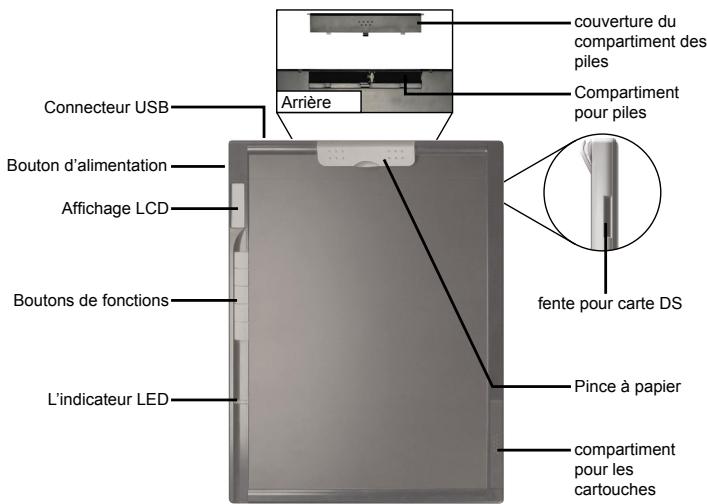
Les pièces du bloc-notes digital

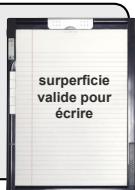
Quand vous écrivez avec le stylo digital, la hauteur déetectable et valide au-dessus du bo-cnotes est environ 13mm (enviroy 135 papiers), et la superficie valide pour écrire est la même que celle d'un papier-lettre, c'est-à-dire 216mm x280mm (8.5"x11").
L'installation des piles - le bloc-notes digital
Le compartiment des piles se situe dans la partie noire du bloc-note digital. Afin d'ouvrir la couverture, il faut presser la partie pointillée sur la surface de la couverture puis la glisser vers l'extérieur. Après, installer les quatre piles 3A comme indiqué dans le compartiment. Puis, remettre la couverture.
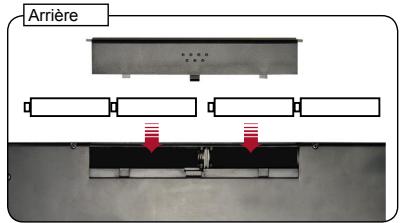
L'installation incorrecte des piles entraînera des dommages causés au Bloc-Notes Digital. Quatre piles 3A peuvent durer jusqu'à 20 heures d'écriture continuelle. Mais, le temps réel de la durée dépend des marques et des qualités des différentes piles.
Installation des piles - le stylo digital
Dévisser l'arrière tube du stylo digital. Installer une pile 3A dans l'arrière tube et le révisser au stylo jusqu'à ce que le tube soit bien visé. Ensuite, vous pouvez enlever le capuchon du stylo et partager à écrire.

Insérer une carte mémoire (optionnel)
En dehors de la carte mémoire interne, le bloc-notes digital peut aussi stocker une base de données dans une autre carte Digitale Sécurisée (DS)
Pour insérer la carte de mémoire, il suffit de pousser doucement la carte comme indiqué dans la fente jusqu'à ce que la carte touche au fond de la fente.
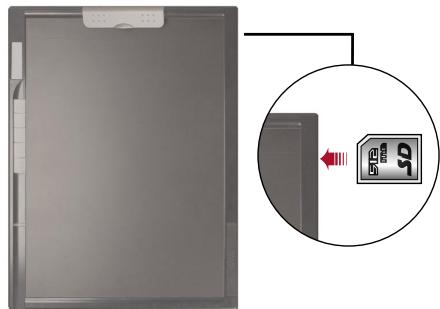
La carte de SD (Sûreté Digitale) vient avec un commutateur de protection contre l'écriture. Normalement, la carte est non programmable quand le commutateur de protection contre l'écriture est placé dans la position de Bloquer. Pour empêcher des disparitions de données si vous négligez de placer le commutateur de protection contre l'écriture dans la position de Débloquer pendant l'encrage, une définition spécifique est réalisée pour ce dispositif que la carte de SD deviendra programmable même si le commutateur de protection contre l'écriture est placé dans la position de Bloquer.
Quand une carte de mémoire est insérée, le bloc-notes digital utilisera cette carte comme sa principale source de stockage. Les fichiers sauvegardés dans la mémoire interne deviendront inaccessibles jusqu'à ce que cette carte soit retirée. • Nous vous recommandons d'utiliser les cartes SD manufacturées par SanDisk mais qu'elles ont la meilleure compatibilité avec le bloc-notes digital.
Fixer un papier ou la couverture du bloc-notes
Afin de pincer un papier ou la couverture du bloc-notes sur celui-ci, il suffit de lever la pince et mettre le papier ou la couverture sur le bloc-notes. Ensuite, laisser tomber la pince afin de tenir le papier ou la couverture en place.
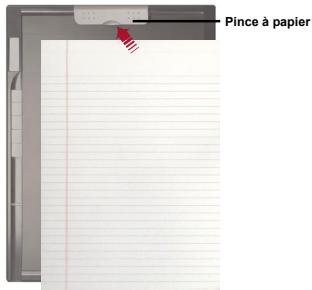
Le Bloc-Notes Digital peut tenir des papiers format A4 ou format lettre, mais sa superficie optimale d'écriture ne peut guère dépasser le format d'une page, c'est-à-dire 216mm x 280mm (8.5"x11")
• Attacher le stylo au bloc-notes digital
Quand vous n'utilisez pas le stylo digital, vous pouvez l'attacher au bloc-notes en l'attachant à la pince de celui-ci, comme indiqué en bas.
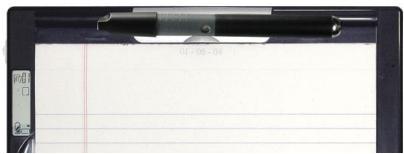
En haut à gauche du bloc-notes figure un trou. Vous pouvez y traverser un fil et l'attacher au stylo afin d'éviter de le perdre par inadvertance.
Enregistrer notre écriture
Afin d'alimenter le bloc-notes digital, glisser le bouton d'alimentation vers le bas comme indiqué.
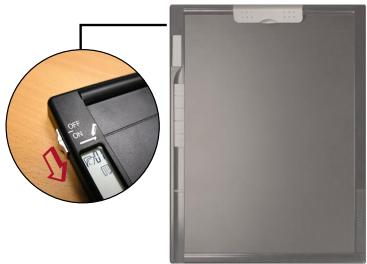
Si le bloc-notes n'est pas allumé, veuillez vérifier si: 1. Les trois piles 3A sont bien installées dans le bloc-notes digital. 2. Les piles ne sont pas périmées. 3. Les directions polaires (+-) de l'installation des piles sont bien respectées. Si la carte de mémoire est insérée, le bloc-notes digital prendra plus de temps pour démarrer (environ 4-5 secondes).
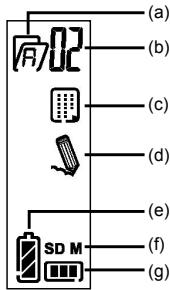
Une fois que le bloc-notes digital est allumé, vous verrez les icônes suivants sur votre écran LCD:
(a) Dossier (A-Z) (b) Numéro de la page (1-99) (c) La page actuelle est blanche. La page actuelle comprend des contenus. (d) Apparaît quand le stylo est utilisé sur le bloc-notes. (e) Indicateur de la durée de la batterie. Vide indique que les piles sont mortes. (f) M: utiliser la mémoire interne DS: utiliser une carte DS. (g) Indicateur du stockage de la mémoire. Vide indique qu'il n'y a pas de base de données.


L'icône stylo

Quand vous utilisez le stylo digital pour écrire ou pour faire des dessins sur le bloc-notes digital, l'icone "stylo" va s'afficher sur le panneau LCD. Votre écriture sera enregistrée tant que l'icone "stylo" s'affiche sur le panneau LCD.
Vérifier à chaque fois quand vous écrivez. Si vous ne voyez pas l'icône "stylo" quand vous écrivez, veuillez suivre les indications suivantes:
1) Ajuster la pression que vous appliquez avec le stylo. 2) Vérifier l'état de la batterie du stylo. 3) Éteindre et rallumer le bloc-notes digital. 4) Vérifier si vous écrivez bien à l'intérieur de la surface valide du bloc-notes.

L'icône pour les systèmes de stockage
Quand vous utilisez la mémoire interne comme stockage, l'icone M va s'afficher sur le panneau LCD. Quand une carte de mémoire est insérée, l'icone DS s'allume et toute votre écriture va être sauvegardée dans la carte de mémoire.
Si vous utilisez une carte de mémoire pour le stockage, les pages sauvégardées précédemment par la mémoire interne deviendront inaccessibles jusqu'à l'éjection de la carte de mémoire. • Si l'icone est mal affichée, veuillez éteindre et rallumer le bloc-notes digital.

L'icône de la page
Quand vous commencez une nouvelle page, l'icone s'affichera. Mais au fur et à mesure que l'enregistrement est enregistré et sauvegardé, l'icone deviendra

Numérotation des pages
Quand vous étalez vos papiers pour prendre des notes, vous êtes recommandé de noter les numéros de page, tels que A01, A02..., sur toutes les pages de votre bloc-notes. Si vous utilisez une carte de mémoire, vous êtes recommandé d'y ajouter un préfixe (par exemple, SDA01...) afin de rendre chaque page distincte.

Faible niveau de batterie
Quand l'icône "batterie" () se montre à faible niveau sur l'écran, vous êtes recommandé de remplacer les piles immédiatement. Quand elles sont épuisées, l'icône va apparaître et le boîtier numérique sera forcé de s'éteindre dans très peu de temps.
Les piles rechargeables et les piles alkalines ont des attributs différents. En utilisant des piles rechargeables, il est normal que l'icône "batterie" change de niveau de puissance, c'est-à-dire de plein à deux-tiers de puissance au bout d'une courte période d'utilisation.

Mémoire pleine
Quand l'icône "mémoire" (10) s'affiche "pleine" sur l'écran LCD, cela peut dire que la mémoire interne ou la carte de mémoire (selon votre usage) n'ont plus d'espace pour stocker vos pages digitales. Dans ces cas-là, vous devriez effacer du contenu indésirable si vous avez besoin de continuer d'écrire quelques pages. Vous pouvez aussi utiliser une nouvelle carte de mémoire, mais les pages précédentes deviendront maintenant inaccessibles et vous devez commencer à écrire sur une toute nouvelle page.
La taille d'une page sauvegardée dépend des traits et des mots que vous écriviez sur les pages. Plus vous écriviez, plus la taille du fichier deviendra grande. Lorsque la mémoire est pleine et plus d'espace est disponible, l'icône "stylo" n'apparaîtra pas même si vous continuez à écrire.
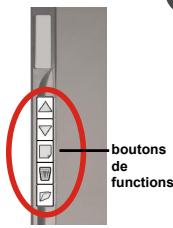
Il existe cinq boutons de fonctions sur le côté du bloc-notes digital. Vous pouvez vous en servir pour de nombreuses fonctions utiles afin de vous aider dans votre gestion des pages.
Créer une nouvelle page blanche
Afin de créer une page blanche, appuyer sur le bouton .
Se déplacer entre les pages
Pour se déplacer vers la page précédente, appuyer sur. Pour aller vers la page suivante, appuyer sur . Notez bien que vous ne pouverez pas vous déplacer vers une page que vous n'auriez pas encore créée.
Quand vous vous déplacez d'une page vers une autre, n'oubliez pas de changer aussi la page digitale de votre bloc-notes pour que les deux pages soient en phase.
Effacer du contenu de la page
Pour effacer le contenu digital de la page actuelle, appuyer sur le bouton. Ensuite, des messages rapides apparaîtront sur l'écran LCD. Utilisez ou pour sélectionner où et appuyer sur pour confirmer. Après l'effacement du contenu, l'icône "page" se montrera. Vous devriez enlever ou barrer la page papier correspondante et recommencer sur une nouvelle page.
Le contenu effacé est perdu pour toujours et il est irrécupérable. Effacer le contenu d'une page avec un effaceur n'effacera pas le contenu digital de la page correspondante. Vous ne pouvez pas effacer/nettoyer un dossier. Si vous ne souhaitez pas effacer quoi que ce soit, sélectionnez "non" simplement et appuyez sur envoyez, apparaitront des messages rapides.

Créer un nouveau dossier
Afin de créer un nouveau dossier, appuyez sur le bouton. Vous verrez une lettre clignotante sur le panneau LCD. Appuyez sur le bouton et la lettre changera. Puis, appuyez encore sur le bouton, un nouveau dossier est créé.

Se déplacer entre dossiers
Appuyer le bouton et vous verrez une icône clignotante sur le panneau LCD. Utilisez les boutons et pour sélectionner votre dossier désiré et appuyer sur le bouton à nouveau pour confirmer.

Éteindre le bloc-notes digital
Pour éteindre le bloc-notes digital, glisser le bouton d'alimentation vers le haut comme indiqué.
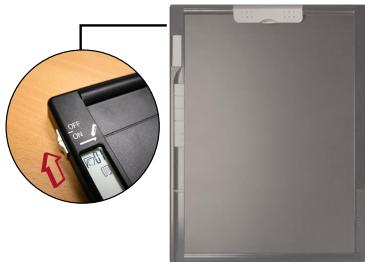
Prochaine fois que vous allumez le bloc-notes digital, vous serez automatiquement guidé vers la première page éditée.
⊙ Remplacer une cartouche du stylo
Le compartiment des cartouches peut contenir jusqu'à deux cartouches de remplacement. Si vos cartouches d'encre touchent à leur fin ou vous souhaitez utiliser la cartouche virtuelle, vous pouvez remplacer l'ancienne avec la nouvelle.
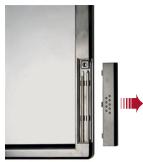
1 Enlever la couverture du compartiment des cartouches.
Glisser la couverture en bas à gauche du bloc-notes digital. À l'intérieur du compartiment vous trouvez deux cartouches de remplacement.
2 Sortir la valve cartouche.
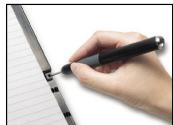
Insérer le bout du stylo dans le pince-trou du compartiment de la cartouche. Incliner le stylo afin de pincer le bout du stylo, puis retirer doucement la vieille cartouche. Ou vous pouvez vous servir des accessoires comme une pince fine pour retirer la vieille cartouche.
3 Insérer une nouvelle cartouche
Insérer une nouvelle cartouche ou une cartouche virtuelle et glisser la cartouche doucement dans le stylo. Appuyer avec précaution le bout de la cartouche sur une surface dure jusqu'à ce que la cartouche soit mise en place en faisant un déclic.
En insérant une cartouche, ne pas appliquer avec force. Une insertion avec succès doit laisser un espace tampon pour que le bout du stylo rebondisse après qu'il est appuyé.
Installation du disque dur
Avant d'utiliser le bloc-notes comme une tablette, vous devrez installer un disque dur pour la tablette.
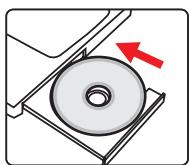
1 Mettre le pilote du CD dans le lecteur cd-rom
Mettre le pilote du CD dans le lecteur CD-ROM de votre ordinateur, un écran automatique apparaîtra.

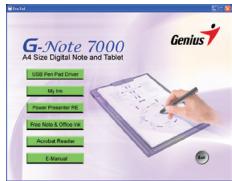
2 Commencer l'installation du moteur
Cliquez sur l'icône USB Per Pad Driver et le système d'installation va commencer.
Suivre les instructions sur l'écran pour compléter l'installation.
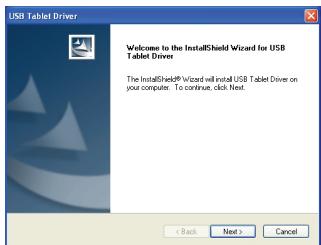
Une fois l'installation finie, vous aurez peut-être besoin de redémarrer votre ordinateur pour que la tablette fonctionne normalement.
1 Alimenter votre ordinateur
Appuyer sur le bouton d'alimentation de votre ordinateur pour l'allumer.
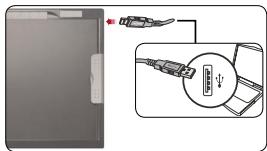
2 Connecter le bloc-notes digital à votre ordinateur
Connecter le mini-connecteur du câble USB à votre bloc-notes digital, et puis connecter l'autre bout à votre ordinateur.
3 Le bloc-notes digital est détecté par l'ordinateur
Vous pouvez vérifier si l'ordinateur a bien détecté le bloc-notes par les signes suivants:
1) Le panneau LCD du bloc-notes affiche l'icône indiquée à gauche de la page. 2) L'icône apparait en bas de l'écran sur votre ordinateur.

Ne pas connecter deux ou plusieurs blocs-notes digitaux à votre ordinateur en même temps, car l'ordinateur ne sera pas capable de les désigner l'un de l'autre. Si les icônes ne se montrent pas sur le LCD, veuillez vérifier si le câble USB est bien connecté aux deux bouts. Débrancher et brancher de nouveau le connecteur USB si nécessaire. Au mode de tablette, le bloc-notes digital est alimenté par l'ordinateur. Vous n'avez pas besoin de l'allumer, et vous ne pouvez pas vous servir du bloc-notes pour enregistrer votre écriture. Quand vous utilisez le bloc-notes digital comme une tablette, vous êtes recommandé de vous servir d'un stylo de tablette normal. Ou bien, vous pouvez remplacer la cartouche d'encre du stylo digital avec une cartouche virtuelle. Vous référer à la page 11 pour de plus amples renseignements.


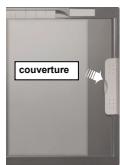
Mettre la couverture du bloc-notes
Avant de transformer le bloc-notes en une tablette, vous êtes recommandé d'utiliser une couverture du bloc-notes pour protéger la surface de celui-ci.

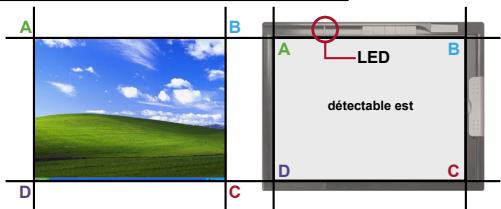
Zone détectable
Quand vous utilisez le bloc-notes digital comme une tablette, vous pouvez vous servir du stylo digital pour
naviguer avec la flèche de la souris. Par défaut, la zone détectable est indiquée telle celle, et elle est proportionnelle par rapport à l'écran de l'ordinateur. La lumière LED s'allumera si le stylo digital se trouve dans la zone détectable. Quand vous vous mettez à écrire, la lumière s'allumera.

Simulation des clics de la souris
Clic gauche: Appuyer sur le bout du stylo.
Clic droit: Appuyer sur les boutons (R) du bloc-notes digital
Double-clic: Appuyer rapidement deux fois sur le bout du stylo ou appuyer les boutons
(1) sur le bloc-notes.
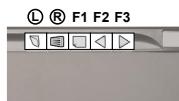
Les fonctions des boutons peuvent être personnalisées. Veuillez vous référer aux pages 16 et 17 pour de plus amples renseignements. Si vous achetez et utilisez un stylo de tablette normal, vous pouvez vous servir des boutons sur le stylo pour simuler les clics de la souris.

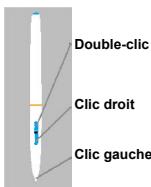
Définir les fonctions de la tablette
Quand vous utilisez le bloc-notes digital comme une tablette, de différentes fonctions du bloc-notes peuvent être définies dans le panneau de contrôle de la tablette.
1 Double-cliquer l'icône "tablette USB" sur l'écran
Double-cliquer sur l'icône "Tablette USB" pour faire sortir la fenêtre "réglages".
USB Tablet
Si l'icône ne s'affiche pas, veillez vérifier si : 1. Le lecteur de la tablette est installé. 2. Le câble USB est bien connecté aux deux bouts. Débrancher et rebrancher le connecteur USB si nécessaire. • Les fonctions suivantes prennent de l'effet quand le bloc-notes est utilisé comme une tablette. Elles ne sont pas fonctionnelles quand le bloc-notes digital est sous mode d'enregistrement-d'encre" ( quand le bloc-notes n'est pas connecté à un ordinateur).
2 Établir les unités et le mode de tracement
Unité: Vous pouvez sélectionner "pouce" ou "cm" comme unité par défaut.
Mode de tracement: Vous pouvez mettre le mode de tracement de la flèche sous "stylo" ou sous mode
souris. Sous mode "stylo", les coordonnées absolues sont utilisées. Sous mode "souris", vous pouvez vous servir du stylo digital pour bouger la flèche tout comme pour bouger la souris.
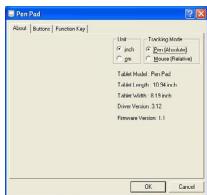
12 Vous mettrez à jour le lecteur en téléchargeant le nouveau lecteur sur l'internet.
3 Les fonctions du clic-souris et de la pression du clic
Vous pouvez changer les réglages de la simulation du clic de la souris ici. Vous pouvez aussi recalibrer la valeur "offset" du stylo ou régler la pression du bout du stylo selon notre préférence.
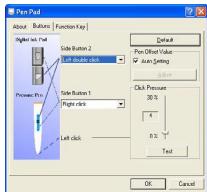
Si vous utilisez un stylo-tablette régulier, les réglages des boutons du stylo sont à ajuster dans le panneau de contrôle. Si vous changez de stylo ou la pression du stylo apparait anormale, veuillez annuler "Réglage Automatique" et sélectionner "Ajuster".
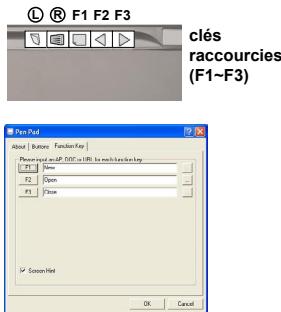
4 Le réglage des clés raccourcies
Deux parmi les cinq boutons sur le bloc-notes digital sont utilisés pour le clic-droit ; le reste des trois peuvent être programmés ici. Par défaut, ils vont créer, ouvrir, ou fermer un document. Par un simple clic sur le bouton de réglage, vous pouvez changer leurs fonctions pour faire marcher un programme, connecter à URL ou simuler un bouton de clavier spécifique.
Dépannage
| Problèmes | Solutions |
| Le bloc-notes digital ne s'allume pas | a.Assurez-vous que les piles sont correctement mises dans le bloc-notes digitalb.Assurez-vous que les piles ne sont pas périmées |
| Le contenu de la page digitale est écrasé | Changez à la nouvelle page digitale en même temps que vous changez la page-papier |
| Quand vous écrivez sur le bloc-notes digital, l'icone "stylo" ne s'affiche pas sur l'écran LCD | a.Essayez d'appuyer plus fort sur le stylo en écrivantb.Assurez-vous que les piles du stylo ne sont pas mortesc.Assurez-vous que vous écrivez à l'intérieur de la zone de travail déetectabled.La détction du signal peut être faible.Essayer d'éteindre et de redémarrer le bloc-notes digital |
| L'icone "stylo" s'affiche toujours sur l'écran LCD même si vous n'écrivez rien du tout | Cela peut être causer par une fausse détéction du signal. Essayez d'éteindre et de redémarrer le bloc-notes digital |
| Les traits du stylo deviennent plus longs, plus courts, voire disparaisent par moments | a.Essayez d'appuyer plus fort ou ralentissez votre écriture.b.Essayez de garder l'angle pour plus de 60° entre le stylo et la surface60° |
| Les traits du stylo sur la page digitale se montrent gravement déformés, trainants voiré s'effaçant. | a.Si le stylo digital a été utilisé pendant longtemps, vérifie si la batterie est encoreonne.b.Si la cartouche du stylo a été replacée, vérifie si elle est bien installée. Il devrait y avoir environ 1.5mm d'espace servant comme un tampon pour le bout du stylo en écriture continuaule |
| Je sens une inconsistence et une rudese apparentes lorsque je fais des traits | La cartouche du stylo est peut-être mal installée. Essayez de retirer la cartouche et la réinsérer dans le stylo comme indiquédans le manuel |
| Une fois que la carte DS a été installée, l'écran LCD s'affiche "M" au lieu de "DS" | Assurez-vous que la carte DS a été bien inséréée dans le bloc-notes digital et que le bouton de protection est à la position "Ouvert". |
| La mémoire est pleine avant que tous les 26 dossiers sont complètement replis | Youss pouvez sauvegarder jusqu'à 2574 (26x99) pages dans le bloc-notes digital. Néanmoins, la vraie capacité de mémoire dépendra de cette de la carte de mémoire |
| Ne pas pouvoir creer un nouveau dossier | Tous les 26 dossiers (A à Z )auraient peut-être été créés. Note: vous ne pouze pas effacer les dossiers du bloc-notes digital. Veuillez effacer quelques pages et se servir de ces pages effacées, ou branchez-le sur un ordinateur pour effacer des dossiers non désirés. |
| Une fois que le bloc-notes digital est connecté à un ordinateur, l'affichage LCD ne change pas, et l'icone "disque portable" ne se montre pas sur l'écran de l'ordinateur | a.Assurez-vous que le cable USB est bien connecté sur les deux bouts. Essayez de reconnectcer le bout du bloc-notes digital b.Si vous utilisez un hub USB, assurez-vous que le hub alimente suffisamment le bloc-notes digital. Vous étes recommendé de connecter le bloc-notes digital directement à un port USB de votre ordinateur. |
| Une fois que le bloc-notes digital est connecté à l'ordinateur, l'icone "tablette" ne s'affiche pas sur l'écran de l'ordinateur. | a.Assurez-vous que le lecteur tablette a été bien installé. b.Le bloc-notes digital n'est pas bien détecté par l'ordinateur. Essayez de reconnectcer le cable USB |
| Une fois que le bloc-notes digital est connecté à l'ordinateur, la zone de travail effective est limitée à une partie de l'écran de l'ordinateur | Cela peut être causer par une fausse détction du lecteur tablette. Essayez de reconnectcer le cable USB. La zone de travail doit être automatiquement régliée au "plein écran" chaque fois que vous connectez le bloc-notes digital à toute ordinateur. |
| Technologie | Electromagnétique |
| Dimensions | (331.9x252.8x13.5) mm |
| Zone Active | 8 1/2" x 11" (Portrait au mode d'encre et Paysage au mode tablette |
| Poids | 704.0g (672.8g sans piles) |
| La hauteur pour écrire | 13.5mm (environ 135 papiers) |
| La mémoire interne | 32 MB NAND flash |
| Stockage Elargi | Carte de Mémoire Digitale Sécurisée |
| Batterie | 3A Pile x 4 |
| Durée des piles (1200mA piles alkalines) | Mode d'écriture digitale: 20 heures Mode en veille: 68 heures |
| La consommation d'électricité | Mode d'écriture: 120 ~ 130mA (360 ~ 390 mW) Mode en veille: 35~45mA(105~135mW) |
| l'alimentation en électricité | Mode du bloc-notes digital: 1.5V AAA pile * 4 Port USB lors de la connection aux ordinateurs |
| Economie d'électricité | En veille Automatique au bout de 3 secondes (en mode d'écriture) |
| Interface de connection | USB 1.1 (12Mbps vitesse maximale) |
| Résolution | 1000 Lpi |
| Boutons de fonctions | B1 – mode d'écriture digitale : Page précédente/Fichier précédent mode de tablette: bouton racourci (F3)B2 – mode d'écriture digitale : Page suivante/Fichier suivant mode de tablette: bouton racourci (F2)B3 – mode d'écriture digitale : Créer Page/Fichier mode de tablette: bouton racourci (F1)B4 – mode d'écriture digitale : Effacer Page/Fichiermode de tablette' bouton pour la sours B4 – mode d'écriture digitale: Gestionnaire des fichiers mode d'écriture digitale: bouton pour la souris |
| Système d'Opération | Microsoft Windows XP/2000 |
| Diamètre | 13.6 mm |
| Longeur | 147.0mm |
| Poids | 28.4g (20.4g sans pile) |
| Batterie | AAA pile* 1 |
| Durée de la batterie | Zn-MN (650mA) environ 9 mois Alkaline (1200mA) environ 15 mois |
| Indicateur LED | Clignotant si la batterie est faible |
| Grippe Cauchchoutée | Conception ergonomique |
- Bienvenue
- Notice
- Prête à commencer
- ⊙ Contenu de l'emballage
- Les pièces du bloc-notes digital
- L'installation des piles - le bloc-notes digital
- Installation des piles - le stylo digital
- Insérer une carte mémoire (optionnel)
- Fixer un papier ou la couverture du bloc-notes
- • Attacher le stylo au bloc-notes digital
- Enregistrer notre écriture
- L'icône stylo
- L'icône pour les systèmes de stockage
- L'icône de la page
- Numérotation des pages
- Faible niveau de batterie
- Mémoire pleine
- Créer une nouvelle page blanche
- Se déplacer entre les pages
- Effacer du contenu de la page
- Créer un nouveau dossier
- Se déplacer entre dossiers
- Éteindre le bloc-notes digital
- ⊙ Remplacer une cartouche du stylo
- Enlever la couverture du compartiment des cartouches.
- Sortir la valve cartouche.
- Insérer une nouvelle cartouche
- Installation du disque dur
- Mettre le pilote du CD dans le lecteur cd-rom
- Commencer l'installation du moteur
- Alimenter votre ordinateur
- Connecter le bloc-notes digital à votre ordinateur
- Le bloc-notes digital est détecté par l'ordinateur
- Mettre la couverture du bloc-notes
- Zone détectable
- Simulation des clics de la souris
- Définir les fonctions de la tablette
- Double-cliquer l'icône "tablette USB" sur l'écran
- Établir les unités et le mode de tracement
- Les fonctions du clic-souris et de la pression du clic
- Le réglage des clés raccourcies
- Dépannage
Marque : GENIUS
Modèle : G-NOTE 7000
Catégorie : Tablette graphique