
DVB-T01 - Récepteur TV numérique GENIUS - Notice d'utilisation et mode d'emploi gratuit
Retrouvez gratuitement la notice de l'appareil DVB-T01 GENIUS au format PDF.

| Type de produit | Récepteur TV numérique USB |
| Marque | GENIUS |
| Modèle | DVB-T01 |
| Norme TV | DVB-T (TNT) |
| Résolution supportée | HDTV (haute définition) et SDTV (définition standard) |
| Connectivité | USB 2.0 (compatible USB 1.1) |
| Alimentation | Via port USB (5V) |
| Antenne | Antenne TV numérique portable incluse |
| Télécommande | Oui, avec pile incluse |
| Logiciel fourni | Disque d'installation avec pilotes et application |
| Fonctions principales | Visionnage TV, enregistrement en temps réel, enregistrement programmé, enregistrement différé (timeshift), capture d'écran, EPG (guide électronique des programmes), télétexte |
| Système d'exploitation requis | Windows 2000 SP4, Windows XP SP1/SP2 |
| Processeur requis | 1,7 GHz minimum (SDTV), 2,4 GHz minimum (HDTV) ; recommandé 2,4 GHz (SDTV), 3,0 GHz (HDTV) |
| Mémoire vive requise | 128 Mo minimum, 256 Mo recommandé |
| Espace disque requis | 100 Mo pour pilotes et logiciel, 3 Go par heure d'enregistrement |
| DirectX requis | Version 9.0c ou supérieure |
| Poids | Environ 50 g |
| Dimensions | Environ 80 x 25 x 12 mm |
| Entretien | Nettoyer avec un chiffon doux et sec. Ne pas utiliser de produits abrasifs. |
| Sécurité | Utiliser uniquement avec des ports USB conformes. Éviter l'humidité. |
| Contenu du carton | TVGo DVB-T01, câble USB, antenne portable, télécommande (pile incluse), disque logiciel, guide d'installation rapide, têtes de commutation x2 |
FOIRE AUX QUESTIONS - DVB-T01 GENIUS
Questions des utilisateurs sur DVB-T01 GENIUS
0 question sur cet appareil. Repondez a celles que vous connaissez ou posez la votre.
Poser une nouvelle question sur cet appareil
Téléchargez la notice de votre Récepteur TV numérique au format PDF gratuitement ! Retrouvez votre notice DVB-T01 - GENIUS et reprennez votre appareil électronique en main. Sur cette page sont publiés tous les documents nécessaires à l'utilisation de votre appareil DVB-T01 de la marque GENIUS.
MODE D'EMPLOI DVB-T01 GENIUS
1.1 Introduction
Votre TVGo DVB-T01 peut transformer votre PC portable ou de bureau en un téléviseur numérique personnel. Grâce à lui vous pourrez capter les émissions hertzienne diffusées en clair et les regarder via l'interface USB sur votre PC portable ou de bureau. Vous pouvez afficher vos programmes dans une fenêtre ou sur l'écran entier. Grâce à son design compact, vous pourrez l'emmener où bon vous semble. Accédez aux chaînes de votre choix en toute simplicité grâce à la télécommande fournie. Programmes TV, enregistrents video ou lecture en haute qualité numérique sont réalisais possibles sur votre PC portable ou sur votre ordinateur de bureau. La technologie numérique moderne intégrée à votre TVGo DVB-T01 vous permet d'enregistrrer vos programmes TV numériques sur votre ordinateur, de regarder la TV, d'enregistrrer des programmes, de prévisualiser les chaînes et d'utiliser la fonction enregistrement diffééré pour ne plus manquer aucune de vos émissions favorites. Toutes ces fonctionnalités font de votre TVGo DVB-T01 un appareil à neURTout pas manquer.
1.2 Matériel fourni :
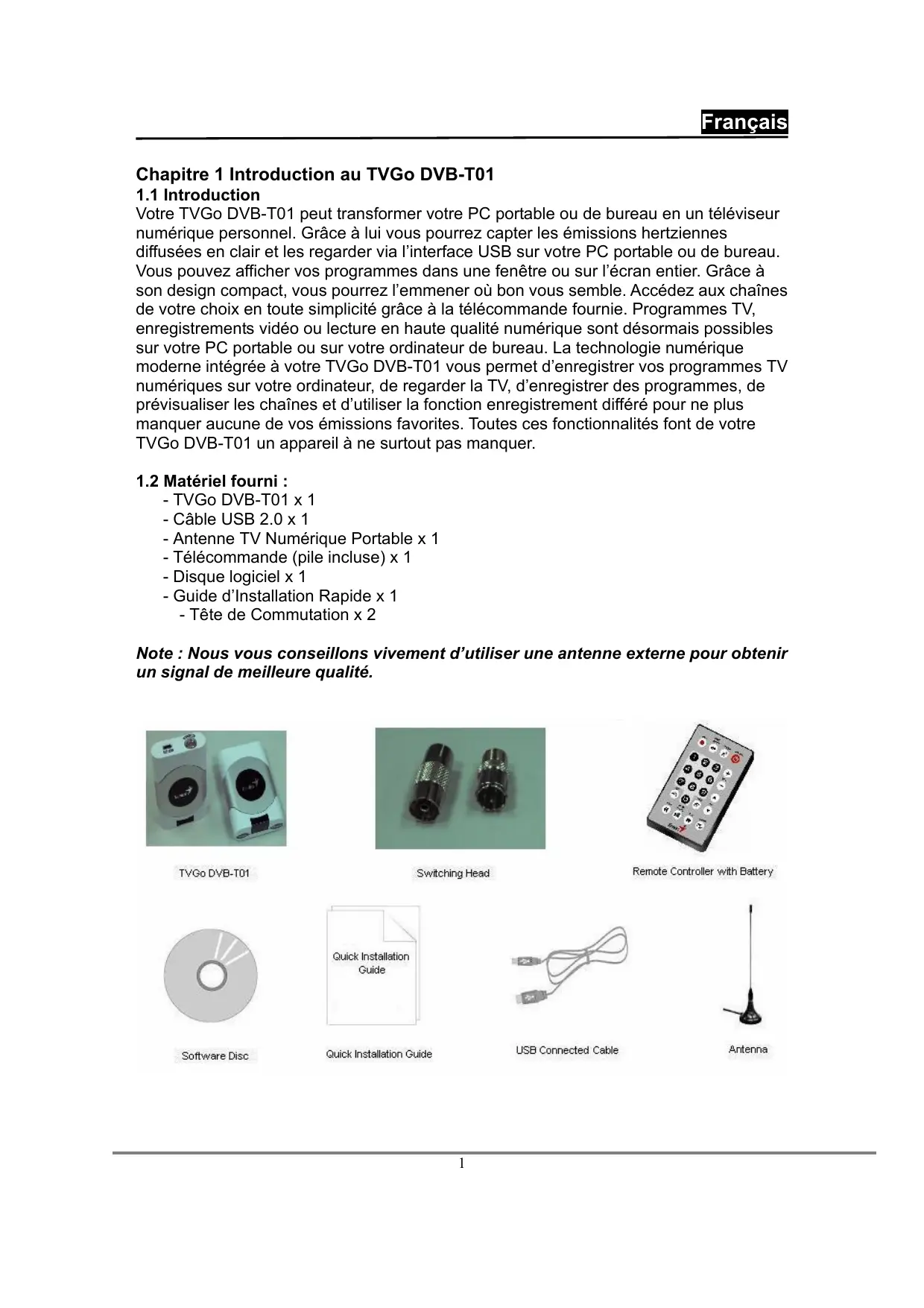
- TVGo DVB-T01 x 1
- Câble USB 2.0 x 1
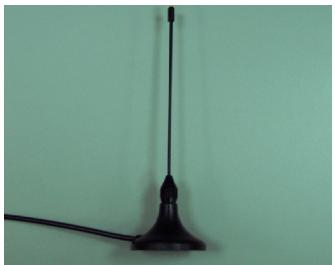
- Antenne TV Numérique Portable x 1
- Télécommande (pile incluse) x 1
- Disque logiciel x 1
- Guide d'Installation Rapide x 1
- Tête de commutation x 2
Note : Nous vous conseillons vivement d'utiliser une antenne externe pour obtenir un signal de qualité.
TVGo DVB-T01
Switching Head
1.3 Caractéristiques du TVGo DVB-T01
- Regardez les programmes TV numériques HDTV (haute définition) et SDTV (définition standard) émis en clair et écoutez les stations radio gratuites.
- Alimenté via un câble USB2.0 (compatible USB1.1)
- Supporte la fonction enregistrement différé pour ne plus manquer votre émission favorite
- Permet les enregistrements en temps réel et les enregistrements programmés au format MPEG-2
- Supporte la fonction prise d'instantanés qui vous permet de capturer une image de votre programme favori et de la transformer en fond d'écran pour votre PC portable ou de bureau. - Supporte les fonctions EPG (Guide Électronique des Programmes) et Télétexte.
1.4. Configuration système requise :
- Ordinateur IBM ou compatible IBM
- Unité Centrale (Unité centrale améliorée MMX™), supérieure à 1.7 GHz pour les programmes TV SDTV, supérieure à 2.4 GHz pour les programmes TV HDTV
- 128Mo de capacité mémoire
- Microsoft Windows 2000 SP4, ou Windows XP SP1/SP2 en système d'exploitation
- Version 9.0c ou supérieure de Microsoft DirectX
- 100Mo d'espace disque dur disponible (pour le pilote et le logiciel),
- 3Go d'espace disque disponible par heures d'enregistrement de programme TV
1.5 Configuration système recommandée:
- Ordinateur IBM ou compatible IBM
- Unité Centrale (Unité centrale améliorée MMX™), supérieure à 2.4 GHz pour les programmes TV SDTV, supérieure à 3.0 GHz pour les programmes TV HDTV
- 256Mo de capacité mémoire
- Microsoft Windows 2000 SP4, ou Windows XP SP1/SP2 en système d'exploitation
- Version 9.0c ou supérieure de Microsoft DirectX
- 100Mo d'espace disque dur disponible (pour le pilote et le logiciel),
- 3Go d'espace disque disponible par heure d'enregistrement de programme TV
Chapitre 2 installation
Une fois que vous aurez lu ce chapitre, vous pourrez aisément installer votre TVGo DVB-T01. Les sections suivantes vous fourniront toutes les informations nécessaires à l'installation du boîtier sur votre PC portable ou de bureau.
2.1 Introduction rapide sur l'installation du matériel
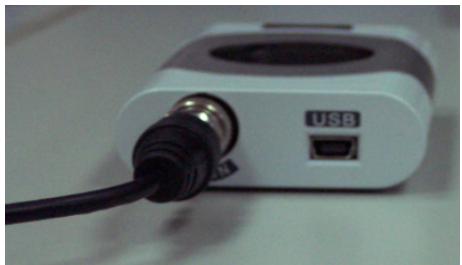
Vue Arrière du Boîtier TV
| Prise | Description | Remarque |
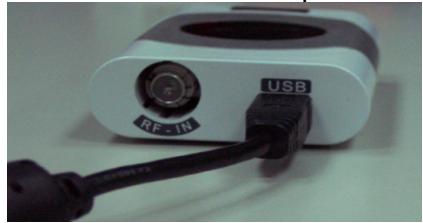
| 1 | Antenne RF-IN | Branche l'antenne au port USB du boîtier TV |
| 2 | Interface USB | Utilisez le cable USB pour relier le boîtier à l'ordinateur |
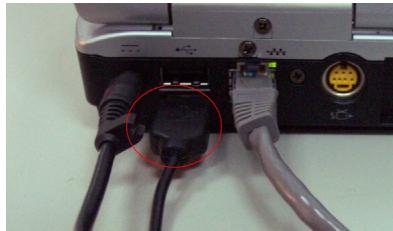
Étape 1. branchement USB
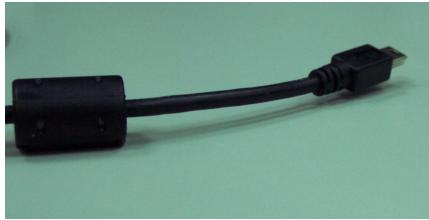
I. Insérez le câble USB dans le boîtier du TVGo DVB-T01 comme indiqué ci-dessous.

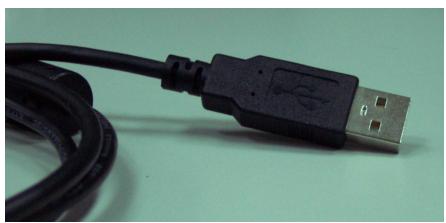
II. Insérez l'autre extrémité du cable USB dans votre ordinateur portable ou de bureau comme indiqué ci-dessous.

Étape 2. branchez la ligne du signal d'antenne
I. Insérez le cordon du signal d'antenne dans le boîtier du TVGo DVB-T01 comme indiqué ci-dessous.

Note : Une fois le matériel en place, vous pouvez démarrer l'installation du logiciel.
2.2 Installation du logiciel
Votre TVGo DVB-T01 requiert l'installation de l'application et du pilote; suivez les instructions ci-dessous pour installer le logiciel.
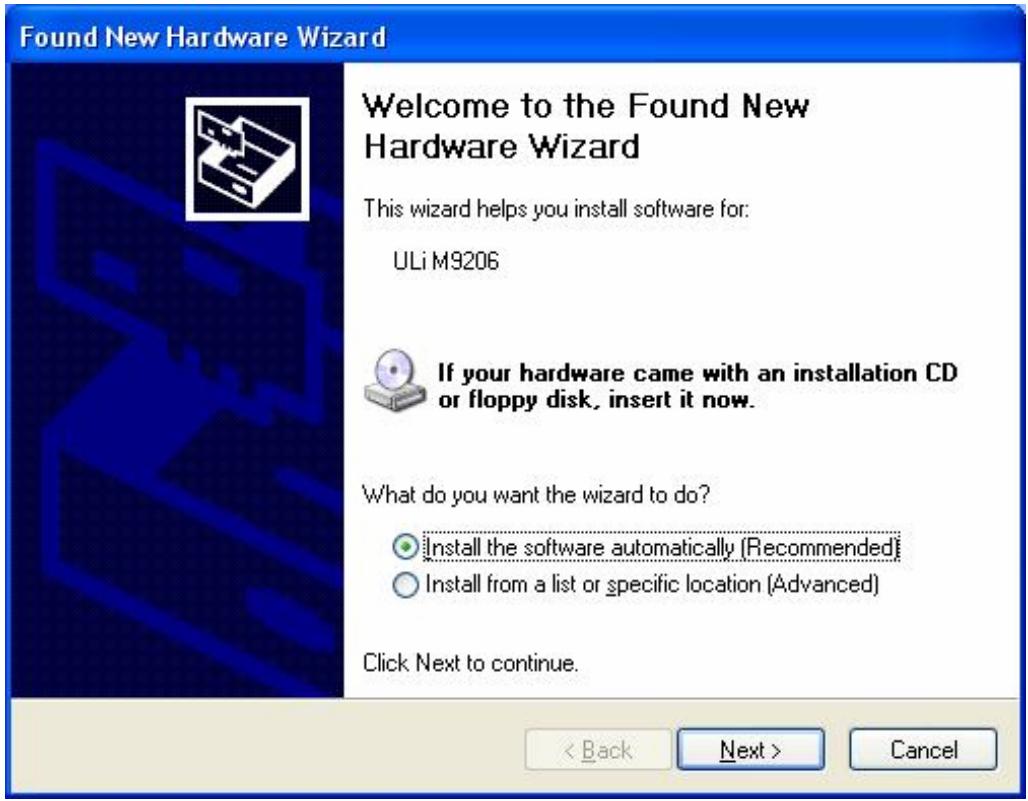
- Une fois le TVGo DVB-T01 et l'ordinateur connectés, la fenêtre suivante s'affiche. Cliquez sur "cancel" (annuler) pour installer le pilote ultérieurement.
- Insérez le disque du logiciel dans votre lecteur CD-ROM. La fenêtre suivante s'affiche automatiquement.
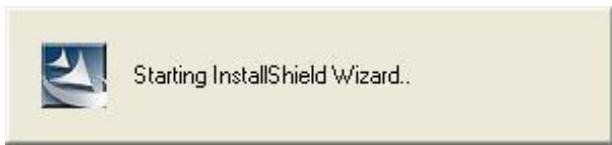
Si cette fenêtre ne s'affichait pas, exécutez manuellement le fichier "setup.exe" se trouvant sur le disque.
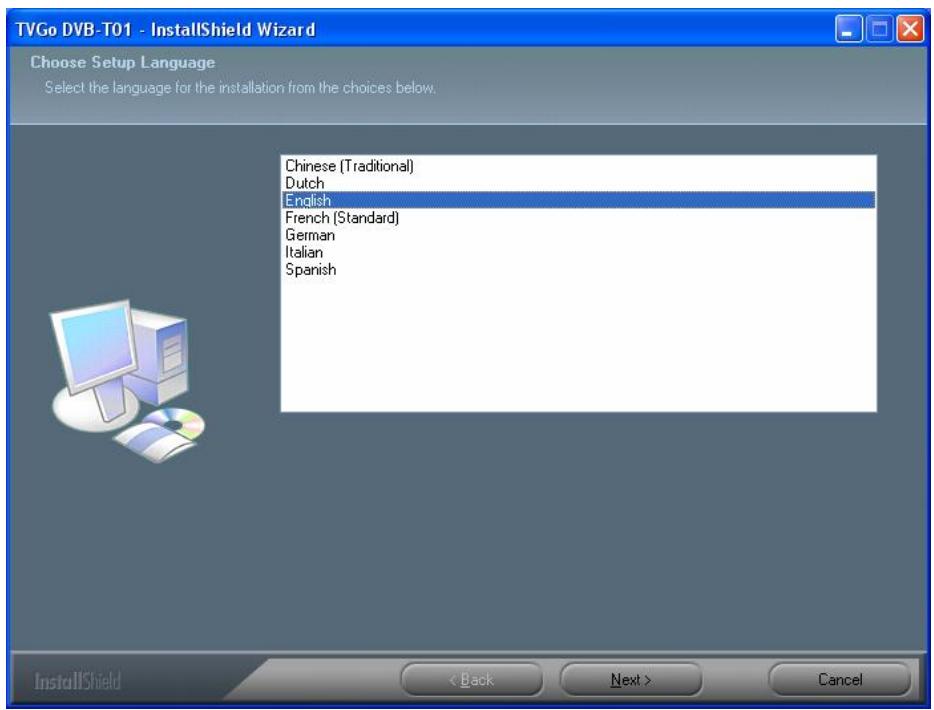
- Une fois dans WINDOWS, sélectionnez la langue d'installation de votre besoin, puis poursuivez l'installation en suivant les instructions qui s'affichent.
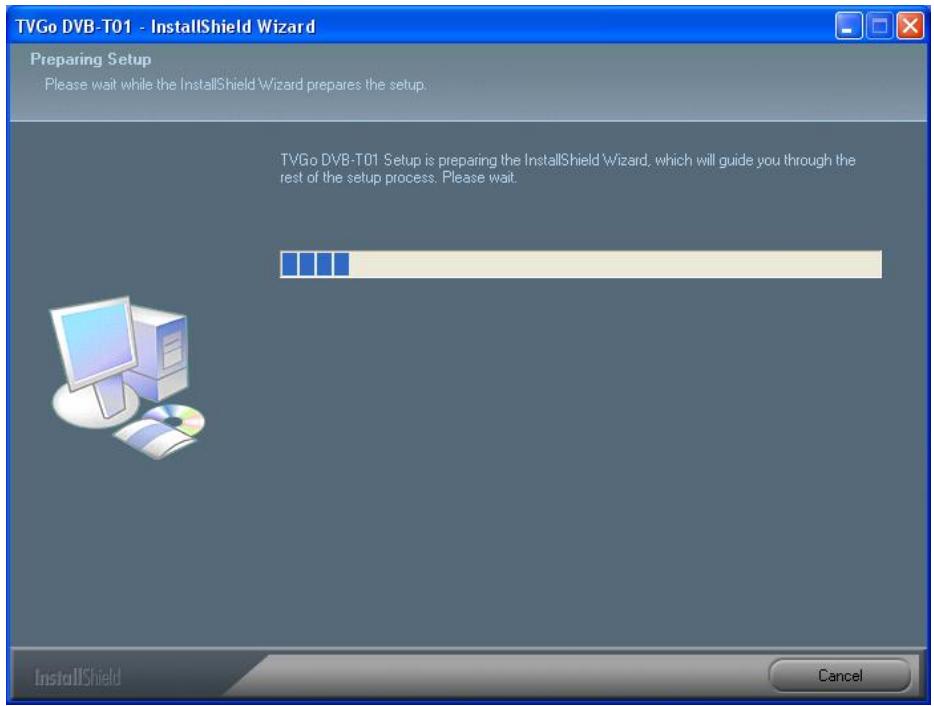
- Le processus d'installation placera une copie de l'application et du pilote sur votre PC portable ou de bureau. Si vous souhaitez annuler l'installation, cliquez sur "Cancel".
- Cliquez ensuite sur "Next" pour continuer et sélectionner le fichier ou dossier d'installation avant de passer à l'étape suivante.
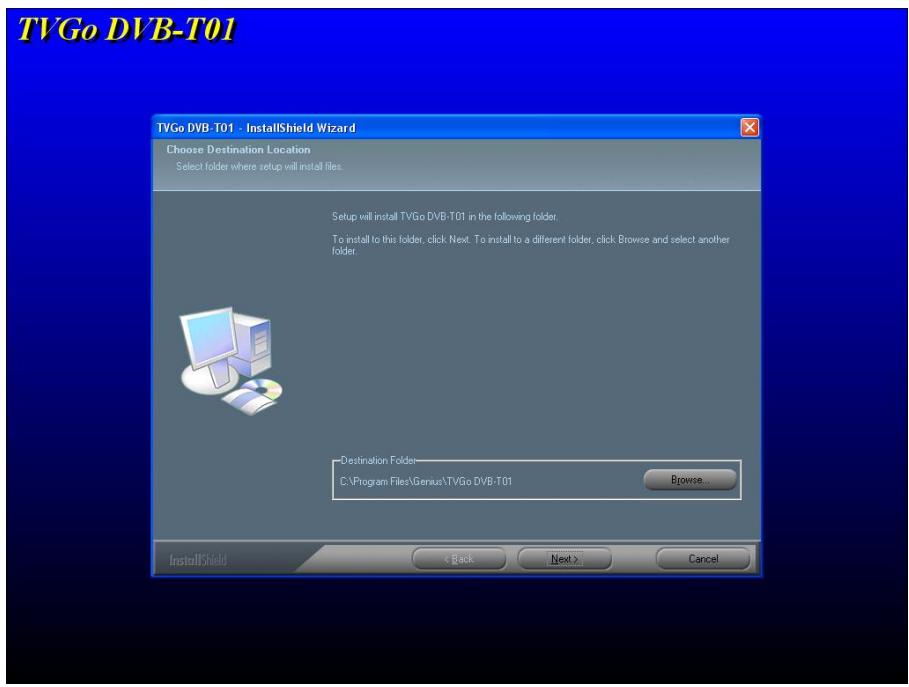
- Cliquez sur "Next" pour poursuivre l'installation selon les instructions qui s'affichent ou cliquez sur "Back" pour retourner à l'étape précédente et sélectionner un dossier ou fichier d'installation différent. Vous pouvez également cliquer sur "Cancel" pour annuler l'installation.
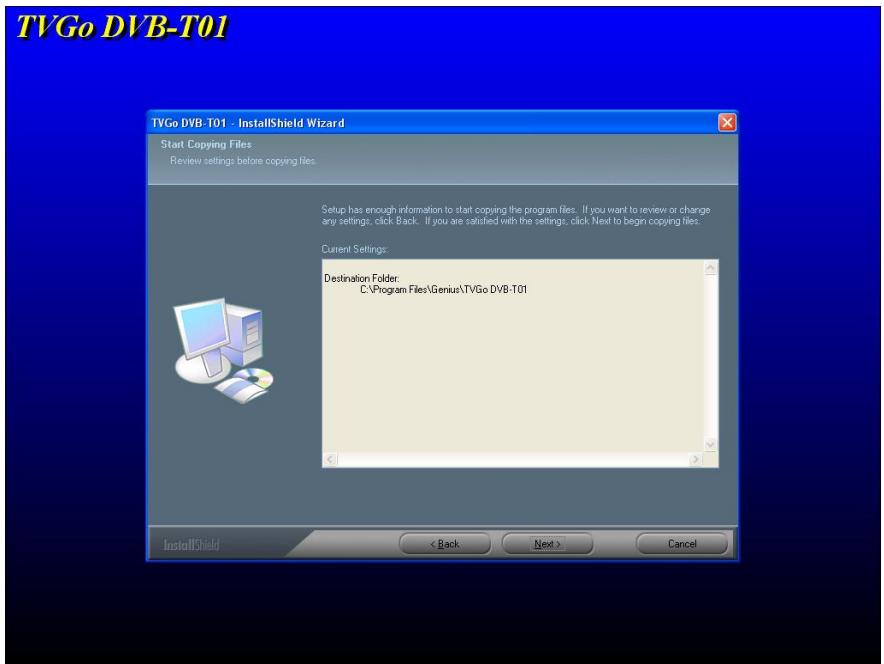
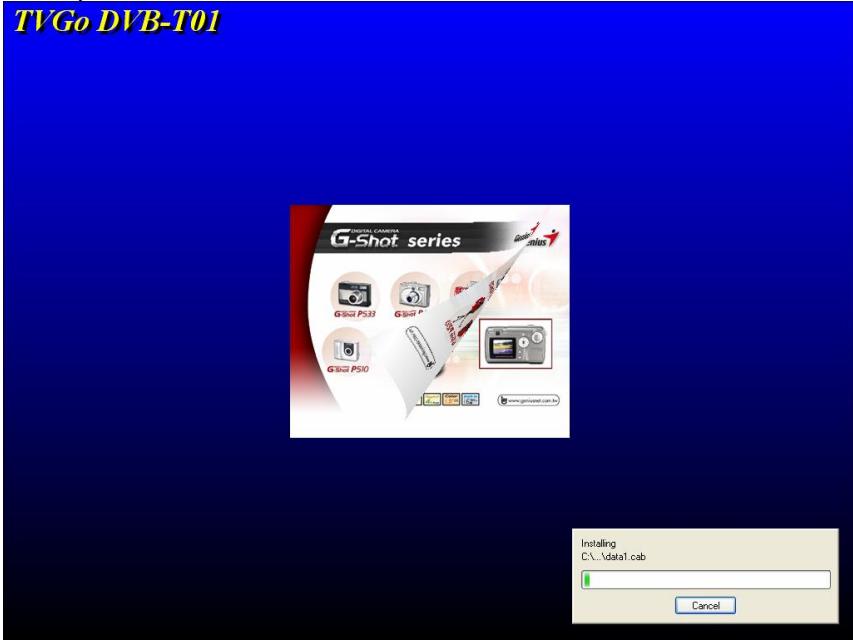
- Le processus d'installation copie le pilote sur votre PC. Si vous souhaitez annuler l'installation, cliquez sur "Cancel".
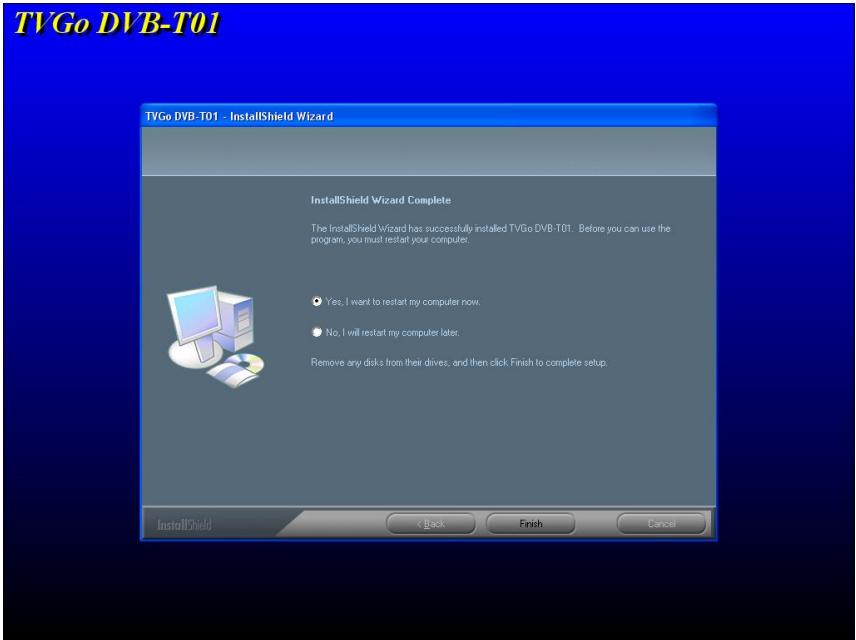
- Une fois l'installation terminée, cliquez sur "Yes, I want to restart my computer now." pour redémarrer immédiatement votre ordinateur. Cliquez ensuite sur "Finish" pour parachever l'installation.
- Le CD d'installation contient également Direct X 9.0c. Avant de pouvoir utiliser votre TVGo DVB-T01, vous devez installer Direct X 9.0c ou une version ultérieure. L'Assistant d'Installation activera automatiquement la procédure d'installation de DirectX 9.0c.
Chapitre 3 introduction au logiciel
Ce logiciel offre de nombreuses fonctions de haut niveau pour goûter aux joies de la TV numérique. Grâce à lui, vous aurez accès à de l'audio et de la vidéo de grande qualité et en haute résolution.
3.1 Panneau de contrôle
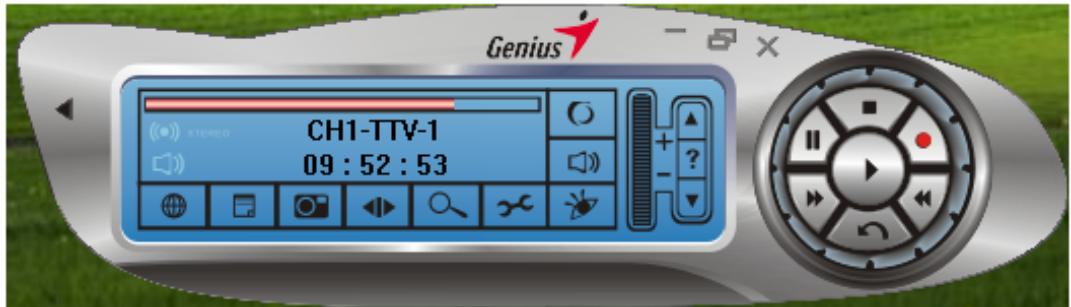
Panneau de Contrôle sans clavier numérique Panneau de Contrôle avec clavier numérique
| Icône | Description de la Fonction |
| × | Ferme le lecteur TV |
| ® | Affichage plein écran / affichage normal |
| - | Réduit la fenêtre du lecteur TVGo DVB-T01 |
| Genius | Affiche les informations sur le lecteur TVGo DVB-T01 |
| « | Avance rapide de la vidéo |
| « | Retour rapide de la vidéo |
| ■ | Arrêté la lecture de la vidéo |
| II | Interrompt la lecture de la vidéo |
| 5 | Retourne à la chaîne TV précédente |
| ● | Démarre l'enregistrement du programme TV |
| » | Sélectionne le fichier vidéo à生存 |
| ▲ | Remonte d'une chaîne TV |
| ? | Aide en ligne |
| ▼ | Descend d'une chaîne TV |
| + | Augmente le volume sonore |
| - | Diminue le volume sonore |
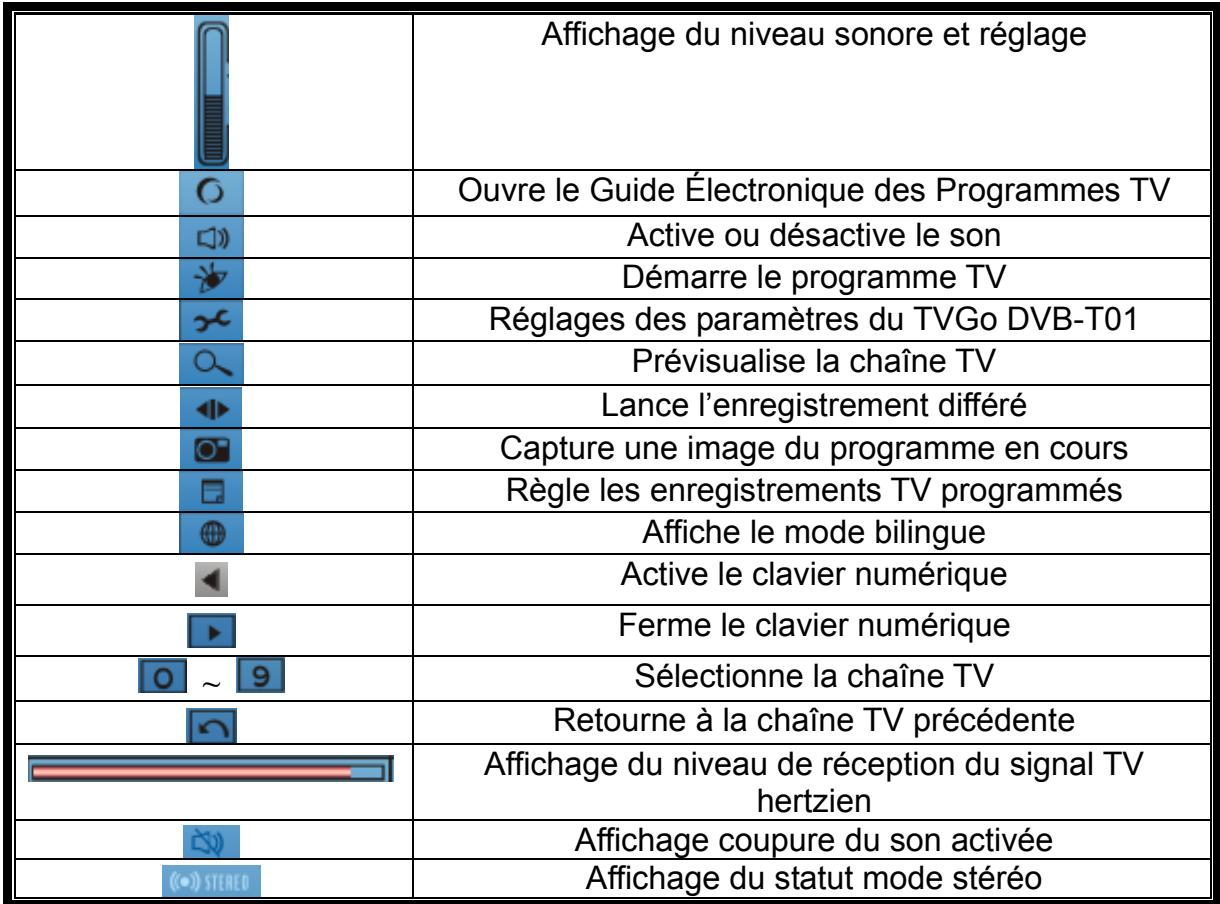
3.2 Introduction rapide aux fonctions de base
Barre d'intensité de réception du signal TV hertzien pour les programmes en clair. Cette barre vous renseigne automatiquement sur le niveau de réception du signal TV.

Horloge
L'horloge affiche automatiquement l'heure de votre ordinateur
18:00:59
Nom de la chaine
Le nom de la chaîne en cours de diffusion s'affiche automatiquement
CH13-CTS_IQ
Activer/désactiver la fonction coupure du son
En cliquant sur l'icône du panneau de contrôle, vous pouvez activer/désactiver la coupure du son. L'icône représentant une coupure du son est celle-ci -
Enregistrement TV en temps réel
Si vous désirez enregistrer le programme que vous êtes en train de regarder, cliquez sur l'icône suivante -
Enregistrement TV programme
Si vous désirez programmer un enregistrement, cliquez sur l'icône suivante - Configuration du Système
Pour lancer une recherche des chaînes TV, modifier un paramètre vidéo ou définir le chemin d'accès du fichier servant à vos enregistrements ou captures, cliquez sur l'icône réglage du panneau de contrôle I- x
Affichage bilingue
Si le programme TV propose un affichage bilingue, vous pouvez cliquer sur l'icône suivante du panneau de contrôle -
Attention! Cette fonction n'est disponible que si le programme TV propose un affichage bilingue.
Capture d'image
En cliquant sur cette icône - « vous pouvez capturer l'image en cours d'affichage provenant de la vente ou du programme en cours »
Guide électronique des programmes
Si le programme TV propose la fonction EPG (Guide Électronique des Programmes), vous pouvez cliquer sur l'icone suivante du panneau de contrôle - ©
Attention! Cette fonction n'est disponible que si le programme TV propose l'EPG.
Enregistrement différé
Cette fonction vous permet de lancer l'enregistrement immédiat du programme que vous regardez lorsque vous devez vous absenter quelques minutes. À votre retour, vous pouvez reprendre exactement depuis là où vous aviez arrêté. Pour cela, cliquez sur l'icône -
3.3 Télécommande multifonctions
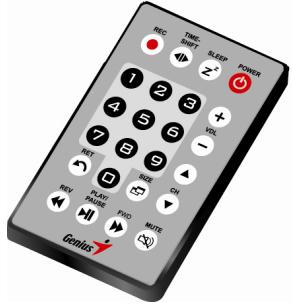
| ICONE | Explication |
| ALIMENTATION | Allume/étéint la TV |
| MISE EN VEILLE Z² | Règle l'heure de mise en veille |
| ENREGISTREMENT DIFFÉRÉ | Lance l'enregistrement différé |
| ENREGISTREMENT | Enregistre le programme TV |
| 0 i-9 ... 9 | Sélectionne une chaîne TV |
| VOL +/− | Augmente/diminue le volume sonore |
| CH ▲/▼ | Remonte/redescend d'une chaîne TV |
| TAILLE | Affichage plein écran / affichage normal |
| RETOUR | Retourne à la chaîne TV précédente |
| COUPURE | Active/désactive la coupure du son |
| FWD | Avance rapide de la vidéo en cours |
| PLAY/PAUSE | Lecture/pause de la vidéo en cours |
| REV | Retour rapide de la vidéo en cours |
3.4 Fonctions activables avec la souris
En cliquant sur le bouton droit de la souris, le menu suivant s'affichera.
| Fonction | Description de la Fonction |
| Channel up | Chaîne TV suivante |
| Channel down | Chaîne TV précédente |
| Channel return | Affiche la chaîne TV précédente |
| Play | Sélectionne le fichier video à生存 |
| Stop | Arrêté la lecture video |
| Pause | Interrompt la lecture video |
| Forward | Avance rapide de la video |
| Backward | Retour rapide de la video |
| Recording | Enregistre le programme TV |
| Time-shift | Démarre l'enregistrement différé |
| Mute | Active ou désactive le son |
| Zoom | Bascule entre affichage normal et plein écran |
| About | Affiche les informations sur le lecteur TVGo DVB-T01 |
| Exit | Ferme le lecteur TV |
3.5 Tableau des raccourcis clavier
Une fois votre lecteur TVGo DVB-T01 allumé, vous pouvez utiliser les raccourcis clavier suivants :
| Fonction | Raccourci |
| Fermer le lecteur TV | ALT + P |
| Lire la vente | ALT + S |
| Arrêté la vente | ALT + S |
| Avance rapide | ALT + F |
| Retour rapide | ALT + B |
| Pause | ALT + S |
| Enregistrement matériel | ALT + R |
| Arrêté l'enregistrement | ALT + S |
| Capturer l'image | ALT + C |
| Enregistrement différé | ALT + T |
| Plein écran | ALT + X |
| Affichage normal | ALT + X |
| Augmenter le volume | ALT + V |
| Diminuer le volume | ALT + L |
| Couper le son | ALT + M |
| Chaîne suivante | ALT + U |
| Chaîne précédente | ALT + D |
| Sélection de la chaîne | XX (X:1234567890) |
| Chaîne précédente | ALT + J |
| Aide en ligne | F1 |
Chapitre 4 configuration du système
Vous pouvez utiliser certains réglages communs pour enregistrer ou regarder un programme TV. Les sections de ce chapitre sont basées sur vos priorités d'utilisation.
Cliquez tout d'abord sur l'icône du panneau de contrôle pour afficher la fenêtre de configuration.
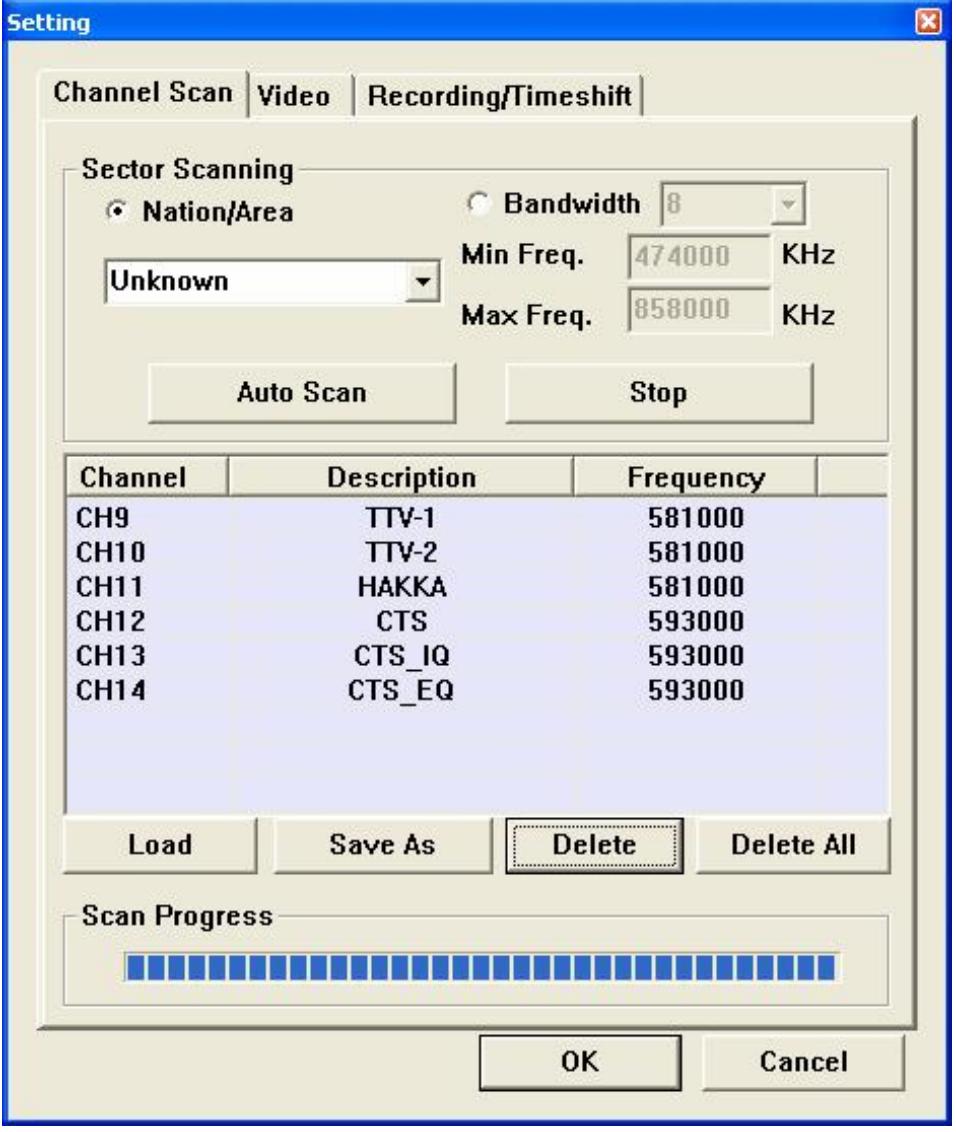
4.1 Balayage des chaînes
Vous pouvez cliquer sur "Load" pour sauvegarder le tableau des chaînes ou sélectionnez la chaîne de votre choix et cliquer sur "Delete" pour supprimer cette chaîne ou cliquer sur "Delete All" pour supprimer toutes les chaînes. Cliquez ensuite sur "OK" pour confirmer ou sur "Cancel" pour tout annuler et quitter cette fenêtre.
- Une des caractéristiques de la télévision numérique est le cliff effect. Si la réception du signal hertzien des chaînes en clair est mauvaise, aucune image ne s'affichera. Ceci est à l'opposé de la TV analogique qui affiche une image même lorsque la réception n'est pas bonne. Si la réception est mauvaise dans votre région, il vous faudra installer une antenne externe. Veuillez consulter la rubrique Question/Réponses du Chapitre 6 pour plus de détails.
- Les zones de couverture du signal hertzien ainsi que les programmes diffusés en clair sont disponibles sur le site WWW.DVB.ORG
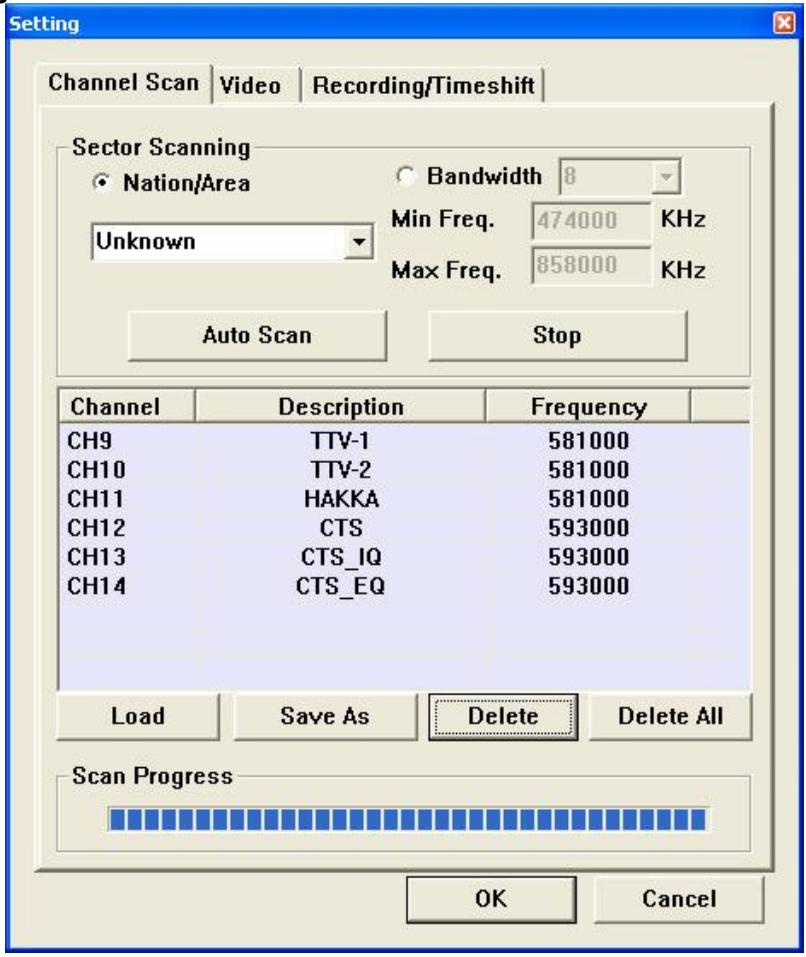
Étape un :
Cliquez sur "Nation/Area" (Pays/Région) sous la rubrique "Sector Scanning" (Balayage par secteur).
Étape deux :
Sélectionnez votre pays ou région.
Étape trois :
Cliquez sur "Auto Scan".
Étape quatre :
Une fois le balayage des chaînes terminé, cliquez sur "OK" pour sauvegarder les chaînes trouvées et fermer la fenêtre. Vous pouvez aussi cliquer sur "Save As" pour sauvegarder un nouveau tableau de chaînes.
Attention! Si le balayage des chaînes n'est pas possible via l'option pays/région, sélectionnez l'option "6, 7, 8" adjacent à "Bandwidth" avant de lancer une nouvelle recherche.
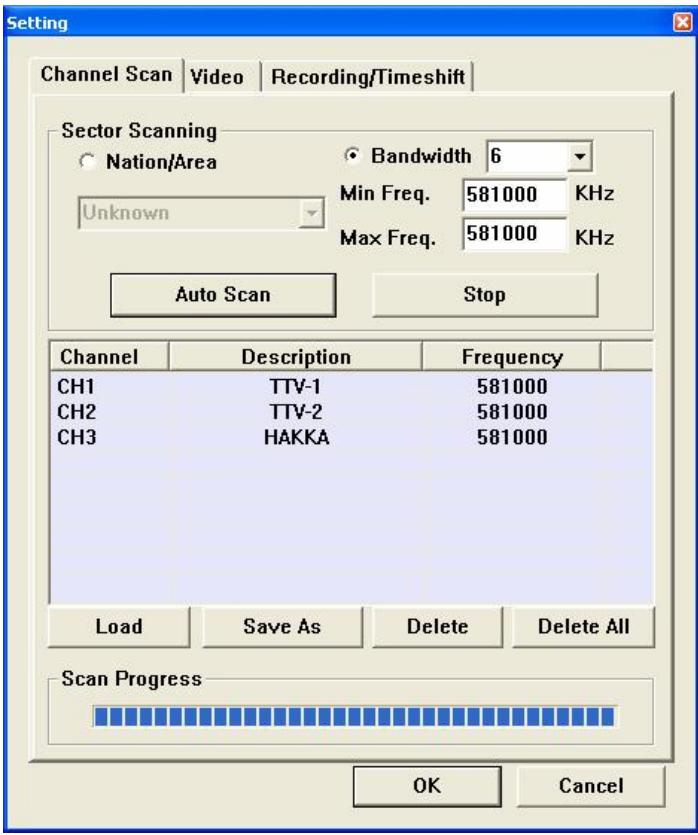
Étape un :
Sélectionnez "Bandwidth".
Étape deux :
Sélectionnez la fréquence à balayer : (" 6 " ou " 7 " ou " 8 " ou " 7, 8 ", ou " 6, 7, 8 ")
Étape trois :
Insérez la fréquence de votre choix dans le champ "Min Freq".
Étape quatre :
Insérez la fréquence de votre choix dans le champ "Max Freq".
Étape cinq :
Cliquez sur "Auto Scan" pour lancer le balayage.
Étape six :
Une fois le balayage des chaînes terminé, cliquez sur "OK" pour sauvegarder les chaînes trouvées et fermer la fenêtre. Vous pouvez aussi cliquer sur "Save As" pour sauvegarder un nouveau tableau de chaînes.
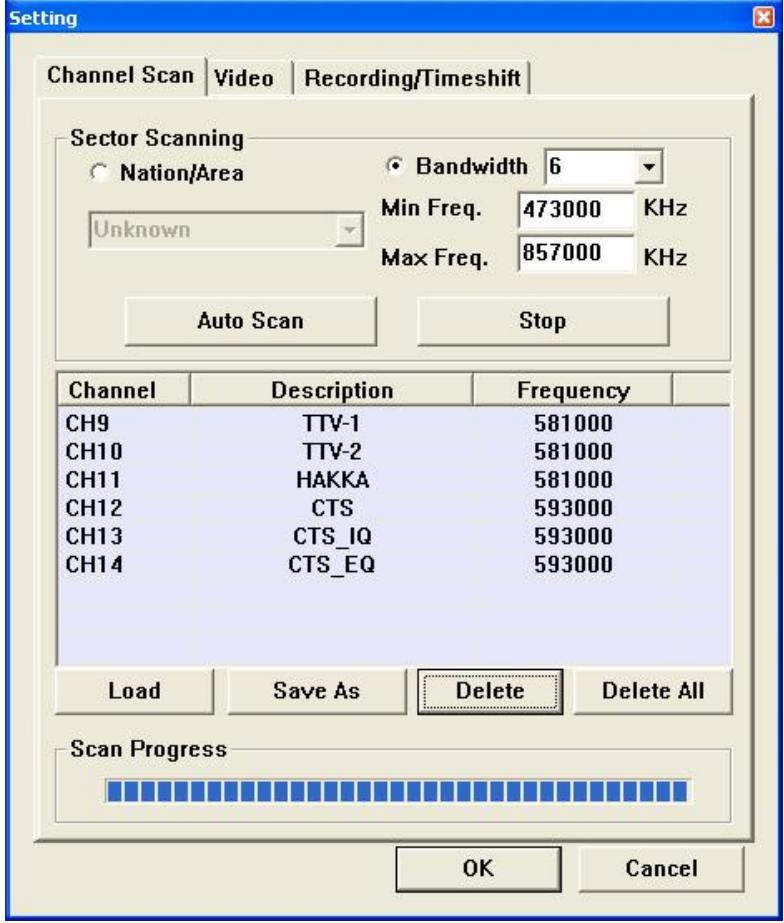
Étape un :
Sélectionnez "Bandwidth".
Étape deux :
Sélectionnez la fréquence à balayer : (" 6 " ou " 7 " ou " 8 " ou " 7, 8 " ou " 6, 7, 8 ")
Étape trois :
Insérez la fréquence de votre choix dans le champ "Min Freq".
Étape quatre :
Insérez la fréquence de votre choix dans le champ "Max Freq".
Étape cinq :
Cliquez sur "Auto Scan" pour lancer le balayage.
Étapes six
Une fois le balayage des chaînes terminé, cliquez sur "OK" pour sauvegarder les chaînes trouvées et fermer la fenêtre. Vous pouvez aussi cliquer sur "Save As" pour sauvegarder un nouveau tableau de chaînes.
4.2 Réglage vidéo
Cette fenêtre de réglage permet d'ajuster de nombreux paramètres couleurs selon vos préférences.
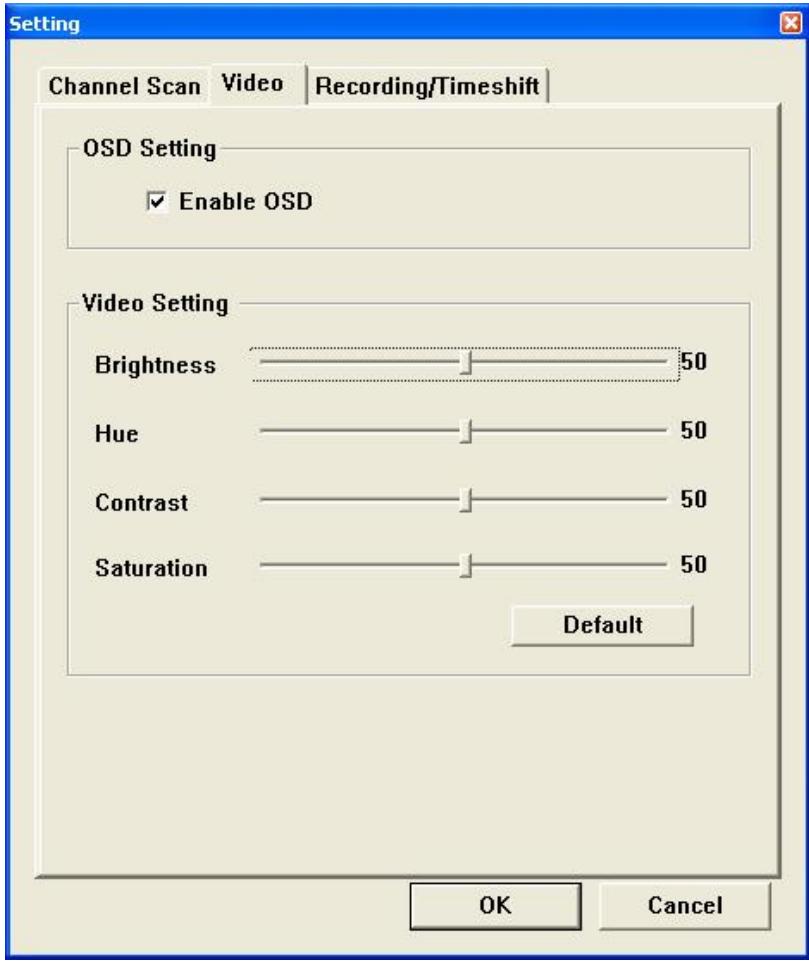
Activation de l'Affichage sur Écran (Enable OSD) : En gardant cette case cochée, une courte description de la fonction sélectionnée s'affichera brièvement dans la fenêtre TV.
Informations sur les paramètres vidéo
Luminosité (Brightness): Permet de régler la luminosité de l'image.
Teinte (Hue): Permet de régler la teinte de l'image.
Contraste (Contrast): Permet de régler le contraste de l'image.
Saturation: Permet de régler le niveau de saturation de l'image.
Par défaut (Default) : Cliquez sur ce bouton pour réinitialiser les paramètres de
Luminosité, Teinte, Contraste et Saturation aux valeurs par défaut.
Une fois les paramètres régés selon vos préférences, cliquez sur "OK" pour les sauvegarder et fermer la fenêtre, ou cliquez sur "Cancel" pour annuler toutes vos modifications et fermer la fenêtre.
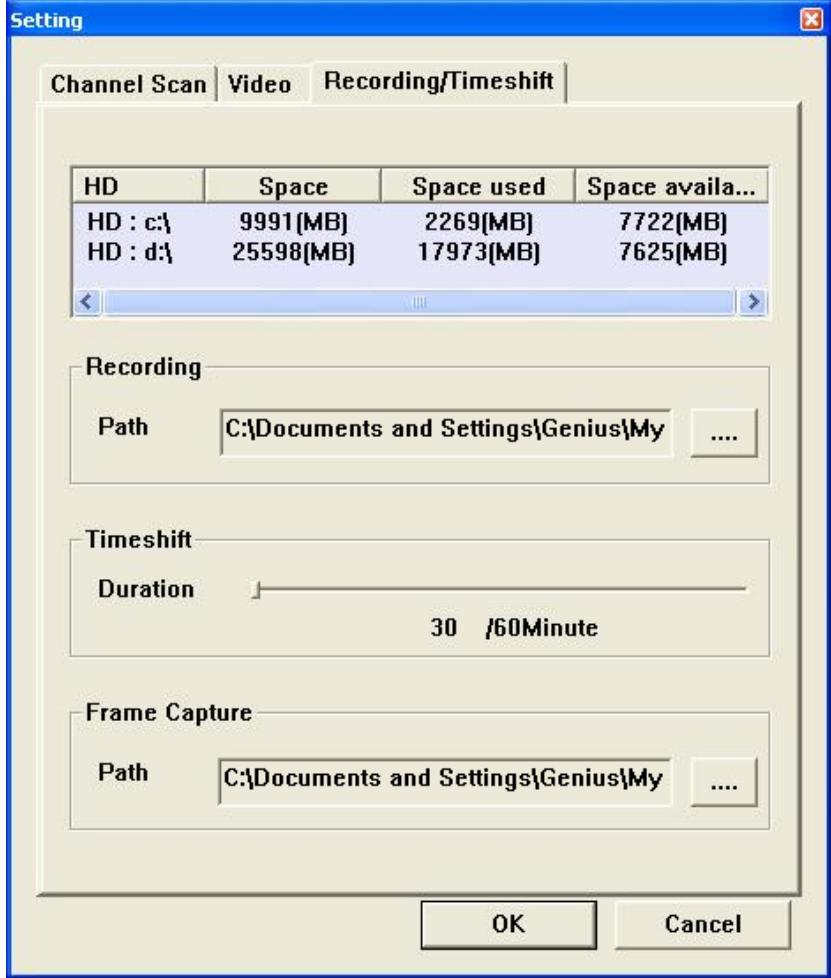
Chemin d'accès des enregistrements
Veuillez sélectionner le chemin d'accès du dossier où seront stockés les enregistrements.
Durée de l'enregistrement différé
Grâce à la barre « Timeshift » vous pouvez spécifier la durée maximale de l'enregistrement différé - de 30 minutes à 60 minutes; la durée effective dépend de l'espace disponible sur votre disque dur. (La fonction Time shift vous permet d'enregistrer le programme TV en cours lorsque vous devez vous absenter quelques minutes et de le
reprenez où vous l'aviez laissé des vous retour devant l'écran.
Chemin d'accès des images capturées
Veuillez sélectionner le chemin d'accès du dossier où seront stockés les images capturées.
4.4 Configuration des enregistrements programmés
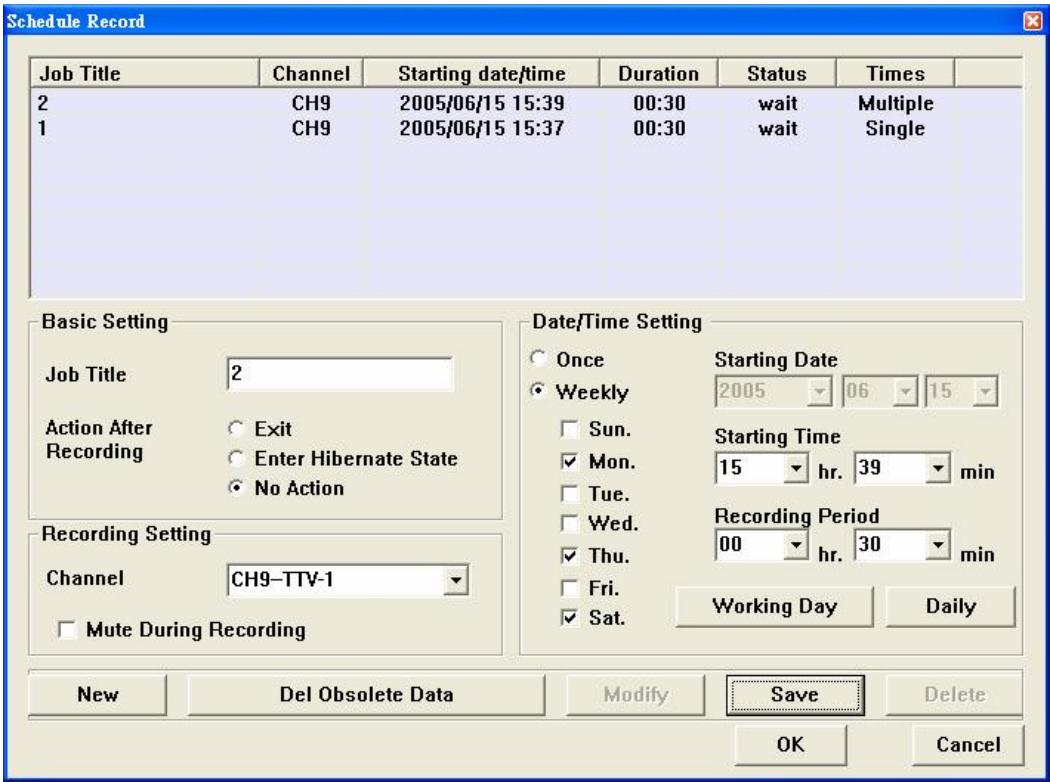
Pour accéder à la configuration de vos enregistrements programmés, cliquez sur l'icône du panneau de contrôle. La fenêtre suivante s'affiche.
Réglages de base
Titre (Job Title) : Vous pouvez spécifier un titre pour votre enregistrement Après Enregistrement (Action After / Recording) : Sous ce réglage vous pouvez sélectionner l'action à effectuer une fois l'enregistrement terminé :
Exit : Cochez cette case pour que l'application se ferme automatiquement une fois l'enregistrement terminé.
Mise en Veille (Enter Hibernate State): Cochez cette case pour que le système passe en mode veille une fois l'enregistrement terminé.
Aucune Action (No Action) : Cochez cette case pour que l'application reste ouverte une fois l'enregistrement terminé.
Réglages d'enregistrement
Chaîne (Channel) : Vous pouvez entrer le nom de la chaîne à enregistrer.
Attention! Vous ne pouvez effectuer qu'un seul enregistrement à la fois.
Couper le Son (Mute Duration Recording) : Cochez cette case pour que le système
coupe le son durant toute la durée de l'enregistrement.
Réglage date / heure
Date de Début d'enregistrement (Starting Date): Ici vous pouvez stipuler la date à laquelle l'enregistrement devra commencer.
(Attention! Vous devez spécifier une date à partir, pas une date passée.)
Heure de Début d'Enregistrement (Starting Time) : Spécifiez ici l'heure à laquelle l'enregistrement du programme devra débuter.
Attention! L'heure de début d'enregistrement ne peut être la même que l'heure effective au moment où vous spécifiez ce paramètre – une minute au minimum doit les séparer.
Durée de l'Enregistrement (Recording Period) : Sélectionnez ici la durée de l'enregistrement.
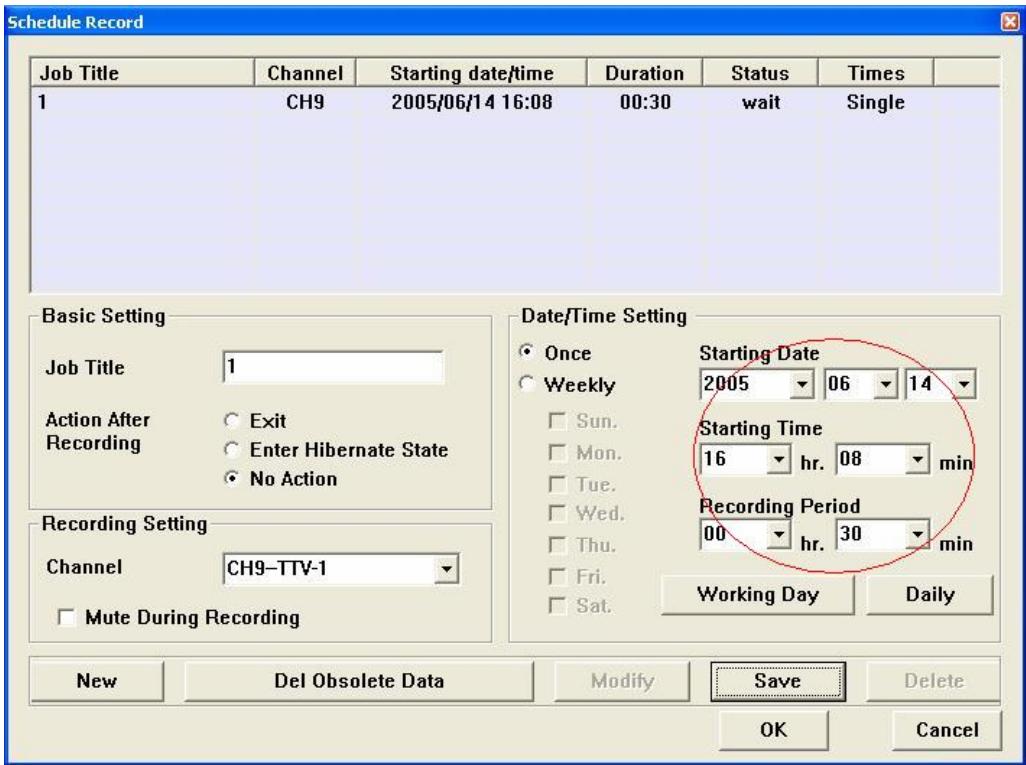
Une seule fois (Once) : Cochez cette case si l'enregistrement ne doit se faire qu'une seule fois.
Hebdomadaire (Weekly) : Cochez cette case si vous souhaitez spécifier les jours de la semaine pour lesquels vous souhaitez effectuer le même enregistrement à la même heure.
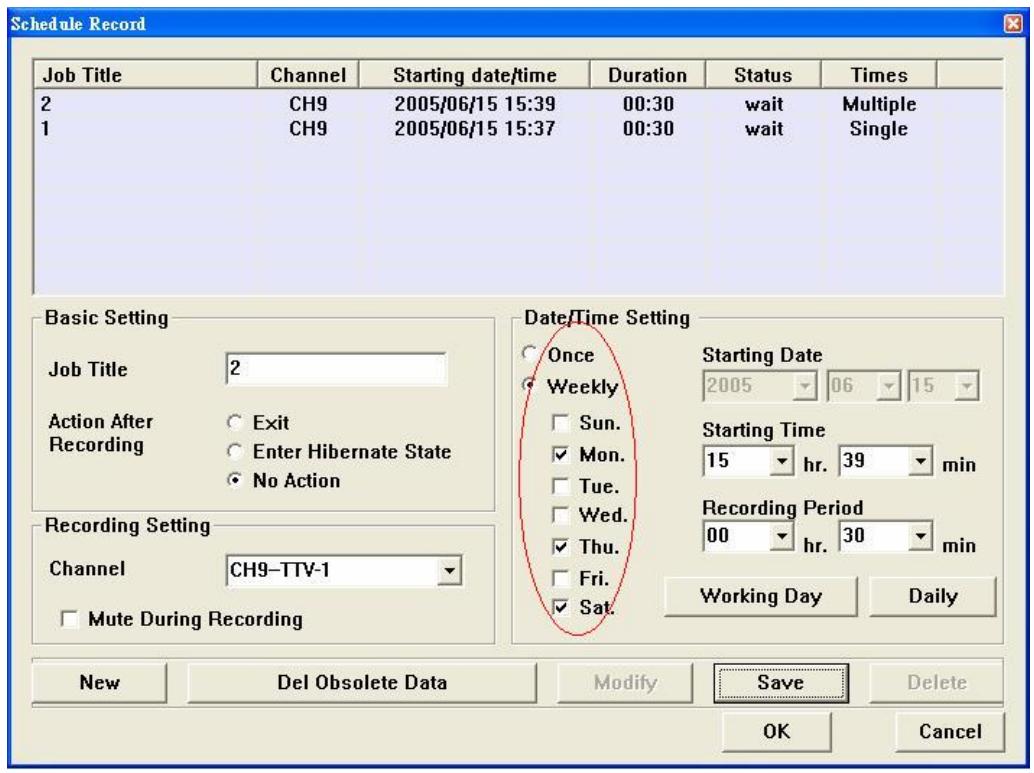
Jours Ouvrés (Working Day) : Cliquez sur ce bouton pour effectuer le même enregistrement à la même heure du lundi au vendredi.
Journalier (Daily) : Cliquez sur ce bouton pour spécifier un jour d'enregistrement.
Nouveau (New) : Cliquez sur ce bouton pour programmer un nouvel enregistrement.
Supprimer (Delete) : Cliquez sur ce bouton pour supprimer un enregistrement programmé.
Supprimer Données Antérieures (Del Obsolete Data) : Cliquez sur ce bouton pour effacer les données relatives à des enregistrements terminés.
Modifier (Modify) : Cliquez sur ce bouton pour modifier les réglages d'un enregistrement programmé.
Sauvegarder (Save) : Cliquez sur ce bouton pour enregistrer tous vos réglages ou vos modifications.
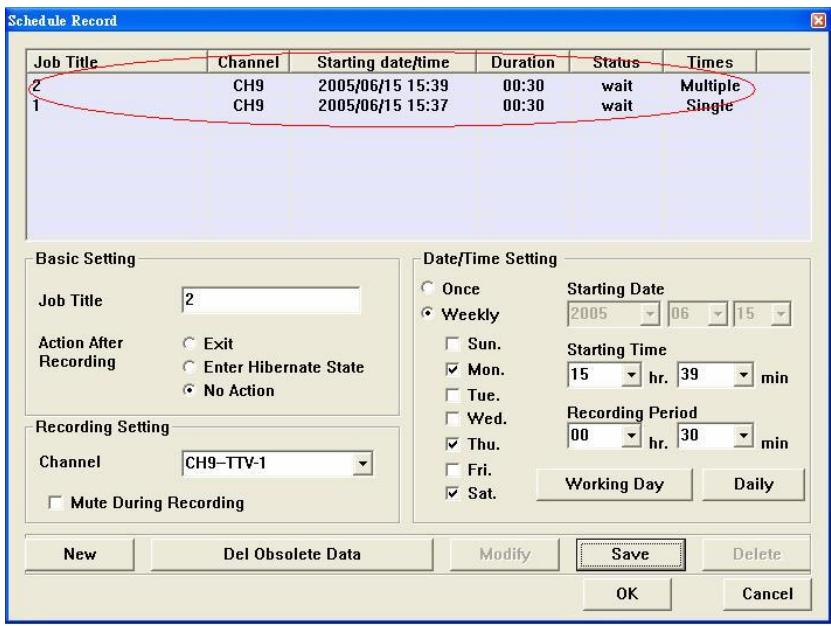
En cliquant sur le bouton "Add" vous pouvez ajouter un nouvel enregistrementprogrammé. Une fois tous les champs remplis, cliquez sur "Save". La fenêtre ci-dessous s'affiche alors pour récapituler tous vos enregistrentes programmes.
Job title: Affiche le titre de l'enregistrement programme.
Channel: Affiche la chaîne qui sera enregistrée.
Starting date/time : Affiche la date et l'heure de début de l'enregistrement.
Duration: Affiche la durée de l'enregistrement.
Status : Affiche l'état (à partir / terminé) de l'enregistrement programme.
Times : Affiche le nombre de fois que l'enregistrement aura lieu (Une fois / plusieurs fois)
Une fois tous les paramètres régés, cliquez sur "OK" pour les sauvegarder et fermer la fenêtre ou cliquez sur "Cancel" pour annuler tous les réglages et fermer la fenêtre.
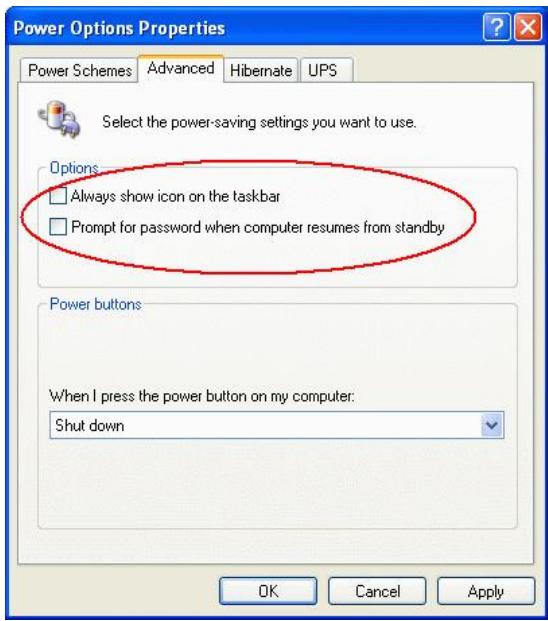
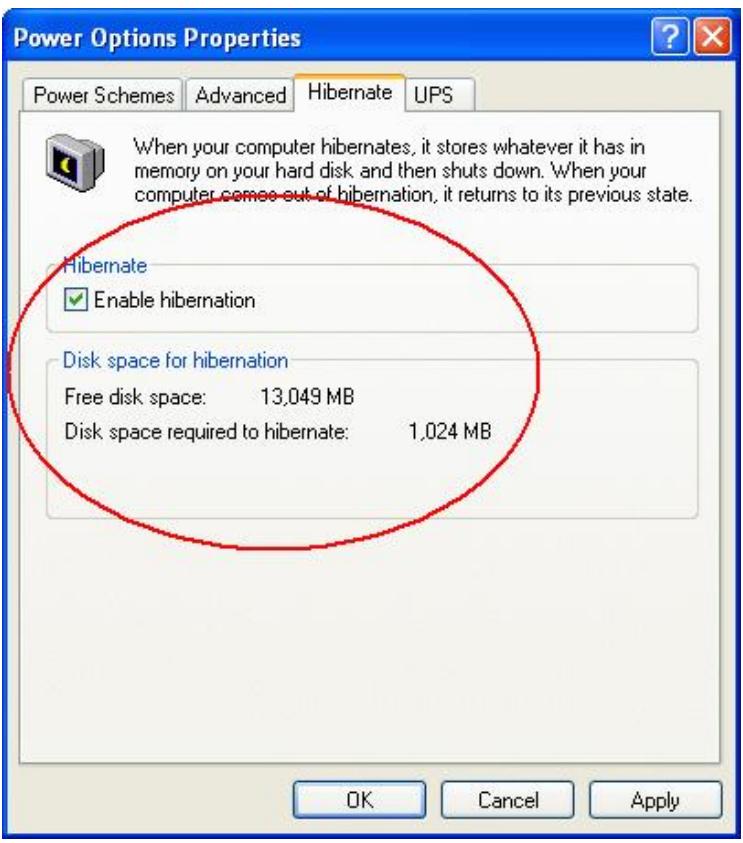
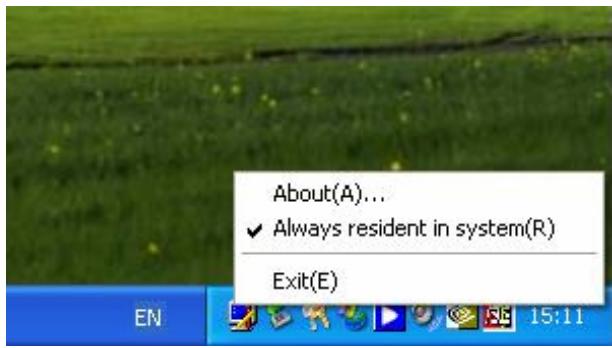
Attention! TVGo DVB-T01 supporte la fonction d'activation depuis le mode veille une fois que l'heure de début d'enregistrement est atteinte. Le système se mettra automatiquement en marche et enregistrera le programme selon vos réglages. Lorsque cette fonction est sélectionnée, assurez-vous que les instructions suivantes ont bien été respectées :
- Ne cochez pas la case "Prompt for password when the computer resumes from standby" (Demander le mot de passe lorsque l'ordinateur sort du mode veille) se trouvant sous la rubrique "Advanced" de la fenêtre "Power Options Properties"
- Assurez-vous de bien cocher la case "Enable hibernation" (Autoriser la mise en veille) se trouvant sous la rubrique "Hibernate" de la fenêtre "Power Options Properties"
- Assurez-vous que l'application "TVGo DVB-T01 Monitor" est bien ouverte.
Chapitre 5 désinstaller votre tvgo DVB-T01
- Insérez le CD du logiciel TVGo DVB-T01 dans votre lecteur CD-ROM. La fenêtre suivante s'affiche automatiquement.

Si cette fenêtre ne s'affichait pas, veuillez exécuter le fichier "setup.exe" depuis le lecteur.
- Cliquez sur "Uninstall (R)", et l'Assistant désinstallera le TVGo DVB-T01 de votre système.
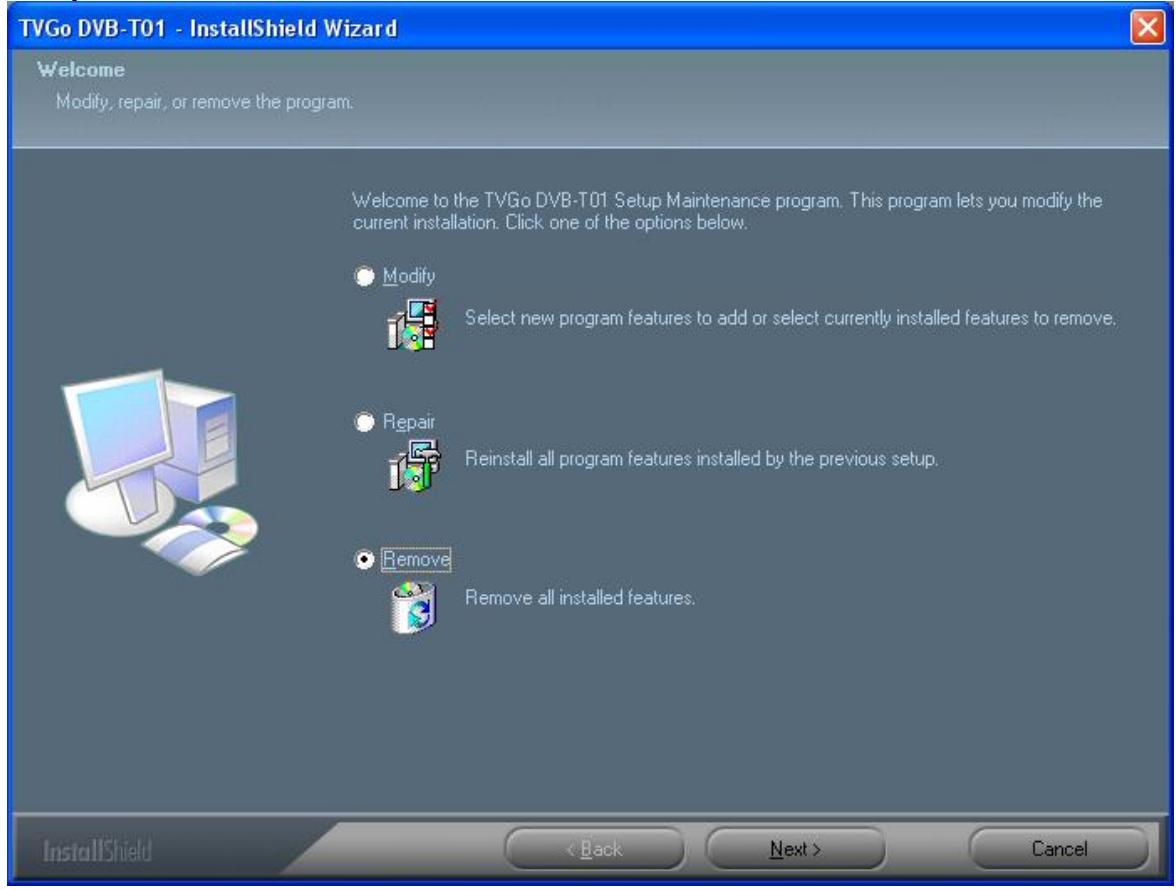
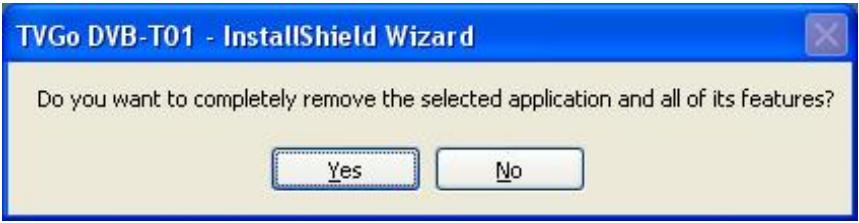
- Cliquez sur le bouton "Yes (Y)".
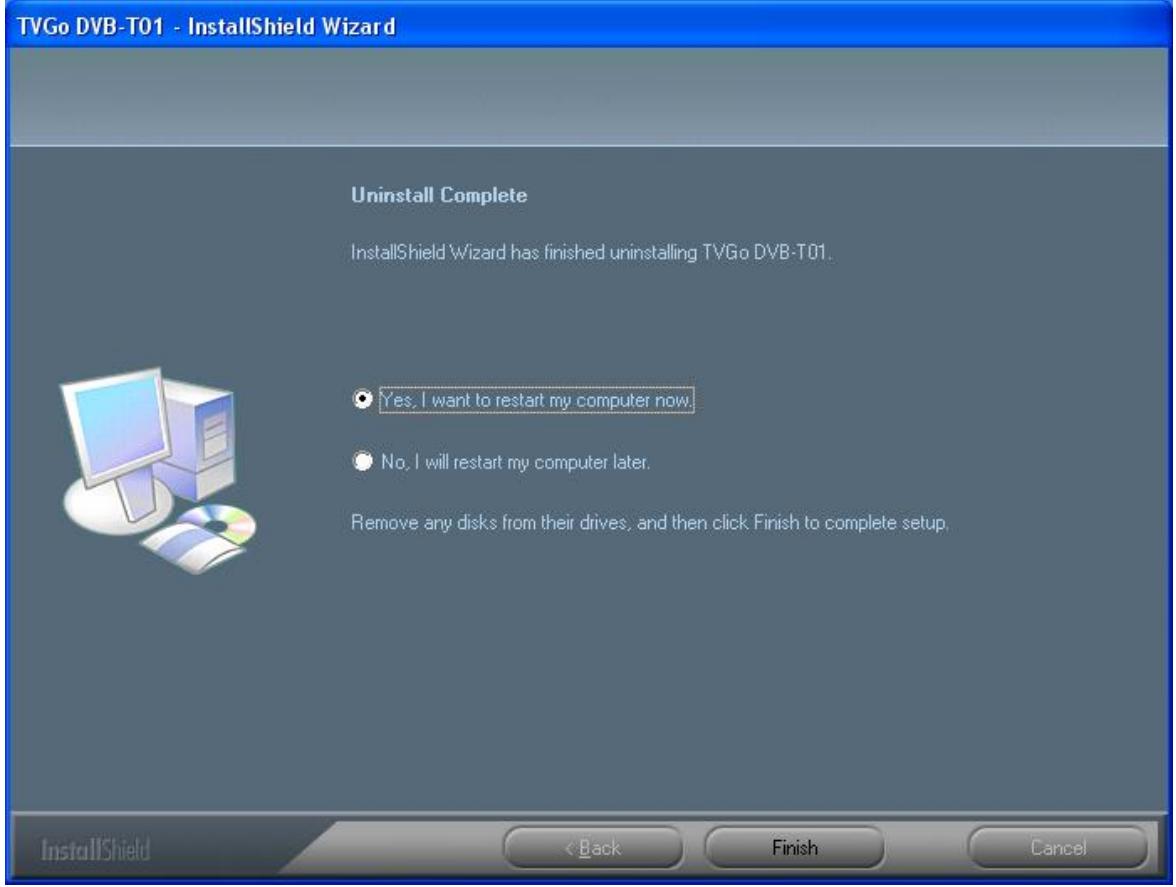
- Une fois la désinstallation terminée, cliquez sur "Yes", et redémarrez votre ordinateur ou cliquez sur "No" pour le redémarrer plus tard. Cliquez enfin sur "Finish" pour terminer la procédure de désinstallation.
Chapitre 6 questions / réponses
Dans ce chapitre sont regroupées certaines des questions que vous pourriez vous poser lors de l'installation et de l'utilisation de votre TVGo DVB-T01. Veuillez consulter ces questions/réponses avant de contacter votre revendeur ou notre service.
- Si vous utilisez Windows XP SP1, veuillez vous rendre sur le site Internet suivant pour y télécharger le patch USB.
http://support.microsoft.com/kb/822603
- Windows n'arrive pas à détecter le TVGo DVB-T01.
a. Vérifiez le branchement USB entre votre TVGo DVB-T01 et l'ordinateur. b. Une fois votre TVGo DVB-T01 branché, patientez pendant que l'ordinateur essaye de le détecter. c. Veillez à redémarrer votre ordinateur. d. Si le problème persiste, ajoutez/supprimez manuellement le TVGo DVB-T01 via le panneau de contrôle – vous serez ainsi assuré que l'installation est correcte. e. Débranchez, puis rebranchez le cordon USB de votre TVGo DVB-T01. (Patientez au minimum 5 secondes avant de rebrancher le cordon USB dans votre TVGo DVB-T01.) f. Essayez d'utiliser un autre port USB.
- Windows n'arrive pas à installer le pilote du TVGo DVB-T01.
a. Lors de l'installation, assurez-vous que le disque du logiciel de votre TVGo DVB-T01 est correctement placé dans le lecteur CD-ROM. b. Si vous installez manuellement le pilote, assurez-vous que le chemin d'accès spécifique est bien correct.
- Comment faire pour installer l'application ?
Il existe deux façons de lancer l'installation de l'application.
a. Insérez le disque et le système se chargera automatiquement de l'installation du logiciel et du pilote. b. Exécutez le fichier Setup.exe du disque manuellement.
- Le balayage ne trouve aucune chaîne.
a. Assurez-vous de bien cliquer sur le bouton de confirmation à chaque balayage.
b. Assurez-vous que votre TVGo DVB-T01 est correctement installé. c. Vérifiez le branchement entre le TVGo DVB-T01 et l'antenne.
6. J'essaie de regarder la TV, mais l'écran n'affiche rien ou affiche un message d'erreur.
a. L'intensité du signal est peut-être trop faible et le programme ne peut être affiché correctement. Essayez de modifier l'orientation de l'antenne ou utilisez une antenne extérieure. b. Assurez-vous que le TVGo DVB-T01 est parfaitement relié à l'antenne. c. Vérifiez que le pilote de la carte VGA est correctement installé. d. Assurez-vous que votre système d'exploitation est bien Windows 2000 (SP4) ou Windows XP (SP1/SP2) e. Assurez-vous que Microsoft DirectX 9.0c est bien installé sur votre ordinateur.
7. Je peux voir l'image mais je n'ai pas le son.
a. Assurez-vous que vos enceintes et le pilote de la carte son sont correctement installés. b. Vérifiez que la fonction coupure du son n'est pas activée.
8. Je n'arrive pas à lancer l'application
a. Assurez-vous que le pilote et la carte son ont bien été installés. Attention: Même si vous ne désirez pas avoir de son, il est impératif d'installer le pilote et la carte son. b. Vérifiez l'intensité de la réception du signal TV.
9. Lorsque je regarde un programme, j'ai le son mais l'écran reste noir. pourquoi?
Assurez-vous que le pilote de votre carte vidéo ainsi que Microsoft DirectX 9.0c ont bien été installés.
10. La lecture de fichiers vidéo sur mon PC portable n'est pas toujours de bonne qualité. pourquoi?
a. Vérifiez le gestionnaire d'alimentation de votre ordinateur. La fonction de gestion de l'alimentation réduit la fréquence de l'unité centrale. Veillez à découvrir la case « économie d'énergie »
11. Le message "hardware error!" apparait sur l'écran
Le pilote n'est pas correctement installé. Veuillez le réinstaller.
12. Quand je regarde la TV, la vidéo 'tressauté' lorsque j'utilise la télécommande.
Parce qu'il existe une restriction de bande passante sur votre liaison USB, l'affichage d'un programme TV et l'utilisation simultanée de la télécommande influencent et perturbent le transfert de données.
13. Où puis-je trouver des renseignements sur le signal TV disponible dans ma région ?
Pour savoir si vous pouvez capter des programmes TV numérique en clair là où vous habitez, veuillez consulter le site suivant : http://www.dvo.org.tw/e-wave/cts/search.asp
14. Pourquoi le signal de réception des programmes TV hertziens en clair est-il mauvais? que faire?
a. Il existe de nombreuses raisons. Par exemple, il se peut qu'aucune chaîne n'émette dans votre région, qu'un bâtiment ou une montagne bloque le signal, etc. Pour plus de détails, veuillez consulter le site d'informations de l'Industrie Numérique du Département de l'Économie. Vous y trouvez de nombreuses réponses sur les chaînes disponibles dans votre zone géographique. Deuxièmement, si le signal est bloqué par un bâtiment ou une montagne, il vous sera nécessaire d'installer une antenne extérieure car celle fournie est de petite taille et destinée uniquement à la réception en intérieur. Cette mini antenne est conçue pour des conditions de réception générales. Si votre situation géographique est spéciale et si le signal est de mauvaise qualité, vous devrez employer une antenne externe. Nous vous recommandons l'achat d'une antenne externe UHF (Ultra Haute Fréquence) afin d'obtenir un signal de bonne qualité et ainsi capter tous les programmes de TV numériques disponibles en clair.