
DV610 - Caméra numérique GENIUS - Notice d'utilisation et mode d'emploi gratuit
Retrouvez gratuitement la notice de l'appareil DV610 GENIUS au format PDF.


| Type de produit | Caméra numérique |
| Marque | Genius |
| Modèle | DV610 |
| Capteur d'image | 3,2 mégapixels |
| Objectif | f=8,54 mm, F3.0 |
| Zoom numérique | 8x |
| Écran LCD | 2,0 pouces TFT couleur |
| Mémoire interne | 16 Mo |
| Mémoire amovible | Carte SD/MMC jusqu'à 512 Mo |
| Résolution photo | 2976x2232, 2048x1536, 1024x768 pixels |
| Résolution vidéo | 640x480 (VGA) ou 320x240 (QVGA) à 30 images/s |
| Formats de fichier | Image : JPEG, Vidéo : AVI (MPEG-4), Audio : WAV |
| Alimentation | Batterie lithium-ion rechargeable NP60 |
| Dimensions (L x H x P) | 100 x 70 x 30 mm |
| Poids | 136 g (sans batterie) |
| Fonctions principales | Enregistrement vidéo MPEG-4, capture photo, enregistrement vocal, lecteur MP3, webcam, stockage de masse |
| Entretien et nettoyage | Nettoyer avec un chiffon doux et sec ; éviter tout liquide ; débrancher avant nettoyage |
| Sécurité | Ne pas utiliser si dégagement de fumée ou odeur ; éviter humidité ; ne pas couvrir ; utiliser dans un endroit aéré |
| Pièces détachées et réparabilité | Batterie et adaptateur disponibles ; aucune réparation par l'utilisateur ; contacter le support |
| Informations générales | Conforme FCC classe B ; câble blindé requis ; utilisation d'un trépied recommandée |
FOIRE AUX QUESTIONS - DV610 GENIUS
Questions des utilisateurs sur DV610 GENIUS
0 question sur cet appareil. Repondez a celles que vous connaissez ou posez la votre.
Poser une nouvelle question sur cet appareil
Téléchargez la notice de votre Caméra numérique au format PDF gratuitement ! Retrouvez votre notice DV610 - GENIUS et reprennez votre appareil électronique en main. Sur cette page sont publiés tous les documents nécessaires à l'utilisation de votre appareil DV610 de la marque GENIUS.
MODE D'EMPLOI DV610 GENIUS
Cet appareil est conforme à la partie 15 du règlement FCC. Son fonctionnement est soumis aux conditions suivantes:
(1). Cet appareil ne doit causer aucune interférence néfaste, et (2). Cet appareil doit être à même d'accepter toutes les interférences générées, y compris celles pouvant causer un dysfonctionnement.
Cet équipement a été testé et reconnu conforme aux limites des appareils numériques de classe B, conformément à la partie 15 du règlement FCC. Ces limites sont conçues pour fournir une protection raisonnable contre les interférences néfastes dans le cadre d'une installation résidentielle. Cet équipement génère, utilise et émet de l'énergie radiofréquence et, s'il n'est pas installé conformément aux instructions, peut provoquer des interférences dans les communications radio. Toutefois, aucune garantie n'existe que des interférences ne se produisent pas dans une installation particulière. Si cet équipement venait à provoquer des interférences néfastes pour la réception de la radio ou de la télévision, interférences pouvant être déterminées en éteignant puis en rallumant l'appareil, il est recommandé à l'utilisateur de remédier à ces interférences en appliquant une ou plusieurs des mesures suivantes:
Réorienter ou déplacer l'antenne de réception. Augmentez la distance entre l'appareil et le récepteur. - Connecter l'équipement sur un circuit autre que celui sur lequel le récepteur est branché.
L'utilisation d'un câble blindé est requise pour assurer la conformité avec les limites de Classe B telles que stipulées dans la Sous-partie B de la Partie 15 du règlement FCC.
N'apportez jamais aucun changement ou modification à cet appareil qui ne serait pas spécifique dans le Guide d'Utilisation. Si de tels changements ou modifications venaient à être effectués, il pourra vous être demandé de ne plus employer l'appareil en question.
Precautions securitaires
N'utilisez pas votre Caméra Video Numérique DV si elle émettait de la fumée (ou une odeur inhabituelle), devenait anormalement chaude au toucher,
émettait des bruits étranges ou si vous constatiez tout autre fonctionnement anormal.
- Conservez votre Caméra Video Numérique DV à l'écart de l'humidité et assurez-vous qu'aucun liquide ne rentre à l'intérieur de votre Caméra Video Numérique DV. Si vous employez un adaptateur, veillez à ne jamais en toucher la prise d'alimentation lors d'un orage. Il y a risque d'électrocution. N'utilisez pas votre Caméra Video Numérique DV si elle contenait un corps étranger.
- Ne placez jamais votre Caméra Video Numérique DV sur une surface instable – table branlante ou plan incliné. N'essayez jamais d'insérer un objet métallique ou tout autre type d'objet dans votre appareil via les orifices d'ouvertures – tels que la fente pour carte mémoire. N'essayez jamais de modifier votre Caméra Video Numérique DV. N'utilisez jamais votre Caméra Video Numérique DV de quelque manière que ce soit lorsque vous conduisez un véhicule.
- Ne couvrez ni n'emballez jamais votre Caméra Video Numérique DV ou son adaptateur avec une étoffe ou une couverture. Utilisez toujours votre Caméra Video Numérique DV et ses accessoires dans des endroits bien aérés. Manipulez votre Caméra Video Numérique DV avec précautions et évitez chocs et vibrations.
- Ne déplacez pas votre Caméra Video Numérique DV lorsque celle-ci est sous tension. (Si vous utilisez un adaptateur, débranchez celui-ci de la prise secteur après avoir éteint votre appareil.) Assurez-vous que tous les cordons ou câbles reliant votre appareil à d'autres composants sont débranchés avant de déplacer votre Caméra Video Numérique DV. Si vous pensez ne pas utiliser votre Caméra Video Numérique DV pendant un certain laps de temps – tel que pendant les vacances – veillez à débrancher totalement votre Caméra Video Numérique DV de sa source d'alimentation (piles ou adaptateur) pour plus de sécurité.
Numérique 1-4
Vue d'Ensemble
Accessoires Standard
Vue Avant
Vue Arrière
Vue Laterale
Vue Supérieure/Inférieure
Préparation 5-7
Insertion de la Pile
Chargement de la Pile
Insertion et retrait d'une carte SD
Protéger les données d'une carte SD
Allumer la Caméra Vidéo
Numérique et l'utiliser
Éteindre la Caméra Vidéo
Numérique
ENREGISTREMENT.8-33
Fonctions des Boutons
Informations Écran LCD
Enregistrement Vidéo MPEG-4
Capture d'Images
Enregistrement Vocal
Images en gros plan
Utilisation du Zoom Numérique
Options du Mode
Enregistrement
Commandes du Mode
Enregistrement
Paramètres par défaut et
Validation
Réglage Sous-menu
enregistrement
Résolution Vidéo
Résolution Image
Effet
Balance des Blancs
Exposition
Netteté
Réglage
Réglage Sonore
Écran de démarrage
Réglage de l'heure
Formatage de la carte
Standard TV
Sélection de la Langue
Réglages par défaut
Flash (Mode Capture d'Image)
Uniquement)
Retardateur (Mode Capture)
d'image Uniquement)
Deux en Un (Mode Capture)
d’Image Uniquement)
Modeplayback 34-49
Fonctions des Boutons
Informations Écran LCD
Playback Video
Affichage Miniature
Effacer des Vidéos
Verrouiller des Vidéos
Répéter des Vidéos
Playback d'Images
Diaporama
Fonction DPOF
Verrouiller les Images
Playback Vocal
Fonctions des boutons
Directionnels
MP3 50-52
Musique MP3
Transférer de la Musique MP3
vers votre Caméra Vidéo
Numérique
Écouter de la musique MP3
Écouter de la Musique MP3 via
des Écouteurs
Sur un PC 53-54
Video MPEG-4
Afficher une Video MPEG-4 sur
le PC
Partager des vidéos MPEG-4
Vers un ordinateur....55-64
Installation des données sur
I'ordinateur
Connectez votre Caméra Vidéo
Numérique à l'ordinateur
Mode Stockage de Masse
Mode Webcam
Installation du Pack Logiciel
Utiliser Photo Express 4.0
Utiliser Video Studio 7.0
Configuration 65-66
Specifications
Configuration requise
Apprenez à connaître votre caméra vidéo numérique
Votre Caméra Video Numérique est dotée d'un capteur de 3,2-Méga Pixels lui permettant d'enregistrer des videos au format MPEG-4 en qualité DVD. Grâce à l'emploi de la technologie MPEG-4, vous pourrez enregistrer plus de videos pour un espace mémoire donné. Des images de haute qualité avec une résolution de 2976x2232 pixels peuvent également être capturées. Grâce à l'écran LCD vous pourrez aisément composer vos images et les examiner en détails.
L'exposition et la balance des couleurs peut se faire automatiquement ou être réglée manuellement. Un zoom numérique 8x vous donne un meilleur contrôle sur la capture de vos images et de vos vidéos. Grâce au bouton MODE vous pourrez basculer en un clin d'œil du mode enregistrement vidéo à celui de capture d'images ou à l'enregistrement vocal. Notre Caméra Vidéo Numérique peut également être employée comme webcam pour votre PC simplement en la reliant à ce dernier via un port USB 2.0 haute vitesse.
La mémoire interne (intégrée) de 16Mo vous permet de capturer images et vidéos sans l'emploi d'une carte mémoire. Une fente pour carte mémoire est néanmoins disponible et vous permet d'accroître la capacité de stockage jusqu'à 512 Mo.
Déballez soigneusement votre appareil et assurez-vous que les accessoires suivants sont bien présents:
- Caméra Vidéo Numérique
- Adaptateur d'alimentation
- Cable USB Cable AV
- Pile NP60 au Lithium Ion Rechargeable Guide Rapide
- CD-ROM (Pilote, Logiciel Ulead et Guide d'Utilisation) Kit oreillette
- Dragonne
- Sacoche
- Adaptateur d'alimentation UE vers US

- Accessoires et composants peuvent différer selon le fournisseur.
Vue avant
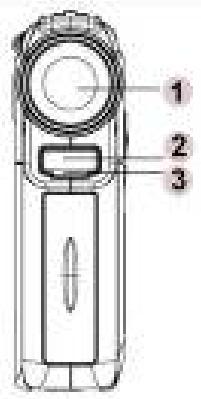
- Objectif
- Flash
- LED du Retardateur
Vue arrière
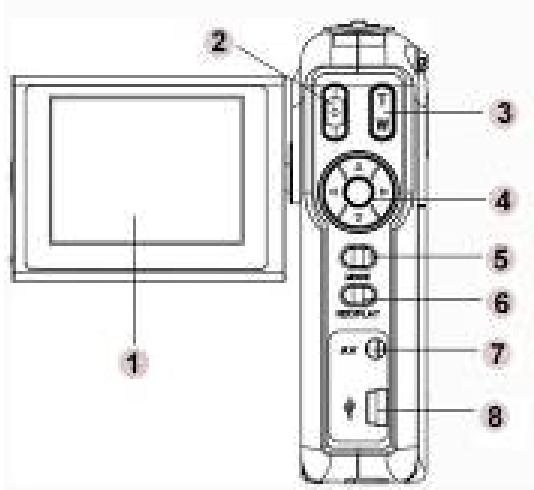
- Écran LCD TFT
- Bouton de l'obturateur
- Zoom Avant/Arrière
- Bouton Directionnel
- Bouton Mode
- Bouton REC/PLAY
- Prise Casque/sortie AV
- Prise Mini USB / Adaptateur
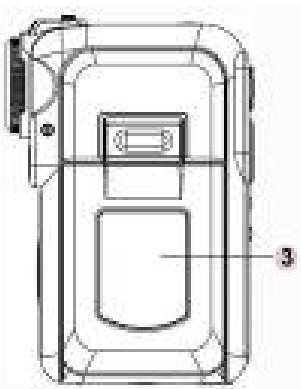
Vue latérale
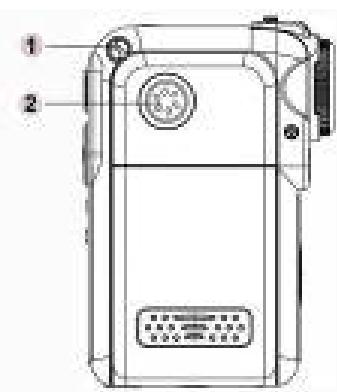
- Fixation pour dragonne
- Haut-parleur
- Cache Écran LCD
Vue supérieure/inférieure
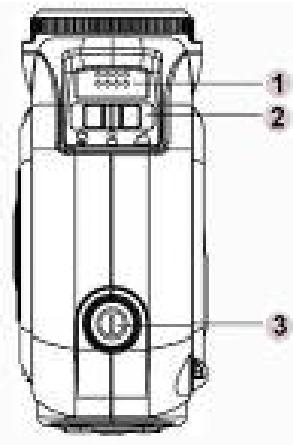
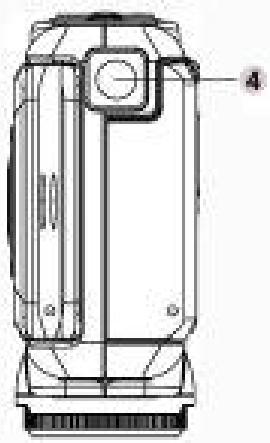
- Microphone
- Bouton Macro/Portrait/Paysage
- Mise en marche
- Prise pour trépied
Préparation
Avant d'utiliser votre Caméra Vidéo Numérique, il vous faut insérer une pile NP60 au Li-ion rechargeable.
- En suivant la direction indiquée par la flèche, retirez le couvercle du compartiment à pile/carté SD.
- Orientez la pile de façon à ce que la polarité soit tournée vers le haut et insérez-la en veillant à respecter les polarités (+ et -) dans votre Caméra Video Numérique.
- Refermez soigneusement le couvercle du compartiment à pile/carte SD.
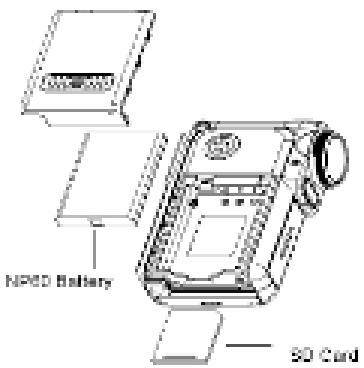

La très répandue pile NP60 au lithium Ion rechargeable a été développée par Nokia pour ses téléphones mobiles.
Avant d'utiliser votre Caméra Vidéo Numérique pour la première fois, veuillez charger la Pile Li-ion via l'adaptateur pendant 10 heures.
(1) Branchez le câble de l'adaptateur sur le port USB.
(2) Lors du chargement de la pile, le voyant du retardateur clignote. Le voyant LED restera allumé une fois la pile chargée. (3) Trois heures sont requises pour charger complètement la pile.
Votre Caméra Video Numérique est dotée d'une mémoire interne de 16 Mo vous permettant de stocker images, vidés, enregistements vocaux et musique. Vous pouvez accroître la capacité de stockage jusqu'à 512Mo en utilisant une carte SD ou MMC optionnelle. Pour insérer la carte mémoire, consultez l'illustration donnée plus haut et procédez comme suit:
- Ouvrez le compartiment à pile/carte mémoire.
- Insérez la carte mémoire jusqu'à ce qu'elle se mette en place.
Pour retirer une carte SD, enoncez-la légèrement et elle s'éjectera toute seule. Lorsque la carte s'éjecte, retirez-la délicatement.

Lorsqu'une carte mémoire est insérée, les images et vidéos capturées seront stockées sur la carte mémoire qua dans la mémoire interne.
En verrouillant votre carte SD, toutes les données y étant stockées seront protégées. Notez que vous ne pourrez capturer ni image, ni vidéo lorsque la carte SD est verrouillée – veillez à la déverrouiller avant d'enregistrer.
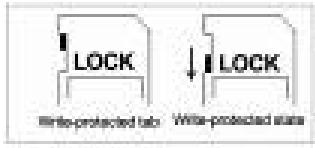
Afin d'éviter que vos données ne soient accidentellement effacées de la carte SD, placez l'onglet de verrouillage (situé sur le côté de la carte SD) en position "LOCK".
Avant d'utiliser une carte SD avec votre Caméra Video Numérique, veillez à la formater.
Pour allumer votre Caméra Video Numérique :
Dépliez l'écran LCD ; votre Caméra Video Numérique s'allume automatiquement. Ou appuyez un instant sur le bouton de mise en marche.
Pour lancer un enregistrement video, appuyez sur le bouton de l'obturateur. Pour capturer une image, appuyez sur le bouton MODE pour passer en Mode Capture d'Image puis appuyez sur le bouton de l'obturateur pour prendre vos photos. Pour effectuer un enregistrement vocal, appuyez sur le bouton MODE pour passer en Mode Enregistrement Vocal, puis appuyez sur le bouton de l'obturateur pour lancer l'enregistrement vocal. Pour afficher vos VIDEOS et vos images ou écouter votre musique MP3 et enregistrents vocaux, appuyez une fois sur le bouton REC/PLAY pour passer en Mode Lecture. Appuyez une seconde fois pour revenir en Mode Enregistrement.
Pour éteindre votre Caméra Video Numérique, vous pouvez soit maintenir enfoncé le bouton de mise en marche pendant une seconde, soit rabattre l'écran LCD.
Mode d'enregistrement
| Left Button Up Button Right Button Down Button Enter Button | Bouton Droit : Flash AUTO/OFF Bouton Gauche : Retardateur ON/OFF Bouton Haut : Non disponible Bouton Bas: Information LCD ON/OFF Bouton Enter : Menu ON |
| Bouton Mise en Marche: Appuyez pendant une seconde sur ce bouton pour allumer/éteindre votre Caméra Video Numérique. | |
| Bouton REC/PLAY: Basculez entre le Mode Enregistrement et le Mode Lecture. | |
| Bouton MODE : Appuyez sur le bouton MODE pour basculer entre le Mode Video, Image et Enregistrement Vocal. | |
| Bouton Tele-Wide : Zoom numérique avant/arrière. | |
| Bouton de l'Obturator: Démarre l'enregistrement video, vocal ou la capture d'une image. | |
| Bouton Macro: Permet de basculer entre le Mode Macro, Portrait et Normal. | |
Les icônes ci-dessous peuvent s'afficher sur l'écran LCD lors d'un enregistrement vidéo ou de la capture d'images.
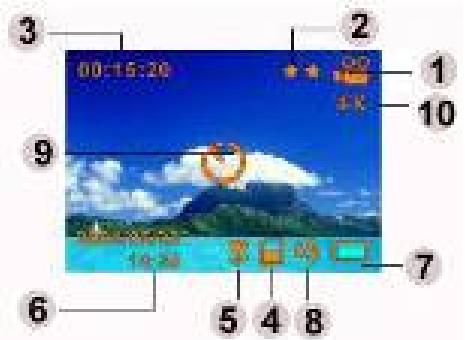
| (1) | Mode Enregistrement | |
| Mode Enregistrement Video | ||
| 23 | Mode Capture d'Image | |
| 31 | Mode Enregistrement Vocal | |
| 40 | Mode Nocturne | |
| 50 | Mode Multiprises | |
| 60 | Mode Deux en Un | |
| 70 | Mode Mesure AE | |
| (2) | Résolution | |
| Vidéo: Haute / Standard/ Basse | ||
| Image: Haute / Standard/ Basse | ||
| (3) | Nombre d'images ou durée d'enregistrement video encore disponible à la résolution en cours. | |
| (4) | 40 | Carte SD insérée |
| (5) | 50 | Mise au point Position Macro |
| (6) | Date/Heure: AAAA/MM/JJ HH:MM | |
| (7) | Indicateur Niveau de la Pile: Charge / semi décharge / quasi décharge / décharge | |
| (8) | A4 | Auto Flash |
| Φ | Flash Off | |
| (9) | Φ | Mode Retardateur |
| (10) | Zoom numérique 8X | |
Par défaut, votre Caméra Video Numérique s'allume sur le Mode Enregistrement Video. Vous pouvez démarrer un enregistrement vidéo simplement en appuyant sur le bouton de l'obturateur ( ). Lors d'un enregistrement, la durée s'affiche sur l'écran LCD. Pour arrêter l'enregistrement, appuyez une nouvelle fois sur le bouton de l'obturateur.
Pour visualiser vos videos, appuyez une fois sur le bouton REC/PLAY pour passer en Mode Lecture.
Le tableau ci-dessous vous indique le nombre approximatif de vidéos pouvant être enregistrées en fonction du réglage choisi et sur la base d'une mémoire interne de 16Mo (dont 4Mo pour le stockage d'images) ou sur la base d'une carte mémoire SD de 32Mo à 512Mo.
| Résolution | Qualité Image | Mémoire Interne 16Mo | Carte Mémoire SD | ||||
| 32Mo | 64Mo | 128Mo | 256Mo | 512Mo | |||
| 640*480 (1.8Mbps) / 30 fps | Haute Qualité | 11 sec. | 1.625 min. | 3.25 min. | 7.5 min. | 15 min. | 30 min. |
| 640*480 (1 Mbps) / 30 fps | Qualité Standard | 19 sec. | 3.25 min. | 7.5 min. | 15 min. | 30 min. | 60 min. |
| 320*240 (500 Kbps) / 30 fps | Qualité Basse | 41 sec. | 7.5 min. | 15 min | 30 min | 60 min | 120 min |
- Les données ci-dessus sont des résultats standard. La capacité effective varie en fonction des conditions de prise et des différents réglages.
Appuyez sur le bouton MODE pour passer en Mode Capture d'Image.
Le tableau ci-dessous vous indique le nombre approximatif d'images pouvant être capturées en fonction du réglage besoin et sur la base d'une mémoire interne de 16Mo ou sur la base d'une carte mémoire SD de 32Mo à 512Mo.
| Résolution | Qualité Image | Mémoire Interne 16Mo | Carte Mémoire SD | ||||
| 32MB | 64MB | 128MB | 256MB | 512MB | |||
| 2976x2232 | Haute Qualité | 2 | 17 | 33 | 68 | 136 | 279 |
| 2048x1536 | Qualité Standard | 4 | 36 | 71 | 145 | 290 | 590 |
| 1024x768 | Qualité Basse | 17 | 137 | 269 | 551 | 1102 | 2234 |
- Les données ci-dessus sont des résultats standard. La capacité effective varie en fonction des conditions de prise et des différents réglages.
- Appuyez sur le bouton MODE pour passer en Mode Enregistrement Vocal.
- Appuyez sur le bouton de l'obturateur ( ) pour démarrer l'enregistrement vocal.
- Appuyez à nouveau sur le bouton de
L'obturateur () pour arrêter
L'enregistrement.
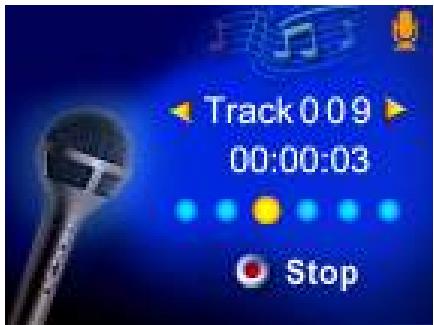
Le tableau ci-dessous vous indique le nombre approximatif d'enregistrements vocaux pouvant être enregistrés en fonction du réglage choisi et sur la base d'une mémoire interne de 16Mo ou sur la base d'une carte mémoire SD de 32Mo à 512Mo.
| Mode | Mémoire Interne 16Mo | Carte SD 32Mo | Carte SD 64Mo | Carte SD 128Mo | Carte SD 256Mo | Carte SD 512Mo |
| Enregistrement Vocal | 30 min. | 1 hr | 2 hrs | 4 hrs | 8 hrs | 16 hrs |
- Les données ci-dessus sont des résultats standard. La capacité effective varie en fonction des conditions de prise et des différents réglages.
Votre Caméra Vidéo Numérique possède deux modes de capture d'image en gros plan. Le Mode Macro ( ) s'utilise lorsque le sujet se trouve à environ 20 cm, alors que le Mode Portrait ( ) s'utilise lorsque le sujet se trouve entre 60 cm et 100
cm.
Pour capturer des images en gros plan:
- Appuyez sur le bouton MODE pour passer en Mode Capture d'Image.
- Placez le bouton Macro sur Macro ( ) ou sur Portrait ( ). En Mode Macro, l'icône ( ) s'affiche sur l'écran LCD.
- Appuyez sur le bouton de l'obturateur pour capturer l'image.

- Rappelez-vous de replacer le bouton Macro sur Normal () lorsque vous ne prenez pas d'images en gros plan.

Utiliser le zoom numérique
Lors d'un enregistrement vidéo ou d'une capture d'image, le zoom numérique vous permet un agrandissement jusqu'à 8X.
- Pour effectuer un zoom avant/arrêt, utiliser le bouton Télé/Wide.
- Le zoom numérique peut se régler de 1x à 8x et le ratio d'agrandissement apparait sur l'écran LCD.
| Mode Enregistrement Video | Mode Capture d'Image |
| 1. Résolution | 1. Flash |
| 2. Effet | 2. Retardateur |
| 3. Balance des Blancs | 3. Multiprises |
| 4. Exposition | 4. Mode Nocturne |
| 5. Nettété | 5. Mesure AE |
| 6. Réglage | 6. Deux en Un |
| 7. Résolution | |
| 8. Effet | |
| 9. Balance des Blancs | |
| 10. Exposition | |
| 11. Nettété | |
| 12. Réglage |
| Commande | Écran | |
| 1. En Mode Video/Capture d'Image, appuyez sur le bouton Enter. | 00:15:20 | |
- Six options sont disponibles en Mode Enregistrement Video et douze en Mode Capture d'Image.
- Utilisez les boutons haut/bas pour vous déplacer parmi les options du menu principal.
Bouton Enter
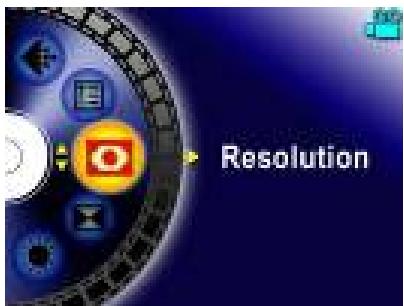
- Appuyez sur le bouton Enter/Droit pour accéder au sous-menu des options sélectionnées.
- Appuyez sur le bouton gauche pour quitter le menu principal.
Le tableau ci-dessous vous indique les paramètres par défaut de votre Caméra. Vidéo Numérique ainsi que sa validation.
- Toujours: Le réglage est toujours valide.
- Une fois : Le réglage n'est valide qu'une seule fois ou jusqu'à ce que la Caméra Vidéo Numérique ne soit éteinte.
| Validation | Réglage par défaut | |
| Résolution | Toujours | Haute pour les Vidéos Standard pour les images |
| Effet | Une Fois | Normal |
| Balance des Blancs | Une Fois | Automatique |
| Exposition | Une Fois | Niveau 5 |
| Netteté | Une Fois | Niveau 5 |
| Flash | Toujours | Off |
| Retardateur | Une Fois | Off |
| Multiprises | Une Fois | Off |
| Mode Nocturne | Une Fois | Off |
| Mesure AE | Une Fois | Médiane |
| Deux en Un | Une Fois | Off |
| Son | Toujours | On |
| Écran de démarrage | Toujours | Optionnel |
| Formatage carte | Une Fois | Off |
| Standard TV | Toujours | Selon la région de vente |
| Langue | Toujours | Selon la région de vente |
| Volume | Toujours | Niveau 6 |
Réglages sous-menu enregistrement
Depuis le sous-menu enregistrement vous aurez accès aux réglages de base et avancés de votre Caméra Video Numérique. Utilisez les boutons haut/bas pour vous déplacer parmi les options, et appuyez sur le bouton Enter pour valider.
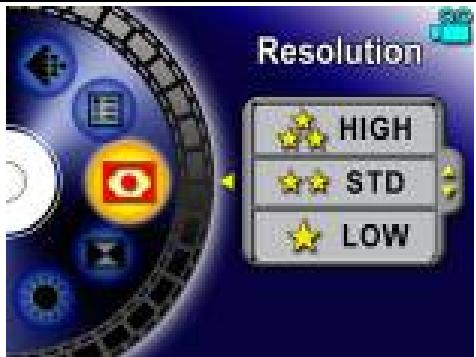
Pour modifier la résolution Video: Résolution Video
- En Mode Enregistrement Video, appuyez sur le bouton Enter pour accéder à l'écran du menu video.
- Utilisez le bouton Haut/Bas pour sélectionner Résolution puis appuyez sur le bouton Enter/Droit pour atteindre le sous-menu résolution.
- Utilisez le bouton Haut/Bas pour sélectionner l'un des trois règles disponibles.
- Appuyez sur le bouton Enter pour valider votre choix et quitter le sous-menu.
Écran
Option Résolution Vidéo


Pour modifier la Résolution d'une Image
- En Mode Capture d'Image, appuyez sur le bouton Enter pour accéder à l'écran du menu image.
- Utilisez le bouton Haut/Bas pour sélectionner Résolution puis appuyez sur le bouton Enter/Droit pour accéder au sous-menu Résolution Image.
- Utilisez le bouton Haut/Bas pour sélectionner l'un des trois règles disponibles.
- Appuyez sur le bouton Enter pour valider votre choix et quitter le sous-menu.
Option de résolution de l'image

Trois modes sont disponibles : Normal, Noir/Blanc et Classique.
Pour modifier le paramètre Effet:
- En Mode Vidéo/ Capture d'Image, appuyez sur le bouton Enter pour accéder à l'écran de menu.
- Utilisez le bouton Haut/Bas pour sélectionner Effect puis appuyez sur le bouton Enter/Droit pour accéder au sous-menu Effet.
- Utilisez le bouton Haut/Bas pour sélectionner l'un des trois règles disponibles. Vous pouvez prévisualiser l'effet immédiatement.
- Appuyez sur le bouton Enter pour valider votre choix et quitter le sous-menu.

Options effet
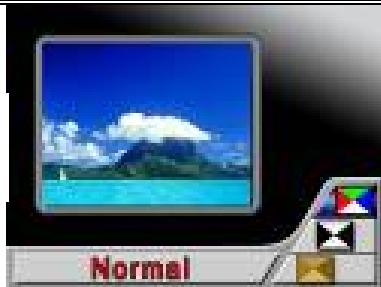
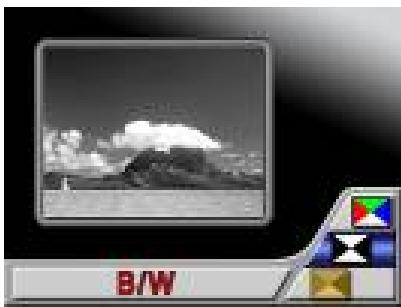
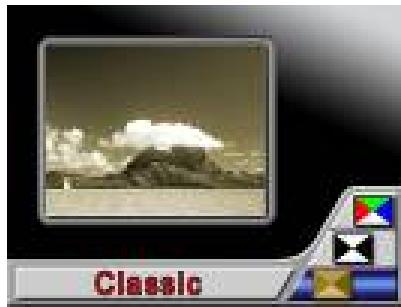
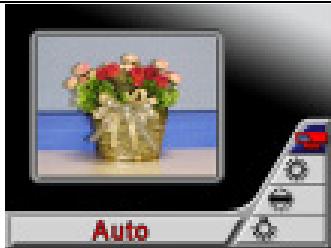
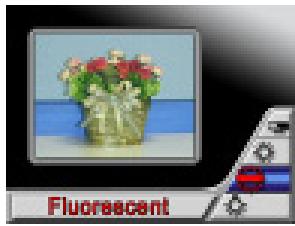
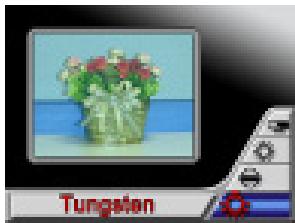
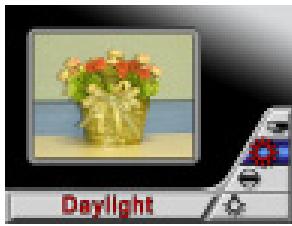
Votre Caméra Video Numérique règle automatiquement la balance des blancs de vos images. Toutefois, trois réglages manuels de balance des blancs sont disponibles:
- Auto (Par Défaut): La Caméra Video Numérique règle automatiquement la balance des blancs.
- Daylight: Ensoleillé – pour images à l'extérieur
- Fluorescent: Pour images sous lumière fluorescente.
- Tungstène: Pour images sous lumière au tungstène.
Modifier le paramètre de balance des blancs:
- En Mode Vidéo/ Capture d'Image, appuyez sur le bouton Enter pour accéder à l'écran de menu.
- Utilisez le bouton Haut/Bas pour sélectionner White Balance puis appuyez sur le bouton Enter/Droit pour accéder au sous-menu balance des blancs.
- Utilisez le bouton Haut/Bas pour sélectionner l'un des quatre réglages disponibles. Vous pouvez prévisualiser l'effet immédiatement.
- Appuyez sur le bouton Enter pour valider votre choix et quitter le sous-menu.
Option balance des blancs

Bouton
Votre Caméra Video Numérique règle automatiquement l'exposition. Si vous le souhaitez, vous pouvez néanmoins régler manuellement ce paramètre.
Pour modifier la valeur d'exposition:
- En Mode Vidéo/Capture d'Image, appuyez sur le bouton Enter pour accéder à l'écran de menu.
- Utilisez le bouton Haut/Bas pour sélectionner Exposure, puis appuyez sur le bouton Enter/Droit pour acceder au sous-menu Exposition.
- Utilisez le bouton Haut/Bas pour vous déplacer parmi les neuf niveaux disponibles. Vous pouvez prévisualiser l'effet immédiatement.
- Appuyez sur le bouton Enter pour valider votre choix et quitter le sous-menu.
Modification de la valeur d'exposition


Vous pouvez augmenter ou diminuer la netteté de vos images pour obtenir l'effet de votre choix.
Pour modifier le paramètre de Netteté:
- En Mode Vidéo/Capture d'Image, appuyez sur le bouton Enter pour accéder à l'écran de menu.
- Utilisez le bouton Haut/Bas pour sélectionner Sharpness puis appuyez sur le bouton Enter/Droit pour accéder au sous-menu Nettété.
- Utilisez le bouton Haut/Bas pour vous déplacer parmi les neuf niveaux disponibles. Vous pouvez prévisualiser l'effet immédiatement.
- Appuyez sur le bouton Enter pour valider votre choix et quitter le sous-menu.
Modification paramètre netteté

Bouton Enter

Réglage (setting)
Le sous-menu réglage possède sept options vous permettant de configurer votre Caméra Video Numérique.
Pour modifier les réglages avancés:
- En Mode Vidéo/Capture d'Image, appuyez sur le bouton Enter pour accéder à l'écran de menu.
- Utilisez le bouton Haut/Bas pour sélectionner Setting puis appuyez sur le bouton Enter/Droit pour accéder au sous-menu Réglage.
- Utilisez le bouton Haut/Bas pour vous déplacer parmi les sept options.
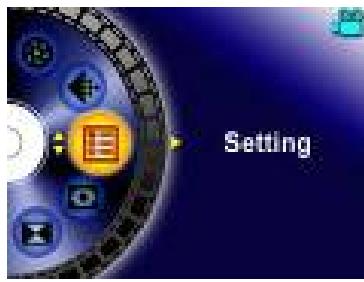
Options de réglage
Sept options:
- Sound (son)
- Écran de démarriage
- Réglage Heure
- Formatage Carte
- TV System (Standard TV)
- Language (Langue)
- Paramètre par défaut
1 Réglage du son (sound)
Activez ou désactivez la fonction bip sonore à l'aide du bouton Haut/Bas, puis appuyez sur le bouton Enter pour valider.
| Sous-menu | Écran | Réglage |
| Son | Sound Start-up Screen Time Setting Format Card | ON OFF |
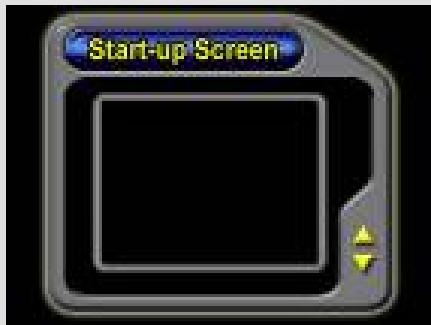
Écran de démarrage (start-up screen)
Vous pouvez customiser l'écran de démarrage avec votre photo préférée. Utilisez le bouton Haut/Bas pour sélectionner l'image que vous souhaitez utiliser et appuyez sur le bouton Enter pour valider et quitter ce sous-menu.
| Sous-menu | Écran | Écran de Démarrage |
| Écran de Démarrage | Sound Startup Screen Time Serving Format Card | Startup Screen Startup Screen Time Serving Format Card |
Si vous ne désirez pas customiser votre écran de démarrage, utilisez le bouton Haut/Bas et sélectionnez l'option Non Start-Up Screen (Pas d'écran de démarrage).
3 Réglage de l'heure
- À l'aide du bouton Gauche/Droit, sélectionnez l'option Date, Time (Heure) ou Exit (Quitter).
- Réglez la date et l'heure à l'aide du bouton Haut/Bas, puis sélectionnez SET pour valider chaque modification.
- Sélectionnez EXIT pour quitter ce sous-menu sans effectuer de changement.
| Sous-menu | Écran | Réglage de l'Heure |
| Réglage de l'Heure | Sound Start-up Screen Time Setting Format Card | Time Selling DATE: 2004/05/04 TIME: 13:30 SET EXIT |
- Sélectionnez l'option Format Card à l'aide du bouton Haut/Bas.
- Sélectionnez YES (oui) ou NO (non) à l'aide du bouton Haut/Bas.
| Sous-menu | Écran | Options de Formatage |
| Options de Formatage de la Carte | Sound Start-up Screen Time Setting Format!Card | Fermat!Card YES NO |
Yes: Formate la Carte SD / Mémoire interne
No (Par défaut) : Ne formate pas la Carte SD / Mémoire interne
- Sélectionnez le standard TV à l'aide du bouton Haut/Bas. Assurez-vous de sélectionner le standard TV approprié à votre région - NTSC ou PAL.
- Si vous ne sélectionnez pas le bon standard TV, l'image risque de trembler. Standard NTSC: USA, Canada, Japon, Corée du Sud et Taiwan etc. Standard PAL: UK, Europe, Chine, Australie, Singapour et Hong Kong etc.
| Sous-menu | Écran | Options Standard TV |
| Options Standard TV | TV System TV System Language Default Setting Exit | TV System NTSC(30Hz) PAL(50Hz) EXIT |
- Sélectionnez la langue de votre choix à l'aide du bouton Haut/Bas.
| Sous-menu | Écran | Options |
| Options | TV SystemLanguageDefault SettingExit | Cette option vous permet de sélectionner la langue d'affichage des menus et des textes apparaissant sur l'écran LCD. |
Réglage par défaut (default setting)
Pour réinitialiser votre appareil aux paramètres par défaut, sélectionnez cette option.
- Sélectionnez l'option Default Setting à l'aide du bouton Haut/Bas.
- Sélectionnez YES (oui) ou NO (non) à l'aide du bouton Haut/Bas.
| Sous-menu | Écran | Options Réglage par Défaut |
| OptionsRéglage parDéfaut | TV SystemLanguageDefault SettingEx1 | Default SettingYESNO |
Votre Caméra Video Numérique dispose de deux modes de flash. Réglez ce paramètre à l'aide de la touche d'accès rapide (Bouton Droit) ou via le réglage des options.
■ Auto-flash (A7): Le flash se déclenche automatiquement en fonction des conditions lumineuses en vigueur. Utilisez ce mode pour vos photos courantes. ■ Flash Off (②): Le flash ne se déclenche pas, quelles que soient les conditions lumineuses. Sélectionnez ce mode pour prendre des images dans des lieux où le flash est interdit ou si la distance vous séparant du sujet est hors du champ de portée du flash.
Pour modifier le mode Flash:
- En Mode Capture d'Image, appuyez sur le bouton Enter pour accéder à l'écran de menu.
- Utilisez le bouton Haut/Bas pour sélectionner l'option Flash, puis appuyez sur le bouton Enter/Droit pour acceder au sous-menu Flash.
- Utilisez le bouton Haut/Bas pour sélectionner l'un des deux réglages.
- Appuyez sur le bouton Enter pour valider et quitter ce sous-menu.

Le flash se désactive automatiquement lorsque le niveau de la pile est faible.
Flash
Options Flash
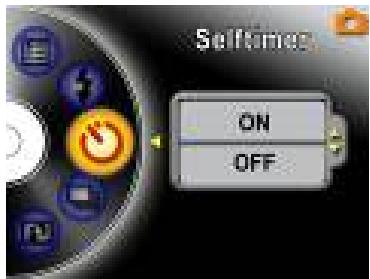
Le retardateur vous permet de capturer des images avec un délai de dix secondes. Activez le retardateur en utilisant la touche d'accès rapide (Bouton Gauche) ou via le réglage des options. Le voyant LED du retardateur situé sur le devant de la Caméra Video Numérique sous la lumière du flash se met à clignoter. Le clignotement du voyant s'accélère juste avant la capture de la photo.

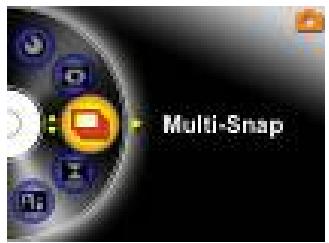
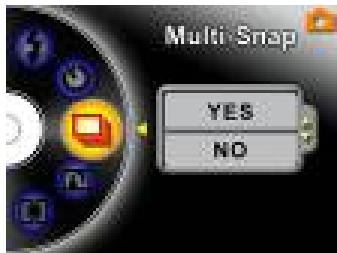
Multiprises (Multi-Snap) (mode capture d'image uniquement)
En activant la fonction Multiprises de votre Caméra Vidéo Numérique, vous pourrez capturer cinq images successives.
Options multiprises
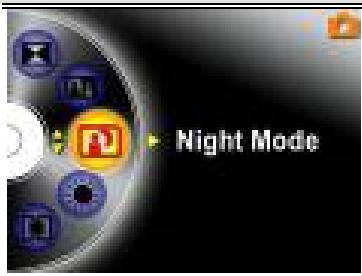
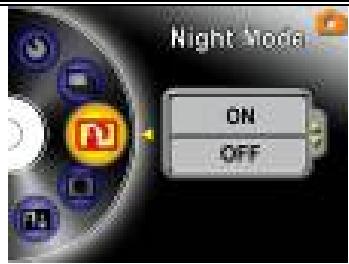
Utilisez le mode nocturne pour capturer des images la nuit ou dans des conditions de faible éclairage. Une exposition plus élevée permettra d'affiner les détails des sujets se trouvant à l'arrière-plan.
Options mode nocturne

Pour éviter que vos images ne soient floues, placez votre Caméra Video Numérique sur une surface plate et stable ou utilisez le trépied.
Mesure exposition automatique (AE metering) (mode capture d'image uniquement)
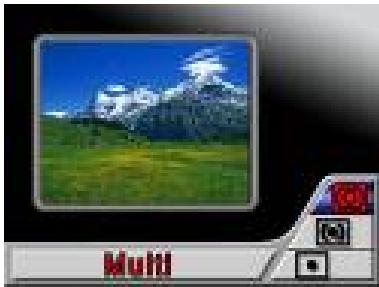
Trois réglages sont disponibles : Mesure AE Multi segments, centrale et Spot.
- Multi: L'exposition est déterminée en fonction de l'écran tout entier.
- Center (Centrale) : L'exposition est déterminée principalement par le centre de l'écran.
- Spot: L'exposition est déterminée par une petite zone située au centre de l'écran.
Écran
Options de Mesure AE

Deux en un (two in one) (mode capture d'image uniquement)
Votre Caméra Vidéo Numérique est dotée d'un mode Deux en Un, qui vous permet de regrouper deux photos en une seule image.
Écran
Option Deux en Un



Mode playback
Appuyez sur le bouton REC/PLAY pour passer du Mode Enregistrement au Mode Playback.
Le Mode Playback vous permet de visualiser et de gérer vos vidéos et vos images ainsi que d'écouter vos enregistrements vocaux et musicaux depuis la mémoire interne ou de la carte SD optionnelle.
| Commande | Écran |
| Appuyez sur le bouton REC/PLAY pour passer du Mode Enregistrement au Menu Principal du Mode Playback. • Sous ce Mode, quatre options sont disponibles: video, image, voix et musique. • Une icône de fichier s'affiche à côté de l'une ou l'autre de ces catégories si des données correspondantes existent. • Vous pouvez utiliser le bouton Haut/Bas ou Mode pour selectionner la catégorie de votreCHOIS. Appuyez ensuite sur le bouton Enter pour consulter vos vidés/images/fichiers vocaux ou musicaux. | Movie Picture Voice Music |
En Mode Lecture Vidéo et Image, les boutons directionnels donnent accès aux fonctions suivantes :
| Up Button | Bouton Droit: Passe à la catégorie/image suivante. Bouton Gauche: Passe à la catégorie/image précessente. Bouton Haut: Non disponible Bouton Bas: Informations ON/OFF Bouton Enter: Accès de menu des options video, image, voix ou musique. |
| Left Button | Bouton RE/CPLAY: Passe au Mode Enregistrement Video/Capture d'Image. |
| DOWN Button | |
| RE/CPLAY | Bouton REC/PLAY: Passe au Mode Enregistrement Video/Capture d'Image. |
| MODE | Bouton Mode: Retourne au Menu Playback Principal. |
| T W | Bouton Tele-Wide: Zoom numérique avant/arrière. |
Icône pouvant s'afficher sur l'écran LCD en Mode Playback :
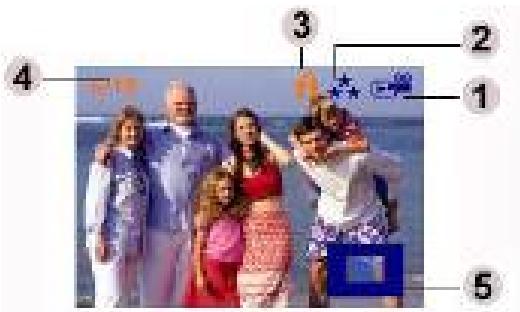
| (1) | Indicateur de Mode | |
| © | Mode Lecture Video | |
| © | Mode Lecture Image | |
| © | Mode Lecture Vocale | |
| © | Mode Lecture Musicale | |
| (2) | Indicateur de Résolution | |
| Vidéo: Haute / Standard/ Basse | ||
| Image: Haute / Standard/ Basse | ||
| (3) | Indique que la video/image sélectionnée est verrouillée. | |
| Indique que la fonction répétition pour la video ou le fichier vocal/musical en cours est activée. | ||
| Indique que la fonction répétition pour toutes les vidés ou tous les fichiers vocaux/musicaux est activée. | ||
| Indique que la fonction Diaporama est en cours. | ||
| (4) | Numéro de la video/image/fichier vocal ou musical en cours et Nombre Total de vidés/images/fichiers vocaux ou musicaux disponibles. | |
| (5) | Indicateur du ratio d'agrandissement. | |
| Commande | Écran |
| 1. Utilisez le bouton Haut/Bas pour sélectionner l'options Video (Movie). | © Movie © Picture |
| 2. Appuyez sur le bouton Enter pour acceder au Menu de Lecture Video. | Voice © Music |
- Utilisez le bouton Droit/Gauche pour passer à la vidéo suivante/précédente.
- Appuyez sur le bouton de l'obturator pour lancer la lecture de la video et appuyez de nouveau pour l'arrêter.
- Appuyez sur le bouton Enter pour accéder au menu des options.
- Utilisez les boutons directionnels pour sélectionner l'une des six options : Thumbnail (Affichage Miniature), Delete (Effacement), Lock (Verrouiller), Repeat One (Répétition Unique), Repeat All (Répétition Totale), ou Exit (Quitter).

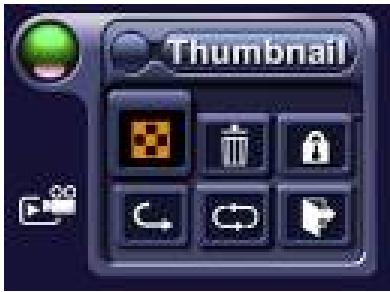
Fonction affichage miniature (thumbnail)
| Commande | Écran |
| 1. Utilisez les boutons directionnels pour sélectionner l'options-Thumbsail ( ) . | Thumbsail |
- Appuyez sur le bouton Enter pour faire s'afficher neuf vidéos miniatures.
- Pour une vidéo, utilisez les boutons directionnels pour sélectionner celle de votre choix, puis appuyez sur le bouton Enter pour démarrer la lecture.

Effacer des vidéos (delete)
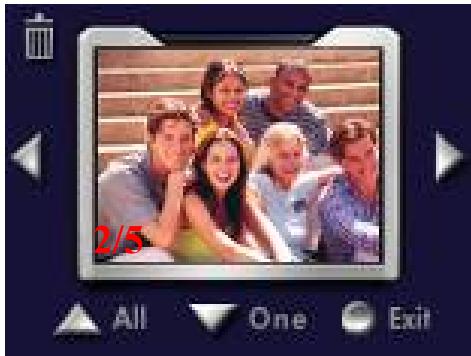
| Commande | Écran |
| 1. Utilisez les boutons directionnels pour sélectionner l'options Delete ( ). | Delete |
- Appuyez sur le bouton Enter pour accéder au menu Effacement.
- Utilisez le bouton Gauche/Droit pour sélectionner une.
- Utilisez le bouton Haut pour effacer toutes les vidéos et le bouton Bas pour n'effacer qu'une seule vidéo.
- Avant tout effacement, un message de confirmation s'affichera. En sélectionnant "Yes", l'effacement sera exécuté, en sélectionnant "No", l'effacement sera annulé.
- Appuyez sur le bouton Enter pour quitter cette option.

Si une carte mémoire est insérée, vous ne pourrez effacer que les vidéos stockées sur celle-ci. - Les vidéos stockées sur une carte mémoire protégée en écriture ne peuvent être effacées. La fonction effacement n'efface que les videos non verrouillées. Une video verrouillée doit être déverrouillée avant de pouvoir être effacée.

Verrouiller une vidéo (lock)
Vous pouvez verrouiller une seule video ou toutes les videos. Cette fonction prévient l'effacement accidentel de vos videos.
| Commande | Écran |
| 1. Utilisez les boutons directionnels pour sélectionner l'options Lock ( ).2. Appuyez sur le bouton Enter pour acceder au Menu de Verrouillage. | Lock |
| 3. Utilisez le bouton Droit/Gauche pour sélectionner une réserve.4. Utilisez le bouton Haut pour verrouiller/déverrouiller toutes les vidés ou le bouton Bas pour verrouiller/déverrouiller une seule réserve.5. Avant qu'une réserve ne soit verrouillée/déverrouillée, un message de confirmation s'affichera – en sélectionnant “Yes” l'opération sera exécutée, en sélectionnant, “No” l'opération sera annulée.6. Appuyez sur le bouton Enter pour quitter cette option. |
Cette fonction permet de répéter en boucle une seule vidéo ou toutes les vidéos les unes après les autres.
| Commande | Écran |
| 1. Utilisez les boutons directionnels pour sélectionner l'options Repeat One (Répétition Unique) (→) ou Repeat All (Répétition Totale) (→). | Repeat One Repeat One (→) ↑ (→) |
| 2. Appuyez sur le bouton Enter pour lancer la lecture en boucle. | |
| Repeat All (→) ↑ (→) |
| Commande | Écran |
| 1. Utilisez le bouton Haut/Bas pour sélectionner l'options Picture. 2. Appuyez sur le bouton Enter pour accéder au Mode de Lecture d'Images. | Movie Picture Voice Music |
| 3. Utilisez le bouton Droit/Gauche pour passer à l'image suivante/précédente. 4. Une fois une image sélectionnée, utilisez le bouton Tele/Wide pour effectuer un zoom. 5. Utilisez les boutons directionnels pour vous sur l'image zoomée. | |
| 6. Appuyez sur le bouton Enter pour accéder au Menu des options image. 7. Utilisez les boutons directionnels pour sélectionner l'une des six options : Thumbsail (Affichage Miniature), Delete (Effacement), Slide (Diaporama), DPOF, Lock (Verrouillage), ou Exit (Quitter). | Thumbsail |
Cette fonction vous permet d'afficher toutes vos images les unes après les autres.
| Commande | Écran |
| 1. Utilisez les boutons directionnels pour sélectionner l'options Slide (S). 2. Appuyez sur le bouton Enter pour lancer le Diaporama, appuyez une seconde fois pour l'accêter. | Slide Slide B A D C F |
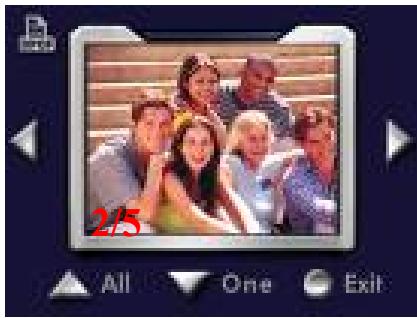
Votre Caméra Video Numérique est compatible avec la fonction DPOF (Digital Print Order Format). La fonction DPOF simplifie à l'extrême l'impression de vos images. Une fois le réglage DPOF configuré sur votre carte mémoire, toutes les images sélectionnées pourront être imprimées en un clin d'œil simplement en insérant la carte mémoire dans la fente d'une imprimante compatible DPOF.
| Commande | Écran |
| 1. Utilisez les boutons directionnels pour sélectionner l'options DPOF (30). | DPOF |
- Appuyez sur le bouton Enter pour accéder au Menu DPOF.
- Utilisez le bouton Droit/Gauche pour sélectionner une image.
- Utilisez le bouton Haut pour configurer/annuler le réglage DPOF pour toutes vos images, ou utilisez le bouton Bas pour configurer/annuler le réglage DPOF pour une seule image.
- Avant de confirmer/annuler un réglage DPOF, un message de confirmation s'affichera - en sélectionnant "Yes" l'opération sera exécutée, en sélectionnant "No" l'opération sera annulée.
- Appuyez sur le bouton Enter pour quitter cette option.

Verrouiller une image(lock)
Vous pouvez verrouiller une seule image ou toutes vos images. Cette fonction évite que vos images ne soient accidentellement effacées.
| Commande | Écran |
| 1. Utilisez les boutons directionnels pour sélectionner l'option Lock ( ). | Lock |
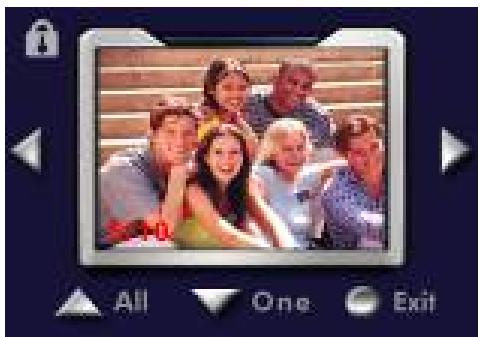
- Appuyez sur le bouton Enter pour accéder au Menu de Verrouillage.
- Utilisez le bouton Droit/Gauche pour sélectionner une image.
- Utilisez le bouton Haut pour verrouiller/déverrouiller toutes les images ou le bouton Bas pour verrouiller/déverrouiller une seule image.
- Avant qu'une image ne soit verrouillée/déverrouillée, un message de confirmation s'affichera. En sélectionnant "Yes", l'opération sera exécutée, en sélectionnant "No", l'opération sera annulée.
- Appuyez sur le bouton Enter pour quitter cette option.
Boutons directionnels
En Mode Playback Vocal, les boutons directionnels donnent accès aux fonctions suivantes :
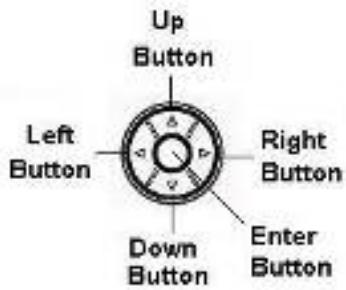
Bouton Droit/Gauche :
Sélectionne le fichier vocal suivant/précédent.
Bouton Haut/Bas :
Règle le volume sonore du playback.
Bouton Enter :
Accédez au menu des options.
| Commande | Écran |
| 1. Utilisez le bouton Haut/Bas pour sélectionner l'options Voice. 2. Appuyez sur le bouton Enter pour accéder au Mode de Playback Vocal. | Movie Picture Voice Music |
| 3. Utilisez le bouton Droit/Gauche pour passer à l'enregistrement vocal suivant ou précédent. 4. Appuyez sur le bouton de l'obturator pour lancer la lecture de l'enregistrement sélectionné; appuyez une seconde fois pour l'accêter. 5. Utilisez le bouton Haut/Bas pour régler le volume. 6. Appuyez sur le bouton Enter pour accéder au menu des options playback. | 29/42 Track 029 00:00:03 Menu Stop |
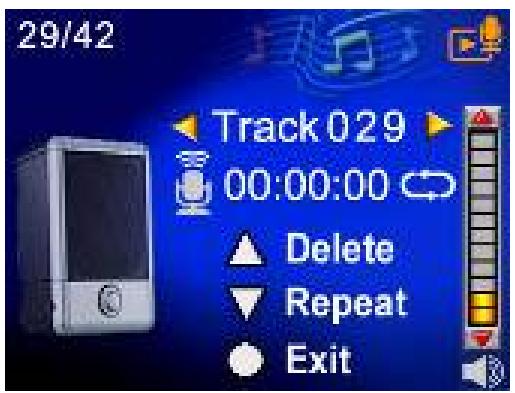
- Utilisez le bouton Haut pour sélectionner l'option Delete (Effacement) ou le bouton Bas pour sélectionner l'option Repeat (Répétition).
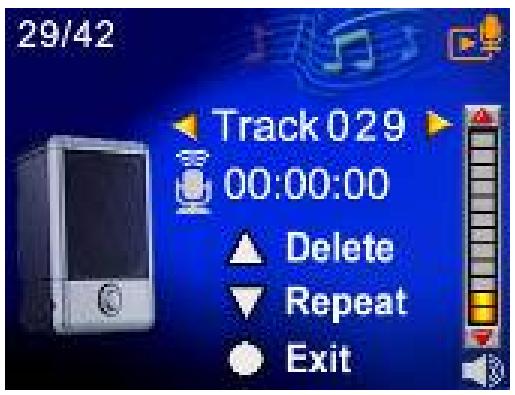
- Appuyez une fois sur le bouton Haut pour répéter l'enregistrement vocal sélectionné; appuyez deux fois pour répéter tous les enregistrements vocaux.
- Appuyez une troisième fois pour désactiver la fonction répétition.
- L'icône Répétition Unique ou Répétition Totale s'affichera selon l'option sélectionnée.
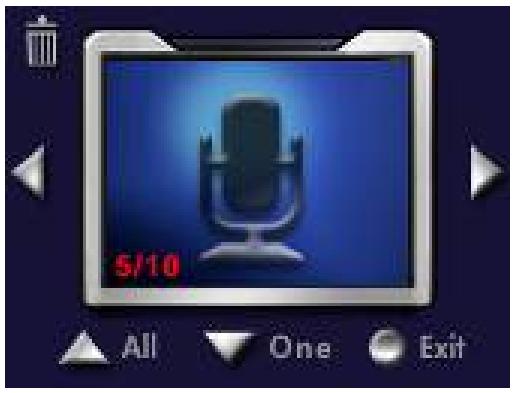
- Pour effacer un enregistrement vocal, utilisez le bouton Droit/Gauche pour le sélectionner.
- Utilisez le bouton Haut pour effacer tous les enregistrements vocaux ou le bouton Bas pour n'effacer qu'un seul enregistrement vocal.
- Avant tout effacement, un message de confirmation s'affichera. En sélectionnant "Yes", l'opération sera exécutée, en sélectionnant "No", l'opération sera annulée.
- Appuyez sur le bouton Enter pour quitter cette option.
Écouter de la musique MP3
Le MP3 est un format de compression de fichier audio. Vous pouvez télécharger de la musique MP3 depuis certains sites Internet MP3.
- Installez le pilote de votre Caméra Video Numérique sur votre ordinateur.
- Connectez votre Caméra Video Numérique sur le port USB de votre ordinateur.
- Le voyant LED Rouge de votre Caméra Video Numérique s'allume lorsque celle-ci est reliée à l'ordinateur et se trouve en mode Stockage de Masse.
- Créez un dossier MP3 sous Poste de Travail/Lecteur Amovible\MP3.
- Transférez votre Musique MP3 dans ce dossier.
- Une fois toute votre musique transférée, débranchez le câble USB du PC.
Écouter de la musique MP3
| Commande | Écran |
| 1. En Mode Playback, utilisez le bouton Haut/Bas pour sélectionner l'options Music. | Movie Picture Voice Music |
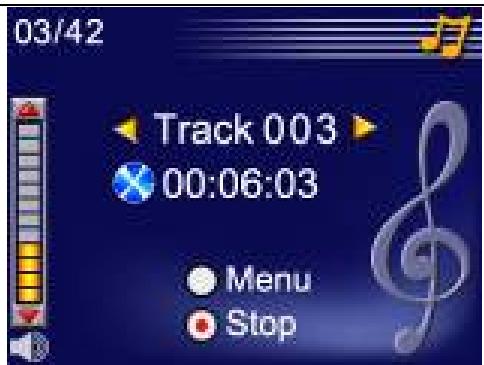
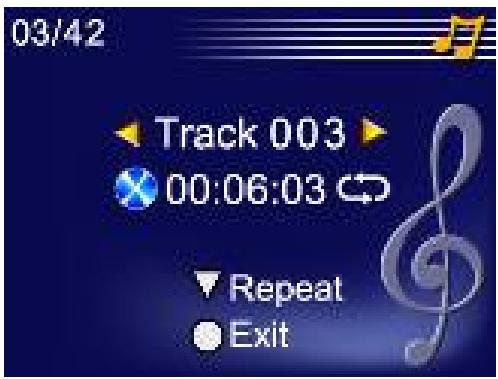
| 2. Utilisez le bouton Droit/Gauche pour sélectionner l'enregistrement MP3 que vous souhaitez écouter. | 03/42 Track 003 00:06:03 Menu Play |
- Appuyez sur le bouton de l'obturator pour lancer la lecture MP3
- Appuyez une seconde fois pour arrêter la lecture.
- Utilisez le bouton Haut/Bas pour régler le volume.
- Appuyez sur le bouton Enter pour accéder au Menu Répétition.
- Appuyez une fois sur le bouton Bas pour répéter une fois l'enregistrement MP3 en cours.
- Appuyez deux fois pour répéter tous les enregistrements MP3
- Appuyez sur Enter pour quitter cette option.
Écouter de la musique MP3 avec des écouteurs
Toute la musique MP3 stockée sur votre Caméra Video Numérique peut être diffusée via l'enceinte intégrée, les écouteurs ou via un poste de télévision.
Lorsque le câble des écouteurs est relié à votre Caméra
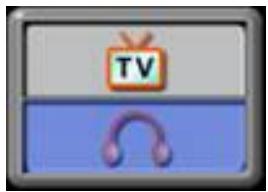
Vidéo Numérique, le menu des options Écouteurs/TV s'affiche sur l'écran LCD. Sélectionnez écouteurs ou TV et appuyez sur le bouton Enter pour valider votre choix.
Afficher des vidéos mpeg-4 sur un PC
MPEG-4, format multimédia et standard de compression, est une technologie de compression développée par MPEG (Motion Picture Expert Group). Ce format améliore non seulement la qualité de l'image mais accroît également la capacité et la fiabilité d'enregistrement.
Le MPEG-4 est utilisé par toute Caméra Vidéo Numérique pour enregistrer des vidéos en qualité DVD. Le format vidéo AVI MPEG-4 est employé par toute Caméra Vidéo Numérique.
Avant de lire pour la première fois une vidéo MPEG-4 sur votre PC, celui-ci doit être équipé du Codec Video MPEG-4 Xvid. Procédez comme suit:
(1) Insérez le CD-ROM dans le lecteur CD-ROM de votre PC. Cliquez sur "Install Device Driver" (Install MPEG-4 Video Codec Xvid) et suivez les instructions qui s'affichent pour parachever l'installation. (2) Ouvrez un lecteur vidéo type Windows Media Player pour lire vos vidéos AVI MPEG-4.
Vous avez la possibilité de partager vos vidéos MPEG-4 avec vos amis via Internet ou CD. Assurez-vous que le Codec Vidéo MPEG-4 Xvid est bien installé sur le PC de vos amis. Le Codec Vidéo MPEG-4 Xvid requis est fourni sur votre CD-ROM ou peut être téléchargé depuis Internet.
Afficher images et videos sur une TV
Vous pouvez afficher toutes vos images et vos vidéos sur un téléviseur. Pour relier une TV à votre caméra, procédez comme suit:
- Branchez une extrémité du câble AV à la sortie AV de votre Caméra Video Numérique.
- Branchez l'autre extrémité à votre téléviseur.
- Le menu des options Écouteurs/TV s'affiche sur l'écran LCD.
- Sélectionnez l'option TV et appuyez sur le bouton Enter pour valider.
- Les commandes pour l'affichage d'images et de vidéos sur le téléviseur sont identiques à celles utilisées pour l'affichage sur l'écran LCD.
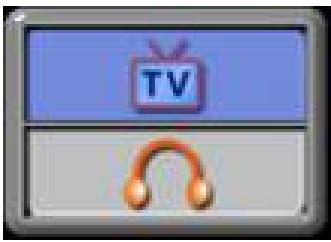

Lorsque la Caméra Video Numérique est reliée à un téléviseur, l'écran LCD est automatiquement désactivé.
Transférer des données vers un ordinateur
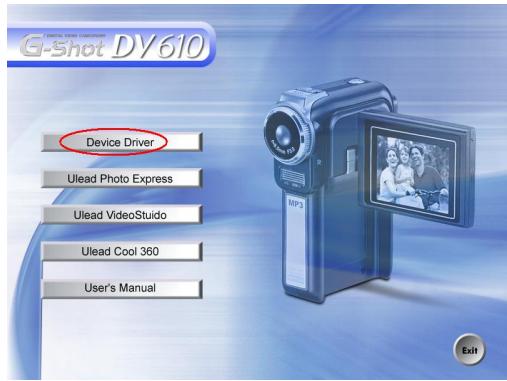
Avant de relier votre Caméra Vidéo Numérique à votre ordinateur pour la première fois, vous devez au préalable installer son pilote. Celui-ci est fourni sur le CD-ROM vendu avec votre caméra. Pour installer le pilote, procédez comme suit :
- Insérez le CD-ROM dans le
lecteur CDROM de votre
ordinateur. L'écran d'installation automatique s'affiche.
- Cliquez sur "Install Device Driver".
Suivez les instructions qui
s'affichent pour parachever
l'installation. Selon le système
d'exploitation utilisé, il vous sera
peut-être demandé de redémarrer
votre ordinateur.
Vous pouvez transférer toutes les images et vidéos ainsi que tous les enregistrements vocaux et MP3 stockés sur votre Caméra Video Numérique vers un ordinateur afin de les partager par email avec vos amis ou de les poster sur un site internet. Pour ce faire:
- Installez le pilote de votre Caméra Video Numérique sur votre ordinateur.
- Reliez l'ordinateur et la Caméra Video Numérique à l'aide du câble mini USB 2.0.
- Lorsque votre Caméra Video Numérique est reliée à un PC, le mode par défaut est celui de Stockage de Masse.
- Transférez maintenant vos images, vidéos, enregistrements vocaux ou MP3.
Mode de stockage de masse
Lorsque la Caméra Vidéo Numérique est reliée à un ordinateur, le voyant LED ROUGE s'allume. Vos images, vidéos et enregistrements vocaux se trouvent sur votre ordinateur au chemin d'accès suivant : “Poste de Travail\Disque amovible\DCIM”. Sous ce mode, vous pouvez dire, effacer, déplacer ou copier les vidéos/images/enregistrements vocaux de votre choix. Pour opérer vos vidéos et/ou images, utilisez les applications du logiciel Ulead fourni avec votre appareil.
Depuis le Mode Stockage de Masse, appuyez sur le bouton MODE pour basculer en mode Webcam et le voyant LED VERT s'allumera. Sous ce mode vous pourrez initier des videoconférences en temps réel ou utiliser des emails vidéo via Internet.
Pour utiliser votre Caméra Vidéo Numérique comme Webcam, procédez comme suit:
Étape 1: Installez le pilote Webcam (similaire au pilote USB)
Étape 2: Connectez votre Caméra Vidéo Numérique à votre ordinateur
Étape 3: Lancez l'application (par exemple, Windows NetMeeting)

Le logiciel de vidéoconférence (ou d'édition vidéo) n'est pas fourni avec votre Camera Video Numérique.
Véhicule de conference
Pour utiliser votre Caméra Vidéo Numérique pour une vidéoconférence, votre ordinateur doit posséder les éléments suivants:
Microphone Carte son Haut-parleurs ou Écouteurs Connexion Réseau ou Internet
Étape 1: installation du pilote webcam
Le pilote Webcam fourni avec votre appareil est destiné exclusivement aux systèmes Windows. La fonction Webcam de votre appareil n'est pas supportée par les plateformes Mac.
- Insérez le CD-ROM fourni avec votre Caméra Video Numérique dans votre lecteur CD-ROM. L'écran de bienvenue s'affiche.
- Cliquez sur "DRIVER". Suivez les instructions qui s'affichent pour parachever l'installation. Une fois chose faite, redémarrez votre ordinateur.
Étape 2: reliez votre caméra vidéo numérique à votre ordinateur
- Branchez une extrémité du câble USB sur un port USB libre de votre ordinateur.
- Branchez l'autre extrémité du câble USB sur le port USB de votre Caméra Video Numérique.
- Le Menu du Mode Webcam apparaît sur l'écran.
- Positionnez soigneusement votre Caméra Video Numérique sur le dessus de votre ordinateur ou utilisez un trépied.
Étape 3: lancement du logiciel d'application (par exemple, windows netmeeting)
Pour utiliser Windows NetMeeting pour une vidéoconférence:
- Cliquez sur Démarrer Programmes Accessoires Communications NetMeeting afin de lancer le programme NetMeeting.
- Cliquez sur le bouton Start Video pour voir la vidéo en live.
- Cliquez sur le bouton Place Call.
- Entrez l'adresse e-mail ou l'adresse réseau de la personne que vous souhaitez joindre.
- Cliquez sur Call. La personne que vous appelez doit également posséder Windows NetMeeting et accepter votre appel avant que la vidéoconférence ne puisse commencer.

- La résolution vidéo pour la fonction videoconference est en général de 320 × 240.
- Pour plus d'informations sur l'utilisation du logiciel d'application vidéoconférence, veuillez consulter sa documentation d'aide.

Installation du pack logiciel
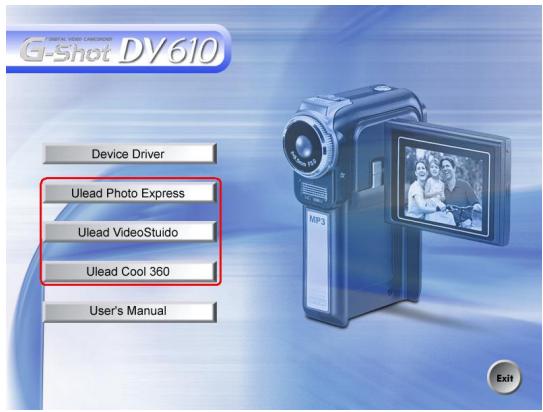
Le CD-ROM fourni avec votre Caméra Video Numérique compte cinq logiciels.
⇒ Ulead VideoStudio 7.0 est une application conviviale vous permettant de dire, d'éditer et d'organiser vos images.
Ulead Photo Express 4.0 vous permet quant à lui d'éditer vosVIDEOS et est tout aussi simple d'utilisation. Ulead Cool 360 est un Éditeur d'Images Panoramique vous permettant de créer de spectaculaires panoramicas d'image à et grand-angle Acrobat Reader est le programme qu'il n'est pus nécessaire de présenter et qui vous permettra de lire le Guide d'Utilisation. De nombreux utilisateurs s'apercevront toute fois que ce programme est déjà installé sur leur ordinateur. MEPG4 Video Codec Xvid, ce logiciel doit impérativement être installé sur votre ordinateur afin de pouvoir visualiser vos vidEOS.
Pour plus d'informations, veuillez consulter l'aide en ligne respective de chaque logiciel.
Pour installer le pack logiciel :
- Insérez le CD-ROM dans le lecteur CD-ROM de votre ordinateur. L'écran d'installation automatique s'affiche.
- Depuis la liste proposée, déselectionnez le(s) logiciel(s) que vous désirez installer et cliquez sur Install Application Software. Suivez les instructions qui s'affichent pour parachever l'installation.
Utiliser photo express 4.0
- Clique sur Démarrer Programmes Photo Express 4.0
- L'écran principal de Photo Express 4.0 s'affiche.
Vidéo numérique à l'aide de photo express 4.0
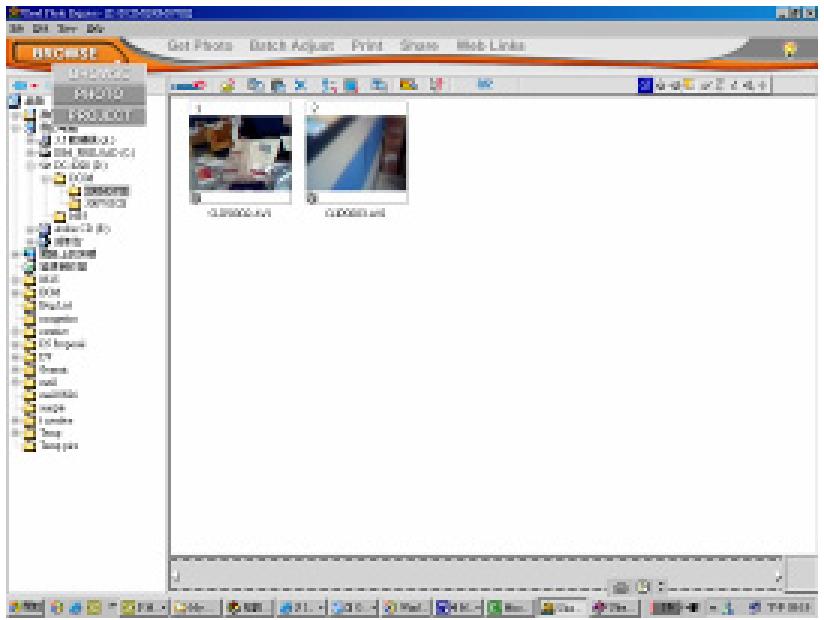
Pour visualiser les images stockées sur votre Caméra Video Numérique, vous devez avant tout passer en Mode Stockage de Masse.
- Depuis la barre de navigation située sur le côté gauche de l'écran, sélectionnez l'image que vous souhaitez ouvrir dans l'espace de travail.
- Double-cliquez sur l'image sélectionnée.
Numérique dans photo express 4.0
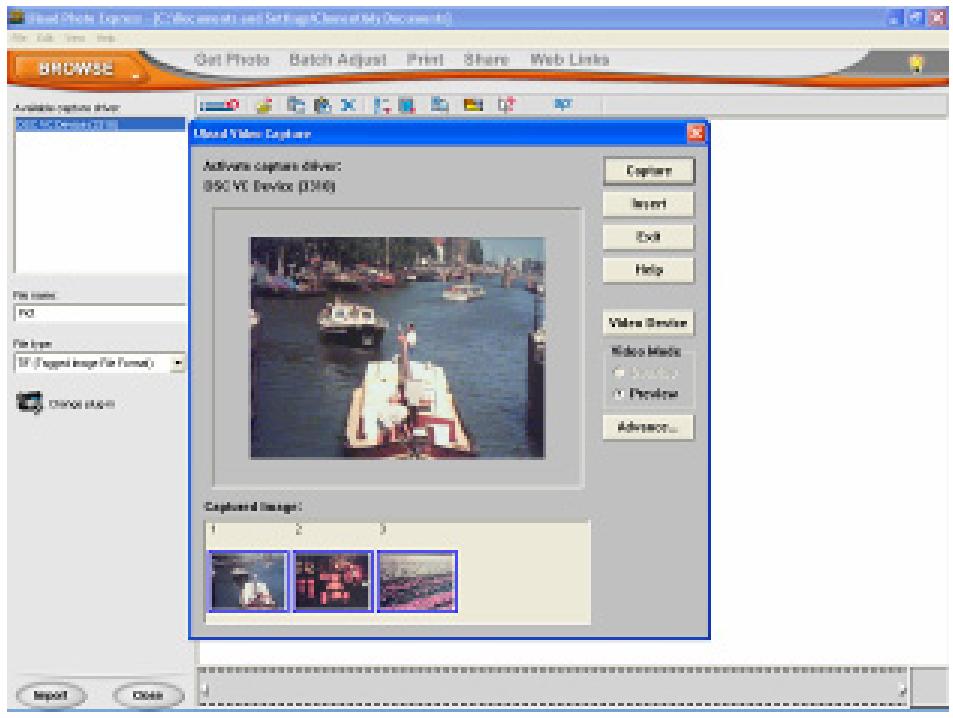
Avant d'importer une image ou une vidéo de votre Caméra Vidéo Numérique dans l'écran principal de Photo Express 4.0, vous devez basculer en Mode webcam. Appuyez sur le bouton MODE pour basculer en Mode webcam. Sous ce mode, vous pourrez capturer une vidéo ou une image directement depuis Photo Express 4.0:
- Cliquez sur le bouton [Get Photo]
- Cliquez sur le bouton [Import].
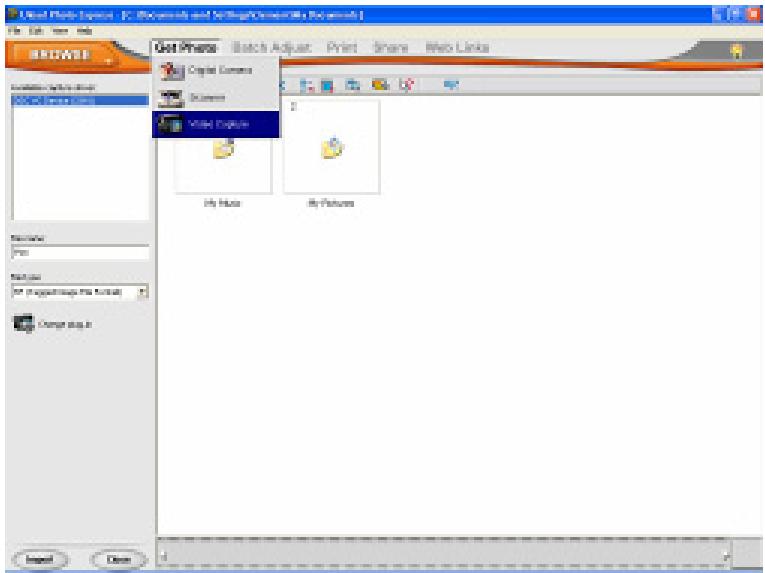
- Cliquez sur le bouton [Capture] et sélectionnez l'image de votre choix.
- Cliquez sur le bouton [Insert] puis cliquez sur le bouton [Exit] pour quitter l'écran.
Utiliser video studio 7.0
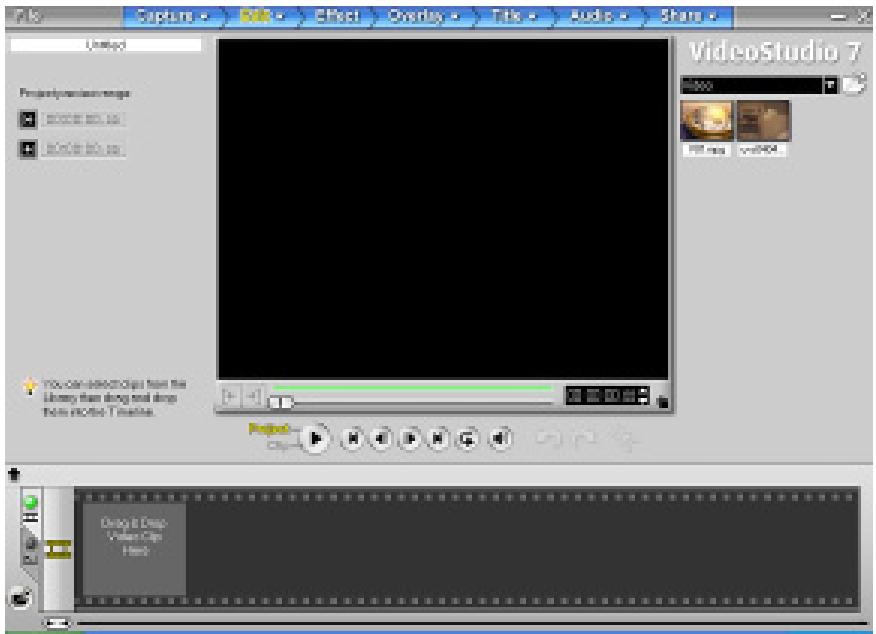
- Cliquez sur Démarrer Programmes Video Studio 7.0 L'écran principal de Video Studio s'affiche.
Numérique dans photo express 4.0
Pour visualiser les images stockées dans votre Caméra Vidéo Numérique, vous devez avant tout basculer en Mode Stockage de Masse.
- Cliquez sur un dossier se trouvant du côté droit de l'écran.
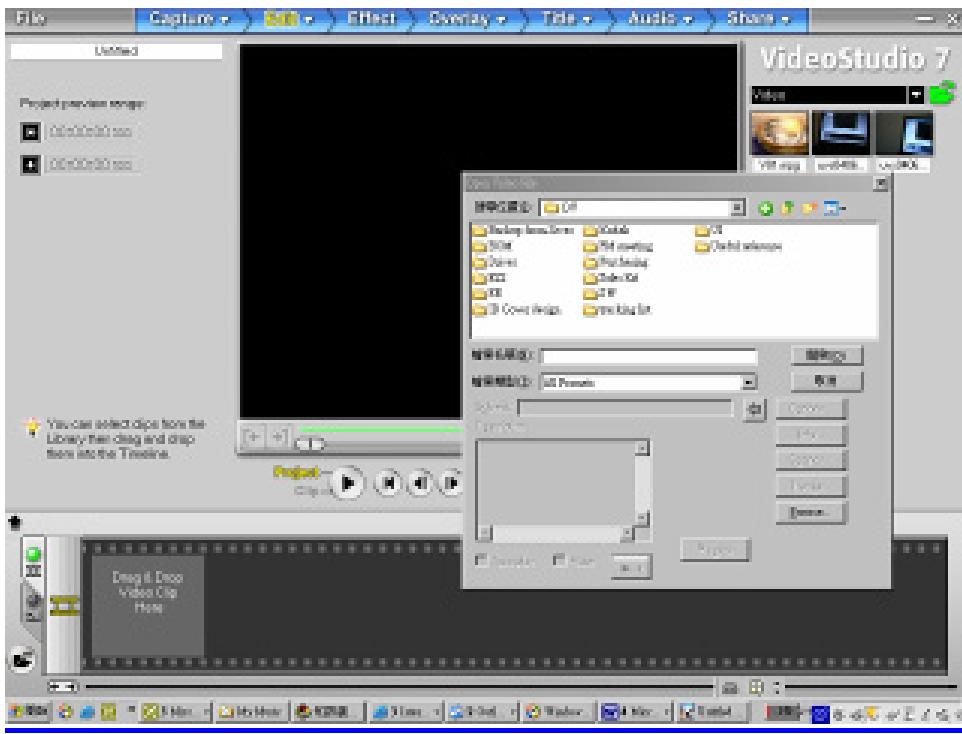
- Sélectionnez une image stockée dans votre Caméra Video Numérique et cliquez sur le bouton Open pour l'ouvrir.
Importer une vidéo dans video studio 7.0
Appuyez sur le bouton MODE pour passer en Mode Webcam. Sous ce mode vous pouvez visualiser les vidéos de votre Caméra Video Numérique via Video Studio:
Pour importer une vidéo/image depuis votre Caméra Video Numérique :
Capture
Cliquez sur la catégorie Capture

- Cliquez sur le bouton [Capture Video

- Cliquez sur le bouton [Capture Image
Spécifications et configuration système requise
| Capteur d'Image | Capteur de 3,2 Méga Pixels |
| Modes de Fonctionnement | Enregistrement Video, Image, Vocal, Lecteur MP3, Webcam, Stockage de Masse |
| Objectif | f=8,54mm F3.0 |
| Distance Focale | Normale: 100cm ~ Infini; Portrait: 60cm ~ 100cm; Macro: centré 20cm |
| Zoom Numérique | 8X |
| Obturator | Électronique |
| Écran LCD | LCD TPS couleur 2.0" |
| Type de Mémoire | Mémoire Interne de 16Mo; Fente pour Carte SD/MMC, accroissement jusqu'à 512Mo |
| Résolution Image | 2976x2232; 2048x1536; 1024x768 |
| Résolution Video | VGA 640x480 / QVGA 320X240, 30 fps |
| Balance des Blancs | Auto/Manuelle (Ensoleillé, Fluorescent, Tungstène) |
| Exposition | Auto/Manuelle |
| Retardateur | Délai à 10 secondes |
| Flash | Auto/Off |
| Format de Fichier | Image: JPEG; Video: AVI; Voix: WAV |
| Lecture Image | Image Simple/Miniature/Diaporama |
| Interface PC | Port Mini USB 2.0 |
| Sortie TV | Standard NTSC/PAL au choix |
| Pile | Pile NP 60 au Li-ion Rechargeable |
| Dimensions | 100*70*30mm |
| Poids | 136 g (hors pile) |
| Windows 98SE/2000/ME/XP |
| Unité Centrale Pentium MMX、Celeron ou AMD Athlon® |
| 64Mo de RAM |
| Lecteur CD ROM |
| 500Mo d'espace disque dur de libre |
| Port USB disponible |
| Affichage Couleur 16-bit |
- Precautions securitaires
- Numérique 1-4
- Préparation 5-7
- ENREGISTREMENT.8-33
- Modeplayback 34-49
- MP3 50-52
- Sur un PC 53-54
- Vers un ordinateur....55-64
- Configuration 65-66
- Apprenez à connaître votre caméra vidéo numérique
- Vue avant
- Vue arrière
- Vue latérale
- Vue supérieure/inférieure
- Préparation
- Mode d'enregistrement
- Utiliser le zoom numérique
- Réglages sous-menu enregistrement
- Option de résolution de l'image
- Options effet
- Modifier le paramètre de balance des blancs:
- Option balance des blancs
- Modification de la valeur d'exposition
- Modification paramètre netteté
- Réglage (setting)
- Options de réglage
- Réglage du son (sound)
- Écran de démarrage (start-up screen)
- Réglage de l'heure
- Réglage par défaut (default setting)
- Multiprises (Multi-Snap) (mode capture d'image uniquement)
- Options multiprises
- Options mode nocturne
- Mesure exposition automatique (AE metering) (mode capture d'image uniquement)
- Deux en un (two in one) (mode capture d'image uniquement)
- Mode playback
- Fonction affichage miniature (thumbnail)
- Effacer des vidéos (delete)
- Verrouiller une vidéo (lock)
- Verrouiller une image(lock)
- Boutons directionnels
- Écouter de la musique MP3
- Écouter de la musique MP3 avec des écouteurs
- Afficher des vidéos mpeg-4 sur un PC
- Afficher images et videos sur une TV
- Transférer des données vers un ordinateur
- Mode de stockage de masse
- Véhicule de conference
- Étape 1: installation du pilote webcam
- Étape 2: reliez votre caméra vidéo numérique à votre ordinateur
- Étape 3: lancement du logiciel d'application (par exemple, windows netmeeting)
- Installation du pack logiciel
- Utiliser photo express 4.0
- Vidéo numérique à l'aide de photo express 4.0
- Numérique dans photo express 4.0
- Utiliser video studio 7.0
- Importer une vidéo dans video studio 7.0
- Capture
- Spécifications et configuration système requise
Marque : GENIUS
Modèle : DV610
Catégorie : Caméra numérique