
DV53 - Équipement électronique GENIUS - Notice d'utilisation et mode d'emploi gratuit
Retrouvez gratuitement la notice de l'appareil DV53 GENIUS au format PDF.


| Type de produit | Caméscope numérique multifonction |
| Marque | Genius |
| Modèle | DV53 |
| Capteur | CMOS 5,2 mégapixels (interpolé jusqu'à 11 MP) |
| Objectif | F3.2 (f=7,0 mm) |
| Écran LCD | TFT 2,4 pouces (480 x 240) |
| Zoom numérique | 8x |
| Résolution photo | Haute: 3840 x 2880, Standard: 2592 x 1944, Basse: 1600 x 1200 |
| Résolution vidéo | VGA 640x480 30 ips, QVGA 320x240 30 ips |
| Formats de fichier | Photo: JPEG, Vidéo: AVI (MPEG-4), Audio: WAV, Musique: MP3 |
| Mémoire interne | 64 Mo |
| Mémoire externe | Carte SD jusqu'à 4 Go |
| Alimentation | Batterie lithium-ion rechargeable (NP60), adaptateur secteur |
| Dimensions (L x H x P) | 56,6 x 90 x 28,5 mm |
| Poids | 110 g (sans batterie ni carte) |
| Fonctions principales | Caméscope numérique, appareil photo, enregistreur audio, lecteur MP3, webcam, détection de mouvement, mode nuit, retardateur, flash, effets d'image |
| Connexions | Mini USB 1.1, sortie TV (NTSC/PAL) |
| Entretien et nettoyage | Essuyer avec un chiffon doux et sec. Éviter l'humidité et la poussière. Ne pas utiliser de produits chimiques. |
| Sécurité | Ne pas démonter, éviter l'eau, ne pas utiliser pendant la marche ou la conduite, tenir les piles hors de portée des enfants. |
| Pièces détachées et réparabilité | Batterie et carte SD remplaçables par l'utilisateur. Pour toute autre réparation, contacter un revendeur agrréé. |
FOIRE AUX QUESTIONS - DV53 GENIUS
Questions des utilisateurs sur DV53 GENIUS
0 question sur cet appareil. Repondez a celles que vous connaissez ou posez la votre.
Poser une nouvelle question sur cet appareil
Téléchargez la notice de votre Équipement électronique au format PDF gratuitement ! Retrouvez votre notice DV53 - GENIUS et reprennez votre appareil électronique en main. Sur cette page sont publiés tous les documents nécessaires à l'utilisation de votre appareil DV53 de la marque GENIUS.
MODE D'EMPLOI DV53 GENIUS
Upozornenie o zaobchodzani s elektrickym a elektronickym oppadom (WEEE - Waste Electrical and Electronic Equipment)
Symbol pre separovaný odpad v krajinách Európskej úmie
Tento symbol znamená,Že vyrobok sa má likvidovat oddelene.
Nasledujúce informácie sa týkajú len užívatel'ov v europskych krajinách:
- Tento vyrobok je určený na odovzdanie do separovaného zberu – na príslušnom zbernom miesto. Nesmie sa likvidovat's domovým oppadom.
- Viac informáci Vám poskytne predajca alebo miestne zastupitel'stvo, ktoré má na starosti odvoz domového oppadu.

VYHLÁSENIE KOMISIE FCC
Tento przystroi vyhovuje Časti 15 Pravidiel komisia FCC. Činnost przystroja musí spínat tieto dve podmienky:
(1). Tento prístroj nesmie spôsobit' rušivú interferenciu
(2). Tento prístroj musí byt' schopné prijímat' akúkol'vek interferenciu, vrátane takej, ktorámöze mat' za následok jeho neželané fungovanie.
Poznámka:
Toto zariadenie bolo testované a opatrené tak, aby vyhovovalo obmedzeniam digitálnych prístrojov Triedy B, na základe Časti 15 Pravidiel komsie FCC. Tieto obmedzenia sú určené na zabezpečenie odóvodnenej ochrany proti škodlivej interferencii pri domácej instalácii. Toto zariadenie generuje, používa a vyžaruje rádiofrekvenčné energiu, a ak nie je instalované a používané v súlade s tokynmi, möze spôsobit škodlivú interferenciu v rádiovej komunikácii.
Napriek tomu neexistuje garancia,Že pri Čiastkovej instalácii nedôjde k interferencii. Ak toto zariadenie spôsobuje škodlivú interferenciu v rozhlasovom alebo televíznom príjme, ktorámöze byt' vysledkom zapnutia a vypnutia zariadenia, užívatešamözePokúsit odstránit interferenciu jegnám alebo viacerými z nasledujúcich spôsobov:
Presmerovanie alebo premiestnenie prijímacej antény
Zvyšenie vzdialenosti medzi zariadením a prijimačom
Zapojenie zariadenia do injektrickej siete akotá, v ktorei je zapojený prijímač Aby prístroi vyhovoval obmedzeniam Triedy B v Podčasti B Časti 15 Pravidiel komisie FCC, vyžaduje sa použitie tieneného kábla.
Nevykonávajte Žiadne zmeny alebo úpravy zariadenia, ak to nie je uvedené v príručke. Ak takéto zmeny alebo úpravy vykonáte, možete byt' požiadaní, aby ste prestali zariadenie používat'.
Informácie o vyrobku
- Vyrobca si vyhradzuje przyvo zmenit vzhl'ad a technické podmienky bez predchódzajúceho upozornenia. V tom su zahrnuté primárne technické špecifikácie vyrobku, softver, softverove ovládače a užívatel'ská príručka. Táto užívatel'ská príručka je všeobecným sprievodcom k vyrobku.
- Vyrobok a prislušenstvo, ktoré patria k Vášmu Fotoaparátu, možu byt' odlišné od tych, ktoré sú popísané v prisručke. Može to byt' spôsobné skutočnostou, ze rožni predajcovia Často vymedzujú trochu odlišné súčasti a prislušenstvo vyrobku, aby vyhovovali trhovým požiadavkám a očakávaniam zákazníkov podl'ad demografických a geografických skupín. U predajcov sa vyrobky ve'lmi Často liśia najmá prislušenstvom, akó sú baterie, pamá'tové karty, káble, puzdra/vrecúška a jazyková podpora. Príležitostne niedtory predajca určí nezyčajnú farbu vyrobku, vzh'lad alebo kapacitu vnútornej pamăte. O presné vymedzenie vyrobku a jeho prislušenstva Žiadajte svojho predajcu.
- Nákresy v tejto príručke slúžia len na vysvetlenie a možu sa lášit' od skutočného vzhădu Vášho fotoaparátu.
- Vyrobca si neberie na zodpovednost' ziadne chyby alebo bezrovnalosti v tejto užívatel'skej przyručke.
- Preactualizatie ovladača si pozrite Čast' Preberanie na našej webovej stránke, www.geniusnet.com.
BEZPEČNOSTNÉ POKYNY
Pred použitím vyrobku si pozorne prečitajte všetky Varovania a Upozornenia.
Varovania
Ak sa do Fotoaparatu dostane cudzi predmet alebo voda, VYPNITE Fotoaparat a vyberte batériu.
Dalsie používanie vyrobku v tomto stave moze spôsobit požiar alebo elektrický skrat. Porad'te sa s predajcom, u ktorého ste vyrobok zakúpili.

Ak Fotoaparát spadol alebo je[jeho kryt poškodený, VYPNITE ho a vyberte bateriu.
Dal'sie používanie vyrobku v tomto stave moze spôsobit požiar alebo elektricky skrat. Porad'te sa s predajcom, u ktorého ste vyrobok zakúpili.
Fotoaparát nerozoberajte, neupravujte ani neopravujte.
Móźete tymi spÓsobit pożiar alebo elektricky skrat. O opravu alebo prehliadku prístroja poźiadajte predajcu, u ktorého ste fotoaparát zakúpili.
Nepoužívajte Fotoaparát v miestach blízkovody.
Mоžete tym spösobit' požiar alebo elektricky skrat. Bud'te obzvlást' opatrní počas dažda, sneženia, na pláži alebo blízko vodnych plôch.
NeukladajteOTOaparat našikmé alebo nestabilné povrchy.
Fotoaparátmöze spadnú't alebo sa prevrátit, a následne samöze poskodit.
Batérie drže mimo dosahu detí.
Prehltnutie batériímöze spösobit' otravu. V pripade náhodného prehltnutia batérié okamžite vyhl'adajte lekársku pomoc.
Nepoužívajte Fotoaparát počas chódze, šoférovania alebo jazdy na motorke.
Mózete spadnú' alebo zaprǐcinit' dopravnú nehodu.


Upozornenia
- Počas vkladania batérií zvlást' dbajte na správnu polaritu svoriek (+ alebo -).
Vloženie batérií s polaritami naopak molesposobit požiar a zranenie alebo poskodenie okolitého priestoru, zaprćinené pretrhnutím alebo vytečením batérié.
Neaktivujte blesk v blízkosti očí osǒb.
Mózete tám spósobit' poškodenie zraku.
LCD monitor nesmie podliehat' silnejšiemu tlaku.
Móžete spôsobit' poškodenie skla monitoru alebo zaprćinit' vytečenie vnútornej tekutiny. Ak sa táto tekutina dostane do kontaktu s očami, pokožkou alebo oblečením, opláchnite tieto Časti vodou.
Ak sa vnútorná tekutina dostane do Vašich očí, konzultujte s lekárom ich ošetrenie.
Fotoaparát je jemný prístroj. Bud'te opatrní, aby Vám nespadol, nenarazil ani nepodliehal prílisnej sile počas narábania s ním.
Móžete spósobit' poškodenie fotoaparátu.
Nepoužívajte photoaparát na vlhkých, zaparených, zafajčených alebo zaprášených miestach.
Mózete tym spósobit' požiar alebo elektrický skrat.


■ Nevyberajte batériu okamžite po dlhodobom nepretržitom použivaní. Bateria sa počas používania zohrieva. Vyberanie horúcej batérie može spôsokit' popáleniny.
Fotoaparát nezakrývajte, neukladajte ho do látky alebo prikrývky. Móžete spôsobit' zahriatie prístroja a zdeformovanie krytu, co moźě mat' za následok požiar. Fotoaparát používajte v dobre vetraních priestoroch.
Nenechávajte Fotoaparát na miestach, kde moze vyrazne stipnut' teplota, ako napriklad v aute. Moze to mat nepriaznivy vplyv na kryt alebo vnútorné Časti, co moze spôsobit' požiar.
■ Predtym ako sa s Fotoaparátom presuniete, odpojte káble.
Zanedbaním tohto kroku možete poškodit káble, co moze mat' za následok požiar a elektrický skrat.


Poznámky k používaniu batérié
Pri manipuláci si batériou si pozorne prečitajte a prisne dodržiavajte Bezpečnostné poukyny a poznámky nižsie:
Používajte výlučne určenu batariu.
Predchadzajte používaniu fotoparátu v extrémne chladných podmienkach, kedže nízke teploty možu skrátit'životnost' batae a znižit' vykon fotoparátu.
Ak použírate novú nabíjate'lnú batériu alebo batériu, ktorú ste dlhşí ās nepoužívali (výnimkou je batériya, u ktoruj bol prekročený�数um použitia), može to mat' vplyv na počet záberov, ktoré viete spravit. Preto Vám za účelom predlězenia vykonu aživotnosti batérié odporúčame, aby ste ju pred použitím plne nabili a vybili.
Pri dlhšom nepretržitom používaní fotoparátu alebo blesku dochodza ku zohriatiu batérié. Toto je normálny jav a nepovažuje sa za poruchu.
Pri dlhšom nepretržitom používaní photoaparátu alebo blesku dochodza ku zohriatiu batérié. Toto je normálny jav a nepovažuje sa za poruchu.
Ak batériu nepoužívate po dlhšiu dobu, vyberte ju z fotoaparátu, aby ste predišliVytečeniu batérié alebo korózii.
Ak batériu dlhší ācas nepoužívate, skladujte ju vybitú. V prípade,Že tak spravîte s plne nabitou batériou, može dojst' k zniženiu jej vykonu.
Svorky batérié udržiavajte stale Čisté.
V prípade nahradenia batérié nesprávnym typom hroźnebezpečenstvo vybuchu.
Použité batérié likvidujte v sulade sPokynmi.
Pri pvom nabijani odporucame nabijat bateriu 8 hodin.
OBSAH
SPOZNAJTE SVOJU KAMERU 7
PREHLAD 7
STANDARDNÉ PRÍSLUŠENSTVO 7
POHL'AD SPREDU 8
ZOBRAZENIE KLÁVESNICE 8
POHL'AD ZBOKU 9
ZACINAME 10
VLOZENIE BATERI 10
VLOZENIE A VYBERANIE SD KARTY 10
OCHRANA UDAJOV NA SD KARTE 10
ZAPNUTIE KAMERYA ZACIATKY 11
VYPNUTIE KAMERY 11
REZIM NAHRAVANIA 12
FUNKCIA TLACIDIEL 12
INFORMACIE LCD MONITORA 12
NAHRÁVANIE FILMU 14
ZÁNZAM FOTOGRAFÍ 14
POUZIVANIE DIGITALNEHO ZOOMU 14
MOZNOSTI REZIMU NAHRÁVANIA 15
OBSLUHA V REZIME NAHRÁVANIA 15
PREDVOLENÉ NASTAVENIE A PLATNOST 16
NASTAVENIE REZIMU FILMU 16
Rozlislenie filmu 16
Možný nahravaci Čas / sek (videoklip) 17
Expozicia 17
Svetlo 18
Ostrost' 19
Vyväženie bielej 19
Stabilização 20
Detekcia pohybu 20
Nočný režim 21
NASTAVENIE REZIMU FOTOAPARÁTU 21
Rozlislenie fotografia 21
Počet možných záberov (fotografia) 22
Expozicia 22
Two in One (len pre režim Fotoaparátu) 23
Foto rámček (len pre režim Fotoaparátu) 24
Blesk 24
Samospust (len pre rezimotoaparatu) 25
Ostrost' 25
Vyvaženie bielej 26
Seria snimok (len pre rezimOTOaparatu) 26
Podsvietenie (len pre režim Fotoaparátu) 27
Tlačenie dátumu (len pre režim fotoaparátu) 28
Nočný režim 29
HLASOVY REZIM 29
NASTAVENIE EFEKTOV 30
30
Zvuk 31
Pociatochná obrazovka 31
Nastavenie casa 32
Formátovanie pamäte 32
TV systém 32
Nastavenie jazykového Rozhrania 33
Predvolené nastavenie 33
REZIM PREHRÁVANIA 34
FUNKCIA TLACIDIEL 34
Informáce na LCD monitore 35
PREHRÁVANIE FILMU 36
Mazanie filmov 37
Funkcia Miniatury 38
Zamkutie filmov 38
Opakovanie filmov 39
PREHRÁVANIE FOTOGRAFI 40
Mazanie fotografia 40
Funkcia Miniatury 41
Zamknutie fotografia 41
Slide Show 42
PREHRÁVANIE ZVUKU 43
Funkcie tlačidiel Tele/Wide a Right/Left 43
OcUVANIE HDBY MP3 46
PRENOS HUDBY MP3 DO KAMERY 46
POcUVANIE HUDBY MP3 46
Počúvanie budby MP3 so slúchadlami 47
CITANIE E-KNIHY 48
E-KNIHA 48
AKO NAHRAT E-KNIHY DO FOTOAPARÁTU 48
CITANIE E-KNIH 48
PREZERANIE FILMU V PC 50
MPEG-4 FILMY 50
PREZERANIE MPEG-4 FILMOV NA POÇİTACHI 50
PODELTE SA O SVOJE MPEG-4 FILMY 50
PREZERANIE FOTOGRAFII A FILMOV V TV 50
POZIADAVKY NA SYSTEM 51
PRENOS UDAJOV DO POÇITAÇA 51
INSTALÁCIA OVLÁDAČA DIGITÁLNEJ KAMERY 51
PRIPOJENIE KAMERY K POÇİTAÇU 51
Rezim zariadenia pre hromadné uloženie 52
Režim webkamery 52
INSTALÁCIA ZDRUŽENÉHO SOFTVÈRU 52
NAPAL'OVANIE NAHRATEHO KLIPU NA DVD 53
ARCSOFT MEDIA CONVERTER 55
ARCSOFT MEDIA CONVERTER 2 55
ARCSOFT MEDIA CONVERTER 1 59
TECHNICKE UDAJE 66
RIESENIE PROBLEMOV 67
Spoznajte svoju kameru
Prehl'ad
Dakujeme za kúpu novej digitálnej videokamery!
Táto multifunkné digitálna videokamera s 5,2-megapixlovým CMOS senzorom dokáze interpolaciou nasnímat' fotografia o kvalite až 11 megapixlov. Dokáže zaznamenat' video in vo formáte MPEG4 v rozlíšeni VGA alebo QVGA. Medzi ostatné prvky, ktoré táto camera ponúka, patria:
Pravdivy 5,0-megapixlový CMOS senzor
DigitalnaveideokameraMPEG4
Nahrávač zvuku
Hudobný prehrávač
Detektor Security Motion
Webkamera
□ 8X Digital Zoom
2.4" TFT LCD
Podporuje až 4GB SD kartu
Nočný režim, svetlo LED a podsvietenie
Foto rámček
Štandardné príslušenstvo
Rozbalte balenie a presvedcte sa, c i sa v nom nachadza vsetko stardné prisluosenstvo z tohto zoznamu:
Digitána videokamera
USB kábel
□ AV out kábel
CD-ROM (ovládač, softér Arcsoft a Užívatěl'ská príručka)
Rychla pomoc
Liftium-ionová dobíjate'lá batéria
Sietovy adaptor
Zástrčkový adaptér striedavého prúdu pre EU a USA
Sluchadla
Kapsa a Remienok
Záručná karta
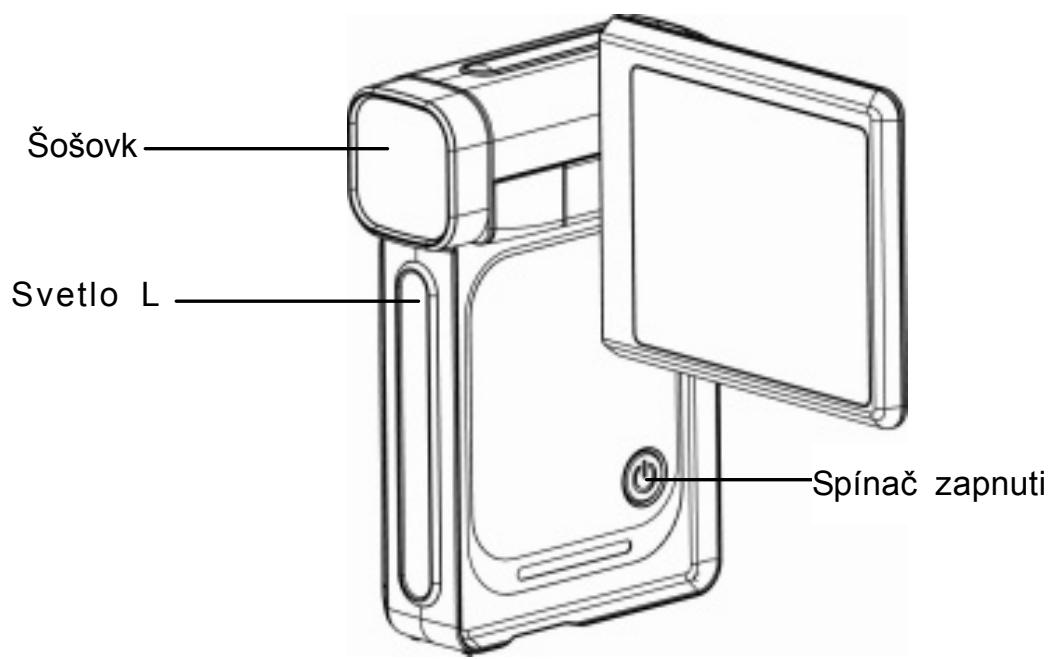
Pohl'ad spredu
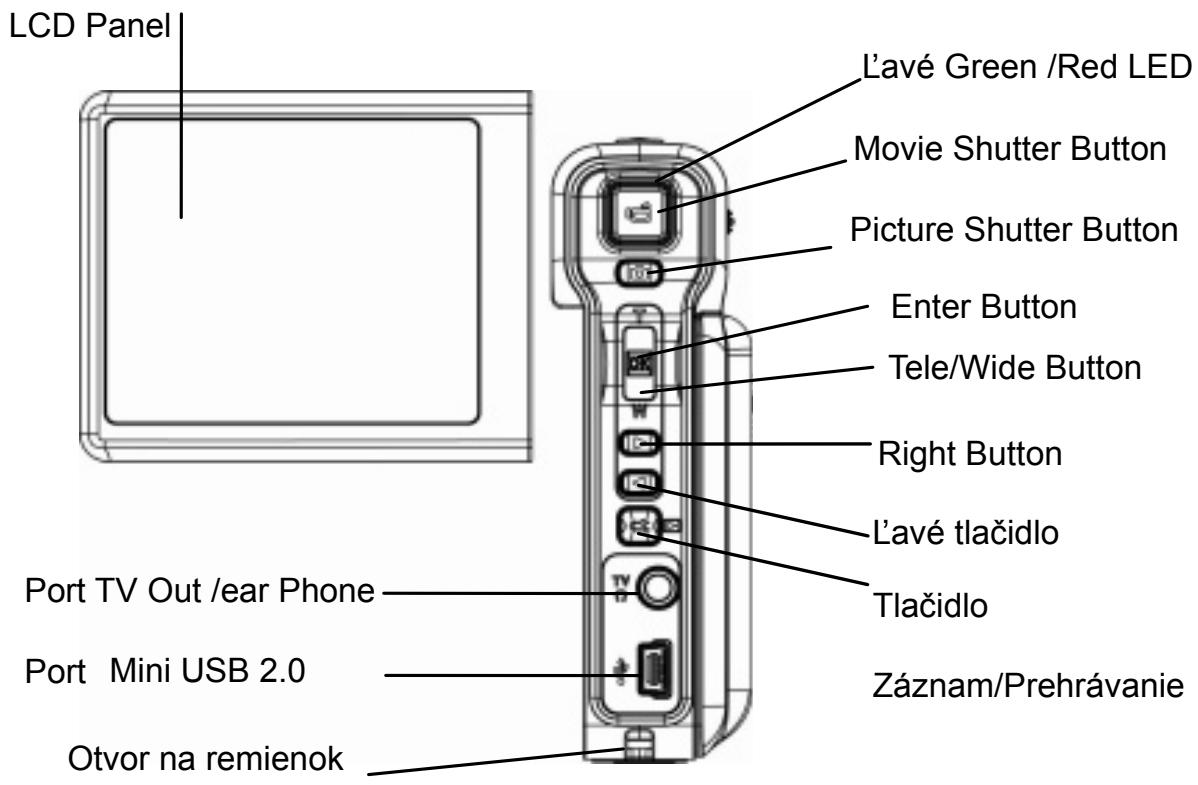
Zobrazenie klávesnice
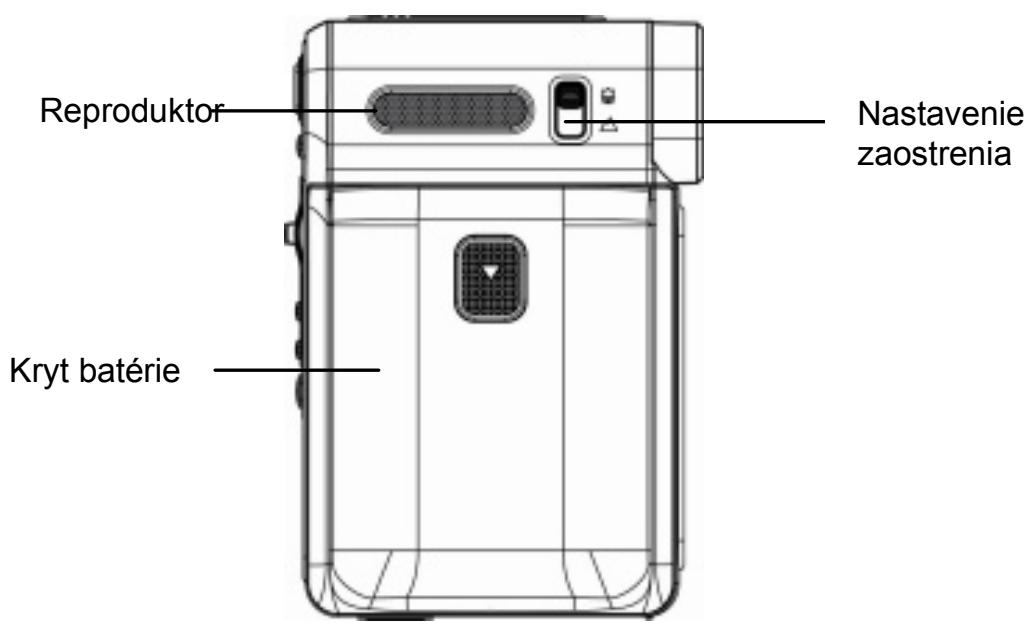
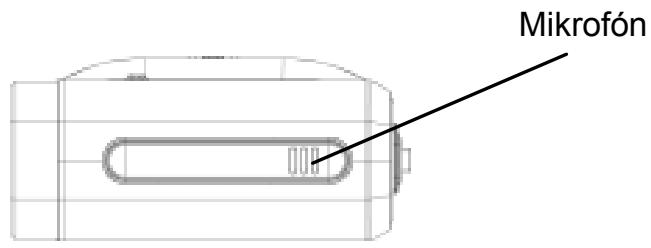
Pohlad zboku
Začíname
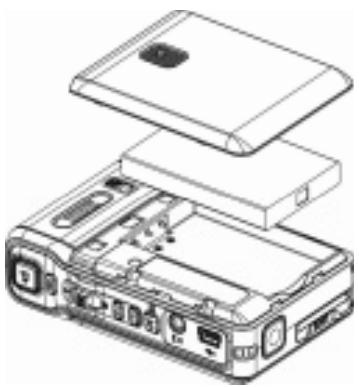
Vlozenie batérii
Pred použitím photoaparátu musité vložit' Li-iónovú dobíjate'lné bataériu NP60:
- Kryt na batérié vysuǐte podla znázornenych šípok.
- Vložte batérié podla správneho označenia polarity (+ alebo -)
- Pevne zatvorte kryt batérii.
Vlożenie a vyberanie SD karty
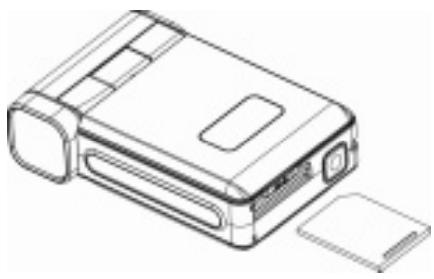
Kamera je vybavená internou pamăt'ou (64MB), na ktorú möžete ukladat' fotografia, filmy, nahratý zvuk alebo hudbu. Použitím doplnkovej pamăt'ovej karty SD möžete
rozšírit' kapacitu pamăte až na 4GB. Vkladanie pamăťovej karty:
- Pamáťovú kartu vložte do správnéj polohy.
- Pre vybratie nainštalovanej SD karty zatlačte kartu dovnútra a uvoñí sa.
- Ked' sa karta vysunie von,{jne ju vytiahnite zo tbriny.

POZNÁMKA
- Pri používaní karty sa filmy a fotografia ukladajú na kartu a nie do zabudovanej pamăte.
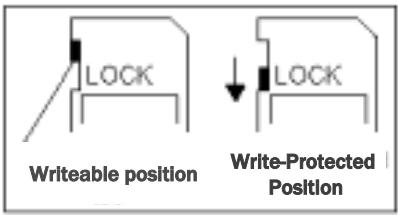
Ochrana udajov na SD karte
Uzamknutím SD karty bude karta slúžit' len na Čitanie. Ked' je SD karta uzamknutá, nedajú sa na šnu zaznamenávat'Žiadne fotografie, filmy ani zvuk. Make sure the lock is in writeable position before recording any media.
Zapnutie kamery a začiatky
Pre zapnutie kamery:
- Vysuñte LCD panel a camera sa automaticky zapne.
- Alebo na jegnu sekundu stlachte spinač zapnutia a kamera sa zapne.
Pre natačanie filmov stlačte tlacidlo Movie Shutter ( ).
Pre fotografovanie stlačte tlacidlo Picture Shutter (
Pre záznam zvuku stlačte tlacidlo Enter a tlacidlo Right/Left pre nahrávanie zvuku.
Pre prezeranie ulożenych filmov, fotografiaí alebo počúvanie zvukovych nahrámok a Hudby stlačte raz tlacidlo RECORD/PLAY a zapnete režim prehrávania. Druhým stlačením sa vrátite do režimu nahrámania.
Vypnutie kamery
Pre vypnutie kamery stlačte na jegnu sekundu tlacidlo zapnutia alebo vrátte LCD panel do pôvodnej polohy.
Režim nahrávania
Funkcia tlačidiel
| Tlačidlo zapnutia: Stlačte na jegnu sekundu pre zapnutie alebo vypnutie kamery. | |
| Tlačidlo Movie Shutter: 1. Zapnite pre natáčanie filmu alebo nahrávanie zvuku. 2. Opātovnám stlačením zastavíte nahrávanie. | |
| Tlačidlo Picture Shutter: Fotografiavanie | |
| TOKW | Tlačidlo Tele/Wide: Digitálne prüblíženie a vzdialenie objektu. Tlačidlo OK: Zapne Menu |
| Pravé tlačidlo: Blesk ON/OFF/Funkcia Červěch očí/Svetlo ON/Auto L'avé tlačidlo: Samospúšť ON/OFF | |
| Funkcie tlačidla RECORD/PLAY 1. Prepínanie medzi režimami nahrávania a prehrávania. 2. Návrat na predchákazajúcu stranu. |
Informácie LCD monitora
Počas nahrávania filmov a fotografia vania sa na LCD monitore zobrazia tieto indikátry:
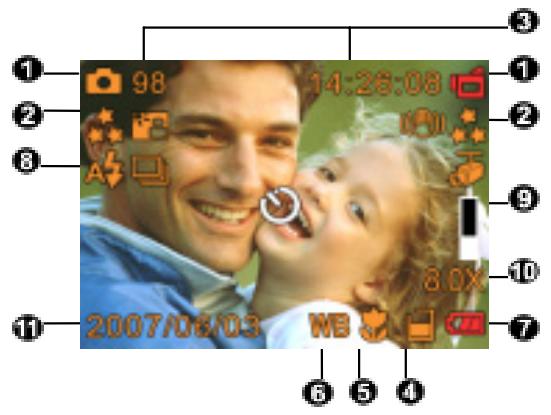
| (1) | Režim nahrávania | |
| Režim nahrávania filmu | ||
| Režim záznamu fotografie | ||
| Režim nahrávania zvuku | ||
| Stabilizácia pohybu. | ||
| Nočný režim | ||
| Režim série snímok | ||
| Režim podsvietenia | ||
| (2) | Rozlíšenie | |
| Film :★Vysoké / ★Standardné/ Nízke | ||
| Fotografia: ★Vysoké / ★Standardné/ Nízke | ||
| (3) | Počet fotografií, ktoré môžete nasnímat', alebo Čas nahrávania, ktorý môžete natočit', pri súčasnom Rozlíšení. | |
| (4) | SD karta vložéná | |
| (5) | Zaostrovanie Macro Position | |
| (6) | WB | Vyväženie bielej |
| (7) | Indikátor batérié: plná, stredne plnáslabá, vybitá | |
| (8) | Blesk zapnutý | |
| Blesk vypnutý | ||
| Funkcia Červenych očí | ||
| LED zapnuté | ||
| (9) | © | Samospúšť aktivovaná |
| (10) | 8X digital zoom | |
| (11) | Dátum: RRRR/MM/DD | |
| Čas: | HH:MM:SEK | |
| (12) | © | Detekcia pohybu |
Nahrávanie filmu
Pre spustenie nahravania stlačte tlacidlo Movie Shutter ( ). Počas nahravian filmu sa na LCD monitore zobrazí Časový indikátor. Pre zastavenie nahravian stlačte opăt tlacidlo Movie Shutter ( ). Pre prezeranie nahratého filmu stlačte tlacidlo RECORD/PLAY.
K dispozicii mate tri nastavenia Rozlfsenia:
| Kvalita |
| Vysoká kvalita ★★ |
| Šstandardné kvalita★★★ |
| Nízka kvalita ★ |
Záznam fotografiaí
Pre snímanie fotografia stlačte tlacidlo Picture Shutter ( ).
Pre prezeranie fotografia stlačte tlacidlo RECORD/PLAY.
K dispozicii mate tri nastavenia Rozliseenia:
| Kvalita |
| Vysoká kvalita ★★ |
| Štandardná kvalita★★★ |
| Nízka kvalita ★ |
Používanie digitálneho zoomu
Digitálny zoom zváčsuje obr počas nahrávania filmu alebo fotografovania.
- Pre priblizenie/vzdialenie stlačte tlačidlo Tele/Wide.
- Digitálny zoom sa dá nastavit od 1x do 8x a pomer zväčsenia je zobrazený na LCD monitore.
Možnosti režimu nahrávania
| Režim filmu | Režim fotenia | Hlas | Efekt | Nastavenie |
| • Rozlíšenie • Expoźencia • Svetlo • Ostrost' • Vyväženie bielej • Stabilizacja • Detekcia pohybu • Nočné režim • Exit | • Rozlíšenie • Expoźencia • Two in One • Foto rámček • Blesk • Samosp subst' • Ostrost' • Vyväženie bielej • Séria snímok • Podsvietenie • Tlačenie dátumu • Nočné režim • Exit | • Enter • Exit | • Normálny • Č/B • Klasický • Negativ • Exit | • Zvuk • Počiatočná obrazovka • Nastavenie Času • Formátovanie pamăte • TV systém • Jazyk • Predvolené nastavenie • Exit |
Obsluha v režime nahrávania
| Činnost' | Monitor |
| 1. Stlačte Enter v režime nahrávania filmu/fotografiaovania. | 98 14:26:03 A 8.0x 2007/06/03 WB |
| 2. S tlacidlami Right/Left sa pohybjte medzi možnostami hlavného menu: Režim filmu, Režim fotenia, Hlasový režim, Efekt a Režim nastavenia. Pri pohybe ku každej z hlavních možností sa zobrazí podmenu. 3. Pre potvrdenie vybranej možnosti stlačte Enter 4. Pre opustenie podmenu zvol'te Exit. | Tlačidlo Enter Movie Mode Resolution Exposure Light Sharpness White Balance Motion Detect |
Predvolené nastavenie a platnost'
Nasledovná tabl'ka zobrazije predvolené nastavenie kamery a platnost'.
Vždy: Nastavenia platia vždy.
Raz: Nastavenie platí raz alebo len do vypnutia kamery.
| Platnost' | Predvolené továrenské nastavenie | |
| Rozlišenie | Vždy | Vysoké pre film Šstandardné pre fotografie |
| Expoźencia | Raz | 0EV |
| Svetlo | Raz | Vyp |
| Ostrost' | Raz | Ároveř 5 |
| Vyväženie bielej | Raz | Auto |
| Detekcia pohybu | Raz | Vyp |
| Stabilizácia | Vždy | Vypnutá |
| Nočný režim | Raz | Vyp |
| Two in One | Raz | Vyp |
| Foto rámček | Raz | Vyp |
| Blesk | Vždy | Vyp |
| Samospúš' | Raz | Vyp |
| Série snímok | Raz | Vyp |
| Režim podsvietenia | Raz | Vyp |
| Tlačenie dátumu | Vždy | Vyp |
| Efekt | Raz | Normálny |
| Zvuk | Vždy | Zap |
| Formátovanie paměte | Raz | Vyp |
| Jazyk | Vždy | Angličtina |
| Hlasitost' | Vždy | Ároveř 6 |
Nastavenie režimu filmu
Do hlavného menu nahrávania patri prostavenie kamery a inéPokročile prostavenia. Na pohyb medzi možnostami použite tlačidlá Right/Left a prostavenie potvrd'te tlačidlom Enter.
Rozlišenie filmu
Pre zmenu Rozlišenia filmu:
- V režime nahrávania filmu/snímania fotografiaí stlačte Enter a na monitore sa prepne menu nahrávania.
-
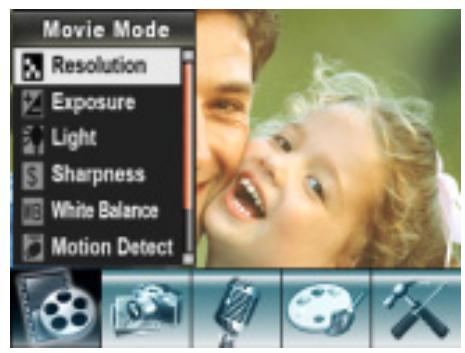
S tlačidlami Right/Left zvol'te Movie Mode. Na monitore sa objaví podmenu režimu filmu.
-
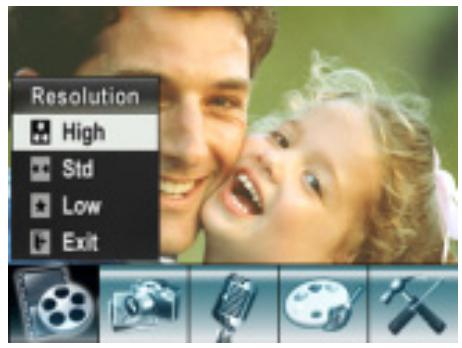
S tlačidlom Tele/Wide zvol'te Resolution a stlačte Enter, aby ste zapli podmenu rozlíšenia.
- S tlačidlom Tele/Wide sa pohybujte medzi tromi nastaveniami.
- Stlačte Enter pre potvrdenie nastavenia a odídte z menu.
Monitor
Možnost' video Rozlišenia

Tlačidlo Enter
Moźny nahrávací Čas / sek (videoklip)
| Kvalita | 64 MB vnútorná pamăt' | Kapacita pamăt'ovej karty SD | |||||
| 128MB | 256MB | 512MB | 1GB | 2GB | 4GB | ||
| Vysoká | 00:01:11 | 00:04:40 | 00:09:21 | 00:17:47 | 00:36:47 | 01:14:28 | 02:27:24 |
| Šstandardná | 00:02:22 | 00:09:20 | 00:18:42 | 00:35:35 | 01:13:35 | 02:28:56 | 04:54:49 |
| Nízka | 00:08:42 | 00:34:13 | 01:08:28 | 02:10:28 | 04:29:48 | 09:06:06 | 18:01:02 |
Expozónica
Kamera automatickly prisposobuje expozi ciu obrazu. Za urcitiych okolnosti si mozete ze lat' prisosobit' nastavenie kompenzaciae expoziie.
Pre zmenu nastavenia expoźcie:
- V režime nahrávania filmu/snímania fotografiaí stlačte Enter a na monitore sa prepne menu nahrávania.
- S tlačidlami Right/Left zvol'te Movie Mode. Na monitore sa objaví podmenu režimu filmu.
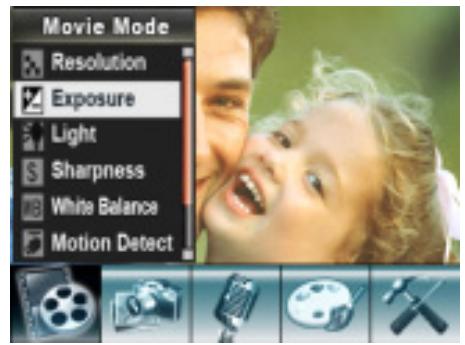
- S tlačidlom Tele/Wide sa presuţe k možnosti Exposure. Stlačte Enter a na monitore sa objaví podmenu expozićie.
- S tlačidlom Tele/Wide zvol'te preferovanú hodnotu EV. Zmenu si možete okamžite predezne prezriet'.
- Stlačte Enter pre potvrdenie nastavenia a odíd'te z menu.
Monitor
Możnost' exposicie
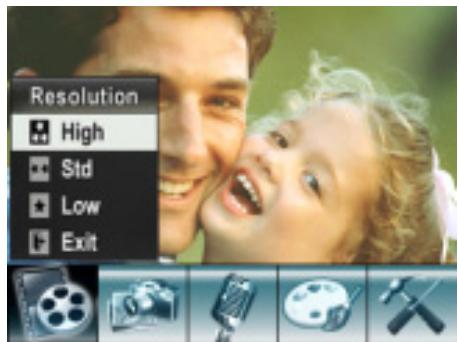
Svetlo
V režime film existujú dve nastavenia blesku. Pre zmenu nastavenia blesku stlačte tlačidlovú skratku (červné tlačidlo) alebo uskutočnite vo'lbu z menu možností.
On (): LED svetlo bude zapnute a poskytne osvetlenie v prostredi so slabým svetlom.
Off: LED svetlo je vypnute.
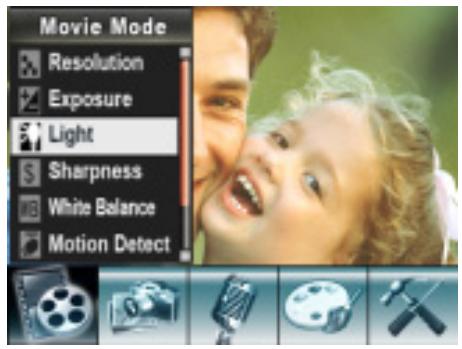
Pre zmenu nastavenia svetla z menu možnosti:
- V režime nahrávania filmu/snímania fotografiaí stlačte Enter a na monitore sa Prepne menu nahrávania.
- S tlačidlami Right/Left zvol'te Movie Mode. Na monitore sa objaví podmenu režimu filmu.
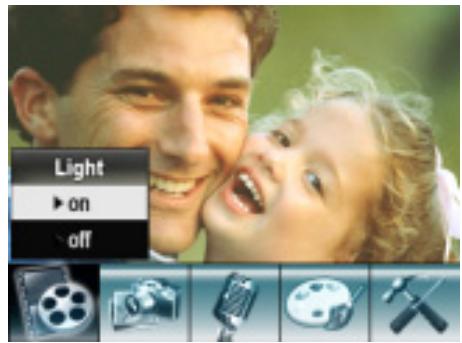
- Ak sa chcete presunú't do nastavenia jasu, použite tlačidlo Tele/Wide. Stlačte Enter a na displeji sa zjaví podmenu Jas (Light).
- S tlačidlom Tele/Wide sa pohybujte medzi dvomi nastaveniami.
- Stlačte Enter pre potvrdenie nastavenia a odíd'te z menu.

POZNÁMKA

Blesk sa automaticky deaktivuje pri slajej batérii (
Monitor
Možnost' svetlo
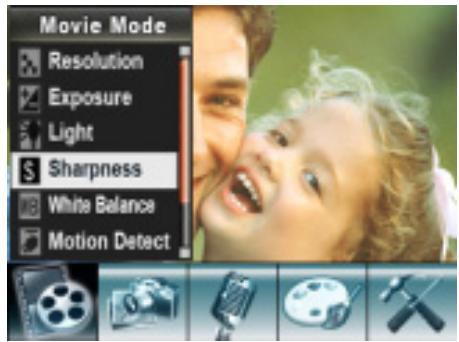
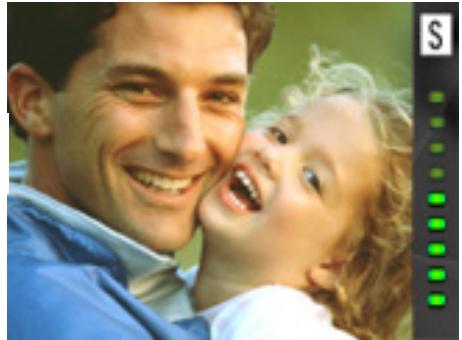
Ostrost'
Aby ste dosiahli rozne efekty, možete obraz zoslabit' alebo zaostrit'.
Pre zmenu nastavenia ostrosti:
- V režime nahrávania filmu/snímania fotografiaí stlačte Enter a na monitore sa Prepne menu nahrávania.
- S tlačidlami Right/Left zvol'te Movie Mode. Na monitore sa objaví podmenu režimu filmu.
- S tlačidlom Tele/Wide zvol'te Sharpness a stlačte Enter, aby ste zapli podmenu ostrosti.
- S tlačidlom Tele/Wide sa pohybujte medzi deviatimi urovñami. Zmenu si možete okamžite predebežne prezriet'.
- Stlačte Enter pre potvrdenie nastavenia a odíd'te z menu.
Monitor
Možnost' ostrost

Tlačidlo Enter
Vyväzenie bielej
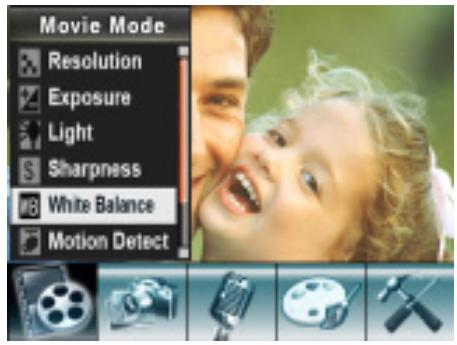
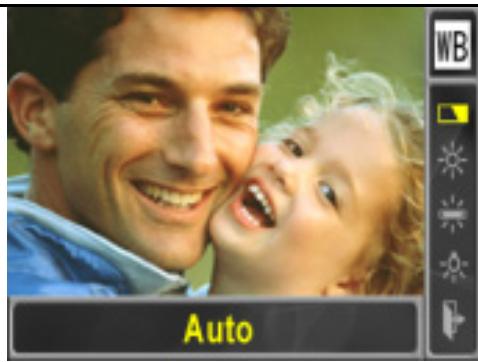
Kamera automaticky upravujé vyväZenie farieb obrazu. Máte na vyber z troch manuálnych nastavení vyväZenia bielej:
- Auto (prednastavené): Kamera automaticky upravuje vyväženie bielej.
- Daylight: Vonku.
- Fluorescent: Pri svetielkujúcich svetelných podmienkach.
- Tungsten: Prižiarovkovych svetelnych podmienkach.
Pre zmenu nastavenia vyvä Zenia bielej:
- V režime nahrávania filmu/snímania fotografi stlačte Enter a na monitore sa Prepne menu nahrávania.
- S tlačidlami Right/Left zvol'te Movie Mode. Na monitore sa objaví podmenu režimu filmu.
- S tlačidlom Tele/Wide zvol'te White Balance a stlačte Enter, aby ste zapli podmenu vyväženia bielej.
- S tlačidlom Tele/Wide sa pohybujte medzi štyrmi nastaveniami. Zmenu si možete okamžite predežne prezriet'.
- Stlačte Enter pre potvrdenie nastavenia a odíd'te z menu.
Monitor
Možnost'Č/B

Tlačidlo Enter
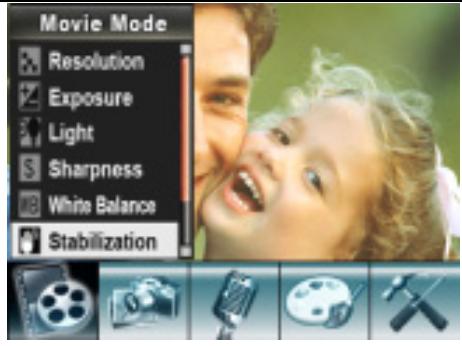
Stabilização
Pre zapnutie Stabilização:
- V réseau nahravania filmov/obrázkov (Movie/Picture Record), stlačte Enter pre Prepnutie do menu nahravania.
- Pre vyber módu Film (Movie) použite tlacidlo Vpravo/V'avo (Right/Left). Na obrazovke sa zjaví podmenu módu Film.
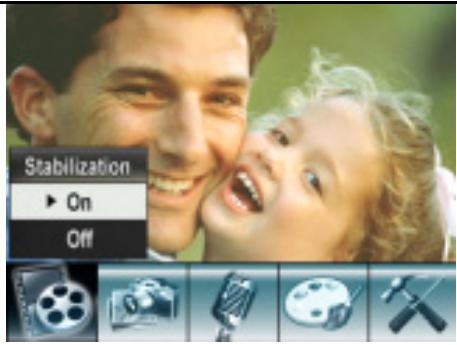
- Pre vyber stabilizacja použite tlačidlo Tele/Wide, potom sa stlačením tlačidla Enter dostanete do podmenu stabilizacja.
- Použitím tlačidla Tele/Wide si zvolité ON (zapnú't) alebo OFF (vypnú't).
- Stlačte Enter pre potvrdenie nastavenia a návrat.
Displej
Nastavenie stabilização

Enter Button
Detekcia pohybu
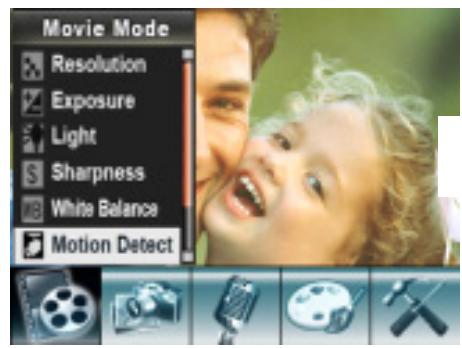
Pre umożnenie detekcie pohybu:
- V režime nahrávania filmu/snímania fotografi stlačte Enter a na monitore sa Prepne menu nahrávania.
- S tlačidlami Right/Left zvol'te Movie Mode. Na monitore sa objaví podmenu režimu filmu.
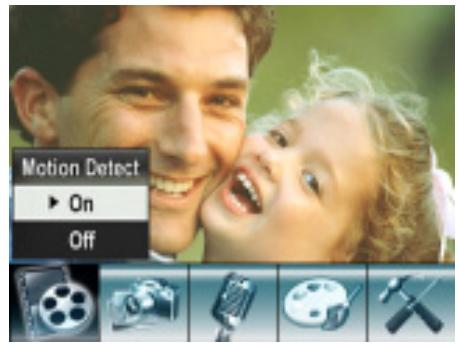
- S tlačidlom Tele/Wide zvol'te Motion Detect a stlačte Enter, aby ste zapli detekcie pohybu.
- S tlačidlom Tele/Wide zvol'te ON alebo OFF.
-
Stlačte Enter pre potvrdenie nastavenia a odíd'te z menu.
-
Kamera začne nahrávat' video hned' ako zachytí pohyb po troch po sebe nasledujúcich sekundách. Nahrávanie zastaví, ak po dobu troch sekünd nenastane Žiadny pohyb.
Monitor
Možnost' detekcia pohybu
Tlacidlo Enter
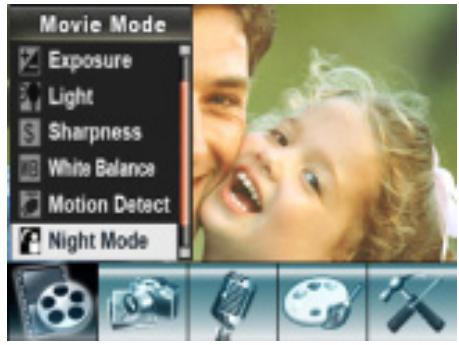
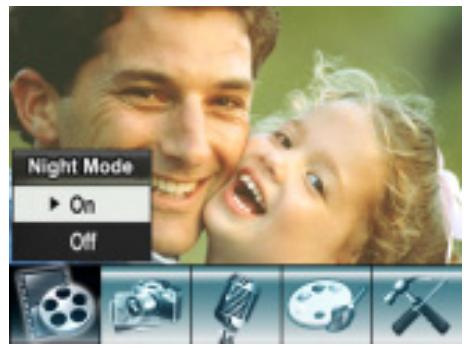
Nočný režim
Nočné režim používajte pre nočné scény alebo slabé svetelné podmienky. Dlhšia expoźcía zachytí objekty v pozadí viac do detailov.
Monitor
Možnost' nočné režim

Tlačidlo Enter

POZNÁMKA
- Aby ste predišli rozmazanému obrazu, umiestnite kameru na rovný, stály povrch alebo použite stojan.
Nastavenie režimu fotoaparátu
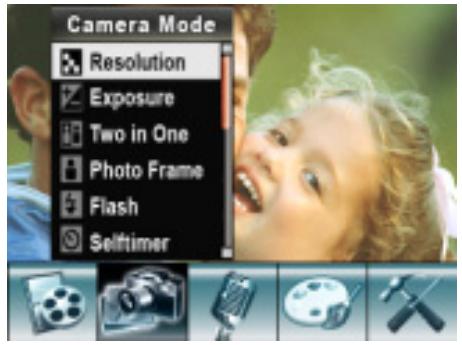
Rozlislenie fotografie
Pre zmenu rozlisenia fotografie:
- V režime nahrávania filmu/snímania fotografiaí stlačte Enter a na monitore sa Prepne menu nahrávania.
- S tlacidlami Right/Left zvol'te Camera Mode. Na monitore sa objaví podmenu režimu fotoaparátu.
- S tlačidlom Tele/Wide zvol'te Resolution a stlačte Enter, aby ste zapli podmenu rozlíšenia.
-
S tlačidlom Tele/Wide sa pohybujte medzi tromi nastaveniami.
-
Stlačte Enter pre potvrdenie nastavenia a odídte z menu.
Monitor
Možnost' rozlišenie fotografie
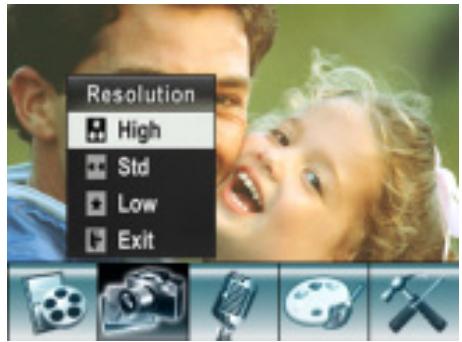
Počet možních záberov (fotografiai)
| Kvalita | Rozlíšenie | 64 MB interná památ' | Kapacita pamăťovej karty SD | |||||
| 128MB | 256MB | 512MB | 1GB | 2GB | 4GB | |||
| Vysoká | 3856 x 2892 | 10 | 45 | 90 | 171 | 353 | 714 | 1417 |
| Štandardná | 2592 x 1944 | 20 | 79 | 150 | 300 | 621 | 1257 | 2488 |
| Nízka | 1600 x 1200 | 50 | 208 | 418 | 781 | 1593 | 3143 | 6505 |
Expozónica
Kamera automaticky prispösobuje expozi ciu obrazu. Za urcitych okolnosti si mozete ze lat' prisposobit' nastavenie kompenzacia expoziie.
Pre zmenu nastavenia expoźćie:
- V režime nahrávania filmu/snímania fotografiaí stlačte Enter a na monitore sa Prepne menu nahrávania.
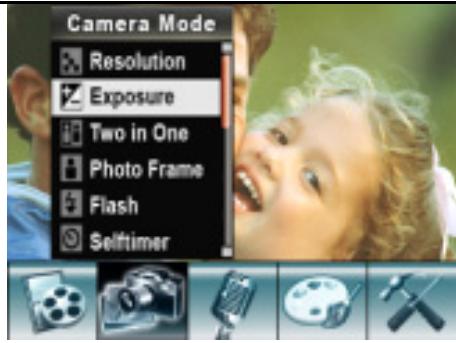
- S tlacidlami Right/Left zvol'te Camera Mode. Na monitore sa objaví podmenu režimu fotoaparátu.
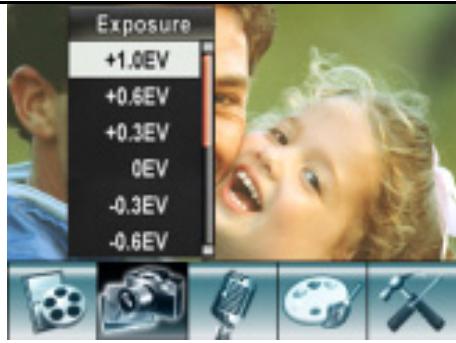
- S tlačidlom Tele/Wide zvol'te Exposure. Stlačte Enter a na monitore sa objaví podmenu expoźćie.
- S tlačidlom Tele/Wide zvol'te preferovanú hodnotu EV.
- Stlačte Enter pre potvrdenie nastavenia a odídte z menu.
Monitor
Možnost' expoźcie

Tlačidlo Enter
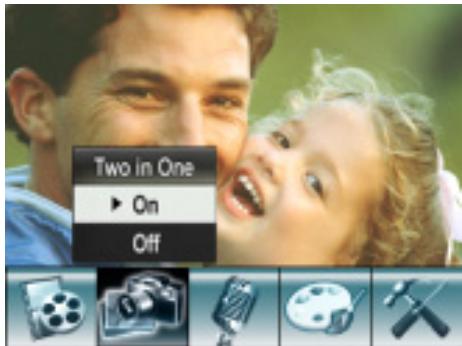
Two in One (len pre režim Fotoaparátu)
S nastavením Fotoaparátu v režime Two in One možete spojit' dve fotografie do jegnej. Pre umožnenie Two in One:
- V režime nahrávania filmu/snímania fotografiaí stlačte Enter a na monitore sa prepne menu nahrávania.
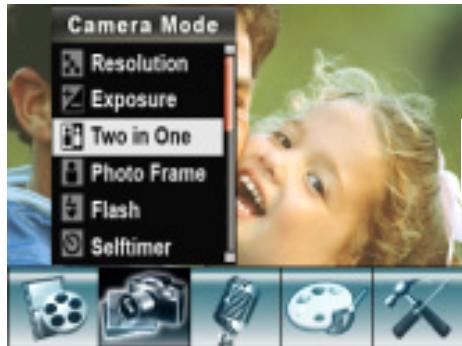
- S tlačidlami Right/Left zvol'te Camera Mode. Na monitore sa objaví podmenu režimu fotoaparátu.
- S tlačidlom Tele/Wide zvol'te Two in One a stlačte Enter, aby ste zapli podmenu Two in One.
- S tlačidlom Tele/Wide zvol'te ON alebo OFF.
- Stlačte Enter pre potvrdenie nastavenia a odíd'te z menu.
Monitor
Možnost' Two in One

Tlačidlo Enter
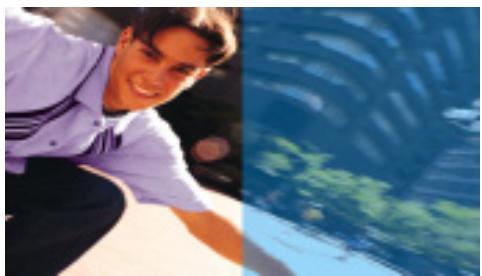
- Na zachytenie prvej fotografie stlačte tlacidlo Picture Shutter.
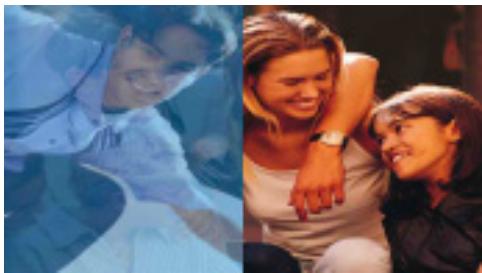
- Na zachytenie druhej fotografie stlačte tlačidlo Picture Shutter.
- Pre prezeranie fotografia Two in One stlačte tlacidlo RECORD/PLAY.
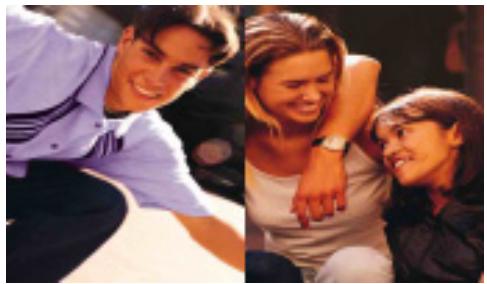
Foto rámček (len pre režimOTOaparátu)
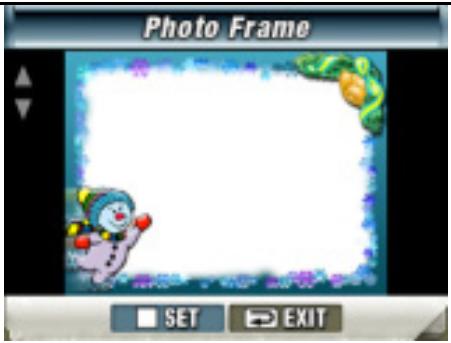
Vásš fotoparát je vybavený oblúbeným prvkom elektronicého foto rámčeka. Fotografiai možete zachytit's vybraným elektronickým foto rámčekom. Pre umoznenie foto rámčeka:
- V režime nahrávania filmu/snímania fotografiaí stlačte Enter a na monitore sa prepne menu nahrávania.
- S tlačidlami Right/Left zvol'te Camera Mode. Na monitore sa objaví podmenu režimu fotoaparátu.
- S tlačidlom Tele/Wide zvol'te Photo Frame a stlačte Enter, aby ste zapli foto rámček.
- S tlačidlom Tele/Wide nájdite vybráný foto rámček. Potom zvol'te možnost' Set a stlačte Enter pre potvrdenie nastavenia a odchod z menu.
Monitor
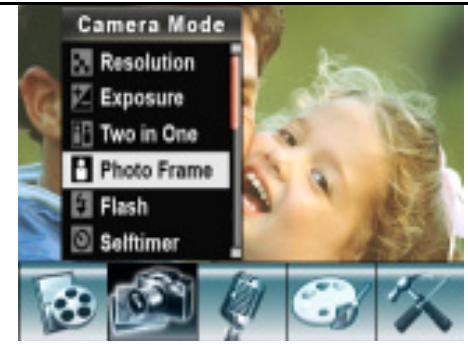
Možnost' foto rámček
Blesk
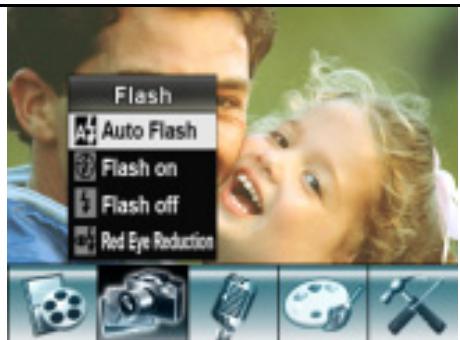
Táto kamera má v režime fotoparátu dve nastavenie blesku. Pre zmenu nastavenia blesku použite bud' skratku (pravé tlacidlo) alebo Nastavenie možnosti.
- Auto-flash (A): blesk pracuje automaticicky podla svetelnych podmienok. Tento režim používajte pre všeobecné fotenie.
- Flash On (): Blesk bude pracovat pri každej zachytnej fotke.
- Flash Off (): blesk nebude pracovat' za ziadnych okolnosti. Tento režim používajte na miestach, kde je používanie blesku zakázané alebo pri vzdialen'ych objektoch (mimo dosahu blesku).
- Red-Eye Reduction (redukcia Červenych očí) (7): Blesk pre zachytením fotografie vyšle dva záblesky.
Pre zmenu nastavenia blesku:
- V režime nahrávania filmu/snímania fotografií stlačte Enter a na monitore sa prepne menu nahrávania.
- S tlacidlami Right/Left zvol'te Camera Mode. Na monitore sa objaví podmenu režimu fotoaparátu.
- S tlačidlom Tele/Wide zvol'te Flash Option a stlačte Enter, aby ste zapli podmenu blesku.
- S tlačidlom Tele/Wide zvolte nastavenia.
- Stlačte Enter pre potvrdenie nastavenia a odíd'te z menu.

POZNÁMKA
- Blesk sa automaticky deaktivuje pri slajej batéri ().
- LED svetlo je dostupné, len ak na zmenu nastavení blesku používate klávesovú skratku.
Monitor
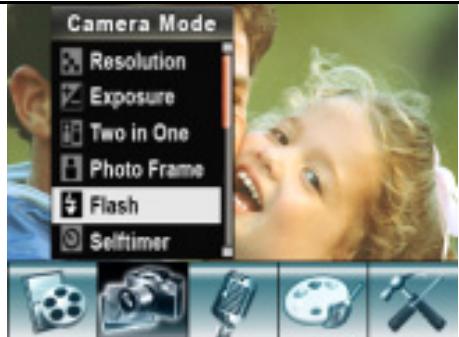
Možnost' blesk

Tlačidlo Enter
Samospust (len pre režimotoaparatu)
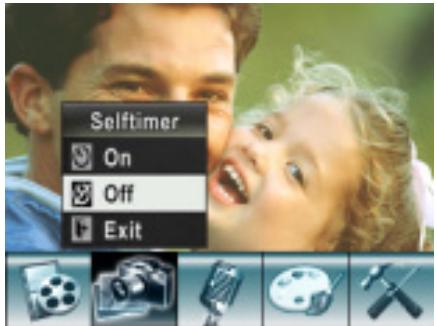
Samospušć umožnuje zachytit' fotografiu desat'sekundovým oneskorením.
Samospustaktivujete bud's klavesovou skratkou (l'avé tlacdido) alebo
s Nastaveniami możnosti. Rozbliká sa LED dióda samospúste na prednej strane kamery pod svetlom blesku. Pre zachytením fotografie sa zvýši rychlost blikania.
Pre umożnenie samospúste:
- V režime nahrávania filmu/snímania fotografiaí stlačte Enter a na monitore sa prepne menu nahrávania.
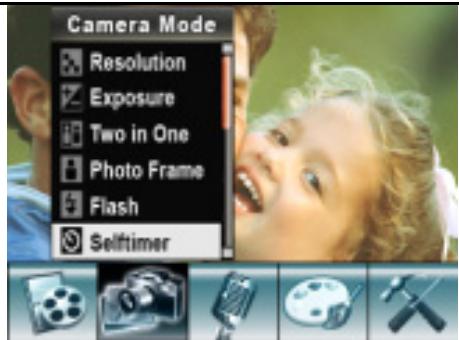
- S tlačidlami Right/Left zvol'te Camera Mode. Na monitore sa objaví podmenu režimu fotoaparátu.
- S tlačidlom Tele/Wide zvol'te Self-timer a stlačte Enter, aby ste zapli podmenu samospúšte.
- S tlačidlom Tele/Wide zvol'te On alebo Off.
- Stlačte Enter pre potvrdenie nastavenia a odíd'te z menu.
Monitor
Moznost' samospuste

Talcidlo Enter
Ostrost'
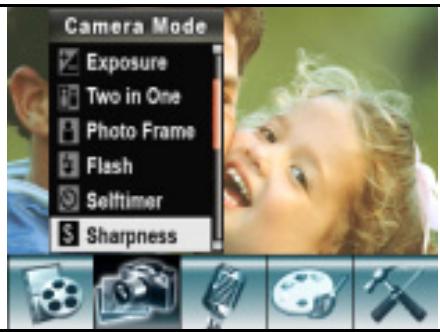
Aby ste dosiahli rozne efekty, možete obraz zoslabit' alebo zaostrit'.
Pre zmenu nastavenia ostrosti:
- V režime nahrávania filmu/snímania fotografiaí stlačte Enter a na monitore sa prepne menu nahrávania.
- S tlacidlami Right/Left zvol'te Camera Mode. Na monitore sa objaví podmenu režimu fotoaparátu.
- S tlačidlom Tele/Wide zvol'te Sharpness Option a stlačte Enter, aby ste zapli podmenu ostrosti.
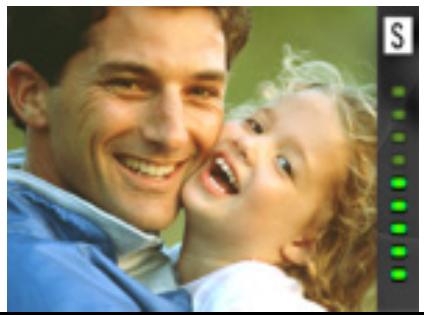
- S tlačidlom Tele/Wide sa pohybujte medzi deviatimi urovǎni.
- Stlačte Enter pre potvrdenie nastavenia a odídte z menu.
Monitor
Možnost' ostrost

Tlačidlo Enter
Vyväzenie bielej
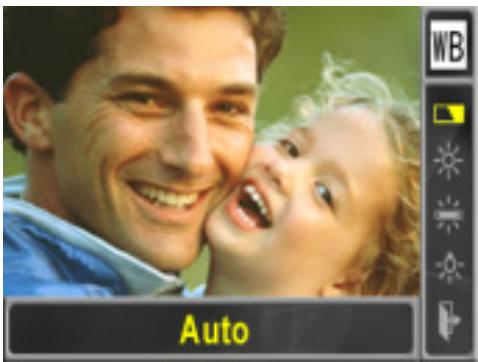
Kamera automaticky upravujé vyväzenia farieb obrazu. Mátě na vyber z troch manuálnych nastavení vyväzenia bielej:
- Auto (prednastavené): Kamera automaticky upravuje vyväženie bielej.
- Daylight: Vonku.
- Fluorescent: Pri svetielkujúcich svetelných podmienkach.
- Tungsten: Prižiarovkovych svetelnych podmienkach.
Pre zmenu nastavenia vyvä Zenia bielej:
- V režime nahrávania filmu/snímania fotografiaí stlačte Enter a na monitore sa Prepne menu nahrávania.
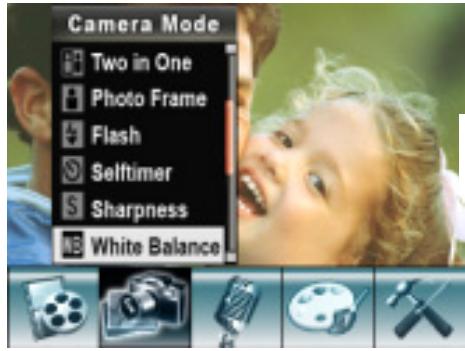
- S tlacidlami Right/Left zvol'te Camera Mode. Na monitore sa objaví podmenu režimu fotoaparátu.
- S tlačidlom Tele/Wide zvol'te White Balance a stlačte Enter, aby ste zapli podmenu vyväženia bielej.
- S tlačidlom Tele/Wide sa pohybujte medzi štyrmi nastaveniami. Zmenu si možete okamžite predežne prezriet'.
- Stlačte Enter pre potvrdenie nastavenia a odídte z menu.
Monitor
Možnost'Č/B

Tlačidlo Enter
Séria snímok (len pre režim Fotoaparátu)
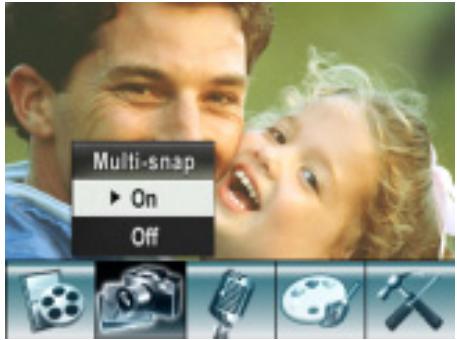
S Fotoaparátom nastaveným na režim série snímok možete spravit pât fotografia za sebou.
Pre umožnenie série snímok:
- V režime nahrávania filmu/snímania fotografiaí stlačte Enter a na monitore sa Prepne menu nahrávania.
- S tlacidlami Right/Left zvol'te Camera Mode. Na monitore sa objaví podmenu režimu fotoaparátu.
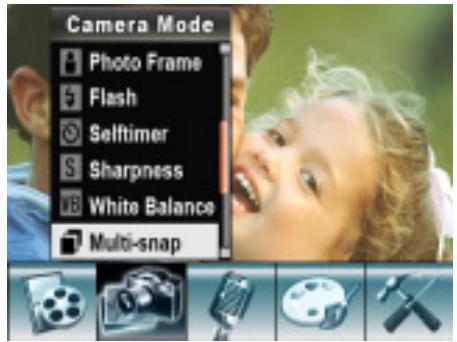
- S tlačidlom Tele/Wide zvol'te Multi-Snap a stlačte Enter, aby ste zapli podmenu série snímok.
- S tlačidlom Tele/Wide zvol'te On alebo Off.
- Stlačte Enter pre potvrdenie nastavenia a odíd'te z menu.
- Stlačte tlacidlo Picture Shutter pre zachytenie piatich po sebe idúcich fotografić.
Monitor
Možnost' série snímok
Tlačidlo Enter
Podsvietenie (len pre režim Fotoaparátu)
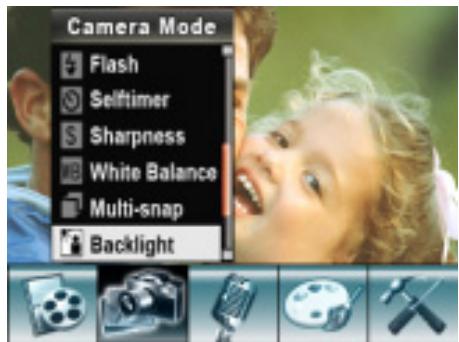
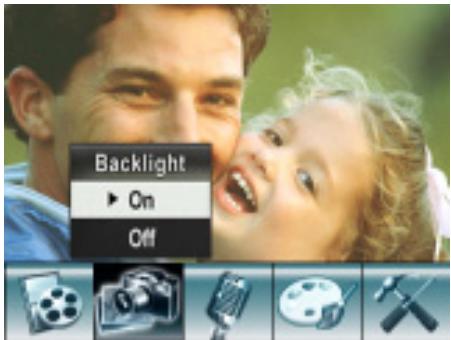
SOTOAPARATOMnastavenym v rezime podsvietenia mozete fotografovat' aj ked' je za objektom jasné svetlo.
Pre umożnenie podsvietenia:
- V režime nahrávania filmu/snímania fotografiaí stlačte Enter a na monitore sa prepne menu nahrávania.
- S tlačidlami Right/Left zvol'te Camera Mode. Na monitore sa objaví podmenu režimu fotoaparátu.
- S tlačidlom Tele/Wide zvol'te Sharpness a stlačte Enter, aby ste zapli podmenu podsvietenia.
- S tlačidlom Tele/Wide zvol'te On alebo Off.
- Stlačte Enter pre potvrdenie nastavenia a odíd'te z menu.
Monitor
Možnost' podsvietenia

Tlačidlo Enter
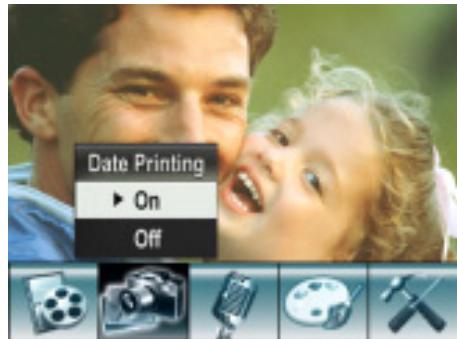
Tlačenie dátumu (len pre režimotoaparátu)
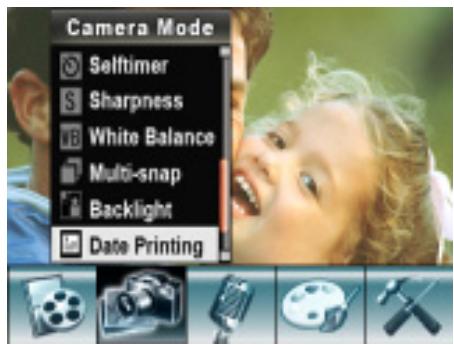
Pre umožnenie tlačenia dátumu:
- V režime nahrávania filmu/snímania fotografiaí stlačte Enter a na monitore sa prepne menu nahrávania.
- S tlacidlami Right/Left zvol'te Camera Mode. Na monitore sa objaví podmenu režimu fotoaparátu.
- S tlačidlom Tele/Wide zvol'te Date Printing a stlačte Enter, aby ste zapli podmenu tlačenia dátumu.
- S tlačidlom Tele/Wide zvol'te On alebo Off.
- Stlačte Enter pre potvrdenie nastavenia a odídte z menu.
Monitor
Možnost' tlačenia datumu

Tlačidlo Enter

POZNÁMKA
- Po aktiváci tlacenia dátumu bude na vytlacenej fotografii zobrażny dátum.
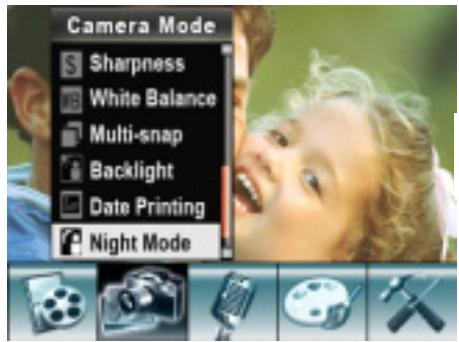
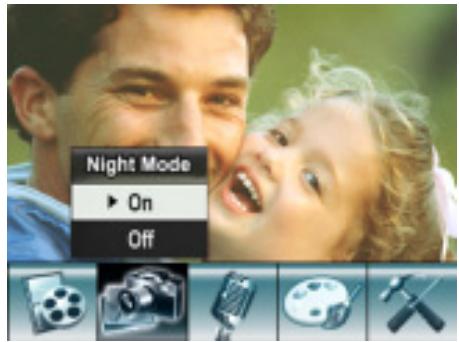
Nočný režim
Nočné režim používajte pre nočné scény alebo slabé svetelné podmienky. Dlhšia expoźcía zachyti objekty v pozadí viac do detailov.
Monitor
Možnost' nočné režim

POZNÁMKA
- Aby ste predišli rozmazanému obrazu, umiestnite kameru na rovný, stály povrch alebo použite stojan.
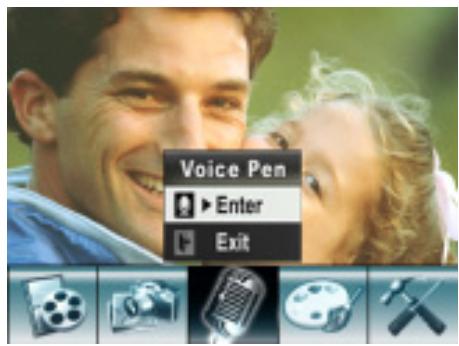
Hlasový režim
Pre umožnenie nahrávania hlasu:
- V režime nahrávania filmu/snímania fotografiaí stlačte Enter a na monitore sa Prepne menu nahrávania.
- S tlačidlom Tele/Wide sa presuţe k možnosti Voice. Na monitore sa zobráź podmenu hlasu.
- S tlačidlom Tele/Wide sa pohybujte medzi možnostami Enter a Exit.
- Możnost' Enter zvość pre aktivacjańahranychia hlasu a stlaść Enter pre potvrdenie a odchod.
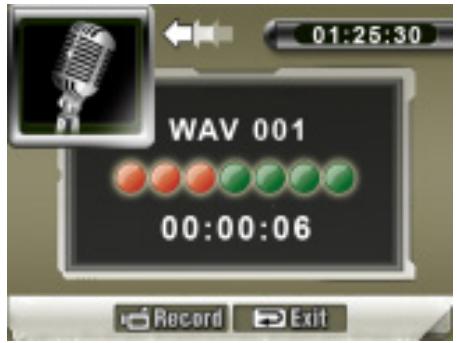
- Pre spustenie/zastavenie nahravania hlasu stačte tlacidlo Movie shutter.
Monitor
Možnost' hlasu

Tlaucidlo Enter
Nastavenie efektov
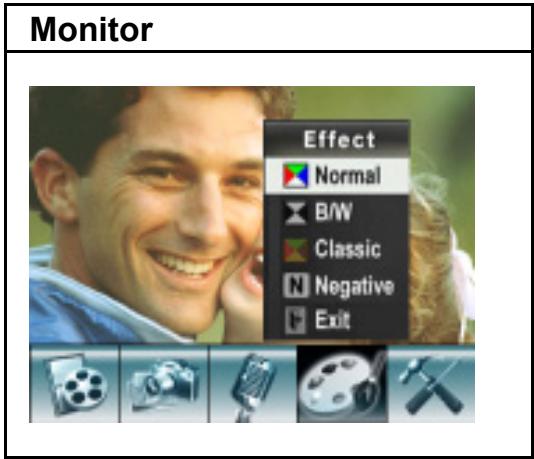
Existuju štyri režimi: Normálny, Čiernobiely, Klasický a Negativ.
Pre zmenu nastavenia efektu:
- V režime nahrávania filmu/snímania fotografiaí stlačte Enter a na monitore sa Prepne menu nahrávania.
- S tlačidlom Tele/Wide sa presuţe k možnosti Effect. Na monitore sa zobrazí podmenu efektov.
- S tlačidlom Tele/Wide sa pohybujte medzi štyrmi nastaveniami. Zmenu si možete okamžite predežne prezriet'.
- Stlačte Enter pre potvrdenie nastavenia a odíd'te z menu.
Menu nastavenia
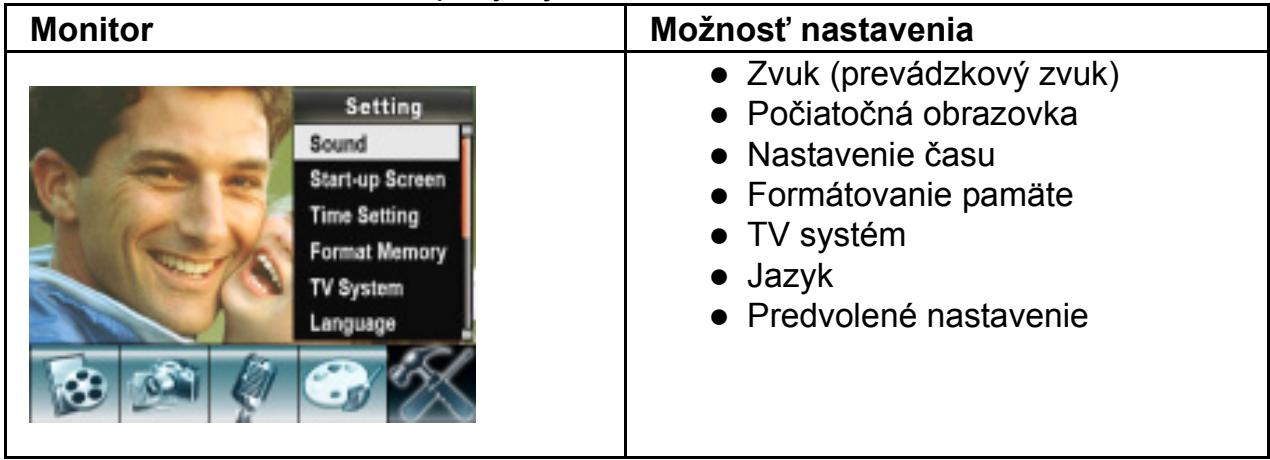
Podmenu nastavenia obsahuje možnosti pre konfiguráciu nastavenia vašej kamery.
Pre zmenuPokročilých nastavení:
- V režime nahrávania filmu/snímania fotografi stlačte Enter a na monitore sa prepne menu nahrávania.
- S tlačidlami Right/Left sa presuţe k možnosti Settin a na monitore sa zjaví podmenu nastaveni.
- S tlačidlom Tele/Wide sa pohybujte medzi nastaveniami.
Zvuk
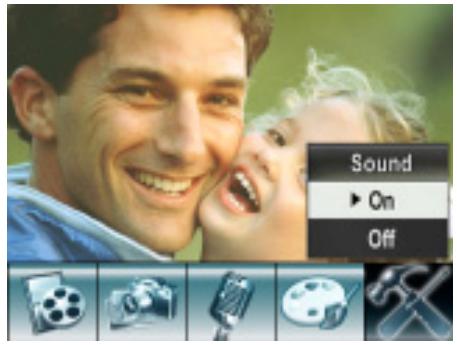
S použitím tlačidiel Tele/Wide aktivujte alebo deaktivujte tón tlačidiel a prevádkový zvuk a potom stlačte Enter pre potvrdenie nastavenia.
Monitor
Možnost' zvuk
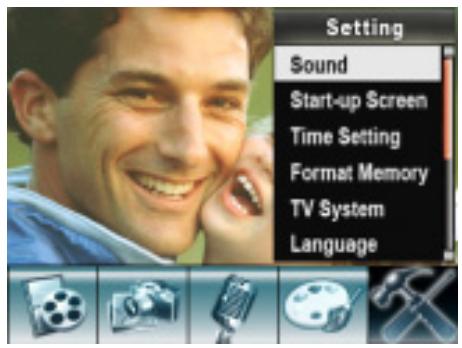

Tlaucidlo Enter
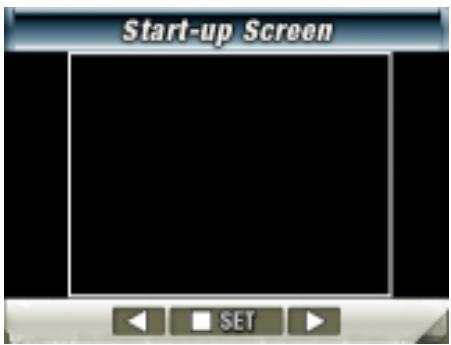
Pociatočná obrazovka
Upravte si počiatočné obrazovku so svojimi oblúbenými fotografiani. Stlačte tlacidlá Right/Left pre vol'bu fotografiaí, ktoré chcete, a stlačte Enter pre potvrdenie nastavenia a odchod.
Monitor
Pociatočná obrazovka
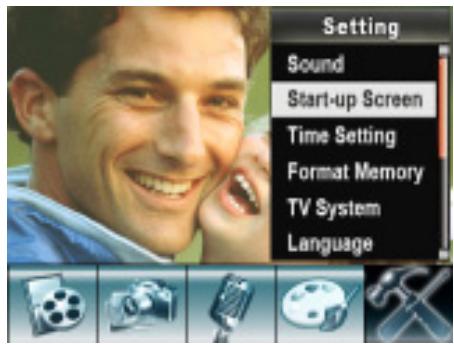

Tlačidlo Enter
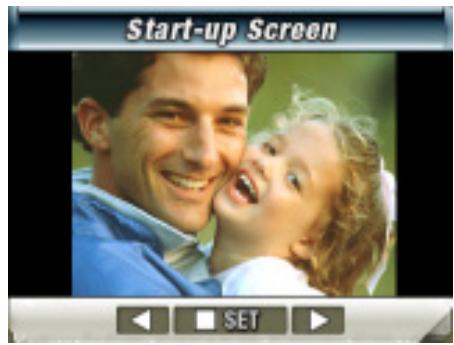
Ak si nechcete uprighti' pociatochnu obrazovku, stlachte tlaclidla Left/Right a zvol'te No Start-Up Screen.
No Start-up screen
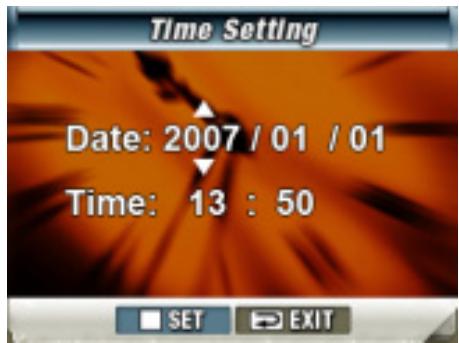
NastavenieČasu
- S tlacidlami Left/Right sa presuvajte medzi dátumom, Časom, nastaveníma odchodom.
- S tlačidlami Tele/Wide upravte dátum a Čas a stlačte Enter pre potvrdenie každej zmeny.
- Pre opustenie nastavenia Času bez vykonania zmeny zvol'te Exit.
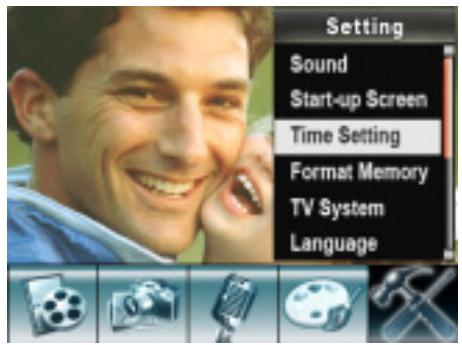
Monitor
NastavenieČasu
Formátvanie pamäte
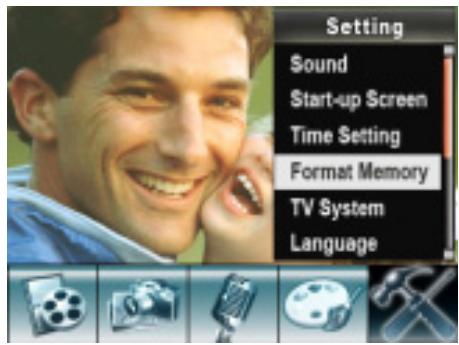
Monitor
Moznost' formátovanie pamäte
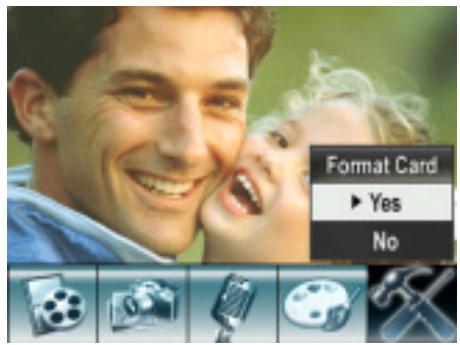
Yes: Formátovat' SD kartu / zabadovanú pamăt.
No (prednastavené): Neformátovat' SD kartu / zabadovanú pamăt.

POZNÁMKA
- Pri formátovani SD karty sa vymazu vsetky udaje. Uistite sa, ze pred formátovanim SD karty ste vsetky udaje skopirovali do počítača.
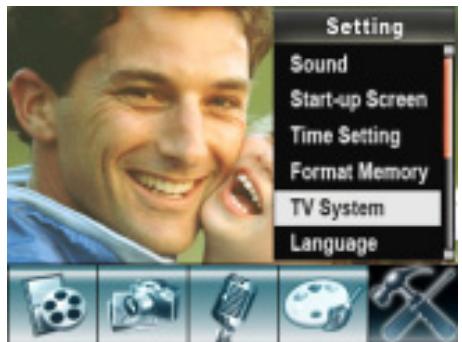
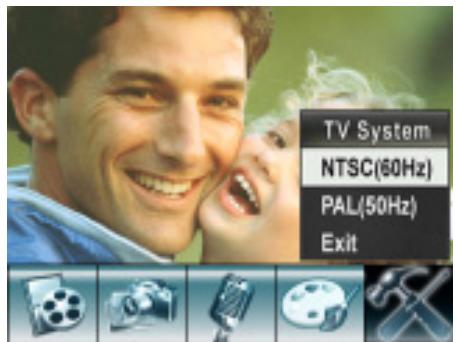
TV systém
Uistite sa, ze mate zvolenú správnu TV normu pre vašu oblast' – bud' NTSC alebo PAL.
Nesprávné nastavenie TV systému moze spősobit kmitanie obrazu.
NTSC štandard: USA, Kanada, Japonsko, Južná Kórea, Taiwan, atd'.
PAL štandard: Velká Británia, Europa, Čína, Australía, Singapur, Hongkong, atd'.
Monitor
Možnost' TV systém

Tlačidlo Enter
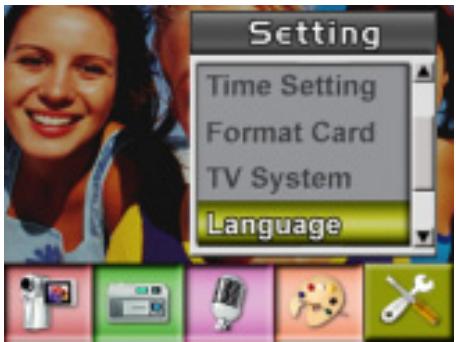
Nastavenie jazykového rozhrania
Tlačidlom Tele/Wide možete zvolit' jazykovú verziu, ktorú chcete používat; potom pre potvrdenie nastavenia stlačte Enter.
Monitor
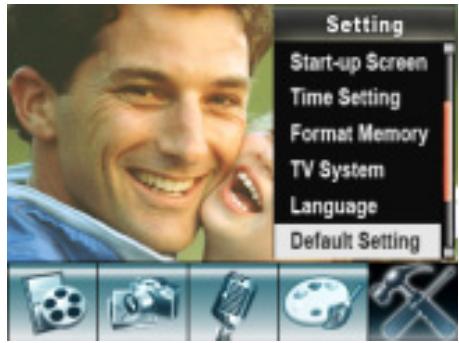
Predvolené nastavenie
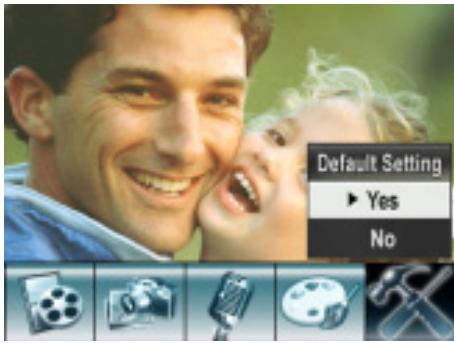
Túto možnost' zvolte pre návrat do predvoleného nastavenia z tovarne.
Monitor
Možnost' predvolné nastavenie

Tlačidlo Enter
Režim prehrávania
Pre prepnutie z režimu nahravania do režimu prehrávania stlačte RECORD/PLAY. Režim prehrávania slúži na prezeranie a správu filmov a fotografiá a na počúvanie hlasu alebo Hudby zo zabudovanej pamăte alebo doplnkovej pamăťovej karty. Pre prepnutie z režimu nahravania do hlavného menu režimu prehrávania stlačte RECORD/PLAY.
Operácia
Stlačte RECORD/PLAY pre prepnutie
z modu Nahrávanie (Record) do hlavného
menu modu Prehrávanie (Playback).
V mole Prehrávanie je pát možností: film, obrazok, hudba, zvuk a e-Kniha.
- TlačidloTele/Wide and tlačidlá Right/Left moźete použit na zvolenie špecifickych nastavení.
Stlačením tlacidla Enter možete prezerat' filmy/obrázky, počúvat' zvuky/hudbu a Čitat' e-Knihy.
Displej
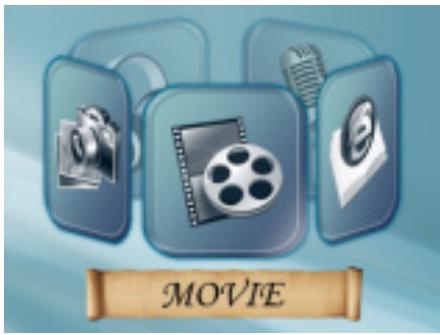

POZNÁMKA
- Ak je vo Fotoaparáte uložený akýkol'vek nahraný film, obrázok, hudba, zvuk a e-Kniha, v prislušnom MODE prehrávania sa zjaví priečinok.
Funkcia tlačidiel
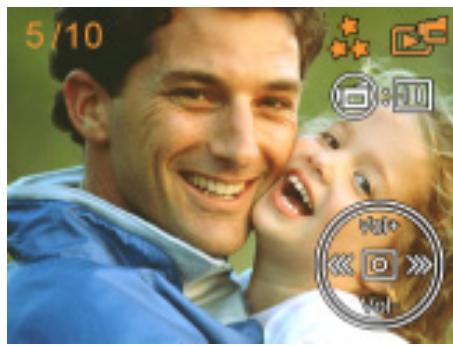
V režimoch prehrávania filmu a fotografiaí majú smerové tlacidlá tieto funkcie.
| Error! Bookmark not defined. | Pravé tlačidlo: Prejst' na d'alší film/d'alšiu fotografiai. Rýchle pretáčanie filmu doprodu L'avé tlačidlo: Prejst' na predchéžajúci film/predchéžajúcu fotografiai. Rýchle pretáčanie filmu dozadu |
| Funkcie tlačidla RECORD/PLAY 1. Prepínanie medzi režimami nahrávania a prehrávania. 2. Návrat na predchéžajúcu stranu. | |
| T OK W | Tlačidlo Tele/Wide Tele : 1. Priblíženie 2. Nastavenie hlasitosti Wide : 1. Vzdialenie 2. Nastavenie hlasitosti 3. ZAP/VYP LCD informácie Tlačidlo Enter: Vstup do režimu filmu, fotografi alebo hlasu. |
| Tlačidlo Movie Shutter Spustenie prehravania nahratého filmu alebo hlasu. |
Informação na LCD monitoré
Indikátory na LCD monitore počas režimu prehrávania:
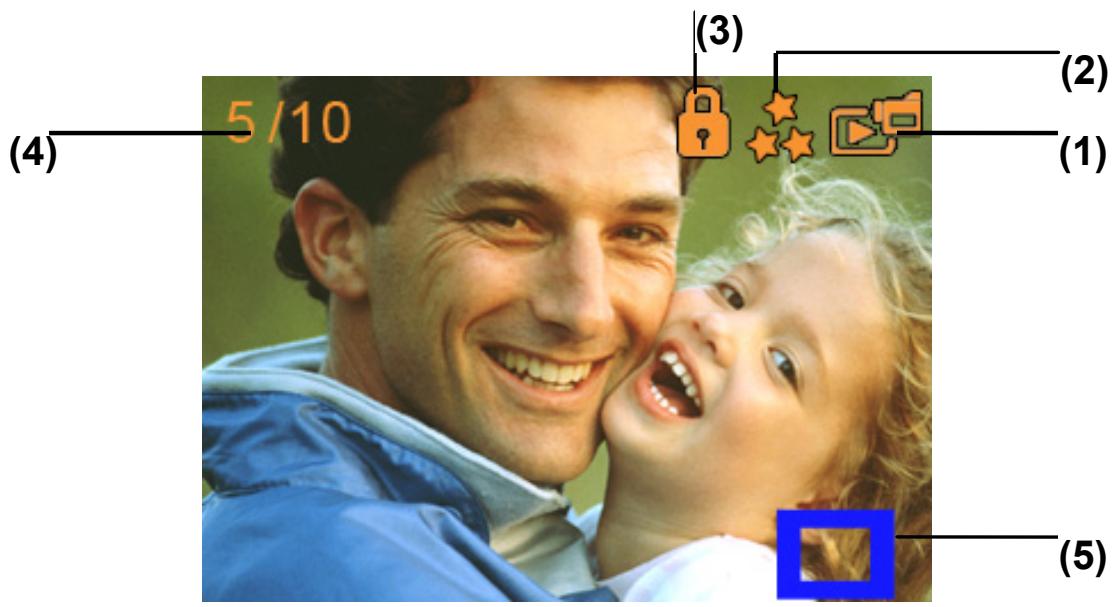
| (1) | Indikátor režimu | |
| Režim prehrávania filmu | ||
| Režim prehrávania fotografií | ||
| (2) | Indikátor Rozlíšenia | |
| Vysoké Rozlíšenia | ||
| Štandardné Rozlíšenia | ||
| Nízke Rozlíšenia | ||
| (3) | Udáva,že zvolený film/fotografia je uzamknutý. | |
| Udáva,že Jednotlivý film/hlas/MP3 sa bude opakovane prehrávat'. | ||
| Udáva,že věsetky filmy/hlasy/MP3 sa budú opakovane prehrávat'. | ||
| Udáva prehrávanie funkcie slide show. | ||
| (4) | Aktuálny počet/ celkový počet filmov, fotografií, hlasov alebo MP3. | |
| (5) | Indikátor zväčěsenia. | |
Prehrávanie filmu
| Činnost' | Monitor |
| 1. S tlačidlami Tele/Wide alebo Right/Left zvol'te možnost' filmov. 3. Stlačte Enter pre vstup do režimu prehrávania filmov. | MOVIE |
- S tlačidlami Right/Left prejdite k d'alšiemu alebo predošlému filmu.
- Pre prehrávanie stlačte tlacidlo Movie Shutter a opakovane ho stlačte pre pozastavenie prehrávania.
- Pre rychle pretácanie filmu dopredu/dozadu stlačte tlacidlo Right/Left a po pretočení ho pustite.
- S tlačidlom Tele/Wide nastavte hlasitost'.
- Stlačte Enter pre vstup do menu možnosti filmu.
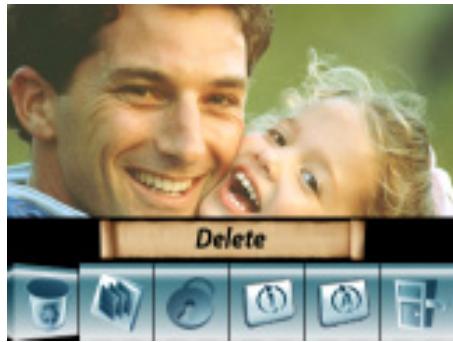
- S tlačidlami Right/Left si vyberte spomedzi šiestich možností: Vymazat, Miniatury, Zamknút, Opakovat jeder alebo Vsetky a Exit.
Mazanie filmov
| Činnost' | Monitor |
| 1. S tlačidlami Right/Left zvol'te možnost'Delete: | Delete |
| 2. Stlačte Enter pre vstup do menu mazania.3. S tlačidlami Right/Left zvol'te film.4. S tlačidlom Wide vymažte jedem filma s tlačidlom Tele vymažte všetky filmy.5. Pred vymazaním filmu sa na obrazovke zobrazí potvrdenie; pre vymazanie zvol'te „Yes“, pre zrušenie operácie zvol'te „No“.6. Stlačte Enter pre odchod. | 004/017 |

POZNÁMKA
- Ak používate pamáťovú kartu, možete vymazat'len tie filmy, ktoré su uložéné na karte.
Filmy na pamataovej karte chranelenej proti zapisu sa nedaju vymazat. - Funcia delete zmaže len nezamknute filmy. Zamknute filmy treba pred vymazaním odomknút'.
Funkcia Miniatury
| Činnost' | Monitor |
| 1. S tlacidlami Right/Left zvol'te miniatúry. | Thumbnail |
| 2. Stlačte Enter pre prezeranie deviatich miniatúr filmov. 3. Pre prehrávanie filmu s tlacidlami Right/Left zvol'te film a stlačte Enter pre prezeranie. | 1 2 3 4 5 6 7 8 9 |
Zamkutie filmov
Dajú sa uzavrić' Jednotlivé alebo všetky filmy. Táto funkcia zabrañuje náhodnému vymazaniu filmov.
| Činnost' | Monitor |
| 1. S tlačidlami Right/Left zvol'te možnost' Lock: 2. Stlačte Enter pre vstup do menu zamknutia. | Lock |
- Stlačidlami Right/Left zvol'te film.
- S tlačidlom Tele zamkete/odomkete všetky filmy a s tlačidlom Wide zamkete/odomkete jegnotlivé filmy.
- Pred zamknutím/odomknutím filmu sa na obrazovke zobrázi potvrdenie; prevykonanie zvol'te „Yes“ a pre zrušenie operácie zvol'te „No".
- Stlačte Enter pre odchod.
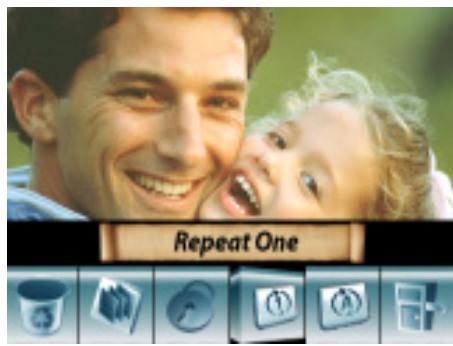
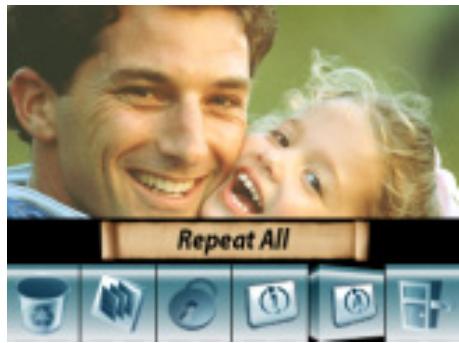
Opakovanie filmov
Táto funkcia automaticy zopakuje prehrávania"Justého filmu alebo vsetkych filmov v poradi.
Cinnost'
- S tlačidlami Right/Left zvol'te možnost Repeat One (opakovat' jeder) alebo Repeat All (opakovat' vsetky).
- Pre začatie opakovanie stlačte Enter.
Monitor
Prehrávanie fotografiaí
| Činnost' | Monitor |
| 1. S tlačidlami Tele/Wide alebo Right/Left zvol'te možnost' filmov. 4. Stlačte Enter pre vstup do režimu prehrávania fotografií. | PICTURE |
| 5. S tlačidlami Right/Left prejdite k d'alšej alebo predošlej fotografiü. 6. Počas vyberania fotografia použite na zvăčsenie tlačidlo Tele/Wide. 7. Pre navigáciu stlačte Enter a použite tlačidlo Tele/Wide alebo Right/Left na navigovanie zvăčsenej fotografié. 8. Znova stlačte Enter pre námrat do pôvodnej veľkosti bez navigária. | 5/10 B: C |
| 9. Stlačte Enter pre vstup do menu možností fotografié. 10. S tlačidlami Right/Left si vyberte spomedzi piatich možností: Vymazat', Miniatury, Zamknúť, Slideshow alebo Exit. | Delete |
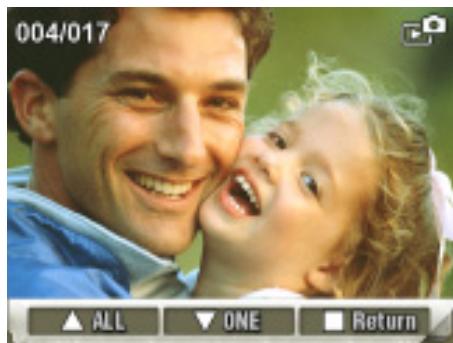
Mazanie fotografiaí
| Činnost' | Monitor |
| 1. S tlačidlami Right/Left zvol'te možnost Delete: | Delete |
- Stlačte Enter pre vstup do menu mazania.
- Stlačidlami Right/Left zvol'te fotografiu.
- Na vymazanie všetkých fotografi použite tlačidlo Tele a na vymazanie jaknej fotografie použite tlačidlo Wide.
- Pred vymazaním fotografie sa na obrazovke zobrazí potvrdenie; pre vykonanie zvol'te „Yes“ a pre zrušenie operácie zvol'te „No".
- Stlačte Enter pre odchod.

POZNÁMKA
- Ak používate pamáťovú kartu, možete vymazat'len fotografie uložené na karte.
- Fotografia na pamăt'ovej karte chránenej proti zápisu sa nedajú vymazat'.
- Funcia delete zmaže len nezamknute fotografia. Zamknute fotografia treba pred vymazaním odomknút'.
Funkcia Miniatúry
| Činnost' | Monitor |
| 1. S tlacidlami Right/Left zvol'te možnost' miniaturý. | Thumbnail |
| 2. Pri vol'be možnosti miniaturý stlačte Enter, aby ste mohli prezerat' devāt' miniatúrnych fotografií. | |
| 3. Na prezeranie fotografie použite tlacidlá Right/Left, s ktorými zvolíté fotografiu. | |
| 4. Stlačte Enter pre prezretie zvolenej fotografié. |
Zamkutie fotografie
Dajú sa uzavriet' Jednotlivé alebo vsetky fotografia. Táto funkcia zabrañuje náhodnému vymazaniu fotografiaí.
| Činnost' | Monitor |
| 1. S tlacidlami Right/Left zvol'te možnost' Lock: | Lock |
| 2. Stlačte Enter pre vstup do menu zamknutia. | 004/017 |
| 3. S tlacidlami Right/Left zvol'te fotografiu. | |
| 4. S tlacidlom Tele zamkete/odomkete všetky fotografie a s tlacidlom Wide zamkete/odomkete jegnu fotografiu. | |
| 5. Pred zamknutím/odomknutím fotografie sa na obravokce zobrazí potvrdenie; pre vykonanie zvol'te „Yes“ a pre zrušenie operácie zvol'te „No“. | |
| 6. Stlačte Enter pre odchod. |
Slide Show
Táto funkcia automaticky opakuje věskity fotografie v poradí.
| Činnost' | Monitor |
| 1. S tlacidlami Right/Left zvol'te možnost Slide. 2. Pre spustenie slide show stlačte Enter, pre zastavenie stlačte znova Enter. | Slideshow |
Prehrávanie zvuku
Funkcie tlačidiel Tele/Wide a Right/Left
V režime prehrávania zvuku majú tlačidlá Tele/Wide a Right/Left tieto funkcie:
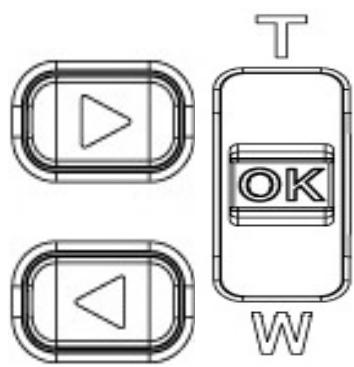
Tlačidlá Right/Left: Zvolit posledné alebo d'aléz zvuk.
Tlačidlo Tele/Wide: Upravit' hlasitost prehrávania zvuku.
Tlačidlo Enter: Prepnut na menu možnosti zvuku.
Cinnost'
- S tlačidlami Tele/Wide alebo Right/Left zvol'te možnost' Voice.
- Stlačte Enter pre vstup do režimu prehrávania zvuku.
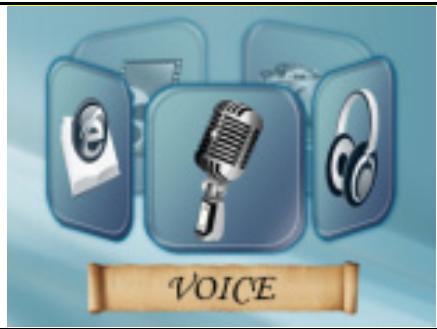
Monitor
- S tlačidlami Right/Left prejdite k d'alšiemu alebo predošlému nahranému zvuku.
- Stlăcte tlacidlo Movie Shutter pre začatie prehrávania zvoleného zvuku. Pre zastavenie stlăcte tlacidlo este raz.
- S tlačidlom Tele/Wide nastavte hlasitost'.
- Stlačte Enter pre vstup do menu možnosti prehrávania zvuku.
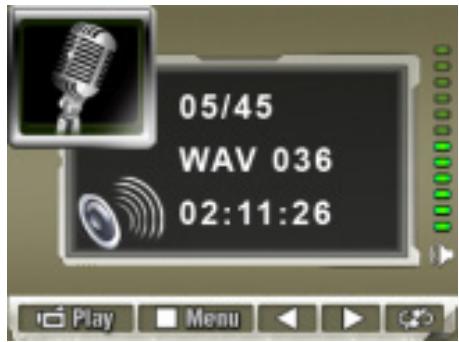
| Činnost' | Monitor |
| 7. Tlačidlo Tele použite na vol'bu možnosti mazania a tlačidlo Wide na vol'bu možnosti opakovania. | 05/45 WAV 036 02:11:26 ▲Delete ▼Repeat □Return |
Možnost' mazania
| Činnost' | Monitor |
| 1. V režime prehrávania zvuku stlačte Enter pre vstup do menu možností prehrávania zvuku. 2. Použite tlačidlo Tele pre vol'bu možnosti mazania. 3. Na vymazanie všetkých zvukovych nahrávok použite tlačidlo Tele a na vymazanie"Justuj zvukovej nahrávky použite tlačidlo Wide. 4. Pred vymazaním zvukovej nahrávky sa na obravovke zobrazí potvrdenie; pre vykonanie zvol'te „Yes“ a pre zrušenie operáriaczte „No“. 5. Stlačte Enter pre odchod z podmenu. 6. Stlačte Record/Play pre odchod z režimu prehrávania zvuku. |
Možnost' opakovania
| Činnost' | Monitor |
| 1. V režime prehrávania zvuku stlačte Enter preisters do menu možností prehrávania zvuku. 2. Použite tlačidlo Wide pre volbu možnosti opakovania. 3. Pre opakovanie"Justuj zvukovej nahrávky použite tlačidlo Tele; pre opakovanie větkůch zvukových nahrávok ho stlačte dvákrát. 4. Po zvolení Opakovat'{jednu a Opakovat' věsetky sa zobrazia rozdielne ikony opakovania. 5. Stlačte Enter pre odchod z podmenu. 6. Stlačte Record/Play pre odchod z režimu prehrávania zvuku. | 05/45 WAV 036 02:11:26 ▲Delete ▼Repeat □Return □ |
| 05/45 WAV 036 02:11:26 ▲Delete ▼Repeat □Return □ |
Počúvanie hudby MP3
Prenos hudby MP3 do kamery
- Pripojte kameru k USB portu počitača.
- Červéná LED dióda sa rozsvieti po pripojení kamery k počitaču a ked' je kamera v režime hromadného ukladania.
- MP3 hdbu preneste do adresára Môj počitač\Prenosný disk\MP3.
- Ak z karty SD neviete najst MP3 adresár, sformátuje najpriv kartu SD.
- Po preneseni Hudby odpojte USB kabel od počitača.
Počúvanie hudby MP3
| Operária | Displej |
| 1. Použite tlačidlá Tele/Wide alebo Right/Left pre výber nastavenia Hudby (Music).2. Stlačte Enter pre vstup do moleu prehrávania hudby (Music Playback Mode) a prehrajte prvú skladbu. | MUSIC |
| 3. Na vyh'adanie MP3, ktorú chcete prehrat, použite tlačidlo Tele/Wide, alebo stlačte tlačidlá Right/Left pre skok na nasledujúcu/predchádzajúcu stranu. Pred MP3 piesnami s možnost'u ozbazenia textu sa nachódza ikona. | 1. ONE OF THESE NIGHT2. TAKE IT EASY3.HOTEL CALIFORNIA4. NEW KID IN TOWN5.HEARTACHE TONIGHT6.TEQUILA SUNRISE7.DOOLIN-DALTONSel Page OK Enter Exit |
- Ak chcete prehrat zvolenú Hudbu, stlačte Enter. Opātovne stláčajte tlacidlo Move pre zastavenie a prehrávanie.
- Na nastavenie hlasitosti použite tlačidlo Tele/Wide.
- Použitím tlačidiel Right/Left prehráte nasledujúcu/predchádzajúcu skladbu.
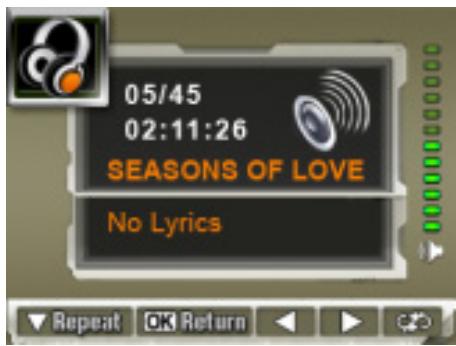
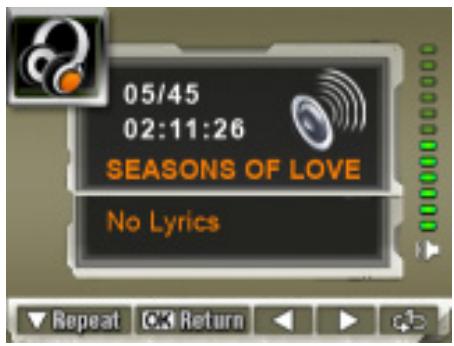
- Stlačením tlačidla Enter sa dostanete do menu nastavenia prehrávania hudby (Music playback).
- Zvol'te moznost opakovanie (Repeat) pouzitim tlačidla Wide.
- Môžete zvolit' opakovanie jegnej piesne, vsetkych piesni alebo bez opakovania. Ikony opakovania budú odlišné, v závislosti od toho, Či zvolite opakovat' raz (Repeat Once) alebo opakovat' vsetko (Repeat All).
- Stlačte Enter pre návrat z podmenu.
11.Pre návrat z moleu prehrávania hudby stlačte Record/Play.


POZNÁMKA
- Ak chcete zmazat MP3 skladbu, pripoje svoj photoaparát k USB portu počítača a vymažte ju z priečinku Mòj počítač\Výmenný disk\MP3.
Počúvanie hudy MP3 so sluchadlami
MP3 subtory uložené v kamere sa dajú prehrávat bud' cez zabadovány reproduktor, slúchadlá alebo TV.
Pri káble slúchadiel zapojenom do kamery sa na LCD obrazovke objaví možnost' menu Slúchadlá/TV. Zvol'te slúchadlá alebo TV a stlačte Enter pre potvrdenie nastavenia.
Čitanie e-Knihy
e-Kniha
e-Kniha je elektronické vydanie tlacenej knihy. E-Knihy vo Vašom Fotoaparáte majú mnoho funkcić, ktoré klasické papierové knihy nemajú: máte možnost' si slobodne určit' vzhl'ad a atmosféru Vašej e-Knihy vd'aka farbám, vlastným založkám, a taktiež si možete svoje e-Knihy zobrat' kamkol'vek so sebou vo Vašom Fotoaparáte.
Ako nahrat' e-Knihy do Fotoaparátu
- Pripojte Fotoaparát k USB portu počitača.
- Ak je Fotoaparát pripojený k počítaču a v Mass Storage mole (Mód ukladania), rozsvieti sa Červéná kontrolka.
- Nahrajte e-Knihy, len súbory vo formáte txt, do priečinku Môj počítač\Výmenny disk\e-Kniha.
- Ked' ste nahrali vsetky sibory, odpojte USB kabel od počitača.
Čitanie e-Kníh
| Operária | Displej |
| 1. Pre výber možnosti e-Kniha použite tlačidlá Tele/Wide alebo Right/Left. 2. Sltačte Enter pre vstup do mádu prehrávania e-Kníh (eBook Playback). | EBOOK |
| 3. Pre výber e-Knihy, ktorú chcete Čítat', použite tlačidlo Tele/Wide, alebo stlačte tlačidlá Right/Left pre skok na nasledujúcu/predchádzajúcu stranu. Pred e-Knihami, do ktorych ste pridali záložku, sa nachákda ikona. | 1. The New First Diction. 2. Owl at Home. 3. Where is My Teddy. 4. Write & Wipe Learnin... 5. Puppets Around the ... 6. My Playtime Friends 7. Ready for a Picnic Sel Page CK Enter Exit |
| 4. Stlačte Enter, ak chcete e-Knihu Čítat'. | |
| 5. Stlačte tlacidlo Tele/Wide, ak sa chcete presúvat' v texte hare alebo dolu. 6. Pre vol'bu možností nastavenia e-Knihy použite tlacidlá Right/Left. • Zvol'te , a potom pre skok na prvú stranu stlačte Enter. • Zvol'te , a potom pre skok na posledné stranu stlačte Enter. • Zvol'te , potom stlačte Enter, ak chcete automatické listovanie v texte. Opătovnám stlačením tlacidla Enter zastavíte automatické listovanie. • Zvolením A a stlačením tlacidla Enter zmeníte farbu textu a pozadía. • Ak chcete pridat' záložku, zvol'te. |
Prezeranie filmu v PC
MPEG-4 Filmy
MPEG-4, štandardy multimedialneho formátu a kompresie, su majnovšou technológiu na kompressiú súborov, vyvinutou spoločnost'ou MPEG (Motion Picture Expert Group). NielenŽe zvyšuje kvalitu obrazu, ale tiež zvyšuje vyuzitel'nost'kapacity nahranych záznamov.
Tentootoaparátje opatreny technologiou MPEG-4,vdaka chumu mozete snimat MPEG-4 filmv DVD kvalite.Pri tomtootoaparate sa využíva MPEG-4 filmovy formatAVI.
Prezeranie MPEG-4 filmov na počitači
Pri prehrávaní MPEG-4 film po prvykrát potrebujete mat' v počitači instalovaný MPEG-4 Video Codec Xvid. Ako na to:
(1) Vložte CD-ROM do CD mechanismy počítača. Kliknite na „Inštalovat' ovládač zariadenia" (Inštalovat' MPEG-4 Video Codec XIVd) a držte sa inštrukcić pre dokončenie instalácie.
(2) Ak si chcete pozriet MPEG-4 AVI film, spustite prehrávač videonahrámok, ako napriklad Windows Media Player.
Podel'te sa o svoje MPEG-4 filmy
Mоžete sa podelit' o nahrané MPEG-4 filmy so svojimi priatel'mi prostredníctvom internetu alebo CD. Presveděte sa,Že v počítačoch Vašich priatel'ov je instalovaný MPEG-4 Video Codec Xvid. MPEG-4 Video Codec Xvid je k dispoźćii na priloženom CD, alebo si ho možete stiahnut' z internetu.
Prezeranie fotografiaí a filmov v TV
Ulożené filmy a fotografie si moźete pozriet' v televízore. Pre pripojenie k televízoru:
- Jeden koniec AV kábla pripojte k portu AV Out na vašej kamere.
- Druhý koniec kábla zapojte do televízora.
- Na LCD monitor sa objaví menu Slúchadlá/TV.
- Zvolte moznost TV a stlačte Enter pre potvrdenie nastavenia.
- Kroky na prezeranie ulożenych fotografia i a filmov v televízore su rovnáké ako pre prezeranie na LCD monitore.

POZNÁMKA
- Počas doby, kěd' je kamera pripojená k televízoru, LCD monitor nefunguje.
Požiadavky na systém
Windows 98SE/2000/ME/XP/Vista, Mac OS 9.1 alebo novšia verzija
Pentium III 800MHz alebo vyšší
256MB RAM
CD ROM
1 GB vol'ná kapacita hardisku
Volný USB port
Prenos udajov do počitača
Instalácia ovládača digitálnej kamery
Pred prvym zapojenim kameru k počitaču nainstalujte do počitača ovládač. Ovládač sa nachadza na CD-ROM disku, ktorý je sučastťou balenia. Pre instaláciu ovládača:
- Do jegnotky CD-ROM vložte CD-ROM. Zobrazí sa obrazovka automatického spustenia.
- Kliknite na „Device Driver". Pre dokončenie instalácie sa riad'te pokynmi na obrazovke. V závislosti od vásho operacného systému po instaláci ovládača:no budete musić' restartovat' poćítač.
Pripojenie kamery k počitaču
Fotografia, filmed a zvukové záznamy uložené vo vašej kamere možete preniest do počitača a poslat' ich e-mailom priateřom alebo uverejnit' na internetovych stránkach. Na to potrebujete:
- Nainštalovat do počitača ovládač kamery.
- Prepojit počitača kameru s dodaným mini USB káblom.
- Prednastaveny režim po pripojení kamery k PC je režim hromadného uloženia.
- Posielajte obrázky, filmy, MP3, zvukové nahrávy alebo e-Knihy.
Režim zariadenia pre hromadné ulożenie
Ked' je kamera pripojená k počitaču, Rozsvieti sa Červéná LED dióda. Filmy, fotografie a zvukové záznamy najdete vo svojom počitači v adresári „Moj počitač\Prenosný disk\DCIM". Hudbu najdete v adresári „Moj počitač\Prenosný disk\MP3". e-Knihu možete vo svojom počitači najst' v priečinku „Moj počitač\Vymenný disk\E-KNIHA".
V toto režime možete Čitat, mazat, premiestnovat' alebo kopírovat' vsetky filmy, fotografie, zvukové záznamy a hudbu, ktorú chcete. Na editovanie filmov a fotografiai používajte združenú softverovú aplikáciu Arcsoft.
Režim webkamery
V režime zariadenia pre hromadné uloženie stlačte tlacidlo RECORD/PLAY a prepnute do režimu webkamery, rozsvieti sa ZELENÁ LED dióda. V toto režime možete prostredníctvom internetu realizovatŽivé videokonferencné porady alebo používat' video e-mail.
Instalácia združeného softveru
CD-ROM dodany's tout videokamerou obsahuje:
Viacjazycny manuál
Ovládač k zariadeniu (Windows 98SE/2000/ME/XP/Vista
Arcsoft Photo Impression je l'ahká aplikácia, ktorá vám pomôze Čítat, editovat' a organizovat' fotografie.
Arcsoft ShowBiz vám umožní editovat' filmy a dá sa rovnako l'ahko používat'.
Pomocou aplikácie Arcsoft Media ConverterMZe konvertovat' rozne videoformáty do formátu MPEG4 Xvid, ktorý je kompatibilný s Vašímotoaparátom.
MPEG4 Video Codec Xvid - dekódovací softvér, ktorý musí byt
instalovaný, aby ste si mohli bez problémov prezriet' Vami nahrané filmy.
Pre instaláciu zdrużeného softvéru:
- Do jegnotky CD-ROM vložte CD-ROM. Zobrazí sa okno automatického spustenia.
- Zo zoznamu vyberte softvér, ktorý chcete nainštalovat' a potom nař kliknite Pre dokončenie instalácie sa riad'te pokynmi na obravke.

POZNÁMKA
- Pre instaláciu združeného softveru vo Viste njpriv navstíve stránku http://www.arcsoft.com/, kde získate viac informáci.
Napalovanie nahratého klipu na DVD
Program ArcSoft Showbiz DVD slúži na napal'ovanie filmovych klipov na DVD. Svoje cenne filmy si moźete uchovat' na DVD a podelit' sa o ne s rodinou a priatel'mi. Prevytvorenie DVD:
- Nainštalujte program Install Arcsoft Showbiz DVD
- Kliknite na Start Zvolit'programmy Arcsoft Showbiz DVD Showbiz DVD
- V počitači sa objaví hlavné okno programu Showbiz DVD.
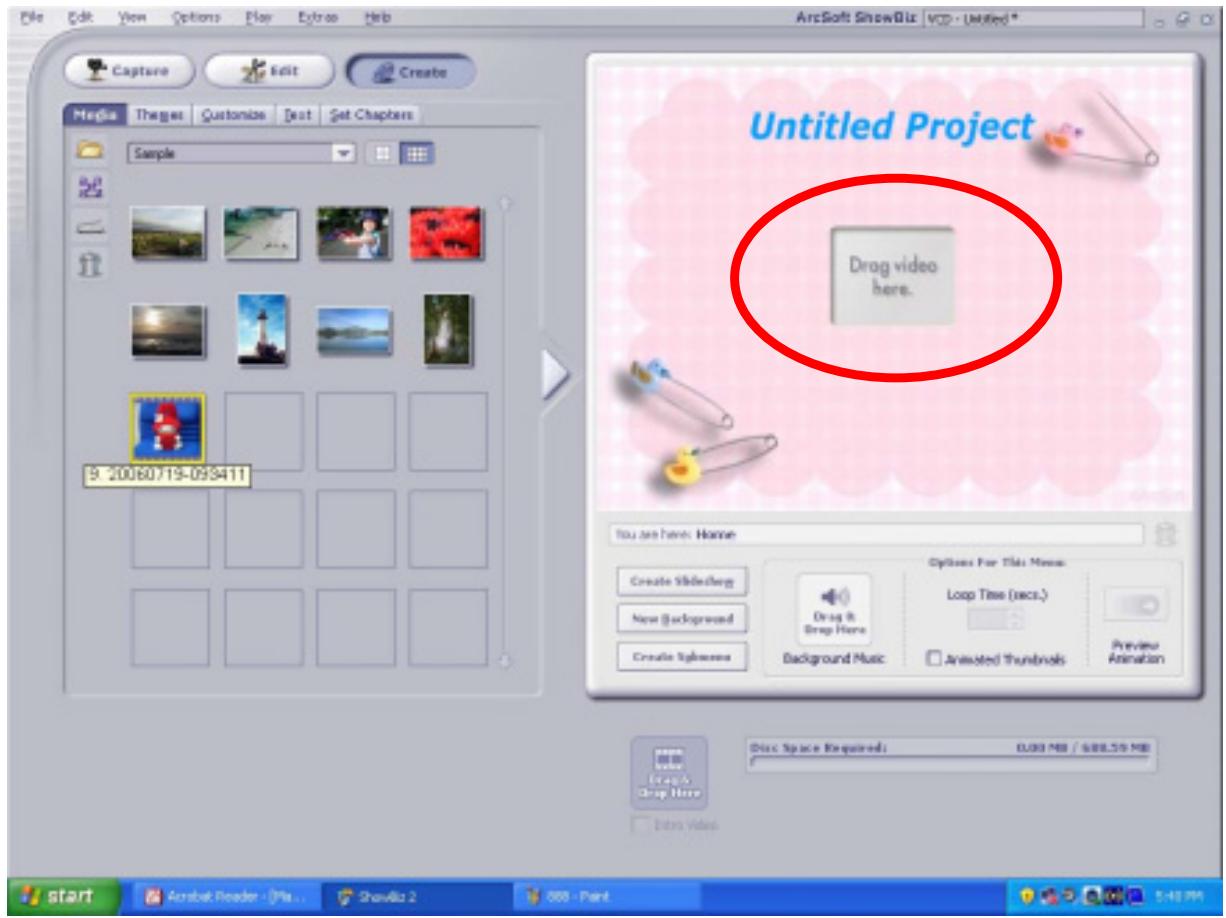
- Video SUBOR pretiahnite na miesto „Drag Video Here"
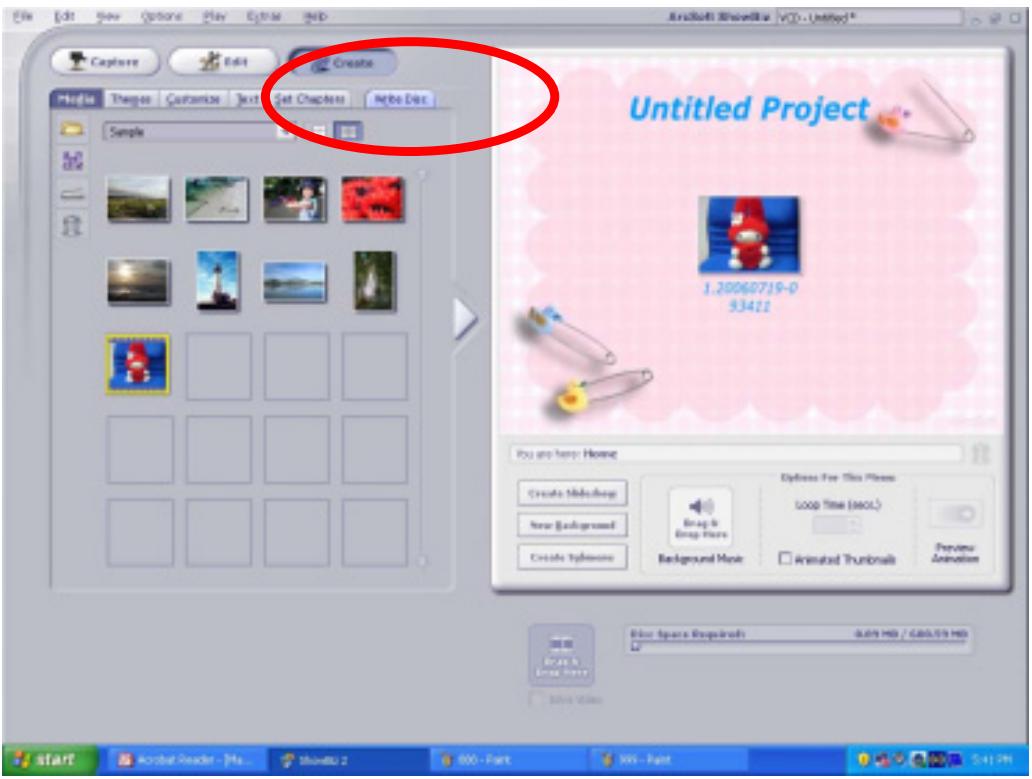
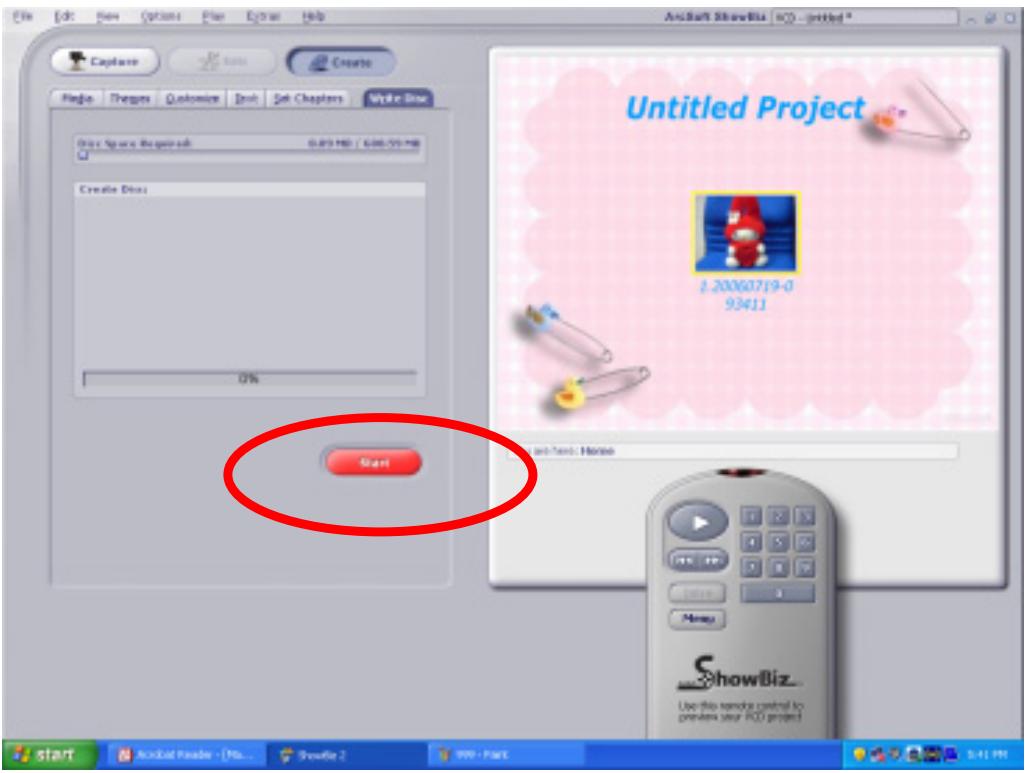
5. Kliknite na „Create".
6. Kliknite na „Start“ pre začatie napalovania DVD
Arcsoft Media Converter
Prilożené CD obsahuje Arcsoft Media Converter – konvertor videosúborov na konvertovanie Rozličnych videoformátov do MPEG4 Xvid, ktorý je kompatibilné s Vašímoto videoaparátom. Týmto spôsobom možete konvertovat rózne formáty videosúborov a prehrávat svoje oblúbené filmy priamo na videoaparáte.
Pre système Windows XP, 2000 a Vista vyhovuje verzia 9.1 Media Converter2.
Pre používatěřov Windows 98 a Windows Me je určěné verzia Media Converter 1.
Arcsoft Media Converter 2
Ak chcete konvertovat' videosúbor:
- Nainštalujte Arcsoft Media Converter2
- Kliknite na Štart → Programy → Arcsoft Media Converter2 → Media Converter2
- Na ploche sa objaví hlavná obrazovka aplikácie Media Converter.
- V kolónke „Vybrat' zariadenie" (Select Device) zvolte „Zoran Coach Compatible". Kolónka „Zvolit' parameter konverzie" (Select Conversion Parameter) sa zmení na „Coach 7Camera".
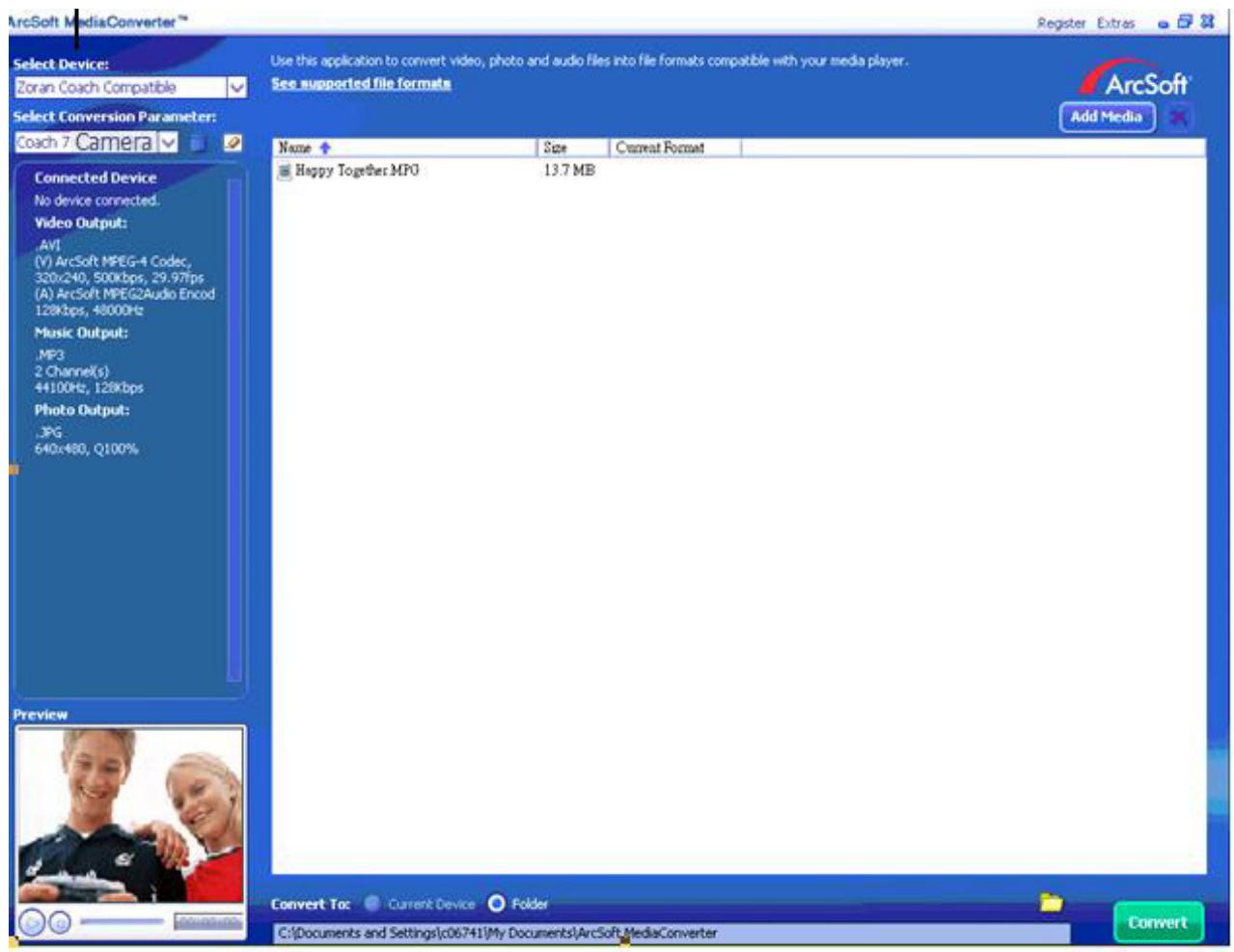
Compatible Device Selection
5. Kliknite na "Pridat'média"
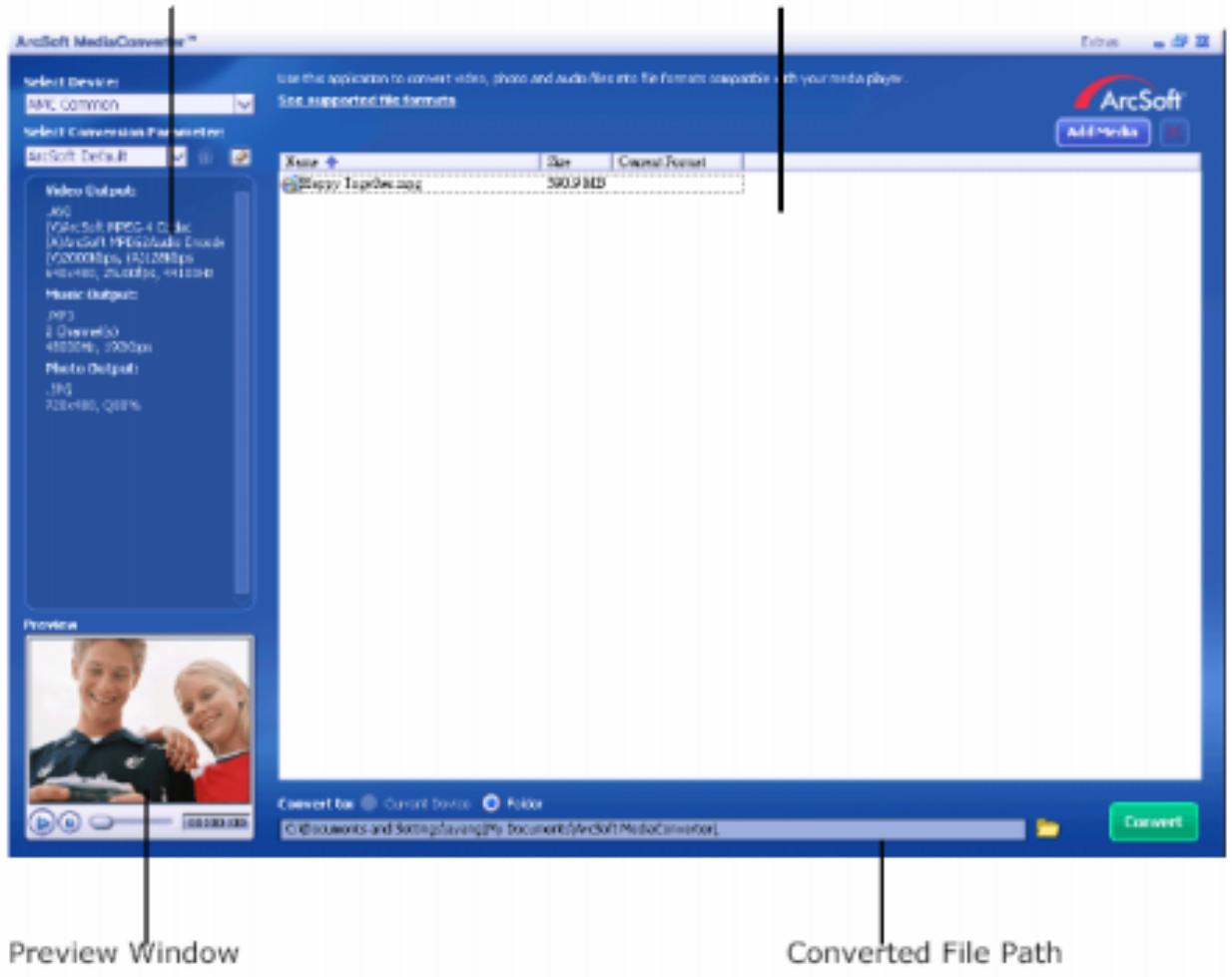
File Output Information pane
File Information pane
6. Zvolte si videosúbor, ktorý chcete konvertovat

-
Pred konvertovaním svojich médiovych súborov si ich možete zobražit'. Na zobrazenie súborov použite nasledujúce riadiace funkcie.
-
Kliknite na

pre začiatok zobrazovania
*Kliknite na

pre zastavenie zobrazovania
Uistite sa, Či súbory médić môžete pred konvertovaním naozaj prezerat'.
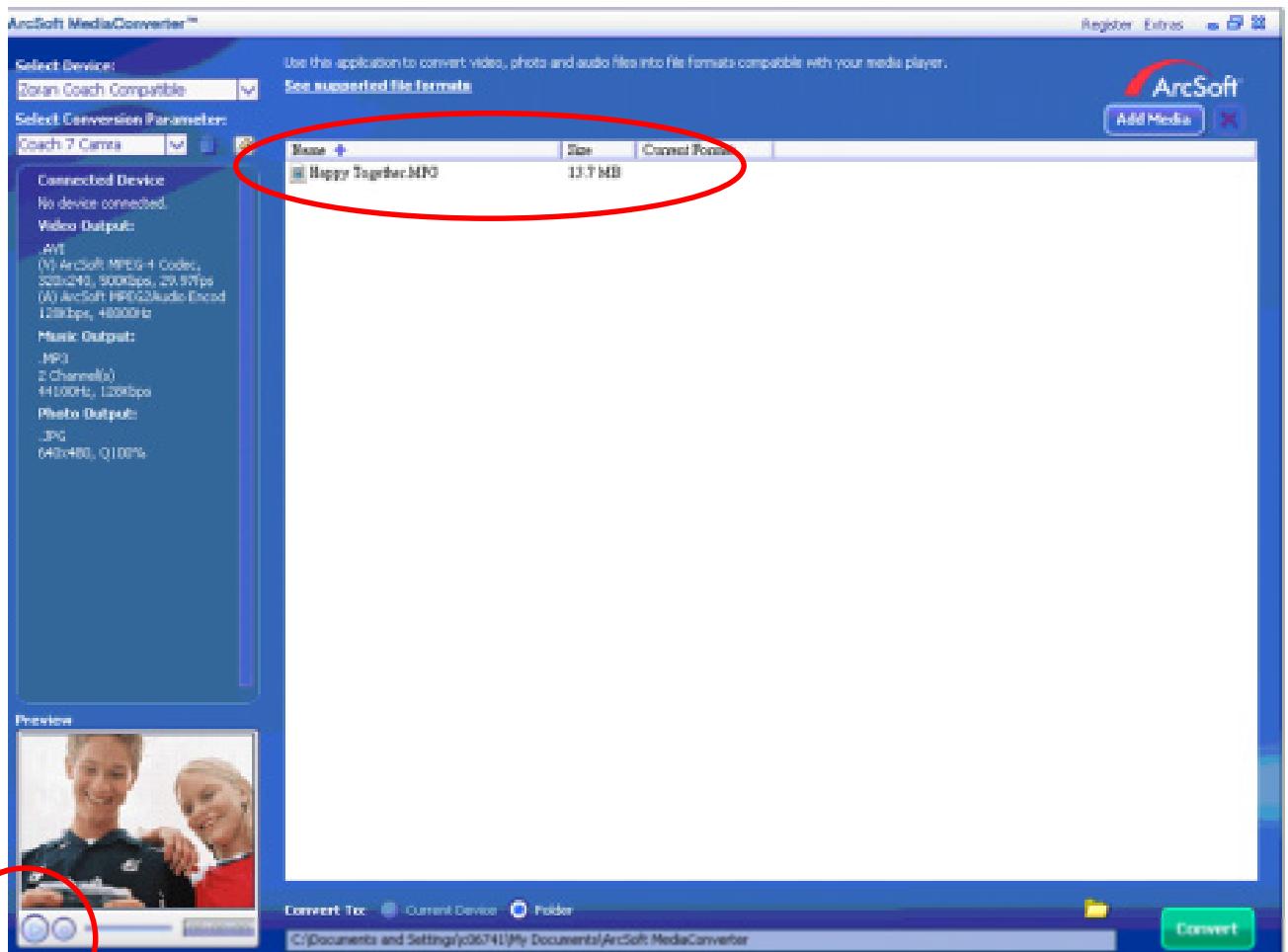
- Kliknite na

pre spustenie konvertovania súborov.
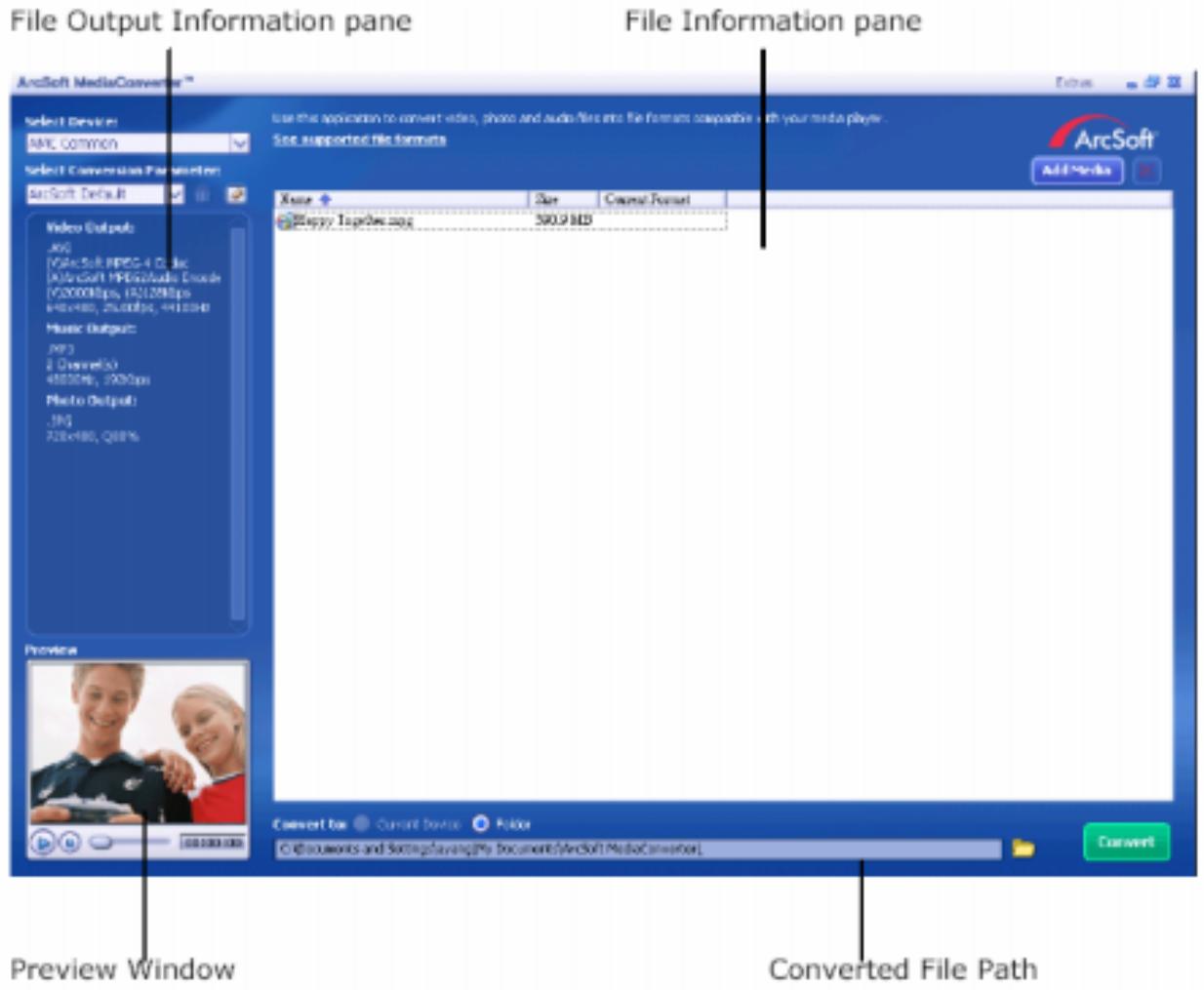
- Po ukončeni ulohy sa objaví okno hlásenia uloh.
- Predtým ako presuniete konvertovaný súbor do svojho fotoparátu, premenujte ho na „Clip0001.avi". (Ak Clip0001.avi už vo fotoparáte existuje, konvertovaný súbor musíte premenovat' na clip0002.avi).
- Pripjte Fotoaparát k počitaču a presupuje konvertované video do priečinku „Moj počitač\Výmenný disk\DCIM\200Movie" vo Vašom Fotoaparáte. (Pozrite si Čast Presun dát do počitača).
- Po presunuti konvertovanej videonahrávy do Vášho Fotoaparátu stlačte tlacidlá RECORD/Play REC/PLAY pre sledovanie svojho oblúbeného filmu.
Arcsoft Media Converter 1
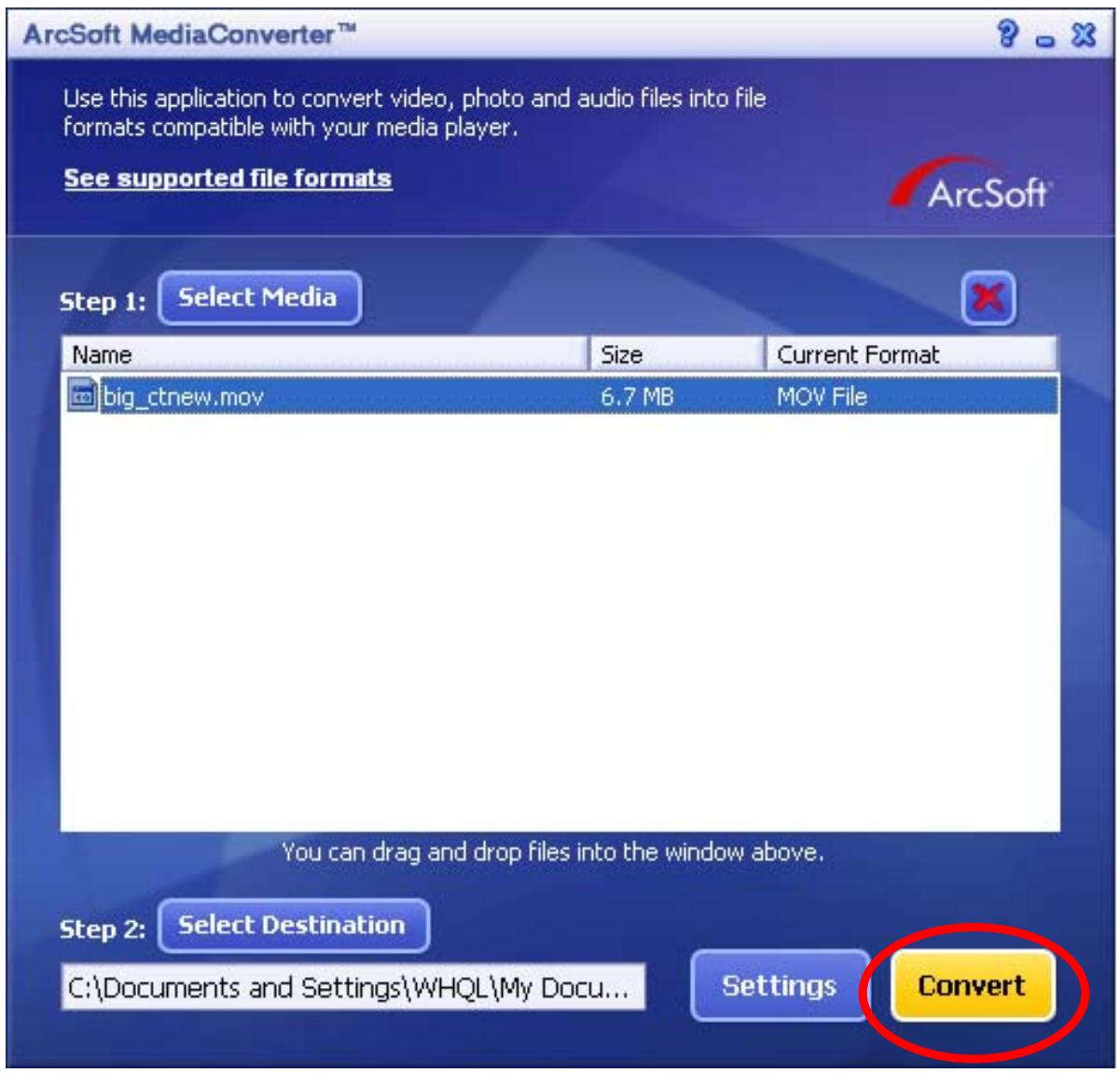
Ak chcete konvertovat' videosúbor:
- Nainstalujte Arcsoft Media Converter
- Kliknite na Start Programy Acrsoft Media Converter Media Converter
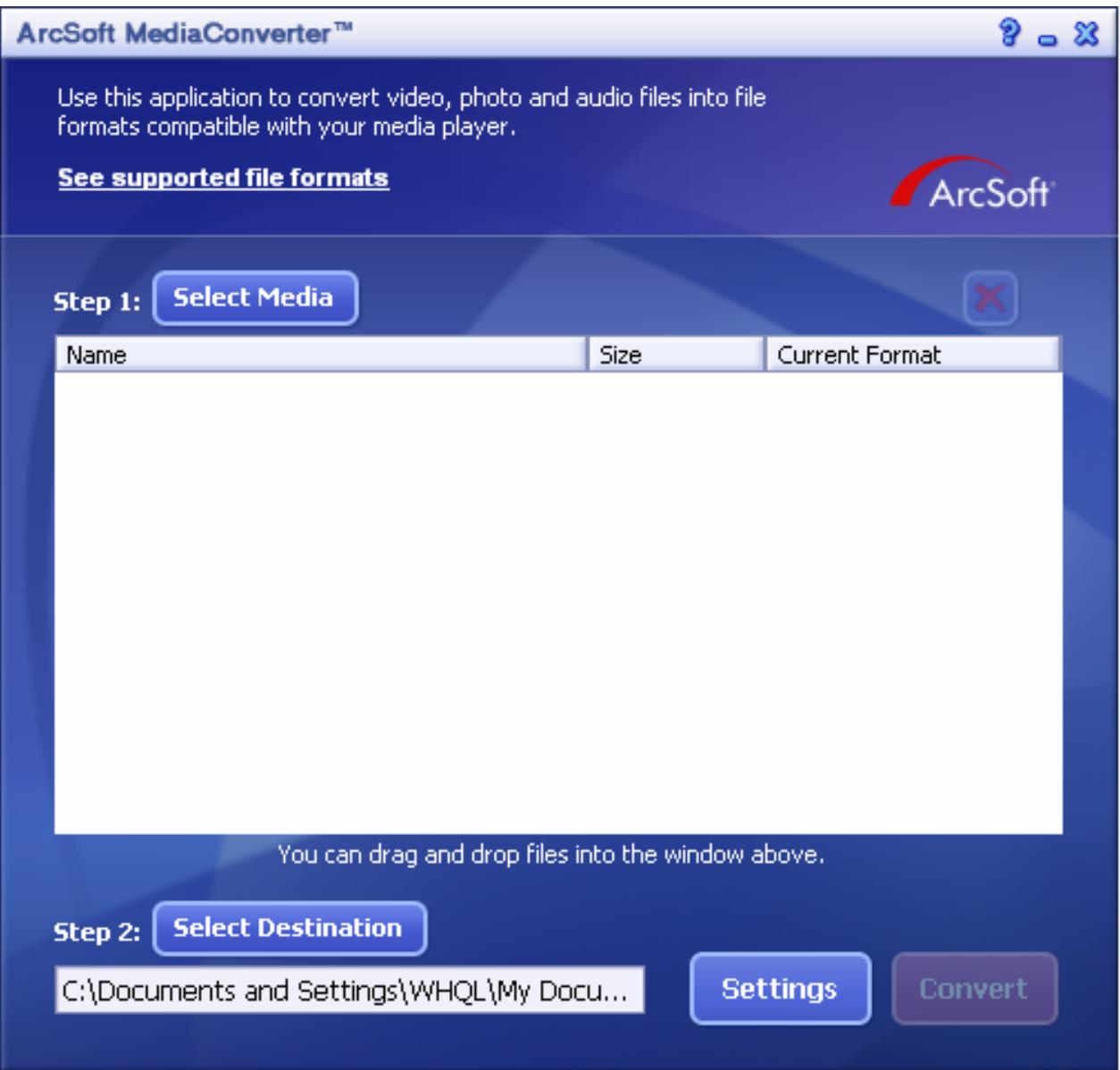
- Na ploche sa objaví hlavná obrazovka aplikácie Media Converter.
- Kliknite na „Zvolit' média" (Select Media).
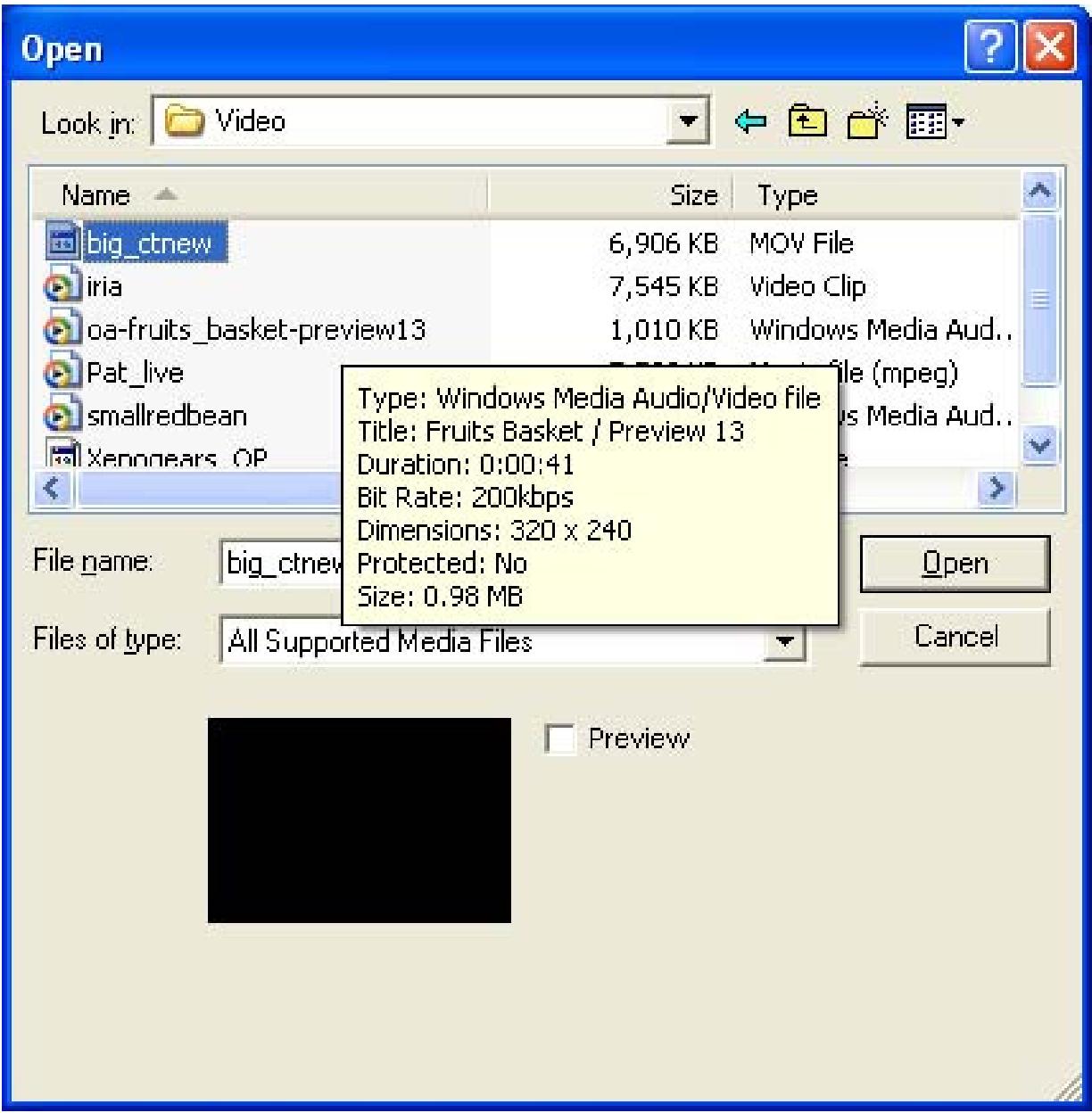
- Vyberte si videosúbor, ktorý chcete konvertovat'.
- Kliknite na „Zvolit' ciel", kde vyberiete miesto, kde chcete mat' uloženy konvertovaný videosúbor.
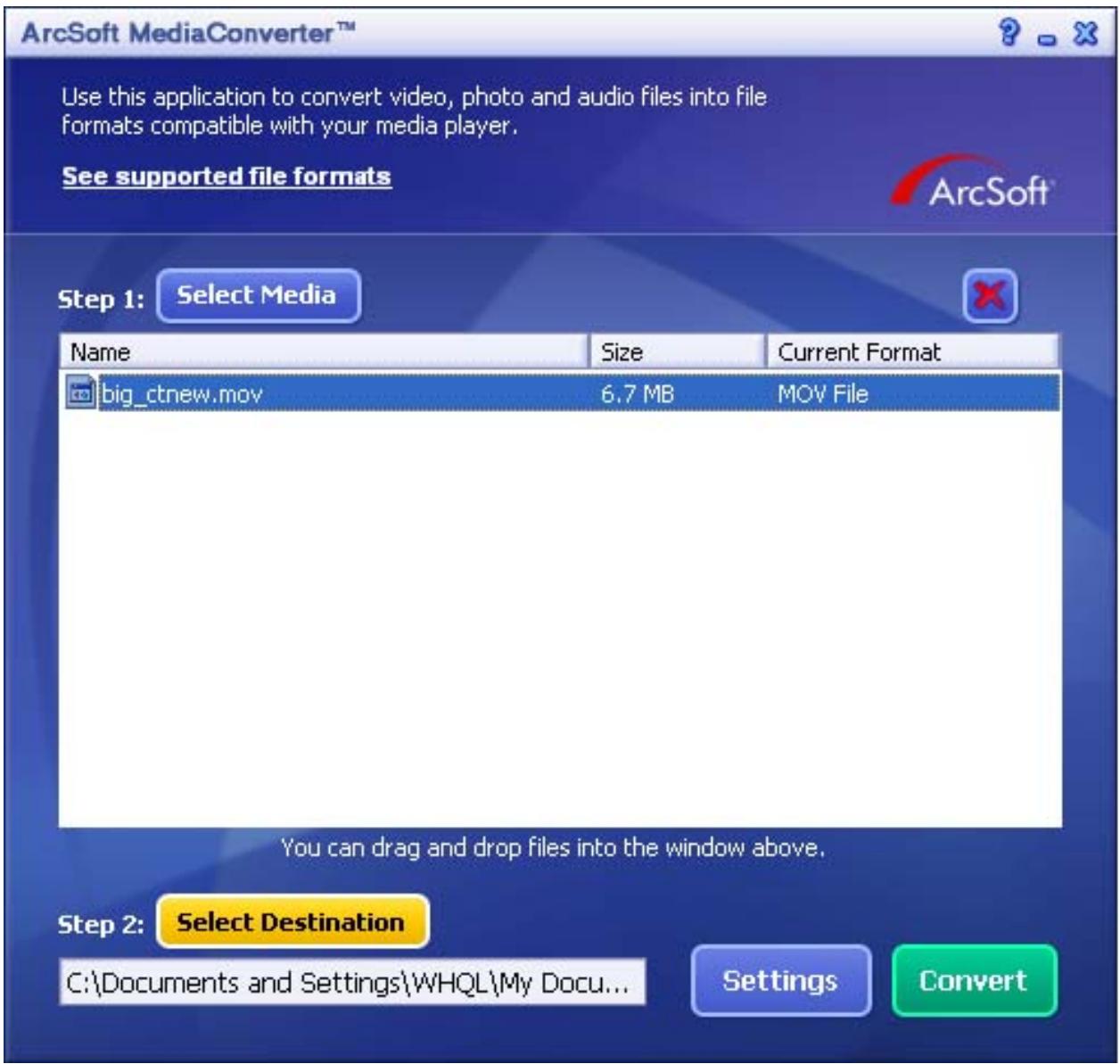
- Konvertovanie video začnete kliknutím na „Konvertovat".
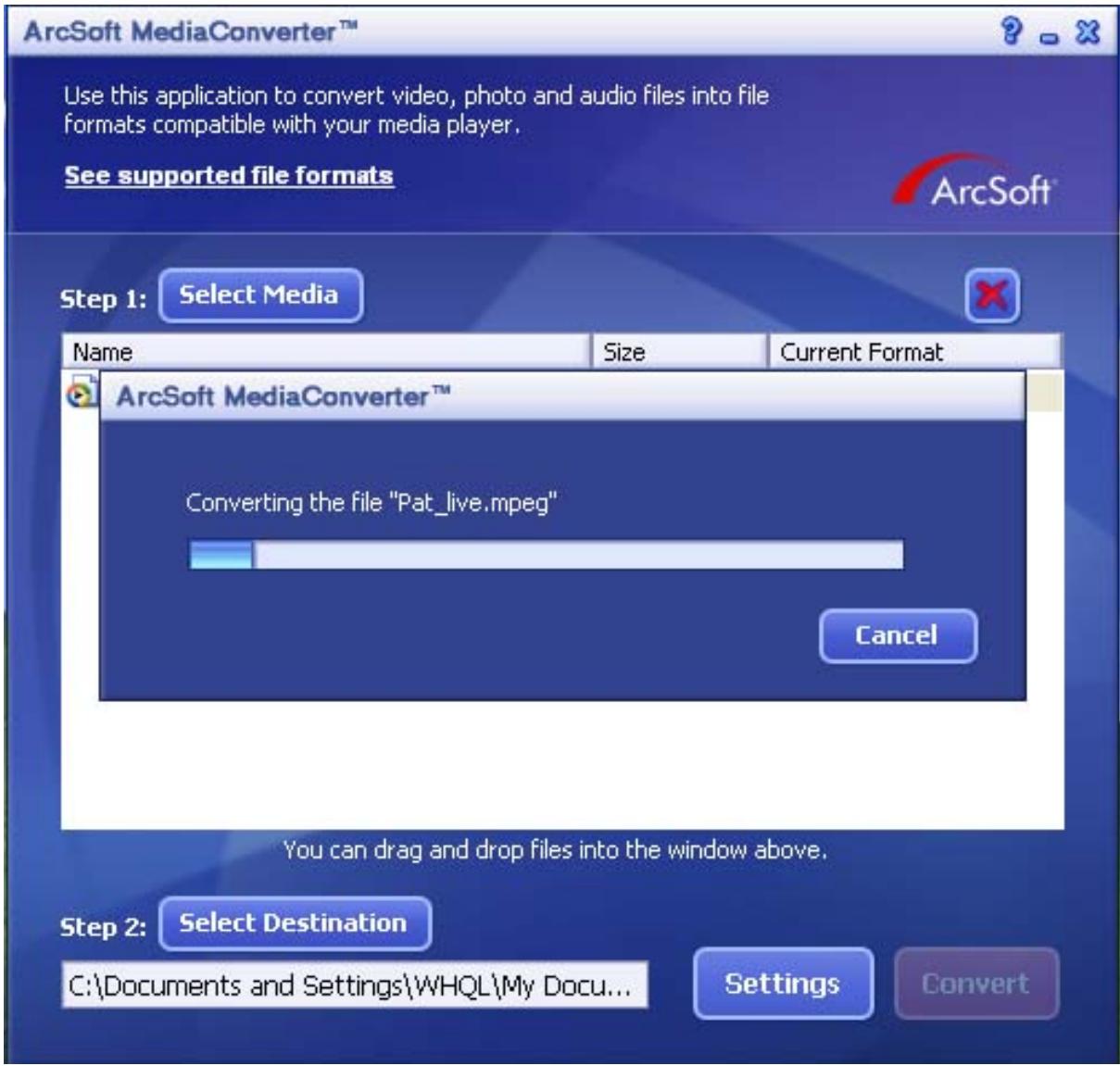
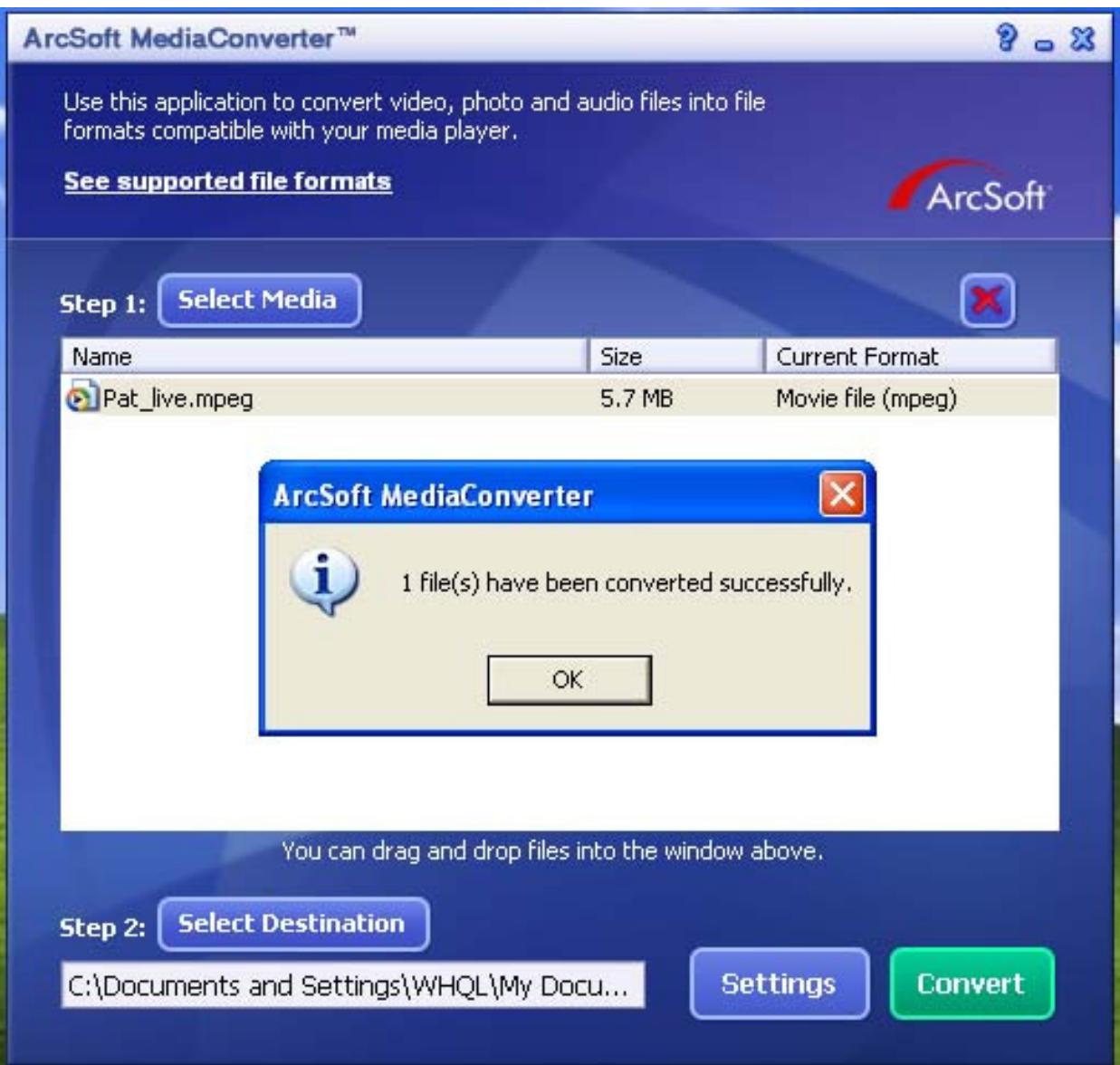
- Po ukončeni ulohy sa objaví okno hlásenia uloh.
- Predtým ako presuniete konvertovaný súbor do svojho fotoparátu, premenujte ho na „Clip0001.avi". (Ak Clip0001.avi už vo fotoparáte existuje, konvertovaný súbor musíte premenovat' na clip0002.avi).
- Pripjte fotoaparát k počitaču a presuñte konvertované video do priečinku „Moj počitač\Výmenný disk\DCIM\200Movie" vo Vašom fotoaparáte.
- Po presunuti konvertovanej videonahrávy do Vášho Fotoaparátu stlačte tlacidlá RECORD/Play REC/PLAY pre sledovanie svojho oblúbeného filmu.
Technické udaje
| Polożka | Opis |
| Senzor obrazu | 5.2 Mega Pixel CMOS senzor |
| Šošovka | F3.2 (f=7.0mm) |
| Rozsah zaostrenia | Marco: stred 20cm; Normal: 150cm~nekonečno |
| LCD monitor | 2.4" TFT LCD (480 x 240) |
| Digitálny zoom | 8X |
| Typ uzávierky | Electronický, 1/15000-1/8 sek |
| Pamăťové médiá | 64 MB jabudovaná pamăť, SD karta Rozšíritel'ná na 4GB |
| Rozlíšenie obrazu | Vysoké: 3840 x 2880 Štandardné: 2592 x 1944 Nízké: 1600 x 1200 |
| Rozlíšenie filmu | VGA 640 x 480, 30fps QVGA 320 x 240, 30fps |
| Vyväženie bielej | Auto, Manual (Denné svetlo, Tungsten, Fluorescentné) |
| Expoźencia | Auto/Manual(-1.0 ~ +1.0 EV) |
| Samospúšť | 10 sekundové oneskorenie |
| Blesk | Off/On/Redukcia Červenych očí/LED svetlo |
| Formát súborov | Foto: JPEG Video: AVI (MPEG-4) Zvuk: WAV Hudba: MP3 |
| Prehrávanie fotografiai | Jedna fotografia/Miniatúry/Slideshow |
| Rozhranie | Mini USB1.1/ TV Out |
| TV vystup | NTSC/PAL |
| Ásporný režim | 3 minúty |
| Typ batérié | Lítium-iónová dobíjate'lnébatéria |
| Rozmery | 56,6(Š) x 90(V) x 28.5(T) mm |
| Hmotnost' | 110g |
Riešenie problemov
Pred odoslanim digitálnej videokamery na opravu skontrolujte príznaky a spôsoby opravy v tabul'ke nizšie. Ak problém pretrváva,kontaktujte Vášho predajcu alebo servisné centrum.
Napájanie
| Príznak | Pričina | Spôsob opravy |
| Prístroj sa nezapne. | Batária nie je nabitá. | Nabite batériu spreťve. |
| Batária sa vyčerpala. | Nabite ju alebo použite sietťový adaptér. | |
| Sietťový adaptér nie je spreťvne zapojený. | Zapojte ho spreťve. |
| Príznak | Príčina | Spôsob opravy |
| Prívod energie sa počas používania prerušić. | Digitálna videokamera bola ponechaná bez obsluhy a používania a automaticaky sa vypla. | Zapnite prístroj. |
| Batária sa vyčerpala. | Nabite ju alebo použite sietový adaptér. | |
| Prístroj sa nedá vypnutć. | Porucha digitálnej videokamery. | Opătovne vložte batériu. V pripline použitia sietového adaptéra ho znovu zapojte. |
| Batária sa rychlo vybije. | Používala sa pri extrémne nízkej teplote. | Nepoužívajte kameru pri extrémne nízkych teplotách. |
| Veťa obrázkov bolo zhotovenych v tmavych interiéroch, za použitia blesku. | Pripravte si náhradné batérié, ak potrebujete spravit' veťa obrázkov za použitia blesku. | |
| Batária nie je úplne nabitá. Nie je použitá dlh.si Čas po nabití. | Batériu pred opătovnám použitím aspoř raz úplné nabite a nechajte úplné vybit', aby ste predúžili jej vykon a Životnost'. | |
| Batária digitálnej videokamery je teplć. | Dlhá doba nepretržitého používania digitálnej videokamery alebo blesku. | Vypnite kameru, ke'd'ju práve nepoužívate. |
Fotografiaanie
| Príznak | Príčina | Spôsob opravy |
| Aj keć' stlačímspúš', digitána videokameranezhotoví obraz. | Bateria je takmervybitá. | Nabite ju alebo použite siet'ovýadaptér. |
| Prístroj nie jezapnutý. | Zapnite prístroj. | |
| Digitána videokamera nie jev molefotografiavanía. | Prestavte mód na mód fotografiavanía. | |
| Spúš' nie je úplenzatlačená. | Áplne zatlăchte spúš'. | |
| Vlastné pamăt' alebo pamătová karta nedisponuje vol'nám priestorom. | Vložte novú pamătovú kartu alebo zmažte súbory, ktoré nepotrebujete. | |
| SkončilaŽivotnost' pamătovej karty. | Vložte novú pamătovú kartu. | |
| Blesk sa nabija. | Počkajte, kým systémová kontrolka zhasne. | |
| Digitálna videokamera nerozpoznala pamătovú kartu. | Naformátujte pamătovú kartu pred pvým použitím, alebo ak bola použitá v inj digitálnej videokamere, nie v tejto. | |
| Je aktivovanafunkcia automaticického vypínania. | Opāt' zapnite prístroj. | |
| Obrázky sa nezobrazia na LCD monitore. | Prístroj nie jezapnutý. | Zapnite prístroj. |
| LCD monitor je tmavý. | V SYSTEM MENU nastavte jas LCD monitora. | |
| Hoci je prístrojnestavený na automatickézaostrenie, nezaostruje. | Śošovka alebo samospúšťaciakontrolka je zašpinená. | Utrite dočista mäkkou, suchou handrou alebo Čistiacim papierom na šošovky. |
| Vzdialenost' medzi prístrojom abjectom je menšiaako minimálnapotrebná vzdialenost'. | Zaistite, aby bol objekt na fotografiavanie v platnom zaostrovacom Rozmedzi. | |
| Blesk nefunguje.Nedá sa nabit'. | Blesk je vypnutý. | Nastavte blesk do niedkorého inéhozmódov (okrem vypnutého). |
| Príznak | Pričina | Spôsob opravy |
| Aj ked' blesk zasvirtil, snímok je tmový. | Vzdialenost' od fotografovaného objektu je včěsia ako efektívny rozsah blesku. | Chod'te blížšie k fotografovanému objektu a zopakujte proces. |
| Snímok je príliš tmový. | Snímok bol spravený v tmovom prostredí, pričom blesk bol vypnutý. | Nastavte blesk do niedtorého iného z mádov (okrem vypnutého). |
| Je podexponovaný. | Nastavte Čas expoźćie na vyššiu hodnotu. | |
| Snímok je príliš svétly. | Je preexponovaný. | Nastavte Čas expoźćie na nižšiu hodnotu. |
| Snímku chýba prirodzenost'farebních odtiešov. | Snímok bol zhotovený v podmienkach, kedy bolo t'ažké nastavit automatické vyrovnávanie bielej. | Pridajte do kompoźćie biely objekt. |
Prehrávanie
| Príznak | Príčina | Spôsob opravy |
| Prehrávanie nie je možné. | Prístroj nie je nastavený na mód prehrávania. | Prepnite mód do módu prehrávania. |
| Obsah pamăťovej karty sa nedá prehrat'. | Prehrali ste pamăťovú kartu, ktorá nebola formátovaná týmto prístrojom. | Vložte kartu, ktorá bola už vložená do tohto prístroja a bola ním formátovaná. |
| Súbory sa nedajú zmazat'. | Súbor je chránený. | Zrušte ochranu. |
| Prehrali ste pamăťovú kartu, ktorá nebola formátovaná týmto prístrojom. | Vložte kartu, ktorá bola už vložená do tohto prístroja a bola ním formátovaná. | |
| Pamăťová karta sa nedá naformátovat'. | Pamăťová karta je chránená proti zápisu. | Zrušte ochranu proti zápisu. |
| Skončilaživotnost' pamăťovej karty. | Vložte novú pamăťovú kartu. | |
| Prehrávaný obraz je tmavý, aj ked' bol použitý blesk. | LCD monitor je príliš tmavý. | V SYSTEM MENU nastavte jas LCD monitora. |
Iné problème
| Príznak | Pričina | Spôsob opravy |
| Pamăťová karta sa nedá vložit’. | Karti držíte opačne. | Vložte ju správné. |
| Ani napriek stláčaniu tlačidiel digitálna | Batária je takmer vybitá. | Nabite ju alebo použite sietový adaptér. |
| videookamera nefunguje. | Porucha digitálnej videokamery. | Vypnite ju a vyberte z nej batérié, následne ich vložte spăt' aPokúste sa opăt'ju zapnút'. |
| Dátum a Čas su nasprávne. | Nie je nastavený správny dátum a Čas. | Nastavte správny dátum a Čas. |
| Nastavený dátum zmizol. | Bola vybraná batériá, pričom kamera bola zapnutá. | Znovu nastavte dátum a Čas. |
O pripojení k počitaču/softvéru
| Príznak | Prćicina | Spôsob opravy |
| Súbory sa nedajú prebrat'. | Volné plocha na hard disku Vášho počítača je nedostatočná. | Skontrolujte, Či je na hard disku dostatočný priestor na spustenie aplikácie Windows, a Či ovládač na nahrávanie súborov má aspoř takú volné kapacitu, aka je kapacita pamětovej karty v digitálnej videokamere. |
| Nefunguje elektrické napájanie. | Nabite batériu, použite sietťový adaptér, alebo zapnite prístroj. | |
| Ovládač USB nie je nainštalovaný (pre Windows 98/98SE). | Nainštalujte ovládač USB. |
- Upozornenie o zaobchodzani s elektrickym a elektronickym oppadom (WEEE - Waste Electrical and Electronic Equipment)
- VYHLÁSENIE KOMISIE FCC
- Poznámka:
- Informácie o vyrobku
- BEZPEČNOSTNÉ POKYNY
- Varovania
- Upozornenia
- Poznámky k používaniu batérié
- OBSAH
- SPOZNAJTE SVOJU KAMERU 7
- ZACINAME 10
- REZIM NAHRAVANIA 12
- Spoznajte svoju kameru
- Prehl'ad
- Štandardné príslušenstvo
- Pohl'ad spredu
- Zobrazenie klávesnice
- Pohlad zboku
- Začíname
- Vlozenie batérii
- Vlożenie a vyberanie SD karty
- POZNÁMKA
- Ochrana udajov na SD karte
- Zapnutie kamery a začiatky
- Pre zapnutie kamery:
- Vypnutie kamery
- Režim nahrávania
- Funkcia tlačidiel
- Informácie LCD monitora
- Nahrávanie filmu
- Záznam fotografiaí
- Používanie digitálneho zoomu
- Možnosti režimu nahrávania
- Obsluha v režime nahrávania
- Predvolené nastavenie a platnost'
- Nastavenie režimu filmu
- Rozlišenie filmu
- Pre zmenu Rozlišenia filmu:
- Monitor
- Možnost' video Rozlišenia
- Expozónica
- Pre zmenu nastavenia expoźcie:
- Możnost' exposicie
- Svetlo
- Možnost' svetlo
- Ostrost'
- Pre zmenu nastavenia ostrosti:
- Možnost' ostrost
- Vyväzenie bielej
- Pre zmenu nastavenia vyvä Zenia bielej:
- Možnost'Č/B
- Stabilização
- Displej
- Nastavenie stabilização
- Detekcia pohybu
- Možnost' detekcia pohybu
- Nočný režim
- Možnost' nočné režim
- Nastavenie režimu fotoaparátu
- Rozlislenie fotografie
- Pre zmenu rozlisenia fotografie:
- Možnost' rozlišenie fotografie
- Pre zmenu nastavenia expoźćie:
- Možnost' expoźcie
- Two in One (len pre režim Fotoaparátu)
- Možnost' Two in One
- Foto rámček (len pre režimOTOaparátu)
- Možnost' foto rámček
- Blesk
- Pre zmenu nastavenia blesku:
- Možnost' blesk
- Samospust (len pre režimotoaparatu)
- Pre umożnenie samospúste:
- Moznost' samospuste
- Séria snímok (len pre režim Fotoaparátu)
- Pre umožnenie série snímok:
- Možnost' série snímok
- Podsvietenie (len pre režim Fotoaparátu)
- Pre umożnenie podsvietenia:
- Možnost' podsvietenia
- Tlačenie dátumu (len pre režimotoaparátu)
- Pre umožnenie tlačenia dátumu:
- Možnost' tlačenia datumu
- Hlasový režim
- Pre umožnenie nahrávania hlasu:
- Možnost' hlasu
- Nastavenie efektov
- Pre zmenu nastavenia efektu:
- Menu nastavenia
- Pre zmenuPokročilých nastavení:
- Zvuk
- Možnost' zvuk
- Pociatočná obrazovka
- No Start-up screen
- NastavenieČasu
- Formátvanie pamäte
- TV systém
- Možnost' TV systém
- Nastavenie jazykového rozhrania
- Predvolené nastavenie
- Možnost' predvolné nastavenie
- Režim prehrávania
- Operácia
- Informação na LCD monitoré
- Prehrávanie filmu
- Mazanie filmov
- Funkcia Miniatury
- Zamkutie filmov
- Opakovanie filmov
- Cinnost'
- Prehrávanie fotografiaí
- Mazanie fotografiaí
- Funkcia Miniatúry
- Zamkutie fotografie
- Slide Show
- Prehrávanie zvuku
- Funkcie tlačidiel Tele/Wide a Right/Left
- Možnost' mazania
- Možnost' opakovania
- Počúvanie hudby MP3
- Prenos hudby MP3 do kamery
- Počúvanie hudy MP3 so sluchadlami
- Čitanie e-Knihy
- e-Kniha
- Ako nahrat' e-Knihy do Fotoaparátu
- Čitanie e-Kníh
- Prezeranie filmu v PC
- MPEG-4 Filmy
- Prezeranie MPEG-4 filmov na počitači
- Podel'te sa o svoje MPEG-4 filmy
- Prezeranie fotografiaí a filmov v TV
- Požiadavky na systém
- Prenos udajov do počitača
- Instalácia ovládača digitálnej kamery
- Pripojenie kamery k počitaču
- Režim zariadenia pre hromadné ulożenie
- Režim webkamery
- Instalácia združeného softveru
- Pre instaláciu zdrużeného softvéru:
- Napalovanie nahratého klipu na DVD
- Kliknite na „Create".
- Kliknite na „Start“ pre začatie napalovania DVD
- Arcsoft Media Converter
- Arcsoft Media Converter 2
- Kliknite na "Pridat'média"
- Zvolte si videosúbor, ktorý chcete konvertovat
- Arcsoft Media Converter 1
- Technické udaje
- Riešenie problemov
- O pripojení k počitaču/softvéru
Marque : GENIUS
Modèle : DV53
Catégorie : Équipement électronique