
DV210 - Caméra vidéo numérique GENIUS - Notice d'utilisation et mode d'emploi gratuit
Retrouvez gratuitement la notice de l'appareil DV210 GENIUS au format PDF.


| Type de produit | Caméra vidéo numérique |
| Marque | GENIUS |
| Modèle | DV210 |
| Capteur d'image | 1/2" CMOS, 2.0 Mégapixels effectifs |
| Résolution image fixe | 1600 x 1200 / 800 x 600 pixels |
| Résolution vidéo | QVGA 320 x 240 pixels |
| Format vidéo | MPEG-4 SP (vidéo), IMA-ADPCM (audio) |
| Zoom numérique | 2.5x (enregistrement), 2x/4x (lecture) |
| Écran LCD | 1,5" couleur LTPS, 130 000 points |
| Flash | Automatique (intensif/étendu), désactivé |
| Retardateur | 10 secondes |
| Balance des blancs | Auto, Ensoleillé, Nuageux, Fluorescent 1/2, Lampe |
| Compensation d'exposition | -1,8 à +1,8 EV par pas de 0,3 EV |
| Sensibilité ISO | 100 / 200 / 400 (Auto) |
| Mémoire interne | 64 Mo |
| Support de stockage externe | Carte mémoire SD (jusqu'à 512 Mo) |
| Alimentation | 2 piles AA (alcaline ou Ni-MH) ou adaptateur CA 3V/2,5A (en option) |
| Dimensions | 90 x 65 x 31 mm |
| Poids | Environ 123 g (hors piles et carte) |
| Interfaces | USB, sortie A/V (NTSC/PAL), prise DC-IN |
| Logiciels fournis | PhotoSuite, PhotoVista, WinDVD Creator SVCD |
| Conformité | FCC Partie 15 Classe B |
| Langues disponibles | Anglais, Français, Allemand, Espagnol, Portugais, Italien |
| Entretien | Nettoyer avec un chiffon doux et sec. Éviter l'humidité et les chocs. |
| Sécurité | Ne pas ouvrir l'appareil. Utiliser l'adaptateur approprié. Éviter les températures extrêmes. |
FOIRE AUX QUESTIONS - DV210 GENIUS
Questions des utilisateurs sur DV210 GENIUS
0 question sur cet appareil. Repondez a celles que vous connaissez ou posez la votre.
Poser une nouvelle question sur cet appareil
Téléchargez la notice de votre Caméra vidéo numérique au format PDF gratuitement ! Retrouvez votre notice DV210 - GENIUS et reprennez votre appareil électronique en main. Sur cette page sont publiés tous les documents nécessaires à l'utilisation de votre appareil DV210 de la marque GENIUS.
MODE D'EMPLOI DV210 GENIUS
Cet appareil est conforme à la partie 15 du règlement FCC. Son fonctionnement est soumis aux conditions suivantes:
(1) Cet appareil ne doit causer aucune interférence néfaste, et (2) cet appareil doit être à même d'accepter toutes les interférences générées, y compris celles pouvant causer un dysfonctionnement.
Note: Cet équipement a été testé et reconnu conforme aux limites des appareils numériques de classe B, conformément à la partie 15 du règlement FCC. Ces limites sont conçues pour fournir une protection raisonnable contre les interférences néfastes dans le cadre d'une installation résidentielle. Cet équipement génère, utilise et émet de l'énergie radio-fréquence et, s'il n'est pas installé conformément aux instructions, peut provoquer des interférences dans les communications radio. Toutefois, aucune garantie n'existe que des interférences ne se produiront pas dans une installation particulière. Si cet équipement venait à provoquer des interférences néfastes pour la réception de la radio ou de la télévision, interférences pouvant être déterminées en éteignant puis en rallumant l'appareil, il est recommandé à l'utilisateur de. Remédier à ces interférences en appliquant une ou plusieurs des mesures suivantes:
Réorienter ou déplacer l'antenne de réception. Augmentez la distance entre l'appareil et le récepteur. - Connecter l'équipement sur un circuit autre que celui sur lequel le récepteur est branché. - Consulter un vendeur ou un technicien radio/TV expérimenté pour obtenir de l'aide.
L'utilisation d'un câble blindé est requise pour assurer la conformité avec les limites de Classe B telles que stipulées dans la Sous-partie B de la Partie 15 du règlement FCC.
N'apportez jamais aucun changement ou modification à cet appareil qui ne serait pas spécifique dans le Guide d'Utilisation. Si de tels changements ou modifications venaient à être effectués, il pourra vous être demandé de ne plus employer l'appareil en question.
- N'utilisez pas votre appareil numérique si elle émettait de la fumée, une odeur ou un bruit étrange, si elle devenait anormalement chaude au toucher ou si vous constatiez toute autre fonctionnement anomal.
- Gardez votre vidéo à l'écart de l'humidité et assurez-vous qu'aucun liquide ne pénétre à l'intérieur.
- Ne touchez pas la prise d'alimentation lors d'un orage si vous utilisez l'adaptateur CA. Vous risqueriez de subir une décharge électrique. N'utilisez pas votreamera video si elle contient un corps étranger.
- Ne placez pas votre caméra vidéo sur des surfaces instables - table branlante ou plan incliné.
- N'insérez ni ne laissez jamais tomber d'objets métalliques ou tout autre corps étranger dans votreamera video par les orifices, comme par exemple la fente pour carte mémoire SD. N'essayez en aucun cas de modifier votreamera camera video numérique. N'utilisez jamais votreamera video lorsqu'vous conduisez un véhicule.
- Ne couvrez ni n'emballez jamais votre caméra vidéo ou l'adaptateur CA avec une étoffe ou une couverture. Veillez à toujours utiliser votre appareil et ses accessoires dans des endroits bien ventilés.
- Maniez votre appareil vidéo avec soin et évitez soigneusement chocs et vibrations.
- Ne déplacez pas votre appareil lorsqu'il est sous tension. Si vous utilisez un adaptateur CA, retirez la prise d'alimentation de l'adaptateur après avoir éteint l'appare appareil vidéo.
- Si vous pensez ne pas utiliser votre amera video pendant un certain laps de temps, tel que durant les vacances, veillez à débrancher la source d'alimentation (piles ou adaptateur AC) pour plus de sûreté.
Introduction 6-7
Vue d'Ensemble
Matériel Fourni
Accessoires en Option
Votre cameravideo
Vue frontale
Vue arrière
Informations sur l'écran LCD
Voyants LED et fonction Bip
PREPARATION 13-18
Insertion des piles
Utilisation de l'adaptateur AC
Installation d'une carte mémoire
SD (accessoire en option)
Allumer votre caméra vidéo
numérique
Réglage de la date et de l'heure
Utilisation du zoom numérique
Utilisation du Retardateur
Utilisation du Flash
Réglage de la résolution et de
la qualité d'une image
Nombre d'images enregistrables
Enregistrement 23-26
Enregistrer des vidéo clips
Visualiser des vidéos clips
Mode lecture 26-34
Visualiser des images
Lecture Zoom
Affichage d'images miniatures
Affichage diaporama
Effacement d'Images/Video Clips
Effacer une Image/Video Clip
Effacer toutes les Images/Video Clips
Protéger les Images/Video Clips
Protéger une Image/Video Clip Retirer la protection d'une Image/Video Clip
DU SYSTEME 34-38
Installation du pilote USB sous
Windows
Installation de PhotoSuite
Installation de PhotoVista
Installation de WinDVD
Creator SVCD
Options du MENU 38-43
Menu enregistrement
Taille de l'image
Qualité de l'image
Qualité video
Exposition
Balance des blancs
ISO
Visualisation rapide
Menu de réglage 44-50
Formatage
Bip sonore
Haut-parleur
Luminosité écran LCD
Hors tension
Réinitialisation
Type de date
Réglage de la date
Incrustation de la date
Sortie video
Fréquence lumineuse
Langue
Menu de lecture 50-52
Protégé
Tout effacer
Diaporama
Copier vers une carte
Connecter votre CAMERA
Votre nouvelle caméra video numérique vous offre une bonne qualité d'image avec une résolution de 1600 x 1200 grâce à son capteur CMOS de 2.0 MEGA pixels. Cet appareil est conçu comme un caméoscope « d'entrée de gamme ». Vous pouvez utiliser cette petite caméra video numérique en toute simplicité pour vos enregistrements vidéo.
Grâce à l'écran LCD couleur LTPS de 1.5", vous pourrez enregistrer vos images puis les visualiser en détails. Le capteur du flash détecte automatiquement les conditions lumineuses et détermine si le flash doit être déclenché ou non. Grâce à cette fonction, vos images seront réalisées toujours réussies.
La mémoire interne (intégrée) de 64Mo vous permet de capturer puis de stocker vos images sans avoir à recourir à une carte mémoire additionnelle. Néanmoins, si vous le souhaitez, vous pouvez aisément accroître l'espace mémoire en utilisant une carte mémoire externe.
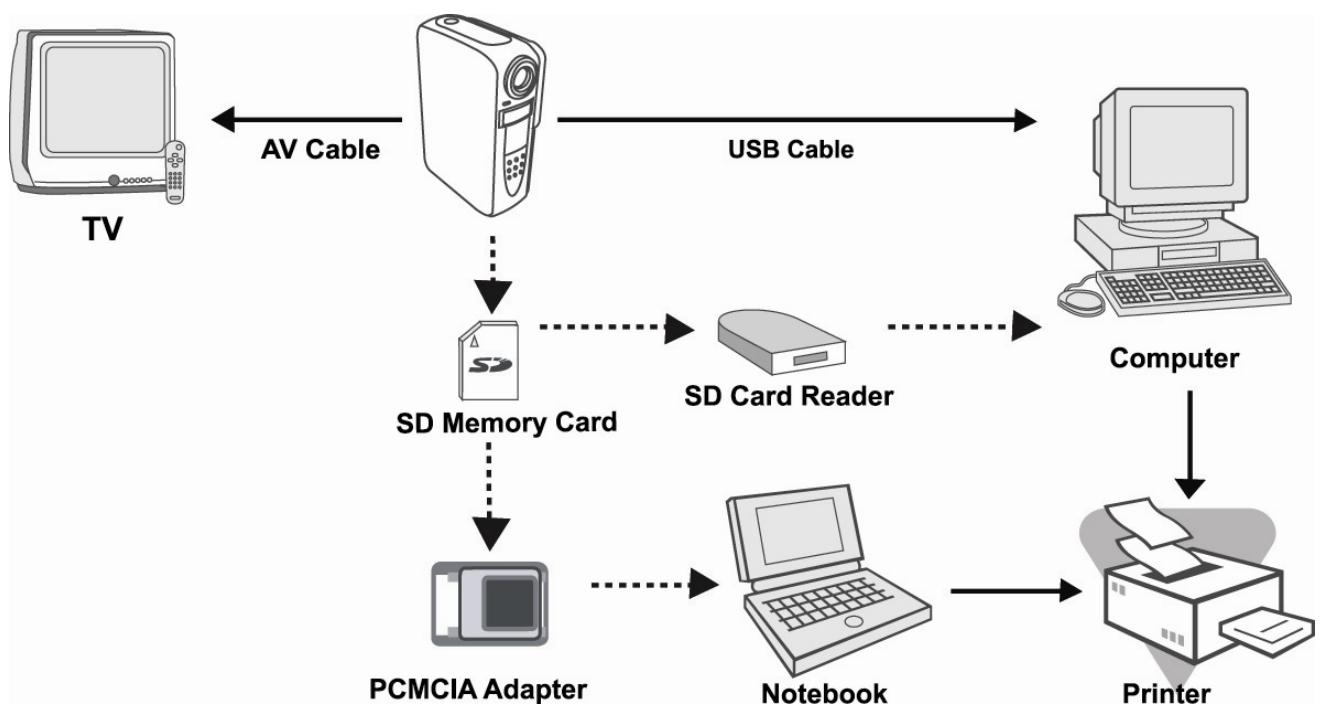
Vos vidéo clips ou images peuvent être téléchargés vers votre ordinateur à l'aide du câble USB (un pilote USB est requis pour Win 98). Vous pouvez améliorer ou retoucher vos images sur votre ordinateur grâce aux logiciels d'édition fournis. Vous pouvez également partager vos images avec vos amis via email, les inclure dans un rapport ou les publier sur Internet.
Pour diffuser l'un de vos vidéo clips sur votre ordinateur, nous vous conseillons d'utiliser Windows Multi-Media Player 9.0 (WMP 9.0). Vous pouvez télécharger une version gratuite de WMP depuis le site www.microsoft.com.
Matériel fourni
Déballez soigneusement votre appareil et assurez-vous que les éléments suivants sont bien présents. Si aucun venait à manquer, à être non-conformé ou à être endommagé, contactez rapidement votre revendeur.
Caméra Vidéo Numérique Cable AV Guide d'Utilisation Guide Rapide 2 piles alcalines AA
Cable USB • Logiciel sur CD-ROM Dragonne Sacoche de transport Trépied
Accessoires en option
Carte mémoire SD (jusqu'à 512Mo de capacité) Adaptateur CA
Vue frontale
- Objectif
- Microphone
- Flash
- LED du Retardateur
- Volet compartiment Pile/Carte SD
- Prise pour Trépied
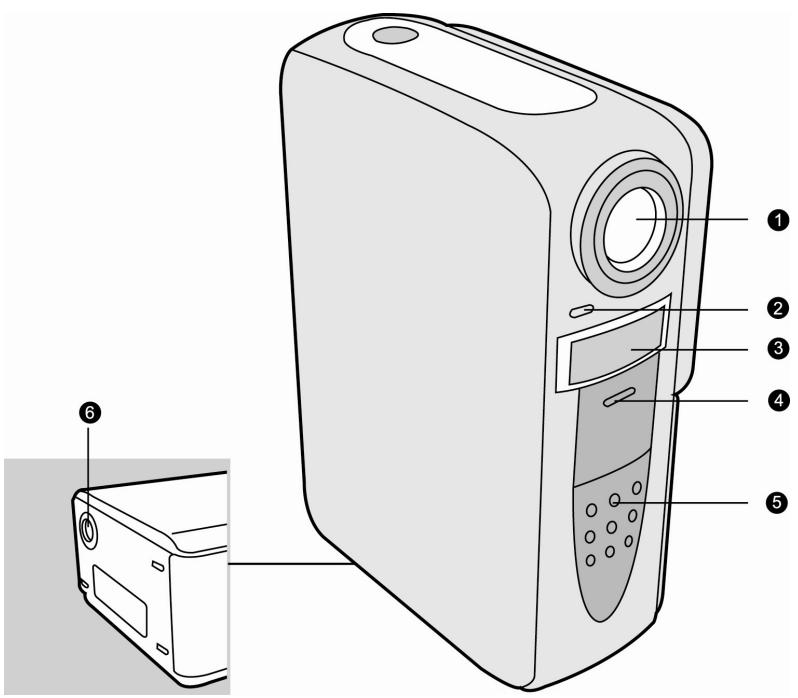
Vue frontale
- Ecran LCD
- Haut-parleur
- Bouton Marche/Menu
- Bouton fléché (haut)

Bouton du Flash
- Bouton fléché (droite)

Bouton zoom avant
- Bouton fléché (bas)

Bouton retardateur
- Bouton fléché (gauche)

Bouton zoom arrête
- Bouton Enregistrement/Stop
- Voyant LED du système
- Bouton OK

Bouton zoom numérique
- Bouton de l'obturateur d'images

Bouton Effacement
Bouton de Lecture

Bouton de Pause
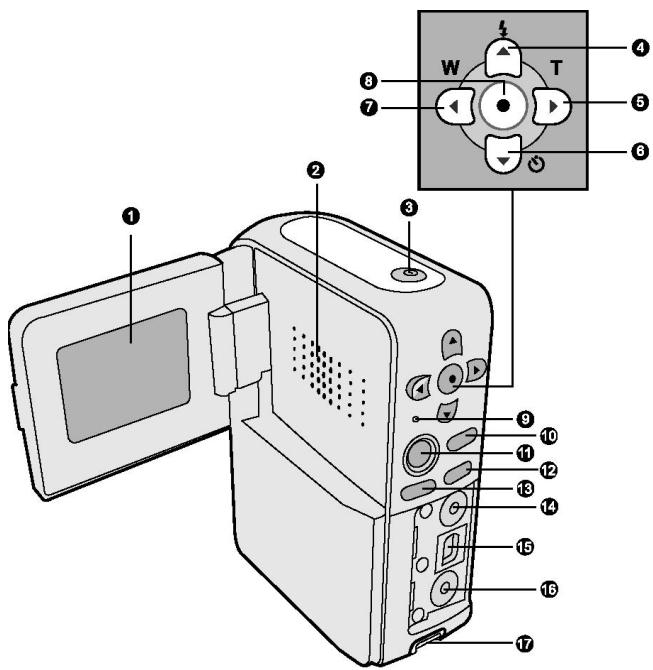
- Terminal Sortie Audio/Viséo
- Terminal USB
- Prise DC-in
- Anneau de fixation pour dragonne
Informations sur l'écran LCD
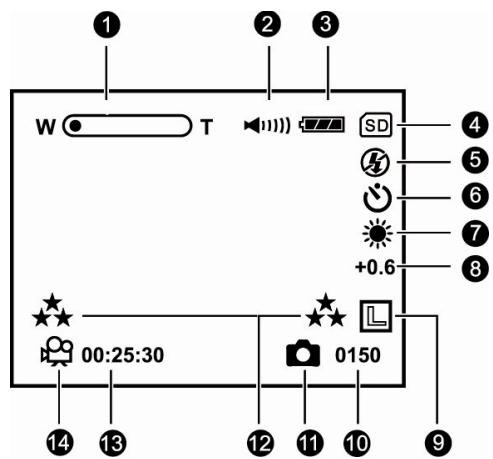
Les icônes suivantes s'affichent lors de la prise d'images fixes ou de vidéo clips:
- Etat du zoom
- Niveau sonore
Niveau sonore bas Niveau sonore doux Niveau sonore moyen Niveau sonore haut Niveau sonore plein volume
OFF Muet
- Niveau des piles
Piles chargées Piles légèrement déchargées Piles quasi déchargées Piles à plat
- Indicateur de Carte
- Mode Flash
Flash automatique (intensif) 4A Flash automatique (étendu) Flash désactivement
- Indicateur du Retardateur
- Balance des blancs
Auto
Ensoleillé Nuageux Fluorescent-1 Fluorescent-2

Lampe
- Compensation EV
- Taille de l'Image

Large 1600 x 1200

Moyenne 800 × 600
- Nombre possible de prises
- Mode image fixe
- Qualité de l'Image/Vidéo

Super Fine

Fine

Normale
- Durée d'enregistrement possible
- Mode Enregistrement
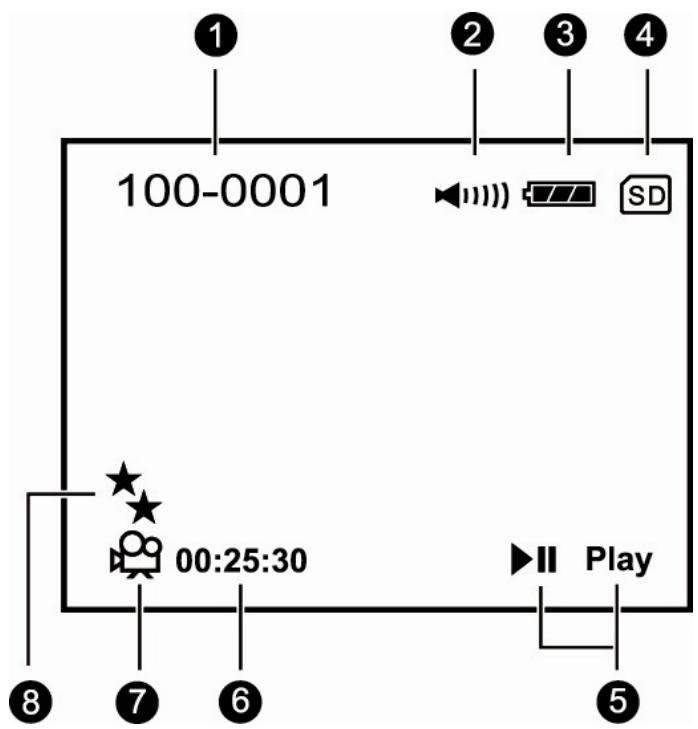
Les icônes suivantes s'affichent lors de la lecture de vidéo clips:
- Numéro du dossier et de l'image
- Niveau sonore
Niveau sonore bas Niveau sonore doux Niveau sonore moyen Niveau sonore haut Niveau sonore plein
volume
OFF Muet
- Niveau des piles
Piles charges
Piles légèrement
déchargees
Piles quasi déchargées Piles à plat
- Indicateur de Carte
- Indicateur Pause/Lecture
- Compteur
- Mode Enregistrement
- Qualité de la Vidéo
Super Fine Fine * Normale
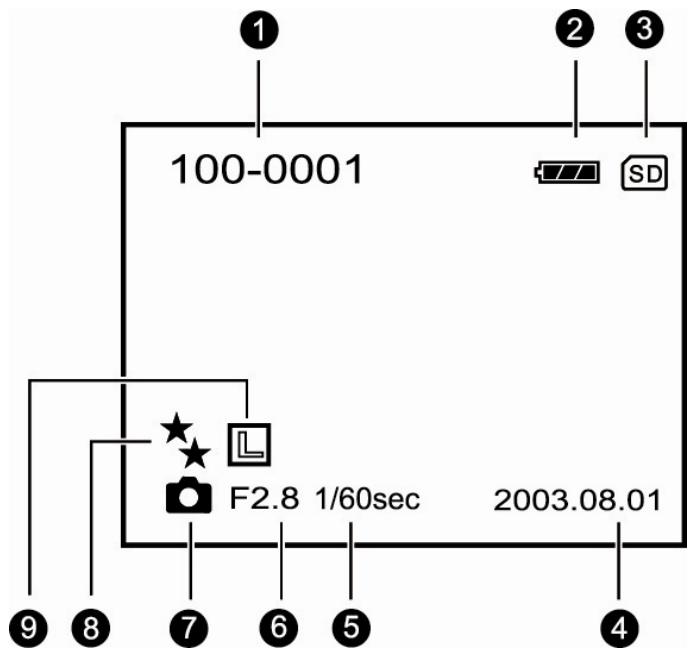
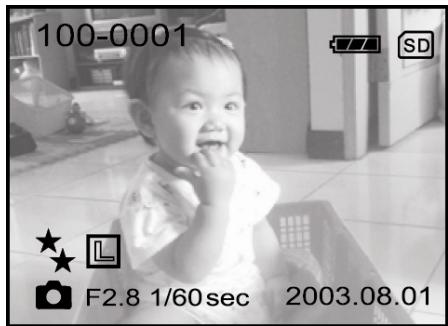
Les icônes suivantes s'affichent lors de la visualisation d'images fixes:
Numéro du dossier et de l'image
- Niveau des piles

Piles charge des

Piles
légèrement
déchargees

Piles quasi déchargees

Piles à plat
- Indicateur de Carte
- Date (année. mois. jour;)
- Durée d'exposition
- Valeur de l'ouverture
- Mode image fixe
- Qualité de l'image

Super Fine

Fine

Normale
- Taille de l'image

Large 1600 × 1200

Moyenne 800 × 600
Voyants LED et fonction bip sonore
| Indicateur | Statut | Description/Activité | Son |
| Voyants LED | Vert | L'appareil se met sous tension. | Non |
| constant | |||
| Voyants LED | Vert constant | L'appareil est sous tension et prét à l'emploi | Oui *(1) |
| Voyants LED | Rouge clignotant | Chargement du Flash | Non |
| Voyants LED | Vert clignotant | Chargement de l'image sur la carte mémoire | Non |
| Voyants LED | Vert clignotant | Communication/transfert USB en cours | Non |
| Voyants LED | Vert constant | L'appareil est prét à enregistrer des images (ou video clips). | Oui *(1) |
| Indicateur du retardateur | Bleu clignotant | La fonction retardateur est activée. | Oui *(1) |
| — | — | Message d'erreur | Oui *(3) |
| — | — | Action de bouton valide | Oui *(1) |
L'appareil émet un bip sonore. L'appareil émet trois bips sonores.
Installation des piles
Vous pouvez utiliser soit 2 piles de type AA (Alcaline, Ni-MH), soit un adaptateur CA (accessoire en option) pour alimenter votre appareil. L'alimentation par piles est très pratique pour la capture d'images ou de vidéo clips tandis que l'adaptateur CA est parfait pour les transferts d'images vers votre ordinateur.
- Ouvrez le volet du compartiment à piles.
- Insérez les piles en respectant les polarités (+ et -).
- Refermez fermement le volet du compartiment aux piles.
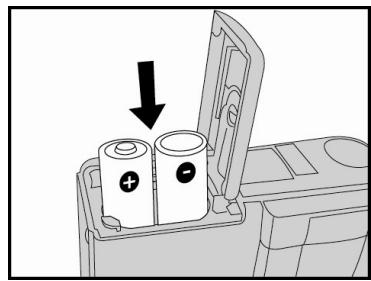

Si vous pensez ne pas avoir à utiliser votre appareil pendant un certain temps, retirez les piles de l'appareil pour éviter toute fuite ou corrosion. N'utilisez jamais de piles au manganèse. Ne mélangez jamais deux types de piles différents (en même temps) et ne mélangez pas piles neuves et piles usées. Évitez d'utiliser votre appareil dans des environnements très froids ; les températures très basses peuvent réduire la durée de vie de vos piles et affecter le bon fonctionnement de votre appareil.
Utilisation d'un adaptateur CA (accessoire en option)
- Branchez une extrémité de l'adaptateur CA dans la prise marquée "DC IN".
- Branchez l'autre extrémité à une source d'alimentation.
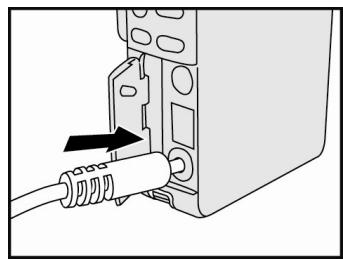

Assurez-vous d'utiliser uniquement l'adaptateur AC approprié pour votre appareil. L'emploi d'un autre type d'adaptateur pourrait causer des dégâts à votre appareil qui ne seraient pas couverts par la garantie. Pour éviter que votre appareil ne s'éteigne à l'improviste lors du transfert d'images vers votre ordinateur en raison d'un faible niveau de piles, utilisez l'adaptateur AC comme source d'alimentation.
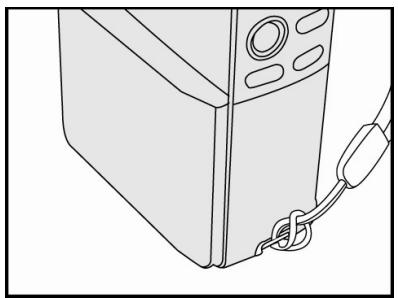
Fixation de la dragonne
Pour éviter que votre appareil ne glisse accidentellement lors de son utilisation, employez toujours la dragonne.
La dragonne se fixe comme suit :
- Insérez tout d'abord l'extrémité mince de la dragonne dans son point d'attache sur l'appareil.
- Passez ensuite l'autre extrémité à travers la boucle de corde et tirez fermement.
Installation d'une carte mémoire SD (accessoire en option)
Votre appareil est équipé d'une carte mémoire interne de 64 Mo vous permettant de stocker des images et des vidéo clips. Vous avez cependant également la possibilité d'accroître la capacité de cette mémoire en utilisant la carte mémoire SD et donc d'enregistrer plus d'images et vidéo clips.
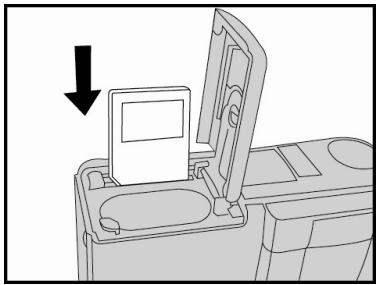
- Faites glisser le volet du compartiment carte mémoire SD.
- Insérez la carte mémoire SD.
Si vous avez des difficultés à insérer la carte, vérifiez son orientation.
- Refermez le volet du compartiment carte mémoire SD.
Retrait d'une carte mémoire SD
- Assurez-vous que l'appareil est bien éteint.
- Ouvrez le compartiment de la carte mémoire SD.
- Appuyez légèrement sur le bord de la carte et celle-ci s'éjectera automatiquement.
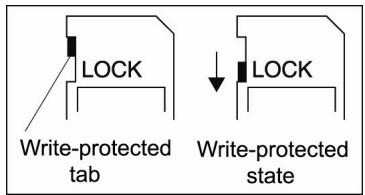

Pour éviter que des données soient accidentellement effacées d'une carte SD, vous pouvez placer le bouton de protection (figurant sur le côté de la carte mémoire) en position "LOCK" (verrouillé). Pour sauvegarder, éditer ou effacer des données de la carte SD, vous devez déverrouiller la carte.
Allumer votre caméra vidéo numérique
- Faites pivoter l'écran LCD à du corps de l'appareil.
- Appuyez et maintenez enfoncé le bouton ① marche/menu situé sur le haut de l'appareil pour l'allumer.
Pour éteindre voire camera video numérique,
Appuyez à nouveau sur le bouton ① marche/menu.
Réglage de la date et de l'heure
L'écran de réglage de la date et de l'heure s'affiche automatiquement:
Lorsque vous allumez votre appareil pour la première fois ; lorsque vous rallumez votre appareil après l'avoir laissé sans piles pendant une longue période.
Pour régler la date et l'heure à tout moment:
- Appuyez sur le bouton ① marche/menu.
- Sélectionnez le menu Setup (réglage) à l'aide du bouton ou.
- Appuyez sur le bouton ↓ pour accéder au menu principal.
- Sélectionnez Date setup (réglage de la date) à l'aide du bouton ▲ ou ▼, puis appuyez sur le bouton ▷.
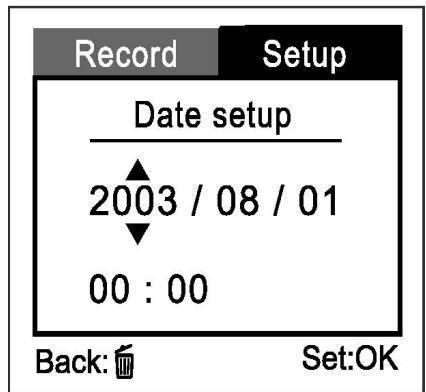
Pour augmenter la valeur de chaque paramètre, appuyez sur le bouton ▲. Pour diminuer la valeur de chaque paramètre, appuyez sur le bouton ▼. Appuyez sur le bouton ▷ pour passer au paramètre de réglage suivant.
- Une fois tous les paramètres réglés, appuyez sur le bouton OK.
- Pour quitter le mode menu, appuyez à nouveau sur le bouton ① marche/menu.
Utilisation du zoom numérique
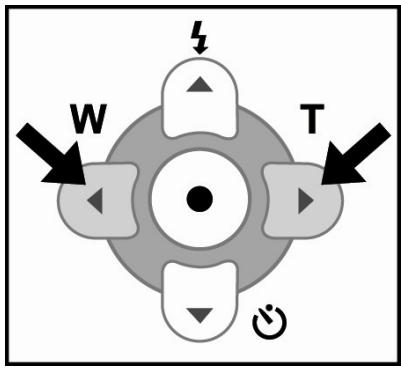
L'utilisation du zoom vous permet de capturer des images au téléobjectif ou grand angle. Grâce au zoom numérique, vous pouvez agrandir les images en appuyant sur le bouton (T) téléobjectif pour que votre sujet apparaisse plus proche, ou au contraire appuyer sur le bouton (W) 'wide angle' (grand angle), pour que votre sujet apparaisse plus éloigné.
- Allumez votre CAMERA vidéo numérique.
- Faites pivoter l'écran LCD.
- Appuyez sur le bouton Téléobjectif pour activer la fonction zoom.
La portée du zoom numérique va de 1x à 2,5x. L'image agrandie par le zoom numérique apparaît sur l'écran LCD.
- Utilisez le bouton (T) téléobjectif, ou le bouton (W) grand angle pour affiner le zoom. Le niveau du zoom numérique s'affiche également sur l'écran LCD.
- Appuyez sur le bouton de l'obturateur pour enregistrer un vidéo clip "zoomé".

Plus vous agrandissez une image, plus vous verrez apparaître de pixels (grains).
Il n'est pas possible de capturer une image zoomée (photographie). En mode image fixe, la portée du zoom numérique va de 1x à 2,5x pour vous permettre d'examiner tous les détails de l'image. Néanmoins, la capture de cette image se fera uniquement au ratio 1x.
Utilisation du retardateur
Utilisez le retardateur pour avoir le temps de vous placer sur la photo lorsque vous prenez une image de groupe. La durée du retardateur est de 10 secondes. Une fois celui-ci activé, votre appareil prendra automatiquement la photo après 10 secondes.
Le voyant du retardateur clignote relativement lentement pendant les 7 premières secondes, puis très rapidement pendant les 3 dernières secondes.
- Placez votre appareil sur son trépied ou sur une surface stable.
- Appuyez sur le bouton ① pour allumer votre caméra video.
- Composez votre image.
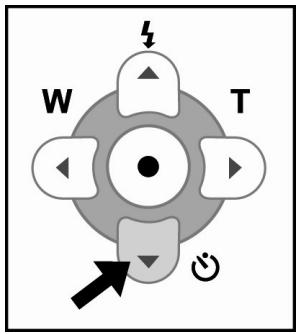
- Appuyez sur le bouton
Le décompte du retardateur s'affiche sur l'écran LCD.
- Appuyez sur le bouton de l'obturateur A tout moment. Vous pouvez désactiver le retardateur en appuyant une nouvelle fois sur son bouton.

Une fois que vous avez pris l'image, le mode retardateur se désactive automatiquement. ■ Si vous souhaitez prendre une autre photo avec la fonction retardateur, répétez les
instructions données ci-dessus.
Utilisation du flash
Le flash est conçu pour se déclencher automatiquement lorsque le niveau de lumière est insuffisant. Vous pouvez cependant régler le flash sur le mode le plus approprié aux conditions du moment.
- Appuyez sur le bouton ① pour allumer votre appareil.
- Appuyez plusieurs fois sur le bouton ↓ jusqu'à ce que le mode de flash de votre choix s'affiche sur l'écran LCD.
- Composez votre image et appuyez sur le bouton de l'obturateur
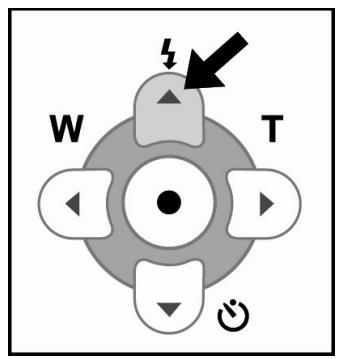
Votre appareil dispose de trois modes de flash : Flash automatique (intensif), Flash automatique (étendu) et Flash désactivé.
| Mode de Flash | Description |
| Flash Automatique (intensif) | Le flash se déclenché automatiquement en fonction de la luminosité ambiente. Sélectionnez ce mode pour des photos standard |
| Flash Automatique (étendu) | Le flash se déclenché automatiquement en fonction de la luminosité ambiente. Sélectionnez ce mode pour des photos en gros plan. |

Désacté
Flash
Le flash ne se déclenche pas.
Sélectionnez ce mode pour prendre des images dans des lieux où le flash est interdit ou si la distance vous séparant du sujet est hors du champ de portée du flash.
Réglage de la résolution et de la qualité d'une image
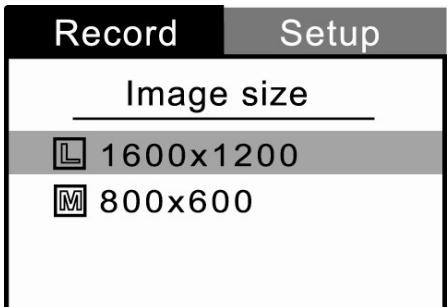
Vous pouvez ajuster les paramètres de résolution et de compression de l'image que vous êtes sur le point de capturer. La résolution se règle sur 800x600 ou 1600x1200. Utilisez la résolution la plus haute si vous souhaitez une image de taille importante. Notez toutefois que ceci créera également un fichier de taille importante.
Trois modes de compressions sont disponibles : Super fine, Fine et Normale. Sélectionnez Super fine pour une haute qualité d'image, ou Normale si vous désirez capturer plusieurs images. En réglant la compression sur Fine, vous obtiendrez des images de qualité standard.
Une haute résolution et une haute qualité sont recommandées si vous pensez devoir imprimer vos photos ou dans les cas où le moindre détail doit être apparent. Une résolution/qualité d'image plus BASSE occupera moins d'espace mémoire tout en étant parfaitement adaptée pour la capture d'images destinées à être envoyées par email, incluses dans un rapport ou publiées sur une page web.
Modifier les paramètres de résolution et de qualité d'une image:
- Appuyez sur le bouton ① marche/menu et le menu des options s'affiche.
- Sélectionnez le menu Record à l'aide du bouton ou ▲
- Appuyez sur le bouton pour accéder au menu principal.
- Sélectionnez Image size (taille de l'image) ou Image quality (qualité de l'image) en
utilisant le bouton ▲ ou ▼, puis appuyez sur le bouton.
- Modifiez le réglage à l'aide du bouton ▲ ou ▼ puis appuyez sur le bouton OK
- Appuyez enfin sur le bouton ① marche/menu pour quitter le mode menu.
- Composez votre image.
- Appuyez sur le bouton de l'obturateur
Back: Set: OK
Nombre d'images enregistrables
Le compteur d'images vous indique le nombre approximatif d'images que vous pouvez stocker dans la mémoire interne ou sur une carte mémoire SD en fonction des paramètres qualité/taille
Le nombre d'images enregistrables peut varier en fonction du sujet capturé et de la capacité de la carte mémoire, ou bien si les fichiers comportent autre chose que des images, ou encore si des modifications des paramètres qualité/résolution sont effectuées lors de l'enregistrement.
| Résolution | Qualité | Degré de Compression | 64Mo mémoire interne | 64Mo carte mémoire SD |
| 1600 x 1200 pixels | Super fine | 4:1 | 91 | 86 |
| Fine | 8:1 | 136 | 129 | |
| Normale | 12:1 | 182 | 173 | |
| 800 x 600 pixels | Super fine | 4:1 | 364 | 346 |
| Fine | 8:1 | 546 | 519 | |
| Normale | 12:1 | 728 | 692 |
- Les données ci-dessus sont des résultats standard. La capacité effective varie en fonction des conditions de prise et des différents réglages.
Mode enregistrement
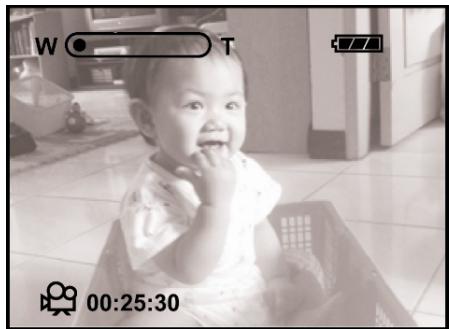
Votre camera vidéo numérique enregistre parfaitement réglée sur MPEG-4 320x240 pixels / 25 fps.
- Appuyez sur le bouton ① marche/menu pour allumer votre appareil.
- Pour lancer l'enregistrement d'un vidéo clip, appuyez
sur le bouton d'enregistrement
L'état du zoom, le niveau des piles, l'indicateur de carte (si une carte SD est insérée), le mode d'enregistrement et la durée d'enregistrement écoulée s'affichent sur l'écran LCD. Pour arrêter un enregistrement, appuyez à nouveau sur le bouton enregistrement
Le tableau ci-dessous vous indique la durée approximative d'enregistrement disponible en fonction des paramètres en cours et sur la base d'une mémoire interne de 64Mo.
| Résolution | Qualité Video | Durée d'Enregistrement Estimée |
| 320 x 240 pixels | Super Fine | Approx. 5 min. |
| Fine | Approx. 12 min. | |
| Normale | Approx. 17 min. |

En mode enregistrement, la fonction zoom est activée et un vidéo clip « zoomé » peut être enregistré. En mode enregistrement, la qualité de la vidéo ne peut être réglée et le retardateur n'est pas disponible. En mode enregistrement, le mode flash est automatiquement désactivé [Off]. En mode enregistrement, la luminosité ambiant doit être au minimum 110 lux.
Visualiser les vidéos clips
Pour regarder vos vidéo clips enregistrés, procédez comme suit:
- Appuyez sur le bouton ① marche/menu pour allumer votre appareil.
- Appuyez sur le bouton playback/pause pour visualiser le video clip enregistré.
- Sélectionnez le vidéo clip que vous souhaitez visualiser en utilisant le bouton ou ▲
À tout moment vous pouvez interrompre la lecture en appuyant à nouveau sur le bouton playback/pause. Pour arrêter totalement la lecture, appuyez sur le bouton OK.
Lors de la lecture d'un video clip, une pression sur le bouton ou sur le bouton OK modifiera la lecture de la façon suivante:
Lors de la lecture d'un video clip, appuyez sur le bouton OK pour afficher vos images en miniature. Pour tirer vos video clips sur un ordinateur, nous vous conseillons l'emploi de Windows Multi-Media Player 9.0 (WMP 9.0). Vous pouvez télécharger une version Gratuitsuite de WMP depuis le site www.microsoft.com. Pour régler le niveau sonore, appuyez sur le bouton pour augmenter le volume et sur le bouton pour le diminuer.
Mode lecture
En mode Lecture, vous pouvez visualiser, agrandir, protéger ou effacer vos images ou encore regarder un diaporama. Le mode Lecture vous permet également d'afficher vos images en miniature pour que vous puissiez trouver celles que vous cherchez en un clin d'œil.
Visualiser des images
- Appuyez sur le bouton ① marche/menu pour allumer votre appareil.
- Appuyez sur le bouton playback/pause pour afficher les images capturées.
- Sélectionnez l'image que vous souhaitez afficher en utilisant le bouton ou.
Pour voir l'image précédente, appuyez sur le
bouton
Pour voir l'image suivante, appuyez sur le bouton. L'écran LCD affiche les détails relatifs à l'image sélectionnée – taille, qualité et date de capture, durée d'exposition, valeur d'ouverture, numéro de fichier, indicateur de carte (si une carte SD est insérée) et distance focale.

- Vous avez également la possibilité de visualiser vos images sur votre téléviseur. Pour commencer, reliez une extrémité du câble A/V à la prise SORTIE A/V de votre caméra video ; branchez ensuite l'autre extrémité à la prise entrée video de votre téléviseur. L'écran LCD s'éteint automatiquement. Appuyez sur le ▶▶▶️ puis allumez votre caméra video ainsi que votre TV.
Lecture zoom
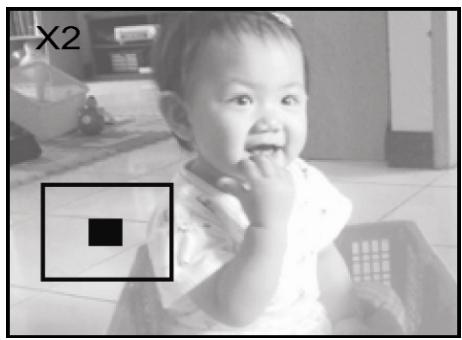
Lorsque vous visualisez vos images, vous avez la possibilité d'agrandir une partie de l'image en cours d'affichage. Cet agrandissement vous permet de voir la photo en détails.
Appuyez sur le bouton ① marche/menu pour allumer votre appareil.
- Appuyez sur le bouton playback/pause. La dernière image apparait sur l'écran LCD.
- Utilisez le bouton OK pour sélectionner la partie que vous souhaitez agrandir.
- Ajuster le degré de zoom à l'aide du bouton OK. L'image affiche maintenant agrandi, vous verrez également apparaître un cadre
rouge avec un carré rouge en son centre. L'cadre rouge indique l'image tandis que le carré rouge indique l'emplacement de la portion actuellement zoomée.
- Utilisez les boutons , , ou pour déplacer la portion agrandie.
- Pour retourner à un mode d'affichage taille normale, appuyez sur le bouton OK.
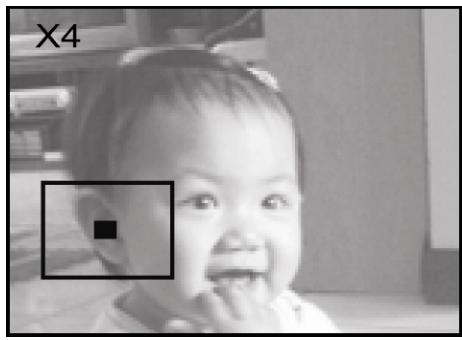

- Appuyez sur le bouton OK, et les divers modes s'affichent l'un après l'autre: 1x->2x->4x-> Miniature-> 1x.
Affichage des images miniatures
Cette fonction vous permet d'afficher simultanément neuf images miniatures sur votre écran LCD afin que vous puissiez trouver celle que vous cherchez en un clin d'œil.
- Appuyez sur le bouton ① marche/menu pour allumer votre appareil.
- Appuyez sur le bouton playback/pause.
La dernière image apparait sur l'écran LCD.
- Appuyez sur le bouton OK. Neuf images miniatures s'affichent sur l'écran LCD (à condition que neuf images ou plus soient stockées dans la mémoire).
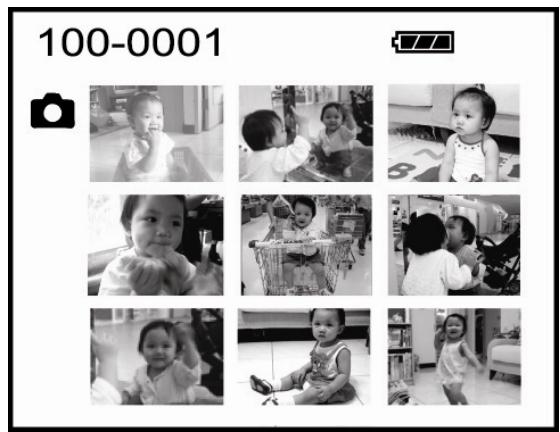
- Utilisez les boutons , , ou pour déplacer le curseur et sélectionner l'image que vous souhaitez voir en taille normale.
- Appuyez sur le bouton OK pour faire s'afficher l'image sélectionnée en taille normale.

Lorsque vous affichez des images miniatures, appuyez sur le bouton d’effacement et le message "Delete this?" (effacer celle-ci?) apparait. Sélectionnez maintenant [Yes] (oui)
ou [No] (non) à l'aide du bouton /. Pour confirmer votre choix, appuyez sur le bouton OK
Affichage diaporama
La fonction diaporama vous permet de visualiser vos images par ordre séquentiel comme avec un diaporama. Ceci est une fonction très utile et amusante pour visualiser vos images ou lors d'une présentation.
- Appuyez sur le bouton ① marche/menu pour allumer l'appareil.
- Appuyez sur le bouton playback/pause, puis appuyez à nouveau sur le bouton ① marche/menu.
- Sélectionnez Slide show (diaporama) à l'aide du bouton ▲ ou ▼, puis appuyez sur le bouton ▷.
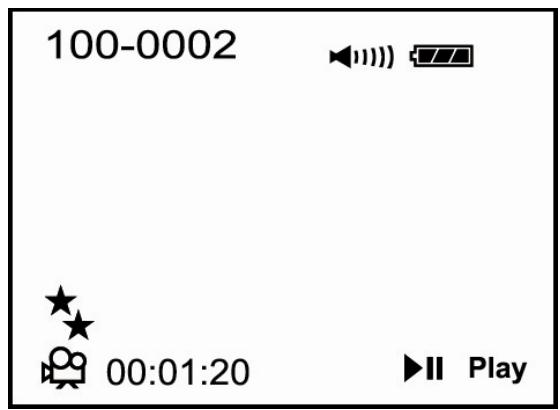
- À l'aide du bouton ▲ ou ▼, réglez la durée de l'intervalle, puis appuyez sur le bouton OK
Le diaporama démarre et affiche vos images une à une sur l'écran LCD à la vitesse que vous avez sélectionnée.
Pour arrêter le diaporama, appuyez sur le bouton OK. Pour interrompre le diaporama, appuyez sur le bouton playback/ pause. Pour reprendre le diaporama, appuyez à nouveau sur le bouton playback/ pause.

La vitesse de défilement du diaporama peut être réglée entre 1 et 9 sec. Pour tous les détails sur comment régler l'intervalle du diaporama, reportez-vous à la section « Diaporama » du menu de Lecture.
Effacement de vidéos clips/images
Tous les fichiers stockés dans la mémoire interne ou sur une carte mémoire SD seront effacés. Pour pouvoir effacer un video clip ou une image stockée dans la mémoire interne,
Rappelez-vous qu'aucune carte mémoire SD ne doit être insérée, autrement, c'est de celle-ci que le video clip ou l'image serait effacée.
Pour effacer un vidéo clip/image à la fois
- Appuyez sur le bouton ① marche/menu pour allumer l'appareil.
- Appuyez sur le bouton playback/pause pour visualiser les images/video clips
enregistres.
- Sélectionnez l'image ou le vidéo clip que vous souhaitez effacer à l'aide du bouton « ou »
- Appuyez sur le bouton
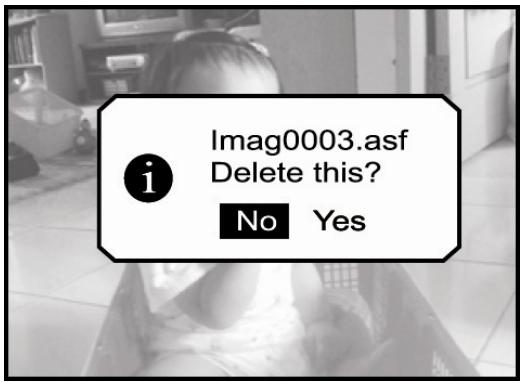
- Le message "Delete this?" (effacer ceci?) apparait au travers de l'image.
Utilisez le bouton ou pour désirer [Yes] (oui), puis appuyez sur le bouton OK pour confirmer votre choix. Si vous souhaitez annuler l'effacement, sélectionnez [No] (non).
- Si nécessaire, répétez les étapes ci-dessus pour effacer d'autres images ou vidéo clips. Si tous les vidéo clips et images ont été effacés, [No images! ] (aucune image) s'affiche.
Pour effacer tous les vidéos clips/images à la fois
- Appuyez sur le bouton playback/pause pour faire s'afficher les video clips/images.
- Appuyez brièvement sur le bouton ① et le menu d'options s'affiche.
- Sélectionnez le menu Playback à l'aide du bouton ▲ ou ▼.
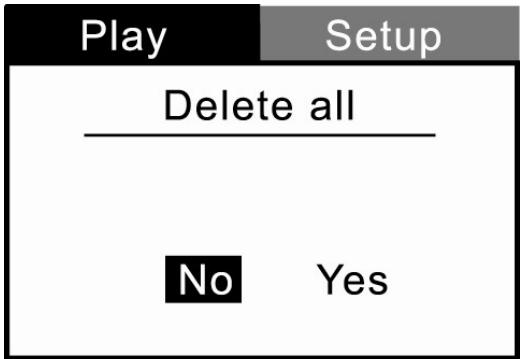
- Sélectionnez "Delete all" (effacement total) à l'aide du bouton ▲ ou ▼ puis appuyez sur le bouton ▷.
- Utilisez maintenant le bouton ▲ ou ▼ pour sélectionner [Yes] (oui), puis appuyez sur le
Back: Set: OK
bouton OK pour confirmer.
Une barre d'état apparait vous indiquant la progression de l'effacement.
Si vous souhaitez annuler l'effacement, sélectionnez [No] (non). Lorsque tous les video clips/images auront été effacés, [ No images! ] s'affiche. Pour retourner au mode d'affichage, appuyez sur le bouton obturateur/enregistrement ou ①.
Protéger vos vidéos clips/images
Pour vous assurer que vos images et video clips favoris ne soient accidentellement effacés, sélectionnez la fonction de protection dans le menu de Lecture. Suivez les instructions suivantes pour activer la fonction de protection:
Protéger un vidéo clip/image
- Appuyez sur le bouton ① marche/menu pour allumer l'appareil.
- Appuyez sur le bouton playback/pause, puis appuyez à nouveau sur le bouton ①.
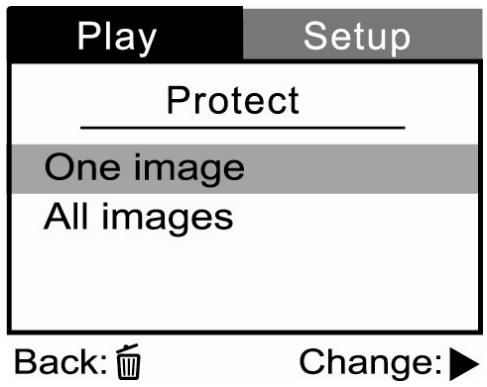
- Sélectionnez l'option 'Protect' (protection) à l'aide du bouton ou ▼, puis appuyez sur le bouton ▷.
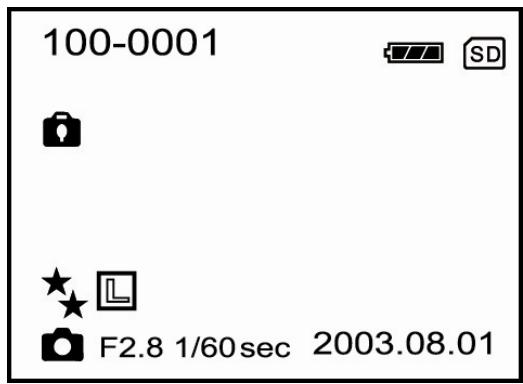
- Utilisez le bouton ou▼ pour sélectionner "One image" (une image), puis appuyez
sur le bouton
Pour protéger toutes les images, sélectionnez "All images" (toutes les images).
- Sélectionnez maintenant "Lock" (verrouiller) en utilisant le bouton ▲ ou ▼ puis appuyez sur le bouton OK.
Une fois le video clip/image protégé, l'icône de verrouillage apparaitra sur ce videoclip/image. Pour quitter le menu de Lecture, appuyez sur le bouton ou obturateur/enregistrement.
Retirer la protection d'un vidéo clip/image
- Répétez les étapes 1 à 4 de la section "Protéger un video clip/image".
Sélectionnez l'option "Unlock" (déverrouiller) en appuyant sur le bouton ▲ ou ▼ puis appuyez sur le bouton OK pour confirmer.
Installation du pilote USB sous windows
Le pilote USB fourni sur le CD-ROM est destiné exclusivement aux systèmes fonctionnant sous Windows 98. L'installation de ce pilote sur des PC utilisant Windows 2000/ME/XP n'est pas nécessaire.
- Insérez le CD-ROM fourni avec votre appareil dans le lecteur de votre PC. L'écran de bienvenue s'affiche.
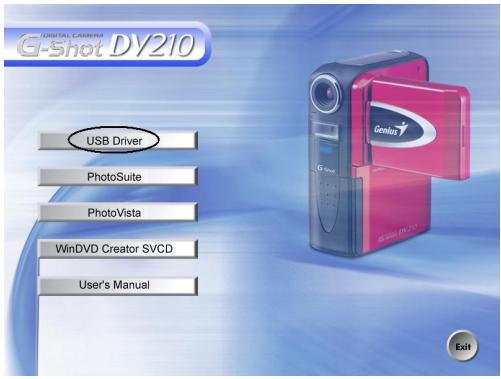
- Cliquez sur « Installer le pilote USB ». Suivez les instructions qui s'affichent sur l'écran pour terminer l'installation. Une fois le pilote installé, redémarrez votre ordinateur.
Installation de photosuite
PhotoSuite est un programme d'édition d'image très simple d'utilisation. Grâce à PhotoSuite,
vous pouvez retoucher, composer ou organiser vos
images comme bon vous semble. Divers modèles tels que cadres de photo, cartes d'anniversaire, calendriers et bien d'autres vous sont proposés.
Préparez vos images et partez à la découverte de ce logiciel absolument fabuleux.
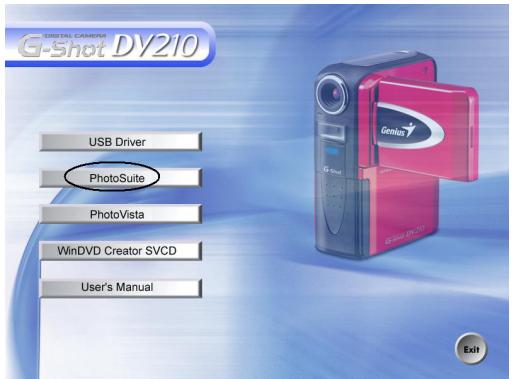
Pour installer photosuite
- Insérez le CD-ROM fourni avec votre appareil dans votre lecteur CD-ROM. L'écran de bienvenue s'affiche.
- Cliquez sur "Install PhotoSuite" (installer PhotoSuite). Suivez les instructions apparaissant sur votre écran pour terminer l'installation.

Pour tous les détails sur comment utiliser PhotoSuite pour l'édition et la retouche de vos images, veuillez consulter l'aide en ligne du logiciel. Pour les utilisateurs de Windows 2000/XP, assurez-vous d'installer puis d'utiliser PhotoSuite depuis votre Compte Administrateur.
Pour installer photovista
PhotoVista extrêmement simple d'utilisation qui vous permet de créer de spectaculaires images panoramiques en un clin d'œil. Lorsque vous regarderez ces panoramiques, vous aurez l'incroyable impression d'être totally immergé dans un environnement réel. Grâce à ses puissantes capacités, PhotoVista assemble automatiquement et en un rien de temps vos diverses images ; de plus, son interface hautement intuitive permet même à un novice d'obtenir des résultats franchement spectaculaires en quelques minutes à peine.
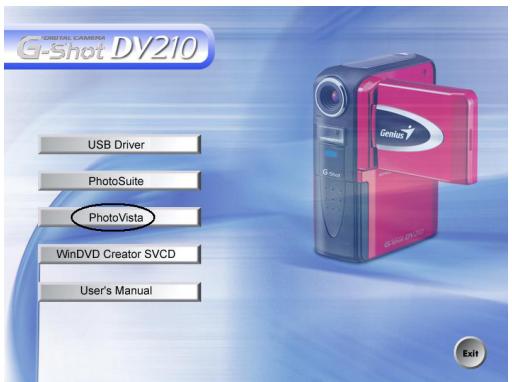
- Insérez le CD-ROM fourni avec votre appareil dans votre lecteur CD-ROM. L'écran de bienvenue s'affiche.
- Cliquez sur "Install PhotoVista" (installer PhotoVista). Suivez les instructions apparaissant sur votre écran pour terminer l'installation.

Pour tous les détails sur comment créer de fantastiques panoramiques à grâce à PhotoVista, veuillez consulter l'aide en ligne du logiciel. Pour les utilisateurs de Windows 2000/XP, assurez-vous d'installer puis d'utiliser PhotoSuite depuis votre Compte Administrateur. Pour les utilisateurs de Windows XP dont le Système d'exploitation n'inclut pas le Service Pack 1 ou supérieur, veuillez en premier lieu vous connecter au site http: java. sun. com/getjava/download. html afin d'y télécharger Java Virtual Machine. Pour plus de détails sur Java, veuillez consulter son aide en ligne au site http: java. sun. com/getjava/help. html.
Une fois l'installation du logiciel Java effectuée, vous pouvez installer iSee Media
Photovista Panorama. Ci-après figure la configuration système requise pour iSee Media
Photovista Panorama ainsi que certaines recommandations : Windows 95/ Windows 98/
Windows NT 4 (Service Pack 3 ou supérieur)
Windows 2000 / Windows Me / Windows XP* (Service Pack 1 ou supérieur)
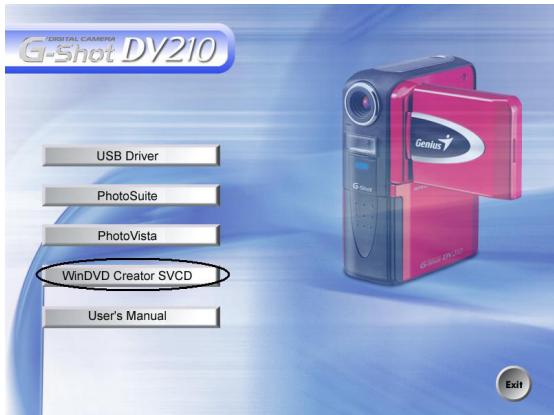
Installer windvd creator SVCD
WinDVD Creator est un logiciel extrêmement simple d'utilisation qui vous permet d'éditer vos vidéo clips et de créer vos propres DVD. Grâce à WinDVD Creator, transférez en toute simplicité vos vidéos depuis un caméscope, ajoutez des images, de la musique, des titres, créez des transitions entre vos scènes, concoctez des effets spéciaux ou bien éditez à la longueur de votre choix. Ce programme compte également une fonction Automatic
Scène Detection qui divise automatiquement la vidéo que vous transférez en clips courts et en scènes.
Pour installer windvd creator SVCD
- Insérez le CD-ROM fourni avec votre appareil dans votre lecteur CD-ROM.
- Cliquez sur "Install WinDVD Creator SVCD" (installer WinDVD Creator SVCD). Suivez les instructions apparaissant sur votre écran pour terminer l'installation.
Configuration Système requise pour WinDVD Creator:
| Ordinateur | Minimum | Recommendé |
| Proesseur | Intel Celeron 800Mhz | Intel Pentium III 600Mhz *Pour support DVD Direct, P4 1.6GHz ou supérieur pour données en temps réel requis |
| RAM | 128 MB | 256MB |
| Système d'Exploitation | Windows 98SE / 98 / Me / 2000 / XP | Windows 2000 / XP |
| Son | On board AC'97 Codec | Carte son compatible Windows supporting une lecture à 48KHz (PCI recommendé) |
| Vidéo | Carte graphique Windows on board compatible PCI (supportant le recouvrement recommandé) | Carte graphique Windows compatible AGP ou PCI (supportant le recouvrement recommandé) |
| Disque Dur | * 70 Mo pour l'installation * 620Mo par heures de videoé MEPG-1 en qualité VCD * 2 Go par heures de videoé MPEG-2 en qualité DVD | |
| Autre | Graveur CD ou DVD requis pour graver VCD et DVD. Matériel requis pour l'importation de videos depuis une source externe telle que caméras video ou caméscopes | |
Menu enregistrement
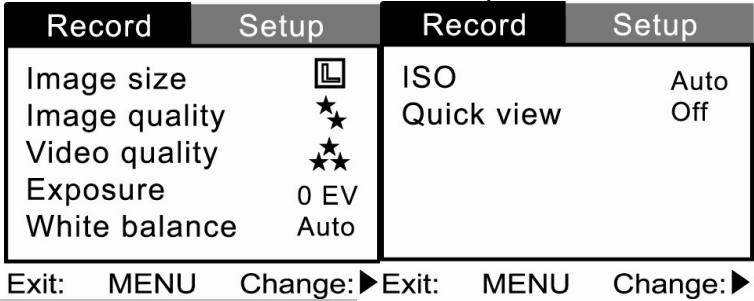
Via le Menu d'Enregistrement, vous pouvez régler des paramètres tels que la taille de l'image, la qualité de l'image ou de la vidéo. Vous pouvez également modifier la valeur d'exposition, la balance des blancs ou la vitesse ISO. Le Menu d'Enregistrement vous permet même d'activer la fonction visualisation rapide.
Pour accéder au Menu d'Enregistrement, appuyez sur le bouton ①. À l'aide du bouton ▲ ou
Pour accéder au Menu d'Enregistrement, appuyez sur le bouton ①, faites défiler les diverses options disponibles.
Les options du Menu 'Enregistrement': Taille de l'image, Qualité de l'image, Qualité de la réserve, Exposition, Balance des blancs, ISO et Visualisation Rapide.
Taille de l'image
Réglez le taille de votre image.

1600 × 1200
800 × 600
Back: Set: OK
Qualité de l'image
Réglez la qualité (degré de compression) dans laquelle vous souhaitez enregistrer votre image.

Super fine

Fine

Normale
Back: Set: OK
Qualité de la vidéo
Réglez la qualité (degré de compression) dans laquelle vous souhaitez enregistrer votre vidéo clip.

Super fine

Fine

Normale
Back: Set: OK
Exposition
Votre caméra vidéo est conçue pour régler automatiquement l'exposition avant chaque prise. Toutefois, lorsque le sujet est trop sombre ou trop pâle, vous pouvez régler manuellement la valeur d'exposition de votre appareil pour faire apparaître votre sujet plus clair ou plus foncé. Cette fonction s'appelle la compensation EV. La compensation EV de votre caméra vidéo peut être réglée entre -1,8EV et +1,8EV par palier de 0,3EV.
Back: B Set: OK
Pour sélectionner la compensation EV qui vous convient, appuyez tout d'abord sur le bouton
Puis, à l'aide du bouton ou▼, augmentez ou diminuez la valeur de la compensation EV selon vos besoins. Appuyez ensuite sur le bouton OK pour confirmer.
Sujets effectifs et valeurs de réglage
Compensation Positive (+)
■ Photographie d'un texte (lettres noires sur papier blanc) - Portraits rétro-éclairés Composition très lumineuse (paysages enneigés) et sujets à forte réflexion Composition faites principalement de vues du ciel
Compensation Négative (-)
Sujets éclairés par spot de lumière, particulièrement sur fond nombre. Photographie d'un texte (lettres blanches sur papier noir).
Composition à faible réflexion, telles que feuillage vert ou nombre
Balance des blancs
Lorsque le taux de luminosité environnant change, nos yeux s'adaptent à cette différence afin que tout objet de couleur blanche reste blanc. Avec une caméra vidéo toutefois, la couleur de l'objet est influencée par la luminosité ambiant.e. Pour équilibrer cet effet, il existe un réglage appelé 'balance des blancs'. Grâce à ce paramètre, vous pouvez régler vous-même la balance des blancs pour que votre appareil s'adapte aux conditions de luminosité ambiant.e.
Pour régler la balance des blancs, appuyez tout
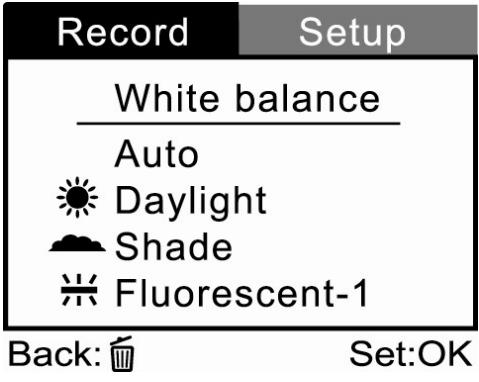
d'abord sur le bouton. Puis, à l'aide du bouton
ou sélectionnez le réglage qui vous convient et appuyez sur le bouton OK pour confirmer.
[Auto] Réglage automatique
[ ] Ensoleillé: prises en extérieur par temps ensoleillé [ ] Nuageux: prises en extérieur par temps nuageux [ ] Fluorescent-1: Blanc fluorescent doux (W3900-4500K) [※] Fluorescent-2: Blanc fluorescent de jour (W4600-5400K) [ ] Lampe: pour les prises sous éclairage par lampe
Back: Set: OK
Sélectionnez la sensibilité ISO pour la prise que vous allez faire. Plus la valeur ISO est grande, plus la sensibilité de l'image sera grande mais également le niveau d'interférence. Avec un réglage ISO élevé, vous pouvez capturer des images très lumineuses avec moins de lumière.
Pour régler la sensibilité ISO, appuyez tout d'abord sur le bouton. A l'aide du bouton ou ,
Back: Set: OK
Sélectionnez la vitesse qui vous convient, puis appuyez sur le bouton OK pour confirmer.
[Auto] : Réglage automatique [100] : Sensibilité équivalente à ISO100 [200] : Sensibilité équivalente à ISO200 [400] : Sensibilité équivalente à ISO400
Visualisation rapide
Ce réglage vous permet de faire s'afficher une image sur votre écran LCD aussitôt après sa capture.
Pour activer la fonction Quick view (visualisation rapide), appuyez tout d'abord sur le bouton
Sélectionnez ensuite [On] ou [Off] à l'aide du bouton
ou, puis appuyez sur le bouton OK pour confirmer.
[On] : Active la fonction Visualisation rapide
[Off] : Désactive la fonction Visualisation rapide
Back: Set: OK
Menu de réglage
Vous souspèze régler les divers paramètres de votre enregistreur video numérique par le biais du Menu de Réglage. Appuyez sur le bouton de mise en marche ① et faites défiler les options de réglage disponibles à l'aide du bouton ▲ ou ∇ jusqu'à atteindre celle que vous souhaitez modifier.
Options du Menu de Réglage: Formatage, Bip sonore, Haut-parleur, Luminosité écran LCD, Hors tension, Réinitialisation aux paramètres par défaut, Type de Date, Réglage de la date, Incrustation de la date, Sortie vidéo, Fréquence lumineuse et Langue
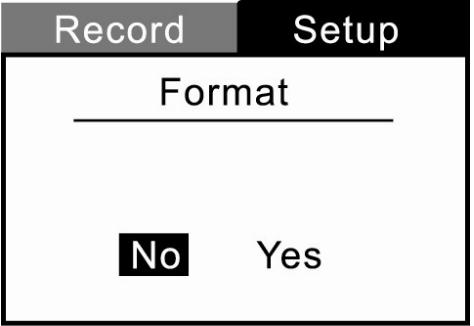
Cette option formate la mémoire interne (ou carte mémoire SD) et efface toutes les données et images qui y sont stockées.
Pour lancer le formatage, appuyez tout d'abord sur le bouton.
Sélectionnez ensuite [No] (non) ou [Yes] (oui) à
l'aide du bouton ou ∇, appuyez enfin sur le
bouton OK pour confirmer. Une barre d'état
s'affiche pour vous indiquer la progression du
formatage.
Back:
Set: OK
[ No ]: Ne pas formater la mémoire interne/carte SD
[YES]: Formater la mémoire interne/carte SD et en effacer toutes les images et données.
Bip sonore
Lorsque cette fonction est activée, votre CAMERA vidéo numérique émet un bip sonore chaque fois que vous appuyez sur un bouton.
Appuyez sur le bouton
Sélectionnez [On] ou [Off] à l'aide du bouton ▲ ou ▼, puis appuyez sur le bouton OK pour confirmer.
[On]: Bip sonore activé
[Off]: Bip sonore désactivé
Back: Set: OK
Haut-parleur
Réglez la fonction haut-parleur.
Pour régler le niveau sonore de votre caméra vidéo, appuyez tout d'abord sur le bouton
Augmentez ou diminuez le volume sonore selon votre goût en utilisant le bouton A+, puis appuyez sur le bouton OK pour confirmer. Le
Le niveau sonore peut être réglé sur une échelle de 0 à 5.
Back: Set: OK
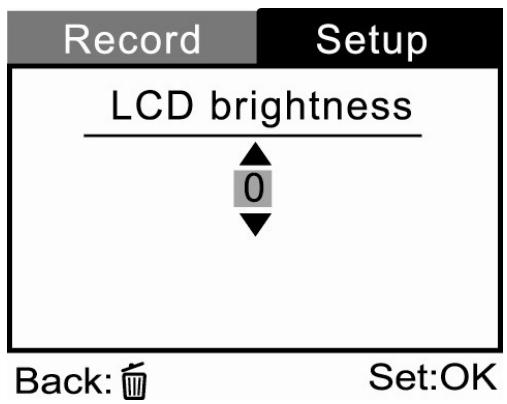
Cette option vous permet d'ajuster le rétro-éclairage de votre écran LCD.
Pour régler la luminosité de l'écran, appuyez tout d'abord sur le bouton. Augmentez ou diminuez la luminosité à l'aide du bouton ou , puis appuyez sur le bouton OK pour confirmer. Le réglage peut s'effectuer sur une échelle de -5 à +5.
Mise hors tension
Si votre appareil est sous tension mais n'est pas utilisé pendant un certain laps de temps, il passera automatiquement en mode 'veille', puis eventuellement en mode 'hors tension' pour économiser l'alimentation
| Durée de l'inactivité (Piles) | Durée de l'inactivité (Adaptateur CA) | Statut de la Caméra |
| 60 secondes | 60 secondes | Mise en veille |
| 3 minutes | 30 minutes | Mise hors tension |
Si l'appareil est en veille, réactivez-le en appuyant sur n'importe quel bouton ou bien faites tourner le cadran de réglage. Si l'appareil s'est éteint, il vous faudra le rallumer en appuyant sur le bouton de mise en marche ①. Pour modifier la durée de la période d'inactivité lorsque l'appareil fonctionne avec des piles, appuyez tout d'abord sur le bouton ▷. Sélectionnez
ensuite la durée qui vous convient à l'aide du bouton ▲ ou ▼ puis appuyez sur le bouton OK pour confirmer. [3 min], [5 min], [10 min], [30 min], [Désactivé]
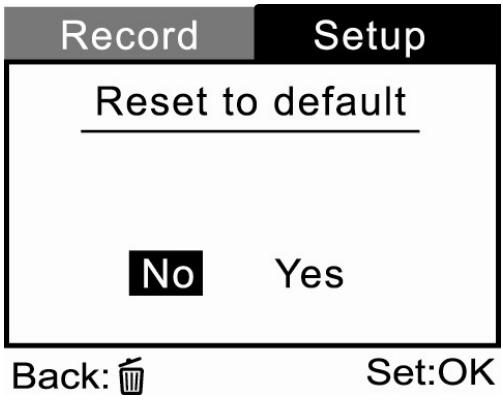
Réinitialisation
Si vous souhaitez rétablir les paramètres par défaut de votre appareil, procédez comme suit : sélectionnez l'option Reset, puis appuyez sur le bouton. Sélectionnez maintenant [No] (non) ou [Yes] (oui) à l'aide du bouton ou puis appuyez sur le bouton OK pour confirmer.
Type de date
Vous pouvez sélectionner le type de date qui sera incrusté sur vos images.
Pour ajuster le type de date, appuyez d'abord sur le bouton.
Sélectionnez le type de date à l'aide du bouton ▲ ou ▼ puis appuyez sur le bouton OK pour confirmer.
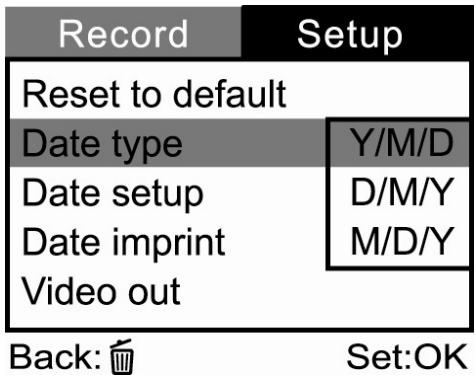
[D/M/Y] : Jour/Mois/Année [M/D/Y] : Mois/Jour/Année
Réglage de la date
Lorsque vous retirez les piles de votre appareil, le réglage de la date retournera automatiquement aux paramètres par défaut. Si cela se produisait, réglez à nouveau la date et l'heure lorsque vous êtes prêts à utiliser votre enregistreur vidéo.
Pour plus de détails sur comment régler la date, reportez-vous à la rubrique “Réglage de la Date et de l'Heure”.
Incrustation de la date
Si vous sélectionnez cette option, la date s'incrustera sur toutes vos images.
Pour activer cette fonction, sélectionnez l'option « Date imprint », puis appuyez sur le bouton. Sélectionnez ensuite [On] ou [Off] à l'aide du bouton ou puis appuyez sur le bouton OK pour confirmer.
Sortie vidéo
Vous avez la possibilité de visualiser vos images sur votre téléviseur. Assurez-vous de choisir la sortie vidéo adaptée à votre lieu de résidence. Autrement, des lignes blanches apparaîtront au travers de vos images stockées. Pour régler cette option, appuyez d'abord sur le bouton. Puis, à l'aide du bouton ou Sélectionnez le type de réception de votre téléviseur [NTSC] ou [PAL] puis appuyez sur le bouton OK pour confirmer.
[NTSC]: Sélectionnez ce format pour les pays suivants: U. S. A., Canada, Japon,
[PAL]: Sélectionnez ce format pour les pays suivants : Australie, Belgique, Chine, Danemark, Finlande, Allemagne, Royaume-Uni, Hollande, Italie, Kuwait, Malaisie, Nouvelle-Zélande, Norvège, Singapour, Espagne, Suède, Suisse ou Thailande.
Fréquence lumineuse
Réglez la fréquence lumineuse du capteur CMOS.
Pour ajuster cette option, appuyez d'abord sur le bouton. Puis, à l'aide du bouton ou sélectionnez [50Hz] ou [60Hz] et appuyez sur le bouton OK pour confirmer.
Cette option vous permet de choisir la langue d'affichage des menus et textes apparaissant sur l'écran LCD
Les langues disponibles sont : [English], [Français], [Deutsch], [Español], [Português], [Italiano],,,
Menu de lecture
Utilisez le menu Playback (Lecture) pour transférer vos images/vidéo clips vers une carte mémoire ou bien pour créer un diaporama sur l'écran de votre appareil. Par le biais du Menu de Lecture vous pouvez également protéger ou effacer toutes les images stockées dans la mémoire interne ou sur la carte mémoire externe.
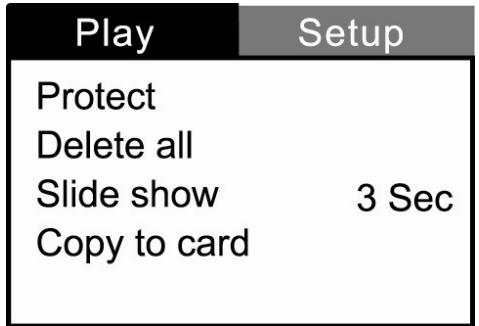
Exit: MENU Changement:
Pour accéder au Menu de Lecture, appuyez sur le bouton () puis sur le bouton
①. Faites défiler les options disponibles à l'aide du bouton ▲ / ▼.
Les options du Menu de Lecture : Protégerr, Effacement Total, Diaporama et Copier vers une Carte.
Protégger
Grâce à cette fonction, vous n'effacerez plus jamais accidentellement vos images préférences.
Pour régler ce paramètre, reportez-vous à la rubrique "Protéger des video clips/images" de ce Guide pour plus de détails.
Effacement total
Veuillez vous reporter à la rubrique “Effacer des vidéo clips/images” de ce Guide.
Diaporama
Votre camera video numérique peut afficher vos images à la façon d'un diaporama. Vous pouvez également en régler la vitesse de défilé.
Copier vers une carte
Cette option vous permet de copier les images stockées dans la mémoire interne vers une carte mémoire externe. Bien évidemment, ceci n'est possible que lorsqu'une carte mémoire est insérée et que des images sont stockées dans la mémoire interne.
[NO]: Ne pas copier les images vers la carte
[YES]: Copier toutes les images vers la carte mémoire
Back: Set: OK
Specifications de votre CAMERA VIDEO
| Élement | Description |
| Captor d'image | 1/2" CMOS |
| Pixels effectifs | 2.0 MEGA Pixels |
| Taille de l' image | Image fixe:1600 x 1200; 800 x 600; Image matériel: QVGA 320 x 240 |
| Qualité de l' image | Super fine, Fine, Normale |
| Support d'enregistrement | Mémoire interne de 64Mo; Carte mémoire SD (en option) (jusqu'à 512 Mo) |
| Objectif | F-no:2.8, 5G Tout en verre, Portée focale: 1,4m~infini |
| Ecran LCD | Haute résolution (130k points)1.5" Ecran LCD couleur LTPS |
| Retardateur | Délai à 10 secondes |
| Zoom | Numérique: Mode enregistrement:2,5X/ Mode lecture: 2X/4X |
| Compensation d'exposition | Automatique; Manuelle: -1,8 ~ +1,8 EV (0,3 EV) |
| Balance des Blancs | Automatique; Manuelle: Ensoleillé, Nuageux, Fluorescent 1, Fluorescent 2, Lampe |
| ISO | ISO 100/ 200/ 400 |
| Fréquence lumineuse | 50/ 60Hz |
| Format de compression | MPEG 4 SP (vidéo); IMA-ADPCM (Audio) |
| Standards | EXIF 2.1, DCF1.1, JPEG |
| Interface | Prise DC IN, connecteur USB, Prise SORTIE VIDEO (NTSC ou |
| PAL) | |
| Alimentation | 2 x piles alcalines AA (en option), 2 x piles Ni-MH AA (en option) CR-V3(en option), Adaptateur CA (3.0V/2.5A)(en option) |
| Logiciel d'application | Pour images:PhotoSuite & PhotoVista Pour videos :WinDVD Creator SVCD Windows Multi-Media Player 9.0 (fichier WMP*.ASF) |
| Dimensions | 90mm x 65mm x 31mm |
| Poids | Approx. 123g (hors piles et carte mémoire SD) |
- L'apparence de l'appareil et ses caractéristiques techniques peuvent être modifiées sans préavis.
Messages d'Erreur
| AFFICHAGE DE L'ECRAN LCD | SIGNIFICATION |
| MEMORY ERROR (erreur mémoire) | Erreur d'accès à la mémoire interne |
| CARD ERROR (erreur carte) | Erreur d'accès à la carte SD externe optionnelle |
| MEMORY FULL (mémoire pleine) | Espace mémoire insuffisant pour enregistrer l'image ou le video clip dans la mémoire interne. |
| NO IMAGES (pas d/images) | Aucune image enregistrée dans la mémoire interne ou sur une carte SD externe optionnelle |
| NO CARD (pas de carte) | Aucune carte SD optionnelle insérée dans votre camera video |
| USB ERROR (erreur USB) | Erreur de transmission USB |
| CARD FULL (carte pleine) | Espace mémoire insuffisant pour enregistrer l'image ou le video clip sur la carte mémoire SD |
| LOW LIGHT (faible luminosité) | Impossible de régler la mise au point automatique en raison de la trop faible luminosité |
| “LOW BATTERY” (piles déchargées) “AUTO” “6” | Les piles sont quasiment déchargées et l'appareil va s'éteindre dans les 6 secondes. L'écran affiche le décompte (de 6 à 1). |