
A03X - Télécommande multimédia GENIUS - Notice d'utilisation et mode d'emploi gratuit
Retrouvez gratuitement la notice de l'appareil A03X GENIUS au format PDF.


| Type de produit | Télécommande multimédia |
| Marque | GENIUS |
| Modèle | A03X |
| Utilisation | Contrôle du logiciel HyperMedia Center sur PC |
| Technologie de communication | Infrarouge |
| Portée maximale | Environ 10 mètres |
| Alimentation | 2 piles AAA (non incluses) |
| Dimensions (L x l x H) | 180 x 45 x 20 mm |
| Poids (avec piles) | Environ 80 g |
| Matériau | Plastique ABS |
| Fonctions principales | Navigation, contrôle TV (chaînes, volume, enregistrement), lecture de vidéos, affichage de photos, programmation d'enregistrements |
| Compatibilité | Windows avec HyperMedia Center installé |
| Installation | Insérer les piles, pointer vers le récepteur IR |
| Entretien et nettoyage | Nettoyer avec un chiffon doux et sec, éviter les liquides |
| Sécurité | Ne pas exposer à l'humidité, hautes températures ou chocs violents |
| Pièces détachées et réparabilité | Piles de remplacement disponibles; appareil non réparable par l'utilisateur |
| Informations générales | Notice complète disponible gratuitement en PDF sur notice-facile.com |
FOIRE AUX QUESTIONS - A03X GENIUS
Questions des utilisateurs sur A03X GENIUS
0 question sur cet appareil. Repondez a celles que vous connaissez ou posez la votre.
Poser une nouvelle question sur cet appareil
Téléchargez la notice de votre Télécommande multimédia au format PDF gratuitement ! Retrouvez votre notice A03X - GENIUS et reprennez votre appareil électronique en main. Sur cette page sont publiés tous les documents nécessaires à l'utilisation de votre appareil A03X de la marque GENIUS.
MODE D'EMPLOI A03X GENIUS
Nous vous remercions d'avoir acheté ce produit Genius. Avant d'utiliser votre système, veuillez attentivement lire ce Manuel et suivre les instructions d'installation.
HyperMedia Center est une application multimédia intégrée qui vous donne accès à tous vos loisirs numériques - TV, VIDOS personnelles et photos. HyperMedia Center est tout spécialement créé pour transformer votre PC portable ou de bureau en centre de loisirs numérique.
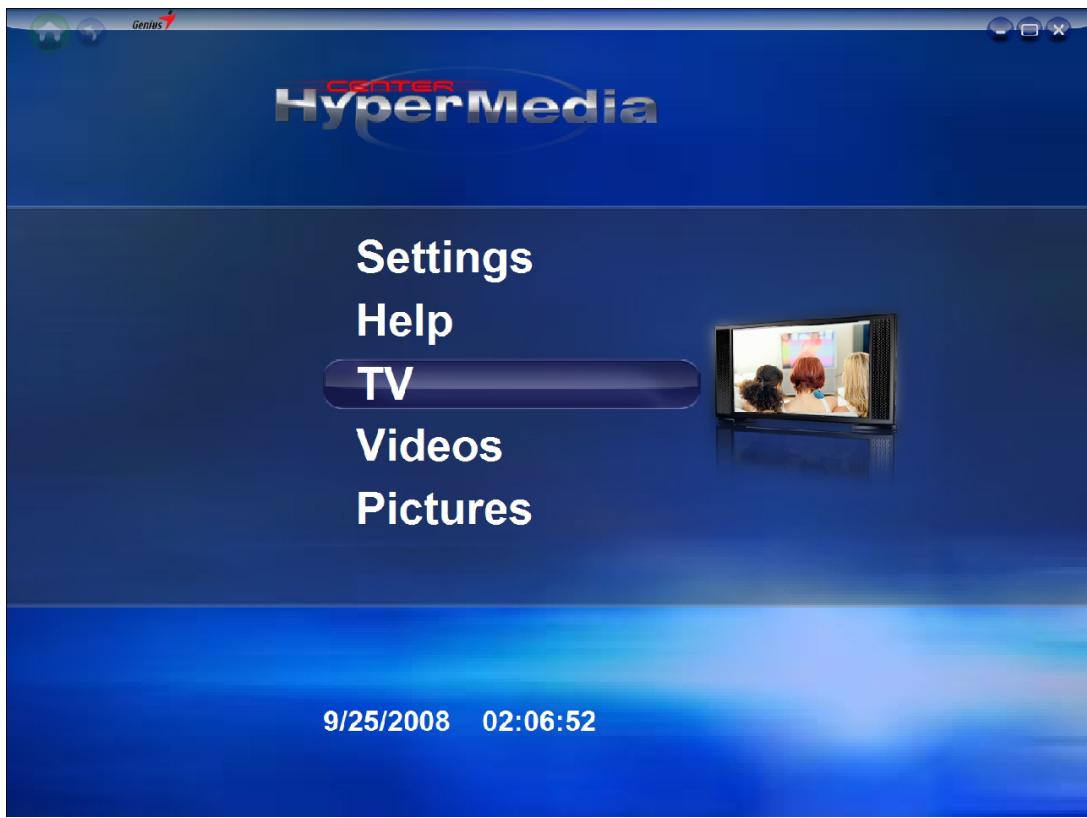
Commandes du lecteur
Il existe diverses façons de contrôler votre HyperMedia Center :
Contrôlez votre application en utilisant les touches fléchées, Échap et Entrée de votre clavier.
Sélectionnez les éléments à l'aide du bouton gauche de la souris ou de la molette de défilement. - À l'aide de la télécommande (en option en fonction du modèle)
Barre de navigation
| Genius | Retourne à la page d'accueil |
| Retourne à la page précédente | |
| Minimise l'HyperMedia Center dans la barre des tâches | |
| Règle la taille de l'affichage | |
| Quitte l'HyperMedia Center |
Ma tv
HyperMedia Center est une solution de loisirs tout-en-un conçue pour la vie moderne. Vous pourrez désormais regarder et enregistrer vos programmes TV favoris quand vous le souhaitez. Lors de la première utilisation du HyperMedia Center, l'assistant d'installation s'affiche et vous guide dans la configuration de votre TV.
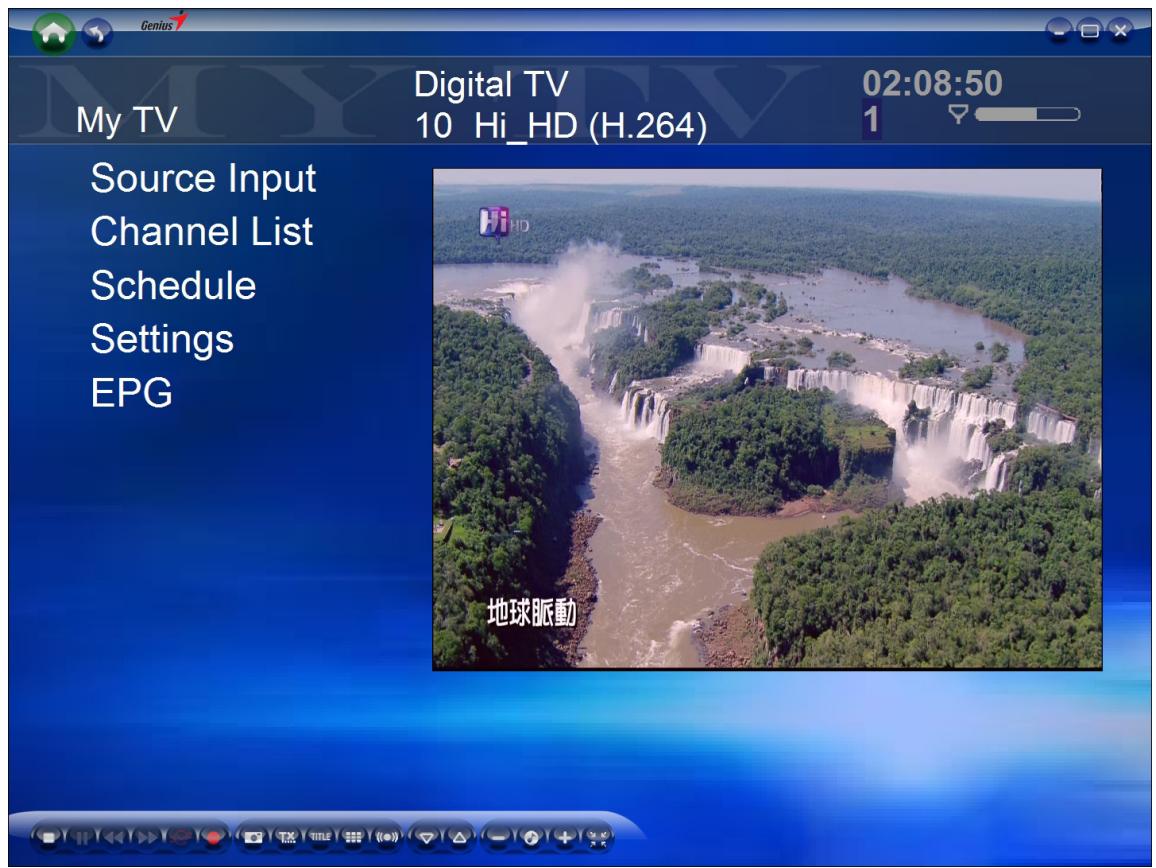
Sélection de la source (source input)
Permet de sélectionner la source du signal du téléviseur : TV / Composite / S-Video.
Liste des chaînes (channel list)
Permet de sélectionner une chaîne TV.
Programmation
Depuis cette page, vous pouvez programmer l'enregistrement d'une émission TV. Pour annuler un enregistrement, accédez à la page Programmation (Schedule) et sélectionnez l'option Annuler (Cancel).
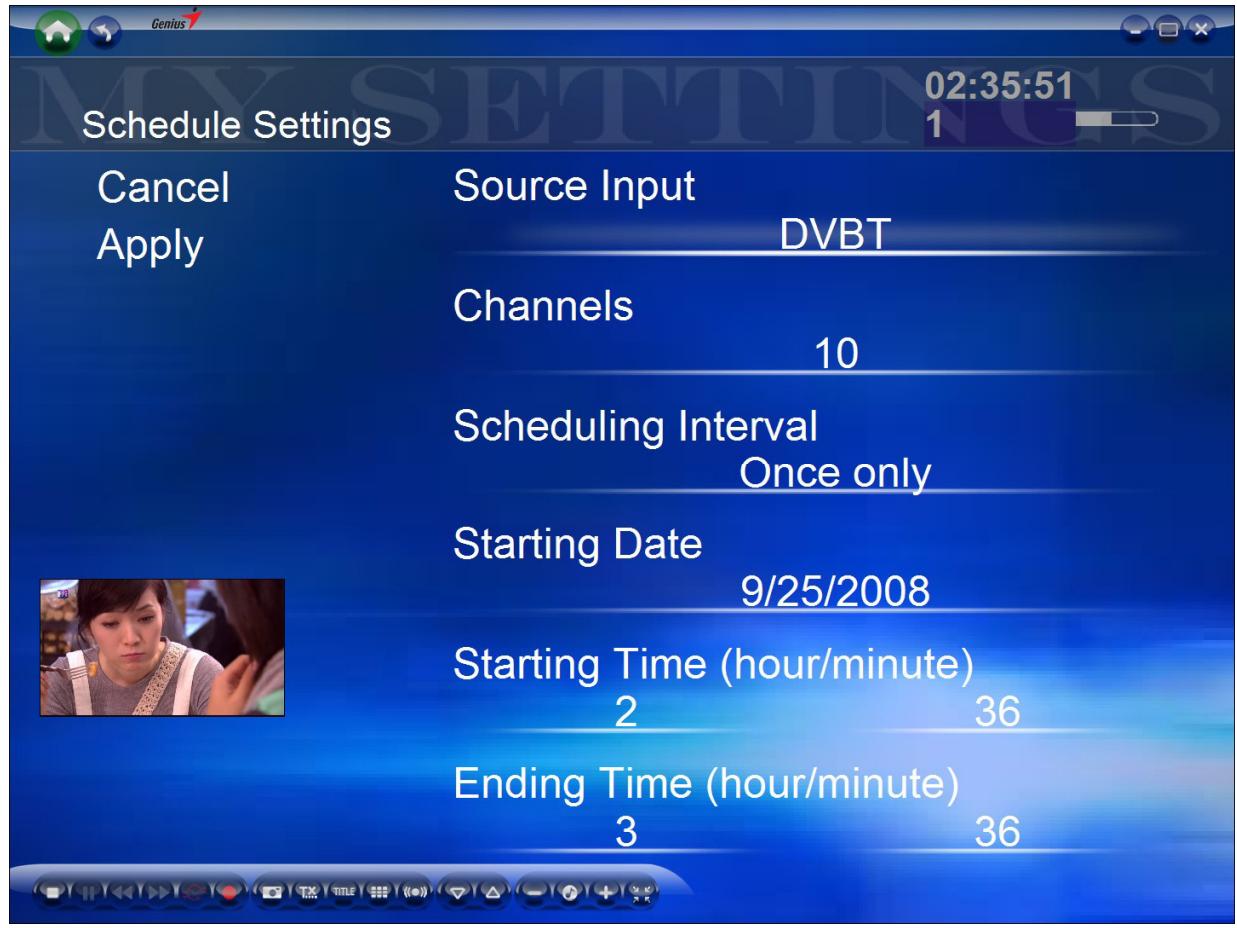
Sélection de la source (Source Input) : sélectionne la source du signal TV.
Chaînes (Channels): sélectionne la chaîne à enregistrer.
Fréquence d'enregistrement (Scheduling Interval): règle la fréquence des enregistrements. Le réglage par défaut est: "Une seule fois".
Date de début (Starting Date) : spécifie la date de début de l'enregistrement.
Heure d'activation/Désactivation (Starting/Ending Time): spécifie l'heure du début et de la fin de l'enregistrement (heure/minute).
Réglages TV
Depuis cette page vous pouvez régler les paramètres du signal TV, d'enregistrement et d'affichage.
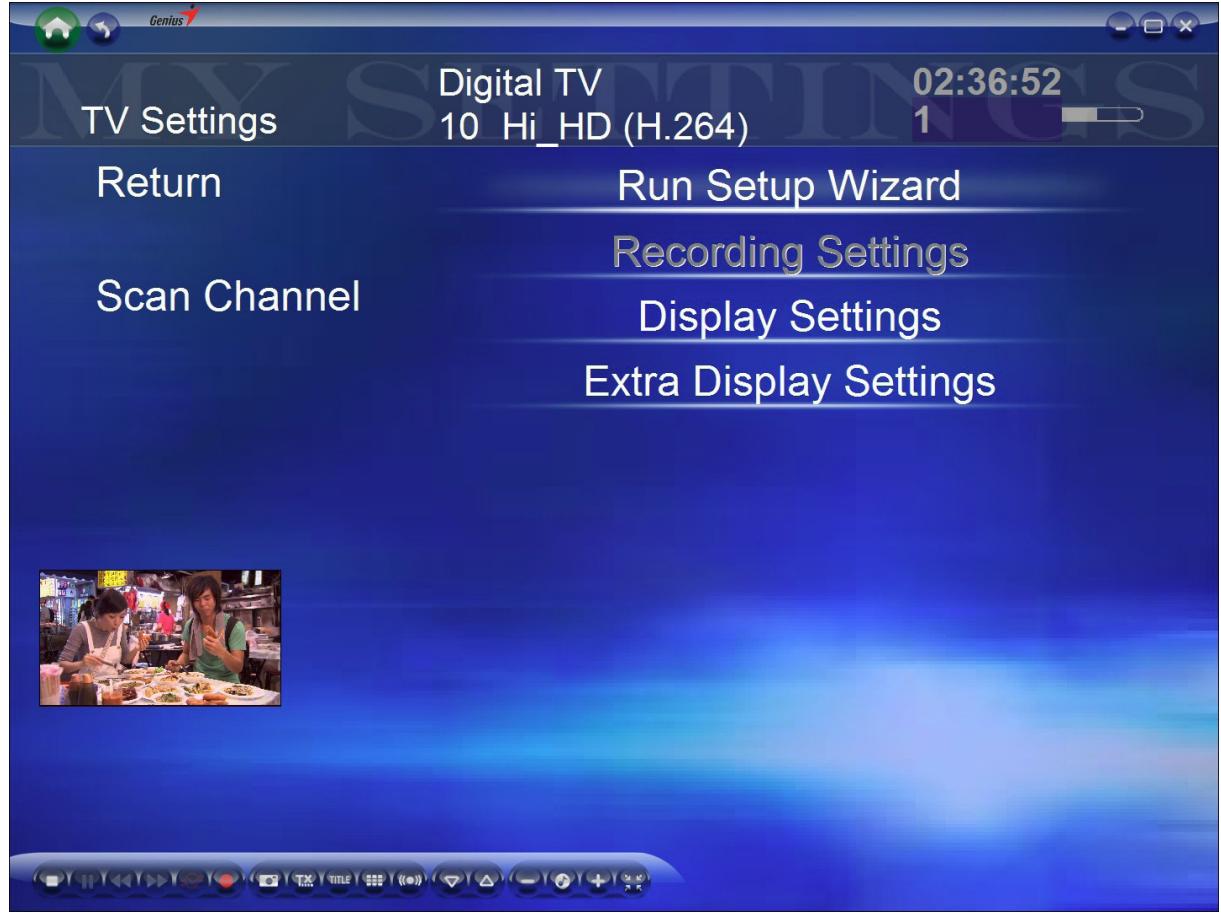
Lancer l'assistant d'installation (Run Setup Wizard) : Grâce à l'assistant, vous pouvez configurer votre TV en un clin d'œil. Cette fonction vous aide à régler les paramètres de base tels que le tuner TV, la région d'utilisation et le balayage automatique des chaînes.
Paramètres d'enregistrement : Permet de spécifier le format d'enregistrement : MPEG 1/2/4 (analogique uniquement)
Dans le cas des systèmes TV numériques, il vous est impossible de modifier ce réglage car seul le format MEPG II est supporté.
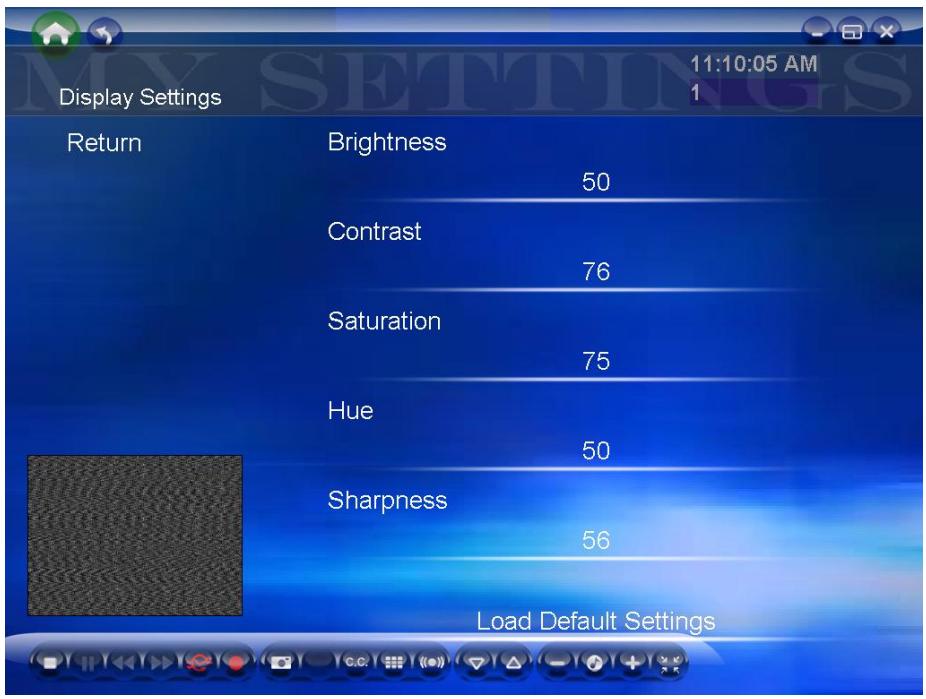
Paramètres d'affichage (Display Settings): Permet de régler les options d'affichage (Luminosité, Contraste, Saturation, Teinte, Netteté ou Réglages par défaut)
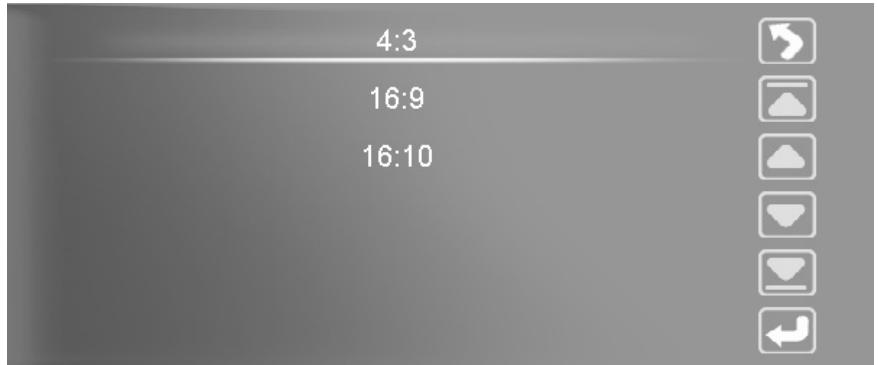
Paramètres d'affichage supplémentaires (Extra Display Settings): Permet de spécifier le format de l'image (4:3, 16:9, 16:10)
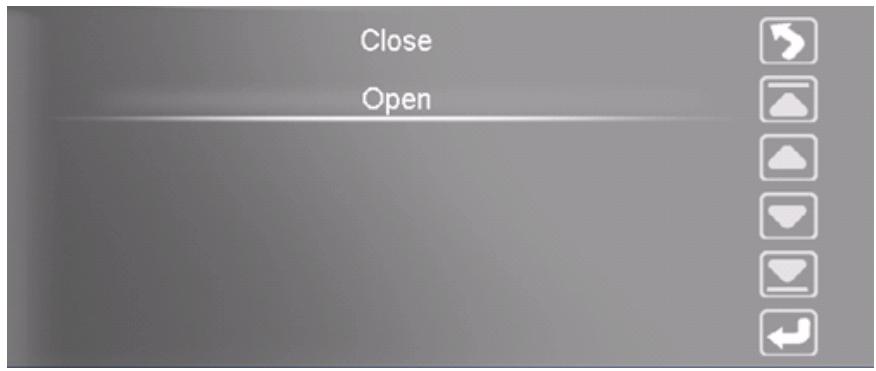
Paramètres d'affichage supplémentaires (Extra Display Settings): Fonction antibruit pour la TV analogique. Ouvrez cette fonction pour améliorer la qualité de votre réception analogue.
Guide électronique des programmes (EPG)
La fonction EPG (Guide électronique des programmes) vous permet d'afficher des informations relatives à chaque chaîne.
Barre de contrôle TV
| Stop | Pause | Précédent |
| Suvient | Différé | Enregistrement |
| Instantané | Sous-titres codés | Sous-titres |
| Prévisualisation de la chaine | SAP | Chaîne précédente |
| Chaîne suivante | Diminution du volume | Sourdine |
| Augmentation du volume | Permet d'accéder au Centre Hypermédia | |
Mes vidéos
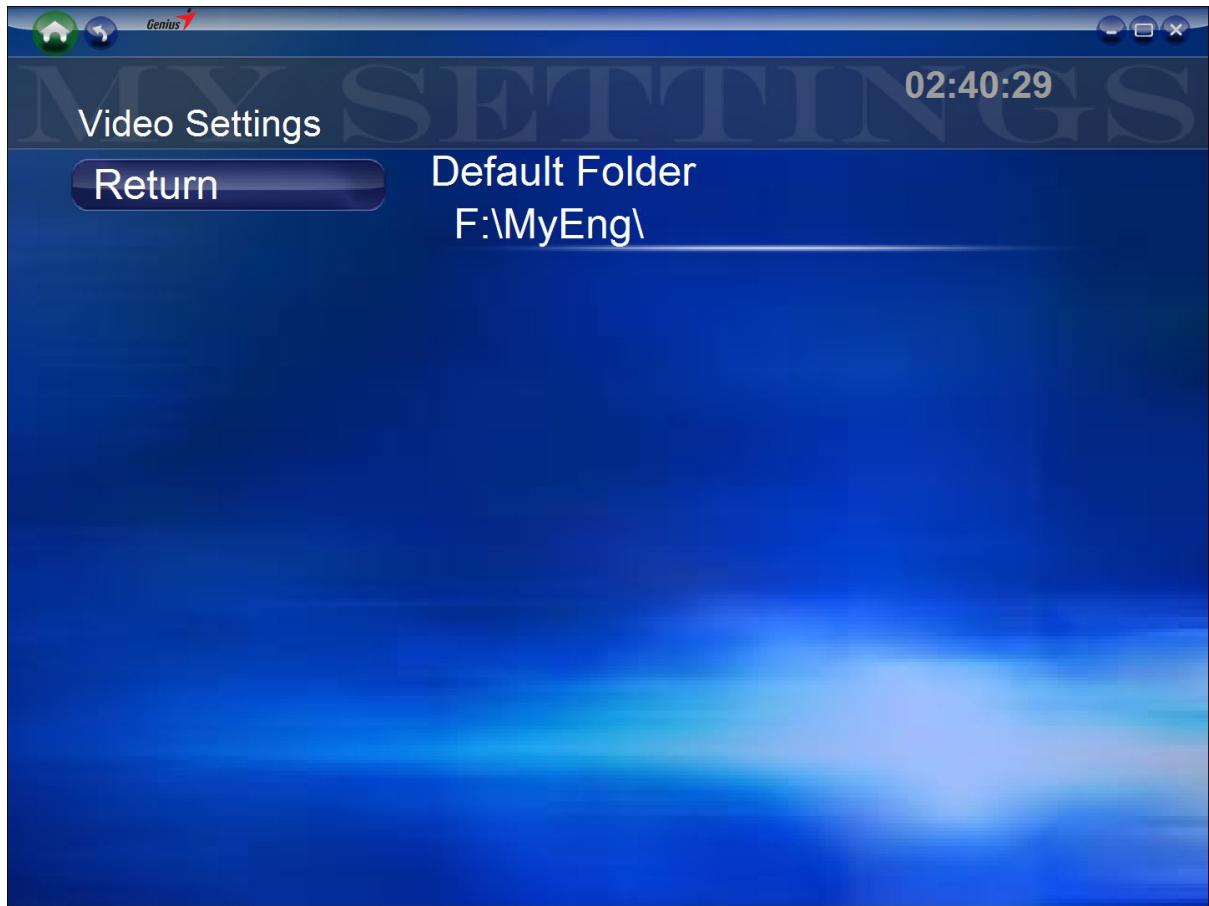
Depuis cette page, vous pouvez voir les fichiers vidéo stockés sur votre ordinateur.
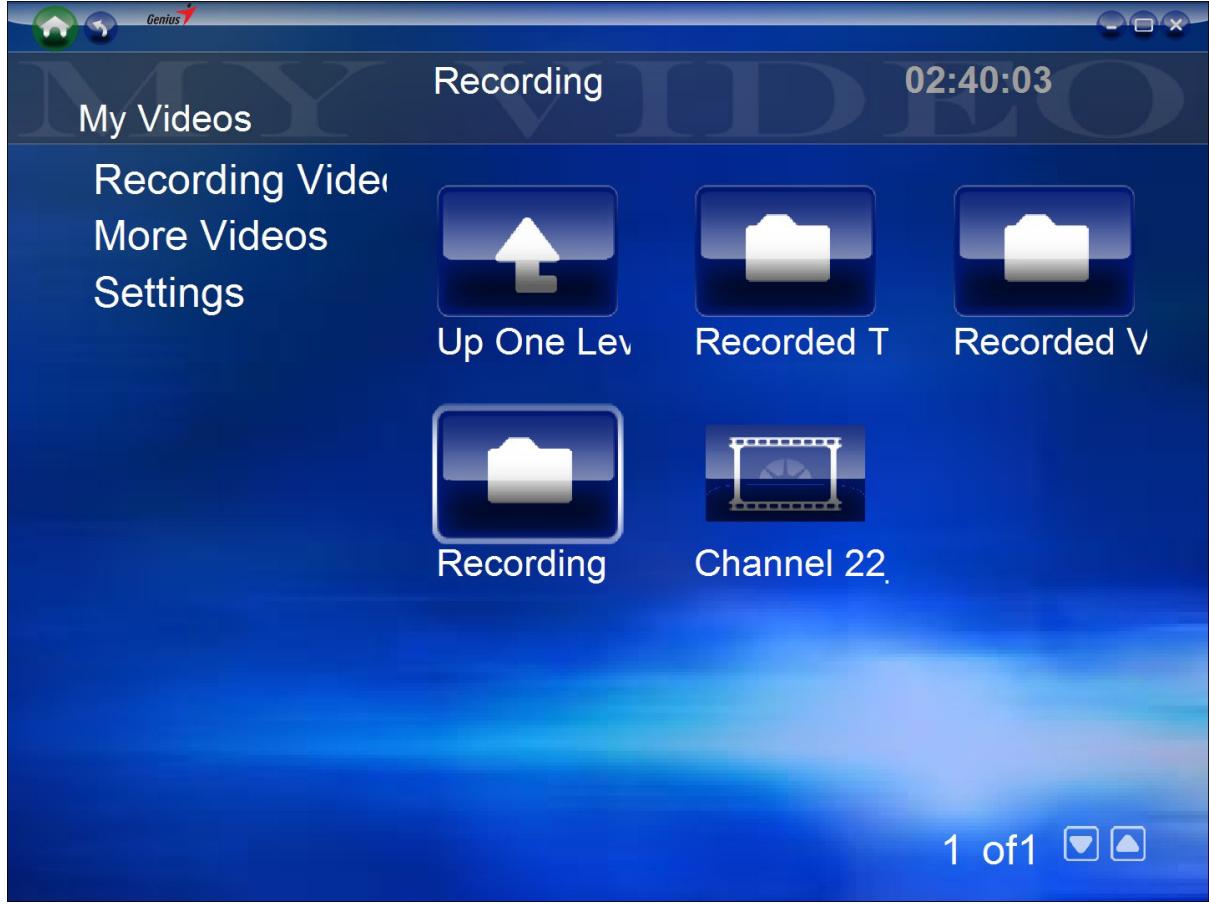
Permet de spécifier l'ordre de lecture des fichiers vidéo.
Plus de vidéos
HyperMedia Center est également capable de lire d'autres fichiers vidéo.
Réglages
Depuis cette page, vous pouvez créer un dossier spécifique dans lequel stocker vos fichiers vidéo.
Barre de contrôle vidéo
| Précédent |
| Pause |
| Suivant |
| Stop |
Depuis la page Mes Images, vous pouvez afficher les images stockées dans n'importe quel fichier.
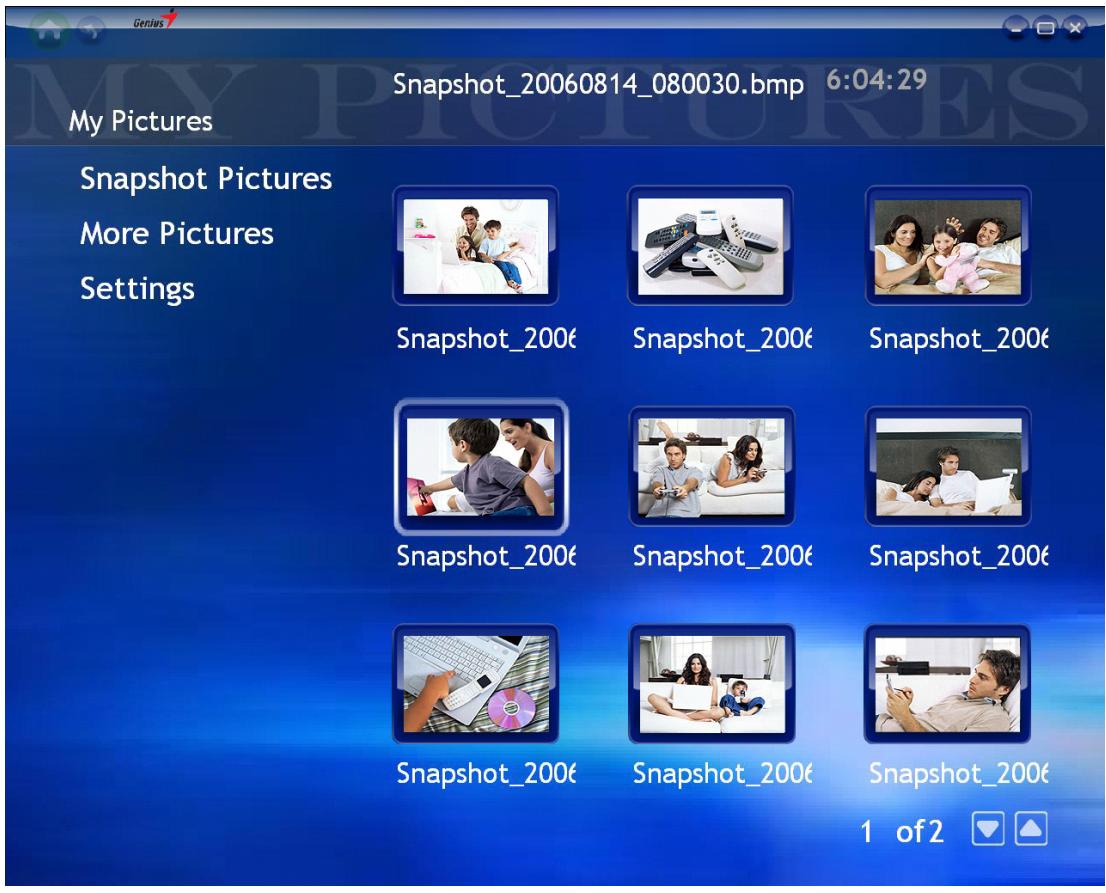
Instantanés (snapshot pictures)
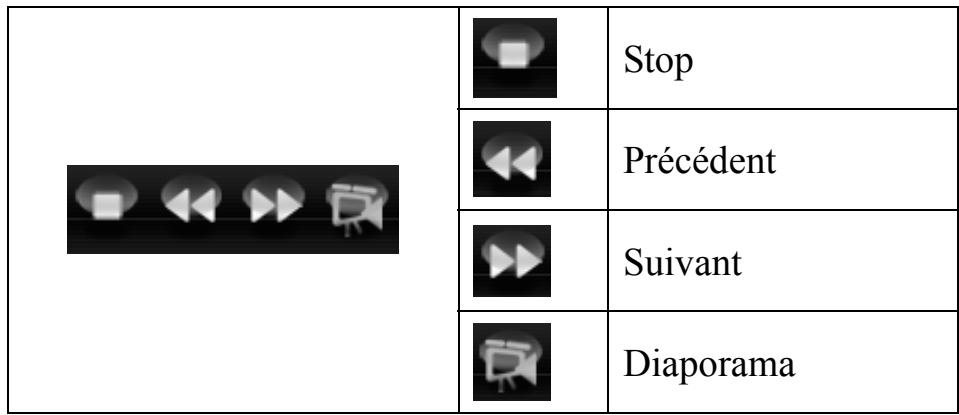
Cliquez sur le bouton Instantanés pour afficher les fichiers des photos capturées. Vous avez également la possibilité d'afficher vos images sous la forme d'un diaporama.
Permet d'afficher les autres fichiers d'images de votre ordinateur.
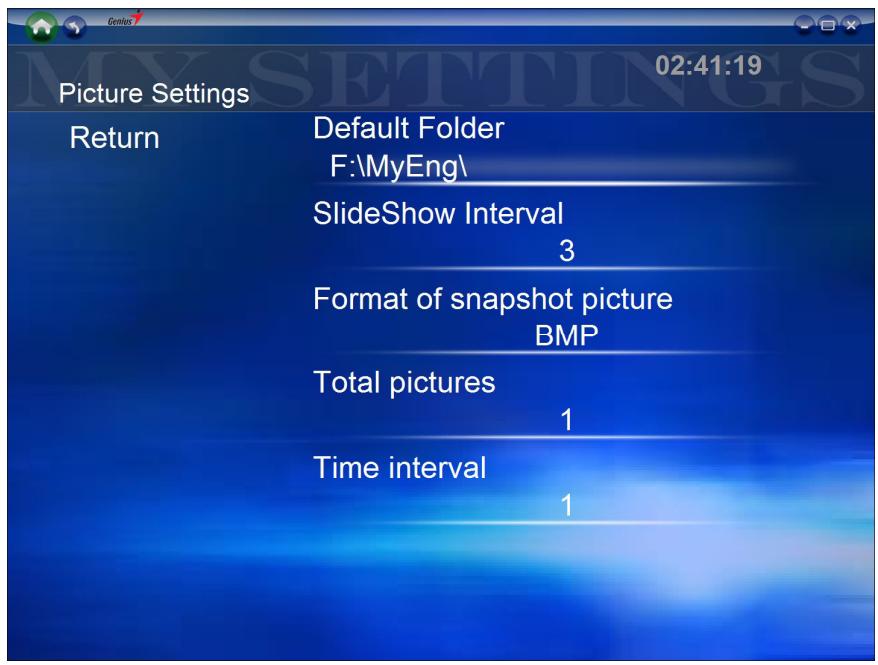
Réglages
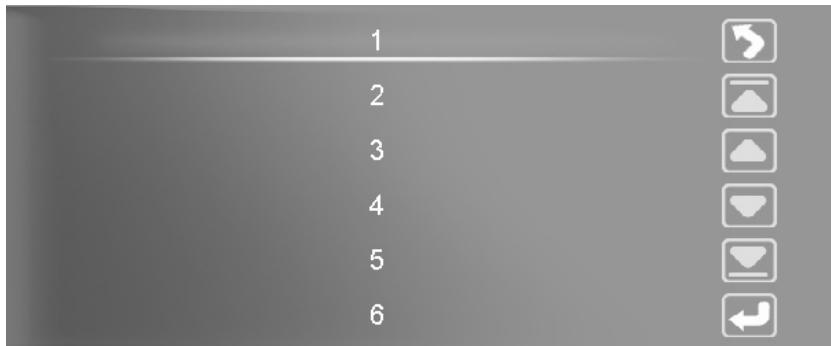
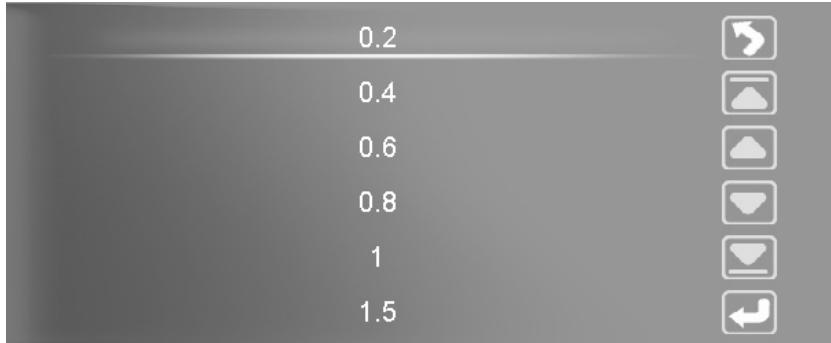
Depuis la page Réglages, vous pouvez créer un dossier spécifique dans lequel stocker vos images. Les paramètres du diaporama peuvent également se régler depuis cette page. Vous pouvez en outre spécifier le nombre d'instantanés à capturer - de 1 à 10 - sous l'option "Total des images", et régler l'intervalle entre chaque capture - de 0,2sec à 10sec - sous l'option "Intervalle".
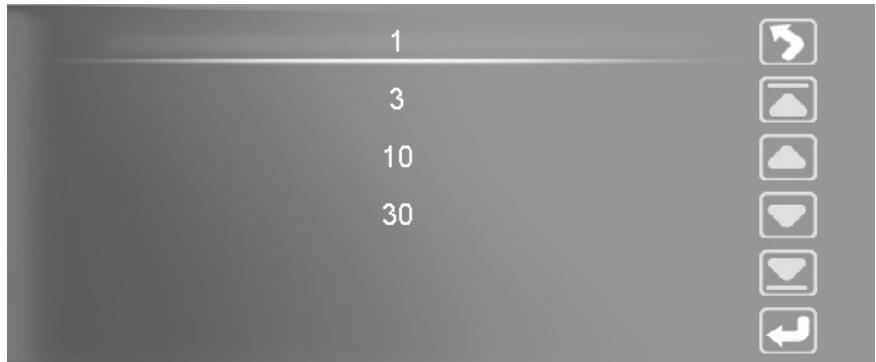
Intervalle du diaporama : Permet de spécifier l'intervalle entre l'affichage de chaque image du diaporama : 1sec, 3 sec, 10sec ou 30sec
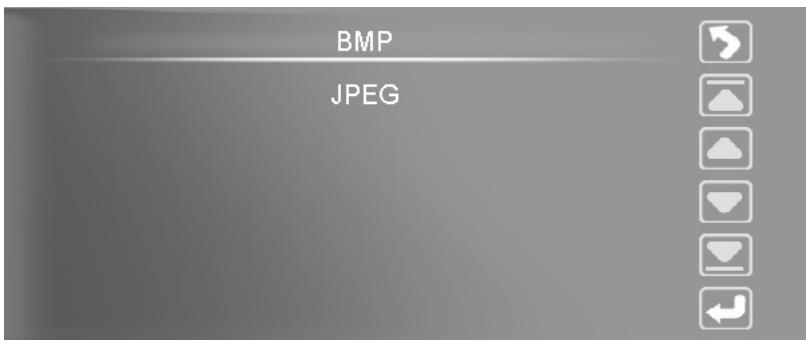
Format des instantanés : Permet de spécifier le format de capture : BMP ou JPEG
Total des images : Permet de spécifier le nombre d'instantanés à capturer : de 1 à 10
Intervalle : Permet de spécifier l'intervalle entre chaque capture : de 0,2 à 10 sec
Radio
Ce modèle n'est pas compatible avec la radio FM.
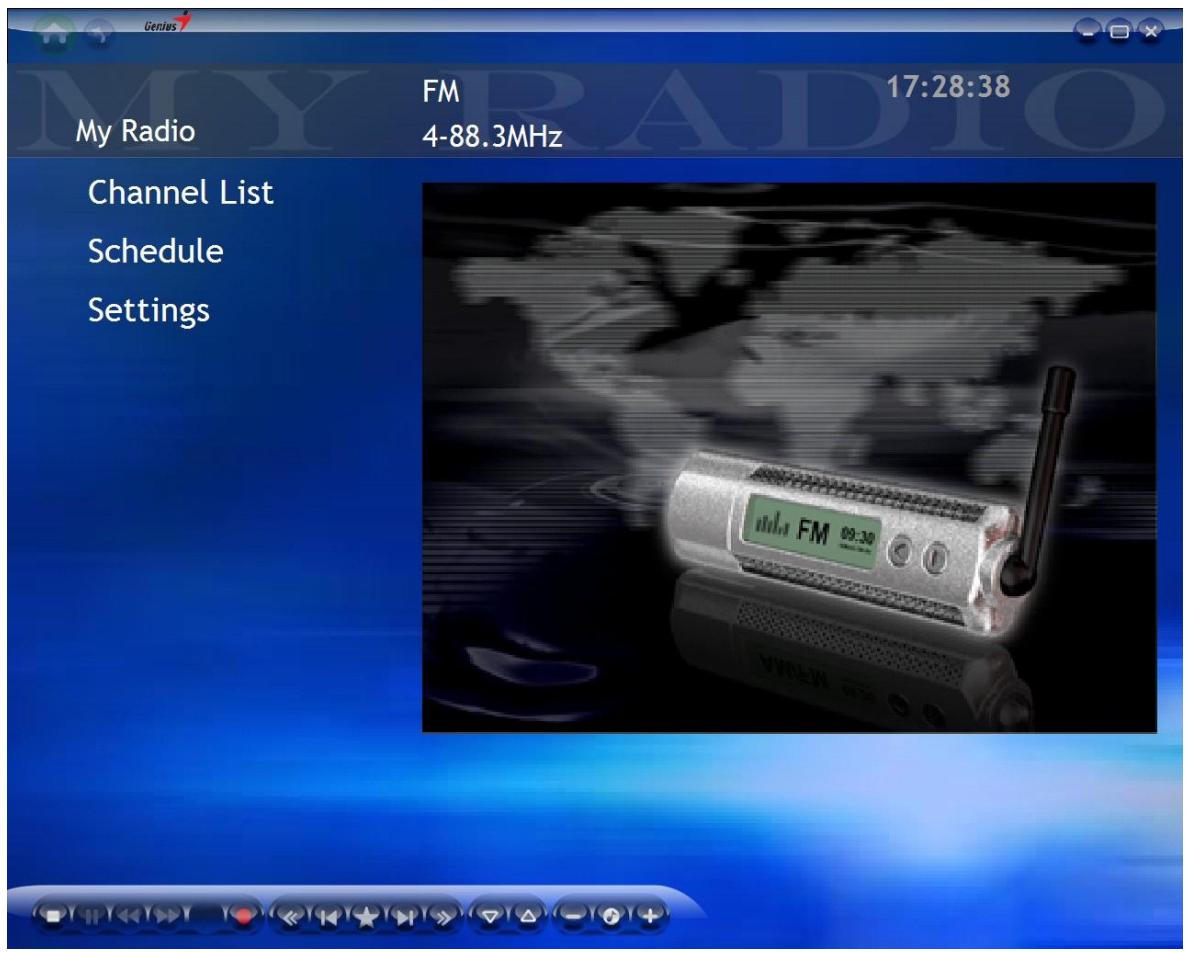
Liste des chaînes (channel list)
Affiche une liste des stations FM disponibles.
La fonction Programmation vous permet de programmer l'enregistrement d'une émission FM. Vous pouvez programmer un nouvel enregistrement ou cliquer sur Annuler (Cancel) pour supprimer cette requête.
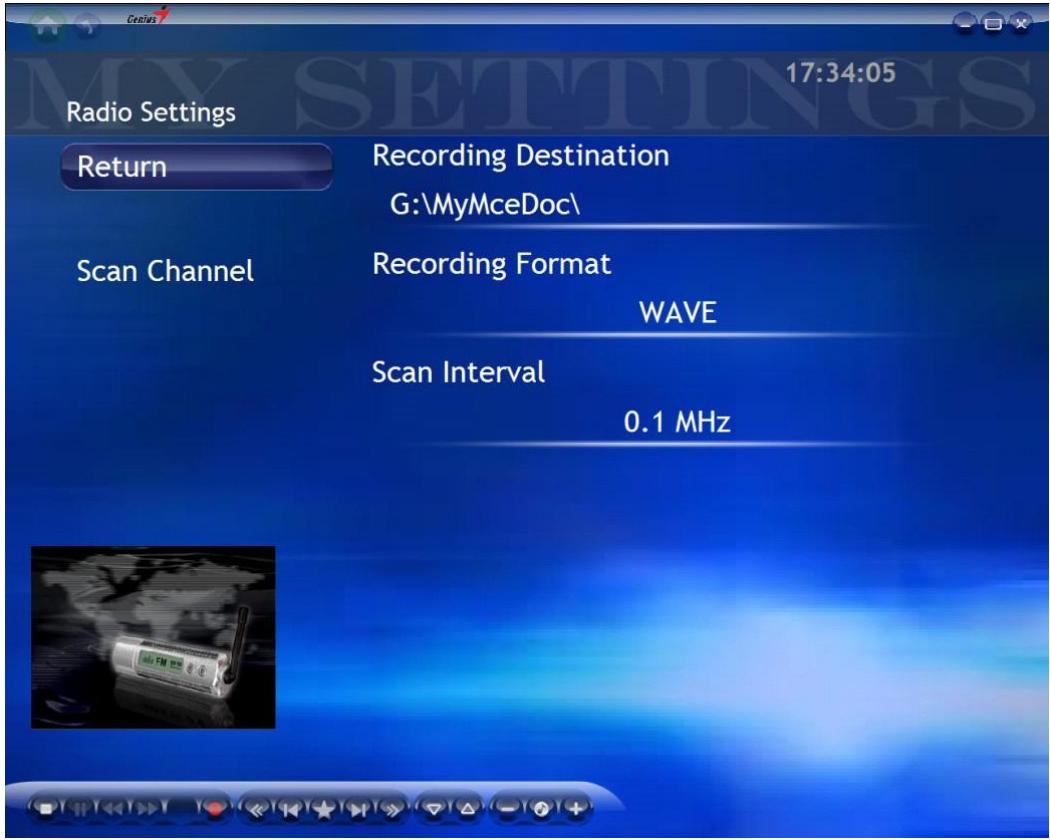
Réglages
Depuis la page Radio, vous pouvez spécifier le dossier dans lequel sauvegarder vos enregistrements FM. Vous pouvez également sélectionner un format d'enregistrement ou effectuer un balayage des stations.
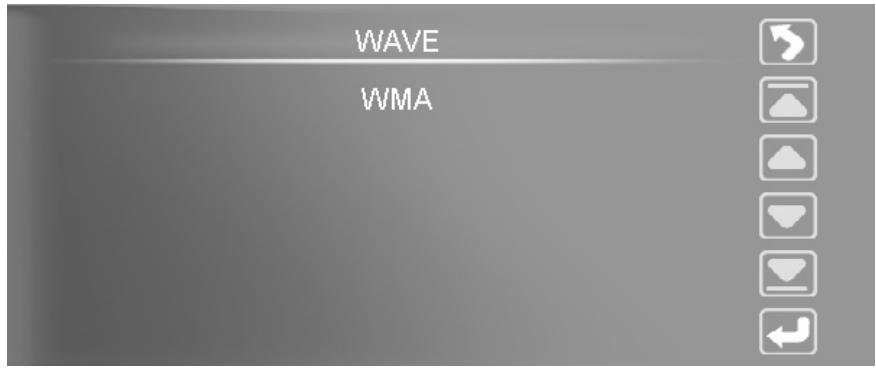
Format d'enregistrement : Permet de spécifier un format d'enregistrement : WAVE ou WAM.
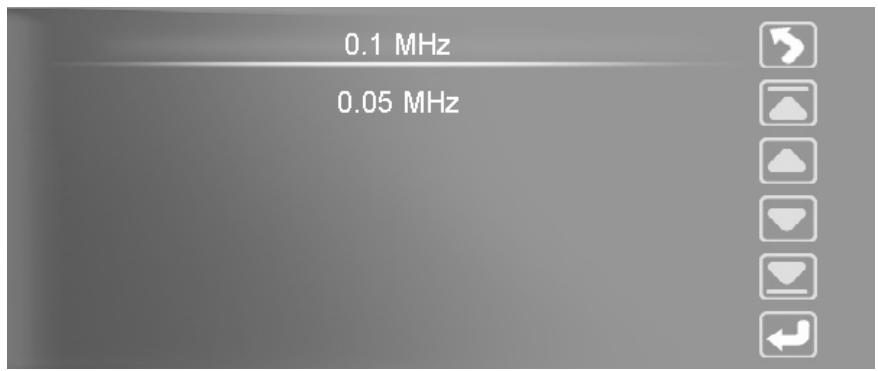
Plage de balayage: Permet de spécifier un intervalle de fréquence pour la recherche des stations: 0,1 MHz ou 0,05 MHz.
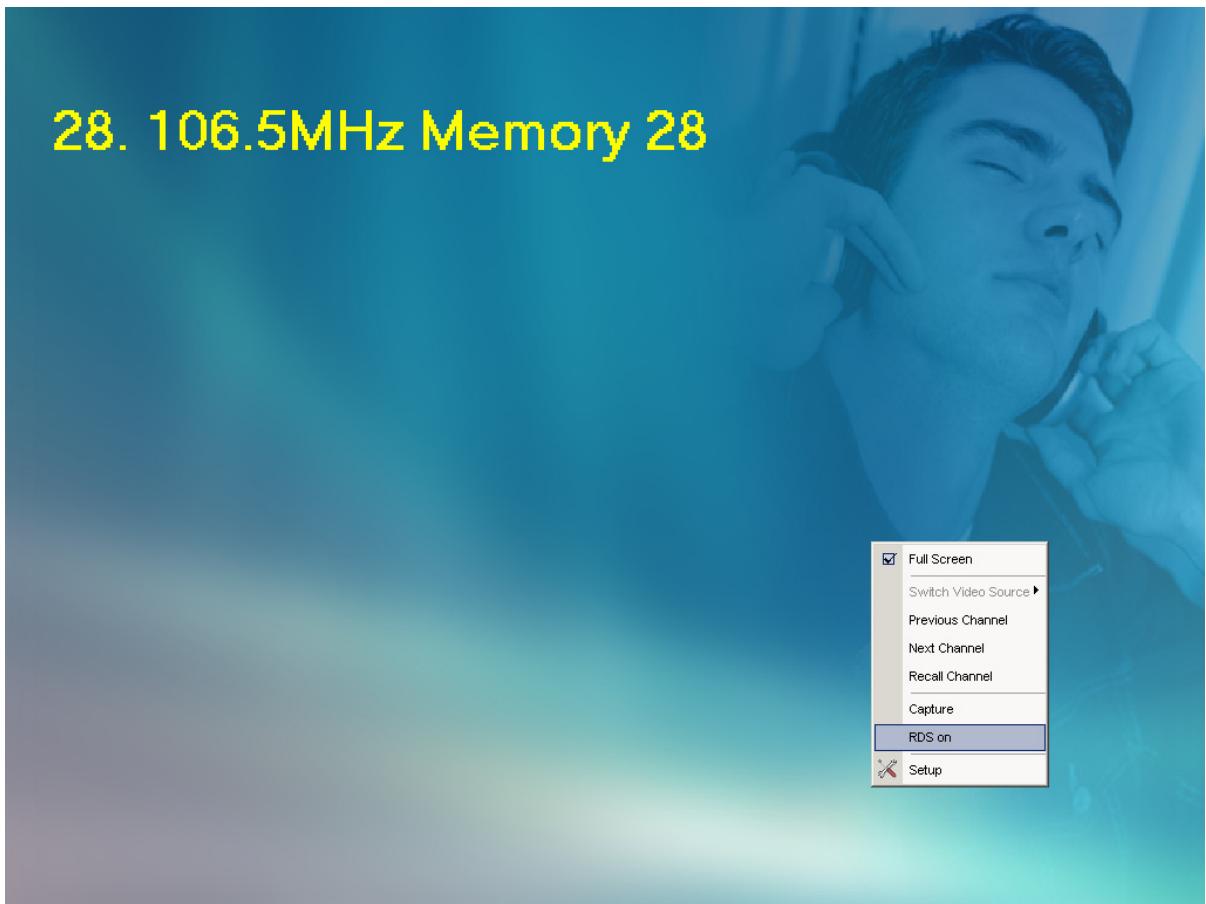
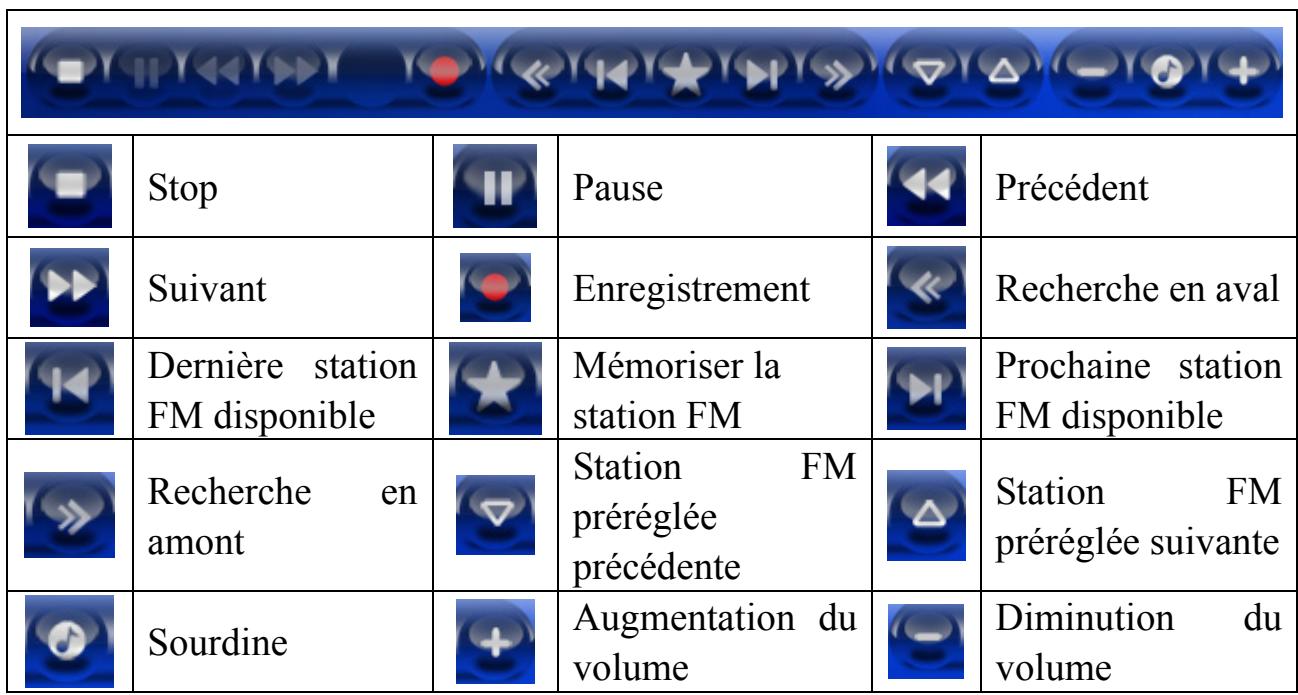
Fonction FM RDS : En cliquant avec le bouton droit de votre souris, la fenêtre contextuelle ci-dessous s'affiche.
Sélectionnez l'option "RDS on" puis cliquez avec le bouton gauche de la souris pour activer la fonction RDS.
Réglages
Cliquez sur la page d'Accueil pour afficher le menu Réglages de votre HyperMedia Center. Ici vous pourrez consulter les paramètres de base du logiciel HyperMedia Center, et dupliquer les réglages d'autres options - TV, Video ou Images.
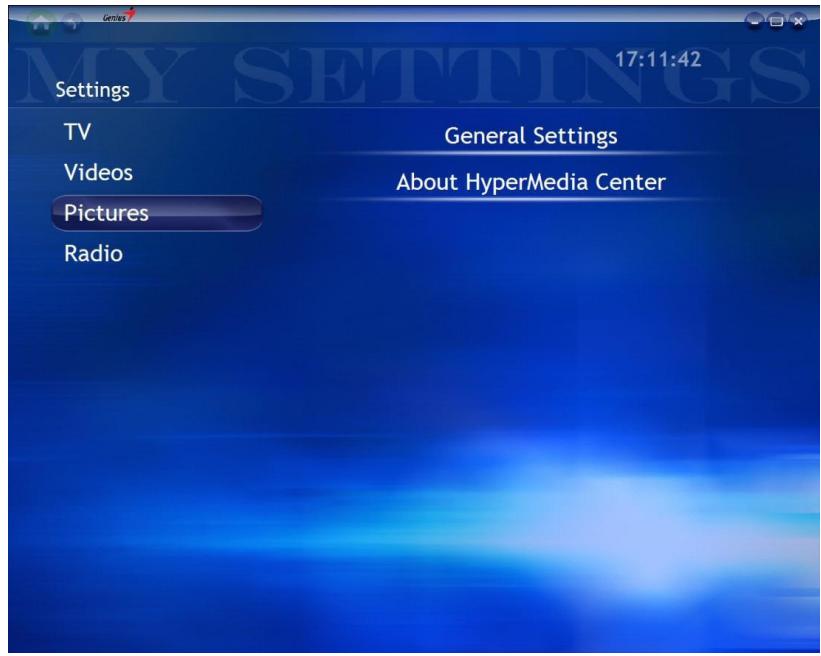
Veuillez vous reporter aux réglages de la section TV.
Vidéos
Veuillez vous reporter aux réglages de la section Vidéo.
Veuillez vous reporter aux réglages de la section Images.
Radio
Veuillez vous reporter aux réglages de la section Radio.
Réglages de base
Depuis la page Réglages de base (General Settings), vous pouvez accéder à de nombreuses options de réglage :
Langue: Anglais, Chinois, français, Allemand, Russe ou Espagnol.
Couleur de l'arrière-plan : Vous pouvez choisir parmi 10 magnifiques couleurs d'arrière-plan. Vous pouvez renouveler l'apparence de votre interface en sélectionnant une nouvelle couleur chaque jour.
- Commandes du lecteur
- Barre de navigation
- Ma tv
- Sélection de la source (source input)
- Liste des chaînes (channel list)
- Programmation
- Réglages TV
- Guide électronique des programmes (EPG)
- Barre de contrôle TV
- Mes vidéos
- Plus de vidéos
- Réglages
- Barre de contrôle vidéo
- Instantanés (snapshot pictures)
- Radio
- Vidéos
- Réglages de base
Marque : GENIUS
Modèle : A03X
Catégorie : Télécommande multimédia