
1812HR - Tablette graphique GENIUS - Notice d'utilisation et mode d'emploi gratuit
Retrouvez gratuitement la notice de l'appareil 1812HR GENIUS au format PDF.


| Type de produit | Tablette graphique |
| Marque et modèle | GENIUS 1812HR |
| Alimentation | Adaptateur secteur (à brancher au câble d'interface) |
| Interface de connexion | Câble série 9 broches pour raccordement à l'ordinateur |
| Stylet | Stylet filaire avec 2 boutons (bouton 1 : clic gauche, bouton 2 : clic droit) |
| Souris à réticule | Souris à réticule filaire avec 4 boutons (gauche, droit, gauche+droit, central) |
| Résolution | Réglable via le panneau de contrôle (valeur non communiquée) |
| Modes de coordonnées | Absolu et relatif |
| Orientation de la zone de travail | Rotation réglable dans le panneau de contrôle |
| Zone de travail | Pleine tablette ou définie par l'utilisateur |
| Réglage du double-clic | Zone de double-clic configurable dans le panneau de contrôle |
| Indicateurs LED | Power, Status, Mode (couleurs : fixe, clignotant, rouge, vert) |
| Test de fonctionnement | Zone de test dans le panneau de contrôle |
| Installation | Brancher le périphérique de pointage, raccorder le câble série, brancher l'adaptateur secteur, installer le pilote depuis le CD-ROM |
| Systèmes d'exploitation supportés | Windows (installation du pilote requise) |
| Entretien | Nettoyer avec un chiffon doux et sec. Ne pas utiliser de solvants. |
| Sécurité | Éteindre l'ordinateur avant l'installation. Ne pas exposer à l'humidité. |
| Pièces détachées | Non spécifié (contacter le support Genius) |
| Informations générales | Tablette graphique de la marque GENIUS, gamme NewSketch |
FOIRE AUX QUESTIONS - 1812HR GENIUS
Questions des utilisateurs sur 1812HR GENIUS
0 question sur cet appareil. Repondez a celles que vous connaissez ou posez la votre.
Poser une nouvelle question sur cet appareil
Téléchargez la notice de votre Tablette graphique au format PDF gratuitement ! Retrouvez votre notice 1812HR - GENIUS et reprennez votre appareil électronique en main. Sur cette page sont publiés tous les documents nécessaires à l'utilisation de votre appareil 1812HR de la marque GENIUS.
MODE D'EMPLOI 1812HR GENIUS
Découverte de la tablette newsketch 1212HRIII
- Diodes d'état : Indiquent la mise sous tension, l'état et le mode de fonctionnement de la NewSketch 1212HRIII.
- Alimentation : Emplacement du commutateur de mise sous tension.
- Cable d'interface: Permet de raccorder la tablette à l'ordinateur.
- Cable d'interface: Raccordez la souris à réticule ou le stylet à ce connecteur.
- Réinitialisation: Réinitialise les données de communication de la NewSketch 1212HRIII.
- Entrée secteur : Permet de raccorder la tablette à l'adaptateur.
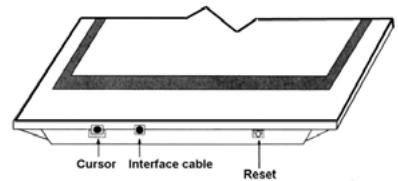
Découverte de la tablette newsketch 1812HR
- Câble d'interface : Permet de raccorder la tablette à l'ordinateur.
- Curseur : Raccordez la souris à réticule ou le stylet à ce connecteur.
- Réinitialisation : Réinitialise les données de communication de la NewSketch 1812HR.
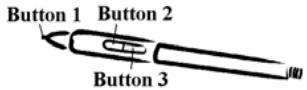
Le stylet de la tablette newsketch 1212HRIII
Il est équipé de 3 boutons.
Bouton 1: Simule le bouton GAUCHE de la souris.
Bouton 2: Simule le bouton DROIT de la souris.
Bouton 3: Simule le bouton CENTRAL de la souris.
Le stylet de la tablette newsketch 1812HR
Bouton 1: Simule le bouton GAUCHE de la souris.
Bouton 2: Simule le bouton DROIT de la souris.
La souris à réticule à 6 boutons newsketch
La souris à réticule est équipée de 6 boutons qui permettent de sélectionner différentes fonctions.
Vous pouvez utiliser le panneau de configuration de la tablette pour changer la fonction des boutons.

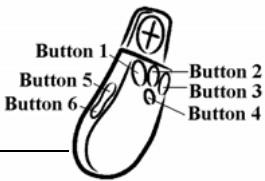
| Bouton 1 : Bouton gauche | Bouton 2 : Bouton droit |
| Bouton 3 : Bouton gauche et droit | Bouton 4 : Bouton central |
| Bouton 5 : Défilament vers le haut | Bouton 6 : Défilament vers le bas |
La souris à réticule à 4 boutons newsketch 1812HR :
La souris à réticule est équipée de 4 boutons qui permettent de sélectionner différentes fonctions.
Vous pouvez utiliser le panneau de configuration de la tablette pour changer la fonction des boutons.
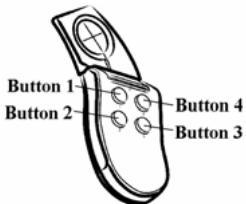
Bouton 1: Bouton gauche Bouton 2: Bouton droit
Bouton 3 : Bouton gauche et droit | Bouton 4 : Bouton central
Diodes d'état de la tablette newsketch 1212HRIII
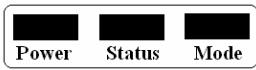
Les diodes qui se trouvent sur la tablette indiquent les états suivants.
| Power | Status | Mode | Signification : |
| Allumé fixe | Tablette sous tension | ||
| Clignotant | Le périphérique de pointage (souris à réticule ou stylet) ne se trouve pas dans la zone de travail. | ||
| Rouge | Éteint | Mode K | |
| Vert | Rouge | Mode MM | |
| Vert | Vert | Mode UIOF |
Mode K: Il permet de connecter simultanément la souris à réticule et le stylet.
Mode MM: Prend en charge le mode Summagraphics.
Mode UIOF: Prend en charge le mode Summagraphics.
Installation de la tablette newsketch 1212HRIII
Suivez les étapes indiquées ci-dessous pour installer votre tablette NewSketch 1212HRIII. Veillez à êtreindre votre ordinateur avant d'installer la tablette.
- Branchez le stylet ou la souris à réticule dans le connecteur de pointeur.
- Raccordez la tablette à l'ordinateur. Branchez le connecteur à 9 broches du câble d'interface dans le port série du PC. Si votre ordinateur est équipé d'un port série large à 25 broches, insérez l'adaptateur de 9 broches / 25 broches entre le câble série et l'ordinateur.
- Mettez votre ordinateur et la tablette NewSketch 1212HRIII sous tension. La tablette est maintenant prête à fonctionner, mais il vous reste à installer le pilote.
Installation de la tablette newsketch 1812HR
Suivez les étapes indiquées ci-dessous pour installer votre tablette NewSketch 1812HR.
Veillez à éteindre votre ordinateur avant d'installer la tablette.
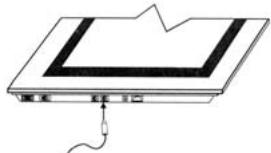
- Branchez le stylet ou la souris à réticule dans le connecteur de pointeur.
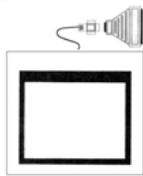
- Raccordez la tablette à l'ordinateur. Branchez le connecteur à 9 broches du câ âble série et l'ordinateur.
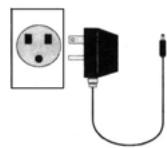
- Vérifiez que l'adaptateur secteur dont vous disposez correspond bien au standard électrique de votre pays. Raccordez l'adaptateur secteur à une prise électrique murale standard.
- Raccordez l'adaptateur secteur en branchant son connecteur cylindrique dans le connecteur D du câble d'interface.
- Mettez votre ordinateur et la tablette NewSketch 1812HR sous tension. La tablette est maintenant prête à fonctionner, mais il vous reste à installer le pilote.
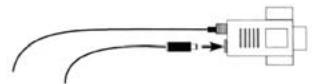
Pour les 2 modèles :
Suivez les étapes indiquées ci-dessous pour installer le pilote de la tablette Genius et pouvoir l'utiliser sous Windows.
- Vérifiez que votre tablette est correctement connectée.
- Si vous avez déjà un autre pilote de tablette installé, supprimez d'abord ce pilote.
- Insérez le CD-ROM des utilisateurs pour la tablette Genius dans le lecteur D (votre lecteur de CD-ROM).
- Lorsque l'installation est terminée, redémarrez votre ordinateur pour activer votre tablette.
Panneau de contrôle de la tablette
Il vous permet de définir et de tester toutes les fonctions du stylet et de la tablette.
Onglet général
- Orientation: Rotation de la zone de travail.
- Mode de coordonnées : Absolu : L'écran est directement représenté par la zone active de la tablette. Relatif : Le périphérique de pointage fonctionne comme une souris.
- Test du double-clic : Permet d'établir la zone dans laquelle 2 pulsations de bouton seront définies comme un double-clic.
- Résolution : Permet de définir la résolution de la tablette.
Onglet boutons :
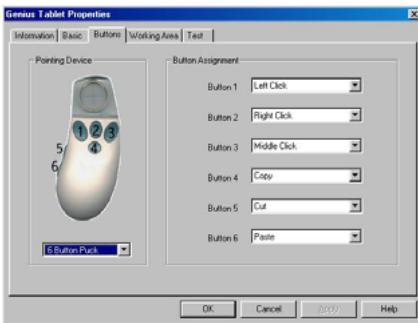
NewSketch 212HRIII
Vous pouvez assigner différentes fonctions au stylet ou aux boutons de la souris à réticule.
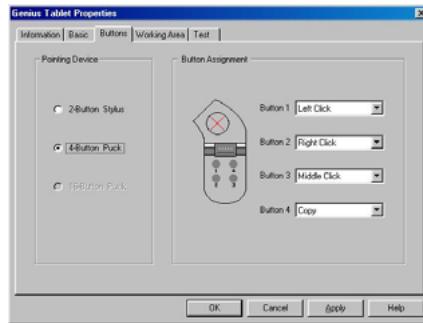
NewSketch 1812HR
Onglet de travail :
- Cadre de la zone de suivi: Toute la tablette : utilise la totalité de la zone active. Définie par l'utilisateur : cliquez sur le bouton "Définir" et faites glisser le curseur pour définir la zone de travail.
- Cadre de la zone d'informations : Les chiffres définissant la zone de travail.
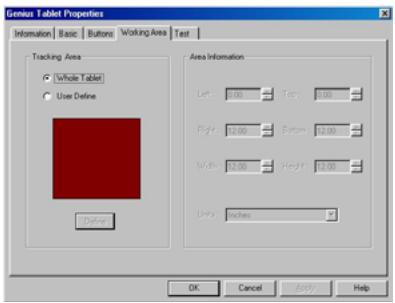
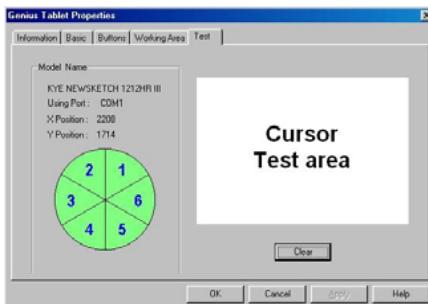
Onglet test :
Cliquez dans cette zone à l'aide du stylet ou de la souris à réticule pour vérifier si le paramétrage est correct ou non.
Note: Si vous changez de périhérique de pointage, appuyez sur le bouton de réinitialisation et redémarrez votre PC.
NewSketch 1212HRIII NewSketch 1812HR
- Découverte de la tablette newsketch 1212HRIII
- Découverte de la tablette newsketch 1812HR
- Le stylet de la tablette newsketch 1212HRIII
- Le stylet de la tablette newsketch 1812HR
- La souris à réticule à 6 boutons newsketch
- La souris à réticule à 4 boutons newsketch 1812HR :
- Diodes d'état de la tablette newsketch 1212HRIII
- Installation de la tablette newsketch 1212HRIII
- Installation de la tablette newsketch 1812HR
- Pour les 2 modèles :
- Panneau de contrôle de la tablette
- Onglet général
- Onglet boutons :
- Onglet de travail :
- Onglet test :
Marque : GENIUS
Modèle : 1812HR
Catégorie : Tablette graphique