
INFOTOOL 9 - Logiciel de gravure et de multimédia NERO - Notice d'utilisation et mode d'emploi gratuit
Retrouvez gratuitement la notice de l'appareil INFOTOOL 9 NERO au format PDF.

| Type de produit | Logiciel de retouche photo |
|---|---|
| Caractéristiques techniques principales | Outils avancés de retouche, filtres, effets spéciaux, gestion des calques |
| Plateforme compatible | Windows, Mac OS |
| Configuration système requise | Processeur 1 GHz, 2 Go de RAM, 1 Go d'espace disque disponible |
| Langues disponibles | Français, Anglais, Espagnol, Allemand, Italien |
| Utilisation | Retouche photo, création graphique, montage d'images |
| Entretien et nettoyage | Mises à jour régulières via le site officiel, nettoyage des fichiers temporaires |
| Pièces détachées et réparabilité | Non applicable (logiciel) |
| Sécurité | Protection par mot de passe, sauvegarde des projets en cours |
| Informations générales utiles | Version d'essai disponible, assistance technique en ligne |
FOIRE AUX QUESTIONS - INFOTOOL 9 NERO
Questions des utilisateurs sur INFOTOOL 9 NERO
0 question sur cet appareil. Repondez a celles que vous connaissez ou posez la votre.
Poser une nouvelle question sur cet appareil
Téléchargez la notice de votre Logiciel de gravure et de multimédia au format PDF gratuitement ! Retrouvez votre notice INFOTOOL 9 - NERO et reprennez votre appareil électronique en main. Sur cette page sont publiés tous les documents nécessaires à l'utilisation de votre appareil INFOTOOL 9 de la marque NERO.
MODE D'EMPLOI INFOTOOL 9 NERO
Informations sur le copyright et les marques
Le present document, ainsi que le logiciel qu'il décrit, est fourni sous licence ; toute utilisation ou reproduction de celui-ci n'est autorisée que conformément aux dispositions de l'accord de licence. Le contentu du present document, ainsi que le logiciel associé, peut être modifiés sans préavis. Nero AG decline toute responsabilité quant à l'exactitude du contenu de ce document ainsi qu'audelà des clauses de la garantie.
Le present document et son contenu sont protégés par copyright et sont la propriété de Nero AG. Tous droits réservés. De plus, ce document contient des informations protégées par les lois internationales sur le copyright. Toute reproduction, transmission ou transcription même partielle de ce document sans l'autorisation écrite expresses de Nero AG est interdite.
N'oubliez pas que les graphiques, les images, les videos, les titres musicaux ou autres contenus existants que vous souhaitez ajouter à vos projets peuvent être protégés par copyright. L'utilisation non autorisée de ces types de contenu dans vos projets est susceptible d'enfreindre les droits du détenteur du copyright. Veillez à disposer de toutes les autorisations nécessaires de la part du détenteur du copyright.
A moins que vous ne possediez le copyright, que vous ayez la permission du détenteur de copyright, ou que vos actions s'inscrivent dans le cadre des clauses d'« usage légitimer » de la loi sur le copyright,若您 violez les lois nationales et internationales sur le copyright. Vous étes exposé à des dommages et intérêts, ainsi qu'à autres recours, en cas de transciption, réorganisation, modification ou publication d'un contenu protégé par copyright. Si vous n'étes pas certain de vos droits, contactez votre conseiller juridique.
Certain applications of la suite Nero nécessitent des technologies développées par des fabricants tiers, dont certaines sont contenues sous forme de version de démonstration dans la suite Nero. Il est possible d'activer ces applications gratuitement, soit en ligne soit en envoyant un fax d'activation, de façon à bénéficier d'une utilisation illimitée de ces versions. Nero transmettra uniquement les données nécessaires à l'activation des technologies sous licence tierce. Pour être en mesure d'utiliser Nero Suite de maniere illimitée, vous nevez par consécutif disposér d'une connexion Internet ou d'un télécopier.
Copyright © 2006-2008 Nero AG et ses concédants. Tous droits réservés
Nero, le logo Nero, Nero Digital, Nero Essentials, Nero Express, Nero ImageDrive, Nero LiquidTV, Nero MediaHome, Nero PhotoSnap, Nero Recode, Nero RescueAgent, Nero ShowTime, Nero SecurDisc, Nero StartSmart, Nero Vision, InCD, Move it et UltraBuffer sont des marques commerciales ou déposées de Nero AG.
Adobe, Acrobat, Acrobat Reader and Premiere sont des marques commerciales ou déposées d'Adobe Systems, Incorporated. AMD Athlon, AMD Opteron, AMD Sempron, AMD Turion, ATI Catalyst and ATI Radeon sont des marques commerciales ou déposées d'Advanced Micro Devices, Inc. ATSC est une marque commerciale d'Advanced Television Committee. ICQ est une marque déposée d'AOL, LLC, Apple, iPhoto, iPod, iTunes, iPhone, FireWire et Mac sont des marques commerciales ou déposées d'Apple, Inc. ARM est une marque déposée d'ARM, Ltd. AudibleReady est une marque déposée d'Audible, Inc. BenQ est une marque commerciale de BenQ Corporation. Blu-ray Disc est une marque de Blu-ray Disc Association CyberLink est une marque déposée de CyberLink Corp. DLNA est une marque déposée de Digital Living Network Alliance. DivX et DivX Certified sont des marques déposées de DivX, Inc. Dolby, Pro Logic et le symbole double-D sont des marques commerciales ou déposées de Dolby Laboratories, Inc. DTS et DTS Digital Surround sont des marques commerciales ou déposées de DTS, Inc. DVB est une marque déposée de DVB Project.
Freescale est une marque commerciale de Freescale Semiconductor, Inc. Google et YouTube sont des marques commerciales de Google, Inc. WinTV est une marque déposée de Hauppauge Computer Works, Inc. Intel, Pentium et Core sont des marques commerciales ou déposées d'Intel Corporation. Linux est une marque déposée de Linus Torvalds. Memorex est une marque déposée de Memorex Products, Inc. ActiveX, ActiveSync, DirectX, DirectShow, Internet Explorer, Microsoft, HDI, MSN, Outlook, Windows, Windows Mobile, Windows NT, Windows Server, Windows Vista, Windows Media, Xbox, Xbox 360, le bouton Démarrer de Windows Vista et le logo Windows sont des marques commerciales ou déposées de Microsoft Corporation. My Space est une marque commerciale de MySpace, Inc. NVIDIA, GeForce et ForceWare sont des marques commerciales ou déposées de NVIDIA Corporation.
Nokia est une marque déposée de Nokia Corporation. CompactFlash est une marque déposée de SanDisk Corporation. Sony, Memory Stick, PlayStation, PLAYSTATION et PSP sont des marques commerciales ou déposées de Sony Corporation. HDV est une marque commerciale de Sony Corporation et de Victor Company of Japan, Limited (JVC). UPnP est une marque déposée d'UPnP Implementers Corporation. Labelflash est une marque déposée de Yamaha Corporation.
Les marques mentionnées dans ce document ne le sont qu'à titre d'information. Tous les noms de marques appartiennent à leurs propriétaires respectifs.
Nero AG, Im Stoeckmaedle 13-15, D-76307 Karlsbad, Allemagne
Table des matières
1 Pour un démarrage réussi! 4
1.1 A propos du manuel 4
1.2 A propos de Nero InfoTool 4
2 Lancer le programme 5
3 Fenetre Nero InfoTool 6
3.1 Enregistrement et impression du fichier journal 9
3.1.1 Enregistrement du fichier journal 9
3.1.2 Impression du fichier journal 9
3.2 Vérification de la configuration pour les disques Blu-ray 10
4 Informations techniques 11
4.1 Configuration système 11
4.2 Raccourcis clavier 11
5 Glossaire 12
6 Index 13
7 Informations de contact 14
1 Pour un démarrage réussi!
1.1 À propos du manuel
Leprésent manuel est destiné à tous les utilisateurs qui souhaitent apprendre à utiliser Neuro InfoTool. Il se base sur les processus et explique étape par étape comment atteindre un objectif spécifique.
Afin d'optimiser l'utilisation de ces documents, veuillez tener compte des conventions suivantes :
| ○ | Utilisé pour les avertissements, les conditions préalables ou les instruc-tions qui doivent être strictement suivies. |
| ○ | Fait référence à des informations complémentaires ou à des conseils. |
| 1. Démarrer... | Un chiffre au début d'une ligne indique un appel à l'action. RÉalissez ces actions dans l'ordre précisé. |
| → | Indique un résultat intermédiaire. |
| → | Indique un résultat. |
| OK | Indique des passages de texte ou des boutons qui figurent dans l'inter-face du programme. Ils apparaissent en gras. |
| (voir...) | Indique des références à d'autres chapitres. Ces reliances fonction- nent comme des liens et s'affichent en rouge sou ligné. |
| [...] | Indique des raccourcis clavier pour l'entrée de commandes. |
1.2 À propos de Nero InfoTool
Nero InfoTool you permit d'obtenir des informations sur les principales caractéristiques des lecteurs installés, des disques insérés, du logiciel installé et bien plus encore. Vous obtenez des informations détaillées sur les propriétés des lecteurs comme le micrologiciel, la taille de la mémoire tampon, le numéro de série, la date de production et, pour les lecteurs DVD, le code régional en vigueur pour le DVD. D'autre part, Nero InfoTool you renseigne également sur le nom et le numéro de série du système d'exploitation, le logiciel de gestion ASPI et les applications de gravure installées, et vous indique aussi la configuration matérielle de l'ordinateur.
Nero InfoTool prend en charge la technologie Screenreader (programme de lecture d'écran). Il s'agit d'une interface utilisateur alternative grâce à laquelle les éléments écrits peuvent sortir de l'écran sous forme sonore.
Pour démarrer Nero InfoTool via Nero StartSmart, procédez comme suit :
- Cliquez sur l'icone Nero StartSmart.
La fenêtre Nero StartSmart s'ouvre. - Cliquez sur le bouton
La liste des applications de Nero s'affiche.
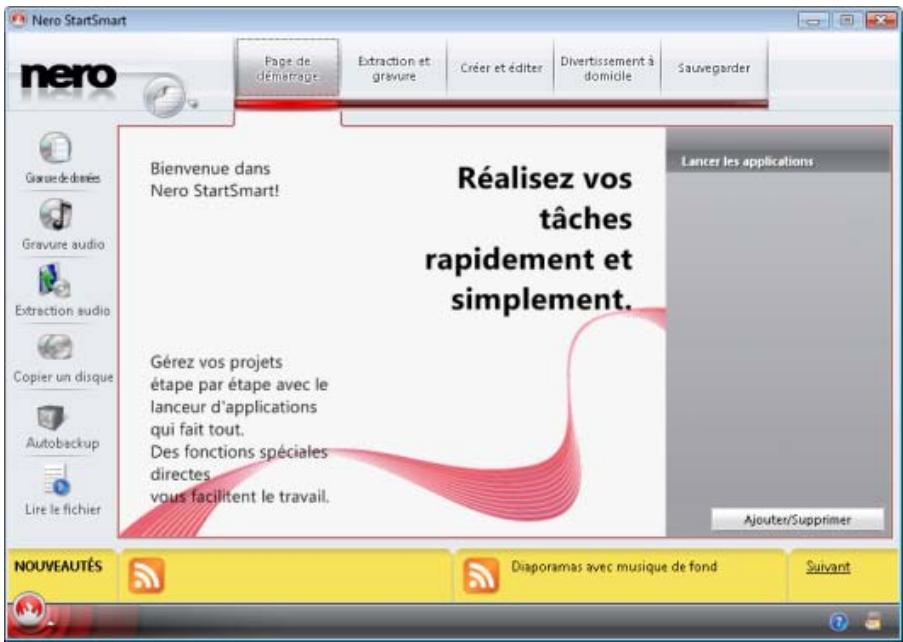
Fenêtre Nero StartSmart
- Sélectionnéz l'option Boîte à outils > entrée Nero InfoTool dans la liste de sélection.
- La fenêtre Nero InfoTool s'ouvre.
Vous avez Iancé Nero InfoTool via Nero StartSmart.
3 Fenêtre Nero InfoTool
La fenêtre Nero InfoTool propose des informations complètes sur huit onglets.
Les onglets suivants sont disponibles :
Pilote
Matériel
Système
- Compatibleité HD
Lecteur
Disque
Configuration
Logiciel
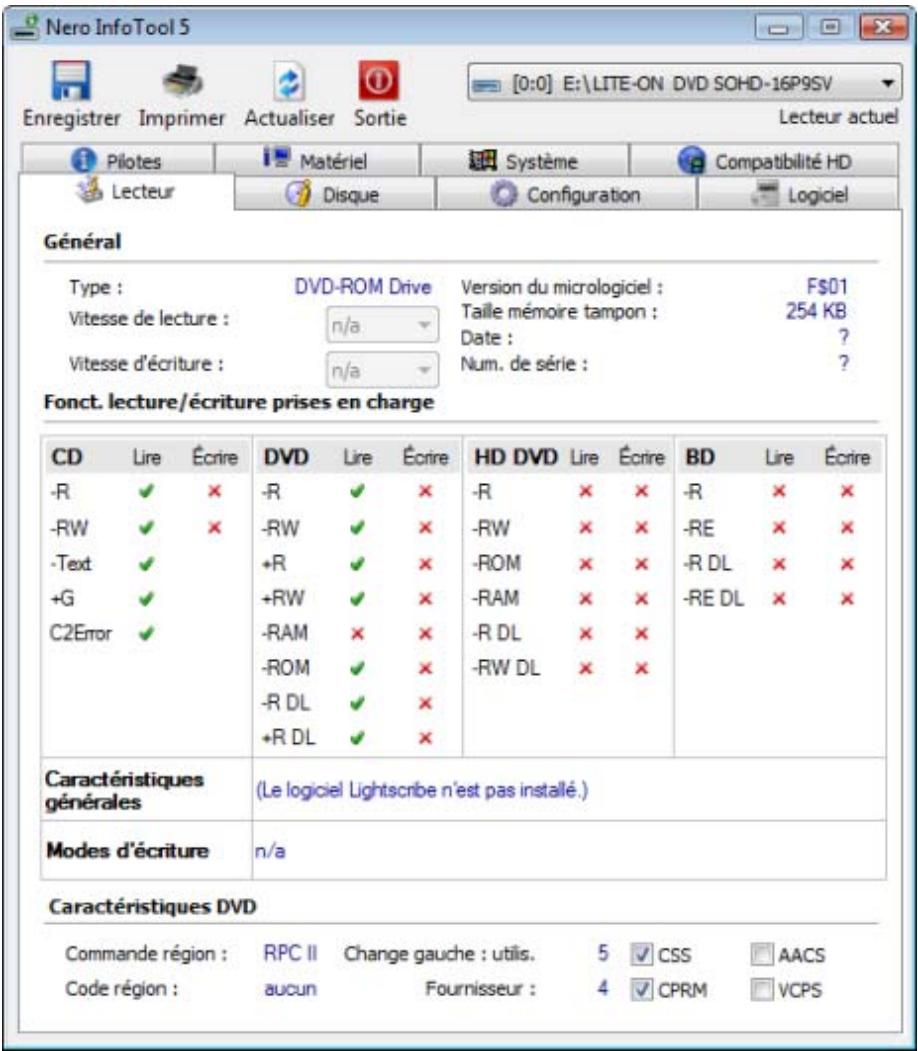
Fenetre Nero InfoTool
Les boutons et menus déroulants suivants sont disponibles dans la fenêtre Nero InfoTool :
| Bouton Enregistrer | Ouvre la fenêtre Nero InfoTool – Enregistrer/Imprimer et enregistre le fichier journal généré par Nero InfoTool. |
| Bouton Imprimer | Ouvre la fenêtre Nero InfoTool – Enregistrer/Imprimer et imprime le fichier journal généré par Nero InfoTool. |
| Bouton Actualiser | Met à jour le fichier journal généré par Nero InfoTool. |
| Bouton Quitter | Ferme Nero InfoTool. |
| Menu déroulant Lecteur actuel | Présente tous lesgraveurs connectés que vous pouvez sélectionner. |
Les informations suivantes s'affichent dans l'onglet Pilote :
| Zone Pilote | Affiche la liste complète des pilotes de logiciel installés sur l'ordinaireur. |
| Zone Codecs video | Présente la liste complète des codecs videoinstallés sur l'ordinaireur. |
| Zone Codecs audio | Présente la liste complète des codecs audioinstallés sur l'ordinaireur. |
Les informations suivantes s'affichent dans l'onglet Matériel :
| Zone Système | Donne des renseignements sur le matériel composant le système. |
| Zone Périphériques | Affiche des informations sur les péripériques de l'ordinateur tels que des péripériques de sortie audio et des cartes son. |
Les informations suivantes s'affichent dans l'onglet Systeme :
| Zone Informations système | Affiche des informations sur le système d'exploitation installé, la version de DirectX et le navigateur Web. |
| Zone Hotfixes | Affiche les hotfixes et les mises à jour du système. |
Les options de configuration suivantes sont disponibles dans l'onglet Compatibility HD :
| Menu dérounant Vérifier la configuration du système requise pour : | Indique les tâches pour lesquelles vérifier la configuration du système. |
| Zone d'affichage Voitre système | Présente un tableau, dont les colonnes contiennent la liste et les caractéristiques des éléments testés, ainsi que des informations concernant les mises à niveau nécessaires. |
| Zone d'affichage Lien | Précise s'il est nécessaire d'effectuer une mise à niveau du système et fournit un lien renvoyant à la configuration du système requise. |
| Zone d'affichage Votré version Nero | Indique si la configuration actuelle de Nero permet d'effectuer la tâche sélectionnée dans le menu déroulant. |
Les informations suivantes s'affichent dans l'onglet Lecteur :
| Zone Général | Affiche des informations générales au sujet dugraveur installé et sélectionné. |
| Menu déroulant Vitesse de lecture | Indique toutes les vitesses de lecture disponibles pour le lecteur sélectionné. |
| Menu déroulant Vitesse d'écriture | Indique toutes les vitesses d'écriture disponibles pour le lecteur sélectionné. |
| Zone Fonctionnalités lecture/écriture prises en charge | Affiche les formats que legraveur installé est capable de生存 et d'é-cire. En outre, les fonctionnalités générées, telles que les modes des fonctionnalités d'écriture prises en charge, sont répertoriées. |
| Zone Fonctionnalités générées | Indique les caractéristiques générées du lecteur sélectionné, telles que la protection contre les ruptures de flux. |
| Zone Modes d'écriture | Indique le mode d'écriture du lecteur sélectionné (par ex. TAO, SAO). |
| Zone Fonctionnalités DVD | Présente les évventuelles autres fonctions de gravure de DVD que propose legraveur. |
Les informations suivantes s'affichent dans l'onglet Disque :
| Zone Général | Indique les informations générales du disque présente dans le lec-teur. |
| Zone Informations étendues | Fournit des informations détaillées sur le disque inséré, par exemple le nombre de pistes et de sessions présentes sur le CD. |
| Zone Contenu | Donne des détails sur le contenu du disque inséré, notamment son nom et sa date de création. |
Les informations suivantes s'affichent dans l'onglet Configuration :
| Répertoire du dossier Pilote | Affiche le(s) pilote(s) de l'entrée sélectionnée, si vous avez cliqué pour obtenir la vue détaillée. |
Zone
Informations sur le pilote
Affiche des renseignements sur le pilote sélectionné dans l'arborescence selon la seLECTION.
Les informations suivantes s'affichent dans l'onglet Logiciel :
Listedeslogiciels
Indique les nombres de version des applications Nero installées.
Voir aussi:
Enregistrement et impression du fichier journal 9
Vérification de la configuration pour les disques Blu - ray 10
3.1 Enregistrement et impression du fichier journal
Lorsque vous ouvrez Nero InfoTool, un fichier journal est automatiquement génére. Vous pouvez l'enregistrer ou l'imprimer.
3.1.1 Enregistrement du fichier journal
Pour enregistrer le fichier journal, procedede la façon suivante :
- Cliquez sur le bouton Enregisterr.
La fenêtre Nero InfoTool - Enregisterr/Imprimer s'ouvre.
-
Si vous ne poulez pas enregistrer les informations de certaines zones :
-
Dans la zone des cases à cocher de la fenêtre Nero InfoTool – Enregistrer/Imprimer, désactiver les cases correspondant aux zones à exclure.
-
Pour avoir une idée de l'aspect du fichier journal sans les zones que vous avez désactivées, cliquez sur le bouton Aperçu.
L'aperçu du fichier journal est mis à jour.
- Cliquez sur le bouton Enregisterr.
La fenêtre Enregistrer sous s'affiche.
-
Sélectionnez le dossier de votre système dans lequel vous pouze enregistrer le fjichier journal.
-
Saisissez le nom avec lequel enregistrer le fichier journal dans la zone de texte Nom de fichier puis cliquez sur le bouton Enregistrer.
La boîte de dialogue Enregistrer sous disparaît. Vous avez ainsi enregistré le journal dans un fichier de texte.
3.1.2 Impression du fichier journal
Pour imprimer le fichier journal, procededez de la façon suivante :
- Cliquez sur le bouton Imprimer.
La fenêtre Nero InfoTool - Enregister/Imprimer s'ouvre.
-
Si vous ne poulez pas imprimer les informations de certaines zones :
-
Dans la zone des cases à cocher de la fenêtre Nero InfoTool – Enregistrer/Imprimer, désactiver les cases correspondant aux zones à exclure.
-
Pour avoir une idée de l'aspect du fichier journal sans les zones que vous avez désactivées, cliquez sur le bouton Aperçu.
L'aperçu du fichier journal est mis à jour. -
Cliquez sur le bouton Imprimer.
La fenêtre Imprimer s'ouvre. - Appliquez les parametes d'impression souhaités puis cliquez sur le bouton OK.
La fenêtre Imprimer se ferme. Vous venez d'imprimer le fichier journal.
3.2 Vérification de la configuration pour les disques Blu-ray
Nero InfoTool vous permet de contrôle si votre système reconnaît les disques Blu-ray.
Pour afficher les mises à jour nécessaires pour la prise en charge des disques Blu-ray, procédez de la façon suivante :
- Cliquez sur l'onglet Compatabilité HD.
- Sélectionnez la tâche qui vous interresse dans la liste de sélection Vérifier la configuration requise pour.
Selon l'entrée sélectionnée, le programme affiche la liste et les caractéristiques des éléments testés, ainsi que des renseignements sur les éventuelles mises à niveau nécessaires, dans la zone située au-dessous de la liste de selection Vérifier la configuration requise pour. La zone d'affichage de gauche indique si la tâche sélectionnée nécessite une mise à niveau de votre système. Elle contient également un lien renvoyant à la configuration requise pour cette tâche. Le panneau d'affichage Vote version de Nero précise si l'actuelle configuration de Nero permet d'effectuer la tâche sélectionnée.
4 Informations techniques
4.1 Configuration système
Nero InfoTool est installé avec la Suite Nero. La configuration système requise est identique. Vous trouvezz davantage d'informations détaillées sur la configuration système sur www.nero.com.
4.2 Raccourcis clavier
Les raccourcis clavier suivants sont disponibles dans Nero InfoTool pour l'entrée de commandes :
| [Ctrl + S] | Ouvre la fenêtre Enregistrer/Imprimer. |
| [Ctrl+P] | Ouvre la fenêtre Enregistrer/Imprimer. |
| [Ctrl+O] | Ouvre la fenêtre Options. |
| [Ctrl+R] | Récapère à nouveau les informations et les met à jour. |
| [Échap] | Ferme Nero InfoTool. |
5 Glossaire
Advanced SCSI Programming Interface (ASPI)
L'interface ASPI (advanced SCSI programming interface) est l'interface entre le logiciel, la carte SCSI (Small Computer System Interface) et le système d'exploitation d'un PC. Cela permet la communication entre le pérophérique SCSI (par ex. un scanner SCSI) et la carte SCSI. Cependant, des pilotes ASPI sont également nécessaires pour les interfaces ATA, ATAPI, USB et FireWire.
Micrologiciel
Le micrologiciel est un logiciel qui a ete Installe sur le materiel pendant la fabrication (par ex. un graveur, un periphérique USB, etc.). Il est utilisé pour la communication entre le materiel et un autre logiciel, par ex. lorsqu'un periphérique USB est connecté à un PC.
SAO (session-at-once)
La méthode Session-At-Once est principalement utilisé pour un enregistrement sur un CD EXTRA. Une première session avec plusieurs fichiers audio est enregistrée en un seul processus sans pause du laser. Cependant, le CD n'est pas clos, ce qui signifie que vous pouvez encore y écrire des données. Une seconde session (de données) est ensuite écrite, puis le disque est fermé.
Track-At-Once (TAO)
Track-At-Once fait reférence à une méthode d'écriture au cours de laquelle chaque piste est écrite individuellement sur le disque. Le processus d'écriture est brièvement interrompu après chaque piste, c.-à-d. que le laser redémarre pour chaque piste. Cette méthode d'écriture permet de n'écrire qu'une partie d'un DVD et de continuer, parfois, à écrite ultérieurement. Une pause d'au moins 27 ms est observée entre les pistes, ce qui peut être problématique pour les CD audio.
Vitesse de lecture
La vitesse de lecture d'un lecteur est un facteur de la vitesse nécessaire au laser pour dire les données sur un support de stockage optique, par ex. une vitesse de 8x ou 16x.
Vitesse d'écriture
La vitesse d'écriture indique la vitesse à laquelle un lecteur peut écrire des données sur un support de stockage optique, par ex. une vitesse de 8x ou 16x.
6 Index
C
Codec
Audio 7
Video 7
Configuration système 11
Fonctionnalités de lecture 8
Fonctionnalités d'écriture 8
L
Raccourcis clavier 11
7 Informations de contact
Nero InfoTool est un produit Nero AG.
www.nero.com
Nero AG
États-Unis d'Amérique
Site www.nero.com
Web :
Aide http://support.nero.com
Fax: (818) 956 7094
E-Mail: US-CustomerSupport@nero.com
Nero KK
Rover Center-kita 8F-B, 1-2-2
Nakagawa-chou Tsuraki-ku
Yokohama, Kanagawa
Japon 224-0003
Site www.nero.comwww.nero.com
Web :
Aide http://support.nero.com
Copyright © 2008 Nero AG et ses concédants. Tous droits réservés.