NSDM - Lecteur audio portable NEONUMERIC - Notice d'utilisation et mode d'emploi gratuit
Retrouvez gratuitement la notice de l'appareil NSDM NEONUMERIC au format PDF.


| Type de produit | Lecteur audio portable |
| Marque | NEONUMERIC |
| Modèle | NSDM |
| Formats audio supportés | MP3, WMA (avec DRM) |
| Mémoire intégrée | Jusqu'à 4 Go |
| Extension mémoire | Carte SD/MMC jusqu'à 2 Go |
| Écran | OLED 1,8 pouces (160x128 pixels) |
| Batterie | Li-Polymer, rechargeable via USB, autonomie non spécifiée |
| Interface | USB 2.0 (compatible USB 1.1) |
| Radio FM | 87,50 - 108,00 MHz, 30 présélections |
| Égaliseur | Normal, Pop, Rock, Classique, Jazz, Bass, Personnalisé |
| Enregistrement vocal | Oui, via microphone intégré |
| Fonctions de lecture | Répétition, lecture aléatoire, balayage, A-B, vitesse variable |
| Jeux intégrés | Smart Tetris, Hungry Snake, Box Move |
| Température de fonctionnement | 5°C à 35°C |
| Humidité | 10% à 75% |
| Accessoires fournis | Écouteurs stéréo, câble USB, CD d'installation, manuel utilisateur |
| Pays de fabrication | Chine |
FOIRE AUX QUESTIONS - NSDM NEONUMERIC
Questions des utilisateurs sur NSDM NEONUMERIC
0 question sur cet appareil. Repondez a celles que vous connaissez ou posez la votre.
Poser une nouvelle question sur cet appareil
Téléchargez la notice de votre Lecteur audio portable au format PDF gratuitement ! Retrouvez votre notice NSDM - NEONUMERIC et reprennez votre appareil électronique en main. Sur cette page sont publiés tous les documents nécessaires à l'utilisation de votre appareil NSDM de la marque NEONUMERIC.
MODE D'EMPLOI NSDM NEONUMERIC
toute utilisation du NSDM de Neonumeric.
Précautions d'emploi
- Ne placez pas le NSDM dans un endroit humide ou bien à une température supérieure à 35°C ou inférieure à 5°C.
- Ne réparez jamais votre baladeur seul.
- Ne mettez pas en contact le baladeur avec de l'eau.
- En mode clé USB, l'écriture sera impossible si le baladeur a la fonction [HOLD] activée.
- Pensez à sauvegarder les données transférées sur votre baladeur dans votre ordinateur afin d'éviter la perte de données.
Utilisation du baladeur : contre-indications.
- N'utilise pas de baladeur quand vous conduisez ou êtes à vélo.
- Vous pourriez avoir un accident dans la rue si vous écoutez le baladeur trop fort.
- s. Modérez le volume afin de protéger vos oreilles.
- SI vos oreilles sifflent, baissez le volume du baladeur.
- Utilisez toujours des accessoires compatibles avec votre baladeur.
Fonctionnalités
Support des formats audio MP3 et WMA. Support du format WMA DRM (Digital Rights Management). Support USB 2.0 High Speed, transfert rapide de vos données en mode USB 2.0. Compatible USB 1.1 Enregistrement voix et radio FM. Plusieurs modes de lecture et de répétition. Lecture vidéo, photo, jeu,... Fonction d'extinction automatique du baladeur (paramétrable).
- CD d'installation

- Cable USB

- Écouteurs stéréo

- Manuel Utilisateur

Fonctions des boutons
- : Lecture/Pause
- R/V: Enregistrement/volume.
- + : Suivant/Avance rapide
- M: Menu / Confirmer
- Précédent/Retour rapide
- MIC: microphone
Chargement de la batterie li-polymer
- Connectez le NSDM à un port USB de votre ordinateur.
- La jauge s'anime pendant la charge, quand la jauge ne s'anime plus, la batterie est chargée et vous pouvez déconnecter le baladeur. Le temps de charge est d'environ 3-4 heures.
- Si vous utilisez le NSDM pendant la charge, le temps de charge sera plus long.
- Pour arrêter le chargement, déconnectez le baladeur de votre ordinateur.
- Rechargez votre baladeur avant la 1ère utilisation.
- Notre ordinateur doit être allumé pendant la charge.
- Si la batterie n'est pas correctement en place, il y a des risques de choc électrique ou d'explosion.
- Ne démontez pas, ne cassez pas, ne détériorez pas la batterie et ne la mettez pas à la poubelle. Merci de nous contacter si vous souhaitez jeter la batterie ou votre baladeur. Nous pouvons recycler ces éléments.
Allumer le NSDM et dire de la musique
Pour commencer :
- Branchez les écouteurs dans la prise jack.
- Appuyez sur HOLD pour désactiver la fonction
- Faites un appui long sur pour allumer le NSDM et entrez dans le mode
"MUSIC" (le mode par défaut est le mode « MUSIC »).
- Appuyez sur pour lire un fichier.
- Pour retourner au menu principal : Faites un appui long sur M.
Pour lire/mettre en pause : appuyez sur II.
Pour changer de fichier : appuyez sur -/++.
Pour éteindre le NSDM : Faites un appui long sur II.
Ajuster le volume :
Pendant la lecture audio ou vidéo, enregistrement, radio FM, appuyez sur R/V pour afficher le volume, appuyez ensuite sur + pour augmenter/baisser le volume.
Ajouter / effacer des fichiers / dossiers :
Vous pouvez utiliser le NSDM comme disque de stockage externe.
- Connectez le NSDM à un port USB de votre ordinateur.
- Ajoutez des fichiers/dossiers sur le disque du baladeur.
I. Ouvrir des fichiers/dossiers de votre ordinateur pour les transférer.
II. Ouvrez Poste de Travail → Disque amovible (NSDM).
III. Sélectionnez des fichiers/dossiers de votre ordinateur puis copiez les sur le disque amovible (NSDM). (Vous pouvez aussi utiliser la fonction copier/coller ou glisser/déposer de votre ordinateur).
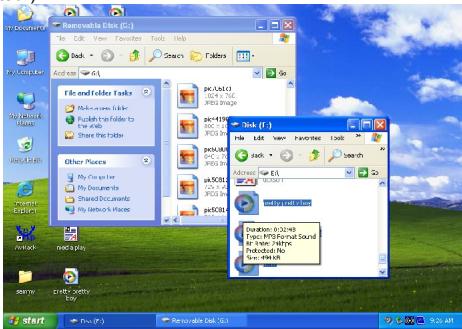
- Effacer des fichiers du disque amovible (fonction « effacer »).
Suivez la procédure suivante quand vous souhaitez déconnecter le NSDM de votre ordinateur.
- Faites un clic gauche sur l'icône bas à droite de l'écran, qui se situe dans la barre des tâches en
- Cliquez sur "Stop".
- Vous pouvez maintenant déconnecter le NSDM de votre ordinateur.
Attention :
Ne déconnectez pas le NSDM pendant la lecture d'un fichier stocké sur le NSDM. Ne déconnectez pas le NSDM pendant le transfert de données, vous pourriez perdre ces dernières.
Navigation dans les menus
M : Entrer dans le menu, sous-menu ou retour.
(-< > +) : se déplacer dans les menus.
Lecture/Pause (II) : Lecture, pause ou confirmer.
Appui long sur M pour aller au menu principal.
- pour sélectionner les modes (ex: MUSIC, FILE, VOICE, PHOTO, FM, SETUP, VIDEO, EBOOK, GAME).
Faites un appui long sur pour allum NSDM et allez dans le mode "MUSIC" (le mode par défaut est le mode "MUSIC"), puis appuyez sur pour diren'un fichier.
Options du mode "MUSIC
Appuyez sur M pour entrer dans le sous-menu puis appuyez sur «/»+ pour sélectionner un mode (ex : Repeat, Equalizer, 3D, Play Rate, Intro, File Browse, A-B). Repeat (Répétiion) :
- Sélectionnez Repeat puis appuyez sur II pour modifier.
- Appuyez sur pour sélectionner une option (ex: No Repeat (pas de répétition), One (un), All (outs), RandomAll (fichier aléatoire), DirRepOne (répétition dossier), DirRep (répétition tous dossiers), DirRanAll (toul aléatoire)).
- Appuyez sur pour confirmer le choix.
Equalizer:
- Sélectionnez Equalizer puis appuyez sur - + pour valider.
- Appuyez sur - + pour sélectionner une option (ex: Normal, Pop, Rock, Classic, Jazz, Bass, Custom EQ (personnalisé)).
- Appuyez sur pour confirmer le besoin.
- Sélectionnez 3D puis appuyez sur pour valider.
- Appuyez sur -/ pour sélectionner une option (ex : Off, On).
- Appuyez sur pour confirmer le besoin.
Play Rate (vitesse de lecture):
- Sélectionnez le mode Play Rate et appuyez brièvement sur ▶ pour vérifier.
- Appuyez sur + pour sélectionner une option (ex: 1.00X, 1.14X, 1.33X, 0.67X, 0.80X).
- Appuyez sur + pour confirmer le choix.
Intro:
- Sélectionnez le mode Intro et appuyez brièvement pour vérifier.
- Appuyez sur -Pour sélectionner une option (de "00" à "15").
- Appuyez sur pour confirmer le choix.
Explorateur de fichiers
- Sélectionner File Browse puis appuyez sur ▶ pour. Valider.
- Appuyez sur -/pour sélectionner un fichier.
- Appuyez sur pour lancer le fichier sélectionné
A-b (boucle audio)
- Sélectionnez A-B puis appuyez sur pour valider.
- Appuyez sur R/V pour sélectionner un point d'entrée "A", appuyez à nouveau sur R/V pour sélectionner un point de sortie B et lancer la boucle A-B, appuyez sur R/V à nouveau pour arrêter la boucle audio A-B.
- Dans le menu principal appuyez sur + pour sélectionner le mode FILE.
- Appuyez sur pour valider.
- Appuyez sur pour sélectionner un fichier (ex: MTV, MP3, JPG,...)
- Appuyez sur R/V pour effacer le fichier, puis appuyez sur -+ pour valider par No(non) ou Yes(oui), puis appuyez sur + pour confirmer votre choix.
- Faites un appui long sur M pour retourner au menu principal.
VOICE (dictaphone)
- Dans le menu principal appuyez sur + pour sélectionner le mode VOICE.
- Appuyez sur pour valider.
- Appuyez sur pour sélectionner un fichier enregistré
- Appuyez sur pour lire le fichier enregistré sélectionné.
- Faites un appui long sur R/V pour entrer dans le mode Enregistrement.
- Appuyez sur M pour sauvegarder le fichier enregistré, puis appuyez sur l'air pour lire le fichier enregistré.
- Pendant la lecture, appuyez sur M pour entrer dans les options (ex: Repeat, Play Rate, Intro, Record, File Browse, A-B). Voir page
- Faites un appui long sur M pour retourner au menu principal.
- Dans le menu principal, appuyez sur «/»+ pour sélectionner le mode PHOTO.
- Appuyez sur pour valider.
- Appuyez sur -/ pour sélectionner un fichier image
- Appuyez sur R/V pour effacer le fichier, puis appuyez sur «/» pour valider par No(non) ou Yes(oui), puis appuyez sur «/» pour confirmer votre choix.
- Appuyez sur pour visionner les images.
- Appuyez sur à nouveau pour voir toutes les images ou appuyez sur «/»+ pour voir l'image précédente/suivante
- Faites un appui long sur M pour retourner au menu principal.
RADIO FM
- Dans le menu principal appuyez sur - + pour sélectionner le mode FM
- Appuyez sur - + pour valider.
- Appuyez sur + pour sélectionner une fréquence (par pas de 0.1 MHz).
- Faites un appui long sur R/V pour enregistrer la fréquence sélectionnée.
- Appuyez sur M pour entrer dans les options (ex : Preset (préselections), Auto Search (recherche auto), Manual Search (recherche manuelle), Save (sauvegarder), Exit (quitter)).
- Appuyez sur pour confirmer votre choix.
SETUP (paramètres)
- Dans le menu principal, appuyez sur pour sélectionner le mode SETUP.
- Appuyez sur pour valider.
- Appuyez sur ↓/↑+ pour désirer un mode (ex : USB Mode, Time (horloge), Power, Language (langue), Display (affichage), Record (enregistrement), Sys Tools (outils), Storage (stockage))
- Appuyez sur pour confirmer votre choix.
USB Mode:
Appuyez sur «/»+ pour sélectionner un mode USB (MSC ou MTP)
DRM 10:
La technologie DRM (digital right management) est utilisée pour protéger les fichiers
contrôle la copie. Quand vous achetez un fichier au format DRM, il est crypté spécialement pour n'être utilisé que par vous. Pour transférer un fichier au format DRM sur votre baladeur NSDM, vous devez utiliser Windows Media Player 10. Ce transfert par WMP10 vous permet d'utiliser le fichier protégé sur tout ordinateur et sur tout baladeur. NOTE: Pour transférer des fichiers DRM, vous devez posséder Windows XP, ainsi que Windows Media Player 10 ou supérieur et une connexion internet.
- En mode USB, sélectionnez le mode MTP, puis appuyez sur pour valider.
- Branchez le NSDM à un port USB de votre ordinateur.
- Exécutez Windows Media Player pour activer la synchronisation.
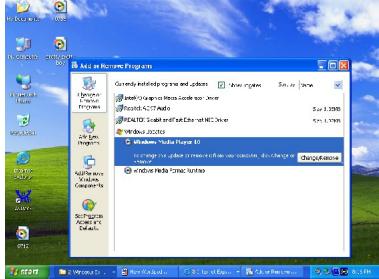
NOTE : Après avoir branché le câble USB, appuyez sur M pour passer en mode MTP (Media Transfer Protocol) afin de transférer vos fichiers DRM.
Horloge :
Appuyez sur «/» pour sélectionner une option (ex : Adjust (ajuster l'heure), Alarm (alarme), Time Zone (zone méridien)), vous pouvez ensuite ajuster l'heure, l'alarme et la zone.
Adjust (ajuster l'heure) :
Appuyez sur R/V pour sélectionner l'année, le mois, la date... puis appuyez sur + pour ajuster l'élément sélectionné, pour finir, appuyez sur ↓ pour confirmer. Power (extinction automatique):
- Appuyez sur II pour sélectionner une option (ex : Auto off:002, Always on).
- Appuyez sur R/V puis sur - + pour paramétrer l'extinction.
Langue:
Appuyez sur + pour sélectionner une option (ex: English, CHI(Simp), CHI(Trad), French, German, Italian, Polish, Portuguese, Russian, Spanish).
Display (Affichage):
- Appuyez sur - + pour sélectionner Brightness (luminosité) ou Screen (durée rétro-éclairage), puis appuyez sur pour valider.
- Appuyez sur - + pour paramétrer la luminosité et la durée du rétro-éclairage. Record (enregistrement):
Appuyez sur -/+ pour sélectionner la qualité d'encodage (ex: High (haute), Normal (normal), Low (basse)).
Sys Tools (outils):
Appuyez sur -/+ pour sélectionner une option (ex : Format (formater), Reset, Sys Info (infos système))
Storage (stockage):
Appuyez sur pour sélectionner Internal (mémoire flash) ou SD/MMC, appuyez sur pour confirmer (L'écran va afficher : Checking...).
Afin de lire des vidéos sur le NSDM, vous devez accéder à vos fichiers (AVI, WMV,...) au format MTV.
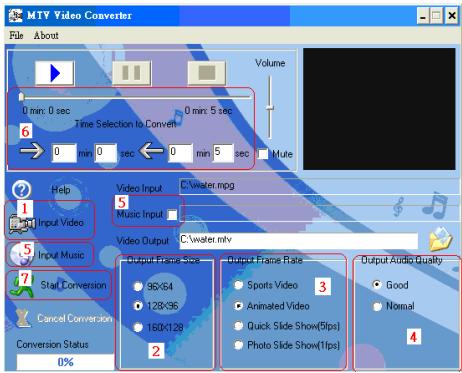
Convertir une vidéo :
- Cliquez sur "Input Video" pour sélectionner une video à convertir en format MTV.
- Sélectionnez la taille de la vidéo "output frame size" (Choisir de préférence 160x128)
- Sélectionnez le début de la video "output frame rate" (Animated Video de préférence)
- Sélectionnez la qualité audio "Output Audio Quality" (Good de préférence)
- Vous pouvez remplacer l'audio de votre vidéo par une autre bande audio. Pour
faire cela, Sélectionnez "Input Music" pour sélectionner un fichier audio par lequel sera remplaçé l'original.
Cliquez sur "Music Input" pour activer cette fonction.
(Allez à la section 6. si vous voulez garder le fichier audio original de votre vidéo)
- Vous pouvez si vous le voulez encoder seulement une section de votre vidéo. Pour faire cela, entrez la durée du début et la durée de fin dans la partie "Time selection to convert".
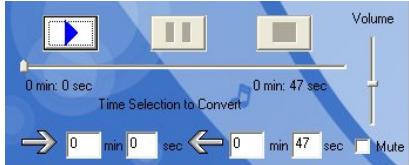
Pour convertir entièrement la vidéo, allez à la section 7.
Pour prévisualiser la vidéo, cliquez sur "MTV preview" puis cliquez sur "Start Preview"
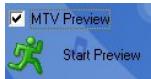
Pour commencer la conversion, décochez la case "MTV Preview" et allez à la section 7. 7. Cliquez sur "Start Conversion" pour lancer la conversion de la video.
2. Lire les fichiers au format MTV:
- Dans le menu principal, appuyez sur ↓/↑+ pour sélectionner le mode "VIDEO".
- Appuyez sur II pour valider.
- Appuyez sur M pour entrer dans les options (ex : Repeat (répartition)), Appuyez sur II pour confirmer votre choix.
- Appuyez sur → pour sélectionner un mode de répétition (ex: No Repeat, One, All, RandomAll, DirRepOne, DirRep, DirRanAll), puis appuyez sur → pour confirmer.
- Sélectionnez le dossier "MTVMEDIA", appuyez sur pour valider, puis sélectionnez un fichier MTV à.
- Appuyez sur R/V pour effacer le fichier, appuyez sur - / + pour sélectionner No(non) ou Yes(oui), puis sur pour confirmer votre choix.
- Appuyez sur II pour dire un fichier MTV.
- Dans le menu principal, appuyez sur -/+ pour sélectionner le mode EBOOK.
- Appuyez sur + pour valider.
- Appuyez sur + pour sélectionner un fichier. TXT
- Appuyez sur R/V pour effacer le fichier, appuyez sur - / + pour sélectionner No(non) ou Yes(oui), puis sur pour confirmer votre choix.
- Appuyez sur pour naviguer dans le fichier.
- Appuyez sur pour aller à la page précédente/suivante
- Appuyez sur M pour retourner à la liste des fichiers eBook
- Faites un appui long sur M pour retourner au menu principal.
Note: La fonction eBook permet de lire seulement les fichiers au format TXT
- Dans le menu principal, appuyez sur - / / + pour sélectionner le mode GAME.
- Appuyez sur + pour valider.
- Appuyez sur + pour sélectionner un jeu (ex: Smart Tetris, Hungry Snake, Box Move)
- Appuyez sur pour confirmer votre choix.
- Appuyez sur «/» pour sélectionner une option (ex: Start, Introduction, Level Set, History)
- Appuyez sur pour valider, appuyez sur M pour sélectionner Continue(continuer) ou Exit(quitter).
- Faites un appui long sur M pour retourner au menu principal.
Installation des pilotes USB
Note: Avant d'installer les pilotes pour Windows 98 et Windows 98SE, vous devez débrancher le NSDM de votre ordinateur.
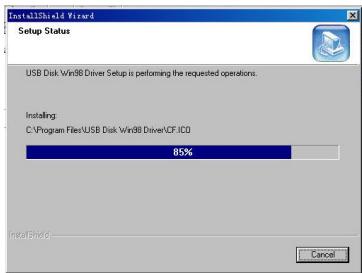
- Installez les pilotes "USB Disk Win98 driver" si vous êtes sous Windows98
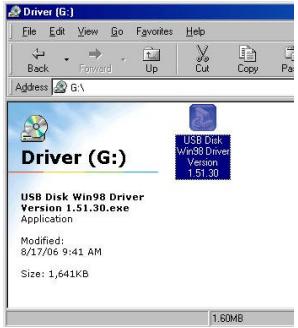
Insérez le CD d'installation (2) Double-cliquez le fichier executable « USB Disk Win98 driver » pour lancer
L'installation.
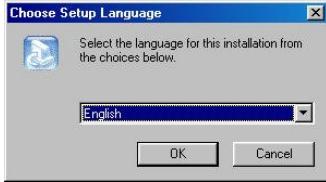
Sélectionnez la langue d'installation puis cliquez sur "OK" pour continuer.

(4) Cliquez sur "Next" pour continuer.
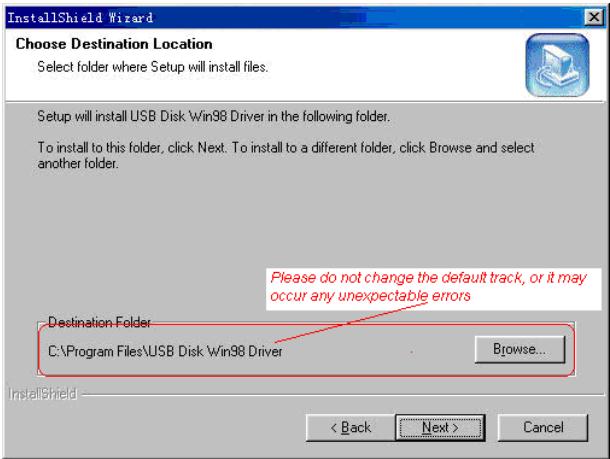
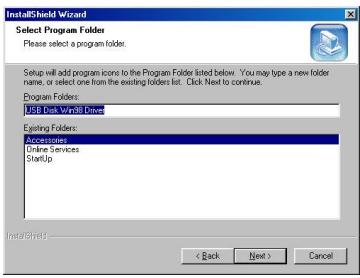
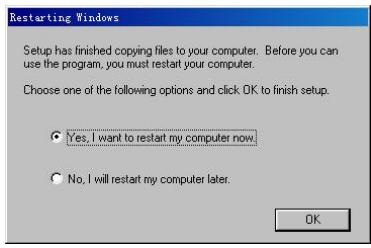
(5) Fermez la fenêtre du CD-ROM, puis cliquez sur "OK" pour finir l'installation et redémarrer votre ordinateur. Vous pouvez ensuite brancher votre NSDM.
2. Formater le NSDM
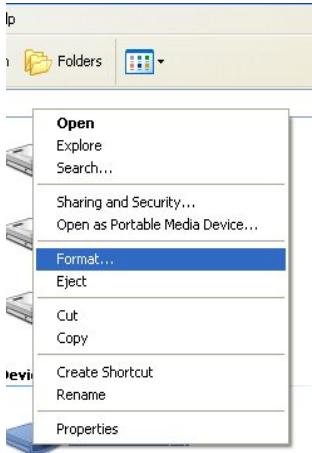
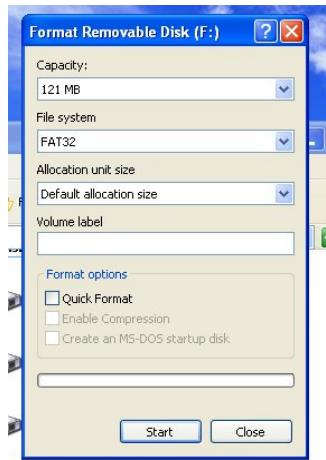
Le NSDM utilise le format de fichiers FAT. Pour formater le NSDM, faites un clic droit sur le disque correspondant au baladeur et sélectionnez "Format", puis cliquez sur "Start" pour formater. Voir photos ci-dessous :
Désactivez le bouton HOLD avant d'allumer le NSDM. Lisez attentivement la réglementation DEEE concernant ce matériel. Le NSDM gère un maximum de 6 niveaux de sous-dossiers. En mode clé USB, le baladeur est protégé en écriture si HOLD est activé. - Lisez attentivement ce manuel utilisateur avant toute utilisation
| No. | Nom | Description |
| 1 | Mémoire flash et cartes | Support des cartes SD/MMC jusqu'à 2Gb; Mémoire flash intégrée jusqu'à 4Gb. |
| 2 | Interface USB | USB2.0(High Speed) |
| 3 | Affichage LCD | 1.8'' OLED (160X128) |
| 4 | Baterie | Li-Polymer |
| 5 | Ratio S/N | ≥85dB |
| 6 | Fréquences | 20hz - 20kHz |
| 7 | Equalizer | NORMAL, POP, ROCK,CLASSIC, JAZZ, BASS, Custom EQ (personnalisé) |
| 8 | Formats audio | MP3 (MPEG 1.0/2.0/2.5, Layer 1/2/3, ID3 tags) et WMA(8Kbps-340Kbps) |
| 9 | FM | 87.50 ---- 108.00MHz(Normal) 30 présélections |
| 10 | Système de fichiers | FAT16, FAT32 |
| 11 | Temperature | 5°C ----35°C (41°F---95°F) |
| 12 | Humidité | 10%—75% |
VER:1.0
Comment éliminer ce produit
(déchets d'équipements électriques et électroniques)
Applicable dans les pays de l'Union Européenne et aux autres pays européens disposant de systèmes de collecte sélective. Ce symbole sur le produit indique qu'il ne doit pas être éliminé en fin de vie avec les autres déchets ménagers. L'élimination inconnue des déchets pouvant porter préjudice à l'environnement ou à la santé humaine, veuillez séparer les autres types de déchets et le recycler de façon responsable. Vous favoriserez ainsi la réutilisation durable des ressources matérielles.
Les particuliers sont invités à contacter le distributeur leur ayant vendu le produit ou à se renseigner auprès de leur mairie pour savoir où et comment ils peuvent se débarasser de ce produit afin qu'il soit recyclé en respectant l'environnement.
Les entreprises sont invitées à contacter leurs fournisseurs et à consulter les conditions de leur contrat de vente. Ce produit ne doit pas être éliminé avec les autres déchets commerciaux.
Fabriqué en Chine