NDT2 - Téléviseur NEONUMERIC - Notice d'utilisation et mode d'emploi gratuit
Retrouvez gratuitement la notice de l'appareil NDT2 NEONUMERIC au format PDF.


| Type d'appareil | Machine à laver |
| Capacité de lavage | 7 kg |
| Vitesse d'essorage | 1200 tours/min |
| Classe énergétique | A++ |
| Type de chargement | Chargement frontal |
| Nombre de programmes | 15 |
| Affichage | Écran digital |
| Départ différé | Oui |
| Consommation d'eau | 50 litres par cycle |
| Niveau sonore lavage | 55 dB |
| Niveau sonore essorage | 75 dB |
| Type de moteur | Inverter |
| Fonction vapeur | Non précisé |
| Dimensions (HxLxP) | 85 x 60 x 55 cm |
| Poids | 70 kg |
| Couleur | Blanc |
FOIRE AUX QUESTIONS - NDT2 NEONUMERIC
Questions des utilisateurs sur NDT2 NEONUMERIC
0 question sur cet appareil. Repondez a celles que vous connaissez ou posez la votre.
Poser une nouvelle question sur cet appareil
Téléchargez la notice de votre Téléviseur au format PDF gratuitement ! Retrouvez votre notice NDT2 - NEONUMERIC et reprennez votre appareil électronique en main. Sur cette page sont publiés tous les documents nécessaires à l'utilisation de votre appareil NDT2 de la marque NEONUMERIC.
MODE D'EMPLOI NDT2 NEONUMERIC
Comment éliminer ce produit (déchets d'équipements électriques et électroniques) (Applicable dans les pays de l'Union Européenne et aux autres pays européens disposant des systèmes de collecte sélective) Ce symbole sur le produit indique qu'il ne doit pas être éliminé en fin de vie avec les autres déchets ménagers. L'élimination incontrôlée des déchets pouvant porter préjudice à l'environnement ou à la santé humaine, veuillez séparer les autres types de déchets et le recycler de façon responsable. Vous favoriserez ainsi la réutilisation durable des ressources matérielles. Les particuliers sont invités à contacter le distributeur leur ayant vendu le produit ou à se renseigner auprès de leur mairie pour savoir où et comment ils peuvent se débarrasser de ce produit afin qu'il soit recyclé en respectant l'environnement. Les entreprises sont invitées à contacter leurs fournisseurs et à consulter les conditions de leur contrat de vente. Ce produit ne doit pas être éliminé avec les autres déchets commerciaux.
Sommaire
Fonctionnalités 5
Nom des parties 6
Connection à l'ordinateur 7
Configuration requise 7
Avertissement 7
Connection USB 8
Déconnection de l'ordinateur 9
Fonction des boutons 16
Menu principal 1
Audio 12 Vidéo 13 Radio FM 14 Photos 14 eBook 15 Dictaphone 15 Navigation 15 Jeu 16 Paramètres 16 Conversion vidéo 21 Spécifications techniques 22 FAQ 23
Avertissement
Ne faites pas tomber le baladeur et évitez les chocs
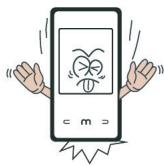
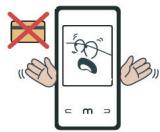
Ne placez pas le baladeur près d'une source magnétique (haut-parleur, carte de crédit,...), cela pourrait l'endomager
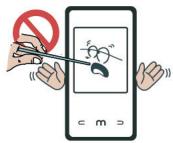
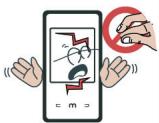
N'exercez pas de pression sur l'écran, cela pourrait le casser
Ne placez pas le baladeur directement sous le soleil ou près d'une source de chaleur
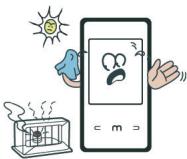
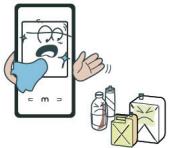
Nettoyez le baladeur avec un linge doux et sec. N'utilisez pas de produits ménagers.
Si l'écran se casse, ne touchez pas le liquide qui sort de l'écran. En cas de contact du liquide avec les yeux ou la peau, contactez un médecin
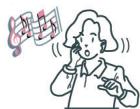
L'utilisation prolongée à forte puissance des écouteurs peut engendrer des troubles auditifs
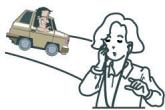
N'utilise pas les écouteurs si vous conduisez une voiture, si vous êtes à vélo ou dans toute autre activité demandant de l'attention
Fonctionnalités
- Écran TFT 2.2" 262k couleurs (220x176) - Support des formats audio MP3, WMA et WAV - Support du format vidéo MPEG-4 (AVI) 220x176 - Tuner radio FM - Mémorisation de 30 stations - Support des formats images JPEG et BMP - Microphone intégré avec enregistrement longue durée Haut-parleur et slot mini-SD intégré - Equalizer : 7 pré-réglages + 1 personnalisable - Support multi-languages - Support Windows 98se/Me/2K/XP - Interface USB 2.0 Full Speed - Fonction eBook - Jeu intégré (Tetris) - Fonction clé USB (UMS) - Fonction de mise à jour du firmware
Nom des parties
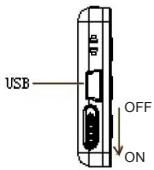
Jack écouteurs Vol - Vol +
- Pentium 133 ou supérieur
- Windows 98se minimum
- 20Mb d'espace libre sur le disque
- Lecteur CD-rom
- Port USB libre
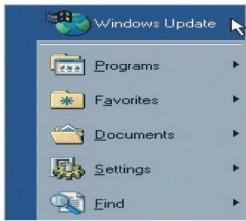
Avertissement
Si vous êtes sous Windows 98se, vous devez installer les pilotes générés sur le CD-ROM d'installation.
Si la connection USB ne fonctionne pas, merci de changer de port USB ou de mettre à jour Windows ainsi que les pilotes de votre carte mère.
Connection USB
- Connectez le NDT-2 à votre ordinateur
- L'icône de connexion va apparaître sur l'ordinateur
- Le disque amovible correspondant au baladeur va apparaître dans le Poste de travail de Windows
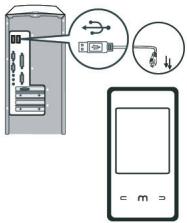
Recharger la batterie sur un port USB
Mettez le baladeur en position «ON» puis connectez-le à votre ordinateur pour commencer la recharge
Recharger la batterie avec l'adaptateur secteur
Mettez le baladeur en position «ON» puis connectez-le au chargeur secteur pour commencer la recharge
Quand la batterie est complètement rechargée, la jauge est entièrement remplie et de couleur verte. Afin de prolonger la durée de vie de la batterie, ne déchargez jamais complètement la batterie, rechargez-la avant qu'elle soit vide.
Déconnecter de l'ordinateur
Pour déconnecter le NDT-2 de votre ordinateur, cliquez sur l'icône «retirer le périphérique en toute sécurité» dans la barre des tâches. Vous pouvez ensuite déconnecter le câble USB

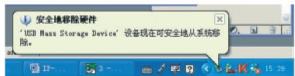
Ne déconnectez pas le NDT-2 de votre ordinateur pendant un transfert de données, cela pourrait endommager le baladeur et causer la perte de vos données.
Connector

Déconnecter
Fonction des boutons
Voici ci-dessous les fonctions de chaque bouton
| Bouton | Icone | Fonctionnalités |
| Lecture | ▲/■ | - Mettez le NDT-2 sur ON puis faites un appui long sur cette touche pour l'allumer ou l'éteindre- Faites un appui court pour dire ou stopper la lecture d'un fichier- Appuyez sur cette touche pour returner au niveau supérieur quand vous naviguez dans vos fichiers |
| Avance | \(\supset\) | - Appui long : avance rapide / Appui court : fichier suivant |
| Retour | \(\subset\) | - Appui long : retour rapide / Appui court : fichier précédent |
| Vol + | + | - Augmenter le volume / eBook : afficher la popup des favoris |
| Vol - | — | - Diminuer le volume |
| On/Off | POWER | - Eteindre/Allumer le NDT-2 |
| Menu | m | - Appui court : entrer dans un menu/dossier / Appui long : returner au menu principal- Appui court en mode dictaphone : sauvegarder l'enregistrement |
| Vol + / - | -/+ | - Appuyez sur les deux bouton en même temps pour activer/désactiver les boutons |
Menu principal
Audio
Video
Radio FM
Photo
eBook
Dictaphone
Navigateur
Jeu
Paramètres
Dans le menu principal, sélectionnez l'icône «Audio» et appuyez sur la touche «Menu» pour entrer dans le mode Audio
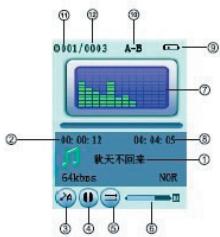
| NO | Indicateur | NO | |
| ① | Tags ID3 | ⑦ | Zone LRC (lyrics) |
| ② | Temps écoulé | ⑧ | Temps total |
| ③ | Mode de répétition | ⑨ | Jauge de la batterie |
| ④ | Lecture/Pause | ⑩ | Boucle A-B |
| ⑤ | Mode de lecture | ⑪ | N titre |
| ⑥ | Volume | ⑫ | Fichiers total |
Si un fischiur LRC est associé à un fischiur audio, les paroles de la chanson apparaitront dans la zone LRC.
1. Contrôle du volume
- Faites un appui court sur Vol +/- pour augmenter/baisser le volume.
2. Liste des fichiers
- En mode Audio, appuyez sur «Menu» pour accéder au navigateur. Appuyez sur < ou > pour sélectionner un fichier puis appuyez sur «Menu» pour lire le fichier sélectionné.
3. Boucle «a-b
- Pendant la lecture d'un fichier, faites un appui long sur «Menu» pour permettre un point d'entrée «A-», refaites un appui long pour entrer le point de sortie et lancer la boucle «A-B». Faites de nouveau un appui long sur «Menu» pour arrêter la boucle.
4. Retourner au menu principal
- Pendant la lecture d'un fichier, appuyez sur «Menu» pour retourner au navigateur, ensuite, faites un appui long pour aller au menu principal.
Vidéo
Dans le menu principal, sélectionnez l'icône « Video » et appuyez sur la touche « Menu » pour entrer dans le mode Video. Sélectionnez un fichier à l'aide des touches < ou > et appuyez sur « Menu » pour lancer la lecture.
1. Avance/retour rapide
- Faites un appui long sur < ou > pour faire un avance/retour rapide pendant la lecture d'une vente.
2. Sélectionner un fichier
- Appuyez sur «Menu» pour entrer dans le navigateur puis sélectionnez un fichier à l'aide des touches < ou >. Appuyez sur «Menu» pour lancer la lecture du fichier sélectionné.
3. Contrôle du volume
- Faites un appui court sur Vol +/- pour augmenter/baisser le volume.
Radio FM
Dans le menu principal, sélectionnez l'icône «Radio» et appuyez sur la touche «Menu» pour entrer dans le mode Radio.
1. Scanner les stations
- Appuyez sur «Menu» puis sélectionnez «Auto», validez avec «Menu». À la fin du scan, appuyez sur les touches < ou > pour sélectionner une station.
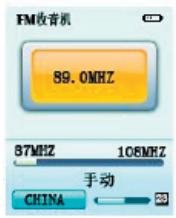
2. Mémorisation des stations
- Appuyez sur «Menu» pour accéder à la mémorisation des stations puis, à l'aide des touches < et > sélectionnez une station. Appuyez sur la touche «Play» pour mémoriser la station, à l'aide de < ou > sélectionnez un nombre de mémorisation puis validez avec «Play».
3. Enregistrement de la radio FM
- En mode «Radio», faites un appui long sur «Vol +» pour entrer en mode enregistrement. Appuyez sur «Play» pour lancer l'enregistrement puis à nouveau sur «Play» pour stopper l'enregistrement. Appuyez sur «Menu» pour sauvegarder l'enregistrement. Faites un appui long sur «Menu» pour retourner en mode «Radio».
Photo
Dans le menu principal, sélectionnez l'icône «Photo» et appuyez sur la touche «Menu» pour entrer dans le mode Photo. Dans le navigateur, appuyez sur < ou > pour sélectionner une photo puis sur «Menu» pour visionner la photo sélectionnée.
Dans le menu principal, sélectionnez l'icône «eBook» et appuyez sur la touche «Menu» pour entrer dans le mode eBook. Dans le navigateur, appuyez sur < ou > pour sélectionner un fichier texte puis sur «Menu» pour visionner le texte sélectionné.
1. Mémoriser un marque-page
- Faites un appui court sur la touche «Play» pour entrer dans les paramètres des marque-pages (vous pouvez en sauvegarder 3). Sélectionnez un marque-page puis appuyez sur la touche «Menu» pour valider puis appuyez à nouveau sur «Menu» pour le retrouver. Appuyez sur «Vol +» pour sélectionner un marque-page puis «Menu» pour confirmer. Vous pouvez maintenant dire à partir de votre marque-page.
Dictaphone
Dans le menu principal, sélectionnez l'icône «Dictaphone» et appuyez sur la touche «Menu» pour entrer dans le mode Dictaphone.
1. Enregistrement
- Appuyez sur «Play» pour lancer l'enregistrement puis à nouveau sur «Play» pour mettre en pause. Appuyez sur «Menu» pour sauvegarder l'enregistrement et passer au suivant.
Navigateur
Dans le menu principal, sélectionnez l'icône «Navigateur» et appuyez sur la touche «Menu» pour entrer dans le mode Navigateur.
- Sélectionner du contenu
- Appuyez sur < ou > pour naviguer dans les fichiers/dossiers
- Appuyez sur «Menu» pour tirer/valider une sélection
- Appuyez sur < ou > pour sélectionner le contenu
- Appuyez sur «Play» pour revenir en arrêté
- Effacer des fichiers
- Sélectionnez un fichier à l'aide des touches < ou >. Faites un appui long sur «Vol - » puis sélectionnez «yes» ou «no». Appuyez sur «Menu» pour valider votre sélection.
Jeu (Tetris)
Dans le menu principal, sélectionnez l'icône « Jeu » et appuyez sur la touche « Menu » pour entrer dans le mode Jeu.
- Commencer/Arrêter le jeu
- Appuyez sur «Play» pour commencer le jeu, appuyez à nouveau sur «Play» pour mettre en pause.
- Controles
- Utilisez les touches < et > pour vous déplacer à gauche/droite, «Vol +» pour faire une rotation et «Vol -» pour faire descendre rapidement.
- Quitter
- Faites un appui long sur «Menu» pour retourner au menu principal.
Paramètres
Dans le menu principal, sélectionnez l'icône «Paramètres» et appuyez sur la touche «Menu» pour entrer dans le mode Paramètres. Sélectionner une option en validant avec «Menu». Appuyez sur «Play» pour revenir en arrêté.
Il y a 4 paramètres différents à sélectionner : Repeat Mode (répétition), Play Mode (modes de lecture), EQ Select (égaliseurs), User EQ (égaliseur personnalisé).
- Repeat Mode (répétition)
Choix : Play once (lire 1 fois), Play & repeat once (lire et répéter 1 fois), Folder play once (lire un dossier 1 fois), folder play & repeat once (lire et répéter un dossier 1 fois), All play once (tout lire 1 fois), All play & repeat once (tout lire et répéter 1 fois), Play intro (lire l'intro).
Choix : Play in order (lire dans l'ordre), Shuffle (lecture aléatoire)
Choix : 5 niveaux à ajuster
2. Radio FM
Il y a 3 paramètres : Stereo SW, FM region et Delete channel (effacer les mémorisations).
- Stéréo reproduction SW
Choix: On ou Off
- FM region
Choix : Chine, Europe, Japon, États-Unis
-Supprimer canal
Sélectionner une mémoire et appuyez sur «Menu» pour effacer.
3. Record (dictaphone)
Il y a 2 paramètres : REC Quality (qualité) et REC Volume (volume).
Appuyez sur la touche «Menu» pour valider votre sélection. Appuyez sur «Play» pour revenir en arrière.
-REC Quality (qualité d'encodage)
Choix : Haute qualité (qualité haute), Normal quality (qualité normale)
-RECVolume
Choix: +1, -2, +3, +4, +5
4. Affichage
Il y a 3 paramètres : Blight time (temps d'éclairage), Brightness (luminosité) et Blight mode (mode d'éclairage).
-Backlight timing (Durée du rétro-éclairage)
-Mode de rétro-eclairage
Choix : Normal, Power saving (économie d'énergie)
5. Système (paramètres système)
Il y a 4 paramètres : Language (langue), About (infos), Upgrade (mise à jour) et défaut set (paramètres par défaut). Appuyez sur la touche «Menu» pour valider votre sélection.
- Language (Langue)
Choix : Simple chinois, Tradicional chinois, Anglais (Anglais)
- About (info)
Affiche les informations sur le baladeur : version du firmware, mémoire restante,...
- Mise à jour du firmware
Cliquez sur «Menu» puis sélectionnez «YES». Après avoir validé avec la touche «Menu», connectez le NDT-2 à votre ordinateur. Lancez le logiciel de mise à jour (installé les pilotes si nécessaire). Cliquez sur Open puis sélectionnez le fichier. RFW de mise à jour. Cliquez sur «Update» puis attendez que le message «Update successfully» s'affiche (au bout de 2 à 5 minutes) avant de cliquer sur Exit et de déconnecter le baladeur.
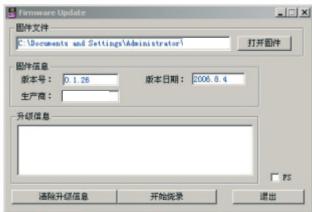
Après la mise à jour, vous aurez peut-être besoin de formater votre baladeur via Windows ou directement dans les paramètres (Format).
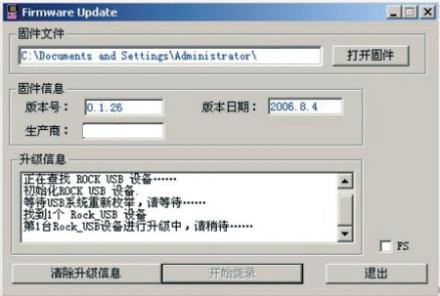
- Languages : Sélectionnez une langue en validant avec «Menu»
- Paramètres par défaut
Appuyez sur «Menu» pour entrer dans les paramètres puis à l'aide des touches < ou >. Sélectionnez «Yes» ou «No». Appuyez sur la touche «Menu» pour confirmer votre choix.
- Power Off Time (extinction automatique)
Choix: OFF, 10mn, 15mn, 30mn, 60mn, 120mn. Au bout du temps sélectionné, le NDT-2 s'éteindra automatiquement.
- Format (Formater)
Appuyez sur «Menu» pour entrer dans les paramètres puis à l'aide des touches < ou > Sélectionnez «Yes» ou «No». Appuyez sur la touche «Menu» pour confirmer votre choix.
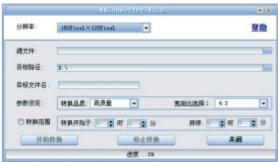
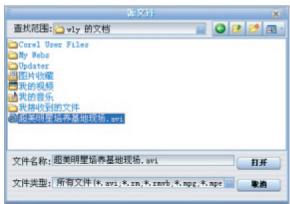
1 Après avoir installé AVlconverter, lancez le logiciel et cliquez sur «ADD» puis sélectionnez un fichier à convertir en cliquant sur «Source file». Puis le dossier où sera enregistré le fichier converti dans «Target File Path»
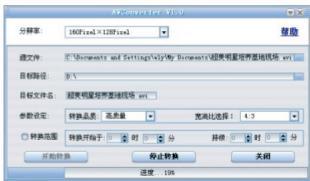
Choisissez les réglages de qualité. Cliquez sur «Save». Cliquez sur «Close» puis «Convert» pour lancer la conversion. Attendez que la conversion se fasse. Vous pouvez alors transférer le fichier converti sur le NDT-2.
| Fonction | Détails |
| Affichage | 2.2" TFT (220x176) 262k couleurs |
| Interface USB | USB 2.0 Full Speed |
| Audio | MP3, WMA, WAV |
| Video | AVI (220x176) |
| Photo | JPEG |
| Enregistrement | WAV (32-64Kbps) - 32 heures d'enregistrement (512Mo) |
| Radio FM | 87.5 MHz - 108 MHz / Mémorisation de 30 stations |
| MP3 | 8Kbps - 320Kbps |
| WMA | 32Kbps - 384Kbps |
| Fréquence | 20Hz - 20KHz |
| SNR | 85dB |
| Puisance sortie | 5mW x 2 / 32 Ohms |
| Autonomie | 8 heures environns |
| Langues | 8 (après mise à jour du firmware) |
| Poids | 61g |
| Dimensions | 78 x 47 x 11 mm |
| Le baladeur ne s'allume pas Le baladeur n'est pas reconnu pr l'ordinateur | - Vérifiez que la batterie est bien chargée. Char- gez la batterie puis essayez à nouveau. - Vérifiez que le cable USB est bien connecté - Changer de port USB et essayez le baladeur sur un autre ordinateur - Formatez votre baladeur en format FAT ou FAT32 via Windows |
| Les écouteurs ne fonctionnent pas | Vérifiez que les écouteurs sont bien branchés. Essayez une autre paire d'écouteurs |
| Les boutons ne fonctionnent pas | Vérifiez que les boutons ne sont pas bloqués (appuyer sur les touches Vol + / - en meme temps) |
| Mauvaise reception de la radio | - Branchez les écouteurs car ils font office d'antenne. - Changez de position |
| Fichiers audio ne fonctionnent pas | Vérifiez que vos fichiers sont bien encodés et qu'ils sont compatibles avec le baladeur. |