
1BOX - Matériel audio PRESONUS - Notice d'utilisation et mode d'emploi gratuit
Retrouvez gratuitement la notice de l'appareil 1BOX PRESONUS au format PDF.


| Type de produit | Kit d'enregistrement audio complet (interface, micro, casque, logiciel) |
| Marque | PRESONUS |
| Modèle | 1BOX |
| Catégorie | Matériel audio |
| Interface audio | AudioBox USB 2 entrées / 2 sorties |
| Microphone | Condensateur de studio M7 |
| Casque | Studio HD7 |
| Logiciel inclus | Studio One Artist pour Windows et Mac |
| Accessoires | Malette de transport en métal, câbles, mode d'emploi |
| Alimentation | USB (via ordinateur) |
| Compatibilité système | Windows XP SP2/Vista/7, Mac OS X 10.4.11+ |
| Configuration minimale | Processeur 1,6 GHz, 1 Go RAM, lecteur DVD |
| Configuration recommandée | Processeur 2,8 GHz, 2 Go RAM, lecteur DVD |
| Fonctions principales | Enregistrement, mixage, lecture, production musicale |
| Entretien et nettoyage | Nettoyer avec un chiffon sec et doux. Éviter l’humidité et les liquides. |
| Sécurité | Conforme aux directives UE RoHS, REACH, WEEE et CE |
| Garantie | 1 an limitée sur le casque HD7 (enregistrement en ligne requis) |
FOIRE AUX QUESTIONS - 1BOX PRESONUS
Questions des utilisateurs sur 1BOX PRESONUS
0 question sur cet appareil. Repondez a celles que vous connaissez ou posez la votre.
Poser une nouvelle question sur cet appareil
Téléchargez la notice de votre Matériel audio au format PDF gratuitement ! Retrouvez votre notice 1BOX - PRESONUS et reprennez votre appareil électronique en main. Sur cette page sont publiés tous les documents nécessaires à l'utilisation de votre appareil 1BOX de la marque PRESONUS.
MODE D'EMPLOI 1BOX PRESONUS
Kit matériel/logiciel complet pour l'enregistrement
L'enregistrement facile avec l'AudioBox et Studio One™ Artist
Vous possédez maintenant les outils nécessaires pour capturer votre créativité audio. Si vous suivez attentivement les instructions de ce guide, vous allez très vite enregistrer.
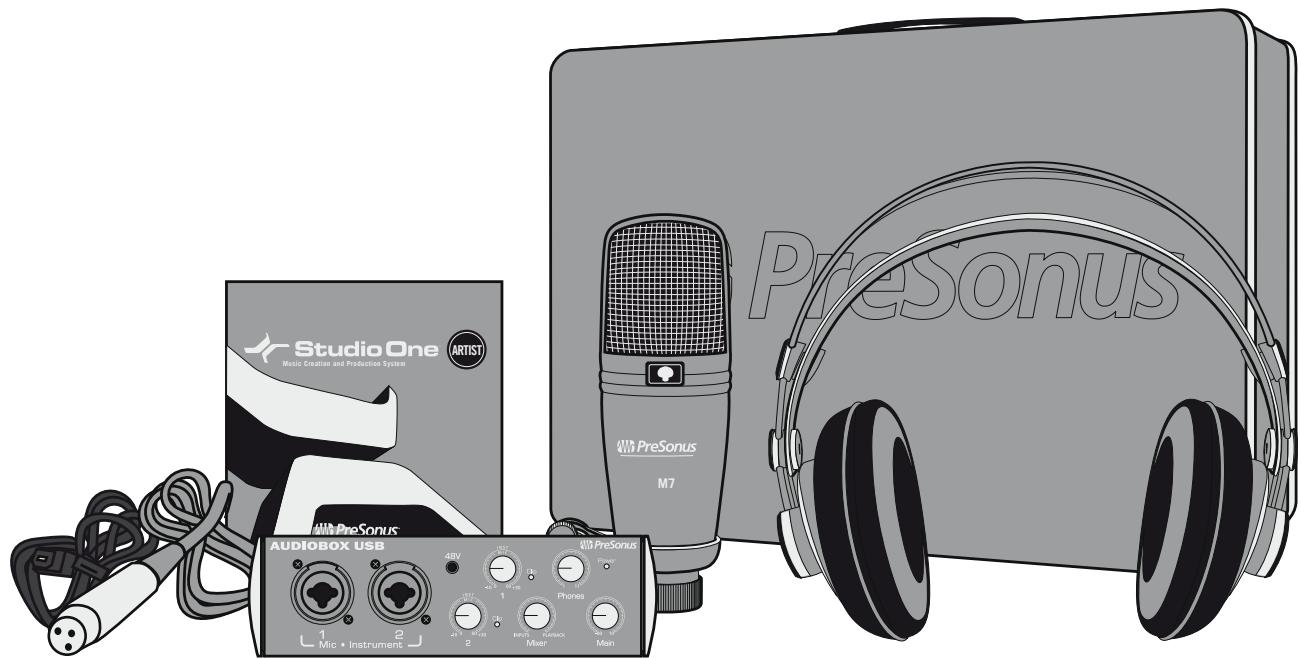
Interface AudioBox USB à 2 entrées / 2 sorties
Logiciel d'enregistrement et de production Studio One Artist pour Windows® et Mac®
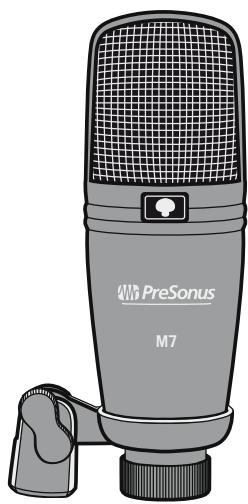
Microphone à condensateur de studio M7
Studio-Kondensatormikrofon M7
Casque d'écoute de studio HD7
Mode d'emploi AudioBox (anglais uniquement) et autres accessoires
Malette de transport en métal très sympa
La première étape consiste à vérifier que votre ordinateur a le cerveau et les muscles nécessaires pour fonctionner avec l'AudioBox et Studio One Artist.
Mac OS X 10.4.11 ou Mac OS X 10.5.2 ou supérieur
Configuration minimale :
- Processeur PowerPC G4 1,25 GHz ou Intel Core Solo 1,5 GHz
- 1 Go de RAM
- Lecteur de DVD
- Processeur PowerPC G5 ou plus puissant ou Intel Core Duo ou Intel Xeon ou plus puissant
- 2 Go ou plus de RAM
- Lecteur de DVD
Windows XP SP2 ou supérieur ou Vista (32 bits)
Configuration minimale :
- Processeur Intel Pentium 4 1,6 GHz ou AMD Athlon 64 (Turion)
- 1 Go de RAM
- Lecteur de DVD
Recommande:
Intel Pentium 4 2,8 GHz EM64T ou processeur ou AMD Athlon 64 3000+ ou processeur - 2 Go ou plus de RAM - Lecteur de DVD
NOTE : la vitesse de votre processeur, la quantité de RAM et la taille et la vitesse de vos disques durs affectent grandement les performances globales de votre système d'enregistrement. Un système plus puissant (processeur plus rapide avec plus de RAM) permet une moindre latence (retard du signal) et de meilleures performances globales.
B. installation du pilote du logiciel (windows® uniquely)
Si vous possédez un Mac®, vous pouvez sauter à la page 6. Comme l'AudioBox est un périphérique nativement compatible Core Audio (class-compliant), aucun pilote n'est nécessaire.
Insérez dans le lecteur de CD-ROM de votre ordinateur le CD d'installation de l'AudioBox contenant les pilotes et le mode d'emploi.
L'écran de bienvenue de l'assistant d'installation AudioBox USB apparaîtra.
Suivez les instructions à l'écran.
Cliquez sur "Reboot Now" (terminer) et suivez les instructions de branchement de la page suivante.
C. branchement de votre système d'enregistrement 1BOX
Vous pouvez brancher d'autres choses à l'AudioBox USB. Voir page 26 pour un schéma de connexion plus détaillé.
D. préparation à l'enregistrement, partie 1 — installer studio one artist.
Que vous soyez sur le point d'enregistrer votre premier morceau ou votre 50e album, Studio One Artist vous apporte tous les outils nécessaires pour capturer et mixer une grande prestation*.
Insérez votre DVD d'installation Studio One Artist dans le lecteur de DVD de votre ordinateur.
L'installateur Studio One Artist se lance automatiquement. Suivez les instructions à l'écran.
Assurez-vous que votre ordinateur est connecté à Internet **
*Vous avez aussi droit à une remise si vous faites une mise à niveau en Studio One Pro au moment de réaliser le master de votre travail, de créer une version numérique pour le Web ou d'incorporer des plug-ins VST de pièce partie dans votre processus d'enregistrement. Pour plus de détails sur le programme de mise à niveau Studio One Pro pour les clients PreSonus, veuillez vous rendre sur www. presonus. com.
Si votre ordinateur n'est pas connecté à Internet, visitez la page produit de Studio One sur www.presonus.com depuis un ordinateur connecté à Internet pour créer un compte. Une fois que vous avez créé un compte utilisateur, lancez Studio One Artist. Dans le menu Activate Studio One (activer Studio One), cliquez sur le lien Activate Offline (activer hors ligne). Suivez les instructions pour vous connecter au compte
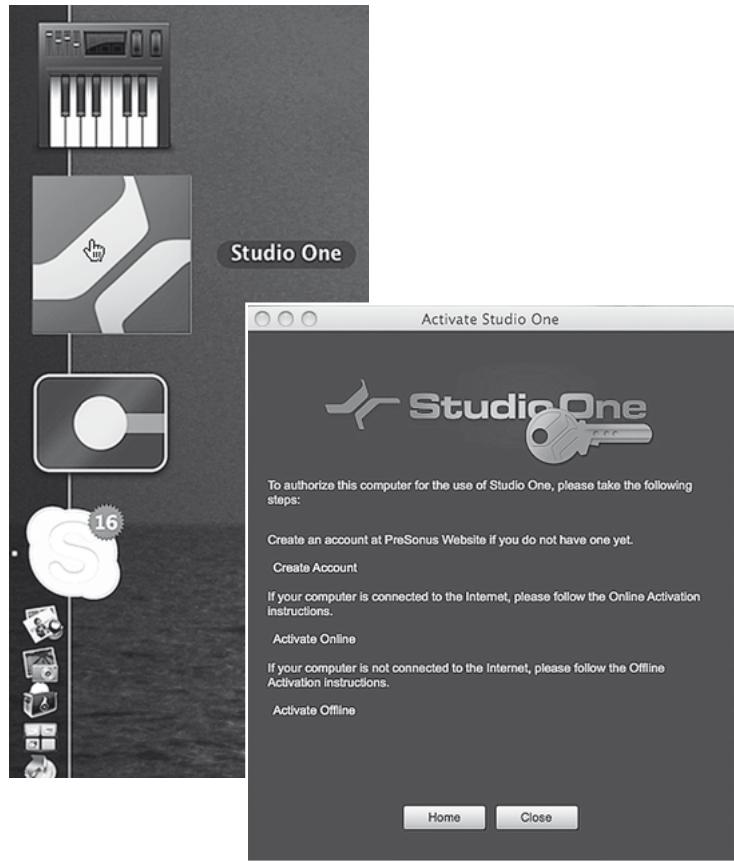

utilisateur précédemment créé, enregistrer le produit, et obtenir un fichier de licence.
Ensuite, copiez le fichier de licence sur l'ordinateur où a été installé Studio One et indiquez où il se trouve comme expliqué dans le menu Activate Studio One. Le processus d'activation est maintenant terminé.
Pour créer un compte (User Account), cliquez sur le lien Create User Account. Vous serez dirigé vers l'enregistrement PreBonus (Registration).
Remplissez-le avec les informations requises. Veillez bien à ce que votre adresse e-mail soit correcte, et que les courriers venant de PreSonus ne soient pas filtrés ou supprimés par un filtre anti-spam ou autre logiciel.
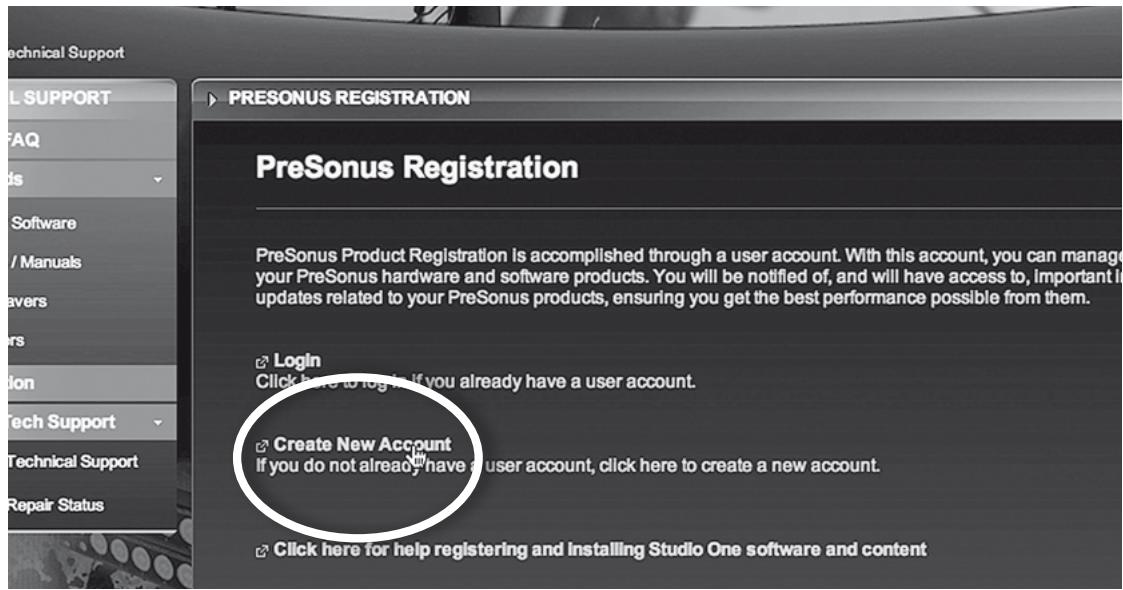
Cliquez sur Create New Account (créer un nouveau compte). Un formulaire en ligne apparaitra.
Cliquez sur Submit (soumettre).
Afin de vérifier votre adresse e-mail, un e-mail venant de PreSonus Registration sera automatiquement envoyé à l'adresse que vous avez indiquée.
Notez bien le nom d'utilisateur et le mot de passe.
Cliquez sur le lien contenu dans cet e-mail pour activer votre compte. Si vous n'avez pas reçu l'e-mail quelques minutes après avoir cliqué sur Submit, c'est qu'il a probabilité fini dans un dossier pour courriers indésirables (spam), ou a été automatiquement supprimé par votre logiciel de messagerie. Dans ce cas, veuillez contacter l'assistance technique pour faire activer manuellement votre compte.
Fermez votre navigateur web pour laisser apparaître le menu Activate Studio One (Activer Studio One).
Cliquez sur le lien Activate Online (activer en ligne) et saississez le nom d'utilisateur (Username) et le mot de passe (Password) du compte précédemment créé ainsi que la clé de produit (Product Key) de votre disque d'installation Studio One Artist.
Cliquez sur le bouton Activate (activer) pour terminer le processus d'activation.
Votre DVD Studio One Artist contient une foule d'instruments, de boucles et d'échantillons pour améliorer vos enregistrements.
Le contenu de Studio One Artist peut être installé à tout moment en accédant au menu d'installation Help/Studio One. Si vous désirez de ne pas installer certains éléments fournis, vous pourrez les installer ultérieurement.
Après que Studio One Artist ait été installé et activé, l'instantiateur de contenu Studio One apparait. S'il n'aparait pas, naviguez jusqu'à Help/Studio One Installation.
En haut du menu d'installation, sélectionnez la source à partir de laquelle le contenu sera installé, ainsi que l'emplacement où vous pouvez l'installer. La source de contenu sera le même DVD que celui avec lequel vous avez installé Studio One Artist. Par défaut, Studio One Artist pointera vers votre lecteur de DVD comme source de contenu.
Des rubriques séparées sont listées dans le menu d'installation pour chaque élément disponible. Cochez la case située en face de chaque élément que vous désirez installer.
Cliquez sur le bouton Install Packets (installer paquets) en bas à gauche du menu pour installer le contenu sélectionné.
Une fois le contenu installé, cliquez sur le bouton Done (terminé) pour quitter le menu.
Préparation à l'enregistrement, Partie 2 — AudioBox, Studio One Artist et votre ordinateur font connaissance.
Créons un nouveau morceau (Song) et préparons-nous à l'enregistrement.
Dans la page de démarrage, Sélectionnez "Create a new Song" (créer un nouveau morceau).
Pour commencer un nouveau morceau, Sélectionnez "AudioBox USB" dans la liste des modèles (Templates).
Nommez votre morceau.
Cliquez sur le bouton OK quand vous avez terminé. Vous êtes maintenant prêt à enregistrer.
E. enregistrement avec votre système 1BOX.
Vérifiez que vous avez bien branché votre ordinateur, le microphone à condensateur M7 et le casque HP7 comme représenté en page 8-9.
Vérifiez que Studio One est ouvert sur votre ordinateur et que vous avez bien suivi les étapes 1-4 de la page précédente.
Assurez-vous que la DEL d'alimentation Power de l'AudioBox est allumée.
Appuyez sur la touche 48V en face avant de l'AudioBox. La DEL interne au bouton s'allumera.
Sur l'AudioBox, réglez la commande de volume du casque (Phones) en position 12:00.
Parlez, chantez ou jouez d'un
instrument acoustique dans le microphone M7 tout en surveillant l'indicateur de niveau d'entrée dans Studio One Artist.
Montez la commande de gain du canal 1 de votre AudioBox jusqu'à ce que l'indicateur de niveau d'entrée de Studio One Artist commence à réagir à votre chant, à vos paroles ou à votre jeu.
Réglez le bouton du canal 1 pour que l'indicateur de niveau d'entrée de Studio One arrive près de son maximum mais sans dépasser 0 dB. Un voyant Clip rouge clignotera en face avant de l'AudioBox ou dans Studio One si vous dépassez la limite recommandée.
En face avant de votre AudioBox, réglez la commande Mixer en position 12:00. Vous serez maintenant prêts à enregistrer.
Cliquez sur le bouton Record (enregistrer) dans Studio One Artist.
Chantez, jouez, créez!
Quand vous avez fini, cliquez sur le bouton Stop de Studio One Artist.
Pour revenir au début, cliquez sur l'icône de Revenez au Zéro en arrêté et appuyez sur la touche virgule (,) de votre clavier.
Pour écouter ce que vous avez enregistré, cliquez sur Play (lecture) ou appuyez sur la barre d'espace de votre clavier.
Pour des instructions complètes sur la création d'autres pistes dans le même morceau, l'édition, l'ajout de boucles et d'échantillons, l'emploi de plug-ins, etc., veuillez consulter le manuel de référence de Studio One. Il est disponible en cliquant sur Help (aide) en haut de la page Song de Studio One et aussi sous forme de fichier PDF sur votre DVD de Studio One Artist.
Il existe de nombreux moyens d'obtenir plus d'aide pour la 1Box, l'AudioBox et Studio One Artist.
Le manuel de référence Studio One complet est disponible en cliquant sur Help (aide) dans Studio One Artist.
Vous pouvez imprimer le manuel depuis le fichier PDF présent sur votre DVD Studio One Artist.
Un mode d'emploi complet en anglais est fourni pour l'AudioBox.
Si tout cela échoue... En dehors des USA : contactez votre distributeur Presonus.
Visitez www.presonus.com et sélectionnez Knowledge Base (base de connaissances) dans l'onglet TECHNICAL SUPPORT (assistance technique) pour des réponses à de nombreuses questions fréquemment posées.
G. ajout d'un clavier MIDI et de moniteurs de contrôle.
Voir page 15 du mode d'emploi de l'AudioBox pour plus d'informations sur la configuration de Studio One Artist pour le MIDI.
PreBonus HD7 garantie limitée d'un an
- Pour des informations sur la garantie dans tout autre pays que les USA, veuillez vous référer à votre distributeur local.
- PreBonus Audio Electronics Inc. garantit ce produit contre tout défaut de pièces et de fabrication pour une période d'un an à compter de la date de l'achat initial.
- Cette garantie ne s'applique qu'à l'acquéreur initial. Pour bénéficier de cette garantie, l'acquéreur doit enregistrer le produit en ligne sur www.presponus.com dans les 14 jours suivant l'achat.
- Durant la période de garantie, PreBonus devra, à sa seule et absolue discrétion, réparer ou remplacer gratuitemment les écouteurs HD7 qui s'avéreront défectueux après inspection par PreBonus ou son représentant agréé pour le service après-vente.
- Une demande de prise en charge sous garantie est considérée comme valable si :
a. L'achat du produit a eu lieu lors des 12 derniers mois (ou plus si une extension de période est requise par la loi) et légitimement auprès d'un revendeur. b. La description de la panne et/ou l'aspect visuel n'indiquent pas de mauvais traitements physiques par le client et si le numéro de série apposé en usine n'a pas été changé, retiré ou maquillé d'une quelconque manière.
- La garantie limitée ne couvre pas :
a. Le maniement incorrect ou la négligence. b. Les produits retournés sans preuve d'achat. c. Les produits dont le numéro de série, les numéros d'identification ou logos ont été maquillés. d. Les produits dont la conception originale a été modifiée. e. Les dommages survenus durant le transport, dont le transporteur doit être informé pour traiter la réclamation. f. Les dommages occasionnels par des réparations non agrées.
g. Les mauvais traitements physiques. h. Les catastrophes naturelles telles qu'incendie, inondation, foudre, tremblement de terre. i. La dégradation par un liquide. j. Une température ou une humidité excessivement élevées ou basses. k. Un rangement inadapté. l. Les connecteurs physiquement endommagés. m. La connexion ou l'emploi de l'unité d'une façon quels-on ne se conformant pas aux réglementations techniques ou de sécurité applicables dans le pays où le produit est utilisé. n. Les dommages/défauts causés par une force majeure ou toute autre cause hors du champ de contrôle de PreSonus Audio Electronics. 7. PreBonus se réserve le droit de changer ou d'améliorer la conception du produit à tout moment sans préavis. Cette garantie ne s'applique qu'aux produits vendus et utilisés aux U. S. A. Pour des informations sur la garantie dans tout autre pays que les USA, veuillez vous référer à votre distributeur local.
Directives de l'ue sur la protection de l'environnement
RoHS. Ce produit est conforme à la directive européenne 2002/95/EG sur la restriction de l'usage de substances dangereuses dans les équipements électriques et électroniques. Aucun Plomb (Pb), Cadmium (Cd), Mercure (Hg), Chrome Hexavalent (Cr+6), PBB ou PBDE n'a été intentionnellement ajouté à cet appareil. Tout trace d'impureté de ces substances contenues dans les composants sont en dessous du seuil certifié ROHS.
REACH. Ce produit est conforme à la directive européenne EC1907/206 sur l'enregistrement, l'évaluation, l'autorisation et la restriction des produits chimiques (REACH), et ne contient pas ou moins de 0.1% des produits chimiques listés comme dangereux par la règlementation REACH.
WEEE. Lors de l’élimination des produits électriques ou électroniques, ce produit ne doit pas être traité comme un déchet ménager conventionnel. En conséquence, il doit être remis à un organisme de collecte compétent pour le recyclage de produits électroniques et électriques.
CE. Ce produit est conforme aux directives et aux normes du Conseil de l'Union Européenne relatifs à la compatibilité électromagnétique (EMC Directive 89/336/EEC) et à la directive sur les basses tensions (73/23/EEC). Directives de l'UE sur la protection de l'environnement
©2010 PreSonus Audio Electronics, tous droits réservés. AudioBox et Studio One sont des marques commerciales de PreSonus Audio Electronics. Mac est une marque déposée d'Apple, Inc. Windows et Vista sont des marques déposées de Microsoft.
Kit matériel/logiciel complet pour l'enregistrement
ATTENTION — L'appareil numérique n'émet pas de bruits radioélectriques dépassant les limites applicables aux appareils numériques de class A/de class B (selon le cas) prescrites dans le règlement sur le brouillage radioélectrique édicté par les ministères des communications du Canada.