
3100 - Ordinateur portable COMPAQ - Notice d'utilisation et mode d'emploi gratuit
Retrouvez gratuitement la notice de l'appareil 3100 COMPAQ au format PDF.

| Type de produit | Ordinateur portable |
| Marque | COMPAQ |
| Modèle | 3100 |
| Processeur | Intel Pentium III ou Celeron, fréquence jusqu'à 1 GHz |
| Mémoire RAM | 128 Mo à 512 Mo (SDRAM PC133) |
| Disque dur | 20 Go à 40 Go (IDE ATA-66) |
| Écran | 14,1 pouces TFT, résolution 1024x768 (XGA) |
| Poids | Environ 2,7 kg (avec batterie) |
| Dimensions (LxPxH) | 325 x 268 x 38 mm |
| Alimentation | Adaptateur secteur 100-240 V, batterie Lithium-Ion 6 cellules |
| Fonctions principales | Bureautique, navigation Internet, lecture multimédia |
| Connectivité | Ports USB 1.1, VGA, parallèle, série, audio, Ethernet 10/100, modem 56k |
| Système d'exploitation | Microsoft Windows 98/2000/XP (préinstallé) |
| Entretien et nettoyage | Nettoyer avec un chiffon doux et sec. Éviter les solvants. Dépoussiérer les grilles d'aération régulièrement. |
| Sécurité | Verrou Kensington, mot de passe BIOS, antivol possible |
| Pièces détachées et réparabilité | RAM et disque dur accessibles par trappes. Batterie amovible. Pièces disponibles sur le marché de l'occasion. |
| Informations générales | Ordinateur portable fiable de la série Compaq Evo. Adapté pour une utilisation professionnelle légère. |
FOIRE AUX QUESTIONS - 3100 COMPAQ
Questions des utilisateurs sur 3100 COMPAQ
0 question sur cet appareil. Repondez a celles que vous connaissez ou posez la votre.
Poser une nouvelle question sur cet appareil
Téléchargez la notice de votre Ordinateur portable au format PDF gratuitement ! Retrouvez votre notice 3100 - COMPAQ et reprennez votre appareil électronique en main. Sur cette page sont publiés tous les documents nécessaires à l'utilisation de votre appareil 3100 de la marque COMPAQ.
MODE D'EMPLOI 3100 COMPAQ


Avis publiés par la société hewlett-packard
Informations sujettes à modifications sans préavis.
Tous droits réservés. Toute reproduction, adaptation ou traduction de ce matériel est interdite sans l'accord écrit préalable de Hewlett-Packard, sauf dans les cas permis par la législation relative aux droits d'auteur.
Les seules garanties relatives aux produits et services HP sont enoncées dans les déclarations de garantie expresse accompagnant ces produits et services. Aucune partie du présent document ne saurait être interprétable comme une garantie supplémentaire. HP ne sera pas responsable des erreurs techniques ou typographiques ci-inclues.
Informations de sécurité

Respectez toujours les mesures de sécurité élémentaires lorsque vous utilisez ce produit afin de réduire les risques de blessures dues au feu ou à un choc électrique.
- Lisez attentivement toutes les instructions contenues dans la documentation livrée avec le télécopieur HP.
- Utilisez toujours une prise de courant mise à la terre lors du branchement de ce produit à une source d'alimentation. Si vous ne savez pas si une prise de courant est mise à la terre, consultez un électricien qualifié.
- Respectez toutes les instructions et tous les avertissements indiqués sur le produit.
- Débranchez cet appareil des prises murales avant de procéder à son nettoyage.
- N'installez jamais cet appareil près d'une source d'eau, ni si vous êtes mouillé.
- Installez l'appareil en toute sécurité sur une surface stable.
- Installez l'appareil en un lieu protégé où personne ne puisse marcher sur le cordon ou trébucher sur celui-ci, et où le cordon ne puisse pas être endommagé.
- Si l'appareil ne fonctionne pas normalement, reportez-vous au chapitre Maintenance et dépannage.
1 Démarrage
Recherche d'autres ressources liées au produit 5 Description des composants du télécopieur HP. 6 Vue avant. 6 Vue arrière 7 Boutons et voyants du panneau de commande. 7 Chargement du papier au format standard 9 Chargement d'originaux 11 Modification des paramètres de télécopie HP 12 Envoi d'une télécopie simple. 12 Définition du mode de prise d'appoint 13 Configuration de la télécopie sur le télécopieur HP. 14 Configuration de la télécopie (systèmes téléphoniques en parallèle) 14 Configuration pour une télécopie de type série. 15
2 Utilisation du télécopieur HP
16 Utilisation des menus du panneau de commande 17 Types de messages du panneau de commande 17 Texte et symboles 18
Saisie de numéros et de texte sur le clavier du panneau de commande 19 Pour saisir du texte 19 Pour saisir un espace, une pause ou un symbole 19 Pour supprimer une lettre, un chiffre ou un symbole 19 Symboles disponibles pour la composition de numéros de télécopieur 19 Configuration d'entrées de numérotation rapide 20 Configuration de numéros de télécopieur en tant qu'entrées ou groupes de numérotation rapide 20 Configuration d'entrées de numérotation rapide 21 Pour configurer un groupe de numérotation rapide 21 Impression ou affichage d'une liste d'entrées de numérotation rapide 22 Sélection des supports d'impression 22 Astuces pour la sélection et l'utilisation des supports d'impression 22 Spécifications des supports pris en charge 23 Formats pris en charge 23 Compréhension des types de support et grammages pris en charge 23 Réglage des marges minimales 24
3 Télécopie
Envoi d'une télécopie 25
Envoi d'une télécopie en mode manuel à partir d'un téléphone 25
Envoi de télécopies à l'aide de la numérotation supervisée. 27
Envoi d'une télécopie depuis la mémoire 28
Programmation de l'envoi différé d'une télécopie. 28
Envoi d'une télécopie à plusieurs destinataires 29
Envoi d’un original en couleur ou une télécopie contenant une image imbriquée. 30
Modification des paramètres Résolution et Plus clair/Plus foncé du télecopieur. 31
Modification de la résolution de la télécopie 31
Modifier le paramètre + foncé/+ clair 32
Définition de nouveaux paramètres par défaut 33
Envoi d'une télécopie en mode de correction d'erreurs 33
Réception d'une télécopie 34
Réception d'une télécopie en mode manuel 34
Réglage de la sauvegarde des télécopies reçues 35
Réimpression des télécopies reçues en mémoire 36
Invitation à recevoir une télécopie 37
Transfert de télécopies vers un autre numéro 37
Définition du format de papier pour les télécopies reçues 38
Définition de la réduction automatique pour les télécopies reçues 39
Blocage des numéros de télecopieurs indésirables 39
Définition du mode de télécopies indésirables 39
Ajout de nombres à la liste des télécopies indésirables 39
Suppression de nombres de la liste des télécopies indésirables. 40
Modification des paramètres de télécopie 41
Configuration de l'en-tête de télécopie 41
Définition du nombre de sonneries avant réponse 41
Modification du type de sonnerie pour la sonnerie distincte. 42
Définition du mode de correction d'erreur 42
Sélection du type de numérotation 43
Définition des options de rappel 43
Définition de la vitesse de télécopie 43
Télécopie sur Internet 44
Annulation d'une télécopie 45
4 Copie
Copie à partir du panneau de commande 46
Modification des paramètres de copie 46
Définition du nombre de copies 47
Définition du format de papier de copie 47
Définition du type de papier de copie 47
Modification de la vitesse de copie ou de la qualité 48
Redimensionnement d'un original pour le faire tenir sur du papier Lettre ou A4. 49
Copie d'un document au format L égal sur du papier au format Lettre. 49
Réglage du contraste de la copie 50
Amélioration des zones floues de la copie 50
Amélioration des zones claires de la copie 51
Annulation d'une tâche de copie 51
5 Configuration et gestion
Gestion du télécopieur HP. 52
Impression de rapports 52
Impression de rapports de confirmation de télécopie 53 Impression de rapports d'erreur de télécopie 53 Impression et affichage du journal de télécopies. 54
Test de la configuration du télécopieur 54
Le test de télécopie a échoué 55
6 Maintenance et dépannage
Utilisation des cartouches d'impression 61
Cartouches d'impression 61
Manipulation des cartouches d'impression 62
Remplacement des cartouches d'impression 62
Alignement des cartouches d'impression 65
Nettoyage des cartouches d'impression 65
Nettoyage des contacts des cartouches d'impression 66
Nettoyage de la zone des buses d'encre 67
Stockage des cartouches d'impression 69
Nettoyage du télécopieur HP 69
Nettoyage de la vitre. 69
Nettoyage du ruban blanc. 71
Nettoyage de l'extérieur 72
Conseils et ressources de dépannage 72
Résolution des problèmes d'impression 73
Impression de mauvaise qualité et résultats inattendus 73
Résolution des problèmes d'alimentation papier 74
Résolution des problèmes de copie 75
Résolution des problèmes de télécopie 77
Résolution des problèmes liés à l'installation 83
Élimination de bourrages papier 84
Prévention des bourrages papier 85
A Caractéristiques des fournitures HP et des télécopies
Commande en ligne de fournitures d'impression 87
Fournitures 87
Supports HP 87
Cartouches d'impression 87
Spécifications physiques 88
Caractéristiques et fonctions du produit 88
Spécifications relatives à la mémoire 88
Caractéristiques d'impression 88
Spécifications relatives à la copie. 88
Spécifications relatives à la fonction de télécopie 89
Caractéristiques en matière d'environnement 89
Caractéristiques électriques 89
Spécifications des émissions acoustiques (niveau sonore en fonction de la norme ISO 7779). 90
Assistance électronique 91
Assistance téléphonique HP. 91
Avant d'appeler 91
Procédure d'assistance 91
Assistance téléphonique HP. 92
Période d'assistance téléphonique 92
Contact de l'assistance téléphonique. 92
Au-delà de la période d'assistance téléphonique 92
Options supplémentaires de garantie 92
Préparation du télécopieur HP en vue de son évacuation. 92
Emballage du télécopieur HP 93
Garantie 94
Déclaration FCC. 95
Déclaration relative aux émissions acoustiques (Allemagne). 96
Note à l'attention des utilisateurs du réseau téléphonique canadien/notice to users of the
Numéro de modèle réglementaire 98
Programme de gestion des produits en fonction de l'environnement. 98
Utilisation du papier 99
Plastique 99
Fiches techniques de sécurité du matériel (MSDS). 99
Consommation d'énergie 99
Programme de recyclage 99
Programme de reprise et de recyclage des consommables HP. 99
Mise au rebut des appareils hors d'usage par les particuliers résidant au sein de l'Union européenne. 100
Déclaration de conformité 101
Index 102
1 Démarrage
Ce manuel fournit des informations détaillées sur l'utilisation du télécopieur HP et sur la résolution des éventuels problèmes.
- Recherche d'autres ressources liées au produit Description des composants du télécopieur HP
- Chargement du papier au format standard Chargement d'originaux Modification des paramètres de télécopie HP
- Envoi d'une télécopie simple
- Définition du mode de prise d'appoint
- Configuration de la télécopie sur le télécopieur HP
Recherche d'autres ressources liées au produit
Voulez obtenir des informations sur ce produit et d'autres documents sur la résolution des problèmes, qui ne sont pas inclus dans ce guide, en consultant les ressources suivantes :
| Ressource | Description | Emplacement |
| Poster d'installation | Fournit des informations illustrées sur l'installation. | Une version imprimée du document est founcie avec le télécopieur HP. |
| Panneau de commande | Fournit des informations sur l'état, les erreurs et les avertissements liés aux diverses opérations d'utilisation. | Pour plus d'informations, reportez-vous à la section Boutons et voyants du panneau de commande. |
| Journaux et rapports | Fournissant des informations sur les événements qui se sont produits. | Pour plus d'informations, reportez-vous à la section Configuration et gestion. |
| Sites Web HP | Si vous disposez d'un accès à Internet, vous pouvez obtenir de l'aide sur les sites Web d'HP. Vous y trouvez une assistance technique, des fournitures et des informations pour passer des commandes. | www.hp.com/supportwww.hp.com |
| Assistance téléphonique HP | Fournit des informations permettant de contacter HP. Pendant la période de garantie, cette assistance est souvent gratuite. | Pour plus d'informations, reportez-vous à la section Assistance téléphonique HP. |
Description des composants du télécopieur HP
Vue avant Vue arrière Boutons et voyants du panneau de commande
Vue avant
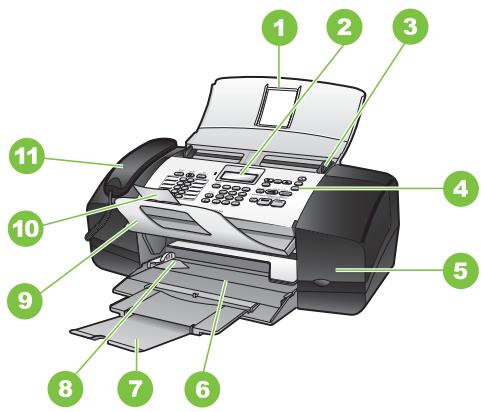
| 1 | Bac d'alimentation de document |
| 2 | Écran du panneau de commande |
| 3 | Guide-papier |
| 4 | Panneau de commande |
| 5 | Capot d'accès aux cartouches d'impression |
| 6 | Bac d'entrée |
| 7 | Rallonge du bac |
| 8 | Guide de largeur |
| 9 | Récepteur de documents |
| 10 | Rallonge du récepteur de documents |
| 11 | Combiné |
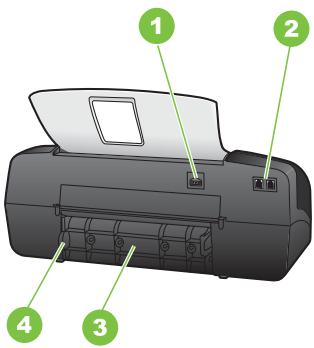
| 1 | Connexion d'alimentation |
| 2 | Ports de télécopie (1-LINE et 2-EXT) |
| 3 | Porte arrêté |
| 4 | Loquet d'accès à la porte arrêté |
Boutons et voyants du panneau de commande
Le schéma et le tableau associé suivants décrivent brièvement les fonctionnalités du panneau de commande.
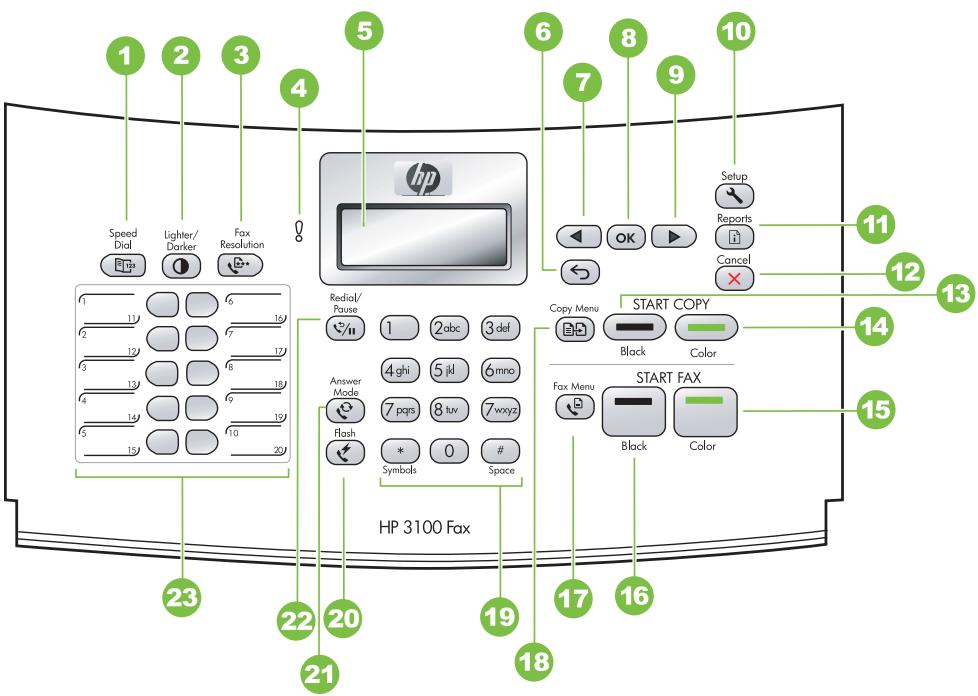
| Numéro | Icone | Nom et description |
| 1 | 123 | Speed Dial : permet de sélectionner une entrée de numérotation rapide |
| 2 | 0 | Lighter/Darker: éclaircit ou assombrit les télécopies sortantes en noir et blanc |
| 3 | *** | Fax Resolution : ajuste la résolution des télécopies sortantes en noir et blanc |
| 4 | Voyant Avertissement : indique, lorsqu'il clignote, qu'une erreur s'est produit et requiert votre attention. | |
| 5 | Affichage : affiche les menus et les messages | |
| 6 | ← | Back : permet de remonter d'un niveau dans le menu |
| 7 | < | Flèche vers la gauche : diminue les valeurs à l'écran |
| 8 | OK | OK : sélectionne un menu ou un paramètre à l'écran |
| 9 | > | Flèche vers la droite : augmente les valeurs à l'écran |
| 10 | < | Setup : affiche le menu Configuration, qui permet de générer des ragports et de modifier les paramètres de télécopie et d'autres paramètres de maintenance |
| 11 | i | Reports : ouvre le menu contenant les ragports que vous pouvez imprimer |
| 12 | X | Cancel : permet de partager fin à un travail, de quitter un menu ou d'annuler des paramètres |
| 13 | START COPY Black : lance une copie en noir et blanc | |
| 14 | START COPY Color : lance une copie couleur | |
| 15 | START FAX Color : lance une télécopie couleur | |
| 16 | START FAX Black : lance une télécopie en noir et blanc | |
| 17 | B | Fax Menu : configure le télécopier HP en mode télécopie et affiche le menu Télécopie.. Appuyez à plusieurs reprises sur Fax Menu pour parcourir les options du menu Télécopie.. |
| 18 | B | Copy Menu : configure le télécopier HP en mode copie et affiche le menu Copie. Appuyez à plusieurs reprises sur Copy Menu pour parcourir les options du menu Copie. |
| 19 | Clavier numérique : permet de saisir des numérios de télécopier, des valeurs ou du texte | |
| 20 | < | Flash : annule une télécopie et émet une tonalité. Ce bouton est également utilisé pour annuler un appel en attente |
| 21 | < | Answer Mode : permit de permuter les différents paramètres du Mode réponse. Suivant le paramètre séLECTIONné, le télécopier HP répond automatiquement aux appeals téléphoniques entrants, vous invite à receivevoir la télécopie manuelle ou "écoute" les tonalités de télécopie. |
| 22 | II | Redial/Pause : permit de rappeler le dernier numéro composé ou d'insérer une pause de 3 secondes dans un numéro de télécopier |
| 23 | Boutons de numérotation rapide : permettent d'acceder aux 20 premiers numérios de numérotation rapide. Appuyez une fois sur un bouton de numérotation rapide pour |
suite)
| Numéro | Icône | Nom et description |
| sélectionner l'un des numérios de numérorotation rapide affichés dans la colonne de gauche. Appuyez une deuxième fois sur le même bouton de numérorotation rapide pour sélectionner le numéro de numérorotation rapide dans la colonne de droite. |
Chargement du papier au format standard
Vous pouvez charger du papier au format Lettre, A4 ou Legal dans le bac d'alimentation du télécopieur HP.
Attention Assurez-vous que le télécopieur HP est bien arrêté et silencieux lorsque vous chargez du papier dans le bac d'alimentation. Si le télécopieur HP est en cours d'entretien des cartouches d'impression ou effectue une autre tâche, le dispositif interne d'accrochage du papier risque de ne pas être en place. Vous risqueriez d'enfoncer le papier trop profondément et le télécopieur HP ejecterait des pages vierges. Conseil Pour éviter que le papier ne se froisse, n'ondule, ne se chiffonne ou ne se plie, stockez-le bien à plat dans un sachet étanche. Si le papier n'est pas stocké correctement, des changements extrêmes de température et d'humidité risquent de le déformer et de poser des problèmes dans le télécopieur HP.
Pour charger du papier au format standard
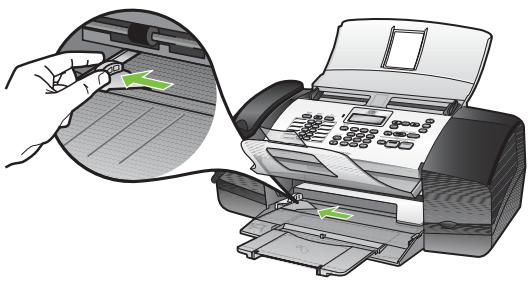
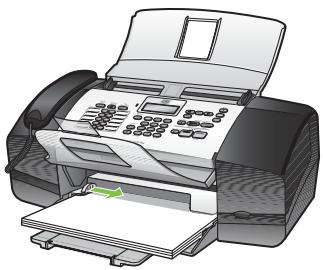
- Faites glisser le guide de largeur jusqu'à sa position extrême.
- Ouvrez la rallonge du bac en la tirant vers vous.
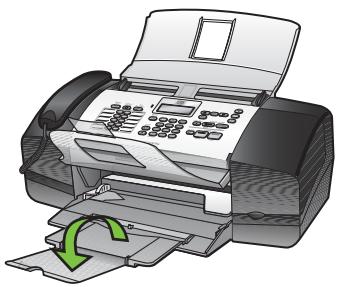

Remarque : Si vous utilisez du papier au format Legal, laissez l'extension du bac fermée.
- Taquez la pile de papier sur une surface plane pour aligner les bords des feuilles, puis procédez aux vérifications suivantes :
- Vérifiez que le papier n'est pas froissé ou ondulé, qu'il n'est pas couvert de poussière et que les bords ne sont pas cornés.
- Vérifiez que toutes les feuilles sont du même format et du même type.
- Insérez la pile de papier dans le bac d'alimentation dans le sens de la longueur et face à imprimer vers le bas. Faites-la glisser jusqu'à ce qu'elle soit calée.
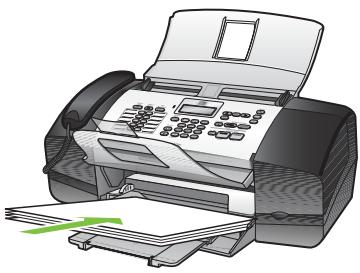
Conseil Si vous utilisez du papier à en-tête, insérez le haut de la page en premier, face à imprimer vers le bas. Pour plus d'informations sur le chargement de papier de format standard et de papier à en-tête, reportez-vous au diagramme gravé au fond du bac d'alimentation.
- Faites glisser le guide de largeur de façon à ce qu'il touche le bord du papier. Ne surchargez pas le bac d'alimentation ; assurez-vous que la pile de papier tient dans le bac d'alimentation et ne dépasse pas le haut du guide de largeur.
Chargement d'originaux
Vous pouvez copier ou télécopier un document d'une ou plusieurs pages de format A4, Letter ou Legal en le plaçant dans le bac d'alimentation automatique.
La capacité maximale du chargeur de documents est de 20 feuilles de papier au format Letter ou A4, ou 15 feuilles au format Legal.
Pour charger un original dans le bac d'alimentation
- Chargez votre original, face imprimée orientée vers le bas, dans le bac d'alimentation. Placez les pages de façon à ce que le bord supérieur du document soit introduit en premier. Faites glisser le papier dans le bac d'alimentation automatique jusqu'à ce
que retentisse un signal sonore ou qu'apparaisse un message sur l'écran indiquant que le périphérique a détecté les pages que vous avez chargées.

Conseil Pour une aide supplémentaire au chargement des originaux dans le bac d'alimentation automatique, reportez-vous au schéma gravé dans le bac d'alimentation des documents.
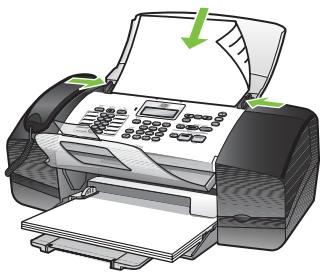
- Faites glisser les guides de largeur jusqu'à ce qu'ils touchent les bords gauche et droit du support.
Modification des paramètres de télécopie HP
Vous pouvez modifier les paramètres de télécopie HP à partir du panneau de commande :
Pour modifier les paramètres à partir du panneau de commande
- Appuyez sur le bouton du panneau de commande correspondant à la fonction que vous utilisez (par exemple Menu Copier).
- Pour atteindre l'option à modifier, utilisez l'une des méthodes suivantes :
- Appuyez sur un bouton du panneau de commande, puis utilisez les touches fléchées gauche ou droite pour régler la valeur.
- Sélectionnez l'option du menu sur l'écran du panneau de commande.
- Sélectionnez la valeur désirée, puis appuyez sur OK.
Envoi d'une télécopie simple
Vous pouvez facilement envoyer une télécopie noire et blanche d'une ou plusieurs pages à partir du panneau de commande.

Remarque Si vous avez besoin d'une confirmation imprimée de l'envoi de vos télécopies, activez la confirmation de télécopie avant d'envoyer une télécopie.

Conseil Vous pouvez également envoyer une télécopie en mode manuel à partir d'un téléphone ou à l'aide de la numérotation supervisée. Ces fonctions vous permettent de contrôler la vitesse de numérotation. Elles s'avèrent également utiles si vous souhaitez utiliser une carte téléphonique pour la facturation de l'appel et si vous devez effectuer certaines actions lors d'une tonalité donnée pendant la composition du numéro.
Pour envoyer une télécopie simple à partir du panneau de commande
- Chargez vos originaux. Pour plus d'informations, consultez la section Chargement d'originaux.
- Entrez le numéro de télécopier à l'aide du clavier, appuyez sur Speed Dial ou sur l'un des boutons de numérotation rapide pour sélectionner une numérotation rapide ou appuyez sur Redial/Pause pour rappeler le dernier numéro composé.
Conseil Pour ajouter une pause au numéro de télécopier que vous entrez, appuyez sur Redial/Pause ou appuyez plusieurs fois sur le bouton Symbols (), jusqu'à ce qu'un tiret (-) s'affiche à l'écran.
- Appuyez sur START FAX Black.
Si le télécopieur HP détecte la présence d'un original dans le chargeur automatique de documents, il envoie le document au numéro que vous avez indiqué.
Conseil : Si le destinataire vous informe que la qualité de la télécopie envoyée n'est pas satisfaisante, essayez de modifier la résolution ou le contraste sur votre téLécopieur.
Définition du mode de prise d'expérience
Le mode de prise d'appoint détermine la manière dont le télécopieur HP répond aux appels entrants.
- Sélectionnez le mode Télécopie si vous souhaitez recevoir les télécopies automatiquement. Le télécopieur HP pourra ainsi répondre aux appels téléphoniques, détecter automatiquement les tonalités de télécopie et recevoir une télécopie.
- Sélectionnez le mode Tél si vous souhaitez recevoir les télécopies manuellement. Vous devez pouvoir répondre personnellement à l'appel de télécopie entrant. Dans le cas contraire, le télécopieur HP ne pourrait pas recevoir de télécopies. Appuyez sur START FAX Black ou START FAX Color pour commencer la réception de la télécopie.
- Sélectionnez le mode Fax et Tél (FaxTel) si vous souhaitez que le télécopieur HP réponde automatiquement aux télécopies au bout d'un certain nombre de sonneries, spécifique via le paramètre Sonneries avant réponse. Si le télécopieur HP ne detecte aucun signal de télécopie, il émet une sonnerie à cinq tonalités pour vous indiquer qu'il s'agit peut-être d'un appel téléphonique normal. Si vous ne décrochez pas le combiné, l'appareil tente de nouveau de recevoir une télécopie après l'émission de plusieurs sonneries supplémentaires.
- Sélectionnez le mode Répondeur (AnswerMachine) si un répondeur téléphonique est directement connecté au port 2-EXT situé à l'arrière de votre télécopieur HP. Lors de la réception d'un appel, le répondeur téléphonique prend en charge l'appel et se place en mode d'écoute. S'il détecte des tonalités de télécopie, il reçoit le fax. Sinon, le répondeur téléphonique enregistre le message de l'appelant. Si le répondeur téléphonique est hors tension ou n'est pas connecté à votre télécopieur HP, ce dernier tente automatiquement de recevoir une télécopie au bout de plusieurs sonneries.
Pour sélectionner le mode de prise d'appel via le panneau de commande
Appuyez sur le bouton Answer Mode jusqu'à ce que le mode souhaité s'affiche.
Configuration de la télécopie sur le télécopieur HP
Une fois que vous avez accompli toutes les étapes indiquées sur le poster de configuration, reportez-vous aux instructions ci-dessous pour achever la configuration de votre télécopieur. Conservez le poster de configuration pour un usage ultérieur.
La présente section explique comment configurer le télécopieur HP de sorte que la télécopie fonctionne correctement avec les équipements et services déjà associés à la même ligne téléphonique, le cas échéant.
Configuration de la télécopie (systèmes téléphoniques en parallèle)
Avant de commencer la configuration de votre télécopieur HP en vue de la télécopie, déterminez le type de réseau téléphonique en usage dans votre pays/région. Les instructions de configuration du télécopieur variant selon que vous possédez un réseau téléphonique en série ou parallèle.
Si votre pays/région ne figure pas dans le tableau ci-dessous, votre réseau téléphonique est probablement un réseau en série. Sur un réseau téléphonique en série, le type de connecteur installé sur votre équipement téléphonique partagé (modems, postes téléphoniques et répondeurs) ne permet pas d'établir de connexion physique avec le port "2-EXT" du télécopieur HP. Dans ce cas, tous les équipements doivent être reliés à la prise téléphonique murale.

Remarque Dans certains pays/régions utilisant des réseaux téléphoniques en série, il est possible que le cordon téléphonique fourni avec le télécopieur HP soit équipé d'une prise murale supplémentaire. Celle-ci vous permet de relier d'autres périphériques de télécommunication à la prise murale sur laquelle est branché le télécopieur HP.
- Si vous pays/région figure dans le tableau ci-dessous, vous êtes probablement équipé d'un réseau téléphonique de type parallèle. Un réseau téléphonique parallèle vous permet de relier des équipements téléphoniques partagés à la ligne téléphonique en passant par le port "2-EXT" situé à l'arrière du télécopieur HP.

Remarque : Si vous disposez d'un réseau téléphonique en parallèle, HP recommande de relier le télécopieur HP à la prise murale en utilisant le cordon téléphonique à deux fils fourni avec l'appareil.
Tableau 1-1 Pays/régions équipés d'un système téléphonique parallèle
| Argentine | Australie | Brésil |
| Canada | Chili | Chine |
| Colombie | Grèce | Inde |
| Indonésie | Irlande | Japon |
| Corée du Sud | Amérique Latine | Malaisie |
| Mexique | Philippines | Pologne |
| Portugal | Russia | Arabie saoudite |
Pays/régions équipés d'un système téléphonique parallèle (suite)
| Singapour | Espagne | Taiwan |
| Thaïlande | États-Unis | Venezuela |
| Viètenam |
Si vous ignorez le type de système téléphonique dont vous disposez (en parallèle ou en série), contactez notre opérateur téléphonique.
Configuration pour une télécopie de type série
Pour plus d'informations sur la configuration de la fonction de télécopie sur le télécopieur HP dans le cas d'un réseau téléphonique en série, consultez le site Web relatif à la configuration de la télécopie dans votre pays/région.
| Autriche | www.hp.com/at/faxconfig |
| Allemagne | www.hp.com/de/faxconfig |
| Suisse (François) | www.hp.com/ch/fr/faxconfig |
| Suisse (Allemand) | www.hp.com/ch/de/faxconfig |
| Royaume-Uni | www.hp.com/uk/faxconfig |
| Finlande | www.hp.fi/faxconfig |
| Danemark | www.hp.dk/faxconfig |
| Suède | www.hp.se/faxconfig |
| Norvège | www.hp.no/faxconfig |
| Pays-Bas | www.hp.nl/faxconfig |
| Belgique (néeerlandais) | www.hp.be/nl/faxconfig |
| Belgique (français) | www.hp.be/fr/faxconfig |
| Portugal | www.hp.pt/faxconfig |
| Espagne | www.hp.es/faxconfig |
| France | www.hp.com/fr/faxconfig |
| Irlande | www.hp.com/ie/faxconfig |
| Italie | www.hp.com/it/faxconfig |
2 Utilisation du télécopieur HP
- Menu du panneau de commande Utilisation des menus du panneau de commande
- Types de messages du panneau de commande
- Texte et symboles
- Configuration d'entrées de numérotation rapide
- Sélection des supports d'impression
Menu du panneau de commande
- Confirmation télécopie
- Image sur rap. envoi téléc.
- Fax Error Report (Rapport d'erreur téléc.)
- Self-Test Report (Rapport d'auto-test)
- Dernière transaction
- Journal de télécopies
- Speed Dial List (Liste de numéros rapides)
- Caller ID Report (Rapport ID appel.)
- Liste téléc. indésirables
- Réimprimer télécopies en mémoire
- En-tête télécopie
- Sonn. avant réponse
- Sonnerie distinctive
- Busy Redial (Occupé - Rappel)
- No Answer Redial (Pas de réponse Rappel)
- Réduction automatique
- Sauvegarde réception de télécopies
- Mode correction erreurs
- Fax Speed (Vitesse téléc.)
- Fax Forwarding (Black Only) (Retransmission (noire seulement))
- Nettoyer cart. d'impression.
- Aligner cart. d'impression.
- Date et heures
- Restore Factory Defaults (Restaurer paramètres usine)
- Réimprimer télécopies mémoire
- Lancer test de télécopie
- Effacer le journal télécopie
6. Préférences
- Définir lang. et Pays/Région
- Set Scroll Speed (Définir vitesse défil.)
- Set Prompt Delay Time (Définir délai d'invite)
- Format papier pour télécopie
- Volume des Sonneries et Signaux Sonores (Vol. sonneries signaux sonores)
- Ligne téléphonique, Volume du moniteur (Volume ligne TEL.)
- Numérotation impulsionnelle et tonale (Numérotation impulsions/tonal.)
- Configuration bloquer les télécopies indésirables
| Fax Menu (Menu Télécopie) | Copy Menu (Menu Copie) | ||
| Enter Number (Entrer un numéro) | Number of Copies (Nombre de copies) | Paper Type (Type de papier) | |
| Resolution (Résolution) | Lighter/Darker (+ foncé/+ clair) | ||
| Lighter/Darker (+ foncé/+ clair) | Enhancements (Améliorations) | ||
| How to Fax (Envoi télécopie) | Set New Defaults (Nvx prm. défaut) | ||
| Set New Defaults (Nvx prm. défaut) | |||
Utilisation des menus du panneau de commande
Les sections suivantes décrivent brièvement les menus principaux qui apparaissent sur l'écran du panneau de commande. Pour afficher un menu, appuyez sur le bouton de la fonction souhaitée.
- Menu Télécopie : Les options de menu sont les suivantes :
Modification de la résolution Éclaircissement/assombrissement Envoi de télécopies différées Édition de nouvelles valeurs par défaut
- Menu Copie : Les options du menu permettent notamment les opérations suivantes :
Sélection du nombre de copies Réduction/agrandissement - Sélection du type et du format du support
Types de messages du panneau de commande
| Type de message | Description |
| Messages d'etat | Les messages d'etat indiquent l'état en cours du télécopieur HP. Ils vous informant du fonctionnement normal et ne nécessitant aucune intervention de votre part. Les messages varient selon l'état dans lequel se |
suite)
| Type de message | Description |
| trouver le télécopier HP. Chaque fois que le télécopier est prêt, n'est pas occupé et qu'aucun message d'advertissement n'est en attente, l'écran affiche la date, l'heure et le mode de prise d'appel. | |
| Messages d'advertissement | Les messages d'advertissement signatè des événements nécessitant une intervention, mais n'empêchent pas le télécopier HP de fonctionner. Exemple de message d'advertissement : niveau d'encre bas. Ces messages apparaissent jusqu'à ce que vous corrigiez l'incident correspondant. |
| Messages d'erreur | Les messages d'erreur indiquent qu'une action doit être effectué, par exemple l'ajout d'un support ou l'élimination d'un bourrage. Ces messages sont généralement encourçnés d'un clignotement de voyant rouge. Prenez la mesure appropriée pour relancer l'impression. Si le message d'erreur contient un code d'erreur, débranchez, puis rebranchez le télécopier HP. Dans la plupart des cas, cette opération résout le problème. Si ce message persiste, le télécopier HP requiert une opération de maintenance. Pour plus d'informations, voir Assistance technique et garantie. |
| Remarque Lorsque vous débranchez le cordon d'alimentation, les télécopies stockées en mémoire ne sont pas supprimées. | |
| Messages d'erreur critique | Les messages d'erreur critiques vous informant qu'une défaillance du télécopier HP s'est produit. Certains messages peuvent être effacés en débranchant, puis en rebranchant le cordon d'alimentation. En cas de persistence d'une erreur critique, une opération de maintenance est nécessaire. Pour plus d'informations, voir Assistance technique et garantie. |
| Remarque Lorsque vous débranchez le cordon d'alimentation, les télécopies stockées en mémoire ne sont pas supprimées. |
Texte et symboles
Vous pouvez utiliser le clavier numérique du panneau de commande pour saisir du texte et des symboles.
Vous pouvez aussi entrer des symboles à partir du clavier numérique lorsque vous composez un numéro de téléphone ou de télécopie. Lorsque le télécopieur HP compose le numéro, les symboles sont interprétés et traités en conséquence. Par exemple, si vous entrez un tiret dans le numéro de télécopie, le télécopieur HP observe une pause avant de composer le reste du numéro. Une pause peut être utile si vous devez obtenir l'accès à une ligne externe avant de composer le numéro de télécopie.

Remarque : Pour saisir un symbole dans un numéro de télécopie (par exemple, un trait), vous devez utiliser le clavier numérique.
Saisie de numéros et de texte sur le clavier du panneau de commande
Vous pouvez également saisir du texte et des symboles en utilisant le clavier du panneau de commande.
Après avoir saisi le texte, appuyez sur OK pour enregistrer votre entrée.
Pour saisir du texte
- Appuyez sur les touches numérotées du clavier correspondant aux lettres à introduire. Par exemple, les lettres a, b et c correspondent au chiffre 2, comme indiqué sur le bouton représenté ci-dessous.
2 Abc
Conseil : Appuyez plusieurs fois sur un bouton pour afficher les caractères disponibles. Selon vos paramètres de langue et de pays/région, d'autres caractères peuvent être disponibles autres ceux présents sur le clavier numérique.
- Lorsque la lettre appropriée apparait, attendez que le curseur progresse automatiquement vers la droite ou appuyez sur la touche de direction de droite. Appuyez sur la touche correspondant à la lettre suivante du nom. Tapez sur la touche autant de fois que nécessaire pour obtenir le caractère souhaité. La première lettre d'un mot est automatiquement mise en majuscule.
Pour saisir un espace, une pause ou un symbole
Pour insérer un espace, appuyez sur Space. Pour entrer une pause, appuyez sur Redial/Pause. Un tiret s'affiche dans le numéro. Pour insérer un symbole tel que @, appuyez à plusieurs reprises sur le bouton Symbols pour faire défiler la liste des symboles disponibles : arobase (@), point (.), trait de soulignement (_), tiret (-), esperluette (&), barre oblique (/), deux-points (:), point-virgule (;), virgule (,), point d'interrogation (?), barre oblique inverse (\), astérisque (*), parenthèses (), apostrophe ('), signe égal (=), signe plus (+), signe dièse (#), point d'exclamation (!), pourcentage (%) et guillemets anglo-saxons ("").
Pour supprimer une dette, un chiffre ou un symbole
Si vous faites une erreur, appuyez sur la touche de direction de gauche pour l'effacer et saisissez l'entrée appropriée.
Symboles disponibles pour la composition de nombres de télécopieur
Pour entrer un symbole tel que, appuyez plusieurs fois sur le bouton Symbols *. Le tableau suivant répertorie les symboles que vous
pouvez utiliser dans les numéros de télecopieur ou de téléphone, ainsi que les informations d'en-tête et de numérotation rapide.
| Symboles disponibles | Description | Disponible pour la saisie des éléments suivants |
| * | Affiche un astérisque si nécessaire lors de la composition du numéro. | En-tête de télécopie, noms de numérorotation rapide, numérios de numérorotation rapides, numérios de téléphone ou de télécopieur et numérorotation supervisée |
| - | Pendant la numérorotation automatique, le télécopieur HP insère une pause dans la série composée. | Nom d'en-tête de télécopie, numéro d'en-tête de télécopie, noms et numérios de numérorotation rapide et numérios de téléphone ou de télécopieur |
| () | Affiche une parenthèse (gauche ou droite) pour séparer des chiffres, par exemple des préfixes, afin d'en faciliter la lecture. Ces symboles n'ont aucun effet sur la numérorotation. | Nom d'en-tête de télécopie, numéro d'en-tête de télécopie, noms et numérios de numérorotation rapide et numérios de téléphone ou de télécopieur |
| W | Pendant la numérorotation automatique, W indique que le télécopieur HP doit attendre la tonalité avant de poursuivre la numérorotation. | Numéroos de numérorotation rapide et numérios de télécopieur et de téléphone |
| R | Pendant la numérorotation automatique, la fonction R correspond au bouton Flash de votre téléphone. | Numéroos de numérorotation rapide et numérios de télécopieur et de téléphone |
| + | Affiche un symbole plus. Ce symbole n' affecte pas la composition du numéro. | Nom d'en-tête de télécopie, numéro d'en-tête de télécopie, noms et numérios de numérorotation rapide et numérios de téléphone ou de télécopieur |
Configuration d'entrées de numérotation rapide
Vous pouvez configurer des numéros de télécopie fréquemment utilisés en tant qu'entrées de numérotation rapide. Cela vous permet de composer rapidement ces numéros à partir du panneau de commande. Les 20 premières entrées de chaque destination sont associées aux 10 boutons de numérotation à double fonction situés sur le panneau de commande.
- Configuration de numéros de télécopieur en tant qu'entrées ou groupes de numération rapide Impression ou affichage d'une liste d'entrées de numérotation rapide
Configuration des numéros de télécopieur en tant qu'entrées ou groupes de numération rapide
Vouspez enregistrer des numéros de télecopie à l'unité ou par groupes sous forme d'entrées de numérorotation rapide. Les entrées de numérorotation rapide 1 à 20 sont associées aux dix boutons de numérorotation rapide situés sur le panneau de commande.
Pour plus d'informations sur l'impression d'une liste d'entrées de numérorotation rapide définies, consultez Impression ou affichage d'une liste d'entrées de numérorotation rapide.
- Configuration d'entrées de numérotation rapide Pour configurer un groupe de numérotation rapide
Configuration d'entrées de numérotation rapide
Panneau de commande : Appuyez sur Setup, puis sélectionnez l'option Conf. de la numér. rapide.
Pour ajouter ou modifier une entrée : Sélectionnez Numération rapide individuelle ou Numéro abrégé de groupe et appuyez sur les touches fléchées pour accéder à un numéro d'entrée inutilisé, ou saisissez un numéro au clavier. Saisissez le numéro de télecopieur, puis appuyez sur OK. Vous pouvez inclure des espaces ou d'autres chiffres, tels qu'un code de zone, un code d'accès pour les numéros externes à un système PBX (habituellement 9 ou 0) ou un préfixe longue distance. Saisissez le nom et appuyez sur OK. Pour supprimer une entrée ou toutes les entrées : Sélectionnez Suppression de la numération rapide, appuyez sur les touches fléchées pour sélectionner l'entrée de numération rapide à supprimer, puis appuyez sur OK.
Pour configurer un groupe de numérotation rapide
Si vous envoyez régulièrement des informations au même groupe de numéros de télécopieurs, vous pouvez définir une entrée de numérotation rapide pour un groupe afin de simplifier la tâche. L'entrée de numérotation rapide pour un groupe peut être associée à un bouton de numérotation rapide sur le panneau de commande.
Chaque numéro destiné à faire partie d'un groupe doit figurer dans la liste de numérotation rapide pour que vous puissiez l'ajouter à un groupe de numérotation rapide. Vous pouvez ajouter jusqu'à 48 numéros de télécopie à chaque groupe (à raison de 50 caractères au maximum par numéro de télécopie).
Panneau de commande : Appuyez sur le bouton Setup, puis sélectionnez l'option Conf. de la numérotation rapide.
Pour ajouter un groupe : Sélectionnez Group Speed Dial (Numérorotation rapide de listes), Sélectionnez une entrée de numérorotation non affectée et appuyez sur OK. Utilisez les boutons fléchés pour mettre en évidence une entrée de numérorotation rapide, puis appuyez sur OK pour la sélectionner. Répétez cette étape pour ajouter d'autres entrées de numérorotation rapide à ce groupe. Entrez le nom du groupe de numérorotation rapide à l'aide du clavier, puis appuyez sur OK. Suivez les invites. Pour ajouter des entres à un groupe : Sélectionnez Group Speed Dial (Numérorotation rapide de listes), Sélectionnez l'entrée de numérorotation rapide à modifier et appuyez sur OK. Utilisez les boutons fléchés pour mettre en évidence une entrée de numérorotation rapide, puis appuyez sur OK pour la sélectionner. Répétez cette étape pour ajouter d'autres entrées de numérorotation rapide à ce groupe. Suivez les invites. Pour supprimer un groupe : Sélectionnez Suppression de la numérotation rapide, appuyez sur les touches fléchées pour sélectionner l'entrée de numérotation rapide à supprimer, puis appuyez sur OK.
Impression ou affichage d'une liste d'entrées de numérotation rapide
Vous pouvez imprimer ou afficher la liste des entrées de numérotation rapide que vous avez définies. Chaque entrée de la liste contient les informations suivantes :
- Entrée de numérotation rapide (les dix premières entrées correspondant aux dix boutons de numérotation rapide du panneau de commande)
- Nom associé au numéro de télécopieur ou au groupe de nombres de télécopieurs Pour la liste de numérotation rapide de télécopieur, le numéro de télécopieur (ou tous les nombres de télécopieur pour un groupe)
Sélection des supports d'impression
Le télécopieur HP est conçu pour accepter la plupart des types de papier bureautiques. Il est conseillé de tester plusieurs types de support avant d'en acheter de grandes quantités. Pour obtenir une qualité d'impression maximale, utilisez des supports HP. Visitez le site HP à l'adresse www.hp.com pour plus d'informations sur les supports HP.
Astuces pour la sélection et l'utilisation des supports d'impression
Pour obtenir les valeurs résultats, veuillez suivre les conseils ci-après :
Utilisez toujours des supports conformes aux spécifications du télécopieur HP. Pour plus de détails, reportez-vous à Spécifications des supports pris en charge. - Ne chargez qu'un seul type de support à la fois dans un bac. Chargez la face à imprimer vers le bas, en l'alignant sur les bords droit et arrière du bac. Pour de plus amples renseignements, voir Chargement du papier au format standard. - Ne surchargez pas le bac. Pour de plus amples renseignements, voir Spécifications des supports pris en charge. Pour éviter les bourrages, une impression de mauvaise qualité et d'autres problèmes d'imprimante, évitez d'utiliser les supports suivants :
- Formulaires en plusieurs parties Supports endommagés, ondulés ou froissés Supports présentant des perforations ou des découpes Supports à gros grains ou gaufrés ou qui n'absorbent pas bien l'encre Supports trop fins ou qui se déforment facilement
Support photo
Utilisez le mode Optimal pour copier des images ou des photos imbriquées dans des documents. Il est à noter que le temps nécessaire pour effectuer la copie est plus long lorsque ce mode est sélectionné. - Retirez chacune des feuilles au fur et à mesure que la copie s'effectue et mettez-les de côté afin de les laisser sécher. La superposition de supports humides peut entraîner un phénomène de maculage.
- Insérez les transparents en plaçant la face rugueuse vers le bas et la bande adhésive vers l'arrière du périphérique. Utilisez le mode Normal lors de la copie de transparents. Ce mode nécessite un temps de séchage plus long et garantit que l'encre sèche complètement avant que la page suivante ne soit acheminée vers le bac de sortie.
- Retirez chacune des feuilles au fur et à mesure que la copie s'effectue et mettez-les de côté afin de les laisser sécher. La superposition de supports humides peut entraîner un phénomène de maculage.
Spécifications des supports pris en charge
Reportez-vous aux tableaux suivants pour déterminer le support approprié à utiliser avec votre télécopieur HP et les fonctionnalités compatibles avec votre support.
- Formats pris en charge Compréhension des types de support et grammages pris en charge
Formats pris en charge
| Type | Format |
| Papier | Lettre : 216 x 279 mm A4 : 210 x 297 mm Légal : 216 x 356 mm B5 JIS : 182 x 257 mm |
| Films transparents | Lettre : 216 x 279 mm A4 : 210 x 297 mm |
| Papier photo Premium | Lettre : 216 x 280 mm A4 : 210 x 297 mm |
Compréhension des types de support et grammages pris en charge
| Saisissez | Grammage | Bac d'entrée* | Bac de sortie** | Bac d'alimentation des documents |
| Papier ordinaire | 60 à 90 g/m2(16 à 24 lb) | Jusqu'à 100 (papier de 16 lb.) | Jusqu'à 20 (papier 16 lb.) | Jusqu'à 20 |
| Papier Légal | 75 à 90 g/m2(20 à 24 lb) | Jusqu'à 100 (papier de 16 lb.) | Jusqu'à 20 (papier de 16 lb.) | Jusqu'à 15 |
| Films transparents | S/O | 25 | Jusqu'à 10 | S/O |
| Papier photo 216 x 280 mm (8,5 x 11 pouces) | S/O | 40 | 20 | S/O |
- Capacité maximale. La capacité maximale du bac d'entrée est de 10 mm.
La capacité du bac de sortie est affectée par le type de papier et la quantité d'encre utilisée. HP recommande de vider régulièrement le bac de sortie.
Réglage des marges minimales
| Haut (bord supérieur) | Bas (bord inférieur) | Marges de gauche et de droite | |
| U.S. (Lettre, Légal, Exécutif) | 1,5 mm | 12,7 mm | 6,4 mm |
| ISO (A4, A5) et JIS (B5) | 1,8 mm | 12,7 mm | 3,2 mm |
3 Télécopie
Vous pouvez utiliser le télécopieur HP pour envoyer et recevoir des télécopies en noir et blanc et en couleur. Vous pouvez planifier l'envoi ultérieur de télécopies et définir des numéros abrégés pour adresser rapidement et aisément des télécopies vers des numéros fréquents. Vous pouvez, à partir du panneau de commande, définir un certain nombre d'options de télécopie, telles que la résolution et la luminosité des télécopies que vous envoyez.

Remarque : Avant de commencer à utiliser la fonction de télécopie, assurez-vous d'avoir correctement configuré cette fonction sur le télécopieur HP.
Vous pouvez vérifier si le télécopieur est configuré correctement en effectuant un test à partir du panneau de commande. Pour exécuter le test de télécopie, appuyez sur Setup, sélectionnez Tools, puis Run fax test et appuyez sur OK.
- Envoi d'une télécopie Réception d'une télécopie Modification des paramètres de télécopie Télécopie sur Internet Annulation d'une télécopie
Envoi d'une télécopie
Il existe différentes manières d'envoyer une télécopie : Vous pouvez utiliser le panneau de commande pour envoyer une télécopie noir et blanc ou couleur. Vous pouvez également envoyer une télécopie manuellement à partir d'un poste téléphonique externe. Ceci vous permet de parler au destinataire avant d'envoyer la télécopie.
- Envoi d'une télécopie en mode manuel à partir d'un téléphone
- Envoi de télécopies à l'aide de la numérotation supervisée
- Envoi d'une télécopie depuis la mémoire
- Programmation de l'envoi différé d'une télécopie
- Envoi d'une télécopie à plusieurs destinataires
- Envoi d'un original en couleur ou une télécopie contenant une image imbriquée Modification des paramètres Résolution et Plus clair/Plus foncé du télécopieur
- Envoi d'une télécopie en mode de correction d'erreurs
Envoi d'une télécopie en mode manuel à partir d'un téléphone
L'envoi manuel de télécopie permet de passer un appel téléphonique et de discuter avec le destinataire avant d'envoyer la télécopie. Ceci est très utile lorsque vous souhaitez informer le destinataire que vous allez lui envoyer une télécopie, et ce avant de l'envoyer. Lorsque vous envoyez une télécopie manuellement, vous pouvez entendre la tonalité, les invités téléphoniques et autres sons à travers le combiné de votre téléphone. Cela facilite l'utilisation d'une carte téléphonique pour envoyer une télecopie.
Selon la configuration du télécopieur du destinataire, celui-ci peut décrocher le téléphone ou laisser le télécopieur recevoir l'appel. Si une personne décroche le téléphone, vous pouvez lui parler avant d'envoyer la télécopie. Si le télécopieur reçoit l'appel, vous pouvez
envoyer la télécopie directement dès que vous entendez la tonalité de télécopie du télécopieur du destinataire.
Pour lancer une copie manuellement à partir d'un poste téléphonique externe
- Chargez vos originaux. Pour plus d'informations, consultez la section Chargement d'originaux.
- Composez le numéro sur le clavier du téléphone connecté au télécopieur HP.

Remarque : N'utilisez pas le clavier du panneau de commande du télécopieur HP lors de l'envoi manuel de télécopies. Vous devez utiliser le clavier de votre téléphone pour composer le numéro du destinataire.
- Si le destinataire répond au téléphone, vous pouvez lui parler avant d'envoyer votre télécopie.

Remarque : Si le télécopieur reçoit l'animal, vous entendez la tonalité de télécopie émise par le télécopieur du destinataire. Passez à l'étape suivante pour transmettre la télécopie.
- Lorsque vous êtes prêt à envoyer la télécopie, appuyez sur START FAX Black ou START FAX Color.

Remarque : Si un message vous y invite, sélectionnez Envoi de télécopie, puis appuyez de nouveau sur START FAX Black ou sur START FAX Color.
Si vous conversiez avec le destinataire avant l'envoi de la télécopie, informez-le qu'il est nécessaire d'appuyer sur la touche Start du télécopieur après la tonalité.
La ligne vocale est coupée durant la transmission de la télécopie. Vous pouvez raccrocher le téléphone. Si vous souhaitez poursuivre votre conversation, restez en ligne jusqu'à la fin de la transmission de la télécopie.
Pour envoyer manuellement une télécopie en utilisant le combiné
- Chargez les originaux, face imprimée vers le bas et partie supérieure en premier, au centre du bac d'alimentation.
- Décollez le combiné du télécopieur HP et composez le numéro en utilisant le clavier du panneau de commande.
- Si le destinataire répond au téléphone, vous pouvez lui parler avant d'envoyer votre télécopie.

Remarque : Si le télécopieur prend en charge l'appont, vous entendez la tonalité du télécopieur de destination. Passez à l'étape suivante pour transmettre la télécopie.
- Lorsque vous êtes prêt à envoyer la télécopie, appuyez sur START FAX Black ou sur START FAX Color.

Remarque Si un message vous y invite, Sélectionnez Envoi de télécopie, puis appuyez de nouveau sur START FAX Black ou sur START FAX Color.
Si vous conversiez avec le destinataire avant l'envoi de la télécopie, informez-le qu’il est nécessaire d’appuyer sur la touche Démarrer du télécopieur après la tonalité. La ligne téléphonique est silencieuse durant la transmission de la télécopie. Vous pouvez alors raccrocher. Si vous souhaitez continuer à parler au destinataire, restez en ligne jusqu’à la fin de la transmission de la télécopie.
Envoi de télécopies à l'aide de la numérotation supervisée
La numérotation supervisée vous permet de composer un numéro sur le panneau de commande comme vous le feriez sur un téléphone classique. Lorsque vous envoyez une télécopie à l'aide de la fonction de numérotation supervisée, vous pouvez entendre la tonalité, les invites téléphoniques et autres sons à travers les haut-parleurs du télécopieur HP. Cette fonction vous permet de répondre aux invitations durant la composition du numéro et de contrôler la vitesse de numérotation.

Conseil Si vous ne saisissez pas suffisamment rapidement le code confidentiel de votre carte, le télécopieur HP risque d'envoyer une tonalité de télécopie trop tôt et d'entrainer la non-reconnaissance de la carte par le service des cartes téléphoniques. Si c'est le cas, vous pouvez créer une entrée de numérotation rapide pour enregistrer le code confidentiel de votre carte téléphonique.

Remarque : Assurez-vous que le volume est activé. Dans le cas contraire, vous n'entendrez pas de tonalité.
Pour envoyer une télécopie à l'aide de la numérotation supervisée depuis le panneau de commande
- Chargez vos originaux. Pour plus d'informations, consultez la section Chargement d'originaux.
- Appuyez sur START FAX Black ou START FAX Color. Si le télécopieur HP détecte un original chargé dans le bac d'alimentation automatique, vous entendez une tonalité.
- Une fois que vous entendez la tonalité, entrez le numéro souhaité à l'aide du clavier du panneau de commande.
- Suivez les invitations.
Conseil Si vous utilisez une carte téléphonique pour envoyer une télécopie et que la carte PIN est placée sous numérotation rapide, lorsque vous êtes invité à entrer la carte PIN, appuyez sur Speed Dial ou sur un bouton de numérotation rapide à une touche pour sélectionner l'entrée à numérotation rapide où vous avez placé la carte PIN.
Votre télécopie est envoyée lorsque le télécopieur destinataire répond.
Envoi d'une télécopie depuis la mémoire
Vous pouvez numériser une télécopie noir et blanc dans la mémoire, puis l'envoyer directement à partir de la mémoire. Cette fonction est utile si le nombre de télécopie que vous essayez de joindre est occupé ou temporairement indisponible. Le télécopieur HP numérise les originaux dans la mémoire et les envoie une fois qu'il a réussi à se connecter au télécopieur du destinataire. Une fois que le télécopieur HP a terminé de numériser les pages dans la mémoire, vous pouvez immédiatement retirer les originaux du chargeur de documents.

Remarque : Seules des télécopies en noir et blanc peuvent être envoyées à partir de la mémoire.
Pour envoyer une télécopie depuis la mémoire
- Chargez vos originaux, face imprimée orientée vers le bas, dans le bac d'alimentation.
- Appuyez sur Fax Menu dans la zone Fax.
L'invite Entrer numéro s'affiche.
- Entrez le numéro de télécopieur à l'aide du clavier, appuyez sur Speed Dial ou sur l'un des boutons de numérotation rapide pour sélectionner une numérotation rapide ou appuyez sur Redial/Pause pour rappeler le dernier numéro composé.
- Dans la zone Fax, appuyez plusieurs fois sur Fax Menu jusqu'à ce que Comment envoyer des télécopies s'affiche.
- Appuyez sur jusqu'à ce que Numériser & Télécopie s'affiche et appuyez ensuite sur OK.
- Appuyez sur START FAX Black.
Le télécopieur HP numérise les originaux, les place en mémoire, puis envoie la télécopie lorsque le télécopieur destinataire est disponible.
Programmation de l'envoi différé d'une télécopie
Vous pouvez programmer l'envoi différé d'une télécopie en noir et blanc à un moment spécifique. Cela vous permet par exemple d'envoyer une télécopie en noir et blanc tard le soir, lorsque les lignes téléphoniques ne sont pas trop saturées et que les prix sont réduits. Le télécopieur HP envoie automatiquement votre télécopie à l'heure spécifique.
Vous pouvez planifier l'envoi d'une seule télécopie à la fois. Vous pouvez toutefois continuer à envoyer des télécopies normalement lorsqu'une télécopie est planifiée.
Pour programmer une télécopie à partir du panneau de commande
- Chargez vos originaux, face imprimée orientée vers le bas, dans le bac d'alimentation.
- Dans la zone Fax, appuyez plusieurs fois sur Fax Menu jusqu'à l'affichage de Comment envoyer des télécopies.
- Appuyez sur jusqu'à l'affichage de Envoi différé et appuyez ensuite sur OK.
- Entrez l'heure d'envoi à l'aide du clavier numérique, puis appuyez sur OK. Lorsque vous y êtes invité, appuyez sur 1 pour Matin ou sur 2 pour Après-midi.
- Entrez le numéro de télécopieur à l'aide du clavier, appuyez sur Speed Dial ou sur l'un des boutons de numérotation rapide pour sélectionner une numérotation rapide ou appuyez sur Redial/Pause pour rappeler le dernier numéro composé.
- Appuyez sur START FAX Black. Le télécopieur HP numérique toutes les pages et l'heure programmée s'affiche à l'écran. La télécopie est envoyée à l'heure spécifique.
Pour annuler l'envoi différé d'une télécopie
- Dans la zone Fax, appuyez plusieurs fois sur Fax Menu jusqu'à ce que Comment envoyer des télécopies s'affiche.
- Appuyez sur jusqu'à ce que Envoi différé s'affiche et appuyez ensuite sur OK. Si une télécopie est déjà programmée, l'invite Cancel s'affiche sur l'écran.
- Appuyez sur 1 pour Sélectionner Oui.
Remarque Vous pouvez également annuler la télécopie programme en appuyant sur Cancel sur le panneau de commande, lorsque l'heure programmée est visible sur l'écran du panneau de commande.
Envoi d'une télécopie à plusieurs destinataires
Vous pouvez envoyer une télécopie à plusieurs destinataires sans devoir définir au préalable une numérotation rapide de groupe.
Remarque : La liste de destinataires que vous spécifiez pour cette télécopie n'est pas enregistrée et fonctionne uniquement pour l'envoi de télécopies en noir et blanc. Si vous prévoyez d'envoyer d'autres télécopies à la même liste de destinataires, il convient de créer une liste de numérotation rapide de groupe. Pour plus d'informations, reportez-vous à la section Configuration de nombres de télécopieur en tant qu'entrées ou groupes de numérotation rapide.
Envoi d'une télécopie à plusieurs destinataires sans utiliser le groupe de numération rapide
- Appuyez sur Fax Menu et sélectionnez Envoi télécopie, puis Télécopie de diffusion.
- Saisissez un numéro de télécopie à l'aide du clavier ou utilisez les touches fléchées pour accéder à la numérotation rapide.
- Lorsque l'invite Une autre ? s'affiche, effectuez l'une des opérations suivantes :
- Si vous souhaitez ajouter une autre entrée, appuyez sur Oui et répétez l'étape 2 pour chaque numéro.
- Si vous avez terminé, appuyez sur Non.

Remarque Vous pouvez ajouter jusqu'à 20 numéros de télecopie individuels.
- Appuyez sur START FAX Black.
- Lorsqu'un message vous y invite, chargez les originaux face imprimée orientée vers le bas, en insérant le bord supérieur en premier au centre du bac d'alimentation. Pour plus d'informations, consultez la section Chargement d'originaux.
- Appuyez de nouveau sur START FAX Black.
Vous pouvez envoyer une télécopie à plusieurs destinataires à la fois en regroupant les entrées de numérotation rapide individuelles dans des entrées de numérotation rapide de groupe.
Envoi d'une télécopie à plusieurs destinataires en utilisant le groupe de numérotation rapide
- Chargez vos originaux, face imprimée orientée vers le bas, dans le bac d'alimentation.
- Appuyez sur Speed Dial jusqu'à ce que l'entrée de numérotation rapide souhaitée apparaisse.

Conseil : Vous pouvez également faire défiler les entrées de numérotation rapide en appuyant sur ou sur ou encore sélectionner une entrée de numérotation rapide en composant son code à l'aide du clavier du panneau de commande.
- Appuyez sur START FAX Black.
Si le télécopieur HP détecte un original chargé dans le chargeur de documents, il envoie le document à chaque numéro du groupe de numérotation rapide.

Remarque La mémoire disponible étant limitée, vous ne pouvez utiliser les entrées de numérotation rapide de groupe que pour envoyer des télécopies en noir et blanc. Le télécopieur HP numérise la télécopie et l'enregistre en mémoire, puis compose le premier numéro. Lorsqu'une connexion est établie, il envoie la télécopie et compose le numéro suivant. Si un numéro est occupé ou ne répond pas, le télécopieur HP prend en compte les paramètres définis pour les options Rappel si occupé et Rappel si pas de réponse. S'il est impossible d'établir une connexion, le numéro suivant est composé et un rapport d'erreur est généré.
Envoi d'un original en couleur ou une télécopie contenant une image imbriquée
Vous souspoucez telecopier un original en couleur ou une image imbriquée à partir du télécopieur HP. Si le périphérique détermine que le télécopieur du destinataire prend uniquement en charge les télécopies en noir et blanc, il envoie la télécopie en noir et blanc.
HP vous recommande de n'utiliser que des originaux en couleur lors de l'envoi de télécopies couleur.
Pour envoyer un original en couleur ou une télécopie contenant une photo imbriquée à partir du panneau de commande
- Chargez vos originaux, face imprimée orientée vers le bas, dans le bac d'alimentation.
- Appuyez sur Fax Menu dans la zone Fax.
L'invite "Entrer numéro" s'affiche.
- Entrez le numéro de télécopieur à l'aide du clavier, appuyez sur Speed Dial ou sur l'un des boutons de numérotation rapide pour sélectionner une numérotation rapide ou appuyez sur Redial/Pause pour rappeler le dernier numéro composé.
- Appuyez sur START FAX Color.
Si le télécopieur HP détecte un original chargé dans le bac d'alimentation automatique, il envoie le document au numéro que vous avez saisi.

Remarque : Si le télécopieur du destinataire prend uniquement en charge les télécopies en noir et blanc, le télécopieur HP envoie automatiquement la télécopie en noir et blanc. Un message s'affiche après l'envoi de la télécopie pour indiquer que cette dernière a été envoyée en noir et blanc. Appuyez sur OK pour effacer le message.
Modification des paramètres resolution et plus clair/plus foncé du télecopieur
Vous pouvez modifier les paramètres de Résolution et de + foncé/+ clair pour les documents que vous envoyez par télécopie.

Remarque : Ces paramètres n'affectent pas les paramètres de copie. La résolution et la luminosité de la copie sont paramétrées indépendamment de celles de la télécopie.
Modification de la résolution de la télécopie - Modifier le paramètre + foncé/+ clair Définition de nouveaux paramètres par défaut
Modification de la résolution de la télécopie
Le paramètre Résolution affecte la vitesse et la qualité de la transmission des documents envoyés en noir et blanc. Si le télécopieur destinataire ne prend pas en charge la résolution que vous avez sélectionnée, le télécopieur HP envoie des télécopies à la résolution maximale prise en charge par le télécopieur destinataire.

Remarque Vous ne pouvez modifier la résolution que pour les télécopies envoyées en noir et blanc. Le télécopieur HP envoie toutes les télécopies en couleur avec la résolution Precision.
Les paramètres de résolution suivants sont disponibles pour l'envoi de télécopies : Precision, Très élevé, Photo, et Standard.
- Precision : produit un texte de haute qualité convenant pour la télécopie de la plupart des documents. Il s'agit du paramètre par défaut. Lors de l'envoi de télécopies couleur, le télécopieur HP utilise toujours le paramètre Precision.
- Très élevé : fournir une télécopie de qualité maximale lorsque vous télécopiez des documents comptant des détails très fins. Si vous désirez Très élevé, sachez que le processus de télécopie est plus long et que seules les télécopies en noir et blanc peuvent être envoyées avec cette résolution. Si vous envoyez une télécopie couleur, la résolution Precision est utilisée.
- Photo : fournit une télécopie de qualité maximale lors de l'envoi de photos ou d'images imbriquées en noir et blanc. Si vous choisissez l'option Photo, notez que le traitement de la télécopie est plus long. Lorsque vous télécopiez des photos ou des images imbriquées en noir et blanc, HP vous recommande de désirer le paramètre Photo.
- Standard : offre la transmission de télécopie la plus rapide avec une qualité minimale.
Lorsque vous quittez le menu Télécopie, cette option reprend ses paramètres par défaut sauf si vous enregistrez vos modifications par défaut.
Pour modifier la résolution à partir du panneau de commande
- Chargez vos originaux, face imprimée orientée vers le bas, dans le bac d'alimentation.
- Appuyez sur Fax Menu dans la zone Fax. L'invite Entrer numéro s'affiche.
- Entrez le numéro de télécopieur à l'aide du clavier, appuyez sur Speed Dial ou sur l'un des boutons de numérotation rapide pour sélectionner une numérotation rapide, ou appuyez sur Redial/Pause pour rappeler le dernier numéro composé.
- Dans la zone Fax, appuyez plusieurs fois sur Fax Menu jusqu'à ce que Résolution s'affiche.
- Appuyez sur pour sélectionner un paramètre de résolution, puis sur OK.
- Appuyez sur START FAX Black. Si le télécopieur HP détecte un original chargé dans le bac d'alimentation automatique, il envoie le document au nombre que vous avez saisi.
Modifier le paramètre + foncé/+ clair
Vous pouvez modifier le contraste d'une télécopie afin de l'éclaircir ou de l'assombrir. Cette fonction est utile pour télécopier un document pâle, délavé ou manuscrit. Vous pouvez assombrir la télécopie en réglant le contraste.

Remarque : Le paramètre + foncé/+ clair s'applique uniquement aux télécopies en noir et blanc, et non aux télécopies couleur.
Lorsque vous quittez le menu Télécopie, cette option retourne au paramètre par défaut sauf si vous définissez vos modifications comme valeur par défaut.
Pour modifier le paramètre + foncé/+ clair à partir du panneau de commande
- Chargez vos originaux, face imprimée orientée vers le bas, dans le bac d'alimentation.
- Dans la zone Fax, appuyez sur Fax Menu.
L'invite "Entrer numéro" s'affiche.
- Entrez le numéro de télécopieur à l'aide du clavier, appuyez sur Speed Dial ou sur l'un des boutons de numérotation rapide pour sélectionner une numérotation rapide, ou appuyez sur Redial/Pause pour rappeler le dernier numéro composé.
- Dans la zone Fax, appuyez plusieurs fois sur Fax Menu jusqu'à ce que + foncé/ + clair s'affiche.
- Appuyez sur < pour éclaircir la télécopie ou sur > pour l'assombrir, puis appuyez sur OK.
L'indicateur se déplace vers la gauche ou vers la droite lorsque vous appuyez sur un bouton fléché.
- Appuyez sur START FAX Black.
Si le télécopieur HP détecte un original chargé dans le bac d'alimentation automatique, il envoie le document au numéro que vous avez saisi.
Définition de nouveaux paramètres par défaut
Vous pouvez modifier la valeur par défaut des paramètres Résolution et + foncé/ + clair à l'aide du panneau de commande.
Pour définir des nouveaux paramètres par défaut à partir du panneau de commande
- Modifiez les paramètres Résolution et + foncé/+ clair.
- Dans la zone Fax, appuyez plusieurs fois sur Fax Menu jusqu'à l'affichage de Nouveaux paramètres par défaut.
- Appuyez sur ▶ jusqu'à l'affichage de Oui et appuyez ensuite sur OK.
Envoi d'une télécopie en mode de correction d'erreurs
L'ECM (Mode de correction des erreurs) permet d’éviter une perte de données due à de mauvaises connexions téléphoniques grâce à la détection d’erreurs de transmission, suivie automatiquement par une demande de retransmission des parties erronées. Les frais téléphoniques ne sont pas affectés et peuvent même être réduits sur des lignes téléphoniques de bonne qualité. Sur des lignes téléphoniques de mauvaise qualité, l’ECM augmente la durée de transmission et, par conséquent, les frais de téléphone, mais il améliore nettement la fiabilité des données envoyées. Le paramètre par défaut est Activé. Désactivez le mode ECM uniquement s’il entraîne une augmentation importante des frais de téléphone et si vous pouvez accepter une qualité inférieure afin de réduire ces frais.
Avant de désactiver le paramètre ECM, tenez compte de ce qui suit. Si vous désactivez l'ECM
La qualité et la vitesse de transmission des télécopies que vous envoyez et recevez sont affectées. La vitesse de télécopie est réglée automatiquement sur Moyenne. - Vous ne pouvez plus envoyer ou recevoir de télécopies couleur.
Pour modifier le paramètre ECM à partir du panneau de commande
- Appuyez sur Setup.
- Sélectionnez Configuration avancée des télécopies, puis Mode de correction des erreurs.
- Appuyez sur pour sélectionner Activé ou Désactivé.
- Appuyez sur OK.
Réception d'une télécopie
Vous pouvez recevoir des télécopies en mode manuel ou automatique. Appuyez sur le bouton Answer Mode pour définir le mode souhaité. Si vous sélectionnez le mode Tél, vous devez accéder à la réception des télécopies manuellement. Si vous sélectionnez le mode Fax et Tél (FaxTel), le télécopieur HP répond automatiquement aux appelants et reçoit les télécopies au bout du nombre de sonneries spécifique via le paramètre Sonneries avant réponse. Si vous sélectionnez le mode Fax ou Répondeur (AnswerMachine), le télécopieur HP répond aux appelés téléphoniques, détecte automatiquement les tonalités de télécopie et reçoit une télécopie. Pour le mode Répondeur (AnswerMachine), un répondeur téléphonique doit être connecté directement au port libellé 2-EXT situé à l'arrière du télécopieur HP.
Si vous recevez une télécopie au format L'égal et qu'à ce moment précis, votre télécopieur HP n'est pas défini pour utiliser ce format, la télécopie est réduite automatiquement en fonction du format de papier qui est chargé. Si vous avez désactivé la fonction Réduction automatique, le télécopieur HP imprime la télécopie sur deux pages.
Réception d'une télécopie en mode manuel Réglage de la sauvegarde des télécopies reçues - Réimpression des télécopies reçues en mémoire - Invitation à recevoir une télécopie - Transfert de télécopies vers un autre numéro - Définition du format de papier pour les télécopies reçues - Définition de la réduction automatique pour les télécopies reçues - Blocage des numéros de télécopieurs indésirables
Réception d'une télécopie en mode manuel
Lorsque vous téléphonez, la personne à qui vous parlez peut vous envoyer une télécopie pendant que vous êtes en ligne. On appelle cela la télécopie manuelle. Suivez les instructions de cette rubrique pour recevoir une télécopie manuelle.

Remarque Vous pouvez décrocher le combiné pour parler, ou écouter les tonalités de télécopie.
Vous pouvez recevoir manuellement des télécopies à partir d'un téléphone lorsque celui-ci est :
- Directement relié au télécopieur HP (sur le port 2-EXT)
- Installé sur la même ligne téléphonique, mais sans être directement connecté au télécopieur HP.
Pour recevoir une télécopie manuellement
- Assurez-vous que le télécopieur HP est branché et que du papier est chargé dans le bac d'entrée.
- Retirez les originaux du bac d'alimentation des documents.
- Pour pouvoir répondre à un appel entrant avant que le télécopieur HP ne réponde, configurez le paramètre Nombre de sonneries avant prise de ligne sur une valeur plus élevée. Vous pouvez également sélectionner le mode Tél afin que le télécopieur HP ne réponde pas automatiquement aux appels entrants.
- Si vous êtes au téléphone avec l'expéditeur, demandez-lui d'appuyer sur la touche Start du télécopieur.
- Lorsque vous entendez les tonalités d'un télécopieur expéditeur, procédez comme suit :
a. Appuyez sur START FAX Black ou START FAX Color sur le panneau de commande. b. Lorsqu'un message vous y invite, Sélectionnez Télécopie (réception). c. Une fois que le télécopieur HP commence à recevoir la télécopie, vous pouvez raccrocher ou rester en ligne. La ligne téléphonique est silencieuse durant la transmission de la télécopie.
Réglage de la sauvegarde des télécopies reçues
Selon vos préférences et vos exigences en matière de sécurité, vous pouvez paramétrer le télécopieur HP afin qu'il enregistre toutes les télécopies reçues, uniquement les télécopies reçues pendant une condition d'erreur ou aucune des télécopies reçues.
Les modes Réception sauvegarde télécopies suivants sont disponibles :
| Activé | Paramètre par défaut. Lorsque le paramètre Réception sauvégarde télécopies est défini sur Activé, le télécopieur HP stocke en mémoire toutes les télécopies reçues. Vous pouvez ainsi réimprimer les dernières télécopies imprimées, si celles-ci sont toujours sauvégardées en mémoire.Remarque Lorsque la mémoire du télécopieur HP est saturaée, les télécopies les plus ancienne sont écrasées à mesure que de nouvelles télécopies sont reçues. Lorsque des télécopies non-imprimées saturaient la mémoire, le télécopieur HP ne prend plus en charge les appeals de télécopie entrants.Remarque Si vous receivez une télécopie trop volumineuse, telle qu'une photo couleur ou une image imbriquée très détaillée, le document risque de ne pas être stocké en mémoire, en raison des limites de cette dernière. |
| En cas d'erreur seulement | Permet au télécopieur HP de ne conserver les télécopies en mémoire que si une condition d'erreur empêche l'impression des télécopies (manque de papier dans le télécopieur HP, par exemple). Le télécopieur HP continue d'enregistrer les télécopies entrantes tant que de la mémoire est disponible. Lorsque la mémoire est saturaée, le télécopieur HP ne prend plus en charge les appeals de télécopie entrants. Une fois que la condition d'erreur est corrignée, les télécopies enregistrées dans la mémoire sont automatiquement imprimées, puis suprimées de la mémoire. |
| Désactivé | Les télécopies ne sont jamais stockées en mémoire. Vous pouvez par exemple désactiver le paramètre Réception sauvégarde télécopies pour des raisons de sécurité. Si une condition d'erreur empêche le télécopieur |
suite)
| HP d'imprimer (manque de papier, par exemple), les appeals de télécopie entrants cèssent d'être pris en charge. |
Pour définir la sauvegarde des télécopies reçues à partir du panneau de commande
- Appuyez sur Setup.
- Sélectionnez Paramètres avancés de télécopie, puis Réception sauvegarde télécopie.
- Appuyez sur pour sélectionner Activé, En cas d'erreur seulement, ou Désactivé.
- Appuyez sur OK.
Réimpression des télécopies reçues en mémoire
Si vous avez défini le mode Réception sauvegarde télécopies sur Activé, les télécopies reçues sont stockées en mémoire, que le télécopieur HP présente ou non une condition d'erreur.

Remarque : Lorsque la mémoire est saturée, les télécopies dont l'impression est la plus ancienne sont remplacées à mesure que de nouvelles télécopies sont reçues. Si aucune des télécopies sauvegardées n'est imprimée, le télécopieur HP ne recevra plus aucune télécopie tant que vous n'aurez pas imprimé les télécopies contenues dans la mémoire. Il se peut également que vous souhaitiez supprimer les télécopies en mémoire pour des raisons de sécurité ou de confidentialité.
Vous soupcez érimprimer les télécopies les plus récemment imprimées, si elles sont toujours en mémoire. Vous soupsez par exemple avoir besoin de réimprimer vos télécopies si vous avez sauvé la copie des vos dernières impressions.
Pour réimprimer des télécopies en mémoire à partir du panneau de commande
- Assurez-vous que le bac d'alimentation contient du papier.
- Effectuez l'une des actions suivantes :
- Appuyez sur Setup, Sélectionnez Tools (Outils), puis Reprint Faxes in Memory (Réimprimer téléc. mémoire).
- Appuyez sur Reports, puis Reprint Faxes in Memory (Réimprimer télécopies mémoire).
Les télécopies sont imprimées dans l'ordre inverse de la réception, c'est-à-dire, les plus récentes en premier lieu.
- Pour arrêter la réimpression des télécopies en mémoire, appuyez sur Annuler.
Pour supprimer toutes les télécopies en mémoire à partir du panneau de commande
- Appuyez sur Setup.
- Sélectionnez Outils, puis Effacer le journal de télécopie.

Remarque : Toutes les télécopies stockées en mémoire sont supprimées, y compris celles qui n'ont été ni imprimées, ni envoyées.
Invitation à recevoir une télécopie
L'invitation à émettre permet au télécopieur HP de demander à un autre télécopieur de procéder à l'envoi d’une télécopie placée dans sa file d’attente. Lorsque vous utilisez la fonction Relevé pour réception, le télécopieur HP appelle le télécopieur désigné et lui demande d’envoyer la télécopie. Le télécopieur désigné doit être configuré de manière à permettre l’interrogation et doit composer une télécopie prête à être envoyée.

Remarque Le télécopieur HP ne prend pas en charge les codes de transmission pour l'invitation à émettre. Les codes d'identification pour l'interrogation sont une fonction de sécurité : ils exigent que le télécopieur du destinataire fournisse un code d'identification au télécopieur HP qu'ils interrogent, afin de recevoir la télécopie. Assurez-vous qu'aucun code d'identification n'est défini sur le télécopieur HP interrogé (ou que le code d'identification par défaut n'a pas été modifié) ; sinon, le télécopieur HP ne pourrait pas recevoir la télécopie.
Pour configurer l'interrogation afin de recevoir une télécopie à partir du panneau de commande
- Dans la zone Fax, appuyez plusieurs fois sur Fax Menu jusqu'à ce que Comment envoyer des télécopies s'affiche.
- Appuyez sur jusqu'à ce que Relevé pour réception s'affiche et appuyez ensuite sur OK.
- Entrez le numéro de l'autre télécopieur.
- Appuyez sur START FAX Black ou START FAX Color.

Remarque : Si vous appuyez sur START FAX Color alors que l'expéditeur a envoyé la télécopie en noir et blanc, le télécopieur HP imprime la télécopie en noir et blanc.
Transfert de télécopies vers un autre numéro
Vous souhaitez configurer le télecopieur HP de sorte qu'il fasse suivre vos télecopies vers un autre numéro. Si une télecopie en valeur est requise, elle est retransmise en noir et blanc.
HP vous recommande de vérifier que le numéro vers lequel vous effectuez un transfert est une ligne de télécopie valide. Pour cela, envoyez une télécopie de test afin de vous assurer que le télécopieur peut recevoir vos télécopies.
Pour retransmettre des télécopies à partir du panneau de commande
- Appuyez sur Setup.
- Sélectionnez Paramètres avances de télécopie, puis sélectionnez Transfert de télécopie en noir et blanc uniquement.
- Appuyez sur jusqu'à ce que Activé-Transmission ou Activé - Imprimer et avancer s'affiche, puis appuyez sur OK.
- Choisissez Activé-Transmission si vous désirez transférer la télécopie vers un autre numéro sans imprimer de copie de sauvégarde sur le télécopieur HP.

Remarque : Si le télécopieur HP ne parvient pas à transmettre la télécopie au télécopieur désigné (par exemple, dans le cas où celui-ci n'est pas sous tension), le télécopieur HP imprime la télécopie. Si vous configurez le télécopieur HP en vue d'imprimer des rapports d'erreur pour les télécopies reçues, il imprimera également un rapport d'erreur.
- Choisissez Activé - Imprimer et avancer pour imprimer une copie de sauvegarde des télécopies reçues lors du transfert de la télécopie vers un autre numéro.
- A l'invite, entrez le numéro du télécopieur auquel vous souhaitez retransmettre les télécopies envoyées.
- Lorsque vous y êtes invité, entrez une heure et une date de départ ainsi qu'une heure et une date d'arrêt.
- Appuyez sur OK. Transmission de télécopies apparaî éro de téléphone sont sauvegardés. Une fois que le télécopieur HP est de nouveau sous tension, le paramètre Transmission de télécopies est toujours configuré sur Activé.

Remarque Vous pouvez annuler la retransmission d'une télécopie en appuyant sur Cancel sur le panneau de commande lorsque le message Transmission de télécopies s'affiche sur l'écran, ou vous pouvez sélectionner Désactivé dans le menu Transfert de télécopie en noir et blanc uniquement.
Définition du format de papier pour les télécopies reçues
Vous pouvez sélectionner le format de papier pour les télécopies reçues. Le format de papier sélectionné doit correspondre au papier chargé dans le bac d'alimentation. Les télécopies peuvent être imprimées sur du papier au format Lettre, A4 ou Légal uniquement.

Remarque : Si un format de papier incorrect est chargé dans le bac d'alimentation lorsque vous recevez une télécopie, celle-ci ne s'imprime pas et un message d'erreur apparait à l'écran. Chargez du papier Lettre, A4 ou Légal, puis appuyez sur OK pour imprimer la télécopie.
Pour définir le format du papier des télécopies reçues à partir du panneau de commande
- Appuyez sur Setup.
- Sélectionnez Configuration de base des télécopies, puis Format papier télécopieur.
- Appuyez sur pour sélectionner une option, puis sur OK.
Définition de la réduction automatique pour les télécopies reçues
Le paramètre Réduction automatique détermine le comportement du télécopieur HP lorsqu'il reçoit une télécopie trop grande pour le format de papier par défaut. Ce paramètre est activé par défaut ; l'image de la télécopie entrante est donc réduite de façon à tenir sur une page, si possible. Si ce paramètre est désactivé, les informations qui ne tiennent pas sur la première page sont imprimées sur une seconde. L'option Réduction automatique est utile lorsque vous recevez une télécopie au format L'égal alors que du papier au format Lettre est chargé dans le bac d'entrée.
Pour définir la réduction automatique à partir du panneau de commande
- Appuyez sur Setup.
- Sélectionnez Configuration avancée des télécopies, puis Réduction automatique.
- Appuyez sur pour sélectionner Désactivé ou Activé.
- Appuyez sur OK.
Blocage des numéros de télecopieurs indésirables
Si vous souscrivez à un service d'identification de l'appelant par le biais de votre opérateur téléphonique, vous pouvez bloquer certains numéros de télécopies, de sorte que le télécopieur HP n'imprime plus les télécopies envoyées par les numéros concernés. Lors de la réception d'un appel de télécopie, le télécopieur HP compare le numéro à la liste des numéros indésirables que vous avez définis, afin de déterminer si l'appel doit être bloqué. S'il s'agit d'un numéro indésirable, la télécopie n'est pas imprimée. Le nombre maximal de numéros de télécopieur que vous pouvez bloquer varie en fonction des modèles.

Remarque Cette fonctionnalité n'est pas disponible dans tous les pays/toutes les régions. Si elle n'est pas disponible dans votre pays/région, l'option Configuration de blocage indésirable du télécopieur n'apparaît pas dans le menu Configuration de base des télécopies.
Remarque Si aucun numéro de téléphone n'est ajouté à la liste des ID d'appel, il est supposé que l'utilisateur n'a pas souscrit au service d'identification d'appel auprès de son fournisseur téléphonique.
Définition du mode de télécopies indésirables.
Par défaut, le mode Bloquer télécopies indésirables est réglé sur Activé. Si vous ne souscrivez pas à un service d'identification de l'appelant par le biais de votre opérateur téléphonique ou ne souhaitez pas utiliser ce paramètre, vous pouvez le désactiver.
Ajout de nombres à la liste des télécopies indésirables
Vous pouvez ajouter un numéro à la liste de numéros indésirables de deux manières. Vous pouvez sélectionner des numéros de votre historique d'appels ou entrer de
nouveaux numéros. Les numéros de votre liste de numéros indésirables sont bloqués si le mode Bloquer télécopies indésirables est réglé sur Activé.
Pour sélectionner un numéro à partir de la liste des numéros d'appel
- Appuyez sur Configuration.
- Appuyez sur Conf. de base des télécopies, puis sur Configuration de blocage indésirable du télécopieur.
- Appuyez sur Ajouter numéro à la liste des indésirables, puis appuyez sur Sélectionner numéro.
- Appuyez sur pour faire défiler tous les numéros depuis lesquels vous avez reçu des télécopies. Lorsque le numéro que vous souhaitez bloquer s'affiche, appuyez sur OK pour le sélectionner.
- Lorsque l'invite Supprimer un autre ? s'affiche, effectuez l'une des opérations suivantes :
- Si vous souhaitez ajouter un autre numéro à la liste des numéros de télécopieurs indésirables, appuyez sur Oui, puis répétez l'étape 4 pour chacun des numéros que vous souhaitez bloquer.
- Si vous avez terminé, appuyez sur Non.
Pour entrer manuellement un numéro à bloquer
- Appuyez sur Setup.
- Appuyez sur Conf. de base des télécopies, puis sur Configuration de blocage indésirable du télécopieur.
- Appuyez sur Ajouter numéro à la liste des indésirables, puis appuyez sur Entrer numéro.
- Utilisez le clavier pour saisir un numéro de télécopieur à bloquer, puis appuyez sur OK.
Vérifiez que vous avez entré le numéro de télécopieur comme il s'affiche à l'écran du panneau de commande et non le numéro de télécopieur qui s'affiche sur l'en-tête de télécopie de la télécopie reçue, ces numéros pouvant être différents.
- Lorsque l'invite Entrer un autre ? s'affiche, effectuez l'une des opérations suivantes :
- Si vous souhaitez ajouter un autre numéro à la liste des numéros de télécopieurs indésirables, appuyez sur Oui, puis reprenez l'étape 4 pour chacun des numéros que vous souhaitez bloquer.
- Si vous avez terminé, appuyez sur Non.
Suppression de nombres de la liste des télécopies indésirables
Si vous ne souhaitez plus bloquer un numéro de télécopieur, vous pouvez supprimer ce numéro de votre liste de numéros indésirables.
Pour supprimer des numéros de la liste des numéros indésirables
- Appuyez sur Setup.
- Appuyez sur Conf. de base des télécopies, puis sur Configuration de blocage indésirable du télécopieur.
- Appuyez sur Enlever numéro de la liste des indésirables.
- Appuyez sur pour faire defiler tous les numéroes que vous avez bloqués. Lorsque le numéro que vous souhaitez supprimer s'affiche, appuyez sur OK pour le sélectionner.
- Lorsque l'invite Supprimer un autre ? s'affiche, effectuez l'une des opérations suivantes :
- Si vous souhaitez supprimer un autre numéro de la liste des numéros de télécopieurs indésirables, appuyez sur Oui, puis répétez l'objet 4 pour chacun des numéros que vous souhaitez bloquer.
- Si vous avez terminé, appuyez sur Non.
Modification des paramètres de télécopie
Une fois que vous avez exécuté les procédures du guide de démarrage fourni avec le télécopieur HP, procédez comme suit pour modifier les paramètres initiaux ou configurer d'autres options de télécopie.
- Configuration de l'en-tête de télécopie Définition du nombre de sonneries avant réponse Modification du type de sonnerie pour la sonnerie distincte
- Définition du mode de correction d'erreur
- Sélection du type de numérotation
- Définition des options de rappel
- Définition de la vitesse de télécopie
Configuration de l'en-tête de télécopie
L'en-tête de télécopie indique votre nom et votre numéro de télécopieur en haut de chaque télécopie que vous envoyez. Vous pouvez également définir l'en-tête de télécopie à partir du panneau de commande, comme précisé ici.

Remarque : Dans certains pays/certaines régions, l'en-tête de télécopie est une obligation légale.
Pour définir ou changer l'en-tête de télécopie
- Appuyez sur Setup.
- Appuyez sur Conf. de base des télécopies, puis sur En-tête télécopie.
- Saisissez votre nom ou le nom de votre entreprise avec le pavé numérique, puis appuyez sur OK.
- Saisissez votre numéro de télecopie au moyen du clavier numérique, puis appuyez sur OK.
Définition du nombre de sonneries avant réponse
Vous pouvez spécifier le nombre de sonneries avant la prise en charge automatique des appels entrants.
Le paramètre Nombre de sonneries avant prise de ligne est important si un répondeur est installé sur la même ligne téléphonique que le télécopieur HP, car le répondeur doit prendre en charge l'appel téléphonique avant le télécopieur HP. Le nombre de sonneries avant réponse du télécopieur HP doit être supérieur à celui du répondeur.
Vous pouvez par exemple définir un petit nombre de sonneries sur le répondeur et configurer le télécopieur HP de sorte qu'il réponde au bout du nombre maximal de sonneries. Le nombre maximal de sonneries varie selon le pays/la région. Avec cette configuration, le répondeur prend l'appel et le télécopieur HP surveille la ligne. Si le télécopieur HP détecte des tonalités de télécopie, il procède à la réception. S'il s'agit d'une communication vocale, le répondeur enregistre le message entrant.
Pour définir le nombre de sonneries avant réponse sur le panneau de commande
- Appuyez sur Setup.
- Appuyez sur Conf. de base des télécopies, puis sur Sonneries avant réponse.
- Entrez le nombre de sonneries approprié sur le clavier ou appuyez sur « ou » pour modifier le nombre de sonneries.
- Appuyez sur OK pour valider le paramètre.
Modification du type de sonnerie pour la sonnerie distincte
De nombreux fournisseurs d'accès téléphonique proposent une fonction de sonnerie distincte permettant d'associer plusieurs numéros de téléphone à une même ligne téléphonique. Lorsque vous vous abonnez à ce service, une sonnerie différente est attribuée à chaque numéro. Vous pouvez configurer le télécopieur HP pour qu'il réponde à une certaine sonnerie.
Si vous connectez le télécopieur à une ligne dotée d'une sonnerie distincte, demandez à votre opérateur téléphonique de définir une sonnerie pour les appels vocaux et une autre pour les télécopies. HP recommande de demander une sonnerie double ou triple pour les télécopies. Lorsque le télécopieur HP détecte la sonnerie spécifiée, il prend l'appel en charge et reçoit la télécopie.
Si vous ne disposez pas du service de sonnerie distincte, conservez l'option par défaut Toutes les sonneries.

Remarque Le télécopieur HP ne peut recevoir aucune télécopie lorsque le numéro de téléphone principal est occupé.
Pour modifier le type de sonnerie en sonnerie distincte sur le panneau de commande
- Vérifie que le télécopieur HP est configuré en vue de répondre automatiquement aux appels de télécopie.
- Appuyez sur Paramètres avancés de télécopie.
- Appuyez sur Paramètres avancés de télécopie, puis sur Sonnerie différenciée.
- Appuyez sur ▶ pour sélectionner une option, puis sur OK.
Lorsque le téléphone retentit et que la sonnerie est celle que vous avez attribuée à votre ligne de télécopie, le télécopieur HP répond à l'appel et reçoit la télécopie.
Définition du mode de correction d'erreur
En général, le télécopieur HP surveille les signaux émis sur la ligne téléphonique durant l'envoi ou la réception d'une télécopie. Si un signal d'erreur est détecté durant la transmission alors que le paramètre de correction d'erreurs est activé, le télécopieur HP peut demander à ce qu'une partie de la télécopie soit réémise.
Ne désactivez la correction des erreurs que si l'envoi ou la réception des télécopies vous pose problème et que vous souhaitez passer outre aux erreurs de transmission. La
désactivation de ce paramètre peut être utile si vous tentez d'envoyer une télécopie à un(e) autre pays/région ou recevez une télécopie d'un(e) autre pays/région, ou si vous utilisez une connexion téléphonique par satellite.
Pour définir le mode de correction des erreurs
Panneau de commande : Appuyez sur Fax Menu, ouvre le menu Paramètres avancés de télécopie, puis utilisez l'option Mode de correction d'erreur.
Sélection du type de numérotation
Utilisez cette procédure pour désirer la numérotation par tonalité ou par impulsions. La valeur par défaut est Tonalité. Ne modifiez ce réglage que si vous savez que votre ligne téléphonique ne peut pas utiliser la numérotation par tonalité.

Remarque : L'option de numérotation par impulsions n'est pas disponible dans certains pays/régions.
Pour définir le type de numérotation
Panneau de commande : Appuyez sur Setup, sur Paramètres de télécopie de base, puis utilisez l'option Numération par tonalités ou impulsions.
Définition des options de rappel
Si le télécopieur HP n'est pas parvenu à émettre une télécopie parce que le répondeur téléphonique n'a pas pris en charge ou qu'il était occupé, le télécopieur HP tente à nouveau de composer le numéro en tenant compte des paramètres des options de renumérotation en cas de ligne occupée ou d'absence de réponse. Pour activer ou désactiver les options, procédez comme suit.
- Occupé - Rappel : Si en cas de réception d'un signal occupé. Le paramètre par défaut défini en usine pour cette option est Activé.
- Pas de réponse - Rappel : Lorsque si l'appel n'est pas pris en charge par le répondeur. Le paramètre par défaut défini en Usine pour cette option est Désactivé.
Pour définir les options de rappel automatique
Panneau de commande : Appuyez sur Setup, puis sur Paramètres avancés de télécopie, puis utilisez les options Occupé - Rappel ou Pas de réponse - Rappel.
Définition de la vitesse de télécopie
Vous pouvez définir la vitesse de télécopie utilisée entre votre télécopieur HP et les autres télécopieurs pour l'envoi et la réception de télécopies. La vitesse de télécopie par défaut est Rapide.
Si vous utilisez l'un des éléments suivants, il est conseillé de réduire la vitesse de télécopie :
Un service téléphonique via Internet Un système PBX Un protocole FoIP (télécopie sur Internet) Service RNIS (réseau numérique à intégration de services)
Si vous rencontrez des problèmes d'envoi ou de réception de télécopies, essayez de définir la Vitesse teléc. à Moyenne ou Lente. Le tableau suivant fournit les paramètres de vitesse de télécopie disponibles.
| Paramètre de vitesse de télécopie | Vitesse de télécopie |
| Rapide | v.34 (33 600 baud) |
| Moyenne | v.17 (14 400 baud) |
| Lent | v.29 (9 600 baud) |
Pour définir la vitesse de télécopie à partir du panneau de commande
- Appuyez sur Setup (Configuration).
- Sélectionnez Paramètres avancés de télécopie, puis appuyez sur Vitesse de télécopie.
- Sélectionnez l'option au moyen des touches fléchées, puis appuyez sur OK.
Télécopie sur internet
Vous pouvez vous abonner à un service téléphonique à faible coût qui vous permet d’envoyer et de recevoir des télécopies sur votre télécopieur HP via Internet. Cette méthode est appelée Protocole FoIP (télécopie sur Internet). Vous utilisez probablement un service FoIP (fourni par un libre opérateur téléphonique) si vous :
- composez un code d'accès spécial avec le numéro de télécopieur ou si vous
- Disposez d'un convertisseur IP qui se connecte à Internet et fournit des prises téléphoniques analogiques pour la connexion du télécopieur.

Remarque Vous ne pouvez envoyer et recevoir des télécopies qu'en connectant un câble téléphonique au port "1-LINE" du télécopieur HP. Cela signifie que vous devez établir votre connexion à Internet via un convertisseur (qui fournit des prises téléphoniques analogiques standard pour les connexions de télécopieur) ou votre opérateur téléphonique.
Certains services de télécopie par Internet ne fonctionnent pas correctement lorsque le télécopieur HP envoie et reçoit des télécopies à grande vitesse (v.34, 33 600 bits/s). Si vous rencontrez des problèmes d'envoi et de réception des télécopies lorsque vous utilisez un service de télécopie sur Internet, réduisez la vitesse de télécopie. Pour cela, faites passer le paramètre Vitesse de télécopie de Rapide (valeur par défaut) à Moyenne. Pour plus d'informations sur la modification de ce paramètre, reportez-vous à la rubrique Définition de la vitesse de télécopie.
Pour toute question relative à l'envoi de télécopies sur Internet, veuillez contacter le service d'assistance compétent.
Annulation d'une télécopie
Vous pouvez annuler l'envoi ou la réception d'une télécopie à tout moment.
Pour annuler une télécopie
Appuyez sur Cancel sur le panneau de commande pour interrompre l'envoi ou la réception de la télécopie en cours. Si le télécopieur HP n'arrête pas l'impression, appuyez de nouveau sur Cancel.
Le télécopieur HP imprime les pages entamées et annule le reste du travail. Cela peut prendre quelques instants.
Pour annuler un numéro pendant la composition
Appuyez sur Cancel pour annuler le numéro que vous êtes en train de composer.
4 Copie
Vous pouvez réaliser des copies de grande qualité grâce au télécopieur HP.
Copie à partir du panneau de commande Modification des paramètres de copie Définition du nombre de copies - Définition du format de papier de copie - Définition du type de papier de copie Modification de la vitesse de copie ou de la qualité Redimensionnement d'un original pour le faire tenir sur du papier Lettre ou A4 Copie d'un document au format Legal sur du papier au format Lettre Réglage du contraste de la copie Amélioration des zones floues de la copie Amélioration des zones claires de la copie Annulation d'une tâche de copie
Copie à partir du panneau de commande
Pour effectuer des copies sur le télécopieur HP, reportez-vous aux instructions suivantes.
Pour créer une copie à partir du panneau de commande
- Assurez-vous que le bac d'alimentation contient du papier.
- Chargez vos originaux dans le bac d'alimentation automatique. Pour de plus amples renseignements, voir Chargement d'originaux.
- Procédez de l'une des manières suivantes:
- Appuyez sur START COPY Black pour lancer une copie en noir et blanc.
- Appuyez sur START COPY Color pour lancer une copie en couleur.

Remarque Si votre original est en couleur, appuyez sur START COPY Black pour en réaliser une copie en noir et blanc. Appuyez sur START COPY Color pour en réaliser une copie en couleur.
Modification des paramètres de copie
Vous pouvez personnaliser les paramètres de copie pour traiter presque toutes les tâches.
Lorsque vous modifiez les paramètres de copie, ces changements ne concernent que le travail de copie en cours. Vous devez définir ces valeurs comme paramètres par défaut pour qu'elles s'appliquent à tous les travaux de copie à partir.
Pour enregistrer les paramètres actuels comme valeurs par défaut pour de futures tâches
- Effectuez toutes les modifications de paramètres nécessaires dans le Copy Menu.
- Appuyez sur Copy Menu, puis sur les touches fléchées jusqu'à ce que Nvx paramètres par déf. apparaisse.
- Appuyez sur les touches fléchées pour sélectionner Oui, puis appuyez sur OK.
Définition du nombre de copies
Vous pouvez définir le nombre de copies à imprimer à l'aide de l'option Nombre de copies.
Pour définir le nombre de copies à partir du panneau de commande
- Assurez-vous que le bac d'alimentation contient du papier.
- Chargez votre original, face imprimée orientée vers le bas, dans le bac d'alimentation. Placez les pages de façon à ce que le bord supérieur du document soit introduit en premier.
- Dans la zone Copie, appuyez plusieurs fois sur Copy Menu jusqu'à ce que l'option Nombre de copies s'affiche.
- Appuyez sur ou utilisez le clavier numérique pour entrer le nombre de copies (sans dépasser le maximum). Le nombre maximal de copies varie selon le modèle.

Conseil : Maintenez l’un des boutons fléchés enfoncé si vous devez entrer un nombre élevé de copies : le nombre de copies augmente ou diminue alors par incréments de 5.
- Appuyez sur START COPY Black ou START COPY Color.
Définition du format de papier de copie
Vous pouvez définir le format de papier sur le télécopieur HP. Le format sélectionné doit correspondre au format du papier chargé dans le bac d'alimentation.
Pour définir le format de papier à partir du panneau de commande
- Dans la zone Copie, appuyez plusieurs fois sur Copy Menu jusqu'à ce que l'option Format papier copie s'affiche.
- Appuyez sur jusqu'à ce que le format de papier souhaité apparaisse.
- Appuyez sur START COPY Black ou START COPY Color.
Définition du type de papier de copie
Vous pouvez définir le type de papier sur le télécopieur HP.
Pour définir le type de papier pour copie à partir du panneau de commande
- Dans la zone Copie, appuyez plusieurs fois sur Copy Menu jusqu'à ce que Type de papier s'affiche.
- Appuyez sur jusqu'à ce que le type de papier souhaité s'affiche.
- Appuyez sur START COPY Color ou sur START COPY Black.
Consultez le tableau suivant pour déterminer le paramètre à sélectionner en fonction du papier chargé dans le bac d'alimentation.
| Type de papier | Paramètre du panneau de commande |
| Papier de copie ou à en-tête | Papier ordinaire |
| Papier blanc brillant HP | Papier ordinaire |
| Papier photo à finition brillante HP Premium Plus | Photo Premium |
| Papier photo à finition mate HP Premium Plus | Photo Premium |
| Film transparent jet d'encre HP Premium ou Premium Plus | Transparent |
| Autre film transparent | Transparent |
Modification de la vitesse de copie ou de la qualité
Le télécopieur HP propose trois options qui influent sur la vitesse et la qualité de la copie :
L'option Best permet d'obtenir une copie de qualité optimale sur tous les types de papier et élimine l'effet de traine se produisant parfois dans les zones unies. L'option Best copie plus lentement que les autres paramètres de qualité. - L'option Normal permet de sortir une production de haute qualité et est le paramètre recommandé pour vos copies. L'option Normal copie plus vite que l'option Best et est le paramètre par défaut. Le paramètre Fast copie plus vite que le paramètre Normal. La qualité du texte est comparable à celle obtenue avec le paramètre Normal mais celle des graphiques peut être médiocre. Le paramètre Fast utilise moins d'encre et accroît la durée de vie des cartouches d'impression.
Pour modifier la qualité de copie à partir du panneau de commande
- Assurez-vous que le bac d'alimentation contient du papier.
- Chargez votre original, face imprimée orientée vers le bas, dans le bac d'alimentation. Placez les pages de façon à ce que le bord supérieur du document soit introduit en premier.
- Dans la zone Copie, appuyez sur Quality jusqu'à ce que le paramètre de qualité ajustat s'allume.
- Appuyez sur START COPY Color ou sur START COPY Black.
Redimensionnement d'un original pour le faire tenir sur du papier lettre ou A4
Si l'image ou le texte de votre document original remplit entièrement la feuille sans marges, l'option Page entière ou Page entière 91% vous permet de réduire l'original afin d'éviter que le texte ou les images ne soient rognés involontairement sur les bords de la feuille.

Pour redimensionner un document à partir du panneau de commande
- Assurez-vous que le bac d'alimentation contient du papier.
- Chargez votre original, face imprimée orientée vers le bas, dans le bac d'alimentation. Placez les pages de façon à ce que le bord supérieur du document soit introduit en premier.
- Dans la zone Copie, appuyez sur Copy Menu à plusieurs reprises jusqu'à ce que Réduire/Agrandir s'affiche.
- Appuyez sur ▶ jusqu'à ce que Page entière 91% s'affiche.
- Appuyez sur START COPY Black ou sur START COPY Color.
Copie d'un document au format l'égal sur du papier au format lettre
Vous pouvez utiliser le paramètre L'égal>LTR 72% pour réduire une copie d'un document au format L'égal au format Lettre.

Remarque Dans l'exemple, le pourcentage Légal> Ltr 72% peut ne pas correspondre à celui qui figure sur l'écran du panneau de commande.
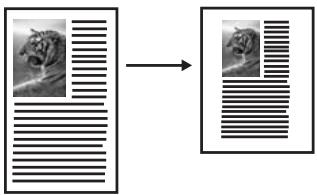
Pour copier un document au format l'égal sur du papier au format lettre à partir du panneau de commande
- Assurez-vous que le bac d'alimentation contient du papier.
- Chargez votre original au format Legal, face imprimée orientée vers le bas, dans le bac d'alimentation. Placez le document de telle sorte que le haut de la page soit chargé en premier.
- Dans la zone Copie, appuyez sur Copy Menu à plusieurs reprises jusqu'à ce que Réduire/Agrandir s'affiche.
- Appuyez sur jusqu'à ce que L'égal>Ltr 72% s'affiche.
- Appuyez sur START COPY Color ou sur START COPY Black.
Réglage du contraste de la copie
L'option + foncé/+ clair permet de régler le contraste des copies.
Pour régler le contraste des copies à partir du panneau de commande
- Assurez-vous que le bac d'alimentation contient du papier.
- Chargez votre original, face imprimée orientée vers le bas, dans le bac d'alimentation. Placez les pages de façon à ce que le bord supérieur du document soit introduit en premier.
- Dans la zone Copie, appuyez sur Copy Menu à plusieurs reprises jusqu'à ce que + foncé/+ clair s'affiche.
- Procédez de l'une des manières suivantes:
- Appuyez sur pour rendre la copie plus foncée.
- Appuyez sur ↓ pour rendre la copie plus claire.
- Appuyez sur START COPY Black ou START COPY Color.
Amélioration des zones floues de la copie
La fonction Améliorations permet d'améliorer la qualité des documents au format texte en accentuant le bord des caractères noirs, ou celle des photos et images imbriquées en améliorant les couleurs claires qui risqueraient d'apparaître blanches.
Le paramètre d'amélioration Texte et Photo est l'option par défaut. Utilisez le paramètre d'amélioration Texte et Photo pour rendre les contours des originaux plus nets.
Pour copier un document flou à partir du panneau de commande
- Assurez-vous que le bac d'alimentation contient du papier.
- Chargez votre original, face imprimée orientée vers le bas, dans le bac d'alimentation.
- Dans la zone Copie, appuyez sur Copy Menu à plusieurs reprises jusqu'à ce que Améliorations s'affiche.
- Appuyez sur jusqu'à ce que le paramètre Texte s'affiche.
- Appuyez sur START COPY Black ou START COPY Color.
Si l'un des cas suivants se produit, désactivez l'amélioration Texte en sélectionnant Photo ou Aucun :
- Des points de couleur apparaisent autour du texte de vos copies. Les caractères noirs de grande taille ne sont pas correctement rendus. Les petits objets ou lignes en couleur présentent des parties noires.
- Des bandes horizontalement granuleuses ou blanches apparaisent dans les zones de gris clair à gris moyen.
Amélioration des zones claires de la copie
Utilisez les améliorations Photo pour enrichir les couleurs claires qui risqueraient d'apparaître blanches. Vous pouvez aussi utiliser les améliorations Photo pour éliminer ou réduire l'un des problèmes suivants susceptibles de se produire lors d'une copie avec les améliorations Texte :
- Des points de couleur apparaissent autour du texte de vos copies. Les caractères noirs de grande taille ne sont pas correctement rendus.
- Les petits objets ou lignes en couleur présentent des parties noires.
- Des bandes horizontalement granuleuses ou blanches apparaissent dans les zones de gris clair à gris moyen.
Copie d'une photo ou image surexposée à partir du panneau de commande
- Assurez-vous que le bac d'alimentation contient du papier.
- Chargez l'original, face imprimée orientée vers le bas, dans le bac d'alimentation.
- Dans la zone Copie, appuyez sur Copy Menu à plusieurs reprises jusqu'à ce que Améliorations s'affiche.
- Appuyez sur jusqu'à ce que le paramètre Photo s'affiche.
- Appuyez sur START COPY Color.
Annulation d'une tâche de copie
Pour arrêter la copie, appuyez sur Cancel sur le panneau de commande.
5 Configuration et gestion
La présente section s'adresse aux administrateurs ou aux personnes responsables de la gestion du télécopieur HP. Utilisez le panneau de commande pour effectuer la gestion et la surveillance du télécopieur HP.
Gestion du télécopieur HP Impression des rapports Test de la configuration du télécopieur Le test de télécopie a échoué
Gestion du télécopieur HP
Le panneau de commande vous permet de modifier les paramètres suivants :
| Langue et pays/région | Appuyez sur Setup, puis ouvrez le menu Préférences. Si vous pays/région n'apparait pas, appuyez sur 99 et effectuez une recherche dans la liste. |
| Vol. sonore télécopie | Appuyez sur Setup, puis ouvrez le menu Conf. de base des télécopies. |
| Impression de rapport automatique | Appuyez sur Reports, puis ouvrez le menu approprié. |
| Définissez le type de numérorotation | Appuyez sur Setup, puis ouvrez le menu Config. base télécopies. |
| Configuration des options de renumérotation | Appuyez sur Setup, puis ouvrez le menu Conf. avancée télécopies. |
| Réglage de la date et de l'heure | Appuyez sur Setup, puis sur Outils et appuyez sur Date et heures. |
Impression de rapports
Vous sous-pouces configurer le télécopieur HP de sorte qu'il imprime automatiquement des rapports d'erreur et de confirmation pour chaque télécopie envoyée ou reçue. En outre, vous pouvez imprimer manuellement des rapports système suivant vos besoins ; ces derniers fournissent des informations utiles concernant le télécopieur HP.
Par défaut, le télécopieur HP est configuré pour imprimer un rapport uniquement en cas de problème lors de l'envoi ou de la réception d'une télécopie. Un message confirmant que l'envoi de la télécopie s'est effectué correctement apparaît brièvement sur l'écran du panneau de commande après chaque transaction.
Impression de rapports de confirmation de télécopie Impression de rapports d'erreur de télécopie Impression et affichage du journal de télécopies
Impression de rapports de confirmation de télécopie
Si vous avez besoin d'une confirmation imprimée de l'envoi de vos télécopies, suivez les instructions ci-dessous pour activer la confirmation de télécopie avant d'envoyer une télécopie. Choisissez APRÈS L'envoi d'une télécopie ou Envoyer & Recevoir.
Le paramètre de confirmation de télécopie par défaut est Désactivé. Cela signifie qu'un rapport de confirmation n'est pas imprimé pour chaque télécopie envoyée ou reçue. Un message de confirmation indiquant que l'envoi de la télécopie s'est effectué correctement apparaît brièvement sur l'écran après chaque opération.
Pour activer la confirmation de télécopie
- Appuyez sur Reports.
- Appuyez sur Confirmation télécopie.
- Appuyez sur ▶ pour sélectionner l'une des options suivantes, puis appuyez sur OK.
| Désactifé | N'imprime pas de rapport de confirmation de télécopie lorsque vous réussissez à envoyer ou receivevoir des télécopies. C'est le réglage par défaut. |
| Après l'envoi d'une télécopie | Imprime un rapport de confirmation de télécopie à chaque télécopie envoyée. |
| Après réception d'une télécopie | Imprime un rapport de confirmation de télécopie à chaque télécopie reçue. |
| Envoyer & Recevoir | Imprime un rapport de confirmation de télécopie à chaque télécopie envoyée et reçue. |

Conseil Si vous choisissez À propos l'envoi d'une télécopie ou Envoyer & Recevoir et que vous numérisez la télécopie pour l'envoyer à partir de la mémoire, vous pouvez inclure une image de la première page de la télécopie sur le rapport Confirmation d'envoi de télécopies. Appuyez sur Setup, appuyez sur Confirmation télécopie, puis de nouveau sur Lors de l'envoi d'un fax. Sélectionnez Activé dans le menu Image sur rapport d'envoi de télécopies.
Impression de rapports d'erreur de télécopie
Vous souspouce configurer le télécopieur HP de sorte qu'il imprime automatique un rapport lorsqu'une erreur se produit pendant la transmission d'une télécopie.
Pour configurer le télécopieur HP de sorte qu'il imprime des rapports d'erreur de télécopie
- Appuyez sur Rapport d'erreur de télécopie.
- Appuyez sur Rapport d'erreur de télécopie.
- Appuyez sur pour sélectionner l'une des options suivantes, puis appuyez sur OK.
| Envoyer & Recevoir | S'imprime lorsqu'une erreur de télécopie se produit. C'est le réglage par défaut. |
| Désactivé | N'imprime pas de rapports d'erreur de télécopie. |
| Après l'envoi d'une télécopie | S'imprime lorsqu'une erreur de transmission se produit. |
| Après réception d'une télécopie | S'imprime lorsqu'une erreur de réception se produit. |
Impression et affichage du journal de télécopies
Les journaux repèrent les télécopies qui ont été envoyées à partir du panneau de commande et toutes les télécopies qui ont été reçues.
Vous pouvez imprimer un journal des télécopies reçues et envoyées par le télécopieur HP. Chaque entrée du journal contient les informations suivantes:
- Date et heures de transmission Type (réception ou envoi)
- Numéro de télécopie Durée
- Nombre de pages
- Résultat (état) de la transmission
Pour imprimer le journal de télécopies à partir du panneau de commande
- Sur le tableau de commande, appuyez sur Reports.
- Appuyez sur la touche fléchée pour descendre et passer à Journal de télécopies, puis appuyez sur OK.
Test de la configuration du télécopieur
Vous souspezetez testera configuration du télécopieur pour vérifier l'état du télécopieur HP et vous assurer qu'il est configuré correctement. Effectuez ce test après avoir configuré le télécopieur HP pour la télécopie. Le test effectue les opérations suivantes
- Teste le matériel du télécopieur
- Vérifie que le type de cordon téléphonique approprié est connecté au télécopieur HP
- Vérifie que le cordon téléphonique est connecté au port approprié. Recherche une tonalité. Recherche une ligne téléphonique active.
- Teste l'état de la connexion à la ligne téléphonique
Le télécopieur HP imprime un rapport affichant les résultats du test. Si le test échoue, consultez le rapport pour obtenir des informations sur la façon de résoudre le problème, puis relancez le test.
Pour tester la configuration du télécopieur
- Configurez le télécopieur HP en vue de télécopier conformément aux instructions spécifiques de configuration à votre domicile ou sur votre lieu de travail.
- Avant de lancer le test, assurez-vous que les cartouches d'impression sont installées et que du papier plein format est chargé dans le bac d'entrée.
- Sur le panneau de commande, appuyez sur Setup.
- Sélectionnez Outils, puis Exéc. test tél.
Le télécopieur HP affiche le statut du test à l'écran et imprime un rapport.
- Consultez le rapport.
- Si le test est satisfaisant et que vous avez toujours des problèmes de télécopie, vérifiez
- En cas d'échec du test, consultez le rapport pour obtenir des informations de résolution du problème.
Le test de télécopie a échoué
Si vous avez effectué un test de télécopie et que celui-ci a échoué, recherchez des informations de base sur l'erreur dans le rapport et identifiez la partie du test qui a échoué. Pour résoudre l'erreur, identifiez la rubrique correspondant le dernier au test ayant échoué et essayez d'appliquer les solutions qui y sont préconisées.
Après avoir résolu les problèmes rencontrés, réexécutez le test du télécopieur afin de vous assurer qu'il réussit et que le télécopieur HP est prêt à effectuer des télécopies. Si l'échec du Test matériel du télécopieur persiste et que des problèmes surviennent durant la télécopie, contactez l'assistance HP. Reportez-vous à la section www.hp.com/support. Si vous y êtes invité, sélectionnez votre pays/région, puis cliquez sur Contacter HP pour savoir comment contacter l'assistance technique.
Le « Test du télécopieur » a échoué Le test « Télécopieur relié à une prise téléphonique murale » a échoué Le test « Cordon téléphonique relié au port requis du télécopieur » a échoué. Le test « Utilisation du type de cordon téléphonique approprié avec le télécopieur » a échoué Le test « Détection de la tonalité » a échoué Le test « État de la ligne de télécopie » a échoué
Le « test du télécopieur » a échoué
- Débranchez le cordon d'alimentation de l'arrière du télécopieur HP. Patientez quelques secondes, puis rebranchez le cordon d'alimentation. Effectuez de nouveau le test. Si le test échoue une nouvelle fois, consultez les informations de dépannage de cette section.
- Essayez d'envoyer ou de recevoir une télécopie de test. Si vous envoyez ou recevez une télécopie sans problème, alors il n'y a aucun problème.
Assurez-vous que vous utilisez le cordon téléphonique fourni avec le télécopieur HP. Si vous n'utilisez pas le cordon téléphonique fourni pour établir la connexion entre la prise téléphonique murale et le télécopieur HP, vous risquez de ne pouvoir ni envoyer, ni recevoir de télécopies. Après avoir branché le cordon téléphonique fourni avec le télécopieur HP, réexécutez le test de télécopie. L'utilisation d'un séparateur voix-données peut provoquer des problèmes de télécopie (un séparateur est un connecteur à deux fils qui se branche sur une prise téléphonique murale). Débranchez le séparateur et connectez directement le télécopieur HP à la prise téléphonique murale.
Le test « télécopieur relié à une prise téléphonique murale » a échoué
- Vérifiez la connexion entre la prise téléphonique murale et le télécopieur HP, afin de vous assurer que le cordon téléphonique est correctement branché.
- Vérifiez que le télécopieur HP est correctement branché à la prise téléphonique murale. Utilisez le cordon téléphonique fourni avec le télécopieur HP : connectez l'une des extrémités à la prise téléphonique murale et l'autre au port 1-LINE situé à l'arrière du télécopieur HP. Si vous n'utilisez pas le cordon téléphonique fourni pour établir la connexion entre la prise téléphonique murale et le télécopieur HP, vous risquez de ne pouvoir ni envoyer, ni recevoir de télécopies. Pour plus d'informations sur la configuration du télécopieur HP en vue d'effectuer des télécopies, reportez-vous au dépliant de configuration. L'utilisation d'un séparateur voix-données peut provoquer des problèmes de télécopie (un séparateur est un connecteur à deux fils qui se branche sur une prise téléphonique murale). Débranchez le séparateur et connectez directement le télécopieur HP à la prise téléphonique murale.
- Connectez un téléphone et un cordon téléphonique en état de fonctionnement à la prise téléphonique murale utilisée pour le télécopieur HP et vérifiez la présence d'une tonalité. Si vous n'entendez pas la tonalité, contactez notre opérateur téléphonique et demandez la vérification de votre ligne téléphonique.
- Essayez d'envoyer ou de recevoir une télécopie de test. Si vous envoyez ou recevez une télécopie sans problème, alors il n'y a aucun problème.
Le test « cordon téléphonique relié au port requis du télécopieur » a échoué.
Solution: Branchez le cordon téléphonique sur le port approprié.
- Utilisez le cordon téléphonique fourni avec le télécopieur HP : connectez l'une des extrémités à la prise téléphonique murale et l'autre au port 1-LINE situé à l'arrière du télécopieur HP.

Remarque : Si vous utilisez le port 2-EXT pour la connexion à la prise téléphonique murale, vous ne pourrez sans doute ni envoyer ni recevoir de télécopies. Il convient de n'utiliser le port 2-EXT que pour connecter d'autres équipements, tels qu'un répondeur téléphonique.
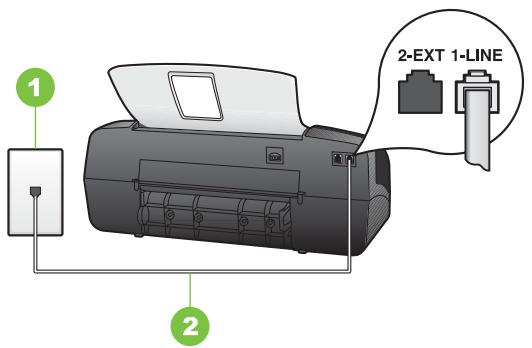
| 1 | Prise téléphonique murale |
| 2 | Utilisez le cordon téléphonique fourni avec le pérophérique pour la connexion au port « 1-LINE » |
- Après avoir branché le cordon téléphonique sur le port 1-LINE, réexécutez le test de télécopie afin de vous assurer qu'il réussit et que le télécopieur HP est prêt pour la télécopie.
- Essayez d'envoyer ou de recevoir une télécopie de test.
Assurez-vous que vous utilisez le cordon téléphonique fourni avec le télécopieur HP. Si vous n'utilisez pas le cordon téléphonique fourni pour établir la connexion entre la prise téléphonique murale et le télécopieur HP, vous risquez de ne pouvoir ni envoyer, ni receivevoir de télécopies. Avec avoir branché le cordon téléphonique fourni avec le télécopieur HP, réexécutez le test de télécopie.
L'utilisation d'un séparateur voix-données peut provoquer des problèmes de télécopie (un séparateur est un connecteur à deux fils qui se branche sur une prise téléphonique murale). Débranchez le séparateur et connectez directement le télécopieur HP à la prise téléphonique murale.
Le test « utilisation du type de cordon téléphonique approprié avec le télécopieur » a échoué
- Vérifiez que vous utilisez le cordon téléphonique fourni avec le télécopieur HP lors de la connexion à la prise téléphonique murale. L'une des extrémités du cordon téléphonique doit être connectée au port 1-LINE situé à l'arrière du télécopieur HP et l'autre doit être reliée à la prise téléphonique murale. Si vous n'utilisez pas le cordon téléphonique fourni pour établir la connexion entre la prise téléphonique murale et le télécopieur HP, vous risquez de ne pouvoir ni envoyer, ni recevoir de télécopies.
Si le cordon téléphonique fourni avec le télécopieur HP n'est pas assez long, vous pouvez utiliser un coupler pour le prolonger. Vous trouverez des coupleurs dans les magasins d'électronique qui proposent des accessoires de téléphonie. Vous avez également besoin d'un autre cordon téléphonique. Il peut s'agir d'un cordon téléphonique standard que vous possédez eventuellement chez vous ou à votre bureau.
- Vérifiez la connexion entre la prise téléphonique murale et le télécopieur HP, afin de vous assurer que le cordon téléphonique est correctement branché. L'utilisation d'un séparateur voix-données peut provoquer des problèmes de télécopie (un séparateur est un connecteur à deux fils qui se branche sur une prise téléphonique murale). Débranchez le séparateur et connectez directement le télécopieur HP à la prise téléphonique murale.
Le test « Détection de la tonalité » a échoué
L'échec du test peut être dû à d'autres appareils connectés à la même ligne téléphonique sur le télécopieur HP. Pour vérifier si c'est le cas, débranchez les autres équipements de la prise téléphonique murale et réexécutez le test. Si le Test de détection de la tonalité réussit alors que l'autre dispositif n'est pas branché, cela signifie qu'un ou plusieurs des éléments de ce dispositif sont à l'origine du problème. Rebranchez-les un par un et réexécutez le test après chaque branchement afin d'identifier l'élément qui pose problème. - Connectez un téléphone et un cordon téléphonique en état de fonctionnement à la prise téléphonique murale utilisée pour le télécopieur HP et vérifiez la présence d'une tonalité. Si vous n'entendez pas la tonalité, contactez notre opérateur téléphonique et demandez la vérification de votre ligne téléphonique. - Vérifiez que le télécopieur HP est correctement branché à la prise téléphonique murale. Utilisez le cordon téléphonique fourni avec le télécopieur HP : connectez l'une des extrémités à la prise téléphonique murale et l'autre au port 1-LINE situé à l'arrière du télécopieur HP. Si vous n'utilisez pas le cordon téléphonique fourni pour établir la connexion entre la prise téléphonique murale et le télécopieur HP, vous risquez de ne pouvoir ni envoyer, ni recevoir de télécopies.
L'utilisation d'un séparateur voix-données peut provoquer des problèmes de télécopie (un séparateur est un connecteur à deux fils qui se branche sur une prise téléphonique murale). Débranchez le séparateur et connectez directement le télécopieur HP à la prise téléphonique murale. - Si votre système téléphonique n'utilise pas une tonalité standard, ce qui est le cas de certains systèmes PABX, cela peut provoquer l'échec du test. Cela ne perturbera pas l'envoi ni la réception de télécopies. Essayez d'envoyer ou de recevoir une télécopie de test. - Vérifiez que le paramètre de pays/région est correctement configuré pour votre pays/région. Si ce paramètre de pays/région n'est pas défini ou que son réglage est incorrect, le test peut échouer et vous risquez d'avoir du mal à envoyer et à recevoir des télécopies. Assurez-vous de connecter le télécopieur HP à une ligne téléphonique analogique ; dans le cas contraire, vous ne pourrez ni envoyer, ni recevoir de télécopies. Pour vous assurer que votre ligne téléphonique est numérique, branchez un téléphone analogue classique sur la ligne et vérifiez la présence d'une tonalité. Si la tonalité n'est pas normale, votre ligne téléphonique est probablement configurée pour des téléphones numériques. Connectez le télécopieur HP à une ligne téléphonique analogique et essayez d'envoyer ou de recevoir une télécopie.
Le test « état de la ligne de télécopie » a échoué
Assurez-vous de connecter le télécopieur HP à une ligne téléphonique analogique ; dans le cas contraire, vous ne pourrez ni envoyer, ni recevoir de télécopies. Pour vous assurer que votre ligne téléphonique est numérique, branchez un téléphone analogue classique sur la ligne et vérifiez la présence d'une tonalité. Si la tonalité n'est pas normale, votre ligne téléphonique est probablement configurée pour des téléphones numériques. Connectez le télécopieur HP à une ligne téléphonique analogique et essayez d'envoyer ou de recevoir une télécopie. - Vérifiez la connexion entre la prise téléphonique murale et le télécopieur HP, afin de vous assurer que le cordon téléphonique est correctement branché. - Vérifiez que le télécopieur HP est correctement branché à la prise téléphonique murale. Utilisez le cordon téléphonique fourni avec le télécopieur HP : connectez l'une des extrémités à la prise téléphonique murale et l'autre au port 1-LINE situé à l'arrière du télécopieur HP. Si vous n'utilisez pas le cordon téléphonique fourni pour établir la connexion entre la prise téléphonique murale et le télécopieur HP, vous risquez de ne pouvoir ni envoyer, ni recevoir de télécopies.
L'échec du test peut être dû à d'autres appareils connectés à la même ligne téléphonique sur le télécopieur HP. Pour vérifier si c'est le cas, débranchez les autres équipements de la prise téléphonique murale et réexécutez le test.
Si le Test de condition de la ligne de télécopie réussit sans autre équipement, cela signifie qu'un ou plusieurs éléments de cet équipement sont à l'origine des problèmes; rajoutez-les un à un en faisant le test à chaque fois, jusqu'à ce que l'élement à l'origine du problème soit identifié. Si le Test de condition de la ligne de télécopie échoue sans les autres appareils, connectez le télécopieur HP à une ligne téléphonique en état de fonctionnement et continuez à suivre les informations de dépannage figurant dans cette section. L'utilisation d'un séparateur voix-données peut provoquer des problèmes de télécopie (un séparateur est un connecteur à deux fils qui se branche sur une prise téléphonique murale). Débranchez le séparateur et connectez directement le télécopieur HP à la prise téléphonique murale.
6 Maintenance et dépannage
Utilisation des cartouches d'impression Nettoyage du télécopieur HP - Conseils et ressources de dépannage Résolution des problèmes d'impression Impression de mauvaise qualité et résultats inattendus Résolution des problèmes d'alimentation papier Résolution des problèmes de copie Résolution des problèmes de télécopie Résolution des problèmes liés à l'installation - Élimination de bourrages papier - Prévention des bourrages papier
Utilisation des cartouches d'impression
Cartouches d'impression Manipulation des cartouches d'impression - Remplacement des cartouches d'impression - Alignement des cartouches d'impression Nettoyage des cartouches d'impression Nettoyage des contacts des cartouches d'impression Nettoyage de la zone des buses d'encre Stockage des cartouches d'impression
Cartouches d'impression
Le numéro de cartouche figure sur l'étiquette de la cartouche d'impression que vous remplacez.
Le télécopieur HP prend en charge les cartouches suivantes :
Cartouche d'impression jet d'encre noire HP 21 Cartouche d'impression jet d'encre trichromique HP 22 Cartouche d'impression jet d'encre noire HP 54

Remarque L'encre des cartouches est utilisée de différentes manières au cours du processus d'impression, notamment lors du processus d'initialisation, qui prépare le télécopieur HP et les cartouches en vue de l'impression. En outre, une certaine quantité d'encre demeure dans la cartouche après utilisation. Pour plus d'informations, visitez le site www.hp.com/go/inkusage.
Remarque : La commande de cartouches d'impression en ligne n'est pas assurée dans tous les pays/toutes les régions. Si elle n'est pas assurée dans votre pays/région, contactez un revendeur HP local pour toute information concernant l'achat de cartouches d'impression.
Manipulation des cartouches d'impression
Avant de remplacer ou de nettoyer une cartouche d'impression, vous devez connaître le nom des différentes pièces et savoir comment les manipuler.
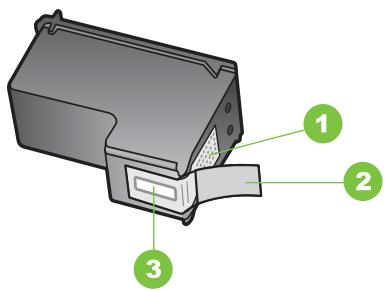
| 1 | Contacts en cuivre |
| 2 | Adhésif plastique avec sa languette rose (à retarder avant l'installation) |
| 3 | Buses d'encre sous le rubanadhésif |
Tenez les cartouches d'impression par les parties en plastique noir, logo vers le haut. Ne touchez ni les contacts en cuivre, ni les buses d'encre.
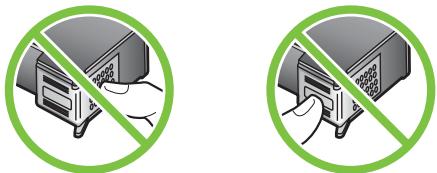

Remarque Manipuez prudemment les cartouches d'impression. Laisser tomber ou secouer des cartouches peut entraîner des problèmes d'impression temporaires, voir des dommages permanents.
Remplacement des cartouches d'impression
Suivez ces instructions lorsque le niveau d'encre est bas.

Remarque : Lorsque le niveau d'encre d'une cartouche d'impression est faible, un message apparaît à l'écran.
Lorsqu'un message s'affiche sur l'écran pour vous avertir que le niveau d'encre est bas, assurez-vous que vous disposez d'une cartouche de remplacement. Remplacez également les cartouches lorsque le texte imprimé est pâle ou si vous rencontrez des problèmes de qualité d'impression dus aux cartouches.
Pour commander les cartouches d'impression destinés au télécopieur HP, visitez le site www. hpshopping. com. Si le système vous y invite, CHOISSEZ VOITE PAYS/REGION, suivez les indications pour selectionner libre produit, puis cliquez sur l'un des liens d'achat sur la page.
Pour remplacer les cartouches d'impression
- Assurez-vous que le télécopieur HP est branché.
Attention. Si le télécopieur HP est hors tension lorsque vous ouvrez la porte d'accès aux cartouches d'impression en vue de les remplacer, le télécopieur ne les libère pas. Si les cartouches d'impression ne sont pas correctement installées lorsque vous tentez de les retirer, vous risquez d'endommager le télécopieur HP.
- Ouvrez le capot d'accès aux cartouches d'impression.
Le chariot d'impression se trouve à l'extrémité droite du télécopieur HP.
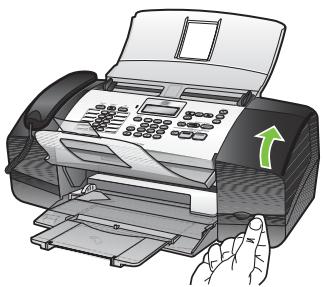
- Attendez que le chariot soit bien arrêté et silencieux, puis appuyez doucement sur une cartouche d'impression pour la libérer.
Si vous remplacez la cartouche couleur, retirez la cartouche située dans le logement de gauche.
Si vous remplacez la cartouche d'impression noire, retirez la cartouche située dans le logement de droite.
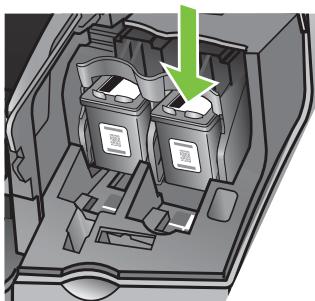
- Tirez la cartouche d'impression vers vous afin de l'extraire de son logement.
- Lorsque vous remplacez une cartouche vide ou dont le niveau d'encre est bas, veillez à la recycler. Le programme de reprise et de recyclage des consommables HP, disponible dans la plupart des pays/régions, vous permet de recycler gratuitement les cartouches d'impression. Pour plus d'informations, consultez le site Web suivant: www. hp. com/hpinfo/globalcitizenship/environment/recycle/inkjet. html
- Retirez la nouvelle cartouche d'impression de son emballage en gardant garde de ne toucher que le plastique noir et retirez délicatement l'adhésif plastique en tirant sur la languette rose.
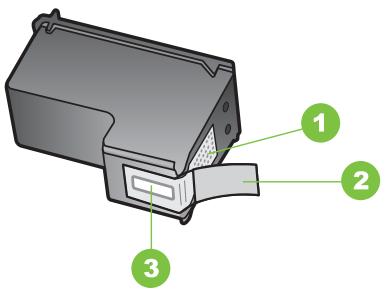
| 1 | Contacts en cuivre |
| 2 | Adhésif plastique avec sa languette rose (à retarder avant l'installation) |
| 3 | Buses d'encre sous le rubanadhésif |
Attention. Ne touchez ni les contacts en cuivre, ni les buses d'encre. Cela pourrait affecter la diffusion de l'encre et les contacts électriques.
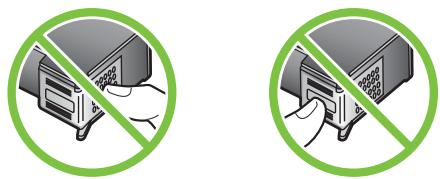
- Faites glisser la nouvelle cartouche dans l'emplacement vide. Appuyez ensuite légèrement sur la partie supérieure de la cartouche d'impression pour qu'elle s'emboîte dans son emplacement.
Si vous installez la cartouche d'impression couleur, faites-la glisser dans l'emplacement de gauche.
Si vous installez une cartouche d'impression noire, glissez-la dans le logement de droite.
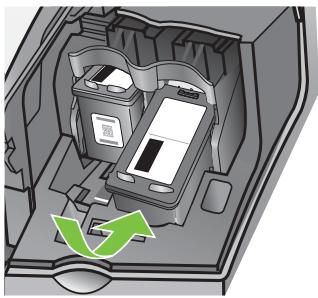
- Fermez le capot d'accès aux cartouches d'impression.
Alignement des cartouches d'impression
Chaque fois que vous installez ou remplacez une cartouche d'impression, le télécopieur HP vous invite à aligner les cartouches d'impression. En outre, vous pouvez procéder à tout moment à l'alignement des cartouches d'impression à partir du panneau de commande. L'alignement des cartouches garantit une impression de haute qualité.

Remarque : Si vous retirez et réinstallez la même cartouche d'impression, le télécopieur HP ne vous invitera pas à aligner les cartouches d'impression. Il retient les valeurs d'alignement de cette cartouche d'impression. Vous n'avez donc pas à réaligner les cartouches.
Pour aligner les cartouches d'impression à partir du panneau de commande lorsque vous y êtes invité
- Vérifiez que vous avez bien chargé du papier blanc ordinaire vierge de format A4 ou Lettre dans le bac d'alimentation, puis appuyez sur OK. L'imprimante HP lance l'impression d'une page de test.
- Chargez la page de test, face orientée vers le bas, dans le chargeur automatique de documents, puis appuyez sur OK. Une fois l'alignement effectué, recyclez ou jetez la page.

Remarque : Si le bac d'alimentation contient du papier couleur, l'alignment échoue. Chargez du papier blanc ordinaire vierge dans le bac d'alimentation, puis relancez l'alignment.
Si l'alignment échoue à nouveau, il se peut qu'un détecteur ne fonctionne plus ou que la cartouche d'impression soit défectueuse. Contactez le centre d'assistance HP. Accédez au site www.hp.com/support. Si vous y êtes invité, sélectionnez votre pays/région, puis cliquez sur Contacter HP pour savoir comment contacter l'assistance technique.
Pour aligner les cartouches à partir du panneau de commande à tout autre moment
- Chargez du papier blanc ordinaire vierge de format Lettre, Legal ou A4 dans le bac d'alimentation.
- Appuyez sur Setup.
- Sélectionnez Outils, puis Aligner cartouche d'impression. L'imprimante HP lance l'impression d'une page de test.
- Chargez la page de test, face orientée vers le bas, dans le chargeur automatique de documents, puis appuyez sur OK. Une fois l'alignement effectué, recyclez ou jetez la page.
Nettoyage des cartouches d'impression
Utilisez cette fonction si vous constatez des trainées d'encre, des lignes blanches barrring l'une des lignes de couleur ou une couleur terne après la première installation d'une cartouche d'impression.
Remarque L'encre des cartouches est utilisée de différentes manières au cours du processus d'impression, notamment lors du processus d'initialisation, qui prépare le télécopieur HP et les cartouches en vue de l'impression. En outre, une certaine quantité d'encre demeure dans la cartouche après utilisation. Pour plus d'informations, visitez le site www.hp.com/go/inkusage.
Pour nettoyer les cartouches d'impression à partir du panneau de commande
- Chargez du papier blanc ordinaire vierge de format Lettre, Légal ou A4 dans le bac d'alimentation.
- Appuyez sur Setup.
- Sélectionnez Outils, puis Nettoyer cartouche d'impression.
Le télécopieur HP imprime une page que vous pouvez recycler ou jeter.
Si la qualité de copie ou d'impression semble toujours médiocre après le nettoyage, essayez de nettoyer les contacts avant de replacer la cartouche concernée.
Nettoyage des contacts des cartouches d'impression
Nettoyez les contacts des cartouches d'impression uniquement si des messages s'affichent à plusieurs reprises sur l'écran pour vous inviter à vérifier une cartouche alors que vous venez de nettoyer ou d'aligner les cartouches.
Avant de nettoyer les contacts, retirez la cartouche et vérifiez que les contacts sont libres de toute obstruction, puis réinstallez la cartouche. Si les messages continuent de s'afficher, nettoyez les contacts.
Assurez-vous de disposer des éléments suivants :
- Des tampons de caoutchouc mousse secs, un chiffon non pelucheux ou tout matériel qui ne se déchire pas et ne dépose pas de fibres.

Conseil Les filtres à café, non pelucheux, conviennent parfaitement au nettoyage des cartouches d'impression.
- De l'eau distillée, filtrée ou en bouteille (l'eau du robinet peut contenir des éléments susceptibles d'endommager les cartouches d'impression).

Attention. N'utilisez jamais de détergents pour plaques d'impression ni d'alcool pour nettoyer les contacts des cartouches d'impression. Ces produits risqueraient d'endommager la cartouche d'impression ou le télécopieur HP.
Pour nettoyer les contacts des cartouches d'impression
- Branchez le télécopieur HP et ouvrez la porte d'accès aux cartouches d'impression. Le chariot d'impression se trouve à l'extrémité droite du télécopieur HP.
- Attendez que le chariot soit bien arrêté et silencieux, puis débranchez le cordon d'alimentation à l'arrière du télécopieur HP.

Remarque : Selon la durée pendant laquelle le télécopieur HP est resté débranché, il est possible que la date et l'heure aient été effacées. Vous devrez peut-être réinitialiser la date et l'heure ultérieurement, lorsque vous rebrancherez le cordon d'alimentation.
- Appuyez sur la cartouche d'impression pour la libérer, puis tirez-la vers vous pour la dégager de son logement.

Remarque : Ne retirez pas les deux cartouches d'impression en même temps. Retirez et nettoyez chaque cartouche d'impression séparément. Ne laissez pas une cartouche d'impression à l'extérieur de l'imprimante pendant plus de 30 minutes.
- Vérifiez l'objet des contacts de la cartouche d'impression pour éliminer toute trace d'encre ou de débris.
- Imbibez d'eau distillée un tampon de caoutchouc mousse propre ou un tissu non pelucheux et essorez-le.
- Tenez la cartouche par les côtés.
- Nettoyez uniquement les contacts en cuivre. Laissez sécher les cartouches d'encre pendant une dizaine de minutes.
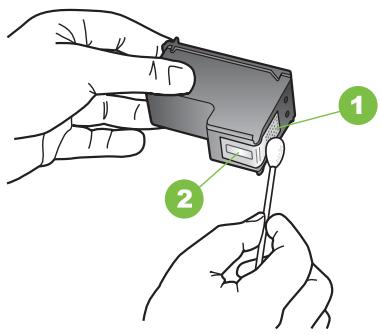
| 1 | Contacts en cuivre |
| 2 | Buses d'encre (ne pas nettoyer) |
- Remettez la cartouche d'impression dans son logement. Enforcez la cartouche jusqu'à ce qu'elle s'enclenche.
- Si nécessaire, répétez cette opération pour l'autre cartouche d'impression.
- Fermez doucement la porte d'accès aux cartouches d'impression et rebranchez le télécopieur HP.
Nettoyage de la zone des buses d'encre
Si le télécopieur HP est utilisé dans un environnement poussièreux, une petite quantité de débris peut s'accumuler à l'intérieur du télécopieur HP. Il peut s'agir de poussière, de cheveux, de fibres de moquette ou de vêtement. Lorsque des résidus s'accumulent sur les cartouches d'impression, des stries et des trainées peuvent apparaître sur les pages imprimées. Pour corriger les problèmes liés aux stries d'encre, il suffit de nettoyer la zone située autour des buses d'encre, comme indiqué ici.

Remarque : Nettoyez la zone autour des buses d'encre uniquement si vous continuez à observer des taches et des stries sur les pages imprimées après avoir nettoyé les cartouches d'impression via le panneau de commande ou le logiciel.
Assurez-vous de disposer des éléments suivants :
- Des tampons de caoutchouc mousse secs, un chiffon non pelucheux ou tout matériel qui ne se déchire pas et ne dépose pas de fibres.

Conseil Les filtres à café, non pelucheux, conviennent parfaitement au nettoyage des cartouches d'impression.
- De l'eau distillée, filtrée ou en bouteille (l'eau du robinet peut contenir des éléments susceptibles d'endommager les cartouches d'impression).

Attention. Ne touchez ni les contacts en cuivre, ni les buses d'encre. Cela pourrait affecter la diffusion de l'encre et les contacts électriques.
Pour nettoyer la zone des buses d'encre
- Branchez le télécopieur HP et ouvrez la porte d'accès aux cartouches d'impression. Le chariot d'impression se trouve à l'extrémité droite du télécopieur HP.
- Attendez que le chariot soit bien arrêté et silencieux, puis débranchez le cordon d'alimentation à l'arrière du télécopieur HP.

Remarque : Selon la durée pendant laquelle le télécopieur HP est resté débranché, il est possible que la date et l'heure aient été effacées. Vous devrez peut-être réinitialiser la date et l'heure ultérieurement, lorsque vous rebrancherez le cordon d'alimentation.
- Appuyez sur la cartouche d'impression pour la libérer, puis tirez-la vers vous pour la dégager de son logement.

Remarque : Ne retirez pas les deux cartouches d'impression en même temps. Retirez et nettoyez chaque cartouche d'impression séparément. Ne laissez pas une cartouche d'impression à l'extérieur de l'imprimante pendant plus de 30 minutes.
- Placez la cartouche d'impression sur une feuille de papier, les buses d'encre vers le haut.
- Humidifiez légèrement d'eau distillée un tampon de caoutchouc mousse propre.
- A l'aide du tampon, nettoyez la face et les bords autour de la buse d'encre, comme indiqué ci-dessous.
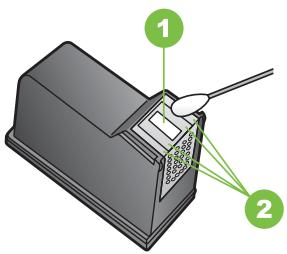
1 Plaque de buse (ne pas nettoyer) 2 Face et bords autour de la zone des buses d'encre
Attention. Ne nettoyez pas la plaque de la buse.
- Remettez la cartouche d'impression dans son logement. Enfoncez la cartouche jusqu'à ce qu'elle s'enclenche.
- Si nécessaire, répétez cette opération pour l'autre cartouche d'impression.
- Fermez doucement la porte d'accès aux cartouches d'impression et rebranchez le télécopieur HP.
Stockage des cartouches d'impression
Vous pouvez laisser les cartouches d'impression dans le périphérique pendant une période prolongée. Si vous retirez les cartouches d'impression, placez-les dans un récipient hermétique, tel qu'un sachet plastique réutilisable. Assurez-vous que les buses ne sont en contact avec aucun objet durant l'entreposage des cartouches d'impression.
Nettoyage du télécopieur HP
Pour garantir la netteté de vos travaux de copie et de numérisation, nettoyez la bande de verre ou le ruban blanc dans le bac d'alimentation automatique. Pensez également à enlever la poussière sur les parties externes du télécopieur HP.
Nettoyage de la valve
Des débris minuscules peuvent s'accumuler sur le ruban blanc se trouvant à l'intérieur du bac d'alimentation automatique.
Nettoyage de la bande de verre située à l'intérieur du bac d'alimentation automatique
- Débranchez le cordon d'alimentation.

Remarque : Selon la durée pendant laquelle le télécopieur HP est resté débranché, il est possible que la date et l'heure aient été effacées. Vous devrez peut-être réinitialiser la date et l'heure ultérieurement, lorsque vous rebrancherez le cordon d'alimentation.
- Soulevez le capot du bac d'alimentation automatique.
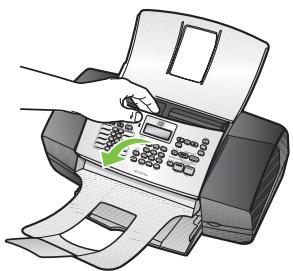
Une bande de verre se trouve en dessous du bac d'alimentation automatique.
- Nettoyez la bande de verre avec un tissu doux ou une éponge légèrement humidifiée avec un nettoyeur de verre non abrasif.
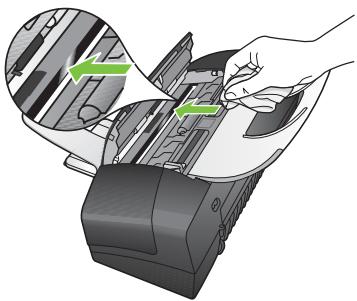
Attention. N'utilise pas de liquide abrasif, d'acétone, de benzène ou de tetrachlorure de carbone sur la vitre : ces produits risqueraient de l'endommager. Ne verse oz ou ne vaporisez aucun liquide directement sur la vitre. Le liquide pourrait s'infiltrer sous la vitre et endommager le télécopieur HP.
- Fermez le capot du bac d'alimentation automatique.
Attention Assurez-vous que vous avez fermé le capot du bac d'alimentation automatique avant de charger du papier ou des originaux. Si vous ne fermez pas le capot, vous risquez d'endommager le mécanisme.
- Branchez le cordon d'alimentation.
Nettoyage du ruban blanc
Des débris minuscules peuvent s'accumuler sur le ruban blanc se trouvant à l'intérieur du bac d'alimentation automatique.
Pour nettoyer le ruban blanc
- Débranchez le cordon d'alimentation.
Remarque : Selon la durée pendant laquelle le télécommande HP est resté débranché, il est possible que la date et l'heure aient été effacées. Vous devrez peut-être réinitialiser la date et l'heure ultérieurement, lorsque vous rebrancherez le cordon d'alimentation.
- Soulevez le capot du bac d'alimentation automatique.
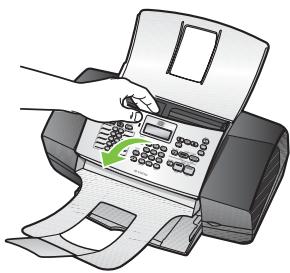
- Nettoyez le ruban blanc avec un tissu doux ou une éponge légèrement humidifiée avec du savon doux et de l'eau chaude.
Lavez délicatement le ruban pour détacher les résidus. Ne frottez pas énergiquement.
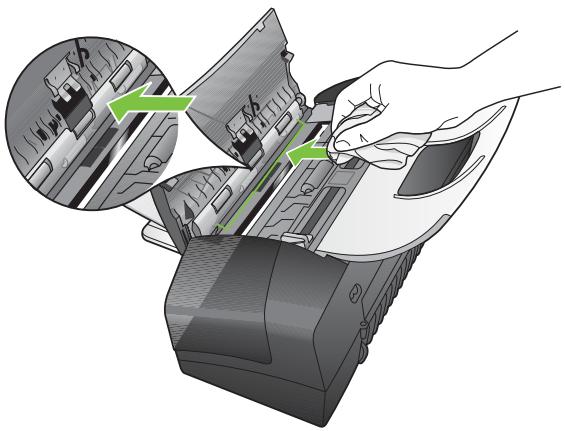
- Si le ruban n'est toujours pas propre, repérez les étapes précédentes en utilisant de l'alcool isopropylique et essuyez bien le ruban avec un tissu humide pour éliminer les résidus d'alcool.
ATTENTION Veillez à ne pas renverser d'alcool sur la vitre ou l'extérieur du télécopieur HP, car cela risquerait de l'endommager.
- Fermez le capot du bac d'alimentation automatique.
- Branchez le cordon d'alimentation.
Nettoyage de l'extérieur

Remarque Avant de procéder au nettoyage du télécopieur HP, débranchez le cordon d'alimentation relié à la prise électrique.
À l'aide d'un chiffon doux, humide et non pelucheux, enlevez la poussière et les taches sur le boîtier. Il n'est pas nécessaire de nettoyer l'intérieur du télécopieur HP. Éloignez tout liquide afin d'éviter toute dispersion à l'intérieur du télécopieur HP ou sur le panneau de commande.
Conseils et ressources de dépannage
Utilisez les conseils et les ressources ci-dessous pour résoudre les problèmes d'impression.
- En cas de bourrage de papier, reportez-vous à la section Élimination de bourrages papier.
- En cas de problèmes d'alimentation du papier, tels que des problèmes de décalage ou de prise du papier, reportez-vous à la section Résolution des problèmes d'alimentation papier.
- Lors du premier branchement du télécopieur HP, l'initialisation dure environ 1 à 2 minutes après l'installation des cartouches d'impression. Assurez-vous que le cordon d'alimentation et les autres câbles fonctionnent et sont bien branchés au télécopieur HP. Assurez-vous que le télécopieur HP est correctement branché sur une prise secteur (CA) en état de marche. Pour connaître les exigences en matière de tension électrique, voir Caractéristiques électriques. Assurez-vous que les supports sont correctement chargés dans le bac et ne forment pas de bouchon dans le télécopieur HP. Assurez-vous que toutes les bandes adhésives et tous les matériaux d'emballage ont été enlevés.
Résolution des problèmes d'impression
| Problème | Solution possible | Plus d'informations |
| Le télécopieur HP cette brusquement de fonctionner | Vérification de l'alimentation et des connexions | Assurez-vous que le télécopieur HP est correctement branché sur une prise secteur (CA) en état de marche. Pour connaître les exigences en matière de tension électrique, voir Caractéristiques électriques. |
| Un message d'erreur apparaît sur l'écran du panneau de commande | Une erreur irrécupérable s'est produit | Débranchez le cordon d'alimentation, patiently environ 20 secondes, puis rebranchez le cordon d'alimentation. Si l'incident persiste, visitez le site Web HP (www.hp.com/support) pour consulter les dernières informations concernant le dépannage, ainsi que les correctifs et mises à jours disponibles pour votre produit. |
| Impression d'une page vierge ou impression partielle | Nettoyage de la cartouche d'impression | Exécutez la procédure de nettoyage de cartouche. Pour de plus amples renseignements, voir Utilisation des cartouches d'impression. |
| Vérification des paramètres du support | Assurez-vous de sélectionner les paramètres de qualité appropriés en fonction du support charge dans le bac. Assurez-vous que les paramètres de mise en page correspondent au format de page du support charge dans le bac. | |
| Plusieurs pages sont collectées en même temps | Pour plus d'informations sur les incidents liés à l'alimentation en papier, voir Résolution des problèmes d'alimentation papier. | |
| Vérification des cartouches d'impression | Assurez-vous que le niveau d'encre n'est pas épuisé dans les cartouches d'impression. Pour plus de détails, reportez-vous à Utilisation des cartouches d'impression. |
Impression de mauvaise qualité et résultats inattendus
| Problème | Solution possible | Plus d'informations |
| Mauvaise qualité d'impression | Vérification des cartouches d'impression | Assurez-vous que les cartouches d'impression correctes sont installées et que l'encre n'est pas épuisée. Pour plus d'informations, reportez-vous aux sections Configuration et gestion et Cartouches d'impression. |
| Vérification des supports | Le support d'impression n'est peut-être pas conforme aux spécifications de Hewlett-Packard (par exemple, il est trop humide ou trop rugieux). Reportez-vous à Sélection des supports d'impression pour plus d'informations. | |
| Vérification du type de support chargeé dans le télécopieur HP | Assurez-vous que le type de support chargeé est pris en charge par le télécopieur HP. Pour plus de détails, reportez-vous à Spécifications des supports pris en charge. |
suite)
| Problème | Solution possible | Plus d'informations |
| Alignement des cartouches d'impression | Alignez les cartouches d'impression. Pour plus d'informations, voir Alignement des cartouches d'impression. | |
| Les documents représentent des Bavures de couleurs | Vérification des cartouches d'impression | Assurez-vous qu'aucune modification n'agé计提ée aux cartouches d'impression. Le replissage et l'utilisation d'enclres incompatibles peuvent affecter ce système d'impression sophistiqué, ce qui risque d'entraîner une réduction de la qualité d'impression, voire d'endommager le télécopieur HP. HP ne garantit pas et ne prend pas en charge les cartouches d'impression reconditionnées. Pour plus d'informations sur les commandes, reportez-vous aux sections Cartouches d'impression et Caractéristiques des fournitures HP et des télécopies. |
| Vérifiez le type de support chargeé dans le télécopieur HP. | Pour plus de détails, reportez-vous à Sélection des supports d'impression. | |
| Des lignes ou des points ne figurent pas dans le texte ou l'image | Vérification des cartouches d'impression | Assurez-vous que le niveau d'encre n'est pas épuisé dans les cartouches d'impression. Pour plus de détails, reportez-vous à Utilisation des cartouches d'impression. |
| Nettoyage des cartouches d'impression | Pour plus de détails, reportez-vous à Utilisation des cartouches d'impression. |
Résolution des problèmes d'alimentation papier
| Problème | Solution possible |
| Le support n'est pas pris en charge par le télécopieur HP | Utilisez uniquement les supports pris en charge par le télécopieur HP. Pour plus de détails, reportez-vous à Spécifications des supports pris en charge. |
| Le support n'est pas prélevé dans le bac | • Assurez-vous que le support est chargé dans le bac. Pour plus d'informations, reportez-vous à la section Chargement du papier au format standard. Déramez la pile de support avant de la charger. • Vérifiez que les guide-papier sont placés correctement face aux marques de format du support que vous chargez. Vérifiez également que les guides sont en contact avec la pile de supports, mais sans être appuyés contre elle. • Assurez-vous que le support introduit dans le bac n'est pas ondulé. Remettez le papier à plat en le courbant dans la direction opposée à l'ondulation. |
| Le support ne sort pas correctement | • Assurez-vous que l'extension du bac de sortie est déployée. Si tel n'est pas le cas, les pages imprimées risquent de tomber à l'extérieur du télécopieur HP. • Retirez les supports en excès du bac de sortie. Le nombre de feuilles que le bac peut containir est limité. |
suite)
| Problème | Solution possible |
| Les pages sortent de travers | Assurez-vous que le support chargeé dans le bac est aligné sur les guide-papier. Si nécessaire, òtez le bac du télécopieur HP et rechargez correctement le support en veillant à ce que les guide-papier soient correctement alignés. Ne chargez le support dans le télécopieur HP que lorsqu'aucune impression n'a lieu. |
| L'imprimante prend plusieurs pages à la fois | Déramez la pile de support avant de la charger. Vérifiez que les guide-papier sont placés correctement face aux marques de format du support que vous chargez. Vérifiez également que les guides sont en contact avec la pile de supports, mais sans être appuyés contre elle. Vérifiez que le bac n'est pas trop plein. Utilisez des supports HP pour obtenir une qualité d'impression optimale. |
Résolution des problèmes de copie
| Problème | Solution possible | Plus d'informations |
| Aucune copie n'est sortie | Vérification de l'alimentation | Vérifiez que le cordon d'alimentation est correctement branché. |
| Vérification de l'etat du périhérique | Il se peut qu'un bourage se soit produit dans le périhérique. Vérifiez l'absence de bourages. Reportez-vous à la section Elimination de bourages papier. | |
| Vérification des bacs | Assurez-vous que le support d'impression est chargé. Voir Chargement du papier au format standard pour plus d'informations. | |
| Les copies sont vierges | Vérification des bacs | Si vous copiez à partir du BAA, vérifie que les originaux ont été charges correctement. Pour plus d'informations, reportez-vous à la section Chargement d'originaux. |
| Vérification des supports | Le support d'impression n'est peut-être pas conforme aux spécifications de Hewlett-Packard (par exemple, il est trop humide ou trop rugueux). Reportez-vous à Sélection des supports d'impression pour plus d'informations. | |
| Vérification des paramètres | La valeur de contraste est probablement trop claire. Utilisez le bouton Copy (Copier) sur le panneau de commande pour créé des copies plus sombres. | |
| Nettoyage des cartouches d'impression | Pour plus de détails, reportez-vous à Utilisation des cartouches d'impression. | |
| Documents absents ou fades | Vérification des supports | Le support d'impression n'est peut-être pas conforme aux spécifications de Hewlett-Packard (par exemple, il est trop humide ou trop rugueux). Reportez-vous à |
suite)
| Problème | Solution possible | Plus d'informations |
| Sélection des supports d'impression pour plus d'informations. | ||
| Vérification des paramètres | Le réglage de qualité Rapide (qui produit des copies de qualité brouillon) pourrait être responsable de la production de documents manquants ou fades.Modifiez le paramètre sur Normale ou Optimale. | |
| Vérification de l'original | La fidélité de la copie dépend de la qualité et de la taille de l'original. Utilisez le menu Copie pour ajuster la luminosité de la copie. Si l'original est trop clair, il se peut que la copie ne puisse pas compenser, même si vous réglez le contraste en conséquence.II arrivè que les images sur un fond en couleur ne ressortent pas ou que le fond apparaissée dans une nuance différente. | |
| Nettoyage des cartouches d'impression | Pour plus de détails, reportez-vous à Utilisation des cartouches d'impression. | |
| La taille est réduite | La fonction de Réduction/agrandissement ou une autre fonction de copie visant à réduire le format de l'image numérique et a été configurée sur le panneau de commande. Vérifiez les paramètres du travail de copie afin de vous assurer qu'ils sont définis pour une taille normale. | |
| La qualité de la copie est médiocre | Mesures pour améliorer la qualité de la copie | Utilisez des originaux de qualité.Chargez correctement les supports d'impression.Si le support n'est pas correctement chargeé, il peut se placer de travers, ce qui donne des images floues. Reportez-vous à Chargement d'originaux pour plus d'informationsUTILISEZ OU fabrique un support de feuille pour protégger les originaux. |
| Vérification du télécopieur HP | Le nettoyage du bac d'alimentation automatique est peut-être nécessaire. Reportez-vous à Nettoyage du télécopieur HP pour plus d'informations. | |
| Des messages d'erreur apparaissant | Rechargez le document et reliancez la tâche | Appuyez sur le bouton OK, puis rechargez les autres documents (jusqu'à 20 pages) dans le BAA. Pour plus d'informations, reportez-vous à la rubriqueChargement d'originaux. |
| Problème | Défauts | Plus d'informations |
| Des défauts de copie sont visibles | Bandes blanches ou claires verticales | Le support d'impression n'est peut-être pas conforme aux specifications de Hewlett-Packard (par exemple, il est trop humide ou trop rugieux). Reportez-vous à Sélection des supports d'impression pour plus d'informations. |
| Trop clair ou tropASFIREZ DE RÉGIER LE CONTRASTE ET LES PARAMÈTRES DE QUALITÉ DE COPIE.Lignes indésirables | Essayez de régler le contraste et les paramètres de quality de copie.Le nettoyage du bac d'alimentation automatique est peut-être nécessaire. Reportez-vous à Nettoyage du télécopieur HP pour plus d'informations. | |
suite)
| Problème | Défauts | Plus d'informations |
| Points noirs ou stries | Il y a peut-être de l'encre, de la colle, du correcteur liquide ou une autre substance indésirable dans le bac d'alimentation automatique. Essayez de nettoyer le télécopieur HP. Reportez-vous à Nettoyage du télécopieur HP pour plus d'informations. | |
| Texte illisible | • Essayez de régler le contraste et les paramètres de qualité de copie. • Le paramètre d'amélioration par défaut ne convient peut-être pas à la tâche. Vérifiez le paramètre et modifierlez pour améliorer le texte ou les images, si nécessaire. Pour plus de détails, reportez-vous à Réglage du contraste de la copie. | |
| Mauvaise impression du texte ou des graphiques | Essayez de régler le contraste et les paramètres de qualité de copie. | |
| Copie imprimée de travers ou mal alignée | • Vérifiez que le bac d'entrée n'est pas trop plein. • Vérifiez que les guides de largeur sont bien poussés contre les côts du support. | |
| Les polices noires de grande tailleMLSsemblant irrégulières (non lisses) | Le paramètre d'amélioration par défaut ne convient peut-être pas à la tâche. Vérifiez le paramètre et modifierlez pour améliorer le texte ou les images, si nécessaire. Pour plus de détails, reportez-vous à Modification des paramètres de copie. | |
| Bandes horizontally granuleuses ou blanches dans les zones allant du gris clair au gris moyen | Le paramètre d'amélioration par défaut ne convient peut-être pas à la tâche. Vérifiez le paramètre et modifierlez pour améliorer le texte ou les images, si nécessaire. Pour plus de détails, reportez-vous à Modification des paramètres de copie. |
Résolution des problèmes de télécopie
| Problème | Solution possible |
| L'écran compte toujours l'indication Téléphone décroché | Le type de cordon téléphonique utilisé est inapproprié. Assurez-vous que vous utilisez le cordon téléphonique fourni avec le télécopieur HP pour établit la connexion avec la ligne téléphonique. Si le cordon téléphonique fourni avec le télécopieur HP n'est pas assez long, vous pouvez utiliser un coupleur pour le prolonger. Vous trouvrez des coupleurs dans les magasins d'electronique qui proposent des accessoires de téléphonie. Vous avez également besoin d'un autre cordon téléphonique. Il peut s'agir d'un cordon téléphonique standard que vous possédez évientuellesment chez vous ou à votre bureau. |
| D'autres équipements connectés à la même ligne téléphonique que le télécopieur HP sont peut-être en cours d'utilisation. Assurez-vous que les postes téléphoniques supplémentaires (postes téléphoniques utilisant la même ligne, mais non connectés au |
suite)
| Problème | Solution possible |
| telécopiev HP) ou d'autres équipements ne sont pas en cours d'utilisation ou décrochés. Par exemple, vous ne pouvez pas utiliser la fonction de télécopie du télécopiev HP si un poste téléphonique secondaire est décroché, ou que vous utilisez le modem de l'ordinateur pour acceder à Internet ou envoyer un message électronique. | |
| Le télécopiev HP présente des problèmes d'envoi et de réception de télécopies | Assurez-vous que le télécopiev HP est branché. Examinez l'écran du télécopiev HP. Si l'écran est vide, le télécopiev HP n'est pas branché. Assurez-vous que le cordon d'alimentation est connecté au télécopiev HP et branché sur une prise de courant. Une fois que le cordon d'alimentation est branché, HP recommende d'attendre cinq minutes avant de procéder à l'envoi ou à la réception d'une télécopie. Le télécopiev HP ne peut émettre ni receivevoir aucune télécopie tant qu'il se trouve en phase d'initialisation après son branchement. |
| Determine si un autre processus est à l'origine de l'erreur. Vérifiez si l'écran affiche un message d'erreurdonnant des informations sur le problème et sa résolution. Si une erreur s'est produit, le télécopiev HP ne peut ni envoyer, ni receivevoir de télécopie tant que cette erreur n'est pas corrugée. La ligne téléphonique est peut-être perturbée par des interférences. Les lignes téléphoniques de mauvaise qualité acoustique (interférences) risquent de causeurs des problèmes de télécopie. Contrôlez la qualité acoustique de la ligne téléphonique en branchant un téléphone sur la prise murale et en écouteant les évventuels bruits de fond. Si vous entendez un bruit de fond, désactevez le Mode de correction des erreurs (ECM) etRéessayez d'envoyer la télécopie. Pour plus d'informations sur la modification du mode de correction d'erreurs (ECM), reportez-vous à l'Envoi d'une télécopie en mode de correction d'erreurs. Si le problème persiste, contactez votre opérateur téléphonique. Si vous utilisez un service ADSL sur la même ligne, assurez-vous de connecter un filtre ADSL. Dans le cas contraire, vous ne pourrez pas utiliser le télécopiev. | |
| Si vous utilisez un autocommutateur (PABX) ou un convertisseur/adaptateur RNIS, vérifie que le télécopieur HP est relié au port adéquat et que l'adaptateur est réglé sur le type de commutation correspondant à votre pays/région, si possible.Si le télécopieur HP et un service ADSL partagent la même ligne téléphonique, le modem ADSL n'est peut-être pas relié à la terre correctement. Si le modem ADSL n'est pas correctement relié à la terre, il peut provoquer des interférences sur la ligne téléphonique. Les lignes téléphoniques de mauvaise qualité acoustique (interférences) risquent de causeurs des problèmes de télécopie. Vous pouze vérifier la qualité acoustique de la ligne téléphonique en branchant un téléphone sur la prise téléphonique murale et en écouteant les événuels bruits de fond. Si vous entendez un bruit, éteignezVote modem ADSL et supprimez toute alimentation pendant au moins 15 minutes. Remettez le modem ADSL en marche et écoutez de nouveau la tonalité.Remarque Vos risquez d'entendre à nouveau du bruit sur la ligne téléphonique. Si le télécopieur HP interrupt l'envoi et la réception de télécopies, recommencez cette procédure.Si le bruit subsiste sur la ligne, contactez voire opérateur téléphonique. Pour de plus amples informations sur la façon d'éteindrevre monmodem ADSL, contactez l'assistance de vote fournisseur d'accès ADSL. | |
| Le télécopieur HP rencontres des difficultés lors de l'envoi de télécopies manuelles | Remarque Cette solution possible n'est valable que dans les pays et régions dans lesquels un cordon à deux fils est fourni avec le télécopier HP : l'Amérique latine, l'Arabie Saoudite, l'Argentine, l'Australie, le Brésil, le Canada, le Chili, la Chine, la Colombia, la Corée, l'Espagne, les Etats-Unis, la Grèce, l'Inde, l'Indonésie, l'Irlande, le Japon, la Malaisie, le Mexique, les Philippines, la Pologne, le Portugal, la Russie, Singapour, Taiwan, la Thanhande, le Venezuela et le Vietnam.Assurez-vous que le téléphone que vous utilisez pour appeler le télécopier est directement connecté au télécopier HP. Pour envoyer une télécopie manuellement, vous nevez connecter le téléphone directement au port 2-EXT du télécopier HP, comme illustré ci-dessous.Si vous envoyez une télécopie manuellement à partir d'un téléphone directement connecté au télécopier HP, vous nevez utiliser le clavier numérique du téléphone pour envoyer la télécopie. Vous ne pouvez pas utiliser celui du panneau de commande du télécopier HP.Remarque Si vous utilisez un système téléphonique en série, connectez directement le téléphone au cable du télécopier HP auquel est rattachée une prise murale. |
suite)
| Problème | Solution possible |
| Le télécopieur HP peut envoyer des télécopies, mais ne peut pas en receivevoir | Si vous n'utilisez pas un service de sonnerie distincte, vérifie que la fonctionnalité Sonneries distinctes du télécopieur HP est réglée sur l'option Toutes sonneries. Pour plus de détails, reportez-vous à Modification du type de sonnerie pour la sonnerie distincte. |
| Si vous sélectionnez le mode Tel, vous doivent procéder à la réception des télécopies manuellement. Dans le cas contraire, le télécopieur HP ne receiveva pas la télécopie. Pour plus d'informations sur la réception manuelle de télécopies, reportez-vous à la section Réception d'une télécopie en mode manuel. | |
| Si la même ligne téléphonique vous sert pour toute service de messagerie vocale et pour vos appeals de télécopie, vous doivent désirir de receivevoir vos télécopies manuellement et non automatiquement. En d'autres termes, vous doivent pouvoir répondre en personne aux appeals de télécopie entrants. Si vous préférez receivevoir automatiquement des télécopies, contactez votre opérateur téléphonique afin de souscrite à un service de sonnerie distincte ou demander une ligne téléphonique séparée réservée aux télécopies. | |
| Si un modem d'ordinateur partage la même ligne téléphonique que le télécopieur HP, assurez-vous que le logiciel qui accompagne le modem n'est pas configuré pour receivevoir automatiquement les télécopies. Les modems configurés pour receivevoir automatiquement des télécopies reçoivent les télécopies entrantes sur la ligne téléphonique, ce qui empêche le télécopieur HP de receivevoir les télécopies. | |
| Si un réseauur est connecté à la même ligne téléphonique que le télécopieur HP, vous risque de rencontres les problèmes suivants :• Voiture répondeur n'est peut-être pas configuré correctement avec le télécopieur HP.• Il se peut que votre message sortant soit trop long ou trop bruyant pour que le télécopieur HP puisse détecter les tonalités de télécopie, ce qui peut provoquer la déconnexion du télécopieur expéditeur.• Il se peut que la plage de silence qui suit l'announce de votre réseauur soit trop courte pour permettre au télécopieur HP de détecter les tonalités de télécopie. Ce problème affecte principalement les réponderuns téléphoniques numériques. | |
| Les actions suivantes peuvent contributor à résoudre ces problèmes :Si un répondeur téléphonique est connecté à la même ligne que celle que vous utilisez pour émettre des appeals de télécopie, essayez de connecter le répondeur directement au port libellé 2-EXT à l'arrêt du télécopieur HP.Assurez-vous que le télécopieur HP est configuré pour la réception automatique des télécopies. Pour obtenir des informations sur la configuration de la réception automatique des télécopies sur le télécopieur HP, reportez-vous à la section Réception d'une télécopie.Vérifie que l'options Nombre de sonneries avant prise de ligne est définie sur un nombre supérieur au nombre de sonneries du répondeur. Pour plus d'informations, reportez-vous à la section Définition du nombre de sonneries avant réponseDéconnectez le répondeur et essayez de receivevoir une télécopie. Si la télécopie fonctionne correctement lorsque le répondeur est déconnecté, ce dernier peut être la cause du problème.Reconnectez le répondeur et réenregistrez votre annonce. L'annonce doit être d'une durée approximative de 10 secondes. Parlez lentement et doucement lorsque vous enregistrez l'announce. Laissez un silence d'au moins 5 secondes à la fin du message vocal. Il ne doit pas y avoir de bruits de fond lors de l'enregistrement de ce silence. Essayez à nouveau de receivevoir une télécopie.Remarque Certains répondeurs numériques peuvent ne pas prendre en compte le silence enregistré à la fin du message-sortant. Écoutez votre message sortant. | |
| Si le télécopieur HP partage la même ligne téléphonique que d'autres types d'équipements téléphoniques tels qu'un répondeur, un modem d'ordinateur ou un commutateur multiports, il est possible que le niveau du signal de télécopie soit affaibli. Le niveau du signal peut également être réduit si vous utilisez un séparateur ou que vous connectez des câbles supplémentaires pour rallonger le cable téléphonique. Un signal réduit peut provoquer des problèmes lors de la réception d'une télécopie.Si vous disposez d'un type de sonnerie particulier pour votre numéro de télécopieur ou de téléphone (service de sonnerie distincte fourni par votre opérateur téléphonique), assurez-vous que la fonction Sonneries distinctes du télécopieur HP a été configurée de façon appropriée. Pour plus de détails, reportez-vous à Modification du type de sonnerie pour la sonnerie distincte. |
suite)
| Problème | Solution possible |
| Le télécopieur HP peut receiveir des télécopies, mais ne peut pas en envoyer | Le télécopieur HP numérote trop vite ou trop tôt. Il peut s'avérer nécessaire d'insérer des pauses dans la série de numérios. Si vous devez par exemple accéder à une ligne extérieure avant de composer le numéro, insérez une pause après le numéro d'accès. Si le numéro est 0 0123456789, et que le premier 0 permet d'accéder à la ligne extérieure, vous pouvez insérer des pauses comme suit : 9-555-5555. Pour insérer une pause dans le numéro de télécopieur au cours de la numération, appuyez sur Redial/Pause ou sur la touche Symbols (Symboles) à plusieurs reprises jusqu'à ce qu'un tiret (-) s'affiche à l'écran.Vous pouvez également envoyer la télécopie via la fonction de numération supervisée. Ainsi, vous pourrez écouter la ligne téléphonique au cours de la numération. Vous pouvez définir la vitesse de numération et répondre aux messages au cours de la numération.Pour plus d'informations, reportez-vous à la section Envoi de télécopies à l'aide de la numération supervisée. |
| Le numéro que vous avez saisi lors de l'envoi de la télécopie n'est pas au format adéquat ou des problèmes sont survenus sur le télécopier destinataire. Pour le déterminer, essayez d'appeler ce numéro de télécopie depuis un téléphone et vérifie si vous entendez une tonality de télécopie. Si vous n'entendez pas de tonality de télécopie, le télécopier destinataire est peut-être éteint ou déconnecté. Il se peut également qu'un service de messagerie vocale interfère avec la ligne téléphonique du destinataire. Vous pouvez également demander au destinataire de vérifier que son télécopier fonctionne correctement. | |
| Des tonalités de télécopie sont enregistrées sur mon répondeur téléphonique | Si un répondeur téléphonique est connecté à la même ligne que cette que vous utilisez pour émettre des appeals de télécopie, essayez de connecter le répondeur directement au port libellé 2-EXT à l'arrêt du télécopier HP. Si vous ne suivez pas ces recommendations, il se peut que des tonalités de télécopie soient enregistrées sur toute répondeur téléphonique. |
| Assurez-vous que le télécopier HP est configuré pour receiveoir les télécopies automatiquement et que le paramètre Nombre de sonneries avant prise de ligne est correct. Le nombre de sonneries avant réponse du télécopier HP doit être supérieur à celui du répondeur. Si le nombre de sonneries avant réponse est le même pour le répondeur que pour le télécopier HP, les deux péripériques répondent aux appeals et des tonalités de télécopie sont enregistrées sur le répondeur. | |
| Définissez un nombre de sonneries peu élevé pour le répondeur et le nombre maximal de sonneries prévu pour le télécopier HP. Le nombre maximal de sonneries varie selon le pays/la région. Avec cette configuration, le répondeur prend l'appeil et le télécopier HP surveille la ligne. Si le télécopier HP détecte des tonalités de télécopie, il recoit la télécopie. S'il s'agit d'une communication vocale, le répondeur enregistre le |
suite)
| Problème | Solution possible |
| message entrant. Pour plus de détails, reportez-vous à Définition du nombre de sonneries avant réponse. | |
| Le cordon téléphonique fourni avec le télécopieur HP n'est pas assez long | Si le cordon téléphonique fourni avec le télécopieur HP n'est pas assez long, vous pouvez utiliser un coupler pour le prolonger. Vous trouvrez des coupleurs dans les magasins d'électronique qui proposent des accessoires de téléphonie. Vous avez également besoin d'un autre cordon téléphonique. Il peut s'agir d'un cordon téléphonique standard que vous possédez évientuellesment chez vous ou à votre bureau. |
| Conseil Si le télécopieur HP a été livré avec un cordon téléphonique à 2 fils, vous pouze l'utiliser avec un cordon à 4 fils pour le prolonger. Pour obtenir des informations sur l'utilisation de l'adaptateur pour cordon téléphonique à 2 fils, reportez-vous à la documentation qui l'accompagne. | |
| Rallonge de votre cordon téléphonique | |
| 1. Utilisez le cordon téléphonique fourni avec le télécopieur HP : connectez l'une des extrémités au coupler et l'autre au port 1-LINE situé à l'arrête du télécopieur HP. | |
| 2. Connectez l'autre cordon téléphonique au port ouvert du coupler et à la prise téléphonique murale. |
Résolution des problèmes liés à l'installation
| Problème | Solution possible | Plus d'informations |
| Suggestions relative à la configuration matérielle | Vérification du télécopieur HP | Assurez-vous que le ruban adhésiif et les éléments d'emballage ont été retires de l'extérieur et de l'intérieur du télécopieur HP.Assurez-vous que le télécopieur HP contient du papier.Si levoyant d'advertisement clignote, consultez les messages évientuelles affichés sur le panneau de commande. |
| Vérification des connexions matérielles | Vérifie que les cordons et les cables utilisés sont en bon état.Vérifie que le cordon d'alimentation est correctement branché au télécopieur HP et à une prise de courant en état de marche.Vérifie que le cordon téléphonique est branché sur le port 1-LINE. | |
| Vérification des cartouches d'impression | Assurez-vous que la bande adhémise des cartouches d'impression a été retiree.Assurez-vous que les cartouches d'impression sont correctement installées dans le logement approprié. Appuyez fermement sur chacune d'elles pour assurer un bon contact. |
suite)
| Problème | Solution possible | Plus d'informations |
| Procedez aux vérifications suivantes sur le télécopieur HP : | Lors de la première mise sous tension du télécopieur HP, la période de préchauffe dure environ 45 secondes.Lel télécopieur HP est à l'état Prêt et aucunvoyant du panneau de commande n'est allumé ni ne clignote. Si levoyant d'advertisement est allumé ou clignote, consultez le message affché sur le panneau de commande.Vérifiez que le cordon d'alimentation et les autres cables fonctionnement et sont correctement branchés au télécopieur HP.Tous les éléments et rubans d'emballage ont été enlevés du télécopieur HP.Le panneau d'accès arrêté est verrouillé.Du papier est correctement charge dans le bac etaucun bourrage ne s'est produit dans le télécopieur HP. |
Élimination de bourrages papier
Si le papier a été chargé dans le bac d'alimentation, il faut peut-être enlever le bourrage papier par l'arrière.
Le papier peut également se bloquer dans le bac d'alimentation automatique. Plusieurs raisons peuvent en être à l'origine :
- Vous placez trop de papier dans le bac d'alimentation automatique.
- Vous utilisez du papier trop épais ou trop fin pour le télécopieur HP.
- Vous tentez d'ajouter du papier dans le bac d'alimentation alors que le télécopieur HP est en train de prélever des pages.
Pour éliminer un bourrage papier dans la porte arrêté
- Débranchez le cordon d'alimentation.
- Appuyez sur le loquet situé à gauche de la porte d'accès arrêté afin de libérer celle-ci. Retirez la trappe du télécopieur HP en la tirant.
Attention Vous risquez d'endommager le mécanisme d'impression si vous tentez d'éliminer un bourrage papier par l'avant du télécopieur HP. Dégagez toujours les bourrages papier en passant par la porte d'accès arrêté.
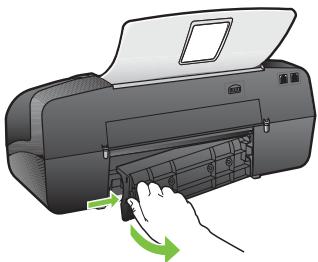
- Tirez avec précaution sur le papier pour le dégager des rouleaux.
Attention Si le papier se déchire lorsque vous l'enlevez des rouleaux, assurez-vous qu'aucun morceau de papier n'est coincé entre les rouleaux et les roues du télécopieur HP. Si vous ne retirez pas tous les morceaux de papier du télécopieur HP, d'autres bourrages risquent de se produire. 4. Replacez la porte arrêté. Poussez-la doucement vers l'avant jusqu'à ce qu'elle s'enclenche. 5. Appuyez sur OK pour continuer le travail en cours.
Pour éliminer un bourrage papier à partir du bac d'alimentation automatique
- Débranchez le cordon d'alimentation.
- Soulevez le capot du bac d'alimentation automatique.
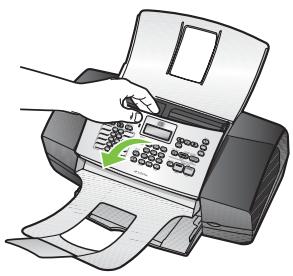
- Tirez avec précaution sur le papier pour le dégager des rouleaux.
Attention. Si le papier se déchire lorsque vous l'enlevez des rouleaux, assurez-vous qu'aucun morceau de papier n'est coincé entre les rouleaux et les roues du télécopieur HP. Si vous ne retirez pas tous les morceaux de papier du télécopieur HP, d'autres bourages risquent de se produire.
- Fermez le capot du bac d'alimentation automatique.
Prévention des boursouflures papier
Pour éviter les bourrages papier, respectez les principes suivants:
Retirez fréquemment le papier imprimé du bac de sortie. - Évitez que le support ne se froisse ou n'ondule en le stockant à plat dans un sachet étanche. Assurez-vous que le papier chargé dans le bac d'alimentation repose à plat et que les bords ne sont pas cornés ou déchirés. - Ne mélangez pas des papiers de types et de formats différents dans le bac d'alimentation ; chargez un seul type et un seul format de papier à la fois. - Ajustez le guide de largeur du bac d'alimentation pour qu'il se calte contre le papier chargé. Assurez-vous que le guide de largeur ne courbe pas le papier chargé dans le bac d'alimentation.
- Ne poussez pas le papier trop loin dans le bac d'alimentation. Utilisez les types de papier recommandés pour le télécopieur HP. Pour plus de détails, reportez-vous à Spécifications des supports pris en charge.
A caractéristiques des fournitures HP et des télécopies
La présente section contient des informations sur les fournitures HP, ainsi que les spécifications relatives au télécopieur HP. Ces informations sont sujettes à modification; visitez le site Web d'HP (www.hpsopping.com) pour obtenir les mises à jour les plus récentes. Vous pouvez également effectuer des achats sur le site Web.
Commande en ligne de fournitures d'impression Fournitures - Spécifications physiques - Caractéristiques et fonctions du produit - Spécifications relatives à la mémoire - Caractéristiques d'impression - Spécifications relatives à la copie - Spécifications relatives à la fonction de télécopie - Caractéristiques en matière d'environnement - Caractéristiques électriques - Spécifications des émissions acoustiques (niveau sonores en fonction de la norme ISO 7779)
Commande en ligne de fournitures d'impression
Pour commander des consommables HP authentiques destinés au télécopeur HP, visitez le site www. hpshopping. com. Si le système vous y invite, CHOISSEZ VOIRE pays/region, suive les indications pour selectionner libre produit, puis cliquez sur l'un des liens d'achat sur la page.
Fournitures
Supports HP Cartouches d'impression
Supports HP
Pour commander des supports tels que le papier photo HP Premium Plus ou HP Premium, visitez le site www.hpshopping.com.
Pour connaître les caractéristiques des supports et de la gestion des supports, reportez-vous à la section Spécifications des supports pris en charge.
Cartouches d'impression
Le numéro de cartouche figure sur l'étiquette de la cartouche d'impression que vous remplacez.
Le télécopieur HP prend en charge les cartouches suivantes :
Cartouche d'impression jet d'encre noire HP 21 Cartouche d'impression jet d'encre trichromique HP 22 Cartouche d'impression jet d'encre noire HP 54

Remarque L'encre des cartouches est utilisée de différentes manières au cours du processus d'impression, notamment lors du processus d'initialisation, qui prépare le télécopieur HP et les cartouches en vue de l'impression. En outre, une certaine quantité d'encre demeure dans la cartouche après utilisation. Pour plus d'informations, visitez le site www.hp.com/go/inkusage.
Remarque : La commande de cartouches d'impression en ligne n'est pas assurée dans tous les pays/toutes les régions. Si elle n'est pas assurée dans votre pays/région, contactez un revendeur HP local pour toute information concernant l'achat de cartouches d'impression.
Spécifications physiques
Hauteur:330,2mm Largeur:425,5mm Profondeur:203,2mm - Poids: 5,5 kg
Caractéristiques et fonctions du produit
| Fonction | Capacité |
| Cartouches d'impression | Cartouches d'impression noire et trichromique |
| Rendement des consommables | Visitez le site www.hp.com/pageyield/ pour obtenir plus d'informations sur le rendement estimé des cartouches d'impression. |
| Langages de télécopie HP | HP PCL 3 étendu |
| Prise en charge des polices | Policies US : CG Times, CG Times Italic, Universe, Universe Italic, Courier, Courier Italic, Letter Gothic, Letter Gothic Italic. |
| Facteur d'utilisation | Jusqu'à 1 000 pages par mois |
Spécifications relatives à la mémoire
Mémoire du télécopieur HP
2 Mo de mémoire ROM, 16 Mo de mémoire RAM
Caractéristiques d'impression
Résolution: 1200 x 1200 dpi (noir), 4800 dpi optimisés (couleur) - Méthode : jeu d'encre thermique à la demande - Langue : Lightweight Imaging Device Interface Language (LIDIL)
Spécifications relatives à la copie
Traitement numérique de l'image Jusqu'à 99 copies à partir de l'original (variable selon modèle) Zoom numérique : de 25 à 400 % (selon le modèle) Page entière, pré-numérisation
| Mode | Type | Résolution du scanner (dpi) |
| Supérieure | Noire | jusqu'à 600 x 1200 |
| Couleur | jusqu'à 600 x 1200 | |
| Normal | Noire | jusqu'à 300 x 300 |
| Couleur | jusqu'à 300 x 300 |
suite)
| Mode | Type | Résolution du scanner (dpi) |
| Rapide | Noire | jusqu'à 300 x 300 |
| Couleur | jusqu'à 300 x 300 |
Spécifications relatives à la fonction de télécopie
- Fonction de télécopie noir et blanc et couleur indépendante
- Jusqu'à 200 numéros rapides
- Mémoire de 300 pages au maximum (variable selon modèle, basé sur l'image test ITU-T n° 1 avec une résolution standard. Des pages plus élaborées ou d'une résolution supérieure demandent davantage de temps et de mémoire).
- Envoi et réception de télécopies en mode manuel
- Recomposition automatique de numéro occupé jusqu'à cinq fois
- Pas de réponse - Rappel automatique (varie selon les modèles) Rapports de confirmation et d'activité
- Télécopieur CCITT/ITU Groupe 3 avec mode de correction d'erreurs Transmission de 33,6 Kbit/s Détection de sonnerie avec commutation automatique du télécopieur/répondeur
| Photo (dpi) | Très élevé (dpi) | Precision (dpi) | Standard (dpi) | |
| Noire | 196 x 203 (niveau de gris 8 bits) | 300 x 300 | 196 x 203 | 196 x 98 |
| Couleur | 200 x 200 | 200 x 200 | 200 x 200 | 200 x 200 |
Environnement d'exploitation
Température de fonctionnement : De 5 à 40°C
Conditions de fonctionnement recommandées : 15 à 32°C
Humidité relative recommandée : 15 à 80 % sans condensation
Conditions de stockage
Température de stockage : -40° à 60°C
Humidité relative pour le stockage : Jusqu'à 90%, sans condensation, à une température de 65°C
Caractéristiques de l'alimentation
Adaptateur de tension CA externe (max) : 100 à 240 VAC (± 10 %), 50/60 Hz (± 3 Hz)
Tension CC système (max) : 15 Vdc ou 16 Vdc à 400 mA, 32 Vdc à 500 mA

Remarque : L'adaptateur CA fourni est susceptible de délivrer une tension supérieure aux exigences de tension système CC (max) spécifiées ci-dessus.
Spécifications des émissions acoustiques (niveau sonores en fonction de la norme ISO 7779)
- Pression sonore (position d'observateur)
Pression sonore : LpAd 42 (dBA) Impression et copie en noir et blanc : LpAd 47 (dBA) Impression en noir et blanc (mode rapide) : LpAd 52 (dBA) Envoi d'une télécopie en noir et blanc : LpAd 40 (dBA) Économie : LpAd 21 (dBA)
- Puissance sonore
Impression couleur : LwAd 5,5 (BA) Impression et copie en noir et blanc : LwAd 5,9 (BA) Impression en noir et blanc (mode rapide) : LwAd 6,4 (BA) Envoi d'une télécopie en noir et blanc : LwAd 5,3 (BA) Économie : LwAd 3,3 (BA)
Les informations mentionnées à la section Maintenance et dépannage suggèrent des solutions aux problèmes courants. Si votre télécopieur HP ne fonctionne pas correctement et que ces suggestions n'ont pas permis de résoudre votre problème, prenez contact avec l'un des services d'assistance suivants.
Assistance électronique Assistance téléphonique HP - Préparation du télécopieur HP en vue de son expulsion - Emballage du télécopieur HP Garantie
Assistance électronique
Pour de l'assistance et des informations relatives à la garantie, visitez le site Web d'HP, à l'adresse www.hp.com/support. Si vous y êtes invité, sélectionnez chez vos pays/région, puis cliquez sur
Contacter HP pour savoir comment contacter l'assistance technique.
Vous y trouverez également une assistance technique, des consommables, des informations pour passer des commandes, ainsi que d'autres options telles que :
- Accès aux pages d'assistance en ligne
- Envoi d’un message électronique à HP afin d’obtenir des réponses à vos questions Discussion en direct avec un technicien HP
Les options d'assistance et leur disponibilité varient selon le produit, le pays/la région et la langue.
Assistance téléphonique HP
Vous pouvez bénéficier gratuitement du support du Centre d'assistance clientèle HP pendant la période de garantie.
Cette section contient les rubriques suivantes :
Avant d'appeler - Procédure d'assistance Assistance téléphonique HP Options supplémentaires de garantie
Avant d'appeler
Consultez le site Web de HP (www.hp.com/support) afin de consulter les dernières informations de dépannage ou télécharger les correctifs et mises à jour du produit.
Pour permettre au personnel du Centre d'assistance clientèle HP de vous aider, réunissez les informations suivantes avant d'appeler.
Si le télécopieur HP n'imprime pas, réunissez les informations ci-dessous :
Modèle du télécopieur HP - Numéro du modèle et numéro de série (voir à l'arrière du télécopieur HP)
Procédure d'assistance
Si vous rencontrez un problème, procédez comme suit :
- Consultez la documentation fournie avec le télécopieur HP.
- Visitez le site Web d'assistance en ligne de HP à l'adresse www.hp.com/support. L'assistance est disponible pour tous les clients HP. Constituant le moyen le plus rapide d'obtenir des
informations à jour sur le télécopieur HP et l'assistance de spécialistes, le service d'assistance HP propose les fonctions suivantes :
- Un accès rapide à des spécialistes de l'assistance en ligne compétents
- Informations de dépannage importantes pour les problèmes courants
- Mises à jour proactives, alertes du service d'assistance et bulletins d'information HP accessibles lorsque vous enregistrez le télécopier HP
- Appelez l'assistance HP. Les options d'assistance et leur disponibilité varient selon le produit, le pays/la région et la langue.
Assistance téléphonique HP
Cette section contient les rubriques suivantes :
Période d'assistance téléphonique - Contact de l'assistance téléphonique Au-delà de la période d'assistance téléphonique
Période d'assistance téléphonique
Une année de support téléphonique est disponible pour l'Amérique du Nord, la région Asie-Pacifique et l'Amérique latine (y compris le Mexique). Pour obtenir la liste la plus actuelle des numéros d'assistance téléphonique, consultez le site www.hp.com/support.
Contact de l'assistance téléphonique
Lorsque vous appelez l'assistance HP, vous devez vous trouver devant votre télécopieur HP. Les informations suivantes vous seront demandées :
- Numéro du modèle (visible sur l'étiquette située à l'avant du télécopieur HP)
- Numéro de série (situé à l'arrière ou en dessous du télécopieur HP)
- Les messages qui s'affichent lorsque le problème survient Les réponses aux questions suivantes :
- Cette situation s'est-elle produit aparavant? Pouvez-vous la recréer ? S'est-il produit un événement quelconque avant que le problème ne survienne (orange, déplacement du télécopieur HP, etc.) ?
Au-delà de la période d'assistance téléphonique
Une fois la période d'assistance téléphonique expirée, toute aide apportée par HP vous sera facturée. Vous pouvez également obtenir de l'aide sur le site Web d'assistance HP en ligne : www.hp.com/support. Contactez votre revendeur HP ou appelez l'assistance téléphonique de votre pays/région pour en savoir plus sur les options d'assistance disponibles.
Options supplémentaires de garantie
Des plans d'assistance étendue sont disponibles pour le télécopieur HP, moyennant des frais supplémentaires. Visitez le site www.hp.com/support, sélectionnez votre pays/région et votre langue, puis explorez la section relative aux services et à la garantie pour obtenir plus d'informations sur les plans d'assistance étendue.
Préparation du télécopieur HP en vue de son expulsion
Si, après avoir pris contact avec l'assistance clientèle HP ou être returné au point de vente, vous devez renvoyer le télécopieur HP pour entretien, assurez-vous d'enlever et de conserver les articles suivants avant le renvoi du télécopieur HP : - enlever - conserver - articles - suivants - avant - renvoi
- Les cartouches d'impression. Le cordon d'alimentation, ainsi que tout autre câble relié au télécopieur HP.
- Tout papier chargé dans le bac d'entrée Tout original que vous pourriez avoir chargé dans le télécopieur HP
Emballage du télécopieur HP
Une fois que le télécopieur HP a été préparé en vue de son expédition, procédez comme suit.
Pour emballer le télécopieur HP
- Emballez le télécopieur HP dans les cartons d'origine ou les cartons d'emballage du matériel échelonné, si vous les avez conservés.
Si vous ne possédez pas les cartons d'emballage d'origine, utilisez d'autres cartons d'emballage adéquats. Tout dommage subi pendant l'expédition et causé par un emballage inadéquat ou des conditions de transport inadaptées n'est pas couvert par la garantie.
- Placez l'étiquette d'expédition sur l'extérieur du carton.
- Placez les éléments suivants dans le carton d'emballage :
- Une description complète de la panne pour le personnel qualifié (des échantillons montrant les problèmes de qualité d'impression sont utiles).
- Une copie du bordereau de vente ou autre preuve d'achat établissant la période de couverture de la garantie.
- Vos nom et adresse, ainsi que le numéro de téléphone auquel vous pouvez être joint pendant la journée.
Garantie
| Produit HP | Durée de la garantie limitée |
| Télécopieur | 1 an |
| Cartouches d'encre | Jusqu'à épuissement de l'encre HP ou jusqu'à expiration de la date de garantie imprimée sur la cartouche (selon le cas qui se produit en premier). Cette garantie ne couvRE pas les produits utilisant de l'encre HP qui ont été reconditionnés, mal utilisés ou altermés. |
| Accessoires | 1 an, sauf indication contraire |
A. Extension de garantie limitée
- Hewlett-Packard (HP) garantit au client utilisateur final que les produits HP décrits précédemment sont exempts de défauts de matériel et malfaçons pendant la durée indiquée ci-dessus, à compter de la date d'achat par le client.
- Pour les logiciels, la garantie limite HP est valable uniquement en cas d'impossibilité d'exécuter les instructions de programmation. HP ne garantit pas que le fonctionnement du logiciel ne connaîtra pas d'interruptions ni d'erreurs.
- La garantie limite HP ne couvre que les défauts qui apparaissent dans le cadre de l'utilisation normale du produit et ne couvre aucune autre problème, y compris ceux qui surviennent un fait :
a. d'une mauvaise maintenance ou d'une modification ; b. de logiciels, de supports, de pièces ou de consommables non fournis ou non pris en charge par HP ; c. du fonctionnement du produit hors de ses caractéristiques ; ou d. d'une modification non autorisée ou d'une mauvaise utilisation.
- Pour les imprimantes HP, l'utilisation d'une cartouche d'un autre fournisseur ou d'une cartouche rechargeée n'entraîne pas la résiliation de la garantie ni d'un contrat de support HP. Toutefois, si la panne ou les dégâts peuvent être attribués à l'utilisation d'une cartouche d'un autre fournisseur, d'une cartouche rechargeée ou d'une cartouche périmée, HP facturera les montants correspondant au temps et au matériel nécessaires à la réparation de l'imprimante.
- Si, pendant la période de garantie applicable, HP est informé d'une défaillance concernant un produit couvert par la garantie HP, HP désirait de réparer ou de remplacer le produit défectueux.
- Si HP est dans l'incapacité de réparer ou de remplacer, selon le cas, un produit défectueux couvert par la garantie HP, HP devra, dans un délai raisonnable après avoir été informé du défaut, rembourser le prix d'achat du produit.
- HP ne sera tenu à aucune obligation de réparation, de remplacement ou de remboursement tant que le client n'aura pas retourné le produit défectueux à HP.
- Tout produit de remplacement peut être neuf ou comme neuf, pourvu que ses fonctionnalités soient au moins équivalentes à celles du produit remplaçé.
- Les produits HP peuvent contenir des pièces, des composants ou des matériels reconditionnés équivalents à des neufs en termes de performances.
- La garantie limite HP est valable dans tout pays où le produit HP couvert est distribué par HP. Des contrats apportant des services de garantie supplémentaires, tels que la réparation sur site, sont disponibles auprès des services de maintenance agréés par HP dans les pays où le produit est distribué par HP ou par un importateur/agréé.
B. Restrictions de garantie
DANS LA MEASURE OU LES LOIS LOCALES L'AUTORISIENT, HP OU SES FARNISSEURS TIERS NE FONT AUCUNE AUTRE GARANTIE OU CONDITION, EXPRESSSE OU IMPLICITE, EN CE QUI CONCERNE LES PRODUITS HP ET NIENT TOUTE GARANTIE IMPLICITE DE COMMERCIALISATION, DE QUALITE SATISFAISANTE OU D'ADAPTATION AU UN BUT PARTICULIER.
C. Restrictions de responsabilité
- Dans la mesure où les lois locales l'autorisent, les recours énoncés dans cette déclaration de garantie constituent les recours exclusifs du client.
- DANS LA MÉSURE UO LES LOIS LOCALES L'AUTORISENT, EXCEPTION FAITE DES OBLIGATIONS SÉQUIFEMENT ENONCÉES DANS LA PENTESE DÉCARATION DE GARANTY, HP OU SES FOURNISSEURS TIERS NE POURRONT ÉTRE TENUS POUR RESPONSABLES DE DOMMAGES DIRECTES, INDIRECTS, SPEÇAUX OU ACCIDENTNELS, QUI'S LEIOENT BASES SUR UN CONTRAT, UN PRÉ JUDICE OU TOUTA AUTRE THÉORIE LÉGALE, QUE CES DOMMAGES SOIENT RÉPUISES POSSIBLES OU NON.
D. Lois locales
- Cette déclaration de garantie donne au client des droits juridiques spécifiques. Le client peut également posséder d'autres droits selon les états des États-Unis, les provinces du Canada, et les autres pays ou régions du monde.
- Si cette déclaration de garantie est incompatible avec les lois locales, elle sera considérée comme étant modifiée pour être conforme à la loi locale. Selon ces lois locales, certaines renonciations et limitations de cette déclaration de garantie peuvent ne pas s'appliquer au client. Par exemple, certains états des États-Unis, ainsi que certains gouvernements hors des États-Unis (y compris certaines provinces du Canada), peuvent :
a. exclure les renonciations et limitations de cette déclaration de garantie des droits statutaires d'un client
(par exemple au Royaume-Uni);
b. restreindre d'une autre manière la possibilité pour un fabricant d'imposer ces renonciations et limitations; ou c. accorder au client des droits de garantie supplémentaires, spécifiés la durée des garanties implicites que le fabricant ne peut nier, ou ne pas autoriser les limitations portant sur la durée des garanties implicites.
- EXCEPTÉ DANS LA MEASURE AUTORISSEE PAR LA LÉGISATION, LES TERMES DE LA PRESENTE DÉCLARATION DE GARANTIE N'EXCLUENT, NE LIMITÉN NI NE MODIFFÉR LES DROITS STATUTAIRES OBLIGATOIRÉS APPLICABLES À LA VENTE DES PRODUITS HP AUXDITS CLIENTS, MAIS VIENNENT SY AJOUTER.
Garantie du fabricant HP
Cher client,
Veuillez, ci-après, les coordonnées de l'entité responsable de l'exécution de la Garantie fabricant relative à votre achat HP dans votre pays.
En vertu de votre contrat d'achat, il se peut que vous disposiez de droits légaux supplémentaires à l'encontre de votre vendeur. Ceux-ci ne sont aucunement affectés par la présente garantie du fabricant HP.
En particulier, si vous êtes un consommateur domicilé en France (départements et territoires d'outre-mer (DOM-TOM) inclus dans la limite des textes qui leur sont applicables), le vendeur reste tenu à cet égard des défauts de conformité du bien au contrat et des vices rédhibitoires dans les conditions prévues aux articles 1641 à 1649 du Code civil.
Code de la consommation : Art. L. 211-4. - Le vendeur est tenu de livrer un bien conforme au contrat et répond des défauts de conformité existant lors de la délivrance.
Il répond également des défauts de conformité résultant de l'emballage, des instructions de montage ou de l'installation lorsque cela a été mise à sa charge par le contrat ou a été réalisée sous sa responsabilité.
Art. L. 211-5. - Pour être conforme au contrat, le bien doit 1° Être propre à l'usage habituellement attendu d'un bien semblable et, le cas échéant correspondre à la description donnée par le vendeur et posséder les qualités que celui-ci a présentées à l'acheteur sous forme d'échantillon ou de modèle - présenter les qualités qu'un acheteur peut légitimement attendre eu égard aux déclarations publiques faites par le vendeur, par le producteur ou par son représentant, notamment dans la publicité ou l'étiquetage; ou présenter les caractéristiques définies d'un commun accord par les parties ou être propre à tout usage spécial recherché par l'acheteur, porté à la connaissance du vendeur et que ce dernier a accepté.
"Art. L.211-12. - L'action résultant du défaut de conformité se prescrit par deux ans à compter de la délivrance du bien."
Code civil : Article 1641 : Le vendeur est tenu de la garantie à raison des défauts cachés de la chose vendue qui la rendent impropre à l'usage auquel on la destine, ou qui diminuent tellement cet usage, que l'acheteur ne l'aurait pas acquise, ou n'en aurait donné qu'un moindre prix, s'il les avait connus. Code civil Article 1648 : L'action résultant des vices redhibitoires doit être intentée par l'acquéreur dans un délai de deux ans à compter de la découverte du vice.
France : Hewlett-Packard France, SAS, 80, rue Camille Desmoulins, 92788 Issy-les-Moulineaux Cedex 9
Belgique: Hewlett-Packard Belgium BVBA/SPRL, 1, rue de l'Aeronef, B-1140 Brussels
Luxembourg : Hewlett-Packard Luxembourg SCA, 7a, rue Robert Stumper, L-2557 Luxembourg-Gasperich
Le télécopieur HP satisfait aux exigences des produits stipulées par les agences de réglementation de votre pays/région.
Cette section contient les rubriques suivantes :
FCC statement Déclaration relative aux émissions acoustiques (Allemagne) - Notice to users of the U.S. telephone network: FCC requirements Note à l'attention des utilisateurs du réseau téléphonique canadien/notice to users of the Canadian telephone network Notice to users in the European Economic Area - Numéro de modèle réglementaire Programme de gestion des produits en fonction de l'environnement Déclaration de conformité
Déclaration relative aux émissions acoustiques (allemagne)
Cet appareil est conforme à la partie 68 de la réglementation FCC et aux exigences adoptées par l'ACTA. Une étiquette mentionnant, entre autres informations, un identificateur de produit au format US: AAAEQ##TXXXX, figure à l'arrière de cet appareil. Ce numéro doit être communiqué à l'opérateur téléphonique, sur requête de ce dernier.
Le télécopieur HP série 3100 est livré avec un connecteur RJ11C permettant de relier ce produit au réseau téléphonique. Un connecteur RJ11C supplémentaire est fourni pour permettre la connexion d'un autre périphérique au réseau téléphonique à partir du télécopieur HP série 3100.
Les prises utilisées pour relier cet appareil aux réseaux électrique et téléphonique du bâtiment doivent être conformes à la partie 68 de la réglementation FCC et aux exigences adoptées par l'ACTA. Un cordon téléphonique et une prise modulaire réglementaires sont fournis avec ce produit. Ces éléments sont conçus pour être connectés à une prise modulaire compatible et conforme à la réglementation. Pour plus de détails, reportez-vous aux instructions d'installation.
Le nombre REN (Ringer equivalence number) est utilisé pour déterminer le nombre de périphériques pouvant être connectés à une ligne téléphonique. Un nombre REN excessif sur une ligne téléphonique peut engendrer l'absence d'émission de sonnerie par les périphériques en réponse à un appel entrant. Dans la plupart des régions seulement, il convient que le nombre REN ne soit pas supérieur à 5.0. Pour déterminer avec certitude le nombre de périphériques pouvant être connectés à une ligne d'après le total REN, contactez votre opérateur téléphonique local. Pour tous les produits agréés après le 23 juillet 2001, le nombre REN de ce produit est intégré à l'identificateur du produit selon le format US: AAAEQ##TXXXX. Les chiffres représentés par les symboles ## correspondent au nombre REN sans point décimal (exemple : 03 correspond au nombre REN 0.3). Sur les produits plus anciens, le nombre REN est mentionné séparément sur l'étiquette.
Si le télécopieur HP série 3100 est à l'origine de déterminations du réseau téléphonique, l'opérateur téléphonique vous avertira à l'avance de la nécessité éventuelle d'interruption momentanée du service. Toutefois, si la notification à l'avance n'est pas une option aisée à mettre en œuvre, l'opérateur téléphonique notifies le client dans les délais les plus brefs. En outre, vous serez informé de votre droit de déposer une plainte auprès de l'organisme FCC si vous le jugez nécessaire.
L'opérateur téléphonique est susceptible d'effectuer des modifications de ses aménagements, équipements, opérations ou procédures qui peuvent influer sur le fonctionnement de l'appareil. Dans pareil cas, l'opérateur téléphonique vous notificationnera à l'avance afin que vous puissiez effectuer les modifications nécessaires pour garantir la continuité du service.
Aucun composant du télécopieur HP série 3100 n'est couvert par le service d'assistance client. En cas de difficulté lors de l'utilisation du télécopieur HP série 3100, ou pour toute information concernant la réparation ou la garantie, veuillez contacter l'assistance technique de Hewlett-Packard au 866-331-9600 (aux États-Unis). Si vous disposez d'un accès à Internet, visitez le site www.hp.com/support pour plus d'informations sur le télécopieur HP série 3100.
Si l'appareil est à l'origine de déteriorations du réseau téléphonique, l'opérateur téléphonique est susceptible de réclamer la déconnexion de l'appareil jusqu'à ce que l'incident soit résolu.
La connexion aux services tiers est soumise à la tarification par état. Pour plus d'informations, contactez la commission de service public régionale, étatique ou d'entreprise concernée.
Si votre domicile est équipé d'un système d'alarme spécifique relié à une ligne téléphonique, assurez-vous que l'installation du télécopieur HP série 3100 ne désactive pas votre système d'alarme. Pour toute question concernant la désactivation du système d'alarme, consultez votre opérateur téléphonique ou un installateur/agréé.
Cet appareil est compatible avec les équipements destinés aux personnes atteintes de déficiences auditives.
HP recommande l'utilisation d'un parasurtenseur en cas de connexion du télécopieur HP série 3100 à une alimentation à courant alternatif. L'utilisation d'un parasurtenseur permet de protéger le télécopieur HP série 3100 et le réseau téléphonique en cas de surtensions anomalies affectant l'alimentation en courant alternatif.
Les informations client relatives à l'appareil de télécopie (FAX) doivent comporter l'énoncé suivant : En vertu du "Telephone Consumer Protection Act" de 1991, toute personne utilisant un ordinateur ou un autre dispositif électronique, y compris un télécopieur, pour envoyer un message, implique l'obligation légale de faire en sorte que ledit message comporte clairement une marge dans la partie supérieure ou inférieure de chaque page transmise ou sur la première page de la transmission et mentionne la date et l'heure de l'envoi et une identification de l'entreprise, de l'entité ou de l'individu qui expédie le message, ainsi que le numéro de téléphone de l'appareil émetteur appartenant à ladite entreprise, entité ou ledit individu. Le numéro de téléphone indiqué ne doit pas être un numéro d'appel d'urgence, ni tout autre numéro facturé au-delà du tarif de transmission local ou longue distance.
Pour programmer ces informations sur votre télécopieur, voir Configuration de l'en-tête de télécopie.
Outils de numérotation automatique
LORS DE LA PROGRAMMATION DE NUMÉROS D'URGENCE ET/OU D'ESSAI D'APPEL VERS DES NUMÉROS D'URGENCE :
- Restez en ligne et exposez brièvement à votre interlocuteur les raisons de votre appel.
- Procédez à ces essais en période creuse, par exemple tout le matin ou tard le soir.
L'indice d'équivalence de la sonnerie (IES) sert à indiquer le nombre maximal de terminaux qui peuvent être raccordés à une interface téléphonique. La terminaison d'une interface peut consister en une combinaison quelconque de dispositifs, à la seule condition que la somme des indices d'équivalence de la sonnerie de tous les dispositifs n'excède pas 5.
Numéro de modèle réglementaire
Un numéro de modèle réglementaire a été attribué à votre produit dans un souci d'identification et de respect de la réglementation. Le numéro réglementaire de modèle de votre produit est le SNPRG-0702. Il ne doit pas être confondu avec le nom marketing du produit (Télécopieur HP série 3100) ni avec le numéro de produit.
Programme de gestion des produits en fonction de l'environnement
Hewlett-Packard s'engage à fournir des produits de qualité dans le strict respect de l'environnement. Ce produit a été conçu dans le souci du recyclage. Le nombre de matériaux utilisés est minimal, mais suffit à assurer le bon fonctionnement et la fiabilité de l'imprimante. Les pièces ont été conçues pour que les différents matériaux qui les composent se séparent facilement. Les fixations et autres connecteurs sont facilement identifiables et accessibles et peuvent être retirés avec des outils usuels. Les pièces les plus importantes ont été conçues pour être rapidement accessibles en vue de leur démontage et de leur réparation.
Pour plus d'informations, consultez le site Web HP sur la Charte de protection de l'environnement à l'adresse suivante :
Cette section contient les rubriques suivantes :
Utilisation du papier plastique Fiches techniques de sécurité du matériel (MSDS) - Consommation d'énergie Programme de recyclage
Programme de reprise et de recyclage des consommables HP - Mise au rebut des appareils hors d'usage par les particuliers résidents au sein de l'Union Européenne
Utilisation du papier
Conformément aux normes DIN 19309 et EN 12281:2002, vous pouvez utiliser du papier recyclé avec ce produit.
Plastique
Les pièces en plastique d'un poids supérieur à 25 grammes portent une mention conforme aux normes internationales, laquelle facilite l'identification des matières plastiques à des fins de recyclage des produits en fin de vie.
Fiches techniques de sécurité du matériel (MSDS)
Les fiches techniques de sécurité (MSDS) (en anglais) sont disponibles via le site Web de HP à l'adresse suivante :
www.hp.com/go/msds
Consommation d'énergie
Ce produit est conçu pour réduire la consommation d'énergie et préserver l'environnement, sans sacrifier les performances. Il est conçu pour réduire la consommation totale d'énergie à la fois durant le fonctionnement et les périodes d'inactivité du télécopieur HP. Des informations concernant principalement la consommation d'énergie figurent dans les spécifications du télécopieur HP.
Programme de recyclage
HP met à la disposition de sa clientèle des programmes de retour et de recyclage de produits de plus en plus nombreux dans un grand nombre de pays/régions et a établi un partenariat avec plusieurs des centres de recyclage de matériels électroniques les plus importants dans le monde. HP préserve les ressources en revendant certains de ses produits les plus utilisés. Pour plus d'informations sur le recyclage des produits HP, consultez :
Programme de reprise et de recyclage des consommables HP
HP s'engage à protéger l'environnement. Le programme de recyclage des consommables jet d'encre HP est disponible dans de nombreux pays/régions et vous permet de recycler gratuitement vos cartouches d'impression et vos cartouches d'encre usagées. Pour plus d'informations, visitez le site Web à l'adresse suivante :
Mise au rebut des appareils hors d'usage par les particuliers résidents au sein de l'union européenne

| Disposal of Waste Equipment by Users in Private Households in the European Union This symbol on the product or on its packaging indicates that this product must not be disposed of with your other household house. Instead, it is your responsibility to dispose of your waste equipment by hand by it over to a designated collection point for the recycling of waste electrical and electronic equipment. The separate collection and recycling of your waste equipment should be carefully checked before use. Please note that the waste disposal area should be protected from the environment. For more information about where you can drop off your waste equipment for recycling, please contact your local city office, your household waste disposal service or the shop where you purchased the product. Evacuation des équipements usages par les usilateurs dans les foyer privés ou sein de l'Union Européenne La présence de ce symbol sur le produit ou sur son emballage indicate que vous ne pouce pas débrasser de ce produit de la même façon que vos déchets courants. Au contraire, vous éties responsable de l'évacuation des équipements usages et, à cet effet, vous éties tenu de ces remfret à un point de collecte agrée pour le recyclage des éléments électriques et électrétiques usages. Le tri, l'évacuation et le recyclage séparés de vos éléments usages permérant de presseurs naturelles et de s'assurer que ces éléments sont recyclés dans le respect de la santé et de l'embonnement. Pour plus d'informations sur dzrom et zimpropred, veillezrez contact vers la marge de l'article du code de commerce, à l'origine du commerce. Dolsi informore o: am, wite mei mei mei mei mei mei mei mei mei mei mei mei mei mei mei mei mei mei mei mei mei mei mei mei mei mei mei mei mei mei mei mei mei mei mei mei mei mei mei mei mei mei mei mei mei mei mei mei mei mei meia mei mei mei mei mei mei mei mei mei mei mei mei mei mei mei mei mei mei mei mei mei mei mei mei mei mei mei mei mei mei mei mei mei mei mei mei mei mei mei mei mei mei mei mei mei mei mei mei mei meix mei mei mei mei mei mei mei mei mei mei mei mei mei mei mei mei mei mei mei mei mei mei mei mei mei mei mei mei mei mei mei mei mei mei mei mei mei mei mei mei mei mei mei mei mei mei mei mei mei me i mei mei mei mei mei mei mei mei mei mei mei mei mei mei mei mei mei mei mei mei mei mei mei mei mei mei mei mei mei mei mei mei mei mei mei mei mei mei mei mei mei mei mei mei mei mei mei mei mei meii mei mei mei mei mei mei mei mei mei mei mei mei mei mei mei mei mei mei mei mei mei mei mei mei mei mei mei mei mei mei mei mei mei mei mei mei mei mei mei mei mei mei mei mei mei mei mei mei mei meoi mei mei mei mei mei mei mei mei mei mei mei mei mei mei mei mei mei mei mei mei mei mei mei mei mei mei mei mei mei mei mei mei mei mei mei mei mei mei mei mei mei mei mei mei mei mei mei mei mei meit mei mei mei mei mei mei mei mei mei mei mei mei mei mei mei mei mei mei mei mei mei mei mei mei mei mei mei mei mei mei mei mei mei mei mei mei mei mei mei mei mei mei mei mei mei mei mei mei mei meie mei mei mei mei mei mei mei mei mei mei mei mei mei mei mei mei mei mei mei mei mei mei mei mei mei mei mei mei mei mei mei mei mei mei mei mei mei mei mei mei mei mei mei mei mei mei mei mei mei meai mei mei mei mei mei mei mei mei mei mei mei mei mei mei mei mei mei mei mei mei mei mei mei mei mei mei mei mei mei mei mei mei mei mei mei mei mei mei mei mei mei mei mei mei mei mei mei mei mei meiu mei meiu meiu meiu meiu meiu meiu meiu meiu meiu meiu meiu meiu meiu meiu meiu meiu meiu meiu meiu meiu meiu meiu meiu meiu meiu meiu meiu meiu meiu meiu meiu meiu meiu meiu meiu meiu meiu meiu meiu meiu meiu meiu meiu meiu meiu meiu meiu meiu meiu meiu meIUmeu meiu meiu meiu meiu meiu meiu meiu meiu meiu meiu meiu meiu meiu meiu meiu meiu meiu meiu meiu meiu meiu meiu meiu meiu meiu meiu meiu meiu meiu meiu meiu meiu meiu meiu meiu meiu meiu meiu meiu meiu meiu meiu meiu meiu meiu meiu meiu meiu meiu meuu meiu meiu meiu meiu meiu meiu meiu meiu meiu meiu meiu meiu meiu meiu meiu meiu meiu meiu meiu meiu meiu meiu meiu meiu meiu meiu meiu meiu meiu meiu meiu meiu meiu meiu meiu meiu meiu meiu meiu meiu meiu meiu meiu meiu meiu meiu meiu meiu meiu meieu meiu meiu meiu meiu meiu meiu meiu meiu meiu meiu meiu meiu meiu meiu meiu meiu meiu meiu meiu meiu meiu meiu meiu meiu meiu meiu meiu meiu meiu meiu meiu meiu meiu meiu meiu meiu meiu meiu meiu meiu meiu meiu meiu meiu meiu meiu meiu meiu meiu meeu meiu meiu meiu meiu meiu meiu meiu meiu meiu meiu meiu meiu meiu meiu meiu meiu meiu meiu meiu meiu meiu meiu meiu meiu meiu meiu meiu meiu meiu meiu meiu meiu meiu meiu meiu meiu meiu meiu meiu meiu meiu meiu meiu meiu meiu meiu meiu meiu meiu meau meiu meiu meiu meiu meiu meiu meiu meiu meiu meiu meiu meiu meiu meiu meiu meiu meiu meiu meiu meiu meiu meiu meiu meiu meiu meiu meiu meiu meiu meiu meiu meiu meiu meiu meiu meiu meiu meiu meiu meiu meiu meiu meiu meiu meiu meiu meiu meiu meiu meku meiu meiu meiu meiu meiu meiu meiu meiu meiu meiu meiu meiu meiu meiu meiu meiu meiu meiu meiu meiu meiu meiu meiu meiu meiu meiu meiu meiu meiu meiu meiu meiu meiu meiu meiu meiu meiu meiu meiu meiu meiu meiu meiu meiu meiu meiu meiu meiu meiu mecu meiu meiu meiu meiu meiu meiu meiu meiu meiu meiu meiu meiu meiu meiu meiu meiu meiu meiu meiu meiu meiu meiu meiu meiu meiu meiu meiu meiu meiu meiu meiu meiu meiu meiu meiu meiu meiu meiu meiu meiu meiu meiu meiu meiu meiu meiu meiu meiu meiu meu meiu meiu meiu meiu meiu meiu meiu meiu meiu meiu meiu meiu meiu meiu meiu meiu meiu meiu meiu meiu meiu meiu meiu meiu meiu meiu meiu meiu meiu meiu meiu meiu meiu meiu meiu meiu meiu meiu meiu meiu meiu meiu meiu meiu meiu meiu meiu meiu meiu mmeu mmeu mmeu mmeu mmeu mmeu mmeu mmeu mmeu mmeu mmeu mmeu mmeu mmeu mmeu mmeu mmeu mmeu mmeu mmeu mmeu mmeu mmeu mmeu mmeu mmeu mmeu mmeu mmeu mmeu mmeu mmeu mmeu mmeu nmeu nmeu nmeu nmeu nmeu nmeu nmeu nmeu nmeu nmeu nmeu nmeu nmeu nmeu nmeu nmeu nmeu nmeu nmeu nmeu nmeu nmeu nmeu nmeu nmeu nmeu nmeu nmeu nmeu nmeu nmeu nmeu nmeu nne u ne ne ne ne ne ne ne ne ne ne ne ne ne ne ne ne ne ne ne ne ne ne ne ne ne ne ne ne ne ne ne ne ne ne ne ne ne ne ne ne ne ne ne ne ne ne ne ne ne ne ne ne ne ne ne ne ne ne ne ne ne ne ne ne ne ne ne ne ne ne ne ne ne ne ne ne ne ne ne ne ne ne ne ne ne ne ne ne ne ne ne ne ne ne ne ne ne ne ne ne nne nne nne nne nne nne nne nne nne nne nne nne nne nne nne nne nne nne nne nne nne nne nne nne nne nne nne nne nne nne nne nne nne nne nne nne nne nne nne nne nne nne nne nne nne nne nne nne nne nne nnee nne nne nne nne nne nne nne nne nne nne nne nne nne nne nne nne nne nne nne nne nne nne nne nne nne nne nne nne nne nne nne nne nne nne nne nne nne nne nne nne nne nne nne nne nne nne nne nne nne nae nne nne nne nne nne nne nne nne nne nne nne nne nne nne nne nne nne nne nne nne nne nne nne nne nne nne nne nne nne nne nne nne nne nne nne nne nne nne nne nne nne nne nne nne nne nne nne nne nne nnnn nne nne nne nne nne nne nne nne nne nne nne nne nne nne nne nne nne nne nne nne nne nne nne nne nne nne nne nne nne nne nne nne nne nne nne nne nne nne nne nne nne nne nne nne nne nne nne nne nne nee nne nne nne nne nne nne nne nne nne nne nne nne nne nne nne nne nne nne nne nne nne nne nne nne nne nne nne nne nne nne nne nne nne nne nne nne nne nne nne nne nne nne nne nne nne nne nne nne nne nnonn nnonn nnonn nnonn nnonn nnonn nnonn nnonn nnonn nnonn nnonn nnonn nnonn nnonn nnonn nnonn nnonn nnonn nnonn nnonn nnonn nnonn nnonn nnonn nnonn nnonn nnonn nnonn nnonn nnonn nnonn nnonn nnonn nnonn no nonn no nonn no nonn no nonn no nonn no nonn no nonn no nonn no nonn no nonn no nonn no nonn no nonn no nonn no nonn no nonn no nonn no nonn no nonn no nonn no nonn no nonn no nonn no nonn no nonn no nonn no nonn no nonn no nonn no nonn no nonn no nonn no nonn no nonnn no nonn no nonn no nonn no nonn no nonn no nonn no nonn no nonn no nonn no nonn no nonn no nonn no nonn no nonn no nonn no nonn no nonn no nonn no nonn no nonn no nonn no nonn no nonn no nonn no nonn no nonn no nonn no nonn no nonn no nonn no nonn no nonn no nonn nnonn no nonn no nonn no nonn no nonn no nonn no nonn no nonn no nonn no nonn no nonn no nonn no nonn no nonn no nonn no nonn no nonn no nonn no nonn no nonn no nonn no nonn no nonn no nonn no nonn no nonn no nonn no nonn no nonn no nonn no nonn no nonn no nonnn no nonnn no nonn no nonn no nonn no nonn no nonn no nonn no nonn no nonn no nonn no nonn no nonn no nonn no nonn no nonn no nonn no nonn no nonn no nonn no nonn no nonn no nonn no nonn no nonn no nonn no nonn no nonn no nonn no nonn no nonn no nonn no nonn no nonn nnonn nnonn no nonn no nonn no nonn no nonn no nonn no nonn no nonn no nonn no nonn no nonn no nonn no nonn no nonn no nonn no nonn no nonn no nonn no nonn no nonn no nonn no nonn no nonn no nonn no nonn no nonn no nonn no nonn no nonn no nonn no nonn no nonnn no nonn no nonnn no nonn no nonn no nonn no nonn no nonn no nonn no nonn no nonn no nonn no nonn no nonn no nonn no nonn no nonn no nonn no nonn no nonn no nonn no nonn no nonn no nonn no nonn no nonn no nonn no nonn no nonn no nonn no nonn no nonn no nonn no nonn nnonn no nonn nnonn no nonn no nonn no nonn no nonn no nonn no nonn no nonn no nonn no nonn no nonn no nonn no nonn no nonn no nonn no nonn no nonn no nonn no nonn no nonn no nonn no nonn no nonn no nonn no nonn no nonn no nonn no nonn no nonn no nonn no nonn no nonnn no nonnn no nonnn no nonn no nonn no nonn no nonn no nonn no nonn no nonn no nonn no nonn no nonn no nonn no nonn no nonn no nonn no nonn no nonn no nonn no nonn no nonn no nonn no nonn no nonn no nonn no nonn no nonn no nonn no nonn no nonn no nonn no nonn no nonn nnonn nnonn nnonn no nonn no nonn no nonn no nonn no nonn no nonn no nonn no nonn no nonn no nonn no nonn no nonn no nonn no nonn no nonn no nonn no nonn no nonn no nonn no nonn no nonn no nonn no nonn no nonn no nonn no nonn no nonn no nonn no nonn no nonnn no nonn no nonn no nonnn no nonn no nonn no nonn no nonn no nonn no nonn no nonn no nonn no nonn no nonn no nonn no nonn no nonn no nonn no nonn no nonn no nonn no nonn no nonn no nonn no nonn no nonn no nonn no nonn no nonn no nonn no nonn no nonn no nonn no nonn nnonn no nonn no nonn nnonn no nonn no nonn no nonn no nonn no nonn no nonn no nonn no nonn no nonn no nonn no nonn no nonn no nonn no nonn no nonn no nonn no nonn no nonn no nonn no nonn no nonn no nonn no nonn no nonn no nonn no nonn no nonn no nonn no nonn no nonnn no nonn no nonnn no nonnn no nonn no nonn no nonn no nonn no nonn no nonn no nonn no nonn no nonn no nonn no nonn no nonn no nonn no nonn no nonn no nonn no nonn no nonn no nonn no nonn no nonn no nonn no nonn no nonn no nonn no nonn no nonn no nonn no nonn no nonn nnonn no nonn nnonn nnonn no nonn no nonn no nonn no nonn no nonn no nonn no nonn no nonn no nonn no nonn no nonn no nonn no nonn no nonn no nonn no nonn no nonn no nonn no nonn no nonn no nonn no nonn no nonn no nonn no nonn no nonn no nonn no nonn no nonn no nonnn no nonnn no nonn no nonnn no nonn no nonn no nonn no nonn no nonn no nonn no nonn no nonn no nonn no nonn no nonn no nonn no nonn no nonn no nonn no nonn no nonn no nonn no nonn no nonn no nonn no nonn no nonn no nonn no nonn no nonn no nonn no nonn no nonn no nonn nnonn nnonn no nonn nnonn no nonn no nonn no nonn no nonn no nonn no nonn no nonn no nonn no nonn no nonn no nonn no nonn no nonn no nonn no nonn no nonn no nonn no nonn no nonn no nonn no nonn no nonn no nonn no nonn no nonn no nonn no nonn no nonn no nonn no nonnn no nonnn no nonnn no nonnn no nonnn no nonnn no nonnn no nonnn no nonnn no nonnn no nonnn no nonnn no nonnn no nonnn no nonnn no nonnn no nonnn no nonnn no nonnn no nonnn no nonnn no nonnn no nonnn no nonnn no nonnn no nonnn no nonnn no nonnn no nonnn no nonnn no nonnn no nonnn no nonnn no nonnn nnonn no nonnn no nonnn no nonnn no nonnn no nonnn no nonnn no nonnn no nonnn no nonnn no nonnn no nonnn no nonnn no nonnn no nonnn no nonnn no nonnn no nonnn no nonnn no nonnn no nonnn no nonnn no nonnn no nonnn no nonnn no nonnn no nonnn no nonnn no nonnn no nonnn no nonnn no nonnn no nonnn no nonenn no nonnn no nonnn no nonnn no nonnn no nonnn no nonnn no nonnn no nonnn no nonnn no nonnn no nonnn no nonnn no nonnn no nonnn no nonnn no nonnn no nonnn no nonnn no nonnn no nonnn no nonnn no nonnn no nonnn no nonnn no nonnn no nonnn no nonnn no nonnn no nonnn no nonnn no nonnn no nonnn no nonnn No N N N N N N N N N N N N N N N N N N N N N N N N N N N N N N N N N N N N N N N N N N N N N N N N N N N N N N N N N N N N N N N N N N N N N N N N N N N N N N N N N N N N N N N N N N N N N N N N N N N N A N N N N N N N N N N N N N N N N N N N N N N N N N N N N N N N N N N N N N N N N N N N N N N N N N N N N N N N N N N N N N N N N N N N N N N N N N N N N N N N N N N N N N N N N N N N N N N N N N N N E N N N N N N N N N N N N N N N N N N N N N N N N N N N N N N N N N N N N N N N N N N N N N N N N N N N N N N N N N N N N N N N N N N N N N N N N N N N N N N N N N N N N N N N N N N N N N N N N N N N M M M M M M M M M M M M M M M M M M M M M M M M M M M M M M M M M M M M M M M M M M M M M M M M M M M M M M M M M M M M M M M M M M M M M M M M M M M M M M M M M M M M M M M M M M M M M M M M M M M M ME M M M M M M M M M M M M M M M M M M M M M M M M M M M M M M M M M M M M M M M M M M M M M M M M M M M M M M M M M M M M M M M M M M M M M M M M M M M M M M M M M M M M M M M M M M M M M M M M M M M A M M M M M M M M M M M M M M M M M M M M M M M M M M M M M M M M M M M M M M M M M M M M M M M M M M M M M M M M M M M M M M M M M M M M M M M M M M M M M M M M M M M M M M M M M M M M M M M M M M M MM M M M M M M M M M M M M M M M M M M M M M M M M M M M M M M M M M M M M M M M M M M M M M M M M M M M M M M M M M M M M M M M M M M M M M M M M M M M M M M M M M M M M M M M M M M M M M M M M M M M MB B B B B B B B B B B B B B B B B B B B B B B B B B B B B B B B B B B B B B B B B B B B B B B B B B B B B B B B B B B B B B B B B B B B B B B B B B B B B B B B B B B B B B B B B B B B B B B B B B B B B Mou mou mou mou mou mou mou mou mou mou mou mou mou mou mou mou mou mou mou mou mou mou mou mou mou mou mou mou mou mou mou mou mou mou mou mou mou mou mou mou mou mou mou mou mou mou mou mou mou mou mou Mou mou mou mou mou mou mou mou mou mou mou mou mou mou mou mou mou mou mou mou mou mou mou mou mou mou mou mou mou mou mou mou mou mou mou mou mou mou mou mou mou mou mou mou mou mou mou mou mou Mous mou mou mou mou mou mou mou mou mou mou mou mou mou mou mou mou mou mou mou mou mou mou mou mou mou mou mou mou mou mou mou mou mou mou mou mou mou mou mou mou mou mou mou mou mou mou mou mou mou mous Mous mou mou mou mou mou mou mou mou mou mou mou mou mou mou mou mou mou mou mou mou mou mou mou mou mou mou mou mou mou mou mou mou mou mou mou mou mou mou mou mou mou mou mou mou mou mou mou mou Mousmoumoumoumoumoumoumoumoumoumoumoumoumoumoumoumoumoumoumoumoumoumoumoumoumoumoumoumoumoumoumoumoumoumoumoumoumoumoumoumoumoumoumoumoumoumoumoumoumoumoumous Mousmoumoumoumoumoumoumoumoumoumoumoumoumoumoumoumoumoumoumoumoumoumoumoumoumoumoumoumoumoumoumoumoumoumoumoumoumoumoumoumoumoumoumoumoumoumoumoumou Mousmoumoumoumoumoumoumoumoumoumoumoumoumoumoumoumoumoumoumoumoumoumoumoumoumoumoumoumoumoumoumoumoumoumoumoumoumoumoumoumoumoumoumoumoumoumoumoumous Moussmoumoumoumoumoumoumoumoumoumoumoumoumoumoumoumoumoumoumoumoumoumoumoumoumoumoumoumoumoumoumoumoumoumoumoumoumoumoumoumoumoumoumoumoumoumoumoumoumoumou Moussmoumoumoumoumoumoumoumoumoumoumoumoumoumoumoumoumoumoumoumoumoumoumoumoumoumoumoumoumoumoumoumoumoumoumoumoumoumoumoumoumoumoumoumoumoumoumoumou Moussmyoumoumoumoumoumoumoumoumoumoumoumoumoumoumoumoumoumoumoumoumoumoumoumoumoumoumoumoumoumoumoumoumoumoumoumoumoumoumoumoumoumoumoumoumoumoumoumoumoumoum Moussmyoumoumoumoumoumoumoumoumoumoumoumoumoumoumoumoumoumoumoumoumoumoumoumoumoumoumoumoumoumoumoumoumoumoumoumoumoumoumoumoumoumoumoumoumoumoumoumou Moussmyou,mou,mou,mou,mou,mou,mou,mou,mou,mou,mou,mou,mou,mou,mou,mou,mou,mou,mou,mou,mou,mou,mou,mou,mou,mou,mou,mou,mou,mou,mou,mou,mou,mou,mou,mou,mou,mou,mou,mou,mou,mou,mou,mou,mou,mou,mou,mou,mou,mou,mou,mau Moussmyou,mou,mou,mou,mou,mou,mou,mou,mou,mou,mou,mou,mou,mou,mou,mou,mou,mou,mou,mou,mou,mou,mau Moussmyou,mou,mou,mou,mou,mou,mou,mou,mou,mou,mou,mou,mou,mau Moussmyou,mou,mou,mou,mou,mou,mou,mou,mou,mau Moussmyou,mou,mou,mou,mou,mou,mou,mau Moussmyou,mou,mou,mou,mou,mou,mau Moussmyou,mou,mou,mou,mou,mou,mau Moussmyou,mou,mou,mou,mou,mau Moussmyou,mou,mou,mou,mau Moussmyou,mou,mou,mou,mau Moussmyou,mou,mou,mau Moussmyou,mou,mou,mau Moussmyou,mou,mau Moussmyou,mou,mau Moussmyou,mou,mau Moussmyou,mou,mau Moussmyou,mou,mau Moussmyou,mou,mau Moussmyou,mou,mau Moussmyou,mou,mau Moussmyou,mou,mau Moussmyou,mou,mau Moussmyou,mou,mau Moussmyou,ma Moussmyou,ma Moussmyou,ma Moussmyou,ma Moussmyou,ma Moussmyou,ma Moussmyou,ma Moussmyou,ma Moussmyou,ma Moussmyou,ma Moussmyou,ma Moussmyou,ma Moussmyou,ma Moussmyou,ma Moussmyou,ma |

entrées de numérotation rapide 22
Aide 91
Voir aussi Assistance clientèle
alignement des cartouches
d'impression 65
alimentation
Résolution des problèmes 73
Alimentation
caractéristiques 89
amélioration
Copie, images imbriquées 50
annulation
bouton 8
télécopie planifiée 29
Annulation
copie 51
Assistance. Voir Assistance clientèle
Assistance clientèle
Assistance téléphonique 91
électronique 91
Assistance client
téléphonique 91
assistance téléphonique 92
Assistance téléphonique 91
Assombrir copies 50
au-delà de la période
d'assistance 92
Avis publiés par la société
Hewlett-Packard 3
bac d'alimentation automatique
tailles de support pris en
charge 23
Bac d'alimentation automatique
Tailles de support pris en charge 23
bac de sortie
emplacement 6
bacs
capacités 23
dépannage de l'alimentation
emplacement 6
Illustration des guides-papier 6
Tailles de support pris en charge 23
Types de support et grammages pris en charge 23
bande de titre
nettoyage 69
Bandes blanches ou stries, dépannage copies 76
Bandes claires sur les copies, dépannage 76
Bandes granuleuses ou blanches sur les copies, dépannage 77
Bandes ou rayures blanches, dépannage copies 77
Bandes verticales sur les copies, dépannage 76
BIS/Pause 8
Bourrages papier 84
Bourrage des supports à éviter 22
Bourrages papier 85
bouton OK 8
Bouton Retour 8
Boutons, panneau de commande 7
Boutons de numérotation rapide 9
capacité
bacs 23
Chargeur automatique de documents 11
caractéristiques
Émissions acoustiques 90
physique 87
\section*{Caractéristiques}
Conditions de stockage 89
electriques 89
environnement d'exploitation 89
Caractéristiques de
l'environnement
d'exploitation 89
Caractéristiques de tension 89
Caractéristiques en matière d'environnement 89
Caractéristiques relatives à l'humidité 89
Caractéristiques relatives à la température 89
caractéristiques techniques processeur et mémoire 88
cartouches. Voir cartouches d'impression
Cartouches d'impression Alignment 65
Manipulation 62
nettoyage 65
Nettoyage de la zone des buses d'encre 67
Nettoyage des contacts 66
Nom des pièces 62
replacement 62
cartouches d'impression
Commande en ligne 87
numéros de référence 61, 87
prise en charge 88
rendements 88
chargement
originaux dans le bac d'alimentation automatique 11
papier A4 9
Papier au format standard 9
papier Legal 9
Papier Lettre 9
chargeur automatique de
documents (ADF)
capacité 11
Chargeur automatique de
documents (ADF)
capacité 11
Clavier, panneau de commande
saisie de texte et des symboles 18
Clavier numérique 8
Code d'identification de l'abonné 41
Conditions de stockage 89
configuration
bouton 8
Résolution des problèmes 83
telecopie 14
Configuration
Sonnerie distincte 42
télécopie, avec des
systèmes téléphoniques
en parallèle 14
télécopieur, test 54
connecteurs, emplacement 7
consommables
Commande en ligne 87
rendements 88
contraste, télécopie 32
copie
Amélioration des zones claires 51
bouton 8
caractéristiques
techniques 88
Format de papier 47
images imbriquées, amélioration 50
Lettre 49
nombre de copies 47
qualité 48
réduction 49
texte, amélioration 50
types de pap
recommendés 47
vitesse 48
Copie
annulation 51
dépannage 75
paramètres 46
qualité 76
Copie couleur 46
Copies fades 75
cordon téléphonique
extension 83
Cordon téléphonique
échec du test de connexion au port correct 56
échec du type approprié 58
couleur
copies 51
telécopie 30
Couleurs
bavures 74
Débit en bauds 43
Déclaration de conformité (DOC) 101
dépannage
Bourrage papier 85
Le support n'est pas prélevé dans le bac 74
Dépannage
Bavures de couleurs 74
conseils 72
copie 75
Copies imprimées de travers 77
échec du test de connexion du cordon
téléphonique 56
éché du test de la ligne de télécopie 59
éché du test de tonalité du télécopieur 58
éché du test de type de cordon téléphonique du télécopieur 58
éché du test du télécopieur 55
impression 73
lignes ou points
manquants 74
messages du panneau de commande 17
Pages de travers 75
pages vierges imprimées 73
plusieurs pages sont
prélevées à la fois 75
Problèmes d'alimentation papier 74
Qualité d'impression 73
Qualité de la copie 76
répondeurs 82
telecopie 77
Test de prise téléphonique murale de télécopieur, échec 56
tests de télécopie 55
Documentation 5
éclaircir
copies 50
telecopies 32
emballage du télécopieur HP 93
émissions acoustiques 90
enregistrement
télécopies en mémoire 35
enregisterer
paramètres par défaut 12
En-tête, télécopie 41
entrée d'alimentation, emplacement 7
entretien
Nettoyage de la bande de vitre 69
Nettoyage du ruban blanc 71
envoi de télécopies
mémoire, à partir de 28
numéro rotation supervisée 29
programmation 28
résolution des problèmes 78, 79, 82
télécopie couleur 30
Envoi de télécopies
manuellement 25
numéro du tableau supervisé 27
télécopie simple 12
État
messages 17
Expédition du télécopieur HP 92
Facteur d'utilisation 88
flèche vers la droite 8
flèche vers la gauche 8
FolP 44
format de papier, paramètre de copie 47
garantie 92
Graphiques lignes ou points manquants 74, mauvaise impression sur les copies 77
groupes, numérotation rapide configuration 21
image imbriquée amélioration des copies 51 télécopie 30
Images claires, dépannage copies 76
Images sombres, dépannage copies 76
Impression dépannage 73 entretiens de numérotation rapide 22 journaux de télécopies 54 rapports de télécopie 52 télécopie 36
Impression de travers, dépannage copie 77
Informations sur la réglementation 95
Informations sur le niveau de bruit 90
Informations techniques Specifications relatives à la copie 88 Specifications relatives à la fonction de télécopie 89
Internet
télécopie, utilisation 44
invitation à recevoir une télécopie 37
Journal, télécopies, impression 54
langage, télécopieur HP 88
Lumière plus claire/plus foncée 8
Lignes copies, dépannage 76
Lignes ou points manquants, dépannage 74
Ligne téléphonique, type de sonnerie de réponse 42
Maintenance alignment des cartouches d'impression 65
Nettoyage des cartouches d'impression 65
Remplacement des cartouches d'impression 62
Marges de réglage, caractéristiques 24
Matériel, test de configuration du télécopieur 55
mémoire caractéristiques 88 enregistrement de télécopies 35
Mémoire de réimpression des télécopies 36
Suppression de télécopies 36
Menu Copie 17
menus, panneau de commande 17
Menu Télécopie 17
Messages d'avertissement 18
Messages d'erreur du panneau de commande 18
Messages d'erreur critique 18
Mode de correction d'erreur, télécopie 42
Mode de correction d'erreurs. Voir mode de correction d'erreurs.
Mode télécopies indésirables 39
nettoyage bande de vitre 69 cartouches d'impression 65 contacts des cartouches d'impression 66 ruban blanc 71 télécopie 69 zone des buses d'encre de la cartouche d'impression 67
Nettoyage extérieur 72
nombre de copies 47
Numéro de modèle réglementaire 98
Numéros de télecopieurs bloqués configuration 39
Numérotation par impulsions 43
Numérotation par tonalité 43
Numérotation rapide : boutons de numérotation rapide 9 groups, configuration 21
Numérotation rapide bouton 8
Envoi de télécopie 12 Impression et affichage 22 Numéros de télécopieur, configuration 20
numérotation supervisée 29
Numérotation supervisée 27
Options de rappel, définition 43
Chargement dans le bac d'alimentation automatique 11
page entière 49
Pages en noir et blanc - copie 46
pages noir et blanc télécopie 25
Pages par mois (facteur d'utilisation) 88
Pages vierges, dépannage copie 75
impression 73
panneau d'accès arrière Illustration 7
Panneau de commande boutons 7
emplacement 6
menus 17
paramètres, modification 12
rappers 7
voyants 7
Panneau de commande copie 46
Envoi de télécopies 13
messages 17
Saisie de texte et de symboles 18
papier
bourrages 85
Copie légale vers lettre 49
format, définition pour télécopie 38
Types recommandés pour copie 47
Papier. Voir Support
papier A4, chargement 9
Papier au format Légal copie 47
Papier légal chargement 9
Papier Lettre chargement 9 copie 47
Papier photocopie 47
paramètres administrateur 52 panneau de commande 12
telecopie 31
Paramètres de copie 46
vitesse, télécopie 43
paramètres par défaut panneau de commande 12 télécopie 33
Paramètres par défaut copie 47
période d'assistance déléphonique période d'assistance 92
Télécopies plus foncées 32
Plusieurs pages prélevées à la fois, dépannage 75
Points noirs ou stries, dépannage copies 77
Points ou stries, dépannage copies 77
Polices prises en charge 88
port de télécopie, emplacement 7
Poste d'installation 5
pression sonore 90
Prise en charge PCL 3 88
Prise téléphonique murale, télécopieur 56
Problèmes d'alimentation papier, dépannage 74
procédure d'assistance 91
programmation de télécopie 28
programme de protection de l'environnement 98
qualité, copie 48
Qualité, dépannage copie 76, impression 73
Qualité d'impression dépannage 73
Qualité de copie normale 48
Qualité de copie optimale 48
Qualité de copie rapide 48
Rapports bouton du panneau de commande 7
Rapports de confirmation, télécopie 53
échéance du test de
telecopie 55
erreur, télécopie 53
Rapports d'erreur, télécopie 53
rapports de confirmation, télécopie 53
Réception de télécopie
automatique 34
Sonneries avant réponse 41
Réception de télécopies invitation 37
mode de prise d'appel 13
Résolution des problèmes 78, 80
Réception de télécopies en mode manuel 34 Transfert 37
recyclage
Cartouches d'encre 99
réduction/agrandissement de copies
redimensionnement au format Lette 49
Redimensionnement au format Lettre ou A4
réduction automatique du format de la télécopie 39
réduction du format de la télécopie 39
Réimpression
télécopies en mémoire 36
Remplacement des cartouches d'impression 62
Répondeur
tonalités de télécopie enregistrées 82
résolution, télécopie 31
Résolution de la télécopie 8
Résolution des problèmes d'alimentation 73
Configuration 83
envoi de télécopies 78, 79, 82
Réception de télécopies 78, 80
Ruban blanc, nettoyage 71
sauvegarde télécopie reçues 35
Sites Web
Assistance clientèle 91
Commande de fournitures 87
Site Web
Fiche de rendement 88
programmes
environnementaux 98
Sonnerie distincte
modification 42
Sonneries avant réponse 41
Sortie de travers, dépannage
impression 75
Specifications
support 23
types et grammages pris en
charge 23
Supports
HP, commande 87
Pages de travers 75
slection 22
Suppression de télécopies de la
mémoire 36
Symboles, saisie 18
Systèmes téléphoniques en parallèle
pays/régions 14
Systèmes téléphoniques série
pays/régions 14
Taille
Dépannage de la copie 76
telecopie
bouton 8
caractéristiques
techniques 89
configurer 14
contraste 32
cordon téléphonique trop
court 83
envoi 25
envoi, dépannage 78, 79,
Format du papier 38
groupes de numérotation
Rapide, configuration 21
images imbriquées 30
invitation à recevoir une
telecopie 37
mode de correction
d'erreurs 33
mode de prise d'appareil 13
mode de réponse 8
nettoyage 69
numérotation supervisée
parametes 31
paramètres par défaut 33
plus claires ou plus
foncées 32,
programmation 28
rappers 52
réception, dépannage 78,
réduction 39
Réimpression 36
résolution 31
sauvegarde télécopies
reçues 35
Télécopie
dépannage 77
dépannage du répondeur
échec du test 55
en-tete 41
Internet 44
journal, impression 54
mode de correction
d'erreur 42
numérotation supervisée
Options de rappel 43
paramètres, modifier 41
pause 18
Rapports d'erreur 53
rapports de confirmation
réception 34
réception en mode
manuel 34
saisie de texte et de
symboles 18
sonnerie distincte,
modification du type 42
sonneries avant réponse
suppression de la
mémoire 36
systèmes téléphoniques en
parallele 14
transfert 37
type de numérotation,
slection 43
vitesse 43
télécopie de diffusion
envoi 29
Télécopie en mode manuel
réception 34
Télécopie manuelle
envoi 25, 27
Télécopies reçues
blocage de nombres 39
Télécopieur
blocage de nombres 39
entrées de numérotation
Rapide, configuration 20
test d'état de la ligne,
éché 59
test de connexion du cordon
téléphonique, échec 56
Test de la configuration 54
test de prise téléphonique
murale, échec 56
Test de tonalité, échec 58
test de type de cordon
téléphonique du
télécopier, échec 58
Téléphone, télécopie à partir
d'un
réception 34
Téléphone, télécopie à partir de
voi 25
réception 34
Test d'état de la ligne,
elécopieur 59
Test de prise téléphonique
murale, télécopieur 56
Test de tonalité, page 58
Test du port correct,
telécopieur 56
Tests, télécopie
echa 55
Index
Tests, téLécopieur
Configuration 54
connexion au port, échec 56
éché du test de type de cordon téléphonique du télécopieur 58
état de la ligne de télécopie 59
matériel, échec 55
prise téléphonique murale 56
tonalité, échec 58
texte
Amélioration des copies 50
Texte
dépannage 74
Dépannage 77
impression irrégulière sur les copies 77
Mauvaise impression sur les copies 77
saisie à partir du panneau de commande 18
Transfert de télécopies 37
transparents
copie 47
Transparents 23
travaux
paramètres 12
Type de numérotation,
sélection 43
Type de sonnerie de réponse
modifier 42
vitesse
copie 48
vitre de numérisation
Nettoyage de la bande 69
Voyant Avertissement 8
voyants, panneau de
commande 7
Imprimé en Allemagne
- Avis publiés par la société hewlett-packard
- Informations de sécurité
- Démarrage
- Utilisation du télécopieur HP
- Télécopie
- Copie
- Configuration et gestion
- Maintenance et dépannage
- A Caractéristiques des fournitures HP et des télécopies
- Recherche d'autres ressources liées au produit
- Description des composants du télécopieur HP
- Vue avant
- Boutons et voyants du panneau de commande
- Chargement du papier au format standard
- Pour charger du papier au format standard
- Chargement d'originaux
- Pour charger un original dans le bac d'alimentation
- Modification des paramètres de télécopie HP
- Pour modifier les paramètres à partir du panneau de commande
- Envoi d'une télécopie simple
- Pour envoyer une télécopie simple à partir du panneau de commande
- Définition du mode de prise d'expérience
- Pour sélectionner le mode de prise d'appel via le panneau de commande
- Configuration de la télécopie sur le télécopieur HP
- Configuration de la télécopie (systèmes téléphoniques en parallèle)
- Configuration pour une télécopie de type série
- Menu du panneau de commande
- Préférences
- Utilisation des menus du panneau de commande
- Types de messages du panneau de commande
- Texte et symboles
- Saisie de numéros et de texte sur le clavier du panneau de commande
- Pour saisir du texte
- Abc
- Pour saisir un espace, une pause ou un symbole
- Pour supprimer une dette, un chiffre ou un symbole
- Symboles disponibles pour la composition de nombres de télécopieur
- Configuration d'entrées de numérotation rapide
- Configuration des numéros de télécopieur en tant qu'entrées ou groupes de numération rapide
- Pour configurer un groupe de numérotation rapide
- Impression ou affichage d'une liste d'entrées de numérotation rapide
- Sélection des supports d'impression
- Astuces pour la sélection et l'utilisation des supports d'impression
- Support photo
- Spécifications des supports pris en charge
- Formats pris en charge
- Compréhension des types de support et grammages pris en charge
- Envoi d'une télécopie
- Envoi d'une télécopie en mode manuel à partir d'un téléphone
- Pour lancer une copie manuellement à partir d'un poste téléphonique externe
- Pour envoyer manuellement une télécopie en utilisant le combiné
- Envoi de télécopies à l'aide de la numérotation supervisée
- Pour envoyer une télécopie à l'aide de la numérotation supervisée depuis le panneau de commande
- Envoi d'une télécopie depuis la mémoire
- Pour envoyer une télécopie depuis la mémoire
- Programmation de l'envoi différé d'une télécopie
- Pour programmer une télécopie à partir du panneau de commande
- Pour annuler l'envoi différé d'une télécopie
- Envoi d'une télécopie à plusieurs destinataires
- Envoi d'une télécopie à plusieurs destinataires sans utiliser le groupe de numération rapide
- Envoi d'une télécopie à plusieurs destinataires en utilisant le groupe de numérotation rapide
- Envoi d'un original en couleur ou une télécopie contenant une image imbriquée
- Pour envoyer un original en couleur ou une télécopie contenant une photo imbriquée à partir du panneau de commande
- Modification des paramètres resolution et plus clair/plus foncé du télecopieur
- Modification de la résolution de la télécopie
- Pour modifier la résolution à partir du panneau de commande
- Modifier le paramètre + foncé/+ clair
- Pour modifier le paramètre + foncé/+ clair à partir du panneau de commande
- Définition de nouveaux paramètres par défaut
- Pour définir des nouveaux paramètres par défaut à partir du panneau de commande
- Envoi d'une télécopie en mode de correction d'erreurs
- Réception d'une télécopie
- Réception d'une télécopie en mode manuel
- Pour recevoir une télécopie manuellement
- Réglage de la sauvegarde des télécopies reçues
- Pour définir la sauvegarde des télécopies reçues à partir du panneau de commande
- Réimpression des télécopies reçues en mémoire
- Pour réimprimer des télécopies en mémoire à partir du panneau de commande
- Pour supprimer toutes les télécopies en mémoire à partir du panneau de commande
- Invitation à recevoir une télécopie
- Pour configurer l'interrogation afin de recevoir une télécopie à partir du panneau de commande
- Transfert de télécopies vers un autre numéro
- Pour retransmettre des télécopies à partir du panneau de commande
- Définition du format de papier pour les télécopies reçues
- Pour définir le format du papier des télécopies reçues à partir du panneau de commande
- Définition de la réduction automatique pour les télécopies reçues
- Pour définir la réduction automatique à partir du panneau de commande
- Blocage des numéros de télecopieurs indésirables
- Définition du mode de télécopies indésirables.
- Ajout de nombres à la liste des télécopies indésirables
- Pour entrer manuellement un numéro à bloquer
- Suppression de nombres de la liste des télécopies indésirables
- Pour supprimer des numéros de la liste des numéros indésirables
- Modification des paramètres de télécopie
- Configuration de l'en-tête de télécopie
- Pour définir ou changer l'en-tête de télécopie
- Définition du nombre de sonneries avant réponse
- Pour définir le nombre de sonneries avant réponse sur le panneau de commande
- Modification du type de sonnerie pour la sonnerie distincte
- Pour modifier le type de sonnerie en sonnerie distincte sur le panneau de commande
- Définition du mode de correction d'erreur
- Sélection du type de numérotation
- Pour définir le type de numérotation
- Définition des options de rappel
- Pour définir les options de rappel automatique
- Définition de la vitesse de télécopie
- Pour définir la vitesse de télécopie à partir du panneau de commande
- Télécopie sur internet
- Annulation d'une télécopie
- Pour annuler une télécopie
- Pour annuler un numéro pendant la composition
- Copie à partir du panneau de commande
- Pour créer une copie à partir du panneau de commande
- Modification des paramètres de copie
- Définition du nombre de copies
- Pour définir le nombre de copies à partir du panneau de commande
- Définition du format de papier de copie
- Pour définir le format de papier à partir du panneau de commande
- Définition du type de papier de copie
- Pour définir le type de papier pour copie à partir du panneau de commande
- Modification de la vitesse de copie ou de la qualité
- Pour modifier la qualité de copie à partir du panneau de commande
- Redimensionnement d'un original pour le faire tenir sur du papier lettre ou A4
- Pour redimensionner un document à partir du panneau de commande
- Copie d'un document au format l'égal sur du papier au format lettre
- Pour copier un document au format l'égal sur du papier au format lettre à partir du panneau de commande
- Réglage du contraste de la copie
- Pour régler le contraste des copies à partir du panneau de commande
- Amélioration des zones floues de la copie
- Pour copier un document flou à partir du panneau de commande
- Amélioration des zones claires de la copie
- Copie d'une photo ou image surexposée à partir du panneau de commande
- Annulation d'une tâche de copie
- Gestion du télécopieur HP
- Impression de rapports
- Impression de rapports de confirmation de télécopie
- Pour activer la confirmation de télécopie
- Impression de rapports d'erreur de télécopie
- Pour configurer le télécopieur HP de sorte qu'il imprime des rapports d'erreur de télécopie
- Impression et affichage du journal de télécopies
- Pour imprimer le journal de télécopies à partir du panneau de commande
- Test de la configuration du télécopieur
- Pour tester la configuration du télécopieur
- Le test de télécopie a échoué
- Le « test du télécopieur » a échoué
- Le test « télécopieur relié à une prise téléphonique murale » a échoué
- Le test « cordon téléphonique relié au port requis du télécopieur » a échoué.
- Le test « utilisation du type de cordon téléphonique approprié avec le télécopieur » a échoué
- Le test « Détection de la tonalité » a échoué
- Le test « état de la ligne de télécopie » a échoué
- Utilisation des cartouches d'impression
- Cartouches d'impression
- Manipulation des cartouches d'impression
- Remplacement des cartouches d'impression
- Pour remplacer les cartouches d'impression
- Alignement des cartouches d'impression
- Pour aligner les cartouches d'impression à partir du panneau de commande lorsque vous y êtes invité
- Pour aligner les cartouches à partir du panneau de commande à tout autre moment
- Nettoyage des cartouches d'impression
- Pour nettoyer les cartouches d'impression à partir du panneau de commande
- Nettoyage des contacts des cartouches d'impression
- Pour nettoyer les contacts des cartouches d'impression
- Nettoyage de la zone des buses d'encre
- Pour nettoyer la zone des buses d'encre
- Stockage des cartouches d'impression
- Nettoyage du télécopieur HP
- Nettoyage de la valve
- Nettoyage de la bande de verre située à l'intérieur du bac d'alimentation automatique
- Nettoyage du ruban blanc
- Pour nettoyer le ruban blanc
- Nettoyage de l'extérieur
- Conseils et ressources de dépannage
- Résolution des problèmes d'impression
- Impression de mauvaise qualité et résultats inattendus
- Résolution des problèmes liés à l'installation
- Élimination de bourrages papier
- Pour éliminer un bourrage papier dans la porte arrêté
- Pour éliminer un bourrage papier à partir du bac d'alimentation automatique
- Prévention des boursouflures papier
- Commande en ligne de fournitures d'impression
- Fournitures
- Supports HP
- Spécifications physiques
- Caractéristiques et fonctions du produit
- Spécifications relatives à la mémoire
- Caractéristiques d'impression
- Spécifications relatives à la copie
- Spécifications relatives à la fonction de télécopie
- Environnement d'exploitation
- Conditions de stockage
- Caractéristiques de l'alimentation
- Spécifications des émissions acoustiques (niveau sonores en fonction de la norme ISO 7779)
- Assistance électronique
- Assistance téléphonique HP
- Avant d'appeler
- Procédure d'assistance
- Période d'assistance téléphonique
- Contact de l'assistance téléphonique
- Au-delà de la période d'assistance téléphonique
- Options supplémentaires de garantie
- Préparation du télécopieur HP en vue de son expulsion
- Emballage du télécopieur HP
- Pour emballer le télécopieur HP
- Garantie
- Garantie du fabricant HP
- Déclaration relative aux émissions acoustiques (allemagne)
- Outils de numérotation automatique
- Numéro de modèle réglementaire
- Programme de gestion des produits en fonction de l'environnement
- Utilisation du papier
- Plastique
- Fiches techniques de sécurité du matériel (MSDS)
- Consommation d'énergie
- Programme de recyclage
- Programme de reprise et de recyclage des consommables HP
- Mise au rebut des appareils hors d'usage par les particuliers résidents au sein de l'union européenne
Marque : COMPAQ
Modèle : 3100
Catégorie : Ordinateur portable