
1250 - Ordinateur portable COMPAQ - Notice d'utilisation et mode d'emploi gratuit
Retrouvez gratuitement la notice de l'appareil 1250 COMPAQ au format PDF.


| Type de produit | Télécopieur/imprimante multifonction |
| Marque | COMPAQ |
| Modèle | 1250 |
| Alimentation | Secteur |
| Fonctions principales | Impression, numérisation, télécopie, copie |
| Type d'impression | Jet d'encre |
| Cartouches d'impression | Noir et couleur |
| Bac à papier | Bac inférieur |
| Connectivité | Téléphone (prise murale) |
| Affichage | Écran LCD |
| Panneau de commande | Avec touches et bouton OK |
| Entretien | Retirer les bourrages papier, nettoyer les contacts des cartouches |
| Sécurité | Débrancher avant toute intervention |
| Pièces détachées | Cartouches d'impression, cordon téléphonique |
| Vitesse d'impression | Jusqu'à 20 pages par minute (estimation) |
| Résolution d'impression | Jusqu'à 4800 x 1200 dpi (estimation) |
| Capacité du bac | Environ 100 feuilles (estimation) |
| Dimensions (L x P x H) | Environ 40 x 30 x 20 cm (estimation) |
| Poids | Environ 5 kg (estimation) |
FOIRE AUX QUESTIONS - 1250 COMPAQ
Questions des utilisateurs sur 1250 COMPAQ
0 question sur cet appareil. Repondez a celles que vous connaissez ou posez la votre.
Poser une nouvelle question sur cet appareil
Téléchargez la notice de votre Ordinateur portable au format PDF gratuitement ! Retrouvez votre notice 1250 - COMPAQ et reprennez votre appareil électronique en main. Sur cette page sont publiés tous les documents nécessaires à l'utilisation de votre appareil 1250 de la marque COMPAQ.
MODE D'EMPLOI 1250 COMPAQ
Retirez le carton et le ruban adhésif
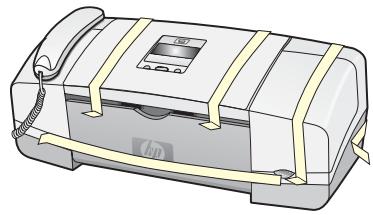

Veillez à refermer tous les rubans adhésifs et les cartons à l'intérieur de l'imprimante.
Repérez les composants
Repérez les composants
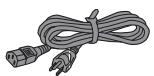
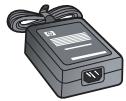
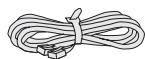


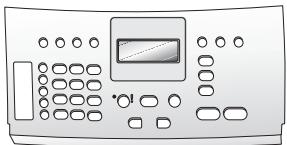
Cache du panneau de commande
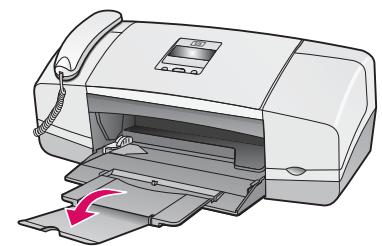
Déployez les bacs à papier
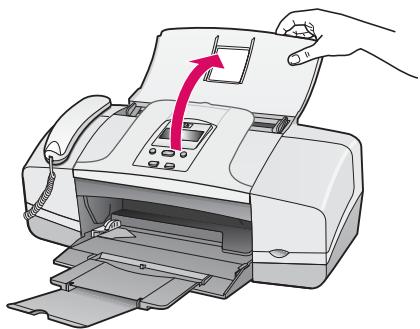
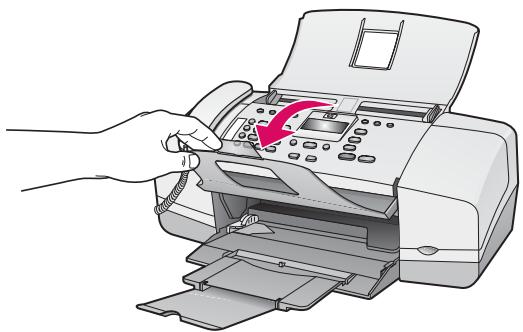
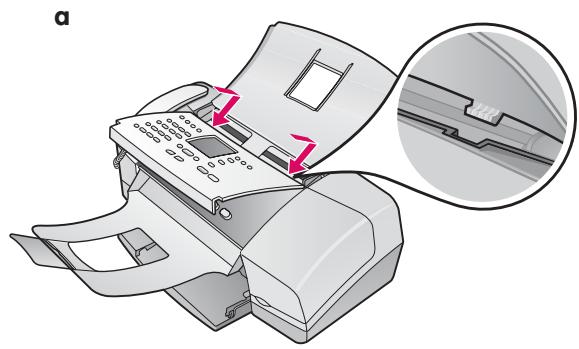
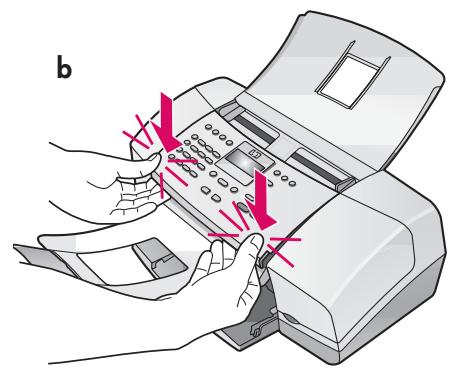
a Faites correspondre les ergots du panneau de commande aux emplacements sur la partie supérieure du périphérique. b Faites pivoter le panneau de commande. Appuyez ensuite fermement sur les angles avants jusqu'à ce qu'ils s'enclenchent.
IMPORTANT : Assurez-vous que les bords sont alignés au périphérique et que tous les boutons correspondent aux trous sur le panneau commande. Le cache du panneau de commande doit être fixé au télécopieur HP pour que celui-ci fonctionne.
Chargez du papier
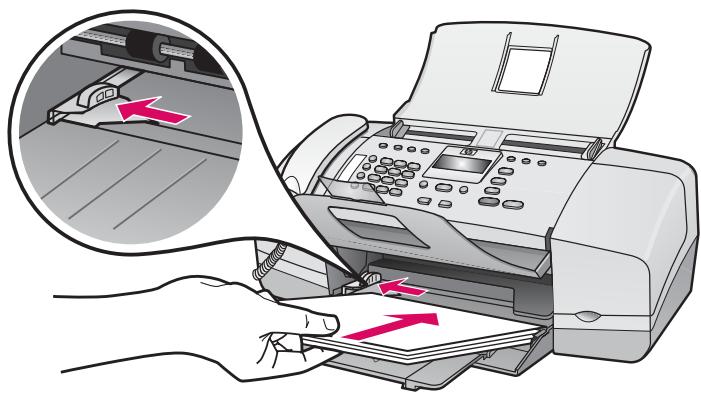
Chargez le bac inférieur de papier blanc ordinaire.
Pour éviter les bourrages papier, veillez à ne pas trop enfoncer le papier dans le bac d'alimentation.
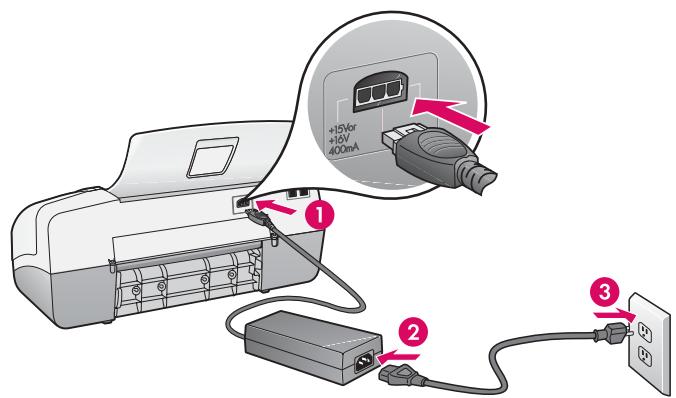
Branchement du cordon téléphonique fourni
Reportez-vous au guide de l'utilisateur si vous pouvez utiliser votre propre cordon téléphonique ou pour toute aide concernant les autres options de configuration du télécopieur.
Connectez une extrémité du cordon téléphonique fourni au port téléphonique (1-LINE) et l'autre extrémité à une prise murale.
b (2-EXT)
Suivez les étapes ci-dessous si vous voulez connecter un téléphone/un répondeur téléphonique au télécopieur HP
Retirez la prise du port (2-EXT), puis branchez le cordon du répondeur téléphonique à ce port. Pour plus d'informations sur la configuration du télécopieur, reportez-vous au guide de l'utilisateur.
Appuyez sur le bouton activer et configurez le périphérique
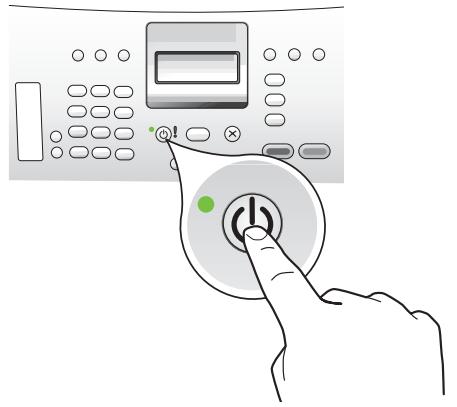
Après avoir appuyé sur le bouton Activer, attendez l'invite de la langue avant de continuer. Pour définir la langue d'affichage, utilisez les flèches pour sélectionner votre langue, appuyez sur le bouton OK, puis confirmez votre sélection. Utilisez les flèches pour sélectionner votre pays/région, appuyez sur OK, puis confirmez votre sélection.
Ouvrez la porte d'accès aux cartouches d'impression
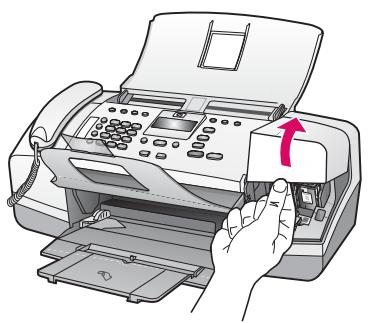
Soulevez la porte d'accès aux cartouches d'impression. Le chariot d'impression se déplace vers la droite.
Retirez le ruban adhésif des deux cartouches
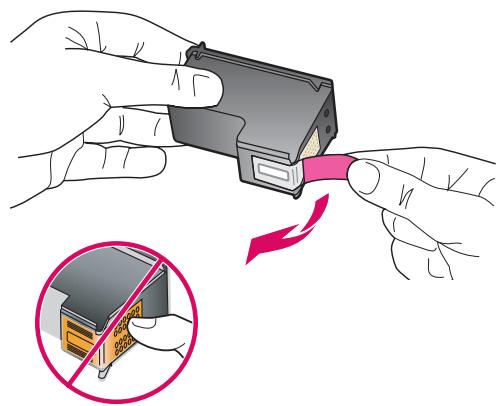
Tirez sur la languette pour retirer le ruban adhésif des deux cartouches d'impression.
ATTENTION: Ne touchez pas les contacts en cuivre et ne replacez pas le ruban adhésif sur les cartouches.
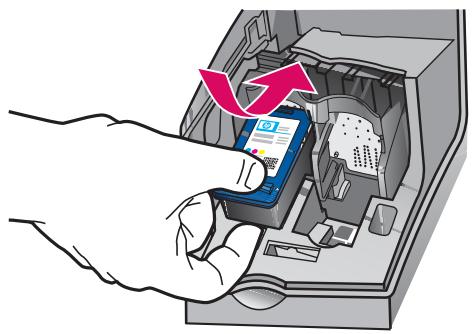
IMPORTANT : Le périphérique doit être sous tension pour que vous puissiez insérer les cartouches d'impression.
Faites glisser la cartouche d'impression couleur dans l'emplacement de gauche, comme illustré. Appuyez fermement sur la partie supérieure de la cartouche en la poussant vers le haut et l'intérieur de l'emplacement, jusqu'à ce qu'elle s'enclenche.
Insérez la cartouche d'impression noire
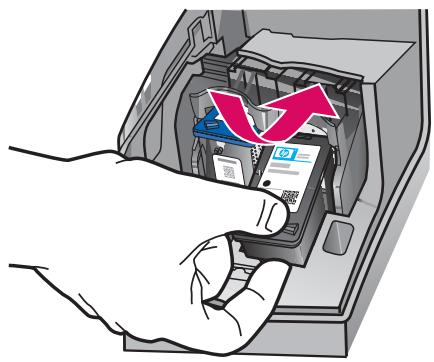
Insérez la cartouche d'impression noire dans l'emplacement de droite. Appuyez fermement sur la partie supérieure de la cartouche en la poussant vers le haut et l'intérieur de l'emplacement, jusqu'à ce qu'elle s'enclenche. Assurez-vous que les deux cartouches sont correctement installées. Fermez la porte d'accès aux cartouches d'impression.
Alignez les cartouches d'impression
Appuyez sur OK pour imprimer la page d'alignement (assurez-vous d'avoir chargé du papier ordinaire blanc dans le bac d'alimentation). Retirez la page d'alignement du bac de sortie. Placez la page d'alignement côté recto dans le bac d'alimentation comme illustré en c. Appuyez sur OK pour numériser la page d'alignement. Après la numérisation de la page, l'alignement est terminé.
Appuyez sur le bouton Configurer, sur 5, puis sur 3. Saisie de la date : s'affiche sur l'écran LCD. Entrez la date au format jj-mm-aa, à l'aide du clavier numérique, puis appuyez sur le bouton OK. Entrer heures : s'affiche sur l'écran LCD. Entrez l'heure au format hh:mm, à l'aide du clavier numérique. Lorsque vous y êtes invité, appuyez sur 1 pour AM ou 2 pour PM.
Configurez l'en-tête de télécopie
Remarque : La configuration de l'en-tête de télécopie est imposée par la loi dans de nouveaux pays.
a Appuyez sur le bouton Configurer, sur 3, puis sur 1. Votre nom : s'affiche sur l'écran LCD. b À l'aide du clavier numérique, entrez votre nom en utilisant les touches numériques correspondant aux lettres de votre nom. Par exemple, pour entrer la lettre R, appuyez trois fois sur la touche 7, jusqu'à ce que la lettre R s'affiche sur l'écran LCD. Continuez ainsi jusqu'à avoir entièrement saisi votre nom. Pour entrer un symbole, appuyez plusieurs fois sur la touche * jusqu'à ce que le symbole requis s'affiche sur l'écran LCD. Pour entrer un espace, appuyez sur la touche#. c Lorsque vous avez terminé la saisie de votre nom, appuyez sur le bouton OK. Votre n° téléc.: s'affiche sur l'écran LCD. d Entrez votre numéro de télécopie à l'aide du clavier numérique, puis appuyez sur le bouton OK.
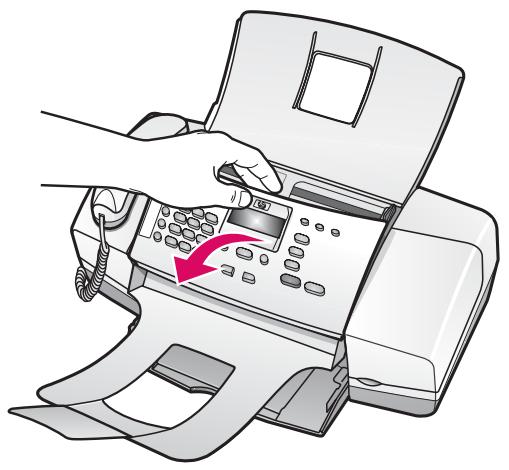
Problème : Le message Bourrage papier s'affiche à l'écran.
Action: Soulevez le panneau de commande et retirez avec précaution les feuilles coincées. Veillez à avoir retiré tous les rubans adhésifs d'emballage. Après avoir éliminé le bourrage papier, veillez à replacer correctement le panneau de commande. Vous devrez peut-être aussi retirer les feuilles coincées à partir de la porte d'accès arrière ou de l'intérieur du périphérique.
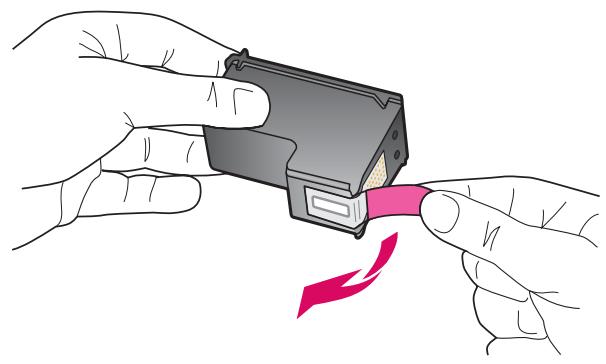
Problème : Le message "Enlevez et vérifiez les cartouches" s'affiche après que vous ayez inséré les cartouches d'impression.
Action: Retirez les cartouches d'impression. Vérifiez que vous avez retiré les adhésifs recouvrant les contacts en cuivre. Réinsérez les cartouches et refermez la porte d'accès aux cartouches d'impression.
- Chargez du papier
- Branchement du cordon téléphonique fourni
- Appuyez sur le bouton activer et configurez le périphérique
- Ouvrez la porte d'accès aux cartouches d'impression
- Retirez le ruban adhésif des deux cartouches
- Insérez la cartouche d'impression noire
- Alignez les cartouches d'impression
- Configurez l'en-tête de télécopie
Marque : COMPAQ
Modèle : 1250
Catégorie : Ordinateur portable