
1050 - Ordinateur portable COMPAQ - Notice d'utilisation et mode d'emploi gratuit
Retrouvez gratuitement la notice de l'appareil 1050 COMPAQ au format PDF.


| Type de produit | Télécopieur multifonction (fax, copie, téléphone) |
| Marque | COMPAQ (série HP Fax 1040/1050) |
| Modèle | 1050 |
| Dimensions (L × P × H) | 365 x 275 x 160 mm (bacs fermés) ; 365 x 340 x 270 mm (bacs ouverts) |
| Poids | 3,5 kg (combiné compris) |
| Alimentation électrique | 110-127 V~, 50-60 Hz, 500 mA |
| Consommation électrique | Veille : 4,9 Wh ; Impression : 15 Wh maximum |
| Capacité du bac d'alimentation papier | Jusqu'à 50 feuilles (papier ordinaire 75-90 g/m², formats A4, Lettre, Legal) |
| Capacité du bac de documents | Jusqu'à 10 pages |
| Mémoire de télécopie | 100 pages (selon mire ITU n°1) |
| Résolution de télécopie | Standard : 98 x 203 dpi ; Fine : 196 x 203 dpi ; Super Fine : 392 x 203 dpi |
| Résolution de copie | Standard/Fine : 300 x 300 dpi ; Super Fine/Photo : 600 x 300 dpi |
| Numérotation rapide | 100 numéros (dont 10 touches d'accès direct) |
| Fonctions principales | Envoi/réception fax, copie, téléphone, messagerie numérique (30 min), filtrage d'appels, notification de messages, accès distant, téléphone d'orateur (modèle 1050), multidiffusion, envoi différé, sonnerie distincte (DRPD) |
| Cartouche d'impression | HP 20 (28 ml, référence C6614) |
| Batterie interne | Pile lithium CR2032 (Panasonic) |
| Entretien | Nettoyage de la zone de numérisation, des contacts et des buses de la cartouche ; remplacement de la cartouche |
| Sécurité | Utiliser une prise avec terre ; ne pas exposer à la pluie ou à l'humidité ; débrancher avant nettoyage |
| Réparabilité | Aucune pièce réparable par l'utilisateur ; confier l'entretien à un personnel qualifié |
| Température de fonctionnement | 10 °C à 35 °C |
| Humidité de fonctionnement | 20 à 80 % HR (sans condensation) |
| Garantie | 1 an (pièces et main-d'œuvre) ; cartouche : jusqu'à épuisement de l'encre |
FOIRE AUX QUESTIONS - 1050 COMPAQ
Questions des utilisateurs sur 1050 COMPAQ
0 question sur cet appareil. Repondez a celles que vous connaissez ou posez la votre.
Poser une nouvelle question sur cet appareil
Téléchargez la notice de votre Ordinateur portable au format PDF gratuitement ! Retrouvez votre notice 1050 - COMPAQ et reprennez votre appareil électronique en main. Sur cette page sont publiés tous les documents nécessaires à l'utilisation de votre appareil 1050 de la marque COMPAQ.
MODE D'EMPLOI 1050 COMPAQ
HP fax 1040/1050 series guide de l'utilisateur
Référence : Q7272-90102
Première édition : 10/2004
Les informations contenues dans le présent guide sont sujettes à modification sans préavis. Aucune partie de ce document ne peut être photocopée, reproduite ou traduite dans une autre langue sans l'accord écrit préalable de Hewlett-Packard Company.
Avertissement
Les garanties s'appliquant exclusivement aux produits et services HP sont définies dans les déclarations de garantie expresse accompagnant lesdits produits et services. Les informations contenues dans ce guide ne peuvent en aucun cas constituer une garantie supplémentaire. HP ne saurait être tenu pour responsable d'éventuelles erreurs techniques ou d'édition contenues dans ce guide ou d'omissions.
La société Hewlett-Packard ne saurait être tenue pour responsable des dommages accidentels ou indirects liés à la fourniture, aux performances et à l'utilisation de ce guide ni des programmes qu'il décrit.
Remarque : des informations réglementaires peuvent être consultées dans la section "Spécifications" de ce guide.

Dans un grand nombre de pays, la reproduction des documents suivants est illégale. En cas de doute, consultez au préalable un représentant légal.
Papiers ou documents gouvernementaux
- Passeports
- Papiers d'immigration
- Documents militaires
- Badges, cartes ou insignes d'identification
- Timbres officiels
- Timbres postaux
- Bons alimentaires
- Chèques ou lettres de change d'agences générales
- Papier monnaie, chèques de voyage ou mandats
- Certificats de dépôt Ouvrages protégés par droit d'auteur
Consignes de sécurité
AVERTISSEMENT! Afin d'éviter tout risque d'incendie ou d'électrocution, n'exposez ce produit ni à la pluie ni à l'humidité.
Respectez toujours les mises en garde lorsque vous utilisez ce produit afin de réduire les risques de blessures dus au feu ou à un choc électrique.
Avertissement! risque potentiel de choc électrique
- Prenez connaissance des instructions contenues dans le poster d'installation.
- Les lignes téléphoniques peuvent engendrer des tensions dangereuses. Afin d'éviter tout choc électrique, ne touchez ni les contacts au bout du cordon, ni les prises du télécopieur HP Fax. Remplacez immédiatement les cordons endommagés.
- N'installez jamais un câblage téléphonique pendant un orage électrique.
- Utilisez uniquement une prise électrique reliée à la terre pour connecter le périhérique à une source d'alimentation. Si vous ne savez pas si la prise est reliée à la terre, contactez un électricien qualifié.
- Suivez tous les avertissements et instructions indiqués sur le produit.
- Débranche l'appareil des prises murales et de téléphone avant de procéder au nettoyage.
- N'installez ou n'utilisez jamais cet appareil après une arrivée d'eau ou lorsque vous êtes mouillé.
- Installez l'appareil en toute sécurité sur une surface stable.
- Installez l'appareil dans un lieu où personne ne peut marcher ou trébucher sur le cordon et où ce dernier ne peut pas être endommagé.
- En cas de dysfonctionnement de l'appareil, consultez la section Dépannage de ce guide.
- Ne contient aucune pièce pouvant être dépannée par un opérateur. Confiez l'entretien à un personnel qualifié.
- Utilisez l'appareil dans une pièce bien aérée.
1 Mise en route
Chargement du papier 1
Chargement de documents à télécopier ou à copier 2
Envoi d'une télécopie 2
Réception d'une télécopie 3
Réalisation d'une copie 3
Émission d'un appel téléphonique 4
2 Fonctions de base du télécopieur HP fax
Télécopieur HP Fax 1040/1050 6
Éléments du télécopieur HP Fax 6
Panneau de commandes du télécopieur HP FAX 7
Les menus 14
Présentation générale des options de menu 15
Menu FONCT. DE BASE 15
Menu FONCT. AVANCEES 16
Menu CONFIG. SON 17
Menu OUTILS 17
Menu CONFIG. REP. 18
Haut-parleur - HP Fax 1040 19
Téléphone d'orateur - HP Fax 1050 19
Navigation dans les menus 20
Mode Prét 20
Touches du menu 20
Saisie de dates, heures, textes et numéros de téléphone 21
Zones de texte (liste non exhaustive) 21
Numéro de téléphone figurant dans l'en-tête de télécopie 22
Numérotation rapide 24
Enregistrement d'un numéro dans le répertoire 24
Impression du répertoire 25
Numérotation à partir du répertoire 25
Numérotation via une touche d'accès direct 25
Numérotation rapide 25
Numérotation à partir du répertoire 25
Types et formats de papier 26
Types et formats de documents 26
Réglage de la résolution et du contraste d'un document (copie unique) 27
Réglage du volume 29
Volume de la sonnerie 29
Volume du haut-parleur 29
Rappel de télécopie automatique 29
Réception via un téléphone secondaire (HP Fax 1040 uniquement) 29
3 Fonctions supplémentaires
Définir le nombre de sonneries 31
Utiliser la fonction PRESENT. NUMERO 32
Activer la fonction PRESENT. NUMERO 32
Identifier l'interlocuteur grâce à la fonction PRESENT. NUMERO 32
Imprimer une liste des numéros avec PRESENT. NUMERO 32
Bloquer les numéros de télecopie non sollicités 33
Ajouter un numéro de télécopie non sollicité 33
Supprimer un numéro 33
Mode Scan & Fax 33
PGE RED SUR AVIS 34
Sonnerie distincte (DRPD) 35
Étape 1 — Indiquer au télécopieur HP Fax le type de sonnerie 35
Étape 2 - Configurer le mode de réception sonnerie distincte (DRPD) 35
Mode récep. 36
Télécopieur HP Fax 1040 36
Télécopieur HP Fax 1050 37
4 Messagerie numérique (HP Fax 1050 uniquement)
Activer la messagerie 39
Enregistrer notre annonce 40
Lire votre annonce 40
Filtrer vos appels 41
Écouter les messages 41
Écouter les nouveaux messages uniquement 41
Écouter tous les messages 41
Réécouter ou ignorer des messages 42
Réécouter ou ignorer un message 42
Ignorer un message 42
Effacer les messages 42
Effacer les messages sélectionnés 42
Effacer tous les messages en mémoire 42
Accès distant 43
Code d'interrogation 43
Accès à la messagerie 43
Économiseur d'appê 44
Notification des messages 45
Configurer la notification de messages 45
Recevoir une notification de message 45
Enregistrer une conversation 45
5 Fonctions de télécopie avancées
Multidiffusion 47
Envoi différé de télécopie 48
Invitation à émettre 49
Réglage de l'interrogation pour envoi 49
Envoi d'une invitation à émettre vers un autre télécopieur 50
Pour annuler la tâche programmée 50
Retransmission de télécopies 51
6 Référence de la fonction
Réglage de la date et de l'heure 53
Activation et déactivation du son 53
Alarmes 53
Sons des touches 54
Mode Silence 54
Définition des informations sur l'en-tête des télécopies 54
Impression de rapport 55
Rapports automatiques 55
Rapports imprimables 55
Réimpression des télécopies 56
Effacement de la mémoire 57
Haut-parleur — HP Fax 1040 58
Téléphone d'orateur — HP Fax 1050 58
Rappel d'un numéro en mémoire 58
7 Entretien et maintenance
Informations relatives aux cartouches d'impression 59
Vérification du niveau d'encre 59
Impression de l'auto-test 60
Remplacement de la cartouche d'encre 60
Retrait de documents et de papier coincés (bourrage) 62
Documents coincés au cours de la transmission 62
Pour sortir des documents coincés : 62
Bourrages papier au cours de l'impression 62
Si le papier est coincé dans la zone d'impression 62
Si le papier est coincé dans la zone d'alimentation papier 63
Entretien de la cartouche d'impression 63
Nettoyage des contacts des cartouches d'impression 63
Nettoyage des buses d'impression et des contacts 63
Nettoyage des buses 63
Nettoyage des contacts du chariot 64
Nettoyage de la zone de numérisation 65
Réglage du scanner 67
Messages d'erreur s'affichant sur l'écran à cristaux liquides 67
Dépannage 70
Problèmes de télécopie 70
Problèmes de qualité d'impression 72
Problèmes de messagerie numérique 73
8 Spécifications et informations réglementaires
Types et formats de papier 75
Types et formats de document 75
Documents acceptés 75
Cartouche d'impression 76
Spécifications du produit 76
Échantillon de mire ITU n° 1 (réduit à 60,5 %) 78
Programme de développement de produits label vert 79
Déclarations de conformité aux différentes réglementations 80
Utilisation des services d'assistance HP 84
DECLARATION DE GARANTIE LIMITEE HP 85
1 Mise en route
Ce chapitre présente succinctement les fonctions de base de votre nouveau télécopieur. Reportez-vous aux chapitres suivants pour obtenir des instructions détaillées.
1 Les "touches flèches" situées sous le bouton Menu du panneau de commandes sont désignées par dans les instructions.
Chargement du papier
Vous pouvez charger jusqu'à 50 feuilles de papier ordinaire dans le bac d'entrée. Avant de charger le papier, vérifie que le format de papier est paramétré correctement dans le menu FONCT. DE BASE. Pour plus d'informations, voir FORMAT PAPIER, page 15.
Le télécopieur HP est conçu pour être utilisé avec toutes sortes de papier ordinaire (papier coton 75-90 g/m² (20-24 livres)) aux formats A4, Lettre et Legal.
CONSEIL: certains papiers possèdent un côté spécialement concu pour l'impression. Le "côté impression" est indiqué sur l'emballage du papier. Chargez toujours le papier avec le côté impression orienté vers vous.
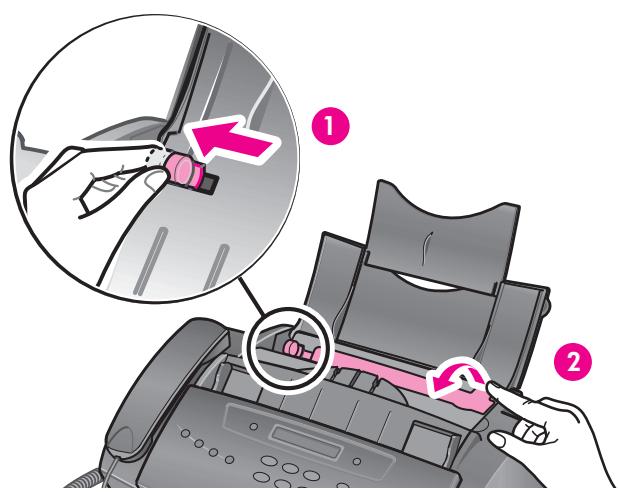
1 Déplacez le guide papier pour qu'il corresponde à la largeur du papier au format Lettre ou A4. Prenez garde de ne pas courber la pile de papier. 2 Tirez le capot du bac d'alimentation vers vous afin de l'ouvrir.
REMARQUE: vous devez ouvrir le capot du bac d'alimentation pour insérer correctement le papier.
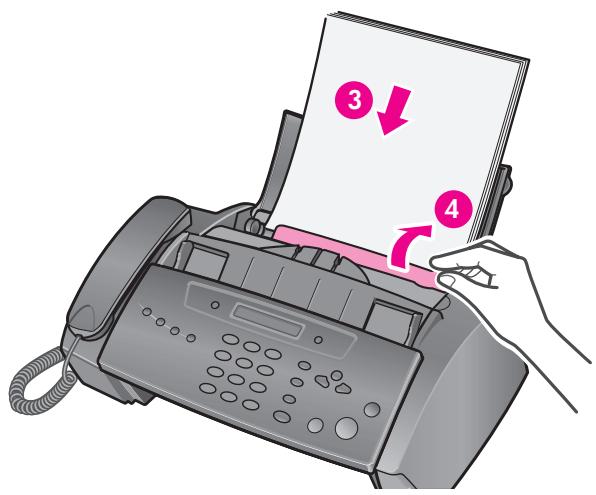
3 Débranchez, alignez puis insérez jusqu'à 50 feuilles en orientant le côté impression vers vous.
4 Poussez le capot du bac d'alimentation pour le remettre en place.
Chargement de documents à télécopier ou à copier
Vous pouvez charger jusqu'à 10 pages dans le bac d'alimentation. Chargez les documents face vers le bas (côté imprimé orienté vers l'appareil).
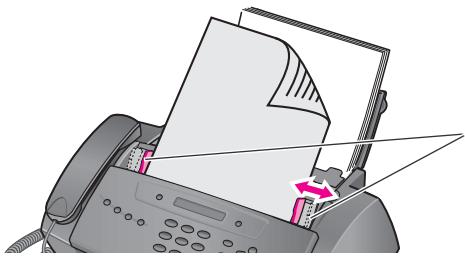
Réglez les guides sur la largeur du document.
Envoi d'une télécopie
- Placez le document à envoyer (jusqu'à 10 pages) dans le bac d'alimentation.
- Composez le numéro à l'aide de l'une des méthodes suivantes :
- Entrez le numéro et appuyez sur Envoi/Entrée.
- Soulevez le combiné, entrez le numéro et appuyez sur Envoi/Entrée.
- Utilisez la touche Haut-parleur ou Téléphone d'orateur pour entendre la tonalité, puis appuyez sur Envoi/Entrée.
- Appuyez sur une touche d'accès direct et maintenez-la enfoncée. Pour plus d'informations, voir Numérotation via une touche d'accès direct, page 25.
- Appuyez sur la touche N° abrégés, entrez un code de numérotation rapide et appuyez sur Envoi/Entrée. Pour plus d'informations, voir Numérotation à partir du répertoire, page 25.
REMARQUE: les touches d'accès direct et les codes de numérotation rapide doivent avoir été programmés au préalable. Pour plus d'informations, voir Enregistrement d'un numéro dans le répertoire, page 24.
Réception d'une télécopie
La méthode de réception des télécopies dépend de la manière dont le mode réponse a été paramétré. Pour plus d'informations, voir Définir le nombre de sonneries, page 31.
Mode de réponse FAX ou REP
Le télécopieur répond au téléphone, détecte automatiquement les tonalités de télécopieur et réceptionne la télécopie.
CONSEIL: si vous répondez à un appel téléphonique et entendez une tonalité de télécopie, appuyez sur la touche Envoi/Entrée pour accepter la télécopie.
Mode réponse AUTO
En mode AUTO, le téléphone sonne pendant un certain temps (voir Définir le nombre des sonneries, page 31), puis commute vers le mode FAX.
Mode de réponse TEL
Si le mode réponse est réglé sur TEL, vous devez réceptionner les télécopies manuellement.
- Répondez au téléphone.
- Si vous entendez une tonalité de télécopieur, appuyez sur la touche Envoi/Entrée.
- Lorsque vous entendez les tonalités des deux appareils (ça peut prendre plusieurs secondes), vous pouvez raccrocher le combiné téléphonique.
Réalisation d'une copie
Vouspouvezeffectuerplusieurscopiesd'undocumentde10pages.
Copie unique — paramètres par défaut
- Orientez la feuille face vers le bas et insérez-la dans le bac d'alimentation.
- Appuyez deux fois sur Copie.
Plusieurs copies ou copies avec options/réglages
- Orientez la feuille face vers le bas et insérez-la dans le bac d'alimentation.
- Appuyez sur Copie.
L'option Nombre de copies puis 01 [01-50] s'affiche.
CONSEIL : le nombre maximal de copies dépend du modèle que vous avez acheté.
- Si vous souhaitez effectuer plusieurs copies, utilisez le clavier du téléphone pour entrer le nombre de copies.
- Appuyez sur Copie pour lancer la copie ou sur Envoi/Entrée pour passer à l'option suivante.
L'option Taux de zoom puis 97% s'affiche.
- Appuyez sur « » pour sélectionner le pourcentage de réduction ou d'agrandissement (50 - 125) de votre choix.
CONSEIL : le pourcentage d'agrandissement maximal dépend du modèle que vous avez acheté.
- Appuyez sur Copie pour lancer la copie ou sur Envoi/Entrée pour passer à l'option suivante.
L'option Assembler puis NON s'affiche.
- Appuyez sur « » pour sélectionner OUI si vous souhaitez des copies assemblées.
Si l'option Assembler est paramétrée sur NON, une pression sur Copie ou Envoi/Entrée lancera la copie.
- Si l'option Assembler est paramétrée sur OUI, appuyez sur Copie pour lancer la copie ou sur Envoi/Entrée pour passer à l'option suivante.
L'option Ordre d'impression puis Normal s'affiche.
- Appuyez sur « » pour sélectionner Inversé si vous souhaitez que la dernière page s'imprime en premier.
L'impression de copies en ordre inverse placera la première page en haut lorsque la copie sera terminée.
- Une pression sur Copie ou sur Envoi/Entrée lancera la copie.
Émission d'un appel téléphonique
Utilisez l'une des méthodes suivantes :
- Décrochez le combiné et composez le numéro.
- Appuyez sur une touche d'accès direct et maintenez-la enfoncée. Le haut-parleur est ainsi activé. Lorsque vous ête tion via une touche d'accès direct, page 25.
- Appuyez sur la touche N° abrégés, entrez un code de numérotation rapide et appuyez sur Envoi/Entrée. Le haut-parleur est ainsi activé. Lorsque vous ête à partir du répertoire, page 25.
- Télécopieur HP Fax 1050 : appuyez sur le bouton Téléphone d'orateur et composez le numéro.
REMARQUE: pour être utilisés, les touches d'accès direct et les codes de numérotation doivent avoir été paramétrés au préalable. Pour plus d'informations, voir Enregistrement d'un numéro dans le répertoire, page 24.
2 Fonctions de base du télécopieur HP fax
Ce chapitre présente votre nouveau télécopieur HP Fax et en nombre les fonctions de base. Pour obtenir des instructions détaillées, reportez-vous aux chapitres suivants.
Fonctions du télécopieur HP fax
Le télécopieur HP Fax présente les caractéristiques suivantes :
- Mémoire de télécopie de 100 pages Bac d'alimentation de 50 pages Bac d'alimentation de documents de 10 pages
- Fonction Scan & Fax : cette fonction permet de numériser l'intégralité du document dans la mémoire avant de l'envoyer (voir page 33).
- 80 à 100 fonctions (selon le modèle) de numérotation rapide, y compris 10 touches d'accès direct (voir page 25).
- Fonction de sonnerie distinctive (DRPD) : plusieurs numérotés raccordés à la même ligne téléphonique mais différenciés par leur sonnerie (cette fonction n'est disponible que dans certaines régions) (voir page 35).
- Multidiffusion : permet d'envoyer le même document à plusieurs destinataires (voir page 47).
- Retransmission de télécopie : permet de renvoyer les documents vers un autre télécopieur (voir page 51).
- Envoi différé de télécopie : permet d'envoyer le document ultérieurement (voir page 48).
- Interrogation pour envoi/reception : permet de récapituler une télécopie en attente ou de mettre une télécopie en attente afin de la récapituler ultérieurement (voir page 49).
- Présentation du nombre : fonction PRESENT. NUMERO (voir page 32) Rappel des 10 derniers numéros (voir page 58)
- Blocage des télécopies non sollicitées (via l'option PRESENT. NUMERO) (voir page 33) Rapports pour vous aider dans la gestion de vos travaux (voir page 55).
Télécopieur HP fax 1050 uniquement
Le télécopieur HP Fax 1050 dispose également d'une messagerie numérique représentant les caractéristiques suivantes :
30 minutes de mémoire pour l'enregistrement des messages entrants - Annonce d'accueil de 30 secondes - Notification des messages : un appel vous signale la réception d'un message - Accès distant Economiseur d'appel - Téléphone d'orateur
Éléments du télécopieur HP fax
Figure 2-1 Vue de face Figure 2-2 Vue arrêté
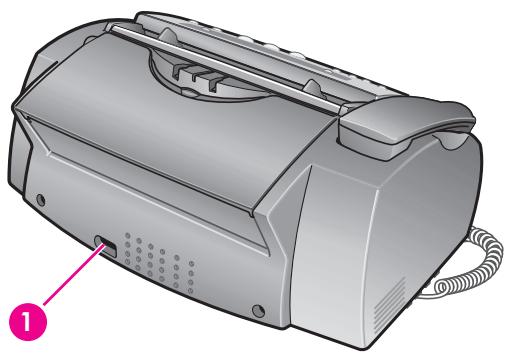
1 Support de documents 2 Bac d'alimentation 3 Capot du bac d'alimentation 4 Guide document 5 Bac d'alimentation de documents 6 Combiné 7 Guide papier 8 Support papier
1 Prise du cordon d'alimentation
Figure 2-3 Vue dessous
1. Connectez le combiné au port HANDSET. 2. Connectez la ligne téléphonique au port LINE. 3. Modèle HP 1040 uniquement : connectez le répondeur ou le poste téléphonique supplémentaire au port EXT.
Panneau de commandes du télécopieur HP FAX
Figure 2-4 Panneau de commandes du télécopieur HP Fax 1040
Figure 2-5 Panneau de commandes du télécopieur HP Fax 1050 Figure 2-6 Panneau de commandes des télécopieurs HP Fax 1040 et HP Fax 1050 - côte gauche
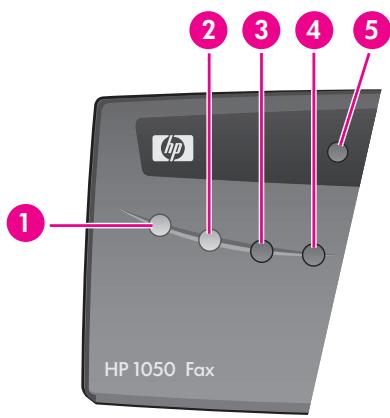
1 Mode Scan & Fax : lorsque le mode Scan & Fax est activé, l'appareil numérise toutes les pages avant d'envoyer la télécopie. Si ce mode est activé, le bouton est allumé. 2 Mode silence : permet d'éliminer la plupart des sons émis par l'appareil. Pour activer ce mode automatiquement à certaines heures : Voir Réglage du volume, page 29 contenant des instructions sur l'utilisation du menu. Si ce mode est activé, le bouton est allumé. 3 Journal/Aide : imprime des rapports d'état ou le fichier d'aide, qui contient des informations sur l'utilisation de votre télécopieur HP Fax. 4 Accès cartouches : déplace la cartouche au centre du chariot pour faciliter son remplacement. 5 Résolution : augmente la lisibilité d'un document à télécopier ou à copier.
Figure 2-7 Panneau de commandes des télécopieurs HP Fax 1040 et HP Fax 1050 - centre
6 Espace : [touche 1] permet d'insérer un espace entre les mots lors de la saisie d'un nom dans une zone de texte. 7 Ecran : affiche les options de menu et les messages du télécopieur HP Fax. 8 Clavier : permet de composer les numérios de téléphone et de télécopie et de saisir les lettres et les symboles dans les zones de texte. Le clavier du téléphone est également utilisé pour la numération via des touches d'accès direct. 9 Symboles : [touche 0] utiliser pour insérer des caractères spéciaux lors de la saisie d'un nom dans une zone de texte. 10 N° abrégés : [touche #] stocke et compose 80 ou 100 numérios de téléphone/télécopie (selon le modele).
Figure 2-8 Panneau de commandes des télécopieurs HP Fax 1040 et HP Fax 1050 - côté droit supérieur
11 Menu : affiche les options disponibles pour votre télécopieur HP Fax. 12 Défil./Volume :
Lorsque vous saisissez des numéros ou un texte, déplacez le curseur vers le chiffre ou le caractère à modifier. - Lorsque vous appuyez sur Menu, cette touche affiche les options précédentes et suivantes du menu. Appelées touches directionnelles dans le texte, ces touches sont désignées par : ◆. Lorsque vous n'avez appuyé sur aucune autre touche, elle règle le volume de la sonnerie. - Si le combiné est décroché, elle règle le volume. Lorsque vous appuyez sur Haut-parleur ou Téléphone d'orateur, elle règle le volume du haut-parleur.
Figure 2-9 Panneau de commandes des télécopieurs HP Fax 1040 et HP Fax 1050 - côte droit inférieur
13 Copie :
- Appuyez deux fois sur cette touche pour copier un document à l'aide des réglages par défaut.
- Appuyez une fois, puis définissez les options. Appuyez sur Envoi/Entrée entre deux options. Appuyez sur Copie pour copier le document.
14 Envoi/entrée :
- Envoie une télécopie ou imprime un rapport.
- Accepte la sélection indiquée à l'écran.
15 Annuler :
- Dans un menu, permet d'interrompree une operation et de revenir au mode Prêt. Lors de la saisie d'un texte ou de nombres :
- Lors de la modification, les numéros ou caractères précédents sont supprimés d'une seule pression.
- Maintenez la touche enfoncée pour supprimer le champ entier.
- Lorsque vous appuyez une nouvelle fois sur la touche après l'avoir maintenue enfoncée, l'appareil repasse en mode Prêt.
Figure 2-10 Panneau de commandes du télécopieur HP Fax 1040 - centre droit
16 Secret/Répertoire:
- Coupe le téléphone au cours d'un appel téléphonique.
- Recherche un numéro stocké en mémoire.
17 Haut-parleur : permet d'écouter le téléphone tout en composant ou en accédant à la messagerie vocale sans décrocher le combiné. Cette fonction ne permet que d'écouter, le télécopieur ne disposant pas de la fonction "téléphone d'orateur".
18 Bis/Pause :
- Recompose automatiquement le dernier numéro ou vous permet de sélectionner l'un des 10 derniers nombres pour le recomposer.
- Ajoute une pause pendant la saisie d'un code de numérotation rapide.
19 R ou Flash : commute entre les fonctions téléphoniques telles que l'appel en attente. Contactez notre opérateur téléphonique local pour plus d'informations. Le nom de cette touche diffère selon le pays.
20 Mode récep./Contraste :
- Lorsqu'aucun document n'est chargé, une pression sur cette touche modifie le mode de réception. Voir Mode récep., page 36.
- Lorsqu'aucun document n'est chargé, une pression sur cette touche modifie le contraste des documents à télécopier et à copier.
Figure 2-11 Panneau de commandes du télécopieur HP Fax 1050 - centre droit
16 Secret/répert.:
- Coupe le téléphone au cours d'un appel téléphonique.
- Recherche un numéro stocké en mémoire.
17 Téléphone d'orateur : le télécopieur HP 1050 offre des fonctions "mains libres" complètes.
18 Bis/pause :
- Recompose automatiquement le dernier numéro ou vous permet de sélectionner l'un des 10 derniers numéros pour le recomposer.
- Ajoute une pause pendant la saisie d'un code de numérotation rapide.
19 R ou Flash : commute entre les fonctions téléphoniques telles que l'appel en attente. Contactez notre opérateur téléphonique local pour de plus amples informations. Le nom de cette touche diffère selon le pays.
20 Mode récep./contraste :
- Lorsqu'aucun document est chargé, une pression sur cette touche modifie le mode de réception. Voir Mode récep., page 36.
- Lorsqu'un document est chargé, une pression sur cette touche modifie le contraste des documents à télécopier et à copier.
Figure 2-12 Panneau de commandes du télécopieur HP Fax 1050 - panneau supérieur droit
21 Annonce: appuyez sur cette touche et maintenez-la enfoncée afin d'enregistrer votre annonce pour la messagerie numérique. Appuyez de nouveau sur cette touche pour interrompre l'enregistrement.
22 Lect/Enr : utilisez cette touche pour écouter les messages du répondeur ou pour enregistrer des messages.
23 Effacer :
- Appuyez sur cette touche pendant un message pour supprimer ce dernier.
- Maintenez cette touche enfoncée pour supprimer tous les messages.
24 Répondre : permet d'activer et de désactiver le répondeur. Ce bouton est allumé lorsque le répondeur est activé.
25 Micro : cette icône indique l'emplacement du micro utilisé pour la fonction Téléphone d'orateur et pour l'enregistrement de l'annonce.
Les menus
Présentation générale des options de menu
Vous pouvez modifier certains paramètres de votre télécopieur. Pour déterminer le paramétrage des options, imprimez le rapport Données système (voir Impression de rapports, page 55.)
Pour modifier ces réglages, voir Navigation dans les menus, page 20.
Les tableaux ci-dessous indiquent les options de chaque menu dans la colonne de gauche et les réglages correspondants dans la colonne de droite.
Menu FONCT. DE BASE
| Option | Réglages |
| NB DE SONNERIES | Vous pouvez sélectionner le nombre de sonneries avant réponse à un appel entrant. Si vous utilisez simultanément votre apparéil comme téléphone et télécopier (mode AUTO ou REP), nous vous recommendons de définir un nombre de sonneries supérieur ou égal à 4 (HP 1040) ou 2 (HP 1050 avec Economiseur d'appeal activé) pour que vous ayez le temps de répondre. Le nombre de sonneries peut varier entre 2 et 7. |
| PRESENT. NUMERO | Vous pouvez connaître le numéro de la personne qui vous appelle. Avant d'utiliser cette fonction, le service de presentation du numéro doit être installé sur votre ligne téléphonique par l'opérateur téléphonique. Les réglages sont OUI, REC. SELECTIVE et NON. Pour plus d'informations, voir Utiliser la fonction PRESENT. NUMERO, page 32. |
| NUM. FAX REBUT | Si l'options PRESENT. NUMERO est définie sur REC. SELECTIVE, vous pouzebloquer les télécopies provenant de numérios particuliers. Vousdezavoir reçu une télécopie du numéro en question pour pouvoir le bloquer. Meme siyouves ajoute des numérios non sollicités, la protection REC. SELECTIVESera supprimée si vous désactevez l'options PRESENT. NUMEROci-dessus. Les réglages sont AJOUTER et SUPPRIMER. |
| QUALITE IMPR. | Permet de définir la qualité d'impression sur AUTO ou Draft. |
| FORMAT PAPIER | A4, Lettre et L'égal sont les formats de papier que vous pouze utiliserpour receivevoir ou imprimer des télécopies. |
| AVIS D'EMISSION | Un rapport de confirmation indique si la transmission a été effectuee avecsuccès, le nombre de pages envoyées, etc. OUI: imprime automatiquement un rapport de confirmation chaque fois quevous envoyez un message. NON: n'imprime pas de rapport de confirmation. Vous pouze en imprimerun manuellement en utilisant le bouton Journal/Aide (voir Impression derapports, page 55). ERREUR: imprime uniquement un rapport lorsqu'une erreur se produit.Notez que ce rapport peut inclure la page de confirmation d'envoi (voir PGE RED SUR AVIS, page 34). |
| PGE RED SUR AVIS | L'options PGE RED SUR AVIS imprime une page de confirmation d'envoiaccompagnée d'une miniature de la première page de télécopie. |
| REDUCTION AUTO | Lors de la réception d'un document nécessitant un volume de papier supérieur ou égal à la charge de papier de l'appareil, ce dernier peut réduire les données afin de n'utiliser que le papier dont il dispose. Si le télécopieur ne peut pas réduire les données sur une seule page lorsque la fonction est activée, les données sont divisées et imprimées à leur taille réalisée sur une ou plusieurs feuilles. Les réglages sont OUI et NON. |
| RELEVE DE TELEC. | Le journal contient des informations spécifiques sur les activités de transmission ou de réception et sur la date et l'heure des 40 dernières transmissions ou réceptions.Les réglages sont OUI et NON. |
| RESOLUTION | Définit la résolution par défaut lors d'une copie ou d'un envoi/d'une réception de télécopie.Les réglages sont STANDARD, FIN et SUPERFIN. Pour plus d'informations, voir Réglage de la résolution et du contraste d'un document (copie unique), page 27. |
| CONTRASTE | Définit le contraste par défaut lors d'une copie ou d'un envoi/d'une réception de télécopie.Les réglages sont AUTO, CLAIR, FONCE et PHOTO. Pour plus d'informations, voir Réglage de la résolution et du contraste d'un document (copie unique), page 27. |
Menu FONCT. AVANCEES
| Option | Réglages |
| REGLEZ MULTIDIFF | Cette option vous permet d'envoyer une télécopie à plusieurs numérios à la fois. |
| REGLEZ ENV DIFF. | Cette option vous permit de configurer le télécopier afin qu'il envoie une télécopie à tout moment au cours des 24 heures à partir. |
| REGLEZ REROUTAGE | Cette option vous permit de renvoyer des télécopies entrantes vers un autre numéro de télécopie. |
| REGLEZ RELEVVE | Cette option vous permit de définir une télécopie afin qu'elle soit interrogée par un autre télécopieur. |
| ANNUL. PROGR. | Annule toutes les télécopies programmes. |
| CODE REC MAN TEL (modèle HP 1040 uniquement) | Le code de réception manuelle de télécopie vous permit de receivevoir une télécopie à partir d'un poste téléphonique supplémentaire. Si vous décrochez le combiné du poste et entendez une tonalité de télécopie, saisissez le code pour lancer la réception de la télécopie. Vous ne pouvez pas modifier le format * * ; vous pouvez uniquement modifier le numéro. Le code peut varier de 0 à 9. |
| MODE ECM | Le mode de correction d'erreur compense la qualité médiocre de la ligne et assure une transmission sans erreur vers un autre télécopieur équipé du mode ECM. Si la qualité de la ligne est médiocre, le temps de transmission augmente lorsque le mode ECM est activé. Les réglages sont OUI et NON. |
| MODE DRPD | La Sonnerie distincte (DRPD - Détention de sonnerie distincte) est un service fourni par certaines opérateurs téléphoniques ; ce service attribue deux numérios de téléphone à une même ligne téléphonique, chacun ayant une sonnerie distincte. Si vous souscrieve à ce service, vous pouvez programmermer votre apparéil de telle sorte qu'il retienne un numéro de téléphone et une sonnerie distincte pour les télécopies entrantes. Pour plus d'informations, voir Sonnerie distincte (DRPD),page 35. |
Menu CONFIG. SON
| Option | Réglages |
| MODE SILENCE | Vous pouvez couper le son de l'appareil manuellement ou quotidiennement ; vous pouvez par exemple le supprimer après les heures de travail ou pendant la nuit. |
| Manuellement : pour couper et rétablier le son, utilisez la touche Mode silence sur le panneau de commandes. | |
| Quotidiennement : entrez une heures de début et de fin. Utilisez les touches 1 et 2 pour passer de AM (matin) à PM (après-midi). |
Menu OUTILS
| Option | Réglages |
| NETTOYER CART. | Nettoie la cartouche d'impression afin d'améliorer la qualité d'impression. |
| ALIGN CARTOUCHE | Aligne la cartouche d'impression afin d'améliorer la qualité d'impression. |
| VOIR NIV. ENCRE | Permet d'obtenir une estimation du niveau d'encre restant dans la cartouche. |
| REGLER SCANNER | Utilisez cette option uniquement après une chute du télécopieur. |
| PARAM. USINE | Rétablit tous les réglages sur les paramètres usine par défaut. |
| LANGUE | Vous pouvez utiliser trois langues pour l'affichage et les rapports : ANGLAIS, FRANCAIS et ESPAGNOL. |
| NUMEROTATION | Définit le mode de numérotation en fonction du type d'échange auquel vous étés connecté : VOCAL ou DECIM. |
| EFFAC. MARGE | Si vous désacteze l'options Réduction automatique, vous pouze régler le télécopieur afin d'émarger toute image en bas de page lors de la réception d'un document nécessitant un volume de papier supérieur ou égal à la charge de papier de votre apparéil. Si la télécopie entrante dépasse les marges que vous avez définies, elle sera imprimée sur deux feuilles de papier. La taille de la marge peut varier entre 0 et 30 mm. |
| AUTO VERIF. | Imprime un auto-test pour vous permettre de résoudre les problèmes. |
Menu CONFIG. REP.
| Option | Réglages |
| ECONOM D'APPEL | Ajoute 2 sonneries au paramètre NB DE SONNERIES, sauf si un message a été reçu. |
| FILTRAGE APPELS | Permet de filtrer les appeals. |
| DUREE MSGE ENTR. | Règle le temps dont l'interlocuteur dispose pour enregistrer un message. |
| CODE INTERROG. | Définit le mot de passerment de récapérier vos messages à partir d'un autre poste téléphonique. |
| SILENCE | Indique à l'appareil ce qu'il doit faire lorsqu'il déteche un silence après la réponse. Les réglages sont : DECONNECTE, RECEVOIR FAX et ENRG. SILENCE. |
| ACTION DECROCHE | Indique à l'appareil ce qu'il doit faire lorsque l'appeel entrant laisse le téléphone décroché. Les réglages sont : DECONNECTE et ENREG DECROCHE. |
| MESS. D'AVERT. | L'appareil vous appelle et vous communique les nouveaux messages vocaux. Vous pouze ensuite utiliser votre code d'interrogation pour récapérer le message. |
Haut-parleur - HP fax 1040
Vous n'avez pas besoin de décrocher le combiné pour passer un appel. Lors de la numérotation, appuyez simplement sur la touche Haut-parleur et saisissez les numéros. Lorsque votre interlocuteur répond, décrochez le combiné pour lui parler. Cette fonction est particulièrement utile pour le contrôle des messages vocaux.
REMARQUE: votre télécopieur HP ne dispose pas de la fonction "téléphone d'orateur". Le haut-parleur vous permet d'entendre les appels; cependant, vous devez utiliser le combiné pour parler.
Lorsque vous utilisez le haut-parleur, ne placez pas le combiné à côté du haut-parleur; cela pourrait provoquer un effet Larsen.
Téléphone d'orateur - HP fax 1050
Le télécopieur HP Fax 1050 dispose de fonctions complètes de téléphone d'orateur. Il n'est pas nécessaire de décrocher le combiné. Appuyez sur Téléphone d'orateur pour passer et recevoir des appels et écouter les messages de votre répondeur.
Lorsque vous utilisez le Téléphone d'orateur, ne placez pas le combiné à côté du haut-parleur; cela pourrait provoquer un effet Larsen.
Mode prêt
Lorsque le télécopieur HP est prêt pour l'envoi/la réception d'une télécopie et la réalisation de copies (appelé mode Prêt), il affiche l'heure, la date et le mode de réception. Par exemple, OCT-05 14:23:00 FX
Touches du menu
Utilisez les touches du menu pour naviguer dans le menu.
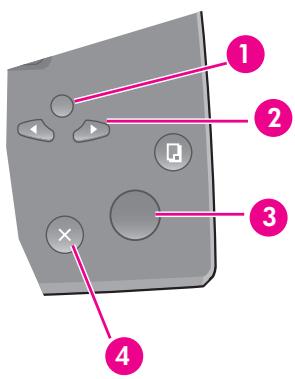
1 Appuyez sur la touche Menu pour accéder au menu. 2 Utilisez les touches « pour parcourir les options à un niveau spécifique. 3 Appuyez sur Envoi/Entrée pour sélectionner une option spécifique du menu. 4 Appuyez sur Annuler pour repasser en mode Prêt.
Exemple Pour utiliser la résolution fine au lieu de la résolution par défaut, procédez comme suit :
- Appuyez plusieurs fois sur la touche Menu jusqu'à ce que FONCT. DE BASE s'affiche.
- Appuyez sur Envoi/Entrée. NB DE SONNERIES s'affiche.
- Utilisez les touches « » jusqu'à ce que RESOLUTION s'affiche.
- Appuyez sur Envoi/Entrée. STANDARD s'affiche.
- Utilisez les touches « > » jusqu'à ce que FIN s'affiche.
- Appuyez sur Envoi/Entrée.
- Appuyez sur Annuler pour repasser en mode Prêt.
Saisie de dates, heures, textes et numéros de téléphone
Utilisez ces touches lorsque les options de menu vous demandent de saisir des dates, des heures ou un texte.
- Si vous ne reconnaissiez pas le format de date, vérifiez que vous avez sélectionné le format correspondant à votre pays lors de l'installation de votre télécopieur HP (voir Réglage de la date et de l'heure, page 53).
- À l'écran, un curseur clignotant apparaîtra sous les éléments à modifier. Appuyez simplement sur la touche du nouveau caractère ou numéro, ou utilisez les touches ↓ ↑ pour atteindre le caractère ou numéro de votre choix.
- Pour insérer une pause dans un numéro de téléphone, appuyez sur Bis/Pause. Un P apparait à l'écran. Pour prolonger la pause, appuyez plusieurs fois sur la touche. Pour saisir du texte, appuyez plusieurs fois sur la touche du clavier du téléphone pour parcourir les caractères. Utilisez le tableau suivant comme référence.
Zones de textes (liste non exhaustive)
Pour les zones de texte telles que le réseau, les lettres et les numéros défilent tels qu'ils sont présentés en regard de chaque touche. Appuyez sur 2 pour afficher un A et attendez un instant que le curseur avance avant d'appuyer sur 3 pour sélectionner D. Pour afficher un B, appuyez rapidement deux fois de suite sur 2.
Tableau 2-1 Touches pour saisir du texte et des chiffres
| Touché | Produit |
| 1 | "espace 1" |
| 2 | A B C 2 |
| 3 | D E F 3 |
| 4 | G H I 4 |
| 5 | J K L 5 |
| 6 | M N O 6 |
| 7 | P Q R S 7 |
| 8 | T U V 8 |
| 9 | W X Y Z 9 |
| 0 | + -, .' / * # & ( ) 0 |
| * | rien s'il s'agit d'une zone de texte, utiliser sa touche 0 pour saisir * |
| # | rien s'il s'agit d'une zone de/DDue, utiliser sa touche 0 pour saisir # |
Par exemple, pour saisir "Jacques & Baja, Inc.", procédez comme suit :
| Appuyez sur | Résultat |
| 5, 2, 222, 77, 88, 33 | 'JACQUE' s'affiche. |
| 1 | Insère un espace. |
| 0000000000 | ' & ' s'affiche. |
| 1 | Insère un espace. |
| 22, 2, 5, 2 | 'BAJA' s'affiche. |
| 000 | ', ' s'affiche. |
| 444, 66, 222 | 'INC' s'affiche. |
| 0000 | ' . ' s'affiche. |
Nombre de téléphone figurant dans l'en-tête de télécopie
Pour la plupart des numéros de téléphone, la saisie du numéro suffit (par exemple, 1234567890). Par contre, pour l'en-tête imprimé sur l'ensemble de vos télécopies (voir Définition des informations sur l'en-tête des télécopies, page 54), vous pouvez insérer un signe de ponctuation dans le numéro.
Pour insérer un signe de ponctuation dans le numéro de téléphone figurant dans l'en-tête de télécopie, utilisez ces touches :
Tableau 2-2 Touches pour insérer des signes de ponctuation dans le numéro de téléphone figurant dans l'en-
| Touché | Produit |
| 1 | “espace” 1 |
| * | () |
| # | - |
Par exemple, pour saisir "(123) 456-7890", procédez comme suit.
| Appuyez sur | Résultat |
| * | ‘(’ s'affiche. |
| 1 1, 2, 3 | ‘123’ s'affiche. |
| ** | ‘) ’ s'affiche. |
| 1 | Insère un espace. |
| 4, 5, 6 | ‘456’ s'affiche. |
| # | ‘- ’ s'affiche. |
| 7, 8, 9, 0 | ‘7890’ s'affiche. |
Numérotation rapide
Votre télécopieur HP Fax dispose d'un répertoire intégré qui peut contenir 80 à 100 noms et numéros de télécopie ou de téléphone (selon le modèle). Une fois les numéros enregistrés, vous pouvez les composer en utilisant l'une des méthodes suivantes :
- Numéro abrégé (10 premiers numéros) Code de numérotation rapide
- Recherche dans le réseau
Tous les numéros peuvent être enregistrés dans le réseau avant utilisation.
Enregistrement d'un numéro dans le répertoire
Dès que ces numéros figurent dans le réseau, vous pouvez les composer à l'aide d'une touche d'accès direct, d'un code de numérotation rapide ou en les recherchant dans le réseau.
- Maintenez la touche N^ abrégés enforcée pendant deux secondes.
L'écran indique ABREGE [00-80] > ##.
REMARQUE: le nombre de codes de numérotation rapide disponibles varie selon les modèles. 2. Entrez un numéro à deux chiffres, puis appuyez sur Envoi/Entrée.
Les nombres de 00 à 09 seront utilisés pour la numérotation à accès direct, alors que les nombres 10 et suivants seront utilisés pour la numérotation rapide.
- Entre le numero de téléphone/télécopie que vous souhaitez enregistrer (jusqu'à 40 chiffres) et appuyez sur Envoi/Entrée.
- Si vous souhaitez insérer une pause entre des numér ît à l'écran. Pour obtenir une pause plus longue, appuyez de nouveau sur Bis/Pause.
- Si vous faites une erreur lors de la saisie d'un numéro, utilisez ↓ > pour déplacer le curseur sous le chiffre, puis saisissez le chiffre correct.
Utilisez Annuler pour supprimer un chiffre en cas de saisie incorrecte. - Une pression continue sur Annuler efface entièrement le contenu de la zone.
- Entrez le nom (20 caractères max.) et appuyez sur Envoi/Entrée.
Si vous ne pouvez pas d'un nom, ignorez-le en appuyant sur Envoi/Entrée.
CONSEIL: si vous avez souscrit à un service de présentation du numéro, nous vous recommandons de saisir un nom.
- Appuyez sur Annuler pour quitter.
Impression du répertoire
- Appuyez sur Journal/Aide.
- Appuyez sur « jusqu'à ce que REPERTOIRE s'affiche, puis sur Envoi/Entrée.
Numérotation à partir du répertoire
La numérotation fonctionne de la même manière pour l'envoi/la réception de télécopies et les appels téléphoniques. Si un document est chargé, le télécopieur HP Fax envoie la télécopie.
Numérotation via une touche d'accès direct
Maintenez la touche du numéro (0 à 9) enfoncée sur le clavier du téléphone.
Vous pouvez vous référer au numéro affecté à chaque code en imprimant le répertoire. Voir Impression du répertoire, page 25.
CONSEIL : vous pouvez également composer ces numéros à l'aide du code de numérotation rapide comme indiqué ci-dessous.
Numérotation rapide
- Appuyez sur N° abrégés.
- Entrez un code de numérotation rapide à deux chiffres.
Vous pouvez vous référer au nombre affecté à chaque code en imprimant le répertoire. Voir Impression du répertoire, page 25.
- Appuyez sur Envoi/Entrée.
Numérotation à partir du répertoire
Vous pouvez effectuer une recherche du numéro que vous souhaitez composer dans le répertoire.
Recherche séquentielle dans le répertoire
- Appuyez sur Secret/Répért.
- Appuyez sur ↓ pour aller vers le haut ou vers le bas, jusqu'à ce que vous trouviez le numéro de votre choix dans le réseau.
- Lorsque le numéro de votre choix apparait à l'écran, appuyez sur Envoi/Entrée pour le composer.
Recherche à partir d'une initiale spécifique
- Appuyez sur Secret/Répertoire.
- Appuyez sur la touche du clavier du téléphone correspondant à la dette de votre choix.
- Par exemple, si vous souhaitez trouver le nom "NEW YORK", appuyez sur la touche 6 correspondant à "MNO".
- L'appareil recherche l'entrée la plus proche.
- Si l'appareil ne trouve pas de nom commençant par la lettre indiquée, il affiche le message NUMERO NON ATTRIBUE.
- Lorsque le nom et le numéro souhaités apparaissent à l'écran, appuyez sur Envoi/ Entrée.
Types et formats de papier
Le télécopieur HP a été conçu pour fonctionner de manière optimale avec du papier ordinaire (grammage : 75 g/m² (20 livres)) aux formats suivants : A4, Lettre et Légal.
CONSEIL: certains papiers possèdent un côté spécialement concu pour l'impression. Le côté d'impression est généralement indiqué sur l'emballage du papier. Chargez toujours le papier de manière à ce que le côté d'impression soit orienté vers vous.
Voussouspoucezchargejusqu'à50feuillesdepapier dans lebacd'alimentation. Unel qualite satisfaisante d'impression et de reception peutetreobtenueavecdenameux typesde papier ordinaire differents. La qualite d'un papier ordinaire pouvantetre très variable, testezla qualite d'impression avant d'en acheter de grandes quantités. Votrecappeilpeututiliserplusioursypesdepapierdifferents
Papier pour photocopieur Papier bond Papier mixte
Les caractéristiques d'un type de papier peuvent varier ; c'est pourquoi vous pouvez obtenir des résultats différents en utilisant des ramettes différentes du même papier. Si vous n'obtenez pas de résultats satisfaisants, essayez d'imprimer sur l'autre côté du papier, sur un type de papier différent ou sur le même papier provenant d'une autre ramette.
N'utilise pas les types de papier suivants avec votre appareil :
Papier en accordéon Papier synthétique (Tyvek®, etc.) Papier thermique - Dépliants ou papiers composés de plusieurs feuilles pliées - Papier ayant subi un traitement chimique (papier autocopiant (NCR), papier carbone, etc.) Papier couché (brillant, photo, etc.) Papier avec un lettrage surélevé, gaufré
Types et formats de documents
Les tailles de documents acceptées diffèrent selon le nombre de pages que vous envoyez.
La taille minimale pour un document est de 148 mm (5,8 po) (largeur) par 128 mm (5 po) (longueur). La taille maximale pour un document est de 216 mm (8,5 po) (largeur) par 356 mm (14 po) (longueur).
Pour garantir le bon fonctionnement de votre télécopieur, respectez les recommandations suivantes :
Assurez-vous que le document n'est pas mouillé ou humide et ne comporte pas d'agrafes, de trombones ou d'autres objets. - Pour plus d'informations sur les types de papier des documents, voir Documents acceptés, page 75. - Si vous envoyez plusieurs feuilles, assurez-vous que la feuille en bas de la pile est prise en premier. Insérez les feuilles et exercez une légère pression pour qu'elles soient correctement chargées. Si vous envoyez plusieurs feuilles, toutes les pages du document doivent être du même format et du même type de papier. - Si vous souhaitez télécopier des pages très fines ou très épaisses, insérez une feuille à la fois. Si le document n'est pas chargé correctement, ouvrez le panneau de commandes, retirez le document et réessayez.
N'essayez PAS d'envoyer des documents présentant les caractéristiques suivantes :
- Feuilles mouillées Présence d'encre non séchée ou de colle
- Feuilles froissées, gondolées ou pliées
- Feuilles trop fines (moins de 0,07 mm (0,18 po) d'épaisseur - pelure surglacée, papier avion, etc.)
- Feuilles trop épaisses (plus de 0,15 mm (0,38 po) d'épaisseur - fiches, dossiers, chemises)
- Papier ayant subi un traitement chimique (papier autocopiant (NCR), papier carbone, etc.) Papier couché (brillant, etc.)
- Papier dont le format est trop petit (étiquette, coupon, etc.)
- Document constitué de papier ou de métal
Pour envoyer ces types de document, effectuez d'abord une photocopie sur un photocopieur de bureau, puis envoyez la copie.
Réglage de la résolution et du contraste d'un document (copie unique)
La résolution et le contraste d'un document sont définis de manière identique pour les télécopies et les copies. Pour la plupart des télécopies et des copies, les paramètres définis par défaut sont parfaitement adaptés.
Si vous souhaitez envoyer/copier un document représentant des contrastes inhabituels et comportant des photographies, vous pouvez définir la résolution et le contraste de ce document à l'aide des touches du panneau de commandes.
CONSEIL : vous pouvez également modifier les paramètres par défaut pour tous les documents à l'aide du menu. Voir Menu FONCT. DE BASE, page 15.
Nous vous recommandons d'utiliser des documents créés à l'aide d'une imprimante haute qualité, d'un stylo feutre, d'encre noire ou d'une machine à écrire. Le papier utilisé doit être blanc ou très clair et d'un poids normal (pas de feuilles cartonnées ni de pelure surglacée).
Le rendu des lignes bleues des blocs-notes n'est pas satisfaisant sur une télécopie. Pour plus d'informations sur les différents types de papier à utiliser pour vos documents, voir Types et formats de documents, page 26.
REMARQUE: Vous devez définir la résolution et le contraste avant de composer le numéro.
- Orientez la feuille face vers le bas et insérez-la dans le bac d'alimentation. Pour plus d'informations, voir Chargement de documents à télécopier ou à copier, page 2.
- Appuyez plusieurs fois sur Résolution pour sélectionner l'option souhaitée.
- STANDARD est adapté aux documents originaux imprimés ou dactylographiés et compteant des caractères de taille normale. FIN pour les documents contenant des détails.
- SUPERFIN donne de bons résultats sur les documents contenant des détails extrêmement fins, par exemple les cartes ou les dessins d'ingénierie. L'option SUPERFIN ne fonctionne que si le télécopieur distant est également doté de la fonction SUPERFIN.
CONSEIL: le mode SUPERFIN n'est pas utilisé lors de l'envoi de documents numérisés en mémoire (par ex., multidiffusion et envoi différé). Si vous envoyez un document en utilisant ces modes, l'option FIN est utilisée au lieu de l'option SUPERFIN, même si vous avez sélectionné SUPERFIN.
Si le voyant Mode Scan & Fax est allumé et que vous avez sélectionné SUPERFIN, la télécopie sera envoyée comme si le voyant n'était pas allumé.
- Appuyez plusieurs fois sur Mode récep./Contraste ou sur Mode récep./Contraste pour sélectionner l'option souhaitée.
- AUTO est adapté aux documents manuscrits, dactylographiés ou imprimés normaux.
- CLAIR est adapté aux documents très fonçés. FONCE est adapté aux documents clairs ouient du texte peu lisible écrit au crayon.
- électionnez Photo, la résolution est automatiquement définie sur FIN.
- Composez le numéro et appuyez sur Envoi/Entrée ou sur Copie.
Lorsque l'envoi ou la copie est terminé, le paramètre par défaut de la résolution et du contraste est rétabli.
Réglage du volume
Vous pouvez régler le volume sonore de la sonnerie et du haut-parleur.
Volume de la sonnerie
Pour régler le volume de la sonnerie, appuyez sur > lorsque le télécopieur est en mode Prêt.
- La pression de cette touche entraîne une augmentation ou une baisse du volume.
- Le volume 0 signifie que l'appareil n'émet pas de sonnerie lors de la réception d'un appel.
Volume du haut-parleur
- Appuyez sur Haut-parleur (HP 1040) ou sur Téléphone d'orateur (HP 1050).
- Appuyez ensuite sur « » pour régler le volume du haut-parleur.
Rappel de télécopie automatique
Si, lors de l'envoi d'une télécopie, le numéro composé est occupé ou ne répond pas, le télécopieur recompose jusqu'à deux fois le numéro, à un intervalle de trois minutes.
Avant le rappel, l'écran affiche POUR RECOMPOSER APPUYEZ SUR ENVOI/ENTREE.
Si vous souhaitez recomposer immédiatement le numéro, appuyez sur Envoi/Entrée.
Vous pouvez également appuyer sur Annuler pour interrompre le rappel. Le télécopieur repasse en mode Prêt.
Réception via un téléphone secondaire (HP Fax 1040 uniquement)
Si un téléphone supplémentaire est raccordé à la même ligne que votre télécopieur HP Fax, vous pouvez recevoir une télécopie à distance.
- Répondez à l'appel sur le téléphone.
- Appuyez plusieurs fois sur 9 (code de réception manuelle de télécopie) lorsque vous entendez une tonalité de télécopie.
- Le télécopieur détecte le code et commence la réception du document.
Réception via un téléphone secondaire (HP Fax 1040 uniquement)
- Ce code est pré-défini en usine. Vous ne pouvez pas modifier les astérisques, mais vous pouvez selectionner un chiffre entre 0 et 9. Pour plus d'informations, voir Menu FONCT. AVANCEES, page 16.
- Raccrochez votre téléphone lorsque la réception de la télécopie débute sur le télécopieur.
3 Fonctions supplémentaires
Ce chapitre contient des informations sur les fonctions supplémentaires du télécopieur HP Fax que vous souhaitez peut-être installer ou modifier.
- NB DE SONNERIES : définit le nombre de sonneries émises avant que le télécopieur HP Fax ne réponde.
- PRESENT. NUMERO : si vous souscrivez à l'option Présentation du numéro auprès de votre opérateur téléphonique, vous pouvez l'utiliser avec votre télécopieur HP Fax.
- Bloquer les télécopies non sollicitées : en parallèle avec la fonction PRESENT. NUMERO, vous pouvez empêcher que certains numéros ne vous envoient des télécopies. Mode Scan & Fax
- PGE RED SUR AVIS
- MODE DRPD
- Mode réception : déterminé comment le télécopieur HP Fax répond aux appelants entrants.
1 Les "touches flèches" situées sous le bouton Menu du panneau de commandes sont désignées par dans les instructions.
Définir le nombre de sonneries
Vous devez définir le nombre de sonneries avant réponse du télécopieur à un appel entrant. Si vous utilisez simultanément votre appareil comme téléphone et télécopieur, nous vous recommendons de définir un nombre de sonneries supérieur ou égal à 4 pour que vous ayez le temps de répondre.
CONSEIL: HP Fax 1050 : la fonction d'économiseur d'appoint pour la messagerie numérique interagit avec la fonction NB DE SONNERIES. Voir Economiseur d'appoint, page 44. Si vous possédez un télécopieur HP Fax 1050 et que sa fonction Economiseur d'appoint est activée, définissez le nombre de sonneries sur 2.
- Appuyez plusieurs fois sur Menu jusqu'à ce que FONCT. DE BASE s'affiche, puis sur Envoi/Entrée.
NB DE SONNERIES s'affiche.
- Appuyez sur Envoi/Entrée.
- Entrez le nombre de sonneries de votre choix (2 à 7) et appuyez sur Envoi/Entrée.
Le télécopieur HP Fax émet le nombre de sonneries défini, puis répond. Il émet ensuite une sonnerie distincte pour vous informer sur le type d'appel entrant.
- La sonnerie supplémentaire est émise une fois pour un appel de télécopie.
- Elle est émise 5 fois pour un appel vocal. Le répondeur se met en marche après les 5 sonneries supplémentaires.
Utiliser la fonction present. NUMERO
Dans de nombreux pays, le système de présentation du numéro permet au destinataire d'afficher le numéro ou le nom de l'appelant. Lorsque vous souscrivez à un service de présentation du numéro auprès de votre opérateur téléphonique, votre appareil peut afficher des informations sur l'appelant.
- Appuyez plusieurs fois sur Menu jusqu'à ce que FONCT. DE BASE s'affiche, puis sur Envoi/Entrée.
- Utilisez ↓ > pour atteindre PRESENT. NUMERO et appuyez sur Envoi/Entrée.
- Utilisez ↓ > pour atteindre l'option de votre choix et appuyez sur Envoi/Entrée.
- OUI: active la fonction PRESENT. NUMERO.
- Rec. SELECTIVE: active la fonction PRESENT. NUMERO et ignore les télécopies enregistrées comme télécopies non sollicitées (voir Bloquer les nombres de télécopie non sollicités, page 33).
- NON : désactive la fonction PRESENT. NUMERO.
Cette fonction vous permet d'identifier votre interlocuteur, mais elle ne vous permet pas de composer ces nombres.
- Maintenez la touche Bis/Pause enfoncée pendant deux secondes.
- Appuyez sur « jusqu'à ce que PRESENT. NUMERO s'affiche. Appuyez alors sur Envoi/Entrée.
- Pour faire défiler les numéros, appuyez sur
Imprimer une liste des numéros avec present. NUMERO
- Appuyez sur Journal/Aide.
- Appuyez sur « jusqu'à ce que PRESENT. NUMERO s'affiche. Appuyez alors sur Envoi/Entrée.
Bloquer les numéros de télecopie non sollicités
Si vous souscrivez à un service de présentation des numéros auprès de votre opérateur téléphonique, vous pouvez bloquer des télécopies émises par des numéros de la liste PRESENT. NUMERO. Avant d'utiliser cette fonction, vous devez configurer l'option PRESENT. NUMERO sur REC. SELECTIVE (voir Utiliser la fonction PRESENT. NUMERO, page 32).
Ajouter un numéro de télecopie non sollicité
- Appuyez plusieurs fois sur Menu jusqu'à ce que FONCT. DE BASE s'affiche, puis sur Envoi/Entrée.
- Appuyez sur « jusqu'à ce que NUM. FAX REBUT. s'affiche. Appuyez ensuite sur Envoi/Entrée.
- Appuyez sur « jusqu'à ce que AJOUTER s'affiche. Appuyez ensuite sur Envoi/Entrée.
L'appareil indique le premier numéro figurant dans la liste de présentation des numéros. 4. Pour couvrir le numéro de la liste de présentation des numéros que vous souhaitez enregistrer comme numéro non sollicité, appuyez sur « », puis sur Envoi/Entrée.
Voussouspèzeentrejusqu'à20numéroles. Lesnumérossaisis comme numéroson sollicités sont suivés de*.
Supprimer un numéro
- Appuyez plusieurs fois sur Menu jusqu'à ce que FONCT. DE BASE s'affiche, puis sur Envoi/Entrée.
- Appuyez sur « jusqu'à ce que NUM. FAX REBUT. s'affiche. Appuyez ensuite sur Envoi/Entrée.
- Appuyez sur « jusqu'à ce que SUPPRIMER s'affiche. Appuyez ensuite sur Envoi/ Entrée.
L'appareil indique le premier numéro non sollicité.
- Pour atteindre le nombre de télécopie non sollicité que vous souhaitez supprimer, appuyez sur, puis sur Envoi/Entrée.
Mode scan & fax
En mode Scan & Fax, le télécopieur HP Fax numérique toutes les pages de la télécopie en mémoire avant de procéder à l'envoi. Ce mode est utile lorsque le numéro de télécopie que vous appelez est susceptible d'être occupé ou doit être recomposé. Plusieurs options utilisent automatiquement le mode Scan & Fax, ENV DIFFERE par exemple. Vous pouvez également activer le mode Scan & Fax pour toutes les tâches.
Appuyez sur le bouton Scan & Fax.
Le mode Scan & Fax est activé lorsque le bouton est allumé.
PGE RED Sur avis
PGE RED SUR AVIS (rapport de confirmation de transmission) est un outil utile vous permettant de conserver une trace des télécopies que vous envoyez. Il imprime une page de confirmation d'envoi contenant une image miniaturisée de la première page de la télécopie. Voir l'exemple ci-après.
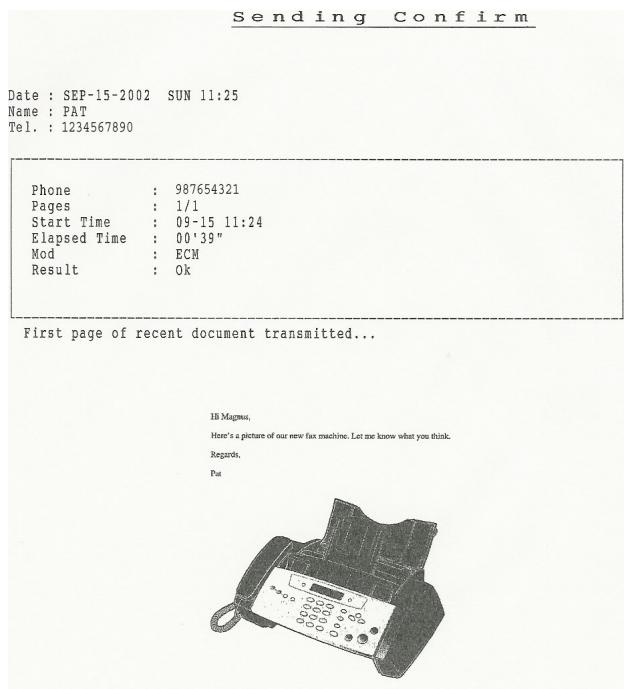
Pour utiliser PGE RED SUR AVIS, le voyant du Mode Scan & Fax doit être allumé (appuyez sur la touche si nécessaire). Par ailleurs, vous devez regarder les options suivantes du menu sur OUI : PGE RED SUR AVIS et AVIS D'EMISSION. Voir Mode Scan & Fax, page 33. Suivez ces instructions pour définir les options de menu :
- Appuyez plusieurs fois sur le bouton Menu jusqu'à ce que FONCT. DE BASE s'affiche, puis sur Envoi/Entrée.
- Pour atteindre AVIS D'EMISSION, utilisez les touches, puis appuyez sur Envoi/Entrée.
- Utilisez les touches « » pour sélectionner OUI et appuyez sur Envoi/Entrée.
- Pour atteindre PGE RED SUR AVIS, utilisez les touches « », puis appuyez sur Envoi/Entrée.
- Utilisez les touches pour sélectionner OUI et appuyez sur Envoi/Entrée.
- Appuyez sur Annuler pour repasser en mode Prêt.
CONSEIL : la fonction PGE RED SUR AVIS n'est pas disponible si la résolution est définie sur SUPERFIN.
Sonnerie distincte (DRPD)
La sonnerie distincte ou détection de sonnerie distincte (DRPD) est un service offert par certains opérateurs téléphoniques. Dans la mesure où vous souscrivez à ce service auprès de votre opérateur, vous disposez de différents types de sonneries (par exemple, sonnerie double et sonnerie triple) qui vous permettent d'avoir plusieurs numéros de téléphone sur une même ligne téléphonique. Notre télécopieur HP Fax utilise le service de sonnerie distincte.
Utilisez la sonnerie distincte pour que le télécopieur HP Fax réponde à l'un de vos numéros de téléphone comme s'il s'agissait d'une ligne de télécopie uniquement. Il sera répondu au numéro de téléphone (type de sonnerie) que vous indiquez au télécopieur HP Fax comme si le télécopieur était en MODE FAX. Il sera répondu aux autres numéros de la même ligne s'ils sont en MODE AUTO (HP Fax 1040) ou en MODE REP. (HP Fax 1050).
REMARQUE: HP Fax 1050: si vous utilisez la sonnerie distincte pour établir l'un de vos numéros en tant que ligne de télécopie uniquement, vous devez activer le répondeur; dans le cas contraire, l'appareil ne répondra pas pour les autres numéros. Si vous ne souhaitez pas utiliser le répondeur, ne paramétrez pas la sonnerie distincte avec votre télécopieur HP Fax.
Si vous disposez de ce service, suivez les deux instructions ci-après dans l'ordre pour le configurer et l'utiliser.
Étape 1 — indiquer au télécopieur HP fax le type de sonnerie
Le télécopieur HP Fax enregistre le type de sonnerie lorsque vous l'appelez depuis un autre téléphone ou télécopieur.
- Préparez-vous à appeler le télécopieur.
- Appuyez plusieurs fois sur Menu jusqu'à ce que FONCT. AVANCEES s'affiche, puis sur Envoi/Entrée.
- Utilisez ↓ > pour parcourir les options jusqu'à ce que MODE DRPD s'affiche, puis appuyez sur Envoi/Entrée.
APPELEZ CE FAX VIA UN AUTRE TELEPHONE... ATTENTE SONNERIE s'affiche.
- Appelez le télécopieur HP.
DRPD OK! s'affiche lorsque le type de sonnerie a été enregistré. Le télécopieur HP Fax repasse en mode Prêt.
Étape 2 — configurer le mode de réception sonnerie distincte (DRPD)
Lorsque la sonnerie distincte est activée, elle figure parmi les modes de réception que vous pouvez sélectionner en appuyant sur la touche Mode récep./Contraste ou Mode récep./Contraste.
Appuyez plusieurs fois sur Mode récep./Contraste ou Mode récep./Contraste jusqu'à ce que MODE DRPD apparaisse à l'écran.
- En mode Pré, DR apparait dans l'angle droit de l'écran.
- Le télécopieur HP Fax peut désormais : gérer les appels et les télécopies comme s'il est en MODE AUTO (voir MODE AUTO, page 37).
CONSEIL: si vous réaffectez votre numéro de télécopie ou connectez l'appareil à une autre ligne téléphonique, vous devez reconfigurer la sonnerie distincte. Lorsque cette dernière est reconfigurée (lorsque le télécopieur a enregistré le type de sonnerie et que le répondeur est correctement paramétré), vous devez effectuer un test sur votre télécopieur en appelant le numéro de télécopie et un autre numéro sur la même ligne. L'appareil doit émettre la tonalité de télécopie ajustée lors de la réception d'une télécopie et le type de sonnerie approprié lors de la réception d'un appel téléphonique.
Mode récep.
La manière dont le télécopieur reçoit les télécopies dépend du mode de réponse et de réception que vous choisissez lors de la configuration de votre appareil. Vous pouvez désirer n'importe quel mode de réponse et de réception pour envoyer vos télécopies. Le réglage mode recep. détermine la manière dont le télécopieur répond à l'appel entrant et varie suivant les modèles.
Télécopieur HP Fax 1040
| Comment allez-vous utiliser votre télécopieur HP? | Reportez-vous à… |
| • Télécopieur avec peu ou pas d'appels vocaux. | MODE FAX |
| • Téléphone et télécopieur sans répondeur externe connecté. | MODE AUTO |
| • Télécopieur avec répondeur externe. | MODE REP. |
| • Utilisation du service de sonnerie distincte (DRPD) pour définir un numéro de téléphone distinct pour votre télécopieur sur la ligne téléphonique utilisée par vos autres numérios. | Voir Sonnerie distincte (DRPD), page 35. |
| • Téléphone avec peu ou pas de télécopies. | MODE TEL. |
Lorsqu'aucun document n'est chargé, appuyez sur la touche Mode récep./Contraste jusqu'à ce que l'option souhaitée s'affiche.
MODE FAX
En mode Prêt, FX apparait dans l'angle droit de l'écran. Lorsque vous receivez un appel, l'appareil se déclenche et reçoit la télécopie automatiquement. Après réception de la télécopie, l'appareil repasse en mode Prêt. Si vous souhaitez modifier le nombre de sonneries jusqu'au déclenchement du répondeur, voir Définir le nombre de sonneries, page 31.
MODE AUTO
En mode Pré, AU apparait dans l'angle droit de l'écran. - En cas d'appel entrant, l'appareil se déclenche. Si une télécopie est envoyée, l'appareil reçoit la télécopie. Si l'appareil ne détecte aucun signal de télécopie, il sonne 5 fois et sa tonalité d'appel vous signale qu'il s'agit peut-être d'un appel téléphonique normal. Si vous ne décrochez pas le combiné, l'appareil essaie à nouveau de recevoir une télécopie après plusieurs sonneries. Si vous souhaitez modifier le nombre de sonneries jusqu'au déclenchement du répondeur, voir Définir le nombre de sonneries, page 31.
MODE REP.
Votre répondeur doit être connecté à la prise EXT située à l'arrière du télécopieur HP Fax.
En mode Prêt, RP apparait dans l'angle droit de l'écran. - En cas d'appel entrant, le répondeur se déclenche. S'il détecte des tonalités de télécopie, il reçoit la télécopie. Dans le cas contraire, il enregistre le message de l'appelant. Si vous avez paramétré votre appareil en MODE REP. et que votre répondeur est hors tension ou qu'il n'est pas connecté directement à votre télécopieur, votre appareil sera automatiquement de recevoir une télécopie après plusieurs sonneries. Si votre répondeur vous permet de définir le nombre de sonneries avant réponse, configurez votre répondeur de sorte qu'il se déclenche en moins de 4 sonneries. Lorsque votre répondeur répond à un appel entrant, il émet une tonalité de télécopie jusqu'à ce qu'il détecte l'accueil d'une télécopie. C'est pourquoi votre répondeur peut vous signaler la présence d'un message vocal lors de la réception d'une télécopie.
MODE TEL.
En mode Prêt, TL apparaît dans l'angle droit de l'écran. Le mode de réception automatique des télécopies est désactivé. Pour recevoir une télécopie, vous devez alors décrocher le combiné et appuyer sur Envoi/Entrée.
Télécopieur HP Fax 1050
| Comment allez-vous utiliser votre télécopieur HP? | Reportez-vous à… |
| • Téléphone et télécopieur avec répondeur intégré à la messagerie numérique. | MODE REP. |
| • Téléphone et télécopieur sans répondeur. | MODE AUTO |
| • Télécopieur avec peu ou pas d'appels vocaux. | MODE FAX |
| Utilisation du service de sonnerie distincte (DRPD) pour définir un numéro de téléphone distinct pour votre télécopieur HP sur la ligne téléphonique utilisé par vos autres numérios. | Voir Sonnerie distincte (DRPD), page 35. |
| Téléphone avec peu ou pas de télécopies. | MODE TEL. |
Lorsqu'aucun document n'est chargé, appuyez sur le bouton Mode récep./Contraste jusqu'à ce que AUTO, FAX ou TEL s'affiche. Si vous envisagez d'utiliser le répondeur, nous vous recommandons de régler le mode de réception sur AUTO.
REMARQUE: si vous souhaitez utiliser le service de sonnerie distincte par le biais de votre opérateur téléphonique, paramétrez-le et sélectionnez-le via le bouton Mode récep./Contraste avant d'activer le répondeur. Reportez-vous à la section "Sonnerie distincte (DRPD)", page 35.
MODE En mode Prêt, AU apparait dans l'angle droit de l'écran.
AUTO En cas d'appel entrant, l'appareil se déclenche. Si une télécopie est envoyée, l'appareil reçoit la télécopie. Si le télécopieur HP ne détecte aucun signal de télécopie, sa tonalité d'appel vous signale qu'il s'agit peut-être d'un appel téléphonique normal. Si vous ne décrochez pas le combiné, l'appareil essaie à nouveau de recevoir une télécopie après plusieurs sonneries. Si une annonce a été enregistrée, le télécopieur HP Fax 1050 active le répondeur et essaie d'enregistrer un message.
- Si vous souhaitez modifier le nombre de sonneries jusqu'au déclenchement du répondeur, voir Définir le nombre de sonneries, page 31.
MODE En mode Prêt, FX apparait dans l'angle droit de l'écran.
FAX Lorsque vous receivez un appel, l'appareil se déclenche après la deuxième sonnerie et reçoit la télécopie automatiquement. Avant réception de la télécopie, l'appareil repasse en mode Prêt.
- Si vous souhaitez modifier le nombre de sonneries jusqu'au déclenchement du répondeur, voir Définir le nombre de sonneries, page 31.
MODE En mode Prêt, TL apparait dans l'angle droit de l'écran.
TEL. Le mode de réception automatique des télécopies est désactivé. Pour recevoir une télécopie, vous devez accorder le combiné et appuyer sur Envoi/Entrée.
- MODE
- EN mode Pré, RP apparait dans l'angle droit de l'écran chaque fois que la messagerie numérique est activée (le bouton Répondre est allumé).
- En cas d'appel entrant, le répondeur se déclenche et enregistre le message de l'appelant le cas échéant. Si le répondeur détecte un signal de télécopie, il passe en mode Réception.
Lorsque votre répondeur répond à un appel entrant, il émet une tonalité de télécopie jusqu'à ce qu'il détecte l'accueil d'une télécopie. C'est pourquoi votre répondeur peut vous signaler la présence d'un message vocal lors de la réception d'une télécopie.
Appuyez sur le bouton Répondre. Le bouton s'allumera. Lorsque le bouton Répondre est allumé, le MODE REP. est prioritaire par rapport à tout mode défini à partir du bouton Mode récep./Contraste.
4 Messagerie numérique (HP Fax 1050 uniquement)
Le télécopieur HP Fax est doté d'une messagerie numérique intégrée offrant des fonctions de messagerie complètes.
- Une capacité d'enregistrement de messages numériques de 30 minutes (inclut le message entrant et l'annonce). La durée du message entrant (DUREE MSGE ENTR.) par défaut est de 60 secondes.
- En cas de coupure de courant, vos messages en mémoire sont conservés pendant 30 minutes.
- Réglage Annonce uniquement (lit l'annonce sans enregistrer les messages).
- Notification automatique vers un numéro de renvoi lorsque vous recevez un message.
- Accès distant à vos messages et de nombreuses fonctions de messagerie.
Les "touches flèches" situées sous le bouton Menu du panneau de commandes sont désignées par dans les instructions.
Activer la messagerie
REMARQUE : vous ne pouvez activer la messagerie qu'après avoir enregistré une annonce. Voir “Enregistrer votre annonce”, page 40.
Si la messagerie n'est pas activée et que le mode Réception est défini sur AUTO, la messagerie est activée et enregistre un message automatiquement (si une annonce a été enregistrée).
Appuyez sur le bouton Répondre pour activer la messagerie numérique.
Le bouton Répondre s'allume. - RP apparaît à l'écran.
Enregistrer vous annonce
L'annonce est un message sortant émis à chaque appel entrant; l'appareil en MODE REP. (le bouton Répondre est allumé et RP est affiché).
La durée de votre annonce peut varier entre 3 et 30 secondes.
- Appuyez sur le bouton Annonce et maintenez-le enfoncé jusqu'à ce qu'un bip soit émis.
- Lorsque ENREG s'affiche sur le panneau de commandes, enregistrez votre annonce en parlant dans le microphone.
Le décompte des secondes écoulées s'affiche à l'écran pendant l'enregistrement.
REMARQUE: vous ne pouvez pas utiliser le combiné pour enregistrer votre annonce. Vous devez utiliser le microphone.
CONSEIL : lorsque vous parlez, vous devez être à une distance d'environ 30 cm (12 po) du microphone.
- Appuyez de nouveau sur le bouton Annonce pour terminer l'enregistrement. Notre annonce est lui.
Lire votre annonce
L'annonce est lue à chaque appel entrant ou lorsque le répondeur se déclenche. Elle peut également être lue à tout autre moment.
Appuyez sur le bouton Annonce.
L'écran affiche la date et l'heure d'enregistrement de l'annonce ainsi que le décompte des secondes pendant sa lecture.
Filtrer vos appels
Le télécopieur HP Fax permet d'écouter les messages en cours d'enregistrement afin de décider d'y répondre ou non. Pour filtrer vos appels, vous devez activer la fonction de filtrage dans le menu.
- Appuyez plusieurs fois sur le bouton Menu jusqu'à ce que CONFIG. REP. apparaisse. Appuyez alors sur Envoi/Entrée.
- Appuyez sur « jusqu'à ce que FILTRAGE APPELS s'affiche. Appuyez alors sur Envoi/Entrée.
- Appuyez sur « jusqu'à ce que OUI s'affiche, puis sur Envoi/Entrée.
Lorsque le filtrage des appels est activé, vous entendez la personne qui enregistre le message. Si vous décrochez ou appuyez sur Téléphone d'orateur, l'appareil interrompt l'enregistrement et vous pouvez parler directement à l'appelant.
Vous pouvez paramétrer le télécopieur HP Fax de telle sorte qu'il mette l'annonce sans enregistrer aucun message; vous pouvez, par exemple, indiquer uniquement l'adresse et les heures d'ouverture d'un magasin.
- Appuyez plusieurs fois sur Menu jusqu'à ce que CONFIG. REP. apparaisse. Appuyez alors sur Envoi/Entrée.
- Appuyez sur « jusqu'à ce que DUREE MSGE ENTR. s'affiche, puis sur Envoi/ Entrée.
- Appuyez sur « jusqu'à ce que 0 sec s'affiche, puis sur Envoi/Entrée.
Écouter les messages
Lorsque vous avez des nouveaux messages, le bouton Répondre clignote et le nombre de messages apparait à l'écran. Les messages que vous avez écoutés précédemment mais que vous n'avez pas effacés sont également indiqués. Par exemple, NOUV: 1 ANCIEN: 3 indique que l'appareil contient 4 messages au total - trois d'entre eux ont déjà été écoutés, le dernier est un nouveau message.
Écouter les nouveaux messages uniquement
Appuyez sur Lect/Enr.
La date et l'heure d'enregistrement du message apparaissent brièvement. Le décompte des secondes écoulées apparait à l'écran pendant la lecture du message.
Écouter tous les messages
Appuyez sur le bouton Lect/Enr et maintenez-le enfoncé jusqu'à ce qu'un bip soit émis.
L'appareil lit tous les messages sauvegardés dans leur ordre de réception. - Appuyez sur Annuler pour terminer la lecture des messages avant qu'ils ne soient tous lus.
Réécouter ou ignorer des messages
↓ correspond à la touche 1 et correspond à la touche 3 du clavier numérique.
Réécouter ou ignorer un message
Appuyez sur pendant que vous écoutez le message.
- En appuyant une fois sur « K », vous pouvez réécouter ce message.
- En appuyant plusieurs fois sur «, vous revenez aux messages précédents.
Ignorer un message
Appuyez sur pendant que vous écoutez le message.
- En appuyant une fois sur, vous pouvez ignorer ce message.
- En appuyant plusieurs fois sur, vous ignorez les messages suivants.
- Si vous appuyez sur ▶ pendant la lecture du dernier message, l'appareil passe en mode Préré.
Effacer les messages
Les messages ne sont pas effacés une fois écoute. Si vous n'effacez pas vos messages régulièrement, la mémoire sera saturée. Dans ce cas, le télécopieur HP Fax est déconnecté l'appel en cours et n'est pas en mesure de répondre au téléphone tant que les messages n'ont pas été effacés pour libérer la mémoire.
Effacer les messages sélectionnés
ATTENTION: une fois que vous avez effacé le message, vous ne pouvez plus y accéder.
Appuyez sur Effacer pendant la lecture du message.
Le message est effacé et EFFACE... s'affiche.
Effacer tous les messages en mémoire
ATTENTION: une fois que vous avez effacé les messages, vous ne pouvez plus y accéder.
- Appuyez sur Effacer lorsqu'aucun message n'est lu.
EFFACER TOUT ? s'affiche.
- Appuyez sur Envoi/Entrée pour effacer tous les messages.
Le message est effacé et "EFFACE..." s'affiche.
Appuyez sur Annuler pour sauvegarder les messages et repassez en mode Prêt.
Accès distant
Vous pouvez accéder à vos messages et à de nombreuses fonctions de la messagerie à partir de n'importe quel téléphone à touches.
Code d'interrogation
Pour accéder aux fonctions d'accès distant, vous devez utiliser le code d'interrogation. Le code d'interrogation à distance par défaut est #139#. Vous pouvez modifier les chiffres; le code à 3 chiffres doit néanmoins commencer et se terminer par#.
Suivez ces instructions pour modifier le code d'interrogation.
- Appuyez plusieurs fois sur Menu jusqu'à ce que CONFIG. REP. apparaisse. Appuyez alors sur Envoi/Entrée.
- Appuyez sur « jusqu'à ce que CODE INTERROG. s'affiche, puis sur Envoi/Entrée. #139# s'affiche.
- Modifiez les chiffres de votre choix et appuyez sur Envoi/Entrée.
Accès à la messagerie
- Appelez le télécopieur HP Fax depuis un téléphone à touches.
- Entrez votre code d'interrogation lorsque l'appareil répond. L'appareil émet deux bips brefs si le code d'interrogation est correct.
- Entrez la commande distante que vous souhaitez utiliser. Reportez-vous au tableau ci-dessous pour consulter la liste des commandes.
CONSEIL : vous devez entrer une commande dans un délai de 15 secondes ; au-delà, le télécopieur HP Fax déconnecte la ligne. 4. Appuyez sur #0 pour terminer la session à distance.
REMARQUE: si vous n'entrez pas #0, plusieurs minutes seront nécessaires au télécopieur HP Fax pour procéder à la déconnexion et libérer la ligne téléphonique.
Tableau 4-1 Commandes d'accès distant
| Code | Fonction |
| #0 | Quitte l'accès distant. |
| #1 | Passé au message précédent. |
Tableau 4-1 Commandes d'accès distant
| Code | Fonction |
| #2 | Écoute les nouveaux messages. Àprous la lecture d'un message, appuyez sur * pour écouter le suivant. Le télécopieur HP Fax émet des bips à la fin des messages. S'il n'y a aucun nouveau message lors de votre appel, l'appareil émet 4 bips. |
| #3 | Passe au message suivant. |
| #4 | Permet de modifier l'announce. Parlez dans le combiné après avoir Entered la commande. Appuyez sur # lorsque vous avez terminé. L'appareil lit l'announce de sorte que vous puissiez confirmer l'enregistrement. |
| #5 | Lit tous les messages (anciens et nouveaux) l'un après l'autre. Àprous la lecture d'un message, appuyez sur * pour écouter le message suivant. |
| #6 | Relit le message en cours. |
| #7 | Efface le message en cours et lit le suivant. |
| #8 | Permet d'activer et de désactiver la messagerie.:Lorsque vous l'activez, l'annonce est lui. |
| #9 | Efface tous les messages. Une fois cette opération effectuée, l'appareil émet deux bips. |
| * | Lit le message suivant si la commande #5 ou #2 a été entrée. |
Économiseur d'appoint
L'économiseur d'appoint indique s'il y a des nouveaux messages avant que la messagerie ne réponde. Cette fonction permet de raccrocher avant d'être factué.
Lorsque l'économiseur d'appoint est activé et qu'il n'y a pas de nouveaux messages, le télécopieur HP Fax ajoute deux sonneries au NB DE SONNERIES. Par exemple, si NB DE SONNERIES est défini sur 4, l'appareil sonne 6 fois avant de répondre s'il n'y a aucun message (reportez-vous à la section Définir le nombre de sonneries, page 31).
Pour activer et désactiver l'économiseur d'énergie, suivez les instructions ci-après :
- Appuyez plusieurs fois sur Menu jusqu'à ce que CONFIG. REP. apparaisse. Appuyez alors sur Envoi/Entrée.
- Appuyez sur « jusqu'à ce que ECONOM D'APPEL s'affiche, puis sur Envoi/Entree.
- Appuyez sur « jusqu'à ce que OUI s'affiche, puis sur Envoi/Entree.
Notification des messages
Si vous n'êtes pas au bureau, le télécopieur HP Fax peut vous appeler lorsque vous recevez un nouveau message.
CONSEIL : vous ne devez activer la notification que lorsque vous prévoyez de vous absenter. Un laps de temps s'écoule entre la réception du message et l'envoi du message de notification. Si vous répondez à un appel entrant au moment de l'envoi du message de notification, ce dernier sera prioritaire.
Pour utiliser la notification de messages, effectuez les étapes suivantes.
Configurer la notification de messages
- Appuyez plusieurs fois sur Menu jusqu'à ce que CONFIG. REP. apparaisse. Appuyez alors sur Envoi/Entrée.
- Appuyez sur « jusqu'à ce que MESSE. D'AVERT. s'affiche, puis sur Envoi/Entrée.
- Appuyez sur « jusqu'à ce que OUI s'affiche, puis sur Envoi/Entrée.
- Entrez le numéro que vous souhaitez appeler (par exemple, votre numéro de portable) et appuyez sur Envoi/Entrée.
L'appareil vous demandera d'enregistrer (ou si vous souhaitez modifier) l'annonce de la notification. Vous entendez l'annonce de la notification lorsque vous répondez au numéro faisant l'objet d'un renvoi.
- Appuyez sur Envoi/Entrée et parlez dans le microphone pour créer ou modifier uneannonce de notification. Appuyez ensuite sur Annonce pour terminer le message.
Appuyez sur Annuler pour conserver une annonce de notification existante.
Recevoir une notification de message
Lorsque vous répondez, votre annonce de notification est lue plusieurs fois pour vous informer que vous avez un message. Vous pouvez alors entrainer votre code d'interrogation et utiliser les codes d'accès à distance pour écouter votre message.
Reportez-vous à la section Accès distant, page 43 pour savoir comment consulter le message.
Enregistrer une conversation
REMARQUE: dans un grand nombre de systèmes juridiques, l'enregistrement de conversations téléphoniques donne lieu à des débats. Renseignez-vous auprès des autorités légales de votre pays.
Si vous utilisez le téléphone d'orateur, vous pouvez enregistrer une conversation de 15 minutes maximum. Le message enregistré sera traité comme un message entrant.
- Appuyez sur Lect/Enr pour démarrer l'enregistrement.
- Appuyez sur Annuler pour terminer l'enregistrement.
5 Fonctions de télécopie avancées
Dans ce chapitre, vous apprendrez à utiliser les fonctions de télécopie avancées de votre appareil.
1 Les "touches flèches" situées sous le bouton Menu du panneau de commandes sont désignées par dans les instructions.
Multidiffusion
La multidiffusion vous permet de paramétreir votre télécopieur HP Fax pour qu'il envoie simultanément la télécopie à 15 (HP Fax 1040) ou 20 (HP Fax 1050) numérios de télécopie. Les documents sont automatiquement effacés de la mémoire lorsque la multidiffusion est terminée.
- Orientez le document face vers le bas et insérez-le dans l'appareil.
- Appuyez plusieurs fois sur Menu jusqu'à ce que le message FONCT. AVANCEES s'affiche. Appuyez ensuite sur Envoi/Entrée.
- Sélectionnez REGLEZ MULTIDIFF en appuyant sur. Appuyez ensuite sur Envoi/Entrée.
- Saisissez le numéro de télecopie.
- Vous pouvez appuyer sur N^ abrégés et saisir un code de numérotation rapide.
CONSEIL: les touches d'accès rapide ne fonctionnent pas dans cette région; vous devez utiliser le code de numérotation rapide.
- Vous pouvez associer 15 ou 20 numéros de télécopie (selon le modèle) à une tâche de multidiffusion.
- Appuyez sur Envoi/Entrée lorsque le nombre de télécopie souhaité s'affiche à l'écran.
- Si vous souhaitez envoyer la télécopie à plusieurs destinataires, Sélectionnez 0 à l'aide de , appuyez sur Envoi/Entrée lorsque le message AUTRE NUM ? 0 / N s'affiche et recommencez la procédure à partir de l'étape 4.
- Lorsque vous avez saisi tous les numéros souhaités, Sélectionnez N et appuyez sur Envoi/Entrée.
- Appuyez sur Envoi/Entrée.
Le document est numérique dans la mémoire avant l'envoi.
Envoi différé de télécopie
Vous pouvez programmer l'envoi différé d'une télécopie (dans les prochaines 24 heures). Il est par exemple moins onereux d'envoyer une télécopie la nuit car les coûts des communications sont moins élevés que le jour. Pour annuler l'envoi différé d'une télécopie, voir Pour annuler la tâche programmée, page 50.
- Orientez le document face vers le bas et insérez-le dans l'appareil.
- Appuyez plusieurs fois sur Menu jusqu'à ce que FONCT. AVANCEES s'affiche. Appuyez ensuite sur Envoi/Entrée.
- Sélectionnez REGLEZ ENV DIFF en appuyant sur, puis appuyez sur Envoi/Entrée.
- Saisissez le numéro de télecopie.
- Vous pouvez appuyer sur N^ abrégés et saisir un code de numérotation rapide.
CONSEIL : les touches d'accès rapide ne fonctionnent pas dans cette région ; vous devez utiliser le code de numérotation rapide.
- Vous pouvez associer 15 ou 20 numéros de télécopie (selon le modèle) à une tâche de multidiffusion.
- Appuyez sur Envoi/Entrée lorsque le numéro de télécopie souhaité s'affiche à l'écran.
- Si vous souhaitez envoyer la télécopie à plusieurs destinataires, Sélectionnez 0 à l'aide de , appuyez sur Envoi/Entrée lorsque le message AUTRE NUM ? O/N s'affiche et recommencez la procédure à partir de l'étape 4.
- Lorsque vous avez saisi tous les numéros souhaités, Sélectionnez N et appuyez sur Envoi/Entrée.
- Si vous souhaitez donner un nom à cet envoi, saisissez-le.
Dans le cas contraire, passez à l'étape suivante.
- Appuyez sur Envoi/Entrée.
- Saisissez l'heure (au cours des 24 heures à partir) de début de la transmission.
- Appuyez sur Envoi/Entrée lorsque l'heure souhaitée s'affiche à l'écran.
Le document sera numérisé en mémoire avant l'envoi, puis envoyé à l'heure programmée.
Invitation à émettre
L'invitation à émettre (ou interrogation) vous permet de préparer un document pour l'envoi, afin qu'il puisse être réceptionné ultérieurement. Par exemple, vous pouvez placer le document dans votre appareil et votre interlocuteur peut demander à le recevoir lorsqu'il se trouve à son bureau ou lorsque les coûts de communication sont moins élevés.
Réglage de l'interrogation pour envoi
Vous pouvez programmer votre télécopieur pour qu'il envoie un document à la demande d'un télécopieur distant.
REMARQUE: cette télécopieur HP Fax permet de définir une seule tâche d'interrogation à la fois et le document ne peut être réceptionné qu'une seule fois.
- Orientez le document face vers le bas et insérez-le dans l'appareil.
- Appuyez plusieurs fois sur Menu jusqu'à ce que FONCT. AVANCEES s'affiche. Appuyez ensuite sur Envoi/Entrée.
- Sélectionnez REGLEZ RELEVÉ en appuyant sur « ». Appuyez ensuite sur Envoi/Entrée.
Le message CODE RELEVE [0000] s'affiche.
- Saisissez le code d'interrogation à utiliser pour ce document et appuyez sur Envoi/Entrée.
- Le code d'interrogation est prédéfini sur 0000, ce qui signifie que le destinataire de la télécopie n'a pas besoin de saisir de code d'interrogation pour receivevoir le document.
- Le code d'interrogation n'est pas statique. Vous devez choisir un nouveau code pour chaque document. Le code d'interrogation est utilisé pour empêcher un appelant non autorisé de récapituler votre document.
- L'appareil commence la numérisation du ou des documents en mémoire et affiche ENVOI PAR INTER. à l'écran. Si le mode de réception est défini sur TEL., l'appareil passe automatiquement en mode Fax.
- Une fois la page en mémoire réceptionnée, elle est effacée de la mémoire. Pour annuler l'interrogation pour envoi, voir Pour annuler la tâche programmée, page 50.
Envoi d'une invitation à émettre vers un autre télécopieur
Vous pouvez composer le numéro d'un autre télécopieur disposant d'un document en attente et demander que ce document soit envoyé à votre télécopieur.
- Composez le numéro de téléphone de la machine distante prête à être interrogée. CONSEIL : les touches d'accès rapide ne fonctionnent pas dans cette région ; vous devez utiliser le code de numérotation RAPIDE.
- Lorsque le télécopieur distant émet une tonalité de télécopie, appuyez sur Menu d's vous entendez une tonalité de télécopie provenant de l'appareil distant.
L'écran affiche POUR INTERR. DOCUMENTS APPUYEZ SUR ENVOI/ENTREE.
- Appuyez sur Envoi/Entrée.
- Saisissez le code d'interrogation définit sur l'autre télécopieur pour la réception du document, puis appuyez sur Envoi/Entrée.
REMARQUE: Si l'autre télécopieur n'a pas de code d'interrogation, saisissez 0000.
Le télécopieur HP Fax reçoit et imprime le document demandé.
REMARQUE: tous les télécopieurs ne sont pas dotés de la fonction d'interrogation, et des incompatibilités peuvent parfois exister entre des télécopieurs de fabricants différents.
Pour annuler la tâche programmée
Une fois définies, les tâches programmées sont conservées en mémoire. Pour libérer de la mémoire, annulez les tâches programmées dont vous ne vous servez pas.
- Appuyez plusieurs fois sur Menu jusqu'à ce que FONCT. AVANCEES s'affiche. Appuyez ensuite sur Envoi/Entrée.
- Sélectionnez ANNUL. PROGR. en appuyant sur « ». Appuyez ensuite sur Envoi/Entrée.
- Sélectionnez la tâche programmée que vous souhaitez annuler en appuyant sur
- Appuyez sur Envoi/Entrée pour annuler la tâche sélectionnée.
Retransmission de télécopies
Grâce à cette fonction, vous ne manquerez aucune télécopie, même lorsque vous n'êtes ni chez vous ni au bureau. Notre appareil peut transférer toute télécopie reçue vers le télécopieur de votre choix et, si vous le souhaitez, une copie peut être imprimée pour que vous puissiez également la consulter à votre retour.
Un avis d'émission s'imprime lors de chaque transfert de télécopie.
- Appuyez plusieurs fois sur Menu jusqu'à ce que FONCT. AVANCEES s'affiche. Appuyez ensuite sur Envoi/Entrée.
- Sélectionnez REGLEZ REROUTAGE en appuyant sur « ». Appuyez ensuite sur Envoi/Entrée.
- Utilisez ↓ > pour sélectionner l'option souhaitée. Appuyez ensuite sur Envoi/Entrée.
- NON: désactive la retransmission de télécopies
- REROUTAGE : transfère une télécopie vers le télécopieur de votre choix
- ENVOI & IMPR.: imprime une télécopie et la transfère vers le télécopieur de votre choix
- Si vous avez sélectionné REROUTAGE ou ENVOI & IMPR., Tél : s'offiche.
a. Entrez le numéro de télecopie et appuyez sur Envoi/Entrée.
Le message DATE&HEURE DEBUT s'affiche.
b. Appuyez sur Envoi/Entrée.
La date et l'heure actuelles s'affichent.
c. Saisissez l'heure de début et appuyez sur Envoi/Entrée.
Le message DATE & HEURE FIN s'affiche.
d. Appuyez sur Envoi/Entrée. e. Saisissez l'heure de fin et appuyez sur Envoi/Entrée.
- L'appareil revient en mode Pré et RENV apparait à l'écran à l'heure de début définie. Toutes les télécopies reçues seront retransmises vers le numéro de télécopie défini jusqu'à l'heure de fin spécifiée. HP 1040 : pendant la période de transfert, Fax devient temporairement le mode de réception. HP 1050 : pendant la période de transfert, RENV reste le mode de réception. L'appareil reçoit et renvoie les télécopies et répond et enregistre les messages vocaux.
Retransmission de télécopies
6 Référence de la fonction
Ce chapitre contient des instructions sur d'autres fonctions du télécopieur HP Fax que vous souhaiterez peut-être utiliser de temps à autre.
1 Les "touches flèches" situées sous le bouton Menu du panneau de commandes sont désignées par dans les instructions.
Réglage de la date et de l'heure
La date et l'heure actuelles sont indiquées à l'écran lorsque l'appareil est sous tension et prêt à être utilisé (mode Pré). La date et l'heure seront imprimées sur toutes les télécopies que vous envoyez.
- Appuyez sur Menu.
- Pour sélectionner DATE & HEURE, appuyez sur, puis sur Envoi/Entree.
- Appuyez sur Envoi/Entrée lorsque FORMAT DATE apparait à l'écran.
- Appuyez sur ↓▶ pour sélectionner EUROPE (JOUR MOIS ANNEE) ou USA (MOIS JOUR ANNEE). Appuyez ensuite sur Envoi/Entrée.
- Appuyez sur Envoi/Entrée lorsque DATE & HEURE apparait à l'écran.
- Réglez la date et l'heure. Vous pouvez déplacer le curseur en appuyant sur
- Appuyez sur Envoi/Entrée lorsque la date et l'heure sont corrects. 1-AM 2-PM s'affiche.
- Appuyez sur 1 ou sur 2.
Activation et désactivation du son
Vous pouvez activer/désactiver le son émis par le télecopieur HP Fax.
Alarmes
Les sons d'alarme comprennent les tonalités et les bips de télécopie.
- Appuyez plusieurs fois sur Menu jusqu'à ce que CONFIG. SON s'affiche. Appuyez ensuite sur Envoi/Entrée.
- Appuyez sur ↓ > pour sélectionner ALARME, puis appuyez sur Envoi/Entrée.
- Sélectionnez OUI ou NON, puis appuyez sur Envoi/Entrée.
Sons de touches
Les sons Touches sont les bips émis par les touches.
- Appuyez plusieurs fois sur Menu jusqu'à ce que CONFIG. SON s'affiche. Appuyez ensuite sur Envoi/Entrée.
- Appuyez sur ↓ pour sélectionner TOUCHES, puis appuyez sur Envoi/Entrée.
- Sélectionnez OUI ou NON, puis appuyez sur Envoi/Entrée.
Mode silence
Vous pouvez activer et désactiver les sons du télécopieur HP Fax (y compris la sonnerie) à l'aide du bouton situé sur le panneau de commandes. Vous pouvez également paramétrer les sons pour qu'ils s'activent et se désactivent selon un programme quotidien; vous pouvez par exemple désactiver tous les sons de 20 h à 8 h.
- Appuyez plusieurs fois sur Menu jusqu'à ce que CONFIG. SON s'affiche. Appuyez ensuite sur Envoi/Entrée.
- Appuyez sur ↓ pour sélectionner MODE SILENCE, puis appuyez sur Envoi/Entrée.
- Sélectionnez CHAQUE JOUR et appuyez sur Envoi/Entrée. DE: 12A A: 11P s'affiche.
- Saisissez une heure de début et une heure de fin, puis appuyez sur Envoi/Entrée.
CONSEIL: pour basculer de am (A) (matin) à pm (P) (après-midi), utilisez la touche 1 pour am et la touche 2 pour pm.
Définition des informations sur l'en-tête des télécopies
Dans de nombreux pays, ces informations sont requises par la loi. Vos nom et numéro de télécopie sont imprimés dans l'en-tête de chaque télécopie que vous envoyez.
- Appuyez plusieurs fois sur Menu jusqu'à ce que ← > DEF. IDENTIF. apparaisse. Appuyez alors sur Envoi/Entrée.
- Appuyez sur Envoi/Entrée lorsque NUMERO FAX apparait à l'écran.
- Entrez le numéro de télécopie auquel votre appareil est connecté.
- Vous peuvent saisir jusqu'à 20 chiffres, ainsi que des caractères spéciaux (espace, signe plus, etc.). Pour plus d'informations, voir Numéro de téléphone figurant dans l'en-tête de télécopie, page 22. Pour insérer un espace, appuyez deux fois sur 1.
- Pour placer des parenthèses ( ), appuyez plusieurs fois sur * jusqu'à l'affichage du symbole de votre choix.
- Pour insérer un trait d'union -, appuyez sur #.
- Si vous saississez un mauvais numéro, utilisez ↓ > pour atteindre le numéro en question et le corriger.
- Appuyez sur Envoi/Entree lorsque vous avez terminé.
- Appuyez sur Envoi/Entrée lorsque NOM apparait à l'écran.
- Pour entrer le nom du fax (jusqu'à 40 caractères), utilisez le clavier numérique.
- Vous pouvez insérer des caractères spéciaux (espace, signe plus, etc.). Pour plus d'informations, voir Saisie de dates, heures, textes et numérios de téléphone, page 21.
- Appuyez sur Envoi/Entrée lorsque l'écran affiche le nomADFQUAT.
Impression de rapport
Votre télécopieur peut vous permettre d'imprimer de nombreux rapports.
Rapports automatiques
Ces rapports sont imprimés automatiquement.
| Nom du rapport | Contenu |
| Communication multiple | Ce rapport est imprimé automatiquement si vous avez faxé des documents à plus d'un destinataire en utilisant la fonction Envoi Memoire. |
| Avis de défaillance d'alimentation | Si vous nevez effectuer une tâche programme (telle qu'un envoi différé de télécopie et une interrogation pour envoi) et qu'une panne d'alimentation se produit, ce rapport est imprimé automatiquement lorsque l'alimentation est restaurée. |
Rapports imprimables
Vous pouvez imprimer ces rapports à tout moment. En outre, certains d'entre eux peuvent être imprimés automatiquement.
- Appuyez sur Journal/Aide.
- Sélectionnez le rapport de votre choix à l'aide de ▷
- Appuyez sur Envoi/Entrée lorsque le rapport de votre choix apparait.
- Le rapport sélectionné sera imprimé. Les rapports disponibles sont indiqués ci-après : Renvoie uniquement la version corrigée du passage, en respectant les règles. N'ajoute aucun mot qui ne soit pas déjà présent ou clairement tronqué.
| Nom du rapport | Contenu |
| AIDE | Ce rapport traite des fonctions et commandes de base de l'appareil. Il peut également être utilisé comme guide de référence rapide. |
| JOURNAL (EMIS) | Ces rapports contiennent des informations sur les activités de transmission et de réception. Ils peuvent être imprimés sur commande. Si l'appareil est configuré pour imprimer ces derniers, ils sont imprimés automatiquement après 40 transmissions ou réceptions. Pour plus d'informations, reportez-vous à RELEVE DE TELEC. dans le "Menu FONCT. DE BASE", page 15 |
| JOURNAL (RECEPT) | |
| REPERTOIRE | Ce rapport indique l'ensemble des numéroes stockés dans la mémoire du télécopier en tant que numéroes d'accès direct et numéroes abrégés. |
| AVIS D'EMISSION | Ce rapport indique le numéro de télécopie, le nombre de pages, la durée de l'opération, le mode et le résultat de la communication. Pour configurer votre apparéil pour l'impression automatique, reportez-vous à la rubrique AVIS D'ÉMISSION du "Menu FONCT. DE BASE", page 15. |
| ETAT MEMOIRE | Ce rapport indique le document enregistré pour l'envoi différé et l'envoi par interrogation, ainsi que le numéro de télécopie, l'heure de début et le type d'évenement planifié. |
| OPTIONS | Ce rapport indique les réglages actuels de votre télécopieur HP Fax. Lorsque vous modifiez un réglage, imprimez ce rapport pour vérifier vos modifications. |
| PRESENT. NUMERO | Si l'option PRESENT. NUMERO est activée, ce rapport répertorie les 30 derniers interlocuteurs qui ont appelé votre apparéil. Si cette option n'est pas activée, le rapport sera vide. |
| REBUT | Ce rapport indique les numéroes de téléphone repérés comme des numéroes non sollicités à bloquer. |
| ETAT REPONDEUR | HP 1050 : ce rapport affiche l'état de la messagerie. |
| IMPRIMER FAX | Votre apparéil stocke les données de télécopie en mémoire pour les imprimer ultérieurement. Pour plus d'informations, voir Réimpression des télécopies, page 56. |
Réimpression des télécopies
Vous aurez peut-être besoin de réimprimer une télécopie reçue. Votre appareil stocke en mémoire les dernières télécopies reçues (environ 100 pages). En cas de saturation de la mémoire, les anciennes télécopies qui ont été imprimées sont effacées pour libérer de l'espace pour de nouvelles télécopies.
REMARQUE: HP Fax 1040 : lorsque vous débranchez, puis rebranchez le cordon d'alimentation du télécopieur, le contenu de la mémoire est effacé et toutes les télécopies qui n'ont pas été imprimées ou envoyées sont supprimées. Une panne de courant peut également effacer la mémoire du télécopieur.
REMARQUE: HP Fax 1050 : cet appareil dispose d'une mémoire de secours disposant de 30 minutes d'autonomie. Si la panne de courant se prolonge plus de 30 minutes, les télécopies sont supprimées.
- Appuyez sur Journal/Aide.
- Appuyez sur « pour sélectionner IMPRIMER FAX, puis sur Envoi/Entrée.
- S'il n'y a que des télécopies anciennes, l'appareil les imprime automatiquement et revient au mode Prêt sans passer à l'étape suivante.
- Si aucune télécopie n'est stockée en mémoire, l'appareil vous informe en affichant MEMOIRE VIDE.
- Si des télécopies anciennes et non imprimées sont stockées en mémoire, l'appareil passe à l'étape 3.
- Sélectionnez IMPR. NOUV. FAX ou IMPR. ANC. FAX, puis appuyez sur Envoi/Entrée.
- IMPR. NOUV. FAX: l'appareil imprime toutes les nouvelles télécopies qui n'ont jamais été imprimées.
- IMPR. ANC. FAX: l'appareil imprime toutes les télécopies, qu'elles soient nouvelles ou anciennes.
Effacement de la mémoire
Vous pouvez effacer de manière selective des informations stockées dans la mémoire de votre télecopieur.
- Appuyez plusieurs fois sur Menu jusqu'à ce que EFFACER MEMOIRE apparaisse, puis sur Envoi/Entrée. Les informations que vous pouvez effacer de la mémoire sont indiquées à l'écran.
- Pour sélectionner les données que vous souhaitez supprimer, appuyez sur « » et sur Envoi/Entrée.
- Sélectionnez 0 et appuyez sur Envoi/Entrée lorsque l'appareil vous demande de confirmer votre réponse.
Les informations que vous pouvez effacer sont les suivantes :
| Composant | Action |
| IDENTIFICATION | Supprime le nom et le numéro de téléphone dans l'en-tête de vos télécopies. |
| NUMER . /PROGRAM. | Supprime les numéroes stockés dans le réseau. Toutes les tâches planifiées sont également annulées. |
| JOURNAL | Efface tous les enregistements de transmissions et de réceptions. |
| PARAM PAR DEFAULT | Supprime toutes les télécopies de la mémoire. |
Haut-parleur — HP fax 1040
Vous n'avez pas besoin de décrocher le combiné pour passer un appel. Lors de la numérotation, appuyez simplement sur la touche Haut-parleur et saisissez les numéros. Lorsque votre interlocuteur répond, décrochez le combiné pour lui parler. Cette fonction est particulièrement utile pour le contrôle des messages vocaux.
REMARQUE: vous télécopier HP ne dispose pas de la fonction "telephone d'orateur". Le haut-parleur vous permet d'entendre les appeals; cependant, vous devez décrocher le combiné pour parler.
Lorsque vous utilisez la fonction Haut-parleur, ne placez pas le combiné à côté du haut-parleur; cela pourrait provoquer un effet Larsen.
Téléphone d'orateur — HP fax 1050
Le télécopieur HP Fax 1050 dispose de fonctions complètes de téléphone d'orateur. Appuyez sur Téléphone d'orateur pour passer et recevoir des appels et pour écouter les messages de votre répondeur.
Lorsque vous utilisez la fonction Téléphone d'orateur, ne placez pas le combiné à côté du haut-parleur; cela pourrait provoquer un effet Larsen.
Rappel d'un numéro en mémoire
Grâce à ces étapes, vous pourrez composer l'un des 10 derniers numéros appelés stockés en mémoire.
- Maintenez la touche Bis/Pause enfoncée pendant deux secondes. 2 Appuyez sur « jusqu'à ce que NUMEROS RECENTS s'affiche. Appuyez ensuite sur Envoi/Entrée. 3 Appuyez sur pour le nombre que vous souhaitez composer. 4 Appuyez sur Envoi/Entrée lorsque le numéro de votre choix s'affiche.
Si un document est chargé, l'appareil l'envoie automatiquement.
7 Entretien et maintenance
Ce chapitre contient des informations relatives au changement des cartouches d'impression, à l'entretien de votre télécopieur HP, aux paramètres du menu, aux messages d'erreur et au dépannage.
Informations relatives aux cartouches d'impression
La durée de vie de la cartouche d'encre peut varier considérablement suivant le contenu des télécopies reçues ou des documents photocopiés. Pour augmenter la durée de vie de la cartouche, nous vous recommandons de suivre les instructions ci-dessous :
Utilisez toujours des cartouches d'encre HP 20 (C6614).
REMARQUE: cette télécopieur HP Fax est fournie avec une cartouche d'encre de démarrage. Remplacez-la par la cartouche HP 20.
- NE DEBALLEZ PAS la cartouche avant d'être prêt à l'installer. Stockez-la dans le même environnement que votre télécopieur.
- Si vous avez déballé la cartouche mais que vous ne l'utilisez pas, stockez-la dans un sac plastique étanche.
- NE LAISSEZ PAS la cartouche exposée à l'air pendant une période prolongée.
- NE RECHARGEZ PAS la cartouche. Cette garantie ne couvre pas les dommages causés par l'utilisation de cartouches rechargées.
Vérification du niveau d'encre
Si vous avez opté pour la cartouche d'impression 28 ml, votre télécopieur vous permet de vérifier la quantité d'encre restante. Pour connaître le niveau de l'encre, procédez comme suit :
- Appuyez plusieurs fois sur Menu jusqu'à ce que Outils s'affiche. Appuyez ensuite sur Envoi/Entrée.
- Utilisez ↓ > pour atteindre VOIR NIV. ENCRE, puis appuyez sur Envoi/Entrée. L'appareil affiche une fraction. Par exemple, 1/8 signifie que le niveau d'encre est bas et que la cartouche doit être remplacée. 8/8 signifie qu'une cartouche neuve est installée.
REMARQUE: si le niveau d'encre du télécopieur HP Fax est faible (niveau 1/8), les nouvelles télécopies ne seront pas imprimées. Elles sont stockées dans la mémoire. Vous devez imprimer les télécopies manuellement à partir de la mémoire (voir Réimpression des télécopies, page 56) jusqu'à remplacement de la cartouche d'encre (voir Remplacement de la cartouche d'encre, page 60).
CONSEIL : si la mémoire est saturée avant le remplacement de la cartouche d'impression, le télécopieur HP Fax ne répond plus aux appels. Vérifiez régulièrement que vous avez imprimé les télécopies se trouvant en mémoire si vous ne remplacez pas immédiatement la cartouche d'encre.
Impression de l'auto-test
Vous pouvez tester le bon fonctionnement de l'appareil en imprimant l'auto-test.
- Appuyez plusieurs fois sur Menu jusqu'à ce que OUTILS s'affiche. Appuyez ensuite sur Envoi/Entrée.
- Utilisez ↓ > pour atteindre AUTO VERIF., puis appuyez sur Envoi/Entrée.
L'appareil exécute un auto-test et imprime un rapport indiquant son état actuel.
Remplacement de la cartouche d'encre
Lorsque les impressions deviennent claires ou que ENCRE FAIBLE. INSTALLEZ CARTOUCHE NEUVE s'affiche sur l'écran, remplacez la cartouche d'impression. Le numéro de référence des cartouches de remplacement est HP 20.
- Sortez la cartouche de son emballage et retirez avec précaution la bande adhésive couvrant la tête d'impression. Tenez la cartouche par son extrémité supérieure (en couleur) ou par les zones noires uniquement. Ne touchez pas les contacts en cuivre.
- Appuyez sur la touche Accès cartouches du panneau de commandes.
1 Accès cartouches
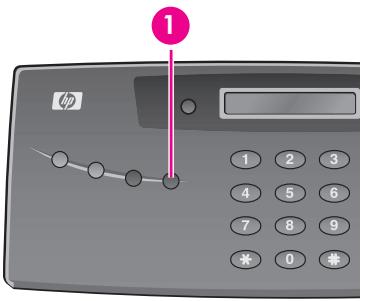
Le chariot d'impression se met en position pour l'installation de la cartouche.
- Ouvrez le panneau de commandes et le compartiment de la cartouche (celui-ci doit émettre un clic et rester ouvert).
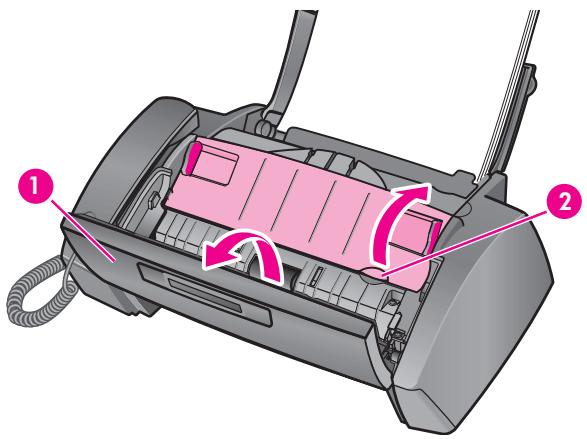
Panneau de commandes Capot du compartiment des cartouches
- Tirez la cartouche vers vous et retirez-la.
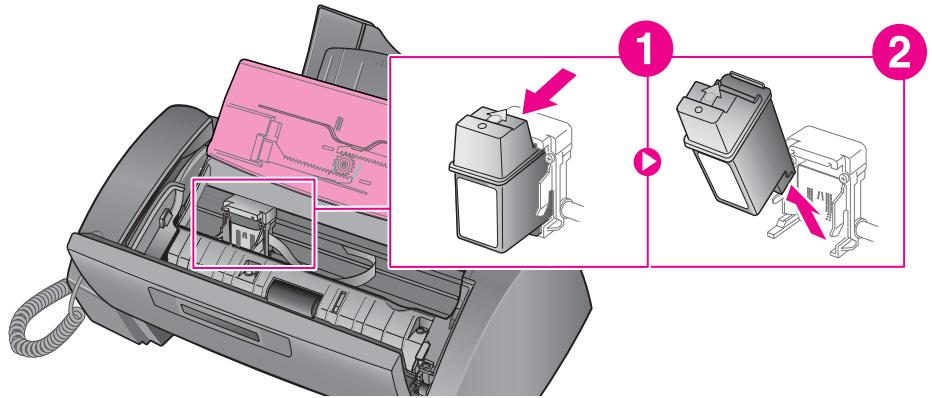
Pour permettre en place la cartouche, insérez-la comme indiqué ci-dessous. Lorsque la cartouche atteint le fond du chariot d'impression, poussez le dessus de la cartouche jusqu'à ce qu'elle s'enclenche.
Si vous pouvez bouger la cartouche lorsqu'elle est dans le chariot, c'est qu'elle ne s'est pas mise en place correctement. Renouvelez cette opération.
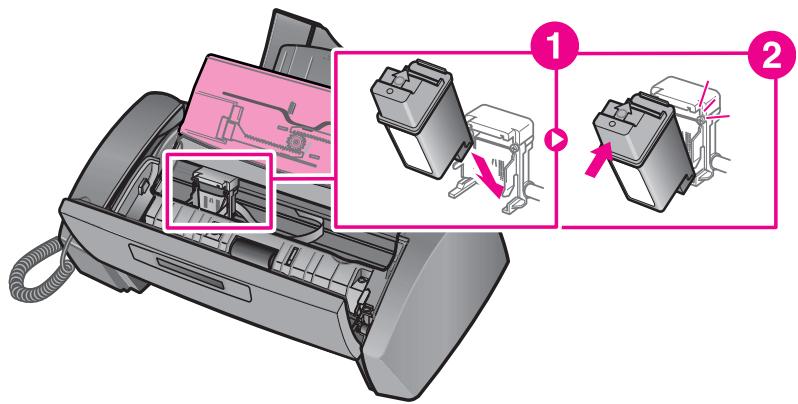
- Fermez le compartiment de la cartouche et le panneau de commandes.
- Appuyez sur Envoi/Entrée.
- Appuyez sur 1 pour une nouvelle cartouche ou sur 2 pour l'ancienne.
- Lorsque vous installez une nouvelle cartouche, vous devez désigner un NOUV.
- Lorsque vous insérez une cartouche déjà utilisée, sélectionnez 2: ANCIEN. Cela permet de connaître avec exactitude le niveau d'encre restant.
CONSEIL: si vous utilisez plusieurs cartouches déjà usagées, il n'est pas possible de connaître la quantité exacte d'encre restante. Une fois que vous avez mis en place une nouvelle cartouche, utilisez-la jusqu'à ce qu'elle soit vide.
Documents coincés au cours de la transmission
Si un bourrage survient pendant la transmission ou la copie, le message RETIREZ LE DOCUMENT BLOQUE s'affiche sur l'écran. NE TIREZ PAS sur le document pour le sortir de l'appareil; vous risquez d'endommager le télécopieur.
Pour sortir des documents coincés :
- Ouvrez le panneau de commandes.
- Retirez le document coincé avec précaution.
- Rabattez le panneau de commandes jusqu'à ce qu'il s'enclenche.
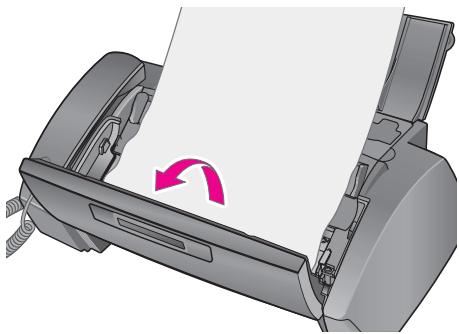
Bourrages papier au cours de l'impression
Si un bourrage papier survient au cours de la réception ou de l'impression, le message RETIREZ DOC. BLOQUE ET APPUYEZ SUR ANNUL s'affiche à l'écran.
Si le papier est coincé dans la zone d'impression
- Retirez le papier coincé en le tirant doucement en direction de la flèche, comme indiqué.
Si le papier se déchire pendant que vous le dégagez, vérifiez qu'il ne reste pas de petits morceaux de papier dans l'appareil.
- Appuyez sur Annuler.
- Si l'impression en cours était une télécopie, réimprimez-la. Pour plus d'informations, voir Réimpression des télécopies, page 56.
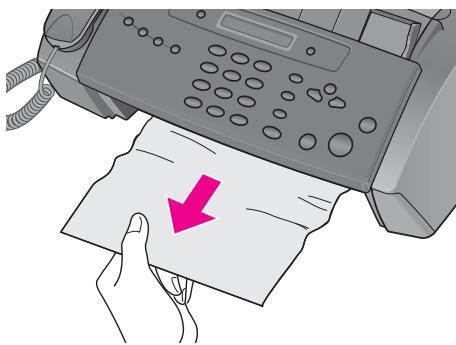
Si le papier est coincé dans la zone d'alimentation papier
- Retirez le papier coincé comme indiqué.
Si le papier se déchire pendant que vous le dégagez, vérifiez qu'il ne reste pas de petits morceaux de papier dans l'appareil.
- Chargez du papier, le côté d'impression orienté vers vous.
- Appuyez sur Annuler lorsque vous avez terminé.
- Si l'impression en cours était une télécopie, réimprimez-la. Pour plus d'informations, voir Réimpression des télécopies, page 56.
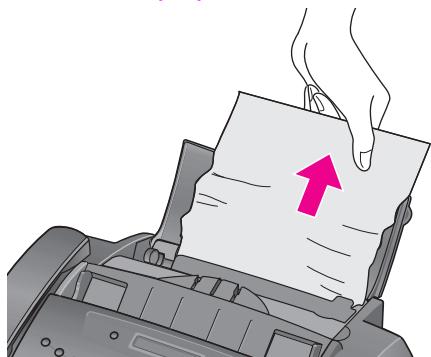
Entretien de la cartouche d'impression
Pour conserver une bonne qualité d'impression, nous vous recommandons d'entretenir régulièrement la cartouche d'impression et ses composants :
Nettoyage des contacts des cartouches d'impression
Si les caractères ne s'impriment pas complètement ou que des stries blanches apparaissent dans le texte, les buses sont peut-être bouchées. Nettoyez la cartouche d'impression comme indiqué ci-dessous :
- Appuyez plusieurs fois sur Menu jusqu'à ce que Outils s'affiche. Appuyez ensuite sur Envoi/Entrée.
- Utilisez ↓ > pour atteindre NETTOYER CART., puis appuyez sur Envoi/Entrée.
- Examinez le motif de test imprimé.
- Si la qualité d'impression ne s'améliore pas, réinstallez la cartouche et renouvelez ces étapes.
- Si la ligne n'est toujours pas continue, essuyez les buses et les contacts. Pour plus d'informations, voir Nettoyage des buses d'impression et des contacts, page 63.
Nettoyage des buses d'impression et des contacts
Si le nettoyage des buses (comme indiqué ci-dessus) n'apporte pas d'amélioration et que vous êtes sûr que la cartouche contient suffisamment d'encre, le problème peut être dû à la présence d'encre sèchée sur les buses et les contacts de la cartouche ou sur les contacts du chariot d'impression. Suivez ces deux séries d'instructions pour procéder au nettoyage manuel.
Nettoyage des buses
- Appuyez sur Accès cartouches.
- Ouvrez le panneau de commandes et le comparti
- Essuyez et séchez avec précaution les contacts et les buses.
Utilisez un chiffon propre légèrement imbibé d'eau pour nettoyer avec précaution toute la zone de couleur cuivre, y compris les buses et les contacts. - Pour dissoudre l'encre sèche, maintenez le chiffon humide contre les buses pendant environ trois secondes.
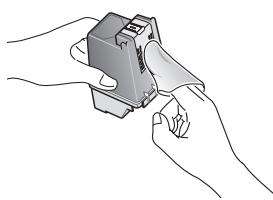
- Réinstallez la cartouche et fermez le compartiment et le panneau avant.
Si vous mettez longtemps à nettoyer la cartouche, il est possible que le chariot retourne à sa position initiale. Dans ce cas, appuyez à nouveau sur Accès cartouches pour que le chariot retourne à la position d'installation.
- Appuyez sur Envoi/Entrée.
- Appuyez sur 1 pour une nouvelle cartouche ou sur 2 pour l'ancienne.
Nettoyage des contacts du chariot
Avant de nettoyer ces pièces, assurez-vous qu'aucune tâche n'est programmée (envoi différé de télécopies, interrogation pour envoi) et que des télécopies reçues ne sont pas stockées en mémoire.
ATTENTION: une fois le cordon d'alimentation de l'appareil débranché, toutes les données se trouvant dans la mémoire sont perdues.
- Appuyez sur Accès cartouches.
- Ouvrez le panneau de commandes et le compartiment de la cartouche, puis retirez la cartouche. Voir Remplacement de la cartouche d'encre, page 60.
- Retirez la cartouche d'impression.
- Débranchez le cordon d'alimentation de la prise secteur située à l'arrière de l'appareil.
AVERTISSEMENT! Risque d'électrocution. Assurez-vous d'avoir débranché le cordon d'alimentation avant de continuer.
- Nettoyez les contacts du chariot à l'aide d'un coton-tige propre.
- Branchez le cordon d'alimentation et réinstallez la cartouche.
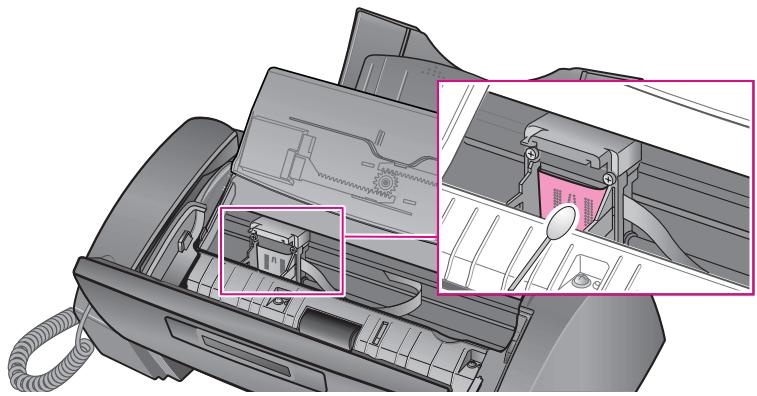
Nettoyage de la zone de numérisation
Pour le bon fonctionnement de l'appareil, nettoyez de temps en temps le rouleau blanc, la pierre en caoutchouc du bac d'alimentation et la vitre de numérisation. S'ils sont sales, les documents envoyés ne seront pas parfaitement nets.
ATTENTION: si vous coupez l'alimentation pour nettoyer le scanner, les documents stockés en mémoire seront perdus.
- Ouvrez le panneau de commandes.
- Retirez le rouleau blanc.
a. Sur l'extrémité droite du rouleau blanc se trouve une bague maintenue en place par une petite languette. b. Poussez légèrement la languette vers l'intérieur, puis tournez-la vers vous. Soulevez ensuite le côté droit du rouleau pour le retirer.
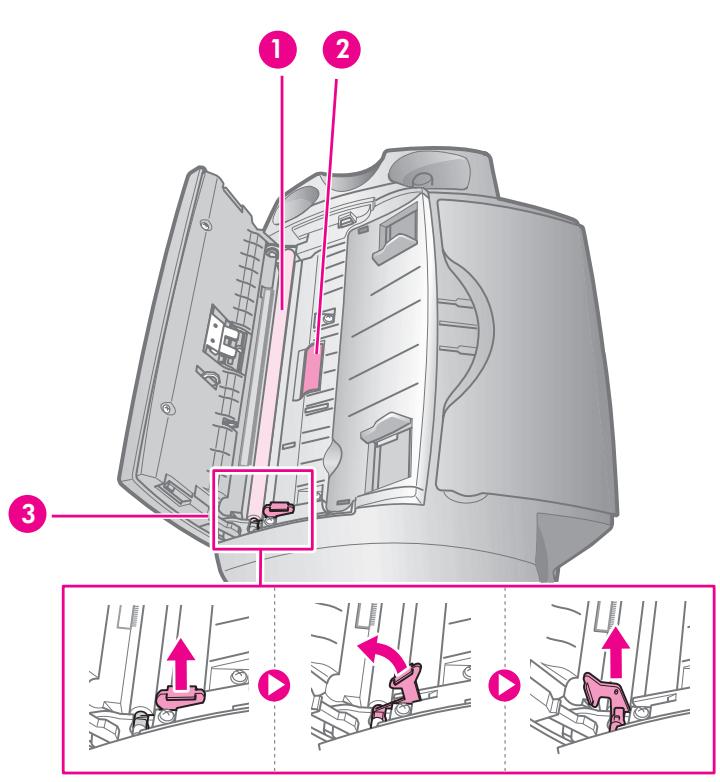
1 Rouleau blanc 2 Rouleau d'entraînement 3 Loquet du rouleau blanc
- Essuyez la surface du rouleau blanc et celle du rouleau d'entrainment à l'aide d'un chiffon doux légarement imbibé d'eau.
- Nettoyez la pièce en caoutchouc du bac d'alimentation situé à l'arrière du panneau de commandes.
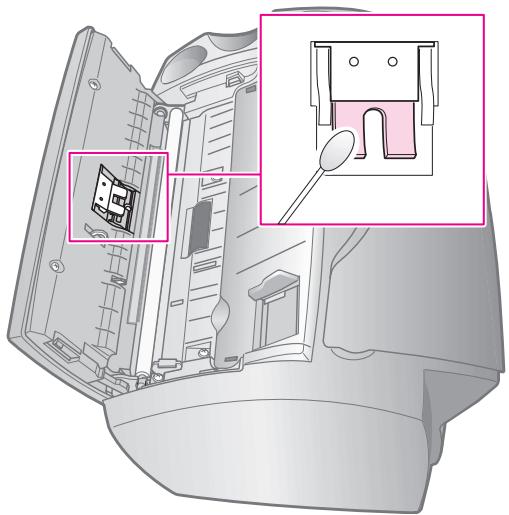
- Essuyez la vitre de numérisation avec précaution, en utilisant un chiffon doux, non pelucheux et sec.
- Si le verre est très sale, essuyez-le d'abord avec un chiffon légèrement humide, puis avec un chiffon sec.
- Faites attention à ne pas rayer la surface en verre.
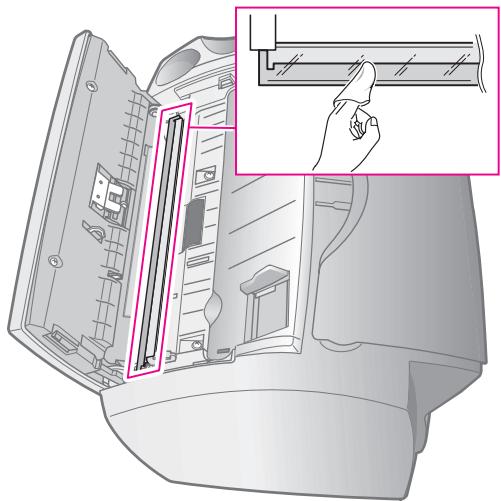
- Pour remettre le rouleau en place, effectuez la procédure inverse, puis rabattez le panneau de commandes jusqu'à ce qu'il s'enclenche.
Réglage du scanner
Les réglages du scanner sont pré-définis en usine. Si toutefois vous faites tomber l'appareil en le déplaçant, nous vous recommendons d'effectuer un réglage du scanner.
- Appuyez plusieurs fois sur Menu jusqu'à ce que Outils s'affiche. Appuyez ensuite sur Envoi/Entrée.
- Utilisez ↓ pour atteindre REGLER SCANNER, puis appuyez sur Envoi/Entrée.
- Chargez une feuille de papier BLANC ordinaire (vierge, sans écritures ni graphiques) dans le bac d'alimentation et appuyez sur Envoi/Entrée.
- L'appareil numérise le document afin d'effectuer le réglage du scanner.
- La qualité d'impression peut être très mauvaise si vous n'utilisez pas de papier BLANC ordinaire pour le réglage.
Messages d'erreur s'affichant sur l'écran à cristaux liquides
Vous trouverez ci-dessous les messages d'erreur pouvant s'afficher sur l'écran, accompagnés des solutions pour résoudre ces problèmes.
| Ecran | Etat/solution |
| REGLEZ D'ABORD LE SCANNER DANS LE MENU OUTILS | Réglez le scanner pour résoudre ce problème, comme déscrit dans Réglage du scanner, page 67. |
| VERIFIEZ LA PAGE BLANCHE PUIS RECOMMENCEZ | Vous doivent utiliser du papier blanc ordinaire pour régler le scanner. Reportez-vous à la section Réglage du scanner, page 67. |
| NETTOYEZ ROULEAU BLANC ET VITRE PUIS REESSAYEZ | Pour plus d'informations, voir Nettoyage de la zone de numération, page 65. |
| DOUBLON AVEC [N° ABREGE ##] | Le même numéro a déjà été enregistré sous un autre numéro abrégé. |
| FILE D'ATTENTE PLEINE ANNULEZ UNE OPERATION PROGRAMMEE ET REESSAYEZ | La mémoire affectée pour la multidiffusion et l'envoi différé de télécopies peut containir 20 tâches au maximum. Annulez une tâche programmée et réessayez. |
| ENCRE FAIBLE. INSTALLÉZ CARTOUCHE NEUVE | La cartouche d'impression est vide ou presque vide. Pour installer une nouvelle cartouche d'impression, voir Remplacement de la cartouche d'encre, page 60. Bien que ce message s'affiche, vous pouvez effectuer une copie ou imprimer un rapport. Les télécopies entrantes sont stockées en mémoire. Vous doivent les imprimer manuellement. Pour ce faire, voir Réimpression des télécopies, page 56. |
| INSTALLEZ LA CARTOUCHE D'ENCRE | La cartouche d'encre n'est pas installée ou n'est pas correctement installée. |
| INSTALLALLEZ CARTOUCHEMONO | Pour effectuer des copies, imprimer un rapport ou receivevoir une télécopie, une cartouche d'impression doit être installée. |
| OPER NON ATTRIB. | You've tenté d'annuler une tâche programmée mais aucune tâche n'était programmée. |
| REC SELEC VIDE | You've tenté d'effacer un numéro de télécopie non sollicitée alors qu'aucun n'est définir. |
| REC SELEC PLEINE | L'appareil ne peut stocker que 20 numérios correspondant à des télécopies non sollicitées. |
| CHARGER DOCUMENT | You'vedez charger un document avant de continuer. |
| MEMOIRE PLEINE | La mémoire a atteint son niveau de saturation lors de la réception d'une télécopie. L'appareil ne prendra pas l'appel avant que la mémoire ait été vidée. Imprimez les télécopies stockées en mémoire et, le cas échéant, effacez les tâches programmes. Voir Réimpression des télécopies, page 56 et voir Effacement de la mémoire, page 57. |
| MEMOIRE PLEINEAPPUYEZ SUR ENVOI/ENTREE POURCONTINUER | La mémoire a saturé lors de la numérisation d'un document. Appuyez sur Envoi/Entrée pour envoyer ou copier uniquement les pages numériesées. Pour annuler la tâche, appuyez sur Annuler et effectuez un nouvel essai lorsque la mémoire est à nouveau disponible. Vous pouvez également traiter le nouveau document en plusieurs fois. Voir Effacement de la mémoire, page 57. |
| RECEPT. MEMOIREENCRE FAIBLE.INSTALLÉLZ CARTOUCHENEUVE | Des données sont stockées dans la mémoire de l'appareil. Remplacez la cartouche d'impression afin de pouvoir imprimer les télécopies. |
| RECEPT. MEMOIREINSERÉZ DU PAPIERTE APPUYEZ SURENVOI/ENTREE | Insérez du papier et appuyez sur Envoi/Entrée. Il y a peut-être un bourrage. Supprimez le bourage comme déscrit dans Bourrages papier au cours de l'impression, page 62. |
| RECEPT. MEMOIREINSTALLÉLZ LACARTOUCHÉD'ENCRE | Aucune cartouche d'impression n'est installée dans l'appareil. Installez une cartouche d'impression. |
| NouveAU FAX RECU | L'appareil n'a presque plus d'encre et des télécopies reçues sont stockées en mémoire. Vous doivent remplancer la cartouche d'impression (voir Remplacement de la cartouche d'encre, page 60) et réimprimer les télécopies à partir de la mémoire (voir Réimpression des télécopies, page 56). |
| PAS DE REPONSE DU FAX DISTANT | Le télécopier distant n'a pas répondu aux tentatives de rappel. |
| PAS PRESENT NUM. | L'appareil n'a pas pu détecter le numéro de l'appeplant (Présentation du numéro). |
| AUCUN NUM. APPEL | Aucun numéro dans la mémoire de rappel. |
| NON TROUVE | La mémoire ne contient pas le numéro que vous recherchez. |
| NUM. DEJA ENREGISTRE | Le numéro saisi existe deja dans le réseau ou dans la liste des télécopies non sollicitées. |
| NUMERO NON ATTRIBUE | Aucun número n'est attribué à ce numéro abrégé (accès rapide à une ou deux touches) |
| ERR CODE RELEVE | L'utilisateur distant a saisi un code d'interrogation erroné. |
| OPERATION RELEVE DEJA EXISTANTE | You'veiczdéjàprogrammé un envoi par interrogation. Annulez la tâche programmée et réessayez. |
| ERREUR RELEVE VERIFIEZ LE SITE DISTANT | L'appareil que vous souhaitez interroger n'est pas prét pour répondre à l'interrogation. Contactez-vous interlocuteur. |
| RETIREZ LE DOCUMENT BLOQUE | Le document que vous souhaitez envoyer s'est bloqué dans le bac d'alimentation. Pour sortir des documents coincés, voir Documents coincés au cours de la transmission, page 62. Vous avez essayé de copier ou de télécopier un document dont la longueur dépasse 390 mm (15,4 po). |
| SYSTEME OCCUPE REESSAYEZ + TARD | Le télécopier effectue déjà une autre tâche. |
| POUR RECOMPOSER APPUYEZ SUR ENVOI/ENTREE | L'appareil attend (trois minutes) et recompose automatiquement le numéro de télécopie qui était occupe ou ne répondait pas. |
Dépannage
Le problème est peut-être répertorié dans la section "Messages d'erreur s'affichant sur l'écran à cristaux liquides", page 67. Le tableau ci-dessous répertorie d'autres problèmes que vous pouvez résoudre vous-même. Pour les problèmes que vous ne pouvez résoudre à l'aide de ces informations, reportez-vous à la section Utilisation des services d'assistance HP, page 84.
Problèmes de télécopie
| Problème | Solution |
| Ni l'appareil, ni les touches ne fonctionnent et rien ne s'affiche à l'écran. | Débranchez le cordon d'alimentation puis rebranchez-le. Vérifiez que la prise secteur fonctionne. |
| Pas de tonalité. | Vérifiez que le cable téléphonique est correctement raccordé au portitué sous le télécopieur. Débranchez-le, puis rebranchez-le. Assurez-vous qu'il s'enclenché. Vérifiez que la prise téléphonique murale fonctionne en connectant un autre téléphone. |
| Quelqu'un,chetchant à vous appeler reçoit un signal occupé même lorsque le télécopieur n'est pas occupé. | Cela peut exceptionnelsment arrivier si le mode de réception est réglé sur Auto : l'appareil recoit un appel téléphonique vocal entrant mais n'y répond pas et raccroche, et un autre appel est immédiatement reçu. En mode Auto, l'appareil revient en mode de réception de télécopies s'il n'y a pas de réponse à l'appeil vocal. La ligne sera occuppée jusqu'à la réinitialisation de l'appareil. |
| La numération des numéross stocks en mémoire ne s'effectue pas correctement. | Vérifiez que les numéross sont correctement programmes. Pour imprimer le réseau, voir Impression de rapports, page 55. |
| Le document n'est pas charge dans l'appareil. | Vérifiez que le document n'est pas froissé et que vous l'avez inséré correctement. Vérifiez que le document est dans un format pris en charge, et qu'il n'est pas trop écais ou trop fin. Voir Types et formats de document, page 75. |
| Impossible de receivevoir des télécopies automatiquement. | Vérifiez si TEL est affiché sur le côte droit de l'écran. En mode TEL, la réception automatique de télécopies n'est pas possible. Vérifiez que le combiné est correctement en place sur son support.Si le niveau d'encre est faible, le télécopieur n'imprime plus. Remplacez la cartouche d'encre.Si la mémoire du télécopieur est pleine, le télécopieur ne répond plus aux appeals. Chargez du papier et imprimez les télécopies en mémoire afin de libérer cette dernière. |
| L'appareil ne peut receivevoir de télécopies manuellement. | Pour receivevoir la télécopie, ne raccrochez pas le combiné avant d'avoir appuyé sur Envoi/Entrée. |
| L'appareil n'effectue aucun envoi. | Vérifiez que le côte imprimé du document est orienté vers le bas. ENVOI doit apparaitre à l'écran après la numérotabletation. Vérifiez si l'appareil vers lequel vous effectuez l'envoi de la télécopie peut receivevoir des télécopies. |
| Impossible d'envoyer une invitation à émettre vers un autre apparéil. | Le télécopie auquel vous envoyez une invitation à émettre utilise peut-être un code d'interrogation (mot de passage). |
| La télécopie que vous avez reçue comporte des parties blanches. | L'appareil émetteur présente peut-être des défaillances. Une ligne perturbée par des interférences peut générer des erreurs de transmission. Vérifiez l' apparéil en effectuant une copie. |
| La télécopie reçue comporte des tâches ou des lignes manquantes. | Effectuez une copie pour vérifier que la cartouche d'impression contient de l'encre. Voir Entretien de la cartouche d'impression, page 63. Contactez votre opérateur de télécommunication pour vérifier si votre ligne téléphonique est perturbée par des interférences (bruit). |
| Les télécopies reçues sont de qualité médiocre. | La vitre de numération du télécopieur émetteur est peut-être sale. Contactez également yours opérateur de télécommunications pour vérifier si votre ligne téléphonique est perturbée par des interférences (bruit). |
| Cercains mots sont étirés sur la télécopie reçue. | Un bourage papier temporaire est survenu sur l' apparéil émetteur. |
| Impossible d'effectuer des copies. | Assurez-vous que le document est chargé la face imprimée orientée vers le bas. |
| Les documents envoyés ou les copies comportent des stries. | Vérifiez si la vitre de numérique运算mente comporte des traces. Le cas échéant, nettoyez-la (voir Nettoyage de la zone de numérique, page 65.) |
| L' apparéil compose un numéro mais ne parlient pas à établier de connexion avec le télécopieur distant. | Le télécopieur distant est peut-être hors tension ou n'est pas en mesure de répondre aux appeals entrants. Contactez votre interlocuteur pour résoudre le problème. |
| Impossible de stocker un document dans la mémoire. | Il se peut qu'il n'y ait pas assez de mémoire disponible pour stocker le document. Si le message MEMOIRE PLEINE apparait à l'écran, procédez comme suit jusqu'à ce que vous puissiez stocker libre document dans la mémoire : Imprimez toutes les télécopies non imprimées stockées dans la mémoire (voir Réimpression des télécopies, page 56) Supprimez les télécopies d'interrogation, de multidiffusion ou les télécopies différées inutiles (voir Pour annuler la tâche programmée, page 50). |
| Des zones vides apparaissent au bas de chaque page ou sur les pages suivantes, avec juste une petite partie imprimée en haut de la page. | Vous avez peut-être sélectionné un mauvais format de papier. Pour sélectionner le format de papier approprié, voir FORMAT PAPIER, page 15. |
| La fonction PGE RED SUR AVIS ne fonctionne pas | Vous avez définì la résolution sur SUPERFIN. Réglez la résolution sur FIN. |
Problèmes de qualité d'impression
| Problème | Solution |
| Caractères clairs ou flous. | Vérifiez le niveau d'encre comme désrit dans Vérification du niveau d'encre, page 59. Pour installer une nouvelle cartouche d'impression, voir Remplacement de la cartouche d'encre, page 60.Vérifiez que la cartouche d'impression est correctement installée. Pour nettoyer la cartouche d'impression, voir Entretien de la cartouche d'impression, page 63. |
| Caractèressons ou représentant des Bavures. | Vérifiez que le papier n'est ni pié ni froissé. Laissez sécher l'encre avant de manipuler le papier. Pour nettoyer la cartouche d'impression, voir Entretien de la cartouche d'impression, page 63. |
| Caractèresprésentant des lignes blanches. | Si le message ENCRE FAIBLE. INSTALLÉZ CARTOUCHE NEUVE s'affiche, installez une nouvelle cartouche d'impression comme désrit dans Remplacement de la cartouche d'encre, page 60.Retirez et réinstalléz la cartouche d'impression.Nettoyez la cartouche d'impression (voir Entretien de la cartouche d'impression, page 63.) |
| Caractèresdéformés ou non alignés. | Nettoyez la cartouche d'impression (voir Nettoyage des contacts des cartouches d'impression, page 63.) |
| Lignes noires horizontales anormales. | Nettoyez le chariot d'impression (voir Nettoyage des contacts du chariot, page 64.) |
Problèmes d'alimentation en papier
| Problème | Solution |
| Le papier s'est bloqué pendant l'impression. | Supprimez le bourrage papier comme décrit dans Bourrages papier au cours de l'impression, page 62. |
| Les feuilles sont collées ensemble. | Vérifie que le bac d'alimentation contient moins de 50 feuilles.Les feuilles peuvent être collées ensemble en raison de l'humidité. Sortez les feuilles du bac, déramez-les, puis remettez-les en place. |
| Le papier n'est pas entrainné. | Retirez tout objet pouvant faire obstacle au papier à l'intérieur de l'imprimante. |
| Plusieurs feuilles sont entrainnées à la fois. | Lorsque vous chargez du papier, ne le poussez pas vers le bas, en direction de l'imprimante. Si plusieurs feuilles sont bloquées et ontentrainné un bourage papier, supprimez le bourage papier. (voir Bourrages papier au cours de l'impression, page 62.) |
| Le papier se tord ou se met en biais dans le bac d'alimentation. | Le bac d'alimentation peut containir jusqu'à 50 feuilles. Assurez-vous que les guides papier ne plient pas le papier. Lorsque vous chargez du papier, ne le poussez pas vers le bas, en direction de l'imprimante. |
Problèmes de messagerie numérique
| Problème | Solution |
| La notification des messages se repête | Cette situation est normale. Le message est répeté afin de vous laisser le temps de saisir le code d'accès approprié pour récapacérer votre message. |
| L'appareil tente de receivevoir une télécopie même lorsque la messagerie est désactivée. | Cette situation est normale. Le télécopier tente de receivevoir une télécopie après un certain nombre de sonneries. |
| L'appareil n'enregistre pas mes messages. | La mémoire est pleine. Supprimez certains messages afin de libérer de l'espace mémoire. |
| La notification de message prend le dessus sur les appeals téléphoniques lorsque je suis chez moi. | Vous ne devriez activer la notification de message que lorsque vous n'avez pas l'intention de répondre au téléphone. Un laps de temps s'écoule entre l'enregistrement du message et l'envoi du message de notification. Si vous répondez à un appel entrant au moment de l'envoi du message de notification, ce dernier sera prioritaire. |
8 Spécifications et informations réglementaires
Ce chapitre contient les spécifications du produit et des consommables, des informations sur la procédure de commande et des déclarations réglementaires.
Types et formats de papier
Le télécopieur HP a été créé pour fonctionner de manière optimale avec du papier ordinaire de type coton.
Vous pouvez utiliser les formats et grammages de papier suivants avec votre appareil :
| Format papier | Dimensions | Grammage du papier |
| A4 | 210 mm x 297 mm (8,3 po x 11,7 po) | 75 – 90 g/m2(20 – 24 livres) |
| Lettre | 216 mm x 279 mm (8,5 po x 11 po) | |
| Légal | 216 mm x 356 mm (8,5 po x 14 po) |
Types et formats de document
Vous pouvez insérer un document contenant jusqu'à 10 pages dans le bac d'alimentation.
Documents acceptés
| Feuille unique | 2 feuilles ou plus | ||
| Format du document | Maxi | 216 mm (L) x 356 mm (H)a8,5 po (L) x 14 po (H) | |
| Mini | 148 mm (L) x 128 mm (H)5,8 po (L) x 5 po (H) | ||
| Largeur de numérisation réelle | 210 mm8,27 po | ||
| Nombre de feuilles pouvant être chargées simultanément | - | Jusqu'à 10 | |
| Epaisseeur du document | 0,07 mm - 0,15 mm0,018 po - 0,038 po | 0,075 mm - 0,12 mm0,019 po - 0,03 po | |
| Qualité du papier | Non traité sur les deux côtés | ||
a. Lors de l'envoi d'un document d'un format supérieur à A4 (297 mm/11,69 po), vous devez retardez les feuilles immédiatement après les avoir numérotées. Dans le cas contraire, vous risquez de provoquer un bourrage papier.
Cartouche d'impression
Le télécopieur HP utilise la cartouche d'impression suivante :

cartouche d'impression jet d'encre noire HP 20 (C6614)
Spécifications du produit
Les spécifications suivantes sont sujettes à modification sans préavis.
| Composant | Spécification | |
| Type d'unité | Télécopier de bureau à jet d'encre | |
| Système de communication | Réseau téléphonique commuté public (PSTN) et PABX | |
| Compatibilité | ITU groupe 3 | |
| Schéma de compression | MH, MR, MMR | |
| Vitesse du modem | 14 400 / 12 000 / 9 600 / 7 200 / 4 800 / 2 400 bit/s | |
| Méthode de scan | Capteur CIS (Contact Image Sensor) | |
| Format du document envoyé | 216 mm (8,5 po) | |
| Largeur de scan réelle | 210 mm (8,27 po) | |
| Largeur d'enregistrement réelle | 203 mm (8 po) | |
| Consommation électrique | Veille : 4,9 Wh Mode d'impression : 15 Wh maximum | |
| Tension | 110 – 127~ | |
| Fréquence | 50 – 60 Hz | |
| Intensité | 500 mA | |
| Plage de température | 50 °F à 95 °F (10 °C à 35 °C) | |
| Plage d'humidité | 20 à 80 % d'humidité relative (sans condensation) | |
| Dimensions (L × P × H) | 365 x 275 x 160 mm (14,4 x 10,8 x 6,3 po) (bacs fermés) 365 x 340 x 270 mm (14,4 x 13,4 x 10,6 po) (bacs ouverts) | |
| Composant | Spécification | |
| Poids | 3,5 kg (7,7 livres) (combiné compris) | |
| Source d'alimentation | Voir l'étiquette signalétique à l'arrête de l'appareil. | |
| Résolution | Copie | Standard / Fine : 300 x 300 dpiSuper Fine / Photo : 600 x 300 dpi |
| Téléco-pie | Standard : 98 x 203 dpiFine : 196 x 203 dpiSuper Fine : 392 x 203 dpi | |
| Numérotable rapide | 80 (HP 1040) ou 100 (HP 1050) | |
| Mode ECM | OUI | |
| Echelle des gris | 64 niveaux | |
| Capacité de la mémoire utilisateur | 1 Mo (capacité de 100 pages selon mire ITU n° 1(2,5 % de couverture sur papier A4)) | |
| Référence cartouche d'encre | HP 20 (28 ml) (C6614) | |
Échantillon de mire ITU n° 1 (réduit à 60,5 %)

SAPORS LANE - BOOLE - DORSET - BH 258 ER
TELEPHONE BOOLE (945 13) 51617 - TELEX 123456
Protection de l'environnement
Hewlett-Packard Company s'engage à fournir des produits de qualité en respectant l'environnement. Ce produit a été conçu avec plusieurs caractéristiques permettant de minimiser l'impact sur notre environnement. Pour plus d'informations, consultez le site Web de HP dédié à la protection de l'environnement à l'adresse : http://www.hp.com/go/environment
Production d'ozone
Ce produit crée de l'ozone (O_3) en quantité négligeable.
Utilisation de papier
Ce produit est adapté à l'utilisation de papier recyclé selon la norme DIN 19309.
Matériaux plastiques
Les pièces en plastique de plus de 25 grammes sont marquées selon les normes internationales optimisant les possibilités d'identification en vue de leur recyclage en fin de vie du produit.
Fiches techniques de sécurité des matériaux
Les fiches techniques de sécurité des matériaux (MSDS) sont disponibles sur le site Web HP à l'adresse suivante :
Les clients ne disposant pas d'un accès à Internet doivent contacter le service HP d'assistance clientèle le plus proche.
Programme de recyclage
HP offre de plus en plus de programmes pour le retour et le recyclage de ses produits dans un grand nombre de pays, ainsi que des partenariats avec quelques-uns des centres de recyclage électronique les plus importants à travers le monde. HP contribue également à la conservation des ressources en remettant à neuf et en revendant certains de ses produits les plus populaires.
Ce produit HP contient les matières suivantes, lesquelles nécessitent un traitement spécial en fin de vie :
- Mercure de la lampe fluorescente dans le scanner (< 2 mg)
- Plomb dans la soudure
- Une batterie lithium
Ce produit contient une petite pile au lithium qui doit être retirée et mise au rebut dans les conditions appropriées à la fin de la vie du produit. Cette pile est située sur la carte de circuit imprimé principale.
- Référence de la pile : Panasonic CR2032 Matériau de la pile : lithium
- Type de pile : pile bouton
- Quantité par produit : 1 - Poids : environ 3 grammes
- Type de lithium : solide
- Fabricant de la pile : Panasonic, Japon
Déclarations de conformité aux différentes réglementations
Conformité du télécopieur HP Fax aux conditions imposées par les organismes de réglementation de votre pays/région.
Numéro d'identification réglementaire du modèle
A des fins d'identification réglementaire, un numéro de modèle réglementaire est attribué à votre produit. Le numéro de modèle réglementaire de votre produit est SDGOB0403-01 ou SDGOB0403-02. Ce numéro ne doit pas être confondu avec le nom de marque (HP Fax 1040/1050 series) ou la référence produit (Q7200 series).
Cet appareil est conforme aux spécifications techniques des équipements terminaux d'Industrie Canada. Le numéro d'enregistrement atteste de la conformité de l'appareil. L'abréviation IC qui précède le numéro d'enregistrement indique que l'enregistrement a été effectué dans le cadre d'une Déclaration de conformité stipulant que les spécifications techniques d'Industrie Canada ont été respectées. Néanmoins, cette abréviation ne signifie en aucun cas que l'appareil a été validé par Industrie Canada.
Pour leur propre sécurité, les utilisateurs doivent s'assurer que les prises électriques reliées à la terre de la source d'alimentation, des lignes téléphoniques et du circuit métallique d'alimentation en eau sont, le cas échéant, branchées les unes aux autres. Cette précaution est particulièrement importante dans les zones rurales.
Le nombre REN (Ringer Equivalence Number) attribué à chaque appareil terminal fournit une indication sur le nombre maximal de terminaux qui peuvent être connectés à une interface téléphonique. La terminaison d'une interface peut se composer de n'importe quelle combinaison d'appareils, à condition que le total des nombres REN ne dépasse pas 5.
Basé sur les résultats de tests FCC Partie 68, le numéro REN de ce produit est 0.5B.
Le présent appareil numérique n'émet pas de bruit radioélectrique dépassant les limites applicables aux appareils numériques de la classe B prescrites dans le Règlement sur le brouillage radioélectrique édité par le ministère des Communications du Canada.
Clients ne résidant pas dans les pays européens
Cet équipement a été approuvé pour être utilisé dans le pays où il a été acheté. La législation en vigueur dans tel ou tel pays peut interdire l'utilisation de cet équipement en dehors du pays d'achat. Il est strictement interdit par la législation de la plupart des pays de connecter un équipement de télécommunication (télécopieur) au réseau téléphonique public.
Utilisation des services d'assistance HP
Si la documentation imprimée fournie avec l'appareil ou diffusée sur Internet ne vous apporte pas la réponse recherchée, prenez contact avec l'un des services d'assistance HP indiqués sur la liste ci-après. Si la liste n'indique aucune number of service d'assistance pour votre pays, demandez conseil auprès du revendeur/agréé HP le plus proche.
1 Assurez-vous que
- l'appareil est branché et sous tension,
- la cartouche d'impression adequate est correctement installée,
- un papier du type recommandé est correctement chargé dans le bac d'entrée.
2 Pour réinitialiser votre unité, débranchez-la, puis rebranchez-la.
3 Si vous souhaitez contacter un agent d'assistance clientèle HP,
- Ayez votre numéro de série à proximité,
- imprimez un rapport d'auto-test, soyez prêt à exposer votre problème en détail.
4 Tenez-vous à proximité de l'appareil au moment de l'essai.
Préparation de votre appareil pour l'expédition
S'il vous a été demandé de renvoyer l'appareil pour une intervention, procédez comme suit :
Retirez la cartouche d'encre et placez-la dans un sac étanche à l'air afin qu'elle ne sèche pas. N'envoyez pas la cartouche avec l'appareil, à moins que vous ayez été invité à le faire. - Si vous n'avez pas l'emballage d'origine, vous pouvez demander un emballage de remplacement au service d'assistance clientèle HP. Les dépréciations subies lors du transport et dues à un emballage inapproprié ne sont pas couvertes par la garantie. - Placez ces éléments dans le carton d'emballage :
- une description succincte du problème (des échantillons peuvent être utiles);
- une copie de votre bordereau de vente ou preuve d'achat (pour déterminer la période de garantie);
- vos nom et adresse, ainsi que le numéro de téléphone où vous êtes joignable pendant la journée.
| Pays/région | Assistance technique HP |
| États-Unis pendant la garantie* | 1-800-HP-INVENT |
| Canada pendant la garantie | 1-800-HP-INVENT |
| Canada après la garantie (facturation par appel) | (877) 621-4722 |
| Mexique | 01-800-472-6684 |
| Mexique (Mexico) | 5258 9922 |
- L'assistance téléphonique aux États-Unis est disponible en français et en espagnol 24 heures sur 24 et 7 jours sur 7 (les heures et les jours d'assistance peuvent être modifiés sans préavis).
Declaration de garantie limitee HP
| Produit HP | Etendue de la garantie limitée |
| Télécopieur | 1 an |
| Cartouche d'impression | Jusqu'à ce que l'encre HP soit épuisée ou que la date de “fin de garantie” indiquée sur la cartouche soit dépassée, selon l'évenement intervenant en premier. Cette garantie ne couvre pas les cartouches d'encre HP qui ont été recharges, réusinées, remises à neuf ou qui ont fait l'objet d'une utilisation incorrecte ou de modifications. |
Etendue de la garantie limitée
Hewlett-Packard (HP) garantit au client utilisateur final que les produits HP spécifiés ci-dessus seront exempts de tout défaut matériel ou de fabrication pendant la durée spécifiée ci-dessus, effective à compter de la date d'achat par le client.
Pour chaque produit logiciel, la garantie limitée HP s'applique uniquement à une défaillance au niveau de l'exécution des instructions de programmation. HP ne garantit pas que le fonctionnement de tout produit soit continu ou dépourvu d'erreurs.
La garantie limitée de HP couvre uniquement les défauts se produisant suite à une utilisation normale d'un produit. Elle ne couvre aucun autre problème, y compris ceux provoqués par (a) des opérations de maintenance ou des modifications incorrectes, (b) l'utilisation de logiciels, accessoires, supports ou fournitures qui ne sont pas fournis ou pris en charge par HP, (c) une exploitation en dehors des spécifications du Produit ou bien (d) de modifications non autorisées ou d'un usage inapproprié.
Pour tout produit d'impression HP, l'utilisation d'une cartouche d'encre non HP ou d'une cartouche d'encre rechargée n'a aucun effet sur la garantie envers le client ou sur tout contrat d'assistance HP avec le client. Cependant, si la défaillance ou avarie du produit peut être attribuée à l'utilisation d'une cartouche d'encre non HP ou rechargée, HP facturera les frais de main d'œuvre et de matériel standard pour réparer le produit.
Si HP est informé, pendant la période de garantie applicable, d'un défaut dans n'importe quel produit, HP réparera ou replacera le produit défectueux, à la discrétion de HP.
Si HP ne peut pas réparer ou replacer, selon le cas, un produit défectueux couvert par la garantie HP, HP rembourse le prix d'achat du produit dans un délai raisonnable, après avoir été informé du défaut.
HP n'aura aucune obligation de réparer, remplacer ou rembourser le produit défectueux jusqu'à ce que le client le retourne à HP.
Tout produit de remplacement peut être neuf ou considéré comme neuf, à condition que sa fonctionnalité soit au moins égale à celle du produit remplaçé.
Les produits HP peuvent contenir des pièces réutilisées et des composants ou matériaux comme neufs en termes de performance.
La Déclaration de garantie limitée HP est valable dans tous les pays/régions où les produits HP couverts sont distribués par HP. Des contrats pour des services de garantie supplémentaires, tels que la réparation sur site, sont disponibles auprès de tout site de réparation HP/agréé, dans les pays où le produit est distribué par HP ou par un obligateur agréé.
Limites de la garantie
DANS LES LIMITES AUTORISEES PAR LA LEGISLATION LOCALE, NI HP, NI SES FOURNISSEURS TIERS N'OFFRENT DE GARANTIE OU CONDITION DE QUELQUE SORTE QUE CE SOIT, QU'ELLE SOIT EXPRESSE OU IMPLICITE, LES GARANTIES OU CONDITIONS IMPLICITES DE COMMERCIABILITE, DE QUALITE SATISFAISANTE ET D'ADEQUATION A UNE UTILISATION PARTICULARIÈRE.
Limites de la responsabilité
Dans la mesure autorisée par la loi locale, les recours prévus par la présente Déclaration de Garantie Limitée sont les recours-Uniques et exclusifs du Client.
DANS LA MESURE AUTORISEE PAR LA LOI LOCALE, A L'EXCEPTION DES OBLIGATIONS DEFINIES SPECIFIQUÉMENT DANS LA PRESENTE DECLARATION DE GARANTIE, HP OU SES FOURNISSEURS TIERS NE SERONT EN AUCUN CAS TENUS POUR RESPONSABLES DES DOMMAGES DIRECTS, INDIRECTS, SPECIALUX OU IMMATERIELS, QU'ILS SOIENT BASES SUR UN CONTRAT, UN PREJUDICE OU TOUT AUTRE CONCEPT JURIDIQUE OU QU'ILS SOIENT PREVENUS DE L'EVENTUALITE DE TELS DOMMAGES.
Loi locale
La présente Déclaration de Garantie accorde au client des droits légaux spécifiques. Le client peut éventuellement bénéficier d'autres droits qui varient d'un état à un autre aux États-Unis, d'une province à une autre au Canada, et d'un pays à un autre ailleurs dans le monde.
Dans la mesure où la présente Déclaration de Garantie n'est pas en accord avec la loi locale, elle sera considérée comme modifiée pour être en cohérence avec ladite loi locale. Sous ladite loi locale, certaines dénégations et limites de la présente Déclaration peuvent ne pas s'appliquer au client. Par exemple, certains États américains, de même que certains gouvernements en dehors des États-Unis (y compris certaines provinces canadiennes), peuvent :
- Empêcher que les dénégations et limites énoncées dans la présente Déclaration de garantie limitent les droits statutaires d'un client (Royaume-Uni, par exemple);
- Restreindre autrement la capacité d'un fabricant à imposer lesdites dénégations ou limites; ou
- Accorder au client des droits de garantie supplémentaires, spécifiques à la durée des garanties implicites que le fabricant ne peut nier ou interdire toute limite sur la durée des garanties implicites.
Indiquez les informations suivantes. Ces informations sont nécessaires pour toute prise de contact avec le revendeur ou la société HP :
Date d'achat :
Numéro de série :
Accès cartouches
bouton 8, 60
accès distant 43
aide 55,84
alarmes 53
Aligner cartouche
menu 17
Annonce
bouton 13
announce
durée 40
enregistrement 40
lecture 40
Annulation d'une tâche programmée 50
Annuler
bouton 10
Appeler le répondeur 43
Assistance HP 84
auto-test 60
menu 18
avis d'émission 56
menu 15
bac d'alimentation
capacité 5
bac d'alimentation de documents
nombredepages5
Bis/Pause
bouton 11, 12
Blocage de télécopies non sollicitées 33
bourages
document 62
papier 62
Suppression des bourages papier 62
Bourrage papier 62,73
bouton
Haut-parleur 11
boutons
Accès cartouches 8
Announce 13
Annuler 10
Bis/Pause 11, 12
Copie 10
Défilement/Volume 9
Effacer 13
Envoi/Entrée 10
Espace 9
Flash 11, 12
Journal/Aide 8
Lect/Enr 13
Menu 9
Mode réception/Contraste 11, 12
Mode Scan & Fax 8
Mode silence 8
N° abréges 9
Panneau de commandes 7
R 11, 12
Répondre 13
Résolution 8
Secret/Répér. 11, 12
Symboles 9
Téléphone d'orateur 12
Boutons du panneau de commandes 7
cartouche
entretien 59
nettoyage 63
réference 77
replacement 60
cartouche d'encre
entretien 63
référence 59, 76
replacement 60
cartouche d'impression
entretien 63
niveau d'encre 59
référencé 59,76
replacement 60
Chargement de documents 2
Chargement du papier 1
clavier
boutons 9
code d'interrogation
menu 18
confirmation d'envoi
PGE RED SUR AVIS 15
contraste 27
menu 16
par défaut 16
Copie
bouton 10
copie
assembler 3
nombre de copies 3
Ordre d'impression 3
zoom 3
copies
assembler 3
options 3
plusieurs 3
réalisér 3
réduire ou agrandir 3
Date et heures 53
Date et heures du message 39
date, réglage 53
dates 21
Défil./Volume
boutons 9
dépannage
alimentation papier 73
messages 67
problèmes de télécopie 70
Qualité d'impression 72
Détection du mode de sonnerie 17, 35
Détection du mode de sonnerie de réponse 35
documents
charge 2
nombre de pages 2
DRPD 35
durée du message 39
durée du message entrant
menu 18
économie d'appel
menu 18
économiseur d'appel 44
Effacement de la mémoire 57
Effacer
bouton 13
effacer
messages sélectionnes 42
Tous les messages 42
Encre épuisée 17
enregistrement
annonce 40
conversation 45
en-tête de télécopie 54
Envoi différé de télécopie 16, 48
Envoi programme 16
Envoi/Entrée
bouton 10
envois programmés 56
Espace
bouton 9
État mémoire 56
filtrage d'appels
menu 18
Filtrage des appels 41
filtrer les appels 18, 41
Flash
bouton 11, 12
formatpapier75
menu 15
fournitures
cartouche d'impression 59
garantie 85
Haut-parleur
bouton 11
haut-parleur 19,58
heure, réglage 53
HP Fax
elements du 6
Imprimer fax 56
Informations sur la réglementation 80
journal (réception) 55
Journal/Aide
bouton 8
langue 17
menu 17
Lect/Enr
bouton 13
liste de distribution. Affichage des diffusions
de télécopie
mémoire
effacement 57
mémoire de télécopie
nombredepages5
Menu
bouton 9
menu
FONCTIONNALITÉS DE BASE, options 15
image 14
utilisation 20
Menu PRESENT. NUMERO 15
message
sauvegarde 39
messengerie
accès distant 43
activation 39
code 43
messages
affichés 67
écoute 41
effacer 42
ignorer 42
messages d'erreur 67
messages entrants
durée 18
Micro 13
Mire ITU n° 1 78
MODE AUTO 38
Mode de réception 37
MODE DRPD
menu 17
Mode ECM 77
menu 17
MODE FAX 37, 38
mode prét 20
mode récep. 36
Mode réception/Contraste
bouton 11, 12
MODE REP. 37, 38
Mode Scan & Fax 33
bouton 8
Mode silence
bouton 8
mode silence
menu 17
programme quotidien 17
Quotidiennement 54
MODE TEL. 37, 38
modification de la langue 17
multidiffusion 47
menu 16
multidiffusion de télécopies 47
N° abrégés
bouton 9
N° DE SONNERIES
menu 15
Nettoyage du télécopieur 65
NETTOYERCART.
menu 17
niveau d'encre 17
cartouche 59
Nom du télécopieur 54
nombredesonneries31,37
nombre de sonneries. Voir également
économiseur d'appel
notification
messages 45
Notification des messages 45
menu 18
Num. fax rebut
menu 15
numéro de télécopie 54
numéro de téléphone
saisie 21
numérotaion
menu 17
Rappel de télécopie automatique 29
numérotation par impulsions 17
numérotation par tonalité 17
numérotation rapide
numérotation 25
programmation 24
utilisation 24
numérations rapides
nombrede5
Obtenir de l'aide 84
options 56
Panneau avant 7
Panneau de commandes 7
papier
charge m 1
format 26
nombre de feuilles 2
non recommandé 26
type 26
paramètres usine
menu 17
pause 24
PGE RED SUR AVIS 34
menu 15
photo
telecopie 28
plus de papier. Reportez-vous à la
réimpression de télécopies.
portEXT.7
port HANDSET 7
port LINE 7
ports
emplacement des 7
PRESENT. NUMERO 32
activation 32
liste 32
rapport 56
Télécopies non sollicitées 33
Problèmes de qualité d'impression 72
problèmes de télécopie 70
Programmer une télécopie 48
qualité d'impression
auto-test 60
QUALITE IMPR.
menu 15
bouton 11, 12
rappel
rappel d'un numéro en mémoire 58
Rappel de télécopie automatique 29
Rappel de télécopie automatique 29
rapport d'état du répondeur 56
rappers 55
avis d'émission 56
État mémoire 56
ETAT REPONDEUR 56
impression de télécopies 56
journal (réception) 55
options 56
PRESENT. NUMERO 56
rebut 56
répertoire 56
réaliser une copie 3
rebut
rapport 56
Réception de télécopie 3
Réception de télécopies 36, 37
REDUCTION AUTO
menu 16
référence
cartouche d'encre 76
réglage
date 53
heure 53
Réglage de la date et de l'heure 53
Réglage du numéro de télecopie 54
réglage du scanner 67
réglage menu
langue 17
REGLEZ ENV DIFF.
menu 16
REGLEZ MULTIDIFF
menu 16
REGLEZ RELEV
menu 16
REGLEZ REROUTAGE
menu 16
Réimpression des télécopies 56
RELEVDE TELEC.
menu 16
renvoi
Notification des messages 45
Notification vocale 18
répertoire 24, 56
impression 25
numérotation 25
recherche 25
Répondeur
accès distant 43
activation 39
appels 43
code 43
Répondre
bouton 13
RESOLUTION
menu 16
Résolution
bouton 8
résolution 27
par défaut 16
retransmission
télécopies 16,51
Retransmission de télécopie 16
saisie 21
Secret/Répert.
bouton 11, 12
Sonnerie distincte 35
sons
Activation et déactivation 53
alarme 53
touches 54
Sons Touches 54
suppression des bourages
document 62
Suppression des bourages papier 62
Symboles
bouton 9
tâche programme
annulation 50
taches programmes
annulation 16
taillemarge
(voir également la réduction auto) 18
menu 18
telecopie
Documents couleur 28
Photographies 28
télécopie non sollicitée
blocage 33
telecopies
Réimpression 56
Télécopies indésirables 15
Télécopies non sollicitées 15
telephone
numérotation 4
Téléphone d'orateur
bouton 12
téléphone d'orateur 19, 58
téléphone supplémentaire
Réception de télécopie 29
texte
saisie 21
tonalités de télécopie. Voir sons
vérification du niveau d'encre
menu 17
Voir mode réponse 3
volume
haut-parleur 29
sonnerie 29
Volume de la sonnerie 29
volume du haut-parleur 29
vue arriere 6
vue de dessous 7
vuede face 6
zone de numérisation
nettoyage 65
- HP fax 1040/1050 series guide de l'utilisateur
- Avertissement
- Consignes de sécurité
- Avertissement! risque potentiel de choc électrique
- Mise en route
- Fonctions de base du télécopieur HP fax
- Fonctions supplémentaires
- Messagerie numérique (HP Fax 1050 uniquement)
- Fonctions de télécopie avancées
- Référence de la fonction
- Entretien et maintenance
- Spécifications et informations réglementaires
- Chargement du papier
- Chargement de documents à télécopier ou à copier
- Envoi d'une télécopie
- Réception d'une télécopie
- Mode de réponse FAX ou REP
- Mode réponse AUTO
- Mode de réponse TEL
- Réalisation d'une copie
- Copie unique — paramètres par défaut
- Plusieurs copies ou copies avec options/réglages
- Émission d'un appel téléphonique
- Fonctions du télécopieur HP fax
- Télécopieur HP fax 1050 uniquement
- Éléments du télécopieur HP fax
- Panneau de commandes du télécopieur HP FAX
- Copie :
- Envoi/entrée :
- Annuler :
- Secret/répert.:
- Bis/pause :
- Mode récep./contraste :
- Effacer :
- Présentation générale des options de menu
- Haut-parleur - HP fax 1040
- Téléphone d'orateur - HP fax 1050
- Mode prêt
- Touches du menu
- Saisie de dates, heures, textes et numéros de téléphone
- Zones de textes (liste non exhaustive)
- Nombre de téléphone figurant dans l'en-tête de télécopie
- Numérotation rapide
- Enregistrement d'un numéro dans le répertoire
- Impression du répertoire
- Numérotation à partir du répertoire
- Numérotation via une touche d'accès direct
- Recherche séquentielle dans le répertoire
- Recherche à partir d'une initiale spécifique
- Types et formats de papier
- Types et formats de documents
- N'essayez PAS d'envoyer des documents présentant les caractéristiques suivantes :
- Réglage de la résolution et du contraste d'un document (copie unique)
- Réglage du volume
- Volume de la sonnerie
- Volume du haut-parleur
- Rappel de télécopie automatique
- Réception via un téléphone secondaire (HP Fax 1040 uniquement)
- Définir le nombre de sonneries
- Utiliser la fonction present. NUMERO
- Imprimer une liste des numéros avec present. NUMERO
- Bloquer les numéros de télecopie non sollicités
- Ajouter un numéro de télecopie non sollicité
- Supprimer un numéro
- Mode scan & fax
- PGE RED Sur avis
- Sonnerie distincte (DRPD)
- Étape 1 — indiquer au télécopieur HP fax le type de sonnerie
- Étape 2 — configurer le mode de réception sonnerie distincte (DRPD)
- Mode récep.
- Activer la messagerie
- Enregistrer vous annonce
- Lire votre annonce
- Filtrer vos appels
- Écouter les messages
- Écouter les nouveaux messages uniquement
- Écouter tous les messages
- Réécouter ou ignorer des messages
- Réécouter ou ignorer un message
- Ignorer un message
- Effacer les messages
- Effacer les messages sélectionnés
- Effacer tous les messages en mémoire
- Accès distant
- Code d'interrogation
- Accès à la messagerie
- Économiseur d'appoint
- Notification des messages
- Configurer la notification de messages
- Recevoir une notification de message
- Enregistrer une conversation
- Multidiffusion
- Envoi différé de télécopie
- Invitation à émettre
- Réglage de l'interrogation pour envoi
- Envoi d'une invitation à émettre vers un autre télécopieur
- Pour annuler la tâche programmée
- Retransmission de télécopies
- Réglage de la date et de l'heure
- Activation et désactivation du son
- Alarmes
- Sons de touches
- Mode silence
- Définition des informations sur l'en-tête des télécopies
- Impression de rapport
- Rapports automatiques
- Rapports imprimables
- Réimpression des télécopies
- Effacement de la mémoire
- Haut-parleur — HP fax 1040
- Téléphone d'orateur — HP fax 1050
- Rappel d'un numéro en mémoire
- Informations relatives aux cartouches d'impression
- Vérification du niveau d'encre
- Impression de l'auto-test
- Remplacement de la cartouche d'encre
- Accès cartouches
- Documents coincés au cours de la transmission
- Pour sortir des documents coincés :
- Bourrages papier au cours de l'impression
- Si le papier est coincé dans la zone d'impression
- Entretien de la cartouche d'impression
- Nettoyage des contacts des cartouches d'impression
- Nettoyage des buses d'impression et des contacts
- Nettoyage des buses
- Nettoyage des contacts du chariot
- Nettoyage de la zone de numérisation
- Réglage du scanner
- Messages d'erreur s'affichant sur l'écran à cristaux liquides
- Dépannage
- Types et formats de document
- Documents acceptés
- Cartouche d'impression
- Spécifications du produit
- Échantillon de mire ITU n° 1 (réduit à 60,5 %)
- Protection de l'environnement
- Production d'ozone
- Utilisation de papier
- Matériaux plastiques
- Fiches techniques de sécurité des matériaux
- Programme de recyclage
- Déclarations de conformité aux différentes réglementations
- Numéro d'identification réglementaire du modèle
- Clients ne résidant pas dans les pays européens
- Utilisation des services d'assistance HP
- Assurez-vous que
- Préparation de votre appareil pour l'expédition
- Declaration de garantie limitee HP
- Etendue de la garantie limitée
- Limites de la garantie
- Limites de la responsabilité
- Loi locale
Marque : COMPAQ
Modèle : 1050
Catégorie : Ordinateur portable