
1010 - Télécopieur COMPAQ - Notice d'utilisation et mode d'emploi gratuit
Retrouvez gratuitement la notice de l'appareil 1010 COMPAQ au format PDF.


| Type de produit | Télécopieur multifonction (fax, copie, téléphone) |
| Marque | COMPAQ (modèle HP série 1010) |
| Capacité du bac papier | Jusqu'à 50 feuilles (A4, Lettre, Légal) |
| Chargeur automatique de documents | Jusqu'à 10 pages |
| Mémoire de télécopie | 40 pages |
| Numérotation rapide | 50 numéros (dont 10 touches d'accès direct) |
| Résolutions disponibles | Standard, Fin, Superfin |
| Contraste réglable | Normal, Plus clair, Plus foncé, Photo |
| Formats de papier supportés | A4, Lettre, Légal (70-90 g/m²) |
| Connectivité | Ligne téléphonique RJ-11, prise supplémentaire pour répondeur |
| Alimentation | Secteur 220-240 V, 50/60 Hz (adaptateur intégré) |
| Dimensions (approx.) | 365 x 270 x 150 mm |
| Poids (approx.) | 3,5 kg |
| Type de cartouche d'encre | HP n°20 (noire, 28 ml) |
| Fonctions avancées | Diffusion (5 destinataires), envoi différé, retransmission, invitation à émettre |
| Identification de l'appelant | Oui (avec abonnement), blocage de fax non sollicités |
| Entretien et nettoyage | Nettoyage des buses et contacts, zone de numérisation; remplacement cartouche |
| Sécurité | Débrancher avant nettoyage; ne pas exposer à l'humidité; risque d'électrocution |
| Pièces détachées | Cartouche d'encre HP n°20 (réf. C6614) |
| Réparabilité | Ne contient aucune pièce réparable par l'utilisateur; confier à un technicien |
| Garantie | 1 an pièces et main-d'œuvre |
FOIRE AUX QUESTIONS - 1010 COMPAQ
Questions des utilisateurs sur 1010 COMPAQ
0 question sur cet appareil. Repondez a celles que vous connaissez ou posez la votre.
Poser une nouvelle question sur cet appareil
Téléchargez la notice de votre Télécopieur au format PDF gratuitement ! Retrouvez votre notice 1010 - COMPAQ et reprennez votre appareil électronique en main. Sur cette page sont publiés tous les documents nécessaires à l'utilisation de votre appareil 1010 de la marque COMPAQ.
MODE D'EMPLOI 1010 COMPAQ
télécopieur HP série 1010

Guide de base
Tous droits réservés. Aucune partie de ce document ne peut être photocopiée, reproduite ou traduite dans une autre langue sans l'accord écrit préalable de Hewlett-Packard Company.
Numéro de publication : C9273-90102
Première édition : Novembre 2002
Imprimé en Chine
Les information sont sujettes à des modifications sans préavis et ne doivent pas être interprétées comme un engagement de la société Hewlett-Packard.
erreur et n'accorde aucune garantie de quelque sorte que ce soit concernant ce document et notamment, sans que cette liste soit exhaustive, aucune garantie implicite de qualité commerciale, ni d'adéquation de ce document à un usage particulier.
dommages accidentels ou indirects liés au mobilier, aux performances et à l'utilisation de ce manuel ni des programmes qu'il décrit.
Remarque : des informations réglementaires peuvent être consultées dans la section Spécifications de ce guide.

Dans un grand nombre de pays, la reproduction des documents suivants est illégale. En cas de doute, consultez au préalable un représentant légal.
- Papiers ou documents gouvernementaux - Passeports
Papiers d'immigration - Documents militaires - Badges, cartes ou insignes d'identification
- Timbres officiels :
Timbres postaux - Timbres d'alimentation
- Chèques ou lettres de change d'agences gouvernementales
- Papier monnaie, chèques de voyage ou mandats.
- Certificats de dépôt. Ouvrages protégés par droit d'auteur.
Avertissement : afin d'éviter tout risque d'incendie ou d'électrocution, n'exposez pas ce produit à la pluie ou à l'humidité.
Respectez toujours les mises en garde lorsque vous utilisez ce produit afin de réduire les risques de blessures dues au feu ou à un choc électrique.
Avertissement : risque potentiel de choc électrique
- Prenez connaissance des instructions contenues dans le poster d'installation.
- Les lignes téléphoniques peuvent engendrer des tensions dangereuses. Afin d'éviter tout choc électrique, ne touchez ni les contacts au bout du cordon, ni les prises du télécopieur HP. Remplacez immédiatement les cordons endommagés.
- N'installez jamais un câblage téléphonique pendant un orage électrique.
- Suivez tous les avertissements et toutes les instructions indiqués sur le produit.
- Débranchez l'appareil des prises murales et de téléphone avant de procéder au nettoyage.
- N'installez ou n'utilisez jamais cet appareil près d'une arrivée d'eau ou lorsque vous êtes mouillé.
- Installez l'appareil en toute sécurité sur une surface stable.
- Installez l'appareil dans un lieu où personne ne peut marcher ou trébucher sur le cordon et où ce dernier ne peut pas être endommagé.
- En cas de dysfonctionnement de l'appareil, consultez la section Dépannage de ce guide.
- Ne contient aucune pièce pouvant être réparée par un opérateur. Confiez l'entretien à un personnel qualifié. Utilisez l'appareil dans une pièce bien aérée.
Cartouche d'impression jet d'encre noire
L'encre est nocive en cas d'ingestion. Éviter tout contact avec les yeux. Tenir hors de portée des enfants. HP n'est pas responsable des dommages subis par l'imprimante ou la cartouche d'impression du fait de la modification ou du remplissage de la cartouche d'impression. Prévue pour un seul usage. Licence ne permettant pas de modifications. Licence non applicable à des produits non autorisés par HP. En tout temps, HP peut changer la conception, les caractéristiques ou les spécifications du produit.
Prise en main.
chargement du papier 1
types et formats de papier 1
chargement de documents à télécopier ou à copier 2
Envoi d'une télécopie
Réception d'une télécopie
réalisation d'une copie 3
Émission d'un appel téléphonique.
Du télécopieur HP 5
Télécopieur HP 1010
vuede face 5
vue arriere 6
panneau avant 6
navigation dans les menus
mode prét 9
Touches du menu
saisie de dates, heures, textes et numéros de téléphone 10
zones de texte (liste non exhaustive) 10
numéro de téléphone figurant dans l'en-tête de télécopie 10
Configuration de votre télécopieur
Définition des modes de réception 11
Définition du nombre de sonneries avant réponse 12
Utilisation de l'ID de l'appelant 12
activation de 2
identification de l'interlocuteur grâce à la fonction ID de l'appellant 13
Impression d'une liste de numéros d'identification d'appelants 13
Blocage de numéros de télécopie non sollicités 13
Ajout d'un numéro 13
Suppression d'un numéro.
image TCR 14
Sonnerie distinctive (DRPD) 15
Enregistrement du type de sonnerie par le télécopieur HP 15
Configuration du mode de réception par sonnerie distinctive (DRPD) 15
Numérotation rapide 17
Enregistrement d'un numéro dans le répertoire 17
Impression du répertoire 17.
numérotation à partir du répertoire 18
Numérotation via une touche d'accès direct 18
numérotation rapide 18
Numérotation à partir du répertoire
Fonctions de base
types et formats de papier 19
Types et formats de papier 20
Réglage de la résolution et du contraste d'un document (copie unique) 20
Réglage du volume 21
Volume de la sonnerie 21
volume du haut-parleur 21
rappel de télécopie automatique 21
Réception depuis un poste téléphonique supplémentaire
Fonctions de télécopie avancées
diffusion 23
Envoi différé de télécopie 23
Invitation à émettre 24
Réglage de l'interrogation pour envoi 24
Envoi d'une invitation à émettre vers un autre télécopieur 25
Pour annuler la tâche programmée.
Retransmission de télécopies 25
Autres fonctions
Réglage de la date et de l'heure 27
Activation et désactivation des alarmes et des sons des touches 27
Définition des informations sur l'entête des télécopies 28
impression de rapports utilisateur 28
Rapports automatiques 28
rapports imprimables 28
Réimpression des télécopies
Effacement de la mémoire 30
Définition des options du menu 30
haut-parleur 32
Rappel d'un numéro en mémoire 32
Entretien et maintenance
Informations relatives aux cartouches d'impression 33
Vérification du niveau d'encre 33
impression de l'auto-test 34
remplacement de la cartouche d'encre 34
Retrait de documents et de papier coincés (bourrage) 35
Documents coincés au cours de la transmission 35
Bourages papier au cours de l'impression 35
Entretien de la cartouche d'encre 36
Nettoyage des contacts des cartouches d'impression
Nettoyage des buses d'impression et des contacts 36
Nettoyage de la zone de numérisation 38
réglage du contraste 39
Messages d'erreur s'affichant sur l'écran à cristaux liquides 39
dépannage 41
problèmes de télécopie 42
problèmes de qualité d'impression 42
Problèmes d'alimentation en papier 43
Informations sur la réglementation
Types et formats de papier 45
Types et formats de documents 45
Documents acceptés
Cartouche d'impression 46
spécifications du produit 46
Échantillon de mire ITU n°1 (réduit à 60,5 %) 47
Programme de développement de produits label vert 48
Pile du télécopieur HP série 1010
Informations sur la réglementation 49
Déclaration de conformité
Utilisation des services d'assistance Hewlett-Packard 52
garantie 53
Prise en main
Ce chapitre présente succinctement les fonctions de base de votre nouveau télécopieur.
Reportez-vous aux chapitres suivants pour obtenir des instructions détaillées.
Charge du papier
Vous pouvez charger jusqu'à 50 feuilles de papier ordinaire dans le bac d'entrée. Avant de charger le papier, vérifiez que le format de papier est paramétré correctement dans le menu Config. système. Pour plus d'informations, voir Format papier, page 30.
Types et formats de papier
Le télécopieur HP est conçu pour être utilisé avec toutes sortes de papiers ordinaires (papier couché 70-90 g/m²) aux formats A4, Lettre et Légal.
Conseil : certains papiers possèdent un côté spécialement conditionné pour l'impression. Le "côté impression" est indiqué sur l'emballage du papier. Chargez toujours le papier avec le côté impression orienté vers vous.
Tirez le capot du bac d'alimentation vers vous.
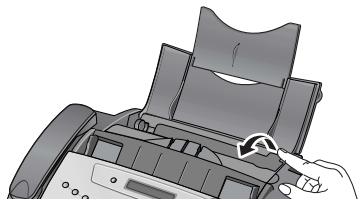
2. Déramez, alignez puis insérez jusqu'à 50 feuilles en orientant le côté impression vers vous.
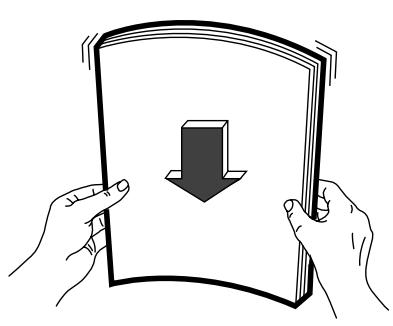
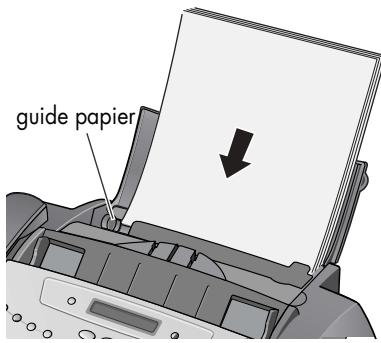
Si nécessaire, pressez le guide papier puis déplacez-le pour qu'il corresponde à la largeur du papier. Prenez garde de ne pas courber la pile de papier.
3 Poussez le capot du bac d'alimentation pour le remettre en place.
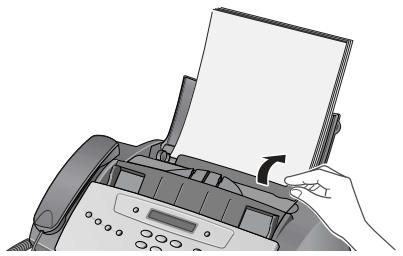
Charge mentale de documents à télécopier ou à copier
Vous pouvez charger jusqu'à 10 pages dans le bac d'alimentation. Chargez les documents la face vers le bas (côté imprimé orienté vers l'appareil).
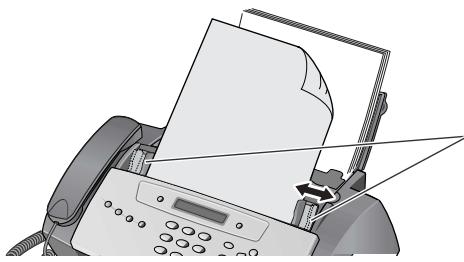
Réglez les guides sur la largeur du document.
Envoi d'une télécopie
1. Placez le document à envoyer (jusqu'à 10 pages) dans le bac d'alimentation. 2. Composez le numéro à l'aide de l'une des méthodes suivantes :
- Entrez le numéro et appuyez sur Envoi/Entree.
- Décrochez le combiné, e ée. Utilisez la touche Haut-parleur pour entendre la tonalité puis appuyez sur Envoi/Entrée.
- Appuyez sur une touche d'accès direct et maintenez-la enfonc via une touche d'accès direct, page 18.
- Appuyez sur la touche N° abrégés, entrez un code de numérotation rapide et appuyez sur Envoi/Entr à partir du répertoire, page 18.
Remarque : les touches d'accès direct et les codes de numérotation rapide doivent avoir été programmés au préalabl enregistrement d'un numéro dans le répertoire, page 17.
Réception d'une télécopie
La méthode de réception des télécopies dépend de la manière dont le mode Réception a été paramétré.
Mode de réception fax ou répondeur
Le télécopieur répond au téléphone, détecte automatiquement les tonalités de télécopieur et réceptionne la télécopie.
Conseil : si vous répondez à un appel téléphonique et entendez une tonalité de télécopie, appuyez sur la touche Envoi/Entrée pour accepter la télécopie.
Mode de réception automatique
En mode Auto, le téléphone sonne pendant un certain temps (consultez la définition du nombre de sonneries avant réponse, page 12) puis commute vers le mode de réception Fax.
Mode de réception télé
Si le mode de réception est réglé sur Tel, vous devez réceptionner les télécopies manuellement.
1. Répondez au téléphone. 2. Si vous entendez une tonalité de télécopieur, appuyez sur la touche Envoi/Entrée. 3. Lorsque vous entendez les tonalités des deux appareils (cela peut prendre plusieurs secondes), vous pouvez raccrocher le combiné téléphonique.
Réalisation d'une copie
Vous pouvez effectuer plusieurs copies d'un document de 10 pages.
Copie unique - sans options
1. Orientez la feuille face vers le bas et insérez-la dans le bac d'alimentation. 2. Appuyez deux fois sur Copie.
Plusieurs copies ou copies avec options
1. Orientez la feuille face vers le bas et insérez-la dans le bac d'alimentation. 2. Appuyez sur Copie.
L'option Nombre de copies puis 01 [01-40] s'affiche.
Conseil : le nombre maximal de copies dépend du modèle que vous avez acheté.
3. Si vous souhaitez effectuer plusieurs copies, utilisez le clavier du téléphone pour entrer le nombre de copies. 4. Appuyez sur Copie pour lancer la copie ou sur Envoi/Entrée pour passer à l'option suivante.
L'option Taux de zoom puis 97% s'affiche.
5 Appuyez sur ▸ pour sélectionner le pourcentage de réduction ou d'agrandissement souhaité (50, 75, 87, 93, 97, 100, 120, 125 ou 150). 6 Appuyez sur Copie pour lancer la copie ou sur Envoi/Entrée pour passer à l'option suivante.
L'option Assembler puis Désactivé s'affiche.
7 Appuyez sur ▸ pour sélectionner Actif si vous souhaitez des copies assemblées. Si l'option Assembler est paramétrée sur Désactivé, une pression sur Copie ou sur Envoi/Entrée lancera la copie. 8 Si l'option Assembler est paramétrée sur Activé, appuyez sur Copie pour lancer la copie ou sur Envoi/Entrée pour passer à l'option suivante. L'option Ordre d'impression puis Normal s'affiche. 9 Appuyez sur ▸ pour sélectionner Inversé si vous souhaitez que la dernière page s'imprime en premier. L'impression de copies en ordre inverse placera la première page en haut lorsque la copie sera terminée. 10 Une pression sur Copie ou sur Envoi/Entrée lancera la copie.
Émission d'un appel téléphonique
Utilisez l'une des méthodes suivantes :
Décrochez le combiné et composez le numéro. - Appuyez sur une touche d'accès direct et maintenez-la enfoncée. Le haut-parleur est ainsi activé. Une fois connecté, décrochez le combiné numérotation via une touche d'accès direct, page 18. - Appuyez sur la touche N° abrégés, entrez un code de numérotation rapide et appuyez sur Envoi/Entrée. Le haut-parleur est ainsi activé. Une fois connecté, décrochez le combiné numérotation à partir du répertoire, page 18.
Remarque : les touches d'accès direct et les codes de numérotation rapide doivent avoir été programmés au préalable enregistrement d'un numéro dans le répertoire, page 17.
Panneau avant et menus du télécopieur HP
Ce chapitre est une présentation de votre nouveau télécopieur HP et en énumère les fonctions de base. Pour obtenir des instructions détaillées, reportez-vous aux chapitres suivants.
Le télécopieur HP 1010 présente les caractéristiques suivantes :
- mémoire de télécopie de 40 pages
- bac d'alimentation de 50 pages
- bac d'alimentation de documents de 10 pages
- 50 fonctions de numérotation rapide (y compris 10 touches d'accès direct) (voir page 17).
- Fonction de sonnerie distinctive (DRPD) (disponible uniquement dans certaines zones) (voir page 15).
- Envoi du même document à plusieurs destinataires (voir page 23).
- Retransmission de télécopies pour transférer des documents vers un autre télécopieur (voir page 25).
- Envoi de télécopies en différé pour expédier le document ultérieurement (voir page 23).
- Interrogation pour envoi/réception (voir page 24). ID de l'appelant (voir page 12). Rappel des 10 derniers numéros (voir page 32).
- Blocage des télécopies non sollicitées (avec l'ID de l'appelant) (voir page 13). Rapports pour vous aider dans la gestion de vos travaux (voir page 28).
Téléphone HP 1010
vuede face
vue arrête
panneau avant
| Fonction | Description |
| 1 | Mode Scan&Fax: Active/désactive la numérisation de toutes les pages avant l'envoi de la télécopie. |
| 2 | Mode silence: Active/désactive la plupart dessons émis par l'appareil. Pour programmermette fonction à certaines heures, voir Mode silence, page 31 |
| 3 | Journal/Aide: Imprime des rapportsd'état ou le fichier d'aide, qui contient des informations sur l'utilisation de votre télécopieur HP. |
| 4 | Accès cartouches: Déplace la cartouché d'impression pour la replacer. |
| 5 | Résolution: Augmente la lisibilité d'un document à télécopier ou à copier. |
| 6 | Espace: Insère un espace entre les mots lors de la saisie d'un nom dans une zone de texte. |
| 7 | Ecran LCD: Affiche les options de menu et les messages du télécopieur HP. |
| 8 | Mode récep./Contraste: • Lorsqu'aucun document est chargé, une pression sur cette touche modifie le mode de réception. • Lorsqu'un document est chargé, une pression sur cette touche modifie le contraste des documents à télécopier et à copier. |
| 9 | R: Commute entre les fonctions téléphoniques telles que l'appel en attente. Contactez votre opérateur téléphonique local pour de plus amples informations. Remarque: le nom de cette touche diffère selon le pays. |
| 10 | Menu: Affiche les options disponibles pour votre télécopieur HP. |
| 11 | Défil./Volume: Lorsqu'aucun document n'est chargé: • Lorsque vous n'avez appuyé sur aucune autre touche, elle règle le volume de la sonnerie. • Si le combiné est décroché, elle règle le volume. • Lorsque vous appuyez sur Haut-parleur, elle règle le volume du haut-parleur. • Lorsque vous appuyez sur Menu, elle affiche les options précédentes et suivantes du menu. • Lorsque que vous saississez des numérios ou un texte, elle déplace le curseur vers le chiffre ou le caractère à modifier. |
| 12 | Copie: Copie un document. |
| 13 | Envoi/Entrée: • Envoie une télécopie ou imprime un rapport. • Accepte la sélection indiquée à l'écran. |
| 14 | Annuler: • Dans le menu système, elle interrupt une opération à tout moment. • Lors de la saisie d'un texte ou de numérios, - avec une seule pression, les numérios ou caractères précédents sont supprimés lors de la modification. - lorsque vous maintainez la touche enforcée, le contenu du champ est entièrement supprimé. - lorsque vous appuyez une nouvelle fois sur la touche après l'avoir maintainue enforcée, l'appareil repasse en mode Prêt. |
| 15 | Bis/Pause: • Recompose le dernier numéro ou vous permit de selectionner l'un des 10 derniers numérios appelés pour le recomposer. • Ajoute une pause lors de l'enregistrement d'un numéro en mémoire. |
| 16 | Haut-parleur: Vous permet d'éçouter une conversation téléphonique tout en composant un numéro ou en accédant à des messages vocaux. |
| 17 | Secret/Répert.: • Coupe le téléphone au cours d'un appel téléphonique. • Recherche un numéro stocké en mémoire. |
| 18 | N° abrégés: Mémorise et compose jusqu'à 50 numérios de téléphone/télécopie. |
| 19 | Symboles: Utilisée pour insérer des caractères spéciaux lors de la saisie d'un nom dans une zone de texte. |
| 20 | Clavier du téléphone: Permet de composer les numérios de téléphone et de télécopie et de saisir les lettres et les symboles dans les zones de texte. Le clavier du téléphone est également utilisé pour la numération via des touches d'accès direct. |
menus
Mode prêt
Lorsque le télécopieur HP est prêt pour l'envoi/la réception d'une télécopie et la réalisation de copies (appelé Mode prêt), il affiche l'heure, la date et le mode de réception. Par exemple, OCT-05 14:23 FAX
Touches du menu
Utilisez les touches du menu pour naviguer dans le menu.
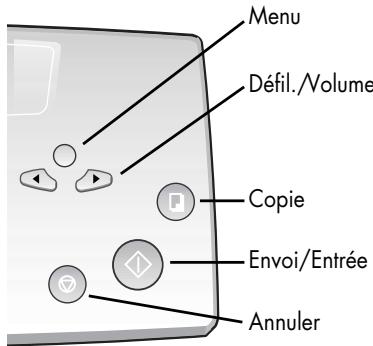
- Appuyez sur la touche Menu pour accéder au menu. Utilisez les touches pour parcourir les options à un niveau spécifique.
- Appuyez sur Envoi/Entrée pour sélectionner une option spécifique du menu.
- Appuyez sur Annuler pour repasser en mode Prêt.
Exemple : Pour utiliser la résolution fine au lieu de la résolution par défaut, procédez comme suit.
1. Appuyez plusieurs fois sur la touche Menu jusqu'à ce que "Config. système" s'affiche. 2. Appuyez sur Envoi/Entrée.
Langue s'affiche.
3 Utilisez les touches « > » jusqu'à ce que Résolution s'affiche. 4 Appuyez sur Envoi/Entrée.
Standard s'affiche.
5 Utilisez les touches jusqu'à ce que Fin s'affiche. 6 Appuyez sur Envoi/Entrée. 7 Appuyez sur Annuler pour repasser en mode Prêt.
Saisie de dates, heures, textes et numéros de téléphone
Pour saisir des dates, des heures ou un texte, utilisez ces touches lorsque les options de menu s'affichent.
- Si vous ne reconnaissez pas le format de date, vérifiez que vous avez sélectionné le format correspondant à votre pays lors de l'installation de votre télécopieur HP (voir réglage de la date et de l'heure, page 27).
- À l'écran, un curseur clignotant apparaîtra sous les éléments à modifier. Appuyez simplement sur la touche du nouveau caractère ou numéro, ou utilisez les touches ↓ et → pour atteindre le caractère ou numéro de votre choix. Pour insérer une pause dans un numéro de téléphone, appuyez sur Bis/Pause. Un P apparaît à l'écran. Pour prolonger la pause, appuyez plusieurs fois sur la touche. Pour saisir du texte, appuyez plusieurs fois sur la touche du clavier du téléphone pour parcourir les caractères. Utilisez le tableau suivant comme référence.
Zones de textes (liste non exhaustive)
Pour les zones de texte telles que le réseau, les lettres et les numéros défilent tels qu'ils sont présentés en regard de chaque touche.

Espace 1

ABC2

DEF3

GHI4

JKL5

MNO6

PQRS7

TUV8

WXYZ9

Si vous devez saisir du texte, utilisez la touche symbole pour saisir *.
Symboles

+ - , ' / * # & ( ) 0

S'il n'y a pas de texte, utilisez la touche symbole pour saisir #.
Pour la plupart des numéros de téléphone, la simple saisie du numéro suffit (par exemple, 1234567890). Par contre, pour l'en-tête imprimé sur l'ensemble de vos télécopies (voir définition des informations sur l'en-tête des télécopies, page 28), vous pouvez éro.
Pour de téléphone figurant dans l'en-tête de télécopie, utilisez ces touches :
Espace

Espace 1


Configuration de votre télécopieur
Procédez comme suit pour achever la configuration de votre HP Fax 1010.
Définition des modes de réception
La manière dont le télécopieur reçoit les télécopies dépend du mode de réception que vous aurez défini lors de la configuration de votre appareil. Vous pouvez sélectionner n'importe quel mode de réception pour recevoir vos télécopies. Le réglage du mode de réception détermine la manière dont le produit répond à un appel entrant.
| Comment allez-vous utiliser votre télécopieur HP? | Reportez-vous à… |
| • Télécopieur avec peu ou pas d'appels vocaux. | Mode fax |
| • Téléphone et télécopieur sans répondeur. | Mode auto |
| • Comme télécopieur avec répondeur externe. | Mode répondeur |
| • Utilisation du service de sonnerie distinctive (DRPD) pour définir un numéro de téléphone distinct pour votre télécopieur sur la ligne téléphonique utilisée par vos autres numérios. | Voir sonnerie distinctive (DRPD), page 15. |
Lorsqu'aucun document n'est chargé, appuyez sur la touche Mode récep./Contraste jusqu'à ce que l'option souhaitée s'affiche.
Mode fax
- En mode Prêt, FAX apparaî
- Lorsque vous recevez un appel, l'appareil se déclenche après la deuxième sonnerie et reçoit la télécopie automatiquement. Aprè
- avant le déclenchement du répondeur, reportez-vous à la rubrique "Définition du nombre de sonneries avant réponse", page 12.
Mode auto
- En mode Pré, AUTO apparaî
- En cas d'appel entrant, l'appareil se déclenche étecte aucun signal de télécopie, sa tonalité d'appel vous signale qu'il s'agit peut-être d'un appel téléphonique normal. Si vous ne décrochez pas le combiné, l'appareil repasse en mode Réception après plusieurs sonneries.
- Si vous souhaitez modifier le nombre de sonneries jusqu'au déclenchement du répondeur, voir définition du nombre de sonneries avant réponse, page 12.
- Mode répondeur
Vous devez disposer d'un répondeur connecté à la prise EXT de votre télécopieur.
- En mode Pré-réponse, REP apparaît dans l'angle droit de l'écran.
- En cas d'appel, le répondeur se déclenche et enregistre le message de l'appelant le cas échéant. Si le répondeur détecte un signal de télécopie, il passe en mode réception.
- Si vous avez paramétré votre appareil en mode répondeur et que votre répondeur est hors tension ou qu'il n'est pas connecté directement à votre télécopieur, votre appareil passe automatiquement en mode Réception après plusieurs sonneries.
- Si votre répondeur vous permet de définir le nombre de sonneries avant réponse, configurez-le de sorte qu'il se déclenche en moins de 4 sonneries.
- Lorsque votre répondeur répond à un appel entrant, il émet une tonalité de télécopie jusqu'à ce qu'il détecte l'arrivée d'une télécopie. C'est pourquoi votre répondeur peut vous signaler la présence d'un message vocal lors de la réception d'une télécopie.
Mode tél
- En mode Pré, TEL apparaît dans l'angle droit de l'écran.
- Le mode de réception automatique des télécopies est désactivé. Pour recevoir une télécopie, vous devez alors décrocher le combiné et appuyer sur Envoi/Entrée.
Définition du nombre de sonneries avant réponse
Vous devez sélectionner le du télécopieur à un appel entrant. Si vous utilisez simultanément votre appareil comme téléphone et télécopier, nous vous recommandons de définir un nombre de sonneries supérieur ou égal à 4 pour que vous ayez le temps de répondre.
1 Appuyez plusieurs fois sur Menu jusqu'à ce que CONFIG. SYSTEME apparaisse. Appuyez alors sur Envoi/Entrée. Langue s'affiche. 2 Utilisez pour atteindre Nb de sonneries et appuyez sur Envoi/Entrée. 3 Entrez le nombre de sonneries de votre choix (2 à 7) et appuyez sur Envoi/Entrée.
Utilisation de l'ID de l'agrégant
Dans de nombreux pays, le système ID de l'aggellant permet au destinataire d'afficher le numéro ou le nom de l'aggellant. Lorsque vous souscrivez à un service d'identification de l'aggellant, votre appareil peut afficher des informations sur l'aggellant.
Activation de la fonction ID de l'agrément
1. Appuyez plusieurs fois sur Menu jusqu'à ce que CONFIG. SYSTÈME apparaisse. Appuyez alors sur Envoi/Entrée. 2. Utilisez pour atteindre ID de l'aggellant et appuyez sur Envoi/Entrée. 3. Utilisez pour atteindre l'option de votre choix et appuyez sur Envoi/Entrée.
- Activé: active la fonction ID de l'aggellant.
- Réception sélective et ignore les télécopies enregistrées en tant que télécopies non sollicitées (voir blocage de nombres de télécopie non sollicités, page 13). Désactivé : désactive .
Identification de l'interlocuteur grâce à la fonction ID de l'agrégateur
Cette fonction vous permet d'identifier votre interlocuteur. Vous ne pouvez pas composer ces nombres.
1. Maintenez la touche Bis/Pause enfoncée pendant deux secondes. 2. Appuyez sur * ou # jusqu'à ce que l'affichage montre le nombre souhaité. Appuyez alors sur Envoi/Entrée. 3. Pour faire défiler les nombres, appuyez sur
Impression d'une liste de nombres d'identification d'appareils
1 Appuyez sur Journal/Aide. 2 Appuyez sur « jusqu'à ce que l'aggelant s'affiche. Appuyez alors sur Envoi/Entrée.
Blocage de nombres de télécopie non sollicités
Si vous souscrivez à un service d'identification de l'appelant, vous pouvez bloquer des télécopies émises par des numéros de la liste d'identification de l'appelant. Avant d'utiliser cette fonction, vous devez configurer l'option ID de l'appel sur Activé avec Réc. sélect. (voir Utilisation de l'ID de l'appel, page 12).
Ajout d'un numéro de télécopie non sollicité
1. Appuyez plusieurs fois sur Menu jusqu'à ce que CONFIG. SYSTÈME s'affiche. Appuyez ensuite sur Envoi/Entrée. 2. Sélectionnez Num. fax rebut. 3. Appuyez sur Envoi/Entrée. 4. Appuyez sur ▼ jusqu'à ce que Ajouter s'affiche. Appuyez ensuite sur Envoi/Entrée. L'appareil indique le premier numéro d'identification de l'appelant. 5. Pour trouver le numéro d'identification de l'appelant que vous souhaitez enregistrer comme numéro non sollicité, appuyez sur ▼, puis sur Envoi/Entrée.
Vous pouvez enregistrer jusqu'à 20 numéros. Les numéros saisis comme numéros non sollicités sont suivis d'un *.
1 Appuyez plusieurs fois sur Menu jusqu'à ce que CONFIG. SYSTÈME s'affiche. Appuyez ensuite sur Envoi/Entrée. 2 Appuyez sur ▼ jusqu'à ce que Num. fax rebut. s'affiche. Appuyez ensuite sur Envoi/Entrée. 3 Appuyez sur ▼ jusqu'à ce que Supprimer s'affiche. Appuyez ensuite sur Envoi/Entrée. L'appareil indique le premier numéro non sollicité. 4 Pour atteindre le numéro de télécopie non sollicité que vous souhaitez supprimer, appuyez sur ▲ ou ▼, puis sur Envoi/Entrée.
Image TCR
Image TCR (rapport de confirmation de transmission) est un outil utile vous permettant de conserver une trace des télécopies que vous envoyez. Il imprime une page de confirmation d'envoi contenant une image miniaturisée de la première page de la télécopie. Voir l'exemple ci-après.
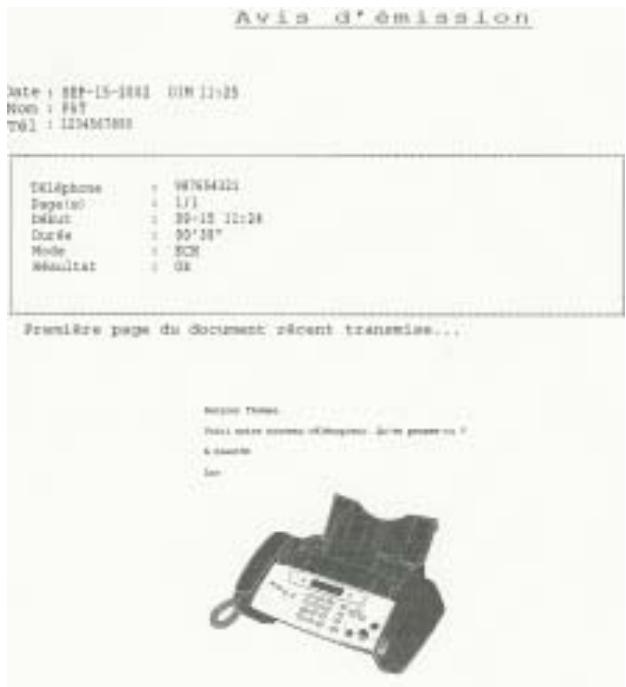
Pour utiliser Image TCR, le voyant Scan&Fax doit être allumé (appuyez sur la touche si nécessaire). Par ailleurs, vous devez régler les options suivantes du menu sur Activé : Image TCR et Confirmation d'envoi. Procédez comme suit :
1. Appuyez plusieurs fois sur la touche Menu jusqu'à ce que "Config. système" s'affiche. Appuyez ensuite sur Envoi/Entrée. 2. Pour atteindre "Confirmation d'envoi", utilisez les touches < ou >, puis appuyez sur Envoi/Entrée. 3. Utilisez les touches < ou > pour sélectionner "Activé" et appuyez sur Envoi/Entrée. 4. Pour atteindre "Image TCR", utilisez les touches < ou >, puis appuyez sur Envoi/Entrée. 5. Utilisez les touches < ou > pour sélectionner "Activé" et appuyez sur Envoi/Entrée. 6. Appuyez sur Annuler pour repasser en mode Prêt.
Conseil : la fonction Image TCR n'est pas disponible si la résolution est définie sur Superfin.
Sonnerie distinctive (DRPD)
La sonnerie distinctive ou détection de sonnerie distinctive (DRPD) est un service offert par certaines compagnies de téléphone. Lorsque vous souscrivez à ce service, vous disposez de différents types de sonneries (par exemple, sonnerie double et sonnerie triple) qui vous permettent d'avoir plusieurs numéros de téléphone sur une même ligne téléphonique. Notre télécopieur HP utilise le service de sonnerie distinctive. Si vous disposez de ce service, suivez les deux instructions ci-après dans l'ordre pour le configurer et l'utiliser.
Enregistrement du type de sonnerie par le télécopieur HP
Le télécopieur HP enregistre le type de sonnerie lorsque vous l'appelez depuis un autre téléphone ou télécopieur.
1. Préparez-vous à appeler le télécopieur. 2. Appuyez plusieurs fois sur Menu jusqu'à ce que Config. système s'affiche. Appuyez ensuite sur Envoi/Entrée. 3. Pour atteindre l'option Mode DRPD, utilisez les touches « » et appuyez sur Envoi/Entrée. Appelez ce télécopieur depuis un autre télécopieur... Attente sonnerie s'affiche. 4. Appelez le télécopieur HP.
Sonnerie dist OK s'affiche lorsque le type de sonnerie est enregistré.
Appuyez sur Annuler pour repasser en mode Prêt.
Configuration du mode de réception sonnerie distinctive (DRPD)
Lorsque la sonnerie distinctive est activée, elle devient l'un des modes de réception que vous pouvez sélectionner en appuyant sur la touche Mode récep./Contraste.
Appuyez plusieurs fois sur Mode récep./Contraste jusqu'à ce que Mode DRPD apparaisse à l'écran.
En mode Prêt, DRPD apparaît dans l'angle droit de l'écran. - Le télécopieur HP peut désormais gérer les appels et les télécopies comme s'il était en mode Auto (voir Mode auto, page 11).
Conseil : si vous réaffectez votre numéro de télécopie ou connectez l'appareil à une autre ligne téléphonique, vous devez reconfigurer la sonnerie distinctive. Lorsque cette dernière est reconfigurée (lorsque le télécopier a enregistré le type de sonnerie et que le répondeur est correctement paramétré), vous devez effectuer un test sur votre télécopier en appelant le numéro de télécopie et un autre numéro sur la même ligne. L'appareil doit émettre la tonalité de télécopie ajustée lors de la réception d'une télécopie et le type de sonnerie approprié lors de la réception d'un appel téléphonique.
Numéro rotation rapide
Votre télécopieur HP dispose d'un répertoire intégré qui peut contenir jusqu'à 50 noms et numéros de télécopie ou de téléphone. Une fois les numéros enregistrés, vous pouvez les composer en utilisant l'une des méthodes suivantes :
- Numéro abrégé (10 premiers numéros) : Code de numérotation rapide
- Recherche dans le répertoire
Tous les numéros peuvent être enregistrés dans le répertoire avant utilisation.
Enregistrement d'un numéro dans le répertoire
Dès que ces numéros figurent dans le répertoire, vous pouvez les composer à l'aide d'une touche d'accès direct, d'un code de numérotation rapide ou en les recherchant dans le répertoire.
Maintenez la touche N° abrégés enfoncée pendant deux secondes.
L'écran indique Abrége [00-50]>.
Entrez un numéro à deux chiffres (00-50), puis appuyez sur Envoi/Entrée.
Les nombres entre 00 et 09 seront utilisés pour la numérotation via une touche d'accès direct. Les nombres entre 10 et 50 seront utilisés pour la numérotation rapide.
3. Entrez le numéro de téléphone/télécopie que vous souhaitez enregistrer (jusqu'à 40 chiffres) et appuyez sur Envoi/Entrée.
- Si vous souhaitez insérer une pause entre des numéros (par exemple, lorsque vous saisissez un code d'accès pour lequel vous devez attendre une seconde tonalité), appuyez sur Bis/Pause. Un P apparaît à l'écran. Pour obtenir une pause plus longue, appuyez de nouveau sur Bis/Pause. Si vous faites une erreur lors de la saisie d'un numéro, utilisez « pour déplacer le curseur sous le chiffre, puis saisissez le chiffre correct. Utilisez Annuler pour supprimer un chiffre en cas de saisie incorrecte.
Entrez le nom (20 caractères max.) et appuyez sur Envoi/Entrée.
Si vous ne voulez pas de nom, ignorez-le en appuyant sur Envoi/Entrée.
Conseil : si vous avez souscrit à un service d'identification de l'appelant, nous vous recommandons de saisir un nom.
Appuyez sur Annuler pour quitter.
Impression du répertoire
1. Appuyez sur Journal/Aide. 2. Appuyez sur « » jusqu'à ce que Répertoire s'affiche, puis sur Envoi/Entrée.
La numérotation fonctionne de la même manière pour l'envoi/la réception de télécopies et les appels téléphoniques. Si un document est chargé, le télécopieur HP envoie la télécopie.
Numérotation via une touche d'accès direct
- Maintenez la touche du numéro (0 à 9) enfoncée sur le clavier du téléphone.
Vous pouvez vous référer au numéro affecté à chaque code en imprimant le répertoire.
Voir impression du répertoire, page 17.
Conseil : vous pouvez également composer ces nombres à l'aide du code de numérotation rapide comme indiqué ci-dessous.
Numérotation rapide
1. Appuyez sur la touche **N° abrégés**. 2. Entrez un code de numérotation rapide à deux chiffres.
Vous pouvez vous référer au numéro affecté à chaque code en imprimant le répertoire.
Voir impression du répertoire, page 17.
Appuyez sur Envoi/Entrée.
Numérotation à partir du répertoire
Vous pouvez effectuer une recherche du numéro que vous souhaitez composer dans le répertoire.
Recherche séquentielle dans le répertoire
1. Appuyez sur Secret/Répert. 2. Appuyez sur ▼ ou ▲ pour aller vers le haut ou vers le bas jusqu'à ce que vous trouviez le numéro de votre choix dans le répertoire. 3. Lorsque le numéro de votre choix apparaît à l'écran, appuyez sur Envoi/Entrée pour le composer.
Recherche à partir d'une dette spécifique
1. Appuyez sur Secret/Répert. 2. Appuyez sur la touche du clavier du téléphone correspondant à la lettre de votre choix.
- Par exemple, si vous souhaitez trouver le nom 'NEW YORK', appuyez sur la touche '6' sur laquelle apparaît 'MNO'. L'appareil recherche l'entrée la plus proche.
- Si l'appareil ne trouve pas de nom commençant par la lettre indiquée, il affiche le message Non trouvé.
3. Lorsque le nom et le numéro souhaités apparaissent à l'écran, appuyez sur Envoi/Entrée.
Fonctions de base
Ce chapitre contient les informations et les fonctions de base relatives à votre télécopieur HP. Elles comprennent :
les types de papier utilisables - les types de documents que vous pouvez envoyer - ajustement de la résolution et du contraste des documents télécopiés et des copies - réglage du volume de la sonnerie et du haut-parleur - rappel de télécopie automatique - réception de télécopies depuis un poste téléphonique supplémentaire
Types et formats de papier
Le télécopieur HP a été conçu pour fonctionner de manière optimale avec du papier ordinaire (grammage : 75 g/m²) aux formats suivants : A4, Lettre et Légal.
Conseil : certains papiers possèdent un côté spécifique conditionné pour l'impression. Le côté d'impression est généralement indiqué sur l'emballage du papier. Chargez toujours le papier avec le côté d'impression orienté vers vous.
Vous pouvez charger jusqu'à 50 feuilles de papier dans le bac d'alimentation. Une qualité satisfaisante d'impression et de réception peut être obtenue avec de nombreux types de papier ordinaire différents. Étant donné que la qualité d'un papier ordinaire peut être très variable, testez la qualité d'impression avant d'en acheter de grandes quantités. Votre appareil peut utiliser plusieurs types de papiers différents :
Papier pour photocopieur - Papier bond - Papier mixte
Les caractéristiques d'un papier peuvent varier ; c'est pourquoi vous pouvez obtenir des résultats différents en utilisant des ramettes différentes du même papier. Si vous n'obtenez pas de résultats satisfaisants, essayez d'imprimer sur l'autre côté du papier, avec un type de papier différent, ou une autre ramette du même papier.
N'UTILISEZ PAS les types de papiers suivants avec votre appareil :
Papier en accordéon, papier synthétique, papier thermique, dépliants ou papiers composés de plusieurs feuilles pliées, papier ayant subi un traitement chimique, papiers avec un lettrage surélevé ou gaufré.
Types et formats de documents
Les tailles de documents acceptées sont différentes selon le nombre de pages que vous envoyez.
La taille minimale pour un document est de 148 mm (largeur) par 128 mm (longueur). La taille maximale pour un document est de 216 mm (largeur) par 356 mm (longueur).
Suivez ces conseils pour garantir le bon fonctionnement de votre télécopieur.
Assurez-vous que le document n'est pas mouillé ou humide et ne comporte pas d'agrafes, trombones ou autres objets. - Pour plus d'informations sur les types de papier des documents, voir "Documents acceptés", page 45. - Si vous envoyez plusieurs feuilles, assurez-vous que la feuille en bas de la pile soit prise en premier. Insérez les feuilles et exercez une légère pression pour qu'elles soient correctement chargées. - Si vous envoyez plusieurs feuilles, toutes les pages du document doivent être du même format et du même type de papier. Si vous souhaitez télécopier des pages très fines ou très épaisses, insérez-les une feuille à la fois. Si le document n'est pas chargé correctement, ouvrez le panneau avant, retirez le document et réessayez.
N'essayez pas d'envoyer des documents présentant les caractéristiques suivantes :
feuilles mouillées - présence d'encre non séchée ou de colle - feuilles froissées, gondolées ou pliées - feuilles trop fines (moins de 0,07 mm d'épaisseur — pelure surglacée, papier avion, etc.) - feuilles trop épaisses (plus de 0,15 mm d'épaisseur — fiches, dossiers, chemises) - papier ayant subi un traitement chimique (papier autocopiant (NCR), papier carbone, etc.) - papier couché (brillant, etc.) - papier dont le format est trop petit (étiquette, coupon, etc.) - document constitué de papier ou de métal
Pour envoyer ces documents, utilisez un photocopieur, effectuez une photocopie et envoyez la copie.
Réglage de la résolution et du contraste d'un document (copie unique)
La résolution et le sont définis de manière identique pour les télécopies et les copies. Pour la plupart des télécopies et des copies, les paramètres définis par défaut sont parfaitement adaptés.
Si vous souhaitez envoyer ou copier un document aux contrastes inhabituels, comprenant des photographies, vous pouvez définir l e ce document à l'aide des touches du panneau avant.
Conseil : vous pouvez également modifier les paramètres par défaut pour tous les documents à l'aide du menu. Voir "Résolution", page 31 et "Contraste", page 31.
Nous vous recommandons d'utiliser des documents créés à l'aide d'une imprimante haute qualité, d'un stylo feutre, d'encre noire ou d'une machine à écrire. Le papier utilisé doit être blanc ou très clair et d'un poids normal (pas de feuilles cartonnées ni de papier pelure glacé).
Le rendu des lignes bleues des blocs-notes n'est pas satisfaisant sur une télécopie. Pour plus d'informations sur les types de papier des documents, voir "Types et formats de documents", page 20.
Remarque : vous devez définir la résolution et le contraste avant de composer le numéro.
1. Orientez la feuille face vers le bas et insérez-la dans le bac d'alimentation. Pour plus d'informations, voir "Chargement de documents à télécopier ou à copier", page 2. 2. Appuyez plusieurs fois sur Résolution pour sélectionner l'option souhaitée.
STANDARD est adapté aux documents originaux imprimés ou dactylographiés et comportant des caractères de taille normale. FIN pour les documents contenant des détails. SUPERFIN pour les documents contenant des détails très fins. L'option SUPERFIN ne fonctionne que si le télécopieur distant offre la fonction SUPERFIN.
Conseil : le mode SUPERFIN n'est pas utilisé lors de l'envoi de documents mémorisés (par exemple, diffusion et envoi différé). Si vous envoyez un document en utilisant ces modes, l'option FIN est utilisée au lieu de l'option SUPERFIN, même si vous avez sélectionné SUPERFIN.
Si le voyant Scan&Fax est allumé et que vous avez sélectionné SUPERFIN, la télécopie sera envoyée comme si le voyant n'était pas allumé.
3 Appuyez plusieurs fois sur Mode récep./Contraste pour sélectionner l'option souhaitée.
- NORMAL est adapté pour les documents manuscrits, dactylographiés ou imprimés normaux. PLUS CLAIR est adapté aux documents très foncés.
- PLUS FONCÉ clairs ou contenant du texte peu lisible écrit au crayon.
- PHOTO est utilisé lors de l'envoi par télécopie de photos ou de documents contenant des nuances de couleur ou de niveaux de gris. Lorsque vous sélectionnez Photo, la résolution est automatiquement définie sur FIN.
Composez le numéro et appuyez sur Envoi/Entrée ou sur Copie.
Lorsque l'envoi ou la copie est terminé(e), le paramètre par défaut de la résolution et du contraste est rétabli.
Réglage du volume
Vous pouvez régler le volume de la sonnerie et du haut-parleur.
Volume de la sonnerie
Pour régler le volume de la sonnerie, appuyez sur la touche lorsque le télécopieur est en mode Prêt.
- La pression sur cette touche entraîne une augmentation ou une diminution du volume.
- Le volume 0 signifie que l'appareil n'émet pas de sonnerie lors de la réception d'un appel.
Volume du haut-parleur
1. Appuyez sur Haut-parleur. 2. Appuyez ensuite sur ↓ pour régler le volume du haut-parleur.
Rappel de télécopie automatique
Si, lors de l'envoi d'une télécopie, le numéro composé est occupé ou ne répond pas, le télécopieur recompose jusqu'à deux fois le numéro, à un intervalle de trois minutes.
Avant le rappel, l'écran affiche : "Pour recomposer, appuyez sur Envoi/Entrée."
Si vous souhaitez recomposer immédiatement le numéro
Vous pouvez également appuyer sur Annuler pour annuler le rappel. Le télécopieur repasse en mode Prêt.
Réception depuis un poste téléphonique supplémentaire
Si es , vous pouvez contrôler à distance le télécopieur pour lancer la réception des télécopies.
REMARQUE : cette fonction requiert qu' soit relié à votre télécopieur.
Répondez à l'appel sur le téléphone. Appuyez plusieurs fois sur *9* (code de démarrage de réception distante) lorsque vous entendez une tonalité de télécopie.
Le télécopieur détecte le code et commence la réception du document.
- Ce code est prédéfini en usine. Vous ne pouvez pas modifier les astérisques, mais vous pouvez sélectionner un chiffre entre 0 et 9. Pour plus d'informations, voir "Code dém. rcpt", page 31.
Raccrochez votre téléphone lorsque la réception de la télécopie débute sur le télécopieur.
Fonctions de télécopie avancées
Dans ce chapitre, vous apprendrez à utiliser les fonctions de télécopie avancées de votre appareil.
Diffusion
La fonction de diffusion vous permet d'envoyer simultanément une télécopie vers cinq numéros au maximum. Les documents sont automatiquement effacés de la mémoire lorsque la diffusion est terminée.
1. Orientez le document face vers le bas et insérez-le dans l'appareil. 2. Appuyez plusieurs fois sur Menu jusqu'à ce que le message FONCT. AVANCÉES s'affiche. Appuyez ensuite sur Envoi/Entrée. 3. Sélectionnez Régl. diffusion en appuyant sur < >. Appuyez ensuite sur Envoi/Entrée. 4. Saisissez le numéro de télécopie.
- Vous pouvez appuyer sur N° abrégés et saisir un code de numérotation rapide. Conseil : les touches d'accès rapide ne fonctionnent pas dans ce mode ; vous devez utiliser le code de numérotation rapide.
- Vous pouvez saisir 5 numéros de télécopie par tâche.
5 A numéro de télécopie souhaité s'affiche à l'écran.
- Si vous souhaitez envoyer la télécopie à plusieurs destinataires, sélectionnez O à l'aide de « et appuyez sur Envoi/Entrée lorsque le message "Autre num. ? O/N" s'affiche et recommencez la procédure à partir de l'étape 4. Lorsque vous avez saisi tous les numéros souhaités, sélectionnez N et appuyez sur Envoi/Entrée.
6. Appuyez sur Envoi/Entrée.
Le document est numérisé dans la mémoire avant l'envoi.
Envoi différé de télécopie
Vous pouvez programmer l'envoi différé d'une télécopie (dans les prochaines 24 heures). Il est par exemple moins onéreux d'envoyer une télécopie la nuit car les coûts des communications sont moins élevés que le jour. Pour annuler l'envoi différé d'une télécopie, voir "Pour annuler la tâche programmée", page 25.
1 Orientez le document face vers le bas et insérez-le dans l'appareil. 2 Appuyez plusieurs fois sur Menu jusqu'à ce que FONCT. AVANCÉES s'affiche. Appuyez ensuite sur Envoi/Entrée. 3 Sélectionnez Régl. env. diff. en appuyant sur ↓ ou ↑, puis appuyez sur Envoi/Entrée.
4 Saisissez le numéro de télécopie.
- Vous pouvez appuyer sur N° abrégés et saisir un code de numérotation rapide. Conseil : les touches d'accès rapide ne fonctionnent pas dans ce mode, vous devez utiliser le code de numérotation rapide.
- Vous pouvez saisir 5 numéros de télécopie par tâche.
A numéro de télécopie souhaité s'affiche à l'écran.
Si vous souhaitez envoyer la télécopie à plusieurs destinataires, sélectionnez O à l'aide des flèches, appuyez sur Envoi/Entrée lorsque le message "Autre num. ? O/N" s'affiche et recommencez la procédure à partir de l'étape 4. Lorsque vous avez saisi tous les numéros souhaités, sélectionnez N et appuyez sur Envoi/Entrée.
6. Si vous souhaitez donner un nom à cet envoi, saisissez-le.
Dans le cas contraire, passez à l'étape suivante.
7 Appuyez sur Envoi/Entrée. 8 Saisissez l'heure d'envoi (au format 24 heures).
Par exemple, saisissez 2230 pour 22:30. 9 Appuyez sur Envoi/Entrée lorsque l'heure souhaitée s'affiche à l'écran.
Le document sera numérisé en mémoire avant l'envoi, puis envoyé à l'heure programmée.
Invitation à émettre
L'invitation à émettre (ou interrogation) vous permet de préparer un document pour l'envoi, afin qu'il puisse être réceptionné ultérieurement. Par exemple, vous pouvez placer le document dans votre appareil et votre interlocuteur peut demander à le recevoir lorsqu'il se trouve à son bureau ou lorsque les coûts de communication sont moins élevés.
Réglage de l'interrogation pour envoi
Vous pouvez programmer votre télécopieur pour qu'il envoie un document à la demande d'un télécopieur distant.
Remarque : votre télécopieur HP permet de définir une seule tâche d'interrogation à la fois, et le document ne peut être réceptionné qu'une seule fois.
1. Orientez le document face vers le bas et insérez-le dans l'appareil. 2. Appuyez plusieurs fois sur Menu jusqu'à ce que FONCT. AVANCÉES s'affiche. Appuyez ensuite sur Envoi/Entrée. 3. Sélectionnez Régl. envoi int. en appuyant sur « ». Appuyez ensuite sur Envoi/Entrée.
4 Saisissez le code d'interrogation et appuyez sur Envoi/Entrée.
Le code d'interrogation est prédéfini sur 0000, ce qui signifie que le destinataire de la télécopie n'a pas besoin de saisir de code d'interrogation pour recevoir le document. Le code d'interrogation est utilisé pour empêcher un appelant non autorisé de récupérer votre document. L'appareil commence la numérisation du ou des documents en mémoire et affiche ENVOI PAR INTER. sur l'écran. Si le mode de réception est défini sur Tél., l'appareil passe automatiquement en mode Fax. Une fois la page en mémoire réceptionnée, elle est effacée de la mémoire. Pour annuler l'interrogation pour envoi, voir "Pour annuler la tâche programmée", page 25.
Envoi d'une invitation à émettre vers un autre télécopieur
1. Décrochez le combiné ou appuyez sur Haut-parleur et saisissez le numéro de télécopie de l'appareil distant prêt à émettre.
- Vous pouvez appuyer sur Numéros abrégés et saisir un code de numérotation rapide. Conseil : les touches d'accès rapide ne fonctionnent pas dans ce mode ; vous devez utiliser le code de numérotation rapide.
Lorsque le télécopieur distant émet une tonalité de télécopie, appuyez sur Envoi/Entrée.
L'écran affiche "Pour interr. documents, "
3 Appuyez sur Envoi/Entrée. 4 Saisissez le code d'interrogation défini pour la réception du document, puis appuyez sur Envoi/Entrée.
L'appareil reçoit le document et l'imprime.
Remarque : tous les télécopieurs ne sont pas dotés de la fonction d'interrogation, et des incompatibilités peuvent parfois exister entre des télécopieurs de fabricants différents.
Pour annuler la tâche programmée
Une fois définies, les tâches programmées sont conservées en mémoire. Pour libérer de la mémoire, annulez les tâches programmées dont vous ne vous servez pas.
1. Appuyez plusieurs fois sur Menu jusqu'à ce que FONCT. AVANCEES s'affiche. Appuyez ensuite sur Envoi/Entrée. 2. Sélectionnez Annuler progr. en appuyant sur « ». Appuyez ensuite sur Envoi/Entrée. 3. Sélectionnez la tâche programmée que vous souhaitez annuler en appuyant sur « ».
Conseil : seules les tâches actives sont affichées.
Appuyez sur Envoi/Entrée pour annuler la tâche sélectionnée.
Retransmission de télécopies
Grâce à cette fonction, vous ne manquerez aucune télécopie même lorsque vous n'êtes ni chez vous ni au bureau. Notre appareil peut transférer toute télécopie reçue vers le télécopieur de votre choix, et si vous le souhaitez, un exemplaire peut être imprimé, pour que vous puissiez également le consulter à votre retour.
Un avis d'émission s'imprime lors de chaque transfert de télécopie.
1. Appuyez plusieurs fois sur Menu jusqu'à ce que FONCT. AVANCEES s'affiche. Appuyez ensuite sur Envoi/Entrée. 2. Sélectionnez Régl. renvoi fax en appuyant sur ⟨↑⟩. Appuyez ensuite sur Envoi/Entrée. Utilisez ⟨↑⟩ pour sélectionner l'option souhaitée.
Désactivé : désactive la retransmission de télécopies. Renvoi : transfère une télécopie vers le télécopieur de votre choix. Envoi et Impr. : imprime une télécopie et la transfère vers le télécopieur de votre choix.
3 Si vous avez sélectionné Renvoi ou Envoi et Impr., saisissez le numéro de télécopie et appuyez sur Envoi/Entrée. 4 Saisissez l'heure de début et appuyez sur Envoi/Entrée. 5 Saisissez l'heure de fin et appuyez sur Envoi/Entrée.
L'appareil revient en mode Prêt et RENV apparaît sur l'écran à l'heure de début définie. Toutes les télécopies reçues seront retransmises vers le numéro de télécopie défini jusqu'à l'heure de fin définie.
- Pendant la période de transfert, le mode de réception devient temporairement Fax.
Autres fonctions
Ce chapitre contient des instructions sur d'autres fonctions du télécopieur HP que vous souhaitez peut-être utiliser de temps en temps.
Réglage de la date et de l'heure
La date et l'heure actuelles (format 24 heures) sont indiquées à l'écran lorsque l'appareil est sous tension et prêt à être utilisé (mode Prêt). La date et l'heure seront imprimées sur toutes les télécopies que vous envoyez.
1. Appuyez sur Menu. 2. Pour sélectionner DEF DATE & HEURE, appuyez sur, puis sur Envoi/Entrée. 3. Appuyez sur Envoi/Entrée lorsque "Format date" apparaît à l'écran. 4. Appuyez sur « pour sélectionner Europe (jour mois année) ou Etats-Unis (mois jour année). Appuyez ensuite sur Envoi/Entrée. 5. Appuyez sur Envoi/Entrée lorsque "Date et Heure" apparaît à l'écran. 6. Réglez la date et l'heure (format 24 heures). Vous pouvez déplacer le curseur en appuyant sur . Pour transcrire le format 24 heures après 12 pm (midi), ajoutez 12 à l'heure. Par exemple, 8:30 pm devient 20:30 en format 24 heures. 7. Appuyez sur Envoi/Entrée lorsque la date et l'heure sont correctes. L'écran affiche la date et l'heure que vous avez définies, puis repasse en mode Prêt.
Activation et désactivation des alarmes et fonctions des touches
Vous pouvez activer et désactiver les bips des alarmes et des touches.
1. Appuyez plusieurs fois sur Menu jusqu'à ce que CONFIG. SON s'affiche. Appuyez ensuite sur Envoi/Entrée.
L'écran affiche les deux options que vous pouvez régler : Alarme et Son des touches.
2 Pour sélectionner Alarme ou Son des touches, appuyez sur et sur Envoi/Entrée. 3 Sélectionnez Activé ou Désactivé, puis appuyez sur Envoi/Entrée.
Définition des informations sur l'en-tête des télécopies
Dans de nombreux pays, ces informations sont requises par la loi. Vos nom et numéro de télécopie sont imprimés dans l'en-tête de chaque télécopie que vous envoyez.
1. A Menu jusqu'à ce que « IDENTIF. SYSTEME » apparaisse. Appuyez alors sur Envoi/Entrée. 2. Appuyez sur Envoi/Entrée lorsque « Numero de fax » apparaît à l'écran. 3. Entrez le numéro de télécopie auquel votre appareil est connecté.
- Vous pouvez saisir jusqu'à 20 chiffres, ainsi que des caractères spéciaux (espace, signe plus, etc.). Pour insérer un espace, appuyez deux fois sur 1. Pour placer des parenthèses ( ), a * jusqu'à l'affichage du symbole de votre choix. Pour insérer un trait d'union -, appuyez sur #.
- Si vous saisissez un mauvais numéro, utilisez ↓ pour atteindre le numéro en question et le corriger.
4 Appuyez sur Envoi/Entrée lorsque vous avez terminé. 5 Appuyez sur Envoi/Entrée lorsque "Nom du fax" apparaît à l'écran. 6 Pour entrer le nom du fax (jusqu'à 40 caractères), utilisez le clavier numérique.
- Vous pouvez insérer des caractères spéciaux (espace, signe plus, etc.). Pour plus d'informations, voir "Saisie de dates, heures, textes et numéros de téléphone", page 9.
Appuyez sur Envoi/Entrée lorsque l'écran affiche le nom adéquat.
Impression de rapports utilisateur
Votre télécopieur peut vous permettre d'imprimer de nombreux rapports.
Rapports automatiques
Ces rapports sont imprimés automatiquement.
| Nom du rapport | Contenu |
| Relevé de communication multiple | Ce rapport est imprimé automatiquement si vous avez faxé des documents à plus d'un destinataire en utilisant la fonction Diffusion. |
| Avis de défaillance d'alimentation | Si vous nevez effectuer une tâche programme (telle qu'un envoi différé de télécopie et une interrogation pour envoi) et qu'une panne d'alimentation se produit, ce rapport est imprimé automatiquement lorsque l'alimentation est restaurée. |
Rapports imprimables
Vous pouvez imprimer ces rapports à tout moment. En outre, certains de ces rapports peuvent être imprimés automatiquement.
1. Appuyez sur Journal/Aide. 2. Sélectionnez le rapport de votre choix à l'aide de « ». 3. Appuyez sur Envoi/Entrée lorsque le rapport de votre choix apparaît.
4 Le rapport sélectionné sera imprimé. Les rapports disponibles sont indiqués ci-après :
| Nom du rapport | Contenu |
| Ride | Ce rapport traite des fonctions et commandes de base de l'appareil. Il peut également être utilisé comme guide de référence rapide. |
| Journal (émiss.) | Ces rapportss contiennent des informations sur les activités de transmission et de réception. Ils peuvent être imprimés sur commande. Si l'appareil est configuré pour imprimer ces derniers, ils sont imprimés automatiquement après 40 transmissions ou réceptions. Voir Journal auto, page 31. |
| Journal (récept.) | |
| Répertoire | Ce rapport indique l'ensemble des numérosex postés dans la mémoire du télécopieur en tant que numérosd'accès direct et numéroros abrégés. |
| Avis d'émission | Ce rapport indique le nombre de télécopie, le nombre de pages, la durée de l'opération, le mode et le résultat de la communication. Pour que votre apparéil effectue automatiquement des travaux d'impression, voir Avis d'émission, page 30. |
| Infos prog. | Ce rapport indique le document enregistré pour l'envoi différé et l'envoi par interrogation, ainsi que le nombre de télécopie, l'heure de début et le type d'évenement planifié. |
| Données système | Ce rapport indique les réglages actuels de votre télécopieur HP. Lorsque vous modifiez un réglage, imprimez ce rapport pour vérifier vos modifications. |
| ID de l'aggellant | Ce rapport présente les 30 derniers appelants qui ont appelé votre apparéil. |
| Fax non sollicit | Ce rapport indique les numérodes de téléphone indiqués comme numérons non sollicités à bloquer. |
| Imprimer Fax | Votrec的应用软件的数位化,使您能够使用它。在使用该软件前,请先阅读本章中的附录。 |
Réimpression des télécopies
Vous aurez peut-être besoin de réimprimer une télécopie reçue. Votre appareil stocke en mémoire les dernières télécopies reçues (environ 40 pages). En cas de mémoire saturée, les anciennes télécopies qui ont été imprimées sont effacées pour libérer de l'espace pour de nouvelles télécopies.
Remarque : lorsque vous débranchez, puis rebranchez le cordon d'alimentation du télécopieur, toutes les télécopies qui n'ont pas été imprimées ou envoyées sont supprimées. Une panne de courant peut également effacer la mémoire du télécopieur.
1 Appuyez sur Journal/Aide.
2 Appuyez sur « » pour sélectionner Imprimer Fax, puis sur Envoi/Entrée.
- S'il n'y a que des télécopies anciennes, l'appareil les imprimera automatiquement et repassera en mode Prêt sans passer à l'étape suivante.
- Si aucune télécopie n'est stockée en mémoire, l'appareil vous informe en affichant "Mémoire vide".
- Si des télécopies anciennes et non imprimées sont stockées en mémoire, l'appareil passe à l'étape 3.
3. Sélectionnez "Impr. nouvel. Fax" ou "Impr. anc. Fax", puis appuyez sur Envoi/Entrée.
- Impr. nouvel. Fax nouvelles télécopies qui n'ont jamais été imprimées.
- Impr. anc télécopies, qu'elles soient nouvelles ou anciennes.
Effacement de la mémoire
Vous pouvez effacer de manière sélective des informations stockées dans la mémoire de votre télécopieur.
1. Appuyez plusieurs fois sur Menu jusqu'à ce que EFFACER MEMOIRE apparaisse, puis sur Envoi/Entrée.
Les informations que vous pouvez effacer de la mémoire sont indiquées à l'écran.
2 Pour sélectionner les données que vous souhaitez supprimer, appuyez sur « » et sur Envoi/Entrée. 3 Sélectionnez Oui et appuyez sur Envoi/Entrée lorsque l'appareil vous demande de confirmer votre réponse.
Les informations que vous pouvez effacer sont les suivantes :
| Composant | Action |
| ID système | Supprime le nom et le numéro de téléphone dans l'en-tête de vos télécopies. |
| Numéroter/Prog. | Supprime les numérios stockés dans le réseau. Toutes les tâches planifiées sont également annulées. |
| Journal | Efface tous les enregistements de transmissions et de réceptions. |
| Param par défaut | Restaure la valeur d'usine par défaut des options pouvant être sélectionnées par l'utilisateur. |
Définition des options du menu
Vous pouvez modifier les réglages de votre télécopieur dans le menu CONFIG. SYSTÈME. Pour déterminer le paramétrage des options, imprimez le rapport Données système (voir impression de rapports utilisateur, page 28).
Pour modifier ces réglages, voir Navigation dans les menus, page 9.
Le schéma ci-dessous indique les options dans la colonne gauche et les réglages correspondants dans la colonne droite.
| Option | Réglages |
| Langue | Vous pouvez utiliser trois langues pour l'affichage et les rapportss: anglais, français et espagnol. |
| Ruis d'émission | Un rapport de confirmation indique si la transmission a été effectué avec succès, le nombre de pages envoyées, etc. • Activé imprime automatiquement un rapport de confirmation chaque fois que vous envoyez un message. • Désactivé n'imprime pas de rapport de confirmation. Vous pouvez en imprimer un manuellement en utilisant le bouton Journal/Aide impression de rapportss utilisateur, page 28. • ERREUR imprime uniquement un rapport lorsqu'une erreur se produit. Notez que ce rapport peut inclure l'image TCR (voir image TCR, page 14). |
| Format papier | A4, Lettre et Légal sont les formats papier que vous pouvez utiliser pour receivevoir ou imprimer des télécopies. |
| Réduction auto | Lors de la réception d'un document nécessitant un volume de papier supérieur ou égal à la charge de papier de l'appareil, ce dernier peut réduire les données afin de n'utiliser que le papier dont il dispose. Si le télécopieur ne peut pas réduire les données sur une seule page lorsque la fonction est activée, les données sont divisées et imprimées à leur taille réelle sur une ou plusieurs feuilles. Les réglages sont Activé et Désactivié. |
| Taille marge | Si vous désactivez l'option RÉduction automatique, vous pouvez régler le télécopier afin d'emarger toute image en bas de page lors de la réception d'un document nécessitant un volume de papier supérieur ou égal à la charge de papier de votre apparéil. Si le fax entrant dépasse les marges que vous avez définies, il sera imprimé sur deux feuilles de papier.La taille de la marge peut varier entre 00 et 30 mm. |
| Nb de sonneries | Vous pouvez sélectionner le nombre de sonneries avant réponse à un appel entrant. Si vous utilisez simultanément leur apparéil comme téléphone et télécopier (mode AUTO ou Répondeur), nous给您 recommandons de définir un nombre de sonneries supérieur ou égal à 4 pour que vous ayez le temps de répondre.Le nombre de sonneries peut varier entre 2 et 7. |
| Code déém. rcpt | Le code de démarage de réception distante vous permet de démarrer la réception d'une télécopie depuis un poste branché à la prise EXT. Si vous décrochez le combiné du poste et entendez une tonalité de télécopie, saisissez le code pour lancer la réception de la télécopie. Vous ne pouvez pas modifier le format * * ; vous pouvez uniquement modifier le numéro. Le code peut varier entre 0 à 9. |
| Mode ECM | Le mode de correction d'erreur compense la qualité médiocre de la ligne et assure une transmission sans erreur vers un autre télécopier équipé du mode ECM. Si la qualité de la ligne est médiocre, le temps de transmission augmente lorsque le mode ECM est activé.Les réglages sont Activé et Désactivé. |
| ID de l'appoint | Vous pouvez connaître le numéro de la personne qui vous appelle. Avant d'utiliser cette fonction, le service d'identification de l'appoint doit être installé sur votre ligne téléphonique par la compétie de téléphone.Les réglages sont Activé, Réc. sélection. Pour plus d'informations, voir utilisation de l'ID de l'appoint, page 12. |
| Num. fax rebut | Si la fonction ID de l'appoint est activée, vous pouvezbloquer les télécopies provenant de numérospécifiques. Vous doivent avoir reçu une télécopie du numéro en question pour pouvoir le bloquer. Mème si vous avons ajouté des numéross non sollicités, la protection Réc selec sera supprimée si vous désactivez l'options ID de l'appoint ci-dessus. Les réglages sont Ajouter et Supprimer. |
| Journal auto | Un journal contient des informations spécifique sur les activités de transmission ou de réception et sur la date et l'heure des 40 transmissions ou réceptions les plus récentes.Les réglages sont Activé et Désactivé. |
| Mode DRPD | La sonnerie distinctive (DRPD - Détection de sonnerie distinctive) est un service fourni par certaines compagnies de téléphone; ce service attribue deux numérodes téléphone à une même ligne téléphonique, chacun ayant une sonnerie distincte. Si vous souscrieve à ce service, vous pouvez programmerer votre apparéil de sorte qu'il retienne un numéro de téléphone et une sonnerie distinctive pour les télécopies entrantes. Pour plus d'informations, voir sonnerie distinctive (DRPD), page 15. |
| Mode silence | Vous pouvez couper les sons de l'appareil manuellement ou quotidiennement ; vous pouvez par exemple les supprimer après les heures de travail ou pendant la nuit. • Manuel : pour couper et rétablier les sons, utilisez la touche Mode silence sur le panneau avant. • Quotidien : entrez une heures de début et de fin au format 24 heures. |
| Résolution | Définit la résolution par défaut lors d'une copie ou d'un envoi/d'une réception de télécopie.Les réglages sont : Standard, Fin et Superfin. Pour plus d'informations, voir réglage de la résolution et du contraste d'un document (copie unique), page 20. |
| Contraste | Définit le contraste par défaut lors d'une copie ou d'un envoi/d'une réception de télécopie.Les réglages sont : Normal, Plus clair, Photo et Plus foncé. Pour plus d'informations, voir réglage de la résolution et du contraste d'un document (copie unique), page 20. |
| Image TCR | La fonction Image TCR permet d'insérer une copie miniaturisée de la première page de la télécopie dans le rapport de confirmation d'envoi. Les réglages sont Activé et Désactivé. Pour plus d'informations, voir image TCR, page 14. |
| Mode numéroot . | Définit le mode de numération en fonction du type d'échange auquel vous étés connecté : Fréq. vocales ou Impulsions. |
Haut-parleur
Vous n'avez pas besoin de décrocher le combiné pour passer un appel. Lors de la numérotation, appuyez simplement sur la touche Haut-parleur et saisissez le numéro. Lorsque votre interlocuteur répond, décrochez le combiné pour lui parler. Cette fonction est particulièrement utile pour le contrôle des messages vocaux.
Remarque : votre télécopieur HP ne dispose pas de fonction "mains libres". Le haut-parleur vous permet d'entendre les appels ; cependant, vous devez utiliser le combiné pour parler.
Conseil : si vous souhaitez qu'une autre personne se joigne à la conversation, décrochez le combiné et appuyez sur Haut-parleur. La ligne reste établie et les personnes présentes peuvent toutes écouter la conversation.
Lorsque vous utilisez le haut-parleur, ne placez pas le combiné à côté du haut-parleur ; cela pourrait provoquer un ronronnement.
Rappel d'un numéro en mémoire
Ces étapes vous permettent de composer l'un des 10 derniers numéros appelés qui sont en mémoire.
1. Maintenez la touche Bis/Pause enfoncée pendant deux secondes. 2. Appuyez sur « jusqu'à ce que "Numéros récents" s'affiche. Appuyez ensuite sur Envoi/Entrée. 3. Appuyez sur < ou > pour choisir le numéro que vous souhaitez composer. 4. Appuyez sur Envoi/Entrée lorsque le numéro de votre choix s'affiche.
Si un document est chargé, l'appareil l'envoie automatiquement.
Entretien et maintenance
Ce chapitre contient des changement des cartouches d'impression, à l'entretien de votre télécopieur HP, aux paramètres du menu, aux messages d'erreur et au dépannage.
Informations relatives aux cartouches d'impression
La durée de vie de la cartouche d'encre peut varier considérablement suivant le contenu des télécopies reçues ou des documents photocopiés. Pour augmenter la durée de vie de la cartouche, nous vous recommandons de suivre les instructions ci-dessous :
Utilisez uniquement les cartouches d'encre HP n°20 (C6614). Remarque : votre télécopieur HP est fourni avec une cartouche d'encre de démarrage. Vous devez la remplacer par une cartouche HP n°20. - NE DÉBALLEZ PAS la cartouche avant d'être prêt à l'installer. Stockez-la dans le même environnement que votre télécopieur. - Si vous avez sorti la cartouche de son emballage mais que vous ne l'utilisez pas, conservez-la dans une unité de stockage. Si vous ne disposez pas d'une unité de stockage, mettez la cartouche dans un sac plastique hermétique. - NE LAISSEZ PAS la cartouche exposée à l'air pendant une période prolongée. - NE RECHARGEZ PAS la cartouche. Cette garantie ne couvre pas les dommages causés par l'utilisation de cartouches rechargées.
Vérification du niveau d'encre
Avec la cartouche d'impression de 28 ml, votre télécopieur vous permet de vérifier la quantité d'encre restante. Pour connaître le niveau d'encre :
1 Appuyez plusieurs fois sur Menu jusqu'à ce que MAINTENANCE s'affiche. Appuyez ensuite sur Envoi/Entrée. 2 Utilisez pour atteindre Voir niv. encre, puis appuyez sur Envoi/Entrée.
L'appareil affiche une fraction. Par exemple, 1/8 signifie que le niveau d'encre est bas et que la cartouche doit être remplacée. 8/8 signifie qu'une cartouche neuve est installée.
Important : si le niveau d'encre du télécopieur HP est faible (niveau 1/8), les nouvelles télécopies ne seront pas imprimées. Vous devez imprimer les télécopies manuellement à partir de la mémoire (voir réimpression des télécopies, page 29) jusqu'au encre (voir encre, page 34).
Conseil : si la mémoire est saturée avant le impression, le télécopieur HP ne répond plus aux appels. Vérifiez régulièrement que vous avez imprimé les télécopies se trouvant en mémoire si vous ne remplacez pas immédiatement la cartouche d'encre.
Impression de l'auto-test
Vous pouvez tester le bon fonctionnement de l'appareil en imprimant l'auto-test.
1 Appuyez plusieurs fois sur Menu jusqu'à ce que MAINTENANCE s'affiche. Appuyez ensuite sur Envoi/Entrée. 2 Utilisez les flèches pour atteindre Auto-test, puis appuyez sur Envoi/Entrée. L'appareil exécute un auto-test et imprime un rapport indiquant son état actuel.
Replacement de la cartouche d'encre
Lorsque les impressions deviennent claires ou que le message "Encre faible" ou "Installez nouvelle cartouche" s'affiche sur l'écran, remplacez la cartouche d'impression. Le numéro de référence des cartouches de remplacement est HP n°20.
Sortez la cartouche de son emballage et retirez avec précaution la bande adhésive couvrant la tête d'impression.
Tenez la cartouche par son extrémité supérieure (en couleur) ou par les zones noires uniquement. Ne touchez pas les contacts en cuivre.
Appuyez sur Accès cartouches.
Le chariot d'impression se met en position pour l'installation de la cartouche.
3 Ouvrez le panneau avant et le compartiment de la cartouche (celui-ci doit émettre un clic et rester ouvert). 4 Tirez la cartouche vers vous et retirez-la.
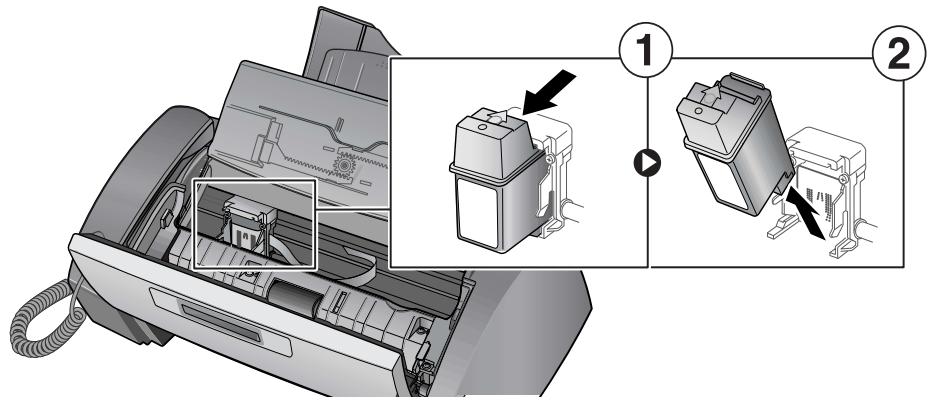
5 Pour mettre en place la cartouche, insérez-la comme indiqué ci-dessous. Lorsque la cartouche atteint le fond du chariot d'impression, soulevez l'avant de la cartouche jusqu'à ce qu'elle s'enclenche.
Si vous pouvez bouger la cartouche lorsqu'elle est dans le chariot, c'est qu'elle ne s'est pas mise en place correctement. Renouvelez cette étape.
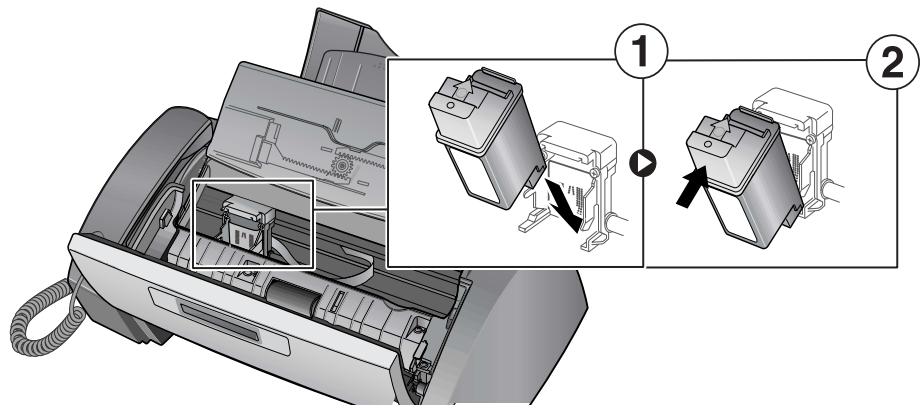
6. Fermez le compartiment de la cartouche et le panneau avant. 7. Appuyez sur Envoi/Entrée. 8. Appuyez sur 1 pour une nouvelle cartouche ou sur 2 pour l'ancienne.
Lorsque vous installez une nouvelle cartouche, vous devez sélectionner 1 : Nouveau. Lorsque vous insérez une cartouche déjà utilisée, sélectionnez 2 : Ancien. Ceci permet de connaître avec exactitude le niveau d'encre restant. Si vous utilisez plusieurs cartouches déjà usitées, il n'est pas possible de connaître la quantité exacte d'encre restante. Une fois que vous avez mis en place une nouvelle cartouche, utilisez-la jusqu'à ce qu'elle soit vide.
Documents coincés au cours de la transmission
Si un bourrage survient pendant la transmission ou la copie, le message "Retirez le document bloqué" s'affiche sur l'écran. NE TIREZ PAS sur le document pour le sortir de l'appareil ; vous risquez d'endommager le télécopieur.
Pour sortir des documents coincés :
1. Ouvrez le panneau avant. 2. Retirez le document coincé avec précaution. 3. Rabattez le panneau jusqu'à ce qu'il s'enclenche.
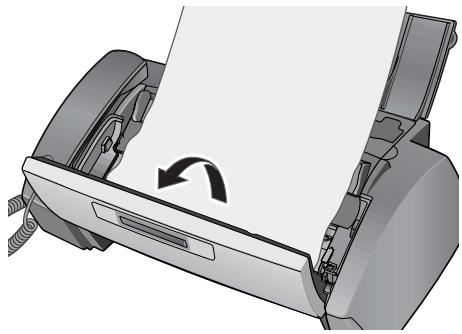
Bourrages papier au cours de l'impression
Si un bourrage papier survient au cours de la réception ou de l'impression, le message "Retirez le doc. bloqué et appuyez sur Annuler" s'affiche à l'écran.
Si le papier est coincé dans la zone d'impression
1. Retirez le papier coincé en le tirant doucement dans la direction de la flèche, comme indiqué. Si le papier se déchire pendant que vous le dégagez, vérifiez qu'il ne reste pas de petits morceaux de papier dans l'appareil. 2. Appuyez sur Annuler. 3. Si l'impression en cours était une télécopie, réimprimez-la. Pour plus d'informations, voir "Réimpression des télécopies", page 29.
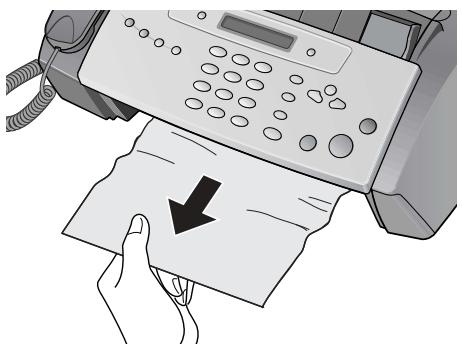
Si le papier est coincé dans la zone d'alimentation papier
1. Retirez le papier coincé comme indiqué. Si le papier se déchire pendant que vous le dégagez, vérifiez qu'il ne reste pas de petits morceaux de papier dans l'appareil. 2. Chargez du papier, le côté d'impression orienté vers vous. 3. Appuyez sur Annuler lorsque vous avez terminé.
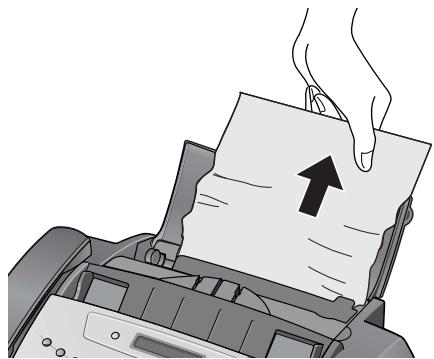
Entretien de la cartouche d'encre
Pour conserver une bonne qualité d'impression, nous vous recommandons d'entretenir régulièrement la cartouche d'impression et ses composants :
Nettoyage des contacts des cartouches d'impression
Si les caractères ne s'impriment pas complètement ou que des stries blanches sont imprimées, les buses sont peut-être bouchées. Nettoyez la cartouche d'impression comme indiqué ci-dessous :
1. Appuyez plusieurs fois sur Menu jusqu'à ce que MAINTENANCE s'affiche. Appuyez ensuite sur Envoi/Entrée. 2. Utilisez les flèches pour atteindre Nettoyage tête, puis appuyez sur Envoi/Entrée. 3. Examinez le motif de test imprimé.
- Si la qualité d'impression ne s'améliore pas, réinstallez la cartouche et renouvelez ces étapes.
- Si la ligne n'est toujours pas continue, essuyez les buses et les contacts. Pour plus d'informations, voir "N ", page 36.
Nettoyage des buses d'impression et des contacts.
Si le nettoyage des buses (comme indiqué ci-dessus) n'apporte pas d'amélioration, et que vous êtes sûr que la cartouche contient suffisamment d'encre, le problème peut être dû à la présence d'encre séchée sur les buses et les contacts de la cartouche ou sur les contacts du chariot d'impression. Suivez ces deux séries d'instructions pour procéder au nettoyage manuel.
Nettoyage des buses
1 Appuyez sur Accès cartouches.
2 Ouvrez le panneau avant et le compartiment de la cartouche, puis retirez la cartouche.
Voir remplacement de la cartouche d'encre, page 34.
Essuyez et séchez avec précaution les contacts et les buses.
Utilisez un chiffon propre légèrement imbibé d'eau pour nettoyer avec précaution toute la zone de couleur cuivre, y compris les buses et les contacts. Pour dissoudre l'encre séchée, maintenez le chiffon humide contre les buses pendant environ trois secondes.
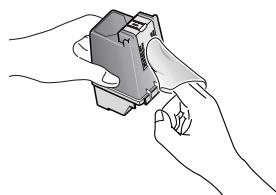
Réinstallez la cartouche et fermez le compartiment et le panneau avant.
Si vous mettez longtemps à nettoyer la cartouche, il est possible que le chariot retourne à sa position initiale. Dans ce cas, appuyez à nouveau sur Accès cartouches pour que le chariot retourne à la position d'installation.
5 Appuyez sur Envoi/Entrée. 6 Appuyez sur 1 pour une nouvelle cartouche ou sur 2 pour l'ancienne.
Nettoyage des contacts du chariot
Avant de nettoyer ces pièces, assurez-vous qu'aucune tâche n'est programmée (envoi différé de télécopies, interrogation pour envoi) et que des télécopies reçues ne sont pas stockées en mémoire.
ATTENTION : une fois 'appareil débranché, toutes les données se trouvant dans la mémoire sont perdues.
1. Appuyez sur Accès cartouches. 2. Ouvrez le panneau avant et le compartiment de la cartouche, puis retirez la cartouche. Voir remplacement de la cartouche d'encre, page 34. 3. Retirez la cartouche d'impression. 4. Débranchez a prise secteur située à l'arrière de l'appareil.
AVERTISSEMENT : Risque d'électrocution. Assurez-vous d'avoir débranché avant de continuer.
5. Nettoyez les contacts du chariot à l'aide d'un coton-tige propre. 6. Branchez et réinstallez la cartouche.
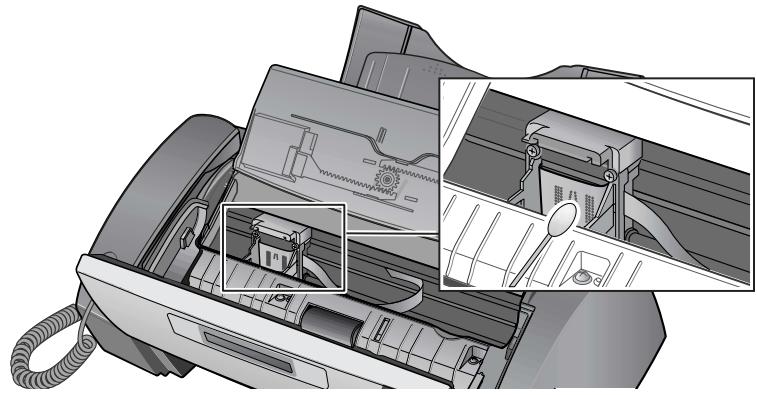
Nettoyage de la zone de numérisation
Pour le bon fonctionnement de l'appareil, nettoyez de temps en temps le rouleau blanc, la pièce en caoutchouc du bac d'alimentation et la vitre de numérisation. S'ils sont sales, les documents numérisés ne seront pas nets.
Important : Si vous coupez l'alimentation pour nettoyer le scanner, les documents stockés en mémoire seront perdus.
1. Ouvrez le panneau avant. 2. Retirez le rouleau blanc.
Sur l'extrémité droite du rouleau blanc se trouve une bague maintenue en place par une petite languette. Poussez légèrement la languette vers l'intérieur, puis faites-la pivoter vers vous. Soulevez ensuite le côté droit du rouleau pour le retirer.
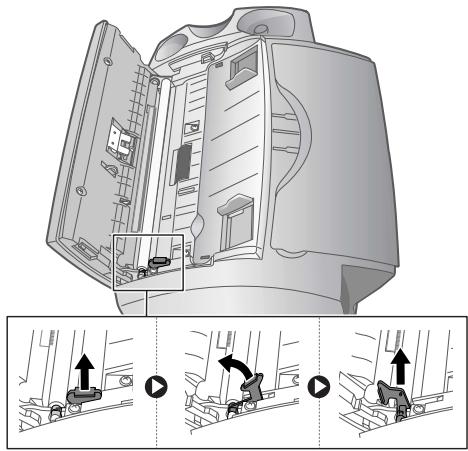
3 Essuyez la surface du rouleau à l'aide d'un chiffon doux légèrement imbibé d'eau. 4 Nettoyez la pièce en caoutchouc du bac d'alimentation situé à l'arrière du panneau avant.
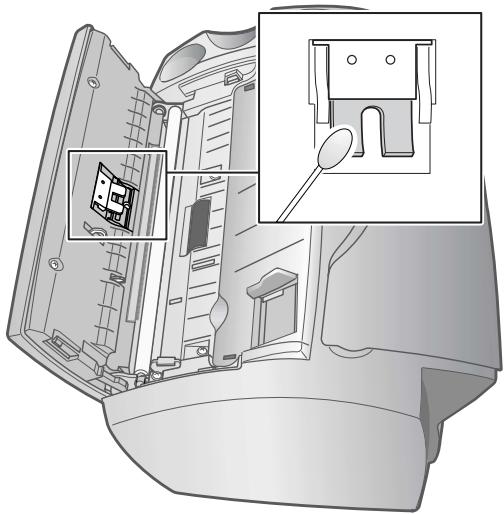
5 Essuyez la vitre de numérisation avec précaution, en utilisant un chiffon doux et sec.
- Si le verre est très sale, essuyez-le d'abord avec un chiffon légèrement humide, puis avec un chiffon sec.
- Faites attention à ne pas rayer la surface en verre.
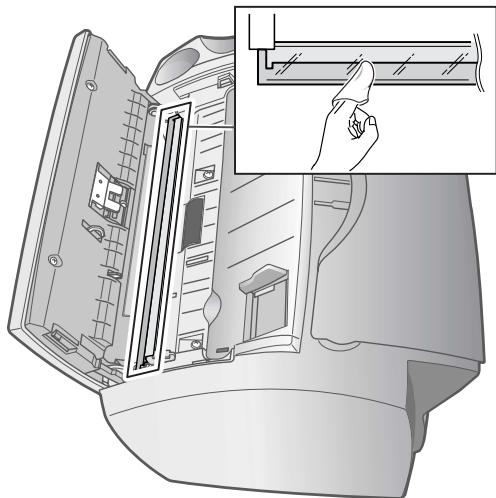
Pour remettre le rouleau en place, effectuez la procédure inverse, puis rabattez le panneau avant jusqu'à ce qu'il s'enclenche.
Réglage du contraste
Les réglages du scanner sont prédéfinis en usine. Si toutefois vous faites tomber l'appareil en le déplaçant, nous vous recommandons d'effectuer un réglage du scanner.
1. Appuyez plusieurs fois sur Menu jusqu'à ce que MAINTENANCE s'affiche. Appuyez ensuite sur Envoi/Entrée. 2. Utilisez les flèches pour atteindre Régler scanner, puis appuyez sur Envoi/Entrée. 3. Chargez une feuille (vierge, sans écriture ni graphiques) dans le bac d'alimentation et appuyez sur Envoi/Entrée.
L'appareil numérise le document afin d'effectuer le réglage du scanner. La qualité d'impression peut être très mauvaise si vous n'utilisez pas pour le réglage.
Messages d'erreur s'affichant sur l'écran à cristaux liquides
Vous trouverez ci-dessous les messages d'erreur pouvant s'afficher sur l'écran, accompagnés des solutions pour résoudre ces problèmes.
| Écran | Etat/solution |
| Réglez d'abord le scanner dans menu Maintenance | Réglez le scanner pour résoudre ce problème, comme déscrit dans réglage du contraste, page 39. |
| Uériflez la page blanche, puis recommencez | Vous doivent utiliser du papier blanc ordinaire pour régler le scanner. Reportez-vous à la section réglage du contraste, page 39. |
| Nettoyez rouleau blanc et autres, puis réessayez | Pour plus d'informations, voir nettoyage de la zone de numérisation, page 38. |
| Ecran | Etat/solution |
| Doublon avec [N° abrégé **] | Le même numéro a déjà été enregistré sous un autre numéro abrégé. |
| File d'attepte pleine Annulez une tâche programmée et réessayez | La mémoire affectée pour la diffusion et l'envoi différé de télécopies peut contenir jusqu'à 5 tâches. Annulez une tâche programmée et réessayez. |
| Encre faible- installéz nule cart | La cartouche d'impression est vide ou presque vide. Pour installer une nouvelle cartouche d'impression, voir remplacement de la cartouche d'encre, page 34. Bien que ce message s'affiche, vous pouze effectuer une copie ou imprimer un rapport. Les télécopies entrantes sont stockées en mémoire. Vousdezes imprimer manuelle. Pour ce faire, voir réimpression des télécopies, page 29. |
| Installez la cartouche d'encre | La cartouche d'encre n'est pas installée ou n'est pas correctement installée. |
| Installez la cartouche d'encre noire | Pour effectuer des copies, imprimer un rapport ou receivevoir une télécopie, une cartouche d'impression doit être installée. |
| Tâche non attrib | Vous avezetenté d'annuler une tâche programme mais aucune tâche n'était programmee. |
| Réc selec vide | Vous avezetenté d'effacer un numéro de télécopie non sollicitée alors qu'aucun n'est définiti. |
| Réc selec pleine | L'appareil ne peut stocker que 20 numérios de télécopie non sollicitée. |
| Charger document | Vousdezesscharger un document avant de continuer. |
| Mémoire pleine | La mémoire a saturé lors delà réception d'une télécopie. L'appareil ne prendra pas l'appel avant que la mémoire aitété videe. Imprimez les télécopies stockées en mémoire, et le cas échéant, effacez les tâches programmées. Voir réimpression des télécopies, page 29 et voir effacement de la mémoire, page 30. |
| Mémoire pleine Appuyez sur Envoi/ Entrée pour continuer | La mémoire a saturé lors dela numérisation d'un document. Appuyez sur Envoi/Entrée pour envoyer ou copier uniquement les pages numériées. Pour annuler la tâche, appuyez sur Annuler et effectuez un nouvel essai lorsque la mémoire est à nouveau disponible. Vous pouze également traiter le nouveau document en plusieurs fois. Voir effacement de la mémoire, page 30. |
| Récept. mémoire Encre faible- installéz nule cart | Des données sont stockées dans la mémoire de l'appareil. Remplacez la cartouche d'impression par une nouvelle afin de pouvoir imprimer les télécopies. |
| Récept. mémoire Insérez du papier et appuyez sur Envoi/Entrée | Insérez du papier et appuyez sur Envoi/Entrée. Il y a peut-être un bourge. Supprimez le bourge comme décrit dans bourgages papier au cours del'impression, page 35. |
| Récept. mémoire Installéz la cartouche d'encre | Aucune cartouche d'impression n'est installée dans l'appareil. Installez une cartouche d'impression. |
| Nouveau fax reçu | L'appareil n'a presque plus d'encre et des télécopies reçues sont stockées en mémoire. Vousdezestreplacera la cartouche d'impression (voir remplacement de la cartouche d'encre, page 34) et réimprimer les télécopies à partir de la mémoire (voir réimpression des télécopies, page 29). |
| Pas de réponse du fax distant | Le télécopieur distant n'a pas répondu aux tentatives de rappel. |
| Pas de n° CID | L'appareil n'a pas pu défecter le numéro CID (ID de l'appoint). |
| Aucun num. appel | Aucun número dans la mémoire de rappel. |
| Non trouvez | La mémoire ne contient pas le numéro que vous recherchez. |
| Numéro déjà enregistré | Le numéro saisi existe déjà dans le réseau ou dans la liste des télécopies non sollicitées. |
| Numéro non attribué | Aucun numéro n'est attribué à ce numéro abrégé (accès rapide à une ou deux touches) |
| Err. code interr | L'utilisateur distant a saisi un code d'interrogation erroné. |
| Tâche interrog, deja existante | Vous avez déjà programmes un envoi par interrogation. Annulez la tâche programmee et réessayez. |
| Err. interrog, Uérifiez le site distant | L'appareil que vous souhaitez interroger n'est pas prét pour répondre à l'interrogation. Contactez votre interlocuteur. |
| Retirez le document bloqué | Le document que vous souhaitez envoy s'est Bloqué dans le bac d'alimentation. Pour sortir des documents coincés, voir documents coincés au cours de la transmission, page 35. Vous avez essayé de copier ou de télécopier un document dont la longueur dépasse 380 mm. |
| Système occupe Réessayez + tard | Le télécopier effectue déjà une autre tâche. |
| Pour recomposer, appuyez sur Envoi/Entrée | L'appareil attend (trois minutes) et recompose automatiquement le numéro de télécopie qui était occupé ou ne répondait pas. |
Dépannage
Le problème est peut-être répertorié dans la section des messages d'erreur s'affichant sur l'écran à cristaux liquides. Le tableau ci-dessous répertorie d'autres problèmes que vous pouvez résoudre vous-même. Pour les problèmes que vous ne pouvez résoudre à l'aide de ces informations, reportez-vous à la section "Utilisation des services d'assistance Hewlett-Packard", page 52.
Problèmes de télécopie
| Problème | Solution |
| L'appareil ne fonctionne pas, rien ne s'affiche sur l'écran, et les touches ne fonctionnent pas non plus. | Débranchez le cordon d'alimentation puis rebranchez-le. Vérifiez que la prise secteur fonctionne. |
| Pas de tonalité. | Vérifiez que le téléphone est correctement connecté. Vérifiez que la prise téléphonique murale fonctionne en connectant un autre téléphone. |
| Quelqu'un,chetchant à vous appeler reçoit un signal occupé même lorsque le télécopieur n'est pas occupé. | Cela peut exceptionnellement arriver si le mode de réception est régle sur AUTO: l'appareil recoit un appel téléphonique vocal entrant mais n'y répond pas et raccroche, et un autre appel est immédiatement reçu. En mode AUTO, l'appareil revient en mode de réception de télécopies s'il n'y a pas de réponse à l'appeil vocal. La ligne sera occupe jusqu'à la réinitialisation de l'appareil. |
| La numérotation des numéross stockés en mémoire ne s'effectue pas correctement. | Vérifiez que les numéross sont correctement programmes. Pour imprimer le réseau, voir impression de rapports utilisateur, page 28. |
| Le document n'est pas chargé dans l'appareil. | Vérifiez que le document n'est pas froissé et que vous l'avez inséré correctement. Vérifiez que le document est dans un format pris en charge, et qu'il n'est pas trop écais ou trop fin. Voir types et formats de documents, page 45. |
| Impossible de receivevoir des télécopies automatiquement. | Vérifiez si TEL est affiché sur le côté droit de l'écran. En mode TEL, la réception automatique de télécopies n'est pas possible. Vérifiez que le combiné est correctement en place sur son support. |
| L'appareil ne peut receivevoir de télécopies manuellement. | Pour receivevoir la télécopie, ne raccrochez pas le combiné avant d'avoir appuyé sur Envoi/Entrée. |
| L'appareil n'effectue aucun envoi. | Vérifiez que le côté imprimé du document est orienté vers le bas. Envoi s'affiche normalement sur l'écran après la numération. Vérifiez si l'appareil vers lequel vous effectuez l'envoi de la télécopie peut receivevoir des télécopies. |
| Impossible d'envoyer une invitation à émettre vers un autre apparil. | Le télécopieur auquel vous envoyez une invitation à émettre utilise peut-être un code d'interrogation (mot de passage). |
| La télécopie que vous avez reçue compte des parties blanches. | L'appareil émetteur présente peut-être des défaillances. Une ligne perturbée par des interférences peut générer des erreurs de transmission. Vérifiez l' apparil en effetuant une copie. |
| La télécopie reçue compte des tâches ou des lignes manquantes. | Effectuez une copie pour vérifier que la cartouche d'impression contient de l'encre. Voir entretien de la cartouche d'encre, page 36. Contactez votre opérateur de télécommunications pour vérifier si votre ligne téléphonique est perturbée par des interférences (bruit). |
| Les télécopies reçues sont de qualité médiocre. | La vitre de numérique du télécopieur émetteur est peut-être sale. Contactez également yours opérateur de télécommunications pour vérifier si cette ligne téléphonique est perturbée par des interférences (bruit). |
| Cercains mots sont étirés sur la télécopie reçue. | Un bourrage papier temporaire est survenu sur l' apparil émetteur. |
| Impossible d'effectuer des copies. | Assurez-vous que le document est chargé la face imprimée orientée vers le bas. |
| Les documents envoyés ou les copies comportent des stries. | Vérifiez si la vitre de numérique compte des traces. Le cas échéant, nettoyez-la (voir nettoyage de la zone de numérique, page 38.) |
| L' apparil compose un numéro, mais ne parvient pas à établier de connexion avec le télécopieur distant. | Le télécopieur distant est peut-être hors tension ou n'est pas en mesure de répondre auxAAPels entrants. Contactez toute interlocuteur pour résoudre le problème. |
| Impossible de stocker un document dans la mémoire. | Il est possible qu'il n'y ait pas assez de mémoire disponible pour stocker le document. Si le message Mémoire pleine apparait à l'écran, procédez comme suit jusqu'à ce que vous puissiez stocker votre document dans la mémoire : • Imprimez toutes les télécopies non imprimées stockées dans la mémoire (voir réimpression des télécopies, page 29). • Supprimez les télécopies d'interrogation, de diffusion ou les télécopies différées inutiles (voir pour annuler la tâche programmée, page 25). |
| Des zones vides apparaissent au bas de chaque page ou sur les pages suivantes, avec juste une petite partie imprimée en haut de la page. | You'vez peut-être sélectionné un mauvais format de papier. Pour selectionner le format de papier approprié, voir Format papier, page 30. |
problèmes de qualité d'impression
| Problème | Solution |
| Caractères clairs ou flous. | Vérifiez le niveau d'encre comme décrit dans vérification du niveau d'encre, page 33. Pour installer une nouvelle cartouche d'impression, voir remplacement de la cartouche d'encre, page 34. Vérifiez que la cartouche d'impression est correctement installée. Pour nettoyer la cartouche d'impression, voir entretien de la cartouche d'encre, page 36. |
| Caractèresometimes ou représentant des Bavures. | Vérifiez que le papier n'est ni pié ni froissé. Laissez sécher l'encre avant de manipuler le papier. Pour nettoyer la cartouche d'impression, voir entretien de la cartouche d'encre, page 36. |
| Caractères représentant des lignes blanches. | Si le message Encre faible-installé nvl cart s'affiche, installez une nouvelle cartouche d'impression comme décrit dans remplacement de la cartouche d'encre, page 34. Retirez et réinstalléz la cartouche d'impression. Nettoyez la cartouche d'impression (voir entretien de la cartouche d'encre, page 36.) |
| Caractères déformés ou non alignés. | Nettoyez la cartouche d'impression (voir nettoyage des contacts des cartouches d'impression, page 36.) |
| Lignes noires horizontales anormales. | Nettoyez le chariot d'impression (voir nettoyage des contacts du chariot, page 37.) |
Problèmes d'alimentation en papier
| Problème | Solution |
| Le papier s'est bloqué pendant l'impression. | Supprimez le bourrage papier comme décrit dans bourrages papier au cours de l'impression, page 35. |
| Les feuilles sont collées ensemble. | • Vérifiez que moins de 50 feuilles se trouvent dans le bac d'alimentation. • Les feuilles peuvent être collées ensemble en raison de l'humidité. Sortez les feuilles du bac, déramez-les, puis remettez-les en place. |
| Le papier n'est pas entrainné. | Retirez tout objet pouvant faire obstacle au papier à l'intérieur de l'imprimante. |
| Plusieurs feuilles sont entrainnées à la fois. | Lorsque vous chargez du papier, ne le poussez pas vers le bas, en direction de l'imprimante. Si plusieurs feuilles sontbloquées et ontentrainné un bourrage papier, supprimez le bourrage papier. (voir bourrages papier au cours de l'impression, page 35.) |
| Le papier se tord ou se met en biais dans le bac d'alimentation. | Le bac d'alimentation peut contenir jusqu'à 50 feuilles. Assurez-vous que les guides papier ne plient pas le papier. Lorsque vous chargez du papier, ne le poussez pas vers le bas, en direction de l'imprimante. |
Spécifications et informations sur la réglementation

Ce chapitre contient les spécifications du produit et des consommables, des informations sur la procédure de commande et des déclarations réglementaires.
Types et formats de papier
Le télécopieur HP a été conçu pour fonctionner de manière optimale avec du papier ordinaire de type coton.
Vous pouvez utiliser les formats et grammages de papier suivants avec votre appareil :
| Format papier | Dimensions | Grammage du papier |
| A4 | 210 mm x 297 mm | 70 – 90 g/m2(20 – 24 lbs) |
| Lettre | 216 mm x 279 mm | |
| Légal | 216 mm x 356 mm |
Types et formats de documents
Vous pouvez insérer un document contenant jusqu'à 10 pages dans le bac d'alimentation.
Documents acceptés
| Feuille unique | 2 feuilles ou plus | ||
| Format du document | Maxi | 216 mm (L) x 356 mm (H)a | |
| Mini | 148 mm (L) x 128 mm (H) | ||
| Largeur de numérisation réalisée | 210 mm | ||
| Nombre de feuilles pouvant être chargées simultanément | - | Jusqu'à 10 | |
| Epaisseeur du document | 0,07 mm - 0,15 mm | 0,075 mm - 0,12 mm | |
| Qualité du papier | Non traité sur les deux côtés | ||
a. Lors de l'envoi d'un document d'un format supérieur à A4 (297 mm), vous devez retirer les feuilles immédiatement après les avoir numérisées. Dans le cas contraire, vous risquez de provoquer un bourrage papier.
Cartouche d'impression
Le télécopieur HP utilise la cartouche d'impression suivante :

Spécifications du produit
Les spécifications suivantes sont sujettes à modification sans préavis.
| Composant | Sφécification | |
| Type d'unité | Télécopier de bureau à jet d'encre | |
| Système de communication | Réseau téléphonique commuté public (PSTN) et PABX | |
| Compatibilité | ITU groupe 3 | |
| Schéma de compression | MH, MR, MMR | |
| Vitesse du modem | 14 400 / 12 000 / 9 600 / 7 200 / 4 800 / 2 400 bits/s | |
| Méthode de numérique | Capteur CIS (capteur en contact avec l'image) | |
| Format du document envoyé | 216 mm | |
| Largeur de scan réelle | 210 mm | |
| Largeur d'enregistrement réelle | 203 mm | |
| Consommation électrique | Veille : 5 Wh Mode d'impression : 15 Wh maximum | |
| Tension | 100 – 120 V c.a. | |
| Fréquence | 50/60 Hz | |
| Intensité | 500 mA | |
| Intervalle de température | 10 °C à 32 °C | |
| Intervalle d'humidité | 20 à 80 % d'humidité relative (sans condensation) | |
| Dimensions (L x P x H) | 377 x 272 x 165 mm (bacs fermés) 377 x 340 x 270 mm (bacs ouverts) | |
| Poids | 3,4 kg (combiné compris) | |
| Source d'alimentation | Voir l'étiquette signalétique à l'arrière de l'appareil. | |
| Résolution | Numéri-sation | 200 x 200 ppp |
| Copie | Standard / Fin : 300 x 300 ppp Super Fin / Photo : 600 x 300 ppp | |
| Envoi de téléco-pies | Standard : 98 x 203 ppp Fin : 196 x 203 ppp Super Fin : 392 x 203 ppp | |
| Numéroations rapides | 50 | |
| Mode ECM | OUI | |
| Niveau de gris | 64 | |
| Capacité de la mémoire utilisateur | 0,5 Mo (capacité de 40 pages à 4 % couverture sur papier A4) | |
| Référence cartouche d'encre | hp n°20 (28 ml) (C6614) | |
Échantillon de mire ITU n°1 (réduit à 60,5 %)

SAPOS SLANE-BDOLE-BOSET
Our Ref. 350/20C/BMC
Protection de l'environnement
Hewlett-Packard Company s'engage à fournir des produits de qualité en respectant l'environnement. Ce produit a été conçu avec plusieurs caractéristiques permettant de minimiser l'impact sur notre environnement. Pour plus d'informations, veuillez consulter le site Web de HP dédié à l'environnement à l'adresse http://www.hp.com/go/environment.
Production d'ozone
Ce produit crée de l'ozone (O3) en quantité négligeable.
Consommation d'énergie
En mode ENERGY STAR®, la consommation d'énergie baisse de manière significative, ce qui représente une économie d'énergie naturelle mais également une économie financière, sans pour autant affecter les performances élevées de ce produit. Ce produit participe destiné à encourager le développement de produits de bureau qui consomment l'énergie de manière efficace.

ENERGY STAR est une marque de service enregistrée par l'Agence américaine de protection de l'environnement (EPA) et déposée aux États-Unis. En tant que participant Hewlett-Packard Company déclare que ce produit est conforme aux exigences de la norme ENERGY STAR en matière d'économie d'énergie. Pour plus d'informations, reportez-vous à http://www.energystar.gov.
Utilisation de papier
Ce produit est adapté à l'utilisation de papier recyclé selon la norme DIN 19309.
Plastiques
Les pièces en plastique de plus de 25 grammes sont marquées selon les normes internationales, optimisant les possibilités d'identification en vue de leur recyclage en fin de vie du produit.
Fiches techniques de sécurité des matériaux
Les (MSDS) sont disponibles sur le site web HP à l'adresse http://www.hp.com/go/msds. Si vous êtes basé aux États-Unis ou au Canada et ne disposez pas d'un accès à Internet, appelez HP FIRST (service fax sur demande) au (1) (800) 231-9300. Utilisez le numéro de classement 7 pour obtenir une liste des . Les clients dans les autres pays ne disposant pas d'un accès à Internet doivent appeler le (404) 329-2009 pour obtenir plus d'informations.
Programmes de recyclage
HP offre de plus en plus de programmes pour le retour et le recyclage de ses produits dans un grand nombre de pays, ainsi que des partenariats avec quelques-uns des centres de recyclage électronique les plus importants à travers le monde. HP contribue également à la conservation des ressources en remettant à neuf et en revendant certains de ses produits les plus populaires.
Pile du télécopieur HP série 1010
Ce produit contient une petite pile au lithium qui doit être retirée et mise au rebut dans les conditions appropriées à la fin de la vie du produit. Cette pile est située sur la carte de circuit imprimé principale.
Spécifications de la pile
Référence de la pile : Panasonic CR2032
Matériau de la pile : lithium
Type de pile : pile bouton
Quantité par produit : 1
Poids : environ 3 grammes
Type de lithium : solide
Fabricant de la pile : Panasonic, Japon
Informations sur la réglementation
Vous trouverez ci-dessous les conditions imposées par divers organismes de réglementation.
Avis aux usagers du réseau téléphonique des États-Unis : réglementation FCC
Cet appareil est conforme à l'article 68 des règlements de la FCC. L'étiquette figurant sur cet appareil indique, entre autres, le numéro d'enregistrement FCC et le numéro Ringer équivalent (REN) pour cet appareil. En cas de demande, fournissez cette information à votre compagnie de téléphone.
Un cordon téléphonique compatible FCC et un module amovible sont fournis. Cet équipement est conçu pour être connecté au réseau téléphonique ou aux circuits de câblage locaux à l'aide d'une prise modulaire conforme à l'article 68. Cet équipement est connecté au réseau téléphonique par le biais de la prise d'interface standard suivante : USOC RJ-11C.
Le REN sert à déterminer le nombre de dispositifs qui peuvent être connectés à une ligne téléphonique en conservant leur sonnerie. Un trop grand nombre de dispositifs sur la même ligne peut empêcher les périphériques de sonner lors de la réception d'un appel. Dans la plupart, mais pas dans la totalité des zones, la somme des REN de tous les dispositifs ne devrait pas être supérieure à cinq (5). Pour être certain du nombre de dispositifs que vous pouvez brancher sur cette ligne, défini par le REN, il vous faut appeler locale afin de déterminer le REN maximal dans votre zone d'appel.
Si cet équipement porte préjudice au réseau téléphonique, peut interrompre momentanément tout service. Dans la mesure du possible, la compagnie vous préviendra à l'avance. Si elle ne le peut pas, vous serez informé dans les meilleurs délais. Vous serez également informé de votre droit de déposer une réclamation auprès de la FCC. Vo aussi modifier ses installations, équipements, opérations ou procédures qui pourraient concerner le fonctionnement correct de votre équipement. Dans ce cas, vous en serez informé à l'avance, afin que vous puissiez maintenir un service continu.
En cas de problème avec cet équipement, contactez le fabricant ou recherchez dans ce manuel des informations concernant la garantie ou les réparations. V vous demander de déconnecter cet équipement du réseau jusqu'à ce que le problème soit résolu ou que vous vous soyez assuré que l'équipement fonctionne normalement.
Cet équipement ne peut être utilisé avec un téléphone à pièces fourni par la compagnie téléphonique. La connexion à une ligne partagée est soumise aux tarifs en vigueur dans l'état. Pour plus d'informations, contactez les services publics ou autres organismes compétents.
Cet équipement intègre une fonction de numérotation automatique. Lorsque vous programmez ou effectuez des tests avec les numéros d'urgence :
- Restez en ligne et expliquez à l'opérateur les raisons de votre appel.
- Effectuez ces opérations en dehors des heures de pointe, tôt le matin ou tard le soir.
La loi sur la protection du consommateur téléphonique (Telephone Consumer Protection Act) de 1991 rend illégale l'utilisation d'un ordinateur ou de tout autre dispositif électronique, y compris les télécopieurs, pour envoyer un message, à moins que ce message ne comprenne en marge dans la partie supérieure ou inférieure de la page transmise, ou sur la première page de transmission, la date et l'heure de l'envoi et l'identification de la société, de l'entité ou de la personne expéditrice du message ainsi que le numéro de téléphone du télécopieur émetteur ou de ladite entreprise, entité ou personne. (Le numéro de téléphone fourni ne peut commencer par 900 ou tout autre numéro pour lequel le coût excède les tarifs en vigueur pour une communication locale ou longue distance.) Pour programmer ces informations dans votre télécopieur, vous devrez effectuer les étapes décrites dans le logiciel.
Déclarations de conformité aux différentes réglementations
Vous trouverez ci-dessous les .
Déclaration de conformité aux normes de la FCC
La FCC (Federal Communications Commission, Commission fédérale des communications) des États-Unis (dans 47 CFR 15.105) stipule que l'avis suivant doit être publié à l'attention des utilisateurs de ce produit.
Déclaration de conformité : Ce matériel a subi des tests et a été déclaré conforme aux limites applicables aux appareils numériques de la classe B, comme le prévoit l'article 15 du règlement édité par la FCC. Le fonctionnement de ce produit est soumis aux deux conditions suivantes : (1) l'appareil ne doit pas provoquer d'interférences nuisibles et (2) il doit supporter toute interférence reçue, y compris celles pouvant perturber son fonctionnement. Les limites de la Classe B sont définies afin d'assurer une protection raisonnable contre les interférences nuisibles dans une installation résidentielle. Ce matériel génère, utilise et peut émettre des ondes radio et, s'il n'est pas installé et utilisé conformément aux instructions, peut produire des interférences nuisibles pour les communications radio. Cependant, il n'existe aucune garantie assurant qu'il n'y aura pas d'interférence avec une installation particulière. Si ce matériel produit des interférences nuisibles avec la réception des ondes radio ou de télévision (ce que vous pourrez déterminer en l'éteignant puis en le rallumant), l'utilisateur est invité à corriger ce problème en adoptant au moins l'une des mesures suivantes :
- Réorientez l'antenne de réception.
- Augmentez l'écart entre le matériel et le récepteur.
- Branchez le matériel sur une autre prise ou un autre circuit que celui sur lequel est branché le récepteur.
- Demandez de l'aide au vendeur ou à un technicien radio/TV.
Directeur des règlements concernant les produits, Hewlett-Packard Company, San Diego, 858-655-4100.
La brochure suivante de la FCC peut également s'avérer utile : *How to Identify and Resolve Radio-TV Interference Problems* (Procédure pour identifier et résoudre les problèmes d'interférence Radio/TV). Pour obtenir cette brochure, écrivez à l'adresse suivante : U.S. Government Printing Office, Washington DC, 20402. Stock No. 004-000-00345-4.
ATTENTION : Conformément au paragraphe 15.21 du Règlement de la FCC, tout changement ou modification apporté à ce matériel et qui n'aurait pas été expressément approuvé par Hewlett-Packard Company, peut entraîner des interférences nuisibles et annuler l'autorisation de la FCC d'utiliser cet appareil.
Déclaration de conformité (Canada)
Le présent appareil numérique n'émet pas de bruits radioélectriques dépassant les limites applicables aux appareils numériques de la classe B prescrites dans le Règlement sur le brouillage radioélectrique édité par le Ministère des Communications du Canada.
Notifications aux usagers du réseau téléphonique canadien
Le label Industry Canada est apposé sur les équipements certifiés. Cette certification atteste que l'équipement est conforme aux exigences de protection, d'opération et de sécurité des réseaux de télécommunications comme prescrit dans le(s) document(s) d'Exigences Techniques d'Equipement Terminal. Le Département ne garantit pas l'entière satisfaction du client quant au fonctionnement de l'appareil.
Avant d'installer cet équipement, les utilisateurs doivent s'assurer qu'ils sont autorisés à se connecter aux services de la compagnie locale de télécommunication. Cet équipement doit aussi être installé en respectant le mode de connexion. Le client est averti que le fait de se conformer aux conditions citées ci-dessus n'empêche pas l'altération des services de télécommunication dans certains cas.
Les réparations effectuées sur un équipement certifié doivent être coordonnées par un technicien agréé par le fournisseur. Toute réparation ou modification effectuée par l'utilisateur sur l'équipement peut conduire la compagnie de télécommunication à exiger de l'utilisateur qu'il débranche l'équipement en question.
Pour leur propre sécurité, les utilisateurs doivent vérifier que l'alimentation de l'appareil est correctement reliée à la terre et que les lignes téléphoniques, ainsi que, le cas échéant, le système interne de canalisation d'eau sont correctement branchés. Cette précaution peut être particulièrement importante dans les zones rurales.
ATTENTION : Les utilisateurs ne doivent pas essayer de faire ces connexions eux-mêmes et doivent prendre contact avec l'autorité contrôlant le réseau électrique, ou avec un électricien, le cas échéant.
Remarque : le numéro d'Équivalence de Sonnerie (REN) affecté à chaque terminal fournit une indication sur le nombre maximal de terminaux pouvant être connectés à l'interface téléphonique. La terminaison d'une ligne peut être constituée d'une combinaison quelconque de dispositifs, à condition que la somme des nombres d'équivalence de sonnerie pour tous les dispositifs n'excède pas 5 (ceci est la seule contrainte).
Le REN pour ce produit est égal à 0,6B (CA), 0,4B (CC) sur la base des résultats du test FCC Partie 68.
Clients ne résidant pas dans les pays européens
Cet équipement a été approuvé pour être utilisé seulement dans le pays où il a été acheté. La législation en vigueur dans tel ou tel pays peut interdire l'utilisation de cet équipement en dehors du pays d'achat. Il est strictement interdit par la législation de la plupart des pays de connecter un équipement de télécommunication (télécopieur) au réseau téléphonique public.
Utilisation des services d'assistance Hewlett-Packard
Si la documentation imprimée fournie avec l'appareil ou diffusée sur Internet ne vous apporte pas la réponse recherchée, prenez contact avec l'un des services d'assistance HP indiqués sur la liste ci-après. Si la liste n'indique aucun numéro de service d'assistance pour votre pays, demandez conseil auprès du revendeur agréé HP le plus proche.
Avant de contacter l'assistance clientèle
Assurez-vous que
- l'appareil est branché et sous tension,
- la cartouche d'impression adéquate est correctement installée,
- un papier du type recommandé est correctement chargé dans le bac d'entrée.
2 Pour réinitialiser votre unité, débranchez-la, puis rebranchez-la.
3 Si vous souhaitez contacter un agent d'assistance clientèle HP,
- ayez votre numéro de série à proximité,
- Imprimez un rapport d'auto-test, soyez prêt à exposer votre problème en détail.
Tenez-vous à proximité de l'appareil au moment de l'appel.
Préparation de votre appareil pour l'expédition
S'il vous a été demandé de renvoyer l'appareil pour une intervention, procédez comme suit :
Retirez la cartouche d'encre et placez-la dans un sac étanche à l'air afin qu'elle ne sèche pas. N'envoyez pas la cartouche avec l'appareil, à moins que vous ayez été invité à le faire. - Si vous n'avez pas l'emballage d'origine, vous pouvez demander un emballage de remplacement au service d'assistance clientèle HP. Les détériorations subies lors du transport et dues à un emballage inapproprié ne sont pas couvertes par la garantie. - Placez ces éléments dans le carton d'emballage :
- Une description succincte du problème (des échantillons peuvent être utiles).
- Une copie de votre bordereau de vente ou preuve d'achat (pour déterminer la période de garantie).
- Vos nom et adresse, ainsi que le numéro de téléphone où vous êtes joignable pendant la journée.
| pays ou région | assistance technique hp |
| Etats-Unis pendant la garantie* | (208) 323-2551 |
| Canada pendant la garantie | (905) 206-4663 |
| Canada après la garantie (facturation par appel) | (877) 621-4722 |
| Caraïbes et Amérique centrale | 1-800-711-2884 |
| Chili | 800-360-999 |
| Colombie | 9-800-114-726 |
| Costa Rica | 0-800-011-0524 |
| Equateur | 1800-711-2884 |
| Guatemala | 1800-995-5105 |
| Mexique | 01-800-472-6684 |
| Mexique (Mexico) | 5258 9922 |
| Panama | 001-800-7112884 |
| Pérou | 0-800-10111 |
| Porto Rico | 1-877-2320-589 |
| Venezuela | 0-800-47468368 ou 800-477-7777 |
| Venezuela (Caracas) | (502) 207-8488 |
- L'assistance téléphonique aux États-Unis est disponible en anglais et en espagnol 24 heures sur 24 et 7 jours sur 7 (les heures et les jours d'assistance peuvent être modifiés sans préavis).
Déclaration de garantie limitée Hewlett-Packard (à l'échelle mondiale) pour le télécopieur 1010
Étendue de la garantie limitée
Hewlett-Packard ("HP") garantit au client utilisateur final ("Client") que chaque produit télécopieur HP 1010 ("Produit"), y compris les logiciels associés, accessoires, supports et fournitures, sera exempt de défauts matériels ou de fabrication pendant la durée spécifiée dans le paragraphe ci-dessous, à partir de la date d'achat par le Client.
Pour chaque Produit matériel, la durée de est d'un an pour les pièces et la main d'oeuvre. Pour tous les autres Produits, la durée de pour les pièces et la main d'oeuvre est de 90 jours.
Pour chaque Produit logiciel, la garantie limitée de HP s'applique uniquement à une défaillance au niveau de l'exécution des instructions de programmation. HP ne garantit pas que le fonctionnement de tout Produit soit continu ou dépourvu d'erreurs. La garantie limitée de HP couvre uniquement les défauts survenant suite à une utilisation normale d'un Produit, et elle ne couvre aucun autre problème, y compris ceux provoqués par (a) des opérations de maintenance ou des modifications incorrectes, (b) l'utilisation de logiciels, accessoires, supports ou fournitures qui ne sont pas fournis ou pris en charge par HP, ou (c) une exploitation en dehors des spécifications du Produit.
Pour tout Produit matériel, l'utilisation d'une cartouche d'encre non HP ou d'une cartouche d'encre remplie à nouveau n'a aucun effet sur la garantie envers le Client ou sur tout contrat d'assistance HP avec le Client. Cependant, si la défaillance ou avarie du Produit peut être attribuée à l'utilisation d'une cartouche d'encre non HP ou remplie à nouveau, HP facturera et de matériaux standard pour réparer le Produit.
Si HP est informé, pendant la période de garantie applicable, d'un défaut dans n'importe quel Produit, HP réparera ou remplacera le Produit défectueux, comme le décidera HP. Lorsque ne sont pas couverts par la garantie limitée de HP, les réparations sont facturées selon les prix de main d'oeuvre standard.
Si HP ne peut pas réparer ou remplacer, selon le cas, un Produit défectueux qui est couvert par la garantie de HP, HP remboursera le prix d'achat du Produit, dans un délai raisonnable après avoir été informé du défaut.
e réparer, de remplacer ou de rembourser jusqu'à ce que le Client retourne à HP le Produit défectueux.
Tout produit de remplacement peut être neuf ou considéré comme neuf, à condition que sa fonctionnalité soit au moins égale à celle du Produit remplacé. Les produits HP, y compris chaque Produit, peuvent contenir des pièces réusinées et des composants ou matériaux comme neufs en termes de performance. La garantie limitée de HP pour chaque produit est valable dans tous les pays et localités où HP assure le service après-vente du produit et où HP a commercialisé le produit. Le niveau du service après-vente sous garantie peut varier selon les normes locales. 'altérer la forme, la taille ou la fonction du Produit pour que ce dernier puisse fonctionner dans un pays ou localité où il n'était jamais prévu que le Produit soit exploité.
Limitations de la garantie
DANS LA MESURE AUTORISÉE PAR LA LOI LOCALE, NI HP NI SES FOURNISSEURS TIERS NE PEUVENT PROPOSER TOUTE AUTRE GARANTIE OU CONDITION DE QUELQUE SORTE, QU'ELLE SOIT EXPRESSE OU IMPLICITE, CONCERNANT LES PRODUITS HP COUVERTS, ET RENONCENT SPÉCIFIQUEMENT AUX GARANTIES OU CONDITIONS IMPLICITES DE COMMERCIALITÉ, DE QUALITÉ SATISFAISANTE, ET D'ADAPTATION À UNE UTILISATION PRÉCISE.
Limitations de la responsabilité
Dans la mesure autorisée par la loi locale, les recours prévus par cette Déclaration de Garantie Limitée sont les recours uniques et exclusifs du Client.
DANS LA MESURE AUTORISÉE PAR LA LOI LOCALE, À L'EXCEPTION DES OBLIGATIONS DÉFINIES SPÉCIFIQUEMENT DANS CETTE DÉCLARATION DE GARANTIE LIMITÉE, HP OU SES FOURNISSEURS TIERS NE SERONT EN AUCUN CAS TENUS RESPONSABLES DES DOMMAGES DIRECTS, INDIRECTS, SPÉCIAUX OU IMMATÉRIELS, QU'ILS SOIENT BASÉS SUR CONTRAT, PRÉJUDICE OU TOUT AUTRE CONCEPT JURIDIQUE, OU QU'ILS SOIENT PRÉVENUS DE LA POSSIBILITÉ DE TELS DOMMAGES.
Loi locale
La pré accorde au Client des droits légaux spécifiques. Le Client peut éventuellement bénéficier d'autres droits qui varient d'un État à un autre aux États-Unis, d'une province à une autre au Canada, et d'un pays à un autre ailleurs dans le monde.
Dans la mesure où la pré n'est pas en accord avec la loi locale, elle sera considérée comme modifiée pour être en cohérence avec ladite loi locale. Sous ladite loi locale, certain e cette Déclaration peuvent ne pas s'appliquer au Client. Par exemple, certains États américains, de même que certains gouvernements en dehors des États-Unis (y compris certaines provinces canadiennes), peuvent :
- Empêcher que l ans cette Déclaration limitent les droits statutaires d'un client (Royaume-Uni, par exemple) ;
- Limiter autrement la capacité d'un fabricant à imposer lesdites dénégations ou limitations ; ou
- Accorder au Client des droits de garantie supplémentaires, spécifier la durée des garanties implicites que le fabricant ne peut nier, ou interdire toute limitation sur la durée des garanties implicites.
POUR LES TRANSACTIONS INTERCONSOMMATEURS EN AUSTRALIE OU NOUVELLE-ZÉLANDE, LES CONDITIONS DE LA PRÉSENTE DÉCLARATION DE GARANTIE LIMITÉE, SAUF DANS LE CADRE AUTORISÉ PAR LA LOI, NE PEUVENT ÊTRE EXCLUES, LIMITÉES OU MODIFIÉES, ET SONT, EN PLUS DES DROITS STATUTAIRES OBLIGATOIRES, APPLICABLES À LA VENTE À TELS CLIENTS DES PRODUITS HP COUVERTS.
Indiquez les informations suivantes. Ces informations sont nécessaires pour tout contact avec le revendeur ou la société Hewlett-Packard :
Date d'achat :
Numéro de série :
Index
aide 52
annuaire 17
Numérotation 18
Annulation d'une tâche programmée 25
assistance hp 52
Blocage de télécopies non sollicitées.
cartouche
entretien 33
nettoyage 36
réference 46
replacement 34
cartouche d'encre
réference 46
cartouche d'impression
niveau d'encre 33
réference 46
contraste 20
copies
assembler 3
options 3
plusieurs 3
réalisér 3
Réduire ou agrandir.
diffusion 23
DRPD 15
Effacement de la mémoire 30
envoi différé de télécopie 23
formatpapier45
garantie 53
haut-parleur 32
ID de l'agglomérant
Mise sous tension 12
Télécopies non sollicitées
Informations sur la réglementation 49
interrogation
envoi 24
réception 25
Invitation à émettre 24
langue 30
mémoire
effacement 30
Mire ITU n°1 47
Mode ECM 46
Modification de la langue.
niveau d'encre
cartouche 33
numérotation
rappel de télécopie
automatique 21
Obtenir de l'aide.
Panneau avant 6
panneau de configuration 6
pause 17
Rappel d'un numéro
en mémoire 32
rappel de télécopie
automatique 21
Rappel de télécopie automatique 21
rapports 28
réaliser une copie 3
Réception de télécopies
référence
cartouche d'encre 46
Réglage de la date et de l'heure 27
Réglage du numéro de télécopie 28
Réglage du scanner 39
réglage menu
langue 30
Réglage utilisateur
contrast31
Identifiant de l'agglomérant 31
image tcr 32
journal automatique 31
mode numérot. 32
mode silence 31
résolution 31
sonnerie distincte 31
téléphonie non sollicitée 31
Réglages utilisateur
taillermarge31
Réimpression des télécopies 29
Résolution : 20, 46
Sonneries avant réponse : 12
Spécifications
tâche programme
annulation 25
taille marge
(voir également
(la réduction automatique)
Télécopie non sollicitée.
blocage 13
telecopies
Réimpression 29
Volume de la sonnerie


C9273-90102
Imprimé en Chine. Novembre 2002.
- Avertissement : afin d'éviter tout risque d'incendie ou d'électrocution, n'exposez pas ce produit à la pluie ou à l'humidité.
- Avertissement : risque potentiel de choc électrique
- Cartouche d'impression jet d'encre noire
- Prise en main.
- Du télécopieur HP 5
- Configuration de votre télécopieur
- Numérotation rapide 17
- Fonctions de base
- Fonctions de télécopie avancées
- Autres fonctions
- Entretien et maintenance
- Informations sur la réglementation
- Prise en main
- Charge du papier
- Types et formats de papier
- Charge mentale de documents à télécopier ou à copier
- Envoi d'une télécopie
- Réception d'une télécopie
- Mode de réception fax ou répondeur
- Mode de réception automatique
- Mode de réception télé
- Réalisation d'une copie
- Copie unique - sans options
- Plusieurs copies ou copies avec options
- Émission d'un appel téléphonique
- Panneau avant et menus du télécopieur HP
- Téléphone HP 1010
- Mode prêt
- Touches du menu
- Saisie de dates, heures, textes et numéros de téléphone
- Zones de textes (liste non exhaustive)
- Définition des modes de réception
- Définition du nombre de sonneries avant réponse
- Utilisation de l'ID de l'agrégant
- Activation de la fonction ID de l'agrément
- Identification de l'interlocuteur grâce à la fonction ID de l'agrégateur
- Impression d'une liste de nombres d'identification d'appareils
- Blocage de nombres de télécopie non sollicités
- Ajout d'un numéro de télécopie non sollicité
- Image TCR
- Sonnerie distinctive (DRPD)
- Enregistrement du type de sonnerie par le télécopieur HP
- Configuration du mode de réception sonnerie distinctive (DRPD)
- Numéro rotation rapide
- Enregistrement d'un numéro dans le répertoire
- Impression du répertoire
- Numérotation via une touche d'accès direct
- Numérotation rapide
- Numérotation à partir du répertoire
- Recherche séquentielle dans le répertoire
- Recherche à partir d'une dette spécifique
- Types et formats de documents
- N'essayez pas d'envoyer des documents présentant les caractéristiques suivantes :
- Réglage de la résolution et du contraste d'un document (copie unique)
- Réglage du volume
- Volume de la sonnerie
- Volume du haut-parleur
- Rappel de télécopie automatique
- Réception depuis un poste téléphonique supplémentaire
- Diffusion
- Envoi différé de télécopie
- Invitation à émettre
- Réglage de l'interrogation pour envoi
- Envoi d'une invitation à émettre vers un autre télécopieur
- Pour annuler la tâche programmée
- Retransmission de télécopies
- Réglage de la date et de l'heure
- Activation et désactivation des alarmes et fonctions des touches
- Définition des informations sur l'en-tête des télécopies
- Impression de rapports utilisateur
- Rapports automatiques
- Rapports imprimables
- Réimpression des télécopies
- Effacement de la mémoire
- Définition des options du menu
- Haut-parleur
- Rappel d'un numéro en mémoire
- Informations relatives aux cartouches d'impression
- Vérification du niveau d'encre
- Impression de l'auto-test
- Replacement de la cartouche d'encre
- Documents coincés au cours de la transmission
- Pour sortir des documents coincés :
- Bourrages papier au cours de l'impression
- Si le papier est coincé dans la zone d'impression
- Si le papier est coincé dans la zone d'alimentation papier
- Entretien de la cartouche d'encre
- Nettoyage des contacts des cartouches d'impression
- Nettoyage des buses d'impression et des contacts.
- Nettoyage des buses
- Nettoyage des contacts du chariot
- Nettoyage de la zone de numérisation
- Réglage du contraste
- Messages d'erreur s'affichant sur l'écran à cristaux liquides
- Dépannage
- Problèmes de télécopie
- Spécifications et informations sur la réglementation
- Documents acceptés
- Cartouche d'impression
- Spécifications du produit
- Échantillon de mire ITU n°1 (réduit à 60,5 %)
- Protection de l'environnement
- Production d'ozone
- Consommation d'énergie
- Utilisation de papier
- Plastiques
- Fiches techniques de sécurité des matériaux
- Programmes de recyclage
- Pile du télécopieur HP série 1010
- Spécifications de la pile
- Avis aux usagers du réseau téléphonique des États-Unis : réglementation FCC
- Déclarations de conformité aux différentes réglementations
- Déclaration de conformité aux normes de la FCC
- Déclaration de conformité (Canada)
- Notifications aux usagers du réseau téléphonique canadien
- Clients ne résidant pas dans les pays européens
- Utilisation des services d'assistance Hewlett-Packard
- Avant de contacter l'assistance clientèle
- Préparation de votre appareil pour l'expédition
- Déclaration de garantie limitée Hewlett-Packard (à l'échelle mondiale) pour le télécopieur 1010
- Limitations de la garantie
- Limitations de la responsabilité
- Loi locale
- Index
Marque : COMPAQ
Modèle : 1010
Catégorie : Télécopieur