
600 - Ordinateur COMPAQ - Notice d'utilisation et mode d'emploi gratuit
Retrouvez gratuitement la notice de l'appareil 600 COMPAQ au format PDF.

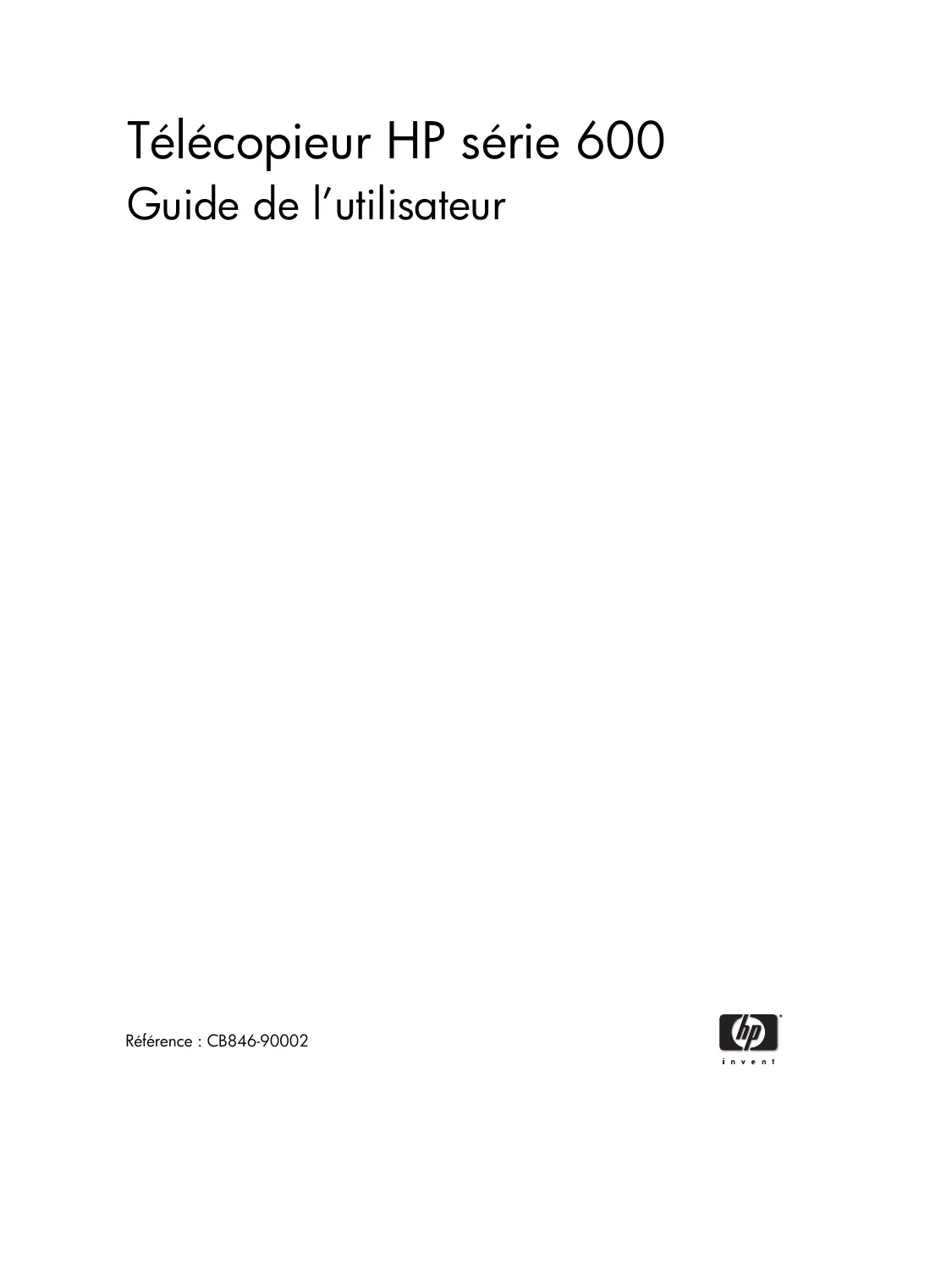
| Type de produit | Télécopieur jet d'encre multifonction (fax, copie, téléphone) |
| Marque | COMPAQ |
| Modèle | 600 |
| Dimensions (L x P x H) | 364 x 253 x 134 mm (sans bac) / 364 x 324 x 250 mm (avec bac) |
| Poids | 3,0 kg (combiné compris) |
| Alimentation | 220-240 V~, 50-60 Hz, 300 mA |
| Consommation électrique | Veille : 4,9 Wh ; Impression : 15 Wh max |
| Capacité du bac papier | 40 feuilles |
| Capacité du chargeur de documents | 10 pages |
| Formats de papier acceptés | A4, Lettre, Légal |
| Fonctions principales | Envoi/réception de télécopies, copie, téléphone, numérotation abrégée (100 numéros), multidiffusion, envoi différé, interrogation, retransmission, favoris |
| Résolution d'envoi | Standard : 100 x 200 dpi ; Fine : 200 x 200 dpi ; Super Fine : 400 x 200 dpi |
| Résolution de copie | Standard/Fine : 300 x 300 dpi ; Super Fine/Photo : 600 x 300 dpi |
| Mémoire de télécopie | 512 Ko (environ 40 pages) |
| Cartouche d'impression | HP 701 (noir, 17 ml) - référence CC635A |
| Entretien et nettoyage | Nettoyage de la cartouche et des contacts ; nettoyage de la zone de numérisation ; remplacement de la cartouche |
| Sécurité | Ne pas exposer à la pluie ou à l'humidité ; débrancher avant nettoyage ; ne pas toucher les contacts du cordon téléphonique |
| Pièces détachées et réparabilité | Cartouche d'impression HP 701 ; combiné téléphonique ; cordons d'alimentation et téléphonique |
| Informations générales | Garantie limitée 1 an ; assistance HP disponible ; conforme aux normes ITU G3 |
FOIRE AUX QUESTIONS - 600 COMPAQ
Questions des utilisateurs sur 600 COMPAQ
0 question sur cet appareil. Repondez a celles que vous connaissez ou posez la votre.
Poser une nouvelle question sur cet appareil
Téléchargez la notice de votre Ordinateur au format PDF gratuitement ! Retrouvez votre notice 600 - COMPAQ et reprennez votre appareil électronique en main. Sur cette page sont publiés tous les documents nécessaires à l'utilisation de votre appareil 600 de la marque COMPAQ.
MODE D'EMPLOI 600 COMPAQ


Guide de l'utilisateur
Les informations contenues dans ce document sont sujettes à des modifications sans préavis. Aucune partie de ce document ne peut être photocopiée, reproduite ou traduite dans une autre langue sans l'accord écrit préalable de Hewlett-Packard Company.
Remarque
Les seules garanties pour les produits et services HP sont décrites dans les déclarations de garantie expresse accompagnant ces mêmes produits et services. Rien en ceci ne devra être interprété comme constituant une garantie supplémentaire. HP ne pourrait être tenue responsable des erreurs techniques et réductionnelles ou des omissions présentes dans ce document.
La société Hewlett-Packard ne saurait être tenue responsable des dommages accidentels ou indirects liés au mobilier, aux performances et à l'utilisation de ce manuel ni des programmes qu'il décrit.
Remarque: Des informations réglementaires peuvent être consultées dans la section « Spécifications » de ce guide.

Dans un grand nombre de pays, la reproduction des documents suivants est illégale. En cas de doute, consultez un représentant legal.
Papiers ou documents gouvernementaux Passeports Papiers d'immigration - Documents militaires - Badges, cartes ou insignes d'identification - Timbres officiers : - Timbres postaux - Timbres d'alimentation - Chèques ou lettres de change d'agences gouvernementales
- Papier monnaie, chèques de voyage ou mandats
- Certificats de dépôt Ouvrages protégés par droit d'auteur
Avertissement! afin d'éviter tout risque d'incendie ou d'électrocution, n'exposez ce produit ni à la pluie ni à l'humidité.
Respectez toujours les mises en garde lorsqu vous utilisez ce produit afin de réduire les risques de blessures dus au feu ou à un choc électrique.
Avertissement! risque potentiel de choc électrique
- Prenez connaissance des instructions contenues dans l'affiche d'installation.
- Les lignes téléphoniques peuvent engendrer des tensions dangereuses. Afin d'éviter tout choc électrique, ne touchez ni les contacts au bout du cordon, ni les prises du télécopieur HP Fax. Remplacez immédiatement les cordons endommagés.
- N'installez jamais un cablage téléphonique pendant un orage électrique.
- Suivez tous les avertissements et toutes les instructions indiquées sur le produit.
- Débranchez l'appareil des prises murales et de téléphone avant de procéder au nettoyage.
- N'installez ou n'utilisez jamais cet appareil près d'une arrivée d'eau ou lorsque vous êtes mouillé.
- Installez l'appareil en toute sécurité sur une surface stable.
- Installez l'appareil dans un lieu où personne ne peut marcher ou trébucher sur le cordon et où ce dernier ne peut pas être endommagé.
- En cas de dysfonctionnement de l'appareil, consultez la section Dépannage de ce guide.
- Ne contient aucune pièce pouvant être dépannée par un opérateur. Confiez l'entretien à un personnel qualifié.
- Utilisez l'appareil dans une pièce bien aérée.
1 Démarrage rapide 1
Chargement du papier 1
Chargement de documents à télécopier ou à copier 2
Envoi d'une télécopie 2
Réception d'une télécopie 3
Réaliser une copie 4
Faire un appel téléphonique 5
Configuration de la télécopie pour l'appareil HP Fax 5
2 Fonctions de base du télécopieur HP 9
Télécopier HP 600 10
Pièces du télécopieur HP 10
Panneau de commandes du télécopieur HP. 12
Vue d'ensemble des options de menu 16
Menu FONCT. DE BASE. 16
Menu FONCT. AVANCEES 18
Menu OUTILS 19
Haut-parleur. 19
Navigation dans les menus 20
ModePrét. 20
Touches du menu. 20
Saisie de dates, heures, textes et numéros de téléphone 21
Zones de texte (pour la plupart). 21
Numéro de téléphone figurant dans l'en-tête de télécopie 23
Numérotation abrégée 24
Enregistrement d'un numéro dans le répertoire 24
Impression du répertoire 25
Numérotation à partir du répertoire 25
Numérotation via une touche d'accès direct. 25
Numérotation à partir du répertoire 25
Types et formats de papier 26
Types et formats de documents 27
Réglage de la résolution et du contraste d'un document (copie unique) 28
Réglage du volume 29
Volume de la sonnerie 29
Volume du haut-parleur 30
Rappel de télécopie automatique 30
Réception depuis un autre poste téléphonique 30
3 Fonctions supplémentaires.
Définition du nombre de sonneries avant réponse 31
Utilisation de la fonction ID de l'adhésif 32
Activation de la fonction ID de l'aggellant 32 Identification de l'interlocuteur grâce à la fonction ID de l'aggellant 32 Impression d'une liste de nombres d'identification d'applicants 33
Blocage de numéros de télécopie non sollicités 33
Ajout d'un numéro de télecopie non sollicité 33 Suppression d'un numéro. 33
Favoris 34
Enregistrement d'un document 34 Suppression d'un document 34 Envoi d'un document 34 Impression d'un document 35
RTC d'image. 35
Sonnerie distinctive (mode DRPD) 36
Étape 1 — Enregistrement du type de sonnerie dans le télécopieur HP...... 36 Étape 2 — Configuration du mode de réception sonnerie distinctive (DRPD) 37
4 Fonctions de télécopie avancées 41
Multidiffusion 41 Envoi différé de télécopie 42 Invitation à émettre 43
Réglage de l'interrogation pour envoi 43 Envoi d'une invitation à émettre à un autre télocopieur 44
Pour annuler la tache programmée 44
Retransmission de télécopies 45
5 Retenues sur les fonctions. 47
Réglage de la date et de l'heure 47 Activation ou déactivation des sons 47
Signal de réveil 47 Alarme 48 Son des touches 48 Mode silence 48
Définition des informations d'en-tête des télécopies 49 Impression de rapport. 49
Rapports automatiques 49 Rapports imprimables 50
Réimpression de télécopies 51 Effacement de la mémoire 52 Haut-parleur 53 Rappel d'un numéro en mémoire 53
6 Entretien et maintenance. 55
Informations relatives à la cartouche d'impression 55
Vérification du niveau d'encre 55
Impression de l'auto-test 56
Remplacement de la cartouche d'impression 56
Retrait de documents et de papier bloqués (bourrage). 58
Bourages de documents au cours de la transmission 58
Pour retirer des documents bloqués 59
Bourrages papier au cours de l'impression 59
Si le papier est bloqué dans la zone d'impression 59
Si le papier est bloqué dans la zone d'alimentation papier 59
Entretien de la cartouche d'impression 60
Nettoyage de la cartouche d'impression. 60
Essuyez les contacts des cartouches d'impression 60
Nettoyez les contacts 60
Nettoyage des contacts du chariot 61
Nettoyage de la zone de numérisation 62
Réglage du scanner 64
Messages d'erreur s'affichant sur l'écran à cristaux liquides. 65
Dépannage 68
Problèmes de télécopie. 68
Problèmes de qualité d'impression 71
Problèmes d'alimentation en papier 71
7 Spécifications et informations réglementaires 73
Types et formats de papier 73
Types et formats de documents 73
Documents acceptés. 73
Cartouche d'impression. 74
Spécifications du produit 74
Exemple de mire UIT n°1 (réduction à 60,5%). 76
Programme de développement de produits verts. 77
Mise au rebut des équipements usagés par les utilisateurs dans les foyers de l'Union française 78
Déclarations de conformité aux différentes réglementations 79
Avis d'émission sonore pour l'Allemagne. 79
Déclaration à l'attention des utilisateurs de l'Espace Économique Européen. 79
Utilisation des services d'assistance Hewlett-Packard. 80
Déclaration de conformité 81
DECLARATION DE GARANTIE LIMITÉ Hewlett-Packard 82
1 Démarrage rapide
Ce chapitre présente succinctement les fonctions de base de votre nouveau télécopieur. Reportez-vous aux chapitres suivants pour obtenir des instructions détaillées.
1 Dans les instructions qui suivent, les icônes « » représentent les touches fléchées situées de chaque côté du bouton OK sur le panneau de commandes.
Chargement du papier
Vous pouvez charger jusqu'à 40 feuilles de papier ordinaire dans le bac d'entrée. Avant de charger le papier, assurez-vous que le format de papier est correctement sélectionné dans le menu FONCT. DE BASE. Pour plus d'informations, voir Format papier, à la page 16.
Le télécopieur HP est conçu pour être utilisé avec divers types de papier ordinaire (papier coton 75 à 90 g/m² (de 20 à 24 lb)) aux formats A4, Lettre et Légal.
CONSEIL: Certains papiers comportent un côté dont la surface est spécialement conditionnée pour l'impression. Le « côté impression » est indiqué sur l'emballage du papier. Chargez toujours le papier avec le côté impression orienté vers vous.
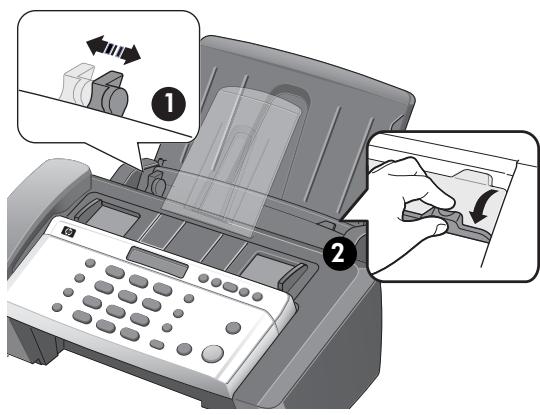
1 Faites glisser le guide papier à la position A4. Prenez garde de ne pas courber la pile de feuilles. 2 Tirez le capot du bac d'alimentation vers vous pour l'ouvrir.
REMARQUE: Vous devez ouvrir le capot du bac d'alimentation pour pouvoir insérer le papier correctement.
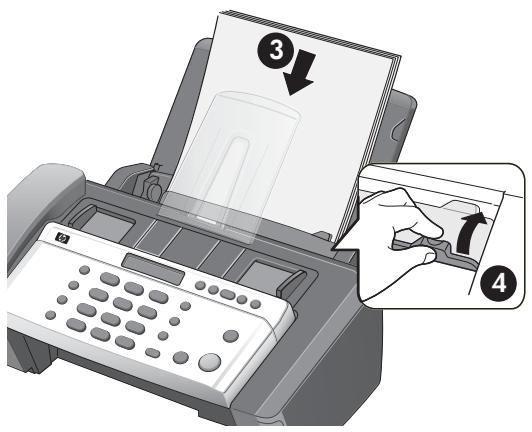
3 Ventilez et alignez la pile, puis insérez jusqu'à 40 feuilles en orientant le côté impression vers vous. 4 Poussez le capot du bac d'alimentation pour le remettre en place.
Chargement de documents à télécopier ou à copier
Vous pouvez charger jusqu'à 10 pages dans le bac d'alimentation. Chargez les documents la face vers le bas (côté imprimé orienté vers l'appareil).
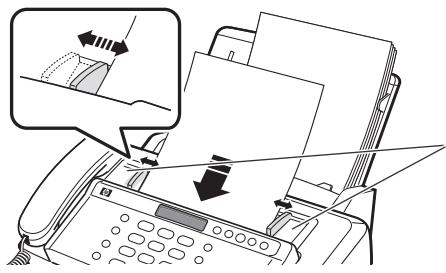
Réglez les guides sur la largeur du document.
Envoi d'une télécopie
- Placez le document à envoyer (jusqu'à 10 pages) dans le bac d'alimentation.
- Composez le numéro à l'aide de l'une des méthodes suivantes :
- Entrez le numéro et appuyez sur Start.
- Décrochez le combiné, entrez le numéro et appuyez sur Start.
- Utilisez la touche Loudspeaker pour entendre la tonalité pendant que vous composez, puis appuyez sur Start.
- Appuyez sur une touche d'accès direct et maintenez-la enfoncée. Pour plus d'informations, voir Numérotation via une touche d'accès direct, à la page 25.
- Appuyez sur le bouton Speed Dial puis, lorsque RECH. ET COMP. apparait à l'écran, appuyez sur OK et cherchez le numéro. Lorsque le numéro voulu s'affiche, appuyez sur Start. Pour plus d'informations, voir Numération à partir du repertoire, à la page 25.
REMARQUE: Les touches d'accès direct et les fonctions de numérotation abrégée doivent avoir été programmées au préalable.
Pour plus d'informations, voir Enregistrement d'un numéro dans le répertoire, à la page 24.
Réception d'une télécopie
La méthode de réception des télécopies dépend de la manière dont le mode Réponse/Réception a été configuré.
Pour plus d'informations, voir Définition du nombre de sonneries avant réponse, à la page 31.
Mode de réception FAX ou rép
Le télécopieur répond au téléphone, détecte automatiquement les tonalités de télécopieur et reçoit la télécopie.
CONSEIL: Cependant, si vous répondez accidentellement à un appel téléphonique et entendez une tonalité de télécopie, appuyez sur la touche Start pour accepter la télécopie.
Mode de réception AUTO
En mode AUTO, le téléphone sonne pendant un certain temps (voir Définition du nombre de sonneries avant réponse, page 31) puis passe au mode de réception FAX.
Mode de réception TEL
Si le mode de réception est réglé sur TEL, vous devez recevoir les télécopies manuellement.
- Répondez au téléphone.
- Si vous entendez une tonalité de télécopieur, appuyez sur la touche Start.
- Lorsque vous entendez les tonalités des deux appareils (ça peut prendre plusieurs secondes), vous pouvez raccrocher le combiné téléphonique.
Réalisé une copie
Vouspouvezeffectuerplusieurscopiesd'undocumentde10pages.
Copie unique - paramètres par défaut
- Orientez la feuille face vers le bas et insérez-la dans le bac d'alimentation.
- Appuyez deux fois sur Copy.
Copies multiples ou copies avec options/paramètres sélectionnés
- Orientez la feuille face vers le bas et insérez-la dans le bac d'alimentation.
- Appuyez sur Copy.
Nombre de copies s'affiche, puis 01 [01-40].
- Si vous souhaitez effectuer plusieurs copies, utilisez le clavier du téléphone pour entrer le nombre de copies.
- Appuyez sur Copy pour lancer la copie ou sur OK pour passer à l'option suivante.
L'option Taux de zoom s'affiche, puis 97%.
- Appuyez sur les touches « » pour sélectionner le pourcentage de réduction ou d'agrandissement souhaité (de 50 % à 150 %).
- Appuyez sur Copy pour lancer la copie ou sur OK pour passer à l'option suivante.
L'option Ordre d'impression s'affiche, puis Normal.
- Appuyez sur les touches « » pour sélectionner Inverse si vous souhaitez que la dernière page s'imprime en premier. L'impression de copies en ordre inverse placera la première page en haut lorsque la copie sera terminée.
- Appuyez sur Copy ou sur OK pour lancer la copie.
Faire un appel téléphonique
Utilisez l'une des méthodes suivantes :
- Décrochez le combiné et composez le numéro.
- Appuyez sur une touche d'accès direct et maintenez-la enfoncée via une touche d'accès direct, à la page 25.
- Appuyez sur le bouton Speed Dial puis, lorsque RECH. ET COMP. apparait à l'écran, appuyez sur OK et cherchez le numéro. Lorsque le numéro voulu s'affiche, appuyez sur Start à partir du répertoire, à la page 25.
REMARQUE: Vous devez avoir configuré les touches d'accès rapide ou à composition abrégée avant de pouvoir les utiliser. Pour plus de renseignements à ce sujet, voir Enregistrement d'un numéro dans le répertoire, à la page 24.
Configuration de la télécopie pour l'appareil HP fax
Après avoir effectué toutes les étapes énoncées dans le Guide d'installation, suivez les instructions de cette section pour procéder à la configuration de votre télécopieur. Conservez votre Guide d'installation pour pouvoir l'utiliser ultérieurement.
Dans cette section, vous apprendrez à configurer l'appareil HP Fax pour que la télécopie fonctionne correctement avec l'équipement et les services dont vous disposez peut-être déjà sur la même ligne téléphonique que celle utilisée par le périphérique.
Configuration de la télécopie (systèmes téléphoniques parallèles)
Avant de configurer l'appareil HP Fax pour la télécopie, indiquez le système téléphonique utilisé dans votre pays/région. Les instructions relatives à la configuration de votre périphérique pour la télécopie diffèrent selon que vous disposez d'un système téléphonique en parallèle ou en série.
- Si votre pays/région n'apparaît pas dans le tableau ci-après, vous disposez probablement d'un système téléphonique en série. Dans le cas d'un système téléphonique de type série, le connecteur de votre équipement téléphonique
partagé (modems, téléphones et répondeurs) ne permet pas une connexion physique au port EXT. sur l'appareil HP Fax. Tous les équipements doivent par conséquent être reliés à la prise téléphonique murale.
REMARQUE: Dans certains pays/régions utilisant les systèmes téléphoniques série, le cordon téléphonique fourni avec l'appareil HP Fax peut composer une prise murale supplémentaire. Ceci vous permet de connecter d'autres périphériques de télécommunications à la prise murale sur laquelle vous branchez l'appareil HP Fax.
- Si vous pays/région figure dans le tableau ci-dessous, vous disposez probablement d'un système téléphonique en parallèle. Dans ce cas, vous pouze connecter l'équipment téléphonique partagé à la ligne téléphonique via le port EXT. à l'arrête de l'appareil HP Fax.
REMARQUE: Si vous disposez d'un système téléphonique en parallèle, HP recommande d'utiliser le cordon téléphonique à 2 fils fourni avec l'appareil HP Fax pour connecter ce dernier à la prise téléphonique murale.
Pays/régions équipés d'un système téléphonique parallèle
| Argentine | Australie | Brésil |
| Canada | Chili | Chine |
| Colombie | Grèce | Inde |
| Indonésie | Irlande | Japon |
| Corée du Sud | Amérique Latine | Malaisie |
| Mexique | Philippines | Pologne |
| Portugal | Russia | Arabie Saoudite |
| Singapour | Espagne | Taiwan |
| Thaïlande | Etats-Unis | Vénézuéla |
| Vietnam |
Si vous ignorez le type de système téléphonique dont vous disposez (en parallèle ou en série), contactez votre opérateur téléphonique.
Configuration pour une télécopie de type série
Pour plus d'informations sur la configuration de l'appareil HP Fax pour l'envoi de télécopies à l'aide d'un système téléphonique en série, consultez le site web de configuration du télécopieur de votre pays/région.
| Autriche | www.hp.com/at/faxconfig |
| Allemagne | www.hp.com/de/faxconfig |
| Suisse (français) | www.hp.com/ch/fr/faxconfig |
| Suisse (allemand) | www.hp.com/ch/de/faxconfig |
| Royaume-Uni | www.hp.com/uk/faxconfig |
| Finlande | www.hp.fi/faxconfig |
| Danemark | www.hp.dk/faxconfig |
| Suède | www.hp.se/faxconfig |
| Norvège | www.hp.no/faxconfig |
| Pays-Bas | www.hp.nl/faxconfig |
| Belgique (néerlandais) | www.hp.be/nl/faxconfig |
| Belgique (français) | www.hp.be/fr/faxconfig |
| Portugal | www.hp.pt/faxconfig |
| Espagne | www.hp.es/faxconfig |
| France | www.hp.com/fr/faxconfig |
| Irlande | www.hp.com/ie/faxconfig |
| Italie | www.hp.com/it/faxconfig |
Configuration de la télécopie pour l'appareil HP Fax
2 Fonctions de base du télécopieur HP
Ce chapitre contient une présentation de votre nouveau télécopieur HP et de ses fonctions de base.
Fonctions du télécopieur HP
Le télécopieur HP présente les caractéristiques suivantes :
- Mémoire de télécopie de 40 pages
- Bac d'alimentation de 40 pages
- Bac d'alimentation de documents de 10 pages
- Stockage de Favoris : numérise le document complet en mémoire avant de l'envoyer (voir la page 34).
- 100 fonctions de numérotation abrégée (y compris les 10 numéros d'accès direct) (voir la page 24).
- Fonction de sonnerie distinctive (mode DRPD) : Il est possible de faire la distinction entre plusieurs numérios sur une même ligne téléphonique, grâce à la fonction de sonnerie distinctive (voir la page 36).
- Multidiffusion : envoi du même document à plusieurs destinataires (voir la page 41).
- Reroutage : retransmission de documents à un autre télécopieur (voir la page 45).
- Envoi différé : programmation de l'envoi d'un document à un moment ultérieur (voir la page 42).
- Interrogation pour envoi/reception : récapitule une télécopie en attente ou met une télécopie en attente (voir la page 43).
- ID de l'aggellant (voir la page 32). Rappel des 10 derniers numéros (voir la page 53).
- Blocage des télécopies non sollicitées (avec la fonction ID de l'aggellant) (voir la page 33). Rapports pour vous aider dans la gestion de vos travaux (voir la page 49).
Télécopieur HP 600 pièces du télécopieur HP
Figure 2-1 Vue de face
Figure 2-2 Vue arrêté
1 Support de documents 2 Bac d'alimentation 3 Capot du bac d'alimentation 4 Guide document 5 Bac d'alimentation de documents 6 Combiné 7 Guide papier 8 Support papier
1 Prise du cordon d'alimentation
Figure 2-3 Vue du dessous
1 Branchez le combiné dans le port HANDSET. 2 Branchez la ligne téléphonique dans le port LINE. 3 Branchez un poste téléphonique supplémentaire ou un répondeur dans le port EXT.. (Uniquement pour un système téléphonique de type parallèle.)
Panneau de commandes du télécopieur HP
Figure 2-4 Panneau de commandes du télécopieur HP
| Renvoi | Icône | Nom et description |
| 1 | 0/1 | Mode/Contrast: • Lorsqu'aucun document n'est chargé, une pression sur cette touche change le mode de réception. Voir Mode de réponse/reception, à la page 37. • Lorsqu'un document est chargé, une pression sur cette touche modifie le contraste des documents à télécopier et à copier. |
| 2 | 0* | Resolution : augmente la lisibilité d'un document à télécopier ou à copier. |
| 3 | 0 | Access Cartridge : déplace la cartouche d'impression vers le centre pour pouvoir la replacer. |
| 4 | ♥ | Favorites : permettent de stocker en mémoire des documents que vous télécopiez régulièrement pour pouvoir les envoyer aux numérios sélectionnés sans utiliser le document original. Appuyez plusieurs fois sur la touche Favoris pour enregistrer, supprimer, envoyer ou imprimer des documents. |
| 5 | Clavier numérique : permet de composer les numérios de téléphone et de télécopie et de saisir les lettres et les symboles dans les zones de texte. Le clavier du téléphone est également utilisé pour composer les numérios à accès direct. | |
| 6 | Symbols : [touce 0]. Permet d'insérer des caractères spéciaux lors de la saisie d'un nom dans une zone de texte. | |
| 7 | 0* | Speed Dial : permet de mémoriser et de composer jusqu'à 100 numérios de téléphone ou de télécopie. |
| 8 | 2/11 | Redial/Pause : • Recompose automatiquement le dernier numéro ou vous permet de sélectionner l'un des dix derniers numéro pour le recomposer. • Ajoute une pause pendant que vous entrez un numéro de composition abrégée. |
| 9 | 0 | Mute : coupe le son du téléphone au cours d'un appel téléphonique. |
| 10 | 0 | Loudspeaker : permet d'entrendre la tonalité pendant que vous composez un numéro, sans décrocher le combiné. Cette fonction permet d'éçouter seulement; elle ne vous permit pas de parler sans le combiné. |
| 11 | 0 | Menu : affiche les options de votre télécopier HP. |
| 12 | < > | Défil./Volume : • Durant la saisie de numéro ou de texte, ces touches permettent de déplacer le curseur vers le chiffre ou le caractère à modifier. • Si vous avez d'abord appuyé sur Menu, ces touches servent à accéder aux options précédentes et suivantes du menu. Également appelées « touches flachées », ces touches sont représentées dans ce manuel par les icônes : < >. • Lorsque vous n'avez appuyé sur aucune autre touche, elle règle le volume de la sonnerie. • Si le combiné est décroché, elle règle le volume. • Si vous avez appuyé sur Haut-parleur, ces touches permettent de régler le volume du haut-parleur. |
| 13 | * | OK : indique que vous acceptez la sélection affichée à l'écran. |
| 14 | < | Back : permit de revenir au niveau de menu précédent. |
| 15 | 0 | Copy : • Appuyez deux fois pour copier un document en appliquant les paramètres de copie par défaut. • Appuyez une fois pour configurer les options. Appuyez sur OK entre chaque option. Appuyez sur Copy pour copier le document. |
| 16 | ◇ | Start : lance une tâche de télécopie. |
| 17 | × | Cancel : • Si vous étés dans un menu, cette touche interrupt l'opération et l'appareil repasse en mode Prét. • Durant la saisie de texte ou de numérios : • appuyez une seule fois pour supprimer le chiffre ou le caractère précédent. • maintenez la touche,enforcée pour supprimer entièrement le contenu du champ. • appuyez une nouvelle fois sur la touche après l'avoir maintainue,enforcée pour que l'appareil repasse en mode Prét. |
Menu
Vue d'ensemble des options de menu
Votre télécopieur comprend plusieurs paramètres que vous pouvez modifier. Pour déterminer le paramétrage actuel de ces options, imprimez le rapport Données système (voir Impression de rapports, à la page 49).
Pour modifier ces paramètres, voir Navigation dans les menus, à la page 20.
Le schéma ci-dessous indique les options dans la colonne de gauche et les réglages correspondants dans la colonne de droite.
Menu FONCT. DE BASE
| Option | Réglages |
| Mode silence | Vous pouvez couper les sons de l'appareil manuellement ou quotidiennement; vous pouvez par exemple les supprimer après les heures de travail ou pendant la nuit.Les réglages sont : Non, ACTIVE-TOUJOURS et ACTIVE-QUOTID.Pour plus de renseignements, voir Mode silence, à la page 48. |
| Langue | 9 langues sont disponibles pour l'écran et les rapportss : Anglais, Allemand, Français, Italien, Espagnol, Portugais, Hollandais, Polonais et Russie. |
| Avis d'émission | Un rapport de confirmation indique si la transmission a été effectué avec succès, le nombre de pages envoyées, etc.Oui : imprime automatiquement un rapport de confirmation chaque fois que vous envoyez une télécopie.Non : n'imprime pas de rapport de confirmation (vous pouvez toute fois en imprimer un manuellement (voir Impression de rapportss, à la page 49)).ERREUR : imprime un rapport uniquement lorsqu'une erreur se produit.Notez que ce rapport peut inclure le RTC d'image (voir RTC d'image, à la page 35). |
| Format papier | Vous pouvez utiliser les formats de papier A4, Lettre et Legal pour receivevoir des télécopies ou imprimer des copies. |
| Reduction auto | Lors de la réception d'un document nécessitant un volume de papier supérieur ou égal à la charge de papier de l'appareil, ce dernier peut réduire automatique les données afin de n'utiliser que le papier dont il dispose. Si le télécopier ne peut pas réduire les données sur une seule page lorsque la fonction est activée, les données sont divisées et imprimées à leur taille réelle sur une ou plusieurs feuilles. Les réglages sont Oui et Non. |
| Effac. marge | Si vous désactevez l'options Réduction auto, vous pouze régler le télécopieur de manière à effacer toute image en bas de page lorsque vous receivez un document aussi long ou plus long que le papier chargeé dans votre apparéil. Si la télécopie que vous receivez dépasse les marges que vous avez définies, elle sera imprimée sur deux feuilles de papier. La taille de la marge peut varier entre 00 et 30 mm. |
| Nb de sonneries | Vous pouze selectionner le nombre de sonneries avant réponse à un appel entrant. Si vous utilisez simultanémentaire apparéil comme téléphone et télécopieur (mode AUTO ou RÉP), nous vous recommendons de définir un nombre de sonneries supérieur ou égal à quatre pour que vous ayez le temps de répondre. Le nombre de sonneries peut varier entre deux et sept. Veuillez notes que le mode Répondeur peut être utilisé uniquement avec un répondeur distinct. |
| Code Rec Man Tel | Le code de réception manuelle de télécopie vous permet de démarrer la réception d'une télécopie depuis un poste téléphonique. Si vous décrochez le combiné du poste et entendez une tonalité de télécopie, saisissez le code pour lancer la réception de la télécopie. Vous ne pouvez pas modifier le format * *; vous pouze uniquement changer le chiffre entre les deux astérisques. Le code peut varier entre 0 à 9. |
| Mode ECM | Le mode de correction d'erreur compense la qualité médiocre de la ligne et assure une transmission sans erreur vers un autre télécopieur équipé du mode ECM. Si la qualité de la ligne est médiocre, le temps de transmission augmente lorsque le mode ECM est activé. Les réglages sont Oui et Non. |
| ID d'appeal | Vous pouze connaître le numéro de la personne qui vous appelle. Avant d'utiliser cette fonction, le service d'identification de l'appoint doit être installé sur toute ligne téléphonique par la Compagnie de téléphone. Les réglages sont Oui, Rec. Selective et Non. Pour plus de renseignements, voir Utilisation de la fonction ID de l'appoint, à la page 32. |
| Num. fax rebut | Si la fonction ID de l'appoint est réalisée à Rec. Selective, vous pouze bloquer les télécopies provenant de numérospécifiques. Vous nevez avoir reçu une télécopie du numéro en question pour pouvoir le bloquer. Meme si vous aveç ajouté des numéross non sollicités, la protection Réc selec sera supprimée si vous désactivez l'options ID de l'appoint ci-dessus. Les réglages sont Ajouter et Supprimer. |
| Journal auto | La fonction Journal auto fournit des informations spécifique sur les activités de transmission ou de réception, ainsi que la date et l'heure des 40 transmissions ou réceptions les plus récentes. Les réglages sont Oui et Non. |
| Mode DRPD | La Sonnerie distinctive (DRPD—detection de sonnerie distinctive) est un service fourni par certaines compagnies de téléphone; ce service attribue deux numérores de téléphone à une même ligne téléphonique, chacun ayant une sonnerie distincte. Si vous souscrivez à ce service, vous pouvez programmermer votre apparueil de sorte qu'il retienne un numéro de téléphone et une sonnerie distinctive pour les télécopies entrantes. Pour plus de renseignements, voir Sonnerie distinctive (mode DRPD),à la page 36. |
| RESOLUTION | Définit la résolution par défaut lors d'une copie ou d'un envoi/d'une réception de télécopie.Les réglages sont:Standard,Fin et Superfin.Pour plus de renseignements,voir Réglage de la résolution et du contraste d'un document (copie unique),à la page 28. |
| CONTRASTE | Définit le contraste par défaut lors d'une copie ou d'un envoi/d'une réception de télécopie.Les réglages sont:Normal,Clair,Photo et Fonce.Pour plus de renseignements,voir Réglage de la résolution et du contraste d'un document (copie unique),à la page 28. |
| RTC d'image | Cette fonction permet d'imprimer une page de confirmation d'envoi contenant une image miniaturisée de la première page de la télécopie. Les réglages sont Oui et Non. Pour plus de renseignements,voir RTC d'image,à la page 35. |
| MODE DE COMP. | Définit le mode de numérorotation en fonction du type d'échange auquel vous étés connecté :VOCAL ou DECIM. |
Menu FONCT. AVANCEES
| Option | Réglages |
| Reglez multidiff. | Permet d'envoyer une télécopie à plusieurs numérios simultanément. |
| Reglez env diff. | Permet de programmer l'envoi d'une télécopie à un moment ultérieur, dans un-delai maximal de 24 heures. |
| Reglez relève | Permet de configurer une télécopie qui sera récapucérée par un autre apparil. |
| Annul. progr. | Annule toutes les télécopies programmes. |
| Reglez reroutage | Permet de retransmettre des télécopies entrantes à un autre numéro de télécopieur. |
Menu OUTILS
| Option | Réglages |
| Nettoyer Cart. | Nettoie la cartouche pour améliorer la qualité d'impression. |
| Align Cartouche | Aligne la cartouche pour améliorer la qualité d'impression. |
| Voir Niv. Encre | Permet de vérifier le niveau estimatif d'encre restante dans la cartouche. |
| Regler scanner | Utilisez cette option uniquement si vous avez laissé tomber le télécopieur. |
| Auto Vérif. | Imprime une page de test que vous pouvez utiliser pour régler certains problèmes. |
Haut-parleur
Vous n'avez pas besoin de décrocher le combiné pour passer un appel. Lors de la numérotation, appuyez simplement sur la touche Haut-parleur et saisissez les nombres. Lorsque votre interlocuteur répond, décrochez le combiné pour lui parler. Cette fonction est particulièrement utile pour le contrôle des messages vocaux.
REMARQUE: Voiture telécopieur HP ne dispose pas de fonction « mains libres ». Le haut-parleur vous permet d'entendre les appels; cependant, vous devez utiliser le combiné pour parler.
CONSEIL: Si vous souhaitez qu'une autre personne près de vous se joigne à la conversation, décrochez le combiné et appuyez sur Loudspeaker. La ligne est toujours établie et les personnes représentées peuvent toutes écouter la conversation.
Lorsque vous utilisez la fonction Loudspeaker, ne placez pas le combiné à côté du haut-parleur; cela pourrait provoquer des interférences.
Mode prêt
Lorsque le télécopieur HP est prêt pour l'envoi/la réception d'une télécopie et la réalisation de copies (appelé Mode prêt), il affiche l'heure, la date et le mode de réception. Par exemple, OCT-05 14:23 FAX.
Touches du menu
Utilisez les touches du menu pour naviguer dans le menu.
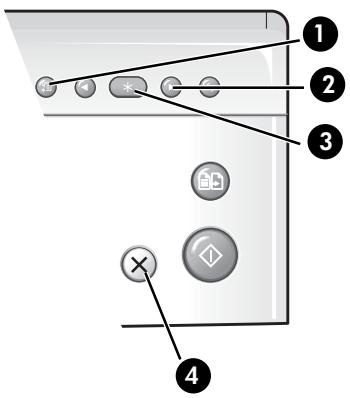
1 Appuyez sur la touche Menu pour accéder au système de menus. 2 Utilisez les touches «▶» pour parcourir les options d'un niveau de menu particulier. 3 Appuyez sur OK pour sélectionner une option spécifique du menu. 4 Appuyez sur Cancel pour repasser en mode Prêt.
Pour utiliser la résolution fine au lieu de la résolution par défaut, procédez comme suit.
- Appuyez plusieurs fois sur la touche Menu jusqu'à ce que FONCT. DE BASE s'affiche.
- Appuyez sur OK. L'option Mode Silence s'affiche.
- Appuyez sur les touches « OK » jusqu'à ce que Resolution s'affiche.
- Appuyez sur OK. L'option Standard s'affiche.
- Appuyez sur les touches « OK » jusqu'à ce que Fin s'affiche.
- Appuyez sur OK.
- Appuyez sur Cancel pour repasser en mode Prêt.
Saisie de dates, heures, textes et numéros de téléphone
Pour saisir des dates, des heures ou un texte, utiliser ces touches lorsque les options de menu.
- Si vous ne reconnaissiez pas le format de date, vérifiez que vous avez sélectionné le format correspondant à votre pays lors de l'installation de votre télécopieur HP (voir Réglage de la date et de l'heure, à la page 47).
- À l'écran, un curseur clignotant apparaîtra sous les éléments à modifier. Appuyez simplement sur la touche du nouveau caractère ou numéro désiré, ou utilisez les touches « » pour atteindre le caractère ou numéro de votre choix.
- Pour insérer une pause dans un numéro de téléphone, appuyez sur Redial/Pause. Un P apparait à l'écran. Pour prolonger la pause, appuyez plusieurs fois sur la touche.
- Pour saisir du texte, appuyez plusieurs fois sur la touche du clavier du téléphone pour parcourir les caractères. Utilisez le tableau suivant comme référence.
Zones de texte (pour la plupart)
Pour les zones de texte telles que l'annuaire, les lettres et les numéros défilent tels qu'ils sont présentés en regard de chaque touche. Appuyez sur le 2 pour afficher un A et appuyez sur pour avancer le curseur avant d'appuyer sur 3 pour sélectionner D. Pour saisir la lettre B, appuyez rapidement deux fois sur le 2.
Tableau 2-1 Touches de saisie de lettres et de chiffres
| Touché Résultat | |
| 1 | « espace » 1 |
| 2 | A B C 2 |
| 3 | D E F 3 |
| 4 | G H I 4 |
| 5 | J K L 5 |
| 6 | M N O 6 |
| 7 | P Q R S 7 |
| 8 | T U V 8 |
Tableau 2-1 Touches de saisie de lettres et de chiffres
| Touché Résultat | |
| 9 | WXYZ 9 |
| 0 | + -, .'/* # & 0 |
Par exemple, voici comment entrer le texte « Jacque & Baja, Inc. »
| Appuyez sur | Résultat |
| 5,2,▶,222,77,83,33 | « JACQUE » s'affiche. |
| 1 | Insère une espace. |
| 0000000000 | « & » s'affiche. |
| 1 | Insère une espace. |
| 22,▶,2,5,2 | « BAJA » s'affiche. |
| 000 | « , » s'affiche. |
| 444,66,222 | « INC » s'affiche. |
| 0000 | « . » s'affiche. |
Nombre de téléphone figurant dans l'entête de télécopie
Pour la plupart des numéros de téléphone, la simple saisie du numéro suffit (par exemple, 1234567890). Par contre, vous pouvez insérer certains signes de ponctuation dans le numéro de l'en-tête qui s'imprime sur toutes vos télécopies (voir Définition des informations d'en-tête des télécopies, à la page 49).
Pour insérer un signe de ponctuation dans le numéro de téléphone figurant dans l'en-tête de télécopie, utilisez ces touches.
Tableau 2-2 Touches de ponctuation dans le numéro en en-tête
| Touché | Résultat |
| # | « espace » |
| * | + |
Par exemple, voici comment entre le numéro « +123 456 7890 »
| Appuyez sur | Résultat |
| * | « + » s'affiche. |
| 1, 2, 3 | « 123 » s'affiche. |
| # | Insère une espace. |
| 4, 5, 6 | « 456 » s'affiche. |
| # | Insère une espace. |
| 7, 8, 9, 0 | « 7890 » s'affiche. |
Numérotation abrégée
Votre télécopieur HP dispose d'un annuaire intégré qui peut contenir jusqu'à 100 noms et numéros de télécopie ou téléphone. Une fois les numéros enregistrés, vous pouvez les composer en utilisant l'une des méthodes suivantes.
- Numéro abrégé (10 premiers numéros)
- Recherche dans le réseau avec la touche de numérotation abrégée
Tous les nombres peuvent être enregistrés dans le répertoire avant utilisation.
Enregistrement d'un numéro dans le répertoire
Dès que ces numéros figurent dans le répertoire, vous pouvez les composer à l'aide d'une touche d'accès direct ou en les recherchant dans le répertoire à l'aide de la touche Speed Dial.
- Appuyez plusieurs fois sur Speed Dial jusqu'à ce que NOUV. ET EDIT. s'affiche. Appuyez ensuite sur OK.
L'écran indique ABREGE [00-99] > ##.
- Entrez un numéro à deux chiffres puis appuyez sur OK.
Les numéros d'accès direct utilisés sont de 00 à 09.
- Entre le numero de téléphone ou télécopie que vous souhaitez enregistrer (maximum de 40 chiffres) puis appuyez sur OK.
- Si vous souhaitez insérer une pause entre des numéros (par exemple, lorsque vous saisissez un code d'accès pour lequel vous devez éro, utilisez les touches < pour déplacer le curseur sous le chiffre, puis saisissez le chiffre voulu.
- Appuyez sur Cancel pour supprimer le caractère précédent dans la zone.
- Maintenez la touche Cancel enfoncée pour effacer tous les caractères de la zone.
- Entrez le nom (maximum de 20 caractères) et appuyez sur OK.
Si vous ne voulez pas indiquer de nom, sautez cette étape en appuyant sur OK.
CONSEIL: Si vous avez souscrit à un service d'identification de l'appellant, nous vous recommandons de saisir un nom.
- Appuyez sur Cancel pour quitter.
Impression du répertoire
- Appuyez plusieurs fois sur Menu jusqu'à ce que RAPPORTS s'affiche. Appuyez ensuite sur OK.
- Appuyez sur « jusqu'à ce que Répertoire s'affiche, puis appuyez sur OK.
Numérotation à partir du répertoire
La numérotation fonctionne de la même manière pour l'envoi/la réception de télécopies et les appels téléphoniques. Si un document est chargé dans le bac d'alimentation, le télécopieur HP envoie la télécopie.
Numérotation via une touche d'accès direct
Maintenez la touche du numéro (0 à 9) enfoncée sur le clavier du téléphone.
Vous pouvez vous référer au numéro affecté à chaque code en imprimant l'annuaire.
Voir Impression du répertoire, à la page 25.
Numérotation à partir du répertoire
Vous pouvez effectuer une recherche du nombre que vous souhaitez composer dans l'annuaire.
Recherche séquentielle dans le répertoire
- Appuyez une fois sur Speed Dial. Lorsque l'indication RECH. ET COMP. s'affiche, appuyez sur OK.
- Appuyez sur les touches « pour naviguer vers le haut ou vers le bas jusqu'à ce que vous trouviez le numéro de votre choix dans le répertoire.
- Lorsque le numéro désiré apparait à l'écran, appuyez sur Start pour le composer.
Recherche à partir de la première lecture
- Appuyez une fois sur Speed Dial. Lorsque l'indication RECH. ET COMP. s'affiche, appuyez sur OK.
- Appuyez sur la touche du clavier du téléphone correspondant à la dette de votre choix.
- Par exemple, si vous souhaitez trouver le nom 'NEW YORK', appuyez sur la touche 6 (comportant les lettres 'MNO').
L'appareil recherche l'entrée la plus proche. - Si l'appareil ne trouve pas de nom commençant par la lettre indiquée, il affiche le message Non trouvé.
- Lorsque le nom et le numéro souhaités apparaissent à l'écran, appuyez sur Start.
Types et formats de papier
Le télécopieur HP a été conçu pour fonctionner de manière optimale avec du papier ordinaire (grammage : 20 livres, 75g/m²) aux formats suivants : A4, Lettre et Légal.
CONSEIL: Certains papiers comportent un côté dont la surface est spécialement conditionnée pour l'impression. Le côté d'impression est généralement indiqué sur l'emballage du papier. Chargez toujours le papier avec le côté d'impression orienté vers vous.
Vous pouvez charger jusqu'à 40 feuilles de papier dans le bac d'alimentation. Une qualité satisfaisante d'impression et de réception peut être obtenue avec de nombreux types de papier ordinaire différents. Étant donné que la qualité d'un papier ordinaire peut être très variable, testez la qualité d'impression avant d'en acheter de grandes quantités. Notre appareil peut utiliser plusieurs types de papiers différents, notamment :
- Papier pour photocopieur
- Papier bond
- Papier mixte
Les caractéristiques d'un papier peuvent varier ; c'est pourquoi vous pouvez obtenir des résultats différents en utilisant des ramettes différentes du même papier. Si vous n'obtenez pas des résultats satisfaisants, essayez d'imprimer sur l'autre côté du papier, avec un type de papier différent ou une autre ramette du même papier.
N'utilisez pas les types de papiers suivants avec votre appareil :
- Papier en accordéon Papier synthétique (Tyvek®, etc.)
- Papier thermique
- Dépliants ou papiers composés de plusieurs feuilles pliées
- Papier ayant subi un traitement chimique (papier autocopiant [NCR], papier carbone, etc.)
- Papier couché (brillant, photo, etc.) Papiers avec un lettrage surélevé, gaufré
Types et formats de documents
Le format de document suivant est accepté pour l'envoi d'une télécopie.
- La taille minimale pour un document est de 148 mm (5,8 po) de largeur sur 128 mm (5 po) de longueur.
- La taille maximale pour un document est de 216 mm (8,5 po) de largeur par 356 mm (14 po) de longueur.
Suivez ces conseils pour garantir le bon fonctionnement de votre télécopieur.
Assurez-vous que le document n'est pas mouillé ou humide et ne compte pas d'agrafes, trombones ou autres objets. - Si vous envoyez plusieurs feuilles, assurez-vous que la feuille en bas de la pile soit prise en premier. Insérez les feuilles et exercez une légère pression pour qu'elles soient correctement chargées. - Si vous envoyez plusieurs feuilles, toutes les pages du document doivent être du même format et du même type de papier. - Si vous souhaitez télécopier des pages très fines ou très épaisses, insérez-les une feuille à la fois. Si le document n'est pas chargé correctement, ouvrez le panneau avant, retirez le document et chargez-le de nouveau. - Pour plus d'informations sur les types de papier des documents, voir Documents acceptés, à la page 73.
N'essayez PAS d'envoyer des documents représentant les caractéristiques suivantes :
- feuilles mouillées
- présence d'encre non séchée ou de colle
- feuilles froissées, gondolées ou pliées
- feuilles trop minces (moins de 0,07 mm (0,18 po) d'épaisseur—pelure surglacée, papier avion, etc.)
- feuilles trop épaisses (plus de 0,15 mm (0,38 po) d'épaisseur—fiches, dossiers, chemises)
- papier ayant subi un traitement chimique (papier autocopiant, papier carbone, etc.)
papier couché (brillant, etc.) - papier dont le format est trop petit (étiquette, coupon, etc.) document constitue papier ou de métal
Pour envoyer ces documents, utilisez un photocopieur, effectuez une photocopie et envoyez la copie.
Réglage de la résolution et du contraste d'un document (copie unique)
La résolution et le contraste d'un document sont définis de manière identique pour les télécopies et les copies. Pour la plupart des télécopies et des copies, les paramètres définis par défaut sont parfaitement adaptés.
Si vous souhaitez envoyer/copier un document aux contrastes inhabituels, comportant des photographies et des images intégrées, vous pouvez définir la résolution et le contraste de ce document à l'aide des touches du panneau de configuration.
CONSEIL: Vous pourriez également modifier les paramètres par défaut pour tous les documents à l'aide du menu. Voir Menu FONCT. DE BASE, à la page 16.
Nous vous recommandons d'utiliser des documents au contraste élevé, comme des documents créés à l'aide d'une imprimante haute qualité, d'un stylo feutre, d'encre noire ou d'une machine à écrire. Le papier utilisé doit être blanc ou très clair et d'un poids normal (pas de feuilles cartonnées ni de pelure surglacée).
Le rendu des lignes bleues des blocs-notes n'est pas satisfaisant sur une télécopie. Pour plus d'informations sur les types de papier des documents, voir Types et formats de documents, à la page 27.
REMARQUE: Vous devez définir la résolution et le contraste avant de composer le numéro.
- Orientez la feuille face vers le bas et insérez-la dans le bac d'alimentation. Pour plus de renseignements, voir Chargement de documents à télécopier ou à copier, à la page 2.
- Appuyez plusieurs fois sur Resolution pour sélectionner l'option souhaitée :
STANDARD convient aux documents originaux imprimés ou dactylographiés importants des caractères de taille normale. FIN convient aux documents contenant des détails. - SUPERFIN convient aux documents contenant des détails très fins, par exemple une carte topographique ou un dessin industriel. L'option SUPERFIN ne fonctionne que si le télécopieur distant offre la fonction SUPERFIN.
REMARQUE: Le mode SUPERFIN n'est pas utilisé lors de l'envoi de documents numérisés en mémoire (par ex., Multidiffusion et envoi différé). Si vous envoyez un document en utilisant ces modes, l'option FIN sera utilisée au lieu de l'option SUPERFIN, même si vous avez sélectionné SUPERFIN.
- Appuyez plusieurs fois sur Mode/Contrast pour sélectionner l'option souhaitée :
- NORMAL est utilisé pour les documents manuscrits, dactylographiés ou imprimés normaux.
- CLAIR est utilisé pour les documents très fonçés. FONCE est utilisé pour les documents clairs ouient du texte peu lisible écrit au crayon.
- PHOTO est utilisé pour l'envoi par télécopie de photos, d'images intégrées ou de documents contenant des nuances de couleur ou de niveaux de gris. Lorsque vous sélectionnez Photo, la résolution est automatiquement réalisée à FIN.
- Composez le numéro et appuyez sur Start ou sur Copy.
Lorsque l'envoi ou la copie est terminé, le paramètre par défaut de la résolution et du contraste est rétabli.
Réglage du volume
Vous pouvez régler le volume de la sonnerie et du haut-parleur.
Volume de la sonnerie
Pour régler le volume de la sonnerie, appuyez sur les touches «» lorsque le télécopieur est en mode Prêt. La pression de cette touche entraîne une augmentation ou une baisse du volume.
REMARQUE: Le volume 0 signifie que l'appareil n'émet pas de sonnerie lors de la réception d'un appel.
Volume du haut-parleur
- Appuyez sur Haut-parleur.
- Appuyez ensuite sur les touches « » pour régler le volume du haut-parleur.
Rappel de télécopie automatique
Si, lors de l'envoi d'une télécopie, le numéro composé est occupé ou ne répond pas, le télécopieur recompose automatiquement jusqu'à trois fois le numéro, à un intervalle de trois minutes.
Pour recomposer immédiatement le numéro manuellement, appuyez sur Start après l'affichage du message Pour recomposer appuyez sur Start.
Si vous désirez annuler le rappel, appuyez sur Cancel. Le télécopieur repasse en mode Préc.
Réception depuis un autre poste téléphonique
Si un autre poste téléphonique est branché sur la même ligne que votre télécopieur HP, vous pouvez démarrer la réception d'une télécopie à distance depuis l'autre poste.
- Répondez à l'appel sur le téléphone.
- Appuyez sur 9 (code de réception manuelle de télécopie) en série lorsque vous entendez une tonalité de télécopie.
Le télécopieur détecte le code et commence la réception du document. - Le code par défaut est 9. Vous ne pouvez pas modifier les astérisques, mais vous pouvez sélectionner n'importe quel chiffre entre 0 et 9. Pour plus d'informations, voir la section Code Rec Man Tel sous Menu FONCT. DE BASE, à la page 16.
- Raccrochez votre téléphone lorsque la réception de la télécopie débute sur le télécopieur.
3 Fonctions supplémentaires
Ce chapitre contient des informations relatives aux fonctions supplémentaires que vous pouvez configurer ou modifier pour votre télécopieur HP.
- Nombre de sonneries avant réponse : définit le nombre de sonneries requises avant que le télécopieur HP réponde à l'appel.
- Identification de l'aggellant : si vous avez souscrit au service d'identification de l'aggellant de votre compagnie de téléphone locale, vous pouvez utiliser ce service avec votre télécopieur HP.
- Blocage de télécopies non sollicitées : cette fonction est utilisée conjointement avec l'identification de l'aggellant pour bloquer les télécopies qui vous sont envoyées à partir de certains numéros.
- Favoris RTC d'image
- Sonnerie distincte
- Mode de réponse/reception : définit la façon dont le télécopieur HP doit répondre aux appeals entrants.
Dans les instructions qui suivront, les icônes OK représentent les « touches fléchées » situées de chaque côté du bouton sur le panneau de commandes.
Définition du nombre de sonneries avant réponse
Voussdteop
REMARQUE: Si vous utilisez simultanément votre appareil comme téléphone et télécopieur, nous vous recommandons de définir un nombre de sonneries supérieur ou égal à quatre pour que vous ayez le temps de répondre.
- Appuyez plusieurs fois sur Menu jusqu'à ce que FONCT. DE BASE s'affiche. Appuyez ensuite sur OK.
- Appuyez sur « jusqu'à ce que Nb de sonneries s'affiche. Appuyez ensuite sur OK.
- Entrez le nombre de sonneries de votre choix (2 à 7) et appuyez sur OK. Le télécopieur HP Fax émet le nombre de sonneries définie
- La sonnerie supplémentaire est émise une fois pour un appel de télécopie.
- Elle est émise 5 fois pour un appel vocal. Le répondeur se met en marche après les 5 sonneries supplémentaires.
Utilisation de la fonction ID de l'adhésif
Dans de nombreux pays, le système ID de l'aggellant permet au destinataire d'afficher le numéro ou le nom de l'aggellant. Lorsque vous souscrivez au service d'identification de l'aggellant de votre compagnie de téléphone locale, votre appareil peut afficher des informations sur l'aggellant.
Activation de la fonction ID de l'agglomérant
- Appuyez plusieurs fois sur Menu jusqu'à ce que FONCT. DE BASE s'affiche. Appuyez ensuite sur OK.
- Utilisez pour atteindre ID d'appel et appuyez sur OK.
- Utilisez pour atteindre l'option de votre choix et appuyez sur OK.
- Oui: active la fonction ID de l'aggellant.
- REC. SELECTIVE: active la fonction ID de l'aggellant et ignore les télécopies enregistrées en tant que télécopies non sollicitées (voir Blocage de nombres de télécopie non sollicités, à la page 33). Non: désactive la fonction ID de l'aggellant.
Identification de l'interlocuteur grâce à la fonction ID de l'application
Cette fonction vous permet d'identifier votre interlocuteur. Vous ne pouvez pas composer ces nombres.
- Maintenez la touche Redial/Pause enfoncée pendant deux secondes.
- Appuyez sur « jusqu'à ce que ID d'appel s'affiche. Appuyez alors sur OK.
- Pour faire défiler les numéros, appuyez sur
Impression d'une liste de nombres d'identification d'appiants
- Appuyez plusieurs fois sur Menu jusqu'à ce que RAPPORTS s'affiche. Appuyez ensuite sur OK.
- Appuyez sur « Menu » jusqu'à ce que ID d'appel s'affiche. Appuyez alors sur OK.
Blocage de numéros de télécopie non sollicités
Si vous souscrivez au service d'identification de l'appelant de votre compagnie de téléphone, vous pouvez bloquer des télécopies émises par des numéros de la liste d'identification de l'appelant. Avant d'utiliser cette fonction, vous devez régler l'option ID de l'appelant à REC. SELECTIVE (Voir Utilisation de la fonction ID de l'appelant, à la page 32).
Ajout d'un numéro de télécopie non sollicité
- Appuyez plusieurs fois sur Menu jusqu'à ce que FONCT. DE BASE s'affiche. Appuyez ensuite sur OK.
- Appuyez sur « jusqu'à ce que Num. fax rebut s'affiche. Appuyez ensuite sur OK.
- Appuyez sur « jusqu'à ce que Ajouter s'affiche. Appuyez ensuite sur OK.
L'appareil indique le premier numéro d'identification de l'aggellant. 4. Pour enregistrer le numéro d'identification de l'aggellant que vous souhaitez enregistrer comme numéro non sollicité, appuyez sur « » puis sur OK.
Voussouspouceentrejusqu'à20numeros. Lesnumeros saisis comme numeros non sollicités sont suivis de*.
Suppression d'un numéro
- Appuyez plusieurs fois sur Menu jusqu'à ce que FONCT. DE BASE s'affiche. Appuyez ensuite sur OK.
- Appuyez sur « jusqu'à ce que Num. fax rebut s'affiche. Appuyez ensuite sur OK.
- Appuyez sur « jusqu'à ce que Supprimer s'affiche. Appuyez ensuite sur OK.
L'appareil indique le premier numéro non sollicité.
- Pour atteindre le numéro de télécopie non sollicité que vous souhaitez supprimer, appuyez sur, puis sur OK.
Les favoris permettent de stocker des documents que vous télécopiez régulièrement pour pouvoir les envoyer aux numéros sélectionnés sans utiliser le document original.
REMARQUE : Lorsque vous utilisez cette fonction, le contraste PHOTO et la résolution SUPER FINE ne sont pas pris en charge.
Enregistrement d'un document
- Chargez les documents dans le bac d'alimentation, face imprimée vers le bas.
- Appuyez plusieurs fois sur Favorites jusqu'à ce que ENREGISTRER s'affiche. Appuyez ensuite sur OK.
- Pour entrer le nom du document (jusqu'à 15 caractères), utilisez le clavier numérique.
- Appuyez sur OK.
Le document est numérique en mémoire.
Le message Mémoire de tâche saturée s'affiche si vous tentez d'enregistrer plus de trois Favoris.
Suppression d'un document
- Appuyez plusieurs fois sur Favorites jusqu'à ce que SUPPRIMER s'affiche. Appuyez ensuite sur OK.
- Appuyez sur « pour indiquer si vous voulez supprimer un seul ou tous les documents. Dans le casque le nom du document voulu est affiché, appuyez sur OK.
- Sélectionnez 0 et appuyez sur OK lorsque l'appareil vous invite à confirmer votre réponse.
Envoi d'un document
- Appuyez plusieurs fois sur Favorites jusqu'à ce que ENVOI s'affiche. Appuyez ensuite sur OK.
- Appuyez sur ↓ > pour le document que vous souhaitez envoyer, puis appuyez sur OK.
- Saisissez le numéro de télecopie.
- Appuyez sur OK lorsque le numéro désiré apparait.
Si vous souhaitez envoyer la télécopie à plusieurs destinataires, sélectionnez 0 et appuyez sur OK lorsque le message Autre num? O/N s'affiche, et recommencez la procédure à partir de l'étape 3.
Impression d'un document
- Appuyez plusieurs fois sur Favorites jusqu'à ce que Imprimer s'affiche. Appuyez ensuite sur OK.
- Appuyez sur « pour indiquer si vous voulez imprimer un seul ou tous les documents. Lorsque le nom du document soulu est affiché, appuyez sur OK.
RTC d'image
RTC d'image (Rapport de Confirmation de Transmission) est un outil utile vous permettant de conserver une trace des télécopies que vous envoyez. Il imprime une page de confirmation d'envoi contenant une image miniaturisée de la première page de la télécopie. Voir l'exemple ci-après.
Envoi Confirmé
Phone : 987654321
Pages : 1/1
Start Time : 09-15 11:24
Elapsed Time : 00'39"
Mod : ECH
Result : Ok
Pour utiliser la fonction RTC d'image, vous devez activer les options de menu suivantes : RTC d'image et Avis d'émission. Procédez comme suit pour définir les options du menu :
- Appuyez plusieurs fois sur la touche Menu jusqu'à ce que FONCT. DE BASE s'affiche. Appuyez ensuite sur OK.
- Appuyez sur les touches « » pour atteindre l'option AVIS D'EMISSION, puis appuyez sur OK.
- Utilisez les touches « » pour sélectionner Oui et appuyez sur OK.
- Utilisez les touches « pour atteindre l'option RTC d'image, puis appuyez sur OK.
- Utilisez les touches « pour sélectionner Oui et appuyez sur OK.
- Appuyez sur Cancel pour repasser en mode Prêt.
REMARQUE: La fonction RTC d'image n'est pas disponible si la résolution est régée à Superfin.
Sonnerie distinctive (mode DRPD)
La sonnerie distinctive ou détection de sonnerie distinctive (DRPD) est un service offert par certaines compagnies de téléphone. Lorsque vous souscrivez à ce service de votre Compagnie de téléphone locale, vous disposez de différents types de sonneries (par exemple, sonnerie double et sonnerie triple) qui vous permettent d'avoir plusieurs numéros de téléphone sur une même ligne téléphonique. Notre télécopieur HP est compatible avec le service de sonnerie distinctive.
Utilisez la fonction de sonnerie distinctive pour indiquer à votre télécopieur HP de répondre à un numéro de téléphone en tant qu'appont de télécopieur seulement. Les appels provenant du numéro de téléphone que vous enregistrez dans le télécopieur HP (selon le type de sonnerie) seront pris comme si l'appareil était réglé en mode FAX. Tous les autres numéros de la même ligne seront pris selon le mode AUTO.
Si vous disposez de ce service, effectuez les deux procédures ci-dessous dans l'ordre pour le configurer et l'utiliser.
Étape 1—enregistrement du type de sonnerie dans le télécopieur HP
Le télécopieur HP enregistre le type de sonnerie lorsque vous l'appelez depuis un autre téléphone ou télécopieur.
- Préparez-vous à appeler le télécopieur.
- Appuyez plusieurs fois sur Menu jusqu'à ce que FONCT. DE BASE s'affiche. Appuyez ensuite sur OK.
- Pour atteindre l'option Mode DRPD, utilisez les touches ⇌ et appuyez sur OK.
Le message "Appelez ce fax via un autre téléphone... Attente Sonnerie" s'affiche.
- Appelez le télécopieur HP.
Le message DRPD OK s'affiche lorsque le type de sonnerie est enregistré et le télécopieur HP revient en mode Prêt.
Étape 2—configuration du mode de réception sonnerie distinctive (DRPD)
Lorsque la sonnerie distinctive est activée, elle devient l'un des modes de réception que vous pouvez sélectionner en appuyant sur la touche Mode/Contrast.
Appuyez plusieurs fois sur Mode/Contrast jusqu'à ce que Mode DRPD apparaisse à l'écran.
- En mode Pré, DRPD apparait dans le coin droit de l'écran.
- Le télécopieur HP peut désormais gérer les appels et les télécopies comme s'il était en mode AUTO. (Voir Mode AUTO, à la page 38).
CONSEIL: Si vous réaffectez votre numéro de télécopie ou connectez l'appareil à une autre ligne téléphonique, vous devez reconfigurer la fonction de sonnerie distinctive. Lorsque cette dernière est reconfigurée (lorsque le télécopieur a enregistré le type de sonnerie et que le répondeur est correctement paramétré), vous devez effectuer un test sur votre télécopieur en appelant le numéro de télécopie et un autre numéro sur la même ligne. L'appareil doit émettre la tonalité de télécopie ajustée lors de la réception d'une télécopie et le type de sonnerie approprié lors de la réception d'un appel téléphonique.
Mode de réponse/reception
La manière dont le télécopieur répondra aux appels ou recevra les télécopies dépend du mode de réception que vous aurez choisi lors de la configuration de votre appareil. Vous pouvez désirer n'importe quel mode de réponse/reception pour envoyer vos télécopies. Le réglage du mode de réponse/reception détermine la manière dont l'appareil répond à l'appel entrant.
| Comment allez-vous utiliser或者其他 télécopieur HP? | Reportez-vous à… |
| • Télécopieur avec peu ou pas d'applés vocaux. | Mode FAX |
| • Téléphone et télécopieur sans répondeur externe. | Mode AUTO |
| Comment allez-vous utiliser votre télécopieur HP? | Reportez-vous à… |
| • Comme télécopieur avec répondeur externe. | Mode RÉP |
| • Utilisation du service de sonnerie distinctive (DRPD) pour définir un numéro de téléphone distinct pour votre télécopieur sur la ligne téléphonique utilisée par vos autres numérios. | Voir Sonnerie distinctive (mode DRPD), à la page 36. |
| • Téléphone avec peu ou pas de télécopies. | Mode TÉL |
Lorsqu'aucun document n'est chargé, appuyez sur la touche Mode/Contrast jusqu'à ce que l'option souhaitée s'affiche.
Mode FAX
- En mode Pré, l'indication FAX apparait dans le coin droit de l'écran.
- Lorsque vous recevez un appel, l'appareil y répond et reçoit la télécopie automatiquement. Après réception de la télécopie, l'appareil repasse en mode Prêt.
- Si vous souhaitez modifier le nombre de sonneries avant réponse, voir Définition du nombre de sonneries avant réponse, à la page 31.
Mode AUTO
- En mode Préréglé, l'indication AUTO apparait dans le coin droit de l'écran.
- En cas d'appel entrant, l'appareil se déclenche. S'il s'agit d'une télécopie, l'appareil la reçoit automatiquement. Si l'appareil ne détecte aucun signal de télécopie, il émettra cinq sonneries dans une tonalité différente pour vous indiquer qu'il s'agit peut-être d'un appel vocal. Si vous ne décrochez pas le combiné, l'appareil essayera de nouveau de recevoir une télécopie après plusieurs autres sonneries.
- Si vous souhaitez modifier le nombre de sonneries avant réponse, voir Définition du nombre de sonneries avant réponse, à la page 31.
Mode Vous devez disposer d'un répondeur connecté à la prise EXT RÉP située au bas de votre télécopieur HP.
- En mode Prêt, l'indication RÉP apparait dans le coin droit de l'écran.
- Lors d'un appel entrant, le répondeur prend l'appoint et vérifie la tonalité. S'il détecte une tonalité de télécopieur, il déclenche la réception du document. Sinon, il enregistre le message de l'appoint.
- Si vous avez réglé votre appareil en Mode RÉP et que votre répondeur est hors tension ou qu'il n'est pas connecté directement à votre télécopieur, votre appareil tente automatiquement de recevoir une télécopie après plusieurs sonneries.
- Si votre répondeur vous permet de définir le nombre de sonneries avant réponse, configurez-le de sorte qu'il réponde aux appels en moins de quatre sonneries. Lorsque votre répondeur répond à un appel entrant, il émet une tonalité de télécopie jusqu'à ce qu'il détecte l'arrivée d'une télécopie. C'est pourquoi votre répondeur peut vous signaler la présence d'un message vocal lors de la réception d'une télécopie.
Mode TEL
- En mode Pré, TEL apparait dans le coin droit de l'écran.
- Le mode de réception automatique des télécopies est désactivé. Pour recevoir une télécopie, vous devez alors décrocher le combiné et appuyer sur Start.
Mode de réponse/réception
4 Fonctions de télécopie avancées
Dans ce chapitre, vous apprendrez à utiliser les fonctions de télécopie avancées de votre appareil.
Dans les instructions qui seront données, les icônes OK représentent les « touches fléchées » situées de chaque côté du bouton sur le panneau de commandes.
Multidiffusion
La multidiffusion vous permet de paramétrer vos télécopieurs HP Fax pour qu'il envoie simultanément la télécopie à cinq salariés de télécopie. Les documents sont automatiquement effacés de la mémoire lorsque la multidiffusion est terminée.
- Orientez le document face vers le bas et insérez-le dans l'appareil.
- Appuyez plusieurs fois sur Menu jusqu'à ce que le message FONCT. AVANCEES s'affiche. Appuyez ensuite sur OK.
- Sélectionnez Reglez multidiff. en appuyant sur. Appuyez ensuite sur OK.
- Saisissez le numéro de télecopie.
CONSEIL: Les touches d'accès direct ne fonctionnent pas avec la fonction Multidiffusion.
- Vous pouvez saisir cinq numéros de télécopie par tâche.
- Appuyez sur OK lorsque le numéro de télécopie souhaite s'affiche à l'écran.
- Si vous souhaitez envoyer la télécopie à plusieurs destinataires, sélectionnez 0 à l'aide de , appuyez sur OK lorsque le message Autre num? O/N s'affiche et recommencez la procédure à partir de l'étépe 4.
- Lorsque vous avez saisi tous les numéros souhaités, sélectionnez N et appuyez sur OK.
- Appuyez sur OK.
Le document est numérique dans la mémoire avant l'envoi.
Envoi différé de télécopie
Vous pouvez programmer l'envoi différé d'une télécopie (dans les prochaines 24 heures). Il est par exemple moins onereux d'envoyer une télécopie la nuit, car les coûts des communications sont moins élevés que le jour. Pour annuler l'envoi différé d'une télécopie, voir Pour annuler la tâche programmée, à la page 44.
- Orientez le document face vers le bas et insérez-le dans l'appareil.
- Appuyez plusieurs fois sur Menu jusqu'à ce que FONCT. AVANCEES s'affiche. Appuyez ensuite sur OK.
- Sélectionnez Reglez env diff. en appuyant sur, puis appuyez sur OK.
- Saisissez le numéro de télecopie.
CONSEIL: Les touches d'accès rapide ne fonctionnent pas avec la fonction Envoi différé.
- Vous pouvez saisir cinq numéros de télecopie par tâche.
- Appuyez sur OK lorsque le numéro souhaité s'affiche à l'écran.
- Si vous souhaitez envoyer la télécopie à plusieurs destinataires, sélectionnez 0 à l'aide de «», appuyez sur OK lorsque le message Autre num? O/N s'affiche et recommencez la procédure à partir de l'étépe 4.
- Lorsque vous avez saisi tous les numéros souhaités, sélectionnez N et appuyez sur OK.
- Si vous souhaitez donner un nom à cet envoi, saisissez-le.
Dans le cas contraire, passez à l'étape suivante.
- Appuyez sur OK.
- Saisissez l'heure d'envoi dans le format 24 heures.
- Appuyez sur OK lorsque l'heure souhaitée s'affiche à l'écran.
Le document sera numérique en mémoire avant l'envoi, puis envoyé à l'heure programmée.
Invitation à émettre
L'invitation à émettre (ou interrogation) vous permet de préparer un document pour l'envoi, afin qu'il puisse être reçu ultérieurement. Par exemple, vous pouvez placer le document dans votre appareil et votre interlocuteur peut demander à le recevoir lorsqu'il se trouve à son bureau ou lorsque les coûts de communication sont moins élevés.
Réglage de l'interrogation pour envoi
Vous pouvez programmer votre télécopieur pour qu'il envoie un document à la demande d'un télécopieur distant.
REMARQUE: Voiture télécopieur HP permet de définir une seule tâche d'interrogation à la fois, et le document ne peut être reçu qu'une seule fois.
- Orientez le document face vers le bas et insérez-le dans l'appareil.
- Appuyez plusieurs fois sur Menu jusqu'à ce que FONCT. AVANCEES s'affiche. Appuyez ensuite sur OK.
- Sélectionnez Reglez relevé en appuyant sur. Appuyez ensuite sur OK.
Code relevé [0000] s'affiche.
- Entrez le code d'interrogation que vous désirez utiliser pour ce document puis appuyez sur OK.
- Le code d'interrogation est prédéfini à 0000, ce qui signifie que le destinataire de la télécopie n'a pas besoin de saisir de code d'interrogation pour receivevoir le document.
- Le code d'interrogation n'est pas statique. Vous pouvez en entrer un nouveau pour chaque document.
- Le code d'interrogation est utilisé pour empêcher un appelant non autorisé de récapituler votre document.
- L'appareil commence la numérisation du ou des documents en mémoire et affiche ENVOI PAR RELEVE sur l'écran. Si le mode de réception est défini sur Tél, l'appareil passe automatiquement en mode FAX.
- Une fois la page en mémoire reçue, elle est effacée de la mémoire. Pour annuler l'interrogation pour envoi, voir Pour annuler la tâche programmée, à la page 44.
Envoi d'une invitation à émettre à un autre télécopieur
Vous pouvez composer le numéro d'un télécopieur sur lequel un document est en attente pour vous et demander que la télécopie soit envoyée sur votre appareil.
- Composez le numéro de téléphone de l'appareil distant prêt à émettre.
CONSEIL: Les touches d'accès direct ne fonctionnent pas avec cette fonction. 2. Appuyez sur Menu lorsque vous entendez une tonalité de télécopie provenant de l'appareil distant.
L'écran affiche Pour interr. documents, appuyez sur Start.
- Appuyez sur Start.
- Saisissez le Code d'interrogation de l'autre télécopieur défini pour la réception du document, puis appuyez sur OK.
REMARQUE: Si le code n'a été défini pour l'autre télécopieur, entrez 0000.
Votre télécopieur HP reçoit et imprime la télécopie.
REMARQUE: Tous les télécopieurs ne sont pas dotés de la fonction d'interrogation, et des incompatibilités peuvent parfois exister entre des télécopieurs de fabricants différents.
Pour annuler la tâche programmée
Une fois définies, les tâches programmées sont conservées en mémoire. Pour libérer de la mémoire, annulez les tâches programmées dont vous ne vous servez pas.
- Appuyez plusieurs fois sur Menu jusqu'à ce que FONCT. AVANCEES s'affiche. Appuyez ensuite sur OK.
- Sélectionnez Annul. progr. en appuyant sur « ». Appuyez ensuite sur OK.
- Sélectionnez la tâche programme que vous souhaitez annuler en appuyant sur.
- Appuyez sur OK pour annuler la tâche sélectionnée.
Retransmission de télécopies
Grâce à cette fonction, vous ne manquerez aucune télécopie même lorsque vous n'êtes ni chez vous ni au bureau. Notre appareil peut transférer toute télécopie reçue vers le télécopieur de votre choix, et si vous le souhaitez, un exemplaire peut être imprimé, pour que vous puissiez également le consulter à votre retour.
Un avis d'émission s'imprime lors de chaque transfert de télécopie.
- Appuyez plusieurs fois sur Menu jusqu'à ce que FONCT. AVANCEES s'affiche. Appuyez ensuite sur OK.
- Sélectionnez Reglez reroutage en appuyant sur. Appuyez ensuite sur OK.
- Utilisez ↓ > pour sélectionner l'option souhaitée et appuyez sur OK.
Non : désactive la retransmission de télécopies - Reroutage : transfère une télécopie vers le télécopieur de votre choix - Envoi & Impr. : imprime une télécopie et la transfère vers le télécopieur de votre choix
- Si vous avez sélectionné Reroutage ou Envoi & Impr., Tel: s'affiche.
a. Entrez le numéro de télécopieur et appuyez sur OK.
Date et heure debut s'affiche.
b. Appuyez sur OK.
La date et l'heure courantes sont affichées.
c. Saisissez l'heure de début et appuyez sur OK.
Date et heure fin s'affiche.
d. Appuyez sur OK.
e. Saisissez l'heure de fin et appuyez sur OK.
- L'appareil revient en mode Prêt et ENV. apparaît sur l'écran à l'heure de début définie. Toutes les télécopies reçues seront retransmises vers le numéro de télécopie défini jusqu'à l'heure de fin définie.
- Pendant la période de transfert, le mode de réception devient temporairement FAX.
Retransmission de télécopies
5 Références sur les fonctions
Ce chapitre contient des instructions sur d'autres fonctions du télécopieur HP que vous souhaitez peut-être utiliser de temps en temps.
1 Dans les instructions qui suivent, les icônes « » représentent les touches fléchées situées de chaque côté du bouton OK sur le panneau de commandes.
Réglage de la date et de l'heure
La date et l'heure actuelles sont indiquées à l'écran lorsque l'appareil est sous tension et prêt à être utilisé (mode Pré). La date et l'heure seront imprimées sur toutes les télécopies que vous envoyez.
- Appuyez sur Menu.
- Appuyez sur les touches ↓ > pour sélectionner DATE ET HEURE, puis appuyez sur OK.
- Appuyez sur OK lorsque Format Date apparait à l'écran.
- Appuyez sur les touches « pour sélectionner Europe (J-M-A) ou USA (M-J-A). Appuyez ensuite sur OK.
- Appuyez sur OK lorsque Date & Heure apparait à l'écran.
- Utilisez le clavier numérique pour entrer la date et l'heure. Vous pouvez déplacer le curseur en appuyant sur Entrez l'heure au format 24 heures.
- Appuyez sur OK.
Activation ou désactivation des sons
Vous pouvez activer ou désactiver les sons émis par le télécopieur HP.
Signal de réveil
Le signal de réveil se fait entendre à l'heure programmée même lorsque le Silent Mode est activé.
- Appuyez plusieurs fois sur Menu jusqu'à ce que CONFIG. SON s'affiche. Appuyez ensuite sur OK.
- L'option SIGNAL DE REVEIL s'affiche. Appuyez sur OK.
- Sélectionnez Oui et entrez l'heure à laquelle le télécopieur HP doit émettre un signal de réveil. Appuyez sur OK.
Sélectionnez Non si vous désirez désactiver le signal de réveil. Appuyez sur OK.
Alarme
Le paramètre Alarme s'applique aux tonalités et aux bips du télécopieur.
- Appuyez plusieurs fois sur Menu jusqu'à ce que CONFIG. SON s'affiche. Appuyez ensuite sur OK.
- Appuyez sur les touches ↓ > pour sélectionner Alarme, puis appuyez sur OK.
- Sélectionnez Oui ou Non puis appuyez sur OK.
Son des touches
La fonction Touches permet d'activer ou de désactiver les sons émis lorsqu'on appuyez sur des touches.
- Appuyez plusieurs fois sur Menu jusqu'à ce que CONFIG. SON s'affiche. Appuyez ensuite sur OK.
- Appuyez sur les touches « pour sélectionner Touches, puis appuyez sur OK.
- Sélectionnez Oui ou Non puis appuyez sur OK.
Mode silence
Vous pouvez activer ou désactiver les sons du télécopieur HP (y compris les sonneries) au moyen d'une touche du panneau de commandes. Vous pouvez également couper les sons de l'appareil selon un programme quotidien, par exemple entre 20 heures et 8 heures.
- Appuyez plusieurs fois sur Menu jusqu'à ce que FONCT. DE BASE s'affiche. Appuyez ensuite sur OK.
- L'option Mode silence s'affiche. Appuyez sur OK.
- Sélectionnez ACTIVE-QUOTID. et appuyez sur OK. L'indication De : 00h A : 23h s'affiche.
- Saisissez l'heure de début et l'heure de fin, puis appuyez sur OK.
Définition des informations d'en-tête des télécopies
Dans de nombreux pays, ces informations sont requises par la loi. Vos nom et numéro de télécopie sont imprimés dans l'en-tête de chaque télécopie que vous envoyez.
- Appuyez plusieurs fois sur Menu jusqu'à ce que ← > DEF. IDENTIF. s'affiche. Appuyez ensuite sur OK.
- Appuyez sur OK lorsque Numero fax apparait à l'écran.
- Entrez le numéro de télecopie auquel votre appareil est connecté.
- Vous pouvez entrer un maximum de 20 chiffres, ainsi que des caractères spéciaux (espace, signe plus, etc.). Pour plus d'informations, voir Numéro de téléphone figurant dans l'en-tête de télécopie, à la page 23.
- Pour insérer un espace, appuyez une fois sur #.
- Pour insérer un signe plus +, appuyez sur *.
- Si vous saississez un mauvais numéro, utilisez « « pour atteindre le numéro en question et le corriger.
- Appuyez sur OK lorsque vous avez terminé.
- Appuyez sur OK lorsque Nom apparait à l'écran.
- Utilisez le clavier numérique pour entrer le nom du télécopieur (maximum de 40 caractères).
- Vous pouvez insérer des caractères spéciaux (espace, signe plus, etc.). Pour plus d'informations, voir Saisie de dates, heures, textes et nombres de téléphone, à la page 21.
- Appuyez sur OK lorsque le nom affiché est ajusté.
Impression de rapports
Votre télécopieur peut vous permettre d'imprimer de nombreux rapports.
Rapports automatiques
Ces rapports sont imprimés automatiquement.
| Nom du rapport | Contenu |
| Communication multiple | Ce rapport est imprimé automatiquement si vous avez télécopié des documents à plus d'un destinataire en utilisant la fonction Multidiffusion. |
| Avis de défaillance d'alimentation | Si vous nevez effectuer une tâche programme (telle qu'un envoi différé de télécopie et une interrogation pour envoi) et qu'une panne d'alimentation se produit, ce rapport est imprimé automatiquement lorsque l'alimentation est restaurée. |
Rapports imprimables
Vous pouvez imprimer ces rapports à tout moment. En outre, certains de ces rapports peuvent être imprimés automatiquement.
- Appuyez plusieurs fois sur Menu jusqu'à ce que RAPPORTS s'affiche. Appuyez ensuite sur OK.
- Sélectionnez le rapport de votre choix à l'aide de
- Appuyez sur OK lorsque le rapport de votre choix apparaît.
- Le rapport sélectionné sera imprimé. Les rapports disponibles sont indiqués ci-après : Renvoie uniquement la version corrigée du passage, en respectant les règles. N'ajoute aucun mot qui ne soit pas déjà présent ou clairement tronqué.
| Nom du rapport | Contenu |
| Aide | Ce rapport traite des fonctions et commandes de base de l'appareil. Il peut également être utilisé comme guide de référence rapide. |
| Journal (Emis) | Ces rapportss contiennent des informations sur les activités de transmission et de réception. Ils peuvent être imprimés sur commande. Si l'appareil est configuré de manière à les imprimer, ces rapportss sont imprimés automatiquement après 40 transmissions ou réceptions. Pour plus d'informations, voir la section Journal auto sous « Menu FONCT. DE BASE » à la page 16. |
| Journal (Recept) | |
| Repertoire | Ce rapport indique l'ensemble des numéross stockés dans la mémoire du télécopieur en tant que numérosd'accès direct et numéroos abrégés. |
| Avis d'émission | Ce rapport indique le nombre de télécopie, le nombre de pages, la durée de l'opération, le mode et le résultat de la communication. Pour que vous apparemille imprime automatiquement ce rapport, reportez-vous à la section Avis d'émission sous « Menu FONCT. DE BASE » à la page 16. |
| Infos de progr. | Ce rapport indique le document enregistré pour Envoi différé et Envoi par interrogation, ainsi que le numéro de télécopie, l'hour de début et le type d'évenement planifié. |
| Données système | Ce rapport indique les régles actuels de votre télécopieur HP. Lorsque vous modifiez un réglage, imprimez ce rapport pour vérifier vos modifications. |
| ID d'appeal | Si la fonction d'identification de l'aggellant est activée, ce rapport présente les 30 derniers appelants qui ont appelé votre apparéil. Le rapport sera vide si vous n'avez pas activé la fonction d'identification de l'aggellant. |
| Fax indispensables | Ce rapport indique les numéroes de téléphone indiqués comme numéroes non sollicités à bloquer. |
| Imprimer Fax | Votre apparéil stocke les données de télécopie en mémoire pour les imprimer ultérieurement. Pour plus d'informations, voir Réimpression de télécopies, à la page 51. |
Réimpression de télécopies
Vous aurez peut-être besoin de réimprimer une télécopie reçue. Votre appareil stocke en mémoire les dernières télécopies reçues (environ 40 pages). En cas de mémoire saturée, les anciennes télécopies qui ont été imprimées sont effacées pour libérer de l'espace pour de nouvelles télécopies.
REMARQUE : Lorsque vous débranchez puis rebranchez le cordon d'alimentation du télécopieur, toutes les télécopies qui n'ont pas été imprimées ou envoyées sont supprimées de la mémoire. Une panne de courant peut également effacer la mémoire du télécopieur.
- Appuyez plusieurs fois sur Menu jusqu'à ce que RAPPORTS s'affiche. Appuyez ensuite sur OK.
- Appuyez sur les touches « pour sélectionner IMPRIMER FAX, puis appuyez sur OK.
- S'il n'y a que des télécopies anciennes, l'appareil les imprimera automatiquement et repassera en mode Prêt sans passer à l'étape suivante.
- Si aucune télécopie n'est stockée en mémoire, l'appareil vous en informe en affichant MEMOIRE VIDE.
- Si des télécopies anciennes et non imprimées sont stockées en mémoire, l'appareil passe à l'étape 3.
- Sélectionnez IMPR. NOUV. FAX ou REIMP. ANC. FAX, puis appuyez sur OK.
- IMPR. NOUV. FAX: l'appareil imprime toutes les nouvelles télécopies qui n'ont jamais été imprimées.
- REIMP. ANC. FAX: l'appareil imprime toutes les télécopies, qu'elles soient nouvelles ou anciennes.
Effacement de la mémoire
Vous pouvez effacer de manière selective des informations stockées dans la mémoire de votre télécopieur.
- Appuyez plusieurs fois sur Menu jusqu'à ce que EFFACER MEMOIRE s'affiche. Appuyez ensuite sur OK. Les informations que vous pouvez effacer de la mémoire sont indiquées à l'écran.
- Pour sélectionner les données que vous souhaitez supprimer, appuyez sur les touches . Appuyez ensuite sur OK.
- Sélectionnez 0 et appuyez sur OK lorsque l'appareil vous demande de confirmer votre réponse.
Les informations que vous pouvez effacer sont les suivantes :
| Composant | Action |
| Identification | Supprime le nom et le numéro de téléphone dans l'en-fête de vos télécopies. |
| No./Oper.Diff. | Supprime les numérios stockés dans l'annuaire. Toutes les tâches planifiées sont également annulées. |
| Journal | Efface tous les enregistrements de transmissions et de réceptions. |
| Param. Usine | Rétablit tous les paramètres d'usine par défaut. |
Haut-parleur
Vous n'avez pas besoin de décrocher le combiné pour passer un appel. Lors de la numérotation, appuyez simplement sur la touche Loudspeaker et saisissez les nombres. Lorsque votre interlocuteur répond, décrochez le combiné pour lui parler. Cette fonction est particulièrement utile pour le contrôle des messages vocaux.
REMARQUE: Voiture télescopieur HP ne dispose pas de fonction mains libres. Le haut-parleur vous permet d'entendre les appels; cependant, vous devez utiliser le combiné pour parler.
CONSEIL: Si vous souhaitez qu'une autre personne près de vous se joigne à la conversation, décrochez le combiné et appuyez sur Loudspeaker. La ligne est toujours établie et les personnes présentes peuvent toutes écouter la conversation.
Lorsque vous utilisez la fonction Loudspeaker, ne placez pas le combiné à côté du haut-parleur; cela pourrait provoquer des interférences.
Rappel d'un numéro en mémoire
Ces étapes vous permettent de composer l'un des 10 derniers numéros appelés qui sont en mémoire.
- Maintenez la touche Redial/Pause enfoncée pendant deux secondes.
- Appuyez sur « jusqu'à ce que NUMEROS RECENTS s'affiche. Appuyez ensuite sur OK.
- Appuyez sur « pour trouver le numéro que vous souhaitez composer.
- Appuyez sur Start lorsque le numéro de votre choix s'affiche.
Si un document est chargé, l'appareil l'envoie automatiquement.
6 Entretien et maintenance
Ce chapitre contient des informations relatives au changement des cartouches d'impression, à l'entretien de votre télécopieur HP, aux paramètres du menu, aux messages d'erreur et au dépannage.
Informations relatives à la cartouche d'impression
La durée de vie de la cartouche d'impression peut varier considérablement suivant le contenu des télécopies reçues ou des copies effectuées. Pour augmenter la durée de vie de la cartouche, nous vous recommandons de suivre les instructions ci-dessous :
Utilisez toujours la cartouche HP 701 (CC635A).
REMARQUE: Le télécopieur HP est fourni avec une cartouche d'encre de démarrage. Lorsque la cartouche de démarrage est vide, remplacez-la par la cartouche HP 701.
- NE DÉBALLEZ PAS la cartouche avant d'être prêt à l'installer. Stockez-la dans le même environnement que votre télécopieur.
- Si vous avez sorti la cartouche de son emballage, mais que vous ne l'utilisez pas, conservez-la dans un sac plastique hermétique.
- NE LAISSEZ PAS la cartouche exposée à l'air pendant une période prolongée.
- NE RECHARGEZ PAS la cartouche. Cette garantie ne couvre pas les dommages causés par l'utilisation de cartouches rechargées.
Vérification du niveau d'encre
Avec la cartouche d'impression 17 ml, votre télécopieur vous permet de vérifier la quantité d'encre restante. Pour connaître le niveau de l'encre :
- Appuyez plusieurs fois sur Menu jusqu'à ce que Outils s'affiche. Appuyez ensuite sur OK.
- Utilisez ↓ pour atteindre Voir Niv. Encre, puis appuyez sur OK.
L'appareil affiche une fraction. Par exemple, 1/8 signifie que le niveau d'encre est bas et que la cartouche doit être remplacée. 8/8 signifie qu'une cartouche neuve est installée.
REMARQUE: Si la cartouche d'impression a déjà été utilisée avant d'être installée dans le HP Fax, l'estimation des niveaux d'encre peut être incorrecte ou indisponible.
REMARQUE: Si le niveau d'encre du télécopieur HP est faible (niveau 1/8), les nouvelles télécopies ne seront pas imprimées. Les télécopies seront stockées en mémoire. Vous devez imprimer les télécopies manuellement à partir de la mémoire (voir Réimpression de télécopies, à la page 51) jusqu'à remplacement de la cartouche d'encre (voir Remplacement de la cartouche d'impression, à la page 56).
CONSEIL: Si la mémoire devient saturée avant le remplacement de la cartouche d'impression, le télécopieur HP ne répondra plus aux appels. Vérifiez régulièrement que vous avez imprimé les télécopies se trouvant en mémoire si vous ne remplacez pas immédiatement la cartouche d'encre.
Impression de l'auto-test
Vérifiez le bon fonctionnement de l'appareil en imprimant l'auto-test.
- Appuyez plusieurs fois sur Menu jusqu'à ce que OUTILS s'affiche. Appuyez ensuite sur OK.
- Utilisez ↓ > pour atteindre Auto Verif., puis appuyez sur OK.
L'appareil exécute un auto-test et imprime un rapport indiquant son état actuel.
Remplacement de la cartouche d'impression
Lorsque les impressions deviennent claires ou que Encre faible ou INSTALLÉZ CARTOUCHE NEUVE s'affiche sur l'écran, remplacez la cartouche d'impression. Le numéro de référence des cartouches de remplacement est HP 701.
- Sortez la cartouche de son emballage et retirez avec précaution la bande adhésive couvrant la tête d'impression.
Tenez la cartouche par son extrémité supérieure (en couleur) ou par les zones noires uniquement. Ne touchez pas les contacts en cuivre.
- Appuyez sur la touche Access Cartridge du panneau de commandes.
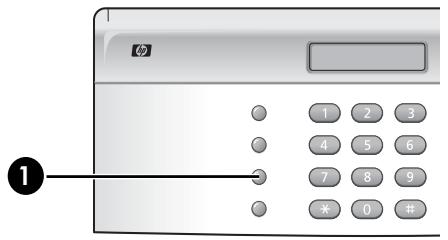
Le chariot d'impression se met en position pour l'installation de la cartouche.
- Ouvrez le panneau de commandes et le couvercle du compartiment de la cartouche (celui-ci doit émettre un clic et rester ouvert).
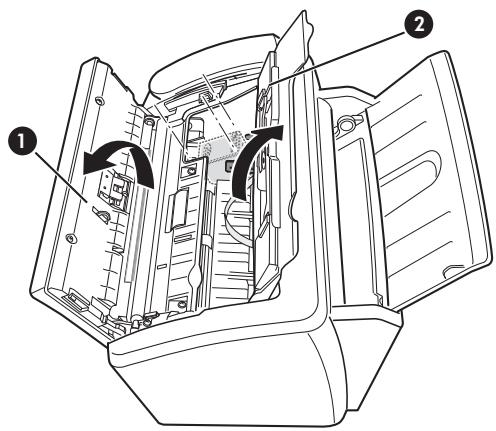
Panneau de commandes Couvercle du compartiment de la cartouche
- Poussez la cartouche vers le bas et retirez-la.
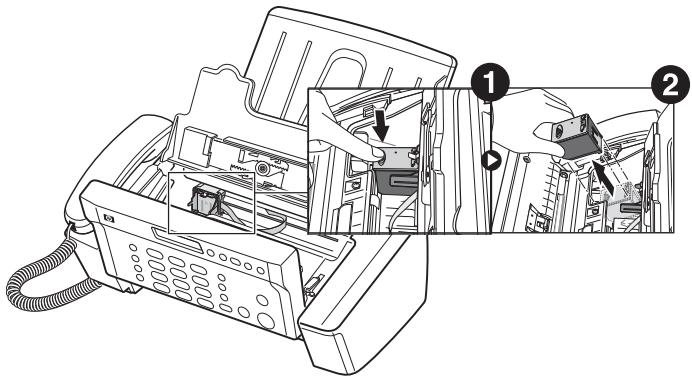
- Pour permettre l'enplacement de la cartouche, insérez-la comme indiqué ci-dessous. Lorsque la cartouche atteint le fond du chariot d'impression, poussez sur le haut de la cartouche jusqu'à ce qu'elle s'enclenche.
Si vous pouvez bouger la cartouche lorsqu'elle est dans le chariot, c'est qu'elle ne s'est pas mise en place correctement. Renouvelez cette étape.
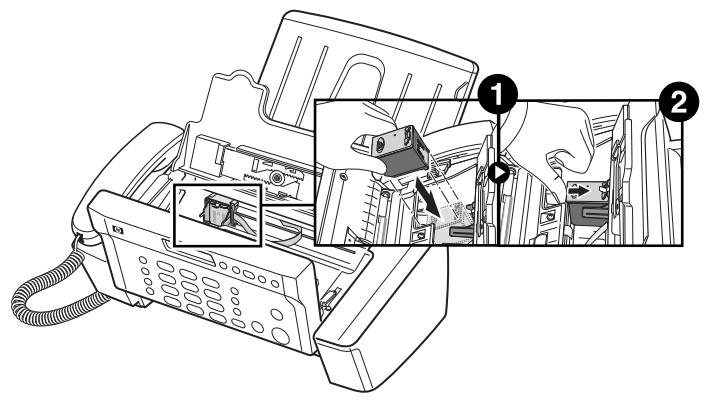
- Fermez le couvercle du compartiment de la cartouche et le panneau de commandes.
- Appuyez sur Start.
- Appuyez sur 1 pour une nouvelle cartouche ou sur 2 pour l'ancienne.
Lorsque vous installez une nouvelle cartouche, vous devez sélectionner 1 : Nouv. - Lorsque vous insérez une cartouche usagée, sélectionnez 2 : Ancien. Ceci permet de connaître avec exactitude le niveau d'encre restant.
CONSEIL: Si vous utilisez plusieurs cartouches usagées, il n'est pas possible de connaître la quantité exacte d'encre restante. Une fois que vous avez mis en place une nouvelle cartouche, utilisez-la jusqu'à ce qu'elle soit vide.
Bourrages de documents au cours de la transmission
Si un bourrage survient pendant la transmission ou la copie, le message "Retirez le document bloqué" s'affiche sur l'écran. NE TIREZ PAS sur le document pour le sortir de l'appareil ; vous risquez d'endommager le télécopieur.
Pour retirer des documents bloqués :
- Ouvrez le panneau de commandes.
- Retirez le document bloqué avec précaution.
- Refermez le panneau de commandes jusqu'à ce qu'il s'enclenche.
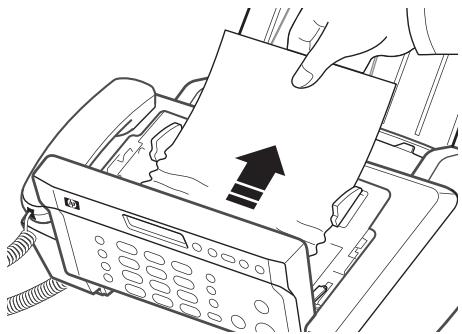
Bourrages papier au cours de l'impression
Si un bourrage papier survient au cours de la réception ou de l'impression, le message Retirez doc. bloqué et appuyez sur Cancel s'affiche à l'écran.
Si le papier est bloqué dans la zone d'impression
- Retirez le papier bloqué en le tirant doucement en direction de la flèche, comme indiqué.
Si le papier se déchire pendant que vous le dégagez, vérifiez qu'il ne reste pas de petits morceaux de papier dans l'appareil.
- Appuyez sur Cancel.
- Si l'impression en cours était une télécopie, réimprimez-la. Pour plus d'informations, voir Réimpression de télécopies, à la page 51.
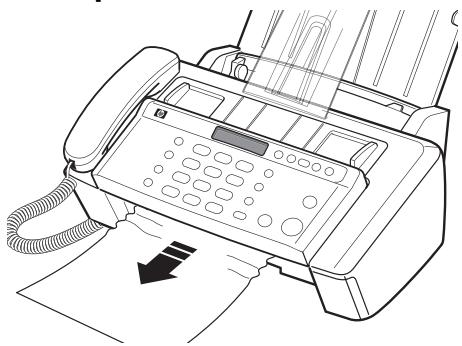
Si le papier est bloqué dans la zone d'alimentation papier
- Retirez le papier bloqué comme indiqué. Si le papier se déchire pendant que vous le dégagez, vérifiez qu'il ne reste pas de petits morceaux de papier dans l'appareil.
- Chargez du papier, le coté d'impression orienté vers vous.
- Appuyez sur Cancel lorsque vous avez terminé.
- Si l'impression en cours était une télécopie, réimprimez-la. Pour plus d'informations, voir Réimpression de télécopies, à la page 51.
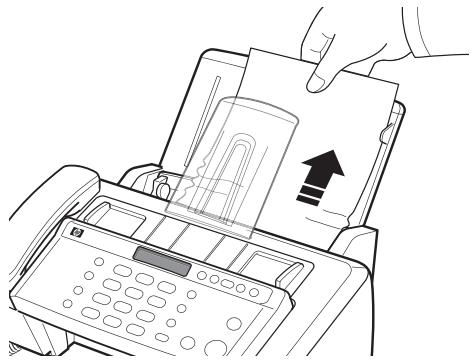
Entretien de la cartouche d'impression
Pour conserver une bonne qualité d'impression, nous vous recommandons d'entretenir régulièrement la cartouche d'impression et ses composants :
Nettoyage de la cartouche d'impression
Si les caractères ne s'impriment pas complètement ou que des stries blanches sont imprimées, les buses sont peut-être bouchées. Nettoyez la cartouche d'impression comme indiqué ci-dessous :
- Appuyez plusieurs fois sur Menu jusqu'à ce que Outils s'affiche. Appuyez ensuite sur OK.
- Utilisez ↓ > pour atteindre Nettoyer Cart., puis appuyez sur OK.
- Examinez le motif de test imprimé.
- Si la qualité d'impression ne s'améliore pas, réinstallez la cartouche et renouvelez ces étapes.
- Si la ligne n'est toujours pas continue, essuyez les contacts des cartouches d'impression. Pour plus d'informations, voir Essuyez les contacts des cartouches d'impression, à la page 60.
Essuyez les contacts des cartouches d'impression
Si le nettoyage de la cartouche d'impression comme décrit ci-dessus n'aide pas et que vous êtes certain que la cartouche est pleine, le problème peut être dû à de l'encre séchée sur les contacts de la cartouche ou aux contacts de support de la cartouche d'impression. Suivez ces deux groupes d'instructions pour le nettoyage manuel.
Nettoyer les contacts
- Appuyez sur Access Cartridge.
- Ouvrez le panneau de commandes et le couvercle du comparti
- Épongez et séchez délicatement les contacts.
Utilisez un chiffon humecté d'eau pour nettoyer avec précaution les contacts en cuivre entiers. - Pour dissoudre les résidus d'encre séchée, maintenez un chiffon humide sur les contacts pendant environ trois secondes.
ATTENTION: Ne touchez ni ne nettoyez les buses d'encre.
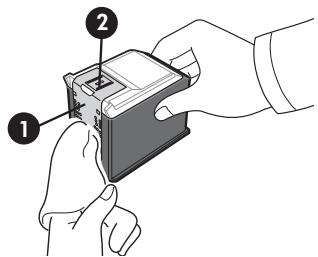
| 1 | Contacts en cuivre |
| 2 | Buses d'encre (ne pas nettoyer) |
- Réinstallez la cartouche et fermez le compartiment et le panneau avant.
Si vous mettez longtemps à nettoyer la cartouche, il est possible que le chariot retourne à sa position initiale. Dans ce cas, appuyez de nouveau sur Access Cartridge pour que le chariot retourne à la position d'installation.
- Appuyez sur Start.
- Appuyez sur 1 pour une nouvelle cartouche ou sur 2 pour l'ancienne.
Nettoyage des contacts du chariot
Avant de nettoyer ces pièces, assurez-vous qu'aucune tâche n'est programmée (envoi différé de télécopies, interrogation pour envoi) et que des télécopies reçues ne sont pas stockées en mémoire.
ATTENTION: Une fois le cordon d'alimentation de l'appareil débranché, toutes les données se trouvant dans la mémoire sont perdues.
- Appuyez sur Access Cartridge.
- Ouvrez le panneau de commandes et le couvercle du compartiment de la cartouche, puis retirez la cartouche. Voir Remplacement de la cartouche d'impression, à la page 56.
- Retirez la cartouche d'impression.
- Débranche le cordon d'alimentation de la prise secteur située à l'arrière de l'appareil.
AVERTISSEMENT! Risque d'électrocution. Assurez-vous d'avoir débranché le cordon d'alimentation avant de continuer.
- Nettoyez les contacts du chariot à l'aide d'un coton-tige propre.
- Branchez le cordon d'alimentation et réinstallez la cartouche.
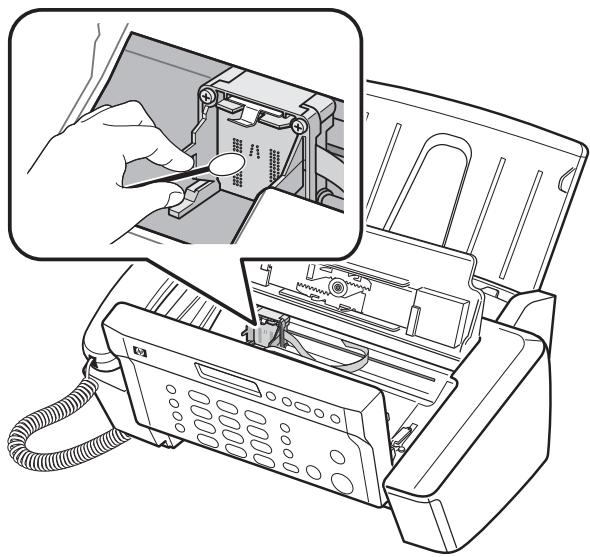
Nettoyage de la zone de numérisation
Pour le bon fonctionnement de l'appareil, nettoyez de temps en temps le rouleau blanc, la pierre en caoutchouc du bac d'alimentation et la vitre de numérisation. S'ils sont sales, les documents envoyés ne seront pas très nets.
ATTENTION: Si vous coupez l'alimentation pour nettoyer le scanner, les documents stockés en mémoire seront perdus.
- Ouvrez le panneau de commandes.
- Retirez le rouleau blanc.
a. Sur l'extrémité droite du rouleau blanc se trouve une bague maintenue en place par une petite languette. b. Poussez légèrement la languette vers l'intérieur, puis tournez-la vers vous. Soulevez ensuite le côté droit du rouleau pour le retirer.
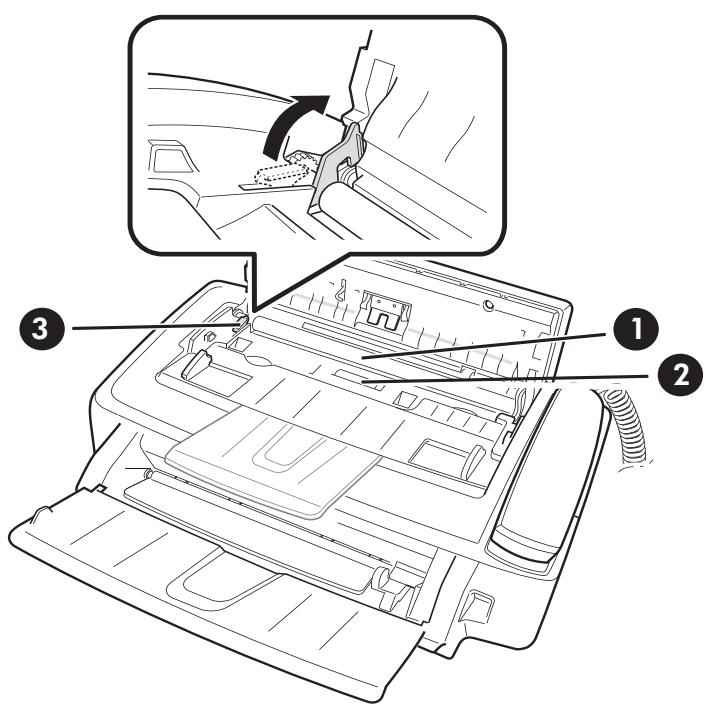
1 Rouleau blanc 2 Rouleau d'entraînement 3 Loquet du rouleau blanc
- Essuyez la surface du rouleau blanc et celle du rouleau d'entraînement à l'aide d'un chiffon doux légèrement imbibé d'eau.
- Nettoyez la pièce en caoutchouc du bac d'alimentation situé à l'arrière du panneau de commandes.
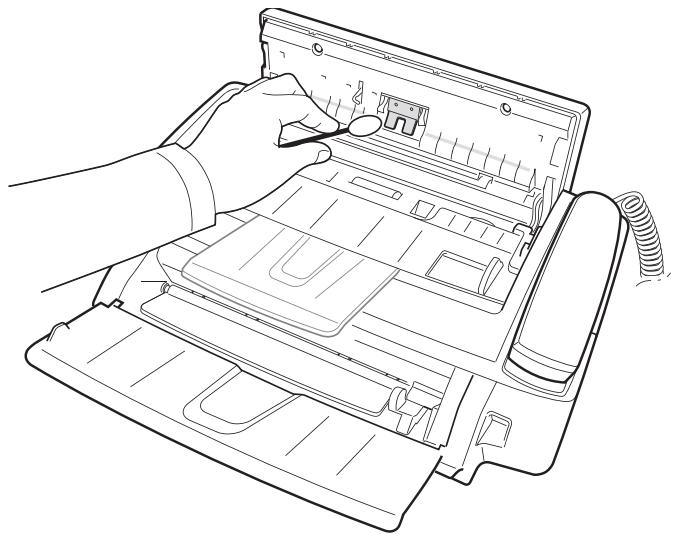
- Essuyez la vitre de numérisation avec précaution en utilisant un chiffon doux, sec et non pelucheux.
- Si le verre est très sale, essuyez-le d'abord avec un chiffon légèrement humide, puis avec un chiffon sec.
- Faites attention à ne pas rayer la surface en verre.
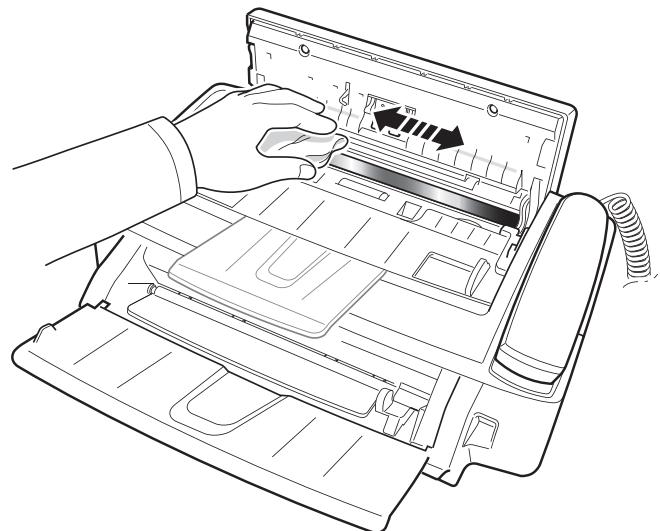
- Pour remettre le rouleau en place, effectuez la procédure inverse, puis rabattez le panneau de commandes jusqu'à ce qu'il s'enclenche.
Réglage du scanner
Les réglages du scanner sont prédéfinis en usine. Si toutefois vous faites tomber l'appareil en le déplaçant, nous vous recommendons d'effectuer un réglage du scanner.
- Appuyez plusieurs fois sur Menu jusqu'à ce que Outils s'affiche. Appuyez ensuite sur OK.
- Utilisez pour atteindre Réglage scanner, puis appuyez sur OK.
- Chargez une feuille de papier BLANC ordinaire (vierge, sans écritures ni graphiques) dans le bac d'alimentation et appuyez sur OK.
L'appareil numérise le document afin d'effectuer le réglage du scanner. - La qualité d'impression peut être très mauvaise si vous n'utilisez pas de papier BLANC ordinaire pour le réglage.
Messages d'erreur s'affichant sur l'écran à cristaux liquides
Vous trouverez ci-dessous les messages d'erreur pouvant s'afficher sur l'écran, accompagnés des solutions pour résoudre ces problèmes.
| Écran | État/solution |
| Reglez d'abord le scanner dans le menu Outils | Régliez le scanner pour résoudre ce problème comme décrit dans Réglage du scanner, à la page 64. |
| Verifiez la page blanche, puis recommencez | Vous doivent utiliser du papier blanc ordinaire pour régler le scanner. Reportez-vous à la section Réglage du scanner, à la page 64. |
| Nettoyez rouleau blanc et vitre, puis reessayez | Pour plus d'informations, voir Nettoyage de la zone de numérisation, à la page 62. |
| DOUBLON AVEC [No Comp ABR ##] | Le même numéro a déjà été enregistré sous un autre numéro abrégé. |
| Memoire de tache saturee | L'appareil ne peut stocker que trois favorsis. |
| Memoire de tache saturee Annulez une operation programmée et reessayez | La mémoire affectée pour la multidiffusion et l'envoi différé de télécopies peut containir jusqu'à cinq tâches. Annulez une tâche programmée et réessayez. |
| ENCRE FAIBLE. INSTALLLEZ CARTOUCHE NEUVE | La cartouche d'impression est vide ou presque vide. Pour installer une nouvelle cartouche d'impression, voir Remplacement de la cartouche d'impression, à la page 56. Bien que ce message s'affiche, vous pouvez effectuer une copie ou imprimer un rapport. Les télécopies entrantes sont stockées en mémoire. Vous doivent les imprimer manuellement. Pour ce faire, voir Réimpression de télécopies, à la page 51. |
| Installez la cartouche d'encre | La cartouche d'encre n'est pas installée ou n'est pas correctement installée. |
| Heure incorrecte | L'heure que vous avezentrée pour le reroutage des télécopies est incorrecte. |
| Oper non attrib. | You'vetentéd'annuler une tâche programmée mais aucune tâche n'était programmée.Vous'vetendeté de supprimer, d'imprimer ou d'envoyer le documentfavori alors qu'aucun documentn'était stocké en mémoire. |
| Rec selec vide | You'vetendeté d'effacer un numéro de télécopie non sollicitée alors qu'aucun n'est défini. |
| Rec selec pleine | L'appareil ne peut stocker que 20 numérios de télécopie non sollicitée. |
| Charger document | You'vezcharge un document avant de continuer. |
| Memoire pleine | La mémoire a saturelors de la réception d'une télécopie.L'appareil ne prendras pas l'essayant que la mémoire aité vidée.Imprimez les télécopies stockées en mémoire, et le cas échéant, effacez les tâchesprogrammées.Voir Réimpression de télécopies, à la page 51 et voir Effacement de la mémoire, à la page 52. |
| Memoire pleineAPPUYEZ SUR OK POUR CONTINUER. | La mémoire a saturelors de la numérisation d'un document.Appuyez sur OK pour envoyer ou copier uniquement les pages numériesés.Pour annuler la tâche, appuyez sur Cancel et effectuez un nouvel essai lorsqu'la mémoire est à nouveau disponible.Vous pouvez également divisor le nouveau document en plusieurs parties.Voir Effacement de la mémoire, à la page 52. |
| Recept.memoireENCRE FAIBLE.INSTALLEZ CARTOUCHENEUVE | Des donnéesont stockées dans la mémoire de l'appareil.Remplacez la cartouchecompression par une nouvelle afin de pouvoir imprimer les télécopies. |
| Recept.memoireCHARGEZ LE PAPIERT APPUYEZ SUR OK. | Chargez du papier et appuyez sur OK. Ilyaprêté un bourrage. Supprimez le bourage comme décrit dans Bourrages papier au cours del'impression, à la page 59. |
| Recept.memoireInstallez lacartouchecomcre | Aucune cartouchecompression n'est installée dans l'appareil. Installez une cartouchecompression. |
| Pas de reponse du fax distant | Le télécopieur distant n'a pas répondu aux tentatives de rappel. |
| PAS DE NUM CID | L'appareil n'a pas pu détecter le numéro CID (ID de l'appeplant). |
| Aucun num. appel | Aucun numéro dans la mémoire de rappel. |
| INDISPONIBLE AVEC REIMPRESSION | L'appareil ne peut pas receivevoir une nouvelle télécopie pendant l'impression des télécopies stockées. |
| Non trouve | La mémoire ne contient pas le numéro que vous recherchez. |
| Num. deja enregistrre | Le numéro saisi existe lié dans l'annulaire ou dans la liste des télécopies non sollicitées. |
| Numero non attribue | Aucun numéro n'est attribué à ce numéro abrégé (accès rapide à une ou deux touches). |
| ERR CODE RELEVE | L'utilisateur distant a saisi un code d'interrogation erroné. |
| Operation releve déjà existante | You've均已 programmed un envoi par interrogation. Annulez la tâche programmée et réessayez. |
| ERREUR RELEVE. Verifiez le site distant | L'appareil que vous souhaitez interroger n'est pas prét pour répondre à l'interrogation. Contactez votre interlocuteur. |
| Err. Reception. Demandez a l'exp. de reessayer | Une erreur est survenue lors de la réception d'une télécopie. |
| Retirez le document bloque | Le document que vous souhaitez envoyer s'est bloquédans le bac d'alimentation. Pour dégager le document bloqué, voir Bourrages de documents au cours de la transmission, à la page 58. Vous avez essayé de copier ou de télécopier un document dont la longueur dépasse 390 mm (15,4 po.). |
| Retirez doc. bloque et appuyez sur Cancel | Le papier s'est bloqué pendant l'impression. Pour retirer le papier bloqué, voir Bourrages papier au cours de l'impression, à la page 59. |
| Erreur envoi. Reessayez | Une erreur est survenue lors de l'envoi d'une télécopie. |
| Systeme occupe REESSAYEZ + TARD | Le télécopier effectue lié une autre tâche. |
| Pour recomposer appuyez sur Start | L'appareil attend (trois minutes) et recompose automatiquement le numéro de télécopie qui était occupé ou ne répondait pas.Vous pouvez recomposer manuellement en appuyant sur Start. |
| Oper. en cours | You'vez tenté d'entrée des+favoris pendant l'envoi ou l'impression d'un documentfavori. |
Dépannage
Votre problème est peut-être répertorié dans la section « Messages d'erreur s'affichant sur l'écran à cristaux liquides » à la page 65. Le tableau ci-dessous répertorie d'autres problèmes que vous pouvez résoudre vous-même. Pour les problèmes que vous ne pouvez résoudre à l'aide de ces informations, reportez-vous à la section Utilisation des services d'assistance Hewlett-Packard, à la page 80.
CONSEIL: (États-Unis uniquement) Vous pouvez tester votre télécopieur HP pour vous assurer qu'il est correctement configuré. Placez un document dans le bac d'alimentation, composez le 1 888 HP FAX ME (1 888 473-2963), puis appuyez sur la touche Start. Veuillez patienter environ une minute, vous recevrez la page « Fax Back System Test » qui confirme que votre appareil fonctionnement correctement.
Vous des nez avoir défini l'en-tête de la télécopie pour effectuer les tests de l'appareil.
Problèmes de télécopie
| Problème | Solution |
| L'appareil ne fonctionne pas, rien ne s'affiche sur l'écran et les touches ne fonctionnent pas non plus. | Débranchez le cordon d'alimentation puis rebranchez-le. Vérifiez que la prise secteur fonctionne. |
| Pas de tonalité. | Vérifiez que la ligne téléphonique est correctement branchée dans le port situé au bas du télécopieur. Débranchez-la puis rebranchez-la. Assurez-vous d'entendre un clic. Vérifiez que la prise téléphonique murale fonctionne en connectant un autre téléphone. |
| Quelqu'un,chetchant à vous appeler reçoit un signal occupé même lorsque le télécopieur n'est pas occupé. | Cela peut exceptionnellement arrivier si le mode de réception est régle sur AUTO : l'appareil recoit un appel téléphonique vocal entrant mais n'y répond pas et raccroche, et un autre appel est immédiatement reçu. En mode AUTO, l'appareil revient en mode de réception de télécopies s'il n'y a pas de réponse à l'appeil vocal. La ligne sera occuée jusqu'à la réinitialisation de l'appareil. |
| La numération des numéroes stockés en mémoire ne s'effectue pas correctement. | Vérifiez que les numéroes sont correctement programmes. Pour imprimer le réseau, voir Impression de rapports, à la page 49. |
| Le document n'est pas charge dans l'appareil. | Vérifiez que le document n'est pas froissé et que vous l'avez inséré correctement. Vérifiez que le document est dans un format pris en charge et qu'il n'est pas trop écais ou trop fin. Voir Types et formats de documents, à la page 73. |
| Impossible de receivevoir des télécopies automatiquement. | Vérifiez si TEL est affiché sur le côte droit de l'écran. En mode TEL, la réception automatique de télécopies n'est pas possible. Vérifiez que le combiné est correctement en place sur son support.Si le niveau d'encre est faible, le télécopieur ceesse d'imprimer les télécopies. Remplacez la cartouche d'impression.Si la mémoire est saturaée, le télécopieur ne répond plus auxAAPels. Chargez du papier et imprimez les télécopiesstockées en mémoire pour libérer l'espace mémoire. |
| L'appareil ne peut receivevoir de télécopies manuellement. | Pour receivevoir une télécopie, ne raccrochez pas le combiné avant d'avoir appuyé sur Start. |
| L'appareil n'effectue aucun envoi. | Vérifiez que le côte imprimé du document est orienté vers le bas. Envoi s'affiche normalement sur l'écran après la numération. Vérifiez si l'appareil vers lequel vous effectuez l'envoi de la télécopie peut receivevoir des télécopies. |
| Impossible d'envoyer une invitation à émettre vers un autre apparIEL. | Le télécopieur auquel vous envoyez une invitation à émettre utilise peut-être un code d'interrogation (mot de passer). |
| La télécopie que vous avez reçue comporte des parties blanches. | L'appareil émetteur présente peut-être des défaillances. Une ligne perturbée par des interférences peut générer des erreurs de transmission. Vérifiez l'appareil en effectuant une copie. |
| La télécopie reçue comporte des tâches ou des lignes manquantes. | Effectuez une copie pour vérifier que la cartouche d'impression contient de l'encre. Voir Entretien de la cartouche d'impression, à la page 60. Contactez votre opérateur de télécommunications pour vérifier si votre ligne téléphonique est perturbée par des interférences (bruit). |
| Les télécopies reçues sont de qualité médiocre. | La vitre de numérisation du télécopieur émetteur est peut-être sale. Contactez également votre opérateur de télécommunications pour vérifier si votre ligne téléphonique est perturbée par des interférences (bruit). |
| Certains mots sont étirés sur la télécopie reçue. | Un bourrage papier-temporaire est survenu sur l'appareil émetteur. |
| Impossible d'effectuer des copies. | Assurez-vous que le document est chargé la face imprimée orientée vers le bas. |
| Les documents envoyés ou les copies comportent des stries. | Vérifiez si la vitre de numérisation comporte des traces. Le cas échéant, nettoyez-la (voir Nettoyage de la zone de numériqueation, à la page 62). |
| L'appareil compose un numéro, mais ne parlient pas à établier de connexion avec le télécopieur distant. | Le télécopieur distant est peut-être hors tension ou n'est pas en mesure de répondre aux appeals entrants. Contactez votre interlocuteur pour résoudre le problème. |
| Impossible de stocker un document dans la mémoire. | Il est possible qu'il n'y ait pasASFZde mémoire disponible pour stocker le document. Si le message Mémoire pleine apparait à l'écran, procédez comme suit jusqu'à ce que vous puissiez stocker votre document dans la mémoire : Imprimerz toutes les télécopies non imprimées stockées dans la mémoire (voir Réimpression de télécopies, à la page 51). Supprimez les télécopies d'interrogation, de multidiffusion ou différées inutiles (voir Pour annuler la tâche programmée, à la page 44). |
| Des zones vides apparaissent au bas de chaque page ou sur les pages suivantes, avec juste une petite partie imprimée en haut de la page. | Vous avez peut être sélectionné un mauvais format de papier. Pour selectionner le format de papier approprié, voir Format papier, à la page 16. |
| L'options RTC d'image ne fonctionne pas. | La résolution est réglée à SUPERFIN. Réglez-la à FIN. |
Problèmes de qualité d'impression
| Problème | Solution |
| Caracteres clairs ou flous. | Vérifiez le niveau d'encre comme décrit dans Vérification du niveau d'encre, à la page 55. Pour installer une nouvelle cartouche d'impression, voir Remplacement de la cartouche d'impression, à la page 56.Vérifiez que la cartouche d'impression est correctement installée. Pour nettoyer la cartouche d'impression, voir Entretien de la cartouche d'impression, à la page 60. |
| Caracteres sombres ou représentant des Bavures. | Vérifiez que le papier n'est ni pié ni froissé. Laissez secher l'encre avant de manipuler le papier. Pour nettoyer la cartouche d'impression, voir Entretien de la cartouche d'impression, à la page 60. |
| Caracteres représentant des lignes blanches. | Si le message ENCRE FAIBLE. INSTALLÉZ CARTOUCHE NEUVE s'affiche, installez une nouvelle cartouche d'impression comme décrit dans Remplacement de la cartouche d'impression, à la page 56.Retirez et réinstallez la cartouche d'impression.Nettoyez la cartouche d'impression (voir Entretien de la cartouche d'impression, à la page 60). |
| Caracteres déformés ou non alignés. | Nettoyez la cartouche d'impression (voir Nettoyage de la cartouche d'impression, à la page 60). |
| Lignes noiresizontales anormales. | Nettoyez le chariot d'impression (voir Nettoyage des contacts du chariot, à la page 61). |
Problèmes d'alimentation en papier
| Problème | Solution |
| Le papier s'est bloqué pendant l'impression. | Retirez le papier bloqué comme précrit dans Bourrages papier au cours de l'impression, à la page 59. |
| Les feuilles sont collées ensemble. | Vérifiez que moins de 40 feuilles se trouvent dans le bac d'alimentation.Les feuilles peuvent être collées ensemble en raison de l'humidité.Sortez les feuilles du bac, déramez-les, puis remettez-les en place. |
| Le papier n'est pas entrainné. | Retirez tout objet pouvant faire obstacle au papier à l'intérieur de l'imprimante. |
| Plusieurs feuilles sont entrainnées à la fois. | Lorsque vous chargez du papier, ne le poussez pas vers le bas, en direction de l'imprimante. Si plusieurs feuilles sont bloquées et ontentrainné un bourrage papier, supprimez le bourrage papier. (voir Bourrages papier au cours de l'impression, à la page 59). |
| Le papier se tord ou se met en biais dans le bac d'alimentation. | Le bac d'alimentation peut contenir jusqu'à 40 feuilles. Assurez-vous que les guides papier ne plient pas le papier. Lorsque vous chargez du papier, ne le poussez pas vers le bas, en direction de l'imprimante. |
7 Spécifications et informations réglementaires
Ce chapitre contient les spécifications du produit et des consommables, des informations sur la procédure de commande et des déclarations réglementaires.
Types et formats de papier
Le télécopieur HP a été créé pour fonctionner de manière optimale avec du papier ordinaire de type coton.
Vous pouvez utiliser les formats et grammages de papier suivants avec votre appareil :
| Format papier | Dimensions | Grammage du papier |
| A4 | 210 mm x 297 mm (8,3 po x 11,7 po) | 75 – 90 g/m2(20 – 24 lb) |
| Lemme | 216 mm x 279 mm (8,3 po x 11,0 po) | |
| Légal | 216 mm x 356 mm (8,5 po x 14,0 po) |
Types et formats de documents
Vous pouvez insérer un document contenant jusqu'à 10 pages dans le bac d'alimentation.
Documents acceptés
| Feuille unique | 2 feuilles ou plus | ||
| Format du document | Maxi | 216 mm (L) x 356 mm (H)a8,5 po (L) x 14 po (H) | |
| Mini | 148 mm (L) x 128 mm (H)5,8 po (L) x 5 po (H) | ||
| Largeur de scan réalisée | 210 mm8,27 po | ||
| Nombre de feuilles pouvant être chargées simultanément | - | Jusqu'à 10 | |
| Feuille unique | 2 feuilles ou plus | ||
| Épaisseeur du document | 0,07 mm – 0,15 mm | 0,075 mm – 0,12 mm | |
| 0,018 po – 0,038 po | 0,019 po – 0,03 po | ||
| Qualité du papier | Non traité sur les deux côtés | ||
a. Lors de l'envoi d'un document d'un format supérieur à A4 (297 mm/11,69 po), vous devez retirer les feuilles immédiatement après les avoir numérisées. Dans le cas contraire, vous risquez de provoquer un bourrage papier.
Cartouche d'impression
Le télécopieur HP utilise la cartouche d'impression suivante.

Cartouche d'impression jet d'encre noire HP 701 (CC635A)
Spécifications du produit
Les spécifications suivantes sont sujettes à modification sans préavis.
| Composant | Spécification |
| Type d'unité | Télécopieur de bureau à jet d'encre |
| Système de communication | Réseau téléphonique commuté public (PSTN) et PABX |
| Compatibility | ITU groupe 3 |
| Schéma de compression | MH, MR, MMR |
| Vitesse du modem | 14 400 / 12 000 / 9 600 / 7 200 / 4 800 / 2 400 bps |
| Méthode de scan | Capteur CIS (Capteur en contact avec l'image) |
| Format du document envoyé | 8,5 pouces (216 mm) |
| Largeur de scan réelle | 8,27 pouces (210 mm) |
| Largeur d'enregistrement réelle | 8 pouces (203 mm) |
| Consommation électrique | Veille: 4,9 WhMode d'impression: 15 Wh maximum |
| Tension | 220 – 240~ |
| Fréquence | 50 – 60 Hz |
| Intensité | 300 mA |
| Intervalle de température | 10 °C à 32 °C (50 °F à 89 °F) |
| Intervalle d'humidité | 20 à 80 % d'humidité relative (sans condensation) |
| Dimensions (L x P x H) | 364 x 253 x 134 mm (14,3 x 10,0 x 5,3 po)(sans bac)364 x 324 x 250 mm (14,3 x 12,8 x 9,8 po)(avec bac) |
| Poids | 3,0 kg (6,6 lbs) (combiné compris) |
| Source d'alimentation | Voir l'étiquette signalétique à l'arrête de l'appareil. |
| Résolution | CopieStandard / Fine : 300 x 300 dpiSuper Fine / Photo : 600 x 300 dpi |
| Envoi de télécopiesStandard : 100 x 200 dpiFine : 200 x 200 dpiSuper Fine : 400 x 200 dpi | |
| Numérorotations rapides | 100 |
| Mode ECM | OUI |
| Échelle des gris | 64 niveaux |
| Capacité de la mémoire utilisateur | 512 Ko (capacité de 40 pages, mire UIT n° 1(2,5 % de couverture sur papier A4) |
| Référence cartouche d'encre | HP 701 (17 ml) (CC635A) |
Exemple de mire UIT n°1 (réduction à 60,5%)

SAPORS LANE - BOOLE - DORSET - BH 258 ER
TELEPHONE BOOLE (945 13) 51617-TELEX 123456
Protection de l'environnement
Hewlett-Packard Company s'engage à fournir des produits de qualité en respectant l'environnement. Ce produit a été conçu avec plusieurs caractéristiques permettant de minimiser l'impact sur notre environnement. Pour plus d'informations, veuillez consulter le site Web de HP consacré à l'environnement, à l'adresse suivante :
Ce produit génère de l'ozone (O_3) en quantité négligeable.
Utilisation de papier
Ce produit est adapté à l'utilisation de papier recyclé selon la norme DIN 19309.
Plastiques
Les pièces en plastique de plus de 25 grammes sont marquées selon les normes internationales optimisant les possibilités d'identification en vue de leur recyclage en fin de vie du produit.
Fiches techniques de santé et sécurité
Les fiches techniques de santé et sécurité (MSDS) sont disponibles sur le site web HP à l'adresse :
Les clients qui ne disposent pas d'un accès Internet peuvent communiquer avec leur service à la clientèle HP local.
Programme de recyclage
HP offre de plus en plus de programmes pour le retrait et le recyclage de ses produits dans un grand nombre de pays, ainsi que des partenariats avec quelques-uns des centres de recyclage électronique les plus importants à travers le monde. HP contribue également à la conservation des ressources en remettant à neuf et en revendant certains de ses produits les plus populaires.
Ce produit HP contient les matériaux suivants qui pourraient nécessiter un traitement particulier à la fin du cycle de vie du produit :
- Mercure, dans la lampe fluorescente du scanneur (<2 mg)
- Pile au lithium
Ce produit contient une petite pile au lithium qui doit être retirée et mise au rebut dans les conditions appropriées à la fin de la vie du produit. Cette pile est située sur la carte de circuit imprimé principale.
- Référence de la pile : Panasonic CR2032 Matériau de la pile : lithium
- Type de pile : pile bouton
- Quantité par produit : 1 - Poids : environ 3 grammes
- Type de lithium : solide - Fabricant de la pile : Panasonic, Japon


Déclarations de conformité aux différentes réglementations
Le télécopieur HP respecte les exigences des organismes de réglementation de votre pays ou de cette région.
Numéro de modulo réglementaire
Aux fins de conformité aux règlements en matière d'identification des appareils, un numéro de modèle réglementaire a été attribué à ce produit. Le numéro de modèle réglementaire de votre appareil est SNPRG-0701. Ce numéro ne doit pas être confondu avec le nom commercial (déctocopieur HP de la série 600) ou le numéro du produit.
Avis d'émission sonore pour l'allemagne
Gerauschemission
Utilisation des services d'assistance hewlett-packard
Si vous ne trouvez pas les informations dont vous avez besoin dans la documentation imprimée fournie avec le produit ou sur le Web, vous pouvez contacter votre revendeur HP ou composer le numéro de téléphone d'assistance de votre pays/région pour obtenir de l'aide.
Pour la liste des numéros de l'assistance téléphonique les plus courants, reportez-vous à www.hp.com/support.
Avant de contacter l'assistance clientèle
Assurez-vous que
L'appareil est branché et sous tension. - La cartouche d'impression ajustée est correctement installée. - Un papier du type recommandé est correctement chargé dans le bac d'entrée.
2 Pour réinitialiser votre unité, débranchez-la, puis rebranchez-la.
3 Si vous souhaitez contacter un agent d'assistance clientèle HP :
- Ayez votre numéro de série à proximité.
- Imprimez un rapport d'auto-test.
- Soyez prêt à exposer votre problème en détail.
4 Tenez-vous à proximité de l'appareil au moment de l'appel.
Préparation de votre appareil pour l'expédition
S'il vous a été demandé de renvoyer l'appareil pour une intervention, procédez comme suit :
- Retirez la cartouche d'encre et placez-la dans un sac étanche à l'air afin qu'elle ne sèche pas. N'envoyez pas la cartouche avec l'appareil, à moins que vous ayez été invité à le faire.
- Si vous n'avez pas l'emballage d'origine, vous pouvez demander un emballage de remplacement au service d'assistance clientèle HP. Les déteriorations subies lors du transport et dues à un emballage inapproprié ne sont pas couvertes par la garantie.
- Placez ces éléments dans le carton d'emballage :
- Une description succincte du problème (des échantillons peuvent être utiles).
- Une copie de votre bordereau de vente ou preuve d'achat (pour déterminer la période de garantie).
- Votre nom et adresse, ainsi que le numéro de téléphone où vous êtes joignable pendant la journée.
Déclaration de conformité

| Produit HP | Durée de la garantie limitée |
| Télécopieur | 1 an |
| Cartouches d'encre | Jusqu'à épuisement de l'encre HP ou jusqu'à expiration de la date de garantie imprimée sur la cartouché (selon le cas qui se produit en premier). Cette garantie ne couvres pas les produits utilisant de l'encre HP qui ont été reconditionnés, mal utilisés ou altriérés. |
| Accessoires | 1 an, sauf indication contraire |
A. extension de garantie limitée
- Hewlett-Packard (HP) garantit au client utilisateur final que les produits HP décrits précédemment sont exemptés de défauts de matériel et de fabrication pendant la durée indiquée ci-dessus, à compter de la date d'achat par le client.
- Pour les logiciels, la garantie limitée HP est valable uniquement en cas d'impossibilité d'exécuter les instructions de programmation. HP ne garantit pas que le fonctionnement du logiciel ne connaîtra pas d'interruptions ni d'erreurs.
- La garantie limitée HP ne couvre que les défauts qui apparaissent dans le cadre de l'utilisation normale du produit et ne couvre aucune autre problème, y compris ceux qui surviennent du fait : a. d'une mauvaise maintenance ou d'une modification; b. de logiciels, de supports, de pièces ou de consommables non fournis ou non pris en charge par HP; c. du fonctionnement du produit hors de ses caractéristiques; ou d. d'une modification non autorisée ou d'une mauvaise utilisation.
- Pour les imprimantes d'un contrat de support HP. Toutefois, si la panne ou les dégats peuvent être attribués à l'utilisation d'une cartouche d'un autre fournisseur, d'une cartouche périmée, HP facturera les montants correspondant au temps et au matériel nécessaires à la réparation de l'imprimante. Si, pendant la période de garantie applicable, HP est informé d'une défaillance concernant un produit couvert par la garantie HP, HP désirera de réparer ou de remplacer le produit défectueux.
- Si HP est dans l'capacité de réparer ou de remplacer, selon le cas, un produit défectueux couvert par la garantie HP, HP devra, dans un début raisonnable après avoir été informé du défaut, rembourser le prix d'achat du produit.
- HP ne sera tenu à aucune obligation de réparation, de remplacement ou de remboursement tant que le client n'aura pas retourné le produit défectueux à HP.
- Tout produit de remplacement peut être neuf ou comme neuf, pourvu que ses fonctionnalités soient au moins équivalentes à celles du produit remplaçé.
- Les produits HP peuvent contenir des pièces, des composants ou des matériels reconditionnés équivalents à des neufs en termes de performances.
- La garantie limitée HP est valable dans tout pays dans lequel le produit HP couvert est distribué par HP. Des contrats apportant des services de garantie supplémentaires, telles que la réparation sur site, sont disponibles auprès des services de maintenance agréés par HP dans les pays dans lequel le produit est distribué par HP ou par un importateur agréé.
B. restrictions de garantie
DANS LA MESURE OU LES LOIS LOCALES L'AUTORISENT, HP OU SES FOURINSEURS TIERS NE FONT AUCUNE AUTRE GARANTIE OU CONDITION, EXPRESSE OU IMPLICITE, EN CE QUI CONCERTE LES PRODUITS HP ET NIENT TOUTE GARANTIE IMPLICITE DE COMMERCIALISATION, DE QUALITE SATISFAENTE OU D'ADAPTATION À UN BUT PARTICULIER.
C. restrictions de responsabilité
- Dans la mesure où les lois locales l'autorisent, les recours énoncés dans cette déclaration de garantie constituent les recours exclusifs du client.
- DANS LA MÉSÉTURE OU LES LOIS LOCALES A'AUTORISIDENT, EXCEPTION FAITE DES OBLIGATIONS SÉPÇÉQUIFMENT ÉNONCÉES DANS LA PRESENTE DÉCLARATION DE GARANTIE, HP OU SES FOURSINSEURS TIERS NE POURROND ÉTRE TENUS POUR RESPONSABLES DE DOMMAGES DIRECTES, INDIRECTS, SPEXIAUX OU ACCIDENTELS, QUIL'S SOIENT BASES SUR UN CONTRAT, UN PREJUDICE OU TOUTA AUTRES THEROLOGIE LÉGALE, QUE CES DOMMAGES SOIENT RÉPUTÉS POSSIBLES OU NON.
D. lois locales
- Une déclaration de garantie donnant au client des droits juridiques spécifiques. Le client peut également posséder d'autres droits selon les états des États-Unis, les provinces du Canada, et les autres pays ou régions du monde.
- Si cette déclaration de garantie est incompatible avec les lois locales, elle sera considérée comme étant modifiée pour être conforme à la loi locale. Selon ces lois locales, certaines renonciations et limitations de cette déclaration de garantie peuvent ne pas s'appliquer au client. Par exemple, certains états des Etats-Unis, ainsi que certains gouvernements hors des Etats-Unis (y compris certaines provinces du Canada), peuvent :
a. exclure les renonciations et limitations de cette déclaration de garantie des droits statutaires d'un client (par exemple au Royaume-Uni) ; b. restreindre d'une autre manière la possibilité pour un fabricant d'imposer ces renonciations et limitations ; ou c. accorder au client des droits de garantie supplémentaires, spécifie la durée des garanties implicites que le fabricant ne peut nier, ou ne pas autoriser les limitations portant sur la durée des garanties implicites.
- EXCEPTE DANS LA MESURE AUTORISSEE PAR LA LEGISLATION, LES TERMES DE LA PRESENTE DÉCLARATION DE GARANTIE N'EXCLUENT, NE LIMITENT NI NE MODIFFIENT LES DROITS STATUIRES OBLIGATOIRÉS APPLICABLES À LA VENTE DES PRODUITS HP AUXDITS CLIENTS, MAIS VIENNENT S'Y AJOUTER.
Garantie du fabricant HP
Cher client,
Vous trouvez, ci-après, les coordonnées de l'entité HP responsable de l'exécution de la garantie fabricant relative à votre HP dans votre pays.
En vertu de votre contrat d'achat, il se peut que vous disposiez de droits légaux supplémentaires en dehors de l'entrée de votre vendeur. Ces droits ne sont aucunement affectés par la présente garantie du fabricant HP.
En particulier, si vous êtes un consommateur domicilié en France (départements et territoires d'outre-mer (DOM-TOM) inclus dans la limite des textes qui leur sont applicables), le vendeur reste tenu à saYG 1641 à 1649 du Code civil.
Code de la consommation :
Art. L. 211-4. - Le vendeur est tenu de livrer un bien conforme au contrat et répond des défauts de conformité existant lors de la livraison.
Il répond également des défauts de conformité resulting de l'emballage, des instructions de montage ou de l'installation lorsque celle-ci a été mise à sa charge par le contrat ou a été réalisée sous sa responsabilité.
Art. L. 211-5. - Pour être conforme au contrat, le bien doit
1° Etre propre à l'usage habituellement attendu d'un bien semblable et, le cas échéant corresponde à la description donnée par le vendeur et possède les qualités que celui-ci a présentées à l'acheteur sous forme d'échantillon ou de modèle;
Présenter les qualités qu'un acheteur peut légitimement attendre eu égard aux déclarations publiques faites par le vendeur, par le produit ou par son représentant, notamment dans la publicité ou l'étiquetage;
2° Ou présenter les caractéristiques définies d'un commun accord par les parties ou est propre à tout usage spécial recherché par l'acheteur, porté à la connaissance du vendeur et que ce dernier a accepté."
Art. L.211-12. - L'action résultant du défaut de conformité se prescrit par deux ans à compter de la délivrance du bien.
Code civil :
Code civil Article 1641 : Le vendeur est tenu de la garantie à raison des défauts cachés de la chose vendue qui la rendent impropre à l'usage auquel on la destine, ou qui en diminuent tellement l'usage, que l'acheteur n'en aurait pas acquis, ou n'en aurait acquise qu'à un moindre prix, s'il les avait connus.
Code civil Article 1648 : L'action résultant des vices rédhibitoires doit être intentée par l'acquéreur dans un délai de deux ans à compter de la découverte du vice.
France : Hewlett-Packard France, SAS, 80, rue Camille Desmoulins, 92788 Issy-les-Moulineaux Cedex 9
Belgique : Hewlett-Packard Belgium BVBA/SPRL, 1, rue de l'Aeronef, B-1140 Brussels
Luxembourg : Hewlett-Packard Luxembourg SCA, 7a, rue Robert Stümper, L-2557 Luxembourg-Gasperich
Accès Cartridge touche 57
aide 50,80
Align. cartouche 19
Annul. progr. 18
Annulation d'une tâche programmée 44
Assistance HP 80
auto-test 56
avis d'émission 50
menu 16
RTC d'image 18
Blocage de télécopies non sollicitées 33
bourrages
document 58
papier 59
Retrait d'une feuille de papier bloquée 59
Bourrages de documents 58
cartouche d'impression
entretien 60
niveau d'encre 55
référence 55, 74
replacement 56
cartouche vide 19
Chargement de documents 2
Chargement du papier 1
Clavier numérique 12
Code Rec Man Tel
menu 17
contraste 28
copie
assembler 4
nombre de copies4
ordre de pression 4
zoom 4
copies
assembler 4
options 4
plusieurs 4
réalisér 4
Réduire ou agrandir 4
Copy 13
touche 13
dates 21
Défil./Volume
touche 13
dépannage
Alimentation papier 71
messages 65
problèmes de télécopie 68
Qualité d'impression 71
Détection du type de sonnerie 18, 36
détection du type de sonnerie pour la
réponse 36
documents
charge 2
nombredepages2
Données système 51
DRPD 36
effac. marge
(voir également la réduction auto) 17
menu 17
Effacement de la mémoire 52
en-tête de télécopie 49
Envoi de télécopie documents en couleurs 29 Images/photos intégrées 29 Envoi différé de télécopie 18, 42
Favoris 34 touche 12 Favorites touche 12 format papier 73 menu 16 fournitures cartouche d'impression 55
garantie 82
haut-parleur 19,53 touche 13
ID de l'agrégent 32 liste 32 mise sous tension 32 télécopies non sollicitées 33
Identification de l'agglomérant rapport 51
impression de télécopie 51 informations de programmation 51 informations sur la réglementation 79
Interrogation 18,43 Envoi 43 Réception 44
Journal 17 Journal auto menu 17 Journal des émissions 50 Journal des réceptions 50
Langue 16 Menu 16 Liste de distribution. Voir Multidiffusion de télécopies 41
mémoire effacement 52 mémoire de télécopie nombre de pages 9
Menu touche 13
menu FONCT. DE BASE, options 16, schéma 15, utilisation 20
messages affichés 65
messages d'erreur 65 Mire ITU n°1 76
Mode de composition 18 Mode de réponse/réception 37
Mode DRPD menu 18
Mode ECM 75 menu 17
Mode FAX 38
mode préf 20 Mode Rép 39
Mode Silence Menu 16 Programme Quotidien 16 Quotidiennement 48
Mode TEL 39 Mode/Contrast touche 12
modification de la langue 16
Multidiffusion 41 multidiffusion menu 18
Multidiffusion de télécopies 41 Mute touche 13
Nbre de sonneries menu 17
Nettoyage de la cartouche menu 19
Nettoyage du télécopieur 62
niveau d'encre 19 cartouche 55
Nom du télécopieur 49
Num. fax rebut menu 17
numéro du télécopieur 49
numéros de téléphone saisie 21
numérotation rappel de télecopie automatique 30
numérotation abrégée nom de 9
programmation 24
utilisation 24
Obtenir de l'aide 80
touche 13
Panneau avant 12
Panneau de commandes 12
papier
charge m 1
format 26
nombre de feuilles2
non recommandé 26
type 26
pause 24
photo
Envoi de télécopie 29
Plus de papier. Voir Réimpression de télécopies 51
Port EXT. (répondeur) 11
Port LINE (ligne téléphonique) 11
ports emplacementdes11
poste téléphonique réception de télécopie 30 problèmes de qualité d'impression 71 problèmes de télécopie 68 programmer une télécopie 42
Qualité d'impression auto-test 56
rappel d'un numéro en mémoire 53 rappel de télécopie automatique 30
Rappel de télécopie automatique 30
rapports 49,50 avis d'émission 50 données système 51 Identif. d'applé 51 impression de télécopies 51 informations de programmation 51 journal des émissions 50 journal des réceptions 50 répertoire 50 télécopie non sollicitée 51
réaliser une copie 4
Réception de télécopie 3
Réception de télécopies 37
Redial/Pause, touche 13
réduction automatique menu 16
Référence cartouche d'encre 74
Réglage de l'envoi différent de télécopie menu 18
Réglage de l'envoi par interrogation menu 18
Réglage de la date et de l'heure 47
Réglage de la multidiffusion Menu 18
réglement du numéro de télécopie 49 réglement du reroutage menu 18
réglage du scanner64
réglage menu
langue 16
Réimpression de télécopies 51
répertoire 24, 50
impression 25
numérotation 25
recherche 25
reroutage 18
Resolution
touche 12
resolution 28
retrait d'un document bloqué
document 58
Retrait d'une feuille de papier coincée 59
retransmission
télécopies 18,45
Réveil 47
RTC d'imagc 35
menu 18
saisie 21
signal
alarme 48
Réveil 47
signal d'alarme 48
Signal de réveil 47
Sonnerie distincte 36
Sonneries avant réponse 31
sons
Activation ou déactivation 47
Speed dial
touche 12
Start
touche 14
Symbols
touche 12
tâche programmée
annulation 44
télécopie non sollicitée
blocage 33
rapport 51
télécopieprogramme 18
telecopies
Réimpression 51
Télécopies indésirables 17
Télécopies non sollicitées 17
télécopies programmes 51
telecopier HP
pièces du 10
telephone
numérotation 5
texte
saisie 21
tonalités du télécopieur. Voir Alarme
touche Copy 13
Clavier numérique 12
Copy 13
Défilement/Volume 13
Favorites 12
Loudspeaker 13
Menu 13
Mode/Contrast 12
Mute 13
OK 13
Panneau de commandes 12
Redial/Pause 13
Resolution 12
Speed Dial 12
Start 14
Symbols 12
Touches du panneau de commandes 12
Touches fléchées 1
vérification automatique
menu 19
vérification du niveau d'encre
menu 19
Voir Mode de réception 3
volume
haut-parleur 29
sonnerie 29
vue arrière 10
vuede face 10
Vue du dessous 11
zone de numérisation
nettoyage 62
- Guide de l'utilisateur
- Remarque
- Avertissement! afin d'éviter tout risque d'incendie ou d'électrocution, n'exposez ce produit ni à la pluie ni à l'humidité.
- Avertissement! risque potentiel de choc électrique
- Démarrage rapide 1
- Fonctions de base du télécopieur HP 9
- Fonctions supplémentaires.
- Fonctions de télécopie avancées 41
- Retenues sur les fonctions. 47
- Entretien et maintenance. 55
- Spécifications et informations réglementaires 73
- Démarrage rapide
- Chargement du papier
- Chargement de documents à télécopier ou à copier
- Envoi d'une télécopie
- Réception d'une télécopie
- Mode de réception FAX ou rép
- Mode de réception AUTO
- Mode de réception TEL
- Réalisé une copie
- Copie unique - paramètres par défaut
- Copies multiples ou copies avec options/paramètres sélectionnés
- Faire un appel téléphonique
- Configuration de la télécopie pour l'appareil HP fax
- Configuration de la télécopie (systèmes téléphoniques parallèles)
- Configuration pour une télécopie de type série
- Fonctions de base du télécopieur HP
- Fonctions du télécopieur HP
- Télécopieur HP 600 pièces du télécopieur HP
- Panneau de commandes du télécopieur HP
- Vue d'ensemble des options de menu
- Menu OUTILS
- Haut-parleur
- Mode prêt
- Touches du menu
- Saisie de dates, heures, textes et numéros de téléphone
- Zones de texte (pour la plupart)
- Nombre de téléphone figurant dans l'entête de télécopie
- Numérotation abrégée
- Enregistrement d'un numéro dans le répertoire
- Impression du répertoire
- Numérotation à partir du répertoire
- Numérotation via une touche d'accès direct
- Recherche séquentielle dans le répertoire
- Recherche à partir de la première lecture
- Types et formats de papier
- Types et formats de documents
- N'essayez PAS d'envoyer des documents représentant les caractéristiques suivantes :
- Réglage de la résolution et du contraste d'un document (copie unique)
- Réglage du volume
- Volume de la sonnerie
- Volume du haut-parleur
- Rappel de télécopie automatique
- Réception depuis un autre poste téléphonique
- Fonctions supplémentaires
- Définition du nombre de sonneries avant réponse
- Utilisation de la fonction ID de l'adhésif
- Activation de la fonction ID de l'agglomérant
- Identification de l'interlocuteur grâce à la fonction ID de l'application
- Impression d'une liste de nombres d'identification d'appiants
- Blocage de numéros de télécopie non sollicités
- Ajout d'un numéro de télécopie non sollicité
- Suppression d'un numéro
- Enregistrement d'un document
- Suppression d'un document
- Envoi d'un document
- Impression d'un document
- RTC d'image
- Sonnerie distinctive (mode DRPD)
- Étape 1—enregistrement du type de sonnerie dans le télécopieur HP
- Étape 2—configuration du mode de réception sonnerie distinctive (DRPD)
- Mode de réponse/reception
- Fonctions de télécopie avancées
- Multidiffusion
- Envoi différé de télécopie
- Invitation à émettre
- Réglage de l'interrogation pour envoi
- Envoi d'une invitation à émettre à un autre télécopieur
- Pour annuler la tâche programmée
- Retransmission de télécopies
- Références sur les fonctions
- Réglage de la date et de l'heure
- Activation ou désactivation des sons
- Signal de réveil
- Alarme
- Son des touches
- Mode silence
- Définition des informations d'en-tête des télécopies
- Impression de rapports
- Rapports automatiques
- Rapports imprimables
- Réimpression de télécopies
- Effacement de la mémoire
- Rappel d'un numéro en mémoire
- Entretien et maintenance
- Informations relatives à la cartouche d'impression
- Vérification du niveau d'encre
- Impression de l'auto-test
- Remplacement de la cartouche d'impression
- Bourrages de documents au cours de la transmission
- Pour retirer des documents bloqués :
- Bourrages papier au cours de l'impression
- Si le papier est bloqué dans la zone d'impression
- Si le papier est bloqué dans la zone d'alimentation papier
- Entretien de la cartouche d'impression
- Nettoyage de la cartouche d'impression
- Essuyez les contacts des cartouches d'impression
- Nettoyer les contacts
- Nettoyage des contacts du chariot
- Nettoyage de la zone de numérisation
- Réglage du scanner
- Messages d'erreur s'affichant sur l'écran à cristaux liquides
- Dépannage
- Problèmes de télécopie
- Spécifications et informations réglementaires
- Documents acceptés
- Cartouche d'impression
- Spécifications du produit
- Exemple de mire UIT n°1 (réduction à 60,5%)
- Protection de l'environnement
- Utilisation de papier
- Plastiques
- Fiches techniques de santé et sécurité
- Programme de recyclage
- Déclarations de conformité aux différentes réglementations
- Avis d'émission sonore pour l'allemagne
- Utilisation des services d'assistance hewlett-packard
- Avant de contacter l'assistance clientèle
- Préparation de votre appareil pour l'expédition
- Déclaration de conformité
- extension de garantie limitée
- restrictions de garantie
- restrictions de responsabilité
- lois locales
- Garantie du fabricant HP
- Code civil :
Marque : COMPAQ
Modèle : 600
Catégorie : Ordinateur