
310 - Ordinateur portable COMPAQ - Notice d'utilisation et mode d'emploi gratuit
Retrouvez gratuitement la notice de l'appareil 310 COMPAQ au format PDF.


| Type d'appareil | Imprimante multifonction |
| Fonctions | Impression, copie, numérisation |
| Technologie d'impression | Jet d'encre |
| Résolution d'impression | Non précisé |
| Vitesse d'impression | Non précisé |
| Connectivité | USB |
| Capacité papier | Non précisé |
| Formats papier supportés | A4, Lettre, Enveloppes |
| Alimentation électrique | AC 100-240V |
| Dimensions (L x P x H) | Non précisé |
| Poids | Non précisé |
| Couleur | Blanc / Gris |
| Écran | Non précisé |
| Compatibilité OS | Windows, Mac OS |
| Garantie | Non précisé |
FOIRE AUX QUESTIONS - 310 COMPAQ
Questions des utilisateurs sur 310 COMPAQ
0 question sur cet appareil. Repondez a celles que vous connaissez ou posez la votre.
Poser une nouvelle question sur cet appareil
Téléchargez la notice de votre Ordinateur portable au format PDF gratuitement ! Retrouvez votre notice 310 - COMPAQ et reprennez votre appareil électronique en main. Sur cette page sont publiés tous les documents nécessaires à l'utilisation de votre appareil 310 de la marque COMPAQ.
MODE D'EMPLOI 310 COMPAQ
HP Digital Copier 310
invent

Guide de base
Tous droits réservés. Aucune partie de ce document ne peut être photocopée, reproduite ou traduite dans une autre langue sans l'accord préalable et écrit de la société Hewlett-Packard.
Numéro de publication : C8431-90102
Imprimé aux États-Unis, au Mexique, en Allemagne ou à Singapour.
Notice
Les informations contenues dans ce document sont sujettes à des modifications sans préavis et ne doivent pas être interprétées comme un engagement de la société Hewlett-Packard.
La société Hewlett-Packard ne saurait être tenue responsable des erreurs contenues dans ce document et n'accorde aucune garantie de quelque sorte que ce soit concernant ce document et notamment, sans que cette liste soit exhaustive, aucune garantie implicite de qualité commerciale, ni d'adéquation de ce document à un usage particulier. La société Hewlett-Packard ne saurait être tenue responsable des dommages accidentels ou indirects liés à la fourniture, aux performances et à l'utilisation de ce manuel ni des programmes qu'il décrit.
Remarque: Des informations réglementaires peuvent être consultées dans la section "informations techniques".

Dans un grand nombre de pays, il est interdit de faire des copies des éléments suivants. En cas de doute, consultez un représentant legal.
- Papier ou documents gouvernementaux : Passeports, papiers d'immigration
- Documents militaires Badges, cartes ou insignes d'identification
- Timbres gouvernementaux :
- Timbres postaux
- Timbres d'alimentation
- Chèques ou lettres de change d'agences gouvernementales
- Papier monnaie, chèques de voyage ou mandats
- Certificats de dépôt Ouvrages protégés par droit d'auteur

Avertissement
Afin d'éviter tout risque d'incendie ou de choc électrique, ne pas exposer ce produit à la pluie ou à l'humidité.
Respectez toujours les précautions de sécurité de base quand vous utilisez ce produit afin de réduire les risques de blessures dus au feu ou à un choc électrique.
Avertissement : risque potentiel de choc électrique
1 Lisez et comprenez toutes les instructions contenues dans le poster d'installation. 2 Utilisez uniquement une prise électrique connectée à la terre pour la connexion de l'appareil à un système d'alimentation. Si vous ne savez pas si la prise est connectée à la terre, contactez un électricien qualifié. 3 Suivez tous les avertissements et toutes les instructions indiqués sur le produit. 4 Débranchez cet appareil des prises murales avant de procéder à un nettoyage. 5 N'installez jamais cet appareil près d'une source d'eau ni si vous êtes mouillés. 6 Installez l'appareil en toute sécurité sur une surface solide. 7 Installez l'appareil en un lieu protégé où personne ne puisse marcher ou trébucher sur le cordon et où celui-ci ne puisse pas être endommagé. 8 Si l'appareil ne fonctionne pas normalement, reportez-vous à l'aide de dépannage en ligne. 9 Ne contient aucune pièce à mettre en service par un opérateur. Confiez l'entretien à du personnel qualifié. 10 Utiliser dans une pièce bien aérée.
1 Panneau avant et menus. 1
Le panneau avant. 1 options du bouton copie numérique 2 options du bouton type de papier 3 options du bouton réduire/agrandir 3 options du bouton menu 4 options de configuration de copie 5
2 Charger les originaux et le papier 7
Charger les originaux sur la vitre 7. Charger du papier format letter ou A4 dans le bac d'entrée. 8
Conseils pour charger certains types de papier 10. Spécifier le type de papier. 11
Réglages de type de papier recommandés 11 pour spécifier le type de papier 12
Éviter les bourrages papier 12
3 Utiliser les fonctions de copie. 13
réaliser des copies. 13 démarrer la copie 13 spécifier le nombre de copies 14 arrêter la copie. 14 enregistrer les réglages comme réglages par défaut 14 modifier le format de la copie 14
réduire ou agrandir une copie selon un pourcentage spécifique... 14 ajuster les copies à la taille de la page de façon automatique 15
réglages. 15
modifier la vitesse ou la qualité de la copie 15 copie plus claire ou plus foncée 15 améliorations 16
modifier l'intensité des couleurs. 16 créer des copies spéciales 17 ajuster 17 copier une photo 17 imprimer plusieurs copies sur une page 18 créer une image inversée 18 créer un transfert. 19 décalage des marges gauche et droite 20 créer un poster 20
4 Maintenance de votre appareil HP digital copier. 21
imprimer le rapport d'auto-test. 21 nettoyer la vitre 21 nettoyer le support de documents. 22 nettoyer l'extérieur 22 replacer les cartouches d'impression 22
Aligner les cartouches. 24 Nettoyer les cartouches. 24 Nettoyer les contacts des cartouches d'impression. 25
Dégager les bourrages papier 26
conseils pour éviter les bourrages papier 27 restaurer les réglages usine 27 changer la langue ou le pays sur le panneau avant 27 définir le décalage d'économie d'énergie 28
5 Dépannage 29
niveau d'encre très bas ou cartouche vide. 29 erreur de cartouche d'encre 29 cartouche d'encre absente ou cartouche incorrecte installée 30 les cartouches d'encre ont besoin d'être alignées 30 impossible de charger du papier à partir du bac d'entrée. 30 erreur de format de papier 30 le chariot de l'imprimante est bloqué 31 séchage de l'encre. 31 plus de papier. 31 bourrage papier ou mauvaise alimentation pour la numérisation 32 hp digital copier en mode usine 32 hp digital copier en cours d'initialisation 32 défaillance du système de numérisation 32 mise hors tension incorrecte 32 erreur mécanique. 32 appareil en service 33
rien ne se passe lorsque j'essaie d'effectuer une copie 33 certaines parties de l'original ne sont pas visibles ou sont coupées. 34 la copie d'un original gris ou pastel pose des problèmes 34 l'encre ne remplit pas entièrement le texte ou les graphiques 34 copies fanées, couleurs ternes ou marques dans la copie 35 copies trop foncées ou trop claires 36 les options de copie numérique ne fonctionnent pas 36 impossible de relier l'appareil à un ordinateur 36
6 Obtenir de l'aide ou bénéficier des services d'assistance hp 37
où trouver de l'aide? 37 obtenir de l'assistance et d'autres informations par internet 37 assistance clientèle hp 37
préparation de votre appareil pour l'expédition 38 appel aux États-Unis pendant la période de garantie 39 appel à la Garantie 39 appel dans d'autres pays 39 appel en Australie hors garantie 41 centre de distribution hp 42
7 Informations techniques 43
Spécifications de copie 43 Spécifications de marges 44 Spécifications de papier 44
capacité des bacs de papier 44 formats de papier 44
Spécifications physiques 44
Spécifications d'alimentation électrique 45 Spécifications d'environnement. 45 Spécifications supplémentaires 45
commander les cartouches d'impression 45 programme de développement de produits label vert 45
protection de l'environnement 45 ozone 46 consommation d'énergie 46 utilisation de papier. 46 plastiques. 46 fiches techniques de sécurité des matériaux 46 programme de recyclage 46
Déclarations réglementaires 47
FCC statement 47 Doc Statement / Déclaration de Conformité (Canada) 47
Gerausch-emission 47 VCCI-2 (Japon) 48
Déclaration de garantie globale limitée Hewlett-Packard for HP Digital Copier 310 49
Étendue de la garantie limite 49 Limitations de la garantie 50 Limitations de la responsabilité 50 Loi locale 50
index. 51
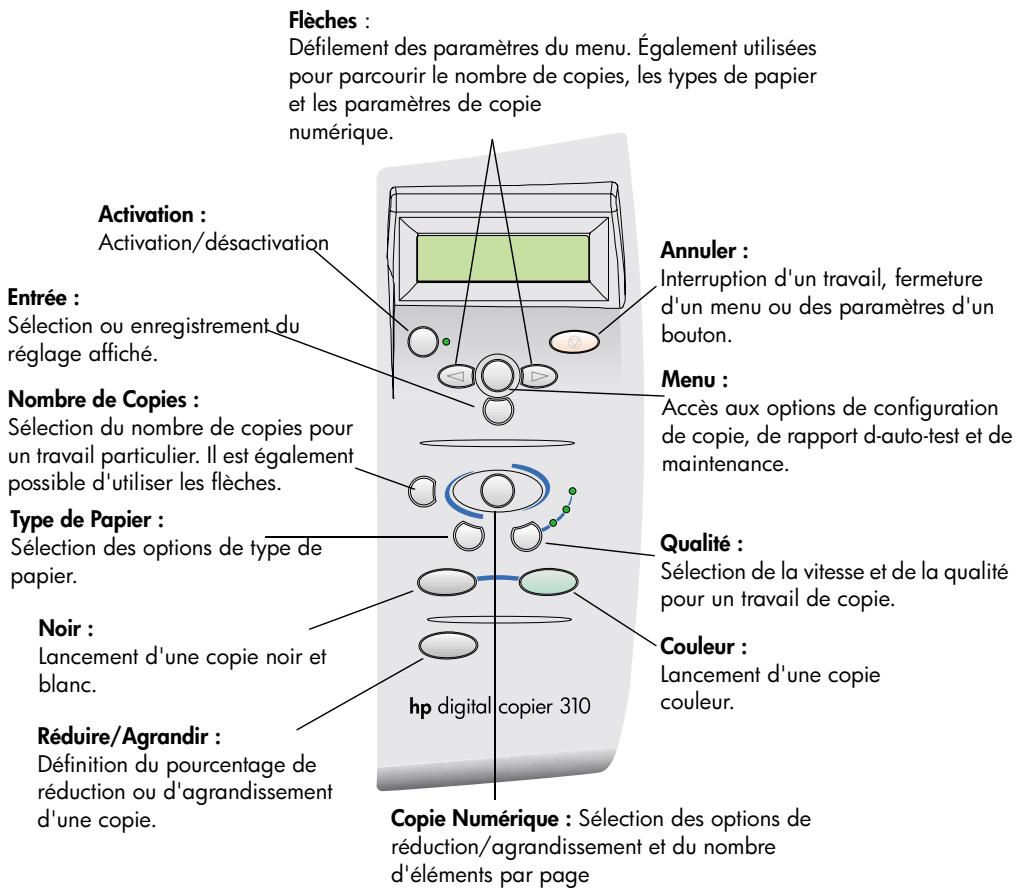
Panneau avant et menus
Vous définissez les paramètres à l'aide du panneau avant et des menus.
Options du bouton copie numérique
Ce menu est accessible à partir du bouton Copie Numérique. Les tailles réelles (par exemple, 5 x 7 pouces ou 13 x 19 cm) varient selon le paramètre de pays sélectionné lors de la configuration.
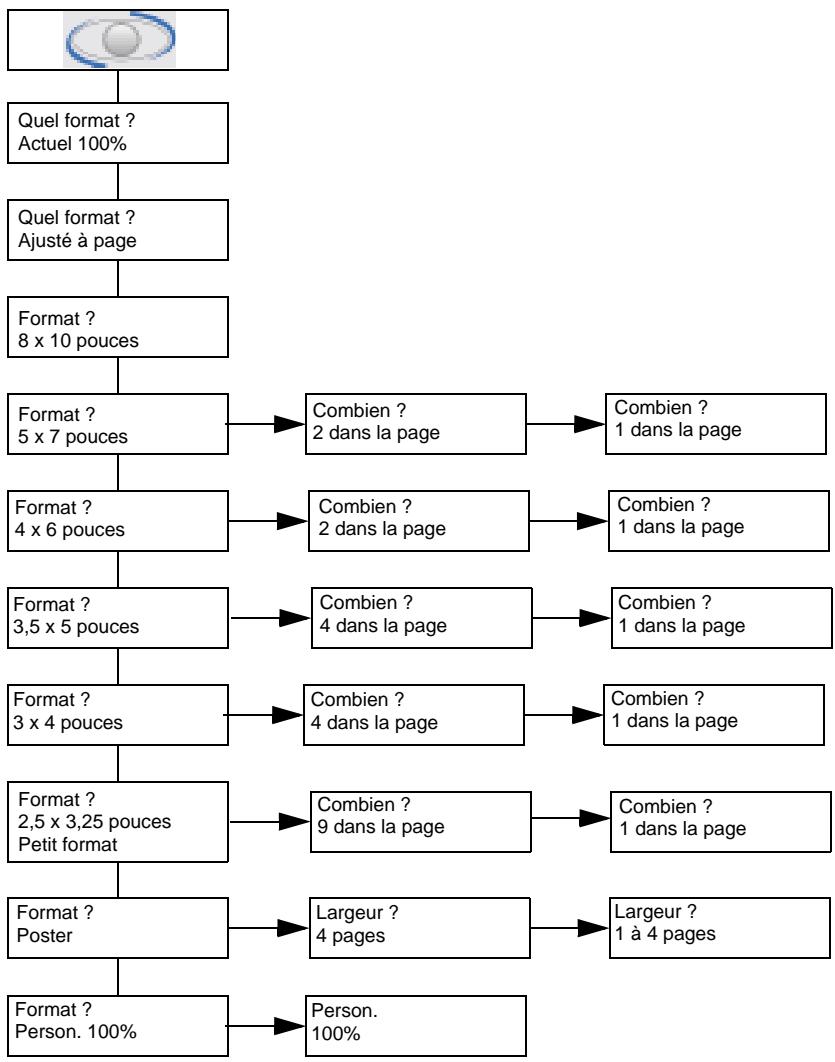
Appuyez sur le bouton Copie Numérique pour afficher et faire défiler les options du menu.
Appuyez sur Entrée pour sélectionner le paramètre affiché.
Utilisez Entrée pour sélectionner le nombre d'images par page, le nombre de pages postées et le pourcentage de taille personnalisée.
Appuyez sur Entrée pour sélectionner la quantité affichée.
Options du bouton type de papier
Ce menu est accessible à partir du bouton Type de Papier.
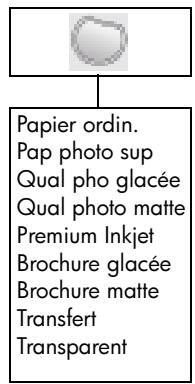
Appuyez sur le bouton Type de Papier pour afficher et faire défiler les options du menu.
Appuyez sur Entrée pour sélectionner le paramètre affiché.
Options du bouton réduire/agrandir
Ce menu est accessible à partir du bouton Réduire/Agrandir.
Appuyez sur le bouton Réduire/Agrandir pour afficher les options du menu. Utilisez et pour sélectionner le pourcentage de Format personnelé. Appuyez sur Entrée pour sélectionner le paramètre affchéé.
Options du bouton menu
Les menus et options suivants sont accessibles par le bouton Menu.
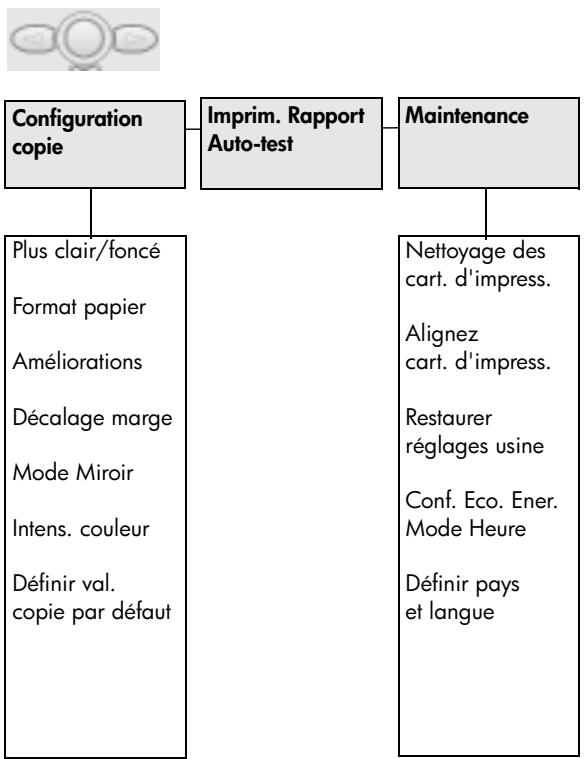
Appuyez sur le bouton Menu pour afficher les options. Utilisez et pour vous déplacer vers le paramètre souhaité. Appuyez sur Entrée pour sélectionner le paramètre affiché.
Options de configuration de copie
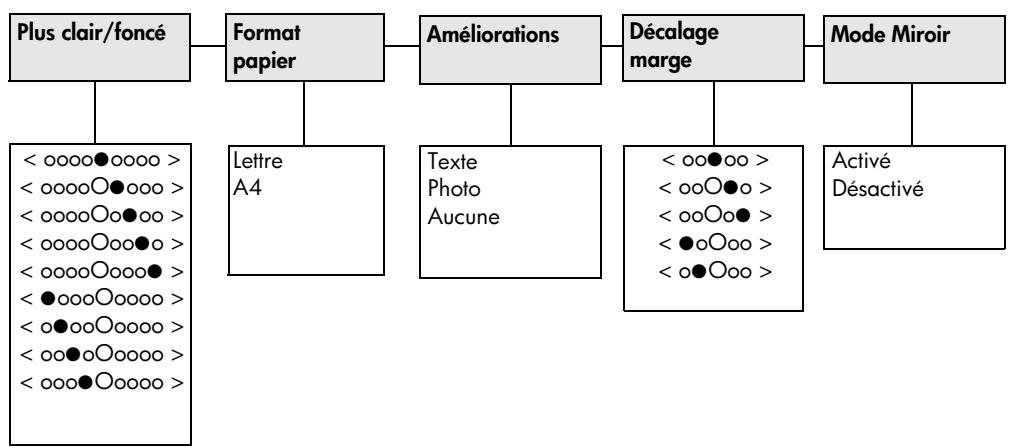
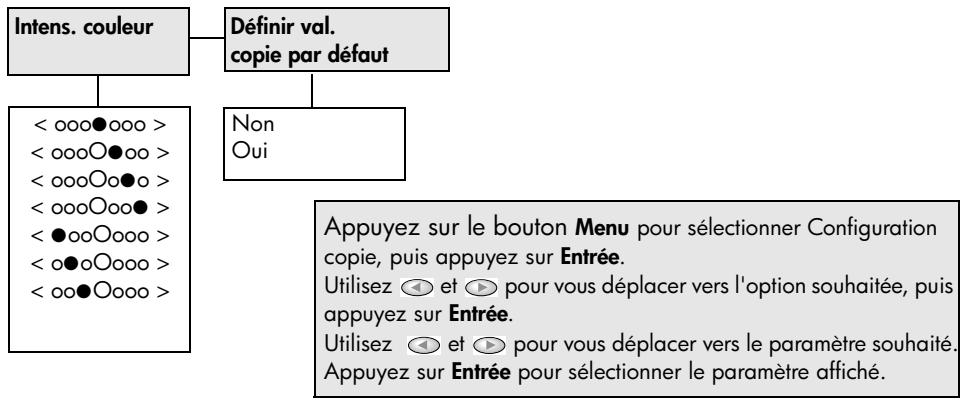
Les options suivantes sont disponibles pour l'objet de menu Configuration copie.
Charger les originaux et le papier
Vous pouvez effectuer des copies sur différents types, grammages et formats de papier ainsi que sur des films transparents. Cependant, il est important de choisir le papier ajustat et qu'il soit en bon état.
Charger les originaux sur la vitre
Vous pouvez copier n'importe quel original en le plaçant sur la vitre.
1 Soulevez le couvercle et assurez-vous que la vitre est propre.

Plusieurs des options Format de la fonction Copie Numérique ne fonctionneront pas correctement si la vitre n'est pas propre. Pour plus d'informations, reportez-vous à la section nettoyer la vitre à la page 21.
2 Placez l'original sur la vitre face vers le bas, aligné avec l'angle inférieur droit, les côtes de l'original touchant les bords droit et avant de la vitre.
Il est important de s'aligner sur l'angle inférieur droit lorsqu'on utilise la fonction Copie numérique.
Si vous effectuez une copie à partir d'un film transparent (c'est-à-dire, si votre original est imprimé sur film transparent), placez une feuille de papier blanc au-dessus du film.
Bord supérieur de l'original
3 Fermez le couvercle.
Charger du papier format letter ou A4 dans le bac d'entrée
Pour obtenir un résultat optimal, redéfinissez les réglages papier chaque fois que vous changez de type ou de format de papier. Pour plus d'informations, reportez-vous à la section spécifique sur le type de papier à la page 11.
1 Glissez les guides de réglage de largeur et de longueur du papier jusqu'à leurs positions maximales.
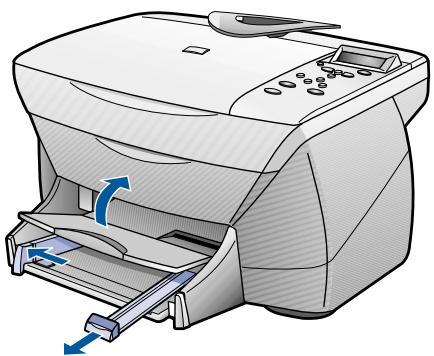
2 Taquez la pile de papier sur une surface plane afin d'égaliser les bords des feuilles, et vérifie ensuite que:
- les feuilles ne sont pas déchirées, froissées, poussiéreuses ou pliées,
- Tout le papier de la pile est du même type et du même format, sauf si vous utilisez du papier photo.
3 Soulevez le bac de sortie et insérez le papier jusqu'au fond du bac d'entrée. La face d'impression doit être vers le bas, l'en-tête ou haut de la page se trouvant vers l'avant.
Conseil : le bac de sortie est amovible. Si vous avez du mal à insérer le papier, il suffit de retirer le bac de sortie et de le réinsérer une fois que le papier est chargé.
Glissez les guides de réglage de largeur et de longueur de papier jusqu'à ce qu'ils butent contre les bords du papier et assurez-vous que la pile est bien à plat dans le bac et tient sous la languette du guide de réglage de longueur.
Pour éviter les bourrages de papier, ne remplissez pas trop le bac d'entrée.
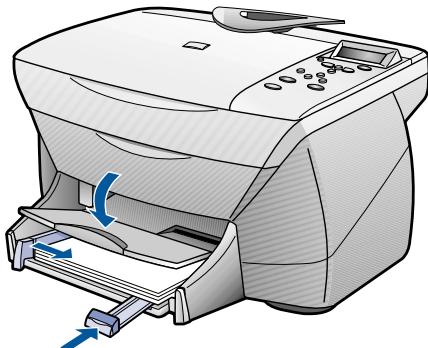
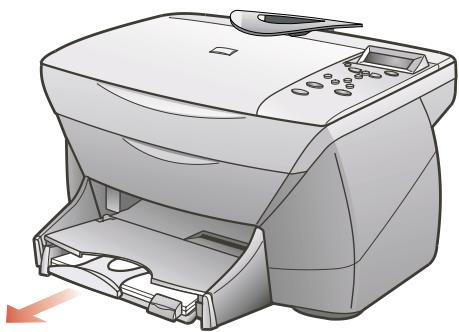
5 Afin d'éviter que le papier imprimé ne tombe du bac de sortie, déployez complètement la rallonge du bac de sortie.
Conseils pour charger certains types de papier
Le tableau suivant contient des conseils pratiques relatifs au chargement de certains types de papier et de films transparents. Pour obtenir un résultat optimal, redéfinissez les réglages papier chaque fois que vous changez de type et de format de papier. Pour plus d'informations, reportez-vous à la section spécifique du type de papier à la page 11.
| Papier | Conseils |
| Papiers HP | Papier HP Premium Inkjet (jet d'encre) : Repérez la flèche grise sur le côté non imprimable du papier et introduisez le papier en orientant cette flèche vers le haut.Papier HP Premium ou Premium Plus Photo : Chargez avec la face glacée (imprimable) vers le bas. Placez toujours au moins cinq feuilles de papier ordinaire dans le bac d'alimentation en premier, puis chargez le papier photo par dessus.HP Premium Inkjet Transparency Film (film transparent):Introduisez le film de manière à ce que la bande blanche à flèches portant le logo HP se trouve au-dessus et s'insère dans le bac en premier.HP Iron-On T-Shirt Transfers (transferts) : Aplanissez complètement la feuille à transfert avant de l'utiliser ; ne chargez pas de feuilles recourbées. Pour empêcher que les feuilles à transfert se recourbent, conservez-les dans leur emballage d'origine jusqu'à leur utilisation. Chargez les feuilles manuellement une par une, en orientant le côté non imprimé vers le bas (bande bleue vers le haut).HP Greeting Cards (cartes de voeux) papier standard, glacé ou texturé : Introduisez une petite pile de papier HP Greeting Card dans le bac d'entrée,)côté imprimable vers le bas, jusqu'à ce qu'elle arrive en butée.HP Restickable Inkjet Stickers (autocollants jet d'encre recollables) : Placez les feuilles dans le bac d'entrée,côté imprimable (autocollant)vers le bas. |
| Etiquettes | Utilisez toujours des feuilles à étiquettes format Letter ou A4 destinées aux apparciels à jet d'encre HP (telles que les étiquettes Avery Inkjet Labels) en vous assurant qu'elles n'ont pas plus de deux ans.Aéréz la pile de feuilles à étiquettes pour bien séparer les feuilles.Placez une pile de feuilles à étiquettes sur du papier ordinaire dans le bac d'entrée,côté imprimable vers le bas. N'insérez jamais les étiquettes une feuille à la fois. |
Spécifier le type de papier
Après avoir chargé le papier ou le film dans l'appareil, sélectionnez le type de papier correspondant. Modifiez ce réglage chaque fois que vous changez de type de papier ou de film.
Réglages de type de papier recommendés
Utilisez les paramètres suivants en fonction du type de papier.
| Pour | Utiliser |
| Papier copier ou à en-fête | Papier ordin. |
| Papier HP blanc brillant jet d'encre | Papier ordin. |
| HP Photo Quality Inkjet Paper Glossy (qualité photo jet d'encre glacé) | Qual pho glacée |
| HP Photo Quality Inkjet Paper Matte (qualité photo jet d'encre mat) | Qual pho matte |
| HP Photo Plus Photo Paper Glossy (papier photo à finition glacée) | Pap photo sup |
| HP Photo Plus Photo Paper Matte (papier photo à finition matte) | Pap photo sup |
| HP Premium Photo Paper | Pap photo sup |
| HP Photo Paper | Pap photo sup |
| HP Iron-On T-Shirt Transfers | Transfert |
| HP Premium Inkjet Paper | Premium Inkjet (jet d'encre) |
| HP Premium Inkjet Heavyweight Paper | Premium Inkjet (jet d'encre) |
| Autres papiers pour imprimantes à jet d'encre | Premium Inkjet (jet d'encre) |
| HP Premium Inkjet Brochure Paper Glossy (brochure glacé) | Brochure glacée |
| HP Premium Inkjet Brochure Paper Matte (brochure mat) | Brochure matte |
| HP Premium Inkjet Transparency Film | Transparent |
| Autres films transparencents | Transparent |
Pour spécifier le type de papier
1 Sur le panneau avant, appuyez plusieurs fois sur le bouton Type de Papier jusqu'à ce que le type de papier souhaité apparaisse. 2 Appuyez sur Entrée pour sélectionner le format de papier affiché. 3 Pour enregistrer le type de papier comme paramètre par défaut, appuyez sur Menu jusqu'à ce que l'option Configuration copie apparaisse, puis appuyez sur Entrée. 4 Appuyez sur jusqu'à ce que l'option Définir val. copie par défaut apparaisse, puis appuyez sur Entrée.
Un message s'affiche indiquant que les réglages ont été enregistrés comme réglages par défaut.
Éviter les bourrages papier
Pour éviter les bourrages papier, retirez fréquemment le papier du bac de sortie. La capacité du bac de sortie dépend du type de papier et de la quantité d'encre utilisée. Pour plus d'informations sur la capacité du bac de sortie, reportez-vous à la section capacité des bacs de papier à la page 44.
Pour dégager un bourrage papier, reportez-vous à la section dégager les bourrages papier à la page 26.
Utiliser les fonctions de copie
Avec notre appareil HP Digital Copier, vous pouvez :
- Générer des copies de haute qualité en noir et blanc ou en couleur, en employant divers types et formats de papier, y compris des supports à transfert. Réduire ou agrandir la taille des copies effectuées, de 25% à 400% de la taille de l'original.
- Rendre la copie plus claire ou plus foncée, régler l'intensité des couleurs, sélectionner le nombre de copies et spécifier la qualité des copies effectuées. Utiliser les fonctions de copie numérique pour agrandir une photo de vacances (par exemple) et l'afficher comme un poster, imprimer des photos en petit format pour les offrir à vos proches, réaliser des copies de haute qualité de vos photos en utilisant un papier photo spécial ou copier un rapport sur un film transparent pour vous en servir lors d'une présentation à un client.
Réaliser des copies
Tous les réglages de copie sont réinitialisés deux minutes après la fin du travail de copie, sauf s'ils sont enregistrés comme réglages par défaut. Pour plus d'informations, reportez-vous à la section enregistrer les réglages comme réglages par défaut à la page 14.
Démarrer la copie
1 Chargez le papier approprié dans le bac d'entrée. Procédez de la manière suivante pour démarrer un travail de copie sur votre appareil. Si vous utilisez un support autre que du papier ordinaire, appuyez sur Type de Papier jusqu'à ce que le type souhaité s'affiche.
Pour plus d'informations, reportez-vous à la section charger du papier format letter ou A4 dans le bac d'entrée à la page 8.
2 Chargez l'original.
Pour plus d'informations, reportez-vous à la section charger les originaux sur la vitre à la page 7.
3 Spécifiez le nombre de copies que vous souhaitez effectuer. Pour plus d'informations, reportez-vous à la section spécifique le nombre de copies à la page 14. 4 Modifiez tout autre réglage nécessaire, tel que Copie numérique. 5 Appuyez sur Noir ou Couleur.
Spécifier le nombre de copies
Vous pouvez spécifier le nombre de copies en procédant de l'une des manières suivantes.
Appuyez sur Nombre de Copies jusqu'à ce que le nombre de copies souhaité apparaisse. Si l'option Nombre de copies est affichée, appuyez sur ou jusqu'à ce que le nombre de copies souhaité apparaissé.
Arrêter la copie
Veuillez arrêter un travail de copie. Sur le panneau avant, appuyez sur Annuler.
Enregistrer les réglages comme réglages par défaut
Les sections qui suivent vous montrent comment modifier plusieurs réglages pour vos copies. Pour définir n'importe lesquels de ces réglages comme réglages par défaut, procédez de la manière suivante.
1 Appuyez sur Menu jusqu'à ce que l'option Configuration copie apparaisse, puis appuyez sur Entrée. 2 Appuyez sur jusqu'à ce que l'option Définir val. copie par défaut apparaisse, puis appuyez sur Entrée.
Un message s'affiche indiquant que les réglages ont été enregistrés comme réglages par défaut.
Modifier le format de la copie
Vous pouvez réduire ou agrandir une copie d'un original en utilisant des réglages prédéfinis ou des pourcentages spécifiques.
Réduire ou agrandir une copie selon un pourcentage spécifique
Vous pouvez réduire ou agrandir une copie d'un original en définissant un pourcentage de réduction/agrandissement spécifique. Ce réglage est accessible à partir du bouton Réduire/Agrandir, ou en appuyant sur le bouton Copie Numérique et en sélectionnant ensuite l'option 100% Personnalisée.
1 Appuyez sur Réduire/Agrandir, puis appuyez sur ④ ou ⑤ pour faire défiler les pourcentages jusqu'à ce que le réglage souhaité apparaisse. 2 Appuyez sur Entrée pour sélectionner la taille souhaitée. 3 Appuyez sur Noir ou Couleur.
Ajuster les copies à la taille de la page de façon automatique
Utilisez l'option Ajuster pour que la totalité du contenu de l'original apparaisse dans la copie effectuée. Vous pouvez également l'utiliser pour agrandir un original petit format à la taille d'une page entière.
Conseil : Assurez-vous que la vitre est propre et que l'original est aligné sur l'angle inférieur droit de la vitre.
1 Appuyez sur Copie Numérique jusqu'à ce que l'option Ajuster apparaisse. 2 Appuyez sur Entrée. 3 Effectuez toute autre modification souhaitée, puis appuyez sur Noir ou Couleur.
Modifier la vitesse ou la qualité de la copie
Vous pouvez définir la qualité et la vitesse de vos copies, les rendre plus claires ou plus foncées et régler l'intensité des couleurs. Vous pouvez également définir des améliorations pour les textes noirs ou les photos représentant des couleurs claires.
Votre appareil propose trois options Qualité pour définir la vitesse et la qualité de la copie.
- Supérieure - génère la qualité la plus élevée pour tous les papiers et élimine l'effet de bandes qui se produit parfois dans les zones pleines. Avec l'option Supérieure, la vitesse de copie est plus lente qu'avec les autres réglages de qualité.
- Normale - offre une impression de haute qualité. Elle est recommandée pour la plupart de vos copies. L'option Normale est le réglage recommandé pour tous les types de papier et elle est plus rapide que l'option Supérieure.
- Rapide - offre une vitesse de copie plus rapide que l'option Normale. La qualité d'impression des textes est comparable à celle obtenue avec l'option Norm. La qualité des graphiques peut être inférieure. L'option Rapide permet également de remplacer moins souvent vos cartouches d'encre car elle utilise moins d'encre. Appuyez sur le bouton Qualité jusqu'à ce que le voyant en regard du réglage souhaité s'allume.
Copie plus claire ou plus foncée
Utilisez l'option Plus clair/foncé pour rendre vos copies plus claires ou plus foncées.
1 Appuyez sur Menu jusqu'à ce que l'option Configuration copie apparaisse. 2 Appuyez sur Entre pour la sélectionner. 3 Appuyez sur jusqu'à ce que l'option Plus clair/foncé apparaisse. 4 Appuyez sur Entre pour la sélectionner.
5 Appuyez sur pour éclaircir la copie ou sur pour la rendre plus foncée. Le cercle affiché se déplace vers la gauche ou vers la droite, selon le bouton sur lequel vous appuyez. 6 Appuyez sur Entre pour confirmer.
Améliorations
Utilisez l'option Améliorations pour réindre le contour du texte noir plus net. Trois types d'améliorations sont possibles pour les copies :
- Texte - rend le contour du texte noir plus net.
- Photo - rehausse les couleurs claires pour éviter qu'elles s'impriment en blanc. Aucune - option utilisée quand aucune amélioration n'est souhaitée.
L'amélioration Texte est activée par défaut. Vous pouvez désactiver l'amélioration Texte en sélectionnant Photo ou Aucune, notamment dans les cas suivants :
- Des points de couleur apparaisent parfois autour de certains textes sur vos copies. Les gros caractères en noir manquent de netteté.
- Les images ou traits fins en couleur contiennent des sections noires.
- Des bandes horizontalement granuleuses ou blanches apparaisent dans les zones entre gris clair et gris moyen.
1 Appuyez sur Menu jusqu'à ce que l'option Configuration copie apparaisse. 2 Appuyez sur Entrée pour la sélectionner. 3 Appuyez sur jusqu'à ce que l'option Améliorations apparaisse. 4 Appuyez sur Entrée pour la sélectionner. 5 Appuyez sur jusqu'à ce que l'option souhaitée apparaisse : Texte, Photo ou Aucune. 6 Appuyez sur Entrée pour sélectionner l'option de votre choix. Un cercle plein indique le réglage sélectionné.
Modifier l'intensité des couleurs
Appuyez sur Menu pour régler l'intensité des couleurs pour obtenir des couleurs plus vives ou plus douces.
1 Appuyez sur Menu jusqu'à ce que l'option Configuration copie apparaisse. 2 Appuyez sur Entrée pour la sélectionner. 3 Appuyez sur jusqu'à ce que l'option Intens. couleur apparaisse. 4 Appuyez sur Entrée pour la sélectionner. 5 Appuyez sur pour rendre l'image plus pale, ou sur pour la rendre plus vive.
La gamme de valeurs d'intensité des couleurs s'affiche sur l'écran du panneau avant sous forme d'un cercle sur une échelle.
6 Appuyez sur Entrée pour appliquer le réglage sélectionné.
Créer des copies spéciales
Outre les copies standard, votre appareil réalise des travaux spéciaux tels que les copies de photos, la création de transferts pour t-shirts, l'ajustement automatique des copies à la taille de la page, l'impression de plusieurs copies sur une seule page, le réglage des marges en vue de perforations ou reliures, et la création de posters. Cette section décrit les réglages à specific avant d'appuyer sur Démarrer la copie.
Ajuster
Utilisez l'option Ajuster pour que la totalité du contenu de l'original apparaisse dans la copie effectuée. Vous pouvez également l'utiliser pour agrandir un original petit format à la taille d'une page entière.
Conseil : Assurez-vous que la vitre est propre et que l'original est aligné avec le coin droit inférieur de la vitre.
Original
Copie
1 Appuyez plusieurs fois sur Copie Numérique jusqu'à ce que l'option Ajuster apparaisse. 2 Appuyez sur Entrée. 3 Effectuez toute autre modification souhaitée, puis appuyez sur Noir ou Couleur.
Copier une photo
Utilisez la fonction Améliorations pour augmenter la qualité de vos copies de photos.
1 Appuyez sur Menu jusqu'à ce que l'option Configuration copie apparaisse, puis appuyez sur Entrée. 2 Appuyez sur jusqu'à ce que l'option Améliorations apparaisse, puis appuyez sur Entrée. 3 Appuyez sur jusqu'à ce que l'option Photo apparaisse, puis appuyez sur Entrée. 4 Si vous utilisez du papier photo, appuyez sur Type de Papier.
Imprimer plusieurs copies sur une page
5 Appuyez sur jusqu'à ce que le type de papier photo souhaité apparaisse, puis appuyez sur Entrée pour le sélectionner. Pour plus d'informations, reportez-vous à la section conseils pour charger certains types de papier à la page 10. 6 Pour agrandir la photo automatique, appuyez sur Copie Numérique. 7 Appuyez sur jusqu'à ce que l'option Ajuster apparaisse, puis appuyez sur Entrée pour la sélectionner. Pour plus d'informations, reportez-vous à la section ajuster à la page 17. 8 Appuyez sur Noir ou Couleur.
Utilisez la fonction Copie Numérique pour créer plusieurs copies de votre original sur la même feuille.
Plusieurs formats photo typiques sont disponibles dans le menu Copie Numérique. Après avoir sélectionné l'un des formats disponibles, vous serez invité à sélectionner le nombre de copies à intégrer dans une page.
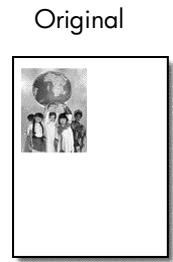
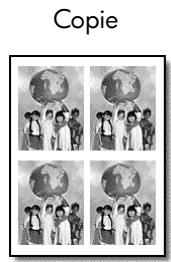
1 Appuyez plusieurs fois sur Copie Numérique jusqu'à ce que le format de photo souhaité apparaisse. 2 Appuyez sur Entrée. 3 Vous serez invité à sélectionner le nombre d'images à imprimer sur une page. Appuyez sur jusqu'à ce que l'option souhaitée apparaisse. 4 Appuyez sur Entrée pour confirmer toute sélection. 5 Appuyez sur Noir ou Couleur.
Conseil: Si la copie ne compte pas le nombre d'images attendu, essayez de tourner la photo sur la vitre.
Créer une image inversée
Utilisez la fonction Mode Miroir pour créer une copie qui est une image inversée de l'original. Cette fonction est sélectionnée automatiquement avec le type de papier Transfert.
Original
Inversement
1 Appuyez sur Menu jusqu'à ce que l'option Configuration copie apparaisse. 2 Appuyez sur Entre pour la sélectionner. 3 Appuyez sur jusqu'à ce que l'option Mode Miroir apparaisse. 4 Appuyez sur Entre pour la sélectionner. 5 Appuyez sur et pour sélectionner Activation ou Désactivation. 6 Appuyez sur Entre pour confirmer votre choix.
créer un transfert
Sélectionnez le type de papier Transfert pour créer un transfert pouvant être appliqué sur un t-shirt, un fourre-tout ou d'autres objets. L'image et le texte sont inversés de manière à apparaitre dans le bon sens lors de l'application.
Original
Transfert
Conseil : Nous vous recommandons de vous entraîner dans un premier temps à appliquer des transferts sur des vêtements usés.
1 Appuyez sur Type de Papier jusqu'à ce que l'option Transfert apparaisse. 2 Appuyez sur Entrée pour la sélectionner. En sélectionnant le type de papier Transfert, l'option Inverser est activée automatiquement. 3 Appuyez sur Noir ou Couleur.
Décalage des marges gauche et droite
Utilisez la fonction Décalage marge pour déplacer le contenu de la copie vers la gauche ou vers la droite afin de faciliter la reliure.
1 Appuyez sur Menu jusqu'à ce que l'option Configuration copie apparaisse. 2 Appuyez sur Entrée pour la sélectionner. 3 Appuyez sur jusqu'à ce que l'option Décalage marge apparaisse. 4 Appuyez sur Entrée pour la sélectionner. 5 Procédez de l'une des manières suivantes pour régler le sens et le niveau du décalage.
Pour décaler l'image copiée vers la gauche, appuyez sur Pour décaler l'image copiée vers la droite, appuyez sur Un cercle plein indique le réglage sélectionné.
Le pourcentage de réduction/agrandissement 100% est utilisé automatiquement pour l'option Décalage marge, sauf si un pourcentage spécifique a été défini au préalable.
6 Appuyez sur Entrée pour appliquer le réglage sélectionné.

Le décalage des marges ne fonctionnera pas avec plusieurs des fonctions Copie Numérique, telles que l'ajustement à la taille de la page, les formats de photo et la création d'un poster.
Créer un poster
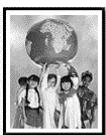
Utilisez l'option Poster pour divisorer votre original en plusieurs sections qui seront agrandies afin de pouvoir être assemblées pour créer un poster.
Original
Poster
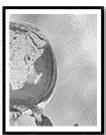
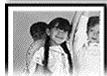
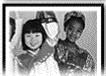
1 Appuyez plusieurs fois sur Copie Numérique jusqu'à ce que l'option Poster apparaisse. 2 Appuyez sur jusqu'à que la largeur souhaitée apparaisse. 3 Appuyez sur Entre pour confirmer toute sélection. 4 Appuyez sur Noir ou Couleur.
Conseil : Après avoir sélectionné la largeur du poster, la longueur est ajustée automatiquement afin de préserver les proportions de l'original. Si l'original ne peut être agrandi à la taille de poster sélectionnée, un message d'erreur apparait. Essayez de sélectionner une taille de poster plus petite et relancez la copie.
Maintenance de votre appareil hp digital copier
Appliquez les procédures suivantes pour maintenir votre copieur dans un état de fonctionnement optimal.
Imprimer le rapport d'auto-test
Le rapport d'auto-test fournit des informations concernant le copieur et compte un ensemble de mires vous permettant de juger si vos cartouches d'impression ont besoin d'être replacées ou pas.
1. Appuyez sur Menu jusqu'à ce que l'option Imprim. Rapport Autotest apparaisse. 2. Appuyez sur Entrée.
Le Rapport d'auto-test est imprimé. Si des espaces vides et des trainées apparaissent dans les mires d'impression noires et couleur, reportez-vous à la section nettoyer les cartouches à la page 24.
Nettoyer la vitre
Une vitre sale (empreintes, traces, cheveux, etc.) peut diminuer les performances et affecter la précision des fonctions spéciales, telles que Ajuster et Copie.
1 Mettez l'appareil hors tension, débranchez le cordon d'alimentation et soulevez le couvercle. 2 Nettoyez la vitre avec un tissu doux ou une éponge légèrement imbibée de nettoyant pour vitres non abrasif.
Attention! N'utilisez pas de produits abrasifs, d'acétone, de benzène ou de tetrachlorure de carbone sur la vitre; ceux-ci peuvent l'endommager. Ne versez pas de liquides directement sur la vitre. Ils risqueraient de s'infiltrer sous celle-ci et d'endommager l'appareil.
3 Séchez la vitre avec une peau de chamois ou une éponge de cellulose pour éviter les marques.
Nettoyer le support de documents
Des débris peuvent s'accumuler sur le support de documents blanc situé sous le couvercle de l'appareil.
1 Mettez l'appareil hors tension, débranchez le cordon d'alimentation et soulevez le couvercle. 2 Nettoyez le support de documents blanc avec un tissu doux ou une éponge légèrement imbibée de savon doux et d'eau chaude. 3 Nettoyez le support doucement pour retirer les débris; ne frottez pas. 4 Séchez le support avec un peu de chamois ou un tissu doux. Attention! N'utilisez pas des papiers nettoyants car ils risquent de rayer le support. 5 Si cette opération ne suffit pas, répétez les étapes précédentes en utilisant de l'alcool isopropylique et essuyez bien le support avec un tissu humide pour retirer l'alcool résiduel.
Nettoyer l'extérieur
À l'aide d'un chiffon doux, humide et non pelucheux, enlevez la poussière et les taches du boîtier. L'intérieur de l'appareil ne nécessite pas de nettoyage. Maintenez les liquides de nettoyage éloignés de l'intérieur de l'appareil et du panneau avant.
Remplacements des cartouches d'impression
1 Mettez l'appareil sous tension, puis ouvrez la porte d'accès aux cartouches (soulevez la poignée sur le bac de sortie). La cartouche se déplace vers le centre de l'appareil.
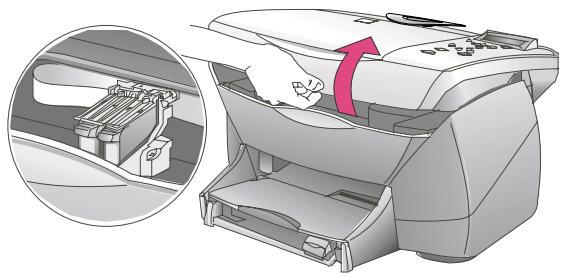
2 Attendez l'arrêt du chariot, puis relevez le loquet situé à droite, saisissez la partie supérieure de l'ancienne cartouche (la plus fine) et tirez-la vers le haut pour la sortir.
3 Sortez la cartouche d'impression neuve de son emballage et, en PANT SOIN DE TOUCHER UNIQUEMENT LE PLASTIQUE NOIR, RETIREZ avec précaution la languette verte et le ruban bleu protégeant les gicleurs.
Attention! Ne touchez pas les contacts de couleur or.
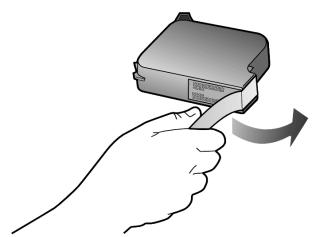
Retirez la bande de la cartouche d'encre noire.
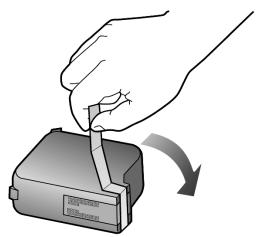
Retirez la bande de la cartouche d'encre couleur.
Insérez la nouvelle cartouche fermement dans le logement correspondant.
Une fois la cartouche d'impression insérée, son étiquette doit être orientée vers vous.
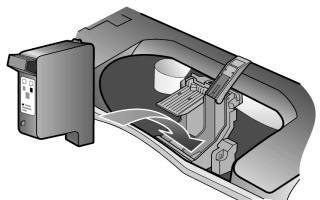
Placez la cartouche d'encre noire dans le logement à droite.
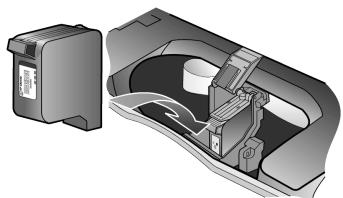
Placez la cartouche d'encre couleur dans le logement à gauche.
5 Abaissez le loquet de la cartouche sur la partie supérieure de la cartouche et poussez vers le bas jusqu'à ce que le loquet se verrouille correctement en position.
Toutes les cartouches doivent alors être en place et les loquets fermés.
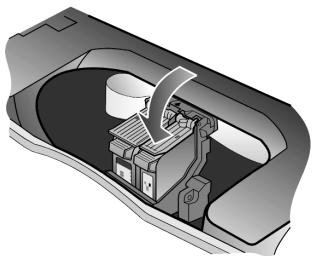
Abaissez le loquet de la cartouche d'encre noire.
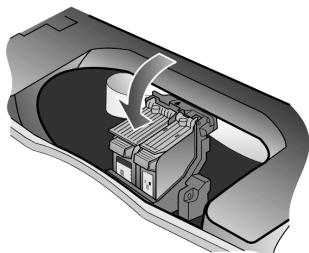
Abaissez le loquet de la cartouche d'encre couleur.
Aligner les cartouches
6 Fermez la porte d'accès aux cartouches d'encre. 7 Une fois que le message correspondant apparait sur le panneau avant, appuyez sur Entrée pour aligner les cartouches.
Reportez-vous à la section aligner les cartouches à la page 24.
L'appareil HP Digital Copier vous invite à aligner les cartouches chaque fois que vous installez ou remplacez une cartouche. L'alignement des cartouches d'impression assure une impression de haute qualité.
Pour aligner les cartouches quand le message est affiché :
1. Appuyez sur Entrée sur le panneau avant.
Deux pages sont imprimées :
- une page représentant des barres de mire une page contenant ces instructions
2 Placez la page contenant les barres de mire à l'envers dans l'angle inférieur droit de la vitre, puis appuyez sur Entrée lors de l'invite.
Le message "Alignment terminé" s'affiche quand le copieur a terminé.
Vous pouvez soit jeter, soit réutiliser ces pages.
Pour aligner les cartouches à tout autre moment :
1 Appuyez sur Menu. 2 Appuyez sur jusqu'à ce que l'option Maintenance apparaisse, puis appuyez sur Entrée. 3 Appuyez sur jusqu'à ce que l'option Alignez cart. d'impress. apparaisse, puis appuyez sur Entrée.
Deux pages sont imprimées :
- une page représentant des barres de mire une page contenant ces instructions
4 Placez la page avec les barres de mire à l'envers dans l'angle inférieur droit de la vitre, puis appuyez sur Entrée lors de l'invite. Le message Alignment terminé s'affiche quand le copieur a terminé.
Vous pouvez soit jeter, soit réutiliser ces pages.
Nettoyer les cartouches
Utilisez cette fonction lorsque vous constatez la présence de traces ou de lignes blanches sur les barres de couleur du rapport d'auto-test. Ne nettoyez pas les cartouches si cela n'est pas nécessaire. Cette opération utilise de l'encre inutilément et diminue la durée de vie des cartouches. Pour imprimer le Rapport d'auto-test, reportez-vous à la section imprimer le rapport d'auto-test à la page 21.
1. Appuyez sur Menu. 2. Appuyez sur jusqu'à ce que l'option Maintenance apparaisse, puis appuyez sur Entrée.
Nettoyer les contacts des cartouches d'impression
3 Appuyez sur jusqu'à ce que l'option Nettoyage des cart. d'impress. apparaissent, puis appuyez sur Entrée.
Si la qualité de copie reste médiocre après le nettoyage des cartouches, remplacez la cartouche concernée.
Une page s'imprime pour confirmer le nettoyage. Vous pouvez soit jeter, soit réutiliser cette page.
Nettoyez les contacts des cartouches d'impression quand le panneau avant affiche des messages vous invitant à contrôler une cartouche.
Assurez-vous de disposer des éléments suivants :
- Tampons en coton ou tout matériel doux non pelucheux (par exemple, un bout de tissu propre en coton).
- Eau distillée, filtrée ou en bouteille (l'eau du robinet peut contenir des éléments contaminateurs qui risquent d'endommager les cartouches d'impression).
Attention! Veillez à ne pas renverser d'encre sur vos mains ou vos vêtements.
1. Mettez l'appareil sous tension et ouvrez la porte d'accès aux cartouches. Les cartouches d'impression se déplacent vers le centre. 2. Une fois les cartouches d'impression positionnées au centre, débranchez le cordon d'alimentation à l'arrête de l'appareil. 3. Procédez comme suit pour nettoyer chaque cartouche d'impression :
a. Retirez la cartouche de son support. b. Imbibez un coton-tige propre d'eau distillée et égouttez l'excès d'eau. c. Prenez la cartouche par ses bords ou par sa partie supérieure. d. Nettoyez les contacts.
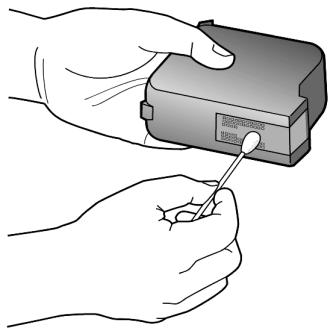
e. Replacez la cartouche dans son logement.
4 Fermez la porte et branchez l'appareil.
Dans la mesure où vous avez retirée une cartouche d'impression de son support, l'appareil doit realigner les cartouches.
Une fois que le message correspondant apparait sur le panneau avant, appuyez sur Entrée pour aligner la cartouche.
Reportez-vous à la section aligner les cartouches à la page 24.
Dégager les bourrages papier
Pour dégager un bourrage papier, procédez comme suit :
Si le papier est coincé au niveau de l'entrée de l'appareil HP Digital Copier, ouvrez le couvercle supérieur, saisissez un bord du papier et tirez-le doucement hors de l'appareil.
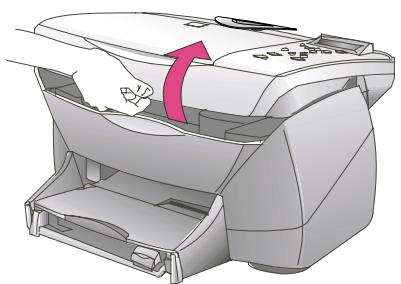
Si le papier est coincé et froissé à l'arrière de l'appareil, déverrouillez et retirez la porte arrière. Tirez doucement sur le papier pour le dégager des rouleaux. Replacez la porte arrière et verrouillez-la.
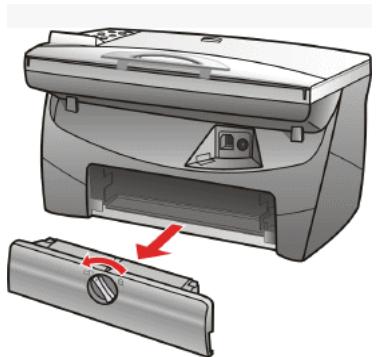
Si le papier est coincé au niveau de la sortie de l'appareil, saisissez le bord visible du papier et tirez dessus pour le faire sortir par le bac de sortie.
Conseil: Si vous avez éteint l'appareil HP Digital Copier avant de dégager le bourrage papier, rallumez-le et relancez votre travail de copie.
Conseils pour éviter les bourrages papier
- Vérifiez que le bac d'entrée n'est pas surchargé. La capacité du bac d'entrée dépend du type de papier utilisé.
- Vérifiez que le bac d'entrée est bien en place.
- N'ajoutez pas de papier dans le bac d'entrée pendant que l'appareil effectue une copie. Utilisez les types de papier recommandés.
Pour plus d'informations sur les types de papier, reportez-vous à la section réglages de type de papier recommandés à la page 11.
- Ne laissez pas les feuilles s'empiler dans le bac de sortie. Le type de papier et la quantité d'encre utilisés influent sur la capacité du bac de sortie.
Restaurer les réglages usine
Vous pouvez restaurer les paramètres d'origine tels qu'ils étaient quand vous avez acheté votre HP Digital Copier. Cette option restaure tous les paramètres.
1 Appuyez sur Menu. 2 Appuyez sur jusqu'à ce que l'option Maintenance apparaisse, puis appuyez sur Entrée. 3 Appuyez sur jusqu'à que l'option Restaurer réglages usine apparaisse, puis appuyez sur Entrée. Les réglages usine par défaut sont restaurés.
Changer la langue ou le pays sur le panneau avant
Les étapes suivantes vous aident à changer la langue de l'appareil.
1 Appuyez sur Menu. 2 Appuyez sur jusqu'à ce que l'option Maintenance apparaisse, puis appuyez sur Entrée. 3 Appuyez sur jusqu'à ce que Définir pays et langue apparaisse, puis appuyez sur Entrée. 4 Appuyez sur jusqu'à ce que la langue souhaitée apparaisse, puis appuyez sur Noir ou Couleur. 5 Appuyez sur Noir ou Couleur pour confirmer. Une instruction s'affiche pour vous demander de sélectionner le pays dans lequel l'appareil HP Digital Copier sera utilisé. Le fait d'indiquer le pays spécifique le papier et les formats photo applicables à votre région. 6 Appuyez sur jusqu'à ce que le pays souhaité apparaisse, puis appuyez sur Noir ou Couleur. 7 Appuyez sur Noir ou Couleur pour confirmer.
Définir le début d'économie d'énergie
L'ampoule de l'appareil reste allumée pendant une période spécifique afin que ce dernier puisse être immédiatement prêt à répondre à une requête. Lorsque l'appareil n'a pas été utilisé pendant cette période spécifique, l'ampoule s'éteint pour économiser l'énergie et l'appareil affiche Economie énergie sur le panneau avant. Vous pouvez quitter ce mode en appuyant sur un bouton quelconque du panneau avant.
L'appareil est automatiquement réglé sur le mode d'économie d'énergie après 12 heures. Procédez comme suit pour que l'appareil entre dans ce mode au bout d'une période plus courte :
1. Appuyez sur Menu. 2. Appuyez sur jusqu'à ce que l'option Maintenance apparaisse, puis appuyez sur Entrée. 3. Appuyez sur jusqu'à ce que l'option Conf. Eco. Ener. Mode Heure apparaisse, puis appuyez sur Entrée. 4. Appuyez sur jusqu'à ce que le délambda souhaité s'affiche, puis appuyez sur Entrée.
Dépannage
Consultez ces procédures et messages de dépannage avant de contacter le service d'assistance pour votre appareil. Ce chapitre propose des solutions pour un grand nombre de problèmes.
Niveau d'encre très bas ou cartouche vide
Le niveau d'encre noire ou couleur est très bas ou la cartouche est vide. Retirez la cartouche usée et remplacez-la par une nouvelle cartouche. Cherchez le numéro de référence correspondant à l'intérieur de l'appareil.
Pour obtenir des instructions sur le remplacement d'une cartouche d'impression, reportez-vous à la section replacer les cartouches d'impression à la page 22.
Erreur de cartouche d'encre
L'appareil HP Digital Copier ne prend pas en charge le type de cartouche installé et ne peut l'utiliser pour l'impression. Le type de cartouche convenant à votre appareil est indiqué à l'intérieur de votre HP Digital Copier. Pour vous les procurer, consultez le site Web :
Pour obtenir des instructions sur le remplacement d'une cartouche d'impression, reportez-vous à la section remplacer les cartouches d'impression à la page 22.
Si ce message d'erreur réapparaît, c'est que la cartouche d'impression utilisée est probablement défectueuse. S'il s'agit d'une nouvelle cartouche, retournez-la dans son emballage d'origine au magasin où vous l'avez achetée.
Remplacez la cartouche d'encre. N'utilisez pas la cartouche défectueuse.
Cartouche d'encre absente ou cartouche incorrecte installée
Est-ce que la cartouche d'encre est correctement installée?
Les deux cartouches d'impression (ou l'une d'elles) manquent ou ne sont pas correctement installées. Retirez les cartouches puis insérez-les de nouveau en veillant à bien les fixer sur leurs supports.
Pour obtenir des instructions sur le remplacement d'une cartouche d'impression, reportez-vous à la section remplacer les cartouches d'impression à la page 22.
Avez-vous enlevé le ruban adhésif de protection de la cartouche d'encre ?
Enlevez soigneusement la bande verte de la cartouche d'impression. Ne retirez PAS les contacts dorés.
Les cartouches d'encre ont besoin d'être alignées
Lorsque vous installez de nouvelles cartouches d'impression, vous devez les aligner pour garantir une qualité d'impression supérieure. Après avoir installé une nouvelle cartouche, appuyez sur Entrée sur le panneau avant. Deux pages sont imprimées : une page avec des barres de mire et une page d'instructions. Placez la page avec les barres de mire à l'envers dans l'angle inférieur droit de la vitre, puis appuyez sur Entrée lors de l'invite. Le message Alignment terminé s'affiche quand le copieur a terminé. Vous pouvez soit jeter, soit réutiliser ces pages.
Impossible de charger du papier à partir du bac d'entrée
S'il y a très peu (ou plus du tout) de papier dans le bac d'entrée de l'appareil HP Digital Copier, chargez-en à nouveau. S'il y a du papier dans le bac d'entrée, retirez la pile et tapez-la sur une surface plane, puis chargez-la à nouveau. Pour poursuivre le travail, appuyez sur Entrée sur le panneau avant du HP Digital Copier.
Pour charger du papier, reportez-vous à la section charger du papier format letter ou A4 dans le bac d'entrée à la page 8.
Erreur de format de papier
Le format de papier utilisé n'est pas compatible avec HP Digital Copier. L'appareil HP Digital Copier utilise seulement du papier format Letter ou A4.
Le chariot de l'imprimante est bloqué
| L'appareil est-il activé ? | Examinez l'écran de l'appareil (ou vérifie si unvoyant vert est allumé sur le panneau avant). Si l'écran est vide, l'appareil HP Digital Copier est désactivé. Vérifiez les connexions. |
| Utilisez-vous l'appareil pour la première fois ? | Assurez-vous que vous avez retireté tout le matériel d'emballage de l'appareil HP Digital Copier. |
| Utilisez-vous la cartouche d'encre pour la première fois ? | Assurez-vous que vous avez retireté la bande protecrice des giclleurs des deux cartouches d'impression. Ne touche pas les contacts dorés. |
| Bourrage papier ? | Pour savoir comment dégager un bourrage papier, reportez-vous à la section dégager les bourrages papier à la page 26. |
| Les cartouches d'impression ont-elles besoin de nettoyage ? | Pour savoir comment nettoyer les cartouches d'impression, reportez-vous à la section nettoyer les cartouches à la page 24. |
| Avez-vous essayédajouter du papier dans le bacd'entrée pendant l'impression ? | Retirez le papier, désactivez l'appareil et débranchez le cable d'alimentation à l'arrière de l'appareil. Attendeç quelques secondes, puis branchez le cable d'alimentation et remettez l'appareil sous tension. |
Séchage de l'encre
Si vous copiez des films transparents ou d'autres supports d'impression qui nécessitent un temps de séchage plus long, laissez le support dans le bac de sortie jusqu'à la disparition du message.
Si nécessaire, retirez soigneusement les supports d'impression. Tenez-les par la face inférieure ou par les bords puis laissez-les sécher sur une surface plane.
Plus de papier
Chargez du papier pour effectuer la copie. Vérifiez qu'un seul type de papier est chargé dans le bac d'entrée.
Pour obtenir des instructions sur le chargement de papier, reportez-vous à la section charger du papier format letter ou A4 dans le bac d'entrée à la page 8.
Est-ce que la porte arrière est retirée?
Si vous avez retiré la porte arrière pour éliminer le bourrage papier, replacez-la.
Bourrage papier ou mauvaise alimentation pour la numérisation
Le document que vous souhaitez copier est coincé dans l'appareil HP Digital Copier.
Pour dégager un bourrage papier, reportez-vous à la section dégager les bourrages papier à la page 26.
Hp digital copier en mode usine
Les réglages de votre appareil HP Digital Copier sont incorrects. Prenez contact avec HP pour obtenir des instructions.
Pour contacter le service d'assistance HP, reportez-vous à la section obtenir de l'aide ou bénéficier des services d'assistance HP à la page 37.
Hp digital copier en cours d'initialisation
Veuillez attendre le démarrage de l'appareil.
Défaillance du système de numérisation
L'appareil HP Digital Copier est occupé ou un problème inconnu a provoqué l'interruption de la copie. Eteignez et rallumez l'appareil, puis réessayez de lancer la copie.
Mise hors tension incorrecte
Lors de la dernière utilisation, l'appareil HP Digital Copier n'a pas été éteint correctement.
Utilisez le bouton Activation sur le panneau avant de l'appareil. Si l'appareil est désactivé à partir d'un interrupteur multiprise, le chariot d'impression ne revient pas à la bonne position, ce qui provoque le séchage des cartouches d'impression.
Erreur mécanique
Avez-vous retiré le ruban adhésif de protection de la cartouche d'encre?
Vérifiez chacune des cartouches et retirez sa bande protectrice si elle couvre toujours le gicleur d'encre. Ne touchez pas les contacts dorés.
Avez-vous laissé les loquets ouverts ?
Ouvrez la porte d'accès aux cartouches d'impression. Abaissez les loquets sur les cartouches. Désactivez l'appareil puis réactivez-le.
Bourrage papier ?
Dégagez le bourrage papier. Éteignez l'appareil, puis remettez-le sous tension.
Pour dégager un bourrage papier, reportez-vous à la section dégager les bourrages papier à la page 26.
Est-ce que le chariot d'impression est bloqué ?
Retirez tout objet bloquant le déplacement du chariot d'impression. Désactivez l'appareil HP Digital Copier puis réactivez-le.
Appareil en service
Si une copie est en cours, attendez que le processus soit terminé.
Rien ne se passe lorsque j'essaie d'effectuer une copie
L'appareil HP Digital Copier est-il sous tension?
Examinez l'écran de l'appareil HP Digital Copier. Si l'écran est vide, l'appareil HP Digital Copier est désactivé. Vérifiez que l'appareil HP Digital Copier est branché sur une prise de courant.
Votre original est-il placé correctement sur la vitre?
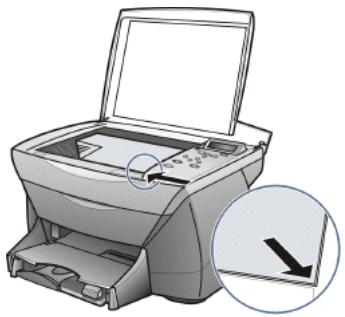
Avez-vous chargé du papier de type correct dans le bac d'entrée ?
L'appareil HP Digital Copier peut utiliser différents types de papier format Letter et A4. Pour obtenir la liste des types de papier utilisables, reportez-vous à la section spécifique sur le type de papier à la page 11. - N'utilisez pas l'appareil HP Digital Copier pour effectuer des copies sur des enveloppes.
Bourrage papier ?
Pour dégager un bourrage papier, reportez-vous à la section dégager les bourrages papier à la page 26.
Votre original est-il placé correctement?
Vérifiez l'emplacement de l'original.
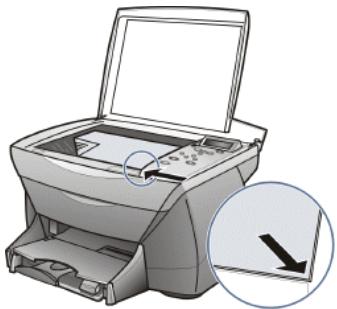
Est-ce que votre original couvre les marges ?
Si l'image ou le texte de votre original occupe toute la page sans laisser de marge, utilisez la fonction Ajuster.
Pour plus d'informations sur la fonction Ajuster, reportez-vous à la section Ajuster à la page 17.
Les guides papier sont-ils placés correctement?
Les guides papier doivent être proches des bords du papier dans le bac d'entrée sans pour autant courber le papier. Retirez le papier, puis déplacez le guide papier gauche complètement vers la gauche. Insérez le papier, puis alignez le guide papier avant avec le papier. Alignez le guide papier gauche avec le bord du papier.
Conseil : Retirez le bac de sortie si nécessaire pour pouvoir accéder aux guides.
La copie d'un original gris ou pastel pose des problèmes
Vous des teintes devez utiliser l'option Plus claire/Plus foncé pour obtenir une meilleure copie.
Pour savoir comment rendre une copie plus claire ou plus foncée, reportez-vous à la section copie plus claire ou plus foncée à la page 15.
L'encre ne remplit pas entièrement le texte ou les graphiques
Est-ce que le type de papier a été correctement défini ?
Lorsque vous utilisez des films transparents ou d'autres papiers spéciaux, assurez-vous que vous avez sélectionné les réglages de type de papier correspondants. Appuyez sur le bouton Type de papier et sélectionnez le type de papier. Pour plus d'informations sur les types de papier, reportez-vous à la section spécifique le type de papier à la page 11.
Est-ce que les cartouches d'encre ont besoin d'être nettoyées ou remplacées?
Imprimez un Rapport d'auto-test pour vérifier l'état des cartouches d'encre. Si vous remarquez des lignes manquantes ou des espaces vides dans les mires, nettoyez les cartouches. Si le problème persiste, vous nevez peut-être les replacer.
Pour imprimer un Rapport d'auto-test, reportez-vous à la section imprimer le rapport d'auto-test à la page 21.
Pour nettoyer les cartouches d'impression, reportez-vous à la section nettoyer les cartouches à la page 24.
Pour remplacer une cartouche d'impression, reportez-vous à la section remplacer les cartouches d'impression à la page 22.
Copies fanées, couleurs ternes ou marques dans la copie
Avez-vous utilisé les bons réglages pour l'option Plus claire/Plus foncée?
Pour rendre une copie plus claire ou plus foncée, reportez-vous à la section copie plus claire ou plus foncée à la page 15.
Avez-vous besoin de nettoyer l'appareil ?
Il est possible que des impuretés soient coincées sur la vitre ou sur le support de documents, provoquant une mauvaise qualité de copie et ralentissant le traitement.
Avez-vous besoin de nettoyer ou de replacer les cartouches d'encre?
Pour nettoyer l'appareil, reportez-vous aux sections nettoyer la vitre à la page 21 et nettoyer le support de documents à la page 22.
Imprimez un rapport d'auto-test pour vérifier l'état des cartouches d'impression. Si vous remarquez des lignes manquantes ou des espaces vides dans les mires, nettoyez les cartouches. Si le problème persiste, vous devrez peut-être remplacer la cartouche d'impression.
Utilisez-vous la meilleure qualité de copie possible?
Pour imprimer un Rapport d'auto-test, reportez-vous à la section imprimer le rapport d'auto-test à la page 21.
Pour nettoyer les cartouches d'impression, reportez-vous à la section nettoyer les cartouches à la page 24.
Pour replacer une cartouche d'impression, reportez-vous à la section replacer les cartouches d'impression à la page 22.
Vérifiez le réglage Qualité de la copie. Utilisez une haute qualité d'impression (Normale ou Supérieure).
Utilisez-vous un type de papier adapté à votre projet ?
Si le papier utilisé est trop granuleux, il est possible que l'encre ne couvre pas entièrement la surface d'impression. Assurez-vous que vous utilisez un papier adapté à l'appareil HP Digital Copier.
Pour plus d'informations sur les réglages de type de papier, reportez-vous à la section réglages de type de papier recommandés à la page 11.
Est-ce que vous essayez de copier un journal ou un original sur un papier fin ?
Copier une image de mauvaise qualité, une photo de journal par exemple, génère des moirures (bandes, carreaux, lignes).
Pour éviter l'apparition de moirures, essayez de placer une ou plusieurs feuilles de protection en plastique transparentes directement sur la vitre, puis placez l'original à l'envers sur la feuille en plastique.
Copies trop foncées ou trop claires
L'option Plus claire/Plus foncée est-elle réglée correctement ?
Pour rendre une copie plus claire ou plus foncée, reportez-vous à la section copie plus claire ou plus foncée à la page 15.
Copiez-vous une photo?
Pour copier une photo, reportez-vous à la section copier une photo à la page 17.
Les options de copie numérique ne fonctionnent pas
Votre original est-il placé correctement?
Vous devez placer l'original correctement pour que les options Copie numérique fonctionnent. Vérifiez l'emplacement de l'original.
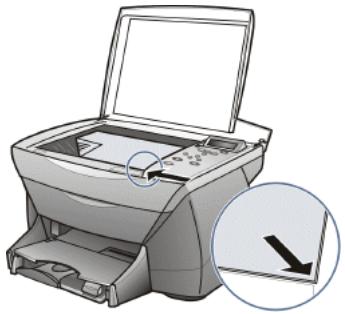
Impossible de relier l'appareil à un ordinateur
Votre appareil HP Digital Copier est uniquement un copieur. Il ne peut pas être utilisé comme imprimante ou scanner ou relié à un ordinateur.
Où trouver de l'aide?
Informations sur le matériel et l'installation :
- Poster d'installation de l'appareil HP Digital Copier 310. Le poster d'installation est inclus dans la boîte d'emballage de l'appareil. Dans le présent manuel.
- Site web d'assistance pour les copieurs HP : www.hp.com/go/copiers
Ce chapitre fournit des informations sur les services d'assistance proposés par Hewlett-Packard.
Si la documentation imprimée fournie avec l'appareil ne vous apporte pas la réponse recherchée, prenez contact avec l'un des services d'assistance HP indiqués dans la liste ci-après. Certains services d'assistance ne sont disponibles qu'aux États-Unis et au Canada, tandis que d'autres sont disponibles dans un grand nombre de pays. Si la liste n'indique aucun numéro de service d'assistance pour votre pays ou région, prenez contact avec le revendeur agréé HP le plus proche.
Obtenir de l'assistance et d'autres informations par internet
Si vous disposez d'un accès à Internet, vous pouvez obtenir de l'aide sur le site web HP suivant :
http://www.hp.com/go/copiers
Ce site web propose de l'assistance technique, des pilotes de logiciels, des fournitures, ainsi que des informations sur les commandes.
Assistance clientèle hp
Avant de contacter le service d'assistance clientèle HP, effectuez les opérations suivantes.
1. Vérifiez que :
L'appareil est branché et sous tension. - Les cartouches d'impression sont installées correctement. - Du papier du type recommandé est correctement chargé dans le bac d'entrée.
2 Réinitialisez votre appareil
- Mettez l'appareil hors tension en utilisant le bouton Activation situé sur le panneau avant de l'appareil.
- Débranchez la prise d'alimentation à l'arrière de l'appareil. Rebranchez-la.
- Mettez l'appareil sous tension en utilisant le bouton Activation.
Pour plus d'informations, consultez le site web HP suivant :
http://www.hp.com/go/copiers
4 Si le problème persiste et si vous souhaitez parler avec un agent d'assistance clientèle HP, procédez comme suit :
- Soyez prêt à indiquer le numéro de série et l'identificateur de service de l'appareil. Pour afficher votre numéro de série, sur le panneau avant, maintenez le bouton Entrée enfoncé tout en appuyant sur le bouton Noir jusqu'à ce que le numéro de série s'affiche. Pour afficher votre identificateur de service, sur le panneau avant, maintenez le bouton Entrée abaisse tout en appuyant sur le bouton Couleur jusqu'à ce que ID service et le numéro correspondant s'affichent.
- Imprimez un Rapport d'auto-test.
- Faites une copie couleur. Soyez prêt à décrire votre problème en détail.
5 Appelez le service d'assistance clientèle HP. Tenez-vous à proximité de l'appareil au moment de l'appel.
Préparation de votre appareil pour l'expédition
Si après avoir pris contact avec le service d'assistance clientèle HP il vous est demandé d'expédier votre appareil pour révision, veillez suivre la procédure de mise hors tension et de reconditionnement indiquée ci-dessous afin d'éviter d'endommager davantage votre produit HP.
1 Mettez l'appareil sous tension.
Ignorez les étapes 1 à 6 si votre appareil refuse de s'allumer et si le chariot d'impression est dans la position de départ. Vous ne pourrez pas retirer les cartouches d'impression. Passez à l'objet 7.
2 Ouvrez la porte d'accès aux cartouches d'impression. 3 Retirez les cartouches d'impression de leurs supports et abaissez les loquets.
Attention! Retirez les deux cartouches d'impression et abaissez les deux loquets. Dans le cas contraire, vous risquez d'endommager l'appareil.
4 Placez les cartouches d'impression dans un sac hermétique pour qu'elles ne sèchent pas et conservez-les (ne les renvoyez pas avec l'appareil, à moins que l'agent d'assistance clientèle HP ne vous le demande). 5 Mettez l'appareil hors tension. 6 Fermez la porte d'accès aux cartouches d'encre.
7 Emballez l'appareil dans les cartons d'origine si vous les avez conservés.
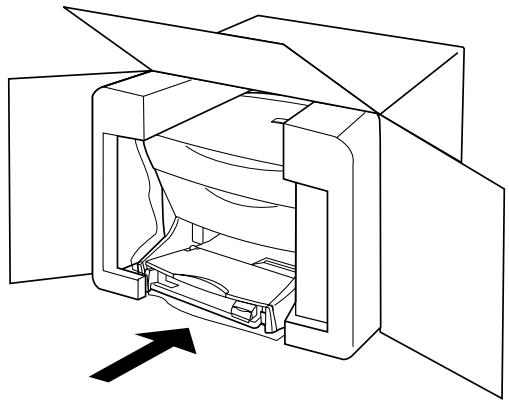
Si vous n'avez pas l'emballage d'origine, vous pouvez demander un emballage de remplacement au service d'assistance clientèle HP. Les dommages subsisants lors du transport et dus à un emballage incorrect ne sont pas couverts par la garantie.
8 Collez l'étiquette de réexpédition sur l'extérieur du carton d'emballage.
9 Placez les éléments suivants dans le carton d'emballage :
- Une brève description des symptômes à l'attention des techniciens (des échantillons montrant les problèmes de qualité d'impression sont utiles).
- Une copie du bordereau de vente ou autre preuve d'achat permettant de déterminer la période de couverture de la garantie.
- Veuillez nommer, votre adresse et le numéro de téléphone auquel vous êtes joignable pendant la journée.
applauseauxEtats-Unispendantlapériodedegarantie
applaudissements aux États-Unis après l'expiration de la garantie
applendez dans d'autres pays
Appelez le (208) 323-2551 du lundi au vendredi entre 6 heures et 22 heures (heure locale : GMT -7) et le samedi entre 9 heures et 16 heures (heure locale : GMT -7). Ce service est gratuit pendant la période de garantie, à l'exception des frais d'appoint grande distance. Des frais peuvent être appliqués en dehors de la période de garantie.
Si l'appareil n'est plus sous garantie, vous pouvez appeler le (800) 999-1148. Une somme forfaitaire par appel pour assistance hors garantie sera débitée de votre carte de crédit. Vous pouvez également appeler le (700) 555-1500 (2,50 dollars par minute) entre 6 heures et 22 heures (heure locale : GMT -7) le samedi. Les frais ne s'appliquent qu'à partir de l'instant où vous êtes en communication avec un technicien. Les tarifs et horaires peuvent être modifiés sans préavis.
Les numéros de téléphone indiqués dans le tableau suivant sont ceux en vigueur à la date d'impression de ce guide. Pour obtenir une liste actualisée des numéros d'assistance clientèle HP, visitez le site web suivant et CHOISSEZ votre pays, voire région ou votre langue :
Pour la Corée, vous pouvez également utiliser cette adresse :
http://www.hp.co.kr/
Vous pouvez appeler un centre d'assistance HP dans les pays ou régions indiqués ci-dessous. Si votre pays ou région ne figure pas dans la liste, contactez votre revendeur ou le centre de vente et d'assistance HP (HP Sales and Support Office) le plus proche pour savoir comment obtenir l'assistance dont vous avez besoin.
Ce service est gratuit pendant la période de garantie, à l'exception des frais d'appel longue distance. Dans certains cas, une somme fixe par incident peut être appliquée. Pour obtenir une assistance téléphonique en Europe, vérifiez les détails et les conditions pour l'assistance téléphonique dans votre pays ou région en consultant le site web suivant :
http://www.hp.co.kr/
Vous pouvez également vous adresser à votre revendeur ou appeler HP au numéro de téléphone indiqué dans ce livre.
Dans un effort constant d'amélioration de notre service d'assistance par téléphone, nous vous recommandons de visiter régulièrement notre site web pour obtenir de nouvelles informations concernant les services et la livraison.
| Pays/Région | Assistance technique HP | Pays/Région | Assistance technique HP |
| Argentine | 0-810-555-5520 | Jamaique | 0-800-711-2884 |
| Argentine (Buenos Aires) | (5411) 4778-8380 | Jordanie | +971 4 883 8454 |
| Australie | +61 3 8877 80001902 910 910 | Corée | +82 (2) 3270 0700 |
| Autrique | +43 (0) 810 00 6080 | Koweit | +971 4 883 8454 |
| Bahamas | 1-800-711-2884 | Liban | +971 4 883 8454 |
| Bahrein (Dubai) | +971 4 883 8454 | Malaisie | 03-2952566 |
| Barbade | 001-800-8722881+1800-711-2884 | Mexique | 01-800-472-6684 |
| Belgique (flamand) | +32 (0)2 6268806 | Mexique (Mexico) | 5258-9922 |
| Belgique (français) | +32 (0)2 6268807 | Pays-Bas | +31 (0) 20 606 8751 |
| Belize (811+) | 1-800-711-2884 | Nouvelle-Zélande | (09) 356 6640 |
| Bermudes | 1-800-711-2884 | Nicaragua (anglais 174+) | 1-800-711-2884 |
| Bolivie (0800-1110+) | 1-800-711-2884 | Nicaragua (espagnol 164+) | 1-800-711-2884 |
| Brésil | 800-157751 | Norvège | +47 22 11 6299 |
| Brésil (Sao Paulo) | 55 (11) 3747-7799 | Oman | +971 4 883 8454 |
| Iles Vierges Britanniques | 001-800-8722881+1800-711-2884 | Palestine | +971 4 883 8454 |
| Canada pendant la garantie | (905) 206 4663 | Panama | 001-800-7112884 |
| Canada hors garantie (frais par appel) | 1-877-621-4722 | Pérou | 0800-10111 |
| Iles Cayman | 1-800-711-2884 | Philippines | 632-867-3551 |
| Chili | 800-360-999 | Pologne | +48 22 519 06 00 |
| Colombie | 9-800-114-726 | Portugal | +351 (0)21 3176333 |
| Costa Rica | 0-800-011-0524 | Porto Rico | 1-877-232-0589 |
| Curacao, AntillesNéerlandaises | 001-800-8722881+1800-711-2884 | République Dominicaine | 1-800-711-2884 |
| République Tchèque | +42 (0) 2 6130 7310 | Qatar | +971 4 883 8454 |
| Danemark | +45 39 29 4099 | ||
| Equateur (Pacifitel) | 1-800-225528 | Roumanie | +40 1 315 44 4201 3154442 |
| Equateur (Andinatel999119+) | 1-800-711-2884 | Russia, Moscou | +7 095 797 3520 |
| Egypte | +971 4 883 8454 | Russia, St. Petersburg | +7 812 346 7997 |
| El Salvador (800-1785+) | 1-800-711-2884 | Arabie Saoudite | +971 4 883 8454 |
| Europe (anglais) | +44 (0) 207 512 5202 | Singapour | (65) 272-5300 |
| Finlande | +358 (0) 203 47 288 | Afrique du Sud | 086 000 1030 |
| France | +33 (0) 143623434 | Afrique du sud, hors de la république | +27 (0) 11 258 9301 |
| Allemagne (0.24 DM/min) | +49 (0) 180 52 58 143 | Espagne | +34 902 321 123 |
| Grèce | +30 (0) 1 619 64 11 | Surinam (156+) | 1-800-711-2884 |
| Guatemala | 1800-995-5105 | Süde | +46 (0)8 619 2170 |
| Guyane (165+) | 1-800-711-2884 | Suisse (français) | +41 (0) 84 880 1111 |
| Haiti (183+) | 1-800-711-2884 | Suisse (allemand) | +41 (0) 84 880 1112 |
| Honduras (800-0-123+) | 1-800-711-2884 | Taiwan | 886-22717-0055 |
| Hong Kong | (852) 300-28-555 | Thaïlande | (662) 661-4000 |
| Guatemala | 1800-995-5105 | Turquie | +90 212 221 69 69 |
| Hongrie | +36 (0) 1 382 1111 | Ukraine | +7 (380-44) 490-3520 |
| Inde | 91-11-682-6035 | Émirats Arabes Unis | +971 4 883 8454 |
| Indonésie | 62-21-350-3408 | Royaume-Uni | +44 (0) 207 512 52 02 |
| Irlande | +353 (0) 1 662 5525 | Venezuela | 0800-HP-INVENT(0800-47468368) |
| Israël | +972 (0) 9 9524848 | Viète-nam | 84-8-823-4530 |
| Italie | +39 0226410350 | Yemen | +971 4 883 8454 |
Appel en australie hors garantie
Si votre appareil n'est pas sous garantie, vous pouvez appeler le 03 8877 8000. Des frais hors garantie de 27,50 (taxe comprise) par incident seront débités sur votre carte de crédit. Vous pouvez également appeler le 1902 910 910 (27,50 facturés sur tout compte téléphonique) de 9h00 à 17h00, du lundi au vendredi. (Les tarifs et horaires peuvent être modifiés sans préavis.)
Centre de distribution hp
Pour commander une copie du Guide de base, un poster d'installation ou toute autre pièce replacable par le client, appelez l'un des numéros suivants :
Aux États-Unis et au Canada, (661) 257-5565. En Europe, +49 180 5 290220 (Allemagne) ou +44 870 606 9081 (Royaume-Uni).
| Région | Numéro à appeler |
| Etats-Unis | (661) 257-5565 |
| Argentine | 541 14 778-8380 |
| Asie et Pacifique | 65 272 5300 |
| Australie/Nouvelle-Zélande | 61 3 8877 8000 |
| Brésil | 55-11-829-6612 |
| Chili | 123-800-360-999 |
| Europe | +49 180 5 290220 |
| Europe | +44 870 606 9081 |
| Afrique du Sud | +27 (0)11 8061030 |
| Mexique | 01-800-472-6684 |
| Vénézuela | 800-47-777 |
| Vénézuela (Caracas) | (502) 207-8488 |
Informations techniques

Votre appareil HP Digital Copier 310 est uniquement un copieur. Il ne peut pas être utilisé comme imprimante ou scanner ou relié à un ordinateur. Les spécifications fournies dans ce chapitre peuvent être modifiées sans préavis.
Spécifications de copie
- 600 × 600 dpi noir avec la technologie Resolution Enhancement Technology (RET)
- 1200 × 1200 dpi couleur avec la technologie hp photoREt III (sur papier photo) Méthode : Imprimante thermique à jet d'encre goutte à la demande Traitement numérique de l'image
- Jusqu'à 99 copies à partir de l'original (varie en fonction du modèle)
- Zoom numérique de 25 à 400 % (varie en fonction du modèle)
- Ajustement à la taille de la page, Poster et Décalage des marges
- Jusqu'à 12 cpm noir, 9 cpm couleur. La vitesse de copie dépend de la complexité du document.
- Capacité d'utilisation : 1000 pages imprimées par mois (en moyenne)
- Capacité d'utilisation : 3000 pages imprimées par mois (maximum)
| Vitesse (ppm) | Résolution d'impression (dpi) | Résolution de numérisation (dpi)* | ||
| Supérieure | Noir | 2.1 | 600 x 600 | 600 x 1200 |
| Couleur | 1 | 1200 x 1200† | 600 x 1200 | |
| Normale | Noir | 7.3 | 600 x 600 | 300 x 600 |
| Couleur | 2.3 | 600 x 600 | 300 x 600 | |
| Rapide | Noir | 11.9 | 300 x 600 | 300 x 600 |
| Couleur | 9 | 600 x 600 | 300 x 600 |
- Maximum à l'échelle 200 % † Sur papier photo
spécifications de marges
| Haut (bord supérieur) | Bas (bord inférieur)* | Gauche | Droite | |
| Feuilles de papier | ||||
| U.S. Letter | 1.78 mm (1.8 mm) | 11.68 mm (11.7 mm) | 6.35 mm (6.4 mm) | 6.35 mm (6.4 mm) |
| ISO A4 | 1.78 mm (1.8 mm) | 11.68 mm (11.7 mm) | 3,30 mm (3.4 mm) | 3,30 mm (3.4 mm) |
- Cette marge n'est pas compatible LaserJet, cependant la zone totale d'impression est compatible. La zone d'impression est décalée de 5,4 mm, ce qui donne des marges supérieure et inférieure asymétriques.
Capacité des bacs de papier
| Type | Grammage du papier | Bac d'entrée* | Bac de sortie† |
| Papier ordinaire | 60 à 90 g/m2(60 à 90 g/m2) | 150 | 50 noir, 20 couleur |
| Film transparent | Non applicable | 30 | 25 ou moins |
| Étiquettes | Non applicable | 20 |
- Capacité maximale La capacité du bac de sortie dépend du type de papier et de la quantité d'encre utilisée. HP recommande de vider fréquemment le bac.
formatsdapier
| Type | Format |
| Papier | Letter: 216 x 279 mm A4: 210 x 297 mm |
| Films transparents | Letter: 216 x 279 mm A4: 210 x 297 mm |
| Etiquettes | Letter: 216 x 279 mm A4: 210 x 297 mm |
Spécifications physiques
Hauteur:27,2cm Largeur:45,2cm Profondeur:35,8cm - Poids: 8,5 kg
Spécifications d'alimentation électrique
- Consommation électrique : 50W maximum Tension d'entrée : 100 à 240 Vca*, avec mise à la terre Fréquence d'entrée : 50 à 60 Hz Intensité : 1A maximum
- Ces chiffres sont basés sur une utilisation avec l'adaptateur de courant alternatif fourni avec l'appareil (réference HP 0950-3807).
Spécifications d'environnement
- Températures recommandées pour l'exploitation : 15 à 35 °C
- Températures admissibles pour l'exploitation : 5 à 40 °C
- Humidité : Humidité relative 20% à 80% sans condensation
- Températures hors exploitation (stockage) : -40 à 65 °C
Spécifications supplémentaires
- Mémoire : ROM 4.0 Mo, RAM 8.0 Mo
- Niveau de bruit selon la norme ISO 9296 :
| Niveau sonore | Repos | Copie couleur | Copie noir et blanc |
| Puisance acoustique, LwAd (1B=10dB) | 3,4 B(A) | 5,3 B(A) | 5,9 B(A) |
| Pression acoustique, LpAm (position de l'utilisateur : début) | 20,4 dB(A) | 44,3 dB(A) | 50,5 dB(A) |
Commander les cartouches d'impression
| Cartouches d'impression | N° de commande HP |
| Cartouche d'impression noire HP | Cartouche d'impression noire n°15, 25 ml (C6615A) |
| Cartouche d'impression couleur HP | Cartouche d'impression couleur n°78, 19 ml (C6578A) Cartouche d'impression couleur n°78, 38 ml (C6578D) |
Si vous disposez d'un accès à Internet, vous pouvez obtenir de l'aide à partir du site web HP suivant :
http://www.hp.com/go/copiers
Protection de l'environnement
Hewlett-Packard s'engage à fournir des produits de qualité en respectant l'environnement. Ce produit a été créé avec plusieurs caractéristiques permettant de minimiser l'impact sur notre environnement.
Pour plus d'informations, visitez le site web HP consacré à notre engagement en faveur de l'environnement :
Consommation d'énergie
Ce produit ne génère aucune quantité appréciable de gaz ozone (O_3).
La consommation d'énergie diminue sensiblement en mode économique d'énergie, qui permet d'épargner les ressources naturelles et d'économiser de l'argent, sans affecter les performances de ce produit. Ce produit est conforme aux normes ENERGY STAR®, un programme bénévole mis en œuvre pour encourager le développement de produits de bureau économiques en énergie.

ENERGY STAR est une marque de service déposée de l'agence de protection de l'environnement aux États-Unis (U. S. EPA). En tant que partenaire du programme ENERGY STAR, HP a déterminé que ce produit répond aux normes d'économie d'énergie ENERGY STAR.
Pour plus d'informations sur les normes ENERGY STAR, consultez le site web suivant: http://www.energystar.gov
Utilisation dépapier
Ce produit est adapté à l'utilisation de papier recyclé selon la norme DIN 19309.
Plastiques
Les pièces en plastique de plus de 25 grammes sont marquées selon les normes internationales optimisant les possibilités d'identification en vue de leur recyclage à la fin de vie du produit.
Fiches techniques d'essai de sécurité des matériaux
Les fiches techniques de sécurité des matériaux (MSDS) sont disponibles sur le site web HP suivant :
http://www.hp.com/go/msds
Si vous êtes basé aux États-Unis ou au Canada et ne disposez pas d'un accès à Internet, appelez le service fax sur demande U. S. HP FIRST au (800) 231-9300. Utilisez le numéro de classement 7 pour obtenir une liste des fiches techniques de sécurité des matériaux.
Les clients dans les autres pays ne disposant pas d'un accès à Internet doivent appeler le (404) 329-2009 pour obtenir plus d'informations.
Programme de recyclage
HP offre de plus en plus de programmes de recyclage de ses produits dans un grand nombre de pays, ainsi que des partenariats avec certains des centres de recyclage électronique les plus importants à travers le monde. HP contribue également à la conservation des ressources en remettant à neuf et en revendant certains de ses produits les plus populaires.
Déclarations réglementaires
Vous trouvez ci-dessous des déclarations de divers organismes de réglementation.
Le présent appareil numérique n'émet pas de bruit radioélectrique dépassant les limites applicables aux appareils numériques de la classe B prescrites dans le Règlement sur le brouillage radioélectrique édicté par le ministère des Communications du Canada.
Déclaration de garantie globale limitée Hewlett-Packard for HP Digital Copier 310
étendue de la garantie limitée
Hewlett-Packard ("HP") garantit au client utilisateur final ("Client") que chaque produit HP Digital Copier 310 ("Produit"), y compris les logiciels associés, accessoires, supports et fournitures, sera exempt de défauts matériels ou de fabrication pendant la durée spécifiée ci-dessous, à partir de la date d'achat par le Client.
Pour chaque Produit matériel, la durée de la garantie limitée de HP est d'un an pour les pièces et la main d'œuvre. Pour tous les autres Produits, la durée de la garantie limitée de HP pour les pièces et la main d'œuvre est de 90 jours.
Pour chaque Produit logiciel, la garantie limitée de HP s'applique uniquement à une défaillance au niveau de l'exécution des instructions de programmation. HP ne garantit pas que le fonctionnement de tout Produit soit continu ou dépourvu d'erreurs. La garantie limitée de HP couvre uniquement les défauts se produisant suite à une utilisation normale d'un Produit, et elle ne couvre aucun autre problème, y compris ceux provoqués par (a) des opérations de maintenance ou des modifications incorrectes, (b) l'utilisation de logiciels, accessoires, supports ou fournitures qui ne sont pas fournis ou pris en charge par HP, ou (c) une exploitation en dehors des spécifications du Produit.
Pour tout Produit matériel, l'utilisation d'une cartouche d'encre non HP ou d'une cartouche d'encre remplie à nouveau n'a aucun effet sur la garantie envers le Client ou sur tout contrat d'assistance HP avec le Client. Cependant, si la défaillance ou avarie du Produit peut être attribuée à l'utilisation d'une cartouche d'encre non HP ou remplie à nouveau, HP facturera les frais de main d'oeuvre et de matériel standard pour réparer le Produit.
Si HP est informé, pendant la période de garantie applicable, d'un défaut dans n'importe quel Produit, HP soit réparera, soit remplacera le Produit défectueux, comme le décidera HP. Lorsque les frais de main d'oeuvre ne sont pas couverts par la garantie limite de HP, les réparations seront facturées selon les prix de main d'oeuvre standard.
Si HP ne peut pas réparer ou replacer, selon le cas, un Produit défectueux qui est couvert par la garantie de HP, HP remboursera le prix d'achat du Produit, dans un délai raisonnable après avoir été informé du début.
HP n'aura aucune obligation de réparer, remplacer ou rembourser jusqu'à ce que le Client retourne le Produit défectueux à HP.
Tout produit de remplacement peut être neuf ou comme neuf, à condition que sa fonctionnalité soit au moins égale à celle du Produit remplacé.
Les produits HP, y compris chaque Produit, peuvent contenir des pièces réutilisées et des composants ou matériaux comme neufs en termes de performance.
La garantie limitée de HP pour chaque Produit est valable dans n'importe quel pays ou localité où HP dispose d'un service d'assistance pour le Produit et où HP a commercialisé le Produit. Le niveau de service de garantie peut varier selon les normes locales. HP n'aura aucune obligation d'altérer la forme, la taille ou la fonction du Produit pour qu'il puisse fonctionner dans un pays ou localité où il n'était jamais prévu que le Produit soit exploité.
Limitations de la garantie
DANS LA MESURE AUTORISEE PAR LA LOI LOCALE, NI HP NI SES FOURNISSEURS TIERS NE PEUVENT PROPOSER Toute AUTRE GARANTIE OU CONDITION DE QUELQUE SORTE, QU'ELLE SOIT EXPRESSE OU IMPLICITE, CONCERNANT LES PRODUITS HP COUVERTS, ET RENONCER SPECIFIQUEMENT AUX GARANTIES OU CONDITIONS IMPLICITES DE COMMERCIALITE, QUALITE SATISFAISANTE, ET ADAPTATION A UNE UTILISATION PRECISE.
Limitations de la responsabilité
Dans la mesure autorisée par la loi locale, les remèdes prévus par cette Déclaration de Garantie Limitée sont les remèdes uniques et exclusifs du Client.
DANS LA MESURE AUTORISEE PAR LA LOI LOCALE, A L'EXCEPTION DES OBLIGATIONS DEFINIES SPECIFIQUÉMENT DANS CETTE DECLARATION DE GARANTIE LIMITEE, DANS AUCUN CAS HP OU SES FOURNISSEURS TIERS NE SERONT RESPONSABLES DES DOMMAGES DIRECTS, INDIRECTS, SPECIAUX OU IMMATERIELS, QU'ILS SOIENT BASES SUR CONTRAT, PREJUDICE OU TOUT AUTRE CONCEPT JURIDIQUE OU QU'ILS SOIENT PREVENUS DE LA POSSIBILITE DE TELS DOMMAGES.
Loi locale
Cette Déclaration de Garantie Limitée accorde au Client des droits légaux spécifiques. Le Client peut eventuellement bénéficier d'autres droits qui varient d'un état à un autre aux États-Unis, d'une province à une autre au Canada, et d'un pays à un autre ailleurs dans le monde.
Dans la mesure où cette Déclaration de Garantie Limitée est incohérente avec la loi locale, cette Déclaration sera considérée comme modifiée afin d’être cohérente avec telle loi locale. Sous telle loi locale, certaines dénégations et limitations de cette Déclaration peuvent ne pas s’appliquer au Client. Par exemple, certains états des États-Unis, ainsi que certains gouvernements en dehors des États-Unis (y compris certaines provinces du Canada) peuvent :
Empêcher que les dénégations et limitations dans cette Déclaration limitent les droits statutaires d'un client (Royaume-Uni, par exemple);
Limiter autrement la capacité d'un fabricant à imposer telles dénégations ou limitations; ou
Accorder au Client des droits de garantie supplémentaires, spécifier la durée des garanties implicites que le fabricant ne peut nier, ou interdire toute limitation sur la durée des garanties implicites.
POUR LES TRANSACTIONS INTERCONSOMMATEURS EN AUSTRALIE OU NOUVELLE-ZELANDE, LES CONDITIONS DE CETTE DECLARATION DE GARANTIE LIMITEE, SAUF DANS LA MESURE AUTORISEE PAR LA LOI, NE PEUVENT EXCLURE, RESTREINDRE OU MODIFIER, ET SONT, EN PLUS DES DROITS STATUTAIRES OBLIGATOIRES, APPLICABLES A LA VENTE A TELS CLIENTS DES PRODUITS HP COUVERTS.
Agrandissement d'une copie 14
Ajuster 15
alignement des cartouches d'impression 24
annuler un travail de copie 14 arrêter
copie 14
préparer un travail de copie 14
Assistance clientèle HP 37
bac
charginet8
Départ de sortie, retrait du papier 12
bac d'entrée, charger du papier 8 boutons
Description du panneau avant 1
cartouche
alignment 24
Charger la cartouche d'impression couleur 24
Charger les cartouches d'impression 22
nettoyage 24
Nettoyage des contacts des cartouches 25
Centre de distribution HP 42
Changer la langue (PC) 27
chargement
papier ou film transparent 7 charger
cartouche d'impression couleur 24
Cartouches d'impression 22
conseils 10
L'original sur la vitre 7
original sur la vitre 7
supports d'impression petit format 11
commander les cartouches d'impression 45
copie
agrandissement 14
Ajuster les copies à la taille de la page 15
arrête 14
Charger les originaux 7
Créer un poster 20
Décaler les marges gauche et droite 17
Imprimer plusieurs copies sur une page 18
plus claire 15
plus foncée 15
reduction 14
copie plus claire 15
copie plus foncée 15
déclaration de conformité 49 définir
pays et langue 27
Définir la langue (PC) 27
definition
mode économie d'énergie 28
définition de la langue 27
délimiter l'économie d'énergie 28
entretien
Aligner les cartouches 24
Nettoyer l'extérieur 22
Nettoyer la vitre 27
Nettoyer le support de documents 22
Nettoyer les cartouches d'impression 24
Nettoyer les contacts des cartouches d'impression 25
Restaurer les réglages usine 27
étiquettes 10
film transparent
Choix recommandés 8
Conseils pour le chargement 10
format de papier, changement pour la copie 7
garantie 37
impression
Charger les originaux 7
supports d'impression petit format 11
Informations de garantie 51
Informations réglementaires 47
Informations techniques 43
installation
aide 37
copie 13
langue (PC) 27
logiciel
aide 37
marges
décalage pour la copie 17
matériel, aide 37
nettoyage
Cartouches d'impression 24
contacts des cartouches d'impression
pression 25
de l'extérieur 22
de la vitre 27
Nettoyage de la vitre 27
numérisation
Charger les originaux 7
numéros de téléphone 37
numéros de téléphone, services d'assistance 37
Panneau avant 1
Copie à partir du 13
Description des boutons 1
papier
changer le format par défaut
Pour la copie 7
charger 8
Choix de papier recommandés 8
Choix recommandés 8
Conseils pour le chargement 10
éviter les bourrages papier
paramètres
Réduction d'une copie 14
poster 20
création avec copie 20
présentation
copie 13
Réduction d'une copie 14
réglages
agrandissement d'une copie
copie plus claire 15
copie plus foncée 15
mode économique d'énergie
Pays et langue 27
réglages usine
restaurer 27
Restaurer réglages usine 27
Services d'assistance 37
specifications
copie 43
Spécifications de copie 43
Support client 37
supports d'impression petit
format
conseils pour le chargement
type de papier, spécifier 11
valeurs par défaut
restaurer les réglages usine
vitre, placer l'original 7
Visitez le centre d'informations copieur hp.
Il contient tout ce dont vous avez besoin pour tirer le meilleur parti de votre hp digital copier.
- Informations concernant les fournitures et les commandes
- Conseils pratiques
Comment améliorer votre produit
www.hp.com/go/copiers
Imprimé aux États-Unis, au Mexique, en Allemagne ou à Singapour.

C8431-90102