
75 - Écran d'ordinateur COMPAQ - Notice d'utilisation et mode d'emploi gratuit
Retrouvez gratuitement la notice de l'appareil 75 COMPAQ au format PDF.

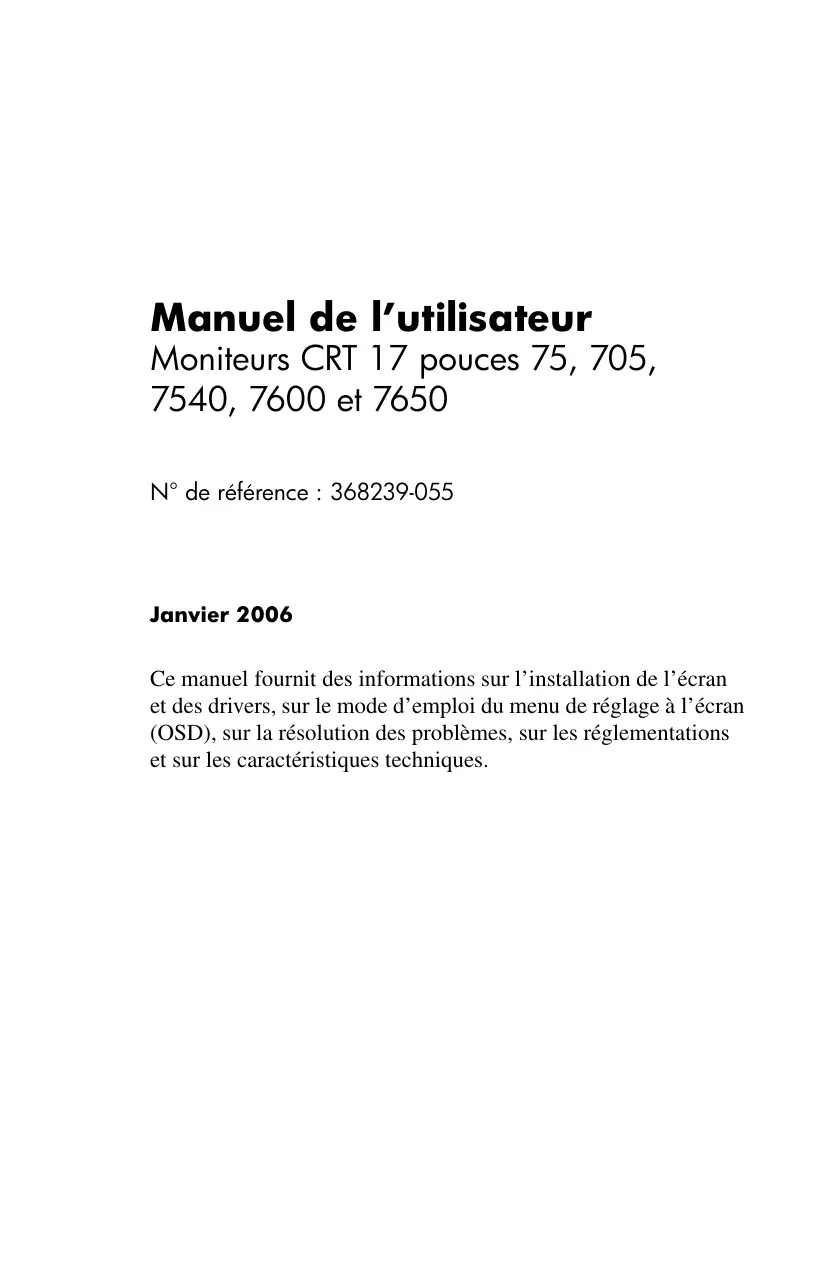
| Type de produit | Écran d'ordinateur CRT 17 pouces |
| Marque | COMPAQ |
| Modèle | 75 (compatible 705, 7540, 7600, 7650) |
| Taille de l'écran | 17 pouces (43 cm) visible en diagonale |
| Taille d'affichage | 16 pouces (41 cm) |
| Revêtement | Antireflet (modèles 75 et 7650) |
| Espacement des points | 0,28 mm (diagonale) pour 75/7540 ; variable 0,25-0,28 mm pour 705/7600/7650 |
| Résolution recommandée | 1024 x 768 à 85 Hz |
| Résolution maximale | 1280 x 1024 à 60 Hz (75/7540/705/7600) ; 1600 x 1200 à 65 Hz (7650) |
| Synchronisation horizontale | 30 à 70 kHz (75/7540/705/7600) ; 30 à 86 kHz (7650) |
| Synchronisation verticale | 50 à 160 Hz |
| Fréquence pixel maximale | 110 MHz (75/7540/705/7600) ; 180 MHz (7650) |
| Signal d'entrée | Vidéo analogique RVB, synchronisation TTL séparée |
| Connecteur vidéo | D-sub 15 broches (VGA) |
| Alimentation | 100-240 V CA, 50/60 Hz |
| Consommation électrique (allumé) | 75 W maximum |
| Consommation électrique (veille) | Moins de 4 W |
| Dimensions (L x H x P) déballé | 410 x 410 x 430 mm maximum |
| Poids | 17 kg maximum |
| Température de fonctionnement | 10°C à 35°C |
| Température de stockage | -30°C à 60°C |
| Humidité | 20% à 80% (sans condensation) |
| Altitude maximale | 3 048 m |
| Conformités | FCC classe B, CE, MPRII, TCO'03 (certains modèles) |
| Plug and Play | Oui (compatible VESA DDC2) |
| Fonctions de réglage | Contraste, luminosité, position/taille H/V, trapèze, parallélogramme, rotation, moiré, démagnétisation, température de couleur, redéfinir |
| Entretien | Nettoyer avec un chiffon humide ; ne pas utiliser de solvants ni d'aérosols |
| Consignes de sécurité | Ne pas ouvrir le boîtier ; utiliser une prise avec terre ; protection contre les surtensions recommandée |
| Service après-vente | Contacter le revendeur ou un technicien agréé HP ; site web : http://www.hp.com/support |
FOIRE AUX QUESTIONS - 75 COMPAQ
Questions des utilisateurs sur 75 COMPAQ
0 question sur cet appareil. Repondez a celles que vous connaissez ou posez la votre.
Poser une nouvelle question sur cet appareil
Téléchargez la notice de votre Écran d'ordinateur au format PDF gratuitement ! Retrouvez votre notice 75 - COMPAQ et reprennez votre appareil électronique en main. Sur cette page sont publiés tous les documents nécessaires à l'utilisation de votre appareil 75 de la marque COMPAQ.
MODE D'EMPLOI 75 COMPAQ
Manuel de l'utilisateur
Moniteurs CRT 17 pouces 75, 705, 7540, 7600 et 7650
N° de référence : 368239-055
Ce manuel fournit des informations sur l'installation de l'écran et des pilotes, sur le mode d'emploi du menu de réglage à l'écran (OSD), sur la résolution des problèmes, sur les réglementations et sur les caractéristiques techniques.
Copyright 2004, 2006 Hewlett-Packard Development Company, L. P. Les informations du présent document pourront faire l'objet de modifications sans préavis.
Microsoft, MS-DOS, Windows et Windows NT sont des marques de Microsoft
Intel, Pentium, Intel Inside et Celeron sont des marques d'Intel
Adobe, Acrobat et Acrobat Reader sont des marques ou des marques déposées d'Adobe Systems Incorporated.
Les seules garanties applicables aux produits HP sont énoncées dans les certificats de garantie limitée accompagnant ces produits. Aucun élément du présent document ne doit être considéré comme constituant une extension de garantie ou une garantie supplémentaire. HP ne saurait être tenu responsable des erreurs ou omissions techniques ou rédactionnelles qui subsisteraient dans ce document.
Ce document contient des informations propriétaires protégées par droit d'auteur. Aucune partie de ce document ne peut être photocopiée, reproduite ou traduite dans une autre langue sans l'accord écrit préalable de Hewlett-Packard Company.

AVERTISSEMENT des risques potentiellement très graves.

ATTENTION la dépréciation du matériel ou une perte d'informations.
Manuel de l'utilisateur
Moniteurs CRT 17 pouces 75, 705, 7540, 7600 et 7650
Cinquième édition, janvier 2006
N° de référence : 368239-055
Consignes de sécurité et d'entretien
Consignes de sécurité.
Alimentation 2-1
Informations importantes relatives à la sécurité.
Consignes d'entretien.
Installation du moniteur
Montage du socle 3-1
Retrait du socle du moniteur 3-1
Raccordement des câbles 3-3
Raccordement des haut-parleurs (fournis avec certains modèles) 3-4
Grandes enceintes avec socle 3-4
Petites enceintes 3-6
Haut-parleurs USB 3-7
Raccordement d'un casque à l'ordinateur 3-7
Utilisation du moniteur
Logiciel et utilisateurs 4-1
Fichier INF 4-1
Fichier de concordance des couleurs. 4-2
Installation des fichiers .INF et .ICM. 4-2
Installation à partir du CD. 4-2
Téléchargement Web. 4-3
Commandes du panneau avant. 4-4
Écran de réglage. 4-5
Fonctions de l'écran de réglage. 4-6
Messages du moniteur 4-9
Message « Pas de signal » 4-9
Message « Hors fréquence » 4-10
Utilisation du mode d'économie d'énergie 4-11
Résolution des problèmes
Résolution des problèmes courants A-1
Consultation du site web. A-4
Préparatifs en vue de l'expédition au service d'assistance technique.
Caractéristiques techniques
Moniteurs CRT non plats de 17 pouces 75 et 7540. B-1
05 et 7600. B-3
Moniteurs CRT plats de 17 pouces 7650. B-5
Déclaration de conformité pour les produits portant le logo FCC, États-Unis seulement. C-2
Avis relatif à la réglementation 3
Élimination des équipements en fin de vie par les ménages 4
Avis japonais. C-4
Avis coréen. C-4
Cordons d'alimentation C-5
Cordons d'alimentation pour le Japon. C-5
Caractéristiques du produit
Ce moniteur couleur est commandé numériquement par un ordinateur. Il présente un menu de réglage à l'écran qui facilite la mise au point de l'image selon vos propres préférences.
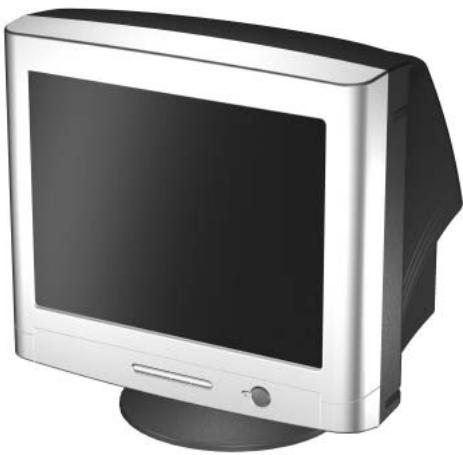
Voici les caractéristiques de ce moniteur CRT de 17 pouces / 43 centimètres :
Zone d'affichage de 16 pouces (41 cm). Résolution recommandée 1024 x 768 à 85 Hz. Socle inclinable et pivotant. Cordon d'alimentation CA (fourni avec certains modèles).
Câble de signaux analogiques VGA fourni. Haut-parleurs et bloc d'alimentation (fournis avec certains modèles). Fonction Plug and Play si celle-ci est prise en charge par votre système. Menu de réglage à l'écran (OSD) pour faciliter la configuration et l'optimisation de l'écran ; ce menu permet de régler toutes les caractéristiques de l'image. Fonction d'économie d'énergie pour répondre aux exigences en matière d'économie d'énergie. Compatible avec les réglementations suivantes :
Directives CE de l'Union Européenne. Norme MPR II 1990 suédoise (certains modèles). Norme TCO'03 suédoise (certains modèles).
Mode d'emploi.
Alimentation
Un cordon d'alimentation est fourni avec le moniteur. Si vous souhaitez utiliser un autre cordon, branchez-le uniquement sur une prise secteur appropriée à ce moniteur. Pour plus d'informations sur le cordon d'alimentation qui convient à votre moniteur, reportez-vous à la section « Cordons d'alimentation » de l'Annexe C.
Informations importantes relatives à la sécurité

AVERTISSEMENT : pour réduire les risques d'électrocution ou d'endommagement de votre matériel, utilisez toujours le conducteur de terre du cordon d'alimentation. Cet équipement est conçu pour être branché à une prise murale avec fiche de terre facilement accessible. La fiche de terre est un élément de sécurité important.

AVERTISSEMENT : pour votre sécurité, assurez-vous que la prise de courant utilisée est facilement accessible et située aussi près que possible de l'appareil. Si vous devez débrancher le cordon d'alimentation de l'appareil, faites-le en tirant directement sur la fiche. Ne tirez pas sur le cordon.

ATTENTION : pour la protection de votre moniteur et celle de votre ordinateur, branchez les cordons d'alimentation de votre ordinateur et de ses périphériques (moniteur, imprimante, scanner) sur un dispositif de protection contre les surtensions (p. ex. prise multiple ou onduleur). Toutes les prises multiples ne protègent pas contre les surtensions. Assurez-vous que celle que vous utilisez présente le logo attestant cette fonctionnalité. Utilisez une prise multiple dont le fabricant offre de remplacer les produits endommagés en cas de dysfonctionnement de la protection contre les surtensions.
Consignes d'entretien
Pour optimiser les performances et allonger la durée de vie de votre moniteur, suivez les consignes suivantes :
N'ouvrez pas le boîtier du moniteur et n'essayez pas de réparer le produit par vous-même. Si le moniteur ne fonctionne pas correctement, s'il est tombé ou s'il a été endommagé, débranchez-le de la prise secteur, puis contactez votre revendeur ou un technicien agréé HP. Ne réglez que les commandes décrites dans les instructions d'utilisation. Placez le moniteur à une distance d'au moins 76 mm (3 pouces) d'un mur ou de toute autre surface. Utilisez uniquement une source d'alimentation et un branchement adaptés à ce moniteur, comme indiqué sur l'étiquette ou la plaque signalétique du moniteur. Assurez-vous que l'ampérage total des appareils branchés à la prise ne dépasse pas l'ampérage nominal de la prise, et que l'ampérage total des appareils connectés au cordon n'excède pas l'ampérage de celui-ci. Pour connaître l'intensité nominale (AMPS ou A) de chaque appareil, lisez l'étiquette de la prise.
Installez le moniteur près d'une prise facilement accessible. Débranchez le moniteur en tenant fermement la fiche et en la tirant hors de la prise. Ne débranchez jamais le moniteur en tirant sur le cordon. Mettez le moniteur hors tension quand vous ne vous en servez pas. Il est possible de prolonger nettement la durée de vie du moniteur en utilisant un économiseur d'écran et en éteignant le moniteur quand il n'est pas utilisé. Débranchez le moniteur de la prise murale avant de le nettoyer. N'utilisez pas de nettoyants liquides ou en aérosol. Pour le nettoyage, utilisez un chiffon humide. Si l'écran requiert un nettoyage plus poussé, utilisez un kit de nettoyage d'écran CRT antistatique.

ATTENTION : n'utilisez pas d'essence, de diluant, de solution ammoniacale ou d'autres substances volatiles pour nettoyer le boîtier ou l'écran du moniteur. Ces produits chimiques peuvent endommager la surface du boîtier et l'écran.
- raient tomber dans les grilles d'aération. Ne faites pas tomber le moniteur et ne le posez pas sur une surface instable. Ne posez aucun objet sur le cordon d'alimentation. Ne marchez pas sur le cordon.
- Maintenez le moniteur dans un endroit bien aéré, à l'abri de toute lumière excessive, de la chaleur ou de l'humidité. Ne placez pas le moniteur à proximité de transformateurs de haute puissance, de moteurs électriques ou d'autres appareils produisan
Montage du socle
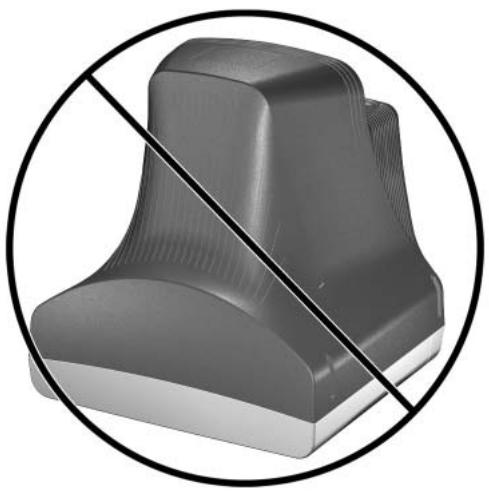
- Posez délicatement le moniteur face inférieure vers le haut.
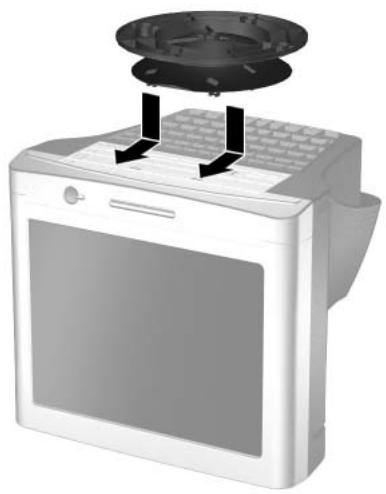
- Alignez les crochets du socle sur les orifices de fixation situés à la base du moniteur, puis fixez le socle.
- Appuyez sur le socle vers l'avant du moniteur, jusqu'à son arrêt.
Retrait du socle du moniteur
Si vous devez démonter le socle, posez le moniteur face inférieure vers le haut et procédez comme suit :
- Pour ôter le socle, libérez l'ergot de blocage et faites glisser le socle vers l'arrière du moniteur.
- Soulevez ensuite le socle hors du moniteur.
Raccordement des câbles
Avant d'installer le moniteur, CHOISISSEZ un endroit pratique et bien aéré près de l'ordinateur.
- Mettez l'ordinateur et tous ses périphériques hors tension.
- Branchez le cordon d'alimentation ① à l'arrière du moniteur, puis branchez-le à une prise de courant.
- Branchez le câble vidéo (connecteur bleu) ② de l'arrière du moniteur au connecteur bleu à 15 broches à l'arrière de l'ordinateur. Serrez les vis du câble pour fixer ce dernier au connecteur.

ATTENTION : pour éviter d'endommager le câble vidéo, veillez à aligner correctement son connecteur sur le connecteur à 15 broches de l'ordinateur. Ne forcez pas sur le câble pour le brancher au connecteur.
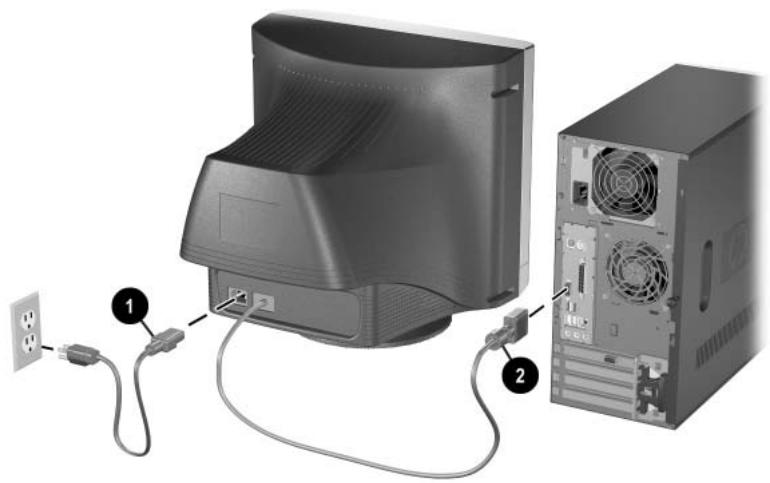
- Allumez l'ordinateur et le moniteur.

Si le moniteur ne fonctionne pas correctement, consultez la section « Résolution des problèmes courants » de l'Annexe A.
- Le cas échéant, faites les réglages nécessaires à l'aide des boutons de commande du panneau avant. Pour plus d'informations, reportez-vous à la section « Commandes du panneau avant » du Chapitre 4.
L'installation du moniteur est à présent terminée.
Raccordement des haut-parleurs (fournis avec certains modèles)
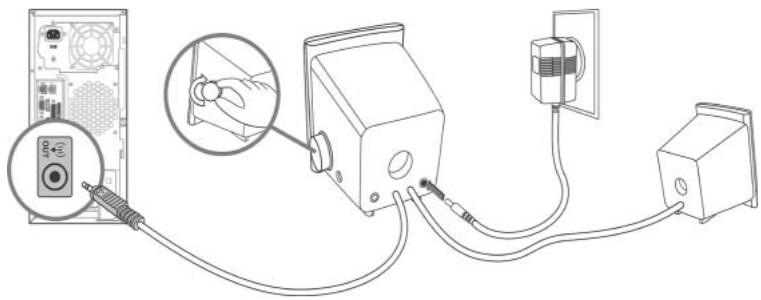
Certains moniteurs peuvent être livrés avec différents modèles d'enceintes. Reportez-vous aux étapes ci-dessous relatives au modèle d'enceinte fourni avec votre moniteur.
Grandes enceintes avec socle
- Si les enceintes ne sont pas montées sur leur socle, assemblez-les en orientant le bas de chaque enceinte vers le haut. Orientez l'ouverture du socle vers l'arrière de l'enceinte, alignez l'encoche du socle sur la languette centrale de l'enceinte, puis posez le socle sur l'enceinte.
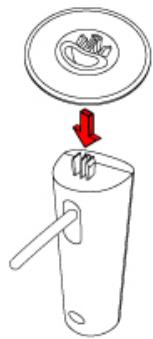
- Installez les enceintes à côté du moniteur : en vous plaçant devant le moniteur, l'enceinte équipée de boutons de réglage doit se trouver du côté droit.
- Branchez la fiche verte l'enceinte de commande à la prise verte située à l'arrière de l'ordinateur.
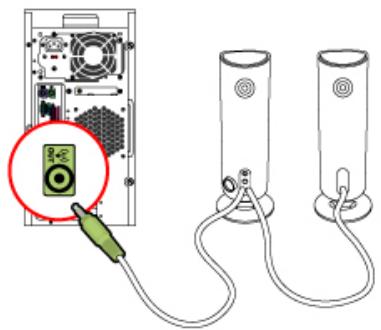
- Branchez le cordon d'alimentation des enceintes sur le connecteur à l'arrière de l'enceinte de commande, puis branchez l'adaptateur secteur sur une prise de courant.
- Allumez les enceintes et réglez le volume en tournant le bouton A.
- Si vous utilisez un caisson de basses, insérez son connecteur audio dans le connecteur B de l'enceinte.
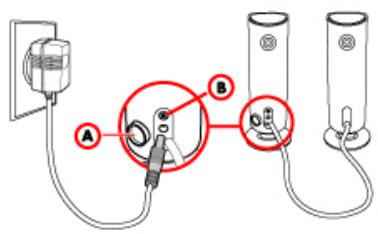
- Le cas échéant, branchez le casque sur la prise pour casque (non illustrée) de l'enceinte de commande située à droite.
Petites enceintes
- Installez les enceintes à côté du moniteur : en vous plaçant devant le moniteur, le haut-parleur équipé de boutons de réglage doit se trouver du côté droit.
- Branchez le cordon d'alimentation des enceintes sur le connecteur noir situé à l'arrière de l'enceinte de commande, puis branchez l'adaptateur secteur sur une prise de courant.
- Branchez la fiche vert à la prise verte située à l'arrière de l'ordinateur.
- Allumez les enceintes et réglez le volume à l'aide du bouton situé sur le côté de l'enceinte de commande.
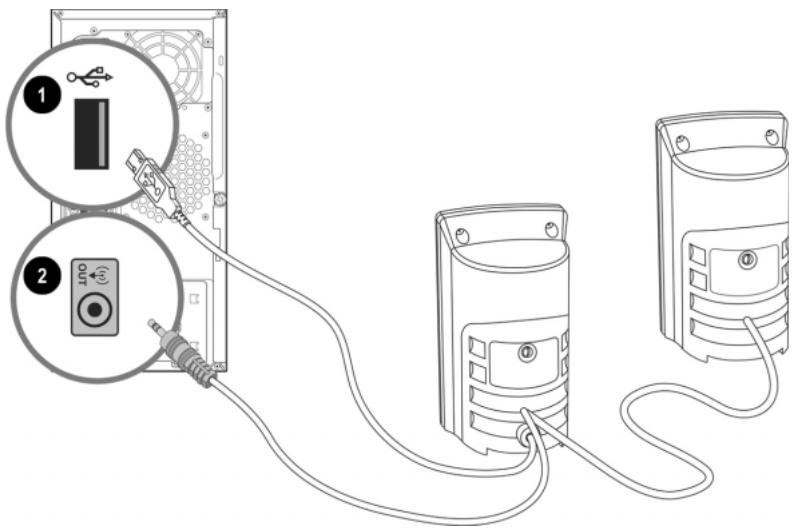
Haut-parleurs USB
- Installez les enceintes à côté du moniteur : en vous plaçant devant le moniteur, le haut-parleur équipé de boutons de réglage doit se trouver du côté droit.
- Branchez le câble USB ① un port USB de l'ordinateur.
- Le cas échéant, branchez la fiche verte (audio) ② la prise verte de l'ordinateur.

Le câble audio est fourni avec certains modèles de haut-parleurs.
Raccordement d'un casque à l'ordinateur
Si votre haut-parleur n'est pas équipé d'une prise pour casque et que vous souhaitez utiliser un casque, branchez-le à l'ordinateur. Dans ce cas, vous devez déconnecter les haut-parleurs.
Logiciel et utilisateurs
Certains modèles de moniteur sont accompagnés d'un CD contenant deux fichiers que vous pouvez installer sur votre ordinateur :
un fichier d'informations (.INF) et un fichier de concordance des couleurs (.ICM)
Le CD contient également le logiciel Adobe Acrobat Reader que vous pouvez installer à partir du menu du CD.

Si le moniteur n'est pas livré avec un CD, vous pouvez télécharger les fichiers .INF et .ICM du site de support des moniteurs HP. Pour plus d'informations, reportez-vous à la section « Téléchargement Web » de ce chapitre.
Fichier INF
Le fichier .INF permet à l'ordinateur de communiquer avec le moniteur et d'en exploiter toutes les fonctions. Le fichier .INF définit les ressources du moniteur utilisées par le système d'exploitation Microsoft Windows, afin d'assurer la compatibilité du moniteur avec la carte graphique de l'ordinateur.
Ce moniteur est compatible avec le standard Plug and Play de Windows et fonctionne correctement sans devoir installer le fichier .INF. La compatibilité Plug and Play impose que la carte graphique soit conforme à la norme VESA DDC2 et que le moniteur soit connecté directement à la carte graphique. Le mode Plug and Play ne fonctionne pas avec des connecteurs séparés de type BNC ou au travers de boîtes ou de tampons de distribution vidéo. Si les conditions ci-dessus ne sont pas remplies, il se peut que vous deviez installer le fichier .INF.
Fichier de concordance des couleurs
Le fichier ICM permet d'obtenir une représentation précise des couleurs. Les fichiers ICM sont des fichiers de données utilisés par les programmes graphiques afin d'obtenir un rendu des couleurs cohérent entre le moniteur et une imprimante ou entre un scanner et le moniteur. Les fichiers ICM contiennent un profil du système colorimétrique du moniteur. Ce fichier est activé par les programmes graphiques qui prennent en charge cette fonctionnalité.

Le profil colorimétrique ICM est écrit conformément à la spécification relative au format de profil colorimétrique, publiée par l'ICC (International Color Consortium).
Installation des fichiers .INF et .ICM
Si vous avez déterminé que la mise à jour des fichiers .INF et .ICM est nécessaire, vous pouvez les installer à partir du CD fourni ou en les téléchargeant du site HP.
Installation à partir du CD
Pour installer les fichiers .INF et .ICM à partir du CD, procédez comme suit :
- Insérez le CD dans le lecteur de CD-ROM de l'ordinateur. Le menu du CD apparaît.
- Lisez le fichier « INF and ICM Readme » (« Lisez-moi INF et ICM »).
- Sélectionnez « Install INF and ICM Files » (« Installation des fichiers. INF et. ICM »).
- Suívez les instructions à l'écran.
- Une fois le logiciel INF installé, redémarrez Windows.
- Vérifiez que la résolution et la fréquence de rafraîchissement appropriées apparaissent dans le Panneau de configuration Affichage de Windows.

En cas d'erreur d'installation, il se peut que vous deviez installer manuellement les fichiers .INF et .ICM signés numériquement, à partir du CD. Reportez-vous au fichier « INF and ICM Readme » (« Lisez-moi INF et ICM ») du CD.
Téléchargement web
Pour télécharger les fichiers .INF et .ICM les plus récents depuis le site Web de support des moniteurs HP :
- Consultez le site http://www.hp.com/support et sélectionnez votre pays.
- Suivez les liens correspondant à votre moniteur pour afficher la page de support et de téléchargement.
- Vérifiez que votre système répond aux exigences requises.
- Téléchargez le logiciel en suivant les instructions affichées.
Commandes du panneau avant
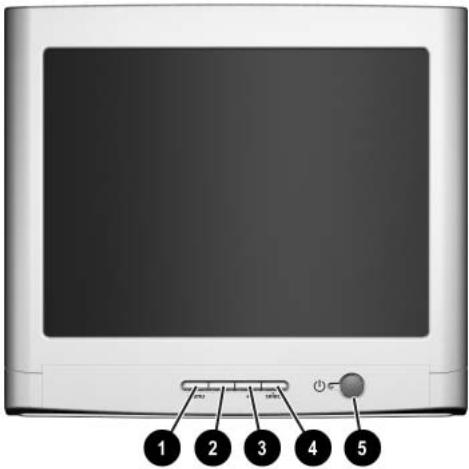
| Éléments n° | Icône | Description | Fonction |
| 1 | Menu | Menu | Permet d'afficher les régles à l'écran et de quitter les menus et l'affichage à l'écran. |
| 2 | - | Réglage vers la gauche | Permet de revenir en arrêt dans le menu ou de diminuer le niveau des régles. |
| 3 | + | Réglage vers la droite | Permet de progresser dans le menu ou d'augmenter le niveau des régles. |
| 4 | Sélectionner | Sélectionner | Permet de sélectionner une fonction et des niveaux de réglage dans le menu. |
| 5 | ○ | Bouton d'alimentation | Permet de commander l'alimentation du moniteur. Levoyant du bouton indique l'état du moniteur. L'icône du bouton d'alimentation peut être différente sur certains modèles. |
Écran de réglage
L'écran de réglage permet de régler l'image à l'écran selon vos préférences. Pour accéder à l'écran de réglage, procédez comme suit :
- Si le moniteur n'est pas encore sous tensio de mise sous tension pour l'allumer.
- Pour accéder au menu de réglage à l'écra Menu. Une fenêtre s'affiche, similaire à celle-ci. Pour une description détaillée des icônes qui apparaissent à l'écran, consultez la section « Fonctions de l'écran de réglage », plus loin dans ce chapitre.
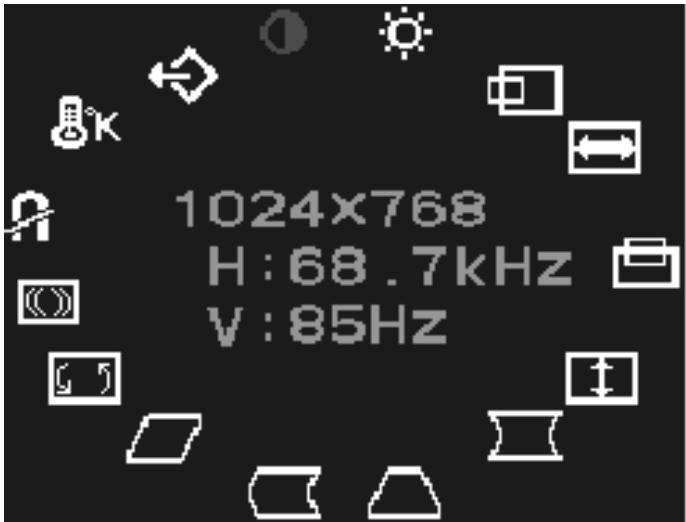
- Pour passer à une autre fonctio de réglage vers la gauche ou de réglage vers la droite, sur le , jusqu'à ce que la fonction de votre choix soit en surbrillance.
- Pour sélectionner une fonction, appuyez sur le bouton Sélect du panneau avant du moniteur.
- La fenêtre de réglage apparaî vers la droite pour régler le niveau.
- Pour enregistrer les nouveaux paramètres, appuyez sur le bouton Sélect.
- Pour quitter l'écran de réglage, appuyez sur le bouton Menu.
Fonctions de l'écran de réglage
Pour régler les fonctions du tableau ci-dessous, utilisez les boutons de réglage vers la gauche ou de réglage vers la droite à l'avant du moniteur.
Icônes et fonctions de l'écran de réglage
| Icône | Fonction | Description |
| Contraste | Le bouton de réglage vers la droite permutation d'augmenter le contraste et le bouton de réglage vers la gauche de le diminuer. | |
| Luminosité | Le bouton de réglage vers la droite permutation d'augmenter la luminosité et le bouton de réglage vers la gauche de la diminuer. | |
| Position horizontal | Le bouton de réglage vers la droite permutation de déplacer l'image vers la droite et le bouton de réglage vers la gauche de la déplacer vers la gauche. | |
| Taille horizontal | Le bouton de réglage vers la droite permutation d'augmenter la taille horizontal et le bouton de réglage vers la gauche de la diminuer. | |
| Position vertical | Le bouton de réglage vers la droite permutation de déplacer l'image vers le haut et le bouton de réglage vers la gauche de la déplacer vers le bas. |
Icônes et fonctions de l'écran de réglage (suite)
| Icône | Fonction | Description |
| Taille verticalie | Le bouton de réglage vers la droite permutation d'augmenter la taille verticalie et le bouton de réglage vers la gauche de la diminuier. | |
| Coussins | Le bouton de réglage vers la droite permutation de rendre les bords de l'image convexes et le bouton de réglage vers la gauche de les rendre concaves. | |
| Trapézoïde | Le bouton de réglage vers la droite permutation de régler l'image de sorte à ce que sa partie supérieure soit plus grande, et le bouton de réglage vers la gauche de sorte à ce que sa partie inférieure soit plus grande. | |
| Équilibrage | Le bouton de réglage vers la droite permutation de déplacer le haut et le bas de l'image vers la droite et le bouton de réglage vers la gauche de les déplacer vers la gauche. | |
| Parallelo-gramme | Cette fonction corrige l'inclinaison des bords verticaux de l'image. | |
| Rotation | Le bouton de réglage vers la droite permutation d'incliner les côtés de l'image vers la droite et le bouton de réglage vers la gauche de les incliner vers la gauche. | |
| Moiré | Le bouton de réglage vers la droite permutation d'ingrérer la correction de moiré et le bouton de réglage vers la gauche de la diminuier. |
Icônes et fonctions de l'écran de réglage (suite)
| Icône | Fonction | Description |
| A | Démagnétisation | Cette fonction permet de démagnétiser l'écran pour réduire les impuretés de couleurs. Il est déconseilé de démagnétiser le moniteur plus d'une fois toutes les 30 minutes. |
| B | Température de couleur | Le bouton de réglage vers la droite permet de sélectionner la température de couleur à droite et le bouton de réglage vers la gauche de sélectionner la température à gauche. |
| ← | Redéfinir | Cette fonction permet de rétablier les paramètres d'usine du moniteur. |
Message « Pas de signal
NO SIGNAL


Vérifiez le câble vidéo.
Si le message « Pas de signal » apparaît à l'écran, assurez-vous que le câble vidéo est correctement branché et que votre ordinateur est sous tension.
Message « hors fréquence
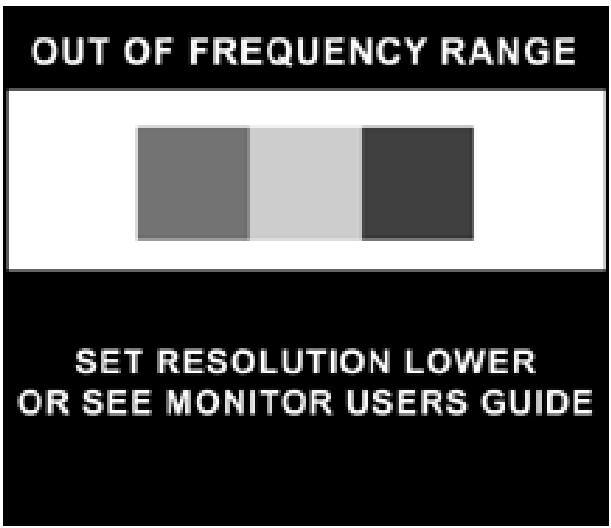
Si ce message apparaît, les paramètres de résolution vidéo et/ou de rafraîchissement que vous avez sélectionnés ne sont pas pris en charge par le moniteur.
Pour modifier la résolution vidéo et le taux de rafraîchissement du moniteur, procédez comme suit :
- Redémarrez l'ordinateur.
- Passez en Mode sans échec sur l'ordinateur. Pour de plus amples informations sur le passage en Mode sans échec, veuillez consulter la documentation du système d'exploitation de l'ordinateur.
- Modifiez les paramètres d'affichage pour qu'ils soient pris en charge (voir « Caractéristiques techniques »).
- Redémarrez l'ordinateur pour que les modifications prennent effet.
Utilisation du mode d'économie d'énergie
Ce moniteur est donc conçu pour répondre aux exigences en matière d'économie d'énergie. Grâce à une combinaison de fonctions matérielles et logicielles, cette fonctionnalité d'économie d'énergie permet à l'ordinateur de contrôler la consommation du moniteur et de la réduire s'il n'est pas utilisé.
État de la gestion de l'alimentation
| État | Couleur duvoyant | Consommation électrique | Description |
| Allumé | Vert | <75 watts | Fonctionnement normal. |
| Veille | Orange | <4 watts | L'écran du moniteur est occulté. La haute tension est coupée. La tension de chauffage est coupée. Le_retour à la puissance maximale s'effectue après un bref temps de chauffe. |

La fonction d'économie d'énergie du moniteur n'est active que si celui-ci est connecté à un ordinateur doté de .
L'utilitaire Energy Saver et ses sont disponibles dans tous les systèmes d'exploitation Microsoft Windows. Certaines fonctions sont également disponibles sous DOS. Pour les instructions de réglage des (également appelées gestion de l'alimentation), reportez-vous au manuel de l'ordinateur.
Résolution des problèmes courants
Le tableau ci-dessous répertorie les problèmes possibles, la cause probable de chaque problème et les solutions recommandées.
| Problème | Cause possible | Solution |
| L'écran n'affiche rien. | Cordon d'alimentation déconnecté. | Branchez le cordon d'alimentation |
| L'interrupteur est en position « Arrêt ». | Mettez le monitour sous tension. | |
| Le cable video n'est pas branché correctement. | Branchez le cable video correctiont. | |
| L'utilitaire d'écran de veille est activé. | Appuyez sur n'importe qu'elle touche du clavier ou déplacez la souris. | |
| L'image est floue, imparfaite ou trop nombre. | La luminosité ou le contraste sont trop faibles. | Pour acceder au menu de réglage à l'écran, appuyez sur le bouton Menu. Sélectionnez les icônes Luminosite et/ou Contraste pour faire les réglages nécessaires. |
| Les couleurs sont anormales. | Il se peut qu'un objet magnétique soit à proximité. | Le cas échéant, éloignez-le. |
| Il se peut que le moniteur ait été déplace ou heures par accident. | Pour accéder au menu de réglage à l'écran, appuyez sur le bouton Menu. Sélectionnez Démagnétisation pour l'activer. HP déconseille de démagnétiser le moniteur plus d'une fois toutes les 30 minutes. | |
| L'image est trop grande ou trop petite. | Youdevez peut-être régler la taille horizontal. | Pour accéder au menu de réglage à l'écran, appuyez sur le bouton Menu. Sélectionnez Taille horizontal pour effectuer les réglages nécessaires. |
| Youdevez peut-être régler la taille verticale. | Pour accéder au menu de réglage à l'écran, appuyez sur le bouton Menu. Sélectionnez Taille verticale pour effectuer les réglages nécessaires. | |
| L'image n'est pas centrée. | Vous doivent peut-être régler la position horizontale. | Pour accéder au menu de réglage à l'écran, appuyez sur le bouton Menu. Sélectionnez Position horizontale pour effectuer les réglages nécessaires. |
| Vous doivent peut-être régler la position verticale. | Pour accéder au menu de réglage à l'écran, appuyez sur le bouton Menu. Sélectionnez Position verticale pour effectuer les réglages nécessaires. | |
| Le message "No Signal" (Pas de signal) apparait à l'écran. | Le cable video de l'écran est débranché. | Branchez le cable video à 15 broches sur l'ordinateur. Assurez-vous que l'ordinateur est sous tension. |
| Le message "Out of Frequency" (Hors fréquence) apparait à l'écran. | Les paramètres de résolution video et/ou de rafraîchissement ne sont pas pris en charge par toute écran. | Redémarrez votre ordinateur en Mode sans échec. Modifiez les paramètres pour qu'ils soient pris en charge (voir « Caractéristiques techniques »). Redémarrez l'ordinateur pour que les modifications prenent effet. |
| Le moniteur est en surchauffe. | Il n'y a pasASFES pour permettre une aération adéquate. | Laissez au moins 76 mm aller du moniteur et ne placez pas d'objet dessus. |
Consultation du site web
Avant de contacter le service clientèle, consultez le site Web : http://www.hp.com/support.
Préparatifs en vue de l'expérience au service d'assistance technique
Si vous ne parvenez pas à résoudre un problème à l'aide des conseils disponibles dans cette section, vous devrez peut-être appeler le . Lors de votre appel, ayez les informations et éléments suivants à portée de main :
Le modèle du moniteur Le numéro de modèle du moniteur Le numéro de série du moniteur La date d'achat indiquée sur la facture Les conditions dans lesquelles le problème est apparu Les messages d'erreur reçus La configuration du matériel Le matériel et les logiciels utilisés
Caractéristiques techniques

Toutes les caractéristiques techniques sont fournies par les fabricants de composants. Ces caractéristiques représentent le niveau le plus élevé des spécifications types des fournisseurs de composants HP ; elles peuvent donc présenter des variations vers le haut ou vers le bas.
Moniteurs CRT non plats de 17 pouces 75 et 7540
| Taille de l'écran | 17 pouces (43 cm) visibles en diagonale Taille d'affichage 16 pouces (41 cm) Revêtement antireflet |
| Espacement des points | 0,28 mm (en diagonale) |
| Zone d'affichage par défaut | Zone caractéristique de 234 x 312 (mm) |
| Couleurs d'affichage | Infinies |
| Résolutions graphiques | Taux de rafraîchissement |
| 640 x 480 | 60 Hz |
| 640 x 480 | 75 Hz |
| 640 x 480 | 85 Hz |
| 720 x 400 | 70 Hz |
| 800 x 600 | 75 Hz |
| 800 x 600 | 85 Hz |
| 1024 x 768 | 75 Hz |
| 1024 x 768 | 85 Hz (résolution utilisé conseillée) |
| 1280 x 1024 | 60 Hz (résolution maximale) |
| Synchronisation (horizontal) | 30 à 70 KHz |
| Synchronisation (vertical) | 50 à 160 Hz |
| Fréquence pixel maximal | 110 MHz max. |
| Signal d'entrée | Synchronisation analogue video RVB Synchronisation TTL séparée |
| Câble téléphone | Connecteur en D à 15 broches |
| Fréquence de la tension d'alimentation en entrée | 100 à 240 V ca50 ± 3 à 60 ± 3 Hz |
| Courant de démarrage | 30 A sous 120 V ca60 A sous 220 V ca |
| Consummation électrique | 75 W (maximum) |
| Dimension (L x H x P) déballé et reposant sur le socle | 16,2 x 16,2 x 17,5 pouces (maximum)410 x 410 x 430 mm (maximum) |
| Poids | 38 livres (maximum)17 kg (maximum) |
| Température de fonctionnement | 50 °F à 95 °F10 °C à 35 °C |
| Température de stockage | -22 °F à 140 °F-30 °C à 60 °C |
| Humidité | 20% à 80% (sans condensation) |
| Altitude | 10 000 pieds/3 048 mètres maximum |
| Exigences TCO | Certaines modèles sont conformes à la norme TCO'03 |
| MPRII | Certaines modèles sont conformes à la norme MPRII |
| Plug and play | Oui |
Moniteurs CRT plats de 17 pouces 705 et 7600
| Taille de l'écran | 17 pouces (43 cm) visibles en diagonale Taille d'affichage 16 pouces (41 cm) |
| Espacement des points | 0,25 à 0,28 mm (variable) |
| Zone d'affichage par défaut | Zone caractéristique de 234 x 312 (mm) |
| Couleurs d'affichage | Infinies |
| Résolutions graphiques | Taux de rafraîchissement |
| 640 x 480 | 60 Hz |
| 640 x 480 | 75 Hz |
| 640 x 480 | 85 Hz |
| 720 x 400 | 70 Hz |
| 800 x 600 | 75 Hz |
| 800 x 600 | 85 Hz |
| 1024 x 768 | 75 Hz |
| 1024 x 768 | 85 Hz (résolution utilisé conseillée) |
| 1280 x 1024 | 60 Hz (résolution maximale) |
| Synchronisation (horizontale) | 30 à 70 KHz |
| Synchronisation (vertical) | 50 à 160 Hz |
| Fréquence pixel maximal | 110 MHz max. |
| Signal d'entrée | Synchronisation analogue video RVB Synchronisation TTL séparée |
| Câble vidéo | Connecteur en D à 15 broches |
| Fréquence de la tension d'alimentation en entrée | 100 à 240 V ca 50 ± 3 à 60 ± 3 Hz |
| Courant de démarrage | 30 A sous 120 V ca |
| 60 A sous 220 V ca | |
| Consummation électrique | 75 W (maximum) |
| Dimension (L x H x P)déballé et reposant surle socle | 16,2 x 16,2 x 17,5 pouces (maximum) |
| 410 x 410 x 430 mm (maximum) | |
| Poids | 38 livres (maximum) |
| 17 kg (maximum) | |
| Température defonctionnement | 50 °F à 95 °F |
| 10 °C à 35 °C | |
| Températurede stockage | -22 °F à 140 °F |
| -30 °C à 60 °C | |
| Humidité | 20% à 80% (sans condensation) |
| Altitude | 10 000 pieds/3 048 mètres maximum |
| Exigences TCO | Certaines modèles sont conformesà la norme TCO'03 |
| MPRII | Certaines modèles sont conformesà la norme MPRII |
| Plug and play | Oui |
Moniteurs CRT plats de 17 pouces 7650
| Taille de l'écran | 17 pouces (43 cm) visibles en diagonale Taille d'affichage 16 pouces (40,6 cm) Revêtement antireflet |
| Espacement des points | 0,25 à 0,28 mm (variable) |
| Zone d'affichage par défaut | Zone caractéristique de 234 x 312 (mm) |
| Couleurs d'affichage | Infinies |
| Résolutions graphiques | Taux de rafraîchissement |
| 640 x 480 | 60 Hz |
| 640 x 480 | 75 Hz |
| 640 x 480 | 85 Hz |
| 720 x 400 | 70 Hz |
| 800 x 600 | 75 Hz |
| 800 x 600 | 85 Hz |
| 1024 x 768 | 75 Hz |
| 1024 x 768 | 85 Hz (résolution utiliser conseillée) |
| 1280 x 1024 | 75 Hz |
| 1600 x 1200 | 65 Hz (résolution Tmaxale) |
| Synchronisation (horizontal) | 30 à 86 KHz |
| Synchronisation (vertical) | 50 à 160 Hz |
| Fréquence pixel maximale | 180 MHz max. |
| Signal d'entrée | Synchronisation analogue video RVB Synchronisation TTL séparée |
| Câble vidéo | Connecteur en D à 15 broches |
| Fréquence de la tension d'alimentation en entrée | 100 à 240 V ca 50 ± 3 à 60 ± 3 Hz |
| Courant de démarrage | 30 A sous 120 V ca |
| 60 A sous 220 V ca | |
| Consummation électrique | 75 W (maximum) |
| Dimension (L x H x P) déballé et reposant sur le socle | 16,2 x 16,2 x 17,5 pouces (maximum) |
| 410 x 410 x 430 mm (maximum) | |
| Poids | 38 livres (maximum) |
| 17 kg (maximum) | |
| Température de fonctionnement | 50 °F à 95 °F |
| 10 °C à 35 °C | |
| Température de stockage | -22 °F à 140 °F |
| -30 °C à 60 °C | |
| Humidité | 20% à 80% (sans condensation) |
| Altitude | 10 000 pieds/3 048 mètres maximum |
| Exigences TCO | Certaines modèles sont conformes à la norme TCO'03 |
| MPRII | Certaines modèles sont conformes à la norme MPRII |
| Plug and play | Oui |
Conformité FCC
Cet équipement a été testé et déclaré conforme aux limites imposées aux appareils numériques de classe B, conformément à l'alinéa 15 de la réglementation FCC. Ces limites sont destinées à assurer une protection raisonnable contre les interférences dans un environnement résidentiel. Cet équipement produit, utilise et peut diffuser de l'énergie haute fréquence ; s'il n'est pas installé et utilisé conformément au manuel d'utilisation, il risque de provoquer des interférences. Cependant, tout risque d'interférences ne peut être totalement exclu. Si ce matériel provoque des interférences avec une radio ou un téléviseur, ce qu'il est facile de déceler en éteignant puis en rallumant ce matériel, il est alors vivement conseillé à l'utilisateur d'essayer de supprimer ces interférences en essayant une (ou plusieurs) des mesures suivantes :
réorienter ou déplacer l'antenne réceptrice ; accroître la distance entre le matériel et le récepteur ; brancher le matériel sur un autre circuit que celui du récepteur ; consulter le revendeur ou un technicien de radio/télévision expérimenté.
Modifications
La FCC (Federal Communications Commission) exige que l'utilisateur soit averti que toute modification apportée au présent matériel et non approuvée explicitement par Hewlett Packard Company est de nature à le priver de l'usage de l'appareil.
Câbles
Pour être conformes à la réglementation FCC, les connexions d'entrée de l'appareil doivent être établies avec des câbles blindés et des revêtements de connecteurs métalliques RFI/EMI.
Déclaration de conformité pour les produits portant le logo FCC, États-Unis seulement
Cet appareil respecte l'article 15 de la réglementation FCC. Son utilisation est soumise aux deux conditions suivantes : (1) l'appareil ne doit pas provoquer d'interférences nuisibles, et (2) il doit supporter toute interférence extérieure, pouvant notamment entraîner un fonctionnement imprévu.
Pour toute question sur le produit, écrivez-nous à :
Hewlett-Packard Company, P. O. Box 692000, Mail Stop 530113, Houston, Texas 77269-2000.
ou appelez le numéro : 1-800-HP-INVENT (1-800-474-6836)
Pour toute question relative à la déclaration FCC, écrivez-nous à :
Hewlett-Packard Company, P. O. Box 692000, Mail Stop 510101, Houston, Texas 77269-2000.
ou appelez le numéro : (281) 514-3333
Pour identifier le produit, reportez-vous à la référence, au numéro de série ou au numéro de modèle inscrit sur le produit.
Cet appareil numérique de la classe B respecte toutes les exigences du Règlement sur le matériel brouilleur du Canada.
Avis relatif à la réglementation de l'Union européenne
Ce produit est conforme aux directives suivantes de l'UE :
Directive relative à la basse tension 73/23/EEC. Directive EMC 89/336/EEC.
Le respect de ces directives implique la conformité aux normes européennes harmonisées (Normes européennes) énoncées dans la déclaration de conformité aux normes européennes publiées par Hewlett-Packard pour ce produit ou cette famille de produits.
Cette conformité est indiquée par la marque suivante apposée sur le produit :
Ce marquage s'applique aux appareils de télécommunication répondant aux normes UE harmonisées (p. ex. Bluetooth) et aux appareils autres que les appareils de télécommunication.
Ce marquage s'applique aux appareils de télécommunication répondant aux normes UE non harmonisées.
* Numéro d'identification de l'organisme notifié (uniquement si applicable, voir l'étiquette du produit)
Élimination des équipements en fin de vie par les ménages de l'Union européenne
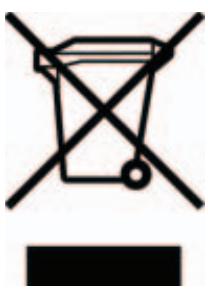
Ce symbole sur le produit ou sur son emballage indique que ce produit ne peut pas être éliminé avec les ordures ménagères. Vous avez le devoir de vous en débarrasser en le remettant à un centre de collecte approprié, en vue de recycler ses composants électriques et électroniques. La collecte et le recyclage ermettent de conserver les ressources naturelles et d'assurer
qu'ils sont recyclés en respectant l'environnement et la santé des personnes. Pour plus d'informations sur les centres de collecte en vue du recyclage, adressez-vous aux autorités locales, au service d'enlèvement des déchets ou au magasin où vous avez acheté le produit.
Cordons d'alimentation
L'alimentation du moniteur est assurée par un sélecteur automatique de tension (ALS, Automatic Line Switching). Ce système permet au moniteur de fonctionner à des tensions d'entrée de 100-120 V ou de 200-240 V.
Les éléments d'alimentation (cordon flexible ou fiche murale) fournis avec le moniteur sont conformes aux réglementations en vigueur dans le pays où vous avez acheté le matériel.
Si vous avez besoin d'un cordon d'alimentation pour un pays autre que celui dans lequel vous avez acheté votre moniteur, achetez un cordon d'alimentation homologué dans ce pays.
Le adapté et autorisé pour le produit et pour la tension et le type de courant inscrits sur l'étiquette des valeurs nominales électriques du produit. La tension et le courant nominaux du cordon doivent être supérieurs à ceux qui sont indiqués sur le produit. De plus, la section transversale du câble doit être au minimum de 0,75 mm² ou 18 AWG, et la longueur du cordon doit être comprise entre 1,8 m et 3,6 m. Si vous avez des questions concernant le type de cordon d'alimentation à utiliser, contactez votre mainteneur/agréé HP.
Le cheminement du étudié de manière à ce qu'il ne puisse pas être piétiné ou coincé par des objets placés sur ou contre lui. Une attention particulière doit être accordée à la prise, à la fiche murale et au point où le cordon sort de l'appareil.
Cordons d'alimentation pour le Japon
Pour une utilisation de l'appareil au Japon, utilisez uniquement fourni avec l'appareil.

ATTENTION : n'utilisez pas de cet appareil avec tout autre appareil.
- Manuel de l'utilisateur
- Consignes de sécurité et d'entretien
- Installation du moniteur
- Utilisation du moniteur
- Résolution des problèmes
- Caractéristiques techniques
- Caractéristiques du produit
- Alimentation
- Informations importantes relatives à la sécurité
- Consignes d'entretien
- Montage du socle
- Retrait du socle du moniteur
- Raccordement des câbles
- Raccordement des haut-parleurs (fournis avec certains modèles)
- Grandes enceintes avec socle
- Petites enceintes
- Haut-parleurs USB
- Raccordement d'un casque à l'ordinateur
- Logiciel et utilisateurs
- Fichier INF
- Fichier de concordance des couleurs
- Installation des fichiers .INF et .ICM
- Installation à partir du CD
- Téléchargement web
- Commandes du panneau avant
- Écran de réglage
- Fonctions de l'écran de réglage
- Message « Pas de signal
- Message « hors fréquence
- Utilisation du mode d'économie d'énergie
- Résolution des problèmes courants
- Consultation du site web
- Préparatifs en vue de l'expérience au service d'assistance technique
- Moniteurs CRT non plats de 17 pouces 75 et 7540
- Moniteurs CRT plats de 17 pouces 7650
- Conformité FCC
- Modifications
- Câbles
- Déclaration de conformité pour les produits portant le logo FCC, États-Unis seulement
- Avis relatif à la réglementation de l'Union européenne
- Élimination des équipements en fin de vie par les ménages de l'Union européenne
- Cordons d'alimentation
- Cordons d'alimentation pour le Japon
Marque : COMPAQ
Modèle : 75
Catégorie : Écran d'ordinateur