
WIRELESS PRINTING UPGRADE KIT - Kit de mise à niveau d'impression sans fil COMPAQ - Notice d'utilisation et mode d'emploi gratuit
Retrouvez gratuitement la notice de l'appareil WIRELESS PRINTING UPGRADE KIT COMPAQ au format PDF.


| Type de produit | Kit de mise à niveau d'impression sans fil |
| Compatibilités | Imprimantes Compaq compatibles avec le kit |
| Caractéristiques techniques principales | Technologie d'impression sans fil, connectivité Wi-Fi, support des protocoles d'impression standards |
| Installation | Facile à installer avec des instructions détaillées fournies |
| Alimentation électrique | Alimentation par l'imprimante, aucune alimentation externe requise |
| Dimensions approximatives | Dimensions compactes adaptées à l'intégration dans l'imprimante |
| Poids | Poids léger pour une installation aisée |
| Fonctions principales | Impression sans fil, impression à distance depuis des appareils mobiles |
| Entretien et nettoyage | Nettoyage régulier recommandé pour maintenir la performance |
| Pièces détachées et réparabilité | Disponibilité de pièces de rechange pour une maintenance facile |
| Sécurité | Protocoles de sécurité intégrés pour protéger les données d'impression |
| Informations générales | Vérifiez la compatibilité avec votre modèle d'imprimante avant l'achat |
FOIRE AUX QUESTIONS - WIRELESS PRINTING UPGRADE KIT COMPAQ
Questions des utilisateurs sur WIRELESS PRINTING UPGRADE KIT COMPAQ
0 question sur cet appareil. Repondez a celles que vous connaissez ou posez la votre.
Poser une nouvelle question sur cet appareil
Téléchargez la notice de votre Kit de mise à niveau d'impression sans fil au format PDF gratuitement ! Retrouvez votre notice WIRELESS PRINTING UPGRADE KIT - COMPAQ et reprennez votre appareil électronique en main. Sur cette page sont publiés tous les documents nécessaires à l'utilisation de votre appareil WIRELESS PRINTING UPGRADE KIT de la marque COMPAQ.
MODE D'EMPLOI WIRELESS PRINTING UPGRADE KIT COMPAQ

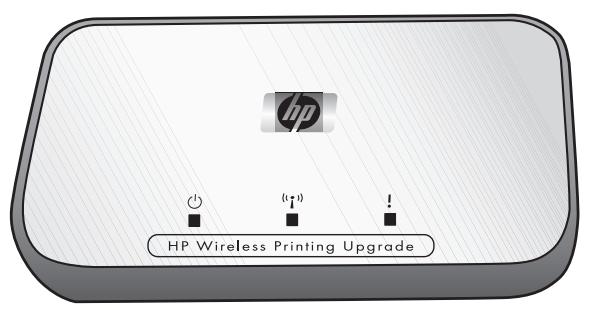
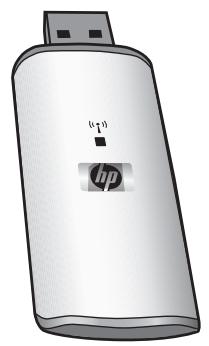
Avis de la société hewlett-packard company
Les informations contenues dans ce document sont sujettes à modification sans préavis.
Tous droits réservés. La reproduction, l'adaptation ou la traduction de ce document dans une autre langue sans l'autorisation écrite préalable de Hewlett-Packard est interdite, ou autorisé conformément aux lois relatives au copyright.
Les garanties couvrant les produits et services HP sont énoncées exclusivement dans la documentation accompagnant ces produits et services. Aucun élément du présent document ne peut être interprété comme constituant une garantie supplémentaire. HP ne pourra être tenu responsable d'aucune erreur technique, de rédaction ou d'omission continue dans le présent document.
Nombre d'identification de modèle réglementaire
A des fins d'identification réglementaire, votre produit reçoit un numéro de modèle réglementaire. Le numéro de modèle réglementaire de ce produit est SDCAB-0603. Ce numéro réglementaire ne doit pas être confondu avec le nom sous lequel le produit est commercialisé (HP Wireless Printing Upgrade Kit) ni avec le numéro de produit (Q6236A).
Évacuation des équipements usagés par les utilisateurs dans les foyers privés au sein de l'Union Européenne

La présence de ce symbole sur le produit ou sur son emballage indique que vous ne pouvez pas vous débarrasser de ce produit de la même façon que vos déchets courants. Au contraire, vous êtes responsable de l'évacuation de vos équipements usagés et à cet effet, vous êtes tenu de les remettre à un point de collecte agréé pour le recyclage des équipements électriques et électroniques usagés. Le tri, l'évacuation et le recyclage séparés de vos équipements usagés permettent de préserver les ressources naturelles et de s'assurer que ces équipements sont recyclés dans le respect de la santé humaine et de l'environnement.
Pour plus d'informations sur les lieux de collecte des équipements usagés, veuillez contacter votre mairie, votre service de traitement des déchets ménagers ou le magasin où vous avez acheté le produit.
Table des matières
1 Bienvenue
Contenu de la boîte 5
Voyants et ports de l'adaptateur d'imprimante 6
2 Configuration de base
Connecter l'adaptateur d'imprimante 7
Installer le logiciel Wireless Printing Upgrade Kit 8
3 Ajout de l'imprimante à un réseau sans fil existant
Commencer par installer l'USB standard 9
Configurer le réseau. 9
Configurer les autres ordinateurs pour qu'ils puissent utiliser l'imprimante 10
4 Utilisation du HP Wireless Printing Upgrade Kit
Redémarrer la connexion 11
Annuler une tâche d'impression 11
Modifier le canal. 11
Redémarrer le Gestionnaire de connexion 11
5 Dépannage
L'installation du logiciel s'arrête lorsque « Insérez l'adaptateur d'ordinateur » s'affiche 13
L'installation du logiciel s'arrête lorsque la recherche de l'adaptateur pour imprimante s'affiche 13
Il est possible d'imprimer à partir de la plupart des applications logicielles mais le logiciel HP
(Directeur HP ou Centre de solutions HP) semble ne pas fonctionner (il est impossible de scanner ou de lire des cartes mémoires) 14
L'imprimante semble se déconnecter, puis se connecter à intervalles réguliers, toutes les 5 minutes 15
L'imprimante se déconnecte, puis se reconnecte de manière aléatoire ou lorsqu'elle imprime des documents très longs ou très volumineux. 15
L'installation est terminée mais il est toujours impossible d'imprimer 16
Lors de l'utilisation de la Configuration avancée, l'adaptateur d'imprimante n'est pas affiché dans la liste 16
6 Informations techniques
Caractéristiques 17
Programme écologique et de valorisation des matériaux. 17
Protection de l'environnement. 17
Matériaux plastiques 17
Fiches techniques de sécurité MSDS 17
Programme de recyclage du matériel 17
Déclaration de garantie limitée 18
Déclaration de la FCC 19
Informations légales relatives aux produits sans fil 19
Exposition aux radiations de fréquences radio 19
Note à l'attention des utilisateurs canadiens. 19
Avis légal pour l'Union française 20
Avis aux utilisateurs en France concernant l'utilisation de la communication sans fil 2,4 GHz 20
italia 20
Déclaration de conformité 21
1 Bienvenue
Nous vous félicitons d'avoir acheté le HP Wireless Printing Upgrade Kit (Kit de mise à niveau d'imprimante sans fil). Ce kit a pour but de fournir une solution sans fil simple et efficace pour la connexion de votre imprimante HP ou de votre imprimante multifonction. Vous pouvez imprimer avec les imprimantes HP prises en charge et avec les périphériques Tout-en-un, vous pouvez également imprimer, numériser, photocopier et faxer (si votre périphérique est équipé de la fonction fax). Le HP Wireless Printing Upgrade Kit remplace le câble USB et vous permet une liberté d'interaction avec vos périphériques HP.
Contenu de la boîte
Le HP Wireless Printing Upgrade Kit comprend les éléments suivants.
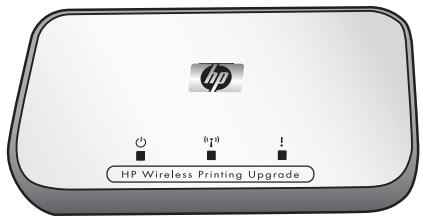
1 Adaptateur d'imprimante
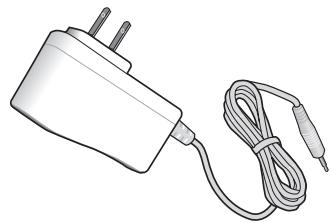
2 Cordon d'alimentation pour l'adaptateur d'imprimante
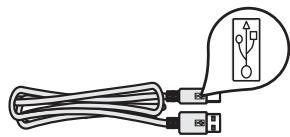
3 Câble USB pour l'adaptateur d'imprimante
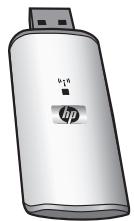
4 Adaptateur d'ordinateur
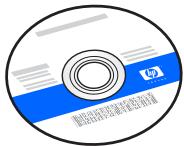
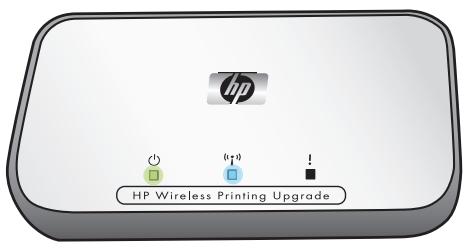
1 Voyant d'alimentation (vert) 2 Voyant sans fil (bleu) 3 Voyant d'advertissement (orange)
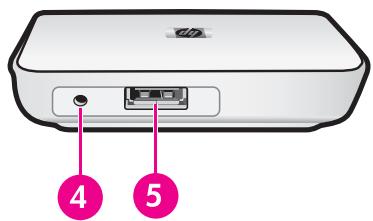
4 Connecteur d'alimentation 5 Port USB
Les significations des schémas des voyageants sont les suivantes.
| Alimentation | Sans fil | Avtissement | |
| Hors tension | Eteint | Eteint | Eteint |
| Sous tension | Allumé | Eteint | Eteint |
| Prêt | Allumé | Allumé | Eteint |
| Transmission de donnéesées | Allumé | Clignotant | Eteint |
| Aucune imprimante connectée | Allumé | Allumé | Clignotant |
| Erreur | Allumé | Allumé ou éteint | Allumé |
2 Configuration de base
Si vous égarez votre guide de configuration, vous pouvez utiliser ces instructions pour effectuer une configuration de base de votre HP Wireless Printing Upgrade Kit.
IMPORTANT : Vérifiez que votre imprimante prend en charge les impressions via un câble USB avant d'installer le HP Wireless Printing Upgrade Kit.
Connecter l'adaptateur d'imprimante
- Mettez l'imprimante HP sous tension.
- Utilisez le câble USB pour connecter l'adaptateur d'imprimante au port USB situé à l'arrière de votre imprimante HP.
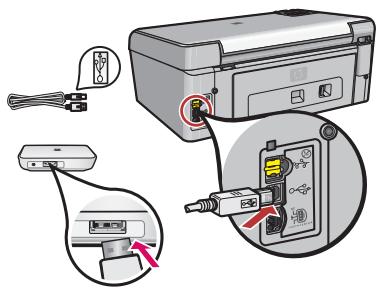
IMPORTANT : Si votre imprimante dispose d'un port USB en façade, n'y connectez pas l'adaptateur d'imprimante. Utilisez le port USB situé à l'arrière de l'imprimante.
- Reliez l'adaptateur d'imprimante à une prise secteur à l'aide du cordon d'alimentation et vérifiez que les deux premiers voyants (vert et bleu) s'allument.
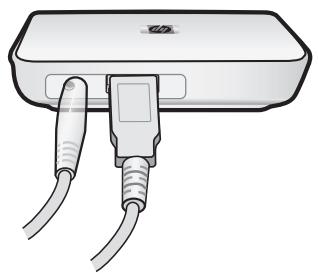
- Mettez l'imprimante sous tension.
IMPORTANT: Ne connectez pas l'adaptateur d'ordinateur avant d'y être.
REMARQUE: Sélectionnez Toujours autoriser dans les boîtes de dialogue provenant de votre logiciel pare-feu.
- Fermez tous les autres programmes en cours, particulièrement les logiciels HP tels que le Centre de solutions HP ou le Directeur HP.
- Insérez le CD du HP Wireless Printing Upgrade Kit.
REMARQUE: Si le message « Nouveau matériel détecté » s'affiche, sélectionnez « Installer automatiquement », puis continuez.
- Cliquez sur Installer pour installer le logiciel.
- Suivez les instructions à l'écran pour installer le logiciel.
IMPORTANT : Si le programme d'installation vous demande d'insérer le CD de votre imprimante ou de leur imprimante multifonction, vous pouvez cliquer sur Annuler. Vous devrez peut-être cliquer plusieurs fois sur Annuler.
- Connectez l'adaptateur d'ordinateur à un port USB de l'ordinateur lorsque vous y êtes invité.
ASTUCE : Si vous avez des difficultés à insérer l'adaptateur d'ordinateur dans le port USB, vous pouvez acheter une rallonge de câble ou un adaptateur USB pour le port auprès de votre revendeur local.
- Suivez les instructions jusqu'à ce que l'installation se termine.
IMPORTANT : Avec certaines versions de Windows XP, il se peut que vous receviez un message indiquant que votre contrôleur USB doit être mis à jour et que vous soyez redirigé vers une page Web Microsoft pour télécharger une mise à jour. Le téléchargement et l'installation de la mise à jour sont nécessaires pour que votre HP Wireless Printing Upgrade Kit fonctionne correctement.
3 Ajout de l'imprimante à un réseau sans fil existant
Vous pouvez également mettre votre imprimante en partage avec plusieurs ordinateurs connectés à un réseau sans fil existant.
Commencer par installer l'usb standard
Veuillez le faire d'abord installer le HP Wireless Printing Upgrade Kit sur l'un des ordinateurs avec l'adaptateur de l'imprimante et de l'ordinateur. Suivez les instructions du Guide de configuration fourni avec le kit de mise à niveau pour connecter les adaptateurs et installer le logiciel. (Les instructions d'installation de base se trouvent également dans l'annexe de ce guide de l'utilisateur.)
Configurer le réseau
Observez la procédure suivante sur l'ordinateur sur lequel vous avez installé le logiciel HP Wireless Printing Upgrade Kit à l'aide de l'adaptateur d'ordinateur.
IMPORTANT : Vous avez besoin du SSID et de la clé ou Phrase de passe WEP pour votre réseau.
- Sélectionnez Démarrer - Tous les programmes - HP Wireless Printing Upgrade.
- Cliquez sur Configuration avancée.
La question « Autoriser plusieurs utilisateurs à partir l'imprimante » s'affiche.
- Cliquez sur Oui.
Une liste de points d'accès sans fil disponibles s'affiche.
- Sélectionnez le point d'accès désiré, puis cliquez sur Suivant. Si le point d'accès désiré ne s'affiche pas dans la liste, cliquez sur le bouton Actualiser. L'écran Paramètres de sécurité s'affiche.
- Entrez le SSID.
REMARQUE : Tous vos périphériques sans fil doivent utiliser le même SSD.
- Sélectionnez le type de sécurité que vous souhaitez utiliser.
ATTENTION : HP vous recommande fortement de sécuriser votre réseau. Si vous n'utilisez pas les paramètres de sécurité, d'autres utilisateurs peuvent accéder à leur réseau et à vos ordinateurs, ce qui peut avoir des conséquences allant du ralentissement de vos ordinateurs à la destruction de fichiers sur leur ordinateur par un utilisateur extérieur.
Les paramètres de sécurité disponibles sont les suivants :
WEP (64 Bits) : les données sont cryptées grâce au protocole WEP 64 bits (sécurité faible). - WEP (128 Bits) : les données sont cryptées grâce au protocole WEP 128 bits (sécurité un peu plus élevée). WPA-PSK : les données sont cryptées grâce au protocole WPA (Wi-Fi Protected Access) avec clé prépartagée. Lancé en 2003, le WPA est un dispositif de sécurité sans fil offrant un niveau de protection nettement supérieur à celui du WEP. Le WPA-PSK offre deux méthodes de cryptage, TKIP et AES, avec des clés de cryptage dynamiques. WPA2-PSK : le WPA2 est une version plus puissante du WPA. - Désactivé : aucune donnée de cryptage n'est utilisée. NON RECOMMANDE.
- Entrez le code de sécurité de la manière suivante.
Si WEP (64 Bits) ou WEP (128 Bits) est sélectionné, vous pouvez entrer des caractères imprimables dans le champ Phrase de passer ou entrer la valeur de la clé que vous souhaitez utiliser dans les champs Clé réseau et Confirmez la clé réseau. Cliquez sur Suivant.
- Phrase de passe : si vous le souhaitez, vous pouvez créer une clé à partir d'une phrase de passe (8 à 63 caractères), plutôt que d'entrer directement la valeur de la clé. Entrez la phrase désirée, puis cliquez sur le bouton Créer les clés.
- Clé réseau : entrez la clé réseau dans ce champ.
- Confirmez la clé réseau : entrez de nouveau la clé réseau dans ce champ.
WPA-psk ou wpa2-psk
Si WPA-PSK ou WPA2-PSK est sélectionné, CHOISSEZ LA METHODE DE CRYPTAGE (TKIP ou AES), puis entrez la valeur de la clé que vous souhaitez utiliser dans les champs Clé réseau et Confirmez la clé réseau. Cliquez sur Suivant.
- Cryptage des données : Sélectionnez l'option désirée. Les autres stations de travail sans fil doivent utiliser la même méthode.
- Clé réseau : entrez la clé réseau dans ce champ.
- Confirmez la clé réseau : entrez de nouveau la clé réseau dans ce champ.
L'écran Paramètres de l'adresse IP s'affiche.
- Définissez l'adresse IP.
Si vous LAN possède un serveur DHCP, sélectionnez Obtenir automatiquement l'adresse IP, sinon sélectionnez Utiliser l'adresse IP suivante. - Si vous cliquez sur Utilisez l'adresse IP suivante, entrez une adresse inutilisée parmi les adresses disponibles sur votre LAN.
Utilisez le même masque IP de sous-réseau et la passerelle par défaut pour l'adaptateur d'imprimante et l'ordinateur.
IMPORTANT : Vérifiez que l'adresse IP que vous choisissez n'est utilisée par aucun autre périhérique connecté à votre réseau.
L'écran Confirmation s'affiche.
- Après avoir visualisé les paramètres, cliquez sur le bouton Appliquer, puis sur Terminer.
Configurer les autres ordinateurs pour qu'ils puissent utiliser l'imprimante
Pour autoriser les autres ordinateurs à imprimer sur l'imprimante mise à niveau, effectuez les étapes suivantes.
REMARQUE : Vous n'avez pas besoin de l'adaptateur d'ordinateur, laissez-le donc branché au premier ordinateur. REMARQUE : L'ordinateur équipé de l'adaptateur d'ordinateur doit être sous tension pour pouvoir imprimer sur l'imprimante sans fil.
- Si vous n'avez pas encore installé l'imprimante sur l'ordinateur, vous devez le faire à l'aide du câble USB et du CD d'installation inclus ou d'un pilote téléchargeé sur le site Web HP.
IMPORTANT: Si l'imprimante a été installée avec un pilote provenant du réseau, vous devez la réinstaller à l'aide du CD ou du pilote complet. Une installation réseau utilise un « mini » pilote ne prenant pas en charge l'impression sans fil.
- Insérez le CD du HP Wireless Printing Upgrade Kit et suivez les instructions à l'écran.
- Un écran s'affiche, vous invitant à CHOISIR l'imprimante détectée sur le réseau. SéLECTIONNEZ l'imprimante et continuez.
- Effectuez ces étapes pour chaque ordinateur de votre réseau.
4 Utilisation du HP wireless printing upgrade kit
Vous pouvez utiliser l'icône du Gestionnaire de connexion dans la zone de notification pour effectuer les tâches suivantes.
Vérifier les paramètres et la force du signal. - Modifier le canal. Accéder à la file d'impression. - Connecter ou Déconnecter.
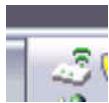
Redémarrer la connexion
Si I'icone du Gestionnaire de connexion affiche un X rouge, ILA signifie que suaive connexion est perdue.
Cliquez avec le bouton droit de la souris sur l'icône du Gestionnaire de connexion et sélectionnez Connexion.
Annuler une tâche d'impression
Utilisez la file d'impression pour annuler ou interrompre momentanément une tâche d'impression. Si vous recevez un message indiquant que la tâche d'impression a échoué, annulez la tâche afin de la supprimer de la file d'impression.
- Cliquez avec le bouton droit de la souris sur l'icône du Gestionnaire de connexion et sélectionnez File d'attente d'impression.
- Cliquez avec le bouton droit de la souris sur la tâche d'impression dans le gestionnaire d'impression et sélectionnez Annuler.
Modifier le canal
Si vous subissez des interférences de la part d'autres périhériques sans fil, vous pouvez modifier le canal de transmission du Wireless Printing Upgrade Kit.
- Cliquez avec le bouton droit de la souris sur l'icône du Gestionnaire de connexion et sélectionnez Modifier le canal.
- Sélectionnez un autre canal.
Redémarrer le gestionnaire de connexion
Si l'icone n'apparaît pas dans la barre des tâches, vous devez redémarrer le Gestionnaire de connexion.
Cliquez sur Démarrer Tous les programmes HP Wireless Printing Upgrade Redémarrer le gestionnaire de connexion.
5 Dépannage
L'installation du logiciel s'arrête lorsque « Insérez l'adaptateur d'ordinateur » s'affiche
Cause
Le port USB de l'ordinateur ne fonctionne pas correctement.
Solution
Vérifiez que le port USB fonctionne correctement en connectant un autre périphérique USB (par exemple, une souris ou un lecteur de carte flash) et en vérifiant si celui-ci fonctionne correctement.
Cause
L'adaptateur d'ordinateur ne correspond pas physiquement au port USB car celui-ci est plus gros que les périphériques USB conventionnels.
Solution
Essayez de connecter l'adaptateur d'ordinateur à un autre port USB ou procurez-vous un adaptateur USB ou une rallonge de câble USB chez votre fournisseur local afin de pouvoir insérer complètement l'adaptateur d'ordinateur.
Cause
Vous utilisez un VPN (Virtual Private Network).
Solution
Déconnectez-vous du VPN afin de pouvoir installer le HP Wireless Printing Upgrade Kit.
L'installation du logiciel s'arrête lorsque la recherche de l'adaptateur pour imprimante s'affiche
Cause
Modèle d'imprimante non pris en charge.
Solution
Assurez-vous que le fonctionnement de votre imprimante avec le HP Wireless Printing Upgrade Kit a été vérifié et approuvé. Consultez le site à l'adresse www.hp.com/support pour obtenir une liste des imprimantes approuvées les plus courantes.
Cause
Aucune installation complète de l'imprimante n'a été effectuée à l'aide d'un câble USB.
Solution
Installe l'imprimante à l'aide du câble USB et vérifie qu'elle imprime correctement avant d'essayer d'installer le HP Wireless Printing Upgrade Kit.
Cause
L'imprimante a été installée avec un logiciel provenant du réseau ou avec le logiciel intégré dans le système d'exploitation Windows. Ces pilotes ne disposent pas de tous les composants nécessaires au fonctionnement du HP Wireless Printing Upgrade Kit.
Solution
Installez l'imprimante à l'aide d'un cable USB et du CD d'origine ou d'un pilote télécharge à partir du site à l'adresse www.hp.com/support. Vérifie que vous pouvez imprimer via le cable USB. Essayez ensuite d'installer le HP Wireless Printing Upgrade Kit à nouveau.
Cause
L'imprimante n'est pas sous tension. L'adaptateur d'imprimante n'est pas alimenté. L'adaptateur d'imprimante n'est pas connecté à l'imprimante.
Solution
Vérifiez que l'imprimante est branchée et sous tension. Vérifiez que l'adaptateur d'imprimante est branché. Le voyant vert situé sur la gauche de l'imprimante doit être allumé et le voyant bleu situé au milieu doit s'allumer au moins de temps en temps. Vérifiez que l'adaptateur d'imprimante est connecté au port USB situé à l'ARRIERE de l'imprimante.
Cause
L'adaptateur d'imprimante a détecté une erreur.
Solution
Réinitializez l'adaptateur d'imprimante.
Débranchez l'imprimante et le bloc d'alimentation. Attendez 2 à 3 minutes avant de le rebrancher et d'essayer à nouveau. Le voyant d'avertissement orange situé sur le côté droit de l'imprimante doit être éteint.
Cause
Le logiciel pare-feu, le logiciel anti-virus ou anti-logiciel espion bloque l'installation.
Solution
Sélectionner l'option Toujours autoriser dans toute boîte de dialogue provenant de ces logiciels et s'affichant pendant l'installation. Ces boîtes de dialogue peuvent parfois s'afficher derrière la fenêtre d'installation. Vérifiez attentivement qu'aucune boîte de dialogue nécessitant une réponse de votre part n'est affichée derrière la fenêtre d'installation.
Cause
L'adaptateur d'ordinateur et l'adaptateur d'imprimante sont hors de portée.
Plusieurs facteurs peuvent affecter la portée de communication des périphériques. En voici quelques exemples :
La manière dont le bateau est construit. Les structures métalliques peuvent interférer avec les ondes radio. L'utilisation à proximité d'un four à micro-ondes ou d'un téléphone sans fil fonctionnant à une fréquence de 2,4 GHz.
Solution
Mettez l'adaptateur d'ordinateur et l'adaptateur d'imprimante dans un périmètre de 9 mètres et essayez d'installer à nouveau.
Cause
Vous utilisez un VPN (Virtual Private Network).
Solution
Déconnectez-vous du VPN afin de pouvoir installer le HP Wireless Printing Upgrade Kit.
Il est possible d'imprimer à partir de la plupart des applications logicielles, mais le logiciel HP (Directeur HP ou Centre de solutions HP) semble ne pas fonctionner (il est impossible de scanner ou de dire des cartes mémoires)
Cause
Une imprimante incorrecte est sélectionnée dans le logiciel HP.
Solution
Lors de l'installation du HP Wireless Printing Upgrade Kit, un second exemplaire de votre imprimante a été créé dans le logiciel. Par exemple, vous disposez maintenant de HP Deskjet 5940 et HP Deskjet 5940 (sans fil). Vérifiez que l'imprimante sans fil est bien sélectionnée dans le logiciel HP. Pour obtenir des instructions supplémentaires, consultez l'aide en ligne du Directeur HP ou du Centre de solutions HP.
Cause
Il s'agit d'un problème connu avec des versions antérieures de pilotes HP pour imprimantes Tout-en-un.
Solution
Si vous n'avez aucun problème pour imprimer, nous vous recommandons d'utiliser des applications Windows ou fiers pour scanner et lire les cartes mémoire.
1. Ouvrez le poste de travail.
Sous la section Nom, vous devez voir apparaître les icônes permettant d'accéder au scanner ainsi qu'aux lecteurs de cartes (si vous désigné le périphérique en dispose).
Par exemple, si vous disposez d'une imprimante Officejet 7310 HP, les périphériques suivants doivent être affichés dans la liste.
7310 Memory (E:)
Disque amovible
HP Officejet 7300 series...
Image scanner
- Pour accéder à des photos stockées sur une carte mémoire, cliquez deux fois sur le nom du périphérique de mémoire (par exemple, 7310 Memory). Les images s'affichent alors comme s'il s'agissait d'une disquette.
- Pour numériser à l'aide des applications Windows, cliquez avec le bouton droit de la souris sur le nom situé à côté de « Image scanner » (par exemple, HP Officejet 7300 series...), puis sélectionnez Numériser.
L'imprimante semble se déconnecter, puis se connecter à intervalles réguliers, toutes les 5 minutes.
Cause
L'imprimante est de l'un des modèles suivants :
PSC série 1200 ou série 2100/2200 Officejet série 4100/6100
et le logiciel HP a été mis à jour avec une version récente.
Solution
Il s'agit d'un problème connu dans lequel des anciens fichiers n'ont pas été supprimés correctement lors de la mise à niveau.
- Allez à Démarrer --> Tous les programmes --> Démarrage.
- Recherche « hpoddt01.exe » ainsi qu'une icône associée au nom de votre imprimante (par exemple, psc 2200 series).
- Supprimez ces deux fichiers en cliquant dessus avec le bouton droit de la souris, puis en sélectionnant Supprimer.
REMARQUE: Ne supprimez pas le « Moniteur d'imagerie numérique HP » ou le « Gestionnaire de connexion HP ».
L'imprimante se déconnecte, puis se reconnecte de manière aléatoire ou lorsqu'elle imprime des documents très longs ou très volumineux.
Cause
Interférence avec des produits sans fil. Le HP Wireless Printing Upgrade Kit peut rencontrer des problèmes dans des environnements significativement nombreux d'interférences radio, tels qu'une pièce comptant de nombreux autres produits sans fil en fonctionnement : Téléphones Bluetooth, Wifi ou sans fil fonctionnant sur une fréquence de 2,4 Ghz.
Solution
Réduisez le nombre de périhériques sans fil se trouvant à proximité de l'imprimante. Modifiez le canal des autres périphériques WiFi. Si you utilisez l'adaptateur d'imprimante sans fil sur un réseau sans fil, vous pouvez modifier le canal de l'adaptateur d'imprimante sans fil.
a. Cliquez avec le bouton droit de la souris sur l'icône du Gestionnaire de connexion dans la barre des tâches. b. Sélectionnez Modifier le canal. c. Choisissez un autre canal pour voir si vous avez moins de problèmes.
- Vous pouvez imprimer des documents très longs par petits groupes de pages.
Cause
La connexion entre l'adaptateur d'imprimante et le réseau/ordinateur a été perdue.
Solution
Vérifiez l'icone de l'adaptateur d'imprimante dans la barre des tâches. Si celle-ci est barrée d'un X rouge, cela signifie que la connexion a été perdue.
1 Cliquez avec le bouton droit de la souris sur l'icône de l'adaptateur d'imprimante dans la barre des tâches. 2 Sélectionnez Connexion.
Si cela ne fonctionne pas après quelques instants, quittez l'application, puis lancez-la à nouveau.
- Cliquez avec le bouton droit de la souris sur l'icône de l'adaptateur d'imprimante dans la barre des tâches.
- Sélectionnez Quitter.
- Cliquez sur Démarrer --> Tous les programmes --> HP Wireless Printing Upgrade --> Redémarrer le gestionnaire de connexion.
Cause
Le logiciel de l'imprimante est très ancien ou n'est pas complètement installé.
Solution
- Vérifiez que vous pouvez imprimer via le câble USB.
- Téléchargez la dernière version du pilote à l'adresse www.hp.com/support, puis installez tous les composants.
Lors de l'utilisation de la Configuration avancée, l'adaptateur d'imprimante n'est pas affiché dans la liste
Cause
Vous utilisez un réseau authentifié dans un environnement d'entreprise.
Solution
Le produit a été conçu pour des réseaux restreints dans lesquels il est possible de contrôler tous les paramètres.
Si vous utilisez ce type de réseau restreint, vérifiez que tous les paramètres ont été enregistrés correctement.
Cause
L'ordinateur ne prend pas en charge les connexions sans fil ou n'est pas sous tension.
Solution
Vérifiez que la connexion sans fil fonctionne correctement sur l'ordinateur en vous connectant à Internet.
6 Informations techniques
Ce chapitre contient des informations techniques, légales et environnementales à propos du HP Wireless Printing Upgrade Kit.
Généralités
802.11g Adaptateur d'imprimante : USB 1.1 Adaptateur d'ordinateur : USB 2.0 haut débit
Sécurité
WEP WPA-PSK WPA2-PSK
Consommation électrique
3,3Và900mA
Antenne
Antenne PIFA interne Gain de pic: 0,75 dB
Environnement
- Température de stockage: -20°C - 70°C
- Humidité de fonctionnement : 10 - 85 % HR Humidité de stockage : 5 – 90 % HR
Programme écologique et de valorisation des matériaux
Cette section fournit des informations sur la protection de l'environnement, la production d'ozone, la consommation d'énergie, l'utilisation de papier, les composants en plastique, les fiches techniques sur la sécurité du matériel et les programmes de recyclage.
Cette section contient des informations sur les normes environnementales.
Protection de l'environnement
Hewlett-Packard s'engage à fournir des produits de qualité dans le strict respect de l'environnement. Ce produit a été conçu avec plusieurs attributs destinés à minimiser les impacts sur notre environnement.
Pour plus d'informations, consultez le site Web de HP sur la Charte de protection de l'environnement à l'adresse suivante :
Les pièces en plastique de plus de 25 grammes portent un marquage conformément aux normes internationales. Ce marquage permet d'identifier les composants en plastique à des fins de recyclage lorsque vous vous débarrasssez de ce produit usagé.
Fiches techniques de sécurité MSDS
Ces fiches techniques peuvent être obtenues auprès du site Web de HP à l'adresse suivante :
www.hp.com/go/msds
Nous conseillons aux clients ne disposant pas d'un accès à Internet de contacter leur Centre d'assistance clientèle HP local.
Programme de recyclage du matériel
HP propose de plus en plus de programmes de recyclage et de reprise de produits dans de nombreux pays/régions, ainsi qu’un partenariat avec un certain nombre de grands centres de recyclage de produits électroniques dans le monde. HP participe également à l’économie des ressources en remettant à neuf et en revendant certains de ses produits les plus populaires.
Pour des informations sur le recyclage des produits HP, visitez le site: www.hp.com/recycle.
Pour obtenir de l'aide, appelez 1-800-HP-INVENT (en Amérique du nord uniquement) ou visitez le site Web de l'assistance clientèle à www.hp.com/support.
| Produit HP | Durée de la garantie limitée |
| Accessoires | Un an |
| Logiciels | Un an |
A. extension de garantie limitée
- Hewlett-Packard (HP) garantit au client utilisateur final que les produits HP décrits précédemment sont exemptés de défauts de matériaux et de malfaçons pendant la durée indiquée ci-dessus, à compter de la date d'achat par le client.
- Pour les logiciels, la garantie limite HP ne s'applique à l'impossibilité d'exécuter des instructions de
programmation. HP ne garantit pas que le fonctionnement du logiciel ne connaîtra pas d'interruptions ni d'erreurs.
- La garantie limitée HP ne couvre que les défauts qui apparaissent dans le cadre de l'utilisation normale du produit et ne couvre aucune autre problème, y compris ceux qui survient du fait :
a. d'une mauvaise maintenance ou d'une modification b. de logiciels, de supports, de pièces ou de consommables non fournis ou non pris en charge par HP; c. du fonctionnement du produit hors de ses caractéristiques; ou d. d'une modification non autorisée ou d'une mauvaise utilisation
- Pour les imprimantes HP, l'utilisation d'une cartouche d'encre d'un autre fournisseur ou d'une cartouche rechargée n'a pas d'incidence sur la garantie du client ni sur un contrat d'assistance HP avec le client. Toutefois, si la panne ou les dégâts peuvent être attribués à l'utilisation d'une cartouche d'un autre fournisseur ou d'une cartouche rechargée, HP facturera des montants correspondant au temps et au matériel nécessaires à la réparation de l'imprimante.
- Si, pendant la période de garantie applicable, HP est informé d'une défaillance concernant un produit couvert par la garantie HP, HP choisira de réparer ou de remplacer le produit défectueux.
- Si HP est dans l'incapacité de réparer ou de remplacer, selon le cas, un produit défectueux couvert par la garantie HP, HP devra, dans un délai raisonnable après avoir été informé du défaut, rembourser le prix d'achat du produit.
- HP ne sera tenu à aucune obligation de réparation, de remplacement ou de remboursement tant que le client n'aura pas retourné le produit défectueux à HP.
- Tout produit de remplacement peut être neuf ou comme neuf, pourvu que ses fonctionnalités soient au moins équivalentes à celles du produit remplaçé.
- Les produits HP peuvent contenir des pièces, des composants ou des matériels reconditionnés équivalents à des neufs en termes de performances.
- La garantie limitée HP est valable dans tout pays dans lequel le produit HP couvert est distribué par HP. Des contrats apportant des services de garantie supplémentaires, tels que la réparation sur site, sont disponibles auprès des services de maintenance agréés par HP dans les pays dans lesquels le produit est distribué par HP ou par un importateur/agréé.
B. restrictions de garantie
DANS LA MESURE OU LES LOIS LOCALES L'AUTORISENT, HP OU SES FOURNISSEURS TIERS NE FONT AUCUNE AUTRE GARANTIE OU CONDITION, EXPRESSE OU IMPLICITE, EN CE QUI CONCERNE LES PRODUITS HP ET NIENT TOUTE GARANTIE IMPLICITE DE COMMERCIALISATION, DE QUALITE SATISFAISANTE OU D'ADAPTATION À UN BUT PARTICULARIER.
C. restrictions de responsabilité
- Dans la mesure où les lois locales l'autorisent, les recours énoncés dans cette déclaration de garantie constituent les recours exclusifs du client.
- DANS LA MESURE OU LES LOIS LOCALES L'AUTORISENT, EXCEPTION FAITE DES OBLIGATIONS SPECIFIQUEMENT ENONCEES DANS LA PRESENTE DECLARATION DE GARANTIE, HP OU SES FOURNISSEURS TIERS NE POURRONT ETRE TENUS POUR RESPONSABLES DE DOMMAGES DIRECTCS, INDIRECTCS, SPECIAUXS OU ACCIDENTELS, QUILS SOIENT BASES SUR UN CONTRAT, UN PREJUDICE OU TOUTE AUTRE THEOIRE LEGALE, QUE CES DOMMAGES SOIENT REPUTÉS POSSIBLES OU NON.
D. lois locales
- Cette déclaration de garantie donne au client des droits juridiques spécifiés. Le client peut également posséder d'autres droits selon les états des États-Unis, les provinces du Canada, et les autres pays ou régions du monde.
- Si cette déclaration de garantie est incompatible avec les lois locales, elle sera considérée comme étant modifiée pour être conforme à la loi locale. Selon ces lois locales, certaines renonciations et limitations de cette déclaration de garantie peuvent ne pas s'appliquer au client. Par exemple, certains états des États-Unis, ainsi que certains gouvernements hors des États-Unis (y compris certaines provinces du Canada), peuvent : a. exclure les renonciations et limitations de cette déclaration de garantie des droits statutaires d'un client (par exemple au Royaume-Uni);
b. restreindre d'une autre manière la possibilité pour un fabricant d'imposer ces renonciations et limitations; ou c. accorder au client des droits de garantie supplémentaires, specifie la durée des garanties implicées que le fabricant ne peut nier, ou ne pas autoriser les limitations portant sur la durée des garanties implicées. 3. Selon votre contrat d'achat, vous disposez peut-être de droits légaux supplémentaires contre le vendeur. Ces droits ne sont enaucn cas remis en question par cet accord de garantie. 4. EXCEPTÉ DANS LA MESURE ÀTORISSEE PAR LA LÉGI SATION, LES TERMES DE LA PRÉSENTÉ DÉCLARATION DE GARANTIE N'EXCLUENT, NE LIMITENT NI NE MODIFIER LES DROITS STATUTAIRES OBLIGATOIRES APPLICABLES À LA VENTE DES PRODUITS HP AUXDITS CLIENTS, MAIS VIENNENT S'Y AJOUTER.
Garantie du fabricant HP
Vous trouverez, ci-après, les coordonnées de l'entité HP responsable de l'exécution de la garantie fabricant relative à votre matériel HP dans votre pays.
En vertu de votre contrat d'achat, il se peut que vous disposiez de droits supplémentaires à l'encontre de tout vendeur. Ceux-ci ne sont aucunement affectés par la présente garantie du fabricant HP.
France : Hewlett-Packard France, SAS, 80, rue Camille Desmoulins, 92788 Issy-les-Moulineaux Cedex 9
Belgique : Hewlett-Packard Belgium BVBA/SPRL, 1, rue de l'Aéronef, B-1140 Brussels
Luxembourg : Hewlett-Packard Luxembourg SCA, 7a, rue Robert Stümper, L-2557 Luxembourg-Gasperich
Déclaration de la FCC
La FCC (Federal Communications Commission) des États-Unis (47 CFR 15.105) spécifie que les utilisateurs du produit doivent être informés de l'avis suivant.
Cet équipement a été testé et certifié conforme aux limites d'un périphérique numérique de classe B, selon les termes de la section 15 des règles de la FCC. Ces limites sont conçues pour fournir une protection raisonnable contre les interférences nuisibles d'une installation résidentielle. Cet équipement génère, utilise et peut émettre des radiations de fréquence radio. S'il n'est pas installé et utilisé dans le respect des instructions, cela peut entraîner des interférences nuisibles pour les communications radio. Cependant, nous ne pouvons pas garantir l'absence d'interférences dans une installation spécifique. Si l'équipement cause des interférences nuisibles à la réception radio ou télévision, pouvant être déterminées en éteignant, puis en rallumant l'équipement, l'utilisateur est invité à essayer de remédier à l'interférence en prenant une ou plusieurs des mesures suivantes :
Réorientez l'antenne de réception. Augmentez la séparation entre l'équipement et le récepteur. Connectez l'équipement à une prise secteur sur un autre circuit de celui sur lequel le récepteur est connecté. - Consultez le revendeur ou un technicien expérimenté dans le domaine de la radio ou de la télévision pour obtenir de l'aide.
Pour plus d'informations, contactez :
Informations légales relatives aux produits sans fil
Cette section contient des informations légales relatives aux produits sans fil.
Sans fil : Exposition aux radiations de fréquences radio Sans fil : Avis pour les utilisateurs au Brésil - Sans fil : Avis pour les utilisateurs au Canada - Avis légal pour l'Union française
Exposition aux radiations de fréquences radio
Attention : La puissance de rayonnement de ce périphérique se situe bien en dessous des limites d'exposition aux radiations de fréquences radio de la FCC. Ce périphérique devra néanmoins être utilisé de manière à minimiser le contact avec des personnes pendant le fonctionnement normal. Ce produit ainsi que toute antenne externe y étant connectée et étant prise en charge, devront être placés de manière à minimiser le contact potentiel avec des personnes durant le fonctionnement normal. Afin d'éviter toute possibilité d'exposition aux radiations de fréquences radio en dehors des limites de la FCC, toute personne devra observer une distance d'un minimum de 20 cm (8 po) avec l'appareil en fonctionnement.
Note à l'attention des utilisateurs canadiens
Pour une utilisation intérieure. Le présent appareil numérique n'émet pas de bruit radioélectrique dépassant les limites applicables aux appareils numériques de la classe B prescrites dans le Règlement sur le brouillage radioélectrique édicté par le ministère des Communications du Canada. Le composant RF interne est conforme à la norme RSS-210 et RSS GEN d'Industrie Canada.
Avis légal pour l'union française
Les produits portant le marquage CE sont conformes aux directives suivantes de l'Union européenne :
Directive de faible tension 73/23/EEC - Directive EMC 89/336/EEC. La conformité CE de ce produit n'est valide que s'il est utilisé avec l'adaptateur CA portant le marquage CE fourni par HP. Si ce produit a des fonctionnalités de télécommunications, il est également conforme aux exigences fondamentales de la directive suivante de l'Union Européenne : Directive R&TTE 1999/5/EC
La conformité avec ces directives implique la conformité avec les normes européennes harmonisées listées dans la déclaration de conformité émise par HP pour ce produit ou cette famille de produits. Cette conformité est indiquée par le marquage de conformité suivant, inscrit sur le produit.

Les fonctionnalités de télécommunications sans fil de ce produit peuvent être utilisées dans les pays suivants de l'Union européenne et de l'AELE :
Allemagne, Autriche, Belgique, Chypre, Danemark, Espagne, Estonie, Finlande, France, Grèce, Hongrie, Irlande, Islande, Italie, Lettonie, Liechtenstein, Lituanie, Luxembourg, Malte, Norvège, Pays-Bas, Pologne, Portugal, République tchèque, Royaume-Uni, Slovaquie, Slovénie, Suède et Suisse.
Avis aux utilisateurs en france concernant l'utilisation de la communication sans fil 2,4 ghz
L'utilisation de cet équipement (2,4 GHz Wireless LAN) est soumise à certaines restrictions : cet équipement peut être utilisé à l'intérieur d'un bâtiment en utilisant toutes les fréquences de 2400 à 2483,5 MHz. Pour une utilisation en environnement extérieur, vous devez utiliser les fréquences comprises entre 2400-2454 MHz. Pour les dernières restrictions, voir http://www.artelecom.fr.