
VS15 - Ordinateur portable COMPAQ - Notice d'utilisation et mode d'emploi gratuit
Retrouvez gratuitement la notice de l'appareil VS15 COMPAQ au format PDF.


| Intitulé | Description |
|---|---|
| Type de produit | Moniteur LCD |
| Taille de l'écran | 15 pouces |
| Résolution | 1024 x 768 pixels |
| Technologie d'affichage | LCD TFT |
| Rapport de contraste | 500:1 |
| Luminosité | 250 cd/m² |
| Angle de vue | Horizontal : 160°, Vertical : 140° |
| Connectivité | VGA, DVI |
| Alimentation électrique | 100-240V AC, 50/60Hz |
| Consommation d'énergie | 25W (maximum) |
| Dimensions approximatives | 34.5 x 37.5 x 15.5 cm |
| Poids | 3.5 kg |
| Compatibilités | Compatible avec la plupart des systèmes d'exploitation |
| Fonctions principales | Affichage d'images, vidéos et applications informatiques |
| Entretien et nettoyage | Nettoyer avec un chiffon doux et sec, éviter les produits chimiques agressifs |
| Pièces détachées et réparabilité | Réparabilité limitée, pièces disponibles sur demande |
| Sécurité | Conforme aux normes de sécurité CE et FCC |
| Informations générales | Idéal pour un usage bureautique et multimédia |
FOIRE AUX QUESTIONS - VS15 COMPAQ
Questions des utilisateurs sur VS15 COMPAQ
0 question sur cet appareil. Repondez a celles que vous connaissez ou posez la votre.
Poser une nouvelle question sur cet appareil
Téléchargez la notice de votre Ordinateur portable au format PDF gratuitement ! Retrouvez votre notice VS15 - COMPAQ et reprennez votre appareil électronique en main. Sur cette page sont publiés tous les documents nécessaires à l'utilisation de votre appareil VS15 de la marque COMPAQ.
MODE D'EMPLOI VS15 COMPAQ
Manuel de l'utilisateur
Moniteur LCD HP vs 15
Moniteur LCD HP vs 17
Moniteur LCD HP vs 19
Moniteur LCD HP f1705
Moniteur LCD HP f1905
Les garanties des produits et services HP sont exclusivement représentées dans les déclarations expresses de garantie accompagnant ces produits et services. Aucun élément de ce document ne peut être considéré comme une garantie supplémentaire. La société HP ne saurait être tenue pour responsable des erreurs ou omissions de nature technique ou rédactionnelle qui pourraient subsister dans ce document.
La société HP n'assume aucune responsabilité quant à l'utilisation ou à la fiabilité de ses logiciels sur un matériel qui n'est pas fourni par HP.
Ce document contient des informations en propriété exclusive protégées par copyright. Aucune partie de ce document ne peut être photocopiée, reproduite ou traduite dans une autre langue sans l'autorisation écrite préalable de HP.
Hewlett-Packard Company
P. O. Box 4010
Cupertino, CA 95015-4010
États-Unis
Microsoft et Windows sont des marques déposées aux États-Unis de Microsoft Corporation. Adobe et Acrobat sont des marques de commerce de Adobe Systems Incorporated.
Energy Star et le logo Energy Star sont des marques déposées de l'Agence américaine de protection de l'environnement (EPA).
Bluetooth est une marque de commerce de sa propriété, utilisée sous licence par Hewlett-Packard Company.
HP est en faveur d'une utilisation licite des technologies et n'appuie pas ni n'encourage l'utilisation de ses produits pour d'autres fins que celles autorisées par la loi sur les droits d'auteur.
Les informations apparaissant dans ce document sont sous réserve de modification sans préavis.

AVERTISSEMENT : Le non-respect de ces instructions expose l'utilisateur à des risques potentiellément très graves, voire mortels.

ATTENTION : Le non-respect de ces instructions présente des risques pour le matériel et les informations qu'il contient.

Cet encadré apporte un complément d'information.
1 Caractéristiques du produit
Moniteur LCD HP 1-1
2 Directives de sécurité et d'entretien
Informations importantes de sécurité 2-1
Consignes de sécurité 2-2
Directives d'entretien. 2-3
Nettoyage du moniteur 2-4
Expédition du moniteur 2-5
Retrait du socle du moniteur vs. 2-5
Préparation du moniterf pour expulsion 2-6
3 Installation du moniteur
Avant de commencer 3-1
Installation du moniteur 3-2
Installation du moniteur VS sur un bureau 3-2
Montage mural du moniteur vs. 3-4
Installation du moniteur sur un bureau 3-8
Montage mural du moniteur f 3-11
Montage des haut-parleurs satellites du moniteur f 3-14
Branchement du moniteur 3-15
Branchement du câble d'entrée vidéo du moniteur 3-15
Branchement du câble audio 3-18
Branchement du cordon d'alimentation 3-20
4 Fonctionnement du moniteur
Logiciels et utilisateurs contenus dans le CD. 4-1
Fichier d'informations 4-1
Fichier de correspondance des couleurs. 4-2
Installation des fichiers INF et ICM 4-2
Installation à partir du CD. 4-2
Téléchargement à partir du World Wide Web 4-3
Utilisation de la fonction de réglage automatique 4-4
Éléments du panneau avant 4-6
Utilisation du menu à l'écran 4-9
Modification des réglages du moniteur 4-10
Menu principal 4-11
Menu OSD avancé 4-12
Sélection des connecteurs d'entrée vidéo. 4-15
Informations sur l'état du moniteur 4-16
Réglage de la qualité d'affichage. 4-17
Optimisation de la vidéo analogique. 4-17
Entrée dans les modes utilisés. 4-18
Fonction d'économie d'énergie 4-19
Résolution des problèmes courants A-1
Utilisation du Web. A-3
Avant d'appeler le service d'assistance
technique A-3
Localisation de l'étiquette des capacités électriques A-4
Moniteur LCD HP vs. B-1
Moniteur LCD HP f. B-4
Modes vidéo préreglés B-6
Qualité du moniteur LCD et politique relative aux pixels B-8
Cordons d'alimentation. B-9
Réglementation de la FCC. C-1
Modifications C-1
Cables. C-2
Déclaration de conformité des produits portant le logo FCC
(États-Unis uniquement) C-2
Mise au rebut de certaines matières C-3
Avis canadien C-3
Avis de réglementation de l'Union européenne... C-4
Élimination des appareils mis au rebut par les ménages dans l'Union européenne C-5
Avis japonais. C-6
Avis japonais concernant le cordon d'alimentation C-6
Avis concernant C-6
Programme de recyclage de HP. C-7
Moniteur LCD HP
Le moniteur LCD (moniteur à cristaux liquides) HP possède une matrice active à transistor en couches minces (TFT). Ce guide décrit cinq modèles :
Le moniteur LCD de 15" (38,1 cm) HP vs15 Le moniteur LCD de 17" (43,2 cm) HP vs 17 Le moniteur LCD de 19" (48,3 cm) HP vs 19 Le moniteur LCD de 17" (43,2 cm) HP f1705 Le moniteur LCD de 19" (48,3 cm) HP f1905
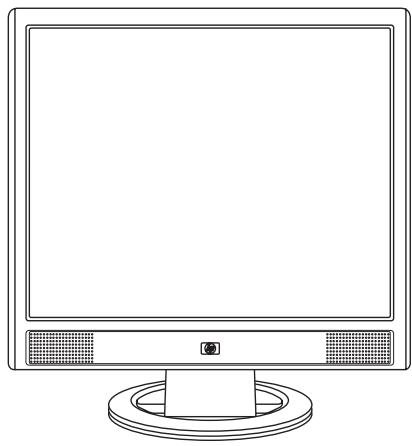
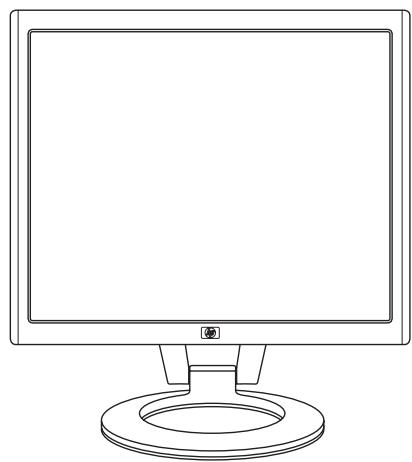
Moniteur de la série vs avec ses haut-parleurs internes, et moniteur de la série f (haut-parleurs satellites du moniteur f non représentés)
Le moniteur à écran plat dispose des caractéristiques suivantes :
Large surface d'affichage Résolution réglée en Usine de 1280 × 1024, avec prise en charge des résolutions plus faibles (moniteur LCD HP vs15:1024 x 768) Entrées vidéo prises en charge :
Signal analogue VGA Signal numérique DVI-D (certaines modèles de moniteurs f uniquement)
Cable VGA Temps de réponse rapide pour des performances optimales avec les yeux et les logiciels de traitement graphique Vue parfaite d'une station assise ou ABOUT, ou en se déplaçant d'un côté du moniteur à l'autre Inclinaison réglable (le moniteur f permet également un réglage en hauteur) - Socle amovible avec trous de montage VESA standard pour permettre de nombreux types de montage, y compris un montage mural Ouverture pour cable de verrouillage Kensington (vendu séparément) Prêt à l'emploi (« plug and play ») si votre ordinateur le permet Réglages par menu à l'écran (menu OSD) pour une configuration et une optimisation plus faciles du moniteur (plusieurs langues disponibles : français, anglais, chinois simplifié, allemand, italien, espagnol et néerlandais) Types de branchements audio pris en charge :
Moniteurs vs: Haut-parleurs stéreo intégrés avec sortie audio pour ordinateur et prise casque sur le moniteur Moniteurs f: Haut-parleurs stéreo satellites avec connecteur de sortie audio pour ordinateur, connecteur pour caisson de basse HP et prise casque
Alimentation électrique intégrée ■ Fonction d'économie d'énergie pour une moindre consommation Produit conforme aux spécifications réglementaires suivantes :
EPA Energy Star □ Directives de l'Union Européenne MPR II 1990 (Suède) Normes environnementales TCO
CD comprenant :
Fichier d'informations (fichier INF) Fichier de correspondance des couleurs (fichier ICM) □ Logiciel de mire de réglage automatique □ Informations de sécurité Normes environnementales TCO Manuel de l'utilisateur □ Logiciel Adobe® Acrobat® Reader
Informations importantes de sécurité
Le cordon d'alimentation est conçu pour être utilisé avec votre moniteur. Lorsqu'un autre cordon est utilisé, veillez à utiliser uniquement une source d'alimentation et une connexion compatibles pour ce moniteur.

AVERTISSEMENT : Afin d'éviter tout risque de choc électrique ou de dommages à votre équipement, ne désactiver pas la mise à la terre du cordon d'alimentation. La mise à la terre est une caractéristique de sécurité importante. Branchez le matériel à une prise électrique mise à la terre.

AVERTISSEMENT : Pour votre sécurité, assurez-vous que la prise électrique mise à la terre à laquelle vous branchez le cordon d'alimentation est facile d'accès pour l'opérateur et qu'elle est située le plus près possible de l'équipement. Pour déconnecter l'électricité du matériel, débranchez le cordon d'alimentation de la prise en tenant fermement la fiche. Ne tirez jamais sur le cordon.

ATTENTION : Pour protégér votre monateur et votre ordinateur, connectez tous les cordons d'alimentation de votre ordinateur et de ses périphériques (p. ex. un monateur, une imprimante, un scanner) à un dispositif de protection contre les surtensions tel qu'une prise multiple ou un onduleur UPS (alimentation sans interruptions).
Notez que toutes les prises multiples ne protègent pas contre les surtensions; veillez donc à ce que l'emballage de la prise indique cette caractéristique. Utilisez une prise multiple pour laquelle le fabricant offre une garantie de remplacement en cas de dommages, de manière à pouvoir remplacer votre équipement si la protection contre les surtensions s'avère défectueuse.
Consignes de sécurité
Utilisez un cordon d'alimentation compatible avec ce moniteur, tel qu'indiqué sur l'étiquette ou la plaque située à l'arrière du moniteur. Veillez à ce que l'intensité totale en ampères des appareils branchés sur la prise électrique n'excède pas l'intensité nominale de la prise, et que l'intensité totale en ampères des appareils branchés sur le cordon d'alimentation n'excède pas l'intensité nominale du cordon. Vérifiez les valeurs mentionnées sur l'étiquette des capacités électriques afin de déterminer l'intensité nominale (en ampères, ou A) de chaque appareil. ■ Installez votre moniteur après d'une prise électrique à laquelle vous pouvez accéder facilement. Déconnectez le moniteur en saisissant la fiche d'une main ferme et en la retirant de la prise. Ne déconnectez jamais le moniteur en tirant sur le cordon d'alimentation. Ne placez rien sur le cordon d'alimentation. Ne marchez pas sur le cordon.
Directives d'entretien
Pour améliorer les performances et prolonger la vie de votre moniteur :
N'ouvre pas le boîtier du moniteur, et ne tentez pas de réparer vous-même cet appareil. Si le moniteur ne fonctionne pas correctement, est tombé ou est endommagé, contactez votre distributeur, revendeur ou fournisseur de services HP agréé. Réglez uniquement les commandes décrites dans le mode d'emploi. Éteignez le moniteur lorsqu'il n'est pas utilisé. Vous pouvez prolonger la durée de vie prévue de votre moniteur de manière substantielle en utilisant un économiseur d'écran et en éteignant le moniteur lorsqu'il n'est pas utilisé. - Gardez votre moniteur dans un endroit bien aéré, loin de toute lumière, poussière ou humidité excessive. - Les logements et ouvertures dans le boîtier sont prévus pour la ventilation uniquement. Veillez à ne jamais les bloquer ou les recouvrir. Ne poussez jamais de corps étrangers dans les logements du boîtier ou autres ouvertures. Débranchez votre moniteur de la prise murale avant de procéder au nettoyage. N'utilisez pas de nettoyeurs liquides ou en aérosol. ■ Faites attention à ne pas laisser tomber votre moniteur et ne le placez pas sur une surface instable. Lorsque vous retirez le socle ou le support du moniteur, vous devez poser le cache avant du moniteur à plat sur une surface douce afin d'éviter de l'égratigner, de l'abîmer ou de le casser.
Nettoyage du moniteur
Le moniteur est un périphérique optique de haute qualité qui demande un soin particulier lors de son nettoyage. Pour nettoyer le moniteur, exécutez les opérations suivantes :
- Éteignez l'ordinateur et le moniteur.
- Débranchez votre moniteur de la prise murale avant de procéder au nettoyage.

ATTENTION: N'utilisez pas de benzène, de diluant, d'ammoniaque ni de substance volatile pour nettoyer l'écran ou le boîtier du moniteur. Ces produits chimiques peuvent endommager l'écran. N'utilisez pas de nettoyeurs liquides ou en aérosol. N'utilisez jamais d'eau pour nettoyer l'écran à cristaux liquides.
- Essuyez l'écran avec un chiffon sec, propre et doux.
Si l'écran requiert un nettoyage particulier, employez un produit nettoyant antistatique.
- Époussetez le boîtier du moniteur. Utilisez un chiffon doux humide pour nettoyer le boîtier. Si le boîtier requiert un nettoyage particulier, employez un chiffon propre imbibé d'isopropanol.
- Branchez le moniteur.
- Éteignez le moniteur et l'ordinateur.
Expédition du moniteur
Conserve l'emballage d'origine dans un endroit sûr. Il se peut que vous en ayez besoin éventuellement pour déplacer ou expédier le moniteur.
Lorsque vous expédiez le moniteur, détachez le socle du support. Lorsque vous expédiez un moniteur, préparez-en en repliant le socle.
Lisez les avertissements suivants avant de commencer la procédure.

AVERTISSEMENT : Ne détachez pas le socle du support alors que le moniteur est en position verticale. Si vous tentez de détourner le socle du support avec le moniteur en position verticale, vous risquez de vous blesser.

AVERTISSEMENT : Avant de démonter le moniteur, éteignez-le, puis débranchez tous les câbles (alimentation, vidéo et audio). Pour déconnecter l'électricité du matériel, débranchez le cordon d'alimentation de la prise en tenant fermement la fiche. Ne tirez jamais sur le cordon.

ATTENTION : L'écran est fragile. Poser le moniteur sur une surface plate, écran vers le bas, permet d'éviter qu'il ne se raye ou qu'il ne se brise.
Pour détacher le socle du support du moniteur :
- Débranchez les câbles d'alimentation ainsi que les câbles vidéo et audio du moniteur.
- Posez le moniteur face contre table sur une surface plane, douce et protégée, de manière à ce que le socle du monitér depasse juste du bord de la surface
- Tout en maintainant l'écran en place, pincez les languettes à l'intérieur du socle ① comme indiqué sur l'illustration, puis détachez le socle du support du moniteur ②.
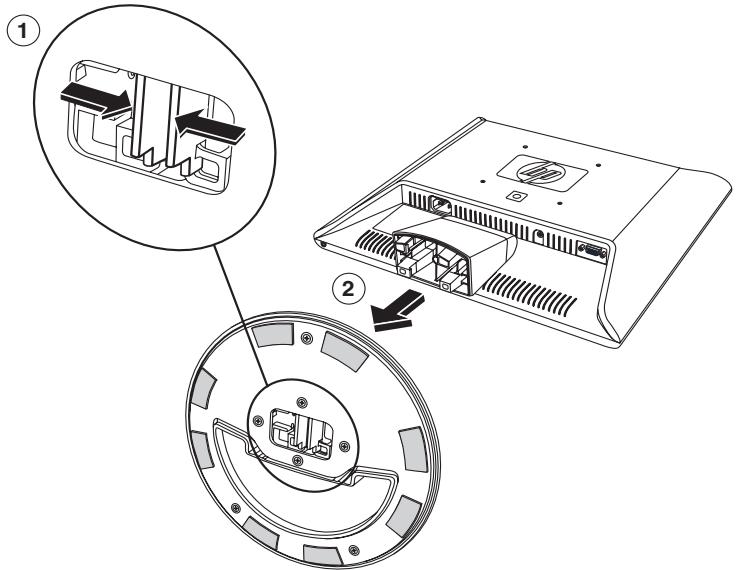
Retrait du socle du moniteur
- Expédiez le socle avec l'écran du moniteur.
Préparation du modèle f pour expulsion
Lisez les avertissements suivants avant de commencer la procédure.

AVERTISSEMENT : Avant de démonter le moniteur, éteignez-le, puis débranchez tous les câbles (alimentation, contrôle et audio). Pour déconnecter l'électricité du matériel, débranchez le cordon d'alimentation de la prise en tenant fermement la fiche. Ne tirez jamais sur le cordon.

ATTENTION : Ne touchez pas à l'écran LCD ; cela risque de l'endommager.
Pour préparer le moniteur f à l'expédition :
- Débranchez les câbles d'alimentation ainsi que les câbles vidéo et audio du moniteur.
- Appuyez sur le panneau pour replier la charnière ①, comme l'indique l'illustration. Placez la sangle livrée avec le moniteur autour du socle en l'enfilant à travers la charnière ②. Faites pivoter l'avant du panneau vers le bas jusqu'en position horizontale ③. Ne pas exercer de pression sur l'écran LCD, car cela risque de l'endommager.
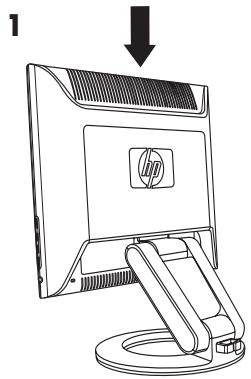
Préparation du moniteur pour expédition

AVERTISSEMENT : Ne pas poser l'écran LCD sur une surface quelconque pendant que vous essayez d'attacher la sangle au socle du moniteur. La charnière du socle pourrait avoir un effet de ressort susceptible de provoquer des dommages ou des blessures.
Avant de commencer
- Déballez le moniteur. Assurez-vous que rien ne manque. Rangez les cartons.
- Éteignez l'ordinateur et les périphériques qui lui sont connectés.
- Déterminez le ou les câbles vidéo que vous allez utiliser pour relier les sorties vidéo de l'ordinateur aux entrées VGA et DVI-D (certaines modèles de moniteurs f uniquement) sur le moniteur. Le moniteur vs ne prend en charge que la norme VGA. Le moniteur f permet d'utiliser l'un de ces câbles, ou les deux.
Cable VGA: câble standard VGA 15 broches. Cable DVI-D: Pour un fonctionnement numérique, utilisez un câble vidéo DVI-D à DVI-D (vendu séparément). Le connecteur DVI-D du moniteur f est réservé aux connexions de numérique à numérique uniquement. Notre ordinateur doit être équipé d'une carte graphique compatible DVI pour pouvoir utiliser ce câble.
- Déterminez si le moniteur sera posé sur un bureau ou s'il sera monté au mur.
Voir Installation du moniteur.
- Préparez une surface plane pour l'assemblage du moniteur. Vous aurez besoin d'une surface plate, douce et protégée pour poser le moniteur à plat avec l'écran contre la surface, afin de le préparer pour un montage mural.
- Il vous faudra également un tournevis à pointe cruciforme pour préparer le moniteur au montage mural. Un tournevis plat sera peut-être nécessaire pour fixer certains câbles.
Installation du moniteur
Vous pouvez installer le moniteur sur un bureau ou bien le monter au mur. Placez le moniteur à proximité de l'ordinateur, dans un endroit bien aéré.
Si vous décidez d'installer le moniteur :
Sur un bureau ou une table : reportez-vous à la section Installation du moniteur sur un bureau correspondant à votre type de moniteur. Sur un mur, un bras articulé ou un autre support de montage : reportez-vous à la section Montage mural du moniteur correspondant à votre type de moniteur.
Les instructions données sont particulières à chaque type de moniteur. Veillez à vous reporter à la section correspondant à votre type de moniteur.
Branchez le moniteur une fois l'installation terminée uniquement. Voir Branchement du moniteur.
Installation du moniteur vs sur un bureau
Avant de poser le moniteur vs sur un bureau ou sur une table, vous devez mettre en place son socle.
Pour installer le moniteur vs sur un bureau ou sur une table :
- Posez le socle du moniteur sur une surface plane, la portion couverte du socle vous faisant face.
- mettre en position sur le socle jusqu'à ce que celui-ci s'enclenche, comme indiqué sur l'illustration.
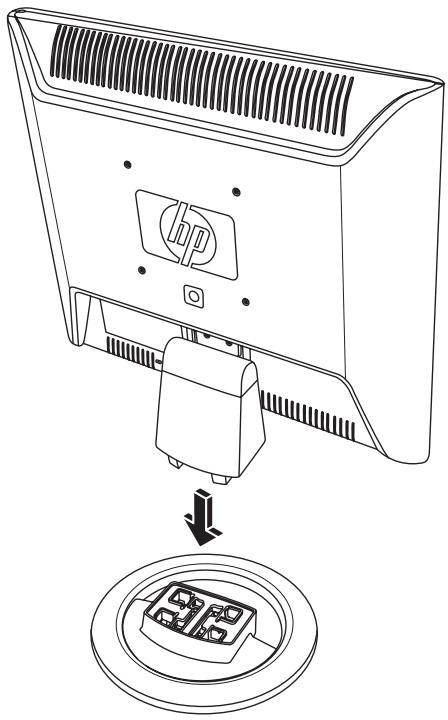
Mise en place du moniteur sur le socle
- Posez le moniteur en position verticale sur un bureau ou sur une table.
- Ajustez l'angle de vue en inclinant le moniteur. N'inclinez pas le moniteur au-delà de ses limites (positions auxquelles l'ajustement se fait facilement).
Ajustement de l'inclinaison du moniteur vs
Montage mural du moniteur vs
Avant de monter le moniteur au mur, sur un bras articulé ou tout autre dispositif de montage, vous devez restorer le socle ainsi que le couvercle à l'arrière du moniteur. Il vous faudra un tournevis à pointe cruciforme. Lisez les avertissements suivants avant de commencer la procédure.

AVERTISSEMENT : Assurez-vous que le moniteur est posé bien à plat, écran vers le bas. Si vous tentez de désterrer le socle ou le support du moniteur lorsque le moniteur est en position verticale, vous risquez de vous blesser.

ATTENTION : Avant de démonter le moniteur, éteignez-le, puis débranchez tous les câbles (alimentation, vidéo et audio).
Pour installer le moniteur vs sur un mur, un bras articulé ou tout autre dispositif de fixation :
- Retirez le socle du moniteur vs. Reportez-vous à la section Retrait du socle du moniteur vs du chapitre précédent. Laissez l'écran du moniteur à plat sur une surface plane et douce, face vers le bas.

ATTENTION : L'écran est fragile. Poser le moniteur sur une surface plane, écran vers le bas, permet d'éviter qu'il ne se raye ou qu'il ne se brise.
- Retirez le couvercle de la charnière ① comme indiqué sur l'illustration suivante, et posez-le à côté du moniteur. Vous verrez alors trois vis et la charnière.
- En tenant le support de manière à ce qu'il ne tombe pas, utilisez un tournevis magnétique pour retirer la vis située après de la charnière, puis retirez les deux autres vis ②. Déplacez au besoin le support afin que les trois vis soient accessibles.
- Détachez le support du monteur en le faisant glisser vers l'extérieur ⑥.
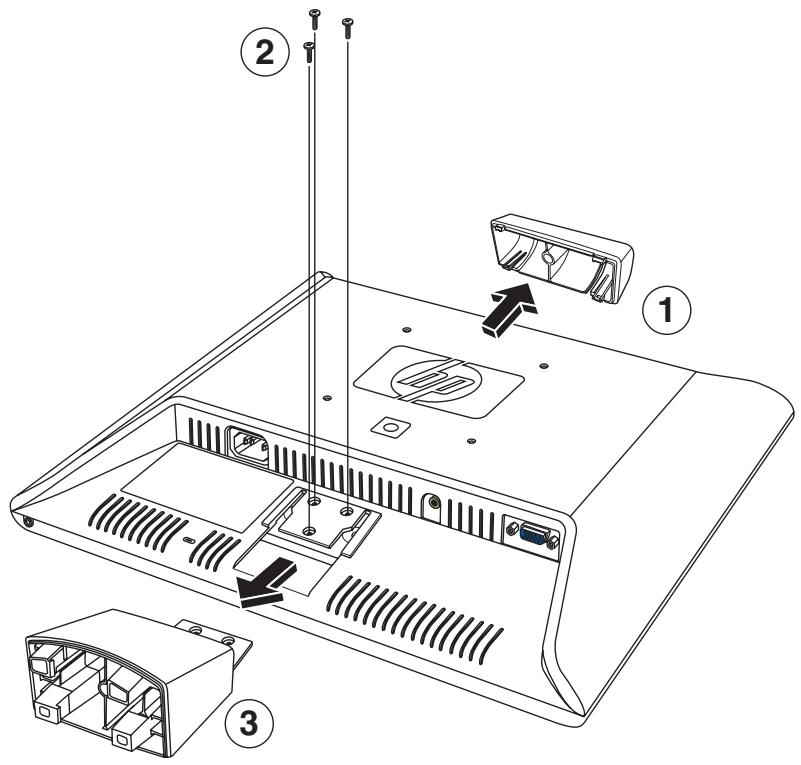
Montage mural du moniteur vs
- Conservez les éléments que vous avez retirés (vis, couvercle de la charnière, support et socle) pour une utilisation ultérieure.
- Montez le moniteur vs sur un bras articulé ou tout autre dispositif de montage.
Les quatre trous de montage filetés situés à l'arrière du moniteur, près du logo HP, sont conformes à la norme VESA pour le montage des écrans plats. Le moniteur vs15 utilise l'espacement standard de 75 mm, tandis que les autres moniteurs vs utilisent l'espacement standard de 100 mm.
Utilisez les quatre trous pour fixer le moniteur à un bras articulé ou tout autre dispositif de montage. Suivez les instructions fournies avec le dispositif de montage pour vous assurer que le moniteur est solidement installé.
Pour remettre en place le support et le socle de bureau du moniteur :
- Retirez le dispositif de montage.
- Inversez les instructions précédemment données : cette fois-ci, vous remettez en place le support sur le moniteur en l'y faisant glisser, revissez les trois vis puis posez le couvercle sur la charnière. Remettez en place le socle.
Installation du moniteur sur un bureau
Avant de poser le moniteur f sur un bureau ou sur une table, vous devez le déplier.
Pour installer le moniteur f sur un bureau ou une table :
- Posez le moniteur sur une surface plane.
- Maintenez le socle du moniteur tout en bougeant l'écran ①, comme indiqué sur l'illustration suivante.
- Continue de soulever l'écran ② jusqu'à ce qu'il soit dans une position facilement ajustable ③.
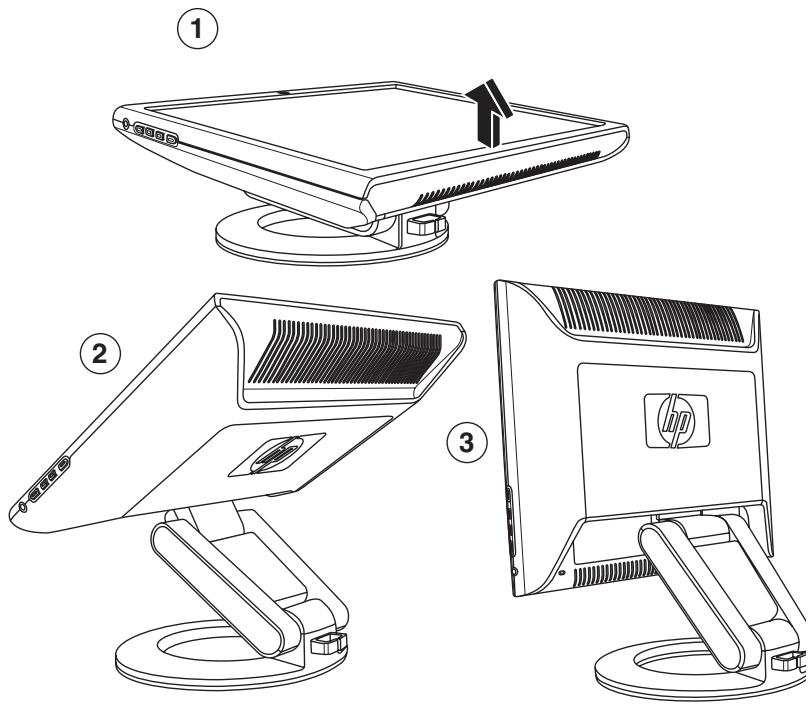
Pour déplier le moniteur
- Posez le moniteur en position verticale sur un bureau ou sur une table.
- Ajustez l'angle de vue en inclinant le moniteur. N'inclinez pas le moniteur au-delà de ses limites (positions auxquelles l'ajustement se fait facilement).
Ajustement de l'inclinaison du moniteur

AVERTISSEMENT: Inclinez doucement le moniteur. Si vous inclinez le moniteur à plus de 35 degrés, au-delà de sa position facilement régla ble, il risque de basculer. Placez le moniteur de sorte qu'il ne tombe pas de la table si vous le heurtez.

Vous pouvez régler le moniteur de façon à ce que l'écran soit avancé au maximum et que le bas de l'écran touche presque le bureau, comme indiqué sur l'illustration suivante.
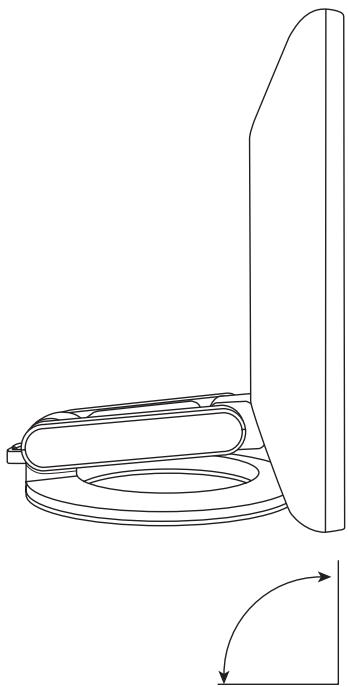
Positionnement du moniteur f lorsque l'écran est entièrement avancé
- Montez les haut-parleurs. Reportez-vous à la section Montage des haut-parleurs satellites du moniteur f de ce chapitre.
Montage mural du moniteur frontal
Avant de monter le moniteur sur un mur, un bras articulé ou tout autre dispositif de montage, vous devez restorer le socle et le support du socle sur le moniteur. Il vous faudra un tournevis à pointe cruciforme. Lisez les avertissements suivants avant de commencer la procédure.

AVERTISSEMENT : Assurez-vous que le moniteur est posé bien à plat, écran vers le bas. Si vous tentez de désterrer l'ensemble socle-support alors que le moniteur est en position verticale, vous risquez de vous blesser.

ATTENTION : Avant de démonter le moniteur, éteignez-le, puis débranchez tous les câbles (alimentation, vidéo et audio).
Pour installer le moniteur sur un mur, un bras articulé ou tout autre dispositif de montage :

ATTENTION : L'écran est fragile. Poser le moniteur sur une surface plate, écran vers le bas, permet d'éviter qu'il ne se raye ou qu'il ne se brise.
- Posez le moniteur sur une surface plane, douce et protégée par un tissu doux.
- Soulevez le bord inférieur et retirez le cache rectangulaire à l'arrière du moniteur 1 comme indiqué sur l'illustration suivante. Posez le couvercle à côté du moniteur. Quatre vis sont mises à nu.
Montage mural du moniteur
- Tout en maintainant l'ensemble socle-support de façon à ce qu'il ne tombe pas, retirez les quatre vis ②. Utilisez un tournevis à pointe cruciforme. Soulevez l'ensemble ③ et posez-le à côté du moniteur.
- Conservez les éléments que vous avez retirés (vis, couvercle et ensemble socle-support) pour une utilisation ultérieure.
- Montez le moniteur sur un bras articulé ou tout autre dispositif de montage.
- Les quatre trous de montage filetés du moniteur sont espacés de 100mm et conformes à la norme VESA pour le montage des écrans plats.
- Utilisez les quatre trous pour fixer le moniteur à un bras articulé ou tout autre dispositif de montage. Suivez les instructions fournies avec le dispositif de montage pour vous assurer que le moniteur est solidement installé.
- Montez les haut-parleurs. Reportez-vous à la section Montage des haut-parleurs satellites du moniteur f de ce chapitre.
Pour remettre en place l'ensemble socle-support de bureau du moniteur f :
- Retirez le dispositif de montage.
- Inversez les instructions données précédemment : cette fois-ci, vous remettez en place l'ensemble socle-support sur le moniteur (assurez-vous d'insérer les deux vis du haut d'abord), et vous replacez le couvercle rectangulaire à l'arrête en appuyant jusqu'à ce qu'il s'enclenche sur le moniteur.
Montage des haut-parleurs satellites du moniteur
Pour monter les deux haut-parleurs satellites du moniteur f :
- Posez les haut-parleurs à l'envers, comme indiqué sur l'illustration suivante.
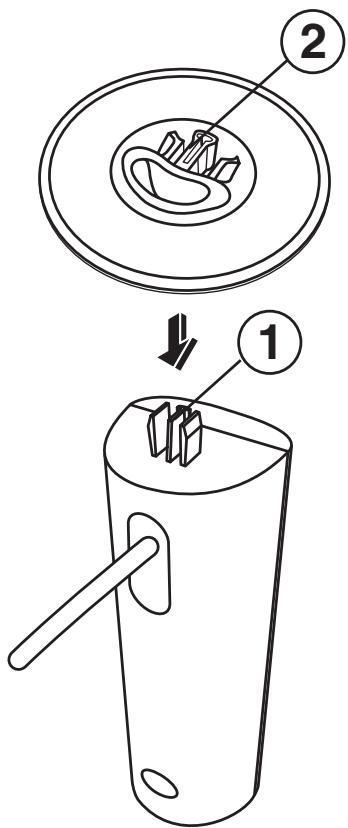
- En tenant le socle de haut-parleur à l'envers, et avec l'ouverture du socle orientée vers l'arrière du haut-parleur, alignez les pattes au centre du haut-parleur ① avec les fentes du socle ②, puis placez le socle sur le haut-parleur.
Branchement du moniteur
La connexion du moniteur comprend les étapes suivantes :
- Branchement du cable d'entrée vidéo à l'ordinateur, en utilisant un cable VGA ou un cable DVI-D (le connecteur DVI-D n'est lié que sur certains modèles de moniteurs ; le cable DVI-D est vendu séparément).

Vous peuvent connecter le câble VGA, le câble DVI-D ou les deux. Dans la majorité des cas, un seul câble est utilisé.
- Branchement du cable audio. Dans le cas du moniteur, la procédure comprend également le branchement du cable d'alimentation des haut-parleurs et d'un caisson de basse HP optionnel (vendu séparation). Branchez le cordon d'alimentation.
Reportez-vous à la figure correspondant à votre type de moniteur dans les instructions suivantes.

ATTENTION : Avant de connecter les câbles du moniteur, éteignez et débranchez l'ordinateur et le moniteur.
Branchement du câble d'entrée vidéo du moniteur
Vérifiez que l'ordinateur et le moniteur sont éteints et débranchés.
Pour brancher le câble VGA
- Branchez le cable video VGA du moniteur au connecteur video situé sur le panneau arrêté de l'ordinateur :
- Branchez une extrémité du cable VGA 15 broches au connecteur d'entrée VGA du moniteur ①, comme indiqué sur les illustrations suivantes. Il est possible que votre monitateur soit livré avec le cable VGA déjà branché.
- Branchez ensuite l'autre extrémité du cable au connecteur de sortie VGA de l'ordinateur.
Branchement des câbles du moniteur vs
| Élément | Description |
| 1 | Connecteur et cable VGA |
| 3 | Connecteur et cable audio |
| 5 | Connecteur et cordon d'alimentation C.A. |
| 7 | Ouverture pour cable de verrouillage Kensington (vendu séparément) |
Branchement des câbles du moniteur f
| Éléments | Description |
| 1 | Connecteur et cable VGA |
| 2 | Connecteur DVI-D (certains modèles uniquement) et cable DVI-D (câble vendu séparément) |
| 4 | Connecteur et cable d'alimentation c.c. des haut-parleurs |
| 5 | Connecteur et cordon d'alimentation C.A. |
| 6 | Pattes de gestion des cables |
| 7 | Ouverture pour cable de verrouillage Kensington (vendu séparément) |
Branchement du câble dvi-d
- Branchez le cable vidéo DVI-D (vendu séparation) au moniteur f (certains modèles uniquement) et au connecteur vidé r d'une carte graphique compatible DVI installée pour pouvoir utiliser ce cable.
- Branchez une extrémité du câble DVI-D au connecteur d'entrée DVI sur le moniteur ②.
- Branchez ensuite l'autre extrémité du cable au connecteur DVI de l'ordinateur.
Branchement du câble audio
Pour utiliser les haut-parleurs, branche le câble audio au connecteur de sortie audio de l'ordinateur, en suivant les indications pour votre type de moniteur.
Branchements audio pour le moniteur vs
- Branchez une extrémité du câble audio au connecteur de sortie audio de l'ordinateur, et connectez l'autre extrémité au connecteur audio du moniteur (voir l'illustration précédente, « Branchement des câbles du moniteur vs »).
- Si vous le souhaitez, vous pouvez brancher un casque au connecteur pour casque d'écoute du moniteur vs. Le connecteur pour casque d'écoute correspond à l'élément F sur l'illustration « Boutons du panneau avant sur le moniteur vs » du chapitre suivant.
Branchements audio pour le moniteur
- Positionnez les haut-parleurs du moniteur f de maniè
- Insérez la fiche verte à l'extrémité du câ
- Si vous utilisez un caisson de basse HP, branchez le cable audio du caisson de basse dans le connecteur correspondant sur le haut-parleur de droite 0.
- Branchez une extrémité du cable d'alimentation c. c. du haut-parleur au connecteur d'alimentation c. c. du haut-parleur de droite 1. Branchez l'autre extrémité du cable au connecteur d'alimentation c. c. 4 du moniteur.
- Si vous le souhaitez, vous pouvez brancher un casque au connecteur pour casque d'écoute (non représenté) situé sur le haut-parleur de droite.
Branchement des haut-parleurs du moniteur
| Éléments | Description |
| 3 | Câble audio du haut-parleur au connecteur de l'ordinateur |
| 4 | Connecteur d'alimentation c.c. du haut-parleur et cable d'alimentation c.c. (vers le connecteur d'alimentation c.c. du haut-parleur de droite) |
| 8 | Haut-parleur de droite avec bouton de réglage du volume ⑨, connecteur pour caisson de basse ⑩ et connecteur pour cable d'alimentation c.c. ⑪ |
| Non représenté | Connecteur pour casque d'écoute (haut-parleur de droite) |
Branchement du cordon d'alimentation
- Lisez l'avertissement ci-dessous.

AVERTISSEMENT : Afin d'éviter tout risque de choc électrique ou de dommages à votre équipement :
Ne désactivez pas la fiche de mise à la terre du cordon d'alimentation. La mise à la terre est une caractéristique de sécurité importante. Branchez le cordon d'alimentation à une prise électrique mise à la terre.
Assurez-vous que la prise électrique mise à la terre à laquelle vous branchez le cordon d'alimentation est facile d'accès pour l'opérateur et qu'elle est située le plus près possible de l'équipement. Le cheminement du cordon d'alimentation doit être étudié de manière à ce qu'il ne puisse pas être piétiné ou écrasé par des objets placés sur ou contre lui.
Ne placez rien sur le cordon d'alimentation ou sur tout autre cable. Arrangez-les de telle façon que personne ne puisse accidentellement les piétiner ou trébucher dessus. Ne tirez pas sur les cordons et cables.
Reportez-vous à la section Cordons d'alimentation de l'annexe B pour plus de détails.
- Ensuite, branchez une extrémité du cordon d'alimentation à l'arrière du moniteur ⑤, et l'autre extrémité à une prise de courant murale.
- Dans le cas du moniteur f, faites passer les câbles dans l'ouverture de gestion des câbles à l'arrière du socle du moniteur.
- Allumez l'ordinateur, le moniteur et les autres périphériques connectés. Dans le cas du moniteur f, allumez les haut-parleurs satellites et ajustez le volume à l'aide du bouton de réglage ⑨ du haut-parleur de droite.
- Un message indiquant l'état du moniteur apparait :
Entrée VGA : Actif ou Pas de signal d'entrée Entrée DVI : Actif ou Pas de signal d'entrée (certains modèles de moniteurs font uniquement) Mode : Réglages
- Effectuez les ajustements nécessaires sur le moniteur pour un confort optimal. Ajustez l'angle de vue en inclinant le moniteur. N'inclinez pas le moniteur au-delà de ses limites (positions auxquelles l'ajustement se fait facilement). Reportez-vous à la section Installation du moniteur de ce chapitre.
- Configurez le moniteur comme indiqué dans le chapitre suivant, Fonctionnement du moniteur.
Logiciels et utilisateurs contenus dans le CD
Le CD livre avec le moniteur contient deux fichiers que vous pouvez installer sur votre ordinateur :
Un fichier INF (fichier d'informations) Un fichier ICM (fichier de correspondance des couleurs)
Le CD compte également l'utilitaire de réglage automatique. Ce programme et sa mire de réglage aident à améliorer la qualité d'image de votre moniteur VGA. Reportez-vous à la section Utilisation de la fonction de réglage automatique de ce chapitre.
Le cas échéant, vous pouvez installer le logiciel Adobe Acrobat Reader qui figure sur ce CD et peut être installé à partir du menu.
Fichier d'informations
Ce moniteur est prêt à l'emploi (compatible avec la fonctionnalité « plug and play » de Microsoft® Windows®) et fonctionnera correctement sans que vous ayez besoin d'installer au préalable le fichier INF. Le fichier INF permet à l'ordinateur de communiquer avec le moniteur et d'exploiter toutes les possibilités de ce dernier. Le fichier INF définit les ressources du moniteur utilisées par les systèmes d'exploitation Microsoft Windows pour une parfaite compatibilité du moniteur avec la carte graphique de votre ordinateur.
Pour qu'il y ait compatibilité Plug & Play du moniteur, il faut que la carte graphique de l'ordinateur soit conforme à la norme VESA DDC2 et que le moniteur se connecte directement à la carte graphique. La fonction Plug and Play sera inopérante si vous utilisez des connecteurs de type BNC distincts ou des gains/boîtes de dérivation. Si ces conditions ne sont pas remplies, il vous faut installer le fichier INF contenu dans le CD.
Fichier de correspondance des couleurs
Les fichiers ICM permettent une représentation des couleurs plus précise en fournissant des données aux logiciels graphiques afin d'assurer la correspondance des couleurs entre l'écran du moniteur et l'imprimante ou entre le scanner et l'écran du moniteur. Les fichiers ICM contiennent un profil colorimétrique du moniteur. Ces fichiers sont activés à partir des programmes graphiques qui prennent en charge cette fonction.

Le profil couleur ICM a été rédigé en conformité avec la spécification de format de profil ICC (International Color Consortium).
Installation des fichiers INF et ICM
Si vous avez déterminé qu'il vous faut mettre à jour les fichiers INF et ICM, vous pouvez les installer à partir du CD ou les télécharger sur Internet.
Installation à partir du CD
Pour installer les fichiers INF et ICM sur votre ordinateur à partir du CD :
- Introduisez le CD dans le lecteur de CD-ROM de l'ordinateur. Le menu du CD apparaît à l'écran.
- Lisez les informations du Fichier Readme INF et ICM (en anglais uniquement).
- Sélectionnez Installer les fichiers INF et ICM à partir du menu du CD.
- Suivez les instructions données à l'écran.
- Une fois l'installation des fichiers terminée, redémarrez l'ordinateur.
- Assurez-vous que les résolutions et les taux de rafraîchissement qui apparaissent dans la section Affichage du Panneau de configuration sont corrects. Reportez-vous à la documentation de votre système d'exploitation Windows pour plus d'informations.

Il se peut que vous ayez à installer les fichiers INF ou ICM du moniteur munis d'une signature numérique manuellement à partir du CD en cas d'erreur lors de l'installation. Reportez-vous au fichier d'informations INF and ICM Readme (en anglais uniquement).
Téléchargement à partir du world wide web
Pour télécharger les dernières versions des fichiers INF et ICM depuis le site Web d'assistance de HP :
- Rendez-vous à l'adresse : http://www.hp.com/support et sélectionnez votre pays/région.
- Suivez les liens concernant votre moniteur jusqu'aux pages d'assistance technique et de téléchargement.
- Assurez-vous que votre système remplit les conditions nécessaires.
- Téléchargez le logiciel en suivant les instructions.
Utilisation de la fonction de réglage automatique
Vous peuvent facilement optimiser les performances de l'écran VGA en utilisant le bouton Select/Auto et le logiciel de mire de réglage automatique contenu sur le CD.
Ne suivez pas cette procédure si votre moniteur est muni d'une entrée DVI (certaines modèles uniquement). Si votre moniteur est équipé d'une entrée analogue (VGA), cette procédure peut corriger les problèmes de qualité d'image suivants :
■ Mise au point floue ou manquant de netteté Dédoublement de l'image, apparition de stries ou effets d'ombrage sur l'écran Légères barres verticales Minces lignes de défilament à l'horizontal ■ Image décalée
Pour utiliser la fonction de réglage automatique :
- Laissez le moniteur chauffer pendant 20 minutes avant de procéder au réglage.
- Appuyez sur le bouton Auto/Select du panneau avant.
Vous pouvez également appuyer sur le bouton Menu, puis sélectionner Réglage auto dans le menu OSD principal. Reportez-vous à la section Modification des réglages du moniteur de ce chapitre. Si vous n'êtes toujours pas satisfait du résultat, recommencez la méthode.
- Introduisez le CD dans le lecteur de CD-ROM de l'ordinateur. Le menu du CD apparaît à l'écran.
- Sélectionnez Ouvrir le logiciel de réglage automatique.
- La mire servant à la configuration apparait sur l'écran.
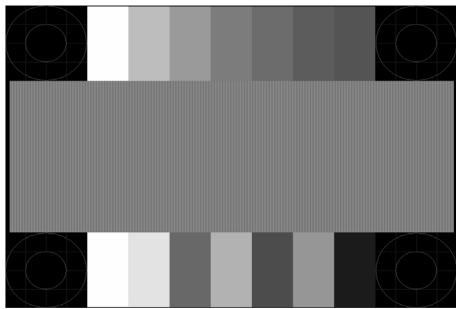
Mire de réglage automatique
- Appuyez sur le bouton Select/Auto sous le panneau avant du moniteur pour afficher une image centrée et stable.
Éléments du panneau avant
Les boutons du moniteur sont situés sur le côté du panneau avant.
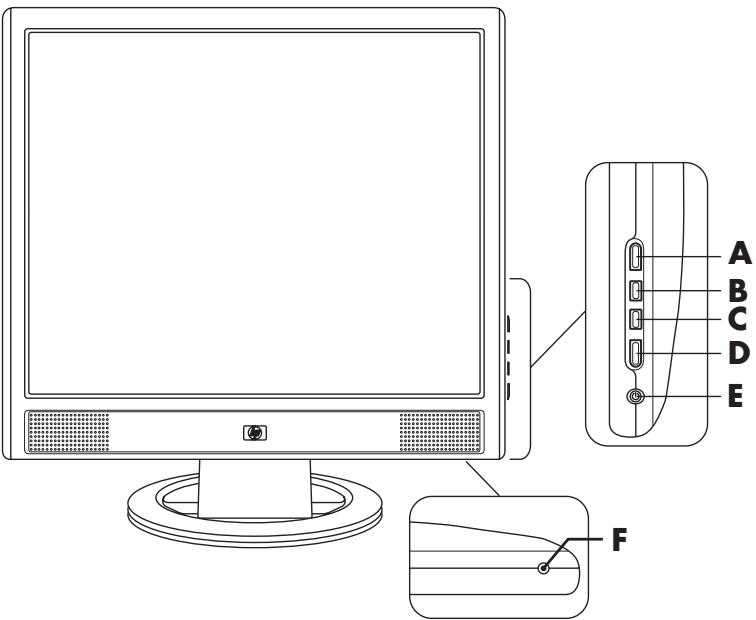
Boutons du panneau avant sur le moniteur vs
Boutons du panneau avant sur le moniteur
| Éléments | Commande | Fonction | |
| A | Menu (Affichage à l'écran) | Menu OSD actif Le bouton permet de fermer le menu OSD. Les écans de paramétrage disparaisent du menu OSD. | OSD inactif Le bouton permet d'ouvrir le menu OSD. |
| B | Monitour vs : | Menu OSD actif Le bouton permet de naviguer vers le haut ou vers la droite, et de d'augmenter la valeur des paramètres. | OSD inactif Monitour vs : Le bouton augmente le volume des haut-parleurs du monitour. Monitour f : Le bouton permet de sélectionner l'entrée video VGA. |
| (Augmenter le vol./Plus) | |||
| Monitour f : | |||
| (VGA/Plus) | |||
| Éléments | Commande | Fonction | |
| C | Monitér vs : (Diminuer le vol./Moins) | Menu OSD actif Le bouton permet de naviguer vers le bas ou vers la gauche, et de régler les paramètres en diminuant les valeurs. | OSD inactif Monitér vs : Le bouton réduit le volume des haut-parleurs du moniteur. Monitér f : Le bouton permet de sélectionner l'entrée video DVI-D. |
| Monitér f : (DVI/Moins) | |||
| D | Auto/Select | Menu OSD actif Le bouton sert de touche Entrée (Select) pour sélectionner les options de réglage de l'écran. | OSD inactif Le bouton déclenché la procédure de réglage automatique, qui ajuste automatiquement les réglages du moniteur à leur valeur optimale. |
| E | Marche/Arrêt | Bouton d'alimentation Allume le moniteur et passse en mode veille | Témoin d'alimentation Actif (entiements alimenté): Bleu Mode veille : Ambré |
| F | (Prise du casque) | Lorsque le casque d'écoute est connecté, les haut-parleurs du moniteur n'émettent pas de son. Monitér vs uniquement : Permet de brancher un casque d'écoute au moniteur. Monitér f : La prise casque est située sur le haut-parleur droit. | |
Utilisation du menu à l'écran
- Si le moniteur est éteint, allumez-le en appuyant sur le bouton d'alimentation (E).
- Pour afficher le menu OSD, appuyez sur le bouton Menu (A). Le menu OSD apparait.
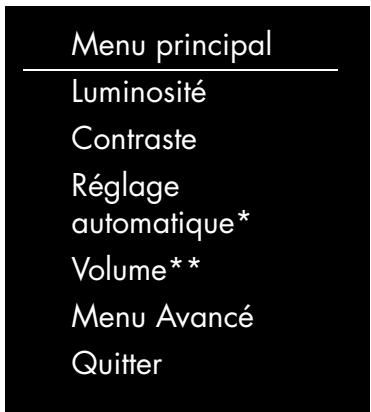
Le réglage automatique apparait pour les connexions VGA uniquement. *L'option Volume n'apparait que pour les moniteurs vs.
- Pour acceder au menu OSD avancé, appuyez de nouveau sur le bouton Menu. Le Menu OSD avancé apparait à l'écran. Reportez-vous à la section suivante pour plus de détails.
- Si vous souhaitez naviguer de part et d'autre du menu OSD principal ou du menu OSD avancé, appuyez sur le bouton + (plus, B) situé sur le panneau avant du moniteur pour aller vers le haut, ou sur le bouton - (moins, C) pour aller en sens inverse. Appuyez ensuite sur le bouton Auto/Select (D) pour selectionner la fonction en surbrillance.
Vous revenez automatiquement à l'option de menu du haut si vous défilez vers le bas lorsque vous êtes sur la dernière option de la liste. Vous revenez automatiquement à l'option de menu du bas si vous défilez vers le haut lorsque vous êtes sur la première option de la liste.
- Pour régler la valeur de l'élément sélectionné, appuyez sur les boutons + ou -
- Sélectionnez Enregistrer et Retard.
Si vous ne souhaitez pas enregistrer le paramètre, sélectionnez Annuler dans le menu avancé ou Quitter dans le menu principal.
- Appuyez sur le bouton Menu pour quitter le menu OSD.

Si vous n'appuyez sur aucun bouton pendant 30 secondes (réglage par défaut) lorsqu'un menu est affiché, les réglages modifiés (à l'exception de la luminosité et du contraste) retournent à leur valeur précédente et le menu se ferme.
Modification des réglages du moniteur
Les réglages du moniteur s'effectuent dans les menus OSD (menus à l'écran). Deux menus OSD sont disponibles :
■ Menu principal Avancé
Menu principal
Pour faire apparaître le menu principal, appuyez sur le bouton Menu du moniteur. Le niveau 1 du menu principal apparaît. Le tableau suivant décrit les sélections et les niveaux du menu principal :
| Menu principal | |
| Niveau 1 du menu | Niveau 2 du menu |
| Luminosité | Échelle de réglage |
| Contraste | Échelle de réglage |
| Réglage automatique* | |
| Volume** | Échelle de réglage |
| Menu Avancé | |
| Quitter | |
Le réglage automatique apparait pour les connexions VGA uniquement. L'option Volume n'apparait que pour les moniteurs vs.
Menu OSD avancé
Pour accéder au Menu OSD avancé, appuyez de nouveau sur le bouton Menu (deux fois), ou sélectionnez Menu Avancé dans le menu principal. Le niveau 1 du menu avancé apparait.

Lorsque vous sélectionnez le menu avancé à partir du menu principal, le menu avancé devient le menu OSD par défaut lors des prochaines mises sous tension du moniteur, jusqu'à ce que vous sélectionniez le menu principal ou que vous rétablissiez les réglages d'usine.
Le menu avancé OSD comporte jusqu'à trois niveaux et peut être affiché dans l'une des langues disponibles. Le tableau suivant décrit les sélections, les niveaux et les préréglages usine du menu avancé.
| Menu OSD avancé | |||
| Niveau 1 | Niveau 2 | Niveau 3 | Réglaged'usine |
| Luminosité | Échelle de réglage | 90 | |
| Contraste | Échelle de réglage | 80 | |
| Réglage de l'image (Analogique uniquement) | Réglage automatique | Message « Réglage... » | |
| Position horizontale | Échelle de réglage | ||
| Position verticale | Échelle de réglage | ||
| Horloge | Échelle de réglage | ||
| Phase d'horloge | Échelle de réglage | ||
| Annuler | |||
| Enregistrer et retour | |||
| Volume (Moniteur vs uniquement) | Éch. de réglage | 50 | |
Menu OSD avancé (suite)
| Niveau 1 | Niveau 2 | Niveau 3 | Réglaged'usine |
| Couleur | 9300 K | ||
| 6500 K | 6500 K | ||
| Couleurpersonnalisée | Réglage de couleurpersonnalisée | ||
| SRGB | |||
| Annuler | |||
| Enregistrer et retard | |||
| Langue | Deutsch | ||
| Chinois simplifié | |||
| English | English | ||
| Espanol | |||
| Français | |||
| Italiano | |||
| Nederlands | |||
| Annuler | |||
| Enregistrer et retard | |||
| Gestion | Economie d'énergie | Activé/Désactivé | Activé |
| Réveil | Activé/Désactivé | Activé | |
| Affichage du mode | Activé/Désactivé | Désactivé | |
| Affich. état aim. | Activé/Désactivé | Activé | |
| Mode Veille (SLEEP) | Menu de réglage de la minuterie | Désactivé | |
| Entrée video pardéfaut(Certains modèlesde monitér funiquement) | • Analogue :VGA • Numérique :DVI | DVI |
Menu OSD avancé (suite)
| Niveau 1 | Niveau 2 | Niveau 3 | Réglaged'usine |
| Menu de base | Principal (debase) | ||
| Annuler | |||
| Enregistrer et retour | |||
| Commande OSD | Position horizontalé | Échelle de réglage | 50 |
| Position verticale | Échelle de réglage | 50 | |
| Délambda OSD | Échelle de réglage | 30 secondes | |
| Annuler | |||
| Enregistrer et retour | |||
| Informations | Réglage actuel | ||
| Réglage conseillé | |||
| N° de série | |||
| Heures totales | |||
| Heures derétroéclairage | |||
| Quitter | |||
| Réglage usine | Oui | ||
| Non | |||
| Quitter |
Sélection des connecteurs d'entrée vidéo
Les deux connecteurs d'entrée sont :
Connecteur VGA (analogue) Connecteur DVI-D (numérique, certains modèles de moniteurs font uniquement)
Le moniteur détermine automatiquement laquelle de ces entrées reçoit des signaux vidéo valides et affiche l'image. L'entrée vidéo peut être sélectionnée manuellement à l'aide de la fonction correspondante du menu OSD, ou encore en utilisant les boutons du moniteur : un appui sur le bouton = (moins) sélectionne l'entrée DVI, un appui sur le bouton + (plus) l'entrée VGA.

ATTENTION : Notez que si la même image statique est affichée sur un moniteur durant une période prolongée, l'image peut devenir rémanente. Pour éviter ce phénomène de rémanence, veillez à toujours activer un économisateur d'écran ou à éteindre le moniteur si ce dernier doit rester inutilisé pendant une période prolongée.
Informations sur l'état du moniteur
Des messages particuliers apparaissent à l'écran lorsque le moniteur se trouve dans les conditions suivantes :
■ Signal entrée hors limites — Indique que le moniteur ne peut utiliser le signal video en entrée car la résolution et/ou la fréquence de rafraîchissement sont réglées sur des valeurs supérieures à celles prises en charge par le moniteur. Réglez la résolution et la fréquence de rafraîchissement sur la valeur affichée. Redémarrez votre ordinateur afin que les nouveaux réglages prennent effet. ■ Mise en veille du moniteur — Indique que l'écran entre en mode veille. Les haut-parleurs s'éteignent en mode veille. Vérifier le cable video — Indique que le cable video n'est pas correctement branché côté ordinateur ou moniteur. ■ Verrouillage OSD — Vous pouvez activer ou désactiver le menu OSD en appuyant sur le bouton Menu situé sur le panneau avant et en le maintenant enfoncé pendant 10 secondes. Lorsque le menu OSD est verrouillé, le message d'avertissement « Verrouillage OSD » s'affiche pendant dix secondes.
Si l'OSD est verrouillé et que vous souhaitez le déverrouiller, appuyez sur le bouton Menu et maintenez-le enfoncé pendant 10 secondes. Si l'OSD est déverrouillé et que vous souhaitez le verrouiller, appuyez sur le bouton Menu et maintenez-le enfoncé pendant 10 secondes.
Pas de signal d'entrée — Indique que le moniteur ne reçoit pas de signal vidéo de l'ordinateur ou de l'un des deux connecteurs d'entrée vidéo du moniteur. Vérifiez que l'ordinateur ou la source de signal n'est pas éteint ou en mode veille. ■ Ajustement automatique en cours — Indique que la fonction de réglage automatique est active. Reportez-vous à la section Réglage de la qualité d'affichage de ce chapitre.
Réglage de la qualité d'affichage
La fonction de réglage automatique ajuste automatiquement la qualité de l'image (taille de l'affichage, position, horloge et phase) à chaque fois qu'un nouveau mode vidéo est utilisé. Pour des réglages plus précis de l'entrée VGA, utilisez le logiciel de réglage automatique qui figure sur le CD. Reportez-vous à la section Utilisation de la fonction de réglage automatique de ce chapitre.
Si vous souhaitez améliorer encore davantage la qualité de l'image, utilisez les commandes Horloge et Phase du moniteur. Reportez-vous à la section Optimisation de la video analogue de ce chapitre.
Optimisation de la vidéo analogue
Ce moniteur contient des circuits intégrés sophistiqués permettant à l'écran plat de fonctionner comme un moniteur analogique standard. Deux commandes OSD du menu avancé peuvent être utilisées pour améliorer la qualité de l'image :
Horloge — Augmentez ou diminuez cette valeur pour minimiser les barres verticales ou les rayures visibles à l'arrêt-plan de l'écran. Phase d'horloge — Augmentez ou diminuez cette valeur pour minimiser la distorsion de l'image ou les tremblements de l'image.
N'utilisez ces commandes que lorsque la fonction de réglage automatique ne donne pas un résultat satisfaisant en mode analogique.
Pour obtenir les résultats possibles :
- Laissez le moniteur chauffer pendant 20 minutes avant de procéder au réglage.
- Affichez l'application de la mire de réglage qui figure sur le CD.
- Accédez au Menu avancé OSD; sélectionnez Réglage de l'image.
- Commencez par régler l'horloge principale, puisque les paramètres de Phase d'horloge dépendent du réglage Horloge principal.
Lorsque vous réglez les valeurs Horloge et Phase d'horloge, si l'affichage du moniteur devient déformé, continuez à ajuster les valeurs jusqu'à ce que la distorsion disparaisse.
Pour rétablir les réglages d'usine, accédez au Menu avancé OSD, sélectionnez Réglage usine, puis désissez Oui.
Entrée dans les modes utilisés
Le signal de l'adaptateur video peut parfois devoir faire appel à un mode utilisateur personnalisé si vous n'avez pas de carte graphique standard ou qu'il n'y a pas de mode préréglé. En pareil cas, il vous faut créer un mode utilisateur. Vous pouvez utiliser le menu OSD pour :
- Créer un mode utilisateur avec des paramètres d'écran personnalisés. Modifier les paramètres d'un mode utilisateur. Les enregistrer en mémoire. Le moniteur enregistre automatiquement le nouveau réglage, puis reconnaît le nouveau mode de la même manière qu'un mode prépréréglé.
Vous peuvent entrer et enregistrer dix modes utilisateurs, en plus des modes préreglés en usine (reportez-vous au tableau Modes d'entrée vidéo préreglés en usine de l'annexe B).
Fonction d'économie d'énergie
Lorsque le moniteur fonctionne en mode normal, le témoin d'alimentation est vert, et la consommation en watts correspond à la consommation normale du moniteur. Pour plus de détails sur la puissance consommée, reportez-vous à la section Spécifications techniques de l'annexe B.
Le moniteur prend également en charge un mode d'économie d'énergie contrôlé par l'ordinateur. Lorsque le moniteur est en état de consommation réduite, son écran est vide, le rétroéclairage est désactivé, les haut-parleurs également, et le témoin d'alimentation est orangé. La consommation électrique du moniteur est minimale. Lors de la sortie du mode veille, quelques instants sont nécessaires pour que le moniteur chauffe et retourne au mode normal de fonctionnement. Le mode d'économie d'énergie s'active automatiquement lorsque le moniteur ne détecte pas de signal de synchronisation horizontal et/ou verticale. La fonction d'économie d'énergie doit également être activée sur tout ordinateur afin de pouvoir fonctionner.
Consultez le manuel de votre ordinateur pour plus d'informations sur l'utilisation des fonctions d'économie d'énergie (parfois appelées fonctions de gestion d'alimentation).

La fonction d'économie d'énergie mentionnée ci-dessus ne fonctionne que si le moniteur est connecté à un ordinateur disposant de cette fonction.
Résolution des problèmes courants
Le tableau suivant répertorie les problèmes potentiels et la cause probable de chaque problème, et suggère des solutions.
| Problème | Cause probable | Solution |
| L'écran n'affiche rien. | Le cordon d'alimentation est débranché. | Branchez le cordon d'alimentation. |
| L'interrupteur est sur Arrêt (position OFF). | Allumez le moniteur. | |
| Le cable video n'est pas branché correctement. | Connectez le cable video correctement. Reportez-vous à Installation du moniteur (chapitre 3) pour plus de détails. | |
| Un économiqueur d'écran a temporairement étéint l'écran. | Appuyez sur n'importe qu'elle touche du clavier ou déplacez la souris pour désactiver l'utilitaire. | |
| L'image apparait floue, imprécise, ou trop souvent. | Les réglages de la luminosité et du contraste sont trop bas. | Appuyez sur le bouton Auto/Select du panneau avant. Si cela ne corrige pas l'imagé de manière satisfaisante, appuyez sur le bouton Menu pour ouvrir le menu à l'écran (menu OSD) de base, puis ajustez la luminosité et le contraste selon vos besoin. |
| L'image n'est pas centrée. | La position peut nécessiter un ajustement. | Appuyez sur le bouton Menu pour acceder au menu OSD. Sélectionnez les options Réglage de l'image/Position horizontale ou Position verticale pour ajuster la position horizontale ou verticale de l'image. |
| Le message « Aucune connexion. Vérifier le cable videoe » s'affiche à l'écran. | Le cable videoe du moniteur n'est pas branché. | Connectez le cable videoe du moniteur au connecteur VGA de l'ordinateur, ou connectez le cable d'interface DVI-D (vendu séparément ; possibilité offerte sur certains modèles de moniteurs f uniquement) au connecteur DVI de l'ordinateur. Assurez-vous que l'ordinateur est étêt durant le raccordement du cable videoe. |
| « Hors limites » | La résolution d'affichage et/ou le taux de rafraîchissement sont réglics sur une valeur supérieure à la valeur maximale prise en charge par le moniteur. | Redémarrez votre ordinateur en mode sans échec. Modifiez les régliages enChoosing une valeur prise en charge (consultez le tableau Modes videoe prérglés de l'annexe B). Redémarrez votre ordinateur pour que les nouveaux régliages prennett effect. |
Utilisation du web
Avant de contacter notre service clientèle, consultez le site Web d'assistance technique HP à l'adresse suivante : http://www.hp.com/support
Sélectionnez votre pays/région et suivez les liens jusqu'à la page d'assistance concernant votre moniteur.
Avant d'appeler le service d'assistance technique
Si vous n'arrivez pas à résoudre un problème après avoir consulté les astuces de dépannage de cette section, vous devrez peut-être appeler le service d'assistance technique. Pour obtenir les coordonnées de l'assistance technique, reportez-vous à la documentation imprimée livrée avec le moniteur. Avant d'appeler, ayez à votre disposition les éléments suivants :
■ Numéro du modèle du moniteur (situé sur l'étiquette à l'arrière du moniteur) ■ Numéro de série du moniteur (situé sur l'étiquette à l'arrière du moniteur) Date d'achat (voir la facture) Conditions dans lesquelles le problème est survenu ■ Messages d'erreur reçus ■ Configuration du matériel ■ Nom et version du matériel et des logiciels que vous utilisez
Localisation de l'étiquette des capacités électriques
L'étiquette des capacités électriques collée sur le moniteur indique le numéro de pièce de rechange, le numéro du produit et le numéro de série. Ces numéros peuvent vous être demandés lorsque vous prenez contact avec HP à propos de votre modèle de moniteur.
Repérez l'étiquette indiquant la capacité électrique du moniteur, située à l'arrière de celui-ci.
Toutes les indications de performance représentent le niveau typique atteint par les fabricants de composants pour HP; les performances constatées peuvent varier, au-dessus ou en-dessous de ce niveau.
| Moniteur LCD HP vs | ||
| Type d'écran | Matrice active à cristaux liquides TFT | |
| HP vs15 : 15 pouces | 38,1 cm | |
| HP vs17 : 17 pouces | 43,2 cm | |
| HP vs19 : 19 pouces | 48,3 cm | |
| Surface d'affichage | HP vs15 : 15,0 pouces de diagonale | 38,1 cm |
| HP vs17 : 17,0 pouces de diagonale | 43,2 cm | |
| HP vs19 : 19,0 pouces de diagonale | 48,3 cm | |
| Inclinaison | -5° à 30° | |
| Traitement de l'écran | Revêtement polarisé antireflets (certains modèles uniquement) | |
| Moniteur LCD HP vs (suite) | ||
| Poids maximal (hors de l'emballage) | ||
| HP vs15 : 7,3 lb | 3,3 kg | |
| HP vs17 : 11,7 lb | 5,3 kg | |
| HP vs19 : 13,2 lb | 6,0 kg | |
| Dimensions (socle inclus) | Hauteur x largeur x profondeur | Hauteur x largeur x profondeur |
| HP vs15 : 13,6 x 13,7 x 7,5 pouces | 345 x 347 x 189 mm | |
| HP vs17 : 15,4 x 15 x 8,1 pouces | 391 x 381 x 204 mm | |
| HP vs19 : 16,7 x 16,8 x 8,1 pouces | 424 x 426 x 204 mm | |
| Résolution graphique maximale | ||
| HP vs15 : 1024 x 768 (à 75 Hz) sur entrée analogue | ||
| HP vs17 : 1280 x 1028 (à 75 Hz) sur entrée analogue | ||
| HP vs19 : 1280 x 1028 (à 75 Hz) sur entrée analogue | ||
| Mode texte | 720 x 400 | |
| Pas de masque | ||
| HP vs15 : 0,297 x 0,297 mm | ||
| HP vs17 : 0,264 x 0,264 mm | ||
| HP vs19 : 0,294 x 0,294 mm | ||
| Fréquence de rafraîchissement horizontal (mode analogue) | ||
| HP vs15 : 30 à 61 kHz | ||
| HP vs17 : 30 à 83 kHz | ||
| HP vs19 : 30 à 83 kHz | ||
| Fréquence de rafraîchissement vertical (mode analogue) | 50 à 76 Hz | |
| Exigences en matière d'environnement | ||
| Température : | ||
| Température de fonctionnement | 41 à 95° F | 5 à 35°C |
| Température hors fonctionnement | -4 à 140° F | -20 à 60°C |
| Humidité relative | 20% à 80% | |
| Alimentation | 100-240Vv, 50/60 Hz | |
| Consommation électrique | ||
| HP vs15 : <32 watts typique | ||
| HP vs17 : <45 watts typique | ||
| HP vs19 : <45 watts typique | ||
| Consommation électrique en mode veille | ||
| HP vs15 : <2 watts typique | ||
| HP vs17 : <2 watts typique | ||
| HP vs19 : <2 watts typique | ||
| Bornes d'entrée | 1 connecteur VGA | |
| 15 broches en D | ||
Moniteur LCD HP
| Moniteur LCD HP f | ||
| Type d'écran | Matrice active à cristaux liquides TFT | |
| HP f1705 : 17 pouces | 43,2 cm | |
| HP f1905 : 19 pouces | 48,3 cm | |
| Surface d'affichage | ||
| HP f1705 : 17,0 pouces de diagonale | 43,2 cm | |
| HP f1905 : 19,0 pouces de diagonale | 48,3 cm | |
| Inclinaison | -5° à 35° | |
| Traitement de l'écran | Revêtement polarisé antireflets (certains modèles uniquement) | |
| Poids maximal (hors de l'emballage) | ||
| HP f1705 : 13 livres | 5,9 kg | |
| HP f1905 : 15,4 livres | 7 kg | |
| Dimensions (socle inclus) | Hauteur x largeur x profondeur | Hauteur x largeur x profondeur |
| f1705 : 17,7 x 14,9 x 10 pouces | 445 x 379 x 253 mm | |
| (hauteur minimale) (15 pouces) | (381 mm) | |
| f1905 : 18,5 x 16,7 x 10,5 pouces | 471 x 425 x 257 mm | |
| (hauteur minimale) (13,7 pouces) | (348 mm) | |
| Résolution graphique maximale | 1280 x 1024 (75 Hz) en mode analogique et numérique | |
| Mode texte | 720 x 400 | |
| Moniteur LCD HP f (suite) | ||
| Pas de masque HP f1705:0,264 x 0,264 mm HP f1905:0,294 x 0,294 mm | ||
| Fréquence de rafraîchissement horizontal (mode analogue) | 30 à 83 kHz | |
| Fréquence de rafraîchissement vertical (mode analogue) | 50 à 76 Hz | |
| Exigences en matière d'environnement Température: | 41 à 95° F | 5 à 35°C |
| Température de fonctionnement | -4 à 140° F | -20 à 60°C |
| Température hors fonctionnement | ||
| Humidité relative | 20% à 80% | |
| Alimentation | 100-240V√, 50/60 Hz | |
| Consommation électrique | <70 watts typique | |
| Consommation électrique en mode veille | <2 watts typique | |
| Bornes d'entrée | Connecteur VGA 15 broches en D Connecteur DVI-D (certains modèles uniquement) | Câble DVI-D vendu séparément |
Modes vidéo préréglés
Ce moniteur identifie automatiquement plusieurs modes d'entrée préreglés qui apparaîtront à la taille appropriée et bien centrés sur l'écran. Les modes suivants, régés en usine, correspondent aux résolutions d'affichage les plus couramment utilisées.
Le moniteur HP vs15 prend en charge les modes préreglés 1 à 11 Le moniteur HP vs17 prend en charge les modes préreglés 1 à 15 Le moniteur HP vs19 prend en charge les modes préreglés 1 à 15 Le moniteur HP f1705 prend en charge les modes préreglés 1 à 15 Le moniteur HP f1905 prend en charge les modes préreglés 1 à 15
Modes d'entrée vidéo préreglés en usine
| Préréglage | Format des pixels | Fréquence de rafraîchissement horizontal (kHz) | Fréquence de rafraîchissement vertical (Hz) |
| 1 | 640 x 480 | 31,5 | 60,0 |
| 2 | 640 x 480 | 37,9 | 72,0 |
| 3 | 640 x 480 | 37,5 | 75,0 |
| 4 | 720 x 400 | 31,5 | 70,0 |
| 5 | 800 x 600 | 37,9 | 60,0 |
| 6 | 800 x 600 | 48,1 | 72,0 |
| 7 | 800 x 600 | 46,9 | 75,0 |
| 8 | 832 x 624 | 49,7 | 75,0 |
Modes d'entrée vidéo préreglés en usine (suite)
| Préréglage | Format des pixels | Fréquence de rafraîchissement horizontal (kHz) | Fréquence de rafraîchissement vertical (Hz) |
| 9 | 1024 x 768 | 48,4 | 60,0 |
| 10 | 1024 x 768 | 56,5 | 70,0 |
| 11 | 1024 x 768 | 60,0 | 75,0 |
| 12* | 1152 x 870 | 68,7 | 75,6 |
| 13* | 1152 x 900 | 71,7 | 76,0 |
| 14* | 1280 x 1024 | 63,9 | 60,0 |
| 15* | 1280 x 1024 | 80,0 | 75,0 |
*Préréglage non pris en charge par le moniteur HP vs15.
Qualité du moniteur LCD et politique relative aux pixels
Le Moniteur LCD HP met en œuvre une technologie de haute précision et il est fabriqué conformément à des normes élevées pour garantir un fonctionnement sans problème. Il est cependant possible que l'écran comporte des imperfections visuelles, apparaissant sous la forme de points brillants ou noirs. Cette situation est commune à tous les écrans à cristaux liquides fournis par tous les constructeurs et n'est pas spécifique au Moniteur LCD HP. Ces imperfections sont causées par un ou plusieurs pixels ou sous-pixels défectueux.
Un pixel se compose d'un sous-pixel rouge, d'un vert et d'un bleu. Un pixel entier défectueux est toujours activé (point brillant sur fond lumineux) ou toujours désactivé (point noir sur fond lumineux). Le premier cas est le plus visible. Un sous-pixel défectueux (défaut de point) est moins visible qu'un pixel entier défectueux. Il est très petit et n'est visible que sur un fond spécifique.
Le Moniteur LCD HP a :
moins de 5 defaults de point au total 0 pixel entier défectueux 3 sous-pixels brillants défectueux (maximum) 5 sous-pixels sombres défectueux (maximum)
Pour localiser les pixels défectueux, l'écran doit être examiné dans des conditions normales d'environnement et de fonctionnement, avec une résolution et une fréquence de rafraîchissement prises en charge, à une distance d'environ 50 cm (16 pouces).
Nous prévoyons que l'industrie améliorera progressivement sa capacité à produire des écrans comptant moins d'imperfections visuelles et nous modifierons en conséquence les critères acceptables.
Cordons d'alimentation
Le bloc d'alimentation de votre moniteur est doté d'un sélecteur automatique de tension (ALS pour Automatic Line Switching). Cette fonction permet au moniteur de fonctionner avec des tensions d'entrée comprises entre 100 et 120V ou entre 200 et 240V.
L'ensemble du cordon d'alimentation (cordon flexible et fiche murale) fourni avec le moniteur est conforme aux exigences du pays ou de la région où vous avez acheté l'équipement.
Si vous comptez utiliser votre ordinateur dans un autre pays ou une autre région, vous devez acheter un cordon conforme à la réglementation de ce pays ou de cette région.
Le cordon d'alimentation doit être adapté au produit, à la tension et au courant nominaux inscrits sur l'étiquette du produit. La tension et le courant nominaux du cordon doivent être supérieurs à ceux qui sont indiqués sur le produit. De plus, la section du fil doit être de 0,75mm² ou 18 AWG au minimum, et la longueur du cordon doit être comprise entre 1,5 m (4,94 pieds) et 3,6 m (12 pieds). Pour toute question relative au type de cordon d'alimentation à utiliser, contactez un fournisseur de services HP agréé.
Le cheminement du cordon d'alimentation doit être étudié de manière à ce qu'il ne puisse pas être piétiné ou écrasé par des objets placés sur ou contre lui. Vous devez faire particulièrement attention à la fiche, à la prise murale et au point où le cordon sort de l'appareil.
Réglementation de la FCC
Ce matériel a été testé et jugé conforme aux normes de la classe B concernant les équipements numériques, selon l'article 15 de la réglementation de la FCC. Ces limites sont conçues pour offrir une protection raisonnable contre les interférences dans une installation résidentielle. Cet équipement produit, utilise et peut émettre de l'énergie sous forme de radiofréquences. S'il n'est pas utilisé conformément aux instructions, il peut produire des interférences nuisibles aux communications radio. Cependant, il n'existe aucune garantie assurant qu'il n'y aura pas d'interférences dans une installation particulière. Si l'utilisateur constate des interférences lors de la réception d'émissions de radio ou de télévision (il suffit pour le vérifier d'allumer et d'éteindre successivement l'appareil), il devra prendre l'une ou plusieurs des mesures suivantes pour les éliminer. À cette fin, il devra :
Réorienter ou déplacer l'antenne réceptrice. Augmenter la distance séparant l'équipement du récepteur. Brancher le matériel sur un autre circuit que celui du récepteur. Consulter le revendeur ou un technicien de radio/télévision expérimenté.
Modifications
La FCC requiert que l'utilisateur soit averti que toute modification de cet équipement non approuvée expressément par la société Hewlett-Packard pourrait annuler le droit de l'utilisateur d'utiliser l'équipement.
Les câbles branchés à cet équipement doivent être blindés et comporter des capots de connecteur métalliques de type RFI/EMI pour être conformes aux règles et réglementations de la FCC.
Déclaration de conformité des produits portant le logo FCC (états-unis uniquement)
Ce matériel est conforme à l'alinéa 15 de la réglementation de la FCC. Son fonctionnement est sous réserve des deux conditions suivantes : (1) cet équipement ne peut pas causer d'interférences nuisibles et (2) cet équipement doit accepter toute interférence reçue, y compris les interférences capables de causer un mauvais fonctionnement.
En cas de question relative à votre produit, contactez :
Hewlett-Packard Company
P. O. Box 692000, Mail Stop 530113
Houston, Texas 77269-2000
Ouappelezle
1-800-474-6836
En cas de question relative à cette déclaration FCC, contactez :
Hewlett-Packard Company
P. O. Box 692000, Mail Stop 510101
Houston, Texas 77269-2000
Ouappelezle
1-281-514-3333
Pour identifier ce produit, communique la référence ou le numéro de série ou de modèle figurant sur le produit.
Mise au rebut de certaines matières
Ce téléviseur HP contient des matières qui requièrent un traitement spécial à la fin de leur cycle de vie :
Le mercure contenu dans la lampe fluorescente de l'écran LCD. Il y a du plomb dans la soudure et dans d'autres composants.
Il se peut que la mise au rebut des matières soit réglementée en raison de considérations environnementales. Pour obtenir des informations sur la mise au rebut ou sur le recyclage de ces matières, veillez contacter les autorités locales concernées ou l'association Electronic Industries Alliance (EIA) (http://www.eiae.org).
Avis canadien
Cet appareil numérique de classe B respecte toutes les exigences du Règlement sur le matériel brouilleur du Canada.
Avis de réglementation de l'union française
Ce produit est conforme aux directives de l'Union européenne suivantes :
Directive sur les basses tensions 73/23/CEE Directive CEM 89/336/CEE
Le respect de ces directives implique la conformité aux normes européennes harmonisées (qui sont énumérées dans la Déclaration de conformité de l'Union française publiées par Hewlett-Packard pour ce produit ou cette famille de produits).
Le respect de ces directives est attesté par le sigle de conformité apposé sur le produit.
Ce sigle est valide pour les produits autres que télécommunication et produits de télécommunication UE harmonisés (p. ex. Bluetooth).
Ce sigle est valide pour les produits de télécommunication UE non harmonisés. *Nombre de l'organisme notifié (uniquement le cas échéant—veuillez consulter l'étiquette).
Élimination des appareils mis au rebut par les ménages dans l'union française


Le symbole apposé sur ce produit ou sur son emballage indique que ce produit ne doit pas être jeté avec les déchets ménagers ordinaires. Il est de votre responsabilité de mettre au rebut vos appareils en les déposant dans les centres de collecte publique désignés pour le recyclage des équipements électriques et électroniques. La collecte et le recyclage de vos appareils mis au rebut indépendamment du reste des déchets contribue à la préservation des ressources naturelles et garantit que ces appareils seront recyclés dans le respect de la santé humaine et de l'environnement. Pour obtenir plus d'informations sur les centres de collecte et de recyclage des appareils mis au rebut, veuillez contacter les autorités locales de votre région, les services de collecte des ordures ménagères ou le magasin dans lequel vous avez acheté ce produit.
Les produits dont l'emballage porte le logo ENERGY STAR respectent les directives ENERGY STAR de l'Agence américaine de protection de l'environnement concernant le rendement énergétique.
Les produits qui portent le logo ENERGY STAR® sont conçus pour utiliser moins d'énergie, ce qui vous permet de réduire votre facture d'électricité et de protégere l'environnement.
ENERGY STAR® est une marque déposée qui appartient au gouvernement américain.
Programme de recyclage de HP
HP propose des programmes de recyclage de produits en fin de vie, qu'ils soient fabriqués ou non par HP, dans plusieurs zones géographiques.
Les conditions et la disponibilité de ces programmes varient selon les régions, suivant les règlementations locales et la demande qui en est faite. Pour plus d'informations sur le programme de recyclage de HP, consultez le site Web de HP à l'adresse suivante :