
S2321A - Moniteur COMPAQ - Notice d'utilisation et mode d'emploi gratuit
Retrouvez gratuitement la notice de l'appareil S2321A COMPAQ au format PDF.


| Type de produit | Moniteur LCD |
| Marque | COMPAQ |
| Modèle | S2321A |
| Taille de l'écran | 23 pouces (diagonale) |
| Résolution maximale | 1920 x 1080 à 60 Hz |
| Résolution recommandée | 1920 x 1080 à 60 Hz |
| Luminosité | 300 cd/m² |
| Contraste | 1000:1 |
| Temps de réponse | 5 ms |
| Couleurs affichables | 16,7 millions |
| Angle de vision | 160° |
| Angle d'inclinaison | -5° à 15° |
| Fréquence horizontale | 24 - 94 kHz |
| Fréquence verticale | 50 - 76 Hz |
| Signaux d'entrée | DVI-D, VGA |
| Alimentation | 100-240 V CA, 50/60 Hz |
| Consommation électrique | 55 W (maximum) |
| Poids net | 4,67 kg |
| Poids brut | 6,37 kg |
| Dimensions de l'emballage | 405 x 610 x 122 mm |
| Taille utile de l'écran | 509,18 x 286,42 mm |
| Compatibilité VESA | 100 x 100 mm |
| Prise audio | Oui (sur certains modèles) |
| Accessoires inclus | Moniteur avec socle, support inférieur, cordon d'alimentation, câble de signal VGA, manuel d'utilisation, guide d'installation rapide, certificat de garantie, câble audio (selon modèle) |
| Nettoyage | Chiffon humide ; éviter les nettoyants liquides ou aérosols |
| Sécurité | Lire les consignes ; ne pas ouvrir le boîtier ; débrancher avant nettoyage ; utiliser une prise avec terre |
| Réparabilité | Faire appel à un technicien qualifié ; ne pas réparer soi-même |
FOIRE AUX QUESTIONS - S2321A COMPAQ
Questions des utilisateurs sur S2321A COMPAQ
0 question sur cet appareil. Repondez a celles que vous connaissez ou posez la votre.
Poser une nouvelle question sur cet appareil
Téléchargez la notice de votre Moniteur au format PDF gratuitement ! Retrouvez votre notice S2321A - COMPAQ et reprennez votre appareil électronique en main. Sur cette page sont publiés tous les documents nécessaires à l'utilisation de votre appareil S2321A de la marque COMPAQ.
MODE D'EMPLOI S2321A COMPAQ
Microsoft, Windows, et Windows Vista sont soit des marques commerciales, soit des marques commerciales déposées de Microsoft Corporation aux États-Unis et/ou dans d'autres pays.
Les seules garanties pour les produits et les services HP sont celles inclues dans les déclarations de garantie express accompagant les dits produits et services. Rien, dans le présent contenu, ne doit être interprété en tant que garantie supplémentaire. HP ne peut être tenu responsable des erreurs ou omissions techniques ou éditoriales du présent contenu. Ce document contient des informations propriétaires qui sont protégées par copyright. Aucune partie de ce document ne peut être photocopée, reproduite ou traduite dans une autre langue sans l'accord écrit et préalable de Hewlett-Packard Company.
Référence du document : 603307-002
Instructions importantes relatives à la sécurité
- Veuillez lire toutes les instructions suivantes attentivement, et le présent manuel pour référence future.
- Débranche ce moniteur avant nettoyage. N'utilisez pas de nettoyant liquide ou en aérosol pour nettoyer la surface du LCD. Utilisez un chiffon humide pour le nettoyage.
- N'appuyez pas sur la surface de l'écran LCD avec vos mains ni avec un autre objet dur. Ceci peut provoquer des dégâts aux circuits ou aux molécules de cristaux liquides dans le moniteur.
- N'exposez pas cet équipement à l'eau, à la pluie ou à l'humidité.
- Ne placez pas le produit sur un chariot, un support ou une table instable, sur des étagères, etc. Il peut tomber s'endommageant ainsi gravement.
- Ne bloquez pas et ne couvrez pas les ouvertures faites pour la ventilation avec un linge ou une housse. Ne placez pas l'appareil près d'un radiateur ou d'un convecteur électrique, ni dans un endroit fermé, comme une bibliothèque, sans une ventilation ajustée.
- Ne placez rien sur le cordon électrique. Ne placez le cordon électrique là où il risquerait d'être piétiné par des personnes.
- N'insérez jamais d'objet dans ce moniteur à travers les fentes du boîtier, car cela pourrait toucher des points de haute tension dangereux ou provoquer des courts-circuits et donc un feu ou une électrocution. Ne répandez jamais de liquide d'aucune sorte sur le moniteur.
- Suivez la résolution conseillée du moniteur pour déterminer du réglage de résolution sur l'ordinateur et avoir un affichage optimal.
- Évitez d'afficher la même image sur l'écran du moniteur pendant une période prolongée. Sinon, cela peut provoquer un vieillissement des molécules de cristaux liquides dans le moniteur et provoquer un mauvais affichage.
- Débranchez le moniteur pour prolonger sa durée de vie quand il n'est pas utilisé pendant une période prolongée.
- N'essayez pas de réparer ce moniteur vous-même car l'ouverture ou le fait d'enlever les capots peuvent vous exposer à des tensions dangereuses ou à d'autres dangers. Faites appel à un technicien de maintenance qualifié pour toute réparation.
- Débranchez le moniteur et emmenez-le au service de réparation du fabricant dans les cas suivants :
a. Lorsque le cordon électrique ou la fiche est endommagé ou fissuré. b. Si du liquide a été répandu dans le moniteur. c. Si le moniteur a été exposé à la pluie ou à de l'eau. d. Si le moniteur est tombé ou si le boîtier a été endommagé. e. Lorsque le moniteur présente une altération significative de ses performances et qu'une réparation s'avère nécessaire.
1.1 Caractéristiques
Réglage de l'OSD multilingue Compatible avec les modes IBM VGA, VGA étendu, VESA VGA, SVGA, XGA, et SXGA La large plage de tensions applicables (CA 100-240V 50/60Hz) permet une utilisation directe sans aucun réglage. Norme Plug-and-play VESA DDC1/2B. Compatible avec les systèmes d'exploitation Windows 9x / 2000 / XP / Vista
1.2 Nombre de contrôle
Veuillez vous assurer que les éléments suivants sont inclus avec votre moniteur LCD;
Le moniteur (avec son socle) Support inférieur Cordon électrique Cordon de signal Manuel d'utilisation Manuel d'installation rapide ☑ Certificat de garantie Cable audio (sur certains modèles)
Si l'un de ces éléments était manquant, veuillez contacter votre revendeur pour de l'assistance technique et un service personnalisé.
Remarque : Assurez-vous de conserver la boîte d'origine et tous les matériaux d'emballage pour un transport futur.
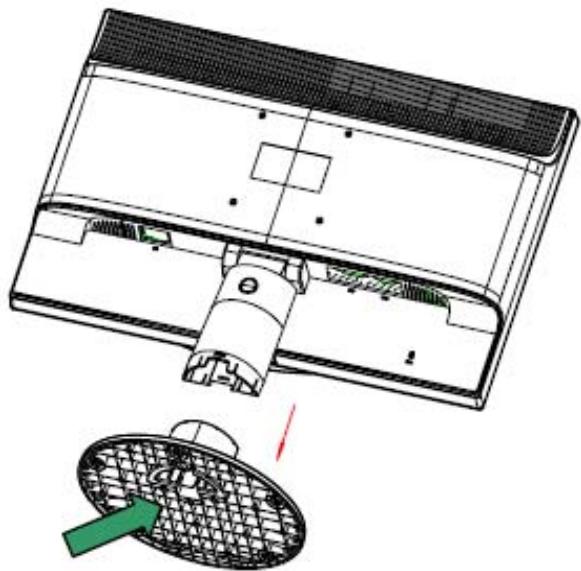
2.1 Installez le socle
Veuillez suivre les étapes illustrées ci-dessous pour installer le socle.

Étape 1 Étape 2
2.2 Connectez votre moniteur à votre ordinateur
- Éteignez et débranchez votre ordinateur.
- Branchez l'extrémité 15 broches ou 24 broches du câble de signal sur le port VGA ou DVI de votre moniteur et la fiche VGA ou sortie DVI OUT à l'arrête de votre ordinateur. Serrez les vis des deux côtés du câble de signal.
- Branchez les cordonnets électriques de votre ordinateur et du moniteur sur la prise secteur la plus proche.
- Allumez votre ordinateur et voyez moniteur. Si votre moniteur affiche une image, l'installation a été réalisée avec succès. Si le moniteur n'affiche aucune image, vérifiez tous les branchements.
Précautions :1. Pour l'installation, veuillez effectuer le branchement du cordon de signal avant de brancher le cordon électrique sur le secteur, afin d'éviter d'endommager le moniteur.
- Pendant l'installation, veuillez soutenir le cadre avant avec la main au niveau de son centre de gravité pour éviter toute chute et dégât au moniteur.

Vue d'ensemble des ports du moniteur :
- Entrée d'alimentation secteur CA
- Entrée du signal audio (sur certains modèles)
- Entrée signal DVI
- Entrée signal VGA
Branchement du câble audio (sur certains modèles)
Reliez les haut-parleurs intégrés du moniteur à l'ordinateur et au connecteur audio à l'arrière du moniteur en utilisant le cable audio (fourni avec certains modèles).
2.3 Désolidarisez le socle
- Appuyez sur le bouton clip du socle et enlevez le socle du support.
- Appuyez sur le bouton clip du support et enlevez le socle de votre moniteur LCD.
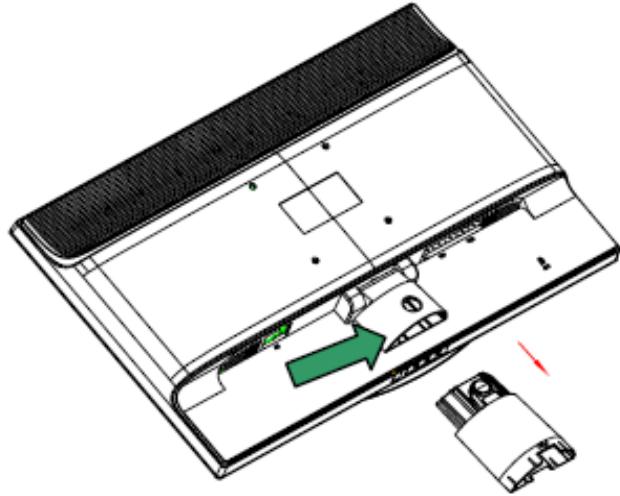
Remarque : Ce moniteur utilise des ports d'installation compatibles VESA 100mmx100mm.
Vue d'ensemble des commandes en face avant
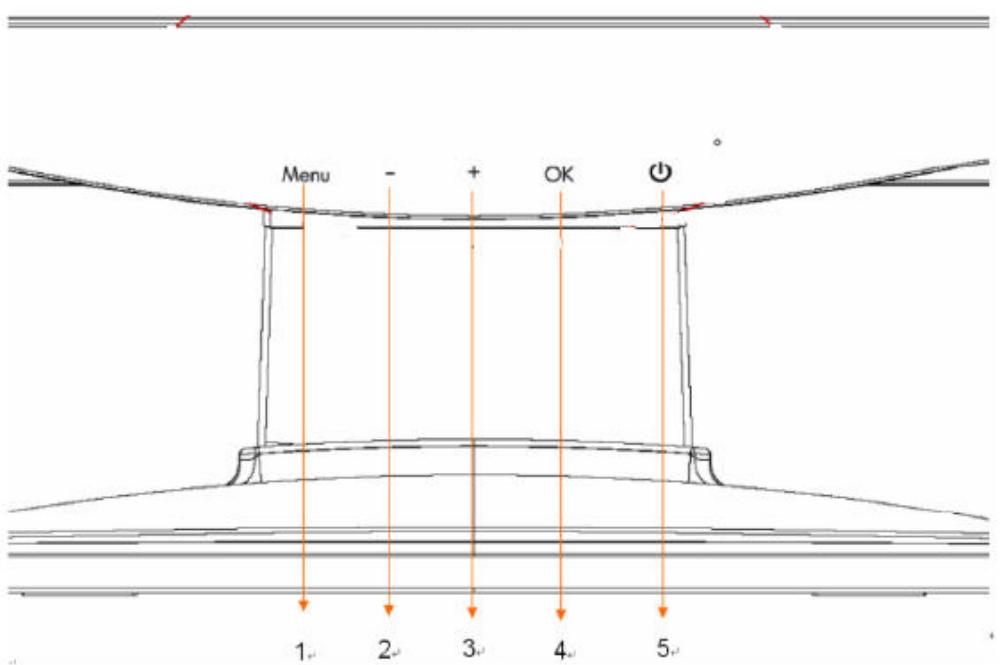
- Bouton de menu (MENU)
- Bouton de sélection - (moins)
- Bouton de sélection + (plus)
- Bouton OK (OK)
- Bouton d'alimentation (ALIMENTATION)
4.1. Interrupteur d'alimentation marche/arrét
Appuyez sur ce bouton pour allumer/éteindre votre moniteur. Remarque : L'interrupteur MARCHE/ARRÊT ne débranche pas votre moniteur de la tension secteur. Pour débrancher complètement la tension secteur, veuillez enlever la fiche secteur de la prise.
4.2. Témoin d'alimentation
Le témoin s'illumine en bleu lorsque le moniteur fonctionne normalement. Si le moniteur tourne en mode d'économie d'énergie, le témoin passe en amber. Lorsque le moniteur est éteint, ce témoin est éteint.
4.3. Fonctionnalités du menu
Toutes les fonctionnalités suivantes de votre moniteur peuvent être accédées et réglées à l'aide du système de menu sur écran (OSD).
- Si votre moniteur n'est pas sous tension, appuyez sur le bouton "Alimentation" pour l'allumer.
- Appuyez sur le bouton "Menu" pour activer le menu OSD. Le menu principal OSD s'affiche.
- Pour afficher le menu ou le sous-menu principal, appuyez sur "+" en face avant de votre moniteur pour faire défiler vers le haut, ou sur "-" pour faire défiler vers le bas. Appuyez alors sur le bouton "OK" pour choisir la fonction en surbrillance. Lorsque la surbrillance a défilé jusqu'en bas du menu, elle réapparait en haut du menu. Lorsque la surbrillance a défilé jusqu'en haut du menu, elle réapparait en bas du menu.
- Pour ajuster l'option, appuyez sur le bouton "+" ou "-".
- Choisissez "Enregistrer" et retournez.
Si vous ne pouvez pas enregistrer ce réglage, CHOISSEZ "Annuler" dans le sous-menu ou Quitter dans le menu principal.
- Appuyez sur le bouton "Menu" pour quitter le menu OSD.
4.4. Instructions d'utilisation de l'osd
| Icône | Option du menu principal | Option du sous-menu | Remarque |
| Commutation de l'entrée video (applicable sur certains modèles seulement) | Lorsque le moniteur est relié à deux sources video actives et valides, la commutation entre les sources d'entrée video est disponible. La commutation entre les sources de signal d'entrée video peut vous prendre quelques secondes. | ||
| Luminosité | Pour régler le niveau de luminosité de l'écran. | ||
| Contraste | Pour régler le niveau de contraste de l'écran. | ||
| Contrôle de l'image | Pour régler l'image sur l'écran. Le capteur de luminosité ambiente peut également être activé ou désactivé (applicable sur certains modèles seulement) | ||
| Réglage auto | Pour régler automatiquement l'image à l'écran (applicable sur l'entrée VGA seulement) | ||
| Position horizontal | Pour régler la position horizontal d'une image (applicable sur l'entrée VGA seulement) | ||
| Position verticale | Pour régler la position verticale d'une image (applicable sur l'entrée VGA seulement) | ||
| Fréquence | Pour minimiser les lignes verticales ou les barres visibles sur le fond de l'écran. Le réglage de la fréquence modifie l'entrée horizontal sur l'écran (applicable sur l'entrée VGA seulement). | ||
| Phase fréquence | Pour régler la phase de la fréquence sur l'écran. Ce réglage elimine tout bruit horizontal pour donner des images et des personnes plus nets et plus vivants (applicable sur l'entrée VGA seulement) | ||
| Couleur | Pour désir la couleur affichée sur l'écran. Le réglage par défaut en usine est "6500 K" ou "Couleur personnalisée", selon le mode de votre moniteur. | ||
| RGB | Couleurpersonnalisée | Pour désir et régler la plage de couleurs:R- pour régler le niveau de rougeG- pour régler le niveau de vert (Green)B- pour régler le niveau de bleu | |
| sRGB | Pour régler la couleur de l'écran afin d'être conforme aux normes de couleurs utilisées dans l'industrie de l'image. | ||
| 39 | Langues | Pour désir la langue affichée sur le menu OSD. Le réglage d'usine par défaut est "Anglais". | |
| Gestion | Pour régler le fonctionnement de la gestion de l'alimentation pour votre moniteur. | ||
| Volume | Pour régler le volume. | ||
| Commande OSD | Pour régler la position du menu OSD affché sur l'écran-position horizontale OSD - pour régler la position visuelle du menu OSD vers la gauche ou la droite de l'écran. La valeur de la position horizontale d'usine par défaut est de 50.Position verticale OSD - pour régler la position visuelle du menu OSD vers le haut ou le bas de l'écran. La valeur de la position verticale d'usine par défaut est de 50.Transparency OSD - pour régler la transparence et permettre l'affichage des informations de fond en transparence sous l'OSD.Durée d'affichage OSD - pour régler la durée d'affichage de l'OSD (en secondes) après le dernier appui sur un bouton. Le réglage d'usine par défaut est de "30 secondes". | ||
| Affichage du mode | Pour activer la fonction d'économie d'énergieVeuillez désir "Marche" ou "Arrêt"Le réglage d'usine par défaut est Marche. | ||
| H59.8 HZ | Gestion (Suite) | Affichage du mode | Les informations de résolution, du taux de rafraichissement et de fréquence s'affichent lors de l'accès au menu principal de l'OSD. Veuillez désirer "Marche" ou "Arrêt" car le réglage d'usine par défaut marche-arrêt varie selon le modèle de votre moniteur. |
| État du moniteur | L'état opérationnel de votre moniteur s'affiche lorsque vous allumez le moniteur. Choisissez la position où les informations d'état s'affichent : Haut Milieu Bas Arrêt Le réglage par défaut en usine est "Haut" ou "Arrêt", selon le modèle de votre moniteur. | ||
| DOC | Prise en charge DDC/CI | Il est possible de contrôler sur votre ordinateur certaines fonctions du menu OSD comme la luminosité, le contraste et la température de couleur. Cette fonctionnalité peut être régée sur "Marche" ou "Arrêt". Le réglage d'usine par défaut est Marche. | |
| LED | Indicateur d'alimentation en face avant | Témoin sous/hors tension (LED) sur le bouton d'alimentation. Si le témoin est réglé sur "Arrêt", il reste éteint en permanence. | |
| X | Minuterie de veille | Le menu de réglage de la minuterie présente les可以选择 suivants : Régler de l'heure actuelle – pour régler l'heure actuelle en heures et minutes. Régler l'heure de veille – pour régler l'heure à laquelle votre moniteur doit passer en mode veille. Régler l'heure de mise en marche – pour régler l'heure à laquelle votre moniteur doit sortir du mode veille. Minuterie – Pour régler l'état "Marche" ou "Arrêt" de la minuterie de veille. Le réglage par défaut est "Arrêt". Veille immédiate – pour activer le mode veille pour votre moniteur | |
| 12 | Entrée video par défaut | Lorsque le moniteur est relié à deux sources video actives et valides, permet de désirée celle des deux à considérer comme entrée par défaut. L'entrée de signal par défaut est DVI. Toute modification que vous faites s'active au redémarrage de votre ordinateur. | |
| i+ | Information | Pour désirer et afficher des informations importantes au sujet de votre moniteur. | |
| ... | Restaurer les réglages d'usine | Les réglages d'usine par défaut sont restaurés. |
5.1 Mode d'affichage prédéfini en usine
Modèle S1931a
| Critère | Résolution | Fréquence horizontalie | Fréquence verticale |
| 1 | 640X480 @60 Hz | 31.469 | 59.94 |
| 2 | 720X400 @70 Hz | 31.469 | 70.087 |
| 3 | 800X600 @60 Hz | 37.879 | 60.317 |
| 4 | 1024X768 @60 Hz | 48.363 | 60.004 |
| 5 | 1280X720 @60 Hz | 45 | 60 |
| 6 | 1280X960 @ 60 Hz | 60 | 60.00 |
| 7 | 1280X1024 @60 Hz | 63.98 | 60.02 |
| 8 | 1366X768 @60Hz | 47.71 | 59.79 |
Modèles S2031 / S2031a
| Critère | Résolution | Fréquence horizontalie | Fréquence verticale |
| 1 | 640X480 @60 Hz | 31.469 | 59.94 |
| 2 | 720X400 @70 Hz | 31.469 | 70.087 |
| 3 | 800X600 @60 Hz | 37.879 | 60.317 |
| 4 | 1024X768 @60 Hz | 48.363 | 60.004 |
| 5 | 1280X720 @60 Hz | 44.77 | 59.86 |
| 6 | 1280X1024 @ 60 Hz | 63.98 | 60.02 |
| 7 | 1440X900 @60 Hz | 55.94 | 59.89 |
| 8 | 1600X900 @60Hz | 60 | 60 |
Modèles S2231/S2231a/S2331/S2331a/S2321a
| Critère | Résolution | Fréquence horizontale | Fréquence verticale |
| 1 | 640X480 @60 Hz | 31.469 | 59.94 |
| 2 | 720X400 @70 Hz | 31.469 | 70.087 |
| 3 | 800X600 @60 Hz | 37.879 | 60.317 |
| 4 | 1024X768@ 60 Hz | 48.363 | 60.004 |
| 5 | 1280X720@ 60 Hz | 44.77 | 59.86 |
| 6 | 1280X960 @60 Hz | 60 | 60 |
| 7 | 1280X1024 @60 Hz | 63.98 | 60.02 |
| 8 | 1440X900 @ 60 Hz | 55.94 | 59.89 |
| 9 | 1600X1200 @ 60 Hz | 75 | 60 |
| 10 | 1680X1050 @60 Hz | 65.29 | 60 |
| 11 | 1920X1080 @60 Hz | 67.158 | 60 |
Remarque: Le mode d'affichage prédéfini en usine est sujet à modification sans préavis.
5.2 Spécifications du produit
Modèle S1931a
| Taille | Écran de 18.5" de large |
| Résolution maxi. | 1366 x 768 @ 60 Hz |
| Résolution conseillée | 1366 x 768 @ 60 Hz |
| Fréquence horizontalie | 24-83 kHz |
| Fréquence verticale | 50-76 Hz |
| Taille utile | 409.8x 230.4 mm |
| Angle de vision | 170 |
| Angle d'inclinaison | -5° à 15° |
| Fréquence pixels | 170 MHz |
| Fonctions OSD | Luminosité, Contraste, Contrôle de l'image, Langues, Couleur, Gestion, Information, Restaurer les réglages d'usine, Quitter, Commande OSD |
| Taille (Emballage) | 362x 130 x 533 mm |
| Poids net / Poids brut | 4.08KG / 5.40KG |
| Alimentation | 100-240VCA,50/60Hz |
| Altitude (en condition opérationnelle) | 0 à 3048 m (0 à 10000 pieds) |
| Altitude (en condition de stockage) | 0 à 12192 m (0 à 40000 pieds) |
| Signal d'entrée | DVI/VGA |
| Contraste | 1000 : 1 |
| Luminosité | 250 cd/m2 |
| Temps de réponse | 5 ms |
| Couleurs affichables | 16.7 M |
| Puisance | 28 W |
| Environnement opérationnel | Température : 5-35℃; humidité : 20% ~ 80% |
| Environnement de stockage | Température : -20-60℃; humidité : 10% ~ 85% |
Modèles S2031/S2031a
| Taille | Écran de 20" de large |
| Résolution maxi. | 1600 x 900 @ 60 Hz |
| Résolution conseillée | 1600 x 900 @ 60 Hz |
| Fréquence horizontal | 24-83 kHz |
| Fréquence vertical | 50-76 Hz |
| Taille utile | 442.8x 249.08 mm |
| Angle de vision | 170 |
| Angle d'inclinaison | -5° à 15° |
| Fréquence pixels | 170 MHz |
| Fonctions OSD | Luminosité, Contraste, Contrôle de l'image, Langues, Couleur, Gestion, Information, Restaurer les réglages d'usine, Quitter, Commande OSD |
| Taille (Emballage) | 362x 130 x 533 mm |
| Poids net / Poids brut | 4.08KG / 5.50KG |
| Alimentation | 100-240VCA,50/60Hz |
| Altitude (en condition opérationnelle) | 0 à 3048 m (0 à 10000 pieds) |
| Altitude (en condition de stockage) | 0 à 12192 m (0 à 40000 pieds) |
| Signal d'entrée | DVI/VGA |
| Contraste | 1000 : 1 |
| Luminosité | 250 cd/m2 |
| Temps de réponse | 5 ms |
| Couleurs affichables | 16.7 M |
| Puisance | 25/28 W |
| Environnement opérationnel | Température : 5-35℃; humidité : 20% ~ 80% |
| Environnement de stockage | Température : -20-60℃; humidité : 10% ~ 85% |
Modèles S2231/S2231a
| Taille | Écran de 21.5" de large |
| Résolution maxi. | 1920 X 1080 @60 Hz |
| Résolution conseillée | 1920 X 1080 @60 Hz |
| Fréquence horizontal | 24-94 kHz |
| Fréquence vertical | 50-76 Hz |
| Taille utile | 476.64x 268.11 mm |
| Angle d'inclinaison | -5° à 15° |
| Angle de vision | 160 |
| Fréquence pixels | 170 MHz |
| Fonctions OSD | Luminosité, Contraste, Contrôle de l'image, Langues, Couleur, Gestion, Information, Restaurer les réglages d'usine, Quitter, Commande OSD |
| Taille (Emballage) | 572x 120 x 383 mm |
| Poids net / Poids brut | 4.12 KG / 5.57KG |
| Alimentation | 100-240VCA,50/60Hz |
| Altitude (en condition opérationnelle) | 0 à 3048 m (0 à 10000 pieds) |
| Altitude (en condition de stockage) | 0 à 12192 m (0 à 40000 pieds) |
| Signal d'entrée | DVI/VGA |
| Contraste | 1000 : 1 |
| Luminosité | 300 cd/m2 |
| Temps de réponse | 5 ms |
| Couleurs affichables | 16.7 M |
| Puisance | 45 W/50 W |
| Environnement opérationnel | Température : 5-35℃; humidité : 20% ~ 80% |
| Environnement de stockage | Température : -20-60℃; humidité : 10% ~ 85% |
Modèles S2331/S2331a
| Taille | Écran de 23" de large |
| Résolution maxi. | 1920 X 1080 @60 Hz |
| Résolution conseillée | 1920 X 1080 @60 Hz |
| Fréquence horizontal | 24-94 kHz |
| Fréquence vertical | 50-76 Hz |
| Taille utile | 509.18x 286.42 mm |
| Angle d'inclinaison | -5° à 15° |
| Angle de vision | 160 |
| Fréquence pixels | 170 MHz |
| Fonctions OSD | Luminosité, Contraste, Contrôle de l'image, Langues, Couleur, Gestion, Information, Restaurer les réglages d'usine, Quitter, Commande OSD |
| Taille (Emballage) | 405x 610 x 122 mm |
| Poids net / Poids brut | 4.66KG / 6.37KG |
| Alimentation | 100-240VCA,50/60Hz |
| Altitude (en condition opérationnelle) | 0 à 3048 m (0 à 10000 pieds) |
| Altitude (en condition de stockage) | 0 à 12192 m (0 à 40000 pieds) |
| Signal d'entrée | DVI/VGA |
| Contraste | 1000 : 1 |
| Luminosité | 300 cd/m2 |
| Temps de réponse | 5 ms |
| Couleurs affichables | 16.7 M |
| Puisance | 45 W |
| Environnement opérationnel | Température : 5-35℃; humidité : 20% ~ 80% |
| Environnement de stockage | Température : -20-60℃; humidité : 10% ~ 85% |
Modèle S2321a
| Taille | Écran de 23" de large |
| Résolution maxi. | 1920 X 1080 @60 Hz |
| Résolution conseillée | 1920 X 1080 @60 Hz |
| Fréquence horizontal | 24-94 kHz |
| Fréquence vertical | 50-76 Hz |
| Taille utile | 509.18x 286.42 mm |
| Angle d'inclinaison | -5° à 15° |
| Angle de vision | 160 |
| Fréquence pixels | 170 MHz |
| Fonctions OSD | Luminosité, Contraste, Contrôle de l'image, Langues, Couleur, Gestion, Information, Restaurer les réglages d'usine, Quitter, Commande OSD |
| Taille (Emballage) | 405x 610 x 122 mm |
| Poids net / Poids brut | 4.67KG / 6.37KG |
| Alimentation | 100-240VCA,50/60Hz |
| Altitude (en condition opérationnelle) | 0 à 3048 m (0 à 10000 pieds) |
| Altitude (en condition de stockage) | 0 à 12192 m (0 à 40000 pieds) |
| Signal d'entrée | DVI/VGA |
| Contraste | 1000 : 1 |
| Luminosité | 300 cd/m2 |
| Temps de réponse | 5 ms |
| Couleurs affichables | 16.7 M |
| Puisance | 55 W |
| Environnement opérationnel | Température : 5-35℃; humidité : 20% ~ 80% |
| Environnement de stockage | Température : -20-60℃; humidité : 10% ~ 85% |
Remarque : Les spécifications ci-dessus sont sujettes à modification sans préavis.
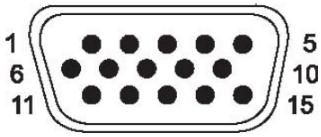
5.3 Connecteur du câble de signal
| N° broche | Nom du signal |
| 1 | TMDS Donnée 2- |
| 2 | TMDS Donnée 2+ |
| 3 | TMDS Donnée 2/4 Blindage |
| 4 | NC |
| 5 | NC |
| 6 | Fréquence DDC |
| 7 | Donnée DDC |
| 8 | NC |
| 9 | TMDS Donnée 1- |
| 10 | TMDS Donnée 1+ |
| 11 | TMDS Donnée 1/3 Blindage |
| 12 | NC |
| 13 | NC |
| 14 | Alimentation +5V |
| 15 | Câble de test |
| 16 | Test échange à chaud |
| 17 | TMDS Donnée 0- |
| 18 | TMDS Donnée 0+ |
| 19 | TMDS Donnée 0/5 Blindage |
| 20 | NC |
| 21 | NC |
| 22 | TMDS Fréquence Blindage |
| 23 | TMDS Fréquence + |
| 24 | TMDS Fréquence - |
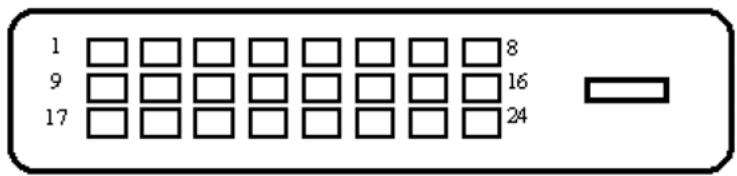
Interface DVI
| Broche | Signal |
| 1 | Signal rouge |
| 2 | Signal vert |
| 3 | Signal bleu |
| 4 | Masse |
| 5 | Câble de test |
| 6 | Masse signal rouge |
| 7 | Masse signal vert |
| 8 | Masse signal bleu |
| 9 | 5 VDC |
| 10 | Vide |
| 11 | Masse |
| 12 | SDA (pour DDC) |
| 13 | Synchronisation horizontal |
| 14 | Synchronisation vertical |
| 15 | SCL (pour DDC) |
Interface VGA
5.4 Test de la dalle
Le taux de pixels valides sur chaque écran LCD atteint 99.99% ou plus. Cependant, moins de 0.01% des pixels peuvent provoquer l'affichage de points sur l'écran.
Informations importantes relatives à la sécurité
Un cordon d'alimentation est fourni avec le moniteur. En cas d'utilisation d'un autre cordon, utilisez uniquement une source d'alimentation et une connexion appropriées pour ce moniteur. Pour plus d'informations sur le bon jeu de cordon d'alimentation à utiliser avec le moniteur, consultez la section "Raccordement du câble d'alimentation" qui figure dans Configuration du moniteur

AVERTISSEMENT! Pour réduire le risque de choc électrique ou d'endommagement de l'équipement:
- Ne supprimez pas la fonction de mise à la terre du cordon d'alimentation. La fiche de terre est un élément de sécurité important.
- Reliez le cordon d'alimentation à une prise avec masse (terre) facilement accessible à tout moment.
- Débranchez l'alimentation du produit en retirant le cordon d'alimentation de la prise électrique.
Pour votre sécurité, ne placez rien sur les cordons d'alimentation ou sur les câbles. Disposez-les de sorte que personne ne puisse marcher dessus ou se prendre dedans accidentellement. Ne tirez pas sur un cordon ou sur un câble. Pour le débrancher de la prise électrique, saisissez le cordon par la fiche.
Pour réduire le risque de blessure grave, lisez le Guide relatif à la sécurité et au comportement. Il décrit le poste de travail approprié, l'installation, la posture, les habitudes de santé et de travail pour les utilisateurs d'ordinateur, et fournit des informations importantes relatives à la sécurité électrique et mécanique. Ce guide se trouve sur le Web à l'adresse http://www.hp.com/ergo et / ou sur le CD de documentation, s'il y en avait un inclus avec le moniteur.

ATTENTION: Pour la protection de l'écran, ainsi que de l'ordinateur, branchez tous les blocs d'alimentation pour l'ordinateur et ses périphériques (tels que moniteur, imprimante, matériel) à une ASF de dispositif de protection contre les surtensions, comme un bloc multiprise ou la surtenseur ou une alimentation sans interruption (UPS). Tous les blocs multipises n'offrent pas une protection contre les surtensions, le bloc multiprise doit être mentionné comme ayant cette capacité. Utilisez un bloc multiprise dont le fabricant propose une politique de remplacement en cas de dégâts pour vous permettre de remplacer le matériel, si la protection contre les surtensions échoue.
Utilisez un meuble approprié et correctement dimensionné conçu pour supporter correctement le moniteur LCD HP.

AVERTISSEMENT ! – Un moniteur LCD qui est placé de façon inappropriée sur une
commode, une armoire, une étagère, un bureau, des haut-parleurs, un coffre ou un chariot peut tomber et provoquer des blessures corporelles.
Des précautions doivent être prises pour le cheminement de tous les cordons et câbles connectés à l'écran LCD afin qu'ils ne puissent pas être tirés ou saisis, ni provoquer de trébuchement.
Mesures de sécurité
- Utilisez uniquement une source d'alimentation et de connexion compatible avec ce moniteur, comme indiqué sur l'étiquette ou la plaque arrêté du moniteur. Assurez-vous que l'ampérage total des produits reliés à la sortie ne dépasse pas le courant nominal de la prise électrique et que l'ampérage total des produits connectés au cordon d'alimentation ne dépasse pas la valeur nominale du cordon d'alimentation. Observez l'étiquette d'alimentation pour déterminer l'ampérage nominal (Ampères ou A) pour chaque périphérique.
- • Installlez votre moniteur approximativement d'une prise de courant que vous pouvez facilement atteindre. Débranchez le moniteur en saisissant fermement la fiche et en la retirant de la prise. Ne débranchez jamais le moniteur en tirant sur le cordon.
- Ne laissez rien reposer sur le cordon d'alimentation. Ne marchez pas sur le cordon.
Consignes de maintenance
Pour améliorer les performances et prolonger la vie du moniteur :
- N'ouvre pas le boîtier du moniteur ou ne tentez pas de réparer le produit vous-même. Réglez uniquement les commandes qui sont couvertes dans les instructions d'utilisation. Si le moniteur ne fonctionne pas correctement, est tombé ou est endommagé, contactez un revendeur, un détaillant ou un prestataire de services agréé HP. Utilisez uniquement une source d'alimentation et une connexion appropriée pour ce moniteur, comme indiqué sur l'étiquette ou la plaque arrêtée de l'écran. Assurez-vous que l'ampérage total des produits reliés à la prise ne dépasse pas le courant nominal de la prise électrique et que l'ampérage total des produits reliés au cordon ne dépasse pas la valeur nominale du cordon. Observez l'étiquette d'alimentation pour déterminer l'ampérage nominal (Ampères ou A) pour chaque périhérique.
- • Installez le moniteur près d'une prise que vous pouvez facilement atteindre. Débranchez le moniteur en saisissant fermement la fiche et en la retirant de la prise. Ne débranchez jamais le moniteur en tirant sur le cordon.
- Mettez le moniteur hors tension lorsqu'il n'est pas utilisé. Vous pouvez augmenter considérablement l'espérance de vie de l'écran en utilisant un programme économiseur d'écran et en éteignant le moniteur lorsqu'il n'est pas utilisé.
- Les fentes et ouvertures du boîtier sont prévues pour la ventilation. Ces ouvertures ne doivent pas être
- Ne laissez pas tomber le moniteur et ne le placez pas sur une surface instable. Ne laissez rien reposer sur le cordon d'alimentation. Ne marchez pas sur le cordon.
- • Conservez le moniteur dans un endroit bien aéré, loin des excès de lumière, de chaleur ou d'humidité. Lorsque vous retirez l'embase du moniteur, vous devez placer le moniteur face vers le bas sur une surface douce pour l’empêcher de se rayer, de s’abimer ou de se casser.
Nettoyage du moniteur
- Éteignez le moniteur et l'ordinateur.
- Débranche le moniteur de la prise secteur.
- Nettoyez les plastiques du moniteur avec un chiffon propre imbibé d'eau.
- Nettoyer l'écran du moniteur avec un nettoyant pour écran antistatique.

ATTENTION: N'utilisez pas de benzène, de diluant, d'ammoniac, ou d'autres substances volatiles pour nettoyer le moniteur ou l'écran. Ces produits chimiques peuvent endommager la finition du boîtier ainsi que de l'écran.
Expédition du moniteur
Gardez la boîte d'emballage d'origine dans une zone de stockage. Vous pouvez en avoir besoin plus tard si vous déplacez ou expédiez le moniteur.
Avis de la commission fédérale de la communication
Cet équipement a été testé et déclaré conforme aux limites imposées pour les équipements numériques de classe B, conformément à la Partie 15 des règlements de la FCC. Ces limites sont conçues pour fournir une protection raisonnable contre les interférences nuisibles dans une installation résidentielle. Cet équipement génère, utilise et peut émettre des fréquences radio et, s'il n'est pas installé et utilisé conformément aux instructions, peut causer des interférences nuisibles aux communications radio. Toutefois, il n'existe aucune garantie que ces interférences ne se produisent pas dans une installation particulière. Si cet équipement provoque des interférences nuisibles à la radio ou à la télévision, ce qui peut être déterminé en mettant l'équipement hors et sous tension, l'utilisateur est encouragé à essayer de corriger l'interférence par une ou plusieurs des mesures suivantes :
- Réorienter ou déplacer l'antenne réceptrice.
- Augmenter la séparation entre l'équipement et le récepteur.
- Brancher l'appareil sur une prise d'un circuit différent de celui sur lequel le récepteur est connecté.
- Consulter le revendeur ou un technicien radio ou télévision expérimenté.
Modifications
La FCC exige que l'utilisateur soit informé que tous les changements ou les modifications apportés à cet appareil qui ne sont expressément approuvés par Hewlett-Packard Company peuvent priver l'utilisateur du droit de faire fonctionner l'équipement.
Les connexions avec cet appareil doivent être faites avec des câbles blindés avec capots de connecteurs métalliques IRF/IEM pour préserver la conformité avec la réglementation FCC.
Déclaration de conformité pour les produits portant le logo FCC (états-unis seulement)
Cet appareil est conforme à la Partie 15 des règlements de la FCC. Son fonctionnement est soumis aux deux conditions suivantes :
- Cet appareil ne peut pas provoquer d'interférences nuisibles.
- Cet appareil doit accepter toute interférence reçue, y compris les interférences qui peuvent causer un fonctionnement non désiré.
Pour des questions au sujet du produit, veuillez contacter :
Ou appeler le 1-800-HP-INVENT (1-800 474-6836)
Pour des questions concernant cette déclaration FCC, contactez :
Ou bien, appelez le (281) 514-3333
Pour identifier ce produit, reportez-vous au numéro de pièce, de série ou de modèle figurant sur le produit.
Cet appareil numérique de la classe B respecte toutes les exigences du Règlement sur le matériel brouilleur du Canada.
Avis réglementaire de l'union française
Ce produit est conforme aux directives européennes suivantes :
- Directive basses tensions 2006/95/CE
- Directive CEM 2004/108/CE
- Directive sur l'éco-conception 2009/125/CE le cas échéant
La conformité CE de ce produit n'est valable que s'il est alimenté avec le bon adaptateur secteur marqué CE et fourni par HP.
La conformité avec ces directives implique la conformité aux normes européennes harmonisées (normes européennes) qui sont inscrites sur la déclaration de conformité de l'UE délivrée par Hewlett-Packard pour ce produit ou cette famille de produits.
Cette conformité est indiquée par le marquage de conformité suivant apposé sur le produit :
Ce marquage est valable pour les produits non-Télécom et pour les produits Télécom harmonisés EU (ex: Bluetooth)
Ce marquage est valable pour les produits Télécom non harmonisés EU.
- Numéro de l'organisme notifié (utilisé seulement s'il y a lieu - se référer à l'étiquette du produit).
La déclaration EU CE officielle de conformité pour cet appareil se trouve sur http://www.hp.eu/certificates.
Le point de contact pour les questions réglementaires est Hewlett-Packard GmbH, HQ-TRE, Herrenberger Strasse 140,71034 Boeblingen, Germany (Allemagne). Exigences. Les guides d'installation inclus avec les produits fournissant des informations de configuration.
Exigences relatives au cordon d'alimentation
L'alimentation électrique du moniteur est fournie avec commutation automatique de la ligne (ALS). Cette fonctionnalité permet au moniteur de fonctionner avec une tension d'entrée de 100-120V ou de 200-240V.
Le cordon d'alimentation (cordon flexible ou fiche secteur) reçu avec le moniteur répond aux exigences pour une utilisation dans le pays où vous avez acheté le matériel.
Si vous avez besoin pour obtenir un cordon d'alimentation pour un pays différent, vous devez acheter un cordon d'alimentation approuvé pour une utilisation dans ce pays.
Le cordon d'alimentation doit avoir été évalué pour le produit et pour la tension et le courant indiqués sur l'étiquette de caractéristiques électriques du produit. La tension et le courant nominaux du cordon doivent être supérieurs à la tension et au courant nominaux marqués sur le produit. En outre, la section transversale du fil doit être au minimum de 0,75mm² ou 18 AWG, et la longueur du cordon doit être comprise entre 6 pieds (1,8m) et 12 pieds (3,6m). Si vous avez des questions sur le type de cordon d'alimentation à utiliser, contactez un prestataire de service autorisé HP.
Le cordon d'alimentation doit être placé de sorte qu'il ne risque pas d'être piétiné ou pincé par des objets placés sur ou contre lui. Une attention particulière doit être accordée à la fiche, à la prise électrique, et au point où le cordon sort de ce produit.
Exigences relatives au cordon d'alimentation japonais
Pour une utilisation au Japon, servez-vous uniquement du cordon d'alimentation reçu avec ce produit.

ATTENTION: N'utilisez pas le cordon d'alimentation reçu avec ce produit sur d'autres produits.
Mise au rebut des matériaux
Ce produit HP contient du mercure dans la lampe fluorescente de l'écran LCD, qui pourrait nécessiter un traitement spécial en fin de vie.
L'élimination de ce matériel ne peut être réglementée en raison de considérations environnementales. Pour des informations sur l'élimination ou le recyclage, contactez les autorités locales ou l'Electronic Industries Alliance (EIA) http://www.eiae.org.
Élimination des équipements par les utilisateurs en ménage dans l'union française


Ce symbole sur le produit ou sur son emballage indique que ce produit ne doit pas être jeté avec les ordures ménagères. Au lieu de cela, il est de votre responsabilité de disposer de vos équipements usagés et de les remettre à un point de collecte agréé pour le recyclage des déchets d'équipements électriques et électroniques. La collecte et le recyclage séparés de vos équipements usagés au moment de leur élimination aideront à préserver les ressources naturelles et à garantir qu'ils sont recyclés d'une manière qui protège la santé humaine et l'environnement. Pour plus d'informations sur l'endroit où vous pouvez mettre au rebut vos déchets d'équipements pour le recyclage, veuillez contacter le bureau municipal local, le service d'élimination des déchets ménagers ou le magasin où vous avez acheté le produit.
Substances chimiques
HP s'engage à fournir à ses clients les informations relatives aux substances chimiques utilisées dans les produits nécessaires pour se conformer aux exigences légales telles que la réglementation REACH (règlement CE n° 1907/2006 du Parlement et du Conseil européen). Un rapport sur les substances chimiques de ce produit peut être trouvé sur http://www.hp.com/go/reach.
Programme de recyclage de HP
HP encourage les clients à recycler le matériel électronique, les cartouches d'impression d'origine HP, et les piles rechargeables usagées. Pour de plus amples renseignements sur les programmes de recyclage, allez sur http://www.hp.com/recycle.
Restriction d'utilisation de substances dangereuses (RoHS)
Une exigence réglementaire japonaise, définie par la spécification JIS C 0950, 2005, exige pour les fabricants de fournir des Déclarations de contenu des matériaux pour certaines catégories de produits électroniques mis à la vente après le 1er Juillet 2006. Pour visualiser la déclaration de matériel JIS C 0950 pour ce produit, visitez http://www.hp.com/go/jisc0950.
Réglementation EEE de turquie
En conformité avec la
réglementation EEE
Résolution des problèmes communautaires
Le tableau suivant répertorie les problèmes possibles, la cause possible de chaque problème et les solutions préconisées :
| Problème | Solution |
| La LED d'alimentation n'est pas allumée. | Assurez-vous que le bouton d'alimentation est allumé, et que le cordon d'alimentation est correctement relié à une prise secteur avec terre et au monitér. |
| L'écran est vide. | Branchez le cordon d'alimentation. Allumez l'alimentation. |
| Branchez le cable video correctement. Voir "Branchement de votre monitér à votre ordinateur" pour plus d'informations. | |
| Appuyez sur une touche du clavier ou déplacez la souris pour désactiver l'utilitaire économiqueur d'écran. | |
| L'image apparait floue, non distincte, ou trop sombre. | Appuyez sur le bouton OK sur le monitér. Si cela ne corrige pas l'image, appuyez sur le bouton Menu pour ouvrir le menu OSD, et ajustez les échelles de luminosité et de contraste. |
| L'image n'est pas centrée. | Appuyez sur le bouton Menu pour acceder au menu OSD. Sélectionnez Contrôle de l'image, puis sélectionnez Position horizontale ou Position verticale pour ajuster la position de l'image. |
| Vérifiez le cable video s'affiche sur l'écran. | Connectez le cable de signal VGA ou DVI-D du monitér sur le connecteur VGA ou DVI-D de l'ordinateur. Assurez-vous que l'alimentation de l'ordinateur est étente lors de la connexion du cable video. |
| Signal d'entrée hors plaque s'affiche sur l'écran. | Redémarrez votre ordinateur et entrez en mode sans échec. Modifiez vos paramètres au profit d'un réglage pris en charge (voir le tableau dans "Mode d'affichage préréglé en usine" dans Informations techniques). Redémarrez votre ordinateur afin que les nouveaux paramètres prenrent effet. |
| L'image est floue et présente des problèmes d'images fantômes ou d'ombres. | Réglez les commandes de contraste et de luminosité. |
| Assurez-vous que vous n'utilise pas un cable prolongateur ou de commutateur. Nous vous recommendons de brancher le monitér directement sur le connecteur de sortie de la carte graphique à l'arrête de votre ordinateur. | |
| La fonction de réglage automatique pourrait résoudre ce problème (entree VGA uniquement). | |
| Impossible de configurer le monitér à la résolution optimale. | Assurez-vous que la carte graphique prend en charge la résolution optimale. |
| Assurez-vous que le dernier pilote pris en charge est installé pour la carte graphique. Pour les systèmes HP et Compaq, vous pouvez télécharger les derniers pilotes graphiques disponibles pour votre système à partir de: www.hp.com/ support. Pour les autres systèmes, veuillez consulter le site Web pour votre carte graphique. | |
| L'écran est noir ou s'affiche à une résolution inférieure lors de l'affichage de contenu haute définition (HD). | Vérifiez si votre monitér et votre ordinateur prenrent en charge le HDCP. Reportez-vous à High-Content Digital Bandwidth Protection ou http://www.hp.com/support. |
| Impossible d'écouter le son à partir des haut-parleurs intégrés (sur certains modèles). | Effectuez la procédure suivante : • Assurez-vous que le signal source est bon en utilisant un casque à la source. • Appuyez sur le bouton Menu pour acceder au menu OSD. Choisissez Management, puis Sélectionnez Volume pour régler le volume. • Augmentez le volume. • Assurez-vous que le volume du haut-parleur n'est pas coupé ou trop bas : Cliquez sur le bouton Démarrer WindowsTM, Panneau de configuration, Périphériques audio et sons. Sous Périphériques audio et sons, cliquez sur Ajuster le volume système. Sous le volume principal, déplacez le curseur vers le haut. |
| Pas de Plug and Play. | Pour que la fonction Plug and Play de votre moniteur fonctionne, il vous faut un ordinateur et une carte graphique qui soient compatibles Plug and Play. Vérifiez avec le fabricant de votre ordinateur. Vérifiez le cable video du moniteur et assurez-vous qu'aucune des broches n'est pliee. Assurez-vous que les pilotes du moniteur sont installés. Les pilotes du moniteur sont également disponibles à l'adresse : http://www.hp.com/support |
| L'image rebondit, scintille ou un motif de vague estprésent sur l'image. | Déplacez les apparils électriques qui peuvent cause des interférences électriques le plus loin possible du moniteur. Utilisez le taux de rafraîchissement maximal dont votre moniteur est capable à la résolution que vous utilisez. |
| Le moniteur est toujours en mode veille (voyant LED orange). | L'interrupteur de l'ordinateur doit être en position Marche. La carte graphique de l'ordinateur doit être convenablement insérée dans son logement. Vérifiez que le cable video du moniteur est correctement connecté à l'ordinateur. Inspectez le cable video du moniteur et assurez-vous qu'aucune des broches n'est pliee. Vérifiez que votre ordinateur est opérationnel : Appuyez sur la touche Herr Maj et observerze la LED Herr Maj qui se trouve sur la plupart des claviers. La LED doit s'allumer ou s'éteindre après avoir appuyé sur la touche Herr Maj. |
Obtenir de l'aide de hp.com
Avant de contacter le service client, reportez-vous au support technique HP sur : http://www.hp.com/support Sélectionnez votre pays / région, puis suivez les liens vers la page de support pour votre moniteur.
Se préparer à appeler le support technique
Si vous ne pouvez pas résoudre un problème en utilisant les astuces de dépannage de cet article, vous pourrez avoir à appeler le support technique. Pour les coordonnées du support technique, reportez-vous à la documentation imprimée fournie avec le moniteur.
Ayez les informations suivantes sous la main lorsque vous appelez :
Le numéro de modèle du moniteur (situé sur l'étiquette au dos du moniteur) Le numéro de série du moniteur (situé sur l'étiquette au dos du moniteur ou dans l'affichage OSD dans le menu Information) La date d'achat sur votre facture
- Les conditions dans lesquelles le problème est survenu
- Les messages d'erreur reçus La configuration matérielle Le nom et la version du matériel et des logiciels que vous utilisez
Localisation de l'étiquette signalétique
L'étiquette signalétique sur le moniteur fournit le numéro du produit et le numéro de série. Vous pouvez avoir besoin de ces nombres lorsque vous communiquez avec HP à propos de votre modèle de moniteur.
L'étiquette signalétique est à l'arrière du moniteur.

- Instructions importantes relatives à la sécurité
- Caractéristiques
- Nombre de contrôle
- Installez le socle
- Connectez votre moniteur à votre ordinateur
- Branchement du câble audio (sur certains modèles)
- Désolidarisez le socle
- Vue d'ensemble des commandes en face avant
- Interrupteur d'alimentation marche/arrét
- Témoin d'alimentation
- Fonctionnalités du menu
- Instructions d'utilisation de l'osd
- Mode d'affichage prédéfini en usine
- Spécifications du produit
- Connecteur du câble de signal
- Test de la dalle
- Informations importantes relatives à la sécurité
- Mesures de sécurité
- Consignes de maintenance
- Nettoyage du moniteur
- Expédition du moniteur
- Avis de la commission fédérale de la communication
- Modifications
- Déclaration de conformité pour les produits portant le logo FCC (états-unis seulement)
- Avis réglementaire de l'union française
- Exigences relatives au cordon d'alimentation
- Exigences relatives au cordon d'alimentation japonais
- Mise au rebut des matériaux
- Élimination des équipements par les utilisateurs en ménage dans l'union française
- Substances chimiques
- Programme de recyclage de HP
- Restriction d'utilisation de substances dangereuses (RoHS)
- Réglementation EEE de turquie
- Résolution des problèmes communautaires
- Obtenir de l'aide de hp.com
- Se préparer à appeler le support technique
- Ayez les informations suivantes sous la main lorsque vous appelez :
- Localisation de l'étiquette signalétique
Marque : COMPAQ
Modèle : S2321A
Catégorie : Moniteur