
MP3220 - Disque dur externe COMPAQ - Notice d'utilisation et mode d'emploi gratuit
Retrouvez gratuitement la notice de l'appareil MP3220 COMPAQ au format PDF.


| Type de produit | Projecteur numérique DLP |
| Marque | COMPAQ (HP) |
| Modèle | MP3220 |
| Résolution native | XGA (1024 x 768) |
| Technologie d'affichage | DLP avec puce DDR DMD 0,7" 12° |
| Luminosité | Lampe P-VIP 200 W, mode économiseur 160 W |
| Distance de projection | 1,2 à 12 m |
| Zoom optique | 1:1.2, agrandissement 100 à 120 % |
| Correction trapèze | Manuelle, +25° à -30° vertical |
| Dimensions (L × P × H) | 251 × 210 × 69 mm |
| Poids | 1,8 kg |
| Alimentation | 100-240 V AC, 50/60 Hz |
| Connectivité vidéo | 1 entrée VGA, 1 entrée S-Vidéo, 1 entrée composite (RCA) |
| Connectivité audio | 1 entrée audio mini-jack stéréo, haut-parleur intégré 1 W |
| Connectivité de contrôle | 1 port USB (souris), télécommande infrarouge |
| Fonctions principales | Masquage d'image, synchronisation automatique, modes image (données/vidéo), menu OSD multilingue |
| Entretien et nettoyage | Nettoyage de l'objectif avec chiffon sec ; remplacement de la lampe par module ; remplacement des piles de la télécommande |
| Pièces détachées | Lampe de rechange (réf. L1720A), télécommande, câbles, kit de montage au plafond |
| Sécurité | Emplacement pour câble antivol Kensington, arrêt automatique en cas de surchauffe, lampe à mercure (recyclage obligatoire) |
| Informations générales | Compatible NTSC, PAL, SECAM, HDTV (480i/p, 575i/p, 720p, 1080i) ; durée de vie lampe 2000 h (normal) ; niveau sonore 38 dBA |
FOIRE AUX QUESTIONS - MP3220 COMPAQ
Questions des utilisateurs sur MP3220 COMPAQ
0 question sur cet appareil. Repondez a celles que vous connaissez ou posez la votre.
Poser une nouvelle question sur cet appareil
Téléchargez la notice de votre Disque dur externe au format PDF gratuitement ! Retrouvez votre notice MP3220 - COMPAQ et reprennez votre appareil électronique en main. Sur cette page sont publiés tous les documents nécessaires à l'utilisation de votre appareil MP3220 de la marque COMPAQ.
MODE D'EMPLOI MP3220 COMPAQ
série MP3220 projecteur numérique

guide de l'utilisateur
Avertissement
Les informations contenues et générées dans ce guide peuvent être modifiées sans préavis. Les seules garanties sur les produits HP sont celles stipulées dans les déclarations de garantie express jointes auxdits produits et services. En aucun cas, ce document ne peut être interprété comme une garantie supplémentaire. HP ne saurait être tenu responsable des erreurs ou omissions de nature technique ou rédactionnelle qui pourraient subsister dans ce document.
Transactions interconsommateurs en Australie et au Royaume-Uni : les exclusions et limites susmentionnées ne s'appliquent pas aux transactions entre consommateurs en Australie et au Royaume-Uni et n'affectent pas les droits « statutaires » des consommateurs.
© 2004 Copyright Hewlett-Packard Development Company, L. P. La reproduction, l'adaptation ou la traduction de ce manuel est interdite sans autorisation écrite préalable, excepté dans la mesure autorisée par les lois sur le copyright.
Les programmes utilisés par ce produit sont protégés par copyright et tous les droits sont réservés. La reproduction, l'adaptation ou la traduction de ces programmes sans autorisation écrite préalable de Hewlett-Packard Company est également interdite.
Microsoft® et Windows® sont des marques déposées de Microsoft Corporation aux États-Unis. Adobe® et Acrobat® sont des marques déposées de Adobe Systems Incorporated.
Hewlett-Packard Company
Première édition (Mai 2004)
1 Installation et configuration
Contenu de l'emballage 8
Fonctions communes 9
Présentation du projecteur 10 Boutons et voyants du projecteur 11 Panneau arrière 12 Télécommande 13 Accessoires 14
Installation du projecteur 15
Positionnement du projecteur 16 Installation sur une table 17 Connexion de l'alimentation 18 Connexion d'un ordinateur 19 Connexion d'un assistant numérique personnel 20 Connexion des sources d'entrée 21
Mise sous tension et hors tension. 24
Mise sous tension du projecteur 24 Mise hors tension du projecteur 25
Réglages courants 26
Orienter le projecteur. 26 Régler la mise au point et le zoom 27
2 Présentations
Utilisation de la télécommande 29 Présentations 31 Présentation à partir d'un ordinateur 31 Changement de source 32 Masquage ou affichage de l'image projetée 32
3 Réglage du projecteur
Réglage de l'image et du son 33
Pour ajuster une image inclinée. 33 Réglage de l'image en fonction du type 34 Définir d'autres paramètres d'image 34 Régler le son 34 Pour régler la configuration du projecteur 35
Utilisation du menu de réglage à l'écran 36
Modifier les paramètres à l’aide du menu de réglage à l’écran 37 Menu Choix rapide 38 Sélectionner un menu d’entrée 39 Menu Réglage de l’image 40 Menu Configuration 42 Menu Aide 42
4 Maintenance du projecteur
Maintenance de base 43
Affichage de l'état du projecteur 43 Nettoyage de l'objectif du projecteur 44 Remplacement du module lampe 44 Remplacement des piles de la télécommande 46
Mise à niveau du projecteur 47
Mise à jour du micrologiciel 47
5 Installation permanente
Installation du projecteur 49 Installation sur une table 49 Fixation au plafond 50 Installation pour projection arrêtée 52 Installation du projecteur sur un trépied 53 Sécurisation du projecteur au moyen d'un câble antivol 53
6 Résolution des problèmes
Suggestions pour la résolution des problèmes 55
Problèmes de démarrage 56 Problèmes d'image 57 Problèmes liés au son 61 Problèmes d'interruption 61 Problèmes liés à la télécommande 62
Test du projecteur 63
Pour lancer les diagnostics du projecteur 63
7 Référence
65 Informations relatives à la sécurité 70
Consignes de sécurité 70 Informations de sécurité relatives aux voyants 71 Informations de sécurité relatives au mercure. 71
Informations réglementaires 72
États-Unis 72 Canada 72 Japon 73 Corée 73 International. 74
Installation et configuration
Ce chapitre explique comment installer et configurer le projeteur numérique HP.
Contenu de l'emballage, page 8 Fonctions communes, page 9 Installation du projecteur, page 15 Mise sous tension et hors tension, page 24 Réglages courants, page 26
Contenu de l'emballage
Avant de configurer le projecteur, vérifie que l'emballage dans lequel il a été livré comprend les éléments ci-dessous. Si un ou plusieurs des éléments suivants ne se trouve pas dans le carton d'emballage, contactez HP.
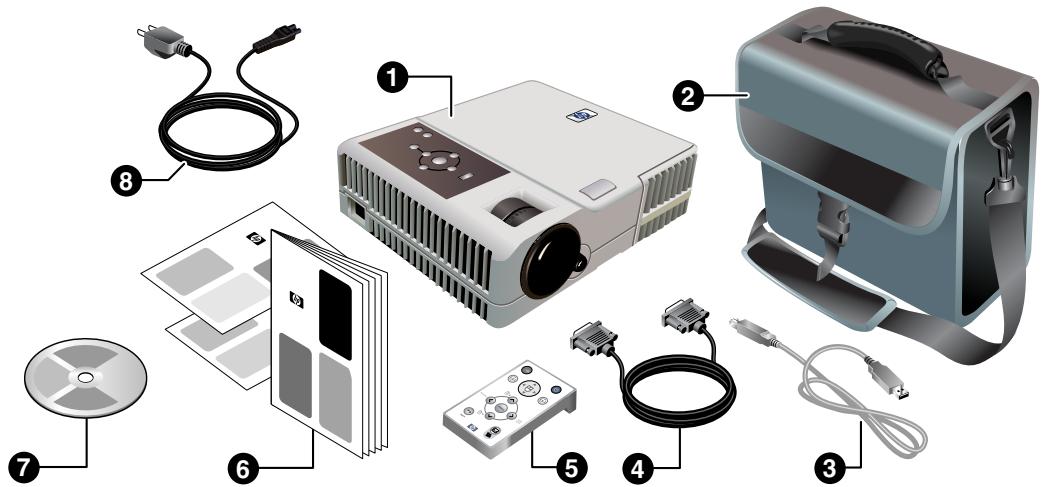
Contenu du carton d'emballage
| Symbole | Éléments n° | Fonction |
| 1 | Projecteur | Projette des images. |
| 2 | Une sacoche de transport | Permet de transporter et de protégger le projecteur. |
| 3 | Câble USB | Se connecte à l'entrée USB de l'ordinateur |
| 4 | Câble VGA | Se branche à la sortie video de l'ordinateur |
| 5 | Télécommande | Permet de contrôle le projecteur à distance. |
| 6 | Guide de configuration rapide, documentations relatives à la garantie, à l'assistance et à l'activation des ports | Fournit une documentation de mise en route et d'assistance. |
| 7 | CD de documentation | Contient le manuel de l'utilisateur et les autres documentations. |
| 8 | Cordon d'alimentation | Permet de brancher le projecteur sur la source d'alimentation. |
Fonctions communes
Cette section décrit les caractéristiques et fonctions communes du projecteur.
“Présentation du projecteur”, page 10 "Boutons et voyants du projecteur", page 11 "Panneau arrête", page 12 "Télécommande", page 13 "Accessoires", page 14
Présentation du projecteur
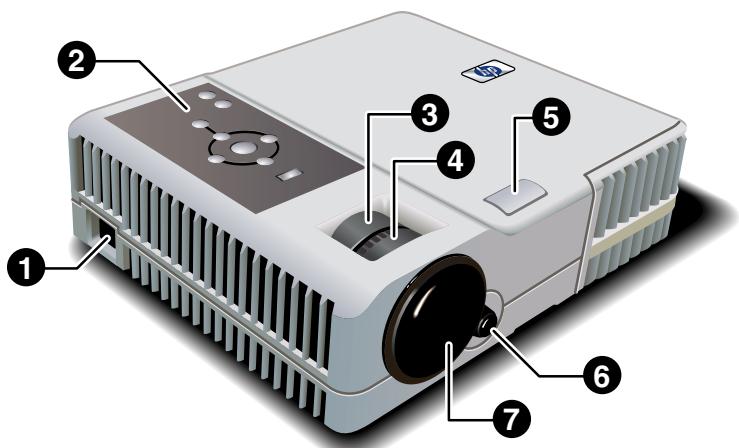
Présentation du projecteur
| Symbol e | Élement n° | Fonction |
| 1 | Fiche du cordon d'alimentation | Permet de relier le cordon d'alimentation au projecteur. |
| 2 | Panneau de commande | Comprend des boutons et des voyants. |
| 3 | Anneau du zoom | Agrandit l'image de 100 à 120 %. |
| 4 | Anneau de mise au point | Permet d'effectuer la mise au point dans une plage comprise entre 1,2 et 12 m. (4 to 40 ft). |
| 5 | Bouton de réglage de la hauteur | Permet de régler la hauteur de l'image. |
| 6 | Récepteur télécommande | Reçoit les signaux envoyés par la télécommande. |
| 7 | Cache de l'objectif | Protège l'objectif. |
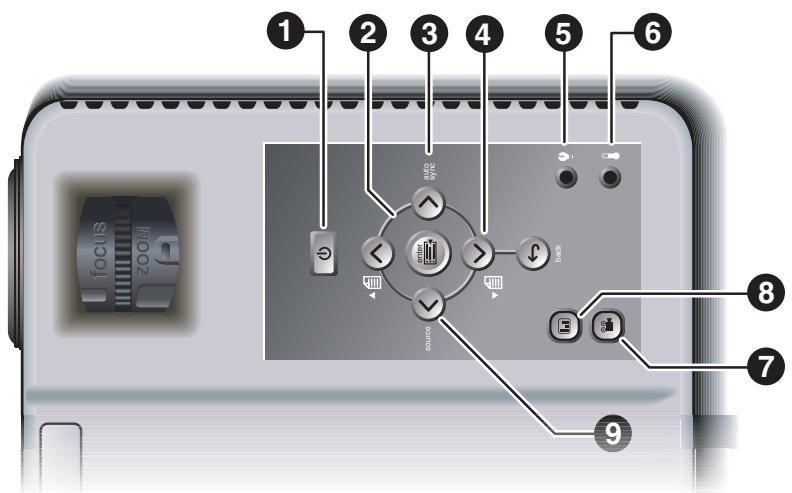
Présentation des boutons et des voyants du projecteur
| Symbol e | Élement n° | Fonction |
| 1 | Bouton marche/arrêt | Permet d'allumer et d'éteindre le projecteur. |
| 2 | Bouton enter (entree), bouton back (retour) et flèches directionnelles | Permettent de modifier les paramètres du projecteur à l'aide du menu de réglage à l'écran. |
| 3 | Bouton auto sync (synchronisation automatique) | Synchronise le projecteur avec le signal d'entrée. |
| 4 | Boutons défilament haut et bas | Permet de faire défiler vers le haut et vers le bas les pages d'un ordinateur connecté. |
| 5 | Voyant d'advertissement lampe | S'allume en cas de défaillance de la lampe. |
| 6 | Voyant de température excessive | S'allume lorsque la température interne est trop élevé. |
| 7 | bouton Video | Optimise l'image pour une entrée video. |
| 8 | Bouton presentation commerciale | Optimise l'image pour une entrée de données. |
| 9 | Bouton source | Permet de passer à la source d'entrée suivante. |
Panneau arrêté
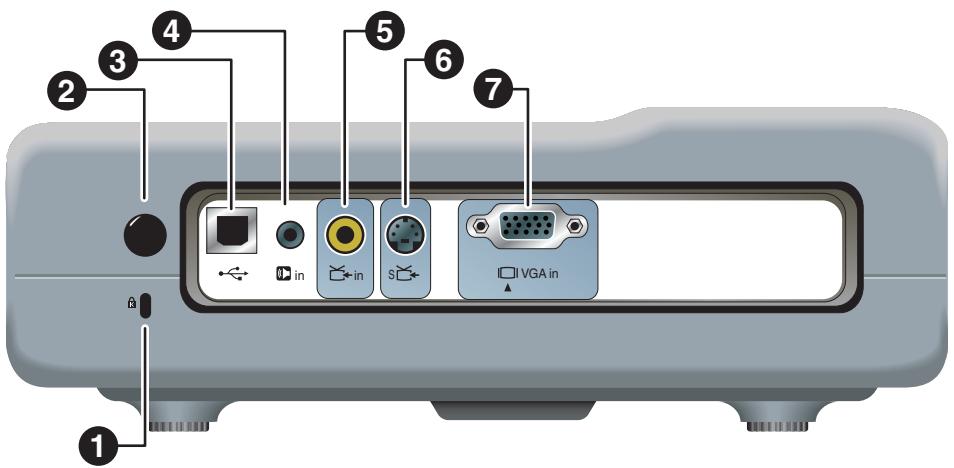
Présentation du panneau arrière
| Symbole | Élément n° | Fonction |
| 1 | Emplacement pour dispositif antivol | Permet de sécuriser le projecteur à l'aide d'un cable antivol. |
| 2 | Récepteur télécommande | Reçoit les signaux envoyés par la télécommande. |
| 3 | sortie USB | Se branche sur l'ordinateur afin de contrôler la souris |
| 4 | Entrée audio | Permet de connecter une source sonore. |
| 5 | Entrée video composite (RCA) | Permet de connecter des appareils tels que des magnétoscopes. |
| 6 | entrée S-video | Permet de connecter des appareils tels que des magnétoscopes et des lecteurs de DVD. |
| 7 | Entrée VGA | Se connecté à l'entrée video venant des ordinateurs |
Télécommande

Avant d'utiliser la télécommande, enlevez le protège-pile en tirant sur l'onglet en plastique pour l'extraire.
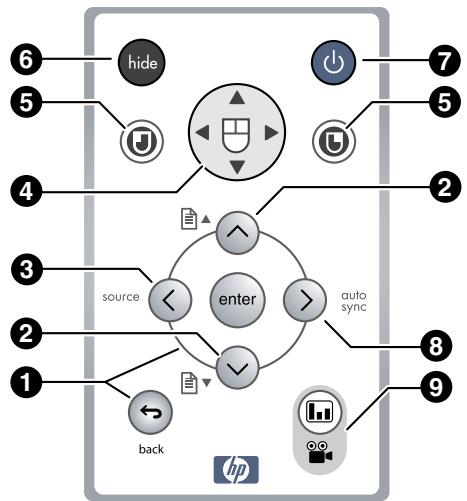
Identification des boutons de la télécommande
| Symbole | Élément n° | Fonction |
| 1 | Bouton enter (entrée), bouton back (retour) et flèches directionnelles | Permettent de modifier les paramètres du projecteur à l'aide du menu de réglage à l'écran. |
| 2 | Boutons de défilament haut et bas | Permet de faire défilier vers le haut et vers le bas les pages d'un ordinateur connecté. |
| 3 | Bouton source | Permet de passer à la source d'entrée suivante. |
| 4 | Tapis de souris | Permet de bouger le pointeur de la souris sur un ordinateur connecté. |
| 5 | Boutons de la sourisblicke et bloc droit | Permettent d'effectuer un bloc gauche et un bloc droit sur un ordinateur connecté. |
| 6 | bouton Masquer | Permet de masquer l'image projetée. |
| 7 | Bouton marche/arrêt | Permet d'allumer et d'éteindre le projecteur. |
| 8 | Bouton auto sync (synchronisation automatique) | Synchronise le projecteur avec le signal d'entrée. |
| 9 | Boutons du mode image | Règle l'image en l'optimisant pour une entrée video ou une entrée de données |
Accessoires
Optimisez votre présentation grâce aux accessoires du projecteur HP. Vous pouvez acheter des accessoires sur www.hp.com ou dans un magasin spécialisé dans les projecteurs.
Le kit de montage au plafond vous permet de fixer un projecteur sur le plafond simplement et en toute discrétion. Les écrous portables dotés de poignées incorporées sont faciles à transporter et à installer là où vous en avez besoin. La télécommande Premium HP vous aide à contrôler tous les aspects de votre présentation. Les câbles d'alimentation vous autorisent des branchements dans n'importe quel pays. Les câbles HP peuvent se brancher sur n'importe quel matériel audio-vidéo. La lampe de rechange HP permet à votre projecteur de conserver sa luminosité, comme au premier jour à sa sortie de l'usine.
Installation du projecteur
Cette section explique commentCHOISIR et PREPARED L'EMPLACEMENT d'INSTALLATION du projecteur et comment le connecter :
Positionnement du projecteur, page 16 Installation sur une table, page 17 Connexion de l'alimentation, page 18 Connexion d'un ordinateur, page 19 Connexion d'un assistant numérique personnel, page 20 Connexion des sources d'entrée, page 21
Positionnement du projecteur
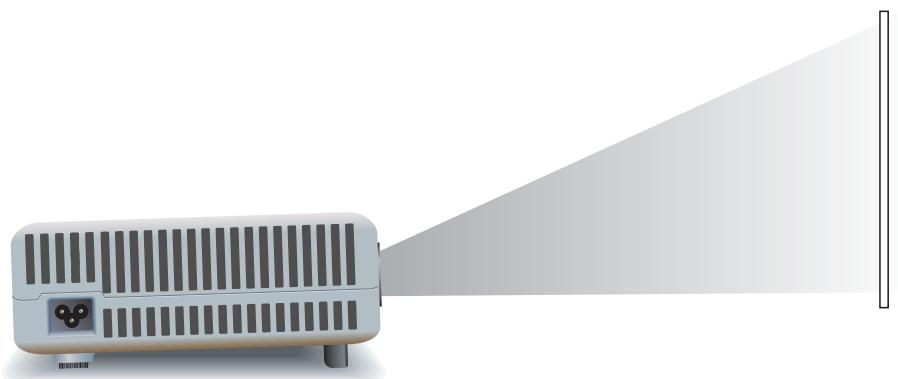
Les tableaux suivants indiquent la distance à laquelle vous devez placer le projecteur par rapport à l'écran.
Taille de l'image et distance de l'écran
| Taille de l'image (diagonale) | Taille de l'image (largeur) | Distance (de l'objet à l'écran) | |||
| 76,20 cm. | 0,8 m | 60,96 cm. | 0,6 m | 1,2 - 1,5 m | 1,2 -1,5 m |
| 101,60 cm. | 1 m | 81,28 cm. | 0,8 m | 1,6 - 1,9 m | 1,6 -2,0 m |
| 152,40 cm. | 1,5 m | 121,92 cm. | 1,2 m | 2,4 - 2,9 m | 2,4 -2,9 m |
| 203,20 cm. | 2 m | 162,56 cm. | 1,6 m | 3,2 - 3,9 m | 3,3 -3,9 m |
| 254,00 cm. | 2,5 m | 203,20 cm. | 2 m | 4 - 4,8 m | 4,1 -4,9 m |
| 304,80 cm. | 3 m | 243,84 cm. | 2,4 m | 4,8 - 5,8 m | 4,9 -5,9 m |
| 381,00 cm. | 3,8 m | 304,80 cm. | 3 m | 6 - 7,3 m | 6,1 -7,3 m |
| 457,20 cm. | 4,6 m | 365,76 cm. | 3,7 m | 7,3-8,7 m | 7,3 -8,8 m |
| 508,00 cm. | 5,1 m | 406,40 cm. | 4,1 m | 8,1 - 9,7 m | 8,1 -9,8 m |
| 609,60 cm. | 6,1 m | 487,68 cm. | 4,9 m | 9,7 - 11,7 m | 9,8 -11,7 m |
| 685,80 cm. | 6,9 m | 548,64 cm. | 5,5 m | 10,9 - 12,1 m | 11,0 -12,0 m |
| 736,60 cm. | 7,4 m | 589,28 cm. | 5,9 m | 11,7 -12,1 m | 11,8 -12,0 m |
Si vous ne souhaitez pas utiliser le tableau de distances, vous pouvez utiliser les équations suivantes pour déterminer l'emplacement du projecteur par rapport à l'écran.
Calcul de la taille de l'image projetée
| distance de l'objet à l'écran = A × largeur de l'écran distance minimale et maximale de l'écran = B largeur de l'écran = 0,8 × diagonale de l'écran (pour un écran 4/3) objet du projecteur à un niveau inférieur au bas de l'écran = C × largeur de l'écran (pour un écran 4/3) |
| A = 2,0 à 2,4 B = 1,2 à 12 m C = 0,11 à 0,42 |
Installation sur une table
- Placez le projecteur sur une plate-forme stable située à une distance comprise entre 1,2 et 12m, en face de l'écran. Idéalement, la plate-forme devrait se couver plus bas que le bas de l'écran.
- Raccordez une extrémité du cordon d'alimentation à l'arête du projecteur et l'autre extrémité à une prise secteur.
- Lorsque vous allumez le projecteur pour la première fois, si l'image est renversée ou inversée, vous devez modifier un paramètre du menu. Ouvrez le menu de réglage à l'écran (voir "Modifier les paramètres à l'aide du menu de réglage à l'écran", page 37) et sélectionnez Configuration > Position du projecteur. Sélectionnez ensuite Table position avant dans la liste déroulante — il s'agit du paramètre par défaut.
Si vous souhaitez installer le projecteur de manière permanente au plafond ou derrière l'écran, reportez-vous à la section "Installation du projecteur", page 49.
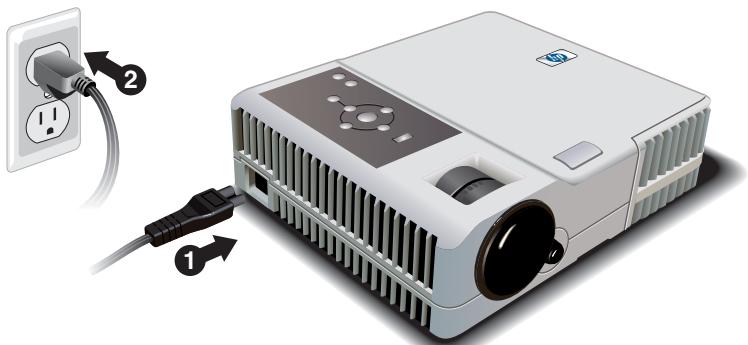
Connexion de l'alimentation
Raccordez une extrémité du cordon d'alimentation à l'arrière du projecteur ① et l'autre extrémité à une prise secteur ②.
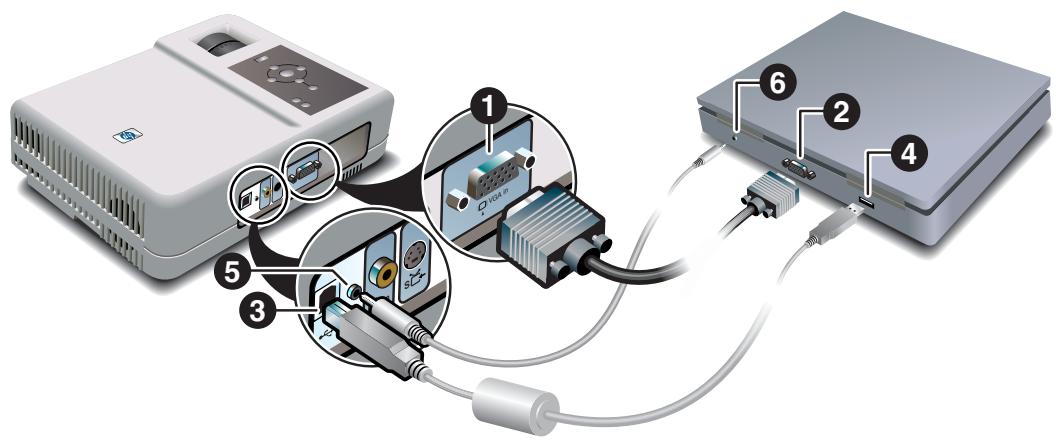
Connexion d'un ordinateur
- Connectez le câble VGA entre le port VGA du projecteur ① et le port VGA de l'ordinateur ②.
- (Facultatif) Pour utiliser la télécommande comme souris, reliez le câble USB entre le port USB du projecteur ③ et le port USB de l'ordinateur ④.
- Facultatif : pour bénéficier d'une sortie sonore, reliez le port audio du projecteur à celui de l'ordinateur avec un câble audio muni de mini-jacks (non fourni).
Connexion d'un assistant numérique personnel
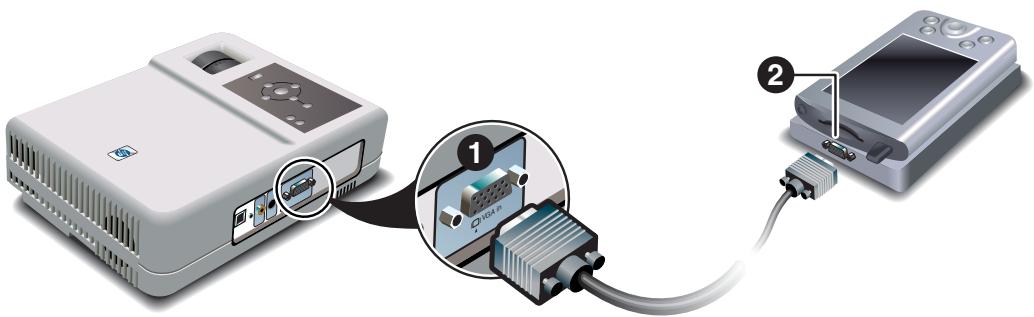
- Vérifiez que l'assistant numérique personnel est doté d'une sortie VGA. Si nécessaire, installez une carte d'extension avec sortie VGA sur l'assistant.

Tous les assistants numériques personnels ne comportent pas nécessairement de sortie VGA. Par exemple, le PC de poche iPAQ requiert l'installation d'une PC Card avec sortie VGA 15 broches. 2. Connectez le cable VGA et le port VGA du projecteur ① et la carte PC à sortie VGA ② de l'assistant numérique.
Connexion des sources d'entrée
Si vous possédez un appareil vidéo SCART, vous aurez besoin d'un adaptateur (disponible chez HP) pour relier l'appareil et le projecteur.
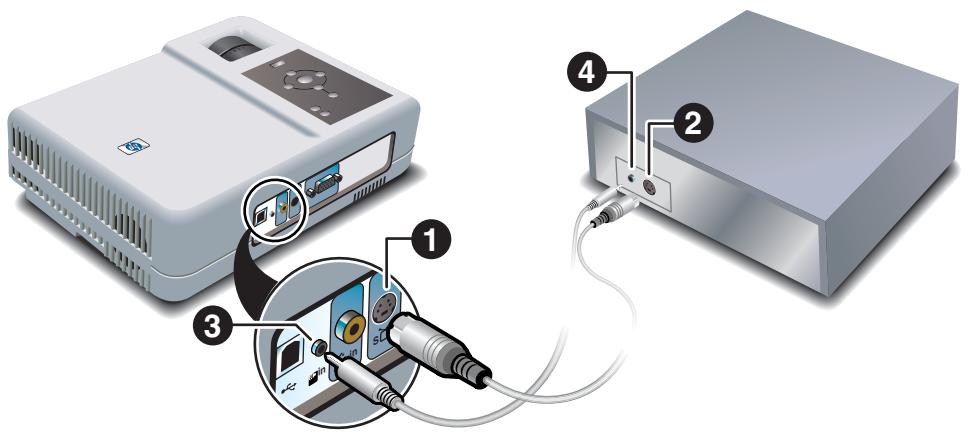
Connexion s-video
De nombreux lecteurs de DVD et magnétoscopes sont dotés d'une sortie S-video.
- Connectez un câble S-video (non fourni) entre le port S-video du projecteur ① et l'équipement video ②.
- Facultatif : pour bénéficier d'une sortie sonore, reliez le port audio du projecteur ③ à celui de l'équipement video ④ avec le cable audio doté de mini-jacks (non fourni). Si l'équipement video offre des connecteurs audio RCA, utilisez un adaptateur ou un cable mini-jack/RCA.
Connecteur vidéo composite
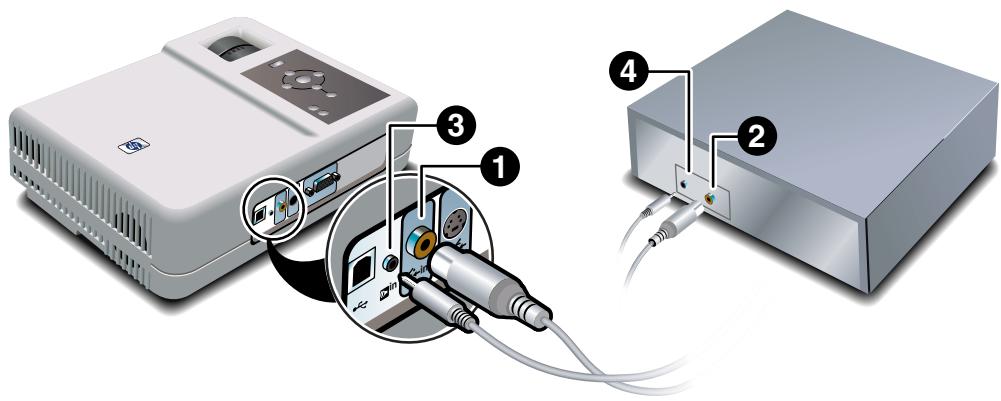
De nombreux magnétoscopes et d'autres appareils vidéo sont dotés d'une sortie vidéo composite, constituée d'un seul connecteur vidéo RCA.
- Reliez le port video composite du projecteur (non fourni) ① et le port video RCA de l'équipement video ②.
- Facultatif : pour bénéficier d'une sortie sonore, reliez le port audio du projecteur (non fourni) ③ à celui de l'équipement video ④ avec le cable audio doté de mini-jacks (non fourni). Si l'équipement video offre des connecteurs audio RCA, utilisez un adaptateur ou un cable mini-jack/RCA.
Connecteur vidéo composite
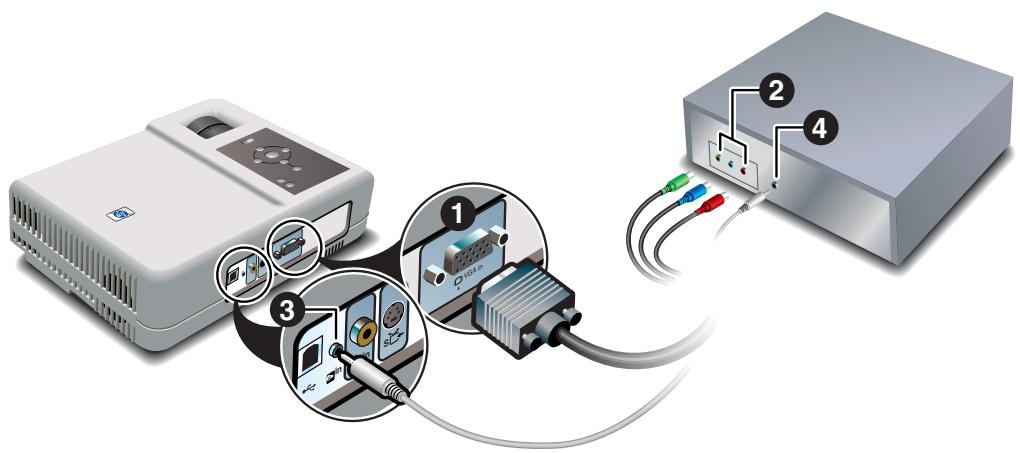
De nombreux lecteurs de DVD et autres équipements vidéo contiennent des sorties vidéo, trois connecteurs RCA appelés Y, Pb, Pr, R, G, B, ou similaires.
- Connectez un cable VGA video composite (disponible auprès de HP) entre le port VGA du projecteur ① et les trois connecteurs videotos de l'équipement video ②.
- Facultatif : pour bénéficier d'une sortie sonore, reliez le port audio du projecteur (non fourni) ③ à celui de l'équipement video ④ avec le cable audio doté de mini-jacks (non fourni). Si l'équipement video offre des connecteurs audio RCA, utilisez un adaptateur ou un cable mini-jack/RCA.
Mise sous tension et hors tension
Cette section présente les instructions relatives à la mise sous tension et hors tension du projecteur.
Mise sous tension du projecteur, page 24 Mise hors tension du projecteur, page 25
Mise sous tension du projecteur
- Assurez-vous que le cordon d'alimentation est connecté.
- Appuyez sur le bouton marche/arrêt ② situé sur le haut du projecteur, ou appuyez sur le bouton marche/arrêt de la télécommande.
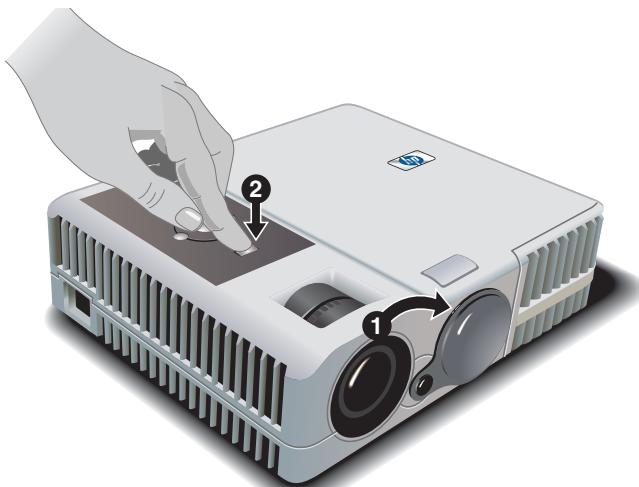
- Reliez la source, par exemple un ordinateur, un assistant numérique personnel ou un lecteur de DVD, et mettez-la sous tension. Pour plus d'informations, reportez-vous à la section "Installation du projecteur", page 15.
Mise hors tension du projecteur
- Pour éteindre le projecteur, appuyez sur le bouton marche/arrêt du projecteur ou de la télécommande.
Le bouton d'alimentation clignote pendant la phase de refroidissement, puis le projecteur s'éteint.
- Vous pouvez déconnecter les équipements vidéo et audio du projecteur pendant la phase de refroidissement, mais ne débranchez pas le cordon d'alimentation.
- Si vous devez débrancher ou retirer le projecteur de son emplacement, attendez que le bouton marche/arrêt ne clignote plus, puis débranchez le cordon d'alimentation.

ATTENTION: ne branchez pas l'alimentation du projecteur avant la fin de la phase de refroidissement (arrêt du ventilateur) et l'arrêt du clignotement du bouton marche/arrêt. Le non-respect de cette consigne risque de raccourcir la durée de vie de la lampe.
Si vous essayez de rallumer le projecteur pendant la phase de refroidissement, celui-ci ne se mettra pas sous tension. Attendez que la phase de refroidissement soit finie et que le bouton marche/arrêt cesse de clignoter.
Réglages courants
Cette section présente les instructions relatives aux réglages courants du projecteur.
Orienter le projecteur, page 26 Régler la mise au point et le zoom, page 27
Orienter le projecteur
Pour faire monter l'image projetée sur l'écran, appuyez sur le bouton d'ajustement de la hauteur ① puis soulevez l'avant du projecteur et réglez-le à l'angle de projection souhaité②. Relâchez le bouton d'inclinaison pour verrouiller la position du projecteur. Pour abaisser l'image projetée, appuyez sur le bouton d'inclinaison tout en abaissant l'avant du projecteur. Relâchez le bouton d'inclinaison pour verrouiller la position du projecteur. Pour stocker le projecteur, appuyez sur le bouton d'inclinaison et abaisssez le projecteur sur sa base, puis relâchez le bouton d'inclinaison.
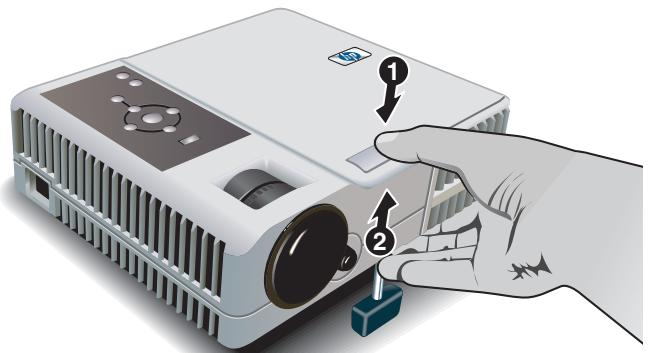
Lorsque vous inclinez le projecteur vers le haut ou vers le bas, les bords de l'image peuvent être légèrement inclinés. Pour ajuster l'image de manière à ce que les côtés soient verticaux, voir "Pour ajuster une image inclinée", page 33.
Si l'image n'est pas au niveau souhaité à l'écran, vissez ou dévissez le pied arrêté réglable pour permettre le projecteur au niveau souhaité.
Régler la mise au point et le zoom
- Tournez l'anneau de mise au point jusqu'à ce que l'image soit nette. Le projecteur peut effectuer des mises au point à des distances allant de 1,2 mètre à 12 mètres.
- Tournez l'anneau du zoom pour agrandir la taille de l'image de 100 à 120 %.
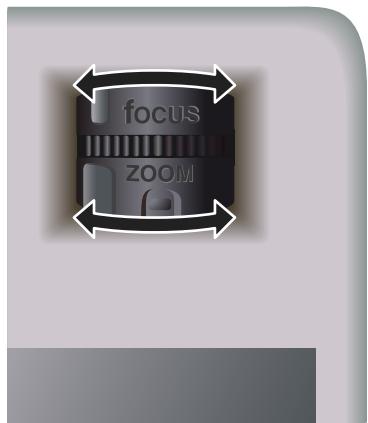
Si l'image n'est pas ajustée à l'écran, vous devrez peut-être rapprocher le projecteur de l'écran.
Ce chapitre explique comment effectuer des présentations avec le projecteur.
"Utilisation de la télécommande", page 29 "Présentations", page 31
Utilisation de la télécommande
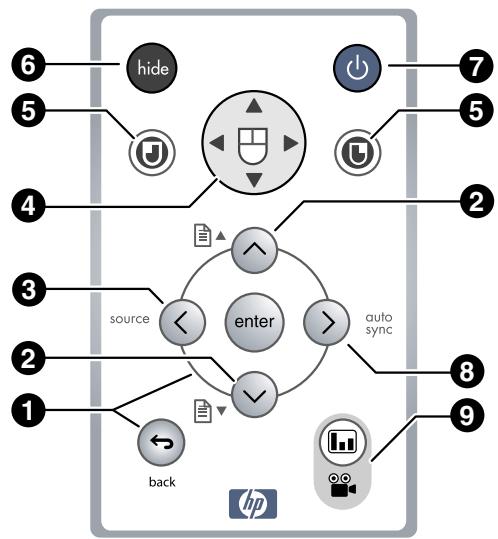
Pour allumer ou éteindre le projecteur, appuyez sur le bouton marche/arrêt ⑦. Pour masquer ou afficher l'image projetée, appuyez sur le bouton hide (masquer). Pour basculer sur la source en entrée suivante reliée à l'appareil, appuyez sur le bouton source ③.
Pour utiliser la télécommande comme une souris, appuyez sur le bord du tapis de souris ④ dans le sens où vous voulez que le curseur se déplace, et appuyez sur le bouton clic gauche ⑤ ou clic droit ⑤. Cette fonction requiert une connexion USB entre le projecteur et l'ordinateur. Pour faire défiler les pages sur un ordinateur, appuyez sur les boutons de défilement vers le haut et vers le bas ②. Cette fonction requiert une connexion USB entre le projecteur et l'ordinateur. Pour optimiser l'image en fonction du type de signal d'entrée, appuyez sur le bouton mode image / Cela change qu'il s'agisse d'un réglage pour une entrée vidéo ou pour une entrée de données. Pour modifier les paramètres du projecteur à l'aide du menu de réglage à l'écran, appuyez sur enter (entrée) et utilisez les boutons de navigation pour effectuer les modifications. Pour plus de détails, reportez-vous à la section “Utilisation du menu de réglage à l'écran”, page 36. Pour quitter le menu ou les réglages à l'écran, appuyez sur le bouton back (retour). Pour régler la synchronisation, appuyez sur le bouton auto sync (synchronisation automatique).

D'une distance de 9m, pointez la télécommande en direction de l'écran ou de l'arrière ou de l'avant du projecteur.
Présentations
Cette section indique plusieurs opérations que vous pouvez effectuer au cours des présentations :
“Présentation à partir d'un ordinateur”, page 31 "Changement de source", page 32 “Masquage ou affichage de l'image projetée”, page 32
Présentation à partir d'un ordinateur
- Vérifiez que l'ordinateur est relié au projecteur. Pour plus d'informations, reportez-vous à la section “Connexion d'un ordinateur”, page 19.
- Vérifiez que l'ordinateur et le projecteur sont allumés. Pour plus d'informations, reportez-vous à la section "Mise sous tension du projecteur", page 24.

Si l'image affichée sur l'ordinateur n'est pas projetée sur l'écran, vous devrez peut-être appuyer sur une combinaison de touches (telle que Fn + F4 ou Fn + F5) pour activer le port vidéo de l'ordinateur. Pour plus d'informations, reportez-vous à la carte de référence des ports vidéo fournie avec le projecteur.
- Si vous souhaitez effectuer un réglage de l'image projetée, reportez-vous à la section "Réglage de l'image et du son", page 33.
- Vous pouvez utiliser la télécommande pour enrichir votre présentation. Pour plus d'informations, reportez-vous à la section "Utilisation de la télécommande", page 29.
Pour faire défilier les pages d'une présentation, appuyez sur les boutons de défilament vers le haut ou vers le bas. Pour déplacer le pointeur de la souris, appuyez sur le bord du tapis de souris dans le sens où vous voulez que le pointeur se déplace.

Pour utiliser les fonctions souris et défilament vers le haut ou défilament vers le bas, pointez la télécommande vers l'écran ou vers l'avant ou l'arrête du projecteur, à une distance de 9m
Cette utilisation requiert une connexion USB entre le projecteur et l'ordinateur.
Changement de source
Pour changer de source, deux possibilités s'offrent à vous :
■ Appuyez sur le bouton source du projecteur ou de la télécommande. Ouvrez le menu de réglage à l’écran, allez sur Sélection de la source, et sélectionnez le port sur lequel la source d’entrée est connectée.
Masquage ou affichage de l'image projetée
Vous pouvez temporairement masquer l'image projetée à votre auditorium.
Appuyez sur le bouton hide (masquer) de la télécommande. (Si, cinq secondes plus tard, vous appuyez encore sur le bouton hide (masquer), l'écran devient tout blanc, sans explication sur la façon de faire réapparaître l'affichage.) Ouvrez le menu de réglage à l'écran et sélectionnez Choix rapide > Masquer.
L'écran reste vide jusqu'à ce que vous appuyiez à nouveau sur le bouton hide (masquer) ou tout autre bouton du projecteur ou de la télécommande.

Si vous utilisez Microsoft PowerPoint, vous pouvez également appuyer sur la touche B ou W pour masquer l'affichage. L'écran reste vide jusqu'à ce que vous appuyiez à nouveau sur la touche B ou W.
Ce chapitre décrit la procédure de réglage du projecteur.
“Réglage de l'image et du son”, page 33 “Utilisation du menu de réglage à l’écran”, page 36
Réglage de l'image et du son
Cette section présente les instructions relatives au réglage de l'image et du son.
“Pourajusteruneimageinclinée”, page33 “Réglage de l'image en fonction du type”, page 34 “Définir d'autres paramètres d'image”, page 34 “Régler le son”, page 34 “Pour régler la configuration du projecteur”, page 35
Pour ajuster une image inclinée
Si les bords de l'image sont inclinés, vous pouvez les redresser. Pour cela, il faut raccourcir la partie inférieure et la partie supérieure de l'écran jusqu'à ce que les bords soient bien droits.
- Ouvrez le menu de réglage à l'écran et sélectionnez Choix rapide > Distorsion d'image.
- Réglez les paramètres de distorsion au besoin, à l'aide des boutons de menu du projecteur ou de la télécommande :
Si le sommet de l'image est trop large ou trop étroit, appuyez à gauche < ou à droite > jusqu'à ce que la largeur soit ajustée. Si l'un des bords de l'image est trop haut ou trop court, déplacez le projecteur jusqu'à ce qu'il soit juste devant l'écran, et non pas décalé d'un côté.
- Appuyez sur le bouton back (retour) pour enregistrer les paramètres.
Réglage de l'image en fonction du type
Pour optimiser l'image, utilisez les boutons du mode image situés sur le projecteur ou la télécommande.
Pour optimiser l'image pour des présentations de données, appuyez sur le bouton de graphique sur le projecteur. Le bouton de graphique s'allume. Pour optimiser l'affichage pour des images vidéo, appuyez sur le bouton vidéo sur le projecteur. Le bouton vidéo s'allume. Pour basculer entre ces paramètres, appuyez sur le bouton mode image / sur la télécommande.
Définir d'autres paramètres d'image
Le menu de réglage à l'écran comporte plusieurs paramètres qui permettent d'optimiser l'image.
- Ouvrez le menu de réglage à l'écran et sélectionnez Réglage de l'image.
- Modifiez les paramètres d'image si nécessaire.
À partir du menu Réglage de l'image, vous pouvez modifier les options d'image élémentaires et avancées telles que la luminosité, le contraste, le rapport de l'image et la correction de la distorsion d'image.
Pour obtenir de plus amples détails sur l'ensemble des paramètres d'image disponibles, reportez-vous à la section "Menu Réglage de l'image", page 40.

Pour quitter le menu ou les réglages à l'écran, appuyez sur le bouton back (retour).
Régler le son
- Ouvrez le menu de réglage à l'écran et sélectionnez Choix rapide.
- Effectuez les réglages du son.
Dans le menu Choix rapide, vous pouvez régler les paramètres silence et volume.
Pour régler la configuration du projecteur
- Ouvrez le menu de réglage à l'écran et sélectionnez Configuration.
- Modifiez les paramètres de configuration comme nécessaire.
Dans le menu Configuration, vous pouvez sélectionner des paramètres tels que la langue du menu, la position du projecteur et l'économiseur de lampe.
Pour obtenir de plus amples détails sur l'ensemble des paramètres de configuration disponibles, reportez-vous à la section "Menu Configuration", page 42.
Utilisation du menu de réglage à l'écran
Cette section explique comment naviguer dans le menu de réglage à l'écran et donne la définition des différentes fonctions disponibles. Les tableaux contenus dans cette section décrivent toutes les fonctions disponibles dans le menu de réglage à l'écran de la version de micrologiciel disponible à la date de publication de ce manuel. Si la version de votre micrologiciel n'est pas la même, il est possible que certains menus soient différents de ceux indiqués.
“Modifier les paramètres à l'aide du menu de réglage à l'écran”, page 37 “Menu Choix rapide”, page 38 “Sélectionner un menu d'entrée”, page 39 “Menu Réglage de l'image”, page 40 “Menu Configuration”, page 42 “Menu Aide”, page 42

Pour quitter le menu ou les réglages à l'écran, appuyez sur le bouton back (retour).
Modifier les paramètres à l'aide du menu de réglage à l'écran
Vous pouvez modifier les paramètres du menu de réglage à l'écran à l'aide des boutons du projecteur ou de la télécommande.
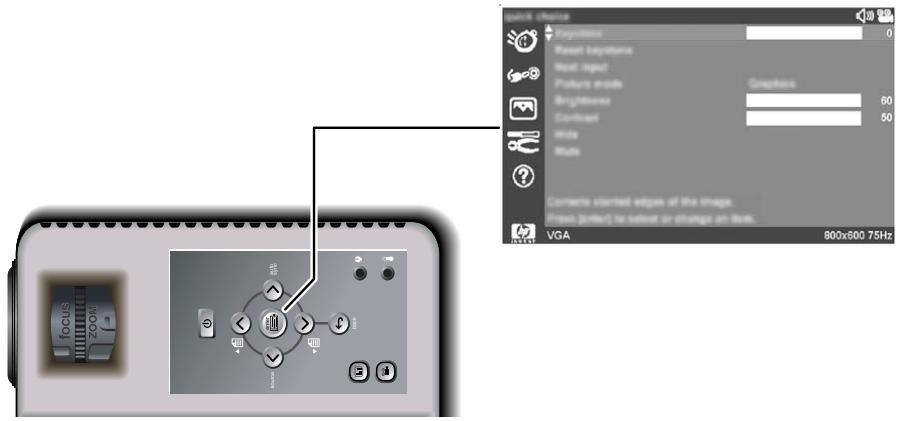
- Appuyez sur le bouton enter (entrée) sur le projecteur ou la télécommande pour ouvrir le menu de réglage à l'écran.
- Appuyez sur haut ou bas pour mettre en surbrillance le menu souhaité, et appuyez à droite > pour sélectionner le menu en surbrillance.
- Appuyez sur haut ou bas pour mettre en surbrillance le paramètre souhaité, et appuyez sur enter (entrée) pour sélectionner l'option en surbrillance.
- Appuyez à gauche < ou à droite > pour sélectionner le paramètre désiré. Pour certains paramètres, l'affichage est modifié pendant que vous effectuez la modification.
- Appuyez sur enter (entrée) ou sur tout autre bouton indiqué pour revenir au menu.
- Pour passer à un menu différent, appuyez à gauche « et sélectionnez le menu souhaité.
- Pour fermer le menu écran, appuyez sur le bouton back (retour).
Si aucune action n'est effectuée pendant un certain temps, le menu de réglage à l'écran se ferme. Pour modifier la durée avant la fermeture du menu de réglage à l'écran, ouvrez le menu de réglage à l'écran et sélectionnez le menu Configuration > Délai d'attente de l'écran.

Lorsque vous faites certains ajustements, il convient de modifier plusieurs paramètres connexes. Si un ajustement de paramètres inclut une astuce de déplacement de paramètres connexes, vous pouvez appuyer sur haut ou bas pour vous déplacer rapidement sur un autre paramètre et l'ajuster.
Menu choix rapide
Choix rapide
| Distorsion d'image | Corrige les bords inclinés d'une image. |
| Réinit. distorsion d'image | Remet à zéro la correction de la distorsion d'image. |
| Entrée suivante | Recherche le signal suivant d'une source d'entrée. |
| Mode image | Règle les paramètres de couleur en fonction du type de l'image. Vous pouvez optimiser l'affichage pour une presentation ou une projection vidéo. La télécommande et le projecteur sont dotés de boutons permettant de changer de mode image. |
| Luminosité | Eclaircit ou assombrit l'image. |
| Contraste | Définit la différence entre les zones claires et sombres. |
| Hide (masquer) | Masque toute image affichée. |
| Silence | Désactive la sortie audio. |
| Volume | Règle le volume |
Sélectionner un menu d'entrée
Pour une illustration des connecteurs, reportez-vous à la section “Panneau arrière”, page 12.
Sélectionner entrée
| VGA | Affiche l'entrée du port VGA. Ceci assure la connexion avec un ordinateur mais peut également étabrir une connexion avec un apparéil video. Cette entrée recoit normalement un signal graphique. |
| Védo composite | Affiche le signal d'entrée du port composite de couleur jaune (entrez située à gauche du port S-video sur le panneau arrêté). Un téléviseur ou un magnétoscope est généralement connecté sur ce port. Cette entrée recoit normalement un signal video. |
| S-video | Affiche le signal d'entrée du port S-video. Un équipement video, tel qu'un magnétoscope, un camescope ou un lecteur de DVD est généralement connecté sur ce port. Cette entrée recoit normalement un signal video. |
| Recherche automatique des sources | Définit si le projecteur effectue une recherche automatique des signaux d'entrée et affiche le premier signal déetecté. |
Réglage de l'image
| Mode image | Règle les paramètres de couleur en fonction du type de l'image. Vous pouvez optimiser l'affichage pour une presentation ou une projection video. La télécommande et le projecteur sont dotés de boutons permettant de changer de mode image. |
| Mode image par défaut... | Modifie les paramètres qui définissent le mode image actuel. |
| Intensité des blancs | Définit la luminosité des zones blanches. |
| Amélioration de l'image | Affine la couleur, la clarté et les autres caractéristiques d'une image. |
| Température des couleurs | Ajoute des nuances de rouge ou de bleu. |
| Rapport de l'image | Sélectionne un rapport d'image pour une image qui n'est pas automatiquement corrugée par le projecteur. • Pour une adaptation automatique à la plupart des signaux d'entrée, Sélectionnez Ajustement. • Pour étirer l'image sur la totalité de la zone de projection, Sélectionnez Remplissage. • Pour représentater chaque point de l'image par un point sur l'écran, Sélectionnez 100 %. Si la source d'entrée est un apparil à grand écran, allez sur Réglage de l'image> Réglage des contours > Entrée Grand écran. |
| Réinit. mode image | Restaure les paramètres par défaut du mode image |
| Régages des couleurs... | Règle l'image et ses couleurs |
| Luminosite | Eclaircit ou assombrit l'image. |
| Contraste | Définit la différence entre les zones claires et SOMBS. |
| Netteté | Rend l'image plus nette ou plus floue. |
| Saturation des couleurs | Règle l'intensité des couleurs. |
Réglage de l'image (suite)
| Teinte | Ajoute des nuances de rouge ou de vert. |
| Rouge | Ajuste la quantité de rouge dans l'image. |
| Vert | Ajuste la quantité de vert dans l'image. |
| Bleu | Ajuste la quantité de bleu dans l'image. |
| Espace colorimétrique | Pour certains types de signaux composantes, sélectionne le type de codage du signal utilisé par la source d'entrée. Vous pouvez annuler et replacer la sélection effectué par le projecteur. |
| Réinit. réglage des couleurs | Restaure les paramètres par défaut des paramètres de couleur. |
| Réglage des contours | Permet de régler la forme de l'image. |
| Distorsion d'image | Corrige les bords inclinés de l'image. |
| Réinit. distorsion d'image | Remet à zéro la correction de la distorsion d'image. |
| Entrée Grand écran | Définit si un apparéil d'entrée à grand écran (16:9) est en cours d'utilisation |
| Paramètres VGA... | Ajuste les paramètres du port d'entrée VGA. |
| Synchronisation automatique | Resynchronise le projecteur avec le signal d'entrée depuis un ordinateur. Ceci permet d'effectuer une compensation en cas de modification du signal. |
| Fréquence | Règle la synchronisation du projecteur par rapport à la carte graphique de l'ordinateur. |
| Recherche | Synchronise le projecteur avec la carte graphique de l'ordinateur. |
| Décalage vertical | Permet de déplacer l'image vers le haut ou vers le bas sur la zone de projection. |
| Décalage horizontal | Permet de déplacer l'image vers la gauche ou vers la droite sur la zone de projection. |
| Réinit. paramètres vidéo | Restaure les paramètres par défaut des réglages vidés. |
Configuration
| Language (Langue)... | Sélectionne la langue d'affichage des menus. |
| Economiseur de lampe | Règle la lampe sur un niveau d'alimentation inférieur. |
| Position du projecteur | Règle l'image en fonction de l'orientation du projecteur : à l'endroit ou à l'envers, devant ou derrière l'écran. Retourne ou inverse l'image en conséquence. |
| Délambda d'attente de l'écran | Définit le nombre de secondes avant la fermeture du menu de réglage à l'écran. |
| Recherche automatique des sources | Définit si le projecteur effectue une recherche automatique des signaux d'entrée et affiche le premier signal détecté. |
| Réinitialiser heures lampe | Pour une nouvelle lampe, réinitialise le nombre d'heures d'utilisation. |
| Réinit. tous les paramètres | Restaure la plupart des paramètres par défaut de ce menu. |
Aide
| Affiche des informations concernant la projecteur ainsi que son état. | |
| Diagnostics... | Affiche des tests pour vérifier le fonctionnement du projecteur et de la télécommande. |
Maintenance du projecteur
Ce chapitre explique comment effectuer la maintenance du projecteur.
“Maintenance de base”, page 43 “Mise à niveau du projecteur”, page 47
Maintenance de base
Cette section explique comment effectuer la maintenance de base.
Affichage de l'état du projecteur, page 43 Nettoyage de l'objet du projecteur, page 44 Remplacement du module lampe, page 44 Remplacement des piles de la télécommande, page 46
Affichage de l'état du projecteur
Ouvrez le menu de réglage à l'écran et sélectionnez Aide. Ce menu affiche des informations concernant le projecteur ainsi que son état.
Nettoyage de l'objet du projecteur
Pour éviter d'endommager ou de rayer la surface de l'objet, utilisez un aérosol d'air sec, propre et déionisé pour chasser les particules de poussière. Si cette méthode ne fonctionne pas, utilisez la méthode suivante : ■ Essuyez l'objet dans une seule direction avec un chiffon propre et sec. Ne l'essayez pas en faisant des va-et-vient sur la surface de l'objectif.
Si le chiffon est sale ou laisse des traces sur l'objectif, lavez-le. Avec l'usage, s'il est encore sale ou si le tissu est abimé, remplacez-le.

ATTENTION: précautions à respecter pour le nettoyage de l'objet :
Ne vaporisez aucun liquide ni produit nettoyant directement sur la surface de l'objet. Ces produits peuvent endommager l'objet. N'utilisez pas d'assouplissant pour le lavage du chiffon ou de lingettes adoucissantes pour le séchage. Des résidus de ces produits sur le chiffon peuvent endommager la surface de l'objectif. Ne rangez pas le projecteur en laissant le chiffon de nettoyage en contact avec l'objectif car la teinture du chiffon pourrait s'y déposer. Le chiffon peut également se couvrir de poussières si vous le laissez à l'air libre.
Remplacement du module lampe

AVERTISSEMENT : le remplacement du module lampe demande des précautions particulières :
Pour éviter de vous blesser, retirez le module de la lampe avec précaution, car du verre brisé peut s'y trouver dans le cas rare où la lampe se serait cassée. Si la lampe est cassée, contactez HP pour savoir si d'éventuelles réparations sont nécessaires. La lampe contient une petite quantité de mercure. Si la lampe se casse, aérez la pièce ou l'endroit où se trouve le projecteur. Dans une optique de protection de l'environnement, la mise au rebut de la lampe peut être soumise à des restrictions légales. Pour obtenir des informations relatives à la mise au rebut ou au recyclage, contactez les autorités locales ou l'Electronic Industries Alliance (http://www.eiae.org). Le module d'éclairage fonctionne à une température très élevée : attendez 30 minutes avant de retirer le module de lampe.
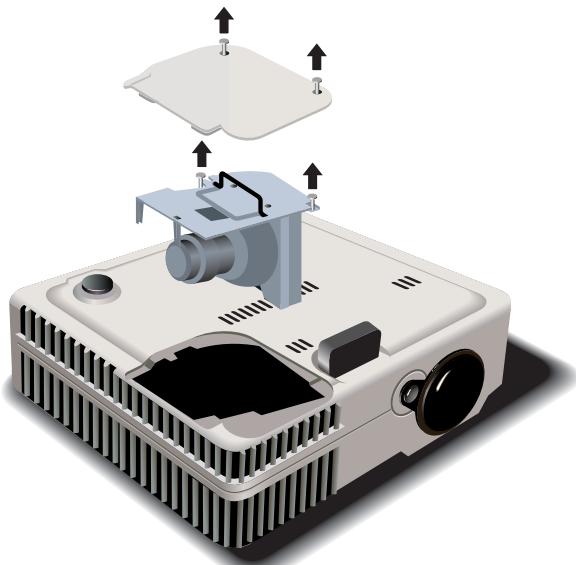
- Mettez le projecteur hors tension et attendez qu'il refroidisse pendant 30 minutes.
- En dessous du projecteur, dévissez les deux vis du cache de la lampe et enlevez-le.
- Dévissez les deux vis du module lampe et tirez sur le module.
- Insérez le nouveau module lampe et vissez les deux vis.
- Remettez le cache en place et resserrez les deux vis.
- Mettez le projecteur sous tension. Si la lampe ne s'allume pas après la phase de préchauffage, essayez de la réinstaller.
- Ouvrez le menu de réglage à l'écran et sélectionnez Configuration > Réinitialiser heures lampe.
Remplacement des piles de la télécommande
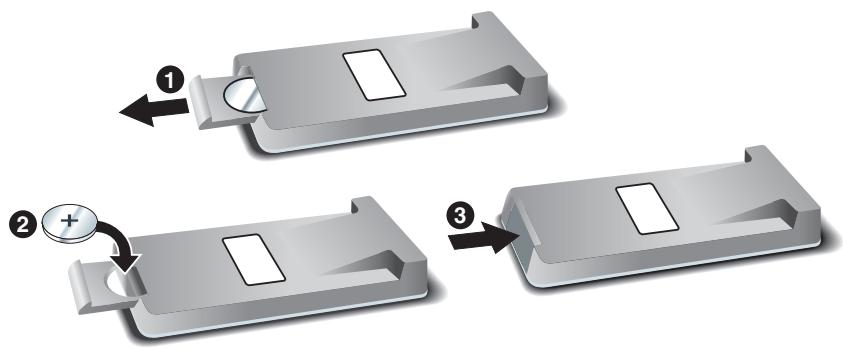
- Retirez le support de piles.
- Insérez la nouvelle pile dans le support de piles.
- Pousser le support de piles dans la télécommande.
En ce qui concerne la mise au rebut des piles usagées, contactez votre organisme de gestion des déchets pour connaître les restrictions locales applicables en matière de mise au rebut ou de recyclage des piles.
Mise à jour du micrologiciel
Il est possible que HP propose périodiquement des versions mises à jour du micrologiciel du projecteur, afin d'en améliorer les performances. La version du micrologiciel du projecteur est affichée sur le menu de réglage à l'écran dans Aide. Voyez si des mises à jour sont disponibles à l'adresse http://www.hp.com/go/proj_firmware.
Méthode USB
- Sur un ordinateur doté d'un port USB, connectez-vous au site Web HP de mises à niveau pour le projecteur (voir l'introduction de cette section) et téléchargez le fichier de mise à niveau le plus récent, prévu pour une connexion USB.
- Connectez le câble USB au port USB du projecteur et au port USB de l'ordinateur.
- Sur l'ordinateur, executez le fichier que vous avez téléchargé en double-cliquant dessus. Suivez les instructions à l'écran.
Installation permanente
Ce chapitre explique comment installer le projecteur numérique de manière permanente.
Installation du projecteur
Cette section présente les instructions relatives à l'installation permanente du projecteur.
“Installation sur une table”, page 49 “Fixation au plafond”, page 50 “Installation pour projection arrêtée”, page 52 “Installation du projecteur sur un trépied”, page 53 “Sécurisation du projecteur au moyen d'un câble antivol”, page 53
Installation sur une table
Ce type d'installation est expliqué en détail au Chapitre 1. Pour plus d'informations, reportez-vous à la section "Installation du projecteur", page 15.
Fixation au plafond

AVERTISSEMENT : Pour minimiser les risques de blessure dus à une mauvaise installation, il est recommandé de confier l'installation du projecteur au plafond à un installateur professionnel.

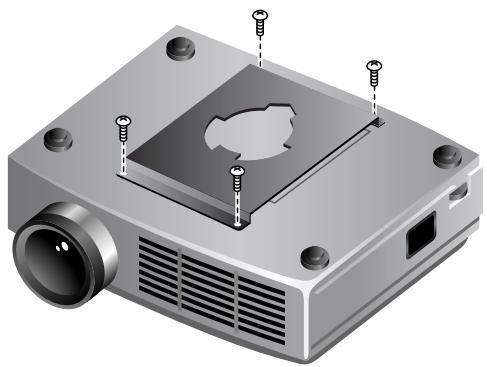
Le projecteur et la plaque de support diffèrent de ceux indiqués ci-dessous, mais les étapes de montage restent les mêmes.
- Attachez la plaque de support sur la partie inférieure du projecteur. La partie en pointe du trou dans la fixation est dirigée vers l'arête du projecteur. Consultez les instructions fournies avec le support de montage au plafond.
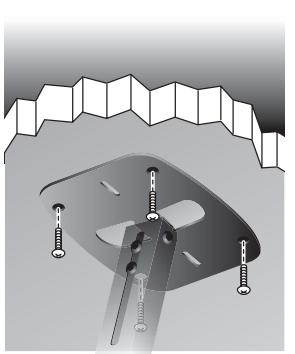
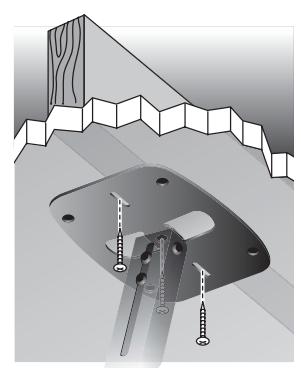
- Fixez le support de fixation au plafond à l'aide de trois ou quatre vis capables de soutenir une charge de 9kg. Le support de montage doit être installé à une distance comprise entre 1,2 et 12m de l'écran et aligné dans l'axe de celui-ci. Reportez-vous au tableau se trouvant à la section "Installation du projecteur", page 15.
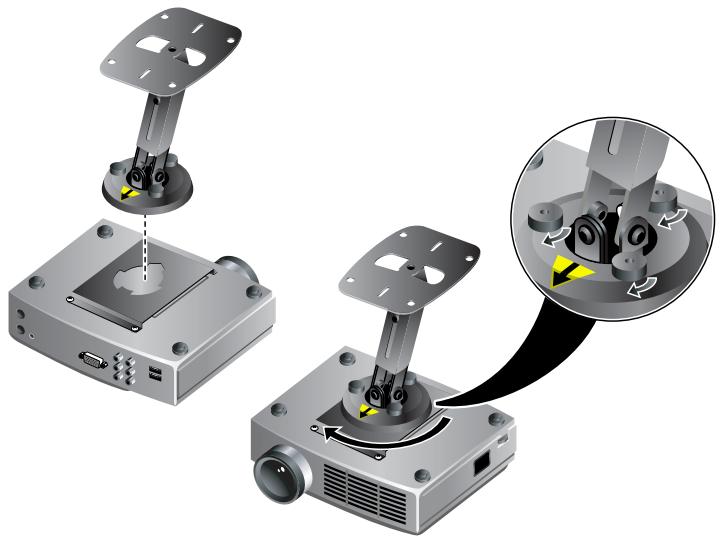
- Après avoir dirigé l'objectif du projecteur dans la direction opposée à l'écran, insérez la plaque de support dans les pattes de fixation pour qu'elle s'y accroche, puis faites pivoter le projecteur en direction de l'écran. Vissez bien la vis papillon à l'arrière, puis vissez les deux autres vis papillon.
- Utilisez le menu de réglage à l'écran pour régler les paramètres du projecteur. Ouvrez le menu de réglage à l'écran et sélectionnez Configuration > Position du projecteur. Sélectionnez ensuite Plafond position avant dans la liste déroulante.
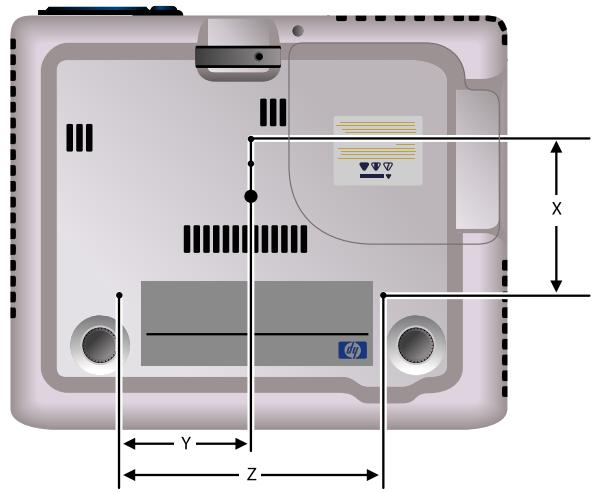
Si vous n'utilisez pas un support de montage au plafond HP, fixez le projecteur en tenant compte des dimensions suivantes :
X=82mm Y=55mm Z = 110 ~mm Filetage = M3
Installation pour projection arrêté
- Placez le projecteur à une distance comprise entre 1,2 et 12m derrière un écran translucide conçu pour la projection arrêté.
Pour plus d'instructions, reportez-vous à la section "Installation sur une table", page 17 ou "Fixation au plafond", page 50.
- Ouvrez le menu de réglage à l'écran et sélectionnez Configuration > Position du projecteur. Sélectionnez ensuite Table position arrêté ou Plafond position arrêté dans la liste déroulante.
Installation du projecteur sur un trépied
La base du projecteur comporte un emplacement standard pour trépied qui permet de fixer le projecteur aux trépieds disponibles dans les magasins de matériel photo ou d'électronique.

Le trépied utilisé doit pouvoir supporter un poids d'au moins 2,3 kg. Pour plus d'informations, reportez-vous au manuel accompagnant le trépied. Si vous serrez trop la vis de fixation du trépied, vous risquez de l'altérer, auquel cas le projecteur ne serait plus maintenu en place sur le trépied.
Sécurisation du projecteur au moyen d'un câble antivol
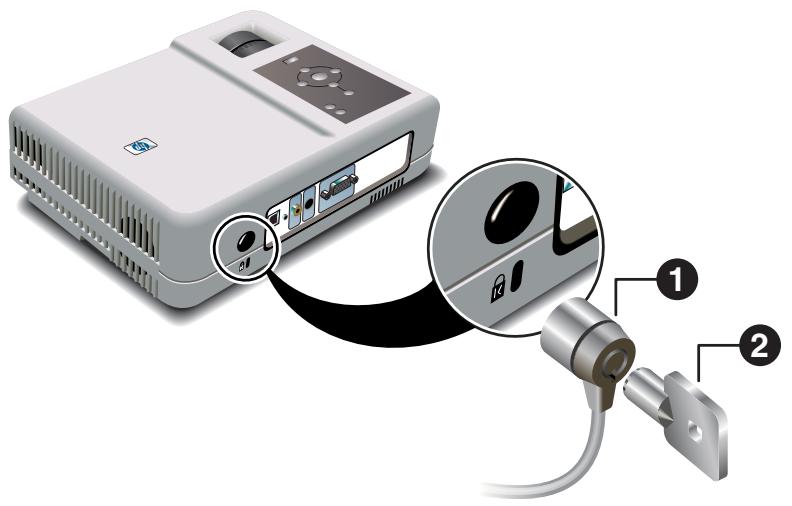
Le projecteur est doté d'un emplacement permettant de le sécuriser à l'aide d'un cable antivol (tel que le système antivol Kensington MicroSaver, disponible auprès de nombreux revendeurs informatiques).
- Faites passer le cable autour d'un objet fixe, tel qu'un pied de table. Effectuez une boucle avec le cable de sorte à former un nœud coulant autour de l'objet fixe, et vérifiez qu'il ne glisse pas.
- Insérez le verrou ① dans l'orifice et tournez la clé ②.
Résolution des problèmes
Ce chapitre décrit les problèmes potentiels pouvant survenir et fournit des suggestions pour y remédier.
“Suggestions pour la résolution des problèmes”, page 55 “Test du projecteur”, page 63
Suggestions pour la résolution des problèmes
Utilisez cette section comme suit : recherchez l'énoncé qui correspond le mieux à votre problème, puis essayez tour à tour chaque solution proposée dans la liste jusqu'à ce que votre problème soit résolu. Si les suggestions n'ont pas permis de résoudre le problème, contactez HP. Consultez le Guide d'assistance fourni avec le projecteur.
Problèmes de démarrage, page 56 Problèmes d'image, page 57 Problèmes liés au son, page 61 Problèmes d'interruption, page 61 Problèmes liés à la télécommande, page 62
Aucun voyant allumé ou aucun son émis
Vérifiez que le cordon d'alimentation est correctement connecté au projecteur et que l'autre extrémité est branchée sur une prise de courant alimentée. Appuyez de nouveau sur le bouton marche/arrêt.
Aucune image n'est projetée, mais le projecteur semble démarrer :
Assurez-vous que le cache de l'objet est ouvert. Si l'indicateur de la lampe est allumé ou clignote, débranchez le projecteur après l'avoir laissé refroidir. Retirez ensuite le module de la lampe et réinstallez-le. Si le problème persiste, installez une nouvelle lampe. Si le voyant de température est allumé ou clignote, mettez le projecteur hors tension et laissez-le refroidir avant de le redémarrer. Si le voyant d'avertissement s'allume ou clignote à nouveau, contactez l'assistance HP.
Si le projecteur émet un « tic tac », la lampe du projecteur ne s'allume pas et le voyant de la lampe est allumé ou clignote :
La lampe du projecteur est trop chaude. Mettez le projecteur hors tension et attendez quelques instants qu'il refroidisse avant de le rallumer. Si l'indicateur de la lampe est allumé ou clignote, débranchez le projecteur après l'avoir laissé refroidir. Retirez ensuite le module de la lampe et réinstallez-le. Si le problème persiste, installez une nouvelle lampe. La lampe du projecteur a atteint la fin de sa vie. Remplacez-la.
Problèmes d'image
Si l'image ne s'affiche pas à l'écran, mais que l'écran de démarrage HP s'affiche :
Appuyez sur le bouton source du projecteur ou de la télécommande. - Arrêtez ou désactivez la fonction d'écran de veille de l'ordinateur portable ou de bureau. Si vous avez connecté un ordinateur, vérifiez que le port vidéo externe est activé. Reportez-vous à la carte de référence des ports vidéo fournie avec le projecteur. Sur certains ordinateurs portables, appuyez sur les touches de fonction Fn + F4 pour activer le port vidéo externe. Assurez-vous que la source d'entrée connectée est correcte. Ouvrez le menu de réglage à l'écran et allez sur Sélection de la source. Définissez ensuite le port d'entrée sur lequel est connecté l'équipement. Vérifiez que la recherche automatique est activée. Ouvrez le menu de réglage à l'écran et allez sur Sélection de la source > Rech. autom. de la source.
Si une source d'entrée incorrecte est affichée :
Appuyez sur le bouton source du projecteur ou de la télécommande pour sélectionner une autre source d'entrée active. Assurez-vous que la source d'entrée connectée est correcte. Ouvrez le menu de réglage à l'écran et allez sur Sélection de la source. Définissez ensuite la source d'entrée ajustate. Vérifiez que la recherche automatique est activée. Ouvrez le menu de réglage à l'écran et allez sur Sélection de la source > Rech. autom. de la source. Si la source d'entrée est susceptible de s'éteindre et de s'allumer, ouvrez le menu de réglage à l'écran et allez sur Sélection de la source. Réglez Rech. autom. de la source sur Désactivé et sélectionnez la source d'entrée ajustate.
Si la mise au point de l'image n'est pas bonne :
Assurez-vous que le cache de l'objet est ouvert. □ Affichez le menu de réglage à l'écran et réglez l'anneau de mise au point (la taille de l'image ne doit pas changer. Si elle change, c'est que vous réglez le zoom et non la mise au point). Assurez-vous que l'écran de projection se trouve à une distance comprise entre 1,2 et 12m du projecteur. Si un ordinateur est connecté, définissez la résolution d'affichage de l'ordinateur sur 1024 x 768 pixels. If the computer has multiple monitors, adjust the resolution of the monitor assigned to the projector. Vérifiez l'objetif du projecteur pour voir s'il ne faut pas la nettoyer.
Si l'image s'affiche à l'envers ou est inversée :
Le paramètre de position du projecteur n'est pas correct. Ouvrez le menu de réglage à l'écran, sélectionnez Configuration > Position du projecteur et sélectionnez le paramètre ajustat
Si l'image est trop grande/petite :
Effectuez un réglage à l'aide de l'anneau du zoom situé en haut du projecteur. Assurez-vous que le projecteur se trouve à une distance comprise entre 1,2 et 12m de l'écran de projection. Ouvrez le menu de réglage à l'écran et Sélectionnez Réglage de l' image >Réglage du mode image > Rapport de l'image. Essayez différents réglages. Pour une image cinémascope, ouvrez le menu de réglage à l'écran et Sélectionnéz Réglage de l'image> Réglage des contours et essayez de régler Entrée Grand écran sur Oui.
Si l'image comporte des bords inclinés :
Essayez dans la mesure du possible de placer le projecteur de sorte qu’il soit centré par rapport à l’écran et à un niveau inférieur au bas de l’écran ou à un niveau supérieur au haut de l’écran. Ouvrez le menu de réglage à l’écran et sélectionnez Choix rapide > Distorsion d’image. Réglez les paramètres avancés au besoin.
Si l'image défile ou est coupée :
- Appuyez sur le bouton auto sync (synchronisation automatique) du projecteur ou de la télécommande. Dans le cas d'une connexion avec un ordinateur, mettez tous les appareils hors tension et rallumez d'abord le projecteur, puis votre ordinateur portable ou de bureau. Si les opérations énumérées ci-dessus ne permettent pas d'obtenir une image correcte, réglez la résolution de l'ordinateur portable ou de l'ordinateur de bureau sur 1024 × 768 pixels. Si plusieurs écrans sont reliés à l'ordinateur, réglez la résolution de celui qui est affecté au projecteur.
Si l'image scintille ou est instable :
- Appuyez sur le bouton auto sync (synchronisation automatique) du projecteur ou de la télécommande. Dans le cas d'une connexion avec un ordinateur, définissez la résolution d'affichage sur 1024 x 768 pixels. Si plusieurs écrans sont reliés à l'ordinateur, réglez la résolution de celui qui est affecté au projecteur. Dans le cas d'une connexion avec un ordinateur, ouvrez le menu de réglage à l'écran, sélectionnez Réglage de l'image > Paramètres VGA, et réglez la Fréquence ou la Recherche.
Si l'image est étirée :
Ouvrez le menu de réglage à l'écran et Sélectionnez Réglage de l'image > Réglage du mode image > Rapport de l'image. Essayez différents réglages. Ouvrez le menu de réglage à l'écran et Sélectionnez Réglage de l'image > Réglage des contours. Try changing the Réglage Entrée Grand écran.
Si l'image disparait de l'écran de l'ordinateur :
Sur un ordinateur portable, il est possible d'activer à la fois le port VGA externe et l'écran de l'ordinateur. Reportez-vous à la documentation de l'ordinateur ou au manuel relatif aux ports vidéo du projecteur.
Si les textes ou les lignes affichés à l'écran de l'ordinateur semblent flous ou irréguliers :
Vérifiez le réglage de la mise au point. Ouvrez le menu de réglage à l'écran et sélectionnez Choix rapide > Réinit. distorsion d'image.
Si les couleurs de l'image projetée semblent légèrement infidèles :
Si le bouton videocinéma du projecteur n'est pas allumé, appuyez sur le bouton video cinéma du projecteur ou sur le bouton mode image de la télécommande. Ouvrez le menu de réglage à l'écran et Sélectionnez Réglage de l'image > Réglage des couleurs. Ajustez le réglage des couleurs au besoin. Ouvrez le menu de réglage à l'écran et Sélectionnez Réglage de l'image > Réglage des couleurs > Espace colorimétrique. Sélectionnez un autre réglage. Ouvrez le menu de réglage à l'écran et sélectionnez Aide > Diagnostics. Lancez les tests de couleur.
Si les couleurs de l'image projetée semblent complètement infidèles :
Assurez-vous que les connecteurs des câbles ne comportent pas de broches pliées ou cassées. Ouvrez le menu de réglage à l'écran et sélectionnez Réglage de l'image > Réglage des couleurs > Espace colorimétrique. Sélectionnez un autre réglage. Ouvrez le menu de réglage à l'écran et sélectionnez Aide > Diagnostics. Lancez les tests de couleur. - Réinitialisez les paramètres d'image sur les paramètres par défaut. Pour ce faire, reportez-vous au problème suivant.
Si les paramètres d'images sont complètement erronés et que vous ne parvenez pas à les corriger :
- Réinitialisez les paramètres d'image sur les paramètres d'usine par défaut. Pour cela, ouvrez le menu de réglage à l'écran et sélectionnez Configuration > Réinit. tous les paramètres, ou maintenez enfoncés pendant cinq secondes les boutons + Haut + Droit sur le projecteur.
Si le projecteur ne répond plus :
Si possible, éteignez le projecteur, débranchez le cordon d'alimentation et attendez au moins 15 secondes avant de rétablir l'alimentation du projecteur.
Si le projecteur n'émet : aucun son :
Vérifiez qu'un câble audio est correctement connecté au projecteur et à l'appareil d'entrée.
Vérifiez que les paramètres de silence et de volume sont correctement définis sur l'appareil d'entrée, tels qu'un ordinateur, un lecteur de DVD ou un caméscope.
Ouvrez le menu de réglage à l'écran et sélectionnez Choix rapide. Vérifiez les paramètres suivants :
Le mode Silence n'est pas activé. Le paramètre Volume est correct.
Si levoyant de la lampe ou levoyant de température est allumé ou clignote :
Si le voyant de la lampe clignote, la lampe ne peut pas s'allumer. Attendez que le projecteur refroidisse, puis essayez de le redémarrer. Si le voyant de la lampe est allumé ou clignote, débranchez le projecteur après l'avoir laissé refroidir. Retirez le module de la lampe et réinstallez-le. Si le problème persiste, installez une nouvelle lampe. Si le voyant de température s'allume ou clignote, le projecteur est en surchauffe. Reportez-vous au problème suivant.
Si le projecteur s'arrête soudainement et que le voyant de température s'allume :
Si le voyant de température clignote, c'est que le ventilateur ne fonctionne pas. Laissez le projecteur refroidir pendant quelques minutes. Un voyant de température fixe indique une surchauffe du projecteur. Laissez le projecteur refroidir pendant quelques minutes. Si l'écoulement de l'air est obstrué, retirez l'élément bloquant l'aération. Si possible, enlevez toute source de chaleur excessive de la pièce. Si le projecteur reste dans le même état après avoir été redémarré, contactez HP pour le faire entretenir ou réparer.
Si la lampe s'eteint au cours d'une présentation :
Une faible surtension peut provoquer l'extinction de la lampe. Patientez quelques minutes, puis rallumez le projecteur. Si le voyant de la lampe est allumé ou clignote, débranchez le projecteur après l'avoir laissé refroidir. Retirez le module de la lampe et réinstallez-le. Si le problème persiste, installez une nouvelle lampe.
Si la lampe grille ou émet un bruit sec :
Si la lampe grille ou émet un bruit sec, le projecteur ne se remet sous tension qu'après le remplacement du module d'éclairage. Si la lampe est cassée, contactez HP pour savoir si d'éventuelles réparations sont nécessaires.
Si la télécommande ne fonctionne pas :
Assurez-vous que rien n'obstrue les récepteurs infrarouges situés à l'avant ou à l'arrière du projecteur. Placez-vous à une distance maximale de 9m du projecteur. Ouvrez le menu de réglage à l'écran et sélectionnez Aide > Diagnostics. Lancez le test de la télécommande. - Remplacez les piles de la télécommande.
Si les boutons de souris et les touches de défilement vers le haut et vers le bas ne fonctionnent pas :
Vérifiez que vous avez relié le projecteur et l'ordinateur à l'aide d'une connexion USB. Ouvrez le menu de réglage à l'écran et sélectionnez Aide > Diagnostics. Lancez le test de la télécommande et le test USB.
Test du projecteur
Le menu de réglage à l'écran contient des tests de diagnostic que vous pouvez utiliser pour vérifier le bon fonctionnement du projecteur et de la télécommande.
Pour lancer les diagnostics du projecteur
- Ouvrez le menu de réglage à l'écran et sélectionnez Aide > Diagnostics.
- Sélectionnez le test à effectuer.
Ce chapitre contient les caractéristiques techniques, les informations relatives à la sécurité et les informations réglementaires concernant le projecteur.
“Caractéristiques techniques”, page 65 “Informations relatives à la sécurité”, page 70 “Informations réglementaires”, page 72
Caractéristiques techniques
HP améliorant en permanence ses produits, les caractéristiques suivantes sont sujettes à modification. Pour connaître les caractéristiques techniques les plus récentes, consultez le site Web HP à l'adresse http://www.hp.com.
Caractéristiques techniques du projecteur
| Taille | 251 mm × 210 mm × 69 mm (9.9 in. × 8.3 in. × 2.7 in.) |
| Poids | 1,8 kg |
| Résolution | XGA |
| Technologie | DLP |
| Connecteurs videoo | Entrée VGA, entrée S-vidéo, entrée videoe composite (RCA) Câble facultatif pour l'entrée videoe composite |
| Connecteurs audio | Entrée audio sté reproduction (mini-jacks) |
| Compatibilité videoo | NTSC M (3,58 MHz), 4,43 MHz; PAL B, D, G, H, I, M, N; SECAM B, D, G, K, K1, L; HDTV 480i/p, 575i/p, 720p, 1080i |
| Récepteurs IR | À l'avant et à l'arrête du projecteur |
Caractéristiques techniques du projecteur (suite)
| Objectif | Rapport de 2,0 à 2,4 (distance/largeur) |
| Zoom optique | 1:1.2 |
| Distorsion d'image | Correction manuelle : +25° maximum à -30° vertical |
| Audio | Enceinte monophonique, sortie 1 W en créée |
| Lampe | Lampe P-VIP 200 W, arc 1,0 mm 2000 heures (période) Le mode économiqueur de lampe réduit la puissance de la lampe à 160 W et prolonge la durée de vie de la lampe. Lampe de rechange : L1720A |
| Générateur | DDR DMD 0,7 p. 12° XGA |
| Système de couleurs | Deux modes de couleur prédéfinis sont disponibles : Graphique Vidéo |
| Télécommande | Souris USB |
| Options de montage | Au plafond, sur une table, projection avant et arrière |
| Sécurité | Compatible cable antivol Kensington |
| Énergie | 100 à 240 V en 50/60 Hz |
Caractéristiques techniques du projecteur (suite)
| Niveau sonore | 38±2 dBA |
| Environnement | En fonctionnement : Température : 10 à 35 °C Humidité : 80 % HR max., sans condensation Altitude : jusqu'à 3 000 m, jusqu'à 25 °C Stockage : Température : -20 à 55 °C Humidité : 80 % HR max., sans condensation Altitude : jusqu'à 12 000 m |
Compatibilité avec les modes vidéologiques
| Compatibilité | Résolution | Fréq. V (Hz) | Fréq. H. (KHz) |
| VGA | 640 x 350 | 70 | 31.5 |
| 640 x 350 | 85 | 37,9 | |
| 640 x 400 | 85 | 37,9 | |
| 640 x 480 | 60 | 31,5 | |
| 640 x 480 | 72 | 37,9 | |
| 640 x 480 | 75 | 37,5 | |
| 640 x 480 | 85 | 43,3 | |
| 720 x 400 | 70 | 31,5 | |
| 720 x 400 | 85 | 37,9 | |
| SVGA | 800 x 600 | 56 | 35,2 |
| 800 x 600 | 60 | 37,9 | |
| 800 x 600 | 72 | 48,1 | |
| 800 x 600 | 75 | 46,9 | |
| 800 x 600 | 85 | 53,7 | |
| XGA | 1024 x 768 | 60 | 48,4 |
| 1024 x 768 | 70 | 56,5 | |
| 1024 x 768 | 75 | 60,0 | |
| 1024 x 768 | 85 | 68,7 | |
| SXGA | 1280 x 1024 | 60 | 63,98 |
| 1280 x 1024 | 75 | 79,98 | |
| SXGA+ | 1400 x 1050 | 60 | 65,22 |
| 1400 x 1050 | 60 | 63,98 | |
| MAC LC 13 | 640 x 480 | 66,66 | 34,98 |
Compatibilité avec les modes vidéo analogiques (suite)
| Compatibilité | Résolution | Fréq. V (Hz) | Fréq. H. (KHz) |
| MAC II 13 | 640 x 480 | 66,68 | 35 |
| MAC 16 | 832 x 624 | 74,55 | 49,725 |
| MAC 19 | 1024 x 768 | 75 | 60,24 |
| MAC | 1152 x 870 | 75,06 | 68,68 |
| MAC G4 | 640 x 480 | 60 | 31,35 |
| MAC G4 | 640 x 480 | 120 | 68,03 |
| MAC G4 | 1024 x 768 | 120 | 97,09 |
| i Mac DV | 640 x 480 | 117 | 60 |
| i Mac DV | 800 x 600 | 95 | 60 |
| i Mac DV | 1024 x 768 | 75 | 60 |
| i Mac DV | 1152 x 870 | 75 | 68,49 |
| i Mac DV | 1280 x 960 | 75 | 75 |
| i Mac DV | 1280 x 1024 | 75 | 90,9 |
Consignes de sécurité

AVERTISSEMENT : pour réduire les risques de blessure, respectez les précautions suivantes.
Pour éviter tout risque de lésION oculaire, ne regardez pas l'objet en face lorsqu'la lampe est allumée. Pour éviter tout risque d'électrocution, n'exposez pas le projecteur à la pluie ni à l'humidité. N'ouvreZ pas le projecteur, sauf conformément aux instructions fournies dans le manuel. Pour réduire le risque d'incendie ou d'électrocution, veillez à ce qu'aucun objet métallique ne puisse entrer dans le projecteur. Transportez le projecteur uniquement dans sa mallette de protection, et ne stockez pas de trombones ou d'autres objets de petite taille dans la mallette. ■Attendez que le projecteur ait refroidi avant d'ouvrir le capot et de toucher des composants internes, comme spécifié dans le manuel. Ne conservez pas de papier et d'autres matériaux combustibles à proximité de l'objet du projecteur, afin d'éviter tout risque d'incendie. Utilisez uniquement un cordon d'alimentation certifié pour la tension et l'intensité indiquées sur l'étiquette du produit. Ne surchargez pas une prise secteur ou une rallonge.
Informations de sécurité relatives aux voyants
Les ports infrarouge du projecteur et de la télécommande sont classés comme équipement à voyants de classe 1 selon la norme internationale IEC 825-1 (EN60825-1). Cet appareil n'est pas considéré comme dangereux mais les précautions d'utilisation suivantes s'appliquent :
■ Si l'appareil nécessite une intervention de maintenance, contactez un centre d'assistance HP/agréé. Ne tentez pas de modifier ou de régler l'appareil vous-même. Évitez tout contact direct des yeux avec le rayon infrarouge des voyants. Attention, le rayon infrarouge est invisible. N'essayez pas de voir le rayon infrarouge des voyants avec un appareil optique.
Informations de sécurité relatives au mercure

AVERTISSEMENT : la lampe de ce projecteur numérique contient une petite quantité de mercure. Si la lampe se casse, aérez la pièce ou l'endroit où se trouve le projecteur. Dans un souci de protection de l'environnement, la mise au rebut de la lampe peut être soumise à des restrictions légales. Pour obtenir des informations relatives à la mise au rebut ou au recyclage, contactez les autorités locales ou l'Electronic Industries Alliance à l'adresse http://www.eiae.org.
Informations réglementaires
Cette section contient des informations relatives à la compatibilité du projecteur numérique avec les réglementations en vigueur dans certaines zones géographiques. Toute modification apportée à votre projecteur numérique non expressément approuvée par HP peut vous amener à ne plus être autorisé à utiliser ce projecteur numérique dans ces régions.
This digital projector has been tested and found to comply with the limits for a Class B digital device, pursuant to Part 15 of the FCC Rules. Ces limites sont destinées à assurer une protection raisonnable contre les interférences dans un environnement résidentiel.
Ce projecteur numérique produit, utilise et peut émettre des haute fréquences. S'il n'est pas installé conformément aux instructions, il peut causer des interférences nuisibles aux communications radio. Cependant, tout risque d'interférences ne peut être totalement exclu. Si cet appareil numérique cause des interférences nuisibles aux communications radio et télévisées (pour en avoir le cœur net, il suffit de le débrancher), essayez ce qui suit :
Réorientez ou déplacez l'antenne de réception. Déplacez le projecteur numérique par rapport au récepteur. ■ Branchez le cordon d'alimentation du projecteur numérique sur une autre prise.
Connexion à des périphériques
Pour garantir la conformité avec les réglementations de la FCC, utilisez des câbles correctement isolés avec cet appareil.
Pour de plus amples informations, consultez votre revendeur, un technicien expérimenté en radio/télévision ou le livret suivant, préparé par la Commission Fédérale chargée des Communications, How to Identify and Resolve Radio-TV Interference Problems. Ce manuel est à votre disposition auprès de U. S. Government Printing Office, Washington, DC 20402, Stock Number 004-000-00345-4. Lors de la première mise sous presse du présent manuel, le numéro de téléphone était le suivant : 202-512-1800.
Cet appareil numérique de la Classe B est conforme au Règlement canadien ICES-003.
A des fins d'identification réglementaires, un numéro réglementaire est attribué à votre produit. Le numéro réglementaire de votre produit est indiqué dans la déclaration de conformité. Ce numéro réglementaire est différent du nom du produit et du numéro du produit.
Declaration de conformite
Conformément à ISO/IEC Guide 22 et EN 45014
Nom du fabricant :
Adresse du fabricant :
Déclare que le produit :
Nom du produit :
Projecteur numérique
Modèle :
serie mp3220
Numéro réglementaire :
CRVSB-04VU
Est conforme aux spécifications de produit suivantes :
Sécurité : IEC 60950:1999/EN 60950:2000
IEC 60825-1:1993 +A1 / EN 60825-1:1994 +A11 voyants de classe 1
GB4943-1995
Compatibilité électromagnétique : EN 55022:1998 classe B [1]
CISPR 24:1997/EN 55024:1998
IEC 61000-3-2:1995 / EN 61000-3-2:2000
IEC 61000-3-3:1994 / EN 61000-3-3:1995+A1:2001
GB9254-1998
Titre FCC 47 CFR, alinéa 15 classe B/ANSI C63.4:1992
AS/NZS CISPR 22:2002
Informations complémentaires :
Ce produit est conforme aux exigences des directives suivantes et porte en conséquence la marque CE :
-Directive relative à la compatibilité électromagnétique : 89/336/EEC
Ce produit a été testé dans une configuration type avec des périphériques Hewlett Packard prévus pour PC.
Cet appareil respecte le chapitre 15 de la réglementation FCC. Son utilisation est soumise aux deux
conditions suivantes : (1) l'appareil ne doit pas provoquer d'interférences nuisibles, et (2) doit supporter toute
interférence extérieure, pouvant notamment entraîner un fonctionnement imprévu.
Corvallis, Oregon, 1er mai 2004

Steve Brown, Directeur Général
Contact en Europe, pour les questions relatives aux informations réglementaires uniquement : Hewlett Packard GmbH, HQ-TRE, Herrenberger Straße 140, 71034 Böblingen, Allemagne. (Fax: +49-7031-143143).
Contact aux États-Unis : Hewlett Packard Co., Corporate Product Regulations Manager, 3000 Hanover Street, Palo Alto, CA 94304, U. S. A. Tel.: (650) 857-1501.
accessoires
liste 14
alimentation
Mise hors tension 25
Mise sous tension 24
antivol 53
appareil Peritel 21
caractéristiques techniques
du projecteur 65
configuration
Utilisation du menu de réglage à l'écran 37
connecteur vidéo composite
Connexion d'une source vidéo 22, 23
connecteurs d'entrée/sortie
voir panneau arrêt
connexion des sources d'entrée
connecteur vidéo composite 22, 23
ordinateur avec port VGA 19
S-video 21
connexion S-video
Connexion d'une source vidéo 21
contenu
Déballage 8
correction de la distorsion d'image
réglage 33
dimensions
écran et pièce 16
distance
installation en fonction de l'image
souhaitee 15
emplacement
voir fixation au plafond
voir installation pour projection arrière
voir install. sur une table
état
du projecteur 43
fixation au plafond
Configuration 50
image
réglage 34
image inclinee
voir correction de la distorsion d'image
informations de sécurité relatives aux voyants
précautions 71
informations relatives à la sécurité
précautions 70
Voyant 71
installation
réglage 35
voir installation pour projection arrête
voir fixation au plafond
voir installation pour projection arrêtée
voir installation sur une table
installation pour projection arrière
Configuration 52
installation sur une table
Configuration 17
langue
changer 35
maintenance
Maintenance de base 43
menu
voir menu de réglage à l'écran
menu de réglage à l'écran
Définition des options du menu à propos de ce projecteur 42
Définition des options du menu choix rapide 38
Définition des options du menu réglage de l'image 40
Définitions des options du menu configuration 42
Sélectionner des définitions de menu entrée 39
Utilisation 36, 37
micrologiciel
Mise à niveau 47
Mise à niveau 47
mise au point
Plage de réglage 27
réglage 27
Mise hors tension 25
Mise sous tension 24
mode économiseur de lampe 35
mode graphiques
voir mode image
mode image
changer 30, 34
definitor 34
mode vidéo cinéma
voir mode image
modes vidéo analogiques
Compatibilité 68
module lampe
replacement 44
objectif
entretien 44
nettoyage 44
Optimisation de l'image 34
orientation du projecteur
élever et abaisser 26
panneau arrête
Présentation 12
voir panneau arrêt
presentations
Changement de source 32
projecteur
Configuration 15
Identification des éléments 10
maintenance 43
Mise à niveau 47
réglage 33
Résolution des problèmes 55
réglement de l'image 34
réinitialisation
paramètres de projection 60
projecteur 60
réinitialiser 60
résolution des problèmes
Problèmes d'image 57
Problèmes d'interruption 61
Problèmes de démarrage 56
Problèmes liés à la télécommande 62
Problèmes liés au son 61
suggestions 55
securité
fixation d'un câble antivol 53
son
réglage 34
voir son
source
changer 32
Sources vidéo 21
telecommande
Présentation 13
Remplacement des piles 46
utilisation 29
tests
diagnostics 63
trépied
Installation 53
voyants
Présentation 11
zoom
Plage de réglage 27
réglage 27
- Avertissement
- Installation et configuration
- Présentations
- Réglage du projecteur
- Maintenance du projecteur
- Installation permanente
- Résolution des problèmes
- Référence
- Installation et configuration
- Contenu de l'emballage
- Fonctions communes
- Présentation du projecteur
- Présentation des boutons et des voyants du projecteur
- Panneau arrêté
- Télécommande
- Accessoires
- Installation du projecteur
- Positionnement du projecteur
- Calcul de la taille de l'image projetée
- Installation sur une table
- Connexion de l'alimentation
- Connexion d'un ordinateur
- Connexion d'un assistant numérique personnel
- Connexion des sources d'entrée
- Connexion s-video
- Connecteur vidéo composite
- Mise sous tension et hors tension
- Mise sous tension du projecteur
- Mise hors tension du projecteur
- Réglages courants
- Orienter le projecteur
- Régler la mise au point et le zoom
- Utilisation de la télécommande
- Présentations
- Présentation à partir d'un ordinateur
- Changement de source
- Masquage ou affichage de l'image projetée
- Réglage de l'image et du son
- Pour ajuster une image inclinée
- Réglage de l'image en fonction du type
- Définir d'autres paramètres d'image
- Régler le son
- Pour régler la configuration du projecteur
- Utilisation du menu de réglage à l'écran
- Modifier les paramètres à l'aide du menu de réglage à l'écran
- Menu choix rapide
- Sélectionner un menu d'entrée
- Réglage de l'image
- Configuration
- Aide
- Maintenance du projecteur
- Maintenance de base
- Affichage de l'état du projecteur
- Nettoyage de l'objet du projecteur
- Remplacement du module lampe
- Remplacement des piles de la télécommande
- Mise à jour du micrologiciel
- Méthode USB
- Installation permanente
- Fixation au plafond
- Installation pour projection arrêté
- Installation du projecteur sur un trépied
- Sécurisation du projecteur au moyen d'un câble antivol
- Résolution des problèmes
- Suggestions pour la résolution des problèmes
- Aucun voyant allumé ou aucun son émis
- Aucune image n'est projetée, mais le projecteur semble démarrer :
- Si le projecteur émet un « tic tac », la lampe du projecteur ne s'allume pas et le voyant de la lampe est allumé ou clignote :
- Problèmes d'image
- Si la mise au point de l'image n'est pas bonne :
- Si l'image s'affiche à l'envers ou est inversée :
- Si l'image est trop grande/petite :
- Si l'image comporte des bords inclinés :
- Si l'image défile ou est coupée :
- Si l'image scintille ou est instable :
- Si l'image est étirée :
- Si l'image disparait de l'écran de l'ordinateur :
- Si les textes ou les lignes affichés à l'écran de l'ordinateur semblent flous ou irréguliers :
- Si le projecteur n'émet : aucun son :
- Si levoyant de la lampe ou levoyant de température est allumé ou clignote :
- Si le projecteur s'arrête soudainement et que le voyant de température s'allume :
- Si la lampe s'eteint au cours d'une présentation :
- Si la lampe grille ou émet un bruit sec :
- Si la télécommande ne fonctionne pas :
- Si les boutons de souris et les touches de défilement vers le haut et vers le bas ne fonctionnent pas :
- Test du projecteur
- Pour lancer les diagnostics du projecteur
- Caractéristiques techniques
- Consignes de sécurité
- Informations de sécurité relatives aux voyants
- Informations de sécurité relatives au mercure
- Informations réglementaires
- Connexion à des périphériques
- Declaration de conformite
Marque : COMPAQ
Modèle : MP3220
Catégorie : Disque dur externe