
MEDIASMART SERVER - Serveur de médias COMPAQ - Notice d'utilisation et mode d'emploi gratuit
Retrouvez gratuitement la notice de l'appareil MEDIASMART SERVER COMPAQ au format PDF.


| Type de produit | Serveur de médias |
| Marque | COMPAQ |
| Modèle | MEDIASMART SERVER |
| Dimensions (approx.) | 200 x 200 x 150 mm |
| Poids (approx.) | 2 kg |
| Alimentation | 100-240 V, 50-60 Hz |
| Connectivité réseau | Ethernet 10/100/1000 Mbps |
| Fonctions principales | Stockage réseau, partage de fichiers, sauvegarde automatique, accès à distance |
| Nombre de baies de disque | 1 (extensible via SATA externe) |
| Type de disque supporté | Disque dur SATA |
| Systèmes d'exploitation compatibles | Windows Vista, XP, ME, Mac OS X 10.5 ou ultérieur |
| Configuration requise | Routeur avec DHCP, connexion haut débit pour accès à distance |
| Indicateurs lumineux | Voyants DEL bleu ciel/blanc |
| Entretien et nettoyage | Nettoyer avec un chiffon doux sec. Éviter l'humidité et les produits abrasifs. |
| Sécurité | Utiliser un pare-feu, définir un mot de passe fort pour Windows Home Server. |
| Pièces détachées et réparabilité | Disques durs SATA, câble d'alimentation, câble Ethernet. Consultez le site www.cp.com/support. |
| Informations générales | Serveur de médias compact pour la gestion de données numériques à domicile. |
FOIRE AUX QUESTIONS - MEDIASMART SERVER COMPAQ
Questions des utilisateurs sur MEDIASMART SERVER COMPAQ
0 question sur cet appareil. Repondez a celles que vous connaissez ou posez la votre.
Poser une nouvelle question sur cet appareil
Téléchargez la notice de votre Serveur de médias au format PDF gratuitement ! Retrouvez votre notice MEDIASMART SERVER - COMPAQ et reprennez votre appareil électronique en main. Sur cette page sont publiés tous les documents nécessaires à l'utilisation de votre appareil MEDIASMART SERVER de la marque COMPAQ.
MODE D'EMPLOI MEDIASMART SERVER COMPAQ
Contenu de l'emballage

HP MediaSmart

Cordon

Cable

Logical of
Avant de commencer, vous aurez besoin de :
- Un ou plusieurs ordinateurs fonctionnant sous Microsoft Windows® Vista, Windows® XP, Windows® ME ou Mac® OS X 10.5 ou ultérieur*
- Un routeur avec DHCP activé pour fournir une adresse IP automatique au serveur
- Une connexion haut débit, telle que DSL ou via un câble, est indispensable pour pouvoir utiliser la fonctionnalité d'accès à distance
- Connexion câlée d'une ville de 100 à 1 000 Mbps (Gigabit Ethernet) *Consultez l'aide en ligne pour consulter la liste détaillée des systèmes d'exploitation pris en charge.
Configuration de votre HP MediaSmart Server
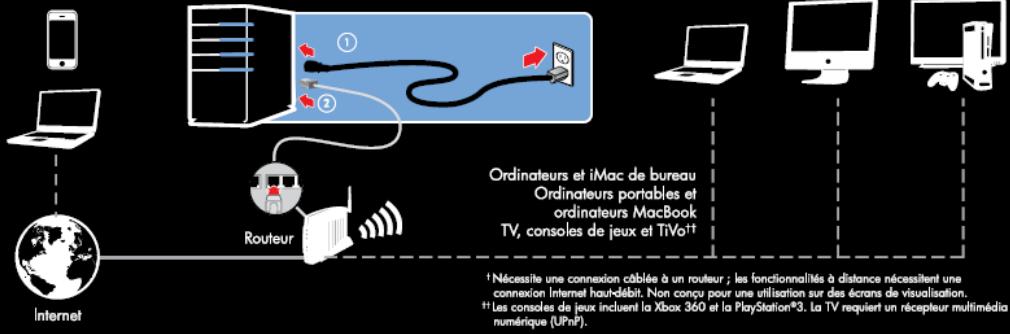
Périphériques distants

IMPORTANT
- Branchez le câble d'alimentation au serveur et l'autre extrémité à une prise électrique.
- Branchez une extrémité du câble Ethernet au serveur et l'autre sur un port Ethernet libre sur votre réseau. Appuyez sur le bouton d'alimentation situé à l'arrière du serveur.
Le démarrage du serveur prendra environ 60 secondes. Les voyants DEL clignotent et changent de couleur au cours du processus de démarrage. Attendez que tous les voyants DEL du serveur clignotent en bleu ciel/blanc avant de procéder à l'installation du logiciel.
Remarque: le pare-feu et le logiciel antivirus installés sur votre ordinateur peuvent empêcher l'ordinateur de localiser le HP MediaSmart Server sur tout réseau. Pour assurer la communication ouverte entre l'ordinateur et le serveur, procédez comme suit avant de lancer le CD d'installation du logiciel (Software Installation Disc):
Lancez votre pare-feu et votre logiciel anti-virus et mettez à jour la liste des programmes de confiance
- Vérifiez que les deux applications sont définies sur l'apprentissage (Learn) de nouveaux programmes
- Installez toutes les mises à jour du pare-feu ou du logiciel
Installation du logiciel sur votre premier ordinateur
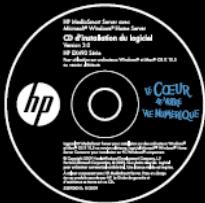
La première installation doit être effectuée sur un ordinateur exécutant Windows. Les installations suivantes peuvent être effectuées sur des ordinateurs Windows ou Mac.
Pour installer le logiciel, vous devez disposer des droits d'administrateur sur tout ordinateur. Procédez comme suit pour ajouter des droits d'administrateur à un compte utilisateur sur tout ordinateur.
WINDOWS® VISTA
- Cliquez sur Démarrer, Panneau de configuration, puis sur Comptes d'utilisateurs et sécurité familiale.
WINDOWSXP
- Cliquez sur Démarrer, Panneau de configuration, puis double-cliquez sur Comptes d'utilisateurs
MACOSX10.5OUULTERIEUR
- Cliquez sur Préférences système, Comptes, puis cochez la case Autorisation à administrer ce
ordinaleur

IMPORTANT
Si nécessaire, HP Update, Windows Installer 3.1 et .NET 2.0 ou logiciels plus récents peuvent être installés. Ces installations risquent de redémarrer votre ordinateur et peuvent prendre quelques minutes.
Terminer l'installation du logiciel :
Insérez le disque d'installation des logiciels sur un ordinateur Windows connecté en réseau.
Suivez les instructions sur l'écran de l'ordinateur pour installer le serveur HP MediaSmart.
Microsoft vous conseille d'accepter les paramètres recommandés pour Windows Update et
Customer Experience
Saisissez votre mot de passe Windows Home Server pour vous connecter une fois l'installation
terminée.
Répétez l'installation logicielle sur chaque ordinateur en réseau exécutant Windows® ou Mac®
OS X 10.5 ou ultérieur.
Ajout d'un disque SATA
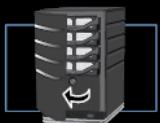
Ouvre la porte
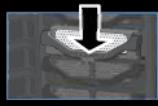
Appuyez sur la poignée
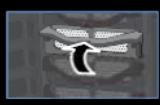
Souvez la poignée
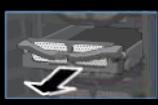
Retirez le bac
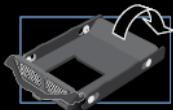
Descendez le rabat
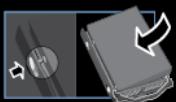

Insérez les broches
dans les trous de
fixation du lecteur
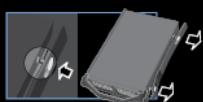

Inclinez la rail de
droite et insérez
les broches

Repositionnez le
le câble et le bac avec
la poignée soulevée
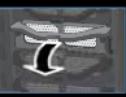
Abaissez la poignée
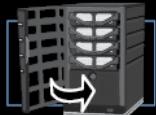
Refermez la porte
REMARQUE: En quelques secondes, le témoin lumineux du nouveau disque dur s'allume en bleu ciel/blanc
Ajout du lecteur au stockage serveur

ATTENTION
Le disque dur est formaté. Quand vous l'ajoutez au stockage serveur, toutes les données qu'il contient seront perdues. Assurez-vous que
les sauvegardes de tous les fichiers importants du disque dur soient faites avant de l'ajouter au stockage serveur.
Terminer l'installation du logiciel :
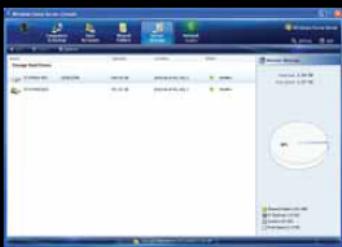
Sur l'ordinateur, double-cliquez sur Icône Windows Home Server dans la zone de notification. Connectez-vous à la console de Windows Home Server. Cliquez sur l'onglet Stockage, sélectionnez le lecteur, puis cliquez sur Ajouter. Suivez les instructions de l'assistant d'ajout de lecteur de disque dur.

Pour plus d'informations ou pour obtenir une assistance technique, consultez le site www.cp.com/support. Pour plus d'informations sur la garantie et l'assistance, consultez le document Warranty and Support Guide.pdf disponible sur le disque d'installation du logiciel.
CEUR
VOTRE
VIE NUMERIQUE
Marque : COMPAQ
Modèle : MEDIASMART SERVER
Catégorie : Serveur de médias