
MEDIASMART EX490 - Serveur multimédia COMPAQ - Notice d'utilisation et mode d'emploi gratuit
Retrouvez gratuitement la notice de l'appareil MEDIASMART EX490 COMPAQ au format PDF.


| Type de produit | Serveur multimédia domestique |
| Marque | COMPAQ |
| Modèle | MEDIASMART EX490 |
| Capacité de stockage | Prend en charge jusqu'à 4 disques SATA internes, extensible via ports USB 2.0 et eSATA |
| Systèmes d'exploitation pris en charge | Windows Vista (32/64 bits), Windows XP (SP3), Windows Media Center Edition 2005, Mac OS X 10.5 ou ultérieur |
| Fonctions principales | Sauvegarde automatique PC/Mac, diffusion multimédia par flux, serveur iTunes, HP Media Collector, HP Photo Publisher, HP Photo Viewer, accès à distance, Video Converter |
| Connectivité réseau | Ethernet Gigabit (100/1000 Mbps), connexion câblée obligatoire |
| Ports | 4 ports USB 2.0 (1 avant, 3 arrière), 1 port eSATA, 1 port Ethernet |
| Alimentation | 100-240 V, 50-60 Hz (adaptateur secteur fourni) |
| Indicateurs lumineux | Voyants d'alimentation, réseau, état et barres lumineuses pour chaque disque |
| Sécurité | Pare-feu Windows intégré, prise en charge WEP/WPA pour réseau sans fil, mot de passe serveur sécurisé |
| Entretien et nettoyage | Nettoyer l'extérieur avec un chiffon doux et sec. Éviter l'humidité et les produits abrasifs. Assurer une ventilation suffisante. |
| Pièces détachées et réparabilité | Disques durs SATA remplaçables. Pour le bloc d'alimentation ou autres pièces, contacter le support technique HP. |
FOIRE AUX QUESTIONS - MEDIASMART EX490 COMPAQ
Questions des utilisateurs sur MEDIASMART EX490 COMPAQ
0 question sur cet appareil. Repondez a celles que vous connaissez ou posez la votre.
Poser une nouvelle question sur cet appareil
Téléchargez la notice de votre Serveur multimédia au format PDF gratuitement ! Retrouvez votre notice MEDIASMART EX490 - COMPAQ et reprennez votre appareil électronique en main. Sur cette page sont publiés tous les documents nécessaires à l'utilisation de votre appareil MEDIASMART EX490 de la marque COMPAQ.
MODE D'EMPLOI MEDIASMART EX490 COMPAQ
Table des matières
Contenu de la boîte 3
Le serveur en un coup d'œil 3
Rechner un emplacement pour toute serveur 5
Emplacement du serveur 5
Configuration requise pour le réseau 5
Systèmes d'exploitation pris en charge 6
Prise en charge du mode sans fil 7
Mise sous tension du serveur 7
Installation du logiciel 9
Mise à jour de la liste des programmes autorisés de votre pare-feu 9
Installation du logiciel sur le premier PC 20
Installation du logiciel sur d'autres PC 28
Installer le logiciel sur un Mac 31
Réparation d'une connexion entre le Mac et le serveur 33
Désinstallation du logiciel 39
Désinstaller le logiciel du PC client 39
Désinstallation du logiciel client pour Mac 39
Mises à jour des logiciels HP 40
Paramètres de HP Update 40
Mise à jour et restauration du serveur 43
Mise à jour et restauration d'un PC client 47
Mise à jour et restauration des clients Mac 52
Visite guidée 55
Page d'accueil HP 55
Console Windows Home Server 57
Premiers pas 60
Sauvegarde et restauration PC 60
Sauvegarde Time Machine sur Mac 60
Utilisation des dossiers partagés 65
Autoriser un compte invité ou configurer les comptes utilisateur 67
Configurer l'accès à distance 71
Protégez votre serveur des intrusions 73
Ajouter des dossiers partagés sur le réseau 77
Enregistrer notre serveur 80
Configurer les paramètres de serveur 80
Aide pour utiliser votre serveur 88
Configuration des paramètres généraux de Media Collector 93
Configuration de Media Collector pour les photos 94
Configuration de Media Collector pour la musique 96
Configuration de Media Collector pour les vidéos 99
Statut Media Collector 100
HP Media Collector 101
Configurer Video Converter 105 Vidéo, État de Converter 111 Dépannage et FAQ 112 Exemples de profils Video Converter 112 Utilisation de Media Collector avec Video Converter 114 Conversion de DVD non protégés contre la copie 115 Autorisation d'accès utiliser au dossier des vidéos converties 115 Activation du dossier Converted Videos pour TwonkyMedia 116 117 Échec de la conversion vidéo 118 Bande passante réseau 118
Diffusion par flux via le Web/l'iPhone 125
TwonkyMedia pour le partage multimédia 129
Configuration de TwonkyMedia pour la diffusion de contenu multimédia 133
Dépannage et FAQ 133
Paramètres d'iTunes 135
Dépannage et FAQ 136
HP Media Streamer 137
Page HP Media Streamer Music 138
Page HP Media Streamer Photos 144
Page HP Media Streamer Vidéos 148
Dépannage et FAQ 155
Diffusion multimédia vers un périphérique 161
Pourquoi le serveur apparait deux fois sur ma liste DMA ? 161
Les fichiers audio/vidéo au format pris en charge ne sont pas détectés par le périphérique. 161
Mes fichiers ne s'affichent pas sur mon DMA 161
Pourquoi certaines chansons, images ou vidéos apparaissent en double dans ma liste DMA ? 163
Comparaison de Windows Media Connect 2.0 et TwonkyMedia 165
Se connecter à HP Photo Publisher 172
Se connecter au site de partage de photos 174
Sélection d'un album existant ou Création d'albums 180
Sélection de photos 181
Le serveur continue à télécharger 182
Résolution des problèmes de HP Photo Publisher 184
HP Photo Viewer 192
Page d'accueil HP Photo Viewer 192
Diaporama HP Photo Viewer 193
Sélection d'un album existant ou Création d'albums 197
Sélection de photos 198
Résolution des problèmes de HP Photo Viewer 199
Adopter une stratégie de sauvegarde 205 Sauvegarder, restaurer et récupérer un PC 206 Sauvegarde et restauration PC 206 Récupérer l'intégralité d'un disque dur PC 207 Sauvegarder et récupérer un Mac 207 Sauvegarde Time Machine sur Mac 207 Récupérer l'intégralité d'un disque dur Mac 212 Sauvegarder, récapérez et réinitialiser un serveur 213 Sauvegarde d'un serveur sur un périhérique 213 Restauration et réglages par défaut du serveur 215
Augmentation de la capacité de stockage du serveur 221
Lecteurs SATA internes 221
Ajout d'un lecteur SATA interne 221 Retrait d'un disque SATA interne 224
Lecteurs USB, lecteurs eSATA et multiplateurs de ports 226
Ajout ou retrait d'un lecteur USB externe, d'un lecteur eSATA ou d'un multiplicitateur de ports SATA 226 Déconnecter et reconnecter un lecteur USB 227 Un lecteur USB se déconnecte accidentellement du serveur 229
Ajout ou retrait des lecteurs du stockage serveur 230 Remplacement du lecteur système 231
Problèmes de connexion réseau 235 État du réseau 239
Vérifiez que le routeur est correctement configuré pour la prise en charge du protocole DHCP 240 Vérifiez que le réseau est correctement configuré pour la prise en charge du protocole
TCP/IP 241
Vérifiez les propriétés du système NetBIOS du réseau 242 Foire aux questions concernant le réseau 243 Quel est le débit optimal de données pour différentes interfaces réseau ? 244 La première sauvegarde prend beaucoup de temps 244 L'onduleur n'est pas pris en charge 244 Le pare-feu bloque la connexion 245 Mise à jour de la liste des programmes autorisés de votre pare-feu 245
Le serveur ne répond pas 257 Le voyant de mise sous tension est éteint 258 La barre lumineuse blanc aqua clignote 258 Le voyant d'état est rouge. 258 La barre lumineuse est rouge 259 Messages d'avertissement concernant le matériel 259 Échec du transfert de fichiers 261 Codes d'indicateur d'état 261 Le voyant de la connexion réseau est éteint 263 Le voyant de la connexion réseau clignote 263 Le serveur ne s'affiche pas sur votre DMR 263 Foire aux questions sur Windows Home Server 265 Concentrateurs et voyant d'état du réseau 265
Caractéristiques du produit 267
Avis de conformité 271
Technologie sous licence WM-DRM 10 275
Déclaration de garantie limitée et assistance technique internationale 275
HP MediaSmart Server Fichier Lisez-moi de la mise à jour 3.0 280
Copyrights 283
Firefly: Licence GPL 284
ImageMagick: Compatible avec la licence GPL 289
MiscUtil.dll : MiscUtil 292
Exemple de code : Calculatrice WPF 293
Libsmbclient.dylib de SAMBA 3.0.38 GPLv2 293
Sqlite-dotnet2: Licence de Domaine public 298
Tftpd32 Licence Artistique 300
PacketVideo 300
Yahoo ASTRA Components pour Flash : Licence BSD 300
Cadre PureMVC : Licence d'attribution Creative Commons 3.0 310
ScaleFilter: Contrat de licence logicielle (Licence BSD) 310
Glossaire 315
Index 319
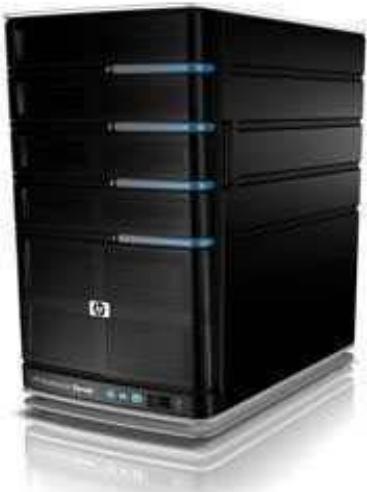
Le HP MediaSmart Server protège et partage le contenu numérique, en fournissant un dépositaire central et facile d'utilisation pour les photos, la musique, les vidéos et les documents numériques. Le HP MediaSmart Server prend en charge les ordinateurs exécutant Microsoft® Windows® et Apple® Mac® OS X en leur permettant une gestion des fichiers et des supports multimédia plus protégée et fiable.
Le HP mediasmart server fournit les éléments suivants :
- Systèmes d'exploitation compatibles Mac et Windows
Assistance pour les réseaux comportant des ordinateurs fonctionnant sous Microsoft Windows et Mac OS X 10.5 (ou version ultérieure).
HP Photo Viewer et HP Photo Publisher
Un outil simple de gestion et de partage de photos vous permettant de partager vos photos directement sur le serveur ou sur des sites Web de partage de photos tels que Snapfish, Facebook, Flickr et Picasa Albums Web.
Les services des sites Web de photos sont susceptibles d'être modifiés sans notification préalable et il se peut que certains services ne soient pas disponibles au moment de l'achat du produit. Les fournisseurs de service disponibles varient selon votre pays/région.
Media Collector
Media Collector permet de recevoir automatiquement des photos, de la musique et des fichiers vidéo stockés sur les ordinateurs du réseau et de les organiser sur le serveur.
Diffusion de médias par flux et diffusion à distance de médias par flux
Les photos, les vidéos et la musique peuvent être diffusés vers les PC et les téléviseurs du réseau. De plus, vous pouvez profiter de vos photos, de votre musique et de vos vidéos, sur le réseau ou à l'extérieur, sur n'importe quel ordinateur connecté à Internet grâce à la diffusion à distance de média par flux.
Sauvegardes PC et Mac
Sauvegarde automatique des données pour les PC Windows et les Apple Mac de votre réseau domestique.
Sauvegarde automatique des données des ordinateurs exécutant Microsoft Windows® Vista (32 et 64 bits), XP Home (SP2), XP Professionnel (SP2), Media Center Edition 2004 (SP2) ou version ultérieure et des Mac exécutant Time Machine.
- Accès aux ordinateurs distants
Accès distant aux médias et fichiers grâce à une interface basée sur le navigateur facile à utiliser. Avec une autorisation ajustée, un utilisateur distant peut se connecter à son réseau et effectuer des actions comme s'il était assisté devant son ordinateur connecté.
- Serveur audio iTunes
Tous les ordinateurs du réseau qui exécutent iTunes peuvent accéder à la musique sur le serveur, comme sur une bibliothèque iTunes partagée.
- Duplication de disque et extension de l'espace de stockage
Un moyen de dupliquer en toute transparence des dossiers sélectionnés sur des disques durs séparés, afin de se protéger contre une panne de disque dur. De plus, il est facile d'ajouter de l'espace de stockage en fonction de l'évolution de vos besoin.
Vous devez disposer d'au moins deux disques durs pour dupliquer des dossiers.
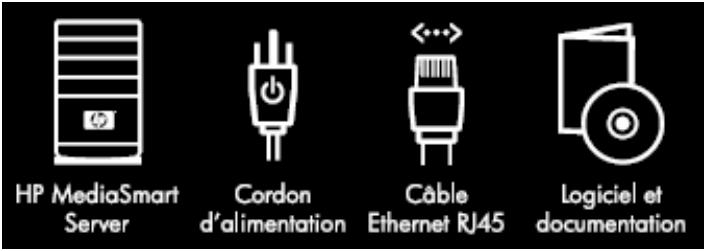
Contenu de la boite
Le coffret contient les éléments suivants :
HP MediaSmart Server Cordon d'alimentation Cable Ethernet RJ-45 - Logiciels et documentation
Pour plus d'informations sur la garantie et l'assistance, consultez le guide de garantie et d'assistance disponible sur le disque d'installation du logiciel.
Le serveur en un COUP d'qeil
Les témoins et symboles suivants se trouvent sur les faces avant et arrière du HP MediaSmart Server.
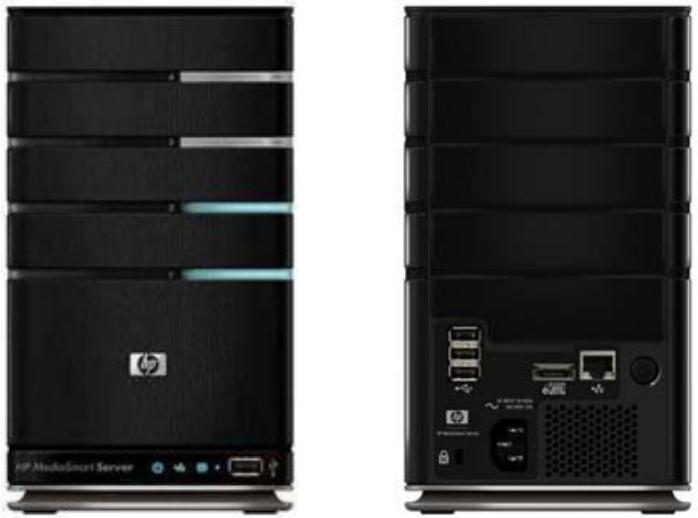
Avant du serveur
Barre lumineuse. Une barre lumineuse correspond à chaque SATA disque interne du HP MediaSmart Server. Le serveur peut contenir jusqu'à quatre disques.

Voyant d'alimentation. Le voyant d'alimentation reste allumé en blanc aqua lorsque le serveur est sous tension.

Voyant de la connexion réseau. Le voyant de la connexion réseau reste allumé en blanc aqua lorsque le serveur est connecté au réseau par le biais d'un routeur ou d'un commutateur.

Voyant d'état. Le voyant d'état reste allumé en blanc aqua lorsque le serveur fonctionne correctement.

port USB. Connectez jusqu'à quatre lecteurs de disque USB 2.0 ou supérieur aux ports USB afin d'augmenter votre espace de stockage. Il y a un port USB à l'avant et trois autres ports à l'arrière du serveur.
Arrière du serveur

port USB. Connectez jusqu'à quatre lecteurs de disque USB 2.0 ou supérieur aux ports USB afin d'étendre votre espace de stockage. Il y a un port USB à l'avant et trois autres ports à l'arrière du serveur.

Port eSATA. Connectez un disque dur eSATA (SATA externe) au port eSATA afin d'étendre votre espace de stockage.

Port Ethernet. Connectez le HP MediaSmart Server à votre réseau à l'aide d'un câble Ethernet.

Interrupteur. Appuyez sur ce bouton pour mettre le HP MediaSmart Server sous tension.

Port d'alimentation. Connectez le cordon d'alimentation secteur fourni au HP MediaSmart Server.
Rubriques connexes
HP MediaSmart Server
Lire les voyants du serveur Codes d'indicateur d'état Le voyant d'état est rouge. Concentrateurs et voyant d'état du réseau La barre lumineuse blanc aqua clignote La barre lumineuse est rouge. Le voyant de la connexion réseau clignote. Le voyant de la connexion réseau est éteint. Le voyant démiseusstensionestéeint
Emplacement du serveur
Recherchez une place convenable pour l'emplacement du HP MediaSmart Server avant l'installation du logiciel sur vos ordinateurs. L'emplacement que vous choisissez doit disposer d'une connexion réseau câble accessible à votre routeur à large bande, ou d'un commutateur connecté à votre routeur à large bande.
Le serveur nécessite aussi une aération ajustée pour éviter toute surchauffe :
- Ne placez pas le serveur dans un endroit non aéré.
- Veuillez vérifier que les panneaux avant et arrière du serveur ne sont pas bloqués. Assurez-vous que la température de l'emplacement du serveur ne soit pas trop élevée. Le serveur doit être utilisé dans un environnement ne dépassant pas la température de 35°C (95^)
Configuration requise pour le réseau
Pour utiliser correctement le HP MediaSmart Server, votre réseau doit disposer de la configuration suivante:
| Configuration requise pour le réseau | |
| Configuration requise | Conditions recommendées |
| Connexion au serveur | Connexion câblée 100 Mbits/s à 1000 Mbps (Gigabit Ethernet) - connexion câblée |
| Ordinateurs domestiques | Un ou plusieurs ordinateurs tournants sur un système d'exploitation compatible, avec connexion réseau câblée ou réseau sans fil. Pour obtenir une liste des systèmes d'exploitation compatibles, reportez-vous à la rubrique Systèmes d'exploitation pris en charge. La première installation doit être effectué sur un ordinateur exécutant Windows. Les installations suivantes peuvent être effectuées sur des ordinateurs Windows ou Mac. |
| Connexion Internet | Une connexion à large bande, telle que DSL ou via un cable, est indispensable pour pouvoir utiliser la fonctionnalité d'accès à distance. |
| Navigateur Internet | Un navigateur Internet est indispensable pour exécuter le logiciel HP MediaSmart Server. Choisissez l'une des options suivantes. • Téléchargez Internet Explorer depuis le site http://www.microsoft.com/downloads. • Télécharger Firefox depuis le site http://www.firefoxdownload.com/. • Télécharger Safari depuis le site http://www.apple.com/safari/download/. |
| Routeur | Un routeur externe Internet à bande large avec une connexion Ethernet à 100 Mbps (ou plus) au serveur pour une fonctionnalité d'accès à distance et des connexions câblées ou sans fil aux ordinateurs du réseau. En outre, votre routeur doit être doté du protocole DHCP doit être activé sur votre routeur pour qu'une adresse IP automatique soit fournie au serveur. |
Systèmes d'exploitation pris en charge
Les systèmes d'exploitation suivants sont compatibles avec le HP MediaSmart Server.
| Systèmes d'exploitation pris en charge | |||
| Système d'exploitation | Sauvegarde automatique des ordinateurs exécutant... | Partage des fischiers pour les ordinateurs exécutant... | Accès à distance aux ordinateurs exécutant... |
| Linux | X | ||
| Mac OS X 10.5 ou ultérieur | X | X | |
| Windows Vista Professionnel, 32 bits ou 64 bits SP2 | X | X | X |
| Windows Vista Professionnel N, 32 bits ou 64 bits (Union europeenne uniquement) | X | X | X |
| Windows Vista Entreprise, 32 bits ou 64 bits SP2 | X | X | X |
| Windows Vista Edition Familiale Basique 32 bits ou 64 bits SP2 | X | X | |
| Windows Vista Edition Familiale N, 32 bits ou 64 bits (Union europeenne uniquement) | X | X | |
| Windows Vista Edition Familiale Premium, 32 bits ou 64 bits SP2 | X | X | |
| Windows Vista Edition Intégrale, 32 bits ou 64 bits SP2 | X | X | X |
| Windows XP Édition familiale (SP3) | X | X | |
| Windows XP Professionnel SP3 | X | X | X |
| Microsoft Windows XP Media Center Edition 2005 avec Update Rollup 2 | X | X | |
Prise en charge du mode sans fil
Vous voulez connecter le HP MediaSmart Server à votre routeur (ou commutateur) avec un câble Ethernet. Le serveur n'est pas compatible avec la connexion sans fil à votre routeur. Cependant, les ordinateurs connectés sans fil à un point d'accès distant ou à un routeur sont pris en charge.
Mise sous tension du serveur
Dans cet article...
Serveur de votre réseau Mise sous tension du serveur Vérification des voyants du serveur
Serveur de votre réseau
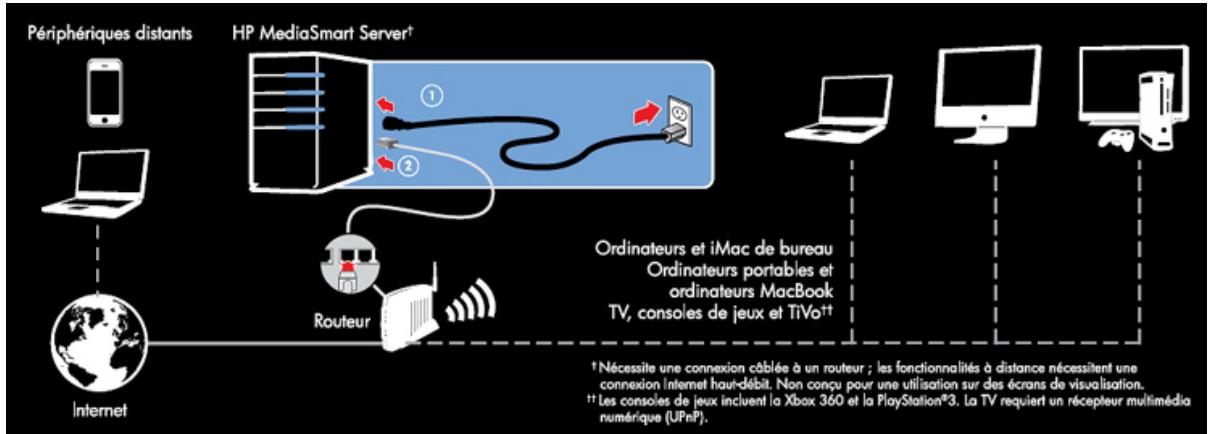
La connexion du HP MediaSmart Server à votre réseau dépend de la configuration du réseau.
Cet exemple illustre un routeur à large bande se connectant aux éléments suivants :
HP MediaSmart Server (Nécessite une connexion par câble à un routeur; les fonctionnalités à distance nécessitant une connexion Internet haut débit.) - Périphériques réseau filaires ou sans fil tels que les ordinateurs portables, les ordinateurs de bureau, les téléviseurs et les consoles de jeux - Périphériques distants tels que les ordinateurs portables et les iPhones
Le serveur requiert un routeur compatible DHCP pour avoir son adresse IP. Par défaut, la plupart des routeurs incluent un serveur DHCP. Pour plus d'informations, consultez la documentation de votre routeur.

Attention
Si vous disposez d'une fonction sans fil sur votre réseau, veillez à activer les paramètres de sécurité de votre routeur, tels que WPA ou WEP, afin de protégerr votre réseau. Reportez-vous à la documentation fournie avec votre routeur.
Mise sous tension du serveur
- Branchement. Branchez une extrémité du câble d'alimentation dans le logement du serveur et l'autre dans une prise murale.
- Connexion. Branchez une extrémité du câble Ethernet sur le serveur et l'autre sur un port Ethernet libre de votre routeur ou sur un concentrateur connecté à votre routeur.
- Mise sous tension. Appuyez sur le bouton d'alimentation à l'arrière du serveur. Le démarrage du serveur prend environ 60 secondes. Les voyants clignotent et changent de couleur au cours du processus de démarrage. Attendez que tous les voyants du serveur clignotent avant de lancer l'installation du logiciel.

Remarque importante
Ne connectez pas les périphériques USB au HP MediaSmart Server lors de la configuration initiale. Pour plus d'informations, reportez-vous à la rubrique Ajout ou retrait d'un lecteur USB externe, d'un lecteur eSATA ou d'un multiplicateuR de ports SATA.
Vérification des voyants du serveur
Les voyants situés à l'avant du HP MediaSmart Server indiquent l'état du serveur. Entre le démarrage du logiciel HP MediaSmart Server et la première installation du logiciel, les voyants lumineux s'allument comme suit :
Disques durs—blanc aqua clignotant
Alimentation—blanc aqua clignotant

- Réseau—blanc aqua clignotant

- État—blanc aqua clignotant

Une fois que vous avez terminé l'installation du logiciel, tous les voyants doivent rester allumés en blanc aqua.
Rubriques connexes
HP MediaSmart Server
Lire les voyants du serveur Codes d'indicateur d'état Le voyant d'état est rouge. Concentrateurs et voyant d'état du réseau La barre lumineuse blanc aqua clignote La barre lumineuse est rouge. Le voyant de la connexion réseau clignote. Le voyant de la connexion réseau est éteint. Le voyant démiseusstensionesteteint
Mise à jour de la liste des programmes autorisés de votre pare-feu
Le disque d'installation du logiciel installe plusieurs programmes qui permettent à votre ordinateur de communiquer avec le HP MediaSmart Server sur votre réseau. Les logiciels de pare-feu
installés sur votre ordinateur risquent de bloquer cette communication et d'empêcher l'ordinateur de localiser le HP MediaSmart Server sur votre réseau.

Remarque
Si Media Collector ne collecte pas de musique, de photos ou de vidéos et que vous utilisez un pare-feu tiers, vous devez ajouter une exception de pare-feu pour la connexion TCP/sortante du port 21 avec le sous-réseau local. Consultez la documentation de votre logiciel pour savoir comment procéder.
Dans cet article...
Configuration de vos logiciels de pare-feu ou d'antivirus pour « détecter » automatiquement les nouveaux programmes Ajout manuel des programmes aux listes de confiance de votre pare-feu ou de votre antivirus
Configuration de vos logiciels de pare-feu ou d'antivirus pour « détecteur » automatiquement les nouveaux programmes
Nous vous recommandons de configurer vos logiciels de pare-feu et d'antivirus sur « Détector » les nouveaux programmes avant d'installer le logiciel HP MediaSmart Server. Une fois le logiciel HP MediaSmart Server installé, le pare-feu devrait vous demander d'autoriser la communication entre les programmes installés et le serveur.
Autorisez les programmes HP MediaSmart Server suivants à communiquer via votre logiciel de pare-feu ou d'anti-virus :
C:\Program Files\Windows Home Server Ce répertoire contiendra les programmes suivants qui doivent être ajoutés :
MountBackup.exe (document en anglais) RestoreOffProc.exe (document en anglais) WHSTrayApp.exe (document en anglais) WHSConsoleClient.exe (document en anglais) WHSCnector.exe (document en anglais)
Ajout manuel des programmes aux listes de confiance de votre pare-feu ou de votre antivirus
Certains logiciels de pare-feu ou d'antivirus peuvent ne pas mettre à jour automatiquement leur liste de programmes de confiance. Les instructions pour la mise à jour de plusieurs logiciels communs de pare-feu et d'antivirus sont listées ci-dessous. Si vous pare-feu ou votre anti-virus n'y figure pas, veuillez contacter le fournisseur pour comprendre comment ajouter manuellement des programmes à la liste de programmes de confiance. Par ailleurs, consultez la documentation fournie avec votre logiciel de pare-feu ou d'antivirus pour obtenir les informations les plus récentes.
Cliquez sur le fournisseur pour afficher les instructions concernant la mise à jour de la liste des programmes de confiance. Cliquez à nouveau pour cacher les instructions.
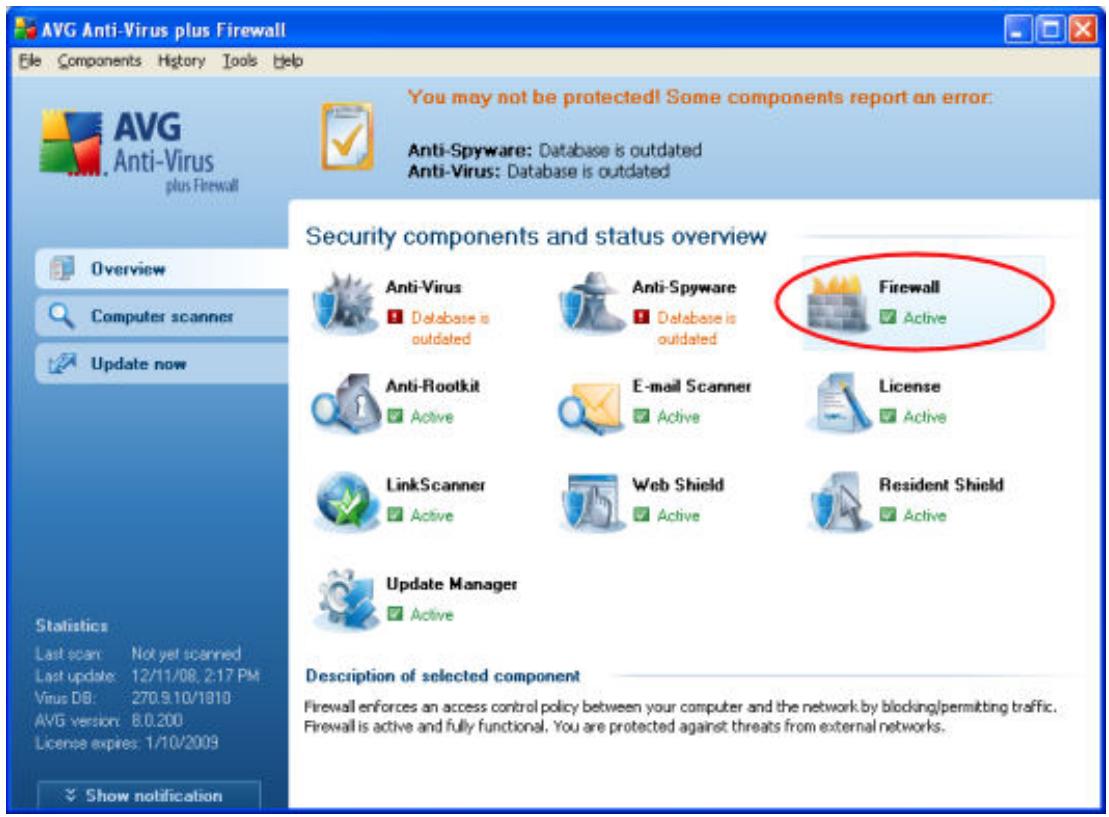
Ouvrez l'antivirus AVG ainsi que le pare-feu. Double-cliquez sur le bouton Pare-feu pour configurer le pare-feu. Ajoutez les programmes listés en haut de cette page.
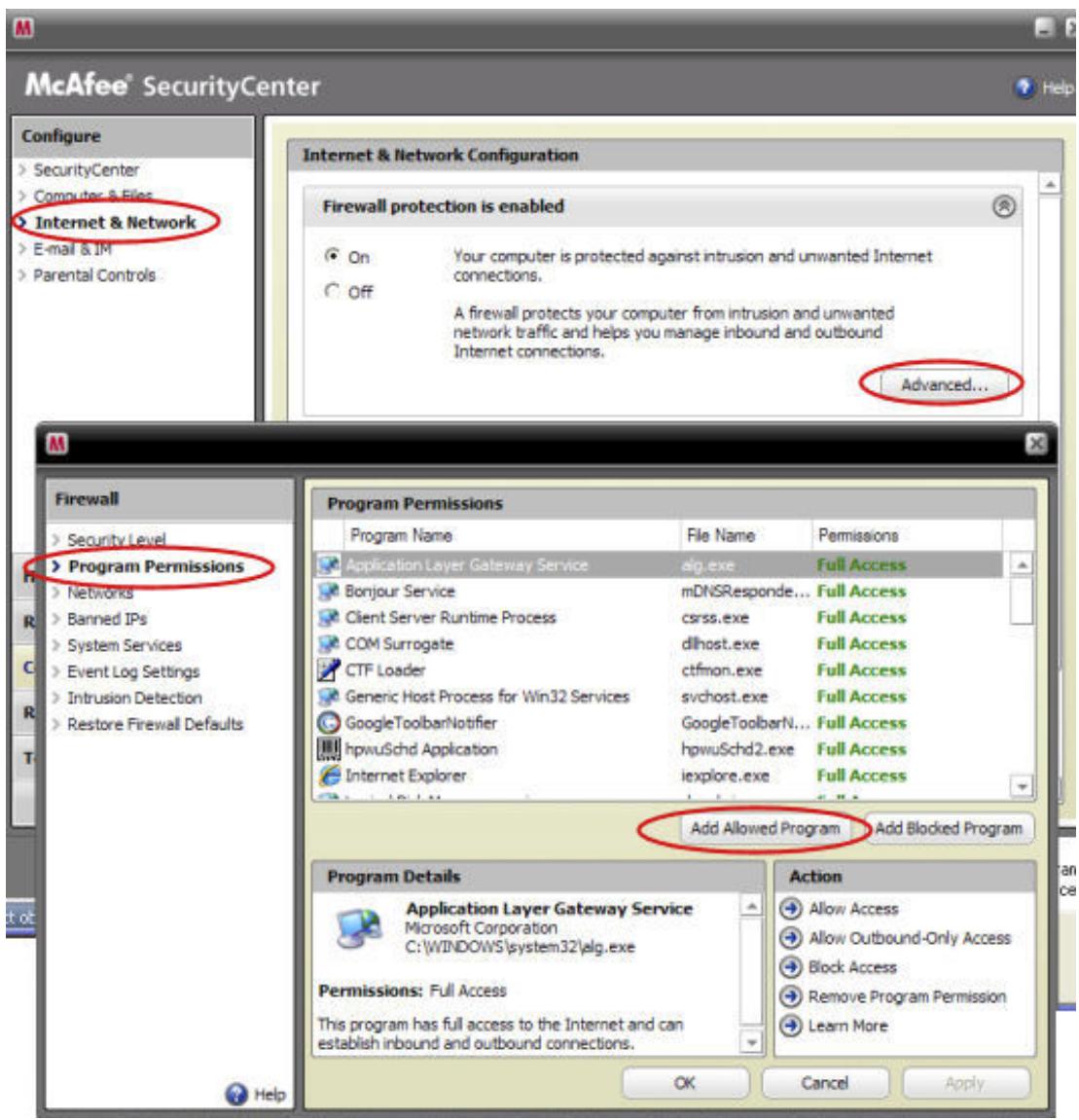
Ouvrez votre McAfee Security Center, cliquez sur Internet et réseau, puis cliquez sur le bouton Avancé situé dans la section pare-feu. Cliquez sur Autorisations de programme, puis cliquez sur Ajouter un programme autorisé. Ajoutez les programmes listés en haut de cette page.

Remarque
Le pare-feu McAfee désactive automatiquement le pare-feu Windows et se définit comme pare-feu par défaut.
Microsoft Windows Vista
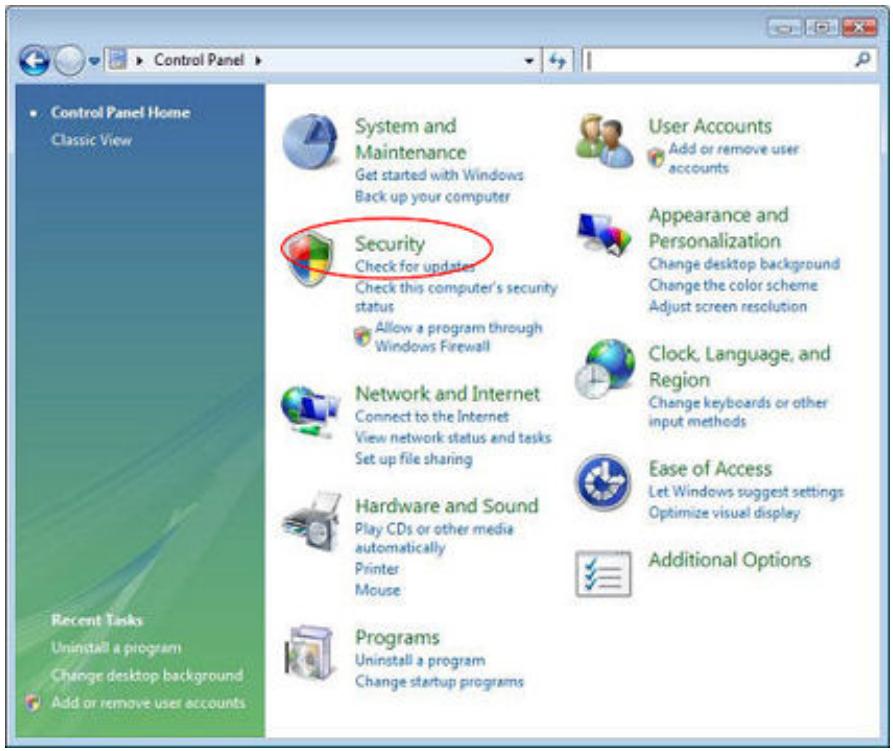
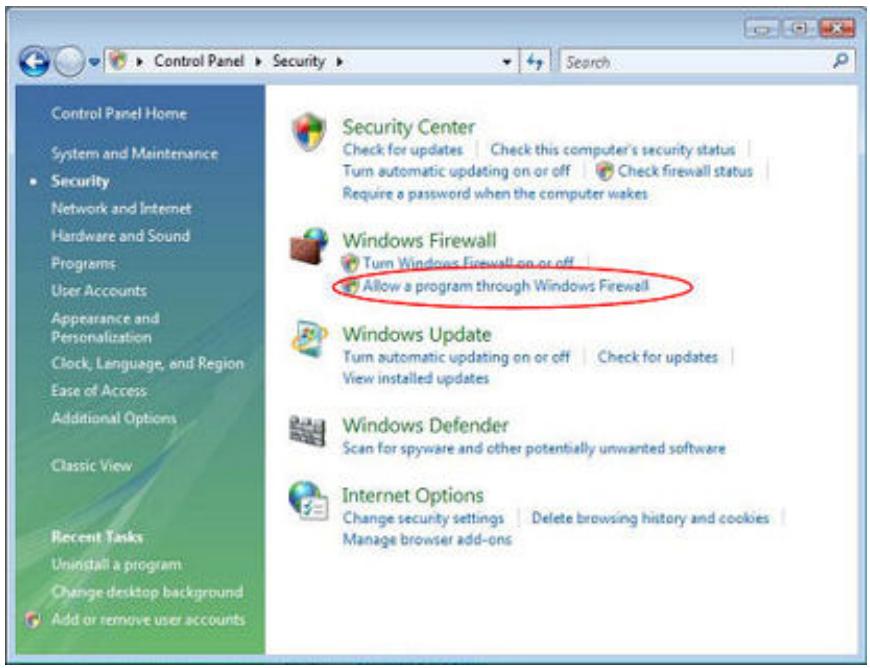
Pour ajouter des exceptions à votre pare-feu à l'aide de Windows Vista, suivez les étapes suivantes :
- Cliquez sur Démarrer, sur Panneau de configuration, puis sur Centre de sécurité.
- Cliquez sur Autoriser un programme par l'intermédiaire du pare-feu Windows.
- Sélectionnez l'onglet Exceptions, puis cliquez sur Ajouter un programme.
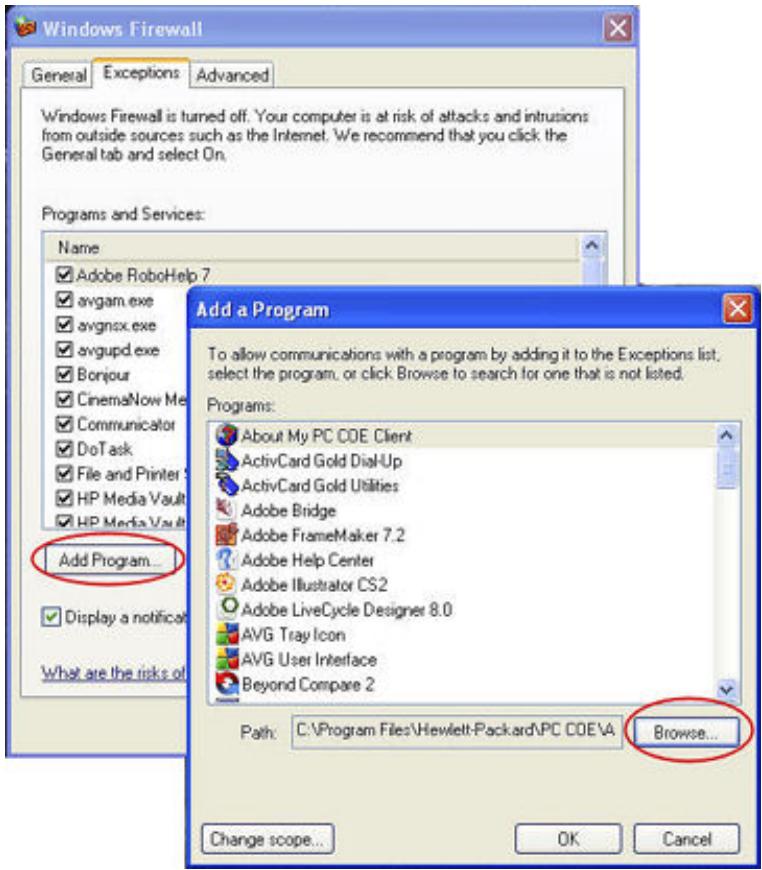
- Dans la boîte de dialogue Ajouter un programme, cliquez sur Parcourir. Ajoutez les programmes listed en haut de cette page.
- Cliquez sur OK.
Microsoft Windows XP
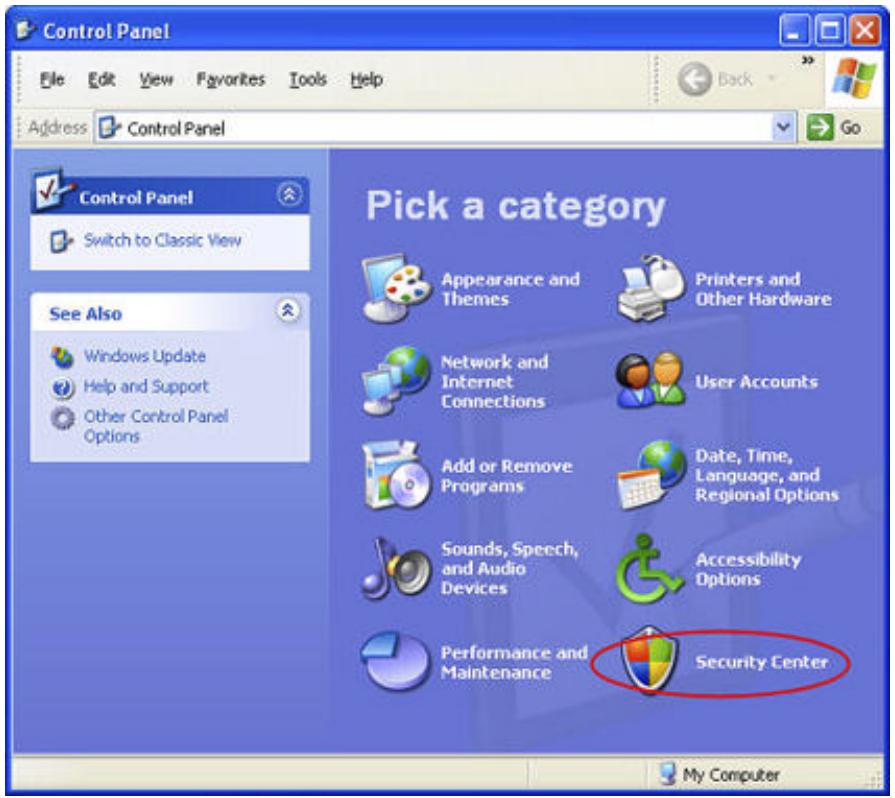
Pour ajouter des exceptions à votre pare-feu sous Windows XP, suivez les étapes suivantes :
- Cliquez sur Démarrer, sur Panneau de configuration, puis sur Centre de sécurité.
- Cliquez sur Pare-feu Windows.
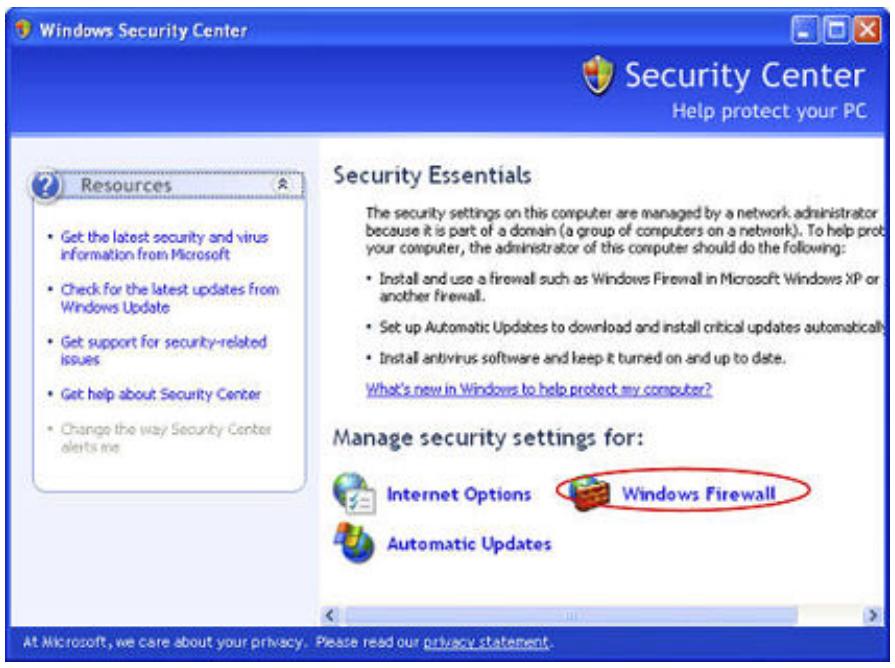
- Sélectionnez l'onglet Exceptions, puis cliquez sur Ajouter un programme.
- Dans la boîte de dialogue Ajouter un programme, cliquez sur Parcourir. Ajoutez les programmes listed en haut de cette page.
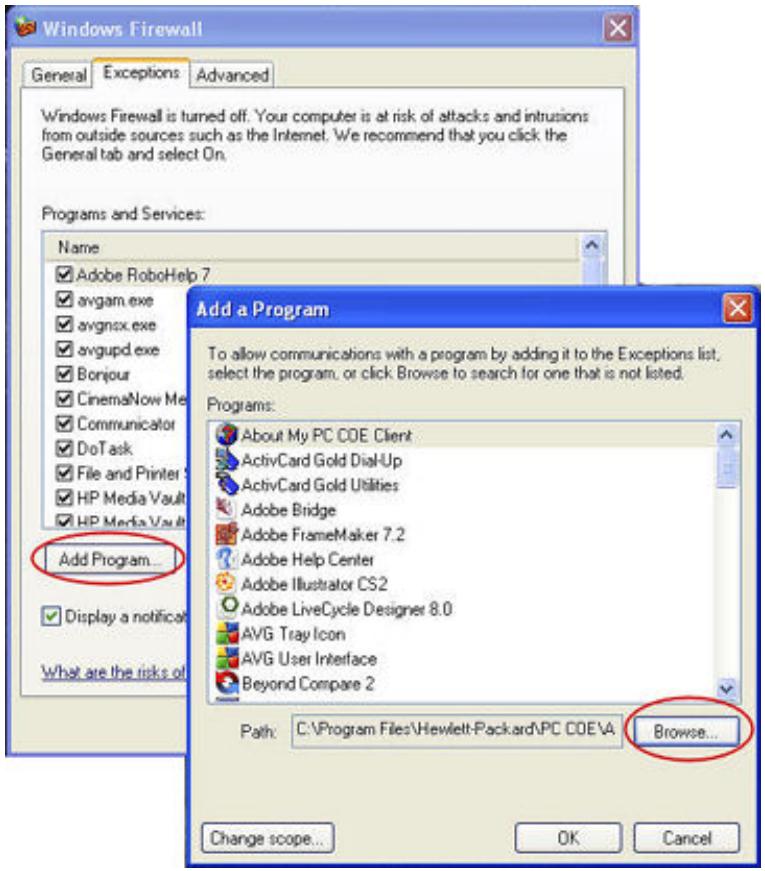
5. Cliquez sur OK.
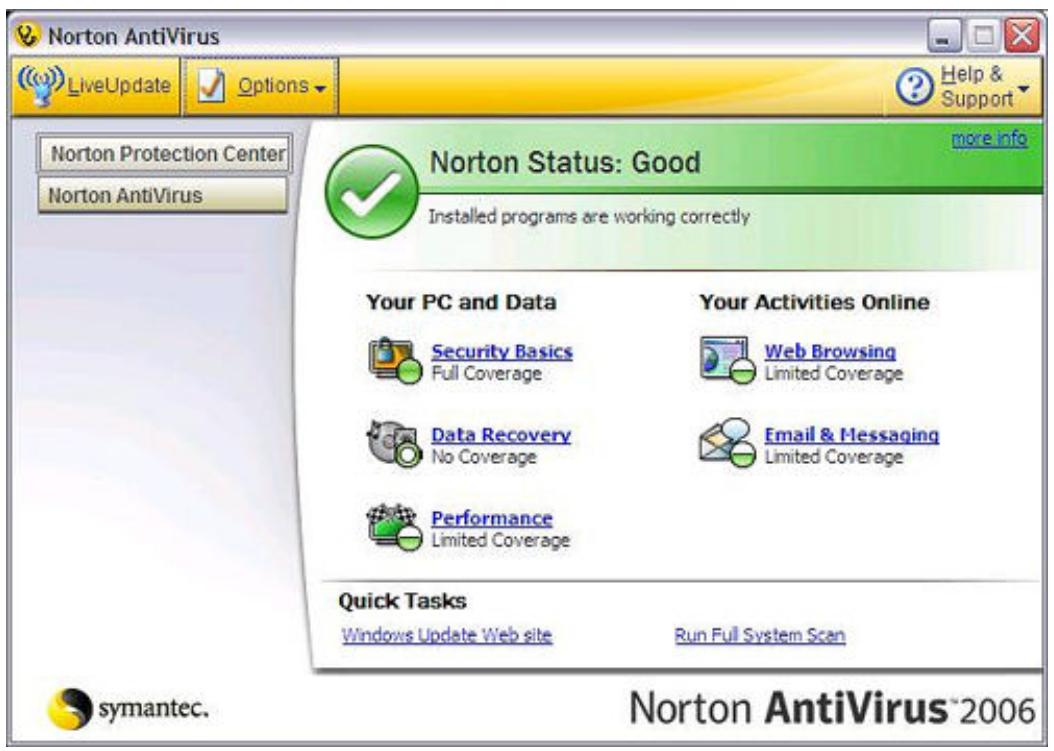
Cliquez sur Options dans Norton pour modifier les paramètres du pare-feu. Ajoutez les programmes listés en haut de cette page.
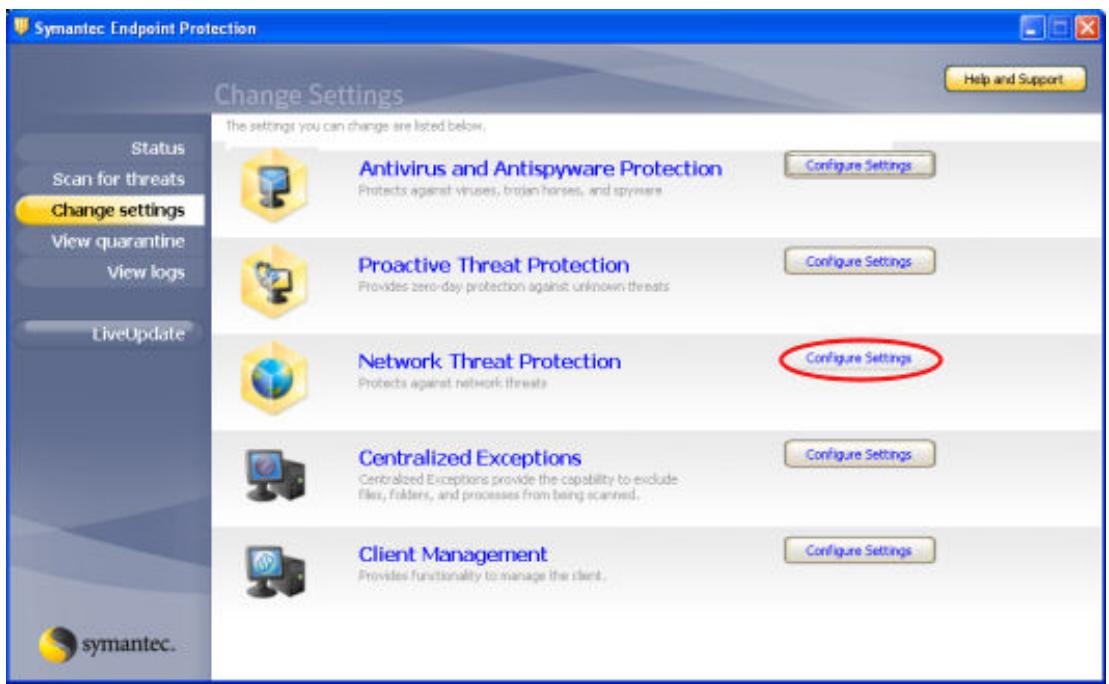
Ouvrez Symantec Endpoint Protection, cliquez sur Modifier les paramètres, puis cliquez sur Configurer les paramètres pour la protection contre les menaces du réseau (Network Threat Protection). Ajoutez les programmes listés en haut de cette page.
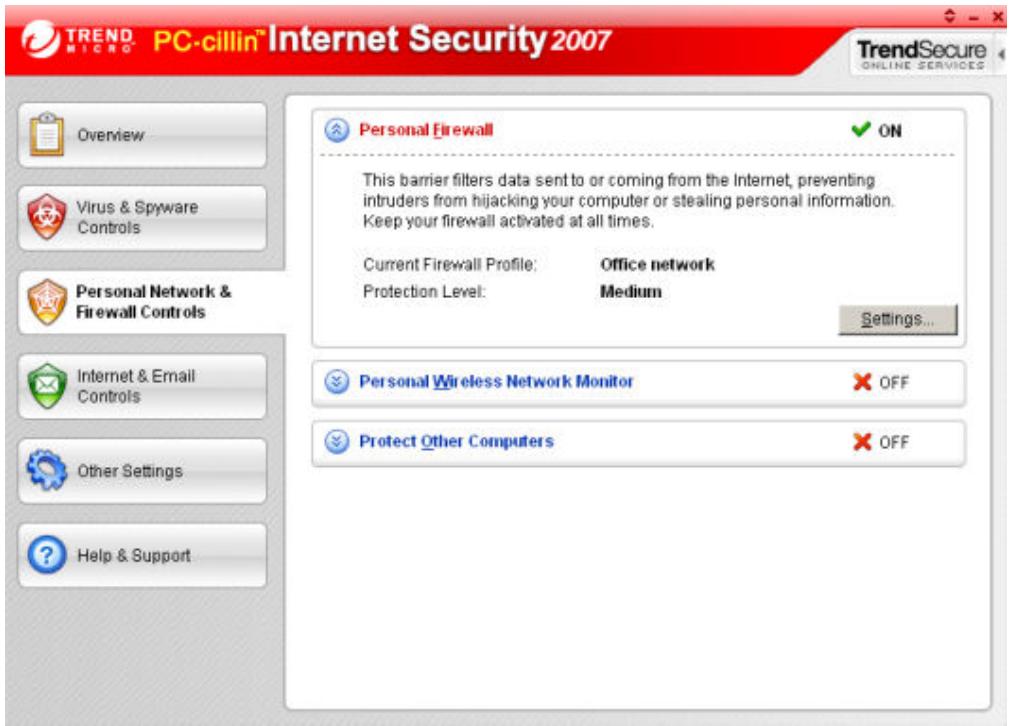
- Ouvrez la Console principale de Trend Micro, sélectionnez l'onglet Réseau personnel et contrôleurs du pare-feu, puis cliquez sur Paramètres.
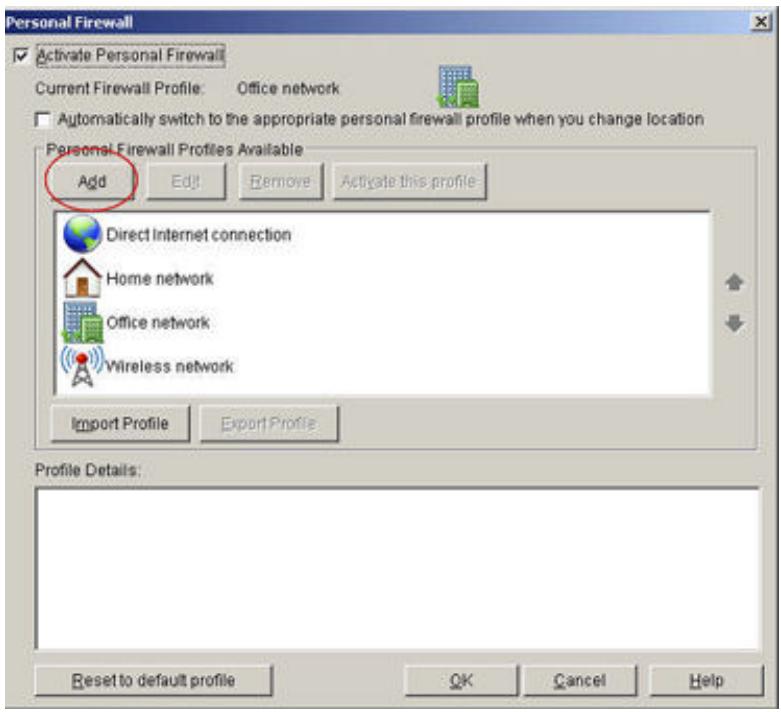
- Sur la page Pare-feu personnel, cliquez sur Ajouter.
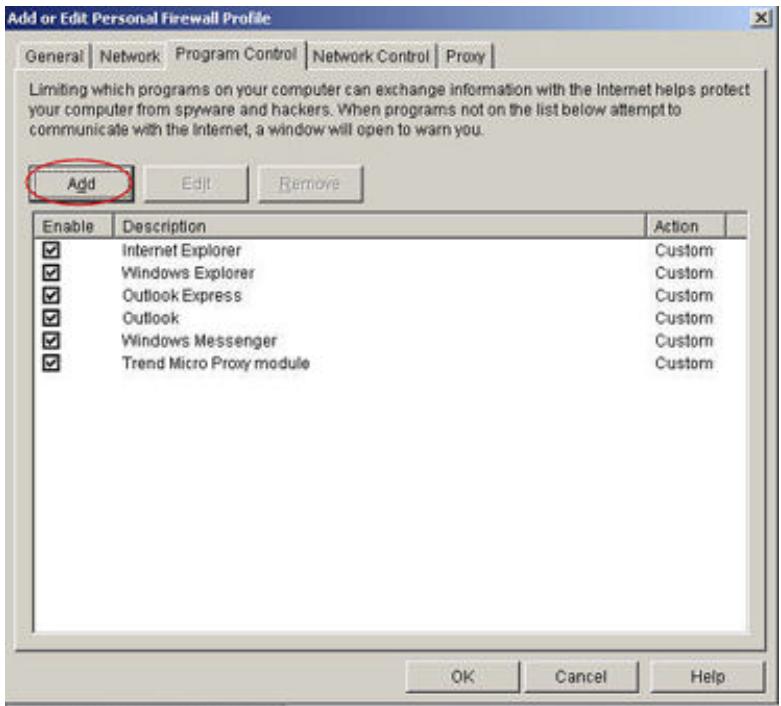
- Sélectionnez l'onglet Contrôle des programmes, puis cliquez sur Ajouter.
- Cliquez sur Parcourir et ajoutez les programmes listés en haut de cette page.
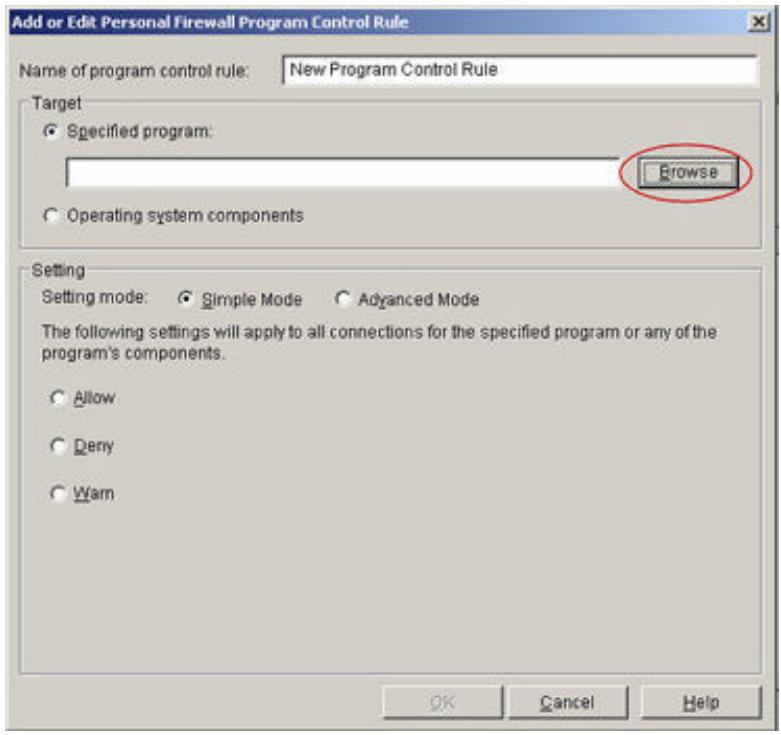
- Cliquez sur OK.
ZoneAlarm
- Ouvrez ZoneAlarm Security.
- Cliquez sur Contrôle des programmes, sur Programmes, puis sur Ajouter.
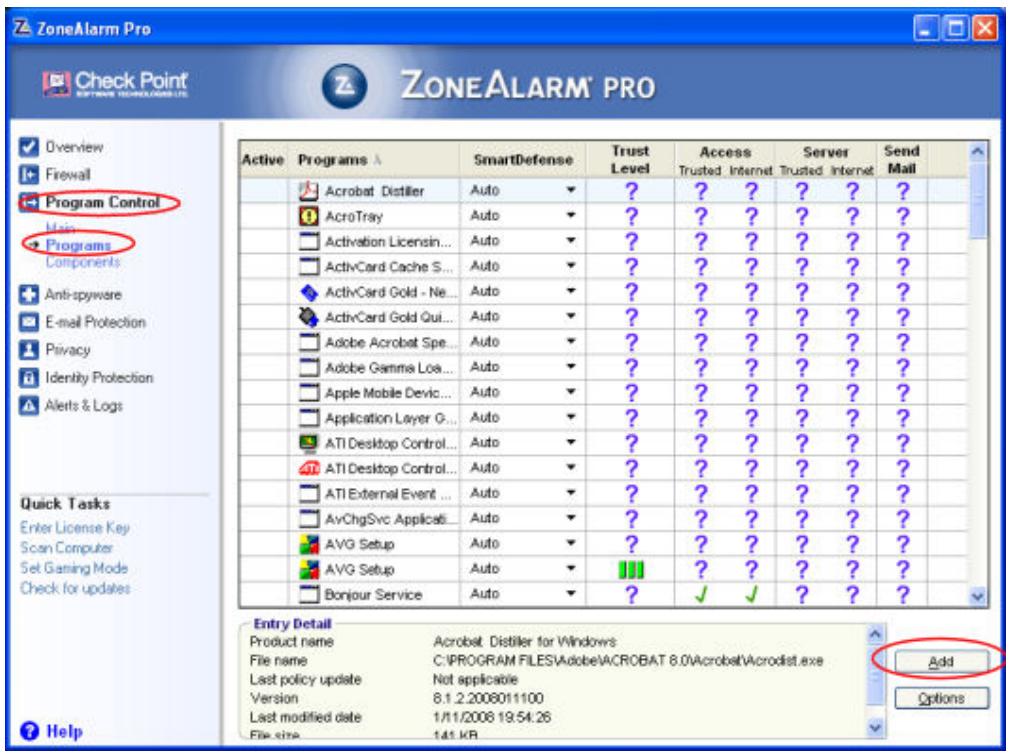
- Ajoutez les programmes listés en haut de cette page.
Installation du logiciel sur le premier PC
Les étapes suivantes décrivent les points de décision importants au cours de l'installation du logiciel. Cliquez sur chaque étape et développez-la pour obtenir plus d'informations.

Remarque importante
Pour vous assurer une installation logicielle sans problèmes,
- La première installation doit être effectuée sur un ordinateur exécutant Windows. Les installations suivantes peuvent être effectuées sur des ordinateurs Windows ou Mac.
- Mise à jour de la liste des programmes autorisés de votre pare-feu
- Vérifiez que vous disposez des droits d'administrateur sur l'ordinateur sur lequel vous effectuez l'installation (étape 1 ci-dessous).
- Notez le nom de votre serveur (étape 6 ci-dessous).
- Notez le mot de passe de votre serveur (étape 7 ci-dessous).
1. Vérifiez les droits d'administrateur
Pour installer le logiciel, vous devez disposer des droits d'administrateur sur tout ordinateur. Observez les étapes suivantes pour afficher ou modifier les paramètres du compte utilisé.
- Sur Windows Vista, cliquez sur Démarrer, Panneau de configuration, puis sur Comptes d'utilisateurs et sécurité familiale.
- Sur Windows XP, cliquez sur Démarrer, Panneau de configuration, puis cliquez deux fois sur Comptes d'utilisateurs.
- Sur Mac OS X 10.5 ou ultérieur, cliquez sur Prér
- Insérez le disque d'installation des logiciels sur un PC connecté en réseau.
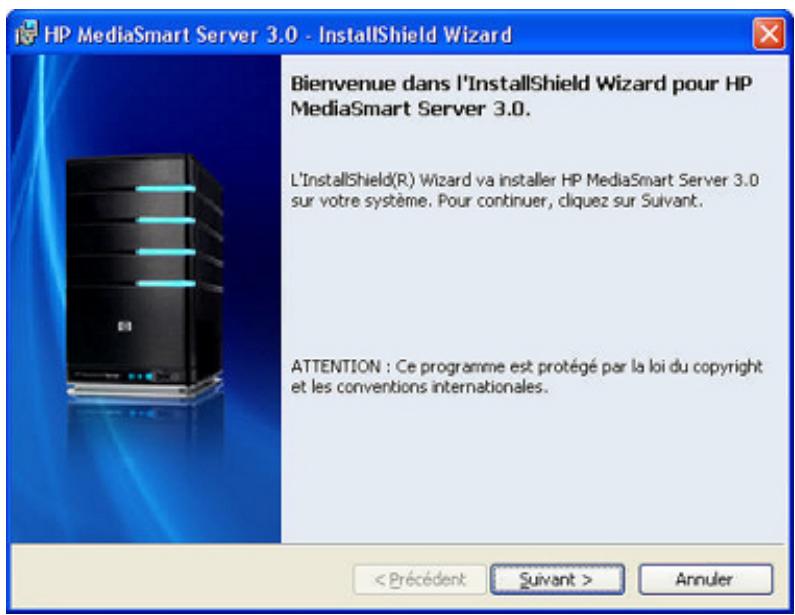
- Cliquez sur Suivant pour poursuivre l'assistant d'installation et installer le logiciel client HP MediaSmart Server.
Site Web du Centre de documentation technique. HP MediaSmart Server s'installe en premier. Ce logiciel est utilisé pour :
fournir un point d'accès unique à l'ensemble des fonctionnalités du serveur ; partager facilement photos et vidéos sur Internet en utilisant HP Photo Publisher et HP Photo Viewer ; centraliser vos bibliothèques de photos, de vidéos et de musique en utilisant HP Media Collector.
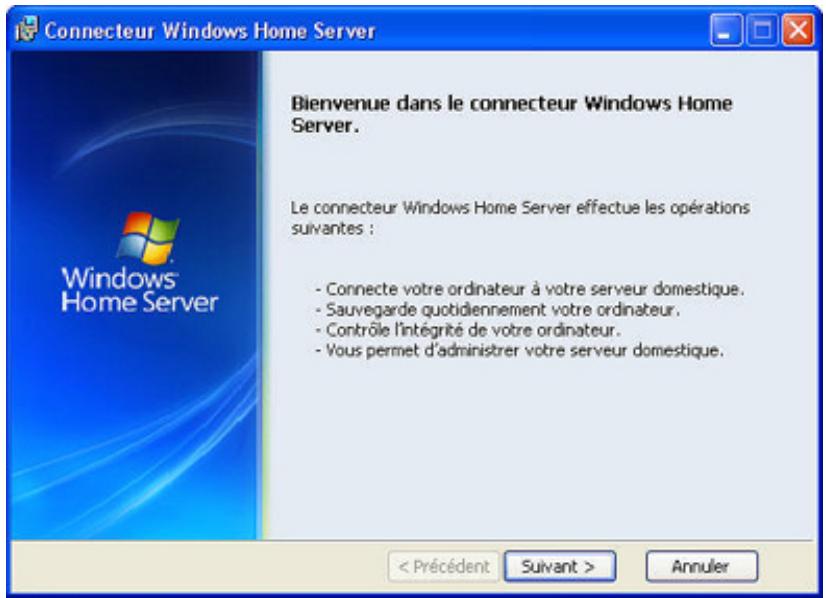
- Vous pouvez ensuite installer Windows Home Server Connector.
Le Connecteur Windows Home Server
Connectez votre ordinateur au serveur; effectuez des sauvegardes automatiques de votre ordinateur toutes les nuits; - contrôlez l'état du réseau et des ordinateurs exécutant Windows Vista; - permettez la configuration du serveur depuis votre ordinateur.
L'installation du logiciel Windows Home Server ne s'effectue qu'une fois, sur le premier ordinateur sur lequel vous lancez le disque d'installation du logiciel.
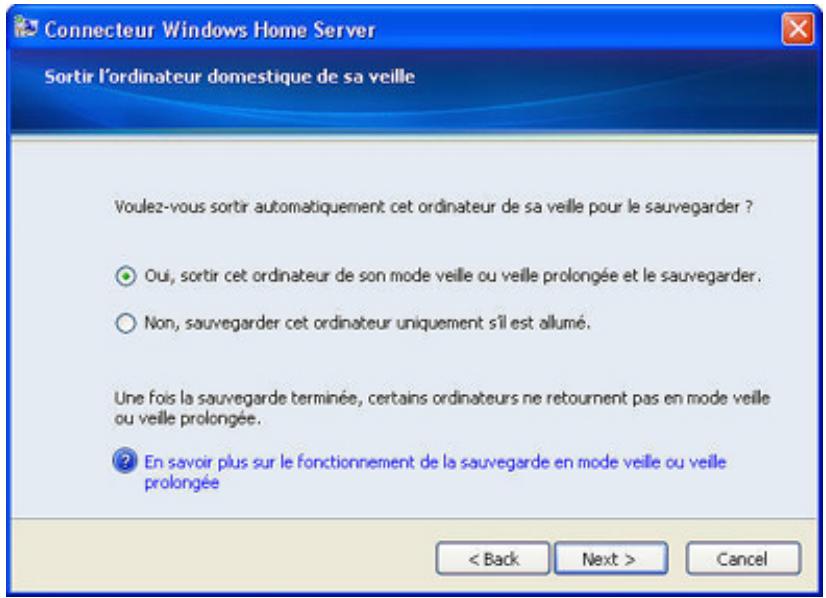
- Sélectionnez Sortir cet ordinateur du mode veille ou du mode veille prolongée pour exécuter un programme d'assistance programmé.
Si vous ne souhaitez pas activer cette option maintenant, vous pouvez le faire plus tard.
a. Sur l'ordinateur, cliquez avec le bouton droit sur l'icone Windows Home Server dans la zone de notification. b. Cochez la case Sortir cet ordinateur du mode veille pour les sauvegardes dans le menu des raccourcis.
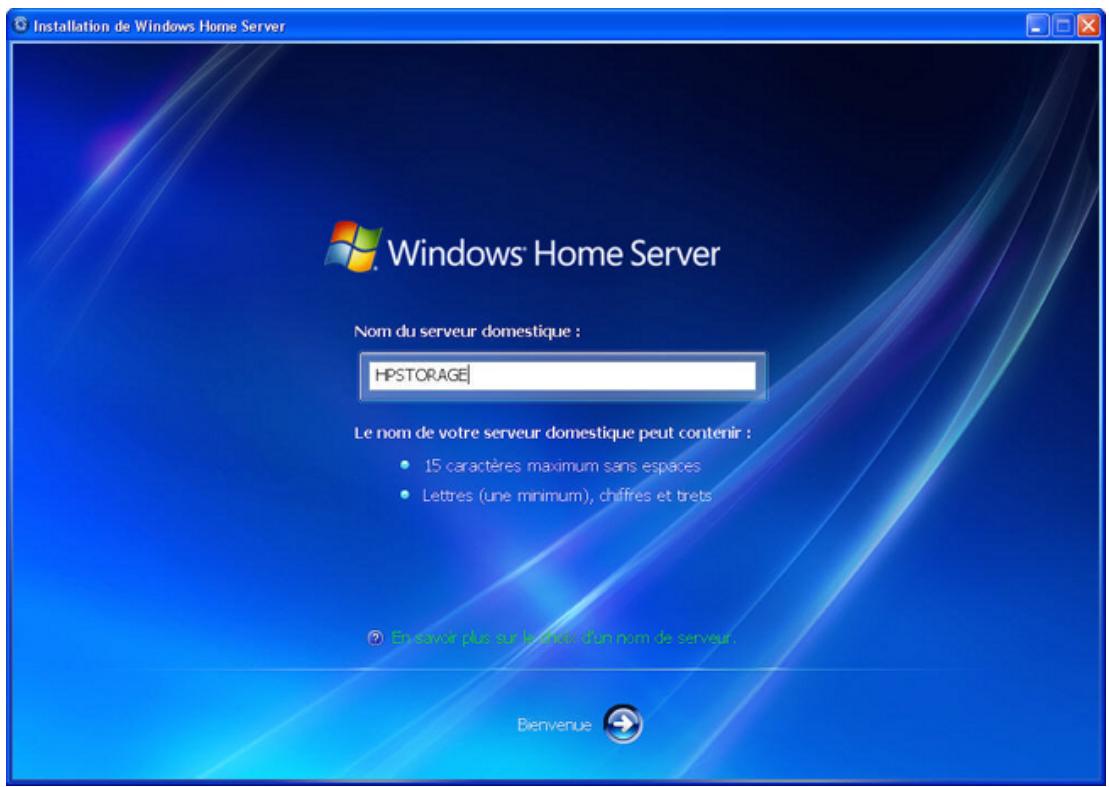
- Attribuez un nom au HP MediaSmart Server.
Attribuez un nom à votre serveur. Les noms de serveur peuvent contenir :
15 caractères maximum, sans espace. Des lettres (au moins une), des chiffres et des traits d'union.

Remarque importante
C'est la seule fois où vous pourrez donner un nom à votre serveur. Vous ne pourrez pas le modifier par la suite. Tapez le nom de votre serveur. Le nom par défaut est hpstorage.
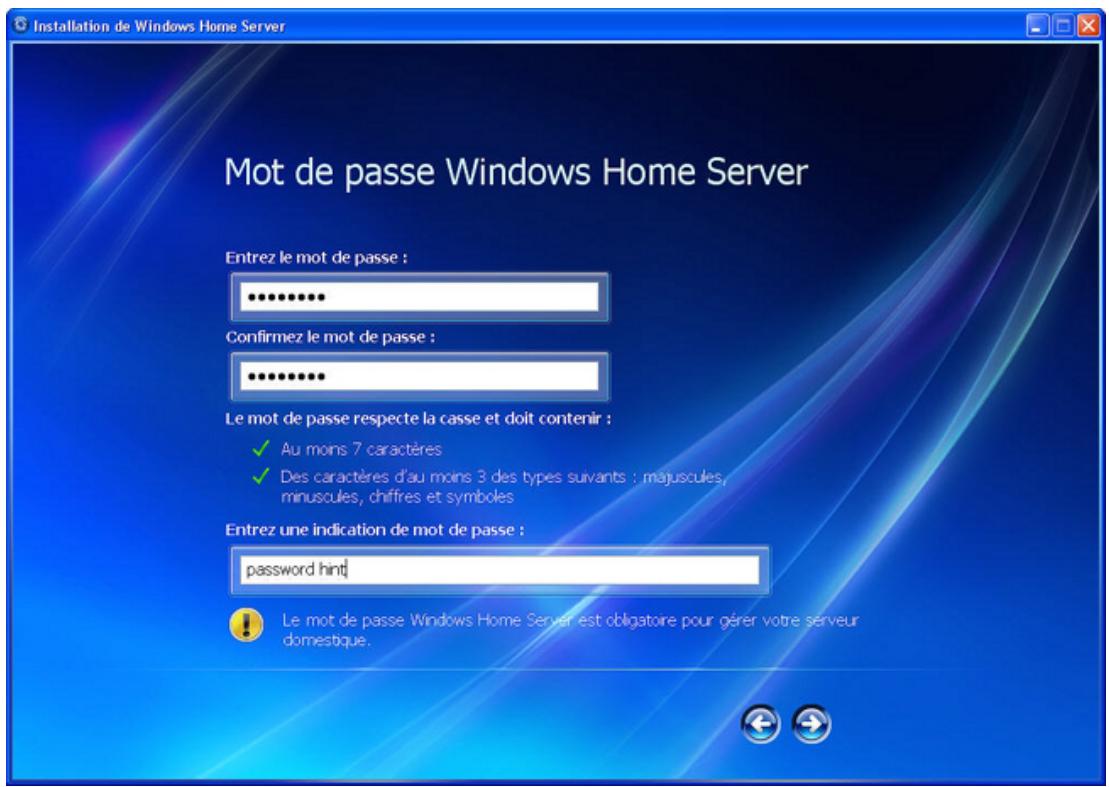
7. Définissez le mot de passe du serveur.
Créez un mot de passe sécurisé. Un mot de passe sécurisé doit comprendre au moins 7 caractères et doit obligatoirement contenir trois des éléments suivants :
lettres majuscules; lettres minuscules; chiffres; symboles (!, @ et #, par exemple).

Remarque
Une indication de mot de passe peut être vue par tout utilisateur qui clique sur le bouton Indication de mot de passe de la fenêtre de connexion de Windows Home Server Connector.

Remarque importante
Il s'agit de la seule fois où vous pourrez définir le mot de passe du serveur.
Le mot de passe du serveur est différent du mot de passe utiliser. Les comptes d'utilisateurs et les mots de passe sont définis dans Windows Home Server Console.
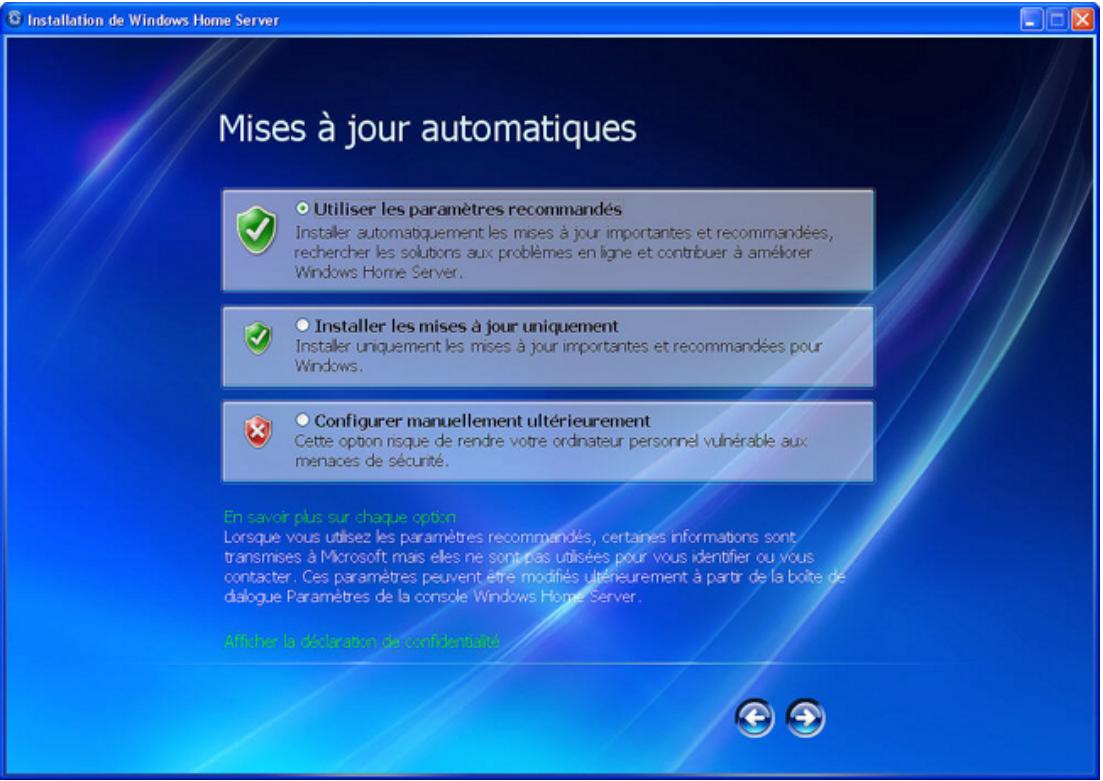
- Le programme d'installation recherche des mises à jour pour Windows Home Server.
Le programme d'installation de Windows Home Server recherche les mises à jour essentielles. Cette opération peut prendre quelques instants, mais ne nécessite pas d'informations supplémentaires de votre part.

Remarque importante
Ne redémarrez pas ou ne mettez pas hors tension votre serveur domestique durant la mise à jour.
- Saisissez le mot de passe que vous avez créé plus haut et connectez-vous à Windows Home Server.
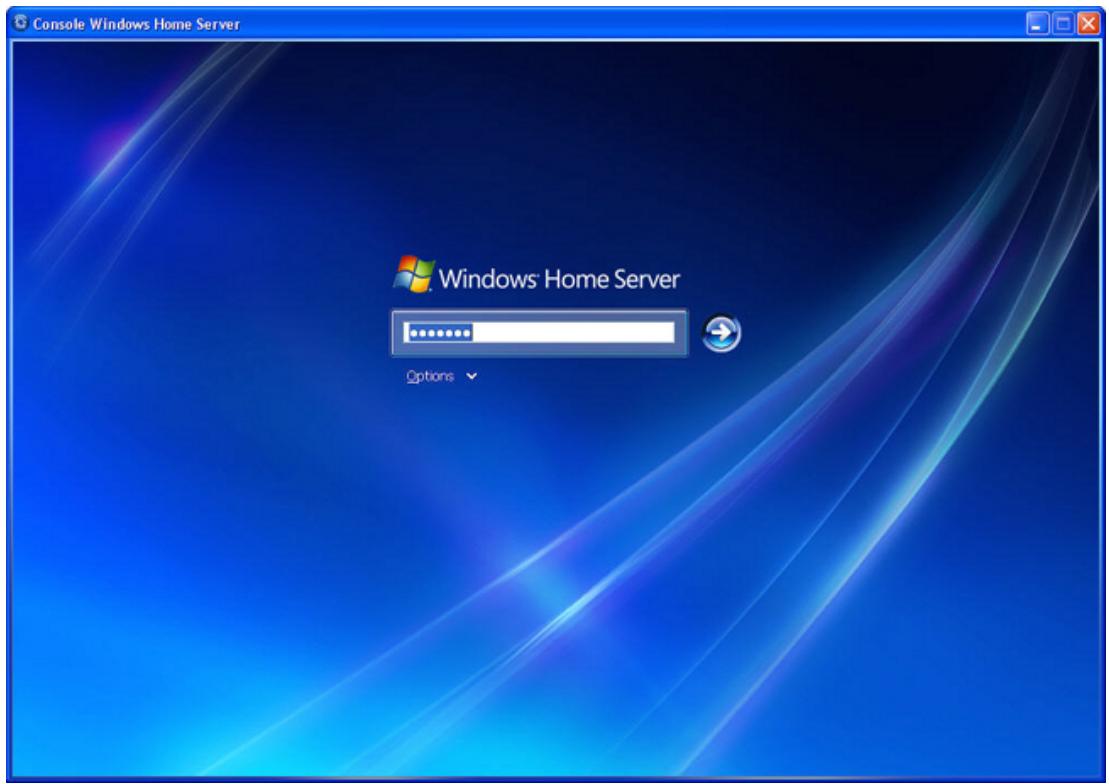
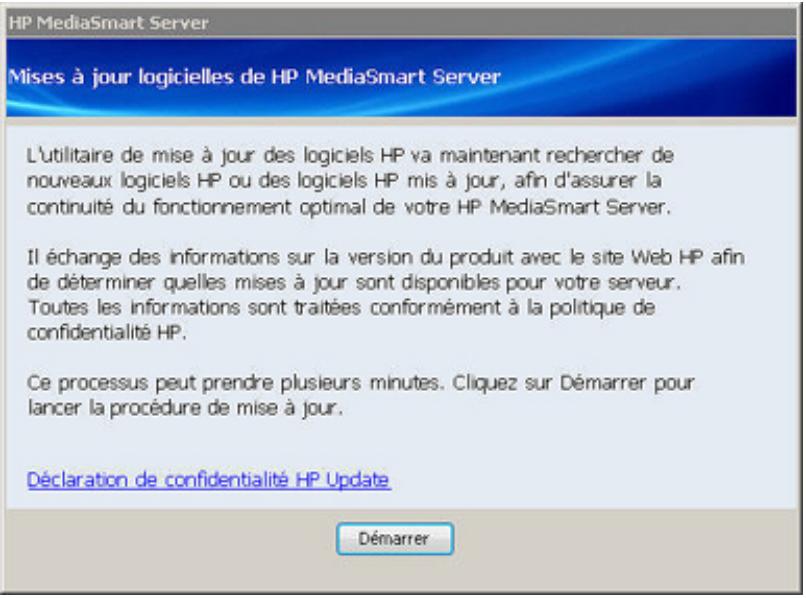
- Le programme d'installation recherche des mises à jour pour HP MediaSmart Server.
Le programme d'installation du HP MediaSmart Server recherche toutes les mises à jour disponibles. L'installation des mises à jour vous assure de profiter pleinement des fonctions et de la performance du HP MediaSmart Server.

Remarque
Cette recherche s'effectue uniquement la première fois que vous exécutez le disque d'installation du logiciel. Si vous voulez rechercher les mises à jour ultérieurement, reportez-vous à la section Mise à jour et restauration du serveur.
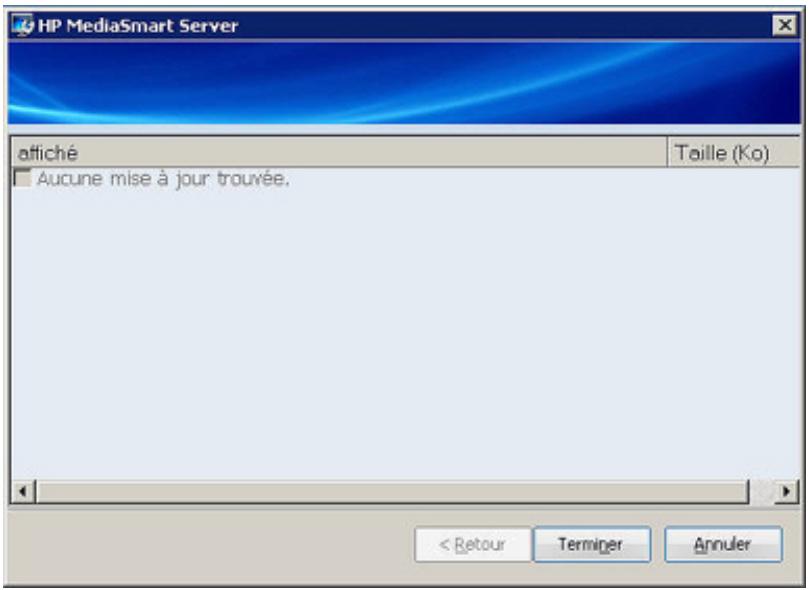
- Installez les mises à jour disponibles pour le serveur.
Si une mise à jour est disponible, sélectionnez-la et suivez les instructions à l'écran pour l'installer.

Remarque importante
Ne redémarrez pas ou ne mettez pas hors tension votre serveur domestique durant la mise à jour.
- La console Windows Home Server s'ouvre.
La console Windows Home Server s'ouvre. Utilisez la console afin d'installer les comptes d'utilisateurs et de configurer les paramètres de HP MediaSmart Server. Cliquez sur Aide dans le coin supérieur droit de la console pour obtenir de l'aide supplémentaire.
Installation du logiciel sur d'autres PC
Vous pouvez installer le logiciel client à l'aide d'un navigateur Web ou utiliser le disque d'installation logiciel pour installer le HP MediaSmart Server et le Connecteur Windows Home Server sur d'autres ordinateurs du réseau. Installez le logiciel sur un ordinateur à la fois.
Remarque
Si vous avez mal placé ou endommagé votre CD d'installation du logiciel, vous pouvez également installer le logiciel directement à partir du serveur. Pour en savoir davantage, reportez-vous aux rubriques Pour installer à partir du serveur sous Windows XP ou Pour installer à partir du serveur sous Windows Vista ci-dessous.
Dans cet article...
Installation à partir du CD d'installation du logiciel Installation depuis le serveur sous Windows XP ou Windows Vista Installation depuis le serveur à l'aide d'une fenêtre de navigation ↓ Configuration d'ordinateurs supplémentaires
Installation à partir du CD d'installation du logiciel
- Insérez le disque d'installation du logiciel dans un ordinateur connecté au réseau. Vous devez disposer des droits d'administrateur pour procéder à l'installation. Pour plus d'informations, reportez-vous à la rubrique Installation du logiciel sur le premier ordinateur.
- Suivez les instructions de l’assistant d’installation. Le processus d’installation est identique à l’installation sur le premier ordinateur, sauf dans le cas suivant :
- L'installation de Windows Home Server n'est pas exécutée.
- Le mot de passe de votre serveur est requis pour l'installation, comme indiqué dans la figure ci-après :

Installation depuis le serveur sous windows XP ou windows vista
- Sur l'ordinateur, cliquez sur Démarrer, puis sur Exécuter.
Entrez l'adresse de réseau (UNC) suivante : \\hpstorage\Software\Home Server Connector Software\setup.exe
Si vous avez renommé votre serveur, l'adresse du réseau sera différente. Dans ce cas, \\Software\Home Server Connector Software\setup.exe
2. Cliquez sur OK.
Installation depuis le serveur à l'aide d'une fenêtre de navigation
Ouvrez le navigateur web et entrez l'adresse suivante http://hpstorage:55000.
Si vous avez renommé votre serveur, l'adresse sera différente. Dans ce cas, entrez
http://:55000. La fenêtre d'installation de Windows Home Server Connector s'affiche.
Remarque
Vous pourrez revenir ultérieurement pour accéder au kit de ressources techniques ou aux coordonnées. Entrez l'adresse http://nom du serveur>:55000 dans une fenêtre de navigation.
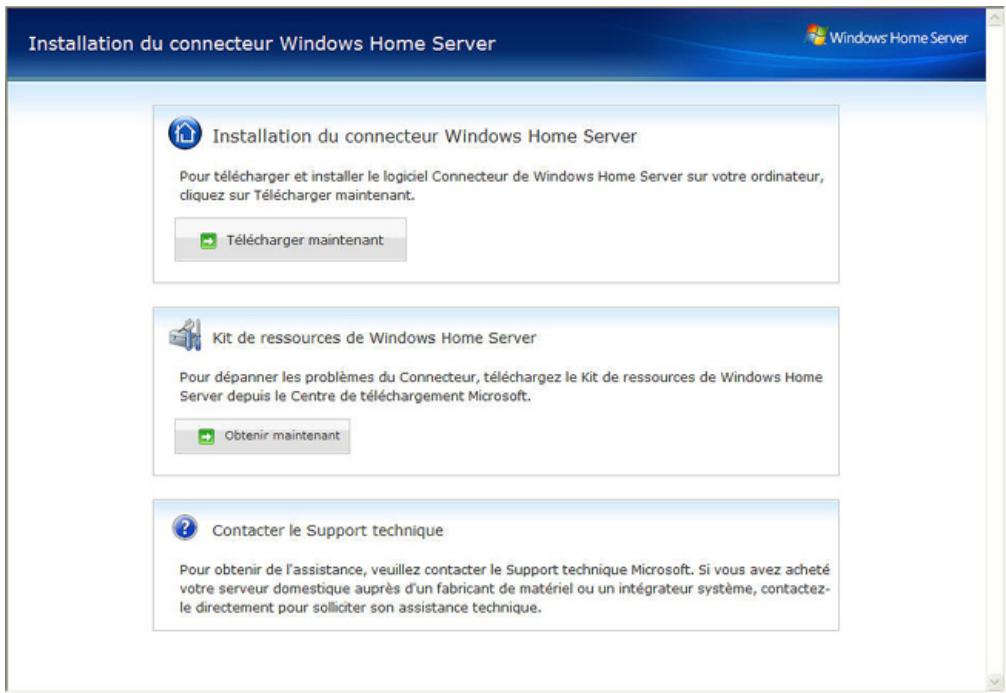
- Un avertissement relatif à la sécurité lors du téléchargement de fichiers et une boîte de dialogue Internet Explorer peuvent s'afficher. Cliquez sur Exécuter.
- Une boîte de dialogue s'affiche, indiquant que le logiciel est en cours de téléchargement à partir de votre serveur. Cliquez sur Suivant, lorsque le téléchargement est terminé.
- L'Assistant d'installation s'ouvre et vous fournit la suite des instructions d'installation.
Configuration d'ordinateurs supplémentaires
Après avoir installé le logiciel du CD, tenez compte des options de configuration suivantes.
L'ordinateur est automatiquement configuré pour être sauvegardé chaque nuit. Si vous souhaitez personnaliser les paramètres de sauvegarde pour cet ordinateur, reportez-vous à la rubrique Sauvegardes informatiques. - Si vous avez créé des comptes utilisateurs individuels dans Windows Home Server pour un ou plusieurs membres du réseau utilisant cet ordinateur, vous devez également configurer leurs comptes utilisateurs sur cet ordinateur afin qu'ils puissent disposer des fonctionnalités d'accès au serveur sans ouvrir de session. Pour plus d'informations, reportez-vous à la section Comptes d'utilisateurs dans l'aide de Windows Home Server. - Si vous souhaitez recevoir sur le serveur des photos, de la musique ou des fichiers vidéo stockés sur cet ordinateur, configurez la réception multimédia sur cet ordinateur. Pour plus d'informations, reportez-vous à la section Configuration des paramètres généraux de Media Collector.
Installer le logiciel sur un mac
Dans cet article...
Installation à l'aide du CD d'installation du logiciel Installation depuis le serveur
Installation à l'aide du CD d'installation du logiciel
La première installation client doit être effectuée sur un PC. Les installations suivantes peuvent être effectuées sur un ordinateur Mac ou PC.
Remarque
Pour installer le logiciel, vous devez disposer des droits d'administrateur sur l'ordinateur. Cliquez sur Prérérences système, Comptes, puis cochez la case Autoriser l'utilisateur à administrer cet ordinateur.
- Insérez le disque d'installation du logiciel.
- Cliquez deux fois sur Installer HP MediaSmart Server Software. pkg.
- Cliquez sur Continuer dans la page Bienvenue dans HP MediaSmart Server.
- Cliquez sur Continuer puis sur Accepter pour accepter le contrat de licence d'utilisateur final.
- Choisissez un emplacement pour installer le logiciel client ou cliquez sur Installer pour conserver l'emplacement par défaut.
Vous serez peut-être invité à saisir le mot de passe administrateur d'ordinateur Mac.
- L'écran de résumé vous informe que le logiciel a été installé avec succès. Cliquez sur Fermer. La boîte de dialogue Préférences du serveur s'ouvre.
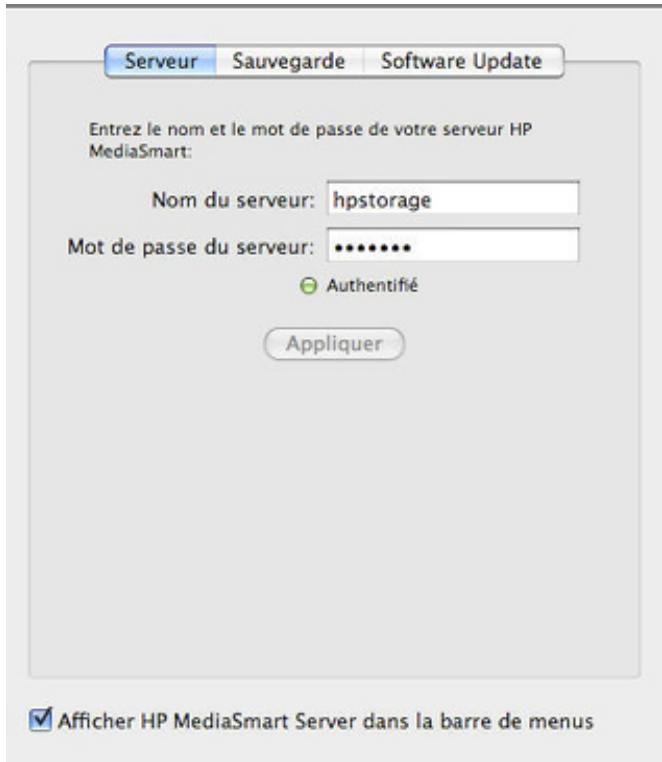
- Saisissez votre nom d'utilisateur et votre mot de passe.
Votre nom de serveur sera le suivant : hpstorage si vous ne l'avez pas modifié lors de la première installation client sur PC.
- Une fois vos informations d'identification authentifiées, cliquez sur Appliquer.
Remarque
Le nom du serveur et le mot de passe doivent être authentifiés pour que vous puissiez utiliser la page d'accueil HP ou saisir les préférences de sauvegarde.
Installation depuis le serveur
- Sur le Mac, ouvrez une fenêtre Finder.
- Cliquez sur hpstorage dans la catégorie Partagé du menu de gauche. Si vous avez renommé le HP MediaSmart Server au cours de la première installation, sélectionnez le nom attribué dans la catégorie Partagé. Vous êtes connecté au serveur. Si you rencontre des problèmes pour vous connecter au serveur, consultez la section Réparation d'une connexion entre le Mac et le serveur.
- Ouvrez le dossier Logiciel.
- Ouvrez le dossier Mac.
- Double-cliquez sur HP MSS Client.dmg.
- Cliquez deux fois sur Installer HP MediaSmart Server Software pkg et suivez les instructions qui apparaissent à l'écran.
Réparation d'une connexion entre le mac et le serveur
Le partage de fichiers est l'un des principaux avantages d'un serveur. HP MediaSmart Server vous permet de placer vos documents, musique, photos ou vidéos sur le serveur et de les partager avec l'ensemble des Mac et PC de votre réseau. Ce document explique comment connecter votre Mac au serveur afin de pouvoir accéder au contenu des dossiers partagés.
Dans cet article...
Avant de se connecter au serveur Connexion - méthode A: Utilisation du Finder Connexion - méthode B: Utilisation des options Se connecter au serveur et Nom de serveur Connexion - méthode C: Utilisation des options Se connecter au serveur et Adresse IP du serveur Envoi d'une commande Ping au serveur
Avant de se connecter au serveur
Vous devez préciser certains paramétrages et certains choix avant de connecter votre ordinateur Mac au serveur et d'accéder aux dossiers partagés.
Le logiciel client est installé sur un PC. Le logiciel client est installé sur le Mac que vous essayez de connecter au serveur. - Décidez de la façon dont vous allez connecter le Mac au serveur – compte administrateur, compte utilisateur ou compte invite.
| Types de comptes | ||
| Type de compte | Désignation | Création de compte serveur |
| Compte invité | Le compte invite est pratique lorsque vos invites ont provisoirement besoin d'acceder au serveur. Dans ce cas, il n'est pas utile de créé un compte utilisateur pour chaque personne. Vous pouvez simplement créé un compte invite unique pour tous vos visiteurs. Le compte invite peut éventuellesment avoir un mot de passer. | 1. Dans le menu Serveur®, Sélectionnez Lancer la console Home Server.2. Cliquez sur l'onglet Comptes Utilisateur.3. Dans la boîte de dialogue Propriétés, cliquez deux fois sur le compte Invité, puis sur Activer le compte. Vous avez la possibilité de créé un mot de passer pour le compte invité ou de ne pas enbitset.4. Cliquez sur l'onglet Dossier partagé pour définiir l'accès au dossier partagé. |
| Compte utilisateur | Le serveur associe les comptes utilisateur du serveur à ceux d'un ordinateur, afin d'identifier les personnes qui se connectent au serveur et d'assurer la sécurité. Chaque compte utilisateur du serveur dispose d'un nom d'utilisateur et d'un mot de passer uniques, qui doivent correspondre au nom d'utilisateur et au mot de passer de connexion à leur ordinateur. Chaque compte utilisateur du serveur peut disposer de son propre niveau d'accès au dossier partagé. | 1. Dans le menu Serveur®, Sélectionnez Lancer la console Home Server.2. Cliquez sur l'onglet Comptes Utilisateur.3. Cliquez sur Ajouter dans l'onglet Comptes utilisateurs de la console Windows Home Server. Fournissez les informations demandées par l'Assistant d'Ajout de compte utilisateur. |
| Compte administrateur | Une connexion en tant qu'administrateur du serveur vous donne accès à l'ensemble des dossiers partagés du serveur. Le nom d'utilisateur du compte administrateur est toujours Administrateur. | Le compte administrateur du serveur est créé la première fois que vous installez le logiciel client sur un PC. Vous entrez un mot de passer pendant l'installation. Voir Installation du logiciel sur le premier ordinateur. |
- Si vous avez créé un compte utilisateur sur le serveur, créez un compte utilisateur équivalent sur le Mac (si ce n'est pas déjà fait). Le compte utilisateur du Mac doit avoir le même nom d'utilisateur et le même mot de passe que ceux du compte utilisateur du serveur.
Sur le Mac, CHOIsissez menu Apple > Prérérences système → Comptes. Dans la boîte de dialogue
Comptes, vérifiez que les fonctions sont déverrouillées et cliquez sur « + » pour ajouter un compte utilisé. Complétez les informations de la boîte de dialogue Comptes.
Connexion - méthode a: utilisation du finder
La connexion au HP MediaSmart Server à l'aide du Finder est rapide et facile. Le Finder peut également mémoriser vos paramètres d'ouverture de session, afin de faciliter vos connexions futures.
- Sur le Mac, CHOISISSEZ Fichier > Nouvelle fenêtre Finder.
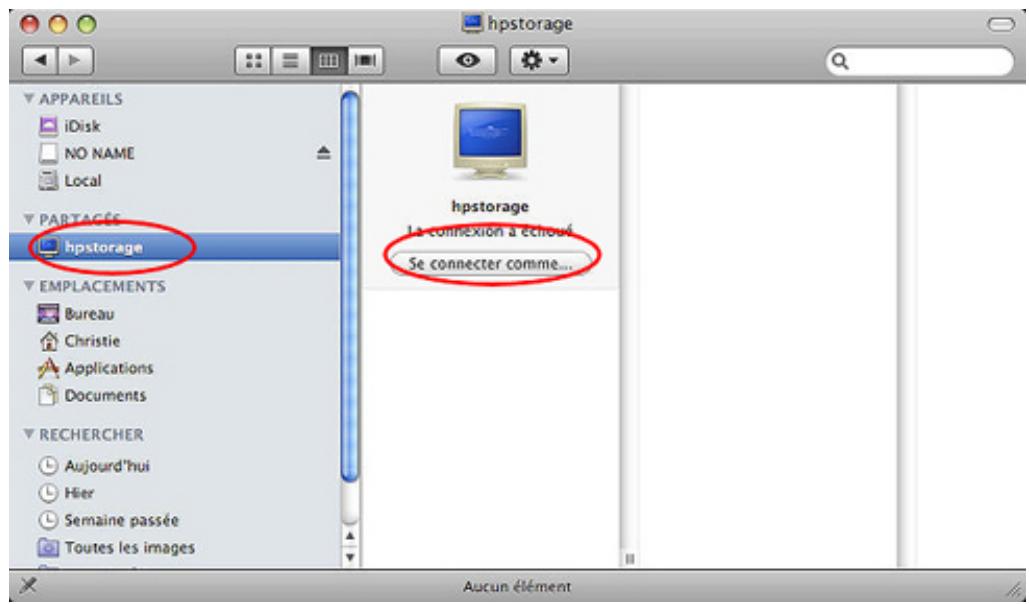
- Cliquez sur hpstorage dans la catégorie Partage du menu de gauche. Si vous avez renommé le HP MediaSmart Server au cours de la première installation, sélectionnez ce nom dans la catégorie Partage.

Remarque
Le même menu s'affiche dans les boîtes de dialogue Enregistrer et Ouvrir de vos applications, de sorte que votre serveur permet d'ouvrir et d'enregistrer des fichiers.
Si le serveur n'apparaît pas dans la catégorie Partagé de la fenêtre Finder,
- le serveur n'est peut-être pas connecté au réseau ; le Mac n'est peut-être pas connecté au réseau ;
- la case n'est pas cochée pour Serveurs connectés et Ordinateurs Bonjour dans Finder > Préférences...>Barre latorale.
- Si vous n'êtes pas automatiquement connecté au serveur, cliquez sur Se connecter comme.
La façon dont vous vous connectez dépend du type de compte serveur que vous utilisez : Invité, Compte utilisateur ou Administrateur.
- Compte invite sans mot de passe—Vous êtes automatiquement connecté au serveur si vous cliquez sur son nom dans le Finder.
- Compte invite avec mot de passe—Dans la boîte de dialogue qui s'ouvre, Sélectionnez Utilisateur inscrit, entrez le mot de passe du compte invite du serveur, puis cliquez sur Se connecter. Vous n'avez pas besoin de modifier le nom. Consultez Mémoriser ce mot de passe sur ma clé USB pour enregistrer vos paramètres et vous connecter automatiquement au serveur à l'avenir.
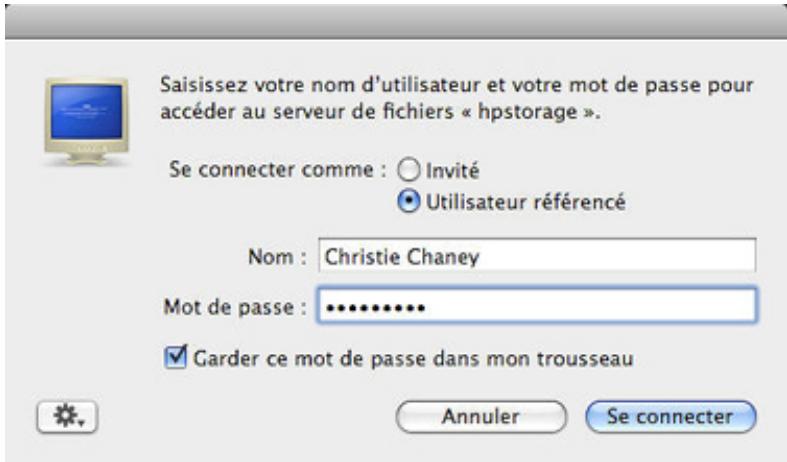
- Compte utilisateur—Si vous disposez d'un compte utiliser sur le serveur, sélectionnez Utilisateur inscrit, tapez le Nom et le Mot de passerces pour le compte utilisé du serveur dans la console de Windows Home Server, puis cliquez sur Connecter. Cochez Mémoriser ce mot de passer sur ma clé USB pour enregistrrer vos paramètres et vous connecter automatiquement au serveur à l'avvenir.
- Compte administrateur—Vous pouvez également vous connecter au serveur depuis le compte administrateur du serveur. Sélectionnez Utilisateur inscrit, dans la zone Nom, choisissez Administrateur et entrez le mot de passe du serveur. Le mot de passe du serveur est créé la première fois que vous installez le logiciel du serveur sur un PC.
4. Sélectionnez le dossier de votre choix sur le serveur.
Les dossiers qui s'affichent dépendent des paramètres de l'accès au dossier partagé du compte invite ou du compte utilisateur que vous avez utilisé pour vous connecter au serveur. Pour modifier les paramètres Accès aux dossiers partagés, Sélectionnez Lancer la console Home Server dans le menu Serveur. Cliquez sur l'onglet Comptes utilisateurs, puis cliquez deux fois sur le compte invite ou utilisateur. Sélectionnez l'onglet Accès au dossier partagé pour modifier les paramètres. Cliquez sur OK pour accepter les modifications.
Si vous vous êtes connecté au serveur avec un compte administrateur, votre fenêtre affiche l'ensemble des dossiers partagés.
Connexion - méthode b : utilisation des options se connecter au serveur et nom de serveur
Procédez comme suit pour vous connecter à Windows File Sharing (SMB) sous Mac OS X version 10.4 ou ultérieure. SMB est le protocole de partage natif pour les systèmes d'exploitation Microsoft Windows.
- Sur le Mac, choisissez Aller Se connecter au serveur... dans la barre de menu Apple.
- Saisissez l'adresse du serveur suivant :
smb://ServerName/ShareName
Par exemple, entrez l'adresse du serveur suivant pour vous connecter au dossier de musique partagée :
smb://hpstorage/music
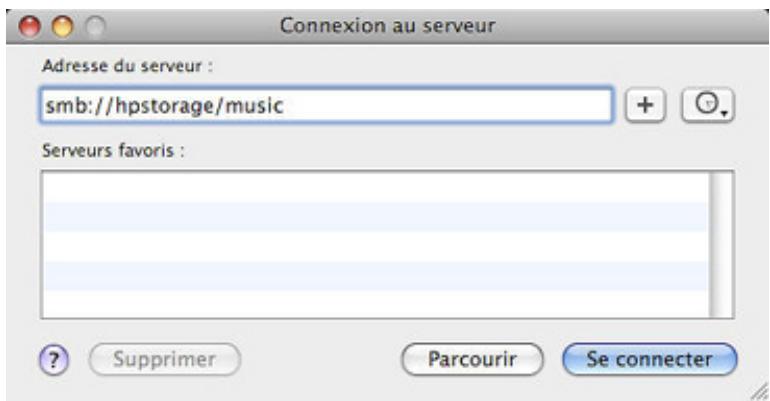
Si vous avez renommé votre serveur lors de la première installation du logiciel, pensez à utiliser ce nom de serveur et non hpstorage. Vous devez préciser le nom de dossier partagé. Le nom de dossier partagé ne doit pas contenir d'espace; utilisez %20 pour marquer un espace. En outre, vous ne pouvez pas vous connecter à un nom de dossier partagé qui contient un tiret.
Connexion - méthode C : Utilisation des options Se connecter au serveur et Adresse IP du serveur
Il peut arriver que le Mac ne reconnaisse pas le nom du serveur. Dans ce cas, connectez-vous au serveur à l'aide de son adresse IP au lieu du nom de serveur. Si vous n'êtes pas certain de connaître l'adresse IP de votre serveur, vous pouvez vous connecter à votre routeur pour afficher les adresses IP de tous les périphériques connectés au réseau.
Pour vous connecter au routeur, ouvrez une fenêtre de navigation Internet, saisissez l'adresse IP du routeur dans la barre d'adresse et appuyez sur la touche Entrée. L'adresse IP du routeur sera l'une des suivantes :
192.168.1.1, 192.168.0.1 ou Pour obtenir l'adresse IP de votre routeur sur un Mac, Sélectionnez menu Apple > Préférences système > Réseau. Sélectionnez Ethernet intégré dans le menu de gauche. L'adresse IP du routeur se trouve dans la partie droite de la boîte de dialogue Réseau.
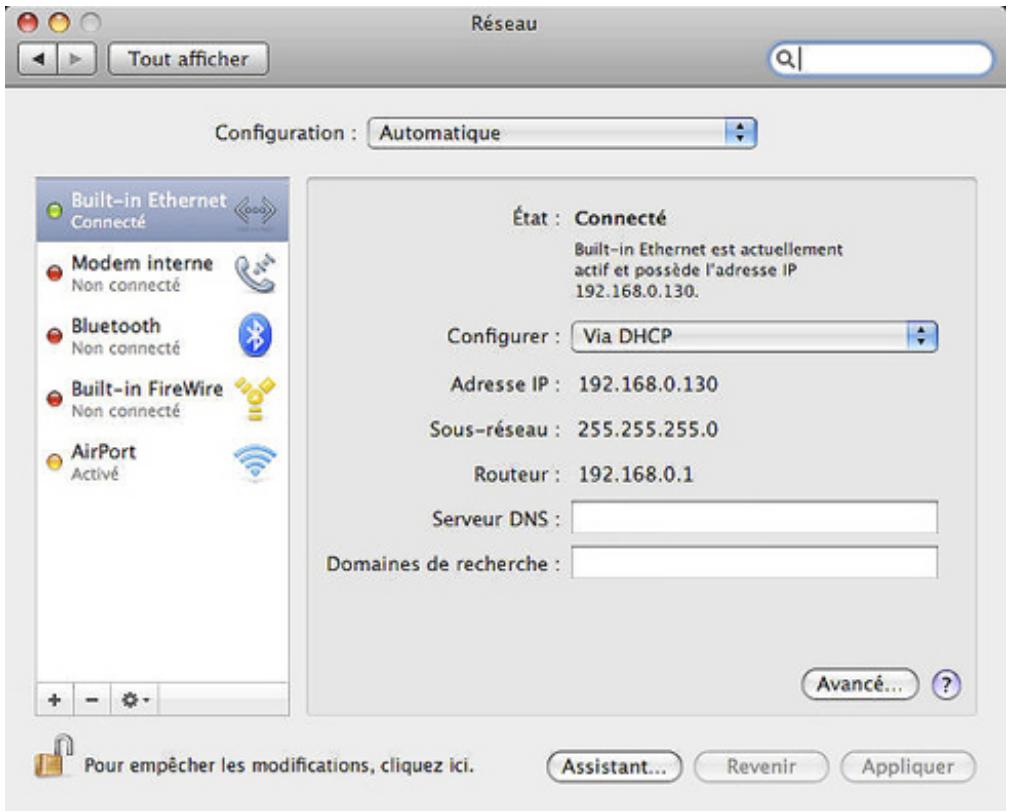
Pour obtenir l'adresse IP de votre routeur sur un PC, Sélectionnez Démarrer > Exécuter. Entrez cmd et cliquez sur OK. Dans la fenêtre DOS, entrez ipconfig, puis appuyez sur la touche Entrée. Utilisez l'adresse IP de passerelle par défaut pour vous connecter au routeur.
- Une fois connecté au routeur, recherche la liste des périphériques connectés. Chaque routeur est différent. Consultez la documentation de votre routeur si vous ne trouvez pas l'adresse IP du serveur immédiatement.
- Après avoir trouvé l'adresse IP du serveur, choisissez Aller > Se connecter au serveur... dans la barre de menu Apple.
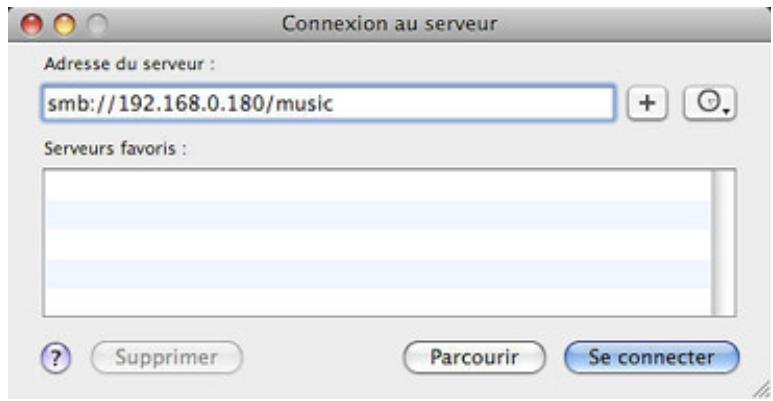
- Saisissez l'adresse du serveur.
Votre adresse ressemblera à la suivante, sans être exactement la même :
smb://192.168.0.180/music

Remarque
Cliquez sur « + » pour ajouter l'adresse du serveur à votre liste de favoris.
- Cliquez sur Connecter.
- Connectez-vous au serveur à l'aide d'un compte invite, utilisateur ou administrateur.
Envoi d'une commande ping au serveur
Si la connexion échoue, vous pouvez envoyer une requête ping au serveur.
- Ouvrez une fenêtre Finder et choisissez Applications > Utilitaires > Utilitaire réseau.
- Sélectionnez l'onglet Ping.
- Indiquez l'adresse IP du serveur.
- Cliquez sur le bouton Ping. Une requête ping réussie vérifie la connexion entre le Mac et le serveur.
Si vous ne pouvez pas envoyer de requête ping au serveur, vérifiez que ce dernier est sous tension et que tous les câbles réseau sont correctement connectés. Vous devrez peut-être également réinitialiser votre routeur.
Désinstaller le calcul du PC client
- Cliquez sur le menu Démarrer, Panneau de configuration et Ajout/Suppression de programmes.
- Sélectionnez HP MediaSmart Server, puis cliquez sur Supprimer.
- Sélectionnez Windows Home Server Connector, puis cliquez sur Supprimer.
- Fermez la fenêtre Ajout ou suppression de programmes.
Déinstallation du logiciel client pour mac
Dans cet article...
Désinstallation à partir du CD d'installation du logiciel Désinstallation depuis le serveur
Déinstallation à partir du CD d'installation du logiciel
- Insérez le disque d'installation du logiciel.
- Cliquez deux fois sur Désinstaller HP MediaSmart Server.

- Suivez les instructions qui apparaissent à l'écran.
Déinstallation depuis le serveur
- Sur le Mac, ouvrez une fenêtre Finder.
- Cliquez sur hpstorage dans la catégorie Partagé du menu de gauche. Si vous avez renommé le HP MediaSmart Server au cours de la première installation, sélectionnez le nom attribué dans la catégorie Partagé. Vous êtes connecté au serveur. Si vous rencontrez des problèmes pour vous connecter au serveur, consultez la section Réparation d'une connexion entre le Mac et le serveur.
- Ouvrez le dossier Logiciel.
- Ouvrez le dossier Mac.
- Double-cliquez sur HP MSS Client.dmg.
- Cliquez deux fois sur Déinstaller HP MediaSmart Server et suivez les instructions qui apparaissent à l'écran.
Paramètres de HP update
Utilisez la mise à jour logicielle de HP MediaSmart Server pour garder votre serveur et vos ordinateurs en réseau à jour grâce à la version du logiciel HP, l'aide en ligne et les nouvelles fonctionnalités.
HP MediaSmart Server ne met pas à jour le système d'exploitation Windows Home Server. Pour obtenir des informations sur la mise à jour de Windows Home Server, reportez-vous à la section Configurer Windows Update dans la rubrique d'aide de la console de Windows Home Server.
Configurer HP Update ↓ informations sur la version
Configurer HP update
- Sur un PC, cliquez deux fois sur l'icône Windows Home Server dans la zone de notification et ouvrez une session. Sur un Mac, sélectionnez Lancer la console Home Server dans le menu Serveur.
- Cliquez sur Paramètres en haut à droite de la console.
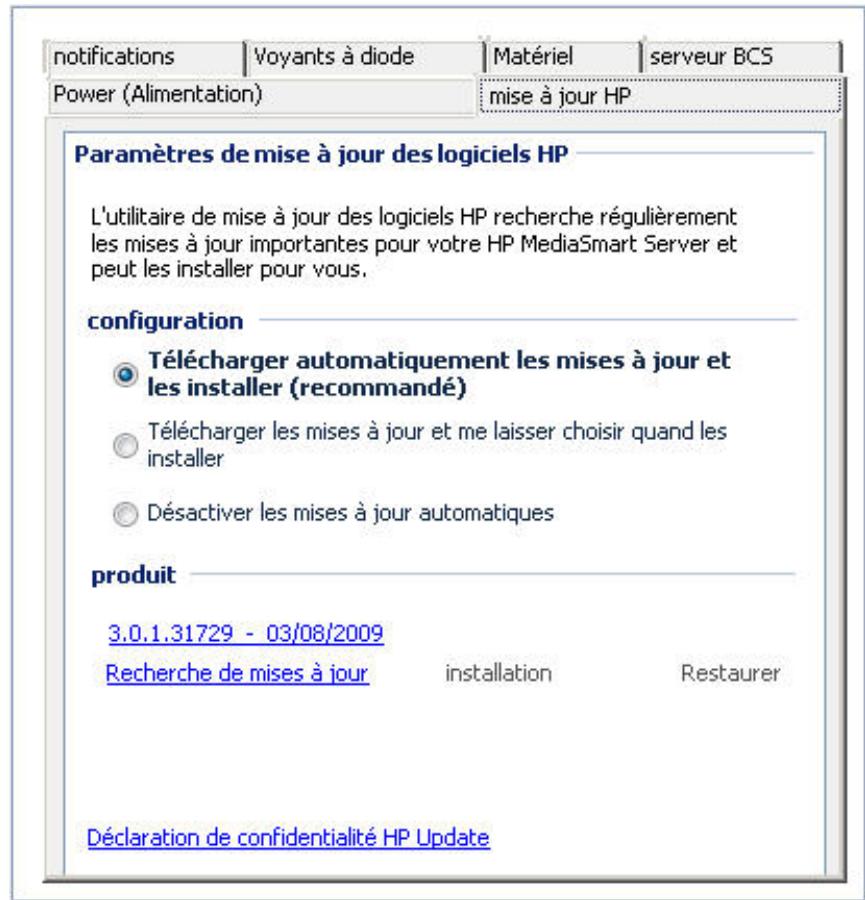
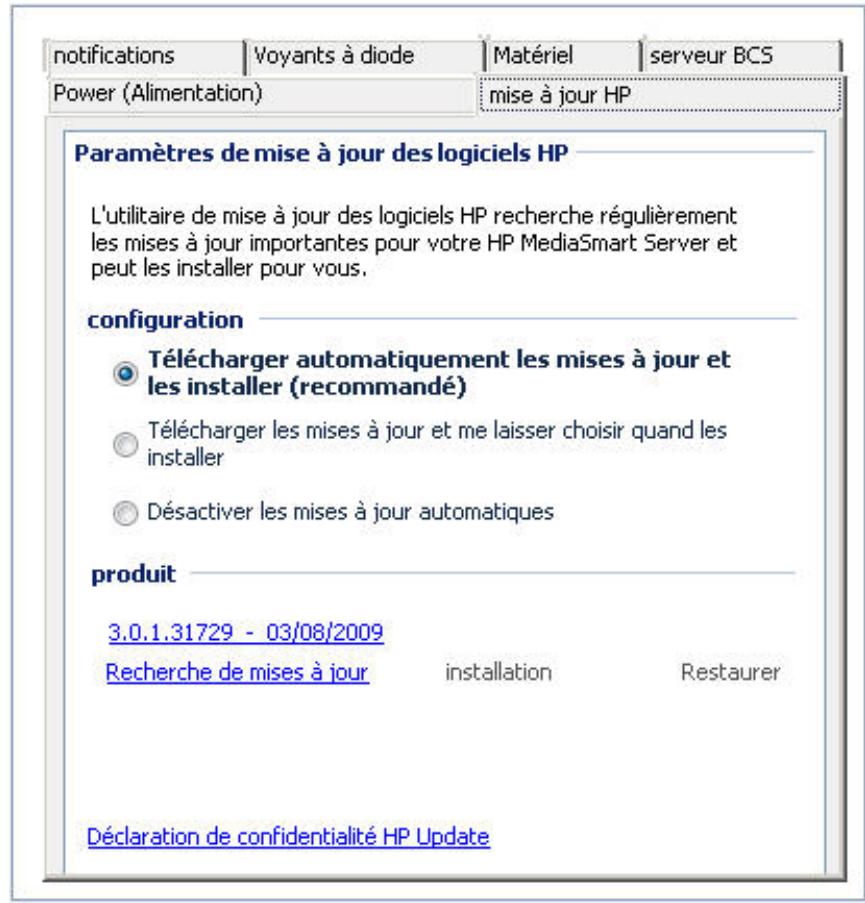
- Sélectionnez HP MediaSmart Server dans le menu de gauche, puis cliquez sur l'onglet HP Update.
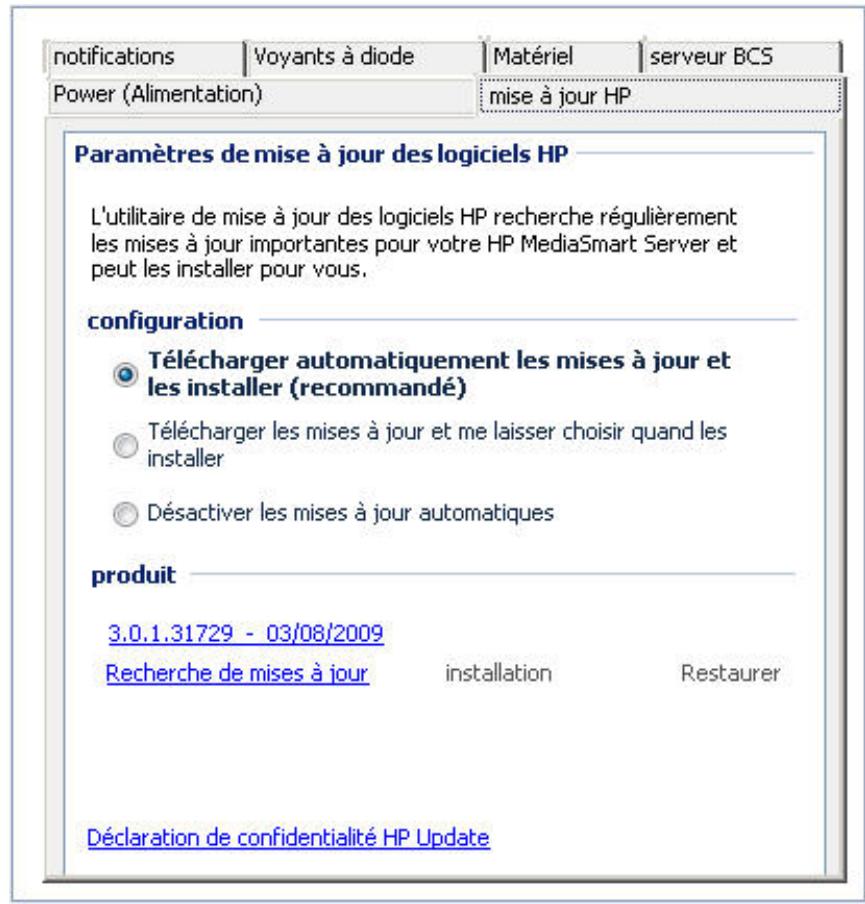
- La section Configurer vous propose les possibilités suivantes. HP vous recommande de sélectionner Télécharger et installer automatiquement les mises à jour.
| Configurer les options de mise à jour logicielle HP | |
| Option | Informations complémentaires |
| Télécharger automatiquement les mises à jour et les installer (recommdé) | Ne nécessite aucune intervention de l'utilisateur.Télécharge et installe les mises à jour sur le serveur en arrêté plan. Si nécessaire, le serveur redémarrera automatiquement. |
| Télécharger les mises à jour et me laisserCHOISIR quand les installer | Nécessite une intervention de l'utilisateur.Votre ordinateur vous informme qu'une mise à jour a été téléchargeée et peut être installée sur le serveur. De plus, le lien Installer devient bleu au cours des mises à jour logicielles de HP MediaSmart Server.Pourmettre à jour le serveur après avoir téléchargeé la mise à jour, cliquez sur Installer sous HP MediaSmart Server dans la console de Windows Home Server. |
| Déactiver les mises à jour automatiques | Non recommendé.Pour accéder aux mises à jour à l'aide de cette option, vousdezuez cliquer sur Rechercher des mises à jour dans la section Version. |
Informations sur la version
Les informations et options suivantes se trouvent dans la section Version de la boîte de dialogue HP Update.
- Le numéro de version et la date du logiciel serveur s'affichent.
- Cliquez sur Recherche des mises à jour pour vérifier immédiatement les mises à jour logicielles disponibles, quels que soient les paramètres de configuration sélectionnés plus haut.
- Le lien Installer devient actif lorsqu'une mise à jour a été téléchargée et qu'elle n'est pas installée. Cliquez sur Installer pour exécuter la mise à jour du serveur.
- Le lien Restaurer devient actif lorsqu’une mise à jour logicielle a été installée. Utilise ce lien pour désinstaller la mise à jour et revenir à la version de logiciel serveur précédente.

Remarque importante
En cliquant sur Installer ou Restaurer, vous modifiez uniquement le logiciel du serveur. Chaque ordinateur en réseau doit être mis à jour ou restauré de sorte que le serveur et les ordinateurs clients utilisent la même version de logiciel. Reportez-vous à la section Mise à jour et restauration des clients PC ou Mise à jour et restauration des clients Mac pour en savoir plus.
Mise à jour et restauration du serveur
Utilisez HP Update pour mettre à jour votre serveur et vos ordinateurs connectés avec la dernière version du logiciel HP, l'aide en ligne et les nouvelles fonctionnalités.

Remarque importante
Le serveur doit être mis à jour avant la mise à jour des clients PC et Mac. Le serveur et les ordinateurs clients doivent exécuter la même version du logiciel HP MediaSmart Server.
Dans cet article...
Mise à jour du serveur Restauration du serveur
Mise à jour du serveur
La méthode que vous utilisez pour permettre à jour votre serveur dépend de la configuration de HP Update. Pour plus d'informations, cliquez sur une puce.
Pour rechercher automatiquement des mises à jour
Si vous avez sélectionné Téléchargement et installation automatiques des mises à jour lorsque vous avez configuré HP Update, aucune action de votre part n'est requise. Le serveur installera les mises à jour en arrière-plan lorsqu'elles seront disponibles.
Pour rechercher manuellement des mises à jour

Remarque
Si vous n'avez jamais redémarré votre HP MediaSmart Server, vous devrez peut-être l'éteindre et le rallumer avant de vérifier si des mises à jour sont disponibles.
- Sur l'ordinateur, cliquez deux fois sur l'icône Windows Home Server dans la zone de notification, puis ouvrez une session.
- Cliquez sur Paramètres en haut à droite de la console.
- Sélectionnez HP MediaSmart Server dans le menu de gauche, puis cliquez sur l'onglet HP Update.
- Cliquez sur le lien Rechercher des mises à jour.
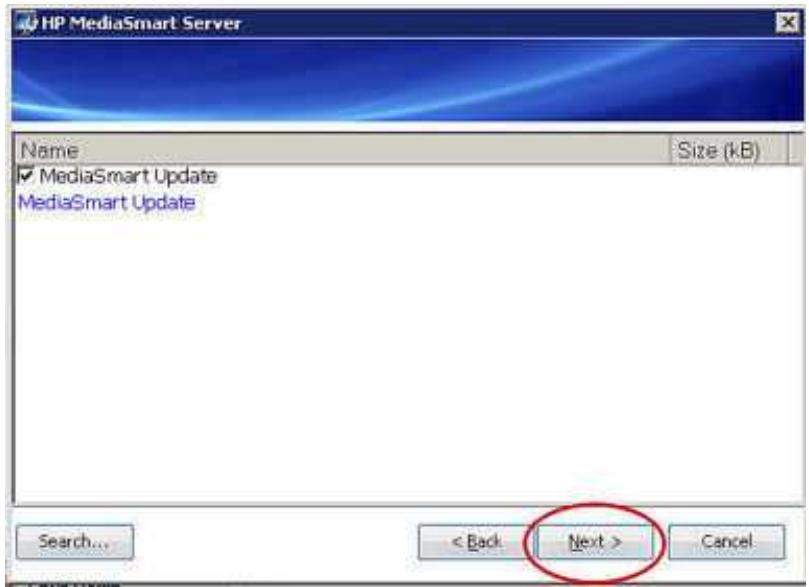
- Si une mise à jour est trouvée, elle sera répertoriée comme ci-dessous. Cliquez sur Suivant pour démarrer le processus d'installation. Sélectionnez les choix par défaut pour terminer l'installation du logiciel.
Pour installer manuellement une mise à jour copiée sur le serveur
- Si vous avez téléchargé une mise à jour logicielle sur le site www.hp.com, vous pouvez l'installer manuellement en copiant son package sur votre serveur. Une fois la mise à jour sur le serveur, effectuez les étapes suivantes:
- Sur l'ordinateur, cliquez deux fois sur l'icône Windows Home Server dans la zone de notification, puis ouvrez une session.
- Cliquez sur Paramètres en haut à droite de la console.
- Sélectionnez HP MediaSmart Server dans le menu de gauche, puis cliquez sur l'onglet HP Update.
- Cliquez sur le lien Rechercheur des mises à jour. Une fois que l'assistant d'installation a reçu les mises à jour sur votre serveur, la page de sélection du package s'affiche où vous pouvez cliquer sur le bouton Rechercheur.
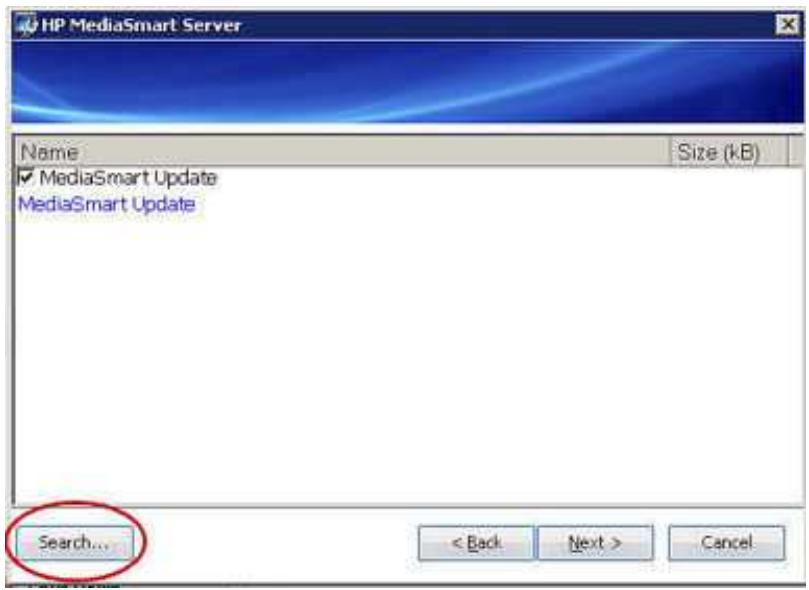
- Cliquez sur Sélectionner Fichier.
- Entrez le chemin d'accès complèt au fichier que vous avez copié sur le serveur ou sélectionnez le bouton Parcourir, accédez au fichier et sélectionnez OK.
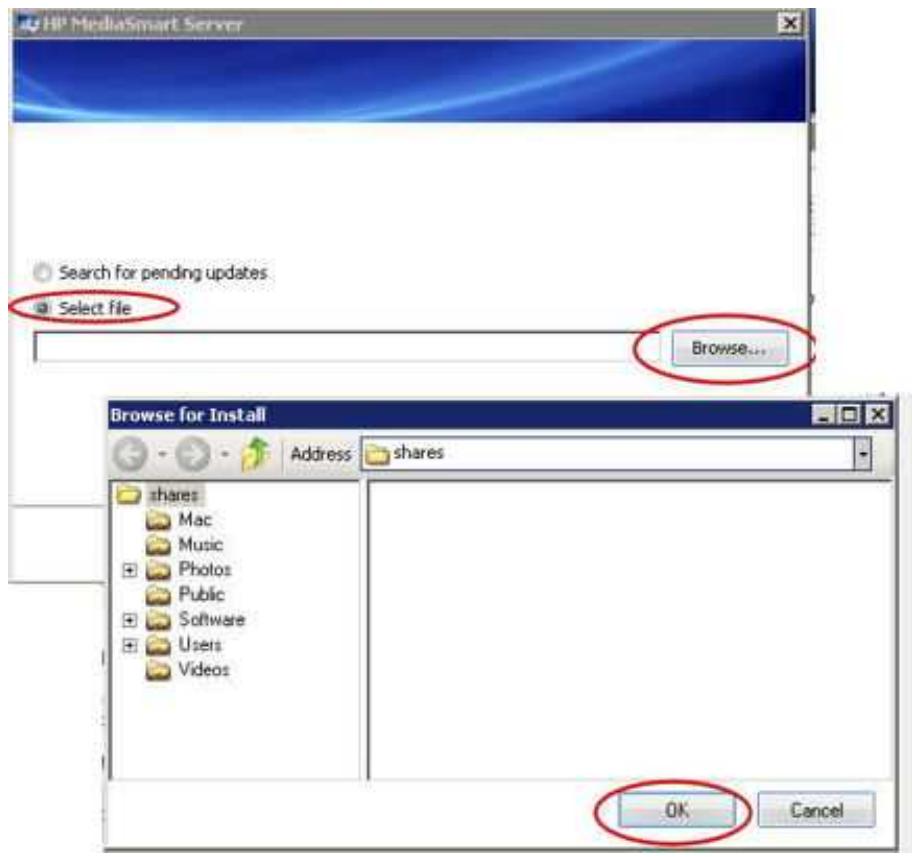
- Cliquez sur Terminer pour démarrer le processus d'installation. Sélectionnez les choix par défaut pour terminer l'installation du logiciel.
Restauration du serveur
- Sur un PC, cliquez deux fois sur l'icône Windows Home Server dans la zone de notification et ouvrez une session.
Sur un Mac, sélectionnez Lancer la console Home Server dans le menu Serveur
- Cliquez sur Paramètres en haut à droite de la console.
- Sélectionnez HP MediaSmart Server dans le menu de gauche, puis cliquez sur l'onglet HP Update.
- Cliquez sur Restaurer, puis sur Oui dans l'écran de confirmation.

Remarque
Si vous avez mis à jour le logiciel client, celui-ci doit également être désinstallé afin que le serveur et le client exécutent la même version du logiciel HP MediaSmart Server.

Remarque
La mise à jour HP Update ne met pas à jour le système d'exploitation Windows Home Server. Pour obtenir des informations sur la mise à jour de Windows Home Server,
reportez-vous à la section Configurer Windows Update dans la rubrique d'aide de la console de Windows Home Server.
Remarque
Mettez à jour leiel du serveur avant de mettre à jour leiel client. Si votre serveur ne dispose pas de la bonne version duiel, vous obtiendrez un message d'erreur lorsque vous essayerez d'instructor leiel client. Reportez-vous à la section Mise à jour et restauration du serveur pour plus d'informations.
Dans cet article...
Mise à jour des PC clients
Restauration des PC clients
Vérification du numéro de version du PC client
Vérification du numéro de version du serveur
Mise à jour des PC clients
Plusieurs façons permettent de mettre à jour un PC client. Une fois le serveur mis à jour, le fichier de mise à jour du PC client est sur le serveur et peut être exécuté à partir du dossier logiciel. La mise à jour du PC client peut également être téléchargée et exécutée depuis HP Update. La section qui suit décrit diverses façons d'installer la mise à jour du PC client. Cliquez sur une option pour agrandir et afficher les instructions pour mettre à jour votre client. Cliquez à nouveau pour cacher les instructions.
Pour permettre à jour un PC client à l'aide de programmes d'execution
- Sur l'ordinateur, cliquez sur Démarrer, puis sur Exécuter.
Entrez l'adresse de réseau (UNC) suivante : \\hpstorage\Software\Home Server Connector Software\setup.exe
Si vous avez renommé votre serveur lors de la première installation du logiciel, le chemin est le suivant : \\Software\Home Server Connector Software\setup.exe.
- Suivez les instructions sur votre ordinateur pour installer la mise à jour.
Permettre à jour un PC client à l'aide de HP Update
- Cliquez sur le menu Démarrer, puis sur HP et HP Update.
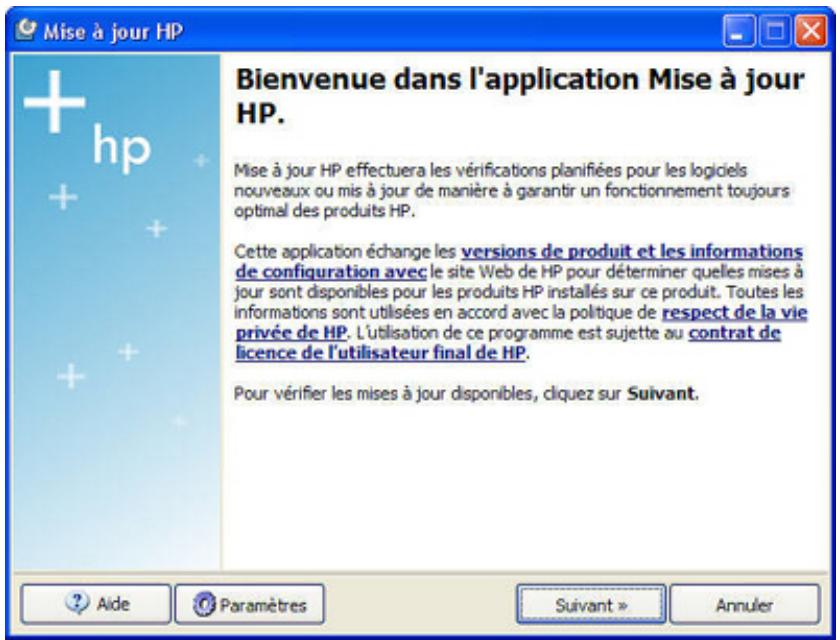
- Cliquez sur Paramètres pour configurer HP Update.
- Cliquez sur Suivant pour vérifier immédiatement si des mises à jour pour client PC sont disponibles.
- Suivez les instructions sur votre ordinateur pour installer la mise à jour.
Permettre à jour un PC client à l'aide du disque d'installation du logiciel
Le disque d'installation du logiciel ouvre un fichier exécutable lié est sur votre serveur. Une fois le logiciel du serveur mis à jour, le fichier exécutable du nouveau client est placé sur le serveur mais pas installé. À partir du moment où vous avez exécuté le disque d'installation du logiciel après la mise à jour du serveur, il détectera le fichier exécutable du nouveau client sur le serveur et pourrait l'installer.
Pour permettre l'ajout d'un PC client à l'aide d'un navigateur
- Ouvrez le navigateur Web et entrez l'adresse suivante http://hpstorage:55000.
Si vous avez renommé votre serveur lors de la première installation, l'adresse URL sera http://:55000.
La fenêtre d'installation de Windows Home Server Connector s'affiche.
- Cliquez sur Téléchargement sur le champ.
Important
Vous devez restaurer votre serveur avant de restaurer le PC client. Voir Mise à jour et restauration du serveur.
- Cliquez sur le menu Démarrer, Panneau de configuration et Ajout/Suppression de programmes.
- Sélectionnez HP MediaSmart Server et cliquez sur Supprimer.
- Sélectionnez Windows Home Server Connector, puis cliquez sur Supprimer.
- Fermez la fenêtre Ajout/Suppression de programmes.
- Sur l'ordinateur, cliquez sur Démarrer, puis sur Exécuter.
Entrez l'adresse de réseau (UNC) suivante : \\hpstorage\Software\Home Server Connector Software\setup.exe
Si vous avez renommé votre serveur, l'adresse du réseau sera différente. Dans ce cas, \ \Software\Home Server Connector Software\setup. exe
- Cliquez sur OK. Installez le logiciel sur un seul ordinateur à la fois.
Vérification du numéro de version du PC client
Il est important que la version du logiciel du serveur et celle du PC client soient identiques afin de fonctionner correctement ensemble. Procédez comme suit pour confirmer que les deux versions sont identiques.
Sous windows XP
- Pour vérifier le numéro de version du logiciel du client PC sous Windows XP, cliquez sur Démarrer, puis Panneau de configuration.
- Cliquez sur Ajout ou suppression de programmes.
- Sélectionnez HP MediaSmart Server et cliquez ici pour obtenir des informations sur le support technique. La boîte de dialogue « À propos de » s'ouvre.
Sous windows vista
- Pour vérifier le numéro de version du logiciel du client sous Windows Vista, cliquez sur Démarrer, puis Panneau de configuration.
- Sélectionnez Programmes et fonctionnalités.
- Si les détails ne s'affichent pas, sélectionnez Disposition, puis Volet d'informations dans le menu Organiser.
- Sélectionnez HP MediaSmart Server pour afficher le numéro de version.

Vérification du numéro de version du serveur
- Pour vérifier le numéro de version du logiciel du serveur sur un PC, cliquez deux fois sur l'icône Windows Home Server dans la zone de notification et ouvrez une session.
Sur un Mac, sélectionnez Lancer la console Home Server dans le menu Serveur
- Cliquez sur Paramètres en haut à droite de la console.
- Sélectionnez HP MediaSmart Server dans le menu de gauche, puis cliquez sur l'onglet HP Update.
Le numéro de version se trouve en bas de cet onglet.
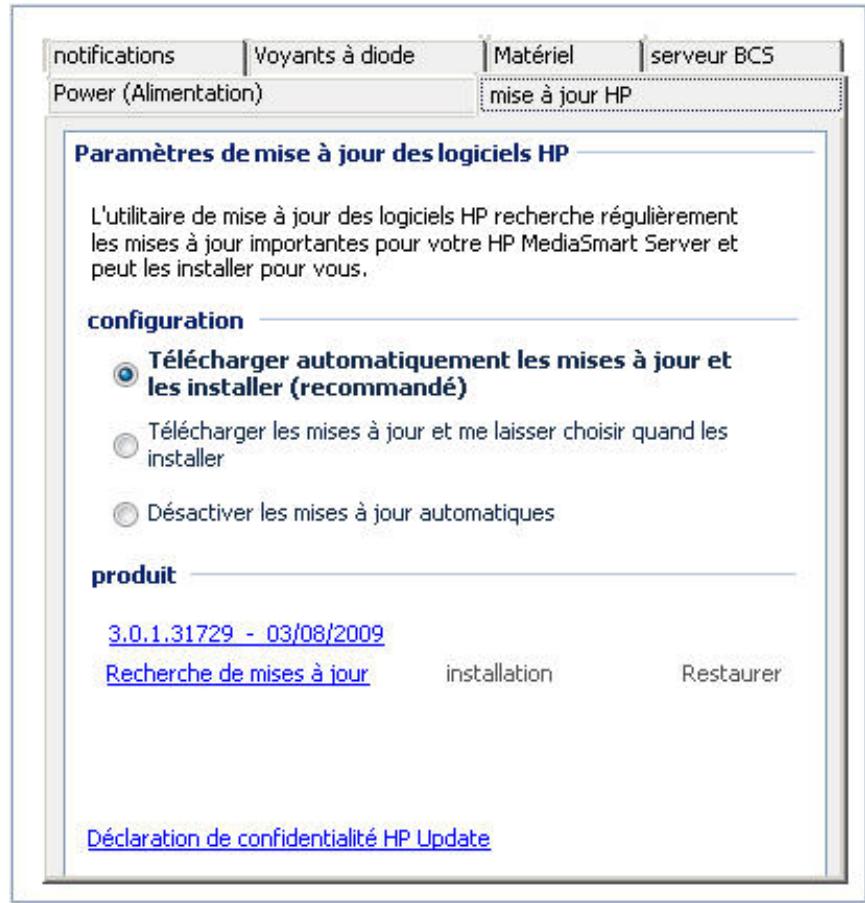
Les versions des logiciels client et serveur doivent être compatibles. Le tableau suivant répertorie les numéros de versions compatibles.
| Numérodes version de logiciel compatibles | ||
| Version du serveur | Version du client PC | Version du client Mac |
| 1.3.6.21622 | 1.2.1,18999, 1.3.6.21622 | N/A (rediriger vers la fin du questionnaire) |
| 1.3.8.25155 | 1.2.1.18999, 1.3.6.21622, 1.3.8.25155 | N/A (rediriger vers la fin du questionnaire) |
| 2.1.7.24261 | 2.1.7.24261 | 1.0.0b20 |
| 2.5.10.26972, 2.5.10.27366 | 2.5.10.26972 | 2.5.0b51 |
| 3,0 | 3,0 | 3,0 |
Mise à jour et restauration des clients mac
Cet article décrit comment rechercher manuellement une mise à jour ou une restauration du client Mac. Une fois par jour, les ordinateurs Mac connectés au réseau recherchent manuellement les modifications apportées au fichier HP MSS Client.dmg et vous en informent.
Dans cet article...
Mise à jour des clients Mac Restauration des clients Mac Vérification du numéro de version du client Mac Vérification du numéro du serveur
Remarque importante
Mettez à jour le calcul du serveur avant de mettre à jour le calcul client. La mise à jour du serveur et la mise à jour du client Mac sont téléchargées en même temps via le mécanisme de téléchargement de mises à jour HP dans la console Windows Home Server. La mise à jour du serveur garantit que la dernière version de HP MSS Client.dmg se trouve sur votre serveur, prête pour l'installation. Reportez-vous à la section Mise à jour et restauration du serveur pour plus d'informations.
- Dans le menu HP MediaSmart Server, sélectionnez Ouvrir les préférences.
- Cliquez sur l'onglet Mise à jour logicielle.
- Cliquez sur Recherche maintenant.
Si le fichier HP MSS Client. dmg sur le serveur a été modifié, vous serez invité à installer le fichier.
Il est possible que le fichier HP MSS Client. dmg ait été modifié suite à une mise à jour téléchargée par HP ou une restauration du logiciel du serveur par l'administrateur du serveur.
- Suivez les directives à l'écran pour installer le fichier.
Restauration des clients mac
- Pour commencer, restaurez le logiciel du serveur.
Lorsque la version du serveur est restaurée à l'aide du mécanisme de mise à jour HP dans la console Windows Home Server, la version du fichier HP MSS Client.dmg stockée sur le serveur est également restaurée. Consultez la section. Reportez-vous à la section Mise à jour et restauration du serveur pour plus d'informations.
- Sur le Mac, sélectionnez Ouvrir les différences dans le menu HP MediaSmart Server.
- Cliquez sur l'onglet Mise à jour logicielle.
- Cliquez sur Recherche maintenant.
Si la restauration du serveur s'est déroulée correctement, le fichier HP MSS Client. dmg aura été modifié et vous serez invité à l'installer.
- Suivez les directives à l'écran pour installer le fichier.
Vérification du numéro de version du client mac
Il est important que la version du logiciel du serveur et celle du client Mac soient identiques afin de fonctionner correctement ensemble. Procédez comme suit pour confirmer que les deux versions sont identiques.
- Pour vérifier le numéro de version du client Mac, accédez au menu HP MediaSmart Server et sélectionnez A propos de.
Le numéro de version du client Mac s'affiche dans la boîte de dialogue About.
Logiciel HP mediasmart server
Version: 3.0.0b71
Vérification du numéro du serveur
- Pour vérifier le numéro de version du logiciel du serveur sur un PC, cliquez deux fois sur l'icône Windows Home Server dans la zone de notification et ouvrez une session.
Sur un Mac, sélectionnez Lancer la console Home Server dans le menu Serveur
- Cliquez sur Paramètres en haut à droite de la console.
- Sélectionnez HP MediaSmart Server dans le menu de gauche, puis cliquez sur l'onglet HP Update.
Le numéro de version se trouve en bas de cet onglet.
Remarque
La version 2.1.7.24261 du serveur et la version 1.0.0b20 du client Mac sont compatibles. À partir de la version 2.5, les nombres des versions serveur et client Mac doivent avoir les deux premiers chiffres en commun.
Les versions des logiciels client et serveur doivent être compatibles. Le tableau suivant répertorie les nombres de versions compatibles.
| Numérodes version de logiciel compatibles | ||
| Version du serveur | Version du client PC | Version du client Mac |
| 1.3.6.21622 | 1.2.1.18999, 1.3.6.21622 | N/A |
| 1.3.8.25155 | 1.2.1.18999, 1.3.6.21622, 1.3.8.25155 | N/A |
| 2.1.7.24261 | 2.1.7.24261 | 1.0.0b20 |
| 2.5.10.26972, 2.5.10.27366 | 2.5.10.26972 | 2.50b51 |
| 3,0.0 | 3,0.0 | 3,0.0 |
Page d'accueil HP
La Page d'accueil HP est le point de démarrage pour accéder aux fonctions du HP MediaSmart Server.
Dans cet article...
Ouvrir la Page d'accueil HP sur un PC Ouvrir la Page d'accueil HP sur un Mac Icônes d'accueil HP
Ouvrir la page d'accueil HP sur un PC
La Page d'accueil HP est accessible à partir des points suivants :

Menu de démarrage de Windows—sur l'ordinateur, cliquez sur Démarrer, Tous les programmes, puis sélectionnez HP MediaSmart Server.

Icône du Bureau—sur l'ordinateur, cliquez deux fois sur l'icône HP MediaSmart Server sur le Bureau.
Ouvrir la page d'accueil HP sur un mac
La Page d'accueil HP est accessible à partir des points suivants :

Utilisation du Finder—sur le Mac, cliquez sur Finder, Applications, puis sélectionnez HP MediaSmart Server.

Menu Serveur—sélectionnez Ouvrir la page d'accueil dans le menu HP MediaSmart Server dans la partie supérieure de l'écran.
Si le menu Serveur est masqué, ouvrez Préférences système à partir du menu Apple, puis sélectionnez HP MediaSmart Server. Cochez la case Afficher le HP MediaSmart Server dans la barre de menus.
Icônes de la page d'accueil HP

Media Streamer—ouvre une application Web pour diffuser musique, vidéos et photos à domicile. Pour plus d'informations, reportez-vous à A propos de HP Media Streamer.

HP Photo Publisher—publiez des photos stockées sur votre serveur sur tout site de partage de photos préféré. Vos photos seront ainsi accessibles sur Internet pour vos amis et vos proches. Pour plus d'informations, reportez-vous à A propos de HP Photo Publisher.

HP Photo Viewer—affichez les albums photo partagés sur ce serveur. Pour plus d'informations, reportez-vous à Page d'accueil HP Photo Viewer.

Accès aux fichiers sur le serveur—parcourez les dossiers et fichiers sur votre serveur. Cette fonctionnalité est optimisée pour la navigation à distance et

Accès à l'ordinateur—connectez-vous à distance à votre serveur ou à un ordinateur de votre réseau domestique. Cette fonctionnalité est activée lorsque vous ouvrez la Page d'accueil HP depuis un emplacement à distance.

Serveur—ouvre un dossier qui affiche une liste de tous vos dossiers partagés.

Musique—ouvre un dossier qui affiche une liste des musiques et des sous-dossiers de musique.

Photos—ouvre un dossier qui affiche une liste des photos et des sous-dossiers de photo.

Vidéo—ouvre un dossier qui affiche une liste des vidéos et des sous-dossiers de vidéo.

Manuel de l'utilisateur—contient les instructions sur l'installation, le paramétrage, la manière d'utiliser le serveur, les tutoriels, ainsi que d'autres informations importantes.

Assistance en ligne—accédez au site web d'assistance de HP, sur lequel vous trouverez plus d'informations sur le HP MediaSmart Server.

Enregistrement—cliquez sur Enregistrement pour accéder à l'adresse https://registerHp. com et enregistrer votre HP MediaSmart Server.
L'enregistrement de votre logiciel permet à HP d'avoir les informations nécessaires pour vous fournir l'assistance technique dont vous pouvez avoir besoin.

Acheter HP—trouvez des accessoires pour votre serveur et achetez en ligne HP Home et Home Office.
OUVRIR la console de windows HOME SERVER
La console de Windows Home Server vous permet de gérer et de configurer le HP MediaSmart Server. Vous pouvez accéder à la console de Windows Home Server sur un PC en suivant comme suit. La console de Windows Home Server ne peut pas être ouverte sur un Mac.
Dans cet article...
Ouvrir la console de WHS à partir du menu Démarrer Ouvrir la console de WHS à partir du HP MediaSmart Server Icône du Bureau Ouvrir la console de WHS à partir de la zone de notification Ouvrir la console de WHS à partir d'un Mac
Ouvrir la console de WHS à partir du menu démarrer
- Sur l'ordinateur, cliquez sur Démarrer, Tous les programmes, puis sélectionnez Console Windows Home Server.
- Connectez-vous à la console de Windows Home Server.
Ouvrir la console de WHS à partir du HP mediasmart server icône du bureau
- À partir du Bureau, cliquez deux fois sur l'icône HP MediaSmart Server.

- Dans la Page d'accueil HP, cliquez sur l'onglet Outils.
- Cliquez sur Home Server Console.
- Connectez-vous à la console de Windows Home Server.
Ouvrir la console de WHS à partir de la zone de notification
- Sur l'ordinateur, double-cliquez sur l'icône Windows Home Server dans la zone de notification.
- Connectez-vous à la console de Windows Home Server.
Ouvrir la console de WHS à partir d'un mac
- Sur un Mac, sélectionnez Lancer la console Home Server dans le menu Serveur
VISITE GUIDEE Du serveur
- Sur un PC, cliquez deux fois sur l'icône Windows Home Server dans la zone de notification et ouvrez une session.
Sur un Mac, sélectionnez Lancer la console Home Server dans le menu Serveur
- Cliquez sur Overview (Présentation générale), puis sur Tour (Visite guidée) dans le menu de gauche.
Les fonctionnalités suivantes sont illustrées.
Le HP Media Smart Server intègre de nombreuses fonctionnalités et applications conçues pour vous aider à sécuriser, stocker et partager vos informations.
| Fonctionnalités du HP MediaSmart Server | |
| Caracteristique | Désignation |
| Les sessions de sauvegarde | Sauvegarde automatique de plusieurs ordinateurs Windows et Mac sur votre réseau domestique. Le calcul de sauvegarde avancé permet d'effectuer des sauvegardes efficaces et compactes, pour un gain de temps et d'espace disque sur le serveur. |
| Media Collector | Collecte automatiquement les fichiers multimédia des ordinateurs (PC et Mac) du réseau et les rassemble sur le serveur. |
| Photo Publisher | Publiez des photos stockées sur votre serveur sur votre site de partage de photos préféRED. |
| Video Converter | Convertit les bibliothèques video sur le serveur dans un format MPEG-4 (H.264) permettant la diffusion par flux vers un large éventail de péripériques. |
| Serveur pour iTunes | Collecte et stocke la musique et les listedes de lecture d'IiTunes sur votre serveur, les rendant ainsi accessibles à tous les ordinateurs du réseau. |
| Diffusion par flux sur un téléviseur via xBox, PS3, DMA | Permet la diffusion par flux des vidEOS stockées sur le HP MediaSmart Server vers les péripériques du réseau. |
| Partagez iTunes | Permet la diffusion par flux de la musique et des listedes de lecture stockées sur le HP MediaSmart Server vers les ordinateurs via iTunes. |
| HP Photo Viewer | Partagez des photos avec votre famille et vos amis depuis votre serveur. |
| Diffusion par flux vers un PC | Permet la diffusion par flux des fichiers multimédias stockés sur le HP MediaSmart Server vers des ordinateurs. |
| Diffusion par flux vers un iPhone via iStream | L'application iStream, téléchargeable gratuitement sur l'Apple iTunes Store, permet de diffuser directement des photos, de la musique et des vidEOS de votre serveur sur votre iPhone ou votre iPod touch. |
| Sauvegarde en ligne (en option) | Enregistrez des fichiers importants sur un compte Amazon S3 via Internet. |
| Acheter en ligne | Visitez la boutique d'applications HP pour acheter des logiciels supplémentaires pour votre serveur et votre ordinateur. |
Onglets windows HOME SERVER
Windows Home Server vous permet de partager, stocker, accéder, et de protéger automatiquement vos images, vidéos, musiques, et fichiers. Cette section contient les onglets suivants :
HP MediaSmart Server—permet d'accéder aux fonctions et fonctionnalités HP. - Ordinateurs et sauvegardes—affiche et personnalise les sauvegardes. Permet également d'afficher l'état des ordinateurs domestiques. Pour plus d'informations, reportez-vous à la rubrique Ordinateurs & Sauvegardes dans l'aide de la console de Windows Home Server. - Comptes Utilisateurs—ajoute, supprime et modifie les comptes utilisateurs
Dossiers Partagés—ajoute, ouvre, supprime et affiche les propriétés des dossiers partagés sur votre serveur
Stockage serveur—affiche, ajoute, répare et supprime les disques durs du stockag - Réseau—affiche les notifications d'état de votre serveur et de vos ordinateurs domestiques. Pour plus d'informations, voir Ordinateurs & Sauvegardes dans l'aide de la console de Windows Home Server. - Réglages—configure les réglages généraux, tels que la date et l'heure, les sauvegardes, les mots de passe, le partage de fichiers Médias, l'accès distant, les modules d'extension et les ressources. Pour plus d'informations, voir Ordinateurs & Sauvegardes dans l'aide de la console de Windows Home Server. - Aide—affiche l'aide de la console de Windows Home Server.
Sauvegarde et restauration PC
Une fois que vous avez exécuté le disque d'installation du logiciel sur un ordinateur, il est automatiquement ajouté à la liste des ordinateurs sauvegardés chaque nuit par le HP MediaSmart Server. Par défaut, l'intégralité de l'ordinateur est sauvegardée.
Pour personnaliser le volume du disque dur afin qu'il prenne en charge les sauvegardes ou pour exclure des dossiers de l'opération de sauvegarde, procédez comme suit :
- Sur un PC, cliquez deux fois sur l'icône Windows Home Server dans la zone de notification et ouvrez une session.
Sur un Mac, sélectionnez Lancer la console Home Server dans le menu Serveur
- Cliquez sur l'onglet Sauvegardes et Ordinateurs.
- Sélectionnez un ordinateur et cliquez sur Configurer la sauvegarde. Suivez les instructions de l'assistant de configuration de la sauvegarde.
Rubriques connexes
Aide de la console Windows Home Server
Ordinateurs et Sauvegarde - Fonctionnement de la sauvegarde Gérer et configurer les sauvegardes Restaurer les sauvegardes d'un ordinateur Enlever un ordinateur Dépannage d'ordinateurs et sauvegarde
Sauvegarde time machine sur mac
Dans cet article...
Déterminer l'espace utilisé sur le disque local Configuration des sauvegardes Time Machine Modification de la taille du disque de sauvegarde Suppression d'un disque de sauvegarde
Déterminer l'espace utilisé sur le disque local
Commencez par déterminer l'espace actuellement utilisé par vos données sur le disque local. Lorsque vous configurez Time Machine, la taille du disque de sauvegarde est automatiquement calculée pour vous. Néanmoins, vous voudrez peut-être augmenter la taille du disque de sauvegarde selon la fréquence à laquelle vous créez ou modifiez des fichiers sur votre Mac.
- Ouvrez une fenêtre Finder et sélectionnez le disque local.
- Dans la barre de menu Apple, CHOISISSEZ Fichier > Obtenir des informations.
- Dans la fenêtre Informations locales, consultez la section Généralités en regard de l'espace disque Utilisé.
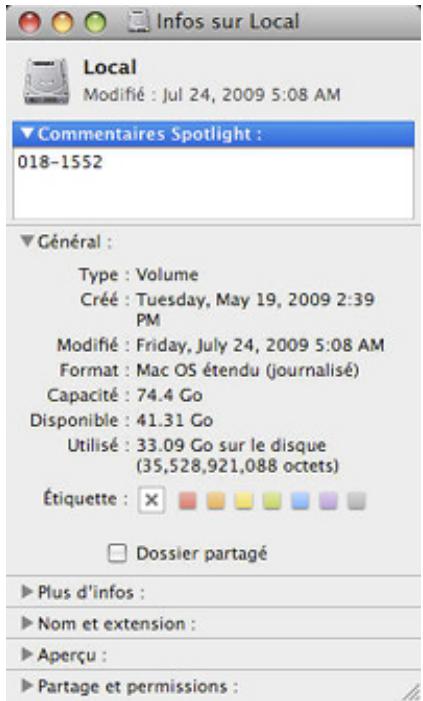
Multipliez l'espace disque utilisé par 1,5. Vous obtiendrez la taille d'espace disque minimum pour permettre à Time Machine de fonctionner (Time Machine requiert de l'espace pour tous vos fichiers et de l'espace supplémentaire pour sauvegarder de nouvelles données et plusieurs copies des fichiers modifiés). Néanmoins, il est toujours utile de disposer de plus d'espace pour que Time Machine puisse conserver des sauvegardes plus anciennes. L'espace libre sur le disque de sauvegarde doit être au moins 1,5 fois supérieur à l'espace utilisé sur le disque local, plus si possible.
Configuration des sauvegardes time machine
Avant de commencer :
Le logiciel HP MediaSmart Server doit être installé sur le Mac. Voir Installation et désinstallation du logiciel Mac. - Vous devez être connecté sur le Mac avec un compte doté des privilèges administrateur.
Pour configurer le HP MediaSmart Server en tant que périphérique de sauvegarde Time Machine valide,
- Dans le menu HP MediaSmart Server, sélectionnez Ouvrir les préférences.
- Dans l'onglet Serveur, vérifie que le nom du serveur et le mot de passe de l'administrateur du serveur sont authentifiés.
Ces informations sont utilisées par Time Machine pour configurer l'emplacement de sauvegarde, ainsi que les liens vers les partages sur le serveur. Elles ont peut-être été saisies à la fin de l'installation du logiciel pour Mac. Si c'est le cas, vous serez automatiquement identifié.
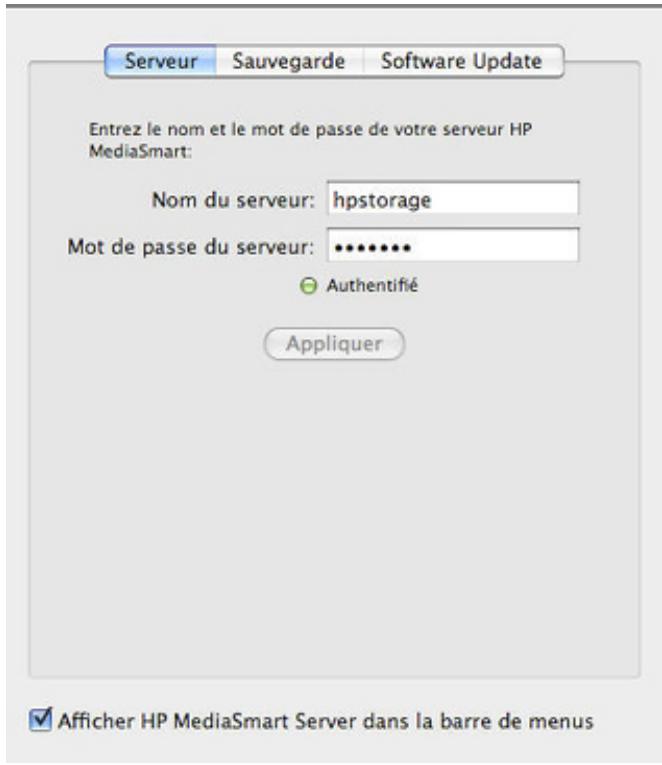
- Sélectionnez l'onglet Sauvegarde et entrez la Taille du disque de sauvegarde.
La taille minimale de l'espace disque proposée qui s'affiche dans la boîte de dialogue correspond à 1,5 fois environ l'espace disque utilisé. Néanmoins, HP recommende de créer un disque de sauvegarde qui soit au moins aussi grand que la capacité du disque local, plus si possible. Au moment de déterminer la taille du disque de sauvegarde, déterminez paravant quelle utilisation you faites de votre Mac et de combien d'espace disque vous disposez sur votre serveur. La taille du disque de sauvegarde ne peut pas excéder la quantité d'espace libre dont vous disposez sur un disque du serveur.
Remarque importante
Vous pourrez redimensionner votre disque de sauvegarde ultérieurement si vous avez besoin d'espace supplémentaire. Le redimensionnement du disque de sauvegarde écrase le disque actuel et entraîne la perte de toutes les données. Voir Modification de la taille du disque de sauvegarde.
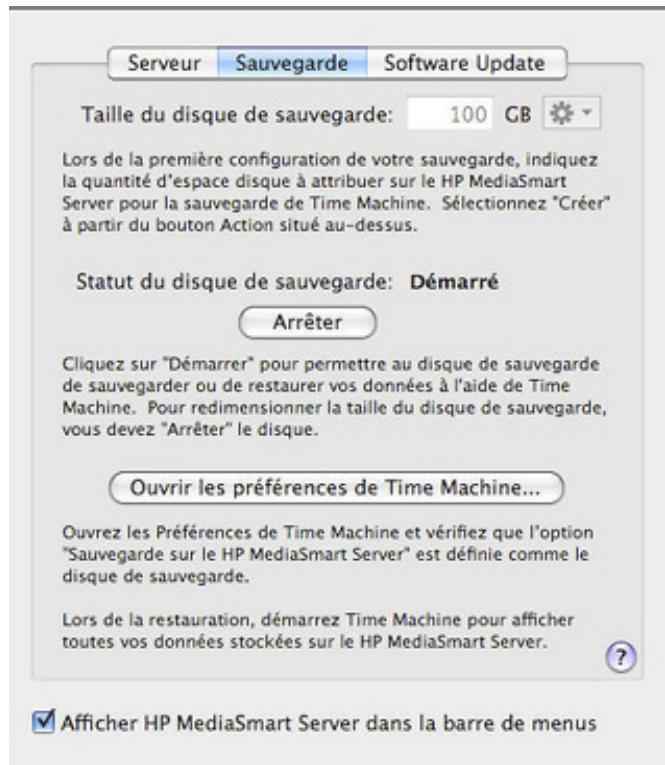

Remarque
La sauvegarde sur le serveur s'effectue à l'emplacement suivant : \hpstorage\Mac\Backup. Si le dossier partagé Mac a été supprimé, vous devez en créer un. Sur un PC, cliquez deux fois sur l'icône Windows Home Server dans la zone de notification et ouvrez une session. Sur un Mac, sélectionnez Lancer la console Home Server dans le menu Serveur. Cliquez sur l'onglet Dossiers partagés et sur Ajouter pour ajouter un dossier partagé nommé Mac.
- Cliquez sur Apply (Appliquer).
Cette procédure peut prendre plusieurs minutes en fonction de la taille du disque de sauvegarde et de l'activité du serveur. Une fois la procédure de formatage terminée, l'option Statut du disque de sauvegarde affiche Démarré.

Remarque
Le fichier de sauvegarde est situé sous \\Mac\Backup. Le nom du fichier est basé sur le numéro de série du système Mac; il ne peut pas être modifié. Ne supprimez pas manuellement ni ne renommez ce fichier.
- Cliquez sur Ouvrir les préférences de Time Machine, sur Choisir un disque de sauvegarde, puis sélectionnez Sauvegarder sur HP MediaSmart Server comme disque de sauvegarde.
La sauvegarde sur le HP MediaSmart Server est peut-être déjà sélectionnée. Vous devrez peut-être changer l'emplacement de sauvegarde vers le HP MediaSmart Server si vous disposez d'une sauvegarde Time Machine antérieure qui pointait vers un autre emplacement.
Modification de la taille du disque de sauvegarde
- Dans le menu HP MediaSmart Server, sélectionnez Ouvrir les préférences.
- Cliquez sur l'onglet Sauvegarde.
- Dans la zone Statut du disque de sauvegarde, cliquez sur Arrêter. Le Statut du disque de sauvegarde passe à l'état Arrêter et l'icône du disque virtuel sur le bureau disparaît dès que le disque de sauvegarde s'arrête.
Remarque
Il faut parfois attendre plusieurs minutes que le disque de sauvegarde s'arrête. Merci de patienter. Si le disque de sauvegarde ne s'arrête pas et semble bloqué, c'est peut-être parce qu'il est sollicité par une application ou une autre opération en arrière-plan. Si tel est le cas, essayez d'éjecter le disque à l'aide du Finder.
- Entrez une valeur dans le champ Taille du disque de sauvegarde et sélectionnez
Redimensionner dans le menu action.
Vous ne pouvez pas sélectionner Redimensionner avant d'avoir arrêté le disque et modifier sa taille.
- Cliquez sur Appliquer.
- Un message d'advertisement apparait pour vous informer que le fichier existe déjà et que les données de sauvegarde existantes seront effacées si vous continuez. Pour valider la nouvelle sauvegarde, cliquez sur Supprimer et continuer.
Suppression d'un disque de sauvegarde
Vous voudrez peut-être supprimer un disque de sauvegarde si vous avez besoin de libérer de l'espace sur le serveur pour d'autres opérations ou si vous n'utilisez plus votre Mac.
- Dans le menu HP MediaSmart Server, sélectionnez Ouvrir les préférences.
- Cliquez sur l'onglet Sauvegarde.
- Dans la zone Statut du disque de sauvegarde, cliquez sur Arrêter.
Le Statut du disque de sauvegarde passe à l'état Arrêter et l'icône du disque virtuel sur le bureau disparaît dès que le disque de sauvegarde est arrêté.
Remarque
Il faut parfois attendre plusieurs minutes que le disque de sauvegarde s'arrête. Merci de patienter. Si le disque de sauvegarde ne s'arrête pas et semble bloqué, c'est peut-être parce qu'il est sollicité par une application ou une autre opération en arrière-plan. Si tel est le cas, essayez d'éjecter le disque à l'aide du Finder.
- Sélectionnez Supprimer dans le menu action situé en regard du champ Taille du disque de sauvegarde.
Utilisation des dossiers partagés
Les dossiers partagés vous permettent d'organiser et de stocker des fichiers sur votre serveur afin que vous puissiez les partager avec d'autres personnes sur votre réseau. Lancez la copie de vos documents numériques depuis votre ordinateur vers les dossiers partagés du HP MediaSmart Server.
Remarque importante
Ne supprimez pas les dossiers partagés fournis avec le HP MediaSmart Server : Vidéos converties, Mac, Musique, Photos, Public, Enregistrements, Logiciel, Utilisateurs, Vidéos.
Copie des fichiers dans les dossiers partagés Accès aux dossiers partagés à partir de la boîte de dialogue Exécuter Accès aux dossiers partagés à partir d'accueil HP Accès aux dossiers partagés à partir d'un raccourci bureau Accès aux dossiers partagés à partir de la zone de notification Accès aux dossiers partagés à partir de Favoris réseau sous Windows XP Accès aux dossiers à partir de Réseau sous Windows Vista Accès aux dossiers partagés à l'aide du Finder
Copie des fichiers dans les dossiers partagés
- Pour ouvrir les dossiers partagés, utilisez l'une des méthodes décrites ci-dessous:
- Copiez vos fichiers dans le dossier partagé approprié ou créez des dossiers partagés pour un autre contenu numérique.
Remarque
Dans la page Partage multimédia de l'onglet Paramètres de Windows Home Server, vous pouvez activer la diffusion de données média pour les dossiers partagés Photos, Musique ou Vidéos. Cliquez sur Activé pour chacun des dossiers à partir duquel vous souhaitez effectuer une diffusion continue.
Accès aux dossiers partagés à partir de la boîte de dialogue exécuter
Sur l'ordinateur, cliquez sur Démarrer, puis sur Exécuter. Tapez \hpstorage ou le nom de votre serveur, puis cliquez sur OK.
Accès aux dossiers partagés à partir de la page d'accueil HP
- Sur l'ordinateur, cliquez sur Démarrer, Tous les programmes, puis sélectionnez HP MediaSmart Server.
- Cliquez sur l'un des boutons suivants :
- Serveur—ouvre un dossier contenant tous vos dossiers partagés.
- Photos—ouvre un dossier pour partager des photos. Musique—ouvre un dossier pour partager de la musique.
- Vidéos—ouvre un dossier pour partager des vidéos.
Accès aux dossiers partagés à partir d'un raccourci bureau
- Sur l'ordinateur, allez sur le bureau et cliquez deux fois sur l'icone de raccourci Dossiers partages
sur le serveur
- Cliquez deux fois sur le dossier partagé que vous voulez ouvrir.
Accès aux dossiers partagés à partir de la zone de notification
- Cliquez avec le bouton droit sur l'icône Windows Home Server et connectez-vous.
- Cliquez sur Dossiers partagés.
- Cliquez deux fois sur le dossier partagé que vous voulez ouvrir.
Accès aux dossiers partagés à partir de favoris réseau sous windows XP
- Sur l'ordinateur, cliquez sur Démarrer, puis sur Favoris Réseau.
- Cliquez deux fois sur le dossier partagé que vous voulez ouvrir.
- Si les dossiers partagés ne sont pas dans les Favoris Réseau, vous pouvez les ajouter manuellement.
Accès aux dossiers à partir de réseau sous windows vista
- Sur l'ordinateur, cliquez sur Démarrer, puis sur Réseau.
- Sur Réseau, double-cliquez sur l'icone Ordinateur à cote de SERVER Si vous avez changé le nom par défaut du serveur, c'est ce nom qui apparaître à cote de l'icone ordinateur.
- Cliquez deux fois sur le dossier partagé que vous voulez ouvrir.
Accès aux dossiers partagés à l'aide du finder
- Sur le Mac, CHOISISSEZ Fichier > Nouvelle fenêtre Finder.
- Cliquez sur hpstorage dans la catégorie Partage du menu de gauche. Si vous avez renommé le HP MediaSmart Server au cours de la première installation, sélectionnez ce nom dans la catégorie Partage.
- Si vous n'êtes pas automatiquement connecté au serveur, cliquez sur Se connecter comme et connectez-vous.
- Cliquez deux fois sur le dossier partagé que vous voulez ouvrir.
Rubriques connexes
HP MediaSmart Server
Réparation d'une connexion entre le Mac et le serveur Aide de la console Windows Home Server Dossier partagé - Ajouter un dossier partagé Voir les propriétés d'un dossier partagé Ouvrir un dossier partagé Supprimer un dossier partagé Voir l'historique d'un dossier partagé
Explications sur la duplication de dossier
Autoriser un compte invite ou configurer les comptes utilisateur
Dans cet article...
Activer un compte invite Création de comptes utiliser PC et Mac Création de comptes utilisateurs correspondants
Activer un compte invite
Si vous souhaitez que tout le monde utilise le même compte d'ouverture de session pour accéder à HP MediaSmart Server, activez le compte invite. S'il est activé sans mot de passe, les utilisateurs du réseau n'ont pas besoin de se connecter au serveur lorsqu'ils utilisent des ordinateurs en réseau. De plus, tous les utilisateurs du réseau peuvent être configurés pour bénéficier d'un accès total à tous les dossiers partagés via le compte Invité.

Remarque importante
Si vous activez le compte Invité, tous les utilisateurs qui se connectent à votre réseau possèdent les mêmes droits. Cela peut signifier qu'ils disposent d'un accès total aux dossiers partagés et à d'autres ressources de votre serveur. Pour protéger votre réseau contre les connexions indésirables, consultez Protéger votre serveur des intrusions.

Remarques
Vous ne pouvez pas utiliser le compte Invité pour accéder au serveur à l'aide de l'accès distant.
- Sur un PC, cliquez deux fois sur l'icône Windows Home Server dans la zone de notification et ouvrez une session.
Sur un Mac, sélectionnez Lancer la console Home Server dans le menu Serveur
- Cliquez sur l'onglet Comptes Utilisateurs.
- Cliquez sur Activer un invite dans la boîte de dialogue Configuration des comptes d'utilisateurs ou dans la boîte de dialogue Propriétés de l'invité suivante.
Création de comptes utilisateurs PC et mac
Si les utilisateurs du réseau souhaitent accéder à des informations sur votre réseau à partir d'un cyber café, d'un bar ou de tout autre lieu en dehors de votre réseau, ils doivent disposer de comptes utilisateurs individuels avec mots de passe sécurisés sur leur ordinateur, leur portable et sur le serveur.

Remarque importante
Lorsque vous créez des comptes utilisateurs sur le serveur, utilisez des noms et des mots de passe d'ouverture de session correspondant à ceux des comptes utilisateurs existants sur vos ordinateurs en réseau. La création de comptes utilisateurs correspondants permet aux différents utilisateurs du réseau de se connecter automatiquement au serveur lorsqu'ils ouvrent une session sur leur ordinateur.
Si les comptes utilisateurs et les mots de passe ne concordent pas, vous serez invité à saisir un nom d'utilisateur et un mot de passe lors de l'ouverture des dossiers du serveur.
Si votre ordinateur n'a pas de mot de passe ou s'il utilise un nom d'utilisateur par défaut, vous pouvez modifier ces paramètres ; cela vous évite d'avoir à saisir votre nom d'utilisateur et mot de passe lorsque vous désirez accéder à un dossier partagé.
Création d'un compte utilisateur pour un PC exécutant windows XP
- Sur l'ordinateur, cliquez sur Démarrer, Panneau de configuration, puis Comptes d'utilisateurs.
- Cliquez sur Ajouter pour créer un compte utilisateur.
-OU-
Cliquez sur Modifier un compte pour modifier le nom d'utilisateur ou le mot de passe d'un compte existant.
Un mot de passe sécurisé est suggéré pour garantir la sécurité et est requis pour utiliser l'accès distant. Un mot de passe sécurisé doit comprendre au moins 7 caractères et doit obligatoirement contenir trois des quatre critères de caractères suivants :
- lettres majuscules; lettres minuscules;
- chiffres;
- symboles (par exemple, @ et #, etc.).
Une indication de mot de passe vous aide à memoriser votre mot de passe. L'indicateur de mot de passe peut être visualisé par toutes les personnes qui sur le lien pour l'afficher.
Création d'un compte utilisateur pour un PC exécutant windows vista
- Sur l'ordinateur, cliquez sur Démarrer, puis sur Panneau de configuration.
- Sous Comptes utilisateurs et protection de la famille, sélectionnez Ajouter ou supprimer des comptes utilisateurs.
- Ajoutez des comptes ou modifiez des comptes utilisateurs existants.
Un mot de passe sécurisé est suggéré pour garantir la sécurité et est requis pour utiliser l'accès distant. Un mot de passe sécurisé doit comprendre au moins 7 caractères et doit obligatoirement contenir trois des quatre critères de caractères suivants :
- lettres majuscules;
- lettres minuscules;
- chiffres;
- symboles (par exemple, @ et #, etc.).
Une indication de mot de passe vous aide à vous rappeler de votre mot de passe. L'indicateur de mot de passe peut être visualisé par toutes les personnes qui doivent sur le lien pour l'afficher.
Création d'un compte utilisé mac
- Dans le menu Apple, cliquez sur Prérérences système.
- Cliquez sur Comptes.
- Si la page des comptes est verrouillée, cliquez sur le verrou et entrez vos informations d'identification pour déverrouiller la page.
- Cliquez sur + pour ouvrir la page du nouveau compte.
Entrez les informations de l'utilisateur.
Un mot de passe sécurisé est suggéré pour garantir la sécurité et est requis pour utiliser l'accès
distant. Un mot de passe sécurisé doit comprendre au moins 7 caractères et doit obligatoirement contenir trois des quatre éléments suivants :
- lettres majuscules;
- lettres minuscules;
- chiffres;
- symboles (par exemple, @ et #, etc.).
Une indication de mot de passe vous aide à mémoriser votre mot de passe.
- Cliquez sur Créer compte.
Création d'un compte utilisé correspondant sur le serveur
- Sur un PC, clique deux fois sur l'icône Windows Home Server dans la zone de notification et ouvre une session.
Sur un Mac, sélectionnez Lancer la console Home Server dans le menu Serveur
- Cliquez sur l'onglet Comptes Utilisateurs en haut de la page. Si la boîte de dialogue Configuration des comptes utilisateurs s'affiche, cliquez sur OK.
- Cliquez sur Ajouter pour ouvrir l'écran Ajout de compte utilisateur. Entrez les informations de l'utilisateur. Cochez la case Activer l'accès distant pour cet utilisateur. Prenez une décision adequate quant à l'accès autorisé à votre ordinateur et à vos dossiers.
- Cliquez sur Next (Suivant).
- Saisissez un mot de passe sécurisé et confirmez-le. Un mot de passe sécurisé doit comprendre au moins 7 caractères et doit obligatoirement contenir trois des quatre critères de caractères suivants :
- lettres majuscules;
- lettres minuscules;
- chiffres;
- symboles (par exemple : @ et #, etc.).
- Cliquez sur Next (Suivant).
- Sélectionnez l'accès aux dossiers partagés.
- Cliquez sur Terminer.
- Cliquez sur Terminer.
Suivez la même démarche pour chaque compte utilisé que vous souhaitez ajouter.
Rubriques connexes
Aide de la console Windows Home Server
- Comptes utilisateurs
Configurer l'accès à distance
Pour accéder facilement aux fichiers serveur et aux PC du réseau depuis un ordinateur non connecté au réseau, vous devez configurer l'accès distant.
Dans cet article...
Configurer l'accès à distance A propos du Nom de Domaine personnel HP chez TZO. COM A propos des Noms de Domaine personnalisés TZO. COM A propos du Nom de Domaine personnel Windows Live Quelles valeurs les noms de Domaine TZO fournissent-ils au-delà de l'option Microsoft Live
Configurer l'accès à distance
- Sur un PC, cliquez deux fois sur l'icône Windows Home Server dans la zone de notification et ouvrez une session. Sur un Mac, sélectionnez Lancer la console Home Server dans le menu Serveur.
- Cliquez sur Paramètres en haut à droite de la console.
- Cliquez sur Accès à distance dans le menu de gauche.
Cliquez sur Activer pour activer l'accès à distance.
L'assistant: L'assistant: L'assistant: L'assistant: L'assistant: L'assistant: L'assistant: L'assistant: L'assistant: L'assistant: L'assistant: L'assistant: L'assistant: L'assistant: L'assistant: L'assistant: L'assistant: L'assistant: L'assistant: L'assistant: L'assistant: L'assistant: L'assistant: L'assistant: L'assistant: L'assistant: 4. L'assistantant vous invite à seLECTIONner un fournisseur de nom de Domaine et à créé un nom de Domaine.
Un nom de Domaine est une adresse Web. Il vous permet d'accéder à votre HP MediaSmart Server par Internet. Par exemple, si vous avez enregistré MyFamily.hpshare.net pour leur HP
MediaSmart Server, vous utiliserez cette adresse pour vous connecter à votre serveur en utilisant l'accès distant. De plus, cette adresse fait partie de l'URL permettant d'accéder à un album sur HP Photo Viewer.
Le HP MediaSmart Server propose trois méthodes de configuration d'un nom de domaine :
- Nom de Domaine personnel HP chez TZO.COM
- Nom de Domaine personnel TZO. COM
- Nom de Domaine personnelé Windows Live
Lorsque vous choisissez le service que vous souhaitez utiliser, prenez les points suivants en considération :
Les noms de Domaine TZO autorisent un accès distant facile à utiliser, même si vous FAI à large bande bloque le port 80. Le blocage du port 80 empêche un navigateur Web d'atteindre le serveur.
- Grâce à l'option Nom de Domaine personnelisé TZO.COM, vous pouvez créer un nom de Domaine avec un nom non encore enregistré.
Reportez-vous aux informations complémentaires sur les noms de Domaine ci-dessous.
- Une fois l'assistant terminé, personnelisez les paramètres du site Web à votre convenance.
- Cliquez sur OK.
A propos du nom de domaine personnel HP chez TZO. COM
Le nom de Domaine personnel HP est gratuit pendant un an. Des frais sont appliqués à partir de la deuxième année.
Un nom de Domaine personnel HP comprend deux parties :
- Nom personnelisé—entrez un nom de votre choix. TZO. COM comparera votre choix de nom avec les noms existants. Si le nom désigné existe déjà, TZO propose une liste de noms possibles.
- Deuxième partie du nom—choisissez parmi un ensemble de noms de Domaine tel que hphomeserver.com ou hpshare.net.
Chaque partie est combinée de telle sorte que le nom de Domaine ressemble à MyFamily.hphomeserver.com.
À propos des noms de domaine personnalisés TZO. COM
Grâce à cette option, vous pouvez un nom de Domaine à partir d'un nom de votre choix, par exemple MonNom. com, du moment que le nom n'est pas encore pris.
Un nom de Domaine possède plusieurs composants :
- Noms de Domaine de premier niveau ou de haut niveau—tous les suffixes des noms de Domaine d'une petite liste de noms génériques, par exemple .com ou .net, ou d'un code pays, par exemple .es ou .fr.
- Noms de Domaine de second niveau—la partie ou les parties du nom de Domaine situées à gauche du nom de Domaine de haut niveau. Par exemple, MonNom dans MonNom.com.
À propos du nom de domaine personnalisé windows live
Microsoft offre également un service permettant d'obtenir un nom de domaine personnelisé pour votre serveur.
Quelles valeurs les noms de domaine TZO fournissant-ils au-delà de l'option microsoft live
- Certains FAI haut début bloquent le port 80, requis pour un accès aisé à distance. Le service TZO vous permet d'obtenir un accès facile à distance, même si le port 80 est bloqué.
- Avec le nom de Domaine Microsoft, si vous ne disposez pas d'un compte Microsoft Live, vous devrez en créer un.
- Avec l'option de nom de Domaine TZO personnalisé, vous pouvez obtenir votre propre nom de Domaine (ex : familledupont.com).
- Dépannage et assistance pour les clients TZO.
Rubriques connexes
Aide de la console Windows Home Server
- Accès distant
Protéguez votre serveur des intrusions
Le HP MediaSmart Server est donc censé être sous tension en permanence, ce qui permet aux utilisateurs de voir réseau d'accéder aux fichiers à tout moment, dès qu'ils en ont besoin. De plus, il permet aux utilisateurs d'accéder à distance au réseau pour visualiser, ajouter et supprimer des fichiers sur le serveur. Sans protection ajustée, ces fonctionnalités présentent des risques de sécurité, vous ne devez donc vous assurer que les utilisateurs non autorisés ne peuvent accéder ni à leur serveur ni aux fichiers stockés dessus.
Protection par pare-feu Sécurité du sans-fil Logiciels antivirus Nom d'utilisateur et mot de passe Sécurité de l'accès distant
Protection par pare-feu
Un pare-feu est un matériel ou un logiciel qui protège votre réseau des accès non autorisés. Il protège votre système des pirates en les empêchant de lancer des programmes, d'envoyer des e-mails et d'accéder à vos informations personnelles. Les types de pare-feu suivants permettent de protéger votre réseau et vos ordinateurs :
Routeur à large bande Pare-feu
- Pare-feu du Windows Home Server
- Pare-feu personnel Ports du pare-feu
Routeur à large bande avec pare-feu intégré
Le serveur HP MediaSmart Server nécessite l'utilisation d'un routeur à large bande. Les routeurs à large bande permettent à plusieurs ordinateurs et périphériques de partager une connexion Internet à l'aide de la technologie NAT (Network Address Translation, Traduction d'adresses réseau). NAT permet à tous les ordinateurs et périphériques de votre réseau d'utiliser une seule et même connexion Internet (adresse IP). NAT agit comme un pare-feu en masquant les adresses IP réelles des composantes de votre réseau (y compris le HP MediaSmart Server) ce qui les empêche d'être vues à l'extérieur du réseau.
Quelques routeurs à large bande implémentant la fonction Stateful Packet Inspection (SPI), qui améliore la sécurité en examinant chaque paquet d'informations avant de l'autoriser sur le réseau. SPI peut protéger contre des formes avancées d'intrusions, comme les attaques par déni de service.
Pare-feu du windows home server
Windows Home Server inclut le pare-feu Windows, qui protège les communications entre le serveur et les ordinateurs sur votre réseau. Ce pare-feu est configuré pour autoriser les accès distants. Il n'est pas configurable par l'utilisateur.
Pare-feu personnel
Un pare-feu personnel est une application logicielle qui protège un ordinateur individuel. Comme un pare-feu personnel est situé derrière un pare-feu à large bande, l'ordinateur qui en est équipé sera protégé des attaques des autres ordinateurs à l'intérieur du réseau.
Ports du pare-feu
Le tableau suivant donne la liste des ports utilisés par le serveur.
| Ports utilisés par le serveur | ||
| Type | Numéroes de port | Désignation |
| protocole TCP | 80, 443 | Site web standard |
| protocole TCP | 55000, 56000 | Site web interne (sous-réseau uniquement) pour services Windows Home Server Web |
| protocole TCP | 1138 | Transport |
| protocole TCP | 8912 | Protection et balise |
| UDP | 8912 | Protection et balise |
| protocole TCP | 2869 | UPnP (Universal Plug and Play) |
| UDP | 1900 | UPnP |
| Type | Numéros de port | Désignation |
| protocole TCP | 3389 | Client distant |
| protocole TCP | 4125 | Accès distant (si Activé) |
| protocole TCP | 139, 445 | Partage de fichier et d'imprimante |
| UDP | 137, 138 | Partage de fichier et d'imprimante |
| UDP | 10284, 10283, 10282, 10281, 10280, 10243 | Connexion multimédia |
Sécurité du sans-fil
Si votre routeur est équipé d'une fonctionnalité sans fil, il compte un composant appelé point d'accès sans fil (WAP). Un point d'accès peut être fourni avec une passerelle tout-en-un, un routeur ou une unité autonome. Dans de nombreux cas, les paramètres de sécurité d'un WAP sont désactivés par défaut et vous devez les activer manuellement. Si les paramètres de sécurité sont désactivés, n'importe qui sera capable d'accéder à votre réseau, votre serveur et vos ordinateurs ou à tout autre périphérique connecté. Les pare-feu et les logiciels antivirus n'empêchent pas les intrus d'accéder aux réseaux sans fil.
La plupart des équipements des réseaux sans fil prennent en charge deux formes de cryptage des données par mesure de sécurité :
Pour plus d'informations sur la méthode à suivre pour configurer la sécurité de votre réseau sans fil, reportez-vous au guide de l'utilisateur fourni avec votre équipement réseau.
Logiciels antivirus
Il est conseillé d'installer un logiciel antivirus sur tous les ordinateurs de votre réseau et de le configurer à partir de l'un des ordinateurs pour analyser tous les dossiers partagés sur le serveur. Il est possible que vous deviez attribuer (mapper) des lettres de lecteur à tous vos dossiers partagés afin de permettre au logiciel antivirus d'analyser le serveur.

Remarque importante
N'oubliez pas de tenir les définitions de votre logiciel antivirus à jour.
Nom d'utilisateur et mot de passe
Les noms d'utilisateur et les mots de passe permettent de sécuriser la gestion du serveur, l'accès aux fichiers partagés et l'utilisation de l'accès distant, en demandant une authentication.
Mot de passe du serveur - lors de la première installation du HP MediaSmart Server, vous devez accorder un mot de passe sécurisé pour pouvoir gérer votre serveur à partir de la console de Windows Home Server. Ce mot de passe protège le serveur des changements indésirables.
- Mots de passe utilisateur - chaque utilisateur de votre réseau devrait avoir un compte utilisateur qui lui permette d'accéder aux dossiers partagés du serveur ou, s'il est configuré, d'utiliser l'accès distant.
- Mots de passe des ordinateurs - vous pouvez éviter d’avoir à saisir le nom d’utilisateur et le mot de passe lors de l’accès à un dossier partagé, en utilisant les mêmes que celui du compte utilisé du serveur, lors de la connexion à un ordinateur. Le fait de demander une identification à chaque ordinateur de votre réseau ajoute un niveau de sécurité.
Sécurité de l'accès distant
Par défaut, l'accès distant est désactivé.
L'accès distant aux fichiers de votre serveur est protégé de différentes manières :
- Certificat de sécurité
HTTPS (protocole crypté Secure Sockets Layer - SSL)
- Compte utilisé avec mot de passe sécurisé
Certificat de sécurité
Lors de l'installation du logiciel HP MediaSmart Server sur les ordinateurs de votre réseau, le logiciel Connecteur Windows Home Server ajoute le certificat de sécurité de Windows Home Server à la liste des certificats de confiance de l'ordinateur. Ce certificat de sécurité aide à protéger les informations échangées entre le serveur et le navigateur Web. Pour accéder aux fichiers de votre serveur à partir d'un ordinateur non relié au réseau, nous vous recommandons d'utiliser un navigateur disposant d'un accès Internet.
L'utilisation de l'accès distant à partir d'ordinateurs publics ou non identifiés n'est pas recommandée. Ceci peut potentiellement exposer votre serveur à des attaques de programmes malveillants ou de virus.
HTTPS
L'accès distant est sécurisé car la connexion entre l'ordinateur distant et le serveur est effectuée via HTTPS. HTTPS utilise le protocole crypté Secure Sockets Layer (SSL). C'est ce même protocole qui est utilisé dans les transactions bancaires et dans le commerce au détail.
Compte utilisateur avec mot de passe sécurisé
L'accès distant ne permet pas les connexions à partir des comptes Administrateur et Invité. De plus, les comptes utilisateurs doivent être activés pour l'accès distant, ce qui nécessite un mot de passe sécurisé pour assurer une authentication la plus sûre possible.

Remarque
Si vous avez configuré un nom de Domaine sur votre serveur, les photos téléchargées dans HP Photo Viewer sont visibles par toute personne qui découvre le Domaine. Mais même si elles sont visibles, elles ne pourront néanmoins être ni supprimées, ni modifiées. La suppression de photos ne peut être effectuée que par des utilisateurs ayant réussi à se connecter au serveur à l'aide d'un compte utilisateur et d'un mot de passe.
Rubriques connexes
Aide de la console Windows Home Server
- Configuration de votre routeur à large bande. Je n'arrive pas à me connecter à certains ordinateurs. Pourquoi?
- En savoir plus sur la configuration du routeur
- Comptes utilisés
- Configuration de la stratégie de mot de passe des comptes utilisateur. Pourquoi les noms d'ouverture de session doivent-ils être identiques?
Ajouter des dossiers partagés sur le réseau
Dans cet article...
Ajouter des dossiers partagés à mes Favoris réseau sur Windows XP Ajouter un favori réseau sous Windows Vista
Ajouter des dossiers partagés à mes Favoris réseau sur Windows XP
- À partir de l'ordinateur, cliquez sur Démarrer, puis sur Poste de travail.

Remarque
Si vous utilisez le menu de démarrage classique, cliquez sur Poste de travail à partir de. votre bureau.
- Sous Autres emplacements, cliquez sur Favoris réseau.
- Sous Tâches réseau, cliquez sur Ajouter un favori réseau.
- Dans l'Assistant Ajout d'un Favori réseau, cliquez sur Suivant.
- Mettez en surbrillance Choisissez un autre emplacement réseau et cliquez sur Suivant.
- Pour ajouter le favori réseau, vous avez deux options :
Dans le champ Adresse réseau ou internet, saisissez le chemin du dossier partagé que vous souhaitez mapper, puis cliquez sur Suivant.
Par exemple, saisissez \hpstorage\Music,
ou hpstorage est le nom par défaut. Si vous avez changé le nom du serveur, utilisez ce nom. Music est le nom du dossier partagé.
- Cliquez sur Parcourir puis utilisez l'Explorateur Windows pour localiser l'emplacement réseau. Le chemin est généralement : Tout le réseau, Réseau Microsoft Windows, Groupe de travail,.
- mettre en surbrillance, puis cliquez sur OK.
L'emplacement s'affiche dans le champ Dossier.
- Spécifiez si vous voulez vous reconnecter à chaque ouverture de session, puis cliquez sur Terminer.
Une fois que vous aurez créé un favori réseau pour l'un des dossiers partagés, les autres dossiers partagés du serveur seront disponibles sur Favoris Réseau.
Remarque
Network discovery doit être activé pour ajouter un dossier partagé à Favoris réseau sous Windows Vista.
- Sur l'ordinateur, cliquez sur Démarrer, puis sur Réseau.
- Sous Tâches réseau, cliquez sur Ajouter un favori réseau.
- Dans l'assistant Ajout d'un Favori réseau, cliquez sur Suivant.
- Mettez en surbrillance Choisir un autre emplacement réseau et cliquez sur Suivant.
- Pour ajouter le favori réseau, vous avez deux options :
- Dans le champ Adresse réseau ou internet, saisissez le chemin d'accès au dossier partagé que vous voulez mapper, puis cliquez sur Suivant.
Par exemple, saisissez \hpstorage\Software,
ou hpstorage est le nom par défaut. Si vous avez changé le nom du serveur, utilisez ce nom. Software est le nom du dossier partagé.
- Cliquez sur Parcourir, puis utilisez l'explorateur Windows pour localiser l'emplacement réseau.
Le chemin est généralement : Tout le réseau, Réseau Microsoft Windows, Groupe de travail.
Une fois que vous avez localisé le dossier partagé, cliquez sur ce dernier pour le mettre en surbrillance, puis cliquez sur OK. Le fichier apparait alors dans le champ Adresse réseau ou internet.
- Pour donner un nom au favori réseau, saisissez un nom dans le champ Entrez le nom de ce favori réseau, puis cliquez sur Suivant.
- Spécifiez si vous voulez vous reconnecter à chaque ouverture de session, puis cliquez sur Terminer.
Installer des modules d'extension HP pour windows home server
Les modules d'extension HP sont des programmes logiciels qui permettent de développer les fonctionnalités de Windows Home Server. HP travaille en collaboration avec PacketVideo pour améliorer la diffusion continue à l'aide du module d'extension TwonkyMedia Server. Le module d'extension McAfee fournit une protection anti-virus au serveur.
Dans cet article...
TwonkyMedia Server (Serveur SMTP) Protection antivirus McAfee Installer des modules d'extension
TwonkyMedia server (serveur SMTP)
Le module d'extension logiciel de TwonkyMedia pour l'amélioration de la diffusion continue pour le HP MediaSmart Server permet de visualiser des vignettes photo, d'écouter de la musique et d'envoyer du contenu à l'aide d'un lecteur ou d'un récepteur media numérique à partir de tous les dossiers partagés.
Remarque
Il est recommandé d'utiliser un seul logiciel de diffusion continue, soit Windows Media Connect, soit TwonkyMedia qui est décrit ci-dessus. Windows Media Connect fait partie de Windows Home Server. Il est donc déjà installé sur HP MediaSmart Server. Hewlett-Packard s'est associé à PacketVideo pour la création du module d'extension TwonkyMedia. Pour une comparaison de ces programmes, voir Comparaison de Windows Media Connect 2.0 et TwonkyMedia.
Protection antivirus mcafee
Vous devez activer le service pour bénéficier de la protection anti-virus McAfee. Le module d'extension anti-virus McAfee qui comprend le service Total Protection constitue une solution complète de gestion de la sécurité. Il effectue les tâches suivantes :
- Recherche des virus, logiciels espion, programmes indésirables et autres menaces potentielles. À chaque fois que l'on accède à un fichier sur Windows Home Server, le service Total Protection vérifie ce fichier pour s'assurer qu'il n'est pas contaminé par des virus ou des logiciels espion.
- Envoi des informations sur le statut de la sécurité de votre serveur à un site Web d'administration spécifique à votre compte appelé McAfee SecurityCenter. Vous pouvez visiter SecurityCenter pour vérifier les rapports de détention ou configurer les règles ou politique de sécurité afin de définir les types de programme qui ne présentent aucune menace pour la sécurité de votre serveur.
- Mise à jour automatique à intervalles réguliers des dernières versions des composants et des fichiers de définition (fichiers. dat). Ceci permet au service Total Protection de vous protégere à tout moment contre les menaces les plus récentes.
Le service Total Protection fonctionne totalement en arrière-plan sans aucune intervention nécessaire de votre part.
Pour en savoir plus sur le module d'extension antivirus McAfee, reportez-vous à leur documentation en ligne dans l'une des langues ci-dessous :
- Anglais—http://us. mcafee. com/root/campaign. asp? cid=39906&l=enu&action=whshelp
- Français—http://us. mcafee. com/root/campaign. asp? cid=39906&l=fra&action=whshelp
- Allemand—http://us. mcafee. com/root/campaign. asp? cid=39906&l=deu&action=whshelp
- Espagnol—http://us.mcafee.com/root/campaign.asp?cid=39906&l=esp&action=whshelp
Une fois que vous avez activé la protection anti-virus McAfee, vous bénéficiaz d'une période d'essai de 90 jours. Un accès Internet est nécessaire pour la réception des mises à jour. Vous nevez vous inscrire pour receivevoir les mises à jour après les sept mois.
Installer des modules d'extension
- Sur un PC, cliquez deux fois sur l'icône Windows Home Server dans la zone de notification et ouvrez une session. Sur un Mac, sélectionnez Lancer la console Home Server dans le menu Serveur.
- Cliquez sur Paramètres dans l'angle supérieur droit de la console.
- Cliquez sur Compléments dans le menu de gauche.
- Cliquez sur l'onglet disponible.
- Cliquez sur Installer pour installer un module d'extension.
- Cliquez sur OK dans la boîte de dialogue Installation terminée pour redémarrer la console.
Pour plus d'informations, reportez-vous à la rubrique Modules d'extension dans l'aide de Windows Home Server.
Enregistrer votre serveur
- Sur un PC, cliquez sur Démarrer, Tous les programmes, puis sélectionnez HP MediaSmart Server. Sur un Mac, cliquez sur Ouvrir la page d'accueil dans le menu HP MediaSmart Server.
- Cliquez sur Enregistrement pour accéder à l'adresse https://register.hp.com et enregistrer votre HP MediaSmart Server. L'enregistrement de votre serveur permet à HP d'avoir les informations nécessaires pour vous fournir l'assistance technique dont vous pouvez avoir besoin.
Parametres d'alimentation
L'écran Gestion de l'alimentation vous permet de mettre en veille le serveur pour économiser l'énergie.
- Sur un PC, cliquez deux fois sur l'icône Windows Home Server dans la zone de notification et ouvrez une session. Sur un Mac, sélectionnez Lancer la console Home Server dans le menu Serveur.
- Cliquez sur Paramètres dans l'angle supérieur droit de la console.
- Sélectionnez HP MediaSmart Server dans le menu de gauche.
- Cliquez sur l'onglet Alimentation.
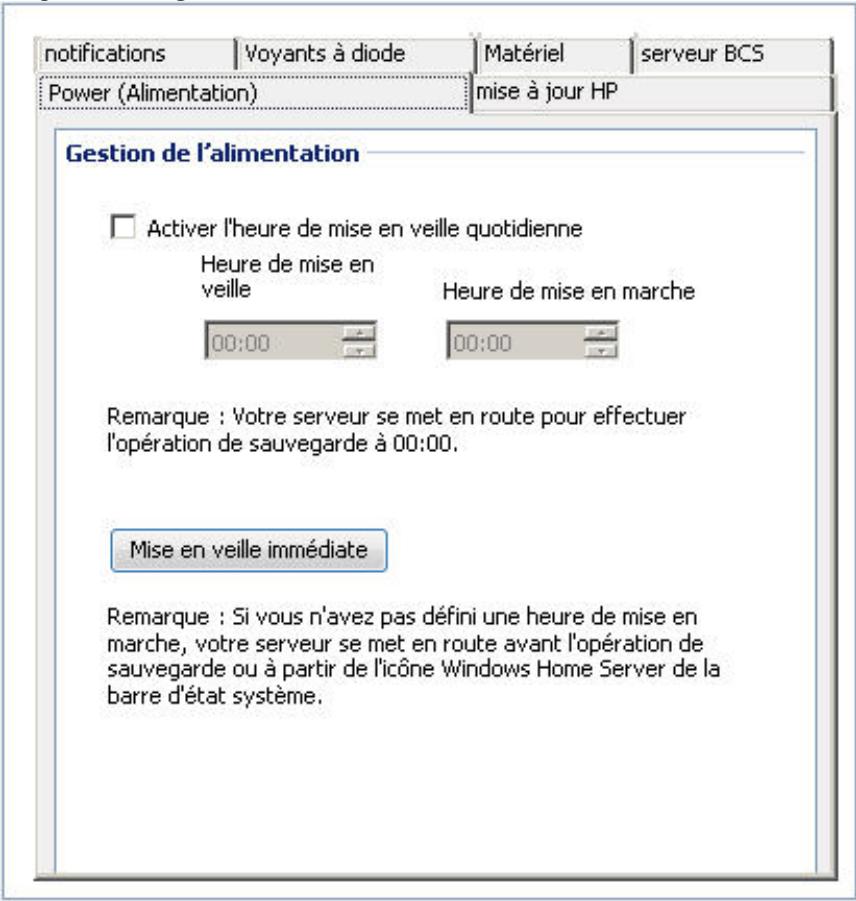
- Sélectionnez les options.
- Heure de sortie de la mise en veille. Le serveur sort de la mise en veille pour effectuer une sauvegarde planifiée.
- Mettre en veille maintenant—Lorsque vous cliquez sur le bouton Mettre en veille mainte voir des données de la page d'accueil d'HP, ou encore lorsque vous appuyez sur son interrupteur d'alimentation.
- Cliquez sur OK.
Paramètres de HP UPDATE
Utilisez la mise à jour logicielle de HP MediaSmart Server pour garder votre serveur et vos ordinateurs en réseau à jour grâce à la première version du logiciel HP, l'aide en ligne et les nouvelles fonctionnalités.
HP MediaSmart Server ne met pas à jour le système d'exploitation Windows Home Server. Pour obtenir des informations sur la mise à jour de Windows Home Server, reportez-vous à la section Configurer Windows Update dans la rubrique d'aide de la console de Windows Home Server.
Dans cet article...
Configurer HP Update informations sur la version
Configurer HP update
- Sur un PC, cliquez deux fois sur l'icône Windows Home Server dans la zone de notification et ouvrez une session.
Sur un Mac, sélectionnez Lancer la console Home Server dans le menu Serveur
- Cliquez sur Paramètres en haut à droite de la console.
- Sélectionnez HP MediaSmart Server dans le menu de gauche, puis cliquez sur l'onglet HP Update.
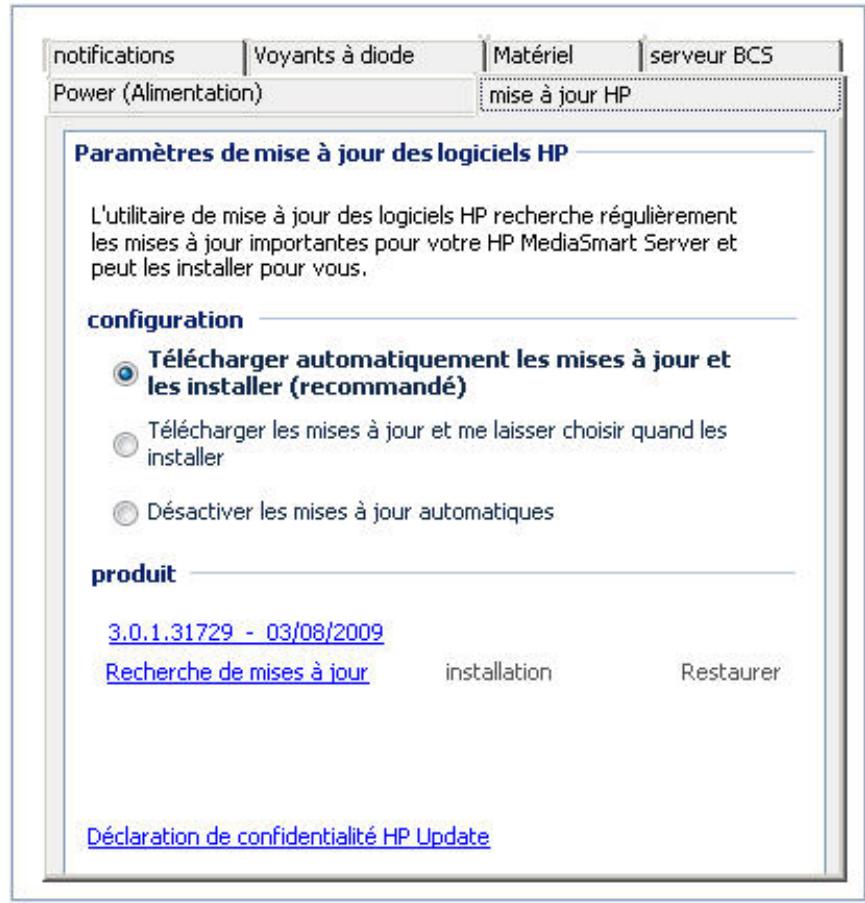
- La section Configurer vous propose les possibilités suivantes. HP vous recommande de sélectionner Télécharger et installer automatiquement les mises à jour.
| Configurer les options de mise à jour logicielle HP | |
| Option | Informations complémentaires |
| Télécharger automatiquement les mises à jour et les installer (recommdé) | Ne nécessite aucune intervention de l'utilisateur.Télécharge et installe les mises à jour sur le serveur en arrêté plan. Si nécessaire, le serveur redémarrera automatiquement. |
| Télécharger les mises à jour et me laisserCHOISIR quand lesinstaller | Nécessite une intervention de l'utilisateur.Votre ordinateur vous informme qu'une mise à jour a été téléchargeée et peut être installée sur le serveur. De plus, le lien Installer devient bleu au cours des mises à jour logicielles de HP MediaSmart Server.Pourmettre à jour le serveur après avoir téléchargeé la mise à jour, cliquez sur Installer sous HP MediaSmart Server dans la console de Windows Home Server. |
| Déscienter les mises à jour automatiques | Non recommendé.Pour accéder aux mises à jour à l'aide de cette option, vous doivent clicker sur Rechercher des mises à jour dans la section Version. |
- Cliquez sur OK.
Informations sur la version
Les informations et options suivantes se trouvent dans la section Version de la boîte de dialogue HP Update.
- Le numéro de version et la date du logiciel serveur s'affichent.
- Cliquez sur Recherche des mises à jour pour vérifier immédiatement les mises à jour logicielles disponibles, quels que soient les paramètres de configuration sélectionnés plus haut.
- Le lien Installer devient actif lorsqu'une mise à jour a été téléchargée et qu'elle n'est pas installée. Cliquez sur Installer pour exécuter la mise à jour du serveur.
- Le lien Restaurer devient actif lorsqu’une mise à jour logicielle a été installée. Utilise ce lien pour désinstaller la mise à jour et revenir à la version de logiciel serveur précédente.

Remarque importante
En cliquant sur Installer ou Restaurer, vous modifiez uniquement le logiciel du serveur. Chaque ordinateur en réseau doit être mis à jour ou restauré de sorte que le serveur et les ordinateurs clients utilisent la même version de logiciel. Reportez-vous à la section Mise à jour et restauration des clients PC ou Mise à jour et restauration des clients Mac pour en savoir plus.
Parametres de notification
L'écran Notifications vous permet de contrôler les notifications qui s'afficheront sous forme de messages dans votre barre de notification.
- Sur l'ordinateur, cliquez deux fois sur l'icône Windows Home Server dans la zone de notification, puis ouvrez une session.
Sur un Mac, sélectionnez Lancer la console Home Server dans le menu Serveur
- Cliquez sur Paramètres dans l'angle supérieur droit de la console.
- Sélectionnez HP MediaSmart Server dans le menu de gauche.
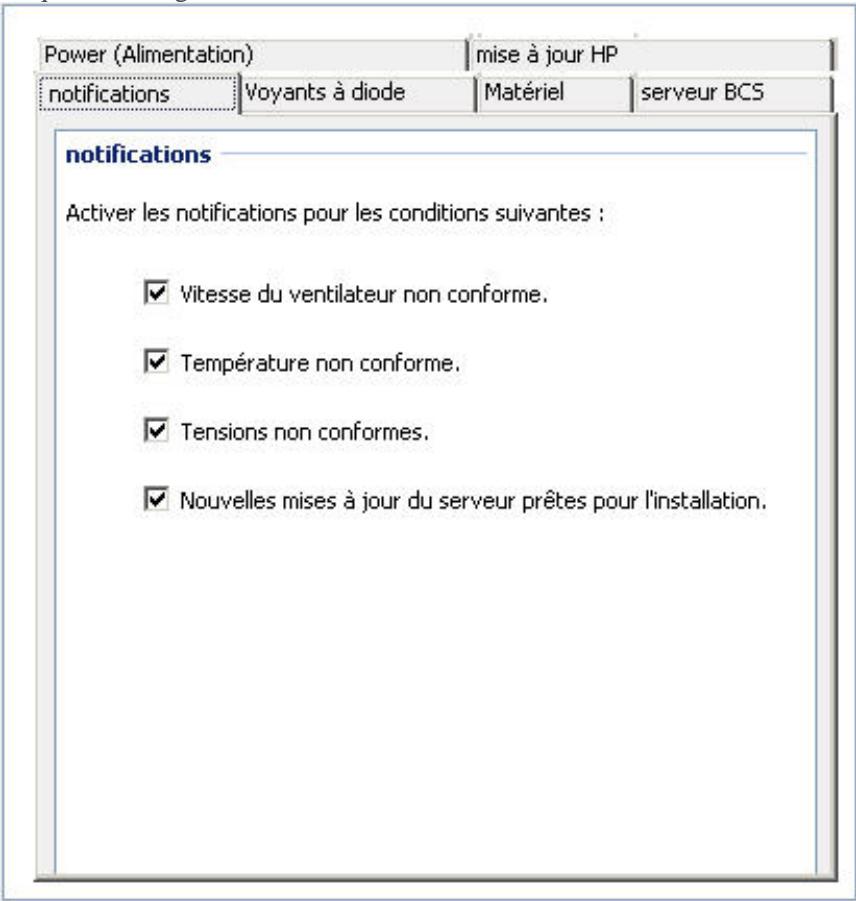
5. Sélectionnez les options.
Vous trouverez ci-après un exemple de message de notification.
McAfee total protection service prêt pour l'installation
Protégez automatiquement votre serveur personnel contre les virus et les spyware les plus récents.
Ouvrez la console Windows Home Server pour installer ce module complémentaire.
Paramètres LED
L'écran Voyant vous permet de contrôler deux comportements différents des voyants.
- Sur un PC, cliquez deux fois sur l'icône Windows Home Server dans la zone de notification et ouvrez une session. Sur un Mac, sélectionnez Lancer la console Home Server dans le menu Serveur.
- Cliquez sur Paramètres dans l'angle supérieur droit de la console.
- Sélectionnez HP MediaSmart Server dans le menu de gauche.
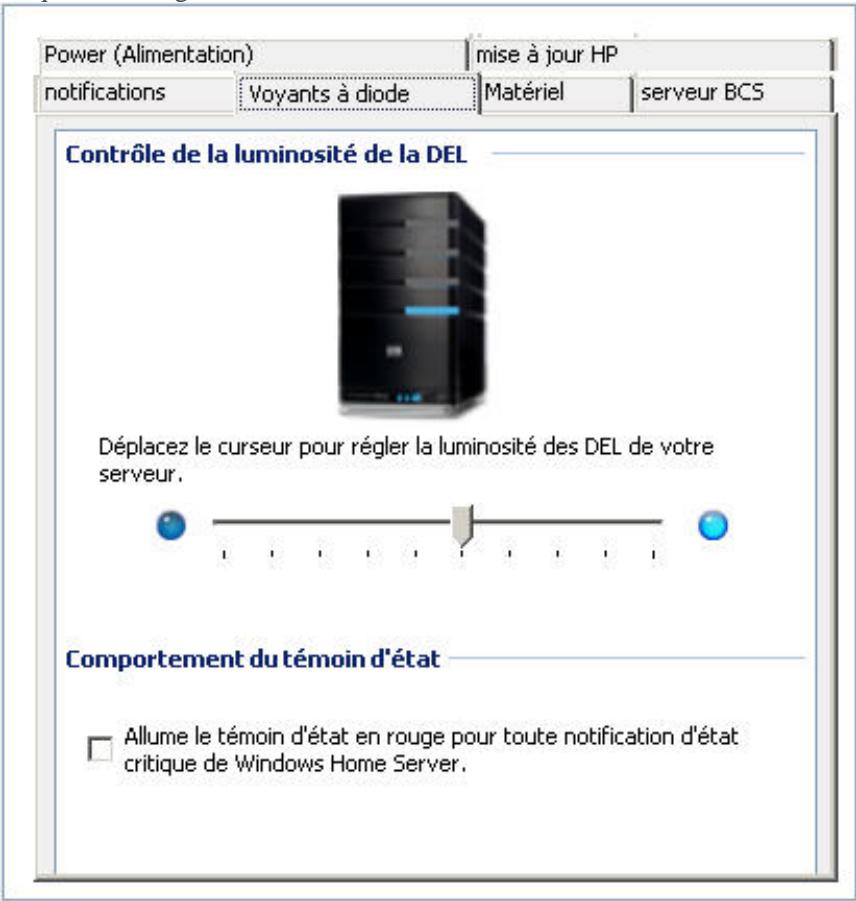
5. Sélectionnez les options.
- Contrôle de la luminosité des voyants—Le contrôle de la luminosité des voyants vous permet de régler la luminosité de tous les voyants du panneau avant du serveur. Cliquez sur le curseur et faites-le glisser pour réduire ou augmenter la luminosité.
- Comportement du félon d'état—L'option Comportement du félon d'état permet d'afficher en rouge le voyant d'état du serveur pour les notifications d'état critiques de Windows Home Server.
Informations matérielles
- Sur un PC, cliquez deux fois sur l'icône Windows Home Server dans la zone de notification et ouvrez une session. Sur un Mac, sélectionnez Lancer la console Home Server dans le menu Serveur
- Cliquez sur Paramètres dans l'angle supérieur droit de la console.
- Sélectionnez HP MediaSmart Server dans le menu de gauche.
- Cliquez sur l'onglet Matériel. Les informations continues dans cet écran sont collectées à partir de plusieurs capteurs de la solution serveur.
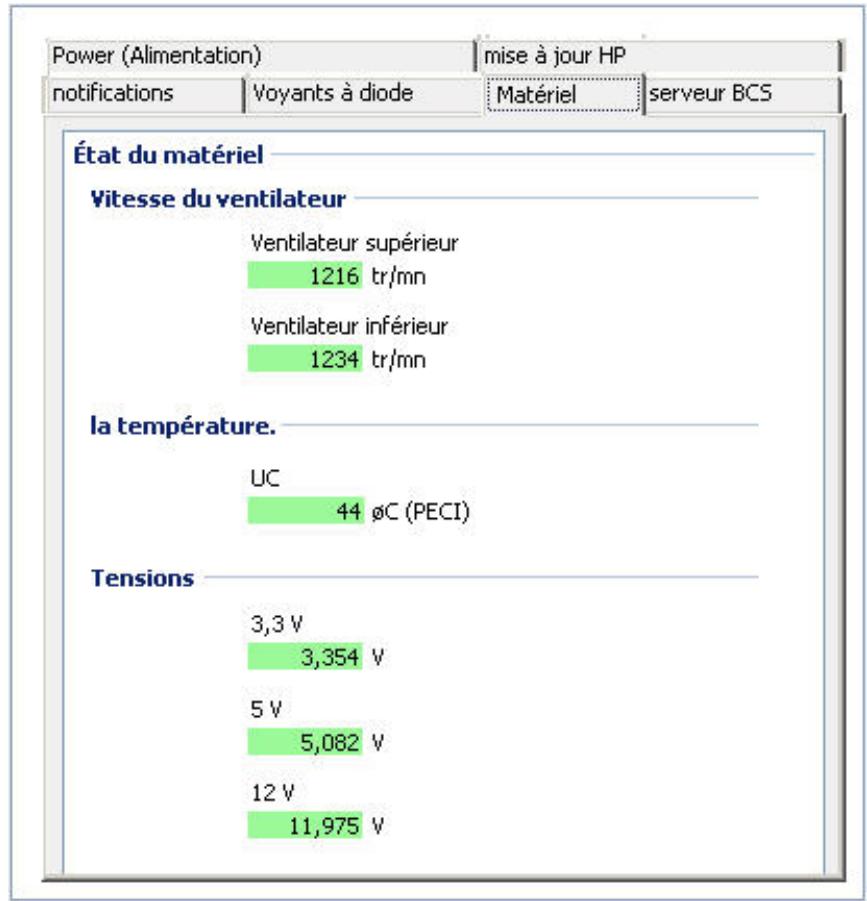
| Niveau d'etat du matériel | |||
| Vert | Jaune | Rouge | |
| Vitesse du ventilateur | Supérieure ou égale à 800 t/min. | Entre 600 et 800 t/min. | Moins de 600 t/min. |
| Température (PECI) : Serveur HP MediaSmart EX490 | Inférieure à 74 | Entre 74 et 80 | Supérieure ou égale à 80 |
| Température (PECI) : Serveur HP MediaSmart EX495 | Inférieure à 85 | Entre 85 et 100 | Supérieure ou égale à 100 |
| 3,3 V | Entre 3,069 et 3,531 V | 7 à 10 % supérieur ou inférieur à 3,3 V | Plus de 10 % supérieur ou inférieur à 3,3 V |
| 5,0 V | Entre 4,650 et 5,350 V | 7 à 10 % supérieur ou inférieur à 5,0 V | Plus de 10 % supérieur ou inférieur à 5,0 V |
| 12,0 V | Entre 10,200 et 13,800 V | 15 à 20 % supérieur ou inférieur à 12,0 V | Plus de 20 % supérieur ou inférieur à 12,0 V |
- Cliquez sur OK.
- Sur un PC, cliquez deux fois sur l'icône Windows Home Server dans la zone de notification et ouvrez une session. Sur un Mac, sélectionnez Lancer la console Home Server dans le menu Serveur
- Cliquez sur Paramètres dans l'angle supérieur droit de la console.
- Sélectionnez HP MediaSmart Server dans le menu de gauche.
- Cliquez sur l'onglet Assistance.
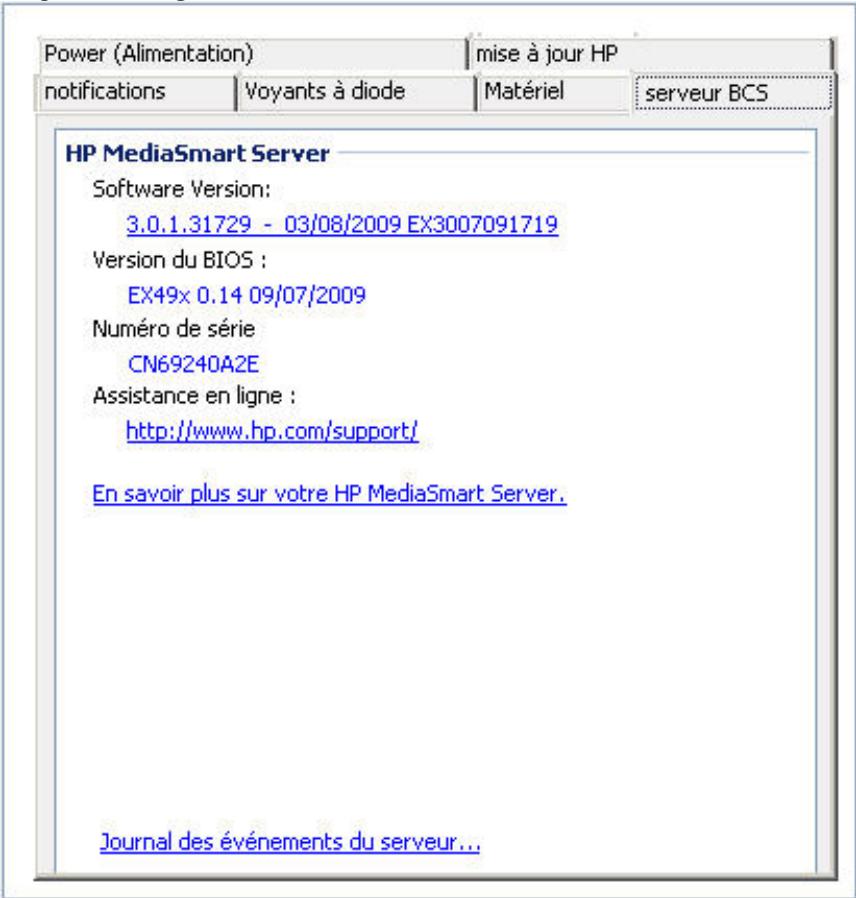
- Cliquez sur OK.
AIDE pour utiliser votre serveur
HP MediaSmart Server permet aux utilisateurs de différents ordinateurs d'un réseau de profiter de leurs données numériques n'importe où et n'importe quand. Le HP MediaSmart Server inclut un accès à distance aux fichiers, une sauvegarde automatique des ordinateurs, une capacité d'extension mémoire virtuellement illimitée et la lecture continue de média dans le centre de détente.
Vous pouvez obtenir de l'aide dans la plupart des fenêtres de HP MediaSmart Server.
Dans cet article...
Aide HP Server Aide de la console Windows Home Server
Aide HP server
L'aide HP Server inclut les types d'aide présentés dans le tableau suivant. De plus, le Manuel de l'utilisateur en ligne fournit les références des rubriques d'aide de Windows Home Server.
| Manuel' l'utilisateur-Contient de l'aide en ligne, des instructions d'installation, de l'assistance pour la configuration et l'utilisation du produit, des tutoriels, des informations sur la restauration, etc. | |
| Aide | Aide en ligne-Un bouton d'aide est disponible sur la plupart des pages. |
| Site web d'Assistance HP-De l'assistance complémentaire et des articles informatifs sont disponibles sur http://www.hp.com/support. |
Aide de la console windows home server
Certaines tâches, telles que la création d'utilisateurs et l'utilisation de dossiers partagés, sont effectuées à l'aide de la console de Windows Home Server.
- Sur un PC, cliquez deux fois sur l'icône Windows Home Server dans la zone de notification et ouvrez une session. Sur un Mac, sélectionnez Lancer la console Home Server dans le menu Serveur.
- Lorsque vous ne vous trouvez pas dans l'onglet HP MediaSmart Server. Le bouton Aide est indiqué par l'icône. Vous pouvez également cliquer sur les boutons Aide des boîtes de dialogue de la console.
Aide de la console Windows Home Server
| Rubriques principales | Désignation |
| Bienvenue sur la console de Windows Home Server | Apprenez la signification des couleurs de l'icône Windows Home Server dans la zone de notification. Cette rubrique fournit aussi un récapitulatif sur l'ajout de comptes utilisateurs, l'organisation des fichiers, la configuration des sauvegardes et le réglage des paramètres du serveur. |
| Ordinateurs et Sauvegarde | Explique le fonctionnement des sauvegardes ainsi que la manière de les configurer, de les restaurer et de les réparer. |
| Comptes utilisateur | Ajouter des utilisateurs à votre serveur. |
| Aide de la console Windows Home Server | |
| Rubriques principales | Désignation |
| Dossiers partagés | Ajout, ouverture, suppression, affichage de l'histoire des dossiers partagés et utilisation de la duplication de dossier. |
| Serveur de stockage | Visualisez, ajoutez, répARE et supprimez des disques durs du stockage total. |
| Etat du réseau | Signification des indicateurs d'etat et procédures à suivre. |
| Paramètres de Windows Home Server | Configuration des sauvegardes, des mots de passer, du partage de matériel, de l'accès à distance, des add-ins, des ressources, etc. |
| Accès distant | Configuration du serveur pour acceder facilement et à distance aux fichiers de votre serveur à l'aide d'une connexion Internet. |
HP Media Collector prend les fichiers multimédia stockés sur les ordinateurs de votre réseau et les copie sur votre HP MediaSmart Server. Cela vous permet de conserver chez vous une bibliothèque détaillée de votre musique, de vos photos et de vos vidéos dans un emplacement unique. Vous pouvez diffuser du contenu multimédia vers votre téléviseur et votre chaîne stéréo. Vous pouvez partager de la musique avec les applications iTunes installées sur d'autres ordinateurs de votre réseau. Vous pouvez même diffuser du contenu multimédia sur Internet, qui peut être lu par n'importe quel ordinateur doté d'un navigateur Web.
Remarque
Media Collector ne copie que les fichiers multimédia. Il ne collecte pas les autres types de fichiers, par exemple les documents Microsoft Office.
Dans cet article...
Collection multimédia Paramètres par défaut de HP Media Collector Options d'organisation et paramètres par défaut Répertoires et fichiers ignorés ↓ Formats de fichiers pris en charge ↓ Duplication de fichiers multimédia
Collection multimédia
HP Media Collector recherche des fichiers audio, photo et vidéo sur les ordinateurs de votre réseau et les copie sur le serveur. Vous pouvez définir comment, où et quand Media Collector collecte votre contenu multimédia. Par exemple :
- Vous pouvez demander à Media Collector de rechercher des vidéos dans tous les dossiers ou uniquement dans vos dossiers Mes vidéos.
- Vous pouvez lui demander de rechercher uniquement de la musique (pas de photos et de vidéos).
- Vous pouvez lui demander de collecter les photos stockées sur votre ordinateur, et pas sur ceux de vos enfants.
Planifier
Media Collector analyse les ordinateurs de votre réseau en se basant sur un calendrier automatique que vous définissez. Une fois que vous avez activé la collection multimédia et défini le calendrier, Media Collector collects les nouveaux fichiers multimédia à mesure que vous les ajoutez à vos ordinateurs.
Ordre de la collection multimédia
Lorsque tous les types de contenu multimédia sont activés pour la collecte, Media Collector collecte d'abord les fichiers photo, puis les fichiers audio, et enfin les fichiers vidéo.
Paramètres par défaut de HP media collector
Media Collector est désactivé par défaut. Pour qu'il puisse commencer à copier du contenu multimédia sur votre HP MediaSmart Server, vous devez activer les types de contenu multimédia à collecter.
Il copie les fichiers multimédia stockés uniquement sur les ordinateurs installés en tant que clients sur votre réseau Windows Home Server. Par exemple, si vous possédez un ordinateur que vous utilisez uniquement pour les yeux sans l'avoir installé sur leur réseau Windows Home Server, vous ne pouvez pas l'utiliser pour la collection multimédia.
Options d'organisation et paramètres par défaut
Vous pouvez indiquer à HP MediaCollector comment organiser vos fichiers multimédia sur votre HP MediaSmart Server. Par exemple, vous pouvez les organiser de la façon suivante
Photos
- Par date de prise de vue, ou par structure de fichiers existante
- La valeur par défaut est la structure de fichiers existante
- Par artiste/album, ou par structure de fichiers existante
- La valeur par défaut est artiste/album
- Par structure de fichiers existante
Répertoires et fichiers ignorés
HP Media Collector ignore les fichiers image dont la taille est inférieure à 45 Ko. Il ne tient pas compte de certains répertoires pour chaque contenu multimédia. Reportez-vous à la liste ci-dessous :
Photos
fichiers Internet temporaires, dossier Ma musique, répertoires du système Windows
fichiers Internet temporaires, répertoires du système Windows
Véhicules
fichiers Internet temporaires, répertoires du système Windows, fichiers mov situés sous Mes images, Images
Formats de fichiers pris en charge
Les fichiers et types répertoriés ci-dessous sont compatibles avec la collection multimédia :
Photos
Fichiers jpg, gif, tif, pct, mov situés sous Mes images, Images
Fichiers mp3, wma, m4a, aac et wav, listes de sélection (m3u, wpl), pochette d'album
Vidéo
Collections de fichiers AVI, MOV, M4V, MPEG, MP2, WMV, FLV, DIVX, DVR-MS, M2TS, VOB

Remarque
Lorsque HP Media Collector copie les fichiers multimédia stockés sur tous vos ordinateurs, il essaie de réduire les doublons. Par exemple, si deux utilisateurs ont le même fichier multimédia, Media Collector n'en copie qu'un seul sur le serveur.
Configuration des paramètres généraux de media collector
- Sur un PC, cliquez deux fois sur l'icône Windows Home Server dans la zone de notification et ouvrez une session.
Sur un Mac, sélectionnez Lancer la console Home Server dans le menu Serveur
- Cliquez sur Média puis sur HP Media Collector dans le menu de gauche.
- Cliquez sur Configuration.
Le volet des paramètres généraux de HP Media Collector s'ouvre.
- Dans les paramètres généraux, déplacez un ordinateur de la zone des ordinateurs disponibles vers la zone des ordinateurs actifs pour la collecte.
Lorsqu'il est activé, Media Collector analyse automatiquement les ordinateurs actifs pour la collecte et y recherche les contenus multimédia. Media Collector n'analyse pas les ordinateurs contenus dans la zone des ordinateurs disponibles. Déplacez un ordinateur de la zone des ordinateurs actifs pour la collecte vers la zone des ordinateurs disponibles si vous pouvez désactiver la collecte de contenus multimédia pour cet ordinateur.
Configuration de media collector pour les photos
- Sur un PC, cliquez deux fois sur l'icône Windows Home Server dans la zone de notification et ouvrez une session.
Sur un Mac, sélectionnez Lancer la console Home Server dans le menu Serveur
- Cliquez sur Média puis sur HP Media Collector dans le menu de gauche.
- Cliquez sur Configuration.
Le volet des paramètres généraux de HP Media Collector s'ouvre.
- Cliquez sur le paramètre Photos dans le menu de gauche.
Vous pouvez configurer les paramètres suivants dans cet onglet :
Statut de la collection de photos : activez ou désactivez la collection de photos. - Organisation des photos : organisez les fichiers par date ou selon la structure des dossiers du PC - Source photo : cliquez deux fois sur un nom d'ordinateur pour sélectionner le dossier Mes images ou Tous les dossiers en tant que source.

Remarque
Si vous sélectionnez Tous les dossiers, Media Collector peut collecter des graphiques et des images sur votre ordinateur qui ne font pas partie de votre collection de photos, tels que des graphiques qui sont associés à des applications logicielles.

Exemple de photos collectées par date et selon la structure des dossiers sur le PC
Tout d'abord, il est indispensable de bien comprendre les données qui ont servi de base à l'élaboration des deux exemples ci-dessous. Dans le cas présent, les fichiers pris en exemple appartiennent à deux groupes de photos. L'un des groupes est situé dans le dossier principal Images de l'utilisateur Susan, qui contient un certain nombre de photos téléchargeées et une seule photo nommée (Beach_sunrise.jpg). Ce groupe de photos peut se trouver sur n'importe quel ordinateur du réseau (ou même être réparti sur deux ordinateurs). Le second groupe de photos se trouve sur un ordinateur particulier (LaptopDad), mais pas dans le dossier principal Images de l'utilisateur. Dans ce cas, il se trouve sous D:\Photo Collection... Notez également que toutes les photos de LaptopDad sont organisées et portent un nom significatif, comme la copie du fichier Beach_sunrise.jpg, qui existe également dans le groupe de fichiers de Susan.
L'exemple montre deux volets représentant chacun une organisation fichiers/dossiers différente pour le même groupe d’échantillons de photos.
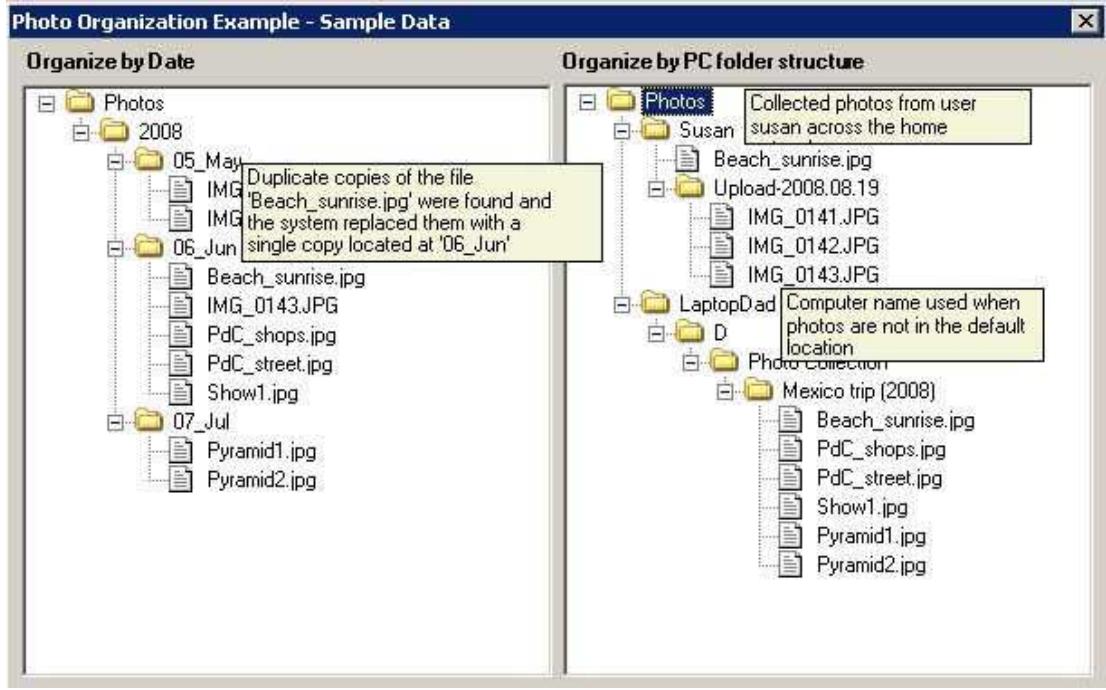
Éléments à prendre en considération
| Classer par date | Classer par structure de dossier PC |
| Utilise l'étiquette Date de prise de vue ou Date modifiée pour organiser les fischiers | Trie les fischiers par utiliser ou par ordinateur source |
| Approprié pour l'organisation de grands groupes de fischiers d/images non classés | Approprié pour la conservation du classement original des photos |
| Réduit la duplication de photos |
Sur la gauche, les fichiers sont organisés par date
Deux aspects intéressants sont à noter
- Les photos des deux groupes sont maintenant regroupées par date et
- La seule photo qui faisait doublon entre les deux groupes n'apparaît maintenant qu'une seule fois.
L'option Organiser par date permet en effet d'obtenir un groupement de photos uniques : l'option utilise la balise Date de prise de vue intégrée au fichier pour classer les photos par date. Si celles-ci ne sont pas définies, le système utilise la propriété de fichier Date de modification pour classer la photo. Sachez que ce modèle ignore votre arborescence de dossiers ; il est donc particulièrement utile lorsque vous n'avez pas une structure très significative (lorsque les groupes de dossiers ne sont pas triés ou lorsqu'ils sont placés en fonction des paramètres par défaut qu'utilise le logiciel de votre appareil photo, par exemple). En ce qui concerne le fichier en double, un seul exemplaire est conservé, comme le montre cet exemple. Lorsque les deux fichiers en double sont différents, c'est le plus récent qui est conservé sur le serveur.
En revanche, le volet de droite est organisé en fonction de la structure des dossiers sur le PC
Si les photos se trouvent dans le dossier Images principal d'un utilisateur, elles seront groupées directement sous le nom d'utilisateur, avec l'arborescence de dossiers sous-jacente. Cette méthode admet néanmoins une certaine simplification : ainsi, les photos de l'utilisateur Susan sur computer1 et sur celles de Susan sur computer2 seront fusionnées en un seul groupe. Par conséquent, il est possible que certaines photos en double soient représentées une seule fois.
D'autre part, si les photos ont été trouvées sur un ordinateur dans un dossier autre que le dossier Images principal de l'utilisateur, elles seront groupées sous le nom de l'ordinateur et le chemin indiquant leur emplacement sur l'ordinateur sera spécifié. En général, l'organisation « par fichier » est plus appropriée si vous avez déjà organisé vos photos et que vous ne voulez pas perdre votre structure de dossiers.
Configuration de media collector pour la musique
Pour configurer Media Collector pour la musique, procédez comme suit :
- Sur un PC, cliquez deux fois sur l'icône Windows Home Server dans la zone de notification et ouvrez une session.
Sur un Mac, sélectionnez Lancer la console Home Server dans le menu Serveur
- Cliquez sur Média puis sur HP Media Collector dans le menu de gauche.
- Cliquez sur Configuration.
Le volet des paramètres généraux de HP Media Collector s'ouvre.
- Cliquez sur le paramètre Musique dans le menu de gauche.
Vous pouvez configurer les paramètres suivants dans cet onglet :
Statut de la collection de musique : activez ou désactivez la collection de musique - Organisation de la musique : organisez les fichiers par artiste/album ou selon la structure des dossiers du PC. - Source musicale : cliquez deux fois sur un nom d'ordinateur pour sélectionner les dossiers Ma musique, les bibliothèques iTunes, les bibliothèques Windows Media Player ou Tous les dossiers en tant que source.

Remarque
Si vous sélectionnez Tous les dossiers, Media Collector peut collecter des fichiers audio sur votre ordinateur qui ne font pas partie de votre collection de musique, tels que des fichiers audio qui sont associés à des applications logicielles.
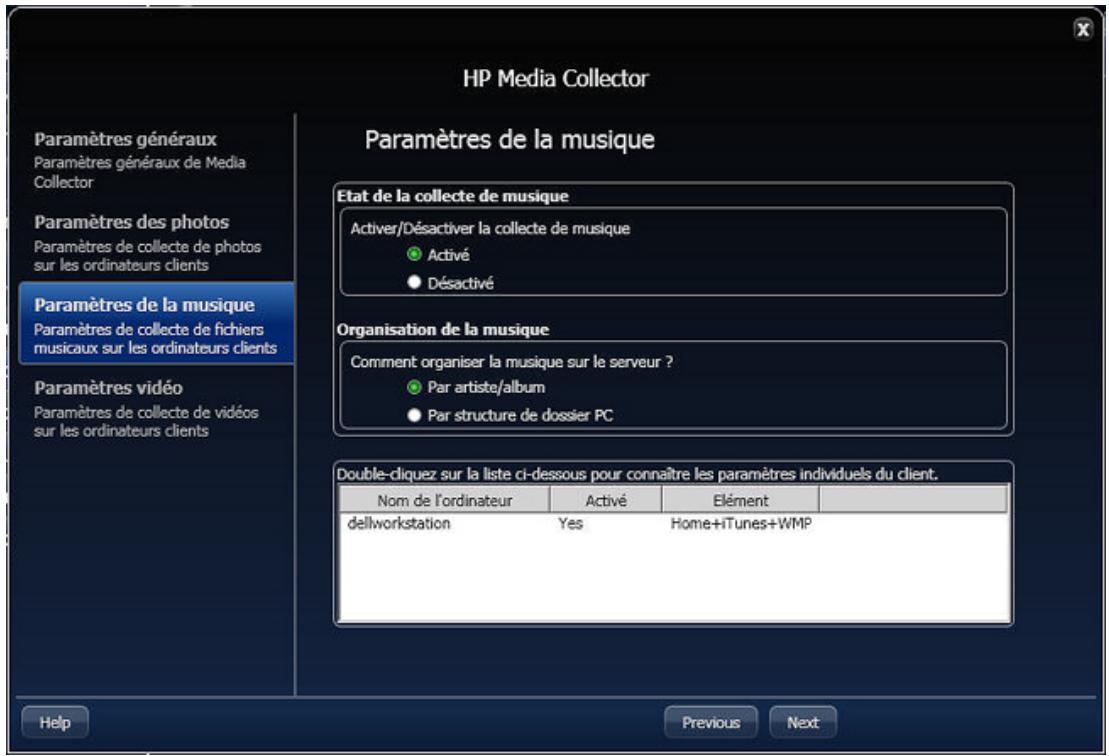
Exemple de musique collectée par artiste/album et selon la structure des dossiers du PC
Commençons par examiner les données sous-jacentes qui ont servi à élaborer les deux exemples ci-dessous. Les fichiers pris en exemple appartiennent à deux collections de musique. L'un des groupes est situé dans le dossier principal Musique de l'utilisateur Susan, certains morceaux étant organisés par album et certains étant inclus dans sa bibliothèque iTunes. Cette collection de musique peut se trouver sur n'importe quel ordinateur du réseau (ou même être répartie sur deux ordinateurs). Le second groupe de fichiers audio se trouve sur un ordinateur particulier (LaptopDad), mais pas dans le dossier principal Musique de l'utilisateur. Dans ce cas, il se trouve sous D:\Misc Music... Notez que ces fichiers ne sont pas organisés par nom d'album et qu'ils comportent un morceau en double (Bullet the Blue Sky, de U2).
L'exemple montre deux volets représentant chacun une organisation fichier/dossier différente pour le même groupe de fichiers audio.
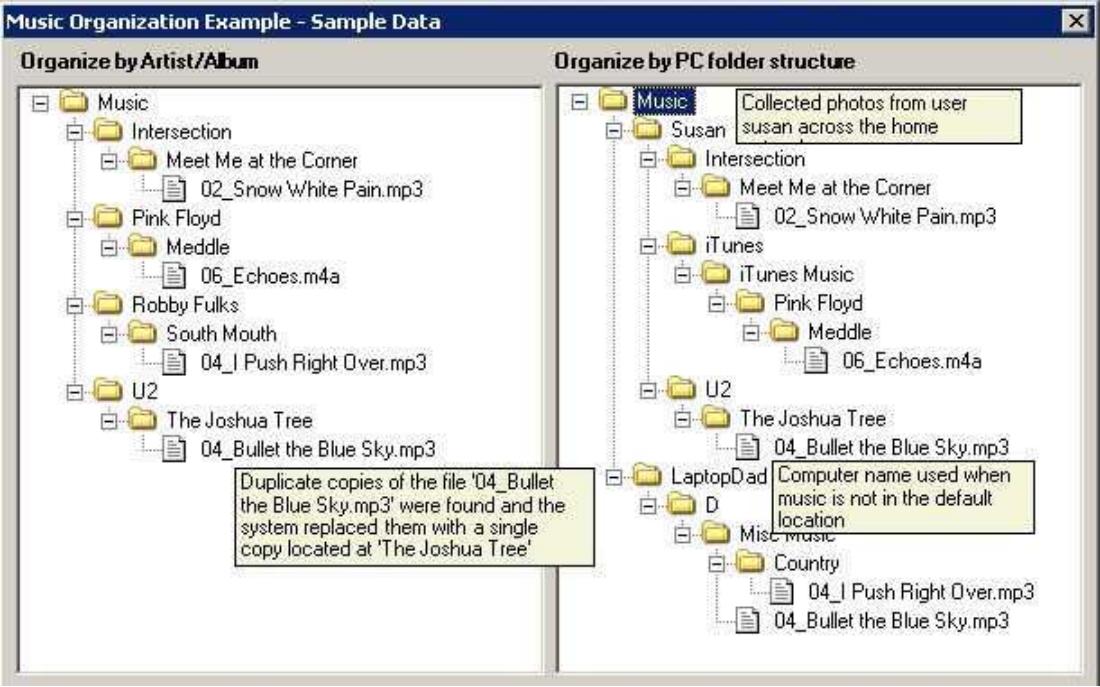
| Eléments à prendre en considération | |
| Classer par artiste/album | Classer par structure de dossier PC |
| Utilise les étiquettes des fichiers de musique pour organiser les fichiers | Trie les fichiers par utiliser ou par ordinateur source |
| Réduit la duplication de fichiers sur le serveur | Approprié pour la conservation du classement original de la musique |
Sur la gauche, les fichiers sont organisés par artiste/album
Deux aspects intéressants sont à noter
- Les deux groupes de fichiers audio sont maintenant organisés de façon uniforme.
- Le seul morceau qui faisait doublon entre les deux groupes n'apparaît maintenant qu'une seule fois.
L'option Classer par artiste/album permet en effet d'obtenir une organisation uniforme : l'option utilise la balise Album et Artist intégrée au fichier pour classer les fichiers. Si un fichier audio ne comporte aucune de ces balises, il est classé en fonction de son emplacement sur l'ordinateur de l'utilisateur. Cette approche organisationnelle permet de réaménager plusieurs collections de musique en une seule et de réduire ainsi les problèmes de doublons. L'absence de doublons a pour effet de rationaliser la recherche dans les dossiers de musique partagés sur le serveur lorsque vous foulez écouter de la musique en continu. Cet exemple illustre la gestion des doublons et montre que le fichier en double dans le panneau de droite fait l'objet d'une seule entrée dans le panneau de gauche. Lorsque les deux fichiers en double sont différents, c'est le plus récent qui est conservé sur le serveur.
En revanche, le volet de droite est organisé en fonction de la structure des dossiers sur le PC
Lorsqu'un morceau de musique est trouvé dans le dossier Musique principal d'un utilisateur, il est regroupé directement sous le nom de l'utilisateur, avec l'arborescence de dossiers sous-jacente. Ce principe admet néanmoins une certaine simplification : ainsi, les musiques de l'utilisateur Susan sur computer1 et sur computer2 seront fusionnées en un seul groupe. Par conséquent, il est possible que certaines musiques en double seront représentées une seule fois.
D'autre part, si des musiques ont été trouvées sur un ordinateur dans un dossier autre que le dossier Musique principal de l'utilisateur, elles seront groupées sous le nom de l'ordinateur et le chemin indiquant leur emplacement sur l'ordinateur sera spécifié. Ce type d'organisation est particulièrement utile si vous avez choisi une organisation spécifique pour vos musiques et que vous ne voulez pas perdre cette structure de dossiers ou si plusieurs utilisateurs ont des versions de ces musiques de qualité différente et que vous voulez conserver toutes les copies.
Configuration de media collector pour les vidéos
Pour configurer Media Collector pour les vidéos, procédez comme suit :
- Sur un PC, cliquez deux fois sur l'icône Windows Home Server dans la zone de notification et ouvrez une session.
Sur un Mac, sélectionnez Lancer la console Home Server dans le menu Serveur
- Cliquez sur Média puis sur HP Media Collector dans le menu de gauche.
- Cliquez sur Configuration.
Le volet des paramètres généraux de HP Media Collector s'ouvre.
- Cliquez sur le paramètre Vidéos dans le menu de gauche.
Vous pouvez configurer les paramètres suivants dans cet onglet :
Statut de la collecte de videotos : activez ou désactivez la collecte de videotos. - Source video : cliquez deux fois sur le nom d'un ordinateur pour sélectionner les dossiers Mes images ou Tous les dossiers en tant que source.

Remarque
Si vous sélectionnez Tous les dossiers, Media Collector peut collecter des fichiers vidéo sur toute ordinateur qui ne font pas partie de votre collection de vidéos, tels que des vidéos qui sont associées à des applications logicielles.
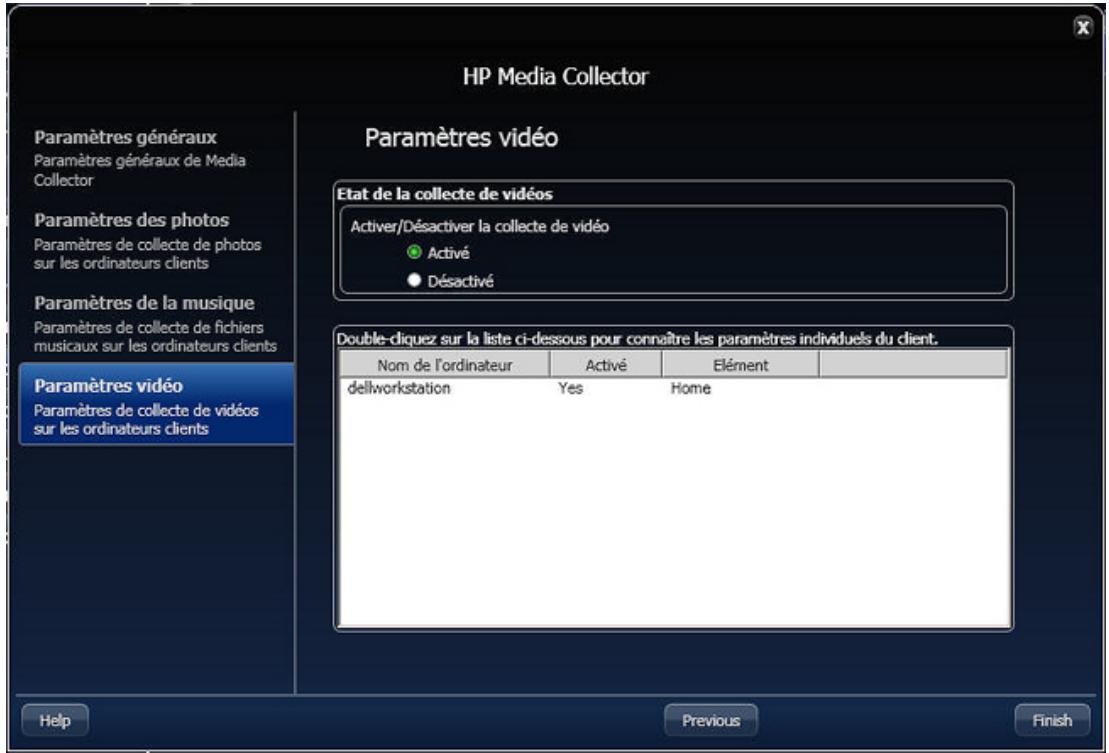
- Sur un PC, cliquez deux fois sur l'icône Windows Home Server dans la zone de notification et ouvrez une session.
Sur un Mac, sélectionnez Lancer la console Home Server dans le menu Serveur
- Cliquez sur Média puis sur HP Media Collector dans le menu de gauche.
- Prenez connaissance des informations suivantes.
- Nom du client : nom de l'ordinateur à partir duquel les données multimédia sont collectées. Statut de la connexion : le statut sera défini sur Connecté si le serveur détecte l'ordinateur sur le réseau.
- Fichiers copiés : nombre de fichiers qui ont été copiés sur le serveur. Cliquez sur Fichiers copiés pour afficher les détails. Media Collector conserve une trace de tous les fichiers qui ont été copi iés sur le serveur. Fichiers non requis : nombre de fichiers qui ont été ignorés par Media Collector et qui n'ont pas été copiés sur le serveur. Cliquez sur Fichiers non requis pour afficher les détails. Sélectionnez un fichier dans la liste pour voir pourquoi il n'a pas été copié sur le serveur. Cliquez sur le bouton Fermer dans l'angle supérieur droit pour revenir à la page du statut.
- Cliquez sur Réinitialiser la base de données pour effacer les données et l'histoire des catégories Fichiers copés, Fichiers en attente et Fichiers non requis et reprene le processus depuis le début.
HP MediaSmart Server pour copier les fichiers audio, photo et vidéo d'utilisateurs disposant de comptes sur le HP MediaSmart Server.
Des causes courantes peuvent expliquer pourquoi HP Media Collector ne fonctionne pas :
Dans cet article...
Musique, photos et vidéos ne sont pas collectées. Le serveur ne s'est peut-être pas encore actualisé. Type de contenu non activé pour la collecte. Ordinateur domestique non inclus dans la liste des ordinateurs analysés.
Musique, photos et vidéos ne sont pas collectées
Il se peut que l'application d'aggrégation n'accède pas aux fichiers multimédia souhaités sur l'ordinateur client. Le serveur est peut-être indisponible ou inaccessible. Le service n'est peut-être pas en cours d'exécution sur l'ordinateur client. Il est possible qu'un pare-feu bloque des applications ou la connexion TCP/sortante au niveau du port 21.
Il se peut que l'application d'aggrégation n'accède pas aux fichiers multimédias souhaités sur l'ordinateur client
Media Collector s'exécute avec les permissions de l'utilisateur connecté. Si le matériel à agréger se trouve dans un dossier pour lequel l'utilisateur ne dispose pas de permission d'accès, le contenu de ce dossier ne pourrait pas être récapitué tant que cet utilisateur est connecté.
Le serveur est peut-être indisponible ou inaccessible
L'ordinateur client ne peut pas accéder aux partages ou à la console du serveur. Le serveur est peut-être en panne. L'aggrégation ne peut donc pas se produire. Redémarrez le serveur.
Le service n'est peut-être pas en cours d'exécution sur l'ordinateur client
Redémarrez l'ordinateur client.
Il est possible qu'un pare-feu bloque des applications ou la connexion tcp/sortante au niveau du port 21
Si Media Collector ne collecte pas de musique, de photos ou de vidéos et que vous utilisez un pare-feu tiers, vous devez ajouter une exception de pare-feu pour la connexion TCP/sortante du port 21 avec le sous-réseau local. Consultez la documentation de votre logiciel pour savoir comment procéder. Pour plus d'informations, voir la section Mettre à jour la liste des programmes de confiance de votre pare-feu pdate.
Le serveur ne s'est peut-être pas encore actualisé
Cliquez sur l'onglet HP MediaSmart Server de la console Windows Home Server. Vos fichiers multimédia devraient maintenant être répertoriés sur la page d'état de Media Collector.
Type de contenu non activé pour la collecte
Il est possible que le HP MediaSmart Server ne soit pas configuré pour rechercher les fichiers audio, photo ou vidéo. Vérifiez les paramètres de HP Media Collector et assurez-vous que ce type de contenu est configuré pour la collecte.
- Sur un PC, cliquez deux fois sur l'icône Windows Home Server dans la zone de notification et ouvrez une session. Sur un Mac, sélectionnez Lancer la console Home Server dans le menu Serveur.
- Cliquez sur Paramètres.
- Cliquez sur Media Collector dans le menu de gauche de la fenêtre Paramètres de la console Windows Home Server.
- Cliquez sur l'onglet Photos, Musique ou Vidéos.
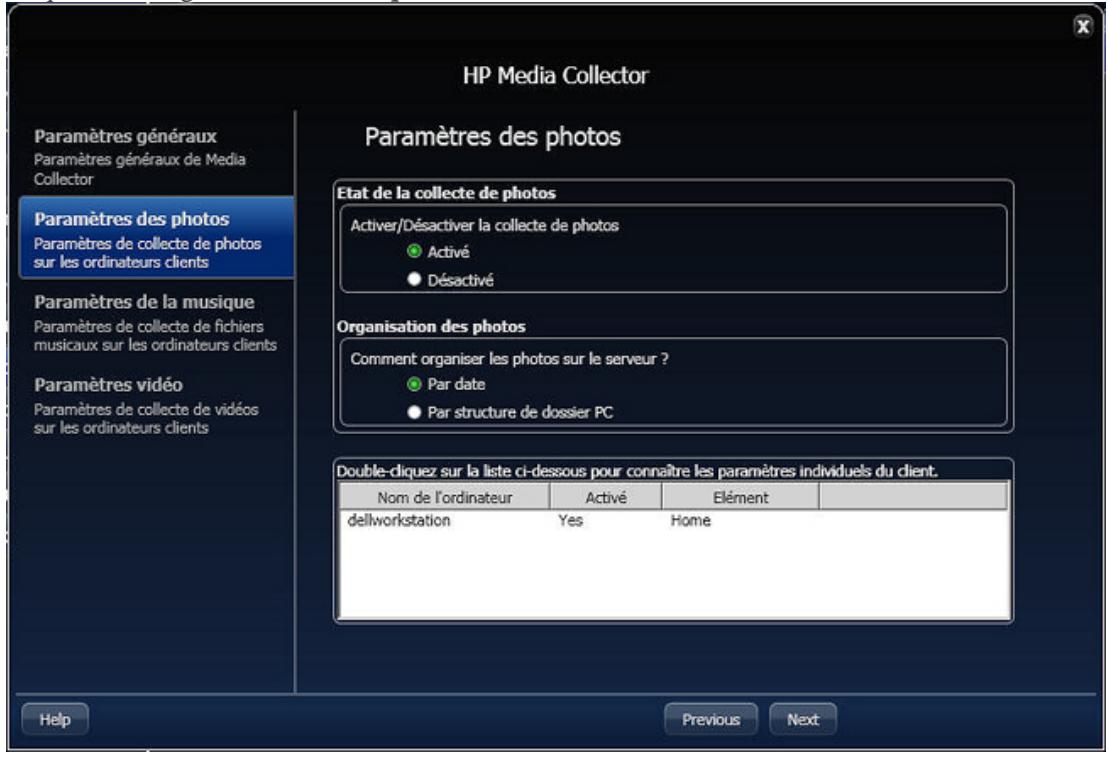
- Vérifiez que la collecte de contenu multimédia est définie sur l'objet acté.
- Cliquez sur OK.
Ordinateur domestique non inclus dans la liste des ordinateurs analysés
Il est possible que le HP MediaSmart Server ne soit pas configuré pour analyser l'un des ordinateurs de votre réseau. Vérifiez les paramètres de HP Media Collector et assurez-vous que tous vos ordinateurs domestiques sont inclus.
- Sur un PC, cliquez deux fois sur l'icône Windows Home Server dans la zone de notification et ouvrez une session. Sur un Mac, sélectionnez Lancer la console Home Server dans le menu Serveur.
- Cliquez sur Paramètres.
- Cliquez sur Media Collector dans le menu de gauche de la fenêtre Paramètres de la console Windows Home Server.
- Dans l'onglet des paramètres généraux, vérifie que tous les ordinateurs ajustés sont inclus dans la liste des ordinateurs analysés.
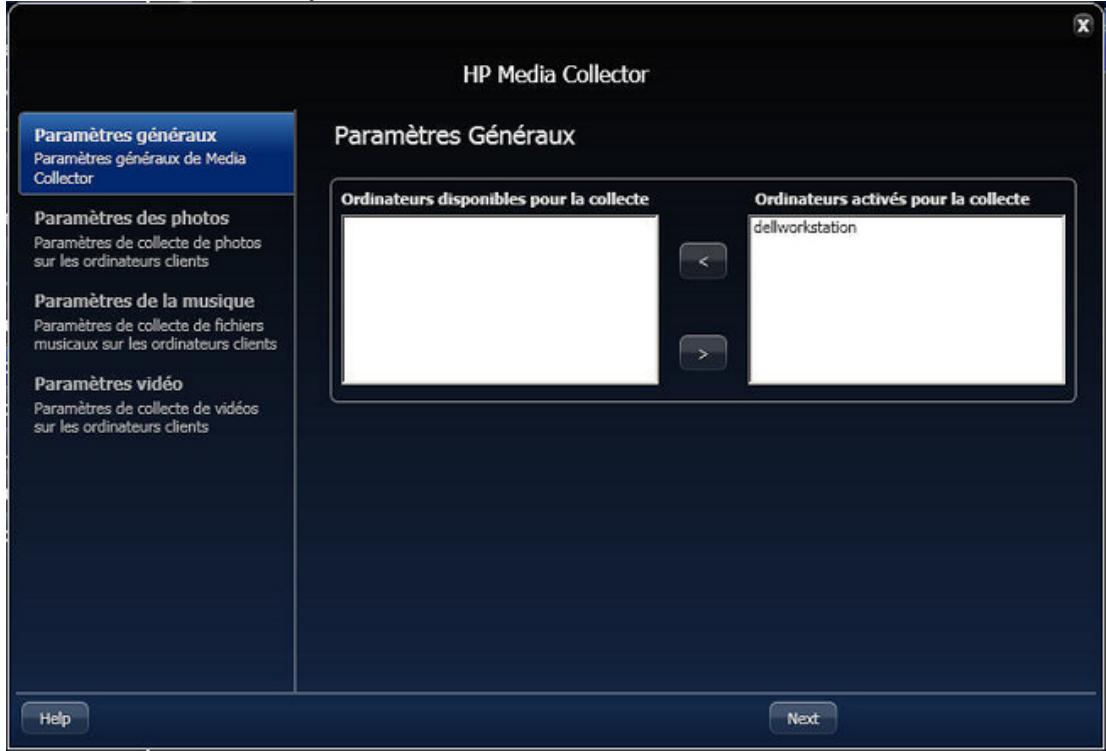
- Cliquez sur OK.
HP Video Converter convertit les formats vidéo les plus courants en un format de fichier qui peut être lu sur des iPhone. Dans certains cas, vous devrez convertir les vidéos car le format d'origine ne peut pas être lu par le lecteur vidéo ou le périphérique que vous utilisez. Dans d'autres cas, la conversion vidéo permet de réduire la résolution et la taille du fichier afin d'améliorer la qualité de la diffusion de vidéo.
A propos de Video Converter Configurer Video Converter Sélectionner un profil Video Converter Dossiers d'entrée Paramètres DVD Paramètres de sortie
Video Converter gère les dossiers partagés sélectionnés et essaye de convertir les videos (opération également appelée transcodage) sur des fichiers ayant un format de fichier vidéo courant. Video Converter prend également en charge la conversion du système de fichier DVD, pour les fichiers DVD les plus utilisés avec les caméscopes.
Les videos sont converties dans un format de fichier unique : un fichier video MPEG-4 utilisant le codec video H.264 et le codec audio stéreo AAC. Vérifiez dans la documentation du lecteur video que ce dernier prend en charge ce format video. Au moment de la réduction de ce document, les périphériques prenant en charge ce format incluent les suivants :
Microsoft Xbox 360 - Sony PlayStation 3 - Sony PlayStation Portable Apple iPod (les iPods les plus récents avec prise en charge vidéo) Apple iPhone Microsoft Zune

Remarque
Video Converter ne convertit pas les DVD protégés contre la copie ou les vidéos électroniques protégées par la gestion des droits numériques (GDN).
Configurer video converter
- Sur un PC, cliquez deux fois sur l'icône Windows Home Server dans la zone de notification et ouvrez une session.
Sur un Mac, sélectionnez Lancer la console Home Server dans le menu Serveur
- Sélectionnez l'onglet HP MediaSmart Server
- Cliquez sur Media puis sur Video Converter dans le menu de gauche.
- Cliquez sur Configurer. Le volet Paramètres de HP Video Converter s'affiche.
Sélectionner un profil video converter
Effectuez l'une des actions suivantes :
- Modifier—sélectionnez un profil à modifier, puis cliquez sur Suivant.
- Créer—cliquez sur Créer pour ajouter un nouveau profil à la liste. Attribuez un nom au profil et sélectionnez les paramètres à utiliser comme base du profil en fonction de l'utilisation des fichiers vidéo convertis. Supprimer—sélectionnez un profil et cliquez sur Supprimer pour le supprimer de la liste.
Il existe deux profils par défaut.
- Intégrale—la résolution intégrale conserve la résolution d'écran de la vidéo source et crée simplement un fichier de sortie d'un nouveau format de l'entrée fournie. Les qualités vidéo et audio des vidéos en Résolution intégrale restent très proches du document source. Si certaines différences existent entre l'original et la sortie en résolution intégrale, elles sont minimes dans la plupart des cas.
Mobile—la résolution mobile permet de creer une video ideale pour les péripériques mobiles et pour la diffusion de video à distance (la video ne sera pas plus volumineuse que QVGA : 320 1 x 240 h). Avec cette résolution, la prise en charge par les péripériques mobiles est simplifiée, et les vidés sont adaptées à la diffusion multimédia à distance.
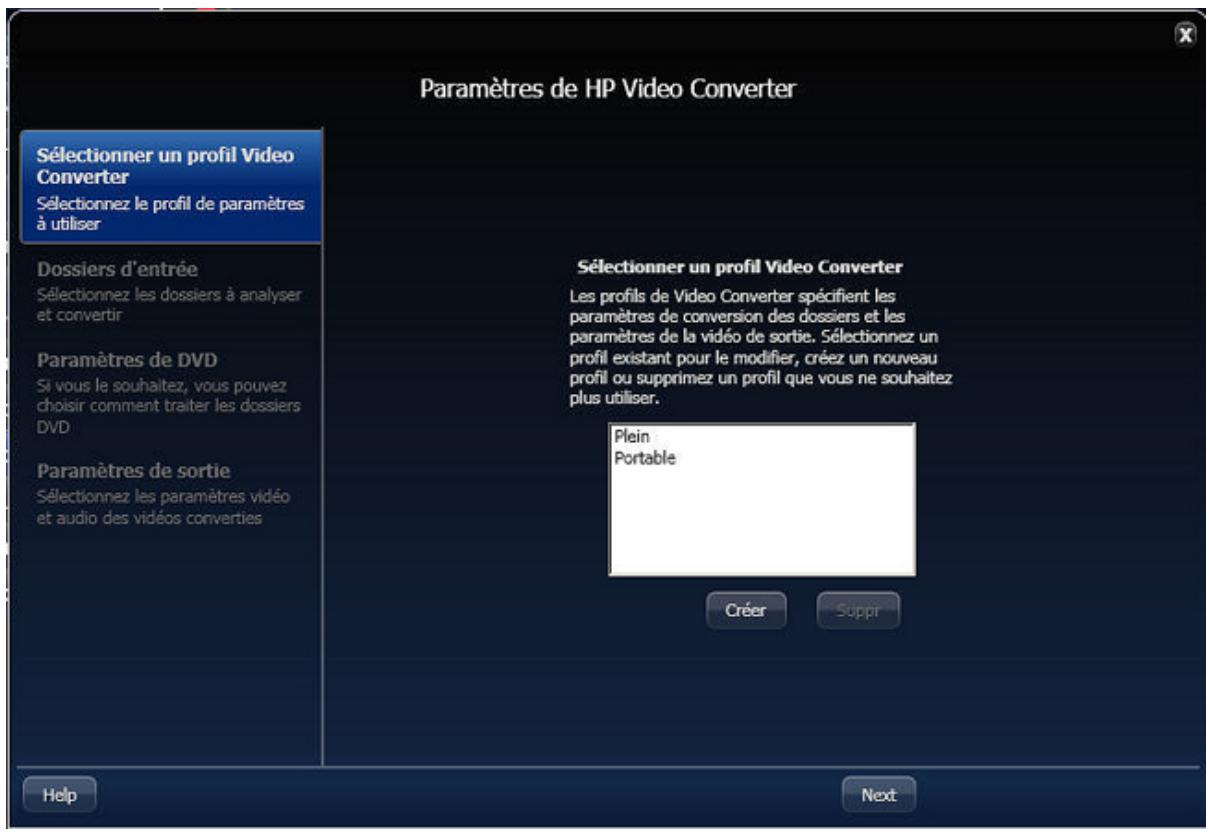
Dossiers d'entrée
Sélectionnez un dossier partagé où vous placez les videos d'origine à convertir. HP Video Converter surveille les modifications apportées à ce dossier et convertit automatiquement les videos qui y sont placées. Une fois la video convertie, elle est placée dans le dossier Converted Videos (Videos converties).
Vous pouvez sélectionner autant de dossiers et sous-dossiers à surveiller que vous le souhaitez. Si vous sélectionnez un dossier qui contient des sous-dossiers, tous les dossiers contenus dans le dossier sélectionné sont surveillés. Par exemple, si vous sélectionnez le dossier partagé Videos et que celui-ci contient un sous-dossier nommé FilmsFamille, alors les dossiers Videos et FilmsFamille sont surveillés. Si vous ne pouvez surveiller que le dossier FilmsFamille, alors sélectionnez ce dossier et non le dossier Videos.
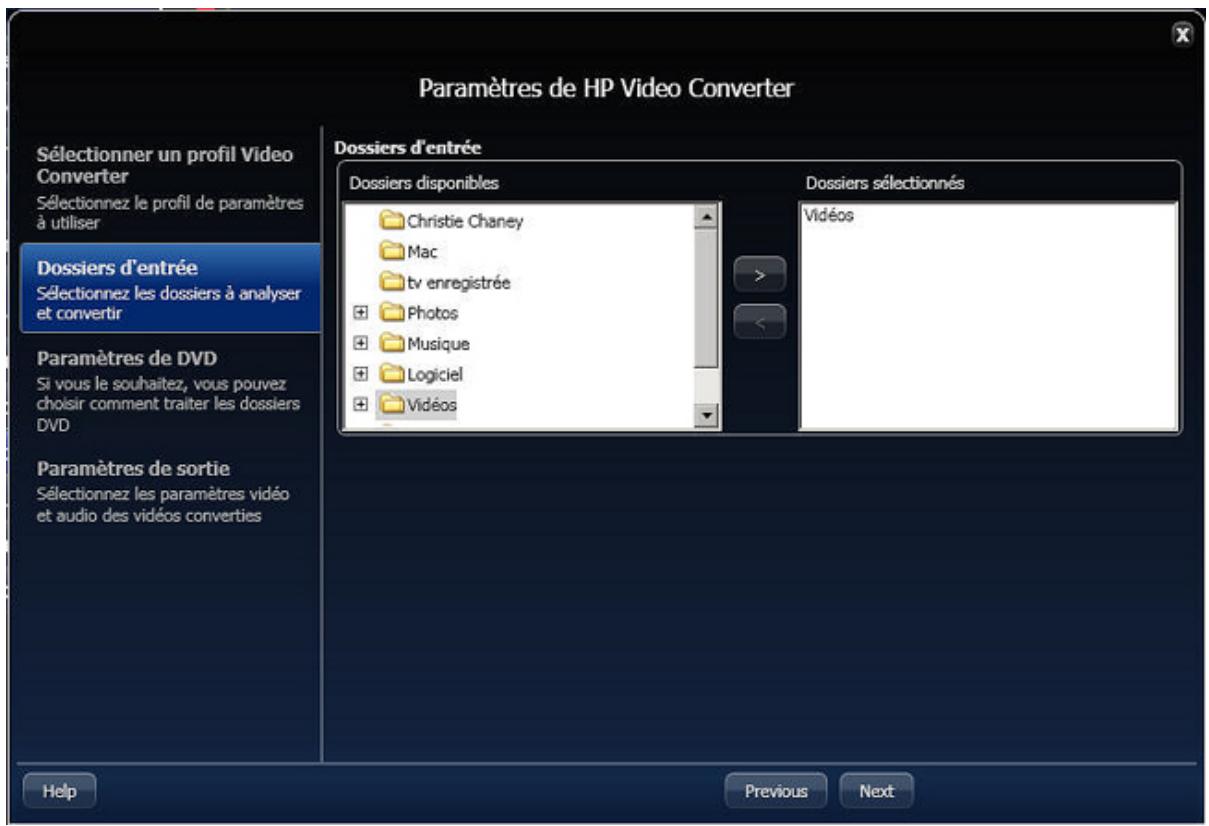
Paramètres DVD
Les sections Paramètres DVD s'appliquent aux dossiers DVD, qui doivent être nommés VIDEO_TS. Ces paramètres permettent de personnaliser la façon dont les titres de votre DVD sont traités. Tous les DVD contiennent un ou plusieurs titres, chaque titre étant constitué d'un ou plusieurs chapitres. Chaque DVD peut être personnalisé de façon légèrement différente. Consultez la documentation de votre programme de création de DVD ou de votre caméscope pour obtenir plus d'informations sur les façons dont les titres sont créés et organisés. Comme expliqué dans l'écran Paramètres DVD, ces paramètres permettent de modifier la façon dont le DVD est lu au cours de la conversion.
- Séparer tous les titres (RECOMMANDE) - ce paramètre extrait chaque titre du DVD et créé un nouveau fichier. Cette option est recommandée car elle offre un bon équilibre entre l'assurance que tout le contenu du DVD est converti et la division du contenu en fichiers plus petits. Utiliser le titre le plus long - ce paramètre recherche le titre qui dure le plus longtemps sur le DVD et convertit UNIQUEMENT ce titre. Le numéro du titre sera toujours utilisé pour le nom du fichier de sortie. Par conséquent, si le 3e titre est le titre le plus long, le fichier de sortie peut s'appeler « Mon DVD - Titre 3.mp4 ». Ce paramètre est utile si vous êtes certain de ne pouvoir utiliser que le titre le plus long. Cette supposition peut toutefois s'avérer problématique, étant donné qu'il arrive fréquemment que les DVD contiennent plusieurs titres longs de durée similaire, et ce paramètre vous empêche d'obtenir ces autres titres longs.
- Ajouter tous les titres - ce paramètre permet d'ajouter l'intégralité du DVD dans un fichier de sortie unique. Si vous avez des DVD qui contiennent peu de contenu ou que votre processus de création de DVD crée de nombreux titres courts (comme c'est le cas pour certains caméscopes), alors cette approche peut être plus adaptée.
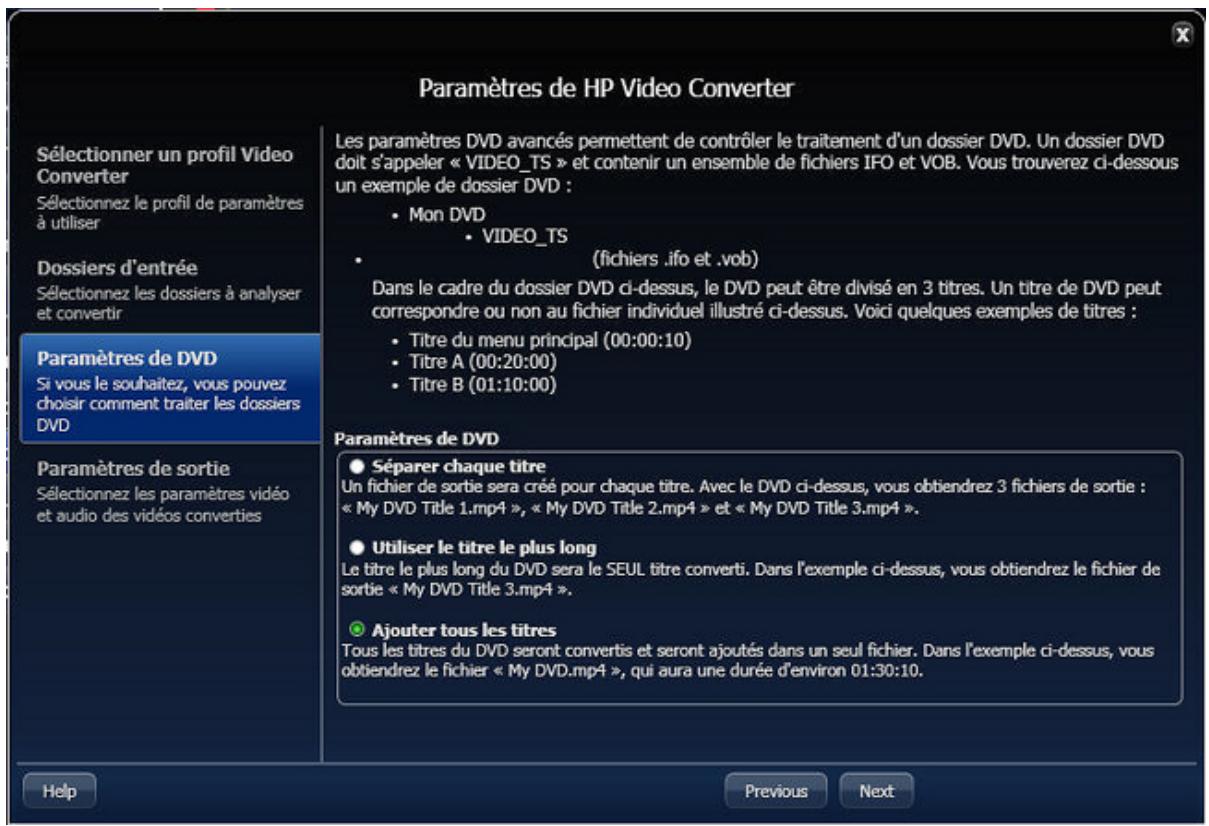
Paramètres de sortie
- Sélectionner les paramètres prédéfinis de sortie—certaines utilisations courantes des vidéos converties ont été anticipées et répertoriées ici. Lorsque vous sélectionnez l'un des paramètres prédéfinis, les autres paramètres de sortie sont sélectionnés pour vous. Vous pouvez désirer d'accepter ces paramètres tels quels ou de les adapter à vos besoins personnels. Si vous n'êtes pas satisfait des modifications que vous avez apportées, vous pouvez toujours revenir à un paramètre prédéfini en cliquant sur l'une de ces options.
- Affichage de la résolution de sortie—cette zone affiche les dimensions vidéo sélectionnées sur des résolutions vidéo courantes comme point de référence. Au fur et à mesure que vous modifiez les dimensions vidéo dans les paramètres avancés, l'affichage de la résolution de sortie est mis à jour dynamiquement pour refléter vos modifications.
- Bande passante requise—cet indicateur évalue la vitesse réseau requise pour afficher la vidéo, une fois convertie. Elle est calculée en prenant le débit binaire total (audio + vidéo), puis en évaluant le type de réseau requis pour afficher la vidéo convertie.
Pourquoi mon débit binaire total est-il placé dans une catégorie si élevée ?
Vous pouvez remarquer que votre débit peut être bas par rapport à la vitesse du réseau. Par exemple, une vitesse de 6 Mbits/s sera certainement dans la portion supérieure d'un réseau WiFi G (qui prend en charge 54 Mbits/s). Ceci est du aux facteurs suivants :
- e de garder un peu de marge dans ces estimations pour ces variations.
- Les vitesses de réseau fonctionnent rarement à 100%. Par exemple, un réseau WiFi G fonctionnant dans de bonnes conditions peut souvent offrir un début maximal de 20-30 Mbits/s, même si la vitesse de connexion indiquée est de 54 Mbits/s.
Contrôles de sortie avancés
- Taille de l'écran—la largeur et la hauteur de la vidéo contrôlent la taille de la vidéo. Si vous attribuez la valeur « 0 » à la hauteur et à la largeur, les dimensions de la vidéo source seront utilisées pour le fichier de sortie. Si vous choisissez une résolution spécifique, vous n'êtes pas obligé de créer des vidéos qui correspondent exactement à votre périphérique de visualisation. Par exemple, si votre TV prend en charge 1080 pixels, il n'est pas de règle stricte qui stipule que vous devez convertir la vidéo pour qu'elle corresponde à cette résolution.
Les vidéos sont mises à l'échelle lorsque la résolution de sortie est supérieure au matériel source. Cependant, la qualité de cette copie mise à l'échelle varie beaucoup en fonction du matériel source. Par conséquent, une vidéo source de faible qualité ou dont la résolution d'affichage est faible est rarement agréable à regarder lorsqu'elle est mise à l'échelle pour un écran de 1080 pixels. En règle générale, si la source est de bonne qualité, vous pouvez quasiment doubler la résolution d'affichage et n'avoir que peu de problèmes.
Notez également que certains petits périphériques prennent en charge une résolution d'affichage limitée. Consultez la documentation du périphérique pour connaître les résolutions vidéo prises en charge.
- Taux de trame vidéo—le taux de trame vidéo impacte la fluidité de la lecture de la vidéo et la qualité de la vidéo dans chaque trame. Un taux de trame elevated fournit une vidéo plus fluide, mais nécessite un taux binaire vidéo supérieur. En revanche, un taux de trame bas peut créer une vidéo plus saccadée, mais chaque trame est plus nette et vous pouvez utiliser un taux binaire vidéo plus bas.
- Taux binaire vidéo—le taux binaire vidéo contrôle la quantité moyenne de stockage dédiée à une vidéo lors de sa lecture. Un taux binaire élevé peut entraîner des problèmes de réseau, mais un taux bas peut créer des vidéos de faible qualité. Restez dans la zone verte recommandée afin de déterminer le meilleur taux binaire vidéo à utiliser. La zone verte dépend de la taille de la vidéo de sortie.
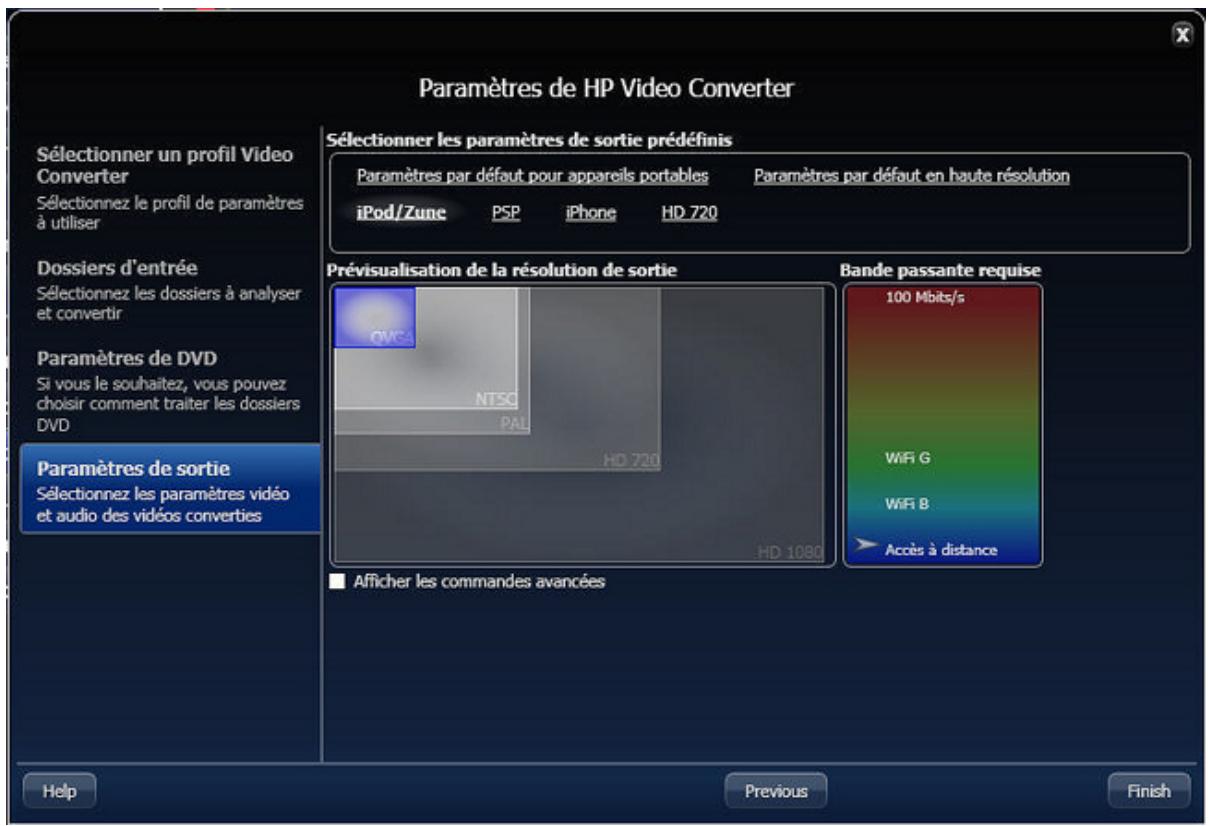
- Sur un PC, cliquez deux fois sur l'icône Windows Home Server dans la zone de notification et ouvrez une session. Sur un Mac, sélectionnez Lancer la console Home Server dans le menu Serveur.
- Cliquez sur Media puis sur Video Converter dans le menu de gauche.
- Sélectionnez les options requises dans la page d'état du Video Converter.
- Enable Video Converter (Activer Video Converter): cochez cette case pour activer Video Converter. Décochez cette case pour désactiver Video Converter. Si vous désactivez Video Converter après l'avoir exécuté, les videos converties ou annulées sont gardées en mémoire. En revanche, les videos en cours ou en attente de conversion sont supprimées de la liste d'attente. Sort by (Trier par) : CHOISISEZ une option dans la liste afin de trier les videoes converties.
- Afficher toutes les vidéos converties : cochez cette case pour afficher tout l'histoire de Video Converter. Décochez cette case pour afficher uniquement les vidéos relatives à votre dossier source, qui sont en cours de conversion ou qui sont en attente de conversion.
Les boutons au bas de la page s'appliquent uniquement aux videos sélectionnées sur la page d'état. Pour sélectionner plusieurs videos contiguës, cliquez sur la première video, sélectionnez Maj+Clic puis cliquez sur la dernière video. Pour sélectionner des videos non contiguës, maintenez la touche
Ctrl enforcée et cliquez sur chaque video individuellement. Les boutons ne sont actifs qu'une fois la sélection terminée.
- Re-convert (Reconvertir) : si la conversion video échoue ou est interrompue, sélectionnez la video dans la liste d'état, puis cliquez sur Re-convert (Reconvertir) pour essayer de relancer la conversion.
- Annuler : cliquez sur Annuler pour retirer une video de la liste des videos en attente de conversion. Si vous decidez ultérieurement de convertir une video annulée, vous pouvez l'afficher en cochant la case Afficher toutes les videos converties. Sélectionnez ensuite la video annulée, puis cliquez sur Re-convert (Reconvertir).
- Resume (Reprise) : si Video Converter est suspendu, cliquez sur Resume (Reprise) pour le redémarrer. Video Converter reprend à l'endroit qu'il était en train de convertir avant sa mise en pause.
- Pause : pour suspendre Video Converter, sélectionnez une vidéo en cours et cliquez sur Pause. Utilisez cette option si vous souhaitez interrompre provisoirement Video Converter et le réutiliser plus tard.
Exemples de profils video converter
Cette page donne quelques exemples de profils Video Converter et de leur utilisation. Dans cet article...
Créer un profil pour copier des vidéos converties sur un périphérique mobile
Créer un profil pour diffuser des videos sur un iphone avec istream
HP MediaSmart Server iStream est une application qui permet de diffuser des photos, des morceaux de musique et des vidéos stockés dans votre HP MediaSmart Server sur votre iPhone ou iPod Touch où que vous soyez, à condition d'avoir une connexion Internet. iStream est téléchargeable gratuitement depuis Apple App Store.
Avec iStream, la vente est sur votre serveur et est diffusée sur votre iPhone via Internet. La qualité de la connexion Internet peut affecter la lecture de la vente. iStream offre de meilleures performances sur des connexions haut débit telles que 3G et WiFi. Il vous faut donc créer un profil qui crée une vidéo convertie dont la résolution est suffisamment elevated pour que la vente puisse être appréciée et dont la taille de fichier est suffisamment petite pour que la diffusion sur votre iPhone ne soit pas interrompue.
- Sur un PC, cliquez deux fois sur l'icône Windows Home Server dans la zone de notification et ouvrez une session.
Sur un Mac, sélectionnez Lancer la console Home Server dans le menu Serveur
- Sélectionnez l'onglet HP MediaSmart Server
- Cliquez sur Media puis sur Video Converter dans le menu de gauche.
- Cliquez sur Configurer.
- Dans la page Sélectionner un profil Video Converter, cliquez sur Mobile puis sur Suivant.
- Dans la page Dossiers d'entrée, Sélectionnez Videos et cliquez sur Suivant.
Cela suppose que vous placiez toutes les videos originales à convertir dans le dossier Videos ou dans un sous-dossier du dossier Videos, et que vous souhaitiez convertir toutes vos videos à l'aide de votre profil mobile.
Si vous ne souhaitez convertir que quelques-unes de vos vidéos pour la diffusion sur périhériques mobiles, vous pouvez créer un sous-dossier dans le dossier Videos appelé Mobile (\\Video\Mobile) et sélectionner Mobile comme dossier d'entrée, au lieu de Videos.
- Dans la page Paramètres du DVD, Sélectionnez Séparer tous les titres et cliquez sur Suivant.
Ce paramètre extrait tous les titres du DVD et crée un nouveau fichier. Cette option est recommandée car elle convertit tout le contenu du DVD et divise son contenu en fichiers plus petits en fonction des titres du DVD. Lorsque vous regardez la vidéo à l'aide d'iStream, vous diffusez uniquement le titre de la vidéo convertie qui contient le film, et non tous les autres artefacts, tels que les menus ou les bandes-annonces.
- Dans la page Paramètres de sortie, vérifie que Mobile par défaut est sélectionné, puis cliquez sur Terminer.
HP Video Converter surveille l'arrivée de nouvelles vidéos dans le dossier d'entrée Videos ou un autre dossier que vous avez sélectionné, et les convertit avec les paramètres pour périphériques mobiles. Les vidéos obtenues sont placées dans le dossier partagé des vidéos converties et peuvent être diffusées avec iStream. Ces paramètres sont également recommandés pour diffuser des vidéos vers un Mac ou un PC avec HP Media Streamer.
Créer un profil pour copier des vidéos converties sur un périphérique mobile
Les éléments à prendre en considération sont différents si vous pouvez copier une video vers un périphérique mobile, tel qu'un Microsoft Zune ou un iPod Touch. Dans ce cas, la video est présente sur le périphérique mobile et vous n'avez pas à vous soucier du début de la connexion Internet, comme c'est le cas lors de la diffusion de videos. Cela signifie souvent que la résolution video peut être supérieure à celle utilisée lors de la diffusion de videos. Cependant, vous nevez tout de même conserver une taille de fichier relativement petite afin que la video ne consomme pas tout l'espace de votre périphérique mobile.
- Sur un PC, cliquez deux fois sur l'icône Windows Home Server dans la zone de notification et ouvrez une session. Sur un Mac, sélectionnez Lancer la console Home Server dans le menu Serveur.
- Sélectionnez l'onglet HP MediaSmart Server.
- Cliquez sur Media puis sur Video Converter dans le menu de gauche.
- Cliquez sur Configurer.
- Dans la page Sélectionner un profil Video Converter, cliquez sur Créer. Une boîte de dialogue s'ouvre.
- Attribuez un nom au profil, par exemple Mon iPod, puis sélectionnez iPod/Zune dans la liste déroulante.
- Cliquez sur Créer pour revenir à la page Sélectionner un profil Video Converter.
- Sélectionnez le profil que vous venez de créer dans la liste, puis cliquez sur Suivant.
- Dans la page Dossiers d'entrée, sélectionnez Videos et cliquez sur Suivant.
Cela suppose que vous placiez toutes les vidéos originales à convertir dans le dossier Videos ou dans un sous-dossier du dossier Videos, et que vous souhaitiez convertir toutes vos vidéos à l'aide de ce profil.
Si vous ne souhaitez convertir que quelques-unes de vos videos à l'aide de ce profil, vous pouvez créer un sous-dossier dans le dossier Videos appelé Mon iPod (\Video\Mon iPod) et sélectionner Mon iPod comme dossier d'entrée, au lieu de Videos.
- Dans la page Paramètres du DVD, sélectionnez Séparer tous les titres et cliquez sur Suivant. Puisque ce paramètre convertit tous les titres de votre DVD en un fichier de sortie distinct, vous ne devez copier que le fichier de vidéo convertie sur leur périphérique mobile, qui contient le film mais aucun autre contenu tel que les menus ou les bandes-annonces.
- Dans la page Paramètres de sortie, vérifie que iPod/Zune est sélectionné, puis cliquez sur Terminer.
HP Video Converter surveille l'arrivée de nouvelles vidéos dans le dossier d'entrée Videos ou un autre dossier que vous avez sélectionné, et les convertit avec les paramètres iPod/Zune. Les vidéos obtenues sont placées dans le dossier partagé des vidéos converties et sont prêtes à être copiées sur votre périphérique mobile.
Utilisation de media collector avec video converter
Si vous disposez de vidéos sur plusieurs ordinateurs de votre réseau et que vous souhaitez les convertir à l'aide de Video Converter, vous pouvez gagner du temps en déplaçant les vidéos sur le serveur à l'aide de Media Collector. Ce scénario peut s'avérer idéal si vous disposez d'une quantité faible ou moyenne de contenu vidéo sur les ordinateurs de votre réseau. Si vous disposez d'une grande quantité de contenu vidéo sur les ordinateurs de leur réseau, vous devriez prendre en considération vos paramètres de profil Video Converter, le temps nécessaire pour convertir les vidéos et l'espace disque qu'elles occuperont sur le serveur.
- Sur un PC, cliquez deux fois sur l'icône Windows Home Server dans la zone de notification et ouvrez une session.
Sur un Mac, sélectionnez Lancer la console Home Server dans le menu Serveur
- Si vous ne l'avez pas encore fait, créez des comptes utilisateurs sur votre serveur. Les comptes utilisateurs permettent aux ordinateurs du réseau de s'authentifier auprès du serveur lors de la collecte de contenu multimédia. Voir Autoriser un compte invité ou configurer les comptes utilisateurs.
- Configuration de Media Collector pour copier l'ensemble des vidéos des ordinateurs de votre réseau dans les dossiers partagés Vidéos.
Voir Configuration des paramètres généraux de Media Collector et Configuration de Media Collector pour les vidéos.
- Cliquez sur Media puis sur Video Converter dans le menu de gauche.
- Cliquez sur Configurer et créez un profil Video Converter.
- Lors de la création du profil, sélectionnez le dossier partagé Videos (vidéos) comme dossier d'entrée, puisque c'est dans cet endroit que Media Collector place les vidéos.
Pour plus d'informations sur la création de profils, voir Configurer Video Converter.
En fonction du nombre de vidéos que vous allez convertir et de leur taille, la conversion de fichiers avec HP Video Converter peut prendre beaucoup de temps.
Conversion de DVD non protégés contre la copie
Les vidéos sont de plus en plus populaires, qu'il s'agisse du film de vos dernières vacances ou d'une vidéo sur YouTube. Si vous avez utilisé un logiciel pour créer un DVD, vous pouvez utiliser HP Video Converter pour convertir le DVD en un format adaptable à la diffusion sur de nombreux périphériques, que ce soit sur votre réseau, à votre domicile ou sur des périphériques mobiles.
- Insérez le DVD dans le lecteur de DVD de l'ordinateur.
- Accédez au dossier de votre serveur qui est activé pour la conversion vidéo. En règle générale, votre dossier partagé Vidés se trouve à l'emplacement : \hpstorage\videos. Si vous avez modifié le nom de votre serveur au cours de l'installation, ce chemin est différent.
Accédez à \ \videos.
- Créez un dossier pour le contenu DVD.
- Depuis Windows Explorer, recherchez dans le DVD le dossier Video_TS puis copiez-le dans le dossier que vous avez créé sur votre serveur.
Dans l'exemple, le chemin complet du serveur est \hpstorage\videos\MyDVD\Video_TS.
- Quand HP Video Converter analyse le dossier partagé des vidéos, il convertit le contenu DVD et le place dans un sous-dossier à l'emplacement suivant : \hpstorage\converted videos.
Autorisation d'accès utilisée au dossier des vidéos converties
Vous avez la possibilité d'autoriser des utilisateurs à accéder au dossier Converted Videos (Videos converties) de votre réseau afin qu'ils puissent voir le contenu du dossier ou même ajouter,
supprimer ou modifier les vidéos du dossier. Par défaut, les utilisateurs ne possèdent aucun droit
d'accès au dossier des vidéos converties. Les utilisateurs qui n'ont pas de droit d'accès au dossier des vidéos converties sont toujours en mesure de diffuser le contenu du dossier.
Pour modifier les autorisations des utilisateurs, procédez comme suit.
- Sur un PC, cliquez deux fois sur l'icône Windows Home Server dans la zone de notification et ouvrez une session. Sur un Mac, sélectionnez Lancer la console Home Server dans le menu Serveur
- Cliquez sur l'onglet Comptes Utilisateurs en haut de la page. Si la boîte de dialogue Configuration des comptes utilisateurs s'affiche, cliquez sur OK.
- Cliquez deux fois sur un compte utilisateur pour ouvrir la boîte de dialogue Propriétés.
- Sélectionnez l'onglet Accès aux dossiers partagés.
- Sélectionnez un niveau d'accès pour l'utilisateur—Total, Lecture ou Aucun.
Total—l'utilisateur peut créer, modifier ou supprimer les fichiers du dossier. - Lecture—l'utilisateur peut uniquement lire les fichiers du dossier. Il ne peut pas créer, modifier ou supprimer les fichiers du dossier. - Aucun—l'utilisateur ne peut accéder à aucun des fichiers du dossier.
- Cliquez sur OK.
Activation du dossier converted videos pour twonkymedia
Le dossier Converted Videos (Vidéos converties) est activé par défaut pour TwonkyMedia. Si vous désinstallez le module d'extension TwonkyMedia et que vous le réinstallez, le dossier Converted Videos (Vidéos converties) est désactivé. Dans ce cas, vos périphériques mobiles et la diffusion multimédia interne ne verront pas les vidéos converties. Pour activer le dossier des vidéos converties pour TwonkyMedia, procédez comme suit.
- Sur un PC, cliquez deux fois sur l'icône Windows Home Server dans la zone de notification et ouvrez une session.
Sur un Mac, sélectionnez Lancer la console Home Server dans le menu Serveur
- Cliquez sur Paramètres en haut à droite de la console.
- Cliquez sur TwonkyMedia dans le menu de gauche de la boîte de dialogue Paramètres.
Le volet de droite affiche l'état actuel des dossiers de partage multimédia, des récepteurs media et de la maintenance dans TwonkyMedia.
- Si Converted Videos (Vidéos converties) n'apparaît pas sous Dossiers de partage multimédia, cliquez sur Ajouter.
- Sélectionnez le dossier des vidés converties et cliquez sur Vidés pour le type de contenu.
- Cliquez sur OK pour revenir à la boîte de dialogue Paramètres.
Converted Videos (Védois converties) devrait s'afficher dans la boîte de dialogue Paramètres accompagné d'un voyant vert. Si le voyant n'est pas vert, cliquez deux fois sur Converted Videos (Védois converties).
- Cliquez sur OK pour fermer la boîte de dialogue Paramètres.
Formats vidéo pris en charge
Le tableau suivant contient plusieurs formats vidéo courants pris en charge par Video Converter. Cette liste n'est pas exhaustive. Pour consulter la liste complète, reportez-vous à http://www_hp. com/support. Une liste des formats non pris en charge est également disponible.
| Formats gratuites pris en charge | ||
| Conteneur | Vidéo | Audio |
| AVI | DivX (4,5,6) | mp3 |
| AVI | DivX (4,5,6) | aac |
| AVI | XviD | mp3 |
| AVI | XviD | aac |
| WMV | WMV, VC1 | WMA |
| MPG | MPEG-1, MPEG-2 | mp2, PCM, AC3 |
| AVI | MJPEG | ADPCM, PCM |
| VOB | MPEG-2 | AC3, ADPCM, PCM |
| MOV | MJPEG-A, B | PCM |
| MP4, M4V | AVC (h.264) | AAC |
| MP4, M4V | MPEG-4 | AAC |
| DVR-MS | MPEG-2 | AC3 |
| Formats video non pris en charge | ||
| Contueur | Vidéo | Audio |
| WTV | MPEG-1, 2, 4 WMV, VC1 | |
| MOV | AVC (h.264) | AAC et autres |
| Plusieurs autres conteneurs | AVC (h.264) | |
| MKV | AVC (h.264) | |
| MTS | AVC (h.264) | |
| Format ISO non pris en charge | ||
Pour savoir si votre vidéo est compatible avec Video Converter, précisé comme suit
- Vérifiez si l'extension du fichier vidéo correspond à l'une des extensions répertoriées dans la colonne Conteneur. Si oui, il est probable que la vidéo soit compatible avec Video Converter. Cependant, si le format du signal vidéo ou audio incorporé n'est pas pris en charge, la vidéo ne pourrait pas être convertie.
- Consultez la documentation accompagnant le logiciel ou l'équipement qui a été utilisé pour créer la vidéo.
- Essayez de convertir une seule vidéo test à l'aide de Video Converter.
Échec de la conversion vidéo
- Pour afficher l'état de la conversion vidéo sur le PC, cliquez deux fois sur l'icône Windows Home Server dans la zone de notification et ouvrez une session. Sur un Mac, sélectionnez Lancer la console Home Server dans le menu Serveur.
- Cliquez sur Média puis sur Video Converter dans la partie gauche de la console.
- Cochez la case Afficher toutes les vidéos converties.
- Cliquez sur l'en-tête de colonne État pour trier et regrouper toutes les vidéos dont la conversion a échoué.
- Étudiez les vidéos dont la conversion a échoué pour en déterminer la cause.
DVD protégé contre la copie—HP Video Converter ne permet pas de convertir les DVDs qui sont protégés contre la copie.
Contenu protégé par la GDN—HP Video Converter ne permet pas de convertir les vidéos électroniques protégées par la gestion des droits numériques (GDN).
- Format vidéo non pris en charge—le format vidéo original n'est pas pris en charge par HP Video Converter.
- Fichier Media Collector—si vous copiez des videos sur le serveur à l'aide de Media Collector, HP Video Converter peut démarrer la conversion de videos avant qu'elles ne soient entièrement copiées sur le serveur. Dans ce cas, la conversion de la video échoue. Sélectionnez la video dans la liste État de Converter, puis cliquez sur Convertir à nouveau pour tenter de convertir la video à nouveau. Consultez la section Automatisation de la conversion video pour plus d'informations sur l'utilisation de Media Collector pour la copie de videos sur le serveur.
Bande passante réseau
L'utilisation des paramètres de sortie en résolution intégrale a un avantage sur les anciens formats vidéo, tels que les vidéos MPEG-2, qui sont souvent plus volumineux que le format utilisé par Video Converter. Le résultat d'une conversion vidéo en résolution intégrale représente environ 25% de la taille d'un fichier d'un DVD original (MPEG-2). Cette réduction significative de la taille permet de réduire les problèmes de diffusion en 802.11G (bien que de nombreux facteurs entrent en jeu dans la diffusion de vidéos sans fil et que les résultats peuvent varier considérablement).
Si vous prenez en compte la diffusion à distance de contenu vidéo (à l'aide de Windows Home Server avec un accès à distance activé), les vidéos en résolution intégrale seront difficiles à diffuser à distance sur de nombreuses connexions haut débit. HP vous recommande d'utiliser les vidéos à résolution mobile pour permettre une diffusion à distance correcte. Ces vidéos ont une résolution et une fidélité visuelle très limitées, pour que les vidéos puissent être accessibles à distance dans les valeurs conditions possibles. Le paramètre de résolution mobile permet d'obtenir une vidéo généralement prise en charge par la liste de périphériques mobiles indiquée ci-dessus. La résolution mobile est également idéale pour la diffusion sur des ordinateurs connectés à Internet via HP Media Streamer et l'application HP MediaSmart Server iStream pour iPhone et iPod Touch.
La diffusion de média par flux vous permet de profiter de vos vidéos, de votre musique et de vos photos où que vous soyez, à domicile ou hors de celui-ci. Même en voyage, vous pouvez profiter de ce contenu multimédia sur n'importe quel ordinateur doté d'un navigateur Web.
Dans cet article...
Exigences de la diffusion de média par flux Types de diffusion de média par flux Placement de média sur le serveur Diffusion par flux sur votre télévision ou chaîne stéris, et sur leur ordinateur domestique Diffusion vers la Xbox Diffusion vers la PlayStation3 Diffusion vers un ordinateur à distance Diffusion vers iTunes
Exigences de la diffusion de média par flux
Pour que la diffusion de contenu multimédia fonctionne, vous devez :
- Stocker des fichiers multimédia sur HP MediaSmart Server
- Configurer et activer l'accès distant
- Configurer les récepteurs de supports numériques de votre domicile
Types de diffusion de média par flux
HP MediaSmart Server peut uniquement diffuser les fichiers multimédia tels que la musique, les photos et les vidéos. Les fichiers non multimédia ne peuvent pas être diffusés (fichiers Microsoft Word, feuilles de calcul, etc).
Placement de média sur le serveur
Il existe deux méthodes pour placer des médias sur votre HP MediaSmart Server :
Glisser-déposer les fichiers multimédia dans les dossiers de votre serveur - Configurer Media Collector pour copier les fichiers sur le serveur
Media Collector analyse les ordinateurs de votre réseau domestique et copie les fichiers multimédia sur le serveur. Vous pouvez désirer la fréquence de copie des fichiers de Media Collector et désirer les éléments copiés par Media Collector et leur organisation sur le serveur.
Diffusion par flux sur votre télévision ou chaîne stéréo, et sur leur ordinateur domestique
HP MediaSmart Server utilise des serveurs de supports numériques pour diffuser du contenu multimédia du serveur vers un récepteur de supports numériques associé à votre télévision et chaîne stéreo.
Diffusion vers la xbox
- Allumez la Xbox et naviguez vers My Xbox (Ma Xbox).
- Sélectionnez Music Library (Bibliothèque audio) Picture Library (Bibliothèque photo) ou Video Library (Bibliothèque vidéo).
- Sélectionnez hpstorage dans la liste des sources. Si vous avez renommé votre serveur au cours de l'installation initiale du logiciel, c'est ce nom qui apparaîtra.
- Naviguez vers le fichier qui vous intéresse.
Diffusion vers la PLAYSTATION3
- Allumez la PlayStation3 et naviguez vers les sélections photo, audio ou vidéo.
- Sélectionnez hpstorage dans la liste des sources. Si vous avez renommé votre serveur au cours de l'installation initiale du logiciel, c'est ce nom qui apparaîtra.
- Naviguez vers le fichier qui vous intéresse.
Diffusion vers un ordinateur à distance
Vous pouvez diffuser depuis Internet à l'aide de l'application HP Web Streamer. En voyage, vous pouvez diffuser du contenu multimédia depuis votre HP MediaSmart Server vers n'importe quel ordinateur équipé d'un navigateur Web.
Votre serveur est doté d'un serveur multimédia numérique appelé TwonkyMedia et d'un serveur Web. TwonkyMedia prépare votre contenu multimédia pour la diffusion et le serveur Web diffuse le contenu multimédia sur Internet où votre ordinateur peut l'exécuter sur un navigateur Web.
Diffusion vers itunes
Vous pouvez écouter des fichiers musicaux depuis votre HP MediaSmart Server avec iTunes. Vous ne pouvez pas diffuser des photos ou videos vers iTunes mais seulement des fichiers musicaux. iTunes peut diffuser du contenu multimédia protégé par DRM.
Dans cet article...
Vérifier que le serveur multimédia est activé Configurer TwonkyMedia pour diffuser des fichiers photo, audio et vidéo Configurer le serveur pour iTunes Activer et configurer HP Media Collector Activer et configurer HP Video Converter
Vérifier que le serveur multimédia est activé
Avant de diffuser des photos, de la musique et des vidéos dans votre environnement domestique, vous devez vérifier que le Media Server est activé. Aucun équipement supplémentaire n'est nécessaire pour activer le Media Server. Pour vérifier que le Media Server est activé, procédez comme suit :
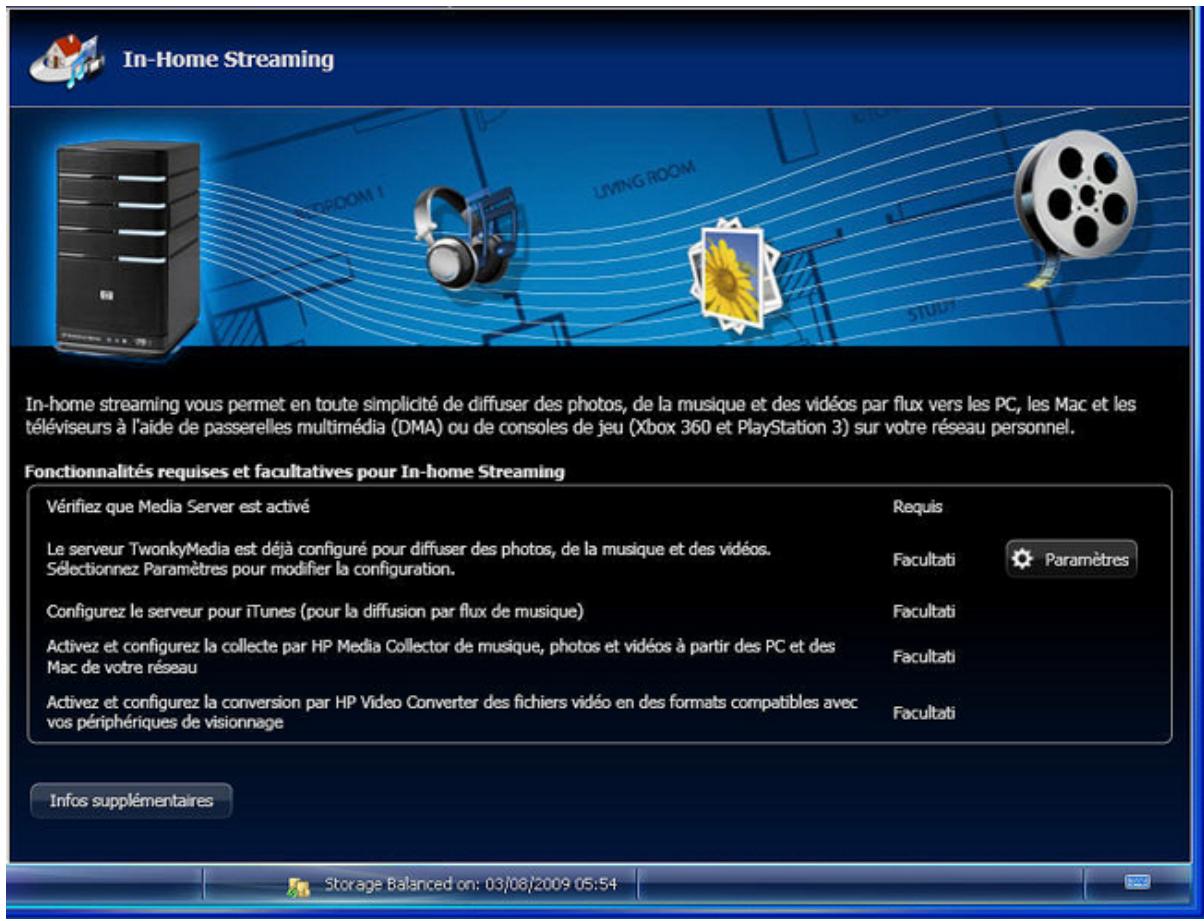
- Sur un PC, cliquez deux fois sur l'icône Windows Home Server dans la zone de notification et ouvrez une session.
Sur un Mac, sélectionnez Lancer la console Home Server dans le menu Serveur
- Cliquez sur Media puis sur In-home Streaming dans le menu de gauche.
- Vérifiez que le bouton en haut de la page affiche Stop Sharing (Arrête partage).
Si l'intitulé est Start Sharing (Démarrer partage), cliquez sur le bouton pour activer le partage multimédia.
Configurer twonkymedia pour diffuser des fichiers photo, audio et matériel
TwonkyMedia est activé par défaut sur HP MediaSmart Server. Pour configurer ou modifier les paramètres TwonkyMedia, procédez comme suit :
- Sur un PC, cliquez deux fois sur l'icône Windows Home Server dans la zone de notification et ouvrez une session.
Sur un Mac, sélectionnez Lancer la console Home Server dans le menu Serveur
- Cliquez sur Paramètres, en haut à droite de la console.
- Cliquez sur TwonkyMedia dans le menu de gauche.
Vous pouvez modifier les paramètres à ce niveau à l'aide des onglets suivants :
- Dossiers de partage multimédia : ajouter, modifier ou supprimer.
- Récepteurs multimédia : ajouter, modifier ou supprimer. Cochez la case Partage automatique pour activer automatiquement le partage de nouveaux récepteurs de média.
- Maintenance: reconstruire la base de données et rétablir les paramètres par défaut de tous les serveurs multimédia. Créer et a
- Cliquez sur OK pour terminer.
Configurer le serveur pour itunes
Vous pouvez centraliser votre bibliothèque iTunes pour la lecture sur n'importe quel ordinateur de votre réseau domestique executant iTunes.
Le serveur est activé pour iTunes par défaut. Pour configurer le serveur pour iTunes, suivez les étapes ci-dessous :
- Sur un PC, cliquez deux fois sur l'icône Windows Home Server dans la zone de notification et ouvrez une session.
Sur un Mac, sélectionnez Lancer la console Home Server dans le menu Serveur
- Sélectionnez Média, puis Serveur pour iTunes dans le menu de gauche.
- Cliquez sur Configuration.
Vous pouvez y définir les options suivantes :
- État—actif ou inactif.
- Nom partagé—entrez le nom partagé que vous pouvez afficher dans iTunes.
- Mot de passe requis—cochez pour demander un mot de passe. Le paramètre par défaut est l'absence de mot de passe. Si vous définissez un mot de passe, tous les utilisateurs qui possèdent le mot de passe correct peuvent jouer de la musique à partir de la bibliothèque partagée du serveur.
- Intervalle de vérification—cadence de vérification des fichiers musicaux qui ont été ajoutés au dossier partagé Musique sur le serveur. Ce paramètre est défini par défaut sur une vérification toutes les 5 minutes.
- Cliquez sur OK pour terminer.
Activer et configurer HP media collector
- Sur un PC, cliquez deux fois sur l'icône Windows Home Server dans la zone de notification et ouvrez une session. Sur un Mac, sélectionnez Lancer la console Home Server dans le menu Serveur.
- Cliquez sur Media puis sur HP Media Collector dans le menu de gauche.
- Cliquez sur Configuration. Le volet des paramètres généraux de HP Media Collector s'ouvre.
- Suivez les instructions de l'assistant. Pour plus d'informations, consultez les rubriques d'aide suivantes : Configuration des paramètres généraux de Media Collector Configuration de Media Collector pour les photos Configuration de Media Collector pour la musique Configuration de Media Collector pour les vidéos
Activer et configurer HP video converter
- Sur un PC, cliquez deux fois sur l'icône Windows Home Server dans la zone de notification et ouvrez une session. Sur un Mac, sélectionnez Lancer la console Home Server dans le menu Serveur.
- Cliquez sur Média puis sur Video Converter dans le menu de gauche.
- Cliquez sur Configurer. Le volet Paramètres de HP Video Converter s'affiche.
- Suivez les instructions de l'assistant. Pour plus d'informations, reportez-vous à la section Configurer Video Converter.
Diffusion par FLUX VIA le web/l'iphone
Dans cet article...
Configurer l'accès à distance Créer un compte utilisateur activé pour l'accès à distance
Vérifier que le serveur multimédia est activé Configurer TwonkyMedia pour diffuser des photos, de la musique et des vidéos Activer et configurer HP Media Collector Activer et configurer HP Video Converter
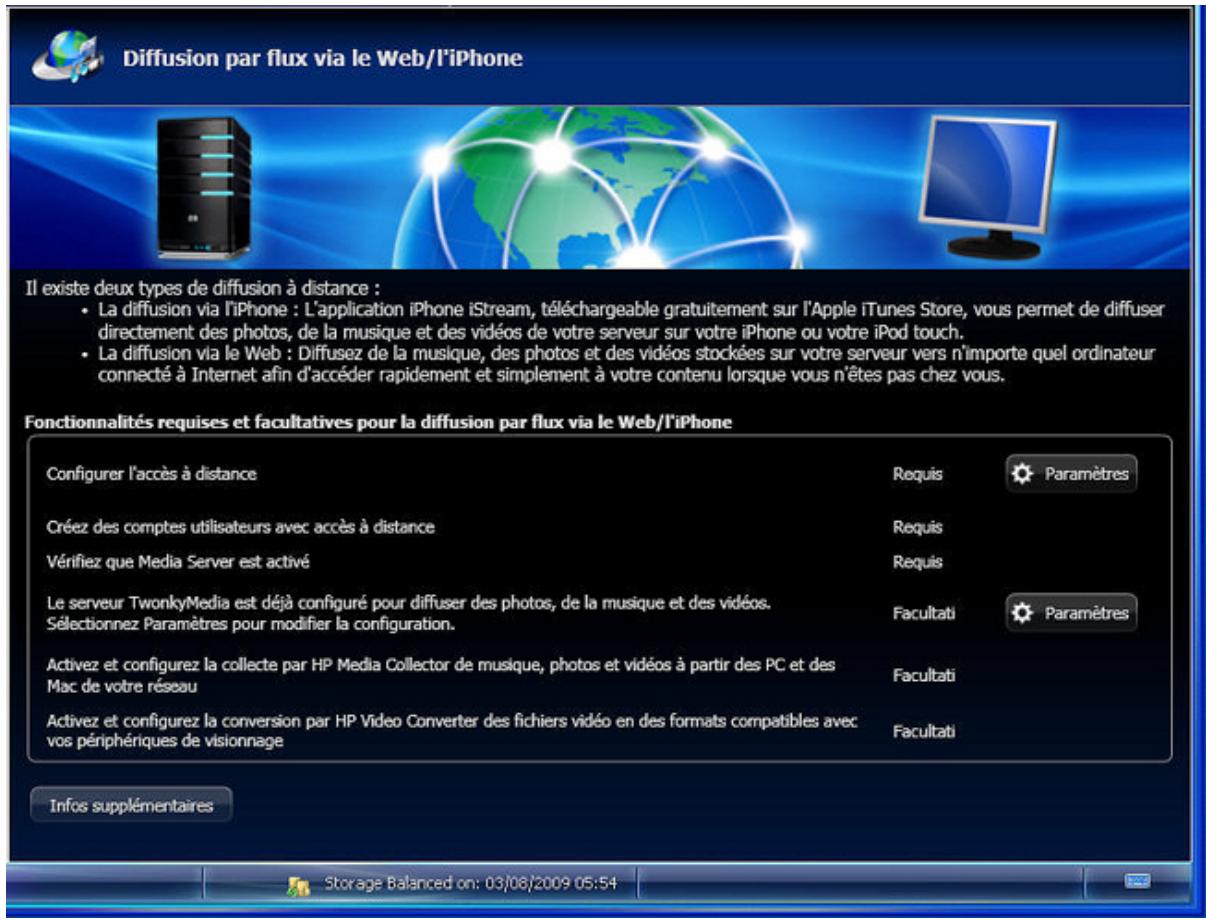
Configurer l'accès à distance
- Sur un PC, cliquez deux fois sur l'icône Windows Home Server dans la zone de notification et ouvrez une session.
Sur un Mac, sélectionnez Lancer la console Home Server dans le menu Serveur
- Cliquez sur Paramètres en haut à droite de la console.
- Cliquez sur Accès à distance dans le menu de gauche.
- Cliquez sur Activer pour activer l'accès à distance.
- L'assistant vous invite à sélectionner un fournisseur de nom de domaine et à créer un nom de domaine.
- Une fois l'assistant terminé, personnelisez les paramètres du site Web à votre convenance.
- Cliquez sur OK.
Pour plus d'informations, reportez-vous à la section Configurer l'accès à distance.
Créer un compte utilisateur activé pour l'accès à distance
- Sur un PC, cliquez deux fois sur l'icône Windows Home Server dans la zone de notification et ouvrez une session. Sur un Mac, sélectionnez Lancer la console Home Server dans le menu Serveur.
- Cliquez sur l'onglet Comptes Utilisateurs en haut de la page. Si la boîte de dialogue Configuration des comptes utilisateurs s'affiche, cliquez sur OK.
- Cliquez sur Ajouter pour ouvrir l'écran Ajout de compte utilisateur. Entrez les informations de l'utilisateur. Cochez la case Activer l'accès distant pour cet utilisateur. Prenez une décision quant à l'accès autorisé à votre ordinateur et à vos dossiers.
- Cliquez sur Next (Suivant).
- Saisissez un mot de passe sécurisé et confirmez-le. Un mot de passe sécurisé doit comprendre au moins 7 caractères et doit obligatoirement contenir trois des quatre critères de caractères suivants :
- lettres majuscules;
- lettres minuscules;
- chiffres;
- Symboles (par exemple : @ et #, etc.)
- Cliquez sur Next(Suivant).
- Sélectionnez l'accès aux dossiers partagés.
- Cliquez sur Terminer.
- Cliquez sur Terminer.
Pour plus d'informations, reportez-vous à la section Autoriser un compte invité ou configurer les comptes utilisateur.
Vérifier que le serveur multimédia est activé
- Sur un PC, cliquez deux fois sur l'icône Windows Home Server dans la zone de notification et ouvrez une session.
Sur un Mac, sélectionnez Lancer la console Home Server dans le menu Serveur
- Cliquez sur Media puis sur In-home Streaming dans le menu de gauche.
- Vérifiez que le bouton en haut de la page affiche Stop Sharing (Arrêt partage).
Si l'intitulé est Start Sharing (Démarrer partage), cliquez sur le bouton pour activer le partage multimédia.
Configurer twonkymedia pour diffuser des photos, de la musique et des vidéos
TwonkyMedia est activé par défaut sur HP MediaSmart Server. Pour configurer ou modifier les paramètres TwonkyMedia, procédez comme suit :
- Sur un PC, cliquez deux fois sur l'icône Windows Home Server dans la zone de notification et ouvrez une session.
Sur un Mac, sélectionnez Lancer la console Home Server dans le menu Serveur
- Cliquez sur Paramètres, en haut à droite de la console.
- Cliquez sur TwonkyMedia dans le menu de gauche.
Vous pouvez modifier les paramètres à ce niveau à l'aide des onglets suivants :
- Dossiers de partage multimédia : ajouter, modifier ou supprimer.
- Récepteurs multimédia : ajouter, modifier ou supprimer. Cochez la case Partage automatique pour activer automatiquement le partage de nouveaux récepteurs de média.
- Maintenance: reconstruire la base de données et rétablir les paramètres par défaut de tous les serveurs multimédia. Créer et a
- Cliquez sur OK pour terminer.
Activer et configurer HP media collector
- Sur un PC, cliquez deux fois sur l'icône Windows Home Server dans la zone de notification et ouvrez une session. Sur un Mac, sélectionnez Lancer la console Home Server dans le menu Serveur.
- Cliquez sur Media puis sur HP Media Collector dans le menu de gauche.
- Cliquez sur Configuration.
Le volet des paramètres généraux de HP Media Collector s'ouvre.
- Suivez les instructions de l'assistant.
Pour plus d'informations, reportez-vous aux rubriques d'aide suivantes :
Configuration des paramètres généraux de Media Collector
Configuration de Media Collector pour les photos
Configuration de Media Collector pour la musique
Configuration de Media Collector pour les vidéos
Activer et configurer HP video converter
- Sur un PC, cliquez deux fois sur l'icône Windows Home Server dans la zone de notification et ouvrez une session. Sur un Mac, sélectionnez Lancer la console Home Server dans le menu Serveur.
- Cliquez sur Media puis sur Video Converter dans le menu de gauche.
- Cliquez sur Configurer.
Le volet Paramètres de HP Video Converter s'affiche.
- Suivez les instructions de l'assistant.
Pour plus d'informations, reportez-vous à la section Configurer Video Converter.
Twnkymedia pour le partage multimedia
Nous vous recommandons vivement d'utiliser TwonkyMedia comme DMS (serveur de médias numériques). TwonkyMedia est activé par défaut sur HP MediaSmart Server. TwonkyMedia comprend les fonctionnalités suivantes :
Permet d'afficher les vignettes de photos et les pochettes d'album sur votre récepteur multimédia numérique (DMR)
Prend en charge la diffusion multimédia par flux à distance
- Prend en charge un plus grand nombre de formats que Windows Media Connect
Conforme au protocole Digital Living Network Alliance (DLNA) qui permet la prise en charge de plusieurs DMR
Dans cet article...
Compatibilité des fichiers pour la diffusion locale Paramètres par défaut de TwonkyMedia UPnP A/V et DLNA TwonkyMedia et diffusion de flux à distance
Compatibilité des fichiers pour la diffusion locale
Le tableau ci-dessous compare la compatibilité de fichier entre TwonkyMedia et Windows Media Connect.
| Compatibilité des fischiers TwonkyMedia et Windows Media Connect | ||
| Types de fichier | TwonkyMedia | Windows Media Connect |
| Formats musique | ||
| 3gp | Oui | |
| ac3 | Oui | |
| aiff | Oui | |
| asf | Oui | Oui |
| FLAC | Oui | |
| LPCM | Oui | |
| m4a | Oui | |
| mp1 | Oui | |
| mp2 | Oui | |
| mp3 | Oui | |
| mp4 | Oui | |
| mpa | Oui | |
| ogg | Oui | |
| wav | Oui | Oui |
| wma | Oui | Oui |
| Formats photo | ||
| bmp | Oui | Oui |
| gif | Oui | Oui |
| jpg | Oui | Oui |
| png | Oui | Oui |
| tif, tiff | Oui | Oui |
| Formats vidéo | ||
| 3gp | Oui | |
| asf | Oui | |
| avi | Oui | Oui |
| DivX | Oui | |
| dvr-ms | Oui | Oui |
| m1v | Oui | |
| m4v | Oui | |
| mpe | Oui | |
| mpg/mpeg | Oui | Oui |
| MPEG-1 | Oui | Oui |
| MPEG-2 | Oui | |
| MPEG-2-T-S | Oui | |
| MPEG-4 | Oui | |
| vdr | Oui | |
| vob | Oui | |
| wmv | Oui | Oui |
| Xvid | Oui | |
| Formats liste de lecture | ||
| m3u | Oui | Oui |
| pla | Oui | |
| wpl | Oui | Oui |
Paramètres par défaut de TwonkyMedia
- Sur un PC, cliquez deux fois sur l'icône Windows Home Server dans la zone de notification et ouvrez une session. Sur un Mac, sélectionnez Lancer la console Home Server dans le menu Serveur.
- Cliquez sur Paramètres, en haut à droite de la console.
- Cliquez sur TwonkyMedia. dans le menu de gauche. Dans HP MediaSmart Server, les paramètres par défaut de TwonkyMedia sont les suivants :
Active trois dossiers pour la diffusion de contenu multimédia (Vous pouvez en ajouter d'autres) :
- Musique: musique uniquement (pochette d'album affichée mais non partagée comme image) Photos: musique, photos et vidéos
- Vidéos: vidéos uniquement
- TwonkyMedia permet d'accéder au contenu multimédia des derniers récepteurs de supports numériques détectés.
Upnp a/v et DLNA
UPnP A/V et Digital Living Network Alliance (DLNA) définissant les protocoles réseau standard de la diffusion de contenu multimédia.
- Le protocole UPnP A/V est constitué d'un ensemble de protocoles réseau qui permettent aux périphériques en réseau de communiquer librement dans un environnement de réseau domestique. Les serveurs de supports numériques de HP MediaSmart Server, TwonkyMedia et Windows Media Connect utilisent le protocole UPnP A/V.
- DLNA est un ensemble de normes (comprenant UPnP A/V) pour le partage multimédia entre périphériques. TwonkyMedia est conforme à la norme DLNA, tandis que Windows Media Connect ne l'est pas. Cette conformité permet à TwonkyMedia de fonctionner avec plus de DMR.
TwonkyMedia et diffusion de flux à distance
Vous pouvez diffuser du contenu multimédia vers votre ordinateur portable dans une chambre d'hôtel ou vers l'ordinateur d'un ami se trouvant à Londres. TwonkyMedia place le contenu multimédia des dossiers de votre disque et le diffuse vers le serveur Web. Le serveur Web diffuse vos fichiers multimédia sur Internet où vous pouvez y accéder depuis n'importe quel ordinateur disposant d'un navigateur Internet.
Configuration de Twonkymedia pour la diffusion de contenu multimédia
TwonkyMedia est activé par défaut sur HP MediaSmart Server. Pour configurer ou modifier les paramètres TwonkyMedia, procédez comme suit :
- Sur un PC, cliquez deux fois sur l'icône Windows Home Server dans la zone de notification et ouvrez une session.
Sur un Mac, sélectionnez Lancer la console Home Server dans le menu Serveur
- Cliquez sur Paramètres, en haut à droite de la console.
- Cliquez sur TwonkyMedia. dans le menu de gauche. Vous pouvez modifier les paramètres à ce niveau à l'aide des onglets suivants :
- Dossiers de partage multimédia : ajouter, modifier ou supprimer.
- Récepteurs multimédia : ajouter, modifier ou supprimer. Cochez la case Partage automatique pour activer automatiquement le partage de nouveaux récepteurs de média.
- Maintenance: reconstruire la base de données et rétablir les paramètres par défaut de tous les serveurs multimédia. Créer et a
- Cliquez sur OK pour terminer.
Symptôme
TwonkyMedia était connecté à un accès direct à la mémoire et je souhaite désormais désactiver le partage de médias. J'accède à TwonkyMedia, je clique sur Paramètres de Media Server puis sur l'onglet Dossiers de partage multimédia. Je double-clique sur l'un des dossiers pour désactiver le partage.
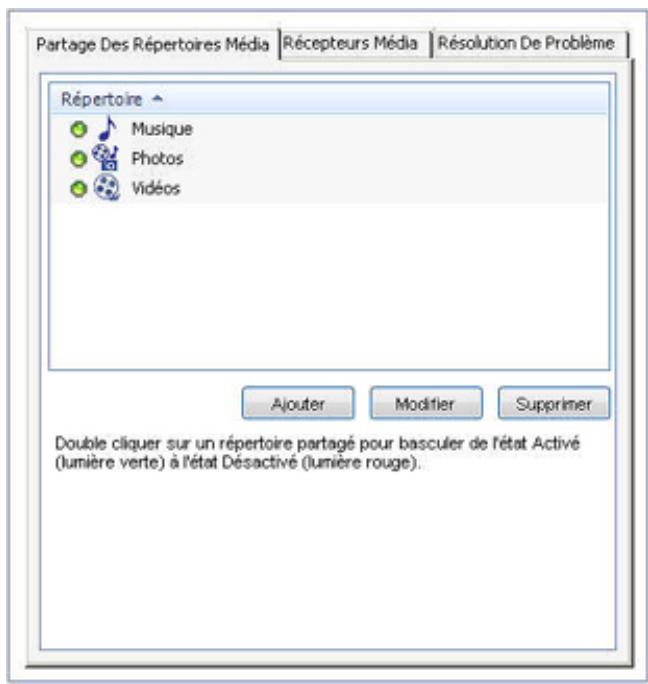
TwonkyMedia continue de diffuser des médias.
Solution de rechange :
Désactiver le partage de médias ne permet pas d'interrompre ce processus. Pour interrompre le partage de Médias, ouvrez la fenêtre TwonkyMedia située sur la console de Windows Home Server.
Solution
Cliquez sur Arrête le partage dans la fenêtre TwonkyMedia située sur la console de Windows Home Server.
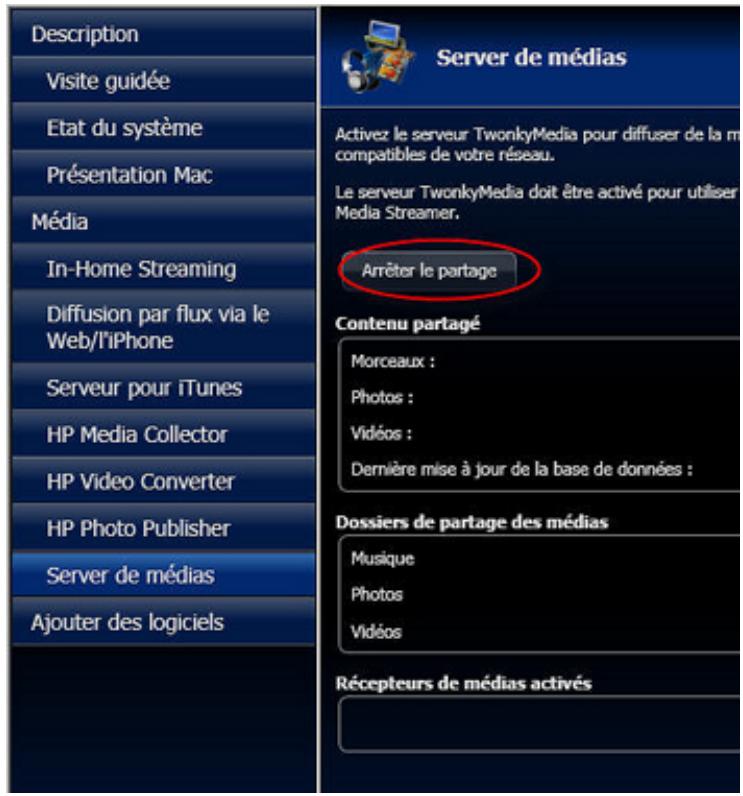
Paramètres d'itunes
Media Collector vous offre la possibilité de copier votre librairie de musique iTunes ainsi que vos listes d'écoute sur HP MediaSmart Server. Vous pouvez centraliser votre bibliothèque iTunes pour la lecture sur n'importe quel ordinateur de votre réseau domestique executant iTunes.
Le serveur est activé pour iTunes par défaut. Pour configurer le serveur pour iTunes, suivez les étapes ci-dessous :
- Sur un PC, cliquez deux fois sur l'icône Windows Home Server dans la zone de notification et ouvrez une session.
Sur un Mac, sélectionnez Lancer la console Home Server dans le menu Serveur
- Sélectionnez Média, puis Serveur pour iTunes dans le menu de gauche.
- Cliquez sur Configuration.
Vous pouvez y définir les options suivantes :
- État—actif ou inactif.
- Nom partagé—entrez le nom partagé que vous pouvez afficher dans iTunes.
- Mot de passe requis—cochez pour demander un mot de passe. Le paramètre par défaut est l'absence de mot de passe. Si vous définissez un mot de passe, tous les utilisateurs qui possèdent le mot de passe correct peuvent jouer de la musique à partir de la bibliothèque partagée du serveur.
- Intervalle de vérification—cadence de vérification des fichiers musicaux qui ont été ajoutés au dossier partagé Musique sur le serveur. Ce paramètre est défini par défaut sur une vérification toutes les 5 minutes.
- Cliquez sur OK pour terminer.
La sélection de chansons du serveur ne se met pas à jour avec les ajouts.
Le serveur ne s'est pas encore actualisé.
- Attendez que le serveur se synchronise.
- Cliquez sur le bouton d’éjection sur la barre du serveur.
Les podcasts ne s'affichent pas dans la liste de lecture.
Les podcasts copiés ne seront pas affichés dans la liste de lecture du serveur.
Pourquoi puis-je LIRE et diffuser en continu uncontenu DRM sur mon ordinateur domestique maispas le diffuser en continu sur mon serveur?
Le HP MediaSmart Server comprend un serveur media pour la diffusion de musique iTunes vers les PC de votre domicile munis de iTunes. Reportez-vous à la section de ce Guide de l'utilisateur consacrée à iTunes.
Pour le contenu Windows Media DRM (WMDRM, fichiers de musique .wma et vidéo .wmv protégés), HP MediaSmart Server ne prend pas en charge la diffusion en continu vers les DMA pour le moment. La lecture (et la diffusion) de contenu WMDRM protégé nécessite que le périphérique lisant le contenu dispose d'une licence ajustate. En téléchargeant le contenu sur votre PC, vous avez également reçu une licence pour lire le contenu sur ce PC. Si vous copiez les fichiers sur le HP MediaSmart Server, vous ne pouvez pas copier ou transférer la licence vers le serveur. Le serveur doit obtenir sa propre licence et nous n'offrons pas cette possibilité dans le produit actuel.
Vous pouvez toutefois stocker votre contenu protégé sur le serveur HP MediaSmart Server. Ceci permet à tous les ordinateurs de la maison disposant de la licence appropriée pour ce contenu de le lire depuis le HP MediaSmart Server en y accédant via le réseau. Par exemple, pour ajouter toute la musique présente sur votre serveur à la bibliothèque Windows Media Player de votre PC :
- Ouvrez le Lecteur Windows Media sur votre PC.
- Sélectionnez Fichier, puis Ajouter à la bibliothèque, puis cliquez sur Ajouter un dossier....
- Dans la boîte de dialogue qui s'affiche, entrez \VieNomDeServeur\Musique, puis cliquez sur OK.
Ceci ajoutera tous les fichiers musicaux de votre dossier de musique partagée du HP MediaSmart Server à votre bibliothèque Windows Media Player. Vous pourrez ensuite dire tous les contenus protégés sur tous les PC disposant d'une licence ajustate.
HP MEDIA Streamer
HP Media Streamer permet de stocker des morceaux de musique, des vidéos et des photos sur votre serveur et de les diffuser sur des ordinateurs du réseau ou connectés à distance via Internet.
Dans cet article...
Ouvrir Media Streamer à partir d'accueil HP Ouvrir Media Streamer à l'aide d'un navigateur Web ↓ Formats de fichiers pris en charge par HP Media Streamer Avant d'utiliser HP Media Streamer
Ouvrir media streamer à partir de la page d'accueil HP
Vous pouvez ouvrir Media Streamer à partir de la Page d'accueil HP lorsque votre ordinateur est connecté au réseau ou à distance via Internet.
- Sur un PC, cliquez deux fois sur l'icône du Bureau du HP MediaSmart Server. Sur un Mac, sélectionnez Ouvrir la page d'accueil dans le menu Serveur.
- Cliquez sur Media Streamer.
Ouvrir Media Streamer à l'aide d'un navigateur Web
Media Streamer est une application Web qui peut être ouverte à l'aide d'un navigateur Web, tel qu'Internet Explorer, Firefox ou Safari, et une adresse URL personnelle. Lorsque vous ouvrez Media Streamer de cette façon, l'application suppose que vous l'ouvre à l'aide d'une connexion Internet distante et vous devez ouvrir une session avec un compte d'utilisateur du serveur.
- Ouvrez un navigateur Web et saisissez votre adresse URL personnelle dans la barre d'adresse. Par exemple: smithfamily.HPhome.com. Si vous n'avez pas créé d'adresse URL pour votre serveur, consultez la rubrique Configurer l'accès à distance. Le navigateur ouvre la page d'accueil de Windows Home Server.
- Cliquez sur Media Streamer.
- Entrez vos HP MediaSmart Server nom d'utilisateur et mot de passe HP Data Vault. Si vous n'avez pas créé de compte utiliser, consultez la rubrique Autoriser un compte invite ou configurer les comptes utiliser.
Formats de fichiers pris en charge par HP media streamer
Les fichiers et types repéroriés ci-dessous sont compatibles pour la diffusion de contenu multimédia :
Formats audio
MP3, AAC-LC, PCM
Fichiers audio compatibles
.wma, .mp3, .m4a, .mp4, .aac, .wav
Fichiers de photos compatibles
.jpg, .tif, .tiff, .png, .gif, .bmp
Avant d'utiliser HP media streamer
Pour pouvoir exécuter Media Streamer, vous devez :
- installer le plug-in Flash 9 pour le navigateur Web sur l'ordinateur;
- configurer TwonkyMedia pour la diffusion de contenu multimédia sur votre HP MediaSmart Server
- configurer l'accès à distance sur votre serveur (requis uniquement pour l'accès à distance);
- Créé un compte utilisé avec un mot de passe fort (requis uniquement pour l'accès à distance).
Vue Album Vue Artistes Vue Dossiers Vue Listes de lecture Lecteur multimédia Volet Pistes
Vue album
La vue Album de la page Musique comprend deux volets de sélection (Album et Pistes) ainsi qu'un lecteur media. Le fond bleu montre l'élément sélectionné dans chaque volet.
Le volet Album affiche une liste des albums disponibles sur le serveur, classés dans l'ordre alphabétique de leurs titres. Quand vous sélectionnez un album, ses pistes s'affichent dans le volet des pistes. Vous pouvez passer directement à un autre album de la liste en tapant la première lettre de son titre.
Dans le volet Pistes, les pistes sont triées dans l'ordre des numéros. Là encore, vous pouvez passer directement à une autre section dans chaque colonne en tapant la première lettre d'un titre, d'un artiste ou d'un album.
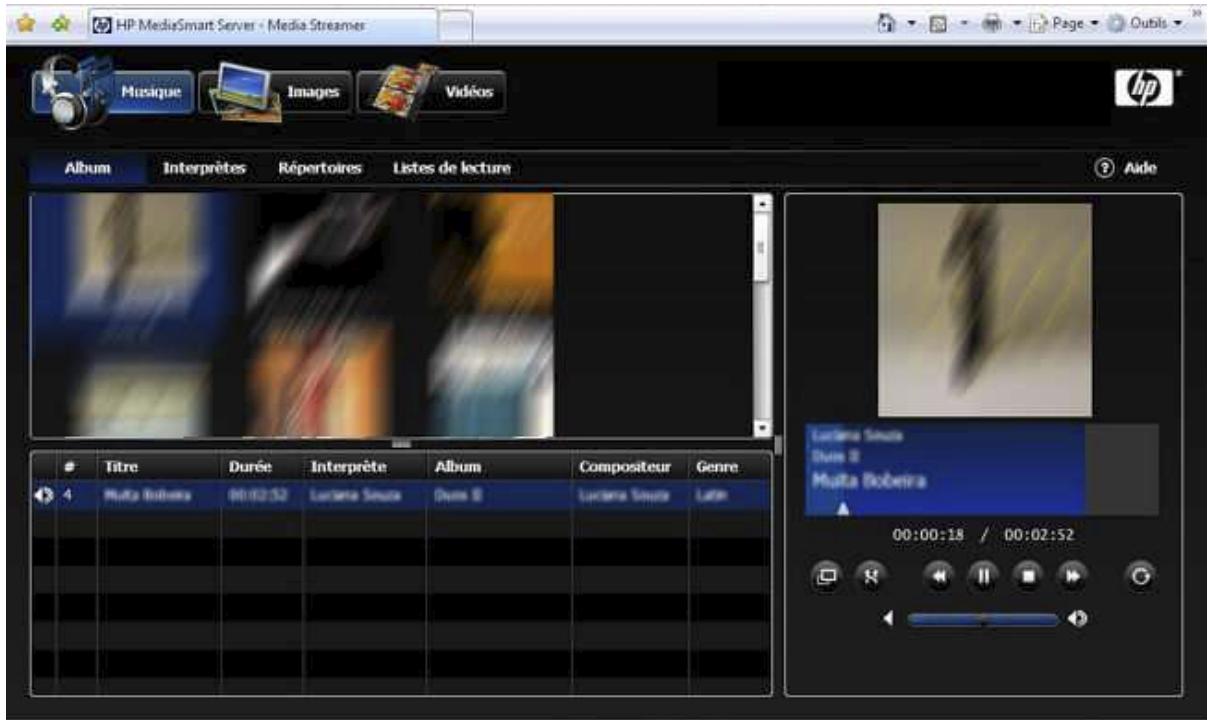
La vue Artistes sur la page Musique comprend trois volets de sélection (Artistes, Albums, Pistes) et un lecteur media. La barre bleue montre l'élément sélectionné dans chaque volet.
Dans les volets Artistes et Albums, les noms sont classés par ordre alphabétique. Quand vous sélectionnez un artiste, ses albums s'affichent dans le volet Albums. Lorsque vous sélectionnez un seul album, les pistes de l'album sélectionné s'affichent dans le volet des pistes par ordre de titre de morceau.
Les volets Artistes et Albums contiennent un élément - Tous - dans la partie supérieure. Cette option vous permet de sélectionner tous les artistes ou tous les albums. Elle est always présente à l'écran.
- Si vous sélectionnez - Tous - dans le volet Artistes, une liste de tous les albums s'affiche dans le volet Albums.
- Si vous sélectionnez - Tous - dans le volet Albums, la liste des pistes de tous les albums de l'artiste s'affiche dans le volet des pistes.
La colonne Albums du volet Artiste affiche le nombre d'albums pour - Tous - et pour chaque artiste. La colonne Pistes du volet Albums affiche le nombre de pistes pour - Tous - et pour chaque album.
Dans le volet Pistes, les pistes sont triées par titre de morceau de musique.
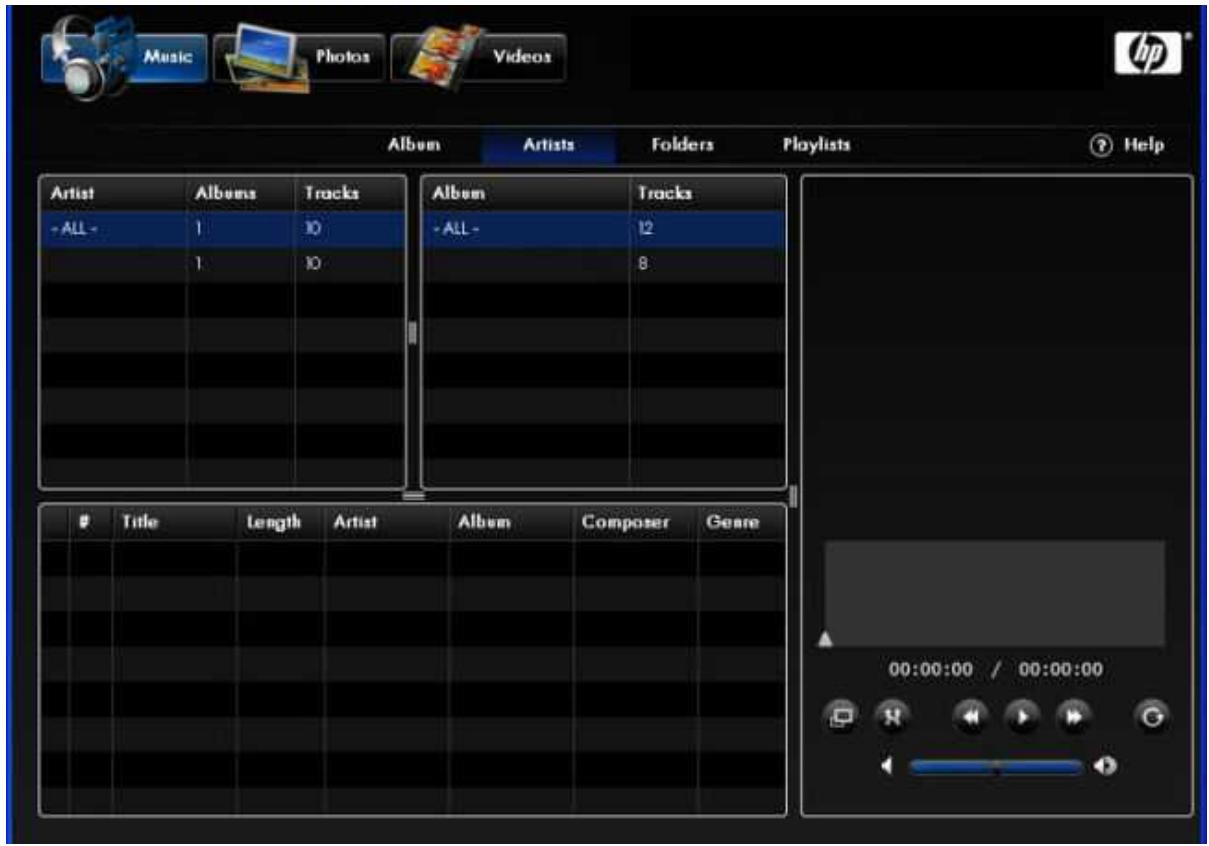
Vue dossiers
La vue Dossiers de la page Musique comporte deux volets de sélection et un lecteur media.
Le volet de sélection supérieur affiche les dossiers triés par ordre alphabétique dans un navigateur classique.
Volet piste
Le volet Pistes affiche les pistes triées par numéro.
Remarque
Les pistes de musique des sous-dossiers ne figurent pas dans la liste du volet Pistes.
Barre de sélection
Cette barre bleue affiche l'objet sélectionné dans chaque volet.
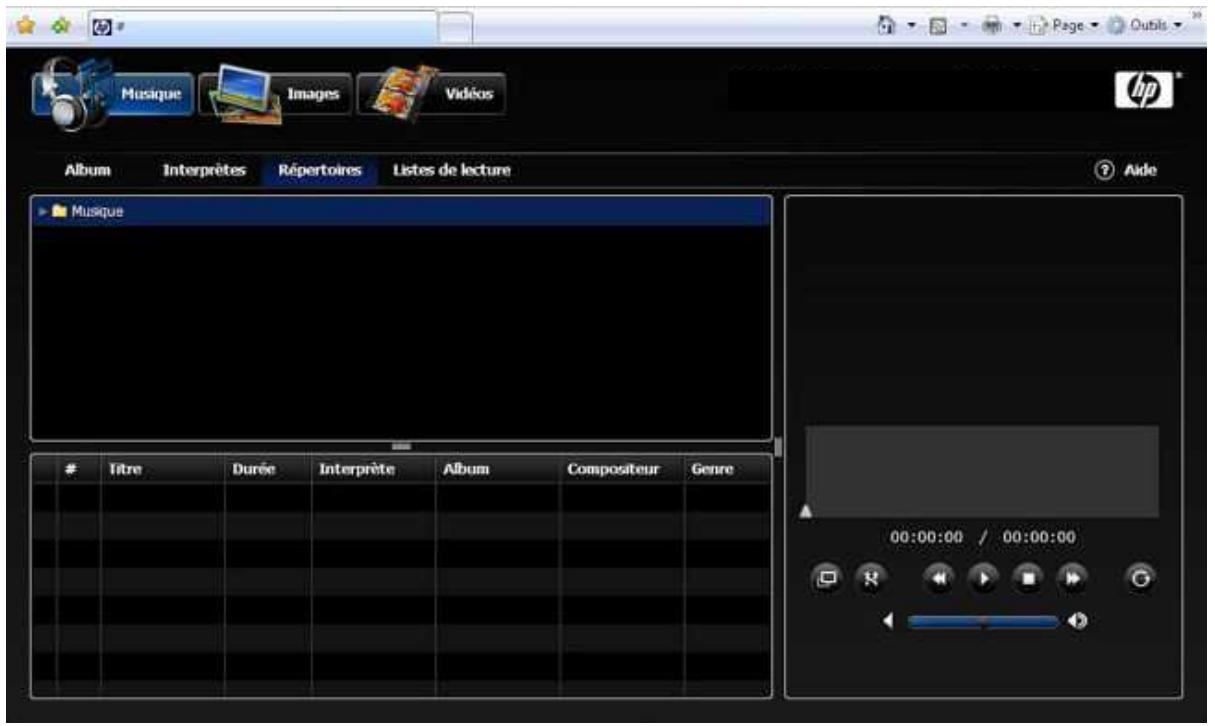
Vue listes de lecture
La vue Listes de lecture comporte deux volets de sélection et un lecteur média.
Il existe trois listes de lecture prédéfinies : -Dernières pistes lues-, -Pistes les plus lues- et Pistes récemment ajoutées. Les listes personnelles de l'utilisateur sont affichées à la suite.
Les pistes de la liste de lecture sélectionnée s'affichent dans le volet Pistes. Les pistes de la liste de lecture sont triées par ordre de liste de lecture.
Remarque
Les listes de lecture affichent jusqu'à 500 titres.
Barre de sélection
Cette barre bleue affiche l'objet sélectionné dans chaque volet. Lorsque vous ouvrez Media Streamer, la barre de sélection met en surbrillance le dernier élément sélectionné.
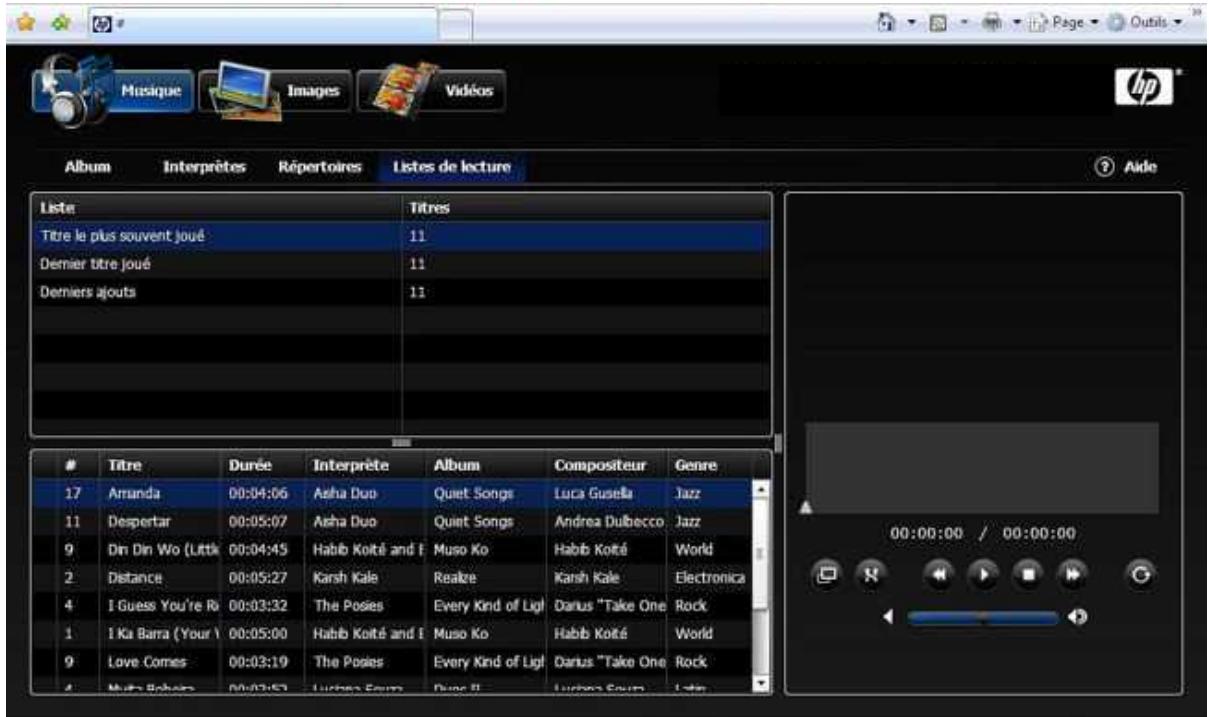
Lecteur multimédia
De haut en bas, le lecteur présente les informations suivantes :
La fenêtre du lecteur affiche la pochette de l'album (le cas échéant). Zone d'affichage bleue - affiche le nom de l'artiste sur la première ligne, le titre de l'album sur la ligne du milieu et celui de la piste sur la dernière ligne. Sous le texte, la barre de progression indique la durée de lecture. Certains noms trop longs pour être affichés intégralement dans le lecteur; vous pourrez les lire dans une info-bulle si vous laissiez le pointeur de la souris positionné sur le nom. - Barre de progression - cliquez dans la barre de progression à l'endroit que vous pouvez écouter ou faites glisser la flèche sur la position souhaitée. - Texte de progression du morceau de musique - indique la position en cours dans le morceau de musique et la durée totale du morceau. - De la gauche vers la droite, les commandes du lecteur sont les suivantes :
- Basculer en plein écran
- Basculer en mode aléatoire - un cercle bleu indique que le mode aléatoire est activé Piste précédente Lecture/pause Piste suivante
- Basculer en mode répétition – un cercle bleu indique que le mode répétition est activé
- Sous les commandes du lecteur se trouve la barre de contrôle du volume. Vous pouvez déplacer le curseur à gauche ou à droite ou cliquer sur la position souhaitée dans la barre de contrôle.
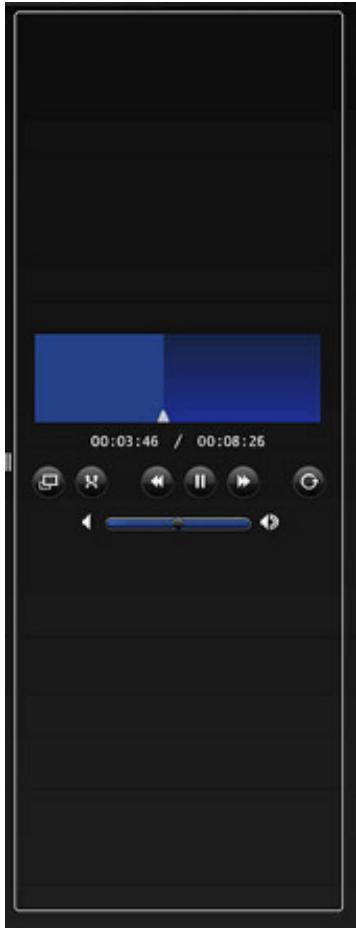
Volet piste
Les colonnes : Longueur, Artiste, Album, Compositeur et Genre fournissent des informations sur chaque piste ; vous pouvez les trier en cliquant sur l'en-tête de colonne. Une fois la colonne triée, tapez la première lettre de l'objet que vous recherchez ; la première piste de cette colonne commençant par la lettre que vous avez tapée est sélectionnée, mais elle n'est pas lue. En appuyant sur la touche de manière répétée, vous déplacez la sélection sur l'objet suivant commençant par la même lettre.
Cliquez sur la piste souhaitée à l'aide de la souris pour démarrer la lecture de cette piste.
Dans cet article...
Vue Date Vue Dossier Vue Liste de lecture Vue Plein écran
Vue date
La page Photos, vue Date comporte trois volets de sélection et un lecteur media.
Le volet Année compte une colonne indiquant les années et une autre indiquant le nombre de photos correspondant à chaque année.
Le volet Mois comporte une colonne de mois indiquant le numéro du mois (seuls sont affichés les mois pour lesquels il existe des photos) et une colonne indiquant le nombre de photos dans le mois et l'année.
Le volet Photos affiche les images sous forme de vignettes ; si vous laissez le pointeur de la souris positionné sur la vignette, une info-bulle affiche le nom du fichier.
Barre de sélection
Cette barre bleue affiche l'objet sélectionné dans chaque volet.
- Tous - Les volets Année et Mois contiennent un élément - Tous -.
- ira toutes les photos correspondant à ce mois, toutes années confondues.
- Si vous sélectionnez - Tous - dans le volet Mois, toutes les photos correspondant à l'année sélectionnée s'affichent dans le volet Photos.
Si vous sélectionnez une année dans le volet Année, tous les mois de cette année comptant des photos apparaitront.
Si vous sélectionnez un mois particulier, toutes les vignettes des photos de ce mois seront chargées dans le volet photos.
Si vous sélectionnez une vignette dans le volet des photos, cette image sera chargée dans le lecteur média.
La figure ci-dessous montre la page Photos—Vue Date.
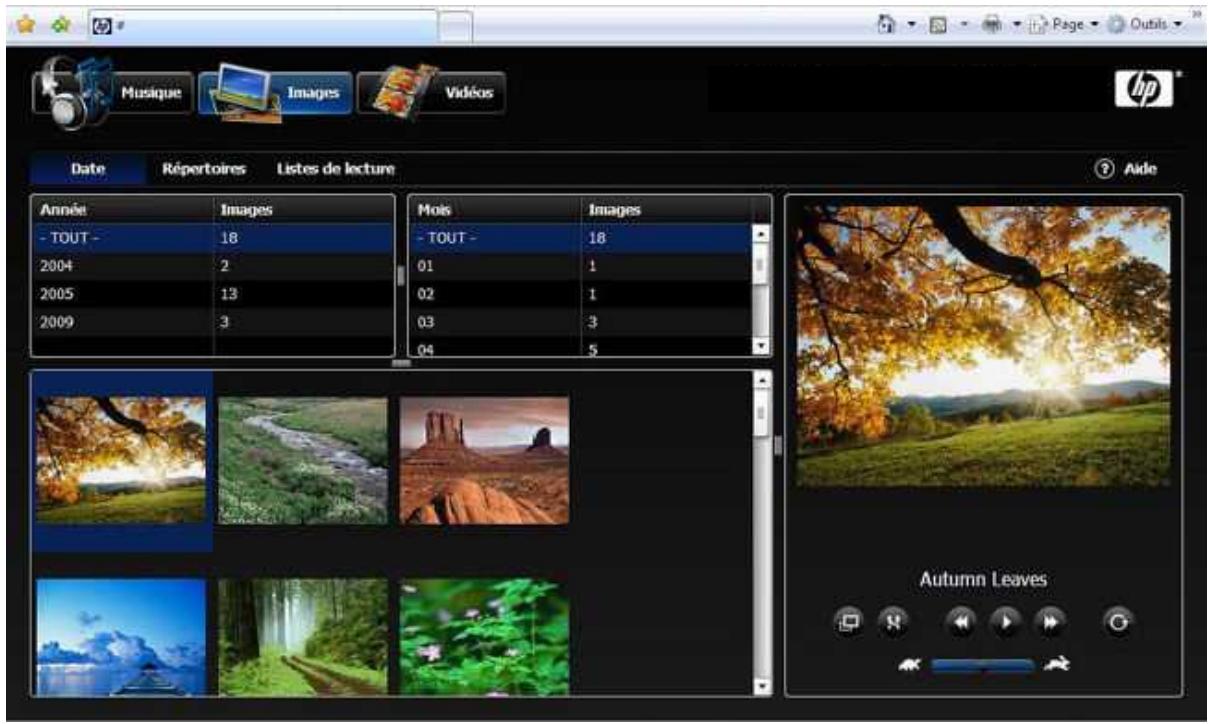
Vue dossier
La page Photos, vue Dossiers comporte deux volets de sélection et un lecteur media.
Le volet de sélection supérieur affiche les dossiers dans un navigateur classique.
Dans le volet Photos sont affichées les vignettes représentant les images du dossier sélectionné dans la vue du navigateur. Les images des sous-dossiers n'apparaissent pas dans le volet Photos.
Si vous sélectionnez une vignette dans le volet des photos, cette image sera chargée dans le lecteur média.
Barre de sélection
Cette barre bleue affiche l'objet sélectionné dans chaque volet.
La figure ci-dessous montre la page Photos—Vue Dossier.
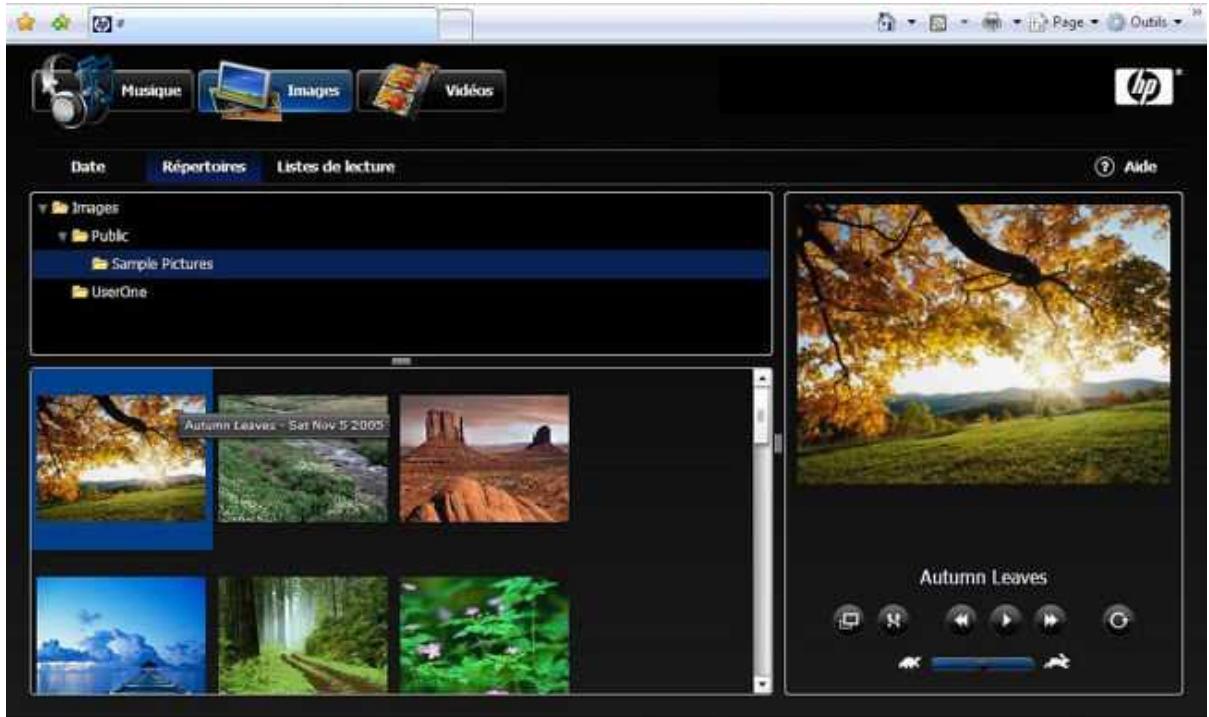
Vue liste de lecture
La vue Listes de lecture comporte deux volets de sélection et un lecteur média.
Il existe trois listes de lecture prédéfinies : -Pistes les plus lues-, -Dernières pistes lues- et -Pistes récemment ajoutées-.
Les vignettes de la liste de lecture sélectionnée s'affichent dans le volet Photos. Les photos de la liste de lecture sont triées par ordre de liste de lecture.
Remarque
Les listes de lecture affichent jusqu'à 500 photos.
Barre de sélection
Cette barre bleue affiche l'objet sélectionné dans chaque volet.
La figure ci-dessous montre la page Photos—Vue Nombre de lecture.
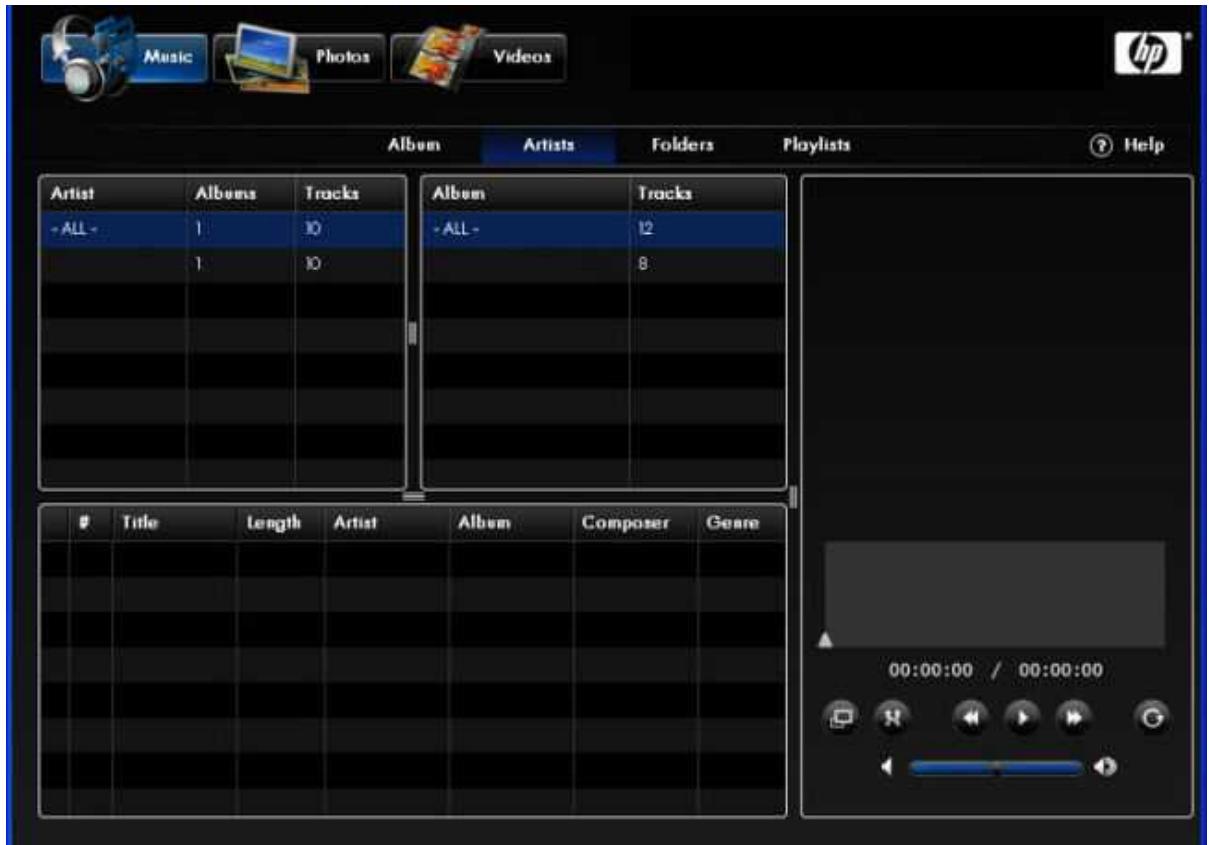
Vue plein écran
Cette vue affiche la photo dans la fenêtre de navigation entière. Les commandes du lecteur apparaisent dans une barre grise semi-transparente en bas et au centre de la photo. Ces commandes disparaisent progressivement au bout de 3 secondes. Vous pouvez faire réapparaître les commandes en déplaçant la souris dans la fenêtre de visualisation des photos.
La figure ci-dessous montre la page Photos—Vue Plein écran
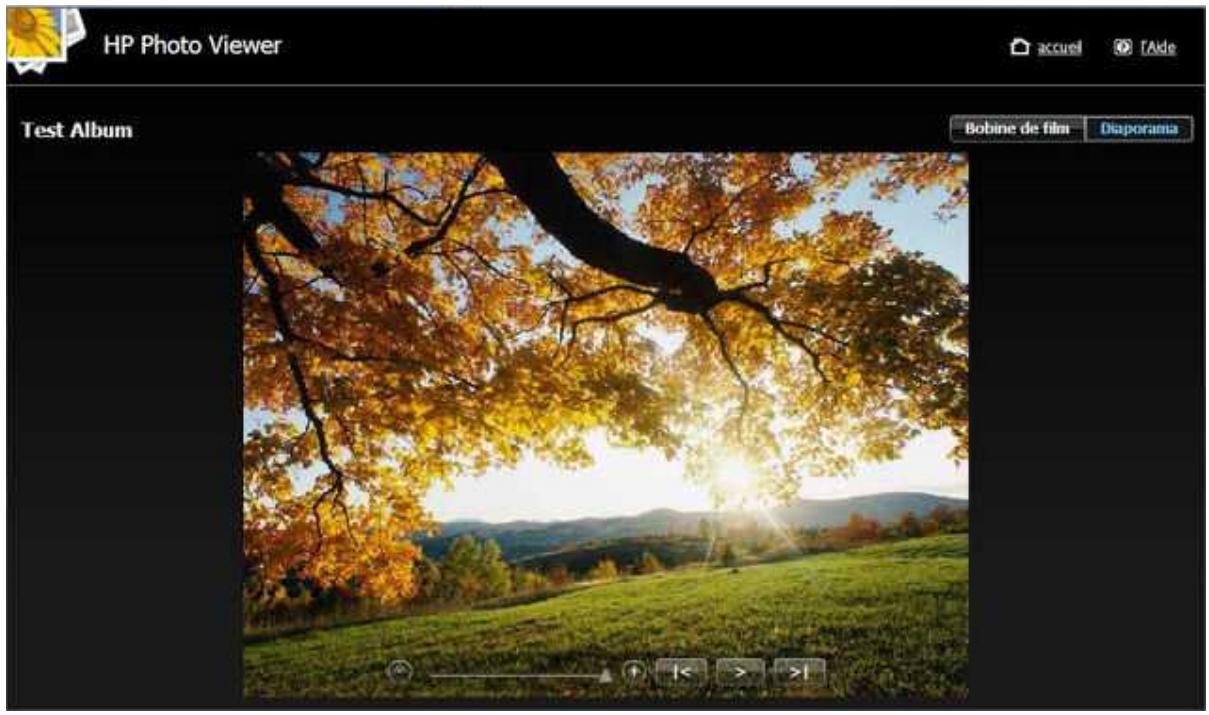

Remarque
Pour vous assurer que vos vidéos puissent être diffusées, elles devront être traitées via HP Video Converter. Pour plus d'informations, voir A propos de HP Video Converter.
Dans cet article...
Toutes les vues Vue Dossiers Vue Listes de lecture Filtre qualité vidéo Lien État Volet Vidéos Player
Toutes les vues
La vue Tout de la page Videos comporte un volet de sélection et un lecteur media.
Dans le volet Vidéos, les vidéos disponibles pour la diffusion sont affichées.
Barre de sélection
Cette barre bleue affiche l'objet sélectionné dans chaque volet.
La sélection d'une vidéo dans le volet Vidéos lance automatiquement le chargement de la vidéo dans le lecteur vidéo. Vous nevez clicker sur le bouton Lecture pour démarrer la vidéo.
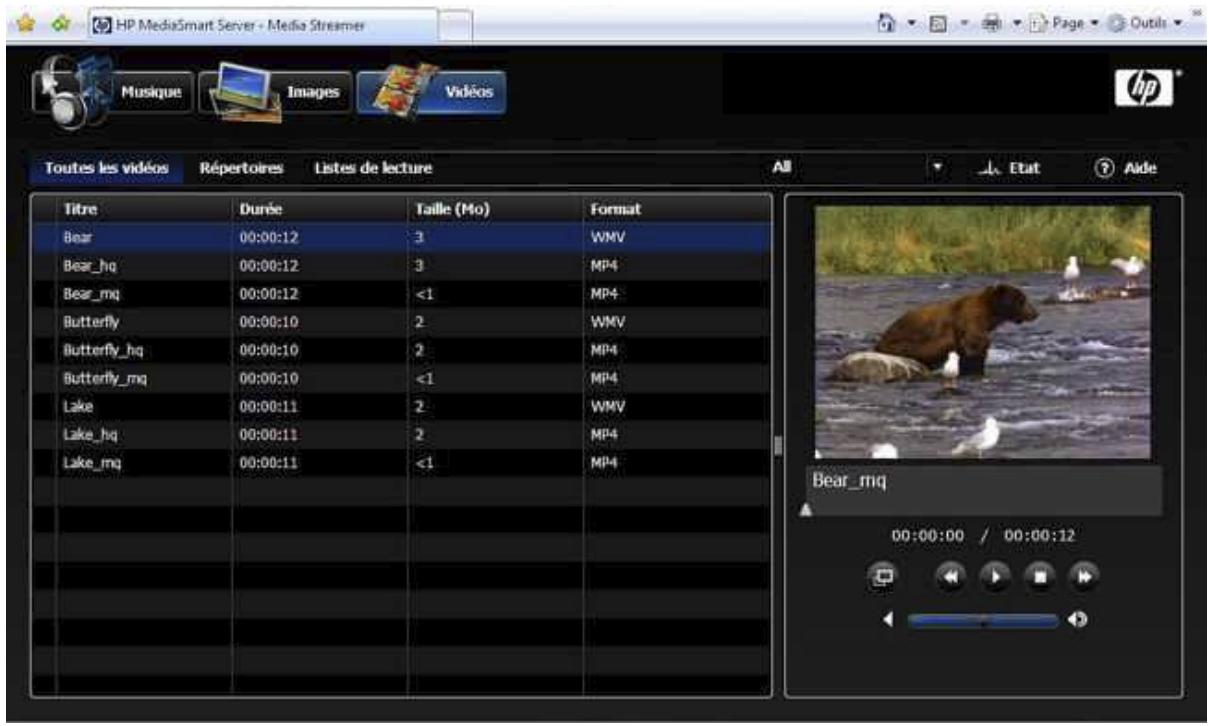
Afficher dossiers
La vue Dossiers de la page Vidéos comporte deux volets de sélection.
Le volet de sélection supérieur affiche les dossiers dans un navigateur classique. Le volet inférieur répertorie les videos du dossier sélectionné.
Barre de sélection
Cette barre bleue affiche l'objet sélectionné dans chaque volet.
La sélection d'une vidéo dans le volet Dossiers affiche la liste des vidéos de ce dossier dans le volet Vidéos.
La sélection d'une video dans le volet Vidéos lance automatiquement le chargement de la video dans le lecteur video. Vous nevez cliquer sur le bouton Lecture pour démarrer la video.
La figure ci-dessous montre la page Vidéos - Vue Dossiers.
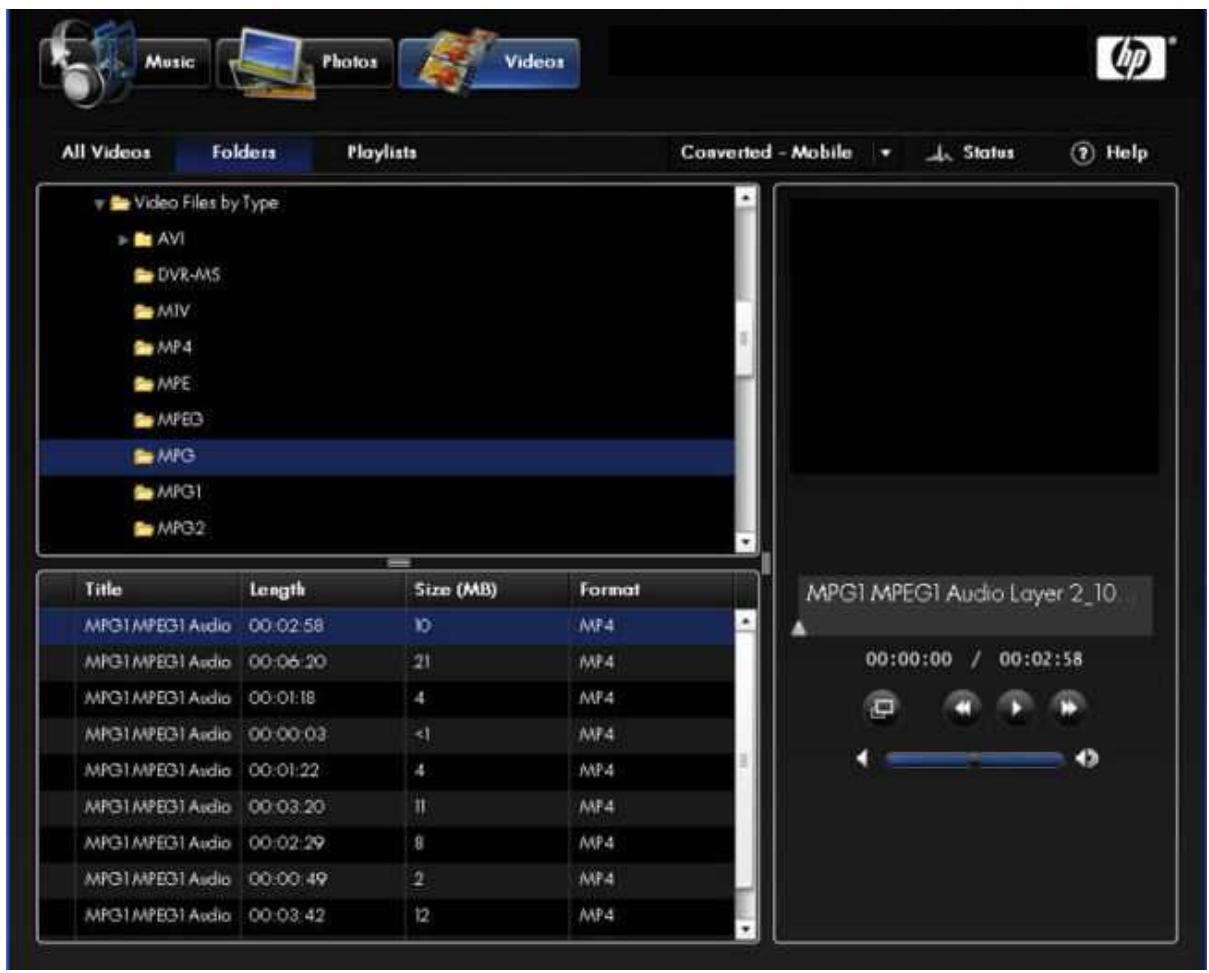
Vue listes de lecture
La vue Listes de lecture comporte deux volets de sélection et un lecteur média.
Il existe trois listes de lecture prédéfinies : - Pistes les plus lues -, - Dernières pistes lues - et - Pistes récemment ajoutées - qui s'affichent dans le volet Listes de lecture. Le volet Listes de lecture indique également le nombre de videos existant dans chaque liste de lecture.
Les vidéos de la liste de lecture sélectionnée s'affichent dans le volet Vidéos. Les vidéos de la liste de lecture sont triées par ordre de liste de lecture.
La sélection d'une vidéo dans le volet Vidéos lance automatiquement le chargement de la vidéo dans le lecteur vidéo. Vous devez pouvoir sur le bouton Lecture pour démarrer la vidéo.
Remarque
Les listes de lecture affichent jusqu'à 500 videos.
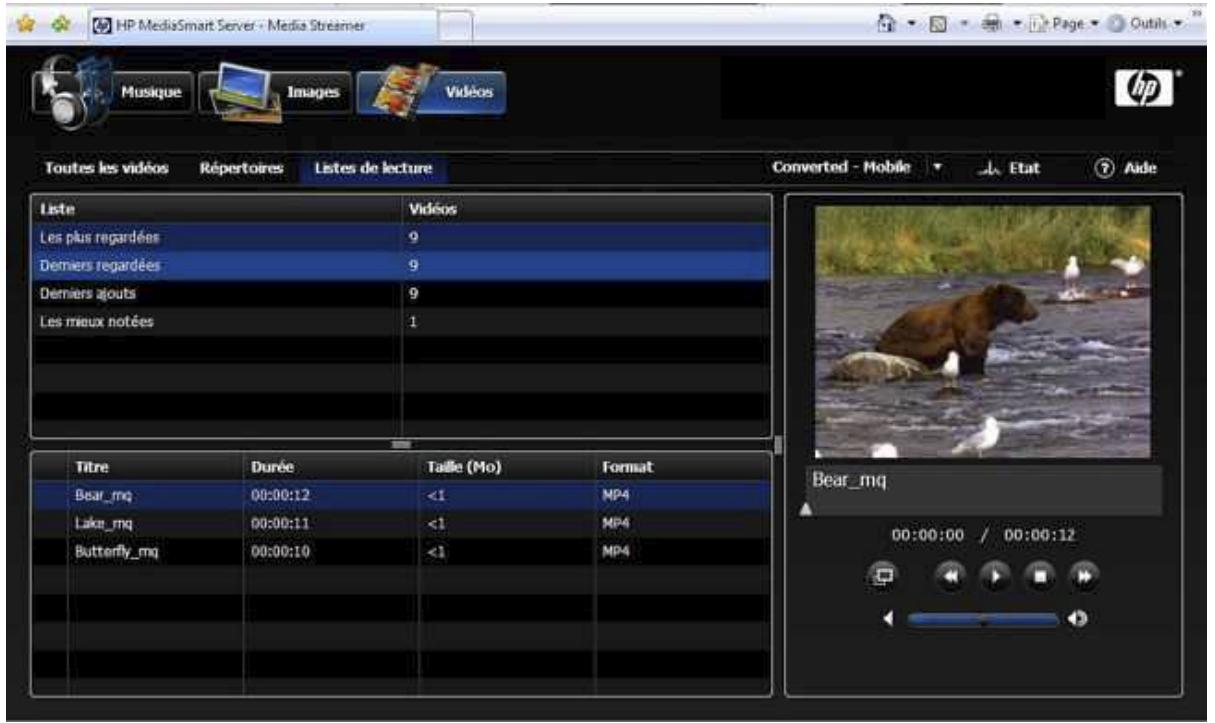
Filtre qualité vidéo
Par défaut, la page Vidéo s'ouvre avec les vidéos converties en résolution Mobile.
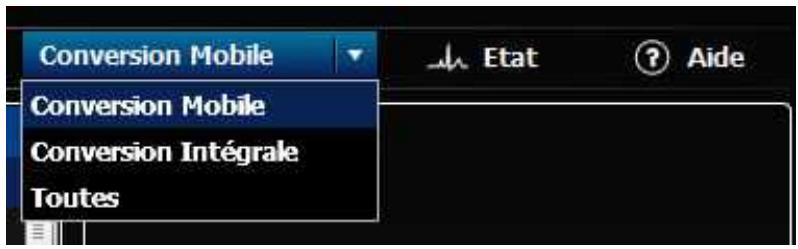
Le filtrage vidéo vous propose trois niveaux de qualité
Conversion - Mobile. Ces vidéos sont idéales pour les périphériques mobiles et pour la diffusion de vidéo à distance (la vidéo ne sera pas plus volumineuse que QVGA: 320 l x 240 h). Avec cette résolution, la prise en charge par les périphériques mobiles est simplifiée, et les vidéos sont adaptées à la diffusion multimédia à distance.
- Conversion - Intégrale. La résolution intégrale conserve la résolution d'écran de la vidéo source et crée simplement un fichier de sortie d'un nouveau format de l'entrée fournie. Les qualités vidéo et audio des vidéos en Résolution intégrale restent très proches du document source. Si certaines différences existent entre l'original et la sortie en résolution intégrale, elles sont minimes dans la plupart des cas. Toutes. Affiche l'ensemble des vidéos qui se trouvent dans le dossier partagé.
Lien état
Lorsque vous cliquez sur ce lien Etat, vous obtenez un rapport qui indique l'état des conversions des vidéos. Pour plus d'informations, voir Automatisation de la conversion vidéo.
En cliquant sur un fichier, vous obtiendrez plus de détails sur son statut. Si les détails disparaissent trop rapidement, décochez la case Actualisation automatique.
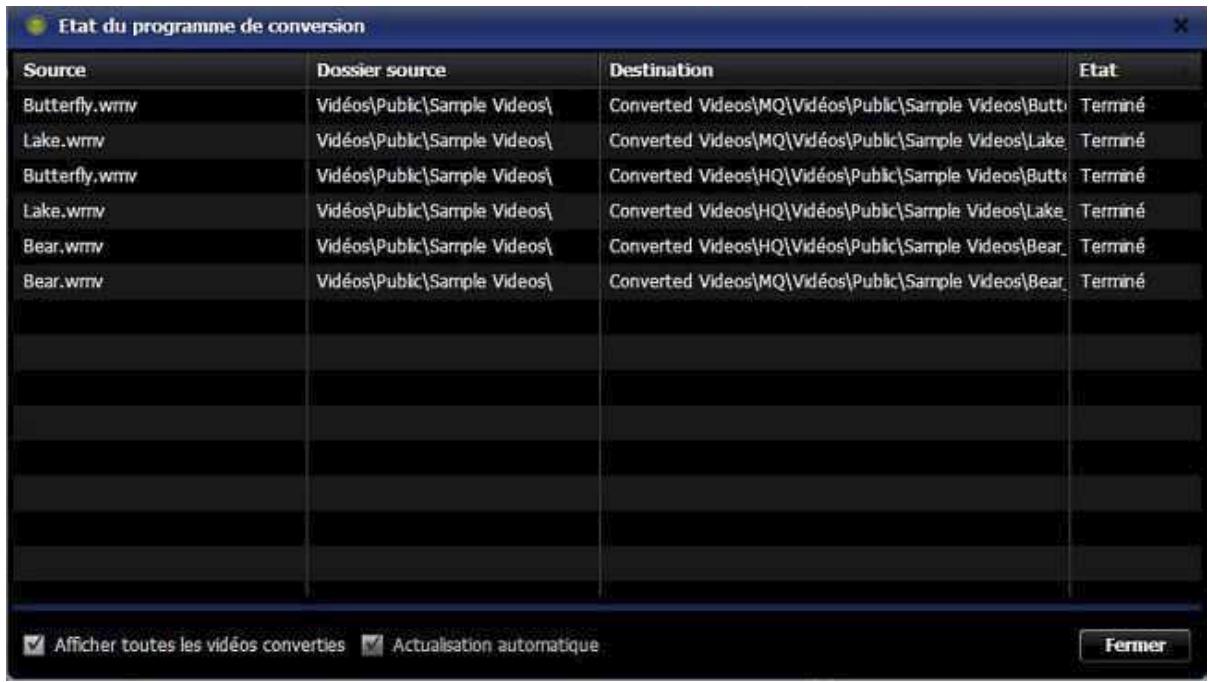
Si l'indicateur Converter Status est rouge (désactivé), allez dans les paramètres de Video Converter comme indiqué dans Automatisation de la conversion video.
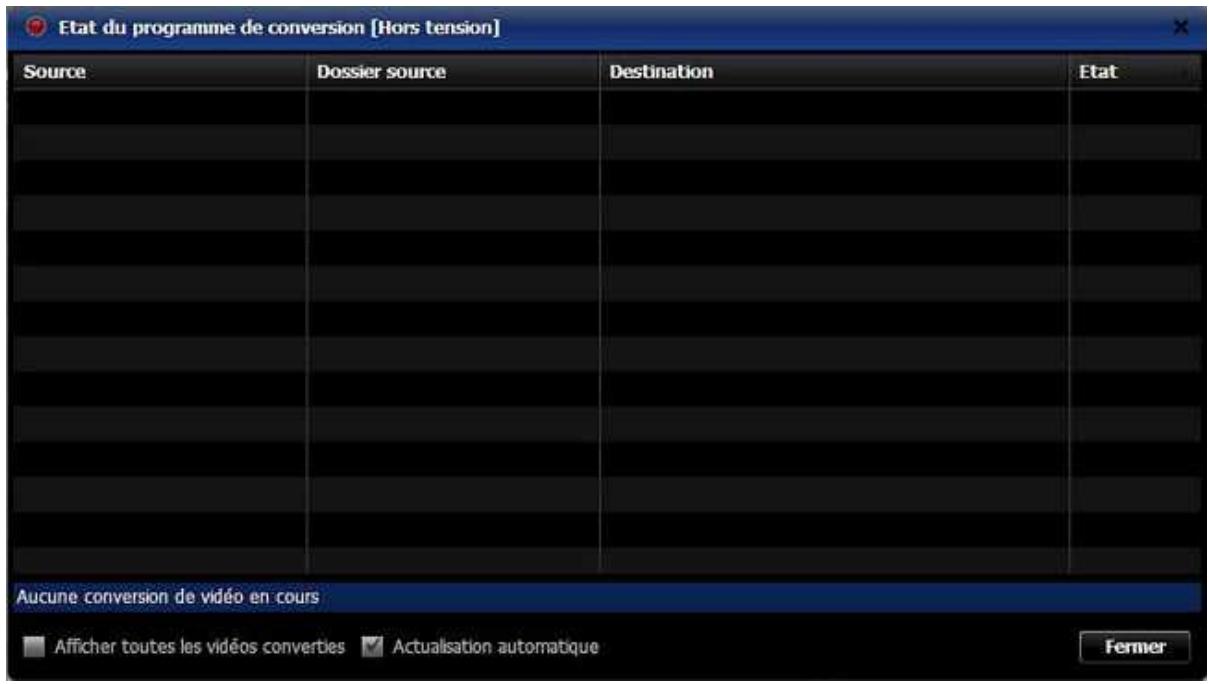
Volet vidéos
Dans le volet Vidéos, les vidéos sont triées par nom et par ordre alphabétique. Ce volet comporte trois colonnes. La colonne Durée indique la durée en minutes, la colonne Taille est indiquée en mégaoctet et la colonne Format indique le format des fichiers vidéo (.mp4, par exemple).
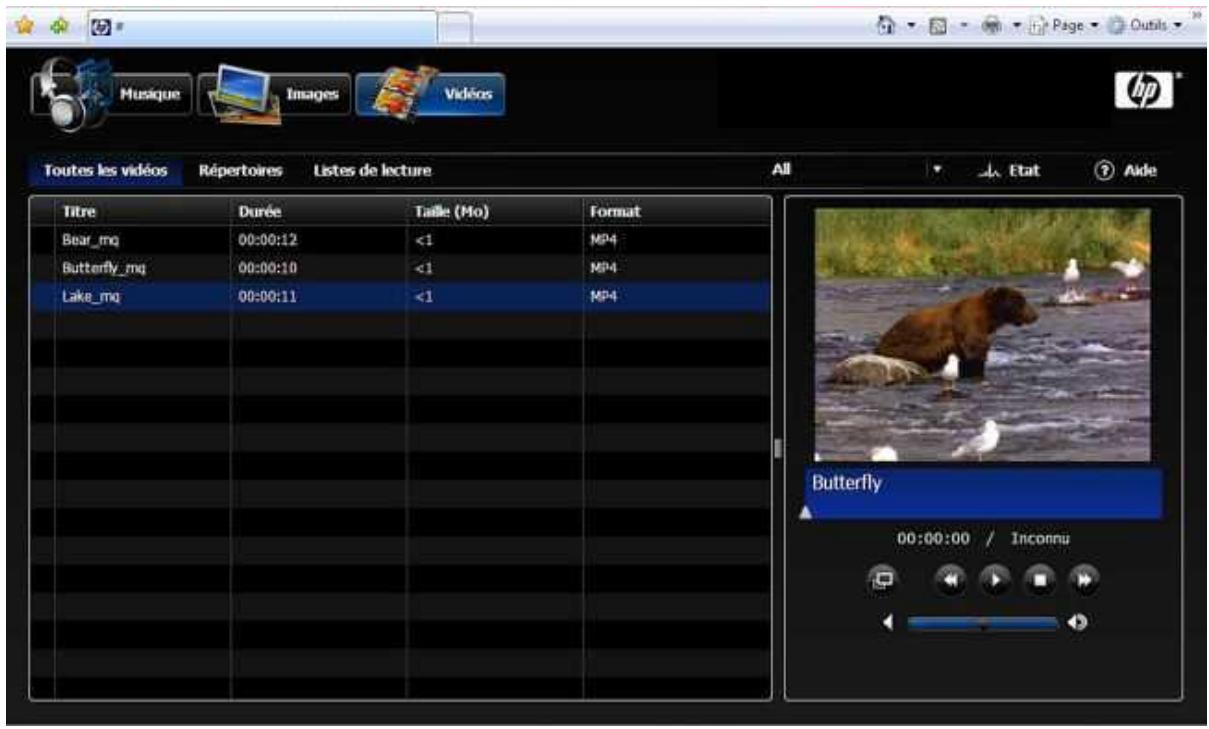
Fenêtre lecteur
Zone d'affichage bleue - affiche le titre de la vidéo. Sous le texte, la barre de progression indique la durée de lecture. Certains noms trop longs pour être affichés intégralement dans le lecteur; vous pourrez les voir dans une info-bulle si vous laissez le pointeur de la souris positionné sur le nom. - Barre de progression - cliquez dans la barre de progression à l'endroit que vous pouvez écouter ou faites glisser la flèche sur la position souhaitée. - Texte de progression de la vidéo - indique la position en cours dans le morceau de musique et la durée totale du morceau. - De la gauche vers la droite, les commandes du lecteur sont les suivantes :
- Basculer en plein écran
- Vidéo précédente Lecture/pause
- Video suivante
- Sous les commandes du lecteur se trouve la barre de contrôle du volume. Vous pouvez déplacer le curseur à gauche ou à droite ou cliquer sur la position souhaitée dans la barre de contrôle.
- Si vous optez pour le Plein écran, vous pouvez revenir à la vue Lecteur en appuyant sur la touche Échap.
Dépannage et FAQ
Accédez à Media Streamer :
Une page vierge s'affiche ou l'ordinateur vous demande d'ouvrir, d'enregistrer ou d'annuler le fichier scalable. ui. swf. Cliquez sur Annuler.
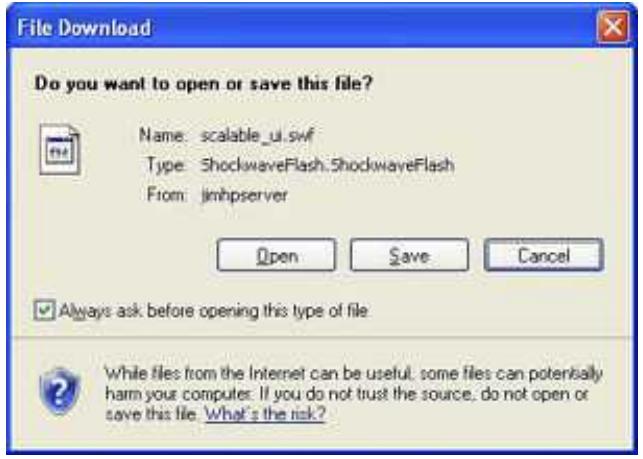
Cause
Adobe Flash Player 9.0.115.0 ou version ultérieure est requis.
Solution
Allez sur le site Web www.adobe.com puis cliquez sur Télécharger Adobe Flash Player. Installez Adobe Flash Player version 9.0.115.0 ou supérieure.
Qu'est-ce que le panneau du lecteur ?
Le panneau du lecteur vous permet de contrôler la musique diffusée ou la photo sélectionnée. Consultez les exemples ci-dessous.
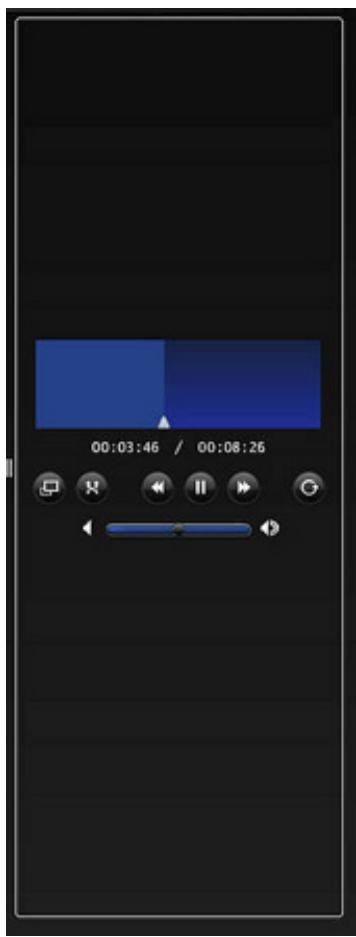
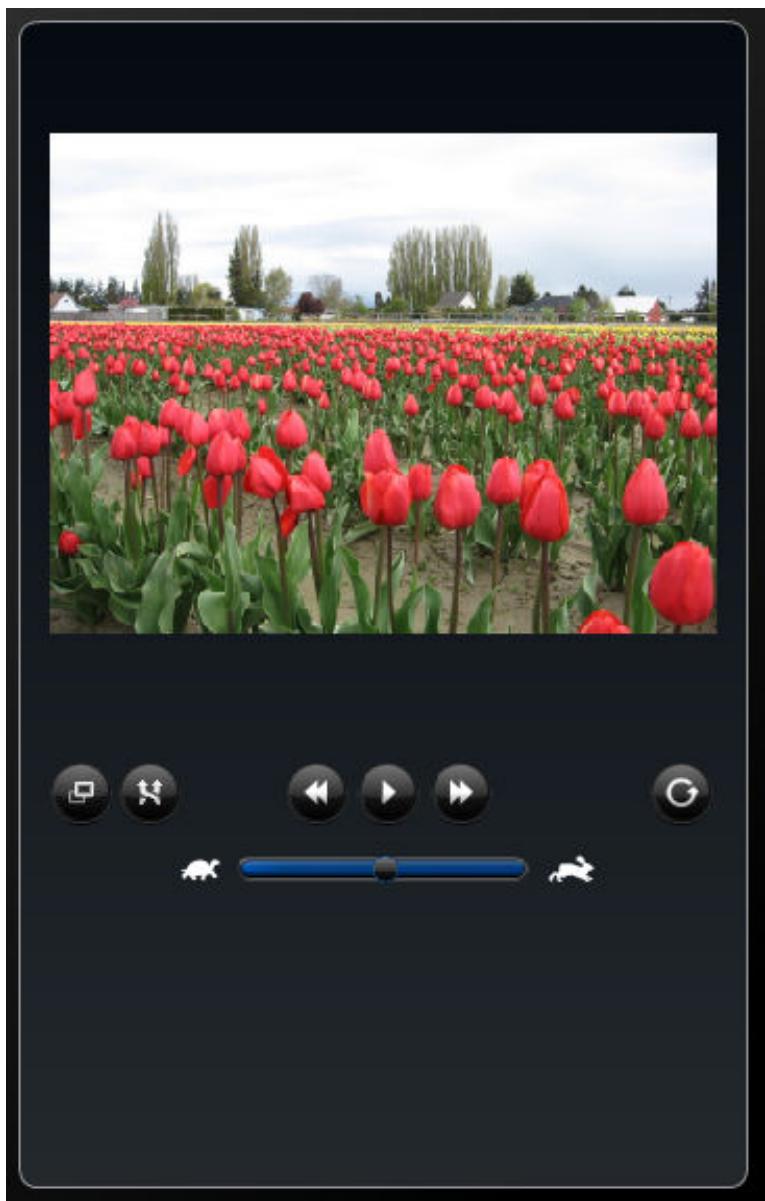
Boutons du panneau du lecteur de musique
La liste ci-dessous énumère les boutons du lecteur de musique et leurs fonctionnalités :

Bouton Lecture aléatoire : lorsque ce bouton est sélectionné, il est entouré en bleu.


Bouton Morceau précédent

Bouton Morceau suivant

Bouton Répéter tous les morceaux : lorsque ce bouton est sélectionné, il est entouré en bleu.


Barre de contrôle du volume
Boutons du panneau lecteur de photos
La liste ci-dessous énumère les boutons du lecteur de photos et leurs fonctionnalités :

Bouton Agrandir le diaporama : sélectionnez ce bouton pour afficher le diaporama en plein

Bouton Lecture aléatoire : lorsque ce bouton est sélectionné, il est entouré en bleu.


Bouton Morceau précédent

Bouton Morceau suivant

Bouton Répéter tous les morceaux : lorsque ce bouton est sélectionné, il est entouré en bleu.


Barre de contrôle Vitesse du diaporama

Bouton Réduire le diaporama : sélectionnez ce bouton pour que le diaporama corresponde à la taille du lecteur.
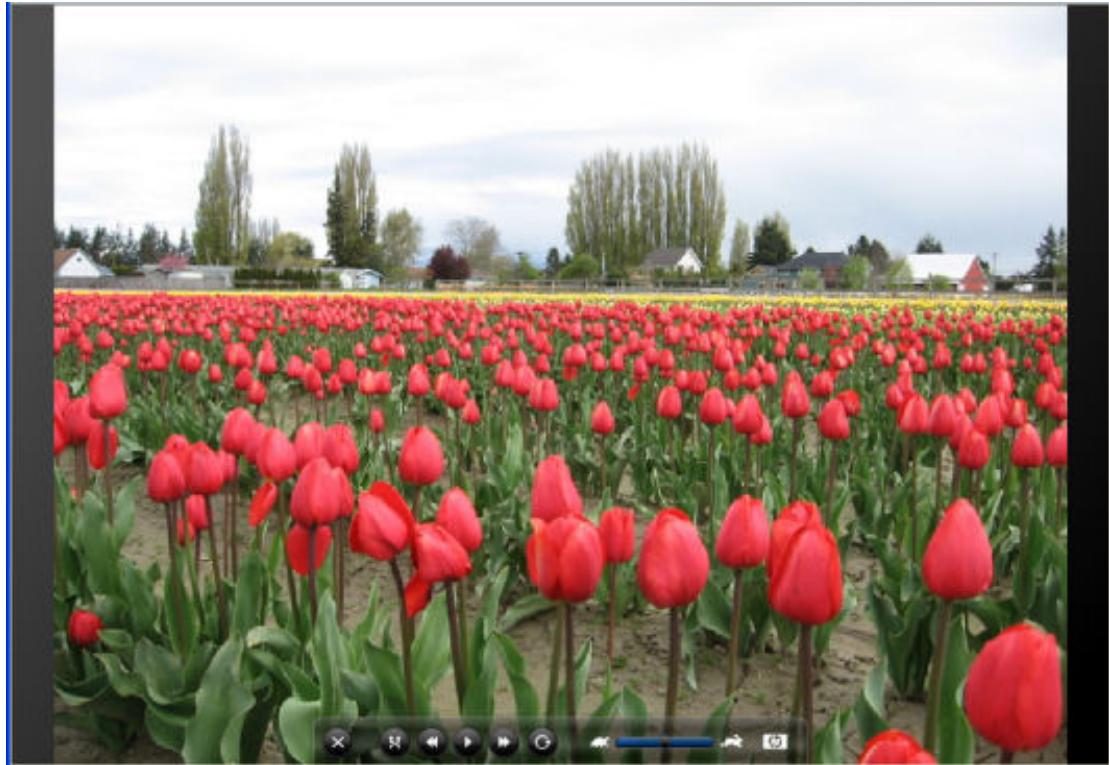
PAS de musique à diffuser
Il n'y a pas de contenu multimédia disponible à diffuser actuellement. Pour une description complète des étapes nécessaires à la diffusion de contenu multimédia, veuillez cliquer sur le bouton d'aide dans le coin supérieur droit.
Cette boîte de dialogue apparait quand vous ouvrez la Diffusion multimédia, que vous cliquez sur le bouton Musique et que vous :
- vous n'avez pas de musique sur votre serveur
- Vous n'avez pas configuré le serveur pour la diffusion de contenu multimédia.
Pas de musique sur votre serveur
Placez de la musique sur votre serveur, à l'emplacement « /Music », puis configurez votre serveur pour la diffusion de contenu multimédia.
Symptôme
Accédez à un dossier contenant des fichiers m4a. Lancez la lecture de la première piste, puis lorsque la musique démarre, cliquez plusieurs fois sur Suivant. Quelques secondes plus tard, la musique s'arrête.
Cause
Le serveur convertit plusieurs fichiers en même temps, ce qui peut provoquer des interruptions lors de la lecture de musique.
Solution
Patientez quelques instants avant de cliquer sur « Suivant » afin de laisser le temps au serveur de convertir les fichiers.
Diffusion multimedia a distance, les fichiers GIF ANIMES NE s'affichent PAS TANT que le fichier n'est PAS selectionne.
Dans Web Media Remote Streamer, recherche un dossier contenant des fichiers Gif animés ; l'aperçu en miniature et la fenêtre d'informations n'affichent aucune image.
Symptôme
La lecture du fichier audio est tronquée avec une connexion sortante à basse vitesse.
Le lecteur lit environ les trois quarts des fichiers, la lecture se termine et la chanson suivante démarre. Ce problème survient avec des connexions inférieures à environ 400 Kbits.
Cause
La connexion sortante est lente.
Pourquoi le serveur apparait deux fois sur ma liste DMA ?
Si vous utilisez en même temps Windows Media Connect et TwonkyMedia, ils apparaissent tous deux dans les menus de votre adaptateur multimédia numérique.
Après avoir activé le partage de médias à l'aide de Windows Media Connect, ce programme affiche HP MediaSmart Server dans votre liste d'adaptateurs de média numérique. Cependant, vous pouvez désactiver le partage de Média pour les dossiers de HP MediaSmart Server. Pour des informations sur la désactivation du partage de Média pour les dossiers partages, reportez-vous à la section Pourquoi certaines chansons, images ou vidéos apparaisent en double dans ma liste DMA ?.
Vous pouvez également désactiver le partage de media de TwonkyMedia et supprimer le serveur HP MediaSmart Server dupliqué de la liste de suivi adaptateur multimédia numérique.
Pour des informations supplémentaires sur ces programmes, reportez-vous à la section Comparaison de Windows Media Connect 2.0 et TwonkyMedia.
Pour désactiver le partage de média de twonkymedia
- Sur un PC, cliquez deux fois sur l'icône Windows Home Server dans la zone de notification et ouvrez une session.
Sur un Mac, sélectionnez Lancer la console Home Server dans le menu Serveur
- Cliquez sur Paramètres, en haut à droite de la console.
- Cliquez sur TwonkyMedia dans le menu de gauche.
- Cliquez sur Arrête le partage.
Les fichiers audio/vidéo au format pris en charge ne sont pas détectés par le périphérique.
Un problème de nommage peut avoir été rencontrés.
Vérifiez les noms sur le serveur, en vous assurant qu'ils commencent par une lettre, et non un nombre ou un symbole.
Mes fichiers ne s'affichent pas sur mon DMA
Un fois WMC autorisé à partirager un dossier partagé, la présence de nouveaux fichiers dans le dossier est contrôlée. Si vous DMA n'affiche pas le WMC à partir du serveur HP MediaSmart Server ou qu'aucun de vos fichiers n'est trouvé par le DMA. Si certains de vos fichiers (par exemple, des fichiers copiés sur le serveur) ne
dont pas trouvés sur le DMA.
Les adaptateurs de média numérique (DMA ou récepteurs de supports numériques - DMR) utilisent le protocole Universal Plug'n Play (UPnP) pour détecter automatiquement les serveurs de supports numériques (DMS). Le serveur HP MediaSmart Server utilise Windows Media Connect 2.0 (WMC) comme DMS. Afin qu'un DMA puisse trouver le serveur HP MediaSmart Server et accéder à son contenu, WMC doit être activé. WMC est désactivé par défaut; il est automatiquement activé pour tous les DMA lorsqu'administrateur du serveur sélectionne un ou plusieurs dossiers partagés multimédia (musique, photos et vidéos) pour le partage multimédia. Sur votre DMA, le serveur HP MediaSmart Server devrait être répertorié comme :
: 1 : Windows Media Connect
Remarque
Certains DMA regroupent le contenu de tous les DMS dans une vue unique. Dans ce cas, il ne sera pas forcément possible d'identifier individuellement chaque DMS. Vous trouverez ci-dessous d'autres conseils de dépannage relatifs à DMA :
Une fois WMC autorisé à partager un dossier partagé, la présence de nouveaux fichiers dans le dossier est contrôlée.
- Sur un PC, cliquez deux fois sur l'icône Windows Home Server dans la zone de notification et ouvrez une session. Sur un Mac, sélectionnez Lancer la console Home Server dans le menu Serveur
- Cliquez sur Paramètres, en haut à droite de la console.
- Cliquez sur Partage des fichiers multimédias dans le menu de gauche.
- Sélectionnez au moins l'un des dossiers partagés pour le partage en cochant la case d'options Activé.
- Cliquez sur Apply (Appliquer). Ceci lance automatiquement WMC, qui partage tous les fichiers contenus dans les dossiers partagés sélectionnés.
Si vous DMA n'affiche pas le WMC à partir du serveur HP mediasmart server ou qu'aucun de vos fichiers n'est trouvé par le DMA.
- Vérifiez que WMC est activé (voir ci-dessus pour paramétrer le partage de supports et vous assurer qu'au moins un des dossiers partagés est activé).
Vérifiez que le HP MediaSmart Server et le DMA sont tous deux connectés au même réseau domestique (un routeur ou un pare-feu entre eux pourrait interférer avec les protocoles de découverte et de partage de contenu).
- Redemarrez le DMA.
- Redemarrez le HP MediaSmart Server.
- Vérifiez que les fichiers ont été copiés à l'emplacement correct. Seuls les dossiers partagés de musique, photo et vidéo peuvent être activés pour le partage. Si un de ces dossiers est activé pour le partage, tous les sous-dossiers sont également mis en partage.
- Réactivez le dossier partagé pour le partage de supports.
- Accédez au volet des paramètres de partage (voir les instructions ci-dessus pour connaître la marche à suivre).
- Désactivez le partage pour le dossier partagé dont les fichiers manquent, puis sélectionnez Appliquer.
- Réactivez le partage pour le dossier partagé, puis sélectionnez Appliquer.
- Redemarrez le DMA.
- Redemarrez le HP MediaSmart Server.
Pourquoi certaines chansons, images ou vidéos apparaisent en double dans ma liste DMA ?
Si vous diffusez du contenu en continu depuis des dossiers partagés à l'aide de Windows Media Connect et de TwonkyMedia, il se peut que certaines de vos chansons, images ou vidéos apparaissent deux fois sur votre adaptateur multimédia numérique. Pour résoudre ce problème, désactivez le partage de média pour l'un des dossiers partagés.
Pour des informations supplémentaires sur ces programmes, reportez-vous à la section Comparaison de Windows Media Connect 2.0 et TwonkyMedia.
Pour désactiver un dossier partagé dans windows media connect 2.0
- Sur un PC, cliquez deux fois sur l'icône Windows Home Server dans la zone de notification et ouvrez une session.
Sur un Mac, sélectionnez Lancer la console Home Server dans le menu Serveur
- Cliquez sur Paramètres, en haut à droite de la console.
- Cliquez sur Partage de médias dans le menu de gauche.
Partage de la bibliothèque multimédia
Vous pouvez utiliser la fonction de partage de la bibliothèque multimédia pour diffuser de la musique, des photos et des vidéos des dossiers partagés de votre Windows Home Server vers d'autres périphériques de votre domicile.

Si vous activé la fonction de partage de la bibliothèque multimédia, tout récepteur multimédia numérique ou ordinateur de votre réseau peut acceder à votre content paragèt.
Activé le partage de la bibliothèque multimédia pour les dossiers partagés suivants :

Musique

tive

Désactiver

Photos

tive

Désactivé

Videos

tive

Désactivé

En savoir plus sur le partage de la bibliothèque multimédia
- Dans la partie droite située sous Bibliothèque de partage de médias, cliquez sur Désactivé pour les dossiers partagés que vous ne souhaitez pas utiliser pour la diffusion de contenu en continu avec Windows Media Connect.
- Cliquez sur OK.
Pour de plus amples informations sur l'utilisation de Windows Media Connect, consultez la rubrique Partage de média de l'aide de Windows Home Server.
Pour désactiver un dossier partagé dans twonkymedia
- Sur un PC, cliquez deux fois sur l'icône Windows Home Server dans la zone de notification et ouvrez une session.
Sur un Mac, sélectionnez Lancer la console Home Server dans le menu Serveur
- Cliquez sur Paramètres, en haut à droite de la console.
- Cliquez sur TwonkyMedia dans le menu de gauche.
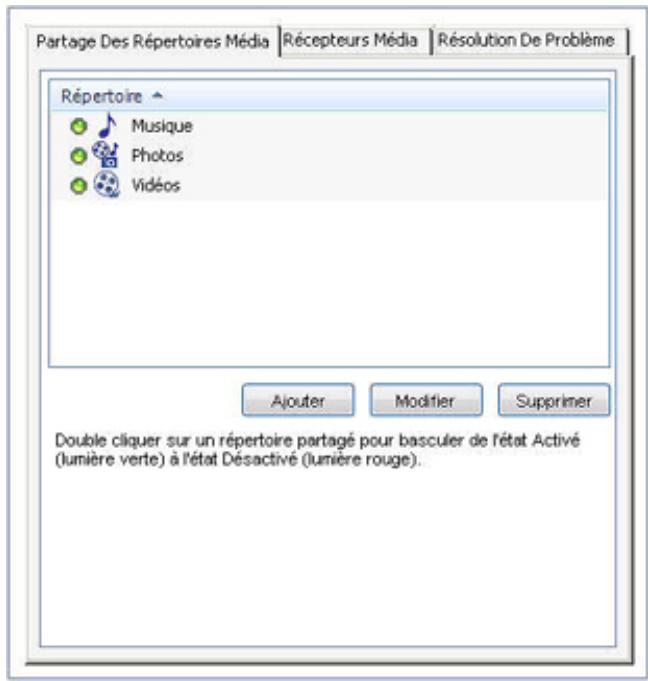
- Dans l'onglet Dossiers de partage de médias, sélectionnez un dossier partagé et cliquez sur Supprimer pour chaque dossier que vous ne souhaitez pas utiliser pour la diffusion de contenu en continu avec TwonkyMedia.
- Cliquez sur OK.
Pour plus d'informations sur l'utilisation de TwonkyMedia, cliquez sur Aide dans l'onglet TwonkyMedia de la console de Windows Home Server ou cliquez sur Aide dans l'une des boîtes de dialogue TwonkyMedia.
Les tableaux suivants proposent une comparaison détaillée des caractéristiques de Windows Media Connect 2.0 et TwonkyMedia.
- Permet d'afficher les vignettes de photos et les pochettes d'album sur toute adaptateur ou récepteur multimédia numérique
- Prend en charge un nombre beaucoup plus important de types de médias
Dans cet article...
Caractéristiques générales Affichage Formats de fichier
Caractéristiques générales
| Comparaison des caractéristiques générales de Windows Media Connect et TwonkyMedia | ||
| Caractéristique | Windows Media Connect 2.0 | TwonkyMedia |
| Compatibilité avec DLNA | Certaines fonctionnalités | Conforme 1.0Référence 1.5 |
| Nombre de dossiers partagés | MusiquePhotosVidEOS | Déterminés par l'utilisateur |
| Dossiers partagés/Types de médias | Musique/tout type de médiaPhotos/tout type de MédiaVidEOS/tout type de Média | Musique/tout type de MédiaPhotos/tout type de MédiaVidEOS/tout type de MédiaDossiers sélectionnables par l'utilisateur/types de Médias |
| Prise en charge des vignettes/pochettes d'album | Pochettes d'albumVignettes de photos | |
| Mise à l'échelle des photos | Limitée | Compatible JPG_MED |
| Modes de truquage video | Non | Oui |
| Lecture aléatoire à partir du serveur | Non | Oui |
| Interface utilisateur Statut/Résumé | Non | Oui |
| Surveillance des soldiers | Oui | Oui |
| DMR Exclusion | Non | Oui |
Affichage
| Comparaison de l'affichage de Windows Media Connect et TwonkyMedia | ||
| Affichage | Windows Media Connect 2.0 | TwonkyMedia |
| Affichage musique | ||
| Album | X | X |
| Toutes les pistes | X | X |
| Artiste | X | X |
| Index des artistes | X | |
| Artiste/Dossier | X | |
| Dossier | X | X |
| Genre | X | X |
| Index des genres | X | |
| Genre/Artiste | X | |
| Liste de lecture | X | X |
| Année/Artiste | X | |
| Affichage photo | ||
| Album | X | |
| Toutes les photos | X | X |
| Date | X (plat) | X (hiéarchique) |
| Dossier | X | X |
| Liste de lecture | X | |
| Affichage video | ||
| Acteur | X | |
| Album | X | |
| Toutes les vidés | X | |
| Dossier | X | |
| Genre | X | |
| Liste de lecture | X | |
Formats de fichier
| Comparaison des formats pris en charge par Windows Media Connect et TwonkyMedia | ||
| Formats de:fichier | Windows Media Connect 2.0 | TwonkyMedia |
| Formats musique | ||
| 3gp | X | |
| ac3 | X | |
| aiff | X | |
| asf | X | X |
| FLAC | X | |
| LPCM | X | |
| m4a | X | |
| mp1 | X | |
| mp2 | X | |
| mp3 | X | X |
| mp4 | X | |
| mpa | X | |
| ogg | X | |
| wav | X | X |
| wma | X | X |
| Formats photo | ||
| bmp | X | X |
| gif | X | X |
| jpg.jpeg | X | X |
| png | X | X |
| tif/tiff | X | X |
| Formats vidéo | ||
| Formats de fjichier | Windows Media Connect 2.0 | TwonkyMedia |
| 3gp | X | |
| asf | X | |
| avi | X | X |
| DivX | X | |
| dvr-ms | X | X |
| m1v | X | |
| m4v | X | |
| mpe | X | |
| mpg/mpeg | X | X |
| MPEG-1 | X | X |
| MPEG-2 | X | X |
| MPEG2-TS | X | |
| MPEG-4 | X | |
| vdr | X | |
| vob | X | |
| wmv | X | X |
| Xvid | X | |
| Formats liste de lecture | ||
| m3u | X | X |
| pls | X | |
| wpl | X | X |
La page d'accueil HP Photo Publisher Avant d'utiliser HP Photo Publisher Compatibilité des fichiers
La page d'accueil HP photo publisher
Publiez des photos de votre serveur sur votre site de partage de photos préféré ou partagez directement des photos sur votre serveur à l'aide de HP Photo Viewer. Les personnes en dehors de leur réseau peuvent visualiser vos photos sur Internet.
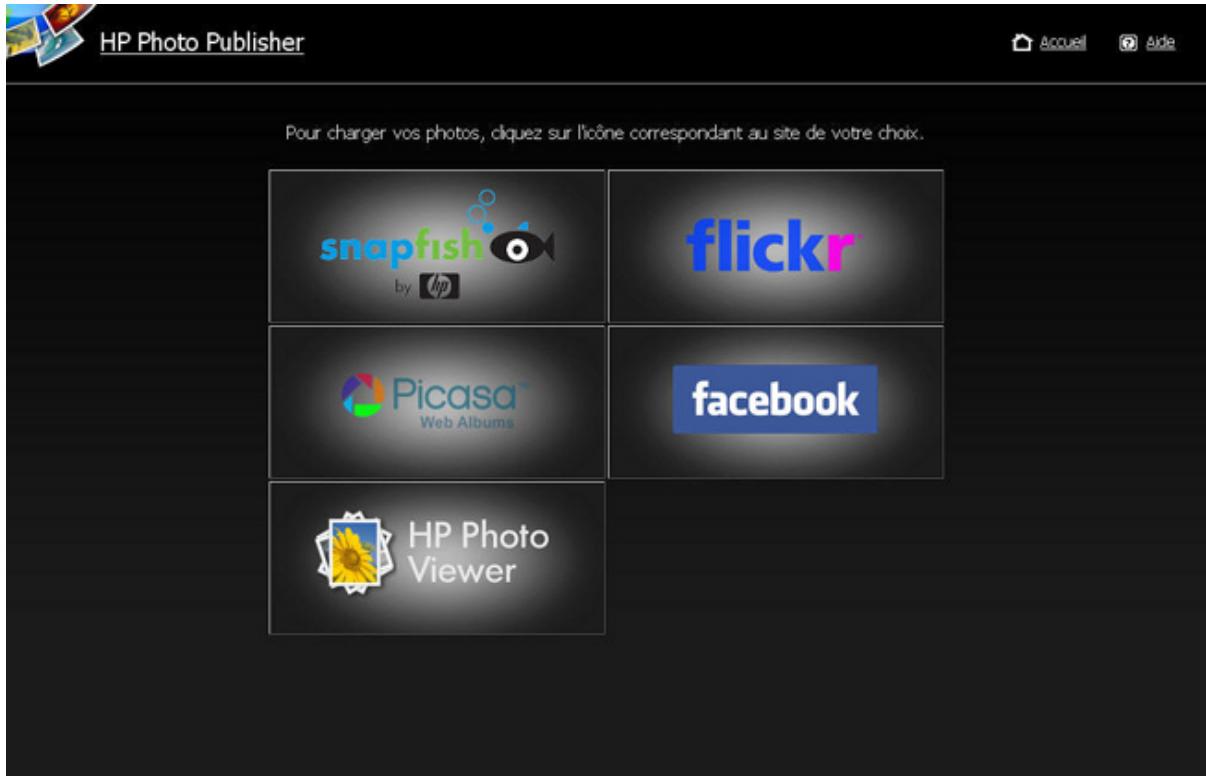
Avant d'utiliser HP photo publisher
Pour vous connecter à HP Photo Publisher, vous devez disposer d'un nom d'utilisateur et d'un mot de passe. Les comptes d'utilisateurs et les mots de passe sont définis dans la console Windows Home Server.
- Sur un PC, cliquez deux fois sur l'icône Windows Home Server dans la zone de notification et ouvrez une session.
Sur un Mac, sélectionnez Lancer la console Home Server dans le menu Serveur
- Cliquez sur l'onglet Comptes Utilisateurs.
- Cliquez sur Ajouter et suivez les instructions de l'assistant Ajouter un compte utiliser.
- Activez l'accès distant pour ce compte utiliser.
Compatibilité des fichiers
Le tableau ci-dessous indique les types de fichiers pris en charge sur les différents sites de réseau sociaux et de partage de photos :
Quelques limitations, par site, pour le compte gratuite :
- Au moment de la réduction, Flickr autorise uniquement 3 produits de photos et une limite de 100 Mo pour les téléchargements de photos chaque mois.
- Au moment de la rédaction, Facebook autorise uniquement 60 photos d'album, mais vous pouvez avoir un nombre illimité d'albums. Au moment de la réduction, Picasa dispose d'une limite de stockage de 250 Mo.
- Au moment de la rédaction, Snapfish n'impose aucune limite quant au nombre de photos téléchargées.
Se connecter à HP photo publisher
- Sur un PC, cliquez deux fois sur l'icône du Bureau du HP MediaSmart Server. Sur un Mac, sélectionnez Ouvrir la page d'accueil dans le menu Serveur
- Cliquez deux fois sur HP Photo Publisher.
- Entrez votre nom d'utilisateur et votre mot de passe, puis cliquez sur le bouton Se connecter. Si vous ne disposez pas de nom d'utilisateur et de mot de passe, sélectionnez l'onglet Comptes utilisateurs dans la console Windows Home Server pour créer un compte. Retournez ensuite sur la page de connexion à HP Photo Publisher et saisissez vos informations de connexion.
- La page d'accueil de HP Photo Publisher s'affiche.
- Si vous avez saisi des informations d'identification correctes, vous accéderez à la page Accès à distance. Cliquez sur HP Photo Publisher pour accéder à la page d'accueil HP Photo Publisher.
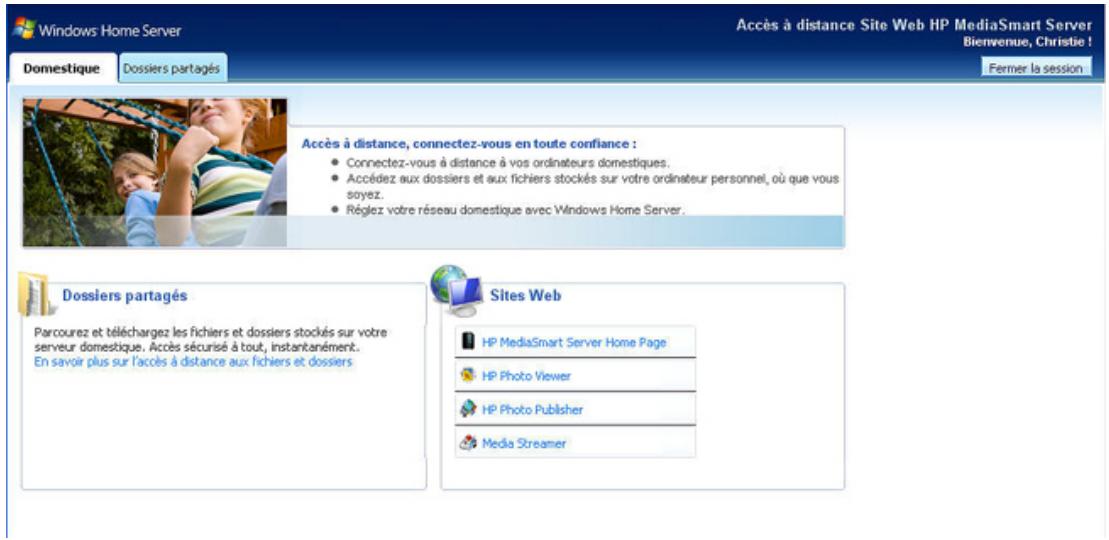
Remarque
Vous pouvez également ouvrir HP Photo Publisher en cliquant sur Démarrer, Tous les programmes et HP MediaSmart Server. La page d'accueil HP s'ouvre. Cliquez sur HP Photo Publisher.
Connexionàfacebook
Pour vous connecter à votre compte Facebook, cliquez sur le lien Se connecter.
Une page s'affiche pour vous permettre d'entrer vos informations d'identification pour ce site.
HP photo publisher
Enregistrez-vous sur Facebook pour profiter de toutes les fonctionnalités de HP Photo Publisher. Si vous voulez éviter cette, accédez à la page normale de connexion à Facebook.
Adresse
electronique:
Mot de passe:


Conserver ma connexion à HP Photo Publisher
Connection
ou s'inscrire sur Facebook
Mot de passe ou bilie?
En continuant, vous autorisez l'application HP Photo Publisher à accéder à vos informations et vous acceptez les Conditions générales d'utilisation de Facebook. En utilisant l'application HP Photo Publisher, vous acceptez ses Conditions d'utilisation.
Ce lien vous dirige vers la page de confirmation Facebook. Fermez cette page.
Dans l'écran de connexion Photo Publisher, cliquez sur Suivant. Une page s'affiche et vous permet de créer ou d'ajouter un album existant.
Page de connexion à FLICKR
Pour vous connecter à Flickr, cliquez sur le lien bleu Se connecter comme indiqué ci-dessous.
Ce lien vous dirige vers la page de connexion à Flickr. Saisissez vos informations d'identification, puis revenez à la page HP Photo Publisher.
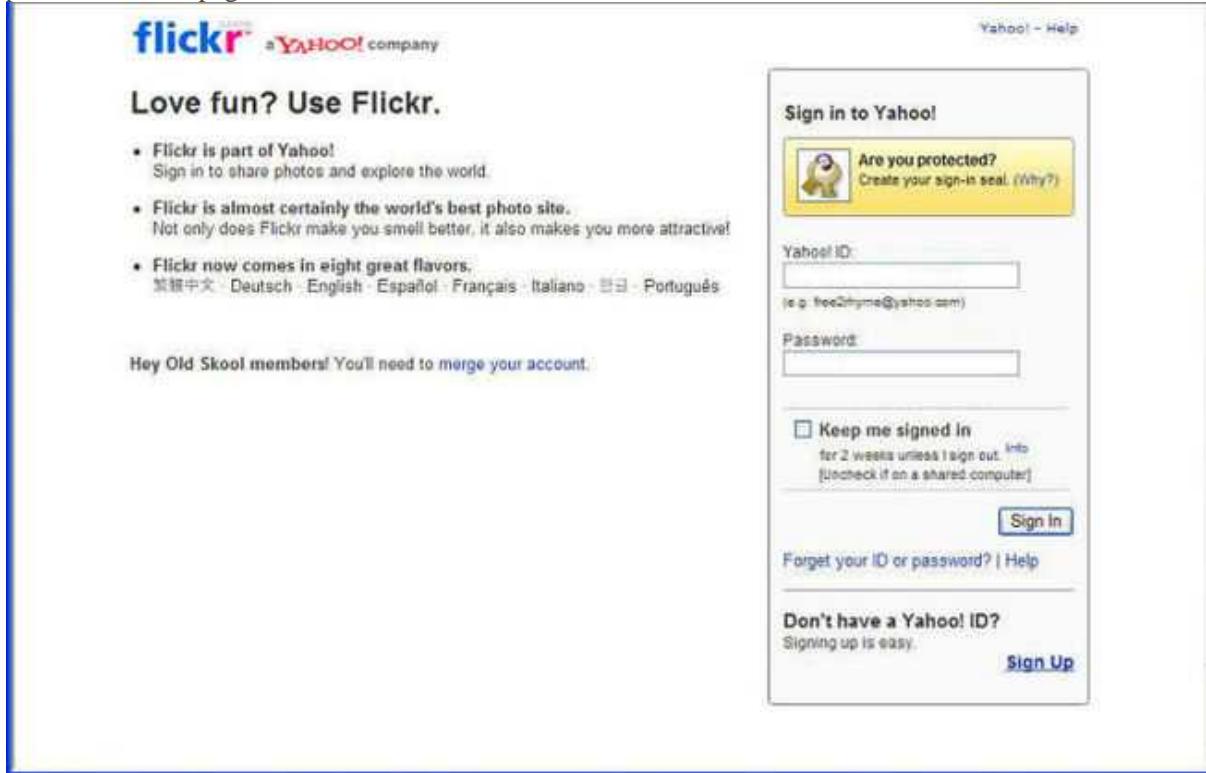
Flickr vous demande ensuite d'autoriser le HP MediaSmart Server à créer un lien vers votre compte.
Cliquez sur OK, JE L'AUTORISE
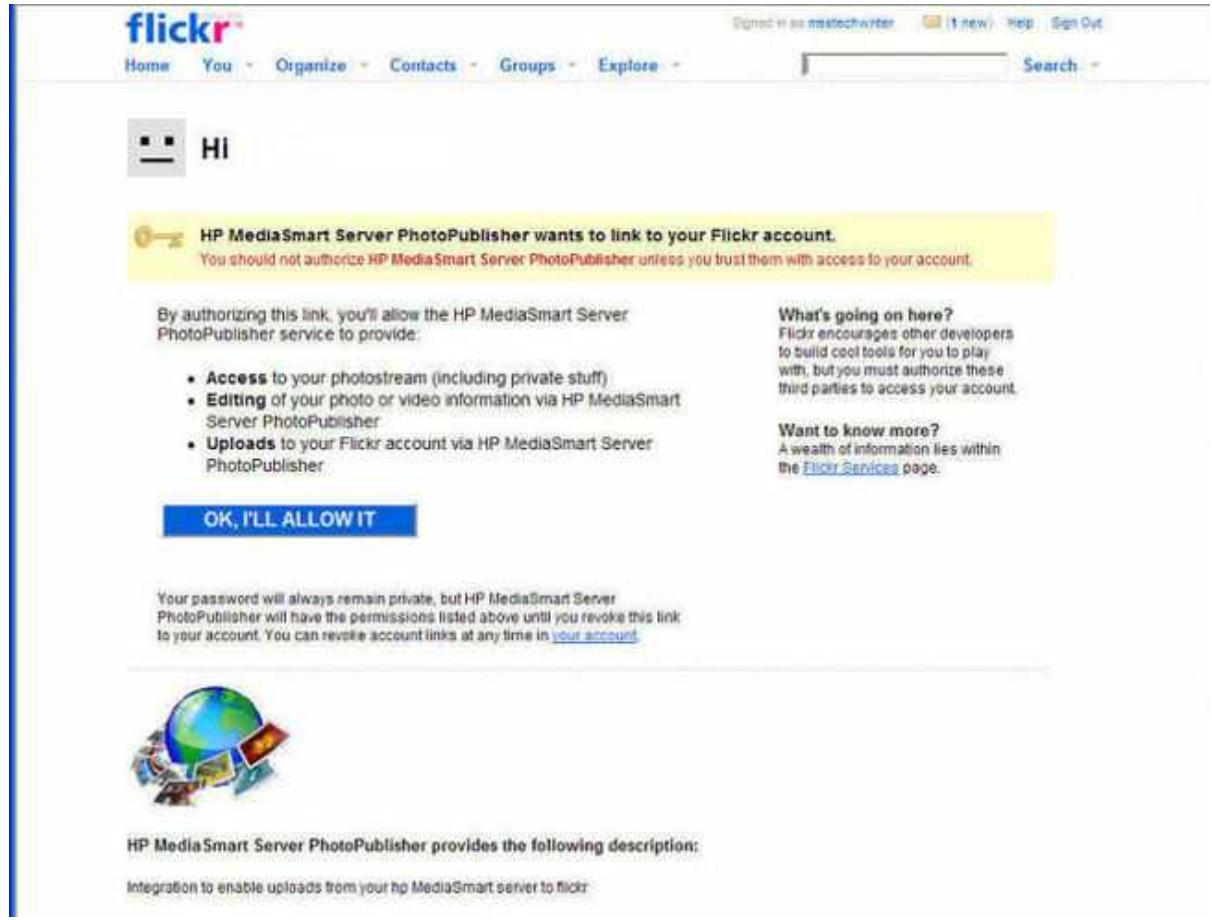
Ce lien vous dirige vers la page de confirmation de Flickr. Fermez cette page.
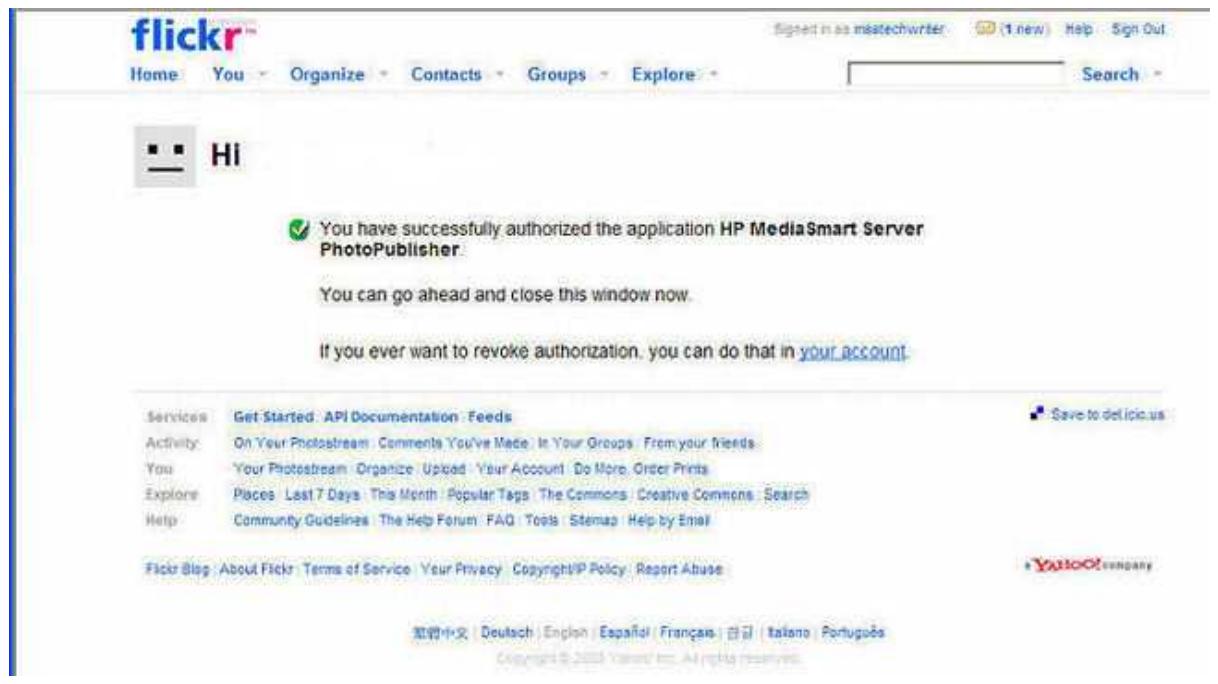
Cliquez sur Suivant.
Cette opération ouvre la page Albums dans HP Photo Publisher.
Vous pouvez maintenir, créer ou ajouter des albums.
Connexion à PICASA
Pour vous connecter à Picasa, saisissez vos informations de connexion comme indiqué dans l'illustration ci-dessous. Cliquez sur Suivant.
Une fois vos informations de connexion acceptées, vous serez redirigé vers une page vous permettant de télécharger des photos et de créer des albums.

Connexion à snapfish
Pour vous connecter à Snapfish, entrez vos informations d'identification. Cliquez sur Suivant.
Une fois vos informations de connexion acceptées, vous serez redirigé vers une page vous permettant de créer et d'ajouter des albums.
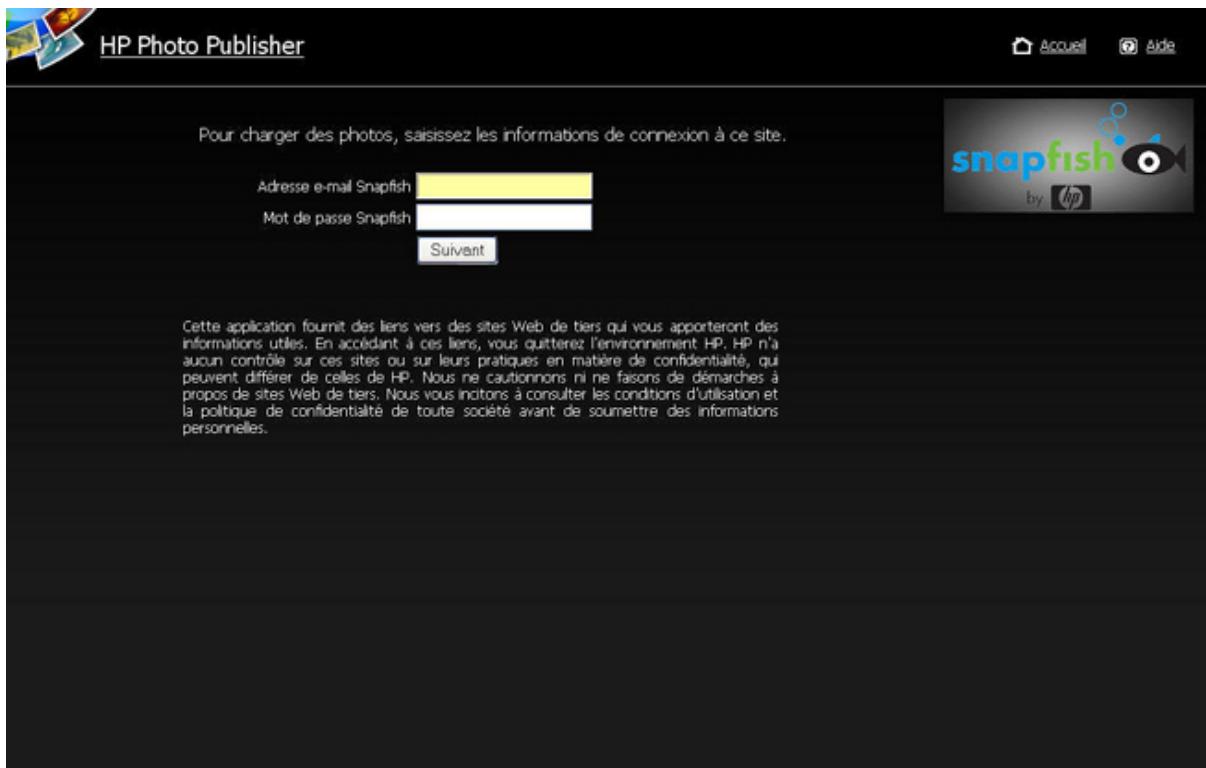
Sélection d'un album existant ou création d'albums
- Sélectionnez Télécharger vers un album existant, puis choisissez un album dans la liste déroulante.
Sélectionnez cette option pour créer un nouvel album ou un nouveau jeu de photos. Entrez le nom de l'album.
- Cliquez sur Suivant.

Remarque
Flickr utilise le terme jeu à la place d'album. Flickr utilise également le terme flux de photos. Le flux de photos est le mode de présentation par défaut de Flickr et n'utilise pas de jeux.
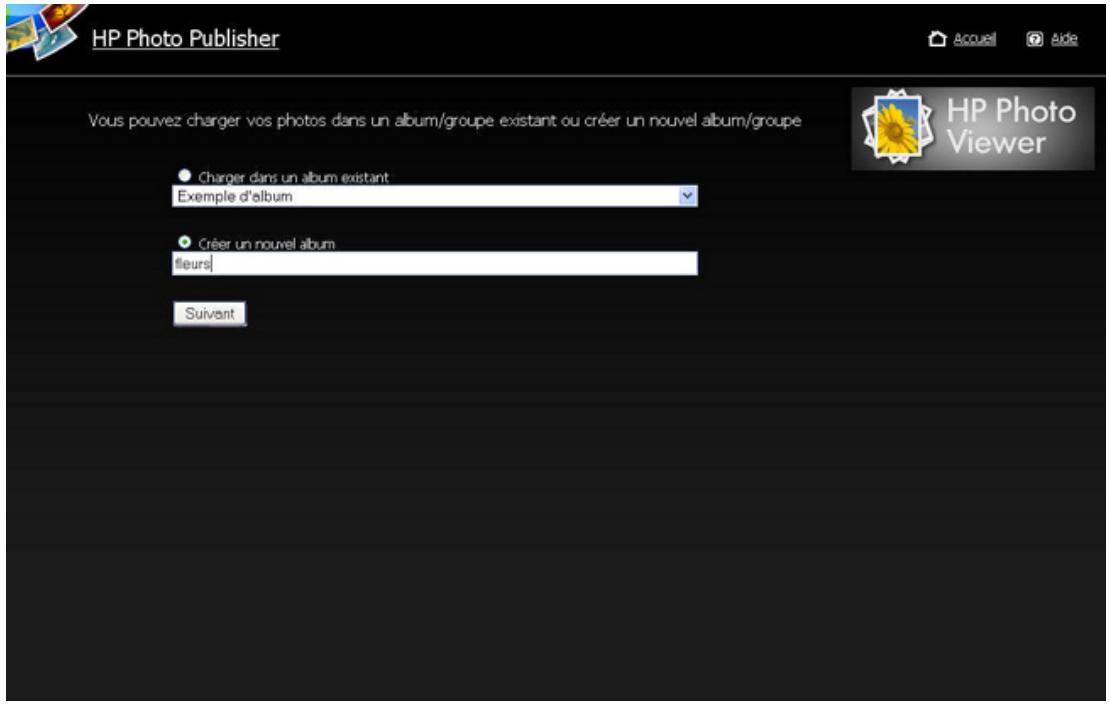
Sélection de photos
Photo Publisher interroge le serveur et affiche une liste des dossiers et des photos disponibles pour l'utilisateur actuel.
- Cliquez sur la flèche pour afficher une vue développée des dossiers.
- Sélectionnez les photos que vous souhaitez publier.
- Sélectionnez un dossier entier en cochant la case en regard de ce dossier.
- Sélectionnez les fichiers individuels en cochant les cases en regard de ces fichiers.
- Une fois que vous avez terminé vos sélections, cliquez sur Terminer. Les photos sélectionnées sont téléchargées vers le site de partage de photos auquel vous êtes connecté.
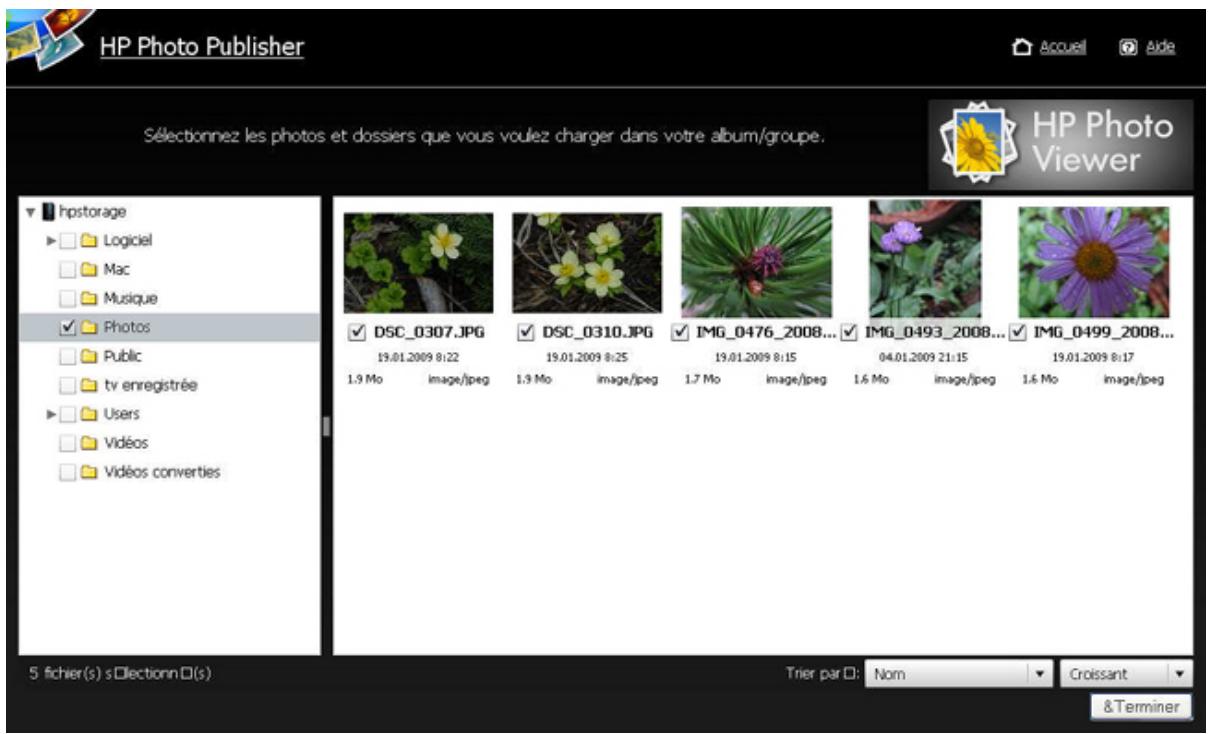
Seuls les types de fichiers pris en charge par le site de partage de photos peuvent être téléchargés.
Le tableau ci-dessous indique les types de fichiers pris en charge sur les différents sites de réseaux sociaux et de partage de photos.
Le serveur continue à télécharger
Cette page indique l'état de téléchargement des photos.
Si le navigateur ne répond plus, vous pouvez le fermer ou accéder à un autre site Web; le HP MediaSmart Server poursuit le chargement.

HP photo publisher

Home

Résolution des problèmes de HP photo publisher
Lorsque j'essaie d'ajouter des photos à mon compte Flickr, un message d'erreur s'affiche pour m'indiquer que j'ai atteint la limite mensuelle autorisée.
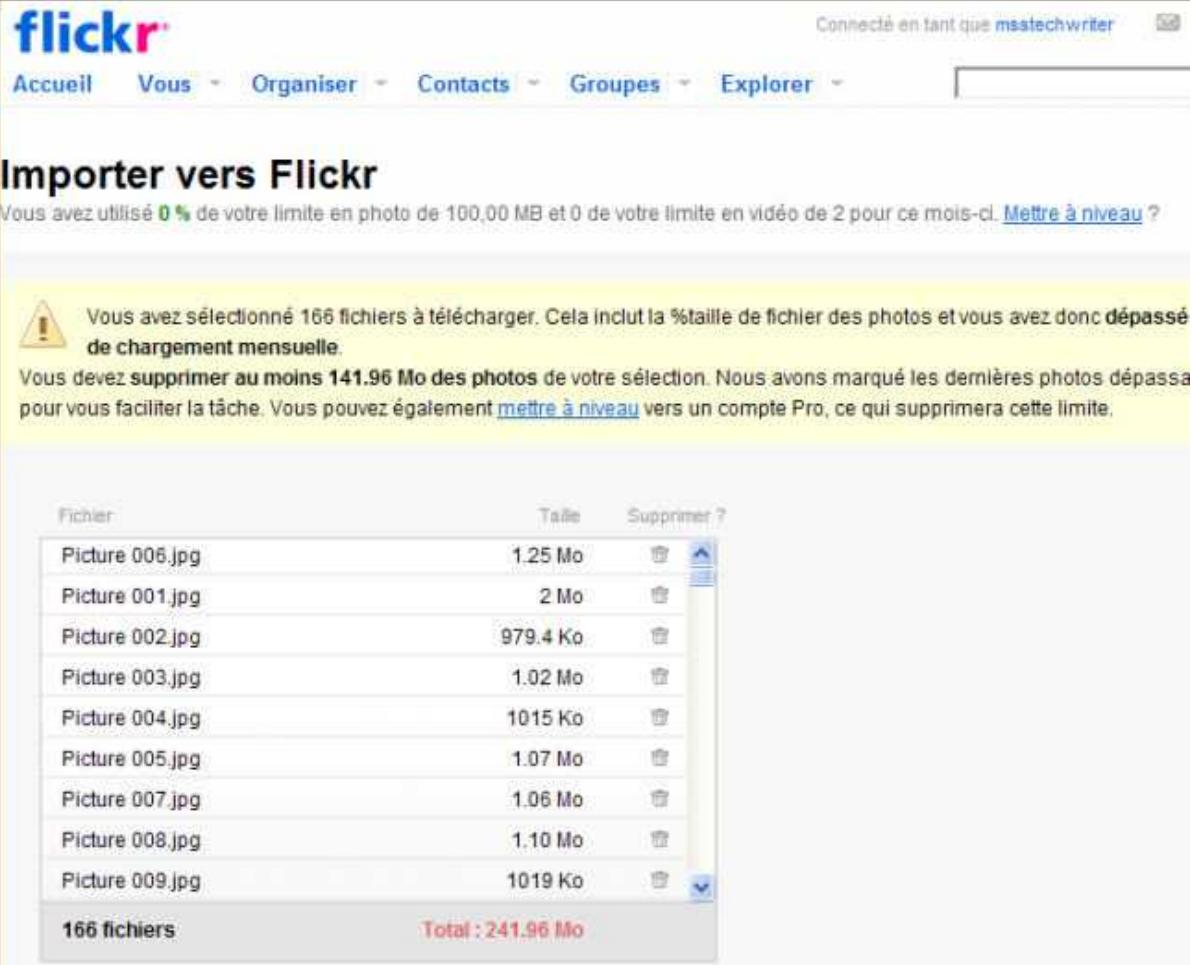
Ou annulez et accédez à toute galerie.
Cause
Au moment de l'écriture, Flickr permet aux comptes Gratis de télécharger jusqu'à 100 Mo par mois.
Solution
Attention le prochain mois pour charger des photos dans votre compte gratuite, ou suivez le lien de mise à niveau pour acheter un compte Flickr Pro.
PHOTO Publisher, comment ajouter plus de PHOTOS à un ALBUM
Pour ajouter d'autres photos à un album après une première série de photos ajoutée.
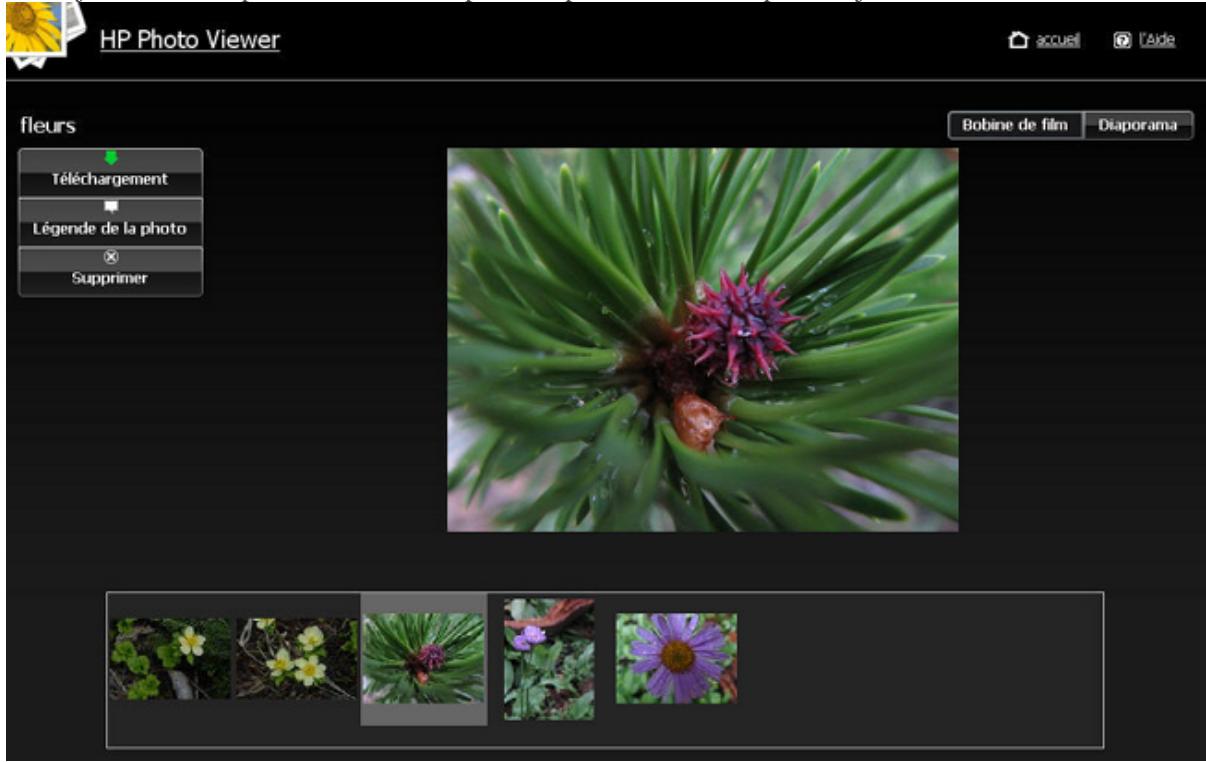
Utilisez la page d'accueil HP pour accéder à la page de connexion de Photo Publisher ou - utilisez le bouton Précédent de votre navigateur.
Utilisez la page d'accueil HP pour accéder à la page de connexion de photo publisher
HP vous recommend d'utiliser la page d'accueil HP pour accéder de nouveau à Photo Publisher afin d'ajouter des photos à un album existant.
- Sur un PC, fermez le navigateur et cliquez deux fois sur l'icône HP MediaSmart Server. Sur un Mac, fermez le navigateur et sélectionnez Ouvrir la page d'accueil dans le menu Serveur.
- Cliquez deux fois sur HP Photo Publisher.
- de passe, puis cliquez sur le bouton Se connecter.
- Vous accédez à la page d'accueil de HP Photo Publisher.
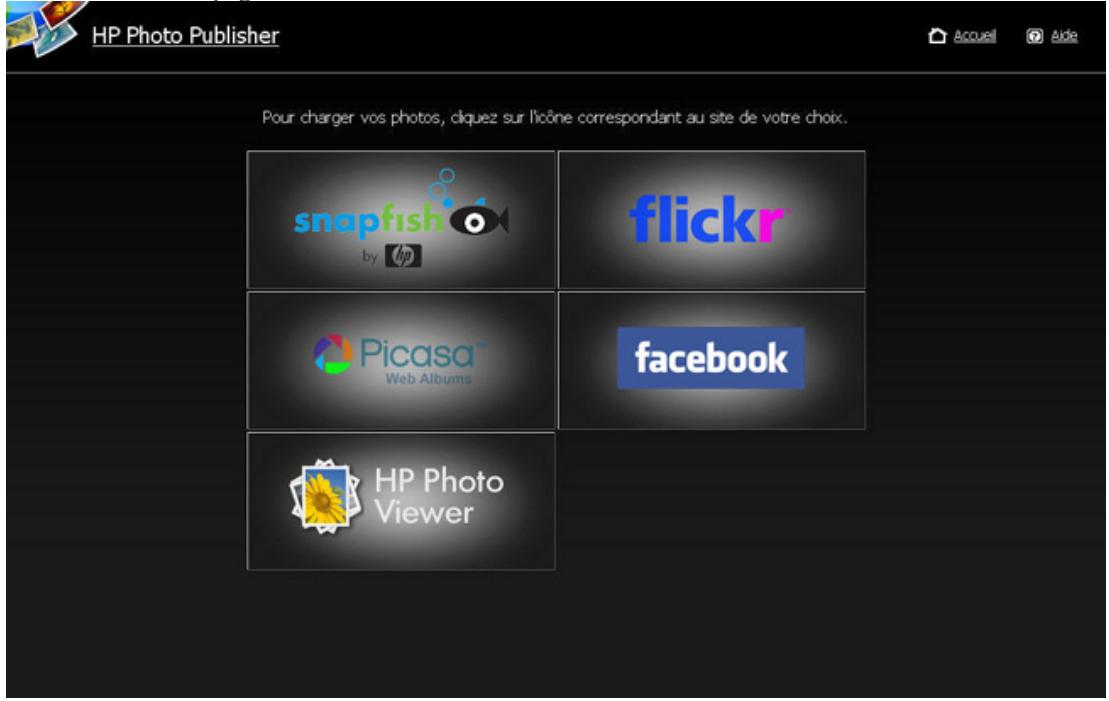
- Cliquez sur le site et identifiez-vous.
- Choisissez l'album auquel vous souhaitez ajouter des photos.
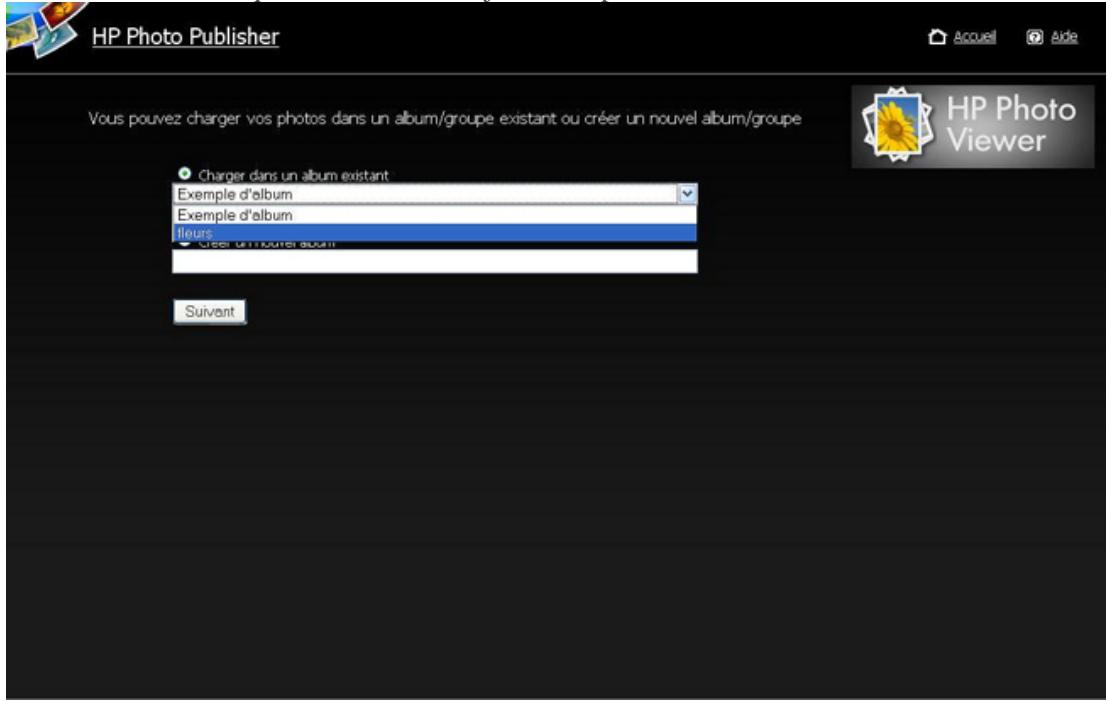
- Sélectionnez les photos puis cliquez sur Terminer.
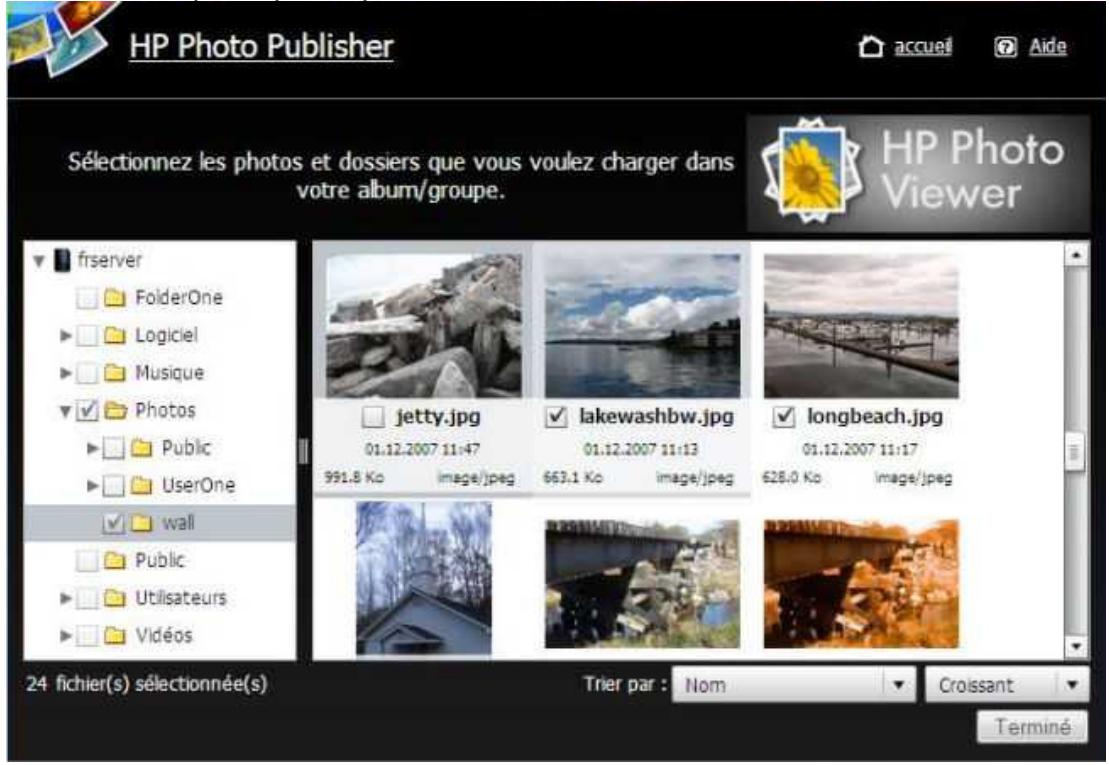
- Sélectionnez l'album que vous souhaitez afficher.
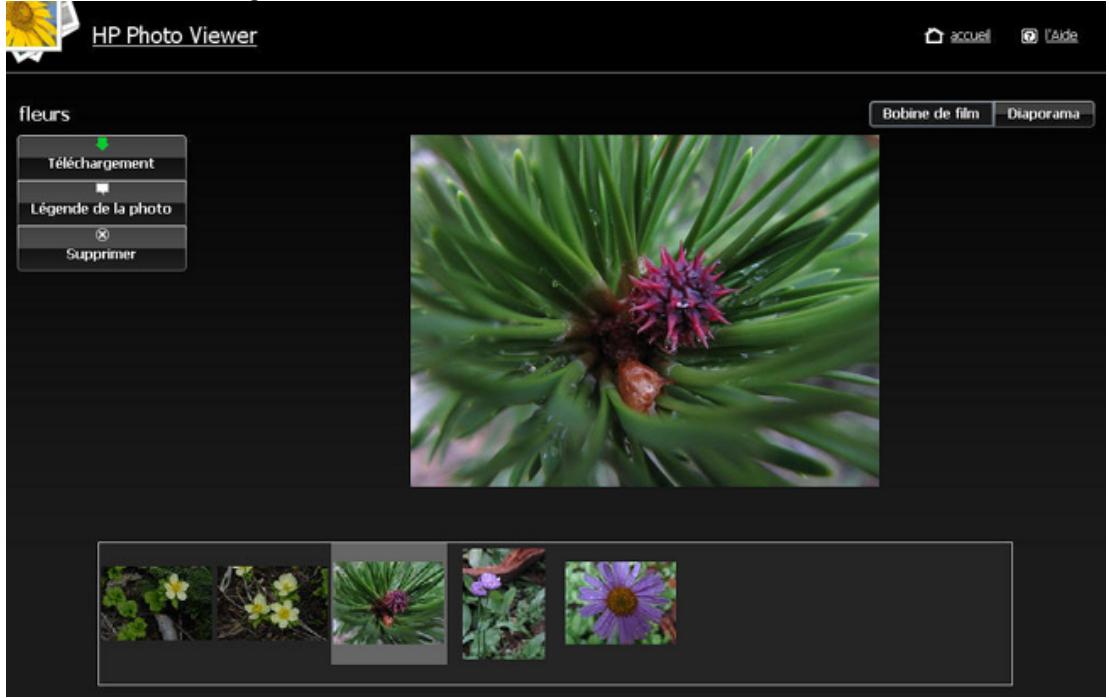
Utiliser le bouton précédent pour accéder à la page d'ajout de photos
- Cliquez sur le bouton Précédent jusqu'à ce que vous accédiez à la page de sélection des photos. Cliquez sur Photo Publisher.
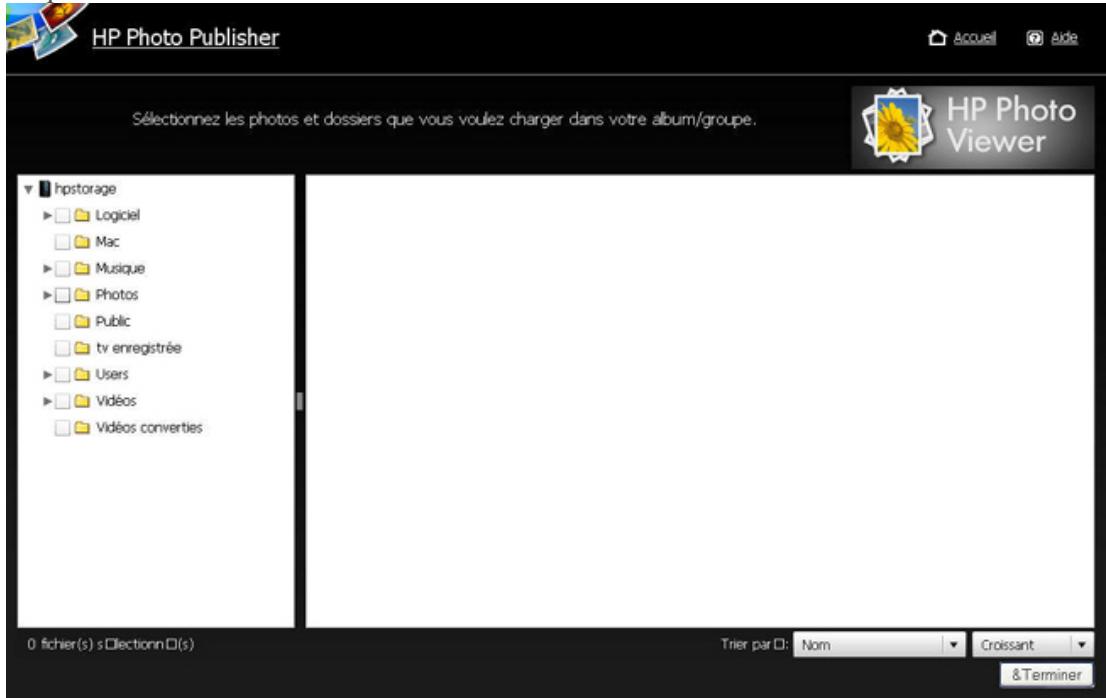
- Cliquez sur le site et identifiez-vous.
- Choisissez l'album auquel vous souhaitez ajouter des photos.
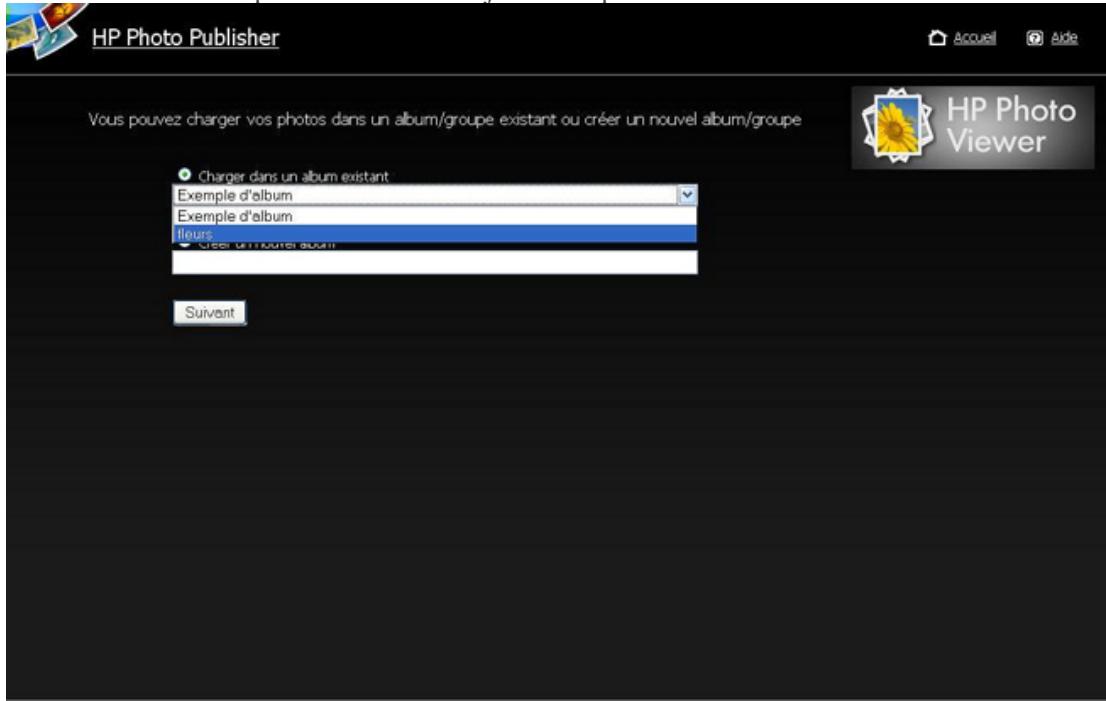
- Sélectionnez les photos puis cliquez sur Terminer.
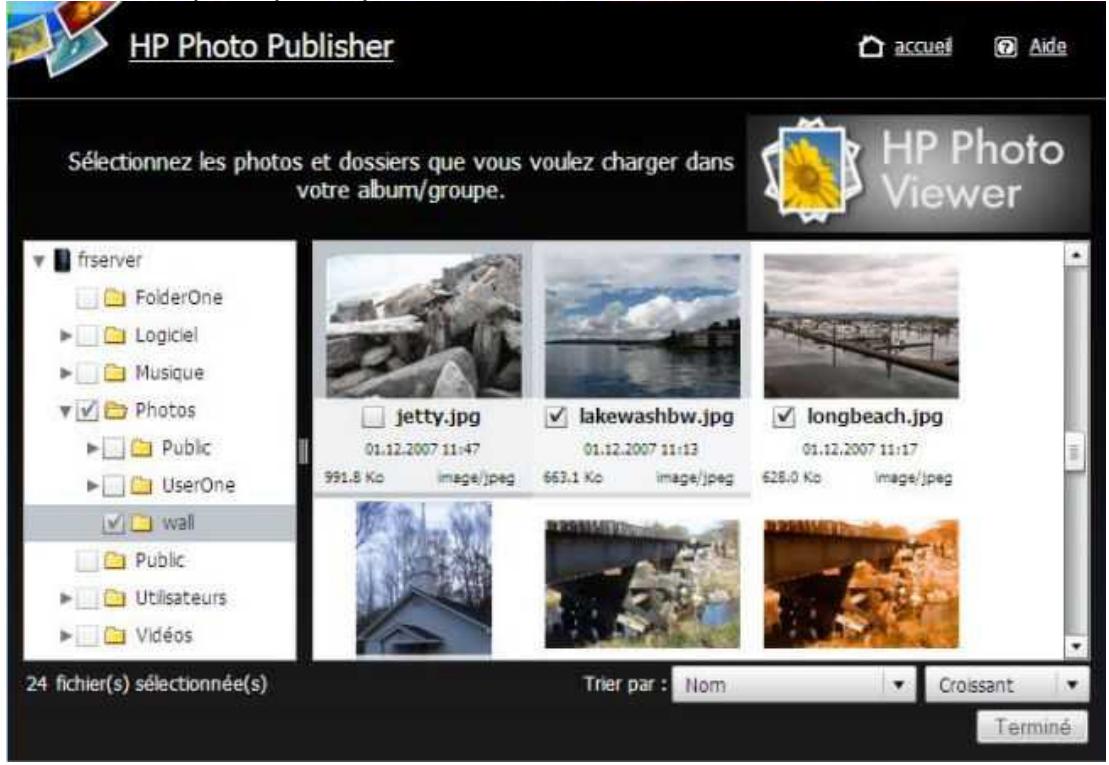
- Sélectionnez l'album que vous souhaitez afficher.
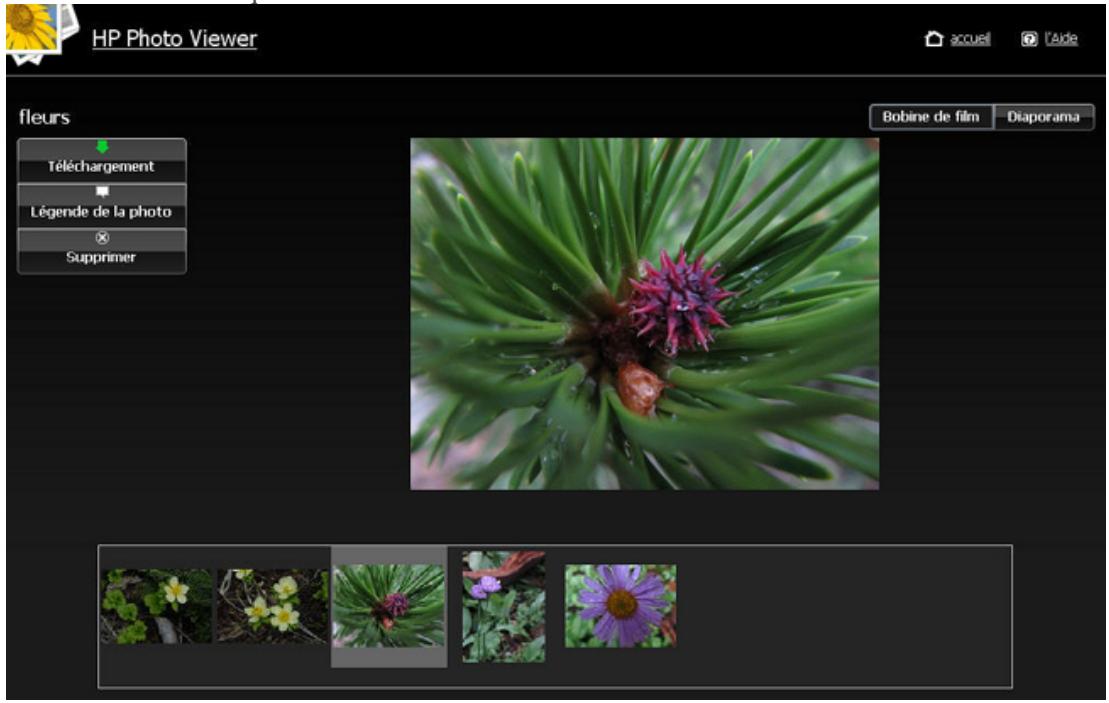
REMARQUE :
Vous devrez peut-être fermer votre navigateur et le rouvrir ou vider votre cache Internet.
Symptôme
Lorsque j'essaie de télécharger des photos sur mon compte Picasa, un message d'erreur indiquant « Interdit » s'affiche.
Cause
Au moment de la réduction, le message d'erreur « Interdit » peut s'afficher si vous ne respectez pas l'une ou plusieurs des conditions suivantes :
- Picasa permet de télécharger gratuitement 500 photos par album.
- Picasa offre une capacité de stockage de 1 Go aux comptes Gratis.
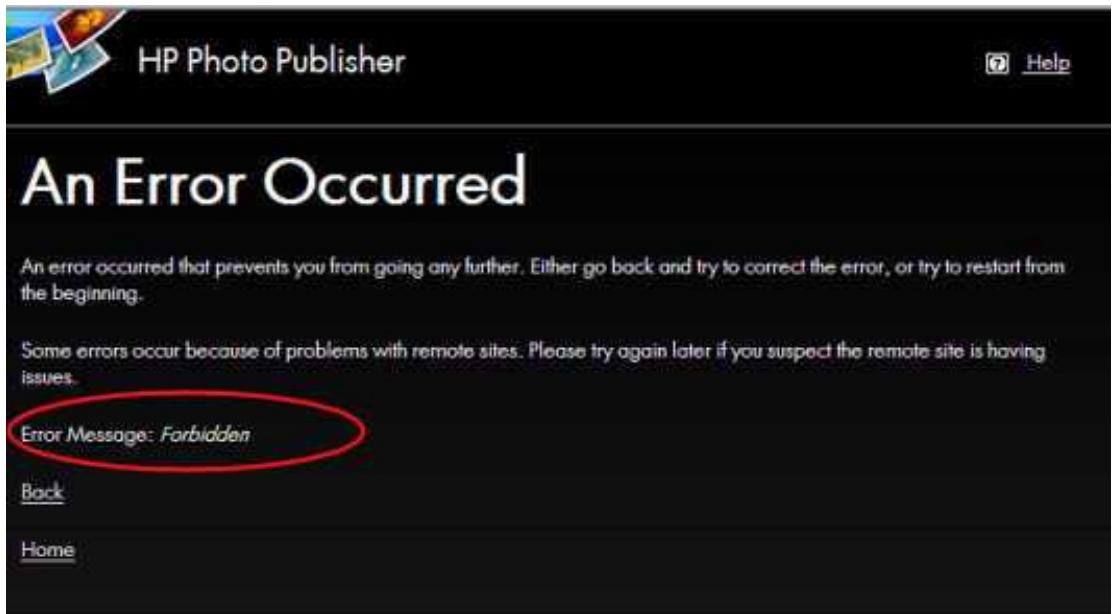
Solution
Pour résoudre ce problème, vous pouvez :
- diviser votre album en plusieurs petits albums;
- supprimer certaines de vos photos existantes pour faire de la place aux photos que vous souhaitez ajouter;
- consultez le site Web de Picasa pour acquérir un espace de stockage plus important.
Symptôme
Je souhaite ajouter d'autres photos à mon album mais j'ai dépassé la page de sélection des photos. En cliquant sur le bouton Précédent du navigateur, je retourne à la page de sélection des photos pour ajouter plus de photos. Après avoir cliqué sur Terminer, mon navigateur n'affiche pas correctement mes albums.
Cause
Le navigateur affiche parfois les informations cachées d'un album.
Solution
- Sur un PC, fermez le navigateur et cliquez deux fois sur l'icone HP MediaSmart Server sur le Bureau. Sur un Mac, fermez le navigateur et sélectionnez Ouvrir la page d'accueil dans le menu Serveur
- Cliquez deux fois sur HP Photo Publisher.
- Entrez votre nom d'utilisateur et votre mot de passe, puis cliquez sur le bouton Se connecter.
- Vous accédez à la page d'accueil de HP Photo Publisher.
Page d'accueil HP photo viewer
La page d'accueil Photo Viewer vous permet d'afficher, de renommer ou de supprimer un album ainsi que de prendre un album Public ou Privé.
L'option Public/Privé offre une protection supplémentaire aux propriétaires de serveur ayant configuré un accès à distance sur leurs serveurs. Cette fonctionnalité permet à l'administrateur de prendre un album privé, et de n'autoriser l'accès qu'aux amis et à la famille qui connaissent l'URL de l'album.
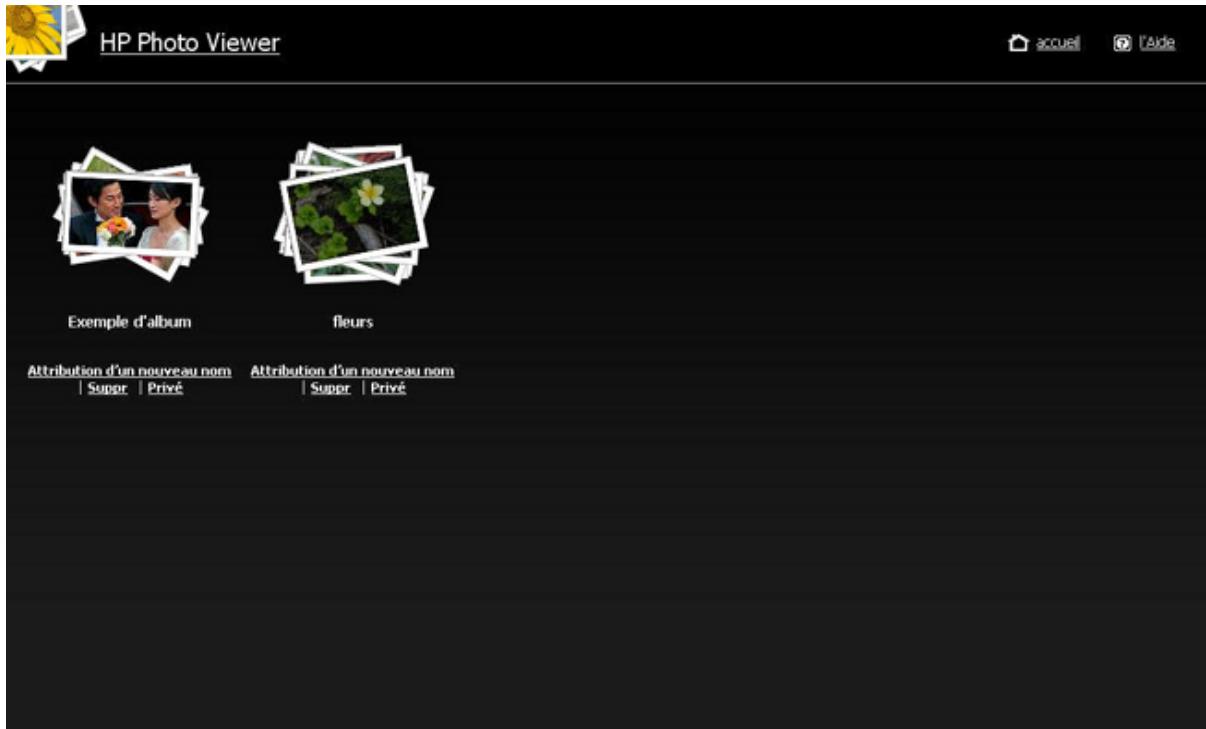
Pour partager un album privé :
- Ouvrez l'album.
- Suivez l'une de ces deux procédures :
- Utilisez le menu de navigation pour envoyer l'adresse URL, cliquez sur Fichier, Envoyer, Lien par e-mail pour préparer l'envoi d'un e-mail aux utilisateurs externes.
- Copiez l'URL http://myserverhomeserver.com/PhotoViewer/album633689042886093750/index.xml, puis copiez-la dans votre e-mail.
REMARQUE : Veillez à utiliser l'URL configurée pour Internet/Accès distant. Utiliser pour votre album une adresse locale que :
http://hpstorage/PhotoViewer/album633689042886093750/index.xml ne fonctionnera pas pour les utilisateurs distants.
- Envoyez l'URL à vos amis et aux membres de votre famille pour qu'ils puissent accéder à l'album.
Deux options vous sont proposées :
- Vue pellicule Vue diaporama
Vue de la pellicule
L'affichage de l'album sous forme de Pellicule correspond à une page semblable à la page ci-dessous. Tant que vous êtes connecté au serveur, trois boutons sont affichés à gauche :
Télécharger, Légende de la photo et Supprimer.
Si vous avez été déconnecté du serveur en raison d'une inactivité, seul le bouton Télécharger s'affiche. Cliquez sur le lien Se connecter dans la partie supérieure droite de l'écran et entrez les informations d'identification pour vous reconnecter.
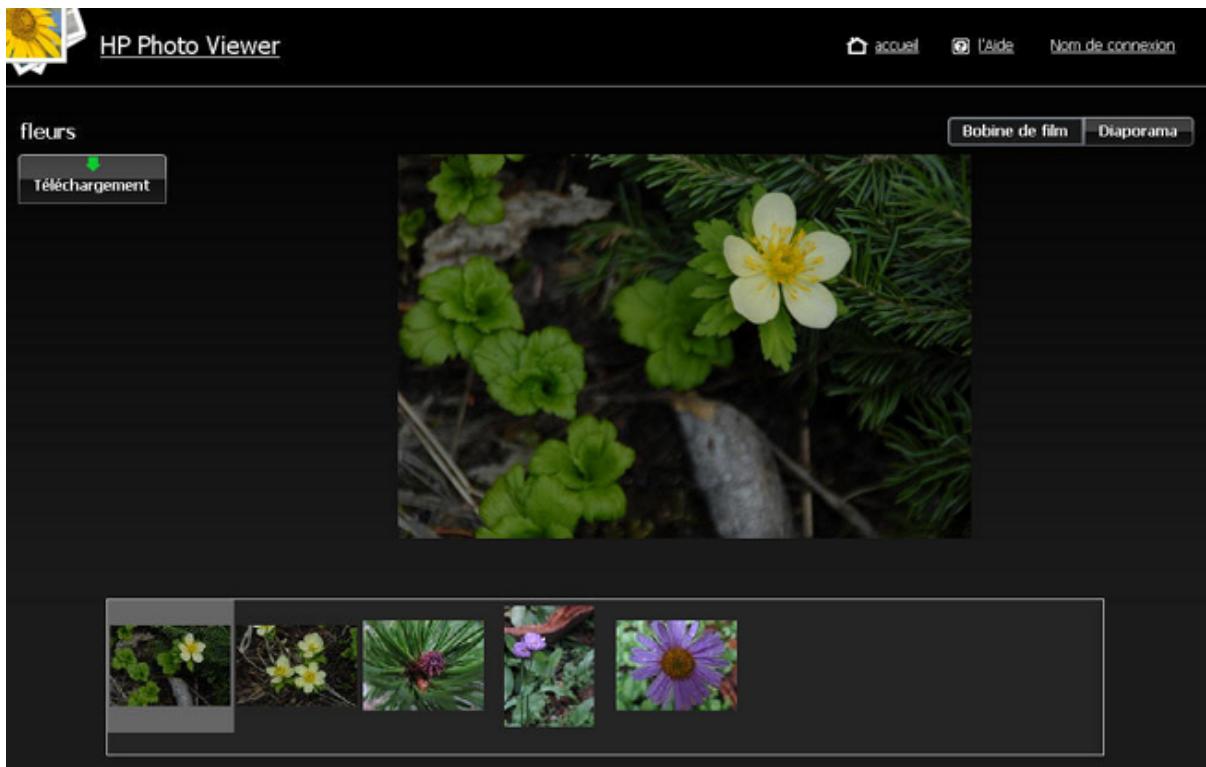
Le bouton Télécharger permet à tous les visiteurs de télécharger la photo vers leur ordinateur.
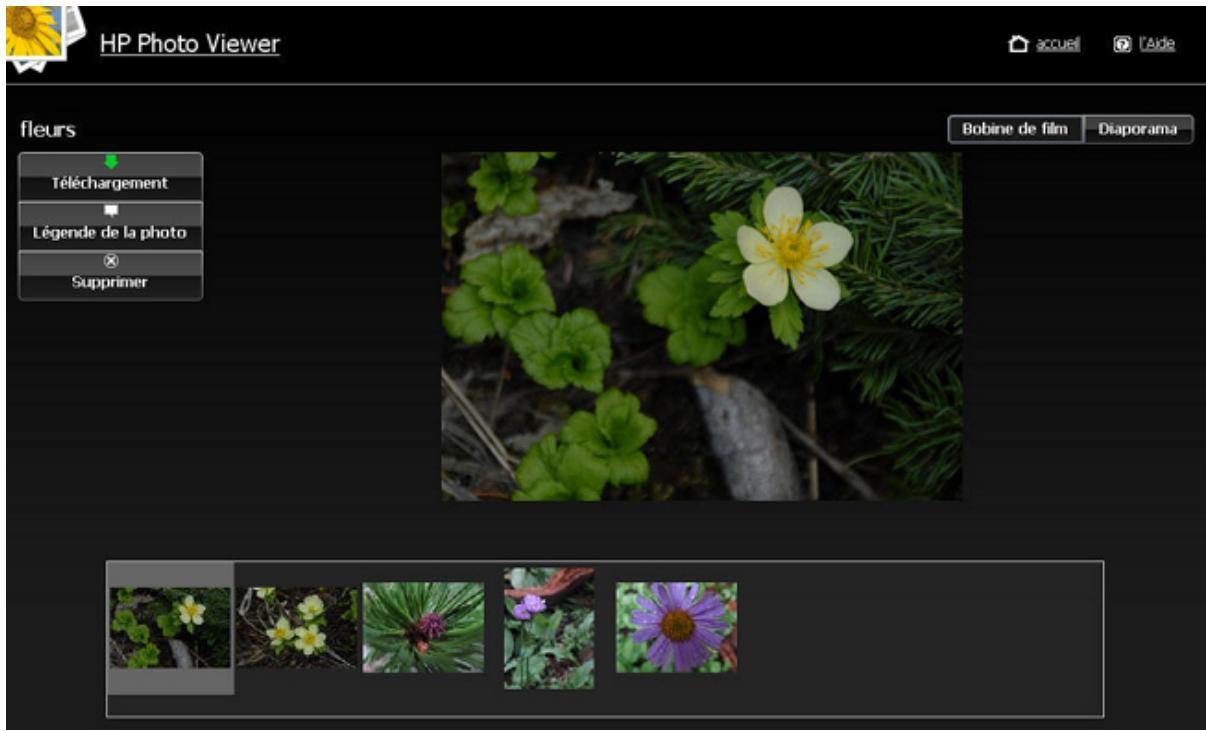
Le bouton Légende de la photo permet d'ajouter une légende pour la photo. Entrez le texte dans le champ qui apparait en dessous de la photo comme indiqué dans l'exemple ci-dessous. Cliquez sur le bouton Enregistrer pour conserver la légende.

Le bouton Supprimer permet de supprimer la photo de l'album. Notez que la photo reste sur le serveur. Cliquez sur Oui ou Non pour confirmer la suppression.
L'affichage de l'album en mode Diaporama permet d'obtenir des vues plus grandes pour les photos. Si la photo comporte une légende, cette dernière s'affiche comme dans l'exemple ci-dessous.

HP photo viewer

Home

Help
Filmstrip
Slideshow
La barre de contrôle du diaporama apparait vers le bas de l'écran.

Lecurseur
au milieu de la barre contrôle le niveau de
rapidité de l'affichage de la photo suivante. Appuyez sur le bouton
photo précédente du diaporama, sur le bouton
pour afficher la
bouton à levier
pour dire ou interrompre le diaporama.
Sélection d'un album existant ou création d'albums
- Sélectionnez Télécharger vers un album existant, puis choisissez un album dans la liste déroulante.
Sélectionnez cette option pour créer un nouvel album ou un nouveau jeu de photos. Entrez le nom de l'album.
- Cliquez sur Suivant.

Remarque
Flickr utilise le terme jeu à la place d'album. Flickr utilise également le terme flux de photos. Le flux de photos est le mode de présentation par défaut de Flickr et n'utilise pas de jeux.
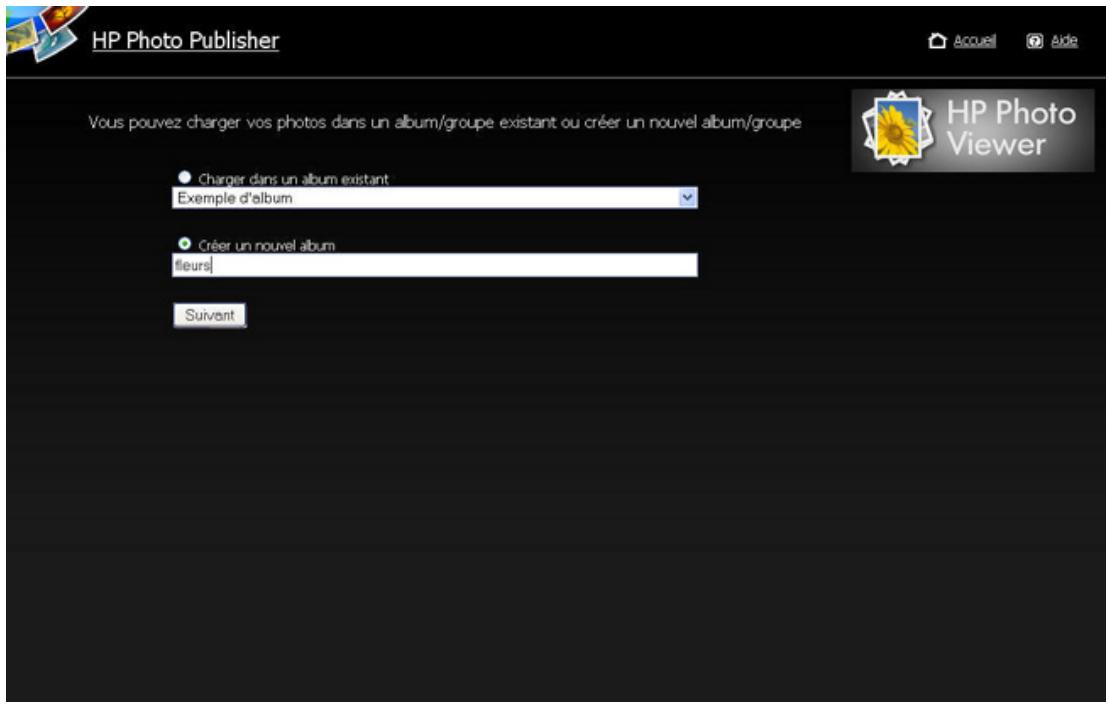
Sélection de photos
Photo Publisher interroge le serveur et affiche une liste des dossiers et des photos disponibles pour l'utilisateur actuel.
- Cliquez sur la flèche pour afficher une vue développée des dossiers.
- Sélectionnez les photos que vous souhaitez publier.
- Sélectionnez un dossier entier en cochant la case en regard de ce dossier.
- Sélectionnez les fichiers individuels en cochant les cases en regard de ces fichiers.
- Une fois que vous avez terminé vos sélections, cliquez sur Terminer.
Les photos sélectionnées sont téléchargées vers le site de partage de photos auquel vous êtes connecté.
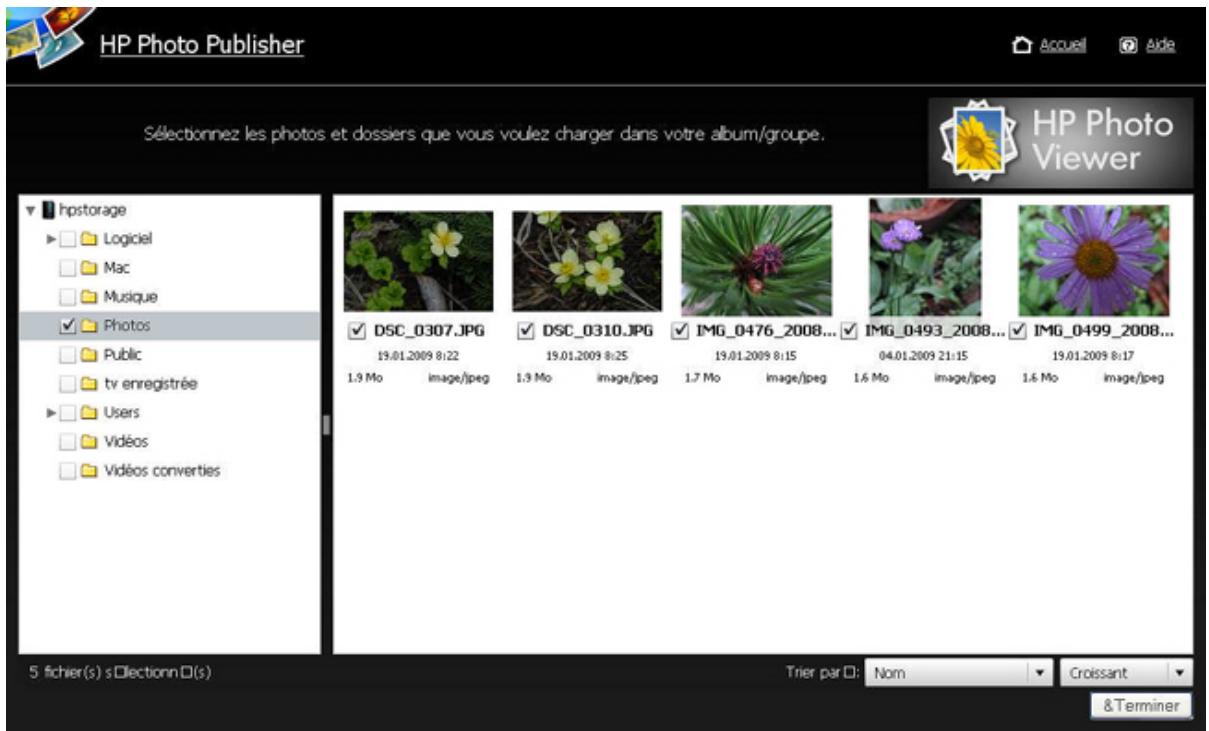
Seuls les types de fichiers pris en charge par le site de partage de photos peuvent être téléchargés.
Le tableau ci-dessous indique les types de fichiers pris en charge sur les différents sites de réseau sociaux et de partage de photos.
Symptôme
Lorsque vous tentez d'accéder à HP Photo Viewer, Firefox affiche un message de connexion non sécurisée.
Cause
Un certificat SSL signé est nécessaire pour accéder à ce serveur. Ce certificat est établi la première fois que vous accédez au serveur depuis chaque ordinateur.
Solution de rechange :
- Cliquez sur J'ai conscience des risques.


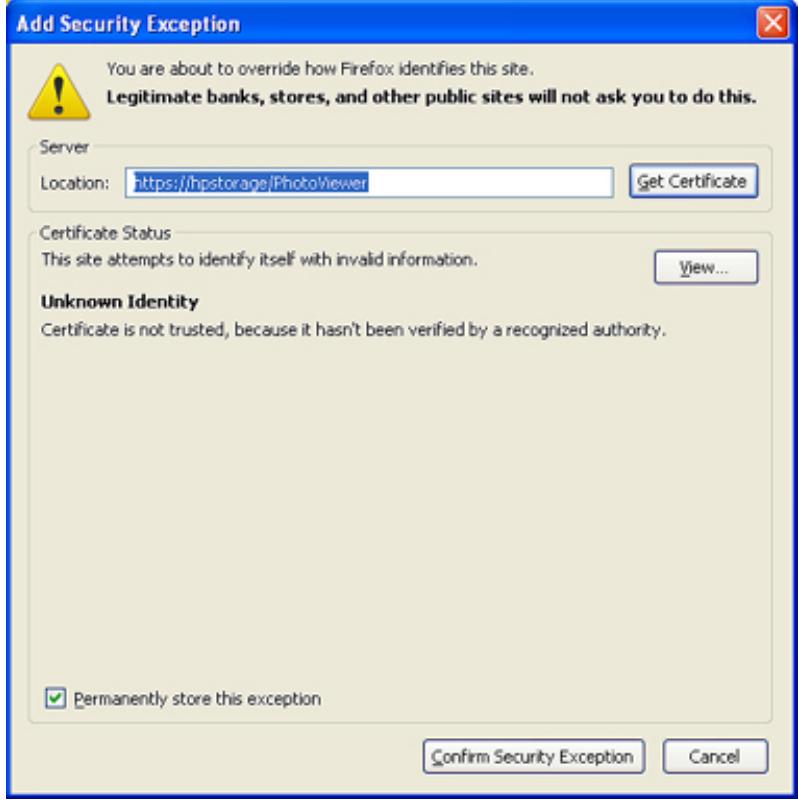
Symptôme
Fermez le navigateur Firefox à l'aide de la combinaison de touches Ctrl+Alt+Suppr.
Ouvrez la console de Windows Home Server, cliquez sur l'onglet HP MediaSmart Server sur HP Photo Publisher, puis sur Lancer Photo Viewer.
Firefox affiche un message d'erreur.
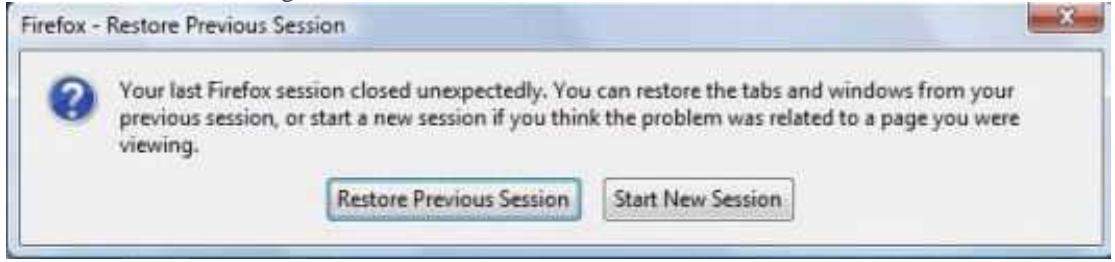
Cause
Vouvas ciequ sur un lien dans la console admin, ce qui démarre une session de navigation locale. Le navigateur Firefox de l'utilisateur ne démarre pas immédiatement à cause d'une panne antérieure de Firefox.
La console admin pense à tort qu'il s'agit d'une erreur.
Solution
Ouvrez Firefox puis cliquez sur rétablir la session ou démarrer une nouvelle session, puis cliquez sur le lien Photo Viewer.
Symptôme
Lors de la diffusion d'un diaporama, une infobulle contenant la légende de la photo apparait sur la photo et il est impossible de la supprimer.

HP photo viewer

accueil

'Aide
Filmstrip
Slideshow
Driftwood
Driftwood

HP photo viewer

accuel

Aide
Filmstrip
Slideshow
Duck


Cause
L'infobulle ne s'actualise pas si vous ne déplacez pas la souris.
Solution
Déplacez la souris pour faire disparaître la légende de la photo. La meilleure façon d'afficher un diaporama est de placer la souris hors de la zone d'affichage du diaporama.
PHOTOS manquantes dans un ALBUM de HP PHOTO VIEWER
Il manque des photos dans mon album.
Cela se produit lorsque des photos ajoutées à un album ont été déplacées de leur emplacement original, celui où elles étaient lorsqu'elles ont été ajoutées à l'album. Les photos sont peut-être toujours sur le serveur, mais à un emplacement différent. Un album de photos semble à une liste de lecture – il contient une référence aux photos situées sur votre serveur, mais pas une copie de ces photos.
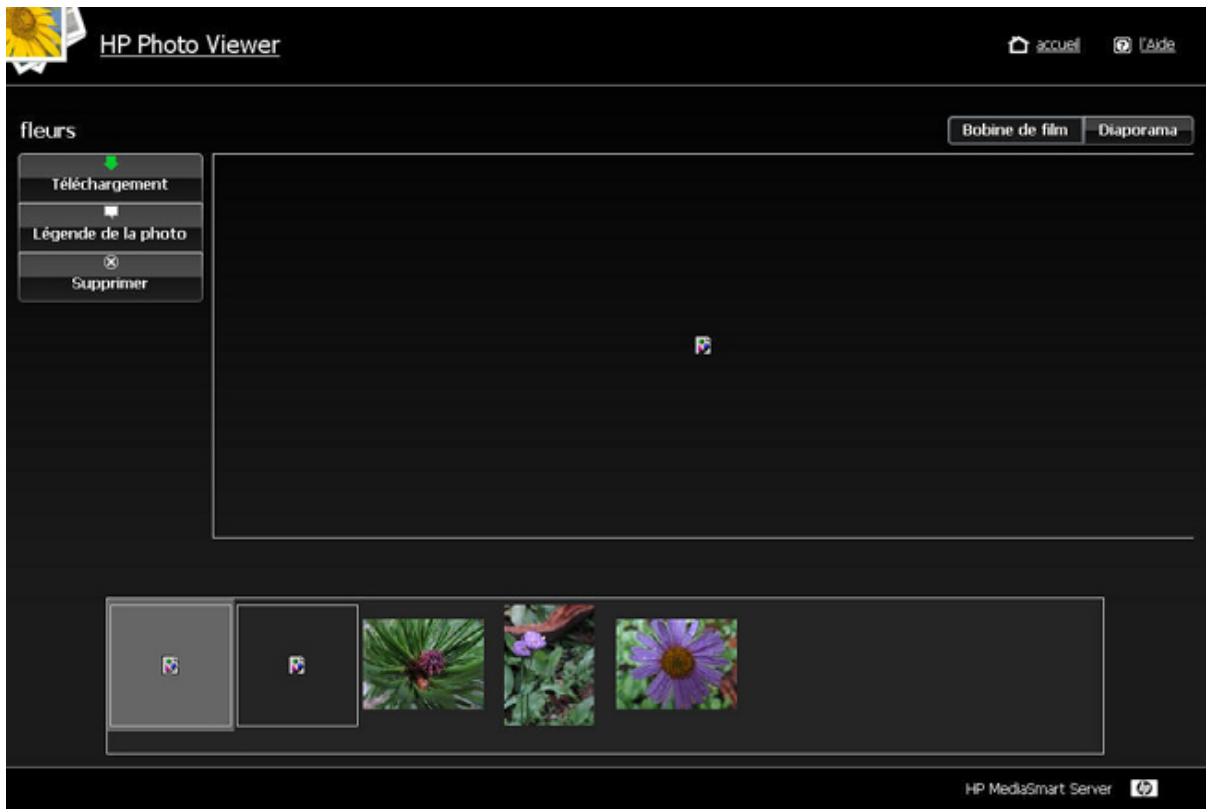
Pour supprimer les espaces réservés aux photos manquantes :
- Connectez-vous à Photo Viewer en tant qu'administrateur.
- Ouvrez l'album.
- Cliquez sur le bouton Oui dans la boîte de dialogue Supprimer des photos.
Supprimer la photo
Une photo de cet album est manquante, Voulez-vous supprimer toutes les photos manquantes de cet album ?
0ui
Non
Adopter une strategie de sauvegarde
Le tableau suivant décrit les différentes options de sauvegarde disponibles dans le HP MediaSmart Server et leurs cas d'utilisation.
| Options de sauvegarde | |||
| Option de sauvegarde | Désignation | Cas d'utilisation | L'installer |
| Sauvegarde Windows Home Server pour PC | Sauvegarde l'intégrality de votre PC. Si un disque de PC meurt, remplacez-le et lancez la disquette de restauration du PC. Le PC est restauré à laforthème sauvegarde.Vous pouvez configurer la sauvegarde Windows Home Server de façon à exclure des volumes ou des fichiers spécifique. | Sélectionnez cette option si vous souhaitez restaurer l'intégrality de votre PC et inclure le système d'exploitation, les logiciels et l'ensemble des fichiers dans le cas d'une panne du disque dur.Sélectionnez également cette option si les copies de travail originales de vos fichiers se trouvent sur votre PC et que vous souhaitez vous assurer de disposer de copies sur le serveur. | Exécuter le disque d'installation logiciel sur votre PC.Aucune configuration supplémentaire n'est requise.L'intégrality de votre PC sera sauvegardée automatiquement.Consulter la section Sauvegarde et restauration du PC pour découvert comment exclure des volumes ou des dossiers de la sauvegarde. |
| Sauvegarde Time Machine pour Mac | Crée une sauvegarde Time Machine pour votre Mac et la stocke sur le serveur. | Sélectionnez cette option si vous souhaitez restaurer l'intégrality de votre Mac et inclure le système d'exploitation, les logiciels et l'ensemble des fichiers dans le cas d'une panne du disque dur.Sélectionnez également cette option si vous stockez les copies de travail originales des fichiers sur votre Mac et que vous souhaitez les sauvegarder sur le serveur. | Exécuter le disque d'installation logiciel sur votre Mac.Configurer Sauvegarde Mac. |
| Duplication des dossiers partages sur le serveur | Crée deux copies de tout fichier partagé sur le serveur pour lequel la duplication est activée. Si un disque de serveur autre que le lecteur système est défaillant, il vous suffit de le replacer. Le processus est similaire à une matrice de disque RAID 1 pour les dossiers partages. | Sélectionnez cette option si vous conservez vos copies de travail originales des fichiers dans les dossiers partages de votre serveur et si vous souhaitez en effectuer des copies. Le stockage de fichiers originaux sur votre serveur réduit le nombre de copies générées sur toute reseau et permet le partage des mêmes fichiers par tous les utilisateurs. | Windows Home Server nécessite l'ajout de plusieurs disques au serveur de stockage.Consulter la section Dossiers partages dans l'aide de Windows Home Server. |
| Sauvegarde d'un serveur sur un périhérique | Utilise la fonction Sauvegarder maintainant de Windows Home Server afin de sauvegarder les dossiers partagés du serveur sur un périhérique qui peut être stocké hors site. | Sélectionnez cette option si vous souhaitez sauvegarder des dossiers partagés sur le serveur sur un disque SATA, eSATA ou USB et le stocker hors site. Cette option vous protège contre les catastrophes telles que les incendies ou les inondations. | Exécuter le disque d'installation logiciel sur votre PC. Brancher un disque eSATA ou USB à votre serveur ou ajouter un disque SATA à une baie libre de votre serveur en utilisant l'options sauvegarde du disque.Consultez la section Sauvegarde d'un serveur sur un périhérique. |
Sauvegarde et restauration PC
Une fois que vous avez exécuté le disque d'installation du logiciel sur un ordinateur, il est automatiquement ajusté à la liste des ordinateurs sauvegardés chaque nuit par le HP MediaSmart Server. Par défaut, l'intégralité de l'ordinateur est sauvegardé.
Pour personnaliser le volume du disque dur afin qu'il prenne en charge les sauvegardes ou pour exclure des dossiers de l'opération de sauvegarde, procédez comme suit :
- Sur un PC, cliquez deux fois sur l'icône Windows Home Server dans la zone de notification et ouvrez une session.
Sur un Mac, sélectionnez Lancer la console Home Server dans le menu Serveur
- Cliquez sur l'onglet Sauvegardes et Ordinateurs.
- Sélectionnez un ordinateur et cliquez sur Configurer la sauvegarde. Suivez les instructions de l'assistant de configuration de la sauvegarde.
Rubriques connexes
Aide de la console Windows Home Server
Ordinateurs et Sauvegarde - Fonctionnement de la sauvegarde Gérer et configurer les sauvegardes Restaurer les sauvegardes d'un ordinateur
Rubriques connexes
Enlever un ordinateur Dépannage d'ordinateurs et sauvegarde
Récapituler l'intégralité d'un disque dur PC
Pour vous aider à récapérer votre ordinateur et données au cours d'un échec de disque dur, le HP MediaSmart Server comprend un disque de restauration du PC. Utilisez ce disque pour restaurer votre ordinateur à partir du HP MediaSmart Server lors des événements suivants :
Pour restaurer le disque système.
Lorsque le système d'exploitation ne démarre pas. - Si vous ne pouvez pas utiliser de système de restauration pour restaurer vos fichiers systèmes.
Attention
Pour vous assurer que vous avez la dernière version du disque de restauration du PC, contactez l'assistance technique HP à l'adresse http://www.hp.com/support.
L'environnement de préinstallation Microsoft Windows inclus sur cet ordinateur ou ce logiciel est utilisable pour amortissement, diagnostic, configuration, restauration, installation, configuration, test ou reprise après sinistre uniquement.
Remarque
CE LOGICIEL CONTIENT UNE FONCTION DE SECURITE QUI ENTRainerA LE REDEMARRAGE DU SYSTEME DE L'UTILISATEUR FINAL SANS NOTIFICATION PREALABLE APRES 24 HEURES D'UTILISATION CONTINUE.
Restaurer votre ordinateur
- Insérez le disque de restauration du PC dans un lecteur CD/DVD de l'ordinateur que vous pouvez restaurer.
- Redémarrez l'ordinateur et initialisez à partir du CD.
- Suivez les instructions dans l'assistant de restauration.
Pour obtenir des informations supplémentaires sur la restauration des onduleurs d'ordinateur, reportez-vous à la section Restauration d'onduleurs d'ordinateur dans l'aide de la console Windows Home Server.
Sauvegarde time machine sur mac
Dans cet article...
Déterminer l'espace utilisé sur le disque local Configuration des sauvegardes Time Machine Modification de la taille du disque de sauvegarde Suppression d'un disque de sauvegarde
Déterminer l'espace utilisé sur le disque local
Commencez par déterminer l'espace actuellement utilisé par vos données sur le disque local. Lorsque vous configurez Time Machine, la taille du disque de sauvegarde est automatiquement calculée pour vous. Néanmoins, vous voudrez peut-être augmenter la taille du disque de sauvegarde selon la fréquence à laquelle vous créez ou modifiez des fichiers sur votre Mac.
- Ouvrez une fenêtre Finder et sélectionnez le disque local.
- Dans la barre de menu Apple, choisissez Fichier > Obtenir des informations.
- Dans la fenêtre Informations locales, consultez la section Généralités en regard de l'espace disque Utilisé.
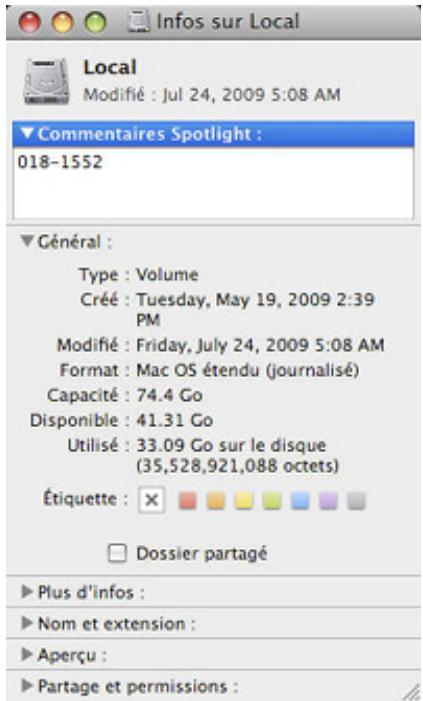
Multipliez l'espace disque utilisé par 1,5. Vous obtiendrez la taille d'espace disque minimum pour permettre à Time Machine de fonctionner (Time Machine requiert de l'espace pour tous vos fichiers et de l'espace supplémentaire pour sauvegarder de nouvelles données et plusieurs copies des fichiers modifiés). Néanmoins, il est toujours utile de disposer de plus d'espace pour que Time Machine puisse conserver des sauvegardes plus anciennes. L'espace libre sur le disque de sauvegarde doit être au moins 1,5 fois supérieur à l'espace utilisé sur le disque local, plus si possible.
Configuration des sauvegardes time machine
Avant de commencer :
Le logiciel HP MediaSmart Server doit être installé sur le Mac. Voir Installation et désinstallation du logiciel Mac. - Vous devez être connecté sur le Mac avec un compte doté des privilèges administrateur.
Pour configurer le HP MediaSmart Server en tant que périphérique de sauvegarde Time Machine valide,
- Dans le menu HP MediaSmart Server, sélectionnez Ouvrir les préférences.
- Dans l'onglet Serveur, vérifie que le nom du serveur et le mot de passe de l'administrateur du serveur sont authentifiés.
Ces informations sont utilisées par Time Machine pour configurer l'emplacement de sauvegarde, ainsi que les liens vers les partages sur le serveur. Elles ont peut-être été saisies à la fin de l'installation du logiciel pour Mac. Si c'est le cas, vous serez automatiquement identifié.
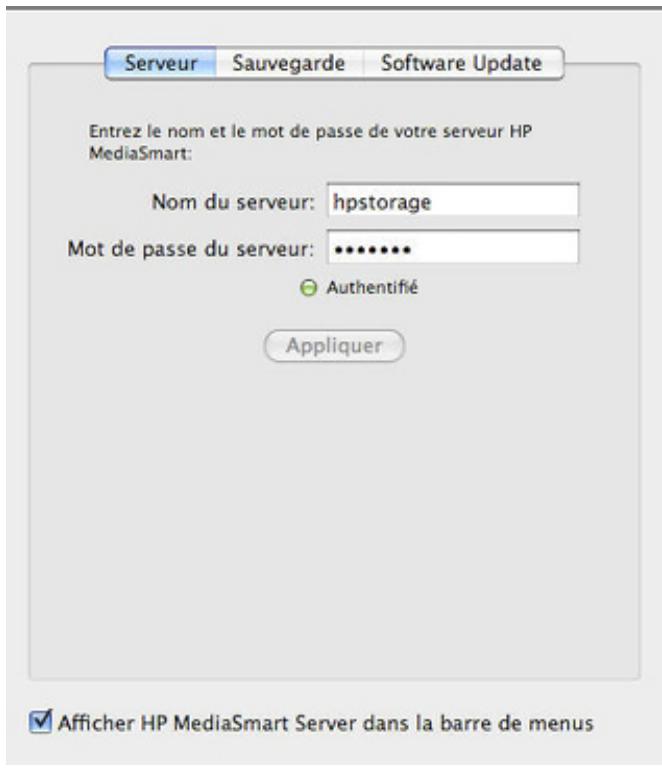
- Sélectionnez l'onglet Sauvegarde et entrez la Taille du disque de sauvegarde.
La taille minimale de l'espace disque proposée qui s'affiche dans la boîte de dialogue correspond à 1,5 fois environ l'espace disque utilisé. Néanmoins, HP recommande de créer un disque de sauvegarde qui soit au moins aussi grand que la capacité du disque local, plus si possible. Au moment de déterminer la taille du disque de sauvegarde, déterminez auparavant quelle utilisation vous faites de votre Mac et de combien d'espace disque vous disposez sur votre serveur. La taille du disque de sauvegarde ne peut pas excéder la quantité d'espace libre dont vous disposez sur un disque du serveur.

Remarque importante
Vous pourrez redimensionner votre disque de sauvegarde ultérieurement si vous avez besoin d'espace supplémentaire. Le redimensionnement du disque de sauvegarde écrase le disque actuel et entraîne la perte de toutes les données. Voir Modification de la taille du disque de sauvegarde.
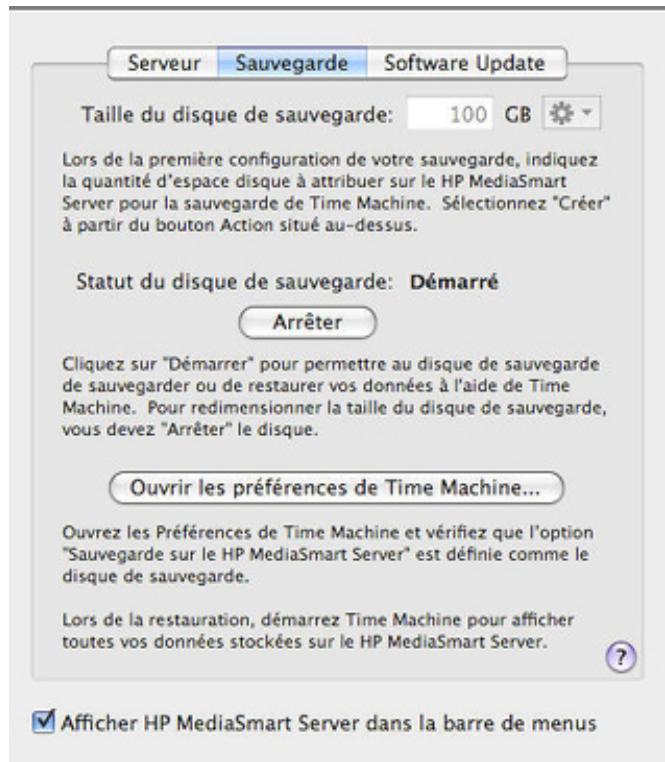

Remarque
La sauvegarde sur le serveur s'effectue à l'emplacement suivant : \hpstorage\Mac\Backup. Si le dossier partagé Mac a été supprimé, vous devez en créer un. Sur un PC, cliquez deux fois sur l'icône Windows Home Server dans la zone de notification et ouvrez une session. Sur un Mac, sélectionnez Lancer la console Home Server dans le menu Serveur. Cliquez sur l'onglet Dossiers partagés et sur Ajouter pour ajouter un dossier partagé nommé Mac.
4. Cliquez sur apply (appliquer).
Cette procédure peut prendre plusieurs minutes en fonction de la taille du disque de sauvegarde et de l'activité du serveur. Une fois la procédure de formatage terminée, l'option Statut du disque de sauvegarde affiche Démarré.

Remarque
Le fichier de sauvegarde est situé sous \\Mac\Backup. Le nom du fichier est basé sur le numéro de série du système Mac; il ne peut pas être modifié. Ne supprimez pas manuellement ni ne renommez ce fichier.
5. Cliquez sur ouvrir les préférences de time machine, sur choisir un disque de sauvegarde, puis sélectionné sauvegarder sur HP mediasmart server comme disque de sauvegarde.
La sauvegarde sur le HP MediaSmart Server est peut-être déjà sélectionnée. Vous devrez peut-être
être changer l'emplacement de sauvegarde vers le HP MediaSmart Server si vous disposez d'une sauvegarde Time Machine antérieure qui pointait vers un autre emplacement.
Modification de la taille du disque de sauvegarde
- Dans le menu HP MediaSmart Server, sélectionnez Ouvrir les préférences.
- Cliquez sur l'onglet Sauvegarde.
- Dans la zone Statut du disque de sauvegarde, cliquez sur Arrêter. Le Statut du disque de sauvegarde passe à l'état Arrêter et l'icône du disque virtuel sur le bureau disparaît dès que le disque de sauvegarde s'arrête.
Remarque
Il faut parfois attendre plusieurs minutes que le disque de sauvegarde s'arrête. Merci de patienter. Si le disque de sauvegarde ne s'arrête pas et semble bloqué, c'est peut-être parce qu'il est sollicité par une application ou une autre opération en arrêt-plan. Si tel est le cas, essayez d'éjecter le disque à l'aide du Finder. 4. Entrez une valeur dans le champ Taille du disque de sauvegarde et sélectionnez Redimensionner dans le menu action.
Vous ne pouvez pas sélectionner Redimensionner avant d'avoir arrêté le disque et modifier sa taille.
- Cliquez sur Appliquer.
- Un message d'advertisement apparait pour vous informer que le fichier existe déjà et que les données de sauvegarde existantes seront effacées si vous continuez. Pour valider la nouvelle, cliquez sur Supprimer et continuer.
Suppression d'un disque de sauvegarde
Vous voudrez peut-être supprimer un disque de sauvegarde si vous avez besoin de libérer de l'espace sur le serveur pour d'autres opérations ou si vous n'utilisez plus votre Mac.
- Dans le menu HP MediaSmart Server, sélectionnez Ouvrir les préférences.
- Cliquez sur l'onglet Sauvegarde.
- Dans la zone Statut du disque de sauvegarde, cliquez sur Arrêter. Le Statut du disque de sauvegarde passe à l'état Arrêter et l'icône du disque virtuel sur le bureau disparaît dès que le disque de sauvegarde est arrêté.
Remarque
Il faut parfois attendre plusieurs minutes que le disque de sauvegarde s'arrête. Merci de patienter. Si le disque de sauvegarde ne s'arrête pas et semble bloqué, c'est peut-être parce qu'il est sollicité par une application ou une autre opération en arrêt-plan. Si tel est le cas, essayez d'éjecter le disque à l'aide du Finder.
- Sélectionnez Supprimer dans le menu action situé en regard du champ Taille du disque de sauvegarde.
Récapituler l'intégralité d'un disque dur mac
Dans cet article...
Préparer le lecteur Flash USB Récupérer le disque dur Mac à l'aide du lecteur Flash USB
Préparer le lecteur flash USB
Le lecteur Flash est préparé avec le logiciel qui active le programme d'installation Mac OS X afin de restaurer l'intégralité du disque dur Mac, notamment le système d'exploitation, les applications et les fichiers à partir d'une sauvegarde Time Machine sur le HP MediaSmart Server.
Le lecteur Flash va être formaté et tous les fichiers qu'il contient seront perdus. Enregistrez les fichiers du lecteur sur un emplacement différent.
Vous devez également configurer le fichier de sauvegarde du HP MediaSmart Server avant de préparer le lecteur Flash USB.
- Connectez un lecteur Flash USB à un port USB de l'ordinateur Mac où le logiciel HP MediaSmart Server Mac Client est installé.
- Dans le menu HP MediaSmart Server, sélectionnez Ouvrir l'Assistant Récupération. L'Assistant Récupération s'ouvre.
- Sur la page Bienvenue, cliquez sur Continuer.
- Sélectionnez le lecteur Flash USB en tant que destination et cliquez sur Continuer.
- Saisissez votre nom d'administrateur Mac et votre mot de passe et cliquez sur Continuer. Le lecteur Flash USB est formatted et initialisé à l'aide du logiciel de réception.
- Sur la page Résumé, cliquez sur Fermer.
Récapituler le disque dur mac à l'aide du lecteur flash USB
Le lecteur Flash USB contient le logiciel de récuperation de HP MediaSmart Server qui vous permet de restaurer l'intégralité de votre disque dur Mac à partir d'une sauvegarde sur HP MediaSmart Server. Le lecteur Flash USB active et configure des disquettes de sauvegarde de votre ordinateur Mac, créées sur le serveur à l'aide de l'utilitaire de sauvegarde de HP MediaSmart Server. Le lecteur Flash USB est utilisé dans l'environnement du programme d'installation Mac OS X afin de développer les disquettes de sauvegarde à disposition dans l'Assistant de restauration du programme d'installation Mac OS X.
Remarque
Votre ordinateur doit être connecté au réseau au moyen d'un câble réseau Ethernet avant le début de la restauration. Dans la plupart des cas, vous ne pouvez pas utiliser une connexion sans fil.
Vous devez également disposer d'au moins une sauvegarde Time Machine sur le HP MediaSmart Server avant de pouvoir récupérer l'intégralité du disque dur.
- Connectez le lecteur Flash USB préparé à un port USB de l'ordinateur que vous souhaitez restaurer.
- Insérez le disque d'installation Mac OS X dans le lecteur de DVD-ROM.
- Cliquez deux fois sur Installer Mac OS X, ou lancez le disque d'installation Mac OS X.
- Sélectionnez votre langue, puis cliquez sur la flèche.
- Sur la page Bienvenue, sélectionnez Utilitaires > Terminal.
- Tapez la commande suivante dans la fenêtre Terminal. Pour la commande, la casse doit être respectée.
- Un message s'affiche indiquant que le disque de sauvegarde du HP MediaSmart Server a été activé. Cliquez sur OK.
- Dans la boîte de dialogue Centre de récapération, vérifie que vos nom de serveur et mot de passe sont authentifiés.
- Quittez le Centre de récapération.
- Quittez le Terminal.
Vouseteirenua la pageBienvenue.
- Sélectionnez Utilitaires > Restaurer le système à partir de la sauvegarde.
- Cliquez sur Continuer.
- Sélectionnez Sauvegarder sur HP MediaSmart Server et cliquez sur Continuer.
- Sélectionnez une sauvegarde Time Machine sur le serveur et cliquez sur Continuer. Vous souhaitez certainement sélectionner la sauvegarde la plus récente.
- Sélectionnez le disque Local et cliquez sur Restaurer.
- Suivez les instructions apparaissant à l'écran pour terminer la restauration.
Sauvegarde d'un serveur sur un périphérique
Sauvegardez les dossiers partagés sur le serveur sur un disque SATA, eSATA ou USB et stockezles hors site. Cette option vous protège contre les catastrophes telles que les incendies ou les inondations.
Ajout du périphérique au serveur Sauvegarder le serveur sur le périphérique Retrait du périphérique du serveur
Ajout du périphérique au serveur
- Ajoutez un disque SATA interne au serveur ou reliez un lecteur USB eSATA ou un multiplicateuR de ports SATA.
Pour plus d'informations, consultez la section
- Ajout d'un lecteur SATA interne
- Ajout ou retrait d'un lecteur USB externe, d'un lecteur eSATA ou d'un multiplicitateur de ports SATA
- ône Windows Home Server dans la zone de notification et ouvrez une session.
Sur un Mac, sélectionnez Lancer la console Home Server dans le menu Serveur
- Cliquez sur l'onglet Stockage serveur.
- Cliquez sur Ajouter.
- Cliquez sur Suivant dans l'assistant Ajouter un disque dur.
- Sélectionnez Utiliser ce disque dur pour sauvegarder les fichiers stockés sur le serveur domestique et cliquez sur Suivant.
- Sélectionnez si vous souhaitez formater le disque ou non et cliquez sur Suivant.
- Formatage du disque—Tous les fichiers enregistrés sur le disque seront perdus. Enregistrez les fichiers importants du lecteur à un emplacement différent. Non formatage du disque—Le serveur ne pourrait pas rechercher les fichiers enregistrés sur le lecteur.
- Nommez le lecteur et cliquez sur Suivant.
- Cliquez sur Finish (Terminer).
- Une fois le périphérique ajouté, cliquez sur Terminate.
Sauvegarder le serveur sur le périphérique
- Toujours sur la console de Windows Home Server, cliquez sur l'onglet Ordinateurs et Sauvegarde.
- Sélectionnez HP MediaSmart Server dans la liste et cliquez sur Sauvegarder maintenant.
- Sélectionnez le périphérique de sauvegarde comme Destination pour chaque dossier partagé que vous souhaitez sauvegarder.
- Cochez Mémoriser ces paramètres pour les sauvegardes à venir pour enregistrer les paramètres.
- Cliquez sur Sauvegarder maintenant.
- Cliquez sur Fermer une fois la sauvegarde terminée.
Retrait du périphérique du serveur
- Sur la console Windows Home Server, cliquez sur l'onglet Stockage serveur.
- Sélectionnez le périhérique dans la liste et cliquez sur Supprimer.
- Suivez les instructions de l'assistant Supprimer un disque dur.
- Déconnectez le disque dur du serveur.
Remarque
Si des fichiers sont ajoutés au disque alors que ce dernier n'est pas connecté au serveur, vous ne pourrez pas accéder à ces fichiers du fichier lorsque vous rebrancherez le disque. L'espace occupé par ces fichiers restera inaccessible mais les données ne pourront pas être affichées par le serveur.
Rubriques connexes
HP MediaSmart Server
Retrait d'un disque SATA interne Déconnecter et reconnecter un lecteur USB Un lecteur USB se déconnecte accidentellement du serveur
Restauration et réglages par défaut du serveur
Pour simplifier la restauration ou la réinitialisation du serveur, le serveur est fourni avec un disque de restauration. L'utilisation de ce disque nécessite un lecteur DVD.
La restauration du serveur effectue une tentative de récupération de toutes les données et de restauration des dossiers. Cependant, du fait que l'état du système est préalable à la restauration, il se peut que toutes les données ne soient pas restaurées ou intégrées dans la structure du dossier.
Choisir la restauration du serveur ou les réglages par défaut Restaurer ou réinitialiser le serveur Aucun serveur n'a été détecté La restauration du serveur échoue
Choisir la restauration du serveur ou les réglages par défaut
Le tableau suivant vous aidera à déterminer votre choix entre la restauration du serveur et les réglages par défaut.
Avertissement
Pendant la Restauration du serveur, toutes les options du système, telles que les comptes d'utilisateur et les paramètres, sont perdues. Vous devrez les recreatedr. Pendant les Réglages par défaut, outre la perte de toutes les options du système, les données sur tous les lecteurs sont perdues.
| Choisisir la restauration du serveur ou les régles par défaut | |
| Choisissez la restauration du serveur si... | Choisissez les régles par défaut si... |
| Le système d'exploitation du serveur a étéAlteré. | Les données de la partition sur les autreslecteurs de stockage sont ALTERées. |
| Remplacement du disque - les données departition sur les autres lecteurs de stockage sontintactes. | Vous vous débarrassez du serveur ou vous levendez. Prenez connaissance desavertissements en-dessous de ce tableau. |
| Si vous avez oublé votre mot de passer. | |
| Le disque dur système du serveur a étéremplacé. | |
Avertissement
Les réglages par défaut ne suppriment pas les données des lecteurs, mais permettent d'écraser les données existantes. Pour vous assurer que l'on ne puisse jamais accéder à vos données, utilisez un programme destructeur qui écrase les lecteurs de disque dur avec des nombres aléatoires ou des données insignifiantes.
Restaurer ou réinitialiser le serveur
- Si la page d'accueil est ouverte sur votre ordinateur, fermez-la avant de continuer.
- Insérez le disque de restauration de serveur dans le lecteur DVD du PC. Le programme de restauration du serveur démarre automatiquement.
- Dans la boîte de dialogue Restauration du serveur, cliquez sur Suivant.
Restauration du
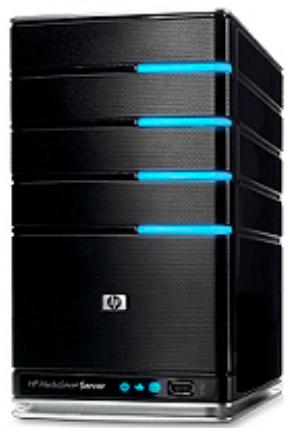
Ce programme vous aide à restaurer votre serveur après une panne du système. Il peut aussi servir à restaurer les réglages d'origine.
HP vous commande de ne pas effectuer cette operation par une connexion sans fil.
Next>
Cancel
- Suivez les instructions de la boîte de dialogue Réinitialisation de votre serveur en mode restauration, puis cliquez sur Suivant.
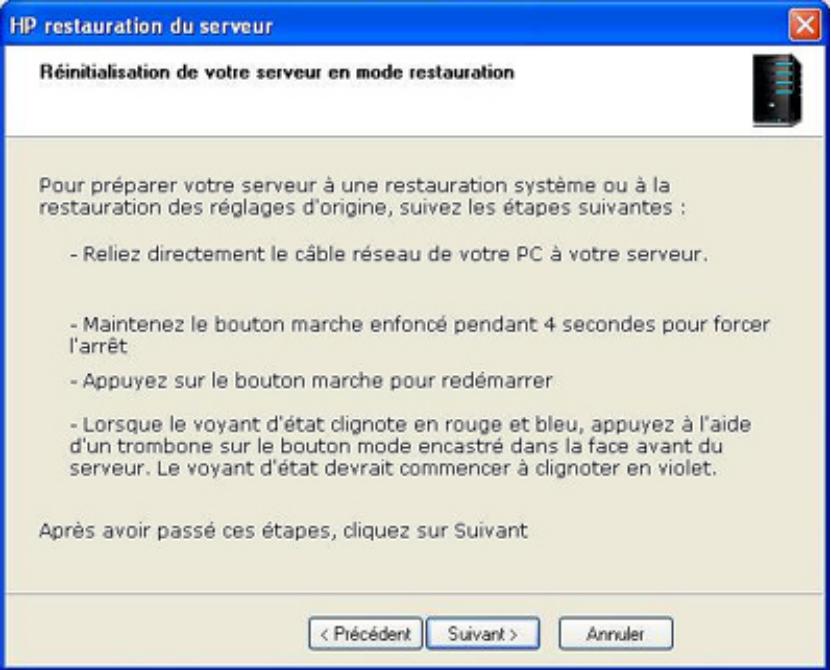
- Désinstallez le HP MediaSmart Server et Windows Home Server Connector.
a. Cliquez sur Démarrer, Panneau de configuration et sélectionnez Ajout/Suppression de programmes.
b. Sélectionnez HP MediaSmart Server et cliquez sur Supprimer. c. Sélectionnez Windows Home Server Connector et cliquez sur Supprimer.
Reliez directement un câble réseau de votre PC à votre serveur.
a. Débranchez l'une des extrémités du câble Ethernet de votre routeur ou commutateur. b. Branchez l'extrémité libre du câble Ethernet à votre ordinateur pour qu'il y ait une connexion directe entre le serveur et l'ordinateur.
- Préparez le serveur pour la restauration ou la réinitialisation.
a. Si le serveur est allumé, maintenez le bouton d'alimentation situé à l'arrière du serveur enfoncé au moins 4 secondes pour l'obliger à s'éteindre. Si le serveur n'est pas allumé, passez à l'étape suivante. b. Appuyez sur le bouton d'alimentation situé à l'arrière du serveu pour redémarrer.
c. Lorsque le voyant d'indicateur d'état clignote en rouge et blanc aqua, appuyez à l'aide d'un trombone sur le bouton État/Restauration situé à l'avant du serveur, puis relâchez.
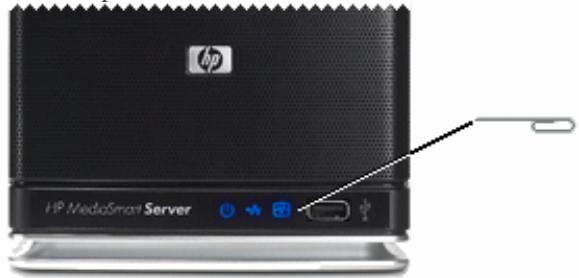
d. Si le mode de récupération est lancé avec succès, l'indicateur d'état clignote en mauve
- Attendez l'initialisation du mode de récapération, puis cliquez sur Suivant.
Cette opération peut prendre jusqu'à 15 minutes.
Pendant le processus de restauration, les situations suivantes peuvent survenir :
Si le programme de restauration n'arrive pas à couvrir le serveur, reportez-vous à la rubrique Aucun serveur n'a été détecté. Si la restauration du serveur ne peut pas effectuer la restauration de la partition de données, la barre de progression ira à 100% puis reviendra à zéro pour recommencer. Si la restauration échoue, reportez-vous à la section Echec de la restauration.
- Sélectionnez la restauration du serveur ou les réglages par défaut, puis cliquez sur Suivant. Pour vous aider à déterminer votre choix, consultez la section Choiser la restauration du serveur ou les réglages par défaut ci-dessus.
- Suivez les instructions affichées à l'écran pour terminer la restauration du serveur ou les réglages défaut.
- Cliquez sur Terminer dans la boîte de dialogue Restauration du serveur terminée pour redémarrer le serveur. Une fois le serveur redémarré, le serveur clignote en blanc aqua. Cliquez sur Sign In (Connexion). L'interface Web du système de refroidissement HP Modular Cooling System s'affiche.
- Reconnectez le câble Ethernet à votre routeur.
- Terminez l'installation du logiciel du serveur sur l'ordinateur où vous avez effectué la restauration du serveur ou les réglages par défaut, puis tous les autres ordinateurs du réseau.
Aucun serveur n'a été détecté
Si le programme de restauration n'arrive pas à détecter le serveur, les causes les plus probables sont les suivantes :
Le mode de récupération n'a pas été correctement initialisé — répétez l'étape 4 si vous n'avez pas appuyé sur le bouton État/Restauration lorsque les voyants d'état clignotaient rouge et blanc aqua. - Un pare-feu bloque la connexion - configurez le pare-feu pour permettre l'application Windows Home Server Recovery ou les connexions sur le port TCP 8192 et le port UDP 8192. Si vous ouvrez ces ports, assurez-vous de les fermer après que la restauration soit terminée. Pour plus d'informations, consultez la documentation du distributeur. La connexion réseau ne fonctionne pas.
La restauration du serveur échoue
Si la restauration échoue, l'un des messages suivants sera affiché :
- Les disques du serveur n'ont pas pu être reformatés. L'écriture sur la partition de données du serveur n'a pas été possible. L'écriture sur le volume primaire du serveur n'a pas été possible. L'image de restauration n'a pas pu être chargée.
La cause la plus probable de l'apparition de ces messages est un échec de connexion.
- Assurez-vous que vous utilisez une connexion câblée au serveur à partir de l'ordinateur sur lequel vous effectuez la restauration.
- Vérifiez les connexions réseau.
- Recommencez la restauration du serveur ou des réglages par défaut.
Augmentation de la capacite de stockage duserveur
Vous pouvez augmenter la capacité de stockage dans le HP MediaSmart Server de différentes façons :
Ajoutez un ou plusieurs disques durs SATA aux baies d'extension internes du serveur. (Les disques durs IDE ne sont pas compatibles.)
- Ajoutez jusqu'à quatre lecteurs de disque USB sur les ports USB du serveur.
- Ajoutez un disque dur externe SATA (eSATA) sur le port externe eSATA du serveur.
- Ajoutez un multiplicateuR de ports SATA sur le port externe eSATA du serveur.
Rubriques connexes
HP MediaSmart Server
- Ajout d'un lecteur SATA interne
- Ajout ou retrait d'un lecteur USB, d'un lecteur eSATA ou d'un multiplicateuR de ports SATA
- Ajout ou retrait des lecteurs du stockage serveur
Ajout d'un lecteur SATA interne
Installation d'un disque dur dans l'une des baies d'extension du HP MediaSmart Server.
Remarque importante
Ne retirez pas le lecteur inférieur. Ce lecteur contient le système d'exploitation Windows Home Server.
Remarque importante
Il y a deux étapes pour installer un lecteur interne. Pour commencer, ajoutez-le à une baie d'extension. Ajoutez ensuite le lecteur à la capacité totale de stockage du serveur ou configurez-le en tant que disque de sauvegarde.
- Déterminez la baie d'extension à utiliser :
Le voyant est éteint lorsqu'une baie d'extension est libre. - Placez le nouveau disque dur dans la baie d'extension la plus proche disponible.
- Ouvrez la trappe d'accès située sur la face avant du serveur.
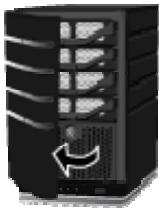
- Sur le plateau de disque dur le plus bas disponible, abaissez le levier pour déverrouiller la poignée.
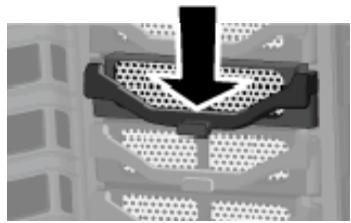
- Soulevez la poignée au maximum.
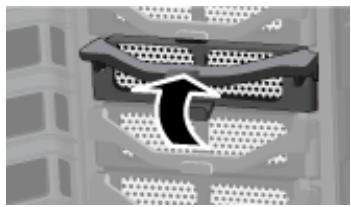
- Tirez doucement le plateau du disque dur hors de la baie d'extension.
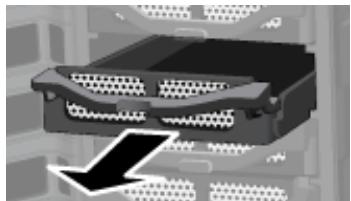
- Rabattez l’aileron près de l’arrière du plateau de disque dur.
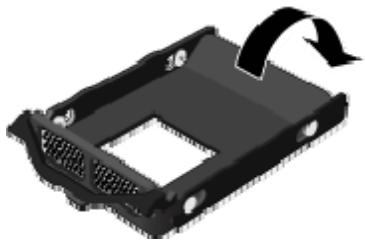
Remarque
Cet aileron améliore la circulation de l'air à travers le serveur. Si vous retirez un lecteur, assurez-vous de rabattre cet aileron.
- Insérez le nouveau lecteur dans la partie gauche du plateau de disque dur, en vous assurant que les broches de raccordement rentreront bien dans les trous de montage.
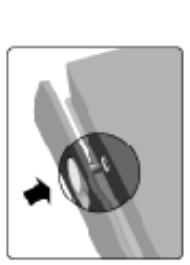
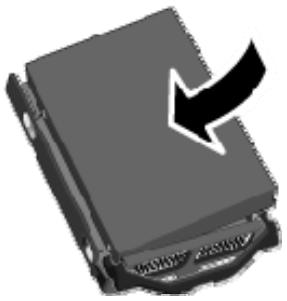
- Fléchissez le châssis, puis insérez les broches de raccordement dans les trous de montage du disque dur.
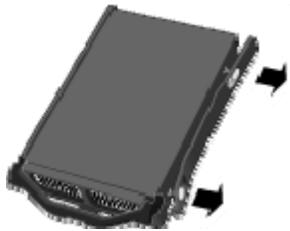
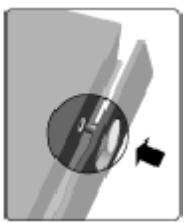
- Avec la poignée vers le haut, faites glisser le plateau de disque dur et positionnez-le dans la baie d'extension.

- Appuyez sur la poignée du plateau de disque dur jusqu'à ce que celui-ci soit verrouillé.
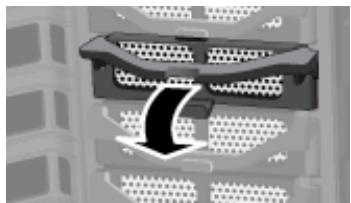
- Fermez la trappe d'accès située sur la face avant du serveur.
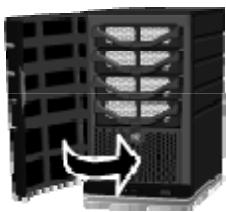
- Notez qu'au bout de quelques secondes, la barre lumineuse du nouveau disque dur clignote en blanc aqua.
Indique que le disque dur a été installé, mais n'a pas été initialisé.
- Ajoutez le lecteur à la capacité totale de stockage du serveur.
Retrait d'un disque SATA interne
Pour plus d'informations sur le retrait du lecteur système, reportez-vous à la section Remplacement du lecteur système.
Attention
Avant de retirer un lecteur d'une baie d'expansion, vous devez retirer le lecteur du stockage serveur total.
Pour plus d'informations sur le retrait d'un lecteur du stockage total, reportez-vous à la section Ajout ou retrait des lecteurs du stockage serveur.
- Vérifiez que la barre lumineuse du disque dur que vous souhaitez retirer clignote en blanc aqua. Cela indique que le lecteur a été correctement retiré du stockage total du serveur.
- Ouvrez la trappe d'accès située sur la face avant du HP MediaSmart Server.
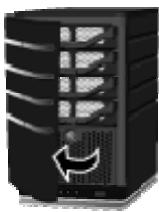
- Sur le lecteur que vous pouvez retirer, abaissez le levier pour déverrouiller la poignée.
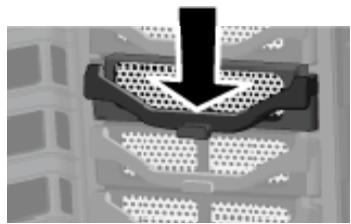
- Soulevez la poignée du plateau de disque dur au maximum.
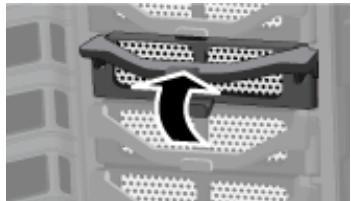
- Tirez doucement le lecteur système hors de la baie de lecteur.
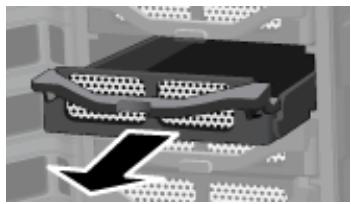
- Fléchissez l'arrière du châssis droit, puis retirez le câble de raccordement à l'arrière du disque dur en tirant doucement sur le châssis.
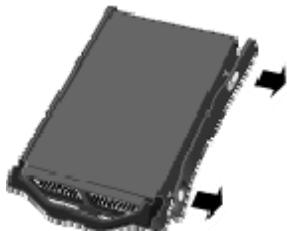
- Fléchissez la face avant du chassinis droit, puis retirez le cable de raccordement avant du disque dur en tirant doucement sur le chassinis.
- Retirez le lecteur du plateau de disque dur.
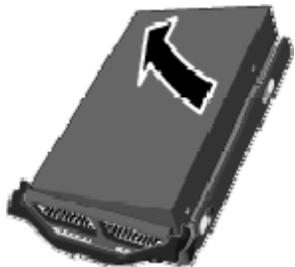
- Déployez l'aileron près de l'arrière du plateau de disque dur.
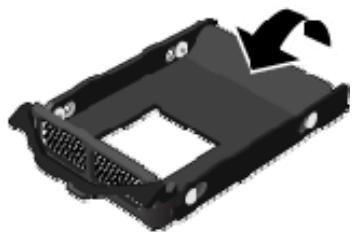

Remarque
Déployer l'aileron améliore la circulation de l'air et aide à garder le serveur à une température.
- Avec la poignée vers le haut, faites glisser le plateau de disque dur et positionnez-le dans la baie d'expansion.
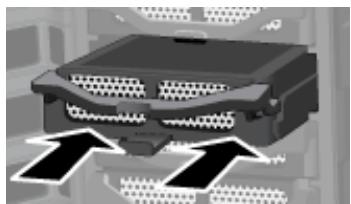
- Fermez la poignée du plateau de disque dur jusqu'à ce qu'il soit verrouillé.
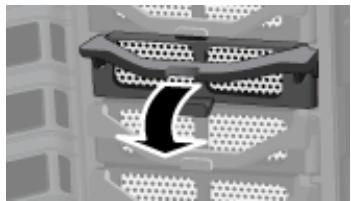
- Fermez la trappe d'accès située sur la face avant du serveur.
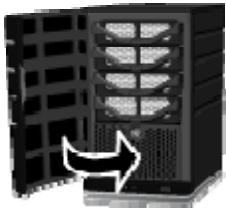
Ajout ou retrait d'un lecteur USB externe, d'un lecteur esata ou d'un multiplicitateur de ports SATA
Vous pouvez ajouter un lecteur de disque externe USB sur n'importe quel port USB du serveur HP MediaSmart Server. Vous pouvez aussi bien ajouter un lecteur eSATA qu'un multiplicitateur de port SATA sur le port eSATA.
Remarque importante
Il y a deux phases pour installer des lecteurs externes : connectez le lecteur sur un port USB, puis initialisez-le afin qu'il fasse partie du stockage total du serveur.
Connexion d’un lecteur de disque USB externe Connexion d’un disque dur eSATA ou d’un multiplicateuR de ports SATA
Connexion d'un lecteur de disque USB externe
Si vous utilisez un lecteur de disque USB, il est recommandé d'utiliser un lecteur conforme à la norme USB 2.0 ou ultérieure.
- Branchez le câble USB sur l'un des ports USB du serveur.
- Pour brancher et allumer votre lecteur USB externe, reportez-vous à la documentation accompagnant votre lecteur de disque USB.
Attention
L'ajout de plusieurs disques USB à l'aide d'un concentrateur USB externe n'est ni recommandé ni pris en charge.
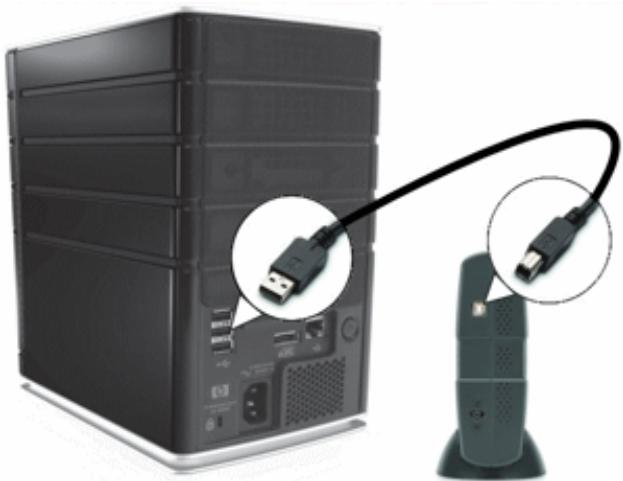
- Suivez les instructions de la section Ajout ou retrait des lecteurs du stockage serveur.
Connexion d'un disque dur esata ou d'un multiplicateuR de ports SATA
- Insérez le câble eSATA dans le port eSATA à l'arrière du serveur, comme indiqué dans la figure ci-après.
- Pour brancher et allumer votre lecteur de disque eSATA ou votre multiplicateuR de ports SATA, reportez-vous à la documentation accompagnant votre appareil.
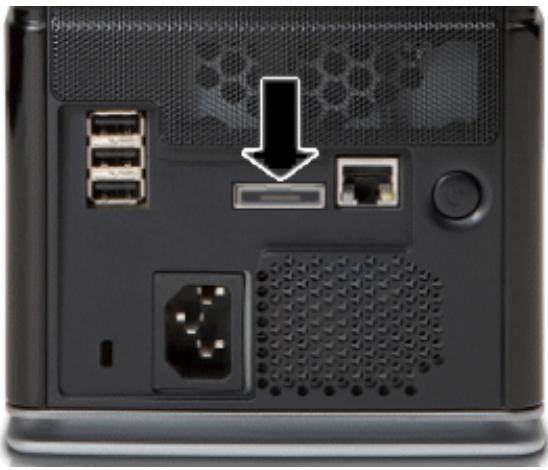
- Suivez les instructions de la section Ajout ou retrait des lecteurs du stockage serveur.
Déconnecter et reconnecter un lecteur USB
Dans cet article...
Déconnecter un lecteur USB du serveur Reconnecter un lecteur USB au serveur
Déconnecter un lecteur USB du serveur
Des lecteurs USB peuvent être connectés au serveur soit pour augmenter sa capacité de stockage, soit pour sauvegarder les fichiers du serveur. Vous pouvez déconnecter n'importe quel lecteur USB relié au serveur.
Pour retirer un disque en toute sécurité, retirez le disque du stockage serveur à l'aide de la console Windows Home Server avant de le déconnecter du serveur.
- Sur un PC, cliquez deux fois sur l'icône Windows Home Server dans la zone de notification et ouvrez une session.
Sur un Mac, sélectionnez Lancer la console Home Server dans le menu Serveur
- Sélectionnez le périhérique dans la liste et cliquez sur Supprimer.
- Suivez les instructions de l'assistant Supprimer un disque dur.
- Déconnecter le disque dur du serveur
Un lecteur USB déconnecté peut être reconnecté et ajouté de nouveau au stockage serveur.
Reconnecter un lecteur USB au serveur
Ajoutez un disque SATA interne au serveur ou reliez un lecteur USB eSATA ou un multiplicateuR de ports SATA.
Pour plus d'informations, consultez la section
- Ajout d'un lecteur SATA interne
- Ajout ou retrait d'un lecteur USB externe, d'un lecteur eSATA ou d'un multiplicitateur de ports SATA
- ône Windows Home Server dans la zone de notification et ouvrez une session. Sur un Mac, sélectionnez Lancer la console Home Server dans le menu Serveur
- Cliquez sur l'onglet Stockage serveur.
- Cliquez sur Ajouter.
- Cliquez sur Suivant dans l'assistant Ajouter un disque dur.
- Sélectionnez Utiliser ce disque dur pour sauvegarder les fichiers stockés sur le serveur domestique et cliquez sur Suivant.
- Sélectionnez si vous souhaitez formater le disque ou non et cliquez sur Suivant.
- Formatage du disque—Tous les fichiers enregistrés sur le disque seront perdus. Enregistrez les fichiers importants du lecteur à un emplacement différent. Non formatage du disque—Le serveur ne pourrait pas rechercher les fichiers enregistrés sur le lecteur.
- Nommez le lecteur et cliquez sur Suivant.
- Cliquez sur Finish (Terminer).
- Une fois le périhérique ajouté, cliquez sur Terminate.

Remarque
Si des fichiers sont ajoutés au disque alors que ce dernier n'est pas connecté au serveur, vous ne pourrez pas accéder à ces fichiers du fichier lorsque vous rebrancherez le disque. L'espace occupé par ces fichiers restera inaccessible mais les données ne pourront pas être affichées par le serveur.
Un lecteur USB se déconnecte accidentellement du serveur
Dans cet article...
Le lecteur USB ne se trouve plus sur le stockage serveur Le lecteur USB se déconnecte au cours d'une sauvegarde
Le lecteur USB ne se trouve plus sur le stockage serveur
Un lecteur USB correctement ajouté aux Disques durs de sauvegarde de serveurs ou aux Disques durs de stockage peut être déconnecté du serveur. Lorsqu'un lecteur USB se déconnecte du serveur, il ne figure plus dans l'onglet Stockage serveur de la console Windows Home Server.
Les raisons pour lesquelles un lecteur USB peut se déconnecter sont les suivantes :
Le lecteur USB est hors tension ; le cable USB n'est pas correctement relié au lecteur ou au serveur.
Assurez-vous que votre lecteur USB soit sous tension et que le cable reliant le lecteur au serveur soit correctement positionné. Une fois le lecteur USB rebranché, il s'affiche dans l'onglet Stockage serveur.
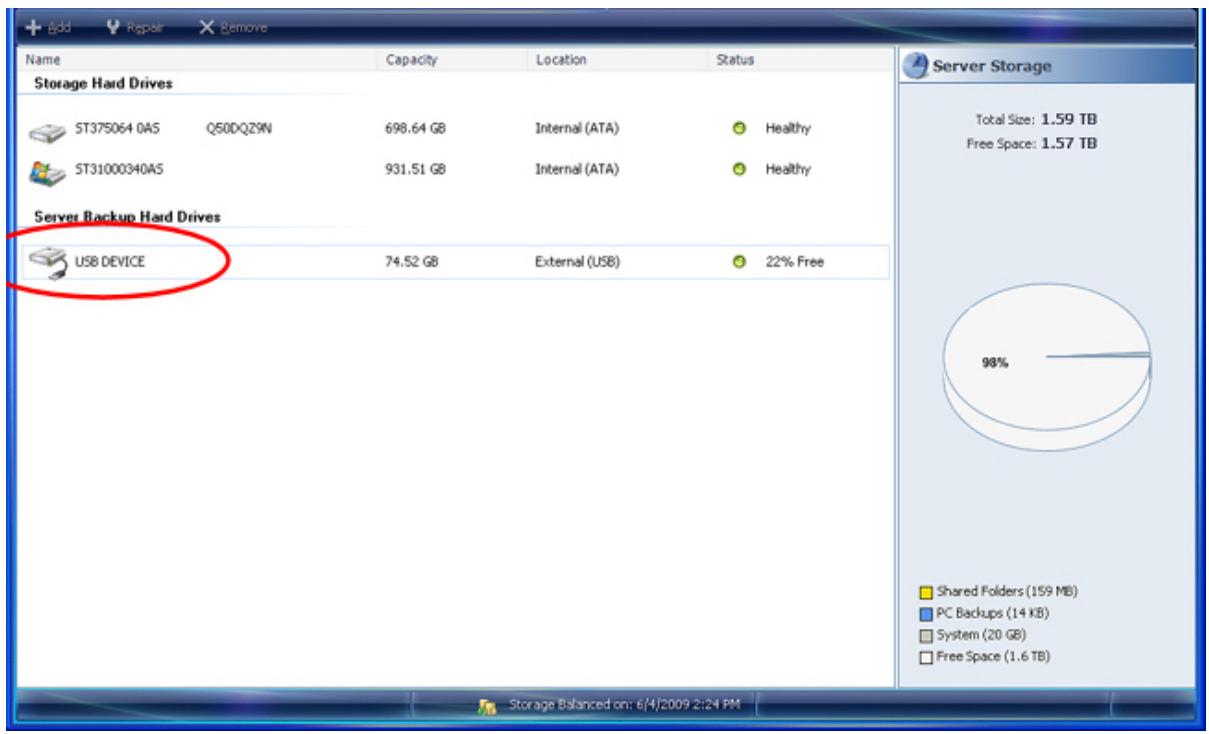
Le lecteur USB se déconnecte au cours d'une sauvegarde
Si le lecteur USB se déconnecte du serveur pour une quelconque raison durant la sauvegarde, celle-ci échoue. Une fois le lecteur USB correctement identifié par le serveur, la prochaine sauvegarde doit fonctionner sous réserve que le lecteur USB se trouve en bon état.

AJOUT ou retrait des lecteurs du stockage serveur
Les lecteurs ajoutés ou reliés d'une baie d'extension ou d'un port doivent être ajoutés ou reliés au stockage serveur.
Attention
Le disque dur est formaté lorsqu'il vous l'ajoute au stockage serveur. Assurez-vous que les sauvegardes de tous les fichiers importants du disque dur soient faites avant de l'ajouter au stockage serveur.
Ajout d'un lecteur au stockage total du serveur
- Sur l'ordinateur, double-cliquez sur l'icône Windows Home Server dans la zone de notification, puis ouvrez une session. Sur un Mac, sélectionnez Lancer la console Home Server dans le menu Serveur.
- Cliquez sur l'onglet Stockage serveur.
- Suivez les instructions dans Ajouter un disque dur dans l'aide de la console Windows Home Server.
Retrait d'un lecteur du stockage du serveur
Si le serveur n'a plus assez d'espace de stockage disponible, et que vous n'ajoutez pas rapidement un autre disque dur au stockage serveur, vous perdrez la duplication des dossiers partagés ou les fichiers. Cela dépend de la quantité d'espace de stockage serveur restante lors du retrait d'un disque dur.
- Sur l'ordinateur, double-cliquez sur l'icône Windows Home Server dans la zone de notification.
- Connectez-vous à la console de Windows Home Server.
- Cliquez sur l'onglet Stockage serveur.
- Suivez les instructions dans Retirer un disque dur dans l'aide de la console Windows Home Server.
Reemplacement du lecteur systeme
Dans cet article...
Retirer l'ancien lecteur système Insérer le nouveau lecteur système
Après avoir remplacé le lecteur système, vous devez
réinitialiser le lecteur système. Voir Restauration et réglages par défaut du serveur. réinstaller du logiciel sur chaque ordinateur. Voir Installation du logiciel sur d'autres ordinateurs.
Remarque importante
Le lecteur système contient le système d'exploitation Microsoft Windows Home Server. Le serveur ne peut pas fonctionner si le lecteur système est retiré, et il doit être réinstallé à l'aide du disque de restauration du serveur ou en rétablissant les règles par défaut. Consultez la section Restauration et règles par défaut du serveur.
Retirer l'ancien lecteur système
La figure suivante indique l'emplacement du disque dur système.
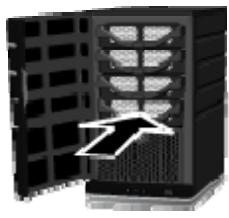
Pour charger le disque système
- Maintenez le bouton Alimentation enfoncé pendant au moins 4 secondes pour forcer l'extinction du serveur.
- Ouvrez la trappe d'accès située sur la face avant du serveur.
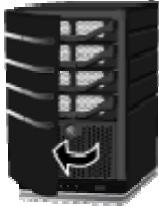
- A l'aide d'une pièce de monnaie, tournez le bouton de sécurité dans le sens des aiguilles d'une montre pour déverrouiller le lecteur.
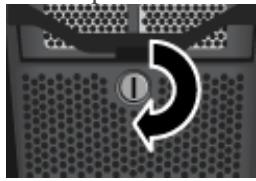
- Pressez le levier sur le dessus du lecteur pour libérer la poignée.
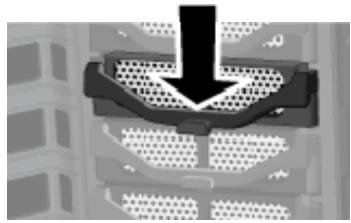
- Soulevez la poignée au maximum
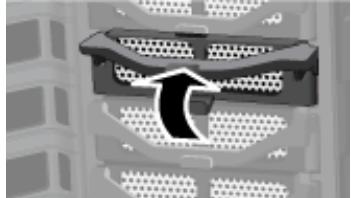
- Tirez doucement le lecteur système hors de la baie de lecteur.
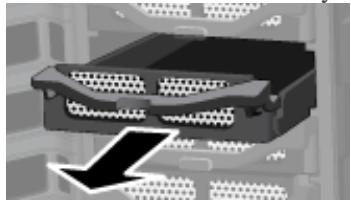
- Fléchissez l'arrière du chassinis droit, puis retirez le cable de raccordement à l'arrière du disque dur en tirant doucement sur le chassinis vers l'extérieur.
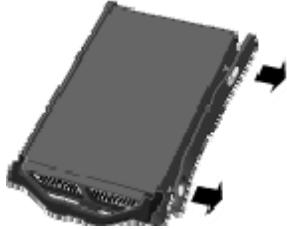
- Fléchissez la face avant du chassinis droit, puis retirez le cable de raccordement avant du disque dur en tirant doucement le chassinis vers l'extérieur.
- Retirez le lecteur du plateau de disque dur.
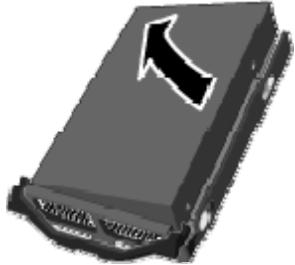
Insérer le nouveau lecteur système
- Insérez le nouveau lecteur dans la partie gauche du plateau de disque dur, en vous assurant que les broches de raccordement rentreront bien dans les trous de montage.
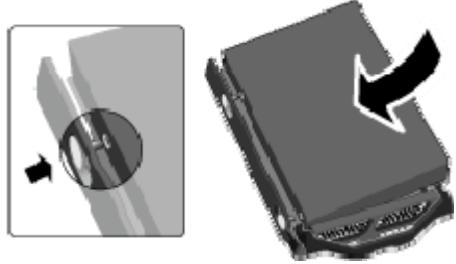
- Sur le châssis, fléchissez la face avant et insérez les broches de raccordement dans le trou de montage du disque dur, puis fléchissez la face arrière et insérez les broches de raccordement dans l'autre trou de montage du disque dur.
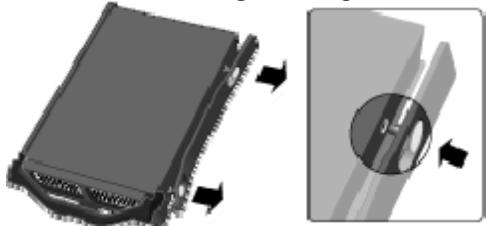
- Avec la poignée vers le haut, faites glisser le plateau de disque dur et positionnez-le dans la baie du système.

Remarque
Ne poussez pas sur la poignée; le plateau ne glissera pas à l'intérieur.
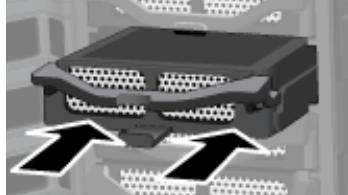
- Fermez la poignée sur le plateau du disque dur en pressant jusqu'à ce qu'il soit verrouillé.
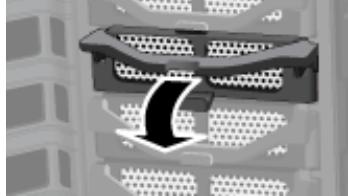
- A l'aide d'une pièce de monnaie, tournez le bouton de sécurité dans le sens inverse des aiguilles d'une montre pour verrouiller le lecteur système dans sa baie.
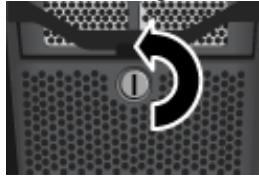
- Fermez la trappe d'accès située sur la face avant du serveur.
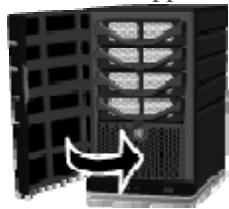
- Mettez le serveur sous tension.
- Les voyants du HP MediaSmart Server clignotent avec une couleur blanc aqua.
- Restaurez les réglages par défaut pour initialiser le lecteur. Voir Restauration et réglages par défaut du serveur.
Problemes de connexion réseau
Dans cet article...
Pas de port disponible sur le routeur de réseau Pourquoi l'URL ne fonctionne-t-elle pas ? Que signifient les messages de blocage du pare-feu ? Pourquoi le voyant de la connexion réseau est-il éteint ? Le pare-feu bloque la connexion Sous Windows Vista : Vérifiez que la recherche de réseau est activée XP Windows : Pour vous assurer que votre réseau est correctement configuré pour la prise en charge du protocole TCP/IP Sous Windows Vista : Pour vous assurer que votre réseau est correctement configuré pour la prise en charge du protocole TCP/IP XP Windows : Pour vous assurer que le système NetBIOS de votre réseau est correctement configuré Sous Windows Vista : Pour vous assurer que le système NetBIOS de votre réseau est correctement configuré
Pas de port disponible sur le routeur de réseau
Procédez comme suit :
Pour ajouter des ports Ethernet, connectez un commutateur Ethernet au routeur. Reportez-vous à la documentation du commutateur pour savoir comment le connecter au routeur.
Connectez une extrémité du câble Ethernet fourni avec le serveur au commutateur et l'autre extrémité au HP MediaSmart Server.
Pourquoi l'url ne fonctionne-t-elle pas ?
Le DNS n'a pas été mis à jour, patientez environ 10 minutes pour que DNS soit mis à jour.
Que signifient les messages de blocage du pare-feu ?
Les pare-feu bloquent certains types de communications entre les périphériques d'un réseau. Cela permet de protéger vos données des pirates informatiques, des virus, des logiciels espions et des
chevaux de Troie. L'ordinateur peut avoir un ou plusieurs programmes de pare-feu installés. Par exemple, si la dernière version du système d'exploitation Microsoft Windows XP est installée, l'ordinateur peut recourir à l'utilisation du pare-feu Windows XP.
HP MediaSmart Server est fourni avec des applications logicielles qui doivent pouvoir communiquer à travers le réseau. Ces programmes sont quelques fois bloqués par un pare-feu. Lorsque cela se produit, une fenêtre d'alerte de sécurité apparait à l'écran de l'ordinateur.
Ces fenêtres d'alerte représentent généralement une liste des options possibles. Les messages ou signaux d'alerte particuliers qui sont affichés dépendent du distributeur.
Par exemple, le signal d'alerte peut offrir les possibilités suivantes :
- Maintenir le blocage
- Débloquer
- Choisir plus tard
Si une boîte de dialogue de sécurité est affichée par le pare-feu pour une application HP MediaSmart Server ou pour Windows Home Server, cliquez sur Débloquer ou Autoriser pour permettre l'exécution de l'application. Il est sécurisant de débloquer les communications parce qu'aucune connexion ou communication avec Internet n'est activée, seulement celles entre le serveur et ses applications logiciel. Après avoir débloqué une application, si vous réinstallez une application, la déplacez vers un nouvel emplacement sur le disque ou la supprimez de la liste du Centre de sécurité de Windows, la communication entre cette application et le serveur risque à nouveau d'être bloquée par le pare-feu.
Configurez votre pare-feu pour qu’il autorise toutes les applications HP MediaSmart Server et Windows Home Server.
Pourquoi le voyant de la connexion réseau est-il éteint ?
Pour déterminer pourquoi le voyant de la connexion réseau est éteint :
Assurez-vous que tous les câbles sont correctement branchés. Assurez-vous que le routeur ou le commutateur est alimenté. Redémarrez le routeur ou le commutateur (ou débranchez, puis rebranchez-le). Si vous utilisez leur propre câble Ethernet, essayez celui livre avec votre HP MediaSmart Server.
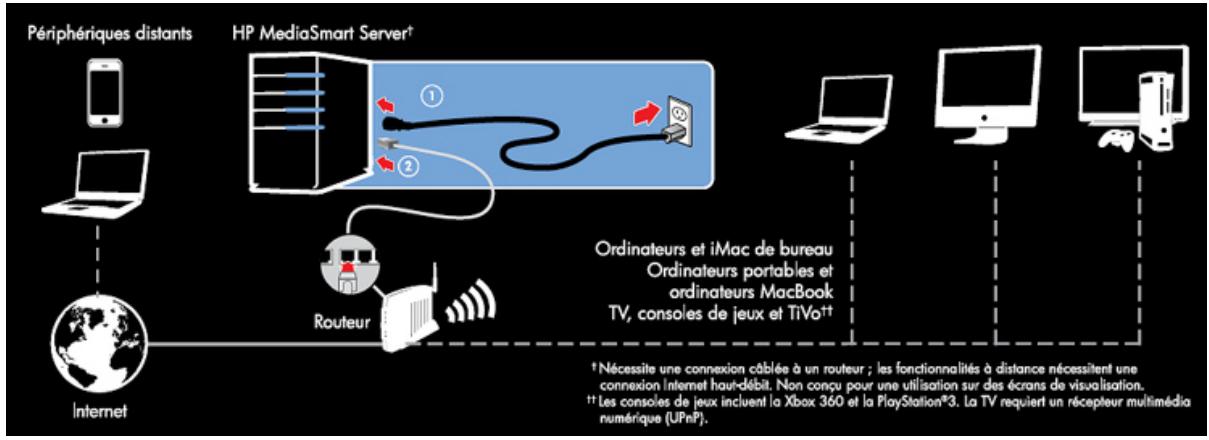
Le pare-feu bloque la connexion
Si vous utilisez un logiciel pare-feu, configurez-le pour qu'il autorise toutes les applications HP MediaSmart Server et Windows Home Server.
Pour des instructions sur le déblocage, consultez la documentation du distributeur de logiciels.
Pour plus d'informations sur les alertes de blocage du pare-feu, voir Que signifient les messages de blocage du pare-feu ?
Windows vista : vérifiez que la recherche de réseau est activée
Pour vous assurer que la recherche de réseau est activée
- Cliquez sur le menu Démarrer, puis sélectionnez Panneau de configuration.
- Dans le Panneau de configuration, cliquez sur Afficher le statut et les tâches du réseau.
- Dans le Centre du réseau et de partage (Network and Sharing Center), assurez-vous que la recherche de réseau est activée.
- Si la recherche du réseau est désactivée, cliquez sur la flèche vers le bas , puis sélectionnez Activer la recherche du réseau et cliquez sur Appliquer.
XP Windows : Pour vous assurer que votre réseau est correctement configuré pour la prise en charge du protocole TCP/IP
- Cliquez sur Démarrer, puis sélectionnez Panneau de configuration.
- Double-cliquez sur Connexions réseau et Internet.
- Double-cliquez sur Connexions réseau.
Si l'ordinateur est connecté via un cable Ethernet au réseau, cliquez avec le bouton droit sur Connexion au réseau local (LAN).
- Si l'ordinateur utilise une connexion sans fil, cliquez avec le bouton droit sur Connexion réseau sans fil.
- Cliquez sur Propriétés. Dans la boîte de dialogue qui s'ouvre, assurez-vous que TCP/IP est répertorié et sélectionné.
S'il n'est pas répertorié, cliquez sur Installer, Protocole, puis sur Ajouter. Dans la boîte de dialogue qui apparait, Sélectionnez Protocole Internet (TCP/IP).
Si TCP/IP est répertorié et activé, Sélectionnez-le et cliquez sur Propriétés. Sélectionnez ensuite Obtenir une adresse IP automatiquement et Obtenir l'adresse du serveur DNS automatiquement.
- Tous les ordinateurs doivent être configurés de la même manière.
Sous windows vista : pour vous assurer que votre réseau est correctement configuré pour la prise en charge du protocole tcp/ip
- Cliquez sur Démarrer, puis sélectionnez Panneau de configuration.
- Cliquez sur Afficher le statut et les tâches du réseau sous Réseau et Internet.
- Dans le volet gauche, cliquez sur Gérer les connexions réseau.
- Si l'ordinateur est connecté via un cable Ethernet au réseau, cliquez avec le bouton droit sur Connexion au réseau local (LAN).
- Si l'ordinateur utilise une connexion sans fil, cliquez avec le bouton droit sur Connexion réseau sans fil.
- Cliquez sur Properties (Propriétés). Dans la boîte de dialogue qui s'ouvre, assurez-vous que le protocole Internet Version 4 TCP/IPv4 est répertorié et sélectionné.
- S'il n'est pas repertorié, cliquez sur Installer, Protocole, puis sur Ajouter. Dans la boîte de dialogue qui apparait, Sélectionnez Protocole Internet (TCP/IPv4).
- Si TCP/IP est repertorié et activé, Sélectionnez-le et cliquez sur Propriétés. Sélectionnez ensuite Obtenir une adresse IP automatiquement et Obtenir les addresses des serveurs DNS automatiquement.
- Tous les ordinateurs doivent être configurés de la même manière.
XP windows : pour vous assurer que le système netbios de votre réseau est correctement configuré
- Cliquez sur Démarrer, puis sélectionnez Panneau de configuration.
- Double-cliquez sur Connexions réseau et Internet.
- Double-cliquez sur Connexions réseau.
- Double-cliquez sur votre connexion réseau par défaut.
- Connexion locale pour les réseaux câbés.
- Sans fil pour les connexions sans fil.
- Cliquez sur Properties (Propriétés).
- Mettez en surbrillance Protocole Internet (TCP/IP).
- Cliquez sur Properties (Propriétés).
- Cliquez sur Avancée.
- Cliquez sur l'onglet WINS. WINS fait référence à Windows Internet Naming Service, qui convertit les noms de réseau NetBIOS en adresses IP.
- Les paramètres NetBIOS se trouvent au bas de la boîte de dialogue. Assurez-vous que le paramètre NetBIOS n'est pas défini sur Désactiver NetBIOS avec TCP/IP.
Sous windows vista : pour vous assurer que le système netbios de votre réseau est correctement configuré
- Cliquez sur Démarrer, puis sélectionnez Panneau de configuration.
- Cliquez sur Afficher le statut et les tâches du réseau sous Réseau et Internet.
- Dans le volet gauche, cliquez sur Gérer les connexions réseau.
- Cliquez avec le bouton droit sur votre connexion réseau par défaut.
- Connexion locale pour les réseaux câbés.
- Sans fil pour les connexions sans fil.
- Mettez en surbrillance Protocole Internet Version 4 (TCP/IP).
- Cliquez sur Properties (Propriétés).
- Cliquez sur Avancée.
- Cliquez sur l'onglet WINS. WINS fait référence à Windows Internet Naming Service, qui convertit les noms de réseau NetBIOS en adresses IP.
- Les paramètres NetBIOS se trouvent au bas de la boîte de dialogue. Assurez-vous que le paramètre NetBIOS n'est pas défini sur Désactiver NetBIOS avec TCP/IP.
ETAT Du RESEAU
La console de Windows Home Server comporte un bouton État du réseau qui permet de visualiser l'état de votre réseau.
La boîte de dialogue État du réseau domestique indique l'état du serveur et des ordinateurs qui exécutent Windows Vista.
Pour accéder au bouton état du réseau
- Sur un PC, cliquez deux fois sur l'icône Windows Home Server dans la zone de notification et ouvre une session.
Sur un Mac, sélectionnez Lancer la console Home Server dans le menu Serveur
- Cliquez sur le bouton État du réseau.
Rubriques connexes
Aide de la console Windows Home Server
- État du réseau Indicateurs d'état du serveur domestique Indicateurs d'état de l'ordinateur domestique
Verifiez que le routeur est correctement configure pour la PRESE en CHARGE du protocole DHCP
HP MediaSmart Server est livré automatiquement configuré pour utiliser un serveur DHCP afin d'attribuer des adresses IP de façon dynamique. La plupart des routeurs sont généralement fournis avec un serveur DHCP intégré.
Assurez-vous que le serveur DHCP du réseau est correctement activé. Pour plus d'informations sur la configuration ajustée du serveur DHCP, reportez-vous à la documentation fournie avec le réseau.
Pour obtenir des informations sur la configuration d'un routeur pour un accès à distance, voir Configuration de votre routeur à large bande dans l'Aide de la console Windows Home Server.
Sous windows vista : vérifiez que la recherche de réseau est activée
Pour vous assurer que la recherche de réseau est activée
- Cliquez sur le menu Démarrer, puis sélectionnez Panneau de configuration.
- Dans le Panneau de configuration, cliquez sur Afficher le statut et les tâches du réseau.
- Dans le Centre du réseau et de partage, assurez-vous que la recherche de réseau est activée.
- Si la recherche du réseau est désactivée, cliquez sur la flèche vers le bas , puis sélectionnez Activer la recherche du réseau et cliquez sur Appliquer.
Verifiez que le RESEAU est correctement configure pour la PRESE en CHARGE du protocole tcp/ip
Vérifiez que le réseau est correctement configuré pour la prise en charge du protocole TCP/IP Vérifiez que pour chaque ordinateur du réseau, TCP/IP est répertorié et activé dans les propriétés réseau avec ces options :
Obtenir une adresse IP automatiquement
Obtenir les adresses des serveurs DNS automatiquement
XP windows : pour vous assurer que votre réseau est correctement configuré pour la prise en charge du protocole tcp/ip
- Cliquez sur Démarrer, puis sélectionnez Panneau de configuration.
- Double-cliquez sur Connexions réseau et Internet.
- Double-cliquez sur Connexions réseau.
Si l'ordinateur est connecté via un cable Ethernet au réseau, cliquez avec le bouton droit sur Connexion au réseau local (LAN).
- Si l'ordinateur utilise une connexion sans fil, cliquez avec le bouton droit sur Connexion réseau sans fil.
- Cliquez sur Propriétés. Dans la boîte de dialogue qui s'ouvre, assurez-vous que TCP/IP est répertorié et sélectionné.
S'il n'est pas répertorié, cliquez sur Installer, Protocole, puis sur Ajouter. Dans la boîte de dialogue qui apparait, Sélectionnez Protocole Internet (TCP/IP).
- Si TCP/IP est répertorié et activé, Sélectionnez-le et cliquez sur Propriétés. Sélectionnez ensuite Obtenir une adresse IP automatiquement et Obtenir les addresses des serveurs DNS automatiquement.
- Tous les ordinateurs doivent être configurés de la même manière.
Sous windows vista : pour vous assurer que votre réseau est correctement configuré pour la prise en charge du protocole tcp/ip
- Cliquez sur Démarrer, puis sélectionnez Panneau de configuration.
- Cliquez sur Afficher le statut et les tâches du réseau sous Réseau et Internet.
- Dans le volet gauche, cliquez sur Gérer les connexions réseau.
- Si l'ordinateur est connecté via un cable Ethernet au réseau, cliquez avec le bouton droit sur Connexion au réseau local (LAN).
- Si l'ordinateur utilise une connexion sans fil, cliquez avec le bouton droit sur Connexion réseau sans fil.
- Cliquez sur Properties (Propriétés). Dans la boîte de dialogue qui s'ouvre, assurez-vous que le protocole Internet Version 4 TCP/IPv4 est répertorié et sélectionné.
- S'il n'est pas repertorié, cliquez sur Installer, Protocole, puis sur Ajouter. Dans la boîte de dialogue qui apparait, Sélectionné Protocole Internet (TCP/IPv4).
- Si TCP/IP est répertorié et activé, Sélectionnez-le et cliquez sur Propriétés. Sélectionnez ensuite Obtenir une adresse IP automatiquement et Obtenir les addresses des serveurs DNS automatiquement.
- Tous les ordinateurs doivent être configurés de la même manière.
Verifiez les proprietes du systeme netbios du RESEAU
Vérifiez que chaque ordinateur dans le réseau possède les propriétés avancées du protocole TCP/IP définies pour permettre l'activation du système NetBIOS sur TCP/IP. Tous les ordinateurs doivent être configurés de la même manière.
XP windows : pour vous assurer que le système netbios de votre réseau est correctement configuré
- Cliquez sur Démarrer, puis sélectionnez Panneau de configuration.
- Double-cliquez sur Connexions réseau et Internet.
- Double-cliquez sur Connexions réseau.
- Double-cliquez sur votre connexion réseau par défaut.
- Connexion locale pour les réseaux câblés.
- Sans fil pour les connexions sans fil.
- Cliquez sur Properties (Propriétés). Sélectionnez Protocole Internet (TCP/IP).
- Cliquez sur Properties (Propriétés).
- Cliquez sur Avancée.
- Cliquez sur l'onglet WINS. WINS fait référence à Windows Internet Naming Service, qui convertit les noms de réseau NetBIOS en adresses IP.
- Les paramètres NetBIOS se trouvent au bas de la boîte de dialogue. Assurez-vous que le paramètre NetBIOS n'est pas défini sur Désactiver NetBIOS avec TCP/IP.
Sous windows vista : pour vous assurer que le système netbios de votre réseau est correctement configuré
- Cliquez sur Démarrer, puis sélectionnez Panneau de configuration.
- Cliquez sur Afficher le statut et les tâches du réseau sous Réseau et Internet.
- Dans le volet gauche, cliquez sur Gérer les connexions réseau.
- Cliquez avec le bouton droit sur votre connexion réseau par défaut.
- Connexion locale pour les réseaux câbés.
- Sans fil pour les connexions sans fil.
- Mettez en surbrillance Protocole Internet Version 4 (TCP/IP).
- Cliquez sur Properties (Propriétés).
- Cliquez sur Avancée.
- Cliquez sur l'onglet WINS.
WINS fait référence à Windows Internet Naming Service, qui convertit les noms de réseau NetBIOS en adresses IP.
- Les paramètres NetBIOS se trouvent au bas de la boîte de dialogue. Assurez-vous que le paramètre NetBIOS n'est pas défini sur Déactualiser NetBIOS avec TCP/IP.
FOIRE Aux questions concernant le RESEAU
Ce document comporte les réponses aux questions suivantes. Cliquez sur la question pour avoir la solution :
Pas de port disponible sur le routeur de réseau
Pourquoi l'URL ne fonctionne-t-elle pas?
Pas de port disponible sur le routeur de réseau
Procédez comme suit :
- Pour ajouter des ports Ethernet, connectez un commutateur Ethernet au routeur. Reportez-vous à la documentation du commutateur pour savoir comment le connecter au routeur.
- Connectez une extrémité du câble Ethernet fourni avec le serveur au commutateur et l'autre extrémité au HP MediaSmart Server.
Pourquoi l'url ne fonctionne-t-elle pas ?
Le DNS n'a pas été mis à jour, patientez environ 10 minutes pour que DNS soit mis à jour.
QUEL Est le DEBIT optimal de donnees pour differentes interfaces RESEAU?
En fonction de l'interface réseau utilisée par votre ordinateur, la vitesse du transfert de données vers le serveur peut varier. Les interfaces réseau sont décrites en termes de vitesse maximale théorique, mais de nombreux facteurs peuvent influer sur la vitesse de transfert effective. Par exemple, la vitesse optimale théorique peut être réduite en fonction des paramètres de cryptage et de sécurité activés sur votre réseau sans fil ou par le nombre d'autres travaux effectués en même temps par votre ordinateur et votre serveur.
Quel est le début optimal de données pour différentes interfaces réseau ?
Gigabit Ethernet - 1000 Mb/s/125 Mo/s - Fast Ethernet - 100 Mb/s/12,5 Mo/s - Sans fil N - 600 Mb/s/75 Mo/s - Sans fil G - 54 Mb/s/6,75 Mo/s - Sans fil A - 54 Mb/s/6,75 Mo/s - Sans fil B - 11 Mb/s/1,375 Mo/s
La première sauvegarde PREND beaucoup de temps
La première sauvegarde de votre PC peut prendre plusieurs heures, en fonction du volume de données générées sur votre ordinateur. Les sauvegardes suivantes seront bien plus rapides, car seules les données qui auront été modifiées seront copiées sur le serveur.
L'onduleur n'est PAS PRIS en CHARGE
HP MediaSmart Server ne prend pas en charge les onduleurs (UPS) actifs. L'utilisation du câble USB pour la communication entre l'ondueur et le HP MediaSmart Server peut entraîner de
nombres fausses erreurs. L'utilisation d'un onduleur en mode passif (câble USB non connecté) semble ne pas générer de rapport de fausse erreur.
Le pare-feu BLOQUE la connexion
Si vous utilisez un logiciel pare-feu, configurez-le pour qu'il autorise toutes les applications HP MediaSmart Server et Windows Home Server.
Pour des instructions sur le déblocage, consultez la documentation du distributeur de logiciels.
Que signifier les messages de blocage du pare-feu ?
Les pare-feu bloquent certains types de communications entre les périphériques d'un réseau. Cela permet de protéger vos données des pirates informatiques, des virus, des logiciels espions et des chevaux de Troie. L'ordinateur peut avoir un ou plusieurs programmes de pare-feu installés. Par exemple, si la dernière version du système d'exploitation Microsoft Windows XP est installée, l'ordinateur peut recourir à l'utilisation du pare-feu Windows XP.
HP MediaSmart Server est fourni avec des applications logicielles qui doivent pouvoir communiquer à travers le réseau. Ces programmes sont parfois bloqués par un pare-feu. Lorsque cela se produit, une fenêtre d'alerte de sécurité apparait à l'écran de l'ordinateur.
Ces fenêtres d'alerte représentent généralement une liste des options possibles. Les messages ou signaux d'alerte particuliers qui sont affichés dépendent du distributeur.
Par exemple, le signal d'alerte peut offrir les possibilités suivantes :
- Maintenir le blocage
- Débloquer
- Choisir plus tard
Si une boîte de dialogue de sécurité est affichée par le pare-feu pour une application HP MediaSmart Server ou pour Windows Home Server, cliquez sur Débloquer ou Autoriser pour permettre l'exécution de l'application. Il est sécurisant de débloquer les communications parce qu'aucune connexion ou communication avec Internet n'est activée, seulement celles entre le serveur et ses applications logiciel. Après avoir débloqué une application, si vous réinstallez une application, la déplacez vers un nouvel emplacement sur le disque ou la supprimez de la liste du Centre de sécurité de Windows, la communication entre cette application et le serveur risque à nouveau d'être bloquée par le pare-feu.
Configurez votre pare-feu pour qu'il autorise toutes les applications HP MediaSmart Server et Windows Home Server.
Mise a jour de la LISTE des programmes autorises de votre pare-feu
Le disque d'installation du logiciel installe plusieurs programmes qui permettent à votre ordinateur de communiquer avec le HP MediaSmart Server sur votre réseau. Les logiciels de pare-feu installés sur votre ordinateur risquent de bloquer cette communication et d'empêcher l'ordinateur de localiser le HP MediaSmart Server sur votre réseau.

Remarque
Si Media Collector ne collecte pas de musique, de photos ou de vidéos et que vous utilisez un pare-feu tiers, vous devez ajouter une exception de pare-feu pour la connexion TCP/sortante du port 21 avec le sous-réseau local. Consultez la documentation de votre logiciel pour savoir comment procéder.
Configuration de vos logiciels de pare-feu ou d'antivirus pour « détecter » automatiquement les nouveaux programmes Ajout manuel des programmes aux listes de confiance de votre pare-feu ou de votre antivirus
Configuration de vos logiciels de pare-feu ou d'antivirus pour « détecteur » automatiquement les nouveaux programmes
Nous vous recommandons de configurer vos logiciels de pare-feu et d'antivirus sur « Détector » les nouveaux programmes avant d'installer le logiciel HP MediaSmart Server. Une fois le logiciel HP MediaSmart Server installé, le pare-feu devrait vous demander d'autoriser la communication entre les programmes installés et le serveur.
Autorisez les programmes HP MediaSmart Server suivants à communiquer via votre logiciel de pare-feu ou d'anti-virus :
C:\Program Files\Windows Home Server Ce répertoire contiendra les programmes suivants qui doivent être ajoutés :
MountBackup.exe (document en anglais) RestoreOffProc.exe (document en anglais) WHSTrayApp.exe (document en anglais) WHSConsoleClient.exe (document en anglais) WHSCnector.exe (document en anglais)
Ajout manuel des programmes aux listes de confiance de votre pare-feu ou de votre antivirus
Certains logiciels de pare-feu ou d'antivirus peuvent ne pas mettre à jour automatiquement leur liste de programmes de confiance. Les instructions pour la mise à jour de plusieurs logiciels communs de pare-feu et d'antivirus sont listées ci-dessous. Si vous pare-feu ou votre anti-virus n'y figure pas, veuillez contacter le fournisseur pour comprendre comment ajouter manuellement des programmes à la liste de programmes de confiance. Par ailleurs, consultez la documentation fournie avec votre logiciel de pare-feu ou d'antivirus pour obtenir les informations les plus récentes.
Cliquez sur le fournisseur pour afficher les instructions concernant la mise à jour de la liste des programmes de confiance. Cliquez à nouveau pour cacher les instructions.
AVG
Ouvrez l'antivirus AVG ainsi que le pare-feu. Double-cliquez sur le bouton Pare-feu pour configurer le pare-feu. Ajoutez les programmes listés en haut de cette page.
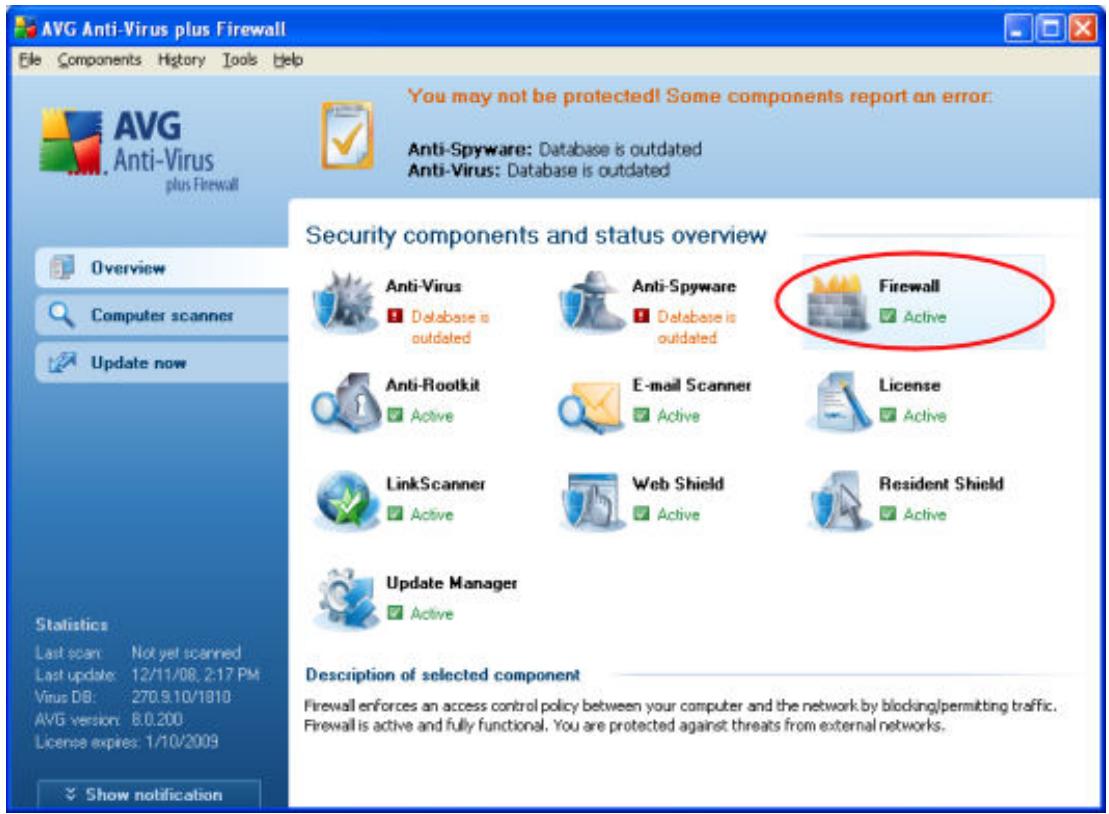
Ouvrez votre McAfee Security Center, cliquez sur Internet et réseau, puis cliquez sur le bouton Avancé situé dans la section pare-feu. Cliquez sur Autorisations de programme, puis cliquez sur Ajouter un programme autorisé. Ajoutez les programmes listés en haut de cette page.

Remarque
Le pare-feu McAfee désactive automatiquement le pare-feu Windows et se définit comme pare-feu par défaut.
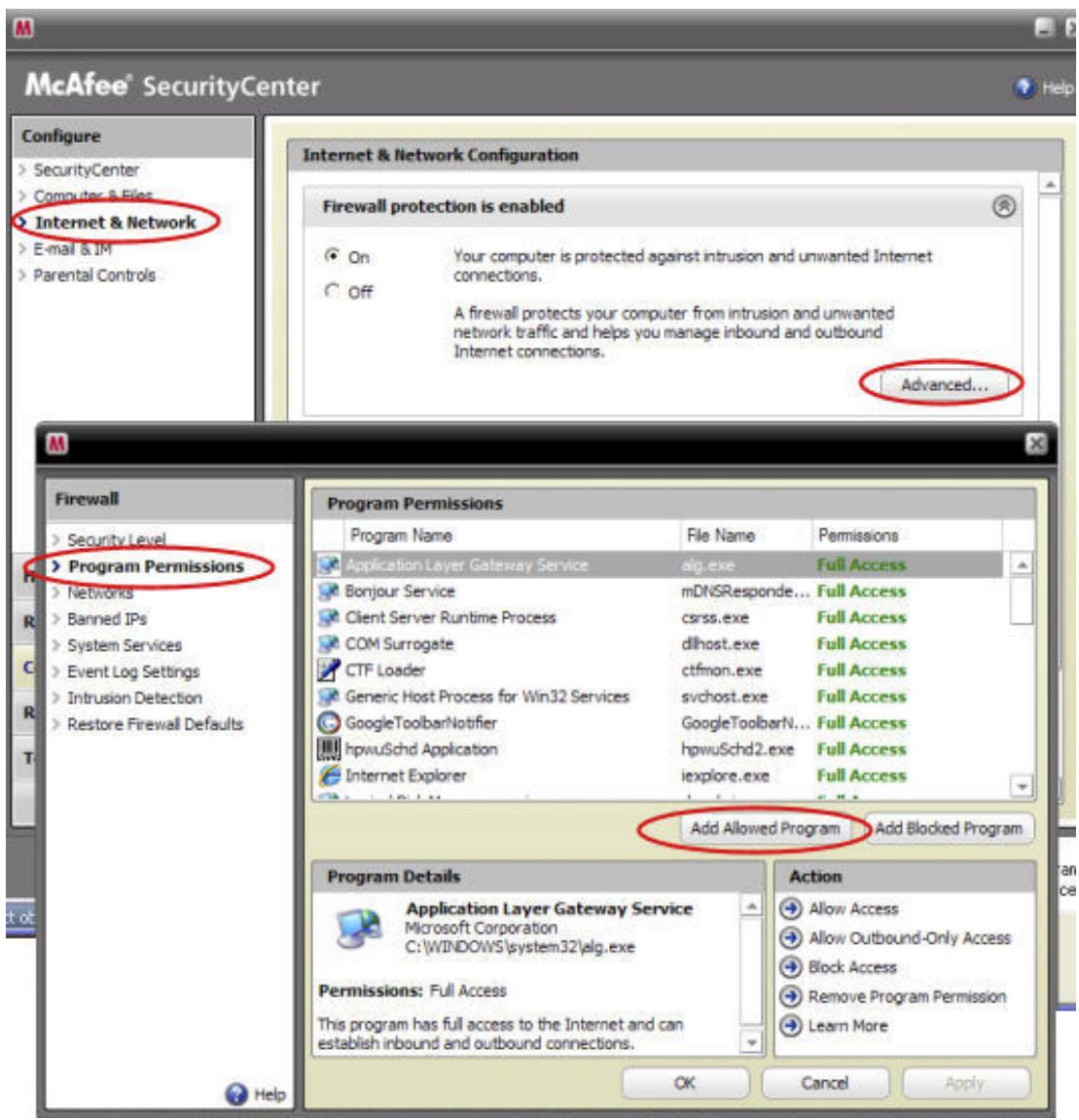
Microsoft Windows Vista
Pour ajouter des exceptions à votre pare-feu à l'aide de Windows Vista, suivez les étapes suivantes :
- Cliquez sur Démarrer, sur Panneau de configuration, puis sur Centre de sécurité.
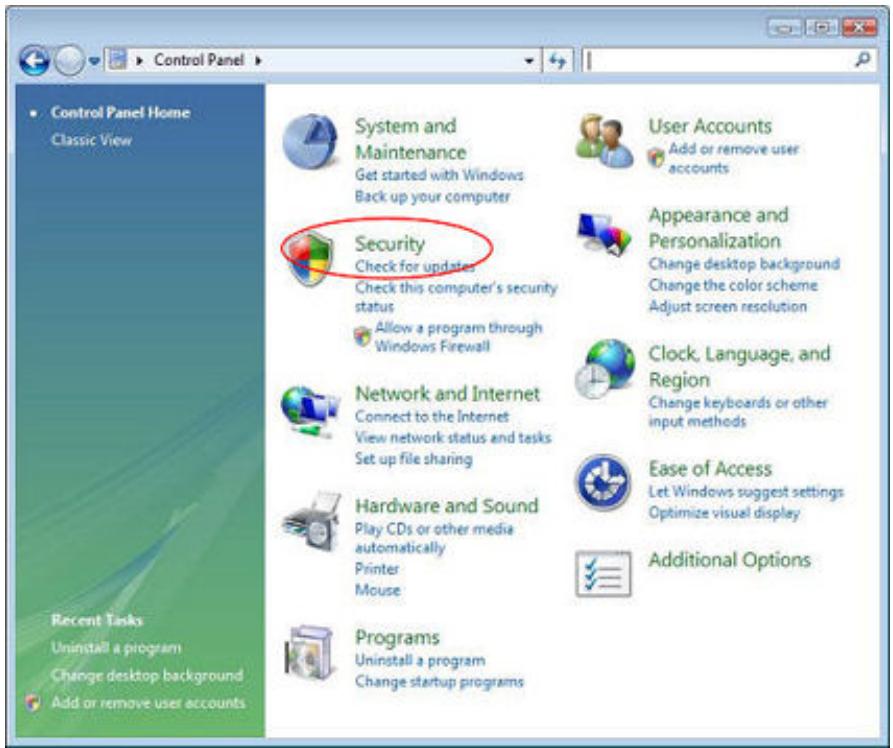
- Cliquez sur Autoriser un programme par l'intermédiaire du pare-feu Windows.
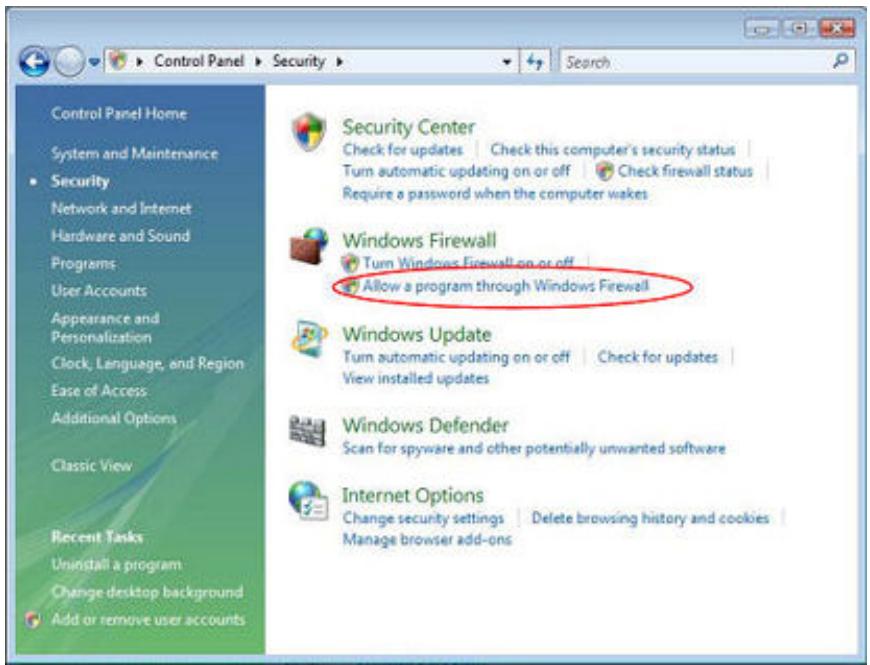
- Sélectionnez l'onglet Exceptions, puis cliquez sur Ajouter un programme.
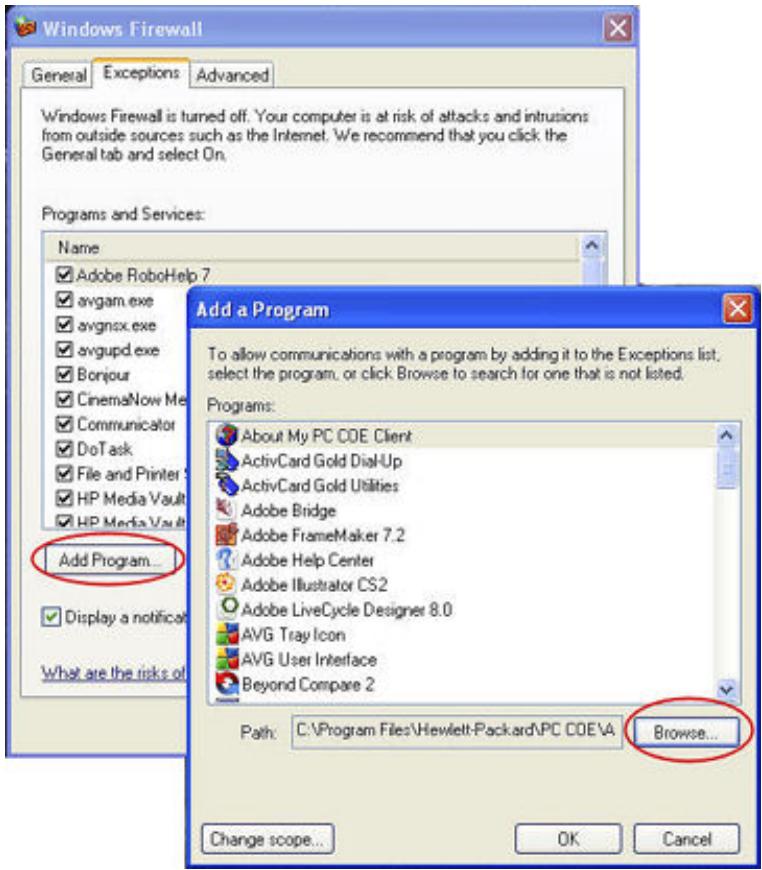
- Dans la boîte de dialogue Ajouter un programme, cliquez sur Parcourir. Ajoutez les programmes listed en haut de cette page.
- Cliquez sur OK.
Microsoft Windows XP
Pour ajouter des exceptions à votre pare-feu sous Windows XP, suivez les étapes suivantes :
- Cliquez sur Démarrer, sur Panneau de configuration, puis sur Centre de sécurité.
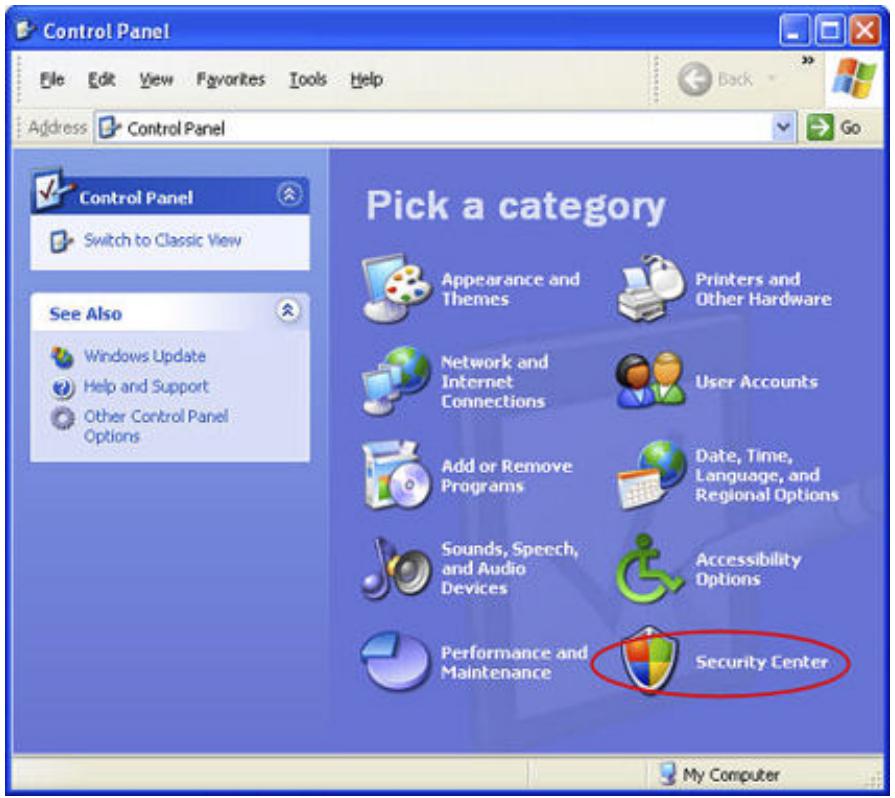
- Cliquez sur Pare-feu Windows.
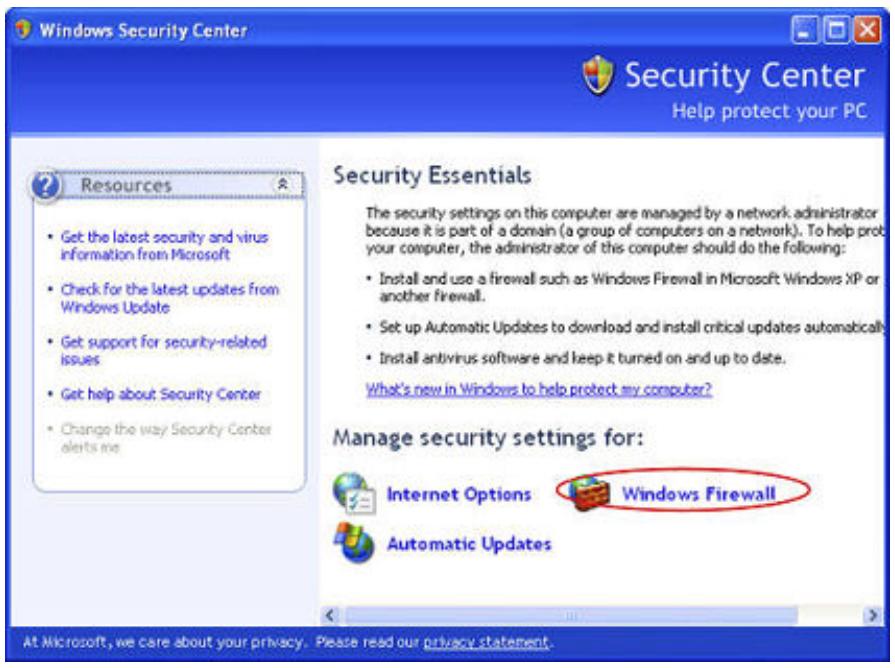
- Sélectionnez l'onglet Exceptions, puis cliquez sur Ajouter un programme.
- Dans la boîte de dialogue Ajouter un programme, cliquez sur Parcourir. Ajoutez les programmes listed en haut de cette page.
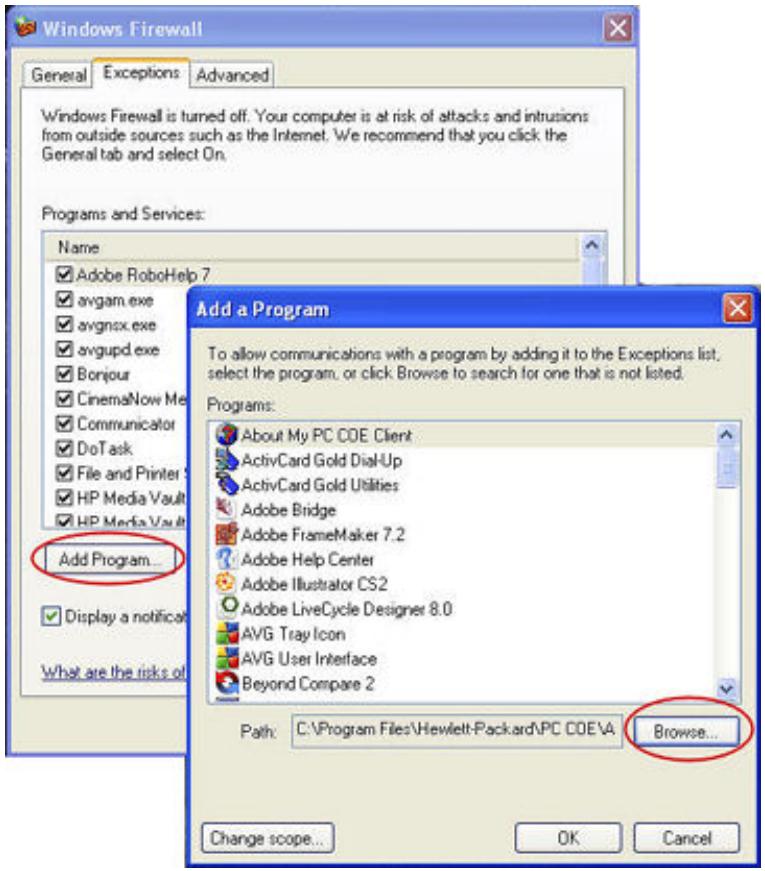
5. Cliquez sur OK.
Cliquez sur Options dans Norton pour modifier les paramètres du pare-feu. Ajoutez les programmes listés en haut de cette page.
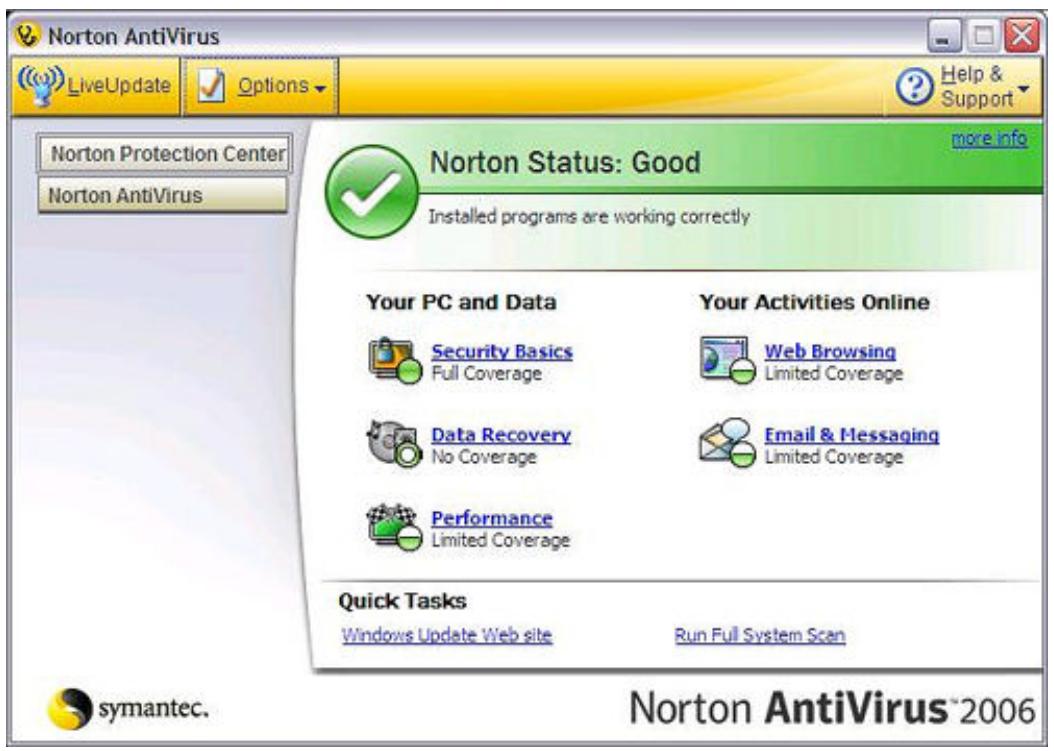
Ouvrez Symantec Endpoint Protection, cliquez sur Modifier les paramètres, puis cliquez sur Configurer les paramètres pour la protection contre les menaces du réseau (Network Threat Protection). Ajoutez les programmes listés en haut de cette page.
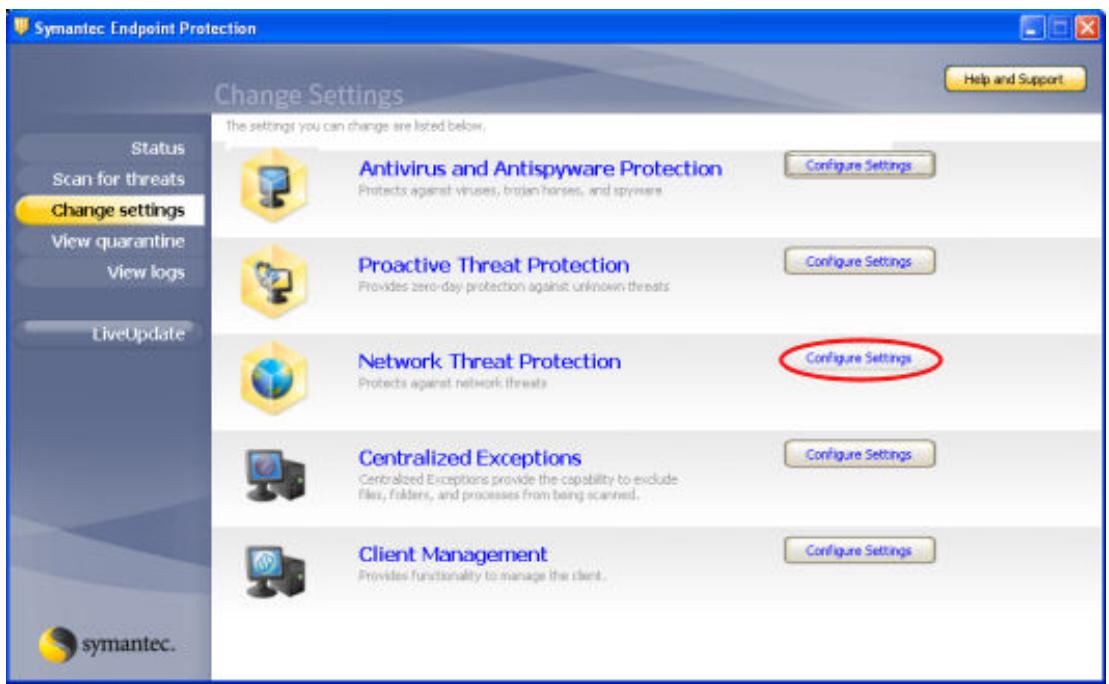
- Ouvrez la Console principale de Trend Micro, sélectionnez l'onglet Réseau personnel et contrôleurs du pare-feu, puis cliquez sur Paramètres.
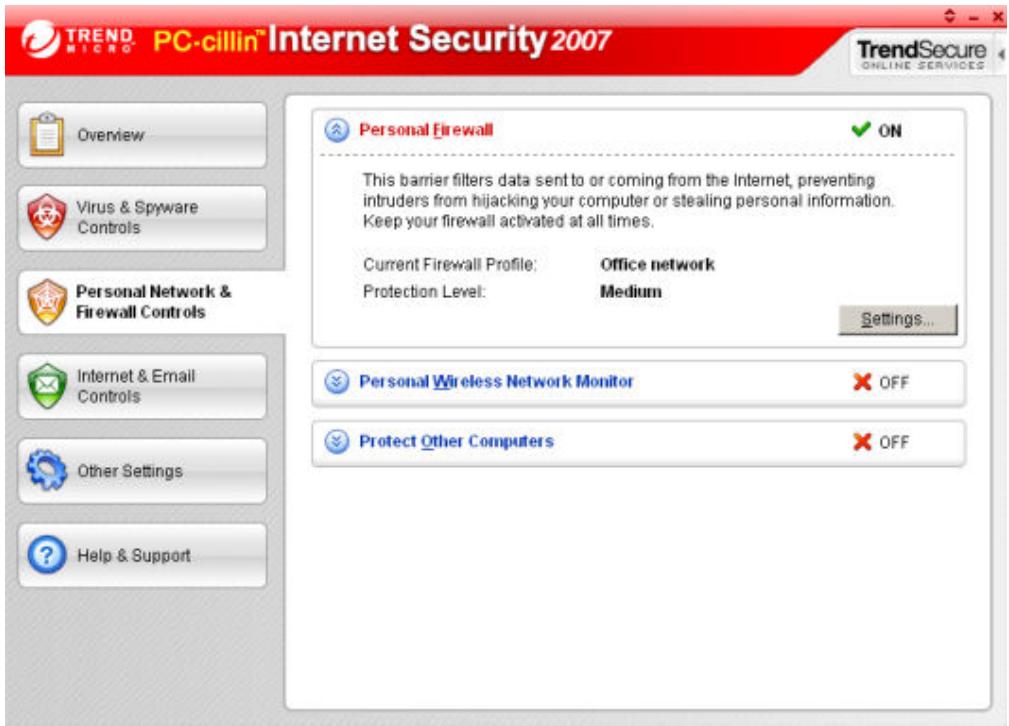
- Sur la page Pare-feu personnel, cliquez sur Ajouter.
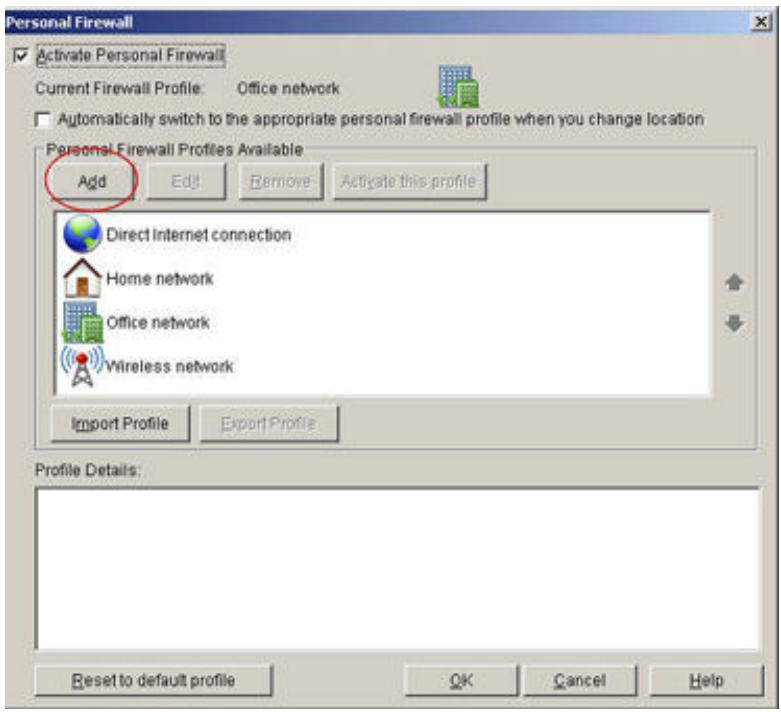
- Sélectionnez l'onglet Contrôle des programmes, puis cliquez sur Ajouter.
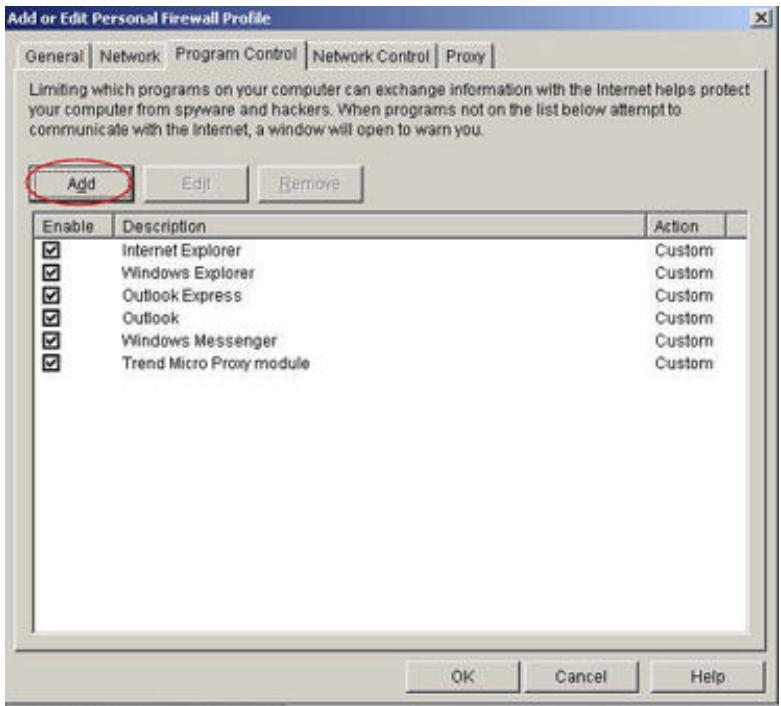
- Cliquez sur Parcourir et ajoutez les programmes listés en haut de cette page.
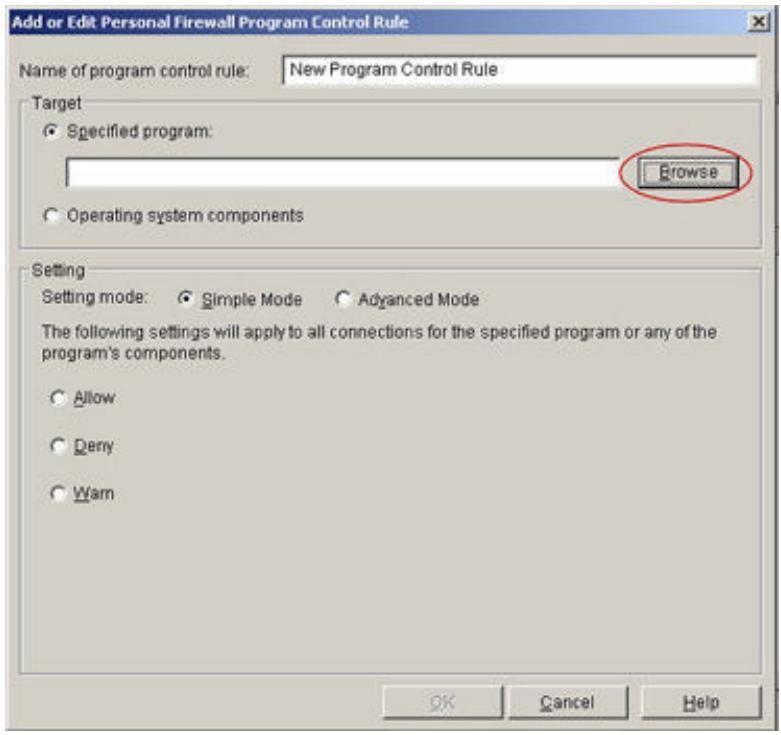
- Cliquez sur OK.
ZoneAlarm
- Ouvrez ZoneAlarm Security.
- Cliquez sur Contrôle des programmes, sur Programmes, puis sur Ajouter.
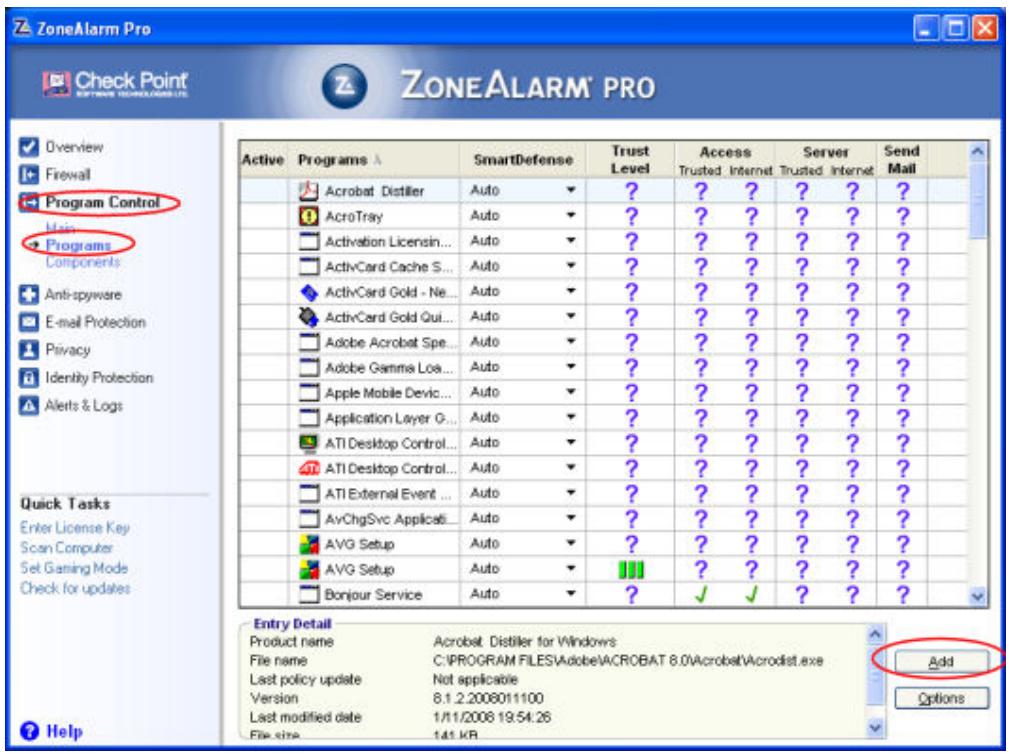
- Ajoutez les programmes listés en haut de cette page.
Le serveur NE répond PAS
Si le serveur ne répond pas, effectuez l'une des opérations suivantes :
- Réinitialisation de la console du serveur
- Arrêt et redémarrage manuels du serveur
Réinitialisation de la console du serveur
Comment réinitialiser le serveur à partir de la console Windows Home Server.
Pour réinitialiser le serveur, procédez comme suit :
- Si la console Windows Home Server est ouverte, cliquez sur le bouton Fermer dans le coin gauche en haut de la console.
- Cliquez deux fois sur l'icône Windows Home Server dans la zone de notification.
- Sur la page de démarrage de la console Windows Home Server, cliquez sur Options.
- Sélectionnez Réinitialiser la console Windows Home Server dans le menu déroulant.
- Cliquez sur OK pour confirmer que vous voulez réinitialiser la console.
Arrêt et redémarrage manuels du serveur
Comment obliger le serveur à s'éteindre et redémarrer ?
Pour effectuer un arrêt logiciel et redémarrer
- Appuyez sur le bouton d'alimentation situé à l'arrière du serveur.
- Le témoin d'état doit clignoter.
L'arrêt peut prendre jusqu'à deux minutes.
- Une fois le serveur complètement éteint, appuyez sur le bouton d'alimentation pour redémarrer.
Pour imposer une opération de fermeture et redémarrage, procédez comme suit :
- Maintenez le bouton d'alimentation situé à l'arrière du serveur enfoncé pendant au moins 4 secondes pour forcer l'extinction du serveur.
- Une fois le serveur complètement éteint, appuyez sur le bouton d'alimentation pour redémarrer.
Le VOYANT de mise sous tension est ETEINT
Le serveur n'est pas sous tension.
Pour permettre leserveur sous tension
- Assurez-vous que le cordon d'alimentation est bien connecté au serveur et à une prise murale alimentée.
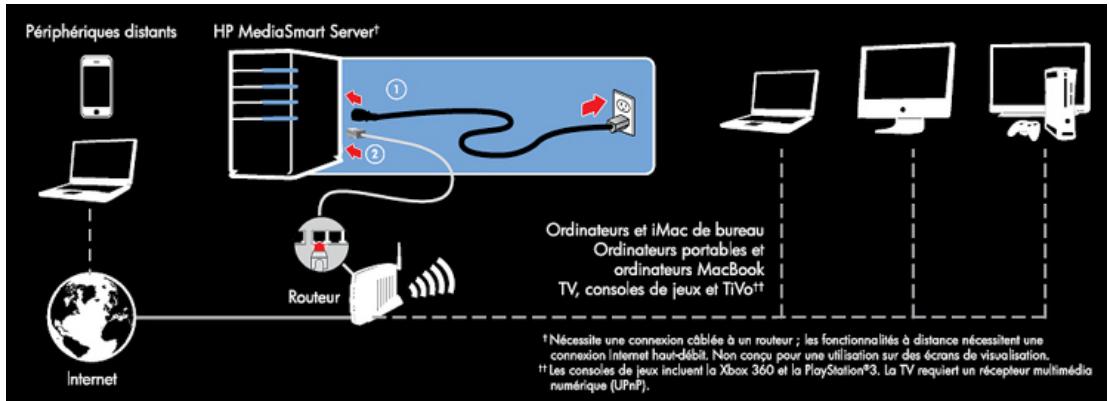
- Si vous effectuez une connexion dans un parasurtenseur ou une barrette d'alimentation, assurez-vous que l'appareil est allumé.
La BARRE lumineuse BLANC AQUA clignote
Une barre lumineuse qui clignote ou émet une lueur intermittente blanc aqua indique qu'un disque dur a été installé, mais qu'il n'a pas été initialisé. Cette situation apparait dans les cas suivants :
- Lors de la première configuration du serveur, la barre lumineuse émet une lueur intermittente blanc aqua jusqu'à la fin de la configuration sur le premier ordinateur. Le lecteur a été retiré du stockage total et la barre lumineuse clignote, par exemple, lorsque you enlevez un disque de la baie de lecteur. Voir Ajout ou retrait des lecteurs du stockage serveur.
- Lorsque vous ajoutez un nouveau lecteur, la barre lumineuse émet un clignotement blanc aqua jusqu'à ce que le lecteur ait été ajouté au stockage du serveur.
Rubriques connexes
Aide de la console Windows Home Server
- Serveur de stockage
Le VOYANT d'etat est ROUGE.

Un voyant d'état rouge peut avoir les états suivants :
- Rouge fixe - échec du système d'exploitation.
Rouge clignotant - le test à la mise sous tension ou le BIOS a échoué.
De plus, sur vos ordinateurs, l'icône de Windows Home Server est grise dans la zone de notification, qui indique que l'ordinateur ne parvient pas à contacter Windows Home Server.
Pour obtenir plus d'informations sur l'erreur, HP MediaSmart Server fournit des codes d'erreur supplémentaires.
Pour obtenir le code d'erreur spécifique ayant causé l'échec
Utilisez un trombone pour appuyer et relacher le bouton État/Restauration encastré à l'avant du serveur.
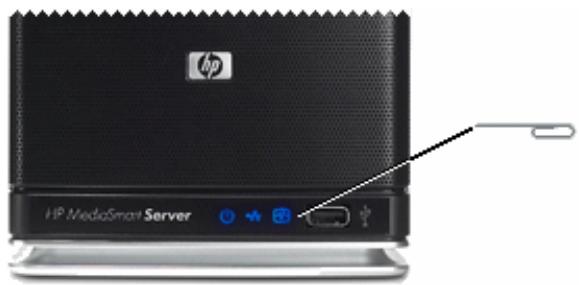
La BARRE lumineuse est ROUGE
Une barre lumineuse rouge indique les états suivants :
- Un disque dur est défaillant et doit être remplacé. En outre, les ordinateurs connectés affichent les messages suivants : Le lecteur a été retiré de la baie de lecteur avant de le retirer de total storage. Consultez la section Retrait d'un disque dur dans l'aide de la console Windows Home Server.
- Icône rouge dans la zone de notification. Voyant rouge sur l'onglet État du réseau de la console Windows Home Server.
Messagesd'avertissement concernant lematerialiel
Les messages d'avertissement indiquent des problèmes importants ou à risques.
- Problèmes critiques - à prendre en considération immédiatement; sinon, le serveur risque d'être endommagé. Problèmes à risques - à prendre en considération lors que possible.
Le HP MediaSmart Server surveille la température du microprocesseur (UC), la vitesse du ventilateur et la tension. Il affiche les messages suivants :
- Avertissements de température
- Avertissements de vitesse du ventilateur
- Avertissements de tension
Avertissements de température
Les messages d'avertissement de température indiquent la surchauffe de certains composants du serveur.
Pour diminuer la température du serveur
- Vérifiez l'aération aux alentours du serveur :
- Si le serveur est placé dans un espace non aéré, déplacez-le vers un autre endroit plus aéré.
- e. Le serveur doit être utilisé dans un environnement ne dépassant pas la température de 35°C (95^).
- Retirez la poussière accumulée à l'arrière et à l'avant du serveur.
Repliez les volets de tous les plateaux des disques système. Pour plus d'informations, voir Ajouter un lecteur SATA interne.
- Si aucune des étapes précédentes n'a pu remettre la température à son niveau normal :
- Notez les températures du CPU.
- Mettez le serveur hors tension.
- Contactez l'assistance technique HP à l'adresse http://www.hp.com/support.
Avertissements de vitesse du ventilateur
Les ventilateurs rafraîchissent les lecteurs de disque et d'autres matériels électroniques. Si les ventilateurs ne rafraîchissent pas suffisamment le serveur, les disques durs et le serveur peuvent être endommagés.
Pour une vitesse du ventilateur hors spécifications
- Notez les vitesses des ventilateurs situés en haut et en bas.
- Mettez le serveur hors tension.
- Contactez l'assistance technique HP à l'adresse http://www.hp.com/support.
Avertissements de tension
Les tensions indiquent l'état de l'alimentation du serveur.
Pour des tensions hors spécification
- Notez les tensions.
- Mettez le serveur hors tension.
- Contactez l'assistance technique HP à l'adresse http://www.hp.com/support.
Échec du transfert de fichiers
Que faire lorsqu'il y a un échec durant les transferts de fichiers vers le HP MediaSmart Server depuis votre ordinateur.
Pour corriger un échec de transfert de fichiers
- Comparez les fichiers que vous vouliez transférer à ceux dans les dossiers partagés et réessayez le transfert des fichiers manquants.
- Si le transfert échoue une nouvelle fois, assurez-vous de pouvoir accéder à Windows Home Server.
- Si vous ne pouvez pas accéder à Windows Home Server, vérifie les connexions réseau :
Assurez-vous que tous les câbles sont correctement branchés. Assurez-vous que le HP MediaSmart Server est alimenté et que le voyant Réseau est blanc aqua
Assurez-vous que le routeur ou (le commutateur) est alimenté.
Redémarrez le routeur ou le commutateur (ou débranchez, puis rebranchez-le). Redémarrez tous les périphériques du réseau, y compris les ordinateurs et le serveur.
Assurez-vous que votre serveur et vos ordinateurs sont sur le même réseau logique (sous-réseau). Consultez Qu'est-ce qu'une configuration de réseau avancée ? dans l'aide de la console Windows Home Server.
- Si l'ordinateur à partir duquel vous transférerez des fichiers est connecté au réseau sans l'intermédiaire d'un fil, essayez de le connecter avec un câble Ethernet.
- Vérifiez l'observateur d'événements pour voir si le Système de log affiche une déconnexion :
- Dans Windows XP, cliquez sur Dé électionnez Observateur d'événements.
- Dans Windows Vista, cliquez sur Démarrer, Panneau de configuration, Système et maintenance, Outils d'administration, puis sélectionnez Observateur d'événements.
CODES D'indicateur d'etat
Les tableaux ci-dessous répertorient les indicateurs d'état. Pour afficher ce code, utilisez un trombone pour appuyer et relâcher le bouton État/Restauration encastré à l'avant du serveur.
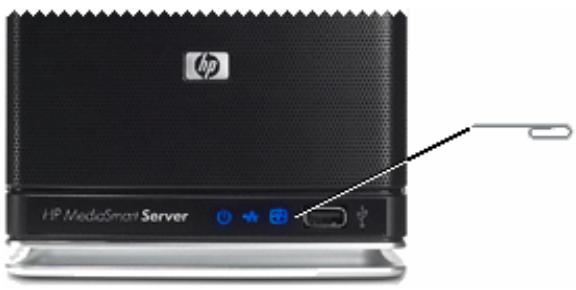
Codes d'indicateur d'état lorsque l'indicateur commence par être rouge et fixe
| Code | Désignation | Mesure |
| Rouge fixe—pas de code | Erreur du système d'exploitation ou de l'application. | Reportez-vous à la console Windows Home Server pour les conditions d'erreur. |
| 1 blanc aqua, 2 rouge | Le disque système n'a pas pu démarrer. | Si la barre lumineuse pour le disque système (la barre lumineuse la plus BASSE) est également rouge, vous devez replacer le disque dur système. |
| 1 blanc aqua, 3 rouge | Echec de l'initialisation du système d'exploitation USB. | Vérifiez que le port USB le plus bas derrière le serveur a une source d'initialisation. |
| 1 blanc aqua, 4 rouge | Echec du mode Restauration. | Contactez l'assistance technique HP à l'adresse http://www.hp.com/support. |
| 1 blanc aqua, 5 rouge | Echec de l'initialisation multiple. | Contactez l'assistance technique HP à l'adresse http://www.hp.com/support. |
| 1 blanc aqua, 6 rouge | Code du service. | Ne maintenez pas le bouton d'état,enforcé plus de 3 secondes.Fermez et répétez. |
Codes lorsque l'indicateur commence par être rouge et clignotant
| Code | Désignation | Mesure |
| 2 blanc aqua, 1 rouge | BIOS altréré. | Répétez l'opération de mise sous tension pour valider. Si le problème persististe, contactez l'assistance technique HP à l'adresse http://www.hp.com/support. |
| Codes lorsque l'indicateur commence par être rouge et clignotant | ||
| Code | Désignation | Mesure |
| 2 blanc aqua, 2 rouge | Echec de la mémoire. | Contactez l'assistance technique HP à l'adresse http://www.hp.com/support. |
| 2 blanc aqua, 3 rouge | Absence de source de restauration BIOS. | Contactez l'assistance technique HP à l'adresse http://www.hp.com/support. |
Le VOYANT de la connexion RESEAU est ETEINT
Pour déterminer pourquoi le voyant de la connexion réseau est éteint :
Assurez-vous que tous les câbles sont correctement branchés.
Assurez-vous que le routeur ou le commutateur est alimenté.
Redémarrez le routeur ou le commutateur (ou débranchez, puis rebranchez-le). - Si vous utilisez votre propre câble Ethernet, essayez celui livré avec votre HP MediaSmart Server.
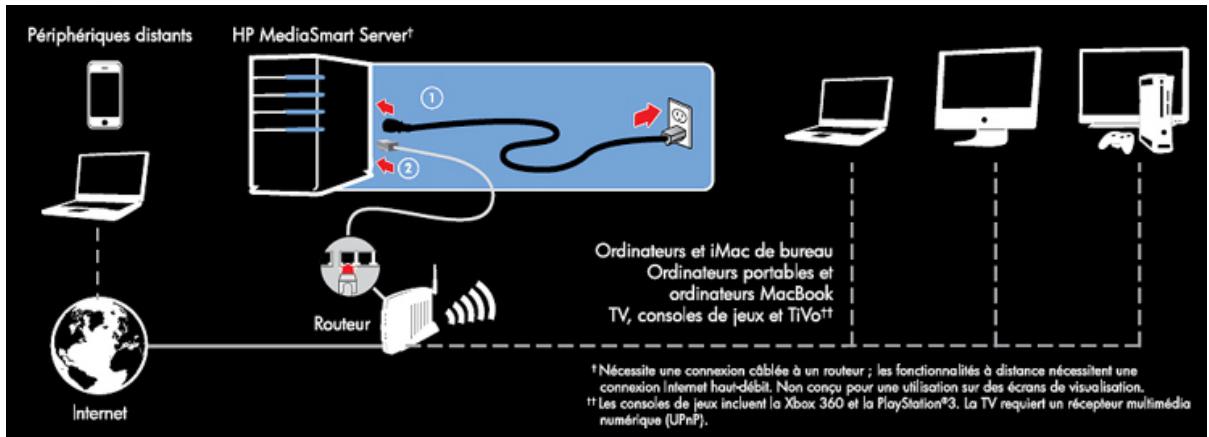
Le VOYANT de la connexion RESEAU clignote
Le serveur est connecté au réseau de façon intermittente.
Vérifiez le branchement du câble entre le serveur et le routeur/commutateur.
Le serveur NE s'affiche PAS sur votre DMR
Le HP MediaSmart Server n'est pas répertorié sur votre DMR ou DMA.
Solution :
Vous pouvez :
- Activer le partage des fichiers multimédias de Windows Home Server
- Activer TwonkyMedia
Activer le partage des fichiers multimédias de windows home server
- Sur un PC, cliquez deux fois sur l'icône Windows Home Server dans la zone de notification et ouvrez une session.
Sur un Mac, sélectionnez Lancer la console Home Server dans le menu Serveur
- Cliquez sur Paramètres dans l'angle supérieur droit.
- Cliquez sur le lien Partage des fichiers multimédias dans la barre de navigation de gauche.
- Cliquez sur la case d'options Activé pour au moins un des dossiers.
Partage de la bibliothèque multimédia
Vous pouvez utiliser la fonction de partage de la bibliothèque multimédia pour diffuser de la musique, des photos et des vidéos des dossiers partagés de votre Windows Home Server vers d'autres périphériques de votre domicile.

Si vous activez la fonction de partage de la bibliothèque multimédia, un récepteur multimédia numérique ou ordinateur de votre réseau peut accéder à votre contenu partagé.
Activé le partage de la bibliothèque multimédia pour les dossiers partagés suivants :

Musique

Active

sactive

Photos

Active

sactive

Videos

Active

sactive

En savoir plus sur le partage de la bibliothèque multimédia
Activer TwonkyMedia
- Sur un PC, cliquez deux fois sur l'icône Windows Home Server dans la zone de notification et ouvrez une session.
Sur un Mac, sélectionnez Lancer la console Home Server dans le menu Serveur
- Cliquez sur TwonkyMedia dans la barre de navigation de gauche.
Si vous ne VOYZ pas TwonkyMedia dans la barre de navigation de gauche, c'est que l'extension n'est pas installée. Cliquez sur Paramètres dans l'angle supérieur droit. Cliquez sur Compléments dans la barre de navigation de gauche de la fenêtre Paramètres de la console Windows Home Server. Dans l'onglet disponible, installez TwonkyMedia Server for HP MediaSmart Server (Serveur TwonkyMedia pour HP Data Vault).
- Dans le volet de droite, cliquez sur Start Sharing (Commencer le partage), puis cliquez sur Media Server Settings (Paramètres du serveur multimédia).
FOIRE Aux questions sur windows HOME SERVER
Peu d'espace serveur.
Nettoyez les fichiers inutilisés.
Les sauvegardes distinctives pour la suppression et le nettoyage supplémentent les documents inutilisés des dossiers partagés.
Connexion aux serveurs dossiers de partage serveur impossible.
Il y a un périphérique en doublon sur le réseau.
Vérifiez qu'aucun périphérique sur le réseau ne porte le nom hpstorage.
- Les noms d'utilisateur et mots de passe ne correspondent pas.
Créez un utilisateur sur le serveur dont le nom et le mot de passe correspondant à celui de
l'utilisateur sur le PC ou activez le compte Invité.
Concentrateurs et VOYANT d'etat du RESEAU
Contrairement aux commutateurs et aux routeurs, il arrive que certains concentrateurs réseau limitent les performances entre votre ordinateur et le HP MediaSmart Server, ou la communication entre votre ordinateur et le serveur peut parfois être bloquée par le concentrateur. En cas de problème, le témoin de l'indicateur d'état du réseau, situé à l'avant du serveur, s'éteint. Vous pouvez remplacer le concentrateur par un commutateur pour améliorer les performances réseau ou rétablir la connectivité.
Les caractéristiques du produit contiennent les informations sur le HP MediaSmart Server, la configuration minimale requise et les normes.
- Configuration minimale requise pour un ordinateur client
- Caractéristiques du serveur
- Informations réseau
- Environnement Électricité et alimentation
Configuration minimale requise pour un ordinateur client
Un ou plusieurs ordinateurs disposant au minimum de la configuration suivante :
Configuration minimale requise pour un ordinateur
Tout ordinateur capable d'exécuter les systèmes d'exploitation compatibles répertoriés dans le tableau suivant.
Systèmes d'exploitation
| Systèmes d'exploitation compatibles | |||
| Système d'exploitation | Sauvegarde automatique des ordinateurs exécutant... | Partage des fischiers pour les ordinateurs exécutant... | Accès à distance aux ordinateurs exécutant... |
| Linux | X | ||
| Mac OS X 10.5 ou ultérieur | X | X | |
| Windows Vista Professionnel, 32 bits ou 64 bits SP2 | X | X | X |
| Windows Vista Professionnel N, 32 bits ou 64 bits (Union europeenne uniquement) | X | X | X |
| Windows Vista Entreprise, 32 bits ou 64 bits SP2 | X | X | X |
| Windows Vista Edition Familiale Basique 32 bits ou 64 bits SP2 | X | X | |
| Système d'exploitation | Sauvegarde automatique des ordinateurs exécutant... | Partage des fichiers pour les ordinateurs exécutant... | Accès à distance aux ordinateurs exécutant... |
| Windows Vista Edition Familiale N, 32 bits ou 64 bits (Union Européenne uniquement) | X | X | |
| Windows Vista Edition Familiale Premium, 32 bits ou 64 bits SP2 | X | X | |
| Windows Vista Edition Intégrale, 32 bits ou 64 bits SP2 | X | X | X |
| Windows XP Edition familiale SP3 | X | X | |
| Windows XP Professionnel SP3 | X | X | X |
| Windows XP Media Center Edition 2005 avec SP2 et Rollup 2 | X | X | |
Disque dur de l'ordinateur client
25 Mo d'espace disque disponible pour l'installation des logiciels sur les ordinateurs clients
Autres configurations minimales requises pour un ordinateur client
Lecteur CD-ROM pour l'installation sur l'ordinateur client
Lecteur DVD-ROM pour la restauration du serveur
Caractéristique du serveur
| Caractéristiques du serveur | ||
| Caractéristiques | Serveur HP MediaSmart EX490 | Serveur HP MediaSmart EX495 |
| Périphrérique de stockage interne | 1,0 To | 1,5 To |
| Proesseur | Proesseur Intel Celeron 450 Single-Core | Proesseur Intel Pentium Dual-Core E5200 |
| Capacité d'extension de stockage | 3 baies d'extension Serial ATA4 ports USB 2.01 port eSATAEspaces de stockage maximum : illimité | 3 baies d'extension Serial ATA4 ports USB 2.01 port eSATAEspaces de stockage maximum : illimité |
| Dimensions | Largeur : 14 cm | Largeur : 14 cm |
| Hauteur : 25 cm | Hauteur : 25 cm | |
| Profondeur : 23 cm (base)-25 cm (haut) | Profondeur : 23 cm (base)-25 cm (haut) | |
| Poids | 5 kg | 5,10 kg |
Informations réseau
Nom par défaut du réseau
hpstorage
Configuration minimale requise pour le réseau
| Configuration minimale requise pour le réseau | |
| Elément | Configuration recommandée |
| Connexion au serveur | Connexion câblée 100 Mbits/s à 1000 Mbits/s (Gigabit Ethernet). |
| Ordinateurs domestiques | Un ou plusieurs ordinateurs exécutant un système d'exploitation compatible, avec une connexion réseau câblée ou sans fil. |
| Connexion à internet | Une connexion haut débit, telle que DSL ou cable, est indispensable pour pouvoir utiliser la fonctionnalité d'accès à distance. |
| Routeur | Un routeur haut débit Internet externe avec une connexion Ethernet à 100 Mbits/s (ou plus) au serveur pour la fonctionnalité d'accès à distance et des connexions câblées ou sans fil aux ordinateurs du réseau. |
| En outre, votre routeur doit être doté du protocole DHCP activé pour fournir une adresse IP automatique au serveur. | |
Types de connecteurs
Ethernet: RJ45
eSATA : Type I
Distances de transmission maximales
Internet Explorer 6.0 ou version supérieure
Netscape 8.0 ou version supérieure
Firefox 2.0 ou version supérieure
Safari 3.0 et version supérieure (Mac uniquement)
Environnement
En fonctionnement: 5 à 35°C
Humidité (aucune condensation autorisée)
En fonctionnement : 15 à 90 % HR
Chocs
A1'arret:85G
Vibrations
En fonctionnement : 0,2 Grms
Caractéristiques électriques
100-240 Vcc, 5 A, 50-60 Hz
Consommation
Serveur HP MediaSmart EX490
USA - UL, CDRH Normes de contrôle de radiation 21
CFR 1010 et 1020-1 0.50
Canada - CSA ou CUL
Europe-LVD73/23/CEE93/68/CE
CEI 60950-1 et amendments
EN60825 et amendments
HP MediaSmart Server est conforme aux éléments suivants :
- Réglementation FCC (Federal Communications Commission) Modifications Câbles
- Déclaration de conformité des produits portant le logo FCC (valable aux États-Unis uniquement)
- Californie - Avis sur le perchlorate
- Avis canadien
- Avis Canadien
- Déclaration WEEE
Norme REACH - Avis de conformité pour l'Union Européenne - Japanese Notice
Ce matériel a été contrôlé et satisfait aux limites imposées pour les unités numériques de classe B, conformément à l'alinéa 15 de la réglementation FCC. Ces limites sont destinées à assurer une protection raisonnable contre les interférences dans un environnement résidentiel. This equipment generates, uses, and can radiate radio frequency energy and, if not installed and used in accordance with the instructions, may cause harmful interference to radio communications. However, there is no guarantee that interference will not occur in a particular installation. Si ce matériel génère en effet des interférences nuisibles lors de la réception d'émissions radio ou télévisées (il suffit pour le vérifier d'allumer puis d'éteindre l'appareil), l'utilisateur devra tenter de les éliminer ennant une ou plusieurs des mesures suivantes :
- Réorienter ou déplacer l'antenne de réception.
- Augmenter la distance séparant l'équipement du poste récepteur.
- Connecter l'équipement à une prise située sur un circuit différent de celui sur lequel le récepteur est branché.
- Consulter le revendeur ou un technicien de radio/télévision expérimenté.
Modifications
La FCC (Federal Communications Commission) exige que l'utilisateur soit averti que toute modification apportée au présent matériel et non approuvée explicitement par Hewlett-Packard Company est de nature à le priver de l'usage de l'appareil.
Pour être conformes à la réglementation FCC, les connexions d'entrée de l'appareil doivent être établies avec des câbles blindés et des revêtements métalliques RFI/EMI.
Déclaration de conformité des produits portant le logo FCC (valable aux états-unis uniquement)
Cet appareil respecte l'alinéa 15 de la réglementation FCC. Son utilisation est soumise aux deux conditions suivantes :
- Cet appareil ne doit pas produire de brouillage nuisible.
- Cet appareil doit accepter tout interférence reçue, y compris ce qui est susceptible de nuir à son fonctionnement.
Pour toute question concernant le produit, contactez :
Hewlett-Packard Company
P. O. Box 692000, Mail Stop 530113
Houston, Texas 77269-2000 Etats-Unis
appelezau1-800-HP-INVENT(1-800-474-6836)
Pour toute question relative à la déclaration FCC, contactez :
Hewlett-Packard Company
P. O. Box 692000, Mail Stop 510101
Houston, Texas 77269-2000 États-Unis
appelez au (281) 514-3333.
Pour identifier ce produit, communique la référence ou le nombre de série ou de modèle figurant sur le produit.
Perchlorate - un traitement spécial peut être nécessaire. Consultez http://www.dtsc.ca.gov/hazardouswaste/perchlorate/
La batterie ou la pile bouton de l'horloge temps réel de ce produit peut contenir du perchlorate exigeant un traitement spécial lors du recyclage ou de la mise au rebut en Californie.
Avis canadien
Cet équipement numérique de classe B est conforme à toutes les réglementations canadiennes pour les matériels provoquant des interférences.
Cet appareil numérique de la classe B respecte toutes les exigences du Règlement sur le matériel brouilleur du Canada.
Élimination des équipements en fin de vie par les ménages de l'union européenne

Le symbole apposé sur ce produit ou sur son emballage indique que ce produit ne doit pas être jeté avec les déchets ménagers ordinaires. En effet, il est de votre responsabilité d'apporter vos équipements électriques et électroniques usagés dans un point de collecte où ils pourront être recyclés. Le tri et le recyclage sélectifs de vos déchets contribuent à préserver les ressources naturelles et sont efficaces de telle sorte que ni la santé de
l'homme ni l'environnement ne soient affectés. Pour obtenir plus d'informations sur les centres de collecte et de recyclage des appareils mis au rebut, veuillez contacter les autorités locales de votre région, les services de collecte des ordures ménagères ou le magasin dans lequel vous avez acheté ce produit.
Substances chimiques
HP s'engage à fournir à ses clients les informations concernant les substances chimiques utilisées dans ses produits conformément aux dispositions légales comme REACH (Règlement CE N° 1907/2006 du Parlement européen et du Conseil). Une note d'information chimique sur ce produit peut être consultée à l'adresse : http://www.hp.com/go/reach
Avis de conformité pour l'union européenne
Ce produit est conforme aux Directives de l'UE suivantes :
La conformité à ces directives implique la conformité aux normes européennes harmonisées applicables, énoncées dans la déclaration de conformité UE publiée par HP pour ce produit ou cette famille de produits.
Cette conformité est indiquée par la marque suivante apposée sur le produit :
Les fournisseurs de contenu peuvent utiliser la technologie de gestion des droits numériques pour Windows Media contenu dans ce périphérique (« WM-DRM ») pour protéger l'intégrité de leurs contents (« Contenu Sécurisé ») afin que leur propriété intellectuelle, y compris les droits d'auteur, d'un tel contenu ne soit pas détournée. Cet appeareil utilise le logiciel WM-DRM pour dire les contents sécurisés ("Logiciel WM-DRM"). Si la sécurité du logiciel WM-RDM contenu dans cet appeareil a été compromise, les propriétaires des contents sécurisés peuvent demander que Microsoft révoque les droits sur le logiciel WM-DRM pour pouvoir accérir de nouvelles licences à copier, à afficher et/ou pour dire des contents sécurisés. La revocation n'empêche pas le logiciel WM-DRM de dire des contents non protégés. Une liste de logiciels WM-DRM révoqués est toujours envoyée à votre appeareil quand vous téléchargez une licence pour des contents sécurisés d'Internet à partir d'un PC. Microsoft peut aussi, conjointement avec ces licences, télécharger des listedes de revocation sur touteappeareil au titre des propriétaires des contents sécurisés.
Durée
Matériel: Garantie limitée de 1 an
Logiciels : Support technique de 1 an
Conditions générales
La présente garantie limitée de matériel HP accorde à vous, le client, des droits de garantie spécifiques de la part de HP, le constructeur. Veuillez vous reporter au site Web d'HP pour obtenir une description détaillée des droits que vous confère votre garantie. En outre, il se peut que certaines lois locales ou qu'un contrat spécial passé par écrit avec HP vous confèrent d'autres droits.
HP N'ACCORDE AUCUNE AUTRE GARANTIE OU CONDITION SPECIFIQUE ECRITE OU ORALE, ET HP EXCLUT EXPRESSEMENT TOUTES LES GARANTIES ET CONDITIONS AUTRES QUE CELLES SPECIFIES DANS LA PRESENTE GARANTIE LIMITEE. SAUF DISPOSITIONS CONTRAIRES DU DROIT LOCAL DES JURIDIXIONS SITUEES EN DEHORS DES ETATS-UNIS, HP EXCLUT TOUTES GARANTIES OU CONDITIONS TACITES, Y COMPRIS GARANTIES IMPLICITES DE POTENTIEL COMMERCIAL ET D'ADEQUATION A UN USAGE PARTICULIER. POUR TOUTES TRANSACTIONS AYANT
LIEU AUX ÉTATS-UNIS, TOUTES GARANTIE OU CONDITIONS IMPLICITES DE POTENTIAL COMMERCIAL, DE QUALITE MARCHANDE ET D'ADOQUATION À UN USAGE PARTICULIER SONT LIMITÉES À LA DUREE DE LA GARANTIE EXPRESSE D'ENFINIE PLUS HAUT. CERTAINS ETATS OU PAYS/REGIONS N'AUTORISENT PAS LA LIMITATION DE LA DUREE D'une GARANTIE IMPLICITE NI L'EXCLUSION OU LA LIMITATION DES DOMMAGES ACCESSOIRES OU INDIRECTS POUR LES PRODUITS GRAND PUBLIC. IL SE POT DONC QUE DANS CES ETATS OU PAYS/REGION, CES EXCLUSIONS OU LIMITATIONS PREVUES DANS LA PRESENTE DECLARATION DE GARANTIE LIMITEE NE VOUS SOIENT PAS APPLICABLES.
SAUF DISPOSITIONS CONTRAIRES DU DROIT LOCAL, LES PRESENTES CONDITIONS DE GARANTIE N'EXCLUENT, NE RESTREIGNENT NI NE MODIFIENT LES DROITS STATUTAIRES OBLIGATOIRES APPLICABLES À LA VENTE À VOUS DE CE PRODUIT, MAIS S'AJOUTENT À CES DROITS.
La présente garantie est applicable dans tous les pays/régions et pourra être rendue obligatoire dans tous les pays/régions dans lesquels HP ou les prestataires agréés HP proposent un service de garantie pour le même numéro de modèle de produit, compte tenu des termes et conditions spécifiés dans la présente garantie.
Dans le cadre du programme HP de garantie limite internationale, les produits peuvent être achetés dans un pays et transférés vers un autre pays dans lequel HP ou les Mainteneurs agréées HP proposent un service de garantie pour le même numéro de mode de produit sans que la garantie perde sa validité. Toutefois, les modalités de garantie, la disponibilité des services et les délais d'intervention sont susceptibles de varier d'un pays ou d'une région à l'autre. En particulier, les délais d'intervention standard garantis risquent de varier en fonction de la disponibilité locale des pièces détachées. Le cas échéant, sa représentation agréée HP locale peut vous fournir tous les détails.
Compaq n'est en aucun cas responsable des eventuels droits de douane ou taxes occasionnées par le transfert des produits. Les produits sont susceptibles d'être soumis à des restrictions d'exportation édictées par les États-Unis ou les gouvernements des pays concernés.
La présente garantie s'applique exclusivement aux matériels de marque HP et Compaq (désignés collectivement « Produits Matériels HP » dans cette garantie), vendus ou loués par Hewlett-Packard Company, ses filiales, affiliés, revendeurs agrées ou distributeurs locaux dans le monde (collectivement désignés « HP » dans cette garantie). Le terme « Produit Matériel HP » est réservé aux composants matériels et aux microprogrammes requis. Le terme « Produit matériel HP » n'inclut AUCUN programme ou application logicielle; produits non HP ou périphériques de marque autre que HP. Tous les produits ou périphériques qui ne portent pas la marque HP – comme les sous-systèmes externes de stockage, les écrans, les imprimantes et les autres périphériques – sont fournis « TELS QUELS », sans aucune garantie de la part d'HP. Cependant, les fabricants, fournisseurs ou éditeurs tiers peuvent émettre leur propre garantie directement en votre faveur.
HP garantit que les Produits Matériels HP que vous avez achetés ou loués auprès de HP sont exempts de défaut de matière première ou de fabrication dans le cadre d'une utilisation normale pendant toute la durée de garantie. La garantie prend effet soit à la date de l'achat ou de début de location auprès de HP, soit à la date à laquelle HP a terminé l'installation. La facture ou le bon de livraison portant la date d'achat ou de début de location du produit constitue la preuve de la date d'achat ou de début de location. Pour bénéficier de prestations de garantie, vous devrez peut-être fournir la preuve d'achat ou de location. Vous avez droit au service de garantie du matériel au cas où une réparation de votre Produit Matériel HP couverte par les termes et conditions de la présente garantie serait nécessaire durant la période de garantie.
Sauf indication contraire et dans les limites autorisées par la législation locale, les nouveaux Produits Matériels HP peuvent être fabriqués à partir de matériel neufs ou d'une combinaison de
matériaux neufs et reconditionnés, dont les performances et la fiabilité sont équivalentes à celles du matériel neuf. HP réparera ou replacera les Produits Matériels HP (a) à partir de produits ou de pièces de rechange neufs ou reconditionnés dont les performances et la fiabilité sont équivalentes à celle du matériel neuf, ou (b) à partir de produits équivalents à un produit original dont la production a été abandonnée. Les pièces de rechange sont garanties exemples de début de matière première ou de fabrication pendant quatre-vingt-dix (90) jours, ou si la durée est plus longue, pour le restant de la période de garantie du Produit Matériel HP qu'elles remplacent ou dans lequel elles ont été installées.
Pendant la période de garantie, HP s'engage à réparer ou à remplacer (à sa déssection) les éléments défectueux. Tout élément ou produit matériel remplacé dans le cadre de cette garantie limitée devient la propriété de HP. Dans le cas (peu probable) d'incidents récurrents, HP pourra décider, à son entière discrétion, (a) de remplacer votre produit par un produit identique ou équivalent en matière de fonctionnalités et de performances ou (b) de vous offrir, au lieu du remplacement de ce produit, le remboursement de son prix d'achat ou de location (déduction faite des intérêts). Ces dispositions constituent votre recours exclusif en ce qui concerne les produits défectueux.
Exclusions
HP NE GARANTIT PAS LE FONCTIONNEMENT ININTERROMPU OU SANS ERREUR DU PRODUIT. HP n'est pas responsable des dommages résultant du non-respect des prescriptions du constructeur prévues pour ce produit matériel HP.
La garantie limitée ne s'applique pas aux pièces consommables et ne s'étend à aucun produit dont le numéro de série a été retiré ou endommagé ou rendu défectueux (a) suite à un accident, une mauvaise utilisation, un mauvais traitement, une contamination, un entretien ou étalonnage incorrect ou inadapté ou toute autre cause externe; (b) suite à un fonctionnement ne respectant pas les paramètres indiqués dans la documentation de l'utilisateur livrée avec le produit; (c) causés par un logiciel, une interface ou des consommables non fournis par HP; (d) consécutivement à une mauvaise préparation du site ou une mauvaise maintenance; (e) consécutivement à une infection par virus; (f) consécutivement à des pertes ou des endommagements occasionnés pendant le transport; (g) suite à des modifications ou un entretien effectué par toute personne autre que (i) HP, (ii) un représentant agréé HP ou (iii) vous-même dans le cas de pièces HP pouvant être replacées par l'utilisateur final ou approuvées par HP, s'il en existe pour votre produit dans le pays/la région concernée.
il vous est conseillé d'effectuer rÉguliÈrement des copies de sauvégarde des données stockÉes sur votre disque dur ou d'autres supports de stockage en guise de prÉcaution contre les Eventuelles pannes, altÉrations et pertes de données. avant de renvoyer UN produit pour réparation, voirlez À effectuer une copie de sauvégarde de vos données et À supprimer toute données confidentielle ou personnelle. HP n'est pas responsable de la perte ou des dommages causés aux programmes, données ou supports de stockage amovibles. HP N'EST PAS RESPONSABLE DE LA RESTAURATION OU DE LA REINSTALLATION DE TOUT PROGRAMME OU DE Toute DONNÉE AUTRE QUE LES LOGICIELS INSTALLÉS PAR HP AU MOMENT DE LA FABRICATION DU PRODUIT. LES DONNÉES SUR LES UNITES ENVOYÉES POUR REPARATION PEUVENT ETRE EFFACEES DU DISQUE DUR ET LES PROGRAMMES PEUVENT ETRE REINITIALISES À LEUR ETAT D'ORIGINE.
Recours exclusif
DANS LES LIMITES AUTORISÉES PAR LA LÉGislation LOCALE, LES TERMES ET CONDITIONS DU PRESENT DOCUMENT DéFINISSENT LIMITATIVÉMENT LE CADRE DE LA GARANTIE ACCORDÉE PAR HP SUR LE PRODUIT MATÉRIEL HP QUE VOUS AVEZ ACHÉTÉ OU LOUÉ. CES TERMES ET CONDITIONS REMPLACENT TOUT ACCORD OU REprésentATION PREALABLE, Y COMPRIS LES REprésentATIONS
FIGURANT DANS LES DOCUMENTS PUBLICITAIRES HP OU LES CONSEILS PRODIGUÉS PAR HP, UN AGENT OU UN EMPLOYÉ DE HP, EN RAPPORT AVEC L'ACHAT OU LA LOCATION DU PRODUIT MATÉRIEL HP. Aucune modification des conditions contenus dans la présente garantie limitée n'est valable si elle n'a pas été réalisée par écrit et signée par un représentant agréé de HP.
Limite de responsabilité
EN CAS DE DEFAULT DE MATERIALAUX OU FABRICATION, LA RESPONSASIBILITE DE HP DANS LE CADRE DE LA PRESENTE GARANTIE EST EXPRESSEMENT LIMITEE AU PRIX D'ACHAT DU PRODUIT EN CAUSE OU - LA VALEUR LA PLUS FAIBLE PREVALANT - AU COUT DE REPARATION OU DE REMPLACEMENT DES ELEMENTS QUI AURAIENT SUBI DES INCIDENTS DANS DES CONDITIONS D'UTILISATION NORMALE.
SOUS RÉSERVE DE CE QUI EST INDIQUÉ CI-DESSUS, HP NE POURRA EN AUCUN CAS ÉTRE TENU RESPONSABLE D'UN PREJUDICE FINANCIER, COMMERCIAL OU D'UNE AUTRE NATURE CAUSE DIRECTEMENT OU INDIRECTEMENT PAR L'UTILISATION, LE FONCTIONNEMENT OU LE MAUVAIS FONCTIONNEMENT DU PRODUIT. HP NE POURRA Étre tenu responsable DES RECLAMATIONS faites par une pierce partie ou par vous-mÊme pour le compte d'une pierce partie.
ces limites de responsabilité sont applicables si des dommages-intérêts sont demandés ou si une réclamation est faite en vertu de cette garantie ou d'une plainte en responsabilité civile (y compris la négligence et la responsabilité stricte du produit), d'une réclamation contractuelle ou toute autre réclamation. ces limites de responsabilité ne pourront être abandonnées ou modifiées par quiconque. CETTE LIMITE DE RESPONSABILITE RESTERA EN VIGUEUR MEME SI VOUS AVEZ PREVENU HP OU UN DE SES REPRESENTANTS AGREES DE L'EVENTUALITE DE TELS DOMMAGES. cette limitation ne s'applique toutefois pas aux réclamations pour dommages corporels.
CETTE GARANTIE LIMITÉE VOUS CONFÈRE DES DROITS SPECIFIQUES. VOUS POUVEZ ÉGALEMENT BENEFICIER D'AUTRES DROITS QUI PEUVENT VARIER D'UN ETAT A UN AUTRE OU D'UN PAYS/D'UNE REGION A L'AUTRE. POUR ETABLIR QUELS SONT VOS DROITS, VOUS ETES INVITE A CONSULTER LES LOIS APPLICABLES DANS VOTRE ETAT OU VOTRE PAYS/REGION.
Période de garantie
La période de garantie d'un Produit Matériel HP est une période fixe commençant à la date d'achat du produit neuf. La date figurant sur votre facture est considérée comme la date d'achat, à moins que HP ou votre revendeur ne vous ait fourni une autre information par écrit.
Types de services fournis dans le cadre de la garantie
En vue d'assurer le meilleur niveau de support technique et de service au cours de la période de garantie, vous pourriez être invité par un représentant de HP à vérifier vos configurations, à installer les microprogrammes les plus récents, à installer des correctifs pour logiciels ou à lancer les tests de diagnostic HP ou à utiliser les solutions d'assistance à distance HP, le cas échéant.
HP vous encourage vivement à accepter l'utilisation ou à employer les technologies d'assistance qu'elle fournit. Si vous choisissez de ne pas utiliser ces moyens d'assistance à distance, vous risquez d'encourir un coût supplémentaire par suite de la mobilisation de ressources techniques plus importantes. Voici ci-dessous les types de services de support de garantie pouvant être applicables au Produit Matériel HP que vous avez acheté.
Service de garantie pièce remplaçable par l'utilisateur
Votre garantie HP peut comprendre un service de pièces remplaçables par l'utilisateur, dans les pays/régions où ce service est disponible. Lorsque ce service est disponible, HP déterminera, à sa seule discrétion, si cette formule est la méthode appropriée de mise en œuvre du service de garantie. Le cas échéant, HP vous livrera directement les pièces de rechange dans le cadre de la garantie couvrant votre Produit Matériel HP. Ceci vous permettra d'économiser un temps de réparation considérable. Une fois que vous avez pris contact avec le Centre de support technique HP et que le diagnostic a identifié que le problème peut être résolu en utilisant une de ces pièces de rechange, une pièce de rechange peut vous être expédiée directement. À la réception de la pièce de rechange, vous devrez remplacer la pièce défectueuse selon les instructions et la documentation fournies. Si une assistance supplémentaire est requise, il vous suffit d'appeler le Centre de support technique HP pour qu'un technicien vous aide par téléphone. Si la pièce de rechange défectueuse doit être retournée à HP, vous devrez l'expédier dans un délai défini, s'élevant normalement à trente (30) jours maximum. La pièce défectueuse doit être renvoyée avec la documentation associée dans l'emballage d'expédition fourni. Si vous ne renvoyez pas la pièce défectueuse, HP poursuivra vous facturer la pièce de remplacement.
Dans le cas d'une réparation à effectuer par le client lui-même, HP prend en charge tous les frais d'expédition et de renvoi et détermine le coursier/transporteur à utiliser. Si la réparation vous incombe, il faudra vous référer à la documentation spécifique à votre Produkt Matériel HP. Vous pouvez également consulter des informations sur ce service de garantie sur le site Web de HP à l'adresse suivante :
Enlèvement et remise à domicile
Votre garantie limite HP peut inclure un service d'enlèvement et de remise à domicile. Selon les conditions de ce type de garantie, HP se charge d'enlever le matériel défectueux à votre domicile et de vous le renvoyer après réparation. Tous les frais de transport, de réparation et d'assurance sont alors pris en charge par HP.
Service de retour atelier
Les conditions du service retour atelier vous imposent de rapporter votre matériel HP chez un Mainteneur Agréé pour bénéficier de la réparation sous garantie. Vous nevez payer à l'avance les frais, taxes et autres droits liés au transport du produit entre votre domicile et l'atelier de réparation. De plus, l'assurance contre les risques de perte lors de l'envoi à un Mainteneur agréé et du retour est entière à votre charge.
Mises à niveau
HP propose une gamme complète d'extensions de services et de garanties de produits que vous pouvez acheter localement. Toutefois, il est possible que certaines de ces extensions et/ou de ces garanties ne soient pas disponibles dans tous les pays/toutes les régions. Pour obtenir des informations sur la disponibilité et le coût des mises à niveau de service, veuillez consulter le site Web de HP :
Garantie limitée des options, contenus logiciel et numérique
Votre Garantie limitée d'options est une garantie de remplacement de pièces d'un (1) an (Période de garantie limitée des options HP) pour toute option de marque HP ou Compaq (Options HP). Si vos Options HP sont installées sur un Produit matériel HP, HP peut vous proposer un service de
garantie pour la Période de garantie limitée des options HP ou la Période de garantie limitée restant du Produit matériel HP sur lequel les Options HP sont installées, la période la plus longue étant sans dépasser trois (3) ans à partir de la date d'achat des Options HP. La Période de garantie limitée des Options HP commence le jour de l'achat. La date de la facture ou du bon de livraison constitue la date de début de garantie. Les options non HP sont fournies "EN L'ETAT". Les fabricants et fournisseurs non HP peuvent vous offrir une garantie directement. SOUS RESERVE DE CE QUI EST INDIQUE DANS Toute LICENCE LOGICIELLE D'UTILISATEUR FINAL OU TOUT ACCORD DE LICENCE DE PROGRAMME, OU SI LA LOI LOCALE ET LE CONTENU NUMERIQUE TIERS LE DEMANDENT, LE LOGICIEL, Y COMPRIS LE SYSTEME D'EXPLOITATION, TOUT LOGICIEL PREINSTALLE OU CONTENU NUMERIQUE TIERS PAR HP SONT FOURNIS "EN L'ETAT". SOUS RESERVE DE CE QUI EST INDIQUE DANS LA PRESENTE GARANTIE LIMITEE, HP NE POURRA EN AUCUN CAS ETRE TENUE RESPONSABLE DES PREJUDICES CAUSES OU PROVENANT DE TOUT CONTENU NUMERIQUE TIERS PRESINSTALLE SUR VOTRE PRODUIT MATERIEL HP.
HP mediasmart SERVER fichier lisez-moi de la mise à jour 3.0
Dans cet article...
Sauvegarde facile et automatique de vos mémoires numériques Profitez de votre contenu multimédia numérique Centralisez votre vie numérique et partagez-la avec vos amis et votre famille
Sauvegarde facile et automatique de vos mémoires numériques
- Configurez, et c'est tout! Votre serveur domestique gère automatiquement foule d'activités importantes (sauvegarde quotidienne, collecte de contenu multimédia, gestion de l'énergie...), et ce, sans que vous vous en rendiez compte.
- Avec HP MediaSmart Server, vous pouvez sauvegarder automatiquement plusieurs ordinateurs domestiques Windows (sauvegarde de Windows Home Server de Microsoft) et Mac (sauvegarde de Time Machine d'Apple) et récupérer très facilement votre contenu multimédia numérique (musique, photos et vidéos) afin que ces données ne soient jamais perdues.
- Bénéficiaz d'une capacité d'extension interne facile avec les baies d'extension sans outil qui vous permettent d'ajouter des lecteurs SATA internes supplémentaires. Vous pouvez également opter pour une extension de capacité externe, grâce aux 4 ports USB et au port rapide eSATA. Le logiciel de sauvegarde automatique des ordinateurs permet d'effectuer des sauvegardes efficaces, pour un gain de temps et d'espace disque.
Profitez de votre contenu multimédia numérique
Diffusez en toute simplicité photos, musique et vidéos vers votre télévision, via des consoles telles que la Xbox 360 ou la PLAYSTATION3, et leur ordinateur domestique. - La lecture de vos vidéos sur différents périphériques devient un jeu d'enfant! Fini les frustrations! Le historique HP Video Converter convertit automatiquement votre bibliothèque de vidéos (y compris les DVD non protégés) en format vidéo compatible avec votre PC et/ou Mac domestique
et distant, et avec les périphériques média en vogue tels que la Xbox 360 ou la PS3. Vous pouvez en outre contrôler la conversion de vos videos en sélectionnant le périphérique sur lequel sera diffusée votre video ou en spécifiant vous-même les paramètres video.
- Emmenez vos vidéos partout avec vous... HP MediaSmart Server crée une version mobile de vos vidéos afin que vous puissiez les télécharger sur votre iPod, iPhone, PSP (PlayStation Portable), Zune et autres périphériques mobiles courants. HP MediaSmart Server étant compatible avec iTunes et Windows Media Player, vous pouvez écouter votre musique partout chez vous.
Centralisez votre vie numérique et partagez-la avec vos amis et leur famille
HP MediaSmart Server centralise automatiquement vos supports numériques afin que vous puissiez partager vos fichiers multimédia avec famille et amis et que vous puissiez en profiter partout. Diffusez les fichiers audio, photo et vidéo stockés sur votre serveur vers n'importe quel ordinateur équipé d'une connexion Internet. Désormais, tout votre contenu multimédia est disponible du bout des doigts! Avec l'application MediaSmart Server iPhone, diffusez directement tout votre contenu multimédia vers votre iPod touch ou iPhone! HP Media Collector collecte, organise et centralise automatiquement vos fichiers multimédia (y compris les bibliothèques iPhoto, iTunes et iMovie) depuis plusieurs PC Windows et Mac vers le serveur. Vous pouvez ainsi rechercher, partager et diffuser vos fichiers en toute simplicité. - Un PC disposant d'une connexion Internet suffit pour publier rapidement vos photos sur votre serveur et/ou directement sur des sites Web connus tels que Snapfish, Flickr, Picasa Web Albums, et même Facebook. - Et avec HP Photo Viewer, créez vos albums photo et partagez-les avec votre famille et vos amis.
Les informations contenues dans le présent document sont sujettes à modification sans préavis. Les garanties applicables aux produits et services HP sont énoncées dans les textes de garantie limitée accompagnant ces produits et services. Aucun élément de ce document ne peut être considéré comme une garantie supplémentaire. HP ne pourrait être tenu pour responsable des erreurs ou omissions d'ordre technique ou réductionnel qui pourraient subsister dans le présent document.
Ce document contient des informations propriétaires protégées par droit d'auteur. Toute reproduction, adaptation ou traduction dans une autre langue de ce document est strictement interdite sans le consentement préalable écrit de Hewlett-Packard.
Hewlett-Packard Company
P. O. Box 4010
Cupertino, CA 95015-4010 USA
Apple, Mac, Macintosh, Mac OS, iMac, Mac mini, MacBook, iPhone, iPod et Time Machine sont des marques ou des marques déposées d'Apple Inc. aux États-Unis et/ou dans d'autres pays. Microsoft, Windows, Windows Vista, Windows NT, Zune et Xbox sont des marques ou des marques déposées de Microsoft Corporation aux États-Unis et/ou dans d'autres pays. Celeron et Pentium sont des marques déposées d'Intel Corporation aux États-Unis et dans d'autres pays. PlayStation3 et PSP3 sont des marques de Sony Corporation, déposées aux États-Unis et/ou dans d'autres pays. Amazon, AmazonS3, ainsi que les graphiques, logos, en-têtes, icônes de boutons, scripts et noms de service Amazon.com sont des marques commerciales, des marques déposées ou des habillages commerciaux d'Amazon aux États-Unis et/ou dans d'autres pays. Flickr est une marque de Yahoo! Inc. aux États-Unis et/ou dans d'autres pays. Picasa™ est une marque de Google Inc. TwonkyMedia est une marque de PacketVideo, déposée aux États-Unis et/ou dans d'autres pays. iStream est une marque de Hewlett-Packard Company, déposée aux États-Unis et/ou dans d'autres pays. Toutes les autres marques commerciales sont la propriété de leurs détenteurs respectifs.
HP prend en charge l'utilisation légale des technologies et n’approve ni n’encourage l’utilisation de ses produits à des fins autres que celles autorisées par la loi sur le copyright.
Les informations contenues dans ce document peuvent faire l'objet de modifications sans préavis.
LICENCE PUBLIQUE GÉNÉRALE GNU
Version 2, juin 1991
Toute personne est autorisée à copier et distribuer des copies à l'identique du présent document de licence, mais il n'est pas permis de le modifier.
Préambule
Les licences de la plupart des logiciels sont conçues pour vous retirer toute liberté de les partager et de les modifier. A contrario, la Licence Publique Générale GNU est destinée à garantir votre liberté de partager et de modifier les logiciels libres ainsi qu'à assurer que ces derniers soient libres pour tous leurs utilisateurs. Cette Licence Publique Générale s'applique à la plupart des logiciels de la Free Software Foundation comme à tout autre programme dont l'auteur l'aura decide.
(Certains autres logiciels de la Free Software Foundation sont couverts par la Licence Publique Générale Limitée GNU à la place.) Vous pouvez aussi l'appliquer à vos programmes.
Quand nous parlons de logiciels libres, nous parlons de liberté, non de prix. Nos licences publiques générales sont conçues pour vous donner l'assurance d'être libres de distribuer des copies des logiciels libres (et de facturer ce service, si vous le souhaitez), de recevoir le code source ou de pouvoir l'obtenir si vous le souhaitez, de pouvoir modifier les logiciels ou en utiliser des éléments dans de nouveaux programmes libres; et de savoir que vous pouvez le faire.
Pour protégé vos droits, il nous est nécessaire d'imposer des limitations qui interdisent à quiconque de vous refuser ces droits ou de vous demander d'y renoncer. Ces restrictions se traduisent par certaines responsabilités vous incombant si vous distribuez des copies de ces logiciels, ou si vous les modifiez.
Par exemple, si vous distribuez des copies d'un tel programme, à titre gratuit ou contre une rémunération, vous devez accorder aux destinataires tous les droits dont vous disposez. Vous devez vous assurer qu'eux aussi reçoivent ou puissent disposer du code source. Vous devez également leur montrer les présentes conditions afin qu'ils aient connaissance de leurs droits.
Nous protégeons vos droits en deux étapes : (1) nous sommes titulaires des droits d'auteur du logiciel, et (2) nous vous délivrons cette licence, qui vous donne l'autorisation légale de copier, distribuer et/ou modifier le logiciel.
En outre, pour protéger chaque auteur ainsi que la FSF, nous affirmons solennellement que le programme concerné ne fait l'objet d'aucune garantie. Si le logiciel est modifié par quelqu'un d'autre puis transmis à des tiers, nous voulons que les destinataires soient mis au courant que ce qu'ils ont reçu n'est pas le logiciel d'origine, de sorte que tout problème introduit par d'autres ne puisse entacher la réputation de l'auteur original.
Pour finir, un programme libre restera à la merci des brevets de logiciels. Nous souhaitons éviter le risque que les redistributeurs d'un programme libre fassent des demandes individuelles de licence de brevet, cela ayant pour effet de rendre le programme propriétaire. Pour éviter cela, nous stipulons bien que tout dépôt éventuel de brevet doit accorder expressément à tout un chacun le libre usage du produit.
Les termes exacts et les conditions de copie, distribution et modification sont les suivants.
Conditions de COPIE, distribution et modification
- La présente Licence s'applique à tout programme ou tout autre ouvrage contenant un avis, apposé par le titulaire des droits d'auteur, stipulant qu'il peut être distribué au titre des conditions de la présente Licence Publique Générale. Ci-après, le « Programme » désigne n'importe lequel de ces programmes ou ouvrages, et un « ouvrage fondé sur le Programme » désigne soit le Programme, soit un ouvrage qui en dérive au titre des lois relatives aux droits d'auteur : en d'autres termes, un ouvrage contenant le Programme ou une partie de ce dernier, soit à l'identique, soit avec des modifications et/ou traduit dans une autre langue. (Ci-après, le terme « modification » comprend, sans s'y réduire, la traduction). Chaque concessionnaire sera désigné par « vous ».
Les activités autres que la copie, la distribution et la modification ne sont pas couvertes par la présente Licence ; elles ne relevant pas de son champ d'application. L'opération consolidant à exécuter le Programme n'est soumise à aucune limitation et ses résultats ne sont couverts que si leur contenu constitue un ouvrage fondé sur le Programme (indépendamment du fait qu'il ait été réalisé par l'exécution du Programme). La validité de ce qui précède dépend de ce que fait le Programme.
- Vous pouvez copier et distribuer des copies conformes du code source du Programme, tel que Vous l'avez reçu, sur n'importe quel support, à condition de placer de manière visible et appropriée sur chaque copie une mention de copyright appropriée et un avis de non-responsabilité ; de garder intactes toutes les mentions faisant référence à cette Licence et à l'absence de toute garantie ; et de donner à tous les autres destinataires du Programme une copie de cette Licence avec le Programme.
Vous pouvez faire payer l'acte physique de transmission d'une copie, et vous pouvez, à votre désignation, proposer une garantie contre rémunération.
- Vous pouvez modifier votre copie ou des copies du Programme ou n'importe quelle partie de celui-ci, créer ainsi un ouvrage fondé sur le Programme, et copier et distribuer de telles modifications ou ouvrage selon les termes de l'Article 1 ci-dessus, à condition de vous conformer également à chacune des obligations suivantes:
a. Vous devez munir les fichiers modifiés d'avertissements bien visibles stipulant que vous avez modifié ces fichiers, ainsi que la date de chaque modification.
b. Vous devez prendre les dispositions nécessaires pour que tout ouvrage que vous distribuez ou publiez, et qui, dans sa totalité ou en partie, contient ou est fondé sur le Programme - ou une partie quelconque de ce dernier - soit considéré comme un tout, à titre gratuit, à n'importe quel tiers, au titre des conditions de la présente Licence. c. Si le programme modifie l'habituellement des instructions de façon interactive lorsqu'on l'exécute, vous devez, quand il commence son exécution pour ladite utilisation interactive de la manière la plus usuelle, faire en sorte qu'il imprime ou affiche une annonce complétant un avis de droit d'auteur ad hoc, et un avis stipulant qu'il n'y a pas de garantie (ou bien indiquant que c'est vous qui fournissez la garantie), et que les utilisateurs peuvent redistribuer le programme en respectant les présentes conditions, et expliquant à l'utilisateur comment afficher un exemplaire de la présente Licence. (Exception : si le Programme est lui-même interactif mais n'imprime pas habituellement une telle annonce, votre ouvrage fondé sur le Programme n'est pas obligé d'imprimer une annonce).
Ces conditions s'appliquent à l'ouvrage modifié dans son ensemble. Si des éléments identifiables de cet ouvrage ne sont pas fondés sur le Programme et peuvent raisonnablement être considérés comme des ouvrages indépendants distincts en eux-mêmes, la présente Licence et ses conditions ne s'appliquent pas à ces éléments lorsque vous les distribuez en tant qu'ouvrages distincts. Cependant, lorsque vous distribuez ces mêmes éléments dans le cadre d'un tout, qui constitue un ouvrage fondé sur le Programme, la distribution de ce tout doit être soumise aux conditions de la présente Licence, et les autorisations qu'elle octroie aux autres concessionnaires s'étendent à l'ensemble de l'ouvrage et par conséquent à chaque et toute partie indifféremment de qui l'a écrite.
Par conséquent, l'objet du présent article n'est pas de revendiquer des droits ou de contester vos droits sur un ouvrage entièrement écrit par vous; son intention est plutôt d'exercer le droit de contrôle de la distribution d'ouvrages dérivés ou collectifs basés sur le Programme.
De plus, la simple proximité du Programme avec un autre ouvrage qui n'est pas fondé sur ce dernier (ou un ouvrage fondé sur le Programme) sur une partition d'un espace de stockage ou un support de distribution ne place pas cet autre ouvrage dans le champ d'application de la présente Licence.
- Vous pouvez copier et distribuer le Programme (ou un ouvrage dérivé, selon l'Article 2) sous forme de code objet ou d'exécutable, selon les termes des Articles 1 et 2 ci-dessus, à condition que vous accomplissiez l'un des points suivants :
a. L'accompagner de l'intégralité du code source correspondant, sous une forme lisible par un ordinateur, lequel doit être distribué au titre des termes des Articles 1 et 2 ci-dessus, sur un support habituellement utilisé pour l'échange de logiciels ; ou b. L'accompagner d'une proposition écrite, valable pendant au moins trois ans, de fournir à tout tiers, à un tarif qui ne soit pas supérieur à ce que vous coûte l'acte physique de réaliser une distribution source, une copie intégrale du code source correspondant sous une forme lisible par un ordinateur, qui sera distribuée au titre des termes des Articles 1 et 2 ci-dessus, sur un support habituellement utilisé pour l'échange de logiciels ; ou c. L'accompagner des informations que vous avez reçues concernant la proposition de distribution du code source correspondant. (Cette solution n'est autorisée que dans le cas d'une distribution non commerciale et seulement si vous avez reçu le programme sous forme de code objet ou d'exécutable ajusté d'une telle proposition - en conformité avec le sous-Article b ci-dessus.)
Le code source d'un ouvrage désigne la forme préférée de ce dernier pour le modifier. Pour un ouvrage exécutable, le code source intégral désigne la totalité du code source de la totalité des modules qu'il contient, ainsi que les éventuels fichiers de définition des interfaces qui y sont
associés et les scripts utilisés pour contrôler la compilation et l'installation de l'exécutable.
Cependant, par exception spéciale, le code source distribué n'est pas censé inclure quoi que ce soit de normalement distribué (que ce soit sous forme source ou binaire) avec les composants principaux (compilateur, noyau et autre) du système d'exploitation sur lequel l'exécutable fonctionne, à moins que ce composant lui-même n'accompagne l'exécutable.
Si distribuer un executable ou un code objet consiste à offrir un accès permettant leur copie depuis un endroit particulier, alors l'offre d'un accès équivalent pour copier le code source depuis le même endroit compte comme une distribution du code source, même si les tiers ne sont pas contraints de copier le source en même temps que le code objet.
- Vous ne pouvez copier, modifier, concéder en sous-licence, ou distribuer le Programme, sauf tel qu'expressément prévu par la présente Licence. Tout tentative de copier, modifier, concéder en sous-licence, ou distribuer le Programme d'une autre manière est réputée non valable et met immédiatement fin à vos droits au titre de la présente Licence. Toutefois, les tiers ayant reçu de vous des copies, ou des droits, au titre de la présente Licence ne verront pas leurs autorisations résiliées aussi longtemps que ledits tiers s'y conforment pleinement.
- Vous n'êtes pas obligé d'accepter la présente Licence étant donné que vous ne l'avez pas signée. Cependant, rien d'autre ne vous accorde l'autorisation de modifier ou de distribuer le Programme ou les ouvrages dérivés. Ces actions sont interdites par la loi si vous n'acceptez pas la présente Licence. En conséquence, en modifiant ou distribuant le Programme (ou un ouvrage quelconque fondé sur le Programme), vous signifiez votre acceptation de la présente Licence ainsi que de toutes ses conditions concernant la copie, la distribution ou la modification du Programme ou d'ouvrages dérivés.
- Chaque fois que vous redistribuez le Programme (ou n'importe quel ouvrage fondé sur le Programme), une licence est automatiquement concédée au destinataire par le concédant originel de la licence, l'autorisant à copier, distribuer ou modifier le Programme, sous réserve des générales conditions. Vous ne pouvez imposer une quelconque limitation supplémentaire à l'exercice des droits octroyés au titre des générales par le destinataire. Vous n'avez pas la responsabilité d'imposer le respect de la présente Licence à des tiers.
- Si, par suite d'une décision de justice ou de l'allégation d'une transgression de brevet ou toute autre raison (non limitée à un problème de brevet), des conditions vous sont imposées (que ce soit par jugement, accord ou autre) qui contredisent les conditions de la présente Licence, elles ne vous excusent pas des conditions de la présente Licence. Si vous ne pouvez distribuer de manière à satisfaire simultanément vos obligations au titre de la présente Licence et toute autre obligation pertinente, alors vous ne pouvez pas du tout distribuer le Programme. Par exemple, si une licence de brevet ne permettait pas une redistribution sans redevance du Programme par tous ceux qui reçoivent une copie directement ou indirectement par votre intermédiaire, alors la seule façon pour vous de satisfaire à la fois à la licence du brevet et à la présente Licence serait de vous abstenir totalement de toute distribution du Programme.
Si une partie quelconque de cet article est tenue pour nulle ou inopposable dans n'importe quelle circonstance particulière, l'intention est que le reste de l'article s'applique. La totalité de la section s'appliquera dans toutes les autres circonstances.
Cet article n'a pas pour but de vous induire à transgresser quelconque brevet ou d'autres revendications à un droit de propriété ou à contester la validité de ces revendications ; cet article a pour seul objectif de protéger l'intégrité du système de distribution du logiciel libre, qui est mis en œuvre par la pratique des licences publiques. De nombreuses personnes ont fait de généreuses contributions au large spectre de logiciels distribués par ce système en se fiant à l'application cohérente de ce système ; le licencié ne peut pas imposer ce choix.
Cet article a pour but de rendre totalement transparent ce que l'on pense est une conséquence du reste de la présente Licence.
- Si la distribution et/ou l'utilisation du Programme est limitée dans certains pays que ce soit par des brevets ou par des interfaces soumises au droit d'auteur, le titulaire original des droits d'auteur qui décide de couvrir le Programme par la présente Licence peut ajouter une limitation géographique de distribution explicite qui exclut ces pays afin que la distribution soit permise seulement dans ou entre les pays qui ne sont pas ainsi exclus. Dans ce cas, la présente Licence incorpore la limitation comme si elle était écrite dans le corps de la présente Licence.
- La Free Software Foundation peut, de temps à autre, publier des versions révisées et/ou nouvelles de la Licence Publique Générale. De telles nouvelles versions seront semblables à la présente version dans l'esprit, mais pourraient différer dans les détails pour prendre en compte de nouvelles problématiques ou inquiétudes.
Chaque version possède un numéro de version la distinguishing. Si le Programme précise le numéro de version de la présente Licence qui s'y applique et « une version ultérieure quelconque », vous avez le besoin de suivre les conditions de la présente version ou de toute autre version ultérieure publiée par la Free Software Foundation. Si le Programme ne spécifie aucun numéro de version de la présente Licence, vous pouvez désirer n'importe laquelle des versions publiées par la Free Software Foundation.
- Si vous souhaitez incorporer des parties du Programme dans d'autres programmes libres dont les conditions de distribution sont différentes, écrire à l'auteur pour lui en demander l'autorisation. Pour les logiciels dont la Free Software Foundation est titulaire des droits d'auteur, écrire à la Free Software Foundation; il arrive que nous accordions des exceptions dans ce cas. Notre décision sera guidée par le double objectif de préserver le statut libre de tous les dérivés de nos logiciels libres et de promouvoir le partage et la réutilisation des logiciels en général.
- COMME LA LICENCE DU PROGRAMME EST CONCEDEE A TITRE Gratisuit, AUCUNE GARANTIE NE S'APPLIQUE AU PROGRAMME, DANS LES LIMITES AUTORISEES PAR LA LOI APPLICABLE. SAUF MENTION CONTRAIRE ECRITE, LES TITULAIRES DU DROIT D'AUTEUR ET/OU LES AUTRES PARTIES FOURNISSENT LE PROGRAMME « EN L'ETAT », SANS AUCUNE GARANTIE DE QUELQUE NATURE QUE CE SOIT, EXPRESSE OU IMPLICITE, Y COMPRIS, MAIS SANS Y ETRE LIMITE, LES GARANTIES IMPLICITES DE QUALITE MARCHANDE ET D'APTITUDE A UNE UTILISATION PARTICULIERE. VOUS ASSUMEZ LA TOTALITE DES RISQUES LIES A LA QUALITE ET AUX PERFORMANCES DU PROGRAMME. SI LE PROGRAMME SE REVELAIT DEFECTUEUX, LE COUT DE L'ENTRETIEN, DES REPARATIONS OU DES CORRECTIONS NECESSAIRES VOUS INCOMBENT INTEGRALEMENT.
- EN AUCUN CAS, SAUF LORSQUE LA LOI APPLICABLE OU UNE CONVENTION ECRITE L'EXIGE, UN TITULAIRE DE DROIT D'AUTEUR QUEL QU'IL SOIT, OU TOUTE PARTIE QUI POURRAIT MODIFIER ET/OU REDISTRIBUER LE PROGRAMME COMME PERMIS CI-DESSUS, NE POURRAIT ETRE TENU POUR RESPONSABLE A VOTRE EGARD DES DOMMAGES, INCLUANT LES DOMMAGES GENERIQUES, SPECIFIQUES, SECONDAIRES OU CONSECUTIFS, RESULTANT DE L'UTILISATION OU DE L'INCAPACITE D'UTILISER LE PROGRAMME (Y COMPRIS, MAIS SANS Y ETRE LIMITE, LA PERTE DE DONNEES, OU LE FAIT QUE DES DONNEES SOIENT RENDUES IMPRECISES, OU LES PERTES EProuvees PAR VOUS OU PAR DES TIERS, OU LE FAIT QUE LE PROGRAMME ECHOUE A INTEROPERER AVEC UN AUTRE PROGRAMME QUEL QU'IL SOIT) MEME SI LE DIT TITULAIRE DU DROIT D'AUTEUR
OU LA PARTIE CONCERNEE A ETE AVERTI DE L'EVENTUALITE DE TELS DOMMAGES.
Imagemagick : compatible avec la licence GPL
Avant de passer au texte de la licence, voyons ce que dit la licence dans un vocabulaire simple :
Cela vous permet de :
- télécharger et utiliser gratuitement le logiciel ImageMagick, en totalité ou en partie, à des fins personnelles, internes à une société ou commerciales;
- utiliser le logiciel ImageMagick dans des propciels ou des distributions que vous créez.
Ellevous interdit de:
- redistribuer toute partie du logiciel provenant d'ImageMagick sans mention d'attribution appropriée ; 'ImageMagick Studio LLC endosse votre distribution ;
- utiliser toute marque appartenant à ImageMagick Studio LLC de toute manière susceptible d'indiquer ou de sous-entendre que vous avez créé le logiciel ImageMagick en question.
Ellevousobliga
- inclure une copie de la licence dans toute redistribution que vous pouvez faire qui inclut le logiciel ImageMagick;
- fournir une attribution claire à ImageMagick Studio LLC pour toute distribution qui inclut le logiciel ImageMagick.
Vous ne vous oblige pas à: Elne ne vous oblige pas a:
- inclure la source du logiciel ImageMagick elle-même ni aucune modification que vous pouvez lui avoir apportée, dans toute redistribution que vous pouvez assembler et qui l'inclut;
- soumettre à ImageMagick Studio LLC des modifications que vous apportez au logiciel (bien que cette communication soit encouragée).
Clarifications complémentaires :
- ImageMagick est disponible gratuitement; vous pouvez inclure ImageMagick sur un DVD si vous vous conformez aux termes de cette licence;
- vous pouvez mettre à disposition un code modifié sans frais ou le vendre conformément aux termes de la licence ImageMagick ou encore en distribuer le résultat dans le cadre d'une licence différente, mais vous nevez mentionner l'utilisation du logiciel ImageMagick;
- La licence est compatible avec la GPL.
Les dispositions juridiquement contraignantes et faisant autorité relatives à l'utilisation, la reproduction et la distribution d'ImageMagick sont les suivantes :
Copyright 1999-2007 ImageMagick Studio LLC, organisation à but non lucratif qui se consacre à la fabrication de solutions de traitement d'images logicielles disponibles gratuitement.
1. Définitions.
Licence indique les conditions d'utilisation, de reproduction et de distribution telles que définies aux articles 1 à 9 du présent document.
Concedant indique le titulaire des droits d'auteur ou l'entité autorisée par ce dernier et qui accorde la Licence.
Entité légale indique l'union de l'entité par interim et toutes les autres entités qui contrôlent, sont contrôlées par, ou sont soumises à un contrôle commun par cette entité. Dans le cadre de cette définition, contrôle signifie (i) l'autorité, directe ou indirecte, sur la gestion d'une telle entité, que ce soit par contrat ou par un autre moyen, ou (ii) la détention de cinquante pour cent (50%) ou plus des actions en circulation, ou (iii) l'usufruit d'une telle entité.
Vous (ou Votre) correspond à un individu ou une Entité légale exerçant les autorisations accordées par cette Licence.
La forme de code Source correspond à la forme préféroye pour apporter les modifications, notamment, sans s'y limiter, au code source du logiciel, à la documentation et aux fichiers de configuration.
La forme de code Object correspond à toute forme resulting de la transformation mécanique ou de la traduction d'une forme de code Source, notamment, sans s'y limiter, le code objet ou exécutable compile, la documentation générale et les conversions vers d'autres types de supports.
Ouvrage indique le travail faisant l'objet de droits d'auteur, sous forme de code Source ou de code Object, disponible sous licence, tel qu'indiqué dans la mention relative aux droits d'auteur incluse ou jointe à l'ouvrage (un exemple est fourni dans l'annexe ci-dessous).
Les Ouvrages dérivés correspondent à tout ouvrage, sous forme de code Source ou de code Object, basé sur (ou dérivé de) l'Ouvrage et dont les éditions, annotations, développements ou toute autre modification constituent, dans l'ensemble, l'œuvre originale. Dans le cadre de cette licence, les Ouvrages dérivés n'incluent pas les ouvrages qui demeurent distincts de, ou simplement liés (ou liés par nom) aux interfaces de l'Ouvrage et des Ouvrages dérivés.
Contribution indique toute œuvre, notamment la version originale de l'Ouvrage et toutes les modifications ou ajouts apportés à ce dernier ou aux Ouvrages dérivés, intentionnellement soumis au Concédant dans le but d'être inclus dans l'Ouvrage par le titulaire des droits d'auteur, un individu ou une entité légale autorisés par ce dernier. Dans le cadre de la présente définition, soumis indique toute forme de communication électronique, verbale ou écrite envoyée intentionnellement par le Concédant ou ses titulaires de droits d'auteur, notamment, sans s'y limiter, la communication à partir de listes d'adresses électroniques, de systèmes de contrôle du code source et de systèmes de suivi des questions générés par le, ou au nom du, Concédant en vue de débuter ou d'améliorer l'Ouvrage. Cela exclut les communications clairtement identifiées ou désignées par écrit par le titulaire des droits d'auteur en tant que N'est pas une Contribution.
Contributeur indique le Concédant ou tout individu ou Entité légale au nom de qui une Contribution a été reçue par le Concédant, puis intégrée à l'Ouvrage.
- Octroi de licence de droits d'auteur. Sous réserve des conditions du présent contrat, chaque Contributeur Vous octroie une licence de droits d'auteur à perpétuité, mondiale, non exclusive, sans redevance, libre de droits et irrécusable, l'autorisant à reproduire, préparer des Ouvrages dérivés, afficher et exécuter publiquement, accorder des sous-licences et distribuer l'Ouvrage et ses Ouvrages dérivés sous forme de code source ou de code objet.
- Octroi de licence de brevet. Sous réserve des conditions du présent contrat, chaque Contributeur Vous octroie une licence de brevet à perpétuité, mondiale, non exclusive, sans redevance, libre de droits et irrévocable, l'autorisant à fabriquer, faire fabriquer, utiliser, offrir à la vente, vendre, importer ou transférer de toute autre manière l'Ouvrage, lorsque ladite licence ne s'applique qu'aux demandes de brevets pouvant être octroyés sous licence par un Contributeur, nécessairement enfreintes par leur(s) Contribution(s) seule(s) ou par l'association de leur(s) Contribution(s) et de l'Ouvrage.
- Redistribution. Vous pouvez reproduire et distribuer des copies de l'Ouvrage ou des Ouvrages dérivés de ce dernier sur tous les supports, avec ou sans modifications, et sous la forme de code Source ou de code Objet, dès lors que Vous respectez les conditions suivantes :
a. Vous devez fournir à tout autre bénéficiaire de l'Ouvrage ou des Ouvrages dérivés une copie de la présente Licence; et sur les boutons b. Vous devez exiger que les fichiers modifiés contiennent des mentions évidentes qui déclarent que Vous avez modifié les fichiers; et sur les boutons c. Vous devez conserver, sous forme de code Source de tout Ouvrage dérivé que Vous distribuez, toutes les mentions relatives aux droits d'auteur, aux brevets, aux marques commerciales et aux attributions, à l'exception de celles qui ne concernent aucune partie des Ouvrages dérivés; et sur les boutons d. Si l'Ouvrage comprend un fichier texte AVERTISSEMENT dans le cadre de sa distribution, alors tout Ouvrage dérivé que vous distribuez doit inclure une copie lisible des mentions d'attribution contenues dans ce fichier, à l'exception des avertissements qui ne concernent aucune partie des Ouvrages dérivés, dans au moins un des emplacements suivants : dans un fichier texte AVERTISSEMENT distribué avec les Ouvrages dérivés; dans le code Source ou la documentation, s'ils sont fournis avec les Ouvrages dérivés; ou, dans l'affichage généré par les Ouvrages dérivés, à l'endroit, s'il en est, où s'affichent normalement les mentions de ce type de la partie pierce. Le contenu du fichier AVERTISSEMENT a uniquement vocation d'information et ne modifie pas la Licence. Vous pouvez ajouter Vos propres mentions d'attribution aux Ouvrages dérivés que Vous distribuez, avec ou en annexe du texte d'AVERTISSEMENT de l'Ouvrage, à condition que ces mentions d'attribution supplémentaires ne puissent être interprétées comme modifiant la Licence.
Vous pouvez ajouter Votre propre déclaration de droits d'auteur à Vos modifications et ajouter des conditions de licence supplémentaires ou différentes pour l'utilisation, la reproduction ou la distribution de Vos modifications, ou des Ouvrages dérivés dans leur ensemble, à condition que Votre utilisation, reproduction et distribution de l'Ouvrage soit conforme aux conditions établies par la présente Licence.
- Soumission des contributions. A moins que vous ne déclariez explicitement le contraire, toute Contribution soumise intentionnellement en vue de son inclusion dans l'Ouvrage par le Concédant est régie par les dispositions de la pré
- Marques commerciales. La présente Licence n'accorde pas l'autorisation d'utiliser les appellations commerciales, les marques commerciales, les marques de services ou les noms de produits du Concédant, sauf si cela est requis pour l'utilisation raisonnable et habituelle de la description de l'origine de l'Ouvrage et la reproduction du contenu du fichier d'AVERTISSEMENT.
- Avis de non-responsabilité. Sauf lorsqu'explicitement prévu par la Loi ou accepté par écrit, le détenteur des droits fournit l'Ouvrage (et chaque Contributeur fournit ses Contributions) EN L'ETAT, SANS GARANTIES NI CONDITIONS D'AUCUNE SORTE, qu'elles soient expresses ou implicites, notamment, concernant le TITRE, LA NON-CONTREFAÇON, LA QUALITE MARCHANDE ou L'APTITUDE POUR UN USAGE PARTICULARIER. Vous êtes responsable de l'utilisation et de la redistribution correctes de l'Ouvrage et vous assumez les risques associés à l'exercice des autorisations dans le cadre de la présente Licence.
- Limitation de responsabilité. En aucune circonstance et sous aucune interprétation de la loi, qu'il s'agisse de responsabilité civile (y compris la négligence), contractuelle ou autre, à moins que cela ne soit requis par la loi applicable (par exemple en cas d'actes délibérés ou de fautes lourdes) ou convenu par écrit, aucun Contributeur ne pourrait être tenu responsable à Votre égard pour tout dommage direct, indirect, spécial ou secondaire ou consécutif de tout type résultant du présent Contrat ou de l'impossibilité d'utiliser l'Ouvrage (notamment, sans s'y limiter, les dommages liés à la perte de clientèle, aux arrêts de travail, aux défaillances et aux dysfonctionnements informatiques ou tout autre dommage ou perte commerciale), et ce même si le Contributeur a été informé de la possibilité de tels dommages.
- Acceptation de garantie et autres responsabilités. Lors de la redistribution du présent Ouvrage ou des Ouvrages dérivés, Vous pouvez offrir, et faire payer, l'acceptation du support, de la garantie, des dédommagements, ou toute autre obligation et/ou droits conformes à cette Licence.
Licence logicielle pour « miscellaneous utility library
Version 1,0
Copyright (c) 2004-2006 Jon Skeet. Tous droits réservés.
La redistribution et l'utilisation du code source, modifié ou non, sous forme de binaire est soumise aux conditions suivantes :
- Toute redistribution du code source doit conserver .
- Les redistributions sous forme binaire doivent reproduire dans la documentation et/ou d'autres documents fournis avec la distribution.
- La documentation destinée à l'utilisateur final incluse dans toute redistribution, s'il en est, doit comprendre la mention suivante :
Ce produit inclut un logiciel développé par Jon Skeet (skeet@pobox.com, http://www.pobox.com/~skeet/).
Cette mention peut également apparaitre sur le logiciel même, à l'endroit où la partie tierce place normalement les mentions de ce type.
- Le nom « Miscellaneous Utility Library » (Bibliothèque d'utilitaires divers) ne peut être utilisé pour endosser ou promouvoir des produits dérivés de ce logiciel sans une autorisation écrite préalable. Veuillez contacter skeet@pobox.com pour toute demande d'autorisation écrite.
- Les produits dérivés de ce logiciel ne doivent pas être appelés « Miscellaneous Utility Library » et « Miscellaneous Utility Library » ne doit pas apparaître dans leur nom, sans l'accord écrit préalable de Jon Skeet.
CE LOGICIEL EST FOURNI « EN L'ETAT » ET Toute GARANTIE EXPLICITE OU IMPLICITE EST EXCLUE, Y COMPRIS SANS S'Y LIMITER, Toute GARANTIE IMPLICITE DE VALEUR MARCHANDE ET D'APTITUDE A UNE UTILISATION PARTICULIERE. JON SKEET NE PEUT EN AUCUN CAS ETRE TENU RESPONSABLE DES DOMMAGES DIRECTS, INDIRECTS, SECONDAIRES, SPECIAUX, EXEMPLAIES OU CONSECUTIFS (NOTAMMENT, LA MISE A DISPOSITION DE MARCHANDISES OU DE SERVICES DE SUBSTITUTION; LA PERTE DE JOUISSANCE, DE DONNEEES OU DE PROFITS; OU L'INTERRUPTION D'ACTIVITE), QUELLE QUE SOIT LA CAUSE ET BASEE SUR TOUTE NOTION DE RESPONSABILITE, CONTRACTUELLE, STRICTE, OU DELICTUELLE (Y COMPRIS LA NEGLIGENCE), PROVENANT DE TOUTE FORME D'UTILISATION DE CE LOGICIEL, MEME SI LA SOCIETE A ETE INFORMEE DE LA POSSIBILITE DE TELS DOMMAGES.
Example de code : calculatrice WPF
Cet exemple démontre comment des add-in isolés d'AppDomain peuvent contribuer directement à l'interface utilisateur de l'hôte en utilisant WPF. Cet exemple a été initialement fourni sur le blog de notre réseau (http://blogs. msdn. com/clraddins/archive/2007/08/06/appdomain-isolated-wpf-add-ins-jesse-kaplan. aspx) et a été mis à jour pour fonctionner sur v3.5 RTM.
Date de sortie :
10 janvier 2008
Mis à jour le :
10 janvier 2008 par Jesse Kaplan (http://www.codeplex.com/site/users/view/JesseKaplan)
Etat du développement :
-pas encore défini par le propriétaire
Notes :
Pas encore de note pour cette version
Revu le:
0 révision
Telecharges :
2331 téléchargements
Lien Wiki :
[release:9454]
Licence publique générale GNU
Version 2, juin 1991
Toute personne est autorisée à copier et distribuer des copies à l'identique du présent document de licence, mais il n'est pas permis de le modifier.
Préambule
Les licences de la plupart des logiciels sont conçues pour vous retirer toute liberté de les partager et de les modifier. A contrario, la Licence Publique Générale GNU est destinée à garantir votre liberté de partager et de modifier les logiciels libres ainsi qu'à assurer que ces derniers soient libres pour tous leurs utilisateurs. Cette Licence Publique Générale s'applique à la plupart des logiciels de la Free Software Foundation comme à tout autre programme dont l'auteur l'aura décidé. (Certains autres logiciels de la Free Software Foundation sont couverts par la GNU Lesser General Public License à la place.) Vous pouvez aussi l'appliquer à vos programmes.
Quand nous parlons de logiciels libres, nous parlons de liberté, non de prix. Nos licences publiques générales sont conçues pour vous donner l'assurance d'être libres de distribuer des copies des logiciels libres (et de facturer ce service, si vous le souhaitez), de recevoir le code source ou de pouvoir l'obtenir si vous le souhaitez, de pouvoir modifier les logiciels ou en utiliser des éléments dans de nouveaux programmes libres; et de savoir que vous pouvez le faire.
Pour protéger vos droits, il nous est nécessaire d'imposer des limitations qui interdisent à quiconque de vous refuser ces droits ou de vous demander d'y renoncer. Ces restrictions se traduisent par certaines responsabilités vous incombant si vous distribuez des copies de ces logiciels, ou si vous les modifiez.
Par exemple, si vous distribuez des copies d'un tel programme, à titre gratuit ou contre une rémunération, vous devez accorder aux destinataires tous les droits dont vous disposez. Vous devez vous assurer qu'eux aussi reçoivent ou puissent disposer du code source. Vous devez également leur montrer les présentes conditions afin qu'ils aient connaissance de leurs droits.
Nous protégeons vos droits en deux étapes : (1) nous sommes titulaires des droits d'auteur du logiciel, et (2) nous vous délivrons cette licence, qui vous donne l'autorisation légale de copier, distribuer et/ou modifier le logiciel.
En outre, pour protéger chaque auteur ainsi que la FSF, nous affirmons solennellement que le programme concerné ne fait l'objet d'aucune garantie. Si le logiciel est modifié par quelqu'un d'autre puis transmis à des tiers, nous voulons que les destinataires soient mis au courant que ce qu'ils ont reçu n'est pas le logiciel d'origine, de sorte que tout problème introduit par d'autres ne puisse entacher la réputation de l'auteur original.
Pour finir, un programme libre restera à la merci des brevets de logiciels. Nous souhaitons éviter le risque que les redistributeurs d'un programme libre fassent des demandes individuelles de licence de brevet, cela ayant pour effet de rendre le programme propriétaire. Pour l'éviter, nous établissons clairement que toute licence de brevet doit être concédée de façon à ce que l'usage en soit libre pour tous ou bien qu'aucune licence ne soit concédée.
Les termes exacts et les conditions de copie, distribution et modification sont les suivants.
Conditions de COPIE, distribution et modification
- La présente Licence s'applique à tout programme ou tout autre ouvrage contenant un avis, apposé par le titulaire des droits d'auteur, stipulant qu'il peut être distribué au titre des conditions de la présente Licence Publique Générale. Ci-après, le « Programme » désigne n'importe lequel de ces
programmes ou ouvrages, et un « ouvrage fondé sur le Programme » désigne soit le Programme, soit un ouvrage qui en dérive au titre des lois relatives aux droits d'auteur : en d'autres termes, un ouvrage contenant le Programme ou une partie de ce dernier, soit à l'identique, soit avec des modifications et/ou traduit dans une autre langue. (Ci-après, le terme « modification » comprend, sans s'y réduire, la traduction). Chaque concessionnaire sera désigné par « vous »
Les activités autres que la copie, la distribution et la modification ne sont pas couvertes par la présente Licence ; elles ne relevant pas de son champ d'application. L'opération consistant à exécuter le Programme n'est soumise à aucune limitation et ses résultats ne sont couverts que si leur contenu constitue un ouvrage fondé sur le Programme (indépendamment du fait qu'il ait été réalisé par l'exécution du Programme). La validité de ce qui précède dépend de ce que fait le Programme.
- Vous pouvez copier et distribuer des copies conformes du code source du Programme, tel que Vous l'avez reçu, sur n'importe quel support, à condition de placer de manière visible et appropriée sur chaque copie une mention de copyright appropriée et un avis de non-responsabilité ; de garder intactes toutes les mentions faisant référence à cette Licence et à l'absence de toute garantie ; et de donner à tous les autres destinataires du Programme une copie de cette Licence avec le Programme.
Vous pouvez faire payer l'acte physique de transmission d'une copie, et vous pouvez, à votre désignation, proposer une garantie contre rémunération.
- Vous pouvez modifier votre copie ou des copies du Programme ou n'importe quelle partie de celui-ci, créer ainsi un ouvrage fondé sur le Programme, et copier et distribuer de telles modifications ou ouvrage selon les termes de l'Article 1 ci-dessus, à condition de vous conformer également à chacune des obligations suivantes:
a. Vous devez munir les fichiers modifiés d'avis bien visibles stipulant que vous avez modifié ces fichiers, ainsi que la date de chaque modification. b. Vous devez prendre les dispositions nécessaires pour que tout ouvrage que vous distribuez ou publiez, et qui, dans sa totalité ou en partie, contient ou est fondé sur le Programme - ou une partie quelconque de ce dernier - soit concédé comme un tout, à titre gratuit, à n'importe quel tiers, au titre des conditions de la présente Licence. c. Si le programme modifie habituellement des instructions de façon interactive lorsqu'on l'exécute, vous devez, quand il commence son exécution pour ladite utilisation interactive de la manière la plus usuelle, faire en sorte qu'il imprime ou affiche une annonce complétant un avis de droit d'auteur ad hoc, et un avis stipulant qu'il n'y a pas de garantie (ou bien indiquant que c'est vous qui fournissez la garantie), et que les utilisateurs peuvent redistribuer le programme en respectant les présentes conditions, et expliquant à l'utilisateur comment afficher un exemplaire de la présente Licence. (Exception : si le Programme est lui-même interactif mais n'imprime pas habituellement une telle annonce, votre ouvrage fondé sur le Programme n'est pas obligé d'imprimer une annonce).
Ces conditions s'appliquent à l'ouvrage modifié dans son ensemble. Si des éléments identifiables de cet ouvrage ne sont pas fondés sur le Programme et peuvent raisonnablement être considérés comme des ouvrages indépendants distincts en eux-mêmes, alors la présente Licence et ses conditions ne s'appliquent pas à ces éléments lorsque vous les distribuez en tant qu'ouvrages distincts. Cependant, lorsque vous distribuez ces mêmes éléments dans le cadre d'un tout, qui constitue un ouvrage fondé sur le Programme, la distribution de ce tout doit être soumise aux conditions de la présente Licence, et les autorisations qu'elle octroie aux autres concessionnaires s'étendent à l'ensemble de l'ouvrage et par conséquent à chaque et toute partie indifféremment de qui l'a écrite.
Par conséquent, l'objet du présent article n'est pas de revendiquer des droits ou de contester vos droits sur un ouvrage entièrement écrit par vous; son intention est plutôt d'exercer le droit de contrôle de la distribution d'ouvrages dérivés ou collectifs basés sur le Programme.
De plus, la simple proximité du Programme avec un autre ouvrage qui n'est pas fondé sur ce dernier (ou un ouvrage fondé sur le Programme) sur une partition d'un espace de stockage ou un support de distribution ne place pas cet autre ouvrage dans le champ d'application de la présente Licence.
- Vous pouvez copier et distribuer le Programme (ou un ouvrage dérivé, selon l'Article 2) sous forme de code objet ou d'exécutable, selon les termes des Articles 1 et 2 ci-dessus, à condition que vous accomplissiez l'un des points suivants :
a. L'accompagner de l'intégralité du code source correspondant, sous une forme lisible par un ordinateur, lequel doit être distribué au titre des termes des Articles 1 et 2 ci-dessus, sur un support habituellement utilisé pour l'échange de logiciels ; ou b. L'accompagner d'une proposition écrite, valable pendant au moins trois ans, de fournir à tout tiers, à un tarif qui ne soit pas supérieur à ce que vous coûte l'acte physique de réaliser une distribution source, une copie intégrale du code source correspondant sous une forme lisible par un ordinateur, qui sera distribuée au titre des termes des Articles 1 et 2 ci-dessus, sur un support habituellement utilisé pour l'échange de logiciels ; ou c. L'accompagner des informations que vous avez reçues concernant la proposition de distribution du code source correspondant. (Cette solution n'est autorisée que dans le cas d'une distribution non commerciale et seulement si vous avez reçu le programme sous forme de code objet ou d'exécutable accompagné d'une telle proposition - en conformité avec le sous-Article b ci-dessus.)
Le code source d'un ouvrage désigne la forme préférée de ce dernier pour le modifier. Pour un ouvrage exécutable, le code source intégral désigne la totalité du code source de la totalité des modules qu'il contient, ainsi que les éventuels fichiers de définition des interfaces qui y sont associés et les scripts utilisés pour contrôler la compilation et l'installation de l'exécutable. Cependant, par exception spéciale, le code source distribué n'est pas censé inclure quoi que ce soit de normalement distribué (que ce soit sous forme source ou binaire) avec les composants principaux (compilateur, noyau et autre) du système d'exploitation sur lequel l'exécutable fonctionne, à moins que ce composant lui-même n'accompagne l'exécutable.
Si distribuer un executable ou un code objet consiste à offrir un accès permettant leur copie depuis un endroit particulier, alors l'offre d'un accès équivalent pour copier le code source depuis le même endroit compte comme une distribution du code source, même si les tiers ne sont pas contraints de copier le source en même temps que le code objet.
- Vous ne pouvez copier, modifier, concéder en sous-licence, ou distribuer le Programme, sauf tel qu'expressément prévu par la présente Licence. Toute tentative de copier, modifier, concéder en sous-licence, ou distribuer le Programme d'une autre manière est réputée non valable et met immédiatement fin à vos droits au titre de la présente Licence. Toutefois, les tiers ayant reçu de vous des copies, ou des droits, au titre de la présente Licence ne verront pas leurs autorisations résiliées aussi longtemps que lesdits tiers s'y conforment pleinement.
- Vous n'êtes pas obligé d'accepter la présente Licence étant donné que vous ne l'avez pas signée. Cependant, rien d'autre ne vous accorde l'autorisation de modifier ou de distribuer le Programme ou les ouvrages dérivés. Ces actions sont interdites par la loi si vous n'acceptez pas la présente Licence. En conséquence, en modifiant ou distribuant le Programme (ou un ouvrage quelconque fondé sur le Programme), vous signifiez votre acceptation de la présente Licence ainsi que de
toutes ses conditions concernant la copie, la distribution ou la modification du Programme ou d'ouvrages dérivés.
- Chaque fois que vous redistribuez le Programme (ou n'importe quel ouvrage fondé sur le Programme), une licence est automatiquement concédée au destinataire par le concédant originel de la licence, l'autorisant à copier, distribuer ou modifier le Programme, sous réserve des générales conditions. Vous ne pouvez imposer une quelconque limitation supplémentaire à l'exercice des droits octroyés au titre des générales par le destinataire. Vous n'avez pas la responsabilité d'imposer le respect de la présente Licence à des tiers.
- Si, par suite d'une décision de justice ou de l'allégation d'une transgression de brevet ou toute autre raison (non limitée à un problème de brevet), des conditions vous sont imposées (que ce soit par jugement, accord ou autre) qui contredisent les conditions de la présente Licence, elles ne vous excusent pas des conditions de la présente Licence. Si vous ne pouvez distribuer de manière à satisfaire simultanément vos obligations au titre de la présente Licence et toute autre obligation pertinente, alors vous ne pouvez pas du tout distribuer le Programme. Par exemple, si une licence de brevet ne permettait pas une redistribution sans redevance du Programme par tous ceux qui reçoivent une copie directement ou indirectement par votre intermédiaire, alors la seule façon pour vous de satisfaire à la fois à la licence du brevet et à la présente Licence serait de vous abstenir totalement de toute distribution du Programme.
Si une partie quelconque de cet article est tenue pour nulle ou inopposable dans n'importe quelle circonstance particulière, l'intention est que le reste de l'article s'applique. La totalité de la section s'appliquera dans toutes les autres circonstances.
Cet article n'a pas pour but de vous induire à transgresser quelconque brevet ou d'autres revendications à un droit de propriété ou à contester la validité de ces revendications ; cet article a pour seul objectif de protéger l'intégrité du système de distribution du logiciel libre, qui est mis en œuvre par la pratique des licences publiques. De nombreuses personnes ont fait de généreuses contributions au large spectre de logiciels distribués par ce système en se fiant à l'application cohérente de ce système ; le licencié ne peut pas imposer ce choix.
Cet article a pour but de rendre totalement transparent ce que l'on pense est une conséquence du reste de la présente Licence.
- Si la distribution et/ou l'utilisation du Programme est limitée dans certains pays que ce soit par des brevets ou par des interfaces soumises au droit d'auteur, le titulaire original des droits d'auteur qui décide de couvrir le Programme par la présente Licence peut ajouter une limitation géographique de distribution explicite qui exclut ces pays afin que la distribution soit permise seulement dans ou entre les pays qui ne sont pas ainsi exclus. Dans ce cas, la présente Licence incorpore la limitation comme si elle était écrite dans le corps de la présente Licence.
- La Free Software Foundation peut, de temps à autre, publier des versions révisées et/ou nouvelles de la Licence Publique Générale. De telles nouvelles versions seront semblables à la présente version dans l'esprit, mais pourront différer dans le détail pour prendre en compte de nouvelles problématiques ou inquiétudes.
Chaque version possède un numéro de version la distinguant. Si le Programme précise le numéro de version de la présente Licence qui s'y applique et « une version ultérieure quelconque », vous avez le besoin de suivre les conditions de la présente version ou de toute autre version ultérieure publiée par la Free Software Foundation. Si le Programme ne spécifie aucun numéro de version de la présente Licence, vous pouvez désirer n'importe laquelle des versions publiées par la Free Software Foundation.
- Si vous souhaitez incorporer des parties du Programme dans d'autres programmes libres dont les conditions de distribution sont différentes, écrire à l'auteur pour lui en demander l'autorisation. Pour les logiciels dont la Free Software Foundation est titulaire des droits d'auteur, écrire à la
Free Software Foundation; il arrive que nous accordions des exceptions dans ce cas. Notre décision sera guidée par le double objectif de préserver le statut libre de tous les dérivés de nos logiciels libres et de promouvoir le partage et la réutilisation des logiciels en général.
- COMME LA LICENCE DU PROGRAMME EST CONCEDEE A TITRE Gratisuit, AUCUNE GARANTIE NE S'APPLIQUE AU PROGRAMME, DANS LES LIMITES AUTORISEES PAR LA LOI APPLICABLE. SAUF MENTION CONTRAIRE ECRITE, LES TITULAIRES DU DROIT D'AUTEUR ET/OU LES AUTRES PARTIES FOURNISSENT LE PROGRAMME « EN L'ETAT », SANS AUCUNE GARANTIE DE QUELQUE NATURE QUE CE SOIT, EXPRESSE OU IMPLICITE, Y COMPRIS, MAISSans Y ETRE LIMITE, LES GARANTIES IMPLICITES DE QUALITE MARCHANDE ET D'APTITUDE A UNE UTILISATION PARTICULIERE. VOUS ASSUMEZ LA TOTALITE DES RISQUES LIES A LA QUALITE ET AUX PERFORMANCES DU PROGRAMME. SI LE PROGRAMME SE REVELAIT DEFECTUEUX, LE COUT DE L'ENTRETIEN, DES REPARATIONS OU DES CORRECTIONS NECESSAIRES VOUS INCOMBENT INTEGRALEMENT.
- EN AUCUN CAS, SAUF LORSQUE LA LOI APPLICABLE OU UNE CONVENTION ECRITE L'EXIGE, UN TITULAIRE DE DROIT D'AUTEUR QUEL QU'IL SOIT, OU TOUTE PARTIE QUI POURRAIT MODIFIER ET/OU REDISTRIBUER LE PROGRAMME COMME PERMIS CI-DESSUS, NE POURRAIT ETRE TENU POUR RESPONSABLE A VOTRE EGARD DES DOMMAGES, INCLUANT LES DOMMAGES GENERIQUES, SPECIFIQUES, SECONDAIRES OU CONSECUTIFS, RESULTANT DE L'UTILISATION OU DE L'INCAPACITE D'UTILISER LE PROGRAMME (Y COMPRIS, MAIS SANS Y ETRE LIMITE, LA PERTE DE DONNEEs, OU LE FAIT QUE DES DONNEEs SOIENT RENDUES IMPRECISES, OU LES PERTES EPROUVEES PAR VOUS OU PAR DES TIERS, OU LE FAIT QUE LE PROGRAMME ECHOUE A INTEROPERER AVEC UN AUTRE PROGRAMME QUEL QU'IL SOIT) MEME SI LE DIT TITULAIRE DU DROIT D'AUTEUR OU LA PARTIE CONCERNEE A ETE AVERTI DE L'EVENTUALITE DE TELS DOMMAGES.
Sqlite-DotNet2 : licence de domaine PUBLIC
La licence artistique
Preambule
Le but de ce document est de définir les conditions sous lesquelles un Package peut être copié, de façon à ce que le Titulaire des droits d'auteur maintienne une certaine apparence de contrôle artistique sur le développement du package, tout en donnant aux utilisateurs du package le droit d'utiliser et de distribuer le Package d'une façon plus ou moins habituelle, plus le droit d'effectuer des modifications raisonnables.
Définitions :
« Package » fait référence à la collection de fichiers distribuée par le Titulaire des droits d'auteur, et aux dérivés de cette collection de fichiers créés par des modifications textuelles. « Version standard » fait référence à un Package s'il n'a pas été modifié ou a été modifié conformément aux souhaits du Titulaire des droits d'auteur. « Titulaire des droits d'auteur » est la personne qui est nommée dans la ou les mentions de droit d'auteur du package. « Vous » vous désigne, si vous pensez copier ou distribuer ce Package.
« Frais de copie raisonnables » correspond à ce que vous pouvez justifier en termes de coût du support, frais de duplication, temps des personnes impliquées, et ainsi de suite. (Vous ne devrez pas le justifier auprès du Titulaire des droits d'auteur, mais uniquement auprès de la communauté informatique dans son ensemble en tant que marché devant supporter ces frais.) « Librement disponible » signifie qu'aucun paiement n'est demandé pour le produit en question, mais il peut y avoir des frais de gestion du produit. Cela signifie aussi que les destinataires du produit peuvent le redistribuer avec les mêmes conditions que celles avec lesquelles ils l'ont reçu.
- Vous pouvez effectuer et donner des copies verbatim du format source de la Version standard de ce Package sans restriction, si vous dupliquez toutes les mentions de droit d'auteur originales et les avis de non-responsabilité associés.
- Vous pouvez appliquer des résolutions de bogues et de portabilité et d'autres modifications dérivées du Domaine Public ou du Titulaire des droits d'auteur. Un Package modifié d'une telle façon doit toujours être considéré comme la Version Standard.
- Vous pouvez autrement modifier votre copie de ce Package en toute façon, à condition que vous insériez une mention évidente dans chaque fichier changé indiquant comment et où vous avez changé ce fichier, et à condition que vous respectiez au moins l'UNE des conditions suivantes :
a. placer vos modifications dans le Domaine Public ou les rendre Librement disponibles d'une autre façon, en postant ces modifications sur Usenet ou un support équivalent, ou en plaçant les modifications sur un site d'archivage majeur tel que ftp.uu.net, ou en autorisant le Titulaire des droits d'auteur à inclure vos modifications dans la Version Standard du Package, par exemple. b. utiliser le Package modifié uniquement dans votre société ou organisation. c. renommer tout exécutable non standard pour que les noms n'entrent pas en conflit avec les exécutables standard, qui doivent aussi être fournis, et fournir une page de manuel séparée pour chaque exécutable non standard qui documente clairement en quoi il est différent de la Version Standard. d. prendre un autre accord de distribution avec le Titulaire des droits d'auteur.
- Vous pouvez distribuer les programmes de ce Package sous forme de code objet ou sous forme exécutable, à condition que vous respectiez au moins l'UNE des conditions suivantes :
a. distribuer une Version Standard des exécutables et des fichiers bibliothèque, avec les instructions (dans la page du manuel ou équivalent) expliquant où obtenir la Version Standard. b. accompagner la distribution des sources lisibles par un ordinateur du Package avec vos modifications.
TFTPD32 licence artistique

SQLite est dans le domaine public. (http://fr.wikipedia.org/wiki/Domaine_public)
Tout le code livrable de SQLite a été affecté au domaine public par les auteurs. Tous les auteurs du code, et les représentants des sociétés pour lesquels ils travaillent, ont signé des déclarations affectant leurs contributions au domaine public (http://fr. wikipedia. org/wiki/Domaine_public) et les originaux de ces déclarations signées sont stockés dans un coffre fort au siège de Hwaci (http://www. hwaci. com/). Tout le monde est libre de copier, modifier, publier, utiliser, compiler, vendre ou distribuer le code SQLite original, soit sous forme de code source ou sous forme binaire compilation, pour toutes les utilisations, commerciales ou non, et par tous les moyens.
Le paragraphe précédent s'applique au code livrable dans SQLite - les parties de la bibliothèque SQLite que vous pouvez grouper et distribuer avec une application plus importante. Des portions de la documentation et une partie du code utilisé pour le processus de construction peuvent être fournies sous d'autres licences. Ces informations ne sont pas claires. Nous ne nous inquiétons pas autre mesure des droits d'auteurs de la documentation et du code de construction car ces choses ne font pas partie du cœur livrable de la bibliothèque SQLite.
Tout le code livrable de SQLite a été écrit de toutes pièces. Aucun code n'a été repris d'autres projets ou trouvé sur internet. Il est possible de retrouver l'auteur original de chaque ligne de code et tous les auteurs ont affecté leurs contributions au domaine public. La base du code SQLite est donc propre et non contaminée avec du code sous licence provenant d'autres projets.
Accord de licence du logiciel
Les droits d'auteur relatifs au code ou designs du logiciel (ex. à l'exception de tout logo ou marque commerciale ou marque de service de Yahoo! Inc.) écrits par Yahoo! sont concédés sous licence conformément aux termes suivants :
Copyright (c) 2008, Yahoo! Inc. Tous droits réservés.
La redistribution et l'utilisation du présent logiciel sous forme source ou binaire, avec ou sans modification, sont autorisées dans la mesure où les conditions suivantes sont remplies :
- Toute redistribution du code source doit conserver .
- Les redistributions sous forme binaire doivent reproduire dans la documentation et/ou d'autres documents fournis avec la distribution.
- Ni le nom de Yahoo! Inc. ni les noms de ses contributeurs peuvent être utilisés pour approuver ou promouvoir des produits dérivés de ce logiciel sans autorisation explicite par écrit préalable de Yahoo! Inc.
CE LOGICIEL EST FOURNI PAR LES TITULAIRES DES DROITS D'AUTEUR ET LES CONTRIBUTEURS « EN L'ETAT », SANS AUCUNE GARANTIE D'AUCUNE SORTE, EXPLICITE OU IMPLICITE, Y COMPRISSans S'Y LIMITER, EN MATIERE DE VALEUR MARCHANDE OU D'APTITUDE A UNE UTILISATION PARTICULIERE. LE TITULAIRE DES DROITS D'AUTEUR OU LES CONTRIBUTEURS NE PEUVENT EN AUCUN CAS ETRE TENUS RESPONSABLES DES DOMMAGES DIRECTS, INDIRECTS, SECONDAIRES, SPECIAUX, A TITRE DE REPARATION EXEMPLAIRE, OU DES DOMMAGES CONSECUTIFS (NOTAMMENT, LA MISE A DISPOSITION DE MARCHANDISES OU DE SERVICES DE SUBSTITUTION; LA PERTE DE JOUISSANCE, DE DONNEEES OU DE PROFITS; OU L'INTERRUPTION D'ACTIVITE), QUELLE QUE SOIT LA CAUSE ET BASEE SUR TOUTE NOTION DE RESPONSABILITE, CONTRACTUELLE, STRICTE, OU DELICTUELLE (Y COMPRIS LA NEGLIGENCE), PROVENANT DE Toute FORME D'UTILISATION DE CE LOGICIEL, MEME SI LA SOCIÉTE A ETE INFORMEE DE LA POSSIBILITE DE TELS DOMMAGES.
Cela comporte également des codes logiciels des sources suivantes et est concédé sous licence conformément aux suivants :
Dans les tableaux :
DynamicRegistration. Copyright (c) 2003 Darron Schall (d'après l'auteur, basé sur l'utilisation de ActionScript 1 (www.robertpenner.com) de Robert Penner) modifié par Yahoo! Inc. pour l'utilisation de ActionScript 3)
La redistribution et l'utilisation sous forme binaire ou de code source, avec ou sans modification, est autorisée à condition que les conditions suivantes soient respectées :
- Toute redistribution du code source doit conserver .
- Les redistributions sous forme binaire doivent reproduire dans la documentation et/ou d'autres documents fournis avec la distribution.
- Le nom de l'auteur ne peut pas être utilisé pour endosser ou promouvoir des produits dérivés de ce logiciel sans une autorisation écrite préalable.
CE LOGICIEL EST FOURNI PAR L'AUTEUR « EN L'ETAT », SANS AUCUNE GARANTIE D'AUCUNE SORTE, EXPLICITE OU IMPLICITE, Y COMPRIS SANS S'Y LIMITER, EN MATIERE DE VALEUR MARCHANDE OU D'APTITUDE A UNE UTILISATION PARTICULIERE. THE AUTHOR NE PEUT EN AUCUN CAS ETRE TENU RESPONSABLE DES DOMMAGES DIRECTS, INDIRECTS, SECONDAIRES, SPECIAUX, EXEMPLAIRS OU CONSECUTIFS (NOTAMMENT, LA MISE A DISPOSITION DE MARCHANDISES OU DE SERVICES DE SUBSTITUTION; LA PERTE DE JOUISSANCE, DE DONNEES OU DE
PROFITS; OU L'INTERRUPTION D'ACTIVITE), QUEILLE QUE SOIT LA CAUSE ET BASEE SUR TOUTE NOTION DE RESPONSABILITE, CONTRACTUELLE, STRICTE, OU DELICTUELLE (Y COMPRIS LA NEGLIGENCE), PROVENANT DE TOUTE FORME D'UTILISATION DE CE LOGICIEL, MEME SI LA SOCIETE A ETE INFORMEE DE LA POSSIBILITE DE TELS DOMMAGES.
Dans les tableaux :
Version modifiée du prototype mc.drawWedge par Ric Ewing (ric@formealsfunction.com) - version 1.3 - 6.12.2002
- Nos remerciements à: Robert Penner, Eric Mueller et Michael Hurwicz pour leurs contributions. Source: http://www.adobe.com/devnet/flash/articles/adv_draw_methods.html (le code est « libre d'utilisation comme vous souhaitez l'utiliser. Gratis et sans obligation. J'ai fait mon possible pour rendre ces méthodes solides et utiles, je ne peux toute fois pas garantir leur adéquation à vos besoins particuliers. De même, je ne garantis pas l'absence de bogues ou de problèmes : caveat emptor »).
Dans Layout Utility et Layout Containers :
PercentageSizeUtil
Le développement initial du Code original est Adobe Systems Incorporated (voir les fichiers originaux pour obtenir les mentions de droits d'auteur appropriées)
Contributeur(s) : Recherche Yahoo! Inc.
1. Définitions.
1.0.1. « Utilisation commerciale »
correspond à la distribution ou toute autre mise à disposition d'un tiers du Code couvert.
1.1. « Contributeur »
est chaque entité qui crée ou contribue à la création des Modifications.
1.2. « Version du Contributeur »
est la combinaison du Code d'origine, avant Modifications utilisé par un Contributeur, et des Modifications apportées par un Contributeur particulier.
1.3. « Code couvert »
est le Code d'origine ou les Modifications ou la combinaison du Code d'origine et des Modifications, complétant dans chaque cas des parties de ceux-ci.
1.4. « Mécanisme de distribution électronique »
est le mécanisme généralement accepté par la communauté de développement du logiciel pour le transfert électronique de données.
1.5. « Exécutable
est le Code couvert sous toute autre forme que le Code Source.
1.6. « Développeur initial
est l'individu ou entité identifié comme le Développeur initial dans la mention de Code source requise par la Pièce A.
1.7. « Œuvre d'appartenance
est l'œuvre qui combine le Code couvert ou des portions de ce dernier avec le code non couvert par les termes de la présente Licence.
1.8. « Licence
est le présent document.
1.8.1. « Pouvant être concédé sous licence
signifie avoir le droit de concéder, dans la plus grande mesure possible, que ce soit au moment de l'octroi initial ou par acquisition ultérieure, n'importe lequel et tous les droits mentionnés dans la présente.
1.9. « Modifications
est tout ajustement ou toute suppression apporté(e) au contenu ou à la structure soit du Code d'origine soit de toute Modification précédente. Lorsque le Code couvert est publié sous forme d'une série de fichiers, une modification est :
Tout ajustement ou suppression apporté(e) au contenu d'un fichier contenant le Code d'origine ou toute Modification précédente.
Tout nouveau fichier contenant une partie du Code d'origine ou toute Modification précédente.
1.10. « Code d'origine
est le Code source d'un logiciel informatique qui est décrit dans la mention de Code Source requise par la Pièce A en tant que Code d'origine et qui, au moment de sa publication sous la présente Licence, n'est pas encore le Code couvert régit par la présente Licence.
1.10.1. « Revendications de brevet
est toute revendication de brevet, actuellement détenue ou acquise par la suite, y compris notamment les revendications relatives à la méthode, au processus, aux appareils, concernant tout brevet pouvant être concédé sous licence par le cédant.
1.11. « Code source
désigne la forme préférée du Code couvert pour y apporter des modifications, complétant tous les modules qu'il contient, plus tout fichier de définition d'interface associée, les scripts utilisés pour contrôler la compilation et l'installation d'un Executable, ou les comparaisons différentielles de code source par rapport au Code d'origine ou tout autre Code couvert connu et disponible choisi par le Contributeur. Le Code Source peut être compressé ou sous forme d'archive, à condition que le logiciel de décompression ou désarchivage soit facilement et gratuitement disponible.
1.12. « Vous » (ou « notre »)
est un individu ou personne morale exerçant des droits au vu de, et dans le respect de toutes les conditions de, la présente Licence ou une version future de cette dernière publiée dans la Section 6.1. Pour les personnes morales, « Vous » comprend toute entité qui contrôle, est contrôlée par, ou est soumise à un contrôle commun avec Vous. Dans le cadre de cette définition, « contrôle » signifie (a) l'autorité, directe ou indirecte, sur la gestion d'une telle entité, que ce soit par contrat ou par un autre moyen, ou (b) la détention de cinquante pour cent (50 %) ou plus des actions en circulation, ou (c) l'usufruit d'une telle entité.
2.1. Concession du développement initial.
Le Développeur initial Vous concède par la présente une licence mondiale, dépourvue de royalties, non exclusive, soumise aux revendications de propriété intellectuelle tierces :
a. conformément aux droits de propriété intellectuelle (autres que les brevets ou marques déposées) pouvant être concédés sous licence par le Développeur initial pour utiliser, réproduire, modifier, afficher, exécuter, accorder des sous-licences et distribuer le Code d'origine (ou des portions de ce dernier) avec ou sans Modifications, et/ou dans le cadre d'une œuvre collective ; et sur les boutons b. conformément aux revendications de brevet infringées par la réalisation, l'utilisation ou la vente du Code source, pour réaliser, avoir réalisé, utiliser, pratiquer, vendre et proposer à la vente et/ou disposer de toute autre manière du Code original (ou des portions de ce dernier). c. les licences concédées dans la Section 2.1 (a) et (b) entrent en vigueur à la date à laquelle le Distributeur initial distribue pour la première fois le Code d'origine au titre des conditions de la présente Licence. d. Sans préjudice de la Section 2.2 (b) ci-dessus, aucune licence de brevet n'est concédée : 1) pour tout code que Vous avez supprimé du Code d'origine 2) séparé du Code d'origine ou 3) pour des infractions causées par : i) la modification du code d'origine ou ii) la combinaison du Code d'origine avec d'autres logiciels ou périphériques.
2.2. Concession du contributeur.
Chaque Contributeur Vous concède par la présente une licence mondiale, dépourvue de royalties, non exclusive, soumise aux revendications de propriété intellectuelle tierces
a. conformément aux droits de propriété intellectuelle (autres que les brevets ou marques déposées) pouvant être concédés sous licence par le Contributeur pour utiliser, reproduire, modifier, afficher, exécuter, accorder des sous-licences et distribuer les Modifications créées par le Contributeur (ou des portions de ce dernier) soit sur une base non modifiée, avec d'autres Modifications, en tant que Code couvert et/ou dans le cadre d'une œuvre d'appartenance ; et sur les boutons b. conformément aux revendications de brevet enfreintes par la réalisation, l'utilisation ou la vente de Modifications réalisées par le Contributeur soit seules soit en combinaison avec sa Version de Contributeur (ou des portions de cette dernière) pour réaliser, utiliser, vendre ou proposer à la vente, avoir réalisé et/ou disposer de toute autre manière : 1) des Modifications apportées par le Contributeur (ou des portions de ces dernières) et 2) la combinaison des Modifications apportées par le Contributeur avec sa Version de Contributeur (ou des portions de cette dernière). c. les licences concédées dans les Sections 2.2 (a) et 2.2 (b) entrent en vigueur à la date à laquelle le Contributeur utilise le Code couvert à des fins commerciales pour la première fois. d. Sans préjudice de la Section 2.2 (b) ci-dessus, aucune licence de brevet n'est concédée : 1) pour tout code que le Contributeur a supprimé de la Version du Contributeur ; 2) séparé de la Version
du Contributeur; 3) pour des infractions causées par : i) des modifications faites de la Version du Contributeur ou ii) la combinaison des Modifications apportées par le Contributeur avec d'autres logiciels (sauf dans le cadre de la Version du Contributeur) ou d'autres périphériques; ou 4) conformément aux revendications de brevet enfreintes par le Code couvert en l'absence de Modifications apportées par le Contributeur.
3.1. Application de la licence.
Les Modifications que Vous créez ou auxquelles Vous contribuez sont régies par les termes de la présente Licence, y compris notamment la Section 2.2. La version de Code source du Code couvert peut uniquement être distribuée selon les termes de la présente Licence ou une version ultérieure de la présente Licence conformément à la Section 6.1 et vous devez inclure une copie de la présente Licence avec chaque copie du Code source que Vous distribuez. Vous ne pouvez ni offrir ni imposer aucune condition sur aucune version de Code source qui algère ou limite la version applicable de la présente Licence ou les droits du bénéficiaire selon les termes de la présente. Toutefois, Vous pouvez inclure un document supplémentaire accordant les droits supplémentaires décrits à la Section 3.5.
3.2. Disponibilité du code source.
Toute Modification que Vous créez ou à laquelle Vous contribuez doit être mise à disposition sous forme de Code source conformément aux termes de la présente Licence soit sur le même support que la version Exécutable soit via un Mécanisme de Distribution Electronique accepté par toute personne à la disposition de laquelle vous mettez une version Exécutable ; et si vous avez utilisé un Mécanisme de Distribution Electronique, elle doit rester accessible pendant au moins douze (12) mois à compter de la date à laquelle elle a été initialement mise à disposition, ou au moins six (6) mois après qu'une version ultérieure de cette Modification particulière a été mise à la disposition de tels bénéficiaires. Vous êtes responsable de garantir que cette version de Code source reste disponible même si le Mécanisme de Distribution Electronique est assuré par un tiers.
3.3. Description des modifications.
Vous devez faire en sorte que tout Code couvert auquel Vous contribuez contienne un fichier documentant tout changement que Vous avez apporté pour créer ce Code couvert ainsi que la date de tout changement. Vous devez inclure une déclaration bien visible selon laquelle la Modification est dérivée, directement ou indirectement, du Code d'origine fourni par le Développeur initial et inclure le nom du Développeur initial dans (a) le Code source et (b) dans toute mention comprise dans une version Exécutable ou la documentation associée dans laquelle Vous décrivez l'origine ou la propriété du Code couvert.
Revendications de tiers
Si le Contributeur a connaissance qu'une licence sous les droits de propriété intellectuelle d'un tiers est requise pour exercer les droits concédés par ce Contributeur sous les Sections 2.1 ou 2.2, le Contributeur doit inclure un fichier texte avec la distribution du Code source intitulé « LEGAL » qui décrit l'allégation et le tiers effectuant cette allégation avec suffisamment de détails pour qu'un destinataire sache qui contacter. Si le Contributeur obtient de telles informations après la mise à disposition de la Modification comme décrit dans la Section 3.2, le Contributeur doit modifier dans les plus brefs délais le fichier LEGAL contenu dans toutes les copies rendues disponibles par la suite et prendre d'autres mesures (telles que la notification aux listes de diffusion et groupes de nouvelles) raisonnables pour informer ceux qui ont reçu le Code couvert des nouvelles informations obtenues.
(B) API du contributeur
Si les Modifications du Contributeur incluent une interface de programmation d'application et que le Contributeur a connaissance de licences de brevet qui sont raisonnablement nécessaires pour permettre l'implémentation de cet API, le Contributeur doit aussi inclure cette information dans le fichier LEGAL.
Le Contributeur représenté que, sauf comme indiqué à la Section 3.4 (a) ci-dessus, le Contributeur pense que les Modifications du Contributeur sont une création originale du Contributeur et/ou que le Contributeur a les droits suffisants pour accorder les droits de cette Licence.
3.5. Mentions obligatoires.
Vous devez réduire la mention en Pièce A de chaque fichier du Code source. S'il n'est pas possible d'inclure cette mention dans un fichier de Code source particulier en raison de sa structure, vous devez l'inclure dans un emplacement (tel qu'un répertoire pertinent) où un utilisateur risque d'aller chercher la mention. Si vous avez créé une ou plusieurs Modification(s) vous pouvez ajouter votre nom en tant que Contributeur à la mention décrite dans Pièce A. Vous devez également réproduire la présente Licence dans toute documentation du Code source où vous décrivez les droits des destinataires ou droits de propriété relatifs au Code source. Vous pouvez désirer de proposer, et de faire payer des frais, une garantie, une prise en charge, une indemnité ou des obligations de responsabilité à un ou plusieurs destinataires du Code couvert. Vous ne pouvez toutefois le faire qu'en votre propre nom et non de celui du Développeur initial ou d'aucun Contributeur. Vous devez être parfaitement clair sur le fait qu'une telle garantie, prise en charge, indemnité ou obligation de responsabilité est offerte par vous seul et vous acceptez par la GNUDEPNMISER le Développeur initial et tout Contributeur pour toute responsabilité encourue par le Développeur initial ou le Contributeur par suite de la garantie, prise en charge, indemnité ou conditions de responsabilité que vous proposez.
3.6. Distribution des versions exécutables.
Vous pouvez distribuer le Code couvert sous forme Exécutable uniquement si les obligations des Sections 3.1, 3.2, 3.3, 3.4 et 3.5 ont été remplies pour ce Code couvert, et si Vous incluez une mention disant que la version du Code source du Code couvert est disponible sous les termes de cette Licence, en incluant une description de comment et où Vous avez rempli les obligations de la Section 3.2. La mention doit être incluse de manière visible dans toute mention d'une version Exécutable, documentation associée ou collatérale dans laquelle Vous décrivez les droits des destinataires relatifs au Code couvert. Vous pouvez distribuer la version Exécutable du Code couvert ou les droits de propriété conformément à la licence de Votre qui peut contenir des termes différents de ceux contenus dans la présente Licence à condition que Vous respectiez les termes de la présente Licence et que la Licence de la version Exécutable ne tente pas de limiter ou d'altérer les droits du destinataire dans la version du Code source par rapport aux droits établis dans la présente Licence. Si vous distribuez la version Exécutable sous une licence différente ne donnez parfaitement clair que tous les termes qui diffèrent de cette Licence sont offerts par quelmet et non par le Développeur initial ou un Contributeur. Vous acceptez par la présente d'indemniser le Développeur initial et tout Contributeur pour toute responsabilité encourue par le Développeur initial ou le Contributeur résultant des termes que vous offrez.
3.7. Œuvres d'appartenance
Vous pouvez créer une œuvre d'appartenance en combinant le Code couvert avec d'autres codes non régis par les termes de la présente Licence et la distribuer en tant que produit unique. Dans ce cas, vous devez vous assurer que les dispositions de la présente Licence sont respectées pour le Code couvert.
4. Incapacité à se conformer en raison de la loi ou de la réglementation
S'il Vous est impossible de vous conformer à n'importe lequel des termes de la présente Licence par rapport à une partie ou à la totalité du Code couvert en raison de la Loi, d'un ordre judiciaire ou d'une réglementation, vous devez : (a) vous conformer aux termes de la présente Licence dans la plus grande mesure possible et (b) décrire les limitations et le code auxquels ils correspondent. Ces descriptions doivent être incluses dans le fichier LEGAL décrit à la Section 3.4 et doivent être incluses avec toutes les distributions du Code source. Sauf lorsque cela est interdit par la loi ou une réglementation, cette description doit être suffisamment détaillée pour permettre à un destinataire ayant des compétences normales de la comprendre.
5. Application de la présente licence.
La présente licence s'applique au code auquel le Développeur initial a associé la mention en Pièce A ainsi qu'au Code couvert.
6.1 Nouvelles versions
Netscape Communications Corporation (« Netscape ») peut, de temps à autre, publier des versions révisées et/ou nouvelles de la Licence. Chaque version possède un numéro de version la distinguant.
6.2 Effet des nouvelles versions
Une fois que le Code couvert a été publié conformément à une version particulière de la Licence, Vous pouvez toujours continuer de l'utiliser selon les termes de cette version. Vous pouvez également désirer d'utiliser ce Code couvert conformément aux termes de toute version ultérieure de la Licence publiée par Netscape. Nul autre que Netscape n'a le droit de modifier les termes applicables au Code couvert créé conformément à la présente Licence.
6.3 Oeuvres dérivées
Si Vous créez ou utilisez une version modifiée de la présente Licence (ce que vous risquez un équivalent de faire pour l'appliquer au code couvert non régipar la présente Licence), vous devez (a) renommer Notre licence de sorte que les expressions « Mozilla », « MOZILLAPL », « MOZZPL », « Netscape », « MPL », « NPL » ou toute autre expression semblable pouvant prêter à confusion ne figure pas dans votre licence (sauf pour indiquer que votre licence diffère de la présente Licence) (b) ou indiquer clairement que Notre version de la licence contient des dispositions qui diffèrent de la Licence publique Mozilla et de la Licence publique Netscape. (Compléter le nom du Développeur initial, le Code d'origine ou le Contributeur dans la mention décrite en Pièce A ne constitue pas en soi des modifications de la présente Licence.)
7. Avis de non-responsabilité
Le Code couvert est fourni conformément à la présente licence « en l'état », sans garantie d'aucune sorte, qu'elle soit explicite ou implicite, y compris notamment, la garantie que le code couvert n'a aucun défaut, est commercialisable, apte à une utilisation particulière et non contrefait. La totalité du risque relatif à la qualité et aux résultats du code couvert vous revient. Si tout code couvert s'avère défectueux de chaque manière que ce soit, vous (et non le développeur initial ou tout autre contributeur) assumez le coût de tout entretien, réparation ou correction nécessaire. Cet avis de non-responsabilité constitue une partie essentielle de la présente Licence. L'utilisation de tout code couvert n'est autorisée que dans le respect du présent avis de non-responsabilité.
8. Terminaison
8.1. La présente Licence ainsi que les droits concédés par la présente prennent automatiquement fin en cas de non-respect des présents termes et si vous ne remédiez pas à un tel manquement dans un délai de 30 jours à compter de la prise de connaissance de l'infraction. Toute sous-licence du Code couvert concédée de manière appropriée doit perdurer à toute résiliation de la présente licence. Les dispositions qui, par leur nature, doivent rester en vigueur au-delà de la résiliation de la présente Licence, doivent perdurer. 8.2. Si vous entamez un litige en faisant valoir une plainte pour violation de brevet (à l'exception des jugements déclaratifs) contre le Développeur initial ou un Contributeur (il est fait allusion au Développeur initial ou au Contributeur contre lequel Vous intentez l'action en tant que « Participant ») en alléguant que :
a. Si telle version Contributor du Participant directement ou indirectement viole un brevet, alors tous les droits concédés par ce Participant envers Vous sous les Sections 2.1 et/ou 2.2 de cette Licence sont, sous 60 jours après notification du Participant résiliés prospectivement, sauf si sous 60 jours après réception de la notification Vous : (i) acceptiez par écrit de verser au Participant une royaltie raisonnable acceptée mutuellement pour Notre utilisation passée et future des Modifications apportées par ledit Participant, ou (ii) que Vous retiriez votre demande de litige relative à la Version du Contributor à l'encontre du Participant. Si sous 60 jours après notification, une royaltie raisonnable et un accord de paiement n'ont pas été mutuellement acceptés par écrit par les parties ou si la demande de litige n'est pas retirée, les droits concédés par le Participant à Vous sous les Sections 2.1 et/ou 2.2 sont automatiquement résiliés à l'expiration de la période de notification de 60 jours spécifiée ci-dessus.
b. Si un logiciel, équipement ou périphérique, autre que la Version Contributeur du Participant, viole directement ou indirectement un brevet, alors tous droits concédés à Vous par un tel Participant sous les Sections 2.1(b) et 2.2(b) sont révoqués, prenant effet à la date à laquelle Vous avez fait, utilisé, vendu, distribué ou fait faire pour la première fois, les Modifications effectuées par ce Participant.
8.3. Si Vous faites valoir une plainte pour violation de brevet contre le Participant en alléguant que telle Version Contributeur du Participant viole directement ou indirectement un brevet pour lequel une telle plainte est résolue (par licence ou par règlement) avant l'initiation du litige de violation de brevet, alors la valeur raisonnable des licences accordées par un tel Participant sous les Sections 2.1 ou 2.2 doit être prise en compte pour déterminer la quantité ou la valeur de tout paiement ou licence. 8.4. En cas de résiliation conformément aux Sections 8.1 ou 8.2 ci-dessus, tous les contrats de licence d'utilisateur final (à l'exception des distributeurs et revendeurs) octroyés de façon valide avant la résiliation par Vous ou tout distributeur selon les termes de la présente doivent perdurer.
9. Limité de responsabilité
en aucune circonstance et sous aucune interprétation de la loi, qu'il s'agisse d'un délit civil (y compris la négligence), contractuel ou autre, le contributeur ou tout autre distributeur du code couvert ou tout fournisseur de l'une de ces parties, ne peut être tenu responsable à l'égard de quiconque pour tout dommage indirect, particulier, accidentel ou consécutif de tout type y compris, sans limitation, les dommages liés à la perte de clientèle, à un arrêt de travail, à une défaillance ou un mauvais fonctionnement informatique, ou à tout autre dommage ou perte liée, même si ladite partie a été informée de l'éventualité de tels dommages. Cette limitation de responsabilité ne limite pas la responsabilité en cas de décès ou de préjudices corporels résultant de la négligence dans la mesure où la loi interdit une telle limitation. Certaines juridictions ne permettent pas l'exclusion ou la limitation des dommages accidentels ou consécutifs, donc cette exclusion et limitation ne s'appliquent peut-être pas à vous.
10. Utilisateurs finaux du gouvernement des états-unis
Le Code couvert est un « élément commercial », tel que défini dans 48 C. F. R. 2.101 (Oct. 1995), consistant en « logiciel informatique commercial » et « documentation de logiciel informatique commercial » tels que définis dans 48 C. F. R. 12.212 (Sept. 1995). En conformité avec 48 C. F. R. 12.212 et 48 C. F. R. 227.7202-1 à 227.7202-4 (Juin 1995), tous les utilisateurs finaux du gouvernement des Etats-Unis n'acquièrent le Code couvert qu'avec ces droits établis en cela.
11. Divers
La présente Licence constitue l'intégralité de l'accord concernant l'objet qui y est traité. Si toute disposition de la présente Licence s'avère inapplicable, elle doit être réformée uniquement dans la mesure nécessaire pour la rendre applicable. La présente Licence est régie par les lois de l'état de Californie (sauf dans les limites autorisées par la loi applicable, le cas échéant), à l'exclusion de ses dispositions relatives au conflit des lois. En ce qui concerne les litiges dans lesquels au moins une partie est un citoyen, ou une entité agréée ou enregistrée pour faire des affaires aux États-Unis d'Amérique, tout litige relatif à la présente Licence doit être soumis à la juridiction des Cours Fédérales du district Nord de la Californie, la juridiction étant basée dans le comté de Santa Clara, Californie, la partie perdante étant responsable des coûts, y compris notamment les coûts de la cour et les frais et dépenses d'avocat dans une limite raisonnable. L'application de la Convention des États-Unis sur les Contrats destinés à la Vente internationale de marchandises est expressément exclue. Tout loi ou réglementation qui stipule que la langue d'un contrat doit être interprétable contre le rédacteur ne s'applique pas à la présente Licence.
12. Responsabilité vis-à-vis des revendications
Entre le Développeur Initial et les Contributors, chaque partie est responsable des revendications et dommages découlant, directement ou indirectement, de l'utilisation des droits conformément à la présente Licence et Vous acceptez de travailler avec le Développeur Initial et les Contributors pour vous partager la responsabilité de manière équitable. Rien de ce qui est contenu dans les stipulations ci-dessus ne prend ni ne peut être considéré comme constituant aucune reconnaissance de responsabilité.
13. Code à licences multiples
Le Développeur initial peut désigner des portions du Code couvert comme étant « à licences multiples ». « À licences multiples » signifie que le Développeur initial Vous permet d'utiliser des portions du Code couvert selon Notre choix de Licence publique de Mozilla ou de licences alternatives, le cas échéant, spécifiées par le Développeur initial dans le fichier décrit en Annexe A.
Annexe a - licence publique de mozilla.
« LE contenu de ce fichier est sujet à la licence publique Mozilla Version 1.1 (la « Licence »); vous ne pouvez pas utiliser ce fichier sauf en conformité avec la Licence. Vous pouvez obtenir une copie de la Licence à http://www.mozilla.org/MPL/ Le logiciel distribué sous la Licence est distribué « EN L'ETAT », SANS GARANTIE D'AUCUNE SORTE, explicite ou implicite. Consultez la Licence pour les droits et limitations régissant des langues spécifiques sous la Licence. Le Code d'origine est _. Le Développateur initial du Code d'origine est _. Les portions créées par _ _ sont protégées par le Copyright (C) _. Tous droits réservés. Contributeur(s): _. De manière alternative, le contenu de ce fichier peut être utilisé selon les termes de la licence (la « Licence [ ] »), dans ce cas les provisions de la Licence [ ] sont applicables en remplacement de celles ci-dessus. Si vous souhaitez permettre l'utilisation de votre version de ce fichier uniquement sous les termes de la Licence [ ] et ne pas autoriser les autres à utiliser version de ce fichier sous la MPL, indiquez toute décision en supprimant les provisions ci-dessus et en les replaçant par la mention »
et les autres provisions requises par la Licence [ ]. Si vous ne supprimez pas les provisions ci-dessus, un destinataire pourrait utiliser cette version de ce fichier sous la MPL ou la Licence [ ]. « REMARQUE : Le texte de cette Pièce A peut différer légèrement du texte des mentions des fichiers du Code source du Code d'origine. Vous devez utiliser le texte de cette Pièce A plutôt que celui que vous trouvez dans le Code source du Code d'origine pour Vos Modifications.
Cadre puremvc : licence d'attribution creative commons 3.0
Pour dire les termes de la licence Creative Commons Attribution, veuillez consulter le lien suivant http://creativecommons.org/licenses/by/3.0/us/.
Tous droits réservés.
La redistribution et l'utilisation du code source, modifié ou non, sous forme de binaire est soumise aux conditions suivantes :
- Toute redistribution du code source doit conserver .
- Les redistributions sous forme binaire doivent reproduire dans la documentation et/ou d'autres documents fournis avec la distribution.
- Le nom Meraka Institute ou celui de leurs contributeurs peuvent être utilisés pour approuver ou promouvoir des produits dérivés de ce logiciel sans autorisation explicite par écrit préalable.
CE LOGICIEL EST FOURNI PAR LES TITULAIRES DES DROITS D'AUTEUR ET LES CONTRIBUTEURS « EN L'ETAT », SANS AUCUNE GARANTIE D'AUCUNE SORTE, EXPLICITE OU IMPLICITE, Y COMPRISSans S'Y LIMITER, EN MATIERE DE VALEUR MARCHANDE OU D'APTITUDE A UNE UTILISATION PARTICULIERE. LE TITULAIRE DES DROITS D'AUTEUR OU LES CONTRIBUTEURS NE PEUVENT EN AUCUN CAS ETRE TENUS RESPONSABLES DES DOMMAGES DIRECTS, INDIRECTS, SECONDAIRES, SPECIAUX, A TITRE DE REPARATION EXEMPLAIRE, OU DES DOMMAGES CONSECUTIFS (NOTAMMENT, LA MISE A DISPOSITION DE MARCHANDISES OU DE SERVICES DE SUBSTITUTION; LA PERTE DE JOUISSANCE, DE DONNEEES OU DE PROFITS; OU L'INTERRUPTION D'ACTIVITE), QUELLE QUE SOIT LA CAUSE ET BASEE SUR TOUTE NOTION DE RESPONSABLITE, CONTRACTUELLE, STRICTE, OU DELICTUELLE (Y COMPRIS LA NEGLIGENCE), PROVENANT DE Toute FORME D'UTILISATION DE CE LOGICIEL, MEME SI LA SOCIETE A ETE INFORMEE DE LA POSSIBILITE DE TELS DOMMAGES.
Contents
1 Contexte
2 Coordonnées du contact
3 Séminaires 4 Communications 5 Téléchargements
5.1 Téléchargements Filtre DirectShow 5.2 Téléchargements Sources
6 Liens 7 Support
Informations générales
L'objectif du groupe Real-Time Video Coding est de chercher et de développer des composants logiciels multimédia intelligents et de fournir des systèmes qui s'adaptent aux environnements réseau avec des infrastructures encombrées et peu importantes. Le groupe recherche particulièrement un comportement conjoint optimisé ou coopératif entre le contexte de livraison, comme dans des conditions en temps réel et les mécanismes de contrôle du flux du codeur vidéo/audio. Des solutions innovantes sont recherchées pour améliorer l'expérience vidéo dans le contexte du monde en développement où la bande passante est une ressource rare.
Le groupe centre sa recherche actuelle sur des techniques d'attribution d'octets basées sur le contexte optimales et équilibrées et sur des applications dans les codecs vidéo aux normes internationales. Une plate-forme de diffusion multimédia adaptée à la bande passante et extensible est en cours de développement pour inclure la nouvelle de la recherche d'attribution d'octets.
Coordonnées de contact
Personne de contact : Dr Keith Ferguson
30 septembre 2007 - Séminaire d'étudiants IEEE à l'UCT 13 mars 2008 - Séminaire à UKZN 14 mai 2008 - Conference spéciale sur le Codage video à l'Université de Prétable
Papiers HP laserjet
Des communications seront disponibles à la fin.
Téléchargement
Une partie de l'objet du groupe Real-Time Video Coding est d'utiliser les cadres de l'open source et de contribuer à la communauté open source ainsi qu'à fournir le code source disponible pour l'usage général. Vous pouvez envoyer vos commentaires et suggestions à rtvc[at]meraka.org.za.
Téléchargements filtre directshow
Les filtres DirectShow suivants sont disponibles pour le téléchargement sous forme de DLL. Ils doivent être enregistrés à l'aide de la commande regsvr32. Téléchargez la documentation ci-dessous pour obtenir des informations complémentaires sur les filtres.
| Filtre | Version | Désignation |
| ScaleFilter | v1.1 | ScaleFilter est un contrôle DirectShow qui peut ajuster la taille du support RGB24 aux dimensions cible spécifiquees. |
| CropFilter | v1.3 | CropFilter est un contrôle DirectShow qui peut couper les supports RGB24 et GB32. |
| RGBtoYUV420Filter | v1.0 | Ce contrôle convertit les supports RGB24 ou RGB32 vers un format YUV4:2:0 Planar tout en maintainant le VideoInfoHeader d'origine du support. |
| YUV420toRGBFilter | v1.0 | Ce contrôle reconvertit le format YUV420 planar personnelisé vers RGB24. |
Téléchargements source
- Classes de base et interfaces - Des interfaces et des classes de base DirectShow ont été écrites qui simplifient la création d'un filtre de conversion. Le cours CCustomBaseFilter fournit un cours fondamental pour les filtres avec une seule barrette d'entrée et de sortie. Le projet MultiIOBaseFilter fournit un support pour écrire les filtres de transformation DirectShow avec des barrettes d'entrée et de sortie multiples tels que les multiplexeurs et les démultiplexeurs. Tous les filtres Meraka RTVC héritent de ces cours fondamentaux, qui sont disponibles au téléchargement. Ce cours fondamental a été compilé dans une bibliothèque statique à laquelle l'utilisateur peut faire référence dans le projet.
- Code source des filtres - Ce téléchargement comporte également le code source pour les filtres ci-dessus visant à ajuster la taille, rogner et convertir les couleurs.
- Utilitaires d'image - Le dossier ImageUtilis contient le code source pour différents traitements d'image tels que le rognage, l'ajustement de taille, etc. Ces fichiers ont été compilés dans une bibliothèque statique qui est également référencée par les filtres qui requièrent cette fonctionnalité.
- Serveur de diffusion audio en direct DirectShow LiveMedia RTSP - Ce projet est un exemple de la façon dont le cadre DirectShow peut être intégré avec une bibliothèque de diffusion RTP/RTCP/RTSP afin de diffuser des contenus audio en direct.

Code source v1.3

Documentation
Liens
- Associés à DirectShow
- Blog contenant des filtres DirectShow Gratis et GraphStudio, qui propose des fonctionnalités améliorées sur GraphEdit Formation DirectShow
- Associés à RTP/RTCP/RTSP
- Open source RTP/RTCP/RTSP bibliothèque qui couvre l'encadrement, l'envoi de nombreux formats Média avec une importance élevé basée sur les normes. Support principal par liste de diffusion.
Supports
Serie de profil de rechercheur du CSIR : Amélioration de la diffusion de contenus vidéo sur Internet - DST-Un investissement de fonds pour l'innovation encourage la recherche collaborative sur le projet de diffusion vidéo en temps réel - Un investissement de fonds pour l'innovation encourage la recherche collaborative sur le projet de diffusion vidéo en temps réel
Glossaire
Adresse IP fixe: Numéro attribué à un périphérique, tel qu'un ordinateur, sur un réseau et qui constitue son adresse IP permanente. Voir aussi adresse IP et DHCP.
BIOS: Basic Input/Output Services — code firmware exécuté par le serveur lors de sa mise sous tension. Le BIOS prépare le serveur pour l'opération et permet au logiciel du serveur de charger, d'exécuter et de prendre en charge le contrôle du serveur. Ce processus est également connu sous le nom d'amorçage.
DHCP: Protocole de configuration d'un hôte dynamique—protocole utilisé pour attribuer des adresses IP aux périphériques réseau, tels que des ordinateurs. DHCP affecte automatiquement des adresses IP aux périphériques réseau; ces adresses peuvent changer au bout d'un certain temps. Voir aussi Adresse IP, Protocole et Adresse IP fixe.
Diffusion de média par flux : La diffusion de média par flux envoie des fichiers média — musique, photos et vidéo — depuis un serveur vers d'autres périphériques capables de lire les fichiers média. Le serveur comprend une fonctionnalité qui permet la diffusion de média par flux vers un adaptateur de média numérique (DMA). Reportez-vous également à la rubrique DMR.
Digital Living Network Alliance: Série de normes (incluant UPnP A/V) pour le partage de supports media entre périhériques. PVConnect est conforme à la norme DLNA, tandis que Windows Media Connect ne l'est pas. Cette conformité permet à PVConnect de fonctionner avec plus de DMR.
disque dur physique: Disque dur effectivement situé dans un périphérique, stockant des fichiers et des données.
Disque système: Disque dur (ou partition) contenant le système d'exploitation.
DMR: Récepteur Média Numérique (DMR), Adaptateur Média Numérique (DMA), Lecteur Média Numérique (DMP) — un périphérique électronique qui communique avec le serveur et apporte des flux de données multimédias (telles que des photos, de la musique ou de la vidéo) pour toute installation audio/vidéo.
DNS: Système de nom de Domaine — serveur qui associe les noms de réseau à des adresses IP. Voir aussi Adresse IP.
dossiers partagés: « Dossier de partage » et « partage » sont synony mes. Un dossier partagé est un dossier de niveau supérieur partagé sur le réseau et stockant d'autres dossiers. Par exemple, le dossier Musique partagé peut Containir d'autres dossiers (appelés sous-dossiers). Un sous-dossier peut porter le nom d'un musicien, tel que Mark Knopfler.
duplication des dossiers : La fonction duplication de dossiers sert à dupliquer des dossiers et des fichiers à travers des disques durs multiples. Si vous activez cette fonction et qu'un disque dur est défaillant, vous ne perdrez pas les fichiers stockés dans un dossier partagé. Les dossiers ayant cette fonction activée utilisent deux fois plus de place dans l'espace de stockage du serveur.
Fenêtre de navigation : Une fenêtre de navigation est utilisée pour afficher des pages Web sur un site Internet ou des pages stockées au niveau local, telles que le guide de l'utilisateur du serveur.
gestion des droits numériques : Technologie intégrée aux supports media numériques, celle qui concerne la musique et les films, qui permet aux sociétés détentrices d'un copyright de décider ou et comment le media peut être utilisé.
HTTPS : Connexion sécurisée HTTP. Le protocole HTTP (HyperText Transfer Protocol) est le format utilisé pour transférer et envoyer des informations de page Web à travers les réseaux, sur Internet et dans les systèmes d'aide. La connexion HTTPS est une connexion HTTP dans un mécanisme de transport sécurisé (SSL). Voir aussi Protocole.
indice de mot de passe: Une indication de mot de passe vous aide à vous rappeler de votre mot de passe. L'indicateur de mot de passe peut être visualisé par toutes les personnes qui doivent sur le lien pour l'afficher.
IP address: Une adresse IP (Internet Protocol) est un numéro qui identifie les périphériques, tels que des ordinateurs, de façon unique sur un réseau.
LAN: Réseau local—petit nombre d'ordinateurs connectés entre eux dans une zone réduite, en général dans le même bâtiment.
logiciel antivirus: Logiciel qui vérifie si un disque dur n'est pas attaqué par un virus (code nocif) qui pourrait affecter un ordinateur.
logique: Périphérique, tel qu'une partition nommée par l'unité logique d'un système logiciel, indépendamment de sa connexion physique au système. Il s'agit par exemple d'un ordinateur avec un seul disque dur physique qui contient deux disques logiques, C: et D:.
Mappe: Attribution d'un identificateur de lecteur à la connexion sur un ordinateur pour accéder à un dossier partagé sur le serveur.
Masque de sous-réseau: Identifie la section de l'adresse IP du réseau pouvant être utilisée pour les sous-réseaux. Voir aussi Adresse IP.
Mbps: Mégabits par seconde.
mot de passe sécurisé: Un mot de passe sécurisé doit comprendre au moins 7 caractères et doit obligatoirement contenir trois des quatre critères de caractères suivants : lettres majuscules, lettres minuscules, nombres et symboles (tels que !, @, #, etc.). Voir aussi Indication de mot de passe.
NAT: Traduction d'adresses réseau—les routeurs à large bande utilisent la technologie NAT pour permettre aux composants du réseau de partager des accès Internet à travers une seule adresse IP. En outre, la technologie NAT agit comme un pare-feu car les ordinateurs et les autres périphériques—y compris le serveur—sur le réseau ont été associés à une adresse IP non routable (adresse de type non Internet). Cela cache l'adresse IP réelle des composants de votre réseau et les garde hors de la vue de l'extérieur. Voir aussi Adresse IP.
Navigateur Web: Application utilisée pour accéder à des informations sur des réseaux, sur Internet et dans des systèmes d'aide. Les navigateurs Web courants sont Internet Explorer, Netscape et Firefox.
Niveau de privilège: Niveau défini par l'utilisateur qui décide des niveaux d'accès pour les autres utilisateurs.
ordinateurs clients: Un ordinateur client est un ordinateur qui peut accéder au serveur par le réseau domestique. Ce terme s'applique également aux ordinateurs utilisant un accès à distance au serveur.
partition: Division logique d'un disque dur physique. Les partitions de données font référence aux informations continues dans les divisions du disque. Par exemple, certains ordinateurs sont formatés avec des lecteurs C: et D: qui utilisent le même disque dur physique.
passerelle tout-en-un: Périphérique qui offre plusieurs fonctionnalités de réseau tel qu'un routeur, un modem, un commutateur LAN de réseau local, un pare-feu et/ou un point d'accès sans fil. Reportez-vous également à la rubrique LAN.
PECI: L'Interface de Contrôle de l'Environnement de la Plateforme, abrégée PECI (Platform Environment Control Interface), est une technologie récente (présentée en 2006) utilisée pour la gestion thermique des microprocesseurs Intel Core 2 Duo. Alors que les technologies de gestion thermiques précédentes se servent des diodes thermiques, PECI utilise à la place des sondes thermiques numériques (Digital Thermal Sensors - DTS). Ces sondes, après avoir été calibrées à l'usine, fournissent des informations sous forme de données numériques au sujet de la température du processeur. Le bus PECI, permettant l'accès à ces données depuis les composants du chipset, est une interface de liaison propriété avec un débit variable (de 2 kbit/s à 2 Mbit/s).
port 80: La plupart du temps, un client HTTP (ex. : un navigateur Internet) établit le contact avec un serveur via le port 80. Une fois le contact établi, le serveur renvoie une réponse, une page Photo Publisher, par exemple.
protocole: Conventions régissant la façon dont les ordinateurs échangent des données entre eux.
protocole TCP/IP: Transmission Control Protocol/Internet Protocol. Ensemble de protocoles de communication utilisés pour transmettre des données sur les réseaux. Le protocole TCP permet l'établissement de connexions et l'échange de flux de données. Le protocole IP spécifie le format des données. Voir aussi Adresse IP.
protocole TCP/IPv4: TCP/IPv4 est le protocole TCP/IP standard actuellement utilisé.
protocole TCP/IPv6: TCP/IPv6 est le protocole TCP/IP standard utilisé par Windows Vista. Le principal avantage d'IPv6 est un nombre accru d'adresses disponibles.
routeur: Périphérique relié à votre ordinateur permettant la connexion entre deux réseaux ou plus. Par exemple, un routeur peut connecter votre réseau local à Internet.
SATA: Serial ATA (Serial Advanced Technology Attachment) est une norme d'interface qui permet de déplacer les informations à partir de et vers un périphérique de stockage, tel qu'un disque dur.
SMTP: Protocole simple de transfert de courrier — protocole principal utilisé pour l'envoi d'e-mail sur Internet, qui consiste sur les règles d'interaction des programmes d'envoi et de réception de courrier.
Sous-dossiers : Dossier contenu dans un dossier ou un dossier partagé.
To: Téraoctet—renvoie à une capacité de stockage de données égale à environ 1000 gigaoctets.
UNC: Convention d'uniformisation des noms—identifie les périphériques partagés dans le réseau, tel que le serveur. Il s'agit d'un format permettant de localiser les ressources sur un réseau local (LAN). Elle identifie chaque ressource partagée par une adresse unique dans le format suivant : nom-du-serveur\nom-du-dossier-partagé. Par exemple, SERVER\logiciel. Reportez-vous également à la rubrique LAN.
UPnP: Norme UPnP (Universal Plug and Play) — protocole réseau qui permet à de nombreux types de périphériques d'échanger des données. C'est le protocole utilisé pour la diffusion de média par flux.
WAP: Point d'accès sans fil—périphérique, tel qu'un routeur sans fil, qui connecte les périphériques de communication sans fil entre eux afin de constituer un réseau sans fil. Un point d'accès sans fil est souvent connecté à un réseau câblé et peut relayer des données entre des périphériques sans fil et des périphériques câblés.
WEP: Confidentialité équivalente au câble—protocole qui crypte les données sur un système sans fil pour des raisons de sécurité.
WPA: Accès protégé Wi-Fi—technologie permettant une sécurité accrue sur les réseaux sans fil.
3 129 3gp A A propos des messages d'advertisement concernant le matériel 259 A propos des modules d'extension HP 79 Aac 91, 137 Ac3 129 Accès 40,82
Serveur HP MediaSmart 40,82
Accès distant 88, 118
Accueil de HP Photo Publisher 171
Adaptateur de support numérique 88, 116, 118, 129, 137, 161, 263
fonctionnement en mode continu 129, 137
Adresse 7 Adresse IP fixe 7 Afficherdossiers 144,148 Aide de la console Windows Home Server 40, 82, 258 Aiff 129 Ajouter 221 Lecteur SATA interne 221 Album 91, 180, 197 Create (Créer) 180, 197 Application Centre de contrôle 60, 207 application iPhone 118
Arrêter le partage 133 TwonkyMedia 133 Asf 129 Assistant d'installation 20 Assistant d'installation de la mise à jour logicielle HP 40,82 Attribution de noms 20
Serveur HP MediaSmart 20
Audio (Audio) 137 Autoriser 244
Onduleur 244
Avant Media Collector 91 AVI 91, 129, 137, 148 Avis de conformité 271
Barredeprogression 148 Barredu serveur 136 Barrelumineuseclignotanteblanc aqua 258 BIOS 88 Bmp 129, 137, 181, 198 BoutonBrowse(Parcourir) 40,82
Sélection 40, 82
Bouton Mettre en veille maintainer 80 Bouton Rechercher 40,82
Sélection 40, 82
| C | Diffusion de media par flux | 133 | |
| Caratéristiques du produit | 267 | Configurer | 40, 60, 82, 207 |
| Cases à cocher | 181, 198 | Time Machine | 60, 207 |
| utilisation | 181, 198 | Configurer la mise à jour logicielle de HP MediaSmart | 40, 82 |
| Certification Firefox requise | 199 | Configurer l'accès à distance | 137 |
| Choisir le disque de sauvegarde | 60, 207 | Configurer Mac Client | 60, 207 |
| Cisco | 240, 243 | Connecteur Windows Home Server | 20, 73 |
| Client Windows | 20 | installation | 20 |
| Codec video | 114, 118 | Connexion à Facebook | 174 |
| Codes d'indicateur d'état | 261 | Connexion à Picasa | 178 |
| Collection multimédia | 91 | Connexion à Snapfish | 179 |
| Commutateur Ethernet | 243 | Connexion réseau sans fil | 241, 267 |
| Compatibilité des fichiers Windows Media Connect | 129 | Console Windows Home Server | 1, 40, 57, 82, 263 |
| Comportement du tímoin d'état | 85 | Ouverture | 57 |
| Composants Yahoo ASTRA | 300 | Consultez | 40, 82 |
| Compte invite | 114, 265 | mises à jour | 40, 82 |
| Compte utilisateur | 33, 67, 88, 114, 115 | Contact | 9, 245 |
| Concentrateurs | 265 | à large bande avec pare-feu intégré | 9, 245 |
| Configuration de la mise à jour Windows | 43 | Contenu de l'emballage | 3 |
| Configuration de Media Collector | 94, 96, 99 | Conversion | 118, 160 |
| Musique | 96 | Conversion video | |
| Photos | 94 | Échecs | 118 |
| Videos | 99 | Copié | 40, 82 |
| Configuration des paramètres généraux de HP Media Collector | 93 | Serveurs | 40, 82 |
| Configuration requise pour HP MediaSmart Server | 137 | Create (Créer) | 60, 207 |
| Configuration requise pour le réseau | 5, 267 | Dossier Mac | 60, 207 |
| Configuration requise pour un ordinateur | 267 | Débits optimaux de transfert de données | 244 |
| Configure PVConnect (Configurer la multilibrary) | 133, 137 | Découverz | 9, 245 |
Paramètres par défaut 91
Déinstallation 40,82
Actualiser 40,82
liaison 40,82
Désinstaller HP MediaSmart Server 215
Diaporama 193
Diaporama HP Photo Viewer 193
Diffuser le contenu DRM 136
Diffusion de médias à distance 160
Diffusion de médias par flux 116, 118, 159, 161
Diffusion par flux à distance 160
Diffusion vidéo 118
Dispositifs mobiles 114
Disque de restauration du PC 207
Disque de restauration du serveur 215
Disque d'installation des logiciels 20
Utilisation du calculiciel 20
Disque d'installation du logiciel HP MediaSmart Server 9,245
DIVX 91, 114, 129
DLNA 129
DMA 7,88,116,118,129,137,159,161,263
DMP 129, 161, 263
DMR7, 79, 88, 116, 118, 129, 137, 159, 161, 263
DNS 243
Dossier de partage 65, 88, 133, 265
Dossier des vidéocassettes converties 115, 116
Dossier Mac 60,207
création 60,207
Dossiers partagés sur le serveur 65
DRM 114, 118
DROIT D'AUTEUR : 283
Duplication de musique 91
DV 137
DVD 114, 118
DVR 91, 137
Dvr-ms 129
Éché du transfert 261
Emplacement du serveur 5
Consommation d'énergie : 267
ESATA 221,267
État de la collecte de musique 96
Ajouter des dossiers partagés 77
Fenêtre d'installation de Windows Home Server Connector 20
charge 20
Fenêtre Paramètres de Windows Home Server96, 99
Fichier journaux 137
Fichier ignorés 91
Fichiers vidéo 79
Firefox 184, 199, 201
Firefox 2.0 267
FLAC 129
Flickr 184, 185
FLV 91
Foire aux questions iTunes 136
Fonctionnalités de HP Media Collector 91
Fonctionnalités Mac 20
Installation 20
Fonctions de PVConnect 129, 165
Formatage 148
Formats audio 137
Formats compatibles 137
Formats de fichiers pris en charge 91, 161
Formats de fichiers PVConnect 165
Formats liste de lecture 129
Formats musique 129
Formats photo 129
Formats vidéo 129, 137
Frob 184
Garantie et Assistance 275
Gérer les connexions réseau 242
Gestion de l'alimentation 80
Gif 91, 129, 137, 181, 198
Guide de l'utilisateur 88
Guide de l'utilisateur sur iTunes 136
Hardware Status [État du matériel] 259
HP 40,82
HP Media Collector 91
HP MediaSmart Server - Centre de contrôle 60, 207
HP Photo Publisher 172, 186, 192, 201
IDE (pour Integrated Device Electronics) 221
ImageMagick 289
Images 91
Impossible d'établir une connexion sécurisée 199
Indice de mot de passe 20
Installation manuelle 40,82
Mise à jour copiée 40,82
Installer Flash 137
Installer HP MediaSmart Server Mac Client 60, 207
Installer Mac OS 60,207
Installation en cours 9, 20, 28, 31, 40, 82, 245
Caractéristiques 31
Connecteur Windows Home Server 20
Fonctionnalités Mac 20
Logiciel pour Mac 31
Ordinateurs supplémentaires 28
Premier ordinateur 20
Serveur HP MediaSmart 9,20,28,245
Interface Web 91
Internet Explorer 6.0 267
Internet Protocol (Protocole Internet) 7
IPhone 118
iPods 118
iTunes 20,91,96,101,135
Paramètres 135
Jpeg 181, 198
| L | |
| Lancer Time Machine | 60, 207 |
| LC | 137 |
| Le serveur ne s'affiche pas sur votre DMR | 263 |
| Le voyant de la connexion est blanc aqua clignotant | 263 |
| Le voyage de la connexion réseau est étéint. | 263 |
| Lecteur SATA interne | 224 |
| Retrait | 224 |
| Lecteur USB externe | 226 |
| Lecteur Windows Media | 96 |
| Légende de la photo | 193 |
| Les livres photo | 181, 198 |
| Les messages de blocage du pare-feu signifient | 245 |
| Les sessions de sauvegarde | 60, 207 |
| Effectuer | 60, 207 |
| Serveur HP MediaSmart | 60, 207 |
| Licence BSD | 310 |
| Licence Firefly | 284 |
| Lien | 40, 82 |
| déinstallation | 40, 82 |
| Lisezmoi | 280 |
| Liste de lecture | 136 |
| Liste des programmes de confiance de votre pare-feu | 9, 245 |
| Listes de lecture | 91 |
| Logiciel Home Server Connector | 28 |
| Logiciels HP | 40, 82 |
| Restaurer | 40, 82 |
| Logiciels pare-feu | 9, 245 |
| LPCM | 129 |
| M | |
| M1v | 129 |
| M2TS | 91 |
| M3u | 91, 129 |
| M4a | 91, 129, 137, 160 |
| M4v | 91, 129, 137 |
| Mac | 33, 60, 207 |
| McAfee SecurityCenter | 79 |
| Media Collector | 91, 96, 100, 114 |
| Media Smart Server | 244 |
| Media Streamer | 155 |
| MediaSmart Photo Viewer | 181, 198 |
| Message d'erreur interdit | 191 |
| Mettre à jour ordinateurs clients | 40, 82 |
| Microsoft Windows Home Server | 40, 82 |
| mise à jour de | 40, 82 |
| MiscUtil | 292 |
| Mise à jour | 9, 40, 82, 136, 245 |
| Consultuez | 40, 82 |
| déinstallation | 40, 82 |
| Liste des programmes de confiance de votre pare-feu | 9, 245 |
| Microsoft Windows Home Server | 40, 82 |
| Vérification manuelle | 40, 82 |
| Windows Home Server | 40, 82 |
| Mise à jour copiee | 40, 82 |
| Installation manuelle | 40, 82 |
| Mise à jour HP | 43, 52 |
| Mise à jour logicielle de HP MediaSmart Server | 40, 82 |
| Mises à jour automatiques de Windows | 20 |
| MJPEG | 137 | Nouveaux ajouts | 136 |
| Mode continu | 7, 129, 136, 137 | Numéro de version du client Mac | 52 |
| Adaptateur de support numérique | 7, 129, 137 | Numéros de version | 52 |
| iTunes | 136 | O | |
| Mot de passer du serveur | 20 | Obtenir l'adresse de serveur DNS | 241 |
| définition | 20 | Obtenir un certificat | 199 |
| Mov | 91, 137 | Ogg | 129 |
| Mp1 | 129 | Onduleur | 244 |
| MP2 | 91, 129 | autoriser | 244 |
| Mp3 | 91, 129, 137 | utilisation | 244 |
| Mp4 | 129, 137 | Onglet Assistance | 88 |
| Mpa | 129 | Onglet Matériel | 86 |
| Mpe | 129 | Onglets Windows Home Server | 59 |
| MPEG | 91, 137 | Options d'organisation | 91 |
| MPEG-1 | 129 | Ordinateur client | 40, 82 |
| MPEG-2 | 129 | Ordateurs Bonjour | 33 |
| MPEG-2-T-S | 129 | Ordateurs et Sauvegarde | 60, 88, 206 |
| MPEG-4 | 114, 129 | Restauration | 60, 206 |
| Mpg | 137 | Ordateurs supplémentaires | 28 |
| Mpg/mpeg | 129 | Installing Installation en cours | 28 |
| MS | 91, 137 | Ordre de la collection multimédia | 91 |
| Musique | 96 | Organisation de la musique | 96 |
| Configuration de Media Collector | 96 | P | |
| Musiques en double | 161, 163 | Page d'accueil de Photo Viewer | 192 |
| N | Page de connexion à HP Photo Publisher | 172 | |
| Ne répond pas | 257 | Page de connexion de Flickr | 176 |
| NET 2.0 | 20 | Paramètres | 40, 82, 135, 263 |
| Netscape | 137, 267 | iTunes | 135 |
| Next (Suvant) | 40, 82 | Paramètres de HP MediaSmart Server | 86, 88 |
| notifications | 84 | Paramètres généraux de Media Collector | 93 |
Paramètres par défaut de HP Media Collector 91
Pare-feu 9,161,245
contacter 9,245
Utilisation 9,245
Pare-feu Windows 73
partage 263
Partage de média 161, 263
Passerelle multimédia 129, 161, 263
PCM 137
Pct 91
Peu d'espace serveur 265
Photo Publisher 176, 181, 184, 185, 186, 191, 192, 198
PhotoViewer 201,203
Photos 79,144
Photos manquantes dans l'album 203
Picasa 181, 191, 198
Pla 129
Player 148
PNG 129,137,181,198
Podcasts 136
Ports disponibles 243
Préférences système de Time Machine 60, 207
Première sauvegarde 244
Prise en charge du mode sans fil 7
Privilèges d'administrateur 20
Problèmes de connexion réseau 235
produit 40,82
Propriétés NetBIOS du réseau 242
Consultez 242
Protocole DHCP 7
protocole TCP/IP 241
Protocole TCP/IPv4 241
PureMVC 310
Récepteur de supports numériques 129, 161, 165, 263
Recherche 9,245
Serveur HP MediaSmart 9,245
Remplacement 231
Disque système 231
Répertoires ignorés 91
Réseau domestique 40,82
Réseaux 137
Résolution intégrale 114, 118
Résolution mobile 114, 118
Résolution vidéo 118
Restauration de clients Mac 52
Restauration de l'ordinateur 207
Restauration du serveur 215
exécution 215
Restaurer 40,82
HP Software Click 40,82
Retrait 226
Lecteur USB externe 226
SATA 221
Ajouter 221
Sauvegarde Mac 60,207
Se connecter comme 33
SecurityCenter 79
| Sélect. photos | 181, 198 | Statut du disque de sauvégarde | 60, 207 |
| Sélection de chanson | 136 | Support en ligne | 88 |
| Sélectionner Fichier | 40, 82 | Liens | 88 |
| Sélectionnez | 40, 82 | supports | 79, 263 |
| Bouton Browse (Parcourir) | 40, 82 | Suppression de lecteurs | 230 |
| Bouton Rechercher | 40, 82 | Systèmes d'exploitation pris en charge | 6, 267 |
| Serial ATA | 267 | Systèmes d'aide | 137 |
| Serial Number (Numéro de série) | 88 | T | |
| Serveurs | 88 | Taille du disque de sauvégarde | 60, 207 |
| Serveur de stockage | 88, 221, 230 | Technologie sous licence WM-DRM 10 | 275 |
| Augmentation | 221 | Téléchargement de photos | 182 |
| Serveur de supports numériques | 129 | Tensions électriques | 267 |
| Serveur HP MediaSmart 5, 7, 9, 28, 40, 82, 88, 91, 129, 137, 245, 263 | Tif | 91, 129, 137 | |
| accès | 40, 82 | Time Machine | 60, 207 |
| Connexion | 7 | configuration | 60, 207 |
| emplacement | 9, 245 | dédié | 60, 207 |
| Install | 28 | TV | 7 |
| installation | 9, 245 | TwonkyMedia | 116, 133, 161 |
| Serveurs | 7, 40, 82, 91 | Arrêtier le partage | 133 |
| Connexion... | 7 | Types | 129 |
| copié | 40, 82 | Types de fichier matériel | 137 |
| Serveurs MediaSmart | 244 | U | |
| Service de protection totale | 79 | UPnP | 129, 161 |
| Services de sortie | 88 | URL | 137, 243 |
| Sleep Time (Heure de mise en veille prolongée) | 80 | USB | 244 |
| Smithfamily.HPhone.com | 137 | utilisation | 244 |
| Solutions serveurs | 86 | Utilisation du logiciel | 40, 82 |
| Source d'alimentation | 80 | Utilisé | 137 |
| Source de la musique | 96 | accès aux informations | 137 |
| V | Web Media Streamer | 137, 138, 144, 148, 155 | |
| Vdr | 129 | Barre de sélection | 148 |
| Vérification manuelle | 40, 82 | Windows Home Server | 40, 82, 91 |
| mises à jour | 40, 82 | faire une mise à jour | 40, 82 |
| Version de logiciel HP | 88 | Windows Homer Server | 137 |
| Vidéo à distance | 114 | Windows Media Connect | 79, 129, 161, 165 |
| Video Converter | 114, 115, 118 | Windows Media DRM | 136 |
| VidEOS | 137, 148 | Windows Server Console | 91 |
| Vob | 129 | Wired Equivalent Privacy | 7 |
| Voyant d'etat du réseau | 9, 245, 265 | Wma | 91, 129, 137 |
| Voyant d'etat du serveur rouge | 258 | WMV | 91, 129, 137 |
| Voyant du disque dur | 258, 259 | WPA (Wi-Fi Protected Access) | 7, 73 |
| Voyant Indicateur de mise sous tension | 258 | Wpl | 91, 129 |
| Voyants | 3 | X | |
| Vue diaporama | 193 | Xbox 360 | 7 |
| W | Xvid | 114, 129 | |
| Wav | 91, 129, 137 |
- Table des matières
- Glossaire 315
- Le HP mediasmart server fournit les éléments suivants :
- Contenu de la boite
- Le serveur en un COUP d'qeil
- Avant du serveur
- Arrière du serveur
- Rubriques connexes
- Emplacement du serveur
- Configuration requise pour le réseau
- Systèmes d'exploitation pris en charge
- Prise en charge du mode sans fil
- Mise sous tension du serveur
- Serveur de votre réseau
- Attention
- Remarque importante
- Vérification des voyants du serveur
- Mise à jour de la liste des programmes autorisés de votre pare-feu
- Remarque
- Configuration de vos logiciels de pare-feu ou d'antivirus pour « détecteur » automatiquement les nouveaux programmes
- Ajout manuel des programmes aux listes de confiance de votre pare-feu ou de votre antivirus
- Cliquez sur OK.
- Installation du logiciel sur le premier PC
- Vérifiez les droits d'administrateur
- Définissez le mot de passe du serveur.
- Installation du logiciel sur d'autres PC
- Installation à partir du CD d'installation du logiciel
- Installation depuis le serveur sous windows XP ou windows vista
- Cliquez sur OK.
- Configuration d'ordinateurs supplémentaires
- Installer le logiciel sur un mac
- Installation à l'aide du CD d'installation du logiciel
- Installation depuis le serveur
- Réparation d'une connexion entre le mac et le serveur
- Avant de se connecter au serveur
- Connexion - méthode a: utilisation du finder
- Sélectionnez le dossier de votre choix sur le serveur.
- Connexion - méthode b : utilisation des options se connecter au serveur et nom de serveur
- Envoi d'une commande ping au serveur
- Désinstaller le calcul du PC client
- Déinstallation du logiciel client pour mac
- Déinstallation à partir du CD d'installation du logiciel
- Déinstallation depuis le serveur
- Paramètres de HP update
- Configurer HP update
- Informations sur la version
- Mise à jour et restauration du serveur
- Mise à jour du serveur
- Restauration du serveur
- Mise à jour des PC clients
- Important
- Vérification du numéro de version du PC client
- Sous windows XP
- Sous windows vista
- Vérification du numéro de version du serveur
- Mise à jour et restauration des clients mac
- Restauration des clients mac
- Vérification du numéro de version du client mac
- Logiciel HP mediasmart server
- Vérification du numéro du serveur
- Page d'accueil HP
- Ouvrir la page d'accueil HP sur un PC
- Ouvrir la page d'accueil HP sur un mac
- Icônes de la page d'accueil HP
- OUVRIR la console de windows HOME SERVER
- Ouvrir la console de WHS à partir du menu démarrer
- Ouvrir la console de WHS à partir du HP mediasmart server icône du bureau
- Ouvrir la console de WHS à partir de la zone de notification
- Ouvrir la console de WHS à partir d'un mac
- VISITE GUIDEE Du serveur
- Onglets windows HOME SERVER
- Sauvegarde et restauration PC
- Sauvegarde time machine sur mac
- Déterminer l'espace utilisé sur le disque local
- Configuration des sauvegardes time machine
- Modification de la taille du disque de sauvegarde
- Suppression d'un disque de sauvegarde
- Utilisation des dossiers partagés
- Copie des fichiers dans les dossiers partagés
- Accès aux dossiers partagés à partir de la boîte de dialogue exécuter
- Accès aux dossiers partagés à partir de la page d'accueil HP
- Accès aux dossiers partagés à partir d'un raccourci bureau
- Accès aux dossiers partagés à partir de la zone de notification
- Accès aux dossiers partagés à partir de favoris réseau sous windows XP
- Accès aux dossiers à partir de réseau sous windows vista
- Accès aux dossiers partagés à l'aide du finder
- Autoriser un compte invite ou configurer les comptes utilisateur
- Activer un compte invite
- Remarques
- Création de comptes utilisateurs PC et mac
- Création d'un compte utilisateur pour un PC exécutant windows XP
- Création d'un compte utilisateur pour un PC exécutant windows vista
- Création d'un compte utilisé mac
- Création d'un compte utilisé correspondant sur le serveur
- Configurer l'accès à distance
- A propos du nom de domaine personnel HP chez TZO. COM
- À propos des noms de domaine personnalisés TZO. COM
- À propos du nom de domaine personnalisé windows live
- Quelles valeurs les noms de domaine TZO fournissant-ils au-delà de l'option microsoft live
- Protéguez votre serveur des intrusions
- Protection par pare-feu
- Routeur à large bande avec pare-feu intégré
- Pare-feu du windows home server
- Pare-feu personnel
- Ports du pare-feu
- Sécurité du sans-fil
- Logiciels antivirus
- Nom d'utilisateur et mot de passe
- Sécurité de l'accès distant
- Certificat de sécurité
- HTTPS
- Compte utilisateur avec mot de passe sécurisé
- Ajouter des dossiers partagés sur le réseau
- Installer des modules d'extension HP pour windows home server
- TwonkyMedia server (serveur SMTP)
- Protection antivirus mcafee
- Installer des modules d'extension
- Enregistrer votre serveur
- Parametres d'alimentation
- Parametres de notification
- Sélectionnez les options.
- McAfee total protection service prêt pour l'installation
- Paramètres LED
- Informations matérielles
- AIDE pour utiliser votre serveur
- Aide HP server
- Aide de la console windows home server
- Collection multimédia
- Planifier
- Paramètres par défaut de HP media collector
- Options d'organisation et paramètres par défaut
- Photos
- Répertoires et fichiers ignorés
- Véhicules
- Formats de fichiers pris en charge
- Vidéo
- Configuration des paramètres généraux de media collector
- Configuration de media collector pour les photos
- Exemple de photos collectées par date et selon la structure des dossiers sur le PC
- Sur la gauche, les fichiers sont organisés par date
- En revanche, le volet de droite est organisé en fonction de la structure des dossiers sur le PC
- Configuration de media collector pour la musique
- Exemple de musique collectée par artiste/album et selon la structure des dossiers du PC
- Sur la gauche, les fichiers sont organisés par artiste/album
- Configuration de media collector pour les vidéos
- Musique, photos et vidéos ne sont pas collectées
- Il se peut que l'application d'aggrégation n'accède pas aux fichiers multimédias souhaités sur l'ordinateur client
- Le serveur est peut-être indisponible ou inaccessible
- Le service n'est peut-être pas en cours d'exécution sur l'ordinateur client
- Il est possible qu'un pare-feu bloque des applications ou la connexion tcp/sortante au niveau du port 21
- Le serveur ne s'est peut-être pas encore actualisé
- Type de contenu non activé pour la collecte
- Ordinateur domestique non inclus dans la liste des ordinateurs analysés
- Configurer video converter
- Sélectionner un profil video converter
- Dossiers d'entrée
- Paramètres DVD
- Paramètres de sortie
- Contrôles de sortie avancés
- Exemples de profils video converter
- Créer un profil pour diffuser des videos sur un iphone avec istream
- Créer un profil pour copier des vidéos converties sur un périphérique mobile
- Utilisation de media collector avec video converter
- Conversion de DVD non protégés contre la copie
- Autorisation d'accès utilisée au dossier des vidéos converties
- Activation du dossier converted videos pour twonkymedia
- Formats vidéo pris en charge
- Échec de la conversion vidéo
- Bande passante réseau
- Exigences de la diffusion de média par flux
- Types de diffusion de média par flux
- Placement de média sur le serveur
- Diffusion par flux sur votre télévision ou chaîne stéréo, et sur leur ordinateur domestique
- Diffusion vers la xbox
- Diffusion vers la PLAYSTATION3
- Diffusion vers un ordinateur à distance
- Diffusion vers itunes
- Vérifier que le serveur multimédia est activé
- Configurer twonkymedia pour diffuser des fichiers photo, audio et matériel
- Configurer le serveur pour itunes
- Activer et configurer HP media collector
- Activer et configurer HP video converter
- Diffusion par FLUX VIA le web/l'iphone
- Créer un compte utilisateur activé pour l'accès à distance
- Configurer twonkymedia pour diffuser des photos, de la musique et des vidéos
- Twnkymedia pour le partage multimedia
- Compatibilité des fichiers pour la diffusion locale
- Paramètres par défaut de TwonkyMedia
- Upnp a/v et DLNA
- TwonkyMedia et diffusion de flux à distance
- Configuration de Twonkymedia pour la diffusion de contenu multimédia
- Symptôme
- Solution de rechange :
- Solution
- Paramètres d'itunes
- La sélection de chansons du serveur ne se met pas à jour avec les ajouts.
- Les podcasts ne s'affichent pas dans la liste de lecture.
- Pourquoi puis-je LIRE et diffuser en continu uncontenu DRM sur mon ordinateur domestique maispas le diffuser en continu sur mon serveur?
- HP MEDIA Streamer
- Ouvrir media streamer à partir de la page d'accueil HP
- Formats de fichiers pris en charge par HP media streamer
- Avant d'utiliser HP media streamer
- Vue album
- Vue dossiers
- Volet piste
- Barre de sélection
- Vue listes de lecture
- Lecteur multimédia
- Vue date
- Vue dossier
- Vue liste de lecture
- Vue plein écran
- Toutes les vues
- Afficher dossiers
- Filtre qualité vidéo
- Lien état
- Volet vidéos
- Fenêtre lecteur
- Dépannage et FAQ
- Cause
- Qu'est-ce que le panneau du lecteur ?
- Boutons du panneau du lecteur de musique
- Boutons du panneau lecteur de photos
- PAS de musique à diffuser
- Pas de musique sur votre serveur
- Diffusion multimedia a distance, les fichiers GIF ANIMES NE s'affichent PAS TANT que le fichier n'est PAS selectionne.
- Pourquoi le serveur apparait deux fois sur ma liste DMA ?
- Pour désactiver le partage de média de twonkymedia
- Les fichiers audio/vidéo au format pris en charge ne sont pas détectés par le périphérique.
- Mes fichiers ne s'affichent pas sur mon DMA
- Une fois WMC autorisé à partager un dossier partagé, la présence de nouveaux fichiers dans le dossier est contrôlée.
- Si vous DMA n'affiche pas le WMC à partir du serveur HP mediasmart server ou qu'aucun de vos fichiers n'est trouvé par le DMA.
- Pourquoi certaines chansons, images ou vidéos apparaisent en double dans ma liste DMA ?
- Pour désactiver un dossier partagé dans windows media connect 2.0
- Partage de la bibliothèque multimédia
- Pour désactiver un dossier partagé dans twonkymedia
- La page d'accueil HP photo publisher
- Avant d'utiliser HP photo publisher
- Compatibilité des fichiers
- Se connecter à HP photo publisher
- Connexionàfacebook
- HP photo publisher
- Page de connexion à FLICKR
- Connexion à PICASA
- Connexion à snapfish
- Sélection d'un album existant ou création d'albums
- Sélection de photos
- Le serveur continue à télécharger
- Résolution des problèmes de HP photo publisher
- PHOTO Publisher, comment ajouter plus de PHOTOS à un ALBUM
- Utilisez la page d'accueil HP pour accéder à la page de connexion de photo publisher
- Utiliser le bouton précédent pour accéder à la page d'ajout de photos
- Page d'accueil HP photo viewer
- Vue de la pellicule
- HP photo viewer
- PHOTOS manquantes dans un ALBUM de HP PHOTO VIEWER
- Adopter une strategie de sauvegarde
- Récapituler l'intégralité d'un disque dur PC
- Restaurer votre ordinateur
- Cliquez sur apply (appliquer).
- Cliquez sur ouvrir les préférences de time machine, sur choisir un disque de sauvegarde, puis sélectionné sauvegarder sur HP mediasmart server comme disque de sauvegarde.
- Récapituler l'intégralité d'un disque dur mac
- Préparer le lecteur flash USB
- Récapituler le disque dur mac à l'aide du lecteur flash USB
- Sauvegarde d'un serveur sur un périphérique
- Ajout du périphérique au serveur
- Sauvegarder le serveur sur le périphérique
- Retrait du périphérique du serveur
- Restauration et réglages par défaut du serveur
- Choisir la restauration du serveur ou les réglages par défaut
- Avertissement
- Restaurer ou réinitialiser le serveur
- Restauration du
- Aucun serveur n'a été détecté
- La restauration du serveur échoue
- Augmentation de la capacite de stockage duserveur
- Ajout d'un lecteur SATA interne
- Retrait d'un disque SATA interne
- Ajout ou retrait d'un lecteur USB externe, d'un lecteur esata ou d'un multiplicitateur de ports SATA
- Connexion d'un lecteur de disque USB externe
- Connexion d'un disque dur esata ou d'un multiplicateuR de ports SATA
- Déconnecter et reconnecter un lecteur USB
- Déconnecter un lecteur USB du serveur
- Reconnecter un lecteur USB au serveur
- Un lecteur USB se déconnecte accidentellement du serveur
- Le lecteur USB ne se trouve plus sur le stockage serveur
- Le lecteur USB se déconnecte au cours d'une sauvegarde
- AJOUT ou retrait des lecteurs du stockage serveur
- Ajout d'un lecteur au stockage total du serveur
- Retrait d'un lecteur du stockage du serveur
- Reemplacement du lecteur systeme
- Retirer l'ancien lecteur système
- Pour charger le disque système
- Insérer le nouveau lecteur système
- Problemes de connexion réseau
- Pourquoi l'url ne fonctionne-t-elle pas ?
- Que signifient les messages de blocage du pare-feu ?
- Pourquoi le voyant de la connexion réseau est-il éteint ?
- Le pare-feu bloque la connexion
- Windows vista : vérifiez que la recherche de réseau est activée
- Sous windows vista : pour vous assurer que votre réseau est correctement configuré pour la prise en charge du protocole tcp/ip
- XP windows : pour vous assurer que le système netbios de votre réseau est correctement configuré
- Sous windows vista : pour vous assurer que le système netbios de votre réseau est correctement configuré
- ETAT Du RESEAU
- Pour accéder au bouton état du réseau
- Verifiez que le routeur est correctement configure pour la PRESE en CHARGE du protocole DHCP
- Sous windows vista : vérifiez que la recherche de réseau est activée
- Verifiez que le RESEAU est correctement configure pour la PRESE en CHARGE du protocole tcp/ip
- XP windows : pour vous assurer que votre réseau est correctement configuré pour la prise en charge du protocole tcp/ip
- Verifiez les proprietes du systeme netbios du RESEAU
- FOIRE Aux questions concernant le RESEAU
- Pas de port disponible sur le routeur de réseau
- QUEL Est le DEBIT optimal de donnees pour differentes interfaces RESEAU?
- Quel est le début optimal de données pour différentes interfaces réseau ?
- La première sauvegarde PREND beaucoup de temps
- L'onduleur n'est PAS PRIS en CHARGE
- Que signifier les messages de blocage du pare-feu ?
- Mise a jour de la LISTE des programmes autorises de votre pare-feu
- Le serveur NE répond PAS
- Réinitialisation de la console du serveur
- Pour réinitialiser le serveur, procédez comme suit :
- Arrêt et redémarrage manuels du serveur
- Pour effectuer un arrêt logiciel et redémarrer
- Pour imposer une opération de fermeture et redémarrage, procédez comme suit :
- Le VOYANT de mise sous tension est ETEINT
- Pour permettre leserveur sous tension
- La BARRE lumineuse BLANC AQUA clignote
- Le VOYANT d'etat est ROUGE.
- Pour obtenir le code d'erreur spécifique ayant causé l'échec
- La BARRE lumineuse est ROUGE
- Messagesd'avertissement concernant lematerialiel
- Avertissements de température
- Pour diminuer la température du serveur
- Avertissements de vitesse du ventilateur
- Pour une vitesse du ventilateur hors spécifications
- Avertissements de tension
- Pour des tensions hors spécification
- Échec du transfert de fichiers
- Pour corriger un échec de transfert de fichiers
- CODES D'indicateur d'etat
- Le VOYANT de la connexion RESEAU est ETEINT
- Le VOYANT de la connexion RESEAU clignote
- Le serveur NE s'affiche PAS sur votre DMR
- Solution :
- Activer le partage des fichiers multimédias de windows home server
- Activer TwonkyMedia
- FOIRE Aux questions sur windows HOME SERVER
- Connexion aux serveurs dossiers de partage serveur impossible.
- Concentrateurs et VOYANT d'etat du RESEAU
- Configuration minimale requise pour un ordinateur client
- Disque dur de l'ordinateur client
- Autres configurations minimales requises pour un ordinateur client
- Caractéristique du serveur
- Informations réseau
- Distances de transmission maximales
- Environnement
- Humidité (aucune condensation autorisée)
- Chocs
- Vibrations
- Caractéristiques électriques
- Consommation
- Modifications
- Déclaration de conformité des produits portant le logo FCC (valable aux états-unis uniquement)
- Avis canadien
- Élimination des équipements en fin de vie par les ménages de l'union européenne
- Substances chimiques
- Avis de conformité pour l'union européenne
- Durée
- Conditions générales
- Exclusions
- Recours exclusif
- Limite de responsabilité
- Période de garantie
- Types de services fournis dans le cadre de la garantie
- Service de garantie pièce remplaçable par l'utilisateur
- Enlèvement et remise à domicile
- Service de retour atelier
- Mises à niveau
- Garantie limitée des options, contenus logiciel et numérique
- HP mediasmart SERVER fichier lisez-moi de la mise à jour 3.0
- Sauvegarde facile et automatique de vos mémoires numériques
- Profitez de votre contenu multimédia numérique
- Centralisez votre vie numérique et partagez-la avec vos amis et leur famille
- Préambule
- Conditions de COPIE, distribution et modification
- Imagemagick : compatible avec la licence GPL
- Définitions.
- Licence logicielle pour « miscellaneous utility library
- Example de code : calculatrice WPF
- Licence publique générale GNU
- Sqlite-DotNet2 : licence de domaine PUBLIC
- TFTPD32 licence artistique
- Accord de licence du logiciel
- « Exécutable
- « Développeur initial
- « Œuvre d'appartenance
- « Licence
- « Pouvant être concédé sous licence
- « Modifications
- « Code d'origine
- « Revendications de brevet
- « Code source
- « Vous » (ou « notre »)
- Concession du développement initial.
- Concession du contributeur.
- Application de la licence.
- Disponibilité du code source.
- Description des modifications.
- Revendications de tiers
- API du contributeur
- Mentions obligatoires.
- Distribution des versions exécutables.
- Œuvres d'appartenance
- Incapacité à se conformer en raison de la loi ou de la réglementation
- Application de la présente licence.
- Nouvelles versions
- Effet des nouvelles versions
- Oeuvres dérivées
- Avis de non-responsabilité
- Terminaison
- Limité de responsabilité
- Utilisateurs finaux du gouvernement des états-unis
- Divers
- Responsabilité vis-à-vis des revendications
- Code à licences multiples
- Annexe a - licence publique de mozilla.
- Cadre puremvc : licence d'attribution creative commons 3.0
- Informations générales
- Coordonnées de contact
- Papiers HP laserjet
- Téléchargement
- Téléchargements filtre directshow
- Téléchargements source
- Liens
- Supports
- Glossaire
Marque : COMPAQ
Modèle : MEDIASMART EX490
Catégorie : Serveur multimédia