
LASERJET M1319 - Imprimante laser multifonction COMPAQ - Notice d'utilisation et mode d'emploi gratuit
Retrouvez gratuitement la notice de l'appareil LASERJET M1319 COMPAQ au format PDF.


| Type de produit | Imprimante laser multifonction (impression, copie, numérisation, télécopie) |
| Marque | COMPAQ (modèle HP LaserJet M1319) |
| Dimensions (L x P x H) | Environ 467 x 443 x 459 mm |
| Poids | Environ 10,2 kg |
| Alimentation électrique | 110-127 V CA, 60 Hz ou 220-240 V CA, 50 Hz |
| Consommation électrique (impression) | Environ 350 W |
| Consommation électrique (veille) | Environ 7 W |
| Vitesse d'impression | Jusqu'à 19 ppm (Lettre), 18 ppm (A4) |
| Résolution d'impression | 600 x 600 dpi, jusqu'à 1200 dpi (FastRes) |
| Résolution de copie | 300 x 300 dpi |
| Résolution de numérisation | 600 x 600 dpi (couleur) |
| Fonctions de télécopie | Modem V.34, mémoire flash 4 Mo, annuaire, envoi différé |
| Mémoire RAM | 32 Mo |
| Capacité papier (bac 1) | 250 feuilles (80 g/m²) |
| Capacité papier (bac prioritaire) | 10 feuilles |
| Capacité du chargeur automatique (BAA) | 30 feuilles |
| Capacité du bac de sortie | 100 feuilles |
| Formats de papier pris en charge | A4, Lettre, Légal, Exécutif, A5, A6, B5, enveloppes, cartes postales |
| Connectivité | USB 2.0 haut débit, 2 ports RJ-11 pour télécopie/téléphone |
| Fonctions d'impression spéciales | EconoMode, recto verso manuel, brochures, filigranes, plusieurs pages par feuille |
| Fonctions de copie | Réduction/agrandissement 25-400 %, assemblage, réglage de qualité |
| Fonctions de numérisation | Numérisation vers fichier, e-mail, logiciel TWAIN/WIA |
| Cartouche d'impression | Cartouche de démarrage 1000 pages, rechange 2000 pages |
| Nettoyage et entretien | Nettoyage du circuit papier via le menu Service, nettoyage de la vitre du scanner |
| Sécurité | Réception privée avec mot de passe, blocage de numéros de télécopie |
FOIRE AUX QUESTIONS - LASERJET M1319 COMPAQ
Questions des utilisateurs sur LASERJET M1319 COMPAQ
0 question sur cet appareil. Repondez a celles que vous connaissez ou posez la votre.
Poser une nouvelle question sur cet appareil
Téléchargez la notice de votre Imprimante laser multifonction au format PDF gratuitement ! Retrouvez votre notice LASERJET M1319 - COMPAQ et reprennez votre appareil électronique en main. Sur cette page sont publiés tous les documents nécessaires à l'utilisation de votre appareil LASERJET M1319 de la marque COMPAQ.
MODE D'EMPLOI LASERJET M1319 COMPAQ

Copyright et licence
Il est interdit de reproduire, adapter ou traduire ce manuel sans autorisation expresse par écrit, sauf dans les cas permis par les lois régissant les droits d'auteur.
Édition 1, 7/2008
Numéro de référence : CB536-90988
Les informations contenues dans ce document sont susceptibles d'être modifiées sans préavis.
Les seules garanties des produits et services HP sont exposées dans les clauses expresses de garantie fournies avec les produits ou services concernés. Le contenu de ce document ne constitue en aucun cas une garantie supplémentaire. HP ne peut être tenu responsable des eventuelles erreurs techniques ou editoriales de ce document.
Marques commerciales
Adobe®, Acrobat® et PostScript® sont des marques commerciales d'Adobe Systems Incorporated.
Microsoft, Windows et Windows NT sont des marques déposées de Microsoft Corporation aux États-Unis.
UNIX® est une marque déposée de The Open Group.
1 Informations de base concernant le produit
Comparaison des produits 2
Fonctionnalités du produit 3
Présentation du produit 4
Vue avant 4
Vue arrriere 4
Ports d'interface 5
Emplacement des numéros de série et de modèle 5
Systèmes d'exploitation pris en charge 6
Logiciel du produit pris en charge 7
Logiciel inclus avec le produit 7
Pilotes d'imprimante pris en charge 7
2 Panneau de commande
Présentation du panneau de commande 10
Utilisation des menus du panneau de commande 11
3 Logiciels pour windows
Systèmes d'exploitation pris en charge pour Windows 20
Pilote d'imprimante 20
Priorité des paramètres d'impression 20
Ouverture du pilote d'imprimante et modification des paramètres d'impression 21
Types d'installation de logiciels pour Windows 22
Suppression du logiciel sous Windows 22
Utilitaires pris en charge sous Windows 23
Logiciel HP Toolbox 23
Logiciel Alertes d'état 23
Autres composants et utilisateurs Windows 23
4 Utilisation du produit avec macintosh
Logiciels pour Macintosh 26
Systèmes d'exploitation compatibles pour Macintosh 26
Pilotes d'impression pris en charge pour Macintosh 26
Priorité des paramètres d'impression pour Macintosh 26
Modification des paramètres d'impression pour Macintosh 27
Types d'installation de logiciels pour Macintosh 27
Utilisation des fonctions du pilote d'imprimante Macintosh 29
Impression 29
Numérisation à partir de HP Director (Macintosh) 33
Travaux de numérisation 33
Envoi d'une télécopie à partir d'un ordinateur Macintosh 34
5 Connectivité
Connexion du produit directement à un ordinateur avec USB 36
6 Papier et supports d'impression
Comprendre l'utilisation du papier et du support d'impression 38
Papiers et formats de support d'impression pris en charge 39
Recommandations pour papiers ou supports d'impression spéciaux 40
Chargement du papier et des supports d'impression 42
Bac d'alimentation prioritaire 42
Bac 1 42
Configuration des bacs 44
7 Tâches d'impression
Modification du pilote d'imprimante en fonction du type et du format du support 46
Types de papier pris en charge et capacité du bac d'alimentation 46
Obtenir de l'aide sur une option d'impression 47
Annulation d'une tâche d'impression 48
Modification des paramètres par défaut 49
Création de brochures 50
Modifier les paramètres de qualité d'impression 50
Modification de la densité d'impression 50
Impression sur des supports spéciaux 51
Utilisation de papier et de couvertures d'impression différents 52
Impression d'une première page vierge 52
Redimensionner les documents 53
Sélection d'un format de papier 53
Sélection d'une source de papier 53
Sélection d'un type de papier 54
Définition de l'orientation de l'impression 54
Utilisation des filigranes 54
Économie d'encre 54
Impression sur les deux côtés du papier (impression recto verso) 55
Impression de plusieurs pages sur une même feuille de papier sous Windows 57
Paramètres d'économie d'encre 58
EconoMode 58
Archiver impr. 58
8 Copie
Chargement des originaux 60
Utilisation de la copie 61
Copie par numérotation rapide 61
Plusieurs copies 61
Annulation d'un travail de copie 61
Réduction ou agrandissement des copies 62
Paramètres de copie 63
Qualité de copie 63
Modification de la densité d'impression d'une tâche de copie 64
Définition des paramètres de copie personnalisés 64
Copie sur des supports de différents types et formats 65
Restauration des paramètres de copie par défaut 66
Taches de copie recto verso 67
9 Numérisation
Chargement des originaux en vue d'une numérisation 70
Utilisation de la numérisation 71
Méthodes de numérisation 71
Annulation d'une tâche de numérisation 72
Paramètres de numérisation 73
Format de fichier de numérisation 73
Résolution et couleur du scanner 73
Qualité de numérisation 74
10 Télécopie
Fonctions de télécopie 78
Installation 79
Installation et connexion du matériel 79
Configuration des paramètres de télécopie 81
Gestion de l'annulaire 83
Configuration de l'interrogation de télécopieur 87
Modification des paramètres de télécopie 88
Configuration des paramètres de volume des sons 88
Paramètres d'envoi de télécopies 89
Paramètres de réception de télécopies 92
Utilisation du télécopieur 99
Logiciel de télécopie 99
Annulation d'une télécopie 99
Suppression des télécopies de la mémoire 100
Utilisation d'un système DSL, PBX, RNIS ou VoIP 100
Envoi d'une télécopie 101
Réception d'une télécopie 110
Résolution des problèmes de télécopie 112
Messages d'erreur du télécopieur 112
La mémoire de télécopie est conservée en cas de panne de courant 117
Relevés et rapports de télécopie 117
Modification de la correction d'erreurs et de la vitesse de télécopie 121
Problèmes d'envoi de télécopies 124
Problèmes de réception de télécopies 126
Problèmes liés aux performances 129
11 Gestion et entretien du produit
Pages d'informations 132
Utilisation du logiciel HP Toolbox 133
Affichage du logiciel HP Toolbox 133
Etat 133
Télécopie 133
Acheter des consommables 136
Autres liens 136
Gestion des consommables 137
Vérification de l'état des consommables et commande 137
Remplacement des consommables 139
Nettoyage du produit 140
Mises à jour du micrologiciel 141
12 Résolution de problèmes
Restauration des valeurs usine par défaut 146
Messages du panneau de commande 147
Message d'alerte et d'advertisement 147
Messages d'erreur critique 147
Problèmes d'affichage du panneau de commande 150
Suppression des bourages 151
Causes des bourrages 151
Recherche de l'emplacement des bouchons 152
Suppression des bourages du bac d'alimentation automatique (BAA) 152
Suppression des bourages des zones des bacs d'alimentation 154
Suppression des bourages du bac de sortie 155
Suppression de bourrages dans la zone de la cartouche d'impression 157
Conseils pour éviter les bourrages fréquents 158
Résolution des problèmes de qualité d'image 159
Problèmes d'impression 159
Problèmes de copie 168
Problèmes de numérisation 172
Problèmes de télécopie 175
Optimisation et amélioration de la qualité d'image 175
Résolution des problèmes de connectivité 178
Résolution des problèmes de connexion directe 178
Résolution des problèmes liés au calculiciel 179
Résolution des problèmes courants liés à Windows 179
Résolution des problèmes courants sous Macintosh 179
Annexe a accessoires et informations de commande
Consommables 184
Cables et accessoires d'interface 184
Annexe b service et assistance
Déclaration de garantie limitée Hewlett-Packard 185
Service de garantie des pièces échangeables par l'utilisateur 187
Garantie limitée relative aux cartouches d'impression 188
Assistance clientèle 189
Remballage du périhérique 190
Annexe c spécifications
Spécifications physiques 192
Spécifications électriques 192
Consommation électrique 193
Spécifications environnementales 193
Émissions acoustiques 194
Annexe d informations réglementaires
Conformité aux normes FCC 196
Programme de gestion écologique des produits 197
Protection de l'environnement 197
Production d'zone 197
Consommation d'énergie 197
Consommation de toner 197
Consommation de papier 197
Matériaux plastiques 197
Consommables d'impression HP LaserJet 197
Instructions concernant le renvoi et le recyclage 198
Papier 199
Restrictions de matériel 199
Mise au rebut des déchets d'équipement électronique par les particuliers dans l'Union
europeanne 200
Substances chimiques 200
Fiche signalétique de sécurité du produit 200
Informations complémentaires 200
Téléphone Consumer Protection Act (États-Unis) 200
Exigences relatives à la certification IC CS-03 201
Déclaration UE pour le fonctionnement télécom 202
Déclarations relatives à Telecom New Zealand 202
Déclaration de conformité 203
Déclarations relatives à la sécurité 204
Protection contre les rayons laser 204
Réglements DOC canadiennes 204
Déclaration EMI (Corée) 204
Déclaration relative au laser en Finlande 204
Tableau des substances (Chine) 205
Glossaire 207
Index 211
1 Informations de base concernant le produit
- Comparaison des produits Fonctionnalités du produit Présentation du produit Systèmes d'exploitation pris en charge
- Logiciel du produit pris en charge
Comparaison des produits
Le produit est disponible dans la configuration suivante.
MFP HP LaserJet M1319
Imprime les pages de format Lettre à la vitesse de 19 pages par minute (ppm) et les pages au format A4 à la vitesse de 18 ppm. Le bac 1 peut contenir jusqu'à 250 feuilles de support d'impression ou jusqu'à 10 enveloppes. Le bac d'alimentation prioritaire peut contenir jusqu'à 10 feuilles de support d'impression. Impression, réception de télécopies et copie recto verso manuelles. Port USB 2.0 haut débit et port pour combiné téléphonique. Modem de télécopie V.34 ainsi qu'une mémoire Flash de stockage de télécopie de 4 Mo. Deux ports cable fax/télécopie RJ-11. - Mémoire RAM (Random Access Memory) de 32 Mo. Bac d'alimentation automatique (BAA) de 30 pages. Combiné téléphonique intégré.
Fonctionnalités du produit
| Impression | • Imprime les pages au format Letter à la vitesse de 19 pages par minute (ppm) et les pages au format A4 à la vitesse de 18 ppm. • Imprime à 600 points par pouce (ppp) et à 1 200 ppp grâce à la technologie FastRes. • Inclut des paramètres de réglage pour optimiser la qualité de l'impression. |
| Copie | • Copie à 300 points par pouce (ppp). |
| Numérisation | • Assure une numérisation entièrement en couleur à 600 pixels par pouce (ppp). |
| Télécopie | • Fonctions intégrales de télécopie conformes à la norme V.34, avec fonctions d'annuaire et de transmission différée. |
| Mémoire | • Compend une mémoire RAM de 32 Mo. |
| Gestion du papier | • Le bac d'alimentation prioritaire peut containir jusqu'à 10 pages. • Le bac 1 contient jusqu'à 250 feuilles de support d'impression ou 10 enveloppes. • Le bac de sortie peut containir jusqu'à 100 feuilles de support d'impression. |
| Fonctions du pilote d'imprimante | • La technologie FastRes 1 200 offre une qualité d'impression de 1 200 points par pouce (ppp) pour des impressions de textes et de graphiques professionnels rapides et de qualité. |
| Connexions d'interface | • Port USB 2.0 haute vitesse. • Ports cable fax/télécopie RJ-11. |
| Impression économique | • Intègre la fonction d'impression de n pages par feuille (impression de plusieurs pages sur une feuille). • Inclut le paramètre EconoMode, qui permet d'utiliser moins d'encre. |
| Consommables | • Une cartouché de démarrage de 1 000 pages (rendement moyen) est livrée avec le produit. Le rendement moyen des cartouches d'impression de rechange est de 2 000 pages. |
| Accessibilité | • Guide de l'utilisateur en ligne adapté à la lecture d'écran. • Les cartouches d'impression peuvent être installées et retirees d'une seule main. • Ouverture d'une seule main des portes et capots. |
Vue avant
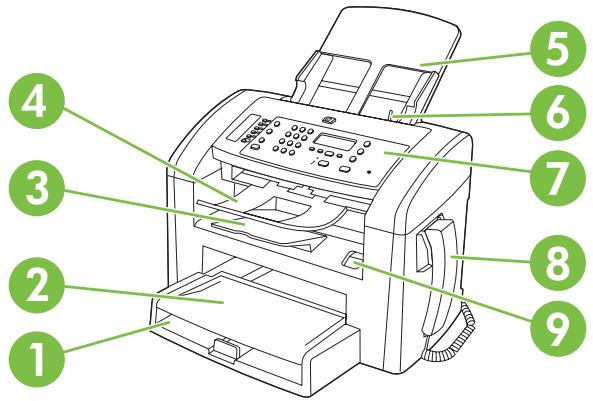
| 1 | Bac 1 |
| 2 | Bac d'alimentation prioritaire |
| 3 | Bac de sortie |
| 4 | Bac de sortie du bac d'alimentation automatique (BAA) |
| 5 | Bac d'alimentation du bac d'alimentation automatique (BAA) |
| 6 | Levier de support du BAA |
| 7 | Panneau de commande |
| 8 | Combiné téléphonique |
| 9 | Loquet de la porte d'accès aux cartouches d'impression |
Vue arrière
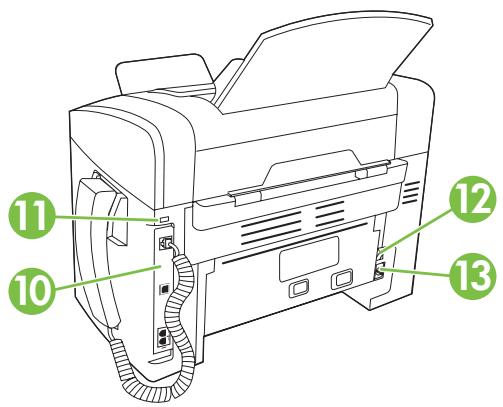
| 10 | Ports d'interface |
| 11 | Verrou Kensington |
| 12 | Bouton d'alimentation |
| 13 | Connecteur d'alimentation |
Ports d'interface
Le produit est équipé d'un port USB 2.0 haut débit, de ports télécopieur/téléphone et d'un port pour le combiné.
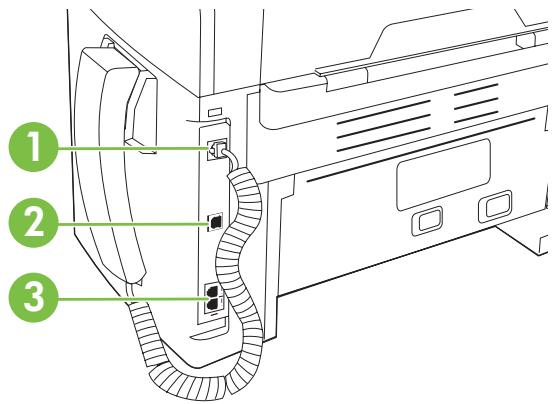
1 Port du combiné 2 Port USB 2.0 haute vitesse 3 Ports de télécopieur
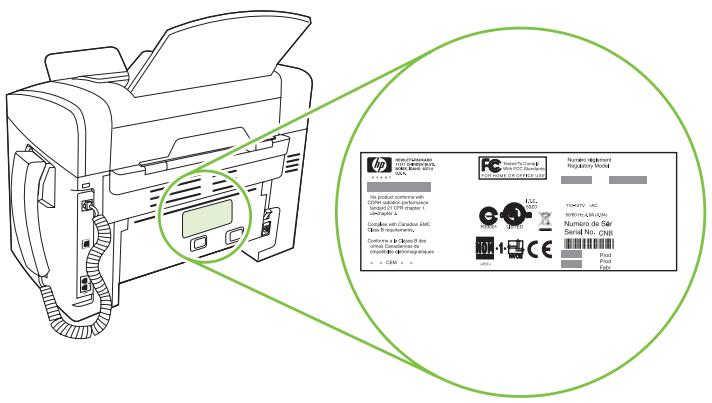
Emplacement des numéros de série et de modèle
L'étiquette comportant le numéro de série et le numéro de modèle du produit est située à l'arrière du produit.
Systèmes d'exploitation pris en charge
Le produit prend en charge les systèmes d'exploitation suivants :
Installation complète du logiciel
Windows XP (32 bits) Windows Vista (32 bits) Mac OS X v10.3, 10.4 ou version ultérieure
Windows XP (64 bits) Windows Vista (64 bits) Windows 2000 Windows Server 2003 (32 bits et 64 bits)
REMARQUE: Pour Mac OS X versions v10.4 et ultérieures, les ordinateurs Mac disposant de processeurs PPC et Intel Core sont pris en charge.
Logiciel inclus avec le produit
Vous avez le choix entre deux types d'installation. L'installation standard effectue une installation avec les paramètres par défaut. L'installation avancée vous permet de passer en revue les licences d'utilisation et les paramètres par défaut.
Installation standard pour windows
Pilotes HP
Pilote d'imprimante Pilote de numérisation Pilote de télécopie
- Logiciel HP MFP
Logiciel de reconnaissance optique de caractères Readiris (non installé avec les autres logiciels; une installation séparée est requise)
Installation avancée
Toutes les fonctions de l'installation standard sont également disponibles sur l'installation avancée. Le HP Customer Participation program est facultatif.
Logiciel pour macintosh
- Assistant d'installation du produit HP Programme de déinstallation HP
- Logiciel HP LaserJet
Logiciel de numérisation HP HP Director Programme de numérisation vers courrier électronique
Pilotes d'imprimante pris en charge
Le produit est fourni avec un logiciel pour Windows et Macintosh afin d'assurer la communication entre l'ordinateur et le produit. C'est ce logiciel qu'on nomme pilote d'imprimante. Un pilote d'imprimante permet d'accéder à des fonctions du produit telles que l'impression sur un papier de format personnalisé, le redimensionnement de documents et l'insertion de filigranes.
2 Panneau de commande
Présentation du panneau de commande - Menu du panneau de commande
Présentation du panneau de commande
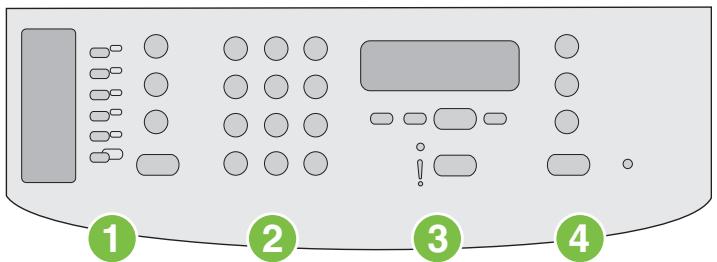
1 Commandes de télécopie. Utilisez les commandes de télécopie pour modifier les paramètres de télécopie liésquement utilisés. 2 Touches alphanumériques. Utilisez les touches alphanumériques pour entrer des données sur l'écran du panneau de commande du produit et pour composer des numéros pour la télécopie. 3 Commandes d'installation et d'annulation. Utilisez ces commandes pour sélectionner des options de menu, déterminer l'état du produit et annuler la tâche en cours. 4 Commandes de copie. Utilisez ces commandes pour modifier les paramètres par défaut fréquemment utilisés ainsi que pour démarrer la copie.
Utilisation des menus du panneau de commande
Pour accéder aux menus du panneau de commande, suivez les étapes suivantes.
- Appuyez sur Installation.
- Utilisez les flèches de navigation pour parcourir les listes.
- Appuyez sur OK pour sélectionner l'option souhaitée.
- Appuyez sur Annuler pour annuler une action ou revenir à l'état Prêt.
Menu principaux du panneau de commande
Les menus suivants sont accessibles à partir du menu principal du panneau de commande :
Utilisez le menu Etat tâche télé pour afficher une liste de toutes les télécopies se trouvant dans la file d'attente d'envoi ou ayant été reçues mais devant être imprimées, transférées ou téléchargées sur l'ordinateur. Utilisez le menu Fonctions téléc. pour configurer les fonctions de télécopie telles que la programmation d'une télécopie différée, l'annulation du mode Réception sur PC, la réimpression de télécopies déjà imprimées ou l'impression de télécopies stockées en mémoire. Utilisez le menu Configur. copie pour configurer les paramètres de copie par défaut tels que le contraste, l'assemblage ou le nombre de copies imprimées. Utilisez le menu Rapports pour imprimer des rapports regroupant des informations sur le produit. Utilisez le menu Config. télécop. pour configurer l'annuaire de télécopie, les options des télécopies entrantes et sortantes et les paramètres de base pour toutes les télécopies. Utilisez le menu Config. système pour définir les paramètres de base du produit tels que la langue, la qualité d'impression ou le volume. Utilisez le menu Service pour restaurer les paramètres par défaut, nettoyer le produit et activer les modes spéciaux qui affectent la sortie d'impression.
REMARQUE: Pour imprimer une liste détaillée de l'intégralité des menus du panneau de commande et de leurs structures, imprimez une structure des menus. Reportez-vous à la section Pages d'informations à la page 132.
Tableau 2-1 Menu État tâché téléc
| Élement de menu | Description |
| Etat tâche télé | Indique les tâches de télécopie en attente et vous permet de les annuler. |
Tableau 2-2 Menu Fonctions téléc.
| Élement de menu | Description |
| Env télé différé | Permet d'envoyer une télécopie ultérieurement. |
Tableau 2-2 Menu Fonctions téléç. (suite)
| Elément de menu | Description |
| Arrêt récept PC | Désactive le paramètre Réception sur PC permettant à un ordinateur de télécharger toutes les télécopies actuelles n'ayant pas été imprimées ainsi que l'ensemble des télécopies qui seront reçues ultérieurement sur le produit. |
| Réimpr dénières | Permet de réimprimer les télécopies stockées dans la mémoire du produit. |
| Invite réception | Permet au produit d'appeler un autre télécopieur sur lequel l'envoi d'invite est activé. |
| Eff tél stockées | Permet d'effacer toutes les télécopies enregistrées dans la mémoire du produit. |
Tableau 2-3 Menu Configuration copie
| Élément de menu | Élément de sous-menu | Description |
| Qualité défaut | Texte | Définit la qualité de copie par défaut. |
| Brouillon | ||
| Mixte | ||
| Film photo | ||
| Image | ||
| Contraste déf | Définit l'option de contraste par défaut. | |
| Nbre exempl. déf | (Plage : 1 à 99) | Définit le nombre de copies par défaut. |
| Réduc/Agrand déf | Original = 100 % | Définit le pourcentage par défaut de réduction ou d'agrandissement d'un document copiedé. |
| A4->Ltr=94 % | ||
| Ltr -> A4 = 97 % | ||
| Pleine page = 91 % | ||
| 2 p./feuille | ||
| 4 p./feuille | ||
| Perso : 25-400 % | ||
| Rest. réseau usine | Définit tous les paramètres de copie personnelisés sur les valeurs usine par défaut. |
Tableau 2-4 Menu Rapports
| Élement de menu | Élement de sous- menu | Élement de sous- menu | Description |
| Page de démonstration | Imprime une page servant de démonstration de la qualité d'impression. |
Tableau 2-4 Menu Rapports (suite)
| Elément de menu | Elément de sous- menu | Elément de sous- menu | Description |
| Rapports de télécopie | Confirmation de téléc. | Jamais | Définit si le produit imprime ou non un rapport de confirmation après une réception ou un envoi réussi. |
| Envoi de télécopie uniquement | |||
| Réception d'une télécopie | |||
| Chaque télécopie | |||
| Rapport d'erreurs téléc. | Chaque erreur | Définit si le produit imprime ou non un rapport après l'échec d'une réception ou d'un envoi. | |
| Erreur d'envoi | |||
| Erreur récept. | |||
| Jamais | |||
| Rapport dernier appel | Imprime un rapport détaillé de la dernière opération de télécopie envoyée ou reçue. | ||
| Incl 1ère page | Activé | Définit si le produit inclut ou non une miniature de la première page de la télécopie sur le rapport. | |
| Eteint | |||
| Relevé télécopie | Imprimer relevé | Imprimer relevé : imprime la liste des 50 dernières télécopies envoyées depuis ce produit ou reçues par ce produit. | |
| Impr relevante auto | Impression auto de relevé : sélectionnez Activé pour imprimer automatiquement un rapport après chaque tâche de télécopie. Sélectionnez Eteint pour désactiver la fonction d'impression automatique. | ||
| Rapport supérieur. | Imprime une liste des numéroros rapides qui ont été définis pour ce produit. | ||
| Liste téléc bloc | Imprime une liste des numéroros de téléphone qui sont bloqués et ne peuvent envoyer de télécopies à ce produit. | ||
| Tous rapports télé | Imprime tous les rapports relatifs aux télécopies. | ||
| Structure menu | Imprime une structure des menus du panneau de commande. Les paramètres actifs de chaque menu sont répertoriés. | ||
| Rapport config. | Imprime une liste de tous les paramètres du produit. |
Tableau 2-5 Menu Config. télécop.
| Élement de menu | Élement de sous- menu | Élement de sous- menu | Description |
| En-tête de télécopie | Votre n° téléc | Permet de définir les informations d'identification envoyées au produit destinataire. | |
| Nom de l'entreprise |
Tableau 2-5 Menu Config. télécop. (suite)
| Élement de menu | Élement de sous- menu | Élement de sous- menu | Description |
| Répertoire | Config. Individ. | Ajouter/Modifier Supprimer | Permet de modifier les numérios rapides de l'annuaire de télécopie et les codes de numérorotation de liste. Le produit peut contenir jusqu'à 120 entrées de répertoir, pouvant être individuelles ou collectives. |
| Config. groupe | Ajt/Modif groupe Supprimer groupe Supp n° groupe | ||
| Supprimer tout | |||
| Conf envoi téléç | Résolution déf | Fin Superfine Photo Standard | Définit la résolution pour les documents envoyés. Les images à haute résolution sont composées de plus de points par pouce (ppp) etprésentent plus de détails. Les images à basse résolution sont composées de moins de points par pouce (ppp) etprésentent moins de détails, mais leur taille de fichier est plus petite. La modification du paramètre de résolution risque d'affector la vitesse de télécopie. |
| Contraste déf | Définit l'obscurité des télécopies sortantes. | ||
| Mode de numération | Tonalité Impulsions | Définit si le produit doit utiliser la numérorotation par tonalité ou par impulsion. | |
| Rappel si occupe | Activé Eteint | Définit si le produit doit recomposer le numéro lorsque la ligne est occuée. | |
| Rappel pas rpnsse | Activé Eteint | Définit si le produit doit recomposer le numéro lorsque le numéro de télécopie appelé ne répond pas. | |
| Err. comm rappel | Activé Eteint | Définit si le produit doit recomposer le numéro si une erreur de communication se produit. | |
| Préfixe de numération | Activé Eteint | Indique un préfixe à composer lors de l'envoi de télécopies depuis le produit. | |
| Tonalité de détction d'appel | Activé Eteint | Définit si le produit doit détecter une tonalité avant d'envoyer une télécopie. | |
Tableau 2-5 Menu Config. télécop. (suite)
| Élement de menu | Élement de sous- menu | Élement de sous- menu | Description |
| Conf récep téléc | Mode de réponse | Automatique | Définit le mode de réponse. Les options suivantes sont disponibles: |
| Manuelle | • Automatique: le produit répond automatiquement aux appeals entrants après le nombre de sonneries définis. | ||
| • Manuelle: l'utiliseur doit appuyer sur la touche Lancer télécopie ou utiliser une extension téléphonique pour que le produit réponde à l'appei entrant. | |||
| Nombre de sonneries avant réponse | (Plage de 1 à 9) | Définit le nombre de sonneries avant la réponse du modem de télécopie. | |
| Type de réponse à sonnerie | Toutes les sonneries | Permet à un utilisateur de configurer deux ou trois numérodes電話 sur une même ligne, avec différentes sonneries (sur un téléphone muni d'un service de sonnerie distincte). | |
| Une sonnerie | • Toutes les sonneries: le produit répond à tous les appeals passés sur la ligne téléphonique. | ||
| Double | • Une sonnerie: le produit répond à tous les appeals qui produit une seule sonnerie. | ||
| Triple | • Double: le produit répond à tous les appeals qui produit deux sonneries. | ||
| Double&Tiple | • Triple: le produit répond à tous les appeals qui produit trois sonneries. | ||
| • Double&Tiple: le produit répond à tous les appeals qui produit deux ou trois sonneries. | |||
| Extension téléphonique | Activé | Lorsque cette fonction est activée, l'utiliseur peut appuyer sur les touches 1-2-3 sur son téléphone personnel pour que le produit réponde aux appeals de télécopies entrants. | |
| Eteint | |||
| Détect. silence | Activé | Définit si le produit peut receiveoir des télécopies d'un modele de télécopier plus ancien qui n'émet pas les tonalités de télécopies initiales utilisées lors de la transmission. | |
| Eteint | |||
| Ajuster à la page | Activé | Permet de réduire le format des télécopies dont la taillè est supérieure au format Lettre ou A4 afin de les adapter aux pages de ces formats. Si vous définissez cette fonction sur Eteint, les télécopies dont le format est supérieur au format Lettre ou A4 s'étendront sur plusieurs pages. | |
| Eteint | |||
| Tampon télécopie | Activé | Permet d'ajouter la date, l'heure, le nombre de téléphone de l'expéditeur et les numérodes de page des télécopies reçues par le produit. | |
| Eteint | |||
| Retransmettre la télécopie | Activé | Permet au produit d'envoyer toutes les télécopies reçues vers un autre télécopieur. | |
| Eteint | |||
Tableau 2-5 Menu Config. télécop. (suite)
| Élement de menu | Élement de sous- menu | Élement de sous- menu | Description |
| Bloquer les télécopies | Ajouter entrée Supprimer entrée Tout effacer | Permet de modifier la liste des numérores de télécopiebloqués. Cette liste peut contenir jusqu'à 30 numéross.Lorsque le produit recoit un appel d'un numéro de télécopiebloqué, la télécopie entrante est supprimée. La télécopiebloquée est consignée dans le journal des activités avec desinformations de comptabilité. | |
| Réimprim. téléc. | Activé Eteint | Définit si toutes les télécopies reçues et stockées en mémoire disponible peuvent être réimprimées. | |
| Réception privée | Activé Eteint | Si vous paramétrz Réception privée sur Activé, vousdevrez configurer un mot de passer de protection du produit.Lorsque le mot de passer est définis, les options suivantes sont configurées :L'option Réception privée est activée.Toutes les anciennes télécopies sont supprimées de la mémoire.Les options Transfert télécopie ou Réception surPC sont définies sur Activé et ne peuvent pas'être régliées.Toutes les télécopies entrantes sont stockées en mémoire. | |
| Toutes télécop. | Correct. erreur | Activé Eteint | Définit si le produit envoie ou recoit la partie d'erreur du nouveau lorsqu'une erreur de transmission de télécopie seproduit. |
| Vitesse de télécopie | Rapide (V.34) Moyenne (V.17) Lente (V.29) | Augmente ou diminue la vitesse de communicationautorisée. |
Tableau 2-6 Menu Config. système
| Élement de menu | Élement de sous- menu | Élement de sous- menu | Description |
| Langue | (Liste des langues d'affichage du panneau de commande disponibles.) | Définit la langue dans laquelle le panneau de commande doit afficher les messages et les rapportes du produit. | |
| Config. papier | Format pap déf | Lemme A4 Légal | Définit le format d'impression des rapportés internes ou des travaux d'impression sans format définit. |
| Type papier déf | Répertorie les types de support disponibles. | Définit le type d'impression des rapportés internes ou des travaux d'impression sans type définit. | |
| Densité d'impression | (Plage de 1 à 5) | Définit la quantité d'encre que le produit doit appliquer pour épaissir les lignes et les bords. |
Tableau 2-6 Menu Config. système (suite)
| Éléments de menu | Éléments de sous- menu | Éléments de sous- menu | Description |
| Réglages volume | Volume d'alarme | Faible | Permet de régler le volume du produit. |
| Volume de sonnerie | Moyen | ||
| Volume touches | Fort | ||
| Volume ligne tél | Eteint | ||
| Volume du combiné | |||
| Heure/Date | (Paramètres pour le format de l'heure, l'heure actuelle, le format de date et la date actuelle.) | Permet de régler l'heure et la date pour le produit. |
Tableau 2-7 Menu Service
| Elément de menu | Elément de sous-menu | Description |
| Rest. régul usine | Définit tous les paramètres personnalisés sur les valeurs usine par défaut. | |
| Mode nettoyage | Permet de nettoyer le produit lorsque des traces ou autres marques apparaissent sur les documents imprimés. Le processus de nettoyage élimine la poussière et le surplus d'encre dans le circuit papier.Lorsque cette option est sélectionnée, le produit vous invite à charger du papier ordinaire au format Lettre ou A4 dans le bac 1 et à appuyer sur OK pour lancer le processus de nettoyage.Attendez que le processus de nettoyage se termine. IgnorEZ la page qui s'imprime. | |
| Débit USB | HautIntégral | Permet de régler le débit USB. |
| Rédcourb papier | ActivéEteint | Lorsque les pages imprimées sont régulièrement gondolées, cette option définit le produit sur un mode réduisant le gondolage.Le paramètre par défaut est Eteint. |
| Archiver impr. | ActivéEteint | Lors de l'impression de pages destinées à être stockées sur une longue période, cette option définit le produit sur un mode réduisant les tâches d'encre et la présence de poussière.Le paramètre par défaut est Eteint. |
| Impr tracé T.30 | JamaisMaintenantSi erreurFin de l'appel | Imprime ou programme un rapport utilisé pour résoudre les problèmes de transmission de télécopies. |
3 Logiciels pour windows
- Systèmes d'exploitation pris en charge pour Windows Pilote d'imprimante Priorité des paramètres d'impression
- Ouverture du pilote d'imprimante et modification des paramètres d'impression
- Types d'installation de logiciels pour Windows
- Suppression du logiciel sous Windows Utilitaires pris en charge sous Windows
Systèmes d'exploitation pris en charge pour windows
Le produit prend en charge les systèmes d'exploitation Windows suivants :
Installation complète du logiciel
Windows XP (32 bits) Windows Vista (32 bits)
Pilotes d'impression et de numérisation uniquement
Windows XP (64 bits) Windows Vista (64 bits) Windows 2000 Windows Server 2003 (32 bits et 64 bits)
Pilote d'imprimante
Un pilote d'imprimante permet d'accéder à des fonctions du produit telles que l'impression sur un papier de format personnalisé, le redimensionnement de documents et l'insertion de filigranes.

REMARQUE: Les pilotes les plus récents sont disponibles à l'adresse www.hp.com/support/jlm1319. Selon la configuration des ordinateurs Windows, le programme d'installation du logiciel du produit vérifie automatiquement l'accès Internet de l'ordinateur pour obtenir les pilotes les plus récents.
Priorité des paramètres d'impression
Les modifications de paramètres d'impression se voient attribuées un ordre de priorité en fonction de leur emplacement :

REMARQUE: Les noms de commande et de boîte de dialogue peuvent varier selon le logiciel.
Boîte de dialogue Mise en page : Pour ouvrir cette boîte de dialogue, cliquez sur Mise en page ou sur une option similaire du menu Fichier du programme que vous utilisez. Les paramètres modifiés ici remplacent toutes les autres modifications. Boîte de dialogue Imprimer : Pour ouvrir cette boîte de dialogue, cliquez sur Imprimer, Configuration de l'impression ou sur une option similaire du menu Fichier du programme que vous utilisez. Les paramètres modifiés dans la boîte de dialogue Imprimer ont une priorité inférieure et ne remplacent pas les modifications effectuées dans la boîte de dialogue Mise en page. Boîte de dialogue Propriétés de l'imprimante (pilote d'imprimante) : Cliquez sur Propriétés dans la boîte de dialogue Imprimer pour ouvrir le pilote d'imprimante. Les paramètres modifiés dans la boîte de dialogue Propriétés de l'imprimante ne remplacent pas ceux modifiés à un autre emplacement. Paramètres par défaut du pilote d'imprimante : Les paramètres par défaut du pilote d'imprimante spécifiques les paramètres utilisés dans toutes les tâches d'impression, à moins que vous ne modifiez des paramètres dans la boîte de dialogue Mise en page, Imprimer ou Propriétés de l'imprimante.
Ouverture du pilote d'imprimante et modification des paramètres d'impression
| Système d'exploitation | Pour changer les paramètres des tâches d'impression jusqu'à la fermeture du logiciel | Pour changer les paramètres par défaut des tâches d'impression | Pour changer les paramètres de configuration du périphérique |
| Windows 2000, XP, Server 2003 et Vista | 1. Dans le menu Fichier du logiciel, cliquez sur Imprimer. | 1. Cliquez sur Démarrer, Paramètres, puis sur Imprimantes (Windows 2000) ou Imprimantes et télécopieurs (Windows XP Professionnel et Server 2003) ou Imprimantes et autres périphériques (Windows XP Edition familiale). | 1. Cliquez sur Démarrer, Paramètres, puis sur Imprimantes (Windows 2000) ou Imprimantes et télécopieurs (Windows XP Professionnel et Server 2003) ou Imprimantes et autres périphériques (Windows XP Edition familiale). |
| 2. Sélectionnez le pilote, puis cliquez sur Propriétés ou sur Préférences. | |||
| Les étapes peuvent être différentes ; cette procédure est classique. | |||
| Sous Windows Vista, cliquez sur Démarrer, Panneau de configuration, puis sur Imprimante. | Sous Windows Vista, cliquez sur Démarrer, Panneau de configuration, puis sur Imprimante. | ||
| 2. Cliquez avec le bouton droit de la souris sur l'icône du pilote, puis selectionnez Préférences d'impression. | 2. Cliquez avec le bouton droit de la souris sur l'icône du pilote, puis cliquez sur Propriétés. | ||
| 3. Cliquez sur l'onglet Configurer. |
Types d'installation de logiciels pour windows
Les types d'installation de logiciels suivants sont disponibles :
Standard. Installe la solution logicielle complète. Avancée. Utilisez cette option pour sélectionner le logiciel et les pilotes à installer.
Suppression du logiciel sous windows
- Cliquez sur Démarrer, puis cliquez sur Programmes.
- Cliquez sur HP, puis sur HP LaserJet M1319.
- Cliquez sur Désinstaller, puis suivez les instructions à l'écran pour supprimer le logiciel.
Logiciel HP toolbox
HP Toolbox est un programme que vous pouvez utiliser pour les tâches suivantes :
Vérifier l'état du produit - Configurer les paramètres du produit - Configurer les messages contextuels d'alerte - Afficher les informations de dépannage - Afficher la documentation en ligne
Logiciel alertes d'état
Le logiciel Alertes d'état fournit des informations sur l'état actuel du produit.
Ce logiciel fournit également des alertes contextuelles apparaissant lorsque certains événements se produisent, comme un bac vide ou un problème avec le produit. L'alerte inclut des informations pour la résolution du problème.
Autres composants et utilisations windows
Programme d'installation du logiciel - automatise l'installation du système d'impression. Enregistrement en ligne sur le Web.
4 Utilisation du produit avec macintosh
- Logiciels pour Macintosh Utilisation des fonctions du pilote d'imprimante Macintosh
- Numérisation à partir de HP Director (Macintosh)
- Envoi d'une télécopie à partir d'un ordinateur Macintosh
Systèmes d'exploitation compatibles pour macintosh
Le périphérique est compatible avec les systèmes d'exploitation Macintosh suivants :
Mac OS X v10.3, 10.4 ou version ultérieure

REMARQUE : Pour Mac OS versions 10.4 et ultérieures, les ordinateurs Mac disposant de processeurs PPC et Intel Core sont pris en charge.
Pilotes d'impression pris en charge pour macintosh
Le programme d'installation de HP fournit des fichiers PPD (PostScript® Printer Description), PDE (Printer Dialog Extensions), ainsi que l'utilitaire d'imprimante HP à utiliser avec les ordinateurs Macintosh.
Les fichiers PPD, en combinaison avec les pilotes d'imprimante PostScript Apple, offrent accès aux fonctions du périphérique. Utilisez le pilote d'imprimante PostScript Apple fourni avec l'ordinateur.
Priorité des paramètres d'impression pour macintosh
Les modifications de paramètres d'impression se voient attribuées un ordre de priorité en fonction de leur emplacement :

REMARQUE: Les noms de commande et de boîte de dialogue peuvent varier selon le logiciel.
Boîte de dialogue Mise en page : Pour ouvrir cette boîte de dialogue, cliquez sur Mise en page ou sur une option similaire du menu Fichier du programme que vous utilisez. Les paramètres modifiés ici remplacent toutes les autres modifications. Boîte de dialogue Imprimer : Pour ouvrir cette boîte de dialogue, cliquez sur Imprimer, Configuration de l'impression ou sur une option similaire du menu Fichier du programme que vous utilisez. Les paramètres modifiés dans la boîte de dialogue Imprimer ont une priorité inférieure et ne remplacent pas les modifications effectuées dans la boîte de dialogue Mise en page. Boîte de dialogue Propriétés de l'imprimante (pilote d'imprimante) : Cliquez sur Propriétés dans la boîte de dialogue Imprimer pour ouvrir le pilote d'imprimante. Les paramètres modifiés dans la boîte de dialogue Propriétés de l'imprimante ne remplacent pas ceux modifiés à un autre emplacement. Paramètres par défaut du pilote d'imprimante : Les paramètres par défaut du pilote d'imprimante spécifique les paramètres utilisés dans toutes les tâches d'impression, à moins que vous ne modifiez des paramètres dans la boîte de dialogue Mise en page, Imprimer ou Propriétés de l'imprimante. - Paramètres du panneau de commande de l'imprimante : Les paramètres modifiés à partir du panneau de commande de l'imprimante ont une priorité inférieure aux modifications effectuées à tout autre emplacement.
Modification des paramètres d'impression pour macintosh
| Pour changer les paramètres des tâches d'impression jusqu'à la fermetre du logiciel | Pour changer les paramètres par défaut des tâches d'impression | Pour changer les paramètres de configuration du périhérique | |
| 1. | Dans le menu Fichier, cliquez sur Imprimer. | 1. Dans le menu Fichier, cliquez sur Imprimer. | 1. Dans le Finder, cliquez sur Applications dans le menu Aller. |
| 2. | Modifiez les paramètres souhaités dans les divers menus locaux. | 2. Modifiez les paramètres souhaités dans les divers menus locaux. | 2. Ouvrez Utilitaires, puis Utilitaire de configuration de l'imprimante. |
| 3. Dans le menu local Prérogliages, cliquez sur Enregistrer sous et saississez un nom pour le réglage rapide. | 3. Cliquez sur la file d'atte de l'impression. | ||
| Ces paramètres sont enregistrés dans le menu Prérogliages. Pour utiliser les nouveaux paramètres, vousdezesectionner l'options prédéfinie enregistrée à chaque fois que vous ouvrez un programme et que vous imprimez. | 4. Dans le menu Imprimantes, cliquez sur Afficher les informations. | ||
| 5. Cliquez sur le menu Options installables. | |||
| REMARQUE: Les paramètres de configuration risquent de ne pas être disponibles en mode classique. | |||
Installation de logiciels macintosh pour établir des connexions directes (USB)
- Connectez un câble USB entre le port USB du périphérique et le port USB de l'ordinateur. Utilisez un câble USB standard de deux mètres.
- Introduisez le CD du périphérique dans le lecteur de CD-ROM et exécutez le programme d'installation. Si le CD ne s'exécute pas automatiquement, double-cliquez sur l'icône du CD située sur le bureau.
- Cliquez deux fois sur icone du programme d'installation dans le dossier HP LaserJet Installer.
- Suivez les instructions qui s'affichent sur l'écran de l'ordinateur.
Les files d'attente USB sont générées automatiquement lorsque le produit est relié à l'ordinateur. Cependant, si le programme d'installation n'a pas été exécuté avant que le câble USB ne soit connecté, la file va utiliser un PPD générique. Procédez comme suit pour modifier la file PPD.
- Sur le disque dur de l'ordinateur, ouvrez le dossier Applications, Utilitaires, puis Utilitaire de configuration de l'imprimante.
- Sélectionnez la file d'attente d'impression correspondante, puis cliquez sur Afficher les infos pour ouvrir la boîte de dialogue Informations sur l'imprimante.
- Dans le menu local, Sélectionnez Modèle d'imprimante, puis, dans le menu local dans lequel Générique est sélectionné, CHOISSEZ le fichier PPD correct pour ce périphérique.
- Imprimez une page de test depuis n'importe quel logiciel pour vous assurer qu'il est correctement installé.
Si l'installation échoue, réinstallez le logiciel. Si cette opération échoue, consultez les notes d'installation ou les derniers fichiers LisezMoi sur le CD du périphérique ou sur le dépliant livre dans la boîte pour plus d'informations.
Création et utilisation de préréglages d'impression sous macintosh
Utilisez les préréglages d'impression pour enregistrer les paramètres actuels du pilote d'imprimante, en vue d'une utilisation ultérieure.
Création d'un préréglage d'impression
- Dans le menu Fichier, cliquez sur Imprimer.
- Sélectionnez le pilote.
- Sélectionnez les paramètres d'impression.
- Dans la boîte de dialogue Pré-réglages, cliquez sur Enregistrer sous... et saisissez un nom pour le pré-réglage.
- Cliquez sur OK.
Utilisation des préréglages d'impression
- Dans le menu Fichier, cliquez sur Imprimer.
- Sélectionnez le pilote.
- Dans la boîte de dialogue Préréglages, sélectionnez le préréglage d'impression à utiliser.
REMARQUE: Pour utiliser les paramètres par défaut du pilote d'imprimante, sélectionnez Paramètres d'usine par défaut.
Redimensionnement de documents ou impression sur un format de papier personnalisé
Vous pouvez réduire ou agrandir un document pour l'adapter à un autre format de papier.
- Dans le menu Fichier, cliquez sur Imprimer.
- Ouvrez le menu Gestion du papier.
- Dans la zone Format de destination, Sélectionnez Ajuster au format de papier, puis désignez un format depuis la liste déroulante.
- Si vous souhaitez utiliser uniquement un format de papier inférieur à celui du document, Sélectionnez Réduire uniquement.
Impression d'une page de couverture
Vous pouvez imprimer une couverture distincte contenant un message (tel que « Confidential ») pour leur document.
- Dans le menu Fichier, cliquez sur Imprimer.
- Sélectionnez le pilote.
- Ouvrez le menu contextuel Couverture, puis indiquez si vous souhaitez imprimer la couverture avant ou après le document.
- Dans le menu Type de couverture, sélectionnez le message à imprimer sur la page de couverture.
REMARQUE: Pour imprimer une page de garde vierge, sélectionnez Standard dans le menu Type de couverture.
Utilisation des filigranes
Un filigrane est une note, telle que « Confidential », imprimée en arrière-plan sur chaque page d'un document.
- Dans le menu Fichier, cliquez sur Imprimer.
- Ouvrez le menu Filigranes.
- En regard de Mode, sélectionnez le type de filigrane à imprimer. Sélectionnez Filigrane pour imprimer un message semi-transparent. Sélectionnez Cache pour imprimer un message non transparent.
- En regard de Pages, vous pouvez désirer d'imprimer le filigrane sur toutes les pages ou sur la première page seulement.
- En regard de Texte, Sélectionnez un des messages prédéfinis ou sélectionnez Personnelisé pour créer un nouveau message dans le champ correspondant.
- Sélectionnez les options appropriées pour les paramètres restants.
Impression de plusieurs pages sur une même feuille de papier sous macintosh
Vous pouvez imprimer plusieurs pages sur une même feuille de papier. Cette fonction permet d'imprimer des pages de brouillon à moindre coût.
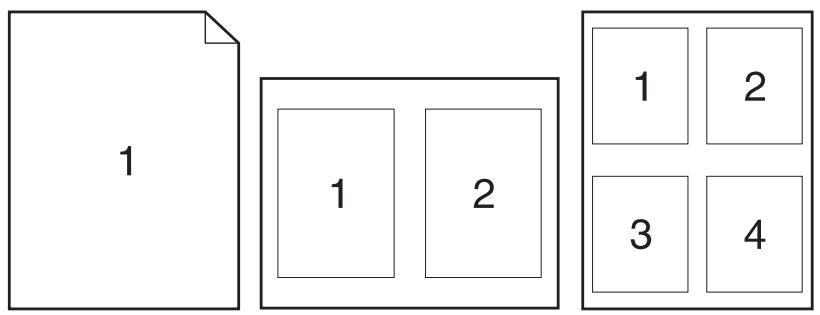
- Dans le menu Fichier, cliquez sur Imprimer.
- Sélectionnez le pilote.
- Ouvrez le menu local Disposition.
- En regard de Pages par feuille, sélectionne
- En regard de Sens de la disposition, sélectionnez l'ordre et le positionnement des pages sur la feuille.
- En regard de Bordures, sélectionnez le type de bordure à imprimer autour de chaque page de la feuille.
Impression sur les deux côtés de la feuille (impression recto verso)
- Dans la boîte de dialogue Imprimer, sélectionnez Recto verso manuel.
- Dans la zone Recto verso manuel, sélectionnez Impression recto verso (manuelle).
- Imprimez le document.
- Une fois le recto imprimé, retirez le papier restant situé dans le bac d'alimentation et mettez-le de côté jusqu'à ce que la tâche d'impression recto verso soit terminée.
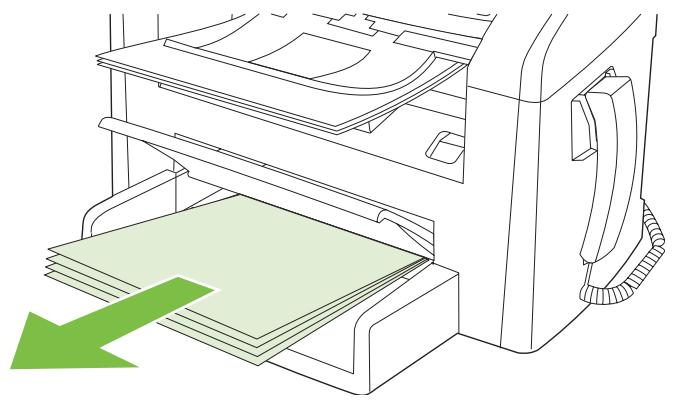
- Sans modifier l'orientation, retirez la pile imprimée du bac de sortie, puis déramez la pile.
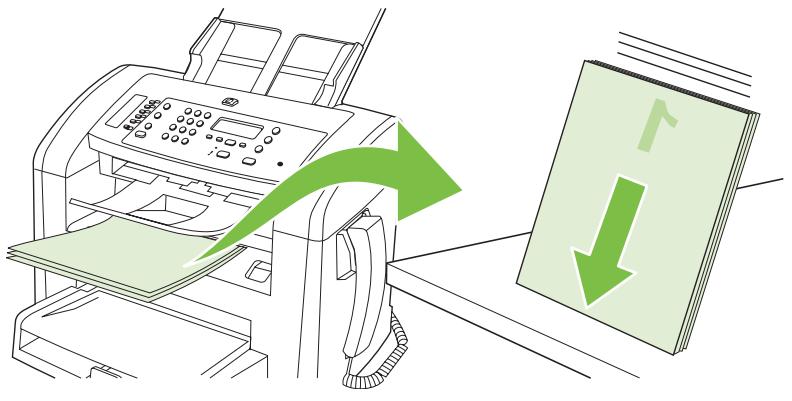
- Tout en conservant la même orientation, replacez la pile de support dans le bac d'alimentation. La face imprimée doit être orientée vers le bas.
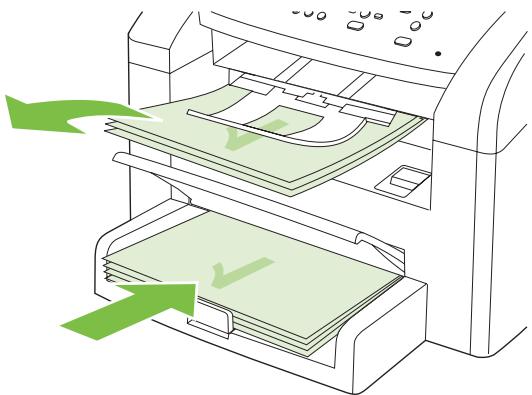
- Sur le panneau de commande du produit, appuyez sur OK, puis patientez pendant l'impression de la face verso.
Numérisation à partir de HP director (macintosh)
Pour plus d'informations sur les tâches et les paramètres décrits dans cette section, consultez l'aide en ligne de HP Director.
Travaux de numérisation
Pour numériser vers un logiciel, numérisez le document à l'aide du logiciel en question. Tous les logiciels compatibles TWAIN peuvent numériser une image. Si le logiciel n'est pas compatible TWAIN, enregistrez l'image numérique dans un fichier, puis placez, ouvrez ou importez le fichier dans le logiciel.
Utilisation de la numérisation page à page
- Chargez l'original à numériser face vers le bas dans le BAA.
- Double-cliquez sur l'alias du bureau de HP Director.
- Pour ouvrir la boîte de dialogue HP, cliquez sur le bouton Numériser dans HP Director.
- Cliquez sur Numériser.
- Pour numériser plusieurs pages, chargez la page suivante et cliquez sur Numériser. Faites de même jusqu'à ce que toutes les pages soient numérisées.
- Cliquez sur Terminer, puis sur Destinations.
Numérisation vers un fichier
- Dans Destinations, choisissez Save To File(s) (Enregistrer vers fichier(s)).
- Donnez un nom au fichier et définissez l'emplacement de destination.
- Cliquez sur Enregistrer. L'original est numérique et enregistré.
Numérisation vers courrier électronique
- Sous Destinations, sélectionnez Courrier électronique.
- Un courrier électronique vierge s'ouvre avec le document numérique en pièce jointe.
- Indiquez le destinataire du courrier électronique, ajoutez du texte ou d'autres pièces jointes, puis cliquez sur Envoyer.
Envoi d'une télécopie à partir d'un ordinateur macintosh
- Dans le menu Fichier du logiciel, sélectionnez Imprimer.
- Cliquez sur PDF, puis sélectionnez Fax PDF (Télécopie PDF).
- Saisissez un numéro de télécopie dans le champ A.
- Pour inclure une page d'en-tête de télécopie, sélectionnez Utiliser page d'en-tête, puis saisissez l'objet et le message (facultatif) de la page d'en-tête.
- Cliquez sur Télécopie.
5 Connectivité
- Connexion du produit directement à un ordinateur avec USB
Connexion du produit directement à un ordinateur avec USB

REMARQUE: Ne connectez pas le câble USB du produit à l'ordinateur avant que le programme d'installation ne vous y invite.
- Insérez le CD du produit dans votre ordinateur. Si le programme d'installation du logiciel ne démarre pas, recherchez le fichier setup.exe sur le CD et double-cliquez dessus.
- Suivez les instructions du programme d'installation.
- Au terme de la procédure d'installation, redémarrez l'ordinateur.
6 Papier et supports d'impression
Comprendre l'utilisation du papier et du support d'impression Papiers et formats de support d'impression pris en charge - Recommandations pour papiers ou supports d'impression spéciaux Chargement du papier et des supports d'impression - Configuration des bacs
Comprendre l'utilisation du papier et du support d'impression
Ce produit prend en charge toute une gamme de papiers et d'autres supports d'impression qui répondent aux recommandations données dans ce Guide de l'utilisateur. Les papiers et supports d'impression ne satisfaisant pas à ces recommandations risquent de provoquer les problèmes suivants :
- Qualité d'impression médiocre. Bourrages de papier plus nombreux.
- Usure prématurée du produit, pouvant nécessiter une réparation
Pour un résultat optimal, utilisez uniquement du papier et des supports d'impression de marque HP conçus pour les imprimantes laser. N'utilisez pas de papier ou de supports d'impression conçus pour les imprimantes à jet d'encre. Hewlett-Packard Company ne peut en aucun cas recommander l'utilisation de supports d'autres marques car HP n'est pas en mesure de contrôler leur qualité.
Il est possible que certains supports répondant à toutes les recommandations décrites dans ce Guide de l'utilisateur ne donnent pas de résultats satisfaisants. Cela peut être dû à une mauvaise manipulation, des niveaux de température et d'humidité inacceptables et/ou d'autres facteurs que Hewlett-Packard ne peut pas maîtriser.
ATTENTION: L'utilisation de papiers ou de supports d'impression ne répondant pas aux spécifications définies par Hewlett-Packard peut provoquer des problèmes du produit nécessitant des réparations. Ce type de réparation n'est pas couvert par les contrats de garantie et de maintenance de Hewlett-Packard.
ATTENTION: Pour éviter d'endommager le produit, n'utilisez pas d'originaux responsables du ruban de correction, du correcteur liquide, des trombones ou des agrafes. Ne chargez pas non plus des photographies, des originaux de petite taille ou fragiles dans le bac d'alimentation automatique.
Papiers et formats de support d'impression pris en charge
Ce produit prend en charge divers formats de papier et s'adapte à différents supports.

REMARQUE : Pour obtenir des résultats optimaux, sélectionnez le format et le type de papier appropriés dans le pilote d'imprimante avant l'impression.
Tableau 6-1 Papiers et formats de support d'impression pris en charge
| Format | Dimensions | Bac d'alimentation prioritaire | Bac 1 |
| Letter | 216 x 279 mm | ✓ | ✓ |
| Legal | 216 x 356 mm | ✓ | ✓ |
| A4 | 210 x 297 mm | ✓ | ✓ |
| Executive | 184 x 267 mm | ✓ | ✓ |
| A3 | 297 x 420 mm | ||
| A5 | 148 x 210 mm | ✓ | ✓ |
| A6 | 105 x 148 mm | ✓ | ✓ |
| B5 (JIS) | 182 x 257 mm | ✓ | ✓ |
| 16k | 197 x 273 mm | ✓ | ✓ |
| 16k | 195 x 270 mm | ✓ | ✓ |
| 16k | 184 x 260 mm | ✓ | ✓ |
| 8,5 x 13 | 216 x 330 mm | ✓ | ✓ |
| 4 x 61 | 107 x 152 mm | ✓ | ✓ |
| 5 x 81 | 127 x 203 mm | ✓ | ✓ |
| 10 x 15 cm1 | 100 x 150 mm | ✓ | ✓ |
| Personnalisé | Bac d'alimentation prioritaire : Minimum—76 x127 mm ;Maximum—216 x 356 mm | ✓ | ✓ |
Ces formats font partie des formats personnalisés pris en charge.
Tableau 6-2 Enveloppes et cartes postales prises en charge
| Format | Dimensions | Bac d'alimentation prioritaire | Bac 1 |
| Enveloppe #10 | 105 x 241 mm | ✓ | ✓ |
Tableau 6-2 Enveloppes et cartes postales prises en charge (suite)
| Format | Dimensions | Bac d'alimentation prioritaire | Bac 1 |
| Enveloppe DL | 110 x 220 mm | ✓ | ✓ |
| Enveloppe C5 | 162 x 229 mm | ✓ | ✓ |
| Enveloppe B5 | 176 x 250 mm | ✓ | ✓ |
| Enveloppe Monarch | 98 x 191 mm | ✓ | ✓ |
| Carte postale | 100 x 148 mm | ✓ | ✓ |
| Double carte postale | 148 x 200 mm | ✓ | ✓ |
Recommandations pour papiers ou supports d'impression spéciaux
Ce produit prend en charge l'impression sur des supports spéciaux. Suivez les recommandations ci-dessous pour obtenir des résultats satisfaisants. Lorsque vous utilisez des papiers ou des supports d'impression spéciaux, assurez-vous de définir le type et le format dans le pilote de votre imprimante afin d'obtenir les meilleurs résultats d'impression possibles.
ATTENTION: Les imprimantes HP LaserJet utilisent des unités de fusion pour sécher les particules du toner sur le papier en points très précis. Le papier laser HP est conçu pour supporter cette température extrême. L'utilisation de papier à jet d'encre non conçu pour cette technologie peut endommager votre imprimante.
| Type de support | Vous doivent | Vous ne doivent pas |
| Enveloppes | • Stockez les enveloppès à plat. | • N'utilisez pas d'enveloppès pliées, entaillées, collées ensemble ou endommagées. |
| • Utilisez des enveloppès dont les collures vont jusqu'à l'angle de l'enveloppe. | • N'utilisez pas d'enveloppès à fermoirs, pressions, fenêtres ou bords enduits. | |
| • Utilisez des enveloppès à bande adhéensive détachable dont l'utilisation avec les imprimantes laser a été approvée. | • N'utilisez pas de bandes autocollantes ou contenant d'autres matières synthétiques. | |
| Etiquettes | • Utilisez uniquement des feuilles ne comportant pas de zone exposée entre les étiquettes. | • N'utilisez pas d'étiquettes représentant des froissures ou des bulles, ni d'étiquettes endommagées. |
| • Utilisez des étiquettes reposant à plat. | • N'imprimez pas sur des feuilles non complètes d'étiquettes. | |
| • Utilisez uniquement des feuilles entières d'étiquettes. | ||
| Transparents | Utilisez uniquement des transparents dont l'utilisation avec les imprimantes laser a été approvée. Placez les transparents sur une surface plane après les avoir retirés du produit. | N'utilisez pas de supports d'impression transparents nonapprovés pour les imprimantes laser. |
| Papiers à en-tête ou formulaires préimprimés | Utilisez uniquement du papier à en-tête ou des formulaires dont l'utilisation avec les imprimantes laser a été approvée. | N'utilisez pas de papier à en-tête gaufré ou métallique. |
| Papier à fort grammauge | Utilisez uniquement du papier à fort grammauge dont l'utilisation avec les imprimantes laser a été apprové et conforme aux spécifications de grammauge de ce produit. | N'utilisez pas de papier dont le grammauge est supérieur aux specifications de support recommandées pour ce produit, sauf s'il s'agit d'un papier HP dont l'utilisation avec ce produit a été approvée. |
| Papier glacé ou couché | Utilisez uniquement du papier glacé ou couché dont l'utilisation avec les imprimantes laser a été approvée. | N'utilisez pas de papier glacé ou couché conçu pour une utilisation avec les produits à jet d'encre. |
Bac d'alimentation prioritaire
Le bac d'alimentation prioritaire est accessible depuis la face avant du produit. Le produit imprime en premier lieu depuis le bac d'alimentation prioritaire avant d'essayer d'utiliser le bac 1.
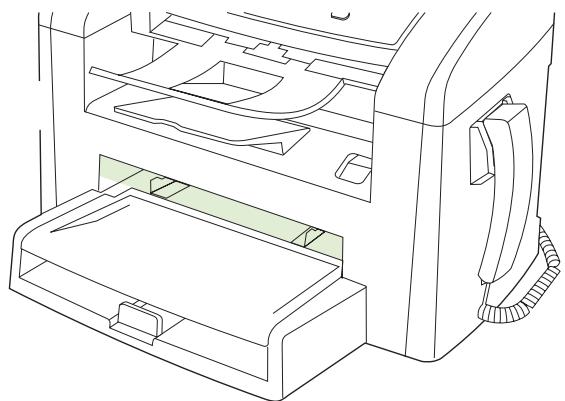
Le bac d'alimentation prioritaire peut contenir jusqu'à 10 feuilles de support d'un grammage de 75g/m², soit une enveloppe, un transparent ou une carte. Vous pouvez également utiliser le bac d'alimentation prioritaire pour imprimer la première page sur un support différent des pages suivantes.
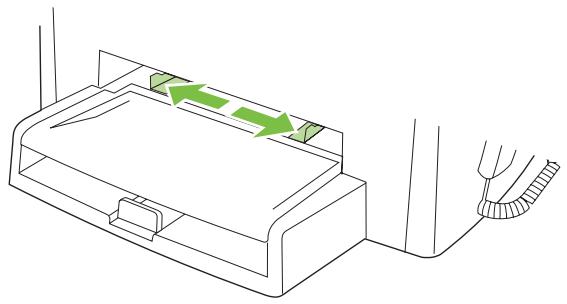
Les guides papier permettent de placer correctement le support dans le produit afin que l'impression ne soit pas inclinée (de travers). Lors du chargement du support, veillez à régler les guides papier sur la largeur et la longueur du support utilisé.
Bac 1
Le bac 1 peut contenir jusqu'à 250 feuilles de 75g / m² ou un nombre moins élevé de feuilles pour un support plus écais (pile d'une hauteur de 25 mmau maximum). Chargez le support avec le bord supérieur vers l'avant et la face à imprimer orientée vers le bas.
Les guides papier permettent de maintenir les feuilles alignées de façon qu'elles s'insèrent correctement dans le produit afin d'éviter les impressions de travers. Le bac 1 dispose également de guides latéraux et d'un arrêté. Lors du chargement du support, veillez à régler les guides papier sur la largeur et la longueur du support chargé.
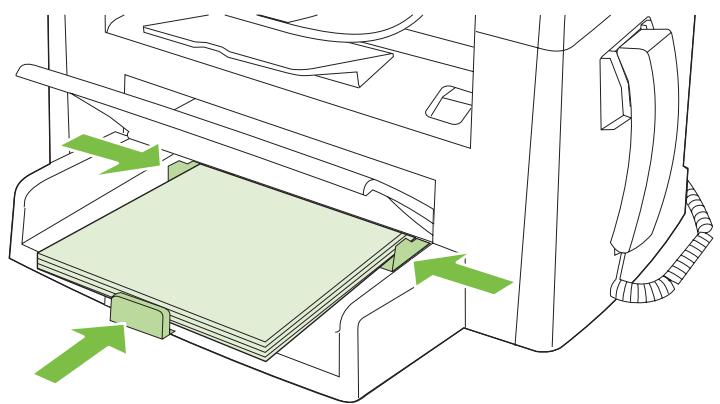

REMARQUE : Lorsque vous ajoutez un nouveau support, assurez-vous que le bac d'alimentation est vide, puis dérangez la pile du nouveau support. Veillez à ne pas dérangez le support. Vous évitez ainsi que plusieurs feuilles ne s'introduisent en même temps dans le produit et diminuerez d'autant les risques de bourrage.
Configuration des bacs
Pour configurer le format ou le type de papier par défaut depuis le panneau de commande, procédez comme suit.
Configuration des bacs pour des tâches de copie
- Sur le panneau de commande du produit, appuyez sur Installation.
- Sélectionnez Config. système à l'aide des flèches, puis appuyez sur OK.
- Sélectionnez Config. papier à l'aide des flèches, puis appuyez sur OK.
- Sélectionnez Format pap déf ou Type papier déf à l'aide des flèches, puis appuyez sur OK.
- Sélectionnez un type ou un format par défaut pour le bac à l'aide des flèches, puis appuyez sur OK.
REMARQUE: Utilisez le pilote d'imprimante pour configurer les bacs du produit pour des tâches d'impression.
7 Tâches d'impression
Cette section fournit des informations sur les tâches d'impression courantes.
- Modification du pilote d'imprimante en fonction du type et du format du support Obtenir de l'aide sur une option d'impression Annulation d'une tâche d'impression
- Modification des paramètres par défaut
- Création de brochures
- Modifier les paramètres de qualité d'impression Modification de la densité d'impression Impression sur des supports spéciaux Utilisation de papier et de couvertures d'impression différentes Impression d'une première page vierge Redimensionner les documents
- Sélection d'un format de papier
- Sélection d'une source de papier
- Sélection d'un type de papier Définition de l'orientation de l'impression Utilisation des filigranes Economie d'encre Impression sur les deux côtés du papier (impression recto verso) Impression de plusieurs pages sur une même feuille de papier sous Windows Paramètres d'économie d'encre
Modification du pilote d'imprimante en fonction du type et du format du support
La sélection du support par type et par format assure une meilleure qualité d'impression pour le papier épais, le papier brillant et les transparents de rétroprojection. L'utilisation d'un paramètre incorrect peut entraîner une qualité d'impression médiocre. Imprimez toujours suivant le type pour les supports d'impression spéciaux tels que les étiquettes et les transparents. Imprimez toujours suivant le format pour les enveloppes.
- Dans le menu Fichier du logiciel, cliquez sur Imprimer.
- Sélectionnez le pilote, puis cliquez sur Propriétés ou Préférences.
- Cliquez sur l'onglet Papier/Qualité.
- Dans la zone de liste Type de papier ou Format de papier, sélectionnez le type ou le format de support approprié.
- Cliquez sur OK.
Types de papier pris en charge et capacité du bac d'alimentation
Les priorités de chargement du support d'impression sont les suivantes pour ce produit :
- Bac d'alimentation prioritaire
- Bac 1
Le format minimum du support est de 76 × 127 m.
Le format maximum du support est de 216 × 356m.
Pour obtenir des résultats optimaux, modifier les paramètres de format et de type de papier dans le pilote d'imprimante avant l'impression.
| Type | Caracteristiques du support | Bac d'alimentation prioritaire | Capacité du bac 1² |
| Ordinaire | 75 g/m² à 104 g/m² | Jusqu'à 10 feuilles | Jusqu'à 250 feuilles |
| Couleur | |||
| Pré-imprimé | |||
| Perforé | |||
| Recyclé | |||
| Léger | 60 g/m² à 75 g/m² | Jusqu'à 10 feuilles | Jusqu'à 260 feuilles |
| Enveloppes | Moins de 90 g/m² | 1 enveloppe | Jusqu'à 10 enveloppes. |
| Etiquettes | Standard | 1 feuille | Non pris en charge |
| Papier pour documents | 75 g/m² à 104 g/m² | 1 feuille | Jusqu'à 250 feuilles |
| Rugueux | 75 g/m² à 104 g/m² | 1 feuille | Jusqu'à 200 feuilles |
| Transparencies | Transparent monochrome 4 mm | 1 feuille | Jusqu'à 200 feuilles. |
| Epais | 110 g/m² à 125 g/m² | Jusqu'à 10 feuilles | Non pris en charge |
| Papier à en-tête | 75 g/m² à 104 g/m² | Jusqu'à 10 feuilles | Jusqu'à 250 feuilles |
La hauteur de la pile du bac 1 ne doit pas dépasser 25mm
Obtenir de l'aide sur une option d'impression
L'aide du pilote d'imprimante est distincte de l'aide du programme. L'aide du pilote d'imprimante fournit des explications sur les touches, les cases à cocher et les listes déroulantes générées dans le pilote d'imprimante. Elle comprend également des instructions sur les tâches d'impression courantes, telles que les impressions recto verso, l'impression de plusieurs pages sur une même feuille ou l'impression de la première page ou de la couverture sur un papier différent.
Activez les écrans de l'aide du pilote d'imprimante en suivant l'une des procédures suivantes :
| Windows | Macintosh |
| • Dans la boîte de dialogue Propriétés du pilote d'imprimante, cliquez sur le bouton Aide. | Dans la boîte de dialogue Imprimer, cliquez sur le bouton ? |
| • Appuyez sur la touche F1 du clavier. | |
| • Cliquez sur le point d'interrogationitué dans le coin supérieur droit du pilote d'imprimante. | |
| • Cliquez avec le bouton droit de la souris sur un élément du pilote, puis cliquez sur Qu'est-ce que c'est ? . |
Annulation d'une tâche d'impression
Si l'impression est en cours, vous pouvez l'annuler en appuyant sur Annuler sur le panneau de commande du produit.

REMARQUE: Si vous appuyez sur Annuler, la tâche d'impression en cours est supprimée. Si plusieurs processus sont en cours d'exécution et que vous appuyez sur Annuler, c'est le processus affiché sur le panneau de commande qui est effacé.
Vous pouvez également annuler une tâche d'impression à partir d'un logiciel ou d'une file d'attente d'impression.
Pour interrompre la tâche d'impression immédiatement, retirez le papier du produit. Une fois l'impression arrêtée, utilisez l'une des options suivantes :
- Panneau de commande du périphérique : pour annuler la tâche d'impression, appuyez sur Annuler sur le panneau de commande du produit.
- Logiciel: Généralement, une boîte de dialogue apparaît brièvement sur l'écran de l'ordinateur. Elle permet d'annuler la tâche d'impression. File d'impression Windows : Si une tâche d'impression est en attente dans une file d'attente (en mémoire) ou un spouceur d'impression, supprimez-le ici.
Windows 2000: affichez la boîte de dialogue Imprimante. Cliquez sur Démarrer, sur Paramètres, puis sur Imprimantes. Double-cliquez sur l'icône du produit pour ouvrir la fenêtre, sélectionnez la tâche d'impression et cliquez sur Supprimer. Windows XP ou Server 2003 : cliquez sur Démarrer, puis sur Paramètres et Imprimantes et télécopieurs. Double-cliquez sur l'icône du produit pour ouvrir la fenêtre, cliquez avec le bouton droit de la souris sur la tâche à annuler, puis cliquez sur Annuler. Windows Vista : cliquez sur Démarrer, sur Panneau de configuration puis, sous Matériel et audio, cliquez sur Imprimantes. Double-cliquez sur l'icône du produit pour ouvrir la fenêtre, cliquez avec le bouton droit de la souris sur la tâche à annuler, puis cliquez sur Annuler.
- File d'impression Macintosh : ouvrez la file d'impression en double-cliquant sur l'icône du produit sur le Dock. Sélectionnez la tâche d'impression et cliquez sur Supprimer.
Modification des paramètres par défaut
- Cliquez sur Démarrer, Paramètres, puis sur Imprimantes (Windows 2000) ou Imprimantes et télécopieurs (Windows XP Professionnel et Server 2003) ou Imprimantes et autres périphériques (Windows XP Edition familiale).
Sous Windows Vista, cliquez sur Démarrer, Panneau de configuration, puis sur Imprimantes.
- Cliquez avec le bouton droit de la souris sur l'icône du pilote, puis cliquez sur Propriétés.
- Cliquez sur l'onglet Configurer.
- Modifie les paramètres, puis cliquez sur OK.
Réception de brochures
Vous pouvez copier deux pages sur une même feuille de papier, puis plier cette feuille en deux afin de former une brochure. Le périphérique imprime les pages dans le bon ordre. Par exemple, si le document original compte huit pages, les pages 1 et 8 sont imprimées sur la même feuille.
- Dans le menu Fichier du programme logiciel, cliquez sur Imprimer.
- Sélectionnez le pilote, puis cliquez sur Propriétés ou sur Préférences.
- Cliquez sur l'onglet Finition.
- Sélectionnez Impression recto verso.
- Dans la zone déroulante Mise en page brochure, Sélectionnez Reliure bord gauche ou Reliure bord droit. La valeur 2 est attribuée automatiquement au paramètre Pages par feuille.
- Cliquez sur OK.
Modifier les paramètres de qualité d'impression
- Dans le menu Fichier du logiciel, cliquez sur Imprimer.
- Dans l'onglet Papier/Qualité, sélectionnez la résolution ou la qualité d'impression désirée dans le menu déroulant Qualité d'impression.
- Cliquez sur OK.
Modification de la densité d'impression
L'augmentation de la densité d'impression permet d'assombrir l'impression sur la page.
- Dans le menu Fichier du logiciel, cliquez sur Imprimer.
- Sélectionnez le pilote, puis cliquez sur Propriétés ou Préférences.
- Cliquez sur l'onglet Paramètres du périphérique.
- Utilisez le curseur pour modifier le paramètre Densité d'impression.
- Cliquez sur OK.
Impression sur des supports spéciaux
Vérifiez que le papier ou le support d'impression utilisé est conforme aux spécifications HP. En général, vous obtenez de bons résultats avec du papier plus lisse.
- Ouvrez le bac d'alimentation de support et retirez tous les supports présents.
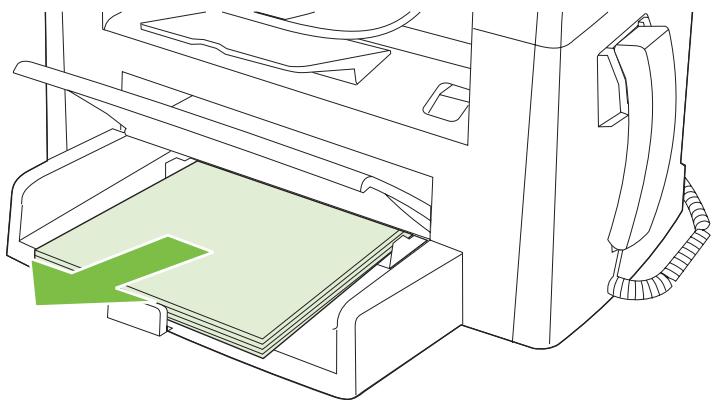
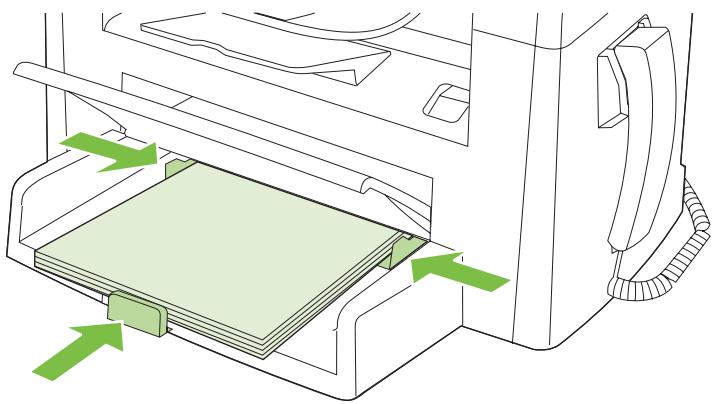
- Chargez le support. Vérifiez que le bord supérieur du support est orienté vers l'avant et que la face à imprimer est orientée vers le haut.
- Réglez les guides des supports d'impression sur la longueur et la largeur du support.
- Sur le pilote d'imprimante, sous l'onglet Papier ou Papier/Qualité, sélectionnez le type de support dans la liste déroulante Type de papier.
ATTENTION: Assurez-vous d'avoir défini le type de support correct dans les paramètres de l'imprimante. Le produit règle la température de fusion en fonction du type de support choisi. Lorsque vous imprimez sur des supports spéciaux tels que des transparents ou des étiquettes, ce réglage évite que l'unité de fusion détériore le support lorsqu'il passe dans le produit. 5. Imprimez le document.
Utilisation de papier et de couvertures d'impression différentes
- Dans le menu Fichier du logiciel, cliquez sur Imprimer.
- Sélectionnez le pilote, puis cliquez sur Propriétés ou Préférences.
- Sous l'onglet Papier/Qualité, sélectionnez le papier ajustat.
- Clique sur Utiliser autre papier.
- Sélectionnez les pages à utiliser pour imprimer des pages spécifiques sur un papier différent.
- Pour imprimer des couvertures et des revers, sélectionnez Ajouter une couverture vierge ou préimprimée.
- Cliquez sur OK.

REMARQUE : Le format du papier doit être le même pour toutes les pages de la tâche d'impression.
Impression d'une première page vierge
- Dans le menu Fichier du logiciel, cliquez sur Imprimer.
- Sélectionnez le pilote, puis cliquez sur Propriétés ou Préférences.
- Sur l'onglet Papier/qualité, cliquez sur Utiliser autre papier.
- Dans la zone de liste, cliquez sur Couverture ou revers.
- Cliquez sur Ajouter une couverture vierge ou préimprimée.
- Cliquez sur OK.
Redimensionner les documents
Les options de redimensionnement de documents permettent de réduire ou d'agrandir un document à un pourcentage de sa taille normale. Vous pouvez également décider d'imprimer un document sur un autre format de papier, avec ou sans mise à l'échelle.
Réduction ou agrandissement d'un document
- Dans le menu Fichier du programme logiciel, cliquez sur Imprimer.
- Sélectionnez le pilote, puis cliquez sur Propriétés ou sur Préférences.
- Sous l'onglet Effets, sélectionnez % du format normal, puis saisissez le pourcentage de réduction ou d'agrandissement du document.
Vous pouvez également utiliser la barre de filet pour ajuster le pourcentage.
- Cliquez sur OK.
Impression d'un document sur un autre format de papier
- Dans le menu Fichier du programme logiciel, cliquez sur Imprimer.
- Sélectionnez le pilote, puis cliquez sur Propriétés ou sur Préférences.
- Dans l'onglet Effets, cliquez sur Imprimer document sur.
- Sélectionnez le format de papier sur lequel imprimer.
- Pour imprimer le document sans le mettre à l'échelle, vérifiez que l'option Mettre à l'échelle du document n'est pas sélectionnée.
- Cliquez sur OK.
Sélection d'un format de papier
- Dans le menu Fichier du logiciel, cliquez sur Imprimer.
- Sélectionnez le pilote, puis cliquez sur Propriétés ou sur Préférences.
- Sous l'onglet Papier/Qualité, sélectionnez le format dans la liste déroulante Format.
- Cliquez sur OK.
Sélection d'une source de papier
- Dans le menu Fichier du logiciel, cliquez sur Imprimer.
- Sélectionnez le pilote, puis cliquez sur Propriétés ou sur Préférences.
- Sous l'onglet Papier/Qualité, sélectionnez la source dans la liste déroulante Source.
- Cliquez sur OK.
Sélection d'un type de papier
- Dans le menu Fichier du logiciel, cliquez sur Imprimer.
- Sélectionnez le pilote, puis cliquez sur Propriétés ou sur Préférences.
- Sous l'onglet Papier/Qualité, sélectionnez le type dans la liste déroulante Type.
- Cliquez sur OK.
Définition de l'orientation de l'impression
- Dans le menu Fichier du logiciel, cliquez sur Imprimer.
- Sélectionnez le pilote, puis cliquez sur Propriétés ou sur Préférences.
- Sous l'onglet Finition, sélectionnez Portrait ou Paysage dans la section Orientation.
- Cliquez sur OK.
Utilisation des filigranes
Un filigrane est une note, telle que « Confidential », imprimée en arrière-plan sur chaque page d'un document.
- Dans le menu Fichier du programme logiciel, cliquez sur Imprimer.
- Sélectionnez le pilote, puis cliquez sur Propriétés ou sur Préférences.
- Dans l'onglet Effets, cliquez sur la liste déroulante Filigranes.
- Cliquez sur le filigrane à utiliser.
- Si vous souhaitez que le filigrane apparaisse uniquement sur la première page du document, cliquez sur Première page seulement.
- Cliquez sur OK.
Pour supprimer le filigrane, cliquez sur (aucun) dans la liste déroulante Filigranes.
Économie d'encre
- Dans le menu Fichier du logiciel, cliquez sur Imprimer.
- Sélectionnez le pilote, puis cliquez sur Propriétés ou sur Préférences.
- Sur l'onglet Papier/Qualité, cliquez sur EconoMode.
- Cliquez sur OK.
Impression sur les deux côtés du papier (impression recto verso)

REMARQUE: Le pilote d'imprimante contient également des instructions et des graphiques pour l'impression recto verso manuelle.
- Dans le logiciel, ouvrez les propriétés (pilote d'imprimante).
- Sous l'onglet Finition, sélectionnez Impression recto verso (manuelle).

REMARQUE: Si l'option Impression recto verso est grisée ou n'est pas disponible, ouvrez les propriétés (pilote d'imprimante). Sous l'onglet Paramètres du périphérique ou Configurer, sélectionnez l'option Autoriser le recto verso manuel, puis cliquez sur OK. Répétez les étapes 1 et 2.
- Imprimez le document.
- Une fois le recto imprimé, retirez le papier restant situé dans le bac d'alimentation et mettez-le de côté jusqu'à ce que la tâche d'impression recto verso soit terminée.
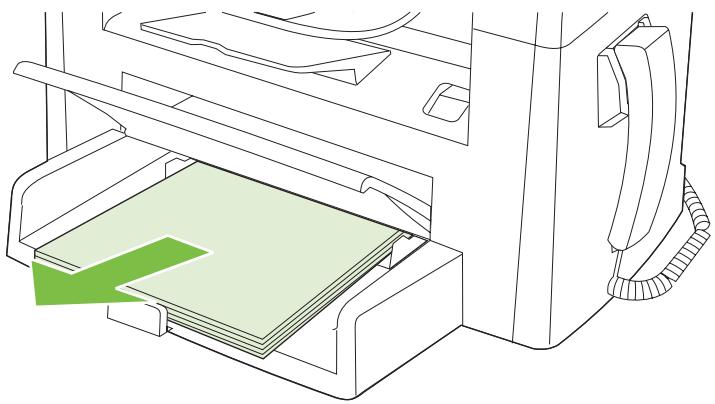
- Sans modifier l'orientation, retirez la pile imprimée du bac de sortie, puis déramez la pile.
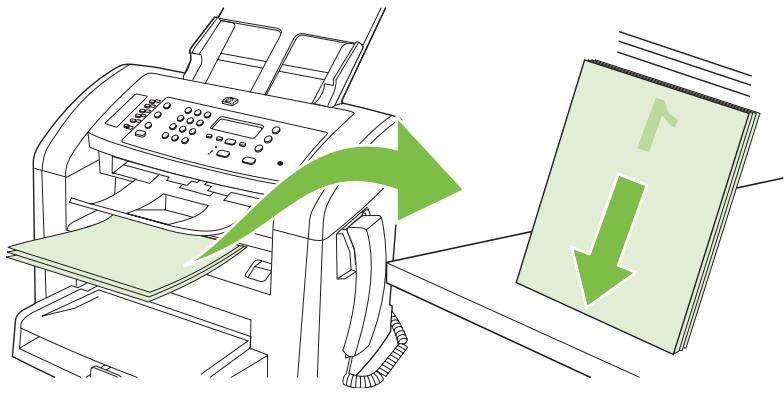
- Tout en conservant la même orientation, replacez la pile de support dans le bac d'alimentation. La face imprimée doit être orientée vers le bas.
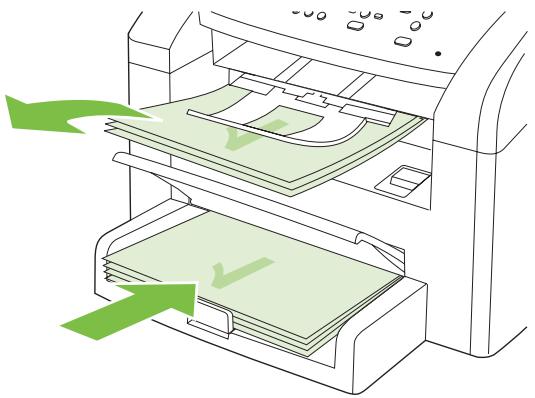
- Sur le panneau de commande du produit, appuyez sur OK, puis patientez pendant l'impression de la face verso.
Impression de plusieurs pages sur une même feuille de papier sous windows
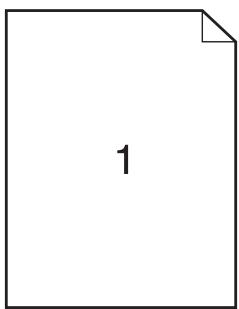
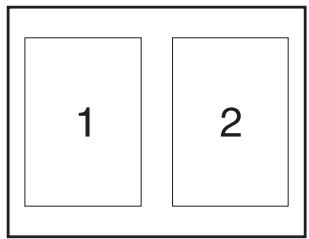
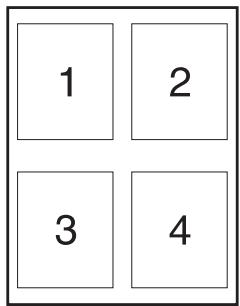
Vous pouvez imprimer plusieurs pages sur une même feuille de papier.
- Dans le menu Fichier du programme logiciel, cliquez sur Imprimer.
- Sélectionnez le pilote, puis cliquez sur Propriétés ou sur Préférences.
- Cliquez sur l'onglet Finition.
- Dans la liste déroulante Options document, Sélectionnez le nombre de pages que vous souhaitez imprimer sur chaque feuille (1, 2, 4, 6, 9 ou 16).
- Si le nombre de pages est supérieur à 1, Sélectionnez les options appropriées pour Imprimer cordures de page et Ordre des pages.
- Si vous devez modifier l'orientation de la page, cliquez sur Portrait ou Paysage.
- Cliquez sur OK. L'imprimante est à présent configurée pour imprimer le nombre de pages par feuille sélectionné.
Economode
Le paramètre EcoNoMode situé dans le pilote d'imprimante du produit permet d'économiser de l'encre.
Archiver impr.
Cette fonction produit des sorties moins susceptibles de provoquer des trainées ou des tâches. Utilisez-la pour créer des documents que vous souhaitez préserver ou archiver.
- Depuis le panneau de commande, appuyez sur Installation.
- Sélectionnez Service à l'aide des flèches, puis appuyez sur OK.
- Sélectionnez Archiver impr. à l'aide des flèches, puis sélectionnez Activé ou Eteint, et appuyez sur OK.
8 Copie
Chargement des originaux Utilisation de la copie Paramètres de copie Tâches de copie recto verso
Chargement des originaux
REMARQUE: La capacité du BAA est de 30 feuilles de 80 g/m² maximum.
ATTENTION: Pour éviter d'endommager le produit, n'utilisez pas d'originaux avec du ruban de correction, du correcteur liquide, des trombones ou des agrafes. Ne chargez pas non plus des photographies, des originaux de petite taille ou fragiles dans le bac d'alimentation automatique.
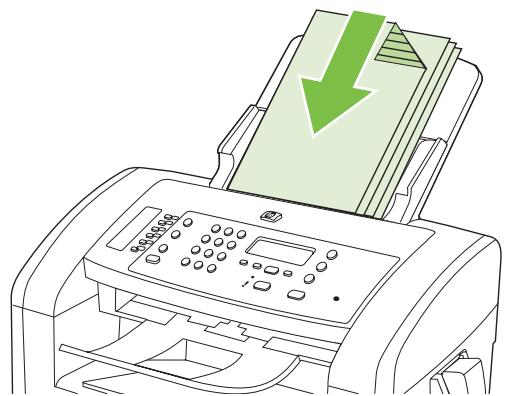
- Placez le bord supérieur de la pile de supports originaux dans le BAA, face vers le bas et la première page à copier en bas de la pile.
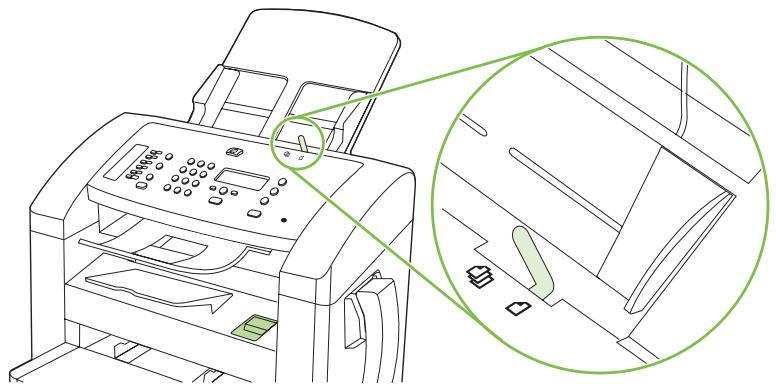
- Vérifiez que le levier du BAA est configuré de manière appropriée pour les documents d'une seule page ou de plusieurs pages.
- Faites glisser la pile dans le BAA afin de la bloquer en position.
Document chargé s'affiche sur le panneau de commande.
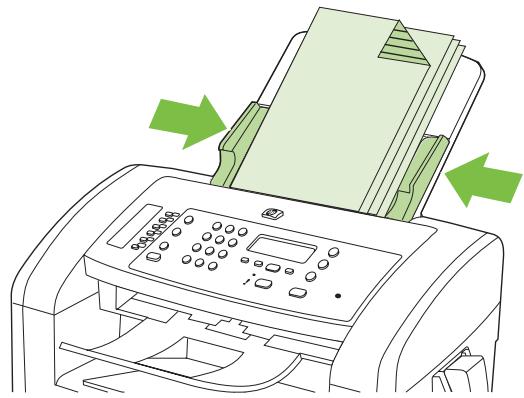
- Réglez les guides de manière à ce qu'ils soient positionnés contre le support.
Copie par numérotation rapide
- Chargez le document dans le BAA.
- Appuyez sur Démarrer copie sur le panneau de commande du produit pour lancer la copie.
- Répétez le processus pour chaque copie.
Modification du nombre de copies du travail en cours
- Sur le panneau de commande du produit, appuyez sur les touches alphanumériques pour entrer le nombre de copies (de 1 à 99) à réaliser pour la tâche en cours.
- Appuyez sur Démarrer copie pour démarrer la copie.
REMARQUE: La modification apportée au paramètre reste active pendant environ 2 minutes après la fin de la tâche de copie. Pendant ce temps, le message Param. person. apparait sur l'écran du panneau de commande.
Modification du nombre de copies par défaut
- Sur le panneau de commande du produit, appuyez sur Installation.
- Sélectionnez Configur. copie à l'aide des flèches, puis appuyez sur OK.
- A l'aide des flèches, Sélectionnez Nbre exempl. déf, puis appuyez sur OK.
- A l'aide des flèches, configurez le nombre de copies (entre 1 et 99) que vous souhaitez définir comme valeur par défaut.
- Appuyez sur la touche OK pour enregistrer votre sélection.
Annulation d'un travail de copie
Pour annuler une tâche de copie, appuyez sur Annuler sur le panneau de commande. Si plusieurs processus sont en cours d'exécution et que vous appuyez sur Annuler, c'est le processus affiché sur l'écran du panneau de commande qui est effacé.
Réduction ou agrandissement des copies de la tâche en cours
- Dans le panneau de commande du produit, appuyez sur Réduction/Agrand.
- Sélectionnez le format dans lequel vous souhaitez réduire ou agrandir les copies de cette tâche.
REMARQUE: Si vous sélectionnez Perso : 25-400 %, entrez un pourcentage à l'aide des flèches. Si vous sélectionnez 2 p./feuille ou 4 p./feuille, sélectionnez l'orientation (portrait ou paysage). 3. Appuyez sur Démarrer copie pour enregistrer la sélection et démarrer immédiatement la tâche de copie ou sur OK pour enregistrer la sélection sans démarrer la copie.
REMARQUE: La modification apportée au paramètre reste active pendant environ 2 minutes après la fin de la tâche de copie. Pendant ce temps, le message Param. person. apparait sur l'écran du panneau de commande.
Vous devez modifier le format de support par défaut dans le bac d'alimentation papier afin qu'il corresponde au format de sortie, faute de quoi une partie de la copie risque d'être tronquée.
Réglage du format de copie par défaut
REMARQUE: Le format de copie par défaut correspond au format le plus souvent appliqué aux copies (après réduction ou agrandissement). Si vous conservez la valeur par défaut Original = 100 %, toutes les copies ont le même format que le document original.
- Appuyez sur Installation.
- Sélectionnez Configur. copie à l'aide des flèches, puis appuyez sur OK.
- À l'aide des flèches, Sélectionnez Déf. Reduc/Agrand, puis appuyez sur OK.
- Utilisez les flèches pour sélectionner l'option correspondant au facteur de réduction ou d'agrandissement à appliquer en règle générale aux copies.
REMARQUE: Si vous sélectionnez Perso : 25-400%, configurez le pourcentage du format original à appliquer en règle générale aux copies à l'aide des flèches.
Si vous sélectionnez 2 p./feuille ou 4 p./feuille, sélectionnez l'orientation (portrait ou paysage).
- Appuyez sur OK pour enregistrer la sélection.
Le produit peut réduire les copies jusqu'à 25 % de leur format d'origine ou les agrandir de 400 % au maximum.
Paramètres de réduction/d'agrandissement
Original = 100% A4 > Ltr = 94 % Ltr > A4 = 97 % • Pleine page = 91 % 2 p./feuille
4 p./feuille - Perso : 25-400 %

REMARQUE : Lorsque vous utilisez le paramètre 2 p/feuille ou 4 p/feuille, sélectionnez l'orientation de la page (portrait ou paysage).
Qualité de copie
Cinq paramètres de qualité de copie sont disponibles : Texte, Brouillon, Mélange, Photo film et Image.
La valeur par défaut pour la qualité de copie est Texte. Ce paramètre permet d'obtenir les meilleurs résultats pour les documents contenant principalement du texte.
Lorsque vous copiez une photo ou un graphique, vous pouvez sélectionner le paramètre Photo film pour les photos ou le paramètre Image pour les graphiques afin d'améliorer la qualité de votre copie. Sélectionnez le paramètre Mélange pour les documents qui comprennent à la fois du texte et des graphiques.
Réglage de la qualité de copie du travail en cours
- Sur le panneau de commande, appuyez deux fois sur Autres réglages de copie pour afficher le paramètre de qualité activé pour la copie.
- Utilisez les flèches pour faire défiler les options du paramètre de qualité.
- Sélectionnez un paramètre et appuyez sur Démarrer copie pour enregistrer la sélection et démarrer immédiatement la tâche de copie ou sur OK pour enregistrer la sélection sans lancer la copie.

REMARQUE: La modification apportée au paramètre reste active pendant environ 2 minutes après la fin de la tâche de copie. Pendant ce temps, le message Param. person. apparait sur l'écran du panneau de commande.
Réglage de la qualité de copie par défaut
- Sur le panneau de commande du produit, appuyez sur Installation.
- Sélectionnez Configuration copie à l'aide des flèches, puis appuyez sur OK.
- Sélectionnez Qualité défaut à l'aide des flèches, puis appuyez sur OK.
- Sélectionnez la qualité de copie à l'aide des flèches, puis appuyez sur OK pour enregistrer la sélection.
Réglage du paramètre clair/foncé (contraste)
Le contraste a un effet sur les teintes claires ou foncées de la copie obtenue. La procédure suivante permet de modifier le contraste uniquement de la tâche de copie en cours.
Réglage du paramètre clair/foncé pour la tâche en cours
- Sur le panneau de commande, appuyez sur Clair/Foncé pour afficher le paramètre de contraste en cours.
- Réglez le paramètre à l'aide des flèches. Déplacez le curseur vers la gauche pour rendre la copie plus claire que l'original ou vers la droite pour rendre la copie plus foncée que l'original.
- Appuyez sur Démarrer copie pour enregistrer la sélection et démarrer immédiatement la tâche de copie ou sur OK pour enregistrer la sélection sans démarrer la copie.

REMARQUE: La modification apportée au paramètre reste active pendant environ 2 minutes après la fin de la tâche de copie. Pendant ce temps, le message Param. person. apparait sur l'écran du panneau de commande.
Réglage du paramètre clair/foncé par défaut

REMARQUE: Le paramètre clair/foncé par défaut affecte toutes les tâches de copie.
- Sur le panneau de commande du produit, appuyez sur Installation.
- Sélectionnez Configur. copie à l'aide des flèches, puis appuyez sur OK.
- A l'aide des flèches, sélectionnez Contraste déf, puis appuyez sur OK.
- Réglez le paramètre à l'aide des flèches. Déplacez le curseur vers la gauche pour rendre toutes les copies plus claires que l'original, ou vers la droite pour les rendre plus foncées.
- Appuyez sur OK pour enregistrer la sélection.
Modification de la densité d'impression d'une tâche de copie
L'augmentation de la densité d'impression dans le panneau de commande du produit permet d'assombrir l'impression sur la page.
- Depuis le panneau de commande, appuyez sur Installation.
- Sélectionnez Config. système à l'aide des flèches, puis appuyez sur OK.
- Sélectionnez Config. papier à l'aide des flèches, puis appuyez sur OK.
- Sélectionnez Densité d'impression à l'aide des flèches, puis appuyez sur OK.
- Utilisez les flèches pour augmenter ou diminuer la densité d'impression, puis appuyez sur OK.
Définition des paramètres de copie personnalisés
Une fois que les modifications apportées aux paramètres de copie sur le panneau de commande ont été effectuées, Param. person. s'affiche sur le panneau de commande. Les paramètres personnalisés s'appliquent pendant environ 2 minutes, puis le produit retrouve ses paramètres par défaut. Pour rétablir immédiatement les paramètres par défaut, appuyez sur Annuler.
Impression ou copie en pleine page
Le produit ne peut pas imprimer entièrement en pleine page. La zone d'impression maximale étant de 203,2 x 347 mm, il reste donc une marge non imprimable de 4 mm autour de la page.
Copie sur des supports de différents types et formats
Le produit est défini pour copier sur du papier au format Lettre ou A4, selon le pays/la région d'achat. Vous pouvez modifier le format et le type de support sur lequel vous copiez pour la tâche de copie en cours ou pour toutes les tâches de copie.
Paramètres de format de support
Lettre Legal A4
Paramètres de type de support
Ordinaire Pré-imprimé Papier à en-tête Transparent Perforé Etiquettes Papier pour documents Recyclé Couleur Léger - Épais Papier cartonné Enveloppe #10 Rugueux
Modification du paramètre de format de support par défaut
- Sur le panneau de commande du produit, appuyez sur Installation.
- Sélectionnez Config. système à l'aide des flèches, puis appuyez sur OK.
- Sélectionnez Config. papier à l'aide des flèches, puis appuyez sur OK.
- A l'aide des flèches, Sélectionnez Format pap déf, puis appuyez sur OK.
- Sélectionnez un format de support à l'aide des flèches, puis appuyez sur OK.
- Appuyez sur OK pour enregistrer la sélection.
Modification du paramètre de type de support par défaut
- Sur le panneau de commande du produit, appuyez sur Installation.
- Sélectionnez Config. système à l'aide des flèches, puis appuyez sur OK.
- Sélectionnez Config. papier à l'aide des flèches, puis appuyez sur OK.
- A l'aide des flèches, Sélectionnez Type papier déf, puis appuyez sur OK.
- Sélectionnez un type de support à l'aide des flèches, puis appuyez sur OK.
- Appuyez sur OK pour enregistrer la sélection.
Restauration des paramètres de copie par défaut
Utilisez le panneau de commande pour restaurer les paramètres de copie sur les valeurs par défaut.
- Sur le panneau de commande du produit, appuyez sur Installation.
- Sélectionnez Configur. copie à l'aide des flèches, puis appuyez sur OK.
- Sélectionnez Rest. régul. usine. à l'aide des flèches, puis appuyez sur OK.
Copie d'un original recto verso sur le recto d'un document
Les copies resulting de cette procédure sont imprimées sur une face et doivent être classées à la main.
- Chargez la première page du document à copier face vers le bas dans le BAA.
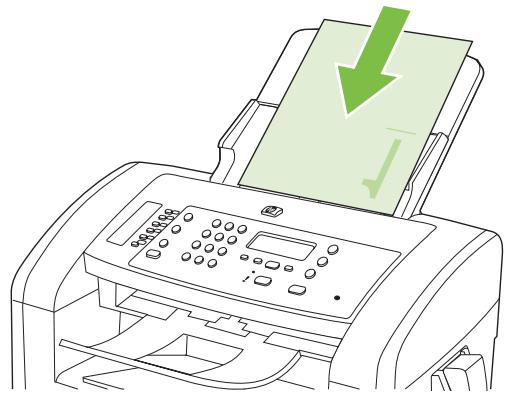
- Appuyez sur Démarrer copie.
- Retournez l'original, puis rechargez-le dans le BAA.
- Appuyez sur Démarrer copie.
- Répétez les étapes 1 à 4 pour chaque page, jusqu'à ce que toutes les pages du document original aient été copiées.
Copie d'un original recto verso sur un document recto verso
- Chargez la première page du document à copier face vers le bas dans le BAA.
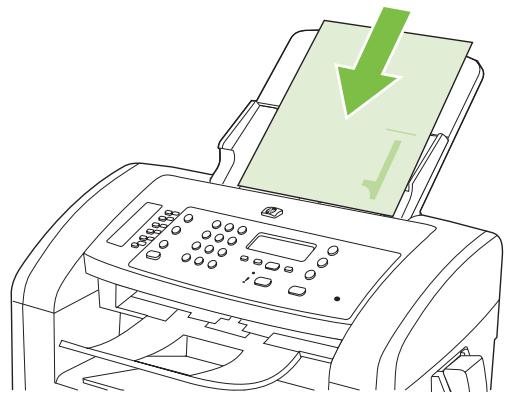
- Appuyez sur Démarrer copie.
- Retournez l'original, puis rechargez-le dans le BAA.
- Retirez la copie du bac de sortie et placez-la face vers le bas, dans le bac d'alimentation prioritaire.
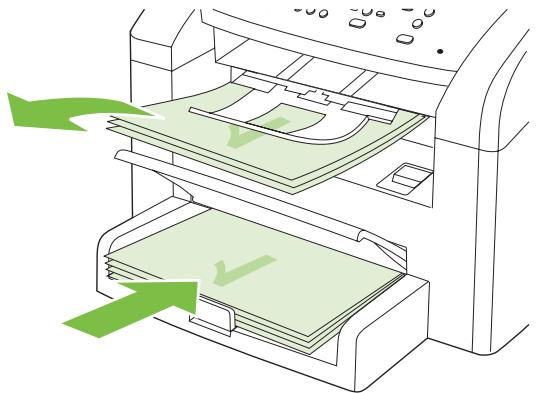
- Appuyez sur Démarrer copie.
- Retirez la page copiée du bac de sortie, puis mettez-la de côté pour un classement manuel ultérieur.
- Répétez les étapes 1 à 6, en suivant l'ordre des pages du document original, jusqu'à ce que toutes les pages aient été copiées.
9 Numérisation
Chargement des originaux en vue d'une numérisation Utilisation de la numérisation Paramètres de numérisation
Chargement des originaux en vue d'une numérisation
REMARQUE: La capacité du BAA est de 30 feuilles de 80 g/m² maximum.
ATTENTION: Pour éviter d'endommager le produit, n'utilisez pas d'originaux avec du ruban de correction, du correcteur liquide, des trombones ou des agrafes. Ne chargez pas non plus des photographies, des originaux de petite taille ou fragiles dans le bac d'alimentation automatique.
- Placez le bord supérieur de la pile de supports originaux dans le BAA, face vers le bas et la première page à copier en bas de la pile.
- Vérifiez que le levier du BAA est configuré de manière appropriée pour les documents d'une seule page ou de plusieurs pages.
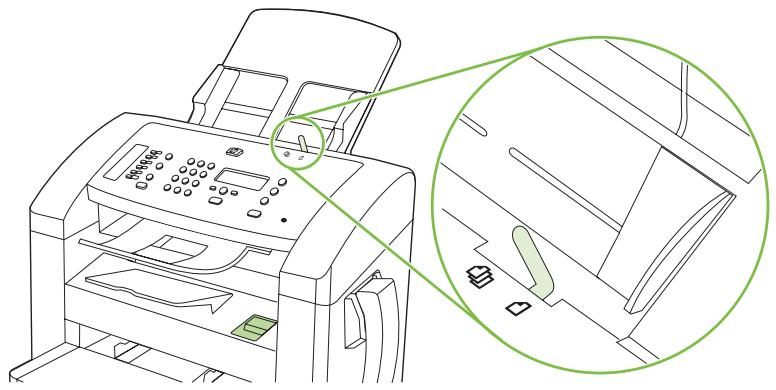
- Faites glisser la pile dans le BAA afin de la bloquer en position.
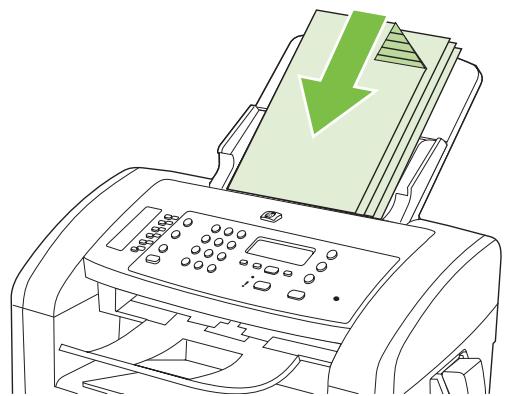
Document chargé s'affiche sur le panneau de commande.
- Réglez les guides de manière à ce qu'ils soient positionnés contre le support.
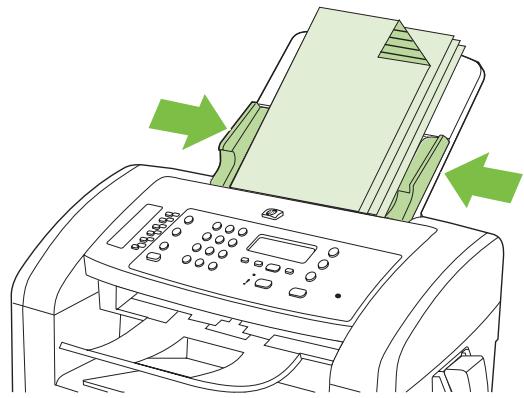
Méthodes de numérisation
Vous pouvez recourir aux méthodes suivantes pour effectuer les travaux de numérisation.
Numérisation à partir de l'ordinateur à l'aide du scanner HP LaserJet (Windows). - Numérisation à l'aide de HP Director (Macintosh). Reportez-vous à la section Numérisation à partir de HP Director (Macintosh) à la page 33. Numérisation à partir d'un logiciel compatible TWAIN ou WIA (Windows Imaging Application).

REMARQUE : Pour en savoir plus sur l'utilisation des logiciels de reconnaissance de texte, installez le logiciel Readiris à partir du CD-ROM de logiciels. Les logiciels de reconnaissance de texte sont également désignés par logiciels de reconnaissance optique de caractères.
Numérisation à partir du scanner HP laserjet (windows)
- Dans le groupe de programmes HP, sélectionnez Numériser vers pour lancer le scanner HP LaserJet.
- Sélectionnez une destination de numérisation.
- Cliquez sur Numériser.

REMARQUE: OK doit indiquer l'action que vous souhaitez accomplir.
Numérisation à l'aide d'autres logiciels
Le produit est compatible TWAIN et WIA. Le produit fonctionne avec des logiciels basés sur Windows qui prennent en charge des périphériques de numérisation conformes TWAIN ou WIA et avec des logiciels basés sur Macintosh qui prennent en charge des périphériques de numérisation conformes TWAIN.
Lorsque vous utilisez un logiciel compatible TWAIN ou WIA, vous pouvez accéder à la fonction de numérisation et numériser une image directement à partir de ce logiciel. Pour plus d'informations, consultez le fichier d'aide ou la documentation fournie avec le logiciel compatible TWAIN ou WIA.
Numérisation à partir d'un logiciel compatible TWAIN
Habituellement, un logiciel est compatible TWAIN s'il propose une commande comme Acquire (Acquisition), File Acquire (Acquisition de fichiers), Scan (Numériser), Import New Object (Importer un objet), Insert from (Insérer de) ou Scanner. Si vous n'êtes pas certain de la compatibilité du logiciel ou si vous ne connaissiez pas le nom de la commande, consultez l'aide ou la documentation du logiciel.
Si vous numérique avec un logiciel compatible TWAIN, le logiciel Numérisation HP LaserJet peut démarrer automatiquement. Si tel est le cas, vous pouvez effectuer des modifications tout en visualisant un aperçu de l'image. Si le logiciel ne démarre pas automatiquement, l'image est transférée immédiatement dans le logiciel compatible TWAIN.
Démarrez la numérisation à partir du logiciel compatible TWAIN. Reportez-vous à l'aide ou à la documentation du logiciel pour plus d'informations sur les commandes et les procédures à utiliser.
Numérisation à partir d'un logiciel compatible WIA (Windows XP et Vista uniquement)
Le standard WIA permet également de numériser une image directement depuis un logiciel, comme Microsoft Word. WIA utilise des logiciels Microsoft pour la numérisation, et non le logiciel de numérisation HP LaserJet.
Habituellement, un logiciel est compatible WIA s'il est doté d'une commande comme Picture/From Scanner or Camera (Illustration/Du scanner ou Photo) dans le menu Insert (Insertion) ou File (Fichier). Si vous n'êtes pas certain de la compatibilité du logiciel, consultez son aide ou sa documentation.
Démarrez la numérisation à partir du logiciel compatible WIA. Reportez-vous à l'aide ou à la documentation du logiciel pour plus d'informations sur les commandes et les procédures à utiliser.
- Ou -
Dans le dossier Cameras and Scanner (Appareils photos et scanners), cliquez deux fois sur l'icône du produit. L'assistant WIA Microsoft standard s'exécute pour vous permettre de numériser un fichier.
Numérisation à l'aide de la reconnaissance optique de caractères (OCR)
Vous pouvez utiliser le logiciel OCR tiers pour importer un texte numérique dans votre application de traitement de texte favorite afin de le modifier.
Le logiciel de reconnaissance optique de caractères Readiris se trouve sur un CD-ROM séparé qui accompagne le produit. Pour utiliser le logiciel Readiris, installez-le à partir du CD-ROM approprié, puis suivez les instructions de l'aide en ligne.
Annulation d'une tâche de numérisation
Pour annuler une tâche de numérisation, utilisez l'une des procédures suivantes :
Sur le panneau de commande du produit, appuyez sur Annuler. Cliquez sur le bouton Annuler de la boîte de dialogue à l'écran.
Format de fichier de numérisation
Le format de fichier par défaut d'une photo ou d'un document numérique dépend du type de numérisation, ainsi que de l'objet numérique.
Lorsqu'une photo ou un document est numérique sur un ordinateur, le fichier est enregistré au format TIF. Lorsqu'un document est numérique vers un courrier électronique, le fichier est enregistré au format PDF. Lorsqu'une photo ou un document est numérique vers un courrier électronique, le fichier est enregistré au format JPEG.
REMARQUE: Le logiciel de numérisation permet de sélectionner plusieurs types de fichier.
Résolution et couleur du scanner
Si vous imprimez une image numérique et que la qualité ne correspond pas au résultat attendu, il se peut qu'un paramètre de résolution ou de couleur sélectionné dans le logiciel du scanner ne convienne pas à vos besoins. La résolution et la couleur ont une incidence sur les fonctions suivantes des images numérisées :
Netteté de l'image Texture des dégradés (lisse ou granulée) Durée de numérisation Taille du fichier
La résolution de numérisation est mesurée en pixels par pouce (ppp).
REMARQUE: Les niveaux de ppp (pixels par pouce) de numérisation ne sont pas interchangeables avec les niveaux ppp (points par pouce) d'impression.
Le nombre de couleurs possible dépend de l'option utilisée : couleur, niveaux de gris ou noir et blanc. Vous pouvez régler la résolution du scanner jusqu'à 1 200 ppp. Le logiciel permet d'effectuer une numérisation à une résolution améliorée pouvant atteindre 19 200 ppp. Vous pouvez définir la couleur et les niveaux de gris sur 1 bit (noir et blanc), 8 bits (256 niveaux de gris) ou 24 bits (couleurs vraies).
Le tableau de recommandations de résolution et de couleur présente quelques conseils simples à suivre pour répondre à vos besoins de numérisation.
REMARQUE: Un réglage élevé pour la résolution et la couleur peut créer des fichiers volumineux qui occupent un espace disque important et ralentissent de ce fait la procédure de numérisation. Avant de définir la résolution et la couleur, déterminez l'utilisation que vous aurez de l'image numérique.
Recommandations de résolution et de couleur
Le tableau suivant décrit les paramètres de résolution et de couleur recommandés pour différents types de numérisation.
| Utilisation envisagée | Résolution recommmandée | Paramètre de couleur recommandé |
| Télécopie | 150 ppp | Noir et blanc |
| Courrier électronique | 150 ppp | Noir et blanc, si l'image n'exige pas de dégradé subtilNiveau de gris, si l'image exige un dégradé subtilCouleur, si l'image est en couleur |
| Edition de texte | 300 ppp | Noir et blanc |
| Impression (graphiques ou texte) | 600 ppp pour les graphiques complexes ou si vous souhaitez agrandir considérablement le document300 ppp pour du texte et des graphiques normaux150 ppp pour des photos | Noir et blanc pour du texte et des dessins au traitNiveau de gris pour les graphiques ombrés ou en couleur et les photosCouleur, si l'image est en couleur |
| Affichage sur écran | 75 ppp | Noir et blanc pour du texteNiveau de gris pour des graphiques et des photosCouleur, si l'image est en couleur |
Couleur
Lorsque vous numérisez, vous pouvez configurer les valeurs de couleur sur les paramètres suivants.
| Paramètre | Utilisation recommendée |
| Couleur | Utilisez ce paramètre pour des photos couleur de qualité élevé ou des documents très colorés. |
| Noir et blanc | Utilisez ce paramètre pour des documents contenant du texte essentiellement. |
| Niveau de gris | Utilisez ce paramètre lorsque la taille du fichier pose un réel problème ou lorsque vous foulez numériserrapidement un document ou une photo. |
Nettoyage de la bande et du plateau de la vitre du scanner
Des particules peuvent s'accumuler sur la vitre et le plateau et peuvent affecter les performances du scanner. Suivez la procédure ci-dessous pour nettoyer la vitre du scanner et le plateau blanc.
- Mettez le produit hors tension à l'aide de l'interrupteur, puis débranchez le cordon d'alimentation de la prise électrique.
- Inclinez le panneau de commande vers l'avant.
- Nettoyez la vitre et le plateau avec un chiffon doux ou une éponge humectée d'un produit non abrasif destiné au nettoyage des vitres.
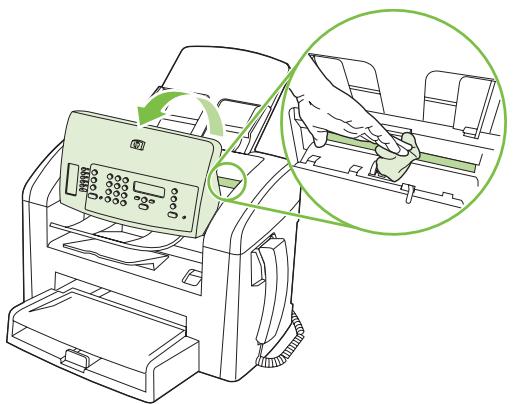
ATTENTION: N'utilisez jamais de produits abrasifs, d'acétone, de benzène, d'ammoniaque, d'éthylène ou de tetrachlorure de carbone sur le produit, vous risqueriez de l'endommager. Ne versez pas de liquide directement sur la vitre ou le plateau. Il risquerait de s'infiltrer et d'endommager le produit. 4. Essuyez la vitre et le plateau avec une peu de chamois ou avec une éponge en cellulose pour éviter les traces. 5. Branchez le produit, puis mettez-le sous tension à l'aide de l'interrupteur.
10 Télécopie
- Fonctions de télécopie Installation Modification des paramètres de télécopie Utilisation du télécopieur Résolution des problèmes de télécopie
Pour plus d'informations sur l'utilisation des commandes de télécopie du panneau de commande, reportez-vous à la section Panneau de commande à la page 9.
Fonctions de télécopie
Ce produit intègre les fonctionnalités suivantes. Ces fonctionnalités sont accessibles depuis le panneau de commande ou le logiciel.
- Combiné téléphonique intégré Utilitaire de configuration du télécopieur permettant de configurer facilement le télécopieur Télécopieur analogique papier ordinaire intégrant un bac d'alimentation automatique (BAA) d'une capacité de 30 pages et un bac de sortie d'une capacité de 100 pages Annuaire pouvant prendre en charge jusqu'à 120 entrées et 10 numéros rapides accessibles depuis le panneau de commande Rappel automatique Stockage numérique d'une capacité maximale de 500 pages de télécopie Retransmission des télécopies Envoi différé de télécopies
- Fonctionnalités des sonneries : configurez le nombre de sonneries avant réponse et la compatibilité des sonneries distinctes (service requis par le biais de l'opérateur de télécommunications local) Rapport de confirmation de télécopie Blocage des publicités non sollicitées par télécopie Huit modèles de pages de garde disponibles

REMARQUE: Cette liste n'est pas exhaustive. Certaines fonctionnalités nécessitant d'installer le logiciel pour pouvoir être utilisées.
Connexion à une ligne téléphonique
Ce périphérique est un produit analogique. HP commande de relier ce produit à une ligne téléphonique analogique dédiée. Pour plus d'informations sur l'utilisation de ce produit avec d'autres environnements téléphoniques, reportez-vous à la section Utilisation d'un système DSL, PBX, RNIS ou VoIP à la page 100.
Connexions de périphériques supplémentaires
Le produit intègre deux ports de télécopie :
Le port « sortie de ligne » (®) permet de relier le produit à la prise de téléphone murale. Le port « téléphone » ( ) permet de relier des périphériques supplémentaires au produit.
Les téléphones utilisés avec ce produit peuvent avoir deux emplois :
- Une extension téléphonique consiste en un téléphone relié à la même ligne téléphonique mais à un autre emplacement. Un téléphone en aval consiste en un téléphone ou un périphérique relié au produit.
Branchez les périphériques supplémentaires dans l'ordre indiqué dans les étapes suivantes. La prise de sortie de chaque appareil est connectée à la prise d'entrée du périphérique suivant, formant ainsi une "chaîne". Si vous ne pouvez pas raccorder un périphérique donné, ignorez cette étape et passez à l'appareil suivant.
REMARQUE: Ne branchez pas plus de trois appareils à la ligne téléphonique.
REMARQUE: Ce produit ne prend pas en charge la messagerie vocale.
- Débranche le cordon d'alimentation de tous les périphériques que vous souhaitez connecter.
- Si ce produit n'est pas déjà relié à une ligne téléphonique, reportez-vous au guide de mise en route avant de continuer. Le produit doit déjà être connecté à une prise de téléphone.
- Enlevez la pièce en plastique de la prise "téléphone" (celle qui porte une icône représentant un téléphone).
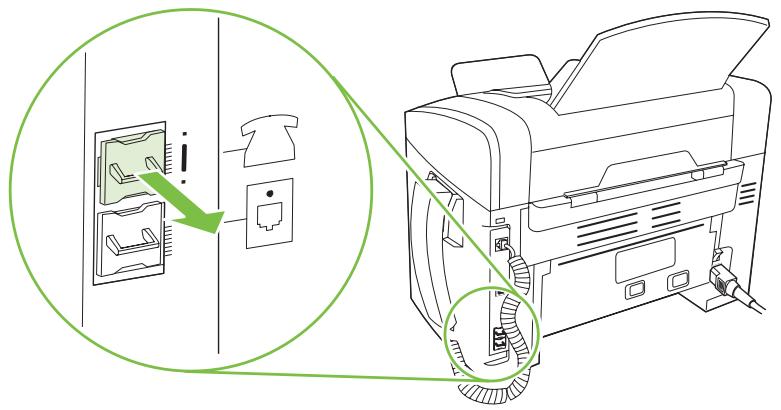
- Pour connecter un modem interne ou externe à un ordinateur, reliez une extrémité du cordon téléphonique au port « téléphone » du produit (). Branchez l'autre extrémité du cordon dans le port « ligne » du modem.
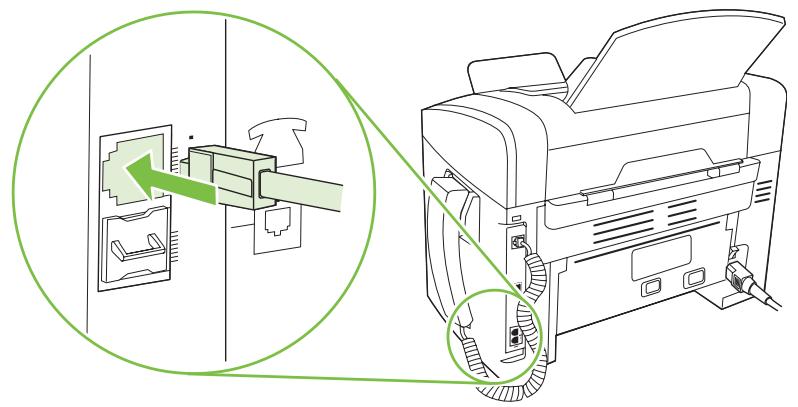
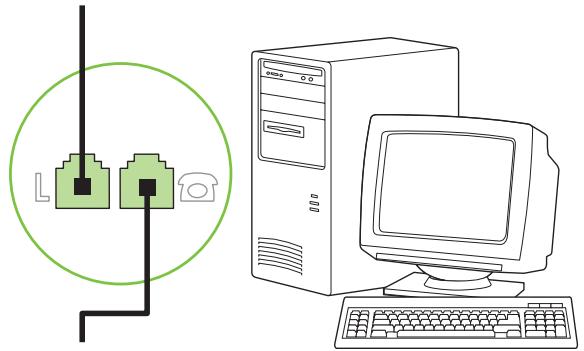

REMARQUE : Certains modems sont équipés d'une seconde prise de "ligne" à brancher sur une ligne vocale dédiée. Si vous avez deux prises de "ligne", reportez-vous à la documentation relative à votre modem afin de vous assurer que vous effectuez bien le branchement sur la bonne prise de "ligne".
- Pour connecter une boîte d'identification de l'aggellant e la boîte d'identification de l'aggellant.
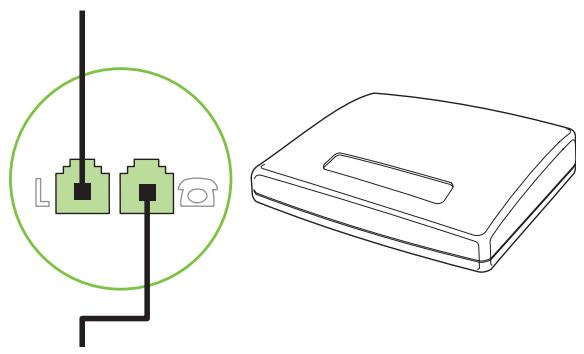
- Pour connecter un répondeur u cordon dans le port « ligne » du répondeur.
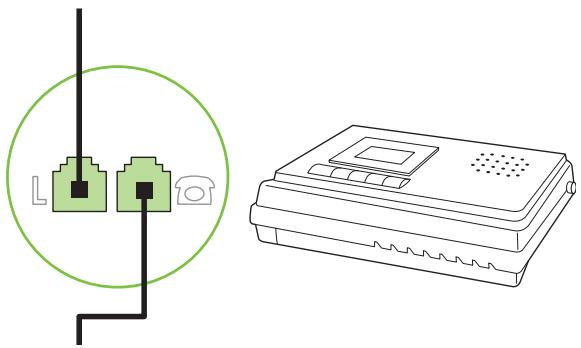
- Pour connecter un téléphone, branchez un cordon téléphonique dans le port « téléphone » du périphérique précédent. Branchez l'autre extrémité du cordon dans le port « ligne » du téléphone.
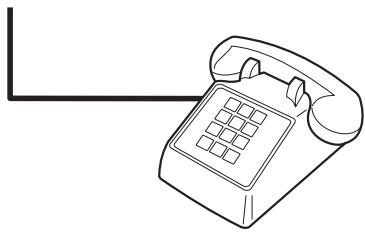
- Une fois les appareils supplémentaires connectés, rebranchez-les tous sur leur source d'alimentation.
Configuration du télécopieur avec un répondeur
- Configurez le nombre de sonneries avant réponse du produit sur au moins une sonnerie de plus que le nombre de sonneries configurées pour le répondeur. Si un répondeur est relié à la même ligne téléphonique mais sur une prise différente (dans une autre pièce, par exemple), il peut interférer avec la capacité du produit à recevoir des télécopies.
Configuration d'un télécopieur autonome
- Déballez et installez le produit.
- Réglez la date et l'heure et configurez l'en-tête de télécopie. Reportez-vous à la section Configuration des paramètres de télécopie à la page 81.
- Configurez les autres paramètres au besoin pour paramétrer l'environnement du produit.
Configuration des paramètres de télécopie
Vous pouvez configurer les paramètres de télécopie du produit depuis le panneau de commande, à partir de HP Toolbox ou de HP Director. Lors de la procédure d'installation initiale, vous pouvez utiliser l'Utilitaire de configuration du télécopieur pour configurer les paramètres.
Aux États-Unis et dans de nombreux autres pays/régions, la configuration de l'heure, de la date et des informations contenues dans l'en-tête de télécopie est obligatoire de par la loi.
Utilisation du panneau de commande pour configurer la date, l'heure et l'en-tête de télécopie
Pour utiliser le panneau de commande pour configurer la date, l'heure et l'en-tête de télécopie, procédez comme suit.
- Depuis le panneau de commande, appuyez sur Installation.
- Sélectionnez Config. système à l'aide des flèches, puis appuyez sur OK.
- Sélectionnez Heure/date à l'aide des flèches. Appuyez sur OK.
- Sélectionnez une horloge sur 12 ou 24 heures à l'aide des flèches, puis appuyez sur OK.
- Entrez l'heure à l'aide des touches alphanumériques.
- Procédez de l'une des manières suivantes:
- Pour l'horloge sur 12 heures, appuyez sur les flèches pour vous déplacer au-delà du quatrième caractère. Sélectionnez 1 pour le matin (a. m.) ou 2 pour l'après-midi (p. m.) Appuyez sur OK. Pour l'horloge sur 24 heures, appuyez sur OK.
- Entrez la date du jour à l'aide des touches alphanumériques
- Sélectionnez Config. télécop. à l'aide des flèches, puis appuyez sur OK.
- Sélectionnez En-tête télécopie à l'aide des flèches, puis appuyez sur OK.
- Appuyez sur les touches alphanumériques pour entrer votre numéro de fax et le nom ou l'en-tête de votre société, puis appuyez sur OK.
REMARQUE: Le nombre maximum de caractères pour le numéro de fax est de 20; vous pouvez utiliser jusqu'à 25 caractères pour le nom de la société.
Utilisation de l'outil de configuration du télécopieur pour configurer la date, l'heure et l'en-tête de télécopie
Si vous avez terminé l'installation du logiciel, vous êtes prêt à envoyer des télécopies à partir de votre ordinateur. Si vous n'avez pas effectué le processus de configuration du télécopieur lors de l'installation du logiciel, vous pouvez le faire à n'importe quel moment à l'aide de l'Utilitaire de configuration du télécopier.
- Cliquez sur Démarrer, puis cliquez sur Programmes.
- Cliquez sur HP, le nom du produit, puis sur Utilitaire de configuration du télécopieur HP.
- Suivez les instructions à l'écran dans l'Utilitaire de configuration du télécopieur HP pour configurer l'heure, la date et l'en-tête de télécopie, de même que plusieurs autres paramètres.
Utilisation des lettres localisées standard dans les en-têtes de télécopie
Lorsque vous utilisez le panneau de commande pour entrer votre nom dans l'en-tête, le nom d'une touche ou d'un code de numérotation rapide, ou d'un code de numérotation de liste, appuyez plusieurs fois sur la touche alphanumérique appropriée jusqu'à ce que la lettre voulue apparaisse. Appuyez ensuite sur le bouton > pour sélectionner cette lettre et passer à l'espace suivant. Le tableau suivant présente les lettres et les chiffres figurant sur chaque bouton alphanumérique.
| 1 | 1 |
| 2 | A B C A A A A A A E C a b c a a a a a e c 2 |
| 3 | D E F E E E D e f f e e e 3 |
| 4 | G H I L I L l g h l i i i 4 |
| 5 | J K L j k l 5 |
| 6 | M N O N O O O O O E m n o n o o o o o 6 |
| 7 | P Q R S p q r s 7 |
| 8 | T U V U U U t u v u u u 8 |
| 9 | W X Y Z w x y z 9 |
| 0 | 0 |

REMARQUE : Utilisez > pour déplacer le curseur sur le panneau de commande et utilisez < pour supprimer des caractères.
Gestion de l'annulaire
Voupe enregistrer les numéros de télecopie fréquemment composés ou des groupes de numéros de télecopie sous des numéros rapides ou des numéros de groupe.
L'annuaire du produit peut contenir jusqu'à 120 numéros rapides et numéros de groupe. Par exemple, si vous programmez 100 codes pour la numérotation rapide, vous pouvez utiliser les 20 autres pour la numérotation de liste.
Utilisation des données d'annulaire à partir d'autres programmes

REMARQUE: Pour pouvoir importer un annuaire d'un autre programme, vous devez au préalable utiliser la fonction d'exportation dans ce dernier.
HP Toolbox peut importer les coordonnées contenues dans l'annuaire d'autres programmes. Le tableau suivant présente les programmes compatibles avec HP Toolbox.
| Programme | Description |
| Microsoft Outlook | Vouss pouvez sélectionner les entrées du carnet d'adresses personnel (PAB), les Contacts ou les deux. Les individus et les groupes du carnet d'adresses personnel ne sont associés aux individus enregistrés sous les Contacts que si l'options combinée est sélectionnée. |
| Si un Contact possède un numéro de télécopie personnel et un numéro de télécopie professionnel, les deux entrées s'affichent. Le « nom » de ces deux entrées est modifié. « :(B) » est ajouté au nom de l'entrée professionnelle et « :(H) » est ajouté au nom de l'entréewomanne. | |
| En cas de doublon (une entrée sous Contacts et une entrée du carnet d'adresses personnel partagent le même nom et le même numéro de télécopie), une seule entrée s'affiche. Toutefois, si une entrée de l'AP possède un doublon sous Contacts et que cette dernière entrée possède un numéro de télécopie professionnel et personnel, ces trois entrées s'affichent. | |
| Carnet d'adresses de Windows | Le carnet d'adresses de Windows (AW) que Outlook Express and Internet Explorer utilisent est compatible. Si un individu possède un numéro de télécopie personnel et un numéro de télécopie professionnel, ces deux entrées s'affichent. Le « nom » de ces deux entrées est modifié. « :(B) » est ajouté au nom de l'entrée professionnelle et « :(H) » est ajouté au nom de l'entréewomanne. |
| Goldmine | Goldmine 4.0 est compatible. HP Toolbox importe le dernier fichier utilisé par Goldmine. |
| Symantec Act! | Act! 4.0 et 2000 sont compatibles. HP Toolbox importe la première base de données utilisé par Goldmine. |
Procédez comme suit pour importer un annuaire :
- Ouvrez HP Toolbox.
- Cliquez sur Télécopie, puis sur Annuaire de télécopie.
- Parcourez l'annuaire du programme, puis cliquez sur Importer.
Suppression de l'annulaire
Vous supprimez les entrées de numéros rapides et de numéros de groupe programmés dans le produit.
ATTENTION: Vous ne pouvez pas récapérer les entrées de numéros rapides et de numéros de groupe supprimés.
- Depuis le panneau de commande, appuyez sur Installation.
- Sélectionnez Config. télécop. à l'aide des flèches, puis appuyez sur OK.
- Appuyez sur OK pour sélectionner Répertoire.
- Sélectionnez Suppr. tout à l'aide des flèches, puis appuyez sur OK.
- Appuyez sur OK pour confirmer la suppression.
Symboles et options de numérotation spéciaux
Veuillez insérer des pauses dans le numérofax que vous composez ou que vous programmez sous forme d'une touche ou d'un code de numérotation rapide, ou d'un code de numérotation de liste. Les pauses s'avèrent souvent nécessaires lors de la composition d'un numéro international ou de la connexion à une ligne extérieure.
- Insertion d'une pause dans la numérotation : Appuyez sur # (Pause) à plusieurs reprises jusqu'à ce qu'une virgule (,) qui correspond à la pause marquée dans la séquence de numérotation s'affiche sur l'écran du panneau de commande.
- Insertion d'une pause dans une tonalité : Appuyez sur * (Symbole) à plusieurs reprises jusqu'à ce que W s'affiche sur l'écran du panneau de commande pour que le produit attende une tonalité avant de composer la suite du numéro de téléphone.
- Insertion d'un signal crochet commutateur : Appuyez sur * (Symbole) à plusieurs reprises jusqu'à ce que R s'affiche sur l'écran du panneau de commande pour que le produit effectue un signal crochet commutateur.
Création et modification des numéros rapides
Les numéros rapides 1 à 10 sont également associés à leurs touches de numérotation rapide correspondantes sur le panneau de commande. Vous pouvez utiliser les touches de numérotation rapide pour les codes de numérotation rapide ou de numérotation de liste. Vous pouvez entrer un maximum de 50 caractères pour un numéro de fax.

REMARQUE: Pour accéder à tous les codes de numérotation rapide, vous devez appuyer sur la touche Maj. Les numéros rapides 6 à 10 sont également disponibles en appuyant sur Maj et la touche de numérotation rapide sur le panneau de commande.
Procédez comme suit pour programmer les numéros rapides à partir du panneau de commande :
- Depuis le panneau de commande, appuyez sur Installation.
- Sélectionnez Config. télécop. à l'aide des flèches, puis appuyez sur OK.
- Appuyez sur OK pour sélectionner Répertoire.
- Appuyez sur OK pour sélectionner Config. Individ.
- Appuyez sur OK pour sélectionner Ajouter.
- Utilisez les touches alphanumériques pour indiquer le numéro rapide que vous pouvez associer à ce numéro de fax, puis appuyez sur OK. La sélection d'un nombre de 1 à 10 associe également le numéro de fax à la touche de numérotation rapide correspondante.
- À l'aide des touches alphanumériques, entrez le numéro de fax. Vous pouvez inclure des espaces ou d'autres chiffres, tels qu'un indicatif de zone, un code d'accès pour les numéros externes à un système PBX (habituellement 9 ou 0) ou un préfixe longue distance.

REMARQUE : Lorsque vous saisissez un numéro de fax, appuyez sur Pause jusqu'à ce qu'une virgule (,) s'affiche si vous souhaitez insérer une pause dans la séquence de numérotation, ou appuyez sur * jusqu'à ce que W s'affiche si vous pouvez que le produit attende la tonalité.
- Appuyez sur OK.
- À l'aide des touches alphanumériques, entrez le nom correspondant au numéro de fax. Pour ce faire, appuyez plusieurs fois sur la touche alphanumérique associée à la lettre à entrer, jusqu'à ce que la lettre souhaitée apparaisse. (Pour connaître la liste des caractères, reportez-vous à la section Utilisation des lettres localisées standard dans les en-têtes de télécopie à la page 82.)

REMARQUE: Pour insérer la ponctuation, appuyez plusieurs fois sur la touche (*) jusqu'à ce que le caractère souhaité apparaisse, puis appuyez sur la touche > pour passer à l'espace suivant.
- Appuyez sur OK pour enregistrer les informations.
- Si vous devez programmer d'autres numéros rapides, répétez les étapes 1 à 10.
Suppression des numéros rapides
- Depuis le panneau de commande, appuyez sur Installation.
- Sélectionnez Config. télécop. à l'aide des flèches, puis appuyez sur OK.
- Appuyez sur OK pour sélectionner Répertoire.
- Appuyez sur OK pour Sélectionner Config. Individ.
- Sélectionnez Supprimer à l'aide des flèches, puis appuyez sur OK.
- À l'aide des touches alphanumériques, entrez le numéro rapide à supprimer, puis appuyez sur OK.
- Appuyez sur OK pour confirmer la suppression.
Création et modification des numéros de groupe
- Attribuez un code de numérotation rapide à chaque numéro de fax à ajouter à cette liste. (Pour obtenir des instructions, reportez-vous à la section Création et modification des numéros rapides à la page 85.)
- Depuis le panneau de commande, appuyez sur Installation.
- Sélectionnez Config. télécop. à l'aide des flèches, puis appuyez sur OK.
- Appuyez sur OK pour sélectionner Répertoire.
- Sélectionnez Config. groupe à l'aide des flèches, puis appuyez sur OK.
- Sélectionnez Ajout/Modification groupe à l'aide des flèches, puis appuyez sur OK.
- Utilisez les touches alphanumériques pour saisir le numéro que vous pouvez associer à ce groupe, puis appuyez sur OK. La sélection de 1 à 10 associe également le groupe à la touche de numéro rapide correspondante.
- Utilisez les touches alphanumériques pour saisir le nom du groupe, puis appuyez sur OK.
- Appuyez sur une touche de numérotation rapide, puis de nouveau sur OK pour confirmer l'ajout. Répétez cette étape pour chaque personne à ajouter.
-0U-
Sélectionnez Répertoire, puis le numéro rapide pour le membre du groupe que vous souhaitez ajouter. Appuyez sur OK pour confirmer l'ajout. Répétez cette étape pour chaque personne à ajouter.
- Une fois que vous avez terminé, appuyez sur OK.
- Si vous voulez affecter d'autres numérios de groupe, appuyez sur OK, puis répétez les étapes 1 à 10.
Suppression des numéros de groupe
- Depuis le panneau de commande, appuyez sur Installation.
- Sélectionnez Config. télécop. à l'aide des flèches, puis appuyez sur OK.
- Appuyez sur OK pour sélectionner Répertoire.
- Sélectionnez Config. groupe à l'aide des flèches, puis appuyez sur OK.
- Sélectionnez Supprimer groupe à l'aide des flèches, puis appuyez sur OK.
- A l'aide des touches alphanumériques, entrez le numéro de groupe à supprimer, puis appuyez sur OK.
- Appuyez sur OK pour confirmer la suppression.
Suppression d'un individu d'un numéro de groupe
- Depuis le panneau de commande, appuyez sur Installation.
- Sélectionnez Config. télécop. à l'aide des flèches, puis appuyez sur OK.
- Appuyez sur OK pour sélectionner Répertoire.
- Sélectionnez Config. groupe à l'aide des flèches, puis appuyez sur OK.
- Sélectionnez Supp n° groupe à l'aide des flèches, puis appuyez sur OK.
- Sélectionnez l'individu à supprimer du groupe à l'aide des flèches.
- Appuyez sur OK pour confirmer la suppression.
- Répétez les étapes 6 et 7 pour supprimer d'autres personnes de la liste.
-ou
Appuyez sur Annuler si vous avez terminé.

REMARQUE: Le fait de supprimer un code de numérotation rapide entraîne la suppression de ce code dans tous les codes de numérotation de liste qui comportaient ce code de numérotation rapide.
Configuration de l'interrogation de télécopier
Si quelqu'un a configuré le télécopieur de sorte qu'il puisse être interrogé, vous pouvez demander que la télécopie soit envoyée sur votre produit. (Cette fonction est désignée par l'expression « interrogation d'un autre appareil ».)
- Depuis le panneau de commande, appuyez sur Installation.
- Sélectionnez Fonctions téléç. à l'aide des flèches, puis appuyez sur OK.
- Sélectionnez Invite réception à l'aide des flèches, puis appuyez sur OK.
Le produit compose le numéro de l'autre télécopieur et demande la télécopie.
Configuration des paramètres de volume des sons
Contrôlez le volume des sons du télécopieur à partir du panneau de commande. Vous pouvez changer les lessons suivants:
Lessons associés aux télécopies entrantes et sortantes. Sonnerie de réception d'une télécopie.
Le réglage par défaut du volume des sons du télécopieur est Faible.
Configuration du volume d'alerte
- Appuyez sur Installation.
- Sélectionnez Config. système à l'aide des flèches, puis appuyez sur OK.
- Sélectionnez Réglages volume à l'aide des flèches, puis appuyez sur OK.
- Sélectionnez Volume de l'alarme à l'aide des flèches, puis appuyez sur OK.
- À l'aide des flèches, sélectionnez Eteint, Faible, Moyen ou Fort.
- Appuyez sur OK pour enregistrer la sélection.
Configuration du volume des sons du télécopieur (ligne téléphonique)
Effectuez les étapes suivantes pour changer le volume des sons du télécopieur.
- Appuyez sur Installation.
- Sélectionnez Config. système à l'aide des flèches, puis appuyez sur OK.
- Sélectionnez Réglages volume à l'aide des flèches, puis appuyez sur OK.
- Sélectionnez Volume ligne télé à l'aide des flèches, puis appuyez sur OK.
- À l'aide des flèches, sélectionnez Éteint, Faible, Moyen ou Fort.
- Appuyez sur OK pour enregistrer la sélection.
Configuration du volume de la sonnerie
Lorsque le produit reçoit un appel, une sonnerie vous alerte. La durée de la sonnerie dépend de la durée du mode de sonnerie de l'opérateur de télécommunication local. Le réglage par défaut du volume de la sonnerie est Faible.
- Appuyez sur Installation.
- Sélectionnez Config. système à l'aide des flèches, puis appuyez sur OK.
- Sélectionnez Réglages volume à l'aide des flèches, puis appuyez sur OK.
- Sélectionnez Volume de sonnerie à l'aide des flèches, puis appuyez sur OK.
- A l'aide des flèches, Sélectionnez Eteint, Faible, Moyen ou Fort.
- Appuyez sur OK pour enregistrer la sélection.
Configuration du volume du combiné
- Appuyez sur Installation.
- Sélectionnez Config. système à l'aide des flèches, puis appuyez sur OK.
- Sélectionnez Réglages volume à l'aide des flèches, puis appuyez sur OK.
- Sélectionnez Volume du combiné à l'aide des flèches, puis appuyez sur OK.
- À l'aide des flèches, sélectionnez Éteint, Faible, Moyen ou Fort.
- Appuyez sur OK pour enregistrer la sélection.
Configuration d'un préfixe d'applé
Un préfixe de numérotation représente un ou plusieurs numéros ajoutés automatiquement au début de chaque numéro de fax saisi via le panneau de commande ou à partir du logiciel. Le nombre maximal de caractères pour un préfixe de numérotation est de 50.
Le paramètre par défaut est Éteint. Vous pouvez activer ce paramètre et entrer un préfixe si vous devez, par exemple, composer un numéro tel que 9 pour accéder à une ligne externe à l'installation de téléphonie de la société. Lorsque ce paramètre est activé, il est toujours possible de composer un numéro de télécopie ne comportant pas de préfixe de numérotation à l'aide de la numérotation manuelle. Pour obtenir des instructions, reportez-vous à la section Télécopie avec numérotation manuelle à la page 103.
- Depuis le panneau de commande, appuyez sur Installation.
- Sélectionnez Config. télécop. à l'aide des flèches, puis appuyez sur OK.
- Sélectionnez Conf envoi télé à l'aide des flèches, puis appuyez sur OK.
- Sélectionnez Préfixe d'appel à l'aide des flèches, puis appuyez sur OK.
- Sélectionnez Activé ou Eteint à l'aide des flèches, puis appuyez sur OK.
- Si vous avez sélectionné Activé, utilisez les touches alphanumériques pour saisir le préfixe, puis appuyez sur OK. Vous pouvez utiliser des numéros, des pauses et des symboles de numérotation.
Configuration de la détection de la tonalité d'appel
Normalement, le produit commence immédiatement à composer un numéro de fax. Si vous utilisez le produit sur la même ligne que votre téléphone, activez le paramètre de détection de la tonalité. Cette opération empêche le produit d'envoyer une télécopie si la ligne est occupée.
La valeur par défaut pour la détection de la tonalité est Activé pour la France et la Hongrie et Eteint pour les autres pays/régions.
- Depuis le panneau de commande, appuyez sur Installation.
- Sélectionnez Config. télécop. à l'aide des flèches, puis appuyez sur OK.
- Sélectionnez Conf envoi télé à l'aide des flèches, puis appuyez sur OK.
- Sélectionnez Tonalité de détection d'emploi à l'aide des flèches, puis appuyez sur OK.
- Sélectionnez Activé ou Eteint à l'aide des flèches, puis appuyez sur OK.
Configuration du rappel automatique
Si le produit n'a pas pu envoyer une télécopie car le télécopieur de destination ne replyait pas ou était occupé, il essaie de rappeler le numéro en fonction des options de renumération si occupé, de renumération en cas d'absence de réponse et de renumération en cas d'erreur de communication. Utilisez les procédures décrites dans cette section pour activer ou désactiver ces options.
Configuration de l'option de renumérotation si occupé
Lorsque cette option est activée, le produit renumérote automatiquement s'il recoit un signal occupé. La valeur par défaut pour l'option de renumérotation si occupé est Activé.
- Depuis le panneau de commande, appuyez sur Installation.
- Sélectionnez Config. télécop. à l'aide des flèches, puis appuyez sur OK.
- Sélectionnez Conf envoi télé à l'aide des flèches, puis appuyez sur OK.
- Sélectionnez Rappel si occupe à l'aide des flèches, puis appuyez sur OK.
- Sélectionnez Activé ou Eteint à l'aide des flèches, puis appuyez sur OK.
Configuration de l'option de renumérotation en cas d'absence de réponse
Si cette option est activée, le produit renumérote automatiquement s'il n'obtient pas de réponse. La valeur par défaut pour l'option de renumérotation en cas d'absence de réponse est Éteint.
- Depuis le panneau de commande, appuyez sur Installation.
- Sélectionnez Config. télécop. à l'aide des flèches, puis appuyez sur OK.
- Sélectionnez Conf. envoi télé à l'aide des flèches, puis appuyez sur OK.
- Sélectionnez Rappel pas rpnsse à l'aide des flèches, puis appuyez sur OK.
- Sélectionnez Activé ou Eteint à l'aide des flèches, puis appuyez sur OK.
Configuration de l'option de renumérotation en cas d'erreur de communication
Si cette option est activée, le produit renumérote automatiquement si une erreur de communication quelconque se produit. La valeur par défaut pour l'option de renumérotation en cas d'erreur de communication est Activé.
- Depuis le panneau de commande, appuyez sur Installation.
- Sélectionnez Config. télécop. à l'aide des flèches, puis appuyez sur OK.
- Sélectionnez Conf envoi télé à l'aide des flèches, puis appuyez sur OK.
- Sélectionnez Err. comm rappel à l'aide des flèches, puis appuyez sur OK.
- Sélectionnez Activé ou Eteint à l'aide des flèches, puis appuyez sur OK.
Configuration du paramètre de clair/foncé (contraste)
Le contraste joue sur les teintes claires et foncées des télécopies émises, lors de leur envoi.
Le paramètre clair/foncé par défaut est le contraste normalement appliqué aux documents télécopies. Le paramètre par défaut correspond à un positionnement central du curseur.
- Depuis le panneau de commande, appuyez sur Installation.
- Sélectionnez Config. télécop. à l'aide des flèches, puis appuyez sur OK.
- Sélectionnez Conf envoi télé à l'aide des flèches, puis appuyez sur OK.
- Sélectionnez Contraste déf à l'aide des flèches, puis appuyez sur OK.
- Appuyez sur la touche < pour déplacer le curseur vers la gauche et rendre la télécopie plus claire que l'original, ou le bouton > pour déplacer le curseur vers la droite et rendre la télécopie plus foncée que l'original.
- Appuyez sur OK pour enregistrer la sélection.
Configuration des paramètres de résolution
REMARQUE: L'amélioration de la résolution augmente le «volume» de la télécopie. Des télécopies plus «volumineuses» augmentent le temps d'envoi et peuvent dépasser la mémoire disponible du produit.
La valeur usine par défaut du paramètre de résolution est Fin.
Pour remplacer la résolution par défaut de toutes les tâches de télécopie par l'un des paramètres suivants, procédez comme suit :
Standard : Ce paramètre assure le niveau de qualité le plus faible et la durée de transmission la plus rapide. Fin : Ce paramètre assure une qualité de résolution plus élevée que Standard qui convient généralement aux documents ne contenant que du texte. Super fin : Ce paramètre convient particulièrement aux documents contenant du texte et des images. La durée de transmission est inférieure à Fin mais supérieure à Photo. Photo : Ce paramètre garantit les meilleures images tout en augmentant considérablement la durée de transmission.
Configuration du paramètre de résolution par défaut
- Depuis le panneau de commande, appuyez sur Installation.
- Sélectionnez Config. télécop. à l'aide des flèches, puis appuyez sur OK.
- Sélectionnez Conf envoi télé à l'aide des flèches, puis appuyez sur OK.
- Sélectionnez Résolution déf à l'aide des flèches, puis appuyez sur OK.
- Modifie la résolution à l'aide des flèches.
- Appuyez sur OK pour enregistrer la sélection.
Configuration de la résolution de la tâche de télécopie en cours
- Depuis le panneau de commande, appuyez sur Résolution pour afficher le paramètre de résolution en cours.
- Configurez la résolution appropriée à l'aide des flèches.
- Appuyez sur OK pour enregistrer la sélection.
Configuration de la numérotation par tonalité ou à impulsions
Utilisez cette procédure pour configurer le produit en mode de numérotation par tonalité ou à impulsions. La valeur par défaut est Tonalité. Ne changez ce paramètre que si la ligne téléphonique n'utilise pas de numérotation par tonalité.
- Depuis le panneau de commande, appuyez sur Installation.
- Sélectionnez Config. télécop. à l'aide des flèches, puis appuyez sur OK.
- Sélectionnez Conf envoi télé à l'aide des flèches, puis appuyez sur OK.
- Sélectionnez Mode de numérotation à l'aide des flèches, puis appuyez sur OK.
- Sélectionnez Tonalité ou Impulsions à l'aide des flèches, puis appuyez sur OK.
REMARQUE: L'option de numérotation à impulsions n'est pas disponible dans tous les pays/toutes les régions.
Configuration ou modification du nombre de sonnerie avant réponse
Lorsque le mode de réponse est configuré sur Automatique, le réglage du nombre de sonneries avant réponse du produit spécifie le nombre de sonneries définis avant que le produit ne réponde à un appel entrant.
Si le produit est connecté à une ligne qui reçoit des appels vocaux et de télécopie (ligne partagée) tout en utilisant un répondeur, vous devrez peut-être régler le nombre de sonneries avant réponse. Le nombre de sonneries avant réponse du produit doit être plus élevé que celui du répondeur. Le répondeur peut ainsi répondre aux appels entrants et enregistrer les messages vocaux. Lorsque le répondeur répond à l'appel, le produit écoute l'appel et y répond automatiquement s'il détecte des tonalités de télécopieur.
Le paramètre par défaut pour le nombre de sonneries avant réponse est fixé à cinq pour les États-Unis et le Canada, et à deux dans les autres pays/régions.
Utilisation du paramètre du nombre de sonnerie avant réponse
Consultez le tableau suivant pour déterminer le nombre de sonneries avant réponse à utiliser.
| Type de ligne téléphonique | Nombre de sonneries avant réponse recommandé |
| Ligne de télécopie dédiée (recevant uniquement des appeals de télécopie) | Défini sur un nombre de sonneries dans la plage affichée sur le panneau de commande. (Les nombres minimum et maximum de sonneries autorisés variant en fonction du pays/ de la région.) |
| Ligne dotée de deux numéroros distincts et d'un service de type de sonnerie | Une ou deux sonneries. (Si un répondeur ou une messagerie vocale gérée par ordinateur est associé(e) au second numéro |
| de téléphone, assurez-vous que le produit est configuré sur un nombre de sonneries supérieur à celui du répondeur. Vous pouze également utiliser la fonction de sonnerie distincte pour différentier les appeals vocaux des télécopies. Reportez-vous à la section Configuration d'une sonnerie distincte à la page 94). | |
| Ligne partagée (recevant des appeals vocaux et des télécopies) avec uniquement un téléphone relié | Cinq sonneries ou plus. |
| Ligne partagée (revevant des télécopies et appeals vocaux) avec une messagerie vocale gérée par ordinateur ou un répondeur associé | Deux sonneries en plus du nombre de sonneries du répondeur ou de la messagerie vocale gérée par ordinateur. |
Configuration du nombre de sonneries avant réponse
Pour configurer ou modifier le nombre de sonneries avant réponse, procédez comme suit :
- Depuis le panneau de commande, appuyez sur Installation.
- Sélectionnez Config. télécop. à l'aide des flèches, puis appuyez sur OK.
- Sélectionnez Conf. récep. télé à l'aide des flèches, puis appuyez sur OK.
- Sélectionnez Nombre de sonneries avant réponse à l'aide des flèches, puis appuyez sur OK.
- Utilisez les touches alphanumériques pour saisir le nombre de sonneries avant réponse, puis appuyez sur OK.
Configuration du mode de réponse
En fonction de votre situation, configurez le mode de réponse du produit sur Automatique ou Manuelle. La valeur usine par défaut est Automatique.
- Automatique : dans ce mode de réponse, le produit répond aux appels entrants après un nombre de sonneries spécifique ou suivant la reconnaissance de tonalités spéciales de télécopieur. Pour spécifier le nombre de sonneries, reportez-vous à la section Configuration du nombre de sonneries avant réponse à la page 93. Manuelle : dans ce mode de réponse, le produit ne répond jamais aux appels. Vous devez démarrer la procédure de réception de télécopies vous-même en appuyant sur Lancer télécopie sur le panneau de commande ou en décrochant un téléphone connecté à la même ligne et en composant 1-2-3.
Pour configurer ou modifier le mode de réponse, procédez comme suit :
- Depuis le panneau de commande, appuyez sur Installation.
- Sélectionnez Config. télécop. à l'aide des flèches, puis appuyez sur OK.
- Sélectionnez Conf réception télé à l'aide des flèches, puis appuyez sur OK.
- Appuyez sur OK pour sélectionner Mode de réponse.
- Sélectionnez le mode de réponse à l'aide des flèches, puis appuyez sur OK.
L'affichage du panneau de commande indique le réglage de mode de réponse que vous avez spécifié.
Configuration de la retransmission des télécopies
Vous pouvez configurer le produit pour qu'il transfère les télécopies entrantes vers un autre numéro de fax. Lorsque la télécopie arrive sur le produit, elle est stockée en mémoire. Le produit compose ensuite le numéro de fax indiqué et envoie la télécopie. Si le produit ne parvient pas à retransmettre la télécopie à cause d'une erreur, par exemple si la ligne est occupée, et que les tentatives de rappel échouent, il imprime la télécopie.
Si la mémoire est saturée lors de la réception d'une télécopie, le produit met fin à la télécopie entrante et retransmet uniquement les pages et les parties de pages déjà stockées en mémoire.
Lors de l'utilisation de la fonction de retransmission de télécopie, le produit (plutôt que l'ordinateur) doit recevoir les télécopies et le mode de réponse doit être configuré sur Automatique.
- Depuis le panneau de commande, appuyez sur Installation.
- Sélectionnez Config. télécop. à l'aide des flèches, puis appuyez sur OK.
- Sélectionnez Conférence télé à l'aide des flèches, puis appuyez sur OK.
- Sélectionnez Retransmettre la télécopie à l'aide des flèches, puis appuyez sur OK.
- Sélectionnez Activé ou Eteint à l'aide des flèches, puis appuyez sur OK.
- Si vous activez la fonction de retransmission de télécopie, spécifiez le nombre de fax auquel la télécopie doit être envoyée à partir des touches alphanumériques, puis appuyez sur la touche OK pour enregistrer la sélection.
Configuration d'une sonnerie distincte
Le service de type de sonnerie ou de sonnerie distincte est proposé par certains opérateurs de téléphonie locale. Ce service vous permet d'avoir plus d'un numéro de téléphone sur une seule et même ligne. Chaque numéro de téléphone possède un type de sonnerie unique qui vous permet de répondre aux appels vocaux alors que le produit répond aux appels de télécopie.
Si vous vous abonnez à un service de type de sonnerie auprès d'un opérateur de télécommunication, vous devez configurer le produit de façon à répondre au type de sonnerie approprié. Les types de sonnerie uniques ne sont pas disponibles dans tous les pays/toutes les régions. Contactez votre opérateur de téléphonie pour savoir si ce service est proposé dans votre pays/région.

REMARQUE: Si vous ne disposez pas d'un service de type de sonnerie et que vous remplacez le paramètre Toutes les sonneries par défaut par un autre, il est possible que le produit ne puisse pas recevoir de télécopies.
Ces paramètres sont les suivants :
Toutes les sonneries : le produit répond à tous les appeals passés sur la ligne téléphonique. Une sonnerie : le produit répond à tous les appel qui produisent une seule sonnerie. Double : le produit répond à tous les appel qui produisent deux sonneries. Triple : le produit répond à tous les appel qui produisent trois sonneries. Double&Tiple : le produit répond à tous les appels qui produisent deux ou trois sonneries.
Pour modifier les types de sonneries pour la réception des appels, procédez comme suit :
- Depuis le panneau de commande, appuyez sur Installation.
- Sélectionnez Config. télécop. à l'aide des flèches, puis appuyez sur OK.
- Sélectionnez Config. télécop. à l'aide des flèches, puis appuyez sur OK.
- Sélectionnez Type de réponse à sonnerie à l'aide des flèches, puis appuyez sur OK.
- Sélectionnez le type de sonnerie à l'aide des flèches, puis appuyez sur OK.
- Une fois l'installation du produit terminée, demandez à une personne de vous envoyer une télécopie afin de vérifier que le service de type de sonnerie fonctionne correctement.
Utilisation de la fonction de réception privée
REMARQUE: La fonction de réception privée n'affecte pas la fonction de réimpression de la dernière télécopie. Pour limiter l'accès à toutes les télécopies reçues, assurez-vous que le paramètre Rémprim. téléc. est réglé sur Eteint.
Activation de la fonction de réception privée
Lorsque la fonction de réception privée est activée, les télécopies reçues sont stockées en mémoire. Un numéro d'identification personnel (PIN) est nécessaire pour imprimer les télécopies stockées.
- Depuis le panneau de commande, appuyez sur Installation.
- Sélectionnez Config. télécop. à l'aide des flèches, puis appuyez sur OK.
- Sélectionnez Conférence téléç à l'aide des flèches, puis appuyez sur OK.
- Sélectionnez Réception privée à l'aide des flèches, puis appuyez sur OK.
- Sélectionnez Activé à l'aide des flèches, puis appuyez sur OK.
- Utilisez les touches alphanumériques pour saisir le mot de passe de protection du produit, puis appuyez sur OK.
- Pour valider le mot de passe de protection du produit, désaisissez-le à l'aide des touches alphanumériques, puis appuyez sur OK.
Désactivation de la fonction de réception privée
- Depuis le panneau de commande, appuyez sur Installation.
- Sélectionnez Config. télécop. à l'aide des flèches, puis appuyez sur OK.
- Utilisez les touches alphanumériques pour saisir le mot de passe de protection du produit, puis appuyez sur OK.
- Sélectionnez Conférence télé à l'aide des flèches, puis appuyez sur OK.
- Sélectionnez Réception privée à l'aide des flèches, puis appuyez sur OK.
- Sélectionnez Éteint à l'aide des flèches, puis appuyez sur OK.
Si des télécopies non imprimées sont conservées dans la mémoire de télécopie, le produit les imprime avant de les effacer de la mémoire.
Configuration de l'ordinateur pour recevoir des télécopies
REMARQUE: La réception de télécopies à l'aide d'un ordinateur n'est pas prise en charge sous Macintosh.
Vous ne pouvez recevoir de télécopies sur un ordinateur que si vous avez effectué l'installation complète du logiciel.
Pour recevoir des télécopies sur votre ordinateur, vous devez activer le paramètre de réception sur PC dans le logiciel.
- Ouvrez HP Toolbox.
- Sélectionnez le produit.
- Cliquez sur Télécopie.
- Cliquez sur Tâches de télécopie.
- Sous Mode réception de télécopie, sélectionnez Recevoir les télécopies sur cet ordinateur.
Désactivez le paramètre de réception sur PC à partir du panneau de commande
Le paramètre de réception sur PC ne peut être activé qu'à partir d'un ordinateur. Si, pour une raison quelconque, cet ordinateur n'est plus disponible, vous pouvez utiliser la procédure ci-après pour désactiver le paramètre de réception sur PC à partir du panneau de commande du produit.
- Depuis le panneau de commande, appuyez sur Installation.
- Sélectionnez Fonctions télév. à l'aide des flèches, puis appuyez sur OK.
- Sélectionnez Arrêt récept PC à l'aide des flèches, puis appuyez sur OK.
Application de la réduction automatique aux télécopies entrantes
Si l'option Ajuster à la page est activée, le produit réduit automatiquement jusqu'à 75 % les télécopies de grande taille afin que les informations soient contenues dans le format papier par défaut (par exemple, la télécopie est réduite du format A4 au format Lettre).
Si l'option Ajuster à la page est désactivée, les télécopies de grande taille sont imprimées en taille réelle sur plusieurs pages. La valeur par défaut de la réduction automatique des télécopies entrantes est Activé.
Si l'option Tampon sur télécopies reçues est activée, vous pouvez activer également la réduction automatique. La taille des télécopies reçues est ainsi légèrement réduite, ce qui évite l'impression sur deux pages d'une télécopie reçue en raison du marquage des pages.
REMARQUE: Assurez-vous que le paramètre de format du support par défaut correspond au format du support chargé dans le bac.
- Depuis le panneau de commande, appuyez sur Installation.
- Sélectionnez Config. télécop. à l'aide des flèches, puis appuyez sur OK.
- Sélectionnez Conf réception télé à l'aide des flèches, puis appuyez sur OK.
- Sélectionnez Ajuster à la page à l'aide des flèches, puis appuyez sur OK.
- Sélectionnez Activé ou Eteint à l'aide des flèches, puis appuyez sur OK.
Configuration du mode de détention du silence
Ce paramètre contrôle si vous pouvez recevoir des télécopies d'un modèle de télécopieur plus ancien qui n'émet pas de signal de télécopie pendant la transmission. Au moment de cette publication, ces modèles silencieux représentaient une infime partie des télécopieurs utilisés. Le paramètre par défaut est Éteint. Le paramètre de mode de détection du silence ne doit être modifié que si vous recevez régulièrement des télécopies d'une personne utilisant un télécopieur plus ancien.
- Depuis le panneau de commande, appuyez sur Installation.
- Sélectionnez Config. télécop. à l'aide des flèches, puis appuyez sur OK.
- Sélectionnez Config. télécop. à l'aide des flèches, puis appuyez sur OK.
- Sélectionnez Détect. silence à l'aide des flèches, puis appuyez sur OK.
- Sélectionnez Activé ou Eteint à l'aide des flèches, puis appuyez sur OK.
Configuration des paramètres de réimpression de télécopie par défaut
Le paramètre de réimpression de télécopie par défaut est Activé. Pour modifier ce paramètre à partir du panneau de commande, procédez comme suit :
- Depuis le panneau de commande, appuyez sur Installation.
- Sélectionnez Config. télécop. à l'aide des flèches, puis appuyez sur OK.
- Sélectionnez Config. télécop. à l'aide des flèches, puis appuyez sur OK.
- Sélectionnez Réimprim. téléç à l'aide des flèches, puis appuyez sur OK.
- Sélectionnez Activé ou Eteint à l'aide des flèches, puis appuyez sur OK.
Déception de tampons sur télécopies
Le produit imprime les informations relatives à l'expéditeur en haut de chaque télécopie reçue. Vous pouvez également désirer tamponner la télécopie entrante avec vos propres informations d'en-tête afin de confirmer la date et l'heure de réception. La valeur par défaut pour le tampon sur télécopies reçues est Éteint.
REMARQUE: L'activation du paramètre de tampon sur télécopies risque d'augmenter la taille de la page, ce qui obligera le produit à imprimer une seconde page.
REMARQUE: Cette option ne s'applique qu'aux télécopies reçues que le produit imprime.
- Depuis le panneau de commande, appuyez sur Installation.
- Sélectionnez Config. télécop. à l'aide des flèches, puis appuyez sur OK.
- Sélectionnez Conf récep télé à l'aide des flèches, puis appuyez sur OK.
- Sélectionnez Tampon télécopie à l'aide des flèches, puis appuyez sur OK.
- Sélectionnez Activé ou Eteint à l'aide des flèches, puis appuyez sur OK.
Blocage ou déblocage des numéros de télécopie
Si vous ne souhaitez pas recevoir de télécopies de personnes ou d'entreprises spécifiques, vous pouvez bloquer jusqu'à 30 numéros de télécopie à partir du panneau de commande. Lorsque vous bloquez un
numéro de fax et qu'une personne correspondant à ce numéro vous envoie une télécopie, l'écran du panneau de commande indique que le numéro est bloqué. La télécopie n'est ni imprimée, ni enregistrée en mémoire. Les télécopies correspondant à un numéro de fax bloqué apparaissent dans le journal d'activités de télécopie et sont désignées comme étant supprimées. Vous pouvez débloquer individuellement ou simultanément les numéros de télécopie bloqués.

REMARQUE : L'expéditeur d'une télécopie bloquée n'est pas averti en cas d'échec de la transmission.
Pour imprimer la liste des numéros bloqués ou le journal d'activités de télécopie, reportez-vous à la section Impression de rapports de télécopie individuels à la page 117.
Pour bloquer ou débloquer des numéros de télécopie via le panneau de commande, procédez comme suit :
- Depuis le panneau de commande, appuyez sur Installation.
- Sélectionnez Config. télécop. à l'aide des flèches, puis appuyez sur OK.
- Sélectionnez Conférence télé à l'aide des flèches, puis appuyez sur OK.
- Sélectionnez Bloquer les télécopies à l'aide des flèches, puis appuyez sur OK.
- Pour bloquer un numéro de télécopie, Sélectionnez Ajouter entra à l'aide des flèches, puis appuyez sur OK. Entrez le numéro de fax exactement comme il apparait dans l'en-tête (espaces compris), puis appuyez sur OK. Entrez le nom correspondant au numéro bloqué, puis appuyez sur OK.
Pour débloquer un numéro de télécopie, Sélectionnez Supprimer entrée à l'aide des flèches, puis appuyez sur OK. Sélectionnez le numéro de télécopie à supprimer à l'aide des flèches, puis appuyez sur OK.
-ou
Pour débloquer tous les numéros de télécopie bloqués, sélectionnez Effacer tout à l'aide des flèches, puis appuyez sur OK. Appuyez à nouveau sur OK pour confirmer les suppressions.
Mise à disposition d'une extension téléphonique pour recevoir des télécopies
Lorsque ce paramètre est activé, vous pouvez signaler au produit qu'il doit se charger de l'appoint de télécopie entrant en appuyant dans l'ordre sur 1-2-3 sur le clavier du téléphone. Le paramètre par défaut est Activé. Ne désactiver ce paramètre que si vous utilisez un système de numérotation à impulsions ou si vous disposez d'un service de votre compagnie de téléphone qui utilise également la série 1-2-3. Le service de télécommunication ne fonctionne pas s'il est en conflit avec le produit.
- Depuis le panneau de commande, appuyez sur Installation.
- Sélectionnez Config. télécop. à l'aide des flèches, puis appuyez sur OK.
- Sélectionnez Conférence téléç à l'aide des flèches, puis appuyez sur OK.
- Sélectionnez Extension téléphonique à l'aide des flèches, puis appuyez sur OK.
- Sélectionnez Activé ou Eteint à l'aide des flèches, puis appuyez sur OK.
Programmes de télécopie pris en charge
Le programme de télécopie sur PC fourni avec le produit est le seul à fonctionner avec ce produit. Pour continuer d'utiliser le programme de télécopie sur PC précédemment installé sur l'ordinateur, vous nécessitez l'utiliser avec le modem déjà relié à l'ordinateur. De fait, il ne fonctionnera pas via le modem du produit.
Modèles de pages de garde disponibles
Plusieurs modèles de pages de garde professionnels et personnels sont disponibles dans le logiciel PC Fax Send.

REMARQUE: Vous ne pouvez pas modifier les modèles de pages de garde. Bien que vous puissiez modifier les champs des modèles, les modèles en eux-mêmes ne sont pas modifiables.
Personnalisation d'une page d'en-tête de télécopie
- Ouvrez le logiciel PC Fax Send.
- Dans la section Télécopier vers, indique le nombre de télécopie, le nom et l'entreprise du destinataire.
- Dans la section Résolution, Sélectionnez une résolution.
- Dans la section Inclure avec la télécopie, Sélectionnez Page de garde.
- Ajoutez de plus amples informations dans les champs Remarque et Objet.
- Dans la zone déroulante Modèle de page de garde, sélectionnez un modèle, puis Pages dans le bac de documents.
- Procédez de l'une des manières suivantes:
- Cliquez sur Envoyer maintenant pour envoyer la télécopie sans prévisualiser la page de garde.
- Cliquez sur Aperçu pour afficher la page de garde avant d'envoyer la télécopie.
Annulation d'une télécopie
Pour annuler l'envoi d'une seule télécopie en cours de numérotation ou d'une télécopie en cours de transmission ou de réception, procédez comme suit.
Annulation de la télécopie en cours
Appuyez sur Annuler sur le panneau de commande. Toutes les pages n'ayant pas encore été transmises sont annulées. Appuyez sur Annuler permet également d'interrompre les tâches de numérotation de groupe.
Annulation d'une tâche de télécopie en attente
Utilisez la procédure ci-dessous pour annuler une tâche de télécopie dans les situations suivantes :
- Après un signal occupé, un appel sans réponse ou une erreur de communication, le produit attend pour renuméroter. La télécopie est programmée pour un envoi différé.
Procédez comme suit pour annuler une tâche de télécopie depuis le menu État tâche télé :
- Depuis le panneau de commande, appuyez sur Installation.
- Appuyez sur OK pour sélectionner État tâché téléc.
- Parcourez les tâches en attente pour sélectionner celle que vous souhaitez supprimer à l'aide des flèches.
- Appuyez sur OK pour sélectionner la tâche que vous voulez annuler.
- Appuyez sur OK pour confirmer que vous voulez annuler cette tâche.
Suppression des télécopies de la mémoire
Utilisez cette procédure uniquement pour éviter que d'autres utilisateurs ayant accès au produit n'aient de réimprimer les télécopies stockées dans la mémoire.
ATTENTION: Outre le fait de supprimer les télécopies stockées dans la mémoire de réimpression, cette procédure supprime la télécopie en cours d'envoi, les télécopies non envoyées en attente de rappel, les télécopies programmées pour un envoi ultérieur et les télécopies non imprimées ou non transmises.
- Depuis le panneau de commande, appuyez sur Installation.
- Sélectionnez Fonctions téléç. à l'aide des flèches, puis appuyez sur OK.
- Sélectionnez Effacer les télécopies stockées à l'aide des flèches, puis appuyez sur OK.
- Appuyez sur OK pour confirmer la suppression.
Utilisation d'un système DSL, PBX, RNIS ou voip
Les produits HP sont spécifiquement conçus pour être utilisés avec les services téléphoniques analogiques classiques. Ils ne sont pas conçus pour fonctionner avec les services DSL, PBX, RNIS ou VoIP mais une configuration et du matériel adaptations permet toutefois de les utiliser.

REMARQUE : HP vous recommande d'étudier les options de configuration DSL, PBX, RNIS et VoIP avec votre fournisseur de services.
Le produit HP LaserJet est un périphérique analogique non compatible avec les environnements téléphoniques numériques (moins d'utiliser un convertisseur numérique/analogique). HP n'offre aucune garantie quant à la compatibilité du produit avec des environnements numériques ou des convertisseurs numérique/analogique.
Une ligne DSL utilise la technologie numérique sur des fils téléphoniques en cuivre standard. Ce produit n'est pas directement compatible avec des signaux numériques. Cependant, si la configuration est
spécifiée pendant l'installation DSL, il est possible de séparer le signal de manière à dédier une partie de la bande passante à la transmission d'un signal analogique (transmission vocale et de télécopies) tandis que l'autre partie est utilisée pour transmettre les données numériques.

REMARQUE : Tous les télécopieurs ne sont pas compatibles avec les services DSL. HP n'offre aucune garantie quant à la compatibilité du produit avec toutes les lignes et tous les fournisseurs de services DSL.
Le modem DSL nécessite un filtre salle-haut. En règle générale, le fournisseur de services propose un filtre salle-bas pour le câblage téléphonique normal.

REMARQUE: Contactez le fournisseur DSL pour plus d'informations ou toute assistance.
Le produit est un périphérique analogique non compatible avec les environnements téléphoniques numériques. La fonction de télécopie peut nécessiter des filtres ou des convertisseurs numérique/analogue. En cas de problèmes de télécopie dans un environnement PBX, l'assistance du fournisseur PBX est parfois requise. HP n'offre aucune garantie quant à la compatibilité du produit avec des environnements numériques ou des convertisseurs numérique/analogique.
Contactez le fournisseur PBX pour plus d'informations et toute assistance.
Contactez le fournisseur RNIS pour plus d'informations et toute assistance.
Les services VoIP ne sont généralement pas compatibles avec les télécopieurs à moins que le fournisseur indique explicitement que l'appareil prend en charge les services de télécopie sur IP.
Si le télécopieur ne fonctionne pas sur un réseau VoIP, vérifie que tous les câbles et paramètres sont corrects. Réduire la vitesse du télécopieur peut permettre au produit d'envoyer une télécopie par le biais d'un réseau VoIP.
Si le problème de télécopie persiste, contactez le fournisseur VoIP.
Télécopie à partir du bac d'alimentation automatique (BAA)

REMARQUE: La capacité du BAA est de 30 feuilles de 80g/m² maximum.

ATTENTION : Pour éviter d'endommager le produit, n'utilisez pas d'originaux responsables du ruban de correction, du correcteur liquide, des trombones ou des agrafes. Ne chargez pas non plus des photographies, des originaux de petite taille ou fragiles dans le bac d'alimentation automatique.
- Placez le bord supérieur de la pile de supports originaux dans le BAA, face vers le bas et la première page à copier en bas de la pile.
- Vérifiez que le levier du BAA est configuré de manière appropriée pour les documents d'une seule page ou de plusieurs pages.
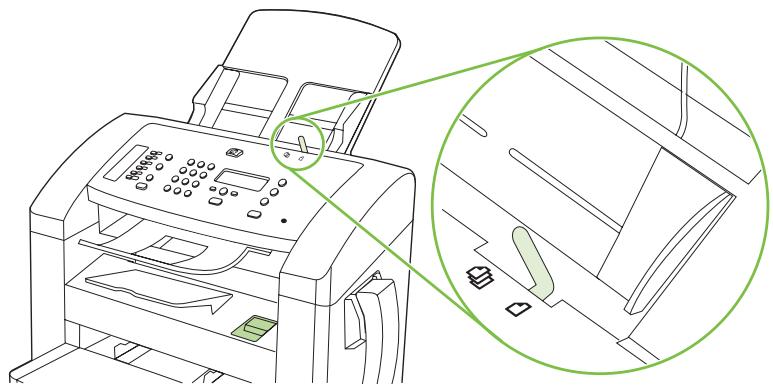
- Faites glisser la pile dans le BAA afin de la bloquer en position.
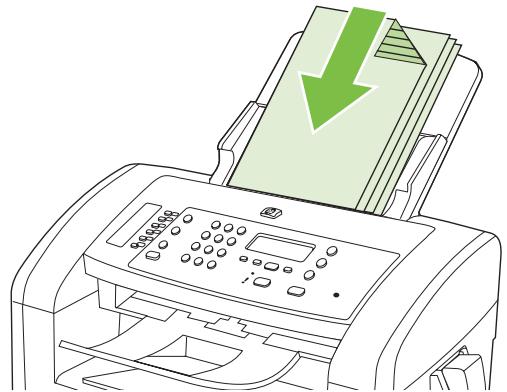
Document chargé s'affiche sur le panneau de commande.
- Réglez les guides de manière à ce qu'ils soient positionnés contre le support.
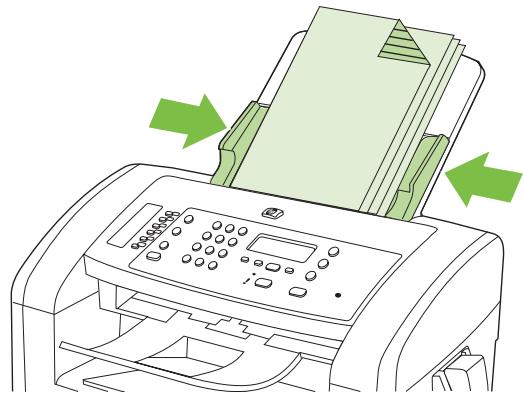
- Composez le numéro à partir des touches alphanumériques du panneau de commande.
-ou
Si le numéro de fax que vous appelez est associé à une touche de numérotation rapide, appuyez sur cette touche.
-ou
Si le numéro de fax appelé est enregistré sous un code de numérotation rapide ou de groupe, appuyez sur Répertoire, utilisez les touches alphanumériques pour indiquer le numéro, puis appuyez sur OK.
- Depuis le panneau de commande, appuyez sur Lancer télécopie. Le produit lance la tâche de télécopie.
Télécopie avec numérotation manuelle
En règle générale, le produit compose le numéro une fois que vous avez appuyé sur Lancer télécopie. Vous pouvez cependant désirer que le produit compose le numéro au fur et à mesure que vous appuyez sur les chiffres. Par exemple, si vous facturez votre appel sur une carte d'appoint, vous devez composer le numéro de fax, attendre la tonalité d'acceptation de votre compagnie de téléphone, puis composer le numéro de la carte d'appoint. Lorsque vous effectuez des appels internationaux, vous devez composer une partie du numéro, puis attendre les tonalités avant de poursuivre la numérotation.
Numérotation manuelle à partir du combiné
- Chargez le document dans le BAA.
- Appelez le destinataire depuis le combiné.
- Lorsque le destinataire est prêt, appuyez sur Lancer télécopie sur le panneau de commande du produit.
Envoi manuel d'une télécopie à un groupe de destinataires (envoi de télécopie ad hoc)
Pour envoyer une télécopie à une liste de destinataires à laquelle aucun code de numérotation de liste n'a été affecté, procédez comme suit :
- Chargez le document dans le bac d'alimentation automatique (BAA).
- Utilisez les touches alphanumériques.
-ou
Si un numéro rapide a été affecté au numéro de fax que vous composez, appuyez sur Répertoire, utilisez les touches alphanumériques pour indiquer le numéro rapide, puis appuyez sur OK.
- Appuyez sur OK.
- Répétez les étapes 2 et 3 pour continuer à composer des numéros.
-ou
Si vous avez fini de composer les numéros, passez à l'étape suivante.
- Appuyez sur Lancer télécopie.
- Si vous avez d'autres pages à numériser, appuyez sur 1 pour sélectionner Oui, puis repésez l'étape 5 pour chaque page de la tâche de télécopie.
-ou
Une fois que vous avez terminé, appuyez sur 2 pour sélectionner Non.
Le produit envoie la télécopie vers chaque numéro de fax. Si un numéro du groupe est occupé ou ne répond pas, le produit recompose ce numéro sur la base du paramètre de rappel. Si toutes les tentatives
de rappel échouent, le produit inscrit l'erreur dans le journal d'activités de télécopie, puis passe au numéro suivant du groupe.
Rappel manuel
- Chargez le document dans le bac d'alimentation automatique (BAA).
- Depuis le panneau de commande, appuyez sur Rappel.
- Appuyez sur Lancer télécopie.
- Si vous avez d'autres pages à numériser, appuyez sur 1 pour sélectionner Oui, puis répétez l'étape 3 pour chaque page de la tâche de télécopie.
-ou
Une fois que vous avez terminé, appuyez sur 2 pour sélectionner Non.
Le produit envoie la télécopie au numéro qui a été rappelé. Si le numéro est occupé ou ne répond pas, le produit rappelle ce numéro sur la base de son paramètre de rappel. Si toutes les tentatives de rappel échouent, le produit met à jour le journal d'activités de télécopie en ajoutant l'erreur.
Envoi d'une télécopie à partir d'un numéro rapide
- Chargez le document dans le bac d'alimentation automatique (BAA).
- Appuyez sur la touche de numérotation rapide attribuée au destinataire.
-ou
Appuyez sur Répertoire, puis sur les touches alphanumériques pour indiquer le numéro rapide, puis appuyez sur OK.
- Appuyez sur Lancer télécopie.
- Si vous avez d'autres pages à numériser, appuyez sur 1 pour sélectionner Oui, puis repésez l'étape 3 pour chaque page de la tâche de télécopie.
-ou
Une fois que vous avez terminé, appuyez sur 2 pour sélectionner Non.
Une fois la dernière page de télécopie sortie du produit, vous pouvez envoyer une autre télécopie, copier ou numériser un nouveau document.
Vous pouvez affecter un numéro rapide aux numéros que vous utilisez régulièrement. Reportez-vous à la section Création et modification des numéros rapides à la page 85. Si vous disposez d'annuaires électroniques, vous pouvez les utiliser pour sélectionner des destinataires. Ces annuaires sont généraux par des applications tierces.
Envoi d'une télécopie à l'aide d'un numéro de groupe
- Chargez le document dans le bac d'alimentation automatique (BAA).
- Appuyez sur la touche de numérotation rapide attribuée à la liste.
-ou
Appuyez sur Répertoire, puis sur les touches alphanumériques pour indiquer le numéro de groupe, puis appuyez sur OK.
- Appuyez sur Lancer télécopie.
- Si vous avez d'autres pages à numériser, appuyez sur 1 pour sélectionner Oui, puis répétez l'étape 3 pour chaque page de la tâche de télécopie.
-ou
Une fois que vous avez terminé, appuyez sur 2 pour Sélectionner Non.
Le produit numérise le document en mémoire et envoie la télécopie à chaque numéro indiqué. Si un numéro de la liste est occupé ou ne répond pas, le produit recompose ce numéro sur la base de son paramètre de rappel. Si toutes les tentatives de rappel échouent, le produit inscrit l'erreur dans le journal d'activités de télécopie, puis passe au numéro suivant de la liste.
Envoyer une télécopie à partir du logiciel
Cette section contient les instructions de base pour l'envoi de télécopies à l'aide du logiciel livré avec le produit. Toutes les rubriques associées au logiciel sont représentées dans l'aide de ce dernier, accessible à partir de son menu Aide.
Vous pouvez numériser des documents électroniques à partir d'un ordinateur si vous remplissez les conditions suivantes :
Le produit est connecté directement à l'ordinateur. Le logiciel est installé sur votre ordinateur. L'ordinateur fonctionne sous Microsoft Windows XP, Windows Vista, Mac OS X v10.3 ou Mac OS X v10.4.
Envoi d'une télécopie à partir du logiciel (windows XP ou vista)
La procédure d'envoi des télécopies varie selon vos spécifications. La procédure la plus commune est indiquée ci-dessous :
- Cliquez sur Démarrer, sur Programmes (ou sur Tous les programmes dans Windows XP), puis sur Hewlett-Packard.
- Cliquez sur le nom du produit, puis sur Envoyer télécopie. Le logiciel de télécopie s'affiche.
- Saisissez le numéro de fax d'un ou de plusieurs destinataires.
- Chargez le document dans le bac d'alimentation automatique (BAA).
- Ajoutez une page de garde. (Facultatif).
- Cliquez sur Envoyer maintenant.
Envoi d'une télécopie à partir du logiciel (mac OS x v10.3)
- Chargez le document dans le bac d'alimentation automatique (BAA).
- Ouvrez HP Director et cliquez sur Télécopie. Le logiciel de télécopie s'affiche.
- Sélectionnez Télécopie dans la boîte de dialogue Imprimer.
- Saisissez le numéro de fax d'un ou de plusieurs destinataires.
- Ajoutez une page de garde (facultatif).
- Clique sur Télécopie.
Envoi d'une télécopie à partir du logiciel (mac OS x v10.4)
Sous Mac OS X v10.4, vous pouvez choisir entre deux méthodes d'envoi de télécopies à partir du logiciel du produit.
Pour envoyer une télécopie à l'aide de l'utilitaire HP Director, procédez comme suit :
- Chargez le document dans le bac d'alimentation automatique (BAA).
- Ouvrez HP Director en cliquant sur l'icône du Dock, puis cliquez sur Télécopie. La boîte de dialogue Pomme apparait.
- Sélectionnez Fax PDF (Télécopie PDF) dans le menu déroulant PDF.
- Saisissez le numéro de fax d'un ou de plusieurs destinataires dans Destinataire.
- Sélectionnez le produit sous Modem.
- Cliquez sur Télécopie.
Pour envoyer une télécopie vers un pilote de télécopie, suivez les étapes suivantes :
- Ouvrez le document que vous souhaitez télécopier.
- Cliquez sur le menu Fichier, puis sur Imprimer.
- Sélectionnez Fax PDF (Télécopie PDF) dans le menu déroulant PDF.
- Saisissez le numéro de fax d'un ou de plusieurs destinataires dans Destinataire.
- Sélectionnez le produit sous Modem.
- Cliquez sur Télécopie.
Envoi d'une télécopie à partir d'un logiciel tiers, notamment à partir de microsoft word (tous systèmes d'exploitation)
- Ouvrez un document dans un programme tiers.
- Cliquez sur le menu Fichier, puis sur Imprimer.
- Sélectionnez le pilote d'impression des télécopies dans la liste des pilotes d'impression. Le logiciel de télécopie s'affiche.
- Procédez de l'une des manières suivantes :
a. Saisissez le numéro de fax d'un ou de plusieurs destinataires. b. Ajoutez une page de garde. (Facultatif). c. Incluez toutes les pages chargées sur le produit (cette étape est facultative). d. Cliquez sur Envoyer maintenant.
a. Mac OS X v10.3 : Sélectionnez Télécopie dans la boîte de dialogue Imprimer.
-ou
Mac OS X v10.4 : Sélectionnez Fax PDF (Télécopie PDF) dans le menu déroulant PDF.
b. Saisissez le numéro de fax d'un ou de plusieurs destinataires. c. Mac OS X v10.3 : Incluez une page de garde (cette étape est facultative).
-ou
Mac OS X v10.4 : Sélectionnez le produit sous Modem.
d. Clique sur Télécopie.
Envoi d'une télécopie à partir d'un téléphone descendant
Il se peut que vous ayez parfois besoin de composer un numéro de télécopie à partir d'un téléphone qui est raccordé à la même ligne que le produit. Par exemple, si vous envoyez une télécopie à un utilisateur dont le périphérique fonctionne en mode de réception manuel, vous pouvez l'appeler pour l'avertir de l'arrivée d'une télécopie.

REMARQUE: Le téléphone doit être relié au produit via le port «téléphone» ( ).
- Chargez le document dans le bac d'alimentation automatique (BAA).
- Déconnectez le combiné du téléphone qui est raccordé à la même ligne que le produit. Composez le numéro de fax à partir du clavier du téléphone.
- Lorsque le destinataire répond, demandez-lui d'activer son télécopieur.
- Lorsque la tonalité du télécopieur retentit, appuyez sur Lancer télécopie, attendez que le message Connexion en cours s'affiche sur l'écran du panneau de commande, puis raccrochez le téléphone.
Envoi d'une télécopie différée
Utilisez le panneau de commande du produit pour programmer l'envoi automatique d'une télécopie à une ou à plusieurs personnes en différé. Une fois cette procédure réalisée, le produit numérique le document en mémoire et revient à l'état Prêt/Prête.

REMARQUE: Si le produit ne peut pas transmettre la télécopie au moment programmé, cette information figure sur le rapport d'erreur de télécopie (si cette option est activée) ou est enregistrée dans le journal d'activités de télécopie. Il se peut que la transmission ne soit pas initiée parce que l'envoi de télécopie reste sans réponse, ou parce qu'un signal occupe interrupt les tentatives de renumérotation.
S'il est déjà prévu d'envoyer une télécopie ultérieurement mais qu'une mise à jour s'impose, envoyez les informations supplémentaires en tant qu'une autre tâche. Toutes les télécopies dont l'envoi est planifié pour le même numéro de télécopie à la même heure sont transmises sous la forme de télécopies individuelles.
- Chargez le document dans le bac d'alimentation automatique (BAA).
- Depuis le panneau de commande, appuyez sur Installation.
- Sélectionnez Fonctions téléç. à l'aide des flèches, puis appuyez sur OK.
- Sélectionnez Env télé différé à l'aide des flèches, puis appuyez sur OK.
- Entrez l'heure à l'aide des touches alphanumériques.
- Si le produit est configuré en mode 12 heures, déplacez le curseur au-delà du quatrième caractère afin de procéder au réglage sur le matin (A. M.) ou sur l'après-midi (P. M.) à l'aide des flèches. Sélectionnez 1 pour le matin (A. M.) ou 2 pour l'après-midi (P. M.), puis appuyez sur OK.
-ou
Si le produit est configuré en mode 24 heures, appuyez sur OK.
- Utilisez les touches alphanumériques pour saisir la date, puis appuyez sur OK.
-ou
Validez la date par défaut en appuyant sur OK.
- Saisissez le numéro de fax, le numéro rapide ou appuyez sur la touche de numérotation rapide.

REMARQUE : Cette fonction ne prend pas en charge les listes non définies (ad hoc).
- Appuyez sur OK ou Lancer. Le produit numérise le document en mémoire et l'envoie à l'heure indiquée.
Utilisation de codes d'accès, de cartes de crédit ou de cartes d'appoint
Pour utiliser des codes d'accès, des cartes de crédit ou des cartes d'appoint, composez le numéro manuellement pour pouvoir ajouter des pauses et des codes de numérotation. Reportez-vous à la section Télécopie avec numérotation manuelle à la page 103.
Envoi de télécopies internationales
Pour envoyer une copie à un destinataire international, composez manuellement son numéro pour pouvoir ajouter des pauses et des codes de numérotation. Reportez-vous à la section Télécopie avec numérotation manuelle à la page 103.
Réception d'une télécopie
Lorsque le produit reçoit une transmission de télécopie, il imprime la télécopie (sauf si la fonction de réception privée est activée) et l'enregistre automatiquement en mémoire flash.
Impression d'une télécopie enregistrée (si la fonction de réception privée est activée)
Pour imprimer les télécopies enregistrées, vous devez fournir un code PIN de réception privée. Dès que le produit imprime les télécopies enregistrées, ces dernières sont supprimées de la mémoire.
- Depuis le panneau de commande, appuyez sur Installation.
- Sélectionnez Config. télécop. à l'aide des flèches, puis appuyez sur OK.
- Utilisez les touches alphanumériques pour saisir le mot de passe de protection du produit (code PIN), puis appuyez sur OK.
- Sélectionnez Conférence privée téléç à l'aide des flèches, puis appuyez sur OK.
- Sélectionnez Réception privée à l'aide des flèches, puis appuyez sur OK.
- Sélectionnez Imprimer les télécopies à l'aide des flèches, puis appuyez sur OK.
Réimpression d'une télécopie
Si une télécopie n'a pas pu être imprimée par manque d'encre ou qu'elle a été imprimée sur un type de support incorrect, vous pouvez la réimprimer. La quantité de mémoire disponible détermine le nombre effectif de télécopies archivables pour réimpression. La télécopie la plus récente s'imprime en premier, la plus ancienne en dernier.
Ces télécopies sont stockées en permanence. La réimpression ne les supprime pas de la mémoire. Pour supprimer ces télécopies de la mémoire, reportez-vous à la section Suppression des télécopies de la mémoire à la page 100.
- Depuis le panneau de commande, appuyez sur Installation.
- Sélectionnez Fonctions téléç. à l'aide des flèches, puis appuyez sur OK.
- Sélectionnez Réimpr. dernières à l'aide des flèches, puis appuyez sur OK. Le produit démarre la réimpression des dernières télécopies imprimées.
REMARQUE : Vous pouvez interrompre l'impression à tout moment en appuyant sur Annuler.
ATTENTION: Si Réimprim. téléc. est défini sur Eteint, vous ne pouvez pas réimprimer les télécopies de mauvaise qualité ou décolorées.
Réception d'une télécopie lorsque le combiné sonne
- Répondez à l'appel téléphonique.
- Si vous entendez une tonalité du télécopieur, attendez que le produit recoupe la télécopie.
- Dès que la ligne est silencieuse, vous pouvez raccrocher le combiné.
Réception de télécopies lorsque les tonalités du télécopieur sont audibles sur la ligne téléphonique
Si vous ligne téléphonique reçoit les appels de télécopie et les appels téléphoniques, et que vous entendez une tonalité de télécopie lorsque vous répondez au téléphone, vous pouvez démarrer le processus de réception de l'une des deux manières suivantes :
Si vous êtes à proximité du produit, appuyez sur Lancer télécopie sur le panneau de commande. Si ce n'est pas le cas, appuyez dans l'ordre sur 1-2-3 sur le clavier du téléphone, écoutez les sons associés à la transmission de la télécopie, puis raccrochez.
REMARQUE: Pour que la deuxième méthode fonctionne, le paramètre d'extension téléphonique doit avoir pour valeur Oui. Pour vérifier la valeur du paramètre ou la modifier, reportez-vous à la section Mise à disposition d'une extension téléphonique pour recevoir des télécopies à la page 98.
Consultation d'une télécopie qui a été reçue sur votre ordinateur
Le produit doit être configuré pour recevoir les télécopies sur un ordinateur pour que vous puissiez les consulter sur ordinateur. Reportez-vous à la section Configuration de l'ordinateur pour recevoir des télécopies à la page 96.
- Ouvrez HP Toolbox.
- Sélectionnez le produit.
- Cliquez sur Télécopie.
- Cliquez sur Journal de réception de télécopies.
- Dans la colonne « Image de télécopie », cliquez sur le lien « Visualiser » de la télécopie que vous souhaitez afficher.
REMARQUE: La réception de télécopies à l'aide d'un ordinateur n'est pas prise en charge sous Macintosh.
Messages d'erreur du télécopieur
Les messages d'alerte et d'advertissement s'affichent de façon temporaire et peuvent exiger que l'utilisateur accuse réception du message en appuyant sur OK pour continuer ou sur Annuler pour annuler la tâche. Avec certains avertissements, il est possible que la tâche ne soit pas terminée ou que la qualité d'impression soit affectée. Si le message d'alerte ou d'advertissement est relatif à l'impression et que la fonction de reprise automatique est activée, le produit tente de reprendre la tâche d'impression après l'affichage de 10 secondes du message sans accusé de réception.
Tableaux des messages d'alerte et d'avertissement
Tableau 10-1 Messages d'alerte et d'avertissement
| Message du panneau de commande | Description | Action recommendée |
| Auc. rep. téléc. Envoi annulé | Les tentatives de rappel d'un numéro de fax ont échoué ou l'options « Rappel pas rpnsse » a été désactivée. | Appelez le destinataire pour vous assurer que son télécopier est sous tension et disponible.Vérifie que vous composez le numéro de fax approprié.Assurez-vous que l'options de rappel est activée.Débranche le cordon téléphonique du produit et de la prise murale, puis rebranchez-le.Débranche le cordon téléphonique du produit de la prise murale, branchez un téléphone, puis essayez d'effectuer un appel vocal.Assurez-vous que le cordon téléphonique de la prise de téléphone murale est branché au port ( ) de sortie de ligne.Branchez le cordon téléphonique du produit sur la prise d'une autre ligne téléphonique.Si l'erreur persististe, contactez HP. Reportez-vous à la section www.hp.com/support/ ljm1319 ou à la brochure d'assistance fournie avec le produit. |
| Aucun document envoyé | Le produit n'a numérique aucune page ou n'a reçu aucune page de l'ordinateur pour envoyer une télécopie. | Essayez d'envoyer à nouveau la télécopie. |
| Aucune télécopie détectée | Le produit a répondu à l'appel entrant, mais n'a pas détecté l'applé d'un télécopieur. | Autorisez le produit à effectuer une nouvelle tentative de réception de la télécopie.Essayez un autre cordon téléphonique.Branchez le cordon téléphonique du produit sur la prise d'une autre ligne téléphonique.Si l'erreur persististe, contactez HP. Reportez-vous à la section www.hp.com/support/ |
Tableau 10-1 Messages d'alerte et d'avertissement (suite)
| Message du panneau de commande | Description | Action recommendée |
| lim1319 ou à la brochure d'assistance fournie avec le produit. | ||
| Entrée incorr. | Réponse ou données incorrectly. | Corrigez l'entrée. |
| Err envoi téléc | Une erreur s'est produit lors de la tentative d'envoi d'une télécopie. | Essayez de renvoyer la télécopie. |
| Essayez d'envoyer la télécopie à un autre numéro. | ||
| Recherchez une tonality sur la ligne téléphonique en appuyant sur Lancer télécopie. | ||
| Vérifiez que le cordon téléphonique est fermement connecté en le débranchant, puis en le rebranchant. | ||
| Vérifiez que vous utilisez le cordon téléphonique fourni avec le produit. | ||
| Assurez-vous que le téléphone fonctionne en débranchant le produit, en branchant un téléphone à la ligne téléphonique et en effectuant un appel vocal. | ||
| Connectez le produit à une ligne téléphonique différente. | ||
| Affectez à la résolution de télécopie la valeur Standard au lieu de la valeur par défaut Fine. Reportez-vous à la section Configuration des paramètres de résolution à la page 91. | ||
| Si l'erreur persististe, contactez HP. Reportez-vous à la section www.hp.com/support/ lim1319 ou à la brochure d'assistance fournie avec le produit. | ||
| Erreur commun. | Une erreur de communication avec le télécopier s'est produit entre le produit et l'expéditeur ou le destinataire. | Autorisez le produit à effectuer une nouvelle tentative d'envoi de la télécopie. Débranchez le cordon téléphonique du produit de la prise murale, branchez un téléphone, puis essayez d'effectuer un appel. Branchez le cordon téléphonique du produit sur la prise d'une autre ligne téléphonique. |
| Essayez un autre cordon téléphonique. | ||
| Si l'erreur persististe, contactez HP. Reportez-vous à la section www.hp.com/support/ lim1319 ou à la brochure d'assistance fournie avec le produit. | ||
| Err récept téléc | Une erreur s'est produit lors de la tentative de réception d'une télécopie. | Demandez à l'expéditeur de renvoyer la télécopie. |
| Essayez de renvoyer la télécopie à l'expéditeur ou à un autre télécopieur. | ||
| Recherchez une tonality sur la ligne téléphonique en appuyant sur Lancer télécopie. |
Tableau 10-1 Messages d'alerte et d'avertissement (suite)
| Message du panneau de commande | Description | Action recommendée |
| Vérifiez que le cordon téléphonique est fermement connecté en le débranchant, puis en le rebranchant.Vérifiez que vous utilisez le cordon téléphonique fourni avec le produit.Assurez-vous que le téléphone fonctionne en débranchant le produit, en branchant un téléphone à la ligne téléphonique et en effectuant un appel vocal.RÉduisez la vitesse de télécopie. Reportez-vous à la section RÉduction de la vitesse de télécopie à la page 123. Demandez à l'expéditeur de renvoyer la télécopie.Désactivez le mode de correction d'erreurs.Reportez-vous à la section Configuration du mode de correction des erreurs de télécopie à la page 122. Demandez à l'expéditeur de renvoyer la télécopie.Connection le produit à une ligne téléphonique différente.Si l'erreur persististe, contactez HP. Reportez-vous à la section www.hp.com/support/ljm1319 ou à la brochure d'assistance fournie avec le produit. | ||
| Fax différé - Mém envoi pleine | La mémmoire de télécopie est saturaè. | Annulez la télécopie en appuyant sur OK ou Annuler. Renvoyez la télécopie. Il est possible que vous devzie envoyer la télécopie en plusieurs parties si l'erreur se reproduit. |
| Le télécopieur est occupé Envoi annulé | La ligne de télécopier à laquelle vous avez envoyé une télécopie était occupée. Le produit a annulé l'envoi de la télécopie. | Appelez le destinataires pour vous assurer que son télécopier est sous tension et disponible.Vérifiez que vous composez le numéro de fax approprié.Vérifiez si l'options Rappel si occupe est activée.Recherchez une tonality sur la ligne téléphonique en appuyant sur Lancer télécopie.Assurez-vous que le téléphone fonctionne en débranchant le produit, en branchant un téléphone à la ligne téléphonique et en effectuant un appel vocal.Brancherez le cordon téléphonique du produit sur la prise d'une autre ligne téléphonique et tentez d'envoyer à nouveau la télécopie.Essayez un autre cordon téléphonique.Si l'erreur persististe, contactez HP. Reportez-vous à la section www.hp.com/support/ |
Tableau 10-1 Messages d'alerte et d'avertissement (suite)
| Message du panneau de commande | Description | Action recommendée |
| lim1319 ou à la brochure d'assistance fournie avec le produit. | ||
| Le télécopieur est occupe Rappel en attente | La ligne de télécopieur à laquelle vous avez envoyé une télécopie était occupée. Le produit recompose automatique le numéro occupé. Reportez-vous à la section Configuration du rappel automatique à la page 90. | Autorisez le produit à effectuer une nouvelle tentative d'envoi de la télécopie. Appelez le destinataire pour vous assurer que son télécopier est sous tension et disponible. Vérifie que vous composez le numéro de fax approprié. Recherche une tonality sur la ligne téléphonique en appuyant sur Lancer télécopie. Assurez-vous que le téléphone fonctionne en débranchant le produit, en branchant un téléphone à la ligne téléphonique et en effectuant un appel vocal. Branchez le cordon téléphonique du produit sur la prise d'une autre ligne téléphonique et tentez d'envoyer à nouveau la télécopie. Essayez un autre cordon téléphonique. Si l'erreur persististe, contactez HP. Reportez-vous à la section www.hp.com/support/ljm1319 ou à la brochure d'assistance fournie avec le produit. |
| Mém téléç pleine Annulation envoi | Lors de la tâche de télécopie, la mémoire a été saturaée. Toutes les pages de la télécopie doivent être containues dans la mémoire pour qu'une tâche de télécopie fonctionné correctement. Seules les pages qui ne dépassent pas la capacité de la mémoire ont été envoyées. | Imprimez toutes les télécopies reçues ou attendez que toutes les télécopies en attente soient envoyées. Demandez à l'expéditeur de renvoyer la télécopie. Annulez toutes les tâches de télécopie ou supprimez les télécopies de la mémoire. Reportez-vous à la section Suppression des télécopies de la mémoire à la page 100. |
| Mém téléç pleine Annulation récep | Lors de la transmission de la télécopie, le produit a manqué de mémoire. Seules les pages qui ne dépassent pas la capacité de la mémoire seront imprimées. | Imprimez toutes les télécopies et demandez à l'expéditeur de renvoyer la télécopie. Demandez à l'expéditeur de diriver la tâche de télécopie en plusieurs tâches avant de procéder au renvoi. Annulez toutes les tâches de télécopie ou supprimez les télécopies de la mémoire. Reportez-vous à la section Suppression des télécopies de la mémoire à la page 100. |
| N° groupe interd dans groupe | Le code de numérorotation rapide que vous avez tapé estprogrammé pour un groupe. L'avout d'une numérorotation de groupe à une autre numérorotation de groupe n'est pas autorisé. | Ajoutez des touches de numérorotation rapide (programmées en tant que numérorotation abrogée distincte) ou des codes de numérorotation rapide à une numérorotation de groupe. |
| Pas de réponse du télécopieur Rappel en attente | La ligne de télécopie de destination n'a pas répondu. Le produit essaire de rappeler le numéro après quelques minutes. | Autorisez le produit à effectuer une nouvelle tentative d'envoi de la télécopie. |
Tableau 10-1 Messages d'alerte et d'avertissement (suite)
| Message du panneau de commande | Description | Action recommendée |
| Appelez le destinataires pour vous assurer que son télécopier est sous tension et disponible. | ||
| Vérifiez que vous composez le numéro de fax approprié. | ||
| Si le produit continue de rappeler le numéro, débranchez le cordon téléphonique du produit de la prise murale, branchez un téléphone, puis essayez d'effectuer un appel. | ||
| Assurez-vous que le cordon téléphonique de la prise de téléphone murale est branché au port (®) de sortie de ligne. | ||
| Branchez le cordon téléphonique du produit sur la prise d'une autre ligne téléphonique. | ||
| Essayez un autre cordon téléphonique. | ||
| Si l'erreur persististe, contactez HP. Reportez-vous à la section www.hp.com/support/ljm1319 ou à la brochure d'assistance fournie avec le produit. | ||
| Pas de tonalité | Le produit n'a pas pu détecter de tonalité. | Recherche une tonalité sur la ligne téléphonique en appuyant sur Lancer télécopie. |
| Débranchez le cordon téléphonique du produit et de la prise murale, puis rebranchez-le. | ||
| Vérifiez que vous utilisez le cordon téléphonique fourni avec le produit. | ||
| Débranchez le cordon téléphonique du produit de la prise murale, branchez un téléphone, puis essayez d'effectuer un appel vocal. | ||
| Assurez-vous que le cordon téléphonique de la prise de téléphone murale est branché au port (®) de sortie de ligne. | ||
| Branchez le cordon téléphonique du produit sur la prise d'une autre ligne téléphonique. Reportez-vous à la section Connexion à une ligne téléphonique à la page 79. | ||
| Si l'erreur persististe, contactez HP. Reportez-vous à la section www.hp.com/support/ljm1319 ou à la brochure d'assistance fournie avec le produit. |
La mémoire de télécopie est conservée en cas de panne de courant
La mémoire flash du MFP HP LaserJet M1319 permet d'éviter toute perte de données lors d'une panne de courant. De fait, les autres télécopieurs enregistrent les télécopies dans la RAM standard ou une RAM provisoire. Lors d'une panne de courant, les données contenues dans la RAM standard sont automatiquement perdues alors que les données présentes dans la RAM provisoire sont conservées pendant encore 60 minutes. La mémoire flash, quant à elle, peut conserver les mêmes données pendant des années sans être alimentée.
Relevés et rapports de télécopie
Pour imprimer les relevés et rapports de télécopie, procédez comme suit :
Impression de tous les rapports de télécopie
Pour imprimer simultanément tous les rapports ci-dessous, procédez comme suit :
Relevé d'activité de télécopie Rapport d'annuaire. Rapport de configuration - Liste des étélécopies bloquées
- Depuis le panneau de commande, appuyez sur Installation.
- Sélectionnez Rapports à l'aide des flèches, puis appuyez sur OK.
- Sélectionnez Rapports de télécopie à l'aide des flèches, puis appuyez sur OK.
- Sélectionnez Tous les rapports de télécopie à l'aide des flèches, puis appuyez sur OK. Le produit quitte le menu de configuration et imprime les rapports.
Impression de rapports de télécopie individuels
Utilisez le panneau de commande pour imprimer les journaux et rapports de télécopie suivants :
Rapport dernières télécopies : fournit des informations sur la première télécopie envoyée ou reçue par le produit. Journal d'activités de télécopie : fournit un historique chronologique des 40 dernières télécopies reçues, envoyées ou supprimées et des erreurs qui sont survenues. - Rapport d'annuaire : liste des numéros de télécopie affectés aux entrées de l'annuaire, y compris les codes de numérotation rapide et de liste. - Liste des numéros de télécopie bloqués : liste les numéros de télécopie ne pouvant pas envoyer de télécopies au produit.
- Depuis le panneau de commande, appuyez sur Installation.
- Sélectionnez Rapports à l'aide des flèches, puis appuyez sur OK.
- Sélectionnez Rapports de télécopie à l'aide des flèches, puis appuyez sur OK.
- Sélectionnez le rapport à imprimer à l'aide des flèches, puis appuyez sur OK. Le produit quitte le menu de configuration et imprime le rapport.
REMARQUE: Si vous avez sélectionné Journal d'activité de télécopie et appuyé sur OK, appuyez à nouveau sur OK pour sélectionner Imprimer relevé. Le produit quitte le menu de configuration et imprime le journal.
Configuration de l'impression automatique du journal d'activités de télécopie
Vous pouvez désirer d'imprimer automatiquement ou non le journal de télécopie toutes les 40 entrées. La valeur usine par défaut est Activé. Procédez comme suit pour configurer l'impression automatique du journal d'activités de télécopie :
- Depuis le panneau de commande, appuyez sur Installation.
- Sélectionnez Rapports à l'aide des flèches, puis appuyez sur OK.
- Sélectionnez Rapports de télécopie à l'aide des flèches, puis appuyez sur OK.
- Sélectionnez Journal d'activité de télécopie à l'aide des flèches, puis appuyez sur OK.
- Sélectionnez Impr relevé auto à l'aide des flèches, puis appuyez sur OK.
- Sélectionnez Activé à l'aide des flèches, puis appuyez sur OK pour valider la sélection.
Configuration du rapport d'erreurs de télécopie
Un rapport d'erreurs de télécopie indique les erreurs de tâche rencontrées par le produit. Vous pouvez en définir l'impression après les événements suivants :
Toutes les erreurs de télécopie (valeur par défaut) Erreur d'envoi de télécopie Erreur de réception de télécopie Jamais
REMARQUE: Si vous sélectionnez Jamais, aucune indication sur l'échec de la transmission d'une télécopie ne vous sera fournie à moins d'imprimer le journal d'activités de télécopie.
- Depuis le panneau de commande, appuyez sur Installation.
- Sélectionnez Rapports à l'aide des flèches, puis appuyez sur OK.
- Sélectionnez Rapports de télécopie à l'aide des flèches, puis appuyez sur OK.
- Sélectionnez Rapport d'erreurs de télécopie à l'aide des flèches, puis appuyez sur OK.
- Sélectionnez l'option pour laquelle vous souhaitez imprimer les rapports d'erreurs de télécopie à l'aide des flèches.
- Appuyez sur OK pour enregistrer la sélection.
Configuration du rapport de confirmation de télécopie
Un rapport de confirmation de télécopie indique que le produit a correctement reçu ou envoyé une tâche de télécopie. Vous pouvez en définir l'impression après les événements suivants :
Toutes les tâches de télécopie : Envoi d'une télécopie, Réception d'une télécopie - Jamais (valeur par défaut).
- Depuis le panneau de commande, appuyez sur Installation.
- Sélectionnez Rapports à l'aide des flèches, puis appuyez sur OK.
- Sélectionnez Rapports de télécopie à l'aide des flèches, puis appuyez sur OK.
- Sélectionnez Confirmation à l'aide des flèches, puis appuyez sur OK.
- Sélectionnez l'option pour laquelle vous souhaitez imprimer les rapports d'erreurs de télécopie à l'aide des flèches.
- Appuyez sur OK pour enregistrer la sélection.
Ajout de la première page de chaque télécopie sur les rapports de confirmation, d'erreurs et des derniers appeals
Si cette option est activée et que l'image de la page est toujours présente dans la mémoire du produit, le rapport de configuration, d'erreurs et des derniers appeals inclut une miniature (50 % de réduction) de la première page de la dernière télécopie envoyée ou reçue. La valeur par défaut pour cette option est Activé.
- Depuis le panneau de commande, appuyez sur Installation.
- Sélectionnez Rapports à l'aide des flèches, puis appuyez sur OK.
- Sélectionnez Rapports de télécopie à l'aide des flèches, puis appuyez sur OK.
- Sélectionnez Incl 1ère page à l'aide des flèches, puis appuyez sur OK.
- Sélectionnez Activé à l'aide des flèches, puis appuyez sur OK pour valider la sélection
Configuration du mode de correction des erreurs de télécopie
En règle générale, le produit contrôle les signaux émis sur la ligne téléphonique au cours de l'envoi ou de la réception d'une télécopie. S'il détecte une erreur lors de la transmission et que le paramètre de correction d'erreurs est Activé, il peut demander qu'une partie de la télécopie soit renvoyée. La valeur usine par défaut pour la correction d'erreurs est Activé.
Ne désactiver ce paramètre que si vous rencontrez des problèmes d'envoi ou de réception des télécopies et que vous pouvez passer outre les erreurs de transmission. La désactivation du paramètre peut se révéler utile si vous envoyez ou recevez des télécopies à l'étranger ou si vous utilisez une connexion téléphonique par satellite.
- Depuis le panneau de commande, appuyez sur Installation.
- Sélectionnez Config. télécop. à l'aide des flèches, puis appuyez sur OK.
- Sélectionnez Toutes télécop. à l'aide des flèches, puis appuyez sur OK.
- Sélectionnez Correct. erreur à l'aide des flèches, puis appuyez sur OK.
- Sélectionnez Activé ou Eteint à l'aide des flèches, puis appuyez sur OK.
Réduction de la vitesse de télécopie
Le paramètre de vitesse de télécopie est le protocole de modem utilisé par le produit pour envoyer des télécopies. Il s'agit de la norme mondiale standard pour les modems à duplex intégral envoyant et receivevant des données par ligne téléphonique à une vitesse pouvant atteindre 33 600 bits par seconde (bit/s). La valeur par défaut du paramètre de vitesse de télécopie est Elevé (V.34).
Ne modifiez le paramètre que si vous rencontrez des difficultés pour l'envoi ou la réception de télécopies à partir d'un périphérique particulier. La diminution de la vitesse de télécopie peut se révéler utile si vous envoyez ou recevez des télécopies à l'étranger ou si vous utilisez une connexion téléphonique par satellite.
- Depuis le panneau de commande, appuyez sur Installation.
- Sélectionnez Config. télécop. à l'aide des flèches, puis appuyez sur OK.
- Sélectionnez Toutes télécop. à l'aide des flèches, puis appuyez sur OK.
- Sélectionnez Vitesse de télécopie à l'aide des flèches, puis appuyez sur OK.
- Sélectionnez une valeur de vitesse de télécopie à l'aide des flèches, puis appuyez sur OK.
Problèmes d'envoi de télécopies
| Problème | Cause | Solution |
| L'alimentation du document s'arrêté en cours de télécopie. | Vous ne devez pas charger des pages dont la longueur dépasse 381 mm. La télécopie d'une page plus longue s'arrêté à 381 mm (15 pouces). | Imprimez le document sur un support plus court.En l'absence de bourrage ou si moins d'une minute s'est écoulé, patientez quelques instants avant d'appuyer sur Annuler. En présence d'un bourage, supprimez ce dernier. Puis renvoyez la tâche. |
| Les documents dont le format est trop petit risquent de se bloquer dans le bac d'alimentation automatique (BAA). | Le format de page minimum pour le BAA est de 148 x 105 mm.En présence d'un bourage, supprimez ce dernier. Puis renvoyez la tâche. | |
| L'envoi de télécopie s'est interrompu. | Le télécopieur de destination ne fonctionne peut-être pas correctement. | Essayez d'envoyer la télécopie vers un autre télécopieur. |
| La ligne téléphonique n'est peut-être pas opérationnelle. | Procedez de l'une desmanières suivantes:Augmentez le volume du produit et appuyez sur Lancer télécopie sur le panneau de commande. Si vous entendez une tonality, la ligne téléphonique fonctionne.Débranchez le produit de la prise murale et branchez-y un téléphone. Essayez d'effectuer un appel téléphonique pour vérifier que la ligne téléphonique fonctionne. | |
| Il se peut qu'une erreur de communication interrompe la tâche de télécopie. | Basculez l'options de renumérootation en cas d'erreur de communication sur Activé. | |
| Le produit reçoit des télécopies, mais ne peut pas en envoyer. | Si le produit est relié à un système numérique, ce dernier générite peut-être une tonalité que le produit ne peut pas déctector. | Désactevez la détéction de la tonalité.Si l'erreur persiste, contactez le fournisseur de services du système. |
| Il se peut que le raccordement téléphonique fonctionne mal. | Réessayez plus tard. | |
| Le télécopieur de destination ne fonctionne peut-être pas correctement. | Essayez d'envoyer la télécopie vers un autre télécopieur. | |
| La ligne téléphonique n'est peut-être pas opérationnelle. | Procédez de l'une des manières suivantes:Augmentez le volume du produit et appuyez sur Lancer télécopie sur le panneau de commande. Si une tonalité existe, la ligne téléphonique fonctionne.Débranchez le produit de la prise téléphonique et connectez un téléphone. Essayez d'effectuer un appel téléphonique pour vérifier que la ligne téléphonique fonctionne. | |
| La numérotation des appeals de télécopie sortants se poursuit. | Le produit recompose automatiquement un numéro de fax si les options de renumérotation sont configurées sur Activé. | Pour interrompre la recomposition du numéro de télécopie au niveau du produit, appuyez sur Annuler. Vous pouvez également modifier le paramètre de rappel. |
| Les télécopies envoyées ne parviennent au télécopieur de destination. | Le télécopieur de destination est hors tension ou présente une erreur, par exemple un manque de papier. | Appelez le destinataire pour vous assurer que son télécopier est sous tension et prét à receivevoir des télécopies. |
| Il se peut que les originaux soient mal positionnés. | Vérifiez que les originaux sont bien en place dans le bac d'alimentation du BAA. | |
| Une télécopie est peut-être stockée en mémoire en attendant le rappel du numéro occupé, car d'autres tâches sont prioritaires sur la liste d'atteke des envois ou parce qu'elle est configurée pour un envoi en différé. | Si une tâche de télécopie est en mémoire pour l'une de ces raisons, une entree correspondant à cette tâche apparait dans le journal de télécopies. Imprimez le journal d'activités de télécopie et vérifie si des tâches sont définies comme En attente dans la colonne Etat. | |
| Le panneau de commande indique que la mémoire est faible. | La télécopie est peut-être trop volumineuse ou sa résolution trop élevé. | Procédez de l'une des manières suivantes:Divisez la télécopie en plusieurs parties, puis envoyez-la sous la forme de plusieurs tâches de télécopieSupprimez les télécopies stockées pour libérer de la mémoire pour les télécopies sortantes. |
| • Configurez la télécopie sortante en télécopie différée, puis vérifie qu'elle est envoyée en entier. | ||
| • Vérifie que le produit utilise le paramètre de résolution le plus bas (Standard). |
Problèmes de réception de télécopies
Reportez-vous au tableau de cette section pour résoudre les problèmes pouvant survenir lors de la réception de télécopies.

REMARQUE : Utilisez le cordon de télécopieur fourni avec le produit pour en assurer le bon fonctionnement.
| Problème | Cause | Solution |
| Le produit ne peut pas receivevoir de télécopies à partir d'une extension téléphonique. | Le paramètre d'extension téléphonique peut être désactivé. | Vous pouvez également modifier le paramètre d'extension téléphonique. |
| Il se peut que le cordon du télécopieur ne soit pas fermement connecté. | Vérifie que le cordon du télécopieur est bien connecté entre la prise téléphonique et le produit (ou un autre périphérique connecté à ce dernier). Appuyez consécutivement sur 1-2-3, attendez trois secondes, puis raccrochez. | |
| Il se peut que le mode de numérorotation du produit soit mal configuré ou que l'extension téléphonique soit mal programmée. | Assurez-vous que le mode de numérorotation du produit est configuré sur Tonalité. Assurez-vous que l'extension téléphonique est également paramétrée pour la numérorotation par tonalités. | |
| Le produit ne répond pas aux appeals de télécopie entrants. | Le mode de réponse est peut-être définisur Manuelle. | Si le mode de réponse est défini surManuelle, le produit ne répond pas aux appeals. Démarrez la procédure deréception de télécopies manuelles. |
| Le nombre de sonneries avant réponssn'est peut-être pas correctementconfiguré. | Vérifiez la configuration du nombre desonneries avant réponse. | |
| La fonction des motifs de sonneriede réponse est activée, mais vous nedisposez pas du service correspondant,ou vous disposez de ce service, mais la fonction n'est pas correctementconfigurée. | Vérifiez la configuration de la fonctiondes motifs de sonnerie de réponse. | |
| Le cordon du télécopieur n'est pascorrectement branché ou ne fonctionnpas. | Pour vérifier l'installation, reportez-vousau guide de mise en route. Vérifiez quevous utilisez le cordon téléphoniquefourni avec le produit. | |
| Il se peut que le produit ne soit pas en mesure de détecter les tonalités del telecopies entrantes parce que lerépondeur émet un message vocal. | Réenregistrez le message du répondeuren laissant un blanc de 2 secondes audébut du message. | |
| Le nombre de péripériques connectésà la ligne téléphonique est trop élevé. | Ne reliez pas plus de trois péripériquesà la ligne. Débranchez le dernierpéripérisque connecté et assurez-vousque le produit fonctionne. Si ce n'est pasle cas, continuez desterolir lespéripérisques un à un et réessayezaprès chaque retrait. | |
| La ligne téléphonique ne fonctionnepeut-être pas. | Procedez de l'une des manièressuivantes:Augmentez le volume du produit etappuyez sur Lancer télécopie sur lepanneau de commande. Si une tonalité existe, la ligne téléphoniquefonctionne.Débranchez le produit de la prisetéléphonique et connectez untelephone. Essayez d'effectuer unappeil téléphonique pour vérifierque la ligne téléphoniquefonctionne. | |
| Le produit ne répond pas aux appeals de télécopie entrants. | Un service de messagerie vocale peut interférer avec le fonctionnement du produit lorsqu'il recherche à répondre aux appeals. | Procédez de l'une des manières suivantes: • Désactivez le service de messagerie. • Faites installer une ligne téléphonique dédiée aux appeals de télécopie. • Configurez le mode de réponse du produit sur Manuelle. En mode de réponse manuelle, vous devez lancer vous-même la procédure de réception de télécopies. • Laissez le produit sur le mode automatique et diminuez le nombre de sonneries avant réponse du produit sur un nombre inférieur à celui de la messagerie vocale. Le produit répond à tous les appeals entrants. |
| Le produit manque de papier et la mémoire est saturaée. | Rechargez le bac d'alimentation papier. Appuyez sur OK. Le produit s'est troué à court de tonerpendant une impression. | |
| Le périphérique n'imprime pas les télécopies. | Le bac d'alimentation papier est vide. | Chargez-le. Les télécopies reçues lorsque le bac est vide sont stockées en mémoire et imprimées une fois le bac rempli. |
| L'option de réception sur PC est sélectionnée et les télécopies sont reçues par l'ordinateur. | Vérifiez si l'ordinateur est en train de recevoir des télécopies. | |
| Le produit a rencontres une erreur. | Vérifiez le message d'erreur sur le panneau de commande et reportez-vous à la section Messages d'erreur du télécopieur à la page 112. | |
| Les télécopies sont imprimées sur deux pages au lieu d'une. | La configuration de la réduction automatique est incorrecte. | Activez la réduction automatique. |
| Les télécopies entrantes ont peut-être été envoyées sur des supports plus importants. | Réglez la réduction automatique de façon à autoriser l'impression de pages plus importantes sur une page. | |
| Les télécopies reçues sont trop claires, vierges ou de mauvaise qualité. | La carteche d'encre du produit s'est vidée pendant l'impression d'une télécopie. | Le produit stocke les dernières télécopies imprimées (la quantité de mémoire disponible déterminé le nombre effectif de télécopies archivées pour réimpression). Remplacez la cartouche d'impression dés que possible, puis réimprimerz la télécopie. |
| La télécopie envoyée était trop claire. | Contactez l'expéditeur et demandez-lui de renvoyer la télécopie après modification du contraste. |
Problèmes liés aux performances
| Problème | Cause | Solution |
| La transmission ou la réception de télécopies s'effectue très lentement. | La télécopie peut-être très complexe, telle qu'une télécopie compteant de nombreux graphiques. | La transmission ou la réception des télécopies complexes est plus longue. La répartition des télécopies longues en de multiples tâches et la réduction de la résolution peuvent permettre d'augmenter la vitesse de transmission. |
| La vitesse de transmission du modem du télécopieur de destination est lente. | Le produit envoie la télécopie uniquement à la vitesse de modem maximalie prise en charge par le télécopieur de destination. | |
| La résolution à laquelle la télécopie a été envoyée ou reçue est peut-être trop élevé. | Pour receivevoir la télécopie, contactez l'expéditeur et demandez-lui de réduire la résolution du document avant de renvoyer la télécopie. Pour envoyer la télécopie, réduisez la résolution, puis renvoyez la télécopie. | |
| La ligne téléphonique est peut-être parasitée. | Raccrochez et renvoyez la télécopie. Faites vérifier la ligne téléphonique par votre compagnie de téléphone. Si la télécopie est transmise via une ligne téléphonique numérique, contactez le fournisseur de services. | |
| La télécopie est envoyée via un appel international. | Attendez quelques instantes de plus pour envoyer les tâches de télécopie à l'étranger. | |
| L'original possède un arrêté-plan en couleur. | Réimprimez l'original avec un fond blanc et renvoyez la télécopie. | |
| Les relevés d'activité de télécopie ou les rapports d'appels de télécopie sont imprimés à des heures inappropriées. | Les paramètres des relevés d'activité de télécopie ou des rapports d'appels sont incorrects. | Imprimez une page de configuration et recherchez l'heure d'impression des rapports. |
| Lessons émis par le produit sont trop élevés ou trop faibles. | Le paramètre de volume n'est peut-être pas correctement ajusté. | Réglez le paramètre de volume du produit. |
11 Gestion et entretien du produit
Pages d'informations Utilisation du logiciel HP Toolbox Gestion des consommables
Pages d'informations
Les pages d'informations se trouvent dans la mémoire du produit. Ces pages vous permettent de diagnostiquer et de résoudre les problèmes du produit.

REMARQUE: Si la langue du produit n'a pas été définie correctement au cours de l'installation, vous pouvez la définir manuellement afin que les pages d'informations soient imprimées dans l'une des langues prises en charge. Changez la langue à l'aide du menu Config. système sur le panneau de commande. Reportez-vous à la section Panneau de commande à la page 9.
| Description de page | Comment imprimer la page |
| Page de configurationIndique les propriétés et les paramètres actuels du produit. | 1. Sur le panneau de commande du produit, appuyez sur Installation.2. Sélectionnez Rapports à l'aide des flèches, puis appuyez sur OK.3. Sélectionnez Rapport config. à l'aide des flèches, puis appuyez sur OK.Une seconde page s'imprime également. Sur cette page, la section Régliages de télécopie fournit des informations sur les paramètres de télécopie du produit. |
| Page de démonstrationContient des exemples de texte et de graphiques. | 1. Sur le panneau de commande du produit, appuyez sur Installation.2. Sélectionnez Rapports à l'aide des flèches, puis appuyez sur OK.3. Sélectionnez Page de démo à l'aide des flèches, puis appuyez sur OK. |
| Structure des menusPrésente les menus du panneau de commande et les paramètres disponibles. | 1. Sur le panneau de commande du produit, appuyez sur Installation.2. Sélectionnez Rapports à l'aide des flèches, puis appuyez sur OK.3. Sélectionnez Structure de menu à l'aide des flèches, puis appuyez sur OK. |
| Rapports de télécopie | Pour plus d'informations sur les journaux et les rapports de télécopie, reportez-vous à la section Relevés et rapports de télécopie à la page 117. |
Utilisation du logiciel HP toolbox
Effectuez une installation logicielle compte pour utiliser le logiciel HP Toolbox.
HP Toolbox est un programme que vous pouvez utiliser pour les tâches suivantes :
Vérifier l'état du produit - Configurer les paramètres du produit - Configurer les messages contextuels d'alerte - Afficher les informations de dépannage - Afficher la documentation en ligne
Affichage du logiciel HP toolbox
Ouvrez le logiciel HP Toolbox de l'une des façons suivantes :
- Dans la barre d'état système de Windows, cliquez deux fois sur l'icône du produit (2).
- Dans le menu Démarrer de Windows, cliquez sur Programmes (ou sur Tous les programmes dans Windows XP), cliquez sur HP, puis sur HP LaserJet M1319 et enfin sur HP Toolbox.
Le logiciel HP Toolbox contient les sections suivantes pour chaque produit dans la fenêtre Périphériques :
- Etat Télécopie
En plus de ces sections, chaque page contient les éléments communs suivants :
- Acheter des consommables. Autres liens.
Etat
Le dossier État contient des liens vers les pages principales suivantes :
- Etat du périphérique. Permet d'afficher des informations sur l'état du produit. Cette page indique l'état du produit (par exemple, bourrage papier ou bac vide). APRÈS avoir corrigé un problème sur le produit, cliquez sur Actualiser l'état pour mettre à jour l'état du produit.
Télécopie
Utilisez l'onglet Télécopie du logiciel HP Toolbox pour effectuer les tâches de télécopie à partir de votre ordinateur. L'onglet Télécopie contient des liens vers les pages principales suivantes :
Tâches de télécopie. Effectuez des tâches, telles que l'envoi d'une télécopie ou le vidage de la mémoire de télécopie, ou définissez le mode de réception de télécopie. Répertoire de télécopies. Ajoutez, modifiez ou supprimez des entrées dans l'annuaire du tout-en-un.
Journal des envois de télécopies. Affichez toutes les télécopies récentes envoyées à partir du tout-en-un. Journal de réception de télécopies. Affichez toutes les télécopies récentes reçues par le tout-en-un. Propriétés des données de télécopie. Gérez l'espace de stockage des télécopies sur un ordinateur. Ces paramètres ne s'appliquent que si vous avez besoin d'envoyer ou de recevoir des télécopies à distance sur votre ordinateur.
Tâches de télécopie
Les trois options suivantes sont disponibles lorsque vous recevez une télécopie :
- Imprimer la télécopie. Vous pouvez également sélection a été imprimée.
- Recevoir la télécopie sur votre ordinateur. Vous pouvez également sé est arrivée. Si le télécopieur est connecté à plusieurs ordinateurs, seulement un seul d'entre eux peut être désigné pour recevoir des télécopies.
- Retransmettre la télécopie vers un autre télécopieur.

REMARQUE : Vous devez pouvoir appliquer pour que les modifications prennent effet.
Répertoire de télécopie
Utilisez l'annuaire de télécopie de HP Toolbox pour ajouter des personnes ou des groupes à votre liste de numéros abrégés ou en supprimer, pour importer des annuaires provenant de différentes sources et pour permettre et tenir à jour votre liste de contacts.
Pour ajouter un contact à votre liste de numéros abrégés, cochez la case en regard du numéro abrégé que vous souhaitez indiquer. Saisissez le nom du contact dans la fenêtre Nom du contact. Saisissez le numéro de fax dans la fenêtre Numéro de fax. Cliquez sur Ajouter/Modifier. Pour ajouter un groupe de contacts à votre liste de numéros abrégés, cochez la case en regard des numéros abrégés que vous souhaitez indiquer. Cliquez sur Nouveau/Modifier groupe. Double-cliquez sur un nom de contact dans la liste à gauche pour le déplacer vers la liste de groupes à droite ou bien, sélectionnez un nom à gauche, puis cliquez sur la flèche appropriée pour le déplacer vers la liste de groupes à droite. Vous pouvez également utiliser ces deux méthodes pour déplacer des noms de la droite vers la gauche. Lorsque vous avez créé un groupe, saisissez un nom dans la fenêtre Nom du groupe, puis cliquez sur OK. Pour modifier un code existant de numérotation rapide, cliquez n'importe où sur la ligne contenant le nom du contact pour le sélectionner, saisissez les modifications dans les fenêtres appropriées, puis cliquez sur Ajouter/Modifier. Vous pouvez également apporter directement les modifications dans le répertoire de l'annuaire en cliquant sur le code et en saisissant les modifications. Vérifiez qu'il n'y ait pas de coche dans la colonne Sélectionner. Pour modifier un code de numérotation de liste, cliquez n'importe où sur la ligne qui contient le nom de la liste pour la sélectionner, puis cliquez sur Nouveau/Modifier groupe. Apportez toutes les modifications requises, puis cliquez sur OK. Vous pouvez apporter les modifications au nom du groupe directement dans le réseau de l'annuaire en cliquant sur le code et en saisissant les modifications. Vérifiez qu'il n'y ait pas de coche dans la colonne Sélectionner.
Pour supprimer un code de la liste des numéros abrégés, sélectionnez l'élément et cliquez sur Supprimer. Pour déplacer des codes de numérotation rapide, vous pouvez sélectionner le code, puis cliquez sur Déplacer ou bien, vous pouvez sélectionner Déplacer et indiquer le code dans la boîte de dialogue. Sélectionnez Ligne vide suivante ou indiquez le nombre de la ligne sur laquelle vous souhaitez déplacer le code.
REMARQUE: Si vous indiquez une ligne déjà remplie, le nouveau code écrase le code existant.
Pour importer des contacts provenant d'un annuaire existant dans Lotus Notes, Outlook, ou Outlook Express, cliquez sur Importer l'annuaire. Sélectionnez le logiciel approprié, accédez au fichier approprié, puis cliquez sur OK. Vous pouvez également sélectionner des codes distincts de l'annuaire au lieu d'importer l'ensemble de l'annuaire. Pour sélectionner tous les codes de suive listéde numeros abregés, cliquez sur l'en-tête de colonne Sélectionner.
En plus des valeurs numériques, les caractères suivants sont valides pour les numéros de fax :
(1) + *
R W.
REMARQUE : Vous devez pouvoir appliquer pour que les modifications prennent effet.
Journal des envois de télécopies
Le journal des envois de télécopies de HP Toolbox répertorie toutes les télécopies récemment envoyées ainsi que les informations qui leur sont associées, notamment la date et l'heure d'envoi, le numéro de tâche, le numéro de fax, le nombre de pages et les résultats.
Lorsque vous envoyez une télécopie à partir d'un ordinateur qui est connecté au tout-en-un, la télécopie contient un lien Visualiser. Le fait de cliquer sur ce lien ouvre une nouvelle page qui fournit des informations sur la télécopie.
Cliquez sur n'importe quel en-tête de colonne du journal des envois de télécopies pour trier à nouveau les informations de cette colonne dans un ordre croissant ou décroissant.
La colonne Résultats fournit l'état de la télécopie. Si la tentative de télécopie a échoué, cette colonne présente une description des raisons de l'échec.
Journal de réception de télécopies
Le journal de réception de télécopies de HP Toolbox fournit une liste de toutes les télécopies reçues récemment ainsi que des informations qui leur sont associées, y compris la date et l'heure de réception, le numéro de tâche, le numéro de fax, le nombre de pages, les résultats et la copie simplifiée de la télécopie.
Lorsque vous recevez une télécopie sur un ordinateur qui est connecté au tout-en-un, la télécopie contient le lien Visualiser. Le fait de cliquer sur ce lien ouvre une nouvelle page qui fournit des informations sur la télécopie.
Cliquez sur n'importe quel en-tête de colonne du journal de réception de télécopies pour trier à nouveau les informations de cette colonne dans un ordre croissant ou décroissant.
La colonne Résultats fournit l'état de la télécopie. Si la tentative de télécopie a échoué, cette colonne présente une description des raisons de l'échec.

REMARQUE : Vous devez pouvoir appliquer pour que les modifications prennent effet.
Acheter des consommables
Ce bouton figurant en haut de chaque page vous dirige vers un site Web sur lequel vous pouvez commander des consommables. Vous devez avoir accès à Internet pour utiliser cette fonction.
Autres liens
Cette section contient des liens vers Internet. Vous devez avoir accès à Internet pour utiliser ces liens. Si vous utilisez une connexion à distance et que vous ne vous êtes pas connecté lors de l'ouverture initiale du logiciel HP Toolbox, vous devez le faire pour pouvoir visiter ces sites Web. Pour vous connecter, vous devrez peut-être fermer le logiciel HP Toolbox, puis l'ouvrir de nouveau.
- Assistance instantanée HP. Permet de se connecter au site Web de l'Assistance instantanée HP. Assistance produit. Permet de se connecter au site d'assistance du produit sur lequel vous pourrez rechercher de l'aide sur un problème précis.
- Acheter des consommables. Permet de commander des consommables sur le site Web de HP.
- Enregistrement du produit. Permet de se connecter au site Web d'enregistrement des produits HP.
Vérification de l'état des consommables et commande
Vous pouvez vérifier l'état des consommables dans le panneau de commande du produit, en imprimant une page d'état des consommables ou en affichant l'utilitaire HP Toolbox. Hewlett-Packard vous recommande de passer commande d'une cartouche de remplacement lors que le premier message de niveau d'encre faible apparait. Utilisez une nouvelle cartouche d'impression de marque HP pour obtenir les informations suivantes sur les consommables :
Durée de vie restante de la cartouche Estimation du nombre de pages restantes Nombre de pages imprimées Autres informations sur les consommables
REMARQUE: Vous pouvez configurer HP Toolbox de manière à être averti lorsque le niveau des consommables est faible.
Vérification de l'état des consommables par l'intermédiaire du panneau de commande
Consultez le panneau de commande du produit qui indique si la cartouche a un faible niveau d'encre ou est vide. Le panneau de commande signale également la première installation d'une cartouche d'impression non-HP.
Si le niveau des consommables est faible, vous pouvez commander des consommables par l'intermédiaire d’un revendeur HP local, par téléphone ou en ligne. Pour connaître les numéros de référence, reportez-vous à la section Accessoires et informations de commande à la page 183. Visitez le site www.hp.com/go/ljsupplies pour commander en ligne.
Stockage des consommables
Suivez les recommandations suivantes pour le stockage des cartouches d'impression :
Ne retirez pas la cartouche de son emballage tant que vous n'êtes pas prêt à l'utiliser.
ATTENTION: Afin d'éviter tout dommage, n'exposez pas la cartouche d'impression à la lumière plus de quelques minutes.
Pour connaître les températures de stockage et de fonctionnement, reportez-vous à la section Spécifications environnementales à la page 193. Stockez les consommables en position horizontale. Stockez les consommables dans un endroit sec et sec, éloigné des sources de chaleur et magnétiques.
Politique de HP en matière de consommables non-hp
Hewlett-Packard Company déconseille l'utilisation de consommables non-HP, qu'ils soient neufs ou reconditionnés. En effet, comme il ne s'agit pas de produits HP, HP n'a aucun contrôle sur leur conception ou leur qualité. L'entretien ou les réparations nécessaires après l'utilisation d'un consommable non-HP ne sont pas couverts par la garantie.
Service des fraudes HP
Appelez le service des fraudes HP si le produit ou l'utilitaire HP Toolbox indique que la cartouche d'impression n'est pas de marque HP alors que vous pensiez installer un consommable HP. HP vous aide à déterminer si le produit est authentique et prend des mesures pour résoudre le problème.
La cartouche d'impression n'est peut-être pas un consommable HP authenticate si vous remarquez les problèmes suivants :
- Vous rencontrez de nombreux problèmes avec la cartouche d'impression. La cartouche d'impression n'a pas l'apparence habituelle (par exemple, la bandelette d'arrachage ou l'emballage est différent).
Aux États-Unis, appelez gratuitement le numéro suivant : 1-877-219-3183.
Hors des États-Unis, vous pouvez appeler en PCV. Composez le numéro de l'opérateur et demandez à appeler en PCV le numéro de téléphone suivant : 1-770-263-4745. Si vous ne parlez pas anglais, vous serez mis en contact avec un représentant du service des femmes HP parlant votre langue. Si aucune des personnes parlant leur langue n'est disponible, un système d'interprétariat se met en route environ une minute après le début de l'appel. Ce système est un service qui traduit libre conversation avec le représentant du service des femmes HP.
Recyclage des consommables
Pour installer une nouvelle cartouche d'impression HP, suivez les instructions fournies dans l'emballage du nouveau consommable ou reportez-vous au guide de mise en route.
Pour recycler les consommables, utilisez le carton d'emballage du consommable de remplacement. Utilisez l'étiquette de retour jointe pour renvoyer le consommable à recycler à HP. Pour plus d'informations, reportez-vous au guide de recyclage qui accompagne chaque article HP neuf. Pour plus d'informations sur le programme de recyclage HP, reportez-vous à la section Consommables d'impression HP LaserJet à la page 197.
Redistribution d'encre
Si vous remarquez des zones plus claires ou décolorées sur la page imprimée, vous pouvez améliorer temporairement la qualité d'impression en redistribuant l'encre.
- Retirez la cartouche d'impression de l'imprimante.
- Pour redistribuer l'encre, secouez doucement la cartouche d'impression de l'avant vers l'arrière.
ATTENTION: Si vous renversez de l'encre sur vos vêtements, essuyez-la avec un chiffon sec et lavez le vêtement à l'eau froide. De l'eau chaude fixerait l'encre dans le tissu.
- Réinsérez la cartouche d'impression dans l'imprimante et fermez la porte. Si l'impression reste trop claire ou de qualité inacceptable, installez une nouvelle cartouche d'impression.
Cartouche d'impression
- Ouvrez la porte d'accès aux cartouches d'impression.
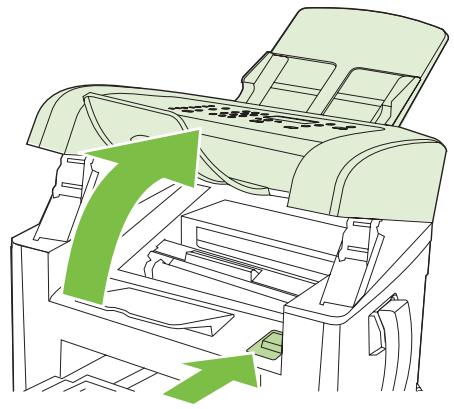
- Attrapez la poignée de la cartouche et tirez-la pour retirer la cartouche. Reportez-vous aux informations de recyclage à l'intérieur de l'emballage de la cartouche d'impression.
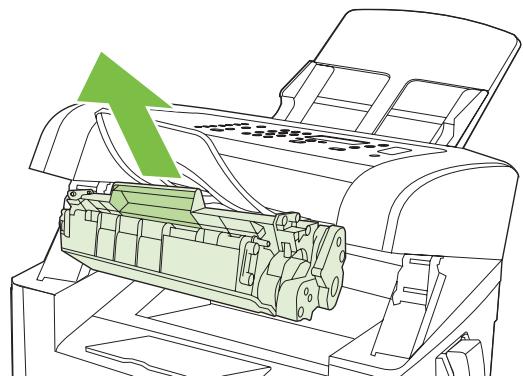
- Retirez la nouvelle cartouche d'impression de son emballage, secouez-la, enlevez son emballage orange et tirez la languette orange afin de retirer totalement la bande adhésive.
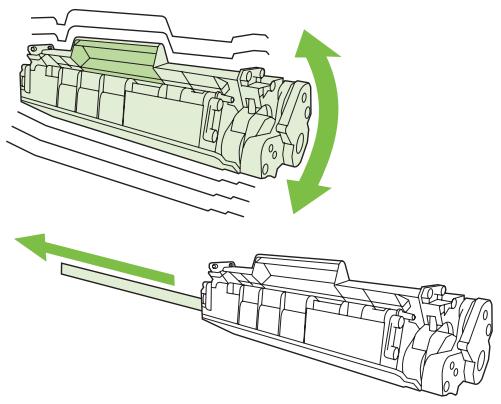
- Insérez la cartouche dans le produit jusqu'à ce qu'elle s'enclenche.
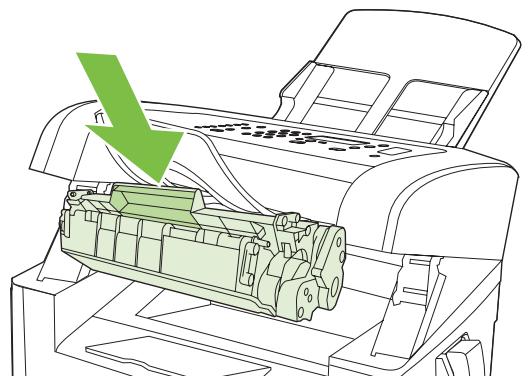
- Fermez la porte d'accès aux cartouches d'impression.
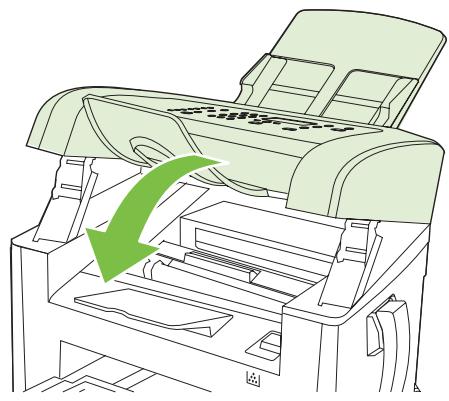
ATTENTION: Si vous tachez vos vêtements avec de l'encre, essuyez la tache à l'aide d'un chiffon sec, puis lavez le vêtement à l'eau froide. L'eau chaude fixe l'encre dans le tissu.
Nettoyage du circuit papier
Durant l'impression, des particules de papier, de toner et de poussière peuvent s'accumuler dans le produit. Au cours du temps, cette accumulation peut entraîner des problèmes de qualité d'impression,
des taches de toner ou des trainées. Ce produit est doté d'un mode de nettoyage qui peut corriger et empêcher ces types de problèmes.
Taches
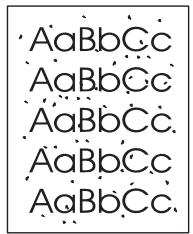
Trainées
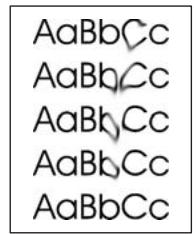
- Appuyez sur Installation.
- Recherchez le menu Service à l'aide des flèches, puis appuyez sur OK.
- Sélectionnez Mode de nettoyage à l'aide des flèches, puis appuyez sur OK.
- Chargez du papier au format Letter ou A4 ordinaire lorsque vous y êtes invité.
- Appuyez de nouveau sur OK pour confirmer et démarrer le processus de nettoyage.
Une page est chargée lentement dans le produit. Ignorez la page lorsque le processus est terminé.
Nettoyage des parties externes
Utilisez un chiffon doux, humide et non pelucheux pour enlever la poussière, les taches et les salissures des parties externes du produit.
Mises à jour du micrologiciel
Les mises à jour du micrologiciel et les instructions d'installation pour ce produit sont disponibles à l'adresse www.hp.com/support/ljm1319. Cliquez sur Téléchargement de pilotes et de logiciels, cliquez sur le système d'exploitation, puis sélectionnez le téléchargement de micrologiciel correspondant au produit.
12 Résolution de problèmes
- Liste de dépannage Restauration des valeurs usine par défaut
- Messages du panneau de commande Problèmes d'affichage du panneau de commande
- Suppression des bourrages Résolution des problèmes de qualité d'image Résolution des problèmes de connectivité Résolution des problèmes liés au logiciel
Liste de dépannage
Suivez les étapes suivantes pour tenter de résoudre un problème lié au produit.
| Numéro de l' étape | Étape de vérification | Problèmes possibles | Solutions |
| 1 | Le périphérique est-il sous tension? | Absence d'alimentation due à une défaillance de la source d'alimentation, d'un cable, d'un interrupteur ou d'un fusible. | 1. Vérifiez que le produit est branché.2. Vérifiez que le cable d'alimentation est fonctionnel et que l'interrupteur de marche/arrêt est en position Marche.3. Vérifiez la source d'alimentation en branchant le produit directement sur la prise murale ou sur une autre prise. |
| 2 | Est-ce que le message Prêt s'affiche sur le panneau de commande du produit ?Le panneau de commande doit fonctionner sans afficher de messages d'erreur. | Le panneau de commande indique une erreur. | Reportez-vous à la section Messages du panneau de commande à la page 147 pour voir la liste des messages courants pouvant vous aider à résoudre l'erreur. |
| 3 | Est-ce que les pages d'information s'impriment?Imprimez une page de configuration. Reportez-vous à la section Pages d'informations à la page 132. | Un message d'erreur apparaît sur le panneau de commande. | Reportez-vous à la section Messages du panneau de commande à la page 147 pour voir la liste des messages courants pouvant vous aider à résoudre l'erreur. |
| Bourrages papier lors de l'impression. | Assurez-vous que le support répond aux spécifications HP. Reportez-vous à la section Papier et supports d'impression à la page 37.Nettoyez le circuit papier. Reportez-vous à la section Nettoyage du circuit papier à la page 140. | ||
| 4 | Le produit effectue-t-il des copies ?Placez la page de configuration dans le BAA et effectuez une copie. Le rapport doit passer aisément dans le BAA et les exemplaires doivent s'imprimer sans problème de qualité d'impression. | Qualité de copie médiocre à partir du BAA. | Nettoyez la bande de numérisation du BAA.Reportez-vous à la section Nettoyage de la bande et du plateau de la vitre du scanner à la page 74.Assurez-vous que le support répond aux spécifications HP. Reportez-vous à la section Papier et supports d'impression à la page 37.Nettoyez le circuit papier. Reportez-vous à la section Nettoyage du circuit papier à la page 140. |
| Bourrages papier lors de l'impression. | |||
| 5 | Le produit envoie-t-il une télécopie ?Appuyez sur Lancer télécopie pour vérifier la présence d'une tonalité (en utilisant un combiné, si nécessaire).Essayez d'enfoyer une télécopie. | La ligne téléphonique ne fonctionne pas ou le produit n'est pas branché à la ligne. | Vérifiez que le produit est branché à une ligne téléphonique fonctionnant correctement.1. Essayez de brancher le cordon téléphonique dans l'autre connecteur.2. Essayez un nouveau cordon téléphonique. |
| Le cordon téléphonique est défectieux ou n'est pas branché dans le connecteur approprié. | |||
| Numéro de l' étape | Etape de vérification | Problèmes possibles | Solutions |
| 6 | Le produit reçoit-il les télécopies?Utilisez un autre télécopier pour envoyer une télécopie au produit, si possible. | Trop de périhériques téléphoniques sont branchés ou ils ne sont pas connectés dans l'ordre approprié. | Assurez-vous que le MFP HP LaserJet M1319 est le seul périhérique connecté à la ligne téléphonique et essayez à nouveau de recevoir la télécopie. |
| Les paramètres de télécopie du produit ne sont pas correctement définis. | Passez en revue et redéfinissez les paramètres de télécopie du produit.Reportez-vous à la section Modification des paramètres de télécopie à la page 88. | ||
| 7 | Le produit imprime-t-il depuis l'ordinateur ?Utilisez un programme de traitement de texte pour envoyer une tâche d'impression au produit. | Le logiciel n'est pas correctement installé ou une erreur s'est produit lors de son installation. | Déinstallé, puis réinstallé le logiciel du produit. Vérifiez que vous suivez bien la procédure d'installation correcte et que vous utilisez le bon paramètre de port. |
| Le cable n'est pas correctement branché. | Rebranchez le cable. | ||
| Un pilote incorrect est selectionné. | Sélectionnez le pilote qui convient. | ||
| Il existe un problème lié au pilote de port dans Microsoft Windows. | Déinstallé, puis réinstallé le logiciel du produit. Vérifiez que vous suivez bien la procédure d'installation correcte et que vous utilisez le bon paramètre de port. | ||
| 8 | Est-ce que le produit numérique vers l'ordinateur ?Lancez une numérisation à partir du logiciel économique de base sur votre ordinateur. | Le cable n'est pas correctement branché. | Rebranchez le cable. |
| Le logiciel n'est pas correctement installé ou une erreur s'est produit lors de son installation. | Déinstallé, puis réinstallé le logiciel du produit. Vérifiez que vous suivez bien la procédure d'installation correcte et que vous utilisez le bon paramètre de port. | ||
| Si l'erreur persististe, mettez le produit hors tension, puis remettez-le sous tension. | |||
Restauration des valeurs usine par défaut
La restauration des valeurs usine par défaut consiste à rétablir les paramètres définis en usine et également à effacer le nom et le numéro de téléphone figurant dans l'en-tête de télécopie, les numéros rapides et toutes les télécopies stockées dans la mémoire du produit.
ATTENTION: Cette procédure efface également tous les numéros et noms de télécopie associés aux touches et aux codes de numérotation rapide; elle efface en outre les pages stockées en mémoire. La procédure redémarre ensuite automatiquement le produit.
- Sur le panneau de commande du produit, appuyez sur Installation.
- Sélectionnez Service à l'aide des flèches, puis appuyez sur OK.
- Sélectionnez Rest. régl. usine. à l'aide des flèches, puis appuyez sur OK.
Le produit redémarre automatiquement.
Messages du panneau de commande
La majorité des messages du panneau de commande a pour but de guider l'utilisateur lors d'une utilisation classique. Les messages du panneau de commande indiquent l'état de l'opération en cours et le nombre de pages sur la seconde ligne de l'affichage, si nécessaire. Lorsque le produit reçoit des données d'impression ou des commandes de numérisation, les messages du panneau de commande signalent cet état. En outre, des messages d'alerte, messages d'avertissement et messages d'erreur critique signalent les situations où une action peut être nécessaire.
Message d'alerte et d'avertissement
Les messages d'alerte et d'avertissement s'affichent de façon temporaire et peuvent exiger que l'utilisateur accuse réception du message en appuyant sur la touche OK pour continuer ou sur la touche Annuler pour annuler la tâche. Dans le cas de certains avertissements, il est possible que la tâche ne soit pas terminée ou que la qualité d'impression soit affectée. Si le message d'alerte ou d'avertissement est relatif à l'impression et que la fonction de reprise automatique est activée, le produit tente de reprendre la tâche d'impression après l'affichage de 10 secondes du message sans accusé de réception.
Tableaux des messages d'alerte et d'avertissement
| Message du panneau de commande | Description | Action recommendée |
| Bourrage dans le circuit papier en alternance avec Ouvrez porte et suppr. bourage | Le produit a détesté un bourrage dans le circuit papier. | Eliminez le bourrage de la zone indiquée sur le panneau de commande, puis suivez les instructions affichées. Reportez-vous à la section Suppression des bourages à la page 151. |
| Bourage imprim. Dégager papier | Le produit a détesté un bourage dans les bacs d'alimentation. | Eliminez le bourage de la zone indiquée sur le panneau de commande, puis suivez les instructions affichées. Reportez-vous à la section Suppression des bourages à la page 151. |
| Erreur périph. Appuyez sur [OK]. | Le produit a rencontres une erreur de communication interne. | Il ne s'agit que d'un message d'avertissement. L'impression peut être affectée. |
| Pg trop complexe Appuyez sur [OK]. | Le produit n'a pas pu imprimer la page en cours en raison de sa complexité. | Appuyez sur la touche OK pour effacer le message.Laissez le produit terminer le travail ou appuyez sur Annuler pour annuler la tâche. |
| Réglages effacés | Le produit a effacé les paramètres de la tâche. | Entrez à nouveau les paramètres de la tâche appropriés. |
Messages d'erreur critique
Les messages d'erreur critique peuvent indiquer différentes défaillances. Eteindre puis rallumer le produit peut résoudre le problème. Si une erreur critique persiste, le produit requiert peut-être une réparation.
Tableau des messages d'erreur critique
| Message du panneau de commande | Description | Action recommendae |
| 50.1 Err. fusion Eteignez, puis rallumez | Le produit a rencontres une erreur matérielle interne. | 1. Mettez le multifonction hors tension à l'aide de l'interrupteur, puis attendez au moins 30 secondes. 2. Si un protecteur de surtension est utilisé, retireez-le. Branchez le produit directement sur une prise murale. 3. Mettez le produit sous tension et attendez qu'il s'initialise. Si l'erreur persiste, contactez HP. Reportez-vous à la section www.hp.com/support/ljm1319 ou à la brochure d'assistance fournie avec le produit. |
| 50.2 Err. fusion Eteignez, puis rallumez | Le produit a rencontres une erreur matérielle interne. | Mettez le produit hors tension à l'aide du bouton d'alimentation, attendez au moins 30 secondes puis remettez-le sous tension et attendez qu'il s'initialise. Si un protecteur de surtension est utilisé, retireez-le. Branchez le produit directement sur une prise murale. Mettez le produit sous tension à l'aide du bouton marche-arrêt. Si l'erreur persiste, contactez HP. Reportez-vous à la section www.hp.com/support/ljm1319 ou à la brochure d'assistance fournie avec le produit. |
| 50.3 Err. fusion Eteignez, puis rallumez | Le produit a rencontres une erreur matérielle interne. | Mettez le produit hors tension à l'aide du bouton d'alimentation, attendez au moins 30 secondes puis remettez-le sous tension et attendez qu'il s'initialise. Si un protecteur de surtension est utilisé, retireez-le. Branchez le produit directement sur une prise murALE. Mettez le produit sous tension à l'aide du bouton marche-arrêt. Si l'erreur persiste, contactez HP. Reportez-vous à la section www.hp.com/support/ljm1319 ou à la brochure d'assistance fournie avec le produit. |
| 50.8 Err. fusion Eteignez, puis rallumez | Le produit a rencontres une erreur matérielle interne. | Mettez le produit hors tension à l'aide du bouton d'alimentation, attendez au moins 30 secondes puis remettez-le sous tension et attendez qu'il s'initialise. Si un protecteur de surtension est utilisé, retireez-le. Branchez le produit directement sur une prise murAE. Mettez le produit sous tension à l'aide du bouton marche-arrêt. Si l'erreur persiste, contactez HP. Reportez-vous à la section www.hp.com/support/ljm1319 ou à la brochure d'assistance fournie avec le produit. |
| Message du panneau de commande | Description | Action recommendée |
| 50.9 Err. fusionEteignez, puis rallumez | Le produit a rencontres une erreur matérielle interne. | Mettez le produit hors tension à l'aide du bouton d'alimentation, attendez au moins 30 secondes puis remettez-le sous tension et attendez qu'il s'initialise.Si un protecteur de surtension est utilisé, retireez-le. Branchez le produit directement sur une prise murale. Mettez le produit sous tension à l'aide du bouton marche-arrêt.Si l'erreur persisté, contactez HP. Reportez-vous à la section www.hp.com/support/ljm1319 ou à la brochure d'assistance fournie avec le produit. |
| 52 Erreur scann.Eteignez, puis rallumez | Une erreur de numérisation s'est produit sur le produit. | Mettez le produit hors tension à l'aide du bouton d'alimentation, attendez au moins 30 secondes puis remettez-le sous tension et attendez qu'il s'initialise.Si un protecteur de surtension est utilisé, retireez-le. Branchez le produit directement sur uneprise murale. Mettez le produit sous tension à l'aide du bouton marche-arrêt.Si l'erreur persisté, contactez HP. Reportez-vous à la section www.hp.com/support/ljm1319 ou à la brochure d'assistance fournie avec le produit. |
| 54.1C ErreurEteignez, puis rallumez | Le produit a rencontres une erreur matérielle interne. | Mettez le produit hors tension à l'aide du bouton d'alimentation, attendez au moins 30 secondes puis remettez-le sous tension et attendez qu'il s'initialise.Si un protecteur de surtension est utilisé, retireez-le. Branchez le produit directement sur uneprise murale. Mettez le produit sous tension à l'aide du bouton marche-arrêt.Si l'erreur persistsiste, contactez HP. Reportez-vous à la section www.hp.com/support/ljm1319 ou à la brochure d'assistance fournie avec le produit. |
| Erreur comm. moteur | Le produit a rencontres une erreur matérielle interne. | 1. Mettez le multifonction hors tension à l'aide de l'interrupteur, puis attendez au moins 30 secondes.Si un protecteur de surtension est utilisé, retireez-le. Branchez le produit directement sur une prise murale.Si l'erreur persisté, contactez HP. Reportez-vous à la section www.hp.com/support/ljm1319 ou à la brochure d'assistance fournie avec le produit. |
Problèmes d'affichage du panneau de commande
ATTENTION: L'électricité statique peut provoquer l'apparition de lignes noires ou de points sur le panneau de commande du produit. Ne touchez pas le panneau de commande si vous pensez être chargé en électricité statique (par exemple, en marchant sur un tapis dans un environnement sec).
Des lignes ou des points indésirables apparaissent sur l'écran du panneau de commande, ou l'écran s'efface lorsque le produit est exposé à un champ électrique ou magnétique. Pour résoudre ce problème, procédez aux étapes suivantes :
- Mettez le produit hors tension.
- Retirez le produit du champ électrique ou magnétique.
- Remettez le produit sous tension.
Causes des bourages
Le papier ou tout autre support d'impression peut parfois se bloquer lors d'une impression. Il existe plusieurs causes possibles, parmi lesquelles :
Les bacs d'alimentation sont mal ou trop chargés, ou les guides papier ne sont pas correctement réglés. Un support est inséré dans ou supprimé du bac d'alimentation au cours d'une tâche d'impression ou le bac d'alimentation est retiré du produit au cours d'une même tâche. La porte de la cartouche est ouverte au cours de l'impression. Trop de feuilles se sont accumulées dans une zone de sortie oubliant cette zone. Le support d'impression utilisé ne correspond pas aux spécifications HP. Reportez-vous à la section Papier et supports d'impression à la page 37. Le support est endommagé ou comporte des objets étrangers, tels que des trombones ou des agrafes. L'environnement de stockage du support d'impression est trop humide ou trop sec. Reportez-vous à la section Papier et supports d'impression à la page 37.
Recherche de l'emplacement des bourrages
Les bourrages peuvent se produire aux emplacements suivants :
Dans le bac d'alimentation automatique (BAA) Dans les zones d'alimentation Dans les zones de sortie À l'intérieur du produit
Recherchez et retirez le bourrage conformément aux instructions qui figurent dans les pages suivantes. Si l'emplacement du bourrage n'est pas évident, inspectez d'abord l'intérieur du produit.
Des particules d'encre peuvent rester dans le produit après un bourrage. Ce problème disparait généralement après l'impression de quelques feuilles.
Suppression des bourrages du bac d'alimentation automatique (BAA)
Il arrive parfois que du papier se coince pendant une operation de copie, de numérisation ou de télécopie.
ATTENTION: Pour éviter d'endommager le produit, n'utilise pas d'originaux entièrement du ruban de correction, du correcteur liquide, des trombones ou des agrafes. Ne charge pas non plus des photographies, des originaux de petite taille ou fragiles dans le bac d'alimentation automatique.
- Ouvrez le capot du BAA.
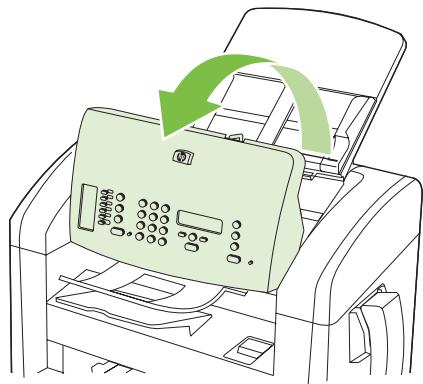
- Retirez avec précaution les supports bloqués. Essayez de déplacer délicatement la page en évitant de la déchirer.
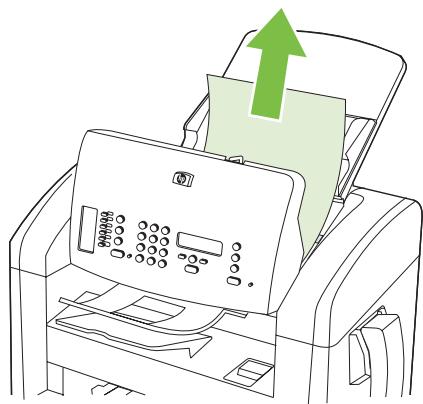
- Fermez le capot du BAA.
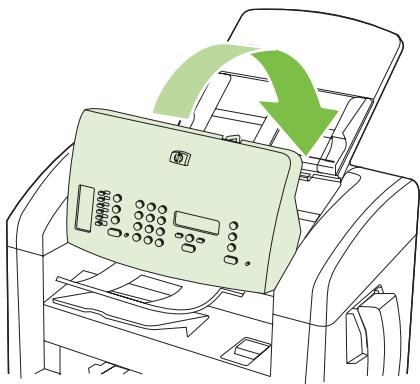
Suppression des bourrages des zones des bacs d'alimentation
ATTENTION: N'utilisez pas d'objets coupants, comme des pincettes ou des pinces à épiler, pour retirer les bourrages. Les dommages causés par des objets coupants ne sont pas couverts par la garantie.
Lorsque vous retirez un bourrage, retirez les supports bloqués sans les courber. Le fait de dérouler le support qui forme le bourrage en courbant le support peut endommager le produit.
REMARQUE: Selon l'emplacement du bourrage, certaines des étapes suivantes peuvent s'avérer inutiles.
- Ouvrez la porte d'accès aux cartouches d'impression.
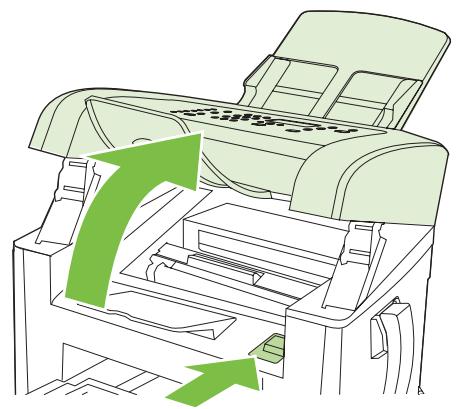
- Procédez de l'une des manières suivantes:
S'il y a du papier, saisissez à deux mains la partie la plus visible du support (même s'il s'agit du milieu), puis dégagez-la doucement du produit. - Si le support n'est pas visible, retirez la cartouche d'impression et faites pivoter le guide de supports supérieur. Retirez doucement le papier du produit en le tirant vers le haut.
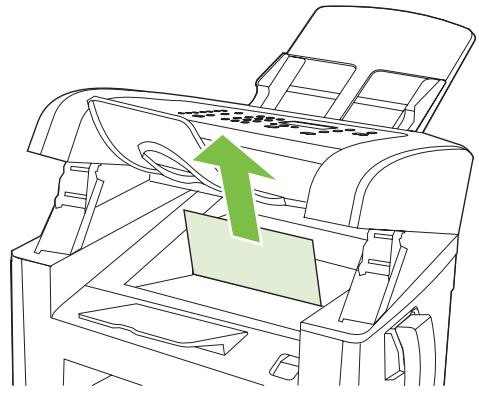
- Fermez la porte d'accès aux cartouches d'impression.
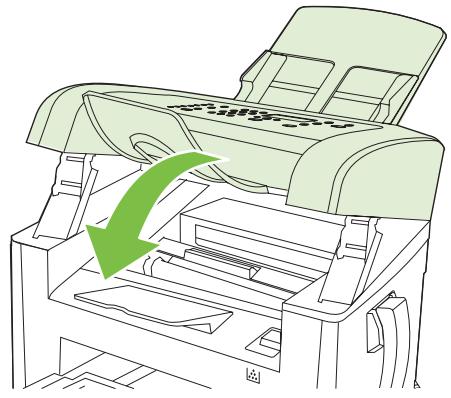
- Ouvrez le bac 1.
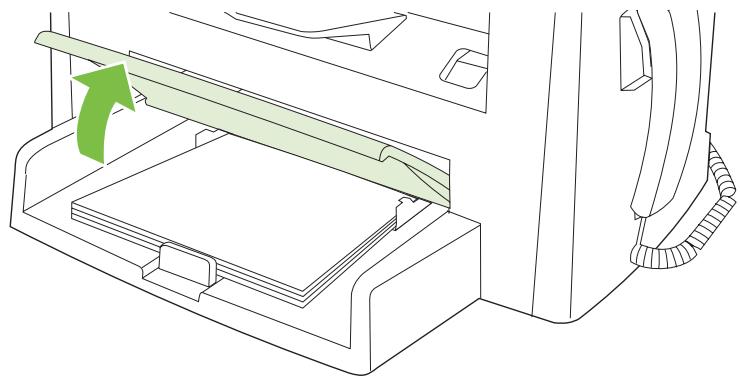
- Saisissez à deux mains la partie du papier la plus visible (même s'il s'agit du milieu), puis dégagez-la doucement du produit.
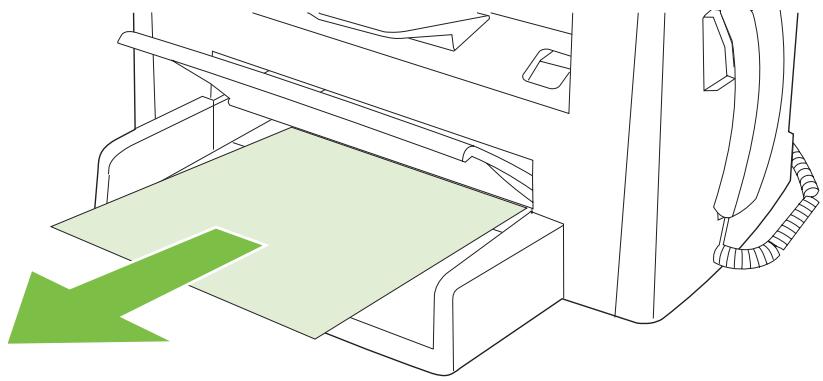
- Fermez le bac 1.
Suppression des bourrages du bac de sortie
ATTENTION: N'utilisez pas d'objets coupants, comme des pincettes ou des pinces à épiler, pour dégager les bourrages. Les dommages causés par des objets coupants ne sont pas couverts par la garantie.
Saisissez à deux mains la partie la plus visible du papier qui forme le bourrage (même s'il s'agit du milieu), puis dégagez-la doucement du produit.
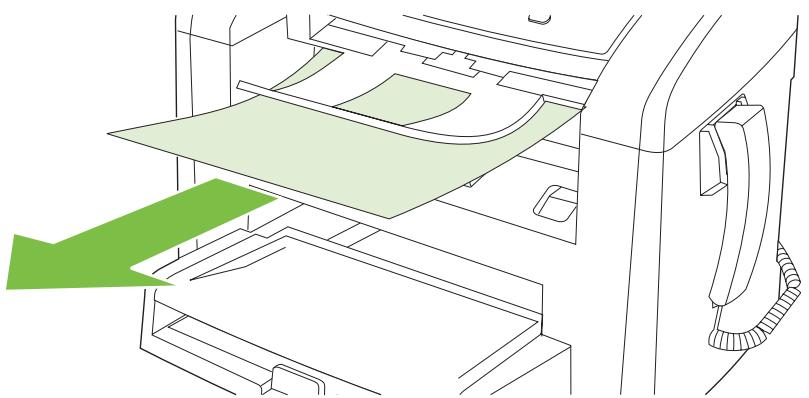
Suppression de bourrages dans la zone de la cartouche d'impression
ATTENTION: N'utilisez pas d'objets coupants, comme des pincettes ou des pinces à épiler, pour retirer les bourrages. Les dommages causés par des objets coupants ne sont pas couverts par la garantie.
Lorsque vous retirez un bourrage, retirez les supports bloqués sans les courber. Le fait de dérouler le support qui forme le bourrage en courbant le support peut endommager le produit.
- Ouvrez la porte de la cartouche d'impression et retirez la cartouche.
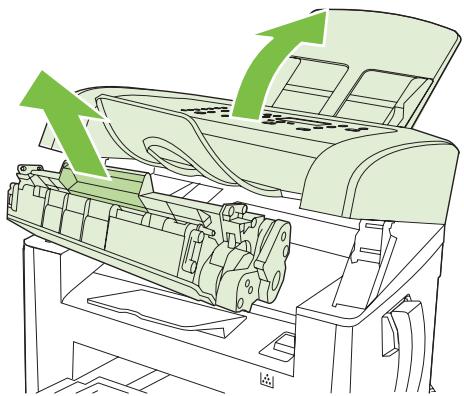
ATTENTION: Pour ne pas risquer d'endommager la cartouche, ne l'expose pas directement à la lumière.
- Saisissez à deux mains la partie du papier la plus visible (même s'il s'agit du milieu), puis dégagez-la doucement du produit.
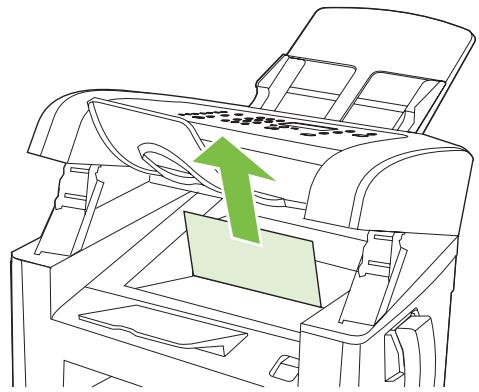
- Changez la cartouche d'impression et fermez la porte.
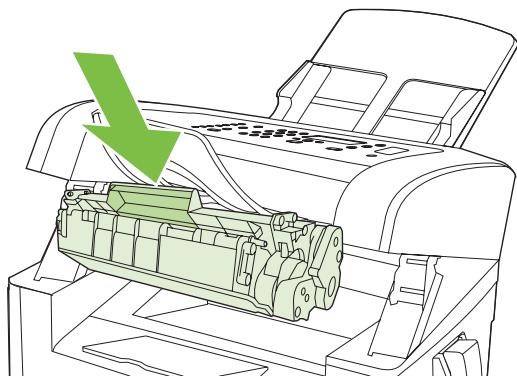
Conseils pour éviter les bourrages fréquents
Assurez-vous que le bac d'alimentation n'est pas surchargé. La capacité du bac d'alimentation dépend du type de support d'impression utilisé. Vérifiez que les guides papier sont correctement réglés. Vérifiez que le bac d'alimentation est bien en place. N'ajoutez pas de feuilles dans le bac d'alimentation pendant l'impression. Utilisez uniquement les types et formats de supports recommandés par HP. Pour plus d'informations sur les types de supports, reportez-vous à la section Papier et supports d'impression à la page 37. Veillez à ne pas déchirer le support avant de le charger dans un bac. Pour décoller les feuilles, tenez fermement le support dans vos mains, puis tordez-le en faisant pivoter vos mains dans les directions opposées. Ne laissez pas les feuilles s'empiler dans le bac de sortie. Le type de support d'impression et la quantité d'encre utilisés jouent sur la capacité du bac de sortie. Vérifiez les connexions de l'alimentation. Vérifiez que le cordon d'alimentation qui relie le produit à la source d'alimentation est fermement branché. Branchez le cordon d'alimentation sur une prise avec mise à la terre. Vérifiez que le levier du BAA est configuré de manière appropriée pour les documents d'une seule page ou de plusieurs pages. Pour éviter d'endommager le produit, n'utilisez pas d'originaux responsables du ruban de correction, du correcteur liquide, des trombones ou des agrafes. Ne chargez pas non plus des photographies, des originaux de petite taille ou fragiles dans le bac d'alimentation automatique.
Problèmes de qualité d'impression
Il se peut que vous ayez parfois des problèmes de qualité d'impression. Les informations qui figurent dans les sections suivantes vous permettent d'identifier et de résoudre ces problèmes.

REMARQUE: Si vous rencontrez des problèmes de copie, reportez-vous à la section Problèmes de copie à la page 168.
Problèmes généraux de qualité d'impression
Les exemples suivants montrent une feuille de papier de format Lettre sortie du produit, le bord court en premier. Ces exemples illustrent les problèmes qui affectent toutes les pages que vous imprimez. Les paragraphes ci-après récapitulent la cause et la solution type des problèmes illustrés par les exemples suivants.
| Problème | Cause | Solution |
| Impression trop claire ou décolorée. | Le support utilisé n'est peut-être pas conforme aux spécifications HP. | Utilisez un support conforme aux spécifications HP. Reportez-vous à la section Papier et supports d'impression à la page 37. |
| AaBbCcAaBbCcAaBbCcAaBbCcAaBbCc | La cartouche d'impression est peut-être défectueuse ou son niveau d'encre est bas. Si vous utilisez des cartouches d'impression non-HP, aucun message n'apparaît sur le panneau de commande du produit. | Remplacez la cartouche d'impression. Reportez-vous à la section Cartouche d'impression à la page 139. Si la cartouche n'est pas vide ou si le niveau d'encre n'est pas bas, inspectez le cylindre d'encre pour vérifier s'il n'est pas endommagé. Si tel est le cas, remplacez la cartouche d'impression. |
| Si l'ensemble de la page est clair, le réglage de la densité d'impression est trop bas ou EconoMode doit être activé. | Dans les propriétés du produit, réglez la densité de l'impression et désactiver l'options EconoMode. | |
| Des traces de toner apparaisent. | Le support utilisé n'est peut-être pas conforme aux spécifications HP. | Utilisez un support conforme aux spécifications HP. Reportez-vous à la section Papier et supports d'impression à la page 37. |
| AaBbCcAaBbCcAaBbCcAaBbCcAaBbCc | Le circuit papier nécessite peut-être un nettoyage. | Nettoyez le circuit papier. Reportez-vous à la section Nettoyage du circuit papier à la page 140. |
| Des caractères se révèlent manquants. | Une feuille de support d'impression est peut-être défectueuse. | Imprimez à nouveau. |
| AaBbCc.AaBbCc.AaBbCc.AaBbCc.AaBbCc.AaBbCc | L'humidité du papier est irrégulière ou le papier présente des zones humides en surface.Let lot de papier est défectueux. Les procédés de fabrication de certains papiers les rendent par endroit réfractaires au toner. | Essayez un另一种 type de papier, tel qu'un papier de haute qualité utilisé dans les imprimantes laser. Reportez-vous à la section Papier et supports d'impression à la page 37. |
| La cartouche d'impression est peut-être défectueuse ou son niveau d'encre est bas. | Remplacez la cartouche d'impression.Reportez-vous à la section Cartouche d'impression à la page 139.Si l'erreur persististe, contactez HP. Reportez-vous à la section www.hp.com/support/ljm1319 ou à la brochure d'assistance fournie avec le produit. | |
| Des trainées ou des bandes verticales apparaissent sur la page. | La cartouche d'impression est peut-être défectueuse. Si vous utilisez des cartouches d'impression non-HP, aucune message n'apparaît sur le panneau de commande du produit. | Remplacez la cartouche d'impression.Reportez-vous à la section Cartouche d'impression à la page 139. |
| La quantité d'embrage en arrêteplan devient inacceptable. | Le support utilisé n'est peut-être pas conforme aux spécifications HP. | Utilisez un papier de plus faible grammaqstandard. Reportez-vous à la section Papier et supports d'impression à la page 37. |
| AaBbCc.AaBbCc.AaBbCc.AaBbCc.AaBbCc | Le bac d'alimentation prioritaire en feuille à feuille n'est peut-être pas installécorrectement. | Vérifiez que ce bac est en place. |
| Le réglage de la densité d'impression est trop élevé. | Diminuez la densité d'impression. Ceci réduit le niveau de gris de l'arrière-plan. | |
| Un environnement trop sec (à faible degré d'hygrométrie) augmente parfois la quantité d'embrage en arrêteplan. | Vérifiez l'environnement du produit. | |
| La cartouche d'impression est peut-être défectueuse ou son niveau d'encre est bas.Si vous utilisez des cartouches d'impression non-HP, aucune message n'apparaît sur le panneau de commande du produit. | Remplacez la cartouche d'impression.Reportez-vous à la section Cartouche d'impression à la page 139. | |
| Des trainées d'encre apparaissent sur le support. | Le support utilisé n'est peut-être pas conforme aux spécifications HP. | Utilissez un support conforme aux spécifications HP. Reportez-vous à la section Papier et supports d'impression à la page 37. |
| Si des trainées d'encre apparaissent sur le bord avant du papier, les guides sont sales ou des particules se sont accumulées dans le chemin d'impression. | Nettoyez les guides papier et le circuit papier. Reportez-vous à la section Nettoyage du circuit papier à la page 140. | |
| La cartouche d'impression est peut-être défectueuse. Si vous utilisez des cartouches d'impression non-HP, aucun message n'apparaît sur le panneau de commande du produit. | Remplacez la cartouche d'impression. Reportez-vous à la section Cartouche d'impression à la page 139. | |
| La température de l'unité de fusion est peut-être trop BASSE. | Dans le pilote de l'imprimante, vérifie que le type de support approprié est sélectionné. Utilisez la fonction d'archivage d'impression pour améliorer la fusion de l'encre. Reportez-vous à la section Archiver impr. à la page 58. | |
| L'encre laïse facilement des trainées si vous la touchez. | Le produit n'est pas configuré pour imprimer sur le type de support souhaïté. | Dans le pilote d'imprimante, Sélectionnez l'onglet Papier/Qualité et définissez l'options Type de papier selon le type de support sur lequel vous imprimez. L'impression risque d'être ralentie si vous utilisez du papier de fort grammaque. |
| Le support utilisé n'est peut-être pas conforme aux spécifications HP. | Utilisez un support conforme aux specifications HP. Reportez-vous à la section Papier et supports d'impression à la page 37. | |
| Le circuit papier nécessite peut-être un nettoyage. | Nettoyez le produit. Reportez-vous à la section Nettoyage du circuit papier à la page 140. | |
| La source d'alimentation est peut-être défectueuse. | Branchez directement le produit sur une prise murale sans utiliser de rangonce. | |
| La température de l'unité de fusion est peut-être trop BASSE. | Utilisez la fonction d'archivage d'impression pour améliorer la fusion de l'encre. Reportez-vous à la section Archiver impr. à la page 58. | |
| Des marques apparaissent de façon répétitive sur la page à intervalles réguliers. | Le produit n'est pas configuré pour imprimer sur le type de support souhaïté. | Dans le pilote de l'imprimante, vérifie que le type de support approprié est sélectionné. L'impression risque d'être ralentie si vous utilisez du papier de fort grammaque. |
| Les composants internes sont peut-être maculés d'encre. | Ce problème disparaît généralement après l'impression de quelques pages supplémentaires. | |
| Le circuit papier nécessite peut-être un nettoyage. | Nettoyez le produit. Reportez-vous à la section Nettoyage du circuit papier à la page 140. | |
| La cartouche d'encre est peut-être défectueuse. | Si le même défaut se produit toujours au même endroit sur la page, installez une cartouche d'impression HP neuve. Reportez-vous à la section Cartouche d'impression à la page 139. | |
| La page imprimée contient des caractères mal formés. | Le support utilisé n'est peut-être pas conforme aux specifications HP. | Utilisez un另一种 type de papier, tel qu'un papier de haute qualité utilisé dans les imprimantes laser. Reportez-vous à la section Papier et supports d'impression à la page 37. |
| Si les caractères sont mal formés, produitant un effet d'ondulation, le scanner du laser doit peut-être être réparé. | Vérifiez que le problème se produit également sur la page de configuration. Si tel est le cas, contactez HP. Reportez-vous à la section www.hp.com/support/ljm1319 ou à la brochure d'assistance fournie avec le produit. | |
| La page imprimée est gondolée ou ondulée. | Le produit n'est pas configuré pour imprimer sur le type de support souhaïté. | Dans le pilote de l'imprimante, vérifie que le type de support approprié est sélectionné. Si le problème persististe, sélectionnez un type de support qui utilise une température d'unité de fusion plus BASSE, comme des transparencents ou des supports légers. |
| Le support est peut-être resté trop longtemps dans le bac d'alimentation. | Retournez la pile de support dans le bac. Également, essayez de tourner le support à 180° dans le bac d'alimentation. | |
| Le support utilisé n'est peut-être pas conforme aux specifications HP. | Utilisez un另一种 type de papier, tel qu'un papier de haute qualité utilisé dans les imprimantes laser. Reportez-vous à la section Papier et supports d'impression à la page 37. | |
| Une température élevée et une forte humidité peuvent être à l'origine d'un gondolage du papier. | Vérifiez l'environnement du produit. | |
| Il se peut que la température de fusion gondole le support. | Sur le panneau de commande du produit, activatez le paramètre Rédcourb papier dans le menu Service. | |
| Le texte ou les graphiques de la page imprimée sont inclinés. | Le support n'est peut-être pas chargé correctement ou le bac d'alimentation est peut-être trop rempli. | Vérifiez que le support est correctement chargeé et que les guides papier ne sont pas trop serrés contre la pile, ou au contraire trop lâches. Reportez-vous à la section Chargement du papier et des supports d'impression à la page 42. |
| Le support utilisé n'est peut-être pas conforme aux specifications HP. | Utilisez un另一种 type de papier, tel qu'un papier de haute qualité utilisé dans les imprimantes laser. Reportez-vous à la section Papier et supports d'impression à la page 37. | |
| La page imprimée contient des floissures ou des plis. | Le support n'est peut-être pas chargé correctement ou le bac d'alimentation est peut-être trop rempli. | Retournez la pile de papier ou essayez de tournier le papier de 180° dans le bac d'alimentation. |
| Vérifiez que le support est correctement chargeé et que les guides papier ne sont pas trop serrés contre la pile, ou au contraire trop lâches. Reportez-vous à la section Chargement du papier et des supports d'impression à la page 42. | ||
| Il y a peut-être un bourrage dans le circuit papier. | Suprimez tous les bourrages du produit. Reportez-vous à la section Suppression des bourrages à la page 151. | |
| Le support utilisé n'est peut-être pas conforme aux specifications HP. | Utilisez un另一种 type de papier, tel qu'un papier de haute qualité utilisé dans les imprimantes laser. Reportez-vous à la section Papier et supports d'impression à la page 37. | |
| DesPOCHES D'AIR À L'INTérieur des enveloppés peuvent les froisser. | Retirrez l'enveloppe, aplatissez-la et tentez une nouvelle impression. | |
| De l'encre apparait autour des caractères imprimés. | Il se peut que le support soit mal chargeé. | Retournez la pile de papier dans le bac. |
| Si de l'encre s'étale en grande quantité autour des caractères, le papier est probablement très résistant. | Utilisez un另一种 type de papier, tel qu'un papier de haute qualité utilisé dans les imprimantes laser. Reportez-vous à la section Papier et supports d'impression à la page 37. | |
| Une image qui apparait en haut de la page (en noir sur blanc) se répête sur toute la page (sur un fond gris). | Les paramètres du logiciel peuvent affecter l'impression de l'image. | A partir de votre application, modifiez la nuance (l'obscurité) du fond sur lequel apparait l'image répétée.A partir de votre application, faites pivoter la page de 180° pour imprimer d'abord l'image la plus claire. |
| AaBbCcAaBbCcAaBbCcAaBbCcAaBbCc | L'ordre d'impression des images peut affecter l'impression. | Changez l'ordre dans lequel les images sont imprimées. Par exemple, l'image la plus claire apparait en haut de la page et la plus foncée en bas de la page. |
| Une surtension peut avoir affecté le produit. | Si ce problème se produit au cours d'une impression, éteignez le produit pendant 10 minutes, puis rallumez-le pour reflancer l'impression. |
Problèmes de gestion du support
Utilisez les informations de cette section si le produit connaît des problèmes de gestion du support.
Pour un résultat optimal, vérifie que le papier est de bonne qualité, sans coupures, déchirures, accrocs, taches, particules, poussières, plis, vides, agrafes, bords recouverts ou tordus. Pour obtenir une qualité d'impression optimale, utilisez un type de papier lisse. En général, vous obtenez de bons résultats avec un support plus lisse. En cas de doute sur le type de papier que vous chargez (papier de luxe ou recyclé, par exemple), reportez-vous à l'étiquette sur l'emballage du papier. N'utilisez pas des supports conçus pour les imprimantes à jet d'encre uniquement. Utilisez des supports d'impression conçus pour les imprimantes laser. N'inserez pas de papier à en-tête imprimé avec une encre à basse température, telle que celle utilisée pour certains types de thermographie. N'utilisez pas de papier à en-tête en relief ou relevé. Le produit fait appel à la chaleur et à la pression pour fixer l'encre sur le papier. Vérifiez que l'encre utilisée sur le papier coloré ou sur les formulaires préimprimés est compatible avec la température de fusion (200 °C pendant 0,1 seconde).
ATTENTION: Le non-respect de ces instructions peut entraîner des bourrages papier ou un risque d'endommager le produit.
Résolution des problèmes de supports d'impression
Certains problèmes de support nuisent à la qualité d'impression, provoquent des bouchages ou risquent d'endommager le produit.
| Problème | Cause | Solution |
| Qualité d'impression ou fixation de l'encre médiocre | Le papier est trop humide, trop rugueux, trop épais, trop lisse ou gaufré, ou il provient d'un lot défectueux. | Essayez un autre type de papier, entre 100 et 250 Sheffield, avec un taux d'humidité de 4 à 6 %. |
| Caracteres manquants, bourrage ou gondolage | Le papier n'a pas été stocké correctement. | Stockez le papier à plat dans son emballage hermétique. |
| Le papier présente des différences entre le recto et le verso. | Retournez le papier. | |
| Gondolage excessif | Le papier est trop humide, le sens des fibres est incorrect ou les fibres sont courtes. | Utilissez du papier sens machine. |
| Il existe des différences entre le recto et le verso du papier. | Retournez le papier. | |
| La température de fusion élevée gondole le support. | Activez l'options Rédcourb papier. Sur le panneau de commande, appuyez sur Installation, Sélectionnez Service à l'aide des flèches, puis appuyez sur OK. Sélectionnez Rédcourb papier à l'aide des flèches, appuyez sur OK, Sélectionnez Activé à l'aide des flèches, puis appuyez sur OK. | |
| Bourrage, endommagement du produit | Le papier est découvert ou perforé. | Utilissez du papier qui n'est ni découvert ni perforé. |
| Problèmes d'alimentation | Les bords du papier sont abimés. | Utilissez du papier de haute qualité conçu pour les imprimantes laser. |
| Il existe des différences entre le recto et le verso du papier. | Retournez le papier. | |
| Le papier est trop humide, trop rugueux, trop épais, trop lisse ou gaufré, le sens de ses fibres est incorrect, ses fibres sont trop courtes ou il provient d'un lot défectueux. | Essayez un autre type de papier, entre 100 et 250 Sheffield, avec un taux d'humidité de 4 à 6 %. | |
| Utilisuez du papier sens machine. | ||
| L'impression est inclinée (de travers) | Les guides papier ne sont peut-être pas correctement réglicés. | Retirez tous les supports du bac d'alimentation, déramez la pile, puis chargez le support de nouveau dans le bac d'alimentation. Réglez les guides papier sur la largeur et la longueur du support utilisé, puis reliancez l'impression. |
| Plusieurs feuilles sont entrainées en même temps. | Le bac du support est peut-être surcharge. | Retirez tout le papier du bac, puis replacez une partie du support dans le bac. Reportez-vous à la section Chargement du papier et des supports d'impression à la page 42. |
| Le support est peut-être froissé, plie ou endommagé. | Vérifiez que le support n'est pas froissé, plie ni endommagé. Imprimez sur un support provenant d'un autre paquet ou d'un paquet neuf. | |
| Le support a peut-être été déramé avant d'être chargeé. | Chargez du support n'avant pas été déramé. Décollez la rame en tordant la pile de papier. | |
| Il se peut que le support soit trop sec. | Chargez un autre support stocké correctement. | |
| Le produit ne préleve pas le papier dans le bac d'alimentation. | Le produit est peut-être en mode d'alimentation manuelle. | Si Alimentation manuelle apparaît sur l'écran du panneau de commande, appuyez sur OK pour imprimer la tâche.Assurez-vous que le produit n'est pas en mode d'alimentation manuelle et reliancez la tâche d'impression. |
| Le rouleau d'entrainment est peut-être sale ou endommagé. | Contactez HP. Reportez-vous à la section www.hp.com/support/ljm1319 ou à la brochure d'assistance fournie avec le produit. | |
| La commande de réglage de longueur du papier du bac 1 est définie sur une longueur supérieure au format du support. | Réglez la commande de réglage de longueur du papier sur la longueur appropriée. |
Problèmes liés aux performances
Suivez les conseils de cette section si les pages qui sortent du produit sont vierges ou si le produit n'imprime aucune page.
| Problème | Cause | Solution |
| Les pages sont imprimées mais sont vierges. | La bande adhésive de scellage est peut-être encore dans la cartouche d'impression. | Vérifiez que la bande adhésive de scellage a été complètement retiree de la cartouche d'impression. |
| Le document contient peut-être des pages vierges. | Vérifiez le document. | |
| Le produit ne fonctionne peut-être pas correctement. | Pour tester le produit, imprimez une page de configuration. Reportez-vous à la section Pages d'informations à la page 132. | |
| Certains types de supports peuvent ralentir la tâche d'impression. | Imprimez sur un type de support différent. | |
| Les pages ne s'implement pas. | Le produit n'entraîne peut-être pas correctement le support. | Reportez-vous à la section Problèmes de gestion du support à la page 164. |
| Le support est peut-être Coincé dans le produit. | Eliminez le bourrage. Reportez-vous à la section Suppression des bourgages à la page 151. | |
| Le cable USB est peut-être défectueux ou incorrectement branché. | Débranchez, puis rebranchez les deux extrémités du cable USB. Essayez d'imprimer une tâche déjà imprimée. Essayez d'utiliser un autre cable USB. | |
| Le produit n'est peut-être pas définie comme imprimante par défaut. | Ouvrez la boîte de dialogue Imprimantes ou Imprimantes et télécopieurs, cliquez avec le bouton droit de la souris sur le produit, puis cliquez sur Définir comme imprimante par défaut. | |
| Le produit a peut-être rencontres une erreur. | Vérifiez le message d'erreur sur le panneau de commande. Reportez-vous à la section Messages du panneau de commande à la page 147. | |
| Le produit est peut-être en pause ou hors ligne. | Ouvrez la boîte de dialogue Imprimantes ou Imprimantes et télécopieurs, puis vérifie que le produit affiche l'état Prêt. S'il est défini sur Pause, cliquez avec le bouton droit de la souris sur le produit, puis cliquez sur Reprendre l'impression. | |
| Le produit n'est peut-être pas alimenté en courant. | Vérifiez le cordon d'alimentation,uis assurez-vous que le produit est sous tension. | |
| D'autres pérophériques sont en cours d'exécution sur l'ordinateur. | Le port USB du produit n'est peut-être pas partagable. Si un disque dur externé ou un autre pérophérique est connecté au même port que le produit, il peut provoquer des interférences. Pour connecter et utiliser le produit, vous doivent déconnecter l'autre pérophérique ou disposer de deux ports USB sur l'ordinateur. |
Prévention des problèmes de copie
Voici quelques mesures simples susceptibles d'améliorer la qualité de la copie :
Utilisez des originaux de qualité. Chargez correctement les supports. Si le support n'est pas correctement chargé, il peut semettre de travers, ce qui donne des images floues et ne facilite pas le traitement de l'application OCR. Pour obtaining des instructions, reportez-vous à la section Chargement du papier et des supports d'impression à la page 42. Utilisez ou fabriquez un support de feuille pour protéger les originaux.
REMARQUE: Vérifiez que le support est conforme aux spécifications HP. Si le support est conforme aux spécifications HP, les problèmes d'alimentation récurrents sont symptomatiques de l'usure du rouleau d'entrainement ou du tampon de séparation. Contactez HP. Reportez-vous à la section www.hp.com/support/ljm1319 ou à la brochure d'assistance fournie avec le produit.
Problèmes d'image
| Problème | Cause | Solution |
| Les images sont manquantes ou décolorées. | La cartouche d'impression est peut-être défectueuse ou vide. | Remplacez la cartouche d'impression. Reportez-vous à la section Cartouche d'impression à la page 139. |
| La qualité de l'original n'est pas satisfaisante. | Si l'original est trop clair ou endommagé, il se peut que la copie ne puisse pas compenser, même si vous réglez le contraste en conséquence. Si possible, trouvez un document original en meilleur état. | |
| Les paramètres de contraste sont peut-être mal régliés. | Utilisez la touche Clair/Foncé sur le panneau de commande pour modifier les paramètres de contraste. | |
| L'original a peut-être un fond en couleur. | Il arrive que les images sur fond couleur ne ressortent pas ou que le fond apparaisse dans une nuance différente. Si possible,utilisez un document original sans fond en couleur. | |
| Des lignes verticales blanches ou décolorées apparaissent sur la copie. | Le support utilisé n'est peut-être pas conforme aux specifications HP. | Utilissez un support conforme aux specifications HP. Reportez-vous à la section Papier et supports d'impression à la page 37. |
| La cartouche d'impression est peut-être défectueuse. | Remplacez la cartouche d'impression. Reportez-vous à la section Cartouche d'impression à la page 139. | |
| Des lignes indésirables apparaissent sur la copie. | La bande de numérisation du BAA est peut-être sale. | Nettoyez la bande de numérisation du BAA. Reportez-vous à la section Nettoyage de la bande et du plateau de la vitre du scanner à la page 74. |
| Il est possible que le tambour photosensible qui se trouve à l'intérieur de la cartouche d'impression soit rayé. | Installez une cartouche d'impression HP neue. Reportez-vous à la section Cartouche d'impression à la page 139. | |
| Des points noirs ou des trainées apparaissent sur la copie. | Il est possible qu'une substance telle que de l'encre, de la colle ou du correcteur liquide soit présente dans le BAA. | Nettoyez le produit. Reportez-vous à la section Nettoyage du produit à la page 140. |
| L'alimentation du produit a peut-être varié. | Réimprimez la tâche. | |
| Les copies sont trop claires ou trop foncées. | Les paramètres du pilote d'imprimante ou du calcul du produit sont peut-être incorrects. | Vérifiez que les paramètres de qualité sont corrects. Pour plus d'information sur la modification des paramètres, consultez l'aide du calcul du produit. |
| Le texte est illisible. | Les paramètres du pilote d'imprimante ou du calcul du produit sont peut-être incorrects. | Vérifiez que les paramètres de qualité sont corrects. Vérifiez que le paramètre EconoMode est désactivé. Pour plus d'informations sur la modification des paramètres, consultez l'aide du calcul du produit. |
Problèmes de gestion du support
| Problème | Cause | Solution |
| Qualité d'impression ou fixation de l'encre médiocre | Le papier est trop humide, trop rugueux, trop épais, trop lisse ou gaufré, ou il provient d'un lot défectueux. | Essayez un另一种 type de papier, entre 100 et 250 Sheffield, avec un taux d'humidité de 4 à 6 %. |
| Caractères manquants, bourrage ou gondolage | Le papier n'a pas été stocké correctement. | Stockez le papier à plat dans son emballage hermétique. |
| Le papier présente des différences entre le recto et le verso. | Retournez le papier. | |
| Gondolage excessif | Le papier est trop humide, le sens des fibres est incorrect ou les fibres sont courtes. | Utilisez du papier sens machine. |
| Il existe des différences entre le recto et le verso du papier. | Retournez le papier. | |
| Bourrage, détauorption du papier | Le papier est découvert ou perforé. | Utilisez du papier qui n'est ni découvert ni perforé. |
| Problèmes d'alimentation | Les bords du papier sont abîmés. | Utilisez du papier de haute qualité conçu pour les imprimantes laser. |
| Il existe des différences entre le recto et le verso du papier. | Retournez le papier. | |
| Le papier est trop humide, trop rugueux, trop épais, trop lisse ou gaufré, le sens de ses fibres est incorrect, ses fibres sont trop courtes ou il provient d'un lot défectueux. | Essayez un另一种 type de papier, entre 100 et 250 Sheffield, avec un taux d'humidité de 4 à 6%. | |
| Utilisez du papier sens machine. | ||
| L'impression est inclinée (de travers). | Les guides papier ne sont peut-être pas correctement réglicés. | Retirez tous les supports du bac d'alimentation, déramez la pile, puis chargez le support de nouveau dans le bac d'alimentation. Réglez les guides papier sur la largeur et la longueur du support utilisé, puis reliancez l'impression. |
| Plusieurs feuilles sont entrainnées en même temps. | Le bac du support est peut-être surcharge. | Enlevez une partie du support contenu dans le bac. Reportez-vous à la section Chargement du papier et des supports d'impression à la page 42. |
| Le support est peut-être froissé, plie ou endommagé. | Vérifiez que le support n'est pas froissé, plié ni endommagé. Imprimez sur un support provenant d'un autre paquet ou d'un paquet neuf. | |
| Le produit ne prélieve pas le papier dans le bac d'alimentation. | Le produit est peut-être en mode d'alimentation manuelle. | Si le message Manuelle apparaît sur l'écran du panneau de commande du produit, appuyez sur OK pour imprimer la tâche. Assurez-vous que le produit n'est pas en mode d'alimentation manuelle et reliancez la tâche d'impression. |
| Le rouleau d'entrainment est peut-être sale ou endommagé. | Contactez HP. Reportez-vous à la section www.hp.com/support/ljm1319 ou à la brochure d'assistance fournie avec le produit. | |
| La commande de réglage de longueur du papier du bac 1 est définie sur une longueur supérieure au format du support. | Réglez la commande de réglage de longueur du papier sur la longueur appropriée. |
Problèmes liés aux performances
| Problème | Cause | Solution |
| Aucune copie n'a été imprimée. | Le bac d'alimentation est peut-être vide. | Chargez le support dans le produit. Pour plus d'informations, reportez-vous à la section Chargement du papier et des supports d'impression à la page 42. |
| L'original a peut-être été chargé de manière incorrecte. | Chargez l'original dans le BAA, le côté le plus court vers l'avant et la face à numérique vers le bas. | |
| Les copies sont vierges. | La bande adhéasive de scellage est peut-être restée sur la cartouche d'impression. | Retirez la cartouche d'impression du produit, retirez la bande adhéasive, puis réinstalllez la cartouche. |
| L'original a peut-être été chargé de manière incorrecte. | Chargez l'original dans le BAA, le côté le plus court vers l'avant et la face à numérique vers le bas. | |
| Le support utilisé n'est peut-être pas conforme aux specifications HP. | Utilisez un support conforme aux specifications HP. Reportez-vous à la section Papier et supports d'impression à la page 37. | |
| La cartouche d'impression est peut-être défectueuse. | Remplacez la cartouche d'impression. Reportez-vous à la section Cartouche d'impression à la page 139. | |
| Le format des copies est réduit. | Les paramètres du logiciel du produit peuvent être définis sur une option de réduction de l'image numérique. | Sur le panneau de commande, appuyez sur RÉduction/Agrand., puis vérifie que le paramètre est défini sur Original = 100 %. |
Résolution des problèmes liés aux images numérisées
| Problème | Cause | Solution |
| La qualité de l'image numérique n'est pas satisfaisante. | L'original est une photo ou une image de deuxieme génération. | Essayez de supprimer ces motifs en réduisant la taille de l'image numérique. |
| Imprimez l'image numérique pour voir si la qualité estCOMMUE. | ||
| Vérifiez que les paramètres de résolution sont corrects pour le type de numérique que vous exécutez. Reportez-vous à la section Résolution et couleur du scanner à la page 73. | ||
| L'image affichée à l'écran ne traduit pas toujours avec précision la qualité de la numération. | Essayez de régler les paramètres sur l'ordinateur de manière à utiliser davantage de couleurs (ou de niveaux de gris). Généralement, vous effectuez ce réglage en selectionnant Affichage dans le Panneau de configuration Windows. | |
| Réglez les paramètres de résolution dans le logiciel du scanner. Reportez-vous à la section Résolution et couleur du scanner à la page 73. | ||
| L'original a peut-être été charge de manière incorrecte. | Utilisez les guides de supports lorsque vous chargez les originaux dans le BAA. Reportez-vous à la section Chargement du papier et des supports d'impression à la page 42. | |
| Le scanner est peut-être sale. | Nettoyez le scanner. Reportez-vous à la section Nettoyage de la bande et du plateau de la vitre du scanner à la page 74. | |
| Les paramètres des graphiques ne sont peut-être pas adaptés au type de numération que vous exécutez. | Modifiez les paramètres des graphiques. Reportez-vous à la section Résolution et couleur du scanner à la page 73. | |
| Il arrive que les images sur un fond en couleur ne ressortent pas bien. | Essayez de régler les paramètres avant de numérique ou d'améliorer l'image après l'avoir numérique. | |
| Une partie de l'image n'a pas été numérique. | L'original a peut-être été chargé de manière incorrecte. | Utilisez les guides de supports lorsque vous chargez les originaux dans le BAA. Reportez-vous à la section Chargement des originaux en vue d'une numérique à la page 70. |
| Il arrive que les images sur un fond en couleur ne ressortent pas bien. | Essayez de régler les paramètres avant de numérique ou d'améliorer l'image après l'avoir numérique. | |
| L'original mesure plus de 381 mm | Lorsque vous utilisez le bac d'alimentation automatique (BAA), la longueur maximale numérique est 381 mm. Si la page est plus longue, le scanner s'arrête. (Les copies peuvent être plus longues.) | |
| ATTENTION : N'essayez pas de tirer sur l'original pour le dégager du BAA, vous risqueriez d'endommager le scanner ou l'original. Reportez-vous à la section Suppression des bourages du bac d'alimentation automatique (BAA) à la page 152. | ||
| L'original est trop petit. | Le format minimum pris en charge par le BAA est de 148 x 105 mm. L'original est peut-être coincidence. Reportez-vous à la section Suppression des bourages du bac d'alimentation automatique (BAA) à la page 152. | |
| Le format du support est incorrect. | Dans les paramètres Numérique, vérifie que le format du support du bac d'alimentation est suffisamment grand pour le document à numérique. | |
| La numérique durable trop longtemps | Le réglage de la résolution ou du niveau de couleur est trop élevé. | Remplacez les paramètres de résolution et de couleur par les paramètres appropriés à leur travail. Reportez-vous à la section Résolution et couleur du scanner à la page 73. |
| Le logiciel est configuré pour numérique en couleur. | Par défaut, le système est configuré sur la couleur, ce qui augmente la durée de la numérique, même si vous numériqueez un original monochrome. Si vous importez une image par le biais de TWAIN ou WIA, vous pouvez modifier les paramètres de façon à numérique en niveaux de gris ou en noir et blanc. Pour plus de détails, reportez-vous à l'aide du logiciel du produit. | |
| Une tâche d'impression ou de copie a été envoyée avant d'essayer de numérique. | Dans ce cas, la numérique démarre une fois que le scanner est disponible. Toutfoits, dans la mesure où le produit et le scanner partagent la mémoire, la tâche de numérique risque d'être plus lente. |
Prévention des problèmes de qualité de numérisation
Voici quelques mesures simples susceptibles d'améliorer la qualité de la copie et de la numérisation.
Utilisez des originaux de haute qualité. Chargez correctement les supports. Si le support n'est pas chargé correctement, il peut se mettre de travers et entraîner des images floues. Pour obtenir des instructions, reportez-vous à la section Chargement du papier et des supports d'impression à la page 42. - Réglez les paramètres du logiciel en fonction de l'utilisation finale que vous comptez faire de la page numérique. Pour plus d'informations, reportez-vous à la section Résolution et couleur du scanner à la page 73. Si le produit entraîne fréquemment plusieurs pages en même temps, le tampon de séparation a peut-être besoin d'être remplacé. Contactez HP. Reportez-vous à la section www.hp.com/support/jlm1319 ou à la brochure d'assistance fournie avec le produit. Utilisez ou fabriquez un support de feuille pour protéger les originaux.
Résolution des problèmes de qualité de numérisation
| Problème | Cause | Solution |
| Pages vierges | L'original est peut-être chargé à l'envers. | Placez le bord supérieur de la pile de supports originaux dans le BAA, face vers le bas et la première page à numériser en bas de la pile. |
| Impression trop claire ou trop foncée | La résolution et les niveaux de couleur ne sont peut-être pas correctement régés. | Vérifiez que les paramètres de résolution et de couleur sont corrects. Reportez-vous à la section Résolution et couleur du scanner à la page 73. |
| Lignes indésirables | La vitre du BAA est peut-être sale. | Nettoyez la bande du scanner. Reportez-vous à la section Nettoyage de la bande et du plateau de la vitre du scanner à la page 74. |
| Points noirs ou trainées | L'alimentation du produit a peut-être varié. | Réimprimez la tâche. |
| Texte illisible | Les niveaux de résolution sont peut-être mal définis. | Vérifiez que les paramètres de résolution sont corrects. Reportez-vous à la section Résolution et couleur du scanner à la page 73. |
Problèmes de télécopie
Pour la résolution des problèmes de télécopie, reportez-vous à la section Résolution des problèmes de télécopie à la page 112.
Liste de contrôle de la qualité d'impression
Les problèmes généraux de qualité d'impression peuvent être résolus en respectant la liste de contrôle suivante :
- Vérifiez que le papier ou le support d'impression utilisé correspond aux specifications. Reportez-vous à la section Papier et supports d'impression à la page 37. En général, vous obtenez de plusieurs résultats avec du papier plus lisse.
- Si vous utilisez des supports d'impression spéciaux (étiquettes, transparents, papier glacé ou papier à en-été), vérifiez que vous avez imprimé par type. Reportez-vous à la section Sélection d'un type de papier à la page 54.
- Imprimez une page de configuration et une page d'état des consommables à partir du panneau de commande du produit. Reportez-vous à la section Pages d'informations à la page 132.
Sur la page d'état des consommables, vérifie le niveau des consommables. Aucune information n'est fournie pour les cartouches d'impression non-HP. Si les pages ne sont pas imprimées correctement, le matériel est à l'origine du problème. Contactez HP. Reportez-vous à la section www.hp.com/support/ljm1319 ou à la brochure d'assistance fournie avec le produit.
- Essayez d'imprimer à partir d'une autre application. Si la page est correctement imprimée, le problème provient de l'application à partir de laquelle vous avez imprimé.
- Redémarrez l'ordinateur et le produit, et essayez à nouveau d'imprimer. Si le problème n'est pas résolu, reportez-vous à la section Problèmes généraux de qualité d'impression à la page 159.
Gestion et configuration des pilotes d'imprimante
Les paramètres de qualité d'impression ont une incidence sur le contraste d'impression (plus clair ou plus foncé) et sur la manière d'imprimer les graphiques. Ces paramètres permettent également d'optimiser la qualité de l'impression pour un type de support donné.
Vous pouvez modifier ces paramètres dans les propriétés du produit afin de les adapter aux types de tâche d'impression. La disponibilité des paramètres suivants varie en fonction du pilote d'imprimante utilisé :
600 ppp - Personnalisé : ce paramètre spécifie la même résolution que le paramètre par défaut, mais vous pouvez modifier les motifs d'échelle.
REMARQUE : Notez qu'en changeant la résolution, vous risquez de modifier la mise en forme de votre texte.
Modification temporaire des paramètres de qualité d'impression
Pour modifier les paramètres de qualité d'impression uniquement pour le logiciel en cours, accédez aux propriétés via le menu Configuration de l'imprimante dans le logiciel que vous utilisez pour imprimer.
Modification des paramètres pour toutes les tâches d'impression ultérieures
REMARQUE: Pour obtenir des instructions pour Macintosh, reportez-vous à la section Modification des paramètres d'impression pour Macintosh à la page 27.
Pour Windows 2000 :
- Dans la barre des tâches de Windows, cliquez sur Démarrer, sélectionnez Paramètres, puis cliquez sur Imprimantes.
- Cliquez avec le bouton droit de la souris sur l'icône du produit
- Cliquez sur Propriétés ou sur Options d'impression.
- Modifiez les paramètres et cliquez sur OK.
Pour Windows XP :
- Dans la barre des tâches de Windows, cliquez sur Démarrer, sur Panneau de configuration, puis cliquez sur Imprimantes et télécopieurs.
- Cliquez avec le bouton droit de la souris sur l'icône du produit
- Cliquez sur Propriétés ou sur Options d'impression.
- Modifiez les paramètres et cliquez sur OK.
Pour Windows Vista :
- Dans la barre d'état système de Windows, cliquez sur Démarrer, cliquez sur Panneau de configuration, puis, sous Matériel et audio, cliquez sur Imprimante.
- Cliquez avec le bouton droit de la souris sur l'icône du produit
- Clique sur Propriétés ou sur Options d'impression.
- Modifie les paramètres et clique sur OK.
Résolution des problèmes de connexion directe
Si le produit rencontre des problèmes de connexion alors qu'il est directement connecté à un ordinateur, procédez comme suit :
- Assurez-vous que le câble USB n'excède pas 2 mètres.
- Assurez-vous que les deux extrémités du cable USB sont connectées.
- Assurez-vous que le câble est un câble USB 2.0 certifié haute vitesse.
- Si l'erreur persiste, utilisez un autre câble.
Résolution des problèmes courants liés à windows
Message d'erreur :
« Défaillance de protection générale Exception OE » Spool32 « Opération illégale »
| Cause | Solution |
| Fermez toutes les applications, redémarrez Windows, puis réessayez. | |
| Supprimez tous les fichiers temporaires du sous-répertoire Temp. Détérince le nom du répertoire en ouvrant le filchier AUTOEXEC.BAT et en recherchant la déclaration "Set Temp =". Le nom à la suite de cette déclaration est le répertoire Temp. Par défaut, il se présente comme suit : C:\TEMP, mais vous pouvez le redéfinir. | |
| Pour plus d'informations sur les messages d'erreur Windows, consultez la documentation Microsoft Windows fournie avec l'ordinateur. |
Résolution des problèmes courants sous macintosh
Le pilote d'imprimante ne figure pas dans l'utilitaire de configuration de l'imprimante.
Tableau 12-1 Problèmes avec Mac OS X v10.3, Mac OS X v10.4 et version ultérieure
| Cause | Solution |
| Le logiciel du produit n'a peut-être pas été installé correctement, voire pas Installedé du tout. | Vérifie que le fichier PPD estitué dans le dossier suivant sur le disque dur : Bibliothèque/Imprimantes/PPDs/Contenu/Ressources/.lproj, où « <lang> » représenté le code langage à deux lettres correspondant au langage que vous utilisez. Le cas échéant, réinstallé le logiciel. Reportez-vous au guide de mise en route pour instructions. |
| Le fichier PPD est corrompu. | Supprimez le fichier PPD du dossier suivant du disque dur : Bibliothèque/Imprimantes/PPDs/Contenu/Ressources/.lproj, où « <lang> » représenté le code langage à deux lettres correspondant au langage que vous utilisez. Réinstallé le logiciel. Reportez-vous au guide de mise en route pour instructions. |
Le nom du produit n'apparait pas dans la zone de liste d'options dans l'utilitaire de configuration d'imprimante.
| Cause | Solution |
| Le produit n'est peut-être pas prét. | Vérifiez que les câbles sont correctement branchés, que le produit est sous tension et que levoyant Pré est allumé. Utilisez un autre port d'ordinateur pour le cable USB. |
| Le nom du produit est incorrect. | Vérifiez le nom du produit en imprimant une page de configuration. Reportez-vous à la section Pages d'informations à la page 132. |
Le nom du produit n'apparait pas dans la zone de liste d'options dans l'utilitaire de configuration d'imprimante.
Tableau 12-1 Problèmes avec Mac OS X v10.3, Mac OS X v10.4 et version ultérieure (suite)
| Cause | Solution |
| Vérifie que le nom figurant sur la page de configuration correspond au nom du produit dans l'utilitaire de configuration d'imprimante. | |
| Le cable d'interface est peut-être défectueux ou de mauvaise qualité | Remplacez le cable d'interface. Vérifie que vous utilisez un cable d'interface de bonne qualité. |
Une tâche d'impression n'a pas été envoyée au produit souhaité.
| Cause | Solution |
| La file d'atte d'impression est peut-être arrêtée. | Ouvrez la file d'atte d'impression, puis cliquez sur Démarrer les tâches. |
| Le nom du produit est incorrect.您的 tâche d'impression a peut-être été envoyée vers un autre produit au nom identique ou similaire. | Vérifie le nom du produit en imprimant une page de configuration. Reportez-vous à la section Pages d'informations à la page 132. Vérifie que le nom figurant sur la page de configuration correspond au nom du produit dans l'utilitaire de configuration d'imprimante. |
Un fichier EPS (Encapsulated PostScript) n'utilise pas les polices qui convennent pour l'impression.
| Cause | Solution |
| Ce problème se produit avec certains programmes. | • Essayez de télécharger les polices du fichier EPS dans le produit avant de lancer l'impression. • Envoyez le fichier au format ASCII plutôt que de le coder au format binaire. |
Vous ne pouvez pas imprimer à partir d'une carte USB pierce.
| Cause | Solution |
| Cette erreur se produit si le logiciel des imprimantes USB n'est pas installé. | Lorsque vous ajoutez une carte USB pierce, vous pouze avoir besoin du logiciel de prise en charge de carte adaptateur USB d'Apple. La première version de ce logiciel est disponible sur le site Web d'Apple. |
Lorsque le produit est connecté à un câble USB, il n'apparaî
| Cause | Solution |
| Un composant matériel ou logiciel est à l'origine de ce problème. | Dépannage du logicielVérifiez que votre Macintosh prend en charge les connexions USB.Vérifiez que votre système d'exploitation Macintosh est Mac OS X v10.3, Mac OS X v10.4. ou version ultérieure.Vérifiez qu'il dispose du logiciel USB d'Apple. |
Lorsque le produit est connecté à un câble USB, il n'apparaî
Tableau 12-1 Problèmes avec Mac OS X v10.3, Mac OS X v10.4 et version ultérieure (suite)
| Cause | Solution |
| Dépannage du matériel | |
| Vérifiez que le produit est sous tension. | |
| Vérifiez que le cable USB est bien connecté. | |
| Assurez-vous que vous utilisez le cable USB à grande vitesse qui convient. | |
| Vérifiez que les péripériques USB se partageant les ressources d'alimentation de la chaîne ne sont pas en trop grand nombre. Déconnectez tous les péripériques de la chaîne et branchez le cable directement sur le port USB de l'ordinateur hôte. | |
| Vérifiez si la chaîne comporte plus de deux concentrateurs USB non alimentés d'affilée. Déconnectez tous les péripériques de la chaîne et branchez le cable directement sur le port USB de l'ordinateur hôte. | |
| REMARQUE: Le clavier iMac est un concentrateur USB non alimenté. |
Accessoires et informations de commande
Pour commander des consommables aux États-Unis, rendez-vous à l'adresse www.hp.com/sbso/product/supplies. Pour commander des consommables dans le reste du monde, rendez-vous à l'adresse www.hp.com/ghp/buyonline.html. Pour commander des consommables au Canada, rendez-vous à l'adresse www.hp.ca/catalog/supplies. Pour commander des consommables en Europe, rendez-vous sur la page www.hp.com/go/ljsupplies. Pour commander des consommables en Asie Pacifique, rendez-vous à l'adresse www.hp.com/paper/. Pour commander des accessoires, rendez-vous à l'adresse www.hp.com/go/accessories.
Consommables
| Nom du produit | Description | Référence |
| Cartouche d'impression de rechange | Le rendement moyen de la cartouche d'impression est d'environ 2 000 pages. | Q2612A |
Câbles et accessoires d'interface
| Nom du produit | Description | Référence |
| Câble USB | Connecteur de pérophérique compatible USB standard (2 mètres) | C6518A |
| Connecteur de pérophérique compatible USB standard (3 mètres) | C6520A | |
| Cordon du télécopieur | Cordon du télécopieur du produit | 8121-0811 |
Déclaration de garantie limitée hewlett-packard
PRODUIT HP
DUREE DE GARANTIE LIMITEE
HP LaserJet M1319f
Garantie limitée d'un an
HP vous garantit que le matériel et les accessoires HP seront exempts de vices de matériau et de fabrication après la date d'achat et pendant la durée spécifiée ci-dessus. Si de tels défauts sont signalés à HP au cours de la période de garantie, HP s'engage, à son entière discrétion, à réparer ou à remplacer les produits dont les défauts ont été confirmés. Les produits de remplacement peuvent être neufs ou comme neufs.
HP garantit que le logiciel HP est exempt de tout défaut d'exécution de programme dû à une fabrication ou un matériel défectueux, dans le cadre d'une installation et d'une utilisation normales, à compter de la date d'achat et durant la période mentionnée ci-dessus. Si HP reçoit communication de tels vices pendant la durée de la garantie, HP replacera tout logiciel qui se révèlerait défectueux.
HP ne garantit pas l'exécution des produits HP sans interruption ni erreur. Si HP n'est pas en mesure de replacer un produit défectueux dans un délai raisonnable, selon les termes définis dans la garantie, le prix d'achat sera remboursé sur retour rapide du produit.
Les produits HP peuvent renfermer des pièces refaites équivalentes à des pièces neuves au niveau des performances ou peuvent avoir été soumis à une utilisation fortuite.
La garantie ne s'applique pas aux vices résultant (a) d'un entretien ou d'un étalonnage incorrect ou inadéquat, (b) de logiciels, interfaces, pièces ou consommables non fournis par HP, (c) d'une modification non autorisée ou d'une utilisation abusive, (d) d'une exploitation ne répondant pas aux spécifications écologiques publiées pour le produit ou (e) d'une préparation du site ou d'un entretien incorrect.
DANS LES LIMITES AUTORISEES PAR LA LOI LOCALE, LES GARANTIES CI-DESSUS SONT EXCLUSIVES ET AUCUNE AUTRE GARANTIE OU CONDITION, ECRITE OU ORALE, N'EST EXPRIMEE OU IMPLICITE ET HP DECLINE EXPLICITEMENT Toute GARANTIE OU CONDITION IMPLICITE DE QUALITE MARCHANDE, DE QUALITE SATISFAISANTE ET D'APTITUDE A REMPLIR UNE FONCTION DEFINIE. Certains pays/régions, états ou provinces n'autorisant pas de limitations de la durée d'une garantie tacite, la limitation ou l'exclusion cédessus peut ne pas vous concerner. Cette garantie vous donne des droits juridiques spécifique qui variant en fonction de l'état, de la province ou du pays/région où vous résidez. La garantie limitée de HP s'applique dans tout pays/région où HP propose un service d'assistance pour ce produit et où HP commercialese ce produit. Le niveau du service de garantie que vous receivez peut varier en fonction des normes locales. HP ne modifiera pas la forme, l'adéquation ou le fonctionnement du produit pour le rendre opérationnel dans un pays/région auquel/à laquelle il n'est pas destiné pour des motifs légaux ou réglementaires.
DANS LA MESURE PERMISE PAR LE DROIT LOCAL, LES RECOURS ENONCES DANS CETTE CLAUSE DE GARANTIE SONT LES RECOURS UNIQUES ET EXCLUSIFS DONT VOUS DISPOSEZ. A L'EXCEPTION DES CAS PRECITES, EN AUCUN CAS HP OU SES FOURNISSEURS NE SERONT TENUS POUR RESPONSABLES
DES PERTES DE DONNEES OU DES DOMMAGES DIRECTS, PARTICULIERS, ACCESSOIRES OU INDIRECTS (Y COMPRIS LES PERTES DE PROFITS ET DE DONNEES) OU DE TOUT AUTRE DOMMAGE RELATIF A UN CONTRAT, UN PREJUDICE OU AUTRE. Certains pays/régions, états ou provinces n'autorisant pas l'exclusion ni la limitation des dommages indirects ou consécutifs, la limitation ou l'exclusion ci-dessus peut ne pas vous concerner.
LES TERMES DE CETTE GARANTIE, EXCEPTE DANS LA MESURE PERMISE PAR LA LEGISLATION EN VIGUEUR, N'EXCLUENT PAS, NE LIMITENT PAS, NE MODIFIENT PAS ET VIENNENT EN COMPLEMENT DES DROITS STATUTAIRES OBLIGATOIRES APPLICABLES A LA VENTE DE CE PRODUIT A VOITRE INTENTION.
Service de garantie des pièces échangeables par l'utilisateur
Les produits HP comprennent de nombreuses pièces échangeables par l'utilisateur, ce qui représente une flexibilité et un gain de temps considérables pour le remplacement des pièces défectueuses. Si lors du diagnostic de l'erreur, HP établit que le problème peut être résolu à l'aide d'une pièce échangeable par l'utilisateur, cette dernière vous sera immédiatement expédiée. Il existe deux catégories de pièces échangeables par l'utilisateur : 1) Pièces obligatoirement échangeables par l'utilisateur Si vous demandez à HP de remplacer ces pièces, vous serez facturé pour l'expédition et le remplacement de la pièce. 2) Pièces facultativement échangeables par l'utilisateur Ces pièces peuvent également être remplacées par l'utilisateur. Toutefois, si vous préférez que HP se charge du remplacement de la pièce à votre place, les frais sont pris en charge selon le type de service de garantie de votre produit.
Selon la disponibilité des pièces et du pays/de la région dans lesquels vous vous trouvez, les pièces échangeables par l'utilisateur sont expédiées pour une livraison le jour suivant. La livraison le jour même ou en quatre heures sera proposée à un tarif supplémentaire si ce service est disponible dans votre pays/votre région. Si vous avez besoin d'assistance, appelez le Centre d'assistance à la clientèle HP. Un technicien vous aidera alors par téléphone. HP vous indique dans l'emballage expédié avec la pièce échangeable par l'utilisateur si vous devez retourner la pièce défectueuse. Dans les cas où la pièce défectueuse doit être retournée à HP, vous devez l'expédier dans un délai imparti, habituellement dans les cinq (5) jours. La pièce défectueuse doit être envoyée avec la documentation correspondante dans l'emballage d'expédition fourni. Si vous ne retournez pas le produit défectueux à HP, vous pouvez être facturé pour le remplacement. Lors d'une réparation par l'utilisateur, HP prend en charge tous les frais d'expédition et de retour des pièces, et décide du transporteur à utiliser.
Garantie limitée relative aux cartouches d'impression
Ce produit HP est garanti être exempt de vices de matériel et de fabrication.
Cette garantie ne s'applique pas aux produits (a) recharges, réusinés ou altérés de chaque façon que ce soit; (b) présentant des problèmes causés par une mauvaise utilisation, de mauvaises conditions de stockage ou le non-respect des specifications de l'environnement d'exploitation définies pour le périhérique ou (c) comportant des traces d'usure normale.
Pour obtenir un service de garantie, veuillez renvoyer le produit au lieu d'achat (accompagné d'une description écrite du problème et des exemples d'impression) ou contactez l'assistance clientèle HP. Suivant le choix de HP, HP remplacera le produit s'il s'était avéré être défectueux ou rembourse la prix d'achat.
DANS LA MESURE PERMISE PAR LE DROIT LOCAL, LA GARANTIE CI-DESSUS EST EXCLUSIVE ET AUCUNE AUTRE GARANTIE OU CONDITION, ECRITE OU ORALE, N'EST EXPRIMEE OU IMPLICITE ET HP DECLINE EXPlicitEMENT Toute GARANTIE OU CONDITION IMPLICITE DE QUALITE MARCHANDE, DE QUALITE SATISFAISANTE ET D'APTITUDE A REMPLIR UNE FONCTION DEFINIE.
DANS LA MESURE PERMISE PAR LE DROIT LOCAL, EN AUCUN CAS HP OU SES FOURNISSEURS NE POURRONT ETRE TENUS POUR RESPONSABLES DE DOMMAGES DIRECTS, PARTICULIERS, ACCESSOIRES OU INDIRECTS (Y COMPRIS LES PERTES DE PROFITS ET DE DONNEE) OU DE TOUT AUTRE DOMMAGE RELATIF A UN CONTRAT, UN PREJUDICE OU AUTRE.
LES TERMES DE GARANTIE DE CETTE DECLARATION, SAUF DANS LES LIMITES LEGALEMENT AutorISEES, N'EXCLUENT PAS, NI NE LIMITENT, NI NE MODIFIENT LES DROITS DE VENTE STATUTAIRES OBLIGATOIRES APPLICABLES, MAIS VIENNENT S'AJOUTER A CES DROITS.
Assistance clientèle
| Bénéficiez d'une assistance téléphonique gratuite tout au long de la période de garantie, dans votre pays/région. Préparez le nom de votre produit, son numéro de série, la date d'achat et une description du problème rencontres. | Vous trouvrez les numérios de téléphone de votre pays/région sur le dépliant livré dans la boîte avec votre produit ou sur le site Web www.hp.com/support/. |
| Bénéficiez d'une assistance par Internet 24h/24 | www.hp.com/support/ljm1319 |
| Bénéficiez d'une assistance pour vos produits utilisés sur un ordinateur Macintosh | www.hp.com/go/macosx |
| Télécharger des utilisaires logiciels, des pilotes et des informations électroniques | www.hp.com/go/ljm1319software |
| Commander des fournitures et du papier | www.hp.com/go/suresupply |
| Commander des pièces et accessoires HP | www.hp.com/buy/parts |
| Commander des services supplémentaires d'entretien ou de maintenance HP | www.hp.com/go/carepack |
Remballage du périphérique
Si l'assistance clientèle HP détermine que le périphérique doit être renvoyé à HP en vue d'une réparation, suivez les étapes ci-dessous pour remballer le périphérique et l'envoyer.
ATTENTION: Le client est tenu responsable des dommages survenus en cours d'expédition à cause d'un remballage imprudent.
- Retirez et conservez la cartouche d'impression.
ATTENTION: Il est extrêmement important de retirer les cartouches d'impression avant d'expédier le périphérique. Une cartouche d'impression laissée dans le périphérique durant l'expédition peut fuir et recouvrir entièrement de toner le moteur d'impression et d'autres composants.
Pour éviter d'endommager la cartouche, ne touchez pas son rouleau et remettez-la dans son emballage d'origine, ou rangez-la à l'abri de la lumière.
- Retirez et conservez le câble d'alimentation, le câble d'interface et les accessoires en option.
- Si possible, incluez des exemples d'impression, ainsi que 50 à 100 feuilles de papier ou d'un autre support n'avant pas été imprimées correctement.
- Aux États-Unis, appelez l'assistance clientèle HP pour demander du nouveau matériel d'emballage. Hors des États-Unis, utilisez le matériel d'emballage d'origine, si possible. Hewlett-Packard recommande d'assurer l'équipement pour l'expédition.
C Spécifications
Cette section contient les informations suivantes sur le produit :
- Spécifications physiques Spécifications électriques
- Consommation électrique
- Spécifications environnementales Emissions acoustiques
Spécifications physiques
Tableau C-1 Spécifications physiques
| Produit | Hauteur | Profondeur | Largeur | Poids |
| HP LaserJet M1319 | 459 mm | 443 mm | 429 mm | 10 kg |
Spécifications électriques
ATTENTION: L'alimentation électrique est fonction du pays/région où le produit est vendu. Ne convertissez pas les tensions de fonctionnement. Cette opération peut endommager le produit et annuler sa garantie.
Tableau C-2 Spécifications électriques
| Article | modèles 110 volts | modèles 230 volts |
| Exigences relatives à l'alimentation | 110 à 127 V (+/-10 %) | 220 à 240 V (+/- 10 %) |
| 50/60 Hz (+/- 2 Hz) | 50/60 Hz (+/- 2 Hz) | |
| Courant évalué | 4,5 A | 2,6 A |
Consommation électrique
Tableau C-3 Consommation electrolyque (moyenne, en watts)1
| Modèle du produit | Impression2 | Copie2 | Prêt/Veille :3 | Désactivé |
| HP LaserJet M1319 | 290 W | 225 W | 5 W | < 0,1 W |
1 Les valeurs se basent sur des données préliminaires. Rendez-vous sur le site Web www.hp.com/support/ljm1319 pour obtenir les toutes dernières informations. 2 L'alimentation rapportée correspond aux valeurs les plus élevées mesurées avec toutes les tensions standard. 3 Technologie de fusion instantanée. 4 Durée de reprise entre le mode Prêt/Veille et le démarrage de l'impression = moins de 8,5 secondes. 5 Dissipation de chaleur maximale pour tous les modèles en mode Prêt/Prête = 45 BTU/heure.
Spécifications environnementales
Tableau C-4 Spécifications environnementales 1
| Recommendée | Exploitation | Stockage | |
| Température | de 15 à 27 °C | de 15 à 27 °C | -20 °C à 40 °C |
| (de 59 à 90,5 °F) | (de 59 à 90,5 °F) | (-4 °F à 104 °F) | |
| Humidité relative | de 10 % à 80 % | de 10 % à 80 % | 95 % ou moins |
Les valeurs sont susceptibles de changer.
Émissions acoustiques
Tableau C-5 Emissions acoustiques
| Niveau sonore | Déclaré selon la norme ISO 92961 |
| Impression (18 ppm) | LwAd = 6,3 Bels (A) [65 dB (A)] |
| Prêt/Prête | Inaudible |
| Niveau de pression sonore - A proximité | Déclaré selon la norme ISO 92961 |
| Impression (18 ppm) | LpAm = 49 dB (A) |
| Prêt/Prête | Inaudible |
1 Les valeurs se basent sur des données préliminaires. Rendez-vous sur le site Web www.hp.com/support/ljm1319 pour obtenir les toutes dernières informations. 2 Configuration testée : impression recto sur HP LaserJet M1319, format A4 à 18 ppm.
D'informations réglementaires
Cette section contient les informations réglementaires suivantes :
Conformité aux normes FCC Programme de gestion écologique des produits Téléphone Consumer Protection Act (Etats-Unis) Exigences relatives à la certification IC CS-03 Déclaration UE pour le fonctionnement télécom - Déclarations relatives à Telecom New Zealand Déclaration de conformité Déclarations relatives à la sécurité
Conformité aux normes FCC
Les tests effectués sur cet équipement ont déterminé qu’il est conforme aux prescriptions des unités numériques de classe B, telles que spécifiées à l’article 15 des normes de la FCC (Commission fédérale des communications). Ces limites sont destinées à assurer une protection suffisante contre les interférences produites dans une installation résidentielle. Cet équipement produit, utilise et peut émettre de l’énergie sous forme de fréquences radio. Si ce matériel n’est pas installé et utilisé conformément aux instructions, il peut causer des interférences nuisibles aux communications radio. Si ce matériel provoque des interférences qui perturbent la réception radio ou télévisée, ce qui peut être vérifié en mettant le matériel sous et hors tension, nous encourageons l’utilisateur à y remédier en appliquant l’une des mesures suivantes :
Réorientez l'antenne de réception ou déplacez-la. Augmentez la distance séparant l'équipement du récepteur. - Branchez l'équipement sur une prise murale sur un circuit différent de celui du récepteur. - Demandez conseil à votre revendeur ou à un spécialiste radio/TV.

REMARQUE : Toute modification apportée à l'imprimante et non approuvée par Hewlett-Packard peut annuler l'autorisation donnée à l'utilisateur de se servir de ce matériel.
Un câble d'interface blindé est requis afin de satisfaire aux stipulations de l'article 15 des réglementations de la FCC sur les appareils de classe B.
Le présent équipement est conforme à l'article 68 de la réglementation FCC. Au dos de cet équipement figure une étiquette qui en précise, entre autres informations, le numéro d'inscription FCC ainsi que l'indice d'équivalence de sonnerie (REN). Si besoin est, ces informations doivent être fournies à la compagnie téléphonique. L'indice REN permet de déterminer le nombre d'appareils pouvant être connectés à la ligne téléphonique. Un indice REN trop élevé risque de provoquer l'absence de réponse des appareils à tout appel entrant. Dans la plupart, mais pas dans la totalité des zones, l'indice REN ne doit pas dépasser 5 (5.0). Pour connaître le nombre d'appareils pouvant être connectés à la ligne en fonction de l'indice REN, contactez votre opérateur téléphonique afin qu'il vous indique l'indice REN maximal de la zone d'appel.
Le présent équipement requiert les prises USOC suivantes : RJ11C.
Cet équipement est fourni avec un cordon de téléphone et une fiche modulaire aux normes FCC. Le présent équipement est conçu pour connexion au réseau téléphonique ou câbleau au moyen d'une prise modulaire aux normes de l'article 68. Le présent équipement ne peut pas être utilisé sur les appareils téléphoniques à pièces. Connexion au service de ligne commune est soumise aux tarifs d'État. Si le présent équipement provoque des perturbations du réseau téléphonique, l'opérateur téléphonique vous préviendra par avance, et si nécessaire, de l'interruption temporaire du service. S'il est impossible de prévenir par avance, l'opérateur téléphonique doit en avertir le client aussi tout que possible. Vous serez également averti de votre droit de déposer plainte auprès du FCC si vous jugez utile de le faire. L'opérateur téléphonique peut procéder à des modifications de ses installations, de son équipement, de son fonctionnement ou de ses procédures qui risquent d'affecter le fonctionnement du présent équipement. Dans ce cas, l'opérateur téléphonique doit vous prévenir par avance afin que vous puissiez procéder aux modifications qui s'imposent pour ne pas interrompre le service. En cas de problème avec le présent équipement, consultez les numéros au recto du présent manuel pour réparation et (ou) garantie. Si le problème provoque un dysfonctionnement du réseau téléphonique, l'opérateur téléphonique peut exiger que vous déconnectiez l'opération du réseau jusqu'à résolution du problème. Le client peut assurer les réparations suivantes : replacer tout équipement d'origine livré
avec le périphérique. Ceci inclut la cartouche, les bacs d'alimentation automatique et les bacs de sortie, le cordon d'alimentation et le cordon du téléphone. Nous vous conseillons d'installer un dispositif de protection contre les surtensions sur la prise secteur à laquelle est connecté le périphérique. Notre équipement sera ainsi protégé contre tout dommage dû à la foudre et à toute surtension.

REMARQUE: Pour les modèles de MFP série HP LaserJet M1319 qui incluent un téléphone, cet équipement est compatible avec les appareils auditifs.
Protection de l'environnement
Hewlett-Packard Company s'engage à vous offrir des produits de qualité fabriqués dans le respect de l'environnement. Ce produit a été créé avec différentes caractéristiques afin de minimiser l'impact sur l'environnement.
Production d'ozone
Ce produit ne génère pas de quantité significative d'ozone (O_3).
Consommation d'énergie
La consommation d'énergie est considérablement réduite en mode prét/veille, qui économise naturellement les ressources et l'argent sans affecter les hautes performances de l'imprimante. Pour déterminer le statut de qualification ENERGY STAR® de ce produit, consultez la fiche signalétique du produit ou la feuille de spécifications. Les produits dotés de ce statut sont également répertoriés à l'adresse suivante :
Consommation de toner
Le mode EconoMode permet d'utiliser moins d'encre, ce qui prolonge la durée de vie de la cartouche.
Consommation de papier
La fonction d'impression recto verso manuelle de ce périphérique (impression sur les deux faces) ainsi que la fonction d'impression de n pages par feuille (plusieurs pages imprimées sur une seule feuille) permettent de réduire la consommation de papier et donc de limiter l'impact sur les ressources naturelles.
Matériaux plastiques
Conformément aux normes internationales, les composants en plastique de plus de 25 grammes portent des inscriptions conçues pour identifier plus facilement les plastiques à des fins de recyclage au terme de la vie du produit.
Consommables d'impression HP laserjet
Le programme HP Planet Partners vous permet de renvoyer et recycler gratuitement vos cartouches d'impression HP LaserJet. Des informations sur le programme et des instructions sont fournies en plusieurs langues et sont incluses dans l'emballage de chaque nouvelle cartouche d'impression.
HP LaserJet et article consommable. Afin de contribuer davantage à la protection de l'environnement, HP vous invite à regrouper vos cartouches usagées plutôt que de les envoyer séparément.
HP s'engage à fournir des produits et services innovants et de haute qualité qui respectent l'environnement, de la conception et la fabrication du produit aux processus de distribution, de fonctionnement et de recyclage. Lorsque vous participez au programme HP Planet Partners, nous vous certifions que vos cartouches d'impression HP LaserJet renvoyées seront correctement recyclées, en les traitant afin de recycler les plastiques et métaux pour de nouveaux produits et en évitant ainsi la mise en décharge de millions de tonnes de déchets. Dans la mesure où cette cartouche sera recyclée et utilisée dans de nouveaux matériaux, elle ne vous sera pas renvoyée. Nous vous remercions de respecter l'environnement!

REMARQUE: Utilisez l'étiquette uniquement pour renvoyer des cartouches d'impression HP LaserJet d'origine. N'employez pas cette étiquette pour des cartouches à jet d'encre HP, des cartouches non-HP, des cartouches reconditionnées ou des retours sous garantie. Pour plus d'informations sur le recyclage de cartouches à jet d'encre HP, visitez le site http://www.hp.com/recycle.
États-unis et Porto-Rico
L'étiquette incluse avec la cartouche de toner HP LaserJet est destinée au renvoi et au recyclage d'une ou plusieurs cartouches d'impression HP LaserJet après utilisation. Suivez les instructions applicables ci-dessous. Renvoi uniquement la version corrigée du passage, en respectant les règles. N'ajoute aucun mot qui ne soit pas déjà présent ou clairement tronqué.
Renvois multiples (deux à huit cartouches)
- Emballez chaque cartouche d'impression HP LaserJet dans son carton et son sac d'origine.
- Assemblez jusqu'à huit cartons ensemble à l'aide de bande adhésive ou d'emballage (jusqu'à un poids de 35 kg).
- Utilisez une étiquette prépayée unique.
- Utilisez votre propre emballage ou demandez un emballage en gros gratuit via le site http://www.hp.com/recycle ou en appelant le 1-800-340-2445 (pouvant contenir jusqu'à huit cartouches d'impression HP LaserJet).
- Utilisez une étiquette prépayée unique.
Renvois uniques
- Emballez la cartouche d'impression HP LaserJet dans son carton et son sac d'origine.
- Placez l'étiquette d'expédition sur l'avant du carton.
Expédition
Pour tous les renvois de cartouches d'impression HP LaserJet pour recyclage, donnez le paquet à UPS lors de votre prochaine livraison ou collecte, ou déposez-le à un centre de collecte UPS agréé. Pour connaître l'emplacement de votre centre de collecte UPS local, appelez le 1-800-PICKUPS ou visitez le site http://wwwUps.com. Si vous effectuez un renvoi avec une étiquette USPS, donnez le paquet à un transporteur U.S. Postal Service ou déposez-le à un bureau U.S. Postal Service. Pour plus d'informations ou pour commander des étiquettes ou cartons supplémentaires, visitez l'adresse
http://www.hp.com/recycle ou appelez le 1-800-340-2445. Le prélèvement UPS sera facturé aux frais de collecte normaux. Ces informations sont sujettes à modification sans préavis.
Renvois en dehors des états-unis
Pour participer au programme de renvoi et de recyclage HP Planet Partners, suivez simplement les instructions du guide de recyclage (disponible dans l'emballage de votre nouveau consommable d'impression) ou visitez l'adresse http://www.hp.com/recycle. Sélectionnez votre pays/région pour plus d'informations sur la méthode de renvoi de vos consommables d'impression HP LaserJet.
Papier
Ce produit prend en charge le papier recyclé dans la mesure où celui-ci est conforme aux specifications représentées dans le manuel HP LaserJet Printer Family Print Media Guide. Ce produit convient à l'utilisation de papier recyclé conformément à la norme EN12281:2002.
Restrictions de matériel
Ce produit HP ne contient pas de mercure ajouté.
Ce produit HP contient une pile pouvant nécessiter un traitement spécial en fin de vie. Les piles contenues dans ce produit ou fournies par Hewlett-Packard pour ce produit incluent les éléments suivants :
| HP LaserJet M1319 | |
| Type | Carbone monofluoride lithium |
| Poids | 1,5 g |
| Emplacement | Sur le panneau du formateur |
| Peut être retiree par l'utilisateur | Non |


Pour obtenir des informations sur le recyclage, visitez le site Web www.hp.com/recycle, contactez votre administration locale ou l'organisation Electronics Industries Alliance à l'adresse suivante (en anglais) : www.eiae.org.
Mise au rebut des déchets d'équipement électronique par les particuliers dans l'union européenne

La mention de ce symbole sur le produit ou son emballage signifie que ce produit ne doit pas être jeté avec le reste de vos ordures ménagères. Vous avez pour responsabilité de jeter cet équipement usagé en l’emmenant dans un point de ramassage destiné au recyclage d’équipement électrique et électronique usagé. Le ramassage et le recyclage séparés de votre équipement usagé au moment du rejet favorisent la conservation des ressources naturelles et garantissent un recyclage respectant la santé de l’homme et l’environnement. Pour plus d’informations sur les lieux où vous pouvez déposer vos équipements usagés pour recyclage, veuillez contacter le bureau local, votre service de rejet des ordures ménagères ou le magasin où vous avez acheté le produit.

Substances chimiques
HP s'engage à fournir à ses clients les informations relatives aux substances chimiques utilisées dans les produits HP, en respect des réglementations légales telles que la règlementation REACH (disposition CE n° 1907/2006 du Parlement Européen et du Conseil). Vous trouvez un rapport sur les substances chimiques de ce produit à l'adresse suivante : www.hp.com/go/reach.
Fiche signalétique de sécurité du produit
La fiche signalétique de sécurité des produits (MSDS - Material Safety Data Sheet) pour les consommables contenant des substances chimiques (par exemple, l'encre) peut être obtenue sur le site Web HP à l'adresse www.hp.com/go/msds ou www.hp.com/hpinfo/globalcitizenship/environment.
Informations complémentaires
Pour obtenir des informations sur ces rubriques relatives à l'environnement :
Feuille de profil écologique pour ce produit et plusieurs produits HP associés - Engagement HP dans la protection de l'environnement Système HP de gestion de l'environnement - Retour d'un produit HP à la fin de sa durée de vie et programme de recyclage Fiche technique de sécurité des produits
Visitez le site Web www.hp.com/go/environment ou www.hp.com/hpinfo/globalcitizenship/environment/index.html.
Le Telephone Consumer Protection Act de 1991 considère comme illicite toute utilisation d'un ordinateur ou d'un appareil électronique, y compris les télécopieurs, pour envoyer un message, si ce dernier n'indique pas clairment, dans une marge en haut ou en bas de chaque page transmise ou sur la première page de la transmission, la date et l'heure d'envoi et un élément d'identification de l'entreprise, de l'entité ou de la personne qui envoie le message, ainsi que le numéro de téléphone de la machine utilisée pour envoyer le message de cette entreprise, entité ou personne. (Le numéro de téléphone fourni ne peut pas être un numéro commençant par 900 ou tout autre numéro dont la tariffication est supérieure à celle des appels locaux ou longue distance.)
Exigences relatives à la certification IC cs-03
Remarque: Le label Industry Canada identifie tout équipement certifié. Cette certification garantit que l'équipement répond à certaines exigences relatives à la protection, au fonctionnement et la sécurité des réseaux de télécommunications, telles que décrites dans la documentation Terminal Equipament Technical Requirement correspondante. Le Département ne garantit pas que l'équipement fonctionnera conformément aux souhaits de l'utilisateur. Avant d'installer cet équipement, les utilisateurs doivent s'assurer de la possibilité de connexion de l'équipement aux installations de l'opérateur de télécommunications local. L'équipement doit également être installé en respectant une méthode de connexion acceptable. L'utilisateur est informé que le respect des conditions susmentionnées ne peut pas empêcher toute altération du service dans certaines situations. Les réparations effectuées sur l'équipement certifié doivent être coordonnées par un représentant désigné par le fournisseur. Toute réparation ou modification apportée à cet équipement par l'utilisateur, ou tout dysfonctionnement de l'équipement peut amener l'opérateur de communications à demander à l'utilisateur de déconnecter l'équipement. Les utilisateurs doivent s'assurer, pour leur propre protection, que les connexions à la terre de l'installation électrique, des lignes téléphoniques et de tout réseau interne de conduites d'eau métalliques, le cas échéant, sont interconnectés. Cette précaution est particulièrement importante dans les zones rurales.
ATTENTION: Les utilisateurs ne doivent pas essayer d'établir ces connexions eux-mêmes. Ils doivent contacter l'autorité d'inspection appropriée ou un électricien. L'indice d'équivalence de sonnerie (REN) de ce périphérique est 0.2.
Avis : L'indice de charge (IC) assigné à chaque dispositif terminal indique, pour éviter toute surcharge, le pourcentage de la charge totale qui peut être raccordée à un circuit téléphonique bouclé utilisé par ce dispositif. La terminaison du circuit bouclé peut être constituée de n'importe quelle combinaison de dispositifs, pourvu que la somme des indices de charge de l'ensemble des dispositifs ne dépasse pas 0,5. Le code standard d'installation pour les équipements directement raccordés au réseau téléphonique est CA11A.
Déclaration UE pour le fonctionnement télécom
Ce produit est donc destiné à être connecté aux réseaux PSTN (Public Switched Telecommunication Networks) analogiques des pays/régions de l'Espace Économique Européen. Il répond aux exigences de la directive EU R&TTE 1999/5/EC (Annexe II) et porte en conséquence la marque CE. Pour plus d'informations, reportez-vous à la Déclaration de conformité émise par le fabricant dans une autre section de ce manuel. Toutefois, en raison de différences entre les réseaux PSTN de chaque pays/région, le produit ne peut pas garantir une assurance inconditionnelle d'un fonctionnement réussi sur chaque point d'arrivée PSTN. La compatibilité réseau dépend de la sélection du paramètre approprié par le client en vue de sa connexion au réseau PSTN. Veuillez suivre les instructions fournies dans le manuel de l'utilisateur. Si vous rencontrez des problèmes de compatibilité réseau, veuillez contacter le fournisseur de l'équipement ou le support technique Hewlett-Packard dans le pays/la région concerné. La connexion à un point d'arrivée PSTN peut être soumise à d'autres exigences définies par l'opérateur PSTN local.
L'octroi d'un permis Telecom (Telepermit) pour tout équipement terminal indique uniquement que Telecom New Zealand reconnaît que cet équipement est conforme aux conditions minimales requises pour la connexion à son réseau. Il n'indique aucunement que Telecom New Zealand a évalué le produit et n'accorde aucune garantie d'aucune sorte. En particulier, il ne garantit aucunement que l'équipement fonctionnera correctement avec un autre équipement de marque ou de modèle différent bénéficiant d'un permis Telecom et ne garantit pas non plus la compatibilité du produit avec tous les services réseau de Telecom New Zealand.
Cet équipement ne doit pas être configuré de façon à permettre les appels automatiques vers le service d'urgence « 111 » de Telecom New Zealand.
Ce produit n'a pas été testé pour garantir la compatibilité avec le service de sonnerie distincte FaxAbility pour la Nouvelle-Zélande.
AVERTISSEMENT! Le téléphone utilisé sur ce produit peut attirer des objets dangereux comme des épinges, des agrafes ou des punaises. Lorsque vous utilisez le téléphone, assurez-vous que le combiné ne présente pas de tels objets. REMARQUE: Cet équipement ne peut pas fonctionner en cas de coupure de courant.
Déclaration de conformité
Déclaration de conformité
Selon ISO/IEC 17050-1 et EN 17050-1
| Nom du fabricant : | Hewlett-Packard CompanyDoC N° : BOISB-0405-06-rel.1.0 |
| Adresse du fabricant : | 11311 Chinden Boulevard, Boise, Idaho 83714-1021, Etats-Unis |
déclare que le produit
Nom du produit : HP LaserJet série M1319f MFP
Numéro de modèle réglementaire 2) BOISB-0405-06
Options du produit : TOUTES
Cartouche d'impression : Q2612A
Est conforme aux spécifications suivantes :
| SECURITE : | IEC 60950-1:2001 / EN60950-1:2001 +A11 |
| IEC 60825-1:1993 +A1 +A2 / EN 60825-1:1994 +A1 +A2 (produit LED/laser de classe 1) | |
| GB4943-2001 |
| EMC: | CISPR22:2005 / EN55022:2006 - Classe B1) |
| EN 61000-3-2:2000 +A2 | |
| EN 61000-3-3:1995 +A1 | |
| EN 55024:1998 +A1 +A2 | |
| FCC Titre 47 CFR, Article 15 Classe B1) / ICES-003, numéro 4 | |
| GB9254-1998, GB17625.1-2003 |
| TELECOM: | ES 203 021; FCC Titre 47 CFR, Article 683) |
| TBR38:1998 |
Informations complémentaires :
Le produit ci-après est conforme aux exigences de la directive EMC 2004/108/EC, de la directive Basse Tension 2006/95/EC, de la directive R&TTE 1999/5/EC (annexe II) et porte en conséquence la marque CE.
Cet appareil est conforme à l'article 15 de la réglementation FCC. Son fonctionnement est soumis aux deux conditions suivantes : (1) Cet appareil ne doit causer aucune interférence nuisible et (2) doit accepter toutes les interférences reçues, y compris celles qui risquent de fausser son fonctionnement.
1) Le produit a été testé dans une configuration standard avec des PC Hewlett-Packard. 2) Pour des besoins réglementaires, ce produit est doté d'un numéro de modèle réglementaire. Ce numéro ne doit pas être confondu avec le nom du produit ou le ou les numéros de produit. 3) Les approbations et les normes Télécom appropriées pour les pays/régions cibles ont été appliquées à ce produit, en plus de celles ci-dessous.
Boise, Idaho, États-Unis
Pour tout renseignement sur les réglementations uniquement, contactez :
| Europe : | Votre bureau de ventes et de services Hewlett-Packard local ou Hewlett-Packard GmbH, Department HQ-TRE / Standards Europe., Herrenberger Strasse 140, , D-71034, Böblingen, (Télécopie : +49-7031-14-3143), http://www.hp.com/go/certificates |
| Etats-Unis : | Product Regulations Manager, Hewlett-Packard Company., PO Box 15, Mail Stop 160, Boise, ID 83707-0015, , (Téléphone : 208-396-6000) |
Protection contre les rayons laser
Le CDRH (Center for Devices and Radiological Health) de la FDA (Food and Drug Administration) a mis en place une réglementation concernant les produits laser fabriqués à partir du 1er août 1976. Le respect de cette réglementation est obligatoire pour les produits commercialisés aux États-Unis.
L'appareil est certifié produit laser de « Classe 1 » par l'U. S. Department of Health and Human Services (DHHS) Radiation Performance Standard conformément au Radiation Control for Health and Safety Act de 1968. Etant donné que les radiations émises par ce périphérique sont complètement confinées par les boîtiers de protection externes, il est impossible que le rayon laser s'échappe dans des conditions de fonctionnement normal.
AVERTISSEMENT! L'utilisation de commandes, la réalisation de règles ou l'exécution de procédures différentes de celles spécifiées dans ce guide d'utilisation peut entraîner une exposition à des radiations dangereuses.
Réglementations DOC canadiennes
Conforme à la classe B des normes canadiennes de compatibilité électromagnétique. « CEM ».
Bngiaengg
Luokan 1 laserlaite
Classe 1 Laser Appareil
Tableau des substances (chine)
assemblage Processus permettant d'imprimer des taches de plusieurs pages en yeux. Lorsque l'option d'assemblage est sélectionnée, le produit imprime un jeu de pages complet avant d'imprimer les copies suivantes. Sinon, le produit imprime le nombre de pages recto spécifique avant d'imprimer les pages suivantes.
autocommutateur privé (PBX, Private Branch Exchange) Petit système de commutation téléphonique généralement utilisé par les entreprises de grande taille ou les universités pour connecter toutes leurs lignes téléphoniques. Le système PBX se connecte également au réseau public commuté (PSTN) et peut fonctionner en mode manuel ou automatique, selon la méthode utilisée par chaque poste pour passer des appel ou en recevoir. Généralement, cet équipement est la propriété du client, et non un prêt de la part de la compagnie de téléphone.
BAA Bac d'alimentation automatique Le BAA est utilisé pour charger automatiquement les originaux dans le produit pour la copie, la numérisation ou la télécopie.
contraste Différence entre les zones sombres et les zones claires d'une image. Plus le contraste est faible, moins la différence entre ces zones est marquée. Plus la valeur de contraste est élevée, plus la différence entre zones claires et zones sombres est nette.
courrier électronique Egalement appelé messagerie électronique ou email. Logiciel servant à transmettre des documents électroniques sur un réseau de communication.
demi-teinte Type d'image qui simule des niveaux de gris en changeant le nombre de points. Les zones très colorées contiennent un grand nombre de points, alors que les zones plus claires en contiennent moins.
DSL Ligne d'abonné numérique, technologie qui permet une connexion directe et à haut débit à Internet via une ligne téléphonique.
filigrane Un filigrane permet d'ajouter un texte en arrière-plan dans un document imprimé. Par exemple, « Confidentiali » peut être imprimé en arrière-plan d'un document pour indiquer que celui-ci est confidentiel. Vous pouvez sélectionner un filigrane parmi plusieurs filigranes prédéfinis et en modifier la police, la taille, l'angle et le style. Le produit peut placer le filigrane sur la première page uniquement ou sur toutes les pages.
Fonctions de télécopie Tâches liées aux télécopies qui sont effectuées via le panneau de commande ou le logiciel et affectent uniquement la tâche en cours, ou qui ne sont effectuées qu'une seule fois avant de revenir à l'état Prêt/Prête (par exemple, pour vider la mémoire). Une section particulière est réservée à ces fonctions dans le menu du panneau de commande.
format de fichier Structure de contenu de fichiers définie par un logiciel ou un groupe de logiciels.
HP Director Ecran logiciel utilise lors de travaux sur des documents. Lorsque le document est chargé dans le bac d'alimentation automatique (BAA) et que le produit est directement connecté à l'ordinateur, l'utilitaire HP Director apparait sur l'écran de l'ordinateur et permet la télécopie, la copie ou la numérisation du document.
HP Toolbox HP Toolbox est un programme permettant d'accéder aux outils de gestion et de dépannage du produit et à la documentation sur le produit. HP Toolbox ne prend pas en charge les systèmes d'exploitation Macintosh.
Lien Connexion à un programme ou périphérique pouvant être utilisée pour envoyer des informations du logiciel du produit vers d'autres programmes, par exemple des liens par courrier électronique, par télécopie électronique et des liens OCR.
Ligne dédiée Ligne téléphonique unique exclusivement réservée aux appels téléphoniques ou aux appels de télécopie.
Ligne partagée Ligne téléphonique unique servant à la fois aux appels téléphoniques et aux appels télecopie.
logiciel OCR (Optical Character Recognition - Reconnaissance optique de caractères) Un logiciel OCR convertit une image de texte électronique, comme un document numérique, en un format pouvant être exploité par des logiciels de traitement de texte, des tableurs ou des logiciels de base de données.
navigator Navigateur Web, un logiciel utilisé pour chercher et afficher des pages Web.
niveau de gris Nuances de gris correspondant aux zones sombres et claires d'une image lorsque les couleurs sont converties en niveaux de gris. Les différentes couleurs sont représentées par des nuances de gris.
paramètres de télécopie Éléments associés à la télécopie qui, lorsqu'ils sont définis ou modifiés, continuent à utiliser le choix effectué jusqu'à la prochaine modification. Exemple : nombre de tentatives de rappel en cas de signal occupé du numéro appelé. Une section particulière est réservée à ces paramètres dans le menu du panneau de commande.
pilote d'imprimante Un pilote d'imprimante est un programme permettant à des logiciels d'accéder aux fonctions du produit. Un pilote d'imprimante convertit les commandes de mise en forme d'un logiciel (comme les sauts de page et la police sélectionnée) dans un langage d'imprimante, puis envoie le fichier d'impression au produit.
pixels par pouce (ppp) Unité de mesure de la résolution utilisée pour la numérisation. En règle générale, un nombre de pixel ère un fichier plus volumineux.
points par pouce (ppp) Unité de mesure de la résolution utilisée pour l'impression. En règle générale, un nombre de points par pouce élevé perme ère un fichier plus volumineux.
protecteur de surtension Périphérique qui protège une alimentation et les lignes de communication contre les surtensions électriques.
Readiris Programme de reconnaissance optique de caractères (Optical Character Recognition, OCR) développé par I. R. I. S. et fourni avec le logiciel du produit.
réseau téléphonique public commuté (PSTN) Désigne le réseau téléphonique à la demande mondial ou une partie de ce réseau. Les utilisateurs reçoivent un nombre de téléphone unique qui leur permet de se connecter au réseau commuté par le biais des compagnies de téléphone locales. L'expression désigne souvent les données et les services non téléphoniques transférés sur des lignes initialement conçues pour les appeals téléphoniques standard et les communications téléphoniques longue distance classiques.
résolution Netteté d'une image, mesurée en points par pouce (ppp). Plus le nombre de points par pouce (ppp) est important, plus la résolution est élevée.
RNIS Le réseau numérique à intégration de services (RNIS) est une suite de normes agréées dans le monde entier pour les communications numériques sur le réseau téléphonique public.
sonnerie distincte Service proposé par certains opérateurs de téléphonie dans certaines régions/certains pays : deux ou trois numéros de téléphone sont configurés sur une même ligne téléphonique. Chaque numéro correspond à un motif de sonnerie différent et vous pouvez configurer le télécopieur de manière à ce qu'il reconnaissse la sonnerie distincte du numéro de télécopie.
télécopie Également appelée fax. Consiste à coder de manière électronique une page imprimée et à la transmettre en utilisant une ligne téléphonique. Le logiciel du produit permet d'envoyer des documents à des programmes de télécopie électronique, qui nécessitent un modem et un logiciel de télécopie.
TWAIN Norme de l'industrie concernant les scanners et leur logiciel. En utilisant un scanner compatible TWAIN associé à un logiciel compatible TWAIN, vous pouvez démarrer une numérisation directement à partir du logiciel.
URL Acronyme de Uniform Resource Locator. Adresse globale de documents et ressources sur Internet. La première partie de l'adresse indique le protocole à utiliser et la seconde spécifique l'adresse IP ou le nom du domaine où est située la ressource.
USB Acronyme de Universal Serial Bus. Norme développée par l'organisme USB Implementers Forum, Inc. et destinée à connecter des ordinateurs et des périphériques. La norme USB est concise pour connecter simultanément un port USB d'ordinateur unique à plusieurs périphériques.
virgule (,). La présence d'une virgule dans une série de numérotation correspond à une pause marquée par le produit lors de la composition du numéro.
WIA (Windows Imaging Architecture) est une architecture d'imagerie disponible sur Windows XP et Windows Vista. Il est possible de lancer une numérisation à partir de ces systèmes d'exploitation à l'aide d'un scanner compatible WIA.
Accessoires
références 184
Adresse IP
Dépannage Macintosh, 179
Agrandissement de documents (copie 62)
Agrandissement des
documents 53
Alertes, configuration 133
Alimentation
Spécifications 192, 193
Annuaire, télécopie
Ajouter des entrées 104
importer 83
supprimer toutes les
entrees 84
Annulation
Tache d'impression 48
Taches de numérisation 72
telecopies 99
Travaux de copie 61
Arrière-plan gris, dépannage 160
Assistance
en ligne 136, 189
reballage du
périphérique 190
Assistance à la clientèle HP 189
Assistance clientèle
en ligne 189
remballage du
périphérique 190
Assistance en ligne 189
Assistance technique en ligne 189
remballage du
périphérique 190
BAA
bourrages 152
emplacement 4
Formats de page pris en charge 124
Bac
emplacement 4
Bac 1
bourrage, suppression 154
chargement 42
Bac d'alimentation automatique (BAA)
bourrages 152
capacité 60
emplacement 4
Bac d'alimentation prioritaire
chargement 42
Bac de sortie
capacité 3
emplacement 4
Bac d'alimentation automatique (BAA)
Formats de page pris en charge 124
Bacs
bouchages, suppression 154
capacité 46
capacités 3
emplacement 4
format de support par défaut 44
problèmes d'alimentation, dépannage 165
Bacs d'alimentation papier
problèmes d'alimentation, dépannage 165
Bandes et trainées,
dépannage 160
Blocages des téléopies 97
Boîte d'identification de l'agrégent, connexion 80
Bourrages
BAA, nettoyage 152
bac de sortie, suppression 155
Bacs, suppression 154
causes de 151
emplacement 152
prévention 158
télécopier, nettoyage 152
zone de la cartouche
d'impression, suppression 157
Bourrage dans la zone des cartouches d'impression, suppression 157
Brochures, paramètres Windows 50
Cables
références 184
USB, dépannage 167
Capacité
bac de sortie 3
Caractéristiques, dépannage 162
Cartes d'appli 103
Cartouches
État, affichage 133
état, vérification 137
Garantie 188
numéro de référence 184
Recyclage 138, 197
remplacement 139
Réutilisation 139
Service des fraudes HP 138
stockage 138
Cartouches d'impression
dégagement de la porte, emplacement 4
État, affichage 133
état, vérification 137
numéro de référence 184
recyclage 138
remplacement 139
Réutilisation 139
Service des fraudes HP 138
stockage 138
Chargement du support
bac 1 42
bac d'alimentation
prioritaire 42
Clair
contraste de la télécopie 91
Commande de consommables et d'accessoires 184
Comparaison, modèles du produit 1
Composition d'un numéro international 103
Conformité aux normes FCC 196
Consommables
commande 136
État, affichage 133
état, vérification 137
Recyclage 138, 197
Remplacement des cartouches d'impression 139
Réutilisation 139
Service des fraudes HP 138
stockage 138
Consommation électrique 193
Copie
agrandissement 62
annulation 61
Contraste, réglage 63
dépannage 171
en pleine page 64
Dépannage 171
Formats de support 65
Menu configuration 12
Modification du nombre par défaut 61
numérotation rapide 61
paramètres clair/foncé 63
paramètres de support 65
Plusieurs copies 61
Qualité, dépannage 168
Qualité, réglage 63
recto versus 67
réduction 62
Restaurer les paramètres par défaut 66
support, dépannage 169
Types de support 65
Copie claire 169
Copie foncée 169
Copies au format personnelles 6
Copies vierges, dépannage 171
Couleur
paramètres de numérisation 74
Couleur, paramètres de numérisation 73
Courrier électronique, numérisation vers
Macintosh 33
Date de télécopie, configuration utiliser l'Utilitaire de
configuration du
telecopeur 82
Utiliser le panneau de commande 82
Déblocage des numéros de télecopie 97
Débordement, dépannage 163
Déclaration de conformité laser en Finlande 204
Déclaration EMI (Corée) 204
Déclarations de conformité laser 204
Déclarations relatives à la sécurité 204
Déclarations relatives à Telecom New Zealand 202
Déclaration UE pour le fonctionnement télécom 202
Défaillance de protection générale Exception OE 179
Défauts répétés, dépannage 164
Dégagement de la porte d'accès aux cartouches, emplacement 4
Densité, impression
Modification des paramètres 5
Modification des paramètres de tâches de copies 64
Densité d'impression : modification des paramètres 50
Modification des paramètres d'une tâche de copie 64
Dépannage
bourages 151
cables USB 167
copie 171
débordement d'encre 163
Défauts répétés 164
écran du panneau de commande 150
Envoi de télécopies 124
Fichiers EPS 180
format des copies 171
froissures 163
impression décolorée 159
Lignes, copies 169
Lignes, numérisations 175
Lignes, pages imprimées : 160
Liste de contrôle 144
messages d'erreur critique 147
messages du panneau de commande 147
numérisations vierges 175
numérotation 125
pages inclinées 163, 165
Pages trop claires 169
pages trop foncées 169
pages vierges 167
papier 164
paramètres de correction d'erreurs de télécopie 122
particules d'encre 161
page d'impression des pages 167
Problèmes d'alimentation 165
Qualité de la copie 168
qualité de la numérisation 172, 174
Qualité d'impression 159
Rapports de télécopie 129
Réception de télécopies 126
support gondole 162
texte 162
Traces de toner 159
traînées d'encre 161
vitesse, télécopie 129
Déinstallation
Logiciel Windows 22
Différer l'envoi de télécopie 109
Dimensions
support 39
EconoMode, paramètre 54
Email, numérisation vers paramètres de résolution 74
Emballage du périphérique 190
Émissions acoustiques 194
Encre
débordement, dépannage 163
économie 54
particules, dépannage 161
traînées, dépannage 161
Enregistrement du produit 136
En-tête de télécopie, configuration utiliser l'Utilitaire de
configuration du
telecopier 82
utiliser le panneau de
commande 82
Environnement d'exécution, spécifications 193
Envoi de télécopie
téléphone en aval 108
Envoi de télécopies
annulation 99
dépannage 124
en différé 109
groupes ad hoc 103
numéro de groupe 105
numéro rapide 104
numérotation manuelle 103
rapport d'erreurs,
impression 119
retransmission 94
Envois de télécopies
journal, HP Toolbox 135
Erreurs d'opération illégale 179
Erreurs Spool32 179
Etat
affichage 133
alertes 133
Consommables, vérification 137
Tâche de télécopie 11
Exigences relatives à la certification
IC CS-03 201
Expédition du périphérique 190
Extensions téléphoniques, envoi de télécopies 1
Réception de télécopies 98
FastRes 3
Fiche signalétique de sécurité du produit 200
Fichier, numérisation vers Macintosh 33
Fichiers EPS, dépannage 180
Fichiers PPD, Macintosh 179
Filigranes 30,54
Fin de vie, mise au rebut 199
Contraste, paramètre de contraste télécopie 91
Fonctionnalités produit 3
Fonctions d'accessibilité 3
Format 192
Format, dépannage 171
Réduction ou agrandissement 62
Format, supports sélection du bac 46
Formats, support paramètres Ajuster à la page, télécopie 96
Froissures, dépannage 163
Garantie Cartouche d'impression 188
pièces échangeables par l'utilisateur 187
produit 185
Unité de transfert et station de fusion 188
Glossaire des termes 207
Grammage 192
Groupes ad hoc, envoi de
telecopies 103
Heure de télécopie, configuration
utiliser l'Utilitaire de
configuration du
telecopier 82
utiliser le panneau de commande 82
HP Toolbox
onglet État 133
onglet Télécopie 133
Impression
Connexion directe à l'ordinateur 36
Connexion USB 36
dépannage 167
en pleine page 64
Macintosh 29
page de configuration 132
page de démonstration 132
recto verso, Macintosh 31
recto-verso, Windows 55
Structure des menus 132
sur un format de support différent 53
Copie, dépannage 168
dépannage 159, 175
numérisations, dépannage 172
Impression décolorée 159
Impression en pleine page 64
Impression de n pages par feuille Windows 57
Impression trop claire, dépannage 159
Informations réglementaires 196
Installation
Logiciels Macintosh pour connexions directes 27
logiciel Windows 7,22
Installation, logiciel
avancée 7
standard 7
Types (Windows) 22
Installation avancée du logiciel 7
Installation standard du logiciel 7
Interrogation des télécopieurs 87
Interrupteur, Emplacement 4
Interrupteur marche/arrêt,
Emplacement 4
Journaux, télécopie
erreur 119
Imprimer tout 117
Lignes, dépannage
copies 169
Numérisations 175
pages imprimées : 160
Lignes blanches ou décolorées,
dépannage 168
Lignes extérieures
pauses, insérer 84
préfixes d'appel 89
Lignes verticales,
dépannage 160
Lignes verticales blanches ou
décolorées 168
Logiciel
composants 7
Envoi de télécopies 106
Installation avancée 7
installation par connexion
directe, Macintosh 27
numérisation à partir de TWAIN ou WIA 71
paramètres 20, 26
Réception de télécopies 96
systèmes d'exploitation
compatibles 26
systèmes d'exploitation pris en
charge 6,20
Logiciel compatible TWAIN,
numérisation à partir de 71
Logiciel compatible WIA,
numérisation à partir de 71
Logiciel de reconnaissance optique
de caractères 72
Logiciel de reconnaissance optique
de caractères Readiris 72
Logiciels
Composants Windows 19
reconnaissance optique de
caractères Readiris 72
Windows 23
Luminosite
contraste de la copie 63
impression décolorée,
dépannage 159
Macintosh
assistance 189
Carte USB, dépannage 180
impression recto verso 31
installation du système
d'impression pour connexions
directes 27
numérisation à partir d'un
logiciel compatible
TWAIN 71
numérisation à partir du
panneau de commande 33
numérisation page à page 33
numérisation vers courrier
électronique 33
numérisation vers un
fichier 33
paramètres d'impression 27
paramètres du pilote 27, 29
Pilotes, dépannage 179
Pilotes pris en charge 7
PPC 6
processeur Intel Core 6
redimensionnement de
documents 29
Résolution des problèmes 179
systèmes d'exploitation
compatibles 26
systèmes d'exploitation pris en
charge 6
télécopie 34,106
Matériel, restrictions 199
Memoire
Réimprimer des télécopies 110
Spécifications 3
Supprimer les télécopies 100
Menu
Configuration copie 12
configuration du
telecopier 13
Configuration système 16
État tâche télé 11
Fonctions de télécopie 11
panneau de commande,
accès 11
rapports 12
service 17
Menu Configuration système 16
Menu Service 17
Messages
critique 147
panneau de commande 147
Messages d'alerte 147
Messages d'avertissement 147
Messages d'erreur
critique 147
panneau de commande 147
Messages d'erreur,
telecopier 112
Microsoft Word, télécopie 107
Mise à l'échelle de documents
copie 62
Macintosh 29
Mise à l'échelle des
documents 53
Mises à jour du micrologiciel 141
Mode de détection du silence 97
Mode de réponse,
Configuration 93
Modèle
comparison 1
numéro, emplacement 5
Modems, connexion 80
Nettoyage
circuit papier 140
Parties externes 141
vitre 74,141
Niveau de gris de l'arrière-plan,
dépannage 160
Niveau de gris numérisation 74
Nombre de copies,
modification 61
Numérisation
annulation 72
couleur 73
formats de fichier 73
Logiciel compatible TWAIN 71
Logiciel compatible WIA 71
Logiciel de reconnaissance optique de caractères 72
methodes 71
niveau de gris 74
noir et blanc 74
page à page (Macintosh) 33
pages vierges, dépannage 175
qualité, dépannage 172, 174
résolution 73
vers courrier électronique (Macintosh) 33
vers un fichier (Macintosh) 33
vitesse, dépannage 173
Numérisation noir et blanc 74
Numérisation page à page (Macintosh) 33
Numérisations vierges, dépannage 175
Numéro de série, emplacement 5
Numéros de groupe créés 86
envoi de télécopies 105
modifier 86
supprimer 86
Numéros de téléphone
Service des fraudes HP 138
Numéros rapides créer 85
modifier 85
programmer 104
supprimer 85
Supprimer tous 84
Numérotation
dépannage 125
manuelle 103
par tonalité ou à
impulsions 92
pauses, insérer 84
préfixes, insérer 89
rappel automatique, paramètres 90
Rappel manuel 104
telecopie 14
telephone 108
Numérotation à impulsions 92
Numérotation manuelle 103
Numérotation par tonalité 92
Obscurité, paramètres de contraste copie 63
onglet Télécopie 133
Orientation paysage, définition 54
Page de démonstration, impression 132
Pages
gondolage excessif 165
inclinées 163, 165
Pas d'impression 167
problèmes d'alimentation 165, vierges 167
Pages de couverture 29, 52
Pages de travers 163, 165
Pages inclinées 163, 165
Pages par feuille
Windows 57
pages par minute 3
Pages vierges
dépannage 167
impression 52
Panneau de commande
Dépannage des problèmes d'affichage 150
État des consommables, vérification 137
menus 11
messages, dépannage 147
numérisation à partir de (Macintosh) 33
page de nettoyage, impression 140
paramètres 20, 26
Papier
BAA, formats pris en charge 124
bourrages 151
dépannage 164
format, modification 65
format, sélection 53
format de document, sélection 53
format personnalisé, paramètres Macintosh 29
formats pris en charge 39, froissé 163
Gonddle, dépannage 162
pages par feuille 30
paramètres de copie 65
paramètres de réduction automatique des télécopies 96
source, sélection 53
type, modification 66
type, sélection 54 types pris en charge
Papier ondulé, dépannage 162
Papiers spéciaux recommandations 40
Paramètres Ajuster à la page, télécopie 96
Paramètres de correction d'erreurs, télécopie 122
Paramètres du nombre de sonneries avant réponse 92
Paramètres
par défaut 49
pilotes 21, 27
Préglages de pilote (Macintosh) 29
priorité 20, 26
valeurs usine par défaut, restauration 146
Paramètres de contrastecopie 63telécopie 91
Paramètres de détention de la tonalité d'appel 89
Paramètres de protocole, télécopie 123
Paramètres de réduction automatique, télécopie 96
Paramètres de sonnerie
distinct 94
Paramètres du format de papier
personnalisé
Macintosh 29
Paramètres du pilote Macintosh
filigranes 30
format de papier
personnalise 29
Paramètre V.34 123
Particules d'encre,
dépannage 161
Pauses, insère 84
Photos
numérisation, dépannage 172
Pilotes
Dépannage Macintosh, 179
paramètres 20, 21, 26, 27
paramètres Macintosh 29
paramètres par défaut 49
Préférences (Macintosh) 29
pris en charge 20
systèmes d'exploitation pris en
charge 7
Pilotes d'imprimante
Dépannage Macintosh, 179
pris en charge 20
Pixels par pouce (ppp), résolution
de numérisation 73
Plis, dépannage 163
Plusieurs pages par feuille 30, 57
Points de dépannage 159
Points par pouce (ppp)
Spécifications 3
télécopie 91, 92
Ports
cables, commande 184
Dépannage Macintosh 180
emplacement 5
Types compris 3
Ports d'interface
cables, commande 184
emplacement 5
Ports d'interface
Types compris 3
Ports télécopie, emplacement 5
Port USB
dépannage 167
Dépannage Macintosh 180
emplacement 5
ppp (pixels par pouce), résolution
de numérisation 73
ppp (points par pouce)
numérisation 73
Spécifications 3
télécopie 14,91,92
Préfixes, numérotation 89
Première page
Utiliser autre papier 29, 52
vierge 52
Priorité, paramètres 20, 26
Problèmes d'alimentation, dépannage 165
Produit
Comparaison des modèles 1
numéro de série,
emplacement 5
Produit, enregistrement 136
Produits sans mercure 199
Programme de gestion écologique
Des produits 197
Qualité
Copie, dépannage 168
impression, dépannage 159, 175
numérisations,
Dépannage 172, 174
paramètres d'impression
(Macintosh) 29
paramètres d'impression
(Windows) 176
paramètres de copie 63
Qualité d'image
numérisations,
dépannage 174
Qualité d'impression
numérisations,
dépannage 174
Qualité d'image
Copie, dépannage 168
impression, dépannage 159, 175
numérisations,
dépannage 172
Qualité d'impression
dépannage 159, 175
Rappel
Automatique, paramètres 90
manuel 104
Rappel manuel 104
Rapport d'erreurs, télécopie
impression 119
Rapport d'appel, télécopie
dépannage 129
Rapports
page de configuration 13, 132
page de démonstration 12, 132
Structure des menus 13, 132
telecopie 13
Rapports, télécopie
dépannage 129
erreur 119
Imprimer tout 117
Rapports de télécopie,
impression 13
Rebut, fin de vie 199
Réception de télécopie
paramètres du nombre de
Sonneries avant réponse 92
Réception de télécopies
blocage 97
dépannage 126
extension téléphonique 98
journal, HPToolbox 136
mode de détection du silence 97
mode de réponse,
parametre 93
paramètres de réduction
automatique 96
rapport d'erreurs,
impression 119
Réimpression 110
tampon 97
tonalités du télécopieur
audibles 111
types de sonnerie,
parametes 94
Réception privée 95
Réceptions de télécopies : interroger 87
Recyclage programme HP de renvoi et de recyclage des consommables 198
Recyclage des consommables 138
Redimensionnement de documents Macintosh 29
Redimensionnement des documents 53
Redistribution d'encre 139
Réduction de documents (copie 62)
Réduction des documents 53
Références câbles 184 consommables 184
Réformatage de documents copie 62
Réglages usine, restauration 146
Réglements DC canadiens 204
Réimpression de télécopies 110
Relevé d'activité, télé dépannage 129
Relevés, télécopie dépannage 129
Remballage du périphérique 190
Remplacement des cartouches d'impression 139
Répertoire, télécopie HP Toolbox 134
Répondeurs, connexion paramètres de télécopie 92
Résolution des fonctions 3
numérisation 73
Spécifications 3
télécopie 91, 92
Résolution des problèmes Macintosh 179 Windows 179
Restauration des valeurs usine par défaut 146
Retransmission de télécopies 94
S Scanner nettoyage de la vitre 74
Scanner HP LaserJet (Windows) 71
Scanner LaserJet (Windows) 71
Service messages d'erreur critique 147
références 184
remballage du periphérique 190
Service des fraudes 138
Service des fraudes HP 138
Signaux occupés, options de rappel 90
Sites Web assistance clientèle 189
assistance clientèle
Macintosh 189
Fiche signalétique sur la sécurité d'emploi des produits (MSDS) 200
Sonneries distinctes 94
Sortie, bac de bourrages, élimination 155, capacité 3, emplacement 4
Spécifications électriques 192, 193 émissions acoustiques 194
Environnementales 193
Fonctionnalités du produit 3 physiques 192
Spécifications d'humidité environnement 193
Spécifications de température environnementale 193
Spécifications de tension 192
Spécifications électriques 192, 193
Spécifications environnementales 193
Spécifications physiques 192
Spécifications relatives au bruit 194
Station de fusion Garantie 188
Stockage des cartouches d'impression 138 Specifications environnementales 193
Stries, dépannage 160
Structure des menus impression 132
Support BAA, formats pris en charge 124 brouillages 151 format, modification 65 format, sélection 53 format de document, sélection 53 format par défaut pour le bac 44
format personnalisé, paramètres Macintosh 29
formats pris en charge 394, froissé 163
Gonddle, dépannage 162
orientation, définition 54 pages par feuille 30
pages par feuille, Windows 57 paramètres de copie 65
paramètres de réduction automatique des télécopies 96
Première page 29,52
source, sélection 53 type, modification 66
type, sélection 54
Support gondole 162
Supports de dépannage 164
Impression sur des supports spéciaux 51
Sélectionner format et type 46
Supports d'impression pris en charge 39
Supports pris en charge 39
Supports spéciaux recommandations 40
Suppression des télécopies de la mémoire 100
Suppression du logiciel Windows 22
Systèmes d'exploitation compatibles 26
Systèmes d'exploitation pris en
charge 6,7,20
Tâche d'impression
annulation 48
Taches, dépannage 159
telecopie
messages d'erreur 114
Télécopie
annulation 99
blocage 97
Bourrages, dépannage 151
Correction d'erreurs 122
Envoi à partir d'un téléphone 108
Envoi à partir du logiciel 106
Envoi au moyen d'un numéro rapide 104
Envoi en différé 109
groupes ad hoc 103
Journal de réception 136
Journal des envois 135
mode de détection du silence 97
mode de réponse 15, 93
nombre de sonnerie avant réponse 92
numéro de groupe 105
numéros rapides 104
numérotation, par tonalité ou à impulsions 92
numérotation manuelle 103
paramètres de contraste 91
paramètres de détention de la tonalité d'appel 89
paramètres de rappel 90
paramètres de volume 88
paramètre V.34 123
pauses, insérer 84
préfixes d'appel 89
Rappel manuel 104
Rapport d'erreurs, impression 119
rapports 13
Rapports, dépannage 129
Rapports, imprimer tout 117
réception à partir du
logiciel 96
Réception privée 95
Réception sur une extension déléphonique 98
réduction automatique 96
Réimprimer à partir de la mémoire 110
résolution 91, 92
retransmission 94
sécurités, réception privée 95
Supprimer de la mémoire 100
tampon 97
Types de sonnerie 94
valeurs usine par défaut, restauration 146
Télécopies
Dépannage des problèmes de réception 126
Dépannage des problèmes d'envoi 124
Réception lorsque les tonalités du télécopieur sont audibles 111
Télécopies électroniques
envoi 106
réception 96
Télécopieur
interrogcr 87
Type de sonnerie 15
Réception de télécopies 98, 111
Téléphones, aval
Envoi de télécopies 108
Téléphones, connexion de
telephones
supplémentaires 81
Téléphones en aval
Envoi de télécopies 108
Terminologie 207
Dépannage 162
Toner
traces, dépannage 159
Traces, dépannage 159
Trainées d'encre,
dépannage 161
Types, supports
sélection du bac 46
Types de sonnerie 94
Union européenne, mise au rebut des déchets 200
Unité de fusion
Utilisation de papier/couvertures différentes 52
Valeurs usine par défaut, restauration 146
Vitesse
numérisation, dépannage 173
Spécifications d'impression 3
télécopies, dépannage 129
Vitesse réduite, dépannage
numérisation 173
telecopie 129
Vitre, nettoyage 74, 141
Volume
réglages 17
Volume, ajuster 88
Windows
Composants logiciels 19,23
logiciel 133
numérisation à partir de TWAIN ou WIA 71
Pages par feuille 57
paramètres des pilotes 21
paramètres par défaut 49
Pilote pris en charge 20
Pilotes pris en charge 7
Résolution des problèmes 179
Systèmes d'exploitation pris en charge 6,20
telecopie 106
Windows, paramètres du pilote
brochures 50
Télécopie 107
- Copyright et licence
- Marques commerciales
- Informations de base concernant le produit
- Panneau de commande
- Logiciels pour windows
- Utilisation du produit avec macintosh
- Connectivité
- Papier et supports d'impression
- Tâches d'impression
- Copie
- Numérisation
- Télécopie
- Gestion et entretien du produit
- Résolution de problèmes
- Annexe a accessoires et informations de commande
- Annexe b service et assistance
- Annexe c spécifications
- Annexe d informations réglementaires
- Comparaison des produits
- Vue avant
- Vue arrière
- Ports d'interface
- Emplacement des numéros de série et de modèle
- Systèmes d'exploitation pris en charge
- Installation complète du logiciel
- Logiciel inclus avec le produit
- Installation standard pour windows
- Installation avancée
- Logiciel pour macintosh
- Pilotes d'imprimante pris en charge
- Présentation du panneau de commande
- Utilisation des menus du panneau de commande
- Menu principaux du panneau de commande
- Systèmes d'exploitation pris en charge pour windows
- Pilotes d'impression et de numérisation uniquement
- Pilote d'imprimante
- Priorité des paramètres d'impression
- Ouverture du pilote d'imprimante et modification des paramètres d'impression
- Types d'installation de logiciels pour windows
- Suppression du logiciel sous windows
- Logiciel HP toolbox
- Logiciel alertes d'état
- Autres composants et utilisations windows
- Systèmes d'exploitation compatibles pour macintosh
- Pilotes d'impression pris en charge pour macintosh
- Priorité des paramètres d'impression pour macintosh
- Modification des paramètres d'impression pour macintosh
- Installation de logiciels macintosh pour établir des connexions directes (USB)
- Création et utilisation de préréglages d'impression sous macintosh
- Création d'un préréglage d'impression
- Utilisation des préréglages d'impression
- Redimensionnement de documents ou impression sur un format de papier personnalisé
- Impression d'une page de couverture
- Utilisation des filigranes
- Impression de plusieurs pages sur une même feuille de papier sous macintosh
- Impression sur les deux côtés de la feuille (impression recto verso)
- Numérisation à partir de HP director (macintosh)
- Travaux de numérisation
- Utilisation de la numérisation page à page
- Numérisation vers un fichier
- Numérisation vers courrier électronique
- Envoi d'une télécopie à partir d'un ordinateur macintosh
- Connexion du produit directement à un ordinateur avec USB
- Comprendre l'utilisation du papier et du support d'impression
- Papiers et formats de support d'impression pris en charge
- Recommandations pour papiers ou supports d'impression spéciaux
- Bac d'alimentation prioritaire
- Bac 1
- Configuration des bacs
- Configuration des bacs pour des tâches de copie
- Modification du pilote d'imprimante en fonction du type et du format du support
- Types de papier pris en charge et capacité du bac d'alimentation
- Obtenir de l'aide sur une option d'impression
- Annulation d'une tâche d'impression
- Modification des paramètres par défaut
- Réception de brochures
- Modifier les paramètres de qualité d'impression
- Modification de la densité d'impression
- Impression sur des supports spéciaux
- Utilisation de papier et de couvertures d'impression différentes
- Impression d'une première page vierge
- Redimensionner les documents
- Réduction ou agrandissement d'un document
- Impression d'un document sur un autre format de papier
- Sélection d'un format de papier
- Sélection d'une source de papier
- Sélection d'un type de papier
- Définition de l'orientation de l'impression
- Économie d'encre
- Impression sur les deux côtés du papier (impression recto verso)
- Impression de plusieurs pages sur une même feuille de papier sous windows
- Economode
- Archiver impr.
- Chargement des originaux
- Copie par numérotation rapide
- Modification du nombre de copies du travail en cours
- Modification du nombre de copies par défaut
- Annulation d'un travail de copie
- Réduction ou agrandissement des copies de la tâche en cours
- Réglage du format de copie par défaut
- Paramètres de réduction/d'agrandissement
- Qualité de copie
- Réglage de la qualité de copie du travail en cours
- Réglage de la qualité de copie par défaut
- Réglage du paramètre clair/foncé (contraste)
- Réglage du paramètre clair/foncé pour la tâche en cours
- Réglage du paramètre clair/foncé par défaut
- Modification de la densité d'impression d'une tâche de copie
- Définition des paramètres de copie personnalisés
- Impression ou copie en pleine page
- Copie sur des supports de différents types et formats
- Paramètres de format de support
- Paramètres de type de support
- Modification du paramètre de format de support par défaut
- Modification du paramètre de type de support par défaut
- Restauration des paramètres de copie par défaut
- Copie d'un original recto verso sur un document recto verso
- Chargement des originaux en vue d'une numérisation
- Méthodes de numérisation
- Numérisation à partir du scanner HP laserjet (windows)
- Numérisation à l'aide d'autres logiciels
- Numérisation à partir d'un logiciel compatible TWAIN
- Numérisation à l'aide de la reconnaissance optique de caractères (OCR)
- Annulation d'une tâche de numérisation
- Format de fichier de numérisation
- Résolution et couleur du scanner
- Recommandations de résolution et de couleur
- Couleur
- Nettoyage de la bande et du plateau de la vitre du scanner
- Fonctions de télécopie
- Connexion à une ligne téléphonique
- Connexions de périphériques supplémentaires
- Configuration du télécopieur avec un répondeur
- Configuration d'un télécopieur autonome
- Configuration des paramètres de télécopie
- Utilisation du panneau de commande pour configurer la date, l'heure et l'en-tête de télécopie
- Utilisation de l'outil de configuration du télécopieur pour configurer la date, l'heure et l'en-tête de télécopie
- Utilisation des lettres localisées standard dans les en-têtes de télécopie
- Gestion de l'annulaire
- Utilisation des données d'annulaire à partir d'autres programmes
- Suppression de l'annulaire
- Symboles et options de numérotation spéciaux
- Création et modification des numéros rapides
- Suppression des numéros rapides
- Création et modification des numéros de groupe
- Suppression des numéros de groupe
- Suppression d'un individu d'un numéro de groupe
- Configuration de l'interrogation de télécopier
- Configuration des paramètres de volume des sons
- Configuration du volume d'alerte
- Configuration du volume des sons du télécopieur (ligne téléphonique)
- Configuration du volume de la sonnerie
- Configuration du volume du combiné
- Configuration d'un préfixe d'applé
- Configuration de la détection de la tonalité d'appel
- Configuration du rappel automatique
- Configuration de l'option de renumérotation si occupé
- Configuration de l'option de renumérotation en cas d'absence de réponse
- Configuration de l'option de renumérotation en cas d'erreur de communication
- Configuration du paramètre de clair/foncé (contraste)
- Configuration des paramètres de résolution
- Configuration du paramètre de résolution par défaut
- Configuration de la numérotation par tonalité ou à impulsions
- Configuration ou modification du nombre de sonnerie avant réponse
- Utilisation du paramètre du nombre de sonnerie avant réponse
- Configuration du nombre de sonneries avant réponse
- Configuration du mode de réponse
- Configuration de la retransmission des télécopies
- Configuration d'une sonnerie distincte
- Utilisation de la fonction de réception privée
- Activation de la fonction de réception privée
- Désactivation de la fonction de réception privée
- Configuration de l'ordinateur pour recevoir des télécopies
- Désactivez le paramètre de réception sur PC à partir du panneau de commande
- Application de la réduction automatique aux télécopies entrantes
- Configuration du mode de détention du silence
- Configuration des paramètres de réimpression de télécopie par défaut
- Déception de tampons sur télécopies
- Blocage ou déblocage des numéros de télécopie
- Mise à disposition d'une extension téléphonique pour recevoir des télécopies
- Programmes de télécopie pris en charge
- Modèles de pages de garde disponibles
- Personnalisation d'une page d'en-tête de télécopie
- Annulation d'une télécopie
- Annulation de la télécopie en cours
- Annulation d'une tâche de télécopie en attente
- Suppression des télécopies de la mémoire
- Utilisation d'un système DSL, PBX, RNIS ou voip
- Télécopie à partir du bac d'alimentation automatique (BAA)
- Télécopie avec numérotation manuelle
- Numérotation manuelle à partir du combiné
- Envoi manuel d'une télécopie à un groupe de destinataires (envoi de télécopie ad hoc)
- Rappel manuel
- Envoi d'une télécopie à partir d'un numéro rapide
- Envoi d'une télécopie à l'aide d'un numéro de groupe
- Envoyer une télécopie à partir du logiciel
- Envoi d'une télécopie à partir du logiciel (windows XP ou vista)
- Envoi d'une télécopie à partir du logiciel (mac OS x v10.3)
- Envoi d'une télécopie à partir du logiciel (mac OS x v10.4)
- Envoi d'une télécopie à partir d'un logiciel tiers, notamment à partir de microsoft word (tous systèmes d'exploitation)
- Envoi d'une télécopie à partir d'un téléphone descendant
- Envoi d'une télécopie différée
- Utilisation de codes d'accès, de cartes de crédit ou de cartes d'appoint
- Envoi de télécopies internationales
- Réception d'une télécopie
- Impression d'une télécopie enregistrée (si la fonction de réception privée est activée)
- Réimpression d'une télécopie
- Réception d'une télécopie lorsque le combiné sonne
- Réception de télécopies lorsque les tonalités du télécopieur sont audibles sur la ligne téléphonique
- Consultation d'une télécopie qui a été reçue sur votre ordinateur
- Messages d'erreur du télécopieur
- Tableaux des messages d'alerte et d'avertissement
- La mémoire de télécopie est conservée en cas de panne de courant
- Relevés et rapports de télécopie
- Impression de tous les rapports de télécopie
- Impression de rapports de télécopie individuels
- Configuration de l'impression automatique du journal d'activités de télécopie
- Configuration du rapport d'erreurs de télécopie
- Configuration du rapport de confirmation de télécopie
- Ajout de la première page de chaque télécopie sur les rapports de confirmation, d'erreurs et des derniers appeals
- Configuration du mode de correction des erreurs de télécopie
- Réduction de la vitesse de télécopie
- Problèmes de réception de télécopies
- Problèmes liés aux performances
- Pages d'informations
- Utilisation du logiciel HP toolbox
- Affichage du logiciel HP toolbox
- Etat
- Télécopie
- Tâches de télécopie
- Répertoire de télécopie
- Journal des envois de télécopies
- Journal de réception de télécopies
- Acheter des consommables
- Autres liens
- Vérification de l'état des consommables et commande
- Vérification de l'état des consommables par l'intermédiaire du panneau de commande
- Stockage des consommables
- Politique de HP en matière de consommables non-hp
- Service des fraudes HP
- Recyclage des consommables
- Redistribution d'encre
- Cartouche d'impression
- Nettoyage du circuit papier
- Nettoyage des parties externes
- Mises à jour du micrologiciel
- Liste de dépannage
- Restauration des valeurs usine par défaut
- Messages du panneau de commande
- Message d'alerte et d'avertissement
- Messages d'erreur critique
- Problèmes d'affichage du panneau de commande
- Causes des bourages
- Recherche de l'emplacement des bourrages
- Suppression des bourrages du bac d'alimentation automatique (BAA)
- Suppression des bourrages des zones des bacs d'alimentation
- Suppression des bourrages du bac de sortie
- Suppression de bourrages dans la zone de la cartouche d'impression
- Conseils pour éviter les bourrages fréquents
- Problèmes de qualité d'impression
- Problèmes généraux de qualité d'impression
- Problèmes de gestion du support
- Résolution des problèmes de supports d'impression
- Prévention des problèmes de copie
- Problèmes d'image
- Résolution des problèmes liés aux images numérisées
- Prévention des problèmes de qualité de numérisation
- Problèmes de télécopie
- Liste de contrôle de la qualité d'impression
- Gestion et configuration des pilotes d'imprimante
- Modification temporaire des paramètres de qualité d'impression
- Modification des paramètres pour toutes les tâches d'impression ultérieures
- Résolution des problèmes de connexion directe
- Résolution des problèmes courants liés à windows
- Résolution des problèmes courants sous macintosh
- Accessoires et informations de commande
- Consommables
- Câbles et accessoires d'interface
- Déclaration de garantie limitée hewlett-packard
- Service de garantie des pièces échangeables par l'utilisateur
- Garantie limitée relative aux cartouches d'impression
- Assistance clientèle
- Remballage du périphérique
- C Spécifications
- Spécifications physiques
- Spécifications électriques
- Consommation électrique
- Spécifications environnementales
- Émissions acoustiques
- D'informations réglementaires
- Conformité aux normes FCC
- Protection de l'environnement
- Production d'ozone
- Consommation d'énergie
- Consommation de toner
- Consommation de papier
- Matériaux plastiques
- Consommables d'impression HP laserjet
- États-unis et Porto-Rico
- Renvois multiples (deux à huit cartouches)
- Renvois uniques
- Expédition
- Renvois en dehors des états-unis
- Papier
- Restrictions de matériel
- Mise au rebut des déchets d'équipement électronique par les particuliers dans l'union européenne
- Substances chimiques
- Fiche signalétique de sécurité du produit
- Informations complémentaires
- Exigences relatives à la certification IC cs-03
- Déclaration UE pour le fonctionnement télécom
- Déclaration de conformité
- Informations complémentaires :
- Protection contre les rayons laser
- Réglementations DOC canadiennes
- Tableau des substances (chine)
Marque : COMPAQ
Modèle : LASERJET M1319
Catégorie : Imprimante laser multifonction