
G USB HP 2101NW - Serveur d'impression COMPAQ - Notice d'utilisation et mode d'emploi gratuit
Retrouvez gratuitement la notice de l'appareil G USB HP 2101NW COMPAQ au format PDF.


| Type de produit | Serveur d'impression sans fil |
| Marque | HP (Compaq) |
| Modèle | G USB HP 2101NW |
| Connectivité filaire | USB 1.1 |
| Connectivité sans fil | Wi-Fi 802.11g |
| Sécurité sans fil | WEP, WPA-PSK, WPA2-PSK |
| Alimentation | 3,3 V – 900 mA |
| Antenne | PIFA interne, gain 0,75 dB |
| Température de fonctionnement | 0 °C à 40 °C |
| Humidité de fonctionnement | 10 % à 80 % HR |
| Température de stockage | -15 °C à 40 °C |
| Humidité de stockage | 5 % à 95 % HR |
| Compatibilité | Imprimantes HP et multifonctions |
| Fonctions prises en charge | Impression, numérisation, fax (selon l'imprimante) |
| Systèmes d'exploitation | Windows, Mac OS |
| Installation | Via CD ou configuration manuelle |
| Voyants lumineux | Alimentation (vert), Sans fil (bleu), Avertissement (orange) |
| Garantie | 12 mois limitée |
| Contenu de la boîte | Serveur, adaptateur secteur, câble USB, câble micro USB, CD, guide |
FOIRE AUX QUESTIONS - G USB HP 2101NW COMPAQ
Questions des utilisateurs sur G USB HP 2101NW COMPAQ
0 question sur cet appareil. Repondez a celles que vous connaissez ou posez la votre.
Poser une nouvelle question sur cet appareil
Téléchargez la notice de votre Serveur d'impression au format PDF gratuitement ! Retrouvez votre notice G USB HP 2101NW - COMPAQ et reprennez votre appareil électronique en main. Sur cette page sont publiés tous les documents nécessaires à l'utilisation de votre appareil G USB HP 2101NW de la marque COMPAQ.
MODE D'EMPLOI G USB HP 2101NW COMPAQ

Avis de la société Hewlett-Packard Company
Les informations contenues dans ce document sont sujettes à modification sans préavis.
Tous droits réservés. La reproduction, l'adaptation ou la traduction de ce document dans une autre langue sans l'autorisation écrite préalable de Hewlett-Packard est interdite, sauf si elle est autorisée conformément aux lois relatives au copyright.
Les garanties couvrant les produits et services HP sont énoncées exclusivement dans la documentation accompagnant ces produits et services. Aucun élément du présent document ne peut être interprété comme constituant une garantie supplémentaire. HP ne pourrait être tenu responsable d'aucune erreur technique, de rédaction ou d'omission contenue dans le présent document.
Bienvenue
Contenu de la boîte 5
Voyants et ports du serveur d'impression 6
Configuration de votre serveur d'impression
Connexion à un réseau sans fil existant.
Windows. 7
u serveur d'impression.
e l'imprimante et connexion à l'imprimante.
Mac 8
u serveur d'impression 8
e l'imprimante et connexion à l'imprimante.
Connexion à l'imprimante à l'aide du Gestionnaire de connexion
Windows. 9
Mac 9
Connexion directe à l'ordinateur sans réseau existant.
Windows. 9
u serveur d'impression. 9
e l'imprimante et connexion à l'imprimante. 10
Mac 10
u serveur d'impression. 10
e l'imprimante et connexion à l'imprimante.
Utilisation du serveur d'impression
Acces au Gestionnaire de connexion 13
Icônes du Gestionnaire de connexion 13
Annuler une tâche d'impression 13
Sélectionner une imprimante 14
Redémarrer le Gestionnaire de connexion 14
Utilisation de la configuration avancée
4 Dépannage
Le serveur d'impression n'est pas reconnu pendant l'installation.
Il est possible d'imprimer à partir de la plupart des applications logicielles, mais le logiciel HP
(HP Director ou HP Solution Center) semble ne pas fonctionner
Il est impossible de scanner ou de lire des cartes mémoires.
L'installation est terminée mais il est toujours impossible d'imprimer.
5. Informations techniques
Caractéristiques
Programme écologique et de valorisation des matériaux. 19
Protection de l'environnement. 19
Matières plastiques 19
Fiches techniques de sécurité (MSDS) 19
Programme de recyclage du matériel 19
Déclaration de garantie limitée 20
Informations légales 21
Évacuation des équipements usagés par les utilisateurs dans les foyers privés au sein de l'Union Européenne 21
Numéro d'identification de modèle réglementaire. 21
Déclaration de la FCC. 21
au Brésil 22
en Argentine 22
Avis pour les utilisateurs en Indonésie 22
Avis pour les utilisateurs en Corée. 22
au Japon. 22
Avis pour les utilisateurs au Mexique. 22
Avis pour les utilisateurs au Pakistan 22
Russie. 23 Avis pour les utilisateurs à Singapour. 23 Afrique du Sud. 23 Avis pour les utilisateurs aux États-Unis. 23 Canada. 23 Avis légal pour l'Union européenne. 24 Avis pour les utilisateurs à Taïwan. 24
Avis pour les utilisateurs en Chine. 25
Déclaration de conformité 26
Bienvenue
Nous vous félicitons d'avoir acheté le serveur d'impression sans fil G USB. Ce serveur d'impression a pour but de fournir une solution sans fil simple et efficace pour la connexion de votre imprimante HP ou de votre imprimante multifonction. Vous pouvez imprimer avec les imprimantes HP prises en charge. Avec les périphériques Tout-en-un, vous pouvez également imprimer, numériser et faxer des documents (si votre périphérique est équipé de la fonction télécopie).
Contenu de la boîte
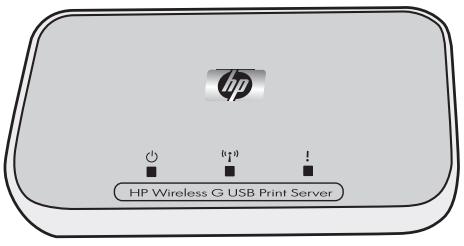
Le Serveur d'impression sans fil G comprend les éléments suivants.
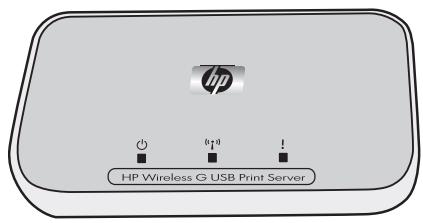
1 Serveur d'impression
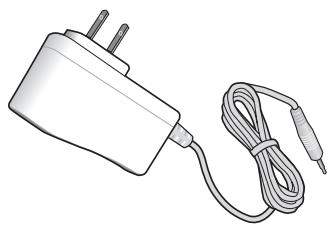
2 Cordon d'alimentation du serveur d'impression
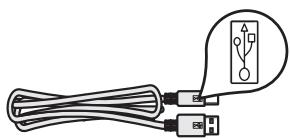
3 Câble USB pour le serveur d'impression
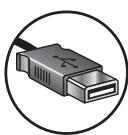
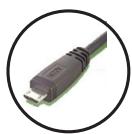
4 Câble de configuration micro USB
5 CD logiciel du serveur d'impression
6 Guide de configuration
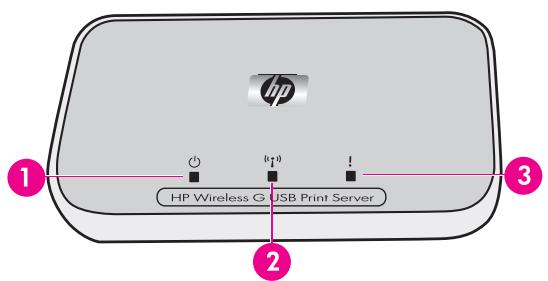
1 Voyant d'alimentation (vert) 2 Voyant sans fil (bleu) 3 Voyant d'avertissement (orange)
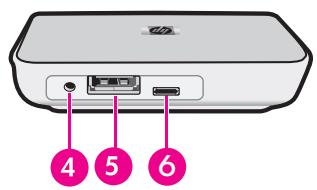
4 Connecteur d'alimentation 5 Port USB 6 Port micro USB pour câble de configuration
Les significations des symboles des voyants sont les suivantes.
| Alimentation | Sans fil | Avertissement | |
| Hors tension | Eteint | Eteint | Eteint |
| Sous tension | Allumé | Eteint | Eteint |
| Prêt | Allumé | Allumé | Eteint |
| Transmission de données | Allumé | Clignotant | Eteint |
| Aucune imprimante connectée | Allumé | Allumé | Clignotant |
| Erreur | Allumé | Allumé ou éteint | Allumé |
Configuration de votre serveur d'impression
Si vous égarez votre guide de configuration, vous pouvez utiliser ces instructions pour effectuer une configuration de base . Au cours de l'installation initiale, vous connectez temporairement le serveur d'impression à l'ordinateur à l'aide du câble de configuration micro USB.
Connexion à un réseau sans fil existant
Si vous disposez déjà d'un réseau sans fil, suivez ces instructions pour connecter votre imprimante à un réseau sans fil à l'aide du serveur d'impression sans fil USB.
Windows
Installation du logiciel du serveur d'impression
IMPORTANT : Ne connectez pas le serveur d'impression à l'imprimante avant que le logiciel vous y invite.
- Assurez-vous que votre ordinateur est connecté au réseau.
ASTUCE : Connectez votre PC au réseau sans fil pour simplifier la procédure de configuration.
- Fermez tous les autres programmes en cours, particulièrement les logiciels HP tels que le Centre de solutions HP, Toolbox ou le Directeur HP.
- Insérez le CD du serveur d'impression sans fil.
- Cliquez sur Installer pour installer le logiciel. Suivez les instructions qui s'affichent à l'écran.
- Lorsque l'instruction « Connectez le serveur d'impression à l'ordinateur » s'affiche, connectez-le à l'aide du câble de configuration muni d'un connecteur micro USB.
- Branchez le cordon d'alimentation du serveur d'impression. Après quelques secondes, l'ordinateur détecte ; vous pouvez alors cliquer sur Suivant.
- Suivez les instructions qui s'affichent à l'écran.
REMARQUE : Vous aurez peut-être besoin du SSID et du mot de passe de votre réseau. Si tel est le cas, vous les obtiendrez auprès de la personne ayant configuré votre réseau.
- À l'invite du logiciel, déconnectez le câble de configuration du serveur d'impression, puis cliquez sur Suivant.
- Connectez à l'imprimante à l'aide du câble USB standard.
- Assurez-vous que l'imprimante et sont tous deux sous tension. Après quelques secondes, l'ordinateur détecte l'imprimante ; vous pouvez alors cliquer sur Suivant.
- Cliquez sur Terminer pour terminer l'installation.
ASTUCE : Assurez-vous que la case « Pour de meilleurs résultats, assurez-vous que les utilisateurs ont facilement accès à l'imprimante. » est cochée. Si cette case n'est pas cochée, seul l'administrateur peut redémarrer l'imprimante si elle s'interrompt en cas de manque de papier ou pour une autre raison.
Installation du logiciel de l'imprimante et connexion à l'imprimante
Si le st déjà installé sur l'ordinateur, reportez-vous à la section « Connexion à l'imprimante à l'aide du Gestionnaire de connexion » page 9.
S'il est nécessaire d'installer , suivez les instructions ci-dessous.
- Conservez la connexion entre l'imprimante et le serveur d'impression.
- Insérez le CD de logiciel de l'imprimante ou lancez l'installation du pilote téléchargeé.
- âble USB, procédez comme suit :
a. Cliquez avec le bouton droit de la souris sur l'icône du gestionnaire de connexion dans la barre des tâches (en bas à droite de l'écran).

b. Sélectionnez Connexion.
L'icône est remplacée par une nouvelle qui indique que la connexion est établie.

Installation du logiciel du serveur d'impression
IMPORTANT : Ne connectez pas le serveur d'impression à l'imprimante avant que le logiciel vous y invite.
- Assurez-vous que votre ordinateur est connecté au réseau. ASTUCE : Connectez votre Mac au réseau sans fil pour simplifier la procédure de configuration.
- Fermez tous les autres programmes en cours, particulièrement les logiciels HP tels que HP Photosmart Studio, le Gestionnaire de périphériques ou le Directeur HP.
- Insérez le CD du serveur d'impression sans fil.
- Lancez le CD et cliquez deux fois sur le programme d'installation HP pour installer le logiciel. Suivez les instructions qui s'affichent à l'écran.
- Si la fenêtre de sélection d'imprimante qui s'affiche est vide, cochez la case « Mon périphérique n'apparaît pas dans la liste » puis cliquez sur Suivant.
- Lorsque l'instruction « Connectez le serveur d'impression à l'ordinateur » s'affiche, connectez-le à l'aide du câble de configuration muni d'un connecteur micro USB.
- Branchez le cordon d'alimentation du serveur d'impression. Après quelques secondes, l'ordinateur détecte ; vous pouvez alors cliquer sur Suivant.
- Suivez les instructions qui s'affichent à l'écran.
REMARQUE : Vous aurez peut-être besoin du SSID et du mot de passe de votre réseau. Si tel est le cas, vous les obtiendrez auprès de la personne ayant configuré votre réseau.
- À l'invite du logiciel, déconnectez le câble de configuration du serveur d'impression, puis cliquez sur Suivant.
- Connectez à l'imprimante à l'aide du câble USB standard.
- Assurez-vous que l'imprimante et sont tous deux sous tension. Après quelques secondes, l'ordinateur détecte l'imprimante ; vous pouvez alors cliquer sur Suivant.
- Cliquez sur Terminer pour terminer l'installation.
ASTUCE : Assurez-vous que la case « Pour de meilleurs résultats, assurez-vous que les utilisateurs ont facilement accès à l'imprimante. » est cochée. Si cette case n'est pas cochée, seul l'administrateur peut redémarrer l'imprimante si elle s'interrompt en cas de manque de papier ou pour une autre raison.
Installation du logiciel de l'imprimante et connexion à l'imprimante
Si le st déjà installé sur l'ordinateur, reportez-vous à la section « Connexion à l'imprimante à l'aide du Gestionnaire de connexion » page 9.
S'il est nécessaire d'installer , suivez les instructions ci-dessous.
Conservez la connexion entre l'imprimante et le serveur d'impression.
- Assurez-vous que l'imprimante est connectée au réseau. Une coche verte apparaît sur l'icône du Gestionnaire de connexion (voir illustration ci-dessous).

- Cliquez deux fois sur le programme d'installation HP sur le CD de logiciel de l'imprimante ou sur le pilote que vous avez téléchargé.
Suivez les instructions qui s'affichent à l'écran.
Connexion à l'imprimante à l'aide du Gestionnaire de connexion
Si le logiciel de l'imprimante est déjà installé sur l'ordinateur, suivez les instructions suivantes.
Windows
- Cliquez avec le bouton droit de la souris sur l'icône du gestionnaire de connexion dans la barre des tâches (en bas à droite de l'écran).

- Cliquez sur Connexion.
L'icône est remplacée par une nouvelle qui indique que la connexion est établie.

Mac
- Dans le dock, cliquez sur l'icône du Gestionnaire de connexion.

- Cliquez sur Connexion.
L'icône est remplacée par une nouvelle qui indique que la connexion est établie.

Connexion directe à l'ordinateur sans réseau existant
Même si aucun réseau sans fil n'est configuré, vous pouvez tout de même utiliser la fonction sans fil de votre imprimante. Pour connecter votre imprimante, suivez les instructions suivantes.
Installation du logiciel du serveur d'impression
- Activez la carte radio (carte réseau sans fil) de votre ordinateur. Pour davantage d'informations à ce sujet, consultez la documentation de votre ordinateur.
- Fermez tous les autres programmes en cours, particulièrement les logiciels HP tels que le Centre de solutions HP, Toolbox ou le Directeur HP.
- Insérez le CD du serveur d'impression sans fil.
- Cliquez sur Installer pour installer le logiciel.
Suivez les instructions qui s'affichent à l'écran.
- Lorsque l'instruction « Connectez le serveur d'impression à l'ordinateur » s'affiche, connectez-le à l'aide du câble de configuration muni d'un connecteur micro USB.
- Branchez le cordon d'alimentation du serveur d'impression.
Après quelques secondes, l'ordinateur détecte le serveur d'impression ; vous pouvez alors cliquer sur Suivant.
- Lorsque l'instruction « Ajout du serveur d'impression sur le réseau » s'affiche, sélectionnez « Connexion sans fil directe à l'imprimante sans routeur ».
Suivez les instructions qui s'affichent à l'écran. Lors de cette étape, vous créez un réseau d'impression sans fil pour votre imprimante.
- Notez soigneusement le nom du réseau et tout mot de passe que vous créerez pour votre réseau d'impression.
- Lorsque l'instruction « Exécuter l'utilitaire de configuration sans fil pour connecter votre PC au réseau » s'affiche, vous devez impérativement lancer l'utilitaire réseau que vous utilisez pour gérer les réseaux sans fil et vous connecter au réseau approprié avant de cliquer sur Suivant. Les instructions suivantes sont valables pour l'utilitaire Windows. a. Cliquez avec le bouton droit de la souris sur l'icône Connexion réseau sans fil dans la barre des tâches (en bas à droite de l'écran) et sélectionnez Afficher les réseaux sans fil disponibles.

b. Sélectionnez le nom du réseau que vous venez de créer, puis cliquez sur Connexion.
IMPORTANT : La configuration complète du réseau sans fil peut prendre un certain temps. En cas d'échec, cliquez sur Actualiser.
c. Cliquez sur Suivant.
- À l'invite du logiciel, déconnectez le câble de configuration du serveur d'impression, puis cliquez sur Suivant.
- Connectez à l'imprimante à l'aide du câble USB standard.
- Assurez-vous que l'imprimante et sont tous deux sous tension.
Après quelques secondes, l'ordinateur détecte l'imprimante ; vous pouvez alors cliquer sur Suivant.
- Cliquez sur Terminer pour terminer l'installation.
ASTUCE : Assurez-vous que la case « Pour de meilleurs résultats, assurez-vous que les utilisateurs ont facilement accès à l'imprimante. » est cochée. Si cette case n'est pas cochée, seul l'administrateur peut redémarrer l'imprimante si elle s'interrompt en cas de manque de papier ou pour une autre raison.
Installation du logiciel de l'imprimante et connexion à l'imprimante
Si le st déjà installé sur l'ordinateur, reportez-vous à la section « Connexion à l'imprimante à l'aide du Gestionnaire de connexion » page 9.
S'il est nécessaire d'installer , suivez les instructions ci-dessous.
- Conservez la connexion entre l'imprimante et le serveur d'impression.
- Insérez le CD de logiciel de l'imprimante ou lancez l'installation du pilote téléchargé.
- Lorsque l'assistant d'installation vous demande de brancher le câble USB, procédez comme suit :
a. Cliquez avec le bouton droit de la souris sur l'icône du gestionnaire de connexion dans la barre des tâches (en bas à droite de l'écran).

b. Sélectionnez Connexion.
L'icône est remplacée par une nouvelle qui indique que la connexion est établie.

Installation du logiciel du serveur d'impression
IMPORTANT : Ne connectez pas le serveur d'impression à l'imprimante avant que le logiciel vous y invite.
- Fermez tous les autres programmes en cours, particulièrement les logiciels HP tels que HP Photosmart Studio, le Gestionnaire de périphériques ou le Directeur HP.
- Insérez le CD du serveur d'impression sans fil.
- Lancez le CD et cliquez deux fois sur le programme d'installation pour installer le logiciel. Suivez les instructions qui s'affichent à l'écran.
- Lorsque l'instruction « Connectez le serveur d'impression à l'ordinateur » s'affiche, connectez-le à l'aide du câble de configuration muni d'un connecteur micro USB.
- Branchez le cordon d'alimentation du serveur d'impression. Après quelques secondes, l'ordinateur détecte ; vous pouvez alors cliquer sur Suivant.
- Lorsque l'instruction « Ajout du serveur d'impression sur le réseau » s'affiche, sélectionnez « Connexion sans fil directe à l'imprimante sans routeur ». Suivez les instructions qui s'affichent à l'écran. Lors de cette étape, vous créez un réseau d'impression sans fil pour votre imprimante.
- Notez soigneusement le nom du réseau et tout mot de passe que vous créerez pour votre réseau d'impression.
- Lorsque l'instruction « Exécuter l'utilitaire de configuration sans fil pour connecter votre PC au réseau » s'affiche, suivez les instructions suivantes.
a. Allumez la borne AirPort de votre Mac. Si nécessaire, consultez les instructions de l'aide Mac Help. b. Cliquez à nouveau sur l'icône et sélectionnez le réseau d'impression sans fil que vous venez de créer. c. Dans la boîte de dialogue cliquez sur Suivant.
- Connectez le serveur d'impression à l'imprimante à l'aide du cable USB standard.
- Assurez-vous que l'imprimante et sont tous deux sous tension. Après quelques secondes, l'ordinateur détecte l'imprimante ; vous pouvez alors cliquer sur Suivant.
- Cliquez sur Terminer pour terminer l'installation.
ASTUCE : Assurez-vous que la case « Pour de meilleurs résultats, assurez-vous que les utilisateurs ont facilement accès à l'imprimante. » est cochée. Si cette case n'est pas cochée, seul l'administrateur peut redémarrer l'imprimante si elle s'interrompt en cas de manque de papier ou pour une autre raison.
Installation du logiciel de l'imprimante et connexion à l'imprimante
Si le st déjà installé sur l'ordinateur, reportez-vous à la section « Connexion à l'imprimante à l'aide du Gestionnaire de connexion » page 9.
S'il est nécessaire d'installer , suivez les instructions ci-dessous.
Conservez la connexion entre l'imprimante et le serveur d'impression.
- Assurez-vous que l'imprimante est connectée au réseau. Une coche verte apparaît sur l'icône du Gestionnaire de connexion (voir illustration ci-dessous).

- Cliquez deux fois sur le programme d'installation HP sur le CD de logiciel de l'imprimante ou sur le pilote que vous avez téléchargé.
Suivez les instructions qui s'affichent à l'écran.
Utilisation du serveur d'impression
Pour la plupart de vos tâches quotidiennes, vous continuerez à utiliser votre imprimante ou votre périphérique tout-en-un exactement comme avant. Cependant, vous aurez peut-être parfois besoi ou de l'utilitaire de configuration avancée.
Utilisation du gestionnaire de connexion
Vous pouvez utiliser le pour effectuer les tâches suivantes :
Vérifier l'état de la connexion - Sélectionner les imprimantes - Accéder à la file d'impression - Connecter ou déconnecter.
Windows
Cliquez avec le bouton droit de la souris sur l'icône de la barre des tâches.
Mac
Cliquez sur l'icône du dock.
Icônes du gestionnaire de connexion
Le affiche certaines icônes témoignant de l'état du serveur d'impression. Les trois plus courantes sont décrites ci-dessous.
| L'imprimante ou le pérophérique tout-en-un est connecté et prét à être utilisé. | |
| Le serveur d'impression reconnaît l'imprimante ou le pérophérique tout-en-un mais n'y est pas connecté. Le pérophérique se reconnecttera automatiquement si une tâche d'impression lui est envoyée. Si vous souhaitez utiliser les lecteurs de cartes ou numériser des documents, par exemple, vous devrez reconnectcer le pérophérique manuellement. ▲ Pour ce faire,clistez sur l'icone (si vous étés sous Windows,clistez avec le bouton droit de la souris) et sélectionnez Connexion. | |
| Le serveur d'impression ne reconnaît pas l'imprimante. | |
| Vérifiez que tous les câbles sont connectés entre le serveur et l'imprimante et que les deux apparêls sont branchés et sous tension. |
Annuler une tâche d'impression
Utilisez la file d'impression pour annuler ou interrompre momentanément une tâche d'impression. Si vous recevez un message indiquant que la tâche d'impression a échoué, annulez la tâche afin de la supprimer de la file d'impression.
Pendant l'impression d'une tâche, vous pouvez ouvrir la file d'impression en cliquant sur l'icône de la barre des tâches (sous Windows) ou du dock (sous Mac). Pour ouvrir la file d'impression lorsque l'icône n'apparaît pas, suivez les instructions suivantes.
Windows
- e Gestionnaire d'impression et sélectionnez File d'attente d'impression.
- a tâche d'impression dans le gestionnaire d'impression et sélectionnez Annuler.
Mac
- Ouvrez le Gestionnaire de connexion.
- Sélectionnez File d'attente d'impression dans le menu local Informations et paramètres.
- Dans le volet État, sélectionnez la tâche concernée et cliquez sur Supprimer.
Sélectionner une imprimante
Si votre réseau comprend plusieurs imprimantes utilisant un serveur d'impression USB, vous pouvez désigner quelle imprimante connecter à votre ordinateur.
Windows
- Cliquez avec le bouton droit de la souris sur l'icône du Gestionnaire de connexion et sélectionnez Sélection de l'imprimante.
- Sélectionnez une autre imprimante et cliquez sur Sélectionner.
Mac
- Ouvrez le Gestionnaire de connexion.
- Sélectionnez Sélection de l'imprimante dans le menu local Informations et paramètres.
- Sélectionnez une autre imprimante et cliquez sur Sélectionner.
Redémarrer le gestionnaire de connexion
Si l'icône n'apparaît pas, vous devez r .
Windows
Cliquez sur Démarrer → Tous les programmes → Serveur d'impression sans fil HP → Redémarrer le gestionnaire de connexion.
Mac
Allez à Applications : serveur d'imprimante HP et cliquez deux fois sur Gestionnaire de connexion.
Utilisation de la configuration avancée
L'écran de configuration avancée vous permet de retrouver vos adresses SSID et IP et, si cela est nécessaire, de changer manuellement l'adresse IP.
- Connectez le serveur d'impression à l'ordinateur à l'aide du câble de configuration micro USB avant de lancer la configuration avancée.
- Windows : Cliquez sur Démarrer --> Tous les programmes --> Serveur d'impression sans fil HP --> Configuration avancée.
Mac : Cliquez deux fois sur Applications > Serveur d'impression HP > Configuration avancée ou sélectionnez Configuration avancée dans le menu local Informations et paramètres du gestionnaire de connexion.
- Cliquez sur OK pour vérifier que le serveur d'impression est connecté à l'ordinateur.
- Sélectionné le type de réseau que vous avez configuré, puis cliquez sur Suivant.
- Sélectionnez « Connexion à un réseau existant » si vous disposez d'un routeur. Suivez ensuite les instructions ci-dessous correspondant à votre cas.
- Sélectionnez « Connexion sans fil directe à l'imprimante sans routeur » si vous ne disposez pas de
Connexion à un réseau existant
a. Sélectionnez votre réseau sans fil et cliquez sur Suivant. b. L'écran Paramètres de sécurité s'affiche. Vérifiez le SSID et changez-le si nécessaire, puis cliquez sur Suivant.
REMARQUE : Si vous modifiez le SSID, il est possible que vous ne puissiez plus vous connecter à votre réseau. Si vous souhaitez changer les paramètres de sécurité, vous devrez les modifier sur votre routeur.
c. Effectuez l'une des opérations suivantes.
- Si votre LAN dispose d'un serveur DHCP, sélectionnez Obtenir automatiquement l'adresse IP.
- Cliquez sur Suivant.
- Si votre LAN ne dispose pas d'un serveur DHCP, vous devez désigner une adresse IP fixe.
- Acceptez l'adresse IP proposée ou entrez une nouvelle adresse. Le masque de sous-réseau IP et la passerelle par défaut doivent correspondre aux paramètres de votre LAN ; ces informations seront remplies automatiquement.
- Cliquez sur Suivant.
d. Confirmez vos paramètres IP et cliquez sur Appliquer.
- Cliquez sur Retour si vous souhaitez revenir à l'écran précédent et changer l'adresse IP.
- Cliquez sur Annuler pour quitter l'application sans effectuer de changement.
e. À l'invite du logiciel, déconnectez le câble de configuration du serveur d'impression, puis cliquez sur Terminer.
Connexion sans fil directe à l'imprimante sans routeur
a. L'écran Paramètres de sécurité s'affiche. Vérifiez le SSID, le canal et les paramètres de sécurité et changez-les si nécessaire, puis cliquez sur Suivant. b. Vérifiez les paramètres et cliquez sur Appliquer. c. Lorsque l'instruction « Exécuter l'utilitaire de configuration sans fil pour connecter votre PC au réseau » s'affiche, lancez l'utilitaire réseau que vous utilisez pour gérer les réseaux sans fil et connectez-vous au réseau approprié avant de cliquer sur Suivant.
Windows :
- Cliquez avec le bouton droit de la souris sur l'icône Connexion réseau sans fil dans la barre des tâches (en bas à droite de l'écran) et sélectionnez Afficher les réseaux sans fil disponibles.

- Sélectionnez le nom du réseau que vous venez de créer, puis cliquez sur Connexion.
IMPORTANT : La configuration complète du réseau sans fil peut prendre un certain temps. En cas d'échec, cliquez sur Actualiser.
Mac:
- Allumez la borne AirPort de votre Mac. Si nécessaire, consultez les instructions de l'aide Mac Help.
- Cliquez à nouveau sur l'icône et sélectionnez le réseau d'impression sans fil que vous venez de créer.
IMPORTANT : La configuration complète du réseau sans fil peut prendre un certain temps. En cas d'échec, cliquez sur Actualiser.
d. À l'invite du logiciel, déconnectez le câble de configuration du serveur d'impression, puis cliquez sur Terminer.
4 Dépannage
Le serveur d'impression n'est pas reconnu pendant l'installation.
Cause
L'imprimante ou le serveur d'impression est hors tension, ou un câble est débranché.
Solution
Vérifiez les cordons d'alimentation et les câbles entre l'imprimante et le serveur d'impression. Débranchez puis rebranchez le serveur d'impression.
Cause
En entreprise, le pare-feu peut être configuré pour interdire l'accès sans délivrer de message d'erreur.
Solution
Demandez à votre service informatique de vous accorder les droits d'accès au serveur d'impression.
Cause
Le serveur d'impression apparaît sur un autre sous-réseau.
Solution
Le serveur d'impression doit appartenir au même sous-réseau que votre ordinateur. Déplacez le serveur d'impression.
Il est possible d'imprimer à partir de la plupart des applications logicielles, mais le logiciel HP (Directeur HP ou Centre de solutions HP) semble ne pas fonctionner (il est impossible de scanner ou de lire des cartes mémoires).
Cause
Une imprimante incorrecte est sélectionnée dans le logiciel HP.
Solution
Si l'imprimante avait déjà été installée sur cet ordinateur, une seconde instance de l'imprimante a été créée à l'installation du logiciel de l'adaptateur d'imprimante réseau. Par exemple, vous disposez maintenant de HP Deskjet 5940 et de HP Deskjet 5940 (Copie 1). Vérifiez que la version la plus récente de l'imprimante est bien sélectionnée dans le logiciel HP. Pour obtenir des instructions supplémentaires sur la sélection de l'imprimante, consultez l'aide en ligne du Directeur HP ou du Centre de solutions HP.
Cause
Windows : Il s'agit d'un problème connu avec des versions antérieures de pilotes HP pour imprimantes Tout-en-un.
Solution
Si vous n'avez aucun problème pour imprimer, nous vous recommandons d'utiliser des applications Windows ou des interfaces pour scanner et lire les cartes mémoire.
1. Ouvrez le poste de travail.
Sous la section Nom, vous devez voir apparaître les icônes permettant d'accéder au scanner ainsi qu'aux lecteurs de cartes (si votre périphérique en dispose).
Par exemple, si vous disposez d'une imprimante Officejet 7310 HP, les périphériques suivants doivent être affichés dans la liste.
7310 Memory (E:)
Disque amovible
HP Officejet 7300 series
Image scanner
Avec certains modèles d'imprimante, le lecteur de cartes s'appellera simplement « Disque amovible ».
- Pour accéder à des photos stockées sur une carte mémoire, cliquez deux fois sur le nom du périphérique de mémoire (par exemple, 7310 Memory).
Les images s'affichent alors comme s'il s'agissait d'une disquette.
- Pour numériser à l'aide des applications Windows, cliquez avec le bouton droit de la souris sur le nom situé à côté de « Image scanner » (par exemple, HP Officejet 7300 series...), puis sélectionnez Numériser.
Cause
La connexion entre le serveur d'impression et le réseau n'a pas été établie.
Solution
Vérifiez l'icône du serveur d'impression. Si elle ne présente pas de coche verte, cela signifie que la connexion a été interrompue. Essayez les manipulations suivantes.
Connectez-vous à nouveau à l'imprimante. Si cela ne fonctionne pas après quelques instants, quittez le , puis lancez-le à nouveau.
Reportez-vous à « Utilisation du » page 13.
Cause
Le logiciel de l'imprimante est très ancien ou n'est pas complètement installé.
Solution
- Vérifiez que vous pouvez imprimer via le câble USB.
- Téléchargez la dernière version du pilote à l'adresse www.hp.com/support, puis installez tous les composants.
5. Informations techniques
Ce chapitre contient des informations techniques, légales et environnementales à propos de votre serveur d'impression.
Généralités
802.11g Adaptateur d'imprimante : USB 1.1
Sécurité
WEP, WPA-PSK, WPA2-PSK
Consommation électrique
3,3Và900mA
Antenne
Antenne PIFA interne. Gain de pic : 0,75 dB.
Environnement
- Température en fonctionnement : 0 °C - 40 °C
- Température de stockage : -15 °C à 40 °C
- Humidité de fonctionnement : 10 - 80 % HR
- Humidité de stockage : 5 – 95 % HR
Programme écologique et de valorisation des matériaux
Cette section fournit des informations sur la protection de l'environnement, la production d'ozone, la consommation d'énergie, l'utilisation de papier, les composants en plastique, les fiches techniques sur la sécurité du matériel et les programmes de recyclage.
Cette section contient des informations sur les normes environnementales.
Protection de l'environnement
Hewlett-Packard s'engage à fournir des produits de qualité dans le strict respect de l'environnement. Ce produit a été conçu avec plusieurs attributs destinés à minimiser les impacts sur notre environnement.
Pour plus d'informations, consultez le site Web de HP sur la Charte de protection de l'environnement à l'adresse suivante :
Les pièces en plastique de plus de 25 grammes portent un marquage conformément aux normes internationales. Ce marquage permet d'identifier les composants en plastique à des fins de recyclage lorsque vous vous débarrassez de ce produit usagé.
Fiches techniques de sécurité MSDS
Ces fiches techniques peuvent être obtenues auprès du site Web de HP à l'adresse suivante :
www.hp.com/go/msds
Nous conseillons aux clients ne disposant pas d'un accès à Internet de contacter leur Centre d'assistance clientèle HP local.
Programme de recyclage du matériel
HP propose de plus en plus de programmes de recyclage et de reprise de produits dans de nombreux pays/régions, ainsi qu'un partenariat avec un certain nombre de grands centres de recyclage de produits électroniques dans le monde. HP participe également à l'économie des ressources en remettant à neuf et en revendant certains de ses produits les plus populaires.
Pour des informations sur le recyclage des produits HP, visitez le site : www.hp.com/recycle.
Pour obtenir de l'aide, appelez le 1-800-HP-INVENT (en Amérique du Nord uniquement) ou visitez le site Web de l'assistance clientèle à l'adresse www.hp.com/support.
A. Extension de garantie limitée
Hewlett-Packard (« HP ») garantit au client utilisateur final (« Client ») que chaque produit ou accessoire HP (« Produit ») est exempt de défauts de matériel et de malfaçons pendant douze mois à compter de la date d'achat. Pour les Produits logiciels, la garantie limitée HP ne s'applique qu'à l'impossibilité d'exécuter des instructions de programmation. HP ne garantit pas que le ne connaîtra pas d'interruptions ni d'erreurs. La garantie limitée HP ne couvre que les défauts qui apparaissent dans le cadre de l'utilisation normale du Produit et ne couvre aucun autre problème, y compris ceux qui surviennent du fait :
a) d'une mauvaise utilisation ou maintenance ou d'une modification ; b) de logiciels, de supports, de pièces, d'accessoires ou de consommables non fournis ou non pris en charge par HP ; c) du hors de ses caractéristiques.
4. Si, pendant la période de garantie applicable, HP est informé d'une défaillance concernant un Produit, HP choisira, à son entière discrétion, de réparer ou de remplacer le Produit défectueux. 5. Si HP est dans l'incapacité de réparer ou de remplacer un Produit défectueux couvert par la garantie HP, HP devra, dans un délai raisonnable après avoir été informé du défaut, rembourser le prix d'achat du Produit. 6. HP ne sera tenu à aucune obligation de réparation, de remplacement ou de remboursement tant que le Client n'aura pas retourné le Produit défectueux à HP. 7. Tout produit de remplacement peut être neuf ou comme neuf, pourvu que ses fonctionnalités soient au moins équivalentes à celles du Produit remplacé. 8. Un Produit peut contenir des pièces, des composants ou des matériaux reconditionnés équivalents à des neufs en termes de performances. 9. La garantie limitée HP pour un Produit est valide dans tout pays/région où HP assure un support pour le Produit et où le Produit est commercialisé. Le niveau de service de garantie varie en fonction des normes locales. Des services de garantie supplémentaires, tels que le remplacement dès le jour suivant, l'entretien sur site et la protection contre les incidents, peuvent être disponibles auprès de HP, s'ils sont documentés séparément par HP et s'ils font l'objet de termes ou conditions complémentaires conçus par HP.
B. Restrictions de garantie
DANS LA LIMITE PERMISE PAR LES LOIS LOCALES, HP OU SES FOURNISSEURS TIERS N'ACCORDENT AUCUNE AUTRE GARANTIE OU CONDITION, EXPRESSE OU IMPLICITE, EN CE QUI CONCERNE UN PRODUIT ET NIENT TOUTE GARANTIE IMPLICITE DE COMMERCIALISATION, DE QUALITÉ SATISFAISANTE OU D'ADAPTATION À UN USAGE PARTICULIER.
C. Restrictions de responsabilité
Dans la limite permise par les lois locales, les recours énoncés dans cette Déclaration de Garantie constituent les recours exclusifs du Client. DANS LA LIMITE PERMISE PAR LES LOIS LOCALES, EXCEPTION FAITE DES OBLIGATIONS SPÉCIFIQUEMENT ÉNONCÉES DANS LA PRÉSENTE DÉCLARATION DE GARANTIE, HP OU SES FOURNISSEURS TIERS NE POURRONT ÊTRE TENUS POUR RESPONSABLES DE DOMMAGES DIRECTS, INDIRECTS, SPÉCIAUX OU ACCIDENTELS, QU'ILS SOIENT BASÉS SUR UN CONTRAT, UN PRÉJUDICE OU TOUTE AUTRE THÉORIE LÉGALE, MÊME SI HP A ÉTÉ INFORMÉ DE LA POSSIBILITÉ DE TELS DOMMAGES.
D. Lois locales
Cette Déclaration de Garantie donne des droits juridiques spécifiques au Client. Le Client peut également posséder d'autres droits selon les états des États-Unis, les provinces du Canada, et les autres pays ou régions du monde. Si cette Déclaration de Garantie est incompatible avec les lois locales, elle sera considérée comme étant modifiée pour être conforme à la loi locale. Selon ces lois locales, certain peuvent ne pas s'appliquer au Client. Par exemple, le gouvernement fédéral des États-Unis, certains États des États-Unis et certains gouvernements hors États-Unis (notamment certaines provinces du Canada) peuvent :
a) accorder au Client des droits de garantie supplémentaires ; b) exclure les ren des droits statutaires d'un Client (par exemple au Royaume-Uni) ; c) restreindre d'une autre manière la possibilité pour un fabricant d'imposer ces renonciations et limitations ; d) spécifier la durée des garanties implicites dont le fabricant ne peut se dégager ; ou e) ne pas autoriser les limitations portant sur la durée des garanties implicites.
Pour les transactions des clients aux États-Unis, toute garantie implicite imposée par la loi est limitée à la durée de la garantie expresse.
POUR LES TRANSACTIONS DES CLIENTS EN AUSTRALIE OU EN NOUVELLE-ZÉLANDE, EXCEPTÉ DANS LA MESURE AUTORISÉE PAR LA LÉGISLATION, LES TERMES DE LA PRÉSENTE DÉCLARATION DE GARANTIE N'EXCLUENT, NE LIMITENT NI NE MODIFIENT LES DROITS STATUTAIRES OBLIGATOIRES APPLICABLES À LA VENTE DES PRODUITS AUX DITS CLIENTS, MAIS VIENNENT S'Y AJOUTER.

Élimination des appareils mis au rebut par les ménages dans l'Union européenne
Le symbole apposé sur ce produit ou sur son emballage indique que ce produit ne doit pas être jeté avec les déchets ménagers ordinaires. Il est de votre responsabilité de mettre au rebut vos appareils en les déposant dans les centres de collecte publique désignés pour le recyclage des équipements électriques et électroniques. La collecte et le recyclage de vos appareils mis au rebut indépendamment du reste des déchets contribuent à la préservation des ressources naturelles et garantissent que ces appareils seront recyclés dans le respect de la santé humaine et de l'environnement. Pour obtenir plus d'informations sur les centres de collecte et de recyclage des appareils mis au rebut, veuillez contacter les autorités locales de votre pays/région, les services de collecte des ordures ménagères ou le magasin dans lequel vous avez acheté ce produit.
Nombre d'identification de modèle réglementaire
À des fins d'identification réglementaire, votre produit reçoit un numéro de modèle réglementaire. Le numéro de modèle réglementaire pour votre produit est SDCAB-0801. Ce numéro de modèle réglementaire ne doit pas être confondu avec le nom sous lequel le produit est commercialisé (Serveur d'impression sans fil et USB HP 2101nw), ni avec le numéro de produit (Q6301A).
Déclaration de la FCC
Avis pour les utilisateurs en Argentine
CNCxxxxxx
06396/POSTEL/2008
Avis pour les utilisateurs en Corée
SCTxxxxxxxxxx
Avis pour les utilisateurs au Pakistan


Avis pour les utilisateurs à Singapour
en Afrique du Sud

aux États-Unis
Avis pour les utilisateurs au Canada
Utiliser à l'intérieur. Le présent appareil numérique n'émet pas de bruit radioélectrique dépassant les limites applicables aux appareils numériques de la classe B prescrites dans le Règlement sur le brouillage radioélectrique édité par le ministère des Communications du Canada. Le composant RF interne est conforme à la norme RSS-210 et RSS GEN d'Industrie Canada. Le fonctionnement est soumis aux deux conditions suivantes : (1) ce périphérique ne doit pas causer d'interférences et (2) ce périphérique doit pouvoir accepter toute interférence, y compris celles qui peuvent provoquer un fonctionnement non souhaité du périphérique.
- Avis de la société Hewlett-Packard Company
- Bienvenue
- Configuration de votre serveur d'impression
- Utilisation du serveur d'impression
- Dépannage
- Informations techniques
- Contenu de la boîte
- Connexion à un réseau sans fil existant
- Windows
- Installation du logiciel de l'imprimante et connexion à l'imprimante
- Installation du logiciel du serveur d'impression
- Connexion à l'imprimante à l'aide du Gestionnaire de connexion
- Mac
- Connexion directe à l'ordinateur sans réseau existant
- Utilisation du gestionnaire de connexion
- Icônes du gestionnaire de connexion
- Annuler une tâche d'impression
- Sélectionner une imprimante
- Redémarrer le gestionnaire de connexion
- Utilisation de la configuration avancée
- Connexion à un réseau existant
- Connexion sans fil directe à l'imprimante sans routeur
- Cause
- Solution
- Ouvrez le poste de travail.
- Généralités
- Sécurité
- Antenne
- Environnement
- Programme écologique et de valorisation des matériaux
- Protection de l'environnement
- Fiches techniques de sécurité MSDS
- Programme de recyclage du matériel
- Extension de garantie limitée
- Restrictions de garantie
- Restrictions de responsabilité
- Lois locales
- Élimination des appareils mis au rebut par les ménages dans l'Union européenne
- Nombre d'identification de modèle réglementaire
- Déclaration de la FCC
Marque : COMPAQ
Modèle : G USB HP 2101NW
Catégorie : Serveur d'impression