
39G PLUS - Calculatrice graphique COMPAQ - Notice d'utilisation et mode d'emploi gratuit
Retrouvez gratuitement la notice de l'appareil 39G PLUS COMPAQ au format PDF.


| Type de produit | Calculatrice graphique |
| Marque | COMPAQ |
| Modèle | 39G PLUS |
| Écran | LCD, contraste réglable, affichage de 4 lignes d'historique |
| Alimentation | 4 piles AAA (LR03) ; arrêt automatique après 9 minutes d'inactivité |
| Dimensions (approx.) | 18 × 8 × 2 cm |
| Poids (approx.) | 200 g |
| Fonctions mathématiques | Calculs algébriques, trigonométrie, logarithmes, nombres complexes, fractions, matrices, listes, statistiques à une et deux variables, tests d'hypothèses, intervalles de confiance |
| Fonctions graphiques | Fonctions cartésiennes, paramétriques, polaires, suites ; tracé jusqu'à 10 courbes simultanées, zoom, trace, recherche de racines, extremums, intersection, pente, aire sous la courbe |
| Programmation | Langage intégré avec commandes de boucle, branchement, dessin, dialogues |
| Mémoire | Variables réelles (A-Z, θ), complexes (Z0-Z9), matrices, listes, programmes, aplets |
| Écrans de configuration | Modes (angle, format numérique, séparateur décimal) ; configuration graphique (échelles, résolution, grille) ; configuration numérique (pas, type de tableau) |
| Aplets incluses | Function, Parametric, Polar, Sequence, Solve, Statistics, Inference, Quad Explorer, Trig Explorer |
| Connectivité | Câble pour transfert de données vers PC ou autre calculatrice |
| Entretien et nettoyage | Nettoyer avec un chiffon doux sec ; ne pas utiliser de solvants ni de liquides |
| Sécurité | Éviter les chocs et l'exposition à l'humidité ; remplacer les piles dès l'affichage de Low Bat |
| Garantie | Garantie limitée (voir notice) |
FOIRE AUX QUESTIONS - 39G PLUS COMPAQ
Questions des utilisateurs sur 39G PLUS COMPAQ
0 question sur cet appareil. Repondez a celles que vous connaissez ou posez la votre.
Poser une nouvelle question sur cet appareil
Téléchargez la notice de votre Calculatrice graphique au format PDF gratuitement ! Retrouvez votre notice 39G PLUS - COMPAQ et reprennez votre appareil électronique en main. Sur cette page sont publiés tous les documents nécessaires à l'utilisation de votre appareil 39G PLUS de la marque COMPAQ.
MODE D'EMPLOI 39G PLUS COMPAQ
Guide de l'utilisateur
Avis
ENREGISTRER VOTRE PRODUIT À: www.registerer.hp.com
CE MANUEL ET LES EXEMPÉS STIPULES DANS LES PRESENTES SONT FOURNIS TELS QUELS ET PEUVENT ÉTRE MODIFIÉS SANS PREAVIS. HEWLETT-PACKARD COMPANY N'OFFRE AUCUNE GARANTIE CONCERNANT CE MANUEL, Y COMPRIS MAIS NON LIMITÉE AUX GARANTIES IMPLICITES DE COMMERCIALISATION, DE NON-VIOLATION ET DE D'APTITUDE À UN EMPLOI PARTICULARIER.
HEWLETT-PACKARD CO. N'ENDOSSE AUCUNE RESPONSABILITÉ QUANT AUX ERREURS OU DOMMAGES INDIRECTS OU ACCESSOIRES LIÉS À L'APPROVISIONNEMENT, LA PERFORMANCE OU L'EMPLOI DE CE MANUEL OU DES EXAMPLES QU'IL CONTIENT.
Copyright 1994-1995, 1999-2000, 2003 Hewlett-Packard Development Company, L. P.
Toute reproduction, adaptation ou traduction dudit manuel est interdite à moins d'avoir obtenu au préalable le consentement écrit de Hewlett-Packard Company, sauf conformément aux lois de droits d'auteur.
Hewlett-Packard Company
Historique d'impression
Édition 2
Dépréme 2003
Préface
Remerciements. P-1
Conventions utilisées P-1
Avis. P-2
Allumer, éteindre, annuler une opération 1-1
L'affichage 1-1
Leclavier 1-3
Les menus déroulants 1-9
Boîtes de dialogue 1-10
Écran de saisie des Modes 1-10
Les apllets (E-lessons) 1-12
La bibliothèque d'applets 1-16
Environnements des aplets 1-16
Écrans de configuration des vues une aplet. 1-19
Les calculs mathématiques 1-20
Utilisation des fractions 1-27
Les nombres complexes. 1-30
Catalogues et éditeurs 1-31
2 Les aplets et leurs environnements
Les environnements des applets 2-1
Définition d'une expression (environnement symbolique)..... 2-1
Évaluation d'expressions 2-3
Présentation de l'environnement graphique 2-5
Configuration graphique 2-5
Exploration du graphique 2-7
Environnement de partage d'écran et zooms prédéfinis....2-14
Présentation de l'environnement numérique 2-18
Configuration du tableau de valeurs (écran de configuration numérique) 2-18
Exploration d'un tableau de valeurs 2-19
Construire un tableau de valeurs personnalisé 2-22
Touches du mode «Build Your Own» 2-23
Tracer un cercle 2-23
3 Fonctions
Premiers pas avec l'aplet Function 3-1
Analyse interactive avec l'aplet Function. 3-9
Exemple de courbe d'une fonction définie par morceaux.... 3-12
4 Équations paramétriques
Présentation de l'aplet Parametric 4-1
Premiers pas avec l'aplet Parametric 4-1
5 Équations polaires
Présentation avec l'aplet Polar 5-1
6 Suites
Présentation de l'aplet Sequence 6-1
Premiers pas avec l'aplet Sequence 6-1
7 L'application de résolution d'équations
Présentation de l'aplet de la résolution d'équations 7-1
Premiers pas avec l'application Solve. 7-2
Utilisation d'une valeur initiale 7-5
Interprétation des résultats 7-6
Approximation par un graphique 7-8
Utilisation de variables dans les équations 7-10
8 Statistiques
Exemple : trouver une droite de régression 8-1
Définition d'un modèle de régression 8-11
Calcul de statistiques 8-13
Graphiques 8-15
Les différents types de graphiques 8-16
Approcher des données 2VAR par une courbe 8-17
Configuration graphique 8-18
Résolution de problèmes de trace 8-19
Exploration du graphique 8-19
Prévision de valeurs 8-21
9 Statistiques inférieures
Premiers pas avec l'aplet Inference 9-1
Importer des échantillons de l'aplet Statistics 9-5
Tests d'hypothèse 9-9
Test Z à un échantillon 9-9
Test Z à deux échantillons 9-10
Test Z sur une proportion 9-11
Test Z sur deux proportions 9-12
Test T à un échantillon. 9-13
Test T à deux échantillons 9-14
Intervalles de confiance 9-15
Intervalle z à un échantillon 9-15
Intervalle Z à deux échantillons 9-16
Intervalle Z à une proportion 9-17
Intervalle Z à deux proportions 9-17
Intervalle T à un échantillon 9-18
Intervalle T à deux échantillons. 9-19
10 Utilisation de finance solver
Calcul des Amortissements 10-7
11 Les fonctions mathématiques
Calcul formel 11-1
Les fonctions mathématiques 11-1
Le menu MATH 11-1
Fonctions mathématiques par catégorie 11-3
Fonctions directement accessibles au clavier 11-4
Calcul différentiel symbolique 11-6
Nombres complexes 11-7
Constantes 11-8
Fonctions hyperboliques 11-9
Manipulation de listes 11-10
Fonctions itératives 11-10
Fonctions de manipulation de matrices 11-10
Fonctions de manipulation de polynômes 11-11
Probabilités 11-12
Fonction de manipulation des nombres réels 11-13
Statistiques à deux variables 11-17
Fonctions symboliques. 11-17
Opérateurs logiques 11-19
Fonctions trigonométriques 11-20
Calculs symboliques 11-20
Calcul de dérivées 11-21
12 Variables et gestion de la mémoire
Introduction 12-1 Gestion des variables 12-2 Le menu VARS 12-3 Le gestionnaire de mémoire 12-8
13 Les matrices
Introduction 13-1 Création et mémorisation d'une matrice 13-2 Travailler avec les matrices 13-5 Arithmétique sur les matrices 13-7 Résolution de systèmes d'équations linéaires 13-9 Fonctions matricielles 13-10 Conventions utilisées pour les arguments 13-11 Fonctions matricielles 13-11 Exemples 13-14
14 Les listes
Création de listes. 14-1 Afficher et éditer des listes 14-3 Supprimer des listes 14-6 Transmettre des listes 14-6 Fonctions de manipulation listes 14-6 Calculs statistiques à partir d'une liste 14-9
15 Notes et croquis
Environnement des aplets 15-1 Environnement croquis des aplets 15-3 Le bloc-notes 15-6
16 Programmation
Introduction 16-1
Le catalogue de programmes 16-2
Création et édition d'un programme 16-4
Utilisation des programmes 16-7
Manipuler les programmes 16-8
Conventions de nombres des apllets 16-10
Personnalisation d'une aplet 16-11
Commandes de programmation 16-14
Commandes d'applets 16-14
Commandes de branchement 16-17
Commandes de dessin 16-19
Commandes graphiques 16-20
Commandes de boucle 16-23
Commandes matricielles 16-24
Commandes de dialogue 16-26
Commandes statistiques à une et deux variables 16-29
Utilisation de variables dans des programmes 16-30
Variables de l'environnement graphique 16-30
Variables de l'environnement symbolique 16-38
Variables de l'environnement numérique 16-40
Variables de notes 16-43
Variables de croquis 16-43
17 Extension des apllets
Créer des aplets à partir d'aplets existantes 17-1
Initialiser une application 17-4
Annoter une applique avec des notes 17-4
Annoter une applique avec des croquis 17-4
Télécharger des aplets pédagogiques (e-lessons) sur Internet 17-5
Envoi et réception d'applets 17-5
La bibliothèque d'applets 17-6
Réinitialisation de la HP 39g+ R-4
Effacer toute la mémoire et rétablit les paramètres par défaut. R-4
Si la calculatrice ne s'allume pas R-5
Conditions de fonctionnement R-5
Piles R-6
Variables. R-7
Variables Home. R-7
Variables de l'aplet Function R-8
Variables de l'aplet Parametric R-9
Variables de l'aplet Polar. R-10
Variables de l'aplet Sequence R-11
Variables de l'application Solve R-12
Variables de l'aplet Statistics. R-13
Architecture du menu MATH R-14
Fonctions mathématiques R-14
Constantes de programmation. R-16
Commandes de programmation. R-17
Messages d'erreur les plus courants R-18
Garantie limitée
Service. G-3
Informations de réglementation.. G-5
La calculatrice HP 39g+ est une calculatrice graphique riche en possibilités et un outil pédagogique puissant. Elle a été conçue afin que vous puissiez explorer les fonctions mathématiques et leurs propriétés.
Tout a été fait pour une simplicité d'utilisation maximale.
Pour plus d'informations sur la hp 39g+, vous pouvez consulter notre site Internet. Vous pourrez y télécharger gratuitement des aplets et les charger sur votre calculatrice. Les aplets sont des applications spéciales permettant d'explorer certains concepts mathématiques.
Le site internet des calculatrices Hewlett-Packard se trouve à l'adresse:
Nous remercions vivement l'équipe australienne des calculatrices Hewlett-Packard, ainsi que Bernard Parisse, Renée de Graeve, Jean-Marc Paucod et Sylvain Daudé.
Conventions utilisées
Les conventions suivantes seront utilisées pour indiquer quelques touches enforcer et quelles options des menus doivent pour effectuer les opérations décrites.
- Les touches à enforcer sont indiquées par :
- Les secondes fonctions des touches, c'est-à-dire celles auxquelles vous accédez en appuyant d'abord sur la touche SHIFT, sont indiquées par:
- Les chiffres et les lettres sont tout simplement indiqués par:
5, 7, A, B, etc.
- Les options des menus, c'est-à-dire les fonctions que vous désirez à l'aide des touches contextuelles, ou touches de menu, sont indiquées par :
STOP, CANCEL, OK.
- Les champs de saisie et les listes de besoin sont indiquées par :
Vos calculs tels qu'ils apparaissent sur la ligne de saisie sont représentés par:
$$ 2 * X ^ {2} - 3 X + 5 $$
Avis
Ce mode d'emploi et tous les exemples qu'il contient sont fournis tels quels et peuvent faire l'objet de modifications sans préavis. La Compagnie Hewlett-Packard, dans la limite des dispositions légales, ne donne aucune garantie formelle ou implicite relative à ce mode d'emploi. La Compagnie se désiste expressément de toute garantie implicite, ainsi que des conditions de qualité marchande et du bon fonctionnement pour une utilisation donnée. D'autre part, la Compagnie Hewlett-Packard se désiste de toute responsabilité en cas d'erreur ou de dommage accidentel ou consécutif aux dispositions, à l'interprétation ou à l'utilisation de ce mode d'emploi et des exemples qu'il contient.
Les programmes qui contrôlent la hp 39g+ font l'objet de copyrights et tous les droits en sont réservés. La reproduction, l'adaptation et la traduction de ces logiciels sont interdites sans l'autorisation écrite préalable de Hewlett-Packard.
Allumer, éteindre, annuler une opération
Allumer Appuyer sur ON pour allumer la calculatrice.
Annuler une opération Lorsque la calculatrice est allumée, la touche ON annule l'opération en cours.
Eteindre Pour éteindre la calculatrice, appuyer sur SHIFT OFF.
La calculatrice s'éteint automatiquement si aucune touche n'a été enfoncée pendant 9 minutes environ. L'affichage, la mémoire et les paramètres d'utilisation sont conservés.
Si l'indicateur (()) ou le message Low Bat s'affiche, il est nécessaire de remplacer les piles. Voir la section «Piles» à la page R-6.
Ecran HOME (touche [HOME]) est l'environnement par défaut de la calculatrice, il permet d'effectuer des calculs. Lorsque vous êtes dans une autre activité (comme une aplet, un programme ou un éditeur), appuyer sur la touche [HOME] pour quitter cette activité. Toutes les fonctions mathématiques sont valables dans HOME. Le nom de l'aplet courante s'affiche en haut de l'écran HOME.
L'affichage
Le contraste Appuyer simultanément sur ON et sur + (ou -) pour augmenter (ou diminuer) le contraste.
Effacement de l'affichage Appuyer sur CANCEL (sur la touche ON) pour effacer la ligne de saisie.
- Appuyer sur SHIFT CLEAR pour effacer la ligne de saisie et les lignes de l'historique.
Les différentes parties de l'affichage
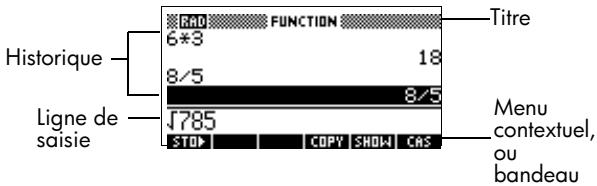
Menu contextuel, ou bandeau. Il contient les significations courantes des touches contextuelles. Dans cet exemple, est le nom de la première touche contextuelle; "Appuyer sur signifie: appuyer sur la première touche contextuelle, c'est-à-dire la touche la plus à gauche de la rangée supérieure du clavier.
Ligne de saisie. La ligne où vous entrez vos calculs.
Historique. L'écran HOME (HOME) peut afficher jusqu'à quatre lignes d'historique : les calculs et les résultats les plus récents. Les lignes plus anciennes sortent de l'affichage mais sont mémorisées.
Titre. Le nom de l'aplet courante s'affiche en haut de l'écran HOME. RAD, GRD, DEG spécifique si l'unité angulaire courante est le radian, le grade ou le degré. Les triangles et indiquent s'il y a des lignes d'historique en dehors de l'affichage. Les touches et permettent de parcourir ces lignes.
Indicateurs. Les indicateurs sont des symboles qui apparaissent au-dessus de la barre de titre et fournissant des informations importantes sur l'objet de la calculatrice.
| Indicateur | Signification |
| ® | La deuxième fonction des touches est active (touche SHIFT). Pour l'annuler, appuyer sur SHIFT une第二种 fois. |
| α | Le mode alphabetique (touche ALPHA) est actif. Pour l'annuler, appuyer sur ALPHA une第二种 fois. |
| ((•)) | Piles faibles. |
| × | Occupé. |
| → | En train de transférer des données par cable. |
| ▲▼ | L'historique ne tient pas dans l'écran HOME. Le faire défilier pour en afficher le contenu. |
| RAD | L-unité angulaire est le radian. |
| GRD | L-unité angulaire est le grade. |
| DEG | L-unité angulaire est le degré. |
Le clavier
Le clavier de la hp39g+ contient certaines touches particulièrement importantes:
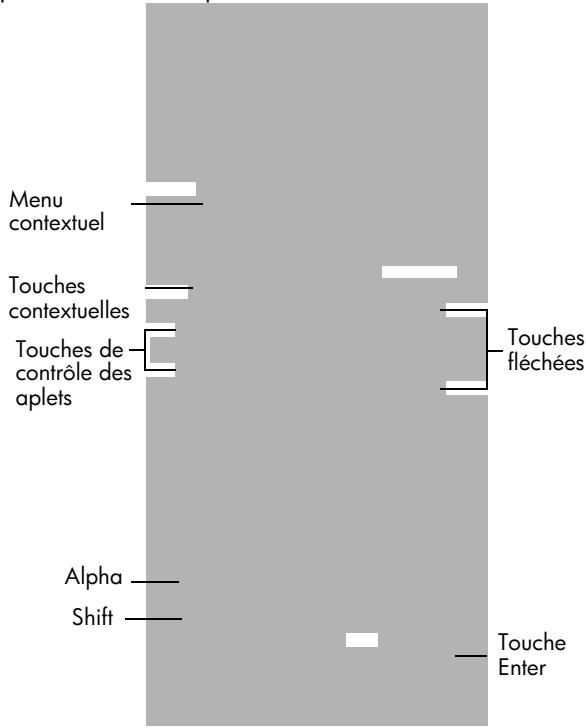
Les touches contextuelles
- Sur le clavier, les touches de la rangée supérieure sont appelées touches contextuelles, ou touches de menu. Leur signification dépend du contexte.
- La ligne inférieure de l'affichage contient les options relatives à un menu contextuel.
Touches de contrôle des aplets
Les touches de contrôle des aplets sont les suivantes:
| Touche | Signification |
| SYMB | Affiche l'environnement symbolique de l'aplet courante. Voir la section «Environnement symbolique» à la page 1-17. |
| PLOT | Affiche l'environnement graphique de l'aplet courante. Voir la section «Environnement graphique» à la page 1-17. |
| NUM | Affiche l'environnement numérique de l'aplet courante. Voir la section «Environnement numérique» à la page 1-17. |
| HOME | Affiche l'écran HOME. Voir la section «Ecran HOME» à la page 1-1. |
| APLET | Affiche le menu dérouulant de la bibliothèque d'aplets. Voir la section «La bibliothèque d'aplets» à la page 1-16. |
| VIEWS | Affiche le menu dérouulant VIEWS. Voir la section «Environnement des aplets» à la page 1-16. |
Touches de saisie et d'édition
Les touches de saisie et d'édition sont les suivantes:
| Touche | Signification |
| ON (CANCEL) | Lorsque la calculatrice est allumée, la touche ON interrupt l'opération en cours. Pour l'éteindre, appuyer sur SHIFT puis sur ON. |
| SHIFT | Accède aux fonctions indiquées au-dessus des touches. |
| Touché | Signification |
| HOME | Retourne à l'écran HOME, où vous pouvez effectuer vos calculs. |
| ALPHA | A presser avant une touche de lettuce. La maintainir enfoncée pour entrer plusieurs caractères d'affilée. |
| ENTER | Valide une entrée ou exécute une opération. Dans un calcul, ENTER agit comme « = » . Si une option du menu contextual est OK ou FALSE, ENTER agit comme OK ou FALSE. |
| (-) | Commence un nombre négatif. Pour entrer -25, appuyer sur (-) 25. Attention, cette opération est différente de la soustraction (touche ). |
| SHIFT EEX | Permet d.entrer une puissance de 10. Pour entrer 5×10⁹, appuyer sur 5 SHIFT EEX 9. La calculatrice affiche 5E9, ou 5000000000 après avoir appuyé sur ENTER. |
| X,T,θ | Touché d'accès aux variables indépendantes. Recopie X, T, θ ou N dans la ligne de saisie, selon l'aplet courante. |
| DEL | Supprime le caractère se trouvant avant le curseur ; en fin de ligne, supprime le dernier caractère. |
| SHIFT CLEAR | Touché d'effacement. Efface toutes les données affichées. Sur un écran de configuration, par exemple Plot Setup, remet tous les paramètres à leurs valeurs par défaut. |
| , , , , | Touches de déplacement du curseur; appuyer sur SHIFT puis sur une de ces touches déplace le curseur complètement à gauche, à droite, en haut ou en bas. |
| Touche | Signification |
| SHIFT CHARS | Menu contenant tous les caractères disponibles. Pour en recopier un dans la ligne de saisie, se placer dessus avec les touches de direction puis valider par 013. Pour en recopier plusieurs, appuyer sur E410 après chaque caractère puis valider par 018 . |
Les autres fonctions des touches
Deux touches permettent d'accéder aux opérations et aux caractères imprimés à côté des touches : SHIFT et ALPHA.
| Touche | Signification |
| SHIFT | La touche SHIFT accède aux opérations indiquées en bleu au-dessus des touches. Par exemple, appuyer sur SHIFT puis sur HOME (MODES est écrit au-dessus de la touche HOME) pour accéder à l'écran de configuration des Modes il n'est pas nécessaire de maintainir SHIFT enforcée lorsque vous appuyez sur HOME . Cette opération sera désrite dans ce manuel par «Appuyer sur SHIFT MODES.» Pour annuler l'effet de la touche SHIFT, appuyer dessus une nouvelle fois. |
| Touche | Signification (Continued) |
| ALPHA | Les lettres sont accessibles grâce à la touche ALPHA. Par exemple, pour taper Z, appuyer sur ALPHA Z (les lettres sont imprimées en orange en bas à gauche de chaque touche.)Pour annuler l'effet de la touche ALPHA, appuyer dessus une nouvelle fois.Pour taper une dette minuscule, appuyer sur SHIFT ALPHA. Pour écrire une chaîne série de caractères, maintainir ALPHApendant la saisie. |
L'aide intégrée de la HP 39g+ est uniquement disponible à partir de l'écran HOME. Elle donne la syntaxe des fonctions mathématiques intégrées.
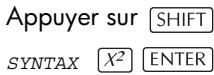
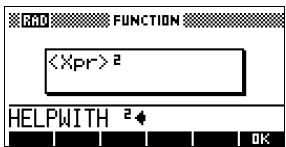
Remarque: enlever les parenthèses ouvrantes
des fonctions intégrées comme sinus, cosinus et tangente avant d'invoquer la commande HELPWITH.
Touches mathématiques
Pour effectuer vos calculs, placez-vous dans l'environnement HOME (touche [HOME]).
Accès direct. Les opérations mathématiques courantes sont sur le clavier, en particulier les fonctions arithmétiques (comme +) et trigonométriques (comme SIN). Pour valider un calcul, appuyer sur ENTER. Par exemple, pour calculer la racine carrée de 256, taper: SHIFT √ 256 ENTER. La réponse est 16.
Menu Math. Le menu Math (touché (MATH)) affiche la liste de toutes les fonctions mathématiques n'apparaissant pas sur le clavier. Cette liste contient

des sous-menus thématiques incluant les constantes et les commandes du CAS. Les fonctions sont regroupées en catégories, elles-mêmes classées par ordre alphabétique, de Calculus à Trigonometry.
- Les touches fléchées permettent de parcourir la liste (▼,▲) ou de passer d'une catégorie dans la colonne de gauche à ses éléments dans la colonne de droite (◇,▶).
- Appuyer sur 08 pour recopier la commande sur ligne dans la ligne de saisie.
- Appuyer sur élicité pour quitter le menu Math sans rien sélectionner.
- 1013 affiche la liste des constantes.
- affiche la liste des fonctions mathématiques.
- (en menu) affiche la liste des fonctions du CAS. Pour en savoir plus sur les fonctions du CAS, voir le manuel d'utilisation du CAS.
Pour en savoir plus sur les fonctions mathématiques, voir la section «Fonctions mathématiques par catégorie» à la page 11-3.
Dans le menu des fonctions mathématiques, ou dans tout autre menu déroulant de la HP 39g+, il est possible d'accéder directement au premier élément de la liste COMMENÇANT par une lettre donnée en appuyant sur la touche correspondant à cette lettre (il n'est pas nécessaire d'appuyer sur ALPHA).
Commandes de programmation
Appuyer sur SHIFT CMDS pour afficher la liste des commandes de programmation. Pour plus d'informations, voir la section «Commandes de programmation» à la page 16-14.
Touches inactives
Si vous appuyez sur une touche sans effet dans le contexte courant, un symbole d'avertissement apparait.
Les menus déroulants
Un menu déroulant offre un choix entre plusieurs options. Ils se composent d'une ou deux colonnes.
La flèche de l'affichage montre qu'il y a d'autres options plus bas.
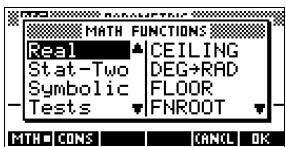
La flèche de l'affichage montre qu'il y a d'autres options plus haut.
Parcourir un menu déroulant
- Les touches et font défiler les éléments d'un menu déroulant. Il est possible d'accéder directement au début ou à la fin du menu en appuyant sur SHIFT ou SHIFT. Après avoir surligné une option, valider par OK (ou ENTER).
- Si le menu possède deux colonnes, la colonne de gauche contient des catégories, celle de droite leur contenu respectif - elle change d'une catégorie à l'autre. Surligner une catégorie dans la colonne de gauche, surligner une option sur la colonne de droite puis valider par OK ou ENTER. Pour couvrir rapidement un élément d'une liste, saisir la première lettre du mot recherché (sans appuyer sur ALPHA). Par exemple, pour couvrir la catégorie Matrix dans le menu MATH, appuyer sur , la touche correspondant à la lettre «M». Pour monter (ou descendre) d'une page, appuyer sur SHIFT (SHIFT).
Sortir d'un menu déroulant
Appuyer sur ON (pour CANCEL) ou sur CHETEL pour sortir d'une liste sans rien sélectionner.
Boîtes de dialogue
Une boîte de dialogue présente un certain nombre de champs modifiables. Après avoir surligné le champ à modifier, il est possible d'y entrer un nombre ou une expression, ou de modifier son contenu. Certains champs proposent une liste de besoin (DHT03). D'autres champs sont uniquement à cocher (F1913). Voir ci-dessous pour un exemple d'utilisation d'une boîte de dialogue.
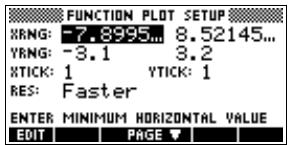
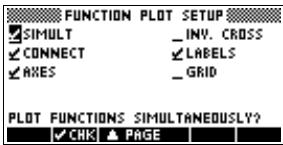
Restauration des valeurs par défaut
Pour restaurer la valeur par défaut d'un champ de saisie, appuyer sur DEL. Pour restaurer toutes les valeurs par défaut d'une boîte de dialogue, appuyer sur
SHIFT CLEAR.
Écran de saisie des modes
L'écran de saisie des Modes permet de définir les paramètres d'utilisation de l'environnement HOME.
Pour ouvrir l'écran de configuration des Modes, appuyer sur SHIFT MODES.
| Paramètre | Choix possibles |
| Unité angulaire (Angle Measure) | L'unité angulairevoie sera valable à la fois dans HOME et dans l'aplet courante.Degrés.360 degrés sur un cercle.Radians.2π radians sur un cercle.Grades.400 degrees sur un cercle. |
| Mode de notation des nombres (Number Format) | Standard. Les nombres sont affichés avec toute la précision possible. Fixed. Les résultats sont affichés arrondis à la précision可以选择. Exemple: 123.456789 devient 123.4568 en mode «Fixed 4».Scientific. Les résultats sont affichés avec un chiffre à gauche de la virgule, le nombre de décimales souhaïte et un exposant. Example: 123.456789 devient 1.23E2 en mode «Scientific 2».Engineering. Les résultats sont affichés avec le nombre de décimales souhaïte et un exposant multiple de 3. Example: 123.456E7 devient 1.23E9 en mode «Engineering 2».Fraction. Affiche les résultats sous forme de fractions. La précision des fractions correspond au nombre de décimales choisisies. Example: en mode «Fraction 2», 123.456789 devient 123, 0.333 devient 1/3, 29/1000 devient 2/69.Voir la section «Utilisation des fractions» à la page 1-27. |
| Séparateur décimal (Decimal Mark) | Dot ou Comma. Affiche les nombres sous la forme 12456.98 (mode «Dot» ou «point») ou 12456,98 (mode «Comma» ou «virgule»). En mode point, ce sont des virgules qui séparent les éléments des listes ou des matrices, et les arguments des fonctions. En mode virgule, ce sont des points. Note: Les exemples de ce manuels utilisent le mode «.» |
Cet exemple montre comment changer le mode de mesure d'angles de l'écran HOME, de radian à degré. La procédure est la même pour changer le format de notation des nombres et le séparateur décimal.
- Appuyer sur SHIFT MODES pour ouvrir la boîte de dialogue de configuration des Modes.
La première ligne, Angle Measure, est soulignée.
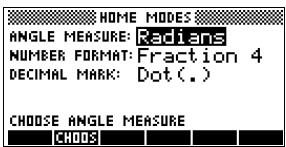
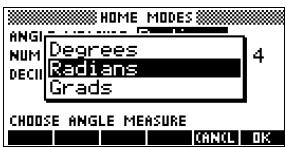
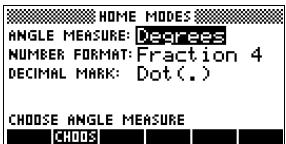
- Appuyer sur CHOOs pour afficher une liste de choix.
- Appuyer sur CHOISIR DEGREES et valider par 08. La nouvelle unité angulaire est le degré. Appuyer sur
HOME pour revenir à l'écran HOME.
Lorsqu'il est possible de désir parmi les options d'une liste, la touche + les fait défiler dans le champ de saisie, ce qui évite d'utiliser CH003.
Les aplets (e-lessons)
Les aplets sont des applications permettant d'explorer un thème particulier. Elles se divisent en environnements, qui leur apportent chacun un éclairage différent. C'est à vous de désirer avec quelle aplet vous souhaitez travailler.
Les aplets peuvent provenir de plusieurs sources :
- Les aplets intégrées dans la hp 39g+ (présentes lors de l'achat).
- Les aplets créées en sauvégardant des aplets existantes avec une autre configuration. Voir la section «Créer des aplets à partir d'aplets existantes» à la page 17-1.
- Les aplets téléchargées à partir d'internet.
- Les aplets copiées à partir d'une autre calculatrice.
Les aplets sont disponibles dans la bibliothèque d'aplets. Voir la section «La bibliothèque d'aplets» à la page 1-16 pour plus d'informations.
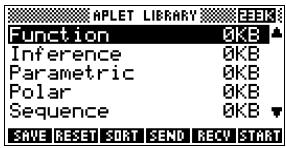
Les aplets suivantes sont intégrées dans la hp 39g+. Vous pouvez modifier la configuration des environnements graphique, numérique et symbolique de ces aplets. Voir la section «Écrans de configuration des vues d'une aplet» à la page 1-19 pour plus d'informations.
| Aplet | Utiliser cette aplet pour explorer: |
| Function | Fonctions réelles en coordonnées cartésiennes, de la forme « y = f (x) ». Exemple: y = 2x2 + 3x + 5 |
| Inference | Intervalles de confiance et tests d'hypothèses basés sur la distribution normale et la distribution de Students. |
| Parametric | Fonctions paramétriques: x et y en fonction de t. Exemple: x = cos (t) and y = sin(t). |
| Polar | Fonctions polaires: r en fonction d'un angle θ. Exemple: r = 2cos(4θ). |
| Sequence | Suites U d'indice n, définies directement ou par récurrence. Exemple: U1 = 0, U2 = 1 and Un = Un-2 + Un-1 |
| Solve | Résolution d'équations. Example: x + 1 = x2 - x - 2. |
| Statistics | Analyse de données statistiques à une variable (x) ou deux variables (x et y). |
En plus des aplets intégrées ci-dessus, la hp 39g+ contient deux aplets pédagogiques : Quad Explorer et Trig Explorer. Il est impossible d'en modifier la configuration.
De nombreuses autres aplets pédagogiques peuvent être trouvées sur le site des calculatrices Hewlett-Packard ou sur d'autres sites. Elles peuvent être téléchargées gratuitement et transférées sur votre hp 39g+ à l'aide du kit de connexion PC.
L'appliquet quad explorer
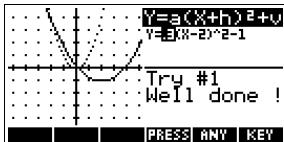
L'aplet Quad Explorer permet d'étudier le comportement d'une fonction du type y = a(x + h)^2 + v lorsque les valeurs de a, h et v varient, que ce soit en manipulant l'équation pour voir le graphique changer ou l'inverse.
Une documentation plus détaillée pourra être trouvée sur le site des calculatrices Hewlett-Packard, accompagnée de fiches de travail.
Appuyez sur APLET, Sélectionnez Quad Explorer, puis appuyez sur SF. L'aplet Quad Explorer s'ouvre en mode [F], dans lequel les touches fléchées, les touches +, et [-] peuvent être utilisées pour modifier l'aspect du graphique. Ces modifications sont instantanément reportées dans l'équation affichée dans le coin supérieur droit de l'écran. La courbe originale, quant à elle, reste affichée pour faciliter la comparaison. Dans ce mode le graphique contrôle l'équation.
Il est aussi possible de contrôler la courbe à partir de l'équation. Appuyer sur pour afficher les paramètres de votre équation (voir ci-contre).
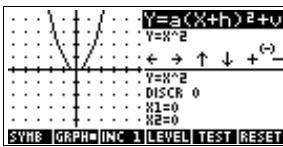
Les touches et passent d'un paramètre à l'autre, les touches et changent leurs valeurs.
La touche contextuelle détermine si les trois sous-expressions doivent être explorées en même temps ou si une seule sous-expression doit l'être à la fois.
La touche 131 permet de contrôler les connaissances de l'étudiant. Appuyer sur 131 affiche une courbe représentative d'une fonction
du second degré. L'étudiant doit alors manipuler les paramètres de l'équation afin de les faire correspondre au graphique. Lorsqu'il pense avoir trouvé les bons paramètres, il peut appuyer sur la calculatrice lui dira s'il a raison ou pas. Pour ceux qui abandonnent, la touche leur fournira la réponse!
L'application trig explorer
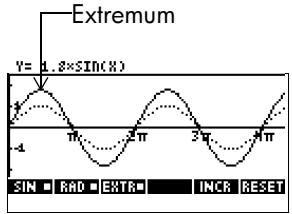
L'aplet Trig Explorer permet d'étudier le comportement d'une fonction du type y = a (bx + c) + d lorsque les valeurs de a, b et c varient, que ce soit en manipulant l'équation pour voir le graphique changer ou l'inverse.
Appuyez sur APLET, sélectionnez Trig Explorer, puis appuyez sur pour afficher l'écran de droite.
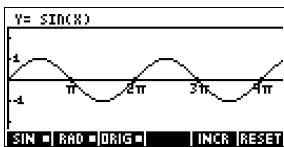
Dans ce mode, le graphique contrôle l'équation. Les touches fléchées transforment le graphique, et ces transformations sont instantanément reportées da
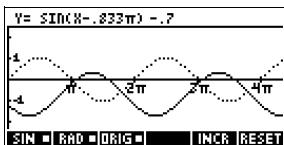
La touche contextuelle WATC commute entre WATC et ETRAD. Lorsque WATC est sélectionnée, le "point de contrôle" se trouve à l'origine (0,0). Les touches fléchées contrôlent alors les
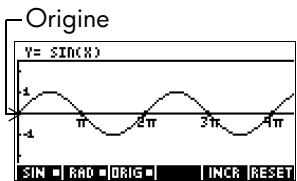
transformations horizontales et verticales. Lorsque WATC est sélectionnée, le "point de contrôle" se trouve sur le premier extremum de la courbe (ie. pour la courbe du sinus à ( /2,1) ).
Les touches fléchées changent l'amplitude et la fréquence du graphique. La meilleure façon de le voir est d'essayer soi-même.
Appuyer sur SYMB pour afficher l'équation complète en haut de l'écran ; dans ce mode, c'est l'équation qui contrôle le graphique. Les touches ▲ et ▼ se
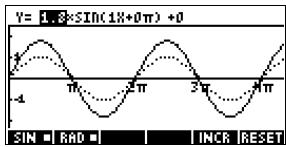
déplacent de paramètre en paramètre, les touches ▲ et ▼ changent les valeurs.
Par défaut, les angles sont mesurés en radians, mais ce paramètre peut être modifié en appuyant sur la touche contextuelle RITDL.
La bibliothèque d'applets
Les aplets sont stockées dans la bibliothèque d'aplets.
Ouvrir une application
Appuyer sur APLET pour afficher le menu déroulant des aplets disponibles et en sélectionner une par entrée ou ENTER.
À partir d'une aplet, il est toujours possible de revenir à l'écran HOME en appuyant sur HOME.
Une fois l'aplet configurée, ses environnements fournissant plusieurs angles de vue sur la fonction ou sur les données à étudier. Les exemples suivants sont des illustrations des trois principaux environnements aplets, et d'autres environnements.
Environnement symbolique
Appuyer sur SYMB pour ouvrir l'environnement symbolique de l'aplet.
C'est dans cet environnement que vous définissez les objets à étudier.
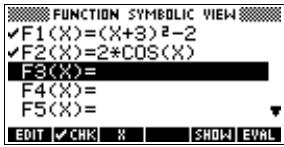
Voir la section «À propos de
L'environnement symbolique» à la page 2-1 pour plus d'informations.
Environnement graphique
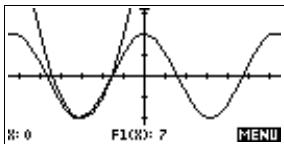
Appuyer sur PLOT pour ouvrir l'environnement graphique de l'aplet.
Cet environnement trace les courbes représentatives des expressions définies.
Voir la section «Présentation de l'environnement graphique»
Environnement numérique
Appuyer sur NUM pour ouvrir l'environnement numérique de l'aplet.
Cet environnement affiche un tableau de valeurs des expressions définies.
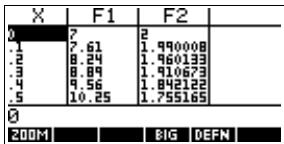
Environnement graphique/numérique
Cet environnement est accessible à partir du menu VIEWS.
VIEWS choisir Plot-Table 013.
Partage l'écran entre l'environnement graphique et l'environnement
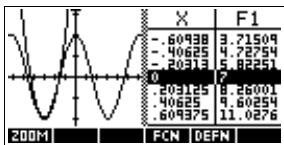
numérique. Voir la section «Environnements de partage d'écran et zooms prédéfinis» à la page 2-14 pour plus d'informations.
Environnement graphique/détail
Cet environnement est accessible à partir du menu VIEWS.
choisir Plot-Detail 013.
Partage l'écran entre l'environnement graphique et un gros-plan. Voir la
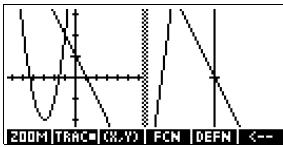
section «Environnements de partage d'écran et zooms prédéfinis» à la page 2-14 pour plus d'informations.
Environnement superposition
Cet environnement est accessible à partir du menu VIEWS.
choisir Overlay Plot
Affiche les expressions courantes sans effacer les graphiques précédents.
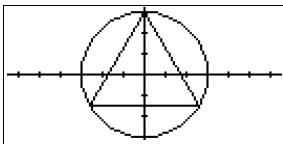
Voir la section «Environnements de partage d'écran et zooms prédéfinis » à la page 2-14 pour plus d'informations.
Environnement bloc-notes
Appuyer sur SHIFT NOTE pour afficher l'environnement bloc-notes d'une aplet.
Cet environnement permet d'écrire des textes associés à une aplet. Ces textes seront transférés avec l'aplet si l'aplet est envoyée à une
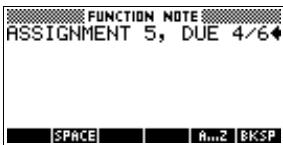
autre calculatrice ou à un PC. Voir la section «Environnement note des aplets» à la page 15-1 pour plus d'informations.
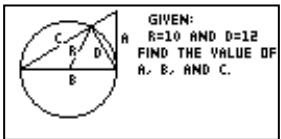
Environnement croquis
Appuyer sur SHIFT SKETCH pour afficher l'environnement croquis (sketch) d'une aplet
Cet environnement permet de dessiner ou d'afficher des images complétant l'aplet.
Voir la
section Environnement croquis des aplets à la page d'informations.
Écrans de configuration des vuesune aplet
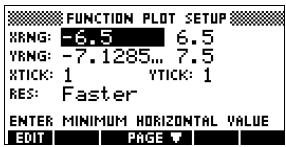
Les touches de configuration, ou touches-setup (SHIFT PLOT et SHIFT NUM) permettent de configurer les vues de l'aplet. Par exemple, appuyer sur SHIFT SETUP-PLOT (SHIFT PLOT) pour afficher l'écran de configuration des paramètres graphiques.
Écran de configuration graphique
Appuyer sur SHIFT SETUP- PLOT
Paramètres de l'environnement graphique
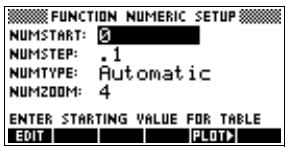
Écran de configuration numérique
Appuyer sur SHIFT SETUP-Num
Paramètres des tableaux de valeurs.
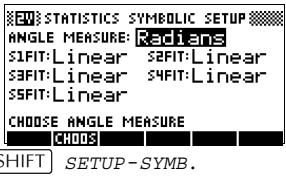
Écran de configuration symbolique
Cet environnement n'est disponible que pour les statistiques à deux variables, ou il joue un rôle important dans les modèles de régression. Appuyer sur
Changer d'environnement
Pour changer d'environnement, CHOISIR VOIRE environnement a I'aide des touches SYMB NUM PLOT ou du menu Views. Pour revenir a HOME, appuyer sur HOME. Il n'est pas nécessaire de fermer un environnement pour en changier, il suffit d'en CHOISIR un autre-- comme on change de piece dans une maison. Lorsque vous changez d'environnement, les données saisies sont automatiquement enregistrées.
Enregistrer la configuration d'une applet
Il est possible d'enregistrer la configuration d'une aplet que vous avez modifiée et de l'envoyer vers une autre calculatrice. Voir la section «Transmission d'une aplet» à la page 17-5.
Les calculs mathématiques
Les opérations mathématiques les plus courantes sont accessibles directement à partir du clavier. Les autres fonctions se trouvent dans le menu des fonctions mathématiques (touche MATH).
Pour accéder aux commandes de programmation, appuyer sur SHIFT CMDS. Voir la section «Commandes de programmation» à la page 16-14 pour plus d'informations.
Où commencer
Home (touche HOME) est l'environnement central de la calculatrice. Vous pouvez y effectuer vos calculs et accéder à toutes les fonctions mathématiques.
Saisir une expression
- Entrer les calculs de gauche à droite, comme vous le feriez sur le papier. Ceci s'appelle l'entrée algébrique.
- Vous pouvez entrer une fonction mathématique à partir du clavier ou de l'option du menu [MATH]. Vous pouvez aussi taper son nom en utilisant les caractères alphabétiques.
- Appuyer sur ENTER pour évaluer l'expression présente sur la ligne de saisie (à où se trouve le curseur clignotant). Une expression peut contenir des nombres, des fonctions et des variables.
Comment calculer 23^2 - 148-3 (45)
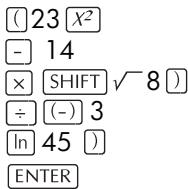
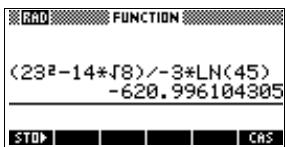
Résultats longs
Si le résultat est trop long pour rentrer dans l'affichage, appuyer sur pour le surligner puis sur S#H4 pour l'afficher.
Nombres négatifs
Appuyer sur (-) pour commencer un nombre négatif ou pour insérer un signe moins (attention, ce moins n'est pas le même que celui de la soustraction).
Pour élever un nombre négatif à une certaine puissance, le mettre entre parenthèses (par exemple (-5)^2 = 25 tandis que -5^2 = -25)
Notation scientifique (puissances de 10)
Des nombres comme 5 × 10^4 ou 3.21 × 10^-7 sont écrits en notation scientifique, c'est-à-dire avec des puissances de dix. Ces nombres sont plus faciles à manipuler que 50000 ou 0.000000321. La touche EEX permet d'entrer des nombres sous cette forme.
uler (4× 10^-13)(6× 10^23)3× 10^-5
4 SHIFT EEX
[-] 13
X 6 SHIFT EEX
23 3 SHIFT EEX
ENTER
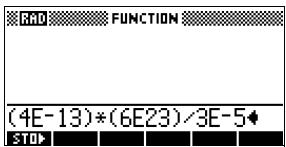
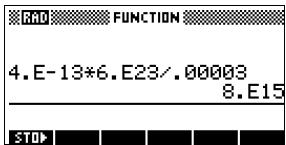
Multiplications explicite et implicite
Deux éléments sont multipliés implicitement lorsqu'il n'y a pas d'opérateur entre eux. Par exemple, AB signifie en fait A*B.
Toutefois, par souci de clarté, il est préférible d'écrire le signe multiplié pour indiquer que vous pouvez effectuer une multiplication dans une expression. Il est plus clair de rentrer AB sous la forme A × B, et A(B+C) sous la forme A × (B+C).
La multiplication implicite ne fonctionnera pas toujours comme prévu. Par exemple, A(B + 4) ne donnera pas A*(B + 4), mais affichera un message d'erreur «Invalid User Function». En fait, la calculatrice interprète A(B + 4) comme évalue la fonction A à la valeur B + 4, et la fonction A n'est pas. En cas de doute, entre le signe * manuellement.
Les parenthèses sont nécessaires pour entrer les arguments d'une fonction, comme dans SIN(45). La calculatrice insère automatiquement une parenthèse à la fin de la ligne de saisie si vous l'omettez.
Les parenthèses permettent aussi de préciser l'ordre des opérations. Sans parenthèses, la hp 39g+ effectue les calculs selon les priorités algébriques (voir le paragraphe suivant). Voici quelques exemples utilisant des parenthèses.
| Entrez... | Pour calculator... |
| SIN 45 + SHIFT π | sin (45 + π) |
| SIN 45 + SHIFT π | sin (45) + π |
| SHIFT √ 85 × 9 | √85 × 9 |
| SHIFT √ (0 85 × 9) | √85 × 9 |
Priorités algébriques (ordre d'évaluation)
Les opérations mathématiques sont effectuées dans l'ordre suivant. Les fonctions ayant même ordre de priorité sont effectuées de gauche à droite.
- Expressions entre parenthèses. Les parenthèses emboîtées sont évaluées de l'intérieur vers l'extérieur.
- Les fonctions précédant l'opérande, comme SIN et LOG.
- Les fonctions suivant l'opérande, comme!
- Les fonctions puissance et racine, ^, NTHROOT.
- Oppose, multiplication et division.
- Addition et soustraction.
- AND et NOT.
- OR et XOR.
- Les arguments à gauche de | (where).
10. Egal, =.
Plus petit et plus grands nombres
Le plus petit nombre non nul en valeur absolue que la hp 39g+ peut manipuler est 1 × 10^-499 (1E-499). Un nombre résultat est considéré comme nul. Le plus grand nombre est 9.99999999999 × 10^499. Un nombre supérieur est affiché 9.99999999999E499.
- DEL supprime le caractère situé à la position du curseur. Lorsque le curseur est à la fin de la ligne de saisie, DEL efface le dernier caractère.
- CANCEL (ON) efface la ligne de saisie.
- SHIFT CLEAR efface tout l'affichage, y compris l'historique.
Utilisation des derniers résultats
L'écran HOME (touche HOME) peut afficher jusqu'à quatre lignes de l'histoire : les calculs et les résultats les plus récents. Les opérations antérieures ne sont plus affichées mais sont mémorisées. Vous pouvez revoir et réutiliser les entrées et résultats précédents.
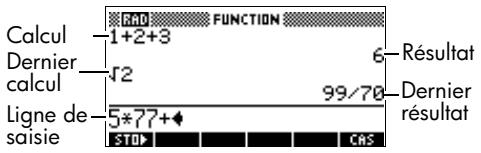
Lorsque vous avez surligné un calcul ou un résultat précédent (avec la touche ), les options contextuelles et apparaissent.
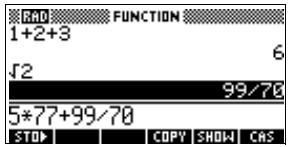
Recopier une ligne précédente
Surligner la ligne (avec les touches ) et appuyer sur échêy. Le nombre ou l'expression est recopié dans la ligne de saisie.
Utilisation du dernier résultat
Appuyer sur SHIFT ANS pour utiliser le dernier résultat dans une expression. ANS est une variable mise à jour à chaque fois que vous appuyez sur ENTER.
Répéter une ligne précédente
Pour répéter l'opération, appuyer sur ENTER. Autrement, surligner la ligne (avec la touche ) puis appuyer sur ENTER. L'expression ou le nombre surligné sont réévalués. Si la ligne est une expression contenant ANS, le calcul est répété itérativement.
Cet exemple montre comment SHIFT ANS utilise le dernier résultat (50), et comment ENTER met la variable ANS à jour (de 50 à 75 puis à 100).
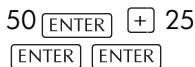
Il est possible d'utiliser le dernier résultat comme le premier élément de votre
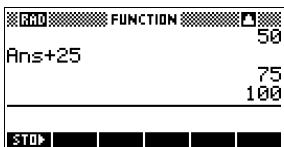
saisie sans appuyer sur SHIFT ANS : appuyer sur +, -, ou ÷ (ou tout autre opérateur du même type) au début d'un calcul insère automatiquement ANS avant l'opérateur.
Vous pouvez utiliser toute autre expression ou valeur de l'écran HOME en la surlignant (à l'aide des touches de direction) puis en appuyant sur
La valeur de la variable ANS est différente du résultat affiché; elle est représentée dans la calculatrice avec toute la précision possible, tandis que les résultats affichés dépendent du format de nombre adopté.
ANS vous permet de recaper le dernier résultat avec toute la précision possible. Lorsque vous le recaperez à partir de l'histoire, vous obtenez exactement ce qui était affiché.
La touche [ENTER] évalue (ou réévalue) la dernière commande, alors que la combinaison [SHIFT] ANS copie le dernier résultat (comme ANS) dans la ligne de saisie.
Mémoriser une valeur dans une variable
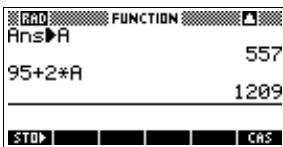
Vous pouvez memoriser un résultat dans une variable, que vous pourrez ensuite utiliser dans vos calculs. 27 variables permettent de stocker des nombres réels: les variables A à Z et θ. Voir le chapitre 12, "Variables et gestion de la mémoire" pour plus de détails. Par exemple:
- Effectuer un calcul.
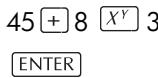
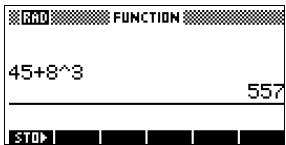
- Mémoriser le résultat dans la variable A.

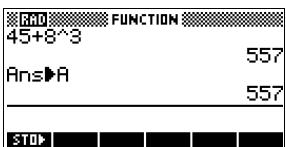
- Effectuer un autre calcul utilisant la variable A
95 2x ALPHA A
Accès à l'historique
La touche surligne la dernière ligne de l'historique. Il est alors possible d'utiliser les touches suivantes:
| Touche | Signification |
| ▲,▼ | Ces lignes font défilier et surlignent les lignes de l'historique. |
| ÉVY | Recopie l'expression surlignée dans la ligne de saisie, à la position du curseur. |
| SHOY | Affiche l'expression surlignée sous la forme mathématique.USuelle. |
| DEL | Efface l'expression surlignée de l'historique, à moins qu'il n'y ait un curseur dans la ligne de saisie. |
| SHIFT | Efface l'historique et la ligne de saisie. |
| CLEAR |
Effacement de l'historique
C'est une bonne habitude d'effacer l'historique (SHIFT CLEAR) lorsque vous avez fini de travailler dans l'environnement HOME : cela économise de la mémoire. En effet, tous vos calculs sont enregistrés dans l'historique jusqu'à ce que vous les effaciez.
Utilisation des fractions
Pour travailler avec des fractions dans l'environnement HOME, commencer par se mettre en mode fractions:
Semettre en mode fractions
- Dans l'environnement HOME, ouvrir l'écran de configuration des Modes.
SHIFT MODES
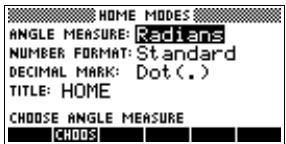
- Se placer sur Number
Format, appuyer sur 4000 pour afficher les options disponibles et désir Fraction.
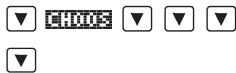
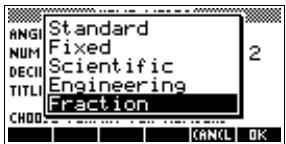
- Validator par 013. Le curseur se place sur le champ de la précision.
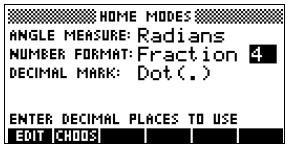
- Entrer la précision voulue et valider par 123. Appuyer sur HOME pour revenir à HOME.
Voir le paragraphe «Définir la précision des fractions» ci-dessous pour plus de détails.
Définir la précision des fractions
Le paramètre «précision des fractions» détermine la précision avec laquelle la HP 39g+ convertit un nombre decimal en fraction. Plus la précision est grande, plus la fraction sera proche du nombre decimal.
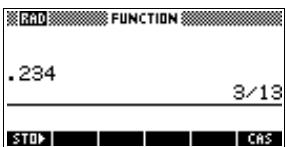
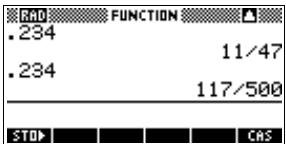
En choisissant une précision de 1, la calculatrice considère que la fraction doit approcher la fraction à au moins une décimale près. Par exemple, 0.234 sera approchée par 3/13, car 3 / 13 = 0.23076
Ceci peut être important pour convertir des nombres décimaux cycliques. Par exemple, pour une précision de six décimales, 0.66666 est approché par 3333/5000 tandis qu'en précision 3, il est approché par 2/3, qui est probablement ce que vous cherchez.
Précisionégale1:
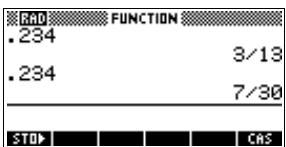
Precision égale à 2:
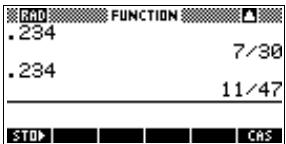
Précision égale à 3:
Precision égale à 4:
Calculs de fractions
Pour entrer des fractions:
Utiliser la touche + pour séparer le numérateur du dénominateur. Pour entrer une fraction mixte, par exemple 1^1 / 2, l'entrée se fait sous la forme (1 + 1 / 2)
Par exemple, pour calculer:
$$ 3 (2 ^ {3} / _ {4} + 5 ^ {7} / _ {8}) $$
- Se mesure en mode fraction.
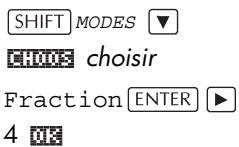
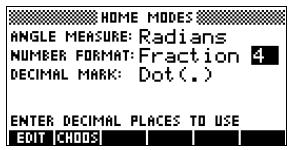
- Retourner à HOME et entrainer le calcul.
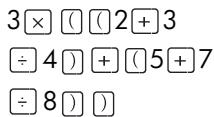
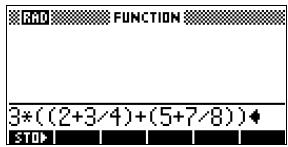
- Evaluer le calcul.
ENTER
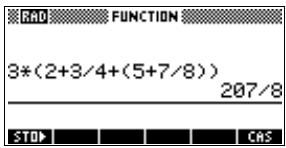
Conversion d'un nombre décimal en fraction
Pour convertir un nombre décimal en fraction:
- Se mesure en mode de format fraction.
- Recopier le nombre décimal à partir de l'histoire ou de l'entrée dans la ligne de saisie.
- Appuyer sur ENTER
Lors de la conversion d'un nombre en fraction, souvenez-vous des points suivants :
Lors de la conversion d'un nombre décimal périodique en fraction, mettez la précision des fractions à 6 environ, et assurez-vous que le
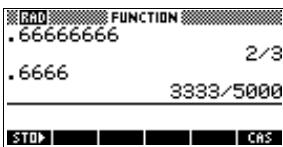
nobody à convertir contient plus de six décimales.
Ici, la précision est égale à 6. Le calcul du haut renvoie le bon résultat, pas celui du bas.
Pour pouvoir convertir un nombre décimal exact en fraction, la précision des fractions doit être supérieure d'au moins deux au
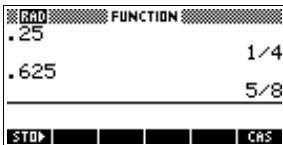
Nombre de décimales du nombre à convertir.
Dans cet exemple, la précision est de 6.
Les nombres complexes
Résultats complexes
La HP 39g+ peut retourner des nombres complexes comme résultats de certaines fonctions mathématiques. Un nombre complexe apparaît sous la forme d'un couple (x, y), où x est la partie réelle et y la partie imaginaire. Par exemple, le résultat de -1 est (0,1).
Saisie de nombres complexes
Un nombre complexe peut être saisi sous l'une des formes suivantes, où x est la partie réelle, y la partie imaginaire et i est égal à -1 :
(x, y) ou x + iy.
Pour taper i
appuyer sur SHIFT ALPHA ou - appuyer sur MATH et sur les touches ou pour aller dans la colonne droite du menu, pour CHOISIR i et HX.
Mémorisation de nombres complexes
Il existe 10 variables permettant de mémoriser des nombres complexes : de Z0 à Z9. Pour enregistrer un nombre complexe dans une variable :
- Entrer le nombre complexe, appuyer sur [ENTER], entrer le nom de la variable et valider par [ENTER].
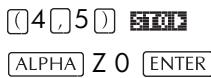
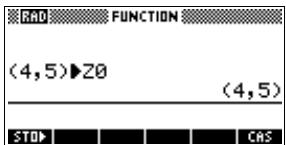
Catalogues et éditeurs
La HP 39g+ dispose de plusieurs catalogues et éditeurs. Ils vous permettent de créer ou de manipuler des objets spécifiques, d'accéder à certaines fonctionnalités et à des valeurs méorisées (nombres, textes ou autres) indépendantes des aplets.
- Un catalogue est une liste d'objets que vous pouvez supprimer ou transmettre.
- Un éditeur vous permet de créer et de modifier des nombres ou d'autres objets, comme un texte ou une matrice.
| Catalogue/éditeur | Type d'objet |
| Bibliothèque d'aplet (APLET) | Aplets. |
| Éditeur de croquis (SHIFT SKETCH) | Croquis et diagrammes. Voir le chapitre 15 «Notes et croquis». |
| Listes (SHIFT LIST) | Listes. Dans HOME, les listes sont placées entre accolades. Voir le chapitre 14 «Les listes». |
| Matrices (SHIFT MATRIX) | Tableaux à une ou deux dimension. Dans HOME, les tableaux sont entre crochets. Voir le chapitre 13 «Les matrices». |
| Bloc-notes (SHIFT NOTEPAD) | Notes (textes courts). Voir le chapitre 15 «Notes et croquis». |
| Programmes (SHIFT PROGRAMM) | Programmes que vous avez écrits ou associés à des aplets personnalisées. Voir le chapitre 16 «Programmation». |
Les environnements des aplets
Cette section examine les options et les fonctionnalités des trois principaux environnements des aplets Function, Polar, Parametric et Sequence : les environnements symbolique, graphique et numérique.
L'environnement symbolique est l'environnement des définitions pour les aplets Function, Parametric, Polar et Sequence. Les autres environnements donnent d'autres représentations de ces définitions.
Pour chacune des aplets ci-dessus, vous pouvez définir jusqu'à dix fonctions et tracer simultanément celles que vous pouvez en les sélectionnant.
Définition d'une expression (environnement symbolique)
Choisir une aplet dans la bibliothèque d'aplets.
Appuyer sur ou pour désirer une aplet.
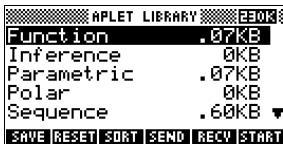
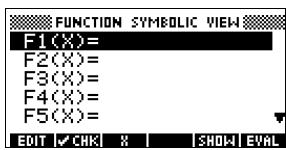
Les aplets Function, Parametric, Polar et Sequence s'ouvrent dans l'environnement Symbolique.
Déplacer le curseur sur une ligne vide à moins que vous ne souhaitiez remplacer une expression existante. Vous pouvez aussi effacer l'expression sur ligne (DEL) ou les effacer toutes les expressions (SHIFT CLEAR).
Lorsque vous entrez une expression, elle est automatiquement sélectionnée. Pour dé-sélectionner une expression, appuyer sur CHI. Toutes les expressions cochées seront tracées.
Pour définir une fonction, entre une expression définissant F(X). La seule variable indépendante de l'expression est X.
Pour définir une courbe paramétrique, entre deux expressions définissant respectivement X(T) et Y(T). La seule var
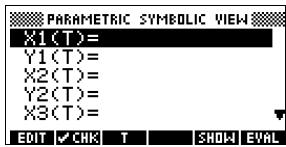
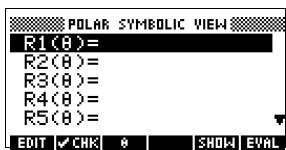
Pour définir une courbe polaire, entre une expression définissant R(). La seule variable indépendante est .
Pour définir une suite, vous pouvez : Entrer les premiers termes de U(U1 ou... U9 ou U0). Définir une suite en fonction de
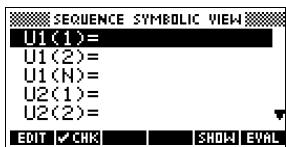
N et des termes précédents, (les résultats doivent être des réels) U(N - 1) et U(N - 2). Ou bien définir uniquement le nième terme. La calculatrice calcule automatiquement les deux premiers termes et les insère.
Dans les aplats
Dans l'environnement symbolique, une variable n'est qu'un symbole et ne représente aucune valeur particulière. Pour évaluer une expression dans cet environnement, appuyer sur éuL. Si l'expression contient une référence à une autre fonction, éuL substitue son contenu comme dans l'exemple suivant.
- Ouvrir l'aplet Function.
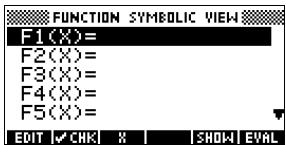
- Entrer ces trois expressions dans l'environnement symbolique de l'aplet Function.
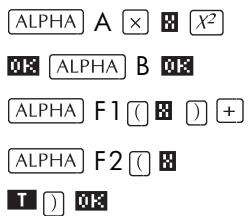
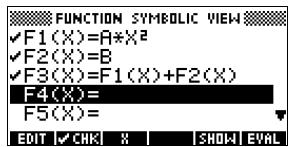
- Surligner F3(X).
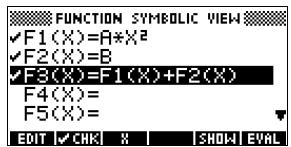
- Appuyer sur Entrée Les valeurs de F1(X) et F2(X) sont substituées dans F3(X)
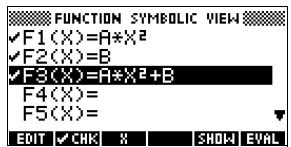
Il est possible d'évaluer une expression dans Home en l'entrant dans la ligne de saisie et en validant par ENTER.
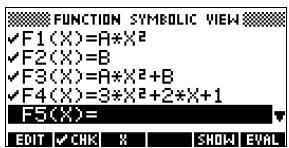
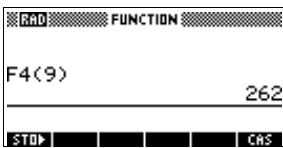
Par exemple, définir F4 comme suit. Dans Home, taper F4(9) ENTER. L'expression est évaluée pour X = 9
Touches de l'environnement SYMB
Le tableau suivant détaille les touches contextuelles utiles dans l'environnement symbolique.
| Touche | Signification |
| EOT | Copie l'expression sur lignée dans la ligne de saisie pour la modifier. Appuyer sur OK pour valider. |
| CHIS | Sélectionne/désLECTIONne l'expression ou l'ensemble d'expressions courantes. Seules les expressions selectionées sont évaluées dans les environnements graphique et numérique. |
| X | Insère la variable indépendante dans le champ courant. Equivalent à la touche X,T,θ du clavier. |
| SHOT | Affiche l'expression courante sous la forme mathématique usuelle. |
| EURL | Evalue l'expression courante. |
| VARS | Menuis permettant d'entrée des noms de variables, leur contenu, ou des opérations mathématiques. |
| MATH | |
| SHIFT CHARS | Affiche les caractères spéciaux. Pour en entrer un, le sélectionner et appuyer sur OK. Pour rester dans le menu CHARS, appuyer sur E410. |
| Touche | Signification (Continued) |
| DELSHIFTCLEAR | Supprime l'expression sur lignée ou le caractère courant dans la ligne de saisie.Supprime toutes les expressions d'une liste ou efface la ligne de saisie (si elle est active). |
Présentation de l'environnement graphique
Après avoir entré et coché une expression dans l'environnement symbolique, appuyer sur PLOT. Il est possible de modifier l'aspect du graphique ou l'intervalle sur lequel il est tracé à partir de l'écran de configuration graphique.
Vous pouvez tracer jusqu'à dix graphiques en même temps. Sélectionner les expressions à tracer.
Configuration graphique
Appuyer sur SHIFT SETUP-PLOT pour configurer les paramètres indiqués dans les deux boîtes de dialogue suivants.
- Utiliser les touches de directions pour vous déplacer d'un champ à l'autre. Surligner le champ à modifier.
- S'il faut saisir un nombre, l'entrée et valider par ENTER ou OK.
- S'il faut CHOISIR une option, appuyer sur CHOO3, surligner le choix et valider par ENTER ou OK. Pour éviter d'utiliser CHOO3, surligner le champ à modifier et appuyer sur ^+ pour faire défiler les différentes choix.
- S'il faut activer ou désactiver une option, appuyer sur CHR pour la cocher ou la dé-sélectionner.
- Pige permet de voir d'autres paramètres.
- Lorsque vous avez fini, appuyez sur PLOT pour tracer le nouveau graphique.
Paramètres graphiques
Les paramètres graphiques sont les suivants :
| Champ | Signification |
| XRNG, YRNG | Sécífie les bornes inférieures et supérieures des axes horizontal (X) et le vertical (Y). |
| RES | Pour les fonctions: Uniquement. Le mode «Faster» calcule un point toutes les deux colonnes, le mode «More detail» un point par colonne. |
| TRNG | Uniquement pour les courbes paramétriques: spécifique l'intervalle des valeurs du temps (T) utilisé par le graphique. |
| θRNG | Uniquement pourles courbes polaires: spécifique l'intervalle des valeurs de l'angle (θ) utilisé par le graphique. |
| NRNG | Uniquement pourles graphiques de suites: spécifique l'intervalle des valeurs de l'indice (N) utilisé par le graphique. |
| TSTEP | Uniquement pour les graphiques paramétriques: l'intervalle séparant deux valeurs successives de la variable indépendante |
| θSTEP | Uniquement pour les graphiques polaires: l'intervalle séparant deux valeurs successives de la variable indépendante. |
| SEQPLOT | Uniquement pour les graphiques de suites: en escalier (Stairstep) ou en toile d'araignée (Cobweb). |
| XTICK | Espace entre deux graduations horizontales. |
| YTICK | Espace entre deux graduations verticales. |
Ces options, qui peuvent être cochées, sont des paramètres que vous pouvez activer ou désactiver.
Appuyer sur Préc pour afficher la deuxième page de la boite de dialogue.
| Champ | Signification |
| SIMULT | Si plusieurs graphiques doivent être tracés, ils sont tracés en même temps (sinon, ils sont tracés l'un après l'autre). |
| INV. CROSS | Lorsque la croix du curseur rencontres le graphique, inverse les pixels superposés. |
| CONNECT | Relie les points tracés (l'aplet Sequence les reliès toujours.) |
| LABELS | Gradue les axes avec les valeurs des paramètres XRNG et YRNG. |
| AXES | Dessine les axes. |
| GRID | Dessine les points d'une grille selon les espacements XTICK et YTICK. |
Initialisation des paramètres
Pour restaurer les valeurs par défaut de tous les paramètres de l'écran de configuration graphique, appuyer sur SHIFT CLEAR. Pour initialiser un seul champ, le surligner et appuyer sur DEL.
Exploration du graphique
L'environnement graphique dispose d'un besoin de touches et de touches contextuelles vous permettant d'explorer un graphique. Les options varient d'une applét à l'autre.
Touches de l'environnement graphique
Le tableau suivant détaille les touches contextuelles qui permettent de travailler dans l'environnement graphique.
| Touché | Signification |
| SHIFT CLEAR | Efface le graphique et les axes. |
| VIEWS | Propose des environnementsprédéfinis pour partager l'écran etmodifier l'échelle ("zoom") desaxes. |
| SHIFT ▲ | Déplace le curseur complètement àgauche ou complètement àdroite. |
| SHIFT ▲ | |
| Δ | Déplace le curseur d'une courbe àl'autre. |
| PHUSE orON | Suspend le tracé. |
| CONT | Continue le tracé s'il a été suspendu. |
| KENU | Active/désactive le menucontextuel. Lorsque le menu est inactif, appuyer sur une touche de la rangée supérieure pour Ireactivier. • Appuyer sur KENU une fois pour afficher le menucontextuel. • Appuyer sur KENU une deuxieme fois efface le menucontextuel et n'affiche que le graphique. • Appuyer sur KENU une troisième fois affiche les coordonnées du curseur. |
| EUM | Affiche le menu de changementd'échelle. |
| TRICE | Active/désactive le mode «Trace»(parcours de la courbe). Une petiteboîte blanche apparait à côté de cette option lorsqu'elle est active. |
| Touche | Signification |
| EOUTO | Ouvre un masque de saisie vous demandant une valeur de X. Entrer une valeur et appuyer sur OK . Le curseur se place directement au point entré. |
| FEN | Seulement dans l'aplet Function: affiche un menu d'étude des fonctions (voir la section «Analyse du graphique avec le menu FCN» à la page 3-4.) |
| OEFFN | Affiche l'expression de définition de la fonction ou de la suite courante. FENU revient au menu. Voir la section «Analyse du graphique avec le menu FCN» à la page 3-4. |
Parcours de la courbe
Vous pouvez parcourir les points d'une courbe avec les touches 4 et 5. Lorsqu'un graphique vient d'être tracé, le mode Trace (parcours de la courbe) est automatiquement activé, et les coordonnées (x, y) du curseur s'affichent au bas de l'écran.
Remarque: si la résolution (dans l'écran de configuration graphique) est mise à «Faster», il se peut que le curseur ne suive pas exactement la courbe. En effet, le mode FASTER calcule un point toutes les deux colonnes, tandis que le curseur parcourt la courbe colonne par colonne.
Dans les aplets Function et Sequence : Il est possible de faire défiler l'affichage vers la gauche ou vers la droite en mode Trace, ce qui vous permet de connaître voir plus de points du graphique.
Passer d'une courbe à l'autre
S'il y a plusieurs courbes affichées en même temps, les touches et font passer le curseur d'une courbe à l'autre.
Acceder directement à une valeur
Pour accéder directement à un point de la courbe sans la parcourir, appuyer sur EOTX, entre une abscisse X et valider par M3. Le curseur se place au point désiré.
Activation du mode trace
(Si le menu contextuel n'est pas affiché, commencer par appuyer sur MENU.)
Pour déactiver le mode Trace, appuyer sur TRAC. Pour l'activer, appuyer sur TABLE. - Pour ne plus afficher les coordonnées, appuyer sur MENU.
Changement d'échelle
Une des options du menu contextuel est 2001. Cette option redessine le graphique à une échelle plus grande ou plus petite. Elle court-circuite l'écran de configuration graphique.
Grâce à l'option Set Factors..., vous pouvez définir dans quelle proportion vous souhaitez agrandir ou réduire l'échelle, et si le nouvel écran doit être ou non centré sur le curseur.
Les options du menu ZOOM
Appuyer sur 2003, désirez une option et valider par 08 (si 2003 n'est pas affiché, appuyer sur HENU.) Toutes les options du menu 2003 ne sont pas disponibles dans toutes les aplets.
| Option | Signification |
| Center | Recentre le graphique sur le curseur sans changer d'échelle. |
| Box... | Vous permet de dessiner un rectangle à agrandir. Voir la section «Agrandir un rectangle» à la page 2-18. |
| In | Divise les échelles horizontally et verticale selon deux facteurs en X-Factor et en Y-Factor. Par exemple, si ces facteurs sont égaux à 4, il y aura 4 fois plus de pixels par unité (voir Set Factors ci-après) |
| Out | Multiplie les échelles horizontal et verticale selon deux facteurs en X-Factory et en Y-Factor (voir Set Factors ci-après). |
| X-Zoom In | Divise l'échelle horizontalale selon X-Factor. |
| X-Zoom Out | Multiplie l'échelle horizontalale selon X-Factor. |
| Y-Zoom In | Divise seulement l'échelle verticale selon Y-Factor. |
| Y-Zoom Out | Multiplie l'échelle verticale selon Y-Factor. |
| Square | Adapte la même échelle verticalamente et horizontallyment pour avoir un repère normé (à utiliser après avoir agrandi un rectangle ou modifié l'échelle d'un des axes.) |
| Set Factors... | Définit les facteurs de réduction ou d'agrandissement X-Factor et Y-Factor. Il est possible de centrer le graphique avant de l'agrandir ou de le réduire. |
| Auto Scale | Redéfinit l'échelle verticalale afin que l'affichage représentée une partie significative du graphique. (Dans les aplets Sequence et Statistics, cette option redéfinit les deux échelles.) |
| Cette procédure utilise uniquement la première fonction cochée pour calculer la meilleure échelle. | |
| Decimal | Redéfinit l'échelle de chaque axe de telle sorte que chaque pixel représentée 0.1 unités. Les valeurs par défaut de XRNG (-6.5 to 6.5) et de XRNG (-3.1 to 3.2) sont rétablies. (Pas sauf dans les aplets Sequence ni Statistics.) |
| Integer | Redéfinit l'échelle horizontally de telle sorte que chaque pixel représentée une unité. (Non disponible dans les aplets Sequence et Statistics.) |
| Trig | Redéfinit l'échelle horizontally de telleASF qu'un pixel représentée π/24 radians, soit 7°30' ou 8.33 grades; redéfinit l'échelle horizontal de telleASF qu'un pixel représentée 0.1 unité (pas sauf dans les aplets Sequence et Statistics.) |
| Un-zoom | Rétablit les échelles précédentes. (Cette option n'est visible que si l'on viens d'effectuer un zoom) |
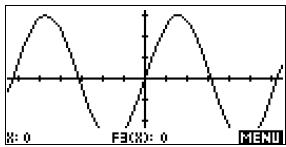
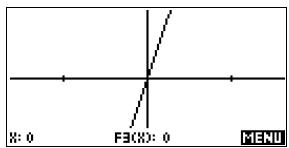
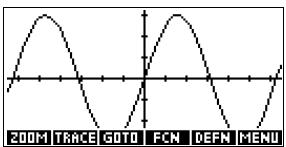
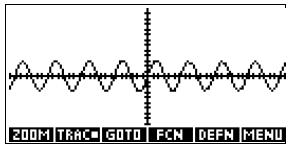
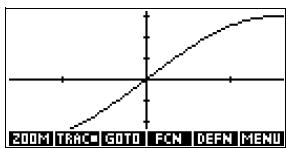
Les écrans suivants montrent l'effet des options du menu sur la courbe représentative de 3 x. S'assurer que vous effectuez les opérations suivantes à partir des échelles initiales.
Courbe de 3 x
Agrandissement:
MENU 2001 In OK
Restauration:
2003 Un-zoom 1X
(Appuyer sur SHIFT pour descendre tout en bas du menu Zoom.)
Réduction:
200M Out 03
Restaurer l'échelle initiale (voir ci-dessus).
Agrandissement en x:
2003 X-Zoom In 003
Restaurer l'échelle.
Réduction en x:
2003 X-Zoom Out 88
Restaurer l'échelle.
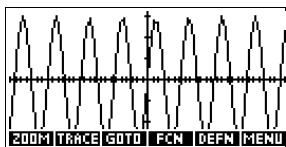
Agrandissement en y:
2003 Y-Zoom In 03
Restaurer l'échelle.

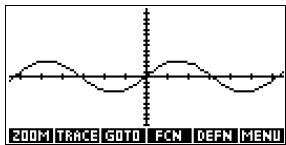
Réduction en y:
2001 Y-Zoom Out 03
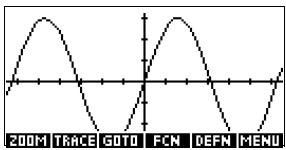
Échelle normée (square):
2003 Square 0k
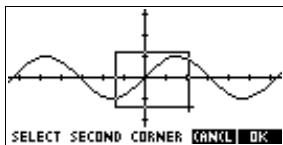
Zoom rectangle
L'option Box... du menu 20014 permet de tracer un rectangle autour d'une zone à agrandir.
- Si nécessaire, appuyer sur menu contextuel.
- Appuyer sur 20013 puis Box...
- Placer le curseur sur un coin du rectangle. Appuyer sur 03.
- A l'aide des touches fléchées, déplacer le curseur au coin opposé du rectangle.
- Appuyer sur 08 pour agrandir la zone délimitée par le rectangle.
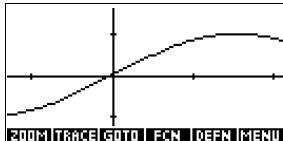
Les facteurs d'échelle
- Dans l'écran graphique, appuyer sur KENU 2003
- Choisir Set Factors... et valider par 13.
- Entrer les deux facteurs d'échelle : le premier pour l'échelle horizontale (XZOOM), l'autre pour l'échelle verticale (YZOOM).
Réduire («Zoom out») revient à multiplier l'échelle par un facteur, de sorte que l'intervalle affiché est plus long. Agrandir («Zoom in») revient à diviser l'échelle par un facteur, de sorte que l'intervalle affiché est plus court.
Environnements de partage d'écran et zooms prédéfinis
Le menu VIEWS (VIEWS), ou menu des environnements, contient des options permettant de tracer le graphique en utilisant des échelles d'axes pré-définies. Ceci évite d'avoir à utiliser l'écran de configuration graphique. Par exemple, l'option Trig désigne une échelle spécialement adaptée aux fonctions trigonométriques. Il contient aussi des options de partage d'écran.
Dans d'autres aplets, que vous avez par exemple téléchargées sur Internet, le menu VIEWS peut aussi contenir certaines options propres à l'aplet.
Appuyer sur VIEWS, sélectionner une option et valider par 18.
| Option | Signification |
| Plot-Detail | Partage l'écran entre le graphique et un gross plan (voir la section suivante). |
| Plot-Table | Partage l'écran entre le graphique et le tableau de valeurs. |
| Overlay Plot | Dessine les courbes des expressions cochées sans effacer le graphique précédent. |
| Auto Scale | Redéfinit l'échelle verticale afin que l'affichage représentée une partie significative du graphique. (Dans les aplets Sequence et Statistics, cette option redéfinit les deux échelles.) |
| Cette procédure utilise uniquement la première fonction cochée pour calculer la meilleure échelle. | |
| Decimal | Redéfinit l'échelle de chaque axe de telle sorte que chaque pixel représentée 0.1 unité. Les valeurs par défaut de XRNG (-6.5 to 6.5) et de YRNG (-3.1 to 3.2) sont rétablies. (Pas dans les aplets Sequence ni Statistics.) |
| Integer | Redéfinit l'échelle horizontally de telle sorte que chaque pixel représentée une unité. (Non disponible dans les aplets Sequence et Statistics.) |
| Trig | Redéfinit l'échelle horizontally de telle sorte qu'un pixel représentée π/ 24 radians, soit 7°30 ou 8.33 grades; redéfinit l'échelle horizontally de telle sorte qu'un pixel représentée 0.1 unité (non disponible dans les aplets Sequence et Statistics.) |
Partage de l'écran
L'environnement «Graphique-Détail» (Plot-Detail) permet d'avoir simultanément deux représentations du graphique.
- Appuyer sur VIEWS, désir Plot-Detail et valider par 08. Le graphique est dessiné deux fois. Il est alors possible de changer l'échelle de la partie droite.
- Appuyer sur MENU
2014, besoin une option et modifier par
OK OU ENTER
L'échelle du côté gauche est modifiée.
Dans l'exemple suivant, l'écran a été partagé et le côté droit agrandi.
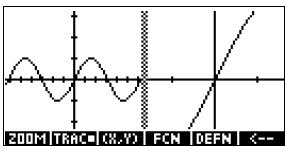
- Les options du menu contextuel agissant en même temps sur les deux côtés de l'écran (pour parcourir la courbe, afficher les coordonnées ou l'équation de la courbe etc).
- SHIFT et SHIFT déplacent le curseur à chaque extrémité de l'écran.
- La touche contextuelle réddessine le graphique initial (côté gauche) à la même échelle que le graphique du côté droit. (En faisant cela, il modifie les valeurs minimales et maximales des axes dans l'écran de configuration graphique.)
- Pour sortir du mode Ecran partagé, appuyer sur PLOT. Le côté gauche reprend tout l'écran.
L'environnement «Graphique-Numérique» (Plot-Table) permet d'avoir simultanément deux représentations du graphique.
- Appuyer sur VIEWS, CHOIsir Plot-Table et valider par 08. Le graphique est dessiné sur la partie gauche et un tableau de valeurs s'affiche sur la partie droite.
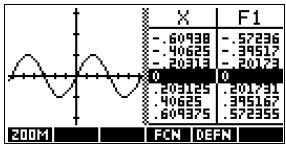
- Pour se déplacer le long du tableau de valeurs, appuyer sur et . Ceci fait en même temps se déplacer un point le long de la courbe et les valeurs correspondantes du tableau sont surlignées.
- Pour passer d'une courbe à l'autre, utiliser les touches et .
- Pour revenir à l'environnement numérique ou graphique, appuyer sur NUM ou PLOT.
Superposer des graphiques
Pour superposer un graphique à un graphique précédent sans effacer celui-ci, le tracer à l'aide de VIEWS Overlay Plot au lieu de PLOT. Attention, seules les fonctions cochées pourront être parcourues avec le curseur.
Échelle décimale
L'échelle décimale est l'échelle par défaut. Si vous avez choisi l'échelle Trig ou Integer, vous pouvez rétablir cette échelle en choisissant l'OPTION Decimal.
Échelle entière
L'échelle entière comprime les axes de telle façon que chaque point de l'écran (pixel) représenté 1 × 1 unités et que l'origine soit proche du centre de l'écran.
Échelle trigonométrique
L'échelle trigonométrique est adaptée au tracé de fonctions trigonométriques. Il est plus probable qu'une fonction trigonométrique coupe l'axe des x aux abscisses commensurables à .
Présentation de l'environnement numérique
Après avoir entré et coché, dans l'environnement symbolique, une ou plusieurs expressions à étudier, appuyer sur NUM
pour afficher un tableau de
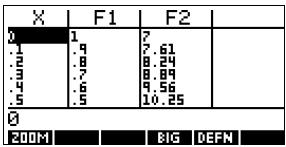
valeurs de la variable indépendante (X, T, ou N) et des variables dépendantes.
Configuration du tableau de valeurs (écran de configuration numérique)
Appuyer sur SHIFT SETUP NUM pour modifier les paramètres des tableaux de valeurs.
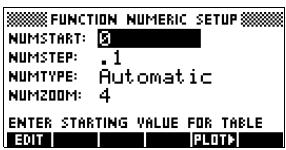
- Surligner le champ à modifier. Utiliser les touches fléchées pour passer d'un champ à l'autre.
- S'il faut enter un nombre, le taper et valider par ENTER ou 03. Pour modifier un nombre existant, appuyer sur E011.
- S'il fautCHOISIR une option, appuyer sur CHOOs, surliner une option et valider par ENTER ou 08. Raccourci: La touche contextuelle FLOT recopie les valeurs de l'écran de configuration graphique dans NUMSTART et NUMSTEP (écran de configuration numérique). En fait, cette touche construit un tableau dont chaque ligne correspond à une colonne de points de l'écran graphique.
- Lorsque vous avez terminé, appuyer sur NUM pour revenir voir le tableau de valeurs.
Écran de configuration numérique
Le tableau suivant détaille les touches contextuelles dans l'écran de configuration numérique.
| Champ | Signification |
| NUMSTART | La valeur de départ de la variable indépendante. |
| NUMSTEP | La différence entre deux valeurs successives de la variable indépendante. |
| NUMTYPE | Type de tableau de valeurs: automatique ou personnalisé («Build Your Own»). Dans ce dernier cas, vous doivent partager vous-même chaque valeur de la variable indépendante. |
| NUMZOOM | Facteur d'échelle; multiplie l'échelle pour une réduction («Zoom Out»), la divise pour un agrandissement («Zoom In»). |
Initialisation des paramètres
Pour restaurer les paramètres par défaut de l'environnement numérique, appuyer sur SHIFT CLEAR.
Touches de l'environnement numérique
Le tableau suivant détaille les touches contextuelles utiles pour travailler avec des tableaux de valeurs.
| Touché | Signification |
| 2001 | Affiche le menu ZOOM. |
| 3G | Bascule entre les deux tailles de caractères disponibles. |
| Touche | Signification |
| OFFEN | Affiche l'expression de la fonction de définition de la colonne sur lignée. Pour désactiver cet affichage, appuyer sur OFFON. |
Options du menu ZOOM
Il est possible de recalculez un tableau avec plus ou moins de détails (menu ZOOM).
Le tableau suivant détaille les options du menu Zoom:
| Option | Signification |
| In | Réduit l'intervalle d'étude de la variable indépendante. Le tableau est recalculated selon des valeurs plus serrées de la variable indépendante. Cette option utilise le facteur NUMZOOM de l'environnement numérique. |
| Out | Augmente l'intervalle d'étude de la variable indépendante. Le tableau est recalculated selon des valeurs moins serrées de la variable indépendante. Cette option utilise le facteur NUMZOOM de l'environnement numérique. |
| Decimal | Calculé le tableau utilisant des valeurs de la variable indépendante multiples de 0.1, à partir de 0. (Raccourci évitant de changer NUMSTART et NUMSTEP.) |
| Integer | Calculé le tableau pour les valeurs entières de la variable indépendante à partir de 0 (Raccourci évitant de changer NUMSTART et NUMSTEP.) |
| Trig | Calculer un tableau utilisant des valeurs de la variable indépendante multiples de π/24 radians ou 7°30 à partir de 0. |
| Un-zoom | Restaure l'échelle précédente. |
Le tableau de droite est un «gros plan» («zoom in») du tableau de gauche. Le facteur d'échelle est 4.
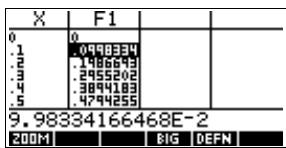
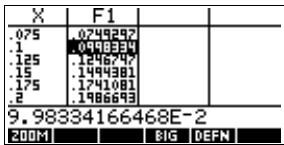
Pour accéder directement à une valeur de la variable indépendante dans le tableau, déplacer le curseur dans la colonne de la variable indépendante, puis entrer la valeur à laquelle vous pouvez accéder.
Mise à jour automatique des calculs
Si vous entrez une nouvelle valeur dans la colonne de la variable indépendante X, les valeurs correspondantes des autres colonnes sont recalculées, ainsi que l'ensemble du tableau.
Construire un tableau de valeurs personnalisé
Par défaut, l'option NUMTYPE est «Automatic», ce qui calcule le tableau de valeurs selon des intervalles réguliers de la variable indépendante (X, T, ou N). Si vous lui faites prendre la valeur «Build Your Own», vous devrez remplir vous-même la colonne de la variable indépendante. Les autres colonnes seront alors automatiquement calculées et affichées.
Construction du tableau
- Commencer par sélectionner une expression dans l'environnement symbolique. Remarque: uniquement des aplets Function, Polar, Parametric ou Sequence.
- Dans l'écran de configuration numérique (SHIFT, SETUP-NUM), sélectionner NUMTYPE: Build Your Own.
- Ouvrir l'environnement numérique (NUM).
- Effacer les données existantes en appuyant sur SHIFT CLEAR.
- Entrer les valeurs de la variable indépendante dans la colonne de gauche. Taper chaque nombre et valider par ENTER. Il n'est pas nécessaire de les saisir dans l'ordre, car il existe une fonction de tri (SUI). Pour insérer un nombre entre deux autres nombres, appuyer sur IN3
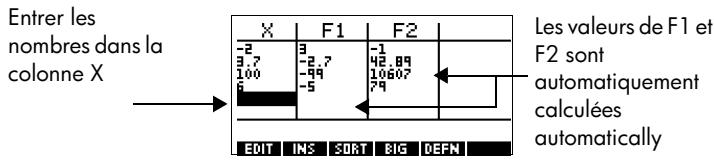
Effacement des données
SHIFT CLEAR puis WE8 efface toutes les données d'un tableau de valeurs.
Touches du mode «build your own
| Touche | Signification |
| EOUT | Recopie la valeur de la variable indépendante (X, T, q ou N) sur-lignée dans la ligne de saisie. Àprous avoir modifié la valeur, appuyer sur ENTER. |
| INS | Insère une ligne de 0 à l'emplacement du curseur. Pour rem-placer un zéro, taper un nombre et valider par ENTER. |
| SOUT | Trie la colonne de gauche par ordre croissant ou décroissant. |
| BIG | Commute entre les deux tailles de caractères disponibles. |
| OFFEN | Affiche l'expression de définition de la colonne surlignée. |
| DEL | Supprime la ligne surlignée. |
| SHIFT CLEAR | Efface toutes les données du tableau. |
Tracer un cercle
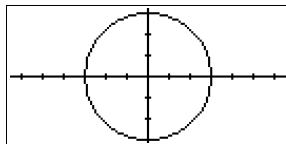
Tracer le cercle x^2 + y^2 = 9. Pour tracer cette expression, vous devez la réécrire comme suit:
$$ y = \pm \sqrt{9 - x^{2}} $$
Pour tracer la valeur positive et négative de y, vous devez définir les deux équations suivantes:
$$ y = \sqrt {9 - x ^ {2}} \text{ et } y = - \sqrt {9 - x ^ {2}} $$
- Dans l'aplet Function, saisir ces expressions :
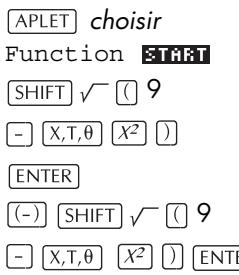
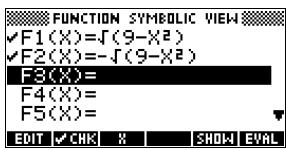
- Restaurer les paramètres graphiques par défaut.
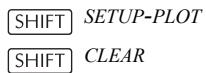
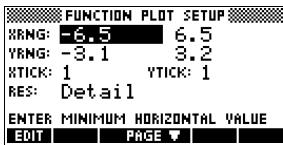
- Tracer les deux fonctions et cacher le menu pour voir tout le graphique.

- Configurer les paramètres de l'environnement numérique à leurs valeurs par défaut.
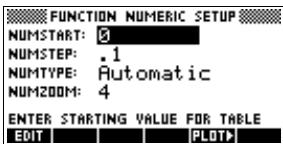
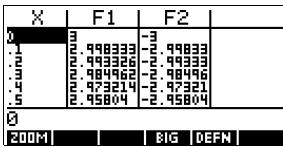
- Afficher des tableaux de valeurs pour ces fonctions.

L'aplet Function permet d'étudier jusqu'à dix fonctions de la forme y = f(x) en coordonnées cartésiennes, par exemple y = 2x + 3.
Lorsque vous avez défini une fonction, vous pouvez:
- tracer la courbe représentative de cette fonction pour en trouver les racines, les intersections avec une autre courbe, la pente, les extrema ou déterminer l'aire sous la courbe.
- Créer un tableau de valeurs associé à la fonction.
Ce chapitre montre les principaux outils de l'aplet Function en vous guidant pas à pas à travers un exemple. Voir la section «Les environnements des aplets» à la page 2-1 pour plus de renseignements sur les fonctionnalités des environnements symbolique, numérique et graphique.
Premiers pas avec l'aplet function
L'exemple suivant étudie deux fonctions : une fonction affine y = 1 - x et une équation du second degré y = (x + 3)^2 - 2
Ouverture de l'applet function
- Ouvrir l'aplet Function.

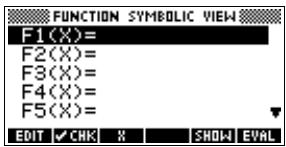
L'environnement Symbolique est l'environnement de définition des aplets Function, Parametric, Polar et Sequence. Les autres environnements utilisent cet environnement.
Définition des expressions
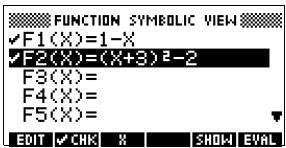
- Il est possible de définir jusqu'à dix fonctions (de F0 à F9) en même temps dans l'environnement symbolique. Surligner la ligne que vous souhaitez utiliser puis entrer votre expression (DEL supprime une ligne existante, SHIFT CLEAR efface toutes les lignes.)
1 X, T,θ ENTER
X, T,0 +3] X2
2 ENTER
Configuration du traceur
Vous pouvez modifier les échelles des axes x et y, la résolution du graphique et l'espace entre deux graduations sur les axes.
- Afficher les paramètres de trace.
SHIFT SETUP-PLOT
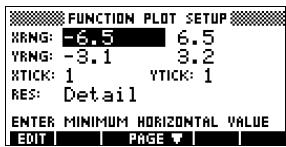
Remarque: Pour cet exemple, vous pouvez laisser ces paramètres à leurs valeurs par défaut. Nous utiliserons l'option Auto Scale pour traverser l'axe des ordonnées y approprié à notre axe des abscisses x. Si l'écran qui s'affiche n'est pas celui-ci, appuyer sur SHIFT CLEAR pour restaurer les valeurs par défaut.
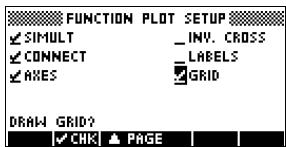
- Spécifier une grille pour le graphique.
Tracer les courbes représentatives des fonctions
- Tracer les courbes représentatives des fonctions.
PLOT
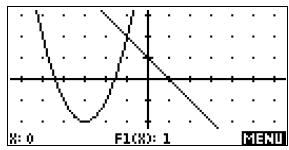
Changer l'échelle
- Il est possible de changer l'échelle pour voir votre graphique dans le domaine qui vous convient. Nous choisirons l'échelle automatique (Auto Scale). Voir la section «Options du menu VIEWS» à la page 2-15 pour une description de l'échelle automatique.
VIEWS choisir Auto Scale

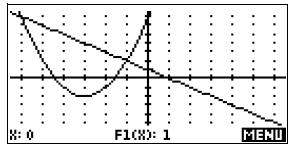
Parcourir une courbe
- Parcourir la fonction affine.
tois
Remarque: par défaut, le mode Trace (parcours de la courbe) est actif.
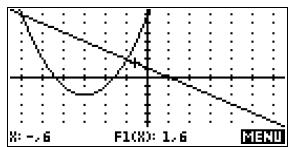
- Passer de la courbe représentative de la fonction affine à celle de la fonction du second degré.
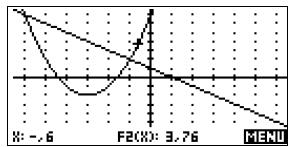
Analyse du graphique avec le menu FCN
- Afficher les options d'affichage de l'environnement graphique.
Les fonctions du menu FCN de l'environnement graphique permettent de tracer les racines, intersections, pentes et aires à partir d'une fonction définie dans l'aplet Function (ou dans une aplet basée sur l'aplet Function). Elles agissent sur la courbe courante. Voir la section «Opérations du menu FCN» à la page 3-10 pour plus d'informations.
Trouver la plus grande des deux racines de la fonction du second degré
- Trouver la plus grande des deux racines de la fonction du second degré.
Remarque: Mettre le curseur sur la courbe représentative de F2(x) = (x + 3)^2 - 2 avec les touches et pour placer le curseur sur la fonction du second degré, puis le déplacer près de x = -1 avec les touches et.
fchchoisirRoot
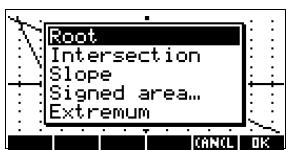
La valeur de la racine s'affiche en bas de l'écran.
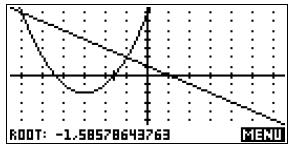
Trouver l'intersection des deux courbes
- Trouver l'intersection des deux fonctions.

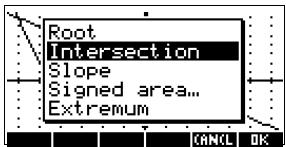
- Choisir la fonction affine dont vous cherchez l'intersection avec la fonction du second degré.

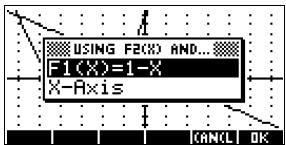
Les coordonnées du point d'intersection s'affichent en bas de l'écran.
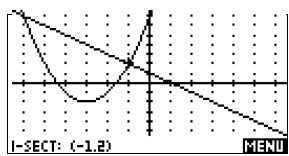
Trouver la pente de la fonction du second degré
- Trouver la pente de la fonction quadratique en ce point d'intersection.
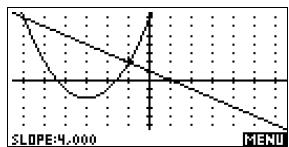
La valeur de la pente s'affiche en bas de l'écran.
Trouver l'aire signée entre deux courbes
- Trouver l'aire entre les deux fonctions dans le domaine -2 ≤ x ≤ -1, puis déplacer le curseur sur F1(x) = 1 - x et désirer l'option «Aire signée».
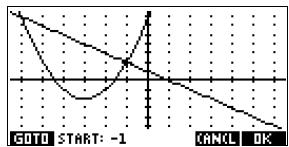
- Placer le curseur en x = -1 avec les touches et
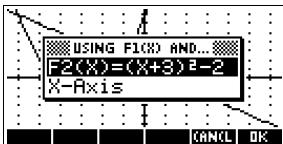
16. Accepter d'utiliser F2(x) = (x + 3)^2 - 2 comme deuxième courbe délimitant l'aire à calculer. 17. Choisir la valeur finale de x.
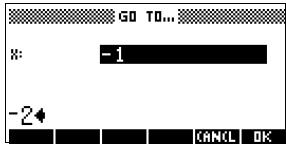
Lecture serva en x = -2 sur la fonction affine.
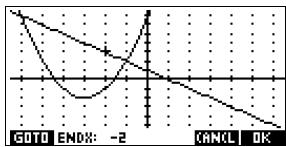
Afficher la valeur numérique de l'intégrale.
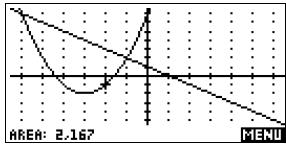
Trouver l'extremum de la fonction du second degré
- Déplacer le curseur sur la courbe représentative de la fonction du second degré et trouver son extremum.
choisir Extremum
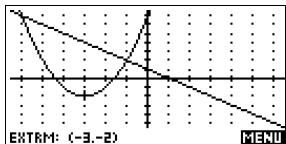
Les coordonnées de l'extremum s'affichent en bas de l'écran.
Les opérations Root et Extremum renvoient une seule valeur même si la fonction a plusieurs racines ou extrema. Seule la valeur la plus proche de la position courante du curseur est renvoyée. Pour trouver d'autres racines ou extrema, repositionner le curseur.
Affichage de l'environnement numérique
20. Afficher l'environnement numérique.
NUM
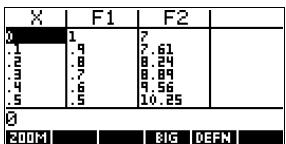
Configuration du tableau de valeurs
21. Afficher l'écran de configuration numérique.
SHIFT
SETUP-NUM
Voir la section
Configuration du tableau de valeurs
écran de configuration numérique) à la page 2-18 pour plus d'informations.
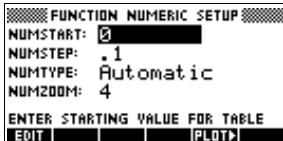
- Réutiliser les paramètres de la fenêtre graphique dans la table de valeurs.
F001 008
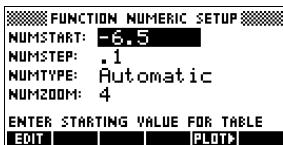
Exploration du tableau de valeurs
- Afficher un tableau de valeurs numériques.
NUM
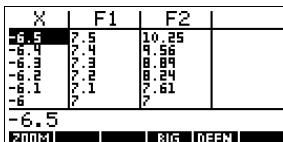
Naviguer dans le tableau de valeurs
- À l'aide des touches fléchées, se déplacer en X = -5.9.
5 fois
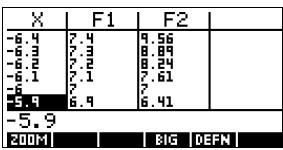
Acceder directement à une valeur
- Aller directement en X = 10
10 08
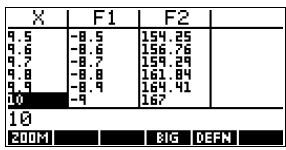
Accéder aux options du menu zoom
- Agrandir la table autour de X = 10 selon un facteur de 4. Remarque : le facteur NUMZOOM vaut 4.
2001 In OK
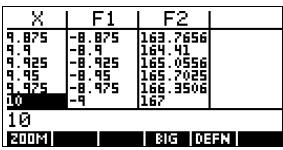
Modifier la taille de la police
- Afficher le tableau de valeurs dans une grande taille de police.
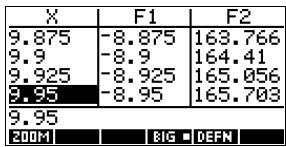
Afficher la
définition symbolique d'une colonne
- Afficher la définition symbolique de la colonne F1.
DEFN
La définition symbolique de F1 s'affiche en bas de l'écran.
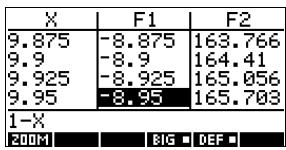
Analyse interactive avec l'aplet function
Dans l'environnement graphique de l'aplet Function (ou de toute aplet provenant de l'aplet Function), les fonctions du menu contextual FCN permettent de tracer les racines, les intersections, les pentes et les aires relatives aux fonctions définies. Elles agissent sur la courbe sélectionnée.
Les résultats des fonctions du menu FCN sont mémorisés dans les variables suivantes :
Par exemple, si vous utilisez la fonction ROOT pour couvrir les racines d'une courbe, vous pouvez utiliser le résultat de cette fonction dans Home.
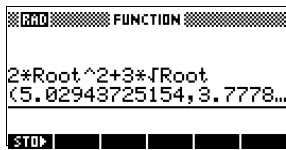
Accès aux variables FCN
Les variables FCN sont disponibles dans le menu VARS.
Pour accéder aux variables du menu FCN dans Home:
08·
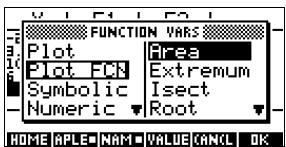
Pour y accéder à partir de l'environnement symbolique de l'aplet Function:
Opérations du menu FCN
Les opérations du menu FCN sont les suivantes :
| Opération | Description |
| Root | Détermine la racine de la courbe la plus proche du curseur. Si la calculatrice ne trouve pas de racine mais trouve un extremum, le résultat est EXTR au lieu de ROOT. (Le solveur est aussi utilisé dans l'aplet Solve. Voir «Interprétablement des résultats» à la page 7-6.) La valeur de x trouvée est ménorisée dans la variable ROOT. |
| Extremum | Trouve l'abscisse du minimum ou du maximum de la courbe le plus proche du curseur. Le curseur est déplaced sur l'extremum et ses coordonnées sont affichées. (Extremum utilise la dérivée.) Le résultat est ménorisé dans la variable EXTREMUM. |
| Slope | Détermine la pente (valeur de la dérivée) à l'abscisse du curseur. Le résultat est ménorisé dans la variable SLOPE. |
| Signed area | Détermine l'aire (intégrale) sous la courbe ou entre deux courbes entre deux points. Choiser un point de départ, déplacer le curseur pour ombre la zone entre la courbe et l'axe des abscesses (ou une autre courbe) jusqu'à un deuxième point. L'aire est la valeur signée de la zone ombrée. Les aires se situant sous l'axe des abscesses sont négatives. Le résultat est ménorisé dans la variable AREA. |
| Intersection | Trouve l'intersection de deux courbes la plus proche du curseur. (Vous doivent avoir coché au moins deux expressions dans l'environnement symbolique.) Le curseur est déplaced sur l'intersection et ses coordonnées sont affichées (cette fonction utilise la fonction Solve.) La valeur de x calculée est mémorisée dans la variable ISECT. |
Ombrer un domaine délimité par deux courbes
Vous pouvez ombrer la zone située entre deux courbes pour obtenir une approximation de sa surface.
- Ouvrir l'aplet Function. Celle-ci s'ouvre sur l'environnement symbolique.
- Cocher les expressions dont vous souhaitez étudier les courbes.
- Appuyer sur PLOT pour tracer ces courbes.
- Appuyer sur 4 ou 4 pour placer le curseur à l'abscisse où commence l'objet.
- Appuyer sur [IE]
- Appuyer sur Fen, besoin Signed Area et verifier par Wk.
- Appuyer sur 08, désir la fonction qui définit la limite de la surface ombrée et valider par 08.
Pour effacer l'ombre, appuyer sur PLOT pour redessiner la courbe.
Exemple de courbe d'une fonction définie par morceaux
Cet exemple trace la courbe représentative de la fonction définie par morceaux suivante:
$$ f (x) = \left\{ \begin{array}{l l} x + 2 &; x \leq - 1 \\ x ^ {2} &; - 1 < x \leq 1 \\ 4 - x &; x \geq 1 \end{array} \right. $$
- Ouvrir l'aplet Function.
APLETchoisisr
Function
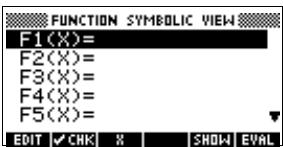
- Sélectionnez la ligne que vous souhaitez utiliser et entrez l'expression (DEL efface une ligne, SHIFT CLEAR efface toutes les lignes.)








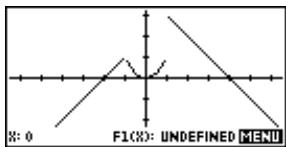
Remarque: la touche contextuelle [ ] peut vous aider à saisir l'entrée de vos expressions. Elle est
équivalente à la touche ,T,
Présentation de l'aplet paramétrique
L'aplet Parametric vous permet d'étudier des équations paramétriques, dans lesquelles x et y sont définies comme fonctions de t. Elles sont de la forme x = f(t) et y = g(t).
Premiers pas avec l'aplet paramétrique
L'exemple suivant étudie les équations paramétriques
$$ \begin{array}{l} x (t) = 3 \sin t \\ y (t) = 3 \cos t \end{array} $$
Remarque : cet exemple dessine un cercle. Pour plus de clarté, l'unité angulaire sera le degré.
Ouvrir l'aplet parametric
- Ouvrir l'aplet Parametric.
APLETchoisisr
Parametric
START
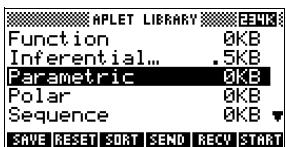
Définir les expressions
- Entrer chaque équation.
3x SIN X, T,0
ENTER
3x COS X, T,0
ENTER
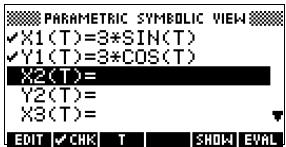
Définir l'unité angulaire
- Mettre l'unité angulaire à degrés.
SHIFT MODES
CH003
choisir Degrees 1
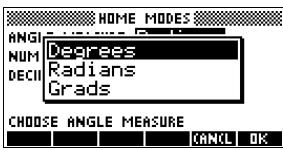
Configurer le tracé
- Afficher les paramètres de trace.
SHIFT PLOT
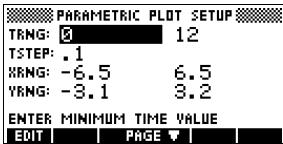
L'écran de configuration graphique contient deux champs absents de l'aplet Function: TRNG et TSTEP. TRNG spécifie quelles valeurs de t utiliser. TSTEP spécifie l'intervalle entre deux valeurs de t successives.
- Définir les champs TRNG et TSTEP afin que t aille de à par pas de.
5 08
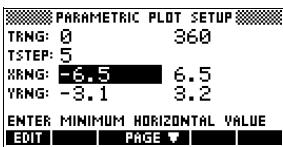
Tracer la courbe représentative
- Tracer la courbe représentative de l'équation paramétrique.
PLOT
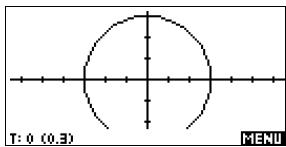
- Pour voir tout le cercle, appuyer deux fois sur
HEHU
MEXU MEXU

Superposer des graphiques
- Tracer un triangle par dessus le cercle existant.
SHIFT PLOT

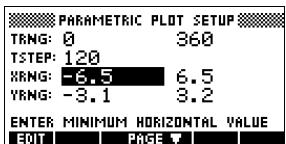
VIEWS
choisisOverlayPlot
MENU MENU
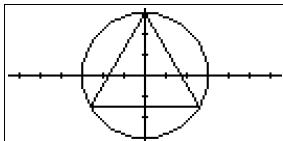
Un triangle s'affiche au
lieu d'un cercle (sans changer l'équation) car la nouvelle valeur de TSTEP est telle que les points tracés successifs forment un angle de au lieu de former un cercle quasi-parfait.
Il est possible d'explorer le graphique en parcourant les courbes, en partageant l'écran, en agrandissant ou en réduisant le graphique comme dans l'aplet Function. Voir la section «Exploration du graphique» on page 2-7 pour plus d'informations.
Afficher un tableau de valeurs
- Afficher un tableau de valeurs numériques.
NUM
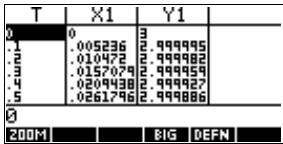
Une des colonnes contient des valeurs de t.
Si vous surlignez une valeur de t et tapez une autre valeur de t, la ligne du tableau contenant cette valeur s'affiche. Il est aussi possible d'augmenter ou de diminuer la précision du tableau autour d'une valeur de t donnée de ce tableau.
Vous pouvez explorer le tableau de valeurs à l'aide des options EOTI, GOTI, tableau de valeurs personnalisées («build your own table») et du partage d'écran, comme dans l'aplet Function. Voir la section «Exploration d'un tableau de valeurs» on page 2-19 pour plus d'informations.
Ouvrir l'appliquet polar
- Ouvrir l'aplet Polar.
Ouvrir l'aplet Polar
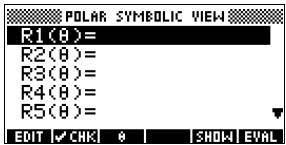
Comme l'aplet Function, l'aplet Polar s'ouvre sur l'environnement symbolique.
Définir l'expression
- Définir l'équation polaire r = 2 ( / 2) ()^2.
2 [SHIFT] π [COS]
X, T,0 2
COS X, T,0
X ENTER
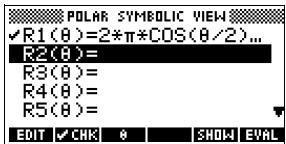
Configurer le trace
- Spécifier les paramètres de trace. Dans cet exemple, nous utiliserons les paramètres par défaut, à l'exception des champs ØRNG.
SETUP-PLOT
SHIFT CLEAR
4 SHIFT π 18
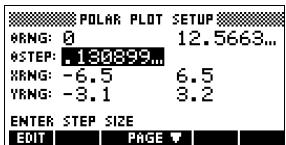
- Tracer la courbe représentative de l'expression.
PLOT
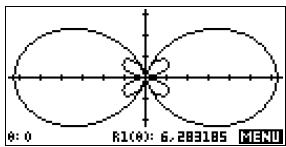
Explorer le graphique
- Afficher le menu contextuel de l'environnement graphique.
Les options du menu contextuel sont les mêmes que dans l'aplet Function. Voir la section «Exploration du
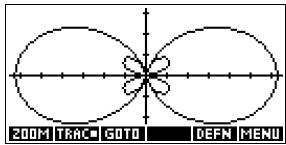
graphique» à la page 2-7 pour plus d'informations.
Afficher un tableau de valeurs
- Afficher un tableau de valeurs de et R1.
NUM
Les options de l'environnement numérique sont les mêmes que dans
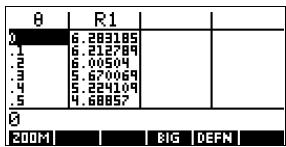
L'aplet Function. Voir la section «Exploration d'un tableau de valeurs» à la page 2-19 pour plus d'informations.
Présentation de l'aplet sequence
L'aplet Sequence permet d'étudier des suites.
Une suite (U1 par exemple) peut être définie :
- en fonction d'un indice n en fonction de U1(n,1) en fonction de U1(n,2) en fonction d'une autre suite, par exemple U2(n)
- comme une combinaison quelconque de ce qui précède.
Premiers pas avec l'aplet sequence
L'exemple suivant définit une suite puis trace son graphique dans l'aplet Sequence.
Ouvrir l'applet sequence
- Ouvrir l'aplet Sequence.
Ouvrir l'aplet Sequence
START
L'aplet Sequence s'ouvre avec l'environnement symbolique.
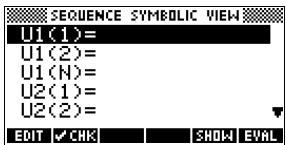
Définir l'expression
- Définir la suite de Fibonacci, dont chaque terme (à partir du troisième) est la somme des deux précédents:
$$ U _ {1} = 1, U _ {2} = 1, U _ {n} = U _ {n - 1} + U _ {n - 2} \text {pour} n > 3. $$
Dans l'environnement symbolique, surligner une ligne et entrer ces expressions.
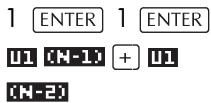
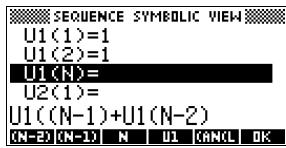
Remarque: les touches contextuelles 11, 3
K-11 et K-21 peuvent vous aider à entraîner ces équations.

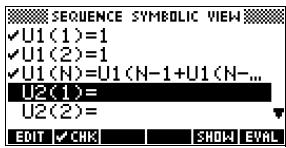
Afficher le graphique
- Rétablir les paramètres graphiques par défaut dans l'écran de configuration graphique puis mettre l'option Seqplot à Stairstep (en escalier).
- Afficher le graphique correspondant.
Un graphique en escalier (stairstep) trace U_n en fonction de n. Un graphique en toile d'araignée (cobweb) trace U_n en fonction de U_n - 1.
- Dans l'écran de configuration graphique, mettre l'option SEQPLOT à Cobweb.
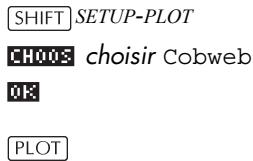
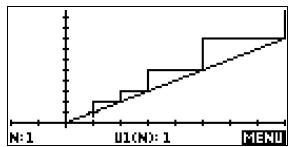
Affichage du tableau de valeurs
- Afficher le tableau de valeurs correspondant.

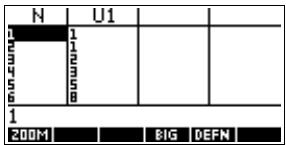
Présentation de l'applique de la résolution d'équations
L'aplet Solve résout une équation ou une expression selon une inconnue. L'équation ou l'expression est à entrer dans l'environnement symbolique, puis on définit toutes les variables sauf une.
La différence entre une équation et une expression est la suivante :
- Une équation contient un signe égal. Une solution de l'équation est une valeur de l'inconnue qui rend égaux les deux membres de l'équation.
- Une expression ne contient pas de signe égal. Une solution de l'expression est une racine, c'est-à-dire une valeur de l'inconnue qui l'annule.
L'appliçat Solve permet de résoudre une équation selon une quelconque de ses variables.
- Dans l'environnement symbolique, spécifiez l'expression ou l'équation à résoudre.
- Dans l'environnement numérique, entrer les valeurs des variables connues, souligner l'inconnue et appuyer sur SOLUE.
Il est possible de résoudre une équation autant de fois que nécessaire avec des valeurs différentes pour les variables connues, une autre inconnue.
Remarque: il n'est pas possible de trouver les valeurs de plusieurs variables à la fois. Les systèmes d'équations linéaires, par exemple, doivent être résolus matriciellement ou graphiquement avec l'aplet Function.
Premiers pas avec l'applét solve
Trouver l'accélération a nécessaire pour faire passer la vitesse d'une voiture de U = 16.67m / s (60~km / h) à V = 27.78m / s (100km / h) sur une distance de D = 100 m.
L'équation à résoudre est V^2 = U^2 + 2AD
Ouvrir l'application solve
- Ouvrir l'aplet Solve.
APLET choisir Solve
L'environnement symbolique s'affiche.
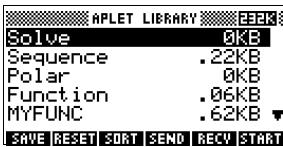
Définir l'équation
- Entrer l'équation à résoudre sur une ligne vide.
ALPHA V X2
ALPHA U X
ALPHA A×
ALPHA D ENTER
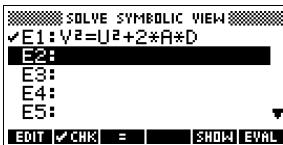
Remarque: la touche contextuelle peut vous aider à entraîner toute équation.
Définir les variables connues
- Ouvrir l'environnement numérique.
NUM
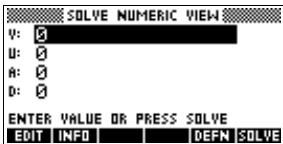
- Entrer les valeurs des variables connues.
27 78 ENTER
16 67 ENTER
100 ENTER
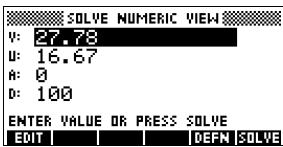
Calculer l'inconnue
- Déplacer le curseur sur la variable A et résoudre l'équation.


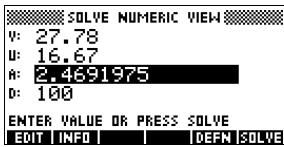
Graphique correspondant à l'équation
L'accélération nécessaire est donc de 2.47m / s². Comme l'équation est linéaire en la variable A, nous savons qu'il n'est pas nécessaire de chercher d'autres solutions.
L'environnement graphique trace une courbe par membre de l'équation. Vous pouvez avoir choisie quelle variable comme variable indépendante dans l'environnement numérique.
Les autres variables prennent les valeurs que vous leur avez données dans l'environnement numérique.
L'équation courante est V^2 = U^2 + 2AD, et la variable A est surlignée. L'environnement graphique va tracer deux courbes.
Le premier est Y = V^2, avec V = 27.78, soit Y = 771.7284. C'est une droite horizontale. L'autre est Y = U^2 + 2AD, avec U = 16.67 et D = 100, soit Y = 200A + 277.8889. Ce graphique est aussi une droite. La solution cherchée est la valeur de A ou ces deux droites se coupent.
- Tracer le graphique correspondant à l'équation pour la variable A.
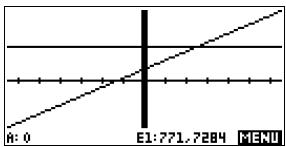
- Parcourir le graphique représentant le membre de gauche de l'équation jusqu'à arriver près de l'intersection.
≈ 20 fois
La valeur de A s'affiche en bas à gauche de l'écran.

L'environnement graphique fournit une façon commode de trouver une approximation de la solution avant d'utiliser l'option Solve (résoudre) de l'environnement numérique. Voir la section «Approximation par un graphique» à la page 7-8 pour plus d'informations.
Touches de l'écran numérique
Les touches les plus utiles à l'environnement numérique sont les suivantes :
| Touche | Signification |
| EOUT | Recopie la valeur sur lignée dans la ligne de saisie pour la modifier. Appuyer sur OK pour valider. |
| IKEX | Affiche un message sur la solution (voir la section «Interprétable des résultats» à la page 7-6). |
| FTE | Affiche d'autres pages de résultats s'il y en a. |
| DEFX | Affiche l'expression de définition courante. Appuyer sur OK pour valider. |
| SULLUE | Trouve la valeur solution de la variable surlignée. |
| DEL | Remet la variable surlignée à zéro ou efface le caractère courant dans la ligne de saisie si elle est active. |
| SHIFT CLEAR | Remet toutes les variables à zéro ou efface la ligne de saisie si le curseur s'y trouve. |
Utilisation d'une valeur initiale
Il est en général possible d'obtenir une solution plus rapidement et avec plus de précision en indiquant une valeur estimée de la solution avant d'appuyer sur SOLUE. Solve commence alors à chercher une solution à partir de cette valeur. Avant de tracer les courbes, assurez-vous que la variable indépendante est surlignée dans la vue numérique.
Tracer les courbes correspondant à l'équation peut vous aider à choisir une valeur initiale. Voir la section «Approximation par un graphique» à la page 7-8.
Il est particulièrement important de spécifier une valeur initiale dans le cas d'une équation qui admet plusieurs solutions. Seule la solution la plus proche de la valeur initiale est alors retournée.
Format des nombres
Il est possible de modifier le mode d'affichage des nombres dans l'aplet Solve à partir de l'écran de configuration numérique. Les options sont les mêmes que dans l'écran de configuration des Modes de Home : Standard, Fixed, Scientific et Engineering. Dans les trois derniers cas, vous devez en outre préciser le nombre de décimales de précision souhaitées. Voir la section «Ecran de saisie des Modes » à la page 1-10 pour plus de détails.
Il peut être commode de changer de format d'affichage des nombres dans l'applét Solve; par exemple, pour résoudre des problèmes financiers, le format « Fixed 2 » semble plus approprié.
Interprétation des résultats
Lorsque Solve renvoie une solution, appuyer sur [H]F0 dans l'environnement numérique pour plus d'informations. Un des trois messages suivants s'affiche (appuyer sur [O]F pour l'effacer).
Dans le tableau suivant, (x) représente l'expression (ou la différence entre les deux membres de l'équation) évaluée en x. « (x)=0 » signifie que x vérifie l'équation ou annule l'expression.
| Message | Signification |
| Zero | L'aplet Solve a trouvé un point où Δ s'annule à moins de 10-12 pres. |
| Sign Reversal | Solve a trouvé deux points x et y tells que Δ(x) et Δ(y) sont de signes opposés, mais n'arrive pas à couver de point entre x et y en lequel Δ s'annule. Ce peut être soit parce que x et y sont très proches (ils ne différé qu'à partir de la douzième décimale), soit parce que l'équation n'est pas à valeurs réelles entre x et y. Solve renvoie alors le point qui approche le mieux la solution. Si les deux membres de l'équation (ou l'expression) sont des fonctions réelles continues, le point renvoyé constitue la meilleure approximation de la solution que Solve puisse faire. |
| Extremum | Solve a trouvé un point en lequel Δ admet un minimum local (pour des valeurs positives) ou un maximum local (pour des valeurs négatives). Ce point peut ne pas être une racine. Ou bien: Solve s'est arrêté de chercher une solution à 9.999999999999E499, le plus grand nombre que la calculatrice puisse manipuler. |
Si Solve n'a pas trouvé de solution, l'un des deux messages suivants s'affiche:
| Message | Signification |
| Bad Guess(es) | La première approximation se trouve en dehors du domaine de l'équation. Par conséquent, la solution n'est pas un nombre réel ou elle a engendré une erreur. |
| Constant? | La valeur de l'équation est la même en chaque point échantillonné. |
Ces informations sont importantes. Dans certains cas, le résultat renvoyé n'est pas une solution de l'équation, mais la valeur de l'inconnue en laquelle les deux membres de l'équation sont les plus proches. Ce n'est qu'en vérifiant ces informations que vous pourrez le savoir.
Le solveur d'équations en pleine action
Vous pouvez suivre les calculs du solveur pendant une résolution. Juste après avoir appuyé sur 301UE, appuyer sur une touche quelconque (différente de ON). Deux estimations intermédiaires apparaissent, précédées du signe de l'expression évaluée lors de chaque estimation. Par exemple:
+22.219330555745 -121.31111111149
Il est ainsi possible de voir à quel moment le solveur trouve une inversion de signe, converge vers un extremum local ou diverge. Dans ce dernier cas, vous pouvez interrompre les calculs en appuyant sur ON, et recommencer avec une valeur initiale différente.
Approximation par un graphique
Le principal intérêt des graphiques dans l'applét Solve est de vous aider à trouver des valeurs initiales et des approximations de solutions pour les équations difficiles à résoudre ou qui comportent plusieurs solutions.
Soit l'équation du mouvement d'un mobile subissant une accélération:
$$ x = v_{0} t + \frac{a t^{2}}{2} $$
où x est la distance, v_0 la vitesse initiale, t le temps et a l'accélération.
Il s'agit en fait de deux équations,
$$ y = x \mathrm{et} y = v_{0} t + \left(a t^{2}\right) / 2 $$
Comme cette équation est du deuxième degré en t, elle peut admettre une solution positive et une solution négative. Toutefois, seules les valeurs positives nous intéressent, car la solution est une distance.
- Ouvrir l'applét Solve et entrer l'équation.
Alpha, choisir Solve,


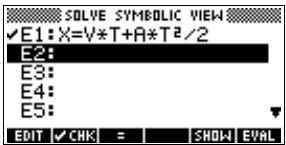
- Trouver le temps T solution pour X = 30, V = 2 et A = 4. Avec avoir rentré X, V, et A, surligner T.




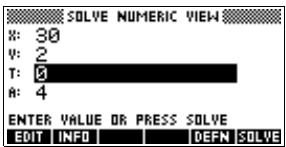
- Tracer les courbes de l'équation pour déterminer une estimation de la solution T. Commencer par définir les intervalles de définition de X et Y dans l'écran de configuration graphique. Comme nous avons affaire à une équation, X = V × T + A × T^2 / 2, le graphique sera composé de deux courbes: Y = X et
Comme X = 30, la première course a pour équation Y = 30. Nous ferons donc varier Y (YRNG) entre -5 et 35, et X entre ses valeurs par défaut, -6.5 et 6.5.
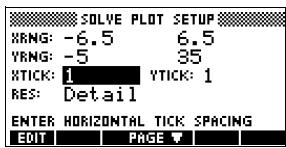
- Tracer la courbe.
PLOT
- Déplacer le curseur vers l'intersection positive (du côté droit). L'abscisse du curseur sera prise comme valeur initiale de T.
Les deux points d'intersection montrent que cette équation admet deux solutions.
Cependant, seules les valeurs positives de x ont un sens, c'est pourquoi nous ne nous intéresse qu'à l'intersection du côté droit.
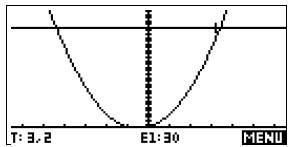
- Revenir à l'environnement numérique. Le champ de T contient à partir de l'abscisse du curseur de l'environnement graphique.
NUM
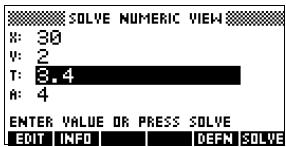
- S'assurer que la valeur de T est soulignée, et résoudre l'équation.
SOLVE
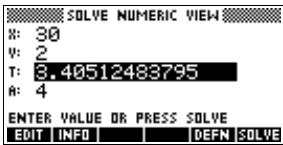
- Vous pouvez utiliser cette équation pour résoudre le problème selon une autre variable, par exemple la vitesse initiale. Quelle doit être la vitesse initiale du mobile pour parcourir 50 mètres en 3 secondes ? Conserver la même accélération, 4 m / s². Laisser la dernière valeur de V comme valeur initiale.
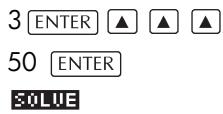
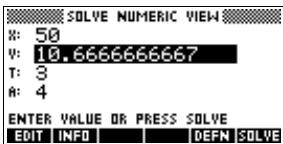
Utilisation de variables dans les équations
Vous pouvez utiliser n'importe quel nom de variable réelle, de A à Z ou . Évitez d'utiliser un nom de variable réservé à un autre type d'objets, comme M1 (variable de matrice).
Variables de home
Toutes les variables de l'environnement Home (autres que celles qui définissent les paramètres des aplets, comme Xmin ou Ytick) sont globales, c'est-à-dire qu'elles sont partagées par les différents environnements de la calculatrice. Une valeur mémorisée dans une telle variable à n'importe quel endroit est associée à cette variable où qu'elle soit utilisée.
Par exemple, si avant l'exemple précédent vous aviez mémorisé une valeur dans T à partir d'une autre aplet ou même d'une autre équation, c'est cette valeur qui serait apparue dans l'équation de cet exemple (dans l'environnement numérique). Inversement, si vous redéfinissez T dans cette équation, cette nouvelle valeur sera valable dans tous les autres contextes (jusqu'à sa prochaine modification).
Ceci vous permet entre autres de travailler sur le même problème dans différents contextes (comme HOME et Solve) sans avoir à mettre à jour la valeur de la variable à chaque fois.
Comme l'aplet Solve prend en compte les valeurs de toutes les variables mentionnées dans les équations, il est préférable de vérifier le contenu de ces variables avant de lancer la résolution.
Variables d'applets
Les fonctions définies dans d'autres aplets peuvent aussi être utilisées dans l'aplet Solve. Par exemple, dans l'aplet Function, définir F1 (X) = X^2 + 10. Vous pouvez alors entrer F1 (X) = 50 dans l'aplet Solve pour résoudre X^2 + 10 = 50.
L'aplet Statistics peut contenir jusqu'à dix séries statistiques en même temps. Elle peut exécuter les analyses statistiques à une ou deux variables d'une ou plusieurs séries statistiques.
L'aplet Statistics s'ouvre avec l'environnement numérique qui permet d'entrer des données. L'environnement symbolique permet de spécifier les colonnes de données et les colonnes de fréquences.
Il est aussi possible de calculer des statistiques dans l'écran Home et d'y rappeler les valeurs de variables statistiques.
Les valeurs calculées dans l'aplet Statistics sont mémorisées dans des variables, dont la plupart sont accessibles à partir de l'option 3113 du menu contextuel de l'environnement numérique.
Exemple: trouver une droite de régression
Entrer et analyser les données ci-dessous, concernant le temps de publicité et les ventes correspondantes. Calculer les variables statistiques, tracer une courbe qui approche ces données et prédire l'effet d'une augmentation de publicité sur les ventes.
| Minutes de publicité(var. independante x) | Chiffre d'affaires (en F)(var. dépendante y) |
| 2 | 1400 |
| 1 | 920 |
| 3 | 1100 |
| 5 | 2265 |
| 5 | 2890 |
| 4 | 2200 |
- Ouvrir l'aplet Statistics et effacer les données existantes.
APLET choisir Statistics
RESET YES
STAF
L'aplet Statistics s'ouvre dans l'environnement numérique.
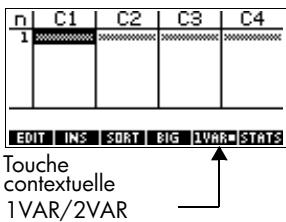
L'aplet Statistics dispose de deux modes d'analyse statistique : une variable ou deux variables. Un seul de ces modes peut être choisi en même temps ; c'est le rôle de la cinquième touche contextuelle, qui commute entre ces deux modes.
- Choisir EuaH
Vous devez travailler en mode statistique à deux variables, car vos données comportent deux variables : le temps de publicité et le chiffre d'affaires.
- Saisir vos données par colonnes.
2 ENTER1 ENTER
3 ENTER5 ENTER
5 ENTER 4 ENTER
t pour se placer sur la colonne suivante
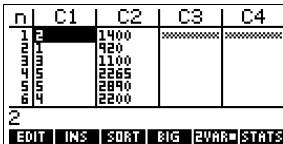
Définir le
modèle de régression et les colonnes de données
1400 ENTER 920 ENTER 1100 ENTER
2265 ENTER 2890 ENTER 2200 ENTER
- Définir le modèle de régression dans l'écran de configuration numérique.
SHIFT SETUP-SYMB
CH003
Select Linear
- Il est possible de définir jusqu'à cinq ensembles de données, de S1 à S5. Dans cet exemple, nous ne définirons que S1. Spécifier les colonnes contenant les données à analyser.
SYMB
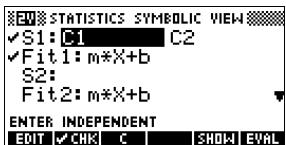
Calculer des statistiques
- Trouver le temps moyen de publicité (MEANX) et le chiffre d'affaires moyen (MEANY).
NUM STATE
MEANX est d'environ 3.3 minutes et MEANY d'environ 1796 F.
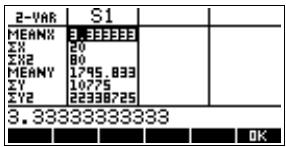
- Faire défiler l'affichage pour afficher le coefficient de corrélation CORR. La valeur de CORR indique avec quelle précision la droite approche les données.
9 fois
Sa valeur est de 0.8995 à quatre chiffres significatifs.
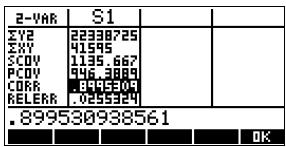
Configuration graphique
- Changer l'intervalle de trace pour être sûr que tous les points représentant les données tiennent dans l'écran graphique (et désirer une autre forme pour les points si vous voulez).
SHIFT - PLOT
7 ENTER
(-) 100 ENTER
4000 ENTER
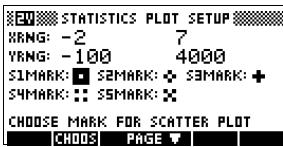
Tracer le graphique
- Activer l'échelle automatique et dessiner le graphique.
PLOT
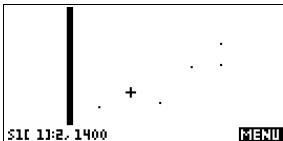
Dessiner la courbe de régression
- Dessiner la courbe de régression (qui passe le plus près des points).
MENU F1
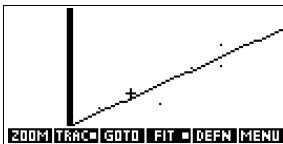
Afficher l'équation de la courbe de régression
11. Revenir à l'environnement symbolique.
SYMB
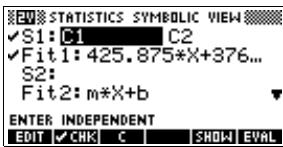
- Afficher l'équation de la droite de régression.
Pour aller sur le champ FIT1
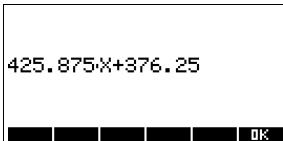
Le contenu du champ FIT1. La pente (m) est de 425.875, l'ordonnée à l'origine (b) de 376.25.
Prévoir des valeurs
- Prévoir quel chiffre d'affaires correspond à 6 minutes de publicité.
HOME MATH S (pour surligner Stat-Two) (pour surligner PREDY)
OK 6 [ENTER]
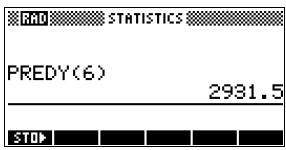
14. Revenir à l'environnement graphique.
PLOT
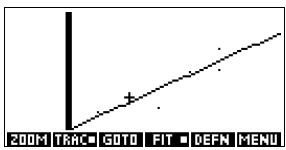
15. Accéder directement au point voulu sur la droite.
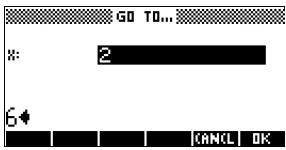
La valeur de y prévue s'affiche en bas à gauche de l'écran.
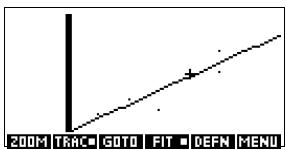
Saisie de données statistiques
Les données sont entrées par colonne dans l'environnement numérique (NUM). Chaque colonne constitue une variable nommée de C1 à C9 et C0. Après avoir entré les données, vous devez définir les ensembles de données à analyser dans l'environnement symbolique (SYMB).
Une colonne de données doit contenir au moins quatre points pour des statistiques à deux variables, et deux points pour des statistiques à une variable pour être analysée correctement.
Il est aussi possible de mémoriser des données statistiques à partir de l'écran Home, en copiant des listes dans des variables de colonnes. Par exemple, dans Home, L1 C1 mémorise la liste L1 dans la colonne de données C1.
Touches de l'environnement numérique
Les touches les plus utiles dans l'environnement numérique sont les suivantes.
| Touche | Signification |
| EOUT | Recopie le champ surligné dans la ligne de saisie. |
| INS | Insère un zéro au dessus de la cellule surlignée. |
| SOUT | Trie la colonne indépendante par ordre croissant ou décroissant et réorganise la colonne dépendante (ou la colonne des fréquences) en conséquence. |
| BIG | Bascule entre les deux tailles de caractères disponibles. |
| LURI | Bascule entre les statistiques à une variable et les statistiques à deux variables. Le menu contextual indique le mode actif. |
| STATE | Calcul des statistiques descriptives relatives aux données spécifiées dans l'environnement symbolique. |
| DEL | Efface le champ surligné. |
| SHIFT CLEAR | Efface la colonne courante ou toutes les colonnes. |
| SHIFT touche fléchéée | Déplace le curseur sur la première ou sur la dernière ligne ou colonne. |
Vouavesmedurela taille de tous les élèves d'une classe pour trouver leur taille moyenne. Les cinq premiers élèves ont des tailles de 160cm, 165cm, 170cm, 175cm et 180cm.
- Ouvrir l'aplet Statistics.
APLET choisir Statistics
RESET YES START
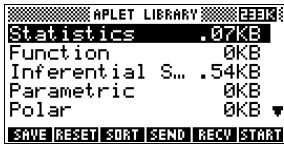
- Entrer les mesures.
160 ENTER 165 ENTER 170 ENTER 175 ENTER 180 ENTER
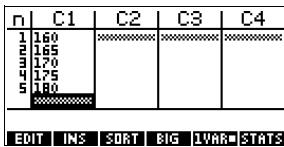
- Déterminer la moyenne et l'écart-type de cet échantillon.
S'assurer que la touche contextuelle /
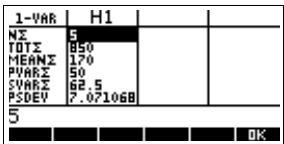
Eau est sur Uau
Appuyer sur pour accéder aux statistiques calculées à partir de l'échantillon dans C1. Appuyer sur pour voir la deuxième page de ces statistiques.
Remarquer que le titre de la colonne de statistiques est H1. Vous pouvez définir jusqu'à cinq ensembles de données, de H1 à
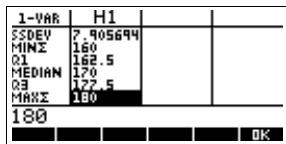
H5. Vous pouvez désirer de définir H1 avec d'autres colonnes de données dans l'environnement symbolique.
- Appuyer sur MB pour fermer l'écran des statistiques puis sur SYMB pour afficher les définitions des ensembles de données.
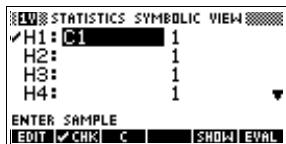
La première colonne indique la colonne de données associée à cet ensemble, la deuxième la constante ou
La colonne contenant les fréquences associées à ces données.
Les touches les plus utiles dans cet environnement sont les suivantes :
| Touche | Signification |
| EOT | Recopie la variable de la colonne (ou son expression) dans la ligne de saisie où elle peut être modifiée. Appuyer sur 08 lorsque l'édition est terminée. |
| CHE | Sélectionne/désélectionne l'ensemble de données courant. Seuls les ensembles cochés sont analysés et tracés. |
| O u X | Aides pour la saisie des variables de colonne (C) ou des expressions des modèles de régression (X). |
| SHOW | Affiche le champ courant sous la forme mathématique usuelle. Appuyer sur 08 lorsque vous avez terminé. |
| EUHL | Evalue les variables de l'expression de la colonne surlignée (C1 etc.) |
| VARS | Menu pour la saisie des noms ou des valeurs des variables. |
| MATH | Menu pour la saisie des opérations mathématiques. |
| DEL | Supprime la variable surlignée ou le caractère courant dans la ligne de saisie. |
| SHIFT CLEAR | Restaure les paramètres par défaut des ensembles de données ou efface la ligne d'édition (si elle est active). |
Pour continuer notre exemple, supposons que vous souhaitiez arrondir les mesures des tailles des autres élèves à la plus proche des cinq premières valeurs mesurées. Vous pouvez utiliser une autre colonne, C2, pour spécifier la fréquence de chacune de ces 5 tailles -c'est-à-dire le nombre d'élèves de chaque taille- au lieu de les entrer plusieurs fois dans C1.
| Hauteur (cm) | Fréquence |
| 160 | 5 |
| 165 | 3 |
| 170 | 8 |
| 175 | 2 |
| 180 | 1 |
- Déplacer le curseur dans la colonne de droite de la définition de H1 et entre C2.
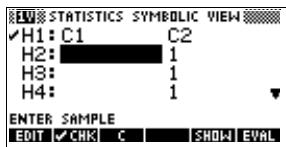
- Revenir à l'environnement numérique.
NUM
- Et entre les fréquences comme dans le tableau ci-dessus.
5 ENTER
3 ENTER
8 [ENTER]
2 ENTER
1 ENTER
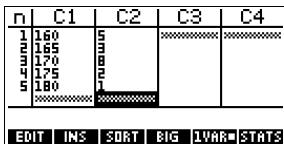
- Afficher les statistiques calculées à partir de ces données.
La taille moyenne est de 167.63cm.
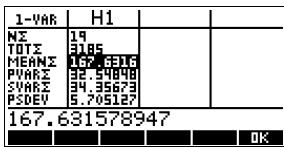
- Configurer le graphique pour tracer un histogramme.
013 SHIFT SETUP-PLOT
Configurer l'histogramme de manière appropriée.
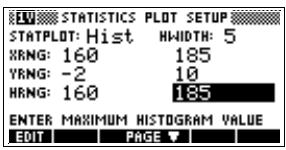
- Tracer l'histogramme.
PLOT
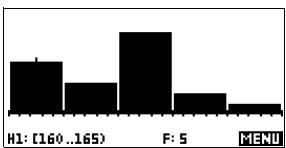
Mémorisation de données
Les données saisies sont automatiquement enregistrées. Lorsque vous avez fini d'entrer vos données, vous pouvez ouvrir un autre environnement (avec SYMB par exemple), lancer une autre aplet ou revenir à l'écran Home.
Édition d'un ensemble de données
Dans l'environnement numérique de l'aplet Statistics, surligner la donnée à changer. Saisir une nouvelle valeur et valider par ENTER, ou appuyer sur EOUT pour recopier cette donnée dans la ligne de saisie et la modifier. Lorsque vous avez terminé, appuyer sur ENTER.
Suppression de données
Pour supprimer une seule donnée, la surligner et appuyer sur DEL. Pour supprimer une colonne entière, surligner une donnée de cette colonne et appuyer sur SHIFT CLEAR. Choisissez le nom de la colonne. Pour supprimer toutes les colonnes, appuyer sur [SHIFT] CLEAR dans l'environnement numérique.
Choisir Toutes les colonnes.
Insertion de données
Surligner la donnée qui suit le point d'insertion. Appuyer sur R35 puis saisir un nombre, qui remplace le zéro qui vient d'être inséré.
Tri de données
- Dans l'environnement numérique, surligner un élément de la colonne à trier et appuyer sur 2081.
- Choisir l'ordre de tri : croissant (Ascending) ou décroissant (Descending).
- Spécifier les colonnes Independent et Dependent. Le tri se fait selon la colonne indépendante. Par exemple, si C1 représentée l'âge, C2 le revenu et que vous voulez trier vos données par revenu, mettre C2 en colonne indépendante et C1 en colonne dépendante.
Pour trier une seule colonne, spécifier None pour la colonne dépendante. Pour des statistiques à une variable et à deux colonnes, spécifier la colonne des fréquences comme colonne dépendante.
- Vérifier par 113
Définition d'un modèle de régression
L'environnement symbolique contient des expressions (de Fit1 à Fit5) qui définissent les modèles de régression à utiliser pour l'analyse des différents ensembles de données.
Il existe trois façons de choisir un modèle de régression:
- Accepter l'option par défaut pour approcher les données par une droite.
- Choisir une des options de régression disponibles dans l'écran de configuration symbolique.
- Entrer votre propre expression mathématique dans l'environnement symbolique. Cette expression sera dessinée, mais ne s'adaptera pas aux données.
Choisir le modèle de régression
- Dans l'environnement numérique, s'assurer que l'option EURIS est active.
- Appuyer sur [SHIFT] SETUP-SYMB pour ouvrir l'écran de configuration symbolique. Surligner le modèle que vous pouvez définir (S1FIT... S5FIT).
- Appuyer sur CHOWS désir un des modèles suivants et valider par 08. La formule de régression du
modèle est affiché dans l'environnement symbolique.
Modèles de régression
Il existe 8 modèles de régression:
| Modèle de régression | Signification |
| Linear | (Par défaut.) Approche lesdonnées par une droite, y = mx+b. Uti-lise la méthode des moindres carrés. |
| Logarithmic | Approximation par une fonctionlogarithmique, y = m ln x + b. |
| Exponential | Approximation par une fonctionexponentielle, y = be^{mx}. |
| Power | Approximation par une fonctionpuissance, y = bx^m. |
| Quadratic | Approximation par une parabole,y = ax^2 + bx + c. Nécessite au moinstrois points. |
| Cubic | Approximation par une fonctioncubique, y = ax^3 1 + bx^2 + cx + d.Nécessite au moins quatre points. |
| Logistic | Approximation par une fonctionlogistique,y = L/1 + ae^{(-bx)}',ou L est la limite de la fonction àl'infini. Vous pouver mémoriser une valeur dans L ou -si L=0- fairecalculer L automatiquement. |
| User Defined | Approximation par votre propreexpression (environnementsymbolique) |
Définir son propre modèle de régression
- Dans l'environnement numérique, s'assurer que le mode est actif.
- Afficher l'environnement symbolique.
- Surligner le champ du modèle de régression (Fit1, etc.) correspondant à l'ensemble de données voulu.
- Entrer une expression et valider par [ENTER]. La variable indépendante doit être X, et l'expression ne doit pas contenir de paramètres.
Exemple : 1.5 × x + 0.3 × x.
Ceci met automatiquement le type de modèle (S1FIT, etc.) de l'écran de configuration symbolique à User Defined.
Statistiques calculées à une variable
| Statistiques 1 variable | Définition |
| NΣ | Nombre de données de l'échantillon. |
| TOTΣ | Somme des valeurs des données de l'échantillon (avec leur fréquence). |
| MEANΣ | Moyenne pondérée de l'échantillon. |
| PVARΣ | Variance estimée (population). |
| SVARΣ | Variance (échantillon). |
| PSDEV | Ecart-type estimé (population). |
| SSDEV | Ecart-type (échantillon). |
| MINΣ | Valeur minimale dans l'échantillon. |
| Q1 | Premier quartile: Médiane des ordinaux situés à gauche de la médiane. |
| MEDIAN | Valeur Médiane de l'échantillon. |
| Q3 | Troisième quartile: Médiane des ordinaux situés à droite de la Médiane. |
| MAXΣ | Valeur maximale dans l'échantillon. |
Lorsque votre ensemble de données contient un nombre impair de valeurs, la médiane n'est pas utilisée pour calculer Q1 et Q3 dans le tableau ci-dessus. Par exemple, pour l'échantillon suivant:
{3,5,7,8,15,16,17}
seuls les trois premiers éléments, 3, 5 et 7, sont utilisés pour calculer Q1, et seuls les trois derniers éléments, 15, 16 et 17, sont utilisés pour calculer Q3.
Statistiques calculées à deux variables
| Statistiques 2 variables | Définition |
| MEANX | Moyenne des valeurs de x (variable indépendante). |
| ΣX | Somme des valeurs de x. |
| ΣX2 | Somme des valeurs de x2. |
| MEANY | Moyenne des valeurs de y (variable dépendante). |
| ΣY | Somme des valeurs de y. |
| ΣY2 | Somme des valeurs de y2. |
| ΣXY | Somme des produits xy |
| SCOV | Covariance des colonnes dépendante et indépendante (échantillon). |
| PCOV | Covariance des colonnes dépendante et indépendante (population). |
| CORR | Coefficient de corrélation entre les colonnes indépendante et dépendante basé sur une régression linéaire (quel que soit le modele de régression choisi). Renvoie une valeur entre 0 et 1, où 1 est la meilleure approximation possible. |
| RELERR | L'erreur relative (au modele de régression choisi) mesure la précision de ce modele de régression. |
Graphiques
Vous pouvez tracer:
des histogrammes (LAR). des diagrammes en boîte (BoxWhisker, LwF). des nuages de points (Scatter, Eunr).
Une fois vos données entrées (NUM), vos ensembles de données définis 19s (SYMB) et votre modèle de régression choisi (pour les statistiques à deux variables, SHIFT SETUP-SYMB) vous pouvez tracer un graphique correspondant à vos données. Il est possible de dessiner jusqu'à cinq graphes de type nuage de points ou diagramme en boîte à la fois. En revanche, vous ne pouvez dessiner qu'un seul histogramme à la fois.
Tracer des graphiques statistiques
- Dans l'environnement symbolique (SYMB), cocher les ensembles de données à tracer.
- Pour des données à une variable (LUIF), désir un type de graphique dans l'écran de configuration graphique (SHIFT, SETUP-PLOT). Aligner STATPLOT,
taper CHooe, choisir Histogram ou BoxWhisker (diagramme en boites) et valider par 018.
- Pour n'importe quel graphique, et plus particulièrement pour un histogramme, ajuster les paramètres des axes dans l'écran de configuration graphique. Si les barres des histogrammes sont trop larges ou trop fines, vous pouvez les ajuster avec le paramètre HWIDTH.
- Appuyer sur PLOT. Si vous n'avez pas modifié l'écran de configuration graphique, vous pouvez essayer l'échelle automatique: VIEWS désir Auto Scale 018.
L'échelle automatique permet d'avoir une échelle significative de trace du graphique. Cette échelle pourrait ensuite être ajustée dans l'écran de configuration graphique.
Histogramme
Statistiques à une variable. Les nombres du bas signifient que la barre courante (celle où se trouve le curseur) commence à 0,
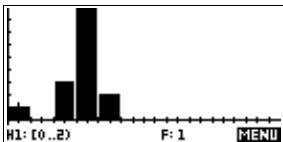
finit à 2 (exclu) et que sa fréquence (c'est-à-dire le nombre d'éléments qui se trouvent entre 0 et 2) est 1. La touche fait défiler l'écran.
Diagramme en boîtes
Statistiques à une variable. Le premier trait relie la valeur minimale au premier quartile. La boîte indique le premier quartile, la médiane et le troisième
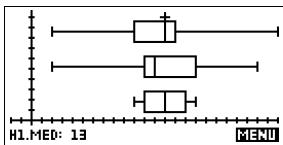
quartile. Le dernier trait relié le troisième quartile à la valeur maximale.
Nuages de points
Statistiques à deux variables. Les nombres du bas signifient que le curseur se trouve au premier point de S2, aux coordonnées (1; 6).
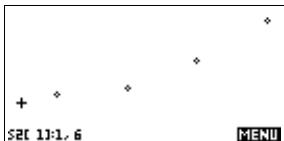
L'écran de configuration graphique permet de définir la forme des points. La touche permet de passer au point suivant.
Pour relier les points lorsqu'ils sont dessinés, cocher CONNECT dans la deuxième page de l'écran de configuration graphique.
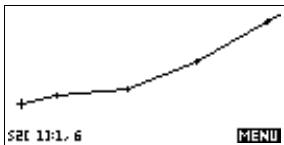
Ceci n'est pas une courbe de régression.
Approcher des données 2VAR par une courbe
Dans l'environnement graphique, appuyer sur FIT pour activer l'option FIT. et tracer une courbe approchant les ensembles de données cochés. Voir la section «Définition d'un modèle de régression» à la page 8-11.
PLOT MEKU FTT
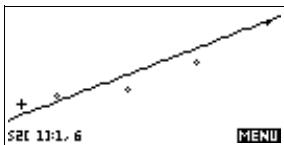
SYMB
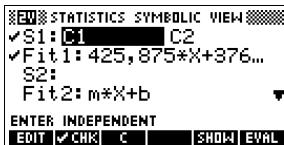
SHOU
L'expression de Fit2 montre que la pente vaut 1.98082191781 et l'ordonnée à l'origine 2.2657.
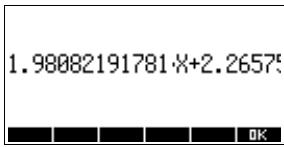
Coefficient de corrélation
Le coefficient de corrélation est mémorisé dans la variable CORR. Il mesure la qualité d'une régression linéaire seulement, quel que soit le modèle que vous avez choisi.
Erreur relative
L'erreur relative est mémorisée dans la variable RELERR. Elle mesure la qualité de la régression du modèle choisi.
L'erreur relative mesure l'erreur entre les valeurs prédites par le modèle choisi et les valeurs réelles. Un nombre plus petit indique une erreur plus faible, c'est-à-dire une bonne approximation.
Pour accéder aux variables de régression après avoir tracé un graphique statistique, ouvrir l'environnement numérique ([NUM]) puis 3113 pour afficher les coefficients de corrélation. Leurs valeurs sont mémorisées dans des variables lorsque vous ouvrez l'environnement symbolique.
Configuration graphique
L'écran de configuration graphique (SHIFT) SETUP-PLOT contient à peu près les mêmes paramètres que les autres aplets intégrées. Voir la section «Configuration graphique» à la page 2-5. Les paramètres propres à l'aplet Statistics sont les suivants:
Type de graphique STATPLOT permet de préciser, pour les statistiques à une variable (lorsque l'option UHR est active), si le graphique sera de type histogramme ou quartiles et mediane (BoxWhisker). Appuyer sur CHROE pour basculer d'un type de tracé à l'autre.
Largeur des barres HWIDTH permet d'indiquer la largeur des barres de l'histogramme (mode 1uH), ce qui détermine combien de barres l'affichage contient et comment les données sont distribuées (combien de valeurs chaque barre représente).
Intervalle de l'histogramme
HRNG indique l'intervalle dans lequel les données sont prises en compte par l'histogramme (mode LUR). Cet intervalle va du côté gauche de la barre de gauche au côté droit de la barre de droite de l'histogramme. Ceci permet par exemple d'exclure des valeurs peu importantes de l'histogramme, ou d'avoir plus de détails sur une partie de celui-ci.
Formes des points (2VAR)
S1MARK à S5MARK permettent de spécifier lequel des cinq symboles disponibles représentera les données de chaque ensemble. Utiliser CHOWS pour changer la valeur du champ souligné.
Points reliés (2VAR)
CONNECT (sur la deuxième page), lorsqu'il est coché, relie les points du graphique. Ce n'est pas une courbe de régression. Le trace et la connexion des points se font par ordre croissant des valeurs indépendantes. Par exemple, l'ensemble de données (1,1), (3,9), (4,16), (2,4) serait trace dans l'ordre (1,1), (2,4), (3,9), (4,16).
Résolution de problèmes de trace
Si vous avez des problèmes pour tracer un graphique, vérifiez que vous avez:
- Activé l'option ajustée LURS ou EURS (environnement numérique).
- Choisissez le bon modèle de régression pour des données à deux variables (EUIN). Vous pouvez changer de modèle (champs S1FIT à S5FIT) dans l'écran de configuration symbolique.
- Définissez un ensemble de données en désignant des colonnes de données spécifiques (environnement symbolique).
- Coché uniquement les ensembles de données à calculer ou à tracer (environnement symbolique).
- Choisis le bon intervalle de trace. Essaie d'utiliser VIEWS Auto Scale (au lieu de PLOT), ou ajuste les paramètres de trace correspondant aux intervalles des axes et à la largeur des barres de l'histogramme (HWIDTH) dans l'écran de configuration graphique.
- En mode LURH, s'assurer que les deux colonnes associées contiennent des données et qu'elles ont la même longueur.
- En mode EUH3, s'assurer que la colonne des fréquences a la même longueur que la colonne de valeurs associée.
Exploration du graphique
L'environnement graphique dispose de touches contextuelles permettant de changer d'échelle, de parcourir ou d'afficher les coordonnées d'un graphique. Vous trouvez plus d'options d'échelle dans VIEWS
Touches de l'environnement graphique
| Touche | Signification |
| SHIFT CLEAR | Efface le graphique. |
| VIEWS | Fournit d'autres environnementsprédéfinis pour partager l'écran,superposer les graphiques ou besoin l'échelle automatique. |
| SHIFT ↕ | Déplace le curseur à l'extremegauche ou à l'extreme droite. |
| SHIFT ↕ | |
| EBOX | Affiche le menu ZOOM: Center,Box, In, Out, X-Zoom In/Out, ou Y-Zoom In/Out,Square et Set Factors. |
| TRIDE | Active/désactive le mode Trace. Un carré blanc apparaît à côté de cetteoption lorsqu'elle est active (TRIDE). |
| Fit | Active/désactive le mode Fit. ActiverFit trace une courbe de régressionsuivant le modele choisi et calcule lesvaleurs de régression, qui sontsubstituées dans l'expression dumodele choisi (de FIT1 à FIT5) dansl'environnement symbolique. |
| GOTX | FRED est, appuyer sur GOTO poursaisir une valeur de la courbe derégression ou l'indice du point placerle curseur. |
| DEFN | Affiche temporairement l'expressionde définition courante. |
| REKU | Active/désactive le menu contextuel.Lorsque le menu est inactif, unetouchequelconque de la rangéesupérieure le réACTIVE. |
Prévision de valeurs
Les fonctions PREDX et PREDY estiment (prévoient) une valeur de X ou Y en fonction d'une valeur hypothétique de l'autre variable. L'estimation est basée sur le modèle de régression choisi.
Prévoir des valeurs
- Dans l'environnement graphique, tracer la courbe de régression de l'ensemble de données.
- Appuyer sur pour aller sur la courbe de régression.
- Appuyer sur GdT pour entrer une valeur de X. Le curseur se rend au point correspondant sur la courbe de régression et les coordonnées indiquent la valeur correspondante de Y.
Dans Home,
- Entre Predx (valeur de y) ENTER pour prévoir (estimer) la valeur de la variable indépendante correspondant à une valeur hypothétique de la variable dépendante.
- Entrer PREDY (valeur de x) pour prévoir la valeur de la variable dépendante associée à une valeur hypothétique de la variable dépendante.
Vous pouvez taper PREDX et PREDY avec le clavier, ou les copier à partir de la catégorie Stat-Two du menu MATH.
Dans le cas où plus d'une courbe de régression est tracée, la fonction PREDY utilise la dernière courbe calculée. Pour éviter de commettre une erreur, désélectionner les régressions que vous n'utilisez pas.
Statistiques inférieures
Les statistiques inférieures permettent de calculer des intervalles de confiance et des tests d'hypothèses basés sur une distribution normale (Z) et une distribution de Student.
D'une manière analogue aux statistiques descriptives à une ou deux variables, vous pouvez tester des hypothèses et couvrir des intervalles de confiance pour les quantités suivantes :
moyenne proportion - différence entre deux moyennes - différence entre deux proportions
Exemples intégrés
Lorsque vous ouvrez pour la première fois un écran de configuration pour calculer des statistiques inférieures, il contient déjà des données de démonstration. Ces données ont été conçues pour montrer des résultats significatifs du test choisi et permettent de mieux comprendre ce que fait le test. L'aide en ligne de la calculatrice fournit une description de ce que les données de démonstration représentent.
Premiers pas avec l'applet inference
Cet exemple décrit les fonctionnalités de l'aplet Inference en vous guidant à travers un exemple qui utilise les données de démonstration pour le test Z sur une moyenne.
Ouvrir l'aplet inference
- Ouvrir l'aplet Inference.
Applét choisisr Inferential
L'aplet Inference s'ouvre sur l'environnement symbolique.
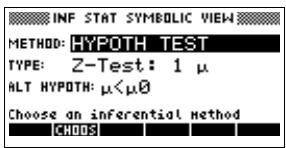
Touches de l'environnement symbolique
Le tableau suivant résume les options disponibles dans l'environnement symbolique.
| Tests d'hypothèse | Intervalles de confiance |
| Z: 1 μ, le test Z sur 1 moyenne | Z-Int: 1 μ, l'intervalle de confiance pour 1 moyenne, basé sur la distribution normale. |
| Z: μ1 - μ2, le test Z sur la différence de deux moyennes | Z-Int: μ1 - μ2, l'intervalle de confiance pour la différence de deux moyennes, basé sur la distribution normale. |
| Z: 1π, le test Z sur 1 proportion | Z-Int: 1π, l'intervalle de confiance pour 1 proportion, basé sur la distribution normale. |
| Z: π1 - π2, le test Z sur la différence de deux proportions | Z-Int: π1 - π2, l'intervalle de confiance pour la différence de deux proportions, basé sur la distribution normale |
| T: 1 μ, le test T sur 1 moyenne | T-Int: 1 μ, l'intervalle de confiance pour 1 moyenne, basé sur la distribution t de Student |
| T: μ1 - μ2, le test T sur la différence de deux moyennes | T-Int: μ1 - μ2, l'intervalle de confiance pour la différence de deux moyennes, basé sur la distribution t de Student's |
Si vous avez besoin d'un des tests d'hypothèses, vous pouvez avoir besoin de spécifier quelle hypothèse vous souhaitez tester par rapport à l'hypothèse nulle. Pour chaque test d'hypothèse, il existe trois possibilités, basées sur une comparaison quantitative de deux quantités : l'hypothèse nulle et l'hypothèse alternative. L'hypothèse nulle est toujours que deux quantités sont égales. Les possibilités correspondent donc au cas où ces deux valeurs sont distinctes : <, > et ≠.
Dans cette section, nous allons utiliser les données de démonstration du test Z à une moyenne pour illustrer le fonctionnement de l'applét et les options de chaque environnement.
Définition de la méthode inférentielle
- Choisir la méthode des tests d'hypothèse.
Choisis TEST
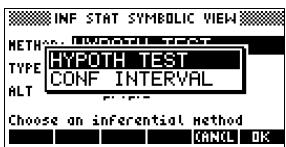
- Choisir un test d'hypothèse.


Z-Test: 1
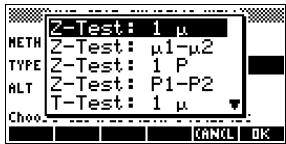
- Choisir une hypothèse à tester.

< 0
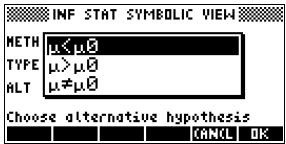

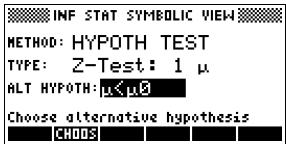
Entre les données
- Entre les paramètres statistiques d'échantillon et de population définissant le test ou l'intervalle choisi.
SETUP-NUM
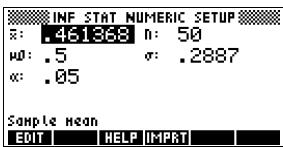
Le tableau suivant détaille les différents champs de cet environnement pour notre exemple Z-Test: 1 μ.
| Champ | Définition |
| μ0 | Moyenne de la population de l'hypothèse nulle |
| σ | Ecart-type de la population. |
| x̄ | Moyenne de l'échantillon |
| n | Taille de l'échantillon |
| α | Niveau Alpha du test |
Par défaut, chaque champ contient déjà une valeur. Ces valeurs sont des données de démonstration qui sont expliquées dans l'aide en ligne (Hénon) de cette aplet.
Afficher l'aide en ligne
- Afficher l'aide en ligne.
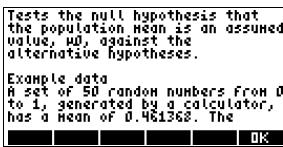
- Pour fermer l'aide en ligne, appuyez sur 03
Afficher les résultats sous forme numérique
- Afficher les résultats du test sous forme numérique.
La valeur du test et la probabilité associée s'affichent ainsi que les valeurs critiques du test
et celles associées à la statistique correspondante.
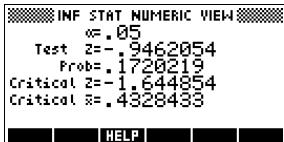
Remarque: Il existe aussi une aide en ligne dans cet environnement.
Afficher les résultats sous forme graphique
- Afficher les résultats sous forme graphique.
L'axe horizontal représente à la fois la variable de distribution et la statistique de test.
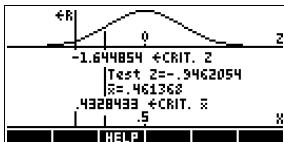
La courbe en cloche représente la fonction de distribution de probabilité. Les lignes verticales indiquent les valeurs critiques du test, ainsi que la valeur de la statistique du test. La région à exclure est indiquée et les résultats numériques du test sont affichés entre les axes horizontaux.
Importer des échantillons de l'aplet statistics
L'aplet Inference peut calculer des intervalles de confiance et tester des hypothèses à partir de résultats importés de l'aplet Statistics. C'est ce qu'illustrent l'exemple suivant.
Une calculatrice produit aléatoirement les six nombres suivants :
0.529, 0.295, 0.952, 0.259, 0.925 et 0.592
- Ouvrir l'aplet Statistics. Remarque : initialiser les paramètres.

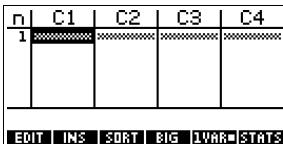
L'aplet Statistics s'ouvre sur l'environnement numérique.
Entrer les données
- Entrer les nombres ci-dessus dans la colonne C1.
529 ENTER 295 ENTER 952 ENTER 259 ENTER 925 ENTER 592 ENTER

Calculer les statistiques
- Calculer les statistiques.
La moyenne de 0.592 semble un peu trop grande par rapport à la
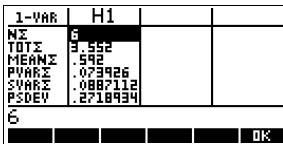
valeur attendue de 0.5. Pour voir si la différence est significative statistiquement, nous utilisons ces résultats pour construire un intervalle de confiance pour la vraie moyenne d'une population de nombres aléatoires et voir si cet intervalle contient ou non 0.5.
- Appuyer sur pour fermer cette fenêtre.
Ouvrir l'aplet inference
- Ouvrir l'aplet Inference et initialiser les paramètres.
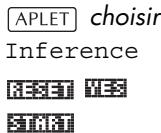
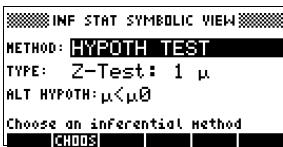
Choisir une méthode inférentielle et un type de statistique
- Choisir une méthode inférentielle.
CHOICE choisir INTERVALLE DE CONFIANCE
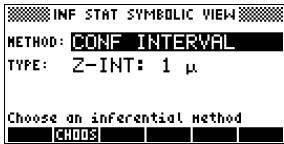
- Choisir un type de statistique.
CHOO5 choisir T-Int:1 μ OK
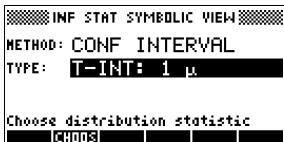
Configurer le calcul de l'intervalle
- Configurer le calcul de l'intervalle. Remarque: par défaut, les champs contiennent des données de démonstration.
SETUP-NUM
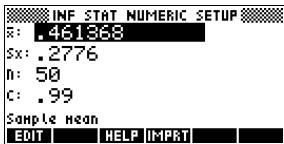
Importer les données
- Importer les données de l'aplet Statistics.
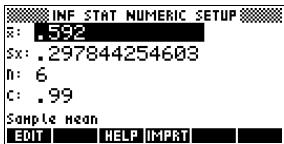
Remarque: Par défaut, ce sont les données de C1 qui sont importées, mais vous pouvez désirer n'importe quelle autre colonne de données.
Par ailleurs, si vous disposez de plusieurs aplets basées sur l'aplet Statistics, un menu déroulant vous demande laquelle de l'aplet utiliser.
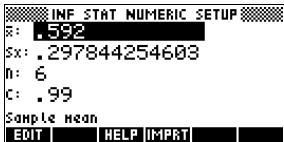
- Spécifier que vous souhaitez un intervalle de confiance à 90% dans le champ C :
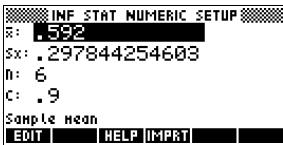
Ouvrir l'environnement numérique
- Afficher l'intervalle de confiance dans l'environnement numérique. Remarque: le paramètre d'intervalle est 0.5.
NUM
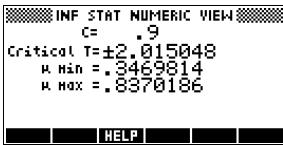
Ouvrir l'environnement graphique
- Afficher l'intervalle de confiance dans l'environnement graphique.
PLOT
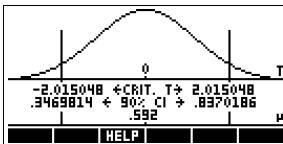
Dans la deuxième colonne de texte, il apparait que la moyenne est comprise dans l'intervalle de confiance à 90% (CI) de 0.3469814 à 0.8370186.
Remarque: la courbe est une courbe en cloche standard. Elle n'est pas censée représenter avec précision la distribution t avec 5 degrés de liberté.
Tests d'hypothèse
Les tests d'hypothèses permettent de vérifier des hypothèses statistiques par rapport aux valeurs que vous indiquez (portant sur une ou deux populations). Ces tests sont basés sur les statistiques descriptives calculées à partir d'échantillons de population.
Les tests d'hypothèse de la hp 39g+ utilisent la distribution normale (Z) et la distribution de Student pour calculer des probabilités.
Nom du menu
Z-Test: 1
Sur la base des statistiques à un échantillon, ce test mesure la corrélation entre l'hypothèse choses et l'hypothèse nulle selon laquelle la moyenne de la population est égale à une certaine valeur _0.
Choisir une des hypothèses suivantes que vous souhaitez tester par rapport à l'hypothèse nulle :
$$ H _ {1}: \mu < \mu_ {0} $$
Les valeurs à saisir sont les suivantes :
| Champ | Definition |
| x̄ | Moyenne de l'échantillon. |
| n | Taille de l'échantillon. |
| μ0 | Moyenne de la population de l'hypothèse nulle. |
| σ | Ecart-type de la population. |
| α | Seuil de tolérance. |
Résultats
Les résultats sont les suivants :
| Résultat | Description |
| Prob | Probabilité associée à la statistique du test Z. |
| Critical Z | Valeurs limites de Z associées à la valeur de αchioisie. |
| Critical x̄ | Valeur limite de x̄ nécessité par la valeur de αchioisie. |
Nom du menu
Z-Test: _1 - _2
Sur la base de deux échantillons, chacun extrait d'une population différente, ce test mesure la corrélation entre l'hypothèse choisie et l'hypothèse nulle selon laquelle les deux moyennes des populations sont égales: H_0 _1 = _2
Choisir celle des hypothèses suivantes que vous souhaitez tester par rapport à l'hypothèse nulle :
Les valeurs à saisir sont les suivantes :
| Champ | Définition |
| x1 | Moyenne de l'échantillon 1. |
| x2 | Moyenne de l'échantillon 2. |
| n1 | Taille de l'échantillon 1. |
| n2 | Taille de l'échantillon 2. |
| σ1 | Ecart-type de la population 1. |
| σ2 | Ecart-type de la population 2. |
| α | Seuil de tolérance. |
Résultats
Les résultats sont les suivants :
| Résultat | Description |
| Test Z | Statistique du test Z. |
| Prob | Probabilité associée à la statistique du test Z. |
| Critical Z | Valeur limite de Z associée à la valeur de α spécifique. |
Nom du menu
Z-Test: 1π
Sur la base des statistiques à un échantillon, ce test mesure la corrélation entre l'hypothèse et l'hypothèse nulle, selon laquelle la proportion de succès de la population est égale à une certaine valeur _0: H_0: = _0
Choisir une des hypothèses suivantes que vous souhaitez tester par rapport à l'hypothèse nulle :
Les valeurs à saisir sont les suivantes :
| Champ | Définition |
| x | Quantité de succès dans l'échantillon. |
| n | Taille de l'échantillon. |
| π0 | Proportion de succès de la population. |
| α | Niveau d'importance. |
Résultats
Les résultats sont les suivants :
| Résultats | Description |
| Test π | Proportion de succès dans l'échantillon. |
| Test Z | Statistique du test Z. |
| Prob | Probabilité associée à la statistique du test Z. |
| Critical Z | Valeur limite de Z associée à la valeur de α spécifique. |
Nom du menu
Z-Test: _1 - _2
Sur la base des statistiques à deux échantillons, chacun extrait d'une population différente, ce test mesure la corrélation entre l'hypothèse choisie et l'hypothèse nulle, selon laquelle les proportions de succès de deux populations sont égales: H_0:_1 = _2
Choisir une des hypothèses suivantes que vous souhaitez tester par rapport à l'hypothèse nulle :
Les valeurs à saisir sont les suivantes :
| Champ | Définition |
| X1 | Moyenne de l'échantillon 1. |
| X2 | Moyenne de l'échantillon 2. |
| n1 | Taille de l'échantillon 1. |
| n2 | Taille de l'échantillon 2. |
| α | Seuil de tolérance. |
Résultats
Les résultats sont les suivants :
| Résultat | Description |
| Test π1-π2 | Différence entre les proportions de succès des deux échantillons. |
| Test Z | Statistique du test Z. |
| Prob | Probabilité associée à la statistique du test Z. |
| Critical Z | Valeur limite de Z associée à la valeur de α spécifique. |
Nom du menu
T-Test: 1
Le test T à un échantillon est utilisé lorsque l'écart-type de la population n'est pas connu. Sur la base des statistiques à un échantillon, ce test mesure la corrélation entre l'hypothèse et l'hypothèse nulle, selon laquelle la moyenne de la population est égale à une valeur connue _0 : H_0: = _0
Choisir une des hypothèses suivantes que vous souhaitez tester par rapport à l'hypothèse nulle :
$$ H _ {1} \cdot \mu < \mu_ {0} $$
Les valeurs à saisir sont les suivantes :
| Champ | Définition |
| μ0 | Moyenne de la population. |
| n | Taille de l'échantillon. |
| x̄ | Moyenne de l'échantillon. |
| Sx | Ecart-type de l'échantillon. |
| α | Seuil de tolérance. |
Résultats
Les résultats sont les suivants :
| Résultat | Description |
| Test T | Statistique du test T. |
| Prob | Probabilité associée à la statistique du test T. |
| Critical T | Valeur limite de T associée à la valeur de α spécifique. |
| Critical x̄ | Valeur limite de x̄ nécessité par la valeur de α spécifique. |
Nom du menu
Le test T à un échantillon est utilisé lorsque l'écart-type des populations n'est pas connu. Sur la base de deux échantillons, chacun extrait d'une population différente, ce test mesure la corrélation entre l'hypothèse choisie et l'hypothèse nulle, selon laquelle les moyennes des deux populations sont égales.
Choisir l'une des hypothèses suivantes que vous souhaitez tester par rapport à l'hypothèse nulle :
Les valeurs à saisir sont les suivantes :
| Champ | Définition |
| x1 | Moyenne de l'échantillon 1. |
| x2 | Moyenne de l'échantillon 2. |
| S1 | Ecart-type de l'échantillon 1. |
| S2 | Ecart-type de l'échantillon 2. |
| n1 | Taille de l'échantillon 1. |
| n2 | Taille de l'échantillon 2. |
| α | Seuil de tolérance. |
| _Pooled? | Regroupement par écarts-type. |
Résultats
Les résultats sont les suivants :
| Résultat | Description |
| Test T | Statistique du test T. |
| Prob | Probabilité associée. |
| Critical T | Valeur limite de T associée à α. |
Intervalles de confiance
La HP 39g+ permet de calculer des intervalles de confiance à partir de la distribution normale (Z) et de la distribution t de Student.
Nom du menu
Z-INT: 1
Cette option utilise la distribution normale Z pour calculer un intervalle de confiance pour , moyenne exacte de la population, lorsque l'écart-type de la population est connu.
Valeurs à saisir
Les valeurs à saisir sont les suivantes :
| Champ | Définition |
| x̄ | Moyenne de l'échantillon. |
| σ | Écart-type de la population. |
| n | Taille de l'échantillon. |
| C | Niveau de confiance. |
Résultats
Les résultats sont les suivants :
| Résultat | Description |
| Critical Z | Valeur critique de Z. |
| μ min | Borne inférieure de μ. |
| μ max | Borne supérieure de μ. |
Nom du menu
Z-INT: _1 - _2
Cette option utilise la distribution normale Z pour calculer un intervalle de confiance pour la différence entre les moyennes de deux populations, _1 et _2, lorsque les écarts-types des deux populations _1 et _2 sont connus.
Valeurs à saisir
Les valeurs à saisir sont les suivantes :
| Champ | Définition |
| x1 | Moyenne de l'échantillon 1. |
| x2 | Moyenne de l'échantillon 2. |
| σ1 | Ecart-type de la population 1. |
| σ2 | Ecart-type de la population 2. |
| n1 | Taille de l'échantillon 1. |
| n2 | Taille de l'échantillon 2. |
| C | Niveau de confiance. |
Résultats
Les résultats sont les suivants :
| Résultat | Description |
| Critical Z | Valeur critique de Z. |
| Δμ Min | Borne inférieure de μ1− μ2 |
| Δμ Max | Borne supérieure de μ1− μ2 |
Nom du menu
Z-INT: 1 π
Cette option utilise la distribution normale Z pour calculer un intervalle de confiance pour la proportion de succès d'une population dans le cas où un échantillon de taille n a obtenu le nombre de succès x.
Valeurs à saisir
Les valeurs à saisir sont les suivantes :
| Champ | Définition |
| x | Nombre de succès de l'échantillon. |
| n | Taille de l'échantillon. |
| c | Niveau de confiance. |
Résultats
Les résultats sont les suivants :
| Résultat | Description |
| Critical Z | Valeur critique de Z. |
| π Min | Borne inférieure de π. |
| π Max | Borne supérieure de π. |
Nom du menu
Z-INT: π1 - π2
Cette option utilise la distribution normale Z pour calculer un intervalle de confiance pour la différence entre les proportions de succès de deux populations.
Valeurs à saisir
Les valeurs à saisir sont les suivantes :
| Champ | Définition |
| x1 | Nombre de succès de l'échantillon 1. |
| x2 | Nombre de succès de l'échantillon 2. |
| n1 | Taille de l'échantillon 1. |
| n2 | Taille de l'échantillon 2. |
| C | Niveau de confiance. |
Résultats
Les résultats sont les suivants :
| Résultat | Description |
| Critical Z | Valeur critique de Z. |
| Δπ Min | Borne inférieure de la différence entre les proportions de succès. |
| Δπ Max | Borne supérieure de la différence entre les proportions de succès. |
Nom du menu
T-INT: 1
Cette option utilise la distribution t de Student pour calculer un intervalle de confiance pour , moyenne exacte de la population, lorsque l'écart-type de la population n'est pas connu.
Valeurs à saisir
Les valeurs à saisir sont les suivantes :
| Champ | Définition |
| x | Moyenne de l'échantillon. |
| Sx | Ecart-type de l'échantillon. |
| n | Taille de l'échantillon. |
| C | Niveau de confiance. |
Résultats
Les résultats sont les suivants :
| Résultat | Description |
| Critical T | Valeur critique de T. |
| μ Min | Borne inférieure de μ. |
| μ Max | Borne supérieure de μ. |
Nom du menu
T-INT: _1 - _2
Cette option utilise la distribution normale (Z) pour calculer un intervalle de confiance pour la différence entre les moyennes de deux populations, _1 et _2, lorsque les écarts-types des deux populations _1 et _2 sont connus.
Valeurs à saisir
Les valeurs à saisir sont les suivantes :
| Champ | Définition |
| x1 | Moyenne de l'échantillon 1. |
| x2 | Moyenne de l'échantillon 2. |
| s1 | Ecart-type de l'échantillon 1. |
| s2 | Ecart-type de l'échantillon 2. |
| n1 | Taille de l'échantillon 1. |
| n2 | Taille de l'échantillon 2. |
| C | Niveau de confiance. |
| _Pooled | Cocher cette option pour regrouper des échantillons selon leur écart-type. |
Résultats
Les résultats sont les suivants :
| Résultat | Description |
| Critical T | Valeur critique de T. |
| Δμ Min | Borne inférieure de μ1− μ2. |
| Δμ Max | Borne supérieure de μ1− μ2. |
Finance Solver, ou l'aplet finance est disponible lorsque l'on appuie sur la touche APLET de la calculatrice. Utilisez les touches de direction en haut et en bas pour sélectionner l'aplet Finance. L'écran suivant s'affiche :
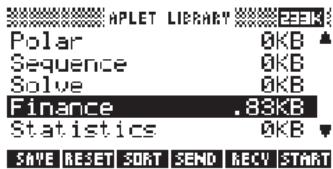
Appuyez sur la touche ENTER ou sur la touche du menu logiciel pour activer l'aplet. Sur l'écran s'affichent les différents éléments impliqués dans la résolution de problèmes financiers avec votre calculatrice hp 39g+.
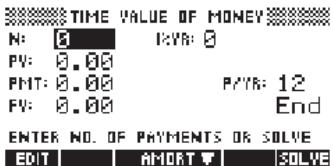
Vous trouverez ci-après des informations de base ainsi que des exemples de calculs financiers.
Informations de base
Le programme fournit la possibilité de résoudre les problèmes d'amortissement et de valeur temporelle de l'argent (TVM). Ces problèmes peuvent être utilisés dans les calculs tels que les intérêts composés et les tableaux d'amortissements.
L'intérêt composé est un processus dans lequel l'intérêt gagné sur un montant donné en principal est ajouté à ce principal et ce durant des périodes spécifiques de capitalisation, puis ce montant combiné (principal et intérêt) va lui-même rapporter un intérêt à un certain taux. Les calculs financiers dans lesquels on utilise les intérêts composés sont les suivants : comptes d'épargne, prêts hypothécaires, fonds de retraite, crédit-bail et annuités.
Les calculs de valeur temporelle de l'argent (TVM), ainsi que leur nom l'implique, sont basés sur la notion qu'un dollar aujourd'hui vaudra plus qu'un dollar à un moment donné dans le futur. Un dollar d'aujourd'hui peut être investi à un certain taux d'intérêt et peut générer un return sur investissement alors que le même dollar dans le futur ne le pourrait pas. Ce principe TVM sous-tend la notion de taux d'intérêts, d'intérêts composés et de taux de return sur investissement.
Les transactions TVM peuvent être représentées en utilisant des diagrammes de flux de trésorerie. Un diagramme de flux de trésorerie est une ligne chronologique divisée en segments égaux représentant les périodes de capitalisation. Les flèches représentent les flux de trésorerie qui sont soit positifs (flèches en direction du haut) ou négatifs (flèches en direction du bas), tout dépend si l'on se place du point de vue du préteur ou de l'emprunteur. Le diagramme suivant de flux de trésorerie est celui d'un prêteur lorsque l'on se place du côté de l'emprunteur:
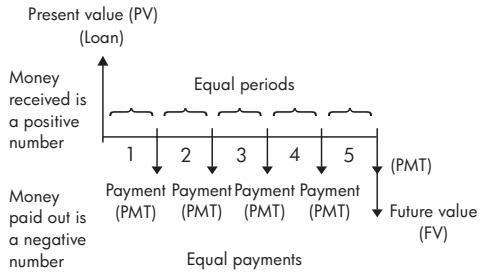
Par contre, le diagramme ci-après montre le flux de trésorerie vu sous l'angle du prêteur.
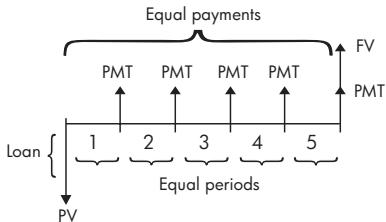
De plus, les diagrammes de flux de trésorerie spécifiques quand les paiements échelonnés sont effectués en fonction des périodes de capitalisation : au commencement ou à la fin de chaque période. L'application Finance Solver vous offre le choix entre ces deux modes de paiement : mode Begin et mode End. Le diagramme suivant de flux de trésorerie illustre un crédit-bail pour lequel les paiements sont effectués au commencement de chaque période.
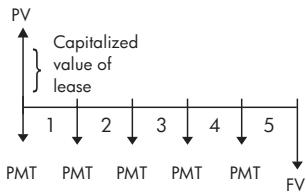
Le diagramme suivant de flux de trésorerie illustre les dépôts effectués à la Fin de chaque période.
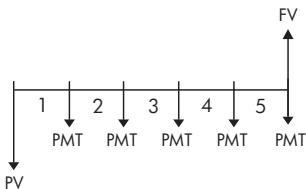
Comme le montrent ces diagrammes de flux de trésorerie, il existe cinq variables TVM :
| N | Le nombre total de périodes de capitalisation ou de paiements. |
| I%YR | Le taux d'intérêt annuel nominal (ou le taux d'investissement). On divise ce taux par le nombre de paiements par an (P/ YR) pour calculer le taux d'intérêt nominal par période de capitalisation qui est en fait le taux d'intérêt utilisé dans les calculs TVM. |
| PV | La valeur actuelle du flux initial de trésorerie. Pour le préteur ou l'emprunteur, PV est le montant du prét, pour un investisseur PV est l'investissement initial. PV se produit toujours au commencement de la première période. |
| PMT | Le montant du paiement périodique. Les paiements sont les mêmes pour chaque période et le calcul TVM suppose qu'aucun paiement n'est sauté. Les paiements peuvent se produire au début ou à la fin de chaque période de capitalisation - Le moment auquel doivent être effectuels les paiements est défini au moyen des options Begin ou End. |
| FV | Valeur future de la transaction: c'est le montant final du flux de trésorerie ou bien la valeur de capitalisation des séries des flux de trésorerie précédents. Pour un prét, c'est le montant du paiement final forfaitaire (en plus du paiement régulier qui est déjà dû.) Pour un investissement c'est sa valeur d'encaissement à la fin de la période d'investissement. |
Exécution des calculs TVM
- Lancez Finance Solver comme indiqué au commencement de cette section.
- Utilisez les flèches de directions pour mettre en évidence les différents champs et saisissez les variables connues dans les calculs TVM, en appuyant sur la touche 08 du menu logiciel 08 après la saisie de chaque valeur connue. Assurez-vous que les valeurs ont été saisies pour au moins quatre de ces cinq variables TVM (à savoir N, I%YR, PV, PMT et FV).
- Si nécessaire, saisissez une valeur différente pour P/YR (la valeur par défaut est 12, ce qui signifie que les paiements sont mensuels).
- Appuyez sur la touche + pour changer le mode de Paiement (Begin ou End) selon ce qui est nécessaire.
- Utilisez les flèches de directions pour mettre en évidence la variable TVM que vous souhaitez utiliser pour résoudre le calcul et appuyez sur la touche du menu logiciel SOLUE.
Supposez que vous devez financer l'achat d'une voiture à l'aide d'un prét sur 5 ans à 5,5% d'intérêt annuel composé mensuellement. Le prix d'achat de la voiture est de 19,500, et l'apport personnel est de3,000. À combien s'élèvent les mensualités à rembourser ? Quel est le montant maximum de prét que vous pouvez obtenir compte tenu du fait que vos mensualités de remboursement ne doivent pas dépasser $300 ? Faites l'hypothèse que les mensualités de remboursement commenceront à la fin de la première période.
Solution. Le diagramme de flux de trésorerie suivant illustre le calcul du prét.
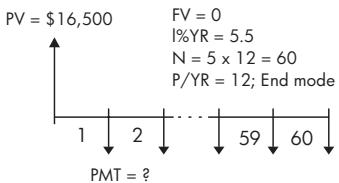
- Démarrez Finance Solver en sélectionnant P/YR = 12 et l'option de paiement End.
- Saisissez les variables connues TVM comme indiquées dans le diagramme ci-dessus. L'écran doit afficher les informations suivantes :
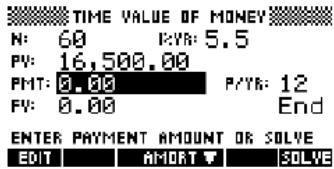
- Sélectionnez le champ PMT, appuyez sur la touche menu logiciel SOLUE et vous obtenez un paiement de -315,17 (c'est-à-dire PMT = -315,17). Pour déterminer le prét maximum possible si les mensualités de remboursement sont de300, saisissez la valeur -300 dans le champ PMT, sélectionnez le champ et appuyez sur la touche menu logiciel équise. La valeur affichée est PV = $15 705,85.
Exemple 2 - Prêt hypothécaire avec un paiement forfaitaire à la fin.
Supposez que vous avez pris un prêt hypothécaire de 150,000 sur 30 ans à un taux annuel d'intérêt de 6,5%. Vous pensez revendre la maison dans 10 ans, repayant ainsi la totalité du prêt en effectuant un paiement forfaitaire final. Trouvez le montant de ce paiement forfaitaire final - c'est-à-dire en fait la valeur du prêt hypothécaire dans 10 ans.
Solution. Le diagramme de flux de trésorerie suivant illustre le cas d'un prêt hypothécaire avec paiement ultime "gonflé".
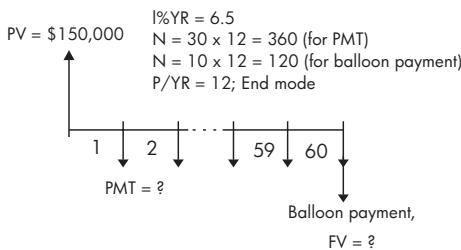
- Démarrez Finance Solver en sélectionnant P/YR = 12 et l'option de paiement End.
- Saisissez les variables connues TVM comme indiqué dans le diagramme ci-dessus. L'écran de calcul des mensualités de remboursement de ce prét hypothécaire de 30 ans doit afficher les informations ci-dessous :
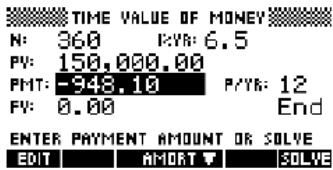
- Sélectionnez le champ PMT, appuyez sur la touche menu logiciel SOLUE et vous obtenez un paiement de - 948,10 (c'est-à-dire PMT = - 948,10 ). Pour déterminer le paiement forfaitaire final ou la valeur future (FV) du prét hypothécaire dans 10 ans, utiliser N = 120, Sélectionnez le champ PMT, appuyez sur la touche menu logiciel SOLUE. La valeur qui s'affiche est FV = 127.164,19 La valeur négative indique un paiement à effectuer par le propriétaire de la maison. Vérifier que les paiements forfaitaires à la fin de 20 (N=240) et 25 ans (N = 300) sont respectivement de -83.497,92 et -48.456,24.
Calcul des amortissements
Les calculs des amortissements utilisent aussi les variables TVM et déterminent les montants à effectuer en principal et intérêts dans un remboursement ou une série de remboursements.
Calcul d'amortissements:
- Démarrez Finance Solver comme indiqué au début de cette section.
- Saisissez les variables suivantes :
a Nombre de remboursements par an (P/YR) b Remboursements au commencement ou en fin de période
- Mettre en mémoire les valeurs pour les variables TVM : 1% YR, PV, PMT et FV qui définissent le calendrier des remboursements
- Appuyez sur la touche menu logiciel et saisissez le nombre de remboursements pour l'amortissement dans ce lot.
- Appuyez sur la touche menu logiciel pour l'amortissement d'un lot de remboursements. La calculatrice vous affichera le montant qui s'applique aux intérêts, au principal, et le solde restant après que cet ensemble de paiements ait été amorti.
Avec les données de l'exemple 2 ci-dessus, trouvez l'amortissement d'un prét après les 10 premières années (12× 10 = 120 remboursements). En appuyant sur la touche menu logiciel l'écran illustré ci-dessous à gauche s'affiche. Saisissez 120 dans le champ PAYMENTS, appuyez sur la touche menu logiciel et l'écran illustré ci-dessous à droite s'affiche.
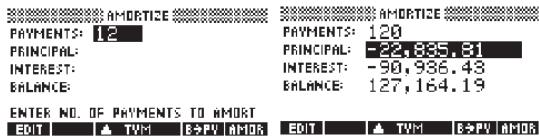
Pour continuer l'amortissement du prêt:
- Appuyez sur la touche menu logiciel afin de mémoriser le nouveau solde référencé par PV dans l'amortissement précédent.
- Saisissez le nombre de mensualités pour l'amortissement de ce nouveau lot.
- Appuyez sur la touche menu logiciel pour l'amortissement de ce nouveau lot. Répétez les étapes 1 à 3 autant de fois qu'il est nécessaire.
Avec les résultats de l'exemple 3, indiquez l'amortissement d'un prêt immobilier sur les 10 prochains années. D'abord, appuyez sur la touche menu logiciel. Puis tout en gardant 120 dans le champ PAYMENTS, appuyez sur la touche menu logiciel et l'écran affichera les résultats indiqués ci-dessous.
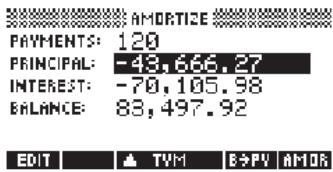
Pour amortir une série de remboursements futurs commencer à la mensualité p
- Calculez le solde du prêt à la mensualité p - 1.
- Mémorisez le nouveau solde dans PV en appuyant sur la touche menu logiciel →
- Amortisse la série des remboursements commençant au nouveau PV.
L'opération d'amortissement lit les valeurs à partir des variables TVM, arrondit les nombres qu'elle reçoit de PV et PMT au mode d'affichage actuel, puis calcule l'amortissement qui est aussi arrondi selon le même paramétrage. Les variables originales ne sont pas modifiées à l'exception de PV qui est mis à jour après chaque amortissement.
Calcul formel
La HP 39g+ dispose d'un module de calcul formel performant. Voir le manuel spécifique pour de plus amples renseignements.
Les fonctions mathématiques
La HP 39g+ dispose de nombreuses fonctions mathématiques, regroupées par catégories. Par exemple, la catégorie Matrix contient des fonctions de manipulation des matrices ; la catégorie Probability (Prob. dans le menu MATH) contient des fonctions permettant de travailler avec les probabilités.
Pour utiliser une fonction mathématique, il suffit de l'entrer sur la ligne de saisie suivie de ses arguments entre parenthèses.
Le menu MATH
Le menu MATH permet d'accéder aux fonctions mathématiques ainsi qu'aux constantes de programmation.
Il est organisé en catégories. À chaque catégorie de fonctions sur la gauche correspond une liste de noms de fonctions sur la droite. La catégorie surlignée est la catégorie courante.
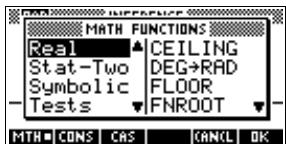
La touche MATH fait apparaître le menu déroulant des fonctions mathématiques. L'indication 1130 montre que ce menu est actif.
Sélection d'une fonction
- Appuyer sur MATH pour afficher le menu MATH. Les catégories apparaissent dans l'ordre alphabétique. Appuyer sur et pour passer d'une catégorie à l'autre. Pour accéder plus rapidement à une fonction, taper sa première lettre (il n'est pas nécessaire d'appuyer sur ALPHA).
- La liste des fonctions associées à la catégorie surlignée à gauche apparait à droite. Les touches et permettent de passer de la liste des catégories à la liste des fonctions et inversement.
- Surligner le nom d'une fonction et appuyer sur pour recopier son nom (et éventuellement une parenthèse ouvrante) dans la ligne de saisie.
Catégories de fonctions
- Calcul (calculus)
- Lists (list)
- Nombres réels (real)
- Nombres complexes (complex)
Boucles (loop)
Statistiques à 2 variables (stat-two)
- Constantes (constant)
Polynômes (polynom.)
Symbolique (symbolique)
- Fonctions hyperboliques (hyperb.)
Probabilités (prob.)
Tests (tests)
Trigonométrie (trig.)
Fonctions mathématiques par catégorie
Toutes les catégories de fonctions sont décrites ci-après, sauf les catégories List, Matrix et Statistics, qui apparaissent dans leurs chapitres respectifs. À part les fonctions du clavier, non accessibles à partir de ce menu, toutes les fonctions sont répertoriées par catégorie dans le menu MATH.
Syntaxe
Chaque fonction utilise une syntaxe, caractérisée par l'ordre dans lequel elle est utilisée, l'orthographe exacte de son nom, ses délimiteurs (ponctuation) et ses arguments. Remarquez que la syntaxe ne nécessite pas d'espaces.
Fonctions communes au clavier et aux menus
Les fonctions suivantes sont communes au clavier et aux menus.
SHIFT π Pour une description, voir la section «π» à la page 11-8.
SHIFTARG Pour une description, voir la section «ARG» à la page 11-7.
d/dx d Pour une description, voir la section « ∂ » à la page 10-6.
SHIFT AND Pour une description, voir la section «AND» à la page 11-19.
SHIFT! Pour une description, voir la section «!» à la page 11-12.
SHIFT Σ Pour une description, voir la section «∑» à la page 11-10.
Shift EEX Pour une description, voir la section «Notation scientifique (puissances de 10)» à la page 1-21.
SHIFT Pour une description, voir la section « _ » à la page 11-6.
SHIFT x^-1 Inverse d'un nombre réel ou complexe d'une matrice carrée ou. Fonctionne aussi sur une liste contenant ce type d'objects.
Fonctions directement accessibles au clavier
Les fonctions les plus fréquentes sont accessibles directement à partir du clavier. La plupart de ces fonctions peuvent aussi prendre des nombres complexes comme arguments.
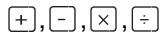
Addition, soustraction, multiplication, division. Accepte les nombres complexes. valeur1 + valeur2, etc.
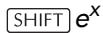
Exponentielle usuelle. Accepte les nombres complexes. e~valeur
e^5 renvoie 148.413159103

Logarithme népérien. Accepte les nombres complexes. LN(valeur)
LN1renvoie0
Exponentielle de base 10. Accepte les nombres complexes. valeur
10^3 renvoie 1000

Sinus, cosinus, tangente. Les arguments et les résultats dépendent de l'unité angulaire (degrés, radians ou grades).
SIN(valeur) COS(valeur) TAN(valeur)
TAN(45) renvoie 1 (mode degrés).
SHIFT ASIN
Arc sinus (réciproque du sinus). Renvoie une valeur entre -90° et, - / 2 et / 2 radians ou -100 et 100 grades. Les arguments et les résultats dépendent de l'unité angulaire. Accepte les nombres complexes.
ASIN(valeur)
ASIN(1) renvoie 90 (mode degrés).
SHIFT ACOS
Arc cosinus (réciproque du sinus). Renvoie une valeur entre 0 et radians ou 0 et 100 grades. Les arguments et les résultats dépendent de l'unité angulaire. Accepte les nombres complexes.
ACOS(valer)
ACOS(1) renvoie 0 (mode degrés).
SHIFT ATAN
Arc tangente (réciproque de la tangente). Renvoie une valeur entre -90° et, -/2 et /2 radians ou -100 et 100 grades. Les arguments et les résultats dépendent de l'unité angulaire. Accepte les nombres complexes.
ATAN(valer)
ATAN (1) renvoie 45 (mode degrés).
Carré. Accepte les nombres complexes.
valeur²
18² renvoie 324
SHIFT
Racine carrée. Accepte les nombres complexes.
√valueur
324 renvoie 18
Opposé. Accepte les nombres complexes.
-valeur
- (1,2) renvoie (-1,-2)

Puissance (x à la puissance y). Accepte les nombres complexes.
valeur ^ puissance
2^8 renvoie 256
Valeur absolue d'un réel, ou module d'un complexe: ^2 + y^2.
ABS(valueur)
ABS((x, y))
ABS(-1) renvoie 1
ABS((1,2)) renvoie 2.2360679775
Racine n^ième de x.
racine NTHROOT valeur
3 NTHROOOT 8 renvoie 2
Calcul différentiel symbolique
Les symboles de dérivation et d'intégration sont accessibles directement à partir du clavier— / dx et respectivement—ainsi que dans le menu MATH.
Dérive expression selon la variable de dérivation. À partir de la ligne de saisie, utiliser une variable formelle (S1, etc.) pour obtenir un résultat non numérique.
variable(expression)
s1(s1^2 + 3 s1) renvoie 2s1 + 3
Intègre expression entre les bornes inf et sup selon la variable d'intégration. Pour intégrer numérique, les deux bornes doivent avoir des valeurs numériques (donc contenir des nombres ou des variables réelles). Pour tracer une primitive, une des bornes doit être une variable formelle (s1, etc.).
renvoie le résultat formel 3 s1 + 2 (s1^2 / 2)
Calcule le polynôme de Taylor d'ordre n de l'expression au point où la variable donnée est nulle.
TAYLOR(expression, variable, n)
TAYLOR (1-SIN(s1)^2, s1,5) renvoie
1-s1^2+1/3*s1^4 en mode radians et fraction.
Nombres complexes
Les fonctions suivantes sont uniquement destinées aux nombres complexes. D'autres fonctions, comme certaines fonctions du clavier, acceptent aussi les nombres complexes. Les nombres complexes doivent être entrés sous la forme (x, y), où x est la partie réelle et y la partie imaginaire.
Détermine l'argument (angle avec l'axe des abscisses) d'un nombre complexe. Le résultat dépend du mode de mesure d'angles (défini dans Modes).
ARG (x, y))
ARG((3,3)) renvoie 45 (mode degrés)
Conjugaison complexe. Le conjugué d'un complexe est le complexe de même partie réelle et de partie imaginaire opposée.
CONJ (x, y)
CONJ34 renvoie (3-4)
IM Partie imaginaire y d'un nombre complexe (x, y) IM ((x, y))
IM((3,4)) renvoie 4
RE Partie réelle x d'un nombre complexe (x, y) RE ((x, y))
RE((3,4)) renvoie 3
Les constantes suivantes sont représentées numériquement dans la hp 39g+ avec 12 chiffres significatifs.
e Base de l'exponentielle usuale, représentation en interne par 2.71828182846. e
i Valeur imaginaire de -1, le nombre complexe (0,1). i
MAXREAL Plus grand nombre réel positif que la hp 39g+ peut manipuler, représenté par 9.99999999999 x 10^499. MAXREAL
MINREAL Plus petit nombre réel que la hp 39g+ peut manipuler, représenté en interne par 1 × 10^-499 MINREAL
Quotient périmètre sur diamètre du cercle, représenté en interne par 3.14159265359. π
Fonctions hyperboliques
Les fonctions trigonométriques hyperboliques suivantes peuvent prendre des complexes en argument.
ACOSH Réciproque du cosinus hyperbolique.
ACOSH(valeur)
ASINH Réciproque du sinus hyperbolique.
ASINH(valeur)
ATANH Réciproque de la tangente hyperbolique.
ATANH(valeur)
COSH Cosinus hyperbolique: (e^x + e^-x) / 2
COSH(valeur)
SINH Sinus hyperbolique: (e^x - e^-x) / 2
SINH(valeur)
TANH Tangente hyperbolique: (x) / (x)
TANH(valeur)
ALOG Exponentielle de base 10. Cette fonction est plus précise.
que 10^ (à cause des limites de la fonction puissance).
ALOG(valeur)
EXP Exponentielle usuelle. Cette fonction est plus précise que
e ^ x (à cause des limites de la fonction puissance).
EXP(valeur)
EXPM1 Exponentielle moins 1: e^x - 1. Cette fonction est plus
précis que EXP lorsque x est proche de zéro.
EXPM1(valueur)
LNP1 Logarithme népérien plus 1: (x + 1). Cette fonction est
plus précise que le logarithme naturel LN lorsque x est proche de zéro.
LNP1(valeur)
Manipulation de liste des
Ces fonctions permettent de manipuler des listes de variables de listes. Voir «List functions» à la page 14-6
Fonctions iteratives
| Une fonction iteratives renvoie un résultat après avoir évalué une expression un certain nombre de fois. | |
| ITERATE | Evalue n fois une expression dépendant d'une variable. La valeur de la variable est mise à jour à chaque évaluation et commence à valeurinitiale. ITERATE (expression, variable, valeurinitiale, n) Exemple ITERATE (X2, X, 2, 3) renvoie 256 |
| RECURSE | Permet de définir une suite sans utiliser l'environnement symbolique de l'aplet Sequence. Peut être utilisé avec | («ou»). RECURSE (nonsuite, terme_n, terme1, terme2) Exemple RECURSE (U, U (N-1) *N, 1, 2) STO# U1 (N) Mémorise la fonction factorielle dans U1. Par exemple, U1 (5) renverra 5! (120). |
| Σ | Sommation. Calcule la somme de expr selon une variable qui va de valeurinitiale à valeurfinale. Σ (variable=valorinitiale, valeurfinale, expr) Exemple Σ (C=1, 5, C2) renvoie 55. |
| Fonctions de manipulation de matrices | Ces fonctions sont destinées à la manipulation de matrices. Voir «Matrix functions and commands» à la page 13-9. |
Fonctions de manipulation de polynômes
Les polynômes sont des sommes de monômes, eux-mêmes produits de constantes (coefficients) par des variables élevées à des puissances entières (termes).
Renvoie les coefficients du polynôme ayant les racines spécifiées.
POLYCOEF[racines]
Pour trouver un polynôme ayant pour racines 2, -3, 4 et -5, taper
Le résultat est [1,2,-25,-26,120], qui
représente x^4 + 2x^3 - 25x^2 - 26x + 120
Évalue un polynôme de coefficients spécifiés pour une valeur de x.
POLYEVAL([coefficients], valeur)
Pour x^4 + 2x^3 - 25x^2 - 26x + 120
POLYEVAL([1,2,-25,-26,120],8)
renvoie 3432.
Crée un polynôme en la variable 1 à partir d'une expression.
Renvoie les racines du polynôme de degré n dont les n + 1 coefficients sont spécifiés.
En général, les résultats de POLYROOT seront trop longs pour tenir dans une ligne de l'écran Home (en particulier s'il s'agit de nombres complexes). Il est préférable de mémoriser ces résultats dans une matrice.
Par exemple, POLYROOT([1,0,0,-8]) mémorisera les trois racines cubiques complexes de 8 dans la matrice M1 comme vecteur complexe. Il vous sera alors facile d'y accéder à l'aide du catalogue de matrices, ou individuellement, dans des calculs, par M1(1), M1(2) etc.
Probabilités
Nombre de combinaisons. Nombre de façons de choisir r éléments parmi n éléments non ordonnés: n! / (r!(n - r)!!) COMB(n, r)
COMB(5, 2) renvoie 10. Autrement dit, il existe dix façons de prendre deux éléments parmi cinq.
Factorielle d'un entier positif. Pour les non-entiers, x! = (x + 1) où est la fonction Gamma d'Euler. valeur!
Nombre de permutations ou arrangements de r éléments choisis parmi n éléments ordonnés:
$$ n! / (n - r)! $$
$$ \mathrm{PERM}(n, r) $$
PERM(5,2) renvoie 20. Autrement dit, il existe 20 couples différents dans un ensemble ordonné de 5 éléments.
Tire un nombre réel «au hasard» entre 0 et 1, généré par une suite de nombres pseudo-aléatoires. Le nombre aléatoire suivant sera calculé à partir de ce nombre. Pour que le nombre de départ du calcul soit différent à chaque fois, utiliser la commande RANDSEED.
RANDOM
| ASTUCE | Le paramètre Time est un paramètre qui diffère selon les calculatrices. En utilisant RANDSEED(Time), on est sûr d'avoir des nombres «aussi aléatoires que possible». |
| UTPC | Probabilité du Khi carré à droite calculée à partir de dégrés de liberté évalués en valeur. Renvoie la probabilité qu'une variable aléatoire χ2 soit supérieure à la valeur.UTPC(degrés, valeur) |
| UTPF | Probabilité F de Snedecor à droite calculée à partir de dégrés de libertés du numérateur et du dénominateur de la distribution F, évalués en valeur. Renvoie la probabilité que la variable aléatoire F de Snedecor soit supérieure à la valeur.UTPF(numérique, dénominateur, valeur) |
| UTPN | Probabilité normale Z à droite calculée à partir d'une moyenne et d'une variance (carré de l'écart-type) évaluées en valeur. Renvoie la probabilité que la variable aléatoire Z soit supérieure à la valeur pour une distribution normale.UTPN(moyenne, variance, valeur) |
| UTPT | Probabilité t de Student à droite calculée à partir de dégrés de liberté évalués en valeur. Renvoie la probabilité que la variable aléatoire t de Student soit supérieure à la valeur.UTPT(degrés, valeur) |
Fonction de manipulation des nombres réels
Certaines fonctions de nombres réels acceptent également des arguments complexes.
CEILING Plus petit entier supérieur ou égal à valeur.
CEILING(valeur)
CEILING(3.2) renvoie 4
CEILING(-3.2) renvoie -3
DEG RAD
Convertit valeur, exprimée en degrés, en radians. DEG→RAD(valeur)
DEG→RAD(180) renvoie 3.14159265359, la valeur de π
FLOOR
Plus grand entier inférieur ou égal à valeur. FLOOR(valeur)
FLOOR(-3.2) renvoie -4
FNROOT
Chercheur-de-racines (similaire à celui de l'aplet Solve). Trouve la valeur de variable pour laquelle l'expression est la plus proche de 0. Utilise essai comme première estimation.
Partie fractionnaire. FRAC(valeur)
FRAC (3.2) renvoie.2
HMS→
Conversion d'une expression exprimée en heures-minutes-seconds sous la forme H.MMSS en un nombre décimal sous la forme x.x.
HMS (H. MMSS)
HMS → (8.30) renvoie 8.5
→HMS
Conversion d'un nombre décimal sous la forme x.x (temps ou angle) en une expression exprimée en heures-minutes-secondes sous la forme H.MMSS.
→HMS(x: x)
→ HMS8.5 renvoie 8.3
Partie entière.
INT(valeur)
INT(23.2) renvoie 23
Mantisse (chiffres significatifs) de valeur.
MANT(valeur)
MANT (21.2E34) renvoie 2.12
Maximum. La plus grande de deux valeurs.
MAX(valeur1, valeur2)
MAX(210,25) renvoie 210
Minimum. La plus petite de deux valeurs.
MIN(valeur1, valeur2)
MIN(210,25) renvoie 25
Modulo. Le reste de la division entière de valeur1 par valeur2.
valeur1 MOD valeur2
9 MOD 4 renvoie 1
Renvoie x pour cent de y; c'est-à-dire x*y / 100.
% (x, y)
% (20,50) renvoie 10
Pourcentage de la différence entre y et x par rapport à x, autrement dit, 100(y - x) / x.
% CHANGE (x, y)
%CHANGE(20,50) renvoie 150
Pourcentage total: (100)y / x. Renvoie le pourcentage de y par rapport à x.
% TOTAL (x, y)
%TOTAL (20,50) renvoie 250
Convertit valeur exprimée en radians en degrés.
RAD→DEG (valeur)
RAD DEG (π) renvoie 180
ROUND(valeur, n)
ROUND(7.891,2) renvoie 7.89
Signe de valeur : renvoie 1 si valeur est positive, -1 si elle est négative, 0 si elle est nulle. Pour un nombre complexe, renvoie le vecteur unitaire de même direction.
SIGN(valeur)
SIGN (x, y)
SIGN(-1) renvoie -1
SIGN((3,4)) renvoie (.6,.8)
Tronque valeur à n décimales. Accepte les nombres complexes.
TRUNCATE(valeur, places)
TRUNCATE(3.1415926535,2) renvoie 3.14
Valeur absolue de l'exposant de la valeur dans son écriture scientifique.
XPON(value)
XPON(123.4) renvoie 2
Statistiques à deux variables
Ces fonctions sont destinées aux statistiques à deux variables. Voir «Statistiques calculées à deux variables» à la page 8-14.
Fonctions symboliques
Les fonctions symboliques permettent la manipulation symbolique d'expressions. Les variables peuvent être formelles ou numériques, mais le résultat est en général symbolique (ce n'est pas un nombre). Le symbole | (ou) est disponible dans le menu CHARS (SHIFT CHARS) ainsi que dans le menu MATH.
= (égal)
Définit l'égalité dans une équation. Ceci n'est pas un opérateur logique ni un opérateur d'affection (voir la section «Opérateurs logiques» à la page 11-19)
expression1 = expression2
Isole la première valeur de variable qui annule l'expression et renvoie une solution correspondant à cette valeur. Cette solution est générale, elle peut représenter un ensemble de solutions à l'aide des variables formelles S1 (pour représenter les signes) et n1 (pour représenter les entiers relatifs).
ISOLATE (expression, variable)
ISOLATE (2^ X + 8,X) renvoie -4 ISOLATE (A + B^ X / C,X) renvoie - (A C/B) ISOLATE(SIN(X), X) renvoie 3.14159265359 n1 en mode radians
Teste si expression est linéaire pour la variable spécifique. Renvoie 0 (faux) ou 1 (vrai).
Résout l'équation du second degré expression=0 pour la variable et renvoie une nouvelle expression contenant la solution. Le cas échéant, cette expression contient les deux solutions, la variable formelle s1 y représentée avec un signe + ou -.
QUAD ((X - 1)^2 - 7, X) renvoie
(2 + s1^*5.29150262213) / 2
Préserves une expression qui ne doit pas être évaluée numériquement.
QUOTE (expression)
QUOTE (SIN(45)) STOP F1 (X) mémorise
l'expression SIN(45), et pas sa valeur.
Une autre méthode consiste à mettre l'expression
Par exemple, 'X^3 + 2*X' 5T0
F1 (X) met l'expression X^3 + 2*X dans F1 (X) dans l'aplet Function.
Évalue l'expression en remplaçant chaque variable par la valeur val correspondante. Permet d'évaluer numériquement une expression symbolique.
expression | (variable1=val1, variable2=val2,...)
Opérateurs logiques
Les fonctions de test sont des opérateurs logiques qui renvoient toujours un entier égal à 1 (vrai) ou 0 (faux).
Inférieur à. Renvoie 1 si vrai, 0 si faux. valeur1 ≤ valeur2 Inférieur ou égal à. Renvoie 1 si vrai, 0 si faux. valeur1≤valeur2 = Egale (test logique). Renvoie 1 si vrai, 0 si faux. valeur1 = valeur2 ≠ Different de. Renvoie 1 si vrai, 0 si faux. valeur1 ≠ valeur2 Supérieur à. Renvoie 1 si vrai, 0 si faux. valeur1> valeur2 Supérieur ou égal à. Renvoie 1 si vrai, 0 si faux. valeur1≥valeur2
AND Renvoie 1 si valeur1 et valeur2 sont toutes les deux non nulles, 0 sinon. valeur1 AND valeur2 IFTE Si l'expression est vraie, effectue clausevraie; sinon, effectue clausefausse. IFTE (expression, clausevraie, clausefausse) NOT Renvoie 1 si la valeur est nulle, 0 sinon. NOT valeur OR Renvoie 1 si valeur1 ou valeur2 est non nulle, 0 sinon. valeur1 OR valeur2 XOR OU exclusif. Renvoie 1 si valeur1 ou bien valeur2 (mais pas les deux) est non nulle, 0 sinon. valeur1 XOR valeur2
Fonctions trigonométriques
Les fonctions trigonométriques suivantes acceptent également des arguments complexes. Pour SIN, COS, TAN, ASIN, ACOS et ATAN, voir la section «Fonctions du clavier».
Arc cotangente (réciproque de la cotangente). ACOT(valeur)
Arc cosécante (réciproque de la cosécante). ACSC(valeur)
Arc sécante (réciproque de la sécante). ASEC(valeur)
Cotangente: x / x. COT(valeur)
Cosécante: 1/sinx CSC(valeur)
Sécante: 1/cosx. SEC(valeur)
Calculs symboliques
La HP 39g+ peut effectuer des calculs symboliquement, comme l'intégration et la dérivation, dans Home ou dans l'applét Function.
Les calculs symboliques dans home
Lorsque vous effectuez des calculs utilisant les variables usuelles, la calculatrice substitue des valeurs à ces variables. Par exemple, lorsque vous tapez A+B [ENTER], la calculatrice rappelle les valeurs de A et B et les substitue dans le calcul.
Utilisation de variables formelles
Pour effectuer des calculs symboliques, comme une dérivation ou une intégration, vous devez utiliser des noms de variables formelles. La HP 39g+ dispose de six variables formelles à utiliser dans les calculs symboliques, de S0 à S5. Lors d'un calcul avec ces variables, la HP 39g+ ne fait pas de substitution.
Vous pouvez mélanger les variables formelles et réelles dans un calcul. Par exemple, (A + B + S2)^2 évaluera A + B, mais pas S2.
Pour évaluer numériquement une expression qui contient des variables formelles, utiliser la commande | (ou), référencée dans la catégorie Symbolic du menu MATH.
Par exemple, pour évaluer (S1*S2)² où S1 = 2 et S2 = 4, entrer le calcul comme suit (le caractère | est disponible dans le menu CHARS (SHIFT CHARS).
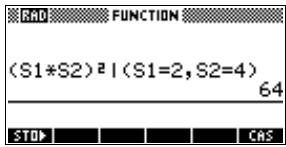
Calcul symbolique dans l'aplet function
Vous pouvez aussi effectuer des calculs symboliques dans l'environnement symbolique de l'aplet Function. Par exemple, pour calculer une dérivée, définir une première fonction, puis une deuxième fonction comme dérivée de la première, et évaluer cette dernière. Voir ci-après pour un exemple.
Calcul de dérivées
La HP 39g+ peut effectuer des dérivations symboliques de deux façons différentes:
- Dans Home, en utilisant les variables formelles S1 à S5
- dans l'aplet Function, en dérivant des fonctions en X.
Calcul de dérivée dans home
Pour déterminer la dérivée d'une fonction dans Home, utiliser une variable formelle à la place de X. Sinon, la calculatrice substitue la valeur de X et renvoie une valeur numérique.
Par exemple, considérons la fonction:
$$ d x \left(\sin \left(x ^ {2}\right) + 2 \cos (x)\right) $$
- Entrer la fonction dérivée sur la ligne de saisie en remplaçant X par S1.
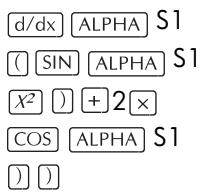
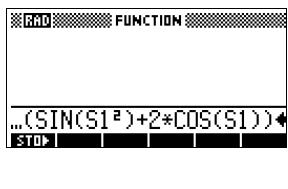
- Evaluer cette fonction.

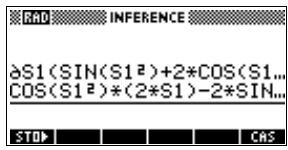
- Afficher le résultat en notation mathématique. Usuelle.

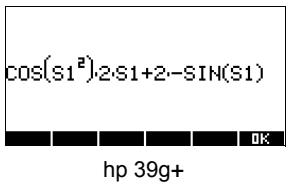
Calcul de dérivée dans l'environnement symbolique de l'aplet Function
- Ouvrir l'environnement symbolique de l'aplet Function et définir F1.
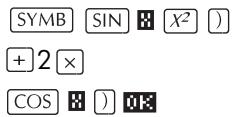
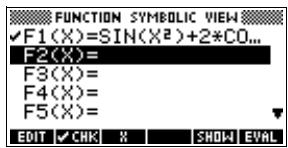
- Définir F2 comme la dérivée de F1.

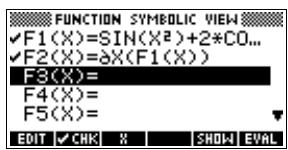
- Sélectionner F2(X) et l'évaluer.

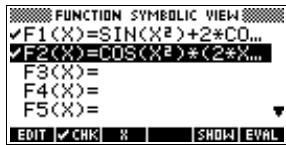
- Appuyer sur [SHOW] pour afficher le résultat sous sa forme mathématique usuelle (utiliser les touches fléchées pour voir l'ensemble du résultat.)
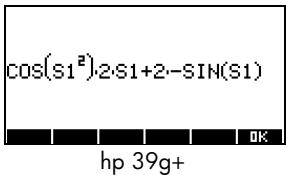
Vous auriez aussi pu simplement définir
$$ F 1 (x) = d x \left(\sin \left(x ^ {2}\right) + 2 \cos (x)\right). $$
Calcul de primitive avec les variables formelles
Par exemple, pour calculer la primitive 3x^2 - 5dx, utilise (0, S1, 3X^2 - 5, X)
- Entrez la primitive.
SHIFT d/dx 0
ALPHA S1.3
ALPHA XX5
ALPHA X ENTER
- Afficher le résultat sous sa forme mathématique usuelle.

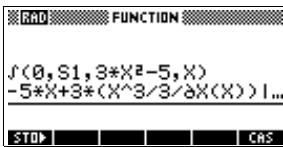

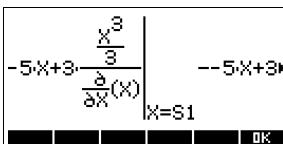
- Appuyer sur pour fermer cette fenêtre.
- Recopier le résultat et l'évaluer.

hp 39g+
Alors, en remplaçant S1 par X, on voit que:
$$ \int 3 x ^ {2} - 5 d x = - 5 x + 3 \left(\frac {\frac {x ^ {3}}{3}}{\frac {\partial}{\partial X} (X)}\right) $$
Ce résultat provient des substitutions X = S1 et X = 0 dans l'expression initiale (étape 1). Toutefois, la substitution X = 0 ne donne pas toujours zéro et peut faire apparaitre une constante indésirable.
En effet, soit: (x - 2)^4 dx = (x - 2)^55
La constante 'en plus' de 6.4 provient de la substitution en x = 0 de (x - 2)^5 / 5, elle peut être écartée pour un calcul de primitive.
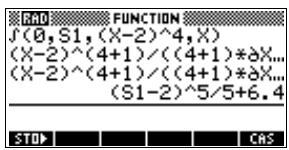
Variables et gestion de la mémoire
La HP 39g+ dispose d'environ 232 Ko de mémoire utilisateur, où vous pouvez stocker des variables. Une variable est un objet situé en mémoire et qui contient des données. La HP 39g+ dispose de deux types de variables : les variables de Home et les variables d'aplets.
- Les variables de Home sont celles que vous utilisez pour effectuer des calculs dans Home. Elles peuvent être utilisées à partir de toutes les aplets et de vos programmes.
- Les variables d'aplets contiennent des données propres aux aplets. Elles varient d'une aplet à l'autre.
La mémoire utilisateur peut contenir les objets suivants:
- la configuration des aplets que vous sauvez les aplets que vous avez téléchargées les variables créées dans Home les variables créées sans un aplet les variables créées dans un catalogue ou un éditeur, comme une matrice ou une note. les programmes que vous avez écrits
Le gestionnaire de mémoire (SHIFT) permet de connaître la quantité de mémoire utilisée disponible. Les catalogues, accessibles à partir du gestionnaire de mémoire, permettent de transmettre des variables comme des listes ou des matrices d'une calculatrice à une autre.
Gestion des variables
Dans Home, il est possible de mémoriser des nombres ou des expressions dans des variables.
Précision numérique
Un nombre mémorisé dans une variable est toujours mémorisé avec une mantisse à 12 chiffres et un exposant à 3 chiffres. La précision numérique de l'affichage, cependant, dépend du mode de notation (Standard, Fixed, Scientific, Engineering ou Fraction). Un nombre affiché est représenté en mémoire avec la même précision que sur l'affichage. En revanche, la valeur de la variable Ans est différente du résultat affiché; elle est représentée dans la calculatrice avec toute la précision possible.
Mémorisation d'une valeur
- Sur la ligne de saisie, entre la valeur à mémoriser.
- Appuyer sur STOOL
- Entrer le nom d'une variable
- Valider par ENTER
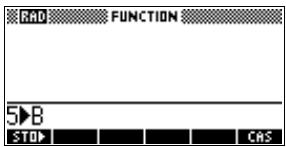
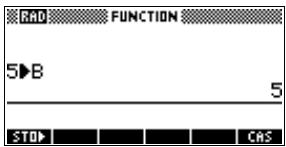
Mémorisation du résultat d'un calcul
Si la valeur à mémoriser se trouve dans l'historique, comme le résultat d'un calcul précédent, vous devez tout d'abord la recopier dans la ligne de saisie.
- Effectuer le calcul dont vous poulez mémoriser le résultat.
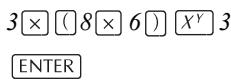
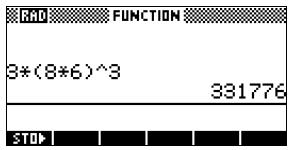
- Avec le curseur, surligner le résultat à mémoriser.
- Appuyer sur pour le recopier dans la ligne de saisie.
- Appuyer sur 5101
- Entrer un nom de variable.

ALPHA
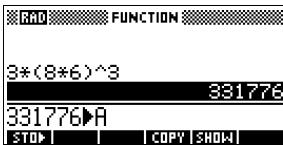
- Appuyer sur ENTER pour mémoriser le résultat.
Les résultats d'un calcul peuvent aussi être mémorisés directement dans une variable. Par exemple:

SToT ALPHA B
ENTER
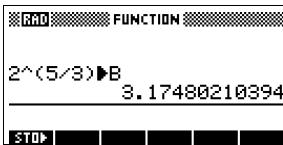
Rappel d'une valeur
Pour rappeler la valeur d'une variable, taper son nom et appuyer sur ENTER.
ENTER
AENT
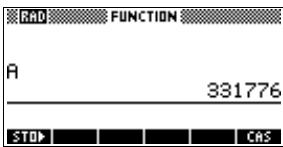
Utilisation de variables dans un calcul
Vous pouvez utiliser des variables dans un calcul. La calculatrice substitue alors la valeur de la variable dans ce calcul:

ALPHA

ENTER
Le menu VARS
Le menu VARS permet d'accéder aux variables contenues en mémoire. Il est organisé en catégories. À chaque catégorie de variables dans la colonne de gauche correspond une liste de variables de cette catégorie. Les touches fléchées permettent de sélectionner la variable à utiliser.
- Ouvrir le menu VARS.
VARS
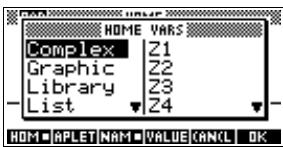
- Choisir une catégorie avec les touches fléchées ou en appuyant sur l'initiale de la catégorie sans
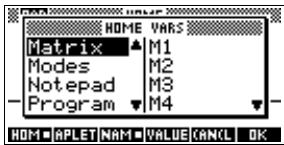
appuyer sur ALPHA
Par exemple, pour désigner la catégorie des Matrices, appuyer sur (pour M).
- Déplacer le curseur dans la colonne des variables.

- Utiliser les touches fléchées pour sélectionner une variable. Par exemple, pour sélectionner la variable M2, appuyer sur .
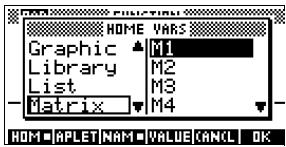
- Choisir si vous pouvez recopier le nom ou la valeur de la variable dans la ligne de saisie.
- Appuyer sur l'élément pour recopier le contenu de la variable sur la ligne de saisie.
- Appuyer sur white pour recopier son nom.
- Valider par 03. La matrice apparait sur la ligne de saisie.
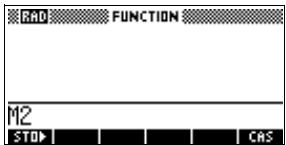
UNITE 08
Le menu VARS permet aussi d'utiliser des noms ou des valeurs de variables dans des programmes.
Cet exemple montre comment additionner deux variables de listes et memoriser le résultat à l'aide du menu VARS.
- Ouvrir le catalogue de listes.
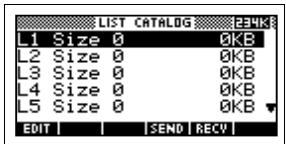
- Entrer les éléments de L1.
88 08 90 08 89 08
65 08 70 08
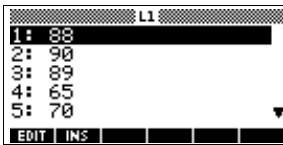
- Revenir au catalogue de listes pour créer L2.
SHIFT LIST
pourchoisirL2
EOT
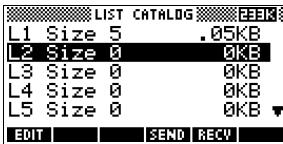
- Entre les éléments de L2.
55 08 48 08 86 08
90 77 8
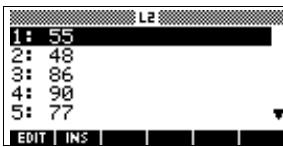
- Appuyer sur HOME pour ouvrir l'écran HOME.
- Ouvrir le menu VARS et sélectionner L1.
VARS
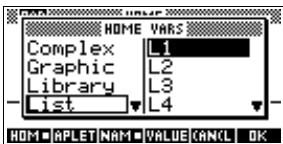
- Le recopier dans la ligne de saisie.
Remarque : comme
l'option THESE est
Sélectionnée, c'est le nom de la variable, et non son contenu, qui est recopié dans la ligne de saisie.
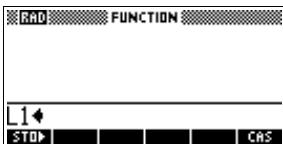
- Insérer l'opérateur + et désir la variable L2 dans les variables de listes.
- VARS
V V V > V 13
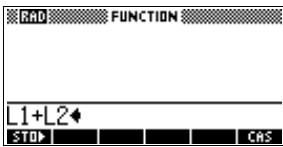
- Mémoriser le résultat dans la variable L3 du catalogue de listes (l'addition est faite élément par élément).
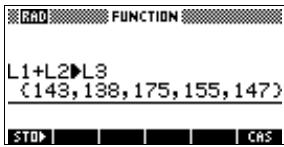
STOL ALPHA L3
ENTER
Remarque: vous pouvez aussi taper les noms des listes directement à partir du clavier.
Variables de home
Toute valeur (ou autre donnée) à mémoriser doit l’être dans une variable de la bonne catégorie.
Par exemple, vous pouvez mémoriser les matrices créées dans le catalogue des Matrices dans les variables M0 à M9, et seulement dans ces variables.
Les différentes catégories de variables de Home sont les suivantes. Lorsqu'aucun nom de variable n'est spécifique, vous pouvez utiliser n'importe quel nom.
| Catégorie | Noms possibles |
| Complex | Z0 à Z9 Nombres complexes. Par exemple, (1,2) Z0 ou 2+3i Z1. Vous pouvez entraun un nombre complexe en tapant (r,i), où r est la partie réelle et i la partie imaginaire. |
| Graphic | G0 à G9 Graphiques. Voir la section «Commandes de dessin» à la page 16-19 pour savoir comment<mémoriser des objets à partir de commandes de programmation. Voir la section «Mémorisation d'un croquis dans une variable graphique» à la page 15-5 pour plus d'informations sur l'utilisation de l'environnement croquis (sketch) pour<mémoriser un objet graphique. |
| Library | Aplets que vous créez en enregistrant la copie d'une aplet intégrée ou en téléchargeant une aplet d'une autre source. |
| List | L0 à L9. |
| Listes. Par exemple, {1,2,3} L1. | |
| Matrix | M0 à M9. |
| Matrices ou vecteurs. | |
| Par exemple, [[1,2],[3,4]] M0. | |
| Modes | Paramètres de mode définis à partir du menu des modes (SHIFT MODES). |
| Notepad | Notes du bloc-notes. |
| Program | Programmes. |
| Real | A à Z et θ. |
| Par exemple, 7.45 A. |
Les variables d'applets
Les variables d'aplets servent à mémoriser les valeurs propres à chaque aplet, comme les expressions symboliques, les équations (voir ci-dessous), les paramètres des environnements graphique et numérique ou les résultats de certains calculs comme une recherche d'extremum.
Pour une liste complète des variables d'aplets, voir le chapitre "Informations de référence".
| Catégorie | Noms disponibles |
| Function | F0 à F9 (environnement symbolique). |
| Parametric | X0, Y0 à X9, Y9 (environnement symbolique). |
| Polar | R0 à R9 (environnement symbolique). |
| Sequence | U0 à U9 (environnement symbolique). |
| Solve | E0 à E9 (environnement symbolique). |
| Statistics | C0 à C9 (environnement numérique). |
Accès aux variables d'applets
- Ouvrir l'aplet dont vous voulez rappeler une variable.
- Appuyer sur VARS pour ouvrir le menu VARS.
- Sélectionner un type d'aplet puis appuyer sur pour accéder aux variables correspondantes.
- Choisir une variable avec les touches fléchées.
- Pour recopier son nom dans la ligne de saisie, appuyer sur OK (NATIEc est le paramètre par défaut.)
- Pour recopier sa valeur, appuyer sur et valider par 013.
Le gestionnaire de mémoire
Le gestionnaire de mémoire permet de connaître la quantité de mémoire disponible, et de savoir quelles aplets et quelles variables occupent la mémoire. Il permet ainsi d'organiser la mémoire. Par exemple, si la mémoire disponible est faible, il indique quelles aplets et quelles variables sont encombrantes, vous pouvez alors les supprimer.
- Ouvrir le gestionnaire de mémoire. Une liste de catégories de variables s'affiche.
SHIFT MEMORY
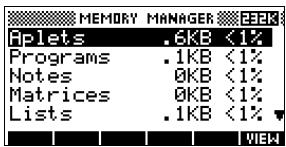
La mémoire libre s'affiche au coin supérieur droit. L'écran contient les différentes catégories, la mémoire et le pourcentage de la mémoire totale qu'elles occupent.
- Choisir une catégorie et appuyer sur le gestionnaire de mémoire affiche des détails sur la mémoire occupée par chaque variable de la catégorie.
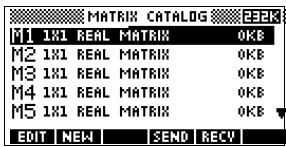
V V W
- Pour supprimer les variables d'une catégorie:
- Appuyer sur DEL pour supprimer une variable sur lignée.
- Appuyer sur SHIFT CLEAR pour supprimer toutes les variables de la catégorie.
Les matrices
Vous pouvez effectuer des calculs matériels dans HOME ou dans vos programmes. Une matrice ainsi que chacune de ses lignes apparaît entre crochets. Les lignes et leurs éléments sont séparés par des virgules. Par exemple, la matrice:
$$ \left[ \begin{array}{c c c} 1 & 2 & 3 \\ 4 & 5 & 6 \end{array} \right] $$
apparaît dans l'histoire comme :
[[1,2,3],[4,5,6]]
(Si le mode de marque décimale est la virgule, les séparateurs sont des points.)
Il est possible d'entrer une matrice directement dans la ligne de commande, ou à partir de l'éditeur de matrices.
Les vecteurs
Les vecteurs sont des tableaux à une dimension, ils ne contiennent qu'une ligne ou une colonne. Dans la hp 39g+, les vecteurs sont représentés entre crochets simples, comme [1,2,3]. Un vecteur peut contenir des nombres réels ou complexes, par exemple [(1,2), (7,3)].
Les matrices
Les matrices sont des tableaux à deux dimensions, elles sont composées de plusieurs lignes et de plusieurs colonnes. Une matrice réelle à deux dimensions est représentée entre crochets imbriqués, comme [[1,2,3],[4,5,6]]. Vous pouvez utiliser des matrices complexes, comme [[(1,2), (3,4)], [(4,5), (6,7)]]
Les variables de matrices
Il existe dix variables de matrices, de M0 à M9. Vous pouvez les utiliser dans vos calculs dans HOME ou les manipuler dans vos programmes. Leurs noms peuvent être recopiés à partir du menu VARS ou tapez directement dans la ligne de saisie.
Création et mémorisation d'une matrice
Vous pouvez créer, modifier, supprimer, envoyer et recevoir des variables de matrices à partir du catalogue de matrices.
Pour ouvrir le catalogue de matrices, appuyer sur SHIFT MATRIX.
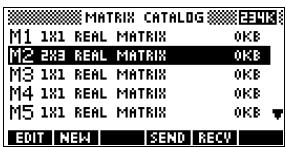
Vous pouvez aussi créer et mémoriser des matrices-nommées ou non- à partir de Home. Par exemple, la commande:
POLYROOT([1,0,-1,0]) M1
Touches du catalogue de matrices
Le tableau ci-dessous détaille le fonctionnement des touches contextuelles dans le catalogue de matrices, ainsi que le contrôle des touches SHIFT et SHIFT CLEAR.
| Touche | Signification |
| EOUT | Oùvre la matrice sur lignée pour l'éditer. |
| NEW | Demande un type de matrice, puis ouvré une matrice vide du nom de variable choses. |
| SENO | Envoie la matrice sur lignée vers une autre hp 39g+ ou vers un ordinateur. Voir la section «Envoi et réception d'aplets» à la page 17-5. |
| RECU | Reçoit une matrice à partir d'une autre hp 39g+ ou d'un ordinateur. Voir la section «Envoi et réception d'aplets» à la page 17-5. |
| DEL | Efface la matrice sur lignée. |
| SHIFT CLEAR | Efface toutes les matrices. |
| SHIFT ▼ or ▲ | Déplace le curseur au début ou à la fin du catalogue. |
Création d'une matrice dans le catalogue de matrices
- Appuyer sur SHIFT MATRIX pour ouvrir le catalogue de matrices. Une liste contenant les dix variables de matrices disponibles (de M0 à M9) s'affiche.
- Saisir un nom de variable et appuyer sur Next
- Choisir un type de matrice:
Pour un vecteur (tableau à une dimension), choisir Real vector ou Complex vector. Certaines opérations (+, -, CROSS) ne reconnaissent pas une matrice à une dimension comme un vecteur, cette sélection est importante. Pour une matrice (tableau à deux dimensions), choisir Real matrix ou Complex matrix, respectivement pour une matrice à coefficients réels ou complexes.
- Entrez les éléments de la matrice (nombres ou expressions) séparés par ENTER. Les expressions ne peuvent pas contenir de nombres de variables symboliques.
Entrer les nombres complexes sous la forme (a, b), où a est la partie réelle et b la partie imaginaire. Les parenthèses et la virgule sont nécessaires.
- Utiliser les touches fléchéées pour changer de ligne ou de colonne. La touche [E]permet de spécifier dans qu'elle direction le curseur se déplacera après chaque nouvelle saisie (lorsque vous appuyez sur [ENTER]).
- 604 indique que le curseur se déplacera sur la cellule située en dessous de la cellule courante.
- indique que le curseur se déplacera sur la cellule située à droite de la cellule courante.
- [E] indique que le curseur restera sur la cellule courante.
- Lorsque vous avez terminé, appuyer sur SHIFT MATRIX pour ouvrir le catalogue de matrices, sur HOME pour revenir à l'écran HOME pour effectuer vos calculs, ou démarrer n'importe qu'elle autre activité. Voitre travail est automatiquement enregistré.
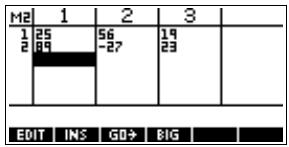
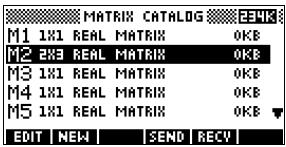
Envoyer et recevoir une matrice
Une matrice est suivie de deux dimensions, même s'il s'agit de 3 × 1. Un vecteur est suivi d'une seule dimension, comme 3.
Vous pouvez envoyer ou recevoir des matrices vers ou à partir d'une autre hp 39g+ (de la même façon que pour des aplets, des programmes, des listes ou des notes).
- Relier les deux calculatrices par câble.
- Ouvrir les catalogues des matrices des deux calculatrices.
- Surligner la matrice à envoyer.
- Appuyer sur ENVOI.
- Appuyer sur RECU sur la calculatrice receptrice.
Les matrices peuvent aussi être transmises de ou à partir d'un ordinateur à l'aide d'un câble et d'un kit de connectivité.
Travailler avec les matrices
Édition d'une matrice
Dans le catalogue des matrices, surliner un nom de matrices et appuyer sur EOUT au lieu de Nex.
Touches de l'éditeur de matrices
Le tableau suivant détaille l'utilisation des touches contextuelles dans le catalogue de matrices.
| Touche | Signification |
| EOT | Recopie l' éléments sur ligné dans la ligne de saisie. |
| IKE | Insère une ligne de zéros au dessus, ou une colonne de zéros à gauche de la cellule courante (au choix). |
| EU | Cette option déscrit la façon dont le curseur avance après chaque nouvelle saisie: s'il se déplace vers la droite (EUK) ou vers le bas (GUK), ou s'il reste sur place (EU). |
| BIG | Commute entre les deux tailles de caractères disponibles. |
| DEL | Supprime la ligne ou la colonne (au choix) de la cellule surignée. |
| SHIFT CLEAR | Supprime tous les éléments de la matrice. |
| SHIFT ▲ | Déplace le curseur sur la première ou la dernière ligne ou colonne. |
Afficher une matrice
- Dans le catalogue de matrices (SHIFT MATRIX), surliner le nom d'une matrice et appuyer sur EOUT.
- Dans HOME, entrer le nom d'une variable de matrice et valider par ENTER.
Afficher un élément
Dans HOME, entrer nommatrice(ligne, colonne). Par exemple, si M2 vaut [ [3,4],[5,6] ], alors M2(1,2) ENTER renvoie 4.
Création d'une matrice dans HOME
- Entrer une matrice dans la ligne de saisie. Des crochets doivent entourer la matrice et chacune de ses lignes (les touches 5 et 6 précédées de SHIFT).
- Séparer les lignes et chacun de leurs éléments par des virgules. Example:[[1,2],[3,4]]. Un vecteur (tableau à une dimension) n'a besoin que d'une paire de crochets. Example:[1,2,3].
- Appuyer sur ENTER pour valider et afficher la matrice.
L'écran de gauche ci-dessous montre la mémorisation de la matrice [[2.5,729],[16,2]] dans la variable M5, l'écran de droite celle du vecteur [66,33,11] dans M6. Remarquez qu'il est possible d'entrer une expression (comme 5/2) comme élément dans une matrice, celui-ci sera automatiquement évalué.
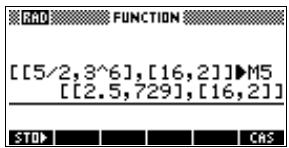
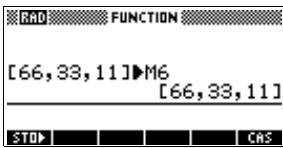
Modification d'un élément
Dans HOME, taper : valeur 310 : nommatrice(ligne, colonne) Par exemple, pour changer l'objet situé en première ligne, deuxième colonne de M5 en 728 et afficher le résultat :
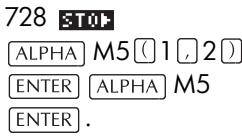
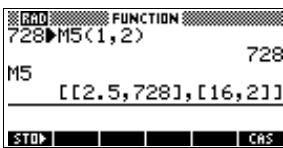
Si vous essayez de mémoriser un élément en dehors des dimensions de la matrice, la calculatrice renvoie un message d'erreur.
Arithmétique sur les matrices
Les fonctions arithmétiques (+, -, ×, /) acceptent les matrices comme arguments. La multiplication et la division ont des significations différentes selon qu'un des arguments est un nombre ou non.
Pour les quatre exemples suivants, mémoriser [[1,2],[3,4]] dans M1 et [[5,6],[7,8]] dans M2.
- Créer la première matrice.
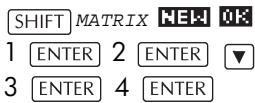
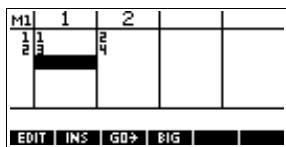
- Créer la deuxième matrice.
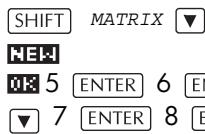
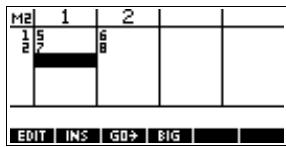
- Ajouter ces deux matrices.
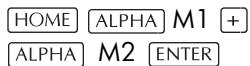
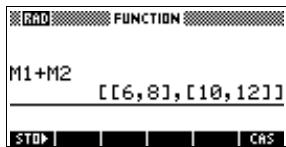
Multiplication et division par un nombre
Pour diviser une matrice par un nombre, entrez la matrice, l'opérateur puis le nombre. Pour une multiplication, l'ordre des opérandes n'a pas d'importance. La matrice et le nombre peuvent être réels ou complexes. Par exemple, pour diviser par deux le résultat de l'exemple précédent, faites comme suit :

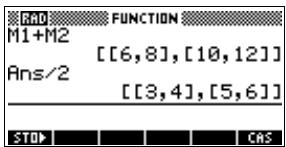
Multiplication de deux matrices
Pour multiplier les deux matrices M1 et M2 créées précédemment, procéder comme suit:
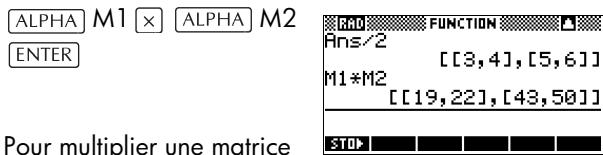
Division par une matrice carrée
Pour multiplier une matrice par un vecteur, entre la
matrice, puis le vecteur. Le nombre d'éléments du vecteur doit être égal au nombre de colonnes de la matrice.
Diviser un vecteur (ou une matrice) par une matrice carrée inversible revient à le multiplier à gauche par son inverse. Le nombre d'éléments du vecteur (ou le nombre de lignes de la matrice) à diviser doit être égal au nombre de lignes de la matrice carrée inversible.
Pour diviser les deux matrices M1 et M2 de l'exemple ci-dessus, procéder comme suit:
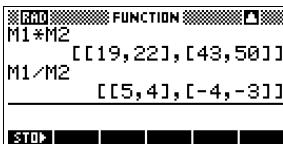
Inversion d'une matrice
Pour inverser une matrice carrée dans HOME, entre la matrice (ou son nom de variable) et appuyer sur SHIFT x^-1 ENTER (ou utiliser la commande INVERSE(nommatrice) dans HOME et appuyer
sur [ENTER]).
Matrice opposée
L'opposé d'une matrice s'obtient en appuyant sur (-) avant d'entrer le nom de la matrice.
Résolution de systèmes d'équations linéaires
Résoudre le système linéaire suivant:
$$ \begin{array}{l} 2x + 3y + 4z = 5 \\ x + y - z = 7 \\ 4x - y + 2z = 1 \end{array} $$
- Ouvrir le catalogue de matrices et besoin de créer un nouveau vecteur dans la variable M1.
SHIFT MATRIX
NEH ENTER
- Définir le vecteur de constantes.
5ENTER7ENTER
1 ENTER
- Revenir au catalogue de matrices. Les dimensions de M1 sont mises à jour.
SHIFT MATRIX
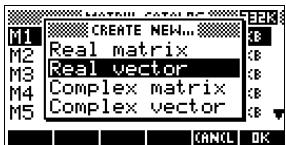
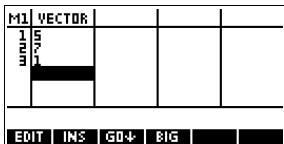
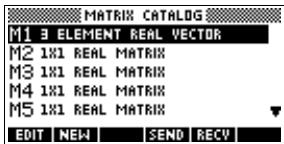
- Sélectionnez la variable M2 et créez une nouvelle matrice.
NEchoisRReal
matrix 08
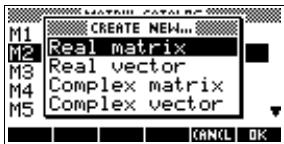
- Définir la matrice des coefficients
2 [ENTER] 3 [ENTER]
4 ENTER 1 ENTER 1 ENTER
(-) 1 ENTER 4 ENTER
-1ENTER2ENTER
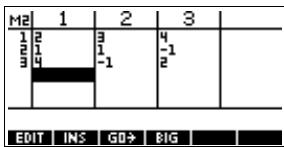
- Revenir à HOME pour calculer la division du vecteur des constantes par la matrice des coefficients.
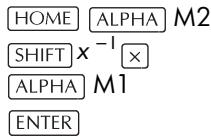
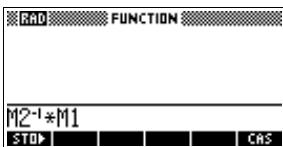
- Effectuer le calcul.
ENTER
Le vecteur résultat représente la solution:
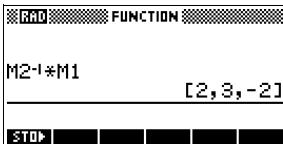
x = 2 y = 3 z = -2
Une autre méthode est d'utiliser la fonction RREF. Voir la section «RREF» à la page 13-13.
Fonctions matricielles
- Les fonctions peuvent être utilisées dans toutes les aplets ou dans HOME. Elles figurent dans la catégorie Matrix du menu MATH. Elles peuvent être utilisées dans des expressions mathématiques—que ce soit dans HOME ou dans des programmes.
- Les fonctions produisent et affichent toujours un résultat. Elles ne modifient pas les variables mémorisées, comme les variables de matrices.
- Les fonctions utilisent des arguments mis entre parenthèses et séparés par des virgules. Par exemple: CROSS(vecteur1, vecteur2). Un argument correspondant à une matrice peut contenir un nom de variable (comme M1) ou une matrice explicite. Par exemple, CROSS(M1,[1,2]).
Les commandes relatives aux matrices sont disponibles dans la catégorie Matrix du menu CMDS (SHIFT CMDS).
Voir la section «Commandes matricielles» à la page 16-24 pour plus de détails sur les commandes de programmation relatives aux matrices.
Les fonctions diffèrent des commandes car elles peuvent être utilisées dans des expressions, au contraire des commandes.
Conventions utilisées pour les arguments
Num-ligne ou Num-colonne désignent un numéro de ligne (de haut en bas, à partir de 1) ou de colonne (de gauche à droite, à partir de 1). - Matrice peut indifféremment désigner un vecteur ou une matrice.
Fonctions matricielles
| COLNORM | Renvoie la forme de colonne d'une matrice, c'est à dire le maximum (parmi les colonnes) des sommes des valeurs absolues des éléments d'une colonne. COLNORM(matrice) |
| COND | Conditionnement d'une matrice carrée. COND(matrice) |
| CROSS | Produit vectoriel de vecteur1 avec vecteur2. CROSS( vecteur1, vecteur2) |
| DET | Déterminant d'une matrice carrée. DET(matrice) |
| DOT | Produitscalaire de deux matrices (somme des produits des coefficients faits terme à terme). DOT(matrice1, matrice2) |
| EIGENVAL | Renvoie les valeurs propres d'une matrice dans un vecteur. EIGENVAL(matrice) |
Renvoie une liste de deux tableaux : le premier contient les vecteurs propres de la matrice et le second les valeurs propres associées.
EIGENVV(matrice)
Renvoie la matrice identité de taille n (matrice carrée n × n contenant des 1 sur la diagonale et des 0 partout ailleurs).
IDENMAT(n)
Inverse d'une matrice carrée (réelle ou complexe).
INVERSE(matrice)
Factorisation LQ: factorise une matrice m × n en trois matrices:
[[m× n triangulaire inférieure]],[[n × n orthogonale]], [m× m de permutation]]}}.
LQ(matrice)
Moindres carrés. Renvoie la matrice (ou le vecteur) de moindre carré de norme minimale.
LSQ(matrice1, matrice2)
Décomposition LU: factorise une matrice carrée en trois matrices:
{[[triangulaire inférieure]]},
triangulaire supérieure, permutation}
La matrice triangulaire supérieure n'a que des 1 sur la diagonale.
LU(matrice)
Crée une matrice de dimensions lignes × colonnes à partir d'une expression. Dans l'expression, I et J sont remplacés par les indices de ligne et de colonne courants.
MAKEMAT(expression, lignes, colonnes)
MAKEMAT (I + J,3,3) renvoie une matrice 3× 3 [2,3,4],[3,4,5],[4,5,6].
| QR | Factorisation QR: factorise une matrice m×n en trois matrices: {{{m×m orthogonale}},{{{m×n triangulaire supérieure}}},{{{n×n de permutation}}}}. |
| QR(matrice) | |
| RANK | Rang d'une matrice rectangulaire. |
| RANK(matrice) | |
| ROWNORM | Renvoie la forme de ligne d'une matrice, c'est à dire le maximum (parmi les lignes) des sommes des valeurs absolues de tous les éléments d'une ligne. |
| ROWNORM(matrice) | |
| RREF | Renvoie la forme échelonnée d'une matrice rectangulaire n×n+1; la colonne finale du résultat contient la solution du système correspondant à la matrice. |
| RREF(matrice) | |
| SCHUR | Décomposition de Schur. Factorise une matrice carrée en deux autres matrices carrées. Si matrice est réelle, le résultat est de la forme {{{orthogonale}}},{{{pseudo-triangularisupérieure}}}}. Si matrice est complexe, il est de la forme {{{unitaire}}},{{{triangulairesupérieure}}}}. |
| SCHUR(matrice) | |
| SIZE | Renvoie la liste {nb-lignes, nb-colonnes} des dimensions d'une matrice. |
| SIZE(matrice) | |
| SPECNORM | Norme spectrale d'une matrice. |
| SPECNORM(matrice) | |
| SPECRAD | Rayon spectral d'une matrice. |
| SPECRAD(matrice) | |
| SVD | Décomposition selon les valeurs singulières. Factorise une matrice m×n en deux matrices et un vecteur: {{{m×m orthogonale}}},{{{n×n orthogonale}}}, {{réel}}} |
| SVD(matrice) |
Renvoie les valeurs singulières d'une matrice dans un vecteur.
SVL(matrice)
Trace d'une matrice carrée (somme de ses éléments diagonaux, égale à la somme de ses valeurs propres).
TRACE(matrice)
Matrice transposée. Pour une matrice complexe, TRN renvoie la conjuguée de la transposée.
TRN(matrice)
Matrice identité
La fonction IDENMAT permet de créer une matrice identité. Par exemple, IDENMAT(2) renvoie la matrice identité 2× 2 :[[1,0],[0,1]].
Il est aussi possible de créer une matrice constituée de 0 sur la diagonale et de 1 partout ailleurs grâce à la fonction MAKEMAT. Par exemple, {MAKEMAT(l'4J,4,4)} renvoie une matrice 4× 4 de cette forme. L'opérateur logique 14 renvoie 0 lorsque I (l'indice de ligne) et J (l'indice de colonne) sont égaux, 1 sinon.
Transposer une matrice
La fonction TRN intervertit les éléments ligne-colonne et les éléments colonne-ligne d'une matrice. Ainsi, l'objet 1,2 (ligne 1, colonne 2) est échangé avec l'objet 2,1 etc.
Par exemple, TRN([[1,2],[3,4]]) renvoie la matrice [[1,3],[2,4]].
Système échelonné
Le système d'équations suivant \(x - 2y + 3z = 14\)
$$ \begin{array}{l} 2 x + y - z = - 3 \ 4 x - 2 y + 2 z = 1 4 \ \end{array} $$
peut être écrit comme la matrice augmentée
$$ \left[ \begin{array}{c c c c} 1 & - 2 & 3 & 1 4 \ 2 & 1 & - 1 & - 3 \ 4 & - 2 & 2 & 1 4 \end{array} \right] $$
que l'on mémorise dans la matrice réelle 3 × 4 : M1.
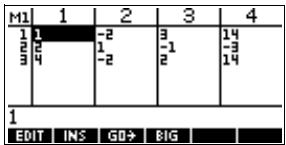
On utilise alors la fonction RREF pour réduire cette matrice sous forme échelonnée, que l'on mémorise dans M2 par exemple.
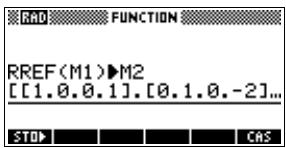
Le résultat final est représenté par la colonne de M2 ; la solution est (1, -2, 3).
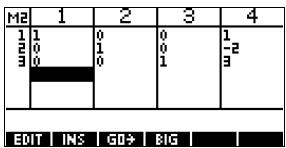
L'avantage d'utiliser la fonction RREF est qu'elle permet aussi de résoudre des systèmes qui n'ont pas de solution ou qui en ont une infinité.
Par exemple, le système d'équations suivant admet une infinité de solutions:
$$ \begin{array}{l} x + y - z = 5 \\ 2x - y = 7 \\ x - 2y + z = 2 \\ \end{array} $$
La dernière ligne du résultat de RREF ne contient que des zéros, le système d'équations est donc sous-déterminé.
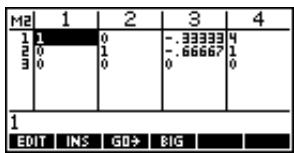
Vous pouvez manipuler des listes à partir de HOME ou d'un programme. Les éléments d'une liste apparaissent entre accolades et sont séparés par des virgules, comme A, B, C ou 1, 2, 3 (Si le mode de marque décimale est la virgule, les séparateurs sont des points.) Les listes sont un moyen commode de regrouper des objets.
Il existe dix variables de listes, de L0 à L9. Vous pouvez les utiliser dans des calculs ou dans des expressions, dans HOME ou dans un programme. Vous pouvez recopier les noms des variables de listes à partir du menu VARS, ou les taper sur le clavier.
Vous pouvez créer, éditer, supprimer, envoyer et recevoir les listes L0 à L9 à partir du catalogue des listes (SHIFT LIST). Vous pouvez aussi créer et memoriser des listes — nommées ou non — dans HOME.
Création de liste des
Les variables de listes se comportent de la même façon que les variables de colonnes C0 à C9 de l'aplet Statistics. Vous pouvez mémoriser une colonne statistique dans une liste (et vice versa), utiliser toutes les fonctions de listes sur des colonnes statistiques ou des fonctions statistiques sur des variables de listes.
Création d'une liste dans le catalogue des listes
- Ouvrir le catalogue des listes.
SHIFT LIST.
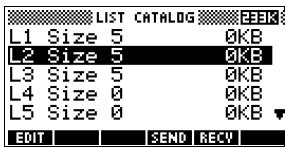
- Surligner un nom (L1, etc.) et appuyer sur
EouI pour lancer l'éditeur de listes.
EOT
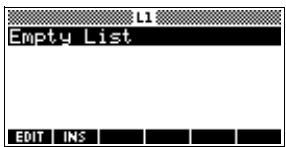
- Entre les valeurs de la liste séparées par [ENTER].
Une valeur peut être un nombre réel ou complexe, ou une expression. Si vous entrez un calcul, il est évalué et le résultat est inséré dans la liste.
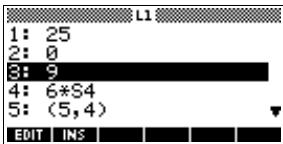
- Lorsque vous avez terminé, appuyez sur SHIFT LIST pour revenir au catalogue des listedes, ou sur HOME pour revenir à HOME.
Touches du catalogue des listes
Les touches les plus utiles dans le catalogue des listes sont les suivantes;
| Touche | Signification |
| ÉUH | Oùvre la liste surlignée pour l'éditer. |
| SEHD | Envoie la liste surlignée vers une calculatrice ou un ordinateur. Fonctionne comme pour les aplets (voir le Chapitre 1). |
| XECU | Reçoit une liste à partir d'une autre hp 39g+ ou d'un ordinateur. Fonctionne comme pour les aplets (voir le Chapitre 1). |
| DEL | Efface la liste surlignée. |
| SHIFT CLEAR | Efface toutes les listedes. |
| SHIFT ou | Déplace le curseur au début ou à la fin du catalogue. |
Touches d'édition de la liste des
Les touches suivantes sont particulièrement utiles pour créer ou modifier une liste :
| Touche | Signification |
| Edit | Recopie la valeur sur lignée dans la ligne de saisie. |
| INS | Insère ce que vous saississez avant l'expression surignée. |
| DEL | Supprime la valeur surignée de la liste. |
| SHIFT CLEAR | Efface tous les éléments de la liste. |
| SHIFT ou | Déplace le curseur au début ou à la fin de la liste. |
Création d'une liste dans HOME
- Entrer une liste dans la ligne de saisie. Mettre la liste entre accollades (touches SHIFT et 8 ou 9) et séparer ses éléments par une virgule.
- Appuyer sur ENTER pour afficher la liste évaluée. Juste après avoir tapé une liste, vous pouvez la mémoriser dans une variable en tapant nomliste ENTER. Les noms possibles sont L0 à L9.
Cet exemple mémorise la liste {25,147,8} dans L1 (vous pouvez omettre l'accordanade finale lorsque vous entrez une liste.)
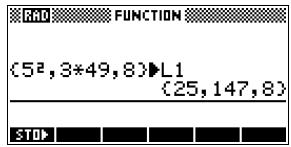
Affichage d'une
liste
- Dans le catalogue des listes, surligner un nom de liste et appuyer sur [Ex1].
- Dans HOME, entre le nom de la liste et appuyer sur ENTER.
Modification d'une iste
Dans HOME, entre nomliste(numéro). Par exemple, si L2={3,4,5,6}, alors L2(2) ENTER renvoie 4.
- Ouvrir le catalogue des listes.
SHIFT LIST.
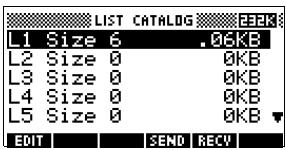
- Appuyer sur les touches et pour surligner un nom (L1, etc.) et appuyer sur pour lancer l'éditeur de liste.
EOT
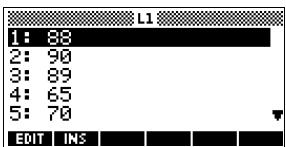
- Appuyer sur les touches et pour surligner l'objet à modifier. Dans cet exemple, le troisième élément est remplacé par 5.
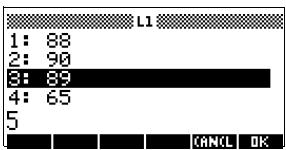
- Valider par 08.
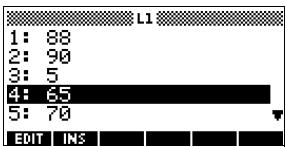
Insertion d'un élément dans une liste
- Ouvrir le catalogue des listes.
SHIFT LIST.
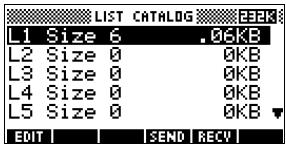
- Appuyer sur les touches et pour souligner un nom (L1, etc.) et appuyer sur pour afficher son contenu.
EOT
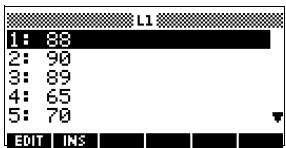
- Appuyer sur les touches et pour aller à la ligne d'insertion. Les nouveaux éléments sont insérés au-dessus de la ligne surlignée.
Dans cet exemple, un élément de valeur 9 est inséré entre le premier et le deuxième élément de la liste.
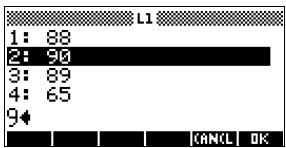
- Valider par 813.
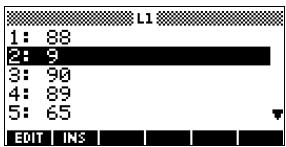
Mémorisation d'un élément
Dans HOME, entre valeur nomliste(élément). Par exemple, pour changer le deuxième élément de L1 en 148, taper: 148 L1 (2) ENTER.
Suppression d'une liste
Dans le catalogue des listes (SHIFT LIST), surligner un nom de liste et appuyer sur DEL. La calculatrice vous demande si vous voulez supprimer le contenu de la liste sur lignée. Valider par ENTER.
Suppression de toutes les listes
Dans le catalogue des listes (SHIFT LIST), appuyer sur SHIFT CLEAR.
Envoi d'une liste
Vous pouvez envoyer et recevoir des listes vers où à partir d'autres hp 39g+ de la même façon que pour les aplets, les programmes, les matrices ou les notes.
- Relier les deux calculatrices par câble.
- Ouvrir leurs catalogues de liste des.
- Surligner la liste à envoyer.
- Appuyer sur Sécho.
- Sur la calculatrice réceptrice, appuyer sur RÉCU.
Les listes des peuvent aussi être envoyées vers où à partir d'un PC à l'aide du kit de connexion PC.
Fonctions de manipulation listes
Les fonctions de liste sont détaillées ci-dessous, elles peuvent être utilisées dans HOME ou dans les programmes.
Vous pouvez taper le nom d'une fonction dans la ligne de saisie ou recopier son nom à partir de la catégorie List du menu MATH (pour aller plus vite,
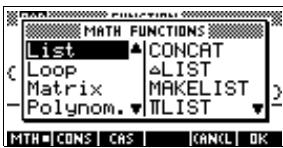
Taper MATH (la touche correspondant à la dette L), appuyer sur puis surligner une fonction à droite et valider par 13.
Les fonctions de listes utilisent la syntaxe suivante:
- Une fonction utilise des arguments mis entre parenthèses et séparés par des virgules. Example: CONCAT(L1, L2). Un argument peut être le nom d'une variable de liste de (comme L1) ou une liste de, comme dans REVERSE({1,2,3}).
- Si la marque décimale dans Modes est la virgule (Comma), utiliser des points pour séparer les arguments. Par exemple, CONCAT(L1, L2).
Les opérateurs comme +, -, × et / peuvent prendre des listes en arguments. Si les deux arguments sont des listes, elles doivent avoir même longueur car les calculs se font élément par élément. Si un des deux arguments est un nombre réel, l'opération se fait entre ce nombre et chaque élément de la liste.
$$ 5 ^ {*} {1, 2, 3 } \text {r e n v o i e} {5, 1 0, 1 5 }. $$
Concaténation de deux listes en une seule.
CONCAT(liste1, liste2)
CONCAT({1, 2, 3 }, {4 }) renvoie {1, 2, 3, 4 }.
Renvoie la liste des différences, des éléments successifs de la liste. La nouvelle liste a un élément de moins que cette1, elle est de la forme
$$ {x _ {2} - x _ {1} \dots x _ {n} - x _ {n - 1} } ou liste1 = \left{x _ {1} x _ {2} \dots x _ {n} \right}. $$
LIST(liste1)
Dans HOME, mémoriser {3,5,8,12,17,23} dans L5 puis calculer les différences de cette liste.
HOME SHIFT{3,5,8,12
17,23 SHIFT}
ALPHA L5 ENTER
Select ALIST
ALPHA L5 ENTER
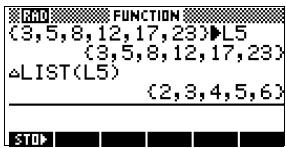
Crée liste à partir d'éléments calculés à partir d'une expression dépendant d'une variable allant de début à fin par pas de incrément.
MAKELIST (expression, variable, début, fin, incrément)
L'opération MAKELIST génère une série en produisant automatiquement une liste à partir d'une expression évaluée en plusieurs valeurs.
Dans HOME, fabriquer une liste contenant les carrés de 23 à 27.
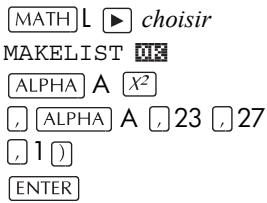
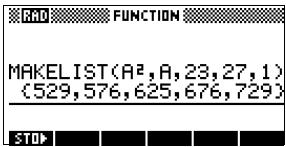
Calcule le produit de tous les éléments d'une liste. ΠΙLΙST (liste)
Renvoie la position (un nombre) d'un élément dans une liste. Élément peut contenir une valeur, une variable ou une expression. Si élément apparait plusieurs fois, la première position où il apparait est renvoyée; s'il n'apparait pas, la valeur 0 est renvoyée.
POS(liste, élément)
POS{3,7,12,19},12renvoie3.
Renvoie une liste contenant les éléments de liste dans l'ordre inverse.
REVERSE (lste)
Nombre d'éléments d'une liste.
SIZE(liste)
Fonctionne aussi avec les matrices.
Somme des éléments d'une liste.
ΣLIST(liste)
LIST({2,3,4}) renvoie 9.
Renvoie une liste contenant les éléments d'une liste classés par ordre croissant sans modifier cette dernière. SORT (liste)
Calculs statistiques à partir d'une liste
Pour calculer des valeurs comme la moyenne, le maximum ou le minimum d'une liste, utiliser l'appli Statistics.
Cet exemple utilise l'aplet Statistics pour calculer la moyenne, la médiane, le maximum et le minimum de L1.
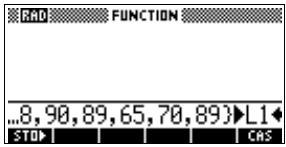
- Dans HOME, memoriser L1 dans C1. Les données de la liste peuvent alors être vues dans l'environnement numérique de l'aplet Statistics.
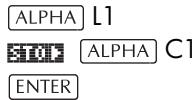
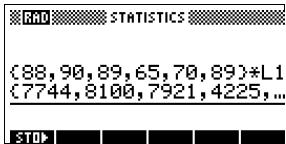
- Ouvrir l'aplet Statistics, activer le mode UUR pour des statistiques à une variable.
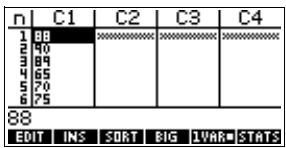
- Dans l'environnement symbolique, définir l'ensemble de données H1 (par exemple) par C1 (échantillon) et 1 (fréquence). S'assurer que H1 est coché.
SYMB
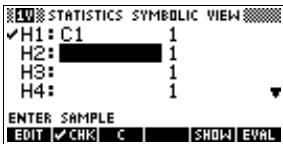
- Aller dans l'environnement numérique et afficher les statistiques.
NUM
Voir la
section Statistiques calculées à une variable à la page
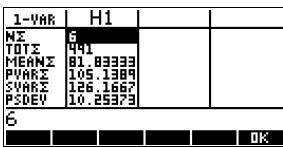
8-13 pour connaître la signification de ces résultats.
Notes et croquis
La hp 39g+ dispose d'éditeurs de textes et d'images permettant d'entrer des notes et des croquis.
- Chaque aplet contient un environnement note et un environnement croquis qui lui sont propres. Les notes et les croquis qui y sont créés sont associés à cette aplet. Lorsque vous sauvez l'aplet ou que vous l'envoyez à une autre hp 39g+, ces croquis et ces notes sont envoyés aussi. Le bloc-notes est une collection de notes indépendantes des aplets. Ces notes peuvent aussi être envoyées vers d'autres calculatrices.
Environnement note des aplets
Vous pouvez associer une note (court terme) à une aplet dans son environnement note (SHIFT NOTE).
Écrire un texte dans l'environnement note
- Dans une application, appuyer sur SHIFT NOTE pour ouvrir l'environnement note.
- Utiliser les touches d'édition de notes détaillées dans la section suivante.
- Verrouiller le mode alphabétique (h...2) du menu contextuel pour gagner du temps. Pour verrouiller le mode alphabétique avec des minuscules, appuyer sur SHIFT h...2.
- Lorsque le mode alphabétique est verrouillé :
Pour taper une seule lettre de l'autre casse, appuyer sur SHIFT/Jetter. Pour taper un seul caractère non alphabétique (comme 5 ou [ ), le faire précédé de ALPHA.
Votre travail est automatiquement enregistré. Lorsque vous avez fini, désactiver le verrou alphabétique (en appuyant sur 12) et appuyer sur HOME pour retourner à Home, ou sur une autre touche d'environnement.
Touches utiles à l'édition de notes
| Touche | Signification |
| SPACE | Insère un espace dans le texte. |
| PAGE | Affiche la page de texte suivante. |
| TITLE | Affiche la page de texte precedente |
| H...2 | Verrou alphabetique. |
| SHIFT H...2 | Verrou alphabetique en minuscules. |
| BCKSF | Efface le caractère précédent le curseur. |
| DEL | Efface le caractère courant. |
| ENTER | Commence une nouvelle ligne. |
| SHIFT CLEAR | Efface toute la note. |
| VARS | Menu permettant d'entrée des variables ou leurs contenus. |
| MATH | Menu permitted d'entrée des fonctions mathématiques ou des commandes et des constantes de programmation. |
| SHIFT CHARS | Affiche les caractères spéciaux. Pour en taper un, le surliner et appuyer sur OK. Pour copier un caractère sans fermer l'écran CHARS, appuyer sur ERD. |
Environnement croquis des aplats
Vous pouvez associer des images à une aplet dans son environnement croquis (SHIFT SKETCH). Notre travail est automatiquement enregistré avec l'aplet. Appuyer sur une autre touche d'environnement ou sur HOME pour sortir de l'environnement croquis.
Touches de croquis
| Touche | Signification |
| STOUS | Mémorise la partie courante du croquis dans une variable de graphique (G1 à G0). |
| NEAT | Ajoute une nouvelle page blanche au jeu de croquis courant. |
| PAGE | Affiche le croquis suivant du jeu de croquis. Fait une animation lorsque maintainu. |
| TEXTI | Ouvre la ligne de saisie pour saisir une zone de texte. |
| OUIX | Affiche le menu des outils de dessin (voir ci-dessous). |
| DEL | Efface le croquis courant. |
| SHIFT CLEAR | Efface le jeu de croquis courant. |
| - | Désactive le menu contextual. Appuyer sur une touche de menu quelconque pour le réactiver. |
Dessiner une ligne
- Dans une application, appuyer sur SHIFT SKETCH pour ouvrir son environnement croquis.
- Dans l'environnement croquis, appuyer sur [uif1] et déplacer le curseur au début de la ligne à tracer
- Appuyer sur LINE pour activer le tracé de ligne.
- Déplacer le curseur à la fin de la ligne à tracer avec les touches , .
- Vérifier par 013
Dessiner un rectangle
- Dans l'environnement croquis, appuyer sur et déplacer le curseur sur un coin du rectangle.
- Appuyer sur 80H pour activer le tracé de rectangle.
- Déplacer le curseur sur le coin opposé du rectangle.
- Valider par 018.
Dessiner un cercle
- Dans l'environnement croquis, appuyer sur et déplacer le curseur au centre du cercle à tracer.
- Appuyer sur CIREL pour activer le tracé de cercle.
- Déplacer le curseur de la distance du rayon.
- Valider par 018.
Touches de dessin (accessible via la touche DRAW)
| Touche | Signification |
| DOT+, | Trace (DOT+) ou efface (DOT-) les points lors du deplacement du curseur. |
| DOT- | |
| LINE | Dessine une ligne (de direction quel-conque) entre la position de départ du curseur et le point où se trouve le curseur quand vous appuyez sur 03. |
| BOX | Dessine un rectangle dont une diagonale se trouve entre la position de départ du curseur et le point où se trouve le curseur quand vous appuyez sur 03. |
| CIRCLE | Dessine un cercle. La position de départ du curseur est le centre du cercle, sa position finale (lorsque vous appuyez sur 03) définit le rayon. |
Les zones texte d'un croquis
- Appuyer sur 1381 et taper un texte dans la ligne de saisie. Pour verrouiller le mode alphabétique, appuyer sur 132 (pour des majuscules) ou SHIFT (pour des minuscules).
Pour réduire la taille des caractères, désactiver Big. (appuyer sur Big pour activer/désactiver BIG...) La plus petite taille de caractères ne permet pas d'afficher de minuscules.
- Appuyer sur 013.
- Utiliser les touches fléchées pour placer la zone texte sur le croquis.
- Appuyer sur [OH] pour fixer la zone de texte.
- Appuyer sur [OH] pour continuer à dessiner, ou sur [HOME] pour sortir de l'environnement croquis.
Création d'un jeu de croquis
Vous pouvez créer des jeux contenant jusqu'à dix croquis, qui permettent de faire des animations simples.
- Après avoir dessiné un croquis, appuyer sur NEHR pour ajouter une nouvelle page blanche. Vous pouvez désormais dessiner un nouveau croquis, qui s'intègre au jeu de croquis en cours.
- Pour voir le croquis suivant du jeu courant, appuyez sur PhGE. Maintenez PhGE enfoncé pour faire une animation. Pour supprimer une page d'un jeu de croquis, appuyez sur DEL.
Mémorisation d'un croquis dans une variable graphique
Vous pouvez sélectionner une partie d'un croquis dans un rectangle puis memoriser cette zone dans une variable graphique.
- Dans l'environnement croquis, ouvrir le croquis que vous souhaitez mémoriser.
- Appuyer sur STOP
- Saisir le nom d'une variable et valider par 0x3
- Tracer un rectangle autour de la zone à mémoriser : déplacer le curseur dans un coin, appuyer sur 0x3, puis déplacer le curseur dans le coin opposé et appuyer sur 0x5.
Importation de variables graphiques
Vous pouvez copier le contenu d'une variable graphique dans l'environnement croquis d'une aplet.
- Ouvrir l'environnement croquis de l'aplet (SHIFT SKETCH), où le graphique sera copié.
- Appuyer sur VARS HOUTE. Sélectionner Graphic puis appuyer sur pour sélectionner le nom d'une variable (G1, etc.).
- Appuyer sur VALUE X pour rappeler le contenu de la variable graphique.
- Déplacer le rectangle à l'endroit où vous souhaitez copier le graphique et valider par 018.
Le bloc-notes
Dans les limites de la mémoire disponible, vous pouvez memoriser autant de notes que vous le souhaitez dans le bloc-notes (SHIFT NOTEPAD). Ces notes sont indépendantes des aplets. Le catalogue du bloc-notes reflète les noms des notes existantes, mais pas celles créées dans l'environnement note d'une aplet (SHIFT NOTE), mais celles-ci peuvent être importées. Pour plus d'informations, voir la section «Importation d'une note» à la page 15-8.
Écrire une note dans le bloc-notes
- Afficher le catalogue des notes.
SHIFT NOTEPAD
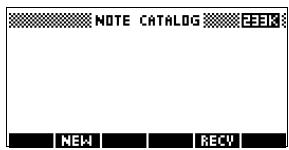
- Créer une note.
NEX
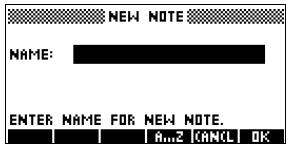
- Entrer un nom pour votre note.
A...2
MYNOTE
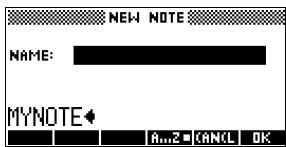
- Entrer votre texte. Voir la section «Touches utiles à l'édition de notes» à la page 15-2 pour plus d'informations sur l'entrée et l'édition de notes.
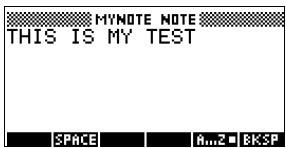
- Lorsque vous avez terminé, vous pouvez quitter le bloc-notes en appuyant sur HOMTE ou sur une touche d'environnement d'aplet. Voitre travail est sauvégarde automatiquement.
Touches du catalogue des notes
| Touche | Signification |
| EOUT | Oùvre la note sur lignée pour la modifier |
| NEO | Oùvre une nouvelle note et demande son nom. |
| SENT | Envoie la note surignée à une autre hp 39g+ ou à un ordinateur. |
| RECU | Reçoit une note d'une autre hp 39g+ ou d'un ordinateur. |
| DEL | Supprime la note surignée. |
| SHIFT CLEAR | Supprime toutes les notes du catalogue. |
Importation d'une note
Vous pouvez importer une note du bloc-notes vers l'environnement note d'une aplet et vice versa.
Supposons que vous vouliez importer une note appelée « Consignes » du bloc-notes dans l'environnement note de l'aplet Function :
- Dans l'aplet Function, ouvrez l'environnement note (SHIFT NOTE).
- Appuyer sur VARS HUWE, surligner Notepad dans la liste de gauche puis surligner «Consignes» dans la liste de droite.
- Appuyer sur VALUE OK pour recopier le contenu de « Consignes » dans l'environnement note de l'aplet Function.
Inversement, supposez que vous vouliez copier le contenu de l'environnement note de l'aplet courante dans la note «Consignes» du bloc-notes:
- Dans le bloc-notes (SHIFT NOTEPAD), ouvrir la note «Consignes».
- Appuyer sur VARS HFLT, surligner Note dans la colonne de gauche puis appuyer sur et surligner NoteText dans la colonne de droite.
- Appuyer sur VALUE pour rappeler le contenu de l'environnement note dans la note «Consigne».
Programmation
Ce chapitre décrit comment programmer votre hp 39g+. Vous apprendrez en particulier:
- à utiliser le catalogue de programmes pour créer et éditer des programmes les commandes de programmation
- à mémoriser et à retrouver des variables dans vos programmes les variables de programmation.
Vous trouverez plus de détails sur la programmation, y compris des exemples et des outils spéciaux, sur le site des calculatrices HP :
Le contenu d'un programme
Un programme contient une série de nombres, d'expressions mathématiques et de commandes qui s'exécute automatiquement pour effectuer une tâche.
Les différentes commandes sont séparées par deux points (:). Les arguments des commandes qui en utilisent plusieurs sont séparés par des points-virgules. Par exemple:
PIXON positionx; positiony:
Programmation structurée
Dans un programme, vous pouvez utiliser des structures de branchement pour contrôler le déroulement de son execution. La programmation structurée consiste à créer des sous-programmes. Chaque sous-programme est autonome et peut être appelé par d'autres programmes.
Ce programme se compose de trois tâches principales, chacune constituant un programme individuel. Chacun de ces programmes peut être indépendant ou appeler lui-même des sous-programmes qui effectueront à leur tour des tâches plus simples.
Le catalogue de programmes
Le catalogue de programmes est l'endroit où vous créez, éditez, supprimez, envoyez, recevez et exécutez vos programmes. Cette section décrit comment:
ouvrir le catalogue de programmes - créer un nouveau programme - utiliser le menu des commandes de programmation - utiliser le menu des commandes mathématiques - personnaliser une aplet - éditer un programme - envoyer et recevoir un programme - supprimer un programme ou son contenu - exécuter et mettre au point un programme - interrompre un programme - copier un programme
Ouvrir le catalogue de programmes
- Appuyer sur SHIFT PROGRAMM.
Le catalogue de programmes affiche la liste des noms de programmes. Si vous n'avez pas créé de programme, le seul nom que vous verrez est Editline.
Editline contient la dernière expression entrée dans la ligne de saisie dans HOME, ou les dernières données entrées dans un écran de configuration (si vous appuyez sur ENTER dans HOME sans entrer de données, la HP 39g+ execute le contenu de Editline).
Avant de commencer à travailler avec les programmes, nous vous conseillons de vous familiariser avec les touches utiles du catalogue de programmes détaillées ci-dessous.
Touches du catalogue de programmes
Les touches les plus utiles dans le catalogue des programmes sont les suivantes :
| Touche | Signification |
| ÉU | Oùvre le programme surigné pour l'éditer. |
| EN | Demande un nouveau nom de programme et ouvre un programme vide. |
| EEN | Envoie le programme surigné vers une autre hp 39g+ ou un ordinateur. |
| REU | Reçoit un programme d'une autre hp 39g+ ou d'un ordinateur. |
| FIN | Exécuté le programme surigné. |
| SHIFT ▲ ou | Accès directement au début ou à la fin du catalogue. |
| DEL | Supprime le programme surigné. |
| SHIFT CLEAR | Efface tous les programmes du catalogue. |
Création d'un programme
- Appuyez sur SHIFT PROGRAM pour ouvrir le catalogue de programmes.
- Appuyez sur NEJ.
La hp 39g+ demande un nom de fichier.
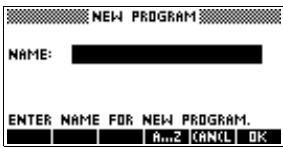
Un nom de programme peut contenir des caractères spéciaux, comme des espaces. Toutefois, pour lancer à partir de Home un programme contenant des caractères spéciaux, vous devez le inclure entre guillemets(""). Evitez donc d'utiliser le symbole" dans un nom de programme.
- Tapez le nom de votre programme et validez par QU pour ouvrir l'éditeur de programmes.
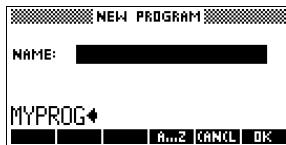
- Entrez votre programme. Lorsque vous avez terminé, lancez n'importe quelle autre activités. Votre travail est sauvé automatiquement.
Entrer des commandes
En attendant de bien connaître les noms de commandes de la hp 39g+, la façon la plus simple d'entrée des commandes est d'utiliser le menu CMD à partir de l'éditeur de programmes.
- Dans l'éditeur de programmes, appuyez sur SHIFT CMDS pour ouvrir la liste des commandes de programmation.
SHIFT CMDS
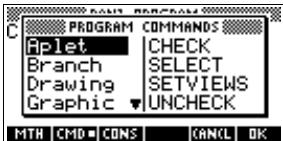
- A gauche, appuyez sur pour surligner une catégorie de commandes, puis sur pour accéder aux commandes correspondantes. En surligner une.

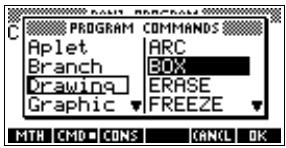
- Appuyez sur pour recopier la commande dans l'éditeur de programmes.

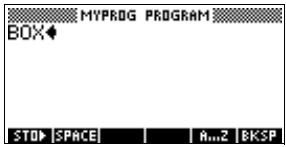
Édition d'un programme
- Appuyez sur
SHIFT PROGRAM pour ouvrir le catalogue de programmes.
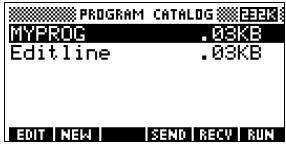
- Utilisez les touches fléchées pour souligner le programme à éditer et appuyez sur [E] pour lancer l'éditeur de programmes. Le nom de votre programme apparait dans la barre de titre de l'affichage. Les touches utiles sont détaillées dans le tableau ci-dessous.
Touches d'édition
Les touches d'édition sont les suivantes :
| Touche | Signification |
| STOC | Insère le caractère STOC à l'emplacement du curseur. |
| STIDE | Insère un espace. |
| TATIGE | Affiche la page précédente. |
| TATIGE | Affiche la page suivante. |
| A▼ | Monte ou descend d'une ligne. |
| D↔ | Déplace le curseur d'un caractère vers la gauche ou vers la droite. |
| H...Z | Verrouillage alphabétique. Pour un verrouillage en minuscules, appuyer sur SHIFT |
| Eifface | Efface le caractère situé avant le curseur. |
| DEL | Efface le caractère courant. |
| ENTER | Commence une nouvelle ligne. |
| SHIFT CLEAR | Efface le programme entier. |
| VARS | Menus permettant d'entrer des variables ou leur contenu, des fonctions mathématiques et des constantes de programmation. |
| MATH | Mensuchetant d'entrer des commandes de programmation. |
| SHIFT CMDS | Affiche tous les caractères ne se trouvant pas sur le clavier. Pour en insérer un, le surligner et appuyer sur D. Appuyer sur EHH pour en insérer plusieurs. |
| SHIFT CHARS |
Exécuter un programme
À partir du catalogue de programmes, survoler le programme à exécuter et appuyer sur [313].
Quel que soit l'endroit d'où vous lancez un programme, il s'exécute dans HOME.
En revanche, ce que vous verrez différer légèrement selon l'endroit d'où vous l'avez lancé :
- Si vous l'avez lancé à partir de HOME, la hp 39g+ affiche le contenu de Ans (variable de Home contenant le dernier résultat) à la fin du programme.
- Si vous l'avez lancé à partir du catalogue de programmes, elle revient au catalogue de programmes à la fin du programme.
Mettre au point un programme
Si vous exécutez un programme qui contient des erreurs, le programme s'interrompra et un message d'erreur s'affichera.
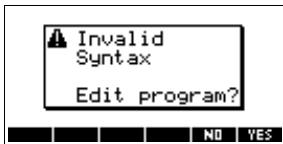
Pour corriger le programme:
- Choisir pour opérer le programme.
Une flèche clignotante apparait dans le programme à l'endroit où l'erreur s'est produite.
- Modifier le programme pour corriger l'erreur.
- Relancer le programme.
- Répéter cette procédure jusqu'à ce que votre programme fonctionne.
Interrompre un programme
Vous pouvez interrompre l'exécution d'un programme à tout moment en appuyant sur CANCEL (touche ON).
Remarque : il est possible que vous ayez à appuyer dessus deux fois.
Copier un programme
Vous pouvez utiliser la procédure suivante si vous voulez créer une copie de votre travail avant de l'éditer—ou si vous voulez utiliser un programme comme modèle pour un autre programme.
- Appuyer sur SHIFT PROGRAM pour ouvrir le catalogue de programmes.
- Appuyer sur NEQ.
- Taper un nom de fichier et valider par L'éditeur de programmes s'ouvre sur un programme vide.
- Appuyer sur VARS pour ouvrir le menu des variables.
- Appuyer sur ⑦ pour accéder directement à la catégorie Program.
- Appuyer sur puis souligner le programme à copier.
- Appuyer sur qui est? Le contenu du programme sur surligné est recopié dans votre programme.
Si vous utilisez souvent une certaine routine de programmation, l'enregistrer sous un nom de programme séparé, puis utiliser la méthode ci-dessus pour la recopier dans vos programmes.
Envoyer et recevoir un programme
Vous pouvez envoyer et recevoir des programmes vers ou à partir d'autres calculatrices de la même façon que pour des aplets, des matrices ou des notes.
Après avoir relié les deux calculatrices avec le cable, ouvrir les catalogues de programmes des deux calculatrices. Surligner le programme à envoyer, puis appuyer sur EEL sur la calculatrice émettrice et sur EEL sur la calculatrice receptrice.
Vous pouvez aussi envoyer et recevoir des programmes vers ou à partir d'un ordinateur à l'aide d'un cable de connexion. Attention, vous devez pour cela disposer d'un logiciel spécialisé : disponible dans le kit de connexion.
Suppression d'un programme
Vous pouvez supprimer n'importe quel programme sauf Editline.
- Appuyer sur SHIFT PROGRAM pour ouvrir le catalogue de programmes.
- Surligner un programme à supprimer, puis appuyer sur DEL.
Suppression de tous les programmes
Il est possible de supprimer tous les programmes à la fois.
- Dans le catalogue de programmes, appuyer sur SHIFT CLEAR
- Valider par 133
Suppression du contenu d'un programme
Vous pouvez vider le contenu d'un programme sans effacer son nom.
- Appuyer sur SHIFT PROGRAM pour ouvrir le catalogue de programmes.
- Sélectionner un programme et appuyer sur Edit
- Appuyer sur SHIFT CLEAR et valider par YES
Il est possible de configurer une aplet et de développer un ensemble de programmes qui fonctionnent avec elle. La commande SETVIEWS permet de configurer le menu VIEWS d'une aplet.
Une méthode utile pour personnaliser une aplet est illustrée ci-dessous :
- Décider du type d'aplet intégrée que vous souhaitez personnaliser, par exemple l'aplet Function ou l'aplet Statistics. Enregistrer cette aplet sous un nouveau nom.
- Configurer la nouvelle aplet si nécessaire, par exemple en réglant les axes ou l'unité angulaire.
- Ecrire des programmes fonctionnant avec votre aplet en utilisant la convention de nom décrit
- Ecrire un programme qui utilise la commande SETVIEWS pour modifier le menu VIEWS de l'aplet. Les options du menu fournissent des liens aux programmes associés. Spécifier dans ce programme tous les programmes qui doivent être transférés avec l'aplet. Voir la section «SETVIEWS» à la page 16-14 pour plus d'informations sur cette commande.
- S'assurer que la nouvelle aplet est nécessaire puis exécuter le programme qui personnalise le menu VIEWS de l'aplet.
- Tester l'aplet et corriger les programmes associés.
Conventions de noms des aplets
Pour garder la trace des programmes associés aux aplets, utiliser les conventions de noms suivantes dans les programmes que vous écrivez:
- Commencer tous les noms de programmes par l'abréviation du nom de votre aplet, APL dans cet exemple, précédé d'un point.
- Nommer les programmes appelés par menu de la façon suivante, par exemple:
- . APL. ME1 pour le programme appelé par l'option 1 du menu.
- . APL. ME2 pour le programme appelé par l'option 2 du menu.
- Nommer le programme définissant les options du menu ainsi (ou SV représenté SETVIEWS):. APL. SV
Personnalisation d'une application
Cet exemple montre comment créer et configurer une aplet, et comment personnaliser son menu VIEWS. Cette aplet est basée sur l'aplet intégrée Function.
Enregistrer l'aplet
- Ouvrir l'aplet Function et l'enregistrer comme «EXPERIMENT». La nouvelle aplet apparait dans la bibliothèque d'aplets.
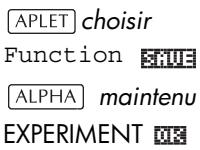
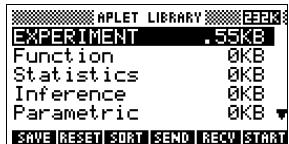
- Ecrire le programme EXP. ME1 PRDGRAM1 -10Xmin: 10Xmax: -6Ymin: 6Ymax: RUN ". EXP. ANG": STOP SPACE hmin 8KSP lance un sous programme de configuration du format angulaire.
- Ecrire le programme EXP. ME2 Lancement par l'option «Entry2» du menu Views comme ci-dessus. Ce programme définit les options de l'environnement numérique de l'aplet, puis lance le sous-programme de configuration du format angulaire.
- Ecrire le programme. EXP. ANG appelé par les deux programmes
- Ecrire le programme de démarriage de l'aplet comme ci-contre,. EXP. S. Ce programme met le mode angulaire en degrés et définit une fonction initiale à tracer.
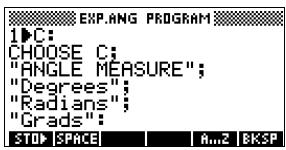
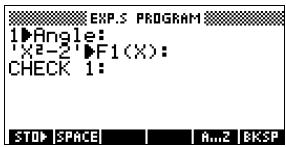
Dans cette section nous allons commencer à configurer le menu VIEWS en utilisant la commande SETVIEWS. Nous créerons ensuite les programmes «d'aide» appelés par le menu VIEWS qui feront le vrai travail.
- Ouvrir le catalogue de programmes et créer un programme nommé «. EXP. SV».
Inclure le code suivant dans le programme.
Les lignes situées après la commande SETVIEWS contiennent
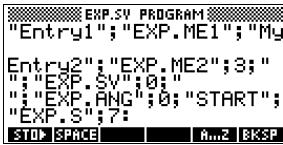
chacune trois parties : une ligne de texte qui apparait sur le menu VIEWS (un espace signifie qu'il n'y a pas de texte), un nom de programme et un nombre qui indique l'environnement à ouvrir à la fin du programme. Tous les programmes référencés dans ce code seront transférés en même temps que l'aplet.
SETVIEWS "";18;
Définit la première option du menu comme l'échelle automatique (Auto Scale). Le 18 montre que cette option correspond à la quatrième option du menu VIEWS de l'aplet Function (14 + 4). Les guillemets vides assurent que l'ancien nom "Auto Scale" apparait sur le menu. Voir la section «SETVIEWS» à la page 16-15.
"My Entry1";'EXP. ME1';1;
Définit la seconde option du menu. Cette option exécute le programme EXP. ME1, puis revient à l'environnement 1, l'environnement graphique.
Définit la troisième option du menu. Cette option exécute le programme EXP. ME2, puis revient à l'environnement 3, l'environnement NUM.
EXP. SV;0;
Cette ligne indique au programme de transférer le programme de configuration du menu Views (ce programme) avec l'aplet. L'espace entre les deux premiers
Les guillemets indiquent que ce programme n'apparaît pas sur le menu. Vous n'avez pas besoin de transférer ce programme avec l'aplet, mais cela permet à l'utilisateur de modifier le menu Views de l'aplet s'il le souhaite.
"'';''EXP. ANG";0;
Le sous-programme EXP. ANG est appelé par des programmes que l'aplet utilise. Cette ligne indique que le programme EXP. ANG est transféré lorsque l'aplet est transférée.
"Start";"EXP. S";7;
Cette ligne configure l'option Start du menu. Le programme spécifique dans cette ligne, EXP. S, s'exécute automatiquement au démarrage de l'aplet. Le 7 correspond au menu VIEWS qui s'ouvre donc lorsque vous démarrez l'aplet.
Ce programme n'est à exécuter qu'une fois pour configurer le menu VIEWS de votre aplet (il reste configuré jusqu'au prochain appel à SETVIEWS).
Ce programme n'est pas nécessaire au fonctionnement de l'aplet. Il est cependant utile de spécifier qu'il y est attaché (il est alors transmis en même temps que l'aplet).
- Retourner au catalogue de programmes. Les programmes que vous avez écrits doivent apparaître comme ci-dessus:

- Lancer le programme. EXP. SV à l'aide de la commande [314] pour executer la commande SETVIEWS et créé le menu VIEWS modifié. S'assurer que la nouvelle aplet est surlignée dans la bibliothèque d'aplets.
- Vous pouvez maintenant retourner à la bibliothèque d'aplets et appuyer sur pour lancer votre aplet.
Commandes de programmation
Cette section décrit les commandes de programmation de la HP 39g+. Vous pouvez entrer ces commandes dans votre programme en les tapant ou en y accédant par le menu CMDS.
Commandes d'aplets
Ces commandes contrôlent les aplets.
Coche (sélectionne) la fonction précisée en argument dans l'aplet courante. Par exemple, Check 3 sélectionne F3 si l'aplet courante est Function, une marque apparaitrait à côté de F3 dans l'environnement symbolique. F3 serait tracée dans l'environnement graphique ou évaluée dans l'environnement numérique.
CHECK n..
Sélectionne l'aplet nomaplet et en fait l'aplet courante.
SELECT nomaplet:
La commande SETVIEWS est utilisée pour définir les options du menu VIEWS dans les aplets personnalisés. Voir la section «Personnalisation d'une aplet» à la page 16-11 pour un exemple d'utilisation de SETVIEWS.
Lorsque vous utilisez la commande SETVIEWS, le menu standard de l'aplet est remplacé par le menu personnalisé. Cette commande n'est à utiliser qu'une fois par aplet. Les changements apportés au menu Views sont conservés jusqu'au prochain appel à Setviews.
Typiquement, on écrit un programme n'utilisant que la commande SETVIEWS. Cette commande utilise un triplet d'arguments dépendant de l'option à créer ou du programme à attacher. Se souvenez des points suivants lorsque vous l'utilisez :
La commande SETVIEWS efface les options usuelles du menu VIEWS de l'aplet concernée. Si vous pouvez utiliser des options usuelles dans le menu Views que vous avez personnalisé, vous devez les inclure à nouveau dans la configuration.
- Lorsque vous utilisez la commande SETVIEWS, les changements apportés au menu VIEWS restent attachés à l'aplet. Vous devez à nouveau utiliser la commande SETVIEWS pour modifier le menu VIEWS.
- Tous les programmes appelés à partir du menu Views sont transférés lorsque l'aplet est transférée, vers une autre calculatrice ou vers un ordinateur.
- Dans la configuration du menu Views, vous pouvez spécifier les programmes que vous pouvez transférer avec l'aplet, mais qui ne figurent pas dans les options du menu (comme des sous-programmes ou le programme qui définit le menu Views de l'aplet).
- Vous pouvez inclure une option «Start» dans le menu VIEWS pour lancer un programme au démarrage de l'aplet. Typiquement, ce programme définit la configuration initiale de l'aplet. L'option Start du menu permet aussi de réinitialiser l'aplet.
Syntaxe de setviews
La syntaxe de SETVIEWS est la suivante:
SETVIEWS
"TxtMenu1"; "NomProgramme1"; NbEnvironn1;
(Vous pouvez répéter autant de triplets d'arguments que vous le souhaitez.)
Dans chaque triplet TxtMenu/NomProgramme/NbEnvironn, séparer chaque élément par un point-virgule.
TxtMenu est le texte (entre guillemets) du besoin affiché sur le menu VIEWS.
Attacher des programmes à votre aplet
Si vous mettez un espace à la place de TxtMenu, aucune nouvelle option n'apparaît dans le menu VIEWS mais le programme spécifique par NomProgramme est attaché à l'aplet; il sera transféré en même temps. En particulier, ceci permet de transférer le programme appelant Setviews ou les sous-programmes appelés par les options du menu.
Programmes auto-exécutants
Si vous mettez "Start" dans TxtMenu, le programme NomProgramme s'exécute au démarrage de l'aplet. Il peut s'agir d'un programme qui configure l'aplet. L'option Start est disponible dans le menu VIEWS et permet de réinitialiser l'aplet.
NomProgramme est le nom du programme qui s'exécute lorsque l'option correspondante du menu est sélectionnée. Tous les programmes indiqués par la commande SETVIEWS sont transférés en même temps que l'aplet, par exemple vers une autre hp 39g+.
NbEnvironn
NbEnvironn est le numéro de l'environnement qui s'ouvre lorsque le programme a fini de s'exécuter. Par exemple, le numéro correspondant à l'environnement graphique est le 1. Voir la section «Numéros d'environnements» à la page 16-17.
Inclusion des options usuelles du menu
Pour inclure une option usuale, c'est-à-dire une option du menu Views de l'aplet intégrée de base, dans votre menu personnalisé, définir un triplet d'arguments comme suit:
- Le premier argument indique le nom de l'option du menu :
- Entrer des guillemets vides pour utiliser le même nom que dans l'aplet intégrée.
- Entrer un autre nom pour le remplacer.
Le second argument spécifique quel programme executer :
- Entrer des guillemets vides pour n'exécuter que le programme appelé par l'aplet intégrée.
- Indiquer un nom de programme à exécuter pour remplacer le nom «standard».
- Le troisième argument contient un numéro correspondant à un environnement et à une option du menu «standard». Pour déterminer ce numéro, se reporter au tableau des numérios d'environnement ci-dessous.
Remarque : sans argument, SETVIEWS initialise les environnements de l'aplet de base.
Numéros d'environnements
Les environnements sont numérotés comme suit :
0 Home 11 Catalogue listes 1 Graphique 12 Catalogue matrices 2 Symbolique 13 Catalogue 3 Numérique bloc-notes 4 Config. graphique 14 Catalogue 5 Config. symbolique 15 6 Config. numérique 15 Graphique/ algebra 7 Views 18 Graphique, numérique 8 Bloc-notes 17 Graphiques 9 Croquis superposés 10 Bibliothèque Aplets 18 Echelle automatique 19 Echelle décimale 20 Echelle entière 21 Echelle trigonométrique
Désélectionne la fonction précisée en argument dans l'aplet courante. Par exemple, UNCHECK 3 désélectionne F3 si l'aplet courante est Function.
UNCHECK n..
Commandes de branchement
Les commandes de branchements font prendre aux programmes des décisions dépendant des résultats d'un ou plusieurs tests. Au contraire des autres commandes de programmation, les commandes de branchement ne sont pas utilisées séparément (un IF est toujours suivi d'un THEN et d'un END). C'est pourquoi elles sont décrites ensemble.
Exécute la séquence de commandes clause-vraie si clause-test est évaluée à vrai. Sa syntaxe est :
IF clause-test
THEN clause-vraie END
1>A: IF A == 1 THEN MSGBOX "A EGALE 1": END
Exécute une série de commandes qui dépend du résultat de clause-test : clause-vraie si clause-test est évalué à rien, clause-fausse sinon. Sa syntaxe est :
IF clause-test
THEN clause-vraie ELSE clause-fausse END
1>A: IF A == 1 THEN MSGBOX A "EGALE 1" : ELSE MSGBOX A "EST DIFFERENT DE 1" : END
Effectue une série de tests et exécute la série clause-vraie appropriée. Sa syntaxe est :
CASE IF clause-test THEN clause-vraie END IF clause-test2 THEN clause-vraie2 END IF clause-test THEN clause-vraie END
Lorsque CASE est exécutée, clause-test1 est évalué. Si le test est vrai, clause-vraie1 est exécutée, et le programme saute à END. Si clause-test1 est faux, le programme évalue clause-test2 et ainsi de suite jusqu'à ce qu'un clause-test soit vrai ou que tous les clause-test aient été évalués comme faux.
IFERR... THEN... ELSE... END
De nombreuses conditions sont automatiquement reconnues par la HP 39g+ comme des conditions d'erreur, et elles sont automatiquement traitées comme des erreurs dans les programmes.
IFERR... THEN... ELSE... END permet à un programme d'intercepter ces conditions d'erreur qui autrement interrompraient ce programme. Sa syntaxe est:
IFERR clause-piège THEN clause-erreur ELSE clause-normale END
Exécutez le programme spécifique. Si le nom de votre programme contient des caractères spéciaux, comme un espace, vous devez le mettre entre guillemets.
RUN "nomprogramme" : ou RUN NomProgramme :
Interrompt le programme en cours.
STOP:
Commandes de dessin
Les commandes de dessin agissent sur l'affichage. L'échelle de l'affichage dépend des valeurs Xmin, Xmax, Ymin et Ymax de l'aplet courante. Ce qui suit suppose que les paramètres graphiques sont ceux par défaut et que l'aplet courante est Function.
Dessine un arc de centre (x, y), de rayon rayon, entre angle_debut et angle_fin.
ARC x, y rayon; angle_debut; angle_fin:
ARC0;0;2;0;360:
FREEZE:
Dessine le cercle A
centré en (0,0) de
rayon 2. La commande
FREEZE gèle l'écran
jusqu'à ce que vous appuyez sur une touche.
Dessine un rectangle de coins opposés (x1, y1) et (x2, y2). BOX x1; y1; x2; y2 :
BOX -1; -1; 1; 1: FREEZE: Dessine un rectangle, coin inférieur (-1, -1), coin supérieur (1, 1)
Efface l'affichage
ERASE:
Gèle l'affichage à la fin d'un programme jusqu'à ce que vous appuyez sur une touche.
Dessine une ligne de (x1, y1) à (x2, y2).
LINE x1, y1; x2, y2
Éteignez le pixel de coordonnées (x, y).
PIXOFFX x: y
Allume le pixel de coordonnées (x, y).
PIXON x: y
Inverse les pixels situés sur la ligne reliant (x1, y1) et (x2, y2). TLINE peut être utilisé pour effacer une ligne.
TLINE x1; y1; x2; y2
TLINE 0;0;3;3:
Efface une ligne (dessinée précédemment) entre (0,0) et (3,3).
Commandes graphiques
Les commandes graphiques utilisent les variables graphiques G0 à G9—et la variable Page des croquis—comme arguments nomgraphique. L'argument position est de la forme (x, y). Les coordonnées d'un point dépendent de l'échelle utilisée par l'aplet courante, dont les paramètres sont spécifiés dans Xmin, Xmax, Ymin et Ymax. Le coin supérieur gauche du graphique cible (graphique2) est situé en (Xmin, Ymax).
Vous pouvez capturer l'affichage courant et le mémoriser dans G0 en appuyant simultanément sur ON et sur PLOT.
Mémorise l'affichage courant dans nomgraphique.
DISPLAY → nomgraphique:
Affiche le graphique situé dans nomgraphique.
→DISPLAY nomgraphique:
Crée un graphique à partir d'expression, en utilisant taille_police, et memorise le graphique résultat dans nomgraphique. Les tailles de polices disponibles sont 1, 2 et 3. Si l'argument taille_police est égal à 0, la hp 39g+ create un affichage graphique comme celui créé par l'opération SHOW.
→ GROB nomgraphique; expression; taille_police:
Remplace le graphique contenu dans nomgraphique par le graphique inversé pixel par pixel.
GROBNOT nomgraphique: GROBOR
Superpose nomgraphique2 et nomgraphique1 selon l'opération logique OU. Le coin supérieur gauche de nomgraphique2 est placé en position.
GROBOR nomgraphique1; position; nomgraphique2:
Cet exemple superpose les courbes de (x) et (x).
- Tracer SIN(X) et capturer le graphique dans G0.
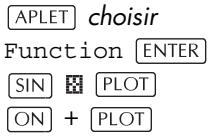
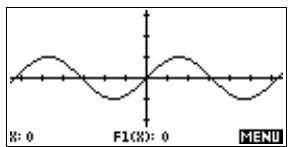
- Dans Home, mémoriser G0 dans G1 puis tracer COS(X) et capturer le graphique dans G0.
- ( +), puis aller dans Home et entrer GROBOR G1; (Xmin, Ymax); G0
Pour voir le résultat, appuyer sur SHIFT SKETCH
VARS HOME Graphic G1 VALUE OK
| GROBXOR | Superpose nomgraphique2 et nomgraphique1 selon l'opération logique XOR exclusif. Le coin supérieur gauche de nomgraphique2 est placé en position. GROBXOR nomgraphique1; position; nomgraphique2: |
| MAKEGROB | Crée un graphique à partir d'une largeur, d'une hauteur et de données hexadécimales, puis le mémorise dans nomgraphique. MAKEGROB nomgraphique; largeur; hauteur; donnéeshexa: |
| PLOT→ | Mémorise l'affichage de l'environnement Plot comme graphique sous le nom nomgraphique. PLOT→ nomgraphique: |
| →PLOT | Affiche le graphique situé dans nomgraphique dans l'environnement graphique. →PLOT nomgraphique: |
| REPLACE | Remplace une partie du graphique nomgraphique1 par nomgraphique2, à partir de la position début (sous la forme x, y). REPLACE fonctionne aussi sur les listes et les matrices. REPLACE nomgraphique1; (débutx, débuty); nomgraphique2: |
| SUB | Extrait une partie du graphique spécifique (ou d'une liste ou d'une matrice) et la mémorise dans une nouvelle variable, nom. Cette partie est déterminée par les coordonnées de début et de fin—sous la forme x, y. SUB nom; nomgraphique; (débutx, débuty); (finx, finy): |
| ZEROGROB | Crée un graphique vide selon une largeur et une hauteur spécifiées, et le mémorise dans nomgraphique. ZEROGROB nomgraphique; largeur; hauteur. |
Commandes de boucle
La programmation structurée permet à un programme de modifier son execution selon certaines conditions ou de certains arguments. La hp 39g+ dispose de deux types de structures differs:
- Des structures de branchements
- Des structures de boucles.
DO clause-boucle UNTIL clause-test END
1 A:
DO A + 1 A
UNTIL A == 12
END
while... Repeat... End est une structure de boucle qui évalue clause-test et exécute la série clause-boucle si le test est vrai. Comme le test est effectué avant la boucle, celle-ci n'est pas exécutée si le test est faux depuis. Sa syntaxe est :
WHILE clause-test REPEAT clause-boucle END
1▶A:
WHILE A < 12
REPEAT A+1▶A
END
... END
FOR nom=expression_début TO expression_fin [STEP incrément]; clause_boucle END
Remarque : le paramètre « step incrément » est optionnel. Si il est omis, un increment de 1 est utilisé.
Sort de la boucle.
BREAK:
Commandes matricielles
Les commandes matricielles prennent les variables M0 à M9 comme arguments.
Ajoute une colonne. Insère les valeurs entrées sous forme de vecteur dans la colonne située avant la colonne_n de la matrice spécifiée. Les valeurs doivent être séparées par des virgules et leur nombre doit être le même que le nombre de lignes de la matrice nom.
ADDCOL nom;[valeur1,..., valeurn]; colonne_n:
Ajoute une ligne. Insère les valeurs entrées sous forme de vecteur dans la ligne située avant la ligne_n de la matrice spécifiée. Les valeurs doivent être séparées par des virgules et leur nombre doit être le même que le nombre de colonnes de la matrice nom.
ADDROW nom;[value1,..., value_n]; ligne_n
Supprime la n-ème colonne de la matrice nom.
DELCOL nom; n:
Supprime la n-ième ligne de la matrice nom.
DELROW nom; n:
| EDITMAT | Lance l'éditeur de matrices sur la matrice nom. Revient au programme lorsqu'elutilisateur appuie sur 18 . EDITMAT nom: Exemple L'exemple suivant lance l'éditeur de matrices avec la matrice M1: EDITMAT M1: |
| RANDMAT | Génére une matrice «au hasard» (dont les coefficients sont des entiers compris entre -9 et 9) selon le nombre spécifique de lignes et de colonnes et la mémORise dans nom (nom doit être M0 . . .M9). RANDMAT nom; lignes; colonnes: Exemple RANDMAT M2 ; 3 ; 4 : EDITMAT M2 : Crée une matrice de 3 lignes, 4 colonnes dans M2 puis lance l'éditeur de matrices et affiche M2. |
| REDIM | Redimensionne la matrice spécifique à taillè ou taillè est une liste de deux entiers {n1,n2} pour une matrice, et d'un entier {n} pour un vecteur. REDIM nom; {taillè}: |
| REPLACE | Remplace une partie d'un vecteur ou d'une matrice mémorisé(e) dans nom par une autre partie objet commençant à la position début. début est une liste de deux nombres pour une matrice, c'est un nombre pour un vecteur. Replace fonctionne aussi pour les listes et les graphiques. REPLACE nom; début;objet: |
| SCALE | Multiplie la ligne n de la matrice nom par valeur. SCALE nom; valeur;n: |
| SCALEADD | Multiplie la ligne1 de la matrice nom par valeur puis ajoute ce résultat à la ligne2 et mémorise le résultat dans nom. SCALEADD nom; valeur; ligne1; ligne2: |
Extrait un sous-object d'un objet--une partie d'une liste, d'une matrice ou d'un graphique--et le mémorise dans nom. Début et fin sont spécifiés par une liste de deux entiers pour une matrice, d'un entier pour un vecteur ou une liste, ou sont de la forme (x, y) pour un graphique.
SUB nom; objet; début; fin:
Echange les colonnes colonne1 et colonne2 de la matrice nom.
SWAPCOL nom; colonne1; colonne2:
Echange les lignes ligne1 et ligne2 de la matrice nom.
SWAPROW nom; ligne1; ligne2:
Commandes de dialogue
Les commandes suivantes permettent de demander à l'utilisateur des données pendant l'exécution de votre programme — ou de lui fournir des informations.
Émet un signal sonore de la fréquence (en hertz) et de la durée (en secondes) spécifiées.
BEEP fréquence ; seconds :
Affiche un menu déroulant de titre titre représentant les choix choix1, choix2 etc. La variable nom contient au départ le numéro de l'option sur lignée et contiendra le numéro du choix sélectionné par l'utilisateur.
CHOOSE nom; titre; choix-1...; choix-n:
3 A: CHOOSE A;
"COMIC STRIPS";
"DILBERT";
"Calvin & Hobbes";
"BLONDIE":
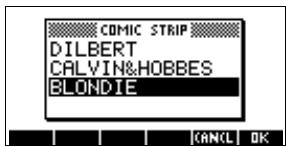
Affiche texte (constitué d'expressions et de textes mis entre guillemets; les expressions sont évaluées et converties en chaînes de caractères) sur la ligne ligne_n de l'affichage. Les lignes sont numérotées de 1 à 7, de haut en bas.
DISP ligne_n; texte:
DISP 3; "A IS" 2+2
Résultat : A IS 4
(affiché sur la ligne 3)
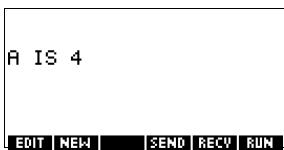
Affiche la date et l'heure courantes.
DISPTIME:
Pour régler la date et l'heure, il suffit de les mémoriser dans les variables date et time, sous les formats suivants: M.DDYYYY pour la date et H.MMSS pour l'heure.
5.152000 DATE (met la date au 15 mai 2000).
10.1500 TIME (met l'heure à 10H15).
Lance l'éditeur de matrices avec la matrice spécifiée. Retourne au programme lorsque l'utilisateur appuie sur OK.
EDITMAT nommatrice:
Cette commande gèle l'affichage à la fin d'un programme. Ceci vous permet de mieux voir les graphiques produits par le programme. Pour terminer l'action de FREEZE, appuyer sur une touche.
FREEZE:
Attend que l'utilisateur appuie sur une touche, puis mémorise le code de la touche rc. p dans nom. r est le numéro de rangée, c le numéro de colonne et p l'indice de la touche. Les indices possibles sont 1 pour une touche normale, 2 pour une touche précédée de SHIFT, 4 pour une touche précédée de ALPHA et 5 pour une touche précédée de SHIFT et ALPHA.
GETKEY nom:
Suspend l'exécution d'un programme, affiche une boîte de dialogue contenant titre, libellé et aide, initialise le champ de saisie à défaut et mémorise l'entrée saisie dans la variable nom. Utiliser SHIFT CHARS pour taper les guillemets.
INPUT nom; titre; libellé; aide; défaut.
Suspend l'exécution d'un programme et affiche une boîte contenant du texte (constitué d'expressions et de textes entre guillemets). Les expressions sont évaluées et converties en chaînes de caractères. Par exemple, "L'aire vaut" 2+2 devient L'aire vaut 4.
Utiliser SHIFT CHARS pour taper les guillemets ''''.
MSGBOX texte:
1 ▶ A: MSGBOX "AREA IS: " & A^2:
Vous pouvez aussi utiliser la variable NoteText comme argument texte. Ceci peut être utile pour insérer un texte répétitif. Par exemple, appuyer sur SHIFT NOTE et taper AREA IS ENTER.
MSGBOX NoteText " " ^^2
Affiche une boîte de dialogue de titre nom spécifique, et demande de rentrer une valeur pour nom. nom ne peut avoir une longueur que d'un caractère.
PROMPT nom:
Interrompt l'exécution d'un programme pendant le nombre de secondes spécifié.
WAIT seconds:
Commandes statistiques à une et deux variables
Ces commandes permettent l'analyse de données statistiques à une ou deux variables.
Commandes à une variable
Calcule des statistiques à partir de nom_ensemble_données et mémorise les résultats dans les variables correspondantes: NΣ, TotΣ, MeanΣ, PVarΣ, SVarΣ, PSDev, SSDev, MinΣ, Q1, Median, Q3 et MaxΣ. nom_ensemble_données peut valoriser H1, H2,... ou H5 et doit définir au moins deux valeurs de données.
DO1VSTATS nom_ensemble_données:
Définit la colonne des fréquences de nom_ensemble_données à partir de expression. nom_ensemble_données peut valoir H1, H2,... ou H5.
SETFREQ nom_ensemble_données; expression:
Définit la colonne des échantillons de nom_ensemble_données à partir de expression. nom_ensemble_données peut valoriser H1, H2,... ou H5.
SETSAMPLE nom_ensemble_données; expression:
Commandes à deux variables
Calcule des STATS à partir de nom_ensemble_données et memorise les résultats dans les variables correspondantes : MeanX, X, X2, MeanY, Y, Y2, XY, Corr, PCov, SCov et RELERR. nom_ensemble_données peut valoriser S1, S2,... ou S5 et doit définir au moins quatre couples de données.
DO2VSTATS nom_ensemble_données:
Définit la colonne dépendante de nom_ensemble_données à partir de expression. nom_ensemble_données peut valoriser S1, S2,... ou S5.
SETDEPEND nom_ensemble_données; expression:
Définit la colonne indépendante de nom_ensemble_données à partir de expression. nom_ensemble_données peut valoir S1, S2,... ou S5.
SETINDEP nom_ensemble_données; expression:
Utilisation de variables dans des programmes
La HP 39g+ dispose des variables de Home et des variables d'aplets. Les variables de Home permettent de memoriser des nombres réels ou complexes, des graphiques, des listes et des matrices. Elles contiennent la même valeur dans Home et dans chaque aplet.
À l'inverse, la valeur d'une variable d'aplet dépend de l'aplet courante. Les variables d'aplets sont utilisées en programmation ; typiquement, elles contiennent les paramètres des aplets que vous pouvez modifier de manière interactive.
Utiliser le menu des variables (VARS) pour rappeler une variable de Home ou une variable d'aplet. Voir la section "Le menu VAR" au chapitre 2 pour plus de détails. Toutes les variables ne sont pas disponibles dans toutes les aplets. Les variables S1fit-S5fit, par exemple, sont spécifiques à l'aplet Statistics. Sous chaque nom de variable figure la liste des aplets où cette variable peut être utilisée.
Variables de l'environnement graphique
Les variables d'applets suivantes correspondant à l'environnement graphique.
Function
Contient la dernière valeur retournée par l'opération Area du menu FCN.
Axes
Toutes les applications
Active ou désactive l'affichage des axes.
À partir de l'écran de configuration graphique, cocher (ou dé-sélectionner) _AXES.
Dans un programme, taper:
1 Axes—pour activer l'affichage des axes (par défaut). 0 Axes—pour le désactiver.
Function
Parametric
Polar
Solve
Statistics
Relie les points tracés.
À partir de l'écran de configuration graphique, cocher (ou déselectionner) _CONNECT.
Dans un programme, taper
1 Connect—pour relier les points (par défaut, sauf dans l'aplet Statistics). 0 Connect—pour ne pas les relier.
Coordonnée
Function
Parametric
Polar
Sequence
Solve
Statistics
Active ou désactive l'affichage des coordonnées dans l'environnement graphique.
Dans l'environnement graphique, appuyer sur
Dans un programme, taper
1 Coord—pour activer l'affichage des coordonnées (par défaut). 0 Coord—pour le désactiver.
Extremum
Function
Contient la dernière valeur retournée par l'opération Extremum du menu FCN.
Function
Solve
Commute entre dessiner un point toutes les deux colonnes (plus rapide, "faster") ou en dessiner un par colonne (plus précis, "more detail").
À partir de l'écran de configuration graphique, désiré Faster ou More Detail.
Dans un programme, taper
1 FastRes—pour activer le mode Faster (par défaut). 0 FastRes—pour le mode More detail.
Toutes les aplets
Active ou désactive la grille de fond dans l'environnement graphique. À partir de l'écran de configuration graphique, cocher (ou dé-sélectionner) _GRID.
Dans un programme, taper
1 Grid pour activer la grille. 0 Grid pour la désactiver (par défaut).
Définit les valeurs minimum et maximum des barres d'histogrammes (statistiques à une variable).
À partir de l'écran de configuration graphique, définir une valeur pour HRNG.
Dans un programme, taper
n_1 Hmin n_2 Hmax
Définit la largeur des barres d'histogrammes.
À partir de l'environnement graphique des statistiques à une variable, définir une valeur pour Hwidth
Dans un programme, taper
n Hwidth
Toutes les applications
Définit la valeur de la variable indépendante utilisée pour parcourir la courbe.
Dans un programme, taper
n Indep
Toutes les applications
Commute entre un curseur noir ou inversé (un curseur inversé est visible même sur un fond noir).
À partir de l'écran de configuration graphique, cocher (ou dé-sélectionner) _InvCross
Dans un programme, taper:
0 InvCross—pour un curseur noir (par défaut). 1 InvCross—pour inverser le curseur.
Contient la dernière valeur retournée par l'opération Intersection du menu FCN.
Labels
Toutes les aplets
Active ou désactive l'affichage des bornes des axes X et Y dans l'environnement graphique.
À partir de l'écran de configuration graphique, cocher (ou dé-)désélectionner Labels
Dans un programme, taper
1▶Labels—pour afficher les bornes. 0▶Labels—pour les masquer (par défaut).
Sequence
Définit les valeurs minimale et maximale de la variable indépendante. Ces valeurs correspondent aux champs NRNG de l'écran de configuration graphique.
À partir de l'écran de configuration graphique, entre des valeurs pour NRNG.
Dans un programme, taper
n_1 N n_2 Nmax (n_2 > n_1)
Récenter
Toutes les aplets
Recentre le graphique sur le curseur lors d'un changement d'échelle.
Dans l'environnement graphique, à partir de l'option Set Factors du menu Zoom, cocher (ou déselectionner)
Recenter
Dans un programme, taper
1 Recenter—pour recentrer le graphique (par défaut). 0 Recenter—pour ne pas le recentrer.
Function
Contient la dernière valeur retournée par l'opération Root du menu FCN.
Définit la forme des points dans les nuages de points des statistiques à deux variables.
À partir de l'écran de configuration graphique des statistiques à deux variables, aller sur S1mark-S5mark et choisir une forme de curseur.
Dans un programme, taper
n S1mark
Commute entre les deux types de tracés de suites : en escalier (Stairstep) ou en toile d'araignée (Cobweb).
À partir de l'écran de configuration graphique, sélectionnez SeqPlot, puis Stairstep ou Cobweb.
Dans un programme, taper :
1 SeqPlot pour une courbe en escaliers. 2 SeqPlot pour une courbe en toile d'araignée.
Active ou désactive le tracé simultané de courbes. Lorsque le tracé simultané est actif, le tracé séquentiel est inactif.
À partir de l'écran de configuration graphique, cocher (ou dé-sélectionner) _SIMULT
Dans un programme, taper
1 Simult—pour activer le tracé simultané (par défaut). 0 Simult—pour le désactiver.
Contient la dernière valeur retournée par l'opération Slope du menu FCN.
Commute entre les deux types de trace de statistiques à une variable : histogramme (Histogramm) ou quartiles et médiane (BoxWhisker).
À partir de l'écran de configuration graphique, sélectionner StatPlot, puis Histogram ou BoxWhisker.
Dans un programme, taper :
1 StatPlot pour un histogramme 2 StatPlot pour un graphique de type quartiles et médiane
Définit les valeurs minimale et maximale de la variable indépendante, qui correspondent aux champs ØRNG de l'écran de configuration graphique.
À partir de l'écran de configuration graphique, entre des valeurs pour Ø RNG.
Dans un programme, taper
n_1 n_2 (avec n_2 > n_1 )
Définit la taille du pas de la variable indépendante.
À partir de l'écran de configuration graphique, entre une valeur pour USTEP.
Dans un programme, taper
n step où n > 0
Définit les valeurs minimum et maximum de la variable indépendante, qui correspondent au champ TRNG de l'écran de configuration graphique.
À partir de l'écran de configuration graphique, entre des valeurs pour TRNG.
Dans un programme, taper
$$ \begin{array}{l} n _ {1} \triangleright \text {T m i n} \ n _ {2} \triangleright \operatorname {T m a x} \left(\operatorname {a v e c} n _ {2} > n _ {1}\right) \ \end{array} $$
Toutes les applications
Active ou désactive le mode Trace (parcours de la courbe) dans l'environnement graphique.
Dans un programme, taper
1 Tracing pour activer le mode Trace (par défaut). 0 Tracing pour le désactiver.
Définit la taille du pas de la variable indépendante.
À partir de l'écran de configuration graphique, entre une valeur pour TSTEP.
Dans un programme, taper
$$ n \triangleright \text {T s t e p} \quad \text {o u} n > 0 $$
Toutes les applications
Définit l'abscisse du curseur. Ne fonctionne que si le mode TRACE est inactif.
Dans un programme, taper
$$ n \triangleright X c r o s s $$
Toutes les applications
Définit l'ordonnée du curseur. Ne fonctionne que si le mode TRACE est inactif.
Dans un programme, taper
$$ n \triangleright \text {Y c r o s s} $$
Toutes les applications
Définit la distance entre deux graduations successives de l'axe horizontal.
À partir de l'écran de configuration graphique, entre une valeur dans Xtick.
Dans un programme, taper
$$ n \triangleright \text {X t i c k} $$
Toutes les aplets
Définit la distance entre deux graduations successives de l'axe vertical.
À partir de l'écran de configuration graphique, entre une valeur dans Ytick.
Dans un programme, taper
n Ytick
Toutes les aplets
Définit les valeurs minimale et maximale de l'axe horizontal du graphique, qui correspondent aux champs XRNG de l'écran de configuration graphique.
À partir de l'écran de configuration graphique, entre des valeurs pour XRNG.
Dans un programme, taper
n_1 Xmin
n_2 Xmax
Toutes les aplets
Définit les valeurs minimale et maximale de l'axe vertical du graphique, qui correspondent aux champs YRNG de l'écran de configuration graphique.
À partir de l'écran de configuration graphique, entre des valeurs pour YRNG.
Dans un programme, taper
n_1 Ymin
n_2 Ymax
Toutes les applications
Définit le facteur d'échelle horizontal.
Dans l'environnement graphique, à partir de l'option Set Factors du menu ZOOM, entre une valeur dans XZOOM.
Dans un programme, taper
n XZOOM (n > 0; par défaut, XZOOM vaut 4).
Toutes les applications
Définit le facteur d'échelle vertical.
Dans l'environnement graphique, à partir de l'option Set Factors du menu ZOOM, entre une valeur dans YZOOM.
Dans un programme, taper
n YZOOM(n > 0; par défaut, YZOOM vaut 4).
Variables de l'environnement symbolique
Les variables d'applets suivantes correspondant à l'environnement symbolique.
Angle
Toutes les applications
Définit le mode angulaire.
À partir de l'écran de configuration symbolique, sélectionnez Degrees, Radians ou Grads comme unité angulaire.
Dans un programme, taper :
1 Angle pour des Degrés. 2 Angle pour des Radians. 3 Angle pour des Grades.
Function
Peut partager n'importe quelle expression en la variable indépendante X.
'SIN(X) F1 (X)
Dans cet exemple, vous devez mettre l'expression entre apostrophes pour ne pas l'évaluer avant de la minimiser. Utiliser SHIFT CHARS pour taper une apostrophe.
XO, YO
Parametric
Peut contenir une expression quelconque. La variable indépendante est T.
'SIN(4*T)' Y1(T): '2 SIN(6*T)' X1(T)
Polar
Peut contenir une expression quelconque. La variable indépendante est
2*SIN(2*0) R1(0)
U1... U9, U0
Sequence
Peut contenir une expression quelconque. La variable indépendante est N.
Peut contenir une équation ou une expression quelconque. La variable indépendante est celle que vous avez sur ligne dans l'environnement numérique.
X + Y * X - 2 = Y E1
S1fit... S5fit
Statistics
Définit le modèle de régression qui sera utilisé avec l'opération FIT des statistiques à deux variables.
À partir de l'écran de configuration symbolique, spécifier le modèle dans les champs S1FIT, S2FIT, etc.
Dans un programme, mémoriser l'un des noms de constantes ou numéros suivants dans l'une des variables S1fit, S2fit, etc.
1 Linear 2 LogFit 3 ExpFit 4 Power 5 QuadFit 6 Cubic 7 Logist 8 User defined (modèle utilisateur)
Cubic S2fit
6 S2fit
Variables de l'environnement numérique
Les variables suivantes correspondent à l'environnement numérique. Leur valeur ne s'applique qu'à l'aplet courante.
C1... C9, C0 Statistics
Les colonnes de données sont appelées de C0 à C9. Ces variables peuvent contenir des lists.
Entrer les données dans l'environnement numérique ou
Dans un programme, taper
LIST Cn
$$ \circ \dot{u} n = 0, 1, 2, 3 \dots 9 $$
Toutes les aplets
Nombre de décimaux à utiliser dans l'affichage des résultats.
À partir de l'écran de configuration numérique de l'aplet Solve, entre une valeur dans le deuxième champ de Number format (mode de notation).
Dans un programme, taper
$$ n \triangleright \text {D i g i t s} \quad \mathrm {o u} \quad 0 < n < 1 1 $$
A part dans Solve, la valeur de Digits ne prend effet que lorsque l'aplet courante est sauvée sous un nouveau nom. Sinon, c'est HDigit qui est effectif.
Format
Toutes les applications
Définit le format d'affichage des nombres.
À partir de l'écran de configuration numérique de l'aplet Solve, sélectionnez Standard, Fixed, Scientific ou Engineering dans le champ Number format.
Dans un programme, mémoriser les noms de la constante (ou son numéro) dans la variable Format.
1 Standard 2 Fixed (nombres décimaux fixe) 3 Scientific (scientifique)
A part dans Solve, la valeur de format ne prend effet que lorsque l'applét courante est sauvée sous un nouveau nom. Sinon, c'est HFormat qui est effectif.
Scientific Format
3Format
Toutes les applications sauf
Statistics
Définit la colonne sur lignée dans l'environnement numérique.
Dans un programme, taper
n≥ NumCol
Function
Parametric
Polar
Sequence
Statistics
Commute entre les tailles de fonte disponibles dans l'environnement numérique. N'apparaît pas dans l'écran de configuration numérique. Correspond à la touche 30 de l'environnement numérique.
Dans un programme, taper
0 NumFont pour de petits caractères (par défaut). 1 NumFont pour de grands caractères.
Function
Parametric
Polar
Sequence
Liste des valeurs indépendantes utilisées dans un tableau de valeurs personnalisé (Build Your Own).
Dans un programme, taper
nomliste NumIndep
Toutes les aplets
Définit la ligne sur lignée dans l'environnement numérique.
Dans un programme, taper
n NumRow (ou n > 0)
Function
Parametric
Polar
Sequence
Définit la valeur initiale d'un tableau de valeurs dans l'environnement numérique.
À partir de l'écran de configuration numérique, entre une valeur dans NUMSTART.
Dans un programme, taper
Function Parametric Polar Sequence
Définit la taille du pas (valeur d'incrémentation) de la variable indépendante dans l'environnement numérique.
À partir de l'écran de configuration numérique, entre une valeur dans NUMSTEP.
Dans un programme, taper
n NumStep (ou n > 0)
Function Parametric Polar Sequence
Choisissez un format de tableau de valeurs.
À partir de l'écran de configuration numérique, choisissez Automatic (automatique) ou Build Your Own (personnalisé).
Dans un programme, taper
0 NumType pour Build Your Own. 1 NumType pour Automatic (par défaut).
NumZoom
Function Parametric Polar Sequence
Définit le facteur d'échelle.
À partir de l'écran de configuration numérique, entre une valeur pour NUMZOOM.
Dans un programme, taper
n≥ NumZoom
Statistics
Commute entre statistiques à une ou deux variables. N'apparaît pas dans l'écran de configuration graphique. Correspond aux touches et de l'environnement numérique.
Dans un programme, mémoriser le nom de la constante (ou son numéro) dans la variable StatMode. 1VAR=1, 2VAR=2.
1 StatMode (pour 1VAR)
Variables de notes
La variable d'aplet suivante correspond à l'environnement note.
Toutes les aplets
Utiliser NoteText pour rappeler un texte écrit précédemment dans l'environnement note.
Variables de croquis
Les variables d'aplet suivantes correspondant à l'environnement croquis.
Toutes les aplets
Définit une page dans un jeu de croquis. Un jeu de croquis peut contenir jusqu'à 10 graphiques, qui peuvent être vous un par un en utilisant les touches et
La variable Page correspond à la page courante d'un jeu de croquis.
Dans un programme, taper
nomgraphique Page
Toutes les applications
Indice renvoyant à une page particulière d'un jeu de croquis (environnement croquis).
Dans un programme, taper
n NumPage
Extension des aplets
Différentes façons d'étendre les possibilités de votre hp 39g+:
- Créer des aplets basées sur les aplets existantes, avec des configurations spécifiques complétant l'unité angulaire, les paramètres graphiques ou numériques, des notes et des croquis.
- Transmettre des aplets entre hp 39g+ par câble.
- Télécharger des aplets pédagogiques («e-lessons») à partir d'un site internet, comme le site des calculatrices Hewlett-Packard.
- Programme de nouvelles aplets. Voir le Chapitre 16, Programmation, pour plus de détails.
Créer des aplets à partir d'aplets existantes
Vous pouvez créer une aplet en copiant une des aplets intégrées avec une configuration spécifique. Cette aplet peut être envoyée à d'autres calculatrices qui pourraient alors l'utiliser.
Les informations qui définissent une aplet sont mémorisées dès qu'elles sont entrées.
Pour économiser de la mémoire, vous pouvez supprimer les aplets dont vous n'avez plus l'utilité.
Touches de la bibliothèque d'aplets
| Touche | Signification |
| S1UE | Enregistre l'aplet surlignée sous un autre nom. |
| R3E3E1 | Restaure les valeurs et paramètres par défaut dans l'aplet surlignée. Cette commande efface toutes les données ou expressions méorisées avec l'aplet. |
| EORT | Classe les éléments de la bibliothèque d'aplets. |
| EEND | Envoie l'aplet surlignée vers une autre hp 39g+ ou un ordinateur. |
| REEU | Reçoit une aplet envoyée d'une autre hp 39g+ ou d'un ordinateur. |
| STARl (ou ENTER) | Ouvre l'aplet surlignée. |
Exemple : création d'une aplet à partir de l'aplet Solve
Un exemple simple d'aplet personnalisé est l'aplet TRIANGLES. Cette aplet est une copie de l'aplet Solve, qui contient en plus les quatre formules les plus courantes pour les triangles rectangles.
- Dans la bibliothèque d'aplets, surligner Solve et l'enregistrer sous un autre nom.
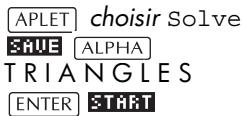

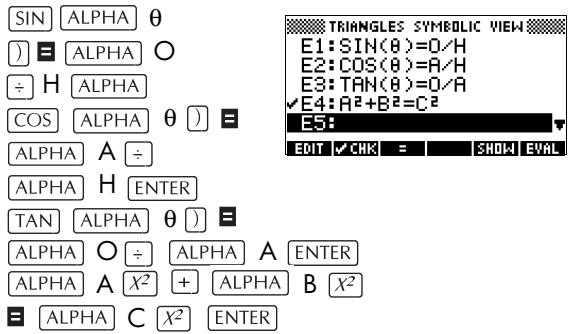
3. Choisir si vous préférez que l'aplet fonctionne en degrés, en radians ou en grades.

Degrees
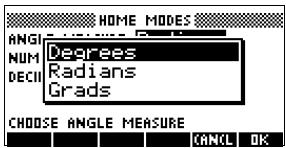
4. S'assurer que l'aplet triangles a bien été enregistrée dans la bibliothèque d'aplets.
APLET
L'aplet Solve peut maintenant être «vidée» et utilisée pour d'autres problèmes.
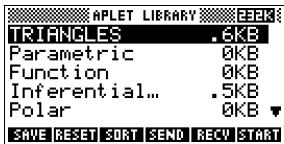
Exemple d'utilisation de l'aplet personnalisée
Pour utiliser l'aplet, il suffit de déterminer la formule appropriée, d'ouvrir l'environnement numérique et de résoudre en la variable manquante.
Trouver la longueur d'une échelle appuyée contre un mur vertical, de telle façon que le sommet de l'échelle est à 5 mètres du sol et que l'échelle forme un angle de avec l'horizontal.
1. Choisir l'appliquet
Applét choisir TRIANGLES
START
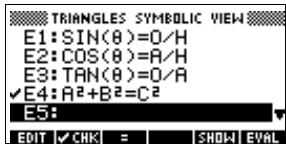
- Choisir la formule du sinus dans E1.


- Ouvrir l'environnement numérique et entrer les variables connues.
NUM
35 ENTER
5 ENTER
- Trouver la valeur manquante.
SOLVE
La longueur de l'échelle est d'environ 8.72 m.
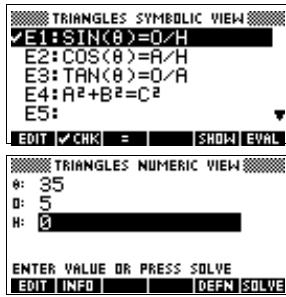
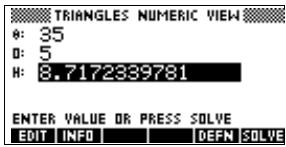
Initialiser une application
Initialiser une aplet revient à en effacer les données et restaurer les valeurs par défaut des paramètres.
Pour effacer une aplet, ouvrir la bibliothèque d'aplets, surligner l'aplet et appuyer sur 3E8E1.
Vous ne pouvez initialiser une aplet basée sur une aplet intégrée que si celui qui l'a créé l'a munie d'une option Reset.
Annoter une application avec des notes
L'environnement bloc-notes (SHIFT NOTE) permet d'attacher une note à l'aplet courante. Voir le Chapitre 15, «Notes et croquis».
Annoter une application avec des croquis
L'environnement croquis (SHIFT SKETCH) permet d'attacher une image à l'aplet courante. Voir le Chapitre 15, «Notes et croquis».
Les notes et les croquis que vous attachez à une aplet en deviennent des éléments. Lorsque vous transférez l'aplet à une autre calculatrice, les croquis et les notes attachés sont aussi transférés.
Télécharger des aplets pédagogiques (e-lessons) sur internet
En plus des aplets intégrées, vous pouvez télécharger gratuitement des aplets sur internet. La partie calculatrices du site web Hewlett Packard, par exemple, contient des aplets consacrées à diverses notions mathématiques. Attention, vous aurez besoin du Kit de Connexion pour transférer les aplets à partir d'un PC.
Le site des calculatrices Hewlett Packard se trouve à l'adresse :
Envoi et réception d'applets
La transmission d'une aplet d'une hp 39g+ à l'autre est un moyen commode de distribuer ou de partager des problèmes en classe ou à la maison. Cette transmission est possible grâce au câble fourni.
Vous pouvez aussi envoyer et recevoir des données vers ou à partir d'un ordinateur avec un cable de connexion (attention, vous devez disposer d'un logiciel spécialisé pour PC, comme le kit de connexion PC) ou d'un lecteur de disques d'aplets.
Transmission d'une application
- Connecter l'ordinateur et la calculatrice avec le câble.
- Calculatrice émettrice: ouvre la bibliothèque, surligne l'aplet à envoyer et appuyer sur SEHIO.
- Choisissez z une option et appuyez sur 018.
- Si vous envoyez des données vers un ordinateur, vous pouvez l'envoyer vers le répertoire courant (par défaut) ou vers un autre répertoire.
- Calculatrice réceptrice: ouvrir la bibliothèque d'aplets et appuyer sur EECU.
- Choisissez si vous voulez recevoir vos données d'un ordinateur (disk drive) ou d'une autre hp 39g+. Surligner une option et appuyer sur 013.
L'indicateur de transmission s'affiche jusqu'à la fin de la transmission.
Si vous utilisez le kit de connexion PC pour télécharger des aplets, la liste des aplets présentes dans le réseau
courant du PC s'affiche. Cochez autant d'aplets que vous souhaitez en recevoir.
La bibliothèque d'applets
Les informations que vous entrez dans une aplet en définissant une nouvelle version. Elles sont automatiquement mémorisées dans cette aplet. Pour créer une nouvelle aplet du type de l'aplet courante, vous nevez l'enregistrer sous un autre nom.
L'avantage de mémoriser une aplet est de conserver la copie d'un environnement de travail qui pourrait être utilisé ultérieurement.
La bibliothèque d'aplets est l'endroit à partir duquel vous pouvez : gérer vos aplets. Appuyer sur APLET et surligner (avec les touches fléchées) le nom de l'aplet avec laquelle vous souhaitez travailler.
Classement des aplets
Dans la bibliothèque, appuyer sur 301. Choisir une méthode de classement et appuyer sur ENTER.
Chronologiquement : classe les aplets par ordre chronologique. Les dernières aplets utilisées apparaissent en haut de la liste. - Alphabetiquement : classe les aplets par ordre alphabétique.
Suppression d'une application
Ouvrir la bibliothèque, surligner l'aplet à supprimer et appuyer sur DEL. Pour supprimer toutes les aplets personnalisées, appuyer sur SHIFT CLEAR.
Attention, il est impossible d'effacer une aplet intégrée, vous pouvez seulement en effacer les données ou rétablir ses paramètres par défaut.
Glossaire
| aplet | Application traitant d'un thème particulier. Les types d'aplets intégrées sont Function, Parametric, Polar, Sequence, Solve et Statistics. Une aplet peut par exemple contérer un problème et ses solutions. Une aplet est réutilisable ( comme un programme, mais plus simple d'emploi) et personnalisable. |
| bibliothèque | Pour la gestion des aplets: pour lancer, sauvégarder, réinitialiser et transmettre des aplets. |
| commande | Opération à utiliser dans les programmes. Les commandes peuvent servir à memoriser des résultats dans des variables, mais n'affichent pas nécessairement de résultat. Les arguments d'une commande sont séparés par des points-virgules ( sans parentheses) comme dans DISP expression; line#. |
| croquis | Dessin associé à une aplet, réalisé dans l'environnement Sketch. |
| environnement | Contexte associé à une aplet. Les environnement possibles sont: Plot, Plot Setup, Numeric, Numeric Setup, Symbolic, Symbolic Setup, Sketch, Note et certains environnement spéciaux comme les écrans partagés. |
expression Tout nombre, variable ou expression algébrique (nombres plus fonctions) produit une valeur.
fonction Opération, éventuellement avec arguments, qui renvoie un résultat. Une fonction n'enregistre pas de résultat dans une variable. Les arguments d'une fonction doivent être mis entre parenthèses et séparés par des virgules (ou des points en mode «virgule» (Comma)), comme dans CROSS(matrice 1, matrice2).
Environnement central de la calculatrice, permettant d'effectuer des calculs.
liste Ensemble accollades. Les listes sont souvent utilisées pour entrer des données statistiques et pour évaluer une fonction en plusieurs valeurs. Elles peuvent être créées et manipulées à partir de l'éditeur et du catalogue de Listes.
matrice Tableau bi-dimensionnel crochets imbriqués. Les matrices peuvent être créées et manipulées à partir de l'éditeur et du catalogue de Matrices (ainsi que les vecteurs).
menu Choix entre plusieurs opérations. Un menu peut être affiché sous forme de liste ou comme un ensemble d'options contextuelles en bas de l'affichage.
note
Texte associé à une application, écrit dans le bloc-notes ou dans l'environnement Note.
programme
Ensemble réutilisable d'instructions, enregistré à partir de l'éditeur de programmes.
Touches de menu, ou touches contextuelles
Touches de la rangée supérieure. Leur fonction dépend de l'écran actif ; la ligne inférieure de l'affichage montre leur signification courante.
variable
Nom donné à un nombre, une liste, une matrice, une note ou un graphique enregistrés en mémoire. STOP permet de mémoriser et VARS de retrouver la valeur d'une variable.
vecteur
Tableau uni-dimensionnel de valeurs séparées par des virgules (ou des points si la marque décimale est la virgule) et placées entre crochets simples. Les vecteurs peuvent être créés et manipulés à partir du catalogue et de l'éditeur de matrices.
Réinitialisation de la hp 39G+
Si la calculatrice se bloque, vous devez la réinitialiser. Cette opération, similaire à la réinitialisation d'un PC, annule certaines opérations, restaure certains paramètres d'utilisation et efface les emplacements mémoire temporaires. Cependant, elle n'efface pas les données sauvegardées (les variables, les aplets ou les programmes) à moins que vous n'utilisiez la procédure ci-dessous, «Effacer toute la mémoire et rétablir les paramètres par défaut».
Réinitialiser à l'aide du clavier
Appuyer simultanément sur ON et sur la troisième touche contextuelle, puis les relâcher.
Si la calculatrice ne répond pas à cette série :
- Retourner la calculatrice.
- Insérer un trombone dans le petit trou. Maintenir une légère pression pendant une seconde environ puis retirer le trombone.
- Appuyer sur ON. Si nécessaire, appuyer sur ON et la troisième touche contextuelle simultanément.
Effacer toute la mémoire et rétablir les paramètres par défaut
Si la calculatrice ne répond toujours pas, vous devrez probablement la redémarrer en effaçant toute la mémoire. Vous perdrez tout ce que vous avez enregistré. Tous les paramètres par défaut seront restaurés.
- Appuyer simultanément sur ON, la première et la dernière touches contextuelles.
- Relâcher les touches.
Remarque: pour annuler ce processus, ne relâcher que les touches de la rangée supérieure et appuyer sur la troisième touche contextuelle.
Si la calculatrice ne s'allume pas
Si la calculatrice hp 39g+ ne s'allume pas, essayez les procédures suivantes jusqu'à ce que la calculatrice s'allume.
- Maintenez la touche ON enfoncée pendant 10 secondes.
- Maintenez simultanément la touche ON et la 3ème touche de menu enfoncées pendant 1 seconde. Relachez la 3ème touche de menu puis la touche ON.
- Maintenez simultanément la touche ON, la 1ère touche et la 6ème touche de menu enfoncées, puis relachez, dans cet ordre, la 6ème touche de menu, la 1ère touche du menu et la touche ON.
- Repérez le petit trou au dos de la calculatrice, insérez la pointe d'un trombone, aussi loin que possible, pendant 1 seconde, puis retirez le trombone. Appuyez ensuite sur la touche ON.
- Enlevez les piles (voir «Piles» on page R-6), maintenez la touche ON enfoncée pendant 10 secondes, remettez les piles, puis appuyez sur la touche ON.
Contactez le support technique.
Conditions de fonctionnement
- Température d'utilisation: à 45°C.
- Température de stockage: -20° à 65°C.
- Humidité maximale, en fonctionnement ou en stockage: 90% d'humidité relative à 40°C. Conserver la calculatrice à l'abri de l'humidité.
- Pile fonctionnant à 4.5V cc, 60mA maximum.
Piles
La calculatrice utilise 3 piles AAA(LR03) comme source d'alimentation et une pile CR2032 au lithium comme pile de secours pour la mémoire.
Avant d'utiliser la calculatrice, veuillez installer les piles de la manière suivante.
a. Ouvrez le compartiment des piles comme illustré ci-dessous. b. Insérez 3 piles neuves AAA(LR03) dans le compartiment. Faites attention à ce qu'elles soient installées dans la bonne direction.
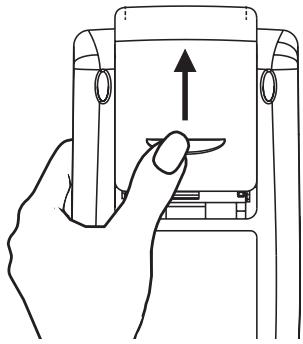
Pour installer l'alimentation de secours
a. Enlevez le compartiment et poussez-le dans la direction indiquée pour le enlever.
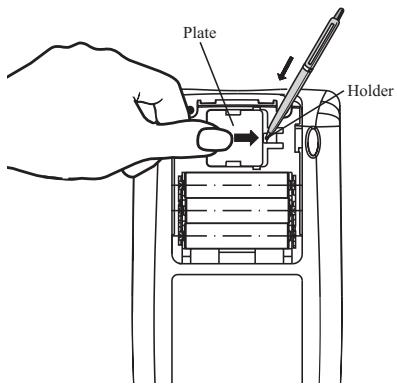
b. Insérez une nouvelle pile CR2032 au lithium. Faites attention à ce que le signe positif (+) soit en haut. c. Remettez le compartiment et appuyez jusqu'à ce qu'il soit en position originale.
Après avoir installé les piles, appuyez sur ON pour allumer la calculatrice.
Attention: Si un message apparait à l'écran vous signalant de changer cette pile, elle doit être remplacée aussitôt que possible. Par contre, évitez d'enlever la pile de secours en même temps que les piles principales, pour éviter de perdre des données.
Variables
Les variables de Home sont les suivantes
| Catégorie | Noms disponibles |
| Complex | Z1...Z9, Z0 |
| Graphic | G1...G9, G0 |
| Library | Function Parametric Polar Sequence Solve Statistics Nom-utilisateur |
| List | L1...L9, L0 |
| Matrix | M1...M9, M0 |
| Modes | Ans Date HAngle HDigits HFormat Ierr Time |
| Notepad | Nom-utilisateur |
| Program | Editline Nom-utilisateur |
| Real | A...Z, Y |
Variables de l'aplet function
Les variables de l'aplet Function sont les suivantes
| Catégorie | Noms disponibles | |
| Plot | Axes | Xcross |
| Connect | Ycross | |
| Coord | Xtick | |
| FastRes | Ytick | |
| Grid | Xmin | |
| Indep | Xmax | |
| InvCross | Ymin | |
| Labels | Ymax | |
| Recenter | Xzoom | |
| Simult | Yxoom | |
| Tracing | ||
| Plot-FCN | Area | Root |
| Extremum | Slope | |
| Isect | ||
| Symbolic | Angle | F6 |
| F1 | F7 | |
| F2 | F8 | |
| F3 | F9 | |
| F4 | F0 | |
| F5 | ||
| Numeric | Digits | NumRow |
| Format | NumStart | |
| NumCol | NumStep | |
| NumFont | NumType | |
| NumIndep | NumZoom | |
| Note | NoteText | |
| Sketch | Page | PageNum |
Variables de l'aplet parametric
Les variables de l'aplet Parametric sont les suivantes
| Categorie | Noms disponibles | |
| Plot | Axes | Tracing |
| Connect | Tstep | |
| Coord | Xcross | |
| Grid | Ycross | |
| Indep | Xtick | |
| InvCross | Ytick | |
| Labels | Xmin | |
| Recenter | Xmax | |
| Simult | Ymin | |
| Tmin | Ymax | |
| Tmax | Xzoom | |
| Yzoom | ||
| Symbolic | Angle | Y5 |
| X1 | X6 | |
| Y1 | Y6 | |
| X2 | X7 | |
| Y2 | Y7 | |
| X3 | X8 | |
| Y3 | Y8 | |
| X4 | X9 | |
| Y4 | Y9 | |
| X5 | X0 | |
| Y0 | ||
| Numeric | Digits | NumRow |
| Format | NumStart | |
| NumCol | NumStep | |
| NumFont | NumType | |
| NumIndep | NumZoom | |
| Note | NoteText | |
| Sketch | Page | PageNum |
Variables de l'aplet polar
Les variables de l'aplet Parametric sont les suivantes
| Catégorie | Noms disponibles | |
| Plot | Axes | |
| Connect | Xcross | |
| Coord | Ycross | |
| Grid | Xtick | |
| Indep | Ytick | |
| InvCross | Xmin | |
| Labels | Xmax | |
| Recenter | Ymin | |
| Simult | Ymax | |
| Umin | Xzoom | |
| Umax | Yzoom | |
| Ustep | R6 | |
| Tracing | R7 | |
| Symbolic | Angle | R8 |
| R1 | R9 | |
| R2 | R8 | |
| R3 | R9 | |
| R4 | R0 | |
| R5 | ||
| Numeric | Digits | NumRow |
| Format | NumStart | |
| NumCol | NumStep | |
| NumFont | NumType | |
| NumIndep | NumZoom | |
| Note | NoteText | |
| Sketch | Page | PageNum |
Variables de l'aplet sequence
Les variables de l'aplet Sequence sont les suivantes
| Catégorie | Noms disponibles | |
| Plot | Axes | Tracing |
| Coord | Xcross | |
| Grid | Ycross | |
| Indep | Xtick | |
| InvCross | Ytick | |
| Labels | Xmin | |
| Nmin | Xmax | |
| Nmax | Ymin | |
| Recenter | Ymax | |
| SeqPlot | Xzoom | |
| Simult | Yzoom | |
| Symbolic | Angle | U6 |
| U1 | U7 | |
| U2 | U8 | |
| U3 | U9 | |
| U4 | U0 | |
| U5 | ||
| Numeric | Digits | NumRow |
| Format | NumStart | |
| NumCol | NumStep | |
| NumFont | NumType | |
| NumIndep | NumZoom | |
| Note | NoteText | |
| Sketch | Page | PageNum |
Variables de l'application solve
Les variables de l'aplet Parametrics sont les suivantes
| Catégorie | Noms disponibles- bles | |
| Plot | Axes | Xcross |
| Connect | Ycross | |
| Coord | Xtick | |
| FastRes | Ytick | |
| Grid | Xmin | |
| Indep | Xmax | |
| InvCross | Ymin | |
| Labels | Ymax | |
| Recenter | Xzoom | |
| Tracing | Yzoom | |
| Symbolic | Angle | E6 |
| E1 | E7 | |
| E2 | E8 | |
| E3 | E9 | |
| E4 | E0 | |
| E5 | ||
| Numeric | Digits | NumCol |
| Format | NumRow | |
| Note | NoteText | |
| Sketch | Page | PageNum |
Variables de l'aplet statistics
Les variables de l'aplet Statistics sont les suivantes
| Catégorie | Noms disponibles | |
| Plot | Axes | S4mark |
| Connect | S5mark | |
| Coord | StatPlot | |
| Grid | Tracing | |
| Hmin | Xcross | |
| Hmax | Ycross | |
| Hwidth | Xtick | |
| Indep | Ytick | |
| InvCross | Xmin | |
| Labels | Xmax | |
| Recenter | Ymin | |
| S1mark | Ymax | |
| S2mark | Xzoom | |
| S3mark | Yxoom | |
| Symbolic | Angle | S3fit |
| S1fit | S4fit | |
| S2fit | S5fit | |
| Numeric | C0,...C9 | NumFont |
| Digits | NumRow | |
| Format | StatMode | |
| NumCol | ||
| Stat-One | MaxΣ | Q3 |
| MeanΣ | PSDev | |
| Median | SSDev | |
| MinΣ | PVarΣ | |
| NΣ | SVarΣ | |
| Q1 | TotΣ | |
| Stat-Two | Corr | SX |
| Cov | SX2 | |
| Fit | SXY | |
| MeanX | SY | |
| MeanY | SY2 | |
| RelErr | ||
| Note | NoteText | |
| Sketch | Page | PageNum |
Fonctions mathématiques
Les fonctions mathématiques sont les suivantes :
| Catégorie | Noms disponibles | |
| Calculus | ∂fTAYLOR | |
| Complex | ARGCONJ | IMRE |
| Constant | e i | MAXREALMINREALπ |
| Hyperb. | ACOSHASINHATANHCOSSHINH | TANHALOGEXPEXPM1LNP1 |
| List | CONCATΔLISTMAKELISTπLISTPOS | REVERSESIZEΣLISTSORT |
| Loop | ITERATERECURSEΣ | |
| Matrix | COLNORM | QR |
| COND | RANK | |
| CROSS | ROWNORM | |
| DET | RREF | |
| DOT | SCHUR | |
| EIGENVAL | SIZE | |
| EIGENVV | SPECNORM | |
| IDENMAT | SPECRAD | |
| INVERSE | SVD | |
| LQ | SVL | |
| LSQ | TRACE | |
| LU | TRN | |
| MAKEMAT | ||
| Polynomial. | POLYCOEF | POLYFORM |
| POLYEVAL | POLYROOT | |
| Prob. | COMB | UTPC |
| ! | UTPF | |
| PERM | UTPN | |
| RANDOM | UTPT | |
| Real | CEILING | MIN |
| DEG→RAD | MOD | |
| FLOOR | % | |
| FNROOT | %CHANGE | |
| FRAC | %TOTAL | |
| HMS→ | RAD→DEG | |
| →HMS | ||
| INT | ROUND | |
| MANT | SIGN | |
| MAX | TRUNCATE | |
| XPON | ||
| Stat-Two | PREDX | |
| PREDY | ||
| Symbolic | = | QUAD |
| ISOLATE | QUOTE | |
| LINEAR? | | | |
| Tests | < | AND |
| ≤ | IFTE | |
| > | NOT | |
| ≥ | OR | |
| == | XOR | |
| ≠ | ||
| Trig | ACOT | COT |
| ACSC | CSC | |
| ASEC | SEC | |
Constantes de programmation
Les constantes de programmation sont les suivantes :
| Catégorie | Noms disponibles | |
| Angle | Degrees | |
| Grads | ||
| Radians | ||
| Format | Standard | Sci |
| Fixed | Eng | |
| Fraction | ||
| SeqPlot | Cobweb | |
| Stairstep | ||
| S1...5fit | Linear | QuadFit |
| LogFit | Cubic | |
| ExpFit | Logist | |
| Power | User | |
| StatMode | Stat1Var | |
| Stat2Var | ||
| StatPlot | Hist | |
| BoxW | ||
Commandes de programmation
Les commandes de programmation sont les suivantes :
| Catégorie | Commande | |
| Aplet | CHECK SELECT SETVIEWS UNCHECK | |
| Branch | IF THEN ELSE END | CASE IFERR RUN STOP |
| Drawing | ARC BOX ERASE FREEZE | LINE_PIXOFF PIXON TLINE |
| Graphic | DISPLAY→ → DISPLAY → GROB GROBNOT GROBOR GROBXOR | MAKEGROB PLOT→ → PLOT REPLACE SUB ZEROGROB |
| Loop | FOR = TO STEP END DO | UNTIL END WHILE REPEAT END BREAK |
| Matrix | ADDCOL ADDROW DELCOL DELROW EDITMAT RANDMAT | REDIM REPLACE SCALE ADD SUB SWAPCOL SWAPROW |
| PRDISPLAY PRHISTORY PRVAR | ||
| Prompt | BEEP CHOOSE DISP DISPTIME EDITMAT | FREEZE GETKEY INPUT MSGBOX WAIT |
| Stat-One | DO1VSTATS RANDSEED | SETFREQ SETSAMPLE |
| Stat-Two | DO2VSTATS SETDEPEND SETINDEP | |
Messages d'erreur les plus courants
Les messages d'erreur les plus courants sont les suivants :
| Message | Signification |
| Bad Argument Type | Argument incorrect pour cette opération. |
| Bad Argument Value | Valeur en dehors des limites de cette opération. |
| Infinite Result | Exception mathématique, comme 1/0. |
| Insufficient Memory | Youvezvezlibérer une partie de la mémoire pour effectuer cette opération. Supprimer une ou plusieurs matrices,listedes,notes, programmes (enutilisant les catalogues)ouapletspersonnalisées(LIB). |
| Insufficient Statistics Data | Nombre de pointsinsuffisant pour ce calcul. Pour desstatistiquesàdeuxvariables,chacune des deux colonnes de données doit composer au moins quatre valeurs. |
| Invalid Dimension | L'argument associéau tableau a des dimensions incorrectes. |
| Invalid Statistics Data | Les deux colonnesdoivent avoir le même nombre de données. |
| Invalid Syntax | Les arguments d'une fonction sont incorrects ouplaces dans le désordre,ou bienles délimiteurs parenthèses,virgules,points et points-virgules) sont incorrects. Rechercher le nom de la fonction dans l'index pour vérifier sa syntaxe. |
| Name Conflict | La fonction | (ou) a essayéd'affector une valeur à l'indice de sommation ou d'intégration. |
| No Equations Checked | Vous doivent entraer et sélectionner une équation (environnement symbolique) avant d'évaluier cette fonction. |
| (OFF SCREEN) | La valeur d'une fonction, sa racine, son extremum, ou son intersection n'est pas visible sur l'écran actuel. |
| Receive Error | Problème de réception de données envoyées à partir d'une autre calculatrice. Renvoyer les données. |
| Too Few Arguments | La commande nécessite plus d'arguments que vous n'en avez fournis. |
| Undefined Name | La variable globale mentionnée n'existe pas. |
| Undefined Result | Le résultat du calcul est un objet mathématique non défini (comme 0/0). |
| Out of Memory | Vous doivent libérer beaucoup de mémoire pour poursuivre l'opération en cours. Supprimez une ou plusieurs matrices, listed, notes, programmes (en utilisant les catalogues) ou aplets personnalisées (en utilisant SHIFT). |
Garantie limitée
calculatrice graphique hp 39g+; Durée de la garantie : 12 mois
- HP vous garantit, l'utilisateur final, que le matériel HP, les accessoires et alimentations sont dénués de vices tant au niveau du matériel que de la qualité d'usinage à compter de la date d'achat et pour la période spécifiée ci-dessus décidera, à sa discrétion, de réparer ou de remplacer le produit avéré défectueux. Les produits de remplacement seront neufs ou comme neufs.
- HP vous garantit que le logiciel HP exécutera parfaitement ses instructions de programmation à compter de la date d'achat et pour la période spécifiée ci-dessus, sans panne liée à un vice du matériel ou de la qualité d'usinage s'il est correctement installé et utilisé remplacera le support du logiciel qui neexecute pas ses instructions de programmation du fait d'un vice.
- HP ne garantit pas que le fonctionnement des produits HP sera ininterrompu ou sans erreur. Si HP n'est pas en mesure, dans un délai raisonnable, de réparer ou de remplacer tout produit dans les conditions garanties, vous serez en droit de demander le remboursement du prix d'achat sur retard dans les meilleurs délais du produit et avec preuve d'achat.
- Les produits HP peuvent contenir des pièces re fabriquées équivalentes à des piè
- èces ou alimentations non fournis par HP, (c) d'une modification ou d'un usage non autorisés, (d) d'un fonctionnement en dehors de spécifications environnementales publiées pour le produit, ou (e) d'une préparation ou maintenance inappropriée du site.
- HP NE FAIT AUCUNE AUTRE GARANTIE OU CONDITION EXPRESSE, ECRITE OU VERBALE. DANS LES LIMITES AUTORISEES PAR LA LOI LOCALE, TOUTE GARANTIE OU CONDITION IMPLICITE DE BONNE QUALITE MARCHANDE, DE QUALITE SATISFAISANTE OU DE CARACTERE APPROPRIE POUR UN USAGE PARTICULAR EST LIMITE A LA DUREE DE LA GARANTIE EXPRESSE MENTIONNEE CI-DESSUS. Certains pays, états ou provinces n'autorisent pas de limitions de la garantie implicite, donc il se peut que la restriction ci-dessus ne s'applique pas pour vous. Cette garantie vous donne des droits spécifiques et il se peut que vous ayez aussi d'autre droits y'afferent qui varient en fonction du pays, de l'état ou de la province.
- DANS LES LIMITES AUTORISEES PAR LA LOI LOCALE, LES RECOURS EN GARANTIE DECOULANT DE CETTE DECLARATION SONT A VOITE SEULE ET EXCLUSIVE DISCRETION. SAUF DANS LES CAS SPECIFIES CI DESSUS, HP ET SES FOURNISSEURS NE SERONT EN AUCUN CAS REPSONSABLE DE LA PERTE DE DONNEES OU DE DOMMAGES DIRECTS, SPECIALX, FORTUIS, CONSECUTIFS (Y COMPRIS LES PERTES DE PROFIT OU DE DONNEES) OU DE TOUT AUTRE DOMMAGE, QU'IL SOIT BASE SUR UN CONTRAT, UN PREJUDICE OU AUTRES.
Certains pays, états ou provinces n'autorisent pas de limitations de la garantie implicite, donc il se peut que la restriction ci-dessus ne s'applique pas pour vous.
- Les seules garanties offertes pour les produits et les services HP sont stipulées dans la garantie expressée jointe aux produits et services susmentionnés. HP ne peut en aucun cas être tenu responsable des erreurs techniques ou éditoriales qui pourraient figurer dans les présentes.
POUR LES TRANSACTIONS EFFECTUEES EN AUSTRALIE ET NOUVELLE-ZELANDE : LES TERMES DE LA GARANTIE CONTENUS DANS LA PRESENTE DECLARATION, SAUF DANS LES LIMITES PERMISES PAR LA LOI, N'EXCLUENT, NE RESTREIGNENT OU NE MODIFFIENT PAS ET VIENNENT S'AJOUTER AUX DROITS OBLIGATOIRES PREVUS PAR LA LOI APPLICABLE A LA VENTE DE CE PRODUIT.
Service
Europe
| Pays : | Numéroes de téléphone |
| Autrique | +43-1-3602771203 |
| Belgique | +32-2-7126219 |
| Danemark | +45-8-2332844 |
| Pays européens de l'Est | +420-5-41422523 |
| Finlande | +35-89640009 |
| France | +33-1-49939006 |
| Allemagne | +49-69-95307103 |
| Grèce | +420-5-41422523 |
| Pays-Bas | +31-2-06545301 |
| Italie | +39-02-75419782 |
| Norvège | +47-63849309 |
| Portugal | +351-229570200 |
| Espagne | +34-915-642095 |
| Suisse | +46-851992065 |
| Turquie | +41-1-4395358 (Allemande) +41-22-8278780 (Française) +39-02-75419782 (Italieenne) |
| GB | +44-207-4580161 |
| République Tchéque | +420-5-41422523 |
| Afrique du sud | +27-11-2376200 |
| Luxembourg | +32-2-7126219 |
| Autres pays européens | +420-5-41422523 |
| Pays : | Numéroes de téléphone |
| Australie | +61-3-9841-5211 |
| Singapore | +61-3-9841-5211 |
| Pays : | Numéros de téléphone |
| Argentine | 0-810-555-5520 |
| Brésil | Sao Paulo 3747-7799;ROTC 0-800-157751 |
| Mexique | Mx City 5258-9922;ROTC 01-800-472-6684 |
| Venezuela | 0800-4746-8368 |
| Chili | 800-360999 |
| Colombie | 9-800-114726 |
| Pérou | 0-800-10111 |
| AmériqueCentrale & lesCaroibes | 1-800-711-2884 |
| Guatemala | 1-800-999-5105 |
| Porto Rico | 1-877-232-0589 |
| Costa Rica | 0-800-011-0524 |
| Pays: | Numéroes de téléphone |
| USA | 1800-HP INVENT |
| Canada | (905) 206-4663 or 800- HP INVENT |
ROTC = Autres pays "Veuillagez vous connecter au site Web http://www. hp. com pour Obtir l'information la plus recentede support et services".
Informations de réglementation
Cette section contient des informations qui expliquent comment la calculatrice graphique hp 39g+ se conforme aux réglementations de certaines régions. Toute modification apportée à la calculatrice qui ne serait pas expressément approuvée par Hewlett-Packard pourrait annuler l'autorisation à utiliser la 39g+ dans ces régions.
Cet appareil numérique de la classe B est conforme à la norme NMB-003 du Canada.
appareils mis au rebut par les ménages dans l'Union Européenne

Le symbole apposé sur ce produit ou sur son emballage indique que ce produit ne doit pas être jeté avec les déchets ménagers ordinaires. Il est de votre responsabilité de mettre au rebut vos appareils en les déposant dans les centres de collecte publique désignés pour le recyclage des équipements.
électriques et électroniques. La collecte et le recyclage de vos appareils mis au rebut indépendamment du reste des déchets contribue à la préservation des ressources naturelles et garantit que ces appareils seront recyclés dans le respect de la santé humaine et de l'environnement. Pour obtenir plus d'informations sur les centres de collecte et de recyclage des appareils mis au rebut, veuillez contacter les autorités locales de votre région, les services de collecte des ordures ménagères ou le magasin dans lequel vous avez acheté ce produit.
addition 11-4
affichage
Avec toute la précision possible 1-11
catcher 16-20
Changer d'échelle 2-14
coordonnées 2-10
Date et heures 16-27
effacer 1-1
Éléments d'une liste 14-4
Faire défiler l'historique 1-26
fraction 1-11
historique 1-24
ingenieur 1-11
ligne 1-24
Signe des indicateurs 1-2
matrices 13-5
menu contextuel 1-2
parties de 1-2
Réglement du contraste 1-1
Résultats arrondis 1-11
Scientifique 1-11
standard 1-11
aire
graphique 3-10
interactive 3-10
allumer 1-1
angles
conversion 11-14
unite 1-10
animation
creation 15-5
Ans (dernier résultat) 1-25
aplet
Attacher une note 17-4
definition R-1
Fonction 2-22, 3-1
Inference 9-2
Initialiser 17-4
ouvrir 1-16
Parametric 4-1
Polar 5-1
Sequence 6-1
Solve 7-1
Statistics 8-1
aplet Inférence
Intervalle T à 1 échantillon 9-18
intervalle T à 2 échantillons 9-19
intervalle à 1 échantillon 9-15
intervalle à 1 proportion 9-17
intervalle à 2 échantillons 9-16
intervalles à 2 proportions 9-17
intervalles de confiance 9-15
Test T à 1 échantillon 9-13
Test T à 2 échantillons 9-14
Test Z à 1 échantillon 9-9
Test Z à 2 échantillons 9-10
Test Z sur 1 proportion 9-11
Test Z sur 2 proportions 9-12
tests d'hypothèses 9-9
aplet Solve
Approximation par un graphique 7-8
format des nombres 7-5
Interprétation des résultats 7-6
messages d'erreur 7-6
aplet Statistiques
Édition de données 8-10
graphique 8-15
Insertion de données 8-10
sauvegarde 8-10
Suppression de données 8-10
tri de données 8-11
aplets
Bibliothèque 17-6
copier 17-5
effacer 17-4
environnement croquis 15-1
Envoyer et recevoir 17-5
supprimer 17-6
tries 17-6
approximation
de données par une courbe 8-17
par une courbe 8-11
arc cosinus 11-5
arc sinus 11-5
arc tangente 11-5
argument
d'un nombre complexe 11-7
matriciel 13-11
attacher
un croquis à une aplet 15-3
une note à une application 15-1
Augmenter le contraste 1-1
axes
dessiner 2-7
bibliothèque
gestion des aplats 17-6
Bloc-notes 15-1
Créer une note 15-6
écrite dans le 15-6
Touches du catalogue 15-7
branchement
Commandes 16-17
carre
fonction 11-5
catalogues 1-32
chaînes de caractères
non évaluées 11-18
classer
articles par ordre alphabétique 17-6
applets par ordre chronologique 17-6
clavier
deuxième fonction des touches 1-6
touches contextuelles 1-3
touches d'édition 1-4
touches de saisie 1-4
Touches du bloc-notes 15-7
touches inactives 1-8
Touches mathématiques 1-7
colonnes statistiques
appariées 8-11
combinaisons 11-12
commande
definition R-1
commands
d'aplet 16-14
de boucle 16-23
de branchement 16-17
de dessin 16-19
de dialogue 16-26
de programmation R-17
de programmes 16-4
graphiques 16-20
matricielles 13-11
Statistiques à deux variables 16-29
Statistiques avec une variable 16-29
commande des d'aplets
CHECK 16-14
SELECT 16-14
SETVIEWS 16-17
UNCHECK 16-17
commandes de boucle 16-23
BREAK 16-24
commandes de branchement
CASE... END 16-18
IF... THEN... ELSE... END 16-18
IF... THEN... ELSE... END 16-18
IFERR... THEN... ELSE... END
16-19
commandes de dessin
ARC 16-19
BOX 16-19
ERASE 16-20
FREEZE 16-20
LINE 16-20
PIXOFF 16-20
PIXON 16-20
TLINE 16-20
commandes de dialogue
afficher d'un texte 16-26
attendre l'appui sur une touche 16-27
attendre pendant un délai 16-28
boîte de dialogue 16-28
boîte de texte 16-28
Geler l'affichage 16-27
lancer l'éditeur de matrices 16-27
menu déroulant 16-26
signal sonore 16-26
commandes graphiques
DISPLAY 16-21
GROB 16-21
GROBNOT 16-21
GROBOR 16-21
GROBXOR 16-22
MAKEGROB 16-22
PLOT 16-22
REPLACE 16-22
SUB 16-22
ZEROGROB 16-22
commandes statistiques 1VAR
Calcul de statistiques 16-29
colonne des échantillons 16-29
colonne des fréquences 16-29
commandes statistiques 2VAR
Calcul de statistiques 16-29
colonne dépendante 16-29
colonne indépendante 16-30
conjugué d'un nombre complexe 11-7
Connexion de points de données 8-19
constants 11-8
e 11-8
i 11-8
programmation R-16
contrast
augmenter 1-1
diminuer 1-1
coordonnées
afficher 2-10
corrélation
coefficient 8-17
CORR 8-17
Statistiques 8-15
cosinus 11-4
hyperbolique 11-9
courbes
comparaison 2-5
parcourir 2-9
covariance 8-15
creating
lists 14-4
creation
aplets 17-1
croquis 15-3
Notes dans le bloc-notes 15-6
programmes 16-4
croquis
creation 15-5
jeud 15-5
legende 15-5
mémorisation dans une variable
graphique 15-5
Ouvrir l'environnement 15-3
date
regler 16-27
decimale
échelle 2-15, 2-17
décomposition
Lecture d'une matrice 13-12
SCHUR d'une matrice 13-13
défilament
en mode trace 2-9
derivée 11-6
Dans Home 11-21
dans l'aplet Function 11-22
Définition 11-6
dessiner
cercls 15-4
Lignes, rectangles 15-3
Touches pour 15-4
diagramme en boîtes 8-16
diminuer le contraste 1-1
distribution
normale Z 9-15
t de Student 9-18
division 11-4
LINE 16-20
e 11-8
echelle
Automatique 2-15
écran de configuration
des modes 1-12
Rétablir les paramètres par défaut 1-10
editeurs 1-32
édition
matrices 13-5
notes 15-2
programmes 16-5
Editline
catalogue de programmes 16-2
effacer
affichage 1-23
aplets 17-4
caractères 1-23
graphique 2-7
historique 1-26
ligne de saisie 1-23
e-lessons 1-12
ensemble de données
definition 8-7
entrée algébrique 1-20
environment
definitor R-1
environnement graphique
Changer d'échelle 2-15
partager entre graphique et gros
plan 2-15
Superposer des graphiques 2-15
environnement numérique
définition d'une colonne 2-20
Option Automatic 2-18
Tableau de valeurs personnalisé 2-22
environnement symbolique
Définir des expressions 3-2
Définir une expression 2-1
Évaluer une variable 2-3
environments
Écran de configuration 1-19
environnements d'applets
Annuler une opération dans 1-1
Bloc-notes 1-18
changer 1-20
croquis 1-19
écrans partagés 1-17, 1-18
Environnement graphique 1-17
environnement numérique 1-17
environnement symbolique 1-17
envoyer
aplets 17-5
lists 14-6
matrices 13-4
programmes 16-8
équations
resolution 7-1
erreur relative
Statistiques 8-18
erreurs de syntaxe 16-7
escaliers
graphique en 6-2
eteindre
Automatiquement 1-1
manuelles 1-1
exponentielle
de base 10 11-4
usuelle 11-4, 11-9
expression
définition 2-1, R-2
évaluer ands une apéritif 2-3
graphique 3-3
saisir dans Home 1-20
extremum
interactif 3-10
factorielle 11-12
factorisation
LQ d'une matrice 13-12
QR d'une matrice 13-13
fonction
aire sous la courbe 3-5
analyse graphique avec le menu
FCN 3-4
définition 2-2, R-2
du second degré 3-4
entrer 1-20
extremum 3-6
Gamma 11-12
pente 3-5
point d'intersection 3-5
syntax 11-3
fonctions de boucle
ITERATE 11-10
RECURSE 11-10
sommation 11-10
fonctions de nombres réels
% 11-15
%CHANGE 11-15
%TOTAL 11-16
CEILING 11-13
DEGRAD 11-14
FLOOR 11-14
FNROOT 11-14
FRAC 11-14
HMS 11-14
INT 11-15
MANT 11-15
MAX 11-15
MIN 11-15
MOD 11-15
RADDEG 11-16
SIGN 11-16
TRUNCATE 11-16
XPON 11-17
fonctions de probabilités
combinaisons 11-12
Permutations 11-12
RANDOM 11-12
UTPC (probabilité du Khi carré à)
droite) 11-13
UTPF (probabilité F de Snedecor)
11-13
UTPN (probabilité normale Z à)
droite) 11-13
UTPT (probabilité t de Student à)
droite) 11-13
fonctions hyperboliques
arc cosinus hyperbolique 11-9
arc sinus hyperbolique 11-9
arc tangente hyperbolique 11-9
cosinus hyperbolique 11-9
sinus hyperbolique 11-9
Tangente hyperbolique 11-9
fonctions mathématiques
Architecture R-14
clavier 11-4
menu 1-8
Nombres complexes 11-7
nombres réels 11-13
Polynômes 11-11
probabilités 11-12
symboliques 11-17
Trigonométrie avancée 11-20
Fonctions matricielles 13-11
COLNORM 13-11
COND 13-11
CROSS 13-11
DET 13-11
DOT 13-11
EIGENVAL 13-11
EIGENVV 13-12
INVERSE 13-12
LQ 13-12
LSQ 13-12
LU 13-12
MAKEMAT 13-12
QR 13-13
RANK 13-13
ROWNORM 13-13
RREF 13-13
SCHUR 13-13
SIZE 13-13
SPECNORM 13-13
SPECRAD 13-13
SVD 13-13
SVL 13-14
TRACE 13-14
TRN 13-14
fonctions polynômiales
POLYCOEF 11-11
POLYEVAL 11-11
POLYFORM 11-11
POLYROOT 11-11
fonctions symboliques
= 11 - 17
(ou) 11-18
ISOLATE 11-17
LINEAR? 11-18
QUAD 11-18
QUOTE 11-18
fonctions trigonométriques avancées
arc cosécante 11-20
arc cotangente 11-20
arc secante 11-20
cosécante 11-20
cotangente 11-20
secante 11-20
format des nombres
Dans l'appli Solve 7-5
glossaire R-1
graduations
d'un graphique 2-6
des axes 2-7
graphique
Analyse statistique 8-20
capturer l'affichage courant
16-20
comparaison 2-5
configuration 2-5, 3-2
d'une expression 3-3
dans l'appliq Solve 7-8
Dessiner les axes 2-7
diagramme en boîtes 8-16
Données statistiques 8-15
échelleautomatique2-15
échelle décimale 2-15
échelle entière 2-15
échelle trigonométrie 2-16
environnement partage d'écran
2-16
graduations 2-6
grille 2-7
histogramme 8-16
Mémorisation et rappel 15-6, 16-20
nuage de points 8-17
paramètres statistiques 8-18
parcourir 2-9
points reliés 8-17, 8-19
Recopier un croquis 15-6
Statistiques à 2 variables 8-18
Statistiques à une variable 8-18
suite 2-6
superposer 2-17,4-3
valeurs de l'indice 2-6
grille
dessiner 2-7
guillemets
Dans un programme 16-4
heure
conversion 11-14
regler 16-27
histogramme 8-16
intervalle 8-18
valeurs minimale/maximale 16-32
historique 1-2
Home 1-1
affichage 1-2
calcul dans 1-20
Évaluation d'expressions 2-4
Réutilisation de résultats 1-24
hypothesè
alternative 9-3
nulle 9-3
tests inférentiels 9-9
i 11-8
images
attacher dans l'environnement
croquis 15-3
importer
Graphiques 15-6
notes 15-8
indicates 1-2
initialiser
aplet 17-4
calculatrice R-4
la mémoire R-4
integrale 11-7
interpretation
résultats intermédiaires 7-7
intersection
interactive 3-11
intervalle
Zà 1 échantillon 9-15
Intervalle T à 1 échantillon 9-18
intervalle à 1 proportion 9-17
intervalles de confiance 9-15
Inverser une matrice 13-8
kit de connectivité 17-5
lettres
taper 1-7
ligne de saisie 1-2
listes
affichage 14-3
Affichage des éléments 14-4
arithmétique 14-7
calculs statistiques à partir de 14-9
Classe les éléments 14-9
concaténation 14-7
création 14-1, 14-3
création à partir d'une expression 14-8
edition 14-3
Envoyer et recevoir 14-6
Mémorisation d'éléments 14-1
Mémoriser un élément 14-6
nombre d'éléments 14-9
position d'un élément 14-8
produit des éléments 14-8
Renverser l'ordre des éléments 14-8
Somme des éléments 14-9
suppression 14-6
Suppression d'éléments 14-3
Syntaxe des fonctions 14-7
variables de liste des 14-1
logarithme
decimal 11-4
néperien 11-4
Math
menu R-14
matrices
Afficher un élément 13-5
ajout de colonnes 16-24
ajout des lignes 16-24
arguments 13-11
arithmétique 13-7
Calcul matriciels 13-1
combinaisons linéaires de lignes 16-25
commands 13-11
conditionnement 13-11
creation 13-3
création dans Home 13-6
décomposition selon les valeurs
singularités 13-13
déterminant 13-11
division par une matrice carrée 13-8
edition 13-5
envoyer et recevoir 13-4
Extraire une sous-matrice 16-26
Fonctions 13-11
forme échelonnée 13-13
identé 13-14
Intervertir deux colonnes 16-26
Intervertir deux lignes 16-26
inverser 13-8
Lancer l'éditeur de matrices 16-25
matrice opposée 13-8
Mémorisation d'éléments 13-3, 13-6
multiplication 13-8
multiplication par un nombre 13-7
multiplication par un vecteur 13-8
Multiplier une ligne par un nombre 16-25
norme de colonne 13-11
norme de ligne 13-13
norme spectrale 13-13
produitscalaire13-11
rang 13-13
rayon spectral 13-13
Redimensionner 16-25
Remplacer une partie 16-25
supprimer 13-5
Supprimer des colonnes 16-24
Supprimer des lignes 16-24
taille 13-13
transposition de 13-14
valeurs singulières 13-14
variables 13-1
mémoire
affichage 12-1
économiser 1-26, 17-1
organisation 12-8
Tout effacer R-4
mémorisation
d'une valeur 12-2
Éléments d'une liste 14-1, 14-6
éléments d'une matrice 13-3, 13-6
résultat d'un calcul 12-2
menu déroulant
parcourir 1-9
programmation 16-26
menu Vars
Architecture R-7
messages d'erreur R-18
mettre à jour d'un tableau de valeurs 2-21
Mettre au point des programmes 16-7
minuscules 1-7
mode Virgule
avec les matrices 14-7
modèle de régression
choisir 8-11
modèle de régression 8-13
défi par l'utilisateur 8-12
formules 8-12
modes
Notation des nombres 1-11
séparateur décimal 1-11
unité angulaire 1-10
module 11-6
multiplication 11-4
explicit 1-22
implicit 1-22
Naviguer dans un tableau de valeurs 3-8
Nombre réel
plus grand 1-23
plus petit 1-23
nombres aléatoires 11-12
Nombres complexes 1-30
Fonctions mathématiques 11-7
mémoriser 1-31
saisir 1-31
SIGN 11-16
nombres négatifs 1-21
nombres réels
maximum 11-8
minimum 11-8
nommer
programmes 16-4
notation
scientifique 1-21
standard 1-11
note
copier 15-8
écrite 15-1
éditer 15-2
importer 15-8
Visualiser 15-1
nuage de points 8-17
relié 8-17, 8-19
opérateurs logiques
AND 11-19
différent de 11-19
IFTE 11-19
inférieure à 11-19
inférieur ou égal à 11-19
NOT 11-19
OR 11-19
supérieur à 11-19
supérieur ou égal à 11-19
XOR 11-19
Opérations mathématiques 1-20
En notation scientifique 1-21
inclure des arguments 1-22
nombres négatifs dans 1-21
opposed 11-5
ordre d'évaluation 1-23
π 11-8
parcourin
courbe 2-9
Courbe pas exactement suivie 2-9
menus déroulants 1-9
Plusieurs courbes 2-9
rapidement 1-9
parentheses
autour d'arguments 1-22
spécifier l'ordre des arguments
1-22
partager l'écran 2-16
partie
imagination 11-8
reelle 11-8
Permutations 11-12
piles
uses 1-1
plus grand nombre 11-8
plus petit nombre 11-8
polynôme
coefficients 11-11
de Taylor 11-7
position
argument 16-20
prévision de valeurs
Statistiques 8-21
primitive
avec les variables formelles 11-23
priorités algébriques 1-23
produit vectoriel 13-11
programmation structurée 16-1
programmes
commandes 16-4
copier 16-8
éditer 16-5
envoyer et recevoir 16-8
executer 16-7
Interrompre 16-7
Mettre au point 16-7
nommer 16-4
séparateurs 16-1
supprimer 16-9
puissance
fonction 11-6
racine
carree 11-5
nième 11-6
recalculator
tableau de valeurs 2-20
recevoir
aplets 17-5
lists 14-6
matrices 13-4
programmes 16-8
recherche de racines
affichage 7-7
interactive 3-9
Opérations 3-10
recopier
Graphiques 15-6
programmes 16-8
regression
analyse 8-17
Exponentielle 8-13
lineaire 8-13
Logarithmique 8-13
logistique 8-13
personnalisé 8-13
puissance 8-13
Quadratique 8-13
replacer
partie d'un graphique 16-22
résolution
du tracé 2-9
valeur initiale 7-5
restaurer
l'echelle 2-12
résultat
recopier dans la ligne de saisie 1-24
utiliser 1-24
séparateur décimal 1-11
Si la calculatrice ne s'allume pas R-5
sinus 11-4
hyperbolique 11-9
solutions multiples
Solution à l'aide du graphique 7-8
sortir d'un environnement 1-20
soustraction 11-4
statistiques
analyse 8-2
Analyse à deux variables 8-11
Analyse graphique 8-20
colonnes de données 16-40
Définir un modèle de régression 8-11
échelle de trace 8-20
modèle de régression 8-11
Parcourir le graphique 8-20
type de graphique 8-18
valeurs prévues 8-21
suite
definition 2-2
Superposer des graphiques 2-17, 4-3
supprimer
aplets 17-6
données statistiques 8-10
lists 14-6
matrices 13-5
une ligne 16-20
Symbole d'avertissement 1-8
symbolique
Afficher une définition 3-8
calculs dans l'applét Function
11-20, 11-21
syntax 11-3
tableau de valeurs 3-7
configuration 2-18
Naviguer dans 3-8
personnalise 2-22
taille de police
modifier 3-8, 15-5
tangente 11-4
hyperbolique 11-9
taper des lettres 1-7
Taylor
polynôme 11-7
test
d'hypothèse 9-3
Tâl échantillon 9-13
2 échantillons 9-10
toile d'araignée
graphique en 6-2
tracés statistiques
Résolution de problèmes 8-19
transmettre
aplets 17-5
lists 14-6
matrices 13-4
programmes 16-8
trigonométrie
fonctions usuelles 11-4
unité angulaire 1-10
modification 1-12
valeur
absolue 11-6
accès direct 3-8
critique affichée 9-5
Mémorisation 12-2
propre 13-11
rappeler 12-3
variables
catégories 12-6
d'aplet 12-1
dans des équations 7-10
Dans l'environnement symbolique 2-3
de croquis 16-43
deHome12-1, R-7
définition 12-1, 12-6, R-3
Dernier résultat (Ans) 1-25
locale 12-1
Recherche de racines 3-10
types 12-1, 12-6
Utilisation dans un calcul 12-3
variables d'appels
définition 12-1, 12-7
variables de Home
definlion 12-6
variables de l'applet Function
Architecture R-8
variables de l'application Parametric
Architecture R-9
variables de l'application Polar
Architecture R-10
variables de l'application Séquence
Architecture R-11
variables de l'application Statistics
Architecture R-13
variables de l'environnement
graphique
AREA 16-30
AXES 16-30
CONNECT 16-31
FASTRES 16-31
GRID 16-32
HMIN/HMAX 16-32
HWIDTH 16-32
INDEP 16-32
ISECT 16-32
LABELS 16-33
parcours de la courbe 16-32,
16-36
RECENTER 16-33
ROOT 16-33
S1MARK-S5MARK 16-34
STATPLOT 16-35
STEP 16-35
TMIN/TMAX 16-35
TRACING 16-36
TSTEP 16-36
XCROSS 16-36
XMIN/XMAX 16-37
XTICK 16-36
YCROSS 16-36
YTICK 16-37
variables de l'environnement
numérique 16-40
variables de l'environnement symboliques
ique 16-38
variables de notes 16-43
Vars
menu 12-4
vector
colonne 13-1
definition R-3
zoom
agrandir 2-10
centrer 2-10
dans l'environnement numérique
2-20
exemples de 2-12
facteurs d'échelle 2-14
horizontal 2-11
menu 2-19
options 3-8
Options du menu 2-10
options pour les tableaux de
valeurs 2-20
recalculer un tableau de valeurs
2-20
rectangle 2-10
réduire 2-10
repère normé 2-11
rétablir 2-12
vertical 2-11
- Avis
- Préface
- Les aplets et leurs environnements
- Fonctions
- Équations paramétriques
- Équations polaires
- Suites
- L'application de résolution d'équations
- Statistiques
- Statistiques inférieures
- Utilisation de finance solver
- Les fonctions mathématiques
- Variables et gestion de la mémoire
- Les matrices
- Les listes
- Notes et croquis
- Programmation
- Extension des apllets
- Garantie limitée
- Conventions utilisées
- Allumer, éteindre, annuler une opération
- L'affichage
- Les différentes parties de l'affichage
- Le clavier
- Les touches contextuelles
- Touches de contrôle des aplets
- Touches de saisie et d'édition
- Les autres fonctions des touches
- Touches mathématiques
- Commandes de programmation
- Touches inactives
- Les menus déroulants
- Parcourir un menu déroulant
- Sortir d'un menu déroulant
- Boîtes de dialogue
- Restauration des valeurs par défaut
- Écran de saisie des modes
- Les aplets (e-lessons)
- L'appliquet quad explorer
- L'application trig explorer
- La bibliothèque d'applets
- Ouvrir une application
- Environnement symbolique
- Environnement graphique
- Environnement numérique
- Environnement graphique/numérique
- Environnement graphique/détail
- Environnement superposition
- Environnement bloc-notes
- Environnement croquis
- Écrans de configuration des vuesune aplet
- Écran de configuration graphique
- Écran de configuration numérique
- Écran de configuration symbolique
- Changer d'environnement
- Enregistrer la configuration d'une applet
- Les calculs mathématiques
- Où commencer
- Saisir une expression
- Résultats longs
- Nombres négatifs
- Notation scientifique (puissances de 10)
- Multiplications explicite et implicite
- Priorités algébriques (ordre d'évaluation)
- Plus petit et plus grands nombres
- Utilisation des derniers résultats
- Recopier une ligne précédente
- Utilisation du dernier résultat
- Répéter une ligne précédente
- Mémoriser une valeur dans une variable
- Accès à l'historique
- Effacement de l'historique
- Utilisation des fractions
- Semettre en mode fractions
- Définir la précision des fractions
- Calculs de fractions
- Conversion d'un nombre décimal en fraction
- Les nombres complexes
- Saisie de nombres complexes
- Mémorisation de nombres complexes
- Catalogues et éditeurs
- Les environnements des aplets
- Définition d'une expression (environnement symbolique)
- Dans les aplats
- Touches de l'environnement SYMB
- Présentation de l'environnement graphique
- Configuration graphique
- Paramètres graphiques
- Initialisation des paramètres
- Exploration du graphique
- Touches de l'environnement graphique
- Parcours de la courbe
- Passer d'une courbe à l'autre
- Acceder directement à une valeur
- Activation du mode trace
- Changement d'échelle
- Les options du menu ZOOM
- Agrandissement:
- Restauration:
- Réduction:
- Agrandissement en x:
- Réduction en x:
- Agrandissement en y:
- Réduction en y:
- Échelle normée (square):
- Zoom rectangle
- Les facteurs d'échelle
- Environnements de partage d'écran et zooms prédéfinis
- Partage de l'écran
- Superposer des graphiques
- Échelle décimale
- Échelle entière
- Échelle trigonométrique
- Présentation de l'environnement numérique
- Configuration du tableau de valeurs (écran de configuration numérique)
- Touches de l'environnement numérique
- Options du menu ZOOM
- Construire un tableau de valeurs personnalisé
- Construction du tableau
- Effacement des données
- Touches du mode «build your own
- Tracer un cercle
- Premiers pas avec l'aplet function
- Ouverture de l'applet function
- Définition des expressions
- Configuration du traceur
- Tracer les courbes représentatives des fonctions
- Changer l'échelle
- Parcourir une courbe
- Analyse du graphique avec le menu FCN
- Trouver l'intersection des deux courbes
- Trouver la pente de la fonction du second degré
- Trouver l'aire signée entre deux courbes
- Affichage de l'environnement numérique
- Configuration du tableau de valeurs
- Exploration du tableau de valeurs
- Naviguer dans le tableau de valeurs
- Accéder aux options du menu zoom
- Modifier la taille de la police
- Afficher la
- Analyse interactive avec l'aplet function
- Accès aux variables FCN
- Opérations du menu FCN
- Ombrer un domaine délimité par deux courbes
- Exemple de courbe d'une fonction définie par morceaux
- Présentation de l'aplet paramétrique
- Premiers pas avec l'aplet paramétrique
- Ouvrir l'aplet parametric
- Définir les expressions
- Définir l'unité angulaire
- Configurer le tracé
- Tracer la courbe représentative
- Afficher un tableau de valeurs
- Ouvrir l'appliquet polar
- Définir l'expression
- Configurer le trace
- Explorer le graphique
- Présentation de l'aplet sequence
- Premiers pas avec l'aplet sequence
- Ouvrir l'applet sequence
- Afficher le graphique
- Affichage du tableau de valeurs
- Présentation de l'applique de la résolution d'équations
- Premiers pas avec l'applét solve
- Ouvrir l'application solve
- Définir l'équation
- Définir les variables connues
- Calculer l'inconnue
- Graphique correspondant à l'équation
- Touches de l'écran numérique
- Utilisation d'une valeur initiale
- Format des nombres
- Interprétation des résultats
- Le solveur d'équations en pleine action
- Approximation par un graphique
- Utilisation de variables dans les équations
- Variables de home
- Variables d'applets
- Exemple: trouver une droite de régression
- Définir le
- Calculer des statistiques
- Tracer le graphique
- Dessiner la courbe de régression
- Afficher l'équation de la courbe de régression
- Prévoir des valeurs
- Saisie de données statistiques
- Mémorisation de données
- Édition d'un ensemble de données
- Suppression de données
- Insertion de données
- Tri de données
- Définition d'un modèle de régression
- Choisir le modèle de régression
- Modèles de régression
- Définir son propre modèle de régression
- Statistiques calculées à une variable
- Statistiques calculées à deux variables
- Graphiques
- Histogramme
- Diagramme en boîtes
- Nuages de points
- Approcher des données 2VAR par une courbe
- Coefficient de corrélation
- Erreur relative
- Intervalle de l'histogramme
- Formes des points (2VAR)
- Points reliés (2VAR)
- Résolution de problèmes de trace
- Prévision de valeurs
- Statistiques inférieures
- Exemples intégrés
- Premiers pas avec l'applet inference
- Ouvrir l'aplet inference
- Touches de l'environnement symbolique
- Définition de la méthode inférentielle
- Entre les données
- Afficher l'aide en ligne
- Afficher les résultats sous forme numérique
- Afficher les résultats sous forme graphique
- Importer des échantillons de l'aplet statistics
- Entrer les données
- Calculer les statistiques
- Choisir une méthode inférentielle et un type de statistique
- Configurer le calcul de l'intervalle
- Importer les données
- Ouvrir l'environnement numérique
- Ouvrir l'environnement graphique
- Tests d'hypothèse
- Nom du menu
- Résultats
- Intervalles de confiance
- Valeurs à saisir
- Informations de base
- Exécution des calculs TVM
- Exemple 2 - Prêt hypothécaire avec un paiement forfaitaire à la fin.
- Calcul des amortissements
- Calcul d'amortissements:
- Pour continuer l'amortissement du prêt:
- Pour amortir une série de remboursements futurs commencer à la mensualité p
- Calcul formel
- Les fonctions mathématiques
- Le menu MATH
- Sélection d'une fonction
- Catégories de fonctions
- Fonctions mathématiques par catégorie
- Syntaxe
- Fonctions communes au clavier et aux menus
- Fonctions directement accessibles au clavier
- Calcul différentiel symbolique
- Nombres complexes
- Fonctions hyperboliques
- Manipulation de liste des
- Fonctions iteratives
- Fonctions de manipulation de polynômes
- Probabilités
- Fonction de manipulation des nombres réels
- Statistiques à deux variables
- Fonctions symboliques
- Opérateurs logiques
- Fonctions trigonométriques
- Calculs symboliques
- Les calculs symboliques dans home
- Utilisation de variables formelles
- Calcul symbolique dans l'aplet function
- Calcul de dérivées
- Calcul de dérivée dans home
- Calcul de primitive avec les variables formelles
- Variables et gestion de la mémoire
- Gestion des variables
- Précision numérique
- Mémorisation d'une valeur
- Mémorisation du résultat d'un calcul
- Rappel d'une valeur
- Utilisation de variables dans un calcul
- Le menu VARS
- UNITE 08
- Les variables d'applets
- Accès aux variables d'applets
- Le gestionnaire de mémoire
- Les matrices
- Les vecteurs
- Les variables de matrices
- Création et mémorisation d'une matrice
- Création d'une matrice dans le catalogue de matrices
- Envoyer et recevoir une matrice
- Travailler avec les matrices
- Touches de l'éditeur de matrices
- Création d'une matrice dans HOME
- Modification d'un élément
- Arithmétique sur les matrices
- Multiplication et division par un nombre
- Multiplication de deux matrices
- Division par une matrice carrée
- Inversion d'une matrice
- Matrice opposée
- Résolution de systèmes d'équations linéaires
- Fonctions matricielles
- Conventions utilisées pour les arguments
- Matrice identité
- Transposer une matrice
- Système échelonné
- Création de liste des
- Touches du catalogue des listes
- Touches d'édition de la liste des
- Création d'une liste dans HOME
- Affichage d'une
- Modification d'une iste
- Insertion d'un élément dans une liste
- Mémorisation d'un élément
- Suppression d'une liste
- Suppression de toutes les listes
- Envoi d'une liste
- Fonctions de manipulation listes
- Calculs statistiques à partir d'une liste
- Notes et croquis
- Environnement note des aplets
- Écrire un texte dans l'environnement note
- Touches utiles à l'édition de notes
- Environnement croquis des aplats
- Touches de croquis
- Dessiner une ligne
- Dessiner un rectangle
- Dessiner un cercle
- Touches de dessin (accessible via la touche DRAW)
- Les zones texte d'un croquis
- Création d'un jeu de croquis
- Mémorisation d'un croquis dans une variable graphique
- Importation de variables graphiques
- Le bloc-notes
- Écrire une note dans le bloc-notes
- Touches du catalogue des notes
- Importation d'une note
- Programmation
- Le contenu d'un programme
- Programmation structurée
- Le catalogue de programmes
- Ouvrir le catalogue de programmes
- Touches du catalogue de programmes
- Création d'un programme
- Entrer des commandes
- Édition d'un programme
- Touches d'édition
- Exécuter un programme
- Mettre au point un programme
- Interrompre un programme
- Copier un programme
- Envoyer et recevoir un programme
- Suppression d'un programme
- Suppression de tous les programmes
- Suppression du contenu d'un programme
- Conventions de noms des aplets
- Personnalisation d'une application
- Enregistrer l'aplet
- Commandes d'aplets
- Syntaxe de setviews
- Attacher des programmes à votre aplet
- Programmes auto-exécutants
- Inclusion des options usuelles du menu
- Numéros d'environnements
- Commandes de branchement
- Commandes de dessin
- Commandes graphiques
- Commandes de boucle
- Commandes matricielles
- Commandes de dialogue
- Commandes statistiques à une et deux variables
- Commandes à une variable
- Commandes à deux variables
- Utilisation de variables dans des programmes
- Variables de l'environnement graphique
- Axes
- Coordonnée
- Extremum
- Toutes les applications
- Labels
- Récenter
- Variables de l'environnement symbolique
- Angle
- Variables de l'environnement numérique
- Format
- NumZoom
- Variables de notes
- Variables de croquis
- Extension des aplets
- Créer des aplets à partir d'aplets existantes
- Touches de la bibliothèque d'aplets
- Choisir si vous préférez que l'aplet fonctionne en degrés, en radians ou en grades.
- S'assurer que l'aplet triangles a bien été enregistrée dans la bibliothèque d'aplets.
- Exemple d'utilisation de l'aplet personnalisée
- Choisir l'appliquet
- Initialiser une application
- Annoter une application avec des notes
- Annoter une application avec des croquis
- Télécharger des aplets pédagogiques (e-lessons) sur internet
- Envoi et réception d'applets
- Transmission d'une application
- Classement des aplets
- Suppression d'une application
- Glossaire
- Réinitialisation de la hp 39G+
- Réinitialiser à l'aide du clavier
- Effacer toute la mémoire et rétablir les paramètres par défaut
- Si la calculatrice ne s'allume pas
- Conditions de fonctionnement
- Piles
- Pour installer l'alimentation de secours
- Variables
- Variables de l'aplet function
- Variables de l'aplet parametric
- Variables de l'aplet polar
- Variables de l'aplet sequence
- Variables de l'application solve
- Variables de l'aplet statistics
- Fonctions mathématiques
- Constantes de programmation
- Messages d'erreur les plus courants
- Service
- Informations de réglementation
Marque : COMPAQ
Modèle : 39G PLUS
Catégorie : Calculatrice graphique