
IPAQ RZ1700 - PDA COMPAQ - Notice d'utilisation et mode d'emploi gratuit
Retrouvez gratuitement la notice de l'appareil IPAQ RZ1700 COMPAQ au format PDF.


| Type de produit | Assistant numérique personnel (PDA) |
| Marque | COMPAQ |
| Modèle | IPAQ RZ1700 |
| Dimensions | 114 x 70 x 13,4 mm |
| Poids | 120 g |
| Écran | 3,5 pouces TFT QVGA, 240 x 320 pixels, 64 000 couleurs |
| Processeur | Samsung 2410, 203 MHz |
| Mémoire RAM | 32 Mo SDRAM |
| Système d'exploitation | Microsoft Windows Mobile 2003 |
| Batterie | Lithium-ion rechargeable, 950 mAh, 3,6 V |
| Autonomie | Variable selon l'usage, charge complète en environ 4 h |
| Connectivité | USB 1.0, Infrarouge IrDA, port d'extension SDIO |
| Audio | Microphone, haut-parleur, prise casque 3,5 mm |
| Alimentation | Adaptateur secteur 10 W max |
| Fonctions principales | Synchronisation avec PC (ActiveSync), navigation Internet, messagerie, agenda, contacts, lecteur multimédia, HP Image Zone, reconnaissance d'écriture |
| Entretien | Nettoyer avec un chiffon doux légèrement humide ; ne pas utiliser de solvants ni de produits abrasifs |
| Sécurité | Ne pas exposer à l'eau ; utiliser uniquement l'adaptateur fourni ; batterie lithium-ion ne pas percer, écraser ni jeter au feu |
| Pièces détachées et réparabilité | Stylet de rechange disponible sur hp.com ; réparation par centre agréé HP ; batterie remplaçable uniquement par un Mainteneur Agréé |
FOIRE AUX QUESTIONS - IPAQ RZ1700 COMPAQ
Questions des utilisateurs sur IPAQ RZ1700 COMPAQ
0 question sur cet appareil. Repondez a celles que vous connaissez ou posez la votre.
Poser une nouvelle question sur cet appareil
Téléchargez la notice de votre PDA au format PDF gratuitement ! Retrouvez votre notice IPAQ RZ1700 - COMPAQ et reprennez votre appareil électronique en main. Sur cette page sont publiés tous les documents nécessaires à l'utilisation de votre appareil IPAQ RZ1700 de la marque COMPAQ.
MODE D'EMPLOI IPAQ RZ1700 COMPAQ
Manuel de l'utilisateur
HP iPAQ série rz1700
Référence : 366075-051
Juin 2004
HP, Hewlett-Packard et le logo Hewlett-Packard sont des marques de Hewlett-Packard Company aux États-Unis et dans d'autres pays.
iPAQ est une marque de Hewlett-Packard Development Company, L. P. aux États-Unis et dans d'autres pays.
Microsoft, Windows, le logo Windows, Outlook et ActiveSync sont des marques de Microsoft Corporation aux États-Unis et dans d'autres pays.
Les produits HP iPAQ exécutent Microsoft® Windows 2003®.

Le logo SD est une marque de Secure Digital.
Tous les autres noms de produits cités dans ce document peuvent être des marques de leurs sociétés respectives.
Hewlett-Packard ne saurait être tenu responsable des erreurs et/ou omissions de nature technique ou rédactionnelle susceptibles d'apparaître dans le présent document ainsi que des dommages accidentels ou résultat de la livraison, du fonctionnement ou de l'utilisation de ce matériel. Les informations contenues dans ce document sont représentées "en l'état" sans garantie d'aucune sorte, notamment les garanties implicites de valeur marchande et d'adaptation à un usage particulier, et elles sont soumises à modifications sans préavis. Les garanties limitées des produits HP sont exclusivement représentées dans la documentation accompagnant ces produits. Aucun élément du présent document ne peut être interprété comme apportant une garantie supplémentaire.
Le présent document contient des informations propriétaires qui sont protégées par copyright. Aucune partie de ce document ne doit être photocopiée, reproduite ou traduite dans une autre langue sans l'accord préalable écrit de Hewlett-Packard.

AVERTISSEMENT : le non-respect de ces directives expose l'utilisateur à des risques potentiellement très graves.

ATTENTION : le non-respect de ces instructions présente des risques, tant pour le matériel que pour les informations qu'il contient.
Manuel de l'utilisateur
HP iPAQ série rz1700
Première édition (juin 2004)
Référence du document : 366075-051
1 Familiarisation avec votre HP iPAQ
Identification des composants
du produit 1-2
Vues de face et de haut 1-2
Vues arrêté et inférieure. 1-4
Utilisation du stylet 1-5
Alignement de l'écran 1-6
Réglage de la taille du texte. 1-6
Orientation de l'écran en mode portrait ou paysage 1-6
Réglage de la date et de l'heure 1-7
Réglage de l'heure locale et de l'heure du pays hôte 1-7
Réglage de la date 1-7
Réglage de l'alarme 1-8
Saisie d'informations
sur la propriété 1-9
Réinitialisation de l'appareil. 1-10
Exécution d'une réinitialisation logicielle ("normale") 1-10
Exécution d'une réinitialisation matérielle ("complete"). 1-11
Entretien de l'appareil. 1-13
2 Synchronisation avec l'ordinateur
Utilisation de Microsoft ActiveSync 2-1
Installation d'ActiveSync. 2-2
Synchronisation avec l'ordinateur 2-5
Modification des paramètres de synchronisation... 2-5
Copie ou déplacement manuel de fichiers 2-8
Installation d'une application 2-9
Sauvegarde et restauration de fichiers 2-9
Synchronisation de liens 2-10
Envoi et réception de messages électroniques 2-10
Envoi d'une demande de réunion 2-11
3 Gestion de la batterie
Charge de la batterie 3-2
Vérification de la batterie 3-3
Conseil pour économiser la batterie: 3-3
4 Utilisation de l'écran
Utilisation de l'écran de démarrage HP
(certains modèles uniquement) 4-1
Utilisation de l'écran Aujourd'hui 4-3
Personnalisation de l'écran Aujourd'hui 4-4
Barre de navigation et barre des tâches 4-5
Icones d'état. 4-6
Menu contextuels 4-6
Création d'informations 4-8
Sélection d'une orientation pour l'écran. 4-9
Réglage de la taille du texte 4-9
Recherche d'informations 4-9
5 Utilisation des applications
Installation d'une application. 5-1 Réduction d'une application 5-1 Fermeture d'une application 5-2 Utilisation de HP Task Switch. 5-2 Utilisation des boutons programmables 5-4 Verrouillage des boutons programmables. 5-7 Utilisation de Profils HP 5-7 Utilisation de HP Image Zone. 5-12 Sauvegarde de fichiers dans iPAQ File Store.... 5-16 Sauvegarde d'applications et de fichiers 5-17 Applications disponibles sur le HP iPAQ. 5-18
6 Saisie d'informations
Utilisation du panneau de saisie de données 6-1 Réglage des options de suggestion de mots 6-2 Utilisation du clavier à l'écran 6-3 Utilisation de la reconnaissance des lettres 6-4 Utilisation de la reconnaissance des blocs 6-5 Utilisation de Microsoft Transcriber 6-6 Dessin et écriture sur l'écran 6-6 Conversion de l'écriture manuscrite en texte 6-7 Modification du texte 6-7 Conseils pour la reconnaissance des mots 6-8
7 Cartes d'extension
Utilisation d'une carte d'extension 7-1 Insertion et retrait d'une carte d'extension Secure Digital (SD) 7-2 Affichage du contenu d'une carte. 7-3
8 Connexion à internet
Navigation dans Internet 8-1
Connexion à un réseau privé 8-2
Utilisation de la liste des favoris 8-2
9 Résolution des problèmes
Problèmes courants 9-1
ActiveSync. 9-4
Cartes d'extension 9-7
Avis de conformité
Avis concernant l'Union Européenne. A-1
Avertissement relatif à la batterie A-2
Avertissement relatif au matériel. A-3
Avis sur les utilisations en vol. A-3
Caractéristiques du système. B-1
Fiche signalétique. B-2
Environnement d'exploitation B-3
Familiarisation avec votre HP iPAQ
Félicitations pour l'achat de ce HP iPAQ. Utilisez ce manuel pour vous familiariser avec les fonctions de l'appareil.
Pour obtenir des informations détaillées, reportez-vous aux fichiers d'aide de votre HP iPAQ. Pour accéder à l'aide, ouvrez l'écran Aujourd'hui, appuyez Démarrer > Aide, puis sélectionnez une rubrique.
En outre, le programme de Microsoft sur les principes de base de Pocket PC fournit des instructions sur le fonctionnement de votre HP iPAQ. Pour accéder à ce programme, ouvrez l'écran Aujourd'hui, puis appuyez sur Démarrer > Aide > Principes de base de Pocket PC.
Vues de face et de haut
* Pour accéder à cette fonction, appuyez sur le bouton pendant deux secondes.
| Composant | Description |
| Voyant de notification/charge | Voyant orange ou vert. Indique l'état de charge de la batterie et celui des messages. Orange clignotant = en charge Orange fixe = chargé Vert clignotant = une ou plusieurs notifications ont eu lieu Voyant éteint = aucune charge en cours et aucune notification Remarque : lorsqu'une notification se produit en cours de charge, levoyant devient vert et le reste tant que le message n'a pas disparu ou tant que son délié d'atte n'a pas été atteint. |
| Microphone | Enregistre votre voix ou des sons. |
| Connecteur d'extension SDIO (Secure Digital I/O) | Supporte les cartes de stockage et les cartes d'extension SD |
| Port infrarouge | Connexion sans fil pour le transfert de données. |
| Interrupteur d'alimentation | Allume/étéint l'appareil. |
| Stylet | Tirez-le pour l'extraire, insérez-le pour le remètre en place. Permet d'appuyer ou d'écrire sur l'écran. |
| Bouton de navigation à cinq directions | Permet de naviguer dans les menus déroulants et les programmes. Appuyez sur ce bouton pour exécuter une tâche. Dans le Lecteur Windows Media : Lecture (centre) Piste suivante (droite) Piste précédente (gauche) Augmenter volume Diminuer volume |
| Écran couleurs QVGA | Écran tactile couleurs 3.5" à contraste élevé. |
| Boutons programmables | Pour plus d'informations sur la double fonction des boutons programmables, reportez-vous au Chapitre 5, "Utilisation des applications" |
Vues arrêté et inférieure
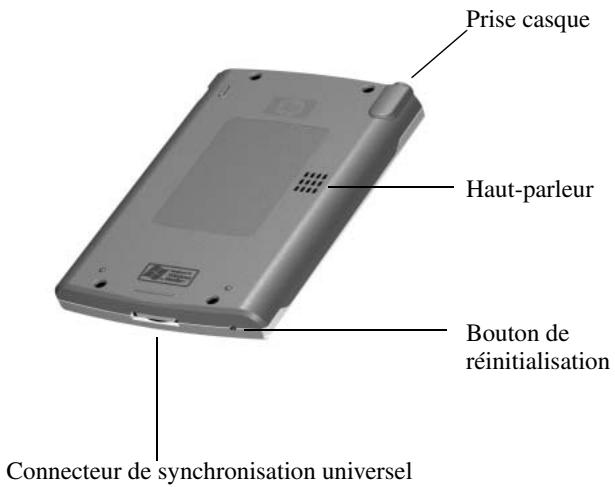
| Composant | Description |
| Prise casque | Prise audio stéréo de 3,5 mm pour écouter les Médias audio. |
| Haut-parleur | Permet d'écouter les Médias audio. |
| Bouton de réinitialisation | Appuyer avec le stylet pour réinitialiser l'appareil. Pour plus d'informations, reportez-vous à "Réinitialisation de l'appareil" dans ce chapitre. |
| Connecteur de synchronisation universel | Permet de se synchroniser avec un autre ordinateur ou de recharger la batterie. |
Utilisation du stylet
Le stylet permet d'exécuter trois actions :
Appuyer : touchez délicatement l'écran pour sélectionner ou ouvrir un élément. Retirez le stylet après avoir appuyé sur un élément. Cette action équivaut à cliquer sur un élément avec la souris d'un ordinateur.
Glisser : placez la pointe du stylet sur l'écran, puis faites glisser un élément sur l'écran en ne retirant le stylet qu'après avoir terminé la sélection. Ce mouvement équivaut à déplacer la souris de votre ordinateur après avoir appuyé sur son bouton gauche.
Appuyer et maintenir la pression : appuyez sur un élément avec la pointe du stylet pendant un court instant pour faire apparaitre un menu. Cette action équivaut à cliquer avec le bouton droit de la souris d'un ordinateur. Une fois cette action exécutée, un cercle de points rouges apparait autour du stylet, indiquant l'affichage imminent du menu contextual.

ATTENTION : afin de ne pas l'endommager, n'appuyez jamais sur l'écran avec un autre instrument que le stylet fourni avec l'appareil ou avec un stylet de rechange/agréé. En cas de perte ou de déterioration du stylet, vous pouvez en commander d'autres à l'adresse www.hp.com/fr/accessoire-ipaq.
Alignment de l'écran
Lorsque vous allumez votre HP iPAQ pour la première fois, vous devez aligner l'écran. Vous devez le réaligner dans les cas suivants:
Lorsque l'appareil ne réagit pas assez précisément aux pressions. Lorsque vous avez effectué une réinitialisation complète de l'appareil.
Pour aligner l'écran :
- Dans le menu Démarrer, appuyez sur Paramètres > onglet Système > Écran.
- Appuyez sur Configurer l'écran, puis sur la mire qui se déplace sur l'écran.
Réglage de la taille du texte
La quantité d'informations affichée dépend de la taille du texte.
- Dans le menu Démarrer, appuyez sur Paramètres > onglet Système > Écran > onglet Taille du texte.
- Choisissez la taille du texte à l'aide du curseur, puis appuyez sur OK.
Orientation de l'écran en mode portrait ou paysage
Pour orienter l'écran en mode portrait ou paysage :
- Dans le menu Démarrer, appuyez sur Paramètres > onglet Système > Écran.
- Appuyez sur Portrait, Paysage (droitier) ou sur Paysage (gaucher).
- Appuyez sur OK.
Raccourci : appuyez pendant deux secondes sur le bouton Aujourd'hui pour permuter entre les modes portrait et paysage.
Réglage de la date et de l'heure
À la première mise sous tension de votre HP iPAQ, vous êtes invité à sélectionner un fuseau horaire. Une fois le fuseau horaire défini, il reste encore à régler la date et l'heure. Ces trois paramètres figurent dans l'écran Paramètres Horloge et peuvent être régés en même temps.
Remarque : par défaut, l'heure de votre HP iPAQ est synchronisée avec celle de l'ordinateur chaque fois que vous les connectez à l'aide d'ActiveSync.
Réglage de l'heure locale et de l'heure du pays hôte
Dans le menu Démarrer, appuyez sur Paramètres > onglet Système > Horloge et alarmes > onglet Heure.
- Appuyez sur Accueil ou sur Ville visitation.
- Appuyez sur la flèche Bas des options Fuseaux horaires pour sélectionner le fuseau approprié dans la liste déroulante.
- Appuyez sur l'heure, les minutes et les secondes, puis régalez l'heure à l'aide des flèches Haut et Bas.
- Appuyez sur OK.
- Appuyez sur OK pour enregistrer l'heure.
Réglage de la date
- Dans le menu Démarrer, appuyez sur Paramètres > onglet Système > Horloge et alarmes.
- Appuyez sur la flèche Bas en regard de la date.
- Appuyez sur les flèches Gauche ou Droite pour sélectionner le mois et l'année.
- Appuyez sur un jour.
- Appuyez sur OK.
- Appuyez sur Oui pour enregistrer la date.
Il est indispensable de régler à nouveau le fuseau horaire, la date et l'heure dans les cas suivants :
Nécessité de changer d'heure (accueil ou ville visitée) Perte complète d'alimentation de l'appareil HP iPAQ, ce qui supprime les paramètres enregistrés Réinitialisation complète de l'appareil HP iPAQ.
Raccourci : dans l'écran Aujourd'hui, appuyez sur l'icône Horloge pour régler le fuseau horaire, l'heure et la date.
Réglage de l'alarme
Vous pouvez régler trois alarmes sur l'appareil.
Pour régler une alarme :
- Dans le menu Démarrer, appuyez sur Paramètres > onglet Système > Horloge et alarmes > onglet Alarmes.
- Appuyez sur une alarme.
- Appuyez sur le champ Description, puis tapez le nom de l'alarme.
- Appuyez sur le jour de la semaine.
- Appuyez sur l'heure. Cette action affiche l'horloge en incrustation. Vous pouvez utiliser les flèches Haut et Bas pour régler l'heure, les minutes et les secondes. Vous pouvez également le faire en appuyant sur les aiguilles de l'horloge pour déplacer et en appuyant ensuite sur OK.
- Appuyez sur le bouton Alarmes, puis sur la liste déroulante afin d'afficher les différents types d'alarmes et de sélectionner leurs caractéristiques.
- Appuyez sur OK.
Saisie d'informations sur le propriétaire
Vous pouvez personnaliser votre HP iPAQ en entrant des informations personnelles. Pour ce faire :
- Dans l'écran Aujourd'hui, appuyez sur Démarrer > Paramètres > Info. du propriétaire > onglet Identification.
- Appuyez sur le champ Nom. Un clavier apparait au bas de l'écran. Appuyez sur les caractères pour entrer votre nom.
Remarque: vous pouvez également utiliser la reconnaissance des lettres ou des blocs, ou Microsoft Transcriber pour saisir des informations. Pour plus d'informations, reportez-vous au Chapitre 6, "Saisie d'informations".
- Appuyez sur les autres champs pour entrer des informations supplémentaires.
- Pour voir les informations sur la propriété au démarrage, appuyez sur l'onglet Options, puis sur Informations d'identification ou sur Notes.
- Pour taper une note, appuyez sur l'onglet Notes.
- Appuyez sur OK.
Exécution d'une réinitialisation logicielle ("normale")
La réinitialisation logicielle ne supprime pas les applications ou les données enregistrées. Toutefois, afin de ne pas perdre les données non enregistrées, vous devez les enregistrer avant une telle opération.
Exécutez une réinitialisation logicielle dans les cas suivants :
Pour arrêter toutes les applications en cours. Après l'installation d'une nouvelle application. ■ Blocage de votre HP iPAQ.
Pour exécuter une réinitialisation logicielle :
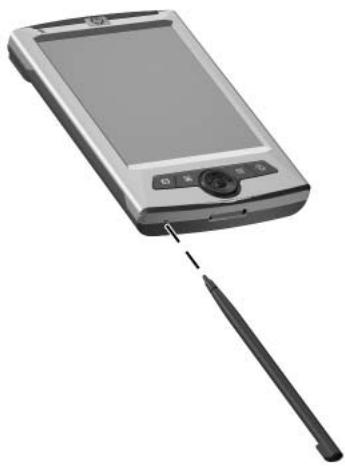
- Identifiez le bouton Réinitialisation.
- Appuyez brièvement sur le bouton Réinitialisation avec le stylet. Notre HP iPAQ redémarre et ouvre l'écran Aujourd'hui.
Exécution d'une réinitialisation matérielle ("complete")
Exécutez une réinitialisation matérielle pour supprimer tous les paramètres, applications et données de la mémoire vive (emplacement de stockage de vos données et de vos applications).
En cas de décharge complète de la batterie de votre HP iPAQ, une fois que vous la rechargez, l'appareil fonctionne comme si vous aviez exécuté une réinitialisation matérielle.

ATTENTION : après une réinitialisation matérielle, les paramètres par défaut de votre HP iPAQ sont rétablis et toutes les informations non enregistrées dans la mémoire ROM (fichiers, paramètres, etc.) sont perdues. Celles du dossier iPAQ File Store ne sont pas perdues. Pour plus d'informations sur l'utilisation de ce dossier, reportez-vous à la section "Sauvegarde de fichiers dans iPAQ File Store" du Chapitre 5, "Utilisation des applications"
Pour exécuter une réinitialisation matérielle :
- Appuyez et maintenez la pression sur les boutons 1 et 4 à l'avant de votre HP iPAQ ① et, avec le stylet, exercez simultanément une brève pression sur le bouton Réinitialisation ② situé sous l'appareil.
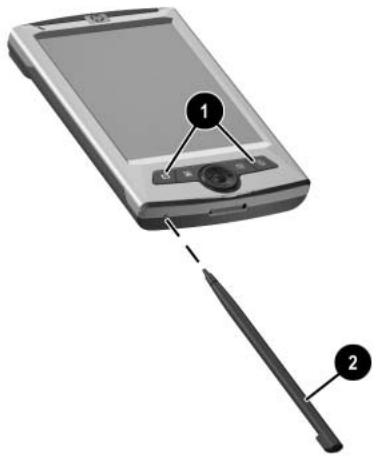
Remarque : appuyez sur l'interrupteur d'alimentation pour vérifier la réinitialisation complète de votre HP iPAQ. Le cas échéant, l'appareil ne va pas s'allumer tant que vous n'avez pas réactivé la batterie.
- La réinitialisation matérielle désactive la batterie.
L'interrupteur d'alimentation ne fonctionne pas tant que la batterie n'est pas réactivée. Pour réactiver la batterie :
- Branchez l'adaptateur secteur sur votre HP iPAQ afin de le charger.
Ou :
Appuyez brièvement sur le bouton Réinitialisation à l'aide du stylet
Entretien de l'appareil
Pour éviter d'endommager l'écran de votre HP iPAQ, observer les règles suivantes :
N'appuyez ou n'écrivez jamais sur l'écran à l'aide d'un autre instrument que le stylet fourni avec votre HP iPAQ ou un stylet de rechange/agréé. En cas de perte ou de déterioration du stylet, vous pouvez en commander d'autres à l'adresse www.hp.com/fr/accessoire-ipaq. Lorsque vous transportez votre HP iPAQ dans votre sac, votre poche, votre porte-documents, etc., évitez de le comprimer, de le plier, de le faire tomber, de le heurter contre un objet ou de vous asseoir dessus. Lorsque vous ne l'utilisez pas, rangez votre HP iPAQ dans un étui. Vous pouvez en choisir un parmi la large gamme d'étuis disponibles aux addresses www.hp.com/fr/accessoire-ipaq. Ne posez rien sur votre HP iPAQ. ■ Evitez de rayer la surface de l'écran ou de le heurter contre des objets durs. Pour nettoyer votre HP iPAQ, essuyez l'écran et la surface extérieure à l'aide d'un chiffon doux légèrement imbibé d'eau.

ATTENTION : pour éviter tout risque de détérioration des composants internes, ne vaporisez aucun liquide directement sur l'écran et évitez toute infiltration de substance liquide dans votre HP iPAQ. L'utilisation de savon ou de tout autre détergent pour nettoyer l'écran peut le décolorer ou l'endommager.
Utilisation de microsoft activesync
Microsoft ActiveSync est une application que vous installez sur votre ordinateur portable ou de bureau afin de transférer des données entre appareils. Ainsi, vous ne saisissez les données qu'une seule fois sur votre ordinateur ou sur votre HP iPAQ. À l'aide d'ActiveSync et du câble de synchronisation, vous pouvez connecter votre HP iPAQ à un ordinateur pour :
Copier des fichiers (données, audio ou vidéo) entre votre HP iPAQ et deux ordinateurs hôtes au maximum. Ainsi, vous disposez toujours des informations les plus récentes sur tous les emplacements. ■ Installer des applications sur votre périphérique. Sauvegarder et restaurer des fichiers. Synchroniser des liens. ■ Envoyer et recevoir des messages électroniques. ■ Demander des réunions.
Installation d'activesync
Ces instructions supposent que la batterie a été chargée au préalable.

ATTENTION : lors de la première synchronisation, executez les étapes 1 et 2 ci-après (installation préalable de Microsoft ActiveSync sur votre ordinateur). Puis, lorsque vous y êtes invité, connectez votre HP iPAQ à votre ordinateur.
Pour installer Microsoft ActiveSync sur l'ordinateur :
- Insérez le CD livre avec l'appareil dans le chargeur de CD-ROM de l'ordinateur.
- Après l'affichage de l'introduction, cliquez sur Démarrer ici. Suivez les instructions de l'Assistant d'installation qui s'affichent à l'écran.
Lorsque vous y êtes invité, connectez votre HP iPAQ et votre ordinateur personnel à l'aide des cables fournis en procédant comme suit :
- Insérez le connecteur arrondi du câble de l'adaptateur secteur dans le connecteur du câble de synchronisation.
- Insérez le connecteur du cable de synchronisation dans le connecteur de la base du HP iPAQ.
- Branchez le câble de l'adaptateur secteur sur une prise électrique standard.
Remarque: ne connectez pas encore le câble de synchronisation à l'ordinateur.
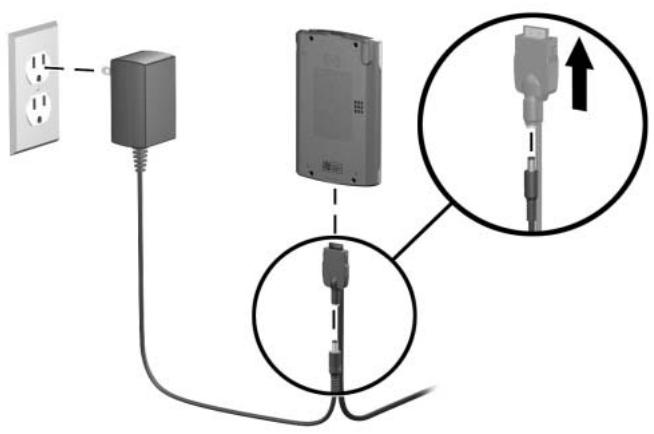
- Lorsque l'Assistant d'installation vous le demande, connectez le HP iPAQ à l'ordinateur en insérant le connecteur USB du câble de synchronisation dans un port USB de votre ordinateur.
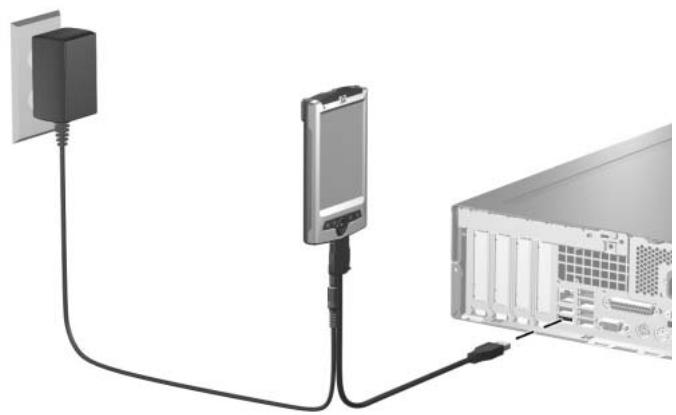
Remarque : le HP iPAQ prend en charge une connexion série. Toutefois, pour effectuer la synchronisation via une connexion série, vous devez utiliser un cable de synchronisation série (commercialisé séparément).
- L'Assistant d'installation détecte les applications installées sur votre ordinateur, et vous guide pas à pas afin que vous puissiez installer ActiveSync sur votre ordinateur ainsi que d'autres applications en option sur votre périphérique. Une fois que vous avez terminé avec l'Assistant d'installation, vous pouvez déconnecter le HP iPAQ de l'ordinateur.
Synchronisation avec l'ordinateur
Une fois ActiveSync installé sur votre ordinateur, vous pouvez :
- Créer un partenariat supplémentaire avec un second ordinateur afin de synchroniser les informations. ■ Modifier le type de données (Contacts, Calendrier, Messagerie, Tâches, Favoris, Fichiers, Notes ou AvantGo) à synchroniser.
Remarque : pour synchroniser des fichiers, sélectionnez-les dans votre ordinateur, puis faites-les glisser vers le dossier de synchronisation de votre périphérique. Si le HP iPAQ est nommé "PC1", le dossier synchronisé se nommera aussi "PC1", une fois le partenariat créé. Lors de la synchronisation, les fichiers sont automatiquement déplacés depuis et vers le dossier PC1.
Modification des paramètres de synchronisation
Vous pouvez modifier les paramètres de synchronisation pour :
Définir la période d'exécution de la synchronisation. - Modifier le type de connexion. • Sélectionner les types de fichiers à synchroniser. • Sélectionner les fichiers et les informations que vous ne souhaitez pas synchroniser (par exemple les pièces jointes aux messages électroniques). Définir le mode de traitement des conflits entre les données des deux unités synchronisées.
Pour modifier les paramètres de synchronisation :
- Sur votre ordinateur, ouvrez ActiveSync en cliquant sur Démarrer > Programmes > Microsoft ActiveSync.
- Dans ActiveSync, cliquez sur Outils > Options.
a. Dans la page Options de synchronisation, vérifie les éléments de sélection de l'appareil mobile à synchroniser. b. Cliquez sur l'onglet Planification pour définir l'heure de la synchronisation. c. Cliquez sur l'onglet Règles pour définir le mode de traitement des conflits entre les données contenues dans les deux unités synchronisées.
- Cliquez sur OK.
- Dans le menu Fichier, cliquez sur Paramètres de connexion.... Sélectionnez le type de connexion à utiliser entre le HP iPAQ et l'ordinateur.
Utilisation de la connexion série par infrarouge (IR)
Votre HP iPAQ dispose d'un port infrarouge. Si votre ordinateur dispose d'un port infrarouge ou d'un adaptateur USB infrarouge, vous pouvez le synchroniser avec votre HP iPAQ à l'aide d'une connexion infrarouge au lieu du cable de synchronisation.
L'option de connexion par infrarouge ne fonctionne que sur les ordinateurs dotés du système d'exploitation Microsoft Windows 98SE, Me, 2000 ou XP.
Pour configurer une connexion infrarouge sur votre ordinateur :
- Suivez les instructions du fabricant de l'ordinateur pour configurer le port infrarouge.
- Alignez le port infrarouge du HP iPAQ avec celui de l'ordinateur de sorte qu'ils ne soient pas obstrués et qu'ils soient distants de 30 cm
- Sur votre HP iPAQ, appuyez sur Démarrer > ActiveSync > Outils > Connexion infrarouge... La synchronisation commence automatiquement.
- Pour déconnecter les unités, éloignez-les l'une de l'autre, ou encore appuyez sur le signe X dans l'angle supérieur droit de l'écran de votre périphérique.
Copie ou déplacement manuel de fichiers
Vous pouvez copier ou déplacer les fichiers depuis et vers l'ordinateur à l'aide de la fonction d'exploration d'ActiveSync et de l'Explorateur Windows.
Pour copier un fichier :
- Connectez votre HP iPAQ et votre ordinateur à l'aide du câble de synchronisation.
- Cliquez avec le bouton droit sur le menu Démarrer de l'ordinateur.
- Cliquez sur la fonction d'exploration dans le menu contextuel. La hiérarchie des fichiers de votre ordinateur s'ouvre.
- Parcourez vos dossiers et sous-dossiers pour retrouver un fichier à copier ou à déplacer vers votre HP iPAQ.
- Une fois les fichiers retrouvés, laissez la fenêtre ouverte.
Remarque : vous ne pouvez pas copier des fichiers ou des fichiers système préinstallés.
- Sur votre ordinateur, ouvrez ActiveSync en cliquant sur Démarrer > Programmes > Microsoft ActiveSync.
- Dans ActiveSync, cliquez sur la fonction d'exploration. La hiérarchie des fichiers de votre HP iPAQ s'ouvre (sous le dossier Appareil mobile).
- Ouvrez la fenêtre Mon Pocket PC > Mes documents et laissez-la ouverte.
- ichier afin de pouvoir l'utiliser dans votre HP iPAQ, répondez par oui.
Remarque : le déplacement de fichiers dans le dossier Mes documents (ou dans un sous-dossier de Mes documents) de votre HP iPAQ permet de les faire localiser par les applications.
- Si vous le souhaitez, ouvrez la fenêtre Explorateur de fichiers dans votre HP iPAQ. Appuyez sur Mon Pocket PC. Affichez les fichiers que vous venez de copier ou de déplacer.
Installation d'une application
Pour installer une application depuis votre ordinateur à l'aide d'ActiveSync :
- Connectez votre HP iPAQ à votre ordinateur à l'aide du câble de synchronisation.
- Pour l'installation d'une application spécifique, suivez les instructions qui s'affichent à l'écran.
- Vérifiez l'écran de votre HP iPAQ pour vous assurer qu'il n'existe pas d'autres étapes nécessaires pour terminer l'installation.
Sauvegarde et restauration de fichiers
Afin d'éviter toute perte de données, effectuez une sauvegarde régulière de vos informations sur l'ordinateur. Pour plus d'informations sur la sauvegarde et la restauration de données à l'aide de Microsoft ActiveSync, reportez-vous au Chapitre 5, "Utilisation des applications".
Synchronisation de liens
Vous pouvez synchroniser des liens à des sites Web à partir du répertoire Favoris de l'ordinateur afin de les visualiser hors connexion à l'aide de Pocket Internet Explorer.
- Ouvrez le menu Internet Explorer de votre ordinateur.
- Cliquez sur Favoris pour afficher la liste des liens vers vos sites Web favoris.
- Pour enregistrer un lien à un site Web dans le dossier Favoris de l'appareil mobile, ouvrez le site Web, puis cliquez sur Créer un favori de l'appareil mobile.
Si vous avez sélectionné "Favoris" comme type d'informations à synchroniser, ActiveSync copie le favori de l'appareil mobile dans votre HP iPAQ lors de la prochaine synchronisation. En revanche, si vous n'avez pas sélectionné "Favoris" comme type d'informations à synchroniser, ActiveSync ne copie pas le favori de l'appareil mobile dans votre HP iPAQ lors de la prochaine synchronisation. Pour synchroniser manuellement vos liens favoris, suivez les instructions dans "Synchronisation avec l'ordinateur" du chapitre 2.
Envoi et réception de messages électroniques
Vous pouvez envoyer et recevoir des messages électroniques en synchronisant votre HP iPAQ avec l'ordinateur à l'aide d'ActiveSync. Lors de l'envoi ou de la réception de messages électroniques, le nom du dossier actuel s'affiche en bas de l'écran.
Pour plus d'informations sur l'envoi et la réception de messages électroniques à l'aide d'ActiveSync, affichez l'aide de la messagerie en ouvrant le menu Démarrer > Aide > Messagerie.
Envoi d'une demande de réunion
ActiveSync permet de planifier une réunion et d'en envoyer une demande. Lorsque vous créez les informations de la réunion dans le menu Messagerie, elles seront envoyées lors de votre prochaine synchronisation avec l'ordinateur.
Remarque : les personnes que vous invitez doivent utiliser Outlook ou Pocket Outlook sur leurs ordinateurs.
Pour plus d'informations, affichez l'aide du calendrier en ouvrant le menu Démarrer > Aide > Affichage > Toute l'aide installée > Calendrier.
Gestion de la batterie
Votre appareil est livré avec une batterie interne partiellement chargée.
Il est recommandé de la charger complètement avant de configurer l'appareil.
Remarque : la charge complète de la batterie peut durer quatre heures au maximum.
Même en cas d'inactivité, l'appareil utilise l'énergie de la batterie pour faire fonctionner l'horloge et conserver les fichiers. Lorsque vous êtes sur votre bureau, laissez l'appareil branché sur une prise électrique via l'adaptateur secteur. Lorsque vous êtes en voyage, emportez l'adaptateur secteur et le câble de synchronisation.

ATTENTION : laissez la batterie chargée. Les applications et les fichiers que vous installez ou créez sont stockés dans une mémoire RAM volatile. Si la batterie est complètement déchargée, toutes les applications que vous avez installées ainsi que les fichiers de données que vous avez créés seront effacés, et vous devrez les réinstaller. Afin d'éviter toute perte d'applications ou de fichiers précieux, laissez toujours la batterie chargée. Vous pouvez éventuellement stocker un nombre limité d'applications et de fichiers dans le dossier iPAQ File Store afin de les préserver en cas de décharge complète de la batterie.
Charge de la batterie
L'adaptateur secteur se branche sur n'importe quelle prise électrique domestique. Vous pouvez également acheter un adaptateur qui fonctionne avec l'allume-cigares de votre véhicule ou une prise secteur de 12 volts.

ATTENTION : pour charger l'appareil, utilisez uniquement l'adaptateur secteur qui l'accompagne.
Pour charger le HP iPAQ :
- Insérez le connecteur arrondi du cable de l'adaptateur secteur dans le connecteur du cable de synchronisation.
- Insérez le connecteur du cable de synchronisation dans le connecteur de la base de l'appareil.
- Branchez l'adaptateur secteur sur une prise électrique standard.

ATTENTION : pour éviter de déteriorer votre appareil ou l'adaptateur secteur, alignez doucement tous les connecteurs avant de les insérer.
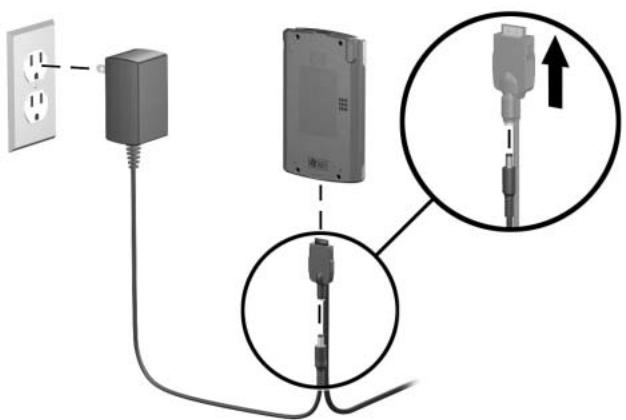
- Lorsque la batterie est en charge, le voyant de notification ou de charge clignote en orange. Lorsque le voyant arrêté de clignoter et devient fixe, l'appareil est complètement chargé. La charge complète de la batterie peut durer quatre heures au maximum.
Vérification de la batterie
Pour afficher la jauge de la batterie afin de vérifier l'énergie restante :
Dans le menu Démarrer, appuyez sur Paramètres > onglet Système > Alimentation. Si la batterie est faible, utilisez l'adaptateur secteur pour connecter l'appareil à une prise électrique et rechargez-le complètement.
Conseil pour économiser la batterie :
Pour optimiser la durée d'utilisation de la batterie entre les charges, vous pouvez modifier certains paramètres de votre appareil.
Le réglage de certains d'entre eux optimise la durée de vie de la batterie.
Laissez l'appareil branché en permanence sur le secteur lorsqu'il ne l'utilise pas. Définissez une courte période d'inactivité pour l'arrêt automatique de l'appareil. Appuyez sur Demarrer > Paramètres > onglet Système > Alimentation > onglet Avancé. En mode batterie, définissez la plus courte période acceptable pour l'arrêt automatique de l'appareil. Diminuez le rétro-éclairage. Appuyez sur Demarrer > Paramètres > onglet Système > Rétro-éclairage > onglet Luminosité. Réglez le curseur du niveau de luminosité pour diminuer le rétro-éclairage. Éteignez le rétro-éclairage. Appuyez sur Demarrer > Paramètres > onglet Système > Rétro-éclairage > onglet Alimentation par batterie, puis définissez le rétro-éclairage pour qu'il s'éteigne automatiquement après utilisation de l'appareil.
- Configurez l'appareil afin qu'il reçoive manuellement les faisceaux infrarouges. Appuyez sur Démarrer > Paramètres > onglet Connexions > Envoyer, puis désélectionnez l'option Recevoir tous les envois entrants. ■ Attribuez un bouton programmable pour éteindre l'affichage lorsque vous écoutez de la musique. Ouvrez Windows Media et appuyez sur Outils > Paramètres > Boutons. Dans la liste déroulante Choisir une fonction, appuyez sur Changement d'écran. Appuyez sur un bouton programmable, puis sur OK. Ensuite, lorsque vous écoutez de la musique, appuyez sur ce bouton pour éteindre l'affichage.
Utilisation de l'écran de démarrage HP (certains modèles uniquement)
Sur certains modèles, lorsque vous mettez sous tension le périhérique pour la première fois, l'écran de démarrage s'affiche. Cet écran vous permet d'accéder aux applications suivantes :
■ Musique (Lecteur Windows Media) Contacts Planification (Calendrier) Photos (HP Image Zone)
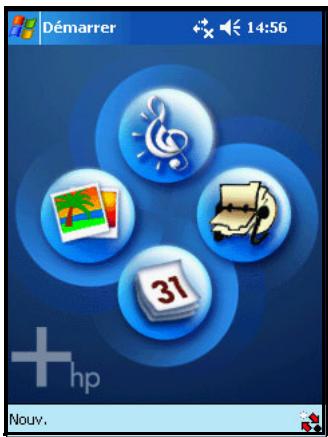
Pour modifier l'écran Aujourd'hui standard :
- Appuyez sur, ou dans le menu Démarrer, appuyez sur Paramètres > Aujourd'hui > onglet Éléments.
- Sélectionnez ou désélectionnez iPAQ Entertainment.
Remarque: si iPAQ Entertainment est sélectionné, aucun autre élément de l'écran Aujourd'hui ne sera visible.
- Cochez les autres éléments que vous souhaitez afficher dans l'écran Aujourd'hui.
- Cliquez sur OK.
Utilisation de l'écran aujourd'hui
Lorsque vous mettez le périphérique sous tension pour la première fois, l'écran Aujourd'hui affiche les informations telles que la date et l'heure ainsi que la planification de la journée.
Vous pouvez retourner à l'écran Aujourd'hui depuis une application en appuyant sur Démarrer > Aujourd'hui.
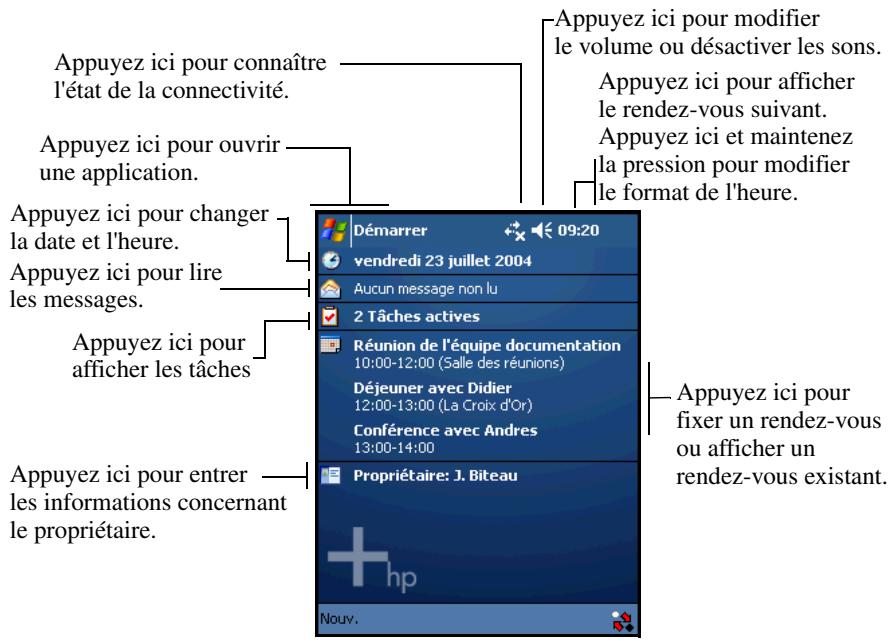
Personnalisation de l'écran aujourd'hui
Vous pouvez personnaliser l'apparence de l'écran Aujourd'hui en exécutant les opérations suivantes:
■ Spécification d'un thème pour l'appareil. Utilisation d'une image comme arrêté-plan. ■ Sélection des éléments repertoriés dans l'écran Aujourd'hui.
Pour sélectionner un thème ou une image comme arrêté-plan :
- Appuyez sur, ou dans le menu Démarrer, appuyez sur Paramètres > Aujourd'hui > onglet Apparence.
- Sélectionnez un thème dans la liste, ou sélectionnez Utiliser cette image comme papier peint et appuyez sur Parcourir.
- Pour rechercher des dossiers et des sous-dossiers pour d'autres images, utilisez la fenêtre Explorateur de fichiers.
Pour modifier l'ordre d'apparition des éléments dans l'écran Aujourd'hui :
- Appuyez sur, ou dans le menu Démarrer, appuyez sur Paramètres > Aujourd'hui > onglet Éléments.
- Appuyez sur un élément, puis sur Monter ou Déscente.
- Cliquez sur OK.
Remarque : l'élément Date est toujours le premier répertorié. Il est impossible de changer sa position.
- Appuyez sur Expiration aujourd'hui et sélectionnez la période d'inactivité nécessaire avant l'affichage de l'écran Aujourd'hui.
- Cliquez sur OK.
Barre de navigation et barre des tâches
La barre de navigation affiche l'état et le temps de connectivité.
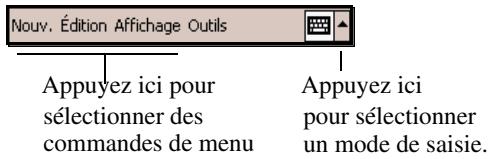
La barre des tâches répertorie les onglets, les boutons et les commandes du menu disponibles lorsque vous utilisez l'application en cours.
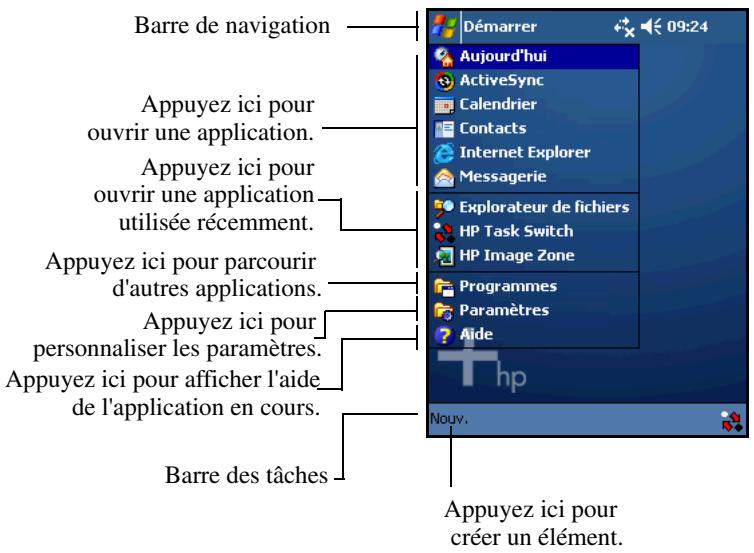
Dans chaque application, utilisez la barre des tâches pour exécuter ces dernières.
Icônes d'état
Les icônes d'état suivantes peuvent s'afficher sur la barre de navigation ou sur la barre des tâches. Pour obtenir plus d'informations sur un élément, appuyez sur son icône.
| ←× | Il n'este aucune connexion active entre le HP iPAQ et l'ordinateur. |
| ← | Le HP iPAQ est connecté à un ordinateur. Cette icône ne s'affiche qu'en cas de connexion active. |
| ↑ | Microsoft ActiveSync synchronise votre HP iPAQ avec un ordinateur. |
| « | Le haut-parleur est activé. Appuyez ici pour désactiver le son. |
| « | Le haut-parleur est désactivé. Appuyez ici pour activer le son. |
| ⊗ | Cette application est en cours d'exécution. Appuyez sur cette icône pour la réduire. Cette action laisse l'application ouverte, mais celle-ci devient inactive sur l'écran. |
| ⓷ | Votre HP iPAQ est connecté à un ordinateur. Cette icône ne s'affiche qu'en cas de connexion active. |
Les menus contextuels vous permettent d'exécuter une action sur un élément. Pour exécuter une action sur un élément, appuyez sur le stylet et maintenez-le enfoncé sur l'élément. Lorsque le menu s'affiche à l'écran, appuyez sur l'action souhaitée. Si vous renoncez à l'action, appuyez n'importe où en dehors du menu pour fermer ce dernier.
Utilisez le menu contextuel principal pour couper (déplacer), copier, renommer et supprimer un élément, ou pour envoyer un message électronique ou un fichier à un autre périphérique.
Sons et notifications
Vous pouvez planifier plusieurs types d'événements (rendez-vous, tâches, notification de message électronique) et définir des rappels afin qu'à l'heure programmée, ou lorsque vous recevez un message, le voyant situé à l'avant du périphérique clignote en vert, ou qu'un son soit émis.
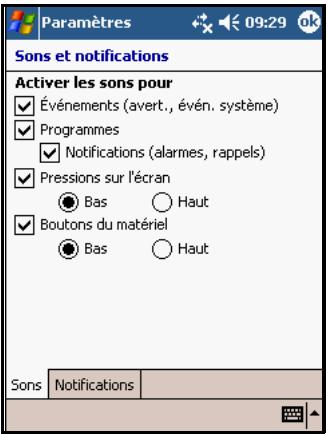
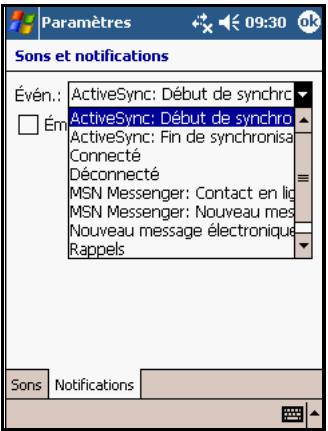
Pour définir des alarmes et des sons :
Ouvrez le menu Démarrer > Paramètres > Sons et notifications.
■ Appuyez sur l'onglet Sons et activez les sons pour chaque événement.
■ Appuyez sur l'onglet Notifications et sélectionnez un son pour chaque événement.
Création d'informations
Dans l'écran Aujourd'hui, vous pouvez créer plusieurs types d'éléments :
- Appuyez sur, ou dans le menu Démarrer, appuyez sur Aujourd'hui > Nouveau.
Rendez-vous Contact Classeur Excel Message Note Tâche Document Word
- Dans le menu contextuel, appuyez sur une tâche pour créer un élément.
- Appuyez sur OK lorsque vous avez terminé.
Sélection d'une orientation pour l'écran
L'écran peut être affiché verticalement ou horizontalement.
Pour sélectionner une orientation pour l'écran :
Dans le menu Démarrer, appuyez sur Paramètres > onglet Système > Écran.
Raccourci : pour faire basculer la position de l'écran entre les modes portrait (vertical) et paysage (horizontal), appuyez sur le bouton Aujourd'hui et maintenez-le enfoncé pendant deux secondes.
Réglage de la taille du texte
La quantité d'informations que vous pouvez afficher à l'écran dépend de la taille du texte.
- Dans le menu Démarrer, appuyez sur Paramètres > onglet Système > Écran > onglet Taille du texte.
- Faites glisser le curseur vers la taille du texte souhaitée.
- Cliquez sur OK.
Recherche d'informations
Vous pouvez parcourir le dossier Mes documents ainsi que les sous-dossiers que vous avez créés dans votre HP iPAQ.
Pour rechercher une application ou un fichier :
- Dans le menu Démarrer, appuyez sur Programmes > Rechercher.
Si vous connaissiez le nom du fichier, appuyez sur Rech. et tapez le nom du fichier. Si vous ne connaissiez pas le nom exact du fichier mais le type de données, appuyez sur un type de données dans la liste déroulante.
- Appuyez sur OK.
- Dans la liste des résultats, appuyez sur un élément pour l'ouvrir.
Installation d'une application
Vous pouvez installer des applications sur votre HP iPAQ à l'aide de Microsoft ActiveSync et du câble de synchronisation. Vous pouvez installer des applications :
Depuis votre HP iPAQ ou votre ordinateur, en copiant un fichier d'application auquel est associée l'extension .exe ou .cef. Depuis un autre périphérique si l'extension .cab est associée au fichier d'application.
Lorsque vous installez des applications, cherchez la version adaptée à votre modèle HP iPAQ ou au système d'exploitation Windows Mobile. Suivez les instructions d'installation fournies avec l'application.
Réduction d'une application
La réduction d'une application en cours la laisse ouverte, mais l'application devient inactive à l'écran. Pour réduire une application ouverte, appuyez sur dans la partie supérieure droite de l'écran.
Fermeture d'une application
Les applications se ferment automatiquement selon la mémoire disponible. Toutefois, vous pouvez manuellement fermer une application pour augmenter les performances.
Pour afficher la liste des programmes en cours à fermer :
- Dans le menu Démarrer, appuyez sur Paramètres > onglet Système > Mémoire.
- Appuyez sur l'onglet Programmes exécutés.
Si vous exécutez une application en arrêt-plan, ramenez-la au premier plan en appuyant sur Activer.
Pour fermer une application, appuyez-dessus, puis appuyez sur Arrêter.
Pour fermer toutes les applications, appuyez sur Arrêter tout.
Utilisation de HP task switch
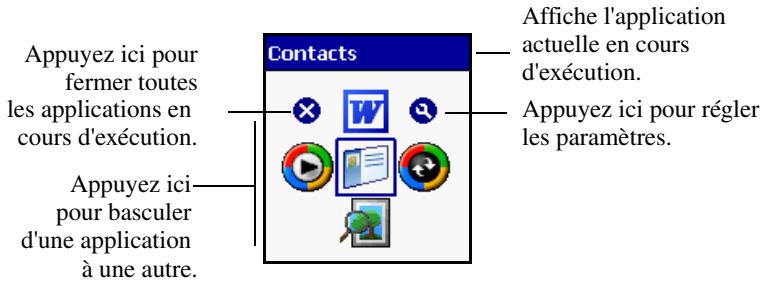
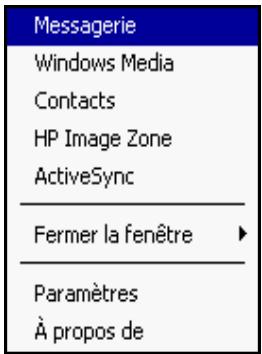
HP Task Switch est une application qui vous permet de basculer entre les applications ouvertes, ou de fermer une ou toutes les applications ouvertes.
Par défaut, HP Task Switch s'exécute en arrière-plan sur votre HP iPAQ.
Pour obtenir de l'aide sur HP Task Switch, ouvrez le menu Démarrer > Aide > Affichage > Toute l'aide installée > HP Task Switch.
Deux manières permettent d'accéder à HP Task Switch :
Appuyez sur l'icône HP Task Switch (située dans l'angle inférieur droit de la barre des tâches de l'écran Aujourd'hui).
Ou :
Ouvrez le menu Démarrer > Programmes > HP Task Switch.
Vous pouvez utiliser HP Task Switch de deux manières : Pour sélectionner le mode de basculement préférent vers une tâche :
Ouvrez le menu Démarrer > Programmes > HP Task Switch > Paramètres.
L'écran suivant s'affiche :
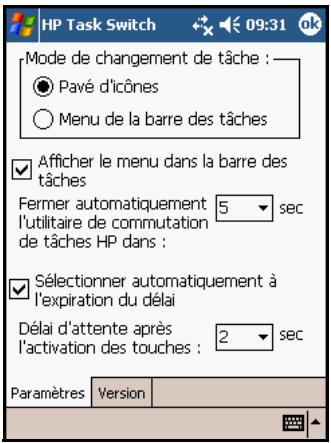
Si vous sélectionnez Pavé d'icônes, l'écran ressemble à l'illustration suivante :
Si vous sélectionnez Menu de la barre des tâches, l'écran ressemble à l'illustration suivante :
Utilisation des boutons programmables
Par défaut, les boutons du HP iPAQ permettent d'ouvrir certaines applications. Toutefois, vous pouvez les personnaliser pour ouvrir d'autres applications.
Pour affecter une application à un bouton autre que celui défini par défaut :
- Dans l'écran Aujourd'hui, appuyez sur Démarrer > Paramètres > Boutons.
- Appuyez sur un bouton.
- Dans la liste déroulante Affectez un programme, appuyez sur l'application à laquelle vous souhaitez associer un bouton.
Le tableau suivant décrit les boutons programmables par défaut du HP iPAQ. Vous pouvez assigner chaque bouton à deux applications. Vous pouvez accéder à la première application attribuée au bouton en appuyant brièvement sur ce dernier. Vous pouvez accéder à la seconde application ou fonction en appuyant
sur le bouton tout en le maintenant enfoncé pendant deux secondes.
| Bouton | Action | Pour ouvrir une application | Description |
| Pression | Calendrier | Permet de planifier des événements et de définir des rappels. Les événements du jour s'affichent dans l'écran Aujourd'hui. | |
| Pression & maintien | Lecteur Windows Media | Permet de dire des fichiers audio et video. | |
| Pression | Contacts | Permet de:gérer une liste d'amis et de collègues. | |
| Pression & maintien | HP Image Zone | Permet d'afficher les images individuelles et d'exécuter des presentations. Affiche les images contenues sur la carte de stockage SD d'un apparéil photo numérique. | |
| × | Pression | Messagerie | Permet de receivevoir et d'envoyer des messages électroniques Internet via la messagerie de votre HP iPAQ ou de l'ordinateur, une fois ActiveSync installé. Pour envoyer et receivevoir un message, vous doivent désposer d'une adresse électronique fournie par votre fournisseur d'accès Internet (FAI) ou votre employeur. |
(a suivre)
suite)
| Bouton | Action | Pour ouvrir uneapplication | Description |
| × | Pression &maintien | Enregistrer(dans Notes) | Permet d'enregistrer des voix ou des sons sous un fichier WAV qui peut être joint à une image ou être écoute. Par défaut, l'enregistrement s'effectue dans l'application Notes. |
| ® | Pression | Aujourd'hui | Page d'accueil à partir de laquelle vous accédez à toutes les fonctions. |
| ® | Pression &maintien | Faire pivoter l'écran (Portrait/Pays age) | Permet de faire basculer l'écran de l'orientation verticale (portrait) vers l'orientation horizontale (paysage). |
| ◎ | Pression | Mise sous/hors tension | Permet demettre sous/hors tension le HP iPAQ. |
| ◎ | Pression &maintien | HP Profiles | Permet d'enregistrer des caractéristiques (niveau du volume, alarmé et luminosité du rétro-éclairage) dans la mémoire. Affiche un profil en fonction de votre environnement. (Remarque : le pérophérique doit être sous tension). |
Verrouillage des boutons programmables
Pour éviter d'appuyer accidentellement sur un bouton programmable :
- Appuyez sur Démarrer > Paramètres > Boutons > onglet Verrouiller.
- Appuyez sur Désactiver tous les boutons à l'exception de l'interrupteur d'alimentation, puis sur OK.
Remarque : il est impossible de verrouiller l'interrupteur d'alimentation. La pression sur le bouton permettant l'appareil sous tension déverrouille les autres boutons programmables.
Utilisation de profils HP
Vous pouvez rapidement modifier les paramètres de votre HP iPAQ en fonction de l'endroit où vous vous situez à un moment donné.
Utilisez Profils HP pour :
Activer ou désactiver le rétro-éclairage du HP iPAQ. Activer ou désactiver l'écran du HP iPAQ. Désactiver la mise sous tension du HP iPAQ par un bouton programmable. Mettre hors tension le HP iPAQ.
Vous pouvez personnaliser les profils et stocker les paramètres dans la mémoire. Ainsi, vous pouvez, en une seule pression, afficher un paramètre.
Remarque : cet écran se réfère après une période d'inactivité. S'il se réfère avant que vous n'effectuiez votre sélection, appuyez sur l'interrupteur d'alimentation et maintenez-le enfoncé pendant deux secondes.
Pour lancer Profils HP :
- Mettez sous tension le HP iPAQ, puis appuyez sur l'interrupteur d'alimentation et maintenez-le enfoncé pendant deux secondes. L'écran du menu Profils HP s'affiche.
Ou :
Ouvrez le menu Démarrer > Paramètres > onglet Système > Profils HP.
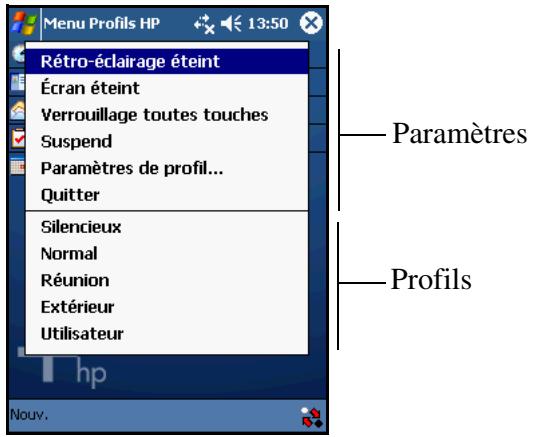
Pour modifier les paramètres du rétro-éclairage, appuyez sur Rétro-éclairage éteint ou allumé. Pour modifier les paramètres de l'affichage, appuyez sur Écran et int ou allumé. Pour verrouiller ou déverrouiller les boutons, appuyez sur Verrouillage toutes touches. Pour éteindre le HP iPAQ, appuyez sur Suspend. Pour régler les paramètres d'un profil, appuyez sur Paramètres de profil. Pour fermer l'application, appuyez sur Quitter.
Enregistrement des paramètres dans un profil
Le HP iPAQ est livré avec cinq profils dont l'alerte de volume, la luminosité de l'écran et les paramètres d'économie d'énergie sont différents. Vous pouvez les utiliser, les renommer ou les personnaliser :
Silencieux Normal Réunion Extérieur Utilisateur
Vous pouvez renommer ces profils, et non les supprimer.
Pour ce faire :
- Ouvrez le menu Démarrer > Paramètres > onglet Système > Profils HP.
- Le profil Actuel est toujours le premier affiché. Cliquez sur un profil dans la liste déroulante Profils HP.
- Cliquez sur Renommer.
- Lorsque le clavier et la zone de saisie s'affichent, tapez un nouveau nom.
- Cliquez sur OK.
Appuyez sur une icône à droite de l'écran pour ouvrir une nouvelle fenêtre dans laquelle vous pouvez modifier les alertes de volume, la luminosité de l'écran ou la durée d'activité du périphérique avant qu'il ne s'éteigne.
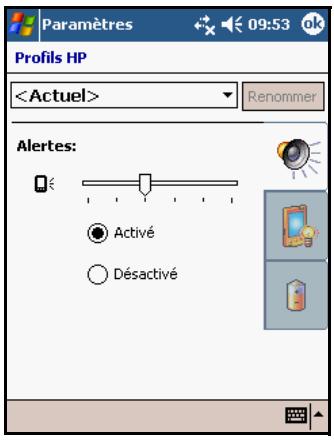
Appuyez ici pour régler le volume de l'alarme. Appuyez ici pour régler la luminosité de l'écran. Appuyez ici pour régler les paramètres d'économie d'énergie.
Réglage du volume de l'alerte dans un profil
- Dans la liste déroulante Profils HP, sélectionnez le profil que vous souhaitez modifier, puis appuyez sur l'icône Haut-parleur.
- Dans l'écran du volume, appuyez sur Alertes - Activé ou Désactivé.
- Appuyez sur le curseur du volume et faites-le glisser vers le niveau souhaité. Au fur et à mesure que vous déplacez le curseur, un exemple d'alerte est émis.
- Cliquez sur OK.
Réglage de la luminosité et de la fonction d'activation/désactivation du rétro-éclairage
La luminosité de l'écran ainsi que l'activation ou la désactivation du rétro-éclairage influencent considérablement l'autonomie de la batterie. Vous pouvez souhaiter réduire la luminosité ou la définit de sorte qu'elle s'éteigne rapidement lorsque vous n'utilisez pas le périphérique.
Pour régler la luminosité du rétro-éclairage :
- Cliquez sur l'icône Luminosité.
- Déplacez le curseur du niveau de luminosité vers la droite ou la gauche.
- Sélectionnez Éteindre le rétro-éclairage si l'unité n'est pas utilisée pendant, puis un délai dans la liste déroulante.
- Appuyez sur OK.
Configuration du HP iPAQ pour qu'il s'éteigne après une période d'inactivité
La durée d'activité de votre HP iPAQ déterminée en grande partie celle de votre batterie. Vous pouvez souhaiter configurer le HP iPAQ de sorte qu'il s'éteigne assez rapidement en cas de non-utilisation.
Pour définir un délai d'arrêt :
- Cliquez sur l'icône Alimentation
- Appuyez sur Désactiver l'unité si elle n'est pas utilisée pendant et, dans la liste déroulante, sélectionnez une période d'inactivité avant la désactivation du périhérique.
- Appuyez sur OK.
Utilisation de HP image zone
Vous pouvez utiliser HP Image Zone pour afficher des photos ou des clips vidéo et les disposer sous formes de présentations ou de sélections. Vous pouvez également ajouter des fichiers audio aux images en enregistrant des voix ou des sons et en les associant à une image.
Utilisez HP Image Zone pour :
■ Afficher les images stockées dans votre HP iPAQ ou votre carte de stockage. Enregistrer des sons avec les images. ■ Afficher une présentation.
Remarque : pour plus d'informations sur l'utilisation de HP Image Zone, ouvrez HP Image Zone, puis appuyez sur > Aide.
Gestion des fichiers d'image
Pour accéder à HP Image Zone :
Dans le menu Démarrer, appuyez sur Programmes > HP Image Zone.
Le logiciel d'affichage s'ouvre toujours en mode navigateur, et vous pouvez visualiser les miniatures des images dans le dossier actuel.
Pour afficher les images dans un autre dossier :
- Appuyez sur l'icône Dossiers et cliquez sur un autre dossier.
- Cliquez sur OK.
- Une fois que vous avez trouvé l'image à agrandir, appuyez sur sa miniature pour afficher un aperçu.
Affichage d'une image en mode plein écran
Pour afficher une image en mode plein écran et pour effectuer un zoom avant ou arrêté :
- Sélectionnez l'image en appuyant sur sa miniature.
- Appuyez sur Outils > Afficher image, ou sur la fenêtre de prévisualisation.
- Effectuez un zoom avant ou arrière à l'aide des icônes de la barre d'outils. Si l'image est trop grande pour être contenue dans l'écran, vous pouvez afficher ses autres parties en déplaçant le stylet sur l'écran ou en utilisant les icônes de l'application.
- Pour afficher une autre image, appuyez sur OK.
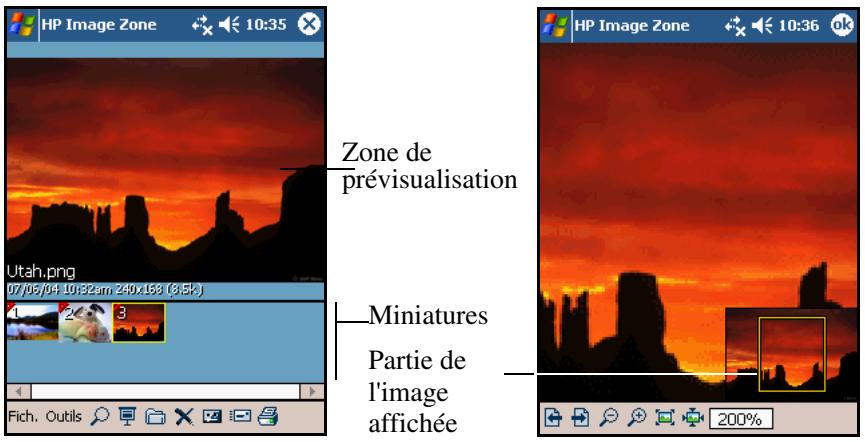
Icônes HP image zone
Le tableau suivant décrit les icônes de HP Image Zone.
| Icône | Action |
| Zoom avant ou arrêté sur une image. | |
| Lancer une presentation. | |
| Parcourir les dossiers. | |
| X | Supprimer une image. |
| Enregistrer un fichier wave pour accompagner l'image affchéée. | |
| Envoyer un message à un autre ordinateur. | |
| Envoyer une image à une imprimante. (Remarque: cette action nécessite une autre application). | |
| Naviguer dans la liste des images. | |
| Effectuer un zoom avant ou arrêté sur une image. | |
| Rétrécir et agrandir une image. | |
| 100% | Afficher en pourcentage la taille de l'image. |
| Faire glisser la fenêtre d'enregistrement. | |
| Arrêté l'enregistrement. | |
| Démarrer l'enregistrement. | |
| Lire un enregistrement. | |
| X | Supprimer un enregistrement. |
Ajout d'un son à une image
Vous pouvez ajouter un son à une image pour l'écouter lorsque vous affichez l'image. Grâce à l'icône du haut-parleur affichée à côté de sa miniature, vous pouvez savoir si une image possède un fichier audio qui lui est associé.
Pour ajouter un son à une image :
- Sélectionnez l'image en appuyant sur sa miniature.
- Cliquez sur l'icone Cassette.
- Cliquez sur l'icone Enregistrer.
- Utilisez le microphone pour parler ou enregistrer des sons.
- Cliquez sur l'icône Arrêter.
Pour modifier les paramètres d'enregistrement :
- Appuyez sur Outils > Paramètres > onglet Audio.
- Sélectionnez un paramètre d'enregistrement.
- Cliquez sur OK.
Création d'une présentation
Pour créer une présentation, vous devez au préalable regrouper plusieurs images dans un dossier.
- Cliquez sur l'icône Dossiers.
- Appuyez sur l'icône Nouveau dossier pour créer un dossier.
- Tapez le nom du nouveau dossier.
- Copiez les images des autres dossiers dans le nouveau dossier.
- Lancez la présentation des images dans le dossier actuel en appuyant sur l'icône Diaporama ou en appuyant sur le bouton de navigation à cinq directions.
Au cours de la présentation, appuyez sur l'écran pour afficher les commandes afin de faire défiler les diapositives vers l'avant ou vers l'arrière, ou d'arrêter le diaporama.
Pour contrôler la vitesse de rotation des images par la présentation ou encore pour ajouter des effets de transition d'une image à une autre :
- Appuyez sur Outils > Paramètres > onglet Diaporama.
- Sélectionnez les paramètres et les effets.
- Cliquez sur OK.
Sauvegarde de fichiers dans ipaq file store
Le stockage d'applications et de fichiers dans le dossier iPAQ File Store permet d'éviter la suppression de ces derniers lorsque vous effectuez une réinitialisation complète du HP iPAQ, ou encore lorsque la batterie se décharge complètement.
Pour stocker un fichier dans iPAQ File Store :
- Parcourez les applications et les fichiers de votre HP iPAQ en appuyant sur Démarrer > Programmes > Explorateur de fichiers > My Documents > Mon Pocket PC.
- Copiez les applications ou les fichiers que vous souhaitez stocker :
Pour sélectionner un seul fichier à copier, appuyez sur le fichier et maintenez la pression pour le mettre en surbrillance. Pour sélectionnez plusieurs fichiers à copier, sélectionnez-les et faites-les glisser pour les mettre en surbrillance, puis appuyez sur les fichiers et maintenez la pression.
- Cliquez sur Copier dans le menu contextuel.
- Ouvrez iPAQ File Store en appuyant sur Démarrer > Programmes > Explorateur de fichiers > My Documents > Mon Pocket PC > iPAQ File Store.
- Appuyez sur l'écran et maintenez la pression. Cliquez sur Coller dans le menu contextuel.
Il est recommandé de déterminer la quantité de mémoire disponible dans le dossier iPAQ File Store.
Pour déterminer la quantité de mémoire :
- Appuyez sur Démarrer > Paramètres > onglet Système > Mémoire > onglet Carte de stockage.
- Appuyez sur iPAQ File Store dans la liste déroulante pour afficher la quantité d'espace libre disponible.
Sauvegarde d'applications et de fichiers
Utilisez Microsoft ActiveSync Backup pour sauvegarder et restaurer des informations sur votre HP iPAQ. Afin d'éviter toute perte de données, effectuez régulièrement une sauvegarde.
Remarque : pour utiliser ActiveSync Backup, vous devez au préalable installer ActiveSync à l'aide du CD qui l'accompagne.
Sauvegarde/restauration à l'aide d'activesync
Fermez toutes les applications du périphérique avant d'effectuer une sauvegarde ou une restauration.

ATTENTION : la restauration des informations remplace les informations présentes dans le périphérique par celles de la sauvegarde.
Pour sauvegarder ou restaurer des données :
- Connectez le HP iPAQ à votre ordinateur.
- Sur votre ordinateur, ouvrez ActiveSync en cliquant sur Démarrer > Programmes > Microsoft ActiveSync.
- Dans ActiveSync, cliquez sur Outils > Sauvegarder/Restaurer.
- Cliquez sur l'onglet Sauvegarde ou Restauration, puis cliquez sur chaque option.
- Cliquez sur Sauvegarder maintenant ou sur Restaurer maintenant.
Applications disponibles sur le HP iPAQ
Le tableau suivant répertorie les applications contenues dans votre HP iPAQ. Pour des applications supplémentaires à installer, reportez-vous au CD livret avec le périphérique.
| Logiciels HP iPAQ | Fonction |
| Experience HP iPAQ | Permet d'exécuter un clip video décrivant les capacities du HP iPAQ. |
| HP Asset Viewer | Permet d'afficher les specifications du périphérique telles que la mémoire, le système d'exploitation, ainsi que les numérios de version, de modèle et de série. |
| HP Image Zone | Permet d'afficher les images individuelles et d'exécuter des diaporamas. Affiche également les images contenues sur la carte de stockage SD d'un apparéil photo numérique. |
| Profils HP | Permet de personneliser des caractéristiques (paramètres de l'alarme, du volume, du rétro-éclairage et d'économie d'énergie de la batterie) et de les enregistrer dans la mémoire. Affiche ces caractéristiques en fonction de votre environnement. |
| HP Task Switch | Permet de basculer entre les applications en cours d'exécution. |
| iPAQ File Store | Dossier de stockage dans lequel les applications et les fichiers sont protégés contre toute perte. |
| Auto-test | Permet d'exécuter un test de diagnostic sur l'appareil. |
Le tableau suivant répertorie les applications du logiciel Microsoft Windows Mobile contenues dans votre HP iPAQ.
| Logiciel Microsoft Windows Mobile | Fonction |
| Microsoft Windows Mobile 2003 | Système d'exploitation |
| ActiveSync | Permet de synchroniser les informations entre le HP iPAQ et l'ordinateur afin que les informations les plus récentes soient disponibles sur les deux appareils. Vérifiez qu'ActiveSync est installé sur l'ordinateur avant de connecter le cable de synchronisation et le HP iPAQ à votre ordinateur. |
| Calculatrice | Permet d'effectuer des calculs mathématiques de base. |
| Calendrier | Permet de planifier et de suivre les rendez-vous, les réunions ainsi que d'autres événements et de définir des rappels à l'aide d'une alarme. Affichez la planification dans une liste des tâches à exécuter dans l'écran Aujourd'hui. |
| Connexions | Permet de connecter le HP iPAQ à Internet et à un intranet pour consulter des sites Web, envoyer et receivevoir des messages électroniques et synchroniser des informations à l'aide d'ActiveSync. |
| Contacts | Assure le suivi de la liste des amis et des collègues. |
| Jeu | Permet d'utiliser des jours. Jawbreaker et Solitaire sont intégrés. |
(a suivre)
suite)
| Logiciel Microsoft Windows Mobile | Fonction |
| Messagerie | Permet de receiveoir et d'envoyer des messages électroniques Internet via la messagerie de votre HP iPAQ ou de l'ordinateur, une fois ActiveSync installé. Pour envoyer et receiveoir un message, vous doivent dispose d'une adresse électronique fournie par votre fournisseur d'accès Internet (FAI) ou votre employeur. |
| MSN Messenger | Permet d'envoyer et de receiveoir des messages instantanés. Cette fonction nécessite un accès à Internet. |
| Notes | Permet de créé des notes manuscrites ou saisies au clavier, des dessins et des enregistrements. |
| Pocket Excel | Permet de creation des classeurs, ou d'afficher et de modifier des feuilles de calcul Excel créées sur l'ordinateur. |
| Pocket Internet Explorer | Permet de naviguer sur Internet. Télécharge des pages Web, des applications et des fischiers via ActiveSync ou une connexion Internet. |
| Pocket Word | Permet de creation des documents, ou d'afficher et de modifier des documents Word créés sur l'ordinateur. |
| Paramètres | Fournit un accès rapide aux paramètres du rétro-éclairage, de l'horloge, de la mémoire, de l'alimentation, de l'écran Aujourd'hui, du mot de passer, des signaux sonores et des notifications. |
| Tâches | Assure le suivi des tâches à exécuter. |
| Lecteur Windows Media 9 | Permet de生存 des fischiers audio et matériel. |
Utilisation du panneau de saisie de données

ATTENTION : pour éviter d'endommager l'écran, utilisez toujours un stylet. N'appuyez jamais sur l'écran avec un stylo ou un autre type de pointeur métallique.
Plusieurs programmes de saisie de données sont disponibles sur l'appareil. Ce sont :
Clavier à l'écran Reconnaissance des lettres Reconnaissance des blocs Microsoft Transcriber
Pour utiliser un programme de saisie, ouvre d'abord une application qui accepte la saisie par l'utilisateur, par exemple Notes, Calendrier, Contacts ou Tâches. De même, dans l'onglet Notes des applications Calendrier, Contacts ou Tâches, vous pouvez ouvrir un programme de saisie pour dessiner et écrire sur l'écran à l'aide du stylet.
Remarque : Microsoft Transcriber est un programme gratuit que vous pouvez télécharger sur le site Web Microsoft.
Réglage des options de suggestion de mots
Lorsque vous effectuez de la saisie ou que vous écrivez, l'iPAQ suggère des mots dans une zone située au-dessus du panneau de saisie.
Il est possible de déterminer :
Si des mots doivent être suggérés. Le nombre de lettres à saisir avant une suggestion. Le nombre de mots suggérés par entrée.
Remarque : la suggestion de mots n'est pas disponible dans Microsoft Transcriber.
Pour modifier les paramètres de suggestion de mots :
- Dans le menu Démarrer, appuyez sur Paramètres > Saisie > onglet Saisie automatique.
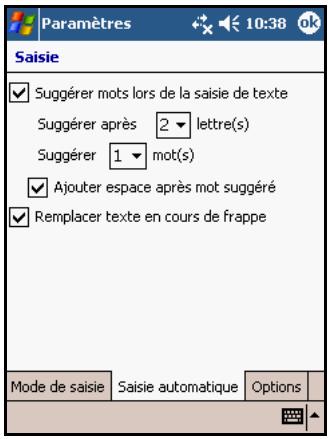
- Appuyez sur le nombre de lettres à saisir avant une suggestion.
- Appuyez sur le nombre de mots à suggérer.
- Appuyez sur OK.
Remarque : pour qu'aucun mot ne soit suggéré, supprimez les coches.
Utilisation du clavier à l'écran
Le stylet permet d'appuyer sur les lettres, les chiffres et les symboles du clavier à l'écran.
Pour saisir avec le clavier à l'écran :
- Dans un programme, appuyez sur la flèche vers le haut en regard du bouton Panneau de saisie, puis sur Clavier pour afficher un clavier à l'écran.
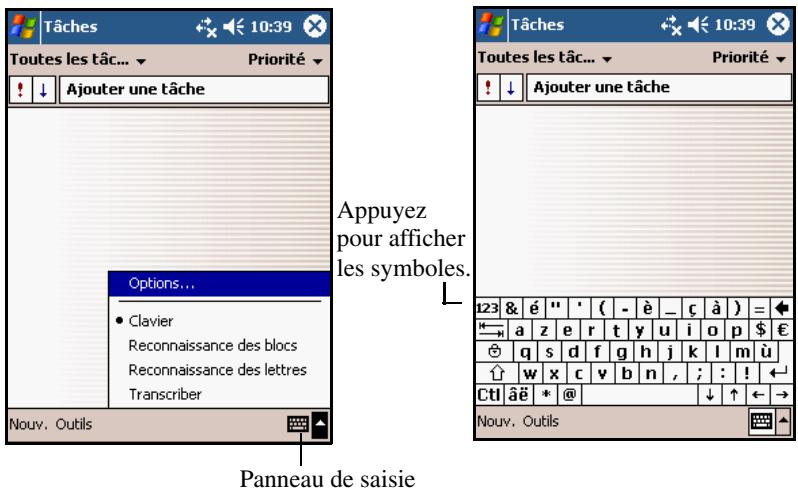
Remarque : pour afficher les symboles, appuyez sur la touche 123, Caps Lock ou âë.
- Appuyez sur une touche, un symbole ou un chiffre.
- Appuyez sur la touche Retour.
Utilisation de la reconnaissance des lettres
Le stylet et la reconnaissance des lettres permettent d'écrire des lettres, des chiffres et des symboles sur l'écran. Vous pouvez créer des mots et des phrases en majuscules et en minuscules, ainsi que des symboles.
Pour saisir à l'aide du stylet et de la reconnaissance des lettres :
- Dans un programme, appuyez sur la flèche vers le haut en regard du bouton du panneau de saisie.
- Appuyez sur Reconnaissance des lettres.
- Écrire les lettres ou les symboles entre les pointillés et le trait.
a. Pour afficher en majuscules, écrivez une lettre entre les marques verticales portant la légende ABC. b. Pour afficher en minuscules, écrivez une lettre entre les marques verticales portant la légende abc. c. Pour utiliser les chiffres, écrivez les chiffres ou les symboles entre les marques verticales portant la légende 123.
Votre saisie est convertie en texte sur l'écran.
Remarque : pour que la reconnaissance des lettres soit efficace, vous devez écrire les caractères entre les pointillés et le trait continu.
- Par exemple, pour saisir la lettre "p", écrire sa partie verticale sous le trait continu, et sa partie supérieure entre les pointillés et le trait continu. Pour saisir la lettre "b", écrivez sa partie supérieure au-dessus des pointillés, et sa partie inférieure entre les pointillés et le Trait continu.
Remarque : pour afficher l'aide sur l'utilisation de la reconnaissance des lettres, ouvrez le programme puis appuyez sur le point d'interrogation en regard de la zone de saisie.
Utilisation de la reconnaissance des blocs
Le stylet et la reconnaissance des blocs permettent d'écrire des lettres, des chiffres et des symboles dans des zones spécifiques. Créez des mots et des phrases en écrivant les lettres et les chiffres dans des zones spécifiques.
Pour saisir à l'aide du stylet et de la reconnaissance des blocs :
- Dans un programme, appuyez sur la flèche vers le haut en regard du bouton du panneau de saisie.
- Appuyez sur Reconnaissance des blocs.
- Écrire un mot, un chiffre ou un symbole entre les marques verticales.
a. Écrire les lettres entre les marques verticales portant la légende "abc" pour saisir du texte. b. Écrire les chiffres ou les symboles entre les marques verticales portant la légende "123" pour saisir des chiffres ou des symboles.
Votre saisie est convertie en texte sur l'écran.
Remarque : pour afficher l'aide sur la reconnaissance des blocs, ouvre le programme puis appuie sur le point d'interrogation situé dans la partie inférieure droite de l'écran.
Utilisation de microsoft transcriber
Le stylet et Microsoft Transcriber (disponible gratuitement sur le site Web Microsoft) permettent d'écrire des lettres, des chiffres et des symboles sur l'écran.
Pour saisir à l'aide du stylet et de Microsoft Transcriber :
- Dans un programme, appuyez sur la flèche vers le haut en regard du bouton du panneau de saisie.
- Appuyez sur Transcriber pour ouvrir l'écran d'aide Intro de Transcriber. Apprenez à Transcriber à reconnaître votre écriture en appuyant sur le bouton "a" situé sur la barre des tâches pour afficher l'écran Formes des lettres, puis suivez les instructions.
- Appuyez sur OK.
- Appuyez sur OK.
- Écrire sur l'écran. Voiture saisie est convertie en texte.
Remarque : pour afficher l'aide sur l'utilisation de Microsoft Transcriber, ouvre le programme puis appuie sur le point d'interrogation situé dans la partie inférieure de l'écran.
Dessin et écriture sur l'écran
Le stylet permet de dessiner et d'écrire sur l'écran comme sur du papier.
- Dans le menu Démarrer, appuyez sur Notes > Nouveau ou sur l'onglet Notes des applications Calendrier, Contacts ou Tâches.
- Appuyez sur Stylet pour passer en mode écriture.
- Dessinez et écrivez sur l'écran.
- Appuyez sur OK.
Conversion de l'écriture manuscrite en texte
Vous pouvez convertir l'écriture manuscrite en texte lorsque vous écrivez avec le stylet dans l'application Notes ou dans l'onglet Notes des applications Calendrier, Contacts et Tâches.
Pour convertir l'écriture manuscrite en texte :
- Dans le menu Démarrer, appuyez sur Notes ou sur l'onglet Notes des applications Calendrier, Contacts ou Tâches.
- Appuyez sur une note pour l'ouvrir.
- Appuyez sur Outils > Reconnaître.
Remarque : si un mot n'est pas reconnu, il n'est pas converti.
Modification du texte
Vous pouvez corriger votre saisie à tout moment une fois qu'elle est écrite et enregistrée en tant que fichier.
Pour entrer des corrections ou des modifications :
- Appuyez le stylet en regard du texte à modifier et maintenez la pression.
- Faites glisser le stylet sur le texte pour le sélectionner.
- Dans le menu contextuel qui s'affiche, sélectionnez une commande.
Conseils pour la reconnaissance des mots
Toutes les lettres ou mots ne sont pas reconnus. Si tel est le cas, ils sont ignorés. Pour qu'un programme de saisie soit plus à même de reconnaître votre écriture, procédez comme suit :
Écrire avec clarté. ■ Appuyez sur Outils, puis augmentez le niveau de zoom sur l'écran durant la saisie. ■ Indiquez clairement le début et la fin des mots en laissant un grand espace entre les mots.
Utilisation d'une carte d'extension
Vous pouvez étendre la mémoire et accroître la connectivité de l'iPAQ à l'aide d'une carte d'extension. Cela permet de :
Ajouter un appareil photo ou d'autres accessoires SDIO Étendre la mémoire de l'appareil
Remarque : les cartes d'extension sont commercialisées séparément et ne sont pas fournies avec l'iPAQ.
Pour acheter une carte d'extension ou d'autres accessoires, consultez le site Web suivant: www.hp.com/fr/accessoires-ipaq.
Insertion et retrait d'une carte d'extension secure digital (SD)
Avant d'insérer la carte dans le connecteur d'extension, retirez la carte de protection.
- Identifiez le connecteur sur la partie supérieure de l'appareil.
- Exercez une légère pression sur la carte de protection ① pour la retirer.
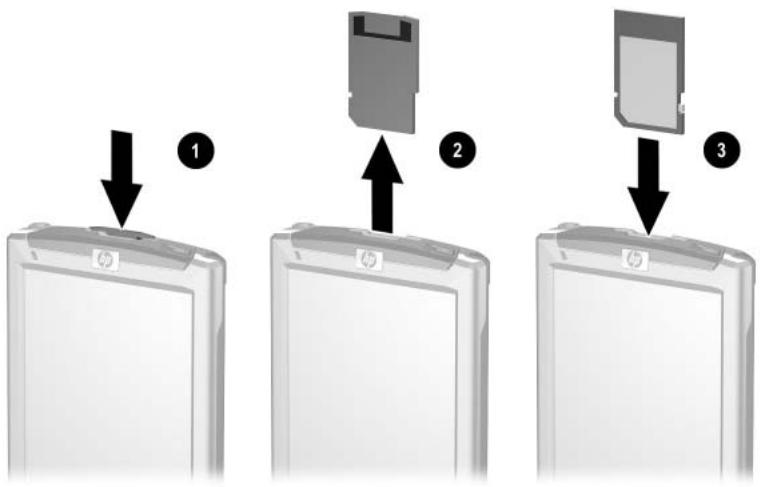
- Extrayez la carte de protection une fois qu'elle se débloque et s'éjecte ② du connecteur d'extension.

ATTENTION : pour retirer facilement la carte de protection ou une carte d'extension, exercez une pression rapide jusqu'à ce qu'elle s'éjecte toute seule. Vous risquez d'endommager la carte d'extension et/ou l'iPAQ si vous la retirez en forçant.
- Insérez la carte dans le connecteur d'extension, puis exercez une pression ferme.
Remarque: si l'appareil ne reconnaît pas la carte d'extension, consultez la documentation du fabricant de la carte pour obtenir des instructions d'installation.
Affichage du contenu d'une carte
Pour afficher le contenu d'une carte :
- Dans le menu Démarrer, appuyez sur Programmes > Explorateur de fichiers > Mon Pocket PC.
- Sous Mon Pocket PC, Sélectionné le dossier de la carte pour afficher la liste des fichiers ou des sous-dossiers.
Connexion à internet
Pour vous connecter à Internet et envoyer ou recevoir des messages électroniques, vous devrez une connexion distante à l'aide d'une carte Wi-Fi ou d'une carte modem SDIO (cartes commercialisées séparément). Vous devez insérer l'une de ces cartes dans le connecteur d'extension du Pocket PC pour accéder à Internet ou envoyer et recevoir des messages électroniques depuis l'appareil.
Navigation dans internet
Vous pouvez visualiser des sites Web sur l'iPAQ à l'aide de Pocket Internet Explorer et d'une connexion Internet en entrant l'adresse ou l'URL du site dans la zone Barre d'adresses.
Remarque : les sites Web utilisant des formats HTML 4.0 et DHTML, des images GIF animées et des applets Java risquent de ne pas fonctionner correctement avec Pocket Internet Explorer si des logiciels supplémentaires ne sont pas installés.
Pour accéder à Internet :
- Dans le menu Démarrer, appuyez sur Internet Explorer > Barre d'adresses.
Remarque: si la barre d'adresses ne s'affiche pas, appuyez sur l'onglet Affichage > Barre d'adresses pour y accéder.
- Entrez l'adresse Internet (URL) dans la zone Barre d'adresses.
- Appuyez sur OK pour ouvrir l'URL du site Web saisi.
Connexion à un réseau privé
- Avant de commencer, assurez-vous que vous disposez du numéro de téléphone du FAI, du nom d'utilisateur et du mot de passe. Vous pouvez obtenir ces informations auprès de votre administrateur réseau.
- Appuyez sur Démarrer > Paramètres > onglet Connexions > Connexions.
- Dans l'aide Réseau de bureau, suivez les instructions pour chaque type de connexion.
Utilisation de la liste des favoris
À l'aide de Pocket Internet Explorer et d'une connexion à Internet, vous pouvez afficher les pages Web précédemment ouvertes et enregistrées en tant que liens dans la liste Favoris.
Pour enregistrer l'adresse URL d'un site Web en tant que lien dans Favoris tout en utilisant l'iPAQ :
- Ouvrez une page Web à enregistrer.
- Appuyez sur la page et maintenez la pression, puis appuyez sur Ajouter aux favoris.
Pour sélectionner un site Web dans Favoris :
- Dans le menu Démarrer, appuyez sur Internet Explorer.
- Appuyez sur Favoris, puis sur le site Web à afficher.
Remarque : pour obtenir de l'aide sur Pocket Internet Explorer, appuyez sur Démarrer > Aide > Affichage > Toute l'aide installée > Pocket Internet Explorer.
Résolution des problèmes
Les suggestions ci-après permettent de résoudre les problèmes liés à l'utilisation de l'iPAQ. Il est recommandé d'imprimer ce chapitre pour vous y reporter rapidement en cas de problèmes.
Problèmes courants
| Problème | Solution |
| Rien n'apparait sur l'écran. | ■ Assurez-vous que l'iPAQ est sous tension. ■ Vérifiez que l'iPAQ est connecté à l'adaptateur secteur, et que ce dernier est branché sur une prise électrique. ■ Réinitialisez l'appareil en appuyant légèrement sur le bouton Réinitialisation avec le stylet. |
| Impossible de maintainir la batterie chargée pendant une longue durée. | ■ Laissez toujours l'iPAQ connecté à l'adaptateur secteur et à une prise électrique lorsque vous ne l'utilise pas. ■ Diminuez le rétro-éclairage. Appuyez sur Demarrer > Paramètres > onglet Système > Rétro-éclairage > onglet Luminosite. Dans les paramètres du rétro-éclairage, règlez le curseur sur un niveau inférieur. Cette opération permet d'économiser l'énergie de la batterie. |
| Le rétro-éclairage s'éteint fréquemment. | ■ Dans les paramètres de rétro-éclairage, augmentez la durée d'activation du rétro-éclairage lorsque l'appareil n'est pas utilisé. ■ Sélectionnez l'options permettant d'activer le rétro-éclairage uniquement lorsque vous touchez l'écran ou que vous appuyez sur un bouton. |
(a suivre)
suite)
| Problème | Solution |
| Je veux voyager avec mon iPAQ. | Sauvegardez vos données sur l'ordinateur à l'aide d'ActiveSync.Déconnectez tous les péripériques externes.Exportez l'adaptateur secteur.Rangez l'iPAQ dans un étui de protection, à l'intérieur de votre bagage à main. Pour acheter un étui, consultez le site Web suivant: www.hp.com/fr/accessoire-ipaq. |
| Je veux me rendre à l'étranger avec mon iPAQ. | Assurez-vous que vous étés muni d'un adaptateur approprié au pays que vous allez visiter. |
| Je veux expédier mon iPAQ à un service de réparation. | 1. Sauvegardez vos données sur l'ordinateur à l'aide d'ActiveSync.Déconnectez tous les péripériques externes/placez l'iPAQ et les péripériques externes demandés par le service d'assistance technique dans un emballage de protection. Joignez tout document ou élément supplémentaire requis par le service d'assistance technique. |
| Lors de l'ouverture de la messagerie, un message d'erreur s'affiche ou le programme se bloque. | Limitez le nombre de services de messagerie créés. |
| Un message d'erreur s'affiche lorsque j'essaie d'enregistrer une note dans les applications Calendrier ou Tâches. | Utilisez un format d'enregistrement plus comprés dans les applications Calendrier ou Tâches (le format le plus comprés disponible est le format 8000 Hz, mono (8 Ko/s)).Pour ce faire, dans l'écran Aujourd'hui, appuyez sur Demarrer > Paramètres > Saisie > onglet Options. |
(a suivre)
suite)
| Problème | Solution |
| Je veux connaître la date du jour. | 1. Dans l'écran Aujourd'hui, appuyez sur Démarrer > Calendrier. 2. Appuyez sur le bouton Aujourd'hui dans la partie supérieure de l'écran pour afficher la date du jour. |
| Impossible de voir tous mes rendez-vous. | Assurez-vous que le rendez-vous créé a été placé dans la catégorie sélectionnée. |
| Impossible de trouver un document ou un classeur précédemment enregistrré. | Pocket Word et Pocket Excel reconnaissent et affichent les documents présents dans un seul dossier sous My Documents. Par exemple, si vous avez créé un sous-dossier sous le dossier Privé dans My Documents, les document qui y sont contenus ne sont pas reconnus ni affichés. Pour accéder au document ou classeur, appuyez sur Démarrer > Programmes > Explorateur de fichiers. Appuyez sur le sous-dossier créé qui doit containir votre fichier. |
| Mon iPAQ me demande toujours un mot de passer. | Appuyez sur Démarrer > Paramètres > Mot de passer pour vérifier que les paramètres du mot de passer sont configures selon vos préférences. |
| Impossible de retrouver les fichiers qui m'ont été envoyés par un autre apparueil. | Recherche dans le dossier My Documents. Il s'agit de l'emplacement de réception des fichiers par défaut. |
Pour savoir comment utiliser Microsoft ActiveSync, consultez le Chapitre 2, "Synchronisation avec l'ordinateur".
| Problème | Solution |
| Impossible de me connecter à mon ordinateur à l'aide du cable de synchronisation. | ■ Vérifiez que Microsoft ActiveSync 3.7.1 ou une version supérieure est bien installé sur l'ordinateur avant d'y connecter l'iPAQ. |
| ■ Vérifiez que l'iPAQ est connecté au cable de synchronisation et que ce dernier est relié à l'ordinateur. | |
| ■ Assurez-vous que l'iPAQ est correctement connecté et relié au connecteur du cable de synchronisation. | |
| ■ Vérifiez que la version de Windows est 98SE, Me, 2000 ou XP, et que vous avez installé Microsoft ActiveSync 3.7.1 ou une version supérieure sur l'ordinateur. Vérifiez également que vous étés directement connecté à un port USB de l'ordinateur, et non par l'intérimédiaire d'un hub USB. | |
| ■ Désinstallé puis réinstallez ActiveSync. | |
| ■ Si vous utilisez un logiciel de pare-feu personnel, désactive-le. Pour effectuer une synchronisation, consultez la documentation du logiciel de pare-feu pour有關ir des instructions de contournements du pare-feu par ActiveSync. |
(a suivre)
suite)
| Problème | Solution |
| J'ai connecté mon iPAQ avant d'avoir installé Microsoft Active Sync. | 1. Déconnectez l'iPAQ de l'ordinateur.2. Sur l'ordinateur exécutant Windows 98 ou 2000, cliquez sur Démarrer > Paramètres > Panneau de configuration > Système. Le Gestionnaire de périhériques s'ouvre automatiquement. Repérez et scélectionnez l'enregistrement du périhérique USB "inconnu", puis cliquez sur Supprimer (Déinstaller sous Windows 2000).3. Redémarrez l'ordinateur et autorisez-le à détecter le périhérique USB.4. Installez Microsoft ActiveSync 3.7.1 ou une version supérieure.5. Reconnectez l'iPAQ à l'ordinateur. |
| Microsoft Active Sync ne détecte pas mon iPAQ lorsque j'effectue une synchronisation. | ■ Assurez-vous que l'iPAQ est sous tension.■ Assurez-vous que tous les cables sont correctement branchés.■ Déconnectez l'iPAQ du cable de synchronisation, appuyez sur l'interrupteur d'alimentation pourmettre l'appareil sous tension, puis reconnectez le cable.Réinitialisiez l'appareil en appuyant légèrement sur le bouton Réinitialisation avec le stylet.Vérifiez les paramètres de connexion d'ActiveSync définis sur l'ordinateur pour vous assurer que le port de communication utilisé est activé. |
| Impossible d'ouvrir un message contenu dans la messagerie après avoir effectué une restauration à l'aide de Microsoft ActiveSync. | Utilissez Microsoft ActiveSync pour synchroniser l'iPAQ avec l'ordinateur. Pour plus d'informations, consultez le Chapitre 2, "Synchronisation avec l'ordinateur". |
(a suivre)
suite)
| Problème | Solution |
| J'ai tenté de synchroniser un classeur, mais le fichier n'est pas traité par Microsoft Active Sync. | Pocket Excel ne reconnaît pas toutes les mises en forme Excel. Dans ce cas, Microsoft ActiveSync ne peut pas synchroniser le fichier. |
Cartes d'extension
Pour plus d'informations sur les cartes d'extension, reportez-vous au Chapitre 7, "Cartes d'extension".
| Problème | Solution |
| L'IPAQne reconnaît pas la carte d'extension. | ■ Assurez-vous que la carte a été insérée dans le connecteur approprié.■ Assurez-vous que la carte d'extension a été correctement insérée dans son connecteur sur l'iPAQ.■ Vérifiez que les drivers fournis avec la carte d'extension ont été installés. |
| Impossible d'insérer la carte. | ■ Assurez-vous que l'étiquette est face à l'avant de l'iPAQ.■ Assurez-vous que vous avez inséré la carte dans le bon sens.■ Vérifiez si vous avez inséré d'abord le connecteur. |
| Impossible d'extraire la carte SD. | Pour débloquer le dispositif de verrouillage, vous devez d'abord appuyer sur la carte SD. Celle-ci sort légèrement et peut alors être retiree facilement. |
| L'IPAQ ne reconnaît pas la carte. | ■ Vérifiez que vous avezinstalléles drivers fournis avec la carte d'extension achétée.■ Appuyez sur le bouton Réinitialisation à l'aide du stylet pour effectuer une réinitialisation normale de l'iPAQ. |
Avis de conformité
Cet appareil numérique de la classe B respecte toutes les exigences du Règlement sur le matériel brouilleur du Canada.
Avis concernant l'union européenne
Les produits portant la marque CE sont conformes à la Directive R&TTE (1999/5/EC), à la Directive EMC (89/336/EEC) et à la Directive relative à la faible tension (73/23/EEC) promulguées par la Commission européenne. La conformité CE de cet ordinateur n'est valable que s'il est alimenté par un adaptateur secteur portant la marque CE et fourni par HP.
Le respect de ces directives suppose la conformité aux normes européennes suivantes (avec, entre parenthèses, les normes et les règles internationales équivalentes) :
EN 55022 (CISPR 22) - Interférences electromagnétiques EN 55024 (IEC61000-4-2, 3, 4, 5, 6, 8, 11) - Immunité electromagnetique EN61000-3-2 (IEC61000-3-2) - Harmoniques de lignes de courant EN61000-3-3 (IEC61000-3-3) - Flicker de lignes de courant
EN 60950 (IEC 60950) - Sécurité du matériel ETS 300 328-2 - Conditions techniques de l'équipement radio de 2,4 GHz EN 301 489-1, -17 - Conditions EMC générales de l'équipement radio
Avertissement relatif à la batterie

AVERTISSEMENT : cet ordinateur contient une batterie interne au lithium-ion. Pour réduire tout risque d'incendie ou de brûlure, vous ne devez pas le désassembler, l'écraser, le perforer ni le jeter dans le feu ou dans l'eau. Son remplacement devra être confié à un Mainteneur Agréé HP qui utilisera pour cela une batterie de remplacement HP adaptée à ce produit.

ATTENTION : une explosion peut se produire si la batterie est mal replacée. Le fabricant recommande de replacer la batterie par une autre de même type ou de type équivalent. Mettez au rebut les batteries usagées conformément aux instructions du fabricant.

En raison du type de batterie installée sur l'appareil, vous devez respecter la législation locale pour effectuer une mise au rebut sans risque de la batterie. Notre revendeur peut vous informer de la législation locale et/ou des événements programmes de recyclage de batterie en vigueur.
Avertissement relatif au matériel

AVERTISSEMENT : pour réduire les risques de blessures, d'électrocution, d'incendie ou de détérioration du matériel :
■ Branchez l'adaptateur secteur sur une prise électrique reliée à la terre et facilement accessible à tout moment. Coupez l'alimentation de l'appareil en débranchant l'adaptateur secteur de la prise ou en déconnectant le cable de synchronisation de l'ordinateur hôte. Ne posez aucun objet sur le cordon de l'adaptateur secteur ni sur aucun autre cable. Disposez-les de telle façon que personne ne puisse les piétiner ou les accrocher au passage. Ne tirez pas sur un cordon ou un cable. Pour débrancher un cordon ou un adaptateur secteur d'une prise électrique, prenez le cordon par la fiche ou saisissez l'adaptateur, puis tirez. N'alimentez pas votre HP iPAQ à l'aide de kits de conversion commercialisés pour les équipements domestiques.
Avis sur les utilisations en vol
L'utilisation d'appareils électroniques à bord des avions de ligne est laissée à l'appréciation de la Compagnie aérienne.
Caractéristiques du système
| Élement ou fonction | Description |
| Proesseur | Samsung 2410, 203 MHz |
| Mémoire RAM | 32 Mo SDRAM |
| Connecteur SDIO | Prise en charge des cartes mémoire SD et SDIO |
| Écran | Écran TFT QVGA couleur transflectif 3,5", 240 x 320 pixels, 64 K couleurs. Prise en charge des modes portrait et paysage. |
| Rétro-éclairage | Réglage multiniveau de la luminosité |
| Audio | Microphone, haut-parleur, prise audio 3,5 mm pour Windows Media et les fichiers MP3 |
| Infrarouge (IrDA) | Transfert de donnéesées sans fil via IrDA, SIR pouvant atteindre 115,2 Ko par seconde pour une portée de 30 cm |
| Alimentation externe | Adaptateur secteur doté d'une puissance de sortie maximale de 10 watts |
| Voyants | État de charge de batterie et des messages notification à l'aide d'alertes en 3 modes : Voyant vert clignotant et son : message Voyant orange clignotant : batterie en cours de charge Voyant orange fixe : batterie chargée |
(a suivre)
Fiche signalétique
| Élement ou fonction | Description |
| Batterie | Batterie interne au lithium-ion rechargeable de 950 mAh 3,6 V |
| Fonctions d'extension | Synchronisation avec 1 connecteur SDIO (4 bits) via un connecteur USB 22 broches (câble série vendu séparément) |
| Port de transfert de données | USB 1.0 |
| Prise en charge USB/ série | USB : pris en charge Série : pris en charge (câble série vendu séparément) |
| Système métrique | Système américain | |
| Longueur | 114 mm | 4,47 pouces |
| Largeur | 70 mm | 2,78 pouces |
| Épaisseeur | 13,4 mm | 0,53 pouces |
| Poids | 120 g | 4,23 onces |
Environnement d'exploitation
| Système métrique | Système américain | ||
| Température | En fonctionnement | 0 à 40°C | 32 à 104°F |
| Hors fonctionnement | -20 à 60°C | -4 à 140°F | |
| Humidité relative | En fonctionnement | jusqu'à 80 % | jusqu'à 80 % |
| Hors fonctionnement | jusqu'à 80 % | jusqu'à 80 % | |
| Altitude maximal | En fonctionnement | 0 – 4572 m | 15 000 pieds |
| Hors fonctionnement | 0 – 12 192 m | 40 000 pieds |
- Manuel de l'utilisateur
- Familiarisation avec votre HP iPAQ
- Synchronisation avec l'ordinateur
- Gestion de la batterie
- Utilisation de l'écran
- Utilisation des applications
- Saisie d'informations
- Cartes d'extension
- Connexion à internet
- Résolution des problèmes
- Avis de conformité
- Familiarisation avec votre HP iPAQ
- Vues de face et de haut
- Vues arrêté et inférieure
- Utilisation du stylet
- Alignment de l'écran
- Réglage de la taille du texte
- Orientation de l'écran en mode portrait ou paysage
- Réglage de la date et de l'heure
- Réglage de l'heure locale et de l'heure du pays hôte
- Réglage de la date
- Réglage de l'alarme
- Saisie d'informations sur le propriétaire
- Exécution d'une réinitialisation logicielle ("normale")
- Exécution d'une réinitialisation matérielle ("complete")
- Entretien de l'appareil
- Utilisation de microsoft activesync
- Installation d'activesync
- Synchronisation avec l'ordinateur
- Modification des paramètres de synchronisation
- Utilisation de la connexion série par infrarouge (IR)
- Copie ou déplacement manuel de fichiers
- Installation d'une application
- Sauvegarde et restauration de fichiers
- Synchronisation de liens
- Envoi et réception de messages électroniques
- Envoi d'une demande de réunion
- Gestion de la batterie
- Charge de la batterie
- Vérification de la batterie
- Conseil pour économiser la batterie :
- Utilisation de l'écran de démarrage HP (certains modèles uniquement)
- Utilisation de l'écran aujourd'hui
- Personnalisation de l'écran aujourd'hui
- Barre de navigation et barre des tâches
- Icônes d'état
- Sons et notifications
- Création d'informations
- Sélection d'une orientation pour l'écran
- Recherche d'informations
- Réduction d'une application
- Fermeture d'une application
- Utilisation de HP task switch
- Utilisation des boutons programmables
- Verrouillage des boutons programmables
- Utilisation de profils HP
- Enregistrement des paramètres dans un profil
- Réglage du volume de l'alerte dans un profil
- Réglage de la luminosité et de la fonction d'activation/désactivation du rétro-éclairage
- Configuration du HP iPAQ pour qu'il s'éteigne après une période d'inactivité
- Utilisation de HP image zone
- Gestion des fichiers d'image
- Affichage d'une image en mode plein écran
- Icônes HP image zone
- Ajout d'un son à une image
- Création d'une présentation
- Sauvegarde de fichiers dans ipaq file store
- Sauvegarde d'applications et de fichiers
- Sauvegarde/restauration à l'aide d'activesync
- Applications disponibles sur le HP iPAQ
- Utilisation du panneau de saisie de données
- Réglage des options de suggestion de mots
- Utilisation du clavier à l'écran
- Utilisation de la reconnaissance des lettres
- Utilisation de la reconnaissance des blocs
- Utilisation de microsoft transcriber
- Dessin et écriture sur l'écran
- Conversion de l'écriture manuscrite en texte
- Modification du texte
- Conseils pour la reconnaissance des mots
- Utilisation d'une carte d'extension
- Insertion et retrait d'une carte d'extension secure digital (SD)
- Affichage du contenu d'une carte
- Connexion à internet
- Navigation dans internet
- Connexion à un réseau privé
- Utilisation de la liste des favoris
- Résolution des problèmes
- Problèmes courants
- Cartes d'extension
- Avis concernant l'union européenne
- Avertissement relatif à la batterie
- Avertissement relatif au matériel
- Avis sur les utilisations en vol
- Caractéristiques du système
- Environnement d'exploitation
Marque : COMPAQ
Modèle : IPAQ RZ1700
Catégorie : PDA