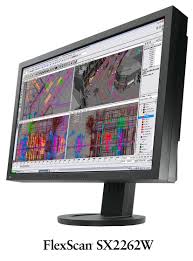
FLEXSCAN SX2262W, FLEXSCAN SX2462W, FLEXSCAN SX2762W - Moniteurs professionnels EIZO - Notice d'utilisation et mode d'emploi gratuit
Retrouvez gratuitement la notice de l'appareil FLEXSCAN SX2262W, FLEXSCAN SX2462W, FLEXSCAN SX2762W EIZO au format PDF.

| Type de produit | Moniteur professionnel |
| Marque | EIZO |
| Modèles | FLEXSCAN SX2262W (22"), SX2462W (24"), SX2762W (27") |
| Résolution native | 1920 x 1200 |
| Technologie de panneau | IPS |
| Luminosité | 280 cd/m² (typique) |
| Rapport de contraste | 1000:1 (typique) |
| Temps de réponse | 6 ms (gris à gris) |
| Angle de vision | 178° horizontal / 178° vertical |
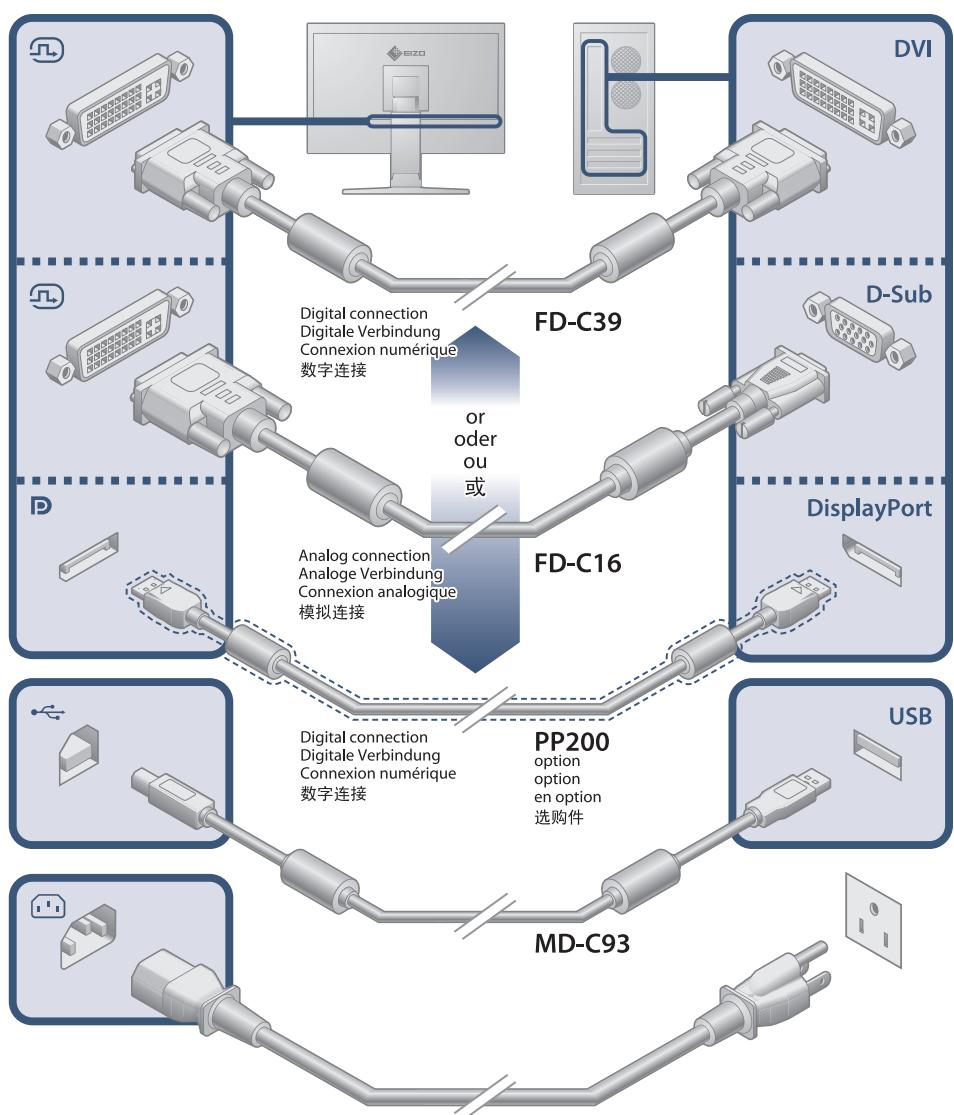
| Connectivité | DVI-D, DisplayPort, D-Sub (VGA) |
| Alimentation | 100-240 V AC, 50/60 Hz |
| Consommation électrique typique | Environ 60 W |
| Poids net (avec pied) | Environ 7 kg (22"), 10 kg (24"), 13 kg (27") |
| Dimensions (L x H x P, avec pied) | Environ 512 x 385 x 200 mm (22"), 566 x 417 x 200 mm (24"), 640 x 460 x 200 mm (27") |
| Fonctions principales | Auto EcoView (capteur de luminosité), réglages de luminosité/contraste/gain, sélection d'entrée, modes d'économie d'énergie |
| Compatibilité VESA | Oui (100 x 100 mm) |
| Garantie | 5 ans (selon conditions) |
| Entretien et nettoyage | Nettoyer avec un chiffon doux et sec. Ne pas utiliser de solvants. |
| Sécurité | Utiliser sur une surface stable, ne pas obstruer les ouvertures de ventilation. |
| Pièces détachées et réparabilité | Contacter le service après-vente EIZO pour les pièces détachées. |
FOIRE AUX QUESTIONS - FLEXSCAN SX2262W, FLEXSCAN SX2462W, FLEXSCAN SX2762W EIZO
Questions des utilisateurs sur FLEXSCAN SX2262W, FLEXSCAN SX2462W, FLEXSCAN SX2762W EIZO
0 question sur cet appareil. Repondez a celles que vous connaissez ou posez la votre.
Poser une nouvelle question sur cet appareil
Téléchargez la notice de votre Moniteurs professionnels au format PDF gratuitement ! Retrouvez votre notice FLEXSCAN SX2262W, FLEXSCAN SX2462W, FLEXSCAN SX2762W - EIZO et reprennez votre appareil électronique en main. Sur cette page sont publiés tous les documents nécessaires à l'utilisation de votre appareil FLEXSCAN SX2262W, FLEXSCAN SX2462W, FLEXSCAN SX2762W de la marque EIZO.
MODE D'EMPLOI FLEXSCAN SX2262W, FLEXSCAN SX2462W, FLEXSCAN SX2762W EIZO
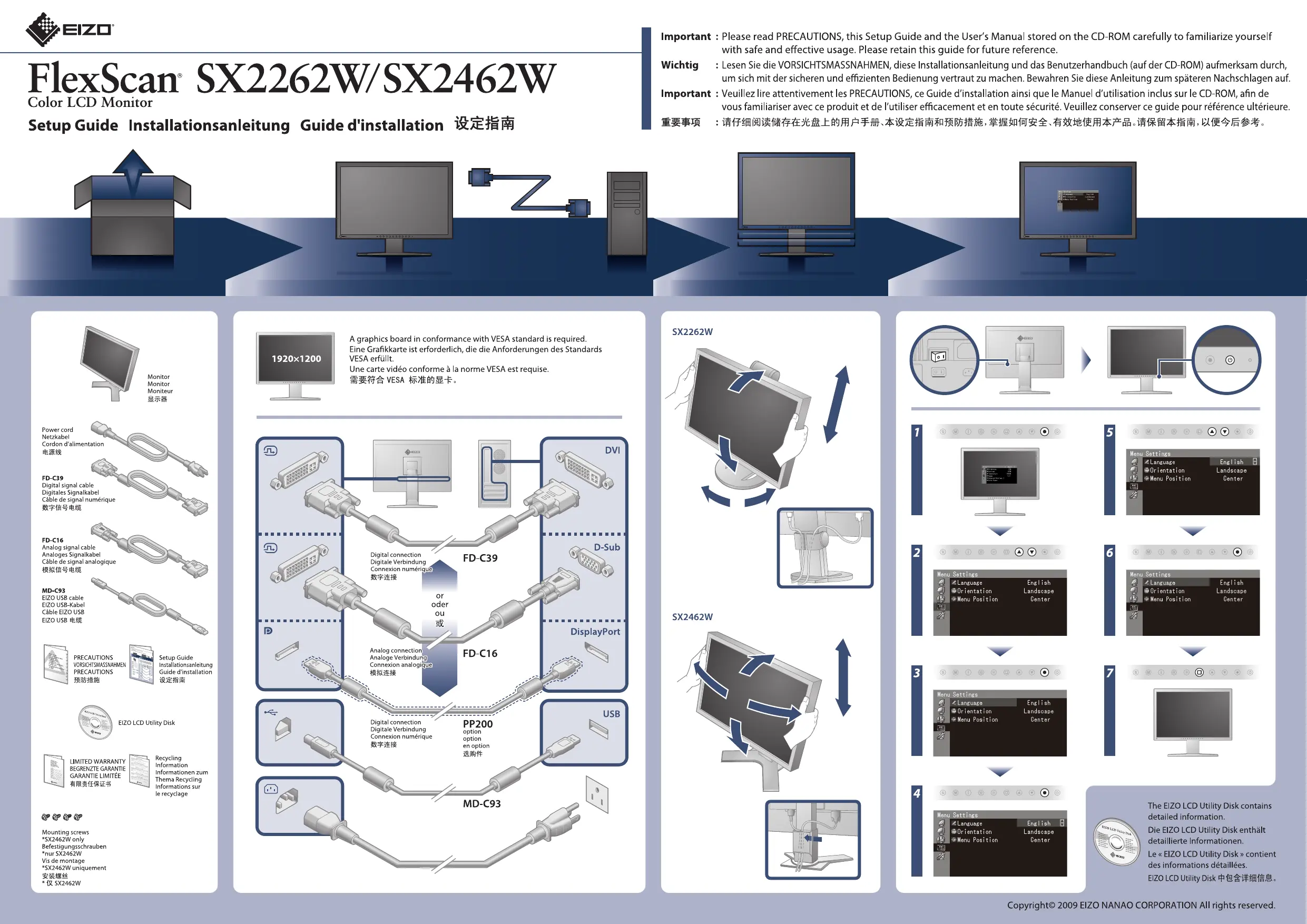
Important : Veuillez lire attentivement les PRECAUTIONS, ce Guide d'installation ainsi que le Manuel d'utilisation inclus sur le CD-ROM, afin de vous familiariser avec ce produit et de l'utiliser efficacement et en toute sécurité. Veuillez conserver ce guide pour référence ultérieure.
Moniteur
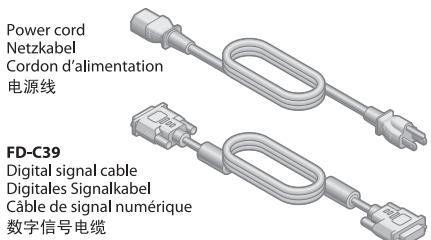
MD-C93
EIZO USB cable EIZO USB-Kabel Cable EIZO USB EIZO USB
Guide d'installation
EIZO LCD Utility Disk

LIMITED WARRANTY BEGRENZTE GARANTI GARANTIE LIMITÉE
Informations sur le recyclage
A graphics board in conformance with VESA standard is required. Eine Grafikkarte ist erforderlich, die die Anforderungen des Standards VESA erfüllt. Une carte videoe conforme à la norme VESA est requise. VESA
SX2262W
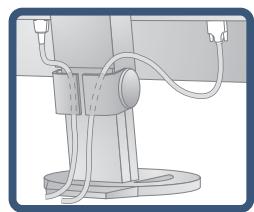
SX2462W
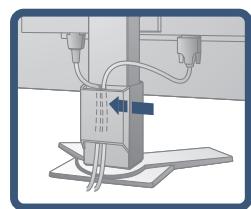
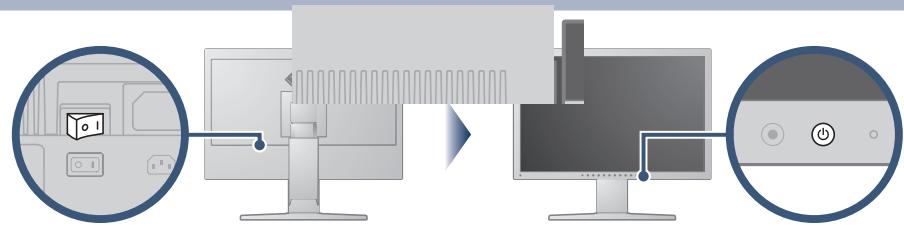
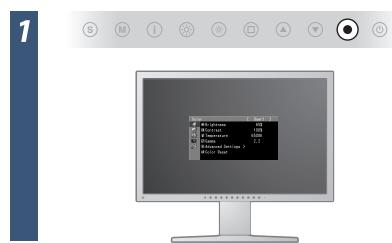

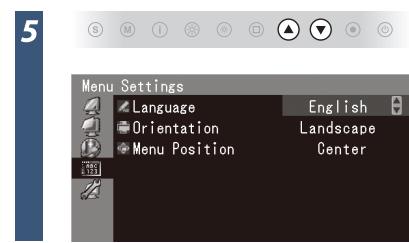

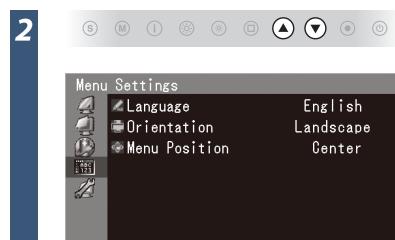
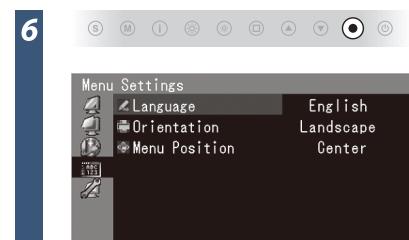
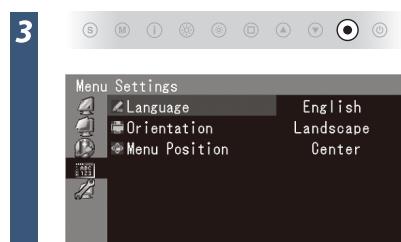
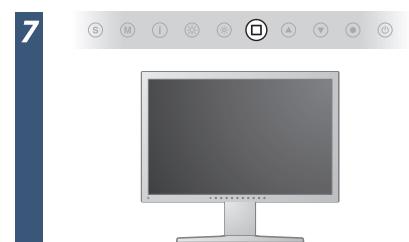
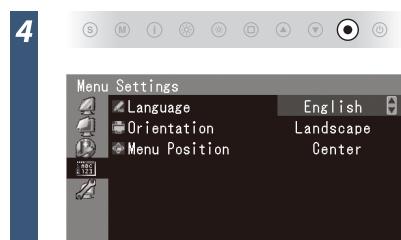
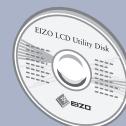
Le « EIZO LCD Utility Disk » contient des informations détaillées.
Le capteur situé sur la face avant du moniteur utilise la fonction Auto EcoView et détecte la luminosité ambiantepour régler automatiquement la luminosité de l'écran à un niveau comfortable.
Cet indicateur affiche les niveaux d'économie d'énergie, de réduction d'énergie et de réduction de CO² resulting de la luminosité du moniteur.
Problème de non-affichage d'images
Si aucune image ne s'affiche sur le moniteur même après avoir utilisé les solutions suivantes, contactez your revendeur local.
| Problèmes | Cause et solution | Problèmes | Cause et solution | ||
| Aucune image | Le voyant Tension ne s'allume pas. | • Vérifiez que le cordon d'alimentation est correctement raccordé. Si le problème persiste, mettez le moniteur hors tension, puis remettez-le sous tension après quelques minutes. • Activez le commutateur d'alimentation principal. • Appuyez sur ⓥ. | Le message s'affiche. | Ce message s'affiche si aucun signal n'est entré. Example: | • Le message illustré à gauche risque de s'afficher, étant donné que certains ordinateurs n'émettent pas de signal dés leur mise sous tension. • Vérifiez si l'ordinateur est sous tension. • Vérifiez que le cable de signal est correctement branché. • Changez le signal d'entrée en appuyant sur ⓥ. |
| Le voyant Tension s'allume en bleu. | • Augmentez chaque valeur de réglage dans [Luminosité], [Contraste] et [Gain]. | Le message indique que le signal d'entrée est en dehors de la bande de fréquence spécifique. (Cette fréquence de signal s'affiche en rouge.) Example: | • Vérifiez si le réglage du signal de votre ordinateur correspond aux paramètres de résolution et de fréquence verticale du moniteur. • Redémarrez l'ordinateur. • Sélectionnez un mode d'affichage approprié à l'aide de l'utilitaire de la carte video. Consultez le manuel de la carte video pour plus d'informations. fD : Fréquence de point (Affché uniquement à l'entrée des signaux numériques) fH : Fréquence horizontale fV : Fréquence verticalie | ||
| Le voyant Tension s'allume en orange. | • Changez le signal d'entrée en appuyant sur ⓥ. • Appuyez sur une touche du clavier ou utilisez la souris. • Vérifiez si l'ordinateur est sous tension. | Signal Error DVI-1 Digital FDI: 100.0MHz fH: 100.0kHz fV: 70.0Hz Check the input signal. | |||
Marque : EIZO
Modèle : FLEXSCAN SX2262W, FLEXSCAN SX2462W, FLEXSCAN SX2762W
Catégorie : Moniteurs professionnels