FLEXSCAN S2233W, FLEXSCAN S2243W, FLEXSCAN S2433WFS - Moniteurs EIZO - Notice d'utilisation et mode d'emploi gratuit
Retrouvez gratuitement la notice de l'appareil FLEXSCAN S2233W, FLEXSCAN S2243W, FLEXSCAN S2433WFS EIZO au format PDF.

| Type de produit | Moniteur LCD couleur grand écran |
| Modèles | FlexScan S2233W (22"), S2243W (22"), S2433WFS (24") |
| Résolution native | S2233W: 1680×1050 (WSXGA+) ; S2243W: 1920×1200 (WUXGA) ; S2433WFS: 1920×1200 (WUXGA) |
| Technologie d'affichage | LCD TFT couleur avec rétroéclairage |
| Couleurs affichables | 16,77 millions (10 bits LUT) |
| Angle de vision | Horizontal 178°, Vertical 178° (contraste > 10) |
| Connecteurs d'entrée | D-Sub 15 broches (analogique), DVI-D (numérique), DisplayPort (avec audio) |
| Haut-parleurs intégrés | Oui, 0,5 W + 0,5 W ; prise casque |
| Fonctions d'économie d'énergie | Auto EcoView (capteur de luminosité), EcoView Index, mode veille, commutateur principal |
| Réglages avancés | Luminosité, contraste, température de couleur, gamma, saturation, nuance, gain ; modes FineContrast (Custom, EyeCare, sRGB, Text, Picture, Movie) |
| Rotation de l'écran | Paysage/Portrait (90° vers la droite) ; menu OSD orientable |
| Ergonomie du pied | Inclinaison (haut/bas), pivot (gauche/droite), hauteur réglable (selon pied) ; compatible VESA 100×100 mm |
| Connectique USB | Concentrateur USB 2.0 : 1 port amont, 2 ports aval (500 mA max/port) |
| Alimentation | 100-120 V~ / 200-240 V~, 50/60 Hz |
| Consommation électrique | Max. 80 W (S2233W) / 80 W (S2243W) ; normal ~32-36 W ; veille <1,5 W ; arrêt 0 W |
| Dimensions (L × H × P, avec pied) | S2233W/S2243W : 511 × 347-521 × 208-256 mm (selon pied) ; S2433WFS : environ 560 × 400-600 × 250 mm |
| Poids (avec pied) | S2233W/S2243W : environ 9,6 kg (pied réglable) ; S2433WFS : environ 12 kg |
| Entretien et nettoyage | Nettoyer le panneau LCD avec un chiffon doux sec ou légèrement humide ; ne pas utiliser de solvants. Utiliser le ScreenCleaner en option pour les taches tenaces. |
| Sécurité | Prise de terre obligatoire ; fente de verrouillage Kensington ; respect des normes TCO et ENERGY STAR |
| Accessoires fournis | Câble d'alimentation, câble signal D-Sub, câble DVI-D, câble USB, CD-ROM avec manuel et logiciels |
| Garantie et réparabilité | Garantie constructeur ; pièces détachées disponibles via revendeur agréé ; rétroéclairage non remplaçable par l'utilisateur |
FOIRE AUX QUESTIONS - FLEXSCAN S2233W, FLEXSCAN S2243W, FLEXSCAN S2433WFS EIZO
Questions des utilisateurs sur FLEXSCAN S2233W, FLEXSCAN S2243W, FLEXSCAN S2433WFS EIZO
0 question sur cet appareil. Repondez a celles que vous connaissez ou posez la votre.
Poser une nouvelle question sur cet appareil
Téléchargez la notice de votre Moniteurs au format PDF gratuitement ! Retrouvez votre notice FLEXSCAN S2233W, FLEXSCAN S2243W, FLEXSCAN S2433WFS - EIZO et reprennez votre appareil électronique en main. Sur cette page sont publiés tous les documents nécessaires à l'utilisation de votre appareil FLEXSCAN S2233W, FLEXSCAN S2243W, FLEXSCAN S2433WFS de la marque EIZO.
MODE D'EMPLOI FLEXSCAN S2233W, FLEXSCAN S2243W, FLEXSCAN S2433WFS EIZO
Important
Veuillez lire attentivement les PRECAUTIONS, ce Manuel d'utilisation ainsi que le Guide d'installation (tome séparé) afin de vous familiariser avec ce produit et de l'utiliser efficacement et en toute sécurité.
- Veuillez lire le Guide d'installation (tome séparé)
- La première version du Manuel d'utilisation est à disposition pour téléchargement sur notre site :
http://www.eizo.com
Emplacements des étiquettes de sécurité
Ex. pied réglable en hauteur
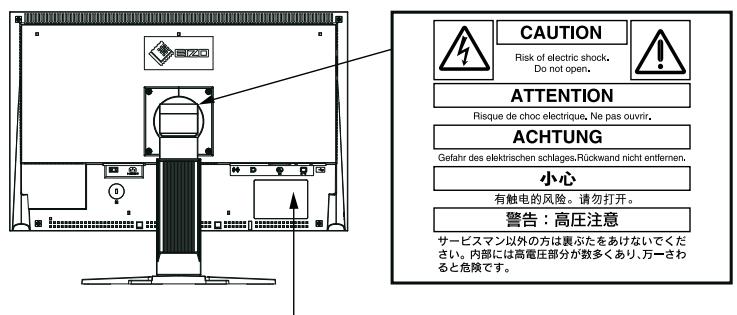
The equipment must be connected to a grounded main outlet. Jordet stikkontakt skal benytes nár apparatet tilkobles datanett. Apparaten skull anslutas till jordat natuttag.
EIZO NANAO CORPORATION est partenaire du programme ENERGY STAR®, et assure sous sa responsabilité la conformité de ce produit aux recommandations d'économie d'énergie ENERGY STAR.

Ce produit est conforme à la norme TCO sur la sécurité, l'ergonomie, l'environnement des matériels de bureau, entre autres. Pour obtenir un résumé de la norme TCO, reportez-vous à notre site Web. http://www.eizo.com
Les caractéristiques techniques varient en fonction des régions de commercialisation. Vérifiez que les caractéristiques techniques sont rédigées dans la langue de la région d'achat de l'appareil.
Copyright © 2010 EIZO NANAO CORPORATION. Tous droits réservés.
Aucune partie de ce manuel ne peut être reproduite, enregistrée dans un système documentaire ou transmise sous quelque forme et par quelles moyens que ce soit électronique, mécanique ou autre, sans l'autorisation écrite préalable de EIZO NANAO CORPORATION.
EIZO NANAO CORPORATION n'est tenu à aucun engagement de confidentialité sauf en cas d'accord préalable passé avant la réception de ces informations par EIZO NANAO CORPORATION. Malgré tous les efforts déployés pour garantir la mise à jour des informations contenues dans ce manuel, veuillez noter que les caractéristiques techniques du moniteur EIZO sont sujettes à modification sans préavis.
ENERGY STAR est une marque déposée aux États-Unis.
Apple et Macintosh sont des marques déposées d'Apple Inc.
VGA est une marque déposée de International Business Machines Corporation.
Les icônes DisplayPort et VESA sont des marques déposées ou des marques commerciales de Video Electronics
Standards Association aux États-Unis et dans d'autres pays.
Windows et Windows Vista sont des marques déposées enregistrées de Microsoft Corporation aux États-Unis et dans d'autres pays. EIZO, le logo EIZO, FlexScan, iSound et ScreenManager sont des marques déposées de EIZO NANAO CORPORATION au Japon et dans d'autres pays.

Avertissement concernant le moniteur
| Ce produit convient à la création de documents, la visualisation de contenu multimédia ainsi qu'à d'autres utilisations générales. |
| Ce produit a été régle spécialément en usine en fonction de la région de destination prévue. Les performances du produit peuvent être différentes de celles indiquées dans les caractéristiques en cas d'utilisation dans une région différente de celle prévue à l'origine. |
| Ce produit peut ne pas être couvert par la garantie pour des usages autres que ceux décrits dans le présence manuel. |
| Les specifications décrites dans le présence manuel ne sont applicables que pour les cordons d'alimentation et les cables d'interface spécifique par nos soins. |
| Utilisez avec ce produit les produits optionnels fabriqués ou spécifiés par nos soins. |
| Dans la mesure où 30 minutes sont nécessaires à la stabilisation des performances des composants électriques, vous devez réglez le moniter au moins 30 minutes après l'avoir mis en marche. |
| Pour éviter la variation de luminosité due à un usage prolongé comme pour assurer la stabilité de la luminosité, il est recommendé d'utiliser un réglage de luminosité aussi bas que possible. |
| Lorsque l'image de l'écran change après que la même image est restée affichée pendant une période prolongée, une image rémanente risque de s'afficher. Utilisez l'économiseur d'écran ou la fonction de mise en veille pour éviter d'afficher la même image pendant une période prolongée. |
| Un nettoyage périodique est recommendé pour conserver son aspect neuf au moniter et prolonger sa durée de vie. (Référez-vous à « Nettoyage » sur la page suivante.) |
| Le panneau LCD est fabriké à l'aide d'une technologie de haute précision. Toutefois, il est possible que des pixels manquants ou des pixels allumés apparaissent sur l'écran LCD. Il ne s'agit pas d'un dysfonctionnement. Pourcentage de pixels effectifs : 99,9994 % ou supérieur. |
| La durée de vie du rétro-éclairage du panneau LCD est limitee. Si l'écran s'assombrit ou se met à scintiller, prenez contact avec votre revendeur. |
| N'appuyez pas violament sur le panneau ou sur les bords, vous risqueriez d'endommager l'affichage en laissant du moirage, etc. Une pression continue sur le panneau LCD peut le détériorer ou l'endommager. (Si des marques de pression restent sur le panneau LCD, affichez un écran blanc ou noir sur le moniter. Le problème peut être ainsi résolu.) |
| Ne frottez pas l'écran et évitez d'appuyer dessus avec des objets coupants ou pointus, par exemple un stylo ou un crayon, qui peuvent endomager le panneau. Ne tentez jamais de le nettoyer à sec avec du tissu, au risque de le rayer. |
| Lorsque le moniter est froid et déplace dans une autre piece ou lorsque la température de lapiece augmente rapidement, de la condensation peut se former à l'intérieur et à l'estrieur du moniter. Dans ce cas, ne mettez pas le moniter sous tension et attendez la disparition de la condensation. Sinon, le moniter pourrait être endommagé. |
Attention
- N'utilisez jamais de solvants ou produits chimiques, tels que du diluant, de la benzine, de la cire, de l'alcool et de la poudre abrasive, qui pourraient endommager la carrosserie ou le panneau LCD.
Remarque
L'outil ScreenCleaner en option est recommandé pour nettoyer la surface du panneau LCD.
Panneau LCD
- Nettoyez le panneau LCD à l'aide d'un chiffon doux tel qu'un chiffon en coton ou une pochette nettoyante pour les lunettes.
- Enlevez les taches résistantes en frottant doucement à l'aide d'un chiffon légèrement humide, puis nettoyez de nouveau le panneau LCD à l'aide d'un chiffon sec pour une meilleure finition.
Nettoyez la carrosserie à l'aide d'un chiffon doux imbibé d'un peu de détergent doux.
Pour un comportement d'utilisation du moniteur
- Un écran trop nombre ou trop lumineux peut abîmer les yeux. Ajustez la luminosité du moniteur en fonction des conditions ambiantes.
- Regarder le moniteur trop longtemps entraîne une fatigue oculaire. Faites des pauses de 10 minutes toutes les heures.
TABLE des matières
Avertissement concernant le moniteur 3
Chapitre 1 caractéristiques et présentation
1-1 Caractéristiques 7 1-2 Commandes et fonctions 8 1-3 Résolutions/Fréquences compatibles 9 1-4 Fonctions et fonctionnement de base 10
Chapitre 2 configurations et réglages 13
2-1 Disque utilisé 13
- Contenu du disque et présentation du logiciel... 13 Pour utiliser ScreenManagerProforLCD. 13
2-2 Réglage d'écran 14
Entrée numérique 14
Entrée analogue 14
2-3 Réglage de la couleur 17
- Sélection du mode d'affichage (mode FineContrast) 17 Réglages avancés 18
- Options de réglage pour chaque mode 18 Réglage de la luminosité [Luminosité]. 18 Réglage du contraste [Contraste] 18 Réglage de la température de couleur [Température] 19 Réglage de la valeur gamma [Gamma] 19
- Réglage de la saturation des couleurs [Saturation] 19 Réglage de la nuance [Nuance] 20 Réglage de la valeur de gain [Gain] 20
2-4 Réglage du volume [Volume] 20
2-5 Modification de la source sonore lors de l'entrée du signal DisplayPort [Source] 20 2-6 Désactivation de la sortie audio en mode d'économie d'énergie [Veille] 21 2-7 Activation/désactivation de la fonction de réglage automatique de la luminosité [Auto EcoView] 21 2-8 Activation/Désactivation du mode d'économie d'énergie [Veille] 21 2-9 Mise hors tension automatique du moniteur [Mise en veille] 22
2-10 Affichage du niveau d'économie d'énergie à l'aide de la fonction EcoView Index 22 2-11 Sélection de la taille d'écran 23
Pour modifier la taille de l'écran [Taille] 23 Pour régler la luminosité des bandes noires [Intensité Bords] 23
2-12 Configuration de l'affichage du menu de réglage 24 Pour mettre à jour les réglages du menu [Taille/Position du Menu/Veille Menu/Translucide]....24 2-13 Réglage de l'orientation 25 Pour régler l'orientation du menu de réglage [Orientation] 25 2-14 Touches de verrouillage 25 2-15 Affichage des informations relatives au moniteur [Informations] 25 2-16 Activation/désactivation des communications DDC/CI 26 2-17 Activation/désactivation du voyant Tension [Voyant Tension] 26 2-18 Réglage de la langue [Langue] 26 2-19 Réglage de l'affichage du logo EIZO en MARCHE/ARRET 26 2-20 Restauration des réglages par défaut [Restaurer] 27
- Restauration des valeurs de réglage de la couleur. 27
- Restauration de tous les paramètres par défaut (réglages d'usine) 27
Chapitre 3 branchement des câbles 28
3-1 Raccordement de plus de deux ordinateurs au moniteur 28
Commutation du signal d'entrée 28 Pour régler la sélection du signal d'entrée [Signal Entrée] 29
3-2 Réglage du niveau d'entrée DVI [Niv. entrée DVI] 29 3-3 Raccordement de périphériques USB 30
TABLE des matières
Chapitre 4 Dépannage 31
Chapitre 5 Rétrofit 34
5-1 Fixation d'un bras 34 5-2 Rétraction du pied EZ-UP 35 5-3 Spécifications 36 5-4 Glossaire 44 5-5 Synchronisation prédéfinie 46
Chapitre 1 caractéristiques et présentation
Nos vous remercions d'avoir fait l'acquisition d'un moniteur couleur LCD EIZO.
1-1 Caractéristiques
- Ecran LCD grand écran 22" compatible WSXGA+ (1680×1050) (S2233W)/
Ecran LCD grand écran 22" compatible WUXGA (1 920× 1 200) (S2243W)/
- Haut-parleurs intégrés et prise pour casque
1-2 Commandes et fonctions (page 8)
- Fonction économique d'énergie
Réduire la consommation d'énergie*1 permet de diminuer les émissions de CO2.
Différentes fonctions visant à réduire la consommation d'énergie équipent cet appareil.
- Consommation d'énergie si le commutateur principal est désactivé: 0 W
Équipé d'un commutateur d'alimentation principal.
Si vous désactivez le commutateur d'alimentation principal alors que le moniteur n'est pas utilisé, l'alimentation du moniteur est coupée.
- Fonction Auto EcoView
Le capteur situé sur la face avant du moniteur détecte la luminosité ambiantepour régler automatiquement la
luminosité de l'écran à un niveau confortable.
Une luminosité trop excessive est néfaste à l'environnement et risque de causer des troubles oculaires. En
diminuant la luminosité, vous réduisez votre consommation d'énergie et évitez des troubles oculaires.
2-7 « Activation/désactivation de la fonction de réglage automatique de la luminosité [Auto EcoView] » (page 21)
- Fonction EcoView Index
Le voyant vert indique la consommation d'énergie selon la luminosité du moniteur. Vous pouvez réduire cette consommation d'énergie en prenant en compte cette indication.
2-10 « Affichage du niveau d'économie d'énergie à l'aide de la fonction EcoView Index » (page 22)
- Fonction FineContrast
2-3 « Sélection du mode d'affichage (mode FineContrast) » (page 17)
Applicable au DisplayPort (applicable à 8 bits)*2
Le signal audio et le signal d'image peuvent être tous les deux transmis à l'aide d'un simple câble DisplayPort (en option).
- Compatible avec le câble long DVI
3-2 « Réglage du niveau d'entrée DVI [Niv. entrée DVI] » (page 29)
- L'affichage Portrait/Paysage est disponible
Le logiciel « ScreenManager Pro for LCD » permettant de régler l'écran à l'aide de la souris et du clavier est inclus
2-1 « Disque utilisé » (page 13)
Consommation d'énergie maximale : 80 W (luminance maximale avec réglages par défaut)
Consommation d'énergie normale: 32 W (luminance 120 cd/m² avec réglages par défaut)
- S2243W
Consommation d'énergie maximale: 80 W (luminance maximale avec réglages par défaut)
Consommation d'énergie normale : 36 W (luminance 120 cd/m² avec réglages par défaut)
*2 Lors de la transmission d'un signal audio à l'aide du câble DisplayPort, la carte vidéo doit être compatible avec la sortie audio. (S2233W: page 36, S2243W: page 38)
- Ce moniteur peut être positionné pour le mode Portrait ou Paysage. Cette fonction permet de régler l'orientation du menu de réglage lors de l'utilisation de l'écran du moniteur à la verticale. (Reportez-vous au paragraphe « Pour régler l'orientation du menu de réglage [Orientation] » à la page 25.)
- Pour utiliser le moniteur en position « Portrait », la prise en charge de la carte vidéo est requise. Si vous utiliserez le moniteur en position « Portrait », il peut être nécessaire de modifier le réglage selon la carte vidéo utilisée par votre ordinateur. Consultez le manuel de la carte vidéo pour plus d'informations.
- Le pied de cet appareil peut être remplacé par un bras ou tout autre support. (Voir la section « 5-1 Fixation d'un bras » à la page 34.)
1-2 Commandes et fonctions
Ex. pied réglable en hauteur
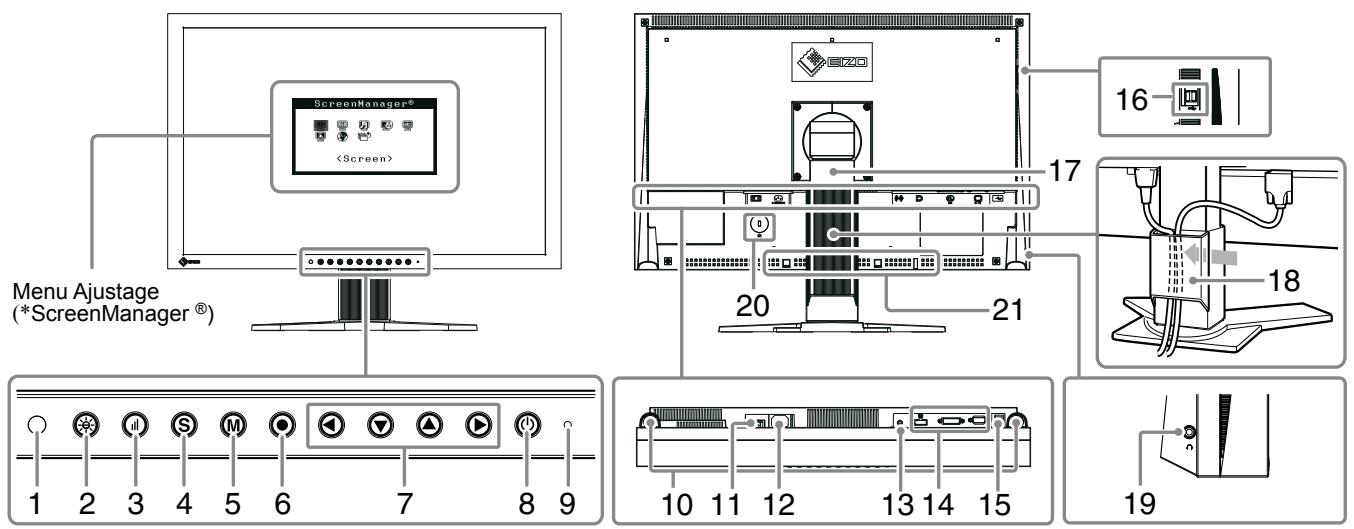
| 1 | Capteur | Déetecte la luminosité ambiente. Fonction Auto EcoView (page 21). |
| 2 | Touchche Auto EcoView | Permet d'activer ou de désactiver la fonction Auto EcoView (page 21). |
| 3 | Touchche EcoView Index | Permet d'afficher la fonction EcoView index (page 22). |
| 4 | Touchche de sélection du signal d'entrée | Permet de commuter les signaux d'entrée de l'affichage lors de la connexion de plus de 2 ordinateurs au monitreur. (page 28). |
| 5 | Touchche Mode | Permet de changer le mode d'affichage (page 17). |
| 6 | Touchche de validation | Pour afficher le menu Ajustage, pour sélectionner un élément de l'écran de menu et sauvégarder les valeurs ajustées (page 12). |
| 7 | Touches de commande (Gauche, Bas, Haut, Droite) | • Pour sélectionner un élément d'affustage ou augmenter/diminuer les valeurs ajustées pour des ajustages avances à l'aide du menu Ajustage (page 12). • Touche ◆ ou ◆: Permet d'afficher le menu de réglage du volume (page 10). • Touche ◆ ou ◆: Permet d'afficher l'écran de menu du luminosité (page 10). |
| 8 | Touchche d'alimentation | Pourmettre sous/hors tension. |
| 9 | Voyant d'alimentation | Pour indiquer l'état de fonctionnement du moniteur. Bleu: En fonctionnement Orange: Economie d'énergie Eteint: Hors tension |
| 10 | Haut-parleur | Permet de diffuser une source audio. |
| 11 | Commutateur d'alimentation principal | Permet de mettre le moniteur sous/hors tension. |
| 12 | Connecteur d'alimentation | Permet de raccorder le connecteur d'alimentation. |
| 13 | Mini-prise stéroyo | Permet de raccorder le cable à mini-prise stéroyo. |
| 14 | Connecteurs de signal d'entrée | Gauche: connecteur DisplayPort / Centre: connecteur DVI-I /Droite: connecteur D-Sub mini à 15 broches |
| 15 | Port USB (amont) | Permet de raccorder un cable USB lors de l'utilisation du logiciel nécessitant une connexion USB ou lors de l'utilisation de la fonction de concentrateur USB. (page 30) |
| 16 | Port USB (aval) | Permet de raccorder un pérophérique USB. |
| 17 | Pied | Permet d'ajuster la hauteur et l'angle de l'écran du moniteur. |
| 18 | Enveloppe de câbles | Protège les câbles du moniteur. |
| 19 | Prise pour casque | Permet de raccorder un casque. |
| 20 | Fente pour le verrouillage de sécurité | Compatible avec le système de sécurité MicroSaver de Kensington. |
| 21 | Orifices de montage pour haut-parleurs (i·Sound L3) en option | Permettent de fixer les haut-parleurs en option (i·Sound L3). (Selon le type de pied, il est possible qu'il ne soit pas possible de raccorder le haut-parleur en option.) |
- ScreenManager® est un alias choisi par EIZO pour le menu Ajustage. Voir la page 10 pour les instructions d'utilisation.
1-3 Résolutions/fréquences compatibles
Le moniteur est compatible avec les résolutions suivantes.
D'entrée analogue (D-Sub)
| Résolution | Fréquence | Mode | S2233W | S2243W |
| Horloge de point ~150 MHz | Horloge de point ~202,5 MHz | |||
| 640 × 480 | ~75 Hz | VGA, VESA | ✓ | ✓ |
| 720 × 400 | 70 Hz | VGA TEXT | ✓ | ✓ |
| 800 × 600 | ~75 Hz | VESA | ✓ | ✓ |
| 1024 × 768 | ~75 Hz | VESA | ✓ | ✓ |
| 1152 × 864 | 75 Hz | VESA | ✓ | ✓ |
| 1280 × 960 | 60 Hz | VESA | ✓ | ✓ |
| 1280 × 1024 | ~75 Hz | VESA | ✓ | ✓ |
| 1600 × 1200 | ~75 Hz | VESA | - | ✓ |
| *1 *2 1680 × 1050 | 60 Hz | VESA CVT | ✓ | ✓ |
| *1 *3 1920 × 1200 | 60 Hz | VESA CVT, VESA CVT RB | - | ✓ |
D'entrée numérique (DVI-D)
| Résolution | Fréquence | Mode | S2233W | S2243W |
| Horloge de point ~120 MHz | Horloge de point ~162 MHz | |||
| 640 × 480 | 60 Hz | VGA | √ | √ |
| 720 × 400 | 70 Hz | VGA TEXT | √ | √ |
| 800 × 600 | 60 Hz | VESA | √ | √ |
| 1024 × 768 | 60 Hz | VESA | √ | √ |
| 1280 × 960 | 60 Hz | VESA | √ | √ |
| 1280 × 1024 | 60 Hz | VESA | √ | √ |
| 1600 × 1200 | 60 Hz | VESA | - | √ |
| *1 1680 × 1050 | 60 Hz | VESA CVT | - | √ |
| *1 *2 1680 × 1050 | 60 Hz | VESA CVT RB | √ | √ |
| *1 *3 1920 × 1200 | 60 Hz | VESA CVT RB | - | √ |
D'entrée numérique (DisplayPort)
| Résolution | Fréquence | Mode | S2233W | S2243W |
| Horloge de point ~120 MHz | Horloge de point ~162 MHz | |||
| 640 × 480 | 60 Hz | VGA, CEA | ✓ | ✓ |
| 720 × 400 | 70 Hz | VGA TEXT | ✓ | ✓ |
| 720 × 400 (4:3) | 60 Hz | CEA | ✓ | ✓ |
| 720 × 400 (16:9) | 60 Hz | CEA | ✓ | ✓ |
| 800 × 600 | 60 Hz | VESA | ✓ | ✓ |
| 1024 × 768 | 60 Hz | VESA | ✓ | ✓ |
| 1280 × 720 | 60 Hz | CEA | ✓ | ✓ |
| 1280 × 960 | 60 Hz | VESA | ✓ | ✓ |
| 1280 × 1024 | 60 Hz | VESA | ✓ | ✓ |
| 1600 × 1200 | 60 Hz | VESA | - | ✓ |
| *1 1680 × 1050 | 60 Hz | VESA CVT | - | ✓ |
| *1 *2 1680 × 1050 | 60 Hz | VESA CVT RB | ✓ | ✓ |
| *1 *3 1920 × 1200 | 60 Hz | VESA CVT RB | - | ✓ |
1 Lors de l'affichage du signal d'entrée format large, une carte vidéo conforme à la norme VESA CVT est requise. 2 Résolution recommandée (S2233W: Réglez votre appareil sur cette résolution) *3 Résolution recommandée (S2243W: Réglez votre appareil sur cette résolution)
Pour régler l'écran et les couleurs
- Menu principal (Voir page 12 pour le fonctionnement)
Avec une entrée de signal analogue
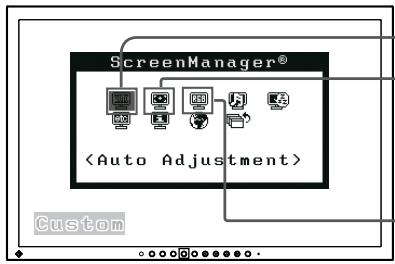
Avec une entrée de signal numérique
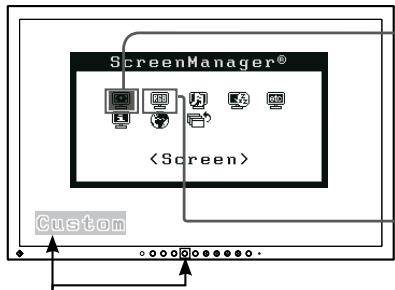
- Le menu de réglage et le nom du mode FineContrast ne peuvent pas être affichés en même temps.
Mode FineContrast
Réglage de la couleur page 17 réglage simple [mode finecontrast]
Cette fonction facilite la sélection du mode désiré parmi les six disponibles, suivant l'utilisation du moniteur.
![EIZO FLEXSCAN S2233W, FLEXSCAN S2243W, FLEXSCAN S2433WFS - Réglage de la couleur page 17 réglage simple [mode finecontrast] - 1](/content/2019/10/17443/images/10c2f3fd32fd756614de0629dd65b9a4f784497af527f02358fc6b407df27466.jpg)
- Réglage de la luminosité [Luminosité] Appuyez sur (▼) ou (▲) pour régler la luminosité.
![EIZO FLEXSCAN S2233W, FLEXSCAN S2243W, FLEXSCAN S2433WFS - Réglage de la couleur page 17 réglage simple [mode finecontrast] - 2](/content/2019/10/17443/images/2074c6371ba0b62ea25d484b56a0e174a485cf5193cac6a081fb7644474a2610.jpg)
- Réglage du volume [Volume] Appuyez sur (▼) ou (▲) pour régler le volume.
![EIZO FLEXSCAN S2233W, FLEXSCAN S2243W, FLEXSCAN S2433WFS - Réglage de la couleur page 17 réglage simple [mode finecontrast] - 3](/content/2019/10/17443/images/c2c035877e5700fa041a233f6fa2f45d6cfd809bb425cc2f7edab73b08c779ab.jpg)
- Activation/désactivation de la fonction de réglage automatique de la luminosité [Auto EcoView] Appuyez sur pour effectuer le réglage.
- Affichage du niveau d'économie d'énergie à l'aide de la fonction EcoView Index Appuyez sur pour afficher le niveau du mode d'économie d'énergie.
![EIZO FLEXSCAN S2233W, FLEXSCAN S2243W, FLEXSCAN S2433WFS - Réglage de la couleur page 17 réglage simple [mode finecontrast] - 4](/content/2019/10/17443/images/c43e7e0b1bfbdbf7d197ce1d80da8db8e8f72e97790b7ec5a338d1a42a365dfa.jpg)
Entrée analogique uniquement
1 Réglage d'écran (réglage automatique)
Page 14
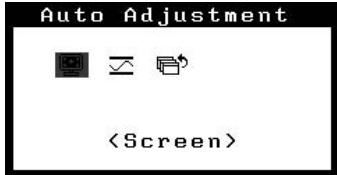
Pour régler le scintillement et la position [Ecran] voir page 14 Pour régler automatiquement la palette de couleurs [Niveau]... voir page 16

2 Réglage d'écran (réglage avancé)
Page 15
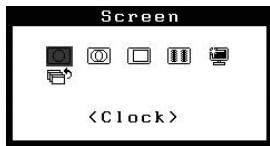
Avec une entrée de signal numérique
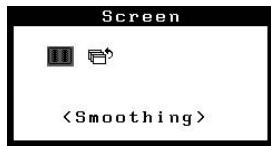
Pour supprimer les barres verticales [Horloge] voir page 15 Pour supprimer le scintillement ou le flou [Phase] voir page 15 Pour régler la position de l'écran [Position] voir page 16 Pour modifier les caractères/lignes flous [Lissage] voir page 16 Pour filtrer l'apparition d'un bruit à l'écran [Filtre du Signal] voir page 32 * Les options repérées par * peuvent être régies avec l'entrée analogue.
Réglage de la couleur réglage avancé
Page 18
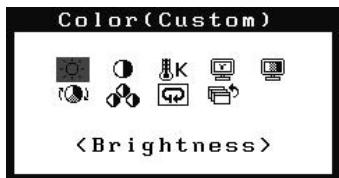
- « Luminosité », « Contraste », « Température », « Gamma », « Saturation », « Nuance » et « Gain » sont les réglages qui peuvent être définis pour chaque mode (Custom/EyeCare/sRGB/Text/Picture/Movie). Les fonctions qui peuvent être définies varient en fonction du mode FineContrast.
Restauration des réglages par défaut
- Restauration des valeurs de réglage de la couleur [Restaurer]......... voir page 27
Pour effectuer un réglage/ajustage utile
• Menu de réglage (Voir page 12 pour le fonctionnement)
[Avec une entrée de signal analogique] - Affichage des informations relatives au moniteur [Informations]
Page 26
- Réglage de la langue [Langue]
Réglages d'économie d'énergie
- Activation/Désactivation du mode d'économie d'énergie [Veille] voir page 21
- Mise hors tension automatique du moniteur [Mise en veille] voir page 22
- Affichage du niveau d'économie d'énergie à l'aide de la fonction EcoView Index [EcoView Index] voir page 22
Autres réglages
Pour modifier la taille de l'écran [Taille] voir page 23 Pour régler la luminosité des bandes noires [Intensité Bords] voir page 23 Pour régler la sélection du signal d'entrée [Signal Entrée]......... voir page 29 Pour permettre à jourres réglages du menu [Taille/Position du Menu/Veille Menu/ Translucide]. voir page 24 - Pour régler l'orientation du menu de réglage [Orientation]......... voir page 25 - Activation/désactivation du voyant Tension [Voyant Tension] voir page 26 - Restauration de tous les paramètres par défaut (réglages d'usine) [Restaurer].... voir page 27
Réglages du son
[A l'entrée du signal DisplayPort]
- Réglage du volume [Volume]...... voir page 20
- Modification de la source sonore lors de l'entrée du signal DisplayPort [Source*].... voir page 20
- Désactivation de la sortie audio en mode d'économie d'énergie [Veille]...... voir page 21
- L'option repérée par * peut être réglée avec l'entrée DisplayPort.
Affichage du menu de réglage et sélection de la fonction
(1) Appuyez sur (). Le menu principal s'affiche. (2) Sélectionnez une fonction à l'aide des touches ()/()/()/(), puis appuyez sur (). Le sous-menu s'affiche. (3) Sélectionnez une fonction à l'aide des touches () / () / () / (), puis appuyez sur (). Le menu de configuration/ réglages s'affiche. (4) Réglez l'option sélectionnée à l'aide des touches ( / / / ), puis appuyez sur (). Le réglage est enregistré.
Sortie du menu de réglage
(1) Choisissez dans le sous-menu, puis appuyez sur . Le menu principal s'affiche. (2) Choisissez dans le menu principal, puis appuyez sur (). Le menu de réglage se ferme.
Remarque
- Vous pouvez également quitter le menu de réglage en appuyant deux fois rapidement sur ().
- Vous pouvez également sélectionner et en appuyant deux fois sur () dans le menu principal ou le sous-menu.
2-1 Disque utiliser
Un CD-ROM « EIZO LCD Utility Disk » est fourni avec le moniteur. Le tableau suivant présente le contenu du disque et l'ensemble des logiciels.
- Contenu du disque et présentation du logiciel
Le disque inclut des logiciels de réglage ainsi que le Manuel d'utilisation. Lisez le fichier « Readme.txt » sur le disque pour connaître les procédures de démarrage des logiciels ou d'accès aux fichiers.
| Élement | Présentation | OS |
| Fichier « Readme.txt » | ||
| Fichiers de motifs de réglage d'écran | Pour le réglage manuel de l'image d'entrée du signal analogue. | |
| ScreenManager Pro for LCD | Logiciel permettant de régler l'écran à l'aide de la souris et du clavier. Raccordez le moniter à l'ordinateur à l'aide du cable USB fourni avant installation. | Windows XP/Vista |
| * Logiciel WindowMovie Checker | WindowMovie est une fonction du logiciel ScreenManager Pro for LCD. Pour plus d'informations, consultez le manuel d'utilisation de ScreenManager Pro for LCD sur le disque. | |
| EIZO ScreenSlicer | Logiciel permettant de diviser l'écran en de multiples fenêtres de manière efficace. | Windows XP/Vista |
| Manuel d'utilisation du moniter (fichier PDF) | ||
Pour savoir comment installer et utiliser ScreenManager Pro for LCD, consultez le manuel d'utilisation du logiciel disponible sur le disque.
Pour régler le moniteur à l'aide de ScreenManager Pro for LCD, raccordez un ordinateur au moniteur à l'aide du câble USB fourni.
Pour plus d'informations, reportez-vous au « Chapitre 3-3 Raccordement de périhériques USB » (page 30).
Entrée numérique
Lorsque des signaux numériques sont entrés, les images s'affichent correctement en fonction des données prédéfinies du moniteur. Cependant, si les caractères et/ou les lignes sont flous, reportez-vous à l'étape 6 « Pour modifier les caractères/lignes flous [Lissage] ». Pour les réglages avancés, reportez-vous à la section « 2-3 Réglage de la couleur » (page 17) et aux pages suivantes.
Entrée analogique
Le réglage de l'écran du moniteur permet de supprimer le scintillement de l'écran ou de régler correctement la position et la taille de l'écran en fonction de l'ordinateur à utiliser.
La fonction de réglage automatique peut être utilisée dans les cas suivants :
- Lorsqu'un signal est entré dans le moniteur pour la première fois
- Lors du réglage de la résolution ou de la fréquence horizontale/verticale non affichée
Si l'écran ne s'affiche pas correctement même après le réglage automatique, réglez-le en suivant les procédures décrites ci-après afin d'utiliser le moniteur dans des conditions confortables.
1 Effectuez le réglage auto.
- Pour régler le scintillement, la position et la taille de l'écran automatiquement [Ecran]
(1) Choisissez dans le menu, puis appuyez sur . Le menu s'affiche. (2) Choisissez à l'aide des touches ou , puis appuyez sur . La fonction de réglage automatique corrige le scintillagement, la position et la taille de l'écran.
Si l'écran ne s'affiche toujours pas correctement même après avoir effectué le réglage comme indiqué à l'étape 1 ci-dessus, effectuez les réglages en suivant les procédures décrites dans les pages suivantes. Si l'écran s'affiche correctement, passez à l'étape 5 « Pour régler automatiquement la palette de couleurs [Niveau] »
2 Préparez le motif d'affichage pour régler l'affichage analogue.
Chargez le « EIZO LCD Utility Disk » sur l'ordinateur, puis ouvrez les fichiers de motifs de réglage d'écran.
Attention
- Attendez au moins 30 minutes après la mise sous tension du moniteur avant de commencer les réglages.
- La fonction de réglage automatique ne prend pas en charge les images d'une résolution inférieure à 800 × 600 (SVGA).
Attention
- Cette fonction peut être utilisée lorsqu'une image s'affiche en plein écran sur l'ordinateur Windows ou Macintosh. Elle ne fonctionne pas correctement lorsqu'une image ne s'affiche que sur une partie de l'écran (fenêtre de commande, par exemple) ou lorsqu'un fond d'écran noir (papier peint, etc.) est utilisé.
- Cette fonction ne peut être correctement utilisée avec certaines cartes vidéo.
- Le message « Auto activé » apparaît sur l'écran pendant le réglage automatique.
Remarque
- Pour connaître la procédure d'ouverture et le contenu des fichiers de motif de réglage d'écran, consultez le fichier « Readme.txt »
- Pour régler le scintillancement, la position et la taille de l'écran automatiquement [écran]
Affichez le Motif 1 des fichiers de motifs de réglage d'écran en plein écran sur le moniteur.
![EIZO FLEXSCAN S2233W, FLEXSCAN S2243W, FLEXSCAN S2433WFS - - Pour régler le scintillancement, la position et la taille de l'écran automatiquement [écran] - 1](/content/2019/10/17443/images/43d4407aba6a685782077e9424aec186bb13184f5ef9f9ab686cbf4b31d5de96.jpg)
(2) Choisissez dans le menu, puis
appuyez sur ().
Le menu <Ajustement Auto> s'affiche.
(3) Choisissez à l'aide des touches ou , puis appuyez sur .
La fonction de réglage automatique corrige le scintillement, la position et la taille de l'écran.
Si l'écran ne s'affiche toujours pas correctement même après avoir effectué le réglage comme indiqué à l'étape 3 ci-dessus, effectuez les réglages en suivant les procédures décrites dans les pages suivantes. Si l'écran s'affiche correctement, passez à l'étape 5 « Pour régler automatiquement la palette de couleurs [Niveau] »
4 Effectuez les réglages avancés suivants à partir du menu du menu ajustage.
Pour régler l'horloge, la phase et la position, procédez dans cet ordre.
- Pour supprimer les barres verticales [horloge]
(1) Choisissez dans le menu, puis appuyez sur (). Le menu s'affiche. (2) Réglez l'horloge à l'aide des touches (ou), puis appuyez sur ().
Le réglage est terminé.
![EIZO FLEXSCAN S2233W, FLEXSCAN S2243W, FLEXSCAN S2433WFS - - Pour supprimer les barres verticales [horloge] - 1](/content/2019/10/17443/images/032266075d7200e04cadad992ab7d1d2286aee23e1ed3f8bb1b6990941a19324.jpg)
- Pour supprimer le scintillement ou le flou [phase]
Niveau de réglage : 0 à 63
(1) Choisissez dans le menu, puis appuyez sur (). Le menu s'affiche. (2) Réglez la phase à l'aide des touches ou , puis appuyez sur .
Le réglage est terminé.
![EIZO FLEXSCAN S2233W, FLEXSCAN S2243W, FLEXSCAN S2433WFS - - Pour supprimer le scintillement ou le flou [phase] - 1](/content/2019/10/17443/images/9c6e72dee8687152fd4ca5964be150b0069bc53515f8c466534d5d95c71f234b.jpg)
Remarque
- Appuyez lentement sur la touche de commande de manière à ne pas manquer le point de réglage.
- Lorsqu'un flou, un scintilllement ou des barres s'affichent à l'écran après réglage, activez la fonction [Phase] pour supprimer le scintilllement ou le flou.
Attention
- Le scintillement ou le flou risque de ne pas être supprimé selon l'ordinateur ou la carte vidéo que vous utilisez.
Remarque
Lorsque les barres verticales s'affichent à l'écran après le réglage, revenez à l'étape « Pour supprimer les barres verticales [Horloge] » (Horloge → Phase → Position)
- Pour régler la position de l'écran [position]
(1) Choisissez dans le menu, puis appuyez sur . Le menu s'affiche. (2) Positionnez correctement l'image dans la zone d'affichage du moniteur à l'aide des touches ( / / / ), puis appuyez sur la touche (). Le réglage est terminé.
![EIZO FLEXSCAN S2233W, FLEXSCAN S2243W, FLEXSCAN S2433WFS - - Pour régler la position de l'écran [position] - 1](/content/2019/10/17443/images/0fef90a4b58bdebc30d034317673300ce442801440781d526b1f8193f1aba42a.jpg)
Pour régler automatiquement la palette de couleurs [niveau]
Vous pouvez afficher chaque palette de couleurs (0 à 255) en réglant le niveau de sortie du signal.
(1) Affichez le Motif 2 des fichiers de motifs de réglage d'écran en plein écran sur le moniteur.
![EIZO FLEXSCAN S2233W, FLEXSCAN S2243W, FLEXSCAN S2433WFS - Pour régler automatiquement la palette de couleurs [niveau] - 1](/content/2019/10/17443/images/8860dabec8ea1770ca513c0d53afef88aa77cee162ea7946dacdd32bcef841fe.jpg)
(2) Choisissez dans le menu, puis appuyez sur . (3) Choisissez à l'aide des touches () ou (), puis appuyez sur (). La plage de sortie est régée automatiquement. (4) Fermez le motif 2.
Pour modifier les caractères/lignes flous [lissage]
Lorsqu'une image est affichée avec une résolution autre que celle recommandée, les caractères ou les lignes de l'image affichée peuvent être flous.
Niveau de réglage : 1 à 5
(1) Choisissez dans le menu de réglage, puis appuyez sur (). (2) Choisissez dans le menu, puis appuyez sur . Le menu s'affiche. (3) Réglez l'apparence des caractères/lignes à l'aide des touches () ou (), puis appuyez sur (). Le réglage est terminé.
Remarque
- Etant donné que le nombre de pixels et les positions des pixels sont fixes sur le moniteur LCD, une seule position est possible pour afficher correctement les images. Le réglage de la position est effectué pour déplacer une image vers la position correcte.
Attention
- Selon la résolution de l'affichage, le réglage de la fonction de lissage n'est pas nécessaire. (L'icône de lissage est alors indisponible.)
- Sélection du mode d'affichage (mode FineContrast)
Le mode FineContrast permet de sélectionner facilement le meilleur mode d'affichage selon l'application du moniteur.
Mode FineContrast
| Mode | Fonction |
| Custom (Personnaliser) | Permet de modifier toutes les valeurs de réglage. |
| EyeCare | Permet de régler la luminosité sur un niveau plus bas qu'avec les autres modes. |
| sRGB | Adapté à la comparaison des couleurs des péripériques compatibles sRGB. |
| Text (Texte) | Adapté à l'affichage de textes sur traitement de texte ou feuille de calcul. |
| Picture (Image) | Adapté à l'affichage de photos ou d'images. |
| Movie (Cinema) | Adapté à la lecture d'images animées. |
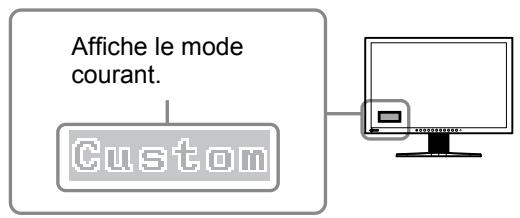
Appuyez sur M.
Le nom du mode FineContrast s'affiche en bas à gauche de l'écran.
Chaque fois que vous appuyez sur M, les cinq modes défilent l'un après l'autre.

Remarque
- Le menu de réglage et le nom du mode FineContrast ne peuvent pas être affichés en même temps.
- « ScreenManager Pro for LCD » permet de sélectionner automatiquement le mode FineContrast selon l'application utilisée. (Consultez le « Chapter 3 Auto FineContrast » dans le manuel d'utilisation de « ScreenManager Pro for LCD »).
-Réglages avancés
Un réglage et une sauvegarde indépendants du réglage de la couleur peuvent être réalisés pour chaque mode FineContrast.
Options de réglage pour chaque mode
Selon le mode FineContrast sélectionné, la fonction régla ble différent.
: Réglage disponible - : Réglage indisponible
| Icône | Fonction | Mode FineContrast | |||||
| Custom (Personnaliser) | EyeCare | sRGB | Text (Texte) | Picture (Image) | Movie (Cinema) | ||
| Luminosité | √ | √ | √ | √ | √ | √ | |
| Contraste | √ | - | - | √ | √ | √ | |
| Température | √ | √ | - | √ | √ | √ | |
| Gamma | √ | √ | - | √ | - | - | |
| Saturation | √ | √ | - | √ | √ | √ | |
| Nuance | √ | √ | - | √ | √ | √ | |
| Gain | √ | √ | - | - | - | - | |
| Restaurer | √ | √ | √ | √ | √ | √ | |
-Réglage de la luminosité [luminosité]
Vous pouvez régler la luminosité de l'écran en modifiant la luminosité du rétroéclairage (Source de lumière émanant de l'arête du panneau LCD).
Plage de réglage : de 0 à 100%
(1) Choisissez dans le menu de réglage, puis appuyez sur (). (2) Choisissez dans le menu, puis appuyez sur L'écran de réglage de la apparait. (3) Réglez la luminosité à l'aide des touches (ou), puis appuyez sur la touche (●).
Le réglage est terminé.
-Réglage du contraste [contraste]
Vous pouvez régler la luminance de l'écran en variant le niveau du signal vidéo. Plage de réglage : de 0 à 100%.
(1) Choisissez dans le menu de réglage, puis appuyez sur . (2) Choisissez dans le menu, puis appuyez sur L'écran de réglage de la apparait. (3) Réglez le contraste à l'aide des touches (ou), puis appuyez sur la touche (●).
Le réglage est terminé.
Attention
- Attendez au moins 30 minutes après la mise sous tension du moniteur avant de commencer le réglage de la couleur.
- Régalez le niveau en premier lorsque vous régalez la couleur pour les signaux d'entrée analogiques.
(Reportez-vous à la section « Pour régler automatiquement la palette de couleurs [Niveau] » à la page 16).
- La même image peut s'afficher dans différentes couleurs sur plusieurs moniteurs en raison des caractéristiques propres aux moniteurs. Effectuez un réglage visuel de couleur précis lorsque vous comparez les couleurs sur plusieurs moniteurs.
Remarque
- Les valeurs en pourcentage ou Kelvin sont indiquées à titre de référence.
- L'utilisation du logiciel « ScreenManager Pro for LCD » permet de régler la couleur à l'aide de la souris ou du clavier de votre ordinateur. L'état réglé peut être enregistré comme réglage couleur et restauré ultérieurement. (Voir le « Chapter 4 Color Adjustment » du manuel d'utilisation de « ScreenManager Pro for LCD ».)
Remarque
- Vous pouvez également régler la luminosité en appuyant sur la touche ou sans afficher le menu de réglage.
- Lorsque FineContrast est réglé sur le mode [EyeCare] et que la luminosité est réduite à sa valeur minimale, tout ajustement supplémentaire sera automatiquement transféré au Contraste. Lors du transfert à l'ajustement du Contraste, la couleur de la valeur changera dans le menu Ajustage.
Remarque
- Avec un contraste de 50%, toute la palette de couleurs est affichée.
- Lors du réglage du moniteur, il est recommandé d'effectuer le réglage de la luminosité, qui peut conserver les caractéristiques de la palette de couleurs, avant de régler le contraste. Effectuez le réglage du contraste dans les cas suivants:
- Si vous trouvez que l'image est souvent même si la luminosité est régée sur 100%. (Réglez le contraste afin qu'il soit supérieur à 50%.) -Si vous trouvez que la luminosité de l'image est élevé même si elle est réglée sur 0% (Réglez le contraste afin qu'il soit inférieur à 50%.)
-Réglage de la température de couleur [température]
Vous pouvez régler la température de couleur. La température de couleur sert normalement à exprimer la nuance de « Blanc » et/ou « Noir » par une valeur numérique. La valeur est exprimée en degrés Kelvin (K).
De même que pour la température de la flamme, l'image affichée sur le moniteur est rougeâtre si la température de couleur est BASSE et elle est bleuâtre si cette température est élevée. Les valeurs de gain prédéfinies sont réglées pour chaque valeur de réglage de la température de couleur.
| 5 000 K | L'image de couleur blanche s'affiche dans un ton rougeâtre. La valeur 5 000 K ou 6 000 K est généralement utilisée dans l'industrie graphique. |
| 6 500 K | L' image de couleur blanche s'affiche dans un blanc chaud, comparable à du papier blanc. La température est adaptée à l'affichage de photos ou d'images video. |
| 9 300 K | L' image de couleur blanche s'affiche dans un ton blanc légèrement bleuté. |
Plage de réglage: Arrêt, 4000 K-10000 K (spécifiée par chaque unité de 500 K, y compris 9300 K)
(1) Choisissez dans le menu de réglage, puis appuyez sur (). (2) Choisissez dans le menu, puis appuyez sur (). L'écran de réglage de la apparait. (3) Réglez la température de couleur à l'aide des touches (Ou), puis appuyez sur la touche (O).
Le réglage est terminé.
-Réglage de la valeur gamma [gamma]
Vous pouvez régler la valeur gamma. La luminance du moniteur varie selon le signal d'entrée. Toutefois, le taux de variation n'est pas proportionnel au signal d'entrée. La « Correction Gamma » permet de développer l'équilibre entre le signal d'entrée et la luminance du moniteur.
Plage de réglage: 1,8 - 2,0 - 2,2
(1) Choisissez dans le menu de réglage, puis appuyez sur (). (2) Choisissez dans le menu, puis appuyez sur . L'écran de réglage de la apparait. (3) Réglez la valeur gamma à l'aide des touches (ou), puis appuyez sur la touche (●).
Le réglage est terminé.
-Réglage de la saturation des couleurs [saturation]
Cette fonction permet de régler la saturation des couleurs sur le moniteur. Plage de réglage : de -128 à 127
(1) Choisissez dans le menu de réglage, puis appuyez sur (). (2) Choisissez dans le menu, puis appuyez sur L'écran de réglage de la apparait. (3) Réglez la saturation des couleurs à l'aide des touches 4 ou 5, puis appuyez sur la touche 6. Le réglage est terminé.
Remarque
- Vous ne pouvez pas régler la valeur si l'icone ne s'affiche pas, selon le mode FineContrast sélectionné. (Voir la section « Options de réglage pour chaque mode » à la page 18.)
- La fonction [Gain] permet d'effectuer des réglages plus avancés (voir la section « Réglage de la valeur de gain » à la page 20).
- Si vous régalez sur [Arrêt], l'image est affichée dans la couleur préréglée sur le moniteur (Gain : 100 % pour chaque RGB).
- Lors du changement de la valeur de gain, la plage de réglage de la température de couleur passée à « Arrêt ».
Remarque
- Vous ne pouvez pas régler la valeur si l'icône ne s'affiche pas, selon le mode FineContrast sélectionné. (Voir la section « Options de réglage pour chaque mode » à la page 18.)
Attention
- Cette fonction ne permet pas d'afficher toute la palette de couleurs.
Remarque
- Vous ne pouvez pas régler la valeur si l'icône ne s'affiche pas, selon le mode FineContrast sélectionné. (Voir la section « Options de réglage pour chaque mode » à la page 18.)
- En réglant la valeur au minimum (-128), l'image de l'écran devient monochrome.
-Réglage de la nuance [nuance]
Cette fonction permet de régler la nuance. Si vous régalez une valeur de nuance trop élevée, l'image devient verdâtre. Si la valeur est BASSE, l'image devient violacée.
Plage de réglage : de -32 à 32
(1) Choisissez dans le menu de réglage, puis appuyez sur (). (2) Choisissez dans le menu, puis appuyez sur . L'écran de réglage de la apparait. (3) Réglez la nuance à l'aide des touches (ou), puis appuyez sur la touche (●).
Le réglage est terminé.
-Réglage de la valeur de gain [gain]
Chaque valeur de luminance rouge/vert/bleu composant la couleur est appelée « Gain ». Le réglage du gain peut modifier le ton de couleur du « Blanc » (lorsque le signal d'entrée maximal pour chaque couleur est obtenu). Plage de réglage : de 0 à 100 %
Choisissez dans le menu de réglage, puis appuyez sur . Choisissez dans le menu, puis appuyez sur . L'écran de réglage de la couleur apparaît. Réglez la valeur correspondante de Rouge, Vert et Bleu à l'aide des touches ou , puis appuyez sur la touche . Le réglage est terminé.
2-4 Réglage du volume [volume]
Cette fonction vous permet d'augmenter ou de diminuer le volume. Niveau de réglage : 0 à 20
Choisissez dans le menu de réglage, puis appuyez sur (). Le menu de réglage du volume s'affiche. Réglez le volume à l'aide des touches 4 ou 5, puis appuyez sur la touche 6. Le réglage est terminé.
2-5 Modification de la source sonore lors de l'entrée du signal displayport [source]
Cette fonction vous permet de modifier la source sonore lors de l'entrée du signal DisplayPort. Vous pouvez sélectionner le DisplayPort ou la mini-prise stéreo.
(1) Choisissez dans le menu de réglage, puis appuyez sur (). (2) Choisissez dans le menu, puis appuyez sur (). Le menu de réglage s'affiche. (3) Sélectionnez « DisplayPort » ou « Miniprise stéreo » à l'aide des touches, puis appuyez sur la touche. La configuration est terminée.
Attention
- Cette fonction ne permet pas d'afficher toute la palette de couleurs.
Remarque
- Vous ne pouvez pas régler la valeur si l'icône ne s'affiche pas, selon le mode FineContrast sélectionné. (Voir la section « Options de réglage pour chaque mode » à la page 18.)
Attention
- Cette fonction ne permet pas d'afficher toute la palette de couleurs.
Remarque
- Vous ne pouvez pas régler la valeur si l'icone ne s'affiche pas, selon le mode FineContrast sélectionné. (Voir la section « Options de réglage pour chaque mode » à la page 18.)
- La valeur de gain peut changer selon la valeur de la température de couleur. Lors du changement de la valeur de gain, la plage de réglage de la température de couleur passe à « Arrêt »
Remarque
- Vous pouvez également régler le volume en appuyant sur les touches ou sans avoir besoin d'afficher le menu de réglage.
- Le volume du DisplayPort et de la mini-prise stéreo peut être réglé séparément.
Remarque
- Cette fonction peut être activée avec l'entrée DisplayPort.
2-6 Désactivation de la sortie audio en mode d'économie d'énergie [Veille]
Ce moniteur vous permet de désactiver la sortie audio des haut-parleurs/du casque en mode économie d'énergie.
Choisissez dans le menu de réglage, puis appuyez sur (). Choisissez dans le menu, puis appuyez sur . Le menu de réglage s'affiche. Sélectionnez « Marche » ou « Arrêt » à l'aide des touches () ou (), puis appuyez sur la touche (). La configuration est terminée.
2-7 Activation/désactivation de la fonction de réglage automatique de la luminosité [Auto EcoView]
Le capteur situé sur la face avant du moniteur utilise la fonction Auto EcoView et détecte la luminosité ambiantepour régler automatiquement la luminosité de l'écran à un niveau comfortable.
(1) Appuyez sur . Le menu de réglage s'affiche. (2) Vous pouvez alterner entre les réglages Marche/Arrêt en appuyant sur la touche
2-8 Activation/désactivation du mode d'économie d'énergie [veille]
Cette fonction vous permet de régler le moniteur en mode d'économie d'énergie selon l'objet de l'ordinateur.
(1) Choisissez dans le menu de réglage, puis appuyez sur ©. (2) Choisissez dans le menu, puis appuyez sur . Le menu de réglage s'affiche. (3) Sélectionnez « Marche » ou « Arrêt » à l'aide des touches (▲) ou (▼), puis appuyez sur la touche (●).
La configuration est terminée.
Entrée analogique
Ce moniteur est conforme à la norme VESA DPMS.
Standard d'économie d'énergie
| Ordinateur | Moniteur | Voyant Tension | |
| En fonctionnement | En fonctionnement | Bleu | |
| Economie d'énergie | STAND-BY SUSPENDED OFF | Economie d'énergie | Orange |
Entrée numérique
DVI-D
Ce moniteur est conforme à la norme DVI DMPM.
- DisplayPort
Ce moniteur est conforme à la norme DisplayPort V1.1a.
Remarque
- Aucun son n'est émis alors que le moniteur est en mode d'économie d'énergie, si le signal d'entrée et la source sonore sont ceux du DisplayPort.
Remarque
- Lorsque vous utilisez la fonction Auto EcoView, veillez à ne pas bloquer le capteur situé au bas du moniteur.
Attention
L'alimentation du moniteur est coupée lorsque vous débranchez le cordon d'alimentation ou lorsque vous désactivez le commutateur d'alimentation principal. - Les périphériques raccordés au port USB (amont et aval) continuent de fonctionner en mode d'économie d'énergie ou si la touche d'alimentation du moniteur est réglée sur Off. Par conséquent, la consommation d'énergie du moniteur varie selon les périphériques connectés, même si celui-ci est en mode d'économie d'énergie. - La consommation d'énergie varie même lorsque la mini-prise stéréo est raccordée.
[Strategie d'économie d'énergie]
Le moniteur passe en mode économique d'énergie en cinq secondes, selon le réglage de votre ordinateur.
| Ordinateur | Moniteur | Voyant Tension |
| En fonctionnement | En fonctionnement | Bleu |
| Economie d'énergie | Economie d'énergie | Orange |
2-9 Mise hors tension automatique du moniteur [mise en veille]
Cette fonction permet de régler la mise hors tension automatique du moniteur après un délai défini en mode d'économie d'énergie.
Plage de réglage : Désactiver, Activer (0, 1, 2, 3, 5, 10, 15, 20, 25, 30, 45 min, 1-5h)
(1) Choisissez dans le menu de réglage, puis appuyez sur (). (2) Choisissez dans le menu, puis appuyez sur
Le menu de réglage s'affiche.
(3) Sélectionnez « Activer » ou « Désactiver » à l'aide des touches () ou (). Si vous sélectionnez « Activer », réglez un début de mise en veille du moniteur à l'aide de () ou (). (4) Appuyez sur La configuration est terminée.
2-10 Affichage du niveau d'économie d'énergie à l'aide de la fonction ecoview index
Cette fonction permet d'afficher le niveau d'économie d'énergie à l'aide du voyant vert.
Plus les barres du voyant s'allument vers la droite, plus l'économie d'énergie réalisée est importante.
Appuyez sur . Le menu EcoView Index s'affiche.
Remarque
- EcoView Index s'affiche lorsque vous réglez la luminosité ou lorsque vous passez en mode FineContrast mode, etc.
Vous pouvez activer/désactiver l'affichage de la fonction EcoView Index dans le menu à partir du menu. (Uniquement lorsque l'orientation du menu Ajustage est réglée sur « Paysage »)
- Pour modifier la taille de l'écran [taille]
Les images dont la résolution est différente de la résolution recommandée s'affichent automatiquement en plein écran. Vous pouvez modifier la taille de l'écran à l'aide de la fonction du menu.
| Menu | Fonction |
| Plein Ecran (réglage par défaut) | Affiche une image sur la totalité de l'écran. Dans certains cas, les images peuvent être déformées, car la fréquence du balayage vertical est différente de la fréquence du balayage horizontal. |
| Elargi | Affiche une image sur la totalité de l'écran. Dans certains cas, une bande noire verticale ou horizontalité apparait afin de compenser la différence entre la fréquence de balayage vertical et horizontal. |
| Normal | Affiche les images selon la résolution spécifique. |
Exemple : Taille de l'imagé 1 280 × 1 024 pour le modele S2243W
Plein Écran (Réglage par défaut) (1920×1200)
(1500×1200)
(1280×1024)
(1) Choisissez dans le menu de réglage, puis appuyez sur • (2) Choisissez dans le menu, puis appuyez sur (•). La fenêtre de réglage de la taille d'écran s'affiche. (3) Sélectionnez « Plein Écran », « Élargi » ou « Normal » à l'aide des touches , puis appuyez sur. Le réglage de la taille d'écran est terminé.
- Pour régler la luminosité des bandes noires [intensité bords]
Un bord (une zone noire sans image) apparait autour de l'image en mode « Normal » ou « Elargi »
![EIZO FLEXSCAN S2233W, FLEXSCAN S2243W, FLEXSCAN S2433WFS - - Pour régler la luminosité des bandes noires [intensité bords] - 1](/content/2019/10/17443/images/8ad5fd57e1c58efaf138cb041e6656c1349029065cf5021a5c12df71e83c51e7.jpg)
(1) Choisissez dans le menu de réglage, puis appuyez sur . (2) Choisissez dans le menu, puis appuyez sur (). Le menu s'affiche. (3) Reglez l'intensité des bords à l'aide des touches (ou), puis appuyez sur (Le réglage d'intensité des bords est terminé.
2-12 Configuration de l'affichage du menu de réglage
- Pour permettre à jour les réglages du menu [Taille/Position du Menu/Veille Menu/Translucide]
Taille
Modifiez la taille du menu de réglage selon la procédure suivante.
(1) Choisissez dans le menu de réglage, puis appuyez sur (). (2) Choisissez dans le menu, puis appuyez sur (3) Choisissez dans le menu, puis appuyez sur Le menu s'affiche. (4) Sélectionnez « Normal » ou « Elargi » à l'aide de () ou (), puis appuyez sur (). La configuration est terminée.
Position du menu
Réglez la position du menu selon la procédure suivante.
(1) Choisissez dans le menu de réglage, puis appuyez sur (). (2) Choisissez dans le menu, puis appuyez sur (). (3) Choisissez dans le menu, puis appuyez sur Le menu s'affiche. (4) Sélectionnez une position à l'aide des touches () / () / () / (), puis appuyez sur (). La configuration est terminée.
Veille menu
Réglez le temps d'affichage du menu selon la procédure suivante.
Niveau de réglage : désactiver, activer (15, 30, 45, 60 s)
(1) Choisissez dans le menu de réglage, puis appuyez sur (). (2) Choisissez dans le menu, puis appuyez sur (3) Choisissez dans le menu, puis appuyez sur . Le menu s'affiche. (4) Sélectionnez « Activer » ou « Désactiver » à l'aide de ou . Si vous sélectionnez « Activer », CHOISISSÉZ UN DELAI D'AFFICHAGE DU MENU À L'AIDE DE ou . (5) Appuyez sur La configuration est terminée.
Translucide
Réglez la transparence de l'affichage du menu selon la procédure suivante.
(1) Choisissez dans le menu de réglage, puis appuyez sur (). (2) Choisissez dans le menu, puis appuyez sur (3) Choisissez dans le menu, puis appuyez sur (). Le menu s'affiche. (4) Réglez la transparence de l'affichage du menu à l'aide des touches (ou), puis appuyez sur (●). La configuration est terminée.
Remarque
- Le temps d'affichage du mode FineContrast et de la fonction EcoView Index reste inchangé.
- Pour régler l'orientation du menu de réglage [orientation]
Cette fonction permet de régler l'orientation du menu de réglage lors de l'utilisation de l'écran du moniteur à la verticale.
(1) Choisissez dans le menu de réglage, puis appuyez sur . (2) Choisissez dans le menu Autres Fonctions, puis appuyez sur .
Le menu <Orientation> s'affiche.
(3) Sélectionnez « Paysage » ou « Portrait » à l'aide de () ou (), puis appuyez sur (). La configuration est terminée. (4) Faites pivoter l'écran du moniteur vers la droite si vous avez sélectionné « Portrait ».
2-14 Touches de verrouillage
Cette fonction permet de verrouiller © afin d'éviter toute modification accidentelle de l'état réglé ou défini.
Appuyez sur ⑥ pour permettre le moniteur hors tension. Appuyez sur tout en maintenant la touche S enfoncée pour permettre le moniteur sous tension.
Vous pouvez alterner entre la fonction de verrouillage et de déverrouillage en effectuant l'opération à l'étape 2.
2-15 Affichage des informations relatives au moniteur [informations]
Cette fonction permet d'afficher l'état du signal d'entrée, la résolution actuelle et le nom du modèle.
Informations 1/3 : état du signal d'entrée (D-SUB/DVI Numérique/DisplayPort), résolution et fréquence (H/V)
Informations 2/3 : activer/désactiver la communication DDC/CI
Informations 3/3 : nom du modèle, numéro de série et durée d'utilisation
(1) Choisissez dans le menu de réglage, puis appuyez sur ©. Le menu s'affiche. (2) Appuyez ensuite sur () pour vérifier les réglages, etc.
Remarque
- Pour utiliser le moniteur en position « Portrait », la prise en charge de la carte vidéo est requise. Si vous utilisez le moniteur en position « Portrait », il peut être nécessaire de modifier le réglage selon la carte vidéo utilisée par votre ordinateur. Consultez le manuel de la carte vidéo pour plus d'informations.
Remarque
- Le temps d'utilisation n'est pas toujours égal à « 0 » lorsque vous achetez le moniteur en raison du contrôle en usine.
Cette fonction permet d'activer ou de désactiver les communications DDC/CI.
Appuyez sur pour mettre le moniteur hors tension. Appuyez sur tout en maintenant la touche enfoncée pour mettre le moniteur sous tension.
Vous pouvez alterner entre la fonction d'activation et de désactivation en effectuant l'opération à l'étape 2.
2-17 Activation/désactivation du voyant tension [voyant tension]
Cette fonction permet d'activer ou de désactiver le Voyant Tension (bleu) lorsque le moniteur fonctionne.
(1) Choisissez dans le menu de réglage, puis appuyez sur (). (2) Choisissez dans le menu, puis appuyez sur .
Le menu <Voyant Tension> s'affiche.
(3) Sélectionnez « Activer » ou « Désactiver » à l'aide de () ou (), puis appuyez sur (). La configuration est terminée.
2-18 Réglage de la langue [langue]
Cette fonction permet de sélectionner la langue du menu de réglage ou des messages affichés.
Langues pouvant être sélectionnées
Anglais/Allemand/Français/Espagnol/Italien/Suédois/Chinois simplifié/Chinois traditionnel/Japonais
(1) Choisissez dans le menu de réglage, puis appuyez sur (). Le menu s'affiche. (2) Sélectionnez une langue à l'aide des touches ( / / / ), puis appuyez sur ().
La configuration est terminée.
2-19 Réglage de l'affichage du logo EIZO en MARCHE/ARRET
Le logo EIZO apparait à l'écran lors de la mise sous tension du moniteur. Cette fonction permet d'activer ou de désactiver l'affichage du logo EIZO.
(1) Appuyez sur ⑥ pour mettre le moniteur hors tension. (2) Appuyez sur tout en maintenant la touche enfoncée pour mettre le moniteur sous tension.
Voulez modifier l'affichage du logo EIZO en effectuant l'opération précrite à l'étape 2.
Remarque
- Vous pouvez vérifier le réglage DDC/CI dans le menu.
2-20 Restauration des réglages par défaut [restaurer]
Il existe deux types de restauration : la restauration du réglage de la couleur au réglage par défaut et la restauration de tous les réglages aux réglages par défaut.
Restauration des valeurs de réglage de la couleur
Seules les valeurs de réglage du mode FineContrast actuel sont rétablies aux paramètres par défaut (réglages d'usine).
(1) Choisissez dans le menu de réglage, puis appuyez sur . (2) Choisissez dans le menu, puis appuyez sur . Le menu s'affiche. (3) Sélectionnez à l'aide des touches () ou (), puis appuyez sur ().
Les valeurs de réglage de la couleur sont rétablies aux paramètres par défaut.
Restauration de tous les paramètres par défaut (réglages d'usine)
Restaurez tous les paramètres par défaut (réglages d'usine).
(1) Choisissez dans le menu de réglage, puis appuyez sur . (2) Choisissez dans le menu, puis appuyez sur Le menu s'affiche. (3) Sélectionnez à l'aide des touches ou , puis appuyez sur . Toutes les valeurs de réglages sont rétablies aux paramètres par défaut.
Attention
- Après restauration, l'opération ne peut pas être annulée.
Remarque
Pour les réglages par défaut principaux, reportez-vous à la section « Principaux réglages par défaut (réglages en usine) » à la page 39.
3-1 Raccordement de plus de deux ordinateurs au moniteur
Plus de deux ordinateurs peuvent être branchés au moniteur via le connecteur DVI-D, le connecteur D-Sub mini à 15 broches et le connecteur DisplayPort situés à l'arrière du moniteur.
Exemples de branchement
- Commutation du signal d'entrée
Le signal d'entrée change chaque fois que vous appuyez sur (S)
Lorsque le signal est commuté, le nom du port d'entrée actif s'affiche dans le coin supérieur droit de l'écran.
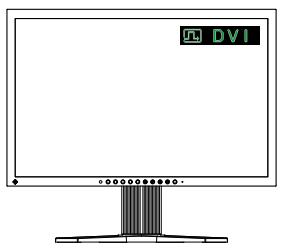
- Pour régler la sélection du signal d'entrée [signal entrée]
Le moniteur reconnaît le connecteur permettant l'entrée des signaux de l'ordinateur. Lorsqu'un ordinateur est mis hors tension ou passé en mode économique d'énergie, le moniteur affiche automatiquement un autre signal.
| Réglage de la priorité | Fonction |
| Auto | Lorsqu'un ordinateurs est mis hors tension ou passé en mode économique d'énergie, le monitaur affiche automatiquement un autre signal. |
| Manuel | Le moniteur détecte uniquement les signaux de l'ordinateur qui sont en train de s'afficher automatiquement. Sélectionnez un signal d'entrée actif à l'aide de Ⓒ. |
Réglage de signal d'entrée
Choisissez dans le menu de réglage, puis appuyez sur . Choisissez dans le menu, puis appuyez sur . Le menu s'affiche. Sélectionnez « Auto » ou « Manuel » à l'aide des touches () ou (), puis appuyez sur (). La configuration est terminée.
3-2 Réglage du niveau d'entrée DVI [niv. entrée DVI]
Cette fonction vous permet de régler le niveau d'entrée du signal DVI lorsque vous utilisez un cable long DVI. Niveau de réglage : Auto, Manuel (1 à 8)
(1) Appuyez sur ⑥ pour mettre le moniteur hors tension. (2) Appuyez sur tout en maintenant la touche enfoncée pour mettre le moniteur sous tension. Le menu de réglage s'affiche. (3) Sélectionnez « Auto » ou « Manuel » à l'aide de ou . Réglez le niveau d'entrée à l'aide de ou afin d'obtenir un affichage correct si vous sélectionnez « Manuel ». (4) Appuyez sur Le réglage est terminé.
Remarque
- Lorsque est réglé sur « Auto », la fonction d'économie d'énergie du moniteur n'est effective que si tous les ordinateurs sont en mode économique d'énergie.
Attention
- Sélectionnez « Manuel » uniquement si un bruit est émis lors de l'utilisation d'un long câble DVI.
3-3 Raccordement de périphériques USB
Ce moniteur est équipé d'un concentrateur compatible USB. Raccordé à un ordinateur compatible USB ou à un autre concentrateur USB, il se comporte comme un concentrateur USB en permettant la connexion à des périphériques USB.
Environnement système requis
(1) Un ordinateur équipé d'un port USB ou un autre concentrateur USB raccordé à un ordinateur compatible USB. (2) Windows 2000/XP/Vista ou Mac OS 9.2.2 et Mac OS X 10.2 ou version ultérieure (3) Câble USB EIZO (MD-C93)
- Procédure de connexion (configuration de la fonction USB)
(1) Raccordez d'abord le moniteur à un ordinateur à l'aide du câble de signal, puis mettez l'ordinateur sous tension. (2) Raccordez le câble USB fourni entre le port USB (descendant) d'un ordinateur compatible USB (ou d'un concentrateur USB) et le port USB (montant) du moniteur. (3) Permet de raccorder le périphérique USB au port aval USB du moniteur.
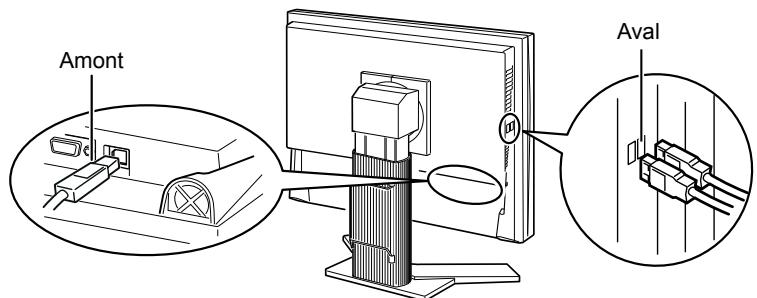
La fonction de concentrateur USB est automatiquement configurée au moment de la connexion du câble USB.
Attention
- Ce moniteur peut ne pas fonctionner correctement selon l'ordinateur, le système d'exploitation et les périphériques utilisés. Pour toute information sur la compatibilité USB de vos périphériques, contactez leurs fabricants.
- Les périphériques raccordés au port USB (amont et aval) continuent de fonctionner en mode d'économie d'énergie ou si la touche d'alimentation du moniteur est réglée sur Off. Par conséquent, la consommation d'énergie du moniteur varie selon les périphériques connectés, même si celui-ci est en mode d'économie d'énergie.
- Si le commutateur d'alimentation principal est réglé sur Off, le périphérique raccordé au port USB ne fonctionne pas.
Chapitre 4 dépannage
Si un problème persiste après application des corrections proposées, veuillez prendre contact avec votre revendeur local.
- Problèmes de non-affichage d'images → Voir n°1 à n°2. Problèmes d'images (entrée numérique) → Voir n° 3 à n° 8. Problèmes d'images (entrée analogue) → Voir n° 3 à n° 12
- Autres problèmes Voir n° 13 à n° 16.
- Problèmes de connexion USB → Voir n°17.
| Problèmes | Cause et solution |
| 1. Aucune image • Levoyant Tension ne s'allume pas. | • Vérifiez que le cordon d'alimentation est correctement raccordé. Si le problème subsiste, mettez le moniteur hors tension, puis remettez-le sous tension après quelques minutes et essayez de nouveau. • Activez le commutateur d'alimentation principal. • Appuyez sur Ⓞ. |
| • Levoyant Tension s'allume en bleu. | • Augmentez chaque valeur de réglage dans [Luminosite], [Contraste] et [Gain]. (voir page 18, 20) • Réglez le niveau d'entrée DVI à l'aide de l'options [Niv. entrée DVI] si vous utilisez le cable long DVI. (voir page 29) |
| • Levoyant Tension s'allume en orange. | • Changez le signal d'entrée en appuyant sur Ⓞ. • Appuyez sur une touche du clavier ou utilisez la souris. • Vérifiez si l'ordinateur est sous tension. |
| • Levoyant Tension clignote en orange | • Le périphérique qui utilise la connexion DisplayPort a rencontres un problème. Résolvez le problème, éteignez le moniteur, puis allumez-le de nouveau. Pour plus d'informations, reportez-vous au guide du périphérique raccordé au DisplayPort. |
| 2. Le message ci-dessous s'affiche. | Ce message s'affiche lorsque le signal n'est pas correctement entré, même si le moniteur fonctionne correctement. |
| • Ce message s'affiche si aucun signal n'est entré. Exemple : Signal Check D-SUB No Signal | • Le message illustré à gauche risque de s'afficher, étant donné que certains ordinateurs n'émettent pas de signal dés leur mise sous tension. • Vérifiez si l'ordinateur est sous tension. • Vérifiez que le cable de signal est correctement branché. • Changez le signal d'entrée en appuyant sur Ⓞ. • Réglez le niveau d'entrée DVI à l'aide de l'options [Niv. entrée DVI] si vous utilisez le cable long DVI. (voir page 29) |
| • Le message indique que le signal d'entrée est en dehors de la bande de fréquence spécifique. (Cette fréquence de signal s'affiche en rouge.) Exemple : Signal Error DUI Digital fD:162.8MHz fH:75.4kHz fU:60.4Hz | • Vérifiez si le réglage du signal de votre ordinateur correspond aux paramètres de résolution et de fréquence vertical du moniteur. (voir page 9) • Redémarrez l'ordinateur. • Sélectionnez un mode d'affichage approprié à l'aide de l'utilitaire de la carte video. Consultez le manuel de la carte video pour plus d'informations. fD: Fréquence de point (Affiché uniquement à l'entrée des signaux numériques) fH: Fréquence horizontal fV: Fréquence verticale |
| 3. L'écran est trop lumineux ou trop nombre. | • Réglez-le à l'aide de [Luminosite] ou [Contraste]. (Le rétroéclairage du moniteur LCD a une durée de vie limitée. Si l'écran s'assombrit ou scintille, prenez contact avec votre revendeur.) (voir page 18) |
| 4. Les caractères sont flous. | • Vérifiéz si le réglage du signal de votre ordinateur correspond aux paramètres de résolution et de fréquence verticale du moniteur. (voir page 9)• Réglez la nettement [Lissage]. (voir page 16) |
| 5. Des images rémanentes s'affichent. | • Utilissez un économiqueur d'écran ou la fonction de veille en cas d'affichage prolongé d'une image.• Les images rémanentes sont spécifiques aux moniteurs LCD.Evitez d'afficher la même image pendant trop longtemps. |
| 6. Des points verts/rouges/blancs ou des points défectieux restent affichés sur l'écran. | • C'est une caractéristique du panneau LCD et non un défaut. |
| 7. Un moirage ou des marques de pression restent sur l'écran. | • Affichez un écran blanc ou noir sur le moniteur. Le problème peut être ainsi résolu. |
| 8. Des parasites apparaissent sur l'écran. | • Une fois les signaux d'entrée analogue entrés, modifier le réglage de l'options <Filtre du Signal> du menu <Ecran> sur « Marche ».Lorsque les signaux du système HDCP sont entrés, il est possible que les images normales ne s'affichient pas immédiatement à l'écran.Réglez le niveau d'entrée DVI à l'aide de l'options [Niv. entrée DVI] si vous utilisez le cable long DVI. (voir page 29) |
| 9. La position d'affichage est incorrecte. | • Positionnez correctement l'image à l'intérieur de la zone d'affichage à l'aide de la fonction [Position]. (voir page 16)• Si le problème persiste, utilisez l'utilitaire de la carte video, s'il est disponible, pour modifier la position d'affichage. |
| 10. Des barres verticales s'affichent à l'écran ou une partie de l'image scintille. | • Effectuez un réglage à l'aide de [Horloge]. (voir page 15) |
| 11. Tout l'écran scintille ou est flou. | • Réglez l'écran à l'aide de la fonction [Phase]. (voir page 15) |
| 12. La partie supérieure de l'écran est déformée comme illustré ci-dessous. | • Ce problème survient lorsque le signal de synchronisation composite (X-OR) et le signal de synchronisation verticale séparé sont entrés simultanément. Sélectionnez soit le signal composite, soit le signal séparé. |
| 13. L'icône <Lissage> de la fonction <Ecran> du menu de réglage ne peut pas être sélectionnée. | • Selon la résolution de l'affichage, le réglage de la fonction de lissage n'est pas nécessaire. (L'icône de lissage est alors indisponible.)• La fonction <Lissage> est désactivée lorsque la résolution de l'écran est définie sur. 1 680 × 1 050 (S2233W) 1 920 × 1 200 (S2243W)• Sélectionnez [Elargi] dans le menu <Taille> à une résolution de 1 600 × 1 200. (S2243W)• Sélectionnez [Normal] dans le menu <Taille>. |
| 14. Le menu de réglage ne s'affiche pas. | • Vérifiéz si la fonction de verrouillage est activée. (voir page 25) |
| 15. La fonction de réglage automatique ne fonctionne pas correctement. | • Cette fonction est inopérante lorsqu'un signal numérique est entre.• Cette fonction ne peut être correctement utilisée avec certaines cartes vidéo. |
| 16. Pas de son. | • Vérifiez que le cable à mini-prise est correctement branché. • Vérifiez si le volume est régle sur 0. • Vérifiez les régles de l'ordinateur et du logiciel audio. • Lors de l'entrée du signal DisplayPort, vérifie le réglage [Source] (voir page 20) |
| 17. Le moniteur raccordé avec le cable USB n'est pas déetecté. / Les apparciels USB raccordés au moniteur ne fonctionnent pas. | • Vérifiez que le cable USB est correctement branché. (voir page 30) • Branchez le cable sur un autre port USB. Si vous ordinateur ou les péripériques fonctionnent correctement après avoir changé de port, contactez votre revendeur le plus proche. (Consultez le mode d'emploi de l'ordinateur pour plus d'informations.) • Redémarrez l'ordinateur. • Si les péripériques fonctionnent correctement lorsque l'ordinateur et les péripériques sont raccordés directement, contactez votre revendeur le plus proche. • Assurez-vous que l'ordinateur et le système d'exploitation sont compatibles USB. (Pour toute information sur la compatibilité USB de vos péripériques, consultez leur fabricant respectif.) • Vérifiez le réglage du BIOS pour la connexion USB si votre ordinateur fonctionne sous Windows. (Consultez le mode d'emploi de l'ordinateur pour plus d'informations.) |
5-1 Fixation d'un bras
Le pied peut être retiré et remplacé par un bras (ou un autre support) à fixer au moniteur. Utilisez un bras ou un pied EIZO en option.
1. Posez le moniteur LCD sur un tissu propre étalé sur une surface stable avec la surface du panneau tournée vers le bas. 2. Déposez le pied. (Préparez un tournevis.)
Dévissez les quatre vis fixant l'appareil et le pied à l'aide du tournevis.
Fixez le moniteur au bras ou au pied.
Fixez le moniteur au bras ou au support à l'aide des vis spécifiées dans le manuel d'utilisation du bras ou du support.
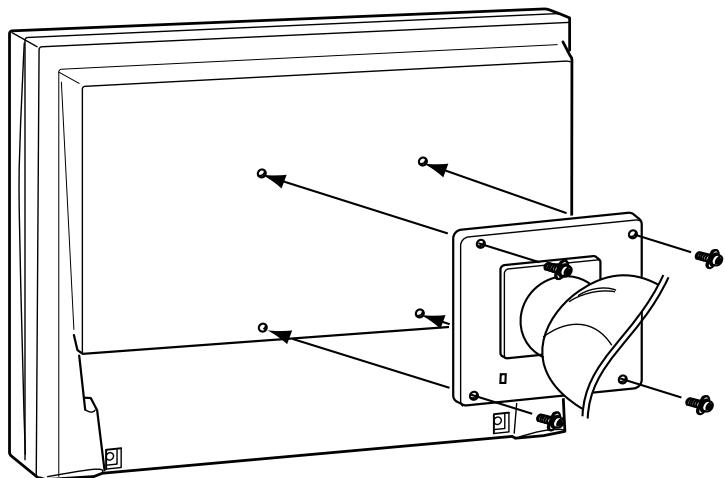
Attention
Fixez le bras ou le support conformément aux instructions des manuels d'utilisation. - Avant d'utiliser un bras ou un support d'une autre marque, vérifiez les points suivants et choisissez un bras ou un support conforme à la norme VESA.
- Espacement entre les trous de vis: 100mm× 100mm - Épaisseur de la plaque: 2,6mm
- Suffisamment solide pour supporter le poids du moniteur (à l'exception du support) et les accessoires tels que les câbles.
Utilisez les vis décrites ci-dessous.
Pied EZ-UP
Moniteur sans support:
Vis fournies avec ce moniteur (M4× 12mm)
-FlexStand
Pied réglable en hauteur:
Vis utilisées pour fixer le pied sur le moniteur
- Si vous utilisez un bras ou un support, fixez-le selon les angles d'inclinaison du moniteur suivants.
- jusqu'à vers le haut et vers le bas (affichage horizontal et vertical, rotation de vers la droite)
- Raccordez les câbles après avoir fixé le bras.
- Si vous souhaitez retirer le pied EZ-UP, faites légèrement pivoter l'écran du moniteur vers la gauche ou vers la droite pour dégager les quatre vis situées sous le pied. Dévissez ensuite les quatre vis.
5-2 Retraction du pied ez-up
Suivez la procédure ci-dessous pour rétracter le pied lorsque vous rangez le moniteur équipé d'un pied EZ-UP dans son emballage.
1. Retirez l'enveloppe de câbles. 2. Abaissez l'écran du moniteur jusqu'à ce que la charnière du pied touche la base du pied, puis fixez le mécanisme de verrouillage métallique.
Réglez l'angle du moniteur de sorte que l'écran ne touche pas la base du pied.
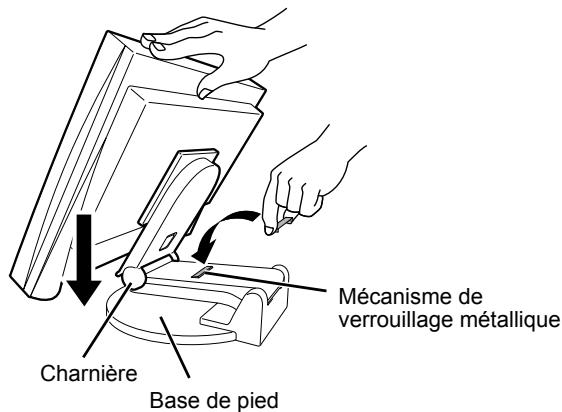
Abaissez l'écran vers l'arrière en conservant le bouton de sécurité en position relevée.
Une fois l'écran incliné au maximum (25°) vers l'arrière, le bouton de sécurité peut être difficile à relever. Dans ce cas, relevez légèrement le moniteur vers la verticale pour accéder au bouton de sécurité et le soulever.
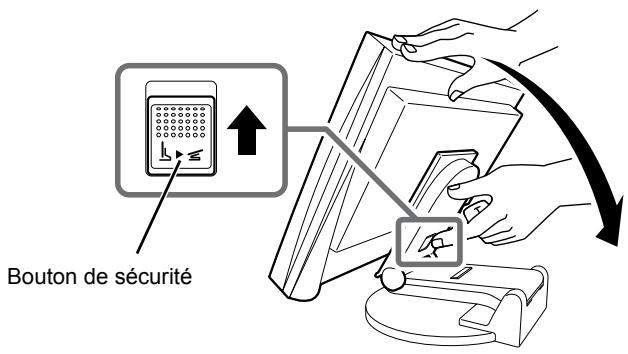
5-3 Spécifications
S2233W
| Panneau LCD | Ecran LCD couleur TFT 22,0 pouces (560 mm), anti-reflect Angle de visualisation : Horizontal 178°, Vertical 178° (CR :10 ou plus) | |
| Pas de masque | 0,282 mm | |
| Fréquence de balayage horizontal | Analogue : 31 à 82 kHz Numérique (DVI-D/DisplayPort): 31 à 65 kHz | |
| Fréquence de balayage vertical | Analogue : 55 à 76 Hz (non entrelacé) (1 680 × 1 050 : 55 à 61 Hz) Numérique (DVI-D/DisplayPort): 59 à 61 Hz (non entrelacé) (VGA TEXT : 69 à 71 Hz) | |
| Résolution | 1 680 points × 1 050 lignes | |
| Fréquence de point maximale | Analogue : 150 MHz Numérique (DVI-D/DisplayPort): 120 MHz | |
| Couleur affichable maximale | Environ 16,77 millions de couleurs (1 064,33 millions de couleurs/10 bits LUT) | |
| Zone d'affichage (H × V) | 473,8 mm × 296,1 mm | |
| Alimentation | 100 à 120 VCA ±10 %, 50/60 Hz 0,85 A 200 à 240 VCA ±10 %, 50/60 Hz 0,43 A | |
| Consommation électricité | Affichage à l'écran allumé | 90 W ou moins (avec charge USB, Haut-parleur en marche) 80 W ou moins (sans charge USB, Haut-parleur arrêté) |
| Mode économique d'énergie | 1,5 W ou moins (pour une entrée de signal unique D-Sub, sans charge USB, lorsque la mini-prise stéreo n'est pas raccordée, [Signal Entrée] : « Manuel ») | |
| Touché d'alimentation étente | 1 W ou moins (sans charge USB, lorsque la mini-prise stéreo n'est pas raccordée) | |
| Commutateur d'alimentation étente | 0 W | |
| Connecteur de signal d'entrée | D-Sub mini à 15 broches | |
| Connecteur DVI-D (Compatible HDCP) | ||
| DisplayPort (Norme V1.1a, compatible HDCP et 8 bits) Format applicable (Signal audio) - 2 canaux PCM linéaire (32 kHz/44,1 kHz/48 kHz/88,2 kHz/96 kHz) | ||
| Signal d'entrée analogue (Sync) | Séparé, TTL, positive/négative Composite, TTL, positive/négative | |
| Signal d'entrée analogue (Viséo) | Analogue, positif (0,7 Vc-c/75 Ω) | |
| Système de transmission de signal numérique (DVI-D) | TMDS (Liaison simple) | |
| Mémoire de signaux vidéo | Signal analogue : 45 (prédéfini : 16) Signal numérique (DVI-D): 10 Signal numérique (DisplayPort): 10 | |
| Sortie audio | Sortie du haut-parleur : 0,5 W + 0,5 W (8 Ω, THD : 10 % ou moins) Sortie du casque : 2 mW + 2 mW | |
| Entrée de ligne | Impédance d'entrée : 48 kΩ (typ.) Niveau d'entrée : 1,0 V eff. (maxi.) | |
| Plug & Play | Analogue/Numérique (DVI-D): VESA DDC 2B / Structure EDID 1.3 Numérique (DisplayPort): VESA DisplayPort / EDID structure 1.4 | |
| Dimensions (largeur) × (hauteur) × (profondeur) | Unité principale (pied régiable en hauteur inclus) | 511 mm (20,1 pouces) × 439 à 521 mm (17,3 à 20,5 pouces) × 208,5 mm (8,2 pouces) |
| Unité principale (pied EZ-UP inclus) | 511 mm (20,1 pouces) × 351,5 à 516,5 mm (13,8 à 20,3 pouces) × 279,9 à 307,5 mm (11,0 à 12,1 pouces) | |
| Unité principale (FlexStand inclus) | 511 mm (20,1 pouces) × 347,5 à 521,5 mm (13,7 à 20,5 pouces) × 240,5 à 256 mm (9,5 à 10,1 pouces) | |
| Unité principale (sans pied) | 511 mm (20,1 pouces) × 333 mm (13,1 pouces) × 85 mm (3,35 pouces) | |
| Poids | Unité principale (pied régiable en hauteur inclus) | environ 9,6 kg (21,2 lbs.) |
| Unité principale (pied EZ-UP inclus) | environ 11,4 kg (25,1 lbs.) | |
| Unité principale (FlexStand inclus) | environ 9,6 kg (21,2 lbs.) | |
| Unité principale (sans pied) | environ 6,6 kg (14,6 lbs.) | |
| Plage de déplacement | Pied régiable en hauteur | Inclinaison : 40° vers le haut, 0° vers le bas Pivot : 35° vers la droite, 35° vers la gauche Hauteur régiable : 82 mm (3,2 pouces) Rotation : 90° (vers la droite) |
| Pied EZ-UP | Inclinaison : 25° vers le haut, 0° vers le bas Pivot : 172° vers la droite, 172° vers la gauche Hauteur régiable : 165 mm (6,5 pouces) Rotation : 90° (vers la droite) | |
| FlexStand | Inclinaison : 30° vers le haut, 0° vers le bas Pivot : 172° vers la droite, 172° vers la gauche Hauteur régiable : 225 mm (8,9 pouces) (Inclinaison 0° : 174 mm (6,9 pouces)) Rotation : 90° (vers la droite) | |
| Conditions ambientes | Température | Température de fonctionnement : 5 °C à 35 °C (41 °F à 95 °F) Température d'entreposeage : -20 °C à 60 °C (-4 °F à 140 °F) |
| Humidité | Humidité de fonctionnement : 20 % à 80 % R.H (pas de condensation) Humidité d'entreposeage : 10 % à 80 % R.H (pas de condensation) | |
| Pression | Fonctionnement : 700 à 1 060 hPa Stockage : 200 à 1 060 hPa | |
| USB | Norme | USB Specification Revision 2.0 |
| Port | Port amont × 1, Port aval × 2 | |
| Alimentation | Aval : 500 mA max./1 port | |
S2243W
| Panneau LCD | Ecran LCD couleur TFT 22,0 pouces (560 mm), anti-reflect Angle de visualisation : Horizontal 178°, Vertical 178° (CR :10 ou plus) | |
| Pas de masque | 0,247 mm | |
| Fréquence de balayage horizontal | Analogue : 31 à 94 kHz Numérique (DVI-D/DisplayPort): 31 à 76 kHz | |
| Fréquence de balayage vertical | Analogue : 55 à 76 Hz (non entrelacé) (1 920 × 1 200 : 55 à 61 Hz) Numérique (DVI-D/DisplayPort): 59 à 61 Hz (non entrelacé) (VGA TEXT : 69 à 71 Hz) | |
| Résolution | 1 920 points × 1 200 lignes | |
| Fréquence de point maximale | Analogue : 202,5 MHz Numérique (DVI-D/DisplayPort): 162 MHz | |
| Couleur affichable maximale | Environ 16,77 millions de couleurs (1 064,33 millions de couleurs/10 bits LUT) | |
| Zone d'affichage (H × V) | 473,8 mm × 296,1 mm | |
| Alimentation | 100 à 120 VCA ±10 %, 50/60 Hz 0,85 A 200 à 240 VCA ±10 %, 50/60 Hz 0,43 A | |
| Consommation électricité | Affichage à l'écran allumé | 90 W ou moins (avec charge USB, Haut-parleur en marche) 80 W ou moins (sans charge USB, Haut-parleur arrêté) |
| Mode économique d'énergie | 1,5 W ou moins (pour une entrée de signal unique D-Sub, sans charge USB, lorsque la mini-prise stéreo n'est pas raccordée, [Signal Entrée] : « Manuel ») | |
| Touché d'alimentation étente | 1 W ou moins (sans charge USB, lorsque la mini-prise stéreo n'est pas raccordée) | |
| Commutateur d'alimentation étente | 0 W | |
| Connecteur de signal d'entrée | D-Sub mini à 15 broches | |
| Connecteur DVI-D (Compatible HDCP) | ||
| DisplayPort (Norme V1.1a, compatible HDCP et 8 bits) Format applicable (Signal audio) - 2 canaux PCM linéaire (32 kHz/44,1 kHz/48 kHz/88,2 kHz/96 kHz) | ||
| Signal d'entrée analogue (Sync) | Séparé, TTL, positive/négative Composite, TTL, positive/négative | |
| Signal d'entrée analogue (Vidéo) | Analogue, positif (0,7 Vc-c/75 Ω) | |
| Système de transmission de signal numérique (DVI-D) | TMDS (Liaison simple) | |
| Mémoire de signaux vidéo | Signal analogue : 45 (prédéfini : 16) Signal numérique (DVI-D): 10 Signal numérique (DisplayPort): 10 | |
| Sortie audio | Sortie du haut-parleur : 0,5 W + 0,5 W (8 Ω, THD : 10 % ou moins) Sortie du casque : 2 mW + 2 mW | |
| Entrée de ligne | Impédance d'entrée : 48 kΩ (typ.) Niveau d'entrée : 1,0 V eff. (maxi.) | |
| Plug & Play | Analogue/Numérique (DVI-D): VESA DDC 2B / Structure EDID 1.3 Numérique (DisplayPort): VESA DisplayPort / EDID structure 1.4 | |
| Dimensions (largeur) × (hauteur) × (profondeur) | Unité principale (pied régiable en hauteur inclus) | 511 mm (20,1 pouces) × 439 à 521 mm (17,3 à 20,5 pouces) × 208,5 mm (8,2 pouces) |
| Unité principale (pied EZ-UP inclus) | 511 mm (20,1 pouces) × 351,5 à 516,5 mm (13,8 à 20,3 pouces) × 279,9 à 307,5 mm (11,0 à 12,1 pouces) | |
| Unité principale (FlexStand inclus) | 511 mm (20,1 pouces) × 347,5 à 521,5 mm (13,7 à 20,5 pouces) × 240,5 à 256 mm (9,5 à 10,1 pouces) | |
| Unité principale (sans pied) | 511 mm (20,1 pouces) × 333 mm (13,1 pouces) × 85 mm (3,35 pouces) | |
| Poids | Unité principale (pied régiable en hauteur inclus) | environ 9,6 kg (21,2 lbs.) |
| Unité principale (pied EZ-UP inclus) | environ 11,4 kg (25,1 lbs.) | |
| Unité principale (FlexStand inclus) | environ 9,6 kg (21,2 lbs.) | |
| Unité principale (sans pied) | environ 6,6 kg (14,6 lbs.) | |
| Plage de déplacement | Pied régiable en hauteur | Inclinaison : 40° vers le haut, 0° vers le bas Pivot : 35° vers la droite, 35° vers la gauche Hauteur régiable : 82 mm (3,2 pouces) Rotation : 90° (vers la droite) |
| Pied EZ-UP | Inclinaison : 25° vers le haut, 0° vers le bas Pivot : 172° vers la droite, 172° vers la gauche Hauteur régiable : 165 mm (6,5 pouces) Rotation : 90° (vers la droite) | |
| FlexStand | Inclinaison : 30° vers le haut, 0° vers le bas Pivot : 172° vers la droite, 172° vers la gauche Hauteur régiable : 225 mm (8,9 pouces) (Inclinaison 0° : 174 mm (6,9 pouces)) Rotation : 90° (vers la droite) | |
| Conditions ambientes | Température | Température de fonctionnement : 5 °C à 35 °C (41 °F à 95 °F) Température d'entreposeage : -20 °C à 60 °C (-4 °F à 140 °F) |
| Humidité | Humidité de fonctionnement : 20 % à 80 % R.H (pas de condensation) Humidité d'entreposeage : 10 % à 80 % R.H (pas de condensation) | |
| Pression | Fonctionnement : 700 à 1 060 hPa Stockage : 200 à 1 060 hPa | |
| USB | Norme | USB Specification Revision 2.0 |
| Port | Port amont × 1, Port aval × 2 | |
| Alimentation | Aval : 500 mA max./1 port | |
Principaux réglages par défaut (réglages en Usine)
| Auto EcoView | Marche | |
| Lissage | 3 | |
| Mode FineContrast | Custom (Personnaliser) | |
| PowerManager | Marche | |
| Signal Entrée | Manuel | |
| Taille | Plein Ecran | |
| Mise en veille | Desactiver | |
| Configurer OSD | Taille | Normal |
| Veille Menu | 45 sec | |
| Langue | English | |
S2233W/S2243W (pied réglable en hauteur)
unité : mm (pouce)
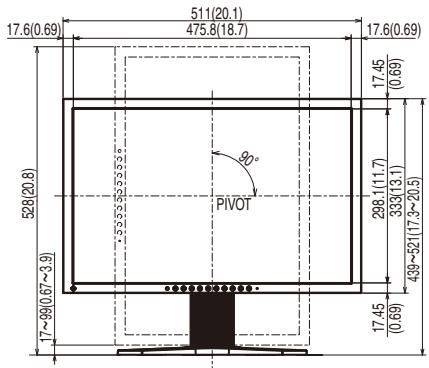
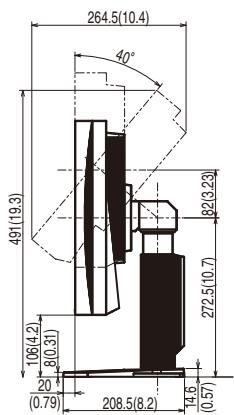
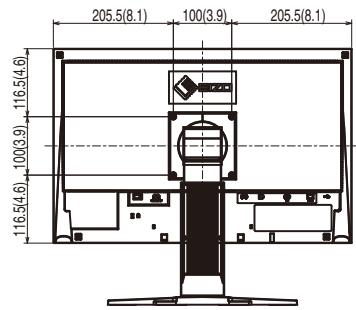
S2233W/S2243W (Pied EZ-UP) unité : mm (pouce)
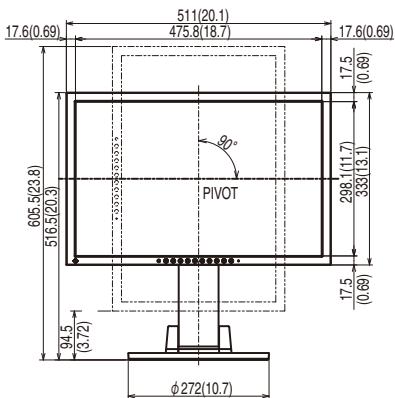
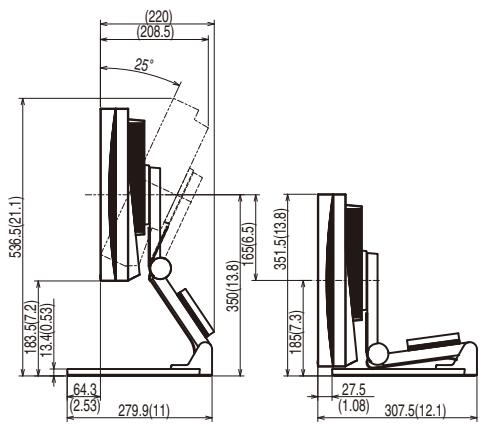
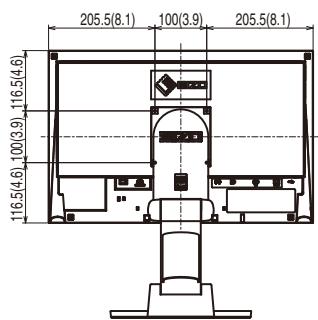
unité : mm (pouce)
S2233W/S2243W (FlexStand)
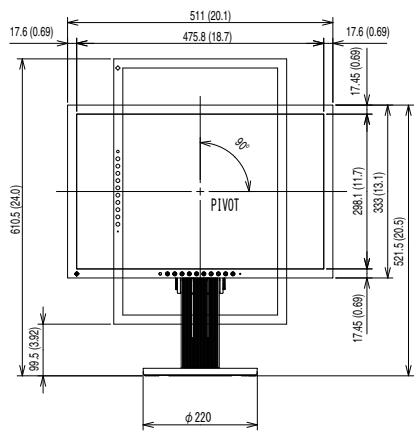
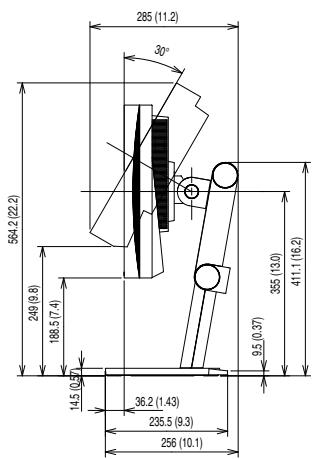
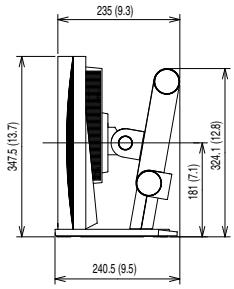
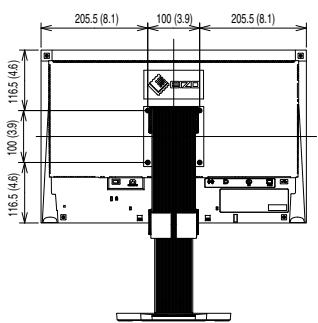
Affectation des broches du connecteur
- Connecteur DVI-D
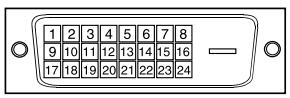
| Broche n° | Signal | Broche n° | Signal | Broche n° | Signal |
| 1 | T.M.D.S. Data 2- | 9 | T.M.D.S. Data1- | 17 | T.M.D.S. Data0- |
| 2 | T.M.D.S. Data 2+ | 10 | T.M.D.S. Data1+ | 18 | T.M.D.S. Data0+ |
| 3 | T.M.D.S. Data2/4 Shield | 11 | T.M.D.S. Data1/3 Shield | 19 | T.M.D.S. Data0/5 Shield |
| 4 | NC* | 12 | NC* | 20 | NC* |
| 5 | NC* | 13 | NC* | 21 | NC* |
| 6 | DDC Clock (SCL) | 14 | +5V Power | 22 | T.M.D.S. Clock shield |
| 7 | DDC Data (SDA) | 15 | Ground (return for +5V, Hsync, and Vsync) | 23 | T.M.D.S. Clock+ |
| 8 | NC* | 16 | Hot Plug Detect | 24 | T.M.D.S. Clock- |
(NC) : pas de connexion
- Connecteur D-Sub mini à 15 broches
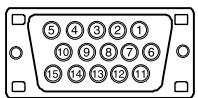
(NC) : pas de connexion
- Connecteur DisplayPort
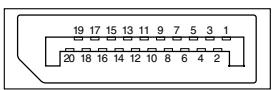
| Broche n° | Signal | Broche n° | Signal | Broche n° | Signal |
| 1 | ML Lane3- | 8 | Ground | 15 | AUX CH+ |
| 2 | Ground | 9 | ML Lane1+ | 16 | Ground |
| 3 | ML Lane3+ | 10 | ML Lane0- | 17 | AUX CH- |
| 4 | ML Lane2- | 11 | Ground | 18 | Hot Plug Detect |
| 5 | Ground | 12 | ML Lane0+ | 19 | Return |
| 6 | ML Lane2+ | 13 | CONFIG1 | 20 | DP PWR |
| 7 | ML Lane1- | 14 | CONFIG2 |
- Port USB
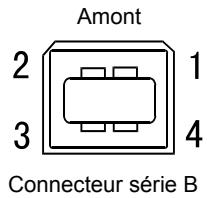
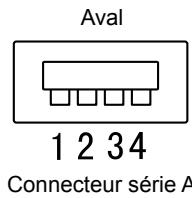
| N° de contact | Signal | Remarques |
| 1 | VCC | Alimentation du cable |
| 2 | - Data | Données séries |
| 3 | + Data | Données séries |
| 4 | Ground | Terre du cable |
Liste des Accessoires
| Kit de nettoyage | ScreenCleaner de EIZO |
| Haut-parleur | i•Sound L3* |
| Câble de signal | PP200 |
- Selon le type de pied, il est possible qu'il ne soit pas possible de raccorder le haut-parleur en option. Pour obtenir les toutes dernières informations relatives aux accessoires, consultez notre site Web.
http://www.eizo.com
Horloge
Le moniteur à entrée analogue doit reproduire une horloge de la même fréquence que la fréquence de point du système vidéo utilisé, lorsque le signal d'entrée analogue est converti en un signal numérique pour afficher l'image. Cette opération est appelée réglage d'horloge. Si l'impulsion d'horloge n'est pas correctement réglée, des barres verticales apparaisent sur l'écran.
Ddc/ci(display data channel/command interface)
Norme VESA standardisant l'échange interactif des informations de réglage, etc. entre un ordinateur et le moniteur.
VESA inclut une norme d'interface numérique pour le périphérique d'affichage numérique. DisplayPort peut transférer un signal vidéo jusqu'à 16 bits pour chaque canal RGB ainsi qu'un signal audio. (Ce moniteur prend uniquement en charge des signaux vidéo de 8 bits.)
DVI (digital visual interface, interface visuelle numérique)
DVI est une norme d'interface numérique. L'interface DVI permet la transmission directe des données numériques du PC sans perte.
Ceci inclut le système de transmission TMDS et les connecteurs DVI. Il existe deux types de connecteurs DVI. Le premier est le connecteur DVI-D réservé à l'entrée de signaux numériques. L'autre est le connecteur DVI-I qui accepte des signaux numériques et analogiques.
DVI DMPM est une fonction d'économie d'énergie adaptée à l'interface numérique. L'état « moniteur allumé » (mode de fonctionnement normal) et « actif étant » (mode économique d'énergie) sont indispensables pour le mode d'alimentation DVI DMPM du moniteur.
Gain
Cette fonction est utilisée pour régler chaque paramètre de couleur pour le rouge, le vert et le bleu. Un moniteur LCD peut afficher des couleurs en faisant passer la lumière par le filtre coloré du panneau. Le rouge, le vert et le bleu sont les trois couleurs primaires. Toutes les couleurs affichées à l'écran sont une combinaison de ces trois couleurs. Le ton peut être modifié en régulant l'intensité de lumière (volume) traversant le filtre de chaque couleur.
Généralement, la luminosité du moniteur varie de façon non linéaire selon le niveau du signal d'entrée ; c'est ce qu'on appelle la « caractéristique Gamma ». Une valeur gamma faible génère une image peu contrastée alors qu'une valeur gamma élevée augmente le contraste de l'image.
Système de codage des signaux numériques développé pour protégér contre la copie des contenus numériques, tels que la vente, la musique, etc. La technologie HDCP permet de sécuriser la transmission des contenus numériques en codant côté sortie le contau envoyé via un terminal DVI et en le décodant ensuite côté entrée.
Aucun contenu numérique ne peut être reproduit si les équipements côtés sortie et entrée ne sont pas compatibles HDCP.
Phase
La phase correspond à un début d'échantillonnage pour convertir le signal analogique d'entrée en un signal numérique. Le réglage de phase permet de régler le début. Il est recommandé d'effectuer le réglage de phase une fois que l'horloge est correctement régée.
Réglage du niveau
Le réglage du niveau permet de contrôler les niveaux de sortie des signaux afin d'afficher toute la palette de couleurs. Il est recommandé d'effectuer le réglage du niveau avant d'effectuer le réglage de la couleur.
Résolution
Le panneau LCD est constitué d'un grand nombre de pixels de la taille spécifiée qui s'allument pour former l'image affichée à l'écran. Ce moniteur est constitué de 1 680 (S2233W) / 1 920 (S2243W) pixels horizontalement et de 1 050 (S2233W) / 1 200 (S2243W) pixels verticaux. À une résolution de 1680 × 1050 (S2233W) / 1920 × 1200 (S2243W), tous les pixels sont allumés en plein écran (1:1).
Srgb (norme RGB)
Norme internationale pour la reproduction des couleurs et de l'espace couleur sur les périphériques (tels que les moniteurs, les imprimantes, les appareils photos numériques et les scanners). La norme sRGB permet aux internautes d'assurer une synchronisation précise des couleurs en tant que moyen de synchronisation des couleurs simple pour l'utilisation de l'Internet.
Température
La température de couleur est une méthode de mesure de la tonalité du blanc, indiquée généralement en degrés Kelvin. L'écran devient rougeâtre à basse température et bleuâtre à température élevée, comme la température de la flamme.
5000 K : blanc légèrement rougeâtre 6 500 K : blanc chaud, comparable à du papier blanc 9 300 K : blanc légèrement bleuté
Méthode de transmission de signal pour l'interface numérique.
VESA DPMS (video electronics standards association - display power management signaling)
L'association VESA définit la normalisation des signaux d'ordinateurs (carte vidéo) pour l'économie d'énergie des moniteurs d'ordinateurs. DPMS définit l'état du signal entre l'ordinateur et le moniteur.
5-5 Synchronisation prédéfinie
Le tableau suivant indique la synchronisation vidéo prédéfinie en usine (pour les signaux analogiques uniquement).
| Mode | Fréquence de point | Fréquence | Polarité | |
| Horizontal: kHzVertical: Hz | ||||
| VGA 640×480@60 Hz | 25,2 MHz | Horizontale | 31,47 | Négative |
| Verticale | 59,94 | Négative | ||
| VGA TEXT720×400@70 Hz | 28,3 MHz | Horizontale | 31,47 | Négative |
| Verticale | 70,09 | Positive | ||
| VESA 640×480@73 Hz | 31,5 MHz | Horizontale | 37,86 | Négative |
| Verticale | 72,81 | Négative | ||
| VESA 640×480@75 Hz | 31,5 MHz | Horizontale | 37,50 | Négative |
| Verticale | 75,00 | Négative | ||
| VESA 800×600@56 Hz | 36,0 MHz | Horizontale | 35,16 | Positive |
| Verticale | 56,25 | Positive | ||
| VESA 800×600@60 Hz | 40,0 MHz | Horizontale | 37,88 | Positive |
| Verticale | 60,32 | Positive | ||
| VESA 800×600@72 Hz | 50,0 MHz | Horizontale | 48,08 | Positive |
| Verticale | 72,19 | Positive | ||
| VESA 800×600@75 Hz | 49,5 MHz | Horizontale | 46,88 | Positive |
| Verticale | 75,00 | Positive | ||
| VESA 1 024×768@60 Hz | 65,0 MHz | Horizontale | 48,36 | Négative |
| Verticale | 60,00 | Négative | ||
| VESA 1 024×768@70 Hz | 75,0 MHz | Horizontale | 56,48 | Négative |
| Verticale | 70,07 | Négative | ||
| VESA 1 024×768@75 Hz | 78,8 MHz | Horizontale | 60,02 | Positive |
| Verticale | 75,03 | Positive | ||
| VESA 1 152×864@75 Hz | 108,0 MHz | Horizontale | 67,50 | Positive |
| Verticale | 75,00 | Positive | ||
| VESA 1 280×960@60 Hz | 108,0 MHz | Horizontale | 60,00 | Positive |
| Verticale | 60,00 | Positive | ||
| VESA1 280×1 024@60 Hz | 108,0 MHz | Horizontale | 63,98 | Positive |
| Verticale | 60,02 | Positive | ||
| VESA1 280×1 024@75 Hz | 135,0 MHz | Horizontale | 79,98 | Positive |
| Verticale | 75,03 | Positive | ||
| VESA 1 600×1 200@60Hz(S2243W) | 162,0 MHz | Horizontale | 75,00 | Positive |
| Verticale | 60,00 | Positive | ||
| VESA 1 600×1 200@65Hz(S2243W) | 175,0 MHz | Horizontale | 81,25 | Positive |
| Verticale | 65,00 | Positive | ||
| VESA 1 600×1 200@70Hz(S2243W) | 189,0 MHz | Horizontale | 87,50 | Positive |
| Verticale | 70,00 | Positive | ||
| VESA 1 600×1 200@75Hz(S2243W) | 202,5 MHz | Horizontale | 93,75 | Positive |
| Verticale | 75,00 | Positive | ||
| VESA CVT1 680×1 050@60 Hz | 146,3 MHz | Horizontale | 65,29 | Négative |
| Verticale | 59,95 | Positive | ||
| VESA CVT1 920×1 200@60Hz(S2243W) | 193,3 MHz | Horizontale | 74,56 | Négative |
| Verticale | 59,89 | Positive | ||
| VESA CVT RB1 920×1 200@60Hz(S2243W) | 154,0 MHz | Horizontale | 74,04 | Positive |
| Verticale | 59,95 | Négative |
Attention
- La position de l'écran peut être décalée, selon l'ordinateur raccordé, ce qui peut nécessiter un réglage de l'écran à l'aide du menu de réglage.
- Si un signal différent de ceux énumérés dans le tableau est entré, réglez l'écran à l'aide du menu de réglage. Toutefois, l'affichage à l'écran peut toujours être incorrect même après réglage.
- Lorsque des signaux entrelacés sont utilisés, l'écran ne peut pas s'afficher correctement même après avoir réglé l'écran à l'aide du menu de réglage.
- Important
- Emplacements des étiquettes de sécurité
- Avertissement concernant le moniteur
- Attention
- Remarque
- Panneau LCD
- Pour un comportement d'utilisation du moniteur
- TABLE des matières
- Chapitre 1 caractéristiques et présentation
- Chapitre 2 configurations et réglages 13
- Chapitre 3 branchement des câbles 28
- 1-1 Caractéristiques
- 1-2 Commandes et fonctions
- 1-3 Résolutions/fréquences compatibles
- Pour régler l'écran et les couleurs
- Réglage de la couleur page 17 réglage simple [mode finecontrast]
- Réglage d'écran (réglage automatique)
- Réglage d'écran (réglage avancé)
- Avec une entrée de signal numérique
- Réglage de la couleur réglage avancé
- Restauration des réglages par défaut
- Pour effectuer un réglage/ajustage utile
- Réglages du son
- Affichage du menu de réglage et sélection de la fonction
- Sortie du menu de réglage
- 2-1 Disque utiliser
- - Contenu du disque et présentation du logiciel
- Entrée numérique
- Entrée analogique
- Effectuez le réglage auto.
- Préparez le motif d'affichage pour régler l'affichage analogue.
- - Pour régler le scintillancement, la position et la taille de l'écran automatiquement [écran]
- Effectuez les réglages avancés suivants à partir du menu du menu ajustage.
- - Pour supprimer les barres verticales [horloge]
- - Pour supprimer le scintillement ou le flou [phase]
- - Pour régler la position de l'écran [position]
- Pour régler automatiquement la palette de couleurs [niveau]
- Pour modifier les caractères/lignes flous [lissage]
- - Sélection du mode d'affichage (mode FineContrast)
- -Réglages avancés
- Options de réglage pour chaque mode
- -Réglage de la luminosité [luminosité]
- -Réglage du contraste [contraste]
- -Réglage de la température de couleur [température]
- -Réglage de la valeur gamma [gamma]
- -Réglage de la saturation des couleurs [saturation]
- -Réglage de la nuance [nuance]
- -Réglage de la valeur de gain [gain]
- 2-4 Réglage du volume [volume]
- 2-5 Modification de la source sonore lors de l'entrée du signal displayport [source]
- 2-6 Désactivation de la sortie audio en mode d'économie d'énergie [Veille]
- 2-7 Activation/désactivation de la fonction de réglage automatique de la luminosité [Auto EcoView]
- 2-8 Activation/désactivation du mode d'économie d'énergie [veille]
- [Strategie d'économie d'énergie]
- 2-9 Mise hors tension automatique du moniteur [mise en veille]
- 2-10 Affichage du niveau d'économie d'énergie à l'aide de la fonction ecoview index
- - Pour modifier la taille de l'écran [taille]
- - Pour régler la luminosité des bandes noires [intensité bords]
- 2-12 Configuration de l'affichage du menu de réglage
- Taille
- Position du menu
- Veille menu
- Translucide
- - Pour régler l'orientation du menu de réglage [orientation]
- 2-14 Touches de verrouillage
- 2-15 Affichage des informations relatives au moniteur [informations]
- 2-17 Activation/désactivation du voyant tension [voyant tension]
- 2-18 Réglage de la langue [langue]
- Langues pouvant être sélectionnées
- 2-19 Réglage de l'affichage du logo EIZO en MARCHE/ARRET
- 2-20 Restauration des réglages par défaut [restaurer]
- Restauration des valeurs de réglage de la couleur
- Restauration de tous les paramètres par défaut (réglages d'usine)
- 3-1 Raccordement de plus de deux ordinateurs au moniteur
- - Commutation du signal d'entrée
- - Pour régler la sélection du signal d'entrée [signal entrée]
- Réglage de signal d'entrée
- 3-2 Réglage du niveau d'entrée DVI [niv. entrée DVI]
- 3-3 Raccordement de périphériques USB
- Environnement système requis
- - Procédure de connexion (configuration de la fonction USB)
- Chapitre 4 dépannage
- 5-1 Fixation d'un bras
- 5-2 Retraction du pied ez-up
- 5-3 Spécifications
- S2233W/S2243W (pied réglable en hauteur)
- Affectation des broches du connecteur
- Horloge
- Ddc/ci(display data channel/command interface)
- DVI (digital visual interface, interface visuelle numérique)
- Gain
- Phase
- Réglage du niveau
- Résolution
- Srgb (norme RGB)
- Température
- VESA DPMS (video electronics standards association - display power management signaling)
- 5-5 Synchronisation prédéfinie
Marque : EIZO
Modèle : FLEXSCAN S2233W, FLEXSCAN S2243W, FLEXSCAN S2433WFS
Catégorie : Moniteurs