
N22I - Téléphone mobile NEC - Notice d'utilisation et mode d'emploi gratuit
Retrouvez gratuitement la notice de l'appareil N22I NEC au format PDF.

| Type de produit | Téléphone mobile GSM bi-bande (GSM 900 et PCN 1800) |
| Dimensions (approx.) | 95 x 50 x 25 mm |
| Poids (approx.) | 105 g |
| Alimentation | Batterie Li-ion rechargeable, chargeur secteur NEC inclus |
| Autonomie en veille | Variable selon réseau et utilisation |
| Autonomie en communication | Variable selon réseau et utilisation |
| Fonctions principales | Appels, SMS, i-mode, répertoire (500 contacts téléphone + 255 SIM), messagerie vocale, conférence, reconnaissance vocale, agenda, calculatrice, convertisseur, jeux, alarme |
| Écran principal | Grand écran graphique avec animations et rétroéclairage 12 couleurs |
| Deuxième écran | Écran LCD externe pour afficher heure, icônes et messages |
| Modes utilisateur | Normal, Réunion, Poche, Voiture (personnalisables) |
| Entretien et nettoyage | Nettoyer avec un chiffon humide ou antistatique. Ne pas utiliser de produits chimiques. |
| Sécurité | Code PIN, verrouillage des touches latérales, interdiction d'appel, répertoire restreint (FDN) |
| Pièces détachées et réparabilité | Batterie amovible, façade avant interchangeable. Réparation par centre agréé NEC. |
| Informations générales | Technologie numérique, compatible double ligne (ALS), prise en charge GPRS, i-mode |
FOIRE AUX QUESTIONS - N22I NEC
Questions des utilisateurs sur N22I NEC
0 question sur cet appareil. Repondez a celles que vous connaissez ou posez la votre.
Poser une nouvelle question sur cet appareil
Téléchargez la notice de votre Téléphone mobile au format PDF gratuitement ! Retrouvez votre notice N22I - NEC et reprennez votre appareil électronique en main. Sur cette page sont publiés tous les documents nécessaires à l'utilisation de votre appareil N22I de la marque NEC.
MODE D'EMPLOI N22I NEC
Services d'urgence
Pour effectuer un appel d'urgence dans n'importe quel pays
Composez le 112
Demandez à l'opérateur le service que vous recherchez : police, ambulance, pompiers, garde-côte ou sauveteurs en montagne. Indiquez le lieu où vous vous trouvez et, dans la mesure du possible, ne vous déplacez pas afin de maintenir le contact téléphonique.
Le numéro d'urgence 112 est disponible à partir de tous les réseaux numériques. Le numéro 999 est un autre numéro d'urgence réservé au Royaume-Uni et peut uniquement être composé lorsqu'une carte SIM valide est insérée dans le téléphone.
En raison de la nature du système cellulaire, les communications aux appels d'urgence risquent d'être interrompues.
Consignes générales d'utilisation
Un téléphone cellulaire est composé de circuits électroniques délicats, d'aimants et de batteries. Par conséquent, vous devez utiliser votre téléphone avec soin et être particulièrement attentif aux points suivants :
N'exposez jamais le téléphone ou ses accessoires à des liquides ou à de l'humidité. N'insérez rien dans le téléphone lorsqu'il est refermé. - N'exposez pas votre téléphone à des variations de températures extrêmes. - N'exposez pas tout téléphone à des flammes nues, cigares ou cigarettes. - N'appliquez pas de peinture sur votre téléphone - Ne laissez pas tomber votre téléphone et ne le soumettez pas à des chocs - Ne placez pas le téléphone à proximité de disquettes, de cartes de crédit, de cartes de transport et autres supports magnétiques. Les informations des disquettes ou des cartes pourraient être altérées par le téléphone. - Ne laissez pas le téléphone ou la batterie dans des endroits où la température pourrait dépasser 60°C (sur le tableau de bord d'une voiture, sur le rebord d'une fenêtre, derrière une vitre exposée à la lumière du soleil par exemple) - Ne retirez pas la batterie du téléphone lorsque celui-ci est allumé. Aucun objet métallique, tel que des pièces de monnaie ou des porte-clés, ne doit toucher ou court-circuiter les bornes de la batterie. - Ne jetez pas la batterie au feu. Les batteries Li-ion de votre téléphone peuvent être jetées en toute sécurité dans les centres de recyclage Li-ion. Pour obtenir des informations détaillées sur la batterie et l'alimentation, consultez les pages 9 et 10. - Ne mettez pas la batterie du téléphone dans votre bouche car l'électrolyte de la batterie peut être toxique si elle est avalée. - N'essayez pas de démonter le téléphone ou ses accessoires. - Cet appareil est équipé d'une batterie interne qui ne peut être remplaçée que par des techniciens compétents. Il y a un risque d'explosion si la batterie est remplaçée de façon incorrecte. Mettez au rebut la batterie usagée selon les instructions du fabricant. - L'utilisation d'une batterie, d'un adaptateur secteur, d'un adaptateur pour allume-cigare (option) ou d'un chargeur de bureau (option) non agréés par le fabricant pour ce téléphone peut être potentiellement dangereuse. - L'écouteur risque de s'échauffer pendant l'utilisation normale et l'unité risque de s'échauffer pendant la charge.
- Nettoyez le téléphone à l'aide d'un chiffon humide ou antistatique. N'utilisez PAS un chiffon sec ou electrostatique. N'utilisez pas de produits nettoyants chimiques ou abrasifs car ils risqueraient d'endommager le boîtier.
- N'oubliez pas de recycler le carton d'emballage du téléphone car cette matière est complètement recyclable
Consignes de sécurité à bord d'un avion
- Eteignez votre téléphone cellulaire et retirez la batterie lorsque vous êtes à proximité ou à l’intérieur d’un avion. L’utilisation de téléphones cellulaires dans les avions est illégale, elle peut : gêner le fonctionnement de l’avion et perturber le réseau cellulaire. En cas de non-respect de ces instructions, les services cellulaires peuvent vous être interrompus ou vous être refusés et/ou vous pouvez être poursuivi en justice.
- N'utilisez pas votre téléphone au sol sans l'autorisation du personnel non navigant.
Consignes de sécurité générales
- Respectez les consignes des panneaux vous demandant d’éteindre les radios bidirectionnelles. Ces panneaux se trouvent en général près d’entrepôts de stockage de carburant, de produits chimiques ou d’explosifs.
- Ne laissez pas les enfants jouer avec le téléphone, le chargeur ou les batteries.
- Un petit bouchon en caoutchouc (pour protéger la douille d'antenne) est inclus dans l'emballage. Tenez-le à l'écart des enfants en bas âge pour qu'ils s'étaient pas avec.
- Le téléphone cellulaire risque d'avoir des incidences sur le fonctionnement de certains appareils électroniques médicaux, tels que les appareils de correction auditive et les stimulateurs cardiaques, lorsqu'il est utilisé à proximité de ces appareils. Respectez tous les panneaux d'avertissement et les recommendations du fabricant.
Consignes de sécurité routière
- Vous DEVEZ rester maître de chaque véhicule à tout moment. Portez toute votre attention à la conduite.
- Respectez toutes les consignes du code de la route
- Quittez la route et garez-vous avant d'effectuer ou de répondre un appel, en fonction des conditions de circulation.
- Ne vous arrêtez JAMAIS sur la bande d'arrêt d'urgence d'une autoroute pour répondre ou effectuer un appel, sauf en cas d'urgence.
- Eteignez ne téléphone lorsque vous êtes dans une station service, même si vous ne faites pas le plein de votre voiture.
- Ne conservez pas et ne transportez pas de matériaux inflammables ou explosifs dans le même endroit qu'un émetteur radio tel qu'un téléphone cellulaire.
- Les circuits électroniques de voiture, tels que le système de freinage antiblocage, le régulateur de vitesse automatique et l'injection ne sont pas généralement pas affectés par les transmissions radioélectriques. Consultez le fabricant de ces équipements pour savoir s'ils sont protégés de façon adéquate contre les transmissions radioélectriques. Si vous pensez que les transmissions radioélectriques sont la cause de certains problèmes sur votre véhicule, consultez leur concessionnaire et n'allumez pas votre téléphone tant qu'il n'a pas été vérifié par des techniciens agrés.
Véhicules équipés de coussins de sécurité gonflables
Un coussin gonflable se déploie avec beaucoup de force. Ne place pas d'objets tels que des appareils sans fils (installés ou mobiles) dans la zone d'emplacement ou de déploiement du coussin gonflable. Si des appareils sans fil ne sont pas installés correctement dans le véhicule, lorsque le coussin se déploie, cela peut entraîner des blessures graves.
Utilisation de l'équipement d'un tiers
L'utilisation d'équipements, de câbles ou d'accessoires d'un tiers, non fabriqués ni agréés par NEC, risque d'annuler la garantie de votre téléphone et de provoquer des dégâts irréparables à votre téléphone. Par exemple, utilisez uniquement le cordon d'alimentation secteur NEC fourni avec le chargeur.
Maintenance
Le téléphone cellulaire, les batteries et le chargeur ne peuvent pas être réparés par l'utilisateur. Nous vous recommendons de confier tout le travail de maintenance ou de réparation à un centre de maintenance NEC agré. Veuillez contacter votre opérateur réseau ou NEC pour être conseillé.
Radiations non ionisantes
L'équipement radio doit être relié à l'antenne par l'intermédiaire d'un câble non rayonnant (par ex. cordon coaxial).
L'antenne doit être montée de façon qu'aucune partie du corps humain ne puisse reposer sur une partie de l'antenne, sauf en présence d'un écran métallique comme un toit métallique
Utilisez uniquement une antenne qui a été spécialement conçue pour votre téléphone mobile. Si vous utilisez des antennes ou accessoires non approuvés, ou si vous faites des modifications non approuvées, vous risquez d'endommager le téléphone mobile et d'enfreindre les réglementations en la matière, entraînant une baisse des performances et des fréquences radios (RF) supérieures aux limites recommandées.
Utilisation optimale
Pour utiliser ce téléphone de façon efficace, en limitant la consommation d'énergie, veuillez noter ici:
- Le téléphone est doté d'une antenne interne. Ne couvrez pas la partie renfermant l'antenne avec vos mains car cela risquerait de perturber la qualité de l'appel, d'augmenter la consommation d'énergie du téléphone et donc de réduire l'autonomie en communication et en veille.
Énergie radioélectrique
Votre téléphone est un émetteur-récepteur radio de faible puissance. Lorsqu'il est sous tension, il reçoit et transmet de façon intermittente de l'énergie sous forme de radiofréquence (RF) (ondes radio). Le système qui prend l'appel contrôle le niveau d'émission du téléphone.
Exposition à l'énergie radioélectrique
Votre telephone est concu pour ne pas dépasser les limites d'exposition à l'énergie RF fixées par les instances nationales et les organismes de santé internationaux. * Ces limites rentrent dans le cadre de directives complètes et établités les niveaux d'exposition aux ondes radioélectriques autorisés pour le grand public. Ces directives ont été établies par des organisations scientifiques indépendantes telles que la Commission internationale de protection contre les rayonnements non ionisants (ICINIIRP) en étudiant périodiquement des données scientifiques. Ces limites tiennent compte d'une marge de sécurité importante pour garantir la sécurité de toutes les personnes, quel que soit leur âge et leur état de santé, et pour inclure toute variation dans les mesures.
*Exemples des normes et directives relatives à l'exposition aux fréquences radio à quelles votre téléphone est conforme :
- ICNIRP, "Directives de limitation d'exposition à des champs électriques, magnétiques et électromagnétiques alternatifs (jusqu'à 300 GHz) - Commission internationale de protection contre les rayonnements non ionisants (ICNIRP). Health Physics, vol. 74, pp. 494-522, avril 1998. 99/519/EC, Recommendations du Conseil de l'Union Européenne sur les limites d'exposition du public aux champs électromagnétiques 0 Hz-300 GHz, Journal Officiel des Communautés Européennes, 12 juillet 1999. ANSI/IEEE C95.1-1992. "Niveau de sécurité relatifs à l'exposition humaine aux champs électromagnétiques RF, 3 kHz à 300 GHz". The Institute of Electrical and Electronics Engineers Inc., New York, 1991. Rapport et directive FCC, ET Docket 93-62, FCC 96-326, Commission des Communications Fédérales (FCC), août 1996. Normes sur les radiocommunications 1999 (Exposition humaine aux radiations électromagnétiques), Australian Communications Authority (ACA), mai 1999.
Déclaration de conformité
Ce produit est conforme aux exigences de la directive R&TTE Directive 1999/5/EC et vous trouverez un dépliant de la déclaration de conformité dans l'emballage de votre téléphone.
Licences
- La saisie de texte T9 et le logo T9 sont des marques déposées de Tegic Communication. La saisie de texte T9 est déposée sous les licences suivantes : No de brevet aux États-Unis 5,818,437, 5,953,541, 5,187,480, 5,945,928, 6,011,554, et 6,307,548 ; No de brevet en Australie Pat. No. 727539 ; No de brevet au Canada 1,331,057 ; No de brevet au Royaume-Uni 2238414B ; No de brevet standard à Hong Kong HK0940329 ; No de brevet en République de Singapour 51383 ; No de brevet européen 0 842 463 (96927260.8) DE/DK, FI, FR, IT, NL, PT, ES, SE, GB ; No de brevet en République de Corée KR201211B1 et KR226206B1 et des brevets supplémentaires sont en cours dans d'autres pays à travers le monde.
- Compact NetFront est une marque commerciale ou une marque déposée de Access Co., Ltd au Japon et dans divers pays. Copyright © 1998-2001 ACCESS CO., LTD.
- LIBERTANGO, musique d'Astor Pantaleon Piazza © 1975 par Edizioni Curci S. r. l., Milan / A. Pagani S. r. l., Lipomo (Italie) © 2002 Music Airport Inc., http://www.music-airport.com/
- Musique tirée de Mission Impossible composée par Lalo Schifrin, publiée par Bruin Music Company, administrée par BMG Music Publishing International Ltd. Copyright 1966.
Structure du système de téléphone cellulaire
Il est utile de se souvenir que chaque fois que vous utilisez votre téléphone, trois ou quatre acteurs différents entrent en jeu :
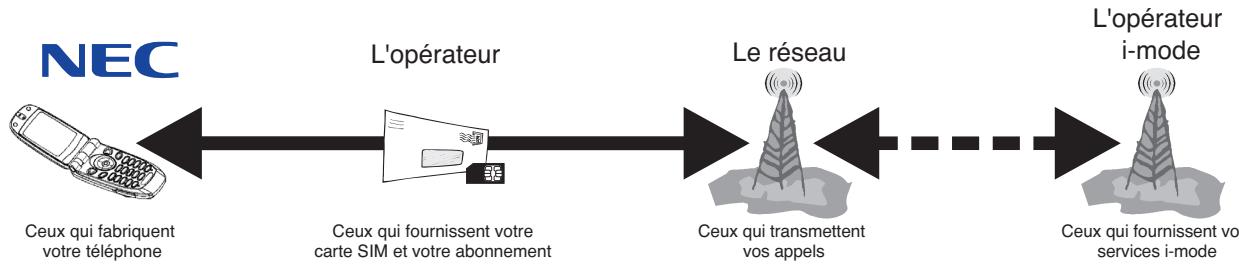
Toutes les fonctions décrites dans ce guide d'utilisation sont prises en charge par votre téléphone. Cependant, pour que toutes ces fonctions soient disponibles, vous devrez posséder une carte SIM (disponible auprès de cet opérateur) qui prend en charge ces fonctions. Même si votre carte SIM possède toutes les caractéristiques nécessaires, certaines fonctions risquent de ne pas être prises en charge par le réseau transmettant tout son appel, et ne seront donc pas disponibles. Ce dernier point est particulièrement important lorsque vous souhaitez vous connecter à des réseaux étrangers (voir page 12).
Conventions de ce guide d'utilisation
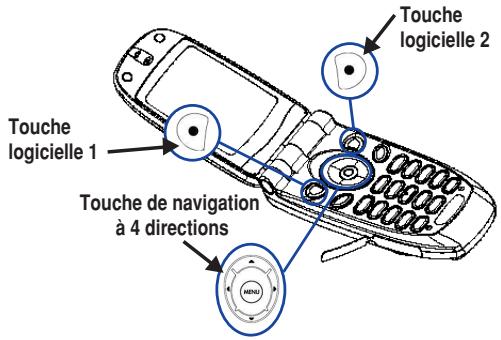
Lorsqu'un ou plusieurs de ces symboles sont illustrés, cela signifie que vous devez appuyer sur une des quatre touches de direction (voir illustration ci-contre).
Le téléphone est doté de deux touches dont la fonction varie selon l'utilisation du téléphone. Il s'agit de la Touche logicielle 1 et de la Touche logicielle 2 (voir ci-contre).
Les symboles ci-dessous sont utilisés dans ce guide d'utilisation pour attirer votre attention :

Ce type de paragraphe vous indique où vous pouvez trouver des informations sur le sujet abordé.

Ce type de paragraphe donne des informations utiles.

Ce type de paragraphe donne des informations importantes.
Fonction des touches
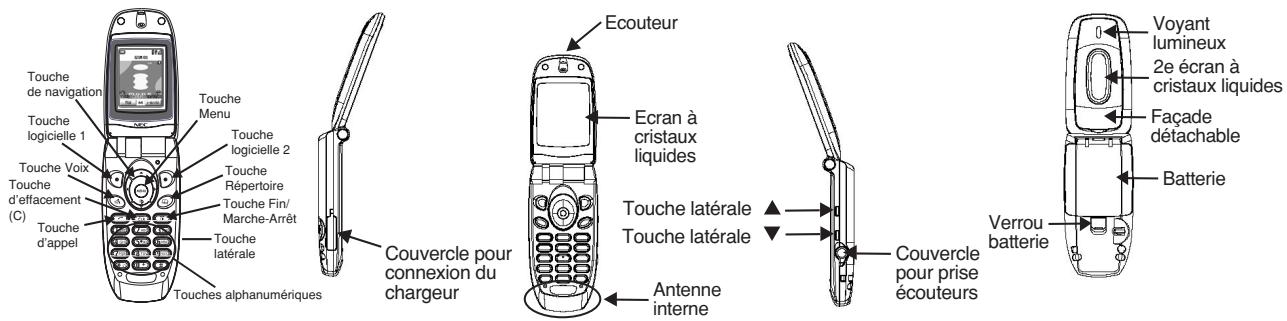
Les fonctions suivantes sont disponibles lorsque vous appuyez une fois sur les touches à partir de l'écran de veille :
Appuyez sur la touche (MENU) pour accéder aux icônes du menu principal (voir page 11) Appuyez sur la Touche logicielle 1 pour accéder à l'écran du menu de e-mail (voir page 68) Appuyez sur La Touche logicielle 2 pour accéder aux services i-mode (voir page 66) Appuyez sur la touche pour accéder au menu d'enregistrement vocal (voir page 59). Appuyez sur la touche pour accéder au répertoire (voir page 26). Appuyez sur la touche pour accéder au menu du mode téléphone (voir page 13). Appuyez sur la touche pour accéder à l'Aperçu rapide (voir page 75). Appuyez sur la touche pour accéder à la liste des appel reçus (voir page 31). Appuyez sur la touche pour accéder à la liste des appels manqués (voir page 31). Appuyez sur la touche pour accéder à la liste des appel émis (voir page 31). Appuyez sur la touche latérale pour régler le volume lorsque vous désigné le téléphone est ouvert (voir page 8). Appuyez sur la touche latérale pour activer la fonction Silence lorsque vous téléphone est fermé (voir page 6). Appuyez sur les touches 1 à 0 pour composer des numéros de téléphone (voir page 5).
Opérations disponibles en appuyant de façon continue sur les touches
Vous pouvez accéder aux fonctions suivantes à partir de l'écran de veille.
Appuyez de façon continue sur la touche (MENU) pour activer le verrouillage des touches latérales. Appuyez de façon continue sur la touche logicielle 2 pour afficher l'écran de saisie de texte. Appuyez de façon continue sur la touche pour passer à l'écran de reconnaissance vocale. Appuyez de façon continue sur la touche pour passer à l'écran des menus i-mode. Appuyez de façon continue sur la touche ① pour êtreindre le téléphone. Appuyez de façon continue sur la touche C pour supprimer tous les caractères pendant la saisie de texte. Appuyez de façon continue sur la touche 1 pour appeler votre répondeur. Appuyez de façon continue sur les touches 2 à 9 pour aller au répertoire correspondant (numérotable à une seule touche). Appuyez de façon continue sur la touche 0 pour entrer + devant un numéro de téléphone international. Appuyez de façon continue sur la touche pour changer la ligne sélectionnée. Appuyez de façon continue sur la touche # pour insérer une pause.




Écran à cristaux liquides et icônes affichées
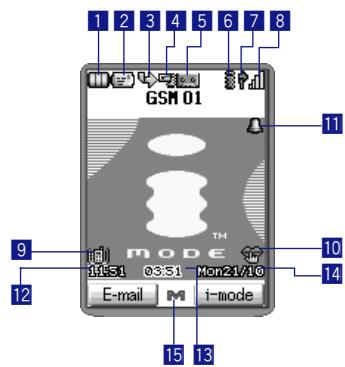

Indique qu'il y a un ou plusieurs nouveaux messages i-mode non lus dans votre téléphone.

Indique que la boîte de réception i-mode de votre téléphone est pleine.

Indique qu'il y a un ou plusieurs nouveaux messages i-mode en attente sur le serveur.

Indique le niveau de charge de la batterie.

Apparait lorsque la batterie est complètement déchargée.

Apparaît pendant la charge.

Indique qu'il y a un ou plusieurs SMS non lus dans votre téléphone.

Indique que la boîte de réception de votre téléphone est pleine.

Indique qu'il y a un ou plusieurs SMS ou EMS sur le réseau.

Indique que vous transférerez tous ou certains appels reçus.

Indique qu'il y a un message vocal non lu. (Pas ALS ni ALS Ligne 1)

Indique qu'il y a un message vocal non lu. (ALS Ligne 2)

Indique qu'il y a un message vocal non lu. (ALS Ligne 1 et 2)

Signale lorsque i-mode est disponible.

Indique que votre connexion i-mode est active.

Signale que des données sont transférées en mode i-mode.

Signale que le verrouillage i-mode est activé.

Indique que GPRS est disponible.

Indique que votre connexion GPRS est active.

Indique l'état de la ligne. (Pas ALS)

Indique que la ligne 1 est active.

Indique que la ligne 2 est active.


Indique l'intensité de réception du signal.

Apparaît lorsque vous êtes hors de la zone de service.

Apparaît lorsque le vibreur est activé.

Apparaît lorsque le mode Réunion est activé.

Apparaît lorsque le mode Poche est activé.

Apparaît lorsque le mode Voiture est activé.

Lorsqu'il n'y a aucune icône affichée à l'écran, le téléphone est réglé sur le mode Normal.

Apparaît lorsque l'alarme est réglée.

Deuxième horloge.

Date.

Apparaît lorsque le menu est activé.




Deuxième écran et icônes affichées
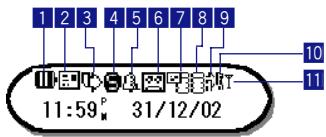
Indique le niveau de charge de la batterie.

Apparait lorsque la batterie est complètement déchargée.

Apparaît pendant la charge
Indique qu'il y a un ou plusieurs messages non lus (SMS, EMS) dans votre téléphone.

Indique que la boîte de réception de votre téléphone est pleine.

Indique qu'il y a un ou plusieurs messages (SMS, EMS) sur le réseau.
Indique que vous transférerez tous ou certains appels reçus.
Indique que la fonction Silence rapide est régée.

Indique que le vibreur est réglé.

Si la fonction Silence rapide est activée alors que le vibreur est réglé, est prioritaire.
Apparaît lorsque l'alarme est réglée.
Indique qu'il y a un message vocal non lu. (Pas ALS ni ALS Ligne 1)

Indique qu'il y a un message vocal non lu. (ALS Ligne 2)

Indique qu'il y a un message vocal non lu. (ALS Ligne 1 et 2)
Indique qu'il y a un ou plusieurs nouveaux messages i-mode non lus dans votre téléphone.

Indique qu'il y a un ou plusieurs nouveaux messages i-mode mais votre téléphone est plein.

Indique qu'il y a un ou plusieurs nouveaux messages i-mode sur le serveur.
Signale que i-mode est disponible.

Signale que la connexion i-mode est active.

Indique que des données sont transférées en i-mode.

Signale que le verrouillage i-mode est activé.

Indique que GPRS est disponible.

Indique que GPRS est active.

Indique l'état de la ligne. (Pas ALS)

Indique l'état de la ligne. (ALS Ligne 1)

Indique l'état de la ligne. (ALS Ligne 2)
Apparaît lorsque les touches latérales sont verrouillées.
Indique l'intensité de réception du signal.

Apparaît lorsque vous êtes hors de la zone de service.
Si l'option Horloge Fixe est sélectionnée pour le deuxième écran, les icônes ne seront pas visibles (voir page 20).




Vue générale des fonctions des menus
| Touche | Menu principal | Deuxième niveau de menu |
| Services | ||
| i-mode | Durée de sonnerie | |
| Profil connexion | ||
| Verrouillage i-mode | ||
| SMS/répondeur | SMS | |
| Réglage | ||
| Message local | ||
| Appeler répondeur | ||
| Appel répondeur 2 | ||
| Renvoi d'appoint | ||
| Réglages d'écran | Animations | |
| Fonds d'écran | ||
| Horloge | ||
| Style de couleur | ||
| Contraste | ||
| Réglages 2e écran | ||
| Configuration initiale | ||
| Touche | Menu principal | Deuxieme niveau de menu |
| RÉglages mobile | Volume | |
| Mode détaillé | ||
| Langue | ||
| Votre numéro | ||
| Rappel automatique | ||
| Double appel | ||
| Ligne ID | ||
| Tout décroche | ||
| Réglage ALS | ||
| Economie d'énergie | ||
| SÉCURité | Changer PIN | |
| Activer PIN | ||
| Déreactiver PIN | ||
| Changer PIN2 | ||
| Interdire appel | ||
| Interdire code | ||
| Numérores restreints | ||
| Journal | Appels manqués | |
| appels | Appel reçus | |
| Appel émis | ||
| Compteurs d'appels | Dernier appel | |
| Total appeals | ||
| Info où t'appel | ||
| Numéroros brûlés | ||
| Touche | Menu principal | Deuxieme niveau de menu |
| Réseau | Type de recherche | |
| Recherche réseau | ||
| Liste réseau | ||
| Attacher GPRS | ||
| Répéroire | Ajouter contact | |
| Trier de A à Z | ||
| Trier par position | ||
| Groupes d'appels | ||
| Renommer groupe | ||
| Transfert SIM/Tel | ||
| Vider réseau | ||
| Choix réseau | ||
| Numéro d'info | ||
| Triage | ||
| Accessoires | Calculatrice | |
| Convertisseur | ||
| Agenda | ||
| Tâches | ||
| Mémo Voix | ||
| Jeux |



Mise en place et retrait de la façon détachable
Mise en place de la façade
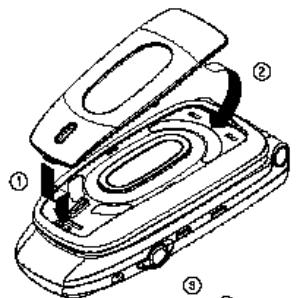
Fixez la façade sur le rabat du téléphone selon l'ordre indiqué (1 et 2).
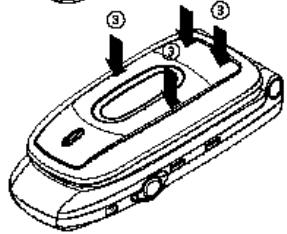
Mettez la façade en place en la repoussant fermement.
Retrait de la façade
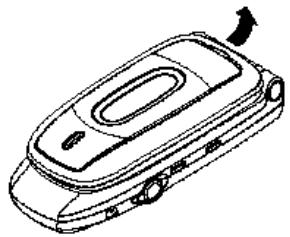
Retirez la façade en faisant prise avec l'encoche située sur le rabat.

AVANT D'UTILISER VOTRE TELEPHONE 1
PASSER VOS APPELS 5
BATTERIES 9
SELECTION DES FONCTIONS 11
UTILISATION AVANCEE 12
CONFIGURATION DU TELEPHONE 18
RELEVES DE COMMUNICATION ET INDICATION DE COÛT 23
Avant d'utiliser votre téléphone
Charger la batterie 1 Principales caractéristiques 1 Préparation de votre téléphone 2
Carte SIM 2 Installer une carte SIM 2 1 Retirer une carte SIM 23
Démarrer 3
Mettre le téléphone sous tension 3 Mettre le téléphone hors tension 3 Code PIN 3
1 Affichage des informations 3
Affichage graphique 3 Icones d'état 3 Zone d'aide et touches logicielles 3 Voyant lumineux 3 Deuxième écran à cristaux liquides 3 Rétro-éclairage 3
Sélectionner la langue de votre choix 4
Passer vos appels
Pour effectuer des appels simples 5
Pour émettre un appel 5 Pour corriger des erreurs 5
Pour terminer un appel 5
Pour recevoir un appel 6
Pour accepter un appel 6
Pour refuser un appel 6
Pour permettre un appel en attente 6 Silence rapide 6 Appels infructueux 6 Numéros mémorisés 7
Appels d'urgence 7
Recomposition du dernier numéro émis 7
Mode secret 7
Pour afficher votre propre numéro de téléphone 7
- Touches latérales 83
Réglage du volume 8 Silence rapide 8
Verrouillage des touches latérales 8
L'entretien des batteries
Autonomie en veille et en communication 9
Vérifier la batterie 9 Alerte de batterie faible 9 Remplacer la batterie 9 Charger la batterie 10
Sélection des fonctions
Types de menus 11
Sélection des menus 11 Sélection rapide 11
Exemples de sélection rapide d'une option 11
Utilisation avancée
Indicatifs internationaux 12
Entrée des indicateurs internationaux 12
Utiliser notre mobile à l'étranger 12
Configuration de la sélection automatique ou manuelle du réseau 12
Affichage/modification de la liste des réseaux 12
Modes du téléphone 13
Comment établir un mode 13 Comment afficher les informations détaillées d'un mode 13 Les informations détaillées du mode 13 Modification des paramètres des différents modes 14
Identification des numéros 15
Appels en conférence 15 Reconnaissance vocale 16
Renvoi d'appl 16
Signal d'appel et mise en attente 16
Configuration du signal d'appl 17 Utilisation du signal d'appl 17
Configuration double ligne (ALS) 17 Menu Service 17
Configuration du téléphone
Heure, date et alarme 18
Réglage de l'heure 18 Réglage de la date 18 Format de l'heure 18 Format de la date 18
Affichage de l'horloge 18 Réglage de l'alarme 18 Réinitialisation de l'alarme 19
Réglage du volume de l'écouteur 19
Méthode 1 (à partir de l'écran de vue) 19 Méthode 2 (à partir de l'écran de vue) 19 Méthode 3 (pendant un appel) 19



Styles de sonnerie 19
Animation/Texte d'accueil 19
Écran de fond / Écran de veille 20
Couleurs 20
Contraste 20
Réglage du deuxième écran 20
Information du deuxième écran 20
Paramètres du deuxième écran 20
Réponse par n'importe quelle touche 21
Rappel automatique 21
Configuration de la langue 22
Économie d'énergie 22
Réglage du rétro-éclairage de l'écran principal et du deuxième écran..... 22
Réglage du rétro-éclairage des touches 22
Réinitialisation des réglages 22
Relevés de communication et indication de coût d'appel
Informations concernant les appels 23
Visualiser les appels 23
Liste noire/Números brûlés 23
Indication de coût d'appoint (AoC) 23
Visualiser le coût total des appels (coût total) 23
Régler la limite d'appel (charge maximum) 23
Régler la devise (prix unitaire) 23
Enregistrement et recherche des numéros
Répartoires 24
Répertoire personnel (ADN) 24
Répertoire restreint (FDN) 24
Répertoire de Services (SDN) 24
Définir le répertoire principal 24
Enregistrement de numéros et de noms (Mémoire du téléphone, mémoire SIM et FDN) 25
Ecran d'entrée vide (Nouvel enregistrement) 25
Enregistrement 25
Ecran d'entrée pour numéro déjà saisi 25
Recherche de numéros enregistrés et affichage du menu d'édition 26
ListedeAàZ 26
Liste des positions dans le répertoire 26
Recherche par groupe 26
Modification ou personnalisation des numéros de la
mémoire du téléphone 26
Édition de la mémoire du téléphone 27
Modification des entrées du répertoire 27
Modification d'informations déjà enregistrées dans la mémoire du téléphone 27 Edition de la mémoire SIM 30 Suppression d'une entrée du répertoire 30 Déplacement/copie d'une entrée dans les emplacements et/ou les répertoires 31 Ristes d'appels 31 Copie groupée 32 Identifier le répertoire 32 Numéro du bloc-notes 32 Relever et appeler un numéro du bloc-notes 33 Enregistrement d'un numéro du bloc-notes 33 Numéros de services opérateur 33
Saisie de texte
Écriture des SMS 341 Saisie de texte T9 341 Saisie de texte normal (ABC) 351 Saisie numérique 35 Attribution des touches 36 Texte normal (ABC) 36 Saisie de texte T9 36 Saisie numérique (123) 37 Mode symboles 37 modification de votre propre numéro de téléphone 38 modification des numéros de téléphone 381 Modifier 38 Entrer des caractères spéciaux 38
Sécurité
activation du répertoire restreint (FDN) 391 Codes de sécurité 391 Code PIN 39 Modifier ou voir code PIN 39 Code PIN 2 40 Modifier ou voir code PIN 2 40 Interdire des appels 403 Lot d'appels d'interdiction 40
SMS et répondeur
Généralités sur les SMS 41 Messages SMS 41 Icones 41 Menu SMS 41



Options 42
Lire des SMS 43
Options des SMS 43
SMS recus 43
SMS à envoyer 44
SMS envoyés 44
Créer un SMS 44
Fonctions du menu d'options 45
Supprimer des SMS 46
Etat 46
Configurer les SMS 47
Centre SMS 47
Options 47
Messages attachés. 47
Filtre 47
Numéro de répondeur 47
Effacer l'icône de répondeur 47
Messages locaux 48
Lire des messages locaux 48
Filtrer des messages locaux 48
Liste des messages locaux 48
Sélectionner la langue des messages locaux 48
Répondeur 49
Renvoyer vos appels reçus vers votre répondeur 49
Mémoriser/modifier vos nombres de répondeur 49
Consulter le répondeur 49
Accès direct à votre répondeur 49
Accessoires
Convertisseur de devises 50
Agenda 51
Entrer un événement dans l'agenda 51
Visualiser les événements programmés 51
Options de l'agenda 52
Liste des taches 53
Créer une Tâche 53
Visualiser le détail des tâches 54
Options des tâches 54
Calculus 55
Jeux 56
Puzzle 56
OVNI 56
Poker 57
Labyrinthe 57
Tapis roulant 58
Enregistrer un appel 59
Enregistreurmono 59
Écouter des enregistrements 60
Effacer des enregistrements 60
Options d'enregistrement 60
Description d'un enregistrement 61
Fonctionnalités i-mode
Qu'est-ce que i-mode 62
Site i-mode 62
Messagerie i-mode 62
Connexion à l'Internet 62
Informations téléchargeables 62
Sonneries 62
Images du répertoire 62
Images de fond 62
Animations d'accueil 62
Icônes i-mode 63
Mode-guide rapide 63
Entrer l'adresse d'un site web 63
Accéder à l'histoire des adresses entrées 63
Ajouter une page aux favoris 63
Accéder à un site favori 63
Sauver une page web 63
Afficher une page sauvegardée 64
Télécharger une sonnerie 64
Télécharger des images et des images du répertoire 64
Réglages i-mode 65
Durée de sonnerie 65
Profil de connexion 65
Verrouillage i-mode 65
Accueil i-mode 66
Menu i-mode 66
E-mail 66
SMS 66
Sites favoris 66
Recherche web 67
Pages sauvées 67
Paramètres 68
Menu e-mail i-mode 68
Écrire e-mail 68
E-mails reçus 69
E-mails envoyés 70
| Relever les e-mails | 71 |
| Paramétrer | 71 |
| Retour | 71 |
| Réglages i-mode | 71 |
| Temporisation | 71 |
| Priorité cache | 72 |
| Afficher les tableaux | 72 |
| Afficher les images | 72 |
| Aligner texte | 72 |
| Vérifier les réglages | 72 |
| Retour | 72 |
| Paramètres des e-mails | 73 |
| Modérer en tête | 73 |
| Modérer la signature | 73 |
| Marquer réponse | 74 |
| Jouer melody | 74 |
| Réception automatique | 74 |
| Etat paramétrés | 74 |
| Retour | 74 |
| Aperçu rapide | |
| Affichage des animations | 75 |
| Affichage des fonds d'écrans | 75 |
| Affichage des images du repertoire | 75 |
| Sonnerie | 76 |
Charger la batterie
Avant toute utilisation de votre téléphone, insérez la batterie (voir ci-contre), branchez le chargeur de batterie NEC fourni avec votre téléphone sur une prise secteur adaptée, puis branchez la sortie du chargeur sur le connecteur de charge du téléphone (voir ci-contre). Refermez votre téléphone et mettez le chargeur sous tension. Le rétro-éclairage s'allumera en Pomme (couleur 9). Attendez qu'il s'éteigne avant d'utiliser le téléphone. Pour de plus amples informations sur la charge, le remplacement et l'entretien de la batterie, voir page 9.
Si le téléphone ne s'allume pas lors de la mise sous tension initiale du chargeur, veuillez attendre de 10 à 20 minutes. La charge devrait alors débuter.
Ne branche PAS le chargeur sur une autre source d'alimentation externe en courant continu lorsque la batterie du téléphone n'est pas insérée.
Vous risquez d'endommager votre téléphone si vous ne cappez pas sur les côtés du connecteur de charge pour le débrancher du téléphone.
Principales caractéristiques
Votre téléphone est doté des caractéristiques suivantes :
Bi-bande (GSM900 et PCN1800) - Compatible double ligne (ALS) Voir page 17 Appels en conférence Voir page 15 - Grand écran avec animations graphiques (possibilité de télécharger des graphiques animés/fixes) Voyant lumineux Voir page 3 - Sonneries (32 pistes) Voir page 14 - 2 touches logicielles 2 touches latérales Voir page 8 - Fonction date, heures & alarme Voir page 18 - Calculatrice Voir page 55 - Convertisseur de devises Voir page 50 - Paramètres du mode utilisateur (normal, réunion, poche et voiture) Voir page 13 - Répertoire téléphone (permet de mémoriser jusqu'à 500 entrées) Voir page 24 - Répertoire SIM (permet de mémoriser jusqu'à 255 entrées, selon la capacité de la carte SIM).... Voir page 24 SMS Voir page 41 Saisie de texte T9® Voir page 34 Répondeur Voir page 49 Reconnaissance vocale Voir page 16 - Agenda Voir page 51 - Compatibilité i-mode Voir page 62 - Possibilité de télécharger des graphiques, des images du réseau et des sonneries Voir page 62 Jeux Voir page 56 - Deuxième écran à cristaux liquides Voir page 20 - Retro-éclairage Voir page 21 Silence rapide Voir page 6 - Afficheur Voir page 75
Connecteur de charge



Préparation de votre téléphone
Avant de tenter d'utiliser votre téléphone, veuillez vérifier les points suivants.
- Carte SIM valide insérée (voir ci-dessous)
- Batterie chargée (voir page 10) Code PIN entré (si nécessaire - voir page 3)
Carte SIM
Avant d'utiliser votre téléphone cellulaire, vous devez souscrire un abonnement auprès d'un opérateur de téléphonie mobile. Outre vos coordonnées d'abonné, vous recevez une carte SIM (Subscriber Identity Module) personnelle que vous devez insérer dans votre téléphone.
Une fois la carte SIM retirée du téléphone, celui-ci devient inutilisable jusqu'à l'insertion d'une carte SIM valide. Vous pouvez transférer votre carte SIM sur un autre téléphone compatible et reprendre votre abonnement au réseau. Les cartes SIM peuvent être du type micro puce ou format carte de crédit. Ce téléphone utilise une carte de type micro p.puce. L'écran de votre téléphone affichera des messages appropriés si aucune carte SIM n'est installée.
Installer une carte sim
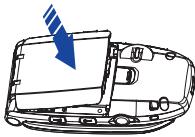
(1) Vérifie que le téléphone est hors tension, puis retirez la batterie (1 puis 2) pour accéder à l'emplacement de la carte SIM. (2) Faites glisser la carte SIM dans son support en vous assurant que les contacts dorés sont orientés vers le bas et que l'encoche de la carte est alignée comme indiqué. Poussez la carte SIM jusqu'à ce qu'elle s'enclenche en position. Vérifie que la carte SIM est correctement insérée puis réinstallez la batterie.
Retirez la batterie
(2)-1 Faites glisser et déverrouillez le support de la carte SIM (2)-2 Ouvrez le support de la carte SIM
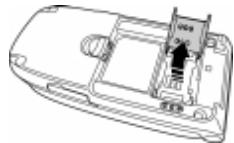
(2)-3 Insérez la carte SIM dans son support
(2)-4 Faites glisser et révissonez le support de la carte SIM
Retirer une carte SIM
- Retirez la batterie de la manière indiquée plus haut, ouvrez le support de la carte et retirez la carte SIM en la faisant glisser.

En cas de perte ou de vol de votre téléphone ou de cette carte SIM, veillez contacter immédiatement votre opérateur pour bloquer son utilisation.

Ce téléphone supporte plusieurs langues et les symboles du clavier ont été choisis en vue d'une utilisation internationale.

La technologie numérique de votre téléphone GSM NEC contribue à sécuriser vos conversations.

Votrecarte SIMcontient desdonnéespersonnelles tellesquevoirexpertoireelectronique, vos messages(voirpage41)et lesdetailsdevoiabonnement. Ceteléphone ne fonctionnerapat sauf pour les appelsd'urgence sur certainsréseaux)s'il n'est pasequipe d'une carte SIMvalide.

La carte SIM pourra être endommagée si elle n'est pas correctement installée lorsque la batterie est réinsérée.

Si la carte SIM est déjà installée, reportez-vous à la section Démarrer page 3.

Mettre le téléphone sous tension
Appuyez sur la touche marche/arrêt ⑤ pendant une seconde environ pour allumer le téléphone. L'écran reste vide ou affiche une animation ou un texte d'accueil (voir page 19 pour modifier le texte). Le téléphone se met ensuite en mode de veille.
Mettre le téléphone hors tension
Appuyez sur la touche marche/arrêt ① jusqu'à ce que l'écran affiche le message de mise hors tension.
Code PIN
La carte SIM fournie par votre opérateur compte une fonction de sécurité appelée code PIN. Ce code PIN (Nombre d'identification personnel) se présente sous la forme d'un nombre de 4 à 8 chiffres fourni par votre opérateur. Certaines cartes SIM peuvent inviter l'utilisateur à entrer son code PIN lors de la mise sous tension du téléphone. Si tel est le cas, utilisez le clavier du téléphone pour entrer ce code. Il est également possible de désactiver cette fonction (voir page 39). En cas d'insertion d'une carte SIM qui n'est pas la vôtre, certaines informations telles que les relevés de communications seront être perdues.
Affichage graphique
Cette zone contient le graphique d'accueil qui s'affiche lorsque vous allumez le téléphone, ainsi que les graphiques d'état et les informations relatives à la recherche des réseaux ou aux appels. En mode veille, cette zone affiche le nom du réseau actuel, l'état du vibreur, le mode, l'heure et la date ainsi que le texte entrée via le clavier. Si vous appuyez sur MENU lorsque est affichée, cette zone affiche les options de menu du téléphone (icônes animées et texte). La plupart des fonctionnalités de votre téléphone sont activées via la structure des menus (voir page 11 pour la sélection des caractéristiques du téléphone).
Icônes d'été
Cette zone contient des icônes qui indiquent l'état de charge de la batterie, les SMS en attente, le réception d'appels, les messages vocaux en attente, le rattachement GPRS, l'état de la ligne et l'intensité du signal du réseau.
Zone d'aide et touches logicielles
Cette zone peut contenir des informations d'aide (par ex. nombre de caractères restants lors de la composition d'un message) et une description contextuelle des fonctions des touches logicielles. Cette zone affichera également l'icône d'alarme si cette fonctionnalité est activée.
Voyant lumineux
Lorsque vous recevez un appel, un SMS ou un message vocal sur le répondeur, le voyant lumineux s'allume en bleu.
Deuxième écran à cristaux liquides
Ce deuxième écran affiche les informations (horloge, icônes d'été ou message) qui sont affichées à l'écran principal lorsque vous téléphone est fermé. Vous pouvez changer le sens d'affichage de l'horloge ou des messages sur le 2e écran (pour plus d'informations sur le 2e écran à cristaux liquides, voir page 20).
Rétro-éclairage
Il y a 12 couleurs et nuances pour le rétro-éclairage. Ces couleurs peuvent être attribuées pour des numéros de téléphone spécifiques pour identifier plus facilement ces numéros. Pendant la charge de la batterie, il prendra la couleur 9 (Pomme).

Ecran de veille
Il pourra être nécessaire de recharger la batterie avant d'utiliser votre téléphone cellulaire. Si le téléphone ne s'allume pas lorsqu'il est mis sous tension, reportez-vous à la section consacrée aux batteries page 9.

Le message d'accueil pourrait être différent si des fonctions d'interdiction sont activées ou si une carte SIM non valide a été insérée. Veuillez suivre les instructions fournies.

Ne retirez pas la batterie pour mettre notre téléphone hors tension car certaines informations mémorisées pourraient être perdues.
Fig. 2
Sélectionner la langue de votre choix
Si l'écran s'affiche dans une langue étrangère, procédez comme suit:
Appuyez sur MENU 63. Appuyez sur la touche correspondant à la langue voulue (voir tableau à droite). Appuyez brièvement sur ① pour revenir à l'écran de veille.

| Langue | Touche |
| Anglais | 1 |
| Français | 2 |
| Allemand | 3 |
| Néerlandais | 4 |
| Italien | 5 |
| Espagnol | 6 |

Pour effectuer de simples appels
Vous ouez effectuer un appel comme si vous utilisez un téléphone normal. Il vous faudra néanmoins appuyer sur la touche après avoir entré le numéro de téléphone avec l'indicatif régional. Pour effectuer des appels internationaux, vous devez d'abord entrer l'indicatif international (voir page 12).
Pour émettre un appel
Composez le numéro de téléphone sur le clavier. Vérifiez que le numéro qui s'affiche est correct. Appuyez sur ou sur la Touche logicielle 1 pour lancer l'appel. Pour annuler l'essay à tout moment, appuyez momentanément sur ① ou refermez votre téléphone. L'écran de veille s'affiche. Lorsque l'appel est émis, l'écran affiche le numéro appelé ou le nom mémorisé dans le réseau (si un nom a été mis en mémoire avec le numéro correspondant, voir page 25) et une image de connexion ou une image du réseau qui a été attribuée au numéro appelé (voir page 30).
Pour corriger des erreurs
Pour déplacer le curseur à l'intérieur du numéro, appuyez sur la touche ou puis appuyez sur C pour effacer les chiffres individuellement ou maintenez la pression sur la touche C pour effacer l'intégralité du numéro.
Pour terminer un appel
Appuyez sur ① (rapidement) ou sur la Touche logicielle 2 ou refermez votre téléphone. Le téléphone se remet en veille.
Composez l'indicatif régional même si vous vous trouvez dans la même région. Si les numéros sont trop longs et ne rentrent pas sur une ligne, les numéros excédentaires ne sont pas affichés et «.... » est ajusté à la fin. L'affichage du téléphone indique l'intensité du signal radioélectrique qui relie votre téléphone au réseau. Un signal d'intensité maximale est représenté par 4 barres pleines alors qu'un signal d'intensité minimale est représenté par 1 seule barre. Si vous ne pouvez pas que leur nombre soit affiché à l'écran du téléphone de votre destinataire, vous pouvez désactiver la fonction d'identification de leur nombre (voir page 15). Voir aussi : Modifier un numéro de téléphone à la page 26. Si la touche est maintenue enfoncée, votre téléphone s'éteindra.
Pour recevoir un appel
Lorsqu'une personne appelleVoteuro, la sonnerie du téléphone retentit (si elle est configurée, voir page 19), le rétro-éclairage clignote, le voyant lumineux clignote en bleu et le numéro de téléphone de la personne qui appelle s'affichera peut-être au milieu de l'écran si la fonction d'identification appelant (image du répertoire) est disponible et si l'appelant a activé cette fonction. Si le numéro de téléphone de l'appelant a été mémorisé dans le répertoire avec son nom et une image du répertoire (voir page 25), ce nom et cette image seront affichés. Si l'appelant a caché son identité, l'écran affiche un message indiquant que le numéro entrant a été caché.
Pour accepter un appel
Appuyez sur la touche ou sur la touche logicielle 1.
Pour refuser un appel
Appuyez rapidement sur ① ou sur la Touche logicielle 2 ou référez-vous à tout téléphone.
Vous avez également la possibilité de mettre les appels en attente ou de les renvoyer. La disponibilité de ces options dépend du réseau et du contrat d'abonnement.
Si vous n'avez pas répondu à un appel, l'écran affiche le numéro de téléphone (ou le nom s'il s'agit d'un numéro mémorisé dans le répertoire) de l'appelant (s'il est disponible). Ces informations sont enregistrées dans la liste des appels manqués. Cette liste peut contenir jusqu'à 10 appels manqués. Les 10 derniers appels reçus sont placés dans la liste des appels reçus.
Lorsque vous téléphone a reçu un ou plusieurs appels manqués, le voyant lumineux continuera à clignoter en bleu jusqu'à ce que vous ouvriez le téléphone (s'il était fermé) ou jusqu'à ce vous appuyiez sur n'importe quelle touche.
Permettre un appel en attente
Vous pouvez mettre un appel reclus ou émis en attente en appuyant sur la Touche logicielle 1. Pour recuperer l'appe, appuyez de nouveau sur la Touche logicielle 1.
Silence rapide
Lorsque votre téléphone est fermé, vous pouvez arrêter la sonnerie ou le vibreur en appuyant sur la touche latérale pendant la réception d'un appel ou de messages ou pendant l'alarme (voir page 8).
Pendant l'activation de la fonction de silence rapide, l'icône de silence rapide s'affiche sur le deuxième écran.
Appels infructueux
Si la communication n'a pas été établie, une tonalité retentira. Un message d'information s'affichera et le téléphone se remettra en veille. Si la fonction de rappel automatique a été programmée sur votre téléphone, le numéro sera rappelé après un bref délai (voir page 21).
Si la communication est coupée, en raison par exemple d'un signal de réception faible, le téléphone se remet en veille. Une tonalité d'alerte peut également retentir.

Vous pouvez programmer votre téléphone pour répondre à un appel en appuyant sur n'importe quelle touche, sauf la touche
Voir « Réponse par n'importe quelle touche » à la page 21. Si vous effectuez un appel et si vous n'avez pas encore appuyé sur la touche, le téléphone donne la priorité à un appel reçu.

Voir aussi : Signal d'appel et mise en attente (page 16) et Renvoi d'appel (page 16).

Voir aussi : Affichage des appels reçus et manqués, page 31.

Si la touche latérale est verrouillée, vous ne pouvez pas utiliser la fonction de silence rapide à l'aide de la touche latérale.

Voir aussi : Deuxième écran et icônes affichées.

Numéros mesurés
Les numéros suivants sont considérés comme étant des numéros mémorisés :
- Numéros que vous avez mis en mémoire vous-même
- Les 10 derniers appels émis (numéros pouvant être recomposés)
- Les 10 derniers appels reçus (sauf si un numéro a été caché)
- Les 10 derniers appels manqués (sauf si un numéro a été caché)
Appels d'urgence
Vous pouvez utiliser le numéro d'urgence standard, le 112.
Composez le 112. Appuyez sur pour vous connecter aux services d'urgence locaux.
Recomposition du dernier numéro émis
Pour recomposer le dernier numéro que vous avez composé :
Vérifiez que l'écran de veille est affiché et qu'aucun numéro de téléphone n'apparaît à l'écran. Appuyez à deux reprises sur la touche. Le dernier numéro que vous avez composé sera appelé.
Mode secret
Pour couper le son du microphone :
Appuyez de manière continue sur la touche pour couper le son pendant une communication. Appuyez de manière continue sur la touche pour rétablir le son.
Pour afficher votre propre numéro de téléphone
Appuyez sur (MENU) 64.

Voir aussi : Enregistrement et recherche des numéros page 24.

Voir aussi : Listes d'appels à la page 31.

Sur certains réseaux, les appels d'urgence peuvent être effectués en composant le 112 sans qu'une carte SIM ne soit insérée.

Voir aussi : Liste des appels émis page 31.

La fonction secret est automatiquement désactivée après l'appel.

Aussi, si vous effectuez un appel ou recevez un appel en mode secret, la fonction est automatiquement désactivée.
Touches latérales
Vous pouvez régler le volume ou activer la fonction de silence rapide en appuyant sur les touches latérales.
| Téléphone ouvert | Téléphone fermé | |
| Veille | Réglage de l'écouteur | — |
| Communication | Réglage de l'écouteur | Réglage du volume (avec kit mains libres) |
| Appel entrant | Réglage de la sonnerie | Silence rapide |
| Alarme | Réglage du volume de l'alarme | Silence rapide |
Réglage du volume
Lorsque vous télételephone est ouvert, vous pouvez utiliser les touches latérales pour régler le volume.
Appuyez sur la touche latérale pour augmenter le volume et appuyez sur la touche latérale pour baisser le volume.
Silence rapide
Lorsque vous téléphone est fermé, appuyez sur les touches laterales pour arrêter la sonnerie ou les vibrations lorsque vous recevez un appel ou des messages. Vous pouvez aussi arrêter l'alarme à l'aide de cette fonction.
Appuyez sur les touches latérales pour activer le silence rapide lorsque vous recevez un appel, des messages SMS ou lorsque l'alarme retentit.
Lorsque le silence rapide est activé, l'icône s'affiche sur le deuxième écran.
Verrouillage des touches latérales
Lorsque votre téléphone est fermé, vous pouvez activer ou annuler la fonction des touches latérales. Appuyez de façon continue sur (MEN) pendant une seconde environ à partir de l'écran de veille.
OUI: Activation des touches latérales, que le téléphone soit ouvert ou fermé.
NON: Désactivation des touches latérales lorsque votre téléphone est fermé. Les touches seront activées à nouveau quand le téléphone sera ouvert.
Lorsque le téléphone est fermé et lorsque la fonction des touches latérales est désactivée (touche latérale : NON), icône est affichée sur le deuxième écran.
Le paramétrage par défaut est OUI (actif).
Pour régler et annuler la fonction Touches latérales une nouvelle fois, appuyez de façon continue sur (MENU) pendant une seconde environ à partir de l'écran de veille.

Si vous n'appuyez sur aucune touche pendant une certaine période, l'écran de veille s'affichera.

Maintenez la pression sur la touche latérale pour augmenter de façon continue le volume jusqu'au niveau maximal. Maintenez la pression sur la touche latérale pour diminuer de façon continue le volume jusqu'au niveau minimal.

En session i-mode, utilisez les touches latérales et pour faire défiler les pages.

Lorsque votre téléphone est fermé et lorsque la fonction des touches latérales est désactivée (touche latérale : NON), vous ne pouvez pas utiliser la fonction de silence rapide à l'aide des touches latérales.

Autonomie en veille et en communication
Votre téléphone cellulare travaille en coopération étroite avec votre réseau pour vous fournir les services dont vous avez besoin.
L'autonomie en veille et en communication de ce téléphone dépendra de son utilisation et des choix effectués par l'opérateur.
Notamment, des facteurs tels que votre emplacement dans le réseau, la fréquence de mise à jour de cet emplacement, le type de carte SIM utilisé, la réception de messages locaux et l'utilisation du son numéro affecteront l'autonomie en veille et en
communication de votre téléphone.

Important: recharge de la batterie
La batterie continue à se décharger après que le message d'avertissement "Batterie faible" s'affiche. Si la batterie n'est pas rechargée pendant une période prolongée après ce message d'avertissement, une charge lente sera nécessaire pour recharger la batterie jusqu'à un niveau permettant une charge rapide. L'icône de la batterie continue à clignoter, mais vous ne pourrez pas recevoir ou effectuer d'appels ou allumer le téléphone. Le téléphone reviendra en mode de fonctionnement normal une fois la recharge rapide lancée. La charge lente pourra prendre plusieurs heures avant que la recharge rapide ne démarre, si la batterie n'est pas rechargée pendant plusieurs jours après affichage du message d'avertissement "B batterie faible".
Vérifier la batterie
Vérifiez l'icône en haut de l'écran
Les barres affichées indiquent l'état de charge de votre batterie.

Batterie complètement chargée

Batterie partiellement déchargée

Batterie faible

Batterie épuisée
Alarme de batterie faible
Lorsque la tension fournie par la batterie devient insuffisante, le message "Batterie faible" s'affiche sur l'écran, accompagné d'une icône de batterie épuisée.
Le téléphone se coupera automatiquement après quelques instants.

Rechargez la batterie aussi longtemps que possible lorsque l'état de charge est très bas.
Remplacer la batterie
Vérifiez que le téléphone est hors tension. Certains réglages pourront être perdus si la batterie est retirée alors que le téléphone est sous tension.
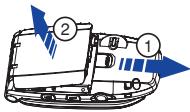
Faites glisser le loquet de verrouillage de la batterie vers la base du téléphone ① et dégagez la batterie en la soulevant ②. Introduisez la nouvelle batterie, puis abaissez-la en position ③.

Ne branchez PAS le chargeur ou une autre source externe
d'alimentation en courant continu si la batterie du téléphone n'est pas insérée.




Charger la batterie
Le chargeur commence à recharger la batterie lorsqu'il est connecté au téléphone.

Branchez la fiche du chargeur dans le connecteur situé sur le côté du téléphone. Vérifiez que l'icone de charge s'affiche et que le rétro-éclairage est de couleur 9 (Pomme).
Pendant la charge, l'affichage correspond à la Figure 1, l'icone de charge s'affiche et le rétro-éclairage est de couleur 9 (Pomme) (voir Fig. 2). Lorsque la charge est terminée, l'icone de charge disparait et l'icone de batterie complètement chargée s'affiche. Le rétro-éclairage s'éteint et la charge lente continue. L'icone de charge et le rétro-éclairage s'affichent de cette manière même si le téléphone est éteint pendant la charge.
Il est recommandé d'éteindre le téléphone pendant la charge.
Si vous nevez recevoir des appels, vous pouvez allumer le téléphone et le laisser en veille pendant la charge, mais la durée de charge totale sera alors plus longue.
Ce téléphone cellulaire est conçu pour être chargé à l'aide des accessoires NEC indiqués dans les spécifications de votre téléphone.
Fig.2
une → charge
Fig. 1
L'utilisation d'une batterie, d'un adaptateur CA, d'un adaptateur pour allume-cigare (option) ou d'un chargeur de bureau (option), non agréés par NEC pour ce téléphone peut être dangereuse et risque d'invalider la garantie et l'agrément dont bénéficiait le téléphone. Ne branchez pas plus d'un chargeur à la fois. Ne laissez pas le chargeur branché sur la prise secteur lorsqu'il n'est pas utilisé.
Si le téléphone ne s'allume pas lors de la mise sous tension initiale du chargeur, veuillez attendre de 10 à 20 minutes. La charge devrait alors débuter.

Ne tentez pas de recharger la batterie si la température ambiantes est inférieure à 0 °C ou supérieure à 45 °C

Vous risquez d'endommager le téléphone si vous n'appuyez pas sur les côtés du connecteur de charge pour le débrancher du téléphone.

Si vous utilisez le téléphone pendant la charge, manipulez le téléphone avec soin car le cordon ou l'adaptateur est branché.

Vous pouvez également charger la batterie à l'aide d'un chargeur de bureau (option).
Types de menus
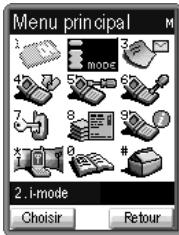
À partir de l'écran de veille, appuyez sur la touche (MENU) pour afficher les icônes du menu principal.
Le menu principal comporte une série d'icônes pour chaque option de niveau supérieur (le niveau supérieur est illustré ci-contre) qui peuvent être sélectionnées à l'aide de la touche de navigation à 4 directions et de la Touche logicielle 1 (sélection des menus), ou tout simplement à l'aide du clavier (sélection rapide).
Les numéros des icônes du menu principal correspondent aux options suivantes :
1 Service
2 i-mode
5 Reglag
Journal des appels
0 Répertre
6 Réglages mobile
9 Compteurs d'appels
Sélection des menus
Lorsque vous sélectionnez une fonction à l'aide d'une icône, utilisez les touches ↓▶ ▲▼ pour surligner l'icône requise puis confirmez votre choix en appuyant sur la Touche logicielle 1.
Lorsqu'une liste d'options est proposée, utilisez les touches et pour sélectionner l'option et la surligner, puis appuyez sur la Touche logicielle 1.
L'option actuellement sélectionnée est généralement cochée ✔. Pour sélectionner l'option en surbrillance, vous devez appuyer sur la Touche logicielle 1.
Sélection rapide
Vous pouvez également sélectionner une option à l'aide de la sélection rapide. Vous pourrez ainsi passer directement à un menu ou à une fonction sans avoir à faire défiler les options de menu intermédiaires. Vous pouvez effectuer les sélections en appuyant sur les touches numériques du clavier qui correspondent aux options du menu affiché.
Exemples de sélection rapide d'une option
Lorsque you utilisez la méthode de sélection rapide, you pouvez activer ou désactiver la fonctionnalité de réponse à un appel par n'importe quelle touche de la manière suivante :

Appuyez sur (MENU) 68.
Lorsque vous utilisez la méthode de selection rapide, vous pouvez obtenir la calculatrice de la façon suivante :

Appuyez sur (MENU).

Lorsqu'une icône du menu principal est surlignée, l'icône s'anime

Certaines options de menu ne sont pas accessibles pendant une communication. Ces options apparaissent en gris.

Lorsque ν apparait sur l'icone d'une option, cela signifie que l'option peut etre activee ou desactivee, et qu'elle est actuellement activee.

Le numéro du menu actuel s'affiche dans l'angle supérieur droit de n'imprime quel ecran d'icônes.

Certaines options de menu ne sont pas accessibles pendant un appel.

Si vous appuyez rapidement sur la touche vous revenez à l'écran de veille (sauf si vous êtes dans le menu Service).

Les instructions données dans ce manuel font généralement référence à la méthode de sélection rapide.

Les dernières options activables/désactivables pourront également être seLECTIONnées à l'aide des touches programmables. Ces options s'afficheront dans la zone d'aide.

Indicatifs internationaux
Lorsque vous effectuez un appel international à partir de n'importe quel pays, vous devez d'abord composer un code d'accès international spécifique. Votre téléphone cellulaire ajoute un symbole + devant les numéros, ce qui vous évite d'entrer le code d'accès international du pays à partir duquel vous appelez. Votre téléphone composera automatiquement les numéros corrects pour chaque pays si vous entrez le symbole + comme suit :
Entrée des indicateurs internationaux
Lorsque le téléphone est en veille, maintenez la touche 0 enfoncée. Le caractère « 0 » affiché change et devient « + ». Vous pouvez ensuite entrer l'indicatif du pays, l'indicatif régional et le numéro de téléphone que vous voulez appeler. L'indicatif pour la France est toujours le 33, quel que soit le pays où vous vous trouvez lorsque vous effectuez l'appel. Par exemple, un numéro français type 01 46 12 34 56 doit être de la manière suivante :
accès
international
indicatif
pays
indicatif
regional
123456
numéro de
telephone
Utiliser votre mobile à l'étranger
La fonction d'appel à l'étranger vous permet d'utiliser votre téléphone dans de nombreux pays du monde et d'être facturé par votre opérateur normal. En général, votre opérateur a signé des accords avec des réseaux étrangers. La carte SIM installée dans votre téléphone peut être fournie de manière à se connecter automatiquement sur ces réseaux étrangers. Le téléphone vous permettra aussi de définir vos préférences de réseau.
Lorsque vous composerez le numéro, vous devrez ajouter les indicatifs internationaux. Il est donc utile d'enregistrer tous les numéros de téléphone avec ces indicatifs (tels que +33 pour la France) (voir ci-dessus).
Configuration de la sélection automatique ou manuelle du réseau
Lorsque l'écran de veille est affiché, appuyez sur MENU 1. La sélection actuelle s'affiche en rouge. Appuyez sur 1 pour sélectionner le mode automatique ou 2 pour sélectionner le mode manuel, puis appuyez sur la Touche logicielle 1 pour revenir au menu du réseau.
Affichage/modification de la liste des réseaux

Avant de modifier votre liste de réseaux, veillez contacter votre opérateur.
Lorsque l'écran de veille est affiché, appuyez sur (MENU) 3. Utilisez la touche ou pour sélectionner le réseau puis appuyez sur la Touche logicielle 1. Appuyez sur la touche appropriée pour sélectionner l'action requise (voir le tableau à droite). Pour déplacer un réseau (option 1), utilisez la touche ou pour changer sa position dans la liste et appuyez sur la Touche logicielle 1. Pour ajouter un réseau (option 2), entrez le code du nouveau réseau et appuyez sur la Touche logicielle 1. Pour supprimer un réseau (option 3), appuyez sur la Touche logicielle 1 pour confirmer.
| Action | No. |
| Déplacer | 1 |
| Ajouter | 2 |
| Supprimer | 3 |

Avant de quitter votre pays, vous devez désigner certaines préférences telles que l'interdiction d'appel ou le renoncement d'appel.

Les appels reçus qui vous seront transmis alors que vous êtes connecté à un réseau étranger seront facturés.

Lorsque votre téléphone est configuré en mode manuel, vous devez choisir un réseau. Si plusieurs options de réseau sont trouvées, utilisez la touche ▲ ou √ pour faire défiler la liste.

Avant de sélectionner manuellement un réseau, vérifie qu'il est couvert par le contrat d'abonnement passé avec votre opérateur.

Si vous sélectionnez un réseau à ajouter à votre liste de réseaux (option 2) alors que la liste est complète, vous nevez sélectionner le réseau à remplacer à l'aide de la touche ▲ ou ▼ puis appuyer sur la touche logicielle 1.




Modes du téléphone
Votre téléphone dispose de quatre modes de fonctionnement programmables.
Normal - Réunion - Poche - Voiture
Comment établir un mode
Appuyez sur la touche à partir de l'écran de veille pour afficher l'écran de réglage des modes. À l'aide des touches ▲▼▲▶, sélectionnez le mode que vous pouvez établir et appuyez sur la touche logicielle 1.
Le symbole s'affichera sur l'icône correspondante.
Appuyez sur la Touche logicielle 2 pour retourner à l'écran de réglage des modes.
Comment afficher les informations détaillées d'un mode
Appuyez sur (MENU) 62 à partir de l'écran de veille. L'écran Modes détaillés s'affiche.
Appuyez sur la Touche logicielle 1 à partir de l'écran de réglage des modes. L'écran Modes détaillés s'affiche.
Les informations détaillées concernant le mode actuellement sélectionné s'affichent.
Les informations détaillées du mode
Lorsqu'un mode est sélectionné, certains paramètres de votre téléphone sont automatiquement changés pour qu'ils s'adaptent au mode sélectionné. Les fonctions du téléphone qui changent sont les suivantes :
- Tonalité touches (activé/désactivé)
- Style Sonnerie Volume sonnerie Vibreur (activé/désactivé)
- Sonnerie de réception de SMS (activé/désactivé) Volume de sonnerie de réception de SMS
- Tonalité Service (activée/désactivée)
- Réponse automatique (activée/désactivée)
Fig. 1
Fig. 2

Si vous changez ces
paramètres lorsque le
téléphone est dans un
mémorise et utilise
lorsque vous sélectionnez a
nouveau ce mode.



Le tableau suivant décrit les touches de sélection et les paramètres par défaut pour chaque mode.
| Normal (appuyez sur ▲ 1) | Réunion (appuyez sur ▲ 2) | Poche (appuyez sur ▲ 3) | Voiture (appuyez sur ▲ 4) | |
| Tonalité touches | Activé | Déactivé | Activé | Activé |
| Style de sonnerie | 1 | 1 | 1 | 1 |
| Volume de la sonnerie | Moyen | Bas | Fort | Moyen |
| Vibeur | Activé | Activé | Activé | Activé |
| Sonnerie SMS | Sonnerie par défaut | Sonnerie par défaut | Sonnerie par défaut | Sonnerie par défaut |
| Volume sonnerie SMS | Moyen | Bas | Fort | Moyen |
| Tonalité Service | Activé | Déactivé | Activé | Activé |
| Réponse automatique | Déactivé | Déactivé | Déactivé | Activé |
Modification des paramètres des différents modes
Pour changer les paramètres d'un mode particulier, procédez comme suit :
Appuyez sur la touche pour afficher le menu de paramétrage des modes du téléphone. Appuyez sur la touche appropriée pour sélectionner le mode que vous voulez paramétrer (voir tableau ci-contre). Lorsque le mode requis est sélectionné, vous pouvez effectuer les modifications suivantes en appuyant sur (MENU) 62:
Tonalité des touches (1)
Appuyez sur la Touche logicielle 1 pour activer ou désactiver le son des touches.
Style de sonnerie (2)
Le numéro de la sonnerie sélectionnée devient rouge. Utilisez les touches et pour survoler la mélodie désirée puis appuyez sur la Touche logicielle 1. Le volume peut être réglé à l'aide des touches latérales.
Volume de la sonnerie (3)
Le curseur de réglage du volume s'affiche à l'écran de votre téléphone. Utilisez les touches latérales et/ou les touches + et - pour régler le volume au niveau requis, puis appuyez sur la Touche logicielle 1 (voir Fig. 1).
Vibreur (4)
Appuyez sur la Touche logicielle 1 pour activer ou désactiver le vibreur.
Fig. 1
Le mode qui est sélectionné lorsque vous éteignez votre téléphone restera sélectionné lorsque vous rallumerez votre téléphone. Lorsque votre main libre est connectée, les niveaux de volume qui s'affichent à l'écran de votre téléphone correspondant aux écouteurs seront différents de ceux qui sont mentionnés dans le tableau de gauche. Si vous avez besoin du mode Voiture, l'unique option disponible est d'activer le rétro-éclairage permanent. Ceci réduira l'autonomie de la batterie.
| Mode | Touche |
| Normal | 1 |
| Réunion | 2 |
| Poche | 3 |
| Voiture | 4 |
Dans les fonctions activables/désactivables (par ex. Vibreur), lorsqu'un paramètre est activé dans le menu de paramétrage des modes du téléphone, le nombre de l'option qui est réalisée devient rouge. Lorsque vous receivez un appel, le volume de la sonnerie peut également être réglé à l'aide des touches latérales.

Sonnerie de réception de SMS (5)
Le numéro de la sonnerie sélectionnée devient rouge.
Utilisez les touches et pour sélectionner la sonnerie requise et appuyez sur la Touche logicielle 1. Le volume peut être réglé à l'aide des touches latérales.
Volume de sonnerie de réception de SMS (6)
Le curseur de réglage du volume de la sonnerie SMS s'affichera à l'écran de votre téléphone.
Utilisez les touches latérales et/ou les touches pour régler le volume de la sonnerie SMS sur le niveau requis puis appuyez sur la Touche logicielle 1.
Tonalité service (7)
Appuyez sur la Touche logicielle 1 pour activer ou désactiver la tonalité de service.
Réponse automatique (8)
Le décrochage automatique permet de répondre automatiquement à tous les appels reçus uniquement lorsque vous utilisez ce téléphone avec le kit mains libres.
Appuyez sur la Touche logicielle 1 pour activer ou désactiver la fonction de réponse automatique.

La fonction d'identification des nombres dépend de leur réseau.
L'identification des numéros vous permet de choisir de divulguer ou non votre propre numéro de téléphone lorsque vous effectuez un appel, et de choisir si vous voulez que le numéro de la personne qui vous appelle s'affiche à l'écran de votre téléphone. Pour configurer l'identification des numéros, procédez comme suit.
Appuyez sur MENI 67. L'écran de l'identification des numéro s'affiche. La ligne active est arrivagnée du symbole ✔ alors que la ligne non active est arrivagnée du symbole X. Pour définiir l'état de chaque ligne (voir le tableau ci-contre), utilisez les touches et pour selectionner une ligne (la ligne s'affiche en rouge lorsqu'elle est selectionnée). Appuyez sur la Touche logicielle 1 pour passer de l'état « active » à « non active » Appuyez sur pour enregistrer vos choix.
Un écran de confirmation s'affichera une fois que vous avez terminé les réglages. Appuyez sur la Touche logicielle 2. Appuyez ensuite sur la Touche logicielle 1 pour rendre les paramètres disponibles ou appuyez sur la Touche logicielle 2 pour annuler les paramètres.
Appels en conférence
Si vous carte SIM prend en charge les appel en Conference, vous pouze effectuer une communication avec plus d'une personne. Voupez également « sortir » de la communication alors que les autres personnes continuente l'appoint.
Lorsque vous êtes en communication et que vous recevez un autre appel, appuyez sur la Touche logicielle 1 pour mettre l'appel en cours en attente.

Le décrochage automatique fonctionne uniquement si votre téléphone est équipé d'un kit mains libres simple.
| Type de ligne | Paramètre |
| Sortante | Divulguer votre numéro ## |
| Afficher connexion ## | |
| Entrante | Afficher numéro entrant ## |
| Envoyer votre numéro ## |

Les fonctionnalités des appels en conférence dépendent de votre carte SIM et de leur réseau.



Appuyez sur la Touche logicielle 1 pour accepter le nouvel appel reçu. Appuyez sur la Touche logicielle 2 pour fusionner les deux appels. Pour établir un appel en conférence à partir de l'écran d'attente, appuyez sur la Touche logicielle 2. Pour terminer l'appel en conférence, appuyez sur la Touche logicielle 2. L'écran de veille s'affichera.
Reconnaissance vocale
Voulez maximum de 10 enregistrements vocaux qui sont attribués à une entrée du répertoire de la mémoire de téléphone. Pour enregistrer une sonnerie de reconnaissance vocale, voir page 28. Pour utiliser la fonction de reconnaissance vocale, procédez comme suit :
Lorsque l'écran de veille est affiché, appuyez et maintenez la pression sur la touche. Dans les 4 secondes qui suivent, pronouncez le ou les mots que vous avez enregistrés pour identifier l'entrée que vous pouze retrouver. Si le ou les mots sont reconnus, le numéro du répertoire sera appelé immédiatement. Le numéro de téléphone requis apparait en surbrillance. Appuyez sur la Touche logicielle 1 pour lancer l'appel.
Renvoi d'appel
Cette fonctionnalité vous permet de renvoyer les appels reçus dans les conditions suivantes :
- Inconditionnel - Si occupé - Si pas de réponse - Aucun temps de réponse - Si non joignable
Appuyez sur MENU 4. Il y aura un temps d'attente au cours duquel le téléphone vérifie votre réseau, puis l'écran de renvoi d'appel s'affichera. Utilisez les touches et pour passer entre Voix, Données et FAX si nécessaire, puis désélectionnez une des conditions de renvoi d'appel mentionnées ci-dessus à l'aide des touches et. Lorsque le champ du numéro de téléphone d'une condition de renvoi d'appel est surligné, entrez le numéro de téléphone de destination des renvois ou effacez le numéro de téléphone existant. Si vous sélectionnez l'option « Aucun temps de réponse », utilisez la touche ↓ pour entrer dans ce champ. Utilisez ensuite la touche ↓ ou ↑ pour sélectionner une durée au bout de laquelle un appel sera considéré comme manqué. Appuyez sur la Touche logicielle 1 pour corriger les erreurs et appuyez ensuite sur la touche lorsque les paramètres sont corrects.
Un écran de confirmation s'affichera lorsque vous avez terminé les changements. Appuyez ensuite sur la Touche logicielle 2.
Appuyez sur la Touche logicielle 1 pour rentrer les paramètres disponibles ou appuyez sur la Touche logicielle 2 pour annuler.
Signal d'appel et mise en attente
Cette fonction vous informe lorsqu'un appel vous est destiné alors que vous êtes déjà en communication.

Lorsque l'entrée du répertoire est affichée, vous pouvez appuyer sur la touche (MENU) pour afficher le menu d'édition (voir page 26).

Il faut laisser un peu de temps au réseau pour qu'il envoie le signal de renvoi de votre téléphone. Vous risquez d'être facturé pour ce service, en fonction de leur réseau.
Configuration du signal d'appel
Appuyez sur (MENU) 6 6 pour afficher le menu du signal d'appeal. Appuyez sur 1 pour activer le signal d'appeal, 2 pour l'annuler ou 3 pour vérifier l'état du signal d'appeel. Appuyez sur la Touche logicielle 1 pour valider. L'écran du signal d'appeel s'affichera de nouveau. Appuyez sur la Touche logicielle 2 pour revenir à l'écran des réglages du téléphone.
Utilisation du signal d'appel
Si la fonction de signal d'appel est activée, procédez de la façon suivante:
Si vous recevez un appel pendant que vous êtes en communication, vous en êtes informé par un bip sonore. Appuyez sur la Touche logicielle 1 pour mettre en attente l'appel en cours et pour décider d'accepter ou de refuser le nouvel appel reçu. Appuyez sur la Touche logicielle 1 pour accepter l'appel reçu. Vous entendez des bips dans votre écouteur et l'appelant entend que la communication a été établie. Si vous voulez passer d'un appel à un autre, appuyez sur la Touche logicielle 1.
Si vous voulez fusionner les appels, appuyez sur la Touche logicielle 2.
Si vous souhaitez terminer la communication en cours, appuyez sur ① puis sur la Touche logicielle 1 pour récapituler l'appel en attente.
Lorsque les deux appels sont terminés, l'écran de veille s'affiche.
Configuration double ligne (ALS)
Si votre carte SIM prend en charge le service de besoin de ligne (ALS), vous pouvez définir quelle ligne vous voulez utiliser, lui donner un nom et régler la sélection automatique comme suit :
Appuyez sur MENU 69 puis sur la touche appropriée pour sélectionner l'option de configuration requise (voir le tableau ci-dessus).
Lorsque l'option 1 ou 2 est sélectionnée, l'icône correspondante est cochée (✔) pour signifier qu'elle est activée.
Appuyez sur la Touche logicielle 2 pour revenir au menu des réglages du téléphone ou sur ⑦ pour revenir à l'écran de veille. Lorsque la fonction ALS est prise en charge, l'icone de connexion est remplacée par une icone rouge indiquant que la ligne 1 est utilisée ou par une icone verte indiquant que la ligne 2 est utilisée.
Menu service
Le menu Service vous permet d'accéder à des services spéciaux de votre opérateur, tels que la consultation de votre horoscope, etc. Pour y accéder, procédez comme suit :
Appuyez sur MENU. Les services disponibles s'afficheront.
| Options de configuration | Touché |
| Utilisation de la ligne 1 | 1 |
| Utilisation de la ligne 2 | 2 |
| Sélection automatique de la ligne | 3 |

Pour obtenir des informations détaillées sur les services proposés dans le menu Service, contactez notre opérateur.
Heure, date et alarme
Votre téléphone peut mémoriser l'heure et la date de deux fuseaux horaires : heure locale ou heure internationale. Cet information s'affiche sur l'écran de veille (au format de 12 ou 24 heures, voir ci-dessous) et peut être utilisée pour déclencher une alarme. Pour régler l'heure et la date, procédez comme suit :
Réglage de l'heure
Appuyez sur (MENU) 5321 pour obtenir l'horloge locale ou sur (MENU) 5322 pour obtenir la deuxième horloge. L'écran de réglage de l'horloge appropriée s'affiche. Entrez l'heure (en suivant le format illustré au-dessus du champ de l'heure) et appuyez sur la Touche logicielle 1.
Réglage de la date
Appuyez sur MENU 533 pour afficher l'écran de réglage de la date. Entrez la date (en suivant le format illustré au-dessus du champ de la date) et appuyez sur la Touche logicielle 1.
Format de l'heure
Appuyez sur MENU 5362 pour afficher l'écran du menu de format 12/24 heures. L'option actuellement sélectionnée porte le symbole ✔. Appuyez sur 1 pour le format 24 heures ou sur 2 pour le format 12 heures, puis appuyez sur la Touche logicielle 2.
Format de la date
Appuyez sur MENU 5361 pour afficher l'écran du menu de format de la date. L'option actuelle sélectionnée porte le symbole Appuyez sur 1 pour le format européen (jj/mm/aaaa) ou sur 2 pour le format américain (mm/jj/aaa) puis appuyez sur la Touche logicielle 2.
Affichage de l'horloge
Appuyez sur MENU 531 pour afficher l'écran du menu de l'horloge. L'option actuellement sélectionnée porte le symbole Appuyez sur 1 pour afficher l'horloge locale, sur 2 pour l'horloge locale et la deuxième horloge ou sur 3 pour aucune horloge. Si vous avez sélectionné l'option « locale » ou l'option « locale et 2ème », le symbole ✔ s'affiche sur l'icone de l'horloge.
Réglage de l'alarme
Appuyez sur MENU 534 pour afficher l'écran de réglage de l'alarme. Entrez l'heure de l'alarme selon le format 24 heures et appuyez sur la Touche logicielle 1.

L'heure doit toujours être saisie selon le format 24 heures, même si vous souhaitez afficher le format 12 heures.

Lorsque l'alarme est réglée, le symbole s'affiche sur l'icone de l'alarme et l'icone s'affiche dans l'angle supérieur droit de l'écran de veille.
Entrez la date de l'alarme (en suivant le format illustré au-dessus du champ de la date) et appuyez sur la Touche logicielle 1. Appuyez sur la Touche logicielle 1 pour activer ou désactiver la fonction de répétition de l'alarme. Réglez le volume de l'alarme. En suivant la procédure de saisie de texte décrite à la page 34, entrez la description de l'alarme et appuyez sur la Touche logicielle 1.
Réinitialisation de l'alarme
Appuyez sur MENU 535. L'alarme sera désactivée et vous reviendrez au menu de l'horloge.
Réglage du volume de l'écouteur
Pour changer le volume de l'écouteur, procédez de la façon suivante :
Méthode 1 (à partir de l'écran de voirie) :
Appuyez sur MENU 61 à partir de l'écran de veille. Le curseur de réglage du volume s'affiche à l'écran de votre téléphone. Utilisez les touches latérales et pour effectuer les réglages nécessaires puis appuyez sur la Touche logicielle 1 pour confirmer votre réglage. Appuyez sur pour retourner à l'écran de veille.
Méthode 2 (à partir de l'écran de voir)
Appuyez sur les touches latérales et à partir de l'écran de veille. Le curseur de réglage du volume s'affiche à l'écran de votre téléphone. Réglez le volume comme requis. Si aucune touche n'est activée pendant une certaine période, l'écran de veille s'affiche.
Méthode 3 (pendant un appel) :
Appuyez sur les touches latérales et pour régler le volume de façon requise.
Styles de sonnerie
Vous pouvez configurer toute sonnerie en changeant le réglage de la sonnerie dans chaque mode (voir page 14).
Animation/texte d'accueil
Quatre types d'écran d'accueil peuvent être sélectionnés comme suit :
Appuyez sur MENU 51 puis appuyez sur la touche appropriée pour afficher l'écran d'accueil voulu (voir le tableau ci-contre). Si vous sélectionnez l'option 4 (Edition), entrez votre texte d'accueil (en suivant la méthode de saisie de texte décrite à la page 34) et appuyez sur la Touche logicielle 1. Le menu d'accueil s'affichera de nouveau.
L'animation 1 est téléchargeable (voir page 64). Vous pouvez également sélectionner une animation à l'aide de l'Afficheur.
Fig. 1 Fig. 2
Lorsque la fonction de répétition n'est pas régée, l'icone disparaît à l'heure programmée. Lorsque la fonction de répétition est régée, l'icone reste affichée après l'heure programmée et elle retentira à chaque heure programmée. Vous pouvez changer le volume de l'alarme en appuyant sur les touches latérales et pendant que l'alarme retentit.
Si vous reglez le volume à l'aide des touches laterales et▼, le volume régle est enregistré et appliqué à la prochaine'utilisation. Vouspouvezegalemtelécharger dessonneries, voirpage64.
| Mode | Touche |
| Texte | 1 |
| Animation 1, 2 | 2 |
| Pas de message d'accueil | 3 |
| Editor le texte | 4 |
Fond d'écran / écran de veille
Choisissez entre 7 images à afficher en fond d'écran de veille. Pour ce faire, procédez de la manière suivante:
Appuyez sur MENU 52. Utilise les touches (\triangle \triangle \triangle \triangle \triangle \triangle \triangle \triangle \triangle \triangle \triangle \triangle \triangle \triangle \triangle \triangle \triangle \triangle \triangle \triangle \triangle \triangle \triangle \triangle \triangle \triangle \triangle \triangle \triangle \triangle \triangle \triangle \triangle \triangle \triangle \triangle \triangle \triangle \triangle \triangle \triangle \triangle \triangle \triangle \triangle \triangle \triangle \triangle \triangle \triangle \triangle Appuyez sur la touche pour returner a I'ecran de veille et I'ecran selectionné s'affichera.
Couleurs
Voupez sélectionner 8 thèmes de couleurs différents pour l'affichage de voite téléphone. Pour ce faire, procédez de la manière suivante:
Appuyez sur (MENU) 54. Le menu des thèmes de couleurs s'affiche et le thème de couleurs actuellement sélectionné porte le symbole ✔. Sélectionnez le thème voulu (la couleur de l'écran change en fonction du style souligné) puis appuyez sur la Touche logicielle 1. Si vous appuyez sur C ou sur la Touche logicielle 2, le menu de paramétrage de l'écran réapparaît.
Contraste
Pour modifier le contraste de l'écran de votre téléphone, procédez de la manière suivante :
Appuyez sur MENU 5 5 pour afficher l'écran de réglage du contraste. Utilisez les touches et pour régler le niveau de contraste de la façon requise ou appuyez sur les touches 1 à 9 du clavier. Le contraste de l'écran change au fur et à mesure que vous effectuez le réglage. Appuyez sur la Touche logicielle 1 pour confirmer tout réglage ou sur la touche C pour annuler le réglage et revenir au menu de paramétrage de l'écran.
Information du deuxième écran
Ce deuxième écran affiche l'état de votre téléphone lorsque le téléphone est fermé.
Cet écran affiche l'horloge, les messages ou les icônes conformément à vos réglages.
Paramètres du deuxième écran
Appuyez sur MENU 56 pour afficher l'écran de paramétrage du deuxième écran.
(1) Deuxième LCD
Active: Active l'affichage de l'horloge, des messages ou des icônes sur le deuxième écran. Le rétro-éclairage s'allume ou clignote de la couleur que vous avez.
Désactivé : Déactive l'affichage de l'horloge, des messages ou des icônes sur le deuxième écran. Seul le rétro-éclairage sera toujours activé. Cependant, même si vous sélectionnez Désactivé, l'écran affiche l'horloge ou les messages pendant que vous reglez « Type d'horloge » ou « Contraste 2e LCD »
Les fonds d'écran de 1 à 5 sont téléchargeables (voir page 64). Vous pouvez également sélectionner un fond d'écran à l'aide de l'afficheur. Vous pouvez afficher d'autres fonds d'écran en appuyant sur la touche ▲ ou ℃ lorsque le fond d'écran est affiché.
Le réglage par défaut est Activé. Lorsque vous reglez le parametre sur Acte, le numero du parametre actuel devient rouge. Vous activez et désactivez le réglage à l'aide de la Touche logicielle 1.



Activé : Affiche uniquement l'horloge sur le deuxième écran.
Désactivé: Affiche l'horloge et les messages sur le deuxième écran.
Numéro de l'expérience reçu
Activé : Affiche le numéro de téléphone ou le nom de l'appelant (s'il est enregistré dans le répertoire) lorsque vous recevez un appel. Affiche « Entrant » si l'appelant n'envoie pas son numéro.
Désactivé: Affiche « Entrant » quel que soit l'information enregistrée dans votre téléphone.
(4) Régler le type d'horloge
Pour sélectionner le type d'horloge (numérique ou analogique) ou le sens d'affichage (original ou à l'envers), utilisez les touches ▲ et ▼ pour déplacer la surbrillance puis appuyez sur la Touche logicielle 1 pour confirmer votre choix. Pour quitter l'écran de paramétrage, appuyez sur la touche C ou sur la Touche logicielle 2.
- Si vous sélectionnez « Numérique », vous pouvez uniquement régler le sens d'affichage de l'horloge.
- Si vous sélectionnez « Analogique », vous pouvez régler le sens d'affichage de l'horloge et des messages.
Contraste du deuxième écran
Pour régler le contraste du deuxième écran, utilisez les touches et . Au fur et à mesure que vous réglez le contraste, vous pouvez contrôler le réglage sur le écran. Appuyez ensuite sur la Touche logicielle 1 pour confirmer votre choix ou sur la touche C pour l'annuler.
Couleur du rétro-éclairage
Pour régler la couleur du deuxième écran, sélectionnez une des 12 couleurs, le défilément successif de toutes les couleurs ou la désactivation. Vous pouvez régler les couleurs pour « Standard », « Appel entrant » et « Message » et « Pendant l'appel ». Vous ne pouvez pas désactiver la couleur pour « Appel reçu » et « Message ».
12 couleurs différentes
| 1 | Minuit | 4 | Turquoise | 7 | Citrouille | 10 | Raisin |
| 2 | Bleu ciel | 5 | Vert pomme | 8 | Orange | 11 | Pèche |
| 3 | Bleu Hawaii | 6 | Olive | 9 | Pomme | 12 | Perle |
Réponse par n'importe quelle touche
Si cette fonctionnalité est activée, vous pourrez répondre à un appel en appuyant sur n'importe quelle touche (sauf la touche la Touche logicielle 2 ou et ). Si cette fonctionnalité est désactivée, vous ne pourrez répondre à un appel qu'en appuyant sur la touche ou sur la Touche logicielle 1. Pour configurer la méthode de répondre à un appel, procédez comme suit :
Appuyez sur MENU 68. Appuyez sur la Touche logicielle 1 pour activer ou désactiver la fonction de rappel automatique par n'importe quelle touche. Le symbole s'affiche sur l'icone lorsque cette fonctionnalité est activée.
Rappel automatique
Lorsque cette fonctionnalité est activée, votre téléphone fera 10 tentatives d'appel d'un numéro si la première tentative échoue. Vous entendrez une tonalité à chaque tentative d'appel. Votre téléphone ne peut pas établir la communication si la ligne de la personne que vous voulez appeler est occupée ou s'il y a des problèmes sur le réseau. Si vous appuyez sur la Touche logicielle 2 pendant une tentative de rappel, vous l'annulez. Pour activer ou désactiver la fonction de rappel automatique, procédez comme suit :
Appuyez sur MENU 65 pour activer ou désactiver la fonction de rappel. Le symbole ν s'affiche sur l'icône lorsque cette fonction est activée.
La fonction est désactivée par défaut. Lorsque vous activez la fonction, le numéro du réglage actuel devient rouge. Vous pouvez activer ou déactiver la fonction à l'aide de la Touche logicielle 1. La fonction est activée par défaut. Lorsque vous activez la fonction, le numéro du réglage actuel devient rouge. Vous pouvez activer ou déactiver la fonction à l'aide de la Touche logicielle 1. Le réglage par défaut est « Numérique »
Fig. 1
Configuration de la langue
Votre téléphone peut afficher tous ses menus ainsi que d'autres informations en plusieurs langues. Pour configurer la langue voulue, procédez comme suit :
Appuyez sur 63 pour afficher le menu Langue. L'icône représentant la langue actuellement sélectionnée porte le symbole . Utilisez les touches ▲▼ pour surligner l'icône de la langue voulue, puis appuyez sur la Touche logicielle 1 pour la sélectionner. Appuyez sur la Touche logicielle 2 pour revenir au menu des réglages de l'écran.
Économie d'énergie
Réglez la fonction d'économie d'énergie pour minimiser la consommation de la batterie lorsque votre téléphone est ouvert.
Réglage de l'écran
Vous pouvez régler la consommation d'énergie sur 3 niveaux : Standard, Economie énergie1, Economie énergie2
Si Economie énergie2 est réglée, la consommation de votre téléphone est la plus BASSE.
Appuyez sur MENU 6 × 1. Appuyez sur 1 pour sélectionner Standard, sur 2 pour sélectionner Economie énergie1 et sur 3 pour sélectionner Economie énergie2.
Réglage du rétro-éclairage des touches
Utilisez les touches et pour sélectionner « Retro-éclairage touches » et appuyez sur la Touche logicielle 1 pour activer ou désactiver cette fonction.
Réinitialisation des réglages
Vous pouvez facilement réinitialiser la configuration de votre téléphone.
Vos répertoires resteront inchangés. Appuyez sur (MENU) 57. Appuyez sur la Touche logicielle 1 pour valider ou sur la Touche logicielle 2 pour annuler.
En mode voiture, le niveau de consommation d'énergie est standard.

Lorsque vous réinitialisez
les réglages, toutes les modifications que vous
avez apportées à votre
téléphone seront perdues.
Exemples des réglages que vous perdrez : Volume de la sonnerie
Style de sonnerie
Attribution des styles de sonnerie
Paramètres des modes
Visualiser les appels
Appuyez sur MENU 9. Puis appuyez sur 1 pour visualiser les informations du dernier appel ou sur 2 pour visualiser les informations de tous les appel.
Dernier appel
L'écran Dernier appel affiche la durée du dernier appel émis depuis votre téléphone. Appuyez sur la Touche logicielle 1 pour remettre l'affichage à zéro ou sur la Touche logicielle 2 pour revenir au menu Compteur d'appels.
Total des appels
L'écran Total des appels affiche la durée de tous les appels émis depuis votre téléphone. Appuyez sur la Touche logicielle 1 pour remettre l'affichage à zéro ou sur la Touche logicielle 2 pour revenir au menu Compteur d'appels.
Listenoire/numéros brûlés
Si un appel émis n'aboutit pas (par exemple si le numéro est occupé) l'écran vous inviteira à sélectionner la fonction de rappel automatique (à la condition que cette fonctionnalité soit activée, voir page 21). Si vous optez pour un rappel automatique et que l'appel n'aboutit toujours pas, le numéro composé sera ajouté à la Liste noire / Numéros brûlés. Pour accéder aux numéros de la liste noire ou brûlés, procédez comme suit :
Appuyez sur (MENU) 94.
Indication de coût d'appoint (aoc)
La fonction AoC (Information coût d'appoint) vous permet d'afficher le coût de vos appels. Vous pouvez également programmer une limite maximale de manière à empêcher toute utilisation de votre téléphone une fois ce seuil atteint.
Visualiser le coût total des appels (coût total)
Appuyez sur MENU 931 pour afficher le coût total des appels. Appuyez sur la Touche logicielle 2 pour revenir au menu des coûts ou sur la Touche logicielle 1 pour remettre l'affichage à zéro.
Régler la limite d'appel (charge maximum)
Appuyez sur MENU 932. Entrez le nombre maximum d'unités autorisées et appuyez sur la Touche logicielle 1.
Régler la devise (prix unitaire)
Appuyez sur MENU 933. L'écran du prix unitaire s'affichera. Utilisez la touche ou pour indiquer si vous souhaitez entrer un nombre entier, un nombre decimal ou un code texte. Si vous optez pour la saisie d'un nombre (entier ou decimal), entrez la valeur requise. Si vous sélectionnez le texte, utilisez les procédures de saisie de texte (voir page 34) pour entrer le type de devise, en utilisant un maximum de trois caractères. Appuyez sur la Touche logicielle 1.

La fonction AoC dépend de cette carte SIM et de leur opérateur.

Lors de la remise à zéro de l'affichage du coût total, vous pourrez être invité à entrer tout code PIN 2 (voir page 40).

Lors du réglage de la limite d'application, vous pourrez être invité à entrer tout code PIN 2 (voir page 40).

Lors du réglage de la devise, vous pourrez être invité à entrer toute code PIN 2 (voir page 40).
Répertoires
Votre téléphone peut contenir un maximum de trois répertoires sur votre carte SIM et un seul répertoire dans la mémoire de votre téléphone:
- Répertoires personnels (ADN) : un sur la carte SIM et un dans la mémoire de votre téléphone
- Répertoire restreint (FDN)
- Répertoire de Services (SDN)
Répertoire personnel (ADN)
Les numéros ADN sont également appelés « numéros à composition abrégée ». Vous pouvez enregistrer jusqu'à 255 numéros ADN (accompagnés d'un nom) sur toute carte SIM (en fonction des spécifications de cette carte SIM). En outre, il vous est possible d'enregistrer 500 numéros accompagnés d'un nom, d'une sonnerie, d'une couleur de deuxième écran et d'une image de répertoire dans la mémoire de votre téléphone. Le répertoire de votre téléphone vous permet d'enregistrer 7 numéros de téléphone, 2 adresses e-mail et 2 textes informatifs pour chaque nom. Vous pouvez également organiser les noms par groupes sur votre téléphone pour simplifier la recherche. Les numéros de ces répertoires personnels peuvent être consultés, modifiés et appelés à tout moment. Vous pouvez attribuer un enregistrement de reconnaissance vocale à un maximum de 10 numéros de la mémoire du téléphone. Cette fonction vous permet de rechercher ces numéros dans le répertoire par activation vocale.
Répertorier espace restreint(fdn)
Avec les nombres à composition fixe, vous pouvez limiter le nombre de nombres qui peuvent être appelés à partir de votre téléphone. Lorsque la fonction FDN est activée (voir page 39), seuls les nombres que vous avez enregistrés dans ce réseau, ainsi que les nombres d'urgence, peuvent être appelés à partir de leur téléphone.
Répertoire de services (SDN)
Les numéros enregistrés dans le répertoire SDN sont installés à l'avance par votre opérateur. Ces numéros vous donnent accès aux services convenus avec votre opérateur (service clientèle, informations sur la facturation, lignes météo et infos sportives par exemple) et vous ne pouvez pas les modifier. Vous ne changez pas le numéro que vous appelez, seulement le titre du service.
Définir le répertoire principal
Le répertoire principal peut se trouver soit sur la mémoire du téléphone, soit sur la mémoire de la carte SIM. Pour faire votre choix, procédez comme suit :
Appuyez sur MENU 08 pour afficher le menu de configuration. Appuyez sur 1 pour que le répertoire principal se trouve sur la mémoire du téléphone ou sur 2 pour que le répertoire principal se trouve sur la mémoire SIM.
Enregistrement de nombres et de nombres (mémoire du téléphone, mémoire SIM et FDN)
Il y a deux types d'écran d'entrée des numéros de téléphone :
Ecran vide - Numéro déjà saisi
Écran d'entrée vide (nouvel enregistrement)
Pour afficher un écran d'entrée vide, procédez comme suit :
Alors qu'aucun numéro n'a été entré sur l'écran de veille, appuyez sur (MENU) 01. Un écran vide d'entrée de nom/numéro s'affiche.
Voulez enregistrer la nouvelle entrée dans le répertoire en entrant le nom, le numéro de téléphone et le type de numéro de téléphone.
Enregistrement
Lorsque l'écran du nom/numéro (vide ou déjà saisi) est affiché, tapez le nom qui correspond au numéro de téléphone que vous pouvez enregistrer (voir page 34 pour la procédure de saisie de texte). Si l'écran était vide, appuyez sur puis tapez le numéro de téléphone que vous pouvez enregistrer et appuyez sur la Touche logicielle 1. Si le numéro correct est déjà saisi, appuyez sur la Touche logicielle 1. L'écran de sélection d'un emplacement sur le répertoire principal (en règle générale, il s'agit du répertoire sur la mémoire du téléphone) s'affiche. Si vous souhaitez sélectionner d'autres répertoires, appuyez sur la touche jusqu'à ce que le répertoire requis s'affiche en bas de l'écran. Si vous sélectionnez le répertoire restreint (FDN), vous devez entrer le code PIN 2 pour continuer (pour des informations sur les codes de sécurité, voir page 39). Pour enregistrer le numéro à l'emplacement disponible du répertoire sélectionné, appuyez sur la Touche logicielle 1. Pour enregistrer le numéro à un emplacement spécifique, tapez le numéro d'emplacement voulu. Si l'emplacement est déjà occupé, un message vous demandera d'appuyer sur la Touche logicielle 1 pour confirmer le remplacement. Si vous entrez le numéro dans la mémoire du téléphone, vous pouvez désirer le type de numéro entre. Appuyez sur la touche appropriée pour sélectionner le type de numéro requis (voir le tableau ci-contre). Appuyez sur la Touche logicielle 2 pour revenir au menu du répertoire ou appuyez sur pour revenir à l'écran de veille.
Écran d'entrée pour numéro déjà saisi
Un numéro peut être préalablement saisi à l'écran d'entrée des noms/numéro en tapant le numéro requis sur l'écran de veille et en appuyant sur la touche, ou en sélectionnant l'option « Copier au répertoire » (2) dans n'importe quelle liste d'appels (voir page 31), ou encore en sélectionnant l'option « Entrée répertoire » (4) à partir d'un SMS reçu (voir page 43).

Si vous avez entré le numéro dans la mémoire du téléphone, vous pouvez personnaliser cette entrée en lui attribuant un style de sonnerie, une couleur de rétro-éclairage ou une image de répertoire spécifiques, et en la plaçant dans un groupe particulier, etc. (voir page 26).

Si le numéro affiché à l'écran de voir figure déjà dans votre répertoire lorsque vous appuyez sur la touche , cette entrée apparait à l'écran.

Pour définir le répertoire principal (mémoire du téléphone ou mémoire SIM), voir page 24.
| Type de número de téléphone | No. |
| Maison | 1 |
| Mobile | 2 |
| Travail | 3 |
| Données | 4 |
| FAX | 5 |
| Libre 1 | 6 |
| Libre 2 | 7 |

Si vous sélectionnez le répertoire FDN, vous devez entrer ce code PIN 2 pour continuer (pour des informations sur les codes de sécurité, voir page 39).

Il est recommandé d'enregistrer les numéros selon le format de numérotable international (voir page 12). 25
Recherche de numéros enregistrés
Les numéros de téléphone de votre réseau personnel peuvent être localisés, puis appelés ou modifiés en suivant l'une des méthodes ci-dessous. Avant tout, sélectionner une des méthodes de tri pour classer les entrées de votre réseau.
Liste de a à z
À partir de l'écran de veille, appuyez sur ou 02 pour afficher les numéros du répertoire principal dans l'ordre alphabétique. Utilisez les touches et pour faire défiler la liste du répertoire ou maintenez les deux touches enfoncées pour passer d'une page à l'autre. Pour passer directement à des noms commençant par un caractère précis, appuyez sur la touche numérique appropriée (par exemple, appuyez sur la touche 5 une fois pour obtenir les noms commençant par la lettre J ou deux fois pour obtenir les noms commençant par la lettre K).
Liste des positions dans le répertoire
Appuyez sur MENU 03 pour afficher le contenu du répertoire principal sous forme de liste numérotée (emplacement 1 d'abord). Utilisez les touches et pour faire défiler la liste du répertoire ou maintenez les deux touches enfoncées pour passer d'une page à l'autre.
Recherche par groupe
Appuyez sur MENU 04 pour afficher la liste des noms de groupes. Utilisez les touches et pour faire défiler la liste et lorsque le nom du groupe requis est surligné, appuyez sur la Touche logicielle 1 pour afficher les noms des entrées de ce groupe. Utilisez les touches et pour faire défiler les noms ou maintenez les deux touches appuyées pour passer d'une page à l'autre.
Modification ou personnalisation des numéros de la mémoire du téléphone
Lorsqu'une entrée du répertoire est surlignée, vous pouvez afficher le menu d'édition en appuyant sur la touche (MENU) ou sur la touche logicielle 1 pour effectuer l'action décrite par l'étiquette de fonction de la touche logicielle 1. Appuyez sur la touche logicielle 2 pour quitter le répertoire et passer à l'écran suivant.
Le menu d'édition vous permet d'ajouter des informations et des éléments supplémentaires aux numéros de téléphone enregistrés sur la mémoire du téléphone. Vous pouvez également attribuer un enregistrement de reconnaissance vocale à 10 numéros. Ce menu permet également de supprimer des entrées du répertoire, de les copier ou de les déplacer de la mémoire du téléphone vers la mémoire de la carte SIM.
Pour passer d'un répertoire à l'autre (par ex. pour passer du répertoire de la mémoire du téléphone à celui de la carte SIM), appuyez sur la touche . Les entrées de l'autre répertoire s'afficheront. Le téléphone mettra un peu de temps à passer en revue le répertoire. Pour définir le répertoire principal, voir page 24. Pour appeler les numéros du répertoire de services (SDN), appuyez sur la touche jusqu'à ce que la liste des Services s'affiche puis localisez et appelez le numéro à l'aide de la méthode de défilement ou de recherche. Lorsque you consultez un répertoire, utilise les touches « et » pour afficher les autres types de numéros au sein d'une même entrée (domicile, mobile, professionnel, etc.). Chaque type est identifié par une icône spécifique.

Édition de la mémoire du téléphone
La fonction d'édition vous permet de modifier les informations existantes pour une entrée de la mémoire du téléphone. En outre, vous pouvez ajouter les éléments suivants à une entrée :
- Ajouter des numéros de téléphone supplémentaires (personnel, professionnel, mobile etc.)
- Ajouter 2 adresses e-mail
- Ajouter des informations personnelles dans 2 champs d'information
- Affecter un numéro de téléphone à un groupe
- Enlever un numéro de téléphone d'un groupe
- Ajouter un enregistrement de reconnaissance vocale (pour 10 entrées uniquement)
- Attribuer une des 12 couleurs de rétro-éclairage
- Attribuer une image du répertoire
- Attribuer une sonnerie
Modification des entrées du répertoire
Lorsqu'une entrée de répertoire est sélectionnée, le menu d'édition peut être affiché en appuyant sur la touche (MENU). Appuyez sur la touche appropriée pour sélectionner la fonction requise (voir tableau ci-contre).
Ajouter : Pour créer un nouveau contact (voir page 25).
Éditeur : Pour modifier un contact.
Effacer : Pour supprimer le contact (voir page 30).
Déplacer: Pour déplacer le contact sur un autre numéro d'emplacement (voir page 31).
Copier : Pour copier le répertoire dans la mémoire.
Aller à l'index : Pour afficher le contenu du répertoire sélectionné.
Emplacements libres : Pour afficher le nombre d'emplacements vides restants dans la mémoire du réseau sélectionné.
| Fonction | No. |
| Ajouter | 1 |
| Editor | 2 |
| Effacer | 3 |
| Déplacer | 4 |
| Copier | 5 |
| Aller à l'index | 6 |
| Emplacements libres | 7 |
Modification d'informations déjà enregistrées dans la mémoire du téléphone
Lorsque les informations de l'entrée requise sont affichées en mode d’édition, utilisez les touches et pour surligner le titre du champ à modifier et appuyez sur la Touche logicielle 1. Le contenu du champ s'affiche. Effectuez les changements nécessaires dans le champ sélectionné (pour les procédures de saisie de texte, consultez la page 34) puis appuyez sur la Touche logicielle 1 pour enregistrer les changements ou appuyez sur la touche pour passer au champ situé en dessous et apporter d'autres modifications, puis appuyez sur la Touche logicielle 1. Les informations du téléphone s'affichent à nouveau. Appuyez sur la Touche logicielle 2 pour revenir au menu d'édition ou appuyez sur pour revenir à l'écran de veille.
Ajout de nombres de téléphone, d'adresses e-mail et d'informations personnelles
Lorsque les informations de l'entrée requise sont affichées en mode d'édition, utilisez les touches et pour surliner le titre du champ auquel vous pouvez ajouter des informations et appuyez sur la Touche logicielle 1. Le contenu du champ s'affiche. Ajoutez le numéro ou les informations requises dans le champ sélectionné (pour les procédures de saisie de texte, consultez la page 34) puis appuyez sur la Touche logicielle 1 pour enregistrer les informations supplémentaires ou sur la touche▼ pour passer au champ situé en dessous et ajouter d'autres informations, puis appuyez sur la Touche logicielle 1. Les informations du téléphone s'affichent à nouveau.

Si vous choisissez Maison, Mobile ou Bureau en mode d'édition, vous pouvez utiliser la fonction de déplacement ou de copie en appuyant sur la touche (MENU).
Appuyez sur la Touche logicielle 2 pour revenir au menu d'édition ou sur pour revenir à l'écran de veille.
Création d'un nom de groupe
Vous pouvez affecter un numéro de téléphone à l'un des 20 groupes (dont « Pas de groupe »). Les groupes dont vous pouvez modifier le nom sont les groupes 1 à 19 (au moment de la livraison du téléphone). Pour donner un nom à ces groupes de façon qu'ils représentent une catégorie de numéros de téléphone, procédez comme suit :
Appuyez sur MENU 05 pour afficher la liste des noms des groupes. Utilisez les touches et pour surligner le nom du groupe que vous pouvez changer et appuyez sur la Touche logicielle 1. L'écran d'édition du nom du groupe s'affiche. Suivez la procédure de saisie de texte (voir page 34) pour entrer le nom requis et appuyez sur la Touche logicielle 1. La liste des groupes s'affiche à nouveau. Sélectionnez un autre nom de groupe à modifier et répétez cette procédure ou appuyez sur la Touche logicielle 2 pour revenir au menu du répertoire.
Ajouter un contact à un groupe
Pour faciliter la recherche de numéros, il est possible de créer un nom de groupe (voir ci-dessus), tel que Professionnel, Golf, Famille etc. puis de lui attribuer des numéros. Pour ce faire, procédez comme suit :
Lorsque les informations de l'entrée requise sont affichées en mode d’édition, utilisez les touches et pour surligner le champ du groupe et appuyez sur la Touche logicielle 1. La liste des noms des groupes s'affiche. Utilisez les touches et pour surligner le nom de groupe que vous souhaitez affecter et appuyez sur la Touche logicielle 1. Les informations de l'entrée s'affichent à nouveau. Appuyez sur la Touche logicielle 2 pour revenir au menu d'édition ou appuyez sur ① pour revenir à l'écran de veille.
Enlever un numéro de téléphone d'un groupe
Si vous souhaitez retirer un numéro de téléphone d'un groupe, procédez comme suit:
Lorsque les informations de l'entrée requise sont affichées en mode d'édition, utilisez les touches et pour surligner le champ du groupe et appuyez sur la Touche logicielle 1. La liste des noms des groupes s'affiche. Utilisez les touches et pour surligner « Pas de groupe » et appuyez sur la Touche logicielle 1. Les informations de l'entrée s'affichent à nouveau. Appuyez sur la Touche logicielle 2 pour revenir au menu d'édition ou appuyez sur pour revenir à l'écran de veille.
Enregistrement d'une reconnaissance vocale
Appuyez sur pour ouvrir le répertoire de la mémoire du téléphone. Cela vous permet d'afficher l'entrée en prononçant le mot attribué dans le micro de votre téléphone. Pour créer un enregistrement de reconnaissance vocale, procédez comme suit :
Appuyez sur pour ouvrir le répertoire de la mémoire du téléphone. Lorsque les informations de l'entrée requise sont affichées en mode d'édition, utilisez les touches et pour surlier le champ Voix et appuyez sur la Touche logicielle 1. Le menu Voix s'affiche.

Pour l'utilisation de la fonction de reconnaissance vocale, voir page 16.
Appuyez sur 1. L'écran d'enregistrement s'affiche et un message vous invite à prononcer le ou les mots à utiliser pour la reconnaissance. Parlez dans le micro du téléphone comme vous le faites lorsque vous êtes en communication. L'enregistrement sera répété au travers de l'écouteur et un message vous demandera de répéter ce(s) mot(s). Si vous ne prononcez pas le(s) mot(s) correctement à la deuxième tentative, un message vous demandera de prononcer le(s) mot(s). Lorsque vous avez répété du(s) mot(s) correctement, les informations de l'entrée du téléphone s'affichent à nouveau en indiquant que le champ Voix est activé. Appuyez sur la Touche logicielle 2 pour revenir au menu d'édition ou appuyez sur pour revenir à l'écran de veille.
Écoute d'un enregistrement de reconnaissance vocale
Pour écouter un mot enregistré pour la reconnaissance vocale d'un numéro, procédez comme suit :
Lorsque les informations de l'entrée requise sont affichées en mode d'édition, utilisez les touches et pour surligner le champ Voix et appuyez sur la Touche logicielle 1. Le menu Voix s'affiche. Appuyez sur 2. Vous entendez alors le(s) mot(s) enregistré(s) pour l'entrée sélectionnée dans l'écouteur du téléphone et les informations de l'entrée du téléphone s'affichent à nouveau. Appuyez sur la Touche logicielle 2 pour revenir au menu d'édition ou appuyez sur pour revenir à l'écran de veille.
Modification/suppression d'un enregistrement de reconnaissance vocale
Lorsque les informations de l'entrée requise sont affichées en mode d’édition, utilisez les touches et pour surligner le champ Voix et appuyez sur la Touche logicielle 1. Le menu Voix s'affiche. Appuyez sur 3. Un écran vous demandant de confirmer la suppression s'affiche. Appuyez sur la Touche logicielle 1 pour supprimer l'enregistrement.
Si vous souhaitez remplacer l'enregistrement, supprimez l'enregistrement et répétez la procédure du point ci-dessus : Enregistrement d'une reconnaissance vocale.
Appuyez sur la Touche logicielle 2 pour revenir au menu d'édition ou appuyez sur pour revenir à l'écran de veille.
Attribution d'une couleur de rétro-éclairage
Si vous souhaitez que le rétro-éclairage clignote d'une couleur particulière lorsqu'un certain numéro appelle votre téléphone, procédez comme suit :
Lorsque les informations de l'entrée requise sont affichées en mode d'édition, utilisez les touches et pour surligner le champ 2e écran (retro-éclairage) et appuyez sur la Touche logicielle 1. L'écran d'activation/désactivation du retro-éclairage du deuxième écran s'affiche. Appuyez sur la Touche logicielle 1 pour afficher la liste des couleurs du rétro-éclairage. Utilisez les touches et pour surligner la couleur de retro-éclairage requise (lorsqu'une couleur est surlignée, un exemple est affiché sur le retro-éclairage - voir ci-contre) puis appuyez sur la Touche logicielle 1 pour faire votre choix. Les informations de l'entrée du téléphone s'afficheront de nouveau pour indiquer quelle couleur a été attribuée.
Si vous enregistrez votre voix dans le répertoire, vous pouvez utiliser la fonction de reconnaissance vocale. (Voir page 16).
Vous ne pouvez pas enregistrer le même mot pour deux contacts différents.
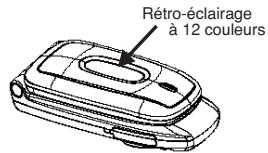
Le rétro-éclairage clignote dans les cas suivants :
- Pendant la recharge de la batterie.... Couleur 9 (Pomme) Lorsque l'alarme se déclenche à l'heure programmée.... Couleur 5 (Vert pomme)
Appuyez sur la Touche logicielle 2 pour revenir au menu d'édition ou sur pour revenir à l'écran de veille.
Attribution d'une image du répertoire
Si vous voulez qu'une des 20 images du répertoire de votre téléphone s'affiche lorsqu'un numéro de téléphone particulier vous appelle, procédez comme suit :
Lorsque les informations de l'entrée requise sont affichées en mode d'édition, utilisez les touches et pour surligner le champ Image et appuyez sur la Touche logicielle 1. L'écran d'activation/désactivation de l'image s'affiche. Appuyez sur la Touche logicielle 1 pour afficher la première image du répertoire, accompagnée de son titre. Utilisez les touches et pour faire défiler les images du répertoire une par une. Lorsque l'image requise est affichée, appuyez sur la Touche logicielle 1. Les informations de l'entrée du téléphone s'affichent en indiquant qu'une image a été activée. Appuyez sur la Touche logicielle 2 pour revenir au menu d'édition ou appuyez sur pour revenir à l'écran de veille.
Attribution d'une sonnerie
Si vous souhaitez qu'une sonnerie particulière retentisse lorsqu'un certain numéro appelle votre téléphone, procédez comme suit :
Lorsque les informations de l'entrée requise sont affichées en mode d'édition, utilisez les touches et pour surligner le champ Sonnerie et appuyez sur la Touche logicielle 1. L'écran d'activation/désactivation de la sonnerie s'affiche. Appuyez sur la Touche logicielle 1. La liste des sonneries s'affiche et la sonnerie sélectionnée retentira. Le numéro de sonnerie sélectionnée deviendra rouge. Utilisez les touches et pour sélectionner la sonnerie requise (au fur et à mesure que vous sélectionnez les sonneries, elles retentiront) et appuyez sur la Touche logicielle 1. Les informations de l'entrée du téléphone s'affichent à nouveau en indiquant le titre de la sonnerie dans le champ Sonnerie. Appuyez sur la Touche logicielle 2 pour revenir au menu d'édition ou appuyez sur ① pour revenir à l'écran de veille.
Édition de la mémoire SIM
Utilisez la fonction d'édition pour modifier les informations existantes pour une entrée de la mémoire SIM de la manière suivante:
Lorsqu'une entrée de la mémoire SIM est affichée en mode d'édition, le champ du nom s'affiche au-dessus du champ du numéro. Appuyez sur la Touche logicielle 1 pour entrer en mode d'édition. Effectuez les changements nécessaires à l'aide de la fonction de saisie de texte (voir page 34) et appuyez sur la touche pour entrer dans le champ du numéro. Effectuez les changements nécessaires et appuyez sur la Touche logicielle 1 pour enregistrer les modifications.
Suppression d'une entrée du répertoire
Lorsqu'une entrée du répertoire est surlignée, vous pouvez afficher le menu d'édition en appuyant sur la touche (MEN).

Appuyez sur 3 pour afficher l'écran de confirmation.

Une image du répertoire peut être attribuée à plusieurs entrées du téléphone.
Appuyez sur la Touche logicielle 1 pour supprimer l'entrée ou sur la Touche logicielle 2 pour annuler la suppression.
Déplacement/copie d'une entrée dans les emplacements et/ou les répertoires
Pour déplacer ou copier une entrée du téléphone d'un emplacement à un autre à l'intérieur d'un même répertoire ou encore du répertoire de la mémoire du téléphone au répertoire SIM (ou l'inverse) procédez comme suit :
Lorsqu'une entrée du répertoire est surliglée, vous pouvez afficher le menu d'édition en appuyant sur la touche (MEN). Appuyez sur 4 pour déplacer une entrée ou sur 5 pour la copier. L'écran d'entrée de l'emplacement s'affiche. Pour déplacer/copier l'entrée vers l'emplacement suggéré, appuyez sur la Touche logicielle 1.
Pour déplacer/copier l'entrée vers un autre emplacement dans le même répertoire, entrez l'emplacement requis et appuyez sur la Touche logicielle 1. Si cet emplacement est déjà vez le remplacer.
Pour déplacer/copier l'enregistrement vers un autre réseau, appuyez sur la touche jusqu'à ce que le réseau requis s'affiche. L'écran d'entrée d'emplacement pour le réseau sélectionné s'affiche. Pour déplacer/copier l'entrée vers l'emplacement proposé, appuyez sur la Touche logicielle 1. Pour déplacer/copier l'entrée vers un autre emplacement ez le remplacer. Le menu d'édition s'affiche.
Appuyez sur ① pour revenir à l'écran de veille. Attention, vous risque de perdre des champs en copiant le répertoire du téléphone vers la SIM.
Listes d'apples
La mémoire de votre téléphone contient 3 listes d'appels :
Appels manqués Appels reçus Appels émis
Ces listes complètent les 10 derniers appels de chaque type. Lorsqu'un nouvel appel est ajouté à la liste de 10, le plus ancien numéro est effacé. Pour afficher ces listes d'appels, procédez comme suit :
Appuyez sur (MENU) 8 puis appuyez sur 1 pour afficher la liste des appels manqués, sur 2 pour la liste des appels reçus ou 3 pour la liste des appels émis. Utilisez les touches et pour sélectionner un numéro de la liste et appuyez sur la touche (MEN). Appuyez sur 1 pour appeler le numéro, sur 2 pour enregistrer le numéro dans votre répertoire (voir page 25 pour des informations sur l'enregistrement d'un numéro), sur 3 pour supprimer un numéro, sur 4 pour supprimer tous les numéros ou sur 5 pour afficher les informations. Pour effacer la liste affichée, appuyez sur la touche C.

Si une entrée est déplacée/ copiée de la mémoire du téléphone vers la mémoire SIM, le nom sera raccourci en fonction du nombre de caractères autorisé par votre carte SIM et un message vous demandera de sélectionner le numéro de l'entrée que vous voulez déplacer ou copier.
Si une entrée est déplacée/copié de la mémoire SIM à la mémoire du téléphone, un message vous demandera d'entrer le type de numéro de téléphone avant que l'entrée ne soit enregistrée (voir page 26).

Pour afficher rapidement les listes d'appels reçus, d'appels manqués et d'appels émis à partir de l'écran de veille, appuyez sur < pour les appels reçus, sur > pour les appels manqués, ou sur >> pour les appels émis. Lorsque vous appuyez sur < ou >, vous pouvez afficher une autre liste d'appels.

Si vous insérez une carte SIM qui n'est pas la vôtre, certaines informations telles que les relevés d'appels seront perdues.

Pour recomposer le dernier numéro émis, appuyez deux fois sur la touche 21
Copie groupée
Pour copier plusieurs entrées du téléphone de la mémoire SIM à la mémoire du téléphone, pour copier un numéro de téléphone sur la mémoire SIM ou pour copier toutes les entrées de la mémoire sur la mémoire SIM, procédez comme suit :
Appuyez sur MENU 06 pour afficher le menu de copie groupée. Appuyez sur 1 pour copier plusieurs entrées sur la mémoire du téléphone par nombre d'emplacement, sur 2 pour copier les numérods du type du nombre qui occupe le premier emplacement sur la mémoire SIM ou sur 3 pour copier tous les types de numérods de téléphone sur la mémoire SIM. Si vous avez selectionne l'option 1 Si vous souhaitez copier toutes les entrées, appuyez sur la Touche logicielle 1. Un écran de confirmation s'affiche. Appuyez sur la Touche logicielle 1 pour valider. Un écran d'état s'affiche. Appuyez sur la Touche logicielle 2 pour revenir au menu de copie groupée.
Si vous avez sélectionné l'option 2, un message vous demandera d'entrer l'emplacement à partir duquel la copie doit débuter, puis l'emplacement auquel la copie doit se terminer, puis état s'affiche, pour indiquer la progression de la procédure de copie. Lorsque la copie est terminée, un écran de confirmation s'affiche. Appuyez sur la Touche logicielle 2 pour revenir au menu de copie groupée.
Si vous avez sélectionné l'option 3, un message vous demandera d'entrer l'emplacement à partir duquel l'entrée sera copiée puis appuyez sur la Touche logicielle 1. Un écran de confirmation s'affiche. Appuyez sur la Touche logicielle 1 pour valider. Un écran d'état s'affiche tourner au menu de copie groupée.
Appuyez sur ① pour revenir à l'écran de veille.
Vider le répertoire
Pour effacer toutes les entrées de la mémoire du téléphone uniquement, procédez comme suit :
Appuyez sur MENU 07 pour afficher l'écran de confirmation de suppression. Appuyez sur la Touche logicielle 1 pour effacer toutes les entrées du téléphone, ou sur la Touche logicielle 2 pour annuler l'action.
Numéro du bloc-notes
Votre téléphone est doté d'un bloc-notes qui vous permet de noter un numéro de téléphone pendant un appel. Une fois la communication terminée, vous pourrez appeler le numéro noté. Le numéro du bloc-notes peut être mis en mémoire en vue d'une utilisation ultérieure.

Si les entrées sont copiées de la mémoire SIM, le nom sera raccourci en fonction du nombre de caractères autorisé par cette carte SIM et si une seule entrée est copiée, seulement le premier numéro de téléphone de l'entrée sera enregistré. Si une copie multiple est effectuée vers la carte SIM, chaque numéro sera attribué à un emplacement.
Lorsque les entrées sont copiées de la mémoire de la carte SIM vers la mémoire du téléphone, ils seront considérés comme étant des numéros personnels.
Attention, vous risquez de perdre des contacts en copiant le répertoire du téléphone vers la SIM.

La fonction d'effacement de toutes les entrées n'est pas disponible pour la mémoire SIM.



Relever et appeler un numéro du bloc-notes
Pendant un appel, tapez le numéro à placer dans le bloc-notes. Le numéro s'affiche à l'écran du téléphone. Appuyez sur la touche ① lorsque l'appel est terminé. Le numéro reste à l'écran. Appuyez sur la touche ①. Le numéro affiché sera appelé.
Enregistrement d'un numéro du bloc-notes
Alors que le bloc-notes est toujours affiché, appuyez sur la touche. Le message Entrer un nom s'affiche. Tapez un nom correspondant au numéro (pour la procédure de saisie de texte, voir page 34). Appuyez sur la touche pour confirmer la fin de la saisie du texte. Le curseur passe ensuite à la zone de saisie du numéro. Pour enregistrer le numéro à un emplacement disponible, appuyez sur la Touche logicielle 1. Pour enregistrer le numéro à un emplacement spécifique, tapez le numéro d'emplacement requis, puis appuyez sur la Touche logicielle 1.
Numéros de services opérateur
Votre téléphone est doté d'une option de menu qui vous permet d'accéder à des numéros spéciaux de votre opérateur (Service facturation, clientèle etc.). Cette option ne fonctionnera que si votre téléphone est doté de la carte SIM appropriée.
Pour appeler ces lignes de services, procédez comme suit :
Appuyez sur MENU 0 9 pour afficher la liste des numéros disponibles.

Les nombres de services sont disponibles uniquement lorsqu'ils sont proposés par tout opérateur.

Saisie de texte
Cette section vous explique comment entrer un texte (comportant des lettres, des numeros et des symboles) en mode SMS. La même méthode de saisie peut être utilisée lorsque you modifie les entrées des répertoires.
Écrire des SMS
Appuyez sur (MENU) 314. L'écran de saisie de texte s'affiche. Appuyez sur (MEN) pendant la saisie d'un message pour afficher le menu Editor (voir Fig. 1). Vous pouvez alors désirer une méthode de saisie de texte.
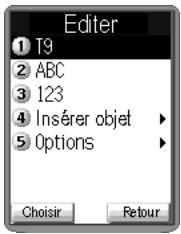
Appuyez sur 1 pour la saisie de texte T9
Appuyez sur 2 pour la saisie de texte normale (ABC). Appuyez sur 3 pour la saisie numérique. Appuyez sur 4 pour insérer un objet (voir tableau ci-contre). Appuyez sur 5 pour ouvrir le menu des options.
Saisie de texte T9°
Votre téléphone est doté de la fonction de saisie de texte T9® permettant une saisie de texte rapide, simple et intuitive. Pour chaque lettre que vous voulez saisir, il vous suffit simplement d'appuyer une fois sur la touche numérique correspondante. L'écran affichera le mot que vous voulez peut-être écrire, en se basant sur le dictionnaire interne du téléphone. Lorsque la figure 1 est affichée, appuyez sur 1 pour la saisie de texte T9.
i) Par exemple, pour entrer « beau », appuyez sur les touches 2 3 2 8 puis appuyez sur la touche 0 pour terminer le mot. Consultez le tableau ci-contre pour connaître les autres fonctions. ii) Pour entrer « Il fait beau » :
Appuyez sur pour passer en mode majuscule (pour une) une flèche verte s'affiche à côté du symbole T9. - Appuyez sur les touches 45 pour afficher « Il » puis appuyez sur 0 pour confirmer et continuer la saisie du mot suivant.
| Touche | Fonction |
| 0 | Pour finir un mot et insérer un espace. |
| SK1, SK2 or # | Pour afficher d'autres possibilités de mots (telles que « échu »). |
| or ➔ | Pour placer le curseur à droite du caractère incorrect et le corriger. |
| C | Pour supprimer une lecture. |
| * | Pour altermier entre les minuscules, les majuscules (majuscule pour une lecture) ou le verrouillage majuscule (majuscules pour toutes les lettres). |
| # | Pour activer le mode symbole alors qu'aucun mot n'est surigné. |

Ceci n'est pas applicable pour la saisie de texte en mode i-mode.
| Option | Touche |
| Texte rapide | 1 |
| Son | 2 |
| Image | 3 |
| Animation | 4 |
| Emoticon | 5 |

L'option « Insérer objet » est affichée uniquement à l'écran de saisie de message. Si vous êtes dans un autre écran, les Options sont au nombre de 4.
Fig.2
Indicateur de mode de saisie de texte
Maj. Verrouillage Maj.




Appuyez sur « 3248 » pour afficher « fait » puis appuyez sur 0 pour confirmer et continuer la saisie du mot suivant. Appuyez sur les touches 2328 pour afficher « beau » puis appuyez sur 0 pour confirmer. La phrase est terminée. Pour d'autres fonctions ou pour afficher d'autres possibilités de mots, voir le tableau page 34.
Saisie de texte normal (ABC)
Lorsque la figure 1 de la page 34 s'affiche, appuyez sur 2 pour Broker la méthode de saisie normale. Utilisez les touches numériques pour entrer les lettres. Par exemple, pour entrer « e », appuyez 2 fois, pour entrer « f », appuyez 3 fois. Pour les autres fonctions, consultez le tableau ci-contre.
| Touche | Fonction |
| * | Pour alterner entre les minuscules, les majuscules (majuscule pour une dette) ou le verrouillage majuscule (majuscules pour toutes les lettres). |
| 0 | Pour finir un mot et insérer un espace. |
| C | Pour supprimer une dette. |
| <ou> | Pour placer le curseur à droite du caractère incorrect et le corriger. |
| # | Pour activer le mode symbole alors qu'aucun mot n'est surigné. |
Fig. 1
Saisie numérique
Lorsque la figure 1 de la page 34 est affichée, appuyez sur 3 pour la saisie numérique. Appuyez sur # pour activer le mode symbole.
Attribution des touches
Les tableaux suivants montrent l'affectation des symboles pour les différents modes de saisie de texte. Lorsque vous souhaitez entrer du texte (pour écrire les SMS ou pour enregistrer des noms dans le répertoire), vous pouvez afficher différents caractères en appuyant plusieurs fois sur les touches, comme illustré dans les tableaux ci-dessous. Si vous appuyez sur ×, vous pouvez alterner entre les minuscules, les majuscules (majuscule pour une lettre) ou le verrouillage majuscule (majuscules pour toutes les lettres). Lorsqu'un écran de saisie de texte est affiché, la touche « Menu » affichera un menu où vous pourrez sélectionner la saisie de texte normal (ABC), la saisie de texte T9® (T9) ou la saisie numérique (123). Consultez les tableaux ci-dessous pour connaître les attributions des touches dans ces modes de saisie. Pour les fonctionnalités de modification de nombres de téléphone, voir page 38.
Texte normal (ABC)
| Numéro | Mode Majuscule | Mode minuscule | Numéro | Mode Majuscule | Mode minuscule |
| 1 | 1.,? !-’@: | 7 | P Q R S 7 [p] Π P Σ | p q r s 7 [p] B | |
| 2 | A B C 2 A A [A A A A ] A E Σ | a b c 2 a a a [a a a ] a e Σ | 8 | T U V 8 U [U U U] | t u v 8 u [u u] |
| 3 | D E F 3 Δ [D E E] E [E] Φ | d e f 3 [θ e] e e [é] | 9 | W X Y Z 9 [Y] Ω Ε Ψ | w x y z 9 [y y] |
| 4 | G H I 4 [i i i i] Γ | g h i 4 [i i i i] | 0 | Espace 0 $ £ ¥ € # | |
| 5 | J K L 5 Λ | j k l 5 | Altermer Maj/Ver.maj (↑=Maj. ↑=Verr. Maj.) | ||
| 6 | M N O 6 N O [O O O O] Φ | m n o 6 n o o [ó o o] Φ | Mode symboles activé | ||
Saisie de texte T9
| Numéro | Mode Majuscule | Mode minuscule | Numéro | Mode Majuscule | Mode minuscule |
| 1 | . , -? !' @ : 1 | 7 | P Q R S 7 | p q r s 7 | |
| 2 | A B C 2 | a b c 2 | 8 | T U V 8 | t u v 8 |
| 3 | D E F 3 | d e f 3 | 9 | W X Y Z 9 | w x y z 9 |
| 4 | G H I 4 | g h i 4 | 0 | Éspace si aucun mot n'est surlignéSélection du mot T9 quand un mot est surligné | |
| 5 | J K L 5 | j k l 5 | * | Alterner Maj/Ver.maj (↑=Maj. ↑=Verr. Maj.) | |
| 6 | M N O 6 | m n o 6 | Mode symboles activé ou possibilité T9 suivante si surfligné | ||

Les caractères bleus entre crochets qui figurent dans le tableau ci-contre sont disponibles uniquement lorsque vous utilisez i-mode
Lors de la saisie de texte normal (ABC) et une fois le caractère voulu affiché, appuyez sur la touche pour passer au caractère suivant (si vous attendez pendant plus d'une seconde, le curseur se déplacera automatiquement d'un caractère vers la droite).

En cas d'erreur, utilisez les touches (\triangle \triangle \triangle \triangle \triangle \triangle \triangle \triangle \triangle \triangle \triangle \triangle \triangle \triangle \triangle \triangle \triangle \triangle \triangle \triangle \triangle \triangle \triangle \triangle \triangle \triangle \triangle \triangle \triangle \triangle \triangle \triangle \triangle \triangle \triangle \triangle \triangle \triangle \triangle \triangle \triangle \triangle \triangle \triangle \triangle \triangle \triangle \triangle \triangle \triangle \triangle



Saisie numérique (123)
| Numéro | Mode Majuscule | Mode minuscule | Numéro | Mode Majuscule | Mode minuscule |
| 1 | 1 | 7 | 7 | ||
| 2 | 2 | 8 | 8 | ||
| 3 | 3 | 9 | 9 | ||
| 4 | 4 | 0 | 0 | ||
| 5 | 5 | * | Déactivé | ||
| 6 | 6 | # | Mode symbole activé | ||
Mode des symboles
En mode symboles, chaque touche affiche un symbole conformément à sa page candidate (voir tableau ci-dessous). En appuyant sur la touche # en mode de saisie de texte, le mode symbole sera activé. Utilisez les touches et pour sélectionner les pages candidates, puis appuyez sur le nombre approprié pour sélectionner le symbole voulu.
| Page candidate | Symboles | |||||||||||
| 1 | 2 | 3 | 4 | 5 | 6 | 7 | 8 | 9 | * | 0 | # | |
| 1 | . | , | / | @ | ? | ! | _ | - | : | espace | & | |
| 2 | ^ | ; | ~ | % | ' | = | + | - | " | * | espace | # |
| 3 | ( | ) | [ | ] | { | } | < | > | / | \ | espace | & |
| 4 | . | $ | € | £ | ¥ | § | ☒ | [LF] | I | espace | # | |
| 5 | ¢ | μ | ¶ | .. | . | ` | espace | ¬ | ||||
| 6 | © | ® | 0 | 1 | 2 | 3 | 1/4 | 1/2 | 3/4 | a | espace | ° |
| 7 | ± | + | × | ÷ | « | » | ( | ) | [ | espace | ] | |

L'abréviation "LF" dans le tableau des symboles signifie "Line Feed". Cette option est disponible uniquement lorsque vous utilisez i-mode.

Le mode texte normal utilise uniquement les pages candidates 1 à 4, alors que la saisie de texte i-mode utilise les pages candidates 1 à 7.
Modification de votre propre numéro de téléphone
Appuyez sur MENU 64. Votre propre numéro s'affichera. Utilisez la touche C pour effacer des caractères individuels ou maintenez-la enfoncée pour effacer tous les caractères, puis entrez le numéro correct à l'aide du clavier.
Modification des numéros de téléphone
Votre téléphone vous permet de modifier les numéros de téléphone dans les circonstances suivantes :
- Quand un numéro s'affiche en mode de veille... (Numéro d'écran de veille)
- Quand un numéro de bloc-notes s'affiche alors que vous êtes en communication.... (Numéro d'écran de veille)
- Pendant la mémorisation de votre propre numéro de téléphone.... (numéro d'écran de veille)
- Pendant la saisie d'un numéro de redéviation d'appels (numéro de redéviation d'appels)
- Quand le numéro de destination d'un SMS est affiché... (numéro mémorisé)
- Quand le numéro de votre centre SMS est affiché.... (numéro mémorisé)
- Quand un numéro est affiché alors que vous vous trouvez dans l'un des répertoires (ADN ou FDN). (Nombre mémorisé)
- Quand un numéro de répondeur est affiché (numéro méorisé)
Modifier
Appuyez brievement sur la touche C pour effacer le numéro situé à gauche du curseur. Appuyez de manière continue pour effacer le numéro tout entier. Quand vous appuyez sur une touche numérique, le caractère sera inséré à la position du curseur.
Entrer des caractères spéciaux
Entrer le symbole + (pour les numéros internationaux, voir page 12)
Avant de pouvoir entrer le symbole + dans un numéro, le curseur doit être positionné au début du numéro. Pour entrer un symbole +, appuyez sur la touche 0 pendant une seconde environ.
Entrer une pause (pour la composition DTMF)
Si vous pouze insérer une pause dans un numéro, assurez-vous que les conditions spécifiées à la section Entrez le symbole + ci-dessus ne s'appliquent pas, puis appuyez sur la touche # pendant une seconde environ.

Si votre propre numéro de téléphone n'est pas déjà entré, un écran vide s'affichera.

Sécurité
Les fonctionnalités décrites dans cette section ont pour effet de prévenir toute utilisation incorrecte ou illicite du téléphone.
Activation du répertoire restreint (FDN)

Appuyez sur (MENU) 7 7 puis sur la Touche logicielle 1 pour activer la fonction FDN ou sur la Touche logicielle 2 pour la désactiver.

Vous pourrez être invité à entrer votre code PIN 2 avant de pouvoir modifier les paramètres FDN.
Codes de sécurité
Vous pourrez être invité à entrer l'un des quatre codes de sécurité suivants. Entrez ensuite le numéro voulu sur le clavier, puis appuyez sur la Touche logicielle 1.
Code PIN (fourni par votre réseau pour protéger votre carte SIM en cas de vol) Code PIN 2 (fourni par votre réseau à des fins de protection des services AoC et FDN) Code PUK 1 (clé de déverrouillage personnelle en cas d'oubli de votre code PIN) Code PUK 2 (clé de déverrouillage personnelle en cas d'oubli de votre code PIN 2)
Code PIN
Votre téléphone porteur est configuré de manière à ce qu'il soit nécessaire d'entrer your code PIN lors de sa mise sous tension avant qu'il ne puisse être utilisé. Vous ne pourrez pas non plus recevoir d'appels tant que le code PIN ne sera pas entré. Si votre code PIN est entré de manière erronée à plus de trois reprises (mais pas nécessairement durant la même session), celui-ci cessera d'être valide et vous devrez contacter votre opérateur pour obtenir le code PUK qui vous permettra de déverrouiller votre carte SIM.
Appuyez sur MENU 7. Le menu de sécurité sera affiché. Appuyez sur 2 pour activer le code PIN et sur 3 pour le désactiver. Vous serez invité à entrer votre code PIN pour confirmer cette modification.
Modifierer votecode pin
Appuyez sur MENU 71. L'écran de modification du code PIN s'affiche. Entrez votre code actuel. Vous serez invité à entrer votre nouveau code, puis à le confirmer. Un écran de confirmation s'affichera momentanément, suivi de l'écran de sécurité.

Voir également :
Mémorisation FDN, page 25

La fonction FDN dépend de votre réseau.

En cas d'oubli de l'un de ces codes, contactez
Toujours votre opérateur car celui-ci est le SEUL à pouvoir vous fournir vos codes.

Le code PIN 2 dépend de cette carte SIM et est uniquement disponible auprès de cet opérateur.

Certaines cartes SIM sont configurées de façon que la saisie du code PIN ne puisse pas être désactivée.
Code PIN 2
Votre téléhope de porte d'fontionnalités évoluées qui peuvent exiger la saisie d'un code PIN 2 afin de pouvoir les utiliser ou les modifier. Si le code PIN 2 est entré de façon incorrecte à 3 reprises, vous neceez contacter votre opérateur pour obtenir un code PUK 2.
Modifier votre code PIN 2
Appuyez sur (MENU) 74. L'écran de modification du code PIN 2 est affiché. Entrez votre code actuel. L'écran vous invite à entrer votre nouveau code, puis à le confirmer. Un écran de confirmation s'affiche momentanément, suivi de l'écran de sécurité.
Interdire des appels
Cette fonctionnalité vous permet d'interdire les types d'appels émis ou reçus suivants.
- Tous les appelés mis
- Appels internationaux émis
- Appels internationaux émis sauf à la France Tous les appels reçus
- Tous les appels reçus pendant que vous êtes à l'étranger
Appuyez sur MENU 75. Votre téléphone vérifie son état d'interdiction après du réseau et affiche l'écran d'interdiction d'appl (cette procédure peut prendre quelques instants). A l'aide des touches et et sélectionnez le type d'interdiction (voir ci-dessus) et spécifiez si cela concerne la voix, les données, les FAX ou les SMS puis appuyez sur la Touche logicielle 1. L'option sélectionnée affichera une barre rouge sur son icône. Une fois le réglage effectué, appuyez sur la touche, puis entrez votre mot de passe d'interdiction de réseau.
Un écran de confirmation s'affiche une fois que vous avez terminé les changements et que vous avez appuyé sur la Touche logicielle 2. Appuyez ensuite sur la Touche logicielle 1 pour rendre les réglages disponibles ou appuyez sur la Touche logicielle 2 pour annuler.
Mot de passe d'interdiction
Appuyez sur MENU 76 pour changer votre mot de passe Entrez le mot de passe actuel puis entrez le nouveau mot de passe. Saisissez une nouvelle fois le nouveau mot de passe pour confirmer.

Les fonctionnalités
d'interdiction d'appel (interdiction, annulation de l'interdiction et vérification de l'interdiction) sont des services fournis par le réseau et qui peuvent nécessiter l'utilisation d'un mot de passe.

Généralités sur les SMS
Votre téléphone est conçu pour envoyer et recevoir des SMS ou EMS, pouvant contenir chacun jusqu'à 1530 caractères. Les messages reçus sont enregistrés dans la carte SIM ou dans la mémoire de votre téléphone. La mémoire utilisée pour garder les SMS est la même que celle pour le répertoire principal. Lors de la réception d'un message, votre téléphone sonne, l'icone de message apparaît et le voyant lumineux clignote en bleu. Quand vous avez lu tous les messages, l'icone des messages disparaît et le voyant lumineux s'éteint.
Vote téléphone est saturé. Une fois le centre de service informé, l'icone Memoire SMS saturée s'affichera (voir ci-dessous), un message d'erreur s'affichera et vous ne pourrez plus recevoir de nouveaux messages jusqu'à ce que vous ayez libéré suffisamment d'espace sur la carte SIM. Votre téléphone avertira automatiquement le centre de service que votre carte SIM dispose de suffisamment d'espace et la réception des messages pourra reprendre.
Voulez joindre une demande d'accusé de réception à vos messages. Le centre de service confirmera alors si votre message original a été ou non correctement transmis.
Icônes
Les icônes ci-dessous s'afficheront à l'écran de votre téléphone pour vous indiquer l'état du message actuel :
Nouveau SMS sur votre téléphone (jaune)

Mémoire SMS saturée (diagonale rouge)

Nouveau SMS sur le réseau (gris)

Menu SMS
Appuyez sur MENU 31 à partir de l'écran de veille pour afficher le menu SMS.
Appuyez sur les touches appropriées en fonction de la disponibilité des menus.
Boîte de réception : Affiche la liste des messages reçus
A envoyer : Affiche la liste des messages à envoyer
Envoyé : Affiche la liste des messages envoyés
Nouveau: Affiche l'écran d'écriture des messages (voir page 44)
Etat: Affiche l'écran d'état des messages (voir page 46)
Réglages: Affiche l'écran des réglages pour les SMS/EMS (voir page 47)
Fig. 1

Le service SMS et EMS dépend de votre opérateur.

Veuillez supprimer régulièrement les messages inutiles de la boîte de réception et de la boîte d'envoi. Le téléphone ne peut recevoir aucun SMS lorsque la boîte de réception SMS est saturée.

S'il n'y aeldom message dans la liste des messages, la rubrique apparait en grise et il n'est pas possible de la seLECTIONner.

Lorsque vous sélectionner Boite de réception, A envoyer ou Envoyé à partir de l'écran de menu SMS, Les icônes s'affichent en bas de l'écran. L'icône indique le nombre de messages ouverts. L'icône indique le nombre de messages non lus.



Options
Appuyez sur la touche (MEN) à partir de la liste des messages reçus, des messages à envoyer et des messages envoyés.
Le menu Options s'affiche. Le menu varie en fonction de la nature de la liste des messages (reçus, à envoyer ou envoyés).
Appuyez sur les touches appropriées comme illustré dans les tableaux ci-dessous.
Transférer : Renvoie le message à une autre personne.
Supprimer : Supprime un message (voir page 46)
Supprimer tout : Supprime tous les messages de la liste (voir page 46).
Trier : Classe les messages de la liste en fonction de la date, du nom ou de l'état (lu/non lu) dans l'ordre croissant ou décroissant.
Utilisez les touches et pour sélectionner chaque touche requise (Par et Ordre) et appuyez sur la Touche logicielle 1.
Éditeur : Modifie le message.
Répondre: Ouvre l'écran de saisie de texte pour que vous puissiez composer un message de réponse à l'expéditeur.
Envoyer: Envoie ou sauvegarde le message. Appuyez sur 1 pour envoyer le message ou sur 2 pour enregistrer le message.
Copier vers SIM: Copie le message sur la carte SIM.
| Liste messages reçus | Touche |
| Transférer | 1 |
| Supprimer | 2 |
| Supprimer tout | 3 |
| Trier | 4 |
| Editor | 5 |
| Répondre | 6 |
| Copier vers SIM | 7 |
| Liste messages à envoyer | Touche |
| Transférer | 1 |
| Supprimer | 2 |
| Supprimer tout | 3 |
| Tri | 4 |
| Editor | 5 |
| Envoyer | 6 |
| Copier vers SIM | 7 |
| Liste messages sortants | Touches |
| Transférer | 1 |
| Supprimer | 2 |
| Supprimer tout | 3 |
| Tri | 4 |
| Editor | 5 |
| Copier vers SIM | 6 |
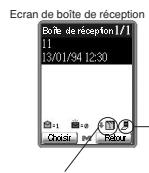
Icone de tri
m - 1 0; m - 1 0;
m : x = 1 3x + 4y + 1 = 0
Croissant :
Décroissant


En fonction de
L'emplacement de
mémorisation du message,
L'affichage change comme
suit :
Emplacement de
mémorisation
SIM: « Copier vers »
telephone
Téléphone : « Copier vers
SIM
ie_h_34-49_fre

31/10/02, 2:15 PM
Lire les SMS
Pour visualiser les messages reçus, appuyez sur 1 à partir du menu SMS. Pour visualiser les messages à envoyer, appuyez sur 2 à partir du menu SMS. Pour visualiser les messages envoyés, appuyez sur 3 à partir du menu SMS. Utilisez les touches et , si nécessaire, pour faire défiler la liste des messages puis appuyez sur la Touche logicielle 1 pour dire SMS de votre choix. Si le SMS ne peut pas être affiché sur une page, utilisez les touches et pour faire défiler le SMS. Utilisez la touche (MENU) pour passer au menu d'options (voir ci-dessous). Appuyez sur la touche C pour retourner à la liste des SMS ou appuyez sur la Touche logicielle 1 pour afficher le SMS précédent ou la Touche logicielle 2 pour afficher le SMS suivant.
Options des SMS
Pour accéder aux fonctions disponibles dans ce menu, appuyez sur la touche (MENU) alors qu'un SMS est affiché. Le menu sera différent selon qu'il s'agit d'un SMS reçu, à envoyer ou envoyé :
SMS reçus
Appuyez sur les touches appropriées comme indiqué dans le tableau ci-contre.
Transférer: Renvoie le SMS à une autre personne.
Supprimer: Efface le SMS.
Copier : Vous permet de copier le texte sélectionné dans la mémoire du téléphone puis de le coller dans l'écran de saisie de messages de la façon suivante : Voir la fonction de copie de texte à la page 45.
Appuyez sur la Touche logicielle 1 (off). Utilisez les touches et pour déplacer le curseur au début du texte à copier, et appuyez sur la Touche logicielle 1 (on). Utilisez les touches ▲▼▲ et ▶ pour surligner le texte à copier et appuyez sur la Touche logicielle 2. Le texte sera enregistré. Lorsque vous êtes dans l'écran de saisie de messages, appuyez sur (MENU) 7 pour accéder à la liste d'options puis appuyez sur 6 pour coller le texte (voir page 45). Le texte sélectionné sera inséré sur l'écran de saisie de messages.
Éditeur : Modifie le texte.
Répertoire : Vous invite à entrer le numéro de téléphone de l'expéditeur dans votre réseau.
Répondre : Ouvre l'écran de saisie de texte et vous permet de composer une réponse destinée à l'expéditeur.
Sauvegarder Sauvegarde l'objet dans le SMS
objet : Les objets que vous pouvez enregistrer sont les suivants : Texte rapide, Son, Image, Animation, Emoticon.
| Fonction message ici | Touche |
| Transférer | 1 |
| Supprimer | 2 |
| Copier | 3 |
| Editor | 4 |
| Répétoire | 5 |
| Répondre | 6 |
| Sauvegarderobjet | 7 |
Le SMS non lu s'affiche en gras. Si vous souhaitez que le réseau vous fournisse un accusé de réception du SMS, assurez-vous que l'option Accusé de réception est activée avant d'envoyer le SMS (voir page 47). La fonction de réponse utilise le numéro de téléphone de l'expéditeur du message. Vous pouvez utiliser la fonction Sauvegarder Objet uniquement lorsque le SMS contient des objets.



SMS à envoyer
Appuyez sur les touches appropriées comme indiqué dans le tableau ci-contre.
Transférer: Renvoie le SMS à une autre personne.
Supprimer: Efface le SMS.
Copier : Vous permet de copier le texte sélectionné dans la mémoire du téléphone puis de le coller dans l'écran de saisie de messages.
Consultez le paragraphe SMS reçus à la page 43 pour obtenir des informations sur la fonction de copie.
Éditeur : Modifie le texte.
Envoyer: Envoie ou enregistre le SMS.
Sauvegarder
objet : Sauvegarde l'objet dans le SMS.
Les objets que vous pouvez enregistrer sont les suivants :
Texte rapide, Son, Image, Animation, Émoticon.
SMS envoyés
Appuyez sur les touches appropriées comme indiqué dans le tableau ci-contre.
Transférer: Renvoie le SMS à une autre personne.
Supprimer: Efface le SMS.
Copier : Vous permet de copier le texte sélectionné dans la mémoire du téléphone puis de le coller dans l'écran de saisie de messages.
Consultez le paragraphe SMS reçus à la page 43 pour obtenir des informations sur la fonction de copie.
Éditeur : Modifie le texte.
Sauvegarder
objet : Sauvegarde l'objet dans le SMS.
Les objets que vous pouvez enregistrer sont les suivants :
Texte rapide, Son, Image, Animation, Emoticon.
| Fonction message ici | Touche |
| Transférer | 1 |
| Supprimer | 2 |
| Copier | 3 |
| Editor | 4 |
| Envoyer | 5 |
| Sauvegarder objet | 6 |
| Fonction message ici | Touche |
| Transférer | 1 |
| Supprimer | 2 |
| Copier | 3 |
| Editor | 4 |
| Sauvegarder objet | 5 |
Créer un SMS
Pour créer un SMS, procédez comme suit:
Appuyez sur la MENU 314. L'écran de saisie des messages s'affiche. Saisissez votre message (1530 caractères maximum) en utilisant la procédure indiquée de la page 34 à 37. Si vous appuyez sur la touche (MENU) à n'importe quel moment pendant la création du message, le menu d'édition s'affichera.
Appuyez sur les touches appropriées comme indiqué dans le tableau ci-contre.
| Modes d'edition | Touche |
| T9 | 1 |
| ABC | 2 |
| 123 | 3 |
| Insérer objet | 4 |
| Options | 5 |

Vous pouvez utiliser la fonction Enregistrer Objet uniquement lorsque le message contient des objets.

Vous pouvez utiliser la fonction Sauvegarder Objet uniquement lorsque le message contient des objets.

Lorsque vous êtes en mode ABC (texte normal), tout mot entre ne figurant pas dans le dictionnaire T9 sera ajouté automatiquement.



T9: Saisie de texte T9
ABC: Saisie de texte normal
123: Saisie numérique
Insérer objet : Insère un objet
Options : Ouvre le menu d'options
Fonctions du menu d'options
Couleur texte : Sélectionne la couleur du texte et du fond.
Utilisez les touches ▲▼ ▲▷ pour sélectionner la couleur et appuyez sur la Touche logicielle 1. Le symbole ✔ s'affichera sur l'icone appropriée.
Format texte : Sélectionne la taille des caractères (normal, grand, petit) et le style des caractères (gras, italique, souligné ou barre). Utilisez les touches « et » pour sélectionner la taille des caractères. Utilisez les touches « et » pour surligner la taille des caractères et appuyez sur la Touche logicielle 1.
| Options | Key |
| Couleur texte | 1 |
| Formattexts | 2 |
| Alignment du texte | 3 |
| Mode de surignage | 4 |
| Paramètres d'edition | 5 |
| Coller | 6 |
Réglez l'alignement (gauche, centré ou droit). Utilisez les touches et pour surligner l'alignement requis et appuyez sur la Touche logicielle 1.
Mode de
surlignage : Permet de surligner des mots. Placez le curseur au début ou à la fin du texte et surlignez le texte à l'aide des touches et. Appuyez sur la touche logicielle 1 en mode de surlignage pour désactiver ou activer ce mode. Appuyez sur la touche C pour retourner au mode normal.
Paramètres
d'édition : Permet de choisir entre le mode Écriture (insertion ou réécriture) et le mode Effacement (Effac. arrière ou Suppr.).
Utilisez les touches et pour surligner le mode et appuyez sur la Touche logicielle 1.
Coller : Colle le texte qui a été mis en mémoire. Voir la fonction de copie à la page 43.
Lorsque you've cree voire message, appuyez sur la Touche logicielle 1. La liste de destination du message s'affiche. Appuyez sur 1 pour ouvrir la liste de composition automatique, 2 pour selectionner un numero dans le repertoire ou 3 pour entrer manuellement le numero de destination. Lorsque vous avez choisi ou entre le numero de téléphone de destination, appuyez sur la Touche logicielle 1. Le menu d'envoi s'affichera. Appuyez sur 1 pour envoyer le message ou sur 2 pour sauvegarder le message. Pendant l'envoi d'un message, un nom, un numero et une image d'identification s'afficheront (si ces informations ont eté préalablement enregistrées pour toute destinataire). Si aucun nom ou image d'identification ne sont enregistrés pour le numero de destination du message, le numero ainsi qu'un dessin s'afficheront pendant la durée de l'envoi. Un message de confirmation s'affichera ensuite.
Fig. 1
Si vous sélectionnez Couleur texte, Format texte ou Insérer objet, SMS devient EMS. Si vous affichez un autre écran alors que vous modifiez un message contenant plus d'un caractère, le message sera sauvegardé automatiquement comme message à envoyer (voir page 41).
Si vous recevez un appel alors que vous êtes en train de créer un message, le message sera automatiquement sauvegardé et pourra être terminé ultérieurement. Si la mémoire de la carte SIM est saturée, le message ne peut pas être sauvegardé.
Supprimer des SMS
Pour supprimer un SMS ou tous les SMS de la liste, procédez comme suit :
Appuyez sur (MENU) 31 à partir de l'écran de veille. Appuyez sur 1 pour afficher la liste des messages reçus, appuyez sur 2 pour afficher la liste des messages à envoyer ou sur 3 pour afficher la liste des messages envoyés. La liste désies s'affiche. Utilisez les touches et pour surligner le message requis puis appuyez sur (MENU) Appuyez sur 2 pour passer à l'écran de confirmation de suppression puis appuyez sur la Touche logicielle 1. Si vous annulez la suppression, appuyez sur la Touche logicielle 2. Si vous poulez supprimer tous les messages de la liste, appuyez sur 3 pour passer à l'écran de confirmation de suppression puis appuyez sur la Touche logicielle 1.
Si vous annulez la suppression, appuyez sur la Touche logicielle 2.
Pour supprimer un seul SMS, procédez comme suit :
Appuyez sur la MENU 31 à partir de l'écran de veille. Appuyez sur 1 pour afficher la liste des messages reçus, appuyez sur 2 pour afficher la liste des messages à envoyer ou sur 3 pour afficher la liste des messages envoyés. La liste s'affiche. Utilisez les touches et pour surligner le message requis puis appuyez sur la Touche logicielle 1. Appuyez sur (MENU). Appuyez sur 2 pour passer à l'écran de confirmation de suppression puis appuyez sur la Touche logicielle 1.
Si vous annulez la suppression, appuyez sur la Touche logicielle 2.
Etat
Appuyez sur MENU 315 à partir de l'écran de veille. L'écran d'état s'affiche.
Vous pouvez vérifier l'état des messages comme suit:
Total SMS SMS fini SMS non fini SMS dans le SIM (dépendant du SIM) - Libre dans le SIM (dépendant du SIM) SMS dans le téléphone - Libre dans le téléphone
Configuration des messages
Appuyez sur (MENU) 316 à partir de l'écran de veille. L'écran des réglages SMS/EMS s'affiche.
Centre SMS
Appuyez sur 1 pour entrer le numéro approprié ou modifier le numéro déjà entré. Appuyez ensuite sur la Touche logicielle 1.
Options
Appuyez sur 2 pour afficher le menu d'options. Appuyez sur 1 à partir du menu d'options pour régler Accusé de réception. Utilisez les touches et pour activer ou désactiver la fonction et appuyez sur la Touche logicielle 1. Appuyez ensuite sur la Touche logicielle 2. Appuyez sur 2 à partir du menu d'options pour régler Durée validité. Utilisez les touches et pour sélectionner la durée (12 heures, 1 jour, 1 semaine, 1 mois ou temps maximum) et appuyez sur la Touche logicielle 1. Appuyez ensuite sur la Touche logicielle 2.
| Réglages SMS/EMS Touches | Touches |
| Centre SMS | 1 |
| Options | 2 |
| Msg attachés | 3 |
| Filtre | 4 |
Messages attachés
Appuyez sur 3 et saisissez le nombre maximal de messages attachés que vous souhaitez. Appuyez ensuite sur la Touche logicielle 1.
Filtre
Appuyez sur 4. L'écran d'options de filtrage s'affiche. Cette option permet à l'utilisateur de filtrer les messages dans la boîte de réception. Les répertoires de messages à envoyer ou envoyés sont basés sur l'emplacement de mémoire. Utilisez les touches ▲ et ▼ pour sélectionner SIM, Téléphone ou Les deux (SIM et téléphone), Terminé ou Non terminé et appuyez sur la Touche logicielle 1. Appuyez ensuite sur la Touche logicielle 2.
Numéro de répondeur
Pour configurer le numéro de votre répondeur, procédez comme suit :
Appuyez sur MENU 321. L'écran du numéro de répondeur s'affiche. Entrez le numéro voulu ou modifiez le numéro existant, puis appuyez sur la Touche logicielle 1.
Effacer l'icone de répondeur
Si votre réseau ne supprime pas automatiquement l'icone de répondeur lorsque vous avez écouté tous vos messages, procédez comme suit : Appuyez sur MENU 322 pour supprimer manuellement l'icone de répondeur.
Lorsque cette fonction est activée, le message s'affichera automatiquement après que la sonnerie de réception de SMS retentit.
Lorsque cette fonction est activée, le réseau devra envoyer un message d'état de vos SMS envoyés.
Cette option détermine la durée de sauvegarde de vos messages sur le réseau.
Vous pouvez choisir une valeur entre 1 et 10.
SIM: N'affiche que les messages enregistrés dans la carte SIM.
Téléphone: N'affiche que les messages enregistrés dans la mémoire du téléphone. Les deux: Affiche tous les messages enregistrés dans la carte SIM et dans le téléphone.
Fini: Affiche les messages que vous réussissez à lire. Non Fini: Affiche les messages que vous ne réussissez pas à lire.

La fonction de suppression de l'icone de répondeur dépend de cet opérateur.
Messages locaux
Ces messages (par ex. bulletins météo, flash d'information) sont envoyés par le réseau à tous les téléphones situés dans une zone donnée. Ce service dépend de votre opérateur. Veuillez contacter votre opérateur pour plus d'informations.
Lire des messages locaux
Appuyez sur MENU 331. Le message s'affiche. Utilisez les touches et pour faire défiler le message. Appuyez sur la Touche logicielle 1 après avoir lu le message. Le menu Message local s'affiche à nouveau.
Filtrer des messages locaux
Ce filtrage de messages vous offre les options de réception suivantes :
- Tous (tous les messages locaux sont visualisés)
- Aucun (aucun message local n'est visualisé)
- Liste (seuls les types de messages locaux spécifiés dans la liste des filtres sont visualisés)
Pour configurer le filtrage, procédez comme suit :
Appuyez sur MENU 332. Le menu de filtré s'affiche. Appuyez sur 1 pour visualiser tous les messages locaux, sur 2 pour ne visualiser aucun message et sur 3 pour modifier la liste des filtres ou modifier le canal des messages locaux (voir ci-dessous). Une fois la sélection effectuée (et la liste des filtres modifiée le cas échéant), l'icone de l'option choisie portera le symbole Appuyez sur la Touche logicielle 2 pour revenir au menu principal Message local.
Pour ajouter ou modifier la liste des filtres de messages locaux, procédez comme suit :
Appuyez sur MENU 3323. La liste des filtres de messages locaux est affichée. Si la liste ne contient pas de codes de types de messages locaux, vous serez invité à en ajouter un (veuillez contacter votre opérateur). Appuyez sur la Touche logicielle 1, entrez le code voulu puis appuyez à nouveau sur la Touche logicielle 1. La liste des filtres étant affichée, appuyez sur la Touche logicielle 2 pour accepter son contenu et revenir au menu principal ou bien utilisez les touches < et > pour surligner un code de message local puis appuyez sur la Touche logicielle 1 pour ouvrir le menu Options. Si you appuyez sur 1 you serez invité à ajouter un code (voir la procédure ci-dessus). Si you appuyez sur 2 le code de filtre surligné sera supprimé.
Sélectionner la langue des messages locaux
Pour sélectionner la langue de vos messages locaux, procédez comme suit:
Appuyez sur MENU 334. Le numéro de la langue pour les messages locaux devient rouge.

Paramètre par défaut : Tous.

Pour plus d'informations concernant les codes de messages locaux, veuillez contacter votre opérateur.

Si, après avoir effacé un code, la liste ne contient pas d'autres codes, vous serez invité à entrer un autre code.

Le nombre de langues pouvant être sélectionnées simultanément variera selon votre carte SIM. Un message d'avertissement s'affichera si vous sélectionnez et tentez d'activer un nombre de langues supérieur à la limite maximale.
À l'aide des touches et , sélectionnez la langue de votre choix, puis appuyez sur la Touche logicielle 1. Appuyez sur la Touche logicielle 2. Le menu principal Message local s'affiche.
Répondeur
Votre téléphone comporte une fonction de répondeur qui vous permet de renvoyer les appels reçus vers le service de répondeur de tout réseau.
En cas d'appel, le réglage de l'option de renvoi d'appel déterminera si l'appel doit être ou non renvoyé vers votre répondeur. Lors de la prochaine mise sous tension de votre téléphone, le réseau vous adressera un signal vous informant de la présence d'un message vocal et l'icône de répondeur (c. s.) s'affichera sur tout téléphone. Vous pouvez alors appeler leur répondeur et écouter vos messages.
Renvoyer vos appels reçus vers votre répondeur
Effectuez le renvoi d'appels de la manière habituelle (voir page 16) mais entrez le numéro de votre répondeur comme numéro de renvoi.

Consulter vote répondeur
Pour consulter votre répondeur, procédez comme suit :
Appuyez sur MENU 3. Appuyez ensuite sur 4 pour accéder à votre répondeur sur la ligne 1, ou sur 5 pour accéder à votre répondeur sur la ligne 2 (si le mode double ligne (ALS) est activé).
Accès direct à votre répondeur
Appuyez de manière continue sur la touche 1 pour accéder à votre répondeur (dans le cas d'un réseau GSM, cette option ne fonctionnera que si un numéro est déjà mémorisé dans le répondeur 1 - voir page 47).

La fonctionnalité de répondeur dépend de votre réseau.

Contactez notre opérateur pour de plus amples renseignements sur votre numéro de répondeur et les options connexes de cette fonctionnalité.

Voulez-vous simplement mémorer le numéro de votre répondeur dans votre répertoire, accompagné d'un nom. Lorsque vous consultez votre répondeur, le nom mémorisé s'affichera sur votre téléphone.
Convertisseur de devises
Cette fonctionnalité vous permet de convertir la somme de votre choix dans 25 devises différentes.
Pour convertir une somme dans une autre devise, procédez comme suit :
Appuyez sur (MENU) # 2. L'écran du convertisseur de devises s'affiche. Appuyez sur la touche . Le code de la devise de départ est surigné.
Pour modifier la devise à convertir, utilisez les touches et pour faire défiler les codes de devises (voir le tableau ci-contre pour la liste des codes et des devises/pays correspondants) ou appuyez sur (MENU) 1 pour afficher la liste des devises, utilisez les touches et pour surligner la devise voulue puis appuyez sur la Touche logicielle 1. La devise actuellement sélectionnée porte le symbole 4.
Appuyez sur la touche . Le code de la devise d'arrivée est surligné.
Pour modifier la devise d'arrivée, utilisez les touches et pour faire défiler les codes de devises (voir le tableau ci-contre pour la liste des codes et des devises/pays correspondantes) ou appuyez sur (MENU) 1 pour afficher la liste des devises, utilisez les touches et pour surligner la devise voulue et appuyez sur la Touche logicielle 1. La devise actuellement sélectionnée porte le symbole 4.
Appuyez sur la touche . Le taux de change est surligné.
Si vous souhaitez modifier le taux de change, effacez-le (à l'aide de la touche C) puis entrez la valeur désirée (en utilisant le clavier). Appuyez sur la touche (MENU) pour la virgule). Pour effacer complètement un taux et l'entrée à nouveau, appuyez sur la Touche logicielle 2.
Appuyez sur la touche . Le champ de la somme est souligné.
A l'aide du clavier, entrez la somme que vous souhaitez convertir (appuyez sur la touche (MENU) pour la virgule) puis appuyez sur la Touche logicielle 1. Le résultat de la conversion s'affiche dans le champ des résultats et les paramètres actuels sont enregistrés.
En cas d'erreur lors de la saisie de la somme, utilisez la touche C pour effacer les chiffres un par un ou appuyez sur la Touche logicielle 2 pour effacer la somme totale et recommencer.
Pour convertir une autre somme à partir des mêmes paramètres, entrez la nouvelle somme et appuyez sur la Touche logicielle 1.
Pour recommencer cette opération avec des paramètres différents, appuyez sur la touche
Pour rétablir la valeur initiale de toutes les devises, appuyez sur (MENU) 2.
Pour quitter le convertisseur de devises, appuyez brièvement sur la touche . L'écran de veille s'affiche.
| Code | Devise | Région |
| DEM | Mark | Allemagne |
| AUS D | Dollar | Australie |
| ESP | Peseta | Espagne |
| EUR | Euro | Europe |
| SF | Franc | Suisse |
| FRF | Franc | France |
| GBP | Livre sterling | Royaume-Uni |
| NZ D | Dollar | Nouvelle-Zélande |
| NLG | Florin | Pays-Bas |
| IEP | Livre irlandaise | Irlande |
| ITL | Lire | Italie |
| JPY | Yen | Japon |
| PTE | Escudo | Portugal |
| RUR | Rouble | Russia |
| TRL | Lire turque | Turquie |
| USD | Dollar | Etats-Unis |
| ZAR | Rand | Afrique du Sud |
| USR1 | Défini par l'utilisateur 1 | |
| USR2 | Défini par l'utilisateur 2 | |
| USR3 | Défini par l'utilisateur 3 | |
| USR4 | Défini par l'utilisateur 4 | |
| USR5 | Défini par l'utilisateur 5 | |
| USR6 | Défini par l'utilisateur 6 | |
| USR7 | Défini par l'utilisateur 7 | |
| USR8 | Défini par l'utilisateur 8 |

Agenda
L'Agenda vous permet d'entrer des rappels et de noter vos rendez-vous pour des dates et des heures précises.
Entrer un événement dans l'agenda
Appuyez sur MENU 3. L'agenda s'affiche en format hebdomadaire ou mensuel (selon l'option utilisée lors de la dernière utilisation) et la date actuelle est surignée. Appuyez sur la Touche logicielle 1. L'écran du programme de la journée (s'il existe) s'affiche. Appuyez sur (MENU) 2 pour afficher l'écran de saisie du programme. Appuyez sur la Touche logicielle 2 pour régler la date de l'événement programme. A l'aide du clavier, entrez l'année de l'événement programme (si nécessaire) puis appuyez sur la touche ↓ pour passer au champ du mois. A l'aide du clavier, entrez le mois de l'événement programme (si nécessaire) puis appuyez sur la touche ↓ pour passer au champ de la date. A l'aide du clavier, entrez la date de l'événement programme (si nécessaire) puis appuyez sur la touche ↓ pour passer au champ de l'heure. A l'aide du clavier, entrez l'heure de l'événement programme puis appuyez sur la Touche logicielle 1. Vous reviendrez automatiquement à l'écran de saisie de programme. Appuyez sur la touche ↓ pour surligner le champ de description et appuyez sur la Touche logicielle 2. L'écran de saisie de description s'affiche. Suivez les procédures de saisie de texte normal (voir page 34) pour entrer une description de l'événement programme puis appuyez sur la Touche logicielle 1. L'écran de saisie de programme s'affiche. Si les informations du programme sont complétées, appuyez sur la Touche logicielle 1. Si le programme ne présente pas de conflits de date ou d'heure, l'écran retournera à la liste des programmes. Appuyez sur la Touche logicielle 2 pour revenir sur l'affichage du programme hebdomadaire ou mensuel ou appuyez brièvement sur ① pour revenir à l'écran de veille.
Visualiser les événements programmés
Appuyez sur MENU # 3. L'agenda s'affiche en format hebdomadaire ou mensuel (selon l'option utilisée lors de la dernière utilisation) et la date actuelle est surignée. Utilisez la touche ou pour afficher la semaine ou le mois précédent/suivant si nécessaire et la touche ou pour afficher le jour précédent ou suivant jusqu'à ce que la date voulue soit sur lignée. Appuyez sur la Touche logicielle 1. Le programme du jour est surligné (s'il existe). À l'aide de la touche ou , surlignez l'événementprogramme et appuyez sur la Touche logicielle 1. L'événementprogramme sélectionné s'affichera.
Pour modifier l'événementprogramme, appuyez sur la Touche logicielle 1.
Pour effacer l'événementprogramme affiché, appuyez sur C. L'écran de confirmation d'effacement s'affiche. Appuyez sur la Touche logicielle 1 pour effacer l'événement ou sur la Touche logicielle 2 pour revenir sur l'écran de description de l'événement.
Fig. 1
Seul le format 24 heures peut être utilisé pour programmer un événement
Si un événement est déjà programmé pour une date/heure identique, l'agenda vous en informera et vous renverra à l'écran de saisie de la date et de l'heure.

Pour afficher le menu Options de l'agenda, appuyez sur (MENU) (voir ci-dessous).
Appuyez sur la Touche logicielle 2 pour revenir à l'affichage du programme hebdomadaire ou mensuel ou appuyez brièvement sur ① pour revenir à l'écran de veille.
Options de l'agenda
Le menu Options de l'agenda vous permet d'ajouter, modifier, copier, effacer et visualiser l'état des événements programmés de la manière suivante :
Appuyez sur (MENU) # 3. L'agenda s'affiche en format hebdomadaire ou mensuel (selon l'option utilisée lors de la dernière utilisation) et la date actuelle est surignée. Utilisez la touche ou pour afficher la semaine ou le mois précédent/suivant si nécessaire et la touche ou pour afficher la semaine ou le mois précédent/suivant jusqu'à ce que la date voulue soit surlignée. Appuyez sur la Touche logicielle 1. Le programme du jour (s'il existe) est affiché. À l'aide de la touche ou , surlignez l'événement programmé requis, puis appuyez sur (MENU). Le menu Options de l'agenda s'affiche. Entrez le numéro correspondant à l'option souhaitée (voir le tableau ci-contre) ou utilisez la touche ou pour surligner l'option requise et appuyez sur la Touche logicielle 1.
Aujourd'hui
Si le calendrier est affiché, sélectionnez cette option pour revenir sur la date actuelle en format de calendrier hebdomadaire ou mensuel. Si la liste des événements programmés de la journée est affichée, sélectionnez cette option pour revenir sur le premier événement programmé de la liste du jour actuel.
Ajouter
Cette option vous permet d'ajouter un événementprogramme à partir de l'événement programme qui était surliège quand vous êtes entré dans le menu Options (reportez-vous à la quatrième étape de la section Entrer un événement dans l'agenda page 51).
Cette option vous permet de modifier l'événement programme qui était souligné quand vous êtes entré dans le menu Options (reportez-vous à la quatrième étape de la section Entrez un événement dans l'agenda page 51).
Effacer
Cette option vous permet d'effacer l'événement programme qui était surliège quand vous êtes entré dans le menu Options (le cas échéant).
Effacer tout
Si vous sélectionné cette option, un écran d'avertissement s'affichera pour vous demander de confirmer cette opération. Appuyez sur la Touche logicielle 1 pour effacer tous les événements programmes et revenir à l'écran d'affichage du programme hebdomadaire ou mensuel.
Etat
Cette option vous indique le nombre d'événements programmés. Elle vous indique également le nombre d'événements programmés qui peuvent encore être créés.
| Option | No. |
| Aujourd'hui | 1 |
| Ajouter | 2 |
| Editor | 3 |
| Effacer | 4 |
| Effacer tout | 5 |
| Etat | 6 |
| Effac. aujourd'hui | 7 |
| Effac. jours préc | 8 |
| Copier | 9 |

Effacer aujourd'hui
Cette option vous permet d'effacer tous les événements programmés pour le jour sélectionné. L'écran de confirmation s'affichera. Appuyez sur la Touche logicielle 1 pour confirmer l'effacement. L'écran d'affichage du programme hebdomadaire ou mensuel sera affiché.
Effacer jours précédents
Cette option vous permet d'effacer tous les événements programmés antérieurs au jour que vous avez sélectionné lorsque le menu Options était affiché ou à la date actuelle si le menu Options a été sélectionné à partir de l'écran d'affichage du programme hebdomadaire ou mensuel. Appuyez sur la Touche logicielle 1 pour confirmer l'effacement. L'écran d'affichage du programme hebdomadaire/mensuel s'affiche.
Copier
Cette option vous permet de copier le contenu d'un événement programmé. L'écran de saisie de la date et de l'heure sera affiché. Répétez la procédure à partir de la cinquième étape de la section Entrez un événement dans l'agenda page 51. Tous les détails de l'autre événement programmé doivent également être modifiés.
Appuyez sur C ou sur la Touche logicielle 2 pour revenir à l'écran d'affichage du programme hebdomadaire ou mensuel ou appuyez brièvement sur pour revenir à l'écran de veille.
Liste des taches
Cette fonction vous permet d'entrer jusqu'à 100 tâches devant être accomplies à une certaine date. Vous pouvez soit afficher toutes les tâches, soit afficher uniquement les tâches accomplies ou non accomplies. Chaque tâche est identifiée par une description (32 caractères maximum) et par la date de début.
Créer une tâche
Appuyez sur (MEN) # 4. La liste des tâches mémorisées s'affiche (si elle existe). Si la liste ne contient aucune tâche, appuyez sur la Touche logicielle 1. Si la liste contient des tâches, appuyez sur 1. L'écran de saisie des tâches s'affiche (voir écran ci-contre) et indique la date de début (la date actuelle - surlignée), la date de fin (la date actuelle) et l'état (Non fini). Si vous souhaitez que la date de début soit différente de la date actuelle, appuyez sur la Touche logicielle 2. L'écran de saisie de la date de début s'affiche, A l'aide du clavier, entrez l'année, le mois et le jour requis. Une fois un champ correctement rempli, appuyez sur la touche pour passer au champ suivant.
Lorsque la date de début est entrée, appuyez sur la Touche logicielle 1. L'écran de saisie des tâches réapparaît.
Appuyez sur la touche pour surligner le champ de la date de fin. Si vous souhaitez prendre la date actuelle comme date de fin, appuyez sur la touche . Cette date sera enregistrée et le champ de l'état sera surligné.
Si vous souhaitez que la date de fin soit différente de la date actuelle, appuyez sur la Touche logicielle 2. L'écran de saisie de

Si aucune tâche n'est mémorisée, vous serez invité à enregistrer une.

Si aucune tâche n'est répertoriée, appuyez sur (MENU) 1 pour effectuer des modifications.

Le type de tâche affichée dans la liste dépend du réglage du filtre d'affichage (voir page 55).

Si une date invalide est entrée, un écran d'erreur s'affichera et l'écran de saisie de la date s'affichera à nouveau.
La date de fin s'affiche. Entrez l'année, le mois et la date voulus. Une fois un champ correctement rempli, appuyez sur la touche pour passer au champ suivant.
Une fois la date de fin entrée, appuyez sur la Touche logicielle 1. L'écran de saisie des tâches s'affiche à nouveau.
Appuyez sur la touche▼ pour surlinéer le champ fini/non fini puis appuyez sur la Touche logicielle 2 uniquement si vous souhaitez modifier les paramètres actuels. Appuyez sur la touche et appuyez sur la Touche logicielle 2 pour afficher l'écran de saisie de description des tâches. Utilisez les méthodes de saisie de texte normal (voir page 34 pour les méthodes de saisie de texte) pour entrer une description de 32 caractères maximum de la tâche. Après avoir entré le texte désiré, appuyez sur la Touche logicielle 1. L'écran de la liste des tâches s'affiche. Appuyez sur la Touche logicielle 2 pour revenir au menu Accessoires ou appuyez brièvement sur ① pour revenir à l'écran de veille.
Visualiser le détail des tâches
Appuyez sur (MENU) # 4. La liste des tâches mémorisées s'affiche. Utilisez les touches et pour surligner la tache voulue et appuyez sur la Touche logicielle 1. La date de début, la date de fin, l'état (fini ou non fini) et la description de la tache selectionnee s'affichent.
Pour visualiser le détail de la tâche précédente ou suivante dans la liste, appuyez sur la touche ▲ ou ▼ respectivement.
Pour modifier la tâche affichée, appuyez sur la Touche logicielle 1.
Pour effacer la tâche affichée, appuyez sur C.
Pour visualiser le menu Options, appuyez sur la touche (MENU) (voir ci-dessous les détails du menu Options).
Appuyez sur la touche logicielle 2 pour revenir à la liste des tâches ou appuyez brièvement sur la touche ① pour revenir à l'écran de veille.
Menu options des tâches
Le menu Options des tâches vous permet d'ajouter, de modifier et d'effacer des tâches individuelles, d'effacer l'ensemble des tâches, de vérifier et de modifier l'état des tâches, d'effacer les tâches accomplies et d'utiliser des filtres pour visualiser les tâches. Pour utiliser le menu Options des tâches, procédez comme suit:
Appuyez sur (MEN) # 4. Utilisez les touches ▲ et ▼ pour surligner la tâche voulue et appuyez sur la touche (MEN). Le menu Options des tâches s'affichera. Entrez le numéro correspondant à l'option voulue (voir tableau ci-contre) ou utilisez la touche ▲ ou ▼ pour surligner une option et appuyez sur la Touche logicielle 1.
Ajouter
Cette option vous permet d'ajouter une tâche à partir de la tâche qui était sur lignée quand vous êtes entrés dans le menu Options (reportez-vous à la seconde étape de la section Créer une tâche page 53).
Cette option vous permet de modifier la tâche qui était surlignée quand vous êtes entré dans le menu Options (reportez-vous à la seconde étape de la section Créer une tâche page 53).
| Option | No. |
| Ajouter | 1 |
| Editor | 2 |
| Effacer | 3 |
| Effacer tout | 4 |
| Etat | 5 |
| Fini/non fini | 6 |
| Effacer tâche finie | 7 |
| Afficher contrôle | 8 |

Si vous sélectionnez l'option Effacer, la tâche sélectionnée sera supprimée immédiatement. Vous ne recevrez aucun avertissement.
Effacer
Cette option vous permet de supprimer la tâche qui était surlignée quand vous êtes entré dans le menu Options.
Effacer tout
Si vous sélectionnez cette option, un écran d'advertisement s'affichera pour vous inviter à confirmer cette opération. Appuyez sur la Touche logicielle 1 pour supprimer toutes les tâches et revenir au menu Accessoires.
Etat
Cette option vous indique le nombre de tâches finies et non finies ainsi que le nombre de tâches que vous pouvez encore créer.
Fini/non fini
Cette option vous permet de modifier l'état de la tâche sélectionnée et d'alterner entre finie et non finie.
Effacer tâches finies
Si vous sélectionnez cette option, l'écran vous invite à confirmer que vous souhaitez effacer toutes les tâches accomplies. Appuyez sur la Touche logicielle 1 pour effacer toutes les tâches finies ou sur la Touche logicielle 2 pour annuler. Quelle que soit l'option, le système vous renverra à la liste des tâches.
Afficher fille
Cette option vous permet de sélectionner les types de tâches devant être affichés dans la liste des tâches. Entrez le numéro correspondant au filtre d'affichage requis (voir tableau ci-contre) ou utilisez la touche ▲ ou ▼ pour surligner une option et appuyez sur la Touche logique 1.
S'il n'existe aucune tâche correspondant au filtre sélectionné, le système vous renverra à l'écran du filtre d'affichage. Dans le cas contraire, le système vous renverra à l'écran de la liste des tâches.
Appuyez sur la Touche logicielle 2 pour afficher la liste des tâches ou appuyez brièvement sur la touche ① pour revenir à l'écran de voir.
Calculatrice
La calculatrice vous permet d'effectuer des additions, soustractions, multiplications, divisions, inversions, racines carrées, négations et pourcentages. Elle est également dotée d'une fonction de mémorisation et permet d'ajouter ou de mémoriser un chiffre. Elle suit les règles mathématiques de priorité et multipliera et divisera avant d'ajouter et de soustraire.
Appuyez sur (MENU) # 1. L'écran de la calculatrice s'affiche. Le tableau ci-contre vous indique les touches correspondant à chaque fonction. Pour effectuer l'opération suivante 12 + 3× 5, procédez comme suit:
Appuyez sur 1 2▶ puis 3 ▲ puis 5 ⌒. Le résultat 27 s'affichera.
La fonction de pourcentage peut être utilisée pour ajouter ou soustraire une somme d'un chiffre.
Pour calculer le prix d'un article d'une valeur de 12,50 euros auquel on ajoute 6 % de taxe, procédez comme suit :
Appuyez sur 12 # 5▶ puis sur 6. La solution 13,25 s'affichera.
Les chiffres peuvent être mémorisés et récapitulés ultérieurement.
| Option | No. |
| Non fini | 1 |
| Fini | 2 |
| Tout | 3 |
| Touché | Fonction calculatrice |
| ▲ | Addition (+) |
| ▲ | Soustraction (-) |
| ▲ | Multiplication (X) |
| ▼ | Division (÷) |
| Touchélogicielle1 | Rappel mémoire 2fois : annulationmémoire |
| (MENU) | Inversion |
| Touchélogicielle2 | Addition mémoire 2fois : enregistr.mém |
| ▲ | Racine carrée (√) |
| ▲ | Pourcentage (%) |
| ▲ | Egal (=) |
| C | Efface chiffre(longuepression) Efface tout |
| ◎ | Quitte la calculatrice |
| * | Inversion du signe(±) |
| # | Virgule décimale |

La calculatrice peut afficher jusqu'à 9 chiffres.
Appuyez une fois sur la touche (MENU) pour ajouter le chiffre sur l'écran de mémoire. Appuyez une deuxième fois sur la touche (MENU) pour effacer le chiffre mémorisé et le remplacer par le chiffre affiché. Appuyez sur la Touche logicielle 1 pour récupérer le numéro en mémoire. Appuyez sur la Touche logicielle 1 une deuxième fois pour désactiver la mémoire.
Appuyez brièvement sur la touche C pour effacer la chiffre de droite. Pour effacer tous les chiffres (AC), appuyez de façon continue sur la touche C.
La fonction AC n'efface pas la mémoire.
Jeux
Votre téléphone comprend les 5 suivants:
Puzzle OVNI - Poker Labyrinththe Tapis roulant
Concept du jeu
Le jeu du puzzle comprend 15 pièces et un espace. Vous pouvez déplacer chaque pièce sur l'espace et finir le tableau. Dans ce jeu, vous pouvez déplacer chaque pièce sur l'écran. Si vous déplacez une pièce à l'extérieur de l'écran, cette pièce apparait de l'autre côté de l'écran. Cela peut dire que les bords droit, gauche, haut et bas de l'écran sont connectés, rendant de ce fait le jeu plus difficile.
Règle du jeu
Appuyez sur (MENÜ 6). L'écran de menu du jeu s'affiche et à l'aide des touches ▲▼ ▼▶, sélectionnez l'icone Puzzle. L'écran « Comment jouer » s'affiche. Appuyez sur la Touche logicielle 1 pour démarrer le jeu. Si vous pouvez utiliser l'image du fond d'écran pour le jeu du Puzzle, appuyez sur (MENU) à partir de l'écran « Comment jouer » et sélectionnez un des 7 écrans des fonds. Sélectionnez le niveau de difficulté du jeu (facile, normal, difficile, expert). Utilisez les touches ▲▼ ▲▶ pour déplacer la pièce du tableau et compléter le tableau pour qu'il soit identique à l'image d'origine. Appuyez sur la Touche logicielle 1 pour commencer une nouvelle partie. Appuyez sur la Touche logicielle 2 pour retourner au menu des jeux ou appuyez sur pour retourner à l'écran de veille.
Concept du jeu
Voues e t r a t t t t t t t t t t t t t t t t t t t t t t t t t t t t t t t t t t t t t t t t t t t t t t t t t t 0
Si vous recevez un appel pendant une partie, la sonnerie retentit et le jeu est interrompu.
L'autonomie en communication sera réduite si vous jouez à un jeu. Appuyez sur la Touche logicielle 1 pour régler le volume (bas, moyen ou élevé). Vous pouvez égressément utiliser les touches latérales. Le volume est bas lorsque vous commencez la partie.
Fig. 1
Fig. 2

Au fur et à mesure que le niveau de difficulté augmente, les personnages se déplacent plus rapidement.
Règle du jeu
Appuyez sur (MENU) # 6. L'écran de menu des produits s'affiche. Sélectionnez l'icone OVNI à l'aide des touches ▲▼ ▲▶. L'écran « Comment jour » s'affiche. Appuyez sur la Touche logicielle 1 pour démarrer le jeu. Les personnages se déplacent de droite à gauche en bas de l'écran pour échapper à l'OVNI. L'OVNI apparaît en haut de l'écran. Utilisez la touche de sélection au bon moment pour tirer sur les personnages. Appuyez sur la Touche logicielle 1 pour commencer une nouvelle partie. Appuyez sur la Touche logicielle 2 pour retourner au menu des produits ou appuyez sur ① pour retourner à l'écran de veille
Concept du jeu
Il s'agit d'un jeu de poker pour une seule personne. Vous pouvez changer les cartes une fois.
Règle du jeu
Appuyez sur (MEN) # 6. L'écran de menu des produits s'affiche. Sélectionnez l'icone Poker à l'aide des touches ▲▼ ▲▶. L'écran « Comment jour » s'affiche. Appuyez sur la Touche logicielle 1 pour démarrer le jeu. Sélectionnez votre mise à l'aide des touches ▲▼ puis appuyez sur (MENU). Cinq cartes sont affichées à l'écran face cachée. Les cartes sont ensuite retournées. Sélectionnez les cartes que vous pouvez garder en appuyant sur les touches numériques appropriées. Ces cartes deviennent rouges. Si vous appuyez sur la touche une nouvelle fois, la carte devient blanche. Appuyez sur MENU et les cartes que vous n'avez pas sélectionnées seront redistribuées. Appuyez à nouveau sur (MENU) pour continuer et relancer une donne. Appuyez sur la Touche logicielle 1 pour commencer une nouvelle partie. Appuyez sur la Touche logicielle 2 pour retourner au menu des produits ou appuyez sur ① pour retourner à l'écran de veille.
Concept du jeu
Vous êtes équipés d'une arme contenant 5 balles au début du jeu qui vous permet de tuer les monstres. D'autres balles sont à votre disposition dans le labyrinthe (3 pour le premier niveau et 6 balles dans les niveaux supérieurs). A chaque fois qu'un monstre est touché, il devient jaune puis disparait. Les monstres apparaissent constamment de façon aléatoire.

Fig. 1

Fig. 2
Vos réserves en oxygène diminuent de 1% toutes les 2.5 secondes. En cas de collision avec un monstre, vos réserves d'oxygène diminuent de 5% et votre personnage clignote pendant 2 secondes. Vous n'êtes pas pénalisé si vous touchez à nouveau le monstre pendant que votre personnage clignote.
Le jeu s'termine quand votre oxygène est épuisé.
Une fois le jeu terminé (que ce soit la fin du jeu ou que vous passiez au niveau supérieur) l'écran des résultats s'affiche et indique le nombre de bijoux dérobés et le nombre de monstres abattus.
Règle du jeu
Appuyez sur (MENU) # 6. L'écran de menu des produits s'affiche. Sélectionnez l'icone Labyrinthe à l'aide des touches ▲▼ ▼▶. L'écran « Comment jour » s'affiche. Appuyez sur la Touche logicielle 1 pour démarrer le jeu. Les journés du premier niveau débutant avec des réserves d'oxygène de 49%. Aux niveaux supérieurs, vos réserves sont de 99%. Utilisez les touches ▲▼ ▲▷ pour vous déplacer dans le labyrinthe. Les bijoux, les balles et la clé s'ajouteront automatiquement à votre butin sur votre passage. Le nombre de balles restantes (y compris celles que vous avez ramassées) sera affiché en bas de l'écran, tout comme la clé quand vous la trouvez. Vous devez pouvoir exprumer la porte de sortie et gagner le jeu. Appuyez sur la touche (MENU) pour tirer devant vous. Appuyez sur la Touche logicielle 1 pour redémarrer le jeu. Le jeu redémarrera à un niveau supérieur si vous avez remporté le jeu précédent ou au même niveau si vous l'avez perdu. Appuyez sur la Touche logicielle 2 pour revenir au menu des yeux ou sur pour revenir à l'écran de veille.
Concept du jeu
Vous êtes un manutentionnaire et vous devez charger des colis dans des camions. Les colis sont de couleurs différentes et doivent être chargés dans les camions de la même couleur. Les colis et les camions sont séparés par une série de tapis roulants qui peuvent déplacer les colis à gauche ou à droite. Vous devez changer la direction des tapis roulants de manière à diriger les colis vers le camion voulu. Chaque colis correctement dirigé vous rapportera 1 point. Si 4 colis manquent leur camion respectif, le jeu est terminé. Vous devez charger 100 colis correctement pour passer au niveau suivant.
Règle du jeu
Appuyez sur (MEN) # 6. L'écran de menu des produits s'affiche. Sélectionnez l'icône Tapis roulant à l'aide des touches ▲▼ ▲ ▲. L'écran « Comment jour » s'affiche. Appuyez sur la Touche logicielle 1 pour démarrer le feu. Chaque tapis roulant est doté d'un symbole de touche. La direction du tapis roulant (indiquée par la présence de flèches à chaque extrémité) peut être inversée en appuyant sur les touches numériques correspondantes. Les tapis roulants 1 et 3, et 7 et 9, sont reliés par paires et changent simultanément de direction quand vous appuyez sur l'une des touches (voir tableau ci-contre). Appuyez sur la touche pour redémarrer le jeu une fois terminé. Appuyez sur C pour revenir au menu des produits ou sur ① pour revenir sur l'écran de veille.

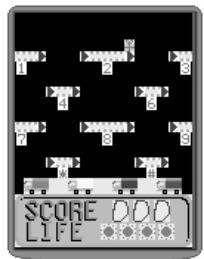
Fig. 1
| Touche | Change la direction de |
| 1 | Tapis 1 & 3 |
| 2 | Tapis 2 |
| 3 | Tapis 1 & 3 |
| 4 | Tapis 4 |
| 6 | Tapis 6 |
| 7 | Tapis 7 & 9 |
| 8 | Tapis 8 |
| 9 | Tapis 7 & 9 |
| * | Tapis * |
| # | Tapis # |
Enregistrements d'appels / mémos vocaux
Cette fonctionnalité vous permet d'enregistrer vos appels et des mémos vocaux. Un maximum de 10 enregistrements séparés peut être sauvegardé. La durée maximum des enregistrements est environ de 20 secondes.
Outre les fonctions d'enregistrement et de lecture de vos appels et de vos mémos, votre téléphone vous permet d'afficher la liste de tous les enregistrements par titre ou par date/heure ou de modifier les titres des mémos vocaux et d'effacer l'ensemble ou une partie des enregistrements.
Enregistrer un appel

Si vous avez l'intention d'enregistrer un appel, vous DEVEZ en informer préalablement votre interlocuteur.
Pendant l'appel, appuyez de façon continue sur la touche. L'écran d'enregistrement s'affiche. Appuyez sur la Touche logicielle 1 pour commencer à enregistrer la voix de votre interlocuteur seulement. Une barre d'état s'affiche sur l'écran de votre téléphone pour vous indiquer la durée de l'enregistrement et le temps dont vous disposez encore. Pour interrompre momentanément l'enregistrement, appuyez sur la Touche logicielle 1. Pour reprendre l'enregistrement, appuyez à nouveau sur la Touche logicielle 1. Pour arrêter l'enregistrement, appuyez sur C ou sur ① ou sur la Touche logicielle 2. L'enregistrement cessera immédiatement. Si vous n'avez pas arrêté manuellement l'enregistrement après 20 secondes environ ou avant que la durée d'enregistrement ne soit écoulée (selon le premier terme atteint), l'enregistrement cessera automatiquement. Quand un enregistrement est arrêté (manuellement ou automatiquement), le menu Mémo vocal s'affiche. L'enregistrement sera sauvegardé avec la date et l'heure. Si vous souhaitez ajouter une description à cet enregistrement, reportez-vous à la page 61. Appuyez sur C ou sur ① pour revenir à l'écran de veille.
Enregistrer un mémo
Votre téléphone étant en mode veille, appuyez sur. Le menu mémo vocal s'affiche.
Appuyez sur la Touche logicielle 1. L'écran d'enregistrement s'affiche. Appuyez sur la Touche logicielle 1 pour démarrer l'enregistrement. Une barre d'état s'affiche sur l'écran de votre téléphone pour vous indiquer la durée de l'enregistrement et le temps qu'il vous reste. Pour interrompre momentanément l'enregistrement, appuyez sur la Touche logicielle 1. Pour reprendre l'enregistrement, appuyez à nouveau sur la Touche logicielle 1. Pour arrêter l'enregistrement, appuyez sur C ou ① ou sur la Touche logicielle 2. L'enregistrement s'arrête immédiatement. Si vous n'avez pas arrêté manuellement l'enregistrement après 20 secondes environ ou avant que la durée d'enregistrement ne soit écoulée (selon le premier terme atteint), l'enregistrement cessera automatiquement et le menu Mémo vocal s'affichera. L'enregistrement sera enregistré avec la date et l'heure. Si vous souhaitez ajouter une description à cet enregistrement, reportez-vous à la page 61. Appuyez sur C ou sur ① pour revenir à l'écran de veille.

Le nom d'étiquette "Pas de titre" est automatiquement enregistré lorsque vous finissez l'enregistrement. (Pour la modification du nom de l'étiquette, voir page 61.)
Écouter des enregistrements
Pour écouter un enregistrement, procédez comme suit :
Appuyez sur 2. La liste des enregistrements disponibles s'affiche avec la date, l'heure et la description (le cas échéant) de chaque enregistrement. A l'aide de la touche ▲ ou ▼, surignez l'enregistrement voulu puis appuyez sur la Touche logicielle 1. L'écran de lecture s'affiche. Appuyez sur la Touche logicielle 1. Vous pouvez écouter l'enregistrement à travers l'écouteur de votre téléphone. Pour interrompre momentanément la lecture, appuyez sur la Touche logicielle 1. Pour reprendre la lecture, appuyez à nouveau sur la Touche logicielle 1. Pour couper la lecture avant la fin, appuyez sur la Touche logicielle 2. Une fois la lecture terminée (manuellement ou automatiquement) le menu Mémo vocal s'affiche à nouveau. Appuyez sur C ou sur pour revenir à l'écran de veille.
Effacer des enregistrements
Voulez effacer l'ensemble ou une partie des enregistrements (voir menu Options ci-dessous). Pour effacer des enregistrements individuels, procédez comme suit :
Appuyez sur 4. La liste des enregistrements existants s'affiche avec la date, l'heure et la description (le cas échéant) de chaque enregistrement. A l'aide de la touche ou , surignez l'enregistrement voulu puis appuyez sur la Touche logicielle 1. L'enregistrement sera effacé.
Options d'enregistrement
Ce menu vous permet d'enregistrer, de modifier le titre d'un même vocal, d'effacer des enregistrements individuels, d'effacer tous les enregistrements, de vérifier l'état de la fonction d'enregistrement, d'écouter un enregistrement ou de consulter la liste des enregistrements. Pour désigner l'une des options de ce menu, procédez comme suit :
Appuyez sur pendant un appel ou depuis l'écran de veille, puis sélectionnez le numéro correspondant dans le tableau ci-contre.
Enregistrement
Cette fonction vous permet d'enregistrer un mémo vocal si aucun appel n'est en cours, ou d'enregistrer une conversation téléphonique si vous êtes en communication (voir page 59).
Écouter
Cette fonction affiche la liste des enregistrements disponibles et vous permet de les écouter (voir section Ecouter des enregistrements plus haut)

Cette fonction est désactivée lorsque vous êtes en communication.
| Option | No. |
| Enregistrement | 1 |
| Ecouter | 2 |
| Etiquette | 3 |
| Effacer un | 4 |
| Effacer tout | 5 |



Étiquette
Cette fonction vous permet de modifier le titre d'un enregistrement vocal (voir section Description d'un enregistrement page 61).
Effacer un
Cette fonction vous permet d'effacer l'enregistrement de votre choix (voir section Effacer des enregistrements ci-dessus).
Effacer tout
Cette fonction vous permet d'effacer tous les enregistrements en appuyant sur la Touche logicielle 1 ou d'annuler l'opération en appuyant sur la Touche logicielle 2.
Description d'un enregistrement
Pour ajouter une description à un enregistrement, procédez comme suit :
Appuyez sur 3. La liste des enregistrements s'affiche. À l'aide des touches et surlignez la description d'enregistrement que vous souhaitez modifier. Appuyez sur la Touche logicielle 1. Le curseur se trouve dans la zone de description et les informations de l'enregistrement s'affichent : date et heures de création, durée et s'il a ou non déjà été écouté. Appuyez sur MENU pour afficher le menu Mode de saisie de texte/Options.
Appuyez sur la touche appropriée pour sélectionner le mode de saisie de texte T9, la saisie de texte normal, la saisie numérique ou une autre option (voir tableau ci-contre).
Procédez aux changements nécessaires en déplaçant le curseur à l'aide des touches et utilisez la touche C pour effacer les caractères ou entrez les caractères à l'aide du clavier. Appuyez sur la Touche logicielle 1 quand vous avez terminé.
Fonctionnalités i-mode
Votre tél i-mode : il vous permet d'accéder aux sites i-mode et à la messagerie i-mode. Cette section vous montre comment configurer et utiliser votre téléphone pour accéder à ces fonctionnalités i-mode.
Qu'est-ce qu'i-mode
Votre téléphone est compatible avec i-mode. Cela signifie que vous pouvez utiliser des services en ligne tels que la connexion aux sites, la messagerie i-mode et la connexion à l'Internet.
Grâce à la touche d'accès direct, vous êtes immédiatement connecté au portail i-mode. Vous pouvez commencer à naviguer dans les sites de votre Choix.
Messagerie i-mode
Grâce à la messagerie i-mode, vous pouvez échanger des e-mails avec n'importe quelle adresse e-mail.
Connexion à l'internet
Ce service vous permet de vous connecter à l'Internet avec votre téléphone i-mode et d'accéder aux pages d'accueil compatibles avec i-mode.
Informations téléchargeables
Votre téléphone prend en charge le téléchargement de quatre types de données :
16 Sonneries 20 Images du répertoire - 5 Images de fond d’écran 1 Animations d’accueil
Sonneries
Les sonneries sont les mélodies qui retentissent lorsque votre téléphone reçoit un appel ou des messages i-mode. Ces mélodies ont 32 pistes, c'est-à-dire que 32 sons peuvent être émis en même temps, donnant une qualité sonore excellente.
Images du répertoire
Une image du répertoire est une image que vous affectez à une personne dans votre répertoire. Lorsque cette personne vous appelle ou vous envoie un SMS, l'image du répertoire qui lui a été affectée s'affichera sur l'écran de votre téléphone, pour vous indiquer l'identité de la personne qui essaie de vous contacter. Ces images ont 4096 couleurs et peuvent être téléchargées sur tout téléphone. Un téléphone peut enregistrer jusqu'à 20 images du répertoire.
Images de fond
Une image de fond est une image affichée en fond d’écran lorsque le téléphone est en veille. Ces images ont 4096 couleurs et peuvent être téléchargées sur votre téléphone. Votre téléphone peut enregistrer jusqu’à 5 images de fond.
Animations d'accueil
Les animations d'accueil ont 4096 couleurs et contiennent jusqu'à 10 photogrammes. Elles apparaissent lorsque vous allumez votre téléphone et elles peuvent être téléchargées sur leur téléphone. Vous pouvez enregistrer 1 animation d'accueil.
Compactnetfront plus
Compact NetFront est une marque déposée ou une marque commerciale d'Access Co., Ltd. au Japon et dans certains pays du monde. Copyright © 1998-2001 ACCESS CO. LTD.
Si vous ne rechargez pas la batterie de votre téléphone pendant une longue période, lorsqu'elle est épuisée, le contenu de la mémoire ne peut pas être conservé et les données i-mode enregistrées () pourront être perdues. () Données i-mode enregistrées :
réglatges i-mode - messages - signets - favors, etc..


Votre téléphone peut enregistrer 16 sonneries maximum. Votre téléphone peut enregistrer 20 images du répertoire maximum. Votre téléphone peut enregistrer 5 images de fond maximum. Votre téléphone peut enregistrer 2 animations. L'une d'entre elles est intégrée, et vous pouvez télécharger l'autre sur votre téléphone.

Les icônes i-mode suivantes s'affichent à deux endroits sur l'écran de votre téléphone (voir le diagramme au début de ce manuel) :
- icône d'état i-mode
zone de services i-mode (gris)
i-mode connecté (jaune)
connexion i-mode en cours i-mode verrouillé
- icône messagerie i-mode - e-mail non lu (jaune)
membre des e-mails non lus à la réception
nouvel e-mail sur le serveur (rouge)
I-mode-guide rapide
Les procédures ci-dessous vous aideront à vous familiariser avec les fonctions i-mode de votre téléphone. Pour avoir des informations et procédures détaillées, veuillez lire le reste de cette section.
Entrer l'adresse d'un site web
À partir de l'écran de veille, appuyez sur la Touche logicielle 2 puis sur 51 et enfin sur la Touche logicielle 1. Entrez l'adresse du site puis appuyez sur la Touche logicielle 1. Utilisez les touches et pour souligner OK puis appuyez sur la Touche logicielle 1. Votre téléphone se connectera au site choisi.
Accéder à l'histoire des adresses entrées
À partir de l'écran de veille, appuyez sur la Touche logicielle 2 puis sur 5 2. Utilisez les touches et pour surligner l'adresse désirée puis appuyez sur la Touche logicielle 1. Utilisez les touches et pour surligner OK, puis appuyez sur la Touche logicielle 1. Votre téléphone se connectera au site choisi.
Ajouter une page aux favoris
Lorsqu'une page est affichée, appuyez sur MENU. Le menu de l'explorateur s'affiche. Appuyez sur la touche appropriée pour sélectionner Ajouter favori, puis appuyez sur la Touche logicielle 1. Utilisez les touches et pour souligner OK puis appuyez sur la Touche logicielle 1. Cette page sera ajoutée à la liste des favors (voir ci-dessous).
Accéder à un site favori
À partir de l'écran de veille, appuyez sur la Touche logicielle 2 puis sur 4. Utilisez les touches et pour sélectionner le favori besoinis puis appuyez sur la Touche logicielle 1. Votre téléphone se connectera à la page mise en favori.
Sauver une page web
Lorsqu'une page web est affichée, appuyez sur (MENU). Le menu de l'explorateur s'affiche. Appuyez sur la touche appropriée pour sélectionner Enregistrer page puis appuyez sur la Touche logicielle 1. Utilisez les touches et pour surliner OK, puis appuyez sur la Touche logicielle 1. La page sera mise en mémoire.

Les options du menu Explorateur seront différentes selon le type de page que vous affichez.
Afficher une page sauveée
À partir de l'écran de veille, appuyez sur la Touche logicielle 2 puis sur 6. Utilisez les touches et pour surligner la page enregistrée, puis appuyez sur la Touche logicielle 1. Voiture telphone affichera cette page.
Télécharger une sonnerie
Allez à la page où se trouve la sonnerie requise (voir « Accéder à un nouveau site » ou « Accéder à l'histoire des adresses entrées » à la page 63). Utilisez les touches et pour surligner la sonnerie puis appuyez sur la Touche logicielle 1. La sonnerie se téléchargera. Lorsque le téléchargement est terminé, appuyez sur 1 pour écouter la sonnerie ou sur 2 pour l'enregistrer. Si vous avez choisi d'enregistrer la sonnerie, utilisez les touches et pour surligner la position de la sonnerie requise puis appuyez sur la Touche logicielle 1. Appuyez à nouveau sur la Touche logicielle 1 pour confirmer l'enregistrement. Pour confirmer que la sonnerie a bien été enregistrée, consultez la page 75.
Télécharger des images et des images du répertoire
Les images peuvent être des animations ou des écrans de veille (fonds d'écran). Allez à une page contenant l'image que vous désirez télécharger (voir « Accéder à un nouveau site » ou « Accéder à la historique des adresses entrées » à la page 63). Appuyez sur MENU. Le menu de l'explorateur s'affiche. Appuyez sur la touche appropriée pour sélectionner Enregistrer image puis appuyez sur la Touche logicielle 1. Si l'écran affiche plus d'une image, utilisez les touches et pour surligner l'image requise puis appuyez sur la Touche logicielle 1. Utilisez les touches et pour surligner OK puis appuyez sur la Touche logicielle 1. Appuyez sur 1 pour enregistrer l'image sous forme d'animation, sur 2 pour l'enregistrer comme fond d'écran ou sur 3 pour l'enregistrer comme image du réseau.
Pour les images du répertoire, vous devez utiliser les touches et pour surligner l'image à replacer, puis appuyer sur la Touche logicielle 1. Vous devez alors entrer un titre et appuyer sur la Touche logicielle 1 pour enregistrer les informations de l'image.
Pour confirmer que les informations de l'image ont bien été enregistrées, consultez la page 74. Pour utiliser une animation enregistrée, voir page 19. Pour utiliser une image de fond d'écran, voir page 20. Pour utiliser une image du réseau, voir page 30.

Les options du menu Explorateur seront différentes selon le type de page que vous affichez.
Réglages i-mode
Pour paramétrer l'accès de votre téléphone à i-mode, procédez comme suit :
Durée de sonnerie
Cette option vous permet de sélectionner la durée de la sonnerie lorsque vous recevez un message i-mode.
Appuyez sur MENU 21. L'écran de réglage de la durée de la sonnerie s'affiche. À l'aide de la touche C, effacez la durée actuelle, puis utilisez le clavier pour entrer une durée entre 3 et 10 secondes et appuyez sur la Touche logicielle 1 pour valider et revenir au menu des réglages i-mode. Appuyez brievement sur pour revenir à l'écran de veille.
Profil de connexion
Cette option vous permet de sélectionner le profil que vous désirez utiliser pour la connexion au service i-mode.
Appuyez sur (MEN) 2 2. Les options du profil de connexion seront affichées, et la sélection actuelle sera accompagnée du symbole A l'aide des touches et , sélectionnez l'option voulue puis appuyez sur la Touche logicielle 1 pour cocher (✔) le réglage voulu (pour indiquer qu'il s'agit de la sélection actuelle).
Si vous sélectionnez Rég. Utilisateur, le téléphone vous proposera les options indiquées dans le tableau ci-contre. Appuyez sur la touche appropriée pour entrer les informations voulues puis appuyez sur la Touche logicielle 1 pour revenir aux options de réglage.
Appuyez deux fois sur la Touche logicielle 2 pour revenir au menu des réglages i-mode. Appuyez brièvement sur ① pour revenir à l'écran de veille.
Verrouillage i-mode
Si vous choisissez d'activer le verrouillage i-mode, vous ne pourrez pas vous connecter aux services i-mode, envoyer ou recevoir des messages i-mode.
Appuyez sur MENU 2 3 puis sur la Touche logicielle 1 pour activer/désactiver le verrouillage i-mode. Lorsque le verrouillage i-mode est activé, le symbole✔ apparait sur l'icone du menu et l'icone de verrouillage i-mode s'affiche en haut de l'écran de veille de votre téléphone. Appuyez brievement sur ① pour revenir a l'écran de veille.

La connexion accompagnée du symbole ✔ est le profil de connexion qui sera utilisé pour vous connecter à i-mode.

Les deux réglages d'usine sont fixes et vous permettent de vous connecter à des opérateurs spécifiques. Le réglage Utilisateur peut être modifié.
| Option définissable par l'utilisateur | No. |
| APN (nom du point d'accès) | 1 |
| Serveur i-mode (adresse de la passerelle) Code i-mode | 2 |
| Serveur portail (serveur i-menue) | 3 |
| Serveur Mail | 4 |
| Nom utiliser | 5 |
| Mot de passe | 6 |
| No port HTTP | 7 |
Accueil i-mode
Pour accéder à l'accueil i-mode, procédez comme suit :
Appuyez sur la Touche logicielle 2 à partir de l'écran de voir. L'accueil i-mode est affiché. À l'aide des touches et sur lignes, sélectionnez une option du menu et appuyez sur la Touche logicielle 1 pour la sélectionner.
Alors que l'écran menu i-mode est affiché (ou lorsque vous êtes connecté à un contenu ou lorsque vous visitez un site) appuyez sur MENU. Le menu du navigateur s'affiche.
Appuyez sur la touche appropriée pour sélectionner l'option voulue (voir tableau ci-contre).
Ajouter favori : Ajoute la page actuelle aux favoris Sauver image : Enregistre une image sur la page actuelle Sauver page : Enregistre la page actuelle Enregistrer no. tél : Enregistre le numéro de téléphone affiché sur la page dans le répertoire Aller à page web : Vous permet d'entrer l'adresse d'une page web ou d'en sélectionner une dans la liste (voir page 67). Recharger : Met à jour les données sur la page actuellement affichée Info page : Affiche l'URL de la page actuelle
Cette option permet d'afficher le menu Messagerie i-mode (voir page 68).
Cette option permet d'afficher le menu SMS de votre téléphone (voir page 41). Si vous appuyez sur la Touche logicielle 2, sur C ou sur la touche pour quitter ce menu, le menu i- mode s'affichera.
Sites favoris
Cette option permet d'afficher une liste de vos pages i-mode favorites. Vous pouvez ensuite les copier, les modifier, les effacer ou les utiliser pour ouvrir la page web d'origine comme suit :
Utilisez les touches et pour survoler un favori puis appuyez sur MENU. Le menu des sites favoris sera alors affiché. Appuyez sur la touche appropriée pour sélectionner l'option requise (voir tableau ci-contre).
Ouvrir : Affiche la page favorite sélectionnée Copier adresse : Copie l'adresse du signet sélectionné de manière à pouvoir le modifier Modifier titre : Modifie le titre du signet sélectionné Remplacer un : Supprime le signet sélectionné Remplacer tout : Supprime tous les signets
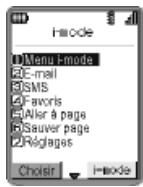
| Option du menu Navigateur | No. |
| Ajouterfavori | 1 |
| Sauverimage | 2 |
| Sauverpage | 3 |
| Enregistrer no.tél | 4 |
| Aller à page web | 5 |
| Recharger | 6 |
| Info page | 7 |
Lorsque vous pouvez utiliser les touches ▲▼ ▲▶, la ou les touche(s) appropriées seront affichées dans la zone d'aide de la touche logicière, sur l'écran de votre téléphone. Lorsqu'un M est affiché au centre de la zone d'aide de la touche logicière sur l'écran de votre téléphone, vous pouvez appuyer sur la touche pour accéder aux autres options.

Lorsque vous acceptez d'envoyer des informations privées (numéro série, numéro de votre carte SIM etc.) à l'opérateur sur Internet, ces informations peuvent être accédées par des tiers.

Lorsque vous appuyez sur la touche C ou sur la touche ⑦, vous ne reviendrez pas nécessairement à l'écran liéparent. Le fonctionnement des écrans dépend du contenu actuel de l'écran.

Les options disponibles dépendent du type de page reçue.
| Options Sites favoris | No. |
| Ouvrir | 1 |
| Copier adresse | 2 |
| Modifier titre | 3 |
| Remplacer un | 4 |
| Remplacer tout | 5 |

Recherche web
Cette option vous permet d'entrer une adresse (URL) spécifique ou d'en sélectionner une dans la liste historique, pour visiter une page web particulière.
Utilisez les touches et pour survoler l'option voulue (voir capture d'écran ci-contre) puis appuyez sur la Touche logicielle 1.
Entrer adresse
Appuyez sur la Touche logicielle 1. L'écran de saisie de texte s'affiche. En utilisant les procédures données à la page 34, entrez l'URL voulu puis appuyez sur la Touche logicielle 1. L'écran de saisie de l'adresse s'affichera à nouveau. Appuyez sur la touche de manière à surlinéer OK puis appuyez sur la Touche logicielle 1. La page de l'adresse URL sélectionnée s'affichera.
Historique
Utilisez les touches et pour surligner l'adresse URL voulue puis appuyez sur la Touche logicielle 1. L'écran de saisie de l'adresse s'affiche. Appuyez sur la touche de manière à surligner OK puis appuyez sur la Touche logicielle 1. La page de l'adresse URL sélectionnée s'affiche.
Retour
Cette option vous ramène au menu i-mode.
Pages sauves
Cette option vous permet d'afficher une liste de pages sauvées et d'effectuer les opérations suivantes :
Utilisez les touches et pour survoler la page sauvée voulue puis appuyez sur (MENU). Les options suivantes seront disponibles:
Ouvrir : Ouvre la page sauvée
Modifier titre : Vous permet de modifier le titre de la page sauvée
Protection Oui/Non : Lorsque le mémo affiché à l'écran n'est pas protégé, cette touche activera la protection. S'il est protégé, elle désactivera la protection.
Supprimer un : Supprime la page sauvée sélectionnée
Supprimer tout : Supprime toutes les pages sauvées
Lorsqu'une page sauvée est surlignée, appuyez sur la Touche logicielle 1 puis sur (MENU). Les options suivantes seront disponibles :
Sauver image : Enregistre une image sur la page sauvée
Modifier titre : Vous permet de modifier le titre de la page sauvée
Info page: Affiche l'adresse URL de la page sauvée
Protection Oui/Non: Lorsque le mémo affiché à l'écran n'est pas protégé, cette touche activera la protection. S'il est protégé, elle désactivera la protection.
Supprimer : Supprime l'image sauvegardée affichée
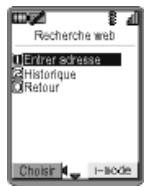

Seules les pages web compatibles avec i-mode seront affichées.

Les pages sauvegardées sont mises en mémoire sur votre téléphone. Vous pouvez ainsi les afficher sans vous connecter au service i-mode.

Vous ne pouvez pas supprimer les pages protégées.

Vous ne pouvez pas supprimer les pages protégées.
Paramètres
Cette option permet d'afficher le menu des réglages i-mode (voir page 71).
Appuyez sur la touche pour revenir à l'écran de veille.
Menu e-mail i-mode
Ce menu vous permet d'utiliser la fonctionnalité e-mail i-mode comme suit :
À partir de l'écran de veille, appuyez sur la Touche logicielle 1, ou sur la Touche logicielle 2 puis sur 2. Le menu E-mail s'affichera. Appuyez sur la touche appropriée pour sélectionner l'option requise (voir le tableau ci-contre).
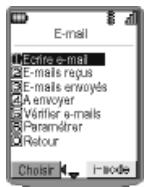
Écrire e-mail
Cette option vous permet de composer, d'envoyer et d'enregistrer des messages, comme suit :
Lorsque l'écran de composition des messages est affiché, et avec le champ de l'objet surligné, appuyez sur la Touche logicielle 1 pour entrer un objet. L'écran objet s'affichera. En utilisant les procédures de saisie de texte décrites à la page 34, entrez l'objet du message (30 caractères maximum) puis appuyez sur la Touche logicielle 1. L'écran de composition du message s'affiche, avec le titre que vous venez d'entrer. Appuyez sur la touche pour surligner le champ destinataire puis appuyez sur la Touche logicielle 1. L'écran d'entrée du destinataire s'affichera. Entrez l'adresse requise et appuyez sur la Touche logicielle 1. L'écran de composition du message s'affiche à nouveau, avec l'adresse déjà entrée. Appuyez sur la touche jusqu'à ce que le champ message soit surligné puis appuyez sur la Touche logicielle 1. L'écran des messages s'affichera. Entrez le message voulu (1000 caractères maximum) puis appuyez sur la Touche logicielle 1. L'écran de composition de message s'affichera à nouveau, avec le texte du message que vous venez d'entrer.
Pour accéder au menu de modification du texte, appuyez sur la touche (MENU).
Le menu de modification du texte s'affichera :
Appuyez sur la touche appropriée pour sélectionner l'option voulue (voir le tableau ci-contre).
Envoyer: Envoie le message
Enregistrer: Enregistre le message modifié en mode A envoyer (voir page 71)
Ajouter sonnerie : Ajoute une sonnerie au message modifié
Supprimer sonnerie : La sonnerie ajoutée sera supprimée, si elle existe
Ouvrir répertoire : Insère une adresse enregistrée dans le répertoire
Ajouter adresse : Ajoute l'adresse du destinataire
Supprimer adresse : Supprime l'adresse sélectionnée, si plus d'une adresse est utilisée
Ajouter en-tête: Ajoute une première phrase enregistrée au début du texte
Ajouter signature : Ajoute une signature enregistrée à la fin du texte
Supprimer message : Efface le message en cours de modification
Supprimer e-mail: Efface tous les messages reçus
| Option du menu Edition | No. |
| Envoyer | 1 |
| Enregistrer | 2 |
| Ajouter sonnerie | 3 |
| Suppr. sonnerie | 4 |
| Ouvrir réseau | 5 |
| Ajouter adresse | 6 |
| Suppr. adresse | 7 |
| Ajouter en-tête | 8 |
| Ajouter signature | 9 |
| Supprimer message | 0 |
| Supprimer e-mail | # |
| Option du menu e-mail | No. |
| Écrire e-mail | 1 |
| E-mails reçus | 2 |
| E-mails envoyés | 3 |
| A envoyer | 4 |
| Vérifier e-mails | 5 |
| Paramètreter | 6 |
| Retour | 0 |
Lorsqu'une erreur se produit pendant l'envoi d'un e-mail, ce dernier est enregistré avec les messages à envoyer.
Vousoupezenvoyertelme messagea cinqadresses differentes
Les options disponibles pourront changer selon le type de message reçu.
Lorsque vous ajoutez une sonnerie, le nombre de caractères que vous pouvez entrer dans le message diminuera.
Si vous désirez envoyer un message enregistré, reportez-vous à la section A envoyer (page 71).
Si la sonnerie à ajouter est protégée par un copyright, un message d'erreur s'affichera et la mélodie ne sera pas ajoutée.
Lorsque vous boîteaux lettres est saturée, les nouveaux messages replaceront les anciens messageslus.

Appuyez sur la touche ↓ jusqu'à ce que Envoyer ou Enregistrer soit surligné. Si vous appuyez sur la Touche logicielle 1 alors que Envoyer est surligné, votre message sera envoyé et le menu messagerie s'affichera à nouveau. Si vous appuyez sur la Touche logicielle 1 alors que Sauvegarder est surligné, votre message sera enregistré sous forme de brouillon (voir page 71) et le menu messagerie sera affiché à nouveau. Appuyez sur la touche C pour revenir au menu e-mail ou sur la touche pour revenir à l'écran de veille.
E-mails reçus
Cette option vous permet de dire et de gérer vos messages entrants comme suit :
Lire les e-mails reçus
Lorsque la liste des e-mails reçus est affichée, utilisez les touches et▼ pour surligner le message requis puis appuyez sur la Touche logicielle 1 pour le lire. Utilisez les touches et pour faire défiler le message. Utilisez les touches et pour afficher le message précédent ou le message suivant, respectivement. Quand you ave finla lecture de vos messages, appuyez sur C pour revenir à la liste des e-mails reçus ou appuyez sur ① pour revenir à l'écran de veille.
Gérer les e-mails reçus
Lorsque la liste de messages des e-mails reçus est affichée, utilisez les touches et pour surligner le message requis puis appuyez sur (MENU). Le menu du filtrage/suppression des e-mails reçus s'affiche. Appuyez sur la touche appropriée pour sélectionner l'option requise (voir le tableau ci-contre).
Afficher tous : Affiche tous les messages reçus Afficher non lus : Affiche uniquement les messages non lus Afficher lus : Affiche uniquement les messages lus Afficher protégés : Affiche uniquement les messages protégés Supprimer un : Supprime le message sélectionné Supprimer tous : Supprime tous les messages
Lorsqu'un message est affiché, vous pouvez appuyer sur la touche (MENU) pour accéder au menu d'Options des e-mails reçus : Appuyez sur la touche appropriée pour sélectionner l'option requise (voir le tableau ci-contre).
Répondre : Répond au message reçu Ajouter texte reçu : Répond au message reçu cité Transférer : Transmet le message reçu Protection Oui/Non : Protège ou supprime la protection des messages reçus Copier message : Passe à l'écran de copie du message, pour copier le texte requis Copier objet : Passe à l'écran de copie du sujet, pour copier le texte requis Copier adresse : Passe à l'écran de copie de l'adresse, pour copier le texte requis
| Options du menu des e-mails reçus | No. |
| Afficher tous | 1 |
| Afficher non lus | 2 |
| Afficher lus | 3 |
| Afficher protégés | 4 |
| Supprimer un | 5 |
| Supprimer tous | 6 |

Même si vous sélectionnez Supprimer tous, les messages protégés et non lus ne seront pas supprimés.
| Options des e-mails reçus | No. |
| Répondre | 1 |
| Ajouter texte reçu | 2 |
| Transférer | 3 |
| Protection Oui/Non | 4 |
| Copier message | 5 |
| Copier objet | 6 |
| Copier adresse | 7 |
| Enregistrer adresse | 8 |
| Enregistrer Tél/Adr | 9 |
| Enregistrer sonnerie | 0 |
| Supprimer | # |

Les touches disponibles dépendent du type de message reçu.
Enregistrer adresse : Enregistrer l'adresse de l'expéditeur dans le répertoire
Enregistrer Tel/Adr: Enregistrer de la recherche en voie de téléphone de l'expéditeur et l'adresse e-mail se trouvant dans le texte du message reçu
Enregistrer sonnerie : Enregistrer la sonnerie ajoutée au message reçu
Supprimer: Supprime le message reçu affiché
Quand vous avez terminé la gestion de vos messages, appuyez de manière répétée sur la touche C pour revenir en arrière à travers les menus précédents jusqu'à ce que vous reveniez au menu i-mode, ou bien appuyez simplement sur la touche ① pour revenir à l'écran de voirie.
E-mails envoyés
Cette option vous permet de lire et de gérer les e-mails que vous avez envoyés et enregistrés.
Lire les e-mails envoyés
Lorsque la liste des e-mails envoyés est affichée, utilisez les touches et pour surligner le message requis puis appuyez sur la Touche logicielle 1 pour le lire. Utilisez les touches et pour faire défilier le message. Utilisez les touches et pour afficher le message précédent ou suivant, respectivement. Lorsque you've terminé la lecture de vos messages, appuyez sur C pour revenir à la liste des messages envoyés, ou appuyez sur ① pour revenir à l'écran de veille.
Gérer les e-mails envoyés
Lorsque la liste des e-mails envoyés est affichée, utilisez les touches et pour surligner le message requis puis appuyez sur (MENU). Le menu de suppression de la boite de réception s'affiche. Appuyez sur la touche appropriée pour sélectionner l'option requise (voir le tableau ci-contre).
Supprimer un : Supprime le message sélectionné
Supprimer tous : Supprime tous les messages
Lorsqu'un message est affiché, vous pouvez appuyer sur la touche (MENU) pour accéder au menu du détail des messages envoyés:
Modifier : Vous permet de modifier les messages envoyés
Protection ou non : Protège ou supprime la protection des messages envoyés
Copier message : Affiche l'écran de copie de message, pour vous permettre de copier le texte du message
Copier objet : Affiche l'écran de copie d'objet pour vous permettre de copier le texte d'objet
Enregistrer adresse: Enregistrer l'adresse de l'expéditeur dans le répertoire
Enregistrer Tel/Adr : Enregistrer dans le répertoire le numéro de téléphone de l'expéditeur et l'adresse e-mail se trouvant dans le texte du message reçu
Supprimer : Supprime le message envoyé qui est affiché
Quand vous avez terminé la gestion de vos messages envoyés, appuyez plusieurs fois sur la touche C pour revenir en arrière à travers les menus précédents jusqu'à ce que vous reveniez au menu i-mode, ou bien appuyez simplement sur la touche ① pour revenir à l'écran d'attente.
| Options de la liste des e-mails envoyés | No. |
| Supprimer un | 1 |
| Supprimer tous | 2 |

Même si vous sélectionnez Supprimer tous, les messages protégés et non lus ne seront pas supprimés.
| Options des e-mails envoyés | No. |
| Modifier | 1 |
| Protection Oui/Non | 2 |
| Copier message | 3 |
| Copier objet | 4 |
| Enregistrer adrasse | 5 |
| Enregistrer Tel/Adr | 6 |
| Supprimer | 7 |
| Options de la liste des e-mails à envoyer | No. |
| Supprimer un | 1 |
| Supprimer tous | 2 |

Cette option vous permet de supprimer ou de gérer les messages que vous avez créés et enregistrés mais que vous n'avez pas envoyés.
Lorsque la liste des e-mails à envoyer est affichée, utilisez les touches et pour surliner le message voulu, puis appuyez sur la Touche logicielle 1 pour modifier (voir la section Composition d'un message à la page 68) ou appuyez sur la touche MENU pour afficher le menu de suppression. Appuyez sur la touche appropriée pour sélectionner l'option voulue (voir le tableau ci-contre).
Supprimer un : Supprime le message sélectionné
Supprimer tous : Supprime tous les messages
Quand vous avez terminé la gestion de vos e-mails à envoyer, appuyez plusieurs fois sur la touche C pour revenir en arrière à travers les menus précédents jusqu'à ce que vous reveniez au menu i-mode, ou bien appuyez simplement sur la touche ① pour revenir à l'écran de veille.
Relever les e-mails
Cette option vous permet d'accéder à vos e-mails reçus non lus.
Appuyez sur la Touche logicielle 1 pour afficher vos nouveaux messages. Les nouveaux messages seront téléchargés depuis le serveur de votre opérateur i-mode ou bien se trouveront dans votre Boîte aux lettres (voir note ci-contre). Quand vous avez terminé la consultation de vos nouveaux messages, appuyez sur C pour revenir au menu de la messagerie, ou appuyez sur pour revenir à l'écran de veille.
Paramétrage
Cette option vous permet d'accéder au menu de paramétrage de la Messagerie (voir page 73).
Retour
Cette option vous ramène au menu i-mode (voir page 66).
Réglages i-mode
Ce menu vous permet de configurer l'utilisation et l'affichage des pages i-mode sur votre téléphone comme suit :
À partir de l'écran de veille, appuyez sur la Touche logicielle 2 puis sur 7. Le menu des réglages i-mode s'affiche. Appuyez sur la touche appropriée pour sélectionner l'option voulue (voir tableau ci-contre).
Temporisation
Cette option vous permet de régler l'intervalle de temps après lequel la connexion sera interrompue en l'absence d'activité (les valeurs sont : 60 secondes/90 secondes/désactivé)
Utilisez les touches et pour surligner le cercle qui se trouve à côté de la valeur voulue, puis appuyez sur la Touche logicielle 1 pour la sélectionner. Utilisez la touche▼ pour surligner OK puis appuyez sur la Touche logicielle 1. Le menu Paramètres s'affichera à nouveau.
Si la Réception automatique est activée (voir page 74), l'option Consulter les nouveaux messages affichera vos e-mails reçus (voir page 69). Si la Réception automatique est désactivée, cette option téléchargera les nouveaux messages depuis le serveur de votre opérateur i-mode. Lorsque la boîte d'e-mails reçus est saturée, les nouveaux messages remplaceront les anciens messages déjà lus.
| Options des réglages | No. |
| Temporisation | 1 |
| Cache priorité | 2 |
| Afficher tableau | 3 |
| Afficher images | 4 |
| Aligner texte | 5 |
| Vérifier réglages | 6 |
| Retour | 0 |
Priorité cache
Cette option vous permet de décider si les pages Internet sont affichées d'abord à partir de la cache (Cache) ou à partir du serveur (Non-cache).
Utilisez les touches et pour survigner le cercle qui se trouve à côté de la valeur requise puis appuyez sur la Touche logicielle 1 pour la sélectionner. Utilisez la touche pour surligner OK puis appuyez sur la Touche logicielle 1. Le menu Paramètres s'affichera à nouveau.
Afficher les tableaux
Cette option vous permet de décider si votre téléphone affiche ou non les grilles qui se trouvent sur les pages i-mode.
Utilisez les touches et pour survigner le cercle qui se trouve a coto de la valeur requise puis appuyez sur la Touche logicielle 1 pour la selectionner. Utilisez la touche pour surligner OK puis appuyez sur la Touche logicielle 1. Le menu Parametres s'affichera a nouveau.
Afficher les images
Cette option vous permet de décider si votre téléphone doit ou non charger les images des pages web.
Utilisez les touches et pour surligner le cercle qui se trouve à côté du réglage voulu, puis appuyez sur la Touche logicielle 1 pour le sélectionner. Utilisez la touche pour surligner OK, puis appuyez sur la Touche logicielle 1. Le menu Paramètres s'affichera à nouveau.
Aligner texte
Cette option vous permet de décider si vous téléphone doit afficher le texte tel qu'il apparait sur la page web ou utiliser la fonction de retour à la ligne du texte pour qu'il rentre à l'écran de votre téléphone.
Utilisez les touches and pour surligner le cercle qui se trouve à côté du réglage voulu puis appuyez sur la Touche logicielle 1 pour le sélectionner. Utilisez la touche pour surligner OK puis appuyez sur la Touche logicielle 1. Le menu Paramètres s'affichera à nouveau.
Vérifier les réglages
Cette option permet d'afficher toutes les options de ce menu, accompagnées de leur réglage actuel. Appuyez sur C pour revenir au menu des réglages i-mode.
Retour
Cette option vous ramène au menu i-mode (voir page 66).

La cache est une mémoire du téléphone où les données des pages Internet que vous avez affichées sont temporairement enregistrées.

Paramètres des e-mails
Ce menu vous permet de définir l'utilisation et l'affichage des pages web sur votre téléphone comme suit :
À partir de l'écran de veille, appuyez sur la Touche logicielle 1 puis sur 6. Le menu des réglages de messagerie s'affichera. Appuyez sur la touche appropriée pour sélectionner l'option requise (voir le tableau ci-contre).
Modifier en tête
Cette option vous permet de modifier le texte que vous pouvez ajouter au début d'un message. Vous pouvez aussi décider d'ajouter ce texte automatiquement au début de tous les messages.
Lorsque l'écran de modification du titre est affiché, utilisez la Touche logicielle 1 pour activer/désactiver l'insertion automatique selon les besoins (une croix dans la case signifie que l'insertion automatique est activée). Appuyez sur la touche pour surligner la boîte du texte de titre puis appuyez sur la Touche logicielle 1 pour passer en mode de saisie du texte. En utilisant les procédures données à la page 34, entrez le texte du titre requis puis appuyez sur la Touche logicielle 1. Appuyez sur la touche pour surligner OK puis appuyez sur la Touche logicielle 1. Le texte du titre sera enregistré et le menu des réglages de messagerie s'affichera. Appuyez sur C pour revenir au menu de messagerie ou sur ① pour revenir à l'écran de veille.
Modifier la signature
Cette option vous permet de modifier le texte que vous pouvez ajouter à la fin des messages. Vous pouvez également insérer ce texte automatiquement à fin de tous les messages.
Lorsque l'écran de modification de la signature est affiché, utilisez la Touche logicielle 1 pour activer/désactiver l'insertion automatique selon les besoins (une croix dans la case signifie que l'insertion automatique est activée). Appuyez sur la touche▼ pour surlier la zone de texte de la signature puis appuyez sur la Touche logicielle 1 pour passer en mode de saisie du texte de la signature. En utilisant les procédures données à la page 34, entrez le texte de signature voulu puis appuyez sur la Touche logicielle 1. Appuyez sur la touche pour surlier OK puis appuyez sur la Touche logicielle 1. Le texte de signature sera enregistré et le menu des réglages de messagerie s'affichera. Appuyez sur C pour revenir au menu de messagerie ou sur pour revenir à l'écran de veille.
| Options de réglage de la messagerie | No. |
| Modifier en tête | 1 |
| Modifier signature | 2 |
| Marqueur ↔ronse | 3 |
| Jouer mLéodie | 4 |
| Réception automatique | 5 |
| Etat paramètres | 6 |
| Retour | 0 |
Marqueur de réponse
Cette option vous permet de modifier le symbole qui indique le texte de réponse.
Alors que l'écran Marqueur réponse est affiché, appuyez sur la Touche logicielle 1 pour passer en mode de modification du marqueur de réponse. En utilisant les procédures données à la page 34, entrez le symbole de marqueur de réponse voulu puis appuyez sur la Touche logicielle 1. Appuyez sur la touche pour surligner OK puis appuyez sur la Touche logicielle 1. Le marqueur de réponse sera enregistré et le menu des réglages de messagerie s'affichera. Appuyez sur C pour revenir au menu de messagerie ou sur ① pour revenir à l'écran de veille.
Jouer mélodie
Cette option vous permet d'activer ou de désactiver la mélodie d'ouverture des messages.
Utilisez les touches et pour surligner le cercle qui se trouve à côté du réglage voulu, puis appuyez sur la Touche logicielle 1 pour le sélectionner. Utilisez la touche pour surligner OK, puis appuyez sur la Touche logicielle 1. Le des réglages de messagerie s'affichera à nouveau.
Réception automatique
Cette option vous permet d'activer ou de désactiver la réception automatique des e-mails.
Utilisez les touches et pour surligner le cercle à côté du réglage requis puis appuyez sur la Touche logicielle 1 pour le sélectionner. Utilisez la touche pour surligner OK puis appuyez sur la Touche logicielle 1. Le menu des réglages de messagerie s'affichera à nouveau.
État paramètres
Cette option permet d'afficher toutes les options de ce menu, en indiquant leur réglage actuel. Appuyez sur C pour revenir au menu des réglages de messagerie.
Retour
Cette option vous ramène au menu e-mail (voir page 68).

Lorsque la réception automatique est activée, votre téléphone reçoit automatiquement les e-mails. Si cette fonction est désactivée, vous devez télécharger vos messages manuellement depuis le serveur de tout opérateur i-mode (voir Consulter les nouveaux messages à la page 71).
Aperçu rapide
Appuyez sur la touche à partir de l'écran de veille pour afficher ces quatre rubriques : animation, fond d'écran, image du répertoire et sonnerie.
Affichage des animations
Sélectionnez l'icône d'affichage des animations à partir de l'aperçu et appuyez sur la Touche logicielle 1. L'écran d'affichage des animations apparait. Utilisez les touches ou pour sélectionner l'animation et appuyez sur la Touche logicielle 1 pour l'afficher. Utilisez les touches ou pour passer de l'animation 1 à l'animation 2. Pour désirer une animation en tant qu'écran d'accueil, appuyez sur la Touche logicielle 1. Appuyez sur la Touche logicielle 2 pour retourner à l'écran précédent ou appuyez sur ① pour retourner à l'écran de veille.
Affichage des fonds d'écran
Sélectionnez l'icône d'affichage des fonds d'écran à partir de l'aperçu et appuyez sur la Touche logicielle 1. L'écran d'affichage des écrans de fond apparait. Utilisez les touches ▲▼▲▶ pour sélectionner le fond d'écran et appuyez sur la Touche logicielle 1 pour l'afficher. Utilisez les touches ou pour afficher les autres fonds d'écran (jusqu'à 7 écrans de fond). Pour désirer une image en tant que fond d'écran, appuyez sur la Touche logicielle 1. Appuyez sur la Touche logicielle 2 pour retourner à l'écran précédent ou appuyez sur ① pour retourner à l'écran de veille.
Affichage des images du répertoire
Sélectionnez l'icône d'affichage des images du répertoire à partir de l'aperçu et appuyez sur la Touche logicielle 1. L'écran d'affichage image du répertoire apparait. Utilisez les touches ou pour sélectionner une image du répertoire et appuyez sur la Touche logicielle 1 pour l'afficher. Utilisez les touches ou pour afficher les autres image du répertoire. PourCHOIR une image en tant qu'image du répertoire, appuyez sur la Touche logicielle 1. Appuyez sur la Touche logicielle 2 pour retourner à l'écran précédent ou appuyez sur pour retourner à l'écran de veille.
L'animation 1 est téléchargeable. L'animation portant le symbole est affichée à l'écran d'accueil. Vous pouvez sélectionner Texte ou Aucun écran d'accueil pour l'écran d'accueil. Voir «Messages d'accueil/animations» à la page 19. Les fonds d'écran 1-5 sont téléchargeables. L'icône sélectionnée porte le symbole sur l'écran d'affichage des fonds d'écran. Les images du répertoire 1 à 20 sont téléchargeables.




Sonnerie
Sélectionnez l'icone de lecture des sonneries à partir de l'aperçu et appuyez sur la Touche logicielle 1. L'écran de lecture des sonneries apparait. Utilisez les touches ou pour jour la sonnerie sélectionnée. Pour désirer une sonnerie, appuyez sur la Touche logicielle 1. Appuyez sur la Touche logicielle 2 pour retourner à l'écran précédent ou appuyez sur ① pour retourner à l'écran de veille.
Les sonneries 1 à 16 sont téléchargeables. Lorsque vous sélectionnez une sonnerie, la couleur du numéro sélectionné devient rouge.
ie_h_74-78_fre
31/10/02, 2:16 PM



Accepter un appel
Accès direct au répondeur
Accessoires
Affichage de l'horloge
Aperçu rapide
Agenda
Ajouter des informations à un contact
Alarme de batterie faible
Animation/Texte d'accueil
Appel de l'étranger
Appels d'urgence
Appels en conférence
Appels infructueux
Autonomie
Avant d'utiliser votre téléphone
Batteries
Bloc-notes
Calculatrice
Caractères spéciaux
\section*{Caractéristiques principales}
Carte SIM
Centre SMS
Charger la batterie
Code PIN
Code PIN 2
Codes de sécurité
Configuration des messages
Configuration du téléphone
Configuration double ligne (ALS)
Contraste écran
Convertisseur de devises
Copie groupée du répertoire
Couleurs de l'écran
Creer un SMS
Décrochage automatique
Définir le répertoire principal
50 Demarrer
18 Description d'un enregistrement
51 Économie d'énergie
27 Écouter des enregistrements
9 Écran de veille, description et explication
19 Écrire des SMS
12 Effacer des enregistrements
7 Effectuer des appels simples
Émettre un appel
Enregistrement et recherche de numéros
9 et de noms
1 Enregistrements d'appels/mémos vocaux Enregister un appel
9 Enregistrer un mémo
32 État de la mémoire SMS
Événements programmés
36.37 Fonctionnalités i-mode
1 Fond d'écran/Écran de veille
47 Groupes
3, 39 Icônes du deuxième écran
40 Identification des numéros
39 Image du répertoire
47 Indicatifs internationaux
18 Informations concernant les appels 17
17 Indication de coût d'emploi (2006)
20 Interdiction des appels 53
20 8AX
44 Longue configuration
Langues, configuration LiraDoc GMS
Life des SMS
Listedesaches
Liste noire/Números brûlés
Listes d'appels
15 Menu principal
24 Messages locaux
3 Messages SMS
61 Mettre le téléphone hors tension
Mettre le téléphone sous tension
Mettre un appel en attente
60 Mode secret
3 Modes du téléphone, sélection et réglage
Modes, paramètres
60 Modification de votre propre numéro de
5 telephone
5 Modification des numéros de tels
Modification ou personnalisation des
24 numéros de la mémoire du
59 Mot d'interdiction passé
59 Numéro du répondeur 46 Numéros de services opérateur 51 Numéros mémorisés
62 Options des mémos vocaux 20 Options des SMS
28 Passer vos appels
Préparation du téléphone
3 Propre numéro, affiche
15 B
30 Rappel automatique 12 Réception d'un appel 23 Recomposition du dernier numéro émis 23 Recherche des numéros enregistrés 40 Reconnaissance vocale Refuser un appel 56 Réglement de l'heure Réglement de la date 22 Réglement de l'alarme 43 Réglements du deuxième écran 53 Réinitialisation des réglages 23 31
11 Relevés de communication et indication de 48 cou't d'appe1 23 41 Renvoi d'appei 16 3 Repertoire listede A a Z 3 Répertoires 24 6 Répondeur 41, 49 7 Résponse par n'importequelle touche 21 13Réseau, sélection 12 14 Retro-éclairage 3
38 Saisie de texte 34
38 Saisie de texte normal (ABC) 35
Saisie de texte T9, 34
26 Saisie numérique 35
40 Sécurité 39
Sélection des menus 11
47 Sélection d'une option 11
33 Service, tonalité 15
7 Service, menu 17
Signal d'appel et mise en attente
60 Silence rapide 61
SMS 41
SMS/EMS, généralités 41
Sonnerie, style 14
5 Sonnerie de réception de SMS 15
Supprimer des SMS 46
Terminer un appel 51 21 Tonalité des touches 14 6 Touches latérales 8
20 16.28 Vibreur 14 Vider le répertoire 32 Visualiser les appels émis 23 Volume de l'écouteur 19 Volume de la sonnerie 14 Volume de sonnerie de réception de SMS 15 Voyant lumineux 3



Abréviations
- Services d'urgence
- Consignes générales d'utilisation
- Consignes de sécurité à bord d'un avion
- Consignes de sécurité générales
- Consignes de sécurité routière
- Véhicules équipés de coussins de sécurité gonflables
- Utilisation de l'équipement d'un tiers
- Maintenance
- Radiations non ionisantes
- Utilisation optimale
- Énergie radioélectrique
- Exposition à l'énergie radioélectrique
- Déclaration de conformité
- Licences
- Structure du système de téléphone cellulaire
- Conventions de ce guide d'utilisation
- Fonction des touches
- Opérations disponibles en appuyant de façon continue sur les touches
- Écran à cristaux liquides et icônes affichées
- Deuxième écran et icônes affichées
- Mise en place et retrait de la façon détachable
- Avant d'utiliser votre téléphone
- Passer vos appels
- L'entretien des batteries
- Sélection des fonctions
- Utilisation avancée
- Configuration du téléphone
- Relevés de communication et indication de coût d'appel
- Enregistrement et recherche des numéros
- Saisie de texte
- Sécurité
- SMS et répondeur
- Accessoires
- Fonctionnalités i-mode
- Charger la batterie
- Principales caractéristiques
- Préparation de votre téléphone
- Carte SIM
- Installer une carte sim
- Retirer une carte SIM
- Mettre le téléphone sous tension
- Mettre le téléphone hors tension
- Code PIN
- Affichage graphique
- Icônes d'été
- Zone d'aide et touches logicielles
- Voyant lumineux
- Deuxième écran à cristaux liquides
- Rétro-éclairage
- Sélectionner la langue de votre choix
- Pour effectuer de simples appels
- Pour émettre un appel
- Pour corriger des erreurs
- Pour terminer un appel
- Pour recevoir un appel
- Pour accepter un appel
- Pour refuser un appel
- Permettre un appel en attente
- Silence rapide
- Appels infructueux
- Numéros mesurés
- Appels d'urgence
- Recomposition du dernier numéro émis
- Mode secret
- Pour afficher votre propre numéro de téléphone
- Touches latérales
- Réglage du volume
- Verrouillage des touches latérales
- Autonomie en veille et en communication
- Important: recharge de la batterie
- Vérifier la batterie
- Alarme de batterie faible
- Remplacer la batterie
- Types de menus
- Sélection des menus
- Sélection rapide
- Exemples de sélection rapide d'une option
- Indicatifs internationaux
- Entrée des indicateurs internationaux
- Utiliser votre mobile à l'étranger
- Configuration de la sélection automatique ou manuelle du réseau
- Affichage/modification de la liste des réseaux
- Modes du téléphone
- Comment établir un mode
- Comment afficher les informations détaillées d'un mode
- Les informations détaillées du mode
- Modification des paramètres des différents modes
- Tonalité des touches (1)
- Style de sonnerie (2)
- Volume de la sonnerie (3)
- Vibreur (4)
- Sonnerie de réception de SMS (5)
- Volume de sonnerie de réception de SMS (6)
- Tonalité service (7)
- Réponse automatique (8)
- La fonction d'identification des nombres dépend de leur réseau.
- Appels en conférence
- Reconnaissance vocale
- Renvoi d'appel
- Signal d'appel et mise en attente
- Configuration du signal d'appel
- Utilisation du signal d'appel
- Configuration double ligne (ALS)
- Menu service
- Heure, date et alarme
- Réglage de l'heure
- Réglage de la date
- Format de l'heure
- Format de la date
- Affichage de l'horloge
- Réglage de l'alarme
- Réinitialisation de l'alarme
- Réglage du volume de l'écouteur
- Méthode 1 (à partir de l'écran de voirie) :
- Méthode 2 (à partir de l'écran de voir)
- Méthode 3 (pendant un appel) :
- Styles de sonnerie
- Animation/texte d'accueil
- Fond d'écran / écran de veille
- Couleurs
- Contraste
- Information du deuxième écran
- Paramètres du deuxième écran
- Deuxième LCD
- Numéro de l'expérience reçu
- Régler le type d'horloge
- Contraste du deuxième écran
- Couleur du rétro-éclairage
- Réponse par n'importe quelle touche
- Rappel automatique
- Configuration de la langue
- Économie d'énergie
- Réglage de l'écran
- Réglage du rétro-éclairage des touches
- Réinitialisation des réglages
- Visualiser les appels
- Dernier appel
- Total des appels
- Listenoire/numéros brûlés
- Indication de coût d'appoint (aoc)
- Visualiser le coût total des appels (coût total)
- Régler la limite d'appel (charge maximum)
- Régler la devise (prix unitaire)
- Répertoires
- Répertoire personnel (ADN)
- Répertorier espace restreint(fdn)
- Répertoire de services (SDN)
- Définir le répertoire principal
- Enregistrement de nombres et de nombres (mémoire du téléphone, mémoire SIM et FDN)
- Écran d'entrée vide (nouvel enregistrement)
- Enregistrement
- Écran d'entrée pour numéro déjà saisi
- Recherche de numéros enregistrés
- Liste de a à z
- Liste des positions dans le répertoire
- Recherche par groupe
- Modification ou personnalisation des numéros de la mémoire du téléphone
- Édition de la mémoire du téléphone
- Modification des entrées du répertoire
- Modification d'informations déjà enregistrées dans la mémoire du téléphone
- Ajout de nombres de téléphone, d'adresses e-mail et d'informations personnelles
- Création d'un nom de groupe
- Ajouter un contact à un groupe
- Enlever un numéro de téléphone d'un groupe
- Enregistrement d'une reconnaissance vocale
- Écoute d'un enregistrement de reconnaissance vocale
- Modification/suppression d'un enregistrement de reconnaissance vocale
- Attribution d'une couleur de rétro-éclairage
- Attribution d'une image du répertoire
- Attribution d'une sonnerie
- Édition de la mémoire SIM
- Suppression d'une entrée du répertoire
- Déplacement/copie d'une entrée dans les emplacements et/ou les répertoires
- Listes d'apples
- Copie groupée
- Vider le répertoire
- Numéro du bloc-notes
- Relever et appeler un numéro du bloc-notes
- Enregistrement d'un numéro du bloc-notes
- Numéros de services opérateur
- Écrire des SMS
- Saisie de texte T9°
- Saisie de texte normal (ABC)
- Saisie numérique
- Attribution des touches
- Mode des symboles
- Modification de votre propre numéro de téléphone
- Modification des numéros de téléphone
- Modifier
- Entrer des caractères spéciaux
- Activation du répertoire restreint (FDN)
- Codes de sécurité
- Modifierer votecode pin
- Code PIN 2
- Modifier votre code PIN 2
- Interdire des appels
- Mot de passe d'interdiction
- Généralités sur les SMS
- Icônes
- Menu SMS
- Options
- Lire les SMS
- Options des SMS
- SMS reçus
- SMS à envoyer
- Sauvegarder
- SMS envoyés
- Créer un SMS
- Fonctions du menu d'options
- Mode de
- Paramètres
- Supprimer des SMS
- Etat
- Configuration des messages
- Centre SMS
- Messages attachés
- Filtre
- Numéro de répondeur
- Effacer l'icone de répondeur
- Messages locaux
- Lire des messages locaux
- Filtrer des messages locaux
- Sélectionner la langue des messages locaux
- Répondeur
- Renvoyer vos appels reçus vers votre répondeur
- Consulter vote répondeur
- Accès direct à votre répondeur
- Convertisseur de devises
- Agenda
- Entrer un événement dans l'agenda
- Visualiser les événements programmés
- Options de l'agenda
- Aujourd'hui
- Ajouter
- Effacer
- Effacer tout
- Effacer aujourd'hui
- Effacer jours précédents
- Copier
- Liste des taches
- Créer une tâche
- Visualiser le détail des tâches
- Menu options des tâches
- Fini/non fini
- Effacer tâches finies
- Afficher fille
- Calculatrice
- Jeux
- Concept du jeu
- Règle du jeu
- Enregistrements d'appels / mémos vocaux
- Enregistrer un appel
- Enregistrer un mémo
- Écouter des enregistrements
- Effacer des enregistrements
- Options d'enregistrement
- Écouter
- Étiquette
- Effacer un
- Description d'un enregistrement
- Qu'est-ce qu'i-mode
- Messagerie i-mode
- Connexion à l'internet
- Informations téléchargeables
- Sonneries
- Images du répertoire
- Images de fond
- Animations d'accueil
- Compactnetfront plus
- I-mode-guide rapide
- Entrer l'adresse d'un site web
- Accéder à l'histoire des adresses entrées
- Ajouter une page aux favoris
- Accéder à un site favori
- Sauver une page web
- Afficher une page sauveée
- Télécharger une sonnerie
- Télécharger des images et des images du répertoire
- Réglages i-mode
- Durée de sonnerie
- Profil de connexion
- Verrouillage i-mode
- Accueil i-mode
- Sites favoris
- Recherche web
- Entrer adresse
- Historique
- Retour
- Pages sauves
- Menu e-mail i-mode
- Écrire e-mail
- E-mails reçus
- Lire les e-mails reçus
- Gérer les e-mails reçus
- E-mails envoyés
- Lire les e-mails envoyés
- Gérer les e-mails envoyés
- Relever les e-mails
- Paramétrage
- Temporisation
- Priorité cache
- Afficher les tableaux
- Afficher les images
- Aligner texte
- Vérifier les réglages
- Paramètres des e-mails
- Modifier en tête
- Modifier la signature
- Marqueur de réponse
- Jouer mélodie
- Réception automatique
- État paramètres
- Aperçu rapide
- Affichage des animations
- Affichage des fonds d'écran
- Affichage des images du répertoire
- Sonnerie
- 8AX
- B
Marque : NEC
Modèle : N22I
Catégorie : Téléphone mobile