
DB2000 - Téléphone fixe NEC - Notice d'utilisation et mode d'emploi gratuit
Retrouvez gratuitement la notice de l'appareil DB2000 NEC au format PDF.

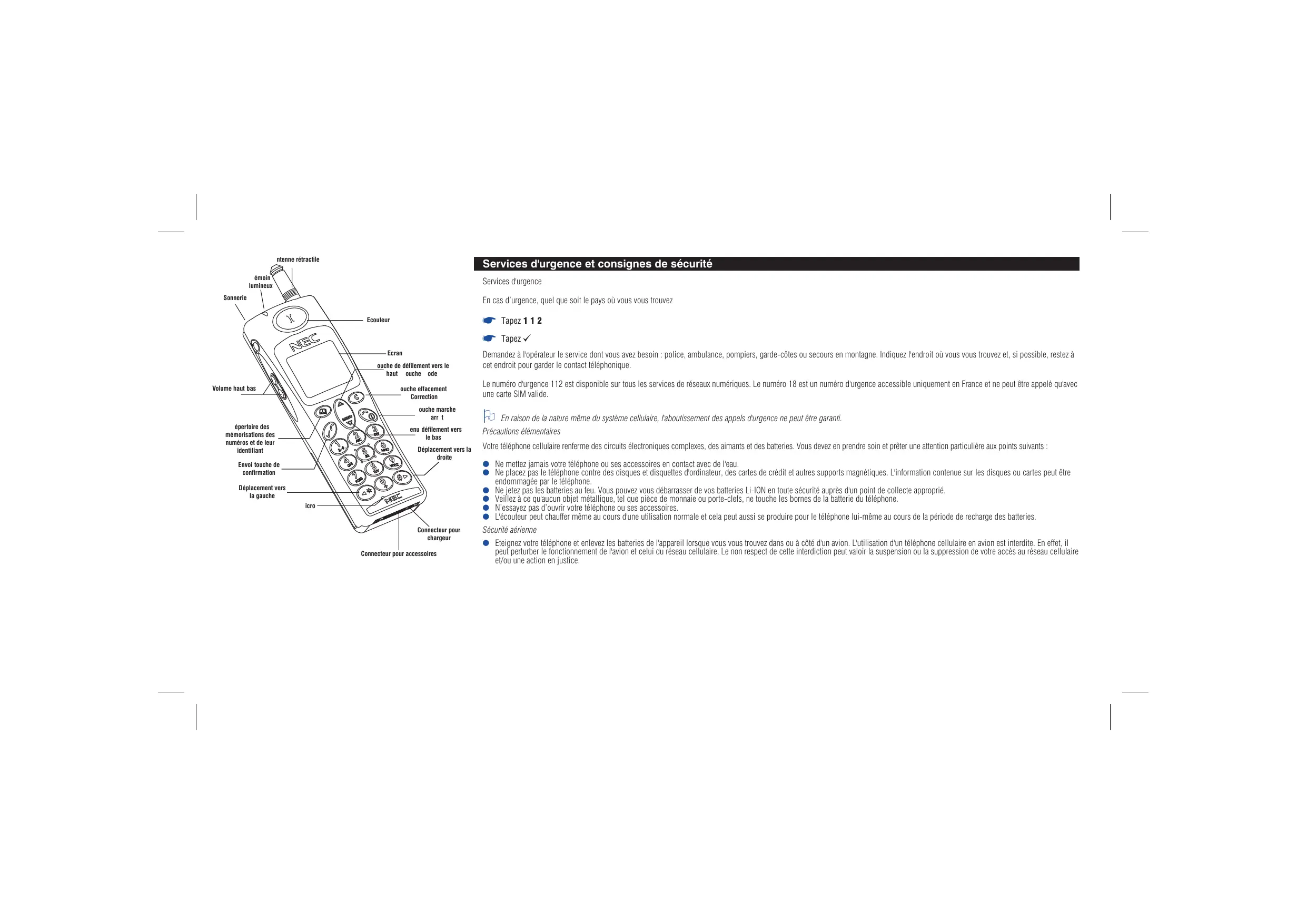
| Type de produit | Téléphone mobile GSM bi-bande (900/1800 MHz) |
| Alimentation | Batterie Li-Ion rechargeable |
| Fonctions principales | Appels vocaux, SMS, répertoire (255 contacts), messagerie vocale, transfert d'appels, verrouillage clavier |
| Écran | Écran alphanumérique à cristaux liquides avec rétro-éclairage |
| Connectivité | GSM 900/1800 MHz, prise pour kit mains-libres et chargeur |
| Mémoire | Carte SIM (répertoire et messages), mémoire interne pour 255 messages |
| Sécurité | Code PIN 1/2, verrouillage clavier, verrouillage carte SIM, interdiction d'appels |
| Entretien et nettoyage | Ne pas exposer à l'eau ; nettoyer avec un chiffon doux et sec |
| Pièces détachées et réparabilité | Batterie amovible, chargeur ; réparation par centre agréé NEC |
| Informations générales | Notice d'utilisation disponible en ligne ; poids estimé ~150 g |
FOIRE AUX QUESTIONS - DB2000 NEC
Questions des utilisateurs sur DB2000 NEC
0 question sur cet appareil. Repondez a celles que vous connaissez ou posez la votre.
Poser une nouvelle question sur cet appareil
Téléchargez la notice de votre Téléphone fixe au format PDF gratuitement ! Retrouvez votre notice DB2000 - NEC et reprennez votre appareil électronique en main. Sur cette page sont publiés tous les documents nécessaires à l'utilisation de votre appareil DB2000 de la marque NEC.
MODE D'EMPLOI DB2000 NEC
Services d'urgence
En cas d'urgence, quel que soit le pays où vous vous trouvez
Tapez
Demandez à l'opérateur le service dont vous avez besoin : police, ambulance, pompiers, garde-côtes ou secours en montagne. Indiquez l'endroit où vous vous trouvez et, si possible, restez à cet endroit pour garder le contact téléphonique.
Le numéro d'urgence 112 est disponible sur tous les services de réseaux numériques. Le numéro 18 est un numéro d'urgence accessible uniquement en France et ne peut être appelé qu'avec une carte SIM valide.
Précautions élémentaires
Voute tle hne clll aerre de ciitcs eectiiques cxles, daimants et des batteries. Vouce ne en prede soin et prer une ationn particuire aux points suivants :
- Ne mettez jamais votre téléphone ou ses accessoires en contact avec de l'eau. Ne placez pas le téléphone contre des disques et disquettes d'ordinateur, des cartes de crédit et autres supports magnétiques. L'information contenue sur les disques ou cartes peut être endommagée par le téléphone. Ne jetez pas les batteries au feu. Vous pouvez vous débarrasser de vos batteries Li-ION en toute sécurité auprès d'un point de collecte approprié. Veillez ce qu'aucun objet métallique, tel que pièce de monnaie ou porte-clés, ne touche les bornes de la batterie du téléphone. N'essayez pas d'ouvrir votre téléphone ou ses accessoires. L'écouteur peut chauffer même au cours d'une utilisation normale et cela peut aussi se produire pour le téléphone lui-même au cours de la période de recharge des batteries.
Sécurité aérienne
- Eteignez Your telephone en enlevez les batteries de l'appareil lorsque youou youou traversez dans ou a cote d'un avion. L'utilisation dun telephone cellulaire en avion est interdite. En effet, il peut perturber le fonctionnement de l'avion et celui du reseau cellulaire. Le non respect de cette interdiction valor la suspension ou la suppression de your acces au reseau cellulaire et/ou une action en justice.
Sécurité générale
Respectez les interdictions d'utiliser les transmetteurs radio, telles que celles mentionnées par panneaux à proximité des entrepôts d'essence, de produits chimiques ou d'explosifs. - Ne laissez pas les enfants jouer avec votre téléphone, son chargeur ou ses batteries. Le fonctionnement de certains appareils médicaux, tels que prothèses auditives et stimulateurs cardiaques, peut être perturbé par l'emploi d'un téléphone cellulaire. Respectez l'ensemble des consignes d'utilisation et des recommandations du constructeur.
Sécurité routière
- Vous devez appuyer l'impôt de la vente à tout moment. L'usage du téléphone mobile ou d'un microphone portable n'est pas conseillé pendant la conduite. Arrêtez-vous dans un endroit sûr ou utilisez le kit mains-libres en option. N'utilisez pas de microphone mains-libres si cela peut vous déconcentrer. Ne vous arrêtez pas sur la bande d'arrêt d'urgence d'une autoroute pour appeler un correspondant ou recevoir un appel, sauf en cas d'urgence. Éteignez votre téléphone lorsque vous pénétrez dans une station-service même si vous ne faites pas le plein de votre véhicule. N'entreposez pas et ne transportez pas de matériaux inflammables ou explosifs dans l'habitacle où se trouve un émetteur radio tel qu'un téléphone cellulaire. Avec le kit mains-libres, vous ne devez pas utiliser la sonnerie du téléphone pour déclencher les lumières ou avertisseur de véhicule sur le réseau routier public.
- Les systèmes électroniques de votre véhicule, tels que l'injection, ABS et régulateur de vitesse, ne sont normalement pas affectés par les ondes radio. Le constructeur du véhicule peut vous confirmer si ces équipements sont correctement protégés contre ces ondes radio. Si vous suspectez un problème lié à ces ondes, consultez votre garagiste et n'allumez plus votre téléphone jusqu'à ce que ce soit confirmé par un installateur/agréé.
Options et accessoires
L'emploi d'options ou d'accessoires qui ne sont pas d'origine NEC ou agréés par NEC peut invalider la garantie de votre téléphone et affecter le fonctionnement de votre appareil. Ainsi, n'utilisez, par exemple, que le câble d'alimentation NEC fourni avec le chargeur.
Maintenance
Le t e h t t maintenance agree NEC. Demandez conseil a votre fournisseur de services ou a NEC.
Rayonnements non ionisants
L'équipement radio doit être relié à une antenne par un câble non-rayonnant. (coaxial par ex.)
L'antenne doit être montée de façon à ce qu'aucune partie du corps ne se trouve à proximité d'un élément quelconque de cette antenne, à moins qu'un dispositif métallique ne fasse écran, la toiture métallique par exemple.
Structure du système de téléphonie cellulaire
Il convient de rappeler que trois partenaires intervennent à chaque utilisation de votre téléphone :
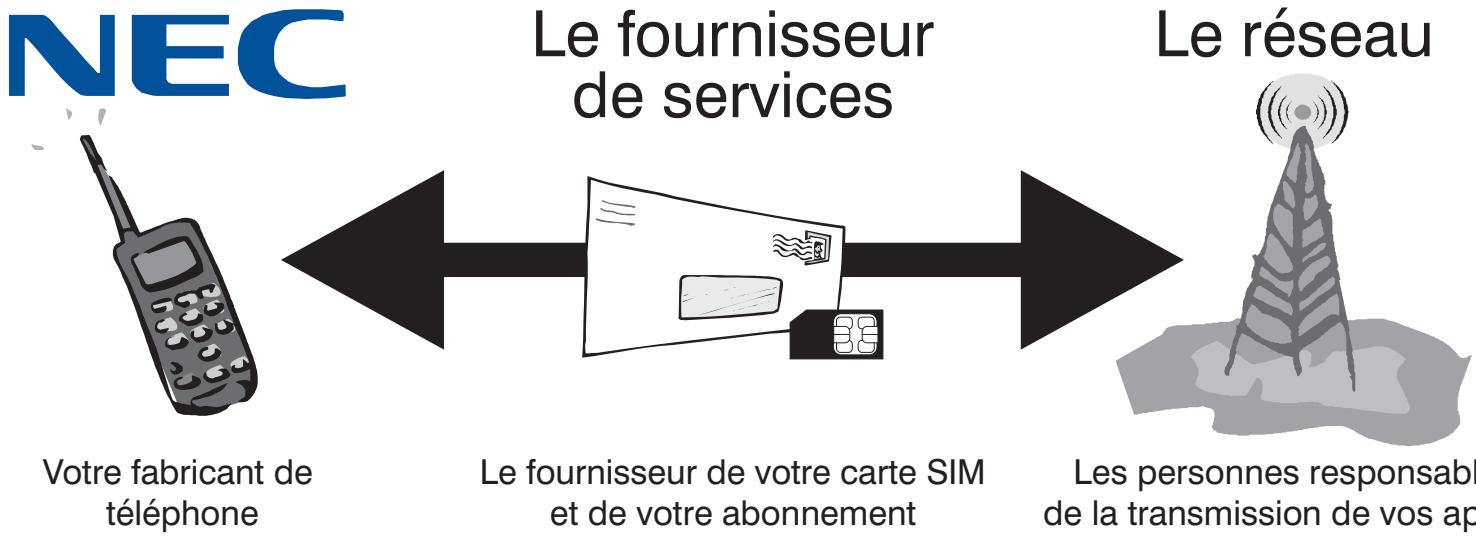
Votre tel éphone ne ch comporte que des fonctionnalités. Cependant, pour assurer le bon fonctionnement de ces fonctions, vous devez procurer une cart SIM (remise par votre fournisseur de services) prenant en charge les mêmes fonctions. Même si vous disposez d’une carte SIM complète, toute fonction non supportée par le réseau d’acheminement de votre appel ne pourra être activée. Ceci est particulièrement important lorsque vous êtes en déplacement. (voir page 10).
Structure du manuel d'utilisation
Ce manuel d'utilisation est divisé en différentes sections qui sont représentées par les titres et symboles indiqués ci-contre. Afin de rendre l'utilisation de ce manuel plus aisée, le thème de chaque section traitée est représenté par une icône en haut de chaque page.
Premières étapes 1 Appels courants et utilisation du téléphone 4 Changement de la batterie 12 Choix des fonctions 14 Réglage du téléphone 16 Mémorisation et rappel de numéros de téléphone 26 Saisie de texte et modification de nombres 34 Sécurité 38 Transfert et contrôle des appels reçus 44 Messages et messagerie vocale 48
Premières étapes
Ce téléphone numérique bi-bandes utilise un réseau de communication appelé GSM. Les réseaux GSM sont opérationnels ou planifiés dans de nombreux pays d'Europe. Ils fonctionnent sur deux fréquences : 900MHz (le réseau fonctionnant sur cette fréquence est appelé GSM900 ou simplement GSM) et 1800MHz (le réseau fonctionnant sur cette fréquence est appelé GSM1800 ou PCN - Personal Communications Network (Réseau de communications personnelles)). Vous pouvez utiliser votre téléphone cellulaire sur ces deux réseaux.
Ce standard mondial vous permet de voyager et d'utiliser votre propre téléphone dans de nombreux pays. Ainsi, vous pouvez, si vous le désirez, appeler et être appelé comme si vous étiez resté dans votre pays. L'intégralité de votre facturation est effectuée sur l'abonnement souscrit auprès de votre fournisseur de services habituel.
Avant d'utiliser votre téléphone
Avant de pouvoir utiliser votre téléphone, vous devez effectuer les vérifications suivantes :
Le module enchissant de la carte SIM valide doit être inséré dans le téléphone (voir ci-dessous) La batterie doit être chargée (voir page 13) Le code secret PIN 1 doit être entré au clavier (si nécessaire - voir page 2)
Carte SIM
Pour utiliser votre téléphone cellulaire, vous devez souscrire un abonnement auprès d'un fournisseur de services réseau. Avec votre abonnement, vous recevez une carte SIM personnelle (Subscriber Identity Module ou module d'identification de l'abonné) dont le module actif doit être inséré dans le téléphone.
Si la carte SIM est retirée du téléphone, celui-ci devient inutilisable jusqu'à ce qu'une carte SIM valide soit à nouveau insérée. Vous pouvez transférer votre carte SIM sur un autre téléphone compatible et utiliser ce dernier avec votre abonnement.
Il existe deux types de cartes SIM : enfonçable et plein format. Votre téléphone utilise le type enfonçable. Un message s'affichera sur votre téléphone si aucune carte SIM n'est insérée.
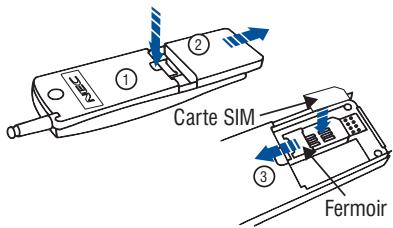
Insertion d'une carte SIM
Assurez-vous que le téléphone est éteint et retirez la batterie ① & ② pour rendre le portecarte SIM accessible. Faites glisser le fermoir du porte-carte ③ dans la direction indiquée par la flèche. - Insérez la carte SIM dans le portecarte en vous assurant que les contacts dorés sont orientés vers le bas et que l'encoche de la carte est située dans l'angle supérieur droit. Faites glisser le fermoir pour fermer le porte-carte et remettez la batterie en place.

Les menus du téléphone peuvent s'afficher en plusieurs langues et les symboles du clavier ont été conçus pour être compréhensibles dans le monde entier.

La technologie de transmission radio numérique de votre téléphone NEC GSM favorise la confidentialité de vos conversations.

En cas de perte ou de vol de votre téléphone ou de votre carte SIM, vous devez immédiatement contacter ce fournisseur de services afin qu'il en interdise l'utilisation.

La carte SIM contient vos données personnelles comme vos numéros de téléphone, messages (voir page 48) ainsi que les services réseau auxquels vous avez souscrit. Le téléphone ne fonctionnera pas (sauf pour des appels d'urgence sur certains réseaux) tant qu'une carte SIM valide n' sera pas insérée.

Si la carte SIM est déjà insérée dans l'appareil, reportez-vous à la rubrique Démarrage en page 2.

L'insertion d'une autre carte que la carte SIM peut provoquer la perte de certaines informations telles que les enregistrements d'appels.
Allumage du téléphone
Appuyez sur la touche marche/arrêt ① pendant environ une seconde pour allumer le téléphone. Vous entendrez une tonalité, l'écran affiche généralement un message de bienvenue (voir page 24 comment modifier cette fonction) et le téléphone se met en mode veille, voir l'écran de veille en page 5.
Extinction du téléphone
Appuyez sur la touche marche/arrêt ① jusqu'acce que l'écran affiche le message d'arrêt.

N'enlevez pas la batterie pour éteindre votre téléphone, cela risquerait de provoquer la perte des informations stockées.
Code secret PIN 1
La carte SIM remise par votre fournisseur de services possède une sécurité nommée code secret PIN 1 (Personal Identification Number ou numéro d'identification personnel). Ce code est un numéro de 4 à 8 chiffres introduit dans la puce de la carte par votre fournisseur de services. Les cartes remises par certains fournisseurs de services vous invitant à entrer Your code PIN 1 à chaque fois que you allumez vore téléphone. Dans ce cas, tapez your code sur le clavier du téléphone. You pouvez désactiver cette fonction (voir page 39).
Indications du voyant lumineux
Un flash toutes les 5 secondes
En service sur votre réseau d'origine (vert/rouge).
Deux flashes toutes les 5 secondes
En service sur un autre réseau (vert/rouge).
Un flash toutes les 5 secondes
Messages non lus dans la carte SIM, appels ignorés ou messagerie vocale (orange)
Voyant continuellement allumé
En cours de recharge (rouge durant la charge, vert en fin de charge)
Un flash chaque seconde
Arrivée d'un message (vert).
Deux longs flashes chaque seconde
Arrivée d'un appel (vert).
Pour éteindre le voyant lumineux, appuyez sur , puis tapez 802.
Pour rallumer le voyant lumineux, appuyez sur , puis tapez 801.

Le voyant lumineux est normalement vert. Il devient rouge lorsque la charge de la batterie devient faible (ou en cours de charge). Lorsqu'il est orange, il le reste.

Il se peut que vous ayez besoin de charger la batterie avant d'utiliser votre téléphone. Si celui-ci ne donne aucune réponse à l'allumage, veuillez consulter les informations concernant les batteries en page 12.
Bienvenue sur le réseau GSM

Message d'accueil

Le message d'accueil peut être différent si un verrouillage a été mis en place ou si une mauvaise carte SIM a été insérée. Veuillez alors suivre les instructions données, telles que "A returner au centre de service".
Mise hors tension
uelles Patienter
Message d'arrêt
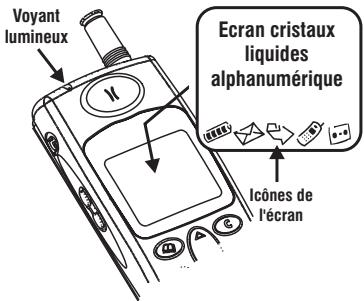
Écran à cristaux liquides alphanumérique
Cet écran affiche le réseau utilisé, la puissance du signal, l'état des messages (HPPel...), l'heure, le jour, le mois et toutes les informations que vous avez saisies au clavier de votre téléphone. De plus, il affiche les options du menu du téléphone. Les nombreuses fonctions de votre téléphone sont activées grâce à la puissante structure du menu (voir Choix des fonctions en page 14).
Icônes de l'écran
Les cinq icônes de l'écran qui apparaissent en dessous de l'affichage alphanumérique représentent les indicateurs suivants :

Indicateur de charge
Côte icône indique le niveau de charge de votre batterie ; plus elle affiche de blocs noirs, plus le niveau de charge de la batterie est élevé (voir les détails en page 12). Cette icône clignote lors du chargement de la batterie.

Indicateur de messages courts (SMS)
Cette icône indique qu'un message court est en attente (voir les détails en page 49).

Indicateur de transferts d'appel
Cette icône indique que votre téléphone est configuré pour renvoyer les appeals reçus dans les conditions spécifiées au menu 3 (Renvoi). Voir la description complète du Renvoi en page 44.

Indicateur d'apple en cours
Cette icône est affichée pendant toute la durée de la communication et clignote si un appel est en attente.

Indicateur de messagerie vocale
Cette icône indique qu'un message vocal est en attente (voir détails page 55).
Réglage de l'affichage en français
Si la langue utilisée à l'écran est une autre langue que le français, procédez comme suit :

Tapez
872.
Affichage des icônes à l'écran
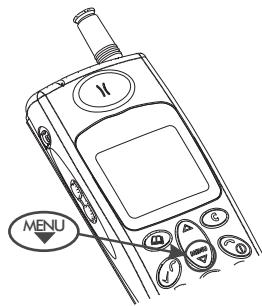
Appels courants & utilisation du téléphone
| Connexion au réseau | 5 |
| Étre appelé/Appeler/Mettre fin à un appel/Appels infructueux 5-6 | |
| Numéroros mémorisés | 7 |
| Appels d'urgence | 7 |
| Rappel du dernier numéro composé | 7 |
| Volume de l'écouteur et de la sonnerie | 7 |
| Couper le microphone lors d'une communication | 8 |
| Afficher votre propre numéro de téléphone | 8 |
| Réglage du mode de votre téléphone | 8 |
| Codes d'accès à l'international | 9 |
| Itinérant | 10 |
| Utilisation de votre téléphone avec un ordinateur portable | 11 |
Connexion au réseau

Le succès de la liaison radio entre votre téléphone et le réseau peut dépendre de la longueur de l'antenne. Pour recevoir et émettre des appels dans les meilleures conditions possibles, assurez-vous que l'antenne incorporée est totalement déployée.

Appuyez sur la touche marche/arrêt ① pendant environ une seconde pour allumer le téléphone.
Après l'allumage et la saisie correcte éventuelle du code PIN 1, votre téléphone recherche un réseau. Lorsque celui-ci est trouvé, le nom du réseau et le pays où vous vous trouvez s'affichent si cette information est transmise par le réseau en question. L'heure, l'indication de la puissance du signal et de la batterie s'affichent aussi, ainsi qu'un message local si vous avez activé la fonction correspondante (voir page 53).
L'écran affiche la puissance du signal radio reliant votre téléphone au réseau. L'indication de cette puissance croît d'une barre noire (puissance minimale) à cinq barres noires (puissance maximale). Il est aussi possible de régler votre téléphone afin que ce signal soit indiqué par le voyant lumineux situé en haut de l'appareil.
Recevoir un appel
Lorsque quelqu'un vous appelle, le téléphone sonne et l'indication Appel clignote à l'écran (voir page 19). Le rétroéclairage et le voyant lumineux en haut du téléphone clignotent également.
Il est possible que le numéro de téléphone de votre correspondant s'affiche au milieu de l'écran si ce service est disponible et si l'abonné a validé cette option. Si ce numéro est l'un de ceux mémorisés dans votre appareil avec un nom abrégé (voir page 30), ce nom sera affiché. Si votre correspondant n'a pas souhaité communiquer son numéro, un message à l'écran indiquera que ce numéro est caché.
Accepter un appel

Appuyez sur la touche ✓
Rejeter un appel

Appuyez brievement sur la touche ①.
Utilisez également les options de mise en attente d'appels ou de redial d'appels. La disponibilité de ces options dépend de votre réseau et de votre abonnement.
Si votre téléphone cellulaire reçoit un appel et que vous n'y répondez pas, l'écran affiche l'heure de l'appel et le numéro de votre correspondant (s'il est disponible). Cette information est mémoire dans la liste des appels ignorés. Cette liste peut contenir jusqu'à 10 appels ignorés. Les 10 derniers appels auxquels vous avez répondu sont mémoirés dans la liste des appels reçus.
Recherche des réseaux
Uevilles Patient
Connexion à un réseau
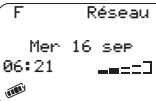
Ecran de veille

Si l'écran indique Recherche des réseaux ou Hors zone, vous ne pourrez ni envoyer ni recevoir d'appels standard. Toutefois, il vous sera possible d'effectuer des appels d'urgence si vous êtes dans une zone couverte par votre réseau.

Vous pouvez prendre un appel en appuyant sur n'importe quelle touche exceptée la touche ①. Il suffit de configurer votre téléphone. Voir "Touche réponse" en page 20. Si vous effectuez un appel, le téléphone donne la priorité à la réception d'appels sauf si vous avez déjà appuyé sur la touche ✓.

Voir également : mise en attente des appels (page 46) et renvoi d'appels (page 45).

Voir également : Afficher les appels reçus et ignorés, page 29.
APP E 01987654321
Répondre?
appel reçu
Appeler un correspondant
Pour appeler un correspondant, vous composez son numéro et le code de la zone géographique - comme sur un téléphone classique -, puis vous devez appuyer sur la touche ✔. Pour les appels internationaux, vous devez d'abord taper le code d'accès à l'international (voir page 9).
Commencer un appel
Tapez le numéro de téléphone
Vérifiez le numéro affiché à l'écran.
Pensez à composer le numéro complet, avec le code de zone géographique, même si vous vous trouvez dans la même ville que votre correspondant. Les numéros longs continuent à s'inscrire sur une deuxième ligne.
Appuyez sur la touche pour envoyer l'appel. Si you ne souhaitez pas que votre numéro apparaisse sur l'écran de voire correspondant, désactivez la fonction d'envoi de votre numéro (voir page 8). Pour mettre fin à l'appel à tout moment, appuyez brievement sur la touche ①. Le téléphone revient en mode veille.
L'écran vous indique que le système tente d'établir la connexion et l'affichage change dès que vous entendez que la connexion est établie.
Lorsque la connexion est établie, l'écran affiche le numéro appelé ou le nom du correspondant (tel que vous l'avez inscrit si vous utilisez un numéro de votre réseau - voir page 30), la durée de l'appel en cours (si la fonction de compteur de durée est activée - voir page 21), ainsi que le niveau de puissance du signal.
Corriger les erreurs de frappe
Appuyez une fois sur C pour effacer un seul chiffre ou appuyez de manière continue sur la touche C pour effacer complètement le numéro de téléphone.
Mettre fin aux appels
Appuyez sur la touche (brièvement). Le téléphone revient en mode veille.
Appels infructueux
Si la connexion ne peut être établie, vous entendez une tonalité, l'écran affiche un message approprié et le téléphone se remet en mode veille.
Si une connexion est interrompue, par exemple à cause d'un manque de puissance du signal radio, le téléphone revient en mode veille. Vous pouvez aussi entendre une tonalité d'advertissement.
Tentative de connexion
En ligne
Voir aussi : Modification des numéros de téléphone en page 37. Appuyez systématiquement sur la touche © même si votre correspondant a raccroché le premier. Si vous continuez à appuyer sur la touche 1, l'appareil s'éteint.
La ligne de correspondant est occupée
Numéros mémorisés
Voulez mémoriser des numéros et des noms et les rappeler pour composer vos appels. Ces informations sont mémorisées dans votre carte SIM.
Les numéros suivants sont considérés comme des numéros mémorisés :
Les numéros que vous avez mémorisés vous-même Les numéros correspondant aux 10 derniers appels disponibles (numéros à recomposer) Les numéros correspondant aux 10 derniers appels reçus (sauf si un numéro est caché) Les 10 derniers appels ignorés (sauf si un numéro est caché)
Appels d'urgence
Le numéro d'urgence standard est le 112.
Tapez112 Appuyez sur la touche pour établier la communication avec les services d'urgence locaux.
Rappel du dernier numéro appelé
Pour rappeler le dernier numéro : Appuyez deux fois sur la touche .
Assurez-vous que l'écran est en mode veille et qu'aucun numéro n'apparaît. Appuyez deux fois sur la touche . Le dernier numéro composé est ainsi rappelé.
Volume de l'écouteur et de la sonnerie
Pour modifier le volume de l'écouteur
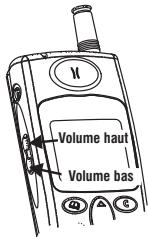
Utilisez les touches de réglage du volume quand vous êtes en communication. Le téléphone conserve les derniers réglages.
Lorsque votre téléphone sonne, vous pouvez contrôler le volume de la sonnerie à l'aide des touches de réglage situées sur les côtés de l'appareil.
Voir également : Mémoriser et rechercher des numéros en page 26.
Sur certains réseaux, il est possible d'avoir accès aux services d'urgence sans avoir besoin d'insérer une carte SIM. Il suffit de composer le 112. En France, vous pouvez également accéder aux services d'urgence en composant le 18, à condition d'avoir inséré une carte SIM valide dans l'appareil.
Voir également : Fonction de Rappel en page 28.
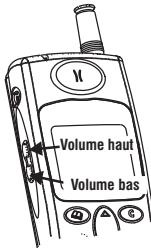
Dans d'autres circonstances, les touches de réglage du volume situées sur les côtés de l'appareil contrôlent le volume sonore des touches du clavier.
Couper le microphone pendant une communication
Tapez ∇ 7 pour allumer ou éteindre le micro pendant une conversation.
Afficher votre propre numéro de téléphone
Appuyez sur quand le téléphone est en mode veille ou que vous êtes en communication. Le premier numéro memorise sur cette carte SIM s'affiche. Appuyez sur ou pour désirer eventuellement un numéro dans la liste de vos numéros personnels.
Envoyer notre propre numéro de téléphone
Vous pouvez envoyer votre propre numéro de téléphone pour qu'il s'affiche sur l'appareil de votre correspondant (fonction CLI).
Tapez ∇ 813. Appuyez ensuite sur 1 pour activer la fonction CLI ou sur 2 pour la désactiver.
Réglage du mode de votre téléphone
Votre téléphone peut fonctionner dans l'un des quatre modes suivants :
Normal - Réunion - Poche - Main libre
Lorsque l’un de ces modes est sélectionné, certains réglages seront automatiquement modifiés pour s’adapter à la situation correspondant au mode choisi. Les fonctions téléphoniques modifiées sont :
Le volume de la sonnerie Le réglage du mode silencieux Le réglage du vibreur Le réglage du verrouillage du clavier Le réglage du rétroéclairage
Coupure du micro pendant un appel
Vous pouvez entrer plusieurs numéros personnels pour autoriser la réception d'appels vocaux, de données ou de télecopies. Pour entrer ou modifier vos propres numéros de téléphone, voir page 35.
Votre téléphone s'allume toujours en mode normal.
Choix et réglages du mode
Le tableau suivant indique les touches de sélection et les réglages par défaut correspondant à chacun des modes d'utilisation.
| Normal (appuyer sur ▲ 1) | Réunion (appuyer sur ▲ 2) | Poche (appuyer sur ▲ 3) | Main libre (appuyer sur ▲ 4) | |
| Volume de la sonnerie | Préréglé dans le menu | Préréglé dans le menu | Fort | Préréglé dans le menu |
| Mode silencieux | Préréglé dans le menu | Activé | Désactivé | Désactivé |
| Vibeur | Préréglé dans le menu | Activé | Activé | Désactivé |
| Verrouillage clavier | Désactivé | Désactivé | Activé | Désactivé |
| Rétroéclairage | Normal | Normal | Normal | Activé |
Codes d'accès à l'international
Lorsque vous effectuez un appel international, quel que soit le pays, vous devez commencer par composer le code d'accès à l'international.
Votre téléphone cellulare peut faire précéder les numéros de téléphone du symbole 1 + 1, ce qui vous évite d'entrer le code d'accès à l'international du pays d'où vous appelez.
Votre téléphone composera automatiquement les numéros corrects pour chaque pays si vous entrez le symbole ^+ comme suit :
Entrer les codes d'accès à l'international
Lorsque le téléphone est en veille,

Appuyez de manière continue sur la touche 0. Le caractère '0' affiché change au profit du caractère '+';
Composez le code du pays, le code de région, et le numéro de téléphone que vous souhaitez appeler.
Le code du Royaume-Uni est always 44, quel que soit le pays d'où vous appelez. Par exemple, un numéro Britannique classique tel que le 01189 123456 se compose de la façon suivante :
| + | 44 | 1189 | 123456 |
| Accès à l'international | code du pays | code de région | numéro de téléphone |

Lorsque you est en mode poche, vous nevez-dessacter le verrouillage du clavier ( 0) pour selectionner un autre mode.

Toutes les modifications de ces réglages effectuées lorsqu'un mode est activé seront mémorisées et appliquées lors de l'utilisation suivante de ce mode.
Saisie d'un numéro international
Itinérant
Cette fonction standard de la technologie GSM vous permet de vous déplacer dans le monde entier tout en utilisant votre propre téléphone dans de nombreux pays. Notre facturation est imputée normalement à l'abonnement que vous avez souscrit auprès de ce fournisseur de services habituel.
Votre opérateur de réseau a généralement conclu des accords avec des réseaux désignés d'autres pays. La carte SIM remise avec votre téléphone peut être configurée de manière à ce qu'un réacheminement automatique des appels s'établisse avec ces réseaux désignés. Notre téléphone vous permet également de définir vos propres préférences de réseaux.
Avant de partir pour l'étranger, il est souhaitable de définir certaines préférences de services comme l'interdiction d'essay ou le transfert d'essay. Notez que les appels qui vous seront transférés lors de vos déplacements vous seront facturés.
Lorsque vous composez vos numéros, il vous faut eventuellement ajouter les codes d'accès à l'international, d'où l'intérêt de memoriser l'ensemble des numéros de téléphone avec leurs codes internationaux ( comme par exemple +44 pour le RU), (voir page 9).
Sélection automatique ou manuelle du réseau
Lorsque l'écran est en mode veille, tapez 86. Le menu automatique/manuel s'affiche. Appuyez sur 1 pour choisir l'option de sélection automatique de réseaux ou sur 2 pour valider la sélection manuelle. Un écran de confirmation s'affiche alors pendant quelques instants, puis l'écran revient en mode veille.
Afficher/modifier la liste des réseaux
Avant de modifier votre liste de réseaux, veuillez prendre contact avec votre fournisseur de services. Lorsque l'écran est en veille, tapez 863. Utilisez la touche ou la touche pour faire apparaitre le réseau requis. Appuyez sur la touche Appuyez sur la touche appropriée pour sélectionner l'action souhaitée (voir tableau de droite).
Lorsque votre téléphone est en mode manuel, vous devrez patienter pendant que votre téléphone recherche les réseaux. Si plusieurs réseaux sont trouvés, utilisez les touches ▲ et ▼ pour parcourir la liste.

Avant de sélectionner manuellement un réseau, vérifie que celui-ci est couvert par les clauses de l'abonnement que vous avez souscrit avec votre fournisseur de services.
| Action | N° |
| Sélectionner | 1 |
| Effacer | 2 |
| Modifier le code | 3 |
Si vous souhaitez ajouter un réseau à votre liste de réseaux (option 1) et si cette liste est pleine, il vous faut utiliser les touches ▲ ou ▼ pour sélectionner le réseau que vous souhaitez replacer et appuyer ensuite sur la touche √.
Utilisation de votre téléphone avec un ordinateur portable
Utilisez votre voiture avec un ordinateur portable et un modem PCMCA approprié pour effectuer des transmissions de données et de télécopies. Il suffit de relier votre ordinateur portable, votre modem et votre téléphone suivant la procédure indiquée ci-dessous. Consultez votre service informatique ou la Documentation logicielle adéquate pour la mise en œuvre et l'exécution des étapes suivantes.
- Voiture ordinateur est doté du pilote adaptée à votre modem. Les applications relatives à la transmission de données et de télécopies sont chargées dans votre ordinateur. L'écran d'impression de la transmission de télécopies affiche un pilote de télécopie et non une imprimante. Faites un essai d'envoi d'une télécopie et de données sur une ligne terrestre normalisée. Lorsque ces deux types de transmission ont réussi, reliez votre téléphone au modem, allumez votre téléphone et, une fois en mode veille, utilisez leur ordinateur pour envoyer une télécopie ou transmettre des données. Lors de l'envoi d'une télécopie, le numéro appelé s'affiche sur la deuxième ligne de l'écran de votre téléphone. La première ligne indique Fax puis Appel... puis Connecté en alternance avec Appel Fax. Quand la transmission est terminée, le téléphone revient en mode veille. Lors de la transmission de données, le numéro appelé s'affiche sur la deuxième ligne de l'écran de votre téléphone. La première ligne indique Données puis Appel... puis Connecté en alternance avec Appel Données. Quand la transmission est terminée, le téléphone revient en mode veille.
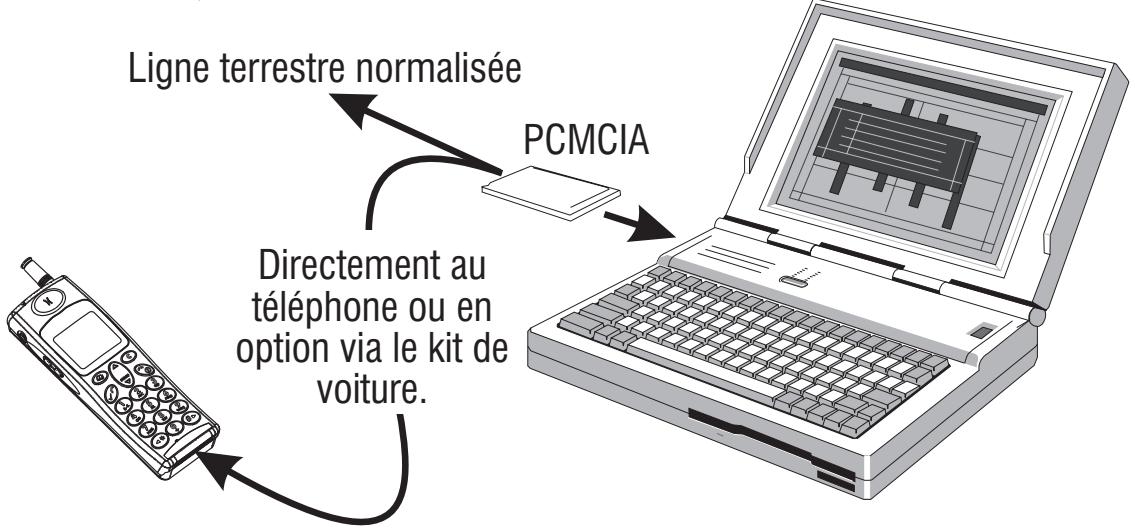

Vous pouvez régler le style de la sonnerie de manière à pouvoir désigner l'arrivée des appels vocaux, des télécopies et des données (voir page 19).
Utilisation des batteries
| Vérifié la charge de la batterie | I 3 |
| Alarmé de batterie faible | I 3 |
| Remplacer la batterie | I 3 |
| Charger une batterie | I 3 |
Autonomie de VEILLE et conversation
Votte tle h o r t t t t t t t t t t t t t t t t t t t t t t t t t t t t t t t t t t t t t t t t t t t t t t t t t t 0
En particulier, dans une situation dans le réseau, le type de forcite SIM, les réceptions des messages locaux ou des messages à diffusion unilatérale, l'utilisation des codeurs de paroles plein débit (FR) ou plein débit amélioré (EFR), ainsi que d'autres paramètres, modifieront le temps de conversation et le temps de veille.
Si vous pouvez maximiser le temps de veille de votre téléphone, vous pouvez activer l'option "mode économique" (voir page 53) et vous pouvez désactiver le témoin lumineux (voir page 2).
Chargement d'une batterie pratiquement décharge
La charge de la batterie continue à s'affaiblir après l'affichage du message d'alerte "Veuillez recharger la batterie." Dans les cas les plus extrêmes où la batterie n'est pas rechargée pendant une période prolongée après l'affichage de ce message d'alerte, une charge à régime lent est utilisée pour faire l'appoint jusqu'à ce que la batterie soit rétablie à un niveau suffisant pour effectuer un 'chargement rapide'. Aucun signe visible sur le téléphone n'indique qu'il est chargé en régime lent (autrement dit, l'icône de chargement ne s'affiche pas et le voyant de maintenance ne s'allume pas) mais le fonctionnement normal reprend dès le début du chargement rapide. Le téléphone peut être conservé en mode de chargement à régime lent pendant plusieurs heures avant le démarrage du chargement rapide s'il a été laissé déchargé plusieurs jours après l'affichage du message d'alerte "Veuillez recharger la batterie."
Vérifier la charge de la batterie
Vérifiez l'icône en bas de l'écran
Les blocs affichés indiquent la charge de votre batterie.

Charge complète

Charge faible
Si la charge de la batterie devient trop faible, le voyant lumineux, lorsqu'il est activé, est de couleur rouge.
Alarme de batterie faible
Lorsque la tension de la batterie devient inférieure à la tension minimale de fonctionnement, le message "Recharger la batterie" s'affiche à l'écran, l'icone indiquant le déchargement de la batterie clignote et une alarme se fait entendre. Le voyant lumineux clignote lentement (trois fois) et le téléphone s'arrête automatiquement quelques instants plus tard.
Remplacer la batterie
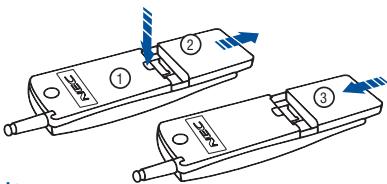
Assurez-vous que le téléphone est éteint. Certains réglages risquent d’être perdus si la batterie est retirée alors que l'appareil est allumé.
Pour ôter la batterie, appuyez sur le fermoir situé en haut du téléphone ① et faites glisser la batterie vers le bas ② Pour insérer une nouvelle batterie, placez-la dans les encoches et faites-la glisser à sa place ③
Charger une batterie
Le chargeur commence à restaurer la charge de la batterie lorsque il est connecté au téléphone.
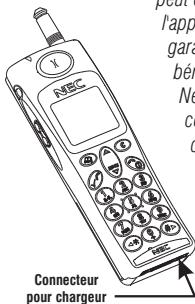
- Branchez la prise du chargeur dans le connecteur situé en bas de l'appareil. Vérifie que le voyant lumineux en haut du téléphone est rouge et que l'icône de la batterie clignote lorsque la batterie est en cours de charge.
Lorsque la charge est presque terminée, le voyant devient vert et la charge d'entretien se poursuit. Durant la charge de la batterie, l'icône de batterie clignote et se remplit. Elle apparait sous la forme d'un bloc entier lorsque la charge est complète et même si le téléphone est éteint.
Si vous ne recevez pas des appels pendant la charge de la batterie, le téléphone cellulaire peut être allumé et laissé en veille. Dans ce cas, le temps nécessaire à la charge de la batterie augmente.
Votre hone est conçu pour être chargé à l'aide des accessoires NEC dont la liste est fournie avec les caractéristiques de votre Appareil.

Ne pas connecter un chargeur ou n'importe quelle autre source de courant continu si vous n'avez pas inséré la batterie dans votre téléphone.

Pour arrêter l'alarme de la batterie, appuyez sur n'importe quelle touche sauf sur L'alarme de batterie se répétera jusqu'à l'arrêt automatique du téléphone.

Il peut s'écouler quelques secondes avant que les indications n'apparaissent.

L'utilisation d'un mauvais type de chargeur
peut être dangereuse pour l'appareil et invalider toute garantie ou agreement dont bénéficierez votre téléphone. Ne tentez pas de connecter plus d'un chargeur à la fois.
Choix des fonctions
Vous trouvez dans cette section des indications pour sélectionner et modifier les fonctions de votre téléphone et le réel auquel il est reli.
| Vue d'ensemble de la sélection | 15 |
| Utilisation des menus | 15 |
| Utilisation des touches de raccourcí | 15 |
Utilisation des menus
Si vous utilisez les menus pour sélectionner une fonction, il vous suffit de parcourir les options proposées à l'écran et de valider votre choice avec la touche de confirmation✔ qui est aussi la touche « envoi »
Le symbole en bas des options indique qu'il y a d'autres options à parcourir. Utilisez les touches ou pour parcourir les options du menu.

Les options disponibles diffèrent selon que le téléphone est en mode appel ou veille.
Une option déjà sélectionnée est normalement indiquée par un ≥. Une option clignotante sera validée par l'appui sur la touche
Utilisation des touches de raccourci
L'utilisation des "touches de raccourci" vous permet d'accéder directement à un menu ou à une fonction sans avoir à parcourir les différents sous-menus. Les sélections se font en composant directement des nombres sur le clavier qui correspondent aux options des menus affichées. L'option n'a pas besoin d'être affichée à l'écran pour être sélectionnée.
En cas d'erreur, appuyez une fois sur C pour revenir au menu précédent. En appuyant de manière continue sur la touche C, vous retournez à l'écran de vue.
Exemple de touches de raccourci
Avec la méthode des touches de raccourci, vous pouvez régler la fonction réponse automatique en procédant de la façon suivante :

Tapez 82. Le menu actif/inactif de la fonction réponse automatique s'affiche. L'option est indiquée par un

Appuyez sur 1 pour activer la réponse automatique ou sur 2 pour la désactiver. L'écran de confirmation correspondant s'affiche pendant quelques instants puis l'écran revient en mode veille.
Au début de la section concernant la procédure d'activation de la fonction de réponse automatique (page 16), un résumé de la méthode des touches de raccourci est illustré comme suit :
Réponse automatique
1 Messages 2 Voir appels 3 Renvoi $ Choix

Menu avec options supplémentaires
RAPPEL Auto
1 Oui
2>Non Choix

Rappel automatique inactif

Les instructions de ce manuel utilisent souvent cette méthode, c'est pour qu'il raccourci correspondant à chacune des fonctions particulières est indiqué au début de chaque chapitre.
Réglage des fonctions de votre téléphone (configurer)
| Réglage de l'horloge/du réveil | ▼ 6 | 17 |
| Volume de la sonnerie | ▼ 7 3 | 19 |
| Styles de sonnerie | ▼ 7 4 | 19 |
| Mode silencieux | ▼ 7 1 | 19 |
| Vibreur (en option) | ▼ 7 6 | 19 |
| Émission de tonalités (DTMF) | ▼ 7 5 | 20 |
| Touches de réponse (décrochage) | ▼ 8 3 | 20 |
| Réponse automatique | ▼ 8 2 | 20 |
| Rappel automatique | ▼ 8 4 | 21 |
| Compteur de durées/Auís de taxation (AoC) | ▼ 5 | 21/23 |
| Message d'accueil | ▼ 8 8 | 24 |
| Choix de la langue | ▼ 8 7 | 24 |
Réglage de l'horloge
Votre téléphone possède une horloge et un calendrier internes. Les informations correspondantes sont affichées sur 12 ou 24 heures (voir ci-dessous) sur l'écran de veille et peuvent être utilisées pour déclencher la fonction réveil (voir page 18 la rubrique réglage du réveil). Pour régler l'heure et la date, procédez de la façon suivante :
Tapez . L'écran de la date et de l'heure s'affiche.
Vous pouvez alors modifier le premier chiffre de l'heure en appuyant sur les touches ou . Vous pouvez également sélectionner le chiffre désiré en appuyant sur la touche correspondante du clavier. Si vous ne souhaitez pas modifier ce premier chiffre, appuyez sur de façon à pouvoir modifier le deuxième chiffre. Modifiez le chiffre si nécessaire, puis utilisez les touches ou pour vous positionner sur la nouvelle valeur que vous souhaitez modifier.
Vous pourrez modifier les valeurs suivantes UNIQUEMENT en appuyant sur les touches ou
Indicateur am/pm (le cas échéant) Nom du mois Année
Après avoir convenablement réglé l'heure et la date, appuyez sur la touche . Le message de réglage de l'horloge s'affiche alors pendant quelques instants puis l'écran revient en mode veille.
Réglage sur 12/24 heures
Pour régler l'horloge de votre téléphone sur 12 ou 24 heures, procédez de la façon suivante :
Tapez ∇ 63. Le menu 12/24 heures s'affiche. L'option est indiquée par un >. Appuyez sur 1 pour CHOISIR 12 heures ou sur 2 pour CHOISIR 24 heures. L'écran de confirmation s'affiche pendant quelques instants puis l'écran revient en mode veille.
09:00
Sep. 17 1998
ΦRégl Fin
Ecran de réglage de l'horloge
Horlose Régèle
Message de réglage de l'horloge
12/24 heures
1>12 heures
2 24 heures
Choix
Ecran de sélection du réglage sur 12/24 heures
Réveil
Votre téléphone est doté d'une fonction réveil qui déclenche une sonnerie à une heure préréglée. Si cette fonction est activée, la sonnerie peut se déclencher :
Lorsque le téléphone est allumé et en mode veille. En cours de communication. Lorsque le téléphone sonne. Quand le téléphone est éteint. Quand le téléphone est en cours de charge.
Lorsque le réveil se déclenche, une tonalité se fait entendre, le rétroéclairage clignote et le symbole du réveil apparait à l'écran.

Si votre téléphone donne ou si la sonnerie est désactivée (voir page 19), il n'y aura pas de tonalité et seul l'écran du réveil s'affichera.
Activer la fonction réveil
Tapez 62. Le menu activer/désactiver du réveil s'affiche. L'option est indiquée par un Appuyez sur 1. Le menu de réglage du réveil s'affiche. Si vous souhaitez que le réveil se déclenche à l'heure affichée, appuyez sur la touche . Le message de réglage du réveil s'affiche pendant quelques instants puis l'écran revient en mode veille. Pour changer l'heure, appuyez sur les touches ou pour modifier le premier chiffre. Vous pouvez également saisir le chiffre désiré au clavier. Si vous ne souhaitez pas modifier ce premier chiffre, appuyez sur de façon à pouvoir modifier le deuxième chiffre.
Modifiez le chiffre si nécessaire, puis utilisez les touches ou pour vous positionner sur la nouvelle valeur que vous souhaitez modifier.
Après avoir convenablement réglé le réveil, appuyez sur la touche . Le message de réglage du réveil s'affiche alors pendant quelques instants puis l'écran revient en mode veille.
Désactiver la fonction réveil
Tapez ∇ 622. Le message indiquant que le réveil est désactivé s'affiche alors pendant quelques instants puis l'écran revient en mode veille.
Réveil
Touches=Stop
Affichage écran de réveil
Réveil
16:38
Rés1.
Fin
Ecran de réglage du réveil

Si la fonction réveil est activée, l'heure affichée sera accompagnée de l'icône de la cloche : 1345.
Volume de la sonnerie
Tapez 73. L'écran du volume de la sonnerie s'affiche. Appuyez sur les touches de réglage du volume situées sur le côté de l'appareil pour régler le volume de la sonnerie. À chaque modification du volume de la sonnerie, le téléphone donne pendant un court instant. Appuyez sur pour valider le réglage en cours. Vous pouvez modifier le volume de la sonnerie à l'aide des touches de réglage de volume lorsque votre téléphone vous signale l'arrivée d'un appel.
Styles de sonnerie
Tapez 74.
Appuyez ensuite sur la touche permettant de voir les appels (voir tableau de droite). Utilisez les touches ou pour parcourir les styles. Un exemple de sonnerie est émis pour chaque option affichée à l'écran. Pour valider votre choix, appuyez sur la touche . L'écran de confirmation du style de sonnerie s'affiche pendant quelques instants puis l'écran revient en mode veille.
Mode silencieux
Tapez ∇ 71. Appuyez sur 1 pour désactiver la sonnerie ou sur 2 pour l'activer. L'écran de confirmation actif/inactif de la sonnerie s'affiche pendant quelques instants puis l'écran revient en mode veille et indique "Sonnerie Oui/Non".
Vibreur (en option)
Tapez ∇ 76. Appuyez sur 1 pour activer le vibreur ou sur 2 pour le désactiver. L'écran de confirmation actif/inactif du vibreur s'affiche pendant quelques instants puis l'écran revient en mode veille.
Si vous réglez le volume de la sonnerie sur zéro, l'indication "Sonn. Coupee" s'affiche.
| Styles de sonnerie | N° |
| Voix | 1 |
| Données | 2 |
| Télécopies | 3 |
Voussouspoucezaussi associerunstyle desonnerieauxappelsprovenantdeminemorisésdansvoretrepertoire personnel(voirpage33).
Mode silencieux et aspirateur
Pour activer ou déactiver en même temps le mode silencieux et le vibreur, procédez de la manière suivante :
Tapez ∇ 72. Appuyez sur 1 pour activer le mode silencieux et le vibreur ou sur 2 pour désactiver ces deux fonctions. L'écran de confirmation actif/inactif du mode silencieux et du vibreur s'affiche alors pendant quelques instants puis l'écran revient en mode veille.
Émission de tonalités (DTMF)
Si vous avez besoin d'émettre des tonalités DTMF en cours d'appel (par exemple pour sélectionner les options d'un service de répondeur automatique), procédez de la manière suivante :
Tapez ∇ 75. Appuyez sur 1 pour activer les tonalités ou sur 2 pour les désactiver. L'écran de confirmation actif/inactif de tonalités s'affiche pendant quelques instants puis l'écran revient en mode veille.
Touches "décrochage
Vous pouvez programmer votre téléphone pour répondre à un appel avec n'importe quelle touche (excepté la touche ou en utilisant uniquement la touche . Pour régler le décrochage du téléphone, procédez de la manière suivante :
Tapez 83. Appuyez sur 1 pour activer la fonction de décrochage avec n'importe quelle touche ou sur 2 pour n'autoriser que la touche . L'écran de confirmation de la fonction s'affiche pendant quelques instants puis l'écran revient en mode veille.
Réponse automatique
Tapez ∇ 82. Appuyez sur 1 pour activer la réponse automatique ou sur 2 pour désactiver cette fonction. L'écran de confirmation actif/inactif de la réponse automatique s'affiche pendant quelques instants puis l'écran revient en mode veille.

La fonction de réponse automatique permet l'acceptation automatique d'un appel uniquement dans le cas où vous utilisez ce téléphone comme un téléphone de voiture ou si vous utilisez le kit mains libres piéton.
Rappel automatique
Si vous avez activé cette fonction, votre téléphone recomposera jusqu'à 10 fois un numéro si la première tentative a échoué. Les intervalles entre chaque tentative de communication augmenteront progressivement. Une tonalité se fera entendre après chaque tentative de communication. Un appel peut ne pas aboutir en raison de problèmes de réseau ou parce que la ligne de votre correspondant est occupée. Si vous appuyez sur une touche lors d'une tentative de communication, vous annulerez la fonction de rappel automatique. Pour activer le rappel automatique, procédez de la manière suivante :
Tapez ∇ 84. Appuyez sur 1 pour activer le rappel automatique ou sur 2 pour désactiver cette fonction.
Voir les appels
Tapez 51. Appuyez ensuite sur la touche correspondant aux appels à visualiser (voir tableau de droite). Utilisez les touches et pour parcourir les informations. Appuyez une fois sur C pour revenir au menu de visualisation des appels ou appuyez de manière continue sur cette touche pour retourner à l'écran de veille.
Dernier appel
L'écran du dernier appel affiche la durée du dernier appel effectué sur votre téléphone.
Tous les appels
L'écran de tous les appels affiche la durée de tous les appels effectués à partir de votre téléphone depuis la dernière remise à zéro du compteur de durée. Il indique également quels sont les appels effectués sur « vous » réseau ainsi que les appels effectués sur « d'autres » réseaux que le yourselves.
Appels données
L'écran correspondant aux appels donnés affiche la durée cumulée de tous les appels donnés et indique également quels sont les appels effectués sur « votre » réseau et ceux que vous avez effectués sur d'autres réseaux.
Appels reçus
L'écran correspondant aux appels reçus affiche la durée cumulée de tous les appels reçus et indique également quels sont les appels reçus sur « vous » réseau et ceux que vous avez reçus sur autres réseaux.

Nous vous recommandons de ne pas utiliser la fonction de réponse automatique si vous avez désactivé le volume de la sonnerie ou si votre téléphone est en mode silencieux (voir page 19).

Vous ne pouvez pas rejeter d'appels si vous avez activé la fonction de réponse automatique.

La tonalité de rappel automatique se fait entendre même si votre téléphone est en mode silencieux (voir page 19).

La fonction compteur de durées ne s'affiche que si votre réseau ou votre carte SIM ne supporte pas l'AOC (en anglais : Advice of Charge).
| Voir Appels | N° |
| Dernier appel | 1 |
| Tous les appeals | 2 |
| Appels reçus | 3 |
| Appels disponibles | 4 |
Chronomètre
Cette fonction vous permet de voir la durée totale de tous les appels ou des appels disponibles. Ces informations peuvent être visualisées à partir d'un menu ou sur l'écran du téléphone pendant une communication. Pour configurer le chronomètre d'appels, procédez de la manière suivante :
Tapez 52. Le menu du chronomètre s'affiche. Appuyez sur 1 pour sélectionner le menu d'affichage (pour CHOISIR l'endroit où les informations doivent être affichées) ou sur 2 pour sélectionner le menu du format du chronomètre (pour choisir les informations à afficher).
Menu d'affichage
Lorsque vous avez sélectionné le menu d'affichage, appuyez sur 1 dans le menu pour afficher le chronomètre pendant un appel, ou sur 2 pour sélectionner uniquement l'affichage par menu. Appuyez une fois sur C pour revenir au menu du chronomètre ou appuyez de manière continue sur la touche C pour retourner à l'écran de veille.
Menu du format
Lorsque vous avez sélectionné le menu du format, appuyez sur la touche de sélection correspondant au type d'appels souhaité (voir tableau de droite). Appuyez une fois sur C pour revenir au menu du chronomètre ou appuyez de manière continue sur la touche C pour retourner à l'écran de vue.
Remise à zéro
Cette fonction vous permet de remettre à zéro la totalité des durées des appels et de réinitialiser le chronomètre. Pour remettre le chronomètre à zéro, procédez de la manière suivante :
Tapez ∇ 53. Un écran s'affiche pour vous permettre de confirmer ou d'annuler la remise à zéro. Appuyez sur la touche ✓ pour réinitialiser le chronomètre ou sur C pour revenir au menu du chronomètre. Si vous avez confirmé la remise à zéro, un écran de confirmation s'affiche pendant quelques instants puis l'écran revient en mode veille.
| Types d'appels | N° |
| En cours | 1 |
| Appels disponibles | 2 |
| Cumulé | 3 |
Avis de taxation (aoc)
La fonction AoC vous permet de visualiser la durée et le coût des appeals ; le coût peut être affiché en unités ou en devises. Vous pouvez aussi définir une limite (en unités ou en devises) de façon à ce que votre téléphone ne puisse pas être utilisé au-delà de cette limite.
Voir les appels
Tapez 51. Le menu de visualisation des appels s'affiche. Appuyez sur la touche permettant de sélectionner le type de visualisation souhaitée (voir tableau de droite), et utilisez si nécessaire la touche pour visualiser le contenu de l'écran. Appuyez sur C après avoir visualisé l'écran. Choisissez une autre option du menu de visualisation des appels ou maintenez la touche C appuyée pour revenir à l'écran de voir.
Chronomètre
Le tableau ci-après indique les combinaisons de touches correspondant à la fonction AoC :
| Position d'affichage de l'AoC | Visualiser les appeals par menu uniquement | ▼ 52 | 12 |
| Visualiser pendant l'appoint et par menu | 11 | ||
| Informations relatives au format AoC | Affichage de la durée = durée de l'appoint en cours | ▼ 522 | 11 |
| Affichage de la durée = durée cumulée des appeals | 13 | ||
| Affichage de la durée = durée des appeals donnés | 12 | ||
| Affichage du coût = coût total depuis la dernière remise à zéro (pas de limite définie) | 3 | ||
| Affichage du coût = coût total depuis la dernière remise à zéro (limite définie) | 31 | ||
| Affichage du coût = coût disponible jusqu'à atteinte de la limite | 32 | ||
| Affichage des unités = nombre total d'unités depuis la dernière remise à zéro (pas de limite définie) | 2 | ||
| Affichage des unités (limite définie) | 21 | ||
| Affichage des unités = unités disponibles jusqu'à atteinte de la limite | 22 | ||
| Remise à zéro du compteur | Remise à zéro du chronomètre | ▼ 531 | 1 |
| Remise à zéro du compteur d'appels | 2 | ||
| Remise à zéro du chronomètre et du compteur d'appels | 3 |

La fonction aoc dépend du réseau
| Types d'appels | N° |
| Dernier appel | 1 |
| Tous les appell | 2 |
| Appels disponibles | 3 |
| Appels reçus | 4 |
| Limites | 5 |

Lors de la réinitialisation du compteur, il se peut que vous deviez entrer votre code PIN 2 (voir page 39).
Définir la limite des appels
Tapez 532. Entrez votre code PIN 2 et appuyez sur si nécessaire. L'écran de limite des appels s'affiche. Saisissez la valeur limite des appels et appuyez sur la touche
Appels illimités
Tapez 533. Entrez votre code PIN 2 et appuyez sur ✓ si nécessaire.
Définir le type de devise
Tapez 54. Entrez votre code PIN 2 et appuyez sur si nécessaire. Utilisez les procédures de saisie de texte (voir page 35) pour entrer le type de devise en vous servant de trois caractères au maximum. Appuyez sur la touche . L'écran de tarification s'affiche. Entrez la tarification et appuyez sur la touche . Si vous entrez une valeur qui ne peut pas être mesurée, une autre option vous sera proposée. Appuyez sur pour confirmer cette autre option.
Message d'accueil
Appuyez sur 88 Saisissez le texte de votre message (voir la procédure de saisie de texte en page 35). Appuyez sur la touche pour mémoriser le texte et revenir à l'écran de voir.
Choix de la langue
Votre téléphone peut afficher tous les menus et toutes les autres informations dans différentes langues. Pour choisir la langue souhaitée, procédez de la manière suivante :
Tapez 87. Le menu des langues s'affiche. L'option utilisée est indiquée par un . Utilisez les touches ou pour afficher la langue souhaitée, puis appuyez sur la touche .

L'option automatique (si elle est disponible) règle la langue d'affichage sur celle indiquée dans la carte SIM insérée dans votre appareil.
Page laissée vide intentionnellement
Mémorisation et rappel des numéros de téléphone
| Répertoires téléphoniques (annuaires) | 27 | |
| Numéroros du bloc-notes | 27 | |
| Liste d'appels - visualiser/appeler | 28 | |
| Appels reçus & Appels ignorés - visualiser/appeler | 29 | |
| Effacer les listes d'appels | 30 | |
| Mémorisation des numérios et des noms abrégés (ADN &FDN) | 30 | |
| Utilisation des numérios mémorisés | 31 | |
| Modifier des numérios mémorisés | 32 | |
| Composition rapide | ▼ 8 1 2 | 33 |
| Numération automatique | ▼ 8 1 4 | 33 |
| Réglage de la fonction liste de numérios limits (FDN) | ▼ 8 1 5 | 33 |
Répertoires téléphoniques (annuaires)
Votre téléphone peut stocker jusqu'à 3 répertoires sur votre carte SIM :
• Répertoire personnel (ADN) - Liste de nombres limités (Fixed dialling numbers ou FDN) - Liste de nombres de services (Service dialling numbers ou SDN) (annuaire du service)
Répertoire personnel (ADN)
Ces numéros sont appelés numéros abrégés (ADN). Vous pouvez mémoriser jusqu'à 255 numéros abrégés avec le nom correspondant (dépend de la capacité de votre carte SIM). Jusqu'à 20 de ces numéros peuvent être mémorisés avec leur propre style de sonnerie (voir page 33). Ces numéros constituent votre réseau personnel et peuvent être visualisés, modifiés et appelés quand vous le souhaitez.
Liste de numéros limités (FDN)
Cette fonction permet de limiter les numéros pouvant être appelés à partir de votre téléphone. Lorsque la fonction FDN est activée (voir page 33), seuls les numéros mémorisés dans ce répertoire ainsi que les numéros d'urgence peuvent être appelés à partir de votre appareil.
Liste de numéros de services (SDN)
Les numéros mémorisés dans le réseau SDN sont pré-installés par votre fournisseur de services. Ils vous permettent d'appeler les numéros de services pour lesquels vous avez opté, en accord avec votre fournisseur de services; par exemple des demandes d'informations de clients, des informations en matière de facturation, des bulletins sportifs ou météorologiques, etc. Vous ne pouvez pas les modifier. Vous n'avez pas la capacité de voir le numéro composé mais uniquement le titre qui lui correspond.
Numéro du bloc-notes
Votre téléphone est doté d'une fonction bloc-notes qui vous permet, en cours de communication, de noter un numéro de téléphone pendant un appel et d'appeler ce numéro en fin de communication. Le numéro du bloc-notes peut être mémorisé pour une utilisation ultérieure.
Noter et appeler un numéro du bloc-notes
Lorsque vous êtes en communication, entrez le numéro qui doit être enregistré dans le bloc-notes. Il apparaît alors sur votre écran. Appuyez sur la touche ① en fin de communication. Le numéro apparait toujours à l'écran. Appuyez sur la touche . Le numéro affiché est appelé.

Les procédures d'enregistrement, d'appel, de modification et d'effacement de ces numéros sont détaillées en page 30 et suivantes.

La fonction FDN dont est dotée votre téléphone doit aussi existier sur votre carte SIM - vérifie si tel est bien le cas auprès de votre fournisseur de services.

La fonction SDN dont est dotée votre téléphone doit aussi existier sur toute carte SIM - vérifie si tel est bien le cas auprès de votre fournisseur de services.
Mémorisation d'un numéro du bloc-notes
Alors que le bloc-notes est encore affiché, appuyez sur la touche. Votre répertoire personnel s'affiche. Appuyez sur la touche . L'écran de saisie de texte s'affiche. Saisissez le nom associé au numéro (voir procédure de saisie de texte en page 35). Appuyez sur la touche pour confirmer la fin de la saisie de votre texte. Pour enregistrer le numéro dans le prochain emplacement disponible, appuyez sur la touche . Pour enregistrer le numéro dans un emplacement spécifique, tapez le numéro de l'emplacement besoini et appuyez ensuite sur la touche
Listes d'appels - visualiser/appeler
Les numéros de téléphone correspondant aux 10 derniers appels effectués sur votre téléphone sont enregistrés et peuvent être recomposés.
Pour visualiser et appeler ces numéros, procédez de la manière suivante :
Visualiser les numéros dans les listes des appels
Vous pouvez visualiser les informations suivantes :
La position de l'appoint dans la liste (1-10) Le nom associé au numéro si celui-ci est stocké en mémoire ou, sinon, le numéro lui-même La date et l'heure de la dernière tentative pour appeler ce numéro Le nombre de tentatives pour joindre ce numéro Le coût total des appels vers ce numéro (AoC uniquement - voir page 23) La durée totale des appels relatifs à ce numéro (AoC uniquement – voir page 23)
Pour visualiser les informations relatives au rappel de numéros, procédez de la manière suivante :
Tapez * 23. Utilisez les touches ▲ ou ▼ pour parcourir les informations. Utilisez les touches ▶ ou △ pour atteindre le nombre suivant ou le numéro précédent.

Les informations disponibles dépendent à la fois des services fournis par votre réseau et des réglages de votre téléphone.

Si vous insérez une carte SIM différente de la yourselves, les informations en mémoire peuvent être perdues.
Rappel rapide (turbo numérotation)
Pour accéder rapidement à la liste des numéros à recomposer, procédez de la manière suivante:
Appuyez sur la touche Utilisez les touches ou pour parcourir la liste jusqu'à ce que le numéro choisi soit affiché. Appuyez sur la touche . Le numéro est appelé.
Rappel à partir d'une liste de visualisation
Pour appeler un numéro de la liste " Voir Appel ", précisé de la manière suivante :
Tapez 23. Utilisez les touches ou pour parcourir les numéros à recomposer. Lorsque le numéro (ou le nom) que vous souhaitez appeler s'affiche, appuyez sur la touche . Le numéro ou le nom se met alors à clignoter. Appuyez sur la touche . L'appel est alors effectué.
Appels reçus et appels émanés - visualiser/appeler
Pour visualiser les informations relatives aux appels reçus et ignorés, procédez de la manière suivante :
Tapez 2. Appuyez sur 1 pour sélectionner les appel ignorés ou sur 2 pour sélectionner les appel reçus. Utilisez les touches ou pour parcourir les informations. Utilisez les touches ou pour atteindre le nombre suivant ou le numéro précédent. Pour appeler le numéro affiché, appuyez sur la touche . Le numéro ou le nom se met alors à clignoter. Appuyez sur la touche . L'appel est alors effectué.
Pour recomposer le dernier numéro appelé, appuyez deux fois sur la touche ✓. Pour effacer la liste de recomposition, voir page 30. Quand un numéro a rappeler clignote, vous pouvez sauvegarder le numéro en appuyant sur voir page 30. Si vous insérez une carte SIM, autre que la vente, les informations telles que vos numérios appelés ou reçus peuvent être perdus. Si vous n'avez pas pu répondre à des appels alors que vous étiez éloigné de votre téléphone mais si celui-ci était allumé, l'écran affichera le nombre d'appels ignorés (à moins qu'il n'y ait eu qu'un seul appel et dans ce cas l'écran affiche Appel reçu). Vous pouvez visualiser la liste des appels ignorés en appuyant sur la touche ✓ Quand un numéro a rappeler clignote, vous pouvez sauvegarder le numéro en appuyant sur voir page 30. Pour effacer la liste des appels reçus ou ignorés, voir page 30.
Effacer les listes d'appels
Cette fonction permet d'effacer simultanément la liste des appels à recomposer, la liste des appels reçus ou celles des appels ignorés.
Tapez 242.
Si vous souhaitez : effacer automatiquement les listes d'appels lorsque vous éteignez votre téléphone
Tapez 2411.
Si vous souhaitez : désactiver la fonction d'effacement automatique des listes d'appels
Tapez 2412.
Mémorisation des numéros et des noms abrégés (ADN & FDN)
Vous pouvez enregistrer un numéro de téléphone dans un répertoire lorsqu'il est affiché dans l'un des écrans suivants :
Écran de veille Listes de visualisation des numéros à recomposer, des appels reçus ou ignorés - Messages éclairs ou écrits (voir la description détaillée de ces messages en page 49)
Si I'ecran de veille n'indique aucun numero, entrez le numero a memoriser. Lorsque le numero de téléphone est affiché sur l'un des écans ci-dessus, appuyez sur les touches ✔. Vous serez alors invite à entraun un nom. Saisissez le nom que vous souhaitez associier au numero de téléphone (voir la description de la saisie de texte page 35) et appuyez sur la touche . L'écran "N° abréged" s'affiche, montrant le nombre maximum de N° abrégés disponibles. Appuyez sur la touche ◁ ◁ ◁ ◁ ◁ ◁ ◁ ◁ ◁ ◁ ◁ ◁ ◁ ◁ ◁ ◁ ◁ ◁ ◁ ◁ ◁ ◁ ◁ ◁ ◁ ◁ ◁ ◁ ◁ ◁ ◁ ◁ ◁ ◁ ◁ ◁ ◁ ◁ ◁ ◁ ◁ ◁ ◁ ◁ ◁ ◁ ◁ ◁ ◁ ◁ ◝ ◁ ◁ ◁ ◁ ◁ ◁ ◁ ◁ ◁ ◁ ◁ ◁ ◁ ◁ ◁ ◁ ◁ ◁ ◁ ◁ ◁ ◁ ◁ ◁ ◁ ◁ ◁ ◁ ◁ ◁ ◁ ◁ ◁ ◁ ◁ ◁ ◁ ◁ ◁ ◁ ◁ ◁ ◁ ◁ ◁ ◁ ◁ ◁ ◁ ◀ • • • • • • • • • • • • • • • • • • • • • • • • • • • • • • • • • • • • • • • • • • • • • • • • • • • • • • • • • • • • • • • • • • • • • • • • • • • • • • • • • • • • • • • • • • • • • • • • • • • • - Appuyez sur la touche ◁ ◁ ◁ ◁ ◁ ◁ ◁ ◁ ◁ ◁ ◁ ◁ ◁ ◁ ◁ ◁ ◁ ◁ ◁ ◁ ◁ - seulement si vous souhaitez entrez le numéro et le nom dans le réseau FDN. Si vous désisissez le réseau FDN, vous devrez entrelez code PIN 1 ou PIN 2 pour pouvoir poursuivre la procédure (voir les détails relatifs au code de sécurité en page 39). Pour enregistrer le numero dans le prochain emplacement disponible, appuyez sur la touche . Entre alors le nouveau numero que vous souhaitez memoriser ou appuyez sur C pour revenir a I'ecran de veille.
Pour enregistrer le numéro dans un emplacement spécifique, entrez le numéro de l'emplacement besoini et appuyez ensuite sur la touche . Si l'emplacement est déjà utilisé, vous serez invité à appuyer sur la touche pour confirmer le remplacement. Entrez alors le nouveau numéro que vous souhaitez memoriser ou appuyez sur C pour revenir à l'écran de veille.

Si vous enlevez la batterie pour éteindre tout téléphone, la liste d'appels ne sera pas effacée automatiquement même si la fonction d'effacement automatique est activée.

Il est préféable d'utiliser le format de la numérotation internationale pour enregistrer les nombres (voir page 9).

Lorsque votre répertoire personnel (ADN) est affiché, l'indication NA abrégée apparait en haut de l'écran. Si le répertoire FDN est affiché, l'indication Restreint apparait. Lorsque le répertoire SDN est affiché, l'indication Service est visible.

Vous ne pouvez enregistrer des numéros dans les répertoires ADN et FDN en utilisant des points d'interrogation pour remplacer certains chiffres. Ces caractères de remplacement permettent à plusieurs numéros semblables d'être mémoirisés dans le même emplacement.

Si la fonction de numérotation automatique est activée (voir page 33), les 9 premiers emplacements de votre répertoire personnel seront des numéros que vous pourrez composer automatiquement.
Appeler des numéros mémorisés
Vouspez localiser puis appeler les numéros de téléphone de votre répertoire personnel au moyen de l'une des méthodes suivantes :
Défilament ou emplacement spécifique / n° abrégé
Pour parcourir votre réseau personnel par ordre alphabétique ou pour désirer un N° abrégé, précisez de la manière suivante :
Appuyez sur la touche. La première entrée du réseau (dans l'ordre alphabétique) s'affiche. Utilisez les touches et pour parcourir le répertoire ou saisissez le N° abrégé. Lorsque le nom et le numéro choisis sont affichés, appuyez sur la touche . Le numéro est alors composé.
Composition rapide de numéro / numéro abrégés
Si la fonction de composition rapide est activée (voir page 33), vous pourrez appeler les 99 premiers emplacements de votre répertoire personnel en procédant de la manière suivante :
Entrez le N° abrégé choisi et appuyez sur la touche ✓. Le numéro correspondant est alors composé.
Numérotation automatique / turbo numérotation
Si vous avez activé la fonction de numérotation automatique (voir page 33), vous pourrez appeler les 9 premiers numéros de votre réseau personnel en procédant de la manière suivante :
Appuyez de manière continue sur le N° abrégé besoin (1 à 9). Le numéro correspondant est alors composé.
Recherche
Pour rechercher par ordre alphabétique un numéro de téléphone dans votre répertoire personnel, précisez de la manière suivante :
Appuyez de manière continue sur jusqu'à ce que l'écran de recherche s'affiche. Entrez la première lettre (en lettres minuscules ou majuscules selon le cas) du nom associé au numéro de téléphone que vous souhaitez appeler puis appuyez sur la touche . Le premier N^ abrégé dont le nom commence par la lettre entrée s'affiche. Utilisez la touche pour parcourir la liste alphabétique le cas échéant. Lorsque le nom et le numéro choisis sont affichés, appuyez sur la touche . Le numéro est alors composé.
Si la fonction FDN est activée (voir page 33), les nombres mémorisés dans le répertoire FDN peuvent être appelés. Pour appeler des numéros mémorisés dans le répertoire SDN, appuyez sur la touche jusqu'à ce que le répertoire SDN s'affiche puis utilisez soit la méthode de défilement soit la méthode de recherche pour localiser et appeler le numéro.
Ecran de recherche
Si la dette est saisie en minuscule, continuez à appuyer sur la touche jusqu'à ce que la dette se transforme en majuscule et inversement.
Modifier les numéros et les noms
Pour modifier le nombre et/ou le nom d'un emplacement dans le répertoire, procédez de la manière suivante :
Appuyez sur la touche une fois pour sélectionner libre répertoire téléphonique ou deux fois pour sélectionner la liste de numéros limites. Utilisez la méthode de défilement ou de recherche (voir page 31) pour afficher le N° abrégé à modifier. Appuyez de manière continue sur de façon à afficher le menu de modification des répertoires. Tapez 1 pour sélectionner le mode editor. Vous serez alors invité à procéder à la modification du numéro. Utilisez la touche C pour effacer les chiffres existants puis entrez les nouveaux chiffres. Appuyez sur la touche lorsque la modification est terminée (s'il y a eu modification). L'écran de modification des noms s'affiche. Utilisez les procédures de saisie de texte décrites à la page 35 pour changer le nom, le cas échéant, puis appuyez sur la touche ✓. L'écran de sélection des N° abrégés s'affiche. Choisissez le N° abrégé d'origine ou enregistrez les données modifiées dans un autre N° abrégé.
Effacer une entrée
Pour effacer une entrée dans un N° abrége spécifique, procédez de la manière suivante:
Appuyez sur la touche une fois pour sélectionner votre répertoire personnel ou deux fois pour sélectionner la liste de nombres limités. Utilisez la méthode de défillement ou de recherche (voir page 31) pour afficher le N° abrége à modifier. Appuyez de manière continue sur de façon à afficher le menu de modification des répertoires. Tapez 2 pour sélectionner le mode effacement. Appuyez sur la touche pour effacer le contenu du N° abrége ou sur C pour revenir au menu de modification des répertoires. Si vous choisissez d'effacer le numéro, un écran de confirmation s'affiche pendant quelques instants puis l'écran revient en mode veille.

Si vous souhaitez modifier un numéro, voir page 37.

Si vous avez choisi la liste de numéros limités, vous serez invité à entrer votre code PIN 1 ou PIN 2 (voir la description détaillée des codes de sécurité en page 39).

Pour effacer complètement le numéro, appuyez de manière continue sur C. Pour de plus amples informations sur la modification des numéros de téléphone, voir page 37.

Si vous avez besoin de la liste de numéros restreints, vous serez invité à entrer code PIN 1 ou PIN 2 (voir la description détaillée des codes de sécurité en page 39).
Attribuer un style de sonnerie (répertoire personnel uniquement)
Quand vous attribuez un style de sonnerie à un N° abréged, votre téléphone utilisera le style de sonnerie choisi chaque fois que vous serez appelé par ce numéro. Pour attribuer un style de sonnerie à un N° abréged, procédez de la manière suivante :
Appuyez une fois sur la touche pour sélectionner votre répertoire personnel. Utilisez la méthode de défilement ou de recherche (voir page 31) pour afficher l'emplacement à modifier. Appuyez de manière continue sur de façon à afficher le menu de modification de répertoire. Tapez 3. L'écran de sélection des styles de sonnerie s'affiche. Utilisez les touches ou pour parcourir les styles de sonnerie. À chaque fois que le numéro d'un style est affiché, celui-ci est émis pendant un court instant. Appuyez sur la touche pour sélectionner le style souhaité. Appuyez sur la touche C pour revenir au répertoire. Répétez l'opération pour chaque choix de N° abrége.
Numéros abrégés
Le répertoire de votre téléphone comporte jusqu'à 99 numéros, votre carte SIM peut limiter cette liste à un nombre moins important.
Tapez 812. Le menu de numérotation abrégée s'affiche. Appuyez sur la touche appropriée (tableau de droite) pour désactiver la fonction ou sélectionnez le nombre de numéros disponibles auxquels la fonction de composition rapide a été assignée (1 à 9).
Turbo numérotation
Tapez 814. Le menu actif/inactif de la fonction de turbo numérotation s'affiche. Appuyez sur 1 pour activer la fonction de turbo numérotation ou sur 2 pour la désactiver.
Activation de la liste de numéros restreints
Tapez 815. Le menu actif/inactif de la fonction FDN (limite) s'affiche. Appuyez sur 1 pour activer la liste des numéros limités ou 2 pour la désactiver.
Cette fonction ne pourra pas être utilisée si l'appellant a réglé son téléphone de façon à ce que son numéro ne soit pas envoyé lorsqu'il effectue un appel.
Bien qu'il y ait uniquement 14 styles de sonneries à sélectionner - 20 numéros peuvent y être associés.
| N° abrégé | N° |
| Non | 1 |
| 1 à 9 | 2 |
| 1 à 99 | 3 |

Sur certains réseaux, les numéros d'urgence comportent seulement deux chiffres, par conséquent, vous ne pouvez pas utiliser la fonction numéros abrégés pour les N° abrégés de 10 à 99.

La fonction FDN est fonction du réseau.

Vous devrez peut-être entrer le code PIN 1 ou PIN 2 pour modifier le réglage de la fonction FDN.
Saisie de texte & modification de numéros
Vous trouvez dans cette section des informations sur la manière de saisir un texte (lettres, nombres et symboles), vos propres numéros de téléphone ainsi que des indications pour modifier les numéros de téléphone si nécessaire.
Saisie de texte 35 Saisie de vos numéros personnels 35 Modifier des numéros 37
Saisie de texte
Lorsque vous avez besoin de saisir du texte (rédaction de messages courts, mise en mémoire des noms associés aux numéros, etc.), des pressions successives sur une touche numérique permettent d'afficher différents caractères, comme l'indique le tableau ci-dessous. Une pression continue sur la touche change le mode. Voir page 37 les informations relatives aux fonctions d'édition des numéros.
| Chiffre | Mode Majuscule | Mode minuscule | Chiffre | Mode Majuscule | Mode minuscule |
| 1 | &-#.1,?!@'() | ::.1,?!"¢i§ | 6 | M NO 6Ñ ðø | m n o 6ñ ðø |
| 2 | A B C 2 Å Å AEç | a b c 2 Å Å àeç | 7 | P Q R S 7 Π ΘΣ | p q r s 7 β |
| 3 | D E F 3 ΔÉΦ | d e f 3 èé | 8 | T U V 8 Ü | t u v 8 ü |
| 4 | G H I 4 Γ | g h i 4 i | 9 | W X Y Z 9 Ω Σ | w x y z 9 |
| 5 | J K L 5^ | j k l 5 | 0 | 0 espac+ -* / =<% £$ | 0 espac+ -* / =<% ¥£ |
Saisie de tous numéros concernant le même abonnement
Dans la mesure où votre téléphone peut recevoir non seulement des appels vocaux mais aussi des télécopies et des données, et en raison du développement de nouveaux services complexes du réseau (ex : renvoi d’appl), il est possible que vous souhaitiez mémoriser et par la suite modifier plus d’un numéro de téléphone dans toute liste de numéros personnels.
Fonctions liées à vos numéros concernant le même abonnement
Ajouter un numéro de téléphone personnel (lorsqu'il n'en existe pas)
Appuyez sur . L'écran affiche l'espace réservé au premier numéro personnel de la liste. Appuyez sur la touche Entrez le numéro choisi et appuyez sur la touche Saisissez le texte associé au numéro et appuyez sur la touche Utilisez les touches ou pour sélectionner l'emplacement choisi puis appuyez sur
Quand le caractère que vous avez besoin s'affiche, appuyez sur la touche pour vous déplacer sur le caractère suivant (si vous attendez plus d'une seconde, le curseur se déplacera automatiquement d'un caractère vers la droite). Vous pouvez aussi utiliser cette touche pour créer un espace. En cas d'erreur, utilisez les touches ou pour que le caractère situé à droite du caractère erroné clignote (s'il n'y a peu de caractère à droite du caractère erroné, un bloc clignotant s'affiche) puis appuyez sur la touche C. Le nombre d'emplacements mémoire réservés aux numérios personnels dépend de la capacité de votre carte SIM. La possibilité d'allouer de l'espace au texte associé au nombre dépend de la capacité de votre carte SIM.
Consulter vos numéros personnels
Appuyez sur . Utilisez les touches et pour parcourir la liste de vos numéros personnels.
Modifier un numéro de téléphone personnel
Pour modifier un nombre de votre liste de nombres personnels, procédez de la manière suivante :
Lorsque l'écran de veille est affiché ou lors d'une communication, tapez ▷. Le premier numéro de la liste s'affiche. Appuyez sur les touches et jusqu'à ce que le numéro que vous souhaitez modifier s'affiche puis tapez 1. Utilisez la touche C pour effacer chaque numéro, entrez les numéros souhaités et appuyez sur la touche Saisissez le texte que vous pouoze associer au numéro et appuyez sur la touche . Un message de confirmation approprié s'affiche alors, le nom et le numéro saisis apparaissent sur votre écran. Appuyez sur la touche pour effacer ou utilisez les touches ou pour sélectionner l'emplacement voulu puis appuyez sur .
Pour effacer un numéro personnel de votre liste de numéros personnels, procédez de la manière suivante :
Lorsque l'écran de veille est affiché ou lors d'une communication, tapez ▷. Le premier numéro de la liste s'affiche. Appuyez sur les touches et jusqu'à ce que le numéro que vous souhaitez effacer s'affiche puis tapez 2 pour l'effacer.

La possibilité d'allouer de l'espace au textile associé au numéro dépend de la capacité de votre carte SIM.
Modifier des numéros de téléphone
Votre téléphone vous permet de modifier des numéros de téléphone :
Lorsqu'un numéro est affiché alors que le téléphone est en mode veille Lorsqu'un numéro du bloc-notes est affiché pendant une communication Lorsque le numéro demandé d'un message court est affiché Lorsque le numéro de votre centre de service de messages courts est affiché Lorsqu'un numéro d'un de vos répertoires est affiché (ADN ou FDN) Lors de la mise en mémoire d'un numéro personnel Lors de la saisie d'un numéro de transfert d'appel
écran de veille
(écran de veille)
écran de veille
(numéro renvoyé)
(numero mémorise)
(numéro mémorisé)
(numéro mémorisé)
Pour entrer dans le mode édition
Lorsqu'un écran de veille ou un numéro renvoyé est affiché (voir ci-dessus) le mode de modification est activé d'office. Ce numéro s'affichera dans l'écran de veille si vous appuyez de manière continue sur la touche ✓. Modifiez le numéro puis appuyez sur la touche ✓ pour envoyer le nouveau numéro (voir ci-dessous).
Modification
Dans le mode édition, appuyez sur la touche ▲ pour déplacer le curseur vers la gauche et sur la touche ▼ pour le déplacer vers la droite. Une brève pression sur la touche C efface le(s) chiffre(s) situé(s) à gauche du curseur, alors qu'une pression longue permet d'effacer le numéro en entier. Si vous appuyez sur une touche numérique, le numéro correspondant à cette touche s'insérera à gauche du curseur.
Entre des caractères spéciaux
Entrez un symbole + (voir les numéros internationaux en page 9)
Avant d'entrer le symbole ^+ dans un numéro, le curseur doit être placé au début de ce numéro. Pour entrer un symbole ^+, appuyez sur la touche 0 pendant une seconde environ.
Entrer une pause (dans le cas de tonalités DTMF)
Si vous pouvez entrer une pause dans un nombre, assurez-vous que le nombre demandé n'exige pas d'entrer un symbole +, puis appuyez sur la touche 0 pendant une seconde environ.
Entrez des caractères de remplacement dans un numéro (caractères de remplacement des numéros du répertoire FDN)
Si vous pouvez entrer un caractère de remplacement dans un numéro (représenté par le caractère?), appuyez sur la touche 0 pendant plusieurs secondes.

Vous ne pourrez entrer des caractères de remplacement par cette méthode que dans certaines conditions, par exemple à partir du répertoire.
Sécurité
Les fonctions décrites dans cette section vous permettent de protéger votre téléphone contre une utilisation impropre et non autorisée.
| Verrouillage du clavier | ▼ 0 | 39 |
| Codes de sécurité | 39 | |
| Code secret PIN I | 39 | |
| Verrouillage de la numérotation | ▼ ▲ | 40 |
| Changer les codes de sécurité | ▼ 8 5 | 40 |
| Verrouillage de la carte SIM | 41 | |
| Interdiction d'appels | ▼ 4 1 | 41 |
Verrouillage du clavier
Le dispositif de verrouillage simple du clavier n'est pas, strictement parlant, une fonction de sécurité mais il rend inefficace l'appui accidentel des touches lors du transport de votre appareil (par exemple, si vous le placez dans une poche ou dans un sac).
Activer et désactiver le verrouillage du clavier
Tapez 0.
Lorsque le verrouillage du clavier est activé, l'indication verrouillé alterne avec les indications relatives à l'heure et à la puissance du signal.
Codes de sécurité
Vous pouvez être invité à entrer cinq codes de sécurité différents :
Le code secret PIN 1 (fourni par votre opérateur réseau pour protéger votre carte SIM en cas de vol) Le code de verrouillage de la numérotation (fourni par votre opérateur réseau pour protéger vos appels) Le code secret PIN 2 (fourni par toute opérateur réseau pour protéger les services AoC et FDN) Le code de verrouillage de la carte SIM (protège votre téléphone contre le vol - votre téléphone ne peut fonctionner qu'avec une seule carte SIM) Le code PUK (clé de déblocage personnel au cas où vous auriez oublié votre code secret PIN 1)
Lorsque votre téléphone vous invite à entrer l'un des codes indiqués ci-dessus, utilisez le clavier pour entrer le numéro approprié et appuyez sur la touche
Code secret PIN I
Voupez parametrez your telphone de facon a ce qu'il soit impereatif de taper le code PIN 1 a chaque fois que you allumez vretelphone. Si you n'entrez pas le code PIN 1, il you sera meme impossible de repondre aux appels entrants. Si trois codes PIN 1 incorcetsont entres successivement (que le telphone soit eteint entre deux entrees infructueuses ou non), le code PIN 1 correct ne sera pas valide non plus et voite carte SIM se bloquera. Il you faudra alors debloquer cette carte a l'aide d'une cle de deblocage personelle ou code PUK que you pouze obtenir apres de sua tonneur de services.
Tapez 851. Le menu actif/inactif d'entrée du code PIN 1 s'affiche. Appuyez sur 1 pour activer l'entrée du code PIN 1 ou sur 2 pour désactiver cette fonction. Vous serez invité à entrer votre code PIN 1 pour confirmer le changement.
En cas d'appeL entrant, le verrouillage du clavier est temporairement annulé de façon à ce que vous puissiez appuyer sur n'importe qu'elle touche pour répondre à l'appeL. Il est always possible d'émettre un appel d'urgence en composant le 112 même si le clavier est verrouillé. En cas d'oublie de l'un de ces codes secrets, contactez notre fournisseur de services. Il est la seule source d'information pour vos codes. Le code secret PIN 2 depend des fonction de votre carte SIM. Certaines cartes SIM sont configuerées de façon à ce qu'un numéro PIN 1 ne puisse pas été désactisé. Pour changerevtorecode secretPIN1, voir page40.
Verrouillage de la numérotation / clé clavier
Lorsque la fonction clé clavier est activée, vous pouvez recevoir des appels et émettre des appels d'urgence à partir de votre téléphone mais il ne vous est pas possible d'effectuer d'appels classiques. En effet, cette fonction bloque tous les répertoires et listes d'appels et en refuse l'accès. Cette fonction est particulièrement utile dans le cas où vous souhaiter confier votre appareil à quelqu'un que vous devez contacter à partir d'un autre téléphone.
Activé la fonction de verrouillage de la numérotation
Tapez . Un écran vous invite à entrer votre clé clavier (code de verrouillage de la numérotation). Entrez votre code de verrouillage de la numérotation. Un écran de confirmation de l'activation du verrouillage de la numérotation s'affiche pendant quelques instants puis l'écran revient en mode veille. Lorsque la fonction verrouillage de la numérotation est activée, l'écran affiche le symbole ( ).
Désactiver la fonction de verrouillage de la numérotation
Appuyez sur la touche et entrez votre code de verrouillage de la numérotation ou clé clavier.
Changer les codes de sécurité
Vous pouvez changer les codes de sécurité suivants :
Le code secret PIN 1 Le code secret PIN 2 (cette option peut ne pas être incluse dans votre carte SIM) Le code de la clé de clavier
Pour changer l'un de ces codes, procédez de la manière suivante :
Appuyez sur la touche . Tapez 8. Tapez 5. Le menu des codes de sécurité s'affiche. Appuyez sur la touche correspondant au code choisi (voir tableau de droite). Entrez le code en cours. Vous serez bientôt à entrer le nouveau code, puis à le saisir à nouveau pour confirmation. Un écran de confirmation "mot de passe accepté" s'affiche pendant quelques instants, puis l'écran revient en veille.

Pour changer le code de verrouillage de la numérotation, voir ci-dessous.

Le code de verrouillage de la carte SIM n'est pas fourni par le réseau (voir page 41).
| CODE PIN | N° |
| Changer PIN 1 | 2 |
| Modif. PIN 2 | 3 |
| Clé clavier | 4 |

L'option 2 du menu (PIN 1) ne s'affiche pas si la demande d'entrée de code PIN 1 est désactivée (voir page 39).

Lechioixeventuelde l'option3 du menu(PIN2)depend devoirtecarte SIM et du reseau.
Double verrouillage de la carte SIM et du téléphone
La fonction de verrouillage de la carte SIM est un dispositif de sécurité destiné à empêcher toute utilisation de votre téléphone avec une autre carte SIM et le rend donc inutilisable en cas de vol.
Activer le verrouillage de la carte SIM
Créez votre propre numéro de code de verrouillage à 8 chiffres (utilisez un numéro qui ne soit pas trop facile à deviner mais que vous puissiez retenir aisément). Tapez 4960 et votre numéro de code à 8 chiffres. Appuyez sur la touche, recomposez votre code pour le confirmer, puis tapez
Désactiver le verrouillage de la carte SIM
Tapez 4960, composez votre code à 8 chiffres puis tapez ✓.
Interdiction d'appels
Cette fonction vous permet de restreindre le type d'appels émis ou reçus par votre téléphone comme l'indique le tableau ci-dessous :
| Interdiction d'appels | Tous les appeals donnés | ▼ 41 | 11 |
| Tous les appeals internationaux donnés | 12 | ||
| Tous les appeals internationaux disponibles sauf les appeals vers le réseau d'origine | 13 | ||
| Tous les appeals reçus | 21 | ||
| Appels reçus lors d'itinérance | 22 | ||
| Levée des interdictions | Appels donnés | ▼ 42 | 1 |
| Appels reçus | 2 | ||
| Tous les appeals | 3 | ||
| Vérification de l'état des interdictions | Appels donnés | ▼ 43 | 1 |
| Appels reçus | 2 | ||
| Tous les appeals | 3 |

Le verrouillage de votre carte SIM n’empêche pas l’utilisation de votre carte SIM sur votre téléphone ou sur tout autre téléphone.

Le code de verrouillage de la carte SIM n'était pas fourni par le réseau, vous pouvez donc le changer à chaque utilisation de la fonction qu'il commande.

Les fonctions d'interdictions d'appel (interdictions, levée des interdictions et vérification de l'état des interdictions) sont des services fournis par le réseau dont l'utilisation peut nécessiter un mot de passe.
Changer le mot de passe pour interdire les appeals
Tapez 4 4 et entrez votre mot de passe actuel. Saisissez votre nouveau mot de passe. Saisissez à nouveau ce dernier pour le confirmer. Un écran de confirmation s'affiche pendant quelques instants puis l'écran revient en mode veille.

Les fonctions d'interdictions d'appel (interdictions, levée des interdictions et vérification de l'état des interdictions) sont des services fournis par le réseau dont l'utilisation peut nécessiter un mot de passe.
Page laissée vide intentionnellement
Renvoyer et gérer les appeals reçus
Les fonctions présentes dans cette section vous permettront de renvoyer des appels entrants vers d'autres numéros dans certaines conditions.
| Renuoí d'appels | 45 |
| Mise en attente et mise en garde d'appels | 46 |
Renuo i d'appel
La fonction Renvoi d'appel vous permet de rediriger les appels reçus sur votre téléphone par type (appels vocaux, télécopies, données) vers un numéro de votre choix conformément à la procédure suivante :
| Si vous souhaitez | Appuyez sur les touches dans l'ordre indiqué ci-dessous | ||||
| Renvoyer des appeals vocaux | ▼ 31 | 1 | Choisissez la condition de transfert (voir modalité de transfert dans le tableau de droite) | Entrez le numéro de téléphone vers lequel le transfert doit être est dirigé | ✓ |
| Renvoyer des fax | 2 | ||||
| Renvoyer des données | 3 | ||||
| Annuler le renvoi des appeals | ▼ 32 | 1 | Choisissez la condition d'annulation (voir condition d'annulation dans le tableau de droite) | ||
| Annuler le renvoi des fax | 2 | ||||
| Annuler le renvoi des données | 3 | ||||
| Vérifier l'état de renvoi des appeals | ▼ 33 | Choisissez la condition de transfert (voir modalité de transfert dans le tableau de droite) | |||
| Activer la vérification automatique d'état | ▼ 34 | 1 | |||
| Déactiver la vérification automatique d'état | 2 | ||||

Si la vérification automatique d'état est activée, vous devrez attendre un court instant avant d'avoir une réponse du réseau. En fonction des réseaux, ce service peut donner lieu à une facturation supplémentaire.

Les communications transférées entre votre téléphone et le numéro de transfert vous seront facturées.

Si une des conditions de transfert est activée, l'icône > s'affiche au bas de l'écran de votre appareil.
| Renvoi les appeals dans les cas suivants | N° |
| Tous les appeals | 1 |
| Ignorés | 2 |
| Occupé | 3 |
| Eteint | 4 |

Lorsque la fonction « renvoi quand occupé » est activée, si vous refusez un appel, il sera transféré vers le numéro que vous avez choisi.
| Annuler le transfert dans les cas suivants | N° |
| Tous les appeals | 1 |
| Ignorés | 2 |
| Occupé | 3 |
| Eteint | 4 |
| Tous les cas | 5 |
Mise en attente et mise en garde d'appels
Le tableau suivant vous indique les combinaisons de touches nécessaires à l'utilisation de la fonction de mise en attente et de mise en garde d'appels.
| Procédure de mise en attente d'appels | Vérifier l'état en cours | ▼ 811 | |
| Activer la mise en attente d'un appel | 1 | ||
| Désactiver la mise en attente d'un appel | 2 | ||
| Utilisation de la fonction mise en attente et mise en garde d'appels | Mettre un seul appel en garde | ✓ | |
| Reprene r'l'appeel en garde | ✓ | ||
| Permuter l'appeel en cours et l'appeel en garde | ✓ | ||
| Répondre à un nouvel appel etmettre l'appeel en cours en garde | ▼ 1 | ||
| Répondre à un nouvel appel alors qu'un appel est en garde | ▼ 1 | ||
| Rejeter un nouvel appel pendant un appel en cours ou alors qu'un appel est en garde | ▼ 2 | ||
| Prendre l'appeel en garde avant de répondre à un nouvel appel | ▼ 3 | ||
| Mettre fin à l'appeel en cours et prendre l'appeel en garde | ▼ 4 |
Page laissée vide intentionnellement
Messages et messagerie vocale
Voue t r 120
| Présentation de la fonction Messages courts | 49 | |
| Visualiser les messages | ▼ 1 1 | 49 |
| Menu Edition/Envoići | 50 | |
| Créer un message court | ▼ 1 2 | 51 |
| Envoyer/sauvegarder des messages courts | 51 | |
| Choix de messages | ▼ 1 4 | 52 |
| Messages locaux (diffusés) | ▼ 1 1 5 | 53 |
| Messagerie vocale | ▼ 9 | 55 |
Présentation de la fonction messages courts
Votre téléphono et lreception et l'envoi de messages courts sur certains réseaux. Ce service (SMS) vous permet de bénéficier des fonctions suivantes :
Messages éclairs
Ces messages éclairs ou messages décran d'une longueur maximale de 160 caractères s'affichent sur votre écran dès leur réception. Si un message éclair contient un numéro de téléphone, celui-ci peut être mémorisé et appelé comme si vous aviez effectué vous-même la manipulation. La RAM de votre appareil peut stocker jusqu'à 3 messages éclairs que vous pouvez visualiser en utilisant un menu (voir page 49). Tout message éclair qui se présente alors que vous visualisez un autre message au moyen du menu ne pourrait être stocké dans la mémoire de votre téléphone que si votre téléphone est en mode appel ou en mode veille.
Messages standard
Votre téléphone a la réception et l'envoi de messages standard d'une longueur de 160 caractères. Votre téléphone peut mémoriser jusqu'à 255 messages standard sur votre carte SIM. Si votre carte SIM est pleine, vous pouvez soit effacer les anciens messages soit envoyer un message au centre de services pour signaler que votre carte est pleine afin qu'aucun message supplémentaire ne soit transmis avant que vous ne libériez de l'espace mémoire. Lorsque l'espace libre est suffisant, votre téléphone prévient automatiquement votre centre de services afin que la réception de messages puisse reprendre.
Vous pouvez joindre une commande d'accuse de réception à votre message. Votre centre de services vous enverra alors un message vous indiquant si votre message a bien été reçu par son destinataire.
Messages locaux (messages diffusés)
Ces messages sont envoyés par le réseau à tous les téléphones relevant d'une zone particulière et peuvent être visualisés normalement (voir page 53).
Visualiser les messages
Lorsque vous souhaitez visualiser un message, un écran d'état indiquant le nombre de nouveaux messages, d'anciens messages et d'accusés de réception s'affiche. Les options vous permettant de visualiser les messages sont les suivantes :
Tapez 11. Appuyez ensuite sur la touche appropriée pour visualiser le type de message souhaité (voir tableau de droite).
Utilise si nécessaire les touches et pour sélectionner le message souhaité. Utilise les touches ou pour parcourir le message.

Le service de Messages Courts (SMS) est fonction de votre réseau.

Les messages écrits stockés dans la RAM seront perdus si vous éteignez votre téléphone.

Même si vous téléphone peut stocker jusqu'à 255 messages, ce nombre peut être limité par la capacité de suive carte SIM.
| Type | N° |
| Nouveaux | 1 |
| Anciens | 2 |
| Envoyés | 3 |
| Pas envoyés | 4 |
| Locaux | 5 |
Si le message contient un numéro de téléphone clignotant, appuyez sur la touche pour appeler ce numéro.
Lorsque vous visualisez un message avec accusé de réception, les informations correspondantes s'affichent.
Si le message ne contient aucun numéro de téléphone clignotant, appuyez sur la touche pour entrer le menu édition/envoi (voir page 50).
Après avoir visualisé les messages et si vous ne souhaitez pas utiliser le menu édition/envoi, maintenez l'appui sur la touche C pour accéder aux menus précédemment sélectionnés jusqu'à ce que vous reveniez à l'écran de veille.
Menu édition/enuoí
Les fonctions accessibles par ce menu sont de deux types :
- Édition/Envoi - messages envoyés et messages non envoyés
- Édition/envoi - messages reçus
| Si vous souhaitez | Appuyez sur les touches dans l'ordre suivant | ||||
| Modifier un message sauvégardé | ▼ 11 | Messages envoyés(3) ou non envoyés(4) | Sélectionner lemessage /appuyez sur √pour entrercins le menu édition /envoi. | 1 | éditer ou envoyer un message ‡ |
| Annuler un message | 5 | ||||
| Obtenir un état de réception | 6 | ||||
| Ajouter une demande d'accusé deréception | 72 | ||||
| Annuler une_demande d'accusé deréception | 71 | ||||
| Appeler la personne qui a envoyé lemessage | Messages reçus :Nouveaux (1),Anciens (2) ouLocaux (5) | 2 | |||
| Répondre à un message | 3 | Taper le message ‡ | |||
| Effacer un message | 4 | ||||
La procédure d'envoi ou de sauvegarde doit maintenant être mise en œuvre (voir page 51).

Vous ne pouvez pas utiliser les options du menu édition/envoi si vous ne sauvegardez pas les messages que vous envoyez.

Assurez-vous d'avoir activé l'option accusé de réception avant d'envoyer votre message si vous souhaitez que votre réseau communique un rapport d'état relatif à la réception du message (voir page 53).

La fonction réponse utilise le numéro de téléphone de la personne ayant envoyé le message.
Créer un message court
Pour créer un message court, procédez de la manière suivante
Tapez 12. L'écran de saisie de message s'affiche. Saisissez votre message (160 caractères au plus) et appuyez sur la touche ✓. La procédure d'envoi ou de sauvegarde doit être mise en œuvre (voir page 51).
Envoyer/sauvegarder des messages courts
Cette fonction est accessible à partir de l'option créée (voir ci-dessus) ou du menu édition/envoi (voir page 50). Pour envoyer un message court, procédez de la manière suivante : Lorsque le menu d'envoi de messages est affiché, tapez 1 (oui) pour envoyer simplement votre message, ou l'envoyer et le sauvegarder. Tapez 2 (non) pour sauvegarder votre message ; appuyez sur C pour supprimer votre message.
Envoyer ou envoyer et sauvegarder un message
Si vous n'avez pas activé le numéro de téléphone du centre SMS alors que vous tentez d'envoyer un message, l'indication Centre SMS s'affiche.
Entrez le numéro du centre SMS ou appuyez sur la touche pour le sélectionner à partir de votre répertoire. Appuyez sur la touche Si you envoyer un message que you avez créé ou modifié, you serez invité à entrer le numéro de téléphone du destinataire du message. Entrez le numéro adéquat ou appuyez sur la touche pour le sélectionner à partir de votre répertoire. Appuyez sur la touche . Votre téléphone va tenter d'envoyer le message et vous indiquera si cet envoi a réussi. Vous serez alors invité à sauvegarder le message. Tapez 1 pour sauvegarder le message ou 2 pour le supprimer. Si vous répondez à un message, votre téléphone va tenter d'envoyer votre réponse et vous indiquera si cet envoi a réussi. Vous serez alors invité à sauvegarder le message. Tapez 1 pour sauvegarder le message ou 2 pour le supprimer.
Sauvegarder ou supprimer un message
Si vous ne souhaitez pas envoyer le message ou répondre immédiatement, le message sera automatiquement sauvegardé (pourvu que l'espace disponible soit suffisant) quand vous validez l'option Non en réponse à la fonction d'envoi. Appuyez sur C pour supprimer le message.

S'il n'y a plus d'espace disponible dans la mémoire de votre téléphone pour y stocker le message, vous serez invité à effacer un message existant ou le message modifié sera perdu (voir la description détaillée en page 53).

Si un accusé de réception a été demandé, le message sera sauvegardé automatiquement.

Si le message n'est pas envoyé, il sera mis automatiquement en mémoire (à moins que vous n'appuyiez sur la touche C).
Options de messages
Vous pouvez acceder aux fonctions suivantes à partir du menu des options de messages :
- Configurer le numéro du centre SMS. Définir le type de message par défaut. Définir la durée pendant laquelle un message doit être gardé sur le réseau. Indiquer si les anciens messages doivent être conservés ou automatiquement effacés lorsque la mémoire de votre téléphone est pleine.
- Indiquer si tous les messages envoyés doivent donner lieu à un rapport d'état de réception
Numéro du centre SMS
Pour configurer le numéro de votre centre SMS, procédez de la manière suivante :
Tapez 141. Le numéro du centre SMS s'affiche. Entrez le numéro approprié et appuyez sur la touche ✓
Type de message
Pour configurer le message par défaut, procédez de la manière suivante :
Tapez 142. L'écran de sélection du type de message s'affiche. Sélectionnez le type souhaité en appuyant sur le numéro approprié (voir tableau de droite).
Durée de validité
Pour définir la durée pendant laquelle vos messages devront être regardés par votre réseau, procédez comme suit:
Tapez 143. Le menu de durée de validité s'affiche. Sélectionnez la durée requise en appuyant sur le numéro approprié (voir tableau de droite). Vous serez invité ensuite à entrer un chiffre parmi certains qui vous sont proposés. Entrez le chiffre souhaité et appuyez sur la touche

Après utilisation d'une des fonctions du menu options, le menu des options s'affiche. Appuyez sur C une fois pour revenir au menu des messages ou deux fois pour retourner à l'écran de veille.
| Type | N° |
| Texte | 1 |
| Télécopie | 2 |
| 3 | |
| X.400 | 4 |
| Voix | 5 |
| ERMES | 6 |
| Paging nat (Radio Messagingie Nationale) | 7 |
| Autres | 8 |
| Durée | N° |
| # minutes | 1 |
| # heures | 2 |
| # jours | 3 |
| # semaines | 4 |
Messages anciens
Pour garder ou effacer automatiquement des messages anciens lorsque la mémoire de votre téléphone est pleine, procédez de la manière suivante :
Tapez 144. Le menu sauvegarder/effacer s'affiche. Tapez 1 pour sauvegarder les messages anciens ou 2 pour les effacer automatiquement.
Accusé de réception (récepissé)
Pour qu'une demande de rapport d'état d'accusé de réception accompagne ou non tous les messages, procédez de la manière suivante :
Tapez 145. Le menu oui/non de la fonction accusé de réception s'affiche. Tapez 1 pour activer les demandes de rapports d'état ou 2 pour désactiver cette fonction.
Messages locaux (en anglais cell broadcast)
Les options suivantes sont disponibles pour les messages locaux :
- Afficher (configurer votre téléphone pour la réception de messages locaux)
- Activer ou désactiver l'option mode économique Visualiser les messages locaux (voir page 49) Modifier la liste des types de messages locaux
Activer le mode économique
L'option Mode économique limite le nombre de fois que vous téléphone recherche des messages, ce qui vous permet d'économiser l'énergie de toute batterie. Pour activer ou désactiver l'option Mode économique, procédez de la manière suivante :
Tapez 1. Le menu oui/non du Mode économique s'affiche.
Tapez 1 pour activer le mode économique ou 2 pour désactiver cette fonction. Un écran de confirmation approprié apparait alors et le menu de visualisation des messages s'affiche. Procédez à un autre besoin dans ce menu ou appuyez deux fois sur C pour retourner à l'écran de veille.

Les messages anciens sont effacés selon les priorités suivantes :
Le message lu le plus ancien. Le message envoyé non arrivé d'un accusé de réception ou de demande d'accusé de réception le plus ancien. Le message envoyé accompagné d'un rapport d'état de lecture le plus ancien. Le message envoyé accompagné d'un rapport de non lecture le plus ancien. Le message non envoyé le plus ancien.
Afficher les messages locaux
Si vous ne souhaitez pas recevoir de messages locaux sur votre téléphone, procédez de la manière suivante :
Tapez 131. Le menu oui/non de l'affichage s'affiche. Tapez 1 pour activer l'affichage ou 2 pour le désactiver. Un écran de confirmation approprié apparait alors et le menu de visualisation des messages s'affiche. Procédez à un autre choix dans ce menu ou appuyez deux fois sur C pour retourner à l'écran de visualisation.
Modifier la liste des types de messages locaux
La fonction Éditeur de la liste des types de messages locaux donne accès aux options suivantes :
- Ajouter un type de messages Effacer un type de messages
Ajouter un type de messages
Pour ajouter un type de messages à la liste, procédez de la manière suivante :
Tapez 132. Le premier type de messages ainsi que son code dans la liste s'affichent. Tapez 1. L'écran de saisie du type de messages s'affiche. Entrez le numéro du type de messages et appuyez sur la touche . Un écran de confirmation approprié apparait et le menu des options de messages locaux s'affiche. Procédez à un autre choix dans ce menu ou appuyez trois fois sur C pour retourner à l'écran de veille.
Effacer un type de messages locaux
Pour effacer un type de messages locaux, procédez de la manière suivante :
Tapez 133. Le premier type de messages ainsi que son code dans la liste s'affichent. Appuyez sur les touches ▲ ou ▼ pour afficher le code à effacer et tapez √ 2. Un message de confirmation approprié apparait et le menu des options de messages locaux s'affiche. Procédez à un autre choix dans ce menu ou appuyez trois fois sur C pour retourner à l'écran de veille.
Lorsque l'affichage est désactivé, la liste d'édition et les options du mode économique ne sont pas disponibles.

Pour plus d'informations sur les types de messages locaux et leurs codes, veuillez contacter votre fournisseur de services.
Messagerie vocale
Votre téléphone est doté d'une fonction de messagerie vocale permettant aux appels reçus d'être renvoyés vers le service de messagerie vocale fourni par votre réseau.
Lorsqu'un appel se présente, le paramétrage en cours de la fonction de transfert commandeira le réacheminement éventuel de l'appel vocal. Lorsque vous allumez votre téléphone, le réseau vous enverra un signal vous informant que des messages vocaux sont en attente et l'icone de la messagerie vocale s'affichera ( ) sur tout téléphone. Vous pourrez alors appeler ce centre de messagerie vocale et écouter votre (vos) message(s).
Renvoyer vos appels reçus vers la messagerie vocale
Renvoyez votre appel normalement (voir page 45) mais le numéro que vous entrez et vers lequel l'appel est renvoyé est le numéro du centre de service de messagerie vocale.
Enregistrer changer notre (vos) numéro(s) de messagerie vocale
Avant d'être en mesure d'utiliser l'option d'accès aux messages vocaux du menu, vous devez enregistrer le(s) numéro(s) d'accès à la messagerie vocale. Vous pouvez enregistrer jusqu'à 2 périodes d'accès à la messagerie vocale en procédant de la manière suivante :
Tapez 9. L'écran de messagerie vocale numéro 1 s'affiche.
Si vous souhaitez enregistrer le numéro 2, appuyez sur les touches ou .
Appuyez sur la touche entre le numéro de la messagerie vocale et appuyez sur la touche. Un écran de confirmation s'affiche et l'écran indiquant le numéro de la messagerie réapparaît. Appuyez sur C pour retourner au menu principal puis appuyez une deuxième fois sur cette touche pour revenir à l'écran de veille.
Accéder aux messages vocaux
Pour accéder aux messages vocaux, procédez de la manière suivante:
Tapez 9. Si besoin est, appuyez sur les touches ou pour sélectionner le numéro souhaité et appuyez ensuite sur la touche . Vous serez mis en communication avec votre centre de messagerie vocale.

La fonction de messagerie vocale est fonction de votre réseau.

Certains réseaux envoient un signal de messagerie vocale qui active l'icone de message ( ).

Deux numéros de messagerie vous sont fournis au cas où vous souhaiteriez utiliser cette fonction sur plus d'un réseau.

Veuillez aussi enregistrer vos numéros de messagerie vocale dans votre répertoire avec des noms. Ainsi, le nom enregistré s'affichera sur tout téléphone quand vous accéderez à votre messagerie.

Si votre téléphone affiche l'icône de message ( ) et que vous n'avez reçu aucun nouveau message, il est possible que votre réseau utilise la même icône pour signaler à la fois les messages et les messages vocaux.
Commande de l'icône de messagerie vocale
Tous les réseaux n’effacent pas automatiquement l’icône de la messagerie vocale une fois que vous avez accédé à tous les messages vocaux. Pour éviter que l’icône ne reste affichée une fois que vous avez accédé à vos messages vocaux, vous pouvez configurer votre téléphone de façon à effacer cette icône lors de la connexion à votre service de messagerie vocale. Si vous consultez régulièrement vos messages vocaux et si vous n’avez pas besoin que l’icône de messagerie vocale soit activée, vous pouvez désactiver cette fonction. Pour activer les options de l’icône, procédez de la manière suivante :
Si vous souhaitez : Que le réseau efface l'icone de messagerie vocale
Press 8921.
Si vous souhaitez : Que l'icône de messagerie vocale s'efface lors de la connexion au service de messagerie vocale
Tapez 8922.
Si vous souhaitez : Que l'icône de la messagerie vocale soit désactivée en permanence
Tapez 8912.
Si vous souhaitez : Que l'icône de messagerie vocale soit activée lorsque des messages vocaux sont arrivés
Tapez 8911.

Si vous souhaitez que l'icône de la messagerie vocale soit désactivée en permanence, elle ne s'allumera pas lorsque vous aurez des messages vocaux en attente.
Accéder aux messages vocaux
Accepter un appel
Accusé de réception
Activation de la liste de numéros limités
Activer la fonction de verrouillage de la numérotation
Activer la fonction réveil
Activer le mode économique
Activer le verrouillage du clavier
Affichage des informations
Afficher les messages locaux
Afficher votre propre numéro de téléphone
Afficher/Modifier la liste des réseaux
Alarme de batterie faible
Allumage du téléphone
Appeler des numéros mémorisés
Appeler un correspondant
Appels courants et utilisation du téléphone
Appels d'urgence
Appels illimités
Appels infructueux
Appels reçus et appels ignorés - Visualiser/appeler
Attribuer un style de sonnerie (répertoire personnel uniquement)
Avant d'utiliser votre téléphone
Changer le mot de passe pour interdire les appels
Changer les codes de sécurité
Charger une batterie
Choix de la langue
Choix des fonctions
Choix et réglages du mode
Chronomètre
Chronomètre (AoC)
Code secret PIN 1
Codes d'accès à l'international
Codes de sécurité
Commande de l'icone de messagerie vocale
Composer un appel
Compteur de durées
Connexion au réseau
Corriger les erreurs de frappe
Couper le micro pendant une communication
Créer un message court
Défilement ou emplacement spécifique
Définir la limite des appels
5 Définir le type de devise
5 Demarrage
53 Désactiver la fonction de verrouillage de la numérotation
33 Désactiver la fonction réveil
40 Désactiver le double verrouillage et du téléphone
18 Désactiver le verrouillage du clavier
Double verrouillage de la carte SIM et du téléphone
Durée de validité
54 Ecran cristaux liquides alphanumériques
Effacer les listes d'appels
10 Effacer une entrée
13 Émission de tonalités
2 Enregistrer/changer vos numéros de messagerie vocale
31 Entrer des caractères spéciaux
6 Entrer les codes d'accès à l'international
Envoyer ou envoyer et sauvegarder un message court
7 Envoyer ou envoyer et sauvegarder un message de téléphone
Envoyer/sauvegarder des messages courts
6 Exemple de choix de touches de raccourci
Extinction du téléphone
Fonctions liées à vos numéros personnels
23 la sonde de la fonte
Indications du voyant lumineux
Insertion d'une carte SIM
Interdiction d'appels
Itinérant
Lever les interdictions
Liste de numéros de service (SDN)
Liste de numéros limites (FDN)
Liste d'appels - visualiser/appeler
Manuel d'un réseau
Mémorisation des numéros et des noms abrégés (ADN &
FDN)
Mémorisation d'un numéro du bloc-notes
Mémorisation et rappel des numéros de téléphone
Menu édition/envoi
Message d'accueil
Messagerie vocale
Messages anciens
Messages envoyés et messages non envoyés
Messages et messagerie vocale
Messages flash
Messages locaux (messages diffusés)
Messages locaux
Messages reçus
Messages standard
Mettre fin aux appels
Mise d'appels en attente
Mise en attente et mise en garde d'appels
Mode silencieux et vibreur
Mode silencieux
Modification des numéros mémorisés
Modification
Modifier des numéros de téléphone
Modifier la liste des types de messages locaux
Modifier les nombres et les noms
Noter et appeler un numéro du bloc-notes
Numéro du centre SMS
Numéros abrégés
Numéros du bloc-notes
Numéros mémorisés
Options de messages
Premières étapes
Présentation de la fonction Messages courts
Rappel à partir d'une liste de visualisation
Rappel automatique
Rappel du dernier numéro appelé
Rappel rapide / turbo numérotation
Recevoir un appel
Recherche
Réglage de la sélection automatique /
Réglage de l'affichage en français
Réglage de l'horloge
Réglage de l'horloge/du réveil
Réglage des fonctions de votre téléphone
Réglage du mode de votre téléphone
Réglage sur 12/24 heures
Rejeter un appel
Remise à zéro du compteur
Remise à zéro
Remplacer la batterie
Renvoi d'appel
Renvoyer et gérer les appels reçus
Renvoyer vos appels reçus vers la messagerie vocale
Répertoire personnel (ADN)
Répertoire personnel (Noms abrégés ou ADN)
49 Répertoires téléphoniques (annuaires) 27
54 Réponse automatique 20
53 Réveil 18
6 Saisie de texte et modification de nombres 34
48 Saisie de texte 35
48 Saisie de vos numéros personnels 35
20 Sauvegarder ou supprimer un message 51
19 Sécurité 38
32 Sélection automatique/manuelle d'un réseau 10
37 Structure du manuel d'utilisation ii
37 Structure du système de téléphonie cellulaire ii
54 Styles de sonnerie 19
Touches « décrochage » 20
27 Transmission de Données/Fax 11
52 Turbo numérotation 31, 33
31 Type de message 52
7 Utilisation de votre téléphone avec un ordinateur portable 11
Utilisation des batteries 12
52 Utilisation des menus 15
Utilisation des touches de raccourci 15
49 Vérification automatique d'état 45
Vérifier la charge de la batterie 13
29 Vérifier l'état des interdictions 41
21 Verrouillage de la carte SIM 1
7 Verrouillage de la numérotation 40
29 Verrouillage du clavier 39
5. Vibreur (en option) 19
31 Visualiser les messages 49
Visualiser les numéros à rappeler 28
3 Voir les appels 23
17 Volume de la sonnerie 19
17 Volume de l'écouteur et de la sonnerie 7
- Services d'urgence
- Tapez
- Précautions élémentaires
- Sécurité aérienne
- Sécurité générale
- Sécurité routière
- Options et accessoires
- Maintenance
- Rayonnements non ionisants
- Structure du système de téléphonie cellulaire
- Structure du manuel d'utilisation
- Premières étapes
- Avant d'utiliser votre téléphone
- Carte SIM
- Insertion d'une carte SIM
- Allumage du téléphone
- Extinction du téléphone
- Code secret PIN 1
- Indications du voyant lumineux
- Écran à cristaux liquides alphanumérique
- Icônes de l'écran
- Indicateur de charge
- Indicateur de messages courts (SMS)
- Indicateur de transferts d'appel
- Indicateur d'apple en cours
- Indicateur de messagerie vocale
- Réglage de l'affichage en français
- Appels courants & utilisation du téléphone
- Connexion au réseau
- Recevoir un appel
- Accepter un appel
- Rejeter un appel
- Appeler un correspondant
- Commencer un appel
- Corriger les erreurs de frappe
- Mettre fin aux appels
- Appels infructueux
- Numéros mémorisés
- Appels d'urgence
- Rappel du dernier numéro appelé
- Volume de l'écouteur et de la sonnerie
- Couper le microphone pendant une communication
- Afficher votre propre numéro de téléphone
- Envoyer notre propre numéro de téléphone
- Réglage du mode de votre téléphone
- Choix et réglages du mode
- Codes d'accès à l'international
- Entrer les codes d'accès à l'international
- Itinérant
- Sélection automatique ou manuelle du réseau
- Afficher/modifier la liste des réseaux
- Utilisation de votre téléphone avec un ordinateur portable
- Utilisation des batteries
- Autonomie de VEILLE et conversation
- Chargement d'une batterie pratiquement décharge
- Vérifier la charge de la batterie
- Alarme de batterie faible
- Remplacer la batterie
- Charger une batterie
- Choix des fonctions
- Utilisation des menus
- Utilisation des touches de raccourci
- Exemple de touches de raccourci
- Réglage des fonctions de votre téléphone (configurer)
- Réglage de l'horloge
- Réglage sur 12/24 heures
- Réveil
- Activer la fonction réveil
- Désactiver la fonction réveil
- Volume de la sonnerie
- Styles de sonnerie
- Mode silencieux
- Vibreur (en option)
- Mode silencieux et aspirateur
- Émission de tonalités (DTMF)
- Touches "décrochage
- Réponse automatique
- Rappel automatique
- Voir les appels
- Dernier appel
- Tous les appels
- Appels données
- Appels reçus
- Chronomètre
- Menu d'affichage
- Menu du format
- Remise à zéro
- Avis de taxation (aoc)
- La fonction aoc dépend du réseau
- Définir la limite des appels
- Appels illimités
- Définir le type de devise
- Message d'accueil
- Choix de la langue
- Mémorisation et rappel des numéros de téléphone
- Répertoires téléphoniques (annuaires)
- Répertoire personnel (ADN)
- Liste de numéros limités (FDN)
- Liste de numéros de services (SDN)
- Numéro du bloc-notes
- Noter et appeler un numéro du bloc-notes
- Mémorisation d'un numéro du bloc-notes
- Listes d'appels - visualiser/appeler
- Visualiser les numéros dans les listes des appels
- Rappel rapide (turbo numérotation)
- Rappel à partir d'une liste de visualisation
- Appels reçus et appels émanés - visualiser/appeler
- Effacer les listes d'appels
- Si vous souhaitez : effacer automatiquement les listes d'appels lorsque vous éteignez votre téléphone
- Si vous souhaitez : désactiver la fonction d'effacement automatique des listes d'appels
- Mémorisation des numéros et des noms abrégés (ADN & FDN)
- Appeler des numéros mémorisés
- Défilament ou emplacement spécifique / n° abrégé
- Composition rapide de numéro / numéro abrégés
- Numérotation automatique / turbo numérotation
- Recherche
- Modifier les numéros et les noms
- Effacer une entrée
- Attribuer un style de sonnerie (répertoire personnel uniquement)
- Numéros abrégés
- Turbo numérotation
- Activation de la liste de numéros restreints
- Saisie de texte & modification de numéros
- Saisie de texte
- Saisie de tous numéros concernant le même abonnement
- Fonctions liées à vos numéros concernant le même abonnement
- Consulter vos numéros personnels
- Modifier un numéro de téléphone personnel
- Modifier des numéros de téléphone
- Pour entrer dans le mode édition
- Modification
- Entre des caractères spéciaux
- Sécurité
- Verrouillage du clavier
- Activer et désactiver le verrouillage du clavier
- Codes de sécurité
- Code secret PIN I
- Verrouillage de la numérotation / clé clavier
- Activé la fonction de verrouillage de la numérotation
- Désactiver la fonction de verrouillage de la numérotation
- Changer les codes de sécurité
- Double verrouillage de la carte SIM et du téléphone
- Activer le verrouillage de la carte SIM
- Désactiver le verrouillage de la carte SIM
- Interdiction d'appels
- Changer le mot de passe pour interdire les appeals
- Renvoyer et gérer les appeals reçus
- Renuo i d'appel
- Mise en attente et mise en garde d'appels
- Messages et messagerie vocale
- Présentation de la fonction messages courts
- Messages éclairs
- Messages standard
- Messages locaux (messages diffusés)
- Visualiser les messages
- Menu édition/enuoí
- Créer un message court
- Envoyer/sauvegarder des messages courts
- Envoyer ou envoyer et sauvegarder un message
- Sauvegarder ou supprimer un message
- Options de messages
- Numéro du centre SMS
- Type de message
- Durée de validité
- Messages anciens
- Accusé de réception (récepissé)
- Messages locaux (en anglais cell broadcast)
- Activer le mode économique
- Afficher les messages locaux
- Modifier la liste des types de messages locaux
- Ajouter un type de messages
- Effacer un type de messages locaux
- Messagerie vocale
- Renvoyer vos appels reçus vers la messagerie vocale
- Enregistrer changer notre (vos) numéro(s) de messagerie vocale
- Accéder aux messages vocaux
- Commande de l'icône de messagerie vocale
Marque : NEC
Modèle : DB2000
Catégorie : Téléphone fixe