
ZIRE 31 - Organiseur personnel PALM - Notice d'utilisation et mode d'emploi gratuit
Retrouvez gratuitement la notice de l'appareil ZIRE 31 PALM au format PDF.


| Type de produit | Organiseur personnel (PDA) |
| Marque | PALM |
| Modèle | ZIRE 31 |
| Système d'exploitation | Palm OS 5.2.8 |
| Processeur | 200 MHz ARM |
| Mémoire vive (RAM) | 16 Mo (extensible par carte SD/MMC) |
| Écran | Couleur 160x160 pixels, rétroéclairé |
| Dimensions (approx.) | 114 x 79 x 16 mm |
| Poids (approx.) | 110 g |
| Alimentation | Batterie lithium-ion rechargeable via adaptateur secteur |
| Autonomie | Environ une semaine en veille; jusqu'à 6 heures d'utilisation continue |
| Connectivité | USB (câble HotSync), port infrarouge (IR) |
| Emplacement d'extension | Carte SD/MMC (pour mémoire supplémentaire, musique, photos) |
| Audio | Prise casque 3,5 mm, haut-parleur intégré |
| Applications intégrées | Calendrier, Contacts, Tâches, Mémos, Notes, Calculatrice, Dépenses, Photos, RealOne Player, Horloge, Visite guidée |
| Synchronisation | Avec Palm Desktop ou Microsoft Outlook (Windows) via HotSync |
| Saisie de données | Écriture Graffiti 2, clavier logiciel, écran tactile |
| Sécurité | Mot de passe, verrouillage automatique, masquage d'entrées personnelles |
| Entretien | Nettoyer avec un chiffon doux et sec; éviter l'humidité et les chocs |
| Accessoires inclus | Adaptateur secteur, câble HotSync USB, stylet, CD-ROM avec logiciels |
FOIRE AUX QUESTIONS - ZIRE 31 PALM
Questions des utilisateurs sur ZIRE 31 PALM
0 question sur cet appareil. Repondez a celles que vous connaissez ou posez la votre.
Poser une nouvelle question sur cet appareil
Téléchargez la notice de votre Organiseur personnel au format PDF gratuitement ! Retrouvez votre notice ZIRE 31 - PALM et reprennez votre appareil électronique en main. Sur cette page sont publiés tous les documents nécessaires à l'utilisation de votre appareil ZIRE 31 de la marque PALM.
MODE D'EMPLOI ZIRE 31 PALM
Copyright et marques déposées
© 2004 palmOne, Inc. Tous droits réservés.
palmOne, le logo palmOne, Zire, le logo Zire, « Z » (stylisé) et les stylisations et conceptions associées aux éléments sus-cités, ainsi que les présentations associées aux produits palmOne, Inc., font partie des marques ou des marques déposées dont palmOne, Inc. ou ses filiales sont propriétaires ou ont une licence. Palm OS, le logo Palm, Graffiti, HotSync, Palm, Palm Reader, le logo HotSync et les présentations Palm et PalmSource sont des marques appartenant à ou sous licence de PalmSource, Inc. palmOne, Inc. utilise les marques de technologie de codage audio MPEG Couche-3 sous licence expresse de Thomson Licensing S. A. Toutes les autres marques et tous les autres noms de produits sont ou peuvent être des marques de leurs propriétaires respectifs, et sont utilisés pour identifier des produits ou services de leurs propriétaires respectifs.
Ce produit contient de la technologie appartenant à Microsoft Corporation et en tant que tel ne peut être utilisé ou distribué sans l'obtention d'une licence auprès de Microsoft Licensing, GP.
Clause de non responsabilité
palmOne, Inc. décline toute responsabilité en cas de dommage ou de perte résultant de l'utilisation de ce guide.
palmOne, Inc. décline toute responsabilité en cas de perte ou de plainte de tiers pouvant résulter de l'utilisation de ce logiciel. palmOne, Inc. décline toute responsabilité en cas de dommage ou de perte faisant suite à un effacement des données dû à une défaillance technique, à l'usure de la batterie ou à des réparations. Veillez à effectuer des copies de sauvegarde de l'intégralité des données importantes sur d'autres supports, afin qu'elles ne soient pas perdues.
IMPORTANT Avant d'utiliser les logiciels fournis, lisez leur licence d'utilisation octroyée à l'utilisateur final, livrée avec le produit. L'utilisation de tout élément logiciel suppose que vous acceptez les conditions de ce contrat de licence.
Téléchargements de logiciels disponibles
Le logiciel Palm® Desktop est fourni sur un CD. Si vous n'avez pas accès à un lecteur CD sur votre ordinateur, vous pouvez télécharger le logiciel Palm Desktop à partir de www.palmOne.com/support/intl.
Introduction XV
Que contient ce guide ? XV
Instructions détaillées XV
Liens xvi
Barres latérales. xvi
Conseils pour la lecture de ce guide sous Adobe Acrobat Reader..... xvii
Chapitre 1: configuration de votre ordinateur de poche et de votre ordinateur de bureau
Que contient la boîte ? 2 Configuration système 2 Étape 1 : Chargement de votre ordinateur de poche............4
Ce que vous devez savoir sur la batterie de votre ordinateur de poche 5
Etape 2 : Première mise sous tension de votre ordinateur de poche......6 Etape 3 : Installation du logiciel............7 Etape 4 : Connexion de votre ordinateur de poche à votre ordinateur de bureau.8 Passage à une autre application de bureau 10 Utilisation de profils 11
Création d'un profil utilisateur 12
Synchronisation avec un profil utilisateur 14
Rubriques connexes 17
Chapitre 2: présentation de votre ordinateur de poche....18
Emplacement des commandes de votre ordinateur de poche 19
Commandes du panneau frontal 19 Commandes du panneau supérieur 20 Commandes du panneau latéral et du panneau arrière 21
Qu'y a-t-il à l'écran ? 22 Zone de saisie 22 Commandes d'applications 24 Applications livrées avec votre ordinateur de poche 26 Applications du CD-ROM 27 Rubriques connexes 30
Ouverture des applications 33
Utilisation des boutons d'application 33 Utilisation de l'écran Accueil 33 Passage d'une application à une autre 34
Utilisation des menus 34
Utilisation du tracé de commande 36
Utilisation du Navigateur multidirectionnel 37
Navigation dans l'écran Accueil 38 Navigation dans les écrans de liste 39 Navigation dans les écrans d'enregistrement 40 Navigation dans les boîtes de dialogue 40 Navigation dans les listes de sélection 41
Recherche d'informations 42
Rubriques connexes 43
Chapitre 4: saisie d'informations 45
Comment puis-je saisir des informations ? 46
Saisie d'informations au moyen de l'écriture Graffiti 2. 46
Écriture de caractères Graffiti 2 47
Alphabet Graffiti 2 50 Chiffres Graffiti 2 51 Symboles et autres caractères spéciaux Graffiti 2 56 Écriture de raccourcis Graffiti 2 58
Saisie d'informations à l'aide du clavier logiciel. 60 Saisie d'informations à l'aide de votre ordinateur de bureau 62 Importation d'informations à partir d'autres applications 66 Restauration d'éléments archivés sur votre ordinateur de bureau.....................69
Saisie d'informations de l'application Contacts dans une autre application. 70
Modification d'informations 72
Sélection d'informations 72
Copie et collage d'informations 73
Suppression d'informations 74
Rubriques connexes 75
Chapitre 5: Synchronisation de votre ordinateur de poche avec votre ordinateur de bureau 76
Pourquoi synchroniser les informations? 77
Quelles sont les informations synchronisées ? 78
Comment procéder à une synchronisation ? 80
Synchronisation avec un câble 81
Synchronisation à l'aide du port IR 83
Synchronisation sur un réseau 87
Synchronisation en accédant à distance à un réseau. 87
Synchronisation en connectant un ordinateur de bureau au réseau 92
Personnalisation de vos paramètres de synchronisation 95
Définir la façon dont votre ordinateur de bureau répond aux demandes de synchronisation 95
Réglage des options de synchronisation 97
Déterminer si les informations des applications sont mises à jour 98
Synchronisation avec un fichier externe 104
Rubriques connexes 105
Chapitre 6: Développement de votre ordinateur de poche 106
Quels types de cartes d'extension puis-je utiliser ? 107
Insertion d'une carte d'extension 108
Retrait d'une carte d'extension 109
Ouverture d'une application sur une carte d'extension 110
Ouverture de fichiers sur une carte d'extension 111 Affichage des informations relatives aux cartes 112 Attribution d'un nouveau nom à une carte 113 Copie d'applications sur une carte d'extension 114 Suppression de toutes les informations d'une carte 116 Rubriques connexes 117
Chapitre 7: gestion de vos contacts 118
Ajout d'un contact 119
Saisie d'informations de contact complémentaires 122 Sélection des types de champs de contact 123 Définition de champs personnalisés 124 Sélection d'un contact en tant que carte de visite 125
Copie d'informations de contact sur plusieurs contacts 126 Localisation d'un contact dans votre liste 127 Suppression d'un contact 128 Personnalisation de la liste des contacts 129 Utilisation de l'application Contacts avec votre ordinateur de bureau 131 Rubriques connexes 132
Chapitre 8: gestion de votre calendrier.
Planification d'événements 134
Planification d'un rendez-vous 134 Planification d'un événement sans heures de début 136 Planification d'un événement répété - intervalle standard 138 Planification d'un événement répété - intervalle inhabituel 140 Planification d'un événement sur plusieurs jours 142 Saisie d'un emplacement ou d'une note pour un événement....143
Codage couleur de votre emploi du temps 144
Sélection de vos codes couleur 144 Attribution d’un code couleur à un événement 147
Définition d'une alarme 148
Modification d'un événement 149
Suppression d'événements 151
Suppression d'un événement spécifique 151
Suppression de tous vos anciens événements 153
Vérification de votre emploi du temps 154
Affichage groupé de vos rendez-vous et vos tâches 154
Affichage de votre emploi du temps quotidien 156
Affichage de votre emploi du temps hebdomadaire 158
Affichage de votre emploi du temps mensuel 160
Détection des événements qui se chevauchent 161
Personnalisation de votre calendrier 161
Personnalisation des options d'affichage de votre calendrier....162
Configuration des options d'alarme et d'heure 166
Utilisation de l'application Calendrier avec l'ordinateur de bureau.....168
Rubriques connexes 169
Chapitre 9: Gestion de vos tâches 170
Création d'une tâche 171
Définition d'une alarme 172
Planification d'une tâche répétée - intervalle standard 174
Planification d'une tâche répétée - intervalle inhabituel 176
Organisation de vos tâches 178
Marquage d'une tâche comme terminée 179
Suppression de tâches 180
Suppression d'une tâche spécifique 180
Suppression de toutes vos tâches terminées 181
Personnalisation de votre liste des tâches 182
Utilisation de l'application Tâches avec l'ordinateur de bureau............184
Rubriques connexes 185
Chapitre 10 : Création de mémos 186
Création d'un mémo 187
Affichage et modification d'un mémo 188
Déplacement de mémos dans votre liste de mémos 189
Suppression d'un message 190
Utilisation de l'application Mémos sur l'ordinateur de bureau 191 Rubriques connexes 192
Chapitre 11: création de notes dans l'application
Notes 193
Création d'une note 194
Choix des couleurs de l'encre et du papier (arrière-plan) 195 Définition d'une alarme 197
Affichage et modification d'une note 199 Suppression d'une note 200 Utilisation de l'application Notes avec l'ordinateur de bureau 201 Rubriques connexes 202
Chapitre 12: exécution de calculs 203
Boutons de la calculatrice 204 Affichage des derniers calculs 205 Rubriques connexes 206
Chapitre 13 : gestion de vos dépenses 207
Ajout d'une dépense 208 Choix des options de devise 210
Personnalisation de la liste de sélection Devise 210 Prédéfinition du symbole de devise 211 Création d'un symbole de devise 213
Suppression de dépenses 214
Suppression d'une dépense individuelle 214 Suppression d'une catégorie entière de dépenses 215
Personnalisation de la liste des dépenses 216 Utilisation de l'application Dépenses avec l'ordinateur de bureau 217 Rubriques connexes 218
Chapitre 14 : écouter de la musique. 219
Transfert de fichiers MP3 sur une carte d'extension 220 Transfert de musique d'un CD sur une carte d'extension 223 Écoute de musique sur votre ordinateur de poche 228
Gestion des listes de diffusion. 230
Création d'une liste de diffusion 230
Écoute de chansons d'une liste de diffusion 232
Modification d'une liste de diffusion 234
Suppression d'une liste de diffusion 236
Affichage des informations d'une chanson 238
Utilisation de RealOne Player avec l'ordinateur de bureau 240
Rubriques connexes 241
Chapitre 15 : Affichage des photos 242
Copie de photos sur votre ordinateur de poche 243
Affichage des photos 245
Afficher une photo en vue miniature 245
Affichage d'une photo en vue Ensemble 247
Affichage d'un diaporama 248
Rotation d'une photo 249
Affichage et modification des détails photo 250
Organisation des photos 252
Organisation des photos en albums 252
Déplacement d'une photo dans un album ou d'un album à l'autre 254
Tri des photos dans la vue Nombre 256
Copie d'une photo 257
Utilisation de l'application Photos sur votre ordinateur de bureau....259
Rubriques connexes 260
Chapitre 16 : Partage d'informations 261
Transmission par infrarouge 262
Transmission d'informations par infrarouge à partir d'une application 262
Transmission d'une catégorie 264
Transmission d'une application 265
Autres modes de partage des informations 267
Rubriques connexes 268
Chapitre 17: protection de la confidentialité de vos informations. 269
Choix d'un niveau de sécurité 270
Marquage d'enregistrements comme personnes 271
Configuration du niveau de confidentialité 272
Masquage partiel ou total des entrées personnelles 272
Affichage d'une entrée masquée 273
Utilisation d’un mot de passe 273
Création d'un mot de passe 274
Modification d'un mot de passe 275
Suppression d'un mot de passe 277
Suppression d'un mode de passe oublié 278
Verrouillage de votre ordinateur de poche 280
Verrouillage automatique de votre ordinateur de poche 280
Verrouillage manuel de votre ordinateur de poche 283
Rubriques connexes 284
Chapitre 18 : utilisation de catégories pour organiser les informations 285
Ajout d'une catégorie 286
Attribution d'un nouveau nom à une catégorie 288
Suppression d'une catégorie 289
Intégration d'informations à une catégorie 290
Intégration d'une entrée à une catégorie 290
Intégration d'une application à une catégorie 292
Affichage des informations par catégorie 293
Rubriques connexes 295
Chapitre 19: installation et désinstallation d'applications 296
Vérification de l'espace disponible et des numérios de version 297
Installation des logiciels supplémentaires à partir du CD 300
Installation d'autres applications et fichiers 302
Installation de fichiers et d'applications sur un ordinateur Windows 302
Utilisation de l'icône Installation rapide Palm 303 Utilisation de la fenêtre Installation rapide Palm 304 Installation de fichiers et d'applications sur un Macintosh 305 Utilisation du drôplet Envoyer à l'ordinateur de poche 305 Utilisation de commandes dans le menu HotSync 306
Désinstallation d'une application de votre ordinateur de poche.....................308
Suppression du logiciel Palm Desktop de votre ordinateur 309
Rubriques connexes 312
Chapitre 20 : personalisation de votre ordinateur de poche 313
Personnalisation de l'écran Accueil 314 Meilleure lisibilité de votre écran 316
Modification des polices de l’écran 316 Réglage de la luminosité et du contraste 318 Modification des couleurs de l’écran 319
Attribution d'un bouton ou d'une icône à vos applications favorites 320 Configuration de la date et de l'heure 322
Sélection d'une ville 322 Réinitialisation de la date et de l'heure 325 Sélection des formats pour les dates, les heures et les chiffres...327
Personnalisation de la méthode utilisée pour saisir des informations. 329
Choix de la zone de saisie 329 Utilisation de la zone d'écriture sur la totalité de l'écran 331 Personnalisation des traces Graffiti 2 332 Configuration de raccourcis 333 Modification des raccourcis 335 Résolution des problèmes liés à l'écran tactile 336
Sélection des paramètres de son 337
Saisie de vos informations de propriété 338
Économie de la batterie 339 Empêcher votre ordinateur de poche de s'allumer accidentellement 339 Sélection de paramètres d'économie d'énergie 340 Connexion de votre ordinateur de poche à d'autres périphériques....342 Modification des paramètres de connexion prédéfinis 342 Création de vos propres paramètres de connexion 345 Personnalisation des paramètres réseau 348 Configuration d'un profil de service 348 Connexion à votre service 352 Ajout de détails à un profil de service 353 Suppression d'un profil de service 356 Création de scripts de connexion 357 Ajout d'applications auxiliaires 361 Rubriques connexes 362
Chapitre 21: Gestion des paramètres d'horloge 363
Vérification de la date et de l'heure actuelles 364
Définition de la ville principale 365
Réglage de la date et de l'heure de la ville principale 366
Choix de villes secondaires pour d'autres fuseaux horaires 368
Modification de la liste des villes 369
Ajout de villes 369 Suppression d'une ville 371
Réglage du réveil 372 Réponse au réveil 373 Modification de l'affichage de l'horloge 374 Rubriques connexes 375 Chapitre 22 : Maintenance de l'ordinateur de poche ……376 Règles à suivre et choses à éviter 376 Règles à suivre 376 Choses à éviter 377
Réinitialisation de votre ordinateur de poche 377
Réinitialisation logicielle 377
Réinitialisation matérielle 379
Restauration des informations après une réinitialisation matérielle...381
Rubriques connexes 383
Chapitre 23: questions fréquentes 384
Configuration 384 Ordinateur de poche 386 Navigation 389 Saisie d'informations 389 Synchronisation 392 Calendrier 399 Mémos 400 Notes 400 Photos 400 RealOne 401 Taches 401 Confidentialité 402 Partage 402 Problèmes concernant des applications incompatibles 404
Ressources d'auto-assistance 407 Support technique 408
Informations relatives à la réglementation 409
Avis de la FCC 409 Réglementation canadienne ICES-003 410 Déclaration de conformité CE 410 Déclaration de conformité 410 Avertissement relatif à la batterie 411 Electricité statique, décharges électrostatiques et votre ordinateur de poche palmOne™ 412
Ce guide vous expliquera tout ce que vous devez savoir sur votre ordinateur de poche : les tâches que vous accomplirez quotidiennement, les fonctions avancées qui vous permettront d'en tirer le meilleur parti et les tâches qui en feront un outil tout aussi utile qu'amusant.
Que contient ce guide?
Les informations continuent dans ce guide incluent des instructions détaillées, des liens vers des références croisées et des barres latérales.
Instructions détaillées
Vous trouverez des explications. Recherchez ces indications dans les instructions :

Suite
Indication signifiant que la procédure continue à la page suivante.

Terminé
Indication de la fin de la méthode. Vous avez terminé.
[!]IMPORTANT
Une étape que vous devez suivre, pour éviter une erreur ou même une perte d'informations.
[&] FACULTATIF
Une étape qui pourrait vous être utile.
REMARQUE
Informations ne s'appliquant que dans certains cas ou concernant une étape de la procédure.
Une procédure ou un texte qui ne s'applique qu'à une seule plateforme. Dans la plupart des cas, vous ne verrez qu'un seul titre ; recherchez l'autre dans les sections précédentes ou suivantes. Parfois, vous ne trouvez pas d'équivalent Mac à une procédure ou à un texte Windows ; dans ce cas, cela ne s'applique pas aux utilisateurs Mac.
Liens
Les liens apparaissent sous la forme de mots soulignés dans les barres latérales et à d'autres endroits, tout au long de ce guide.
Liens figurant sur la première page de chaque chapitre. Ils vous conduisent à une section spécifique.
Rubriques connexes
Liens qui vous conduisent aux autres rubriques de ce guide pour vous permettre de découvrir les autres utilisations possibles d'une application ou d'une fonction.
Avant de commencer
Tâches à compléter avant de suivre les étapes indiquées dans une procédure ou un ensemble de procédures.
Conseil
Suggestion permettant d'optimiser l'utilisation d'une fonction ; raccourci ; pointeur vers une fonction associée.
Le saviez-vous?
Fait intéressant concernant le sujet décrit; peut inclure un lien vers d'autres informations.
Terme clé
Terme technique associé au thème étudié. Il peut apparaître dans ce guide ou uniquement sur votre ordinateur de poche.
Assistance
Pointeur vers un site Web, où vous pourrez trouver de l'aide si vous rencontrez des problèmes concernant une fonction spécifique ou votre ordinateur de poche.
Conseils pour la lecture de ce guide sous adobe acrobat reader
Voici quelques conseils utiles qui vous permettront de consulter ce guide et d'y trouver des informations plus facilement sous Acrobat Reader :
REMARQUE Si vous n'avez pas accès à Acrobat Reader sur votre ordinateur, vous pouvez le télécharger gratuitement à l'adresse suivante: www.adobe.com.
- Pour faire un zoom sur la page, cliquez sur la loupe +, déplacez le curseur (qui s'est transformé en loupe) sur la page, et cliquez plusieurs fois. Cliquez sur Vue précédente (ou, en fonction de la version d'Acrobat Reader dont vous disposez) pour restaurer l'affichage d'origine.
- Cliquez sur une entrée de la Table des matières ou de l'Index pour vous rendre directement à la section du guide correspondante.
- Si vous utilisez un lien pour vous rendre sur une page de ce guide, cliquez sur Vue précédente (ou en fonction de la version d'Acrobat Reader) pour retourner à la page sur laquelle vous étiez lorsque vous avez cliqué sur le lien.
- Lorsque vous sélectionnez la(les) page(s) à imprimer, utilisez le numéro de page indiqué au bas de votre écran d'ordinateur, et non le numéro apparaissant sur le document pdf lui-même. Par exemple, pour imprimer la page que vous êtes en train de lire en ce moment, sélectionnez la page 17 (page du fichier) et non la page xvii (page imprimée).
Configuration de votre ordinateur de poche et de votre ordinateur de bureau
Que contient la boîte ?
Configuration système
Etape 1 : Chargement de votre ordinateur de poche
Etape 2 : Première mise sous tension de votre ordinateur de poche
Etape 3 : Installation du logiciel
Étape 4: Connexion de votre ordinateur de poche à votre ordinateur de bureau
Passage à une autre application de bureau
Utilisation de profils
Rubriques connexes
Félicitations! Vous venez d'acquérir un nouvel ordinateur de poche palmOne™ Zire™ 31! Vous allez découvrir un grand nombre de choses sur l'ordinateur de poche qui vont vous aider à la fois à mister organiser votre vie et à vous amuser. Alors que vous vous familiariserez avec l'ordinateur de poche, vous personnaliserez professionnelles les paramètres et les applications en fonction de vos propres besoin.
Votre ordinateur de poche vous procurera sans doute plusieurs années de satisfaction, et seules quatre étapes simples sont nécessaires pour le rendre opérationnel.
Avantages de la configuration
- Commencer à utiliser immédiatement votre ordinateur de poche
- Établissez un lien entre votre ordinateur de poche et votre ordinateur de bureau
- Configurer votre ordinateur de poche afin d'optimiser son utilisation
Logiciel palm desktop
Logiciel qui vous permet d'entrer, de mettre à jour, de consulter et de synchroniser les informations sur votre ordinateur de bureau.
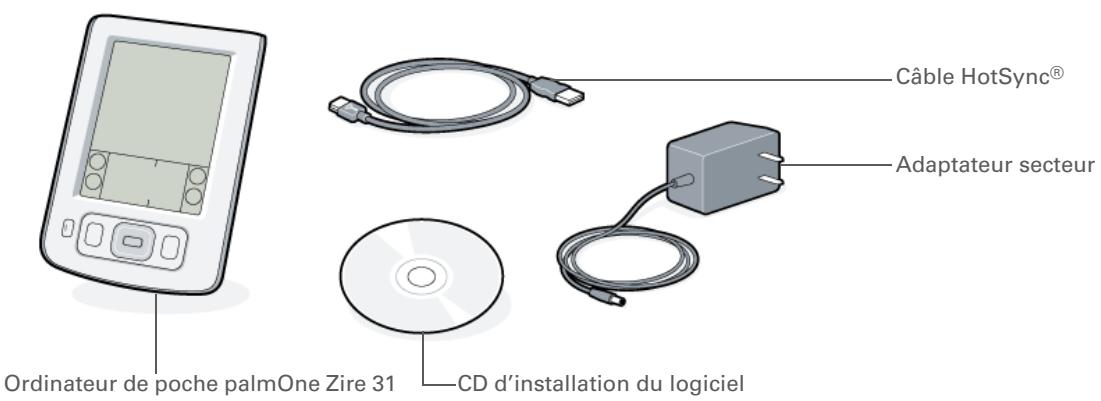
Configuration système
Le CD d'installation contient le logiciel Palm® Desktop ainsi que d'autres applications nécessaires pour configurer et utiliser votre ordinateur de poche. Le logiciel Palm Desktop facilite la gestion des informations sur votre ordinateur de bureau. Pour utiliser ce logiciel, votre ordinateur de bureau doit disposer de la configuration suivante :
- Un PC avec un processeur Pentium et l'un des systèmes d'exploitation suivants :
- Windows 98
- Windows ME
- Windows 2000 (des droits d'administrateur sont nécessaires pour installer le logiciel Palm Desktop)
- Windows XP (des droits d'administrateur sont nécessaires pour installer le logiciel Palm Desktop)
- Internet Explorer 4.01 avec SP2 (Service Pack 2) ou une version ultérieure
- 60 megaoctets (Mo) d'espace disque disponible
- Ecran VGA minimum
- Un port USB disponible
- Lecteur CD-ROM ou DVD pour l'installation du logiciel Palm Desktop à partir du CD fourni avec l'ordinateur de poche; vous pouvez également télécharger ce logiciel sur notre site Web à l'adresse suivante : www.palmOne.com/support/intl
REMARQUE Le logiciel Palm Desktop téléchargé à partir du site Web palmOne ne comporte pas les logiciels supplémentaires fournis sur le CD.
- Macintosh ou ordinateur compatible avec processeur PowerPC Mac OS 9.2.2 ou Mac OS X, version 10.2 ou 10.3 (Mac OS X requiert des droits d'administrateur pour installer le logiciel Palm Desktop)
- 25 Mo d'espace disque disponible
- Résolution de l'écran de 800 × 600 ou supérieure
- Un port USB disponible
- Lecteur CD-ROM ou DVD pour l'installation du logiciel Palm Desktop à partir du CD fourni avec l'ordinateur de poche; vous pouvez également télécharger ce logiciel sur notre site Web à l'adresse suivante : www.palmOne.com/support/intl
REMARQUE Le logiciel Palm Desktop téléchargé du site Web palmOne ne comporte pas les logiciels supplémentaires fournis sur le CD.
Avant de commencer
Si vous procédez à une mise à niveau d'un autre ordinateur de poche Palm OS®, synchronisez votre ancien ordinateur de poche avec votre ancien logiciel de bureau.
Conseil
Après le chargement initial, rechargez votre ordinateur de poche tous les jours pendant au moins une demi-heure.
Étape 1 : chargement de votre ordinateur de poche
Branchez l'adaptateur secteur à votre nouvel ordinateur de poche et sur une prise électrique. Ne connectez pas tout de suite le câble HotSync à votre ordinateur de poche.
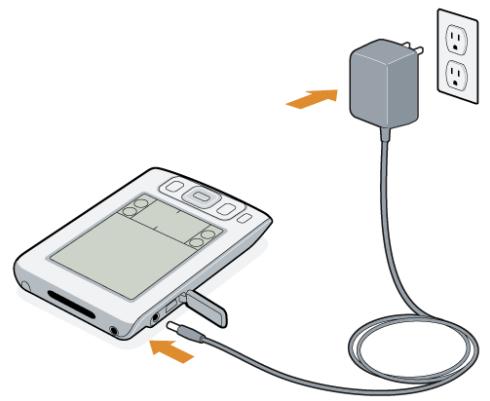
Laissez votre ordinateur de poche en charge pendant quatre heures. Assurez-vous que la charge est terminée avant de passer à l'étape 2.

Terminé
Ce que vous devez savoir sur la batterie de votre ordinateur de poche
Pendant le chargement de la batterie, prenez quelques instants pour vous familiariser avec son fonctionnement :
- Si, à l'écran, une alerte vous indique que la batterie est faible, procédez à une synchronisation pour sauvegarder vos informations, puis rechargez votre ordinateur de poche. Vous évitez ainsi toute perte d'informations.
- Si la batterie est faible au point de rendre l'ordinateur de poche inutilisable, vos informations resteront en mémoire pendant environ une semaine. Dans ce cas, la batterie est encore suffisamment chargée pour stocker les informations, mais pas pour permettre votre ordinateur de poche sous tension. Si votre ordinateur de poche ne s'allume pas lorsque vous appuyez sur le bouton marche/arrêt, rechargez-le immédiatement pendant au minimum trois heures.
- Prolongez la durée de vie de la batterie en effectuant l'une des opérations suivantes :
- Régler la luminosité de l'écran
- Réduire la valeur du paramètre Auto-arrêt
- Empêcher votre ordinateur de poche de s'allumer accidentellement
- Limiter l'utilisation de l'emplacement d'extension
[!] IMPORTANT Si la batterie se décharge et que vous ne la rechargez pas pendant un certain temps, vous risquez de perdre toutes les informations de votre ordinateur de poche. Si ce genre de problème se produit, rechargez votre ordinateur de poche, puis synchronisez-le avec votre ordinateur de bureau. Toutes les applications et informations de votre dernière synchronisation sont transférées sur votre ordinateur de poche.
Avant de commencer
Assurez-vous que l'ordinateur de poche est totalement rechargé, tel que décrit dans l'étape 1.
Conseil
Après avoir paramétré votre ordinateur de poche, accédez à la Visite guidée pour apprendre les bases.
Étape 2 : première mise sous tension de votre ordinateur de poche
1 Appuyez sur le bouton marche/arrêt pour l'allumer.
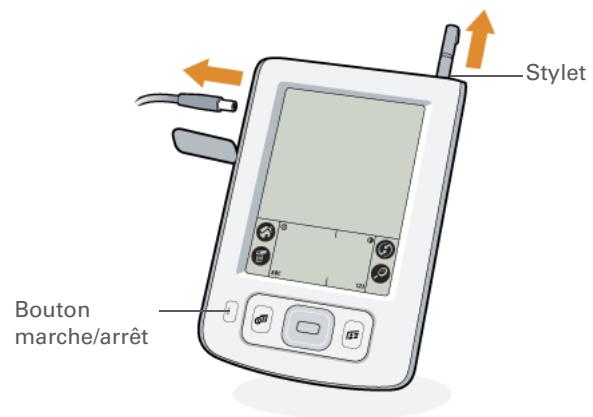
FACULTATIF Débranche l'adaptateur secteur de votre ordinateur de poche. 3 Faites glisser le stylet hors de son emplacement. 4 Tenez-le comme s'il s'agissait d'un stylo et suivez les instructions affichées à l'écran pour configurer votre ordinateur de poche.
Terminé
Avant de commencer
Configurez un profil si vous pouvez installer le même ensemble d'informations sur plusieurs ordinateurs de poche.
Le saviez-vous ?
Lorsque vous proceedez à une mise à niveau, il est inutile de supprimer l'ancienne version du logiciel Palm Desktop. Lorsque vous installez la nouvelle version, toutes vos informations y sont automatiquement transférées.
Conseil
Suivez le didacticiel interactif du CD pour apprendre à créer un rendez-vous, à configurer les fonctions de votre ordinateur de poche afin qu'il prenne en charge les photos ainsi que la musique, et bien plus encore.
Étape 3 : installation du logiciel
1. Insérez le CD dans le lecteur CD-ROM de votre ordinateur.
REMARQUE Sur un ordinateur sous Windows 2000/XP ou Mac OS X, des droits d'administrateur sont nécessaires pour installer le logiciel Palm Desktop.
Suivez les instructions affichées à l’écran. Si vous procédez à une mise à niveau, sélectionnez le nom d'utilisateur que vous aviez attribué à votre ancien ordinateur de poche.
a. Double-cliquez sur l'icône du CD, puis sur l'icône du programme d'installation Palm Desktop. b. Suivez les instructions affichées à l'écran. Si vous procédez à une mise à niveau, sélectionnez le nom d'utilisateur que vous aviez attribué à votre ancien ordinateur de poche.
Terminé. Pendant l'installation, vous êtes invité à connecter votre ordinateur de bureau à votre ordinateur de poche. Reportez-vous à l'étape 4.

Conseil
Si la boîte de dialogue Sélectionner l'utilisateur apparait lors de la synchronisation, sélectionnez le nom d'utilisateur de l'ordinateur de poche que vous souhaitez synchroniser, puis cliquez sur OK.

Application pierce
Un programme logiciel fonctionnant sur un ordinateur de poche sous Palm OS, mais n'étant ni créé ni pris en charge par palmOne, Inc.

Conseil
Si vous rencontrez des problèmes avec votre nouvel ordinateur de poche après une synchronisation, vous devrez peut-être mettre vos applications tierces à jour.
Étape 4 : connexion de votre ordinateur de poche à votre ordinateur de bureau
Lors de cette étape, vous connectez votre ordinateur de poche à votre ordinateur de bureau et procédez à une première synchronisation. La synchronisation constitue tout simplement l'action de partager à jour automatiquement des informations saisies sur un périphérique (votre ordinateur de poche ou votre ordinateur de bureau) sur un autre périphérique.
IMPORTANT N'oubliez pas de synchroniser vos informations au moins une fois par jour, afin de disposer en permanence d'une copie de sauvegarde récente des informations importantes.

Connexion de votre ordinateur de poche à votre ordinateur :
a. Branchez le câble HotSync au port USB de votre ordinateur de bureau. b. Raccordez le câble à votre ordinateur de poche.
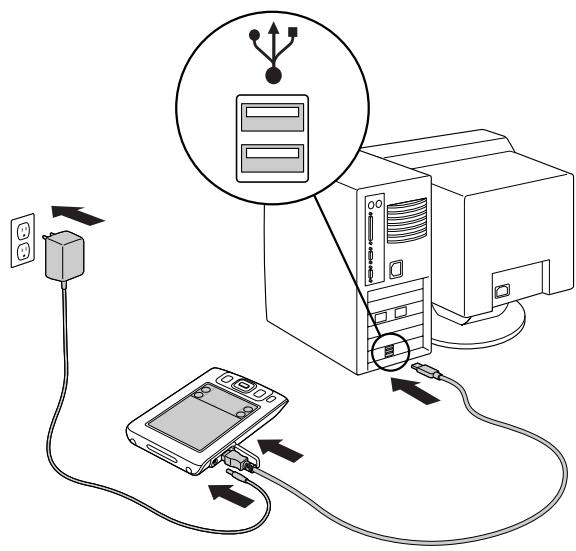

Suite
2. Appuyez sur le bouton marche/arrêt pour allumer l'ordinateur de poche. 3. Suivez les instructions qui s'affichent sur l'écran de votre ordinateur de bureau pour synchroniser votre ordinateur de poche avec votre ordinateur de bureau.
Terminé
Avant de commencer
Synchronisez votre ordinateur de poche avec votre logiciel de bureau actuel avant de passer à une autre application. Ainsi, votre nouveau logiciel de bureau receives les informations les plus récentes.
Passage à une autre application de bureau
Pendant l'installation du CD, vous avez besoin d'une application de bureau pour procéder aux synchronisations avec votre ordinateur de poche. Il est possible que vous ayez besoin du logiciel Palm Desktop. Mais si Microsoft Outlook compte déjà tous vos contacts, rendez-vous, tâches et notes, vous pouvez modifier votre méthode de synchronisation de façon à ce que l'ordinateur de poche se synchronise plutôt avec Outlook. Vous pouvez également passer de Microsoft Outlook au logiciel Palm Desktop.
REMARQUE Si vous désirez de partager aux synchronisations avec Microsoft Outlook (Windows uniquement), les informations contenues dans les applications Contacts, Calendrier, Tâches et Mémos sont synchronisées avec ce logiciel. Les autres informations, telles que les photos et les notes, sont quant à elles synchronisées avec le logiciel Palm Desktop.
| 1 | Insérez le CD dans le lecteur CD-ROM de votre ordinateur. |
| 2 | Sélectionnez Changez votre méthode de synchronisation. |
| 3 | Suivez les instructions à l'écran pour le logiciel de bureau à utiliser. ↓ Terminé |
Utilisation de profils
Prenons une société commerciale voulant distribuer une vingtaine d'ordinateurs de poche qui disposent d'une liste téléphonique, d'une série de mémos et de plusieurs applications clés communes. Un profil utilisateur peut être créé pour installer ces informations avant de distribuer les ordinateurs de poche aux employés. Lorsque ceux-ci procèdent à une première synchronisation, ces informations communes deviennent partie intégrante de leurs informations spécifiques.
Un profil utilisateur vous permet d'installer les mêmes informations sur plusieurs ordinateurs de poche sous Palm OS avant de personnaliser chaque ordinateur de poche avec un nom d'utilisateur unique et des informations spécifiques à cet utilisateur. Un ordinateur de poche sur lequel un profil utilisateur est installé peut être confié à n'importe quel utilisateur, car il n'a pas encore été identifié par un nom d'utilisateur unique. Lorsque le nouvel utilisateur procède à une première synchronisation, il donne à l'ordinateur de poche un nom d'utilisateur unique.
REMARQUE Les ordinateurs de poche synchronisés avec un profil utilisateur doivent être de nouveaux ordinateurs de poche n’ayant jamais été synchronisés ou des ordinateurs de poche dont le nom d’utilisateur et les informations ont été supprimés par une réinitialisation matérielle.

Le saviez-vous ?
Gagnez du temps en utilisant la fonction Lien de fichier ou l'importation pour ajouter rapidement des informations à un profil.
Création d'un profil utilisateur
Ouvrez l'écran Nouveau profil :
a. Ouvrez le logiciel Palm Desktop. b. Dans le menu Outils, sélectionnez Utilisateurs. c. Cliquez sur Profils, puis sur Nouveau.
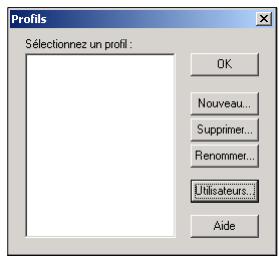

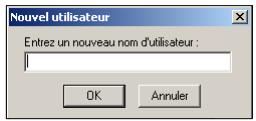
Entrez le nom du profil (il doit être unique), puis cliquez deux fois sur OK.
Sélectionnez le profil dans la liste Utilisateurs et créez les informations du profil dans le logiciel Palm Desktop.
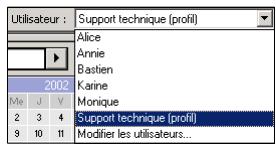

Terminé
Ouvrez l'écran Nouveau profil :
a. Ouvrez le logiciel Palm Desktop. b. Dans le menu déroulant Utilisateur, sélectionnez Modifier les utilisateurs. c. Cliquez sur Nouveau profil.
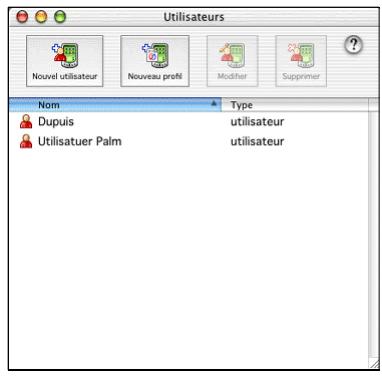

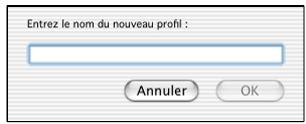
Créez le profil :
a. Entrez le nom du profil (il doit être unique), puis cliquez sur OK. b. Fermez la fenêtre Utilisateurs.
Suite
3. Sélectionnez le profil dans le menu déroulant Utilisateur et créez les informations de ce profil dans le logiciel Palm Desktop. 4. Définissez les paramètres des conduites du profil :
a. Dans le menu HotSync, sélectionnez Paramètres des conduites. b. Sélectionnez les paramètres de conduite du profil.
Terminé
Synchronisation avec un profil utilisateur windows uniquement
1. Commencez la synchronisation :
a. Connectez le câble HotSync au port USB de votre ordinateur, puis branchez l'autre extrémité dans le connecteur mini-USB de votre ordinateur de poche. b. Assurez-vous que votre ordinateur de poche est sous tension. c. Appuyez sur HotSync
Suite
Transférez les informations de profil :
a. Cliquez sur Profils. b. Sélectionnez le profil à charger dans l'ordinateur de poche, puis cliquez sur OK. c. Cliquez sur Oui.
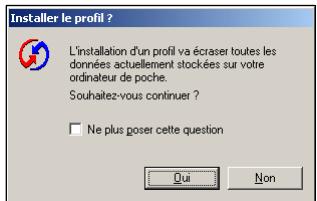

Terminé. Lors de votre prochaine synchronisation de cet ordinateur de poche, le logiciel Palm Desktop vous demandera de lui affecter un nom d'utilisateur.
Commencez la synchronisation :
a. Connectez le câble HotSync au port USB de votre ordinateur, puis branchez l'autre extrémité dans le connecteur mini-USB de votre ordinateur de poche. b. Assurez-vous que votre ordinateur de poche est sous tension. c. Appuyez sur HotSync
Sélectionnez le profil à charger dans l'ordinateur de poche, puis cliquez sur OK.
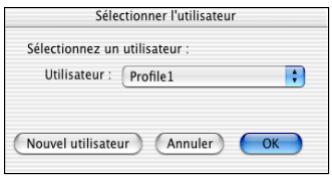

Terminé. Lors de votre prochaine synchronisation de cet ordinateur de poche, le logiciel Palm Desktop vous demandera de lui affecter un nom d'utilisateur.
Assistance
Si vous rencontrez des problèmes avec la configuration ou toute autre fonction de votre ordinateur de poche, rendez-vous sur www.palmOne.com/support/intl.
Rubriques connexes
Cliquez sur un lien ci-dessous pour en apprendre davantage sur les rubriques suivantes :
Synchronisation
- Synchronisation de votre ordinateur de poche avec le calculateur Palm Desktop ou Microsoft Outlook sur votre ordinateur de bureau
- Sélection des applications à synchroniser
- Synchronisation à l'aide du port IR de votre ordinateur de poche et de votre ordinateur
- Transfert d'informations sur votre ordinateur de poche à partir d'une source extérieure (fichier contenant une liste des numéros de téléphone de votre société, par exemple)
Installation et déinstallation
- Ajout d'applications à votre ordinateur de poche
- Installation de logiciels supplémentaires à partir du CD
- Suppression d'applications de votre ordinateur de poche
- Affichage des informations relatives aux applications
Personnalisation
- Réglage de l'affichage
- Réduire la valeur du paramètre Auto-arrêt
- Empêcher l'ordinateur de poche de s'allumer accidentellement
Questions fréquentes
Réponses aux questions fréquemment posées au sujet de la configuration
Présentation de votre ordinateur de poche
Emplacement des commandes de votre ordinateur de poche
Qu'y a-t-il à l'écran?
Applications livrées avec leur ordinateur de poche
Applications du CD-ROM
Rubriques connexes
Que vous vous trouviez au travail, chez vous ou en déplacement, vous allez vite comprendre pourquoi les ordinateurs de poche sont également appelés assistants numériques personnels. Comme tout bon assistant personnel qui se respecte, votre ordinateur de poche vous aide à gérer votre planning, vos contacts professionnels et personnels, votre liste de tâches à effectuer, vos mémos et même vos finances.
Les ordinateurs de poche ne se limitent toutefois pas au simple côté fonctionnel. Ils vous permettent également de créer des albums photo numériques, de jouer à des jeux et de lire des livres électroniques. Il vous suffit d'insérer une carte d'extension (vendue séparément) pour écouter de
la musique ou pour utiliser des logiciels de référence utiles et bien d'autres choses encore.

Avantages de votre ordinateur de poche zire™ 31
- Gain de temps et (Meilleure) organisation
- Faible encombrement
- Protection de vos informations : voir des photos, écouter de la musique, etc.
Emplacement des commandes de votre ordinateur depuis poche
Commandes du panneau frontal
Ecran Affiche les applications et les informations contenues dans l'ordinateur de poche. L'écran est tactile.
Zone de saisie Permet de saisir du texte avec l'écriture Graffiti 2 ou d'ouvrir le clavier logiciel.
Bouton marche/arrêt Permet d'allumer ou d'éteindre votre ordinateur de poche et d'activer le Verrouillage clavier (s'il est actif).
Navigateur Permet de vous déplacer sur l'écran et de sélectionner les informations multidirectionnel à afficher.
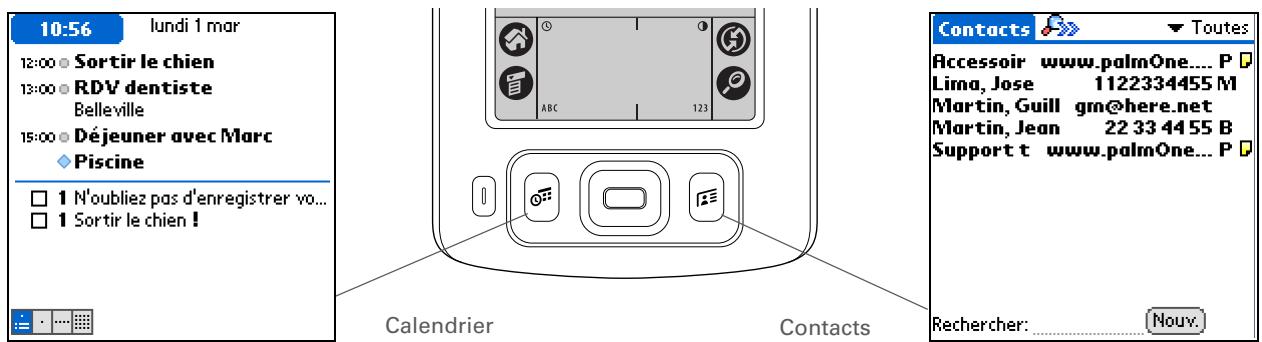
Boutons des applications Ouvrent les applications Calendrier et Contacts.
Terme clé
IR Abbreviation d'infrarouge.
La transmission utilise une technologie infrarouge pour envoyer des informations entre deux ports IR se trouvant à une faible distance l'un de l'autre.
Le saviez-vous ?
La transmission vous permet de partager rapidement des rendez-vous, des adresses, des numéros de téléphone, etc.
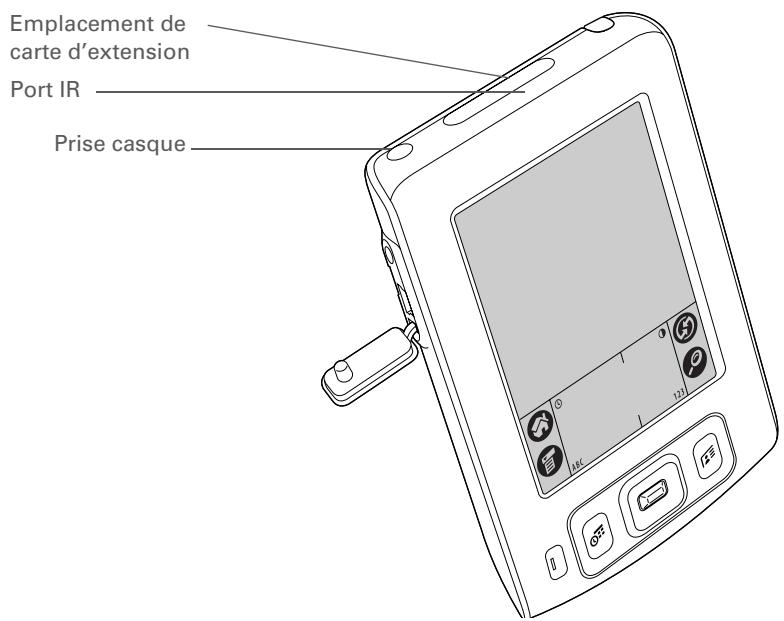
Port IR
Transmet des informations entre les ordinateurs de poche et d'autres appareils équipés d'un port IR.
Emplacement de carte d'extension
Permet d'insérer des cartes d'extension (vendues séparément) pour écouter de la musique, réaliser des copies de sauvegarde et ajouter de la mémoire, des applications et des accessoires à votre ordinateur de poche.
Prise casque
Permet de relier un casque stéréo standard 3,5 mm (vendu séparément) à l'ordinateur de poche pour vous permettre d'écouter de la musique et d'utiliser des applications audio.

Terme clé
USB Type de connecteur ou câble fréquemment utilisé pour connecter des accessoires à un ordinateur.
Commandes du panneau latéral et du panneau arrêté
Stylet
Permet de saisir des informations sur votre ordinateur de poche. Pour utiliser le stylet, retirez-le de son emplacement et tenez-le comme un crayon ou un stylo. Vous pouvez vous servir de vos doigts à la place du stylet, mais n'utilisez pas vos ongles, un vrai crayon ou un autre objet pointu pour toucher l'écran.
Bouton de réinitialisation
Réinitialise l'ordinateur de poche s'il se bloque (s'il ne répond plus).
Connecteur d'alimentation
Connectez l'adaptateur secteur à l'ordinateur de poche, pour vous permettre de le charger.
Connecteur Mini-USB
Permet de connecter votre ordinateur de poche à votre ordinateur de bureau à l'aide du câble HotSync®, afin de pouvoir procéder à une synchronisation.
Haut-parleur
Permet d'écouter de la musique, les alarmes et les lessons du système et des yeux.
Qu'y a-t-il à l'écran ?
Votre ordinateur de poche dispose de nombreuses fonctions qui facilitent son utilisation. Elles incluent notamment la zone de saisie et les éléments communs qui s'affichent dans chaque application. Une fois que vous savez les utiliser dans une application donnée, vous pouvez aisément le faire dans toutes les autres.
Zone de saisie
Appuyer sur les icônes de la zone de saisie permet d'effectuer les actions suivantes :
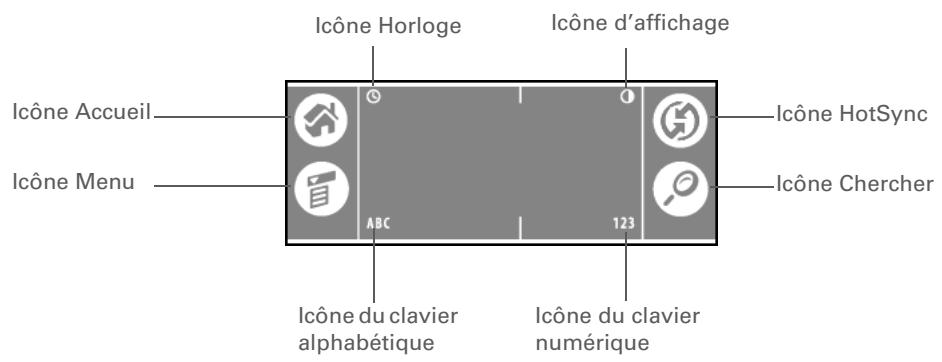
Icône Horloge
Affiche l'heure et la date. Cet affichage disparaît automatiquement au bout de deux secondes. Consultez Configuration de la date et de l'heure et Gestion des paramètres d'horloge pour plus d'informations.
Présentation de votre ordinateur de poche
| Icône d'affichage | Ouivre la boîte de dialogue Ajustement de l'affichage dans laquelle vous pouverez définir la luminosité et le contraste de l'affichage de l'ordinateur de poche. Pour obtenir des instructions, consultez Réglage de la luminosité et du contraste. |
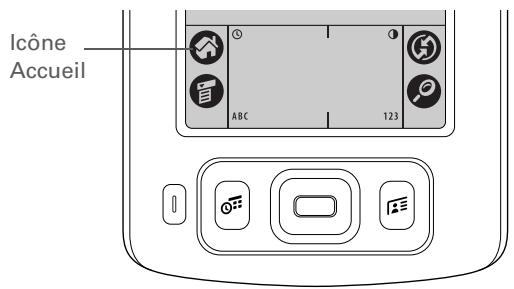
| Icône Accueil | Affiche l'écran Accueil à partir duquel vous pouverez ouvrir des applications. Consultez Ouverture des applications pour plus d'informations. |
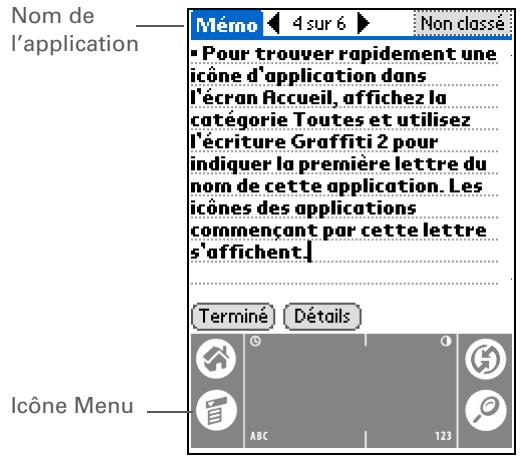
| Icône Menu | Ouivre les menus, à partir desquels vous pouverez selectionner des éléments qui permettent d'accéder à d'autres fonctions. Consultez Utilisation des menus pour plus d'informations. |
| Icône HotSync | Synchronise votre ordinateur de poche avec votre ordinateur de bureau. Consultez Synchronisation de votre ordinateur de poche avec votre ordinateur de bureau pour plus d'informations. |
| Icône Chercher | Ouivre la boîte de dialogue Chercher à partir de laquelle vous pouvez rechercher des informations. Consultez Recherche d'information pour plus d'informations. |
| Icône du clavier alphabétique | Ouivre le clavier alphabétique. Reportez-vous à la section Saisie d'informations à l'aide du clavier logiciel pour de plus amples informations. |
| Icône du clavier numérique | Ouivre le clavier numérique. Reportez-vous à la section Saisie d'informations à l'aide du clavier logiciel pour de plus amples informations. |
Terme clé
Curseur La zone fixe de la barre de défilament. Le curseur se déplace pour indiquer l'emplacement relatif dans l'entrée ou dans la liste.
Conseil
Vous pouvez également utiliser le Navigateur
pour sélectionner un élément dans une liste de sélection ainsi que des boutons de commande.
Commandes d'applications
Flèches précédent/suivant Bouton de commande
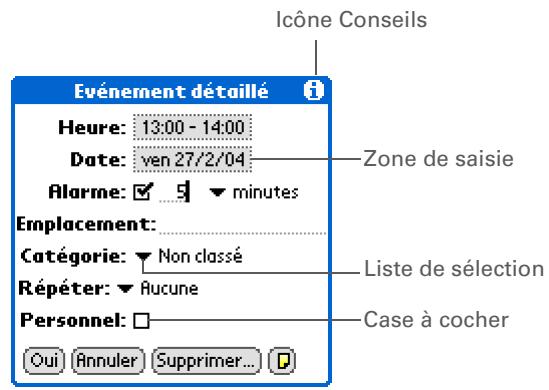
| Flèches précédent/suivant | Appuyez sur la flèche gauche ou droite pour afficher l'entrée précédente ou suivante et sur la flèche haut ou bas pour afficher l'écran d'informations précédent ou suivant. |
| Barre de défillement | Faites glisser le curseur ou appuyez sur la flèche vers le haut ou le bas pour faire défiler l'affichage ligne par ligne. Pour revenir à l'écran précédent, appuyez sur la barre de défillement juste au-dessus du curseur. Pour passer à l'écran suivant, appuyez sur la barre de défillement juste sous le curseur. |
| Bouton decommande | Appuyez sur un bouton, tel que OK, Annuler ou Détails pour exécuter une commande ou pour ouvrir une boîte de dialogue. Les boutons decommande s'affichent au bas des boîtes de dialogue et des écrans d'application. |
| Icône Conseils | Appuyez sur l'icône Conseils pour afficher des raccourcis ainsi que d'autres informations pratiques relatives à l'écran en cours. Une fois la consultation des conseils terminée, cliquez sur Terminate. |
Présentation de votre ordinateur de poche
Zone de saisie
Appuyez sur une zone de saisie afin d'ouvrir une boîte de dialogue, vous permettant d'entrer des informations pour ce champ.
Liste de sélection
Appuyez sur la flèche pour afficher une liste proposant plusieurs choses, puis sur un élément de la liste pour le sélectionner.
Case à cocher
Appuyez sur une case à cocher pour la sélectionner ou la désactiver. Lorsqu'une case est cochée, l'option correspondante est sélectionnée et active. Lorsqu'une case n'est pas cochée, l'option correspondante est désélectionnée et inactive.

Conseil
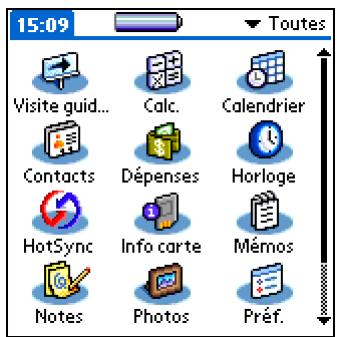
Vous n'arrivez pas à couvrir certaines applications ? Appuyez sur la liste des catégories dans le coin supérieur droit de l’écran Accueil, et sélectionnez Toutes.
Applications livrées avec votre ordinateur de poche
Votre ordinateur de poche est livré avec de nombreuses applications installées et prêtes à l'emploi. Pour ouvrir ces applications, il vous suffit d'appuyer sur les boutons d'application du panneau frontal ou de sélectionner les icônes de l'écran Accueil.

Visite guidée
Informations permettant de vous familiariser avec votre ordinateur de poche et la saisie d'informations.

Calculatrice
Permet de réaliser des calculs mathématiques de base, comme par exemple diviser l'addition dans un restaurant.

Calendrier
Permet de : gérer vos planning, des déjeuners avec les amis, aux réunions professionnelles, en passant par les événements annuels comme les jours fériés et les événements sur plusieurs jours, comme les conférences et les vacances. Vous pouvez même utiliser des couleurs pour les différentes catégories de votre planning.

Information carte
Permet d'obtenir des informations relatives à la carte d'extension actuellement insérée dans l'emplacement prévu à cet effet.

Contacts
Permet de stocker des noms, des adresses, des numéros de téléphone, des adresses e-mail, des URL de sites Web, et même des photos et des dates d'anniversaires. Organisez vos contacts par catégories.

Dépenses
Permet de générer vos frais professionnels ou de déplacement, et d'imprimer des notes de frais après synchronisation avec votre ordinateur de bureau.

Permet de synchroniser les informations se trouvant sur votre ordinateur de poche avec celles de votre ordinateur de bureau.

Permet d'entrer des informations diverses (notes de réunion, listes de livres à lire, de films à voir, recettes, etc.).

Permet de prendre des notes directement sur l'écran en utilisant votre écriture manuscrite ou à l'aide de croquis.

palmOne Photos Permet de visualiser des photos sur votre ordinateur de poche et de créer des albums photo portables.

Préf. Permettent de personnaliser les sons, les couleurs, la sécurité, etc. de votre ordinateur de poche.

RealOne Player Permet d'écouter de la musique sur votre ordinateur de poche avec une carte d'extension (vendue séparément). Permet de créer des listes de diffusion et d'organiser vos fichiers MP3. Une application de bureau (Windows uniquement) vous permet de créer des fichiers MP3 à partir de vos CD musicaux. Les utilisateurs Mac et Windows peuvent transférer des fichiers MP3 sur une carte d'extension afin de les utiliser sur l'ordinateur de poche.

Tâches Permet de : gérer la liste de tâches à accomplir. Entrez les tâches à effectuer, définissez les priorités, configurez des alarmes, puis surveillez vos engagements.

Horloge Permet de régler l'heure de votre ville de résidence et de deux autres endroits, et universelle de régler une alarme de réveil.

Conseil
Pour apprendre à installer le logiciel de bureau à partir du CD-ROM, consultez Étape 3 : Installation du logiciel.

Conseil
Pour apprendre à installer les logiciels supplémentaires sur l'ordinateur de poche à partir du CD-ROM, consultez Installation des logiciels supplémentaires à partir du CD.
Applications du cd-rom
Le CD comprend le logiciel Palm Desktop pour votre ordinateur de bureau ainsi que des logiciels supplémentaires pour votre ordinateur de poche.
Le logiciel Palm Desktop vous permet d'utiliser votre ordinateur pour afficher, saisir et gérer des informations pour la plupart des applications hébergées sur votre ordinateur de poche. Veillez à installer le logiciel Palm Desktop pour pouvoir effectuer des copies de sauvegarde des informations de votre ordinateur de poche sur votre ordinateur de bureau.
Les logiciels supplémentaires vous permettent de développer l'utilisation de votre ordinateur de poche. Il est possible que vous ayez déjà installé certaines (ou l'intégralité) de ces applications lors de la configuration de votre ordinateur de poche. Vous pouvez installer les autres applications à votre convenance.
Votre CD-ROM comprend entre autres :

Logiciel palm® desktop
Permet d'afficher, de saisir, de gérer et d'effectuer des copies de sauvegarde d'informations des applications Calendrier, Contacts, Tâches, Mémos et Dépenses sur votre ordinateur de bureau. Vous pouvez également afficher, gérer et effectuer des copies de sauvegarde des informations de Notes et de palmOne™ Photos (Photos s'applique uniquement à Windows). Lorsque vous synchronisez votre ordinateur de poche avec votre ordinateur de bureau, les informations sont mises à jour sur les deux périphériques. Cette application s'installe automatiquement lors du processus initial d'installation du CD-ROM.

Installation rapide palmtm
Permet de transférer des applications ainsi que d'autres fichiers de votre ordinateur de bureau vers votre ordinateur de poche ou vers une carte d'extension insérée dans l'emplacement prévu à cet effet (Windows uniquement). Cette application s'installe automatiquement lors du processus initial d'installation du CD-ROM.

Droplet envoyer à l'ordinateur de poche
Permet de transférer des applications ainsi que d'autres fichiers de votre ordinateur de bureau vers votre ordinateur de poche ou vers une carte d'extension insérée dans l'emplacement prévu à cet effet (Mac uniquement). Cette application s'installe automatiquement lors du processus initial d'installation du CD-ROM.

Guide d'initiation
Conservez le Guide d'initiation et consultez-le sur votre ordinateur de poche.

Permet d'écouter des journaux, des livres audio, des programmes radio, d'apprendre des langues, etc. (des frais supplémentaires peuvent s'appliquer). Windows uniquement.

Palm reader®
Permet d'acheter et de télécharger des livres électroniques sur le Web et de les lire en tout lieu et à tout moment.

Calculatrice powerOne
Cette puissante calculatrice vous permet d'effectuer des calculs mathématiques et professionnels.

Handmark Solitaire
Des heures de divertissement avec ce jeu de solitaire.

Handmark MobileDB
Permet d'utiliser les bases de données inclues pour gérer des informations utiles (entretien de la voiture, mots de passe, etc.). Vous pouvez également télécharger et installer plus de mille bases de données prêtes à l'emploi (des frais supplémentaires peuvent s'appliquer).

Handmark PDA Money
Permet de gérer vos finances en déplacement. Vous pouvez utiliser cette application telle quelle, ou acheter la conduite en option et transférer des infos vers Quicken, Microsoft Money et bien plus encore. Sur votre ordinateur de poche, cette application apparait en tant que Splash Money.
Assistance
Si vous rencontrez des problèmes avec votre ordinateur de poche, rendez-vous sur www.palmOne.com/support/intl.
Rubriques connexes
Cliquez sur un lien ci-dessous pour en apprendre davantage sur les rubriques suivantes :
Saisie d'informations
Installation du logiciel Palm Desktop à partir du CD-ROM
- Saisie d'informations au moyen de l'écriture Graffiti 2 et raccourcis
- Saisie d'informations à l'aide des claviers logiciels alphabétique et numérique
- Ouverture d'applications et utilisation de menus
- Recherche d'informations
Synchronisation
Synchronisation de votre ordinateur de poche avec votre ordinateur
Partage
Transmission IR d'applications et d'informations à d'autres utilisateurs d'ordinateurs de poche Palm OS
Installation et déinstallation
Installation de logiciels supplémentaires à partir du CD-ROM
Affichage de la date et de l'heure actuelles
Personnalisation
- Configuration de la date et de l'heure actuelles
- Réglage de la luminosité et du contraste de l'affichage
- Empêcher votre ordinateur de poche de s'allumer accidentellement
Maintenance
- Conseils d'entretien
- Réinitialisation de votre ordinateur de poche
Questions fréquentes
Réponses aux questions fréquemment posées au sujet de votre ordinateur de poche
Navigation dans les applications
Dans ce chapitre
Ouverture des applications
Utilisation des menus
Utilisation du Navigateur multidirectionnel
Recherche d'informations
Rubriques connexes
Vous êtes-vous déjà rendu dans une nouvelle ville et vous êtes-vous senti quelque peu perdu avant de vous rendre compte que les rues numérotées allaient du nord au sud et les avenues de l'est à l'ouest ? Apprendre à naviguer dans votre ordinateur de poche est un processus similaire. La plupart des applications Palm OS® utilisent le même ensemble de commandes. Une fois ces commandes standard assimilées, vous pourrez naviguer sans carte à travers la ville.

Avantages de votre ordinateur de poche zire™ 31
- Recherche et ouverture rapides d'applications
- Accès à des fonctions supplémentaires avec menus
- Navigation dans les applications avec une seule main à l'aide du Navigateur multidirectionnel
- Recherche d'informations dans toutes les applications à l'aide de la fonction Recherche

Le saviez-vous ?
Vous pouvez réattribuer les boutons d'application afin d'ouvrir les applications souhaitées.

Conseil
Ordinateur de poche déjà allumé ? Appuyez sur l'icône Accueil pour vous rendre à l'écran correspondant.

Le saviez-vous ?
Vous pouvez utiliser votre photo préférée en arrière-plan de votre écran Accueil.

Conseil
Vous ne souhaitez pas faire défiler les icônes de l'écran Accueil ? Écrivez la première lettre du nom de l'application dans la zone de saisie pour passer à la première application commençant par cette lettre.
Ouverture des applications
Pour ouvrir les applications, vous pouvez utiliser les boutons d'application du panneau frontal de votre ordinateur de poche ou sélectionner les icônes de l'écran Accueil.
Utilisation des boutons d'application
Il vous suffit d'appuyer sur un bouton d'application pour allumer votre ordinateur de poche et ouvrir l'application correspondante.
Utilisation de l'écran accueil
Mettez votre ordinateur de poche sous tension, appuyez sur Accueil, puis sur une icône d'application (Notes, par exemple).


Conseil
Vous pouvez également appuyer sur le nom d'une application dans le coin supérieur gauche de l'écran pour ouvrir les menus de votre ordinateur de poche.
Lorsque les menus sont ouverts, vous pouvez utiliser le Navigateur pour sélectionner des menus et des éléments de menus.
Passage d'une application à une autre
Vous pouvez à tout moment passer d'une application à une autre. Il vous suffit d'appuyer sur Accueil et de sélectionner une icône de l'écran Accueil ou d'appuyer sur un bouton d'application. Votre ordinateur de poche enregistre automatiquement le travail en cours et passe à l'autre application.
Utilisation des menus
Les menus vous permettent d'accéder à des fonctions et paramètres supplémentaires. Leur uniformité dans toutes les applications leur confère en outre une grande convivialité.
1 Ouvrez une application.
Suite
Appuyez sur Menu pour ouvrir les menus.
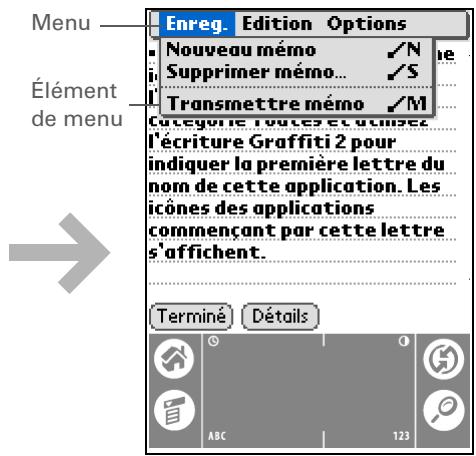
Appuyez sur un titre de menu, puis sur un élément de menu.

Terminé

Conseil
Le mode de commande ne restant actif que quelques secondes, vous devez rapidement écrire la commande ou appuyer sur une icône de la barre d'outils de commande.
Utilisation du tracé de commande
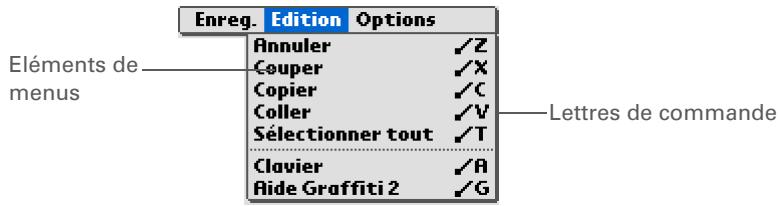
La plupart des éléments de menus ont également une dette de commande Graffiti® 2. Cette fonction est identique à celle des raccourcis clavier utilisés avec les ordinateurs de bureau. La dette de commande est affichée à droite de l'objet de menu.
Pour utiliser une dette de commande, tracez tout d'abord la commande Graffiti 2 à gauche de la zone de saisie, puis écrivez la dette de commande. Par exemple, pour désirer la commande Coller du menu Édition, utilisez le tracé de commande approprié, suivi de la dette « V »
Trace de commande

REMARQUE Lorsque vous utilisez le trace de commande, la barre d'outils de commande s'affiche. Pour plus d'informations sur l'utilisation de la barre d'outils de commande, reportez-vous à la section suivante.
Utilisation de la barre d'outils de commande
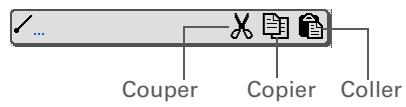
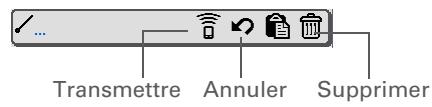
La barre d'outils de commande contient les icônes correspondant à l'écran affiché. À titre d'exemple, les icônes Couper, Copier et Coller s'affichent lorsque du texte est sélectionné. Si chaque texte n'est sélectionné, les icônes Transmettre, Annuler et Supprimer peuvent s'afficher.
Pour utiliser la barre d'outils de commande, servez-vous du tracé de commande pour afficher la barre d'outils, puis appuyez sur une icône pour sélectionner la commande.
Tracé de commande

Utilisation du navigateur multidirectionnel
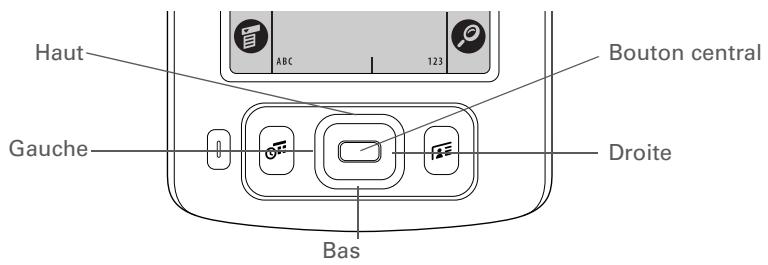
Le Navigateur multidirectionnel, situé au bas du panneau frontal, vous permet d'accéder aux informations rapidement d'une seule main, sans l'aide du stylet. Pour utiliser le Navigateur, appuyez vers le haut, le bas, la droite ou la gauche, ou appuyez sur le bouton de sélection, au centre.
Le Navigateur remplit diverses fonctions, selon l'écran sur lequel vous vous trouvez.

Conseil
Pour supprimer la surbrillance de sélection sans effectuer de sélection, allez jusqu'à la première icône (dans le coin supérieur gauche), puis appuyez sur le bouton gauche du Navigateur.

Conseil
Dans la plupart des applications, vous pouvez maintenir le bouton de sélection enfoncé dans le Navigateur pour retourner à l'écran Accueil.
Navigation dans l'écran accueil
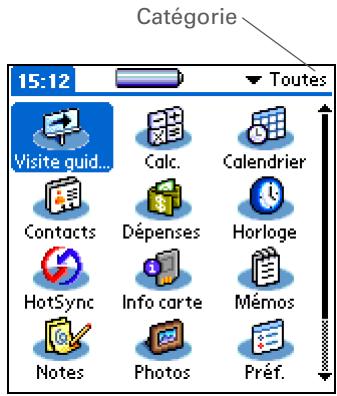
À l'écran Accueil, servez-vous du Navigateur pour sélectionner une application et l'ouvrir.
Droite ou gauche
Passe à la catégorie d'applications suivante/précédente.
Bouton central
- Insère la surbrillance de sélection en appuyant une seule fois sur ce bouton. Lorsque la surbrillance de sélection est active :
Haut, bas, droite ou gauche Passe à l'icône suivante en fonction de la direction.
Bouton central Ouvre l'application sélectionnée.
- Maintenir le bouton de sélection enfoncé permet d'ouvrir la liste des catégories. Lorsque la liste des catégories est ouverte :
Haut ou bas Passe à la catégorie suivante/précédente de la liste.
Bouton central Affiche la catégorie sélectionnée.
Navigation dans les écrans de liste
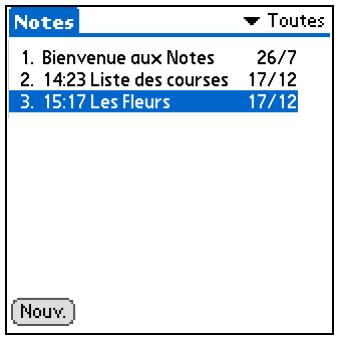
Dans les écrans de liste, utilisez le Navigateur pour sélectionner diverses entrées (notes, mémos, contacts, photos) et vous déplacer d'une entrée à l'autre.
Haut ou bas
Fait défiler un écran d'entrées complet, si rien n'est en surbrillance. Maintenez le bouton, enfoncé pour accélérer la vitesse de défilé.
Bouton central
Insère la surbrillance de sélection. Lorsque la surbrillance de sélection est active :
Haut ou bas Passe à l'entrée précédente/suivante.
Bouton central Affiche l'entrée sélectionnée.
Gauche Supprime la surbrillance de sélection.
Navigation dans les écrans d'enregistrement
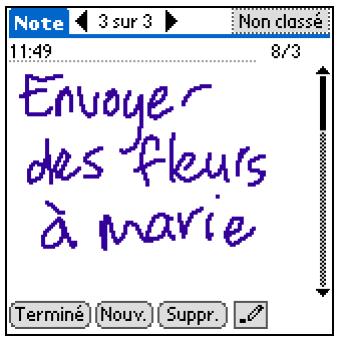
Dans les écrans d'enregistrement, utilisez le Navigateur pour faire défiler l'entrée sélectionnée ou passer d'une entrée à l'autre.
Haut ou bas Permet de naviguer dans l'entrée sélectionnée.
Droite ou gauche Passe à l'entrée précédente/suivante. gauche (non disponible dans Contacts).
Bouton central Permet de revenir sur l'écran de liste.
Navigation dans les boîtes de dialogue
Des boîtes de dialogue s'affichent lorsque vous sélectionnez un bouton ou une option qui requiert des indications supplémentaires de votre part. Dans les boîtes de dialogue, utilisez le navigateur pour sélectionner un bouton.
Bouton central Active un bouton, puis ferme la boîte de dialogue. Le nombre de boutons présents dans la boîte de dialogue détermine le bouton activé par le bouton central :
Un bouton Active ce bouton.
Plusieurs boutons Active un bouton d'action (et non Annuler) tel que OK, Oui ou Supprimer.
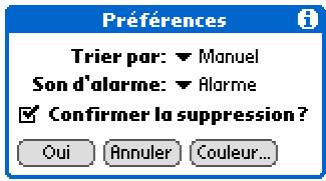
IMPORTANT Lisez attentivement le contenu des boîtes de dialogue. Appuyer sur un bouton tel que OK ou Oui peut annuler une action ou supprimer des informations.
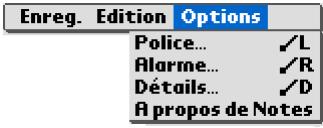
Navigation dans les menus
Après avoir ouvert les menus, vous pouvez utiliser le Navigateur pour passer d'un élément de menu à un autre et sélectionner des éléments :
Haut ou bas Permet de naviguer dans la liste de menus sélectionnée.
Droit ou Passe au menu suivant/précédent de la gauche barre de menus.
Bouton central Sélectionne l'élément de menu en surbrillance.
Navigation dans les listes de sélection
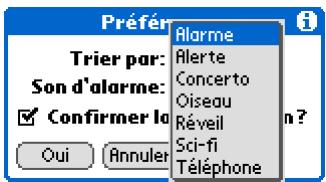
Vous pouvez accéder aux listes de sélection en appuyant sur le triangle situé en regard d'une option à l'écran. Lorsque la liste de sélection est ouverte, utilisez le navigateur pour faire défiler la liste et sélectionner un élément.
Haut ou bas Permet de naviguer dans la liste de sélection.
Bouton central Sélectionne l'élément en surbrillance.

Conseil
Si vous sélectionnez du texte dans une application avant d'appuyer sur le bouton Chercher, ce texte apparait automatiquement dans la boîte de dialogue Chercher.

Le saviez-vous?
Dans la plupart des applications, vous pouvez également utiliser Recherche n° tel. pour entrer les données d'un contact dans une autre application.

Conseil
Vous souhaitez arrêter la recherche? Appuyez sur Arrête à tout moment pendant une recherche. Pour la reprendre, appuyez sur le bouton Suivant.
Recherche d'informations
La commande Chercher permet de localiser un mot ou une expression dans n'importe quelle application de votre ordinateur de poche. Seuls les mots commençant par le texte saisi sont affichés. Cette commande ne tient pas compte des majuscules. À titre d'exemple, la recherche du mot « plan » affichera « planète » mais pas « aquaplane ». Et si vous recherchez le nom « dupont », la recherche affichera également « Dupont »
REMARQUE La commande Chercher ne permet pas d'effectuer de recherche dans les applications d'une carte d'extension.
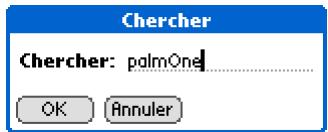
Appuyez sur Chercher
Saisissez le texte recherché, puis sélectionnez OK.

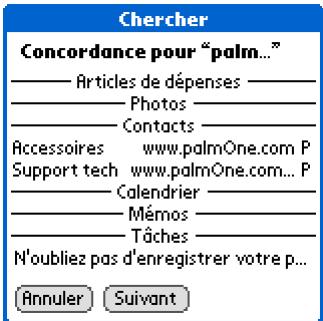
Appuyez sur le texte à consulter.

Terminé. L'entrée saisie apparait sur l'écran.
Assistance
Si vous rencontrez des problèmes avec votre ordinateur de poche, rendez-vous sur www.palmOne.com/support/intl.
Rubriques connexes
Cliquez sur un lien ci-dessous pour en apprendre davantage sur les rubriques suivantes :
Exploration
- Emplacement des commandes sur votre ordinateur de poche
- Découverte des logiciels intégrés à votre ordinateur de poche et des logiciels supplémentaires fournis sur le CD-ROM
- Familiarisation avec la zone de saisie et les commandes à l'écran des applications
Saisie d'informations
- Saisie d'informations au moyen de l'écriture Graffiti 2 et raccourcis
- Saisie des informations de contact dans d'autres applications
Partage
Transmission IR d'informations et d'applications à d'autres utilisateurs d'ordinateurs de poche Palm OS®
Confidentialité
Protection de la confidentialité des informations en activant les options de sécurité
Catégories
Création de catégories et organisation de vos applications et informations
Installation et déinstallation
- Ajout et suppression d'applications sur votre ordinateur de poche
Personnalisation
- Affichage des informations relatives aux applications
- Utilisation d'une photo comme arrière-plan de votre écran Accueil
- Affichage de l'écran Accueil sous forme de liste
- Organisation de vos applications par catégories
Questions fréquentes
Conseils d'entretien
Réponses aux questions fréquemment posées au sujet de votre ordinateur de poche et de ses applications
Saisie d'informations
Comment puis-je saisir des informations?
Saisie d'informations au moyen de l'écriture Graffiti 2
Saisie d'informations à l'aide du clavier logiciel
Saisie d'informations à l'aide de votre ordinateur de bureau
Importation d'informations à partir d'autres applications
Restauration d'éléments archivés sur votre ordinateur de bureau
Saisie d'informations de l'application Contacts dans une autre application
Modification d'informations
Rubriques connexes
Une réunion avec le professeur de votre fille, un nouveau restaurant à ajouter à votre liste de contacts... Il vous faut ces informations sur votre ordinateur de poche. Plusieurs méthodes vous permettent de le faire, en fonction de la quantité d'information à entrer. Choisissez celle qui vous paraît la plus adaptée à la situation.

D'informations
- Permet de saisir des informations sur votre ordinateur de poche ou votre ordinateur de bureau
- Permet de choisir la méthode la plus adaptée à votre situation
Comment puis-je saisir des informations?
- Écriture Graffiti® 2 (voir ci-dessous)
- Utilisation du clavier logiciel Utilisation du logiciel Palm® Desktop ou de Microsoft Outlook sur votre ordinateur de bureau
- Importation d'informations à partir d'autres applications Utilisation de la fonction Recherche n° tél Notes
- Réception d'informations transférées à partir d'un autre ordinateur de poche Palm OS®
Parmi les plus utilisées, on trouve l'écriture Graffiti 2, le clavier logiciel, le logiciel Palm Desktop ou Microsoft Outlook sur un ordinateur.
Saisie d'informations au moyen de l'écriture graffiti 2
Vous pouvez saisir des informations directement sur votre ordinateur de poche à l'aide de l'écriture Graffiti 2. L'écriture Graffiti 2 comporte tous les caractères d'un clavier standard. La saisie de ces caractères sur votre ordinateur de poche ressemble beaucoup à la façon dont vous écrivez naturellement des lettres, des chiffres et des symboles. Au lieu d'utiliser du papier et un crayon, vous vous servez du stylet et de la zone de saisie sur votre ordinateur de poche. Il vous suffit de quelques minutes pour vous familiariser avec l'écriture Graffiti 2. Le cas échéant, une simple manipulation vous permet de consulter l'aide.

Le saviez-vous?
Vous pouvez configurer votre ordinateur de poche de façon à pouvoir tracer des caractères Graffiti 2 sur tout l'écran.

Le saviez-vous?
L'écriture Graffiti 2 met automatiquement la première lettre d'un nouvel enregistrement ou d'une nouvelle phrase en majuscule.
Écriture de caractères graffiti 2
1 Ouvrez une application que vous utilisez pour saisir des informations, comme l'application Calendrier, par exemple. 2 Appuyez sur l'écran à l'endroit où vous pouvez insérer le caractère. 3 Placez le stylet dans la partie correspondante de la zone de saisie.
[!] IMPORTANT Si vous ne faites pas des tracés Graffiti 2 dans la zone de saisie, votre ordinateur de poche ne les reconnaîtra pas en tant que caractères de texte.
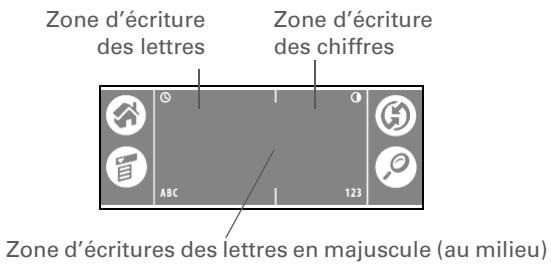
4 Tracez les caractères en suivant les indications des tableaux qui suivent ces instructions. Commencez toujours le tracé au gros point.

Suite

Relevez le stylet de l'écran lorsque le tracé est terminé.

Lorsque vous relevez le stylet, votre ordinateur de poche reconnaît immédiatement le tracé et affiche la détection correspondante sur l'écran, au niveau du point d'insertion.
Le saviez-vous ?
Les caractères Graffiti 2 réalisés à l'aide de deux tracés sont reconnus après le second tracé.
Le saviez-vous ?
Tracez les majuscules de la même façon que les minuscules.
C'est l'endroit où vous les tracez qui change.
Conseil
Votre ordinateur de poche compte des tableaux affichant tous les caractères Graffiti 2, les raccourcis et les commandes.
Personnalisez votre ordinateur de poche de
façon à afficher ces caractères en traçant une ligne de bas en haut sur l'écran.
Pour bien utiliser l'écriture graffiti 2
Lorsque vous servez de l'écriture Graffiti 2, gardez les conseils ci-dessous à l'esprit :
- Tracez les caractères en suivant exactement les indications des tableaux qui suivent ces instructions. Ne tracez pas le point. Il est là uniquement pour vous indiquer où vous devez commencer votre tracé.
- La zone d'écriture Graffiti 2 est divisée en deux parties. Tracez les lettres en minuscule à gauche, les chiffres à droite et les lettres en majuscule au milieu.
- Écrivez à vitesse normale, sans incliner votre écriture.
- Appuyez fermement.
- Tracez de gros caractères.
Si vous avez déjà utilisé l'écriture Graffiti sur un ordinateur de poche Palm OS plus ancien, vous n'aurez aucun mal à vous familiariser avec l'écriture Graffiti 2. Les caractères sont tracés de la même façon, à l'exception du i, du t et du k et du chiffre 4. Ces lettres requièrent désormais deux tracés, comme vous le faites lorsque vous utilisez du papier et un crayon.
Autre point : vous n'avez plus besoin d'utiliser la bascule de ponctuation pour les signes de ponctuation fréquents (points, virgules ou arobases). Il vous suffit de tracer ces caractères à l'endroit approprié dans la zone de saisie pour que votre ordinateur de poche les reconnaisse immédiatement.

Conseil
Vous pouvez sélectionner des méthodes différentes pour le tracé de certains caractères Graffiti 2.
Choisissez celle qui vous paraît la plus simple à utiliser.

Conseil
Personnalisez votre ordinateur de poche de façon à pouvoir utiliser la totalité de l'écran pour la saisie de caractères Graffiti 2, et non uniquement la zone de saisie.
Alphabet graffiti 2
Tracez les lettres minuscules graffiti 2 du côté gauche et les lettres majuscules au milieu de la zone de saisie
| Lettre | Tracé | Lettre | Tracé | Lettre | Tracé | Lettre | Tracé |
| A | Λ | B | Β | C | C | D | Ο |
| E | Ε | F | Γ | G | G | H | Η |
| I | ι | J | J | K | K | L | Ο |
| M | Μ | N | Ν | Ο | Ο | P | Ρ |
| Q | q | R | Κ | S | S | T | Τ |
| U | U | V | V | W | ω | X | X |
| Y | y | Z | Z |
Chiffres graffiti 2
| Tracez les chiffres sur le côte DROIT de la zone de saisie | |||
| Chiffre | Tracé | Chiffre | Tracé |
| 0 | 0 | 1 | 1 |
| 2 | 2 | 3 | 3 |
| 4 | 142 | 5 | 5 |
| 6 | 6 | 7 | 7 |
| 8 | 8 | 9 | 9 |
Signes de ponctuation graffiti 2
| Tracez ces signes de ponctuation sur le côte GAUCHE de la zone de saisie | |||
| Signe | Tracé | Signe | Tracé |
| Point | . | Signe et commercial & | & |
| Virgule | - | Retour chariot | / |
| Apostrophe | - | Arobase @ | @ |
| Espace | - | Guillemets " | 99 |
| Point d'interrogation ? | 1?2 | Tabulation | - |
| Point d'exclamation ! | 1!2 | ||
Tracez ces signes de ponctuation sur le côté DROIT de la zone de saisie
Signe
Trace
Signe
Trace
Point

Barre oblique inversée

Virgule

Barre oblique /

Tilden

Parenthèse ouvrante : (

Tiret

Parenthèse fermante

Plus +

Egal =

Astérisque *


Conseil
Dans la plupart des applications, vous pouvez obtenir de l'aide concernant le tracé des caractères Graffiti 2.
Ouvrez le menu Édition et sélectionnez Aide Graffiti 2.
Caractères accentués graffiti 2
Pour les caractères accentués, tracez la dette sur le côté gauche de la zone de saisie, puis tracez l'accent du côté droit.
Tracez ces signes de ponctuation sur le côté DROIT de la zone de saisie
Accent
Trace
Accent
Trace
Aiguá

Tréma à

Grave a

Circonflexe a

Tilde

Anneau a

Gestes graffiti 2
Tracez les gestes du côté GAUCHE ou au milieu de la zone de saisie
Geste
Trace
Geste
Trace
Couper

Coller

Copier

Annuler

Conseil
Si vous tracez par erreur la bascule de ponctuation, vous pouvez la saisir de nouveau pour l'annuler, ou attendre quelques instants ; elle disparaîtra automatiquement.
Le saviez-vous ?
Si vous tracez deux bascules de ponctuation, cela a pour effet d'annuler la mise en majuscule automatique de la première lecture d'une nouvelle entrée ou d'une nouvelle phrase.
Symboles et autres caractères spéciaux graffiti 2
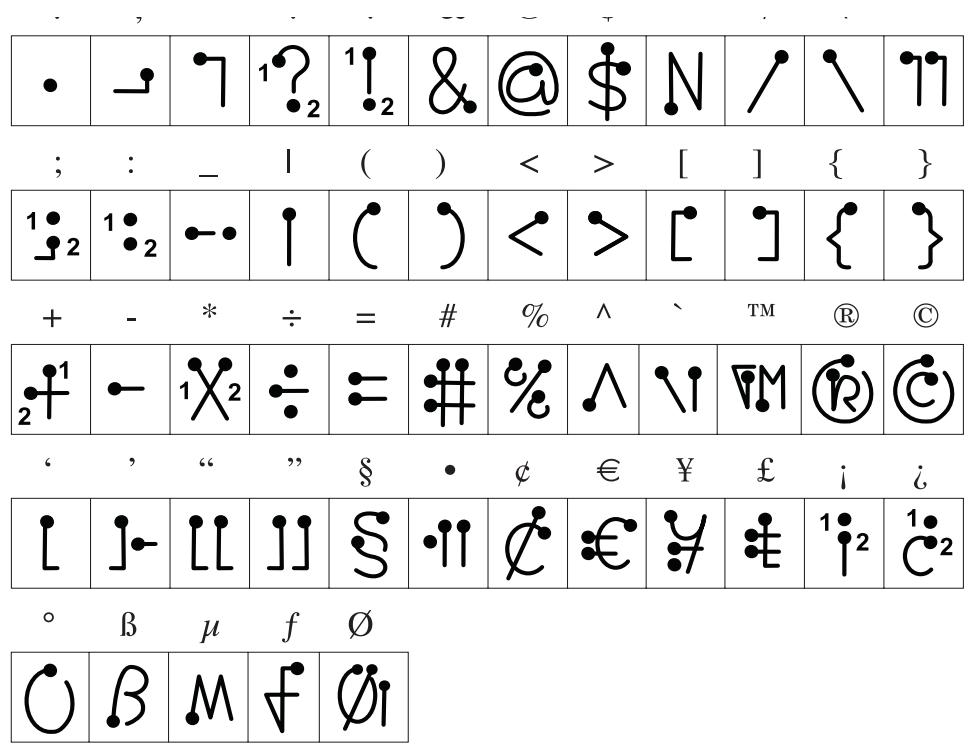
Vous pouvez tracer les symboles et autres caractères spéciaux des deux côtés de la zone de saisie, à l'aide du tracé Bascule de ponctuation:
Tracez la bascule de ponctuation. Lorsque ce mode est actif, un indicateur apparait dans l'angle inférieur droit de l'écran.
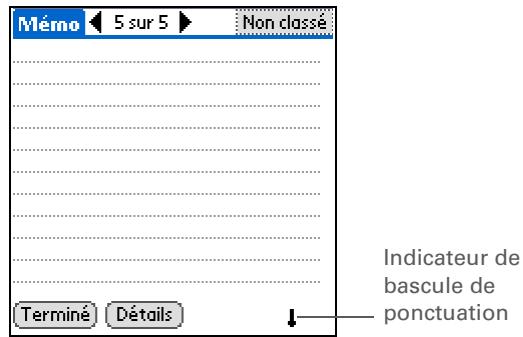
Tracez le symbole ou le caractère spécial présenté dans le tableau suivant.
Vous pouvez tracer un symbole ou un caractère spécial à n'importe quel endroit de la zone de saisie.
Saisissez un autre tracé de bascule pour terminer le caractère et l'afficher plus rapidement.
Terminé
Une fois que l'indicateur de bascule de ponctuation disparaît, le caractère s'affiche.
Symboles et caractères spéciaux graffiti 2
Tracez les symboles de N'IMPORTE QUEL COTÉ de la zone de saisie
Écriture de raccourcis graffiti 2
Graffiti 2 contient un certain nombre de raccourcis qui facilitent la saisie d'informations courantes. Par exemple, lorsque vous utilisez le trace du raccourci, suivi de chd, vous saisissez automatiquement la date et l'heure actuelles. Vous pouvez également créer vos propres raccourcis.
Utilisez le curseur de raccourci. Ce curseur apparaît au point d'insertion.

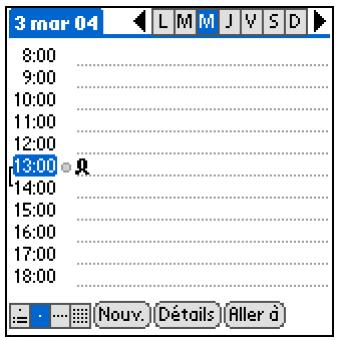
Tracez le caractère de raccourci en vous reportant au tableau suivant.
Vous pouvez tracer des raccourcis du côté gauche de la zone de saisie ou au milieu de cette zone.

Le tracé de raccourci est remplacé par le texte représenté par le caractère.
Raccourcis graffiti 2
Tracez les raccourcis sur le côté GAUCHE ou au MILIEU de la zone de saisie
| Entrée | Raccourci | Entrée | Raccourci |
| Cachet dateur | cd | Cachet hora | ch |
| Cachet horodateur | chd | Réunion | re |
| Petit déjeuner | pd | Déjeuner | de |
| Dîner | di |
Enregistrement
Une entrée dans une application, comme par exemple un contact dans Contacts ou un rendez-vous dans Calendrier.
Conseil
Si un curseur clignote à l'écran, cela signifie que vous pouvez entrer du texte.
Saisie d'informations à l'aide du clavier logiciel
Vous pouvez utiliser le clavier logiciel chaque fois que vous devez saisir du texte, des chiffres ou des symboles sur votre ordinateur de poche.
1. Ouvrez une entrée :
a. Ouvrez une application. b. Sélectionnez une entrée ou appuyez sur Nouveau.
2. Appuyez sur l'un des éléments suivants pour ouvrir un clavier logiciel :
ABC Ouvre le clavier logiciel alphabétique.
Ouvre le clavier logiciel numérique.
Suite
Clavier alphabétique Clavier numérique

Conseil
Lorsqu'un clavier est ouvert, vous pouvez appuyer sur les zones abc, 123 ou Int. pour ouvrir n'importe quel autre clavier.
Appuyez sur les caractères pour entrer du texte, des chiffres et des symboles, puis sélectionnez Terminé.
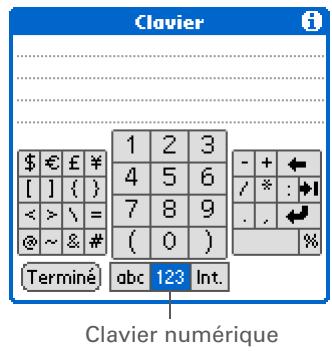
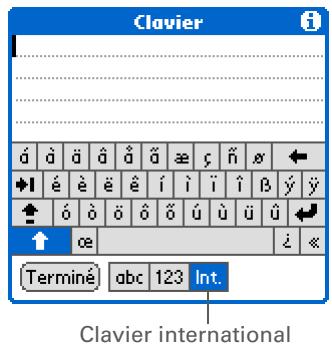

Terminé

Conseil
L'aide en ligne de Palm Desktop contient une mine d'informations sur l'utilisation du logiciel Palm Desktop. Ouvrez le menu Aide et sélectionnez Aide Palm Desktop.
Saisie d'informations à l'aide de votre ordinateur de bureau
Vous avez beaucoup d’informations à saisir sur votre ordinateur de poche ? Pourquoi ne pas les entrer à l’aide du logiciel Palm Desktop ou de Microsoft Outlook, sur votre ordinateur de bureau ? Lorsque vous synchronisez votre ordinateur de poche avec votre ordinateur de bureau, les informations sont mises à jour sur les deux périphériques.
REMARQUE Si vous désirez de partager à la synchronisation avec Microsoft Outlook (Windows uniquement), les informations contenues dans les applications Contacts, Calendrier, Tâches et Mémos sont synchronisées avec ce logiciel. Les autres informations, telles que les photos et les notes, sont quant à elles synchronisées avec le logiciel Palm Desktop.

Ouvrez une application dans le logiciel Palm Desktop :
a. Double-cliquez sur l'icône du logiciel Palm Desktop située sur le bureau. b. Cliquez sur l'icône de la barre de lancement pour ouvrir l'application.

Suite
Suite.
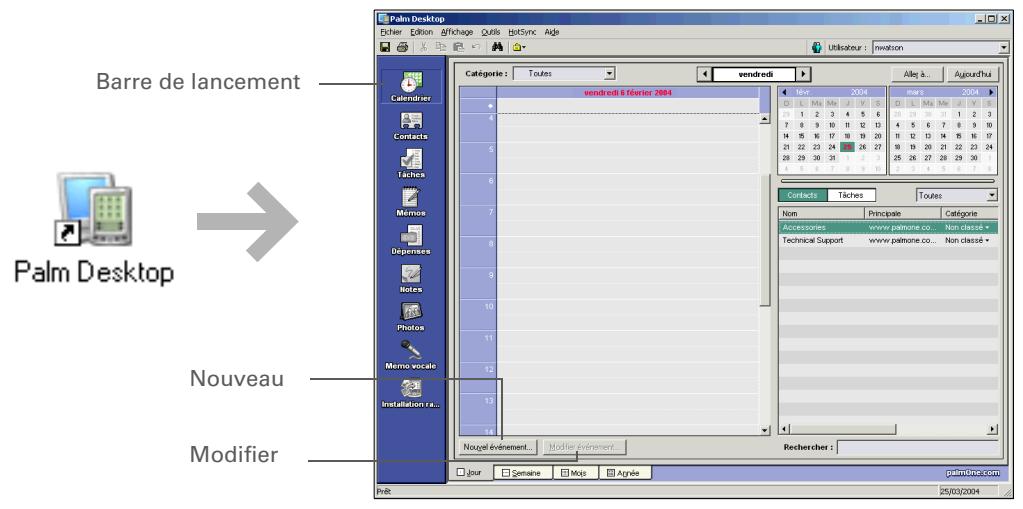
Procédez à l'une des fonctions suivantes:
- Cliquez sur Nouveau dans l'angle inférieur gauche de l'écran pour créer une nouvelle entrée.
- Cliquez sur une entrée existante, puis cliquez sur Modifier dans l'angle inférieur gauche de l'écran.
Saisissez les informations, puis cliquez sur OK.

Suite
Synchronisez votre ordinateur de poche avec votre ordinateur de bureau.

Terminé
Ouvrez une application :
a. Double-cliquez sur l'icône Palm Desktop dans le dossier Palm de votre ordinateur. b. Cliquez sur l'icône de la barre d'outils pour ouvrir l'application.
Palm Desktop


Suite
2 Procédez de l'une des façons suivantes :
- Cliquez sur Nouveau dans l'angle supérieur gauche de l'écran pour créer une nouvelle entrée.
- Cliquez sur une entrée existante, puis cliquez sur Modifier dans l'angle supérieur gauche de l'écran.


Conseil
L'aide en ligne de Palm Desktop contient une mine d'informations sur l'importation d'informations à partir d'autres applications (y compris des instructions détaillées). Ouvrez le menu Aide dans le logiciel Palm Desktop et sélectionnez Aide Palm Desktop pour plus d'informations.
Importation d'informations à partir d'autres applications
Vous disposez peut-être d'informations sur votre ordinateur, dans des feuilles de calculs ou des bases de données, que vous aimeriez transférer sur votre ordinateur de poche? Inutile de tout retaper. Il vous suffit d'importer ces informations dans le logiciel Palm Desktop.
Palm Desktop permet d'importer les types de fichiers suivants :
Calendrier vCal/iCal (VCS/ICS) et archives Calendrier (DBA)
Contacts vCard (VCF), séparés par des virgules (CSV, TXT), délimités par des tabulations (TAB, TSV, TXT), archives Contacts (ABA)
Mémos Séparés par des virgules (CSV, TXT), délimités par des tabulations (TAB, TSV, TXT), archives Mémos (MPA), Texte (TXT)
Tâches Archives Tâches (TDA)
| 1 | Enregistrez le fichier sur votre ordinateur dans l'un des formats acceptés. |
| 2 | Importez le fichier dans le logiciel Palm Desktop : a. Double-cliquez sur l'iconde du logiciel Palm Desktop située sur le bureau. b. Cliquez sur l'iconde de la barre de lancement correspondant à l'application dans laquelle vous poulez importer les informations. Suite |
Suite.
c. Cliquez sur Fichier, puis sur Importer. d. Suivez les instructions à l'écran pour faire correspondre les champs de votre fichier aux champs du calculiciel Palm Desktop, puis importez le fichier.
Champs importés
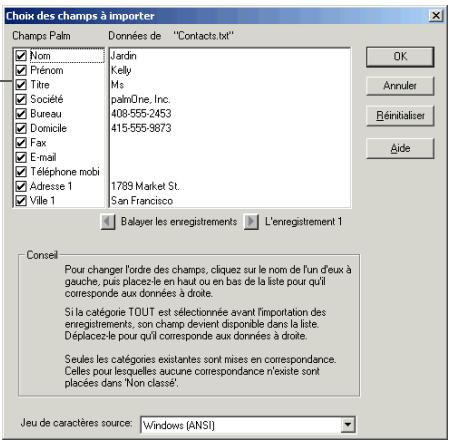
Synchronisez votre ordinateur de poche avec votre ordinateur de bureau.

Terminé
1. Enregistrez le fichier sur votre ordinateur dans l'un des formats acceptés. 2. Importez le fichier dans le logiciel Palm Desktop :
a. Double-cliquez sur l'icône Palm Desktop dans le dossier Palm de votre ordinateur. b. Cliquez sur l'icône de la barre d'outils correspondant à l'application dans laquelle vous pouze importer les informations. c. Cliquez sur Fichier, puis sur Importer. d. Suivez les instructions à l'écran pour importer le fichier.
3 Synchronisez votre ordinateur de poche avec votre ordinateur de bureau.
Terminé
Restauration d'éléments archivés sur votre ordinateur de bureau
Dans bon nombre d'applications, vous avez la possibilité de sauvegarder une copie d'un élément que vous avez supprimé de votre ordinateur de poche ou de votre ordinateur de bureau dans un dossier d'archive sur votre ordinateur de bureau. Cela vous permet de libérer de l'espace sur votre ordinateur de poche, sans pour autant perdre des informations dont vous pourriez avoir besoin ultérieurement.
Vous pouvez restaurer des enregistrements individuels ou un fichier d'archive entier vers l'application associée de votre logiciel de bureau. L'aide en ligne de Palm Desktop et de Microsoft Outlook contient une mine d'informations sur la restauration de fichiers archivés. Pour plus d'informations, reportez-vous à ces fichiers d'aide.
Saisie d'informations de l'application contacts dans une autre application
Vous déjeunez avec quelqu'un et les informations de cette personne se trouvent dans vos Contacts ? Utilisez Recherche n° tel. pour saisir rapidement un nom et un numéro de téléphone dans un rendez-vous créé avec l'application Calendrier. Cette fonction est disponible dans Calendrier, Mémos, Tâches et Dépenses.
Ouvrez une entrée :
a. Ouvrez une application. b. Sélectionnez une entrée ou appuyez sur Nouveau. Dans l'application Dépenses uniquement : appuyez sur Détails, puis sur Participants.
Ajoutez le contact grâce à Recherche n° tél.:
a. Appuyez à l'endroit où vous pouvez saisir le contact. b. Ouvrez les menus. c. Sélectionnez Options, puis Recherche n° tél.
Suite
Suite.
d. Sélectionnez le contact, puis Ajouter.
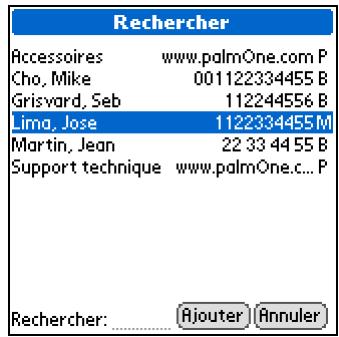

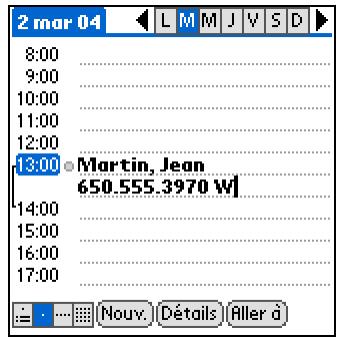
[ & ] FACULTATIF Pour ajouter un autre contact, répétez l'étape 2.
Terminé
Le nom et le numéro de téléphone du contact sont entrés automatiquement.
Modification d'informations
Le processus de modification d'informations sur votre ordinateur de poche est similaire à celui que vous utilisez dans les applications de traitement de texte de votre ordinateur de bureau. Sélectionnez les informations, puis appliquez la commande appropriée.
Sélection d'informations
Plusieurs méthodes vous permettent de sélectionner des informations à modifier ou à supprimer.
Sélection de texte
Placez le curseur avant ou après le texte que vous voulez sélectionner, et faites-le glisser sur tout le texte qui vous intéresse.
Sélection d'un mot
- Appuyez deux fois sur un mot pour le sélectionner.
- Placez le curseur avant ou après le mot, et faites-le glisser sur le mot pour le sélectionner.
Sélection d'une ligne
- Appuyez trois fois sur une ligne (à n'importe quel endroit) pour la sélectionner.
- Placez le curseur avant ou après la ligne, et faites-le glisser sur la ligne pour la sélectionner.

Conseil
Il existe des méthodes de copie et de collage des informations encore plus rapides :
Utilisez les Gestes Graffiti 2 Utilisez le tracé de commande Graffiti 2 et la lettre de commande correspondant à couper, copier ou coller (X, / C, / V) - Sélectionnez le texte, utilisez le tracé de commande, puis appuyez sur l'icône de coupage ou de copie. Allez jusqu'à l'endroit où vous souhaitez placer les informations, utilisez de nouveau le tracé de commande, et appuyez sur l'icône de collage.
Copie et collage d'informations
Le processus de copie et de collage d'informations sur votre ordinateur de poche est similaire à celui que vous utilisez dans les applications de traitement de texte de votre ordinateur de bureau.
| 1 | Sélectionnez les informations que vous souhaitez copier. |
| 2 | Copiez les informations : a. Ouvrez les menus ①. b. Sélectionnez Modifier, puis Copier. |
| 3 | Appuyez à l'endroit où vous poulez copier les informations. |
| 4 | Sélectionnez Modifier, puis Coller. Terminé |

Conseil
Suppression
d'informations à l'aide de l'écriture Graffiti 2.
Sélectionnez les
informations, puis tracez une ligne de droite à gauche dans la zone de saisie.
Suppression d'informations
Vous pouvez supprimer une partie ou la totalité d'un enregistrement à l'aide de la commande Couper.
1 Sélectionnez les informations que vous souhaitez supprimer.
2 Supprimez les informations :
a. Ouvrez les menus

b. Sélectionnez Modifier, puis Couper.

Assistance
Si vous rencontrez des problèmes avec la saisie d'informations ou toute autre fonction de votre ordinateur de poche, rendez-vous sur www.palmOne.com/support/intl.
Rubriques connexes
Cliquez sur un lien ci-dessous pour en apprendre davantage sur les rubriques suivantes :
Navigation
- Ouverture des applications
- Utilisation des menus
Partage
Transmission d'informations à un autre ordinateur de poche Palm OS®
Personnalisation
- Sélection de méthodes différentes pour le tracé de certains caractères Graffiti 2
- Utilisation de l'écran entier pour tracer des caractères Graffiti 2
- Création de vos propres raccourcis Graffiti 2
Questions fréquentes
Réponses aux questions fréquemment posées au sujet de la saisie d'informations
Synchronisation de votre ordinateur de poche avec votre ordinateur de bureau
Pourquoi synchroniser les informations?
Quelles sont les informations synchronisées?
Comment procéder à une synchronisation ?
Personnalisation de vos paramètres de synchronisation
Synchronisation avec un fichier externe
Rubriques connexes
N'avez-vous jamais eu à synchroniser votre montre avec celle de vos amis pour être sûr de ne pas manquer votre rencontre ? La synchronisation constitue tout simplement l'action de mettre à jour automatiquement des informations saisies sur un périphérique sur un autre périphérique. Et de la même façon que vos montres peuvent être synchronisées, vous pouvez synchroniser les informations (photos, contacts, etc.) de votre ordinateur de poche avec des informations de votre ordinateur de bureau.
Si vous utilisez uniquement votre ordinateur de poche tel quel et ne le synchronisez jamais avec votre ordinateur de bureau, vous ne profitez pas pleinement de ses capacités.
L'éventail des fonctions de votre ordinateur de poche est bien plus important si vous le synchronisez avec votre ordinateur de bureau.

Avantages de la synchronisation
- Saisie et mise à jour rapide des informations sur votre ordinateur de bureau et votre ordinateur de poche
- Installation d'applications et de fichiers
- Protection de vos informations
Pourquoi synchroniser les informations?
Pour accélérer et faciliter la saisie et la mise à jour des informations sur votre ordinateur de bureau et votre ordinateur de poche. La synchronisation met à jour les informations à la fois sur leur ordinateur de poche et dans le logiciel Palm® Desktop de votre ordinateur de bureau. Vous pouvez par exemple saisir une liste de contacts sur votre ordinateur, puis l'envoyer sur votre ordinateur de poche, au lieu de ré-entrer les informations.
REMARQUE Lors de l'installation à partir du CD (Windows uniquement), vous pouvez choisir de synchroniser votre ordinateur de poche avec Microsoft Outlook sur votre ordinateur. Dans ce cas, les informations contenues dans les applications Contacts, Calendrier, Tâches et Mémos sont synchronisées avec Outlook. Les autres informations, telles que les photos et les notes, sont quant à elles synchronisées avec le logiciel Palm Desktop. Vous pouvez insérer le CD à tout moment pour synchroniser avec Outlook si vous n'avez pas suivi cette procédure lors de l'installation initiale.
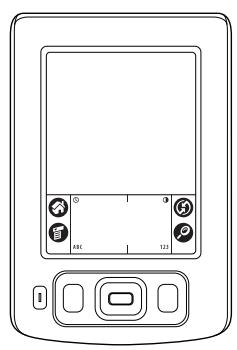

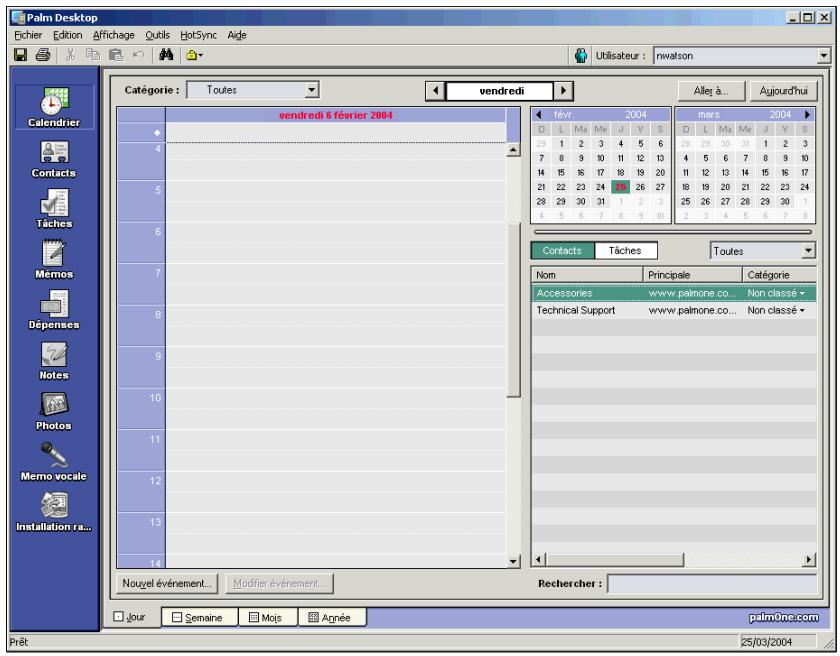
Avant de commencer
Suivez les étapes ci-dessous:
- Configuration initiale de l'ordinateur de poche Installation du logiciel Palm Desktop à partir du CD
Pour installer des applications et des fichiers. Vous pouvez utiliser Installation rapide palmOne™ pour envoyer des fichiers à certaines applications de votre ordinateur de poche ou installer des logiciels supplémentaires lors de la synchronisation.
Pour protégerr vos informations. Chaque fois que vous synchronisez des informations, une copie de sauvegarde est créée. En cas de problème sur votre ordinateur de poche ou votre ordinateur de bureau, les informations ne sont pas perdues; vous pouvez les restaurer très rapidement sur les deux appareils.
IMPORTANT N'oubliez pas de synchroniser les informations au moins une fois par jour, afin de disposer en permanence d'une copie de sauvegarde récente des informations importantes.
Quelles sont les informations synchronisées?
Si vous utilisez les paramètres par défaut, les informations provenant de toutes les applications ci-dessous sont transférées chaque fois que vous synchronisez votre ordinateur de poche et votre ordinateur de bureau :
Calendrier
Contacts
Dépenses
Memos
Notes
Taches
Si vous avez installé des applications à partir du CD (Photos, par exemple), ces applications peuvent également être inclues dans les paramètres de synchronisation par défaut.
REMARQUE Les informations provenant de l'application Photos ne sont synchronisées dans le logiciel Palm Desktop que sur les ordinateurs Windows. Lorsque vous synchronisez sur un Mac, vos photos sont stockées dans le dossier Départ : Pictures : palmOnePhotos : nom_d'utilisateur. Les informations provenant de l'application Dépenses ne sont synchronisées que sur les ordinateurs Windows.
En outre, les paramètres par défaut effectuent une copie de sauvegarde des informations système de votre ordinateur de poche sur votre ordinateur de bureau, et installe des applications supplémentaires de votre ordinateur sur votre ordinateur de poche.
Si vous installez d'autres applications et souhaitez qu'elles soient incluses dans la synchronisation, vous pouvez sélectionner les applications à synchroniser.
Tous les membres de la famille peuvent synchroniser leur ordinateur de poche sur la même copie du logiciel Palm Desktop. Veillez simplement à ce que chaque ordinateur de poche dispose d'un nom d'utilisateur propre ; en effet, le logiciel Palm Desktop utilise ce dernier pour identifier l'ordinateur de poche durant la synchronisation. Même si plusieurs personnes peuvent utiliser la même copie du logiciel Palm Desktop, elles ne peuvent pas partager le même nom d'utilisateur.
Terme clé HotSync® Technologie vous permettant de synchroniser les informations de votre ordinateur de poche avec celles de votre ordinateur de bureau. Terme clé HotSync Manager Logiciel qui vous permet de choisir les paramètres de synchronisation; il doit être actif lors de la synchronisation. * Conseil Si la boîte de dialogue Sélectionner l'utilisateur apparait lors de la synchronisation, sélectionnez le nom d'utilisateur contenant les informations que vous souhaitez synchroniser, puis cliquez sur OK. Vous pouvez également créer un nouveau nom d'utilisateur.
Comment procéder à une synchronisation ?
Vous supportez utiliser les méthodes suivantes pour procéder à la synchronisation de votre ordinateur de poche avec votre ordinateur de bureau:
Utiliser le cable HotSync ® reliant votre ordinateur de poche et votre ordinateur de bureau. Utiliser le port infrarouge (IR) de votre ordinateur de poche. - Vous connecter au réseau de votre entreprise, sans fil ou à l'aide d'un cable (Windows uniquement).
IMPORTANT : Lors de votre première synchronisation, vous devez utiliser le cable HotSync ou le port IR de votre ordinateur de poche. Si vous avez suivi les instructions de synchronisation lors de la configuration initiale, cette spécification a déjà été traitée.
Pour procéder à une synchronisation, HotSync Manager doit être actif. HotSync Manager a été installé en même temps que le logiciel Palm® Desktop ; si vous n'avez pas installé ce logiciel, HotSync Manager ne se trouve pas sur tout ordinateur de bureau.
Sur un ordinateur Windows, HotSync Manager est actif lorsque son icône apparait dans le coin inférieur droit de votre écran. Si l'icône ne s'y trouve pas, activez-la en cliquant sur Démarrer, puis en sélectionnant Programmes. Recherchez le groupe de programmes du logiciel Palm Desktop, puis sélectionnez HotSync Manager.
Conseil
Si vous avez besoin d'aide pour la synchronisation, reportez-vous à Je n'arrive pas à synchroniser mon ordinateur de poche avec mon ordinateur de bureau.
Conseil
Consultez le journal de HotSync pour voir quelles applications ont été synchronisées et si des problèmes se sont produits lors du processus. Allez à l'écran Accueil de votre ordinateur de poche et sélectionnez HotSync, puis Journal; vous pouvez également cliquer sur l'icône HotSync Manager de votre ordinateur de bureau, puis sur Afficher journal. En cas de problème lors de la synchronisation, un message s'affiche sur votre écran vous demandant si vous souhaitez consulter le journal.
Synchronisation avec un câble
Préparez votre ordinateur de poche:
a. Connectez le câble HotSync au port USB de votre ordinateur, puis branchez l'autre extrémité dans le connecteur mini-USB de votre ordinateur de poche. b. Assurez-vous que votre ordinateur de poche est sous tension.

Suite
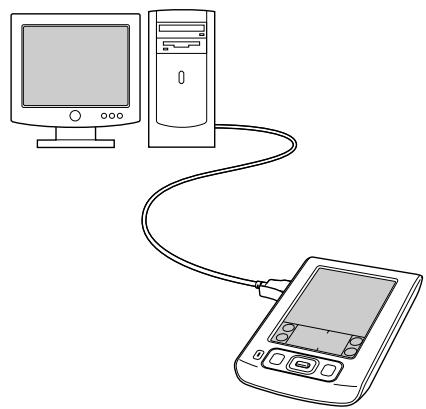
Synchronisez votre ordinateur de poche avec votre ordinateur :
a. Appuyez sur HotSync

b. Une fois la synchronisation terminée, un message apparaît en haut de l'écran de votre ordinateur de poche ; vous pouvez alors le déconnecter du câble. Soyez patient, la synchronisation peut prendre quelques minutes.

Terminé
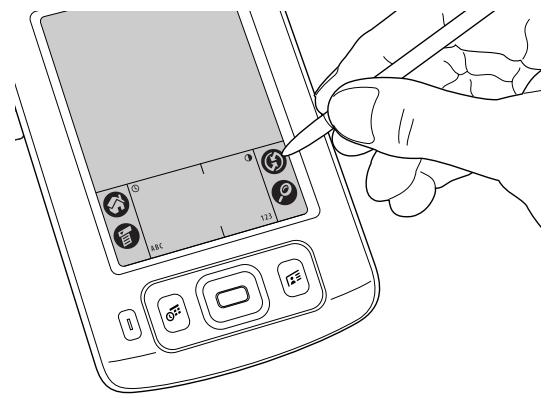
Avant de commencer
Votre ordinateur de bureau doit disposer d'un port ainsi que d'un pilote IR ou d'un périphérique IR qui y est relié. Reportez-vous à la documentation de votre ordinateur de bureau pour savoir s'il prend en charge les communications par infrarouge.
Synchronisation à l'aide du port IR
Le câble n'est pas nécessaire lorsque vous procédez à une synchronisation à l'aide du port IR de votre ordinateur de poche. Cette option est particulièrement utile si vous êtes en déplacement avec un ordinateur portable également doté d'un port IR.
Préparez votre ordinateur de bureau en vue de la synchronisation IR :
a. Cliquez sur l'icône HotSync Manager dans la barre des tâches, dans le coin inférieur droit de l’écran. b. Assurez-vous que l’option Infrarouge est sélectionnée.

Suite

Conseil
Vous pouvez continuer à utiliser le câble HotSync même si votre ordinateur de bureau est configuré pour la synchronisation par infrarouge. Si vous déconnectez le câble après avoir sélectionné Infrarouge sur un ordinateur Windows, veillez à cliquer sur l'icône HotSync Manager et à sélectionner Local USB avant de reconnecter le câble.
Synchronisez votre ordinateur de poche avec votre ordinateur de bureau :
Allez à l'écran Accueil, sélectionnez HotSync

b. Appuyez sur Locale. c. Appuyez sur la liste de sélection en dessous de l'icone HotSync et sélectionnez IR au PC/Ordinateur de poche. d. Placez le port IR de votre ordinateur de poche à quelques centimètres de celui de votre ordinateur de bureau.
e. Appuyez sur l'icone HotSync sur l'ordinateur de poche. f. Une fois la synchronisation terminée, un message apparaît en haut de l'écran de votre ordinateur de poche. Soyez patient, la synchronisation peut prendre quelques minutes.

Terminé
Préparez votre ordinateur de bureau en vue de la synchronisation IR :
a. Double-cliquez sur l'icone HotSync Manager dans le dossier Palm. b. Sous l'onglet Contrôles HotSync, sélectionnez Activé. c. Cliquez sur l'onglet Paramètres de connexion.
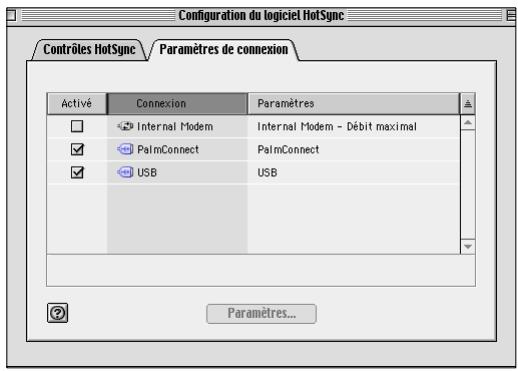
d. Cochez la case Activé, à côté du port infrarouge. e. Fermez la fenêtre Configuration du logiciel HotSync.

Suite

Le saviez-vous?
Vous pouvez continuer à utiliser le câble HotSync même si votre ordinateur de bureau est configuré pour la synchronisation par infrarouge.

Conseil
Désactivez le port IR lorsque vous ne l'utilisez pas, afin d'améliorer la vitesse de la synchronisation par câble.
Synchronisez votre ordinateur de poche avec votre ordinateur de bureau :
a. Allez à l'écran Accueil, sélectionnez HotSync

b. Sélectionnez Locale. c. Appuyez sur la liste de sélection en dessous de l'icone HotSync et sélectionnez IR au PC/ Ordinateur de poche. d. Placez le port IR de votre ordinateur de poche à quelques centimètres de celui de votre ordinateur de bureau.
e. Appuyez sur l'icône HotSync

sur l'ordinateur de poche.
f. Une fois la synchronisation terminée, un message apparait en haut de l'écran de votre ordinateur de poche. Soyez patient, la synchronisation peut prendre quelques minutes.

Terminé
Avant de commencer
Vous devez disposer de la configuration suivante avant toute synchronisation sur un réseau :
- Voiture ordinateur doit prendre en charge le protocole TCP/IP. Le réseau de l'entreprise et son serveur d'accès distant doivent prendre en charge le protocole TCP/IP.
- Vous devez disposer d'un compte d'accès distant.
Contactez l'administrateur système pour obtenir de l'aide.
Pour synchroniser en accédant à distance à un réseau, vous devez également disposer d'un téléphone portable (vendu séparément) que vous pourrez utiliser comme modem pour vous connecter au réseau ou d'un modem externe (vendu séparément).
Synchronisation sur un réseau
Vous pouvez procéder à une synchronisation sur le réseau de votre entreprise en accédant à distance au réseau ou en vous connectant à un ordinateur du réseau à l'aide d'un câble ou du port IR de votre ordinateur de poche. Utilisez la synchronisation par réseau si vous n'êtes pas suffisamment proche de votre ordinateur pour procéder à une synchronisation directe à l'aide d'un câble ou du port IR.
IMPORTANT Lors de votre première synchronisation, vous devez utiliser le cable ou la communication par infrarouge. Vous pourrez par la suite synchroniser sur un réseau.
Synchronisation en accédant à distance à un réseau
Préparez votre ordinateur de bureau en vue de la synchronisation par réseau :
a. Cliquez sur l'icône HotSync Manager dans la barre des tâches, dans le coin inférieur droit de l'écran. b. Sélectionnez Réseau. c. Cliquez de nouveau sur l'icône HotSync Manager, puis sélectionnez Configuration.
Suite

Conseil
Cliquez sur Paramètres TCP/IP pour afficher les paramètres principaux de votre ordinateur. Vérifiez que ces paramètres sont appropriés sur votre ordinateur de poche en sélectionnant l'icone HotSync sur l'écran Accueil, puis Config. du PC principal dans le menu Options. Si les paramètres ne correspondent pas, redémarrez votre ordinateur et effectuez une synchronisation à l'aide du cable ou du port IR avant toute synchronisation par accès à distance à un réseau.
Suite.
d. Cliquez sur l'onglet Réseau et assurez-vous que la case située en regard de votre nom d'utilisateur est cochée. Dans le cas contraire, cliquez dessus.
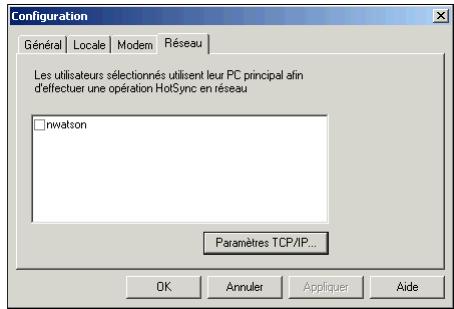
e. Cliquez sur OK. f. Appuyez sur HotSync sur votre ordinateur de poche pour y enregistrer les données réseau de votre ordinateur de bureau. Cette synchronisation requiert l'utilisation du câble ou du port IR.
Suite
Préparez votre ordinateur de poche en vue de la synchronisation par réseau :
a. Allez à l'écran Accueil, sélectionnez HotSync

b. Ouvrez les menus

c. Sélectionnez Options, puis Préférences de sync par modem. d. Sélectionnez Réseau, puis OK.

Suite
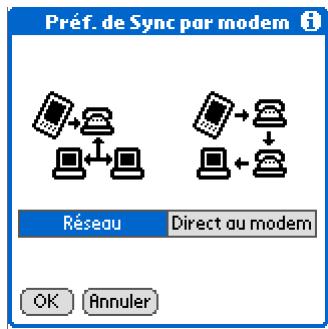

Conseil
Utilisez Préférences réseau pour configurer un service si ce n'est pas déjà fait. Contactez l'administrateur système pour des informations sur les services réseau.

Sélectionnez un service :
a. Sélectionnez Modem, puis appuyez sur Sélectionnez service.
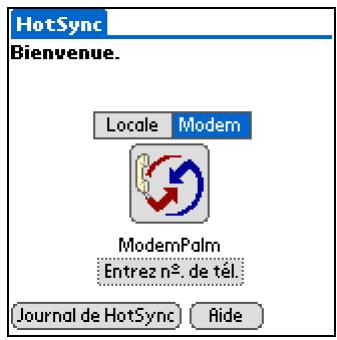

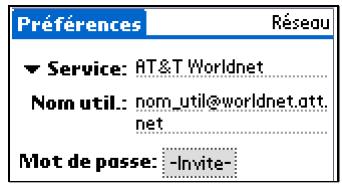
b. Appuyez sur la liste de sélection Service et sélectionnez le service à utiliser pour vous connecter au réseau de l'entreprise. Contactez l'administrateur système si vous ne savez pas quel service utiliser. c. Sélectionnez Terminé.
Suite

Le saviez-vous ?
Seules les applications disposant d'une conduite sont incluses dans la synchronisation. Les autres applications ne sont pas incluses, même si une coche apparait en regard de leur nom dans l'écran Configuration conduite.

Conseil
Vous pouvez par exemple désélectionner des applications pour en inclure un plus petit nombre lors de la synchronisation et accélérer ainsi le processus. Pour synchroniser les applications prédéfinies décrites dans Quelles sont les informations synchronisées ?, ignorez l'étape 4.
[ & ] FACULTATIF Sélectionnez les applications à inclure lors de la synchronisation :
a. Ouvrez les menus b. Sélectionnez Options, puis Config. conduite. c. Appuyez sur les cases à cocher pour désélectionner les fichiers et les applications que vous ne souhaitez pas synchroniser lors d'une opération HotSync par modem. d. Sélectionnez OK.
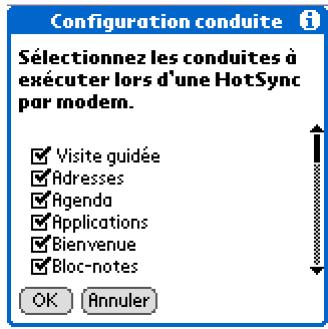
Appuyez sur l'icône HotSync par modem pour synchroniser votre ordinateur de poche et votre ordinateur de bureau.

Terminé
Avant de commencer
En plus des spécifications générales pour la synchronisation par réseau, vous devez disposer de la configuration suivante pour effectuer une synchronisation en vous connectant à un ordinateur sur le réseau.
- Pour vous connecter à l'aide du port IR de votre ordinateur de poche, l'ordinateur auquel vous vous connectez doit être compatible IR.
- L'ordinateur de bureau auquel vous vous connectez doit disposer d'une version du logiciel Palm Desktop compatible avec votre ordinateur de poche.
- L'ordinateur de bureau avec lequel vous pouvez procéder à une synchronisation (votre propre ordinateur) doit être allumé.
Synchronisation en connectant un ordinateur de bureau au réseau
1 Préparez les ordinateurs de bureau en vue de la synchronisation par réseau :
a. Cliquez sur l'icône HotSync Manager dans la barre des tâches, dans le coin inférieur droit de l’écran. b. Sélectionnez Réseau.
REMARQUE Vous devez sélectionner Réseau à la fois sur l'ordinateur auquel vous vous connectez et sur celui avec lequel procédera une synchronisation.
Suite

Conseil
Cliquez sur Paramètres TCP/IP pour afficher les paramètres principaux de votre ordinateur. Vérifiez que ces paramètres sont appropriés sur votre ordinateur de poche en sélectionnant l'icône HotSync sur l'écran Accueil, puis Config. du PC principal dans le menu Options. Si les paramètres ne correspondent pas, redémarrez votre ordinateur et effectuez une synchronisation à l'aide du câble ou du port IR avant toute synchronisation par connexion à un ordinateur sur un réseau.
Uniquement sur l'ordinateur de bureau avec lequel vous avez procédé à une synchronisation (votre propre ordinateur), procédez comme suit:
a. Sélectionnez Configuration dans le menu HotSync Manager. b. Cliquez sur l'onglet Réseau et assurez-vous que la case située en regard de votre nom d'utilisateur est cochée. Dans le cas contraire, cliquez dessus.
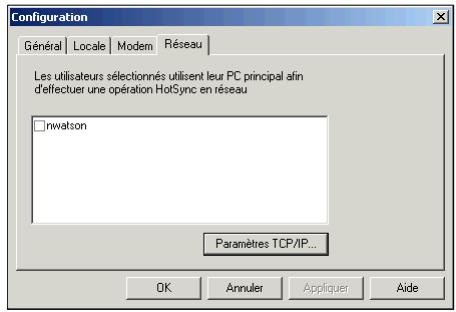
c. Cliquez sur OK. d. Appuyez sur HotSync sur votre ordinateur de poche pour y enregistrer les données réseau de votre ordinateur de bureau. Cette synchronisation requiert l'utilisation du cable ou du port IR.
Suite
Préparez votre ordinateur de poche en vue de la synchronisation par réseau :
a. Allez à l'écran Accueil, sélectionnez HotSync

b. Ouvrez les menus

c. Sélectionnez Options, puis Préf. LANSync. d. Sélectionnez LANSync, puis OK.
Préférences de lansync


LANSync
HotSync locale
Annuler
Procédez à une synchronisation sur le réseau :
Sur l'écran HotSync, sélectionnez Locale.
Appuyez sur l'icône HotSync pour synchroniser votre ordinateur de poche et votre ordinateur de bureau.

Terminé
Personnalisation de vos paramètres de synchronisation
Vous pouvez définir les options suivantes pour la synchronisation
- Définir la façon dont votre ordinateur répond lorsque vous lancez une synchronisation sur votre ordinateur de poche (Windows uniquement)
- Activer ou désactiver la synchronisation sur votre ordinateur de bureau, définir l'activation automatique ou non de la synchronisation au démarrage de l'ordinateur, et définir la quantité d'informations à inclure dans le journal de dépannage de la synchronisation (Mac uniquement)
- Définir le mode de mise à jour des informations des applications lors de la synchronisation
Définir la façon dont votre ordinateur de bureau répond aux demandes de synchronisation
Pour que l'ordinateur réponde lorsque vous lancez une synchronisation sur votre ordinateur de poche, HotSync Manager doit être actif. Vous pouvez opter pour une exécution automatique ou un démarrage manuel de HotSync Manager.
Ouvrez l'écran des options de synchronisation :
a. Cliquez sur l'icône HotSync Manager dans la barre des tâches, dans le coin inférieur droit de l'écran. b. Sélectionnez Configuration.
Suite

Conseil
Utilisez le paramètre par défaut Toujours disponible si vous n'êtes pas sûr de l'option à sélectionner.

Conseil
Si vous sélectionnez Manuel, vous devez déactiver HotSync Manager, qui est toujours activé par défaut. Cliquez sur l'icône HotSync Manager dans la barre des tâches, dans le coin inférieur droit de l'écran, puis cliquez sur Quitter. Pour démarrer HotSync Manager lorsque vous souhaitez procédé à une synchronisation, cliquez sur Démarrer, puis sélectionnez Programmes. Recherche le groupe de programmes du logiciel Palm Desktop, puis sélectionnez HotSync Manager.
Veuillez noter que si vous activez HotSync Manager, il restera actif jusqu'à ce que vous éteigniez votre ordinateur.
Sélectionnez la façon dont votre ordinateur va répondre lorsque vous lancerez une synchronisation sur votre ordinateur de poche :
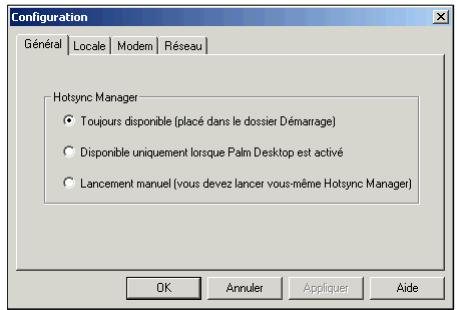
Toujours disponible, HotSync Manager s'exécute automatiquement chaque fois que vous lancez une synchronisation sur votre ordinateur de poche.
Disponible uniquement lorsque le logiciel Palm Desktop est activé. Vous devez lancer le logiciel Palm Desktop pour que HotSync Manager s'exécute.
Lancement manuel Vous devez activer manuellement HotSync Manager chaque fois que vous souhaitez que votre ordinateur réponde à une demande de synchronisation.
Cliquez sur OK.

Terminé
Réglage des options de synchronisation
Ouvrez l'écran des options de synchronisation :
a. Double-cliquez sur l'icone HotSync Manager dans le dossier Palm. b. Cliquez sur l'onglet Contrôles HotSync.
Sélectionnez les options de synchronisation souhaitées.
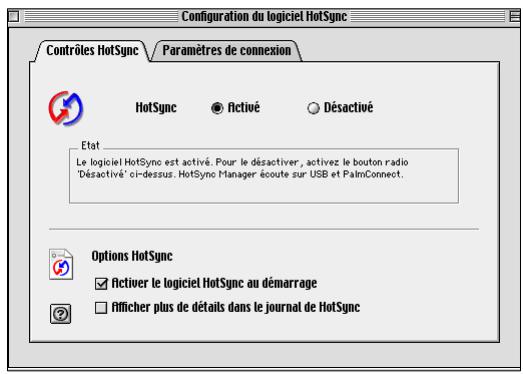

Suite
Suite.
HotSync Activé/Désactivé Configurez votre ordinateur pour qu'il réponde aux demandes de synchronisation de votre ordinateur de poche.
Activer le logiciel HotSync au démarrage Configure votre ordinateur pour qu'il réponde automatiquement aux demandes de synchronisation à chaque démarrage. Si cette option n'est pas cochée, vous devrez ouvrir HotSync Manager et sélectionner l'option Activé avant chaque synchronisation.
Afficher plus de détails dans le journal de HotSync Indique davantage d'informations sur le dépannage dans le journal générale ré par chaque synchronisation.
Fermez la fenêtre Configuration du logiciel HotSync.

Terme clé
Conduite Le logiciel de synchronisation qui permet de transférer des informations entre une application de votre ordinateur de bureau et la même application sur votre ordinateur de poche.
Déterminer si les informations des applications sont mises à jour
Par défaut, lorsque les informations de chaque application sont mises à jour sur un périphérique (votre ordinateur de poche ou votre ordinateur de bureau), elles le sont également sur l'autre. Cependant, pour une application incluse lors de la synchronisation, vous pouvez indiquer si les informations mises à jour sur un périphérique le seront également sur l'autre lors de la synchronisation suivante.

Conseil
Windows Pour plus d'informations afin de choisir de mettre à jour ou non les informations des applications si vous synchronisez votre ordinateur de poche avec Outlook, reportez-vous à l'aide en ligne d'Outlook pour la synchronisation. Cliquez sur l'icône HotSync Manager dans la barre des tâches, dans le coin inférieur droit de l'écran. Sélectionnez Personnaliser, puis sélectionnez l'une des applications Outlook de la liste. Sélectionnez Modifier, puis l'une des applications de la liste.
Sélectionnez l'application à personnaliser :
a. Cliquez sur l'icône HotSync Manager dans la barre des tâches, dans le coin inférieur droit de l’écran. b. Sélectionnez Personnelis. c. Sélectionnez le nom d'utilisateur approprié dans la liste déroulante située en haut de l’écran. d. Sélectionnez l'application souhaitée, puis cliquez sur Modifier.

Suite

Conseil
De façon générale, conservez le paramètre par défaut (Synchroniser les fichiers) pour toutes les applications. Choisissez une option d'écrasement uniquement si vous avez une bonne raison de n'envoyer des mises à jour que d'un seul côté. Choisissez Ne rien faire si vous n'utilisez jamais une application.
Définissez le mode de mise à jour des informations lors de la synchronisation suivante :
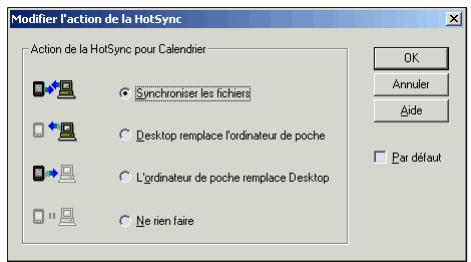
Synchroniser les fichiers Les informations modifiées sur un périphérique (voiture, ordinateur de poche ou votre ordinateur de bureau) sont mises à jour sur l'autre lors de la synchronisation.
Desktop remplace l'ordinateur de poche Les informations modifiées sur votre ordinateur de bureau sont mises à jour sur votre ordinateur de poche teur de poche, elles seront remplacées par celles de votre ordinateur de bureau et vous perdrez alors les modifications effectuées sur l'ordinateur de poche.
L'ordinateur de poche remplace Desktop Les informations modifiées sur votre ordinateur de poche sont mises à jour sur votre ordinateur de bureau bureau, elles seront remplacées par celles de votre ordinateur de poche et vous perdrez alors les modifications effectuées sur l'ordinateur de bureau.
Ne rien faire. Aucune synchronisation n'est effectuée ; les modifications apportées sur l'un des périphériques (ordinateur de poche ou ordinateur de bureau) ne sont donc pas mises à jour sur l'autre.

Suite
Pour utiliser l'option sélectionnée par défaut, cochez la case Par défaut. Si vous ne cochez pas cette case, l'option sélectionnée ne s'appliquera qu'à votre prochaine synchronisation. Les informations seront ensuite mises à jour en fonction du paramètre par défaut (Synchroniser les fichiers).
Cliquez sur OK, puis sur Terminé.

Terminé
Sélectionnez l'application à personnaliser :
a. Double-cliquez sur l'icone Palm Desktop

Dans le dossier Palm.
b. Dans le menu HotSync, sélectionnez Paramètres des connexions. c. Dans le menu déroulant Utilisateur, sélectionnez le nom d'utilisateur approprié. d. Sélectionnez une application. e. Cliquez sur Paramètres des connexions.

Suite

Conseil
De façon générale, conservez le paramètre par défaut (Synchroniser les fichiers) pour toutes les applications. Choisissez une option d'écrasement uniquement si vous avez une bonne raison de n'envoyer des mises à jour que d'un seul côté. Choisissez Ne rien faire si vous n'utilisez jamais une application.
Définissez le mode de mise à jour des informations lors de la synchronisation suivante :
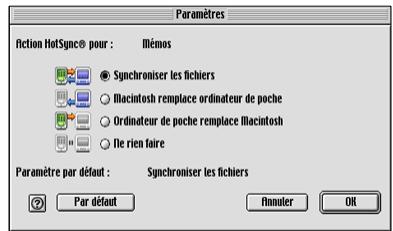
Synchroniser les fichiers Les informations modifiées sur un périphérique (voiture, ordinateur de poche ou votre ordinateur de bureau) sont mises à jour sur l'autre lors de la synchronisation.
Desktop remplace l'ordinateur de poche Les informations modifiées sur votre ordinateur de bureau sont mises à jour sur votre ordinateur de poche poche, elles seront remplacées par celles de votre ordinateur de bureau et vous perdrez alors les modifications effectuées sur l'ordinateur de poche.
L'ordinateur de poche remplace Desktop. Les informations modifiées sur votre ordinateur de poche sont mises à jour sur votre ordinateur de bureau bureau, elles seront remplacées par celles de votre ordinateur de poche et vous perdrez alors les modifications effectuées sur l'ordinateur de bureau.
Ne rien faire. Aucune synchronisation n'est effectuée ; les modifications apportées sur l'un des périphériques (ordinateur de poche ou ordinateur de bureau) ne sont donc pas mises à jour sur l'autre.

Suite
Pour utiliser l'option sélectionnée par défaut, cliquez sur Choisir comme défaut. Si vous ne cochez pas cette case, l'option sélectionnée ne s'appliquera qu'à votre prochaine synchronisation. Les informations seront ensuite mises à jour en fonction du paramètre par défaut (Synchroniser les fichiers).
Cliquez sur OK, puis fermez la fenêtre Paramètres des conduites.

Terminé
Synchronisation avec un fichier externe
La fonction Lien de fichier permet d'importer dans l'ordinateur de poche des données des applications Contacts et Mémos, à partir d'un fichier externe indépendant, tel que la liste téléphonique d'une société. Vous pouvez configurer la fonction Lien de fichier pour qu'elle vérifie les modifications apportées au fichier externe, puis importer ces modifications dans votre ordinateur de poche lors de la synchronisation.
La fonction Lien de fichier vous permet d'importer des informations enregistrées sous l’un des formats suivants :
- Délimitées par des virgules (*. csv)
- Archives Mémos (*. mpa)
- Archives Contacts (*. aba)
- Texte (*. txt)
Pour plus d'informations sur la méthode de configuration d'un Lien de fichier, reportez-vous à l'aide en ligne de Palm Desktop.
Assistance
Si vous rencontrez des problèmes avec la synchronisation ou toute autre fonction de votre ordinateur de poche, rendez-vous sur www.palmOne.com/support/intl.
Rubriques connexes
Cliquez sur un lien ci-dessous pour en apprendre davantage sur les rubriques suivantes :
Installation et déinstallation
Utilisation d'Installation rapide palmOne ou du droplet Envoyer à l'ordinateur de poche pour ajouter des applications à votre ordinateur de poche
Questions fréquentes
Réponses aux questions fréquemment posées au sujet de la synchronisation
Développement de votre ordinateur de poche
Quels types de cartes d'extension puis-je utiliser ?
Insertion d'une carte d'extension
Retrait d'une carte d'extension
Ouverture d'une application sur une carte d'extension
Ouverture de fichiers sur une carte d'extension
Affichage des informations relatives aux cartes
Attribution d'un nouveau nom à une carte
Copie d'applications sur une carte d'extension
Suppression de toutes les informations d'une carte
Rubriques connexes
Un proverbe chinois dit : « La vie vous donne du temps et de l'espace, mais c'est à vous de les remplir. » Mais n'avez-vous pas l'impression que quel que soit l'espace dont vous disposez, vous en voulez toujours plus ?
Les cartes d'extension (vendues séparément) offrent une solution compacte et sans limite au problème du stockage. Quand une carte est pleine, il vous suffit d'en utiliser une autre. Certaines fonctions de votre ordinateur de poche (écouter de la musique, par exemple) nécessitent l'utilisation de cartes d'extension.

Avantages des cartes d'extension
- Permettent d'écouter de la musique
- Permettent de visualiser et stocker des photos
- Permettent d'effectuer des copies de sauvegarde
- Permettent d'ajouter des jours et d'autres logiciels
- Permettent d'ajouter des accessoires
- Permettent de stocker toutes vos informations
Terme clé SDIO Acronyme de Secure Digital input/output (Entrée/sortie numérique sécurisée).
Quels types de cartes d'extension puis-je utiliser ?
Votre ordinateur de poche est compatible avec les cartes d'extension SD, SDIO et MultiMediaCard. Les cartes d'extension SDIO permettent d'ajouter des accessoires à votre ordinateur de poche. Les cartes d'extension SD et MultiMediaCard permettent de stocker des informations et des applications.
Écouter de la musique. Stockez des chansons sur des cartes d'extension et servez-vous du logiciel RealOne inclus pour écouter de la musique sur votre ordinateur de poche.
Visualiser et stocker davantage de photos. Si votre appareil photo numérique (vendu séparément) utilise des cartes d'extension compatibles, il vous suffit d'insérer l’une de ces cartes dans l'emplacement d'extension de votre ordinateur de poche pour visionner vos photos. Et si votre appareil photo n'utilise pas de cartes d'extension compatibles, ce n'est pas un problème; vous pourrez quand même visionner vos photos. Reportez-vous à la section Copie de photos sur votre ordinateur de poche pour de plus amples informations.
Effectuer des copies de sauvegarde. Réalisez une copie de vos informations importantes, au cas où votre ordinateur de poche serait endommagé ou volé. (Une carte de sauvegarde, vendue séparément, est nécessaire.)
Ajouter des yeux et d'autres logiciels. De nombreux yeux, dictionnaires, guides de voyage, etc. sont disponibles à l'achat.
Ajouter des accessoires. Vous pouvez ajouter des accessoires SDIO, tel qu'un module de présentation, à votre ordinateur de poche.
Stocker toutes vos informations. Vous n’aurrez plus jamais à vous soucier de ne pas avoir suffisamment d’espace de stockage sur votre ordinateur de poche. Vous pouvez acheter autant de cartes d’extension que vous le souhaitez pour stocker musique, photos et autres. Les cartes d’extension sont disponibles en diverses capacités ; elles ont en outre une taille réduite, sont faciles à ranger et sont économiques.
Insertion d'une carte d'extension
Insérez la carte dans
l'emplacement prévu à cet effet, le côté étiqueté face à l'avant de votre ordinateur de poche.
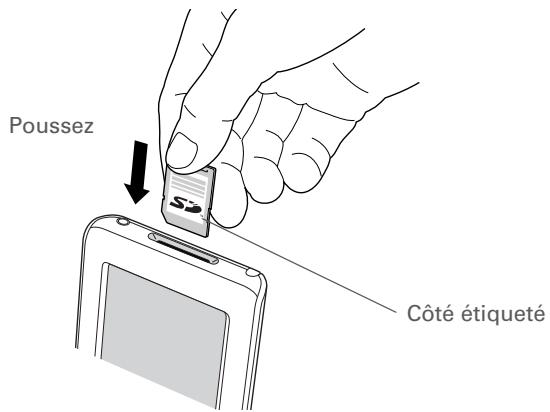
Poussez la carte dans
L'emplacement avec votre pouce, jusqu'à ce que vous entendiez le signal de confirmation.
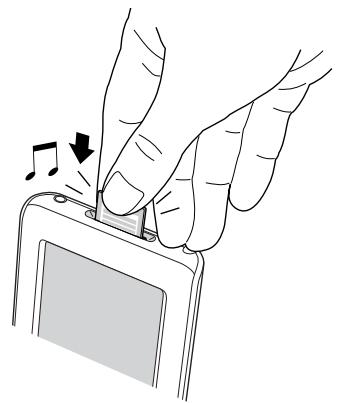

REMARQUE Pas de signal
de confirmation ? Vérifiez dans l'option Sons et alertes de l'écran Préférences que Son du système est activé.

Terminé

Conseil
Pour ne pas endommager la carte ainsi que les informations qu'elle contient, attendez toujours que l'ordinateur de poche ait terminé l'enregistrement sur la carte d'extension avant de retirer cette carte de son emplacement.
Retrait d'une carte d'extension
Poussez légèrement la carte dans l'emplacement avec votre pouce, jusqu'à ce que vous entendiez le signal de confirmation.
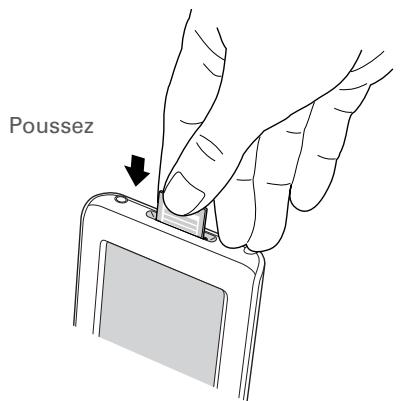
Faites glisser la carte hors de son emplacement.

Terminé
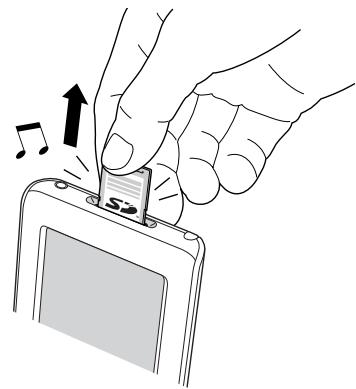

Le saviez-vous ?
Vous pouvez installer des applications et d'autres fichiers sur une carte d'extension au cours de la synchronisation.

Conseil
Lorsque la surbrillance n'est pas active dans l'écran Accueil, vous pouvez maintenir le bouton central du Navigateur enfoncé pour ouvrir la liste de sélection des catégories.

Conseil
Carte d'extension déjà insérée? Sélectionnez la liste de sélection des catégories, puis le nom de la carte pour afficher les applications qui y sont présentes.
Ouverture d'une application sur une carte d'extension
Lorsque vous insérez une carte d'extension dans l'emplacement prévu à cet effet, votre ordinateur de poche l'ajoute à la liste des catégories située dans le coin supérieur droit de l'écran. Vous pouvez facilement passer d'une application installée sur l'ordinateur de poche à une application installée sur la carte d'extension.
REMARQUE Il est possible que certaines applications ne fonctionnent pas correctement lorsque vous les installez sur une carte d'extension. Essayez plutôt de les installer sur votre ordinateur de poche. Si les problèmes persistent, contactez le développement.
Allez à l'écran Accueil

Insérez la carte d'extension.
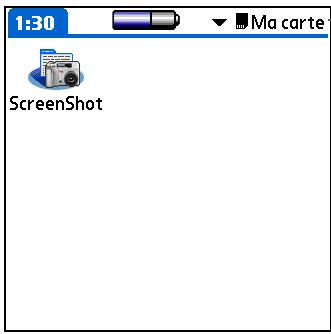
- Liste de sélection des catégories
Sélectionnez une icône d'application pour ouvrir l'application correspondante.

Terminé
Ouverture de fichiers sur une carte d'extension
Pour certaines applications, telles que RealOne Player, il est nécessaire de stocker les fichiers sur une carte d'extension et non sur l'ordinateur de poche. Pour d'autres applications, telles que palmOne™ Photos, le stockage de fichiers sur les cartes d'extension est facultatif. Vous pouvez ouvrir les fichiers d'une carte d'extension lorsque vous insérez cette carte dans l'emplacement prévu à cet effet.
1 Lancez l'application associée aux fichiers que vous souhaitez ouvrir. 2 Insérez la carte d'extension. 3 Sélectionnez l'entrée à afficher.
Terminé

Conseil
Vous économiserez la batterie si les tâches de lecture et d'enregistrement d'informations sont effectuées sur l'ordinateur de poche plutôt que sur la carte d'extension. Si l'ordinateur de poche dispose d'un espace suffisant, copiez-y les informations.

Conseil
Lorsque la batterie de l'ordinateur de poche est très faible, l'accès à la carte d'extension peut être désactivé. Dans ce cas, rechargez l'ordinateur dès que possible.
Affichage des informations relatives aux cartes
Il est facile d'oublier quels sont les fichiers présents sur une carte d'extension donnée. Utilisez l'application Info carte pour consulter le nom et le type de la carte, l'espace disque disponible ainsi qu'un résumé de son contenu.
Allez à l'écran Accueil et sélectionnez Info carte
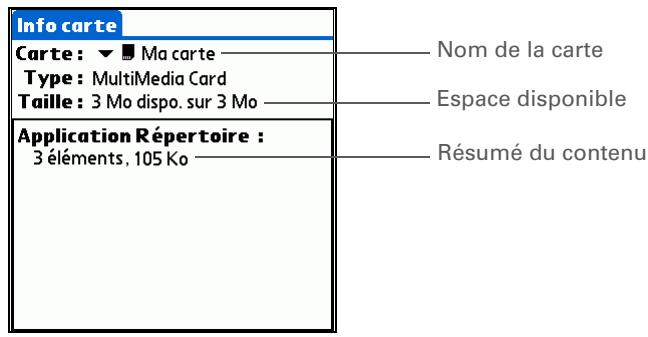
Attribution d'un nouveau nom à une carte
Le nom de la carte d'extension s'affiche dans la liste de sélection des catégories et dans d'autres listes qui vous permettent de sélectionner l'emplacement de stockage des informations. Lorsque vous achetez une nouvelle carte, donnez-lui un nom qui vous permettra de vous souvenir de son contenu. Vous pourrez par la suite renommer la carte si vous décidez d'y stocker des informations de nature différente.
Allez à l'écran Accueil et sélectionnez Info carte

Ouvrez la boîte de dialogue Renommer la carte :
a. Ouvrez les menus b. Sélectionnez Renommer la carte dans le menu Carte.
Renommer la carte
Nouveau nom de la carte:
Ma cartedejeux
Renommer
Annuler
Saisissez le nouveau nom de la carte, puis sélectionnez Renommer.


Conseil
Si vous utilisez un lecteur de carte pour consulter votre carte sur un ordinateur, les noms de fichiers peuvent être différents de ceux indiqués dans l'écran Accueil.

Le saviez-vous ?
Certaines applications, telles que Photos, vous permettent de copier ou de déplacer des informations entre votre ordinateur de poche et une carte d'extension. Pour plus de détails, reportez-vous aux informations relatives à chaque application.
Copie d'applications sur une carte d'extension
Insérez la carte d'extension, puis allez à l'écran Accueil

Ouvrez la boîte de dialogue Copier:
c. Ouvrez les menus d. Sélectionnez Copier dans le menu App.

Suite
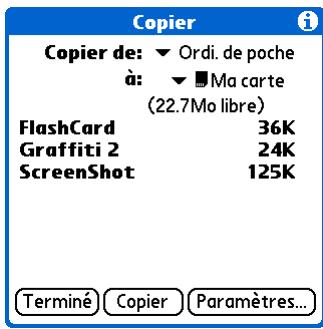
Sélectionnez l'application à copier :
REMARQUE Une icône de verrouillage s'affiche en regard des applications protégées contre les copies. Vous ne pouvez pas copier ou transmettre par IR ces applications.
a. Appuyez sur la liste de sélection Copier de et sélectionnez Ordi. de poche. b. Appuyez sur l'application à copier. c. Appuyez sur Copier. d. Sélectionnez Terminé.

Terminé
Suppression de toutes les informations d'une carte
Le formatage d'une carte supprime la totalité de son contenu et la prépare à accepter de nouvelles applications ainsi que de nouveaux fichiers.
IMPORTANT Nous vous conseillons de ne pas formater les cartes de sauvegarde. Le formatage supprime l'application de sauvegarde et transforme la carte en une carte mémoire vide.
1 Insérez une carte d'extension.
2 Allez à l'écran Accueil et sélectionnez Info carte
3 Formatez la carte : a. Ouvrez les menus
b. Sélectionnez Formater la carte dans le menu Carte. c. Lorsqu'on vous demande si vous souhaitez formater la carte, sélectionnez OK.
[X] AVENTISSEMENT Si vous formatez cette carte, toutes ses données seront détruites.
Terminé
Assistance
Si vous rencontrez des problèmes avec les cartes d'extension ou toute autre fonction de votre ordinateur de poche, rendez-vous sur www.palmOne.com/support/intl.
Rubriques connexes
Cliquez sur un lien ci-dessous pour en apprendre davantage sur les rubriques suivantes :
Partage
Echange d'informations et d'applications avec d'autres utilisateurs d'ordinateurs de poche Palm OS® en utilisant la fonction de transmission IR ou en échangeant des cartes d'un ordinateur de poche à l'autre
Installation et déinstallation
Ajout d'applications de votre ordinateur de bureau sur une carte d'extension et installation d'autres fichiers (photos ou musique)
Gestion de vos contacts
Ajout d'un contact
Copie d'informations de contact sur plusieurs contacts
Localisation d'un contact dans votre liste
Personnalisation de la liste des contacts
Utilisation de l'application Contacts avec votre ordinateur de bureau
Rubriques connexes
Fini les mises à jour systématiques et manuelles du carnet d'adresses à chaque fois que quelqu'un déménage, change d'adresse e-mail ou de numéro de téléphone au travail. Avec Contacts, vous pouvez saisir facilement des informations telles que les noms, les adresses et les numéros de téléphone, et vous pouvez également voir, mettre à jour et organiser vos informations de contact en toute simplicité.
Vous avez la possibilité d'effectuer une copie de sauvegarde de vos informations de contact sur votre ordinateur et de partager ces informations avec d'autres ordinateurs de poche. Vous pouvez même ajouter des photos de vos proches directement sur leur écran d'informations de contact.

Avantages des contacts
- Vous avez toujours vos informations de contacts professionnels et personnes à portée de main
- Vous savez précisément qui est qui
- Vous restez en contact

Le saviez-vous?
Si le premier caractère que vous saississez dans le champ Nom ou Société est un astérisque (*) ou un symbole similaire, ce contact apparaitra systématiquement en haut de la liste des Contacts. Cela peut par exemple s'avérer utile pour une entrée du type « En cas de perte, appelez le [votre numéro de téléphone]. »
Ajout d'un contact
Appuyez sur le bouton de l'application Contacts
Ajoutez vos informations de contact :
a. Sélectionnez Nouveau.
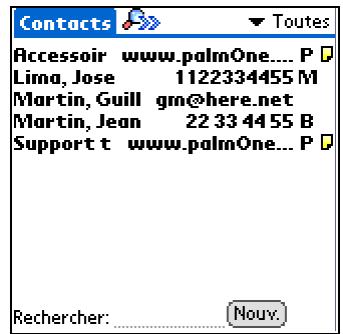

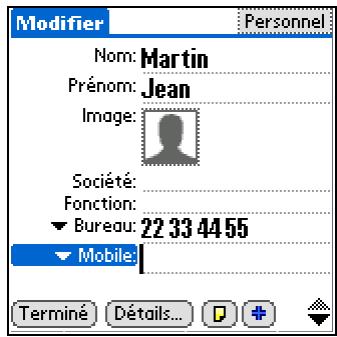
b. Appuyez sur le champ dans lequel vous souhaitez entrer des informations, puis saisissez-les. Répétez cette opération pour chaque champ. Appuyez sur les flèches de défilé ↓ pour afficher d'autres champs.

Suite

Conseil
Pour plus d'informations sur le transfert de photos vers votre ordinateur de poche, reportez-vous à la section palmOneTM Photos.

Conseil
Si plusieurs contacts ont des informations en commun (nom et adresse d'une société, par exemple), vous pouvez saisir le premier contact, puis copier les informations dans les autres contacts.
Suite.
Les champs suivants contiennent des fonctions vous permettant d'entrer les informations rapidement :
Tous les champs, sauf les champs numériques et e-mail. La première lecture est automatiquement mise en majuscule.
Fonction, société, ville et état A mesure que vous saississez des lettres, si l'un des contacts dans votre liste correspond aux lettres entrées, il apparait à l'écran. Par exemple, lorsque vous saississez R, Reims apparait et reste affiché lorsque vous saississez e, puis lorsque vous saississez n, Rennes remplace Reims. Dès que le libellé de votre choix apparait, appuyez sur le champ suivant.
Adresse Vous pouvez saisir trois adresses au maximum, chacune cinq champs : Adresse, Ville, Etat, Code postal et Pays. Vous pouvez désigner une adresse en tant qu'adresse du bureau (B), adresse du domicile (D) ou autre adresse (A). Par défaut, la première adresse est désignée comme adresse du bureau.
[ & ] FACULTATIF Ajoutez une photo :
a. Appuyez sur la zone Image. b. Sélectionnez la photo souhaitée.

Suite
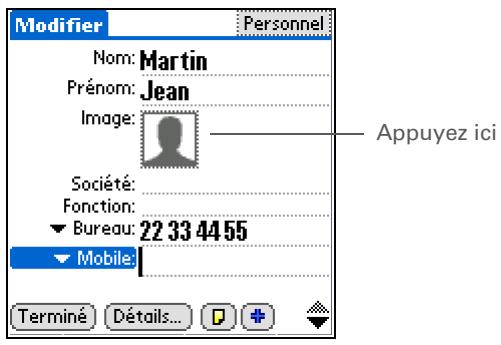

Conseil
Si vous souhaitez un dense-bete special anniversaire par exemple, cochez la case Rappel, saisissez le nombre de jours avant l'anniversaire en question, puis sélectionnez OK.

Le saviez-vous ?
Les anniversaires saisis dans l'application Contacts apparaissent sous la forme d'événements sans heures dans l'application Calendrier. Si vous mettez à jour un anniversaire dans l'application Contacts, il est automatiquement mis à jour dans Calendrier.
& FACULTATIF Ajoutez un anniversaire :
a. Appuyez sur la zone Anniversaire. b. Utilisez les flèches gauche et droite pour sélectionner l'année de naissance. Pour faire défiler rapidement les années, maintenez l'une de ces flèches enfoncées. c. Choisissez le mois et le jour.
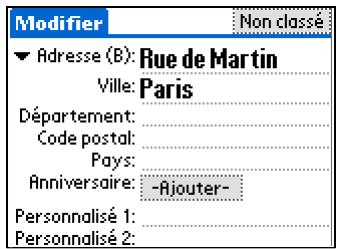
Une fois la saisie des informations terminée, appuyez sur Terminé.

Terminé. Et voilà. Votre ordinateur de poche enregistre automatiquement le contact. Vérifiez que vous disposez d'une copie de sauvegarde à jour. Procédez à des synchronisations régulières.

Conseil
Les champs complémentaires n'apparaissent que lorsque vous y avez entré des informations. Si vous laissez un champ vierge, il n'apparaît pas au prochain affichage de l'écran Modifier. En outre, les champs complémentaires ne s'appliquent qu'au contact en cours ; vous avez la possibilité de dupliquer des informations de contact pour appliquer les mêmes champs à plusieurs contacts différents.

Le saviez-vous ?
Chaque type de champ peut être affiché un nombre de fois prédéfini. Une fois que le nombre maximum prédéfini est atteint, le type de champ en question n'apparaît plus dans la liste déroulante. Vous pouvez par exemple afficher jusqu'à sept champs Tél./E-mail.

Conseil
Appuyez sur l'icône de note en regard du bouton Plus pour ajouter une note au contact.
Saisie d'informations de contact complémentaires
Par défaut, l'écran Modifier affiche un certain nombre de champs. Vous pouvez le personnaliser afin de voir des champs supplémentaires à l'écran.
Appuyez sur le bouton de l'application Contacts
Pour afficher des champs de contact supplémentaires :
a. Sélectionnez le contact qui vous intéresse, puis sélectionnez Modifier. b. Appuyez sur le bouton Plus dans l'angle inférieur droit de l'écran Modifier.
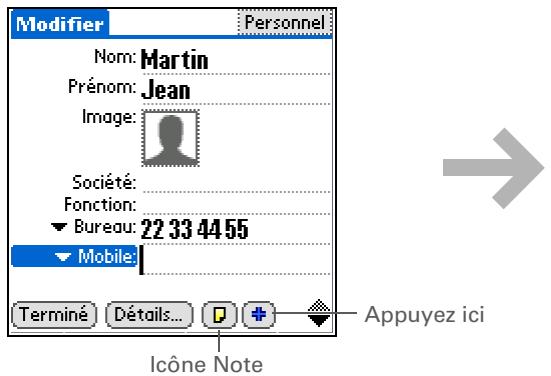
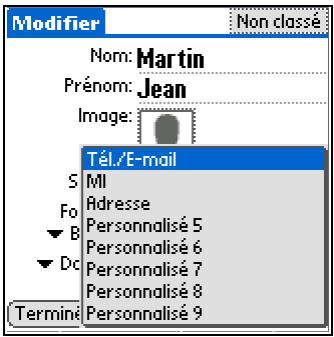
c. Sélectionnez le champ que vous pouze afficher. Il apparait à l'emplacement prédéfini à l'écran Modifier.

Terminé

Conseil
Les modifications apportées aux types de champs s'appliquent seulement au contact sélectionné. Vous avez la possibilité de dupliquer des informations de contact pour appliquer les mêmes champs à plusieurs contacts différents.

Le saviez-vous ?
Le type de champ adresse e-mail est situé dans la même liste de sélection que les champs numéro de téléphone. Les types de champ de messagerie instantanée sont situés dans une liste de sélection distincte.
Sélection des types de champs de contact
Vous avez la possibilité de sélectionner les types de numéros de téléphone (bureau, domicile, portable, bip, etc.) et spécifier le compte de messagerie automatique que vous pouvez associer à un contact.
Appuyez sur le bouton de l'application Contacts
Personnalisez le type de champ de contact :
a. Sélectionnez le contact qui vous intéresse, puis sélectionnez Modifier. b. Appuyez sur la liste de sélection située à côté du champ que vous pouvez modifier et sélectionnez le nouveau type de champ. Parmi les champs disponibles : numéro de téléphone, adresse e-mail et messagerie instantanée.
REMARQUE Pour pouvoir utiliser la messagerie instantanée sur votre ordinateur de poche, vous devez configurer un compte de messagerie instantanée auprès d'un fournisseur de services.
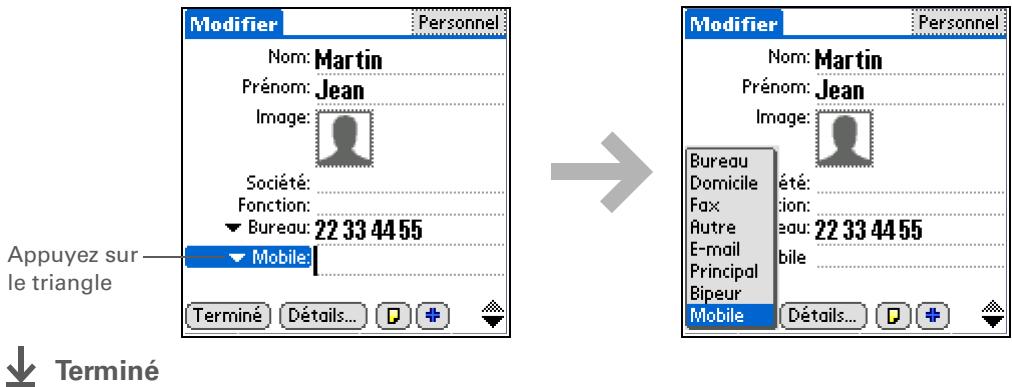
Définition de champs personnalisés
Définissez les champs personnalisés qui apparaissent en bas de l'écran Modifier afin d'y afficher des informations de contact complémentaires, comme par exemple le nom de l'épouse ou des enfants, la couleur préférée, etc.
1 Appuyez sur le bouton de l'application Contacts
2 Définissez les champs personnalisés :
a. Sélectionnez le contact qui vous intéresse, puis sélectionnez Modifier. b. Ouvrez les menus c. Sélectionnez Options, puis Renommer champs person. d. Saisissez le nom des champs personnalisés (maximum : neuf), puis appuyez sur Oui.
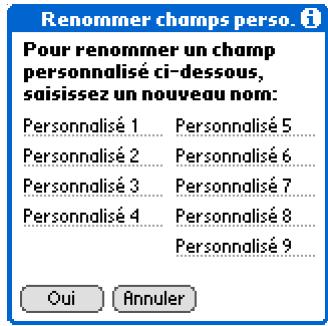
Terminé
Sélection d'un contact en tant que carte de visite
Vous avez la possibilité de créer un contact contenant vos propres informations et de le sélectionner en tant que carte de visite professionnelle ; pour cela, ouvrez le menu Enreg. et choisissez Sélect. Carte de visite. Vous pouvez ensuite transférer votre carte de visite à d'autres ordinateurs de poche. Pour transmettre votre carte de visite rapidement, maintenez le bouton de l'application Contacts enfoncé pendant environ deux secondes.
1. Appuyez sur le bouton de l'application Contacts. 2. Créez une carte de visite :
a. Sélectionnez le contact qui vous intéresse ou créez un nouveau contact avec vos propres informations de contact. b. Ouvrez les menus c. Choisissez Sélect. Carte de visite dans le menu Enreg.
Terminé

Conseil
Vous pouvez également mettre en surbrillance un contact dans la liste des contacts, puis sélectionner Modifier copie pour dupliquer un contact dans l'application de bureau Contacts. Créez un nouveau contact, cliquez sur l'onglet Note, puis collez les informations dans une note. Ensuite, copiez-collez le texte dans le champ approprié, dans le nouveau contact.

Le saviez-vous ?
Si vous dupliquez un contact et que vous ne modifiez pas le nom, ce contact apparait dans la liste Contacts sous la forme «, Copie »
Copie d'informations de contact sur plusieurs contacts
Vous avez la possibilité de faire une copie d'un contact afin de modifier uniquement les champs nécessaires. Par exemple, si deux de vos contacts ont la même adresse professionnelle ou le même numéro de téléphone, le fait de copier le premier simplifie la saisie d'informations pour le second.
1. Appuyez sur le bouton de l'application Contacts. 2. Dupliquez un contact :
a. Sélectionnez le contact qui vous intéresse, puis sélectionnez Modifier. b. Ouvrez les menus c. Sélectionnez Enreg., puis Dupliquer le contact.
Terminé

Conseil
Vous pouvez également incliner le Navigateur vers la droite (ou appuyer sur l'icône Recherche rapide en haut de l'écran) pour ouvrir la ligne de recherche rapide. Inclinez-le vers le haut ou vers le bas pour sélectionner la première lecture du nom à rechercher dans chaque zone, puis vers la droite pour passer à la zone suivante.

Le saviez-vous ?
La fonction Recherche n° tél. vous permet d'ajouter des informations de contact directement à d'autres applications de votre ordinateur de poche. Vous pouvez par exemple ajouter un nom et un numéro de téléphone à un rendez-vous ou une tâche.
Localisation d'un contact dans votre liste
1 Appuyez sur le bouton de l'application Contacts
2 Recherche le contact :
a. Appuyez sur la ligne de recherche au bas de l'écran, et saisissez la première lettre du nom à rechercher. b. Saisissez la seconde lettre du nom, et ainsi de suite, jusqu'à ce que vous puissiez passer facilement au contact qui vous intéresse.
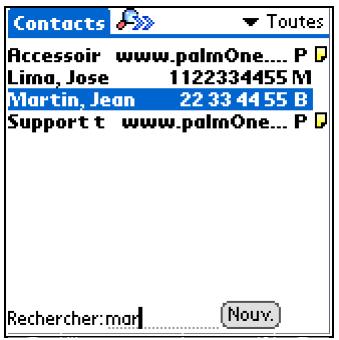
Sélectionnez le contact pour l'ouvrir.
Terminé

Conseil
Vous pouvez à tout moment avoir besoin des informations de contact d'un ancien associé. Si vous archivez vos contacts supprimés, vous pourrez les consulter ultérieurement en les important.
Suppression d'un contact
1. Appuyez sur le bouton de l'application Contacts. 2. Ouvrir la boîte de dialogue Supprimer le contact :
a. Recherchez le contact souhaité. b. Ouvrez les menus. c. Sélectionnez Supprimer le contact dans le menu Enreg.
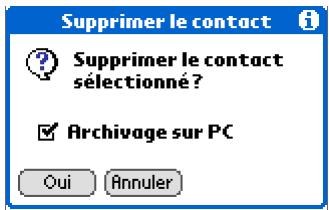
3 Cochez la case Archivage sur PC pour enregistrer une copie du contact sur l'ordinateur. 4 Sélectionnez Oui.
Terminé

Le saviez-vous ?
Si vous sélectionnez Bureau, Domicile, Fax, Autre, Principal, Bipeur ou Mobile dans la liste de sélection, la première lecture de votre sélection apparait en regard du contact dans la liste des contacts (par exemple, B pour Bureau). Si vous désélectionnez E-mail, aucune détection d'identification n'est affichée.

Conseil
Vous pouvez également vous servir de la boîte de dialogue Détails du contact pour classer un contact dans une catégorie ou marquer un contact comme confidentiel.
Personnalisation de la liste des contacts
Par défaut, la liste des contacts affiche le numéro de téléphone au bureau des contacts ; si ce numéro n'a pas été saisi, une autre entrée est affichée. Vous pouvez personnaliser les paramètres d'un contact afin d'afficher des informations différentes dans la liste des contacts. Vous pouvez en outre personnaliser l'apparence de la liste.
1. Appuyez sur le bouton de l'application Contacts. 2. Ouvrez la boîte de dialogue Détails du contact :
a. Sélectionnez le contact qui vous intéresse. b. Sélectionnez Modifier, puis Détails.

Spécifiez les informations affichées avec un contact :
a. Appuyez sur la liste de sélection Dans liste et sélectionnez les informations que vous pouvez voir apparaître dans la liste des contacts pour le contact en question. b. Sélectionnez Oui.
Suite
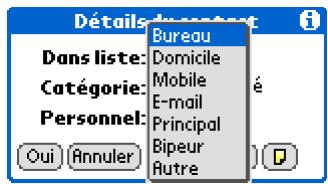
Personnalisez l'apparence de la liste des contacts :
a. À partir de la liste des contacts, ouvrez les menus b. Sélectionnez Options, puis Préférences. c. Sélectionnez les options d'affichage que vous pouvez :
Mémoriser dernière cat. Cochez cette case si vous pouvez voir la dernière catégorie affichée lorsque vous revenez à l'application Contacts après avoir utilisé une autre application. Si cette case n'est pas cochée, l'application Contacts s'ouvre sur la catégorie Toutes.
Trier par Vous pouvez avoir besoin de trier la liste des contacts par nom et prénom ou par société et nom.

Terminé
Utilisation de l'application contacts avec votre ordinateur de bureau
Utilisez l'application Contacts sur votre ordinateur pour consulter et gérer les contacts créés sur leur ordinateur de poche. Consultez l'aide en ligne du logiciel Palm® Desktop pour apprendre à utiliser l'application Contacts sur votre ordinateur. L'aide en ligne comporte des informations sur les rubriques suivantes :
- Affichage, copie et suppression de contacts
- Modification des détails des contacts
- Marquage de contacts comme membres
- Affichage et masquage des contacts personnels
- Impression des contacts
- Vues liste, informations sur le contact et modifier
- Ajout de notes à un contact
- Ajout d'une date et d'un cachet horaire à un contact
- Organisation de vos contacts par catégories
- Partage de contacts
Pour ouvrir l'application Contacts sur votre ordinateur, double-cliquez sur l'icone Palm Desktop du bureau Windows, puis cliquez sur Contacts sur la barre de lancement.
Pour ouvrir l'application Contacts sur votre ordinateur, lancez le logiciel Palm Desktop à partir du dossier Palm, puis sélectionnez Adresses.
Assistance
Si vous rencontrez des problèmes avec Contacts ou toute autre application de votre ordinateur de poche, rendez-vous sur www.palmOne.com/support/intl.
Rubriques connexes
Cliquez sur un lien ci-dessous pour en apprendre davantage sur les rubriques suivantes :
Navigation
- Ouverture des applications
- Utilisation des menus
Catégories
Organisation des contacts par type et tri
Informations
Transfert d'informations de contact à partir d'autres applications (bases de données, tableurs et autres logiciels d'organisation)
Confidentialité
Protection de la confidentialité des contacts en activant les options de sécurité
Gestion de votre calendrier
Planification d'événements
Codage couleur de votre emploi du temps
Définition d'une alarme
Modification d'un événement
Suppression d'événements
Vérification de votre emploi du temps
Personnalisation de votre calendrier
Utilisation de l'application Calendrier avec l'ordinateur de bureau
Rubriques connexes
Que ce soit au travail ou à la maison, la productivité passe par une bonne gestion de l'emploi du temps.
L'application Calendrier vous aide à vous souvenir de vos rendez-vous et à repérer les conflits dans votre emploi du temps. Vous pouvez désirer une vue quotidienne, hebdomadaire ou mensuelle de votre calendrier, ou l'afficher sous la forme d'une liste combinant votre liste de tâches et vos rendez-vous.

Avantages du calendrier
- Gère les rendez-vous passés, actuels et futurs. Rappel des échéances.
- Un seul calendrier à transporter
- Repère les conflits dans l'emploi du temps
Terme clé
Événement : Le nom d'une entrée dans l'application Calendrier (rendez-vous, anniversaires, rappels, réunions récurrentes, etc.).
Conseil
Vous pouvez également incliner le Navigateur vers la droite ou la gauche pour passer à une date, ou appuyer sur les flèches se trouvant en haut de l'écran Vue quotidienne.
Le saviez-vous?
Plusieurs lignes peuvent être utilisées pour décrire un rendez-vous.
Planification d'événements
Utilisez l'application Calendrier pour gérer votre emploi du temps. Vous pouvez entrer vos rendez-vous, les événements sans heures de début, les événements se répétant à intervalles réguliers et les événements couvrant une certaine période.
Planification d'un rendez-vous
Ouvrez la Vue quotidienne :
a. Appuyez sur le bouton de l'application Calendrier b. Appuyez sur l'icône Vue quotidienne
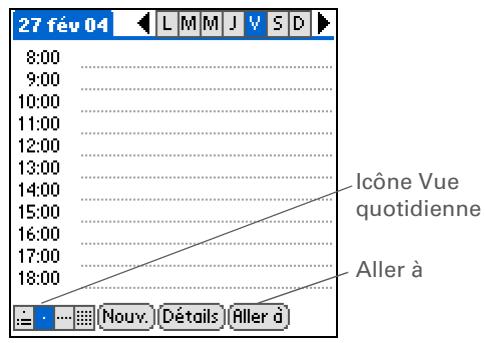
Sélectionnez la date du rendez-vous :
a. Appuyez sur Aller à. b. Appuyez sur les flèches pour sélectionner l'année. c. Appuyez sur le mois. d. Appuyez sur la date.

Suite
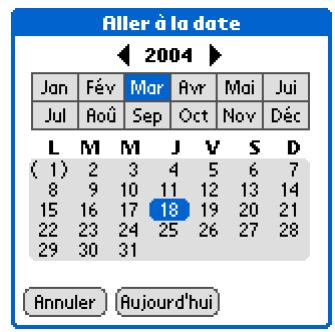

Le saviez-vous ?
Vous pouvez coder par couleur votre calendrier pour classer les événements dans des catégories. Chaque catégorie dispose de sa propre couleur. Vous pouvez également marquer des événements comme personnes pour les protéger des regards indiscrets.
Appuyez sur la ligne apparaisant à côté de l'heure du rendez-vous et entrez une description.
Si le rendez-vous a une durée supérieure ou inférieure à une heure, configurez-la :
a. Dans Vue quotidienne, appuyez sur l'heure de début. b. Dans la boîte de dialogue Choix heures, appuyez sur Heure de fin. c. Appuyez sur les colonnes des heures et des minutes pour sélectionner l'heure à laquelle le rendez-vous se termine. d. Sélectionnez OK.
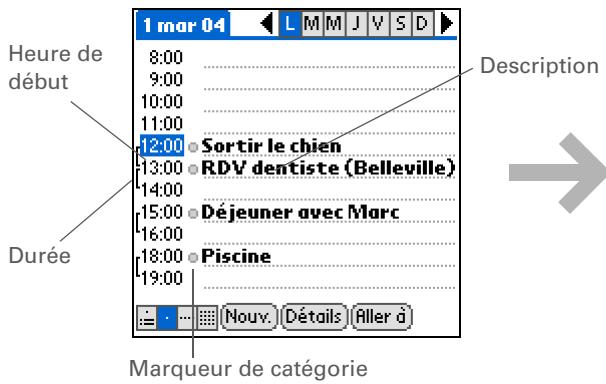
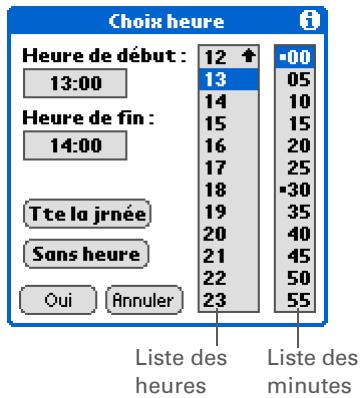


Le saviez-vous ?
Vous pouvez réserver une date pour un rendez-vous, mais vous n'avez pas encore tous les détails concernant le rendez-vous en question ? Planifiez un événement sans heures de début.

Terminé. Voilà. Votre ordinateur de poche enregistre automatiquement le rendez-vous. Vérifiez que vous disposez d'une copie de sauvegarde à jour. Procédez à des synchronisations régulières.
Planification d'un événement sans heures de début
Vous pouvez dresser une liste des événements ayant lieu à une date précise, mais sans heures spécifiques. Vous pouvez par exemple entrer les jours fériés, les anniversaires et les échéances.

Ouvrez la Vue quotidienne :
a. Appuyez sur le bouton de l'application Calendrier b. Appuyez sur l'icône Vue quotidienne
Suite
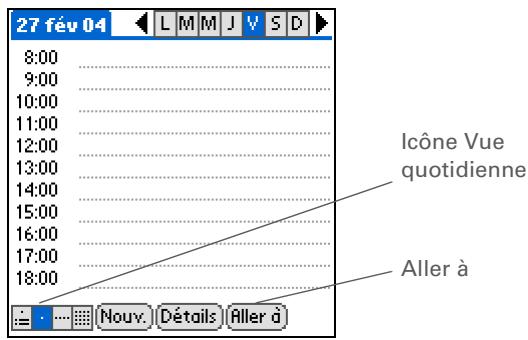

Conseil
Vous pouvez transformer un événement sans heures de début en événement programme. Appuyez sur la description de l'événement, puis sur Détails et enfin sur Heure et sélectionnez les heures de début et de fin.
Sélectionnez la date de l'événement :
a. Appuyez sur Aller à. b. Appuyez sur les flèches pour choisir l'année. c. Appuyez sur le mois. d. Appuyez sur la date.

Ajoutez une ligne d'événement non planifié :
a. Appuyez sur Nouv. b. Appuyez sur Sans heures.
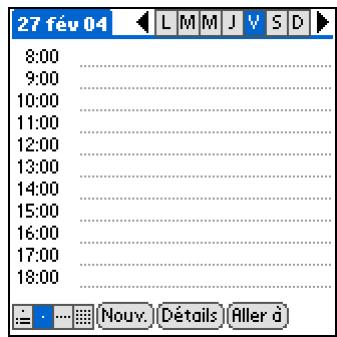

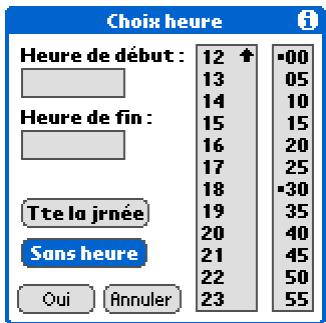

Suite
Entrez une description sur la ligne apparaisant en haut de l'écran.
N REMARQUE Le diamant qui s'affiche dans la colonne des heures indique que l'événement ne démarre pas à une heure spécifique.

Terminé
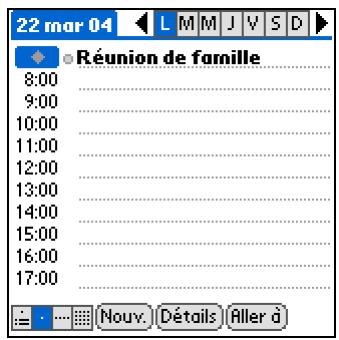

Conseil
Pour sélectionner des intervalles tels que le 2e mardi de chaque mois ou le 3e jour de novembre chaque année, reportez-vous à Planification d'un événement repété - intervalle inhabituel.
Planification d'un événement répété - intervalle standard
Lorsque des événements se repétent régulièrement, vous n'avez pas besoin de les entrer chaque fois. Il vous suffit de configurer un événement repété. Ainsi, vous pouvez bloquer du temps pour votre promenade quotidienne avec votre chien, pour la réunion hebdomadaire de l'équipe, pour votre soirée yeux de société mensuelle avec vos amis, et pour les événements annuels tels que les anniversaires et les jours fériés.
Appuyez sur le bouton de l'application Calendrier
Entrez l'événement à répéter, puis appuyez sur la description de l'événement.

Suite
Configurez l'intervalle de répétition :
a. Appuyez sur Détails. b. Appuyez sur la liste de sélection Répéter et sélectionnez la fréquence de la répétition : Quot jusqu, Toutes les semaines, Une seule sur deux, Tous les mois ou Tous les ans.
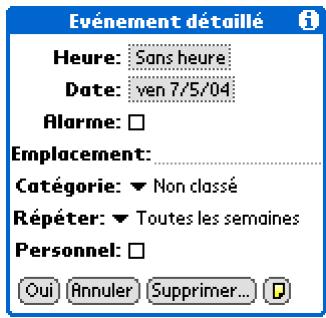
REMARQUE Si vous sélectionnez Quot jusqu, une boîte de dialogue vous permettant de sélectionner la date de fin s'affiche. c. Sélectionnez Oui.
Terminé
Planification d'un événement répété - intervalle inhabituel
Pour les événements qui ne correspondent pas aux intervalles de répétition prédéfinis, vous pouvez paramétrer vos propres intervalles. Vous pouvez par exemple prévoir du temps pour aller à la salle de gym tous les deux jours, planifier un cours qui a lieu le premier mercredi de chaque mois, ou entrer des jours fériés spécifiques qui ont lieu à un moment particulier (1er lundi de septembre, par exemple, ou 3e semaine de novembre).
1. Appuyez sur le bouton de l'application Calendrier. 2. Entrez l'événement à répéter, puis appuyez sur la description de l'événement. 3. Ouvrez la boîte de dialogue Modifier répétition :
a. Appuyez sur Détails. b. Appuyez sur la liste de sélection Répéter et sélectionnez Autre.
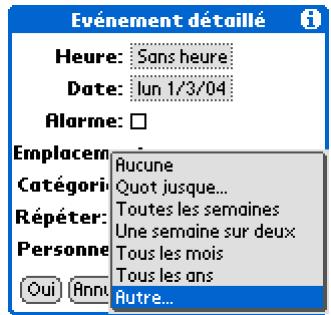

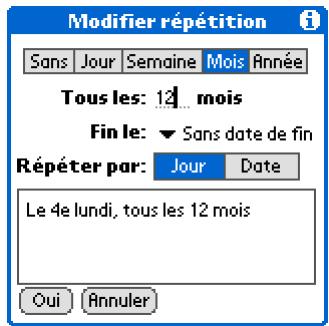


Conseil
Pour entrer des jours fériés tels que la Fête du travail ou Pâques, appuyez sur Mois, saisissez 12 à la ligne Tous les, puis sélectionnez Jour pour le paramètre Répéter par.
Configurez l'intervalle de répétition :
a. Appuyez sur Jour, Semaine, Mois ou Année pour définir l'unité de répétition. b. Appuyez sur la ligne Tous les et entrez la fréquence de répétition de l'événement. c. Appuyez sur la liste de sélection Fin le, puis sélectionnez une date de fin, si nécessaire. d. Si vous avez sélectionné Semaine à l'étape c, appuyez sur le jour de la semaine où l'événement se répète. Si vous avez sélectionné Mois à l'étape c, appuyez sur Jour pour sélectionner la semaine dans le mois (le 4e jeudi, par exemple) ou appuyez sur Date pour sélectionner la même date dans le mois (le 15 par exemple). e. Sélectionnez Oui.

Terminé

Le saviez-vous ?
Vous pouvez réserver un certain laps de temps pendant la journée ou utiliser des événements sans heures pour marquer une série de dates.
Vous pouvez par exemple réserver des vacances du 23/06 au 30/06 en configurant un événement répété sans heures, puis programmer une excursion spécifique de 9 h à 15 h le 24/06 et un dîner avec un ami à 18 h le 25/06.

Conseil
Vous pouvez entrer un événement qui couvre plusieurs jours ? Entrez une heure de fin antérieure à l'heure de début.
Planification d'un événement sur plusieurs jours
Vous avez la possibilité de bloquer du temps pour des événements se déroulant sur plusieurs jours, comme par exemple des vacances, des conférences, des formations ou un projet.
Appuyez sur le bouton de l'application Calendrier
Entrez l'événement, puis appuyez sur la description de l'événement.
Configurez l'intervalle de répétition :
a. Appuyez sur Détails. b. Appuyez sur la liste de sélection Régler et sélectionnez Quot jusqu' c. Sélectionnez l'année, le mois et le jour de fin de l'événement. d. Sélectionnez Oui.

Terminé
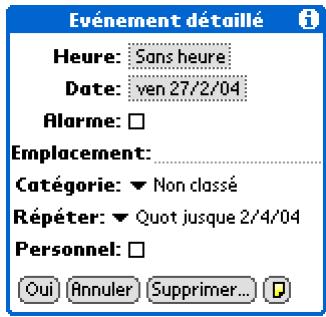
Saisie d'un emplacement ou d'une note pour un événement
Vous pouvez entrer une description de l'endroit où a lieu l'événement (restaurant, salle de conférence, maison d'un ami, etc.). Vous pouvez également saisir une note, par exemple les informations de connexion à une conférence téléphonique ou l'itinéraire à suivre.
Appuyez sur le bouton de l'application Calendrier
Entrez l'événement, puis appuyez sur la description de l'événement.
[ & ] FACULTATIF Pour saisir l'emplacement :
a. Appuyez sur Détails. b. Appuyez sur le champ Emplacement et entrez une description de l'emplacement.

Suite
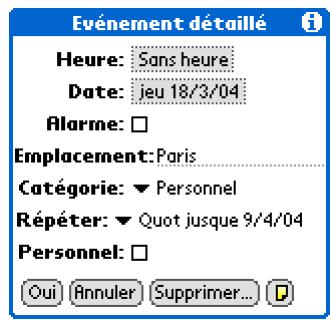
[ & ] FACULTATIF Pour saisir la note :
a. Appuyez sur Note b. Entrez le texte de la note. c. Sélectionnez Terminé.
Réunion de famille
Chapitre Dupic-1grd lit Confirmation n° 12345678
Enregistrement 15h00
Terminé Supprimer...
Sélectionnez Oui.

Terminé. Le nom de l'emplacement et une icône de note apparaissent à côté de la description de l'événement dans la vue de l'Agenda et la vue quotidienne.
Codage couleur de votre emploi du temps
Le codage couleur vous permet de repérer rapidement les différents types d'événements. Vous pouvez par exemple marquer tous vos rendez-vous familiaux en vert, vos rendez-vous professionnels en bleu et vos rendez-vous avec des amis en jaune.
Sélection de vos codes couleur
Chaque code couleur représente une catégorie d'événements. Vous pouvez attribuer un nom à chaque catégorie et sélectionner la couleur qui lui sera affectée.
Ouvrez la Vue quotidienne :
a. Appuyez sur le bouton de l'application Calendrier b. Appuyez sur l'icône Vue quotidienne
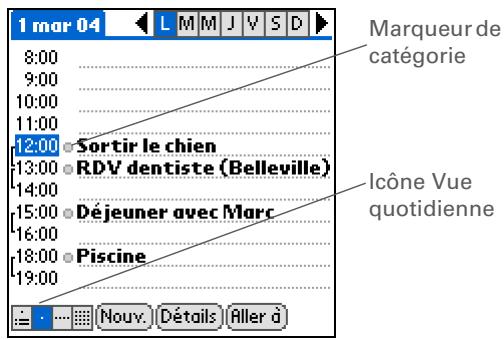
Ouvrez la boîte de dialogue Modifier les catégories :
a. Dans la Vue quotidienne, appuyez sur la description de l'événement. b. Appuyez sur Détails. c. Appuyez sur la liste de sélection des catégories et sélectionnez Modifier les catégories.
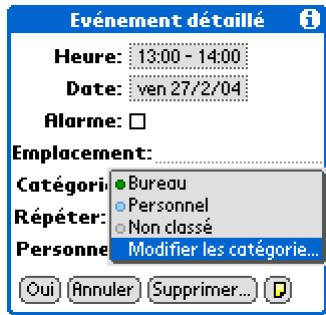

Suite
Sélectionnez le code couleur pour la catégorie :
a. Appuyez sur Nouvelle ou sélectionnez une catégorie et appuyez sur Modifier.
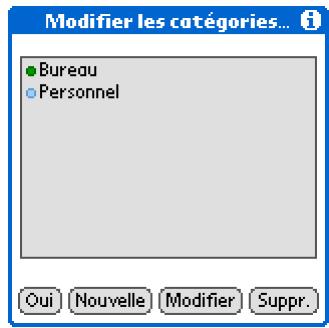

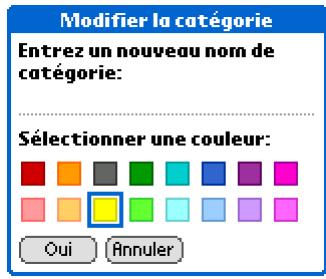
b. Entrez ou modifiez le nom de la catégorie. c. Appuyez sur la couleur que vous souhaitez attribuer à cette catégorie. d. Sélectionnez Oui, puis sélectionnez Oui de nouveau deux fois.

Terminé. Le nom de la catégorie et son marqueur de couleur apparaisent dans la liste des catégories.

Le saviez-vous?
Dans la vue quotidienne et la vue mensuelle, vous pouvez configurer les options d'affichage pour afficher la liste des catégories, afin de voir tous les événements ou uniquement les événements correspondant à un code couleur.
Attribution d'un code couleur à un événement
1 Appuyez sur le bouton de l'application Calendrier 2 Entrez l'événement auquel vous pouvez attribuer un code couleur. 3 Appuyez sur le marqueur des catégories à côté de la description, puis sélectionnez une catégorie dans la liste.
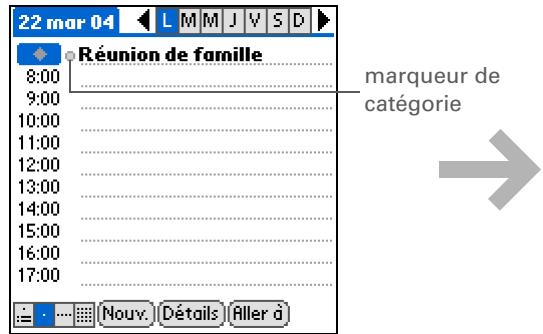
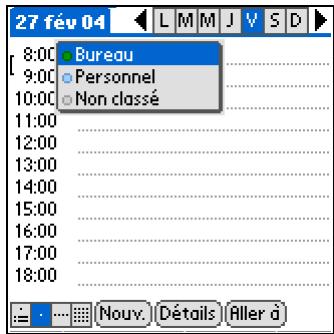
Terminé Dans la vue de l'Agenda et la vue quotidienne, le marqueur de catégories est codé par couleur. Dans la vue hebdomadaire et la vue mensuelle, le symbole correspondant à l'événement est codé par couleur.

Conseil
Vous pouvez
personnaliser vos
paramètres d'alarme
Dans la boîte de dialogue des Préférences du calendrier.

Le saviez-vous ?
Si, au lieu de configurer les alarmes dans
Calendrier, vous les
configurez dans Horloge
universelle, un plus grand choix de sons sera disponible. N'oubliez pas que les alarmes Horloge universelle ne sont pas liées à un événement spécifique, vous ne verrez donc pas la description de l'événement lorsqu'une alarme sera déclenchée.

Le saviez-vous ?
Lorsque vous définissez une alarme, un petit réveil apparait à droite de la description de l'événement concerné.
Définition d'une alarme
1. Appuyez sur le bouton de l'application Calendrier. 2. Entrez l'événement auquel vous pouvez assigner une alarme, puis appuyez sur la description de l'événement. 3. Définissez l'alarme :
a. Appuyez sur Détails. b. Appuyez sur la case à cocher Alarme. c. Appuyez sur la liste de sélection pour sélectionner Minutes, Heures ou Jours. d. Saisissez le nombre de minutes, d'heures ou de jours séparant l'événement du moment auquel vous désirez activer l'alarme, puis sélectionnez Oui.
Terminé
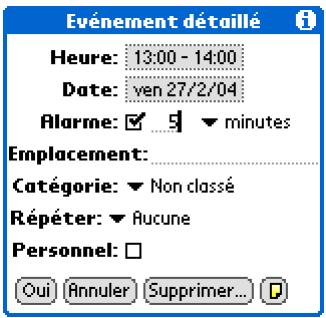

Conseil
Vous pouvez également vous servir de la boîte de dialogue Détails de l'événement pour modifier les paramètres d'alarme, d'emplacement, de catégorie, de répétition et de confidentialité.
Modification d'un événement
Appuyez sur le bouton de l'application Calendrier
Sélectionnez l'événement à modifier :
a. Dans la Vue quotidienne, appuyez sur Aller à. b. Sélectionnez l'année, le mois et le jour de l'événement. c. Appuyez sur la description de l'événement, et modifiez-la si nécessaire.
IMPORTANT Si vous modifiez la description d'un événement répété, la nouvelle description apparait dans toutes les instances de l'événement.
Modifiez la date et l'heure :
a. Appuyez sur Détails. b. Appuyez sur la zone Heure et sélectionnez les nouvelles heures de début et de fin. c. Appuyez sur la zone Date et sélectionnez la nouvelle date. d. Sélectionnez Oui.

Suite
Évenience détaillé
Heure : 13:00 - 14:00
Date : ven. 27/2/04
Alarme: minutes
Emplacement:
Catégorie: Non classé
Répéter: Aucune
Personnel:
Oui Annuler Supprimer.
Si vous modifiez un événement répété, appuyez sur l'une des zones suivantes pour sélectionner l'événement (les événements) au(x)quel(s) vous souhaitez appliquer les modifications :
Actuel Pour appliquer les modifications uniquement à l'instance sélectionnée de l'événement répété.
Événement répété
Appliquer les modifications à
L'événement actuel uniquement, d cet événement et aux suivants ou à toutes ses occurrences?
Actual
Futures
Tous
Annuler
Futures Pour appliquer les modifications à l'événement sélectionné et à toutes les instances de l'événement répété se produit à une date ultérieure.
Tous Pour appliquer les modifications à l'événement sélectionné et à toutes les instances de l'événement répété, passées et futures.

Terminé

Conseil
Vous pouvez également supprimer un événement spécifique en le sélectionnant, en appuyant sur Détails, puis sur Supprimer.

Conseil
De nombreuses personnes trouvent pratique de se reporter à des anciennes tâches pour le calcul des impôts et taxes. Si vous archivez vos événements supprimés, vous pourrez les consulter ultérieurement en les important.
Suppression d'événements
Si un événement est annulé, vous pouvez le supprimer de votre emploi du temps. Lorsque vous supprimez un événement répété, vous pouvez désirer de supprimer l'événement sélectionné uniquement, ou toutes les instances de cet événement. Vous pouvez également supprimer tous les anciens événements antérieurs à une période donnée.
Suppression d'un événement spécifique
Appuyez sur le bouton de l'application Calendrier
Allez jusqu'à l'événement à modifier :
a. Dans la Vue quotidienne, appuyez sur Aller à. b. Sélectionnez l'année, le mois et le jour de l'événement. c. Appuyez sur la description de l'événement.
Ouvrez la boîte de dialogue Supprimer événement :
a. Ouvrez les menus b. Sélectionnez Supprimer évén dans le menu Enreg. Suite
Supprimer événement

Supprimer événement sélectionné?
Archiver sur PC
Annuler
[4] FACULTATIF Cochez la case Archivage sur PC pour enregistrer une copie de la tâche sur l'ordinateur.
Sélectionnez Oui.
Si vous supprimez un événement repété, appuyez sur l'une des zones suivantes pour sélectionner l'événement (les événements) que vous pouvez supprimer :
Actuel : Pour supprimer uniquement l'instance sélectionnée de l'événement repété.
Événement répété
Applique les modifications à l'événement actuel équivalent, à cet événement et au suivant ou à tous ses occurrences
Actual
Futures
Tous
Annuler
Futur se produisant à une date ultérieure.
Tous Pour supprimer l'événement sélectionné et toutes les instances de l'événement repété, passées et futures.

Terminé
Suppression de tous vos anciens événements
Si vous pouvez libérer de l'espace sur votre ordinateur de poche, ou tout simplement faire un peu de « ménage », vous pouvez supprimer tous vos anciens événements.
1. Appuyez sur le bouton de l'application Calendrier. 2. Ouvrez la boîte de dialogue Purge :
a. Ouvrez les menus b. Sélectionnez Purger dans le menu Enreg.
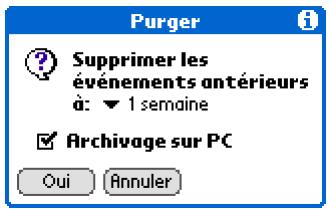
Sélectionnez les événements à purger :
a. Appuyez sur la liste de sélection Supprimer les événements antérieurs à et sélectionnez un laps de temps. b. Cochez la case Archivage sur PC si vous souhaitez enregistrer une copie des événements purgés dans un fichier d'archives sur votre PC lors de la synchronisation suivante. c. Sélectionnez Oui.


Conseil
Appuyez plusieurs fois sur le bouton de l'application Calendrier pour faire défiler les quatre vues différentes.

Le saviez-vous ?
Vous pouvez utiliser la photo préférée comme arrière-plan de votre agenda.
Vérification de votre emploi du temps
Vous avez parfois besoin de vérifier votre emploi du temps pour une date spécifique, alors qu'à d'autres moments vous souhaitez simplement une vue synoptique des rendez-vous de la semaine ou du mois à partir.
Affichage groupé de vos rendez-vous et vos tâches
La vue de l'Agenda affiche votre emploi du temps quotidien et les éléments en retard de votre liste des tâches ou prévus pour le jour-même. S'il y a suffisamment de place à l'écran, la vue de l'Agenda affiche également votre emploi du temps pour les prochaines dates pour lesquelles des événements ont été planifiés.

Appuyez sur le bouton de l'application Calendrier
REMARQUE Si l'application Calendrier est déjà ouverte, appuyez sur l'icône. Vue de l'Agenda
Vue Suite
Pour afficher votre emploi du temps, suivez l'une des procédures ci-dessous :
- Appuyez sur un rendez-vous pour l'afficher dans la vue quotidienne.
- Appuyez sur une tâche pour l'afficher dans les tâches.
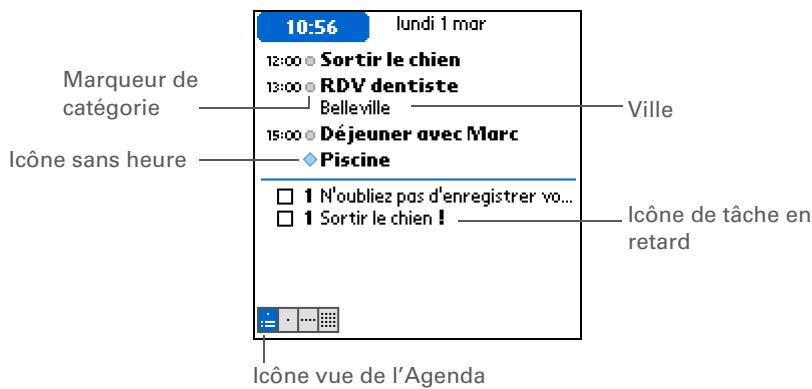

Terminé
Affichage de votre emploi du temps quotidien
La vue quotidienne affiche votre emploi du temps quotidien, jour par jour. Vous pouvez faire défiler les jours de la semaine en cours ou passer à une autre date.
Ouvrez la Vue quotidienne :
a. Appuyez sur le bouton de l'application Calendrier b. Appuyez sur l'icône Vue quotidienne
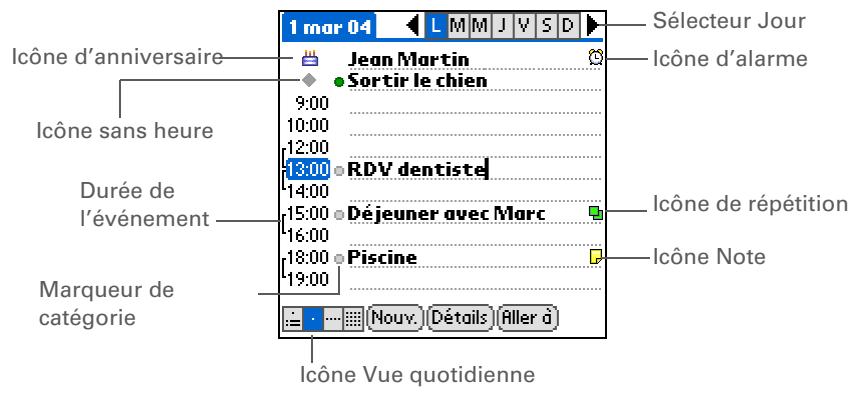

Suite
Pour afficher votre emploi du temps quotidien, suivez l'une des procédures ci-dessous :
- Appuyez sur le sélecteur de jour pour voir un autre jour de la même semaine, sur les flèches pour passer à la semaine suivante ou à la semaine précédente, et sur Aller à pour désirer une date spécifique.
- Appuyez sur l'icone de répétition, l'icone d'alarme ou l'icone Détails pour ouvrir la boîte de dialogue Détails.
- Appuyez sur l'icone de note pour voir le texte correspondant.
- Appuyez sur l'icône d'anniversaire pour voir l'entrée correspondante.
- Appuyez sur le marqueur de catégories pour attribuer un code couleur à l'événement.

Terminé

Conseil
Vous pouvez également incliner le Navigateur vers la droite ou la gauche pour passer à la semaine suivante ou précédente. Pour passer à la vue quotidienne pour un jour spécifique, appuyez sur le bouton central du Navigateur pour insérer une surbrillance, inclinez-le vers la droite ou la gauche pour sélectionner un jour, puis appuyez sur le bouton central de nouveau.

Le saviez-vous ?
Pour replanifier un événement dans la, faites glisser le bord inférieur de l'événement vers un autre jour et une autre heure.
Affichage de votre emploi du temps hebdomadaire
La vue hebdomadaire affiche votre emploi du temps pour une semaine complète. Les laps de temps affichés à l'écran sont basés sur les paramètres de Date de début et de Date de fin dans les préférences du calendrier.
Ouvrez la Vue hebdomadaire :
a. Appuyez sur le bouton de l'application Calendrier b. Appuyez sur l'icône Vue hebdomadaire
Suite
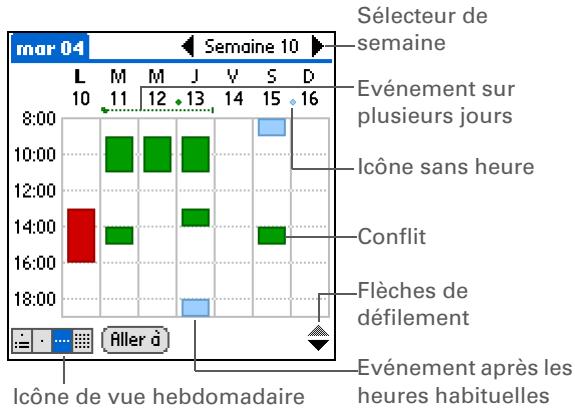
Pour afficher votre emploi du temps hebdomadaire, suivez l'une des procédures ci-dessous :
- Appuyez sur le sélecteur de date pour faire défiler les semaines, ou sur Aller à pour avoir une semaine spécifique.
- Appuyez sur une date pour aller jusqu'à cette date dans la vue quotidienne.
- Appuyez sur un événement pour afficher sa description et son emplacement.
- Appuyez sur les flèches de défilement pour afficher les événements programmés plus tôt ou plus tard dans la journée, dans la semaine sélectionnée.

Terminé
Conseil
Vous pouvez également incliner le Navigateur vers la droite ou la gauche pour passer au mois suivant ou précédent. Pour passer à la vue quotidienne pour un jour spécifique, appuyez sur le bouton central du Navigateur pour insérer une surbrillance, inclinez-le vers la droite ou la gauche pour sélectionner une date, puis appuyez sur le bouton central de nouveau.
Affichage de votre emploi du temps mensuel
La vue mensuelle affiche votre emploi du temps pour le mois entier. Vous pouvez faire défiler les mois ou passer au mois que vous souhaitez.
Ouvrez la Vue mensuelle :
a. Appuyez sur le bouton de l'application Calendrier b. Appuyez sur l'icône Vue mensuelle
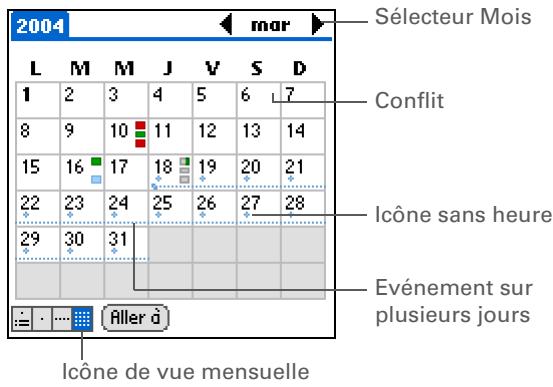
Pour afficher votre emploi du temps mensuel, suivez l'une des procédures ci-dessous:
- Appuyez sur le sélecteur de mois pour passer au mois précédent ou suivant, ou appuyez sur Aller à partir d'un mois spécifique.
- Appuyez sur une date pour aller jusqu'à cette date dans la vue quotidienne.

Détection des événements qui se chevauchent
Lorsqu'un événement démarre avant que l'événement précédent ne soit terminé, ces événements se chevauchent. Vous avez la possibilité de repérer les événements qui se chevauchent dans la vue hebdomadaire et dans la vue quotidienne.
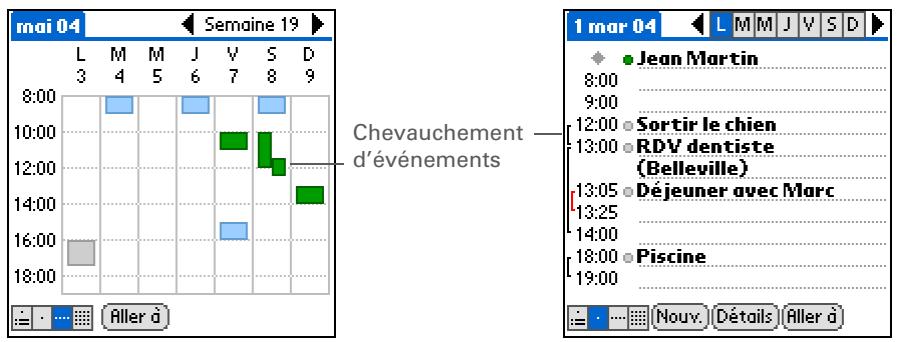
Personnalisation de votre calendrier
Vous pouvez modifier l'apparence des écrans de votre Calendrier. Choisissez les options d'affichage pour la vue de l'Agenda, la vue quotidienne et la vue mensuelle. Les options choisies pour chaque vue s'appliquent uniquement à cette vue. Vous pouvez également configurer les paramètres d'alarme et d'heure de début et de fin.
Personnalisation des options d'affichage de votre calendrier
1. Appuyez sur le bouton de l'application Calendrier. 2. Ouvrez la boîte de dialogue Options d'affichage :
Ouvrez les menus. Sélectionnez Options, puis Options d'affichage.
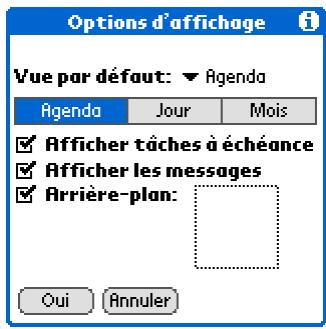
3. Appuyez sur la liste de sélection Vue par défaut et sélectionnez la vue que vous souhaitez à l'ouverture du Calendrier.
Suite

Conseil
Si vous avez du mal à lire le texte sur votre nouvel arrêté-plan, choisissez un Thème de couleurs différent pour modifier la couleur du texte.

Conseil
Si vous voulez voir aussi les heures pour lesquelles vous n'avez rien de prévu (et pas seulement des rendez-vous), désactivez Comprimer vue quotidienne. Mais n'oubliez pas de faire défiler jusqu'aux événements indiqués à la fin de la journée.

Configurez les options d'affichage de la vue de l'Agenda :
Afficher tâches à échéance Affiche les tâches du jour et les tâches en retard.
Afficher les messages Affiche le nombre de messages lus et non lus.
Arrière-plan Vous pouvez utiliser votre photo préférée comme arrière-plan de votre Vue de l'Agenda. Activez la case Arrière-plan et appuyez sur la miniature d'une photo pour la sélectionner. Ajustez le paramètre de fondu afin d'obtenir une bonne lisibilité du texte sur la photo.

Suite
Appuyez sur Jour et configurez les options d'affichage de la vue quotidienne :
Afficher la liste des catégories.
Affiche la liste de sélection des catégories. Par défaut, la liste de sélection des catégories n'est pas affichée.
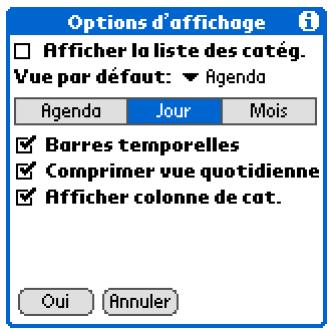
Barres temporelles Affiche les
Barres indiquant la durée d'un événement et les conflits d'événements.
Comprimer vue quotidienne. Permet d'éviter de faire défiler l'écran et d'afficher uniquement les périodes pour lesquelles des événements sont planifiés.
Afficher colonne de cat. Affiche le marqueur de catégorie entre l'heure et la description. La couleur du marqueur indique dans quelle catégorie se trouve l'événement.

Suite
Appuyez sur Mois et configurez les options d'affichage de la vue mensuelle :
Afficher la liste des catégories.
Affiche la liste de sélection des catégories. Par défaut, la liste de sélection des catégories n'est pas affichée.
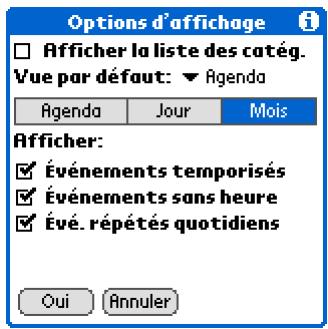
Événements temporisés Affiche
les événements programmés pour une heure spécifique.
Événements sans heures Affiche les événements programmés pour une date spécifique, mais pas pour une heure spécifique.
Événements répétés quotidiens Affiche les événements qui se répètent tous les jours.
Sélectionnez Oui.

Terminé

Conseil
Vous pouvez afficher et planifier des événements pour des créneaux horaires antérieurs ou postérieurs à l'heure de début ou de fin. Il vous suffit de faire défiler l'écran jusqu'aux créneaux horaires qui vousInterested.
Configuration des options d'alarme et d'heure
Appuyez sur le bouton de l'application Calendrier
Ouvrez la boîte de dialogue Préférences :
a. Ouvrez les menus b. Sélectionnez Options, puis Préférences.
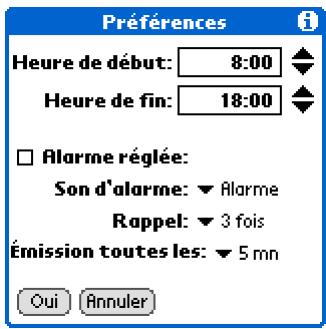
Sélectionnez les laps de temps s'affichant dans la vue quotidienne et la vue hebdomadaire :
a. Appuyez sur les flèches se trouvant à côté de la zone d'heure de début pour configurer l'heure à laquelle vous employ du temps quotidien commence en général. b. Appuyez sur les flèches se trouvant à côté de la zone d'heure de fin pour configurer l'heure à laquelle vous employ du temps quotidien se termine en général.

Suite
Ajustez les paramètres d'alarme suivants :
Alar-me réglée Définissez une alar-me pour chaque nouvel événement. Si vous cochez cette case, vous devez accéder au nombre de minutes, de jours ou d'heures séparant par défaut l'événement du moment auquel vous désirez activer l'alarme. Pour les événements sans heures, les paramètres d'alarme sont réglés sur minuit, le jour de l'événement. Les paramètres Alar-me réglée apparaissent par défaut pour chaque nouvel événement, mais vous pouvez les modifier dans la boîte de dialogue Détails des événements. Si vous préférez ne pas utiliser d'alarmes pour la plupart de vos événements, ne cochez pas cette case.
Son d'alarme Choisissez le son de l'alarme.
Rappel Sélectionnez le nombre de rappels de l'alarme après le premier déclenchement : une fois, deux fois, trois fois, cinq fois ou 10 fois.
Émission toutes les Sélectionnez la fréquence de déclenchement de l'alarme : une minute, 5 minutes, 10 minutes ou 30 minutes.
Sélectionnez Oui.

Terminé

Le saviez-vous ?
Mac Jetez un coup d'œil au dossier Jours fériés du dossier Palm. Il contient divers jours fériés que vous pouvez importer dans le logiciel Palm Desktop sur votre ordinateur de bureau.
Utilisation de l'application calendrier avec l'ordinateur de bureau
Utilisez l'application Calendrier sur votre ordinateur de bureau pour consulter et gérer votre emploi du temps. Consultez l'aide en ligne du logiciel PalmDesktop pour apprendre à utiliser l'application Calendrier sur votre ordinateur. L'aide en ligne comporte des informations sur les rubriques suivantes :
- Planification d'événements
- Modification d'événements
- Définition d'alarmes
- Suppression d'événements
- Définition et marquage d'événements personnels
- Impression de votre emploi du temps
- Utilisation de la vue quotidienne, de la vue hebdomadaire, de la vue mensuelle et de la vue annuelle
Pour ouvrir l'application Calendrier sur votre ordinateur, double-cliquez sur l'icône Palm Desktop du bureau Windows, puis cliquez sur Calendrier sur la barre de lancement.
Pour ouvrir l'application Calendrier sur votre ordinateur, double-cliquez sur l'icone Palm Desktop du dossier Palm, puis cliquez sur Agenda.
Assistance
Si vous rencontrez des problèmes avec l'application Calendrier ou toute autre fonction de votre ordinateur de poche, rendez-vous sur www.palmOne.com/support/intl.
Rubriques connexes
Cliquez sur un lien ci-dessous pour en apprendre davantage sur les rubriques suivantes :
Partage
Transmission de notes à d'autres utilisateurs d'ordinateurs de poche Palm OS®
Confidentialité
Protection de la confidentialité des événements en activant les options de sécurité
Catégories
- Modification et suppression de catégories
Questions fréquentes
Réponses aux questions fréquemment posées au sujet de l'application Calendrier
Gestion de vos tâches
Création d'une tâche
Organisation de vos tâches
Marquage d'une tâche comme terminée
Suppression de tâches
Personnalisation de votre liste des tâches
Utilisation de l'application Tâches avec l'ordinateur de bureau
Rubriques connexes
Les gens importants sont souvent très occupés. Lorsqu'on les interroge sur les secrets de leur réussite, ils répondent généralement « Je fais des listes ». L'application Tâches de votre ordinateur de poche est idéale pour créer des listes de choses à faire.

Avantages des tâches
- Définition de priorités
- Suivi des échéances
- Suivi des objectifs

Conseil
Si aucune tâche n'est actuellement sélectionnée, vous pouvez entrer des caractères Graffiti® 2 dans la zone de saisie pour en créer une nouvelle.

Conseil
Ajoutez une note à une tâche. Appuyez sur le bouton Note, entrez le texte de la note, puis sélectionnez Terminé.

Le saviez-vous ?
Vous pouvez organiser vos tâches en les plaçant dans des catégories. Vous pouvez également marquer des tâches comme personnes pour les protéger des regards indiscrets.
Allez à l'écran Accueil

et sélectionnez Tâches

Créez une tâche :
a. Appuyez sur Nouv. b. Saisissez une description de la tâche.
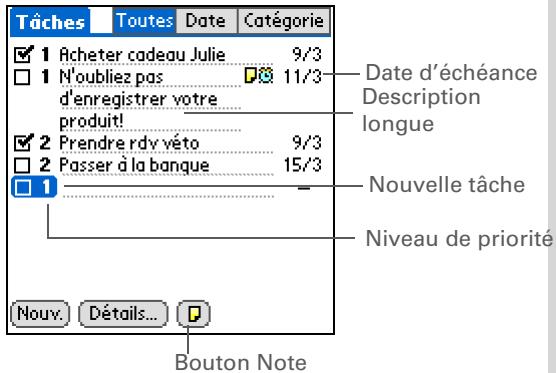
[ & ] FACULTATIF Attribuez-lui une priorité et une échéance :
a. Appuyez sur le nombre de priorité et Sélectionnez le niveau à attribuer (1 étant le plus élevé). b. Appuyez sur la date d'échéance et Sélectionnez une date dans la liste, ou sélectionnez Choisir la date pour désigner une date dans le calendrier.
Suite
Avant de commencer
Créez une tâche et affectez-lui une date d'échéance. Pour qu'une alarme puisse être définie, une tâche doit avoir une date d'échéance.
Conseil
Vous pouvez personnaliser le son d'alarme de vos tâches dans la boîte de dialogue des Préférences des tâches.
Le saviez-vous ?
Lorsque vous définissez une alarme, un petit réveil apparait à droite de la description de la tâche concernée.
Terminé. Et voilà. Votre ordinateur de poche enregistre automatiquement la tâche. Vérifiez que vous disposez d'une copie de sauvegarde à jour. Procédez à des synchronisations régulières.
Définition d'une alarme
1 Allez à l'écran Accueil et sélectionnez Tâches
Suite
Ouvrez la boîte de dialogue Définir l'alarme :
a. Appuyez sur la tâche à laquelle vous souhaitez affecter une alarme : b. Appuyez sur Détails. c. Appuyez sur la case Alarme.
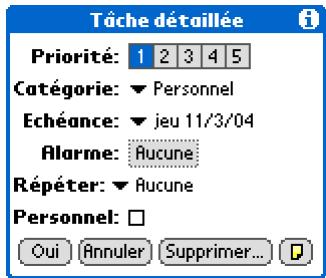

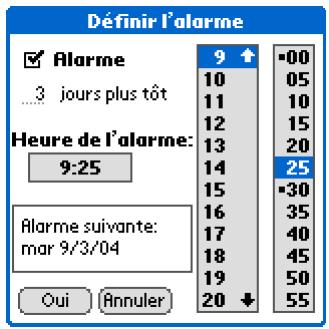

Suite
Définissez l'alarme :
a. Appuyez sur la case à cocher Alarme. b. Saisissez le nombre de jours séparant l'événement du moment auquel vous désirez activer l'alarme. c. Appuyez sur les chiffres dans les colonnes pour régler l'heure d'activation de l'alarme. d. Sélectionnez Oui à deux reprises.

Terminé
Planification d'une tâche répétée - intervalle standard
Les tâches répétées sont un moyen idéal pour ajouter des tâches qui se reproduisent fréquemment, comme par exemple sorting la poubelle tous les jeudis soir ou payer un emprunt ou le foyer tous les mois.

Conseil
Pour sélectionner des intervalles tels que le 2e mardi de chaque mois ou le 3e jour de novembre chaque année, reportez-vous à Planification d'une tâche répétée - intervalle inhabituel.
Allez à l'écran Accueil

et sélectionnez Tâches

Entrez la tâche que vous pouvez répéter et affectez-lui une date d'échéance.

Suite
Configurez l'intervalle de répétition :
a. Appuyez sur la description de la tâche, puis sur Détails. b. Appuyez sur la liste de sélection Régler et sélectionnez la fréquence de la répétition :
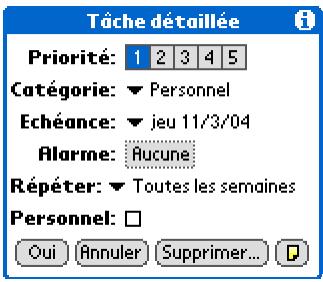
Quot jusqu'que, Toutes les semaines, Une semaine sur deux, Tous les mois ou Tous les ans.

SIREMARQUE Si vous sélectionnez Quot jusqu'que, une boîte de dialogue vous ne s'emmettant de sélectionner la date de fin s'affiche.
c. Sélectionnez Oui.

Terminé
Planification d'une tâche répétée - intervalle inhabituel
Pour les tâches qui ne correspondent pas aux intervalles de répétition prédéfinis, vous pouvez paramétrer vos propres intervalles. Par exemple, entrez des tâches pour le règlement de la prime d'assurance trimestrielle ou pour les règlements par carte de crédit dus tous les 28 jours, ou encore pour changer la batterie de votre détecteur de fumée tous les six mois.
1. Allez à l'écran Accueil et sélectionnez Tâches. 2. Entrez la tâche que vous pouvez répéter et affectez-lui une date d'échéance. 3. Ouvrez la boîte de dialogue Modification de répétition :
a. Appuyez sur Détails. b. Appuyez sur la liste de sélection Répéter et Sélectionnez Autre.
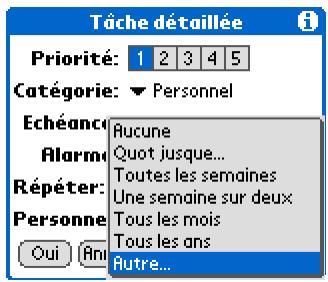

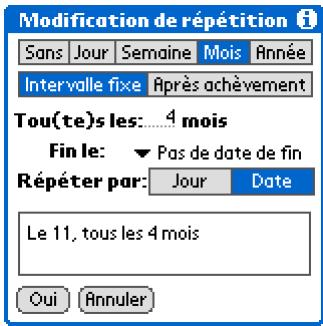
Suite

Conseil
Pour planifier une tâche annuelle, comme la décoration pour les vacances le premier dimanche d'un mois donné, sélectionnez Mois comme unité de répétition, entrez 12 sur la ligne Tous les, puis appuyez sur Jour pour le paramètre Répéter par.
Configurez l'intervalle de répétition :
a. Appuyez sur Jour, Semaine, Mois ou Année pour définir l'unité de répétition. b. Appuyez sur Intervalle fixe pour baser la date d'échéance sur celle de la tâche actuelle, ou appuyez sur Après achèvement pour la baser sur la date de fin de cette tâche. Avec cette option, si vous terminez la tâche plus tôt ou plus tard que prévu, la date d'échéance de la tâche suivante est modifiée en conséquence. c. Appuyez sur la ligne Toutes les et entrez la fréquence de répétition de la tâche. d. Appuyez sur la liste de sélection Fin le, puis sélectionnez une date de fin, si nécessaire. e. Si vous avez sélectionné Intervalle fixe à l'étape b et Semaine à l'étape a, appuyez sur le jour de la semaine où la tâche se répète. Si vous avez sélectionné Intervalle fixe à l'étape b et Mois à l'étape a, appuyez sur Jour pour sélectionner la semaine dans le mois (le 4e jeudi, par exemple) ou appuyez sur Date pour sélectionner la même date dans le mois (le 15 par exemple). f. Sélectionnez Oui.

Terminé

Le saviez-vous ?
Un point d'exclamation (!) est affiché à côté des tâches en retard.

Conseil
Vos paramètres de Préférences des tâches déterminent les tâches qui apparaissent dans la liste correspondante (tâches terminées ou tâches à échéance, par exemple). Pour modifier ces paramètres, ouvre le menu Options et sélectionnez Préférences.

Conseil
Pour créer une nouvelle catégorie de tâches, sélectionnez Modifier les catégories dans la liste de sélection des catégories.
Organisation de vos tâches
Vous avez parfois besoin d'une vue d'ensemble de toutes les taches à accomplir, et parfois de voir uniquely certains types de taches.
Allez à l'écran Accueil

et sélectionnez Tâches

Dans la liste des tâches, sélectionnez l'une des options suivantes :
Toutes Affiche l'ensemble de vos tâches.
Date Affiche les tâches arrivant à échéance dans un laps de temps défini. Appuyez sur la liste de sélection se trouvant dans le coin supérieur droit pour sélectionner Pour aujourd'hui, Les 7 derniers jours, Les 7 prochains jours ou En retard.
Catégorie Affiche les tâches classées dans la catégorie sélectionnée une catégorie différente.
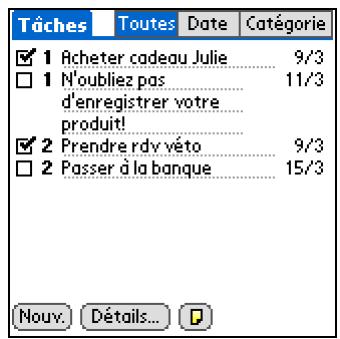
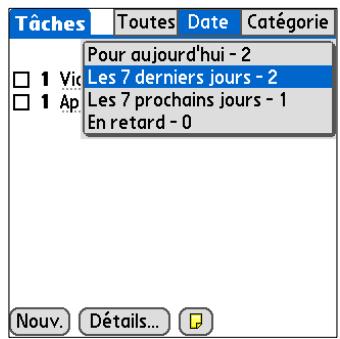
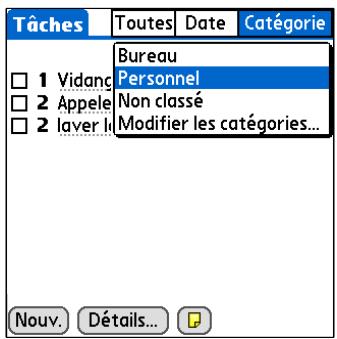

Terminé

Conseil
Vous pouvez définir les Préférences des tâches afin d'enregistrer la date à laquelle vous terminez vos tâches; vous pouvez également besoinir d'afficher ou de masquer les tâches terminées. Pour modifier ces paramètres, ouvre le menu Options et sélectionnez Préférences.
Marquage d'une tâche comme terminée
Cochez une tâche pour indiquer que vous l'avez terminée.
Allez à l'écran Accueil

et sélectionnez Tâches

Cochez la case située à gauche de la tâche.

Terminé
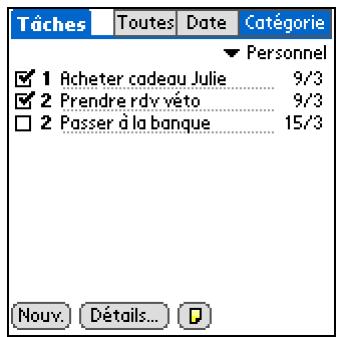
REMARQUE Le logiciel Palm Desktop et Microsoft Outlook gèrent différemment les tâches répétées terminées. Le logiciel Palm Desktop vérifie toutes les instances en retard de la tâche, alors que Microsoft Outlook ne vérifie que la plus ancienne.

Conseil
Vous pouvez également supprimer une tâche spécifique en la sélectionnant, en appuyant sur Détails, puis sur Supprimer.
Suppression de tâches
Si une tâche est annulée, vous pouvez la supprimer de votre liste des tâches. Lorsque vous supprimez une tâche répétée, vous supprimez également toutes les autres instances de cette tâche. Vous pouvez également supprimer toutes vos tâches terminées.
Suppression d'une tâche spécifique
| 1 | Allez à l'écran Accueil et sélectionnez Tâches |
| 2 | Appuyez sur la tâche à supprimer. |
| 3 | Ouvrez la boîte de dialogue Supprimer tâche : a. Ouvrez les menus b. Sélectionnez Supprimer tâche dans le menu Enreg. |
| 4 | [ & ] FACULTATIF Cochez la case Archivage sur PC pour enregistrer une copie de la tâche sur l'ordinateur. Suite |

Conseil
De nombreuses personnes trouvent pratique de se reporter à d'anciennes tâches pour le calcul des impôts et taxes. Si vous archivez vos tâches supprimées, vous pourrez les consulter ultérieurement en les important.
Sélectionnez Oui.

Terminé
Suppression de toutes vos tâches terminées
Allez à l'écran Accueil et sélectionnez Tâches
Ouvrez la boîte de dialogue Purge :
a. Ouvrez les menus

b. Sélectionnez Purge dans le menu Enreg.
Purge
Supprimer tout tickets terminés
ArchivagesurPC
Oui[F
Annuler
[ 3 ] FACULTATIF Cochez la case Archivage sur PC pour enregistrer une copie de vos tâches terminées sur l'ordinateur.
Sélectionnez Oui.

Terminé

Conseil
Vous pouvez également afficher vos tâches dans la Vue de l'Agenda de l'application Calendrier. Pour plus d'informations, voir Personnalisation des options d'affichage de votre calendrier.
Personnalisation de votre liste des tâches
Contrôlez les tâches qui s'affichent dans la liste des tâches et leur mode de tri. Ces paramètres affectent également les tâches de la Vue de l'Agenda de l'application Calendrier. Vous pouvez également désigner le son d'alarme de vos tâches.
1 Allez à l'écran Accueil et sélectionnez Tâches
2 Ouvrez la boîte de dialogue Préférences:
a. Ouvrez les menus b. Sélectionnez Options, puis Préférences.
Suite
Préférences
Trier par: Échéance, priorité
Afficher tâches terminées Enregistrer date fin Afficher échéances Afficher priorités Afficher catégories Son d'alarme: Alarme
Qui Annuler
Modifiez l'un des paramètres suivants, puis sélectionnez Zoui :
Trier par Sélectionnez l'ordre dans lequel les tâches apparaissent dans la liste des tâches.
Afficher tâches terminées Permet d'afficher vos tâches terminées dans la liste des tâches. Si vous désactivez ce paramètre, vos tâches terminées disparaissent de la liste lorsque vous les décochez, mais elles restent dans la mémoire de l'ordinateur de poche jusqu'à ce qu'elles soient purgées.
Enregistrer date fin Permet de remplacer la date d'échéance affectée à une tâche par la date à laquelle vous terminez effectivement la tâche et la décochez. Si vous n'affectez pas de date d'échéance à une tâche, la date d'achèvement est malgré tout enregistrée quand vous terminez cette tâche.
Afficher échéances Permet d'afficher la date d'échéance de chaque tâche dans la liste (si vous en avez affecté une) et d'afficher un point d'exclamation à côté de chaque tâche en retard.
Afficher priorités Permet d'afficher le paramètre de priorité de chaque tâche de la liste.
Afficher catégories Permet d'afficher la catégorie de chaque tâche de la liste.
Son d'alarme Permet de sélectionner un son pour les alarmes affectées à vos tâches.

Terminé
Utilisation de l'application tâches avec l'ordinateur de bureau
Utilisez l'application Tâches sur votre ordinateur de bureau pour consulter et gérer vos tâches. Consultez l'aide en ligne du logiciel Palm Desktop pour apprendre à utiliser l'application Tâches sur votre ordinateur. L'aide en ligne comporte des informations sur les rubriques suivantes :
- En savoir plus sur les différentes parties de la fenêtre Tâches
- Saisie, modification et suppression de tâches
- Création de tâches répétées
- Marquage de tâches comme personnelles
- Affichage et masquage des tâches personnelles
- Affection de tâches à des catégories
- Impression de votre liste de tâches
- Sélection du mode d'affichage des tâches
- Tri des tâches par date d'échéance, niveau de priorité ou catégorie
Pour ouvrir l'application Tâches sur votre ordinateur, double-cliquez sur l'icône Palm Desktop du bureau Windows, puis cliquez sur Tâches sur la barre de lancement.
Pour ouvrir l'application Tâches sur votre ordinateur, double-cliquez sur l'icône Palm Desktop du dossier Palm, puis cliquez sur Tâches.
Assistance
Si vous rencontrez des problèmes avec l'application Tâches ou toute autre fonction de votre ordinateur de poche, rendez-vous sur www.palmOne.com/support/intl.
Rubriques connexes
Cliquez sur un lien ci-dessous pour en apprendre davantage sur les rubriques suivantes :
Partage
Transmission de tâches à d'autres utilisateurs d'ordinateurs de poche Palm OS®
Confidentialité
Protection de la confidentialité des tâches en activant les options de sécurité
Catégories
Organisation des tâches par type
Questions fréquentes
Réponses aux questions fréquentes posées au sujet des tâches
Création de mémos
Création d'un mémo
Affichage et modification d'un mémo
Déplacement de mémos dans votre liste de mémos
Suppression d'un mémo
Utilisation de l'application Mémos sur l'ordinateur de bureau
Rubriques connexes
Votre ordinateur de poche contient des applications dédiées au stockage des informations les plus courantes : noms, numéros de téléphone, rendez-vous, etc. Les mémos ont pour but de vous permettre de conserver des informations importantes, mais ne rentrant pas dans ces catégories. Notes de réunion, recettes, citations préférées... Les mémos constituent une solution simple et rapide pour entrer, stocker et partager vos informations importantes.

Avantages des mémos
Stockage des informations essentielles, mais difficiles à retenir - Facilité de récupération et de partage des informations

Conseil
Dans la liste des mémos, vous pouvez aussi commencer à écrire directement pour créer un nouveau mémo. La première lettre est automatiquement mise en majuscule.

Conseil
Utilisez Recherche n°TEL pour ajouter rapidement un nom et un numéro de téléphone à un mémo.
Création d’un même
Allez à l'écran Accueil

et sélectionnez Mémos
Créez un mémo :
a. Sélectionnez Nouv.
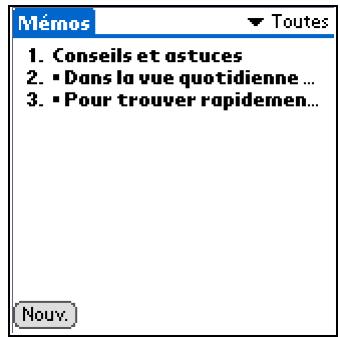

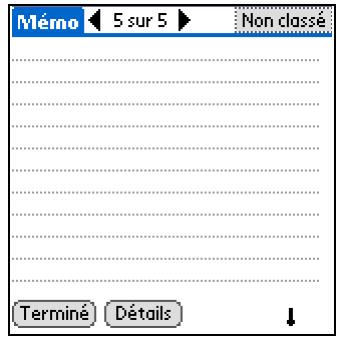
b. Saisissez votre mémo. Appuyez sur Entrée sur le clavier logiciel ou utilisez le trace de /de Graffiti® 2 pour passer à la ligne suivante. c. Sélectionnez Terminé.

Terminé
Et voilà. de la vielle, émette à l'ordre de la vielle, émette à l'ordre de la vielle, émette à l'ordre de la vielle, émette à l'ordre de la vielle, émette à l'ordre de la vielle, émette à l'ordre de la vielle, émette à l'ordre de la vielle, émette à l'ordre de la vielle, émette a l'ordre de la vielle, émette a l'ordre de la vielle, émette a l'ordre de la vielle, émette a l'ordre de la vielle, émette a l'ordre de la vielle, émette a l'ordre de la vielle, émette a l'ordre de la vielle, émette a l'ordre de la vielle

Conseil
La liste des mémos affiche la première ligne de chaque mémo; assurez-vous donc qu'il s'agit de chaque chose reconnaissable.

Conseil
Vous pouvez modifier la taille du texte de vos mémos pour améliorer leur lisibilité.
Affichage et modification d'un mémo
Allez à l'écran Accueil

et sélectionnez Mémos

Affichez ou éditez le mémo :
a. Dans la liste des mémos, sélectionnez le mémo qui vous intéresse.
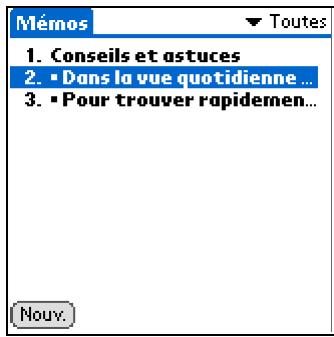

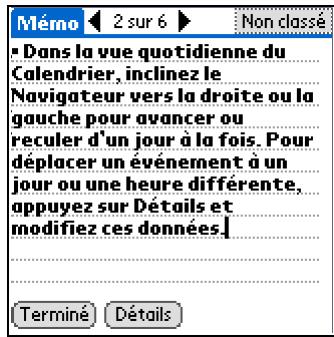
b. Consultez ou editez le mémo, puis sélectionnez Terminé.

Terminé

Le saviez-vous?
Si vous utilisez le logiciel Palm Desktop pour la synchronisation, vous pouvez envoyer un memo à votre ordinateur de bureau en procédant à une synchronisation, puis l'ouvrir dans une application telle que Microsoft Word afin de le modifier, le mettre en forme, etc. Sur votre ordinateur de bureau, cliquez avec le bouton droit sur le memo, cliquez sur Envoyer vers, puis sélectionnez l'application vers laquelle envoyer.
Déplacement de mémos dans votre liste de mémos
Vous pouvez déplacer les mémos vers le haut ou le bas dans votre liste des mémos. Vous pouvez par exemple regrouper tous les mémos relatifs à un sujet donné.
Allez à l'écran Accueil et sélectionnez Mémos
Déplacez un mémo vocal :
a. Recherchez le mémo souhaité.
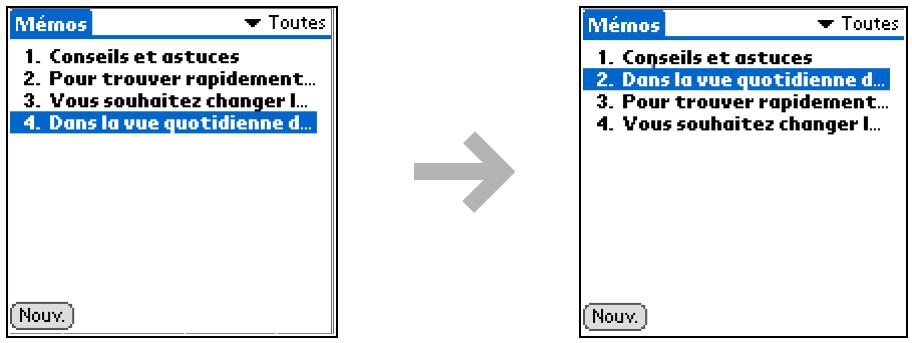
b. Déplacez le mémo vers le haut ou le bas en déplaçant le stylet sur l'écran. Une ligne noire en pointillés apparaît ; elle représente le mémo que vous déplacez. c. Lorsque la ligne se trouve à l'emplacement souhaité pour le mémo, levez le stylet.

Terminé

Conseil
Vous souhaitez récapituler cette recette de vacances que vous aviez stockée ? Si vous archivez vos mémos supprimés, vous pourrez les consulter ultérieurement en les important.
Suppression d'un message
Allez à l'écran Accueil

et sélectionnez Mémos

Ouvrez la boîte de dialogue Supprimer mémo :
a. Recherche le mémo souhaité. b. Ouvrez les menus c. Sélectionnez Supprimer mémo dans le menu Enreg.

Supprimer ce mémo ?

Archivage sur PC

Annuler
[ & ] FACULTATIF Cochez la case Archivage sur PC pour enregistrer une copie du mémo sur l'ordinateur.
Sélectionnez Oui.

Terminé
Utilisation de l'application mémos sur l'ordinateur de bureau
Utilisez l'application Mémos sur votre ordinateur pour consulter et gérer les mémos créés sur leur ordinateur de poche. Consultez l'aide en ligne du logiciel Palm Desktop pour apprendre à utiliser l'application Mémos sur votre ordinateur. L'aide en ligne comporte des informations sur les rubriques suivantes :
- Affichage, copie et suppression de mémos
- Modification des détails des mémos
- Marquage de mémos comme personnes
- Affichage et masquage des mémos personnels
- Impression de mémos
- Modification des vues de mémos (en liste ou individuels)
- Ajout d'une date et d'un cachet horaire à un mémo
- Organisation de vos mémos par catégories Tri de mémos
- Partage de mémos
Pour ouvrir l'application Mémos sur votre ordinateur, double-cliquez sur l'icône Palm Desktop du bureau Windows, puis cliquez sur Mémos sur la barre de lancement.
Pour ouvrir l'application Mémos sur votre ordinateur, lancez le logiciel Palm Desktop à partir du dossier Palm, puis sélectionnez Mémos.
Assistance
Si vous rencontrez des
problèmes avec les mémos ou toute autre fonction de votre ordinateur de poche, rendez-vous sur
www.palmOne.com/
support/intl.
Rubriques connexes
Cliquez sur un lien ci-dessous pour en apprendre davantage sur les rubriques suivantes :
Navigation
- Ouverture des applications
- Utilisation des menus
Saisie
d'informations
Ajout d'un numéro de téléphone ou d'autres informations de contact à un mémo à l'aide de Recherche n° tel.
Catégories
Organisation de vos mémos au moyen d’un classement par catégories
Confidentialité
Protection de la confidentialité des mémos en activant les options de sécurité
Partage
Transmission de mémos à d'autres utilisateurs d'ordinateurs de poche Palm OS
Questions
Réponses aux questions fréquemment posées au sujet des mémos
Création de notes dans l'application notes
Dans ce chapitre
Création d'une note
Affichage et modification d'une note
Suppression d'une note
Utilisation de l'application Notes avec l'ordinateur de bureau
Rubriques connexes
Besoin de noter rapidement un numéro de téléphone ou whatever chose dont vous foulez vous souvenir ? Inutile de chercher un bout de papier : prenez note des choses importantes avec l'application Notes. Vous pouvez l'utiliser exactement comme si vous disposiez d'une feuille et d'un crayon. Notes vous permit de dessiner à main levée et de prendre des notes en écrivant à la main, ce qui est encore plus rapide et plus flexible que de creator un mémo sur votre ordinateur de poche.

Avantages des notes
- Pas d'apprentissage
- Capture des informations immédiate
- Une image vaut mille mots
- Affichage des rappels lorsque des alarmes sont définies
Avant de commencer
Assurez-vous que l'écriture plein écran est désactivée. La création ou la modification de notes dans l'application Notes est impossible lorsque l'écriture plein écran est activée.
Conseil
Appuyez sur l'outil de sélection du stylet pour CHOISIR une autre largeur de stylet ou sélectionner la gomme. Pour effacer complètement l’écran, appuyez n'importe où sur la note (à l'exception du titre), ouvrez le menu Edition et sélectionnez Effacer la note.
Le saviez-vous ?
Empêchez d'autres utilisateurs d'accéder à vos notes en les marquant comme étant personnelles.
Création d'une note
Allez à l'écran Accueil

et sélectionnez Notes

Creezune note:
a. Utilisez le stylet pour écrire votre note directement sur l'écran. b. Sélectionnez l'heure en haut de l'écran et saisissez un titre à l'aide de l'écriture Graffiti® 2 ou du clavier logiciel.
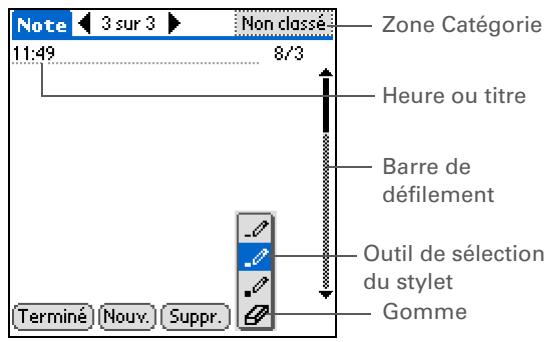
[ & ] FACULTATIF Associez la note à une catégorie en appuyant sur la zone Catégorie dans le coin supérieur droit, puis en sélectionnant une catégorie.
Sélectionnez Terminé.
Terminé. Et voilà. Votre ordinateur de poche enregistre automatiquement la note. Vérifiez que vous disposez d'une copie de sauvegarde à jour. Procédez à des synchronisations régulières.
Choix des couleurs de l'encre et du papier (arrière-plan)
Allez à l'écran Accueil et sélectionnez Notes

Ouvrez la boîte de dialogue Sélectionner des couleurs :
a. Sélectionnez Terminé pour afficher la liste des notes. b. Ouvrez les menus c. Sélectionnez Options, puis Préférences. d. Appuyez sur Couleur.
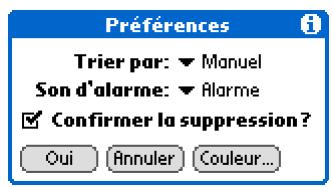

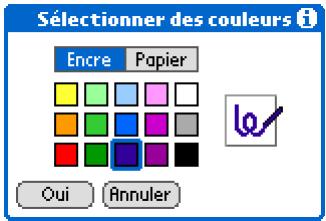

Suite
Sélectionnez les couleurs de l'encre et du papier :
a. Appuyez sur Encre, puis sur la couleur d'encre désirée. b. Appuyez sur Papier, puis sur la couleur d'arrière-plan désirée. c. Sélectionnez Oui, puis sélectionnez Oui de nouveau.

Terminé

Conseil
Modifiez le son de
l'alarme en ouvrant le
menu Options, en
sélectionnant
Périences, puis un son
Dans la liste de sélection
Son d'alarme.
Définition d'une alarme
Pour utiliser une note en tant que rappel, configurez une alarme pour cette note.
Allez à l'écran Accueil

et sélectionnez Notes

Ouvrez la note :
a. Sélectionnez Terminé pour afficher la liste des notes. b. Sélectionnez la note pour laquelle configurer une alarme.
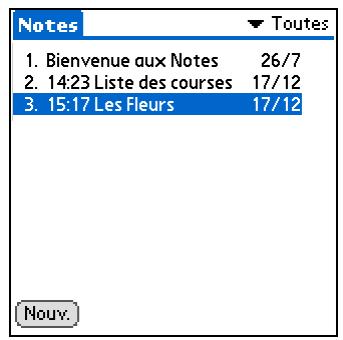
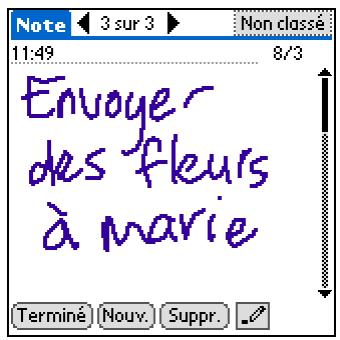

Suite

Conseil
Vous pouvez également ouvrir la boîte de dialogue Régler l'alarme en sélectionnant une note, puis en appuyant sur le côté droit de l'écran près du titre de cette note.
Définissez l'alarme :
a. Ouvrez les menus

b. Sélectionnez Options, puis Alarme. c. Appuyez sur la zone Date, puis sur l'année, le mois et la date auxquels vous pouvez que l'alarme se déclenche.


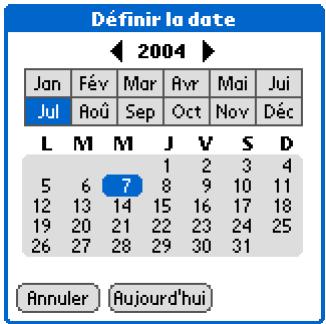
d. Appuyez sur l'heure à laquelle vous voulez que l'alarme se déclenche. e. Sélectionnez Oui.

Terminé

Conseil
Triez la liste des notes dans l'ordre alphabétique, par date ou manuellement.
Ouvrez le menu Options, sélectionnez Préférences, puis appuyez sur la liste d'sélection Trier par.
Si vous effectuez un tri manuel, vous pourrez réorganiser la liste en déplaçant des notes vers un autre emplacement dans la liste.
Affichage et modification d'une note
Allez à l'écran Accueil

et sélectionnez Notes

Ouvrez la note :
a. Sélectionnez Terminé pour afficher la liste des notes. b. Sélectionnez la note à afficher ou modifier.
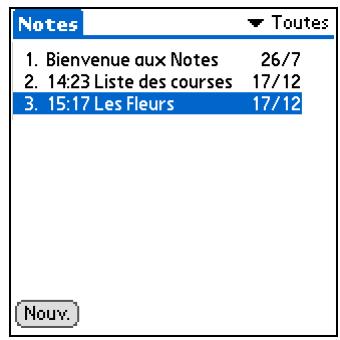

Consultez ou editez la note, puis sélectionnez Terminé.

Terminé

Conseil
Vous pouvez aussi
supprimer une note en
ouvrant le menu Enreg. et
en sélectionnant
Supprimer note.

Conseil
Vous souhaitez vous
débarrasser de ces
messages de
confirmation de
Suppression ? Ouvrez le
menu Options,
sélectionnez Préférences,
puis décochez la case de
confirmation de la
suppression des notes.
Suppression d'une note
Allez à l'écran Accueil

et sélectionnez Notes

Ouvrez la note :
a. Sélectionnez Terminé pour afficher la liste des notes. b. Sélectionnez la note à supprimer.
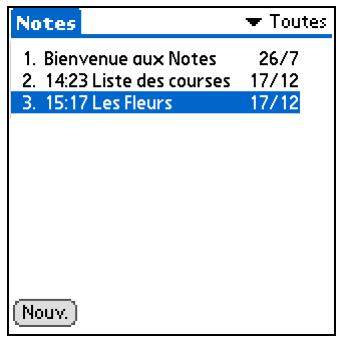

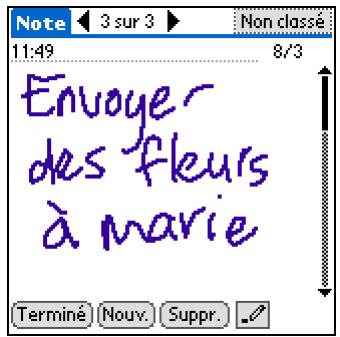
Sélectionnez Suppr., puis Oui pour confirmer la suppression.

Terminé
Utilisation de l'application notes avec l'ordinateur de bureau
Utilisez l'application Notes de votre ordinateur pour consulter et gérer les notes manuscrites créées sur votre ordinateur de poche. Consultez l'aide en ligne du logiciel Palm Desktop pour apprendre à utiliser l'application Notes sur votre ordinateur. L'aide en ligne comporte des informations sur les rubriques suivantes :
- En savoir plus sur les différentes parties de la fenêtre Notes
- Affichage, copie et suppression de notes
- Modification des détails et des titres de notes
- Définition d'une alarme pour une note
- Marquage de notes comme personnelles
- Affichage et masquage des notes personnelles
- Impression de notes
- Modification des vues de liste des ou d'aperçu de notes
- Tri de notes
- Partages de notes
Pour ouvrir l'application Notes sur votre ordinateur, double-cliquez sur l'icône Palm Desktop du bureau Windows, puis cliquez sur Notes sur la barre de lancement.
Pour ouvrir l'application Notes sur votre ordinateur, double-cliquez sur l'icone Notes dans le dossier Palm.
Assistance
Si vous rencontrez des problèmes avec les notes ou toute autre fonction de votre ordinateur de poche, rendez-vous sur www.palmOne.com/support/intl.
Rubriques connexes
Cliquez sur un lien ci-dessous pour en apprendre davantage sur les rubriques suivantes :
Navigation
- Ouverture des applications
- Utilisation des menus
Partage
Transmission de notes à d'autres utilisateurs d'ordinateurs de poche Palm OS
Confidentialité
Protection de la confidentialité des notes en activant les options de sécurité
Catégories
Création de catégories pour organiser les notes
Questions fréquentes
Réponses aux questions fréquemment posées au sujet des notes
Exécution de calculs
Dans ce chapitre
Boutons de la calculatrice
Affichage des derniers calculs
Rubriques connexes
Que vous cherchiez à diviser l'addition dans un restaurant ou à vérifier les chèques encaissés, il est toujours utile d'avoir à sa disposition une calculatrice. Intégrée à votre ordinateur de poche, vous n'avez pas à transporter de calculatrice séparée.

Avantages de la calculatrice
- Une calculatrice toujours disponible
- Stockage de calculs pour une utilisation ultérieure

Conseil
Utilisez les boutons de la mémoire pour stocker et rappeler un nombre utilisé dans plusieurs calculs.

Conseil
Si vous commettez une erreur lors de la saisie d'un nombre au milieu d'un calcul, utilisez le bouton CE pour le rétablir sans avoir à recommencer tout le calcul.
Boutons de la calculatrice

Permet d'effacer toute valeur mise en mémoire.

Permet de rappeler la valeur stockée dans la mémoire et de l'insérer dans le calcul en cours.

Permet de placer le nombre affiché dans la mémoire. Le nombre affiché est ajouté au total présent dans la mémoire. Ce bouton n'a pas d'incidence sur le calcul en cours ; la valeur concernée est simplement mise en mémoire.

Permet d'effacer le dernier nombre saisi.

Permet d'effacer la totalité du dernier calcul pour en commencer un nouveau.

Saisissez un nombre, puis appuyez sur ce bouton pour le transformer en pourcentage.

Saisissez un nombre, puis appuyez sur ce bouton pour en calculer la racine carrée.

Saisissez un nombre, puis appuyez sur ce bouton pour le transformer en valeur négative.
Le saviez-vous?
L'affichage des derniers calculs est une fonction utile lorsque vous revérifiez vos calculs dans votre registre de chezquier.
Le saviez-vous?
L'histoire de la calculatrice dispose également des fonctions suivantes :
Effacer Appuyez sur ce bouton pour effacer l'histoire de la calculatrice.
Copier Appuyez sur ce bouton pour copier l'histoire des calculs. Copiez-les ensuite dans une autre application en ouvrant le menu Édition, puis en sélectionnant Coller dans l'autre application.
Affichage des derniers calculs
Affichez les derniers calculs afin de vérifier l'exactitude des données saisies.
Allez à l'écran Accueil

et sélectionnez Calc.

Ouvrez la boîte de dialogue Historique :
a. Ouvrez les menus

b. Sélectionnez Options, puis Afficher l'historique. c. Sélectionnez OK.

Terminé
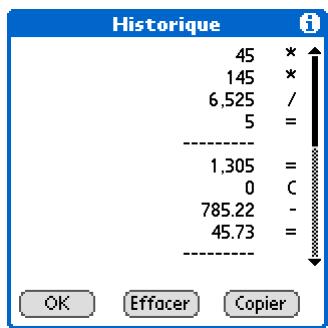
Assistance
Si vous rencontrez des problèmes avec la calculatrice ou toute autre fonction de votre ordinateur de poche, rendez-vous sur www.palmOne.com/support/intl.
Rubriques connexes
Cliquez sur les liens ci-dessous pour en apprendre davantage sur les rubriques suivantes :
Navigation
- Ouverture des applications
- Utilisation des menus
Saisie d'informations
Saisie de nombres avec des caractères Graffiti® 2
Gestion de vos dépenses
Ajout d'une dépense
Choix des options de devise
Suppression de dépenses
Personnalisation de la liste des dépenses
Utilisation de l'application Dépenses avec l'ordinateur de bureau
Rubriques connexes
Vous en avez assez de tenter de vous remémorer tous les détails de votre voyage d'affaires à votre retour ? Grâce à l'application Dépenses, gardez en mémoire le prix de ce déjeuner à New York avec votre nouveau groupe de vente.
Vous pouvez gérer les coûts relatifs aux repas, à l'hébergement, au transport, aux loisirs, etc. et enregistrer toutes ces informations à un seul endroit. Vous pouvez même les transférer dans une feuille de calcul sur l'ordinateur de bureau.

Avantages de l'application dépenses
- Contrôle de vos dépenses professionnelles et personnelles
- Facilité de récapitulation des informations de dépenses
- Création plus rapide de rapports Dépenses

Le saviez-vous ?
L'application Dépenses ne se limite pas à une utilisation professionnelle. Vous pouvez vous en servir pour planifier votre budget en calculant le montant de vos dépenses mensuelles dans des postes tels que les loisirs ou les sorties restaurant.

Conseil
Ajoutez une dépense simplement en écrivant la première lecture du type de dépense. Par exemple, entrez la lecture D pour ouvrir un enregistrement de déjeuner avec la date actuelle.
Pour activer cette fonction sur l'ordinateur de poche, ouvrez le menu Options et sélectionnez Préférences. Cochez la case Utiliser Express pour entrée de données.

Conseil
Modifiez la date d'une dépense en appuyant sur la date correspondante.
Ajout d'une dépense
Allez à l'écran Accueil

et sélectionnez Dépenses

Saisissez la dépense :
a. Appuyez sur Nouv. b. Saisissez le montant de la dépense. c. Appuyez sur la liste de sélection Dépenses et sélectionnez un type de dépense.
Remarque
La sélection d'un type de dépense est nécessaire pour
pouvoir enregistrer l'élément.
Liste d'élection Dépenses
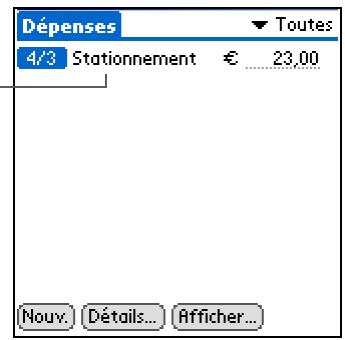

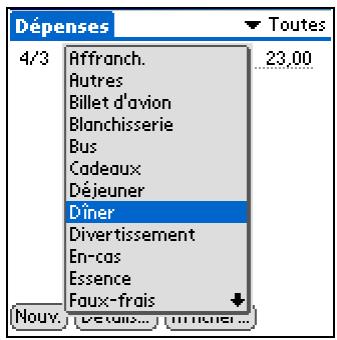

Suite

Conseil
Ajoutez des informations complémentaires à vos dépenses. Sélectionnez l'élément et appuyez sur Détails. Appuyez ensuite sur Note et saisissez les informations.

Conseil
Appuyez sur Recherche dans la liste des participants pour récapituler des noms de l'application Contacts.

Le saviez-vous ?
Après la synchronisation, vous pouvez envoyer vos informations de dépenses dans une feuille de calcul sur l'ordinateur de bureau.
Saisissez les détails de la dépense.
a. Appuyez sur Détails. b. Appuyez sur le champ dans lequel vous souhaitez entrer des informations, puis saisissez-les. Répétez cette opération pour chaque champ.
Catégorie Sélectionnez une catégorie pour le tri de vos dépenses.
Type Saisissez le type de la dépense.
Paiement Sélectionnez le mode de paiement de la dépense.
Devise Sélectionnez la devise utilisée pour payer la dette. Vous pouvez prédéfinir ce symbole.
Fournisseur et ville Entrez le fournisseur et la ville associés à la dépense. Par exemple, un déjeuner d'affaires peut avoir lieu au café Rose à Paris.
Participants Entrez les personnes associées à la dépense.
c. Sélectionnez Oui.

Terminé
Et voilà. L'ordinateur de poche enregistre automatiquement la dépense. Vérifiez que vous disposez d'une copie de sauvegarde à jour. Procédez à des synchronisations régulières.
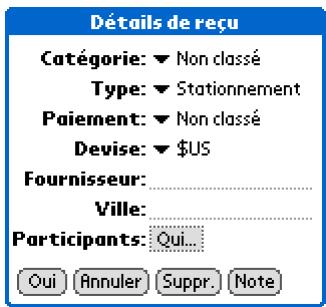

Conseil
Si vous voyagez beaucoup, mettez à jour la liste de sélection Devise afin d'obtenir rapidement les symboles souhaités.

Le saviez-vous ?
Utilisez des catégories distinctes pour les dépenses qui y sont associées. Par exemple, créez une catégorie Londres pour un voyage effectué dans cette ville. Après avoir classé votre rapport Dépenses pour le voyage effectué à Londres, vous pouvez aisément supprimer les dépenses associées à l'aide de la commande Purge.
Choix des options de devise
Vous pouvez simplifier l'utilisation de l'application Dépenses en personnalisant la liste des devises. Vous pouvez CHOISIR les devises qui apparaîtront dans la liste de sELECTION, le symbole qui s'affichera automatiquement dans les nouvelles dépenses et même leur propre symbole de devise.
Personnalisation de la liste de sélection devise
Placez les symboles de devises que vous utilisez le plus souvent dans la liste de sélection Devise.
Allez à l'écran Accueil

et sélectionnez Dépenses

Ouvrez la boîte de dialogue Détails de reçu :
a. Appuyez sur l'enregistrement d'une dépense. b. Appuyez sur Détails.
Sélectionnez le(s) symbole(s) de devises à afficher dans la liste de sélection :
a. Appuyez sur la liste de sélection Devise, puis sélectionnez Modif. devises.

Suite
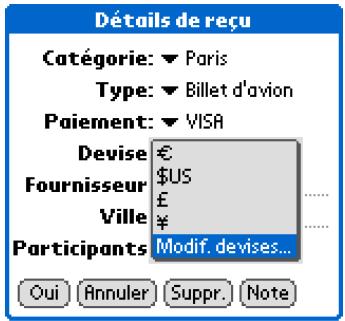
Suite.
b. Appuyez sur une des listes de sélection Devise et sélectionnez le nom du pays dont vous souhaitez afficher le symbole de devise. c. Sélectionnez OK, puis Oui.
Sélectionner les devises
Sélectionnez les devises qui figureront dans la liste des devises.
Devise 1: $ Etats-Unis Devise 2: EU (Euro) Devise 3: Royaume-Uni Devise 4: Japon Devise 5: Rucun
Liste de sélection Devise
OK Annuler
Annuler

Terminé. La liste des dépenses indique désormais les devises sélectionnées.
Prédéfinition du symbole de devise
Choisissez le symbole de devise qui apparaît lorsque vous ajoutez une nouvelle dépense.

Conseil
Si vous entrez plusieurs dépenses, utilisez toutes la même devise, modifiez la devise prédéfinie en fonction de ce symbole pour gagner du temps.
Une fois ces dépenses saisies, modifiez-la de nouveau en fonction de la devise que vous utiliserez ensuite.

Allez à l'écran Accueil

et sélectionnez Dépenses


Suite
2 Ouvrez la boîte de dialogue Préférences :
a. Ouvrez les menus b. Sélectionnez Options, puis Préférences.
Suite
3. Choisissez la devise par défaut :
a. Appuyez sur la liste de sélection Devise par défaut. b. Sélectionnez le symbole à afficher lors de l'ajout de nouvelles dépenses. c. Sélectionnez Oui.
Terminé
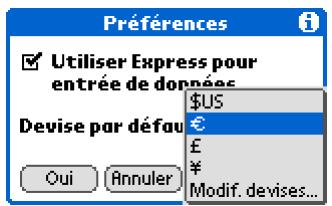
Création d'un symbole de devise
Si la devise a utiliser ne se trouve pas dans la liste de sélection des pays proposés, vous pouvez maker votre propre symbole.
Allez à l'écran Accueil et sélectionnez Dépenses

Ouvrez la boîte de dialogue Devises personnalisées :
a. Ouvrez les menus

b. Sélectionnez Options, puis Devises personnalisées.
Créez le symbole personnalisé :
a. Appuyez sur une zone Pays. b. Saisissez le nom du pays et le symbole souhaité. c. Sélectionnez Oui à deux reprises.

Terminé
Devises personnalisées
Créez vos devises personalisées en appuyant sur le nom d'un pays ci-dessus:
Pays 1
Pays 2
Pays 3
Pays 4
Oui
Annuler
Suppression de dépenses
Supprimez des dépenses individuelles ou une catégorie entière de dépenses.
Suppression d'une dépense individuelle
| 1 | Allez à l'écran Accueil et sélectionnez Dépenses . |
| 2 | Sélectionnez la dépense à supprimer. |
| 3 | Supprimez l'élement : a. Ouvrez les menus b. Sélectionnez Supprimer l'élement dans le menu Enreg. |
| 4 | [ & ] FACULTATIF Cochez la case Archivage sur PC pour enregistrer une copie de la dépense sur l'ordinateur. |
| 5 | Sélectionnez Oui. Terminé |

Conseil
Pour associer des dépenses de différentes catégories, renommez une catégorie en lui donnant le même nom que l'autre.

Le saviez-vous ?
Il existe une autre façon de supprimer une catégorie. Appuyez sur la liste de sélection des catégories et sélectionnez Modifier les catégories. Appuyez sur la commande Supprimer pour supprimer la catégorie sélectionnée et déplacer toutes ses entrées vers la catégorie Non classé.
Suppression d'une catégorie entière de dépenses
Allez à l'écran Accueil

et sélectionnez Dépenses

Ouvrez la boîte de dialogue Purger catégories :
a. Ouvrez les menus

b. Sélectionnez Purge dans le menu Enreg.
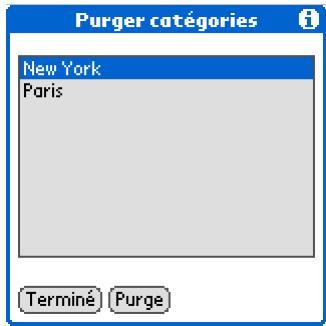
Supprimez la catégorie ainsi que tous ses éléments :
a. Appuyez sur la catégorie à supprimer. b. Appuyez sur Purge. c. Sélectionnez Terminé.

Terminé

Le saviez-vous?
La personnalisation de la liste des dépenses permet de voir facilement le montant dépensé sur chaque type de dépense. Par exemple, pour connaître le montant dépensé en taxi, triez vos dépenses par type afin que toutes les dépenses de ce type soient regroupées dans la liste.
Utilisez des catégories pour affiner davantage votre liste.
Personnalisation de la liste des dépenses
Vous pouvez modifier l'aspect de la liste des dépenses.
Allez à l'écran Accueil et sélectionnez Dépenses

Appuyez sur Afficher.
Appuyez sur les listes de sélection pour modifier l'un des éléments suivants, puis sélectionnez Oui :
Trier par Permet de trier les dépenses par date ou par type.
Distance Permet d'afficher la distance en miles ou en kilomètres.
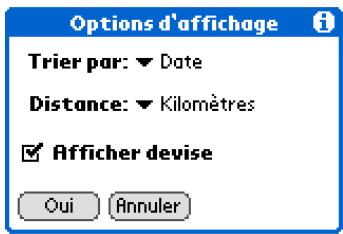
Afficher devise Permet d'afficher ou de masquer le symbole de la devise dans la liste des dépenses.

Terminé
Utilisation de l'application dépenses avec l'ordinateur de bureau
Utilisez l'application Dépenses sur votre ordinateur pour consulter et gérer les dépenses créées sur l'ordinateur de poche. Consultez l'aide en ligne du logiciel PalmDesktop pour apprendre à utiliser l'application Dépenses sur votre ordinateur. L'aide en ligne comporte des informations sur les rubriques suivantes:
- Ajouter, éditer et supprimer des dépenses
- Organiser vos dépenses par date, type, montant, notes ou catégorie
- Afficher les dépenses sous forme de liste, de grandes icônes ou de petites icônes
- Convertir une liste de dépenses en une seule devise
- Imprimer des rapports de dépenses
- Transférer les dépenses vers d'autres applications, Microsoft Excel par exemple, en utilisant la commande Envoyer vers ou Exporter du logiciel Palm Desktop.
Pour ouvrir l'application Dépenses sur votre ordinateur, double-cliquez sur l'icône Palm Desktop du bureau Windows, puis cliquez sur Dépenses sur la barre de lancement.
Assistance
Si vous rencontrez des problèmes avec l'application Dépenses ou toute autre fonction de votre ordinateur de poche, rendez-vous sur www.palmOne.com/support/intl.
Rubriques connexes
Cliquez sur un lien ci-dessous pour en apprendre davantage sur les rubriques suivantes :
Navigation
- Ouverture des applications
- Utilisation des menus
Saisie d'informations
- Ajout de contacts à la liste des participants à l'aide de la fonction de recherche
- Saisie d'informations au moyen de l'écriture Graffiti® 2 et raccourcis
Calculatrice
Réalisation de calculs mathématiques de base associés à vos dépenses
Catégories
- Création et édition de catégories
- Organisation des dépenses par type et tri
Personnalisation
Définition des formats de nombres
Écouter de la musique
Transfert de fichiers MP3 sur une carte d'extension
Transfert de musique d'un CD sur une carte d'extension
Écoute de musique sur votre ordinateur de poche
Gestion des listes de diffusion
Affichage des informations d'une chanson
Utilisation de RealOne Player avec l'ordinateur de bureau
Rubriques connexes
Vous en avez assez des sempiternels papotages lors des longs trajets en bus ou en train ? Vous cherchez quelque chose de plus petit qu'un lecteur CD lorsque vous allez vous balader ou que vous faites du sport ? RealOne Mobile Player vous permet d'écouter de la musique sur votre ordinateur de poche. Il vous suffit de transférer des chansons sur une carte d'extension (vendue séparément), puis de les écouter grâce au haut-parleur intégré ou à un casque stéréo (vendu séparément).
IMPORTANT Vous devrez acheter une carte d'extension SD ou MultiMediaCard pour sauvegarder vos fichiers musicaux et les lire sur votre ordinateur de poche.

Avantages de realone mobile player
- Ecoutez des chansons au format MP3, très populaire
- Aucun lecteur MP3, CD ou mini-disc supplémentaire requis
- De minuscules cartes d'extension remplacent les CD
Avant de commencer Windows Installéz le logiciel RealOne Player sur votre ordinateur.

Conseil
Vous pouvez également utiliser un lecteur de carte (vendu séparément) pour transférer des fichiers MP3 de votre ordinateur vers une carte d'extension. Créez un dossier « SD_Audio » dans le répertoire racine de la carte, puis stockez vos fichiers MP3 dans ce dossier.
Transfert de fichiers MP3 sur une carte d'extension
Le logiciel RealOne fourni avec votre ordinateur de poche est compatible avec le format de fichier audio MP3. Si vos fichiers MP3 se trouvent déjà sur le disque dur de votre ordinateur, il vous faut les transférer sur une carte d'extension pour pouvoir les lire sur votre ordinateur de poche.
Préparez votre ordinateur de bureau et votre ordinateur de poche :
a. Connectez votre ordinateur de poche à votre ordinateur de bureau à l'aide du câble HotSync®. b. Insérez une carte d'extension dans votre ordinateur de poche.
Sélectionnez les fichiers MP3 à transférer :
a. Dans le Poste de travail ou l'Explorateur Windows, sélectionnez les fichiers MP3 à transférer. b. Déplacez les fichiers ou le dossier vers l'icône Installation rapide palmOne™ du bureau Windows. c. Lorsque la boîte de dialogue de confirmation s'affiche, confirmez votre nom d'utilisateur, le nom du fichier et la destination (carte), puis cliquez sur OK.

Suite

Conseil
Vous pouvez également utiliser un lecteur de carte (vendu séparément) pour transférer des fichiers MP3 de votre ordinateur vers une carte d'extension. Créez un dossier « SD_Audio » dans le répertoire racine de la carte, puis stockez vos fichiers MP3 dans ce dossier.

Conseil
Sous Mac OS X, vous pouvez faire du droplet Envoyer à l'ordinateur de poche un élément permanent de votre bureau ; pour cela, il vous suffit de le faire glisser sur le Dock. Il vous suffit ensuite de déposer les chansons et autres fichiers à transférer vers tout ordinateur de poche sur ce Dock.
Synchronisez votre ordinateur de poche avec votre ordinateur de bureau.
REMARQUE Soyez patient ; le transfert de musique sur une carte d'extension peut prendre plusieurs minutes.

Terminé
Préparez votre ordinateur de bureau et votre ordinateur de poche :
a. Connectez votre ordinateur de poche à votre ordinateur de bureau à l'aide du câble HotSync. b. Insérez une carte d'extension dans votre ordinateur de poche.
Sélectionnez les fichiers MP3 à transférer :
a. Déplacez les fichiers MP3 sur le droplet Envoyer à l'ordinateur de poche, dans le dossier Palm. b. Dans la boîte de dialogue Envoyer à l'ordinateur de poche, sélectionnez votre nom d'utilisateur puis cliquez sur OK.

Suite
Synchronisez votre ordinateur de poche avec votre ordinateur de bureau.
REMARQUE Soyez patient ; le transfert de musique sur une carte d'extension peut prendre plusieurs minutes. Terminé
Transfert de musique d'un CD sur une carte d'extension
Si les chansons qui vous intéressent se trouvent sur un CD et que vous pouvez les écouter sur leur ordinateur de poche, utilisez RealOne Player sur votre ordinateur de bureau afin de convertir les fichiers et de les transférer.
Accédez au CD à partir de RealOne Player, sur votre ordinateur de bureau :
a. Double-cliquez sur l'icône RealOne Player sur le bureau de votre ordinateur. b. Insérez le CD dans le lecteur CD-ROM de votre ordinateur. c. Dans RealOne Player, cliquez sur CD.
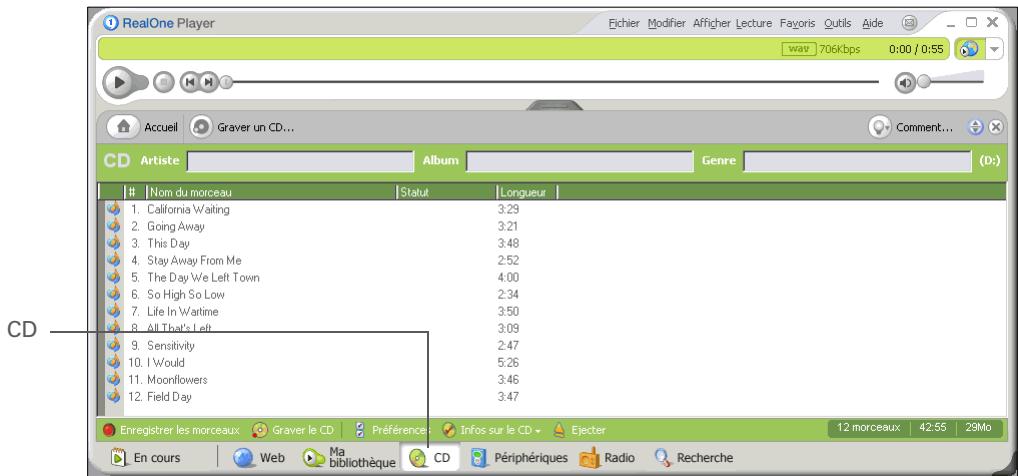

Suite

Conseil
Si vous souhaitez ne sélectionner que certaines chansons, cliquez sur Désélectionner tout, puis cochez les cases des chansons qui vous intéressent.

Le saviez-vous ?
Une carte d'extension de 64 Mo contient environ une heure de musique (cette capacité varie en fonction de la fréquence d'échantillonnage).
Sélectionnez les chansons à ajouter à votre bibliothèque :
a. Cliquez sur Enregistrer les morceaux. b. Suivez les instructions à l'écran pour sélectionner des morceaux et les copier.
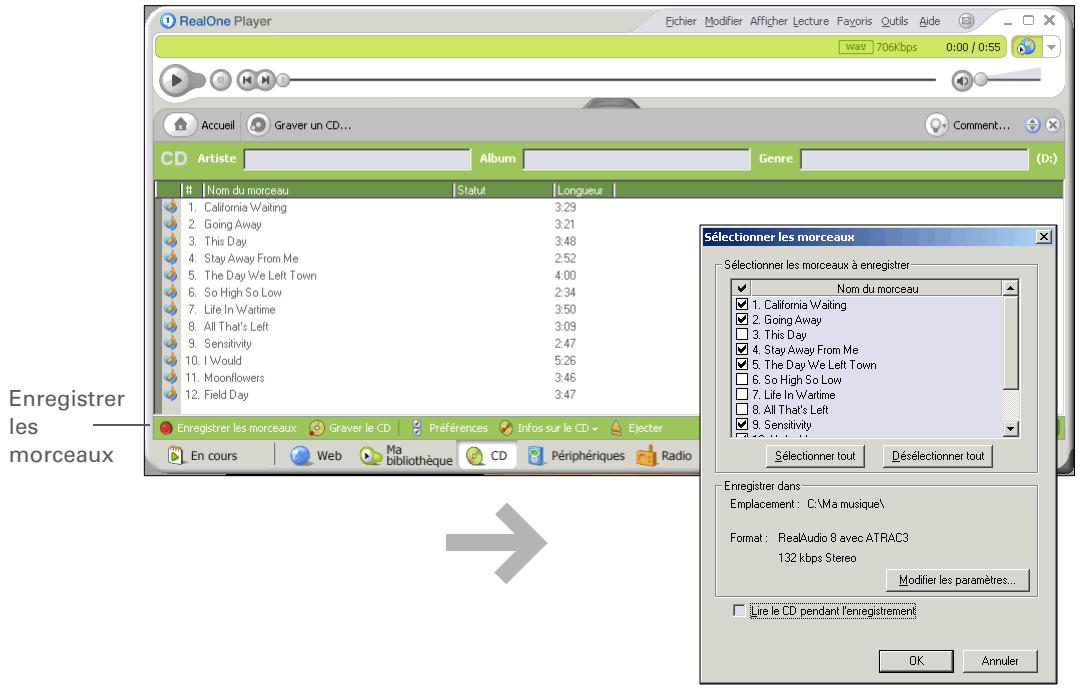


Conseil
Pour obtenir des conseils d'utilisation relatifs à RealOne Player sur votre ordinateur, consultez le menu Aide de RealOne Player ou visitez le site Web à l'adresse suivante: www.realone.com.
Préparez votre ordinateur de poche :
a. Insérez une carte d'extension dans votre ordinateur de poche. b. Allez à l'écran Accueil et sélectionnez RealOne ①. c. Connectez votre ordinateur de poche à votre ordinateur de bureau à l'aide du câble HotSync.
[!] IMPORTANT N'appuyez pas sur l'icône HotSync.
Sélectionnez les chansons à transférer :
a. Dans RealOne Player, sur votre ordinateur de bureau, cliquez sur Périphériques. b. Si nécessaire, double-cliquez sur Ordinateur de poche Palm, puis sur Carte. c. Cliquez sur Ajouter des clips.


Suite

Conseil
Sur votre ordinateur de poche, appuyez sur Chansons pour afficher une liste des chansons disponibles. Les chansons que vous venez de transférer se trouvent au bas de la liste.
Suite.
d. Dans la fenêtre Ajouter des clips, désélectionnez les chansons que vous pouvez ajouter, puis cliquez sur Ajouter des clips.
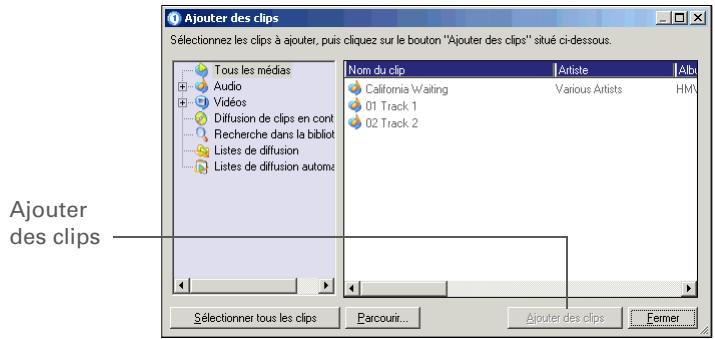
e. Cliquez sur Fermer. Les morceaux que vous avez sélectionnés doivent à présent afficher le message « Prêt pour le transfert »

Suite
Transférez les chansons sélectionnées sur votre carte d'extension :
a. Assurez-vous que votre ordinateur de poche est sous tension, qu'une carte d'extension est présente dans l'emplacement prévu à cet effet, et que RealOne Mobile Player est ouvert (si c'est le cas, un voyant vert de connexion est affiché dans le coin inférieur gauche de la fenêtre RealOne Player sur votre ordinateur). b. Dans la barre d'outils sous Connecté, cliquez sur Transférer. Une fois le transfert terminé, les morceaux sélectionnés affichent le message « Sur périphérique »
IMPORTANT : N'appuyez pas sur l'icône HotSync. RealOne Player transfère les fichiers, vous n'avez rien à faire.

Terminé
Conseil
Si RealOne Mobile Player atteint la période d'inactivité prédéfinie avant que vous ne quittiez l'application, l'écran s'éteint et la lecture de la musique se poursuit. Pour configurer la période d'inactivité, ouvrez le menu Options et sélectionnez Préférences. Sélectionnez une option dans la liste de sélection Mise en veille automatique, puis sélectionnez OK. Si vous quittez RealOne Mobile Player, il s'éteint une fois atteinte la période d'inactivité définie dans l'options Alimentation de l'écran Préférences.
Conseil
Vous souhaitez arrêter l'écoute de musique lorsque vous quittez RealOne Mobile Player ? Ouvrez le menu Options et sélectionnez Préférences. Décochez la case Activer la diffusion d’arrière-plan et sélectionnez OK.
Écoute de musique sur votre ordinateur de poche
1 Sur votre ordinateur de poche, allez à l'écran Accueil et sélectionnez RealOne ①.
2 Sélectionnez une chanson :
- Pour lire la chanson en cours, appuyez sur le bouton de lecture.
- Pour dire une autre chanson, appuyez sur Chansons et choisissez une chanson dans la liste.
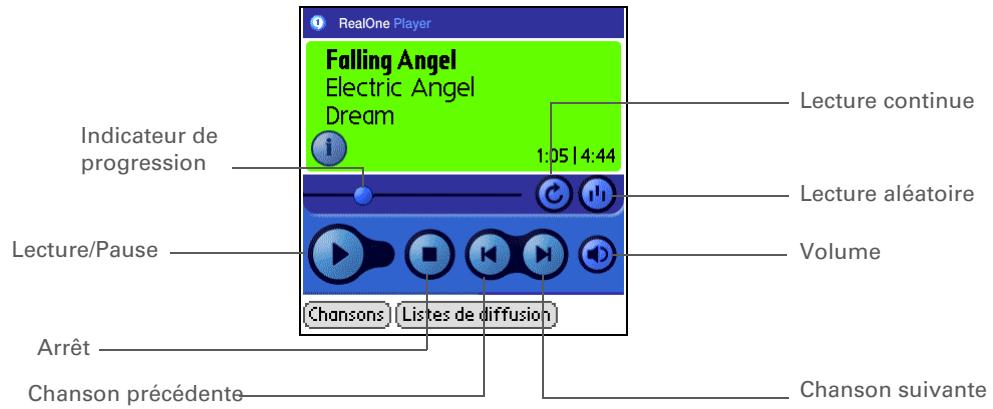

Terminé. RealOne Mobile Player continue la lecture jusqu'à ce qu'il atteigne la fin de la liste. Il s'arrête lorsque vous appuyez sur le bouton d'arrêt ou éteignez l'ordinateur de poche.

Conseil
Pour obtenir des conseils d'utilisation relatifs à RealOne Mobile Player, ouvre le menu Options et sélectionnez Aide.
Gestion des listes de diffusion
Créezautantlistesdediffusionquevousoulesoushaitez.
Création d'une liste de diffusion
1 Sur votre ordinateur de poche, allez à l'écran Accueil et sélectionnez RealOne ①. 2 Ouvrez la boîte de dialogue Modifier la liste de diffusion :
a. Appuyez sur Listes de diffusion. b. Appuyez sur Nouveau.
Rucune liste de diffusion trouvée
Insérez une carte mémoire comportant des listes de diffusion ou CHOISSEZ "Nouvelle" pour créer une liste de diffusion
(Terminé) (Nouveau)

Modifier la liste de diffusion
Nom: Nouveau titre
Terminé
Suppr.
Hjoute


3 Entrez le nom de la liste de diffusion.
Suite

Conseil
Pour sélectionner rapidement toutes les chansons de la liste, appuyez sur Tout sél. Pour désélectionner rapidement toutes les chansons, appuyez sur Ne rien sél.
Ajoutez des chansons à la liste de diffusion :
a. Appuyez sur Ajouter. b. Cochez la case située en regard des chansons à inclure dans la liste de diffusion. c. Appuyez sur Terminé.
Ajouter des chansons à la liste
Awakening.mp3 FallingAngel.mp3 GatherTheWomen.mp3 Believe.mp3 RiverOfLove.mp3 ThruTheMist.mp3
Terminé
Tout séI.
Ne rien sél.
Placez les chansons dans l'ordre dans lequel vous pouvez les écouter :
a. Appuyez sur une chanson que vous voulez déplacer. b. Appuyez sur la flèche Haut ou Bas pour déplacer la chanson d'un niveau vers le haut ou le bas. c. Répétez cette procédure jusqu'à ce que toutes les chansons soient dans l'ordre souhaité. d. Appuyez sur Terminé.

Suite
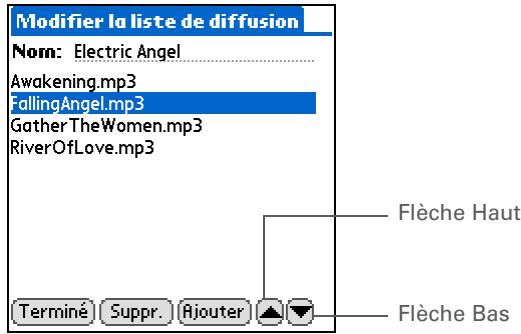
Appuyez sur Terminé, puis appuyez de nouveau sur Terminé.

Terminé
Écoute de chansons d'une liste de diffusion
Sur votre ordinateur de poche, allez à l'écran Accueil et sélectionnez RealOne ①.
Sélectionnez une chanson dans une liste de diffusion :
a. Appuyez sur Listes de diffusion. b. Appuyez sur la liste à écouter. c. Appuyez sur la première chanson à écouter.

Suite
Awakening. mp3
FallingAngel.mp3
Terminé Votre ordinateur de poche lit les chansons de la liste de diffusion en commençant par celle que vous avez sélectionnée. Il s'arrête après avoir lu la dernière chanson de la liste.
Modification d'une liste de diffusion
Sur votre ordinateur de poche, allez à l'écran Accueil.

et sélectionnez
RealOne

Ouvrez la liste de diffusion à modifier.
a. Appuyez sur Lists de diffusion. b. Appuyez sur la liste à modifier. c. Appuyez sur Édition.
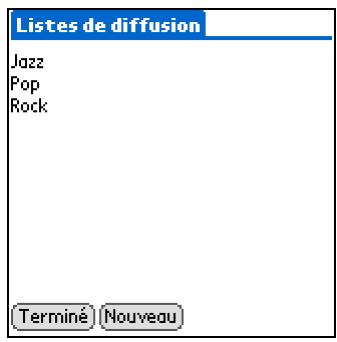

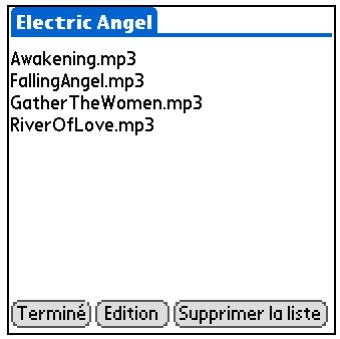

Suite
Appuyez sur Édition et procédez de l'une des façons suivantes :
Supprimer une chanson Sélectionnez une chanson et appuyez sur Suppr. pour l'effacer de la liste de diffusion.
Ajouter une chanson Appuyez sur Ajouter, cochez la case correspondant à une chanson, puis appuyez sur Terminer.
Déplacer une chanson Sélectionnez une chanson et appuyez sur la flèche Haut ou Bas pour déplacer la chanson d'un niveau vers le haut ou le bas.
Appuyez sur Terminate, puis appuyez de nouveau à deux reprises sur Terminé.

Terminé
Suppression d'une liste de diffusion
Sur votre ordinateur de poche, allez à l'écran Accueil.

et sélectionnez
RealOne

Ouvrez la liste de diffusion à supprimer :
a. Appuyez sur Lists de diffusion. b. Appuyez sur la liste de diffusion à supprimer.
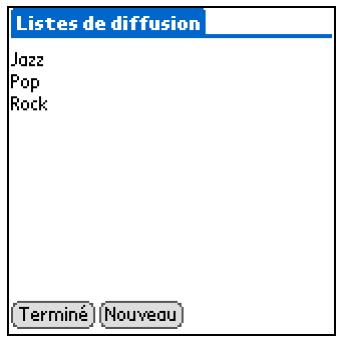

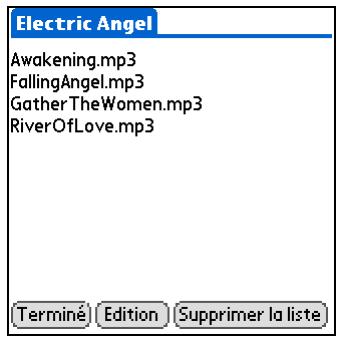

Suite
Supprimez la liste :
a. Appuyez sur Supprimer la liste. b. Appuyez sur Oui dans la boîte de dialogue de confirmation. c. Appuyez sur Terminé.

Terminé
Affichage des informations d'une chanson
Vous pouvez afficher les informations relatives à la chanson en cours de lecture.
1 Sur votre ordinateur de poche, allez à l'écran Accueil et sélectionnez RealOne ①.
2 Sélectionnez une chanson à écouter et afficher :
Pour lire et afficher la chanson en cours, appuyez sur le bouton de lecture. - Pour lire et afficher une autre chanson, appuyez sur Chansons et sélectionnez une chanson dans la liste.
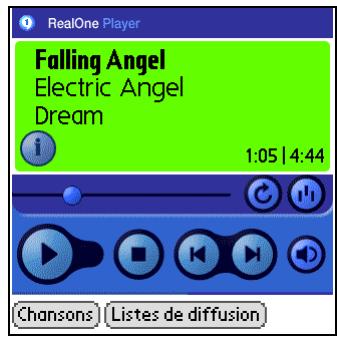
Suite
Ouvrez la boîte de dialogue Info chansons :
a. Ouvrez les menus

b. Sélectionnez Infos chanson dans le menu Musique. c. Lorsque vous avez terminé de consulter les informations, sélectionnez Terminé.

Terminé
Infos chansons
Titre: Falling Angel
Artiste: Electric Angel
Album: Dream
Genre: AAA
Morceau: 6
Format: MP3
Taille: 2,632 KB
Fichier : FallingAngel.MP3
Terminé
Utilisation de realone player avec l'ordinateur de bureau
Utilisez RealOne Player sur votre ordinateur de bureau pour écouter et gérer vos chansons. Consultez l'aide en ligne du logiciel RealOne Player pour apprendre à utiliser cette application sur leur ordinateur. L'aide en ligne comporte des informations sur les rubriques suivantes :
- En savoir plus sur les différentes parties de la fenêtre RealOne
- Recherche de médias
- Écoute de médias
- Enregistrement et gravage de médias
- Services premium RealOne
- Préférences Dépannage
Pour ouvrir RealOne Player sur votre ordinateur de bureau, double-cliquez sur l'icone RealOne Player du bureau Windows.
Assistance
Si vous rencontrez des problèmes avec RealOne Mobile Player ou RealOne Player sur votre ordinateur, rendez-vous à l'adresse suivante: www.realone.com.
Rubriques connexes
Cliquez sur un lien ci-dessous pour en apprendre davantage sur les rubriques suivantes :
Cartes d'extension
- Insertion et suppression de cartes d'extension
- Attribution de noms aux cartes d'extension
- Affichage du contenu d'une carte
Installation et déinstallation
- Installation du logiciel RealOne sur l'ordinateur de poche et l'ordinateur de bureau
- Utilisation de l'Installation rapide Palm et du droplet Envoyer à l'ordinateur de poche
Questions fréquentes
Réponses aux questions fréquemment posées au sujet de RealOne Mobile Player
Affichage des photos
Copie de photos sur votre ordinateur de poche
Affichage des photos
Rotation d'une photo
Affichage et modification des détails photo
Organisation des photos
Copie d'une photo
Suppression d'une photo
Utilisation de l'application Photos sur votre ordinateur de bureau
Rubriques connexes
Une photo vaut peut-être mille mots, mais comment faire lorsque vous avez mille photos à organiser ? Ou peut-être ne souhaitez-vous conserver que celles qui revêtent une importance toute particulière pour vous ?
Necherche plus, palmOneTM Photos est la solution idéale, notamment grâce à un affichage et une gestion simples des photos. Vous pouvez conserver vos photos préférences sur votre ordinateur de poche, sélectionner une photo comme arrêté-plan de l'écran Accueil et de la Vue de l'agenda dans Calendrier et même ajouter une photo à une entrée Contacts.

Avantages de palmone photos
- Lieux et personnes qui vous sont chers à portée de main
- Organisation des photos simple

Conseil
Sur un ordinateur Windows, vous pouvez également copier des photos en ouvrant l'application de bureau palmOnePhotos, en sélectionnant Ajouter des photos pour ajouter des photos à un album se trouvant sur votre ordinateur de bureau, puis en procédant à une synchronisation afin de transférer les photos dans le même album sur votre ordinateur de poche.

Conseil
Une boîte de dialogue de confirmation vous indique si les photos seront copiées sur votre ordinateur de poche ou sur une carte d'extension. Vous pouvez désirer l'ordinateur de poche qui receiveva les photos en sélectionnant le nom d'utilisateur dans la liste déroulante Utilisateur, dans le coin supérieur droit.
Copie de photos sur votre ordinateur de poche
Vous pouvez transferer des photos de votre ordinateur vers votre ordinateur de poche ou vers une carte d'extension. Sur les ordinateurs Windows, vous avez également la possibilité d'utiliser l'application palmOnePhotos pour creer et modifier des albums de photos et les envoyer sur votre ordinateur de poche, ou vous pourrez admirer vos photos.
Si vous avez utilisé un appareil numérique pour prendre la photo, ou si vous l'avez téléchargée du Web, il y a de fortes chances que votre ordinateur de poche puisse l'afficher. Les formats les plus courants tels que JPG, BMP et GIF sont pris en charge aussi bien sur votre ordinateur de poche que sur une carte d'extension.
Dans le Poste de travail ou dans l'Explorateur Windows, sélectionnez les photos à copier.
Pour copier des photos :
a. Faites-les glisser et déposez-les sur l'icône Installation rapide palmOneTM du bureau Windows. b. Lorsque la boîte de dialogue de confirmation apparait, confirmez votre nom d'utilisateur, le nom du fichier et la destination, puis cliquez sur OK.

Suite


Conseil
Sous Mac OS X, vous pouvez faire du draplet Envoyer à l'ordinateur de poche un élément permanent de votre bureau ; pour cela, il vous suffit de le faire glisser sur le Dock. Il vous suffit ensuite de déposer les photos et autres fichiers à transférer vers votre ordinateur de poche sur ce Dock.
1. Sélectionnez les photos à transférer :
a. Faites-les glisser et déposez-les sur le droplet Envoyer à l'ordinateur de poche, dans le dossier Palm. b. Dans la boîte de dialogue Envoyer à l'ordinateur de poche, sélectionnez votre nom d'utilisateur puis cliquez sur OK.
2. Synchronisez votre ordinateur de bureau avec votre ordinateur de poche. Terminé

Le saviez-vous?
Si vous ou vos amis possédez un appareil photo numérique utilisant des cartes mémoire SD, vous pouvez insérer ces cartes dans l'emplacement d'extension et visionner les photos sur votre ordinateur de poche.
Affichage des photos
Vous pouvez utiliser les méthodes suivantes pour afficher les photos
Miniature Pour afficher des versions miniatures de vos photos.
Liste Pour visualiser les noms et les dates de vos photos sur votre ordinateur de poche ou sur une carte d'extension.
Diaporama Pour afficher toutes les photos dans un album, automatiquement, les unes après les autres.
Vous pouvez facilement sélectionner une photo dans l'affichage Miniature ou Liste afin d'obtenir un affichage plein écran de la photo, et la faire pivoter. Vous pouvez également visualiser ou modifier des informations détaillées concernant une photo.
Afficher une photo en vue miniature
Allez à l'écran Accueil

et sélectionnez Photos


Suite
Affichez une photo en vue Miniature :
a. Appuyez sur la liste de sélection dans le coin supérieur droit et sélectionnez l'album à afficher. b. Si la vue miniature n'est pas affichée, appuyez sur l'icône correspondante dans le coin inférieur gauche de l'écran.
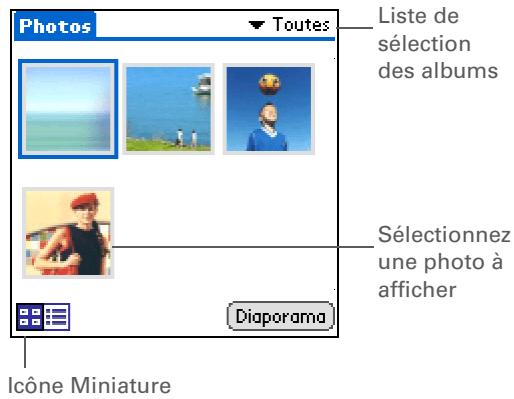
Pour obtenir un affichage plein écran de la photo, sélectionnez-la dans la vue miniature.
Appuyez à un endroit quelconque sur la photo pour retourner à l'écran de vue Miniature.

Terminé

Conseil
Vous ne vous souvenez plus dans quel album se trouve votre photo ?
Sélectionnez Toutes les photos dans la liste de sélection.
Affichage d'une photo en vue ensemble
Allez à l'écran Accueil

et sélectionnez Photos

Affichez une photo en vue Ensemble :
a. Appuyez sur la liste de sélection dans le coin supérieur droit et sélectionnez l'album à afficher. b. Si la vue Liste n'est pas affichée, appuyez sur l'icône correspondante dans le coin inférieur gauche de l'écran.
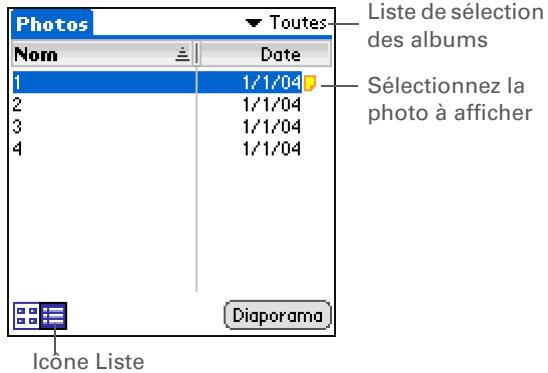
Pour obtenir un affichage plein écran de la photo, sélectionnez-la dans la liste.
Appuyez à un endroit quelconque sur la photo pour retourner à l'écran de vue. Liste.

Terminé

Conseil
Vous pouvez configurer la durée d'affichage d'une photo en mode diaporama ; ouvrez les menus, Sélectionnez Options, Sélectionnez Préférences, puis désélectionnez un intervalle dans la liste de sélection Délai entre les photos. Le paramètre configuré par défaut est de 3 secondes.
Affichage d'un diaporama
Allez à l'écran Accueil et sélectionnez Photos

Pour lancer un diaporama :
a. Appuyez sur la liste de sélection dans le coin supérieur droit et sélectionnez l'album contenant les photos que vous pouvez afficher. b. Appuyez sur Diaporama.
Photos
Toutes


Liste des sélections des albums

Diaporama
Pour arrêter le diaporama et retourner à la vue Miniature ou Liste, appuyez sur une photo.

Terminé

Conseil
Si vous recevez un message vous indiquant que la taille de la photo empêche sa rotation sur votre ordinateur de poche, procédez à une synchronisation, puis ouvrez la photo dans le logiciel Palm® Desktop et faites-la pivoter. Procédez de nouveau à une synchronisation pour renvoyer la photo que vous avez fait pivoter sur votre ordinateur de poche.
Rotation d'une photo
Allez à l'écran Accueil et sélectionnez Photos

Sélectionnez la photo que vous pouvez faire pivoter :
a. Appuyez sur la liste de sélection dans le coin supérieur droit et sélectionnez l'album qui contient la photo qui vous intéresse. b. Sélectionnez la photo que vous pouvez dans la vue miniature ou la vue liste.
Faites pivoter la photo : a. Ouvrez les menus b. Sélectionnez Photos, puis Faire pivoter la photo. c. Sélectionnez la rotation souhaitée.
Faire pivoter la photo Sélectionner une rotation : Annuler
Appuyez à un endroit quelconque sur la photo pour retourner à la vue Miniature ou la vue Liste.

Terminé
Affichage et modification des détails photo
Allez à l'écran Accueil et sélectionnez Photos

Sélectionnez la photo que vous pouvez afficher :
a. Appuyez sur la liste de sélection dans le coin supérieur droit et sélectionnez l'album qui contient la photo qui vous intéresse. b. Sélectionnez la photo souhaitée.

Suite

Conseil
Les photos auxquelles vous avez ajouté une note apparaisent avec une icône de note dans la vueille.

Conseil
Appuyez sur les flèches de défilement au bas de l'écran Détails photo pour voir les autres photos dans l'album.
Affichez les détails de la photo :
a. Ouvrez les menus

b. Sélectionnez Détails dans le menu Photo. c. Vous pouvez également :
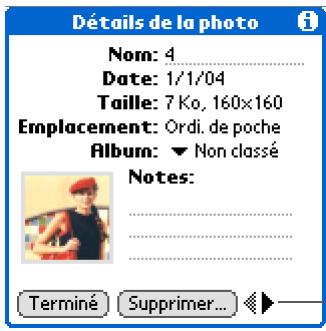
Flèches de défilement
Changer le nom de la photo Sélectionnez le nom de la photo ou de la vidéo, et saisissez un autre nom.
Déplacer la photo dans un autre album Appuyez sur la liste de sélection des albums et sélectionnez un nouvel emplacement pour la photo ou la vidéo.
Ajouter des notes Appuyez sur le champ Notes et saisissez une note pour la photo ou la vidéo.


Conseil
Si une photo est enregistrée sur votre ordinateur de poche, vous pouvez uniquement l'enregistrer dans un album de votre ordinateur de poche. De la même façon, si une photo est enregistrée sur une carte d'extension, vous pouvez uniquement l'enregistrer sur un album de la carte d'extension.

Conseil
Pour renommer ou supprimer un album, appuyez sur la liste de sélection, Sélectionnez Modifier albums, puis désélectionnez l'album qui vous Interested. Ensuite, appuyez sur Renom. ou Suppr.
Organisation des photos
Vous pouvez utiliser les méthodes suivantes pour organiser vos photos
- Créer des albums et y placer vos photos.
- Déplacer des photos dans les albums, ou d'un album à l'autre.
- Trier les photos dans la vue Ensemble.
Organisation des photos en albums
Allez à l'écran Accueil

et sélectionnez Photos

Créez un album :
a. Appuyez sur la liste de sélection dans le coin supérieur droit et sélectionnez Modifier albums. b. Sélectionnez Nouv., entrez le nom du nouvel album, puis sélectionnez OK. c. Sélectionnez OK sur l'écran Modifier les albums.

Suite
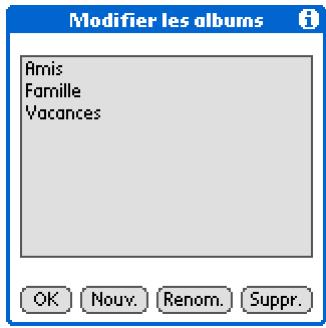

Conseil
Si vous ne vous trouvez pas dans le bon album, appuyez sur la liste de sélection dans le coin supérieur droit et sélectionnez l'album souhaité.

Conseil
Pour ajouter ou supprimer plusieurs photos simultanément, faites glisser le stylet sur l'ensemble de ces photos.

Le saviez-vous ?
Si vous enlevez une photo d'un album, elle se retrouve dans la catégorie Non classé. La photo n'est pas supprimée de votre ordinateur de poche.
Ajoutez ou supprimez des photos dans des albums :
a. Sur l'écran des albums, sélectionnez Organiser. b. Procédez de l'une des façons suivantes:
Ajouter une photo Sélectionnez une photo n'étant pas accompagnée d'un signe plus pour l'ajouter à l'album.
Supprimer une photo
Sélectionnez une photo accompagnée d'un signe plus sur la gauche pour la supprimer de l'album.
c. Sélectionnez Terminé.

Terminé
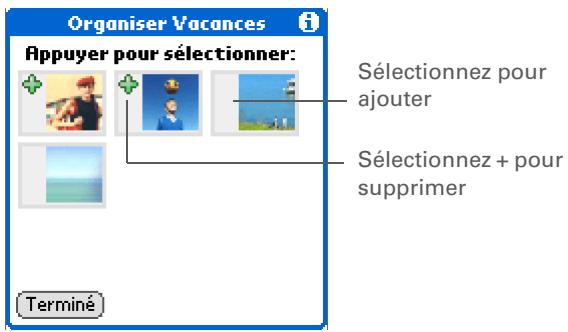

Conseil
Vous pouvez déplacer vos photos dans les albums et arranger le diaporama de la fête d'anniversaire de votre enfant dans l'ordre que vous souhaitez !

Conseil
Vous pouvez également déplacer une photo dans un nouvel album ; il vous suffit pour cela de l'ajouter au nouvel album. La photo est automatiquement supprimée de l'ancien album.
Déplacement d'une photo dans un album ou d'un album à l'autre
Allez à l'écran Accueil

et sélectionnez Photos

Déplacez une photo dans un album :
a. Appuyez sur la liste de sélection dans le coin supérieur droit et sélectionnez l'album qui vous intéresse. b. Utilisez le stylet pour faire glisser la photo à l'endroit souhaité.

Suite
Déplacez une photo d'un album à l'autre :
a. Appuyez sur la liste de sélection située dans le coin supérieur droit et sélectionnez l'album contenant la photo à déplacer. b. Ouvrez les menus c. Sélectionnez Détails dans le menu Photos, puis sélectionnez la photo à déplacer. d. Appuyez sur la liste de sélection des albums et sélectionnez l'album dans lequel vous pouvez placer la photo. e. Sélectionnez Terminé.
Terminé
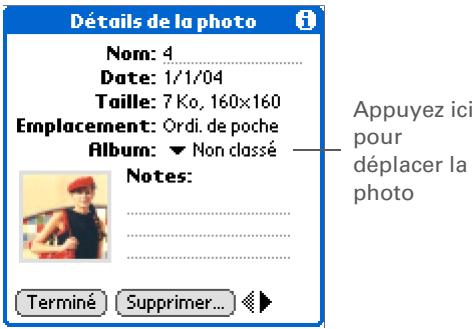

Le saviez-vous ?
La colonne Date répertorie les photos à partir de la date à laquelle vous les avez ajoutées à votre ordinateur de poche, et non à partir de la date à laquelle elles ont été prises.

Conseil
Si vous avez passé du temps à organiser un diaporama suivant exactement le déroulement de vos vacances, faites attention à ne pas gâcher votre travail en triant les photos par nom et par date ; en effet, si vous changez l'ordre dans la vue Liste, l'ordre du diaporama sera lui aussi modifié.
Tri des photos dans la vueligie
Allez à l'écran Accueil et sélectionnez Photos

Triez les photos :
a. Appuyez sur la liste de sélection située dans le coin supérieur droit et sélectionnez l'album contenant les photos à trier. b. Si la vue liste n'est pas affichée, appuyez sur l'icône de liste dans le coin inférieur gauche de l'écran.
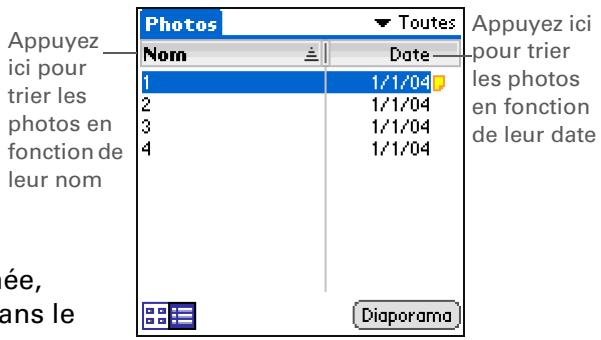
c. Procédez de l'une des façons suivantes :
Trier par nom Pour trier les photos par nom dans l'ordre alphabétique (A-Z), appuyez sur Nom. Pour trier les photos par nom dans l'ordre alphabétique inversé (Z-A), appuyez de nouveau sur Nom.
Trier par date Pour trier les photos de la plus ancienne à la plus récente, appuyez sur Date. Pour trier les photos de la plus récente à la plus ancienne, appuyez de nouveau sur Date.

Terminé
Copie d'une photo
Vous pouvez copier des photos de votre ordinateur de poche vers une carte d'extension et vice versa.
1. Allez à l'écran Accueil et sélectionnez Photos. 2. Sélectionnez la photo à copier.
a. Appuyez sur la liste de sélection dans le coin supérieur droit et sélectionnez l'album qui contient la photo qui vous intéresse. b. Sélectionnez la photo.
Copiez la photo :

a. Ouvrez les menus b. Sélectionnez Copier sur la carte (pour les photos se trouvant sur votre ordinateur de poche) ou Copier sur l'ordinateur de poche (pour les photos se trouvant sur une carte d'extension) dans le menu Photo. Terminé

Conseil
Dans la vue Miniature ou Liste, voici la procédure à suivre pour supprimer une photo : sélectionnez Supprimer dans le menu Photo, sélectionnez la photo à supprimer, puis choisissez Supprimer.
Vous pouvez aussi supprimer une photo en sélectionnant Supprimer à l'écran Détails.
Suppression d'une photo
1. Allez à l'écran Accueil et sélectionnez Photos. 2. Sélectionnez la photo à supprimer :
a. Appuyez sur la liste de sélection dans le coin supérieur droit et sélectionnez l'album qui contient la photo qui vous intéresse. b. Sélectionnez la photo.
Supprimez la photo :
a. Ouvrez les menus b. Dans le menu Photo, Sélectionnez Supprimer la photo, puis Sélectionnez de nouveau Supprimer.
Terminé
Utilisation de l'application photos sur votre ordinateur de bureau
Utilisez l'application Photos sur votre ordinateur pour consulter et gérer les photos que vous téléchargez et affichez sur votre ordinateur de poche. Consultez l'aide en ligne du logiciel Palm® Desktop pour apprendre à utiliser l'application Photos sur votre ordinateur. L'aide en ligne compte des informations sur les rubriques suivantes :
- En savoir plus sur les différentes parties de la fenêtre Photos
- Copie de photos sur votre ordinateur de poche
- Utilisation de l'éditeur de photos pour afficher, recadrer, faire pivoter ou retoucher une photo
- Modification des détails et des titres des photos
- Ajout de notes à une photo
- Impression de photos
- Vues Miniature, Liste et Diaporama
- Tri des photos
- Organisation des photos dans des albums
Pour ouvrir l'application Photos sur votre ordinateur, double-cliquez sur l'icone Palm Desktop du bureau Windows, puis cliquez sur Photos sur la barre de lancement.
Pour ouvrir l'application Photos sur votre ordinateur, lancez le logiciel Palm Desktop à partir du dossier Palm, puis sélectionnez Photos.
Assistance
Si vous rencontrez des problèmes avec Photos ou toute autre fonction de votre ordinateur de poche, rendez-vous sur www.palmOne.com/support/intl.
Rubriques connexes
Cliquez sur un lien ci-dessous pour en apprendre davantage sur les rubriques suivantes :
Navigation
- Ouverture des applications
- Utilisation des menus
Partage
Transmission de photos à d'autres utilisateurs d'ordinateurs de poche Palm OS
Questions fréquentes
Réponses aux questions fréquemment posées au sujet des photos
Partage d'informations
Transmission par infrarouge
Autres modes de partage des informations
Rubriques connexes
Vous devez transmettre ce mémo à leur patron - immédiatement. Ou envoyer à votre mère la photo de vos enfants en costume d'Halloween. Après avoir utilisé votre ordinateur de poche pour créer ou capturer ces informations professionnelles ou personnelles, c'est le moment de les partager avec d'autres personnes.
Votre ordinateur de poche est muni de diverses options permettant le partage d'informations, afin que vous puissiez trouver le moyen le plus rapide et le plus pratique d'envoyer vos informations.
Avantages du partage
Garder les autres personnes à jour avec des informations professionnelles et personnelles pertinentes - Choisir la méthode de partage la plus pratique parmi différentes options - Créer une copie de sauvegarde informelle d'informations importantes

Conseil
Pour des résultats de transmission optimaux, les ordinateurs de poche doivent être séparés d'une distance comprise entre 10 cm et 1 mètre et chaque obstacle ne doit se couvrir entre eux.
Transmission par infrarouge
Vous pouvez, en utilisant le port IR de votre ordinateur de poche, transmettre à d'autres utilisateurs d'ordinateurs de poche Palm OS® des informations à partir d'une application, comme par exemple une photo, un contact, un rendez-vous ou une tâche. Vous pouvez également transmettre une catégorie d'informations (un album photos par exemple), voire même toute une application.
REMARQUE L'ordinateur de poche récepteur doit être allumé. En fonction du modèle d'ordinateur de poche récepteur, il se peut que certaines informations ne soient pas reçues correctement.
Transmission d'informations par infrarouge à partir d'une application
1. Sélectionnez l'information à transmettre.
a. Ouvrez une application. b. Sélectionnez l'entrée souhaitée.
Suite

Conseil
Dans la plupart des applications, le menu le plus à gauche se nomme Enreg.

Conseil
Dans Contacts, vous avez la possibilité de créer un contact contenant vos propres informations et de le sélectionner en tant que carte de visite professionnelle ; pour cela, ouvrez le menu Enreg. et sélectionnez Carte de visite. Pour transmettre votre carte de visite à d'autres ordinateurs de poche, maintenez le bouton de l'application Contacts enfoncé jusqu'à ce que la boîte de dialogue Transmission apparaisse.
Transmettez l'information :
a. Ouvrez les menus

b. Sélectionnez l'élément Transmettre dans le menu situé le plus à gauche. c. Lorsque la boîte de dialogue Transmission apparait, pointez le port IR de votre ordinateur de poche vers le port IR de l'autre ordinateur de poche.
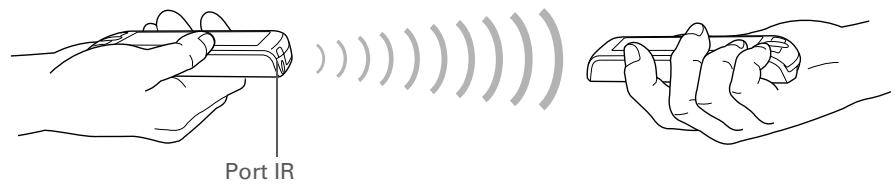
Attendez que la boîte de dialogue Transmission indique la fin du transfert.

Terminé

Conseil
Créez une catégorie d’événements de calendrier (calendrier des rencontres de foot de vos enfants, par exemple), puis transmettez toute la catégorie à l’ordinateur de poche de votre femme.

Conseil
Lorsque vous transmettez une catégorie, les entrées individuelles qu'elle contient (contacts, mémos, photos, etc.) s'affichent sous la forme d'éléments non classés sur l'appareil de destination.
Transmission d'une catégorie
Sélectionnez la catégorie à transmettre.
a. Ouvrez une application. b. Dans la vue de liste, appuyez sur la liste de sélection située dans le coin supérieur droit, puis Sélectionnez la catégorie souhaitée. Vous accédez alors à la vue de liste dans la catégorie sélectionnée.
Transmettez la catégorie :
a. Ouvrez les menus b. Sélectionnez l'élément Transmettre catégorie dans le menu situé le plus à gauche. c. Lorsque la boîte de dialogue Transmission apparait, pointez le port IR de votre ordinateur de poche vers le port IR de l'autre ordinateur de poche.
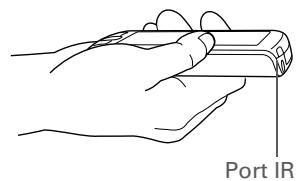

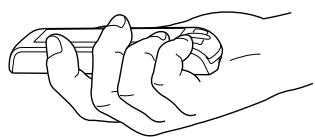

Suite
Attendez que la boîte de dialogue Transmission indique la fin du transfert.

Terminé

Conseil
Appuyez sur la liste de sélection A partir de pour transmettre une application à partir d'une carte d'extension insérée dans l'emplacement prévu à cet effet.
Transmission d'une application
Sélectionnez l'application à transmettre :
a. Allez à l'écran Accueil b. Ouvrez les menus c. Sélectionnez Transmettre dans le menu App. d. Sélectionnez l'application à transmettre.
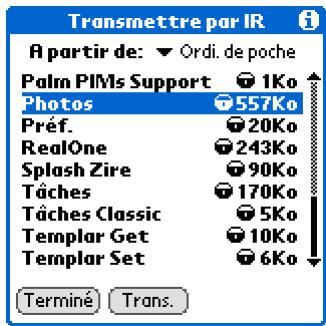
REMARQUE Vous ne pouvez pas transmettre une application importante avec une icône de verrouillage à côté de la taille de l'application.
Suite
Transmettez l'application :
a. Appuyez sur Trans. b. Lorsque la boîte de dialogue Transmission apparaît, pointez le port IR de votre ordinateur de poche vers le port IR de l'autre ordinateur de poche.
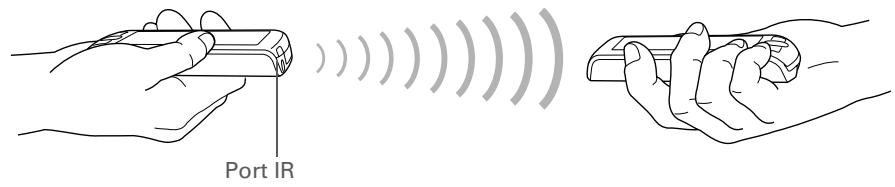
Attendez que la boîte de dialogue Transmission indique la fin du transfert.

Terminé
Autres modes de partage des informations
Il existe d'autres modes de partage des informations :
- Copier des informations ou une application sur une carte d'extension insérée dans l'emplacement prévu à cet effet, et afficher les informations en insérant la carte dans un autre ordinateur de poche Palm OS®.
- Copier des informations telles qu'une photo de votre ordinateur de poche vers votre ordinateur de bureau, ou vice-versa, en procédant à une synchronisation.
- Après la synchronisation, utilisez le logiciel PalmDesktop pour envoyer des informations telles qu'un contact ou une tâche en tant que pièce jointe à un e-mail à partir de l'application de messagerie de votre ordinateur de bureau. Pour les contacts et les événements du calendrier, utilisez la commande Transférer du menu fichier pour joindre directement l'élément à un e-mail. Pour les contacts, événements, mémos et tâches, utilisez la commande Exporter ou Envoyer à du menu Édition pour enregistrer l'élément en tant que fichier distinct dans le dossier de votre choix. Vous pouvez ensuite joindre ce fichier à un e-mail.
Assistance
Si vous rencontrez des problèmes avec le partage d'informations ou toute autre fonction de votre ordinateur de poche, rendez-vous sur www.palmOne.com/support/intl.
Rubriques connexes
Cliquez sur un lien ci-dessous pour en apprendre davantage sur les rubriques suivantes :
Synchronisation
Partage d'informations en synchronisant votre ordinateur de poche avec votre ordinateur de bureau
Extension
Partage d'informations en les enregistrant sur une carte d'extension pouvant être consultée sur un autre ordinateur de poche
Questions fréquentes
Réponses aux questions fréquemment posées au sujet du partage d'informations
Protection de la confidentialité de vos informations
Dans ce chapitre
Choix d'un niveau de sécurité
Marquage d'enregistrements comme personnes
Configuration du niveau de confidentialité
Utilisation d’un mot de passe
Verrouillage de votre ordinateur de poche
Rubriques connexes
Vous ne laissez probablement pas votre porte ouverte pendant la nuit ; pourquoi n’en serait-il pas de même avec votre ordinateur de poche ? Réfléchissez simplement à la quantité d’informations personnelles qui y sont stockées et vous comprendrez pourquoi il est nécessaire de les protéger.

Avantages de la confidentialité
- Protégerez les informations en cas de perte de votre ordinateur de poche
- Cacher les informations personnelles
- Déverrouiller votre ordinateur de poche d'une seule main
Choix d'un niveau de sécurité
De nombreux niveaux de sécurité sont disponibles sur votre ordinateur de poche. Choisissez celui qui fournit le meilleur rapport sécurité-commodité.
N’activer aucune fonction de sécurité. Toutes les entrées sont accessibles à tout utilisateur de votre ordinateur de poche. Cela inclut les entrées qui sont marquées comme personnelles, mais qui ne sont pas masquées ou cachées.
Masquer les entrées personnelles sans créer de mot de passe Lorsque cette option est sélectionnée, les entrées masquées sont affichées.
Cacher les entrées personnelles et créer un mot de passe Les entrées personnelles sont affichées une fois le mot de passe saisi. Il s'agit du niveau de sécurité le plus élevé.
Marquage d'enregistrements comme personnes
Le marquage d'une entrée comme personnelle constitue la première étape de la protection de vos informations.
1 Ouvrez une application. 2 Créez une nouvelle entrée ou sélectionnez celle que vous souhaitez rendre personnelle. 3 Marquez-la comme personnelle :
a. Pour les contacts existants, appuyez sur Modifier. b. Appuyez sur Détails. c. Appuyez sur la case à cocher Personnel. d. Sélectionnez Oui, puis OK. e. Dans les applications Contacts et Mémos, sélectionnez Terminé.
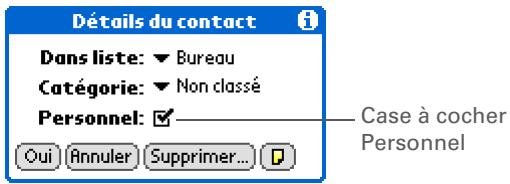

Configuration du niveau de confidentialité
Ajoutez une protection supplémentaire à vos entrées personnelles en configurant le niveau de confidentialité (cache/masqué).
Masquage partiel ou total des entrées personnelles
1. Ouvrez Sécurité :
a. Allez à l'écran Accueil b. Sélectionnez Pré. c. Sélectionnez Sécurité.
Sélectionnez l'option d'affichage des entrées personnelles.
a. Appuyez sur la liste de sélection Confidentialité actuelle. b. Sélectionnez l'une des options suivantes, puis OK.
Afficher enreg. personnels Permet d'afficher les entrées personnelles.
Masquer les enreg. personnels Permet de bloquer les entrées avec une barre grisée ; la barre s'affiche à l'écran, mais pas le contenu des entrées.
Cacher les enreg. personnels Permet de rendre invisibles les entrées.
Suite
Suite.
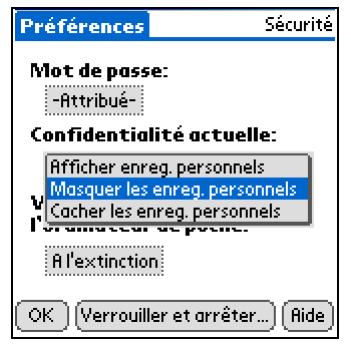
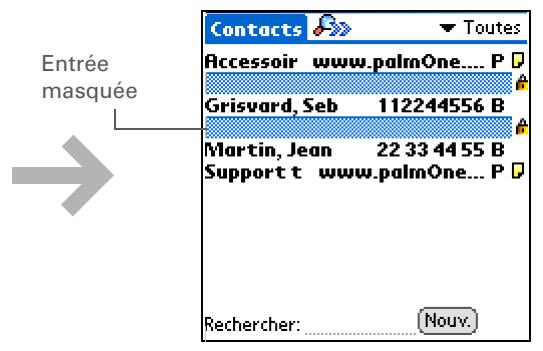

Terminé
Affichage d'une entrée masquée
Pour ouvrir une entrée masquée, sélectionnez-la. Si vous avez un mot de passe, entrez-le dans la boîte de dialogue Afficher enreg. personnels, puis sélectionnez OK. Lorsque vous fermez une entrée masquée, elle reste masquée.

Conseil
Utilisez un mot de passe pour protégérer un projet confidentiel ou des informations personnelles. Si vous avez perdu votre ordinateur de poche ou s'il vous a été volé, ces informations seront sécurisées.
Utilisation d'un mot de passe
Assurez une plus grande protection de vos entrées cachées ou masquées en créant un mot de passe, nécessaire pour l'affichage du contenu des entrées cachées/masquées.

Conseil
Les mots de passe se composent d'un ensemble de lettres, de caractères et de chiffres. Les mots de passe longs sont préférables aux mots de passe courts. Les mots de passe créés respectent la distinction majuscules/minuscules.

Conseil
Entrez votre mot de passe avec l'écriture Graffiti® 2 ou le clavier logiciel.
Création d'un mot de passe
Ouvrez Sécurité :
a. Allez à l'écran Accueil b. Sélectionnez Préf. c. Sélectionnez Sécurité.

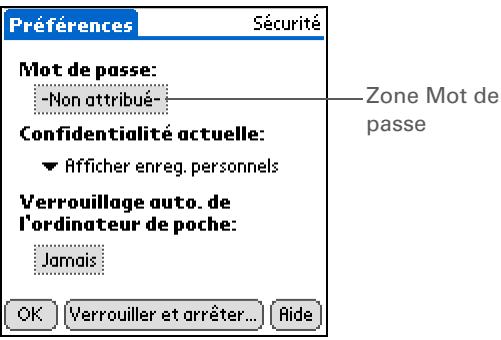
Créez un mot de passe et un indice :
a. Appuyez sur la zone Mot de passe. b. Saisissez un mot de passe. c. Saisissez un indice qui vous permettra de vous rappeler le mot de passe en cas d'oubli. d. Sélectionnez OK.
Suite
Mot de passe
Entrez un mot de passe:
Indices:
Si vous attribuiez un mot de passe, vous devez l'entrer pour afficher les enregistrements personnels.
OK Annuler
3 Confirmez le mot de passe : a. Saisissez de nouveau le mot de passe. b. Sélectionnez OK. 4 Sélectionnez Terminé. Terminé
Modification d'un mot de passe
Vous pouvez changer votre mot de passe à tout moment. Pour pouvoir modifier le mot de passe actuel, vous devez le saisir.

Conseil
Dans le logiciel Palm Desktop, vous pouvez demander la saisie d'un mot de passe pour l'affichage des informations personnelles. Ouvrez le menu Outils, sélectionnez Options, puis Sécurité.
1 Ouvrez sécurité :
a. Allez à l'écran Accueil b. Sélectionnez Pré. c. Sélectionnez Sécurité.
Suite
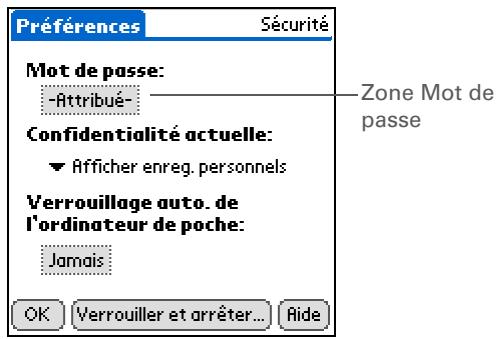
Modifiez votre mot de passe :
a. Entrez un nouveau mot de passe et un indice. b. Sélectionnez OK.
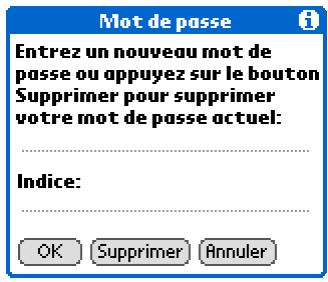
Confirmez le mot de passe :
a. Saisissez de nouveau le mot de passe. b. Sélectionnez OK.
Sélectionnez Terminé.

Suppression d'un mot de passe
Vous supprimez votre mot de passe à tout moment. Pour pouvoir supprimer le mot de passe actuel, vous devez le saisir.
Ouvrez Sécurité :
a. Allez à l'écran Accueil b. Sélectionnez Pref. c. Sélectionnez Sécurité.
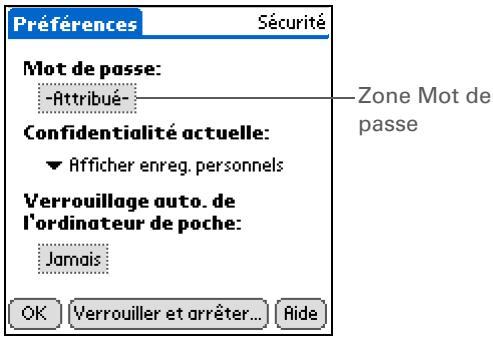
Supprimez votre mot de passe :
a. Appuyez sur Supprimer. b. Sélectionnez OK.

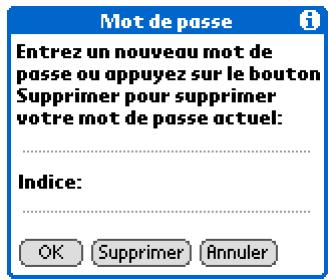
Suppression d'un mot de passe oublié
En cas d'oubli de votre mot de passe et pour vous aider à vous en souvenir, l'ordinateur de poche affiche l'indice associé (si vous en avez saisi un). Si vous ne vous souvenez toujours pas de votre mot de passe, vous pouvez le supprimer de l'ordinateur de poche. La suppression d'un mot de passe oublié entraîne également la suppression de toutes les entrées marquées comme étant personnelles.
[!] IMPORTANT Veillez à synchroniser votre ordinateur de poche avant et après cette procédure, afin de pouvoir restaurer toutes les entrées personnelles supprimées en même temps que le mot de passer.
Ouvrez Sécurité :
a. Allez à l'écran Accueil b. Sélectionnez Préf. c. Sélectionnez Sécurité.

Suite
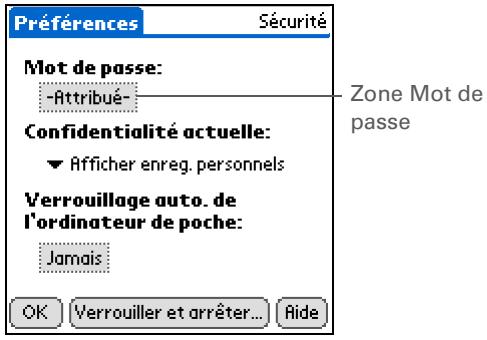
Supprimez le mot de passe oublié:
a. Appuyez sur la zone Mot de passe. b. Appuyez sur Je I'ai perdu. c. Sélectionnez Oui.
Mot de passe

Entrez votre mot de passe:

J'ai perdu Annuler
Procédez de l'une des façons suivantes, puis sélectionnez Terminé.
- Saissez un nouveau mot de passe et indice, puis sélectionnez OK.
- Si vous ne pouvez pas créer de nouveau mot de passe, appuyez sur Supprimer ou Annuler.
Synchronisez votre ordinateur de poche avec votre ordinateur de bureau pour restaurer les entrées personnelles ayant été supprimées.

Terminé
Avant de commencer
Pour utiliser la fonction de verrouillage, vous devez tout d'abord créer un mot de passe pour votre ordinateur de poche.
Conseil
Pour démarrer votre ordinateur de poche lorsqu'il est verrouillé, allumez-le. Saisissez votre mot de passe, puis sélectionnez Terminé.
Verrouillage de votre ordinateur de poche
Protégez tout le contenu de votre ordinateur de poche, qu'il soit marqué personnel ou non, en utilisant votre mot de passe pour verrouiller votre ordinateur de poche. L'ordinateur de poche peut être verrouillé automatiquement ou manuellement.
IMPORTANT Lorsque vous verrouillez l'ordinateur de poche, vous devez saisir le mot de passe exact pour le déverrouiller. En cas d'oubli de ce mot de passe, l'ordinateur de poche affichera l'indice que vous avez choisi précédemment pour vous aider à vous en souvenir. Si vous ne vous en souvenez toujours pas, vous devez procéder à une réinitialisation matérielle afin de continuer à utiliser l'ordinateur de poche. Une réinitialisation matérielle supprime toutes les informations de votre ordinateur de poche, y compris votre mot de passe, mais il vous est possible de les restaurer en le synchronisant avec votre ordinateur de bureau.
1 Ouvrez sécurité :
a. Allez à l'écran Accueil b. Sélectionnez Pref. c. Sélectionnez Sécurité.
Suite
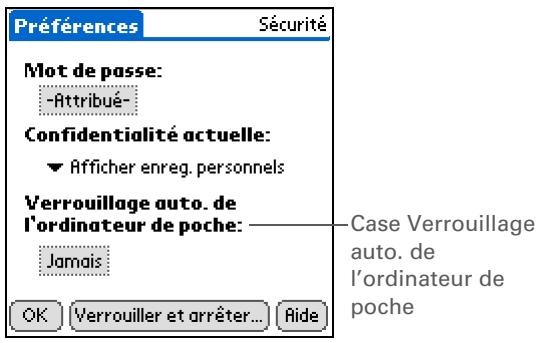
Ouvrez la boîte de dialogue Verrouillage de l'ordinateur de poche :
a. Appuyez sur la case Verrouillage auto. de l'ordinateur de poche : b. Si nécessaire, saisissez votre mot de passe, puis sélectionnez OK.
Sélectionnez l'une de ces options de verrouillage :
Jamais Permet de toujours laisser votre ordinateur de poche déverrouillé.
A l'extinction Permet de verrouiller automatiquement votre ordinateur de poche à chaque fois que vous l'éteignez.
À une heure prédéfinie Permet de définir une heure à laquelle votre ordinateur de poche se verrouillera automatiquement.
Après un début prédéfini Permet de définir une période d'inactivité après laquelle votre ordinateur de poche se verrouillera automatiquement.

Suite
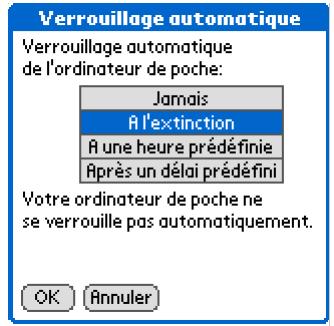

Sélectionnez OK à deux reprises.

Terminé
1 Ouvrez sécurité :
a. Allez à l'écran Accueil b. Sélectionnez Préf. c. Sélectionnez Sécurité.
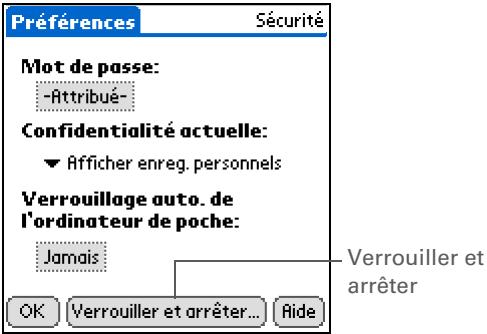

Verrouillage système
Cette fonction éteint votre ordinateur de poche qui ne peut alors plus être utilisé sans mot de passe. Entrez le mot de passe au prochain démarrage pour déverrouiller votre ordinateur de poche.
Verrouiller et arrêter annuler
Assistance
Si vous rencontrez des problèmes avec les entrées personnelles ou toute autre fonction de votre ordinateur de poche, rendez-vous sur www.palmOne.com/support/intl.
Rubriques connexes
Cliquez sur un lien ci-dessous pour en apprendre davantage sur les rubriques suivantes :
Navigation
- Ouverture des applications
- Utilisation des menus
Synchronisation
Création d'une copie de sauvegarde de vos informations
Personnalisation
Saisie de vos informations personnelles en cas de perte ou de vol de l'ordinateur de poche
Maintenance
Réinitialisation matérielle
Questions fréquentes
Réponses aux questions fréquemment posées au sujet de la confidentialité
Utilisation de catégories pour organiser les informations
Dans ce chapitre
Ajout d'une catégorie
Attribution d'un nouveau nom à une catégorie
Suppression d'une catégorie
Intégration d'informations à une catégorie
Affichage des informations par catégorie
Rubriques connexes
La plupart des gens utilisent leur ordinateur de poche pour gérer leur vie professionnelle et personnelle. Ces deux aspects de la vie regroupent cependant de nombreux domaines : les activités périscolaires des enfants, le programme des conférences, la liste des courses de la semaine ou encore les loisirs.
Les catégories peuvent vous aider à organiser différents aspects de votre vie, quel que soit le mode de regroupement souhaité.
Avantages des catégories
- Meilleure organisation des informations
- Facilité de récupération des informations souhaitées
Le saviez-vous?
Uneapplicationpeut contentir jusqu'à 15catégories.
Conseil
Les couleurs facilitent la recherche d'informations dans l'application Calendrier.
Conseil
Ajoutez dans l'application Contacts une catégorie contenant tous vos numéros médicaux afin de pouvoir y accéder rapidement.
Parmi les autres catégories utiles de l'application Contacts, on peut citer : Urgences (pompiers, ambulance et police) ; Enfants, pour l'école et les amis de vos enfants ; et Loisirs, pour les restaurants ou les salles de spectacle que vous fréquentez régulièrement.
Ajout d'une catégorie
Vous pouvez ajouter des catégories dans de nombreuses applications : Contacts, Dépenses, Mémos, Notes, Tâches et palmOne™ Photos. (Dans palmOne Photos, les catégories portent le nom d'albums.) Placez des entrées individuelles dans ces catégories pour obtenir aisément un groupe d'éléments associés.
Outre l'ajout d'entrées individuelles dans des catégories, vous pouvez également y intégrer des applications complètes. Par exemple, il peut s'avérer pratique de placer l'application Dépenses et la calculatrice dans une catégorie nommée Argent.
- Pour ajouter une catégorie contenant des entrées individuelles dans l'une des applications ci-dessus, ouvrez cette application.
- Pour ajouter une catégorie contenant des applications, allez à l'écran Accueil

Suite
Ajoutez une nouvelle catégorie :
a. Appuyez sur la liste de sélection dans le coin supérieur droit, puis sélectionnez Modifier les catégories. b. Appuyez sur Nouv. et saisissez le nom de la nouvelle catégorie. c. Sélectionnez OK, puis sélectionnez OK de nouveau.

Terminé
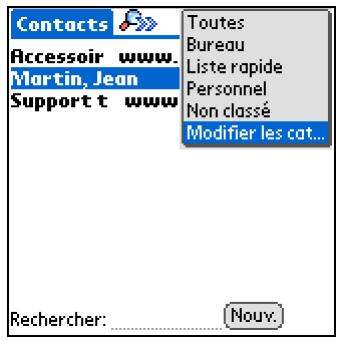

Conseil
Pour fusionner des enregistrements dans différentes catégories, renommez une catégorie en lui donnant le même nom que l'autre.

Le saviez-vous ?
Certaines catégories, telles que Toutes et Non classé, sont fournies avec votre ordinateur de poche et ne peuvent être modifiées.
Attribution d'un nouveau nom à une catégorie
- Pour renommer une catégorie dans une application, ouvrez cette application.
- Pour dénommer une catégorie contenant des applications, allez à l'écran Accueil.
Renommez la catégorie :
a. Appuyez sur la liste de sélection dans le coin supérieur droit, puis sélectionnez Modifier les catégories. b. Sélectionnez le nom de la catégorie que vous souhaitez modifier, puis appuyez sur Renom. c. Saisissez un nouveau nom de catégorie, puis sélectionnez OK. d. Sélectionnez OK de nouveau.

Terminé

Conseil
Dans Dépenses, vous pouvez supprimer une catégorie, y compris son contenu, à l'aide de la commande Purge.
Suppression d'une catégorie
Si vous supprimez une catégorie, les éléments qu'elle contient seront déplacés vers la catégorie Non classé.
- Pour supprimer une catégorie dans une application, ouvre cette application.
- Pour supprimer une catégorie contenant des applications, allez à l'écran Accueil.
Supprimez la catégorie :
a. Dans l'application Calendrier, sélectionnez un événement, puis Détails. b. Ouvrez la liste des catégories :
Calendrier Appuyez sur la liste de sélection des catégories.
Toutes les autres applications Appuyez sur la liste de sélection dans le coin supérieur droit, puis sélectionnez Modifier les catégories.
c. Sélectionnez le nom de la catégorie que vous souhaitez supprimer, puis appuyez sur Supprimer. d. Sélectionnez OK.

Terminé

Conseil
Vous pouvez également saisir de nouvelles informations dans une catégorie en ouvrant l'application, puis en sélectionnant la catégorie dans le coin supérieur droit. Appuyez sur Nouv. et saisissez les informations.
Intégration d'informations à une catégorie
Vous pouvez placer des entrées individuelles dans des catégories au sein d'une application. Vous pouvez par exemple placer une partie de vos contacts dans une catégorie nommée Médical.
Il peut également s'avérer utile d'afficher les applications en groupes. Vous pouvez regrouper tous vos yeux dans une catégorie ou toutes vos applications multimédias dans une autre, pour pouvoir ensuite accéder directement au groupe d'applications souhaité.
REMARQUE Vous ne pouvez placer une entrée ou une application que dans une seule catégorie.
Intégration d'une entrée à une catégorie
| 1 | Ouvrez une application contenant une option de catégorie. Dans l'application Calendrier, allez à Vue quotidienne. |
| 2 | Ouvrez une entrée. |
| 3 | Dans l'application Notes uniquement : passez à l' étape 5. |
| 4 | Ouvrez la boîte de dialogue Détails : Contacts Appuyez sur Edition, puis sur Détails. Toutes les autres applications Appuyez sur Détails. Suite |

Conseil
Pour placer une entrée dans une autre catégorie, sélectionnez-en une autre dans la liste de sélection des catégories.

Placez l'entrée dans une catégorie :
a. Sélectionnez une catégorie dans la liste de sélection des-catégories.
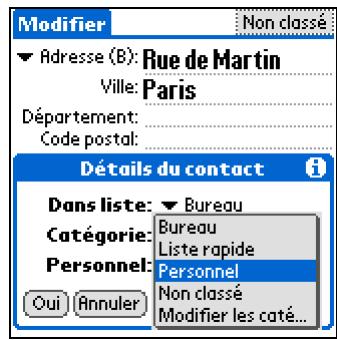
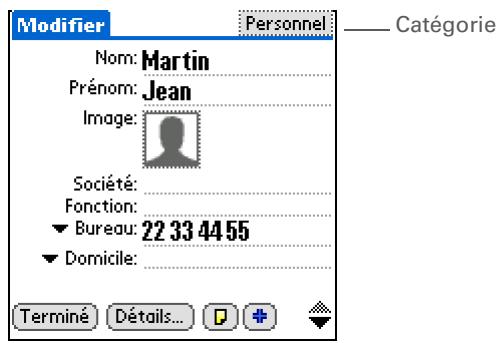
b. Si nécessaire, sélectionnez Oui. c. Si nécessaire, sélectionnez Terminé.

Intégration d'une application à une catégorie
1. Allez à l'écran Accueil 2. Ouvrez la boîte de dialogue Catégorie :
a. Ouvrez les menus b. Sélectionnez Catégorie dans le menu App.
3 Placez l'application dans une catégorie :
a. Appuyez sur la liste de sélection située en regard de l'application à placer dans une catégorie. b. Sélectionnez une catégorie, puis Terminé.
Terminé
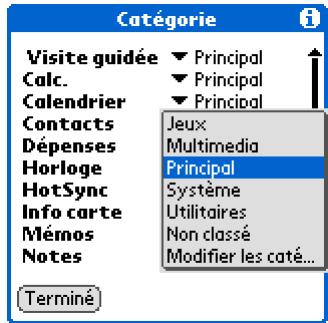
Conseil
À l'écran Accueil, faites défiler les catégories en appuyant plusieurs fois sur l'icône Accueil ou en appuyant sur Droite ou sur Gauche dans le Navigateur. Pour afficher toutes les applications de votre ordinateur de poche, sélectionnez la catégorie Toutes.
Conseil
Faites défiler les catégories dans l'application Contacts en appuyant plusieurs fois sur le bouton Contacts.
Affichage des informations par catégorie
- Pour afficher les entrées par catégorie, ouvrez une application contenant des catégories.
- Pour afficher les applications par catégorie, allez à l'écran Accueil.
Affichez la catégorie souhaitée :
Calendrier Sélectionnez Afficher la liste des catégories, puis la catégorie de la liste de sélection à afficher.
Toutes les autres applications Sélectionnez la catégorie à afficher à partir de la liste de sélection située dans le coin supérieur droit.
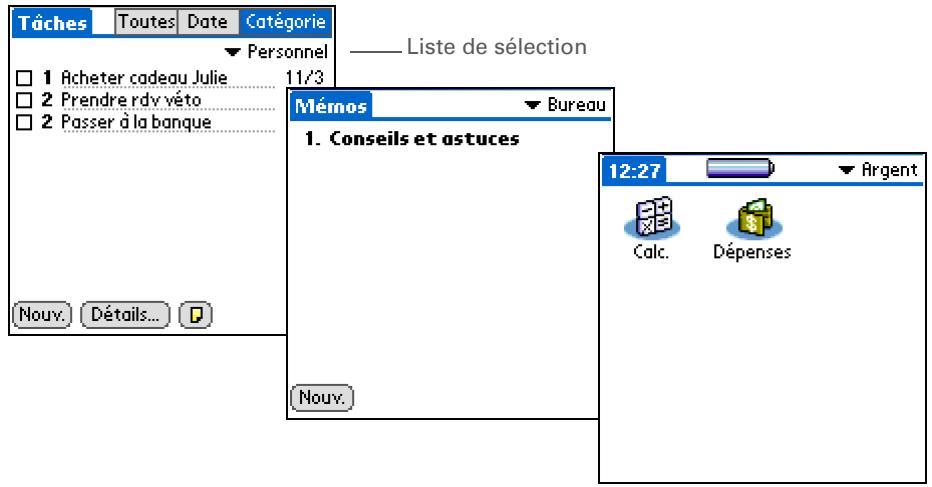

Terminé
Assistance
Si vous rencontrez des problèmes avec les catégories ou toute autre fonction de votre ordinateur de poche, rendez-vous sur www.palmOne.com/support/intl.
Rubriques connexes
Cliquez sur un lien ci-dessous pour en apprendre davantage sur les rubriques suivantes :
Navigation
- Ouverture des applications
- Utilisation des menus
Calendrier
Attribution de couleurs aux événements de l'application Calendrier
Utilisation des albums
Partage
Transmission IR d'une catégorie à un autre ordinateur de poche Palm OS
Installation et désinstallation d'applications
Vérification de l'espace disponible et des numéros de version
Installation des logiciels supplémentaires à partir du CD
Installation d'autres applications et fichiers
Déinstallation d'une application de votre ordinateur de poche
Suppression du logiciel Palm Desktop de votre ordinateur
Rubriques connexes
Vous est-il déjà venu à l'idée d'utiliser votre ordinateur de poche pour générer votre programme de perte de poids ou pour suivre votre parcours de golf?
Il existe des milliers d'applications disponibles pour les ordinateurs de poche Palm OS®. Ajoutez celles qui pourront vous aider à tirer le meilleur parti de votre ordinateur de poche, quelle que soit votre activité.
Avantage de l'installation d'applications
- Ajouter davantage d'applications à votre ordinateur de poche
- Ajouter des photos sur votre ordinateur de poche
- Ajouter des fichiers MP3 sur votre carte d'extension Utiliser Addit pour couvrir rapidement de nouvelles applications pour votre ordinateur de poche
Vérification de l'espace disponible et des numéros de version
Avant d'installer un fichier ou une application, il est important de vous assurer que vous disposez de suffisamment d'espace libre. Vous pouvez également vérifier le numéro de version des applications déjà installées sur tout ordinateur de poche ou votre carte d'extension, au cas où vous souhaiteriez les mettre à niveau.
Ouvrez la boîte de dialogue Info :
a. Allez à l'écran Accueil

b. Ouvrez les menus c. Sélectionnez Info dans le menu App.
Suite
Vérifiez l'espace disponible et les numéros de version :
a. Appuyez sur la liste de sélection Périphérique, puis désélectionnez l'une de ces options :
Ordinateur de poche Recherche des informations relatives aux applications stockées sur votre ordinateur de poche.
Nom de la carte d'extension Recherche des informations relatives aux applications stockées sur votre carte d'extension.

Suite
Liste des sélections
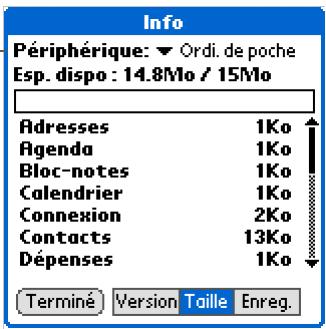
Suite.
b. Appuyez sur l'une des options suivantes, puis sélectionnez Terminé.
Version Affiche les numéros des versions de toutes vos applications.
Taille Affiche l'espace occupé par chaque application. La barre située en haut indique l'espace total actuellement utilisé sur votre ordinateur de poche ou sur la carte d'extension.
Enreg. Affiche le nombre d'enregistrements dans une application.

Installation des logiciels supplémentaires à partir du CD
Votre ordinateur de poche est livré avec de nombreuses applications déjà installées et prêtes à l'emploi. Le CD fourni avec votre ordinateur de poche compte un nombre important d'autres applications qui le rendront encore plus utile et ludique. Vous pouvez installer ces applications à tout moment.
1. Insérez le CD dans le lecteur CD-ROM de votre ordinateur. 2. À l'écran Découverte de votre ordinateur de poche, cliquez sur Ajoutez des logiciels à votre ordinateur de poche. 3. Suivez les instructions à l'écran pour installer les applications souhaitées. 4. Synchronisez votre ordinateur de poche avec votre ordinateur de bureau.

| 1 | Insérez le CD dans le lecteur CD-ROM de votre ordinateur. |
| 2 | Double-cliquez sur le dossier Logiciels essentiels. |
| 3 | Installez les applications souhaitées. |
| 4 | Synchronisez votre ordinateur de poche avec votre ordinateur de bureau. Terminé |

Le saviez-vous?
La plupart des fichiers
d'application de
L'ordinateur de poche
portent l'extension PRC ou PDB.
Installation d'autres applications et fichiers
Vous pouvez également installer sur votre ordinateur de poche des applications et fichiers n’ayant pas été fournis sur le CD. Chacun des fichiers que vous installez doit pouvoir être lu par une application de votre ordinateur de poche. Par exemple, vous ne pouvez visualiser des photos que si une application telle que palmOneTM Photos est installée sur votre ordinateur de poche.
Voici les types de fichiers que vous pouvez installer sur votre ordinateur de poche :
- Applications conçues pour les ordinateurs de poche Palm OS®, y compris PRC et PDB
- Fichiers images, y compris BMP, JPEG et GIF en vue d'une utilisation avec l'application palmOne Photos
- Fichiers audio MP3 et RealAudio (ces fichiers ne sont installés que sur la carte d'extension) en vue d'une utilisation avec RealOne Mobile Player
Installation de fichiers et d'applications sur un ordinateur windows
Si vous avez installé le logiciel Palm® Desktop, Installation rapide Palm® est automatiquement disponible sur votre ordinateur Windows. Cet outil facilite l'installation d'applications et de fichiers lors d'une synchronisation.
Vous pouvez installer des applications et des fichiers en les déplaçant vers l'icone Installation rapide Palm® ou en utilisant les commandes de la fenêtre Installation rapide Palm®.

Conseil
Vous pouvez également installer des fichiers sur votre ordinateur de poche en cliquant dessus avec le bouton droit sur votre ordinateur de bureau. Sélectionnez Envoyer à Installation rapide Palm ; les fichiers seront placés sur votre ordinateur de poche lors de votre prochaine synchronisation.

Conseil
Si la liste comporte toujours des fichiers après une synchronisation, ils n'ont pas été installés. Ouvrez l'application associée à ce fichier, puis procédez de nouveau à une synchronisation.
Utilisation de l'icône installation rapide palm
1. Copiez ou téléchargez les applications ou fichiers à installer sur l'ordinateur. 2. Déplacez les fichiers vers l'icone Installation rapide Palm :
a. Dans le Poste de travail ou dans l'Explorateur Windows, sélectionnez le(s) fichier(s) ou dossier(s) à installer. b. Déplacez le(s) fichier(s) vers l'icône Installation rapide Palm du bureau. c. Sélectionnez votre nom d'utilisateur et cliquez sur OK.
3. Synchronisez votre ordinateur de poche avec votre ordinateur de bureau.


Conseil
Pour installer un dossier sur votre ordinateur de poche, ouvrez le menu Fichier dans Installation rapide Palm et sélectionnez Ajouter un dossier.

Conseil
Pour déplacer des applications entre votre ordinateur de poche et la carte d'extension, faites glisser les fichiers vers le haut ou le bas.

Conseil
Si vous ne voyagez pas le fichier à installer, naviguez jusqu'au dossier dans lequel vous avez copie.
Utilisation de la fenêtre installation rapide palm
1. Copiez ou téléchargez les fichiers à installer sur l'ordinateur. 2. Double-cliquez sur l'icône Installation rapide Palm du bureau. 3. Sélectionnez les fichiers à installer :
a. Dans la liste déroulante Utilisateur, sélectionnez le nom de l'ordinateur de poche. b. Cliquez sur Ajouter. c. Sélectionnez les fichiers à installer. d. Cliquez sur Ouvrir.
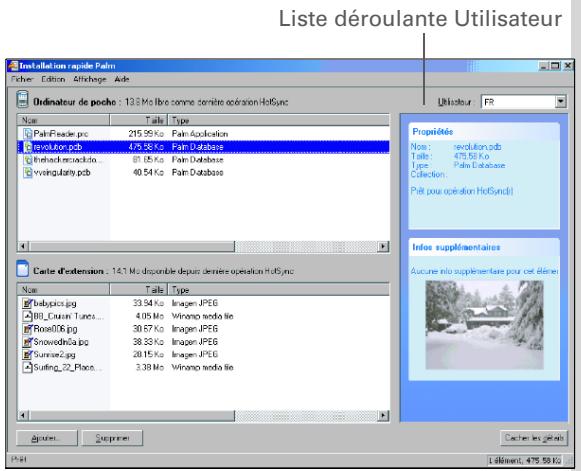
4. Synchronisez votre ordinateur de poche avec votre ordinateur de bureau.
Terminé

Conseil
Sous Mac OS X, vous pouvez faire du droplet Envoyer à l'ordinateur de poche un élément permanent de votre bureau ; pour cela, il vous suffit de le faire glisser sur le Dock. Il vous suffit ensuite de déposer les chansons et autres fichiers à transférer vers tout ordinateur de poche sur ce Dock.
Installation de fichiers et d'applications sur un macintosh
Vous pouvez installer des applications et des fichiers sur un ordinateur Macintosh en les déplaçant vers l'icône Envoyer à l'ordinateur de poche, ou en utilisant les commandes du menu HotSync®.
Utilisation du droplet envoyer à l'ordinateur de poche
1 Copiez ou téléchargez les applications ou fichiers à installer sur l'ordinateur.
2 Déplacez les fichiers sur le droplet Envoyer à l'ordinateur de poche :
a. Déplacez les fichiers ou le dossier sur le droplet Envoyer à l'ordinateur de poche, dans le dossier Palm. b. Dans la boîte de dialogue Envoyer à l'ordinateur de poche, sélectionnez votre nom d'utilisateur puis cliquez sur OK.
3 Synchronisez votre ordinateur de poche avec votre ordinateur de bureau.


Conseil
Pour déplacer des applications entre votre ordinateur de poche et la carte d'extension, cliquez sur Modifier la destination. Utilisez les flèches pour déplacer les fichiers, puis cliquez sur OK.

Conseil
Si l'application ou le fichier n'apparaît pas dans le dossier, naviguez jusqu'au dossier approprié.
Utilisation de commandes dans le menu hotSync
Copiez ou téléchargez l'application à installer sur l'ordinateur.
Sélectionnez les fichiers à installer sur l'ordinateur de poche :
a. Dans le dossier Palm, double-cliquez sur HotSync Manager. b. Sélectionnez le menu HotSync, puis Installer les fichiers de l'ordinateur de poche. c. Dans le menu déroulant Utilisateur, sélectionnez le nom correspondant à l'ordinateur de poche. d. Cliquez sur Ajouter à la liste. e. Sélectionnez les fichiers à installer.

Suite
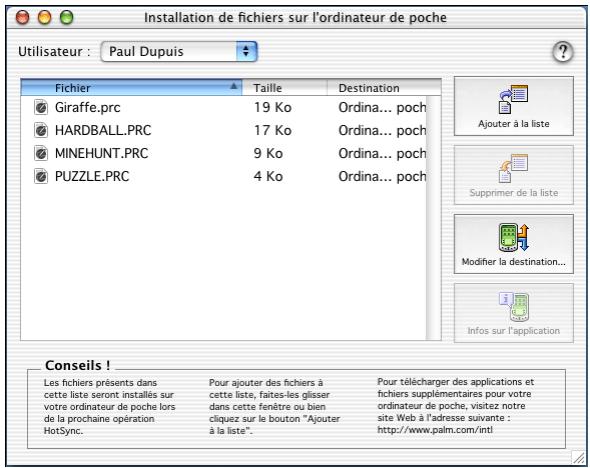
Installez les fichiers sur votre ordinateur de poche :
a. Cliquez sur Ajouter un fichier. b. Fermez la fenêtre Installer les fichiers de l'ordinateur de poche. c. Synchronisez votre ordinateur de poche avec votre ordinateur de bureau.

Terminé
Déinstallation d'une application de votre ordinateur de poche
Si vous venez à manquer de mémoire ou si vous décidez que certaines applications sont devenues inutiles, vous pouvez les désinstaller de l'ordinateur de poche ou d'une carte d'extension.
REMARQUE Vous ne pouvez toutefois désinstaller que les applications supplémentaires, les correctifs et les extensions installés. Les applications qui font partie du système d'exploitation de votre ordinateur de poche ne peuvent pas être supprimées.
1 Allez à l'écran Accueil
2 Ouvrez la boîte de dialogue Supprimer :
a. Ouvrez les menus b. Sélectionnez Supprimer dans le menu App.
Supprimez l'application :
a. Appuyez sur la liste de sélection Supprimer de et sélectionnez Ordi. de poche ou la carte d'extension. b. Sélectionnez l'application à supprimer, puis appuyez sur Supprimer. c. Sélectionnez Oui, puis Terminé.
Terminé
Suppression du calculé palm desktop de votre ordinateur
Si vous ne souhaitez plus utiliser le logiciel Palm Desktop, vous pouvez le désinstaller de l'ordinateur de bureau. Ce processus supprime uniquement les fichiers de l'application. Les données de votre dossier Utilisateurs restent intactes.
IMPORTANT : Lorsque vous supprimez le logiciel Palm Desktop, vous supprimez également le logiciel de synchronisation et ne pourrez plus synchroniser vos informations. Même si vous souhaitez procéder à une synchronisation avec un autre gestionnaire d'informations personnelles, tel que Microsoft Outlook, le logiciel Palm Desktop doit être installé sur l'ordinateur de bureau.
REMARQUE Il se peut que vous ayez à adapter ces étapes en fonction du système d'exploitation de l'ordinateur de bureau.
Ouvrez Ajout/Suppression de programmes :
a. Dans le menu Démarrer, sélectionnez Paramètres, puis Panneau de configuration. b. Double-cliquez sur l'icone Ajout/Suppression de programmes.
Suite
Désinstaller le logiciel Palm Desktop :
a. Cliquez sur Modifier/supprimer des programmes. b. Sélectionnez Logiciel Palm Desktop, puis cliquez sur Supprimer. c. Cliquez sur Oui dans la boîte de dialogue de confirmation de la suppression. d. Cliquez sur OK, puis sur Fermer.

Terminé
Modification ou suppression de programmes
Insérez le CD fourni avec votre ordinateur de poche dans le lecteur CD-ROM de votre ordinateur.

Suite
2 Double-cliquez sur I'icone du CD sur votre bureau, puis sur I'icone du programme d'installation du logiciel Palm Desktop. 3 Dans l'écran Installation standard, CHOISSEZ Désinstaller dans le menu déroulant. 4 Sélectionnez le logiciel à supprimer, puis cliquez sur Désinstaller. 5 Sélectionnez le dossier contenant les fichiers du logiciel Palm Desktop. 6 Cliquez sur Supprimer, puis redemarrez votre ordinateur.

Assistance
Si vous rencontrez des problèmes avec l'installation d'applications ou toute autre fonction de votre ordinateur de poche, rendez-vous sur www.palmOne.com/support/intl.
Rubriques connexes
Cliquez sur un lien ci-dessous pour en apprendre davantage sur les rubriques suivantes :
Configuration du passage du logiciel Palm Desktop à Microsoft Outlook Navigation - Ouverture des applications - Utilisation des menus RealOne Player Transfert de fichiers d'un CD sur une carte d'extension - Écoute de fichiers audio sur votre ordinateur de poche
Personnalisation de votre ordinateur de poche
Personnalisation de l'écran Accueil
Meilleure lisibilité de votre écran
Attribution d'un bouton ou d'une icône à vos applications favorites
Configuration de la date et de l'heure
Personnalisation de la méthode utilisée pour saisir des informations
Sélection des paramètres de son
Saisie de vos informations de propriété
Économie de la batterie
Connexion de votre ordinateur de poche à d'autres périphériques
Personnalisation des paramètres réseau
Rubriques connexes
Rien ne vous oblige à personnaliser votre ordinateur de poche, mais c'est un peu comme changer les stations de radio préréglées dans votre voiture. Vous n'utilisez sans doute plus les stations préréglées en usine sur votre autoradio... Alors pourquoi ne pas personnaliser aussi votre ordinateur de poche?
Grâce aux préférences et aux menus, vous pouvez personnaliser les volumes sonores, les polices et les couleurs de l'écran en toute simplicité sur votre ordinateur de poche. En outre, les paramètres de Préférences peuvent contribuer à prolonger la durée de vie de la batterie de votre ordinateur de poche.

Avantages de la personnalisation
- Accès rapide aux applications
- Économie d'énergie
- Permet de profiter davantage de votre ordinateur de poche
- Meilleure lisibilité de votre écran
Le saviez-vous?
Vous pouvez également personnaliser l'écran Accueil en classant vos applications par catégories.
Conseil
Si vous avez du mal à lire le texte sur votre nouvel écran de veille, choisissez un Thème de couleurs différent pour modifier la couleur du texte.
Personnalisation de l'écran accueil
Vous pouvez utiliser votre photo préférée en arrière-plan de votre écran Accueil, ou afficher vos icônes d'applications sous forme de liste avec de petites icônes, afin de voir un maximum d'applications sans avoir à faire défiler l'écran.
1 Allez à l'écran Accueil
2 Ouvrez la boîte de dialogue Options d'affichage :
Ouvrez les menus. Sélectionnez Options, puis Options d'affichage.
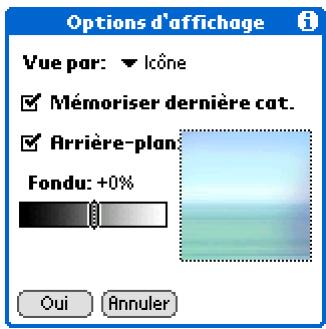
3. Appuyez sur la liste de sélection Vue par et sélectionnez Liste ou Icône comme format d'affichage. 4. Si vous souhaitez que la dernière catégorie affichée réapparaisse à votre prochaine visite à l'écran Accueil, cochez la case Mémoriser dernière cat.
Suite
Sélectionnez une photo pour l'arrière-plan :
a. Cochez la case Arrière-plan. b. Appuyez sur la miniature d'une photo pour la sélectionner. c. Ajustez le paramètre de fondu afin d'obtenir une bonne lisibilité du texte sur la photo. d. Sélectionnez Oui.

Terminé
Meilleure lisibilité de votre écran
De nombreuses applications vous offrent la possibilité de modifier la police afin de rendre le texte plus lisible. Quatre styles de polices sont disponibles.
En fonction des conditions d’éclairage, vous devrez peut-être ajuster la luminosité et le contraste pour pouvoir lire les informations à l’écran.
Modification des polices de l'écran
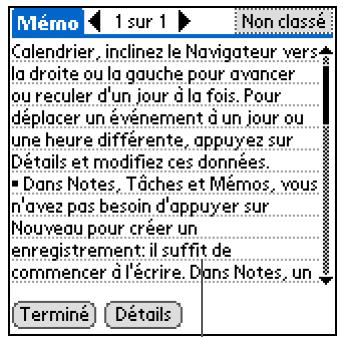

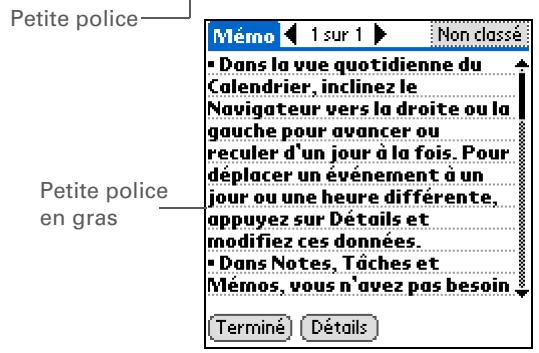
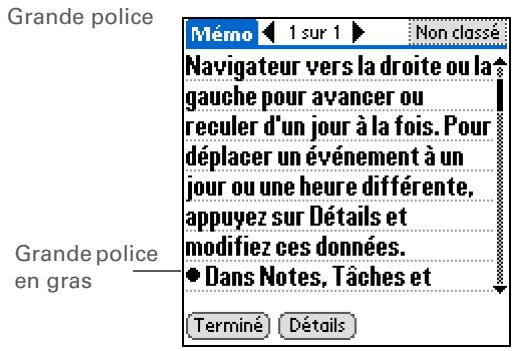
1. Ouvrez une application. 2. Ouvrez la boîte de dialogue Sélectionner la police :
a. Ouvrez les menus b. Sélectionnez Options, puis Police.
Appuyez sur le style de police que vous voulez utiliser, puis sélectionnez Oui.



Le saviez-vous ?
Vous pouvez configurer le tracé plein écran pour ouvrir la boîte de dialogue d'affichage. Pour plus d'informations, voir Attribution d'un bouton ou d'une icône à vos applications favorites.

Conseil
Lorsque la boîte de dialogue Ajustement de l'affichage est ouverte, vous pouvez aussi incliner le Navigateur vers le haut ou le bas pour régler le contraste.

Le saviez-vous ?
Choisissez Faible comme paramètre de Luminosité si vous poulez économiser la batterie.
Réglage de la luminosité et du contraste
Appuyez sur l'icône d'affichage pour ouvrir la boîte de dialogue Ajustement de l'affichage.
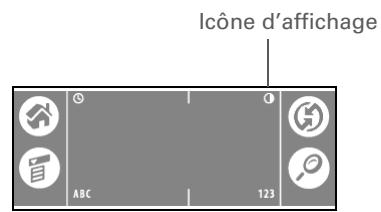

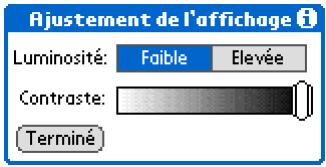
Réglez les paramètres.
a. Appuyez sur Faible ou Élevée pour régler la luminosité. b. Pour régler le contraste, faites glisser le curseur. c. Sélectionnez Terminé.

Terminé
Modification des couleurs de l'écran
Vous pouvez choisir des couleurs différentes pour le texte et l'arrière-plan de toutes sous-applications.
Ouvrez la section Thème de couleurs de l'écran Préférences :
a. Allez à l'écran Accueil b. Sélectionnez Pref. c. Sélectionnez Thème de couleurs.
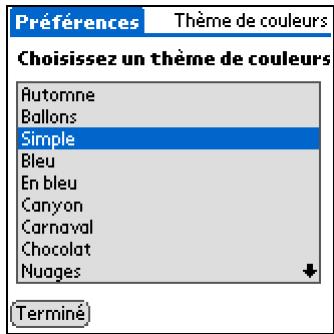
Choisissez un thème, puis sélectionnez Terminé.

Attribution d'un bouton ou d'une icône à vos applications favorites
Vous en avez assez de retourner systématiquement à l'écran Accueil pour ouvrir une application dont vous vous servez beaucoup ? L'écran Préférences des boutons vous permet de modifier les applications associées aux boutons se trouvant à l'avant de votre ordinateur de poche et à l'icône HotSync®.
Par exemple, si vous utilisez Mémos fréquemment, vous pouvez affecter cette application à un bouton ou à l'icône HotSync afin d'éviter de faire défiler l'écran Accueil chaque fois que vous souhaitez l'utiliser.
Conseil
Pour restaurer les paramètres palmOne par défaut de tous les boutons, appuyez sur le bouton Par défaut.
Ouvrez Préférences des boutons : a. Allez à l'écran Accueil b. Sélectionnez Préf. c. Sélectionnez Boutons.
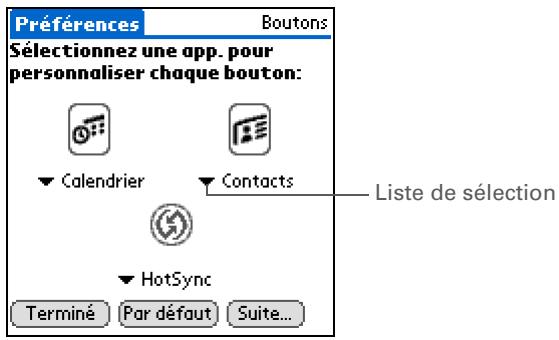
Appuyez sur la liste de sélection située à côté du bouton (ou de l'icône) que vous pouvez réattribuer, puis sélectionnez l'application à associer à ce bouton.
Suite
Terme clé
Tracé plein écran Trait partant du bas de la zone de saisie jusqu'en haut de l'écran. Ce trait vous permet de réaliser rapidement une tâche donnée, comme par exemple d'ouvrir l'écran d'aide Graffiti 2.
Attribuez le trace plein écran :
a. Appuyez sur Suite. b. Appuyez sur la liste de sélection et sélectionnez l'action que vous pouvez associer au trace plein écran. c. Sélectionnez OK.
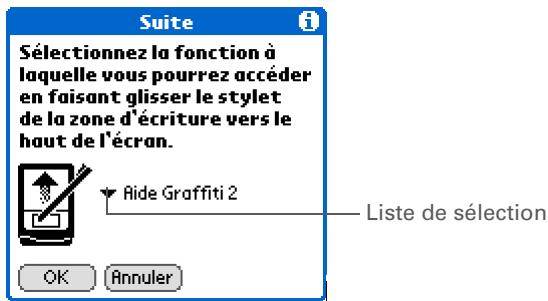
Appuyez sur Terminé.

Terminé
Configuration de la date et de l'heure
Vous pouvez configurer la date, l'heure et la ville pour toutes les applications de votre ordinateur de poche qui requirement ces informations. Vous avez également la possibilité de sélectionner le format sous lequel la date, l'heure et les chiffres apparaisent.
Sélection d'une ville
Vous pouvez configurer la date et l'heure en fonction de l'endroit où vous vous trouvez. Lorsque vous changez de fuseau horaire, il vous suffit de modifier le paramètre de ville afin de réinitialiser rapidement la date et l'heure. Les heures entrées pour vos rendez-vous ne sont pas modifiées - pas d'ajustements à effectuer. Nous vous conseillons donc d'entrer un événement sur la base du fuseau horaire dans lequel vous vous trouverez le jour de cet événement.

Le saviez-vous ?
La ville sélectionnée apparait également comme ville principale dans l'Horloge universelle.

Ouvrez l'option Date et heures de l'écran Préférences :
a. Allez à l'écran Accueil b. Sélectionnez Préf. c. Sélectionnez Date et heures.
Suite
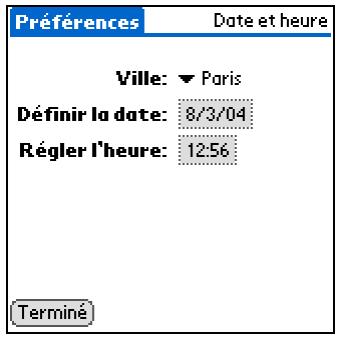

Conseil
Vous pouvez modifier le nom de la ville et entrer celui de la ville dans laquelle vous habitez. Appuyez sur le champ du nom et modifiez le nom de la ville.
Sélectionnez l'emplacement :
a. Appuyez sur la liste de sélection Ville, puis sélectionnez une ville dans votre fuseau horaire. Si vous trouvez la ville qui vous intéresse dans la liste, passez à l'étape 3.
Vous ne trouvez pas de ville proche ? Sélectionnez Modifier la liste et suivez les étapes b-e.
b. Appuyez sur Ajouter. c. Choisissez une ville dans votre fuseau horaire, puis sélectionnez OK. d. Sélectionnez OK de nouveau, puis Terminé. e. Appuyez sur la liste de sélection Ville, puis sélectionnez la ville que vous venez d'ajouter.
Suite
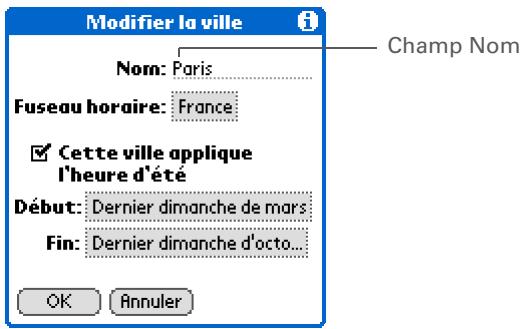
Sélectionnez Terminé.

Terminé
Réinitialisation de la date et de l'heure
En général, vous n'aurez pas à réinitialiser la date et l'heure. Cependant, en cas de réinitialisation matérielle de votre ordinateur de poche, vous devrez peut-être le faire.
Ouvrez l'option Date et heures de l'écran Préférences :
a. Allez à l'écran Accueil b. Sélectionnez Pref. c. Sélectionnez Date et heures.
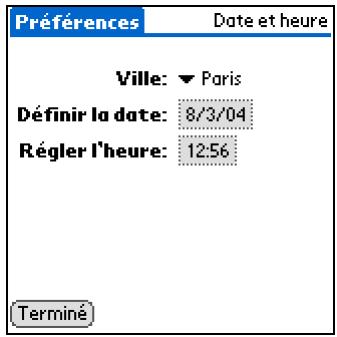
Sélectionnez la ville.

Suite
Configure la date :
a. Appuyez sur la zone Définir la date. b. Appuyez sur l'une des flèches pour CHOISIR L'année en cours. c. Appuyez sur le mois en cours. d. Appuyez sur la date du jour.
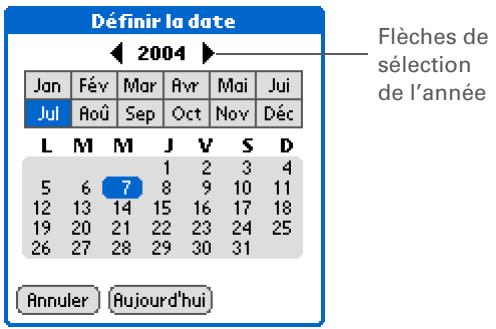
Configurez l'heure :
a. Appuyez sur la zone Régler l'heure. b. Appuyez sur les zones des heures et des minutes, puis sur les flèches pour les modifier. c. Sélectionnez AM ou PM, puis sélectionnez OK.
Régler l'heure
OK (Annuler)
REMARQUE Si vous utilisez
Si vous utilisez un format d'horloge 24 heures, les options AM et PM n'apparaîtront pas.
Suite
Sélectionnez Terminé.

Terminé
Sélection des formats pour les dates, les heures et les chiffres
Peut-être préférez-vous utiliser un affichage 24 heures, ou encore afficher les dates par mois ou année ? L'option Formats de l'écran Préférences vous permet de modifier ces paramètres et de les définir sur toutes les applications de votre ordinateur de poche.
Vous pouvez choisir en toute facilité les formats prédéfinis, en fonction des zones géographiques où vous pourriez utiliser votre ordinateur de poche. Par exemple, en France, l'heure est généralement exprimée selon un format de 24 heures. Aux États-Unis, en revanche, elle est exprimée sur 12 heures et suivie du suffixe AM ou PM. Vous pouvez utiliser les formats prédéfinis ou les modifier en fonction de vos préférences personnelles.
Ouvrez l'option Formats de l'écran Préférences :
a. Allez à l'écran Accueil b. Sélectionnez Préf. c. Sélectionnez Formats.
Suite
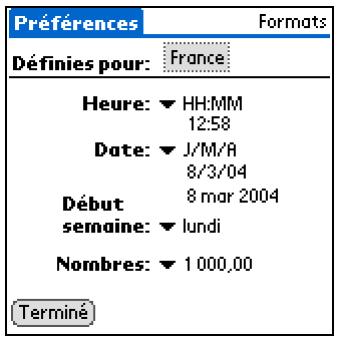

Conseil
Le paramètre de pays ne modifie que l'apparence de la date et de l'heure. Il ne configure pas l'heure du pays en question sur votre ordinateur de poche. Si c'est ce que vous voulez faire, utilisez l'écran des préférences de date et d'heure ou l'Horloge universelle.
a. Appuyez sur la zone Définies pour afin d'ouvrir la boîte de dialogue Choix du pays. b. Sélectionnez un pays. c. Sélectionnez OK.
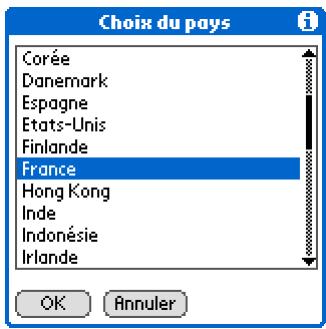
[ & ] FACULTATIF Personnelisez l'un des formats prédéfinis suivants :
Heure Permet de choisir un affichage de l'heure sur 12 heures ou 24 heures, et le symbole qui sépare les chiffres.
Date Permet de contrôler l'ordre dans lequel le jour, le mois et l'année apparaisent et le symbole qui sépare les segments.
Démarrage Permet de choisir le dimanche ou le lundi comme premier jour de la semaine pour les applications.
Chiffres Permet de choisir les symboles utilisés pour la décimale et les milliers.
Sélectionnez Terminé.

Personnalisation de la méthode utilisée pour saisir des informations
Vous avez la possibilité de choisir la méthode à utiliser pour la saisie d'informations. Vous pouvez choisir la zone d'écriture, les traces Graffiti 2 et créer des raccourcis pour faciliter la saisie d'informations.
Choix de la zone de saisie
Vous pouvez tracer des caractères Graffiti 2 dans la zone de saisie ou activer la Zone d'écriture dans les Préférences et utiliser la totalité de l'écran pour l'écriture Graffiti 2; vous n'avez pas à écrire dans la zone de saisie.
Ouvrez l'option Zone d'écriture de l'écran Préférences :
a. Allez à l'écran Accueil b. Sélectionnez Pré. c. Sélectionnez Zone d'écriture.
Suite
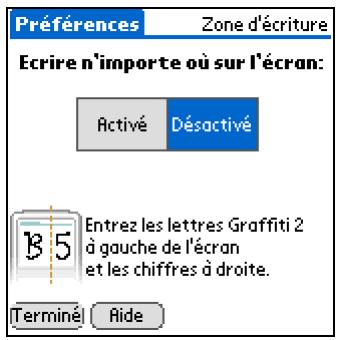
Appuyez sur l'une des options suivantes, puis sélectionnez Terminé.
Activé Permet d' une case à cocher apparait ; vous pouvez désirir si vous poulez ou non voir vos tracés lorsque vous écrivez.
Désactivé Permet de désactiver la zone d'écriture sur la totalité de l'écran. Si vous désissez cette option, vous devez utiliser la zone de saisie pour l'écriture Graffiti 2.

Terminé
Commencer
Activez les Préférences de la Zone d'écriture, comme indiqué dans la section précédente.

Conseil
Lorsque vous avez tracé un caractère, votre ordinateur de poche interprète une pression rapide sur l’écran comme un point. Si vous voulez appuyer sur un bouton, attendez quelques secondes ou désactivez de façon temporaire l’écriture sur la totalité de l’écran en appuyant sur la case grise dans le coin inférieur droit. La case est remplacée par un contour et les Préférences de la zone d’écriture sont désactivées.
Utilisation de la zone d'écriture sur la totalité de l'écran
Ouvrez l'entrée qui vous intéresse :
a. Ouvrez une application. b. Sélectionnez un enregistrement ou appuyez sur Nouveau.
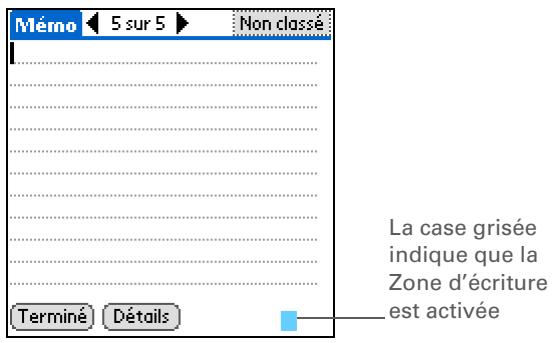
Positionnez le curseur à l'endroit où vous souhaitez insérer les caractères, puis désélectionnez l'une des options ci-dessous.
- Tracez les lettres minuscules Graffiti 2 n’importe où sur la partie gauche de l’écran.
- Tracez les chiffres n'importe où sur la partie droite de l'écran.
- Tracez les majuscules au centre de l'écran.
- Tracez la Bascule de ponctuation ↓ avant d'écrire des symboles et autres caractères spéciaux.
- Accédez aux boutons et autres contrôles apparaissant à l'écran en appuyant et en maintenant le bouton ou le contrôle enfoncé jusqu'à son activation.

Terminé
Personnalisation des tracés graffiti 2
Il existe plusieurs façons de tracer certains caractères Graffiti 2. L'écran Préférences Graffiti 2 permet de sélectionner une autre forme de tracé pour ces caractères.
Ouvrez les Préférences Graffiti 2 :
a. Allez à l'écran Accueil b. Sélectionnez Préf. c. Sélectionnez Graffiti 2.
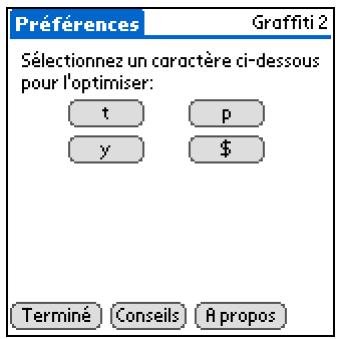
Sélectionnez d'autres traces :
a. Appuyez sur un caractère pour voir un autre trace possible. b. Cochez la case pour utiliser ce trace, puis sélectionnez Terminé.
Utiliser ce type de 'ou'y.
Terminé
Répétez l'étape 2 pour chacun des tracés à modifier, puis sélectionnez Terminé.

Terminé

Conseil
Vous pouvez ajouter un caractère d'espacement après le dernier mot du texte du raccourci. Ce dernier sera ainsi automatiquement suivi d'un espace.

Conseil
Pour apprendre à utiliser les raccourcis pour la saisie d'informations, consultez Écriture de raccourcis Graffiti 2.

Le saviez-vous?
Lorsque vous procédez à une synchronisation, vos raccourcis sauvegardes sur votre ordinateur de bureau.
Configuration de raccourcis
Voulez-vous simplifier la saisie d'informations sur votre ordinateur de poche ? Les raccourcis vous permettent de définir des abréviations pour les mots, lettres ou chiffres que vous utilisez fréquemment. Vous pouvez utiliser vos raccourcis chaque fois que vous saisissez des informations à l'aide de l'écriture Graffiti 2.
Ouvrez l'option Raccourcis de l'écran Préférences :
a. Allez à l'écran Accueil b. Sélectionnez Préférences c. Sélectionnez Raccourcis.

Suite
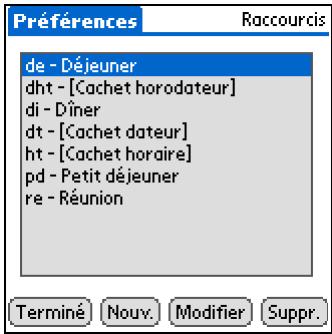

Conseil
Le texte du raccourci peut contenir au maximum 45 caractères. Cela vous permet d'enregistrer un mot dont vous ne vous souvenez jamais de l'orthographe ou une adresse e-mail complexe.
Créez un raccourci :
a. Appuyez sur Nouv. b. Sur la ligne Nom du raccourci, saisissez l'abréviation à utiliser. c. Sur la(les) ligne(s) Texte du raccourci, entrez le texte à afficher lors de la saisie des caractères du raccourci. d. Sélectionnez OK, puis Terminé.

Terminé
Nom du raccourci :
dht
Texte dur accourci:
@DTS
Annuler

Conseil
Pour supprimer un raccourci, ouvre les préférences de raccourci et sélectionnez le raccourci. Appuyez sur Supprimer, puis sur Oui, et enfin sur Terminer.
Modification des raccourcis
Vous pouvez modifier à tout moment un raccourci que vous avez créé.
Ouvrez l'option Raccourcis de l'écran Préférences :
a. Allez à l'écran Accueil b. Sélectionnez Pref. c. Sélectionnez Raccourcis.

Modifiez le raccourci :
a. Sélectionnez le raccourci à modifier. b. Appuyez sur Modifier. c. Apportez les modifications souhaitées. d. Sélectionnez OK, puis Terminé.

Terminé
Terme clé
Numérisseur Autre
désignation de l'écran de votre ordinateur de poche et de ses circuits internes, lui permettant de répondre aux pressions sur l'écran.
Conseil
Si votre écran ne répond pas à vos manipulations, utilisez le Navigateur pour ouvrir Prérérences du numériseur.
Terme clé
Calibrage Processus permettant d'aligner l'écran tactile de votre ordinateur de poche de façon à vous permettre d'obtenir le résultat escompté lorsque vous appuyez sur un élément de l'écran.
Résolution des problèmes liés à l'écran tactile
Votre écran ne répond pas lorsque vous appuyez dessus ? Vous n'obtenez pas les résultats escomptés ? Il se peut par exemple que, lorsque vous appuyez sur l'icône de clavier numérique, ce soit la boîte de dialogue de recherche qui s'ouvre à la place. Si ce genre de problème se produit, il est temps d'aligner l'écran.
1 Ouvrez les préférences du numériseur :
a. Allez à l'écran Accueil b. Sélectionnez Préf. c. Sélectionnez Numériseur.
Appuyez sur la cible
Appuyez au centre de chaque cible à l'aide du stylet. Cela permet d'aligner le numéro d'écran.

2 Appuyez sur les cibles à l'écran le plus précisément possible, puis sélectionnez terminé.
REMARQUE Vous devez appuyer sur trois cibles au minimum, et peut-être davantage si vous n'êtes pas assez précis.

Conseil
Vous pouvez choisir différents types de sons pour le Calendrier, les Tâches et l'Horloge universelle. Allez dans l'application, ouvrez le menu Options et sélectionnez Préférences.

Le saviez-vous?
Lorsque vous connectez un casque à votre ordinateur de poche, le haut-parleur externe passe automatiquement en mode silencieux, les paramètres Sons et alertes ne changent pas et tous les niveaux sonores sont automatiquement ajustés pour une utilisation avec le casque.
Sélection des paramètres de son
Le volume sonore est trop faible, ou trop fort ? Vous pouvez paramétrer les volumes sonores utilisés pour le système, les produits et les alarmes ; vous avez également la possibilité de désactiver totalement le son en utilisant le profil Silencieux.
Ouvrez l'option Sons et alertes de l'écran Préférences :
a. Allez à l'écran Accueil b. Sélectionnez Préf. c. Sélectionnez Sons et alertes.
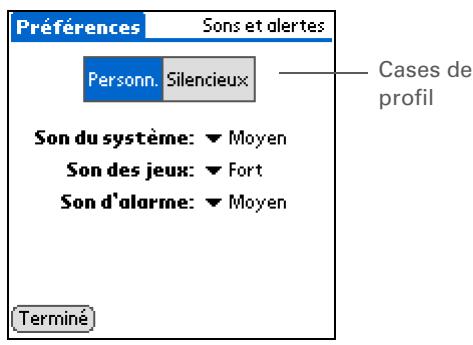
Sélectionnez Personn. ou Silencieux.
Si vous avez besoin du mode Silencieux à l'étape 2, sélectionnez Terminé.
Si vous avez besoin Personn. à l'étape 2, appuyez sur les listes de sélection Son du système, Son des yeux et Son d'alarme pour CHOISIR le volume à appliquer à chaque son ; ensuite, sélectionnez Terminé.


Le saviez-vous?
Si vous utilisez les préférences de sécurité pour arrêter et verrouiller votre ordinateur avec un mot de passe, vos informations de propriété s'afficheront lors de la prochaine mise sous tension de l'ordinateur de poche. Consultez Protection de la confidentialité de vos informations pour plus d'informations.

Conseil
Si vous avez configuré un mot de passe dans l'option Sécurité de l'écran Préférences, vous devez appuyer sur Déverrouiller et saisir votre mot de passe pour modifier vos informations de propriété.
Saisie de vos informations de propriété
Ces informations peuvent s'avérer nécessaires si une personne veut vous contacter en cas de perte de votre ordinateur de poche (si la batterie est suffisante pour l'allumer). Par défaut, l'écran des préférences relatives au propriétaire contient les informations entrées lors de l'installation du CD et de la configuration de l'ordinateur de poche, mais vous pouvez ajouter des informations ou les mettre à jour.
Ouvrez l'option Propriété de l'écran Préférences :
a. Allez à l'écran Accueil b. Sélectionnez Préf. c. Sélectionnez Propriété.
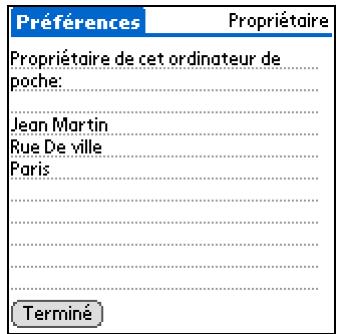
Saisissez un texte ou modifiez-le, puis sélectionnez Terminé.


Conseil
Lorsque le Verrouillage est activé, votre ordinateur de poche ne répond pas lorsque vous appuyez sur les boutons des applications. Pour réactiver votre ordinateur de poche, appuyez sur le bouton marche/arrêt puis appuyez sur Désactiver le verrouillage.
Économie de la batterie
Vous pouvez économiser votre batterie en configurant votre ordinateur de poche de façon à ce qu'il ne puisse pas être mis sous tension accidentellement, et en ajustant l'option Alimentation de l'écran Préférences.
Empêcher votre ordinateur de poche de s'allumer accidentellement
Vite ordinateur de poche se met accidentellement en marche dans votre mallette, votre poche ou votre sac à main? Vous pouvez verrouiller les boutons du panneau frontal de votre ordinateur de poche pour résoudre ce problème et éviter de décharger la batterie.
Ouvrez l'option Verrouillage de l'écran Préférences :
a. Allez à l'écran Accueil b. Sélectionnez Préf. c. Sélectionnez Verrouillage.
Suite
Preférences
Verrouillage
Activation du verrouillage:
Jamais
tomatique
Manuel
Le verrouillage empêche
l'activation de l'ordinateur de poche en cas d'une pression accidentelle sur un bouton ou une touche.
Terminé
Sélectionnez l'un des paramètres suivants, puis Terminé.
Le verrouillage est désactivé.
Automatique Le verrouillage est activé automatiquement lorsque vous mettez votre ordinateur de poche hors tension ou lorsque votre ordinateur de poche passe en mode veille.
Manuel Le verrouillage est activé lorsqu vous maintenez enfoncé le bouton marche/arrêt jusqu'au signal sonore vous confirmant qu'il est activé.

Terminé
Sélection de paramètres d'économie d'énergie
L'option Alimentation de l'écran Préférences vous permet de définir les options de consommation d'énergie.
Ouvrez l'option Alimentation de l'écran Préférences :
a. Allez à l'écran Accueil

b. Sélectionnez Préférences.

c. Sélectionnez Alimentation.

Suite
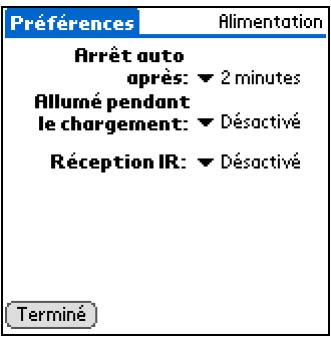
Appuyez sur les listes de sélection pour modifier l'un des paramètres suivants, puis sélectionnez Terminé.
Arrêt auto après Vous pouvez sélectionner l'intervalle de temps après lequel votre ordinateur de poche se met automatiquement hors tension après une période d'inactivité : 30 secondes, 1 minute, 2 minutes ou 3 minutes.
Allumé pendant le chargement Vous pouvez désirer de laisser ou non votre ordinateur allumé en continu lorsqu'il est raccordé à l'adaptateur secteur. Si cette option est désactivée, vous pouvez allumer votre ordinateur de poche lorsqu'il est sous tension, mais il s'éteindra automatiquement après une période d'inactivité.
Réception IR Vous pouvez désirer recevoir ou non des informations transmises par infrarouge sur votre ordinateur de poche. Si vous activez ce paramètre, vous pourrez recevoir des informations par infrarouge ; si vous le désactivez, cela sera impossible.

Terminé
Terme clé
FAI Fournisseur d'accès à Internet. Il s'agit là du service que vous utilisez pour vous connecter à Internet (AOL, Compuserve ou Earthlink, par exemple).
Le saviez-vous?
Vous ne pouvez pas renommer ou supprimer les paramètres de connexion prédéfinis.
Connexion de votre ordinateur de poche à d'autres périphériques
L'option Connexion de l'écran Préférences vous permet de connecter votre ordinateur de poche à d'autres périphériques. Vous pouvez utiliser les paramètres de connexion prédéfinis, modifier les paramètres prédéfinis ou créer vos propres paramètres de connexion. La liste des connexions prédéfinies varie en fonction des applications que vous avez ajoutées à votre ordinateur de poche.
Vous pouvez par exemple créer une connexion entre le port IR de votre ordinateur de poche et un modem de façon à pouvoir vous connecter à votre fournisseur d'accès Internet ou au réseau de l'entreprise. Le modem peut être raccordé ou intégré à un téléphone portable ou à un autre périphérique disposant d'un port IR. (Certains téléphones IR peuvent jouer le rôle de modems. Pour paramétrer une connexion téléphonique, vous devez disposer d'un téléphone mobile GSM ou GPRS comprenant des services de transfert de données et un pilote pour votre téléphone. Consultez www.palmOne.com/intl pour connaître les pilotes de téléphone disponibles ou contactez le fabricant de votre téléphone).
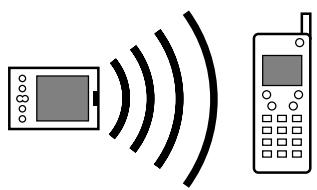
Modification des paramètres de connexion prédéfinis
Les étapes détaillées ci-dessous vous permettent d'ajuster la vitesse de communication dans le paramètre de connexion prédéfini IR au PC/ordinateur. Vous pouvez modifier de façon similaire les autres paramètres.
Ouvrez l'option Connexion de l'écran Préférences :
a. Allez à l'écran Accueil

b. Sélectionnez Préférences.

c. Sélectionnez Connexion.

Ouvrez la boîte de dialogue Modifier la connexion :
a. Sélectionnez la connexion IR au PC/ordinateur. b. Appuyez sur Modifier.

Suite
Modifier la connexion
Nom : IR au PC/Ordinateur
Se connecter
au: PC
Via: Série
Annuler
Details..
Modifiez la vitesse.
a. Appuyez sur Détails. b. Appuyez sur la liste de sélection Vitesse, puis choisissez le paramètre approprié. c. Sélectionnez OK. d. Sélectionnez OK de nouveau, puis Terminé.

Terminé
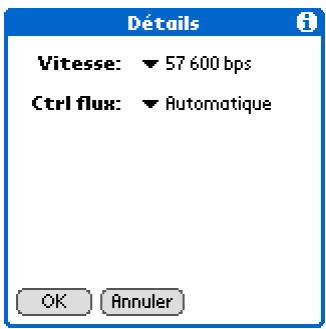

Conseil
Pour supprimer une connexion que vous avez créée, sélectionnez-la dans les préférences de connexion, puis appuyez sur Supprimer.
Création de vos propres paramètres de connexion
Si les paramètres de connexion prédéfinis ne correspondent pas à vos besoins ou si vous utilisez déjà toutes les connexions fournies, vous pouvez créer une nouvelle connexion.
Dans l'option Connexion de l'écran Préférences, appuyez sur Nouveau.


Suite
Saisissez les paramètres de base :
Nom Entrez un nom pour vos paramètres de connexion. Ce nom apparaîtra dans l'option Connexion de l'écran Préférences; vous pourrez sélectionner votre connexion ultérieurement.
Sélectionnez le type de périphérique auquel vous voulez vous connecter : PC, Modem ou réseau local.
Veuillez sélectionner la méthode que vous pouvez utiliser pour vous connecter au périphérique que vous avez sélectionné : Station/Câble (câble HotSync fourni avec votre ordinateur de poche) ou Infrarouge (port IR de votre ordinateur de poche).
REMARQUE Les paramètres Composer et Volume n'apparaissent que si vous avez sélectionné Modem comme paramètre de connexion.
Composer Choisissez une numérotation TouchTone™ ou Cadran pour votre modem.
Sélectionnez le volume du haut-parleur de votre modem : désactivation, faible, moyen ou fort.
Volume Suivant
Saisissez les paramètres des détails :
a. Appuyez sur Détails. b. Appuyez sur la liste de sélection Vitesse, puis choisissez le paramètre approprié. c. Appuyez sur la liste de sélection Ctrl flux, puis désissez l'une des options suivantes :
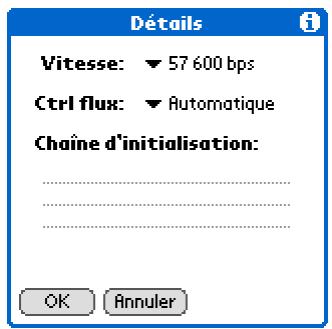
Automatique C'est votre ordinateur de poche qui détermine quand il doit utiliser le contrôle de flux.
Activé Le contrôle de flux est toujours activé.
Désactivé Le contrôle de flux est toujours désactivé.
d. En cas de connexion par modem, saisissez la chaîne d'initialisation. e. Sélectionnez OK.
Sélectionnez OK, puis Terminé.

Terminé
Commencer
Vous avez besoin des éléments suivants :
- Un téléphone portable disposant d'un port IR (vendu séparément)
- Un compte chez un fournisseur de services sans fil complétant des services de données grande vitesse ou prenant en charge les connexions à distance (des frais supplémentaires peuvent s'appliquer)
- Un compte chez un fournisseur d'accès Internet ou un compte d'accès distant d'entreprise (des frais supplémentaires peuvent s'appliquer)
- Les paramètres de préférences de connexion de votre téléphone portable actifs pour la réception IR
- Une application sur votre ordinateur de poche prenant en charge l'affichage d'informations transmises, comme par exemple une application e-mail ou un navigateur Web (vendus séparément, visitez www.palmOne.com/intl pour plus de détails)
Personnalisation des paramètres réseau
Vite ordinateur de poche comprend un logiciel vous permettant de le connecter à votre fournisseur d'accès Internet ou à un serveur d'accès distant à l'aide d'un téléphone portable. Une fois que vous aurez configuré vos paramètres de réseau, vous pourrez établir une connexion en utilisant les menus de l'option Réseau à l'écran Préférences ou par l'intermédiaire d'une application de tiers.
Configuration d'un profil de service
Les profils de service permettent de stocker les paramètres de réseau de votre fournisseur d'accès à Internet ou de votre serveur d'accès distant. Vous pouvez créer, enregistrer et réutiliser des profils de service. Vous pouvez créer des profils de service entièrement nouveaux ou copier des profils existants et modifier leur contenu.
Ouvrez l'option Réseau de l'écran Préférences :
a. Allez à l'écran Accueil b. Sélectionnez Préf. c. Sélectionnez Réseau.
Suite
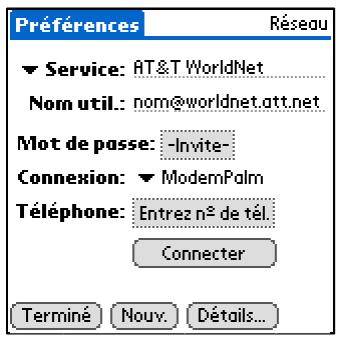

Conseil
Au lieu de créer un nouveau profil, vous pouvez copier un profil existant et en modifier les paramètres. Sélectionnez le profil que vous pouvez copier, puis ouvrez le menu Service et sélectionnez Dupliquer.

Le saviez-vous ?
La plupart des serveurs d'accès distant n'acceptent pas d'espace dans le nom d'utilisateur.

Conseil
Si vous voulez un niveau de sécurité important, ne saisissez pas de mot de passe. Indiquez tout simplement « Invite » dans la case de mot de passe; votre ordinateur de poche vous demandera de saisir un mot de passe chaque fois que vous vous connectez.
Saisissez les paramètres de base :
Service Appuyez sur la liste de sélection Service et sélectionnez le nom de votre fournisseur d'accès à Internet ou de votre serveur d'accès distant. Si votre fournisseur d'accès Internet ou votre serveur d'accès distant ne se trouve pas dans la liste, appuyez sur Nouv. et saisissez un nom pour le profil du service.
Nom util. Entrez votre nom d'utilisateur. Le nom d'utilisateur correspond à la partie de votre adresse e-mail se trouvant avant le signe @; c'est le nom que vous utilisez lorsque vous vous connectez à votre fournisseur d'accès à Internet ou à un serveur d'accès distant. Seules deux lignes apparaissent à l'écran, bien que ce champ puisse en contenir davantage.
Mot de passe Indiquez votre mot de passe de connexion au fournisseur d'accès à Internet ou au serveur d'accès distant, puis appuyez sur Oui. Le mot « Attribué » s'affiche dans la case; vous n'aurez pas besoin de saisir de mot de passe lorsque vous vous connectez.
Connexion Appuyez sur la liste de sélection Connexion pour sélectionner la méthode de connexion à votre fournisseur d'accès à Internet ou à votre serveur d'accès distant. Consultez Connexion de votre ordinateur de poche à d'autres périphériques pour plus d'informations sur la création et la configuration des paramètres de connexion.

Si vous utilisez une connexion par télephone ou par modem, entrez les paramètres du téléphone :
a. Appuyez sur la case Téléphone.

Suite
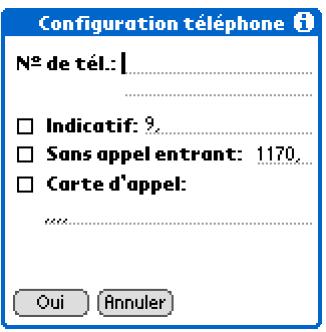

Conseil
Il est conseillé d'ajouter au moins trois virgules au début du numéro de votre carte d'appoint pour compenser le délambda d'attente. Chaque virgule permet de différer la transmission de ce numéro de deux secondes.
Suite.
b. Entrez l'un des paramètres suivants, puis appuyez sur Oui :
N° de téléphone Saisissez le numéro de téléphone permettant de vous connecter à votre FAI ou à votre serveur d'accès distant.
Indicatif Cochez la case Indicatif, puis entrez le numéro à composer avant le numéro de téléphone pour accéder à une ligne externe. Par exemple, dans bon nombre d'entreprises, l'indicatif « 0 » ou « 9 » doit être utilisé.
Sans appel entrant Si la ligne téléphonique utilise dispose du service d'appel entrant, cochez la case Sans appel entrant, puis entrez le code correspondant. Si vous beneficiez du service d'appel entrant, il risque de mettre fin à la session en cours si vous receivez un appel alors que vous estes connecté. Contactez votre opérateur téléphonique pour connaître le code applicable dans votre cas.
Carte d'appoint Si vous souhaitez utiliser votre carte d'appoint pour vous connecter à votre fournisseur d'accès à Internet ou à un serveur d'accès distant, appuyez sur la case Carte d'appoint pour la sélectionner. Saisissez le numéro de votre carte d'appoint sur la ligne Carte d'appoint.
IMPORTANT Les clients de MCI doivent indiquer le numéro de leur carte d'appoint dans le champ N° de télé. et leur numéro de téléphone dans le champ Carte d'appoint, car MCI fonctionne différemment (Etats-Unis uniquement).

Appuyez sur Terminé.

Terminé

Conseil
Pour afficher les messages de connexion au service en cours, inclinez le Navigateur vers le bas. Pour voir plus d'informations, ouvrez le menu Options et sélectionnez Afficher journal.
Connexion à votre service
Une fois les préférences de connexion et de réseau définies, la connexion à votre fournisseur d'accès à Internet ou au réseau de votre entreprise (serveur d'accès distant) est simple.
Ouvrez l'option Réseau de l'écran Préférences :
a. Allez à l'écran Accueil b. Sélectionnez Préf. c. Sélectionnez Réseau.
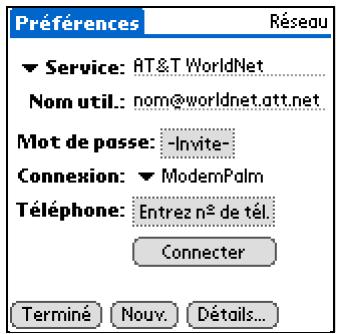
Etablissez la connexion :
a. Vérifiez que le profil de service que vous pouvez utiliser apparait dans le champ Service. Si ce n'est pas le cas, Sélectionnez-le. b. Appuyez sur Connecter.
Suite
Une fois que vous n'avez plus besoin de la connexion, désactivez-la.
a. Appuyez sur Déconnecter. b. Sélectionnez Terminé.

Terminé
Ajout de détails à un profil de service
Si vous utilisez l'un des profils de service prédéfinis, il vous suffit en général de saisir votre nom d'utilisateur, votre mot de passe et votre numéro de téléphone. Si vous créez un nouveau profil de service, vous devrez peut-être utiliser la boîte de dialogue Détails pour ajouter des informations au profil de service.
Ouvrez l'option Réseau de l'écran Préférences :
a. Allez à l'écran Accueil b. Sélectionnez Préf. c. Sélectionnez Réseau.

Suite
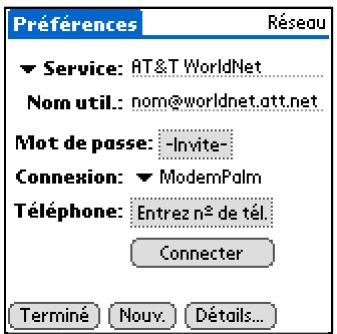
Ouvrez la boîte de dialogue
Details :
a. Appuyez sur la liste de connexion Service et Sélectionnez le service auquel vous pouvez ajouter des détails. b. Appuyez sur Détails.

Suite

Terme clé
DNS Système de nom de Domaine. Internet utilise ce système pour convertir les noms des ordinateurs hôtes en adresses IP. Un numéro DNS identifie le serveur qui se charge de la conversion.
Chaque adresse IP est composée de quatre chiffres (de 0 à 255) séparées par des points.
Terme clé
IP Protocole Internet. Chaque utilisateur se connectant à Internet doit disposer d'un identificateur unique (adresse IP). Certains réseaux attribuent de façon dynamique une adresse IP temporaire au moment de la connexion ; d'autres attribuent une adresse IP statique.
Ajustez les options suivantes :
REMARQUE Contactez votre fournisseur d'accès à Internet ou votre administrateur système si vous avez besoin d'informations complémentaires sur ces paramètres.
Type de connexion Appuyez sur la liste de sélection et désissez le protocole de communication pour ce service : PPP, SLIP ou CSLIP. La plupart des applications e-mail utilisent des protocoles PPP ou SLIP.
Délai d'inactivité Appuyez sur la liste de sélection et désissez la durée d'attente de l'ordinateur de poche avant l'abandon de la connexion au fournisseur d'accès à Internet ou au serveur d'accès distant lorsque vous quitterez une application nécessitant une connexion : 1 minute, 2 minutes, 3 minutes ou Jamais.
Interrogation DNS Cochez la case Interrogation DNS si vous ne savez pas si vous devez ou non entrer des adresses DNS. Dans de nombreux systèmes, vous n'avez pas besoin d'indiquer une adresse DNS. Si vous avez besoin d'une adresse DNS, découvrez la case DNS, appuyez sur l'espace à gauche de chaque point dans les champs DNS principal et DNS secondaire, puis entrez les sections appropriées de chaque adresse.
Adresse IP Cochez la case Adresse IP pour utiliser une adresse IP temporaire. Décochez la case Adresse IP pour entrer une adresse statique.
Sélectionnez Oui, puis Terminé.

Suppression d'un profil de service
Ouvrez l'option Réseau de l'écran Préférences :
a. Allez à l'écran Accueil b. Sélectionnez Préf. c. Sélectionnez Réseau.
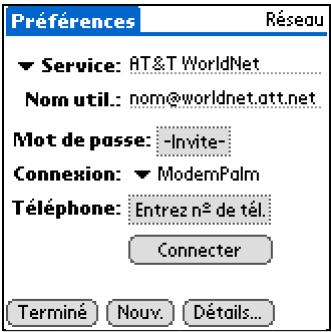
Supprimez un service :
a. Appuyez sur la liste de connexion Service et Sélectionnez le service que vous pouvez supprimer. b. Ouvrez les menus c. Sélectionnez Supprimer dans le menu Service. d. Appuyez sur Oui, puis sur Terminé.
Terminé

Conseil
Windows Vous pouvez également créer des scripts de connexion à l'aide d'un éditeur de texte sur votre ordinateur de bureau. Créez un fichier possédant l'extension PNC, puis installez-le ensuite sur votre ordinateur de poche à l'aide de l'Installation rapide palmOne™.

Le saviez-vous ?
Vous pouvez également utiliser des caractères non ASCII et littéraux dans les scripts de connexion.
Création de scripts de connexion
Un script de connexion est constitué d'une série de commandes qui permettent d'automatiser la connexion à un serveur, que ce soit celui du réseau de votre entreprise ou celui de votre fournisseur d'accès Internet. Un script de connexion est associé à un profil de service donné, parmi ceux créés dans les préférences réseau.
Si vous entreprises dispose d'un système vous permettant de vous connecter à ses serveurs depuis votre ordinateur de poche via un modem ou une connexion réseau, il est fort possible que votre administrateur système vous fournisse un script de connexion. Le script est en général préparé par ce dernier et distribué aux utilisateurs qui en ont l'usage. Ce script automatise toutes les actions nécessaires pour établir une connexion entre votre ordinateur de poche et les serveurs de l'entreprise.
Vous pouvez créer des scripts de connexion en choisissant certaines commandes dans la liste de sélection placée dans la boîte de dialogue Script de connexion. Pour certaines commandes, par exemple Envoyer, la saisie d'informations complémentaires est nécessaire. Si vous devez indiquer d'autres informations, un champ réservé à cet effet apparaît à droite de la commande.

Ouvrez l'option Réseau de l'écran Préférences :
a. Allez à l'écran Accueil b. Sélectionnez Préf. c. Sélectionnez Réseau. Suite
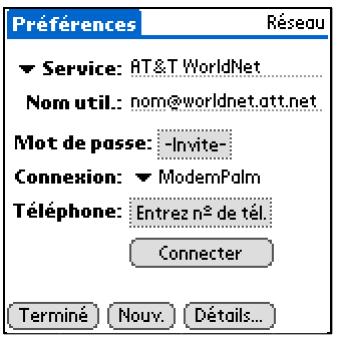
Ouvrez la boîte de dialogue Script de connexion :
a. Appuyez sur la liste de connexion Service et Sélectionnez le service auquel vous pouvez ajouter un script. b. Appuyez sur Détails. c. Appuyez sur Script.
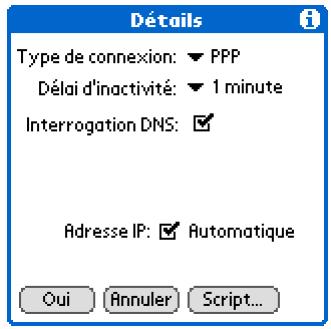

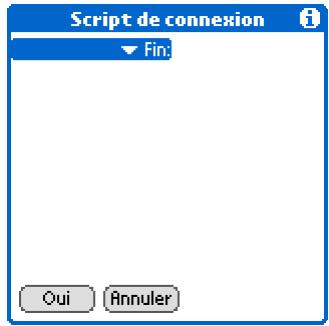

Suite
Appuyez sur la liste de sélection Fin, puis choisissez l'une des commandes suivantes :
Attendre Indique à votre ordinateur de poche d'attendre des caractères particuliers du serveur avant d'exécuter la commande suivante.
Attendre l'invite Détecte une invite de stimulation/réponse envoyée par le serveur et affiche ensuite la valeur de stimulation générée dynamiquement. Vous précisez ensuite la valeur de stimulation voulue dans la calculatrice électronique à génération de mot de passe automatique, qui à son tour génère la réponse à saisir dans votre ordinateur de poche. Il s'agit d'une commande comportant deux arguments séparés l'un de l'autre par une barre verticale (|).
Envoyer Transmet des caractères particuliers au serveur auquel vous vous connectez.
Envoi RC Transmet un retour chariot ou un caractère de changement de ligne au serveur.
Envoi ID util. Transmet le champ Nom d'utilisateur à partir des préférences réseau.
Envoi mot/de passe Transmet le champ Mot de passe à partir des préférences réseau. Si vous n'avez saisi aucun mot de passe, cette commande vous y invite. La commande Mot de passe est généralement suivie d'une commande Envoi RC.
Délai Indique à votre ordinateur de poche de patienter pendant un nombre de secondes spécifique avant d'exécuter la commande suivante du script de connexion.
Suite.
Obtenir IP Lit une adresse IP et l'utilise comme étant celle de votre ordinateur de poche. Cette commande est employée dans les connexions SLIP.
Invite Ouvre une boîte de dialogue et vous invite à saisir un texte précis (par exemple un mot de passe ou un code de sécurité).
GPRS Configure des connexions GPRS sur divers réseaux sans fil. A priori, vous ne devriez pas avoir à utiliser ces commandes.
Fin Identifie la dernière ligne du script de connexion.
Terminez le script :
a. Répétez l'étape 3 jusqu'à la fin du script de connexion. b. Sélectionnez Oui à deux reprises. c. Sélectionnez Terminé.

Terminé

Conseil
Pour plus d'informations sur la création d'applications auxiliaires, contactez le support de développement PalmSource.
Ajout d'applications auxiliaires
Vous pouvez créer des applications auxiliaires contenant des commandes de script qui permettent de développer les fonctionnalités des commandes de script intégrées. Une application auxiliaire est une application à extension PRC standard que vous installez sur votre ordinateur de poche comme toute application. Après avoir installé l'application auxiliaire, vous pouvez utiliser les nouvelles commandes de script dans un script de connexion.
Vous pourriez par exemple utiliser une application auxiliaire dans les situations suivantes :
- Vous avez besoin du script de connexion pour répondre aux différents scénarios de connexion définis par le serveur d'authentification.
- Vous souhaitez réaliser des tests conditionnels et un branchement dans le cadre du processus de connexion.
Les applications auxiliaires sont :
- écrites en langage C;
- compilation dans un dispositif exécutable;
- appelées correctement à partir d'un script de connexion;
- capables de renvoyer le contrôle à un script de connexion après son exécution;
- créées dans un environnement de développement qui prend en charge le logiciel Palm OS®, tel que Metrowerks CodeWarrior.
Assistance
Si vous rencontrez des problèmes avec la personnalisation ou toute autre fonction de votre ordinateur de poche, rendez-vous sur www.palmOne.com/support/intl.
Rubriques connexes
Cliquez sur un lien ci-dessous pour en apprendre davantage sur les rubriques suivantes :
Exploration
Emplacement de la zone de saisie et des autres commandes de votre ordinateur de poche
Navigation
- Ouverture des applications
- Utilisation des menus
Saisie d'informations
- Saisie d'informations à l'aide de l'écriture Graffiti 2
- Saisie d'informations à l'aide de raccourcis
Photos
Copie de photos sur votre ordinateur de poche ou une carte d'extension
Confidentialité
Verrouillage de l'ordinateur de poche à l'aide d'un mot de passe pour assurer la confidentialité des informations
Catégories
Création de catégories pour organiser les applications et les informations
Affichage de la date et de l'heure dans d'autres villes
Gestion des paramètres d'horloge
Vérification de la date et de l'heure actuelles
Définition de la ville principale
Choix de villes secondaires pour d'autres fuseaux horaires
Modification de la liste des villes
Réglage du réveil
Modification de l'affichage de l'horloge
Rubriques connexes
Vous avez oublié votre montre? Ou vous avez juste oublié de la régler après avoir atterri à Toronto? Peu importe, tant que vous avez votre ordinateur de poche. Vous pouvez non seulement vous y fier pour avoir l'heure exacte, mais vous pouvez même régler une alarme qui vous permettra de ne pas rater votre vol de retard.

Avantages de l'horloge universelle
- Toujours avoir l'heure exacte, où que vous soyez
- Ne pas avoir à vous encombrer d'un réveil supplémentaire
Vérification de la date et de l'heure actuelles
Il existe plusieurs manières de vérifier facilement la date et l'heure :
Lorsque votre ordinateur de poche est allumé :
Appuyez sur l'icône Accueil, puis sur l'icône Horloge universelle - Appuyez sur l'icône Horloge dans le coin supérieur gauche de la zone de saisie. L'ordinateur de poche affiche l'heure pendant deux secondes, puis affiche de nouveau l'application précédemment utilisée.
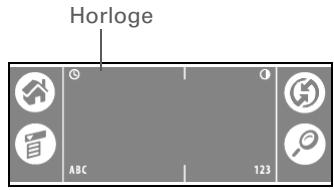
- Lorsque l'ordinateur de poche est éteint, appuyez sur le bouton de sélection au centre du Navigateur. Voir ordinateur de poche s'allume, affiche l'heure, puis s'éteint au bout de quelques secondes.
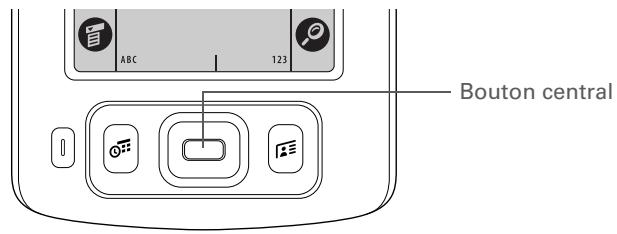

Ville principale
Il s'agit généralement d'une ville située dans le fuseau horaire dont vous dépendez.
Définition de la ville principale
Dans l'Horloge universelle, vous pouvez définir l'emplacement, la date et l'heure d'une ville principale. Les paramètres de cette ville principale sont utilisés par toutes les applications de votre ordinateur de poche.
Allez à l'écran Accueil et sélectionnez Horloge

Sélectionnez la ville principale :
a. Appuyez sur la liste de sélection de la ville principale. b. Sélectionnez la ville à définir comme principale.
Si vous souhaitez davantage de choix, modifiez la liste des villes.

Terminé
Liste de sélection de la ville principale
Horloge universelle
Paris
Désactivée
10:01
mar 9 mar 2004
Tokyo
18:01
mar 9 mar
Londres
9:01
mar 9 mar
Régler la date et l'heure

Le saviez-vous?
Lorsque les paramètres d’heure d’été sont actifs, l’heure change en fonction de la règle définie pour la ville principale. Par exemple, en Amérique du Nord, l’heure change à 2 heures du matin ; en Europe, ce changement s’effectue à 1 heure.
Réglage de la date et de l'heure de la ville principale
Voulez régler la date et l'heure dans les Prérérences, comme vous avez fait lors de la configuration initiale de votre ordinateur de poche, ou dans l'Horloge universelle. Lorsque vous changez la date et l'heure dans une application, elles sont automatiquement modifiées dans l'autre.
Allez à l'écran Accueil et sélectionnez Horloge
Appuyez sur Régler la date et l'heure.
Configure la date :
a. Appuyez sur la case Définir la date. b. Appuyez sur l'une des flèches pour désirir l'année en cours. c. Appuyez sur le mois en cours. d. Appuyez sur la date du jour.

Suite

Configurez l'heure :
a. Appuyez sur la zone Régler l'heure. b. Appuyez sur les zones des heures et des minutes, puis sur les flèches pour les modifier. c. Appuyez ensuite sur AM ou PM (n'apparaît pas lorsque le format d'affichage est réglé sur 24 heures) puis sélectionnez OK.
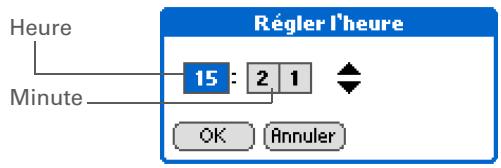
Sélectionnez Terminé.

Terminé

Conseil
Si des amis, de la famille ou des collègues se trouvent dans un autre fuseau horaire, sélectionnez une ville située dans cette zone en tant que ville secondaire. Lorsque vous souhaitez les contacter, vous pouvez aisément vérifier l'heure de ce fuseau horaire.
Choix de villes secondaires pour d'autres fuseaux horaires
Réglez l'Horloge universelle pour qu'elle affiche la date et l'heure de deux autres villes.
Allez à l'écran Accueil

et sélectionnez Horloge

Appuyez sur la liste de sélection en regard d'une des villes secondaires.
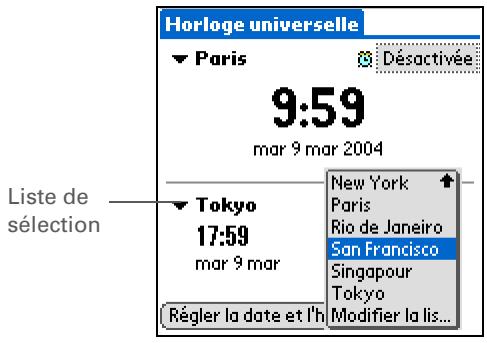
Sélectionnez la ville à définir comme nouvelle ville secondaire.
Si vous souhaitez davantage de choix, modifiez la liste des villes.

Terminé

Conseil
Si vous savez ce que vous recherchez dans une longue liste de sélection, utilisez l'écriture Graffiti® 2 pour accélérer votre recherche. Entrez la première lettre du mot, puis recherchez l'élément souhaité.
Modification de la liste des villes
Vous pouvez modifier la liste des villes afin de pouvoir retrouver rapidement celles que vous utilisez le plus souvent.
Ajout de villes
Allez à l'écran Accueil

et sélectionnez Horloge

Ouvrez la boîte de dialogue Modifier la liste :
a. Appuyez sur la liste de sélection de la ville. b. Sélectionnez Modifier la liste.
Ajoutez la nouvelle ville :
a. Appuyez sur Ajouter. b. Faites défiler la liste pour sélectionner une ville située dans le même fuseau horaire que la ville à ajouter. c. Sélectionnez OK.

Suite
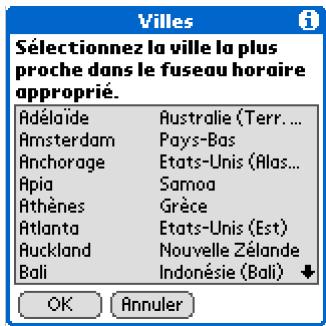
[ & ] FACULTATIF Appuyez sur chaque paramètre à modifier. Nom Permet d’entrer le nom de la ville. Fuseau horaire Permet de sélectionner le fuseau horaire de la ville. Cette ville applique l’heure d’été Cochez cette case pour que votre ordinateur de poche règle automatiquement la date et l’heure de cette ville en fonction de l’heure d’été. Dates de début et de fin Appuyez sur ces zones pour modifier les dates de début et de fin de l’heure d’été, si nécessaire.
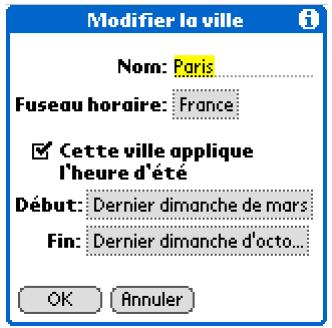
Sélectionnez OK, puis Terminé.

Terminé
Suppression d'une ville
Allez à l'écran Accueil

et sélectionnez Horloge

Sélectionnez la ville à supprimer.
a. Appuyez sur la liste de sélection de la ville. b. Sélectionnez Modifier la liste. c. Sélectionnez une ville, puis appuyez sur Suppr.
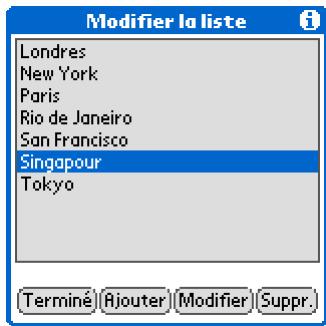
Sélectionnez OK, puis Terminé.

Terminé

Le saviez-vous ?
Utilisez l'Horloge universelle pour régler une alarme devant sonner au cours des 24 heures suivantes. Réglez les alarmes situées en dehors de ce laps de temps dans l'application Calendrier

Le saviez-vous ?
N'oubliez pas de régler votre ordinateur de poche à l'heure locale. Si vous voyagez de San Francisco à Londres, faites de Londres votre ville principale afin que toutes vos alarmes soient à l'heure, et non avec huit heures de retard.

Conseil
Réglez une alarme pendant votre travail afin de vous rappeler à quel moment partir pour arriver à l'heure à votre rendez-vous.
Réglage du réveil
Allez à l'écran Accueil et sélectionnez Horloge
Définissez l'alarme :
a. Appuyez sur la case Alarme. b. Appuyez sur les chiffres dans les colonnes pour régler l'heure et les minutes, puis sélectionnez OK.

REMARQUE Les alarmes définies dans l'Horloge universelle utilisent une configuration pour la ville principale.
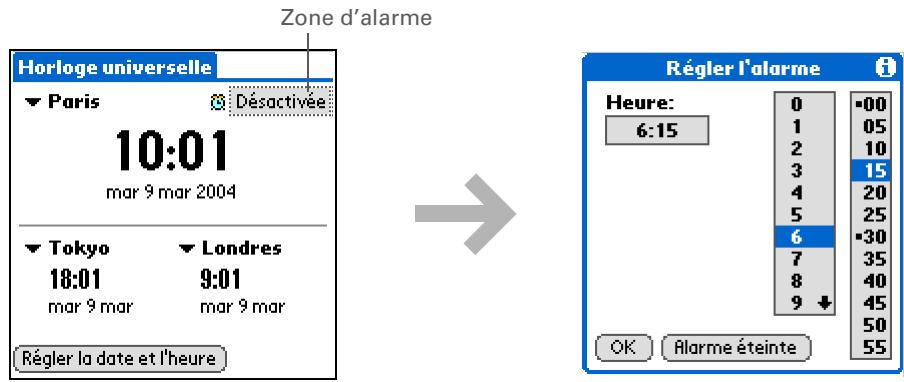

Suite

Conseil
Pour désactiver une alarme avant qu'elle ne sonne, appuyez sur la zone d'alarme, puis appuyez sur Alarme éteinte.
Facultatif Sélectionnez le son et le volume de l'alarme :
a. Ouvrez les menus

b. Sélectionnez Options, puis Préférences. c. Appuyez sur les listes de sélection pour sélectionner le son et le volume de l'alarme.
REMARQUE Ce paramètre de volume n'affecte pas les autres sons de votre ordinateur de poche, y compris les alarmes réglées dans l'application Calendrier. Vous pouvez modifier le volume de ces autres sons dans Préférences.
d. Sélectionnez OK.

Terminé
Réponse au réveil
Lorsque l'alarme de l'Horloge universelle sonne, sélectionnez l'une de ces trois options :
OK Permet d'annuler le message de rappel et de revenir à l'écran précédent.
Répéter Permet de fermer le message de rappel de l'alarme et de revenir à l'écran précédent. Le message réapparaît cinq minutes plus tard. Pendant ce temps, un indicateur clignote dans le coin supérieur gauche de l'écran pour éviter d'oublier l'alarme en cours.
Aller à Permet d'annuler le message de rappel et d'ouvrir l'Horloge universelle.
Modification de l'affichage de l'horloge
Allez à l'écran Accueil et sélectionnez Horloge

Ouvrez la boîte de dialogue Options d'affichage :
a. Ouvrez les menus

b. Sélectionnez Options, puis Options d'affichage.
Sélectionnez l'une des options suivantes, puis OK :
Afficher plusieurs villes Permet d'afficher les villes secondaires. Désélectionnez-la pour n'afficher que la ville principale.
Afficher la date Permet d'afficher la date dans l'Horloge universelle.

Terminé
Assistance
Si vous rencontrez des problèmes avec l'application Horloge universelle ou toute autre fonction de votre ordinateur de poche, rendez-vous sur www.palmOne.com/support/intl.
Rubriques connexes
Cliquez sur un lien ci-dessous pour en apprendre davantage sur les rubriques suivantes :
Navigation
- Ouverture des applications
- Utilisation des menus
Calendrier
Réglage d'une alarme en dehors des 24 prochaines heures
Personnalisation
Modification du volume d'autres sons système
Maintenance de l'ordinateur de poche
Votre ordinateur de poche a été conçu pour être résistant, fiable et opérationnel pendant plusieurs années sans aucun problème. Prendre soin de votre ordinateur de poche permet de veiller à son bon fonctionnement et de vous assurer qu’il est disponible lorsque vous en avez besoin.
Règles à suivre et choses à éviter
Afin de protéger votre ordinateur de poche et d'obtenir de bonnes performances, suivez les indications suivantes.
Règles à suivre
- Utilisez le couvercle de protection fourni avec votre ordinateur de poche. Il protège votre écran des rayures.
- Pour appuyer sur l'écran, servez-vous uniquement du stylet; n'utilisez pas de crayons, de stylos, de trombones ou d'autres objets pointus.
- Servez-vous uniquement de l'adaptateur livre avec votre ordinateur de poche pour le charger.
- Gardez la batterie chargée.
- Gardez l'écran propre et sans poussière.
- Utilisez un chiffon doux et humide pour le nettoyage. Si vous devez nettoyer l’écran, utilisez un chiffon doux imbibé de liquide pour vitres dilué.
Seuls les casques stéréo 3,5 mm sont adaptés à la prise casque de votre ordinateur de poche. - Avant de connecter votre ordinateur de poche à un câble ou un accessoire, vérifiez qu'il n'y a pas d'accumulation d'électricité statique.
Choses à éviter
- Évitez de laisser tomber votre ordinateur de poche ou de le heurter violemment.
- Évitez de mettre votre ordinateur de poche dans les poches arrière de vos vêtements ; vous risquez de l’endommager en vous asseyant dessus.
- Votre ordinateur de poche ne doit pas être mouillé; ne le conservez pas dans un endroit humide.
- N'exposez pas votre ordinateur de poche à des températures excessives (froid et chaud) ; ne le placez pas près d'un radiateur, ne le laissez pas dans une voiture, et ne le placez pas en plein soleil près d'une fenêtre.
Réinitialisation de votre ordinateur de poche
Il peut arriver que votre ordinateur de poche ne réagisse plus lorsque vous appuyez sur les boutons ou sur l'écran. Dans ce cas, vous devez le réinitialiser.
Réinitialisation logicielle
Une réinitialisation logicielle signale à l'ordinateur de poche d'interr compromise la tâche en cours et de redémarrer. Aucune de vos informations ne sera perdue. Après une réinitialisation logicielle, l'écran qui s'affiche vous permet de régler la date et l'heure si nécessaire.
Pour effectuer une réinitialisation logicielle, utilisez l'extrémité d'un trombone déplié (ou tout autre objet similaire non pointu) pour appuyer légèrement sur le bouton de réinitialisation situé dans une cavité du panneau arrière de votre ordinateur de poche.
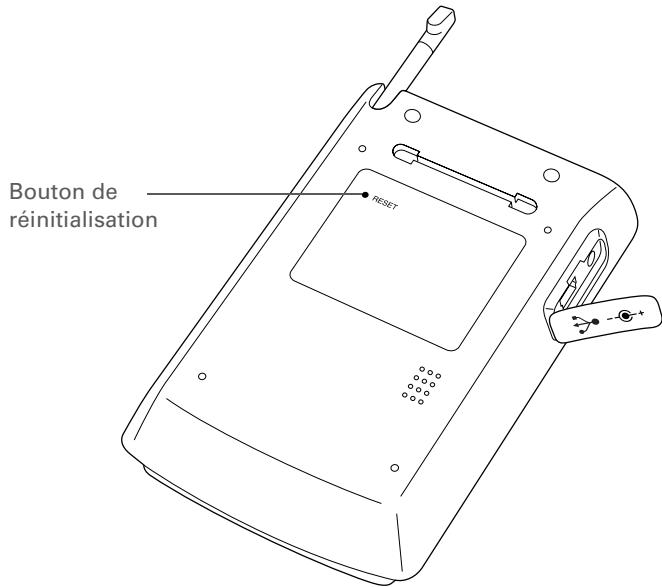
Si la réinitialisation logicielle ne débloque pas votre ordinateur de poche, procédez à une réinitialisation matérielle.
Réinitialisation matérielle
Procédez uniquement à une réinitialisation matérielle si la réinitialisation logicielle ne vous permet pas de résoudre le problème, ou si vous souhaitez effacer toutes les informations de votre ordinateur de poche.
IMPORTANT Une réinitialisation matérielle supprime tous les enregistrements et entrées stockés sur votre ordinateur de poche, y compris le nom d'utilisateur qui l'identifie. Avant de procéder à une réinitialisation matérielle, procédez à une synchronisation.
1. Appuyez sur le bouton marche/arrêt et maintenez-le enfoncé. 2. Sans relâcher ce bouton, utilisez l'extrémité d'un trombone déplié (ou tout autre objet similaire non pointu) pour appuyer légèrement sur le bouton de réinitialisation dans la cavité située au dos de votre ordinateur de poche. 3. Attendez que le logo Palm Powered™ apparaisse, puis relâchez le bouton marche/arrêt.
Suite
Lorsque le message vous avertissant de l'effacement de toutes les informations de votre ordinateur de poche apparaît, procédez l'une des façons suivantes :
- Inclinez le Navigateur vers le haut pour terminer la réinitialisation et afficher l'écran du numériseur.
- Appuyez sur n'importe quel autre bouton pour procéder à une réinitialisation logicielle.

Terminé
Restauration des informations après une réinitialisation matérielle
Si vous avez procédé à une synchronisation avant la réinitialisation matérielle, vous pouvez immédiatement réintégrer vos informations sur l'ordinateur de poche. Il est cependant possible que vous ayez à entrer de nouveau vos paramètres personnels, ainsi que les couleurs attribuées aux catégories dans l'application Calendrier.
1 Ouvrez le menu Personnaliser de l'application HotSync®:
a. Cliquez sur l'icône HotSync Manager dans la barre des tâches, dans le coin inférieur droit de l'écran. b. Cliquez sur Personnaliser.
2 Sélectionnez le nom d'utilisateur approprié dans la liste déroulante du haut.
Suite
Configurez les options de transfert :
a. Sélectionnez une application dans la liste Conduite, puis cliquez sur Modifier. b. Sélectionnez Desktop remplace l'ordinateur de poche.
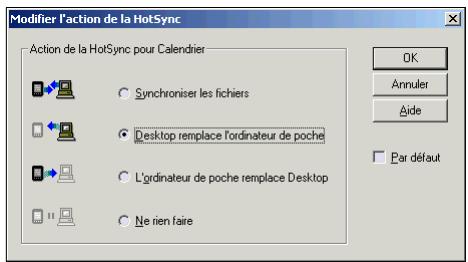
modification ne s'applique qu'à la synchronisation suivante.
c. Cliquez sur OK.
Répétez l'étape 3 pour les autres applications de la liste à restaurer, puis cliquez sur Terminé.
Synchronisez votre ordinateur de poche avec votre ordinateur de bureau.
Terminé
Assistance
Si vous rencontrez des problèmes avec les réinitialisations ou toute autre fonction de votre ordinateur de poche, rendez-vous sur www.palmOne.com/support/intl.
Rubriques connexes
Cliquez sur un lien ci-dessous pour en apprendre davantage sur les rubriques suivantes :
Synchronisation Création d'une copie de sauvegarde de vos informations
Personnalisation Nouvelle personnalisation de votre ordinateur de poche après une réinitialisation matérielle
Questions gratuites
Même si nous ne pouvons pas anticiper toutes vos questions, ce chapitre comporte des réponses à quelques-unes des questions les plus fréquemment posées.
Configuration
- Sur votre ordinateur de bureau, cliquez sur Démarrer, puis sélectionnez Exécuter.
- Cliquez sur Parcourir et recherchez votre lecteur de CD-ROM.
- Sélectionnez Autorun, cliquez sur Ouvrir, puis sur OK.
- Désactivez tout logiciel antivirus éventuellement actif sur l'ordinateur de bureau.
- Fermez toutes les applications ouvertes.
- Vérifiez que l'ordinateur dispose d'au moins 60 Mo d'espace disque disponible.
- Supprimez tous les fichiers temporaires.
- Exécutez ScanDisk (ou un autre outil de vérification du disque).
- Installez les dernières mises à jour logicielles de Windows sur votre ordinateur de bureau.
- Si vous effectuez une mise à niveau à partir d'un ordinateur de poche Palm OS® plus ancien, supprimez toute version antérieure du logiciel Palm® Desktop en cliquant sur Démarrer, Paramètres puis Panneau de configuration. Cliquez sur le bouton Ajout/Suppression de programmes.
- Désinstallez le logiciel, puis réinstallez la version actuelle de Palm Desktop.
- Désactivez tout logiciel antivirus éventuel actif dans l'ordinateur de bureau.
- Fermez toutes les applications ouvertes.
- Vérifiez que l'ordinateur dispose d'au moins 60 Mo d'espace disque disponible.
- Installez les dernières mises à jour logicielles Mac sur votre ordinateur de bureau.
- Si vous effectuez une mise à niveau à partir d'un ordinateur de poche Palm OS® plus ancien, supprimez toute version antérieure du logiciel Palm Desktop.
- Désinstallez le logiciel, puis réinstallez la version actuelle de Palm Desktop.
Ordinateur de poche
IMPORTANT N'ouvre pas votre ordinateur de poche ; il ne contient aucun composant réparable. Le fait d'ouvrir votre ordinateur de poche annule la garantie ; nous vous le déconseillons fortement.
Je souhaite connaître le niveau de batterie restant.
Un indicateur de batterie est affiché en haut de l'écran Accueil. Vérifiez régulièrement l'état de l'indicateur pour savoir si votre ordinateur de poche a besoin d'être rechargé. Si le niveau de la batterie est faible, un message apparaissant à l'écran vous invitera à la recharger.
Je ne sais pas vraiment quand recharger mon ordinateur de poche.
Nous vous recommandons de recharger votre ordinateur de poche tous les jours pendant au moins une demi-heure. L'idéal consiste à connecter votre ordinateur de poche à une source d'alimentation chaque soir et de le laisser se recharger pendant que vous dormez.
Ma batterie est déchargée.
Si la batterie est déchargée au point que vous ne pouvez plus mettre votre ordinateur de poche sous tension, vos données resteront en mémoire pendant environ cinq jours. Dans ce cas, la batterie est encore suffisamment chargée pour stocker les données, mais pas pour mettre votre ordinateur de poche sous tension. Si votre ordinateur de poche ne s'allume pas lorsque vous appuyez sur le bouton marche/arrêt, rechargez-le immédiatement pendant quelques heures.
Ma batterie se décharge trop rapidement.
Vous pouvez prolonger la durée de vie de la batterie en effectuant l'une des opérations suivantes
- Réduisez la luminosité de l'affichage. Réduisez l'intervalle Arrêt auto après.
- Utilisez le Verrouillage pour éviter que votre ordinateur de poche se mette sous tension accidentellement.
- Limitez l'utilisation de l'emplacement pour carte d'extension.
Lorsque je connecte l'ordinateur de poche à l'adaptateur secteur, il ne se charge pas.
- Vérifiez que l'ordinateur de poche est bien raccordé à l'adaptateur secteur.
- Vérifiez que l'adaptateur secteur est branché sur une prise électrique alimentée.
Un éclair sur l'icône de la batterie indique que votre ordinateur de poche est en cours de chargement.
Conseil
Après une réinitialisation logicielle, l'écran des préférences s'affiche et l'option de date et d'heure est mise en surbrillance pour que vous puissiez régler ces éléments si nécessaire.
Conseil
Lorsque vous purgez ou supprimez des éléments, vous avez la possibilité d'en archiver une copie sur votre ordinateur de bureau lors de la synchronisation suivante.
Mon ordinateur de poche est bloqué.
Il peut arriver que votre ordinateur de poche ne réagisse plus lorsque vous appuyez sur les boutons ou sur l'écran. Dans ce cas, vous devez le réinitialiser. Une réinitialisation logicielle signale à votre ordinateur de poche d'interrompre la tâche en cours et de redémarrer. Cela n'affecte pas les informations ou applications générées sur votre ordinateur de poche.
REMARQUE Si votre connexion réseau a été interrompue, l'ordinateur de poche peut être bloqué pendant une période maximale de 30 secondes. Attendez 30 secondes avant d'effectuer une réinitialisation logicielle.
Si la réinitialisation logicielle ne débloque pas votre ordinateur de poche, procédez à une réinitialisation matérielle.
Si votre ordinateur de poche est toujours bloqué après cette réinitialisation, vérifiez la compatibilité des applications tierces.
Je ne vois rien sur l'écran de mon ordinateur de poche.
- Appuyez sur le bouton d'une application pour vous assurer que l'ordinateur de poche est allumé.
- Si l'ordinateur de poche a été exposé au froid, assurez-vous qu'il est à température ambiante.
- Chargez votre ordinateur de poche.
- Procédez à une réinitialisation logicielle. Si l'ordinateur de poche ne s'allume toujours pas, procédez à une réinitialisation matérielle.
Un message d'avertissement m'indique que la mémoire de l'ordinateur de poche est saturée.
- Si vous avez installé des applications supplémentaires dans l'ordinateur de poche, supprimez-les pour libérer de la mémoire.
- Purgez les éléments des applications Calendrier et Tâches. Cette opération permet d’effacer les tâches et les événements périmés de la mémoire de l’ordinateur de poche.
- Supprimez les mémos, photos et autres éléments inutilisés ou enregistrez-les sur une carte d'extension.
Mon ordinateur de poche s'eteint constamment.
L'ordinateur de poche est conçu pour s’arrêter automatiquement après un certain délai d’inactivité. Celui-ci peut être fixé à 30 secondes ou à une, deux ou trois minutes. Vérifiez le paramètre Arrêt auto après dans l’écran des préférences d’alimentation.
Mon ordinateur de poche n'émet : aucun son.
Vérifiez les paramètres Son du système, Son de l'alarme et Son des yeux.
La date et l'heure actuelles ne sont pas correctes.
La date et l'heure actuelles dépendent du paramètre Ville. Si vous modifiez la date et l'heure sans changer le paramètre Ville, la date et l'heure actuelles peuvent être incorrectes.
Je ne trouve pas l'icône souhaitée dans l'écran accueil.
- Appuyez sur la liste de sélection dans le coin supérieur droit de l'écran Accueil et sélectionnez Toutes. Vous devrez peut-être faire défiler l'écran, mais vous devriez à présent voir une icône pour chacune des applications hébergées sur votre ordinateur de poche.
- Certaines des applications fournies avec votre ordinateur de poche ne sont pas préinstallées. Vous devez installer ces applications supplémentaires à partir du CD-ROM.
- Si une carte d'extension est insérée dans l'emplacement de l'ordinateur de poche prévu à cet effet, il est possible que l'application souhaitée se trouve sur la carte et non sur l'ordinateur de poche. Pour afficher les applications installées sur la carte, appuyez sur la liste de sélection dans le coin supérieur droit de l'écran Accueil et sélectionnez le nom de la carte d'extension dans la liste.
Mon ordinateur de poche ne répond pas correctement lorsque j'appuie sur l'écran.
Si votre ordinateur de poche ne répond pas correctement lorsque vous appuyez sur l'écran, vous devez aligner l'écran.
Rien ne se passe lorsque j'appuie sur l'icône menu.
- Alignez l'écran et appuyez de nouveau sur l'icône Menu.
- Si rien ne se passe, vous vous trouvez peut-être dans une application ou un écran qui n'utilise pas de menus. Passez à une autre application et appuyez sur l'icone Menu. Si l'écran fonctionne dans cette application, cela signifie que la première n'utilise pas de menus.
- Si l'icone Menu ne répond pas dans la seconde application, essayez de nouveau d'aligner l'écran.
Mon ordinateur de poche refuse de reconnaître mon écriture.
Pour que l'ordinateur de poche reconnaisse votre écriture au stylet, vous devez utiliser l'écriture Graffiti® 2. Utilisez l'aide Graffiti 2 pour apprendre à écrire des caractères.
Remarque votre ordinateur de poche ne reconnaît votre propre écriture que dans l'application notes.
- Tracez les caractères Graffiti 2 dans la zone de saisie Graffiti 2 et non directement dans la zone d'affichage de l'écran. Pour écrire dans la zone d'affichage de l'écran, activez l'écriture plein écran.
- Tracez les lettres minuscules Graffiti 2 dans la partie gauche, les majuscules dans la partie centrale et les chiffres dans la partie droite de la zone d'écriture Graffiti 2. Assurez-vous que Graffiti 2 n'est pas en mode Bascule. Assurez-vous que Graffiti 2 n'est pas en mode Bascule de ponctuation.
Les informations saisies n'apparaissent pas dans une application.
- Vérifiez la liste de sélection des catégories dans le coin supérieur droit de l’écran de l’application. Sélectionnez Toutes pour afficher tous les enregistrements de l’application.
- Avez-vous demandé à ce que les enregistrements personnels soient masqués ? Vérifiez l'option Sécurité et assurez-vous que le paramètre Enregistrements personnels a pour valeur Afficher enreg.
- Ouvrez le menu Options et sélectionnez Préférences. Assurez-vous que Afficher tâches terminées est sélectionné.
Chaque fois que vous entrez des informations (contact, mémo, note, etc.), votre ordinateur de poche les enregistre automatiquement. Vous n'avez rien à faire pour les sauvegarder. En revanche, pour protégerez vos informations et en créer une copie de sauvegarde, nous vous recommandons de synchroniser régulièrement votre ordinateur de poche avec votre ordinateur de bureau.

Conseil
Vous avez besoin d'aide complémentaire pour la synchronisation de votre ordinateur de poche? Ouvrez le logiciel Palm Desktop, allez au menu Aide et sélectionnez le Guide de dépannage en ligne HotSync.
Je n'arrive pas à synchroniser mon ordinateur de poche avec mon ordinateur de bureau.
- Vérifiez que le câble HotSync® est bien connecté. Assurez-vous que la date de l'ordinateur de bureau correspond à celle de l'ordinateur de poche.
- Consultez le journal de HotSync du compte utilisé pour lequel vous effectuez une synchronisation.
Cliquez sur l'icone HotSync Manager dans la barre des tâches Windows, dans le coin inférieur droit de l'écran. Vérifie que la case située en regard de Local USB est cochée. Si ce n'est pas le cas, cochez-la.
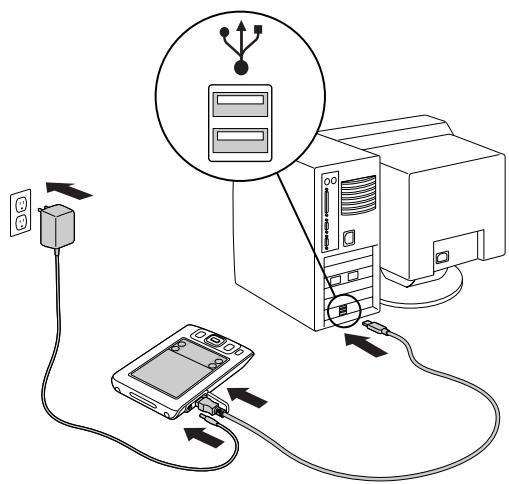


REMARQUE Si vous ne VOYZ pas I'icone HotSync Manager, cliquez sur Demarrer dans la barre des taches Windows, puis selectionnez Programmes. Recherche le groupe de programmes Palm Desktop, puis selectionnez HotSync Manager.
- Assurez-vous que HotSync Manager est activé : ouvrez le dossier palmOne et double-cliquez sur l'icône HotSync Manager. Sur l'onglet Contrôles HotSync, vérifiez que l'option Activé est sélectionnée. Si ce n'est pas le cas, faites-le.
- Débranchez le câble HotSync de votre ordinateur de bureau, puis rebranchez-le et redémarrez l'ordinateur.
Lorsque j'appuie pour procéder à une synchronisation, rien ne se passe dans le logiciel palm desktop et mon ordinateur de poche se met hors tension.
- Procédez à une réinitialisation logicielle.
- Vérifiez que HotSync Manager est actif sur votre ordinateur de bureau.
- Faites une copie du dossier contenant vos informations. Ce dossier porte soit votre nom d'utilisateur complet ou une version abrégée de ce nom. Désinstallez, puis réinstallez le logiciel Palm Desktop.
- Allumez YOUR ordinateur de poche et allez à l'écran Accueil. Sélectionnez HotSync, puis appuyez sur Locale.
Je n'arrive pas à synchroniser mon ordinateur de poche avec microsoft outlook.
REMARQUE Si vous désirez de synchroniser votre ordinateur de poche avec Microsoft Outlook, les informations contenues dans les applications Contacts, Calendrier, Tâches et Mémos sont synchronisées avec ce logiciel. Les autres informations, telles que les photos et les notes sont quant à elles synchronisées avec le logiciel Palm Desktop.
- Cliquez sur l'icône HotSync Manager et sélectionnez Personnalis. Vérifiez les éléments suivants:
Assurez-vous que le nom d'utilisateur approprié est sélectionné dans la liste déroulante. - Assurez-vous que les applications souhaitées sont paramétrées pour synchroniser les fichiers. Si ce n'est pas le cas, sélectionnez chaque application, cliquez sur Modifier, puis sélectionnez Synchroniser les fichiers. Assurez-vous que le nom d'application approprié est sélectionné. Par exemple, l'ancienne version du Calendrier était nommée Agenda. Si vous avez procédé à une mise à niveau à partir d'un ancien ordinateur de poche, assurez-vous que la synchronisation des fichiers est sélectionnée pour l'application Calendrier, et que l'application Agenda est paramétrée sur Ne rien faire. - Si vous synchronisez votre ordinateur de poche avec plusieurs ordinateurs, cliquez sur Paramètres et sélectionnez Activer la synchronisation de multiples PC pour chacune des applications à synchroniser. Cela permet d'éviter les doublons sur un même ordinateur.
Cochez la case Par défaut pour utiliser ce paramètre lors de chaque synchronisation. Dans le cas contraire, il ne s'appliquera qu'à la synchronisation suivante.
- Assurez-vous que l'application souhaitée est installée. Réinstallez HotSync Manager et assurez-vous que l'application est sélectionnée.
- Réinstallez le logiciel Palm Desktop et sélectionnez l'option permettant d'effectuer une synchronisation avec Microsoft Outlook.
Une ou plusieurs applications ne se synchronisent pas.
Si la synchronisation a été menée à bien, mais que vous ne retrouvez pas les informations de l'ordinateur de poche sur l'ordinateur de bureau, vérifiez que le nom d'utilisateur sélectionné pour visualiser ces données est le bon.
REMARQUE Si vous avez procédé à une mise à niveau d'un ancien ordinateur de poche, accédez au site www.palmOne.com/support/intl, sélectionnez votre pays, puis l'ordinateur de poche Zire™ 31 sur la page principale, et cliquez sur le lien de mise à jour.
Cliquez sur l'icône HotSync Manager dans le coin inférieur droit de l'écran, puis sélectionnez Personnaliser. Vérifiez que l'application est paramétrée pour synchroniser les fichiers. Si ce n'est pas le cas, sélectionnez l'application, cliquez sur Modifier, puis sélectionnez Synchroniser les fichiers. Cochez la case Par défaut pour utiliser ce paramètre lors de chaque synchronisation. Dans le cas contraire, il ne s'appliquera qu'à la synchronisation suivante.
Double-cliquez sur l'icône HotSync Manager dans le dossier palmOne. Dans le menu HotSync, sélectionnez Paramètres des conduites. Sélectionnez votre nom d'utilisateur dans le menu déroulant Utilisateur et vérifiez que l'application est paramétrée pour synchroniser.
Je n'arrive pas à ouvrir hotsync manager.
Effectuez une copie de sauvegarde des données de Palm Desktop en ouvrant le dossier palmOne (Windows) ou Palm (Mac) sur votre ordinateur, en sélectionnant le dossier avec votre nom d'utilisateur, en le copiant dans un autre emplacement, puis en le renommant. Réinstallez ensuite le logiciel Palm Desktop.
Lors de la synchronisation, je reçois le message d'erreur 8009 : une application n'a pas pu répondre à une notification hotSync.
L'erreur 8009 indique que le Registre Windows est endommagé. Vous devez reconstruire les entrées HotSync Manager du Registre. Pour plus d'informations sur la reconstruction des entrées du Registre, accédez au site www.palmOne.com/support/intl et recherchez l'erreur 8009 dans la Base de connaissances (Knowledge Library) palmOne.
Mes fichiers n'ont pas été installés pendant la synchronisation.
- Si des fichiers ne s'installent pas après une synchronisation, le type des fichiers n'a pas été reconnu. Sur votre ordinateur de poche, lancez l'application associée à ces fichiers, puis procédez de nouveau à une synchronisation. Si les fichiers demeurent dans la liste Installation rapide palmOne™, ils ne sont pas associés à une application de l'ordinateur de poche et ne peuvent pas être installés.
- Si vous essayez d'installer des fichiers sur une carte d'extension, assurez-vous qu'une carte est bien insérée dans l'emplacement de l'ordinateur de poche prévu à cet effet avant la synchronisation.
Je ne peux plus ajouter de fichiers à la liste installation rapide palmone™.
Assurez-vous que la boîte de dialogue confirmant la destination des fichiers est fermée. Vous ne pouvez pas ajouter de fichiers à la liste lorsque cette boîte de dialogue est ouverte.
Lorsque j'ajoute un fichier compressé (ZIP) à installation rapide, aucun fichier n'apparaît dans la liste correspondante.
Décompressez le fichier avec un utilitaire de compression de fichiers tel que WinZip, puis ajoutez les fichiers décompressés à Installation rapide.
Je n'arrive pas à synchroniser à l'aide du port IR.
- Sur votre ordinateur de poche, vérifiez que l'application HotSync est paramétrée sur Locale et que l'option IR au PC/Ordinateur de poche est sélectionnée.
- Vérifiez que le port infrarouge de l'ordinateur de poche est bien placé face à celui de l'ordinateur de bureau et n'en est pas éloigné de plus de quelques centimètres.
- Dès que vous recevez un avert e plus. Rechargez votre ordinateur de poche.
- Paramétrz certaines applications sur Ne rien faire pour accélérer la synchronisation. Les vitesses de synchronisation par IR peuvent être lentes. La synchronisation avec des photos ou des fichiers MP3 peut prendre une heures voire plus.
- Sur un ordinateur exécutant Windows 98, vérifie que HotSync Manager est actif, que le paramètre IR est sélectionné dans le menu HotSync Manager et que le port série pour les opérations locales correspond au port simulé pour les communications par infrarouge.
- Sur un ordinateur sous Windows 2000/ME/XP, sélectionnez Infrarouge dans le menu HotSync Manager.
Vérifiez que les extensions pour les communications par infrarouge ont été installées dans le dossier Extensions du dossier Système. Ouvrez ensuite la fenêtre Configuration du logiciel HotSync ; vérifie que HotSync Manager est activé et que le port local correspond au port infrarouge.
Aucune option infrarouge ne s'affiche lorsque j'ouvre hotsync manager.
Reportez-vous tout d'abord à la documentation de votre ordinateur de bureau pour savoir s'il prend en charge les communications par infrarouge. S'il ne les prend pas en charge, vous ne pouvez pas synchroniser libre ordinateur de poche avec libre ordinateur de bureau à l'aide du port IR.
Si votre ordinateur prend en charge les communications par infrarouge, procédez comme suit :
- Cliquez sur l'icône HotSync Manager dans la barre des tâches, dans le coin inférieur droit de l’écran.
- Assurez-vous que l'option Série local est sélectionnée.
- Sélectionnez Configuration.
- Cliquez sur l'onglet Locale.
- Dans la zone de liste déroulante Port série, sélectionnez le port utilisé par votre ordinateur de bureau pour les communications par infrarouge. Pour obtenir des instructions sur l'identification de ce port, reportez-vous à la documentation de votre système d'exploitation. Ces informations sont généralement générées dans le Panneau de configuration.
- Cliquez sur OK.
Mon ordinateur de poche affiche le message « en attente de l'expéditeur » lorsqu'il se trouve à proximité du port infrarouge de mon ordinateur de bureau.
- Il est possible que le port infrarouge de l'ordinateur de bureau soit paramétré pour détecter automatiquement la présence d'autres appareils à infrarouge. Reportez-vous à la documentation du système d'exploitation pour connaître la procédure de désactivation de cette option.
- Dans la plupart des cas, le simple fait d'éloigner l'ordinateur de poche du port infrarouge de l'ordinateur de bureau résout le problème.
Mon ordinateur de poche semble se bloquer lorsque je le place à côté de mon ordinateur de bureau.
Éloignez l'ordinateur de poche du port infrarouge de l'ordinateur de bureau.
Je veux synchroniser mon ordinateur de bureau avec plusieurs ordinateurs de poche.
Si l'ordinateur de bureau sur lequel fonctionne le logiciel Palm Desktop effectue des synchronisations avec plusieurs ordinateurs de poche, chacun d'entre eux doit avoir un nom unique. Une synchronisation effectuée avec plusieurs ordinateurs de poche portant le même nom d'utilisateur peut entraîner des résultats inattendus et éventuellement causeur la perte de vos données. Affectez un nom d'utilisateur à l'ordinateur de poche lors de votre première synchronisation.
Si vous effectuez une synchronisation avec Outlook, assurez-vous que le profil approprié est sélectionné pour les applications que vous souhaitez synchroniser dans HotSync Manager. À partir de l'écran d'accueil de Palm Desktop, cliquez sur HotSync Manager, puis Sélectionnez Personnaliser.
J'ai appuyé sur le bouton aujourd'hui, mais la date affichée n'est pas correcte.
Vérifiez que la zone Régler la date de l'écran des préférences de date et d'heure affiche la date du jour.
J'ai créé un événement, mais il n'apparaît pas dans la vue hebdomadaire.
- Si des flèches de défilement apparaissent sur la droite de votre écran, utilisez-les pour voir si l'événement apparait plus loin dans la liste.
- Si plusieurs événements ont la même date de début, le premier événement créé apparait sous la forme d'une barre grise et tous les autres événements qui se chevauchent apparaisent sous la forme d'une barre rouge unique. Pour voir les événements qui se chevauchent, sélectionnez la vue quotidienne. Pour plus d'informations, reportez-vous à Repérage de conflits d'événements.
- Si vous avez marqué un événement comme étant personnel, vérifiez l'option Sécurité et assurez-vous que le paramètre Enregistrements personnels a pour valeur Afficher enreg.
Je ne parviens pas à faire apparaître les mémos dans l'ordre voulu.
Si vous ne parvenez pas à trier manuellement les mémos dans l'écran de liste, ouvrez le menu Options et sélectionnez Préférences. Assurez-vous que le paramètre Trier par a la valeur Manuel.
Si vous choisissez d'afficher les mémos par ordre alphabétique dans le logiciel Palm Desktop et que vous procédez ensuite à une synchronisation, les mémos de l'ordinateur de poche apparaissent toujours dans l'ordre défini selon le paramètre choisi. Autrement dit, les paramètres de tri que vous utilisez dans le logiciel Palm Desktop ne sont pas transmis à l'ordinateur de poche.
Je ne parviens pas à faire apparaître les notes dans l'ordre voulu.
Si vous ne parvenez pas à trier manuellement les notes dans l'écran de liste, sélectionnez Préférences dans le menu Options et assurez-vous que le paramètre Trier par a la valeur Manuel.
Si vous choisissez d'afficher les notes par ordre alphabétique dans le logiciel Palm Desktop et que vous procédez ensuite à une synchronisation, les notes de l'ordinateur de poche apparaissent toujours dans l'ordre défini selon le paramètre choisi. Autrement dit, les paramètres de tri que vous utilisez dans le logiciel Palm Desktop ne sont pas transmis à l'ordinateur de poche.
Je ne trouve pas l'icône photos dans l'écran accueil.
- Appuyez sur la liste de sélection dans le coin supérieur droit de l'écran Accueil et sélectionnez Toutes. Vous devrez peut-être faire défiler l'écran, mais vous devriez à présent voir une icône pour chacune des applications hébergées sur votre ordinateur de poche.
Voulez enregistrer les fichiers musicaux au format MP3 ou RMJ. RMJ est un format propriétaire utilisé par RealOne. Dans les deux cas, un enregistrement à une vitesse de transmission plus faible crée un fichier de plus petite taille, mais la qualité de la lecture est également moins bonne. Augmentez la vitesse de transmission pour améliorer la qualité de la lecture, mais n'oubliez pas que cela augmentera la taille du fichier.
Lorsque j'enregistre des chansons d'un CD, le titre du morceau ou le nom de l'artiste ne s'affiche pas.
Lorsque vous récupérez des chansons d'un CD, vous devez disposer d'une connexion Internet active pour obtenir le titre du morceau et les informations sur l'artiste. Ces informations sont fournies par le serveur Web GraceNote.
Les informations saisies n'apparaissent pas dans une application.
- Ouvrez le menu Options et sélectionnez Preférences. Si Afficher tâches terminées est sélectionné, désélectionnez-le pour afficher les tâches manquantes.
- Si vous avez marqué une tâche comme étant personnelle, vérifiez istrements.
Confidentialité
Prenez tout d'abord connaissance de l'indice associé au mot de passe pour essayer de vous le rappeler. Si vous êtes toujours bloqué(e) ou si aucun indice n'est disponible, vous pouvez utiliser l'option Sécurité pour supprimer le mot de passe, mais l'ordinateur de poche supprimera toutes les entrées signalées comme étant personnelles. Toutefois, si vous procédez à une synchronisation avant de supprimer le mot de passe, le processus de synchronisation sauvegarde toutes les entrées, qu'elles soient marquées comme étant personnelles ou non. Vous pouvez ensuite procéder comme suit pour restaurer vos entrées personnelles :
- Appuyez sur Je l'ai perdu dans les options Sécurité et appuyez dans la zone Mot de passe pour supprimer le mot de passe, ainsi que toutes les entrées personnelles.
- Synchronisez de nouveau votre ordinateur de poche avec votre ordinateur de bureau.
J'ai oublié le mot de passe et mon ordinateur de poche est verrouillé.
Prenez tout d'abord connaissance de l'indice associé au mot de passe pour essayer de vous le rappeler. Si vous êtes toujours bloqué(e), ou si aucun indice n'est disponible, vous devez effectuer une réinitialisation matérielle pour pouvoir continuer d'utiliser l'ordinateur de poche.
Je n'arrive pas à transmettre des informations à un autre ordinateur de poche ou à un autre périphérique.
REMARQUE En fonction du modèle d'ordinateur de poche récepteur, il se peut que certaines informations ne soient pas reçues correctement.
- Si vous transmettez des données par infrarouge à un autre ordinateur de poche Palm OS®, vérifiez que les deux appareils sont séparés l'un de l'autre d'une distance comprise entre 10 centimètres et 1 mètre et qu'aucun obstacle ne se trouve entre eux. Les distances de transmission vers d'autres appareils munis d'un port infrarouge peuvent varier.
- Rapprochez l'ordinateur de poche de l'appareil de destination. Assurez-vous que l'option Réception IR a été activée dans l'appareil de destination.
- Procédez à une réinitialisation logicielle à la fois sur votre ordinateur de poche et sur l'appareil de destination.
Lorsque quelqu'un transmet par IR des informations sur mon ordinateur de poche, il ne les reçoit pas.
- Si vous recevez des informations d'un autre ordinateur de poche Palm OS®, vérifiez que les deux appareils sont séparés l'un de l'autre d'une distance comprise entre 10 centimètres et 1 mètre et qu'aucun obstacle ne se trouve entre eux. Les distances de transmission IR vers d'autres appareils munis d'un port infrarouge peuvent varier. Rapprochez l'ordinateur de poche de l'appareil d'envoi. Assurez-vous que l'option Réception IR a été activée dans l'ordinateur de poche.
- Procédez à une réinitialisation logicielle à la fois sur votre ordinateur de poche et sur l'appareil de destination.
Lorsqu'une personne transmet des données par infrarouge à mon ordinateur de poche, un message m'indique que la mémoire est saturée.
L'espace mémoire de l'ordinateur de poche doit être au moins deux fois plus important que le volume des données reçues. Par exemple, si vous recevez une application de 30 Ko, l'espace libre doit être d'au moins 60 Ko. - Purgez les anciens événements du Calendrier et supprimez les applications non utilisées ou inutiles.
Problèmes concernant des applications incompatibles
palmOne, Inc. travailleacellesdavoirdesapplications tiercespour garantir la compatibilité de ces dernières avec votre ordinateur de poche. Cependant, il se peut que certaines de ces applications n'aient pas été mises au niveau pour assurer la compatibilitéavecce dernier.
Parmi les problèmes possibles générés par des applications incompatibles, on trouve :
- Erreurs fatales nécessitant des réinitialisations
- Ordinateur de poche bloqué nécessitant une réinitialisation
- Performances faibles
- Affichage anormal ou qualité sonore inégale
- Problèmes d'utilisation de fonctions
- Problèmes d'ouverture d'une application
- Problèmes de synchronisation
Vous pouvez déterminer si une application incompatible provoque des problèmes en la supprimant, puis en utilisant votre ordinateur de poche.
Une fois l'application supprimée, essayez de reproduire l'opération ayant provoqué l'erreur. Si la suppression de l'application permet de résoudre votre problème, contactez son développement pour couvrir une solution.
Recherche d'une application pierce à l'origine d'un problème
Si plusieurs applications tierces sont installées sur votre ordinateur de poche ou ont été mises à niveau à partir d'un ancien modèle d'ordinateur de poche Palm OS®, procédez comme suit pour supprimer toutes les applications tierces de votre ordinateur de poche. Une fois toutes les applications tierces supprimées, vous pouvez les installer l'une après l'autre pour déterminer celle qui est à l'origine du problème.
Les procédures suivantes permettent d'effacer toutes les données de l'ordinateur de poche. Avant de supprimer les applications, procédez à une synchronisation pour sauvegarder vos données.
- Ouvrez le dossier palmOne sur votre ordinateur de bureau.
- Ouvrez le dossier utilisateur sur votre ordinateur de poche. Les noms de dossiers utilisateurs sont souvent abrégés sous la forme nom première initiale.
- Sélectionnez le dossier de sauvegarde et déplacez-le vers le bureau Windows. Assurez-vous que ce dossier se trouve bien sur le bureau.
- Fermez le dossier palmOne.
- Procédez à une réinitialisation matérielle, puis synchronisez votre ordinateur de poche avec votre ordinateur de bureau.
- Faites fonctionner votre ordinateur de poche et essayez de reproduire les opérations à l'origine du problème.
- Procédez de l'une des façons suivantes :
- Si les problèmes persistent, consultez cette section Questions gratuites pour y trouver des solutions. Corriguez le problème avant de réinstaller les applications tierces.
- Si votre ordinateur de poche ne rencontre plus de problèmes, installez les applications tierces l'une après l'autre en procédant comme suit :
a. Ouvrez le dossier de sauvegarde que vous avez déplacé vers le bureau Windows à l'étape 3. b. Double-cliquez sur un fichier PRC. Le fichier PRC apparaît dans la fenêtre Installation rapide palmOneTM qui s'ouvre. c. Cliquez sur Terminé. d. Synchronisez votre ordinateur de poche avec votre ordinateur de bureau.
e. Faites fonctionner votre ordinateur de poche et essayez de reproduire les opérations à l'origine du problème.
f. Procédez de l'une des façons suivantes :
- Si l'installation de l'application réintroduit le problème, supprimez-la et contactez son développement pour une solution. Continuez à réinstaller les applications l'une après l'autre pour vous assurer qu'une autre ne crée de problème.
- Si l'installation de l'application ne crée pas de problème, revenez à l'étape a et réinstalllez-en une autre.
Obtenir de l'aide
Ce guide a pour objectif de vous communiquer toutes les informations essentielles concernant la configuration, la personnalisation et l'utilisation de votre ordinateur de poche. Il est toutefois possible que vous rencontriez des problèmes qui n'y sont pas traités. Si cela se produit, voici quelques ressources qui pourraient vous être utiles.
Ressources d'auto-assistance
Si vous rencontrez un problème au niveau de votre ordinateur de poche, vérifiez tout d'abord les ressources suivantes :
- Réponses aux questions fréquentes au sujet de votre ordinateur de poche et de ses fonctions L'aide en ligne de Palm Desktop
- Le Guide de l'utilisateur du logiciel Palm Desktop pour Macintosh situé dans le dossier Documentation sur le CD-ROM d'installation
- La Base de connaissances palmOne™ située sur le site www.palmOne.com/support/intl
- Les articles d'aide les plus récents concernant l'ordinateur de poche palmOne Zire™ 31 qui se trouvent sur le site Web correspondant à votre pays
Support technique
Si après avoir passé en revue les ressources d'auto-assistance, votre problème n'est toujours pas résolu, visitez le site www.palmOne.com/support/intl ou envoyez un message électronique au service de support technique de votre pays.
Avant de faire appel à ce service, essayez de reproduire et d'isoler le problème. Lorsque vous contactez le service de support technique, fournissez les informations suivantes :
- Le nom et la version du système d'exploitation utilisé.
- Le message d'erreur précis affiché ou la situation que vous rencontrez.
- La procédure que vous avez suivie pour reproduire le problème.
- La version du logiciel de l'ordinateur de poche que vous utilisez et la mémoire disponible.
Pour obtenir des informations relatives à la version et à la mémoire, suivez ces étapes :
- Allez à l'écran Accueil
- Ouvrez les menus
- Sélectionnez Info dans le menu App.
- Sélectionnez Version pour les informations sur la version et Taille pour les informations sur la mémoire.
Avis de la FCC
Cet équipement est conforme à la section 15 de la réglementation de la FCC. Son fonctionnement est sujet aux deux conditions suivantes : (1) cet équipement ne doit pas produire d'interférences nuisibles et (2) il doit pouvoir supporter toute interférence reçue, même si ces interférences perturbent son fonctionnement.
Cet équipement a été testé et jugé conforme aux limites de Classe B pour les appareils numériques en vertu de la section 15 de la réglementation de la FCC. Ces limites ont été instaurées pour fournir une protection raisonnable contre toute interférence nuisible en milieu résidentiel. Cet équipement génère, utilise et peut émettre de l'énergie de fréquence radio et, s'il n'est pas installé et utilisé conformément aux instructions du constructeur, il peut perturber la réception radio. Il n'est cependant pas garanti que l'équipement ne produira aucune interférence dans une installation particulière. Si cet équipement devait causer des interférences inacceptables pour la réception radio ou télévisée, ce qui peut être vérifié en l'éteignant puis en le remettant sous tension, l'utilisateur est invité à essayer de remédier au problème en prenant les mesures suivantes :
- Réorienter ou déplacer l'antenne réceptrice.
- Augmenter la distance qui sépare l'équipement du poste récepteur.
- Raccorder l'équipement à une prise secteur se trouvant sur un circuit différent de celui utilisé par le récepteur.
- Consulter le revendeur ou demander l'aide d'un technicien radio/TV expérimenté.
Pour raccorder cet équipement à des périphériques ou à des systèmes hôte eventuels, il est obligatoire de recourir à des câbles d'interface blindés. Dans le cas contraire, cela constituerait une infraction à la réglementation de la FCC.
IMPORTANT Les modifications ou changements non abordés dans ce manuel doivent être approuvées par écrit par le département des réglementations techniques du fabricant. Les modifications ou changements réalisés sans accord écrit peuvent entraîner pour l'utilisateur une interdiction d'utiliser cet équipement.
Etats-Unis d'Amérique
(408) 503-7500
Famille de produits ZireTM

Conforme aux normes de la FCC
POUR UNE UTILISATION AU DOMICILE OU AU BUREAU
Réglementation canadienne ICES 003
Cet appareil numérique de la classe B respecte toutes les exigences du Règlement sur le matériel brouilleur du Canada.

Déclaration de conformité CE
Ce produit a été testé par palmOne, Inc. et jugé conforme à toutes les spécifications de la Directive EMC Directive 89/336/EEC telle que modifiée.
Déclaration de conformité
palmOne, Inc., déclare que le produit : Ordinateur de poche et câble HotSync®
Nom/Numéro du modèle: Zire 31
Nom du fabricant : palmOne
Adresse du fabricant: 400 N. McCarthy Blvd.
Milpitas, 95035-5112
Est conforme aux spécifications suivantes :
EN 55024:1998 (Émissions et Immunité) EN55022 :1998, CISPR 22 1997, émissions de classe B transmises par rayonnement ou par conduction
- CEI 61000-4-2: A1 1998-01, immunité ESD, contact 4kV et décharge atmosphérique 8kV
- CEI 61000-4-3 : 1995 immunité RF, 80-1000 MHz, 3 V/M, 1 kHz, 80% A. M. ENV 50204 :1996, immunité RF,895-90 5MHz,3V/m,200 Hz, 50% AM
- CEI 61000-4-4 : 1995 immunité EFT, 1 kV sur le port AV, 5/50 nSec, 5 kHz de fréquence de réponse
- CEI 61000-4-5 : 1995 immunité contre les surtensions, 1,2/50 μSec, 2 kV (pointe), mode commun, 1 kV (pointe) mode différentiel EN61000-4-6:1996, immunité contre les interférences transmises par conduction, 150 kHz-80 MHz, 3 V RMS, 1 kHz, 80% AM
- CEI 61000-4-11 : 1994, creux de tension de 100%, période de 0,5 creux de 30% 25 périodes et creux >100% 250 périodes
Représentant palmOne agréé : david woo
David Woo Directeur, palmOne, Inc., Conformité mondiale
Avertissement relatif à la batterie
N'endommagez pas les batteries, ne les percez pas ou ne vous en débarrasssez pas en les jetant au feu. Les batteries peuvent éclater ou exploser et dégager des produits chimiques dangereux. Mettez au rebut vos batteries usagées en suivant les instructions du fabricant et la réglementation locale.
Avertissement - risque d'explosion
- Le remplacement de composants peut nuir à la conformité de Classe I, Division 2;
- dans des environnements dangereux, éteignez l'appareil avant de remplacer ou de brancher des modules, et
- ne débranche pas l'équipement avant que l'alimentation électrique n'ait été coupée ou avant que l'environnement ait été sécurisé.
Électricité statique, décharges électrostatiques et votre ordinateur de poche palmOne™
Les décharges électrostatiques (ESD) peuvent endommager des équipements électroniques si elles se libèrent sur le dispositif. Vous devez par conséquent prendre les mesures appropriées pour éviter que ce type d'incident ne se produise.
Description des décharges électrostatiques (ESD)
L'électricité statique est une charge électrique provoquée par l'accumulation d'électrons en excès sur la surface d'un matériel. Pour la plupart des utilisateurs, l'électricité statique et les ESD ne sont pas plus que de petits ennuis. Par exemple, après avoir foulé un tapis en y frottant vos pieds et avoir ainsi accumulé des électrons sur votre corps, vous pouvez recevoir un choc électrique - la décharge - au moment où vous touchez une poignée de porte métallique. Ce petit choc vous libère de l'électricité statique accumulée.
Équipements pouvant faire l'objet d'esd
Même une décharge ESD de faible intensité peut endommager des circuits. C'est pourquoi, si vous travaillez avec des équipements électroniques, vous devez prendre les précautions appropriées pour protéger vos équipements électroniques, et notamment votre ordinateur de poche palmOne™, des décharges électrostatiques. Bien que palmOne ait intégré des protections contre les ESD dans ses produits, ces décharges existent malheureusement et, si elles ne sont pas neutralisées, elles peuvent atteindre des niveaux qui risquent d'endommager vos équipements. Tout appareil électronique muni d'un point d'entrée externe pour le branchement de câbles, de stations d'accueil, etc. peut faire l'objet de l'entrée d'ESD. Les appareils que vous portez sur vous, comme par exemple votre ordinateur de poche, subissent les ESD d'une manière particulière car toute électricité statique qui a pu s'accumuler sur votre corps est automatiquement transmise à l'appareil. Dès lors, si l'appareil est relié à un autre appareil, par exemple une station d'accueil, une décharge peut se produire.
Précautions à prendre contre les décharges électrostatiques
Veillez à bien libérer toute électricité statique accumulée provenant de vous-même ou de vos appareils électroniques avant de toucher un appareil électronique ou de brancher un appareil sur un autre. palmOne vous conseille de prendre ces précautions avant de brancher votre ordinateur de poche sur votre ordinateur, de le placer dans son support ou de le brancher sur un autre appareil. Cette opération peut être menée à bien de plusieurs manières, notamment comme suit :
Reliez-vous à la terre lorsque vous tenez votre appareil mobile en touchant simultanément une surface métallique reliée à la terre. - Par exemple, si votre ordinateur est équipé d'un boîtier métallique et est branché sur une prise électrique classique à trois broches, le fait de toucher le boîtier permet de libérer les ESD de votre corps. - Augmentez l'humidité relative de votre environnement. - Équipez-vous d'articles de prévention spéciaux contre les ESD, comme par exemple des tapis de mise à la terre.
Conditions qui favorisent les décharges électrostatiques
Parmi les conditions qui peuvent favoriser l'accumulation d'électricité statique dans l'environnement, on peut citer les conditions suivantes :
- Humidité relative trop faible.
- Type de matériel (Le type de matériel accumulant l'électricité statique. Les fibres synthétiques par exemple sont plus susceptibles d'accumuler de l'électricité statique que les fibres naturelles comme le coton).
- La rapidité avec laquelle vous touchez, branchez et débranchez des appareils électroniques.
Veuillez prendre les précautions appropriées pour libérer l'électricité statique. De plus, si vous vous trouvez dans un environnement où vous notez la présence de décharges électrostatiques, vous pouvez décider de prendre des précautions particulières pour protéger vos équipements électroniques contre les ESD.
Symboles
Points d'exclamation dans la liste des tâches 183
. (point) 331
12 heures 328
24 heures 327, 328
Abréviations 333, 334
Accélération du défilement 39
accès
Applications 400
Boîtes de dialogue 40
entrées cachées ou masquées 273
Fonctions 23, 34
Informations 37, 270
options 41
accès à distance aux réseaux 87, 342
accès distant 87, 348
Accessoires 107,377
Accessoires SDIO 107
Adobe Acrobat Reader
actions (trace) 321
actions annulées 40
Activation des boutons et commandes 331
adaptateursecteur21,376,387
adresse e-mail 123, 334
adresses 120,355
Voir aussi les contacts
Adresses DNS 355
Adresses IP 355
affectation d'actions au trace 321
Affichage
Applications 110, 293
Autres tracés Graffiti 2 332
barred'outilsdecommande37
calendriers 133
Date et heures actuelles 364, 368
écran Accueil 23, 33, 38
emploi du temps 154, 156, 158, 160
entrées cachées ou masquées 273
événements 147, 165, 166
Groupes d'applications 290
Guide de l'utilisateur xv, xvii
Heure et date actuelles 22
Horloge universelle 374
iconesdesapplications389,400
Informations de contact 124, 129
Informations par catégorie 293
Informations sur l'espace disponible 298
Informations transmises 348
journal de HotSync 81
liste de sélection des catégories 164, 165
Listes d'éléments 39
Listes de chansons 226
memos 188
menus 23
messages non lus 163
notes 199
photos 107, 243, 245, 247, 248
taches 154, 163, 178, 179, 182, 183
Affichage Voir écran
aide xvii, 17, 24, 54, 407
Ajout
Albums photo 252
Cartes d'extension 107
categories 286
connexions 345
contacts 70, 119, 122, 127
enregistrements de dépenses 208, 210, 211
événements non planifiés 137
événements répétés 138, 140
événements sans heures 136, 142
événements sur plusieurs jours 142
informations concernant la propriété 338
Listes de choses à faire 170
Listes de diffusion 230-232
logiciels 27, 107, 300
mots 186, 187, 188
mots de passer 273, 274, 280
musique 220, 223, 235
notes 194, 251
profils de service 348, 349, 353
Rappels 121, 193
rendez-vous 134
Scripts de connexion 357
taches 171, 174, 176
traces de raccourci 334
villes 369
Alarmes
Voir aussi rappels
choix des sons 148
définition 148, 172, 198, 372
Désactivation 373
joindre à des notes 197
personnalisation 172, 183, 197
réglage du volume 337,373
Réinitialisation 149
réponse 373
saisiedesprefences166,167
Spécification de la durée 167
alarmes sonores 373
albums photo
ajout de photos 243, 253
attribution d'un nouveau nom 252
creation 252
défilament 251
Déplacement des photos 251, 255
organisation des photos 252, 254
recherche 247
sélection 246, 247, 248, 253
suppression 252
suppression de photos 253, 254, 258
Tri de photos 256
Alphabet (écriture Graffiti 2) 50
années, selection326,366
anniversaires 121, 134, 136, 138
Annulation de la garantie 386
appareil photo 107, 243, 245
appareils photo numériques 107, 243, 245
Appel entrant 351
application Calc.
Rétablir nombres 204
Affichage de l'histoire des calculs 205
avantages 203
Classification avec Dépenses 286
copier et coller 205
Description des boutons 204
ouverture 26
Rubriques connexes 206
application Calendrier
Affichage de catégories 294
aide 168
Application d'options de codage couleur 145, 147
Choix des options d'affichage 161
Classification des informations 290
configuration d'alarmes 148, 167, 372, 373
Définition des événements répétés 138, 140
dépannage 399
enregistrement d'informations 136, 151, 153
Fonctionnement sur PC 168
importation d'informations 66
Installation 26
modification de l'emploi du temps 149, 158
ouverture 134
paramétrage des options d'affichage 162-167
planification d'événements 134, 136, 142
Présentation 133
Rubriques connexes 169
saisie d'endroits pour des événements 143
Saisie des anniversaires 121
suppression d'événements 151, 153
Suppression de catégories 289
transfert d'informations 70
vérification de l'emploi du temps 154, 156, 158, 160
Affichage de champs supplémentaires 122
Affichage de l'aide en ligne 131
ajout d'informations 119-121
Ajout de photos 120
archivagedesinformations128
Classification des informations 286, 290
copiedinformations126
création de cartes de visite 125
enregistrement d'informations 121, 128
Importation 132
importation d'informations 66, 104
Installation 26
marquage d'entrées comme personnes 271
ouverture 119
Paramétrage des options d'affichage 130
Personnalisation des champs 124
Présentation 118
recherche 127
Rubriques connexes 132
sélection de types de champs 123
transfert d'informations 70
Transmission IR 263
application Dépenses
aide 217
archivagedesinformations214
choix des options de devise 210
Classification avec la Calculatrice 286
Classification des informations 286
enregistrement d'informations 209
Modification des informations 208
ouverture 208, 217
Personnalisation de la liste des dépenses 216
Personnalisation des symboles de devise 213
Prédéfinition des symboles de devise 211
Présentation 207
Rubriques connexes 218
saisie de dépenses 208-209
suppression d'informations 214-215
Suppression de catégories 289
Synchronisation des informations 78
transfert d'informations 70
création de mémos 187
dépannage 400
importation d'informations 66, 104
Installation 26
marquaged'entretes commepersonnelles271
modification de mémos 188
ouverture 187,320
Présentation 186
Réorganisation de liste des démemos 189
Rubriques connexes 192
sélection de mémos 188
suppression de mémos 190
transfert d'informations 70
Application Microsoft Word 189
application Photos
Affichage de diaporamas 248
Affichage de photos 245, 247
Affichage des détails photo 250
aide 259
Classification des informations 286
copie de photos 257
Création d'albums photo 252
dépannage 400
Déplacement des photos 254
Installation 27
ouverture 245, 259
Présentation 242
Rotation des photos 249
Rubriques connexes 260
Stockage de fichiers 111
Suppression de photos 258
Synchronisation des informations 78
Transfert de photos 243
Tri de photos 256
Application Splash Money 29
application Tâches
aide 184
ajout détachés 171, 174, 176
Classification des informations 286
Configuration d'alarmes 172
Configuration de préférences 182-183
dépannage 401
enregistrement d'informations 172
Enregistrement des informations 181
importation d'informations 66
Informations complémentaires 185
Installation 27
Marquer les tâches terminées 179
ouverture 171
Paramétrage des options d'affichage 178
Présentation 170
sécurisation du contenu 185
suppression de tâches 180, 181
transfert d'informations 70
applications
Voir aussi application spécifique
accès 400
affichaged'informations17,298
Affichage d'informations transmises 348
affichage d'une liste 26,110,314
Affichage de catégories 294
Affichage de toutes 293
Affichage par catégorie 293
ajout d'applications auxiliaires 361
ajoutd'informationsdecontact127,132
ajout de fichiers 78
attribution à des boutons 320
Attribution d'un nouveau nom aux catégories 288
classification 286, 292
Classification d'informations 286, 290
configuration de préférences 319, 322
copie 114, 267, 303, 305
Définition de la ville principale 365
Définition des villes secondaires 368
Description préinstallées 26
Déinstallation 388
échange117
Fonctionnement 10
importation d'informations 66
incompatible 404
Informations préalables à l'installation 297
marquaged'entretespersonnelles271
Mise à jour de tiers 8
Mise à jour des informations 98
Mise à niveau 297
modification de la liste des villes 369
organisation 43
ouverture 33, 38, 62, 110, 320
passage 34,110
Présentation 32, 296
Recherche d'informations 23, 42
réinitialisationslogicielles387
Rubriques connexes 43, 312
slection 38
sélection de connexions 346
Spécification des connexions 342, 345
suppression 116, 308
Suppression de catégories 289
Suppression des connexions 345
synchronisation 79, 81, 98, 394
téléchargement 303, 305
transfert d'informations 78
transfert sur des cartes d'extension 304
transfert sur l'ordinateur de poche 28
Transmission d'informations 262
transmission IR 43, 265-266
Vérification des numéros de version 297
applicationsaudio20,28,219
Applications auxiliaires 361
applications de messagerie électronique 348, 355
Applications financières 29
Applications incompatibles 404
applicationsintegrées26,308
Applications préinstallées 26, 308
Applications protégées contre les copies 115
Applications supplémentaires 308, 404
applications hierces 8, 387, 404
Recherches d'informations 42
arrière-plan
Ajout de photos 163, 315
Personnalisation 163, 315
sélection de la couleur 195
arriere-plans
choix de couleurs 319
assistants numériques personnels 18
attribution d'un nouveau nom
Albums photo 252
Cartes d'extension 113
categories 288
connexions prédéfinies 342
photos 251
attribution de noms
Albums photo 252
connexions 346
listedesdiffusion230
profilsd'utilisateurs12,13
Autres formes de trace 332
Avertissements 388,411
Avis de la FCC 409
barred'outilsdecommande37
barre de défilement 24
barredemenu534
Barres d'outils 37
barres latérales XVI
barres temporelles 164
basculdeponctuation56,331
bases 6, 7, 384
basesdedonnées29,66
bases de données mobiles 29
batterie
chargement 4, 21, 376, 386, 387
economied'énergie318,339,386
Précautions 411
presentation 5
prolongation de la vie 313, 386
rechargement 4, 5, 341
vérification 386
Batterie faible 5
Batteries déchargées 386
batteriesfaibles386
Besoins en espace disque 3
blocage des informations 272
boîte de dialogue Afficher enregistrement
personnels 273
Boîte de dialogue Ajustement de l'affichage 23, 318
boîte de dialogue Aller à la date 134, 137
Boîte de dialogue Catégorie 292
boîte de dialogue Chercher 23, 42
Boîte de dialogue Configurer le pays 328
Boîte de dialogue Copier 114
Boîte de dialogue Définir la date 326, 366
boîte de dialogue Détails 290, 347, 353
Boîte de dialogue Détails de l'événement 149
boîte de dialogue Détails de reçu 210
Boîte de dialogue Détails du contact 129
Boîte de dialogue Devises personnalisées 213
Boîte de dialogue Envoyer à l'ordinateur de poche 305
Boîte de dialogue Faire pivoter la photo 249
Boîte de dialogue Historique 205
Boîte de dialogue Info 297
boîte de dialogue Infos chansons 239
Boîte de dialogue Modifier la connexion 343
Boîte de dialogue Modifier la liste 369, 371
Boîte de dialogue Modifier la liste de diffusion 230
Boîte de dialogue Modifier les catégories 145, 146
Boîte de dialogue Modifier répétition 140, 176
boîte de dialogue Options d'affichage 162, 314, 374
boîte de dialogue Préf. LANSync 94
boîte de dialogue Pré. sync par modem 89
Boîte de dialogue Préférences 208, 212
boîte de dialogue Prérérences des tâches 172, 182
boîte de dialogue Préférences du calendrier 148, 166
Boîte de dialogue Préférences réseau 90
boîte de dialogue Purge 153, 181
Boîte de dialogue Purger catégories 215
Boîte de dialogue Régler l'alarme 173, 198
boîte de dialogue Régler l'heure 135, 326, 367
boîte de dialogue Renom. champs personnalisés 124
Boîte de dialogue Renommer la carte 113
Boîte de dialogue Script de connexion 357, 358
boîte de dialogue Sécurité de l'écran Préférences
CréationdeMotdepasse274
masquage des entrées personnelles 272
Modification des mots de passe 275
Suppressiondesmotspasse277,278
verrouillage des ordinateurs de poche 280, 283, 338
Boîte de dialogue Sélectionner des couleurs 195
Boîte de dialogue Sélectionner l'utilisateur 8, 80
Boîte de dialogue Sélectionner police 317
Boîte de dialogue Supprimer 308
Boîte de dialogue Supprimer événement 151
Boîte de dialogue Supprimer le contact 128
Boîte de dialogue Supprimer mémo 190
boîte de dialogue Supprimer tache 180
Boîte de dialogue Thème de couleurs 319
boîte de dialogue Transmission 263, 264, 266
boîte de dialogue Verrouillage de l'ordinateur de poche 281
boîtes de dialogue 24, 25, 40
Voir aussi spécifiques
bouton 123 60
bouton ABC 60
Bouton Bas (Navigateur) 39, 41
Bouton Calendrier 19
Bouton Contacts 19
Bouton d'effacement (Calculatrice) 204
Bouton d'effacement de la mémoire (Calculatrice) 204
Bouton d'effacement de la saisie (Calculatrice) 204
Bouton de la mémoire (Calculatrice) 204
Bouton de la racine carrée (Calculatrice) 204
Bouton de rappel de la mémoire (Calculatrice) 204
boutonde réinitialisation21,377,378,379
boutonde selection (Navigateur) 38,39,40, 41
Bouton Désactiver le verrouillage 339
boutondroit(Navigateur)38,40,41
Bouton du pourcentage (Calculatrice) 204
bouton gauche (Navigateur) 38, 40, 41
Bouton Haut (Navigateur) 39, 41
bouton Int. 61
bouton Je n'ai pas trouvé 279
Bouton marche/arrêt 5, 19
Bouton Paramètres TCP/IP 93
bouton Plus 42
Bouton Regler la date et l'heure 366
Boutons
activation 331
Activation dans les boîtes de dialogue 40
attribution à des applications 320
calculus 204
navigateur 38, 39, 40, 41
ouverture d'applications 33, 34
panneau arrière 21
panneau frontal 19
pas de réponse 331, 339, 377, 387
réattributiondesapplications33,320
Restauration des paramètres par défaut 320
Sélection d'une commande 24
Sélection de la boîte de dialogue 40
verrouillage 339
Boutons de commande 24
boutons des applications
description 26
emplacement 19
ouverture d'applications 33, 34
pas de réponse 339
réattribution 33, 320
Restauration des paramètres par défaut 320
boutons du Navigateur 38, 39, 40, 41
budgets 208
cable HotSync 346
Connexion aux PC 8, 22
Connexion aux réseaux 87
déconnexion 82, 84, 393
reconnexion 84
synchronisation 80, 81, 88
cables 377
Calculatrice PowerOne 29
calculatrices mathématiques 26, 29, 203
calendrier
Voir aussi application Calendrier
Affichage des événements en conflit 164
affichage des rendez-vous 154, 157, 159, 160
ajout de rendez-vous 134
configuration d'intervalles de répétition 140, 141, 142
défiliation 158, 160
modification d'événements 149, 158
modification d'intervales de répétition 149
ouverture 168
personnalisation 161, 162, 328
Recherche de chevauchements d'événements 161
rendez-vous par couleurs 135, 144, 185
Réservation de dates 136
selectionde dates134,171
Suppression de rendez-vous 151
calibrage 336
caractères * (astérisque) 119
caractères accentués 54
caractères spéciaux 49, 56, 57, 331
cartes d'extension
Affichage d'applications 110
affichaged'informations26,112
ajout d'applications 117
attribution d'un nouveau nom 113
avantages 107
copiedapplications114,267
Déplacement d'applications 304
durée de vie de la batterie 387
formatage 116
insertion 20, 108
Limitations 112
Obtention d'applications 298
Ouverture d'applications 110
Ouverture de fichiers 111
Présentation 106
protection 109
Recherche d'informations 42
retrait 109
Rubriques connexes 117
Suppression d'applications 308
Suppression d'informations 116
Transfert de fichiers audio 220-227
transfert de photos 243, 257
Transfert du logiciel de bureau 28
Transmission IR 265
types 107
cartes d'extension MultiMediaCard 107, 219
Cartes d'extension SDIO 107
Cartes de sauvegarde 107, 116
cartes de visite 125, 263
cartes mémoire 116, 219, 245
cartes mémoire SD 107, 219, 245
case à cocher Activer la diffusion d’arrière-plan 228
case à cocher Adresse IP 355
case à cocher Alarme 148, 173
case à cocher Carte d'appel 351
case à cocher Indicatif 351
case à cocher Interrogation DNS 355
case à cocher Mémoriser dernière cat. 314 case à cocher Par défaut 101, 103 case à cocher Personnel 271 case à cocher Vue compressée 163 cases à cocher 25 casque 20, 337, 377 catégorie Argent 286 catégorie Non classé 288 catégorie Non classé (Photos) 253 catégorie Toutes 288 catégories affichage automatique 314 ajout 286 attribuption d'un nouveau nom 288 avantages 285 codage couleur 144, 145 défilament 293 intégration d'informations dans différentes 291 modification 149 rubriques connexes 295 selection 264 suppression 289 transmission IR 264 CD 223 CD d'installation 2, 27, 300, 384 châines d'initialisation (modems) 347 champ Emplacement 143 champs 122, 123, 124 champs de description 134, 135 chansons 107, 219 Voir aussi musique chargement de la batterie 376, 386, 387 chargement de profils d'utilisateurs 15, 16
charge des ordinateurs de poche 4, 21, 341 chevauchement d'événements 161 choix albums photo 246, 247, 248, 253 autres formes de trace 332 commandes de menu 34, 36, 37, 41 connexions 346, 349 fournisseurs d'accès à Internet (FAI) 349 information 19, 72 listes d'éléments 39 musique 228, 231 niveau de sécurité 270 options d'affichage de l'horloge 374 options de devise 210, 211, 213 options disponibles 25 paramètres de synchronisation 80 protocole de communications 355 sons des alarmes 373 classement d'événements 135 classification applications 286, 292 contacts 129, 132 dépenses 209, 215, 216, 218 événements 135, 144, 169, 185, 264 informations 285, 290 mémos 192 notes 194, 202 tâches 171, 178, 183 clause de non responsabilité ii clavier alphasétique 23 clavier de lettres 60 clavier international 61 clavier numérique 23, 60
claviers alternative à l'ouverture 61 saisie d'informations 60, 61 types 23 claviers logiciels Voir claviers coches 25 collage d'informations 73, 205 commande Afficher journal 81 commande Afficher l'historique 205 commande Attendre 359 commande Attendre l'invite 359 commande Carte de visite 263 commande Catégorie 292 commande Choisir date 171 commande Coller 73 commande Config. du PC principal 88 commande Copier 73, 114 commande Copier sur l'ordinateur de poche 257 commande Copier sur la carte 257 commande Couper 74 commande Délai 359 commande Détails 251 commande Détails de la chanson 239 commande Dupliquer le contact 126 commande Effacer la note 194 commande Envoi ID utilis. 359 commande Envoi mot passes 359 commande Envoi RC 359 commande Envoyer 359 commande Envoyer à Installation rapide Palm 303 commande Faire pivoter la photo 249 commande Fin 360 commande Formater la carte 116
commande GPRS 360
commande Info 297
Commande Invite 360
commande Modif. devises 210
commande Modifier les catégories 178, 287, 288, 289
Commande nouveau dossier 304
commandeObtenirIP360
Commande options d'affichage 162, 314
Commande paramètres des conduites 14
Commande Police 317
commande Préférences 166, 373
commande Purge 153, 181, 215
Commande Supprimer 308
Commande supprimer événement 151
Commande supprimer l'élément 214
Commande supprimer la photo 258
Commande Supprimer mémo 190
Commande supprimer note 200
Commande supprimer tâche 180
Commande Transmettre 263, 265
Commande Transmettre catégorie 264
ordinateur de poche 19-21
commandedesd'applications24-25,32
commandes de la flèche bas 24
Commandes de la flèche droite 24
Commandes de la flèche gauche 24
Commandes de la flèche haut 24
commande des navigation24
Commandes du panneau arrière 21
Commandes du panneau frontal 19
commandes du panneau l'étal 21
Commandes du panneau supérieur 20
Compact discs (CD) 223
comptes de messagerie instantanée 123
comptes FAI 348
conduites 29, 98
conférences 142
Conférences téléphoniques 143
Configuration 384
configuration des ordinateurs de poche 1, 6, 17
Configuration système 2
conflit d'événements 164
conflits dans l'emploi du temps 133
connecteur d'alimentation 21
connexion
a un adaptateur 21, 341
aux ordinateurs personnels 8, 22, 346
casque 337
Internet 342, 349, 352
Réseaux 80, 87, 92, 346, 348, 352
Serveurs d'accès distant 349
sources d'alimentation 386, 387
Connexion aux serveurs réseau 357
connexion IR au PC/ordinateur de poche 342, 343
connexions
abandon 355
ajout de scripts de connexion 357
creation 345
Déconnexion du câble HotSync 84
Définition du contrôle de flux 347
établissement 352, 361
fin 353
perte 387
Précautions à prendre 377, 413
sélection 346, 349
suppression 345
synchronisation 80, 87, 92
connexions d'accès à distance 346, 348
connexions d'accès distant 342
connexions Internet 342, 349, 352
connexions MCI 351
connexions prédéfinies 342, 345
Connexions sans fil 80
conseils xvi
consulter la documentation xvii contacts
Voir aussi dans l'application Contacts
affichaged'informations124,129
ajout70,119,122,127
confidentialité 129, 132, 271
copiedinformations120
dupliquedesinformations122,126
gestion 118
Joindre à des e-mails 267
localisation 127
Personnalisation des paramètres 129
saisiedanslesmemos187
saisie de notes122
suppression 128
Transfert à partir d'autres applications 132
Transmission IR 264
contraste (écran) 23, 316, 318
contrat de licence ii
contrôle de flux (connexions) 347
copie
profilés de service 349
copie des sauvegardes d'informations t8,27 78,107
Voir aussi synchronisation
correctifs 308
couleurs
Définition de l'arrière-plan 319
modification de l'écran 319
modification du texte 163
coupure de texte 73
creation
Albums photo 252
Cartes de visite 125
categories 286
connexions 345
contacts 119, 122, 127
enregistrements de dépenses 208, 210, 211
événements non planifiés 137
événements répétés 138, 140
événements sans heures 136, 142
événements sur plusieurs jours 142
informations concernant la propriété 338
Listes de choses à faire 170
Listes de diffusion 230-232
mots 186, 187, 188
mots de passe 273, 274, 280
notes 194, 251
profilsd'utilisateurs12
profils de service 348, 349, 353
Rappels 121, 193
Scripts de connexion 357
tâches 171, 174, 176
traces de raccourci 334
villes 369
croquis 193
curseur 24, 60, 72
curseur clignotant 60
date et heures actuelles 22, 58, 322, 326, 364 dates
Affichage dans l'Horloge universelle 374
Affichage de dates spécifiques 158
Affichage de l'échéance 183
Affichage des photos 256
Affichage du jour 22,368
attribution à des rendez-vous 134, 138
attribution aux tâches répétées 176, 177
Configuration 366
configuration d'alarmes spécifiques 148, 174, 198
configuration d'intervalles de répétition 140, 141, 142, 149
Configuration du jour 326
configuration spécifique à la ville 322
Définition d'une échéance 171, 172
enregistrement de l'achèvement 183
incorrectes 389
marquagedeseries142
modification 149, 208, 366
modification de l'ordre 328
Planification de rappels 121
réinitialisation 325
Réservation dans le calendrier 136
Saisie de la date du jour 58
sélection sur calendrier 134, 171
tri 199
vérification 364
visualisation de l'emploi du temps 154, 157, 159, 160
dates et heures incorrectes 389
déblocage de l'ordinateur de poche 377, 379, 387
décharge électrique 377
décharges électrostatiques 412-414
décharges électrostatiques (ESD) 412-414
Déclaration de conformité 410
Déclaration de conformité CE 410
déclaration de l'ICES 410
déconnexion du câble HotSync 82, 84, 393
défilament
accélération 39
Catégories d'applications 38
écran à écran 24
écransd'enregistrements40
Écrans de liste des 39
jusqu'aux dates 134
Listes de menus 41
sélection des lettres 33
défilement des vues calendrier 154
définition d'alarmes 148, 172, 198, 372
délai d'inactivité avant arrêt automatique 341, 388
délais 281, 341
Délais d'inactivité 355
délais prédéfinis 281
démarrage
ordinateurs de poche verrouillés 280
RealOne Player 228
dépannage 81, 336, 384
dépenses professionnelles 209
Déplacement des photos 254
Désactivation de HotSync Manager 96
Désactivation des alarmes 373
Désactivation du son 337
Descriptions sur plusieurs lignes 134
Désélection d'options 25
Déinstallation du logiciel Palm Desktop 309
dessin main libre 193
Dessiner à main libre 193
devis 209, 210, 212
diaporamas 245, 248, 254, 256
Dictionnaires 107
didacticiel 7
didacticiel interactif 7
DNS (définition) 355
Documentation XV, 28
documents Word 189
données 309
Voir aussi informations
Dossier Jours fériés 168
Dossier logiciels essentiels 301
dossier Utilisateurs 309
dossiers 304, 393
dossiers d'archive 69
droplet Envoyer à l'ordinateur de poche 28, 221, 244, 305
Dupliquer des informations de contact 122, 126
durée 135
échange
Applications 117
cartedextension117
enregistrements 185
Informations 20, 30
échéances 136, 171, 172, 177, 183
economied'énergie318,339,386
economiser
batterie 339
écouter de la musique 20, 107, 219, 220, 223, 228, 232
écran
Voir aussi écran Accueil
affichage 19
ajout de photos comme arrière-plan 163, 315
alignment 336
bloqué 21,377,378,387
Changer les couleurs 319
Changer les polices 316-317
Définition de la zone de saisie 329
effacement 194
entretien 376
insertion de la surbrillance de sélection 38
Maintenance 376
pas de réponse 21
Précautions pour l'écriture 21
Présentation 22
réglagedela luminosite23,316,318 386
se déplacer 19, 24, 37
vierge 388
zones d'écriture 19, 47, 50, 54
écran Accueil
Affichage d'icônes 389, 400
navigation 38
Ouverture d'applications 33-34
ouverture liste des catégories 110
Personnalisation 314
retour 38
slectiond'applications26,38
Visualisation de liste d'applications 26
écranbloqué21,377,378,387
écran Détails photo 251, 258
Écran Modifier albums 252
Écran Modifier le contact 122, 124
écran Mot de passe 274
Écran Nouveau profil 12, 13
Écran Préférences des boutons 320
écran Préférences du numériseur 336
écran Préférences du propriétaire 338
écran Préférences Graffiti 2 332
écran tactile Voir écran
écran vide 388
écran vierge 388
Écrans d'enregistrements 40
Écrans de liste des 39
Écrite à la main 193
écriture 390
écriture avec des caractères Graffiti 2 36, 46, 58, 331
écriture Graffiti 2
aide 54
Choix de la zone de saisie 329
Configuration de préférences 329-335
conseils 49
copie et collage 73
création de tâches 171
Définition d'autres formes de trace 332
modification de traces 335
Présentation 46
Résolution des problèmes 390
saisiedecommandes36,55
saisie de traces de raccourcis 58-59, 333
Suppression d'informations 74
Suppression de raccourcis 335
écriture plein écran 194
déinstallation
Voir aussi suppression
Effacement écran Notes 194
Électricité statique 377, 412-414
éléments
suppression d'une dépense 214, 215
éléments archivés 69, 151, 181
Éléments associés 286
Éléments non classés 264
adresse 123, 334
Affichage des messages non lus 163
Configuration 349
e-mails
joindre des informations 267
e-mails non lus 163
emplacement
commandes 43
Informations 23, 42
emplacementdecarted'extension20,387
emplois du temps 133, 154, 163, 322
Voir aussi rendez-vous ; calendrier
emplois du temps hebdomadaires 158, 161
emploi du temps mensuels 160
emplois du temps quotidiens 156, 157, 161
encre 195, 318
enregistrement
Contacts 121, 128
fichiers musicaux 219, 224
informations 34, 69, 391
memos 187, 190
notes 194
paramètres de synchronisation 101, 103
photos 252
rendez-vous 136
tâches 172, 180, 181
Enregistrement des données réseau 88
enregistrements
Affichage du nombre 299
Définition des niveaux de confidentialité 272
déplacement 40
Réinitialisations matérielles 379
saisied'informations120
Spécifier en tant que premier 119
tri 132, 192, 216
enregistrements de dépenses 208, 210, 211, 214
Équivalences de commande (Graffiti 2) 36, 55
erreurs XV
Espace de stockage disponible 112
Espace de stockage insuffisant 107
espaces333,349
étapes requises xv
événements
Voir aussi rendez-vous
affichage 147, 165, 166
Affichage de l'heure spécifique 165
Affichage du temps libre 163
archivage 151, 152, 153
attribution de codes couleur 147
classification 135, 144, 169, 185, 264
Configuration d'alarmes 148, 167
conflit 164
création sans heures 136, 142
création sur plusieurs jours 142
définis 134
Définition de la répétition 138, 140
Informations de contact 121
Joindre à des e-mails 267
marquage comme personnes 135, 169
modification 149-150, 158
modification de descriptions 149
modification sans heure 137
partage 169
Recherche de chevauchements 161
Réglage en fonction de la ville 322
saisiedenotes143,144
suppression 151-153
sur plusieurs jours 142
transmission IR 169, 264
types 134
événements annuels 138
événements continus Voir événements répétés
Événements hebdomadaires 138
événements mensuels 138
événements non planifiés 137
événements quotidiens 134,138
événements récurrents 134
événements répétés affichage 165
modification 150
événements sans heures 121, 136, 137, 142, 165
événements sur plusieurs jours 142
événements temporisés 165
explications xv
FAQ sur la confidentialité 402
FAQ sur le partage 402
FAQ. 384
Fenêtre Installation rapide Palm 304
feuilles de calculs 66, 209
fichiers
affichage 112
Affichage du journal de HotSync 81
Dépannage problèmes d'installation 396
Envoi d'informations 267
Informations préalables à l'installation 297
Installation 78
installation sur l'ordinateur de poche 302, 303, 304, 305
Joindre à des e-mails 267
ouverture 111
Restauration d'archives 69
suppression 116
suppression de l'ordinateur de poche 69
Synchronisation externe 104
Transfert sur l'ordinateur de poche 28, 66
fichiersaudio220,302
fichiers BMP 243
Fichiers compressés (Zip) 396
fichiersd'images243,302
fichiers délimités par des tabulations 66
fichiers délimités par des virgules 66, 104
Fichiers externes 104
fichiersGIF243
Fichiers journaux 81
fichiersJPG243
Fichiers MP3 220
Fichiers musicaux 219, 220
fichiers son Voir fichiers audio; fichiers musicaux
Fichiers texte 66, 104
finances 29, 207, 286
flèche précédente 24
flèche suivante 24
Fonction lien de fichier 104
Fonctions 23, 34
fonctions connexes (ordinateur de poche) XVI
formatage de cartes d'extension 116
formatst
Fichiers audio 220
Fichiers d'images 243
Spécifiques aux informations 327
formatsaudio220
formats d'heure 327, 328
formats de date 327, 328
formats de nombres 218, 327, 328
formats médias 220
formats prédéfinis 327
fournisseurs d'accès à Internet (FAI) 342, 348, 349
Fournisseurs de services sans fil 348
frais de déplacement 216
fuseaux horaires 322, 323, 368, 370
garantie 386
gestes (écriture Graffiti 2) 55
gomme 194
Grandes polices 317
groupes d'applications 290, 293
Guide d'initiation 28
Guide de dépannage en ligne 392
Guide de dépannage en ligne HotSync 392
guide de l'utilisateur xv, xvii, 407
Guides de voyage 107
haut-parleur 22,337,346
haut-parleur externe 337
heure
Affichage de périodes spécifiques 164
Affichage du jour 22, 368
Configuration 366
configuration d'alarmes 148, 174, 198, 372
Configuration du jour 326
configuration spécifique à la ville 27, 322
événements non planifiés 137
incorrecte 389
modification 366
planification de périodes 135
réinitialisation 149, 325
saisie de l'heure actuelle 58
saisie des options d'affichage 166
vérification 364
horloge 22, 148, 322, 325, 372
Voir aussi Horloge universelle
horloge sur 12 heures Voir horloge
Horloge sur 24 heures 326, 327
horloge universelle 148, 322, 363, 372, 374
hôtes 355
hotSync Manager
démarrage 96
Désactivation 96
Option infrarouge manquante 397
pas de réponse 395
Restauration des informations 381
Synchronisation 80
icôneAccueil23,33
icône Affichage précédent (Acrobat Reader) xvii
icône Annuler 37
icône Calculatrice 26
icône Calendrier 26
icône Chercher 22, 23
icône Coller 37
icône Conseils 24
icône Contacts 26
icône Copier 37
icône Couper 37
iconed'affichage23,318
iconed'alarme156
icône d'anniversaire 156
icône déclair 387
iconed'Installationrapide220,303
icône de connecteur Mini-USB 21
icône de Recherche rapide 127
icône de répétition 156
icône de tâche en retard 155
icône Dépenses 26
icône du clavier alphabétique23
iconeduclaviernumérique23
icôneHorloge22,364
icôneHorlogeUniverselle27,364
icône sans heures 155
icône Supprimer 37
icône Taches 27
icône Transmettre 37
Icône Vue de l'Agenda 154
iconeVuehebdomadaire158
icône Vue mensuelle 160
iconeVuequotidienne134
Voir aussi boutons des applications
icônes du clavier 23
icônes manquantes 389
images Voir photos
importation
contacts 132
informations 12, 66, 104
impression
documentation en ligne xvii
Rapports de dépenses 26
Indicateur de bascule de ponctuation 56
indicateur de batterie 386
Affichage par catégorie 293
Association de différentes catégories 288
classification 285, 290
confidentialité 269, 271
Configuration de plusieurs ordinateurs de poche 7
Conseils de synchronisation 78
copie et collage 73
création spécifique à l'utilisateur 11-16
Définition d'abréviations 333, 334
dupliquer 126
enregistrement 34,69,391
gestion 27
importation 66, 104
importation dans les profils 12
introuvables 390
mise à jour 8, 62, 76, 77
Mises à niveau et enregistrement 7
modification 72
Modification de catégories 291
organisation 43, 285
partage 20, 30, 120, 186, 261, 267
pertes,5,78,386
Précautions pour les réinitialisations matérielles 379
protection par mot de passe 273, 274, 275, 277
Réception de sources extérieures 17
recherche 23,42
restauration 278, 280, 381
rubriques connexes 75, 268, 284
saisie 21,45,46,77,329,338
sauvegarde 8,27,78,107
se déplacer 19
sélection 19, 72
suivi 29
suppression 40, 69, 74, 116, 280, 388
transfert sur des cartes d'extension 267
Transmission IR 262-266
Visualisation des transmissions effectuées 348
informations concernant la propriété 338
Informations d'urgence 286
Informations de maintenance 31
informations facultatives xv
informations Mac
Affichage des photos 244, 259
configuration système de l'ordinateur de poche 3
création de contacts 131
création de mémos 191
création de notes 201
Création de profils d'utilisateurs 13
Détection du port IR 86
description XVI
Déinstallation du logiciel Palm Desktop 310
Écouter de la musique 221
installation des logiciels 7, 301, 305-307
Options de synchronisation 97, 101
Ouverture des calendriers 168
Ouverture des tâches 184
Résolution des problèmes 384
Synchronisation avec les profils d'utilisateurs 16
synchronisation de l'ordinateur de poche 78, 85
informationspersonnelles273
informations préalables xvî
Informations préalables à l'installation 297
Informations relatives à la réglementation 409
Informations spécifiques à l'utilisateur 11
Informations sur l'espace disponible (ordinateur de poche) 298
Informations sur le pays 328
Informations système 78
informations Windows
Affichage des photos 243, 259
configuration système de l'ordinateur de poche 2
Connexions du câble HotSync 84
création de contacts 131
création de mémos 191
création de notes 201
Création de profils d'utilisateurs 12
création de scripts de connexion 357
description XVI
Déinstallation du logiciel Palm Desktop 309
Écouter de la musique 220, 223
importation 66
installation des logiciels 7, 300, 302-304
Options de synchronisation 95, 99
Ouverture des calendriers 168
Ouverture des tâches 184
Passage d'une application à une autre 10
Résolution des problèmes 384
Restauration des informations 381
saisie de rapports de dépenses 217
Synchronisation avec les profils d'utilisateurs 14
synchronisation de l'ordinateur de poche 78, 83, 87, 104
insertion de cartes d'extension 20, 108 installation
bases de données mobiles 29
dossiers 304
fichiers 78
logiciel Palm Desktop 3, 7
logiciels supplémentaires 27, 300, 302
intervalleArretautoapres386
intervalle de répétition 139, 142, 175, 177
invites 359
invites de stimulation/réponse 359
jeux 29, 107, 290, 337
journal de HotSync 81
jours de la semaine 328
jours fériés 136, 138, 141
Largeurs de trait 194
lecteurs de cartes 114, 220, 221
lecture 401
lettres de commande 36
lettres minuscules 49, 331
Liaison à des sources extérieures 17
Liaison de fichiers 17
libération d'espace 69, 153, 308, 388
Libération de mémoire 388
Licence d'utilisation octroyée à l'utilisateur final ii
liens (documentation) xvi
Ligne de recherche (Contacts) 127
ligne de recherche rapide 127
Ligne Texte du raccourci 334
Liste de sélection A partir de 265
Liste de sélection Confidentialité actuelle 272
Liste de sélection Connexion 349
Liste de sélection Ctrl flux 347
liste de sélection de la ville 323, 369
Liste de sélection : Délai entre les photos 248
Liste de sélection Dépenses 208
Liste de sélection des albums 251
liste de sélection des catégories 289, 291
Liste de sélection Devise 210
Liste de sélection devise par défaut 212
Liste de sélection Périphérique 298
Liste de sélection Service 349, 354
Liste de sélection Son d'alarme 197, 337
Liste de sélection Son des jours 337
Liste de sélection Son du système 337
Liste de sélection Supprimer de 308
Liste de sélection Trier par 199
liste de sélection Vitesse 344, 347
Liste de sélection Vue par 314
Liste de sélection Vue par défaut 162
liste des catégories 38, 110, 147, 164
Liste des contacts 129
liste des Mémos 187, 188, 189
liste des tâches 154, 178, 180, 182
listes
Affichage chansons 226
Affichage des icônes d'applications 314
création de listes de choses à faire 170
Déplacement entre les éléments 39, 41
Personnalisation des dépenses 216
Recherche d'éléments 369
Réorganisation d'éléments 189
sélection d'éléments 24, 25, 39
Listes d'agenda 133
Voir aussi application Calendrier
listes de chansons
affichage 226
attribution de noms 230
creation 230
dépannage 401
modification 234
Réorganisation de la musique 235
slectiond'elements228,232
suppression 236
Suppression d'éléments 235
Listes de choses à faire 170
Voir aussi tâches
listes de diffusion
affichage 226
attribution de noms 230
creation 230
dépannage 401
modification 234
Réorganisation de la musique 235
sélection de musique 228, 232
suppression 236
Suppression de chansons 235
listedesélection24,25,41
Voir aussi listes
listes déroulantes Voir listes
Livres électroniques 28
localisation
Chevauchement d'événements 161
contacts 127
photos 247
logiciel antivirus 384
Logiciel Audible Player 28
logiciel de bureau
Voir aussi application spécifique
logiciel désynchronisation 98,309
Logiciel Handmark Mobile DB 29
Logiciel Handmark PDA Money 29
Logiciel Handmark Solitaire 29
logiciel HotSync 26, 80
logiciel Installation rapide palmOne 28, 78, 302, 396
logiciel Palm Desktop
aide en ligne 62
Configuration système 2
défi2
demande de saisie d'un mot de passe 275
dépannage 384
Déinstallation 309
importation d'informations 66, 68
Installation 7, 28
ouverture d'applications 62, 64
Restauration d'éléments archives 69
saisied'informations62,63,65
Synchronisation des informations 77, 79
logiciel Palm Desktop
terminer les tâches répétées 179
logiciel pour ordinateur de bureau 10, 27, 100, 102
logiciels
Voir aussi application spécifique
ajout 27,107,300
Ajout (Adobe Reader) xvii
marquage d'enregistrements comme
personnels 271
marqueur de catégorie 155, 164
masquage
entreespersonnelles270,272
Symboles de devise 216
masquage des entrées personnelles 270, 272, 273
mémoire 308, 388
mémoire insuffisante 308
memos
Voir aussi notes ; application Mémos
affichage 188
ajout d'informations de contact 127, 187
Classification 192
confidentialité 192, 271
création 186, 187, 188
enregistrement 187, 190
Joindre à des e-mails 267
modification 188, 189
organisation 189, 192
partage 192
suppression 190
transfert sur des PC 189
Transmission IR 264
menu Aide 392
menu Édition 73, 74
Menu Enreg. 263
menu HotSync 306
menus 23, 34, 41
Message en attente de l'expéditeur 398
messages
Affichage des e-mails non lus 163
réponse 373
suppression de la confirmation 200
Messages de connexion au service en cours
messages d'erreur 395
messages de confirmation 200
Microsoft Outlook Voir Outlook
miniatures (photos) 163, 245, 258, 315
mise à jour
applications hertziennes 8
informations 8, 62, 76, 77
informations concernant la propriété 338
mise en majuscule 47, 56, 187
Mise en surbrillance des commandes de menu 41
Voir aussi surbrillance de sélection
mise sous tension et hors tension de l'ordinateur de poche 6, 19, 33, 280, 339, 341
mises à niveau 4, 7, 297
Mode de commande 36
modèles de service 348
connexions prédéfinies 342
couleurs de l'écran 319
couleurs du texte 163
événements répétés 150
événements sans heures 137
format prédéfinis 327
fuseaux horaires 370
Horloge universelle 374
Informations 72
informations concernant la propriété 338
Largeurs de trait 194
Liste des villes 369
Listes de diffusion 234
memos 188
mot de passe 275
noms de catégories 288
paramètres de confidentialité 149
Paramètres de date et d'heure 366
paramètres de la ville 370
polices de l'écran 316-317
profilés de serveur 349
Tracés de raccourci Graffiti 2 335
modification d'événements 149-150, 158
mois, paramètre 326, 366
mots de passer
création 274, 280
demande 275
dépannage 402
modification 275
omission 349
Options de sécurité 270
oubli 278
perte 280
Présentation 273
saisie 349, 353
suivi 29
suppression 277, 278
Verrouillage des ordinateurs de poche 280,338
mots de passe attribués 349
musique
Affichage de liste de diffusion 226
Affichage des détails 238
arrêt 228
création de listes de diffusion 230-232
écouter 20, 107, 219, 220, 223, 228, 232
enregistrement 224
modification des listes de diffusion 234
Rubriques connexes 241
sélection 228, 231
stockage 107
suppression de liste de diffusion 236
suppression des listes de diffusion 235
Navigateur multidirectionnel 19, 24, 37-41
Navigateurs 348
Navigateurs Web 348
Nettoyage de votre ordinateur de poche 376
niveau de confidentialité 272
Niveau de priorité des tâches 171, 183
niveau des sécurité 270
Nom de l'application 34
nombres négatifs 204
noms d'utilisateur 11, 79, 349, 353, 379
recherche 127
noms de fichiers 114
noms d'utilisateur
notes
Voir aussi mémos
Affichage de notes 199
aide 201
Ajout aux photos 251
classification 194, 202
classificationdesinformations286,291
Configuration de préférences de couleurs 195-196
creation 194
création de notes 194
Définition d'alarmes 197
Définition des couleurs d’arrière-plan 196
dépannage 400
effacement 194
enregistrement 194
Installation 26
Joindre des alarmes 197
Marquage comme personnelles 194, 202
modification 194, 199
ouverture 194
Présentation 193
Rubriques connexes 202
slection 199
sélection de l'encre 196
suppression 200
Suppression de notes 200
tri 199
Nouvelles lignes 187
numéreur(defined)336
numéros de carte d'appel 351
numéros de téléphone 70, 123, 127, 193, 286, 353
numéros de téléphone Voir
numéros de version 297, 299
numérotation du cadran 346
numérotation TouchTone 346
omission de mots de passer 349
Option Afficher enreg. personnels 272
Option Alimentation de l'écran Préférences 340
Option Cacher les enreg. personnels 272
Option : Changez votre méthode de désynchronisation 10
Option Connexion de l'écran Préférences 343, 345
Option Date et heures de l'écran Préférences 322, 325
Option de synchronisation manuelle 96
Option Desktop remplace l'ordinateur de poche 100, 102
Option Formats de l'écran Préférences 327
Option infrarouge 397, 398
Option Masquer les enreg. personnels 272
Option Raccourcis de l'écran Préférences 333, 335
optionRéseau de l'écran Préférences 348, 352,353,356,357
Option Sons et alertes de l'écran Préférences 337
Option Thème de couleur de l'écran Préférences 319
Option Verrouillage automatique de l'ordinateur de poche 281
Option Verrouillage de l'écran Préférences 339, 387
Option Zone d'écriture de l'écran Préférences 329
Voir aussi préférences ; options de sécurité
Options d'affichage de l'horloge 374
Options de consommation d'énergie 340
Options de sécurité 270
Applications 43
calendrier 169
contacts 132
memos 192
notes 202
taches 185
Options de transfert 382
Options de verrouillage 281
ordinateur
Mise à jour des informations 100, 102
ordinateur portable doté d'un port IR 83
ordinateurs
copiedinformations267
copie de photos 243
Copie de sauvegarde des informations système 78
Logiciels préinstallés 27
Options de synchronisation 95, 97
Remplacement des informations 100, 102
saisie de données réseau 88
Suppression du logiciel Palm Desktop 309
synchronisation de l'ordinateur de poche 76, 77, 78, 80, 93, 398
Transfert de fichiers 28
transfert de musique 220, 223
ordinateurs de bureau
connexion 346
Gestion des emplois du temps 168
saisie d'informations 62
ordinateurs de poche
accès aux fonctions 23, 34
Affichage de toutes les applications 293
aide 407
ajout d'applications 78
ajout de logiciels 27, 107, 300
Arrêt automatique 388
avantages 18
chargénet4,21,341
Commandes décrites 19-21
configuration 1, 6, 17
Configuration des préférences d'alimentation 339-34
Configuration système 2
Connexion à d'autres périphériques 342
connexion à un adaptateur 21, 341
Connexion aux PC 8, 22
copiedephotos243,257
déconnexion du câble HotSync 82, 84, 393
Définition des délais d'inactivité 355
Définition du délai d'inactivité avant arrêt automatique 341
dépannage 336, 384
écouter de la musique 219, 228, 232
espace de stockage insuffisant 107
Informations de maintenance 31
Installation d'applications supplémentaires 302
installation d'informations sur plusieurs 7,11
libération d'espace 69, 153, 308, 388
Logiciels préinstallés 26
Maintenance 376
Mise à niveau 4, 7
Mise hors tension 393
Mise sous tension accidentelle 339
mise sous tension et hors tension 6, 19, 33, 280
obtenir des résultats inattendus 336
ouverture 386
pas de réponse 339, 377, 386, 387, 388, 398
personnalisation 17, 27, 313
perte 338
Présentation 18
Rechargement 376, 386
Reconnexion du câble HotSync 84
Règles à suivre et choses à éviter 376
réinitialisation 21, 280, 325, 377, 387
Remplacement des informations 100, 102
Restauration des informations 381
Suppression d'éléments 69
synchronisation 8, 76-94, 278
Transmission IR 262
Vérification de l'espace disponible 297
verrouillage 280-283, 338
ordinateurs de poche sous Palm OS 30
ordinateurs de poche Zire Voir ordinateurs de poche
ordinateurs personnels
connexion 8, 22, 346
copiedinformations267
copie de photos 243
Copie de sauvegarde des informations système 78
Gestion des emplois du temps 168
Logiciels préinstallés 27
Options de synchronisation 95, 97
Remplacement des informations 100, 102
saisied'informations62
saisie de données réseau 88
Suppression du logiciel Palm Desktop 309
synchronisation de l'ordinateur de poche 76, 77, 78, 80, 93
synchronisation de l'ordinateur de poche 398
Transfert de fichiers 28
transfert de musique 220, 223
ordinateursportables83
organisation
Applications 43
Informations 43, 285
oubli de mots de passe 278
outil d'écriture 21, 376
util de sélection 376
Outil de sélection du stylet 194
Outlook 10, 62, 99, 179, 309, 393
ouverture
Boîtes de dialogue 24, 25
calendriers 168
clavierslogiciels23,60,61
Écran Accueil 33
entrees masquées 273
fichiers 111
Liste de sélection des catégories 110
Liste des catégories 38
menus de l'ordinateur de poche 34
Notes 194
ordinateur de poche 386
RealOne Mobile Player 240
palm Reader 28
palmOne Photos Voir application Photos
paramètres Afficher plusieurs villes 374
paramètresComposerConnexions)346
paramètres de fondu 163, 315
paramètre Répéter 373
paramètreVolume (connexions)346
paramètres Alarms réglées 167
paramètres d'économie d'énergie 340, 341
paramètres d'heure d'été 366, 370
paramètres de confidentialité
Applications 43
calendrier 169
contacts 132
Informations 270
memos 192
modification 149
notes 202
taches 185
paramètres de connexion 342-347
paramètres de l'heure (Horloge universelle) 365, 368, 370
paramètres de synchronisation 80, 95-103
paramètres de téléphone 350
paramètres par défaut
paramètres réseau 348-361
paramètres Voir préférences
parcourir la documentation xvii
partage
événements 169
informations 20, 30, 120, 186, 261, 267
memos 192
noms d'utilisateur, précautions 79
photos 243, 260
passaged'uneapplicationauneautre34 110
Voir ordinateurs personnels
PDA 18
Performances 376
périphériques 20,342,346
périphériques externes 342
périphériques IR 83
personnalisation
alarmes 172, 183, 197
arrière-plan 163, 315
calendrier 161, 162
écran Accueil 314
écriture Graffiti 2 332
formats prédéfinis 328
Informations de contact 124, 129
Liste des dépenses 216
Liste des tâches 182
ordinateurs de poche 17, 313
paramètres de synchronisation 95-103
paramètres réseau 348-361
saisiededonnées329
Symboles de devise 213
Personnalisation de l'ordinateur de poche 1
Personnalisation des informations de contact 124
Personnalisation des ordinateurs de poche 27
perte d'informations xv,5,78,386
perte de l'ordinateur edoche338
perte de mots de passe 278, 280
petitesicones314
petitespolices317
photos
affichage 107, 243, 245, 247, 248
Affichage des détails 251
Affichage par dates 256
ajoutauxalbums243,253
Ajout aux contacts 120
Ajout aux diaporamas 248
attribution d'un nouveau nom 251
copie 243-244, 257, 267
déplacement 251, 254
enregistrement 252
Joindre des notes 251
organisation 252
partage 243, 260
recherche 247
réglage du paramètre defondu315
rotation 249
sélection comme arrêté-plan 163, 315
stockage 107, 111
suppression 253, 254
Transmission IR 264
tri 256
Pièces (ordinateur de poche) 2
Pièces jointes 267
pilotes 342
Pilotes de téléphone 342
planification
événements 134, 136, 166
événements sans heures 137
Rappels 121, 134
rendez-vous 134-136
Sauvegarde et synchronisation 78
Tâches répétées 174, 176
point (.331
points d'exclamation (!) dans la liste des tâches 183
Polices 316-317
Polices en gras 317
port de transmission Voir port IR
port infrarouge Voir port IR
port IR
Connexion aux réseaux 87
Création de connexions 342
Désactivation 86
emplacement 20
sélection de connexions 346
synchronisation 80, 83, 84, 88, 396
transmission IR 262, 263, 264
port USB 8,22,81
ports 20, 22
précautions 377, 386, 413
Préférences 313, 362
préférences d'affichage 314, 316, 318, 319
Préférences d'alimentation 339-341
Préférences de numérotation 346
Préférences de son 337
préférences de ville 323
préférences en fonction de la ville 322-328
prisecasque20,377
Profil silencieux 337
profilis 11-16
profilsd'utilisateurs11-16
profil de service
configuration 348, 349, 353
sélection 352
suppression 356
Profils de service prédéfinis 353
programmes Voir logiciel ; applications
Protection de votre ordinateur de poche 376
protection des informations 78, 107, 269, 271, 280
Protocole Internet (IP) 355
Protocoles de communication 355
purge d'éléments 388
Questions fréquemment posées 384
Questions réponses 384
raccourcis xi, 24, 36, 73, 321
raccourcisclavier36
rappels
annulation 373
Configuration d'alarmes 372
creation 193
Spécification de notes 197
rapports de dépenses 26, 210, 215, 216
Affichage des détails des chansons 239
aide 225, 230, 240, 241
ajout de listes de chansons 230
Définition d'une période d'inactivité 228
démarrage 228
dépannage 401
Désactivation 228
Écoute de chansons 232
formats matching 220
modification de liste de diffusion 234
ouverture 240
Ouverture de fichiers 111
Présentation 219
suppression de liste de diffusion 236
Rétribution des boutons des applications 33, 320
recettes 190
rechargement des ordinateurs de poche 4, 5, 341, 376, 386
recherche
Chevauchement d'événements 161
contacts 127
Informations 23, 42
photos 247
recherche d'informations 23, 42, 127
Recherche n° tél 70, 127
Recherches de caractères 42
Reconnexion du câble HotSync 84
redémarrages Voir réinitialisation de
L'ordinateur de poche
Redimensionnement de texte 188
réglage de la luminosité 23, 316, 318, 386
réglage du volume haut-parleur 337,346
Règles à suivre et choses à éviter 376
réinitialisation
alarmes 149
Boutons des applications 320
connexions prédéfinies 342
formats prédéfinis 327
horloge 325, 366
mot de passe 275
ordinateur de poche 21, 280, 325, 387
ordinateurs de poche 377, 387
Polices de l'écran 317
préférences locales 322, 325
profilés de serveur 349
traces de raccourci Graffiti 2 335
volume du haut-parleur 337
réinitialisationslogicielles377,387
réinitialisations matérielles 280, 325, 379, 381, 387
rendez-vous
Voir aussi application Calendrier ; événements
affichage 157, 159, 160
Affichage de la durée 164
Affichage des créneaux horaires non planifiés 163
Combiner des tâches 133
Configuration d'alarmes 372
Configuration de la durée 135
couleurs 135, 144
enregistrement 136
Paramétrage des laps de temps 166
planification 134-136
Réglage en fonction de la ville 322
saisie 59
Suppression du calendrier 151
rendez-vous par couleurs 135, 144
Réseaux
accès à distance 87, 342
Configuration d'un service 90
Configuration des adresses IP 355
Configuration des profils de service 348, 349
création de scripts de connexion 357-360
perte de connexions 387
Sélection d'un protocole de communications 35
Suppression des profils de service 356
synchronisation 80, 87, 92, 346, 348, 352
réseaux locaux Voir réseaux
Réservation de dates 136
Respect des majuscules 42
ressources d'auto-assistance 407 restauration d'éléments archivés 69 restauration des informations 278, 280 restauration des paramètres par défaut restrictions 377, 386 retrait cartes d'extension 109 réveil 148, 172, 363, 372 rotation des photos 249 rubriques connexes xvi
saisie d'informations 21,45,46,77,329,338 saisie de caractères 47,49,56,60,119 saisie de données 21,45,46,60,77,329 scripts 361 scripts de connexion 357-360 SDIO (Secure Digital input/output, entrée/sortie numérique sécurisée) 107 se déplacer dans la documentation xvii sécurité 349
slection
albums photo 246, 247, 248, 253 autres formes de trace 332 commandes de menu 34, 36, 37, connexions 346, 349 fournisseurs d'accès à Internet (FAI) 349
informations 19, 72 listes d'éléments 39 musique 228, 231 niveau de sécurité options d'affichage options de devise 2 options disponibles
paramètres de synchronisation 80 protocole de communications 355 sons des alarmes 373 sélection d'un mot 72 sélection d'une ligne 72 sélection de boutons de commandes 24 sélection des lettres 33 séparateur des milliers 328 serveurs d'accès distant 348, 349, 352 serveurs d'authentification 361 service de support technique 408 services 342, 358 services de données à haut débit 348 services Web 342 signaux de confirmation 108 signes de ponctuation 49, 52 solitaire 29 sons 148, 167, 183, 373 Voir aussi musique spécifications 410 stockage 106, 107 stockage de fichiers MP3 220 styles de police 317 stylet 21, 47, 376 suivi dépenses 26, 207 informations 29 suppression Voir aussi désinstallation albums photo 252 anciens événements 151, 153 applications 116, 308 catégories 289 chansons 235 connexions 345
connexions des applications 345 connexions prédéfinies 342 contacts 128 contenu des cartes d'extension 116 enregistrements de dépenses 214, 215 entres personnes 278 événements 151-153 fichiers de l'ordinateur de poche 69 informations 40, 69, 74, 116, 280, 388 informations non utilisées 388 listes de diffusion 236 logiciel Palm Desktop 309 mémos 190 messages de confirmation 200 mots de passe 277, 278 notes 200 photos 253, 254 photos des albums 253, 254, 258 profils de service 356 rendez-vous des calendriers 151 surbrillance de sélection 38, 39 tâches 180-181 tâches annulées 180 tâches répertoriées 180 tâches terminées 181 traces de raccourci Graffiti 2335 villes 371 surbrillance de sélection 38, 39 hboles 56, 57, 60, 119, 331 hboles de devise 210, 211, 213, 216 synchronisation avec les profils d'utilisateurs 11, 14 avec Microsoft Outlook 62, 77, 393 câble HotSync 81, 88 fichiers externes 104
Installation d'applications 302, 303
ordinateurs de poche 8, 76-94, 278
port IR 80, 83, 84, 88, 396
Préalables 78, 87
Précautions 309
Résolution des problèmes 81, 392-399
sur les réseaux 87, 92
synchronisation (définie) 8
système de nombres de Domaine (DNS) 355
Systèmes d'exploitation 2
Systèmes Mac OS X 305
systèmes Microsoft Windows Voir
informations Windows
taches
Voir aussi application Tâches
affichage 154, 163, 178, 179, 182, 183
Affichage des échéances 183
ajout à la liste des tâches 182
Ajout d'informations de contact 127
ajout de notes 171
Archivage 180, 181
attribution d'échéances 171, 172, 177
classification 171, 178, 183
Combiner avec des rendez-vous 133
Configuration d'alarmes 173, 183
configuration d'intervalles de répétition 175, 177
creation 171
enregistrement 172, 180, 181
gestion 170
Joindre à des e-mails 267
marquage comme personnes 171
Modification de la date d'échéance 183
niveau de priorité 171, 183
organisation 178
planification de répétitions 174, 176
Réorganisation 183
suppression 180-181
terminer 179
visualisation de l'échéance 183
Tâches annuelles 175, 177
Tâches annulées 180
taches en retard 154, 163, 178, 183
Tâches hebdomadaires 175, 177
Tâches mensuelles 175, 177
Tâches quotidiennes 175, 177
taches répétées 174, 176, 179, 180
taches terminées 179, 180, 181, 183
taches tristes 176
telechargement
Adobe Acrobat Reader XVII
Livres électroniques 28
logiciel Palm Desktop 3
téléphones 342, 346, 348
Voir aussi conférences téléphoniques
téléphones mobiles GPRS 342
téléphones mobiles GSM 342
téléphonesportables87,342,348
temps
Affichage du temps libre 163
blocage de périodes 138, 142
termes clés xvii
termes techniques xvii
textarea
copie et collage 73
modification de la couleur 163, 319
Modification des polices de l'écran 316
recherche 42
Redimensionnement 188
réglage du paramètre defondu315
saisie 46, 47, 60
saisied'abréviations333,334
sélection 42, 72
Visualisation sur la photo 163
touches 331, 336, 376, 377, 387, 389
Touches (clavier logiciel) 61
trace plein écran 318, 321
tracés de commande 36, 37
tracés de raccourci (écriture Graffiti 2)
Configuration 333
décrits 58-59
modification 335
sauegarde 333
suppression 335
transfertd'informations66,70,78
Transfert de fichiers audio 220-227
transmission IR 20, 262-266, 341, 402, 403
tri 132, 192, 199, 216, 256
Tri par ordre croissant 256
Tri par ordre décroissant 256
Types de fichiers 302
connexion 8, 22, 346
copiedinformations267
copie de photos 243
Copie de sauvegarde des informations système 78
Gestion des emplois du temps 168
Logiciels préinstallés 27
Mise à jour des informations 100, 102
Options de synchronisation 95, 97
saisied'informations62
saisie de données réseau 88
Suppression du logiciel Palm Desktop 309
synchronisation de l'ordinateur de poche 76, 77, 78, 80, 93, 39
Transfert de fichiers 28
transfert de musique 220,223
vacances 142
Vérification de l'espace disponible sur l'ordinateur de poche 297
verrouillage 19,339,340
Boutons de votre ordinateur de poche 339
ordinateurs de poche 280-283, 338
Verrouillage automatique des ordinateurs de poche 280
verrouillage manuel des ordinateurs de poche 280, 283
verrouillages 115, 265
video 251
ville principale 365, 366, 371, 374
villes secondaires 368, 371, 374
villes, suppression 371
Visite guidée 6, 26
visualisation
Applications 110, 293
Autres tracés Graffiti 2 332
barred'outilsdecommande37
calendriers 133
Date et heures actuelles 364, 368
écran Accueil 23, 33, 38
emploi du temps 154, 156, 158, 160
entrées cachées ou masquées 273
événements 147, 165, 166
groupes d'applications 290
Guide de l'utilisateur xv, xvii
Heure et date actuelles 22
Horloge universelle 374
icônes des applications 389, 400
informationsdecontact124,129
Informations par catégorie 293
Informations sur l'espace disponible 298
Informations transmises 348
journal de HotSync 81
liste de sélection des catégories 164, 165
Listes d'éléments 39
Listes de chansons 226
memos 188
menus 23
messages non lus 163
notes 199
photos 107, 243, 245, 247, 248
tâches 154, 163, 178, 179, 182, 183
vitesse de communication 342, 344, 347
vitesse de communication 342, 344, 347
volume 337, 346, 373
volumeaudio337,346
vuede l'Agenda 154,161,163,182
vue hebdomadaire 158, 161, 166
vue Liste 247, 256, 258
vuemensuelle147,160,161,165
vueminiature245,258
vue quotidienne
Affichage de chevauchements d'événements 161
Paramétrage des laps de temps 166
paramétrage des options d'affichage 147, 161, 164
planification d'evenements 134, 136 sLECTION 134, 156
vues calendrier 133, 154
Vues dans Calendrier 133, 154
zone d'écriture plein écran 330, 331
zone de liste déroulante Port série 398
zone de saisie 19, 22, 24, 25, 47, 60, 329
zones d'écriture 19, 47, 50, 54
- Copyright et marques déposées
- Clause de non responsabilité
- Téléchargements de logiciels disponibles
- Introduction XV
- Chapitre 1: configuration de votre ordinateur de poche et de votre ordinateur de bureau
- Chapitre 2: présentation de votre ordinateur de poche....18
- Chapitre 4: saisie d'informations 45
- Chapitre 7: gestion de vos contacts 118
- Chapitre 8: gestion de votre calendrier.
- Chapitre 11: création de notes dans l'application
- Chapitre 12: exécution de calculs 203
- Chapitre 13 : gestion de vos dépenses 207
- Chapitre 14 : écouter de la musique. 219
- Chapitre 17: protection de la confidentialité de vos informations. 269
- Chapitre 18 : utilisation de catégories pour organiser les informations 285
- Chapitre 19: installation et désinstallation d'applications 296
- Chapitre 20 : personalisation de votre ordinateur de poche 313
- Chapitre 23: questions fréquentes 384
- Informations relatives à la réglementation 409
- Que contient ce guide?
- Instructions détaillées
- Liens
- Rubriques connexes
- Avant de commencer
- Conseil
- Le saviez-vous?
- Terme clé
- Assistance
- Conseils pour la lecture de ce guide sous adobe acrobat reader
- Configuration de votre ordinateur de poche et de votre ordinateur de bureau
- Avantages de la configuration
- Logiciel palm desktop
- Configuration système
- Étape 1 : chargement de votre ordinateur de poche
- Ce que vous devez savoir sur la batterie de votre ordinateur de poche
- Étape 2 : première mise sous tension de votre ordinateur de poche
- Le saviez-vous ?
- Étape 3 : installation du logiciel
- Application pierce
- Étape 4 : connexion de votre ordinateur de poche à votre ordinateur de bureau
- Passage à une autre application de bureau
- Utilisation de profils
- Création d'un profil utilisateur
- Synchronisation avec un profil utilisateur windows uniquement
- Synchronisation
- Installation et déinstallation
- Personnalisation
- Questions fréquentes
- Présentation de votre ordinateur de poche
- Avantages de votre ordinateur de poche zire™ 31
- Emplacement des commandes de votre ordinateur depuis poche
- Port IR
- Emplacement de carte d'extension
- Prise casque
- Stylet
- Bouton de réinitialisation
- Connecteur d'alimentation
- Qu'y a-t-il à l'écran ?
- Zone de saisie
- Commandes d'applications
- Applications livrées avec votre ordinateur de poche
- Visite guidée
- Calculatrice
- Calendrier
- Information carte
- Contacts
- Dépenses
- Applications du cd-rom
- Logiciel palm® desktop
- Installation rapide palmtm
- Droplet envoyer à l'ordinateur de poche
- Guide d'initiation
- Palm reader®
- Saisie d'informations
- Partage
- Maintenance
- Navigation dans les applications
- Ouverture des applications
- Utilisation des boutons d'application
- Utilisation de l'écran accueil
- Passage d'une application à une autre
- Utilisation des menus
- Utilisation du tracé de commande
- Utilisation de la barre d'outils de commande
- Utilisation du navigateur multidirectionnel
- Navigation dans l'écran accueil
- Droite ou gauche
- Bouton central
- Navigation dans les écrans de liste
- Haut ou bas
- Navigation dans les écrans d'enregistrement
- Navigation dans les boîtes de dialogue
- Navigation dans les menus
- Navigation dans les listes de sélection
- Recherche d'informations
- Exploration
- Confidentialité
- Catégories
- D'informations
- Comment puis-je saisir des informations?
- Saisie d'informations au moyen de l'écriture graffiti 2
- Écriture de caractères graffiti 2
- Pour bien utiliser l'écriture graffiti 2
- Alphabet graffiti 2
- Chiffres graffiti 2
- Signes de ponctuation graffiti 2
- Tracez ces signes de ponctuation sur le côté DROIT de la zone de saisie
- Caractères accentués graffiti 2
- Gestes graffiti 2
- Symboles et autres caractères spéciaux graffiti 2
- Terminé
- Symboles et caractères spéciaux graffiti 2
- Écriture de raccourcis graffiti 2
- Raccourcis graffiti 2
- Enregistrement
- Saisie d'informations à l'aide du clavier logiciel
- Saisie d'informations à l'aide de votre ordinateur de bureau
- Suite.
- Procédez de l'une des façons suivantes :
- Importation d'informations à partir d'autres applications
- Restauration d'éléments archivés sur votre ordinateur de bureau
- Saisie d'informations de l'application contacts dans une autre application
- Modification d'informations
- Sélection d'informations
- Sélection de texte
- Sélection d'un mot
- Sélection d'une ligne
- Copie et collage d'informations
- Suppression d'informations
- Navigation
- Synchronisation de votre ordinateur de poche avec votre ordinateur de bureau
- Avantages de la synchronisation
- Pourquoi synchroniser les informations?
- Quelles sont les informations synchronisées?
- Comment procéder à une synchronisation ?
- Synchronisation avec un câble
- Synchronisation à l'aide du port IR
- Synchronisation sur un réseau
- Synchronisation en accédant à distance à un réseau
- Synchronisation en connectant un ordinateur de bureau au réseau
- Préférences de lansync
- Personnalisation de vos paramètres de synchronisation
- Définir la façon dont votre ordinateur de bureau répond aux demandes de synchronisation
- Réglage des options de synchronisation
- Déterminer si les informations des applications sont mises à jour
- Suite
- Synchronisation avec un fichier externe
- Développement de votre ordinateur de poche
- Avantages des cartes d'extension
- Quels types de cartes d'extension puis-je utiliser ?
- Insertion d'une carte d'extension
- Retrait d'une carte d'extension
- Ouverture d'une application sur une carte d'extension
- Ouverture de fichiers sur une carte d'extension
- Affichage des informations relatives aux cartes
- Attribution d'un nouveau nom à une carte
- Renommer la carte
- Copie d'applications sur une carte d'extension
- Suppression de toutes les informations d'une carte
- Gestion de vos contacts
- Avantages des contacts
- Ajout d'un contact
- Saisie d'informations de contact complémentaires
- Sélection des types de champs de contact
- Définition de champs personnalisés
- Sélection d'un contact en tant que carte de visite
- Copie d'informations de contact sur plusieurs contacts
- Localisation d'un contact dans votre liste
- Suppression d'un contact
- Personnalisation de la liste des contacts
- Utilisation de l'application contacts avec votre ordinateur de bureau
- Informations
- Gestion de votre calendrier
- Avantages du calendrier
- Planification d'événements
- Planification d'un rendez-vous
- Planification d'un événement sans heures de début
- Planification d'un événement répété - intervalle standard
- Planification d'un événement répété - intervalle inhabituel
- Planification d'un événement sur plusieurs jours
- Saisie d'un emplacement ou d'une note pour un événement
- Réunion de famille
- Codage couleur de votre emploi du temps
- Sélection de vos codes couleur
- Attribution d'un code couleur à un événement
- Définition d'une alarme
- Modification d'un événement
- Évenience détaillé
- Événement répété
- Suppression d'événements
- Suppression d'un événement spécifique
- Suppression de tous vos anciens événements
- Vérification de votre emploi du temps
- Affichage groupé de vos rendez-vous et vos tâches
- Affichage de votre emploi du temps quotidien
- Affichage de votre emploi du temps hebdomadaire
- Affichage de votre emploi du temps mensuel
- Détection des événements qui se chevauchent
- Personnalisation de votre calendrier
- Personnalisation des options d'affichage de votre calendrier
- Configuration des options d'alarme et d'heure
- Ajustez les paramètres d'alarme suivants :
- Utilisation de l'application calendrier avec l'ordinateur de bureau
- Gestion de vos tâches
- Avantages des tâches
- Planification d'une tâche répétée - intervalle standard
- Planification d'une tâche répétée - intervalle inhabituel
- Organisation de vos tâches
- Marquage d'une tâche comme terminée
- Suppression de tâches
- Suppression d'une tâche spécifique
- Suppression de toutes vos tâches terminées
- Purge
- Personnalisation de votre liste des tâches
- Préférences
- Utilisation de l'application tâches avec l'ordinateur de bureau
- Création de mémos
- Avantages des mémos
- Création d’un même
- Affichage et modification d'un mémo
- Déplacement de mémos dans votre liste de mémos
- Suppression d'un message
- Utilisation de l'application mémos sur l'ordinateur de bureau
- Saisie
- Questions
- Création de notes dans l'application notes
- Avantages des notes
- Création d'une note
- Choix des couleurs de l'encre et du papier (arrière-plan)
- Affichage et modification d'une note
- Suppression d'une note
- Utilisation de l'application notes avec l'ordinateur de bureau
- Exécution de calculs
- Avantages de la calculatrice
- Boutons de la calculatrice
- Affichage des derniers calculs
- Gestion de vos dépenses
- Avantages de l'application dépenses
- Ajout d'une dépense
- Remarque
- Choix des options de devise
- Personnalisation de la liste de sélection devise
- Sélectionner les devises
- Prédéfinition du symbole de devise
- Création d'un symbole de devise
- Devises personnalisées
- Suppression de dépenses
- Suppression d'une dépense individuelle
- Suppression d'une catégorie entière de dépenses
- Personnalisation de la liste des dépenses
- Utilisation de l'application dépenses avec l'ordinateur de bureau
- Écouter de la musique
- Avantages de realone mobile player
- Transfert de fichiers MP3 sur une carte d'extension
- Transfert de musique d'un CD sur une carte d'extension
- Écoute de musique sur votre ordinateur de poche
- Sélectionnez une chanson :
- Gestion des listes de diffusion
- Création d'une liste de diffusion
- Rucune liste de diffusion trouvée
- Modifier la liste de diffusion
- Ajouter des chansons à la liste
- Écoute de chansons d'une liste de diffusion
- Modification d'une liste de diffusion
- Suppression d'une liste de diffusion
- Affichage des informations d'une chanson
- Infos chansons
- Utilisation de realone player avec l'ordinateur de bureau
- Cartes d'extension
- Affichage des photos
- Avantages de palmone photos
- Copie de photos sur votre ordinateur de poche
- Afficher une photo en vue miniature
- Affichage d'une photo en vue ensemble
- Affichage d'un diaporama
- Rotation d'une photo
- Affichage et modification des détails photo
- Organisation des photos
- Organisation des photos en albums
- Supprimer une photo
- Déplacement d'une photo dans un album ou d'un album à l'autre
- Tri des photos dans la vueligie
- Triez les photos :
- Copie d'une photo
- Suppression d'une photo
- Utilisation de l'application photos sur votre ordinateur de bureau
- Partage d'informations
- Avantages du partage
- Transmission par infrarouge
- Transmission d'informations par infrarouge à partir d'une application
- Transmission d'une catégorie
- Transmission d'une application
- Autres modes de partage des informations
- Extension
- Protection de la confidentialité de vos informations
- Avantages de la confidentialité
- Choix d'un niveau de sécurité
- Marquage d'enregistrements comme personnes
- Configuration du niveau de confidentialité
- Masquage partiel ou total des entrées personnelles
- Affichage d'une entrée masquée
- Utilisation d'un mot de passe
- Création d'un mot de passe
- Mot de passe
- Modification d'un mot de passe
- Ouvrez sécurité :
- Suppression d'un mot de passe
- Suppression d'un mot de passe oublié
- Verrouillage de votre ordinateur de poche
- Verrouillage système
- Utilisation de catégories pour organiser les informations
- Avantages des catégories
- Ajout d'une catégorie
- Attribution d'un nouveau nom à une catégorie
- Renommez la catégorie :
- Suppression d'une catégorie
- Intégration d'informations à une catégorie
- Intégration d'une entrée à une catégorie
- Intégration d'une application à une catégorie
- Affichage des informations par catégorie
- Installation et désinstallation d'applications
- Avantage de l'installation d'applications
- Vérification de l'espace disponible et des numéros de version
- Installation des logiciels supplémentaires à partir du CD
- Installation d'autres applications et fichiers
- Installation de fichiers et d'applications sur un ordinateur windows
- Utilisation de l'icône installation rapide palm
- Utilisation de la fenêtre installation rapide palm
- Installation de fichiers et d'applications sur un macintosh
- Utilisation du droplet envoyer à l'ordinateur de poche
- Utilisation de commandes dans le menu hotSync
- Déinstallation d'une application de votre ordinateur de poche
- Suppression du calculé palm desktop de votre ordinateur
- Personnalisation de votre ordinateur de poche
- Avantages de la personnalisation
- Personnalisation de l'écran accueil
- Meilleure lisibilité de votre écran
- Modification des polices de l'écran
- Réglage de la luminosité et du contraste
- Modification des couleurs de l'écran
- Attribution d'un bouton ou d'une icône à vos applications favorites
- Configuration de la date et de l'heure
- Sélection d'une ville
- Sélectionnez l'emplacement :
- Réinitialisation de la date et de l'heure
- Régler l'heure
- Sélection des formats pour les dates, les heures et les chiffres
- Personnalisation de la méthode utilisée pour saisir des informations
- Choix de la zone de saisie
- Commencer
- Utilisation de la zone d'écriture sur la totalité de l'écran
- Personnalisation des tracés graffiti 2
- Configuration de raccourcis
- Modification des raccourcis
- Résolution des problèmes liés à l'écran tactile
- Ouvrez les préférences du numériseur :
- Appuyez sur la cible
- Appuyez sur les cibles à l'écran le plus précisément possible, puis sélectionnez terminé.
- Sélection des paramètres de son
- Saisie de vos informations de propriété
- Économie de la batterie
- Empêcher votre ordinateur de poche de s'allumer accidentellement
- Sélection de paramètres d'économie d'énergie
- Connexion de votre ordinateur de poche à d'autres périphériques
- Modification des paramètres de connexion prédéfinis
- Modifier la connexion
- Se connecter
- Création de vos propres paramètres de connexion
- Saisissez les paramètres de base :
- Personnalisation des paramètres réseau
- Configuration d'un profil de service
- Connexion à votre service
- Ajout de détails à un profil de service
- Ajustez les options suivantes :
- Suppression d'un profil de service
- Création de scripts de connexion
- Ajout d'applications auxiliaires
- Photos
- Gestion des paramètres d'horloge
- Avantages de l'horloge universelle
- Vérification de la date et de l'heure actuelles
- Ville principale
- Définition de la ville principale
- Sélectionnez la ville principale :
- Réglage de la date et de l'heure de la ville principale
- Choix de villes secondaires pour d'autres fuseaux horaires
- Modification de la liste des villes
- Ajout de villes
- Suppression d'une ville
- Réglage du réveil
- Réponse au réveil
- Modification de l'affichage de l'horloge
- Maintenance de l'ordinateur de poche
- Règles à suivre et choses à éviter
- Règles à suivre
- Choses à éviter
- Réinitialisation de votre ordinateur de poche
- Réinitialisation logicielle
- Réinitialisation matérielle
- Restauration des informations après une réinitialisation matérielle
- Questions gratuites
- Configuration
- Ordinateur de poche
- Je souhaite connaître le niveau de batterie restant.
- Je ne sais pas vraiment quand recharger mon ordinateur de poche.
- Ma batterie est déchargée.
- Ma batterie se décharge trop rapidement.
- Lorsque je connecte l'ordinateur de poche à l'adaptateur secteur, il ne se charge pas.
- Mon ordinateur de poche est bloqué.
- Je ne vois rien sur l'écran de mon ordinateur de poche.
- Un message d'avertissement m'indique que la mémoire de l'ordinateur de poche est saturée.
- Mon ordinateur de poche s'eteint constamment.
- Mon ordinateur de poche n'émet : aucun son.
- La date et l'heure actuelles ne sont pas correctes.
- Je ne trouve pas l'icône souhaitée dans l'écran accueil.
- Mon ordinateur de poche ne répond pas correctement lorsque j'appuie sur l'écran.
- Rien ne se passe lorsque j'appuie sur l'icône menu.
- Mon ordinateur de poche refuse de reconnaître mon écriture.
- Remarque votre ordinateur de poche ne reconnaît votre propre écriture que dans l'application notes.
- Les informations saisies n'apparaissent pas dans une application.
- Je n'arrive pas à synchroniser mon ordinateur de poche avec mon ordinateur de bureau.
- Lorsque j'appuie pour procéder à une synchronisation, rien ne se passe dans le logiciel palm desktop et mon ordinateur de poche se met hors tension.
- Je n'arrive pas à synchroniser mon ordinateur de poche avec microsoft outlook.
- Une ou plusieurs applications ne se synchronisent pas.
- Je n'arrive pas à ouvrir hotsync manager.
- Lors de la synchronisation, je reçois le message d'erreur 8009 : une application n'a pas pu répondre à une notification hotSync.
- Mes fichiers n'ont pas été installés pendant la synchronisation.
- Je ne peux plus ajouter de fichiers à la liste installation rapide palmone™.
- Lorsque j'ajoute un fichier compressé (ZIP) à installation rapide, aucun fichier n'apparaît dans la liste correspondante.
- Je n'arrive pas à synchroniser à l'aide du port IR.
- Aucune option infrarouge ne s'affiche lorsque j'ouvre hotsync manager.
- Mon ordinateur de poche affiche le message « en attente de l'expéditeur » lorsqu'il se trouve à proximité du port infrarouge de mon ordinateur de bureau.
- Mon ordinateur de poche semble se bloquer lorsque je le place à côté de mon ordinateur de bureau.
- Je veux synchroniser mon ordinateur de bureau avec plusieurs ordinateurs de poche.
- J'ai appuyé sur le bouton aujourd'hui, mais la date affichée n'est pas correcte.
- J'ai créé un événement, mais il n'apparaît pas dans la vue hebdomadaire.
- Je ne parviens pas à faire apparaître les mémos dans l'ordre voulu.
- Je ne parviens pas à faire apparaître les notes dans l'ordre voulu.
- Je ne trouve pas l'icône photos dans l'écran accueil.
- Lorsque j'enregistre des chansons d'un CD, le titre du morceau ou le nom de l'artiste ne s'affiche pas.
- J'ai oublié le mot de passe et mon ordinateur de poche est verrouillé.
- Je n'arrive pas à transmettre des informations à un autre ordinateur de poche ou à un autre périphérique.
- Lorsque quelqu'un transmet par IR des informations sur mon ordinateur de poche, il ne les reçoit pas.
- Lorsqu'une personne transmet des données par infrarouge à mon ordinateur de poche, un message m'indique que la mémoire est saturée.
- Problèmes concernant des applications incompatibles
- Recherche d'une application pierce à l'origine d'un problème
- Obtenir de l'aide
- Ressources d'auto-assistance
- Support technique
- Avis de la FCC
- Réglementation canadienne ICES 003
- Déclaration de conformité CE
- Déclaration de conformité
- Représentant palmOne agréé : david woo
- Avertissement relatif à la batterie
- Avertissement - risque d'explosion
- Électricité statique, décharges électrostatiques et votre ordinateur de poche palmOne™
- Description des décharges électrostatiques (ESD)
- Équipements pouvant faire l'objet d'esd
- Précautions à prendre contre les décharges électrostatiques
- Conditions qui favorisent les décharges électrostatiques
- Symboles
- Affichage
- Ajout
- Alarmes
- Boutons
Marque : PALM
Modèle : ZIRE 31
Catégorie : Organiseur personnel