
ZIRE - Assistant personnel numérique PALM - Notice d'utilisation et mode d'emploi gratuit
Retrouvez gratuitement la notice de l'appareil ZIRE PALM au format PDF.


| Type de produit | Assistant personnel numérique (PDA) |
| Marque | PALM |
| Modèle | ZIRE |
| Dimensions (approx.) | 11,4 cm x 7,6 cm x 1,3 cm |
| Poids (approx.) | 113 g |
| Alimentation | Batterie rechargeable lithium-ion, adaptateur secteur 5V CC |
| Écran | Écran tactile monochrome rétroéclairé |
| Mémoire | 2 Mo de mémoire RAM (stockage interne) |
| Système d'exploitation | Palm OS |
| Connectivité | Port USB (via câble HotSync), port série (optionnel) |
| Fonctions principales | Agenda, contacts, prise de notes, calculatrice, synchronisation avec ordinateur via HotSync |
| Saisie | Écriture Graffiti, claviers logiciels, stylet |
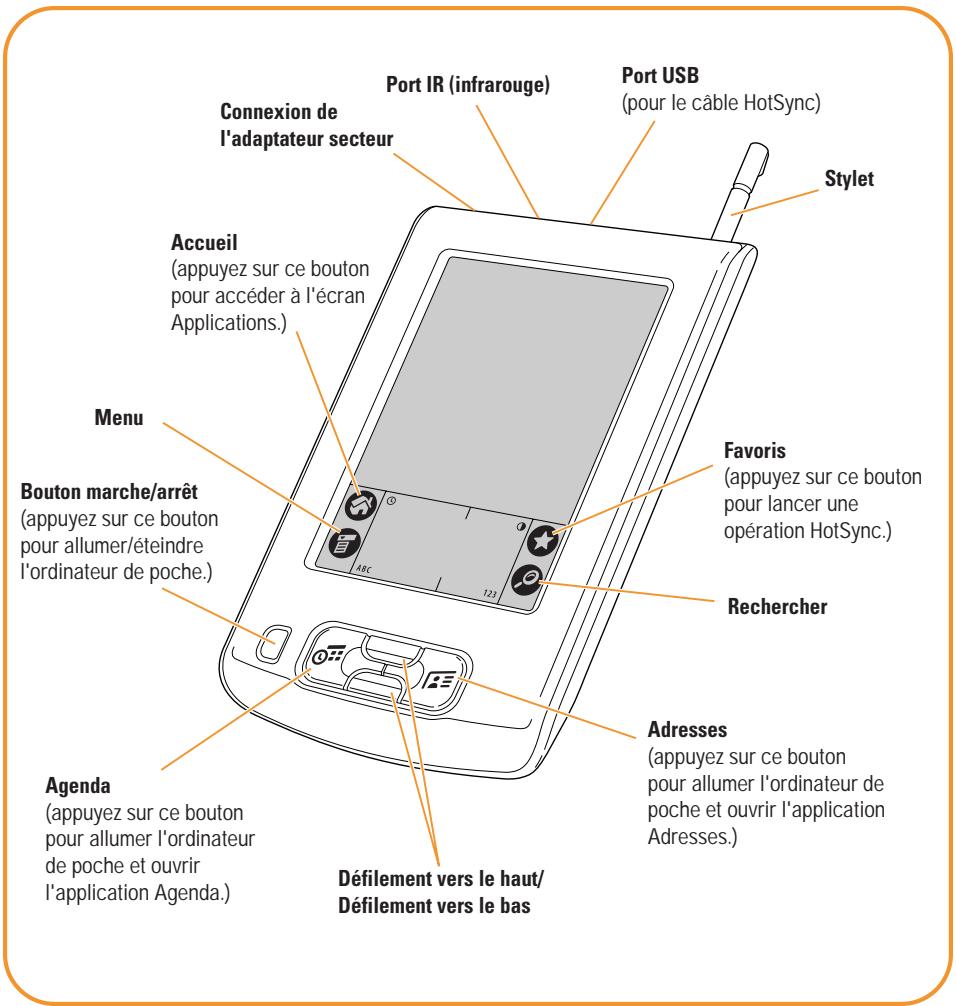
| Boutons dédiés | Marche/arrêt, Agenda, Adresses, Favoris |
| Entretien et nettoyage | Nettoyer avec un chiffon doux et sec. Éviter les liquides. Protéger des températures extrêmes. |
| Sécurité | Utiliser uniquement l'adaptateur fourni. Ne pas exposer à l'eau. Réinitialisation possible via bouton sur panneau arrière. |
| Pièces détachées et réparabilité | Adaptateur secteur, câble HotSync, stylet, couvercle de protection amovible. Pas de pièces réparables par l'utilisateur. |
| Informations générales | Compatible Windows et Macintosh. Logiciel Palm Desktop inclus sur CD-ROM. Mises à jour disponibles sur www.palm.com. |
FOIRE AUX QUESTIONS - ZIRE PALM
Questions des utilisateurs sur ZIRE PALM
0 question sur cet appareil. Repondez a celles que vous connaissez ou posez la votre.
Poser une nouvelle question sur cet appareil
Téléchargez la notice de votre Assistant personnel numérique au format PDF gratuitement ! Retrouvez votre notice ZIRE - PALM et reprennez votre appareil électronique en main. Sur cette page sont publiés tous les documents nécessaires à l'utilisation de votre appareil ZIRE de la marque PALM.
MODE D'EMPLOI ZIRE PALM
Procédez-vous à une mise à niveau à partir d'un autre ordinateur de poche palm™ ?
Effectuez les étapes 1 et 2. Pendant que votre ordinateur est en cours de charge, ouvrez votre navigateur Internet et rendez-vous sur www.palm.com/support/globalsupport. Sur la page de support correspondant à votre pays, recherchez les informations relatives aux mises à jour.
Ces étapes vous indiquent comment charger et configurer votre ordinateur de poche, installer le logiciel Palm Desktop, sauvegarder des données et partager à une opération HotSync.
Retirez ces éléments du coffret et gardez-les à portée de main.
CD-ROM du logiciel Palm Desktop
Adaptateur secteur
Ordinateur de poche Palm™ Zire™
Chargez notre ordinateur de poche.
(a) Branchez l'adaptateur secteur à une prise électrique, puis connectez-le à votre ordinateur de poche. (b) Laissez l'ordinateur de poche se charger pendant trois heures.

Configurez l'ordinateur de poche après l'avoir chargé
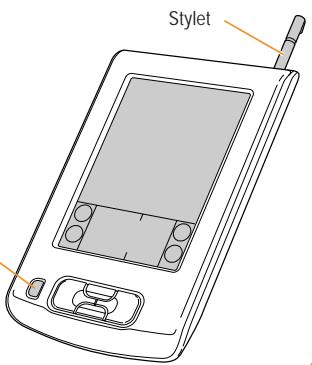
(a) Débranchez l'adaptateur secteur de l'ordinateur de poche. (b) Appuyez sur le bouton marche/arrêt.* Retirez le stylet et utilisez-le pour suivre les instructions affichées à l'écran.
- Si votre ordinateur de poche ne s'allume pas, consultez la rubrique « Problème de mise en route de l'ordinateur de poche »
Bouton marche/arrêt
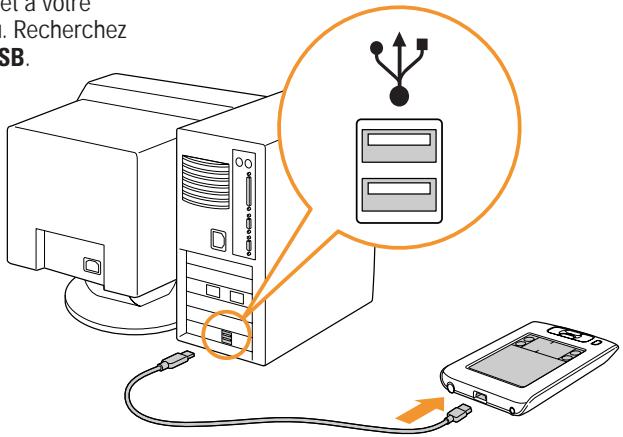
Connectez le câble HotSync à votre ordinateur de poche et à votre ordinateur de bureau. Recherchez les ports et l'icône USB.
Installez le logiciel palm desktop.
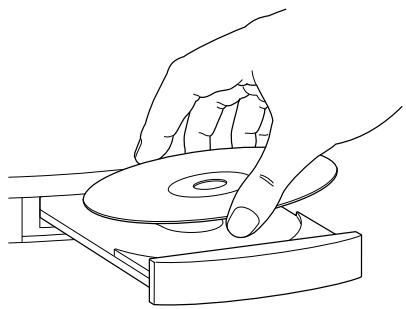
Introduisez le CD-ROM dans le lecteur correspondant.
Windows : suivez les instructions d'installation qui s'affichent sur l'écran de votre ordinateur de bureau.
Macintosh : double-cliquez sur l'icône d'installation Palm Desktop.*†
- Si l'installation ne s'est pas déroulée comme décrit ci-dessus, consultez la rubrique « Problèmes d'installation »
Si l'opération HotSync n'a pas fonctionné lors de l'installation, consultez la rubrique « Problèmes de HotSync »
Entrez un rendez-vous dans le logiciel palm desktop.
Utilisateurs de Microsoft Outlook : si vous avez besoin de synchroniser vos données avec Outlook à l'objet 5, entrez un rendez-vous dans Outlook plutôt que dans le logiciel Palm Desktop.
Windows: double-cliquez sur l'icône Agenda sur la gauche. Cliquez sur Nouvel événement dans le coin inférieur gauche.

Macintosh : dans le dossier Palm, double-cliquez sur l'icone Palm Desktop (présentée ci-dessous). Dans le menu Créer, sélectionnez Événement.

Créez un rendez-vous dans l'ordinateur de poche.
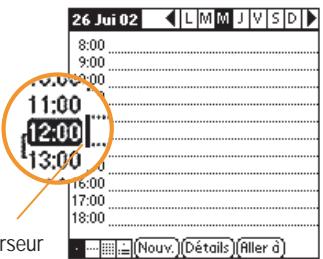
(a) Appuyez sur le bouton Adresses situé sur le panneau frontal de l'ordinateur de poche. (b) Appuyez sur Nouv., définissez l'heure, puis appuyez sur OK. (c) Commencez à écrire dès que le curseur clignotant apparait à l'écran. Utilisez l'écriture Graffiti ou les claviers logiciels.
Ecriture graffiti
La plupart des caractères se tracent d'un seul trait dans la zone d'écriture Graffiti. Ils se transforment en texte lorsque le curseur clignotant apparait à l'écran.
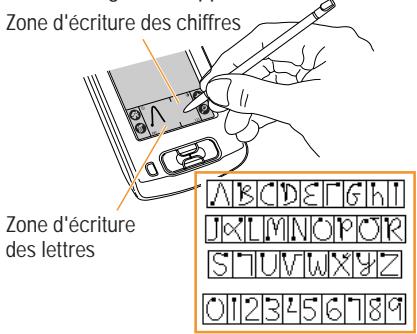
Conseils : commencez le tracé de chaque lettre à partir du gros point. Écrivez GROS et appuyez bien sur le stylet. Pour apprendre à utiliser les caractères Graffiti, reportez-vous au didacticiel Graffiti sur l'ordinateur de poche.
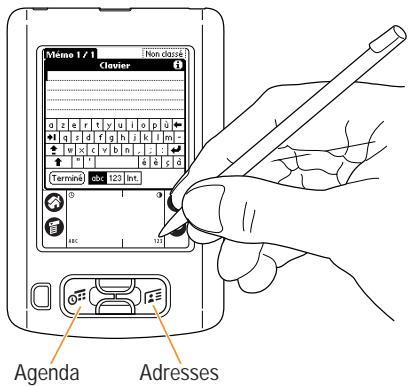
Claviers logiciels
Appuyez sur « ABC » pour ouvrir le clavier alphabétique ou sur « 123 » pour ouvrir le clavier numérique.
Procédez à une opération HotSync.
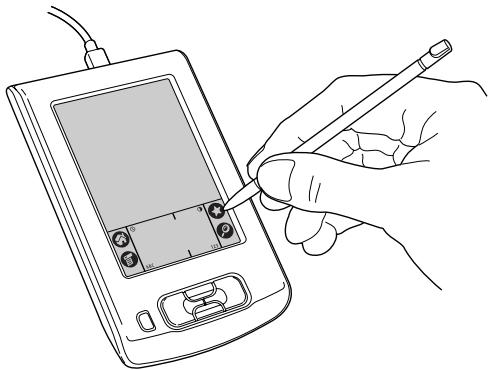
(a) Vérifiez que le câble HotSync est connecté à votre ordinateur de poche ainsi qu'à votre ordinateur de bureau. (b) Appuyez sur le bouton marche/arrêt pour allumer l'ordinateur de poche. (c) Appuyez sur l'icône Favoris
Les opérations HotSync permettent de synchroniser les informations stockées sur votre ordinateur de poche et sur le logiciel Palm Desktop, de façon à ce que les données saisies dans l'un figurent également dans l'autre.
- Si l'opération HotSync a échoué, consultez la rubrique « Problèmes de HotSync »
Ouvrez le manuel d'utilisation électronique
pour en apprendre davantage sur votre ordinateur de poche. Ce manuel s'ouvre dans Adobe Acrobat Reader. Si vous ne disposez pas de cette application, vous pouvez l'installer à partir du CD-ROM du logiciel Palm Desktop.
Windows : dans le logiciel Palm Desktop, cliquez sur Aide dans la barre de menus.
Sélectionnez ensuite l'élément de menu correspondant au Manuel d'utilisation.
Macintosh: ouvrez le dossier Palm, puis le dossier Documentation. Double-cliquez sur le fichier Zire_Manuel.pdf.
Conseils concernant l'emploi du manuel d'utilisation électronique
L'onglet Signets contient la table des matières. Cliquez sur une rubrique, et elle s'affiche dans le volet droit de la fenêtre.
Dans l'index, cliquez sur un numéro de page, et l'information correspondante s'affiche dans le volet de la fenêtre.
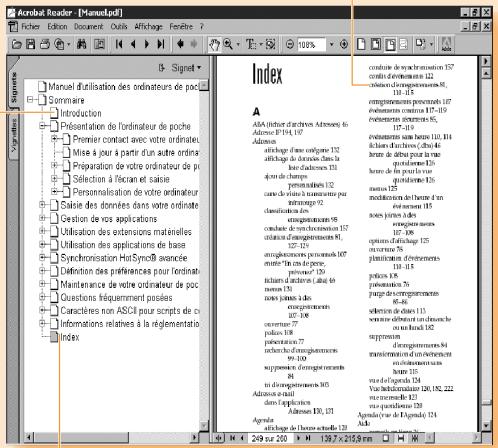
Cliquez sur Index pour rechercher des informations par ordre alphabétique.
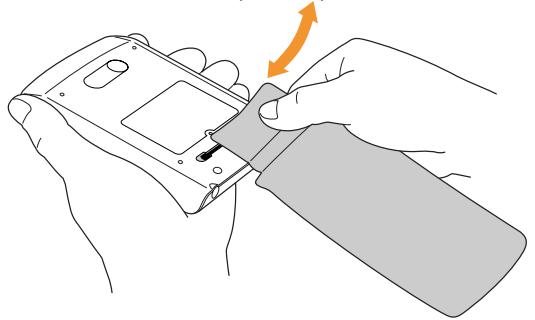
Insérez/retirez le couvercle de protection amovible. Faites coulisser la glissière dans/l'extérieur de l'une des deux rainures. Ne retirez pas complètement la
glissière de la rainure.
Copyright © 2002 Palm, Inc. Tous droits réservés. Graffiti et HotSync sont des marques déposées de Palm, Inc. Palm, le logo Palm et Zire sont des marques commerciales de Palm, Inc. Les autres marques et noms de produits sont des marques déposées ou des marques commerciales de leurs détenteurs respectifs.
Clause de non responsabilité
Palm, Inc. décline toute responsabilité en cas de dommage ou de perte resulting de l'utilisation de ce manuel. Palm, Inc. décline toute responsabilité en cas de perte ou de plaintes de tiers pouvant résultat de l'utilisation de ce logiciel. Palm, Inc. décline toute responsabilité en cas de dommage ou de perte faisant suite à une suppression des données due à une défaillance technique, à l'usure des piles ou à des réparations. Veillez à effectuer sur d'autres supports des copies de sauvegarde de l'intégralité des données importantes, afin qu'elles ne soient pas perdues.
Logiciels à télécharger disponibles
Le logiciel Palm™ Desktop est fourni sur CD-ROM. Visitez le site www.palm.com/intl pour prendre connaissance des mises à jour et des nouvelles versions de ce logiciel.
Informations relatives à la réglementation
Les informations relatives à la réglementation et son respect figurent dans le fichier Zire_Manuel situé sur le CD-ROM du produit.
Problème de mise en route de l'ordinateur de poche (étape 3)
Problème : l'ordinateur de poche ne s'allume pas. Si votre ordinateur de poche ne s'allume pas lorsque vous appuyez sur le bouton marche/arrêt, vérifiez les points suivants :
Assurez-vous que la batterie est correctement chargée. Assurez-vous que l'adaptateur secteur est bien connecté à une prise électrique en état de marche. Assurez-vous que l'adaptateur secteur est bien connecté à l'ordinateur de poche.
Si vous résolvez ces problèmes de connexion et que vous chargez l'ordinateur de poche pendant trois heures mais que ce dernier ne s'allume toujours pas, vérifiez les points suivants :
- Appuyez sur le bouton Agenda ou Adresses (consultez l'illustration de l'autre côté) pour vérifier si votre ordinateur de poche est allumé.
- Appuyez sur l'icône Contraste ① dans l'angle supérieur droit de la zone d'écriture Graffiti. Si la boîte de dialogue Contraste s'affiche, régalez le contraste en appuyant sur le bouton de défilement vers le haut pendant quelques secondes. Si cette opération ne marche pas, appuyez sur le bouton de défilement vers le bas pendant quelques secondes. Si votre ordinateur de poche a été exposé au froid, assurez-vous qu'il est à température ambiante avant de l'allumer.
- Procédez à une réinitialisation logicielle : utilisez l'extrémité d'un trombone déplié (ou tout autre objet similaire non pointu) pour appuyer légèrement sur le bouton de réinitialisation situé dans le trou du panneau arrière de l'ordinateur de poche.
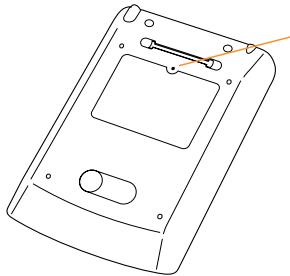
Bouton de réinitialisation
Problème : sous windows, l'outil d'installation de palm desktop n'apparaît pas automatiquement.
Si l'icone de l'outil d'installation de Palm Desktop n'apparait pas automatiquement sur l'écran de votre ordinateur lorsque vous insérez le CD-ROM dans le lecteur, procédez comme suit :
- Cliquez sur le bouton Démarrer.
- Dans le menu Démarrer, sélectionnez Exécuter.
- Cliquez sur Parcourir.
- Indiquez le lecteur dans lequel vous avez inséré le CD-ROM du logiciel Palm Desktop (votre lecteur de CD-ROM ou de DVD-ROM).
- Double-cliquez sur le fichier autorun.exe.
Problème : sous macintosh, l'icône de l'outil d'installation de palm desktop n'apparaît pas automatiquement.
Si l'icône de l'outil d'installation de Palm Desktop n'apparaît pas automatiquement sur le bureau, recherchez l'icône représentant le CD-ROM puis double-cliquez dessus pour l'ouvrir.
Problème : l'opération HotSync ne fonctionne pas lors de l'installation. Si vous ne parvenez pas à effectuer une opération HotSync lors de l'installation, reportez-vous à « Problèmes de HotSync (étapes 5 et 8) »
Problème : l'opération hotSync ne se lance pas. vérifiez les points suivants :
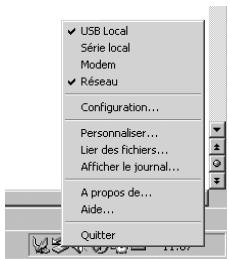
Assurez-vous que le cable USB est bien connecté à votre ordinateur de bureau et à un port USB en fonction sur tout ordinateur de bureau. Windows : une fois que le logiciel Palm Desktop est installé, vérifiez les points suivants : - Vérifiez que l'icone apparait bien dans le coin inférieur droit de votre écran, dans la barre des tâches Windows. Si l'icone apparait, HotSync Manager est actif.
Icone HotSync

(a) Si l'icône HotSync apparait dans la barre des tâches, cliquez dessus pour faire apparaitre le menu. Assurez-vous qu'une coche apparait en regard de Local USB. Pour ajouter une coche, cliquez sur l'élément. Appuyez ensuite sur l'icône Favoris de l'ordinateur de poche pour lancer l'opération HotSync. (b) Si l'icône HotSync n'apparait pas dans la barre des tâches, cliquez sur le bouton Démarrer, puis sur Programmes. Pointez sur Palm Desktop, puis sélectionnez HotSync Manager. HotSync Manager démarre et l'icône apparait dans la barre des tâches. Suivez les instructions du point (a).
Problèmes de hotsync (étapes 5 et 8) suite
Macintosh : une fois que le logiciel Palm Desktop est installé, vérifie le point suivant :
Assurez-vous que le moniter de transport de HotSync Manager est activé. Ouvrez le dossier Palm puis double-cliquez sur l'icône HotSync Manager. La boîte de dialogue Installation du logiciel HotSync apparait. Sous l'onglet Contrôles HotSync, sélectionnez Activé.
Problème : l'opération hotSync ne se lance pas lorsque je clique sur l'icône favoris.
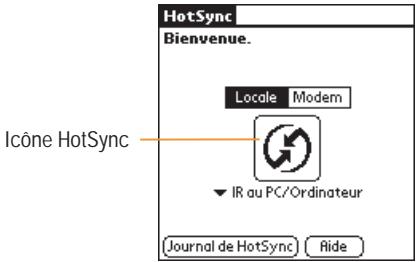
Si l'opération HotSync ne commence pas lorsque vous appuyez sur le bouton Favoris, assurez-vous que l'ordinateur de poche est allumé, puis essayez la procédure suivante :
- Appuyez sur l'icône Accueil
- Appuyez sur l'icône HotSync
- Dans l'application HotSync, vérifie les points suivants :
- Notre nom d'utilisateur (défihi lors de l'installation de Palm Desktop) se trouve bien dans le coin supérieur droit.
- Locale apparait en surbrillance. Si ce n'est pas le cas, appuyez sur Locale.
- Le mot Câble apparait. Dans le cas contraire, appuyez sur le terme qui apparait, puis sur Câble dans la liste déroulante.
- Pour effectuer l'opération HotSync, appuyez sur l'icône HotSync au milieu de l'écran de l'ordinateur de poche.

- Procédez-vous à une mise à niveau à partir d'un autre ordinateur de poche palm™ ?
- Chargez notre ordinateur de poche.
- Configurez l'ordinateur de poche après l'avoir chargé
- Installez le logiciel palm desktop.
- Entrez un rendez-vous dans le logiciel palm desktop.
- Créez un rendez-vous dans l'ordinateur de poche.
- Ecriture graffiti
- Claviers logiciels
- Procédez à une opération HotSync.
- Ouvrez le manuel d'utilisation électronique
- Conseils concernant l'emploi du manuel d'utilisation électronique
- Clause de non responsabilité
- Logiciels à télécharger disponibles
- Informations relatives à la réglementation
- Problème de mise en route de l'ordinateur de poche (étape 3)
- Problème : sous windows, l'outil d'installation de palm desktop n'apparaît pas automatiquement.
- Problème : sous macintosh, l'icône de l'outil d'installation de palm desktop n'apparaît pas automatiquement.
- Problème : l'opération hotSync ne se lance pas. vérifiez les points suivants :
- Problèmes de hotsync (étapes 5 et 8) suite
- Problème : l'opération hotSync ne se lance pas lorsque je clique sur l'icône favoris.
Marque : PALM
Modèle : ZIRE
Catégorie : Assistant personnel numérique