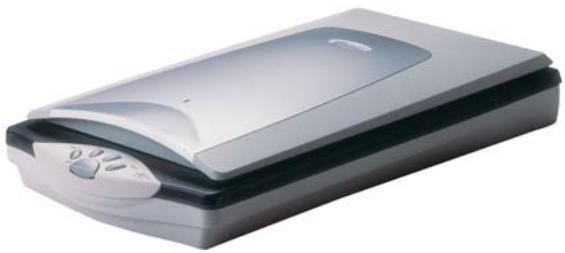
BE@RPAW 1200 CU PLUS - Scanneur à plat MUSTEK - Notice d'utilisation et mode d'emploi gratuit
Retrouvez gratuitement la notice de l'appareil BE@RPAW 1200 CU PLUS MUSTEK au format PDF.

| Intitulé | Description |
|---|---|
| Type de produit | Scanner à plat à haute résolution |
| Résolution optique | 1200 x 2400 dpi |
| Type de connexion | USB 2.0 |
| Dimensions approximatives | 450 x 250 x 60 mm |
| Poids | 1.5 kg |
| Compatibilités | Windows, Mac OS |
| Fonctions principales | Numérisation couleur, numérisation recto verso, numérisation de documents et photos |
| Entretien et nettoyage | Nettoyer la vitre avec un chiffon doux et un nettoyant non abrasif |
| Pièces détachées et réparabilité | Disponibilité limitée des pièces de rechange, consulter le service client pour les réparations |
| Sécurité | Ne pas exposer à l'humidité, débrancher lors de l'entretien |
| Informations générales | Scanner idéal pour les utilisateurs à domicile et les petites entreprises, facile à utiliser |
FOIRE AUX QUESTIONS - BE@RPAW 1200 CU PLUS MUSTEK
Questions des utilisateurs sur BE@RPAW 1200 CU PLUS MUSTEK
0 question sur cet appareil. Repondez a celles que vous connaissez ou posez la votre.
Poser une nouvelle question sur cet appareil
Téléchargez la notice de votre Scanneur à plat au format PDF gratuitement ! Retrouvez votre notice BE@RPAW 1200 CU PLUS - MUSTEK et reprennez votre appareil électronique en main. Sur cette page sont publiés tous les documents nécessaires à l'utilisation de votre appareil BE@RPAW 1200 CU PLUS de la marque MUSTEK.
MODE D'EMPLOI BE@RPAW 1200 CU PLUS MUSTEK
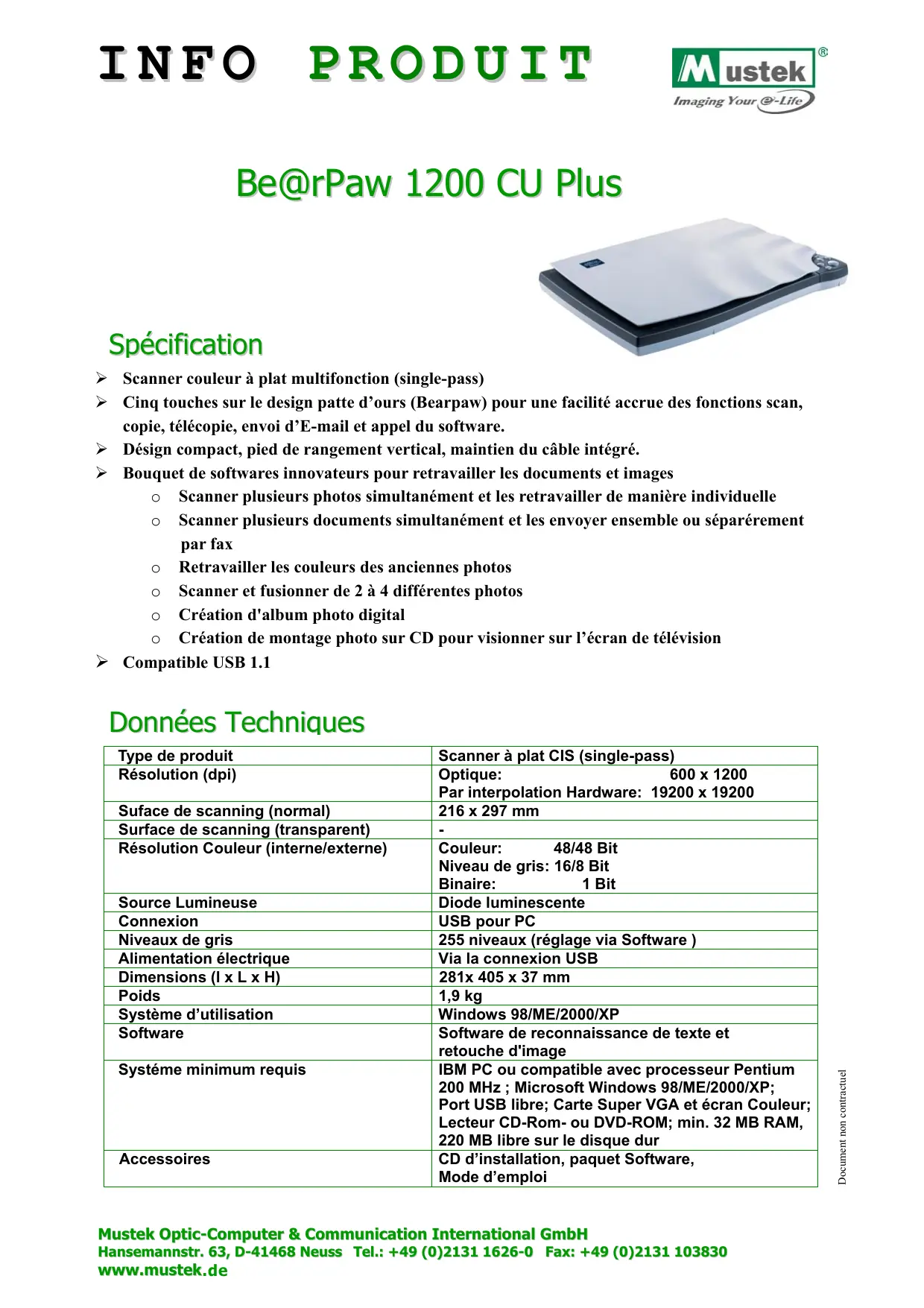
Scanner couleur à plat multifonction (single-pass)
Cinq touches sur le design patte d'ours (Bearpaw) pour une facilité accrue des fonctions scan, copie, télécopie, envoi d'E-mail et appel du software.
Désign compact, pied de rangement vertical, maintien du câble intégré.
Bouquet de softwares innovateurs pour retravailler les documents et images
○ Scanner plusieurs photos simultanément et les retravailler de manière individuelle
○ Scanner plusieurs documents simultanément et les envoyer ensemble ou séparérement par fax
- Retravailler les couleurs des anciennes photos
○ Scanner et fusionner de 2 à 4 différentes photos
○ Création d'album photo digital
- Création de montage photo sur CD pour visionner sur l’écran de télévision
Compatible USB 1.1
Données Techniques
| Type de produit | Scanner à plat CIS (single-pass) |
| Résolution (dpi) | Optique: 600 x 1200Par interpolation Hardware: 19200 x 19200 |
| Suface de scanning (normal) | 216 x 297 mm |
| Surface de scanning (transparent) | - |
| Résolution Couleur (interne/externe) | Couleur: 48/48 BitNiveau de gris: 16/8 BitBinaire: 1 Bit |
| Source Lumineuse | Diode luminescente |
| Connexion | USB pour PC |
| Niveaux de gris | 255 niveaux (réglage via Software ) |
| Alimentation électrique | Via la connexion USB |
| Dimensions (l x L x H) | 281x 405 x 37 mm |
| Poids | 1,9 kg |
| Système d’utilisation | Windows 98/ME/2000/XP |
| Software | Software de reconnaissance de texte et retouche d'image |
| Système minimum requis | IBM PC ou compatible avec processeur Pentium 200 MHz ; Microsoft Windows 98/ME/2000/XP; Port USB libre; Carte Super VGA et écran Couleur; Lecteur CD-Rom- ou DVD-ROM; min. 32 MB RAM, 220 MB libre sur le disque dur |
| Accessoires | CD d’installation, paquet Software, Mode d’emploi |
Be@rPaw2448TA Pro