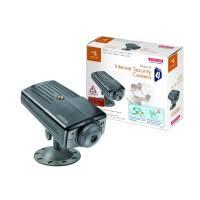
LN-403 - Routeur SITECOM - Notice d'utilisation et mode d'emploi gratuit
Retrouvez gratuitement la notice de l'appareil LN-403 SITECOM au format PDF.

| Type de produit | Caméra Internet MPEG4 |
| Résolution vidéo | 640 x 480 pixels (VGA) |
| Capteur | CMOS couleur |
| Objectif | Board F/2.8, f=4.5 mm |
| Éclairage minimum | 0.5 Lux |
| Compression vidéo | MPEG4 |
| Vitesse de défilement | 30 ips (toutes résolutions) |
| Audio | Microphone interne omnidirectionnel (mono) |
| Détection de mouvement | Oui (3 zones personnalisables) |
| Connectivité filaire | Port RJ-45 10/100 Base-T AutoMDIX |
| Connectivité sans fil | Wi-Fi 802.11g (modèle WL-401 uniquement) |
| Protocoles pris en charge | HTTP, TCP/IP, UDP, ARP, ICMP, DHCP, PPPoE, DDNS, SMTP, SMB, NTP |
| Nombre max. d'utilisateurs simultanés | 10 |
| Alimentation | DC 5V, 2.5A (adaptateur secteur inclus) |
| Consommation électrique | 8 Watts (1600 mA x 5V) |
| LEDs | Alimentation (bleu) et Liaison (orange) |
| Logiciel inclus | IPView Pro (pour Windows 98SE/ME/2000/XP) |
| Configuration minimale système | Pentium Celeron 1.1 GHz, 128 Mo RAM, Internet Explorer 5.0+ |
| Température de fonctionnement | 5°C à 40°C |
| Humidité de fonctionnement | 5% à 95% (sans condensation) |
| Entretien | Nettoyer avec un chiffon sec et doux. Ne pas utiliser de solvants. |
| Sécurité | Protection par mot de passe multi-niveaux, compte administrateur et utilisateurs |
FOIRE AUX QUESTIONS - LN-403 SITECOM
Questions des utilisateurs sur LN-403 SITECOM
0 question sur cet appareil. Repondez a celles que vous connaissez ou posez la votre.
Poser une nouvelle question sur cet appareil
Téléchargez la notice de votre Routeur au format PDF gratuitement ! Retrouvez votre notice LN-403 - SITECOM et reprennez votre appareil électronique en main. Sur cette page sont publiés tous les documents nécessaires à l'utilisation de votre appareil LN-403 de la marque SITECOM.
MODE D'EMPLOI LN-403 SITECOM
1.1 CHARACTERISTIQUES ET AVANTAGES 3 Simplicité d'Utilisation 3 EllesupportediverseesPlates-Formes. 3 Configuration Web 3 Utilitaire à Distance 3 Large Gamme d'Applications 3 1.2 CONTENU DU PACKAGE 4 1.3 CONFIGURATION MINIMUM DU SYSTEME 4 Réseau 4 Système 4 1.4 DESCRIPTION PHYSIQUE 5 Capot Avant 5 Capot Arriere 5 1.5 INSTALLATION DU MATERIEL 6 1.6SECURITE 6
2. Utilisation de la CAMERA 8
2.1.1 Accueil 8 2.1.1 État 9
2.2PARAMETRES DE BASE 9
2.2.1 Configuration Réseau 9 2.2.2 Nom de Camera 10 2.2.3 Zone Horaire 10
2.3.1 Image 11 2.3.2 Détection de Mouvement 11 2.3.3 Configuration Sans Fil (WL-401 tableau) 13 2.3.4 Etude de Site (WL-401 seulement) 13 2.3.5 Paramètres LAN 14 2.3.6 PPPoE 15 2.3.7 DNS Dynamique (DDNS) 15
2.4 OUTILS 15
2.4.1 Progiciel 15 2.4.2 Compte 16 2.4.3 Temps 16 2.4.4 Enregistrement 17 2.4.5 Port 18 2.4.6 E-Mail 18 2.4.7 Réinitialisation 19 2.4.8 Redémarrage 20
3. IPVIEW PRO. 21
3.1 INSTALLATION 21 3.2 UTILISER IPVIEW 23
Les Points de Commande 24 3.2.1 Ajouter une Caméra 25 3.2.2 Pour Retirer une Caméra 26 3.2.3 Voir une Caméra 26 3.2.4 Vidéo d'Enregistrement 27 3.2.5 Lecture de la Vidéo Enregistrée 27 3.3.1 Configuration 28 Configuration Caméra 28 Configuration de la Messagerie 30 31 Configuration de l'Enregistrement 31 Autres Réglages 33 Liste de Journalisation 33 À Propos De... 34
1. Introduction
Nous vous félicitons pour votre achat de la Caméra Internet MPEG4, système autonome qui peut être connecté directement à un Ethernet ou Ethernet Rapide et qui est aussi supporté par la transmission sans fil sur la base de la norme IEEE 802.11g (WL-401 seulement). Grâce au support de la toute dernière technologie MPEG4, vous pouvez enregistrer une vidéo en continu qui utilise des images MPEG4 de haute qualité sur votre disque dur, et permettre la détection des mouvements et établir des alertes d'e-mails automatisées pour la sécurité. Le microphone intégré vous fournit la fonction audio, vous permettant de surveiller et d'écouter à partir de la caméra. Par rapport à une caméra PC classique, cette caméra comprend une unité centrale intégrée ainsi que des dispositifs basés sur le web qui peuvent constituer une solution d'un excellent rapport coût / efficacité pour transmettre les images vidéo de haute qualité en temps réel et les sons en synchronisation pour la surveillance.
Laamera peut être gérée à distance, de sorte que vous pouvez utiliser un navigateur web pour y accéder et pour la commander à partir de tout bloc-notes / PC de bureau sur Intranet ou Internet. Les simples procédures d'installation et l'interface basées sur web vous permettent de l'intégrer facilement dans votre réseau. Avec le support d'application complète, la Camera Internet est votre meilleure solution pour surveiller à distance des images vidéo de haute qualité et de haute performance.
Simplicité d'utilisation
La Caméra Internet MPEG4 est un système autonome avec unité centrale intégrée, et chaque matériel spécial (telle que carte de saisie image PC), ou logiciel ne sont requis. La caméra supporte DirectX 9.0; par conséquent, vous avez uniquement besoin du logiciel de navigateur web tel qu'Internet Explorer 5.0 ou supérieur. Une fois que vous avez une adresse IP valide, il suffit de la connecter et vous pouvez voir l'image et recevoir le son de votre caméra. En outre, le socle de la caméra vous permet d'ajuster son angle de vue optimal.
La camera supprime la mise en réseau TCP/IP, l'email SMTP, HTTP et autres protocoles liés à Internet. Elle peut être utilisée dans un environnement à système d'exploitation mixte, y compris Windows 98SE / ME / 2000 / XP. En outre, elle peut être facilement intégrée dans d'autres applications www/Intranet.
Configuration web
En appliquant un navigateur web standard, l'administrateur peut configurer et gérer directement la camera à partir de sa propre page web via Intranet ou Internet. Jusqu'à 64 noms d'utilisateurs et mot de passe sont permis, avec réglage de privilèges commandé par l'administrateur.
Utilitaire à distance
La puissante application IPView Pro attribue à l'administrateur un nom d'utilisateur et mot de passe pré-définis, ce qui permet à l'administrateur de modifier les réglages de la caméra à partir du site à distance, via Intranet ou Internet. Quand le nouveau progiciel est disponible, vous pouvez aussi faire des mises à jour à distance sur le réseau pour faciliter encore les opérations. Les utilisateurs sont également autorisés à surveiller l'image et à prendre des instantanés.
Large gamme d'applications
Avec les services Internet actuels à haute vitesse, laamera peut être la solution idéale pour des images vidéo en direct sur Intranet ou Internet dans un but de surveillance à distance. Laamera permet d'accéder à distance à partir d'un navigateur web pour visualiser les images en direct, et permet à l'administrateur de gérer et commander laamera n'importe où et à tout moment dans le monde. On applique laamera pour surveiller divers objets et lieux tels que résidences, bureaux, banques, hôpitaux, centres de la petite enfance, parcs de récréation et autres types de surveillance industrielle et publique. Laamera peut aussi être utilisée pour la détection des intrus; en outre, elle peut saisir des images fixes pour archivage et de nombreuses autres applications.
1.2 Contenu du package
Déballez le package et vérifiez soigneusement tous les articles. En plus du présent Guide de l'Utilisateur, assurez-vous d'avoir :
Une Caméra Internet MPEG4
Une Antenne Externe (pour WL-401 seulement)
Un adaptateur de courant
Un câble Ethernet RJ-45
Un socle de caméra
Un CD-ROM d'Installation
Un Guide d'Installation Rapide
Si un article quelconque contenu dans le package est endommagé ou manquant, veuillez contacter immédiatement votre concessionnaire local.
Réseau
10Base-T Ethernet ou 100Base-T Ethernet Rapide
Réseau sans fil IEEE 802.11g (optionnel, WL-401 seulement)
Système
Microsoft Windows 98SE/ME/2000/XP
Intel Céleron 1.1GHz ou processeur équivalent
128 MB de RAM
Résolution d'écran 1024 x 768
Internet Explorer 5.0 ou supérieur
Capot avant
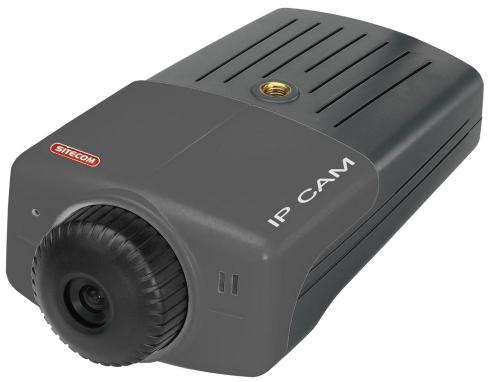
Il y a deux indicateurs à LED sur le capot avant de laamera : la LED d'alimentation et la LED de liaison.
LED d'alimentation
La LED d'alimentation est située du côté gauche des deux LED. Un témoin lumineux (bleu) stable confirme que laamera est sous tension.
LED de liaison
La LED de liaison est positionnée du côté droit des deux LED. Un témoin lumineux (orange) stable confirme que laamera a une bonne connexion à la connectivité LAN.
En fonction du trafic des données, la LED commencera à clignoter pour indiquer que laamera reçoit / envoie des données de / au réseau.
Micro interne
Le micro omnidirectionnel interne permet à la caméra de recevoir le son.

Connecteur d'alimentation CC
Le connecteur d'alimentation CC se situe sur le capot arrière de laamera et il est étiqueté DC 5V 2.5A avec une seule prise jack pour fournir l'alimentation à laamera. L'alimentation est produite lorsque le fil d'alimentation électrique est raccordé à une prise murale.
Bouton de ré-armement
Le ré-armement d'usine sera lancé lorsqu'on appuie continûment sur le bouton de ré-armement pendant 3 secondes; entre temps, la LED de liaison s'allume ou clignote. Relâchez le bouton de ré-armement et la LED de liaison s'éteint, ce qui indique que laamera rétablit ses réglages par défaut.
d'usine. Lorsque le ré-armement d'usine est terminé, la configuration de laamera revient aux valeurs par défaut :
Adresse IP : 192.168.1.2
Nom d'utilisateur de l'administrateur : admin
Mot de Passe : admin
Etat sans fil (pour modèle sans fil) : désactivé
Connecteur de Câble Réseau
Le capot arrière de laamera comprend un connecteur RJ-45 pour raccordement au câblage 10Base-T Ethernet ou 100Base-TX Ethernet Rapide (qui doit être un câble à paire torsadée Catégorie 5). Le port supporte le protocole N-Way et la fonction "AutoMDIX", permettant à laamera de détecter ou négocier automatiquement la vitesse de transmission du réseau.
Antenne (WL-401)
L'antenne externe vous permet de régler sa position pour obtenir un signal maximum.
1.5 Installation du matériel
Pour l'installation de laamera IP (sans fil), on suppose que vous ayez un environnement réseau en fonctionnement.
Il est hautement recommandé de connecter d'abord laamera IP en utilisant un cable UTP au lieu d'utiliser directement le mode sans fil (WL-401 seulement).
Connectez le cable UTP ; utilisez les cables UTP standards pour connecter laamera à l'un des ports LAN de votre HUB de réseau, commutateur ou routeur. Il est à noter que lorsqu'on connecte laamera directement à un adaptateur de réseau il faut utiliser un cable UTP simulator de modem.
Connectez l'adaptateur d'alimentation électrique à laamera IP. N'utilisez que l'adaptateur fourni avec laamera.
Vérifiez les LED :
La LED d'alimentation ('PWR') doit être ALLUMEE
La LED de liaison / activité ('LNX') doit être ALLUMEE
1.6 Sécurité
Pour assurer la sécurité la plus haute et éviter une utilisation non autorisée de la Caméra Internet, l'administrateur a le privilège exclusif d'accéder à l'administration du système pour les réglages et les commandes nécessaires qui permettent aux utilisateurs le niveau d'entrée et il autorise les privilèges pour tous les utilisateurs. La Caméra Internet supporte la protection par mot de passe à niveaux multiples et l'accès à la Caméra Internet est strictement limité aux utilisateurs définis qui ont un "nom d'utilisateur" et "mot de passe d'utilisateur" attribués par l'Administrateur.
L'Administrateur peut attribuer un nom d'utilisateur et mot de passe publics afin que, lorsque les utilisateurs à distance accèdent à la Caméra Internet, ils aient le droit de visualiser l'image transmise par la caméra.
NB : Etant donné que les réglages par défaut sont Chaine Vide, il est hautement recommandé d'établir "l'Identifiant Admin" et le "Mot de Passe Admin" quand vous utiliserez pour la première fois la Caméra Internet. Une fois que le nom et le mot de passe sont définis, seul l'Administrateur peut accéder à la gestion de la Caméra Internet. Cette procédure doit être effectuée dès que possible car les dispositifs de sécurité avec la Caméra Internet ne seront pas activés tant que "l'Identifiant Admin" et le "Mot de Passe Admin" ne seront pas définis.
2.1 Configuration web
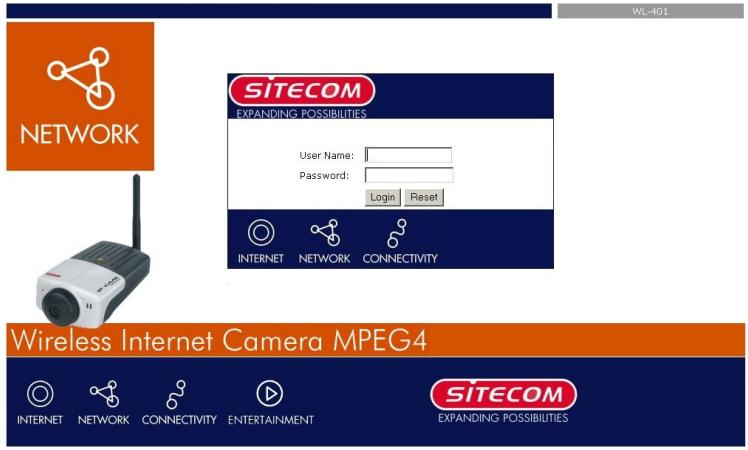
Laamera doit être configurée par sa configuration basée web intégrée. A chaque fois que vous souhaitez configurer laamera, ouvre votre Navigateur Web (par exemple Internet Explorer dans le présent manuel), et tapez l'adresse IP par défaut http://192.168.1.2 dans la barre d'Adresse et appuyez sur [Enter]. Quand la page de connexion apparait, tapez admin dans la case de Nom et Mot de Passe, puis cliquez Login [Connexion].
2.1.1 Accueil
Après connexion, la fenêtre d'Accueil de l'Utilitaire de Configuration apparaît comme ci-dessous.
Home Status
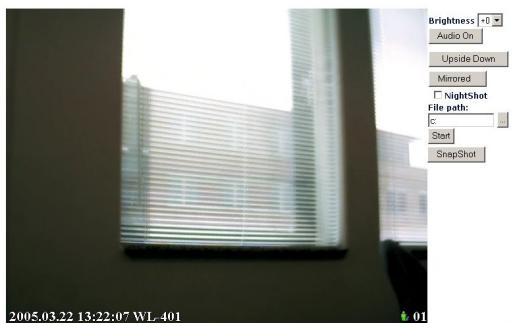
Dans la fenêtre Home [Accueil] vous pouvez commander la camera par les boutons de commande du côté droit de la fenêtre. L'image en temps réel donnée par la camera sera affichée dans la Zone de Visualisation Video.
Réglage de la Luminosité d'Image
Vous pouvez régler le niveau de luminosité d'image par l'option de Luminosité. La plage est de +5 -5.
Fonction Audio
Cliquez sur le bouton Audio On pour activer la fonction audio de la caméra; cliquez à nouveau pour désactiver.
Attribuer le Dossier de Destination
Le dossier de destination servant à sauvegarder les fichiers vidéo enregistrés peut être spécifié dans l'option File Path (Chemin du Fichier). Cliquez sur le bouton de droite pour faire apparaitre une fenêtre de dialogue, qui vous permet d'attribuer le dossier de destination. Quand celui-ci est attribué, cliquez sur Start [Démarrage].
Utilisation Nocturne
La caméra est équipée d'un objectif CCD de haute résolution donnant des images extrêmement nettes en temps réel, même la nuit. En cas d'obscurité ou de faible luminosité, sélectionnez l'option NightShot (prise de vue nocturne) pour que la caméra donne des images noir et blanc.
Changement d’Affichage d’Image
Cliquez le bouton Inverser pour afficher l'image dans le mode miroir vertical. Cliquez le bouton Miroir pour afficher l'image dans un mode miroir horizontal.
Saisie d'Images Fixes
Cliquez sur le bouton Snapshot [Instantané] pour saisir une image fixe de la caméra active et la sauvegarder dans votre ordinateur.
2.1.1 Status [état]
Cette fenêtre affiche les divers paramètres et informations concernant l'objet actuel de la caméra.
Home Status
![SITECOM LN-403 - Status [état] - 1](/content/2019/10/17325/images/3a3abc4377dddff3c17448c8fd2ce117c2788545c3a6a6206329f929cf377a64.jpg)
2.2 Paramètres de base
Le menu de Base contient trois étapes qui vous guideront dans la configuration de base pour la caméra. Cliquez Basic dans la barre de menu supérieur pour démarrer la configuration pas à pas.
2.2.1 Configuration réseau
La première étape consiste à configurer les réglages réseau de la caméra.
| LAN | Si vous accès réseau utilise une adresse IP fixe ou un service DHCP, sélectionnez cette option et replissez les données requises qui sont fournies par votre administrateur de réseau dans les champs de Adresse IP, Masque de Sous-Réseau IP, Adresse IP Passerelle, et DNS (Domain Name Server). |
| PPPoE | Si vous accès réseau utilise le PPPoE (Protocole Point à Point sur Ethernet), sélectionnez cette option. Remplissez les données requises dans les,champs Nom d'Utilisateur et |
| Mot de Passe, qui sont fournis par votre ISP. L'Adresse IP est normalement attribuée automatiquement. | |
| DDNS | Laamera supporte la caractéristique DNS Dynamique (DDNS) qui vous permit d'attribuer un nom de Domaine et adresse fixe à une adresse IP Internet dynamique. Sélectionnez Yes pour valider cette fonction, puis replisssez les données requises dans les champs Nom d'Utilisateur, Mot de Passe et Nom de Domaine. Il est à noter que vous nevez demander le service DDNS auprès des fournisseurs d'accès avant d'utiliser cette fonction. |
Lorsque cela est terminé, cliquez Next pour continuer.
2.2.2 Nom de caméra
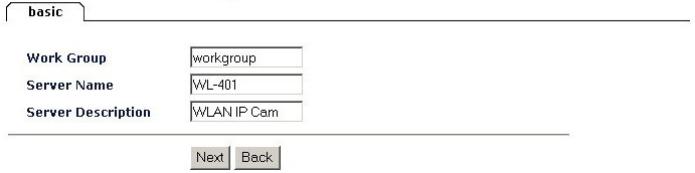
La seconde étape consiste à établir un nom DESCRIPTIF pour la caméra.
2.2.3 Zone horaire
Cette étape affiche le réglage horaire actuel de laamera. Aux fins de la gestion du système, il est critique d'établir un temps correct pour avoir des estampilles de temps exact sur les journaux du système.

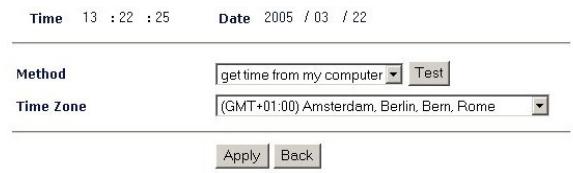
Le menu déroulant Method vous permet de régler l'heure correcte en obtenant l'heure de l'ordinateur ou du serveur de temps (connexion Internet nécessaire). Après avoir choisi une méthode dans le menu déroulant, cliquez Test. Dans le menu déroulant Time Zone [Zone Horaire], sélectionnez une zone horaire correspondant à votre lieu.
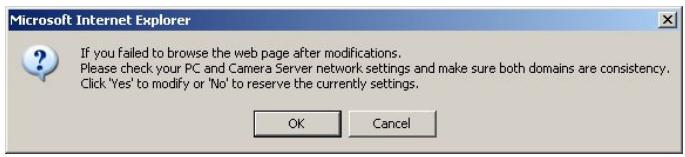
Cela terminé, cliquez Apply [Appliquer]. Un message d'advertissement contextuel s'affichera à l'écran, cliquez Yes pour confirmer les modifications ou No pour refuser les réglages en cours.
2.3.1 Image
Cliquez l'article Paramètres d'Image du sous-menu Video pour amener la page suivante, qui vous permet d'établir les paramètres image de la caméra.
Configuration
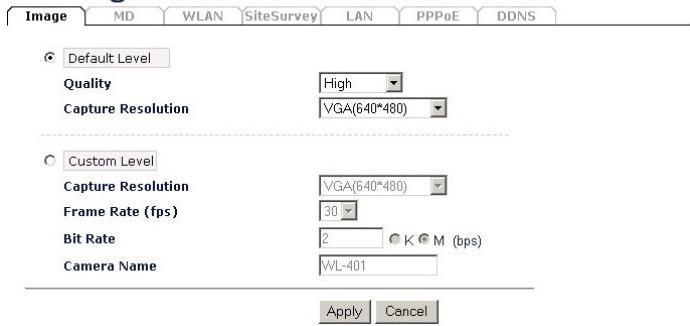
Niveau par Défaut:
Sélectionnez cette option pour utiliser les réglages d'image par défaut de la caméra.
Qualité : Vous pouvez définir la qualité d'image à partir de cette liste déroulante. Le réglage par défaut est Haute.
Saisie Résolution : Vous pouvez définir la résolution d'image comme VGA / QVGA / QQVGA quand vous saisissez une image fixe. Le réglage par défaut est VGA (640 * 480).
Niveau Personneler :
Sélectionnez cette option quand vous souhaitez personnaliser la configuration d'image.
Saisie de Résolution : Vous pouvez définir la résolution d'image comme VGA / QVGA / QQVGA quand vous saisissez une image fixe. Le réglage par défaut est VGA (640 * 480).
Vitesse de Défilament (fps) : Sélectionnez le réglage optimal en fonction de l'état de votre réseau. Le réglage plus élevé peut vous faire obtenir une meilleure qualité; cependant il utilisera davantage de ressources dans votre réseau. Le réglage par défaut est 15.
Débit Binaire : Vous pouvez régler le débit binaire de l'image en sélectionnant Kbps ou Mbps. La gamme de réglage est 4 Kbps ~ 3 Mbps. Le réglage élevé permet d'obtenir une catégorie qualité; cependant il utilise davantage de ressources dans votre réseau.
Nom de la Caméra : Vous pouvez changer le nom de la caméra.
2.3.2 Détection de mouvement
Cliquez l'article Motion Detection [Détection de Mouvement] du sous-menu Video pour amener la page suivante qui vous permet de régler les paramètres de détection de mouvement de laamera.
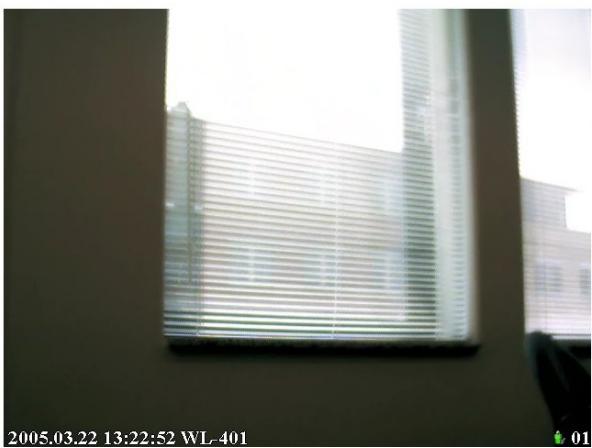
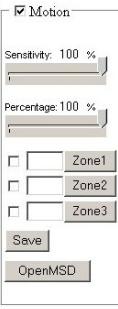
Mouvement : Cochez cette option pour valider la fonction de détection d'un mouvement de votre caméra. Une fois validée, vous pouvez établir la région de détection en donnant un nom pour le numéro de Zone respectif (# : 1/2/3). Ensuite, construisez la ou les fenêtres de Zone en utilisant vos curseurs pour établir la ou les zones de détection. En outre, déplacez les glissières pour ajuster le niveau de Sensibilité et le niveau de Pourcentage pour détecter le mouvement pour l'enregistrement vidéo ou l'envoi d'email.
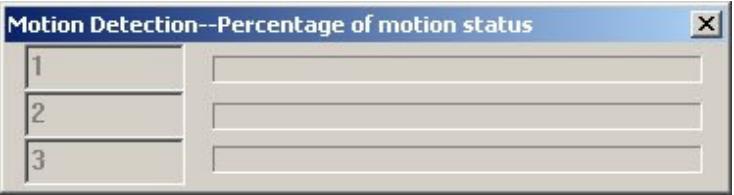
MSD Ouvert : Cliquez ce bouton pour amener une fenêtre de dialogue qui affiche le ou les événements de mouvements détectés de la Zone # (# : 1/2/3).
Configuration
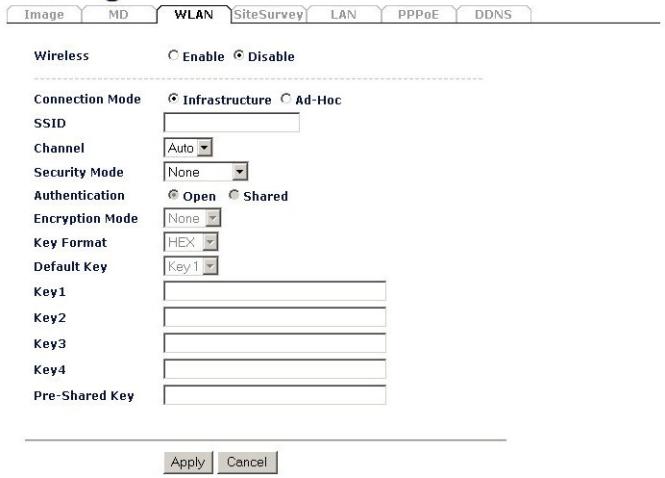
○ Sans Fil : Le réglage par défaut est Disable [Désactiver]. Sélectionnez Enable / Disable [Activer / Désactiver] pour démarrer / arrêter la fonction sans fil de laamera. ○ Connection Mode [Mode de Connexion] : Utilisez cette option pour déterminer le type de connexion sans fil pour laamera. Il y a deux modes, mode Infrastructure et mode Ad-Hoc. ○ SSID : Le SSID (Service Set Identity) est le nom attribué au réseau sans fil. Il détecte automatiquement et affiche le SSID du réseau sans fil connecté par cette case. Ce réglage par défaut laisse laamera se connecter à TOUT point d'accès sous le mode de réseau d'infrastructure. ○ Channel [Canal]: Ce menu déroulant fournit le canal sans fil pour la communication. Sélectionnez le canal approprié dans la liste fournie, en fonction de la région de réglementation dans laquelle l'unité a été vendue. - Mode de Sécurité : Les communications réseau sans fil peuvent être facilement interceptées. Cette option vous permet de protégere votre réseau sans fil. ° Authentication: Open [Ouvert] communique la clé dans le réseau. Shared [Clé Partagée] ne permet de communiquer qu'avec d'autres péripériques dont les configurations web sont identiques. - Encryption Mode [Mode de Cryptage] : Cette option vous permet de configurer le paramétrage du cryptage de données. La clé WEP doit être déterminée avant d'appliquer le cryptage de données. Key Format [Format Clé] : Pour activer le cryptage WEP, vous devez décider d'abord du format de cryptage en sélectionnant l'option ASCII ou HEX, puis introduire la clé WEP (dans les cases Key 1~4 suivantes). ○ Pre-Shared Key [Clé Pré-Partagée] : Celles-ci sont utilisées pour s'identifier mutuellement dans le réseau. Si le cryptage est activé sur le routeur ou point d'accès dans le réseau, vous devez entrer la clé de cryptage dans la case Pre-Shared Key pour accéder au dispositif dans laamera.
2.3.4 Étude de site (WL-401 seulement)
Cliquez sur le poste Site Survey pour faire apparaitre la page suivante.
Configuration
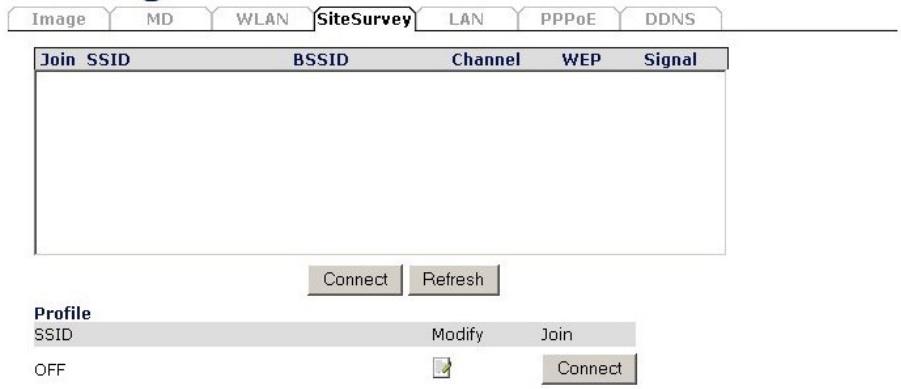
Ce champ affiche les réseaux disponibles. Pour se connecter à un réseau sans fil, faites remonter ou descendre la liste et mettez en lumière le réseau souhaité, puis cliquez le bouton Connect.
Vous pouvez cliquer Refresh [Rafraîchir] pour rechercher à nouveau les réseaux disponibles.
Configuration

DHCP Client • Static IP
IP Address
IP Subnet Mask
Adresse IP de la passerelle
DNS
192.168.1.2
255.255.255.0
192.168.1.1
168.95.1.1
Apply
Cancel
Si vous accédez au réseau et qu'il utilise une adresse IP fixe ou un service DHCP, sélectionnez cette option et remplissez les données requises fournies par votre administrateur de réseau dans les champs IP Address [Adresse IP], IP Subnet Mask [Masque de Sous-Réseau IP], Gateway IP Address [Adresse IP Passerelle], et DNS (Domain Name Server).
Configuration
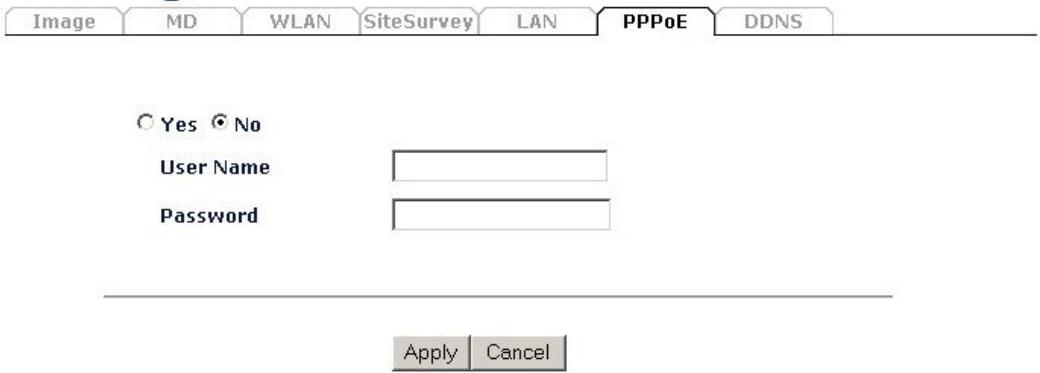
Si vous accédez au réseau via PPPoE (Point-to-Point Protocol over Ethernet) [Protocole Point à Point sur Ethernet], sélectionnez cette option en cochant la case Yes. Remplissez les données requises dans les champs User Name [Nom d'Utilisateur] et Password [Mot de Passe], qui sont fournis par leur ISP. L'adresse IP est normalement attribuée automatiquement.
Configuration

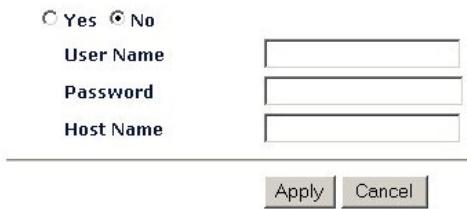
Laamera supporte le dispositif DNS Dynamique (DDNS) qui vous permet d'attribuer un nom d'hôte et de Domaine fixe à une adresse IP Internet dynamique. Sélectionnez Yes pour activer cette fonction, puis remplissez les données requises dans les champs User Name [Nom d'Utilisateur], Password [Mot de Passe] et Domain Name [Nom de Domaine]. Il est à noter que vous devez vous inscrire pour le service DDNS auprès des fournisseurs d'accès avant d'utiliser cette fonction.
2.4.1 Propiciel
Le sous-menu Firmware Upload [Télétransmission de Propiciel] vous permet d'actualiser le propiciel de la caméra une fois que vous avez obtenu la toute dernière version du propiciel.

Cliquez Browse [Naviguer] pour trouver le fichier de progiciel sauvegarde dans votre ordinateur, puis cliquez Upload [Télétransmettre]. Le système commence à mettre à jour le progiciel et vous demandera de redémarrer laamera. Cliquez sur Restart [Redémarrer] lorsqu'on vous le demande.
2.4.2 Compte
Le sous-menu Account [Compte] contient les options qui vous permettent d'ajouter / supprimer des utilisateurs. Vous pouvez aussi gérer les utilisateurs de la caméra.
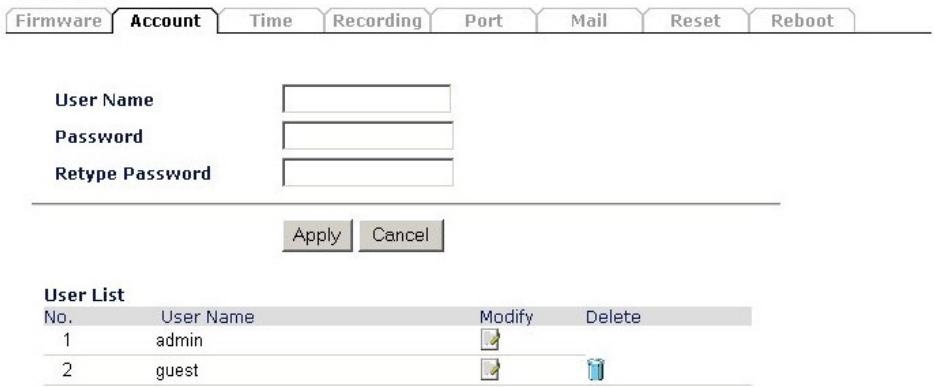
- Nom d'Utilisateur : Entrez le nom d'utilisateur dans ce champ.
- Password [Mot de Passe] : Entrez le mot de passe de l'utilisateur dans ce champ.
- Retype Password [Retaper le Mot de Passe] : Entrez à nouveau le mot de passe de l'utilisateur pour confirmer le mot de passe.
Quand cela est terminé, cliquez Apply [Appliquer] pour activer le compte de l'utilisateur.
La Liste d'Utilisateur suivante affiche les utilisateurs existants de la caméra. Vous pouvez modifier et supprimer un utilisateur en cliquant l'icône respectivement.
2.4.3 Temps
Le sous-menu Time [Temps] affiche le réglage actuel de l'heure de la caméra. Pour la gestion du système, un bon réglage de l'heure est critique pour obtenir des estampilles d'heure précises sur les journaux du système.
Temps 13:23:29 Date 2005/03/22
Method
- Méthode : Vous permet de régler l'heure exacte en obtenant l'heure de l'ordinateur ou d'un serveur horaire (connexion Internet nécessaire). Zone Horaire : Sélectionne une zone horaire selon votre lieu.
2.4.4 Enregistrement
Cliquez l'onglet Recording [Enregistrement] du sous-menu Tools [Outils] pour faire apparaitre la page suivante, qui vous permet de régler la fonction d'enregistrement de la caméra.

Réseau]: Validez cette fonction en cochant la case puis en configurant les réglages suivants dans ce champ.
Login Method [Méthode de Connexion]: Si le dossier de partage réseau vous permet de vous connecter en utilisant Anonymous, vous pourrez télétransmettre les images sans utiliser le Nom d'Utilisateur et le Mot de Passe. Sinon, vous devez utiliser les paramètres corrects pour entrer dans le dossier.
Nom d'Utilisateur : Entrez le nom d'utilisateur dans ce champ.
Password : Entrez le mot de passe utilisateur dans ce champ.
Chemin : Entrez le nom de dossier existant dans ce champ, et les images seront télétransmises dans le dossier donné. Par exemple : \192.168.5.2\SHARE (Partage PC IP : 192.168.5.2; le dossier partagé nommé est SHARE)
Ensuite, vous pouvez sélectionner le mode de télétransmission parmi les trois modes suivants : Toujours, Programmer, et Enregistrement Intelligent.
Toujours : Les images enregistrées seront toujours télétransmises au dossier de partage réseau.
Programmer : Vous pouvez gérer la tâche de télétransmission en configurant les options Jour et Heure.
Enregistrement Intelligent : Vous permet de télétransmettre l'image enregistrée seulement, et de sauter les fichiers vides. Pour sélectionner ce mode, vous devez activer et configurer d'abord l'option Motion Detection [Detection de Mouvement] (voir page 32).
2.4.5 Port
Cliquez l'onglet Port pour faire apparaitre la page suivante, qui vous permet de configurer les portus utilisés pour émettre les données de laamera.
Firmware
count
Time
Recording
Port
Reset
Reboot
Activer le Point de Contrôle UPnP
None UPnP
Web Port
AV Control Port
AV Streaming Port
IP View Lite Port
Port web :
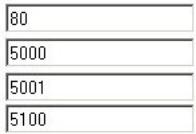
Établit le port web pour transmettre les données image de la caméra. Le réglage par défaut est port 80.
AV control port :
Établit la transmission des données en continu à l'intérieur du réseau. Le réglage par défaut est le port 5000.
AV streaming port :
Le réglage par défaut est le port 5001.
IP View Lite Port :
Le réglage par défaut est le port 5100.
2.4.6 Email
Cliquez l'onglet Mail pour faire apparaitre la page suivante qui vous permet d'établir la fonction email de la caméra.
- Par Email : Validatez l'envoi de l'image par email en cochant cette option et en configurant les réglages suivants. Ce champ contient les six réglages de base pour votre serveur email.
SMTP Login Name [Nom de Connexion SMTP] : Entrez le nom d'utilisateur dans ce champ pour connecter le serveur email du récepteur.
SMTP Password [Mot de Passe SMTP] : Entrez le mot de passe utilisateur dans ce champ pour connecter le serveur email du récepteur.
SMTP (email) Server [Serveur (email) SMTP] : Le protocole SMTP (Simple Mail Transfer Protocol) est un protocole qui sert à envoyer les messages email entre les serveurs et vous devez entrer l'adresse du serveur email dans ce champ.
Return Email Address [Adresse email Retour] : Entrez l'adresse email de l'utilisateur qui enverra l'email.
Recipient Email Address [Adresse email du Destinataire] : Entrez l'adresse email de l'utilisateur qui receive la email.
SMPT Port : Entrez le port email utilisé dans votre ordinateur. Le réglage par défaut est port 25.
Motion Detection Set Skip Time [Réglage de Durée de Détection de Mouvement] : Vous pouvez régler la durée de la détection du mouvement.
2.4.7 Réinitialisation
Cliquez l'onglet Reset Default [Réinitialisation aux Valeurs par Défaut] pour faire apparaitre la page suivante qui vous permet de charger les réglages par défaut de la caméra.
Firmware Account Time Recording Port Mail Reset Reboot
En cliquant Reset [Réinitialisation] cela vous permet de reprendre les réglages par défaut d'usine pour la caméra. Cette fonction est la même que lorsqu'on appuie sur le bouton Reset de la caméra.
2.4.8 Redémarrage
Cliquez sur l'onglet Reboot [Relancer] pour faire apparaitre la page suivante, qui vous permet de relancer laamera.
Firmware Account Time Recording Port Mail Reset Reboot
Ce chapitre décrit IPView Pro, qui est une puissante application logicielle conçue avec une interface conviviale pour faciliter la commande et les besoins de navigation.
3.1 Installation
Introduisez le CD-ROM dans le lecteur CD-ROM pour lancer le programme automatique. L'écran du menu apparaît comme ci-dessous :
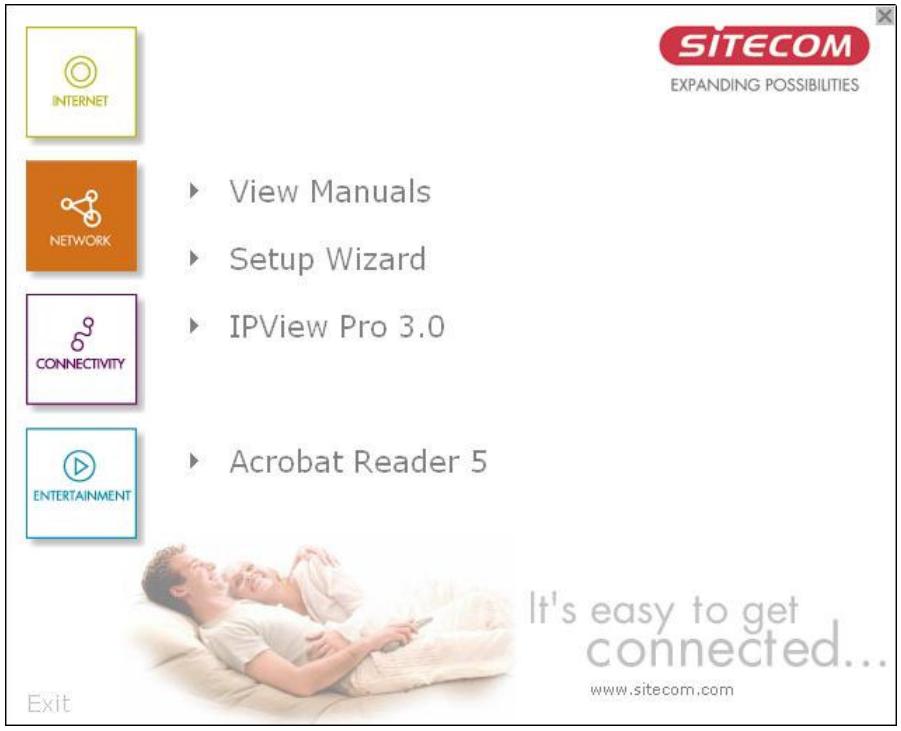
Cliquez l'onglet IPView Pro pour actionner l'Assistant d'Installation InstallShield. Cliquez Next dans l'écran d'accueil.
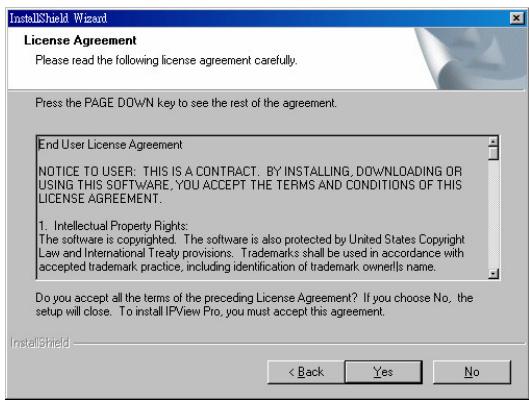
Lisez et acceptez le contrat de licence puis cliquez Yes.
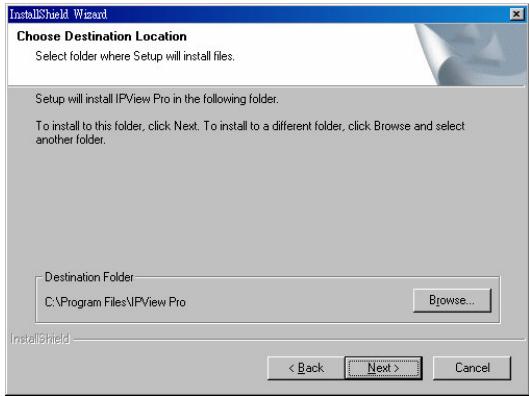
Choisissez l'adresse. S'il n'y a aucun impératif spécifique, laissez le réglage par défaut et cliquez Next.
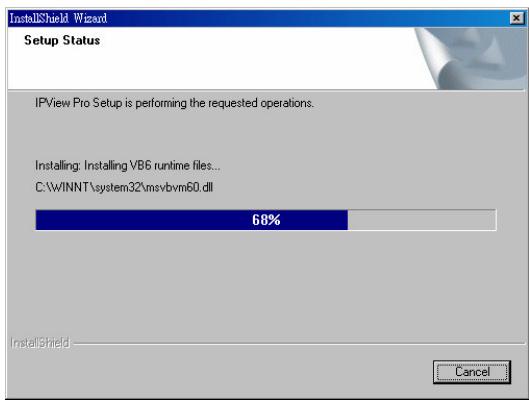
L'Assistant InstallShield commence à installer le logiciel et la barre de progression indique la progression de l'installation.
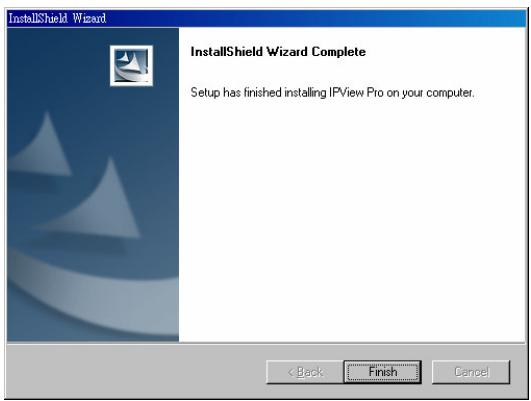
Si vous utilisez Windows® 2000/XP, un écran d'advertisement de Signature Numérique apparait. Cliquez Continue Anyway [Continuer de Toute façon] (Windows® XP) ou Yes (Windows® 2000). Cliquez Finish pour terminer l'installation.
3.2 Utiliser ipview
Cette section décrit l'interface utilisée de IPView Pro, avec des procédures détaillées pour l'utilisation de l'application.
Pour lancer IPView Pro, cliquez Démarrage > Programmes > IPView Pro > IPView Pro. L'écran principal apparait comme ci-dessous:
NB: IPView Pro demande que la résolution du système soit réglée à 1024 x 768. Veuillez configurer la résolution à 1024 x 768 ou supérieur; sinon, on peut n'obtenir qu'un écran incomplet lorsqu'on lance le programme.
Les Points de Commande
| NO. | Poste | Description |
| 1 | Date / Heure | Indique la Date / Heure actuelles. |
| 2 | Fenêtre de Mode d'Etat | Indique l'état de laamera dans cette fenêtre. Cliquez sur le bouton Change Status Mode [Changer le Mode d'Etat] ( ) au coin inférieur droit de la fenêtre pour changer le mode d'affichage : Mode liste camera Name:CS-5021CF 1.0000000000000000000000000000000000000000000000000000000000000000000000000000000000000000000000000000 |
| 3 | Fenêtre de Visualisation | Montre la vue de laamera dans cette fenêtre. |
| 4 | Boutons de Mode de Visualisation | Sélectionne le mode de visualisation avec ces boutons. Montre uneamera dans la fenêtre de visualisation. Montre quatre caméras dans la fenêtre de visualisation. Montre six caméras dans la fenêtre de visualisation avec la première comme vue principale. Montre huitCAMÉRAS dans la fenêtre de visualisation avec la première comme vue principale. Montre neufCAMÉRAS dans la fenêtre de visualisation. Montre dixCAMÉRAS dans la fenêtre de visualisation avec les deux premières comme vues principales. Montre treize CAMÉRAS dans la fenêtre de visualisation avec la première comme vue principale. Montre seize CAMÉRAS dans la fenêtre de visualisation. Montre laamera sélectionnée en plein écran. Active l'affichage des vues video de façon circulaire. |
| 5 | Bouton de Blocage de Touche | Cliquez pour bloquer / débloquer laamera. Lorsqu'elle est bloquée, l'utilisateur ne peut actionner aucuneamera. |
| 6 | Bouton d'Alimentation | Cliquez pour faire sortir ou réduire au minimum IPView Pro. |
| 7 | Bouton d'Enregistrement | Enregistre le clip video de laamera sélectionnée et le sauvegarde dans l'ordinateur. La position de mémorisation peut être configurée dans Configuration du Systeme. Quand vous cliquez sur le bouton, vous pouvez selectionner Manual Record [Enregistrement Manuel], Schedule Record [Enregistrement Programmé], ou Motion Record [Enregistrement du Mouvement]. |
| 8 | Bouton de Lecture | Fait passer le fichier video enregistré dans l'ordinateur. |
| 9 | Configuration Système | Cliquez pour entrer dans la Configuration Système. |
Pour ajouter une caméra :
- Clique le bouton System Configure [Configuration Système] pour entrer dans la Configuration Système.
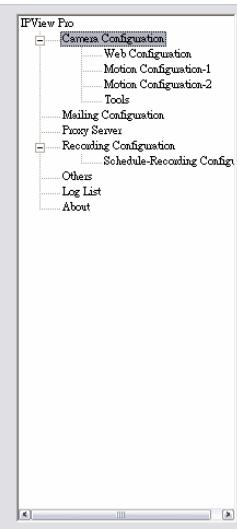
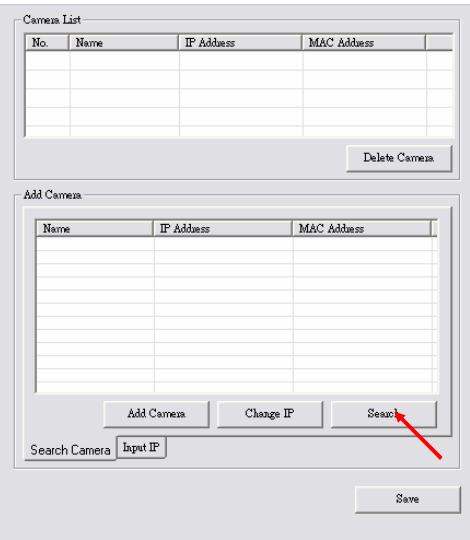
Si vous n'êtes pas certain de l'adresse IP de la caméra, vous pouvez cliquer Search pour rechercher la ou les caméras disponibles dans le réseau.
- Sélectionnez la caméra que vous souhaitez utiliser en la mettant en surbrillance, puis cliquez Add Camera [Ajouter Caméra].
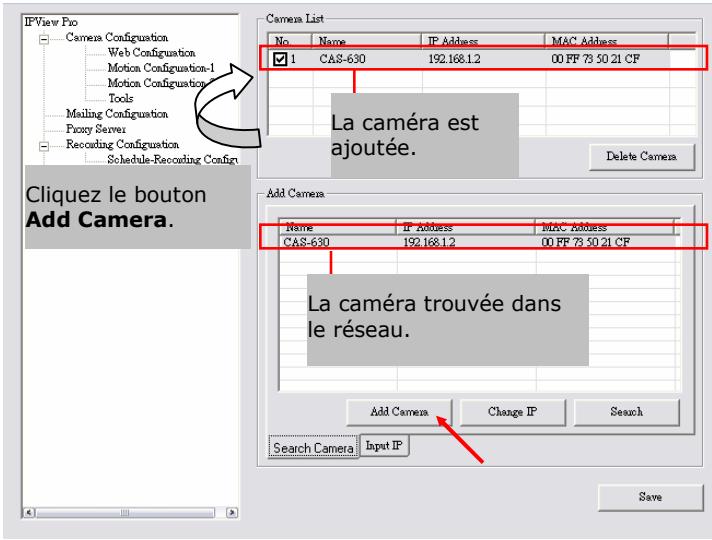
Note : Veuillez utiliser le compte Invité (guest) pour configurer IPView Pro (nom d'utilisateur/mot de passe: guest/guest). Si vous utilisez le compte Administrateur (admin) pour IPView Pro, vous ne pourrez pas configurer laamera quand IPView Pro est en service.
- Cliquez Save [Sauvegarder], puis cliquez le bouton System Configure pour revenir à la fenêtre de visualisation. La video de laamera sélectionnée s'affichera maintenant. En alternative, vous pouvez ajouter uneamera en entrant directement son adresse IP :
- Sélectionnez l'onglet Input IP.
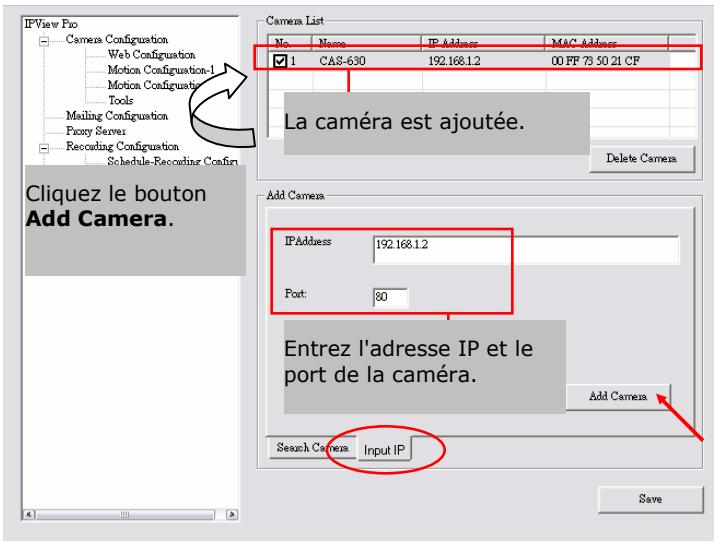
- Entrez l'adresse IP de la caméra (par défaut : 192.168.1.2) et le Port (par défaut : 80), puis cliquez Add Camera [Ajouter une Caméra].
- Cliquez Save [Sauvegarder], puis cliquez le bouton System Configure pour revenir à la fenêtre de visualisation. La vue de laamera sélectionnée sera maintenant affichée.
3.2.2 Pour retirer une caméra
Pour retirer la caméra de la liste :
Sélectionnez la caméra que vous souhaitez retirer.
3.2.3 Voir une caméra
À partir des Modes de Visualisation du tableau, vous pouvez sélectionner le mode "Une seule camera" ou autre mode pour afficher votre vidéo. IPView Pro vous permet de voir un maximum de 16 cameras.
Par exemple, si vous n'utilisez qu'une seule camera, sélectionnez le mode "une seule camera" ( ), et la Fenêtre de Visualisation affichera la vue comme dans la figure 1.
S'il y a quatre caméras, sélectionnez le mode "quatre caméras" ( ), et la Fenêtre de visualisation affichera la vue comme dans la figure 2.
Figure 1. Figure 2.
3.2.4 Vidéo d'enregistrement
IPView Pro vous permet d'enregistrer le clip vidéo et de le sauvegarder dans votre ordinateur par les méthodes suivantes : Enregistrement Manuel, Enregistrement Programmé, et Enregistrement sur Mouvement.
Quand vous cliquez le bouton Record [Enregistrement] et sélectionnez Manual Record [Enregistrement Manuel], il commencera à enregistrer. Cliquez le bouton à nouveau et arrêtez. Si vous sélectionnez Schedule Record [Enregistrement Programmé] ou Motion Record [Enregistrement sur Mouvement], le système enregistrera le clip video en fonction des réglages de la Configuration Système.
3.2.5 Lecture de la vidéo enregistrée
Les clips vidéo enregistrés sont sauvegardés dans votre ordinateur et peuvent être lus en utilisant Windows Media Player. Pour commencer la restitution, il suffit de cliquer sur le bouton Play [Lecture] du tableau et l'écran de dialogue suivant apparaitra, vous permettant de sélectionner le fichier que vous souhaitez restituer.
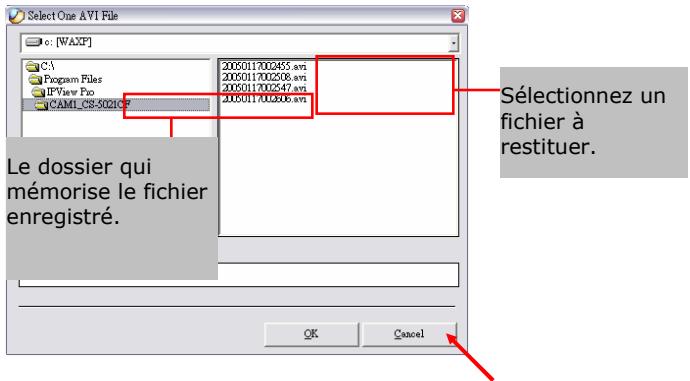
Sélectionnez le fichier enregistré dans l'ordinateur puis cliquez OK.
3.3.1 Configuration
En cliquant sur le bouton System Configure [Configuration Système] sur le tableau, cela vous permet de configurer les réglages système et l'écran de Configuration Système apparaitra dans la Fenêtre de Visualisation comme indiqué ci-dessous. Une fois configurés, cliquez Save [Sauvegarder] pour sauvegarder les réglages puis cliquez le bouton System Configure à nouveau pour sortir de la configuration.
Ecran de Configuration Système
Configuration caméra
Dans ce champ vous pouvez ajouter / supprimer la caméra (comme précisé dans la section précédente). Vous pouvez aussi configurer les paramètres suivants :
Configuration de Mouvement -1
L'onglet Configuration de Mouvement -1 fournit les commandes pour la commande de détection de mouvement. Avant de configurer, vous devez sélectionner une caméra dans le menu déroulant.
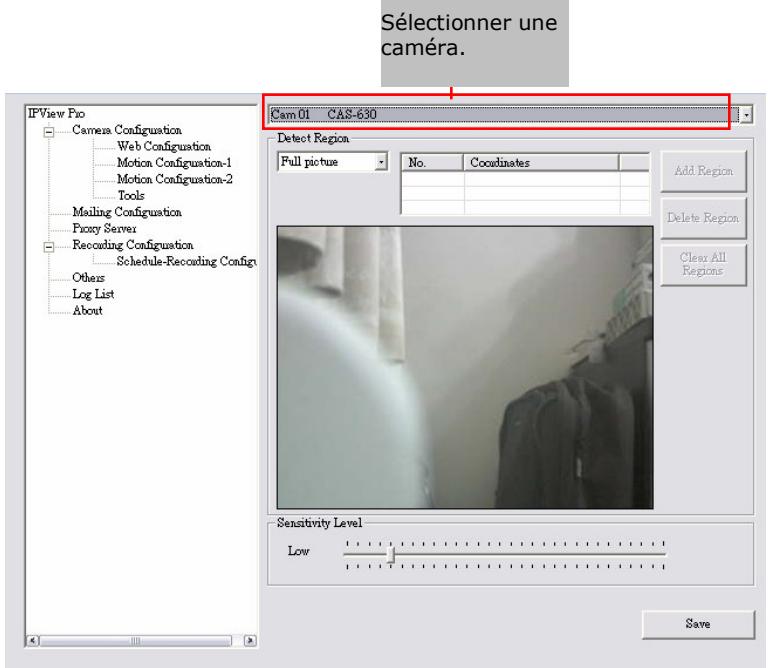
- Détecter la Zone : Quand vous sélectionnez l'option Full picture [Image Totale], la caméra surveille toute la zone.
- Niveau de Sensibilité : Déplacez la barre coulissante pour régler le niveau de sensibilité de détection du mouvement pour l'enregistrement video.
Configuration de mouvement -2
L'onglet Configuration de Mouvement -2 vous permet de configurer selon le réglage d'alarme et email.
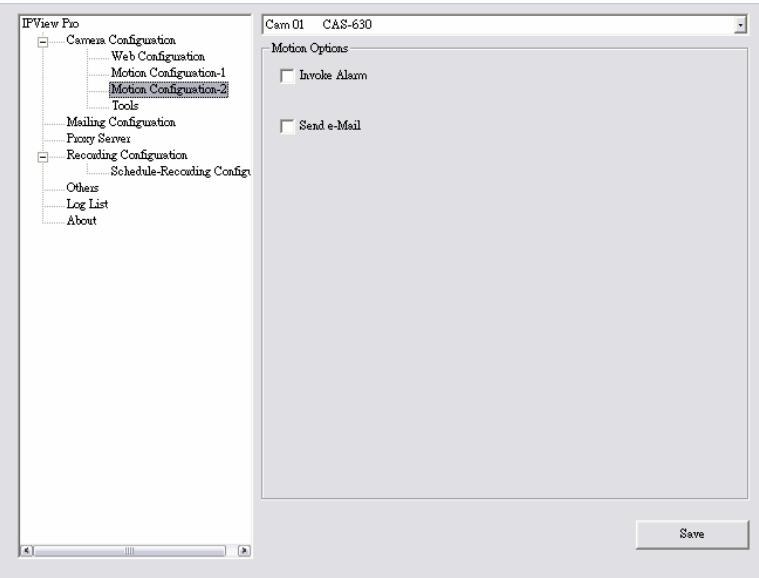
- Invoke Alarm [Demande d'Alarme] : Sélectionnez cette option pour valider l'alarme lorsqu'un mouvement quelconque est détecté par le système.
- Envoi d'email : Lorsque cette option est cochée, cliquez sur la Configuration d'Envoi d'Email dans la colonne de gauche pour entrer les informations requises (voir la section suivante).
Outils
L'onglet Outils vous permet de configurer au niveau d'alarme et d'email.
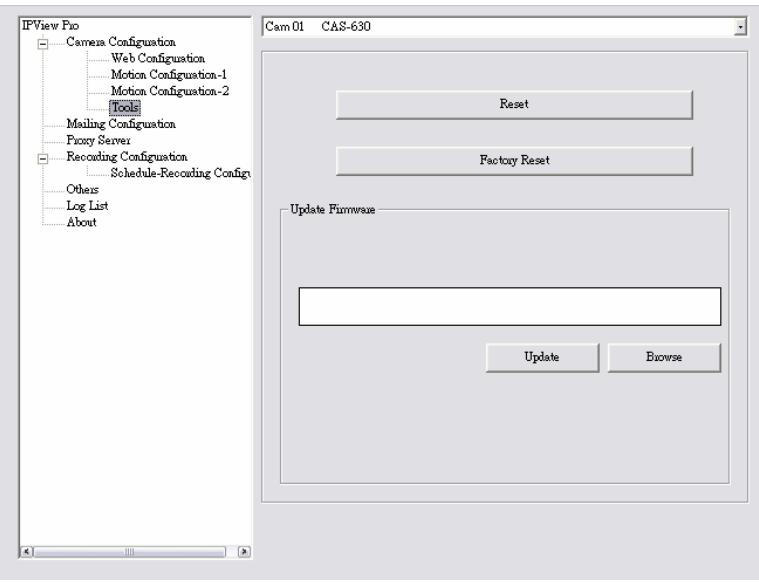
- Reset [Réinitialisation] : Pour rétablir le réglage d'origine de votre appareil. Souhaitez-vous réellement réinitialiser ce dispositif ? Cliquez Yes dans la boîte contextuelle pour confirmer. Factory Reset [Réinitialisation d'Usine] : Pour rétablir les réglages par défaut d'usine de l'appareil. Souhaitez-vous réellement rétablir les paramètres d'usine de ce dispositif. Cliquez Yes dans la boîte de dialogue contextuelle pour confirmer.
- Update Firmware [Mise à jour du Propgiéiel] : Quand un nouveau propreil est disponible, vous pouvez le mettre à jour en utilisant cette option. Cliquez Browse pour trouver le fichier de propreil puis cliquez Update [Mise à Jour].
Configuration de la messagerie
Quand la fonction de Détention de Mouvement est activée et que l'option Envoyer email est cochée, vous devez entrer les informations requises dans les champs respectifs.
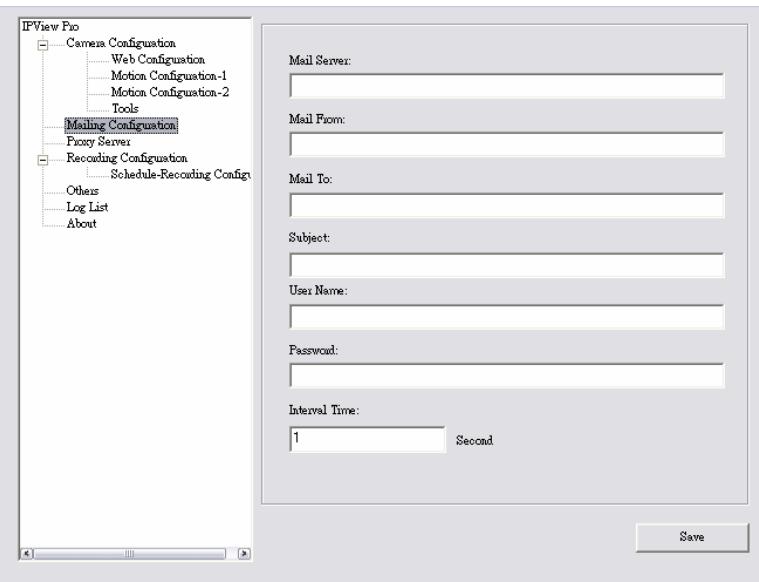
- Serveur Email : Entrez l'adresse du serveur email qui est utilisé pour envoyer votre email.
- Envoyer De / A : Entrez l'adresse email de l'expéditeur / destinataire.
- Sujet : Entrez le titre de l'e-mail.
- Nom / Mot de Passe de l'Utilisateur : Entrez le nom / mot de passe de l'utilisateur pour se connecter à votre serveur de messagerie.
- Temps d'Intervalle : Entrez un nombre dans cette case pour fixer le temps (en secondes) d'intervalle régulier entre chaque email.
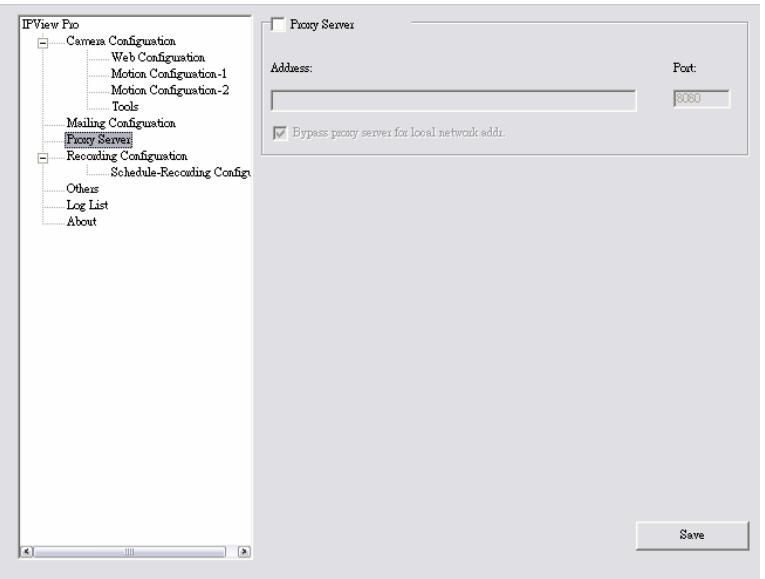
Serveur mandataires
Cochez l'option Proxy Server [Serveur Mandataires] et entrez les paramètres requis dans les cases Address et Port pour activer et utiliser la fonction de Serveur Mandataires.
Dans ce champ vous pouvez configurer les paramètres d'enregistrement.
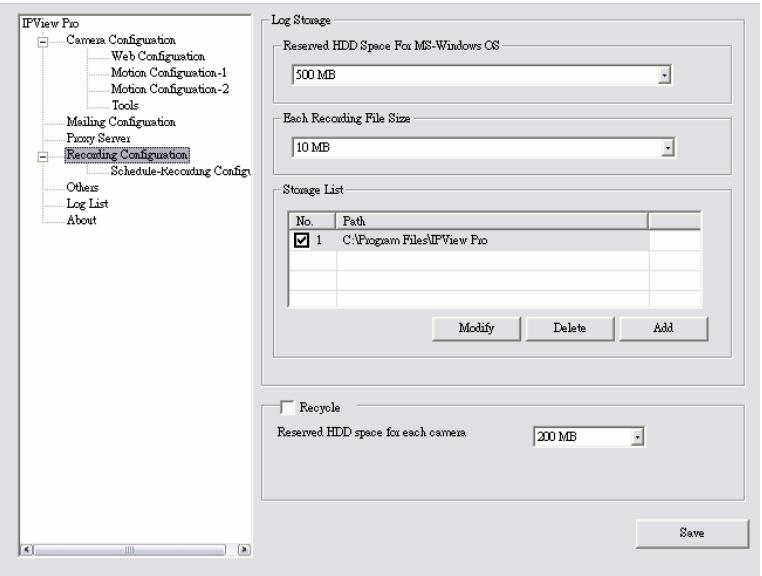
Reserved HDD Space For MS-Windows OS [Espace Disque Dur Réservé pour Systeme d'Exploitation MS-Windows] - Vous pouvez réserver 500 MB à 1000 MB d'espace disque dur pour le programme.
Taille de Fichier pour Chaque Enregistrement - Si les fichiers vidéo enregistrés atteignent la limite de taille de fichier, les images vidéo seront automatiquement enregistrées dans un autre fichier. Les réglages possibles sont de 10 MB à 50 MB.
Storage List [Liste de Mémorisation] – Le dossier de destination dans lequel est sauvegardé le fichier video enregistré peut être spécifié ici. Cliquez Modify [Modifier] pour changer le chemin actuel, cliquez Add [Ajouter] pour ajouter un nouveau dossier de destination; cliquez Delete [Supprimer] pour supprimer
Un réglage de chemin sélectionné. Il est à noter qu'il ne vous est pas permis de supprimer un réglage de chemin s'il n'y a qu'un seul réglage dans la liste.
Recycle : Vous pouvez cocher cette option pour effacer les fichiers quand l'espace non réservé de votre disque dur est rempli. Les réglages disponibles sont de 200 MB à 50000 MB.
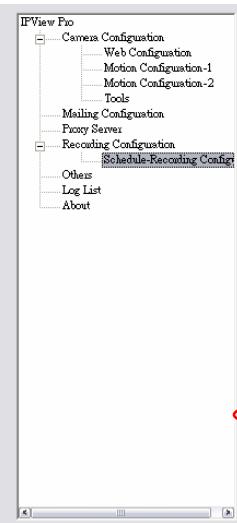
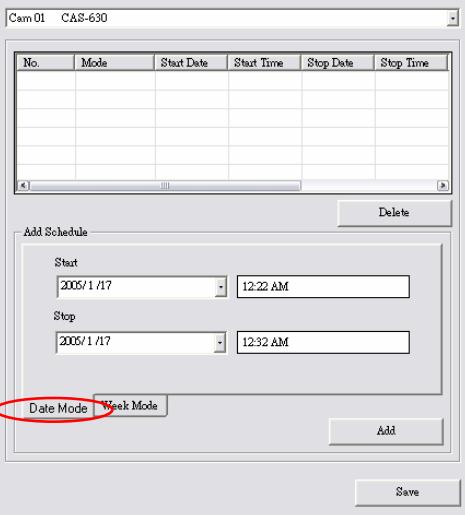
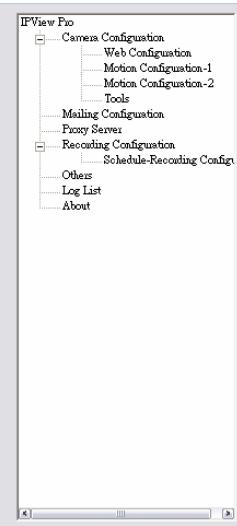
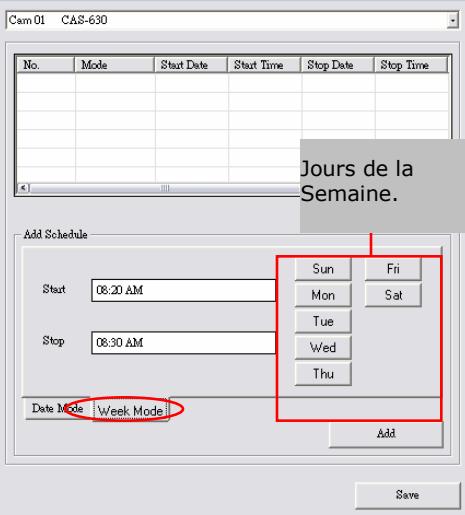
La fonction d'enregistrement fonctionnera après que vous aurez activé les paramètres respectifs dans le mode de Programme. Le programme d'enregistrement peut être défini par Mode Date ou Mode Semaine.
- Mode Date : Premièrement, sélectionnez laamera que vous poulez dans le menu déroulant. Ensuite, réglez le temps dans les champs Start / Stop [Démarrage / Arrêt]. Cliquez Add [Ajouter] pour ajouter le programme d'enregistrement à la liste. Cliquez Save pour sauver les paramètres.
- Week Mode [Mode Semaine]: Premièrement, sélectionnez laamera que vous poulez dans le menu déroulant. Ensuite, réglez l'heure dans les champs Start / Stop et sélectionnez le jour de la semaine avec les boutons. Cliquez Add pour ajouter le programme d'enregistrement à la liste. Cliquez Save pour sauvegarder les paramètres.
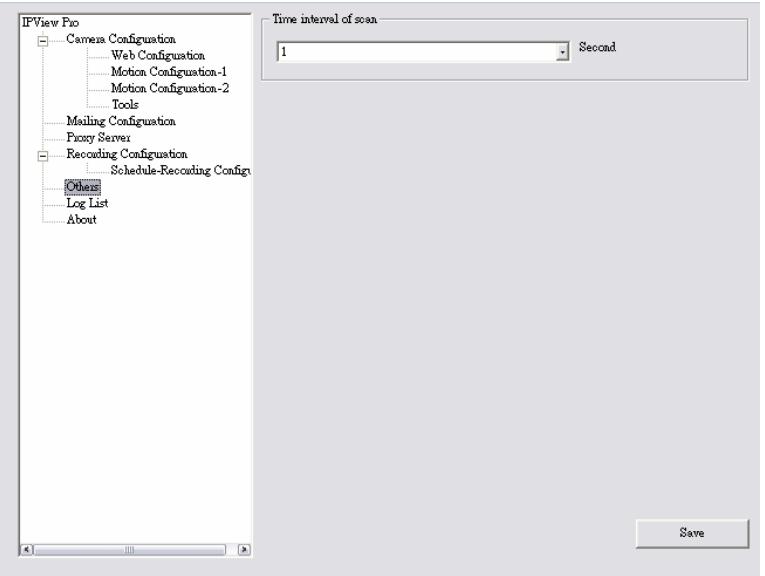
Autres réglages
Quand de multiples caméras sont connectées, cette option permet au système d'afficher ces vues comme vues principales de façon circulaire en fonction de vos réglages d'heure. L'intervalle de temps entre les balayages (Time interval of scan) est de 1 à 20 secondes.
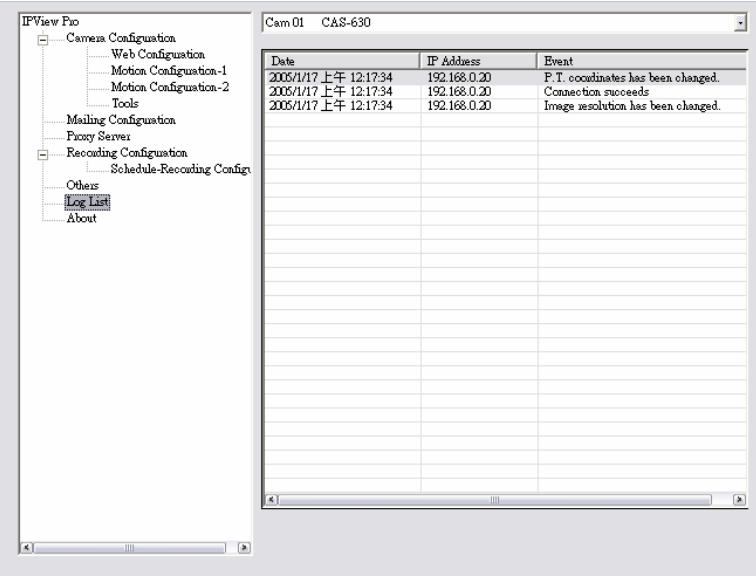
Ce fichier affiche les informations de l'utilisateur ou des utilisateurs, ce qui comprend la date, l'adresse MAC, et la brève description des événements.
Ce fichier donne des informations sur l'application du logiciel.
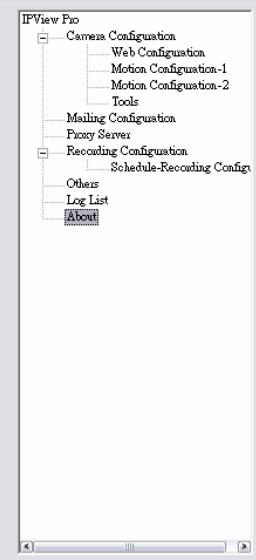

IFView Pro
ver 1.02.00
Caractéristiques de la caméra internet
Q: Qu'est-ce qu'une Caméra Internet?
R : Une Caméra Internet est un système autonome se connectant directement à un réseau Ethernet ou Ethernet Rapide et supporté par la transmission sans fil basée sur la norme IEEE 802.11g. Différente de la caméra PC classique, la Caméra Internet est un système intégré avec unité centrale incorporée et des solutions basées sur le web, ce qui apporte une solution à bas prix qui peut transmettre des images vidéo de haute qualité pour la surveillance. La caméra peut être gérée à distance, et on peut y accéder et la commander à partir de tout PC / bloc-notes par Intranet ou Internet via un navigateur web.
Q : Combien d'utilisateurs peuvent accéder simultanément à cette Caméra Internet ?
R: Le nombre maximum d'utilisateurs qui peuvent se connecter à la caméra en même temps est de 10. Il faut tenir compte du fait que la performance globale de la vitesse de transmission se ralentit lorsque de nombreux utilisateurs y sont raccordés, cela parce que tous les utilisateurs partagent les mêmes ressources.
Q: Quel est l'algorithme utilisé pour compression d'image numérique?
R: La caméra utilise la technologie à compression d'image MPEG4 fournissant des images de haute qualité pour les utilisateurs. On a adopté MPEG4 étant donné que c'est une norme pour la compression des images et qu'elle peut être appliquée à divers navigateurs web et applications de logiciel.
Q : Puis-je changer l'antenne sans fil attachée à laamera ?
R : L'antenne sans fil peut être changée pour diverses raisons, par exemple pour développer la portée de transmission sans fil ; cependant, veuillez consulter les concessionnaires agréés avant de tenter cette opération car les connecteurs doivent être du type de connecteur SMA.
Q : Quelle est la gamme d'émission sans fil pour la télécommande ?
R: Généralement, la distance sans fil peut être d'un maximum de 100 mètres à l'intérieur d'un bâtiment et jusqu'à 300 mètres à l'extérieur. La portée est limitée par le nombre de parois, plafonds ou autres objets à travers lesquels les signaux hertziens doivent passer. Les portées types varient en fonction des types de matériaux et du bruit de fond en Radiofréquences (RF) dans votre résidence ou entreprise et en fonction de la configuration de votre environnement de réseau.
Installation de la caméra internet
Q : La Caméra Internet peut-elle être utilisée en extérieur ?
R: Laamera n'est pas étanche. Elle doit être équipée d'un boîtier étanche pour être utilisée en extérieur et cela n'est pas recommandé.
Q : Quel câblage réseau est requis pour laamera ? R : Laamera utilise le câ
R: Laamera utilise le câble UTP de Catégorie 5 avec connecteur RJ-45, ce qui permet la mise en réseau 10 Base-T et 100 Base-T.
Q : Laamera peut-elle être installée comme camera PC sur l'ordinateur ?
R : Non, laamera est utilisée uniquement comme Camera Internet sur un réseau Ethernet et Ethernet Rapide et supportée par transmission sans fil.
Q: Laamera peut-elle être connectée sur le réseau s'il ne comprend que des adresses IP privées?
R: Laamera peut être connectée au LAN avec des adresses IP privées.
Q: Laamera peut-elle être installée et fonctionner si un pare-feu existe sur le réseau?
R: Si un pare-feu existe sur le réseau, le port 80 est ouvert pour la communication des données ordinaires. Cependant, étant donné que laamera émet des données image, les ports par défaut 5000, 5001 et 5100 sont également requis. Par conséquent, il est nécessaire d'ouvrir les ports 5000, 5001 et 5100 du réseau afin que les utilisateurs à distance puissent accéder à laamera.
Annexe b - dépannage
Q: Je ne peux pas accéder à laamera à partir d'un navigateur web.
R1: La cause possible peut être que l'adresse IP pour laamera est déjà utilisée par un autre périphérique. Pour corriger ce problème possible, vous devez d'abord déconnecter laamera du réseau. Ensuite, utilisez l'utilitaire PING (suivez les instructions de l'Annexe B - Testez votre adresse IP par PING).
R2 : Une autre raison possible est que l'adresse IP se trouve sur un sous-réseau différent. Pour résoudre ce problème, utilisez l'utilitaire PING (suivez les instructions de l'Annexe B - Testez votre adresse IP par PING). Si le programme utilisé renvoie "Pas de réponse" ou autre mention similaire, la suspicion de panne est probablement correcte et vous nevez procéder comme suit :
Dans Windows 95/98/2000 et Windows NT, par une double vérification, vérifie que l'adresse IP de laamera se trouve dans le même sous-réseau que votre poste de travail.
Cliquez sur Démarrage > Paramètres > Panneau de Configuration > Réseau. Ensuite, Sélectionnez TCP/IP dans la boîte de dialogue Réseau et cliquez "Specify an IP address" [Spécifier une adresse IP] dans la boîte de dialogue des Propriétés TCP/IP. Si laamera se situe sur un sous-réseau différent de votre poste de travail, vous ne pourrez pas régler l'adresse IP à partir de ce poste de travail. Pour vérifier, assurez-vous que les trois premières sections de l'adresse IP de laamera correspondant aux trois premières sections du poste de travail. Par conséquent, l'adresse IP de laamera doit être réglée à partir d'un poste de travail sur le même sous-réseau.
R3 : Les autres problèmes possibles peuvent être dus au câble de réseau. Essayez de replacer votre câble réseau. Testez l'interface de réseau du produit en connectant un ordinateur local à l'unité, en utilisant un câble simulator de
modem standard (de hub à hub). Si le problème n'est pas résolu, c'est que la caméra est sans doute défectueuse.
Q : Pourquoi la LED d'alimentation ne s'allume pas en permanence ?
R : L'alimentation électrique utilisée peut être défaillante. Confirmez que vous utilisez l'alimentation électrique CC 5 V pour la caméra et vérifiez que l'alimentation électrique est bien connectée.
Q : Pourquoi la LED de liaison ne s'allume pas correctement ?
R1 : Il peut y avoir un problème avec le cable de réseau. Pour confirmer que les cables fonctionnent, testez l'adresse par PING d'un périphérique connu sur le réseau. Si le câblage est OK et que votre réseau peut être atteint, vous devriez recevoir une réponse semblable à la suivante (... octets = 32 temps = 2 ms).
R2: Le périphérique de réseau utilisé par laamera ne fonctionne pas correctement, par exemple hubs ou commutateurs. Confirmez que l'alimentation des périphériques est bien connectée et qu'elle fonctionne.
R3 : La connexion sans fil peut être défaillante. En mode Ad-hoc, assurez-vous que le canal sans fil de la camera et SSID sont réglés pour correspondre au canal sans fil PC / Bloc-Notes et SSID pour communication directe.
En mode d'infrastructure, assurez-vous que le SSID sur le PC / Bloc-Notes et la camera correspond au SSID du point d'accès.
Q : Pourquoi la caméra fonctionne-t-elle localement mais pas extérieurement ?
R1 : Cela peut être causé par la protection pare-feu. Il est nécessaire de vérifier le pare-feu Internet auprès de votre administrateur de système.
R2 : Le réglage de routeur par défaut peut être une raison possible. Il est nécessaire de doublement vérifier si la configuration des paramètres du routeur par défaut est requise.
Q : Pourquoi une série de lignes blanches verticales larges apparaisent sur toute l'image ?
R: Un problème probable est que le capteur CMOS devient surchargé quand la source lumineuse est trop forte, par exemple une exposition directe à la lumière du soleil ou une lumière halogène. Vous devez repositionner la caméra dans une zone plus ombragée car cela endommagera le capteur CMOS.
La caméra est mal focalisée, que doit-on faire?
R1 : La focalisation peut ne pas être correctement réglée pour la ligne de vue. Vous devez régler manuellement la focalisation de la caméra comme précisé dans "Ajuster la focalisation de la Caméra Internet".
R2: Il n'y a pas d'adaptateur monté avec votre objectif de type C. Si vous avez précédemment changé l'objectif de type CSFB fourni, vous avez peut-être installé par inadvertance un objectif de type C sans monter d'abord l'adaptateur.
Q : Des images bruyantes se produisent : Comment puis-je résoudre le problème ?
R1 : Les images vidéo peuvent être bruyantes si la caméra est utilisée dans un environnement de très basse luminosité. Pour résoudre ce problème, vous devez avoir davantage d'éclairage.
R2 : Il peut y avoir une interférence d’émission sans fil ; assurez-vous qu’il n’y a pas d’autre périphérique sans fil sur le réseau qui puisse affecter l’émission sans fil.
Q : L'image est de mauvaise qualité, comment puis-je améliorer l'image?
R1 : Une cause probable peut être la configuration incorrecte des propriétés d'affichage pour votre ordinateur de bureau. Vous devez ouvrir les propriétés d'affichage sur votre ordinateur de bureau et configurer votre affichage pour montrer au moins 65.000 couleurs, par exemple au moins 16 bits.
NB : En n'appliquant que 16 ou 256 couleurs sur votre ordinateur, cela produit des tramages aléatoires dans l'image.
R2 : La configuration de l'affichage d'image est incorrecte. Par la section d'Image à Configuration Web, vous devrez régler le paramètre lié à l'image pour améliorer les images telles que la luminosité, le contraste, la tonalité et la fréquence lumineuse. Veuillez vous référer à la section Configuration Web pour des informations détaillées.
Annexe c - ajuster la focalisation de caméra internet
Pour régler la focalisation de l'objectif, vous devrez tourner lentement l'objectif dans le sens horaire ou anti-horaire jusqu'à ce que l'image souhaitée apparaisse. NE PAS tourner excessivement l'objectif dans l'un ou l'autre sens, car il sera défocalisé.
NB : Vous pouvez ajuster encore très la qualité de l'image de la caméra par l'administration du Système - Configuration Web de l'Image. Veuillez vous référer à la section Configuration Web pour de plus amples renseignements.
Avertissement
L'exposition directe au soleil peut endommager de façon permanente le capteur CMOS. Par conséquent, ne pas exposer l'objectif de la Caméra Internet directement à la lumière du soleil.
La Caméra Internet est donc pour une utilisation à l'intérieur uniquement.
Annexe d - caractéristiques
Caractéristiques Vidéo
Résolution : 640 x 480 pixels
Capteur : Capteur CMOS couleur
Objectif : Objectif Board F/2.8, f:4.5 mm
Eclairage Minimum : 0.5 Lux
Contrôle de Gain : Automatique
Équilibre des Blancs : Automatique
Détection de Mouvement : Oui
Image (Réglage Vidéo)
Compression d'Image : MPEG4
Vitesse de Défilament : 30fps @ QQVGA, 30fps @ QVGA, 30fps @ VGA
Sélection du Taux de Compression : Très bas / Bas / Moyen / Élevé / Très élevé
Réglage du Taux de Défillement : 5/7/10/15/30 (en fonction du format vidéo)
Résolution Vidéo : 160 x 112, 320 x 240, 640 x 480
Entrée Micro : Micro Interne (mono)
Sensibilité : 42 dB
Matériel
Connecteur LAN : Un port RJ-45, 10/100M auto-négocié, AutoMDIX
LAN sans fil : WLAN intégré 802.11g
Protocole de Communication : HTTP, TCP/IP, UDP, ARP, ICMP, BOOTP, RARP, DHCP, PPPoE, DDNS, UPnP, SMTP, SMB, NTP
Unité Centrale : ADMtek 5120
RAM: 32MB
Flash ROM : 4 MB
Système d'Exploitation : Linux
Alimentation Électrique : CC 5V 2,5A, type commutation
Consommation de courant : 8 Watt (1600 mA x 5V)
Témoin LED : LED d'Alimentation / Liaison
Logiciel
Navigateur : Explorateur Internet 5.0 ou supérieur
Logiciel d'Application : IPView Pro
Support Système d'Exploitation : Microsoft Windows 98SE/ME/2000/XP
Température de Service : 5°C ~ 40°C
Température de Stockage : -25°C ~ 50°C
Humidité : 5% ~ 95%, sans condensation
EMI
FCC, CE, VCCI Coupe B