
E GO - Système de navigation automobile ZENEC - Notice d'utilisation et mode d'emploi gratuit
Retrouvez gratuitement la notice de l'appareil E GO ZENEC au format PDF.


| Type de produit | Système de navigation automobile |
| Marque | ZENEC |
| Modèle | E GO |
| Alimentation | 12 V CC (batterie véhicule) |
| Écran | Tactile, couleurs, rétroéclairage |
| Récepteur GPS | Intégré, 48 canaux |
| Cartes | Vectorielles, préchargées (Europe) |
| Fonctions principales | Navigation GPS avec calcul d'itinéraire, cartes 2D/3D, points d'intérêt (POI), informations trafic TMC, guidage vocal, zoom intelligent, modes jour/nuit |
| Guidage vocal | Oui, avec choix de langue et locuteur |
| Mise à jour | Via carte mémoire (SD/USB) |
| Langues disponibles | Multilingue (interface et vocal) |
| Entretien et nettoyage | Nettoyer l'écran avec un chiffon doux et sec. Éviter les produits abrasifs. |
| Sécurité | Utiliser uniquement à l'arrêt. Respecter le code de la route. Ne pas manipuler en conduisant. |
| Pièces détachées et réparabilité | Mises à jour logicielles disponibles. Aucune pièce détachée mécanique. |
| Informations générales | Marque ZENEC, modèle E GO, système de navigation automobile embarqué |
FOIRE AUX QUESTIONS - E GO ZENEC
Questions des utilisateurs sur E GO ZENEC
0 question sur cet appareil. Repondez a celles que vous connaissez ou posez la votre.
Poser une nouvelle question sur cet appareil
Téléchargez la notice de votre Système de navigation automobile au format PDF gratuitement ! Retrouvez votre notice E GO - ZENEC et reprennez votre appareil électronique en main. Sur cette page sont publiés tous les documents nécessaires à l'utilisation de votre appareil E GO de la marque ZENEC.
MODE D'EMPLOI E GO ZENEC
Note sur le droit d'auteur
Ce produit et les informations ci-dessous peuvent être modifiés sans notification préalable.
Le présent manuel ne peut être ni reproduit ni transmis, dans son intégralité ou dans chacune de ses parties, électroniquement ou mécaniquement, photocopie y compris, sans l'autorisation écrite expresse de ZENEC
© 2008 - ZENEC
Bretagne : Copyright
Italie: © Geonext/DeAgostini
Irlande du Nord : © Ordnance Survey of Northern Ireland
Pays-Bas : Topographique ondergrond
Tous droits réservés.
Merci d'avoir choisi ZENEC Navigation Software comme navigateur porte à porte embarqué. Lisez tout d'abord le manuel de démarrage Express, puis commencez à utiliser ZENEC Navigation Software. Ce document constitue la description détaillée du logiciel. Vous pouvez aisément découvrir ZENEC Navigation Software tout en l'utilisant. Nous vous conseillons cependant de lire ce manuel pour vous familiariser avec les écrans et les fonctions de ZENEC Navigation Software.
2 Prise en main de ZENEC navigation software 8
2.1 Boutons et autres commandes de l'écran 10 2.1.1 Utilisation des claviers 11
2.2 Utilisation de la carte 11
2.2.1 Vérification des détails d'une position sur la carte 12 2.2.2 Manipulation de la carte 12 2.2.3 Informations relatives à l'état et commandes masquées sur la carte 15 2.2.4 Utilisation du curseur (position de la carte sélectionnée) 17
2.3 Concepts ZENEC Navigation Software 18
2.3.1 Zoom intelligent 18 2.3.2 Marqueurs de position 19
2.3.2.1 Position GPS actuelle et route verrouillée 19 2.3.2.2 Retour à la navigation normale 19 2.3.2.3 Position sélectionnée (curseur) 20 2.3.2.4 Position d'origine dans le menu Curseur 20
2.3.3 Systèmes de couleurs diurnes et nocturnes 20 2.3.4 Système de couleurs dans les tunnels 21 2.3.5 Calcul d'un itinéraire et nouveau calcul 21 2.3.6 Itinéraire 22 2.3.7 Démonstration de l'itinéraire 23 2.3.8 POI (Points d'intérêt) 23 2.3.9 Avertissements de limite de vitesse 24 2.3.10 TMC (Station de messages sur la circulation) 24
3 Navigation dans ZENEC navigation software 25
3.1 Sélection de la destination d'un itinéraire 25
3.1.1 SLECTION du curseur comme destination 25 3.1.2 Saisie d'une adresse ou d'une partie d'adresse 26
3.1.2.1 Saisie d'une adresse (Europe) 26 3.1.2.2 Saisie d'une adresse en cas de reprise de la numérotation des habitations 27 3.1.2.3 Saisie d'une adresse sans connaître le quartier/la banlieue 28 3.1.2.4 Sélection d'une intersection comme destination 30 3.1.2.5 Sélection du centre ville comme destination 31 3.1.2.6 Saisie d'une adresse avec un code postal 31 3.1.2.7 Astuces pour entrer rapidement les adresses 32
3.1.3 Selection de la destination à partir de vos favoris 33 3.1.4 SLECTION de la destination à partir des POI 33 3.1.5 Sélection de la destination à partir de l'historique 34 3.1.6 Selection de la destination via la saisie de coordonnées 35
3.2 Creation d'un itinétaire multipoint (insertion d'une étape) 35 3.3 Creation d'un itinétaire multipoint (ajout d'une nouvelle destination) 36 3.4 Modification de l'itinétaire 37 3.5 Visualisation de la simulation de l'itinétaire 37 3.6 Arrêt de l'itinétaire actif 38 3.7 Suppression de l'etape suivante de l'itinétaire 38 3.8 Suppression de l'itinétaire actif 38 3.9 Enregistrement d'un itinéraire 38 3.10Chargement d'un itineraire enregistré 39
4 Guide de référence 40
4.1 Écran Carte 40
4.1.1 Icônes de la carte 43 4.1.1.1 Indicateur de la qualité de la position GPS 43 4.1.1.2 Indicateur de statut 44 4.1.1.3 Deux événements de l'itinéraire suivants (champs Présentation du virage) 44
4.1.2 Objets de la carte 45
4.1.2.1 Rues et routes 45 4.1.2.2 Types d'objet 3D 45 4.1.2.3 Éléments de l'itinéraire actif 46
4.1.3 Menu Éviter 47
4.1.4 Menu Curseur 47 4.1.5 Menu Position 49 4.1.6 Écran Informations sur l'itinéraire 49 4.1.7 Écran Informations sur le trajet 50
4.1.7.1 Écran Ordinateur de bord 52 4.1.8 Menu Rapide 53 4.1.9 Écran Données GPS 54
4.2 Menu Chercher 55 4.3 Menu Route 55 4.4 Menu Gérer 56
4.4.1 Gérer les itinéraires enregistrés 57 4.4.2 Gérer l'historique 57 4.4.3 Gérer les POI 57 4.4.4 Gérer les favors 59 4.4.5 Gestion des données utiliser 59
4.5 Menu Réglages 60
4.5.1 Paramètres de l'écran Carte 61 4.5.2 Paramètres de navigation 62 4.5.3 Options de planification d'itinéraire 62 4.5.4 Paramètres régionaux 64 4.5.5 Paramètres de menu 65
4.5.6 Réglages TMC 66 4.5.7 Paramètres avertissements 67
5 Glossaire 68 6 Contrat Licence Utilisateur Final 70
1 Avertissements et informations de sécurité
ZENEC Navigation Software est un système de navigation qui vous permet, grâce à son récepteur GPS intégré, de parvenir à votre destination. ZENEC Navigation Software ne transmet pas votre position GPS ; personne ne peut vous suivre.
Veillez à ne regarder l'écran que si cela est absolument sans danger. Si vous êtes le conducteur du véhicule, nous vous conseillons de manipuler ZENEC Navigation Software avant de débuter votre trajet. Planifiez votre itinéraire avant de partir et arrêtez-vous si vous souhaitez effectuer des modifications.
Vous devez respecter la signalisation routière et la géométrie de la route. Si vous déviez de l'itinéraire recommandé par ZENEC Navigation Software, ZENEC Navigation Software modifie les instructions en conséquence.
Pour plus d'informations, consultez le Contrat de Licence Utilisateur Final (page 70).
2 Prise en main de ZENEC navigation software
ZENEC Navigation Software est optimisé pour une utilisation embarquée dans une voiture. Vous l'utiliserez facilement en touchant du bout des doigts les boutons de l'écran et la carte.
ZENEC Navigation Software peut planifier des itinéraires pour l'ensemble des cartes installées. Vous n'avez pas besoin de changer de carte ou de passer à une carte générale moins détaillée pour naviguer dans des segments de cartes ou des pays.
| Tâches | Instructions |
| Utilisation d'un stylet | Vous n'avez pas besoin de stylet pour utiliser ZENEC Navigation Software. Touchez les boutons et la carte du bout des doigs. |
| Double pression sur l'écran | Il n'est pas nécessaire de toucher l'écran deux fois pour effectuer une action. Pour les boutons et les commandes, une seule pression suffit. |
| Pression et maintainen de la pression sur l'écran | Cette action n'est pas nécessaire pour acceder aux fonctions de navigation de base. Touchez les boutons suivants sans relâcher pour acceder à des fonctions supplémentaires:Touchez sans relâcher sur l'écran Carte : vous pourrez ainsi définir les niveaux de zoom minimum et maximum du zoom intelligent.Touchez et maintainez le doigt sur l'un des boutonsde l'écran Carte : vous pourrez ainsi définir ou réinitialiser la valeur de zoom du bouton (carte 2D).Touchez et maintainez le doigt sur l'un des boutonsde l'écran Carte : vous pourrez ainsi définir ou réinitialiser les valeurs d'inclinaison et de zoom du bouton (carte 3D).Touchez sans relâcher sur les écrans de menu et leslistedes : le menu de Navigation apparaît.Touchez et maintainez le doigt sur l'un des boutons sur l'écran Carte : vous pourrez ainsi faire pivoter la carte, l'incliner ou en modifier l'échelle à tout moment.Touchez sans relâcher sur les écrans du clavier : vous pourrez ainsi supprimer plusieurs caractères rapidement.Touchez ou sans relâcher dans les longues-listes : vous pouvez faire défilier les pages à la suite.Touchez et maintainez le doigt sur les boutons du menu Rapide pour ouvrir des écrans liés à la fonction du bouton à partir des menus Gérer ou Réglages. |
| Gestes (glisser-déplacer) | Aucun geste n'est nécessaire pour acceder aux fonctions de navigation de base. Vous doivent faire glisser l'écran uniquement dans les cas suivants : |
| Pour déplacer une poignée sur un curseur.Pour déplacer la carte : exercez une force pression sur la carte et déplacez-la dans la direction souhaitée.Pour utiliser un raccourci et ouvrir l'écran Carte : faites glisser votre doigt de l'angle inférieur droit à l'angle inférieur gauche sur n'importequel écran.Pour utiliser un raccourci et ouvrir le menu de Navigation : faites glisser votre doigt de l'angle supérieur gauche à l'angle inférieur gauche sur n'importe quel écran. |
Première utilisation de ZENEC navigation software
Lorsque vous démarrez ZENEC Navigation Software la première fois, vous devez effectuer les opérations suivantes :
- Sélectionnez la langue écrite de l'interface de l'application. Vous pourrez la modifier ultérieurement dans Réglages (page 64).
- Sélectionnez la langue et le locuteur à utiliser pour les instructions vocales. Vous pourrez les modifier ultérieurement dans Réglages (page 64).
- Lisez le message d'avertissement et touchez Accepter pour continuer.
Ensuite, le menu de Navigation apparaît et vous pouvez commencer à utiliser ZENEC Navigation Software.
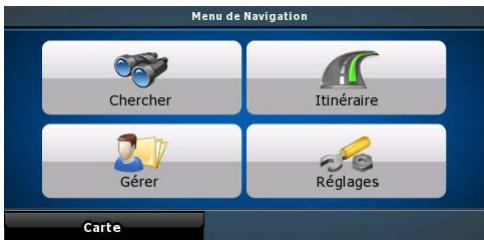
En général, pour utiliser ZENEC Navigation Software, vous devez sélectionner une destination et commencer à naviguer. Pour sélectionner votre destination, CHOISSEZ l'une des méthodes suivantes:
Utilisez la position sélectionnée sur la carte (le curseur) (page 25). - Entrez une adresse complète ou partielle, par exemple le nom d'une rue sans le numéro ou des noms de rues formant une intersection (page 26). - Entrez une adresse avec un code postal (page 31). De cette façon, vous n'aurez pas à sélectionner le nom de la localité et cela accélérera la recherche des numéros de rues. Utilisez une coordonnée (page 35) Utilisez une position enregistrée :
un favori (page 33) un POI (page 33) - l'historique des destinations et des étapes précédentes (page 34)
2.1 Boutons et autres commandes de l'écran
Lorsque vous utilisez ZENEC Navigation Software, vous touchez généralement les boutons de l'écran tactile.
Vous ne devez confirmer les selections ou les modifications dans ZENEC Navigation Software que si l'application doit redémarrer, doit procéder à une reconfiguration importante ou si vous êtes sur le point de perdre des données ou paramètres. Autrement, ZENEC Navigation Software enregistre vos selections et applique les nouveaux paramètres sans aucune étape de confirmation dès que vous utilisez les commandes.
| Type | Exemple | Description | Utilisation |
| Bouton | Info | Touchez ce bouton pour initier une fonction, ouvrir un nouvel écran ou définir un paramètre. | Touchez ce bouton. |
| Icône | Affiche la qualité de la position GPS. | Certaines icônes fonctionnent également comme des boutons. Touchez ces boutons. | |
| Liste | Loci des programmes /Tranches Hrvatski Latino Latuslu OK | Lorsque vous devez faire un besoin parmi plusieurs options, elles apparaissent sous forme de liste. | Déplacez-vous de page en page avec les boutons et touchez la valeur souhaitée. |
| Curseur | Lorsqu'une fonction possède plusieurs valeurs sans nom, ZENEC Navigation Software fait apparaitre un indicateur sur une jauge qui affiche et définit la valeur sur une plage. | Faites glisser la poignée pour déplacer le curseur sur sa nouvelle position. Touchez le curseur à l'endroit où vous poulez voir apparaitre la poignée. Le fouce y va directement. | |
| Interrupteur | Si vous n'avez que deux choix, une marque apparait lorsque la fonction est activée. | Touchez cet interrupteur pour l'activer ou le désactiver. | |
| Clavier virtuel | Claviers alphabétiques et alphanumericités pour entrer du texte ou des chiffres. | Toutes les touches sont des boutons tactiles. |
2.1.1 Utilisation des claviers
Vous ne devez saisir des lettres ou des nombres dans ZENEC Navigation Software que lorsque c'est indispensable. Touchez les claviers en mode plein écran du bout des doigts et basculez d'une présentation à l'autre, par exemple ABC, AZERTY ou numérique.
| Tâche | Détails |
| Basculer vers une autre configuration de clavier, par exemple d'un clavier anglais QWERTY à un clavier grec. | Touchez Touches et sélectionnez le clavier de votrechoix dans la liste des types disponibles. |
| ZENEC Navigation Software garde en mémoire votre dernierchioix et il vous le proposera la prochaine fois que vous aurez besoin de saisir des données. | |
| Corriger votre entrée sur le clavier | Pour supprimer le(s) caractère(s) erroné(s): touchezMaintenez le bouton appuyé pour effacer tous les caractères. |
| Entrer un espace, par exemple entre un nom et un prénom, ou entre les mots qui composent un nom de rue | EspaceTouchez |
| Saisir des symboles | Pour passer à un clavier proposant dessymboles. |
| Finaliser l'entrée du clavier | TerminéTouchez |
2.2 Utilisation de la carte
L'écran Carte est l'écran le plus fréquemment utilisé dans ZENEC Navigation Software. Il est possible
d'y accéder à partir du menu de Navigation en touchant Carte
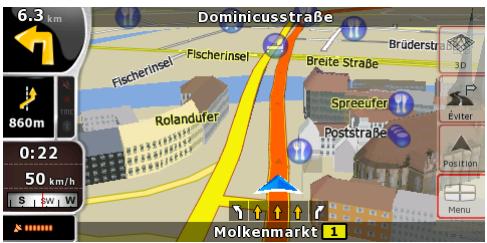
Pour plus d'informations sur l'écran Carte, voir page 40.
2.2.1 Vérification des détails d'une position sur la carte
Si vous souhaitez connaître les détails de votre position actuelle pendant la navigation :
- Observez la ligne au bas de la carte. Elle affiche le nom et le numéro de la rue dans laquelle vous vous trouvez.

- Pour obtenir des détails supplémentaires, touchez Position pour ouvrir le menu Position.
- Touchez l'adresse, les coordonnées et la liste des POI à proximité apparafiront sur l'écran.
- Vous pouvez vérifier les détails d'une autre position en la sélectionnant sur la carte :
- Touchez la carte à n'importe quel endroit pour ouvrir les boutons de contrôle de la carte.

- Touchez la position souhaitée sur la carte. Le curseur ( ) apparait à cet endroit. L'adresse de la position apparait au bas de la carte.

- Pour obtenir des détails supplémentaires, touchez Cursor pour ouvrir le menu Cursor.
- Touchez l'adresse, les coordonnées et la liste des POI à proximité apparaitront sur l'écran.
- Une méthode encore plus facile consiste à selectionner le point souhaité dans le menu Chercher. Puis le menu Curseur s'ouvre automatiquement. Vous nedez toucher que le
2.2.2 Manipulation de la carte
Marqueurs de position sur la carte :

- Position GPS actuelle : (page 19)

- Position Sélectionnée (curseur) : (page 20)

Les commandes suivantes vous permettent de modifier la vue de la carte pour l'adapter au mieux à vos besoins. La majorité de ces commandes n'apparaissent que si vous touchez la carte et elles disparaissent après quelques secondes d'inactivité.
| Action | Bouton(s) | Description |
| Déplacer la carte avec la fonction glisser-déplacer | Pas de bouton | Vous peuvent déplacer la carte dans toutes les directions : touchez et maintainez le doigt sur la carte tout en le déplaçant dans la direction souhaitée.Si l'option Position GPS est disponible et que vous avons déplace la carte, le bouton apparaît.Touche ce bouton pour revenir à la position GPS. |
| Ouverture/fermeture des boutons de contrôle de la carte | Touchez ce bouton pour afficher ou masquer les boutons de contrôle de carte suivants : • Zoom avant et arrêté • Faire tourner vers la gauche/la droite (carte 3D uniquement) • Incliner vers le haut et vers le bas (carte 3D uniquement) • Bouts de préréglage du zoom (carte 2D uniquement) • Bouts de préréglage de l'inclinaison et du zoom (carte 3D uniquement) • Bouton de Retour à la position GPS • Bouton de Zoom intelligent | |
| Zoom avant et arrêté | + , - | Modifie le cadre de la carte qui apparaît à l'écran. ZENEC Navigation Software utilise des cartes vectorielles de haute qualité qui vous permettent d'avoir différents niveaux de zoom, toujours avec un contenu optimisé. Les noms de rues, entre autres, apparaissent toujours dans la même taille de police et jamais à l'envers. Seuls les rues et les objets dont vous avez besoin sont affichés. La modification de l'échelle de la carte possède des limites distinctes dans les modes de vue en 2D et en 3D. |
| Orientation vers le haut et vers le bas | ↑ , ↓ | Modifie l'angle de vue vertical de la carte en mode 3D. |
| Pivotement vers la gauche et vers la droite | → , ← | Modifie l'angle de vue horizontal de la carte en mode 3D. Lorsque la position GPS est disponible, ZENEC Navigation Software oriente toujours la carte dans le sens de votre déplacement (orientation Voie en haut). Vous pouvez désactiver l'option Voie en haut à l'aide de ces boutons. Si l'option Position GPS est disponible et que vous avons fait pivoter la carte, le bouton apparaît. Touchez ce bouton pour rétablier la rotation automatique de la carte. |
| Modes d'affichage | 2D , 3D | ZENEC Navigation Software vous propose les perspectives suivantes : • Vue conventionnelle, du haut vers le bas (2D) • Vue en perspective (3D) Cette valeur indique toujours le mode vers lequel le bouton permet de basculer : si vous étés en |
| mode 2D, le bouton apparaît. Touchez-le pour basculer en mode 3D. | ||
| Zoom intelligent | ZENEC Navigation Software fait pivoter la carte, l'incline et en modifier l'échelle automatiquement pour vous offrir une vue optimale :Lorsque vous approchez d'un virage, ZENEC Navigation Software effectue un zoom avant et élève l'angle de vue pour vous permettre de reconnaître facilement la manoeuvre que vous négocierez au prochain carrefour.Si le prochain virage se trouve à une certaine distance, ZENEC Navigation Software effectue un zoom arrêté et réduit l'angle de vue pour vous indiquer la route, devant vous.Touchezebouton une fois pour activer le zoom intelligent.Touchezebouton sans le relâcher pour définir les limités du zoom intelligent. | |
| Retour à la navigation normale (retour à la position GPS avec rotation automatique de la carte) | Touchez ce bouton pour faire revenir la carte sur la position GPS actuelle. Si la carte a été pivotée en mode 3D, la rotation automatique de la carte est également rétablie. | |
| Boutons de préréglage du zoom | Touchez l'un des boutons de préréglage pour régler le niveau de zoom sur une valeur fixe prédéfinie. Le zoom intelligent est désactivé. Ces boutons sont disponibles en mode 2D.Touchez l'un de ces boutons sans le relâcher pour définir la valeur correspondante sur le niveau de zoom actuel ou pour rétablier la valeur d'origine par défaut. | |
| Boutons de préréglage de l'inclinaison et du zoom | Touchez l'un des boutons de préréglage pour régler le niveau d'inclinaison et de zoom sur des valeurs fixes prédéfinies. Le zoom intelligent est désactivé. Ces boutons sont disponibles en mode 3D.Touchez l'un de ces boutons sans le relâcher pour définir la valeur correspondante sur les niveaux d'inclinaison et de zoom actuels ou pour rétablier la valeur d'origine par défaut. | |
| Échelle de la carte | ZENEC Navigation Software affiche l'échelle de la carte en mode 2D. |
2.2.3 Informations relatives à l'état et commandes masquées sur la carte
Les informations suivantes apparaissent dans le champ arrondi situé dans l'angle supérieur gauche. Il s'agit du champ Présentation du virage. Lorsque vous touchez cette zone, le résultat dépend des informations affichées.
| Icône | Informations | Détails | Action |
| Il n'existe pas d'itinétaire actif | S'il n'existe pas d'itinétaire pour la navigation, cette icône apparaît dans le champ Présentation du virage. | Touchez cette zone pour ouvrir Chercher. | |
| Il n'y a pas de position GPS valide. | S'il existe un itinétaire actif et qu'il n'y a pas de position GPS valide, la vue du ciel au-dessus de vous apparait avec des points colorés pour chaque satellite. Certains points doiventvenir verts pour permettre la navigation. | Touchez cette zone pour ouvrir l'écran Informations d'itinétaire. | |
| Si l'icône est statique, le calcul de l'itinétaire est nécessaire. | La position GPS et un itinétaire actif sont disponibles, mais la fonction automatique de nouveau calcul suite à une sortie d'itinétaire est désactivée. De plus, vous avez dévié de l'itinétaire. | Touchez cette zone pour que ZENEC Navigation Software recalcule l'itinétaire recommendé. | |
| Si l'icône est animée, le calcul de l'itinétaire est en cours. | ZENEC Navigation Software calcule ou recalcule l'itinétaire. | Aucune action n'est effectué si vous touchez cette zone de l'écran. | |
| 260m, 190m | Prochain événement de l'itinétaire (manoeuvre suivante) | Une position GPS et un itinétaire actif sont disponibles et vous suivez l'itinétaire recommends. Cette zone vous donne des informations sur le type et la distance du prochain événement de l'itinétaire. | Touchez cette zone pour ouvrir l'écran Informations d'itinétaire. |
La zone suivante apparait près de la zone arrondie décrite ci-dessus
| Icône | Informations | Détails | Action |
| Il n'y a pas de position GPS valide. | S'il n'y a pas de position GPS valide, ce symbole apparaît à cet endroit. | Touchez cette zone pour ouvrir l'écran Données GPS et vérifier l'état du signal ou les paramètres de connexion. | |
| Restriction de la circulation | Lorsqu'une position GPS est disponible, mais qu'il n'y,aucun itinéraire pour la navigation, la restriction de circulation de l'intersection suivante s'affiche ici, le cas | Aucune action n'est effectué si vous touchez cette zone de l'écran. | |
| échéant. | |||
| 670m, 220m | Deuxième événement de l'itinéraire (manoeuvre après la prochaine manœuvre) | Lorsqu'une position GPS et un itinéraire actif sont disponibles, ce champ indique l'événement de l'itinéraire qui suit le prochain événement affché dans la zone décrite ci-dessus. | Touchez cette zone pour ouvrir l'écran Itinéraire avec les instructions vocales détaillées. |
| Arrête | Arrêtier la simulation en cours | Cette icône apparaît pendant la simulation de l'itinéraire. | Touchez cette zone pour arrêtier la simulation. |
| 22.4% | Progression du nouveau calcul de l'itinéraire | Pendant le nouveau calcul de l'itinéraire, ce champ affiche la progression du recalcul, de 0 % à 100%. | Aucune action n'est effectué si vous touchez cette zone de l'écran. |
| Bande d'indicateur | -sons coupés/activés TMC - Statut TMC | Aucune action n'est effectué si vous touchez cette zone de l'écran. |
Les symboles suivants apparaissent dans la bande d'indicateur :
| Icône | Description |
| Le son de ZENEC Navigation Software est coupé. | |
| Le son de ZENEC Navigation Software est activé. | |
| TMC | Aucun récepteur TMC n'est connecté ou le TMC est désactivé. |
| TMC | Un récepteur TMC est connecté et une station de radio diffusant des données TMC est reçue. |
| Il existe de nouveaux événements TMC non lus. | |
| Une partie de l'itinéraire est contournée en fonction des événements TMC. | |
| Une partie de l'itinéraire est mentionnée dans les événements TMC mais n'a pas pu être contournée (par exemple, la destination se trouve sur une rue embouteillée). |
Les informations suivantes apparaissent dans les trois champs de données affichés sur l'écran Carte. Touchez cette zone pour ouvrir l'écran Informations sur le trajet, sur lequel vous pouvez sélectionner les valeurs à afficher dans ces trois champs.
Lorsqu'il n'y a pas d'itinéraire actif, ces champs affichent les informations suivantes : vitesse actuelle, boussole et heures.
| Icône | Type | Informations complémentaires | |
| Boussole | Affiche la direction dans laquelle vous给您 dirigez lorsque la carte pivote automatiquement (3D) ou lorsqu'elle fait toujours face au nord (2D). | ||
| 24km/h | Informations de vitesse | Les valeurs de vitesse suivantes peuvent être affichées : • Vitesse actuelle • Limite de vitesse sur la route actuelle | |
| 1:05 | Informations de temps | Les valeurs de temps suivantes peuvent être affichées : • Heure GPS actuelle • Temps restant pour arrivier à destination • Temps restant pour atteindre la prochaine étape • Heure prévue d'arrivée à destination • Heure prévue d'arrivée à la prochaine étape | |
| 230m | Informations de distance | Les valeurs de distance suivantes peuvent être affichées : • Distance restante pour arrivier à destination • Distance restante pour atteindre la prochaine étape • Altitude actuelle | |
Il se trouve à proximité du champ d'indicateur de la qualité de la position GPS. Touchez cette zone pour ouvrir le Menu rapide (page 53).
| Icône | État | Informations complémentaires |
| Qualité position GPS | Un nombre élevé de barres claires indique une plus grande précision de la position GPS. |
2.2.4 Utilisation du curseur (position de la carte sélectionnée)
Tout d'abord, placez le curseur sur la position souhaitée sur la carte avec l'une des options suivantes :
- Utilisez le menu Chercher pour sélectionner une position. La carte réapparaît et le point sélectionné (curseur) se trouve au milieu. De plus, le menu Curseur apparaît avec les options disponibles.
- Touchez l'écran puis touchez-le à nouveau pour placer le curseur sur la position souhaitée.
Maintenant, touchez Cursor pour ouvrir le menu Cursor.
Vous pouvez effectuer les actions suivantes
| Bouton | Action | |
| Définir comme point de départ | Dans le cas d'un itinéraire actif, utilise le curseur comme point de départ en remplaçant la position GPS actuelle | |
| Définir comme destination | Dans le cas d'un itinéraire actif, utilise le curseur comme destination en remplaçant la destination précédente. | |
| Insérer étape | Dans le cas d'un itinéraire actif, utilise le curseur comme étape (destination intermédiaire) avant la destination | |
| Continuer | Dans le cas d'un itinéraire actif, utilise le curseur comme destination tout en conservant la destination précédente comme étape | |
| Types d'itinéraire | Affiche les différents itinéraires calculés par les méthodes d'itinéraire disponibles. Choisissez celui qui vous convient le比较好. | |
| Ajouter POI | Enregistre le curseur en tant que POI | |
| Ajouter aux favoris | Enregistre le curseur en tant que position favorite. | |
| Ajouter marqueur | Place un marqueur sur la carte à l'emplacement du curseur | |
| Info | Ouvre un écran comportant le nom, l'adresse et les coordonnées du curseur ainsi que la liste des POI à proximité. | |
2.3.1 Zoom intelligent
Le zoom intelligent apporte beaucoup plus qu'une simple fonction de zoom automatique :
Durant la navigation sur un itinéraire calculé par ZENEC Navigation Software : lorsque vous approchez d'un virage, il effectue un zoom avant et élève l'angle de vue pour vous permettre de reconnaître facilement la manœuvre que vous allez négocier au prochain carrefour. Si le virage suivant est éloigné, le dispositif effectue un zoom arrière et abaisse l'angle de vue pour donner un angle plat et vous permettre ainsi de voir la route devant vous. Lorsque vous conduisez sans itinéraire actif dans ZENEC Navigation Software : le zoom intelligent effectue un zoom avant si vous roulez doucement et un zoom arrière si vous roulez vite.
Activation du zoom intelligent
Touchez la carte pour faire apparaitre les boutons de contrôle de la carte, puis touchez pour activer le zoom intelligent.
Affiner le zoom intelligent

Touchez la carte pour faire apparaitre les boutons de contrôle de la carte, puis touchez sans relâcher pour ouvrir la fenêtre Paramètres du zoom intelligent. Modifiez les limites du zoom intelligent si cela s'avère nécessaire.
2.3.2.1 Position GPS actuelle et route verrouillée
Lorsque votre position GPS est disponible, ZENEC Navigation Software indique votre position actuelle sur la carte avec l'icone

L'icone s'aligne sur la route la plus proche pour supprimer les erreurs de position GPS. La direction de l'icone est l'une des directions de l'itinéraire.
Pour utiliser la position GPS actuelle, touchez Position. Le menu Position apparaît et vous pouvez enregistrer la position GPS en tant que:
Favori - POI - Marqueur de carte
2.3.2.2 Retour à la navigation normale

Lorsque la position GPS est disponible et que vous avez déplacé la carte (l'icône se déplace
ou n'est même pas visible), ou que vous avez fait pivoter la carte en mode 3D, le bouton apparait. Touchez-le pour déplacer la carte vers la position GPS et rétablir l'orientation de la carte Voie en haut (rotation automatique de la carte).

Remarque
En présence d'un itinéraire actif, même si vous déplacez la carte pendant que vous conduisez, ZENEC Navigation Software poursuit sa navigation : il donne des instructions vocales et affiche les icônes de présentation des virages en fonction de votre position GPS actuelle.
2.3.2.3 Position sélectionnée (curseur)
Si vous sélectionnez une position dans le menu Chercher, ou si vous touchez la carte alors que les boutons de contrôle de la carte sont visibles, le curseur apparaît sur le point sélectionné sur la carte. ZENEC Navigation Software affiche le curseur sous la forme d'un point rouge émettant des cercles.

) pour le rendre visible à tous les niveaux de zoom, même en arrêté-plan d'une carte 3D.
Lorsque le curseur est défini, touchez

Le menu Curseur apparait et vous pouvez utiliser le
curseur :
- En tant que point de départ d'un itinéraire
- En tant qu'étape dans un itinéraire
- En tant que destination d'un itinéraire
Vous pouvez également rechercher des POI à proximité du curseur.
Vous pouvez aussi enregistrer la position du curseur en tant que :
Favori POI - Marqueur de carte
2.3.2.4 Position d'origine dans le menu curseur
Lorsque le menu Curseur est ouvert, une icône spéciale ( ) indique la position du curseur lors de l'ouverture du menu.
Vous pouvez déplacer et agrandir/réduire la carte ou même positionner le curseur à un autre emplacement. Le symbole habituel du curseur ( ) apparaît et les boutons du menu Curseur effectuant des actions pour ce nouvel emplacement.
Pour revenir à la position d'origine du curseur, touchez La carte revient à la position dans laquelle elle était lors de l'ouverture du menu Curseur et l'icône apparait de nouveau.
2.3.3 Systèmes de couleurs diurnes et nocturnes
Zenec Navigation Software utilise différents systèmes de couleurs selon que vous conduisez la nuit ou en journée.
- Les couleurs diurnes sont semblables à celles des cartes routières en papier.
- Les systèmes de couleurs de nuit utilisent des teintes foncées pour les objets volumineux de façon à diminuer au maximum la luminosité de l'écran.
ZENEC Navigation Software propose plusieurs systèmes de couleurs diurnes et nocturnes. Le passage d'un système de jour à un système de nuit (et inversement) peut être automatisé en fonction de l'heure et de la position GPS actuelles pour se déclencher quelques minutes avant le lever du
soleil, lorsque le ciel est déjà clair, ou quelques minutes avant le coucher du soleil, avant qu'il ne fasse nuit.
2.3.4 Système de couleurs dans les tunnels
Lorsque vous entrez dans un tunnel, les couleurs de la carte changent. Tous les bâtiments disparaissent, les gros objets (tels que les plans d'eau ou les forêts) et les zones vides entre les routes deviennent sometimes.
Toutefois, les rues et les routes conservent leurs couleurs d'origine (système de couleurs de jour ou de nuit actuellement utilisé).
Après avoir quitté le tunnel, les couleurs d'origine sont rétablies.
2.3.5 Calcul d'un itinéraire et nouveau calcul
Zenec Navigation Software calcule l'itinéraire en fonction de vos préférences :
Mode calcul itinéraire :
Rapide - Court - Économique - Facile
- Types de route
- Routes non pavées Autorisation spéciale requise
- Autoroutes
- Péages
- Routes taxées
- Ferries
- Planification du passage à la frontière
ZENEC Navigation Software calcule automatiquement un nouvel itinéraire si vous ne désirez pas celui qui est proposé.
Si votre dispositif prend en charge la fonction TMC : Selon le type d'événement TMC, ZENEC Navigation Software recalcule également l'itinéraire si un événement TMC concerne une partie de l'itinéraire recommandé.
Pour plus d'informations sur les options de planification d'itinéraire, voir page 62.
2.3.6 Itinéraire
L'itinéraire est la liste des événements de l'itinéraire, c'est-à-dire les instructions de conduite.
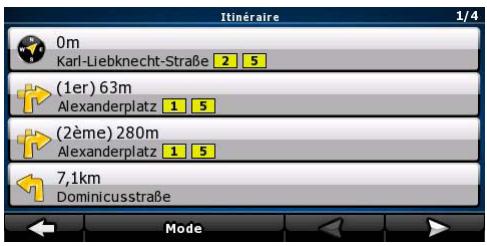
Sur l'écran Carte, vous pouvez afficher votre itinéraire de façon suivantes:
- Touchez la zone entre les champs Présentation du virage et Données de trajet, zone où se
trouve le symbole de la deuxième manœuvre à effectuer (par exemple 100m).


Itinétaire
- Touchez les boutons suivants : Menu, Itinéraire,
Sur l'écran Itinéraire, vous disposez des options suivantes :
| Bouton | Description | |
| Tout élément de la liste | Ouvre la carte. La manoeuvre sélectionnée figure au milieu. | |
| Mode | Modifie le niveau de détail de l'itinétaire. Les différents niveaux sont les suivants : • Instructions détaillées : toutes les intersections sont indiquées • Itinétaire : seules les intersections importantes sont indiquées (cellesANNOCÉES par les instructions vocales) • Liège des routes :liste des routes utilisées durant la navigation sur l'itinétaire | |
| , | Permet de passer d'une page à l'autre pour accéder à d'autres éléments de liste. | |
Lorsque la carte est ouverte et qu'une manoeuvre figure au milieu :
| Bouton | Description | |
| + | Effectue un zoom avant sur la carte. | |
| - | Effectue un zoom arrêté sur la carte. | |
| , | → | Déplace la carte pour afficher la manœuvre précédente ou suivante. |
| Eviter... | Ouvre un écran vous permettant d'eviter une partie de l'itinéraire à partir de la manœuvre sélectionnée. | |
2.3.7 Démonstration de l'itinéraire
Une simulation vous guide tout au long de votre itinéraire en fonction des instructions (page 37).
Vous pouvez par exemple l'utiliser pour savoir par quel pont l'itinéraire que ZENEC Navigation Software a calculé doit passer. Si vous ne souhaitez pas prendre ce pont, vous pouvez l'éviter.
La démonstration d'itinéraire peut être lancée à partir du menu Route en touchant le bouton
2.3.8 POI (points d'intérêt)
Un point d'intérêt (POI) est une position jugée utile ou intéressante. ZENEC Navigation Software est livré avec des milliers de POI. Vous pouvez créer vos propres POI dans cette application.
Les positions des POI sont visibles sur la carte grâce à des icônes spéciales. Les icônes des POI sont assez grandes, vous les reconnaîtrez facilement. Elles sont par ailleurs semi-transparentes : elles ne masquent pas les rues ni les intersections placées en dessous.
Les POI sont répartis en plusieurs catégories et sous-catégories. L'icône d'un POI fourni avec la carte affiche le symbole de la catégorie de POI. Si vous enregistrez votre propre POI, vous pouvez sélectionner une icône pour celui-ci, indépendamment de la catégorie de POI dans laquelle vous l'avez placé.
Enregistrement des POI
Pour enregistrer un POI, placez le curseur ( ) sur la position souhaitée, puis touchez les boutons
suivants : Options supplémentaires Ajouter POI
Gestion des POI
Vous pouvez sélectionner les groupes de POI à afficher et à masquer sur la carte ainsi que les niveaux de zoom auxquels sont visibles les icônes de POI. Vous pouvez gérer vos POI enregistrés, à ce même emplacement. Un POI enregistré peut être renommé, déplacé dans un groupe de POI différent, son icône peut être modifiée, ou un numéro de téléphone et des informations
supplémentaires peuvent lui être ajoutés. Touchez les boutons suivants : Menu, Gérer, POI
2.3.9 Avertissements de limite de vitesse
Les cartes peuvent contenir des informations sur les limitations de vitesse valables sur certains segments de la route. Il est possible que cette information ne soit pas disponible pour votre région (demandez à votre distributeur local) ou qu'elle ne soit pas complètement correcte pour toutes les routes de la carte.
Vous pouvez configurer ZENEC Navigation Software de façon à ce qu'il vous avertisse lorsque vous
dépassez la limite actuelle. Touchez les boutons suivants :


Avertissements
Activer alerte excès vit.
Lorsque vous dépassez la limite de vitesse :
- Avertissement visuel : un symbole avec la limite de vitesse apparaît dans l'angle de la carte (par exemple 50).
- Avertissement sonore : un message vocal est diffusé en fonction du profil de guidage vocal sélectionné.
2.3.10 TMC (station de messages sur la circulation)
Remarque Cette fonction n'est disponible que si votre dispositif prend en charge la fonction TMC.
ZENEC Navigation Software peut vous fournir plusieurs itinéraires si les informations de la station de messages sur la circulation (TMC) sont disponibles. Le TMC est une application RDS FM utilisée pour diffuser des informations sur la circulation en temps réel et sur la météo.
La fonction TMC est activée par défaut dans ZENEC Navigation Software.
Remarque : TMC n'est pas un service disponible partout dans le monde. Il peut ne pas être disponible dans votre pays ou région. Contactez notre distributeur régional pour de plus amples détails.
Si les données TMC sont diffusées dans votre position, ZENEC Navigation Software prendra automatiquement en compte les données TMC reçues. Vous n'avez rien à paramétrer dans le programme. Le récepteur cherche automatiquement les stations FM qui diffusent les données TMC, et les informations décodées sont immédiatement utilisées dans la planification de l'itinéraire. À partir du moment où ZENEC Navigation Software reçoit les informations de circulation qui peuvent affecter tout, le programme vous avertira qu'il recalcule l'itinéraire, et la navigation continuera avec un nouvel itinéraire optimal considérant les conditions de circulation actualisées.
Si nécessaire, vous pouvez modifier les paramètres associés au TMC ou sélectionner une station de


radio spécifique pour la réception des données. Touchez les boutons suivants :

TMC
3 Navigation dans zenecc navigation software
Vous pouvez configurer notre itinéraire dans ZENEC Navigation Software de plusieurs façons :
- Si vous avez besoin d'un itinéraire simple (un itinéraire avec une seule destination et sans étape intermédiaire), vous pouvez sélectionner la destination et commencer à naviguer immédiatement.
- Vous pouvez créer un itinéraire multipoint.
- Vous pouvez aussi planifier un itinéraire indépendamment de votre position GPS actuelle ou sans réception GPS.
3.1 Sélection de la destination d'un itinéraire
ZENEC Navigation Software you offre la possibilite de besoinir voe destination et vos etapes (destinations intermediaires):
Utilisez la position sélectionnée sur la carte (le curseur) (page 25). - Entrez une adresse complète ou partielle, par exemple le nom d'une rue sans le numéro ou des noms de rues formant une intersection (page 26). - Entrez une adresse avec un code postal (page 31). De cette façon, vous n'aurez pas à sélectionner le nom de la localité et cela accélérera la recherche des numéros de rues. Utilisez une coordonnée (page 35) Utilisez une position enregistrée :
unfavori (page 33) un POI (page 33) - l'historique des destinations et des étapes précédentes (page 34)
Astuce
Si vous comptez utiliser un itinéraire ultérieurement, enregistrez-le avant de
commencer à naviguer. Touchez les boutons suivants : Menu, Itinéraire, Enregistrer l'itinéraire
3.1.1 Sélection du curseur comme destination
- Recherchez votre destination sur la carte : déplacez et modifiez l'échelle de la carte si nécessaire (page 12).

- Touchez la position que vous voulez sélectionner comme destination. Le curseur ( ) apparait.

- Touchez Cursor pour ouvrir le menu Cursor.
Définir comme destination
- La carte apparait. Le point sélectionné figure au milieu. Touchez destination dans le menu Curseur. L'itinéraire est ensuite calculé automatiquement et vous pouvez commencer à naviguer.
3.1.2 Saisie d'une adresse ou d'une partie d'adresse
Entrez au moins une partie de l'adresse de manière à sélectionner plus rapidement la destination de l'itinéraire.
Sur le même écran, vous pouvez trouver une adresse en entrant :
l'adresse exacte, y compris le numéro du centre d'une localité - une intersection - le milieu d'une rue - n'importe quelle option ci-dessus, en commençant par le code postal (page 31).
3.1.2.1 Saisie d'une adresse (europe)
Quatre lignes apparaissent à l'écran :
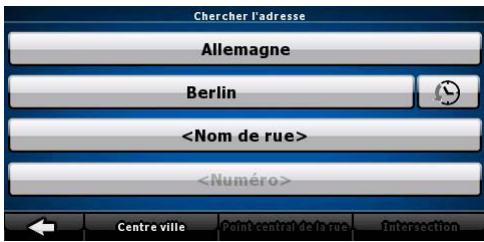
La procédure est expliquée à partir du menu de navigation.
- Touchez les boutons suivants :
- Par défaut, ZENEC Navigation Software propose le pays et la localité où vous vous trouvez. Si nécessaire, touchez le bouton portant le nom du pays, puis sélectionnez-en un autre dans la liste.
- Si nécessaire, modifiez la localité :
Pour sélectionner la localité dans la liste des localités récemment utilisées, touchez le
Pour saisir une nouvelle localité :
- Touchez le bouton portant le nom de la localité ou touchez si vous avez modifié le nom du pays/de l'État.
- Entrez le début du nom de la localité sur le clavier.
- Accédez à la liste des résultats de recherche :
- Dès que vous avez saisi quelques caractères, les noms correspondants apparaissent dans une liste.
Terminé
- Touchez pour afficher la liste des résultats avant qu'elle apparaisse automatiquement.
- Sélectionnez une localité dans la liste.
- Saisissez le nom de la rue:
- Touchez
- Entrez le début du nom de la rue sur le clavier.
- Accédez à la liste des résultats :
- Dès que vous avez saisi quelques caractères, les noms correspondants apparaissent dans une liste.
Terminé
- Touchez pour afficher la liste des résultats avant qu'elle apparaisse automatiquement.
- Sélectionnez une rue dans la liste.
- Saisissez le numéro de l'habitation :
- Touchez
- Saisissez le numéro de l'habitation sur le clavier.
- Touchez pour finir de saisir l'adresse.

Définir comme destination
- La carte apparait. Le point sélectionné figure au milieu. Touchez destination dans le menu Curseur. L'itinéraire est ensuite calculé automatiquement et vous pouvez commencer à naviguer.
3.1.2.2 Saisie d'une adresse en cas de reprise de la numérotation des habitations
Sur certaines longues routes, la numérotation des habitations reprend à un certain point. Ainsi, un même numéro peut apparaître deux fois, voir plus, sur la même route. Si tel est le cas, une fois le numéro saisi, vous devez désirer l'adresse appropriée à partir des informations sur les quartiers/banlieues.
La procédure est expliquée à partir du menu de navigation.


- Touchez les boutons suivants :
- Par défaut, ZENEC Navigation Software propose le pays/l'État et la localité où vous vous trouvez. Si nécessaire, touchez le bouton portant le nom du pays/de l'État, puis sélectionnez-en un autre dans la liste.
- Si nécessaire, modifiez la localité :
Pour sélectionner la localité dans la liste des localités récemment utilisées, touchez le bouton
Pour saisir une nouvelle localité :
- Touchez le bouton portant le nom de la localité ou touchez si vous avez modifié le nom du pays/de l'État.
- Entrez le début du nom de la localité sur le clavier.
- Accédez à la liste des résultats de recherche :
- Dès que vous avez saisi quelques caractères, les noms correspondants apparaissent dans une liste.

- Touchez pour afficher la liste des résultats avant qu'elle apparaisse automatiquement.
- Sélectionnez une localité dans la liste.
- Saisissez le nom de la rue:
- Touchez
- Entrez le début du nom de la rue sur le clavier.
- Accédez à la liste des résultats :
- Dès que vous avez saisi quelques caractères, les noms correspondants apparaissent dans une liste.
Terminé
- Touchez pour afficher la liste des résultats avant qu'elle apparaisse automatiquement.
- Sélectionnez une rue dans la liste.
- Saisissez le numéro de l'habitation :
- Touchez
- Saisissez le numéro de l'habitation sur le clavier.
Terminé
- Touchez
pour finir de saisir l'adresse.
- La liste des adresses correspondantes apparait. Touchez l'adresse souhaitée.
- La carte apparait. Le point sélectionné figure au milieu. Touchez destination dans le menu Curseur. L'itinéraire est ensuite calculé automatiquement et vous pouvez commencer à naviguer.
3.1.2.3 Saisie d'une adresse sans connaître le quartier/la banlieue
Les longues routes peuvent traverser plusieurs quartiers ou banlieues. Il peut arriver que vous ne sachiez pas dans lequel d'entre eux se trouve un numéro d'habitation donné. Dans ce cas, suivez les instructions ci-dessous:
La procédure est expliquée à partir du menu de navigation.
- Touchez les boutons suivants :
- Par défaut, ZENEC Navigation Software propose le pays/l'État et la localité où vous vous trouvez. Si nécessaire, touchez le bouton portant le nom du pays/de l'État, puis sélectionné en un autre dans la liste.
- Si nécessaire, modifie la localité :
Pour sélectionner la localité dans la liste des localités récemment utilisées, touchez le
bouton

Pour saisir une nouvelle localité :
- Touchez le bouton portant le nom de la localité ou touchez si vous avez modifié le nom du pays/de l'État.
- Entrez le début du nom de la localité sur le clavier.
- Accédez à la liste des résultats de recherche :
- Dès que vous avez saisi quelques caractères, les noms correspondants apparaissent dans une liste.
Terminé
- Touchez Terminé pour afficher la liste des résultats avant qu'elle apparaisse automatiquement.
- Sélectionnez une localité dans la liste.
- Saisissez le nom de la rue :
- Touchez
- Entrez le début du nom de la rue sur le clavier.
- Accédez à la liste des résultats :
- Dès que vous avez saisi quelques caractères, les noms correspondants apparaissent dans une liste.
Terminé
- Touchez pour afficher la liste des résultats avant qu'elle apparaisse automatiquement.
Chercher tout
- Au lieu de sélectionner l'une des rues, touchez
- Saisissez le numéro de l'habitation :
- Touchez
- Saisissez le numéro de l'habitation sur le clavier.
Terminé
- Touchez pour finir de saisir l'adresse.
- La liste des adresses correspondantes apparait. Touchez l'adresse souhaitée.

Définir comme destination
- La carte apparait. Le point sélectionné figure au milieu. Touchez destination dans le menu Curseur. L'itinéraire est ensuite calculé automatiquement et vous pouvez commencer à naviguer.
3.1.2.4 Sélection d'une intersection comme destination
La procédure est expliquée à partir du menu de Navigation.
- Touchez les boutons suivants :
- Par défaut, ZENEC Navigation Software propose le pays/l'État et la localité où vous vous trouvez. Si nécessaire, touchez le bouton portant le nom du pays/de l'État, puis sélectionnez un autre dans la liste.
- Si nécessaire, modifie la localité :
Pour sélectionner la localité dans la liste des localités récemment utilisées, touche le
bouton

Pour saisir une nouvelle localité :
- Touchez le bouton portant le nom de la localité ou touchez si vous avez modifié le nom du pays/de l'État.
- Entrez le début du nom de la localité sur le clavier.
- Accédez à la liste des résultats de recherche :
- Dès que vous avez saisi quelques caractères, les noms correspondants apparaissent dans une liste.
Terminé
- Touchez pour afficher la liste des résultats avant qu'elle apparaisse automatiquement.
- Sélectionnez une localité dans la liste.
- Saisissez le nom de la rue :
- Touchez
- Entrez le début du nom de la rue sur le clavier.
- Accédez à la liste des résultats :
- Dès que vous avez saisi quelques caractères, les noms correspondants apparaissent dans une liste.
Terminé
- Touchez pour afficher la liste des résultats avant qu'elle apparaisse automatiquement.
- Sélectionnez une rue dans la liste.
- Touchez le bouton

- S'il n'existe que quelques rues formant des intersections, une liste apparait immédiatement.
- Si la rue est plus longue, un clavier apparait à l'écran. Entrez le début du nom d'une rue de l'intersection sur le cla
- Touchez le nom de la rue de l'intersection souhaitée dans la liste.
- La carte apparait. Le point sélectionné figure au milieu. Touchez destination dans le menu Curseur. L'itinéraire est ensuite calculé automatiquement et vous pouvez commencer à naviguer.
3.1.2.5 Sélection du centre ville comme destination
Le centre ville n'est pas le centre géométrique d'une localité mais un point arbitraire défini par les créateurs de la carte. Dans les villes et les villages, il s'agit généralement de l'intersection la plus importante ; dans les plus grandes villes, il s'agit d'une intersection importante.
La procédure est expliquée à partir du menu de Navigation.
- Touchez les boutons suivants :
- Par défaut, ZENEC Navigation Software propose le pays/l'État et la localité où vous vous trouvez. Si nécessaire, touchez le bouton portant le nom du pays/de l'État, puis sélectionnez un autre dans la liste.
- Si nécessaire, modifiez la localité :
Pour sélectionner la localité dans la liste des localités récemment utilisées, touchez le
bouton

Pour saisir une nouvelle localité :
- Touchez le bouton portant le nom de la localité ou touchez si vous avez modifié le nom du pays/de l'État.
- Entrez le début du nom de la localité sur le clavier.
- Accédez à la liste des résultats de recherche :
- Dès que vous avez saisi quelques caractères, les noms correspondants apparaissent dans une liste.
Terminé
- Touchez
I pour afficher la liste des résultats avant qu'elle ne mente.
- Sélectionnez une localité dans la liste.
Centre ville
- Touchez le bouton
- La carte apparait. Le point sélectionné figure au milieu. Touchez destination dans le menu Curseur. L'itinéraire est ensuite calculé automatiquement et vous pouvez commencer à naviguer.
3.1.2.6 Saisie d'une adresse avec un code postal
Toutes les possibilités de recherche d'adresses décrites précédemment peuvent être réalisées en entrant le code postal à la place du nom de la localité. Voici un exemple avec une adresse complète :
La procédure est expliquée à partir du menu de Navigation.
- Touchez les boutons suivants :
- Par défaut, ZENEC Navigation Software propose le pays/l'État et la localité où vous vous trouvez. Si nécessaire, touchez le bouton portant le nom du pays/de l'État, puis sélectionné en un autre dans la liste.
- Touchez le bouton portant le nom de la localité, puis saisissez le code postal :
- Commencez à saisir le code postal sur le clavier.
- Accédez à la liste des résultats :
- Dès que vous avez saisi quelques chiffres, les résultats correspondants apparaissent dans une liste.
Terminé
- Touchez pour afficher la liste des résultats avant qu'elle apparaisse automatiquement.
- Sélectionnez une localité dans la liste.
- Saisissez le nom de la rue :
- Touchez
- Entrez le début du nom de la rue sur le clavier.
- Accédez à la liste des résultats :
- Dès que vous avez saisi quelques caractères, les noms correspondants apparaisent dans une liste.
Terminé
- Touchez pour afficher la liste des résultats avant qu'elle apparaisse automatiquement.
- Sélectionnez une rue dans la liste.
- Saisissez le numéro de l'habitation :
- Touchez
- Saisissez le numéro de l'habitation sur le clavier.
Terminé
- Touchez pour finir de saisir l'adresse.
- La carte apparait. Le point sélectionné figure au milieu. Touchez destination dans le menu Curseur. L'itinéraire est ensuite calculé automatiquement et vous pouvez commencer à naviguer.
3.1.2.7 Astuces pour entrer rapidement les adresses
- Lorsque vous saississez le nom d'une localité ou d'une rue, ZENEC Navigation Software n'affiche que les caractères apparaissant dans les résultats de recherche possibles. Les autres caractères apparaissent en gris.
Terminé
Lorsque vous indiquez le nom de la localité ou de la rue, touchez le bouton après avoir saisi quelques lettres; ZENEC Navigation Software répertorie les éléments contenant les lettres spécifiées. - Vous pouvez gagner du temps en recherchant une intersection :
- Recherche d'abord une rue dont le nom est moins ordinaire. Peu de lettres suffisent à couvrir cette rue.
- Si l'une des rues est plus courte, recherchez d'abord cette rue. Vous trouvez la seconde rue plus rapidement.
- Vous pouvez chercher pour les deux, le type et le nom d'une route. Si le même mot apparait dans plusieurs noms, par exemple dans le nom d'une rue, d'une route et d'une avenue, vous pouvez obtenir le résultat plus rapidement en entrant la première lecture du type de rue : Saisissez par exemple A Vi pour obtenir Avenue Vitton et annorer les noms Cours Vitton et Rue Vitton.
- Vous pouvez aussi faire une recherche par code postal. Cela s'est
3.1.3 Sélection de la destination à partir de vos favoris
Vous pouvez sélectionner comme destination une position que vous avez déjà enregistrée en tant que favori.
La procédure est expliquée à partir du menu de Navigation.

- Touchez les boutons suivants :
- Touchez le favori que vous pouvez définir comme destination.

Définir comme destination
- La carte apparait. Le point sélectionné figure au milieu. Touchez destination dans le menu Curseur. L'itinéraire est ensuite calculé automatiquement et vous pouvez commencer à naviguer.
3.1.4 Sélection de la destination à partir des POI
Vous pouvez sélectionner votre destination à partir des POI inclus dans ZENEC Navigation Software ou à partir de ceux que vous avez créés précédemment.
La procédure est expliquée à partir du menu de Navigation.


- Touchez les boutons suivants :
- Sélectionnez la zone dans laquelle le POI doit être recherché :

le POI sera recherché à proximité d'une adresse donnée.

La carte apparait. Le curseur figure au milieu. Modifiez l'emplacement du curseur.
OK si nécessaire, puis touchez. Le POI sera recherché à proximité de l'adresse donnée.

Autour GPS
Le POI sera recherché à proximité de la position GPS actuelle.

le POI sera recherché à proximité de la destination de l'itinéraire actif.
- le POI ne sera pas recherché à proximité d'un point donné mais en fonction de la taille du détour par rapport à l'itinéraire actif. Cela peut être utile si vous recherchez une escale ultérieure n'entraî
- Vous pouvez réduire votre recherche comme suit :
- Sélectionnez le groupe de POI (ex : Hébergement), puis, si nécessaire, sélectionnez le sous-groupe de POI (ex : Hôtel ou motel).
- Pour trouver un POI en fonction de son nom, touchez et utilisez le clavier pour saisir une partie du nom. Pour répertorier tous les POI d'un groupe de POI donné, touchez Tous dans catégorie actuelle
- Quand vous obtenez la liste des résultats, vous pouvez la trier de la manière suivante:
Trier par nom
- nom : tri de la liste par ordre alphabétique (disponible lorsque vous effectuez une recherche autour d'une seule position)
Trier par distance
distance : tri de la liste par distance, par rapport à votre position actuelle en ligne droite (disponible lorsque vous effectuez une recherche autour d'une seule position)
Trier par distance
Trier la liste selon la distance à parcourir depuis votre position actuelle (disponible lorsque vous effectuez une recherche sur l'itinéraire actif)
Trier par détour
- tri de la liste selon la longueur du détour nécessaire (disponible lorsque vous effectuez une recherche sur l'itinéraire actif)
- Touchez le POI voulu dans la liste.

Définir comme destination
- La carte apparait. Le point sélectionné figure au milieu. Touchez destination dans le menu Curseur. L'itinéraire est ensuite calculé automatiquement et vous pouvez commencer à naviguer.
3.1.5 Sélection de la destination à partir de l'histoire
Les destinations que vous avez préalablement définies apparaissent dans l'histoire.
La procédure est expliquée à partir du menu de Navigation.
- Touchez les boutons suivants :


Historique

- Si nécessaire, déplacez-vous de page en page avec pour voir les destinations précédentes.
- Touchez l'élément souhaité.
- La carte apparait. Le point sélectionné figure au milieu. Touchez destination dans le menu Curseur. L'itinéraire est ensuite calculé automatiquement et vous pouvez commencer à naviguer.
3.1.6 Sélection de la destination via la saisie de coordonnées
La procédure est expliquée à partir du menu de Navigation.



- Touchez les boutons suivants :
Format des coordonnées
- Touchez pour modifier le format d'affichage des coordonnées.
- Touchez les valeurs de latitude ou de longitude pour modifier les coordonnées.
- Entre les valeurs des coordonnées sur le clavier au format WGS84 : la latitude (N ou S) et la longitude (E ou O).
Terminé
- Touchez
- La carte apparait. Le point sélectionné figure au milieu. Touchez destination dans le menu Curseur. L'itinéraire est ensuite calculé automatiquement et vous pouvez commencer à naviguer.
3.2 Création d'un itinéraire multipoint (insertion d'une étape)
Les itinéraires multipoints sont créés à partir d'itinéraires simples. Il doit donc déjà exister un itinéraire actif. Vous pouvez étendre l'itinéraire en conservant la destination et en ajoutant des étapes (destinations intermédiaires).
- Sélectionnez une autre position comme vous l'avez fait dans les sections précédentes. Elle constitue une destination supplémentaire dans l'itinéraire.
- La carte apparait. Le point sélectionné figure au milieu et le menu Curseur s'ouvre automatiquement.

Insérer étape
- Touchez pour ajouter le point comme destination intermédiaire préalable à la destination finale de l'itinéraire.
- [facultatif] Pour ajouter davantage de points à l'itinéraire, répétez les étapes indiquées ci-dessus autant de fois que nécessaire.
Si vous insérez une étape dans un itinéraire multipoint, vous reviendrez automatiquement à l'écran. Éditer l'itinéraire sur lequel vous pouvez déterminer la position du point d'itinéraire intermédiaire. Sur cet écran, la nouvelle étape est désignée comme étape avant la destination finale. Le nouveau point est le point sélectionné dans la liste.
Vous disposez des options suivantes :
| Bouton | Action |
| ↑ | Le point sélectionné se déplace vers le haut dans la liste (il devient une étape à atteindre plus+tôt). Touchez ce bouton plusieurs fois, et le point devient alors le point de départ de l'itinéraire. |
| ↓ | Le point sélectionné se déplace vers le bas dans la liste (il devient une étape à atteindre plus tard). Touchez ce bouton plusieurs fois, et le point devient la destination finale de l'itinéraire. |
| ○ | Inverse l'itinéraire. Le point de départ devient la destination, la destination devient le point de départ, et toutes les étapes sont à atteindre dans l'ordre opposé à celui d'avant. |
| Optimiser | L'itinéraire est optimisé. Le point de départ et la destination ne changent pas de position, mais les étapes sont réordonnées pour que l'itinéraire soit le plus court possible. |
| Enlever | Le point sélectionné est supprimé de l'itinéraire. L'itinéraire reste tel qu'il était avant l'ajout du nouveau point. |
Chaque fois qu'un nouveau point est ajouté, l'itinéraire est recalculé automatiquement et vous pouvez commencer à naviguer immédiatement.
3.3 Création d'un itinéraire multipoint (ajout d'une nouvelle destination)
Les itinéraires multipoints sont créés à partir d'itinéraires simples. Il doit donc déjà exister un itinéraire actif. Vous pouvez étendre l'itinéraire en ajoutant une nouvelle destination. La destination précédente devient la dernière étape de l'itinéraire.
- Sélectionnez une autre position comme vous l'avez fait dans les sections précédentes. Elle constitue une destination supplémentaire dans l'itinéraire.
- La carte apparait. Le point sélectionné figure au milieu et le menu Curseur s'ouvre automatiquement.
- Touchez
- Touchez
destination intermédiaire. 5. [facultatif] Pour ajouter davantage de points à l'itinéraire, répétez les étapes indiquées ci-dessus autant de fois que nécessaire.
Chaque fois qu'un nouveau point est ajouté, l'itinéraire est recalculé automatiquement et vous pouvez commencer à naviguer immédiatement.
3.4 Modification de l'itinéraire


Edit. itinér.
Touchez les boutons suivants :
La liste des points d'itinéraire apparait, le point de départ se trouvant en haut de la liste et la destination finale en bas. S'il y a plusieurs étapes, il se peut que vous deviez faire défiler les pages.
Touchez l'un des points d'itinéraire dans la liste. Vous disposez des options suivantes :
| Bouton | Action |
| ↑ | Le point sélectionné se déplace vers le haut dans la liste (il devient une étape à atteindre plus+tôt). Touchez ce bouton plusieurs fois, et le point devient alors le point de départ de l'itinéraire. |
| ↓ | Le point sélectionné se déplace vers le bas dans la liste (il devient une étape à atteindre plus tard). Touchez ce bouton plusieurs fois, et le point devient la destination finale de l'itinéraire. |
| ○ | Inverse l'itinéraire. Le point de départ devient la destination, la destination devient le point de départ, et toutes les étapes sont à atteindre dans l'ordre opposé à celui d'avant. |
| Optimiser | L'itinéraire est optimisé. Le point de départ et la destination ne changent pas de position, mais les étapes sont réordonnées pour que l'itinéraire soit le plus court possible. |
| Enlever | Le point sélectionné est supprimé de l'itinéraire. |
Dès que vous quittez cet écran, l'itinéraire est recalculé automatiquement et vous pouvez commencer à naviguer immédiatement.
3.5 Visualisation de la simulation de l'itinéraire
La procédure est expliquée à partir de l'écran Carte.


- Touchez les boutons suivants :
- Le menu Route apparait.
Simuler
- Touchez
Pour lancer la simulation à une vitesse normale et entendre les autres calcul.
- Vous pouvez interrompre la simulation à tout moment en touchant

3.6 Arrêt de l'itinéraire actif
Vous n'avez pas besoin d'arrêter l'itinéraire actif : lorsque vous recommencez à conduire, ZENEC Navigation Software redémarre les instructions vocales à partir de votre position.
3.7 Suppression de l'étape suivante de l'itinéraire
Le moyen le plus simple de supprimer le point de l'itinéraire à venir (l'étape suivante) est d'ouvrir l'écran Informations d'itinéraire en touchant le champ Présentation du virage (61 m) sur l'écran Carte,
Ignorer puis en touchant étape suivante

3.8 Suppression de l'itinéraire actif
Le moyen le plus simple de supprimer l'itinéraire actif est d'ouvrir l'écran Informations d'itinéraire en touchant le champ Présentation du virage (61m) sur l'écran Carte, puis en touchant Suppr Itinér.

3.9 Enregistrement d'un itinéraire
La procédure est expliquée à partir de l'écran Carte.


- Touchez les boutons suivants :
- Saisissez un nom pour l'itinéraire enregistré, puis touchez
Terminé
Lorsque vous enregistrez un itinéraire, ZENEC Navigation Software enregistre non seulement les points de l'itinéraire mais également l'itinéraire dans son ensemble :
- L'itinéraire enregistré peut avoir été influencé par les informations TMC. Lorsque vous utilisez cet itinéraire ultérieurement, il apparait tel qu'il a été enregistré. Mais s'il doit être recalculé, les informations TMC actuelles seront utilisées pour le nouvel itinéraire.
- Si vous avez mis votre carte à jour depuis le premier enregistrement de cet itinéraire, ZENEC Navigation Software reconnaît les modifications apportées et calcule les instructions de conduite en fonction des dernières informations disponibles sur la carte. ZENEC Navigation Software supprime de l'itinéraire les étapes déjà franchies pendant la navigation ainsi que les segments de route utilisés pour les atteindre. Pour éviter cela, si vous souhaitez enregistrer l'itinéraire, vous devez l'enregistrer avant de commencer à naviguer.
3.10 Chargement d'un itinéraire enregistré
La procédure est expliquée à partir de l'écran Carte.


Charger itinéraire
- Touchez les boutons suivants :
- Touchez l'itinéraire que vous souhaitez parcourir.
- Dans le cas très probable où le point de départ de l'itinéraire enregistré est différent de la position GPS actuelle, vous devez confirmer si vous souhaitez arrêt raire chargé.
- Si vous choisissez cette option, la fonction automatique de nouveau calcul suite à une sortie d'itinéraire sera désactivée.
- Si vous choisissez de conserver la position GPS actuelle comme point de départ, l'itinéraire sera recalculé à partir de votre position actuelle.
- La carte apparait et vous pouvez commencer à naviguer.
Les pages suivantes décrivent les différents écrans de menu de ZENEC Navigation Software.
Menu de navigation :
ZENEC Navigation Software démarre avec le menu de Navigation, à partir duquel vous pouvez accéder aux écrans suivants :
| Écran | Bouton | Description |
| Carte | Carte | Écran Carte. |
| Chercher | Chercher | Sélection de la destination (par exemple une adresse ou un POI) ou utilisation du moteur de recherche de ZENEC Navigation Software pour toute autre raison (par exemple pour rechercher le numéro de téléphone d'un POI). |
| Itinéraire | Itinéraire | Gestion de l'itinéraire actif (obtention d'information sur ce dernier, modification ou suppression) ou planification d'un itinéraire sans réception GPS. |
| Gérer | Gérer | Gestion des données utilisateurs, telles que les emplacements enregistrrés (POI, favoris, marqueurs et éléments de l'historique) et les itinéraires enregistrrés. |
| Réglages | Réglages | Gestion du comportement de ZENEC Navigation Software, par exemple la presentation de la carte lors de la navigation, les langues utilisées ou les avertissements. |
4.1 Écran carte
ZENEC Navigation Software est d'abord un concours pour la navigation terrestre. C'est pourquoi les cartes de ZENEC Navigation Software s'apparentent aux cartes routières sur papier. Toutefois, ZENEC Navigation Software apporte beaucoup plus que ce que peuvent vous offrir les cartes papier standard : vous pouvez personnaliser la présentation et le contenu de la carte.
L'écran le plus important et le plus utilisé de ZENEC Navigation Software est l'écran Carte.
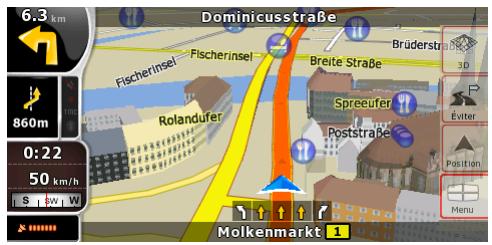
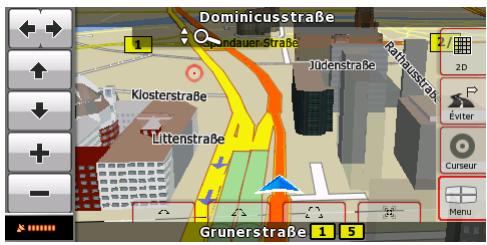
Pendant la navigation, l'écran affiche les informations sur l'itinéraire et les données de trajet (à gauche), mais lorsque vous touchez l'écran, des boutons et commandes supplémentaires apparaisent pendant quelques secondes (à droite). La plupart des zones de l'écran agissent comme des boutons.
| Symbole | Nom | Action |
| 85° | Présentation du virage, c'est-à-dire le prochain événement de l'itinéraire | Ouvre l'écran Informations d'itinéraire |
| 220m | Deuxième événement de l'itinéraire | Ouvre l'itinéraire |
| 4:04 | Données du trajet | Ouvre l'écran Informations sur le trajet |
| 24 | Qualité position GPS | Ouvre le menu Rapide |
| 0:02 | ||
| Ligne du haut | Prochaine rue | introu |
| Ligne du bas | Rue actuelle et numérios des habitations à gauche et à droite | introu |
| 2D | 3D | Passes du mode 2D au mode 3D et vice-versa |
| Menu | Menu | Ouvre le menu de Navigation |
| Détour | Éviter | Ouvre l'écran Éviter et propose deux façon d'éviter certaines parties de l'itinéraire |
| Position | Menu Position (apparait lorsque vous naviguez en suivant l'itinéraire) | Ouvre le menu Position |
| Curseur | Menu Curseur (apparait lorsqu'il n'y a pas de position GPS ou que le curseur ne se trouve pas sur la position GPS actuelle) | Ouvre le menu Curseur |
| Ouvrir/fermer les boutons de contrôle de la carte | Touchez ce bouton pour afficher ou masquer les boutons de contrôle de carte suivants : • Zoom avant et arrêté • Faire tourner vers la gauche/la droite (carte 3D uniquement) • Incliner vers le haut et vers le bas (carte 3D uniquement) • Boutons de préréglage du zoom (carte 2D uniquement) • Boutons de préréglage de l'inclinaison et du zoom (carte 3D uniquement) • Bouton de Retour à la position GPS • Bouton de Zoom intelligent | |
| ←, → | Faire pivoter vers la gauche et vers la droite | Fait pivoter la carte 3D à gauche ou à droite |
| ↑, ↓ | Orientation vers le haut et vers le bas | Incline la carte 3D |
| +,- | Zoom avant, zoom arrêté | Modifie l'échelle de la carte |
| Retour à la position GPS (apparait lorsque la position GPS est disponible et que vous avez déplaced la carte) | Touchez ce bouton pour faire revenir la carte sur la position GPS actuelle. Si la carte a été pivotée en mode 3D, la rotation automatique de la carte est également rétablie. | |
| Activier Zoom intelligent (remplace le bouton précédent s'il n'y a pas de position GPS ou si la carte n'a pas été déplacée) | Touchez ce bouton une fois pour activer le zoom intelligent. Touchez ce bouton sans le relâcher pour définir les limites du zoom intelligent. | |
| Boutons de préréglage du zoom | Touchez l'un des boutons de préréglage pour régler le niveau de zoom sur une valeur fixe prédéfinie. Le zoom intelligent est désactivé. Ces boutons sont disponibles en mode 2D. Touchez l'un de ces boutons sans le relâcher pour définir la valeur correspondante sur le niveau de zoom actuel ou pour rétablier la valeur d'origine par défaut. | |
| Boutons de préréglage de l'inclinaison | Touchez l'un des boutons de préréglage pour régler le niveau d'inclinaison et de zoom sur des valeurs fixes prédéfinies. Le zoom intelligent est désactivé. Ces boutons sont disponibles en mode 3D. Touchez l'un de ces boutons sans le relâcher pour définir la valeur correspondante sur les niveaux d'inclinaison et de zoom actuels ou pour rétablier la valeur d'origine par défaut. | |
| Position GPS actuelle (sur la route la plus proche) | introu | |
| Curseur (position de la carte sélectionnée) | introu | |
| Informations sur les voies | introu | |
| Ligne orange | Itinéraire actif | introu |
| 250 m 500 m | Échelle de la carte (carte 2D uniquement) | introu |
4.1.1 Icônes de la carte
Il existe plusieurs icônes de statut sur la carte. La plupart d'entre elles fonctionnent comme des boutons. Les informations qu'elles fournissent sont les suivantes :
- Qualité position GPS Statut du son (muet ou activé) Statut du traitement et de la réception TMC
4.1.1.1 Indicateur de la qualité de la position GPS
Cette zone est un indicateur de statut. C'est également un bouton qui permet d'ouvrir le menu Rapide.
La qualité de la réception GPS affiche la précision des informations de position.
| Icône | Description |
| ZENEC Navigation Software n'est pas connecté au réCEPTeur GPS : la navigation GPS n'est pas possible. Les apparêils pourvus d'un réCEPTeur GPS intégré sont connectés en permanence. Sur ces apparêils, l'icône n'apparaît pas. | |
| ZENEC Navigation Software est connecté au réCEPTeur GPS, mais le signal est trop faible et le réCEPTeur ne peut pas déterminer la position GPS. La navigation GPS n'est pas possible. | |
| Seuls quelques satellites sont reçus. Les informations sur la position sont disponibles, mais la hauteur (altitude) ne peut pas être calculée. La navigation GPS est possible, mais l'erreur de position peut être importante. | |
| Les informations sur l'altitude sont disponibles, la position étant en 3D. La navigation GPS est possible. |
4.1.1.2 Indicateur de statut
Il s'agit d'un indicateur de plusieurs statuts. Il indique les informations de statut suivantes sur une seule bande :
| Icône | Description | |
| Le son de ZENEC Navigation Software est coupé. | ||
| Le son de ZENEC Navigation Software est activé. | ||
| TMC | Aucun récepteur TMC n'est connecté ou le TMC est désactivé. | |
| TMC | Un récepteur TMC est connecté et une station de radio diffusant des donnéeses TMC est reçue. | |
| Il existe de nouveaux événements TMC non lus. | ||
| Une partie de l'itinéraire est contournée en fonction des événements TMC. | ||
| Une partie de l'itinéraire est mentionnée dans les événements TMC mais n'a pas pu être contournée (par exemple, la destination se trouve sur une rue embouteillée). | ||
4.1.1.3 Deux événements de l'itinéraire suivants (champs présentation du virage)
Deux champs de l'écran Carte sont destinés à l'affichage des deux manœuvres suivantes (événements de l'itinéraire répertoriés dans l'itinéraire). Le type d'événement (virage, rond-point, sortie d'autoroute, etc.) ainsi que sa distance par rapport à la position GPS actuelle sont affichés.
La plupart de ces icônes sont intuitives et vous les connaissiez aussi en tant que panneaux de signalisation. Le tableau suivant répertorie une partie des événements d'itinéraire fréquemment affichés. Les mêmes symboles sont utilisés dans les deux champs :
| Icône | Description |
| 190m, 100m | Tournez à gauche. |
| 61m, 220m | Tournez à droite. |
| 17m, 68m | Faites demi-tour. |
| 160m, 190m | Tournez légèrement à droite. |
| 40m, 220m | Tournez franchement à gauche. |
| 580m, 670m | Serrez à gauche. |
| 300m, 68m | Continuez tout droit à l'intersection. |
| 260m, 180m | Prenez le rond-point. Le nombre de la sortie apparaît dans le cercle, mais uniquement pour le prochain tour. |
| 280m, 670m | Entrez sur l'autoroute. |
| 5.5km, 190m | Sortez de l'autoroute. |
| 150m, 90m | Embarquez sur le ferry. |
| 340m, 100m | Débarquez du ferry. |
| 210m, 330m | Vous vous approchez de l'étape suivante. |
| 320m, 330m | Vous vous approchez de la destination. |
Dans certains cas, lorsque les événements d'itinéraire ne s'avèrent pas importants, ces champs indiquent d'autres éléments d'information utiles. Ces éléments sont décrits à l'endroit suivant : page 15.
4.1.2.1 Rues et routes
ZENEC Navigation Software représente les rues de la même façon que les cartes routières papier. La largeur et les couleurs utilisées correspondent à leur importance : on désigne aisément une autoroute d'une petite rue.
Astuce
Si vous préférez masquer les noms de rues pendant la navigation, désactivez-les (page 61).
4.1.2.2 Types d'objet 3D
Pour activer ou désactiver la visualisation de la carte en 3D, touchez les boutons suivants :


Écran carte
Paramètres 3D
Zenec Navigation Software prend en charge les types d'objet 3D suivants :
| Type | Description |
| Repères 3D | les repères sont des représentations 3D en bloc ou artistiques d'objets proéminents ou célièbres. Les repères 3D sont uniquement disponibles dans les villes et pays sélectionnés. |
| Modèle de hauteur | Les collines et les montagnes apparaissent en arrêtère-plan de la carte 3D, et en couleur sur la carte 2D. |
| Routes surélevées | les intersections complexes et les routes verticales isolées (telles que les Ponts autoroutiers ou les tunnels souterrains) apparaissent en mode 3D. |
| Bâtiments en 3D | données de bâtiments en 3D représentant la taille réalisée des bâtiments et leur position sur la carte. Les données de bâtiments sont limitées au centre des villes principales des États-Unis et d'Europe. |
| Terrain en 3D | les données de cartes de terrain en 3D montrent les modifications de terrain, la hauteur ou la dépression du sol lorsque vous affiche la carte et que vous l'utilise pour repérer l'itinéraire en 3D pendant la navigation. |
4.1.2.3 Éléments de l'itinéraire actif
Zenec Navigation Software indique l'itinéraire de la façon suivante :
| Symbole | Nom | Description |
| Position GPS actuelle | Votre position actuelle sur la carte. Il ne s'agit pas de la position GPS exacte. La flèche pointe vers la route la plus proche. | |
| Curseur (position de la carte sélectionnée) | Position sélectionnée dans le menu Chercher ou point sélectionné en touchant la carte. | |
| Point de départ | Premier point de l'itinétaire. En principe, si une position GPS est disponible, il s'agit du point de départ de l'itinétaire. En l'absence de position GPS valide, ZENEC Navigation Software utilise la的最后一 point position GPS connue comme point de départ. Lorsque vous utilisez un itinétaire enregistrré, ZENEC Navigation Software vous demande si vous préférez utiliser votre position GPS ou le premier point de l'itinétaire enregistrré comme point de départ. You pouvez également modifier le point de départ dans le menu Curseur. Dans ce cas, vous doivent désactiver la fonction automatique de nouveau calcul suite à une sortie d'itinétaire afin de conserver le point sélectionné comme point de départ. Si vous désactivez la fonction automatique de nouveau calcul suite à une sortie d'itinétaire pour l'un des éléments précédents et touchez l'icône dans le champ Présentation du virage, vous lancez non seulement un nouveau calcul de l'itinétaire à partir de la position GPS actuelle mais vous réactivez également la fonction automatique de nouveau calcul suite à une sortie d'itinétaire. | |
| Étape | Une étape est une destination intermédiaire. Vous pouvez placer autant d'étapes que vous pouzez. | |
| Destination (point d'acciviée) | Dernier point de l'itinétaire, destination finale. | |
| Couleur de l'itinétaire | L'itinétaire se détache toujours de la carte de par sa couleur, en modes diurne et nocturne. Le trajet actif de l'itinétaire apparaît toujours dans une teinte plus brillante que les trajets inactifs (à partir). | |
| Trajet actif de l'itinétaire | Section de l'itinétaire sur laquelle vous circuez.Si vous n'vez pas ajouté d'étapes (uniquement unedestination), le trajet actif correspond à l'ensemble del'itinétaire. Si vous avez ajouté des étapes, le trajetactif est la partie de l'itinétaire qui va de votre positionactuelle au point d'itinétaire suivant (l'étape suivanteoula destination en l'absence d'autres étapes). | |
| Trajets inactifs de l'itinétaire | Futures sections de l'itinétaire. Elles deviennentactives lorsque vous attignez l'étape indiquant leurdébut. | |
| Rues et routes exclues dela navigation | Vous pouvez désir d'emprunter ou d'éviter certainstypes de route (page 62). Toutefois, lorsque ZENECNavigation Software ne peut pas les éviter, l'itinétaireles inclut et les signale d'une couleur différente delle de l'itinétaire. |
4.1.3 Menu éviter
Cet écran contient des possibilités de détour rapide lors de la navigation. Vous pouvez l'ouvrir
directement à partir de l'écran Carte en touchant Détour.
Vous disposez des options suivantes :
- Touchez l'un des boutons relatifs à la distance si vous souhaitez contourner une partie de l'itinéraire à partir de la prochaine intersection.
Supprimer routes à éviter
éviter : Si vous avez utilisé la fonction ci-dessus précédemment, touchez ce bouton pour supprimer les restrictions de la carte.
4.1.4 Menu cursor
Dès que vous sélectionnez un point dans le menu Chercher, la carte apparait avec le menu Curseur qui contient les actions possibles pour le point sélectionné.
Des boutons de contrôle apparaissent également lorsque vous touchez la carte. Touchez de nouveau la carte afin de positionner le curseur (point rouge émettant des cercles rouges). Touchez maintenant

Le menu Curseur contenant une liste d'options apparait.
Ce menu ne comporte initialement que quelques boutons, de manière à afficher une partie de la carte.
Options avec le menu Curseur. Touchez supplémentaires pour obtenir toutes les options.
| Bouton | Description | |
| Ferme le menu Curseur et revient à l'écran précédent. | ||
| Effectue un zoom arrêté sur la carte. | ||
| + | Effectue un zoom avant sur la carte. | |
| ○ | Lorsque le menu Curseur est ouvert, vous pouvez toujours déplacer la carte ou en modifier l'échelle, et la toucher à l'endroit souhaïte pour changer la position du curseur. En revanche, lorsque vous utilisez ce bouton, le curseur revient à la position sur laquelle il était à l'ouverture du menu Curseur. | |
| ● | Apparait au niveau du curseur s'il se trouve à la même position que celle utilisée lors de l'ouverture du menu Curseur. | |
| ○ | Apparait au niveau du curseur si celui-ci a changé de position depuis l'ouverture du menu Curseur. | |
| Info | Affiche un nouvel écran contenant l'adresse et les coordonnées du curseur, ainsi que la liste des POI à proximité. | |
| Options supplémentaires | Ouvre le menu Curseur en mode plein écran avec toutes les options possibles. | |
| Définir comme destination | Un nouvel itinéraire est calculé à l'aide du curseur comme destination. L'itinéraire précédent est supprimé. | |
| Enlever la destination | Si le curseur se situe au niveau ou près de la destination, ce bouton remplace le bouton précédent et supprimé la destination actuelle de l'itinéraire. Laforthème étape est considération comme destination ou, en l'absence d'étapes, l'itinéraire est supprimé. | |
| Insérer étape | Le curseur est ajouté à l'itinéraire actif comme point d'itinéraire intermédiaire, soit un point à atteindre avant la destination. Si l'itinéraire inclut déjà une étape, l'écran Éditer l'itinéraire apparaît. Il vous permet de désirir la position sur laquelle doitfigurer la nouvelle étape de l'itinéraire. | |
| Supprimer Étape | Si le curseur se situe au niveau ou près des étapes, ce bouton remplace le bouton précédent et supprimé l'étape sélectionnée de l'itinéraire. L'itinéraire est recalculé sans le point supprimé. | |
| Continuer | Le curseur est ajouté à la fin de l'itinéraire comme nouvelle destination. La destination précédent devient alors laforthème étape. | |
| Types d'itinéraire | Ce bouton estsemblable au bouton Définir comme destination, mais un nouvel écran apparaît et l'itinéraire est calculé avec toutes les méthodes de calcul d'itinéraire possibles (Rapide, Court, Économique et Facile). Compareez les résultats et choisissez l'un des itinéaires à emprunter. | |
| Définir comme point de départ | Le curseur devient alors le point de départ de l'itinéraire. Cela implique que l'itinéraire ne commence pas à partir de la position GPS actuelle et que vous doivent désactiver la fonction automatique Sortie itinéraire. Nouveau calcul pour conserver le point sélectionné comme point de départ. | |
| Supprimer point départ | Si le curseur se situe au niveau ou près du point de départ sélectionné, ce bouton remplace le bouton précédent et supprime le point de départ de l'itinéraire. La position GPS actuelle sert à nouveau de point de départ et la fonction automatique de nouveau calcul suite à une sortie d'itinéraire est à reactiver. | |
| Ajouter POI | Le curseur est enregistré en tant que POI d'utilisateur. Sélectionnez le groupe de POI et attribuez un nom au POI. Ensuite, Sélectionnez l'icône appropriée, puis entrez un nombre de téléphone et des informations supplémentaires, si vous le souhaitez. | |
| Ajouter marqueur | Les positions sur la carte peuvent être indiquées avec des marqueurs. Contrairement aux POI, un marqueur est dépourvu de nom ou de toute autre information. Seule une couleur est utilisée pour le ↔qualifier des autres sur la carte. | |
| Bouton | Description | |
| Suppr. marqueur | Si le curseur se situe au niveau ou pres du marqueur, ce bouton remplace le précédent et supprime le marqueur à côte duquel se trouve le curseur. | |
| Ajouter aux favoris | La position du curseur est ajoutée à la liste des destinations féquement visitemées (appelezes favoris). Vous pouvez attribuer un nom au favori. | |
4.1.5 Menu position
Lorsque vous suivez l'itinéraire recommandé sur la carte (le curseur représentant la position GPS actuelle), le menu Position remplace le menu Cursor. Il ne comprend aucun bouton modifiant l'itinéraire actuel, car la position GPS s'avère inutile en tant que point de cet itinéraire.
Pour ouvrir le menu Position, touchez

4.1.6 Écran informations sur l'itinéraire
L'écran Informations sur l'itinéraire renferme toutes les données et certaines des fonctions dont vous avez besoin lorsque vous naviguez. Vous pouvez ouvrir cet écran de deux façons différentes :
- Vous pouvez l'ouvrir directement à partir de l'écran Carte en touchant le champ Présentation
- Dans le menu de Navigation, touchez les boutons suivants :


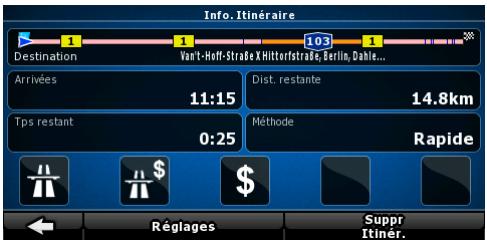
Dans la section supérieure de l'écran, vous pouvez voir des informations concernant l'itinéraire actuel. Les champs de cet écran sont constamment mis à jour tant qu'il est ouvert.
Lorsque vous ouvrez l'écran, tous les champs contiennent des informations qui vous permettent d'atteindre votre destination finale. Touchez l'un des champs pour voir les données sur les étapes, en commençant par le premier point jusqu'à la destination finale.
Les données et fonctions ci-dessous apparaissent à l'écran :
| Nom | Description | Fonction |
| Ligne de l'itinéraire | La partie supérieure de l'écran affiche votre itinéraire planifié sous forme de ligne horizontale. Le point le plus à gauche constitue le départ de l'itinéraire, le point le plus à droite la destination finale. Vous pouze aussi voir les drapeaux de vos étapes qui ponctuent la ligne et qui sont espacés selon leur distance. | Touchez ce champ pour replacer le contenu de tous les champs de données par des informations sur les étapes. |
| Arrivée estimée | Indique l'heure prévue d'acciviée à la destination finale de l'itinéraire en fonction des informations disponibles pour les segments restants de | Touchez ce champ pour replacer le contenu de tous les champs de données par |
| l'itinéraire. Le calcul ne peut pas prendre en compte les bouchons et les autres ralentissements évventuels. | des informations sur les étapes. | |
| Distance restante | Affiche la distance de l'itinéraire que vous devez parcourir avant d'arriver à votre destination finale. | Touchez ce champ pour replacer le contenu de tous les champs de données par des informations sur les étapes. |
| Tps restant | Indique le temps nécessaire pour arriver à la destination finale de l'itinéraire en fonction des informations disponibles pour les segments restants de l'itinéraire. Le calcul ne peut pas prendre en compte les bouchons et les autres ralentissements évventuels. | Touchez ce champ pour replacer le contenu de tous les champs de données par des informations sur les étapes. |
| Méthode | Ce champ montre comment l'itinéraire est calculé. Il affiche le mode de calcul de l'itinéraire : Rapide, Court, Facile ou Économique. | Touchez ce champ pour replacer le contenu de tous les champs de données par des informations sur les étapes. |
| Icônes d'advertissement | Des symboles graphiques apparaissent dans ces champs carrés si des averissements sont associés à l'itinéraire planifié. Il s'agit d'verissements. De ce fait, les icônes montrent toujours des informations concernant l'intégrality de l'itinéraire, même si les champs de données n'affichent des valeurs qu'à partir de votre position actuelle jusqu'à une étape. | Touchez l'une de ces icônes pour obtenir unelication. |
| Réglages | Ouvre l'écran Options de planification d'itinéraire à partir du menu Réglages. | |
| Ignorer étape suivante | Apparait uniquement s'il existe au moins une étape. | Supprime l'étape suivante de l'itinéraire. |
| Suppr Itinér. | Apparait uniquement si l'itinéraire ne compte pas d'étapes. | Supprime l'itinéraire actif. |
4.1.7 Écran informations sur le trajet
L'écran Informations sur le trajet contient des données sur le trajet et l'itinéraire qui peuvent s'avérer nécessaires au cours de votre voyage. Vous pouvez l'ouvrir directement à partir de l'écran Carte en
4:04 24 touchant le champ Données du trajet (0:02
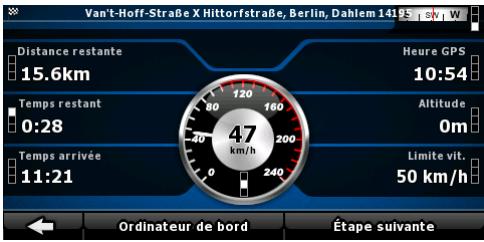
Les champs de cet écran sont constamment mis à jour tant qu'il est ouvert.
Étape suivante
qui vous permettent d'atteindre votre destination finale. Touchez et les champs relatifs à votre itinéraire affichent des données pour la prochaine étape. Touchez le bouton plusieurs fois pour basculer d'une option à l'autre.
Les données et fonctions ci-dessous apparaissent à l'écran :
| Nom | Description | Fonction |
| ou | Permet de voir si les champs de données d'itinétaire affichent des informations sur la destination finale (drapeau à damiers) ou sur l'étape suivante (drapeau jaune). | |
| Champ en regard du drapeau | Affiche le nom ou le numéro de la rue/route actuelle. | |
| Présentation du virage | Indique le type du prochain événement de l'itinétaire ainsi que la distance par rapport à celui-ci. | |
| Boussole | Affiche le cap actuel. | Touchez ce champ pour l'afficher sur l'écran carte dans l'un des champs Données du trajet. |
| Indicateur de vitesse | Présente la vitesse actuelle dans un graphique et en tant que valeur numérique. | Touchez ce champ pour l'afficher sur l'écran carte dans l'un des champs Données du trajet. |
| Distance restante | Affiche la distance de l'itinétaire que vous doivent parcourir avant d'arriver à votre destination finale. | Touchez ce champ pour l'afficher sur l'écran carte dans l'un des champs Données du trajet. |
| Temps restant | Indique le temps nécessaire pour arriver à la destination finale de l'itinétaire en fonction des informations disponibles pour les segments restants de l'itinétaire. Le calcul ne peut pas prendre en compte les bouchons et les autres ralentissements évventuels. | Touchez ce champ pour l'afficher sur l'écran carte dans l'un des champs Données du trajet. |
| Temps arrivée | Indique l'heure d'arrivée estimée à la destination finale de l'itinétaire en fonction des informations disponibles pour les segments restants de l'itinétaire. Le calcul ne peut pas prendre en compte les bouchons et les autres ralentissements évventuels. | Touchez ce champ pour l'afficher sur l'écran carte dans l'un des champs Données du trajet. |
| Heure GPS | Affiche l'heure actuelle ajustée en fonction du décalage de fuseau horaire. L'heure précise est fournie par les satellites GPS. Les informations sur le fuseau horaire proviennent quant à elles de la carte ou elles peuvent être définies manuellement dans les paramètres régionaux. | Touchez ce champ pour l'afficher sur l'écran carte dans l'un des champs Données du trajet. |
| Altitude | Affiche la hauteur si elle est indiquée par le récepteur GPS. | Touchez ce champ pour l'afficher sur l'écran carte dans l'un des champs Données du trajet. |
| Limite de vitesse | Affiche la limite de vitesse pour la route sur laquelle vous circulez si la carte la contient. | Touchez ce champ pour l'afficher sur l'écran carte dans l'un des champs Données du trajet. |
| Ordinateur de bords | Ouvre un nouvel écran doté de trois ordinateurs de bord reconfigurables. | |
| Étape suivante | Touchez ce bouton pour modifier le contenu des champs Données d'itinéraire afin d'afficher des informations sur la prochaine étape. | |
| Destination | Si vous touchez le bouton précédent, celui-ci le remplace. | Touchez ce bouton et les,champs de donnéesés d'itinéraire affichent de nouveau des informations sur la destination finale. |
Le symbole apparaît en regard de la plupart des champs sur cet écran. Ce symbole indique si le champ auquel il est affecté apparaît sur la carte en tant que donnée du trajet. Par ailleurs, il indique la position des données de la manière suivante :
| Symbole | Description |
| Cette valeur n'apparaît pas sur l'écran carte. | |
| Cette valeur apparaît sur l'écran carte dans la zone Données du trajet. Il s'agit de la valeur qui s'affiche en haut. | |
| Cette valeur apparaît sur l'écran carte dans la zone Données du trajet. Il s'agit de la valeur qui s'affiche au milieu. | |
| Cette valeur apparaît sur l'écran carte dans la zone Données du trajet. Il s'agit de la valeur qui s'affiche au bas de l'écran. |
4.1.7.1 Écran ordinateur de bord
L'écran Ordinateur de bord fournit les données du trajet recueillies. Vous pouvez l'ouvrir à partir de
Ordinateur de bord
L'écran Informations sur le trajet en touchant
Les champs de cet écran sont constamment mis à jour tant qu'il est ouvert.
Vous pouvez passer d'un trajet à l'autre, les mettre sur pause puis les reprendre, ou réinitialiser les données.
Les fonctions ci-dessous apparaissent à l'écran :
| Nom | Description | |
| Pause | Suspend le trajet actuellément affiché à l'écran. Les valeurs à l'écran cèssent de changer. | |
| Reprise | Ce bouton remplace le bouton précédent s'il a été activé. Touchez-le pour recommencer à collecter les données du trajet. | |
| Réinitialiser | Réinitialise tous les compteurs du trajet actuellément affiché à l'écran. La collecte des données de trajet reprend uniquement lorsque ZENEC Navigation Software recoit une position du GPS. | |
| Nom | Description |
| , | Passe d'un trajet à l'autre. |
4.1.8 Menu rapide
Le menu Rapide consiste en une sélection de contrôles habituellement nécessaires lors de la
navigation. Vous pouvez l'ouvrir directement à partir de l'écran Carte en touchant
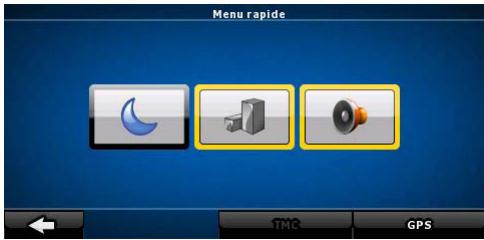
Si vous touchez l'un des boutons de sélection du menu Rapide, l'écran Carte réapparaît immédiatement. Un interrupteur est activé si l'indicateur correspondant est allumé.
| Nom | Fonction principale (une seule pression) | Fonction (toucher etmaintenir le doigt) |
| Si vous ne réglez que le volume, vous doiventuser ce bouton pour revenir à l'écran Carte. | Ouvre le menu Navigation. | |
| Coupe tous les sons de ZENEC NavigationSoftware. | Ouvre les Paramètres son. | |
| Bascule manuellement entre les systèmes decouleurs diurnes et nocturnes. Cette opération nédésactive pas le basculement automatique entre les deux systèmes: l'autre système de couleurs réapparaît à l'heure prévue. | Ouvre les paramètres desprofils de couleurs. | |
| Les bâtiments 3D peuvent être affichés sur la carte. Utilisez cet interrupteur afin de les supprimertemporairement. | Ouvre les Paramètres 3D. | |
| GPS | Ouvre l'écran Données GPS contenant lesinformations satellite, les données provenant durécepteur GPS. | Aucune action. |
| TMC | Lorsqu'un récepteur TMC est connecté à ZENECNavigation Software, ce bouton ouvre la liste desmessages TMC et permet d'accéder à l'écranRéglages TMC et à celui des paramètres de stationde radio. | Aucune action. |
4.1.9 Écran données GPS
Touchez les boutons suivants : et voir l'état de la réception GPS.
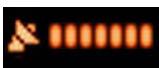
puis pour accéder à l'écran Données GPS
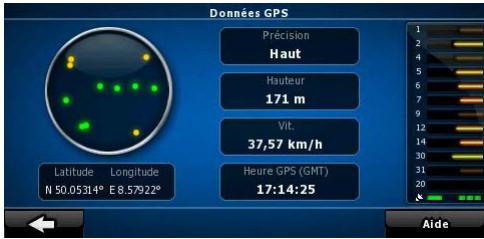
| Icône | Couleur | Nom | Description |
| Vert | Indicateur de la qualité de la position GPS | ZENEC Navigation Software est connecté au réCEPTeur GPS et des informations sur votre position GPS sont disponibles en 3D : ZENEC Navigation Software peut calculer votre position GPS horizontally et verticalement. | |
| Jaune | ZENEC Navigation Software est connecté au réCEPTeur GPS et des informations sur votre position GPS sont disponibles en 2D : seule la position horizontale est calculée ; ZENEC Navigation Software n'est pas en mesure de calculer votre position GPS verticalie. | ||
| Gris | ZENEC Navigation Software est connecté au réCEPTeur GPS mais ne dispose pas d'informations sur votre position GPS. | ||
| Rouge | ZENEC Navigation Software ne parvient pas à se connecter au réCEPTeur GPS.L'appareil possède un réCEPTeur GPS intégré. Par conséquent, cet état ne doit pas apparaitre. | ||
| Vert (clignotant) | Indicateur de la qualité de la connexion GPS | ZENEC Navigation Software est connecté au réCEPTeur GPS. | |
| Jaune (clignotant) | ZENEC Navigation Software n'est pas connecté au réCEPTeur GPS mais tente d'établit une connexion. | ||
| Rouge (clignotant) | ZENEC Navigation Software n'est pas connecté au réCEPTeur GPS et ne tente pas d'établit une connexion. | ||
| Vue circulaire du ciel | Le ciel virtuel représenté la partie de ciel visible au-dessus de vous, avec votre position au centre. Les satellites s'affichent à leur position actuelle. Le GPS reçoit des données en provenance des satellites verts et jaunes. Les signaux en provenance des satellites jaunes sont uniquement reçus, tandis que | ||
| les signaux des satellites verts sont utilisés par le récepteur GPS pour calculator votre position actuelle. | |||
| introu | Coordonnées | Votre position GPS actuelle apparait au format WGS84. | |
| introu | Barre d'état des satellites | Les barres noires sont associées aux satellites jaunes et les barres allumées aux satellites verts. Plus les satellites dont vous GPS suit la tranjectoire sont nombreux (satellites verts), plus le calcul de votre position est précis. | |
4.2 Menu chercher

Menu

Sélectionnez la destination de votre itinéraire. Touchez les boutons suivants :
| Bouton | Description | Référence |
| Chercher l'adresse | Si vous connaissiez une partie de l'adresse, c'est le moyen le plus rapide de trouver la position. | page 26 |
| Chercher POI | Vous pouvez sélectionner votre destination à partir des milliers de POI inclus dans ZENEC Navigation Software ou à partir de ceux que vous avez créé précédemment. | page 33 |
| Historique | Les destinations que vous avez déjà Enteredes dans ZENEC Navigation Software sont disponibles dans la liste Historique. | page 34 |
| Trouver coordonnées | Vous pouvez sélectionner votre destination en entrant ses coordonnées. | page 35 |
| Favoris | Vous pouvez sélectionner comme destination une position que vous avez déjà enregistrée en tant que favorsi. | page 33 |
4.3 Menu route

Menu

Itinétaire
Enregistrez, chargez et modifiez vos itinéraires. Touchez les boutons suivants
| Bouton | Description | Référence |
| Info Itinér. | Ouvre un écran complément des données utiles sur l'itinétaire. | page 49 |
| Itinétaire | Vouces pouvez parcouir les instructions de conduite données par ZENEC Navigation Software pendant la navigation. Vous pouvez exclure des manoeuvres ou des rues pour adapter l'itinétaire à vos préférences. | page 22 |
| Édit. itinér. | Vous pouvez modifier l'itinétaire : supprimez des points d'itinétaire ou modifiez leur ordre. | page 37 |
| Suppr Itinér. | Effacez l'itinétaire actif et tous les points associés (point de départ, étapes et destination). Si vous pensez a posteriori avoir encore besoin de cet itinétaire, il vous faudra recommencer à zéro. | page 38 |
| Enregistrer l'itinétaire | Vous pouvez enregistrer l'itinétaire actif pour une utilisation ultérieure. | page 38 |
| Charger itinétaire | Vous pouvez charger un itinétaire enregistrré précédemment pour naviguer. | page 39 |
| Réglages | Ouvre l'écran Paramètres de l'itinétaire complenant des commandes qui permettent de modifier les types de route et de vehicule utilisés pour le calcul de l'itinétaire ou le mode de calcul de l'itinétaire. | page 62 |
| Simuler | Vous pouvez lancer une démonstration de l'itinétaire à vitesse normale. |
4.4 Menu génerer
Vous pouvez gérer le contenu stocké par ZENEC Navigation Software. Touchez les boutons

suivants
Menu

Gérer
| Bouton | Description | Référence |
| Itinéaires enregistrés | Modification du nom ou suppression des itinéaires enregistrés | page 57 |
| Historique | Suppression des éléments d'histoire | page 57 |
| Favoris | Modification du nom ou suppression des+favoris | page 59 |
| POI | Création, mise à jour et suppression des POICréation, mise à jour et suppression des groupes de POIModification des paramètres de visibilité POI | page 57 |
4.4.1 Gérer les itinéraires enregistrés
Vous pouvez gérer les itinéraires enregistrés précédemment. Touchez les boutons suivants : Menu,

| Bouton | Description | |
| Bouton portant le nom de l'itinéraire enregistré | Ouvre l'itinéraire sélectionné pour le modifier. | |
| Supprime l'itinéraire sélectionné. | ||
| Supprimer tout | Supprime la liste des itinéraires enregistrés. | |
| Permet de passer d'une page à l'autre pour accéder à d'autres éléments de liste. | ||
4.4.2 Gérer l'historique
Vous pouvez gérer la liste des positions utilisées récemment. Touchez les boutons suivants : Menu, Gérer Historique
| Bouton | Description | |
| Supprime l'élement sLECTIONné dans l'historique. | ||
| Suppr. Historiq | Supprime l'ensemble de l'historique. | |
| Permet de passer d'une page à l'autre pour accéder à d'autres éléments de liste. | ||
4.4.3 Gérer les POI
Vous pouvez gérer vos POI et définir leur visibilité, ainsi que celle des POI fournis avec l'appareil.
Touchez les boutons suivants :



| Bouton/icone | Description | |
| Bouton portant le nom du groupe de POI | Ouvre la liste des sous-groupes de ce groupe de POI. La nouvelle liste se comporte de la même manière que celle-ci. | |
| Bouton portant le nom et l'adresse d'un élément de POI | Ouvre le POI sélectionné pour le modifier. Seuls les POI que vous avez créé figurent dans cette liste. | |
| Bouton/icône | Description | |
| Editor | Ouvre le groupe de POI sélectionné pour le modifier. | |
| Mon POI | Touchez ce bouton pour filtrer la liste afin qu'elle n'inclue que les POI que vous avez enregistrrés. | |
| Tout | Touchez ce bouton pour visualiser tous les POI de la liste. | |
| Nouveau groupe | Crée un groupe de POI au niveau de groupe indiqué. | |
| , | Permet de passer d'une page à l'autre pour accéder à d'autres éléments de liste. | |
| □ | Ce groupe de POI n'apparaît pas sur la carte. | |
| □ | Ce groupe de POI et tous les sous-groupes associés apparaissent sur la carte. | |
| □ | Ce groupe de POI et certains des sous-groupes associés apparaissent sur la carte. | |
| ○ | Ce groupe de POI contient les POI que vous avez enregistrrés. | |
Lorsqu'un groupe de POI est ouvert afin d'être modifié :
| Bouton | Description | |
| Éteint | Les éléments du groupe de POI n'apparaissent pas sur la carte. | |
| Proche | Moyenne | Les boutons relatifs à la distance définissant le niveau de zoom avec lequel les éléments du groupe de POI apparaissent sur la carte. |
| Visibilité semblable dans les sous-groupes | Les sous-groupes du groupe de POI modifié hériment des paramètres de visibilité du groupe de POI. | |
| Bouton affichtant l'icône du groupe de POI | Touchez ce bouton afin de sélectionner une nouvelle icône pour le groupe de POI. | |
| Enlever | Supprime le groupe de POI modifié. Vous n'êtes autorisé qu'à supprimer les groupes de POI que vous avez créé. | |
Lorsqu'un élément de POI est ouvert afin d'être modifié :
| Bouton | Description | |
| Bouton portant le nom du POI | Touchez ce bouton pour renomer le POI. | |
| Bouton affichant l'icône du POI | Touchez ce bouton afin de Sélectionner une nouvelle icône pour le POI. | |
| Touchez ce bouton afin d'entrée un numéro de téléphone pour le POI. | ||
| Touchez ce bouton afin d'entrée des informations supplémentaires pour le POI. | ||
| Suppr. | Touchez ce bouton pour supprimer le POI sélectionné. | |
| Changer Groupe | Touchez ce bouton pour déplacer le POI vers un autre sous-groupe ou groupe de POI. | |
4.4.4 Gérer les favoris
Gérer la liste de vos favoris. Touchez les boutons suivants:



| Bouton | Description |
| Bouton portant le nom du favori | Ouvre lefavoris sélectionné pour le modifier. |
| Supprime l'élement sélectionné de la liste des favorsis. | |
| Supprimer tout | |
| Supprime la liste des favorsis. | |
| , | |
| Permet de passer d'une page à l'autre pour accéder à d'autres éléments de liste. |
4.4.5 Gestion des données utilisées
Vous pouvez gérer les données que vous avez enregistrées (marqueurs, POI, favoris et historique) et
les paramètres que vous avez créés dans le programme. Touchez les boutons suivants :


| Bouton | Description |
| Supprimer les marqueurs | Vous pouvez utiliser des marqueurs pour indiquer les positions sur la carte, à l'aide du boutonAjouter marqueurdu menu Curseur.Touchez ce bouton afin de supprimer tous vos marqueurs de la carte. |
| Sauvegarder les données utilisateur | Tous les paramètres actuels et les données utilisateur sont enregistrés sur la carte mémoire insérée. Il existe toujours un fichier de sauvegarde. Si vous effectuez une sauvegarde ultérieurement, les nouvelles informations écraseront la sauvegarde précédente. |
| Restaurer les données utilisateur | Les informations stockées dans le fichier de sauvegarde vont écraser tous les paramètres et toutes les données utilisateur. Les données et paramètres créés après la première sauvegarde seront perdus. |
| Supprimer les données utilisateur | Toutes les données utilisateur seront supprimées et les réglages par défaut seront rétablis. |
| Réinitialiser tous les paramètres | Les réglages par défaut seront rétablis, mais aucune donnée utilisateur ne sera supprimée. |
4.5 Menu réglages
Vous pouvez configurer les paramètres du programme et modifier le comportement de ZENEC
Navigation Software. Touchez les boutons suivants :

pour accéder aux autres
Le menu Réglages contient deux pages de sous-menus. Touchez options.
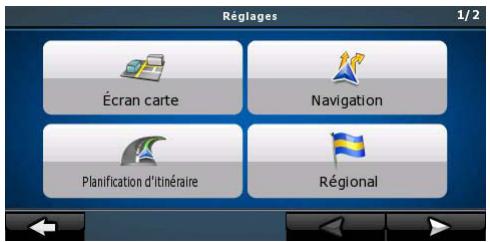
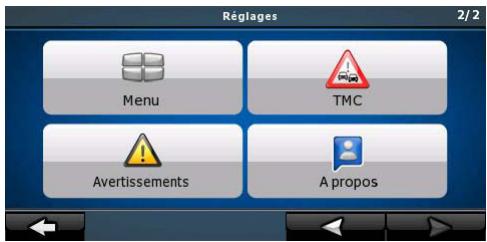
| Bouton | Description | Référence |
| Écran carte | Vous pouvez affiner l'apparance et le contenu de l'écran Carte. | page 61 |
| Navigation | Vous pouvez contrôler le comportement de ZENEC Navigation Software lors de la navigation. | page 62 |
| Planification d'itinéraire | Ces paramètres déterminent le mode de calcul des itinéraires. | page 62 |
| Régional | Ces paramètres vous permettent de personneliser l'application en fonction de votre langue, des unités de mesure, des formats et paramètres de la date et de l'heure, et de désirir le profil de guidage vocal que vous préférez. | page 64 |
| Menu | Vous pouvez modifier l'apparance et le comportement des écrans de menu. | page 65 |
| TMC | Vous pouvez configurer la connexion au récepteur TMC. Si le récepteur TMC fonctionne, vous pouvez sélectionner la station de radio à receivevoir. | page 66 |
| Avertissements | Vous pouvez activer les avertissements de dépassement de vitesse. | page 67 |
| A propos | Cet écran n'a pas de fonction de navigation. Il fournit simplement des informations sur les cartes et les licences inclues dans votre système de navigation. |
4.5.1 Paramètres de l'écran carte
Vous pouvez affiner l'apparence et le contenu de l'écran Carte. Touchez les boutons suivants:

| Bouton | Description |
| Paramètres 3D | Utilisez les paramètres 3D pour déterminer quels objects 3D sont affichés sur la carte, et ajuster le niveau de détail visuel 3D. Les options suivantes apparaissent : • Repères : les repères sont des représentations 3D en bloc ou artistiques d'objets proéminents ou célébres. Les repères 3D sont uniquement disponibles dans les villes et pays sélectionnés. • Routes surélevées : les intersections complexes et les routes verticales isolées (telles que les Ponts autoroutiers ou les tunnels souterrains) apparaissent en mode 3D. • Visibilité des bâtiments : données de bâtiments en 3D représentant la taille réelle des bâtiments et leur position sur la carte. Les données de bâtiments sont limitées au centre des villes principales des États-Unis et d'Europe. • Niveau de détail du terrain : les données de cartes de terrain en 3D montrent les modifications de terrain, la hauteur ou la dépression du sol lorsque vous affichez la carte et que vous l'utilisez pour repérer l'itinéraire en 3D pendant la navigation. |
| Profils couleurs | ZENEC Navigation Software est en mesure d'afficher la carte et les menus en plusieurs couleurs le jour et la nuit. Sélectionnez les profils de couleurs à utiliser dans chaque mode, ainsi que le bascurement automatique ou manuel entre les profils de couleurs noctumes et diurnes. |
| Hauteur sur carte 2D | Les cartes 2D peuvent également contenir des informations 3D. Ces cartes proposant une vue de haut en bas peuvent afficher la hauteur par le biais de couleurs et d'ombres. |
| Afficher le nom des rues | Le nom des rues et les iconônes de POI sur la carte peuvent être génants lors de la navigation. Grâce à cet interrupteur, vous pouvez supprimer ces éléments de la carte lorsque ZENEC Navigation Software suit votre position. Si vous déplacez la carte, le nom des rues et les iconônes de POI réapparaissent immédiatement. |
| Informations sur les voies | Certaines cartes comportant des informations sur les voies vous permettant de positionner votre voiture à l'intersection suivante. Ce paramètre indique à ZENEC Navigation Software s'il doit afficher ces informations en haut ou en bas de la carte. |
4.5.2 Paramètres de navigation
Vous pouvez contrôler le comportement de ZENEC Navigation Software lors de la navigation.

Menu

Réglages

(2)
Touchez les boutons suivants :
| Bouton | Description |
| Aligner GPS à la route | Cette fonction permet aux automobilistes de toujours corriger les erreurs de position GPS en alignant la position du vehicule sur le réseau routier.En désactivant cette fonction, vous désactivez également le filtrage des erreurs de position GPS. La position indiquée sur la carte est alors assujettie à toutes les évientuelles erreurs et fluctuations de position. |
| Sortie itinéraire. Nouveau calcul | Cette option indique à ZENEC Navigation Software s'il doit automatiquement recalçuer l'itinéraire lorsque vous vous en étés écarté. Si cette fonction est désactivée, vous doivent lancer une procédure de recalcul de l'itinéraire manuelle. Autrement, la navigation sera arrêtée jusqu'à que vous reveniez à l'itinéraire recommendé au départ.Si vous définissez comme point de départ de l'itinéraire actif un autre point que la position GPS actuelle, cette fonction sera automatiquement désactivée. |
| Activer suivi automatique | Si vous avez déplaced ou fait pivoter la carte pendant la navigation, cette fonctionnalité la replace sur votre position GPS actuelle et rétablit la rotation automatique de la carte après la période d'inactivité indiquée. |
| Panorama automatique | Cette fonction applique le mode Vue d'ensemble à la carte lorsque l'évenement d'itinéraire suivant est éloigné. Le panorama est une vue en 2D réduite par un zoom arrière permettant de voir les alentours. Les commandes suivantes sont disponibles pour la vue d'ensemble automatique :Distance du virage pour le mode Vue d'ensemble : le mode Vue d'ensemble est appliqué à la carte si l'évenement d'itinéraire suivant est au moins aussi éloigné que cette valeur.Niveau de zoom par défaut : le mode Vue d'ensemble apparait avec ce niveau de zoom. Vous pouvezmettre la carte à l'échelle en mode Vue d'ensemble mais, lorsque la vue d'ensemble réapparaître, ce niveau de zoom sera appliqué. |
4.5.3 Options de planification d'itinéraire
Ces paramètres déterminent le mode de calcul des itinéraires. Touchez les boutons suivants :


Planification d'itinéraire
| Bouton | Description |
| Types de route utilisés pour la planification d'itinéraire | Pour que l'itinéraire corresponde à vos besoins, vous avez aussi la possibilité de définir les types de route à prendre en considération ou |
| à exclure de l'itinétaire dans la mesure du possible.L'exclusion d'un type de route est une préférence. Cela ne signifie pas nécessairement une interdiction totale. S'il est impossible d'arriver à destination sans avoir recours à l'un des types de route exclus, l'application les utilise, mais uniquement si cela s'avère indispensable.Dans ce cas, une icône d'advertissement apparait sur l'écran Informations d'itinétaire et la partie de l'itinétaire qui ne correspond pas à votre préférence est signalée par une autre couleur sur la carte. | |
| Mode calcul itinétaire | Vous avez le choix entre plusieurs types d'itinétaire. Vous pouvez également désirir une méthode lors de la création d'un itinétaire : une fois la destination sélectionnée, touchez Types d'itinétaire dans le menu Curseur. |
| Utiliserinfos circulation(disponible uniquement si votre disposibilyprefrend en charge la fonction TMC) | Lorsque des messages TMC sont reçus, ce paramètre indique à ZENEC Navigation Software s'il doit utiliser ces informations dans la planification de l'itinétaire. |
| Recalculator pour éviter la circulation(disponible uniquement si votre disposiftprefrend en charge la fonction TMC) | Ce paramètre déterminé la manière dont ZENEC Navigation Software utilise les informations TMC reçues pour le nouveau calcul de l'itinétaire :• Auto.: si le nouveau calcul de l'itinétaire devient nécessaire en fonction des événements TMC reçus, ZENEC Navigation Software recalcule l'itinétaire automatiquement.• Manuel: si le nouveau calcul de l'itinétaire devient nécessaire en fonction des événements TMC reçus, ZENEC Navigation Software vous avertit, mais vous pouvez désirir de recalculator ou non l'itinétaire.Désactivé: les événements TMC ne sont pris en compte que si l'itinétaire est replanifié. |
Types de route utilisés pour la planification d'itinéraire :
| Type | Description |
| Autoroutes | Vous devrez peut-être éviter les autoroutes si vous conduisez un vehicule lent ou si vous remorquez un autre vehicule. |
| Routes non pavées | ZENEC Navigation Software exclut les routes non pavées par défaut : les routes non pavées sont parfois en mauvais état et ne permettent pas d'atteindre une vitesse normale. |
| Péages | Par défaut, ZENEC Navigation Software inclut les routes à péage (routes dont l'utilisation est payante) dans les itinéraires. Si vous désactivez les routes à péage, ZENEC Navigation Software planifie le meilleur itinétaire sans péage. |
| Routes taxées | Les routes taxées sont des routes payantes pour lesquelles vous pouze acheter une carte ou une vignette si vousdez虑 les emprunter sur une période plus longue. Cette option peut être activée ou désactivée indépendamment de l'option des routes à péage. |
| Routes secondaires | Pour utiliser certaines routes ou pénétrer dans certaines zones, vous pouze avoir besoin de l'autorisation de leur propriété. ZENEC Navigation Software exclut ces routes du calcul d'itinétaire par défaut. |
| Ferries | ZENEC Navigation Software inclut les ferries dans les itinéraires planifiés par défaut. Toutefois, la carte ne contient pas nécessairement des informations sur l'accessibilité-temporaire des ferries. Il se peut également que le passage soit payant. |
| Planification transfrontalière | Dans certains cas, l'itinéraire calculé en fonction de vos préférences de navigation et d'itinéraire vous fera passer par un autre pays. Si vous souhaitez toujours rester dans le même pays, désactivez cette option. |
Types de mode de calcul itinéraire :
| Option | Description |
| Rapide | Indique l'itinéraire le plus rapide si vous circuez en respectant plus ou moins la limitation de vitesse sur toutes les routes. Il s'agit en général de la(Meilleure)sélection pour les vehicules rapides et normaux. |
| Court | Définit l'itinéraire le plus court parmi tous les itinéraires possibles entre les points. Option très pratique pour les vehicules lents. |
| Économique | Combine les avantages des modes Rapide et Court : ZENEC Navigation Software effectue ses calculs comme s'il planifiait l'itinéraire rapide mais besoin d'autres routes également pour économiqueiser du carburant. |
| Facile | Permet d'emprunter un itinéraire avec le moins de virages possible. Grâce à cette option, vous pouvez demander à ZENEC Navigation Software de désirir, par exemple, l'autoroute plutôt que de petites rues ou des routes secondaires. |
4.5.4 Paramètres régionaux
Ces paramètres vous permettent de personnaliser l'application en fonction de votre langue, des unités de mesure, des formats et paramètres de la date et de l'heure, et de désirer le profil de guidage


vocal que vous préférez. Touchez les boutons suivants :
| Bouton | Description |
| Langue du programme | Ce bouton affiche la langue écrite actuelle de l'interface utiliser de ZENEC Navigation Software. En touchant le bouton, vous avez la possibilité de sélectionner une langue parmi la liste de langues disponibles. Si vous modifie ce paramètre, l'application redémarre, action que vous doivent confirmer. |
| Profil vocal | Ce bouton indique le profil actuel du guidage vocal. Vous avez la possibilité, en touchant le bouton, de sélectionner un nouveau profil parmi la liste de langues et de locuteurs disponibles. Touchez l'un de ceux-ci pour entendre un exemple d'invite vocale. Il vous suffit de toucher OK quand vous avez scélectionné la nouvelle langue parlée. |
| Unités | Vous pouvez définir les unités de distance à utiliser par le programme. ZENEC Navigation Software ne prend pas en charge toutes les unités répertoriées dans certaines langues du guidage vocal. Si vous scélectionnez une unité de mesure qui n'est pas prise en charge par la |
| langue du guidage vocal sélectionnée, un message d'advertisement apparaît. | |
| Format Date et Heure | Vous pouvez définir le format de la date et de l'heure. Différents formats internationaux sont disponibles. |
| Paramètres d'heure et de fuseau horaire | Vous pouvez acceder aux paramètres d'heure et de fuseau horsaire. ZENEC Navigation Software vous aide à synchroniser l'heure de l'appareil avec l'heure précise du GPS. En outre, ZENEC Navigation Software vous permit de définir le fuseau horsaire en fonction de votre position GPS actuelle. |
Paramètres d'heure et de fuseau horaire
| Bouton | Description |
| Synchronisation automatique de l'heure avec le GPS | Utilisez cette fonction pour synchroniser l'horloge de votre apparéil avec l'heure extrémement précise fournie par le récepteur GPS. |
| Utiliser fuseau hora automatique | Utilisez cette fonction pour synchroniser le fuseau hora de l'horloge de votre apparéil avec le fuseau hora en fonction de votre position GPS actuelle. Cela peut s'avérer utile pour les voyages à l'étranger. |
| Paramétrer Fus. hora | Définissez le fuseau hora manuelle si vous ne souhaitez pas le synchroniser automatiquement. Cela vous permet d'utiliser la synchronisation automatique de l'heure et d'appliquer un décalage de fuseau hora pour obtenir l'heure voulue. |
| Comparer les heures du GPS et de l' apparéil | L'heure actuelle du récepteur GPS et l'horloge de l' apparéil apparaisSENT. Notez que l'heure GPS est uniquement disponible avec une réception GPS. Cela vous permit de vérifier si des corrections doivent être apportées. |
4.5.5 Paramètres de menu
Vous pouvez modifier l'apparence et le comportement des écrans de menus. Touchez les boutons

| Bouton | Description |
| Arrière-plan | Vous pouvezCHOISIR l'image qui sera utilisé comme arrêtre-plan du menu. |
4.5.6 Réglages TMC
Vous pouvez configurer la connexion au récepteur TMC. Si le récepteur TMC fonctionne, vous


pouvez sélectionner la station de radio à recevoir. Touchez les boutons suivants :

TMC
Si aucun récepteur TMC n'est connecté à ZENEC Navigation Software, vous disposez des options suivantes :
| Bouton | Description |
| Matériel TMC non trouvé ! | La première ligne de l'écran vous informe sur le statut de connexion du récepteur GPS.La connexion du récepteur TMC est automatique dans ZENEC Navigation Software. Par conséquent, vous ne devriez pas du tout avoir besoin de cet écran de paramètres. |
| Protocole | Il s'agit du protocole de communication utilisé entre le récepteur TMC et l'application. |
| Port | Il s'agit du port de communication entre le récepteur TMC et l'application. |
| Taux transfert | Il s'agit de la vitesse de communication entre le récepteur TMC et l'application. |
| DetectorAuto | Touchez ce bouton pour permettre à ZENEC Navigation Software de recherche et de se connecter au récepteur TMC. |
Si un récepteur TMC est déjà connecté, le contenu de l'écran est différent :
| Bouton | Description |
| Utiliser tuner auto | Si le tuner auto est activé, le tuner de ZENEC Navigation Software balaie la plage des fréquences radio CCIR FM à la recherche d'un signal TMC. La première station disposant des données TMC est utilisée automatiquement. Lorsqu'aucun signal TMC n'est disponible, le tuner poursuit sa recherche. Désactivez le tuner auto pour sélectionner manuellement une station de radio. |
| Lorsque le tuner auto est désactivié, recherche manuellement la station de radio voulue à l'aide de ces boutons. | |
| Refuser cette station | Appuyez sur cebouton pour ajouter la station de radio FM actuellément reçue à une liste d'exceptions et permettre à ZENEC Navigation Software de rechercher une autre station à la place. |
| Afficher stations exclues | Cebouton ouvre la liste des stations de radio exclues précédemment. Vous pouvez réactiver tout ou partie des stations exclues. |
4.5.7 Paramètres d'avertissements
Vouspezactiverlesavertissementsdedépassement devitesse. Touchez lesboutons suivants:

Menu

Réglages

Avertissements
| Bouton | Description |
| Activer alerte excès vit. | Les cartes utilisées par le logiciel peuvent contérer des informations sur les limites de vitesse valables sur quelques segments de route. ZENEC Navigation Software est capable de vous averrir quand vous dépassez la limitation actuelle. Il est possible que cette information ne soit pas disponible pour votre région (demandez à votre distributeur local) ou qu'elle ne soit pas complètement correcté pour toutes les routes de la carte. Ce paramètre vous permet de decide si vous poulez receivevoir les avertissements. Vous pouvez définir le niveau de vitesse relative auquel l'application vous averit (100% représentée la limite de vitesse actuelle):En agglomération: en villeAilleurs: partout ailleursIl existe deux types d'ajretissement. Vous pouvez les activer ou les désactiver de façon indépendante:Avertissement sonore: un message vocal est diffusé en fonction du profil de guidage vocal sélectionné.Avertissement visuel: un symbole avec la limite de vitesse apparait dans l'angle de la carte (par exemple 50). |
Réception GPS en 2d/3d
Le récepteur GPS utilise les signaux satellites pour calculer sa (votre) position et a besoin d'au moins quatre signaux pour indiquer une position en trois dimensions incluant la hauteur. Comme les satellites se déplacent et que des objets bloquent parfois les signaux, le récepteur GPS peut ne pas recevoir ces quatre signaux. Si trois satellites sont disponibles, le récepteur peut calculer la position GPS horizontale avec une précision inférieure; l'appareil GPS n'indique pas de données de hauteur et ne fournit qu'une réception en 2D.
Itinéraire actif
Itinéraire sur lequel vous naviguez actuellement. Vous pouvez enregistrer et charger des itinéraires dans ZENEC Navigation Software, mais un seul itinéraire peut être actif à un moment donné, et il le reste jusqu'à ce que vous l'effaciez, jusqu'à ce que vous atteigniez votre destination ou jusqu'à ce que vous éteigniez ZENEC Navigation Software. Voir aussi Itinéraire.
Centre-ville
Le centre ville n'est pas le centre géométrie d'une localité mais un point arbitraire défini par les créateurs de la carte. Dans les villes et les villages, il s'agit généralement de l'intersection la plus importante ; dans les plus grandes villes, il s'agit d'une intersection importante.
Précision du GPS
Plusieurs facteurs peuvent provoquer une déviation entre votre position réelle et celle indiquée par le récepteur GPS. Par exemple, un retard de signal dans l'ionosphère ou la présence d'objets réfléchissants près du récepteur GPS ont diverses incidences sur la précision de la position calculée.
Carte
ZENEC Navigation Software fonctionne avec des cartes numériques qui ne sont pas seulement une version informatique des traditionnelles cartes en papier. Comme les cartes routières en papier, le mode 2D des cartes numériques indique les rues et les routes. La hauteur est également représentée par des couleurs. En mode 3D, vous pouvez voir les différences d'altitudes (vallées et montagnes, routes surélevées, par exemple). En outre, les repères 3D et les bâtiments 3D apparaisent dans les villes sélectionnées.
Vous pouvez utiliser les cartes numériques de manière interactive en effectuant des zooms avant ou arrière (augmenter ou réduire l'échelle), en les inclinant vers le haut ou vers le bas, ou encore en les faisant pivoter à droite ou à gauche. Pour une navigation GPS, les cartes numériques facilitent la planification des itinéraires.
Orientation de la carte nord en haut
En mode Nord en haut, la carte pivote de façon à ce que la partie supérieure fasse toujours face au nord. Il s'agit de l'orientation utilisée en modes Carte 2D et Vue d'ensemble. Voir aussi : Orientation de la carte Voie en haut.
Mode de vue d'ensemble
Vous pouvez configurer ZENEC Navigation Software pour qu'il bascule automatiquement en mode Vue d'ensemble si le prochain événement de l'itinéraire se trouve à une certaine distance. En mode Vue d'ensemble, la carte est affichée en 2D, mais le niveau de zoom est réglé sur une valeur prédéfinie qui en réduit la vue. À l'approche du prochain événement de l'itinéraire, la précédente vue 2D ou 3D de la carte réapparait automatiquement.
Itinéraire
Série de destinations à atteindre l'une après l'autre. Un itinéraire simple contient un point de départ et une seule destination. Les itinéraires multipoints contiennent une ou plusieurs étapes (destinations intermédiaires). Le dernier point d'itinéraire est la destination finale et l'itinéraire est découvert en différents segments (d'une destination à une autre).
ZENEC Navigation Software comprend des systèmes de couleurs différents pour la carte selon que vous les utilisez le jour ou la nuit. Ces systèmes sont des paramètres graphiques personnalisés de la carte. Ils proposent des couleurs variées pour les rues, quartiers ou plans d'eau en mode 2D et 3D. Ils affichent également des ombres en mode 3D.
Un système de jour et un système de nuit sont toujours sélectionnés. ZENEC Navigation Software les utilise pour alterner entre le jour et la nuit.
Orientation de la carte voie en haut
En mode Voie en haut, la carte pivote pour que la partie supérieure pointe toujours dans la direction dans laquelle vous circulez actuellement. Il s'agit de l'orientation par défaut en mode Carte 3D. Voir aussi : Orientation de la carte Nord en haut.
6 Contrat licence utilisateur final
1 Les Parties contractantes 1.1 Les parties contractantes du présent Contrat sont, d'une part : Nav N Go Kft (23 Bérç utca, H-1016 Budapest, Hongrie; no enreg. hongrois: -09-891838) en sa qualité de Concédant et l'utilisateur légitime de l'objet du Contrat conformément aux sections 2 et 4 du présent Contrat, dénommé ci-après l'Utilisateur. (Les deux parties sont ci-après désignées collectivement Parties contractantes.) 2 La conclusion du Contrat 2.1 Les Parties contractantes prennent acte du fait que le présent Contrat est conclu sans signature du Contrat par les Parties. 2.2 L'Utilisateur prend acte du fait que ce contrat est réputé conclu entre le Concédant et l'Utilisateur, si ce dernier, après l'acquisition légale du logiciel faisant l'objet du contrat (section 4), clique sur le bouton d'acceptation du produit lors de l'utilisation ou de l'implémentation du logiciel sur un ordinateur ou tout autre dispositif ou lors de l'installation d'un tel dispositif dans un véhicule (ci-après dénommés faits d'utilisation). 2.3 Ce Contrat n'accorde aucun droit à la personne qui acquiert, utilise, implémente et installe dans un véhicule le logiciel illégalement ou qui l'utilise d'une autre manière quelconque. 2.4 Le contrat de licence utilisateur final est conclu entre les Parties dans les conditions fixées par le présent contrat. 2.5 Ce contrat est conclu au moment de la première utilisation (début de l'utilisation). 3 Droit applicable 3.1 Pour les points non stipulés dans ce Contrat, c'est le droit de la République de Hongrie qui est applicable, en particulier la Loi N° 4-1959 sur le Code Civil (CC) et la Loi N° 76-1999 sur les droits d'auteur (DA). 3.2 Ce contrat est publié en français et en hongrois. En cas de litige la version hongroise fait foi. 4 L'objet du Contrat 4.1 L'objet de ce Contrat est le logiciel de navigation du Concédant (ci-après dénommé : le Logiciel). 4.2 Le Logiciel comprend l'application informatique, toute la documentation et la base de données cartographiques relatives. 4.3 Il fait partie du Logiciel tout affichage, stockage et codage du logiciel, y compris l'affichage et le stockage imprimé, électronique ou visuel, ainsi que le code objet et le code source et toute forme future d'affichage, de stockage et de codage et tout support futur. 4.4 Les réparations, les modifications et les mises à jour ultérieures utilisées par l'Utilisateur agissant selon la section 2 font partie du Logiciel. 5 Le détenteur des droits d'auteur 5.1 Le détenteur exclusif des droits d'auteur liés au Logiciel est le Concédant, sauf disposition contractuelle ou légale contraire. 5.2 Les droits d'auteur portent sur l'ensemble du Logiciel, ainsi que sur les différentes parties séparées de celui-ci. 5.3 Le(s) détenteur(s) des droits d'auteur de la base de données cartographiques faisant partie du Logiciel peut/peuvent être une/des personne(s) physique(s) ou morale(s) (ci-après dénommée(s) Titulaire(s) de la Base de données) qui est/sond indiquée(s) dans l'annexe de ce contrat ou dans le menu « À propos/Carte ». Le Concédant déclare qu'il s'est procéré du Titulaire de la Base de données tous les droits d'utilisation et de représentation nécessaires pour l'utilisation et la transmission de la base de données cartographiques en vertu de ce Contrat. 5.4 Lors de la conclusion et de l'execution de ce Contrat, le Titulaire de la Base de données est représenté par le Concédant envers l'Utilisateur.
5.5 Tous les droits afférients au Logiciel restent détenus par le Concédant, sauf ceux qui reviennent à l'Utilisateur en vertu des dispositions explicites de ce Contrat ou des règles juridiques pertinentes.
6 Les droits de l'Utilisateur
6.1 L'Utilisateur est autorisé à installer le Logiciel sur un seul dispositif en même temps (ordinateur de table ou portable, outil de navigation), l'y exécuter et utiliser en un exemplaire. 6.2 L'Utilisateur est autorisé à sauvegarder une copie du Logiciel. Toutefois, si le Logiciel est opérationnel après son installation sans le support original, c'est la copie stockée sur celui-ci qui est considérée comme sauvegarde. Autrement, l'Utilisateur n'est habilité à utiliser la sauvegarde qu'en cas d'impossibilité avérée et justifiée d'utiliser normalement et légalement l'exemplaire original du Logiciel.
7 Restrictions liées à l'utilisation
7.1 L'Utilisateur n'est pas autorisé à 7.1.1 dupliquer le Logiciel (en faire une copie) ; 7.1.2 louer, prêter à titre de commodat, distribuer ou transmettre le logiciel à une tierce personne avec ou sans contrepartie ; 7.1.3 traduire le Logiciel (y compris la traduction dans un autre langage de programmation) ; 7.1.4 compiler le Logiciel ; 7.1.5 modifier, compléter, ALTERER le Logiciel en tout ou partie ; le décomposer, l'insérer, l'intégrer ou l'utiliser dans un autre produit même si ce n'est pas en vue de le rendre compatible avec d'autres produits ; 7.1.6 extraire des données à partir de la base de données cartographiques intégrée dans le Logiciel en dehors de l'utilisation de l'application informatique ; compiler la base de données ; utiliser, copier, modifier, compléter ou ALTERER en tout ou partie la base de données cartographiques ou un groupe de données qui y est stocké ; l'insérer, l'intégrer ou l'utiliser dans un autre produit même pas en vue de la rendition compatible avec d'autres produits ;
8 Exclusion de garantie, limitation de responsabilité
8.1 Le Concédant informe l'Utilisateur que malgré toutes les précautions prises lors de la réalisation du Logiciel, compte tenu de la nature de celui-ci et des limites techniques, le Concédant ne garantit pas la perfection du Logiciel. Aussi le Concédant n'a-t-il pas l'obligation contractuelle de fournir à l'Utilisateur un Logiciel entièrement exempt de défaut. 8.2 Le Concédant ne garantit pas que le Logiciel sera utilisable à toutes les fins déterminées par le Concédant ou l'Utilisateur. Il ne garantit pas non plus que le Logiciel sera compatible avec d'autres systèmes, appareils ou produits (par ex. logiciel ou hardware). 8.3 Le Concédant ne pourrait être tenu pour responsable d'aucun dommage découvant d'un défaut du Logiciel (y compris les défauts de l'application informatique, de la documentation et de la base de données cartographiques). 8.4 Le Concédant ne pourra être tenu pour responsable d'aucun dommage résultant de l'inapplicabilité du Logiciel à des fins déterminées quelles qu'elles soient ou de son incompatibilité avec un autre système, appareil ou produit (par ex. logiciel ou dispositif). 8.5 Le Concédant attire particulièrement l'attention de l'Utilisateur sur le fait qu'en cas d'utilisation quelconque du Logiciel dans toute forme de transport, l'Utilisateur est exclusivement responsable du respect du code de la route (notamment l'application des mesures de sécurité obligatoires ou rationnelles et utiles, l'attention et la prudence requises le cas échéant et particulièrement requises en raison de l'utilisation du Logiciel). Le Concédant ne pourrait être tenu pour responsable d'aucun dommage résultant de l'utilisation du Logiciel dans la circulation. 8.6 Avec la conclusion de ce Contrat, l'Utilisateur prend expressement acte de l'information indiquée dans la section 8.
9 Sanctions
9.1 Le Concédant informe l'Utilisateur que, conformément aux dispositions des DA, le Concédant peut, en cas d'atteinte à ses droits d'auteur, 9.1.1 exiger la constatation judiciaire de l'infraction;
9.1.2 exiger l'abandon de l'infraction et l'interdiction des infractions ultérieures; 9.1.3 exiger la réparation appropriée des préjudices (même par la voie de la publicité et aux frais de la personne ayant commis l'infraction); 9.1.4 exiger le remboursement du gain obtenu par l'infraction; 9.1.5 exiger de mettre fin à la situation préjudiciable, ainsi que le rétablissement de l'état d'avant l'infraction aux frais de la personne l'ayant commise, la destruction des outils et des matériels utilisés pour l'infraction; et 9.1.6 exiger des dommages et intérêts. 9.2 En outre, le Concédant informe l'Utilisateur que, conformément à la loi 4-1978 sur le Code Pénal hongrois, l'atteinte aux droits d'auteur et aux droits voisins constitue un délit passible de jusqu'à deux ans et, dans un cas qualifié, jusqu'à huit ans de réclusion criminelle. 9.3 En cas de litige portant sur ce contrat, les Parties convennent de s'en remettre - en fonction de la valeur et de la cause - à la compétence exclusive du Tribunal Central de District de Pest (Pesti Központi Keruleti Bíroság) ou du Tribunal Municipal de Budapest (Fóvárosi Bíroság).



- Note sur le droit d'auteur
- Prise en main de ZENEC navigation software 8
- Navigation dans ZENEC navigation software 25
- Guide de référence 40
- Avertissements et informations de sécurité
- Prise en main de ZENEC navigation software
- Première utilisation de ZENEC navigation software
- Boutons et autres commandes de l'écran
- Utilisation des claviers
- Utilisation de la carte
- Vérification des détails d'une position sur la carte
- Manipulation de la carte
- Informations relatives à l'état et commandes masquées sur la carte
- Utilisation du curseur (position de la carte sélectionnée)
- Zoom intelligent
- Activation du zoom intelligent
- Affiner le zoom intelligent
- Position GPS actuelle et route verrouillée
- Retour à la navigation normale
- Position sélectionnée (curseur)
- Position d'origine dans le menu curseur
- Systèmes de couleurs diurnes et nocturnes
- Système de couleurs dans les tunnels
- Calcul d'un itinéraire et nouveau calcul
- Itinéraire
- Démonstration de l'itinéraire
- POI (points d'intérêt)
- Enregistrement des POI
- Gestion des POI
- Avertissements de limite de vitesse
- Activer alerte excès vit.
- TMC (station de messages sur la circulation)
- Navigation dans zenecc navigation software
- Sélection de la destination d'un itinéraire
- Sélection du curseur comme destination
- Saisie d'une adresse ou d'une partie d'adresse
- Saisie d'une adresse (europe)
- Terminé
- Saisie d'une adresse en cas de reprise de la numérotation des habitations
- Saisie d'une adresse sans connaître le quartier/la banlieue
- Chercher tout
- Sélection d'une intersection comme destination
- Sélection du centre ville comme destination
- Saisie d'une adresse avec un code postal
- Astuces pour entrer rapidement les adresses
- Sélection de la destination à partir de vos favoris
- Sélection de la destination à partir des POI
- Trier par nom
- Trier par distance
- Trier par détour
- Définir comme destination
- Sélection de la destination à partir de l'histoire
- Sélection de la destination via la saisie de coordonnées
- Format des coordonnées
- Création d'un itinéraire multipoint (insertion d'une étape)
- Insérer étape
- Création d'un itinéraire multipoint (ajout d'une nouvelle destination)
- Modification de l'itinéraire
- Touchez les boutons suivants :
- Visualisation de la simulation de l'itinéraire
- Simuler
- Arrêt de l'itinéraire actif
- Suppression de l'étape suivante de l'itinéraire
- Suppression de l'itinéraire actif
- Enregistrement d'un itinéraire
- Chargement d'un itinéraire enregistré
- Menu de navigation :
- Écran carte
- Icônes de la carte
- Indicateur de la qualité de la position GPS
- Indicateur de statut
- Deux événements de l'itinéraire suivants (champs présentation du virage)
- Rues et routes
- Types d'objet 3D
- Éléments de l'itinéraire actif
- Menu éviter
- Supprimer routes à éviter
- Menu cursor
- Menu position
- Écran informations sur l'itinéraire
- Écran informations sur le trajet
- Étape suivante
- Écran ordinateur de bord
- Menu rapide
- Écran données GPS
- Menu chercher
- Menu route
- Menu génerer
- Gérer les itinéraires enregistrés
- Gérer l'historique
- Gérer les POI
- Gérer les favoris
- Gestion des données utilisées
- Menu réglages
- Paramètres de l'écran carte
- Paramètres de navigation
- Options de planification d'itinéraire
- Paramètres régionaux
- Paramètres d'heure et de fuseau horaire
- Paramètres de menu
- Réglages TMC
- Paramètres d'avertissements
- Réception GPS en 2d/3d
- Itinéraire actif
- Centre-ville
- Précision du GPS
- Carte
- Orientation de la carte nord en haut
- Mode de vue d'ensemble
- Itinéraire
- Orientation de la carte voie en haut
- Contrat licence utilisateur final
Marque : ZENEC
Modèle : E GO
Catégorie : Système de navigation automobile