
ZE-NE2010 - Autoradio ZENEC - Notice d'utilisation et mode d'emploi gratuit
Retrouvez gratuitement la notice de l'appareil ZE-NE2010 ZENEC au format PDF.

| Type de produit | Autoradio GPS avec écran tactile |
| Marque | ZENEC |
| Modèle | ZE-NE2010 |
| Écran tactile | Oui |
| Système de navigation | ZENEC Navigation Software |
| Recherche d'adresse | Oui, avec saisie du pays, localité, rue et numéro |
| Recherche de POI | Oui, par catégorie, nom ou proximité |
| Affichage carte | 2D orienté nord, 2D pivoté, 3D perspective |
| Fonction zoom | Oui, tactile |
| Mise à jour cartographique | Via licence fournie |
| Dimensions (estimation) | 178 x 100 x 50 mm (2 DIN standard) |
| Poids (estimation) | Environ 1 kg |
| Alimentation | 12V CC (batterie véhicule) |
| Consommation | Variable selon usage |
| Entretien | Nettoyer avec un chiffon doux et sec |
| Sécurité | Ne pas manipuler en conduisant ; respecter le code de la route |
| Température de fonctionnement (estimation) | -10°C à 60°C |
| Garantie (estimation) | 2 ans |
| Informations générales | Logiciel de navigation intégré avec licence utilisateur |
FOIRE AUX QUESTIONS - ZE-NE2010 ZENEC
Questions des utilisateurs sur ZE-NE2010 ZENEC
0 question sur cet appareil. Repondez a celles que vous connaissez ou posez la votre.
Poser une nouvelle question sur cet appareil
Téléchargez la notice de votre Autoradio au format PDF gratuitement ! Retrouvez votre notice ZE-NE2010 - ZENEC et reprennez votre appareil électronique en main. Sur cette page sont publiés tous les documents nécessaires à l'utilisation de votre appareil ZE-NE2010 de la marque ZENEC.
MODE D'EMPLOI ZE-NE2010 ZENEC
Écran de démarrage : le menu de navigation
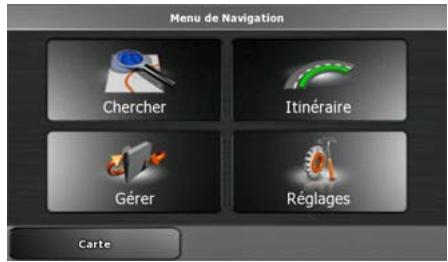
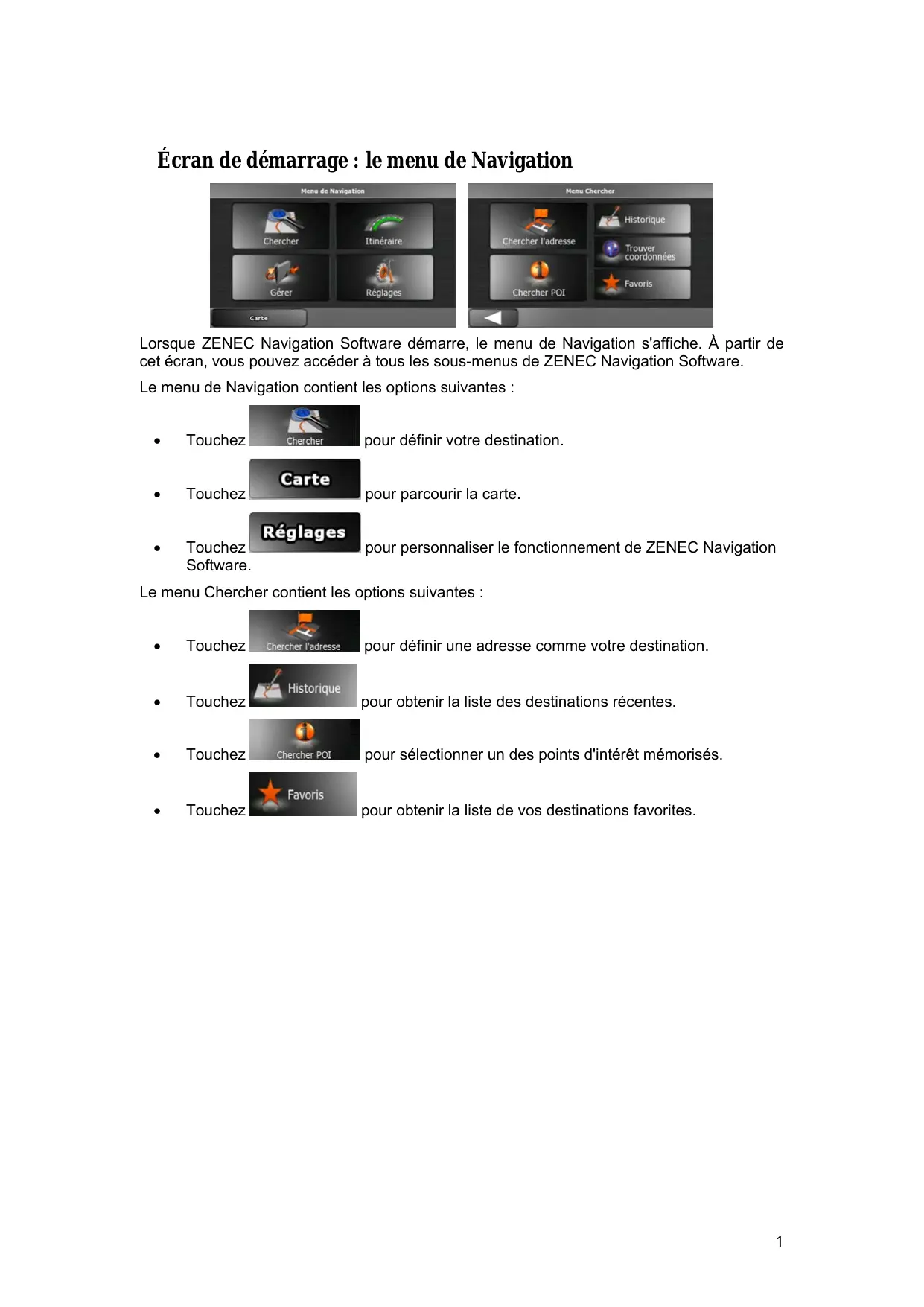
Lorsque ZENEC Navigation Software démarre, le menu de Navigation s'affiche. À partir de cet écran, vous pouvez accéder à tous les sous-menus de ZENEC Navigation Software.
Le menu de Navigation contient les options suivantes :

Touchez chercher pour définir votre destination.

- Touchez pour parcourir la carte.

- Touchez pour personnaliser le fonctionnement de ZENEC Navigation Software.
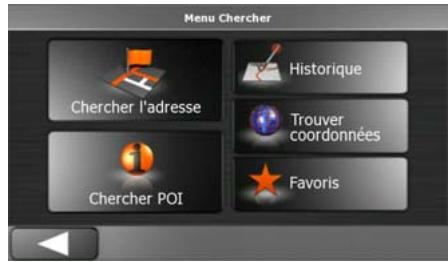
Le menu Chercher contient les options suivantes :
Touchez Chercher L'adresse pour définir une adresse comme votre destination.
- Touchez pour obtenir la liste des destinations récentes.
- Touchez Chercher POI pour sélectionner un des points d’intérêt mémorisés.

- Touchez pour obtenir la liste de vos destinations favorites.
Accéder à une adresse
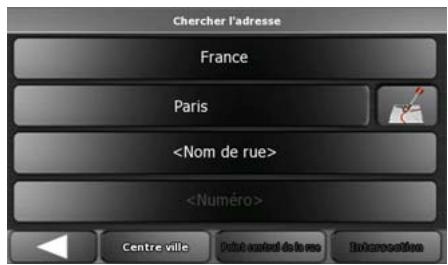
Dans le menu de Navigation, touchez
Par défaut, ZENEC Navigation Software propose le pays/l'État et la localité où vous vous trouvez. Si nécessaire, touchez le bouton portant le nom du pays/de l'État, puis sélectionnez un autre dans la liste.
Si nécessaire, modifiez la localité :
Pour sélectionner la localité dans la liste des localités récemment utilisées, touchez le
bouton

Pour saisir une nouvelle localité :
- Touchez le bouton portant le nom de la localité ou touchez si vous avez modifié le nom du pays/de l'État.
- Entrez le début du nom de la localité sur le clavier.
- Accédez à la liste des résultats de recherche :
- Dès que vous avez saisi quelques caractères, les noms correspondants apparaissent dans une liste.

- Touchez pour afficher la liste des résultats avant qu'elle apparaisse automatiquement.
- Sélectionnez une localité dans la liste.
Accéder à une adresse
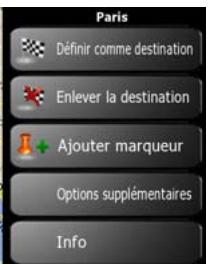
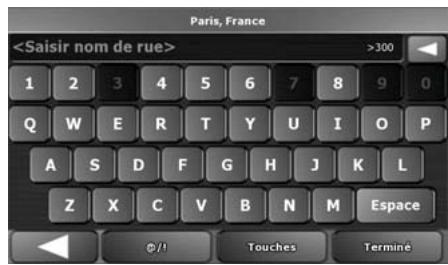
Saisissez le nom de la rue :
- Touchez
- Entrez le début du nom de la rue sur le clavier.
- Accédez à la liste des résultats :
- Dès que vous avez saisi quelques caractères, les noms correspondants apparaissent dans une liste.
Terminé
- Touchez pour afficher la liste des résultats avant qu'elle apparaisse automatiquement.
- Sélectionnez une rue dans la liste.
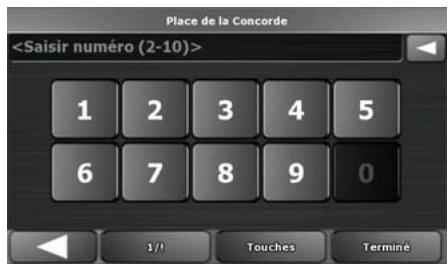
Saisissez le numéro de l'habitation :
- Touchez
- Saisissez le numéro de l'habitation sur le clavier.
Terminé
- Touchez pour finir de saisir l'adresse.
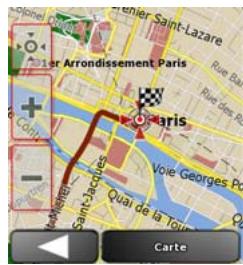
La carte apparait. Le point sélectionné figure au milieu. Touchez dans le menu Curseur. L'itinéraire est ensuite calculé automatiquement et vous pouvez commencer à naviguer.
Accéder à un POI
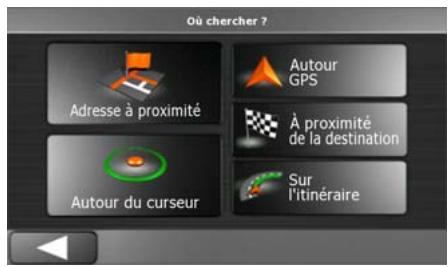

Sur l'écran Carte, touchez Menu pour revenir au menu de Navigation.
Dans le menu de Navigation, touchez
Sélectionnez la zone dans laquelle le POI doit être recherché :

: le POI sera recherché à proximité d'une adresse donnée.
le POI sera recherché à proximité du curseur.

: le POI sera recherché à proximité de la position GPS actuelle.

: le POI sera recherché à proximité de la destination de l'itinéraire
actif.
: le POI ne sera pas recherché à proximité d'un point donné mais en fonction du détour par rapport à l'itinéraire actif. Cela peut être utile si vous escale ultérieure n'entraînant qu'un détour minime, par exemple les trois ou restaurants à venir.
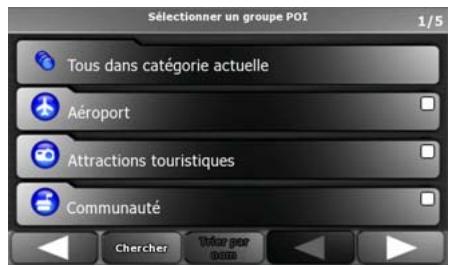
La liste des catégories de POI apparaît ensuite.
Accéder à un POI
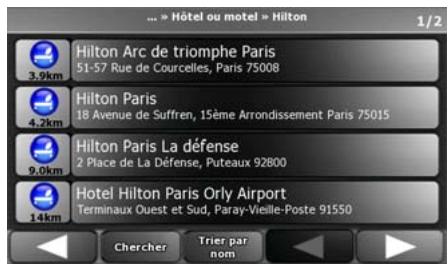
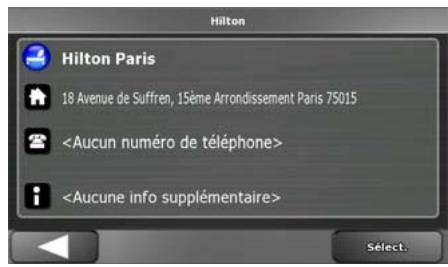
Vous pouvez limiter votre recherche comme suit :
- Sélectionnez le groupe de POI (ex : Hébergement), puis, si nécessaire, sélectionnez le sous-groupe de POI (ex : Hôtel ou motel).
Chercher
Pour couvrir un POI en fonction de son nom, touchez et utilisez le clavier pour saisir une partie du nom.
Pour répertorier tous les POI d'un groupe de POI donné, touchez
Tous dans la catégorie actuelle
Quand la liste de résultats apparaît finalement, vous pouvez modifier l'ordre de la
Trier par nom Sur itinéraire liste à l'aide du bouton ou
Touchez le POI désiré dans la liste.
La carte apparait. Le point sélectionné figure au milieu. Touchez dans le menu Curseur. L'itinéraire est ensuite calculé automatiquement et vous pouvez commencer à naviguer.
Écran carte
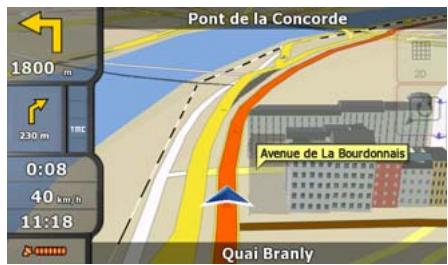
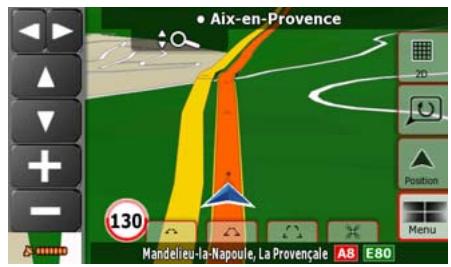
L'écran le plus important et le plus utilisé de ZENEC Navigation Software est l'écran Carte. La carte ressemble à une carte routière conventionnelle. La flèche bleue représente votre position actuelle et la ligne orange indique l'itinéraire recommandé.
Sur l'écran, plusieurs boutons d'écran et champs de données apparaissent pour vous aider à naviguer. Leurs fonctions sont expliquées en détail dans le Manuel de l'utilisateur.
Pendant la navigation, l'écran affiche les informations sur l'itinéraire et les données de trajet, mais lorsque vous touchez l'écran, des boutons et commandes supplémentaires apparaisent pendant quelques secondes. La plupart des zones de l'écran agissent comme des boutons.
1, 2D ou 3D : passer d'un mode d'affichage disponible à un autre. Ces modes d'affichage sont les suivants : une vue orientée vers le nord en 2D (conventionnelle, du haut vers le bas), une vue pivotée en 2D et une vue pivotée en 3D (perspective).

Si vous avez déplacé la carte, le bouton la carte sur la position GPS actuelle.

apparaît. Touchez ce bouton pour faire revenir
1 Contrat licence utilisateur final
- Les Parties contractantes 1.1. Les parties contractantes du present Contrat sont, d'une part : NNG Global Services LLC. (23 Bérç utca, H-1016 Budapest, Hongrie; no enreg. hongrois: 01-09-913383) en sa qualité de Concédant et l'utilisateur légitime de l'objet du Contrat conformément aux sections 2 et 4 duprésent contrat, dénommé ci-après l'Utilisateur. (Les deux parties sont ci-après désignées collectivement Parties contractantes.)
- La conclusion du Contrat 2.1. Les Parties contractantes prennent acte du fait que le présent contrat est conclu sans signature du contrat par les Parties. 2.2. L'Utilisateur prend acte du fait que ce contrat est réputé conclu entre le Concédant et l'Utilisateur, si ce dernier, après l'acquisition légale du logiciel faisant l'objet du contrat (section 4), clique sur le bouton d'acceptation du produit lors de l'utilisation ou de l'implémentation du logiciel sur un ordinateur ou tout autre dispositif ou lors de l'installation d'un tel dispositif dans un véhicule (ci-après dénommés faits d'utilisation). 2.3. Le présent contrat n'accorde aucun droit à la personne qui acquiert, utilise, implémente et installe dans un véhicule le logiciel illégalement ou qui l'utilise d'une autre manière quelconque. 2.4. Le contrat de licence utilisateur final est conclu entre les Parties dans les conditions fixées par le présent contrat. 2.5. Le contrat est conclu au moment de la première utilisation (début de l'utilisation).
- Droit applicable 3.1. Pour les points non stipulés dans le présent contrat, c'est le droit de la République de Hongrie qui est applicable, en particulier la Loi N° 4-1959 sur le Code Civil (CC) et la Loi N° 76-1999 sur les droits d'auteur (DA). 3.2. Le présent contrat est publié en anglais et en hongrois. En cas de litige, la version hongroise fait foi.
- L'objet du Contrat 4.1. L'objet du présent Contrat est le logiciel de navigation du Concédant (ci-après dénommé : le logiciel). 4.2. Le logiciel comprend l'application informatique, toute la documentation et la base de données cartographiques relatives. 4.3. Il fait partie du logiciel tout affichage, stockage et codage du logiciel, y compris l'affichage et le stockage imprimé, électronique ou visuel, ainsi que le code objet et le code source et toute forme future d'affichage, de stockage et de codage et tout support futur. 4.4. Les réparations, les modifications et les mises à jour ultérieures utilisées par l'Utilisateur agissant selon la section 2 font partie du logiciel.
- Le détenteur des droits d'auteur 5.1. Le détenteur exclusif des droits d'auteur liés au logiciel est le Concédant, sauf disposition contractuelle ou légale contraire. 5.2. Les droits d'auteur portent sur l'ensemble du logiciel, ainsi que sur les différentes parties séparées de celui-ci. 5.3. Le(s) détenteur(s) des droits d'auteur de la base de données cartographiques faisant partie du logiciel peut/peuvent être une/des personne(s) physique(s) ou morale(s) (ci-après dénommée(s) Titulaire(s) de la Base de données) qui est/sont indiquée(s) dans l'annexe du présent contrat ou dans le menu « À propos/Carte ». Le Concédant déclare qu'il s'est procéré du Titulaire de la Base de données tous les droits d'utilisation et de représentation
necessaires pour l'utilisation et la transmission de la base de données cartographiques en vertu du présent contrat. 5.4. Lors de la conclusion et de l'exécution du présent contrat, le Titulaire de la Base de données est représenté par le Concédant envers l'Utilisateur. 5.5. Tous les droits afférents au logiciel restent détenus par le Concédant, sauf ceux qui reviennent à l'Utilisateur en vertu des dispositions explicites du présent contrat ou des règles juridiques pertinentes. 6. Les droits de l'Utilisateur 6.1. L'Utilisateur est autorisé à installer le logiciel sur un seul matériel dispositif en même temps (ordinateur de table ou portable, outil de navigation), l'y exécuter et utiliser en un exemplaire. 6.2. L'Utilisateur est autorisé à sauvegarder une copie du logiciel. Toutefois, si le logiciel est opérationnel après son installation sans le support original, c'est la copie stockée sur celui-ci qui est considérée comme sauvegarde. Autrement, l'Utilisateur n'est habilité à utiliser la sauvegarde qu'en cas d'impossibilité avérée et justifiée d'utiliser normalement et légalement l'exemplaire original du logiciel. 7. Restrictions liées à l'utilisation 7.1. L'Utilisateur n'est pas autorisé à 7.1.1. dupliquer le logiciel (en faire une copie); 7.1.2. louer, prêter à titre de commodat, distribuer ou transmettre le logiciel à une tierce personne avec ou sans contrepartie; 7.1.3. traduire le logiciel (y compris la traduction dans un autre langage de programmation); 7.1.4. compiler le logiciel; 7.1.5. modifier, compléter, ALTERER le logiciel en tout ou en partie; le décomposer, l'insérer, l'intégrer ou l'utiliser dans un autre produit même pas en vue de le rendre compatible avec d'autres produits; 7.1.6. extraire des données à partir de la base de données cartographiques intégrée dans le logiciel en dehors de l'utilisation de l'application informatique; compiler la base de données; utiliser, copier, modifier, compléter ou ALTERER en tout ou en partie la base de données cartographiques ou un groupe de données y stocké; l'insérer, l'intégrer ou l'utiliser dans un autre produit même pas en vue de la rendre compatible avec d'autres produits; 8. Exclusion de garantie, limitation de responsabilité 8.1. Le Concédant informe l'Utilisateur que malgré toutes ses précautions prises lors de la réalisation du logiciel, compte tenu de la nature de celui-ci et des limites techniques, le Concédant ne garantit pas la perfection du logiciel. Aussi le Concédant n'a-t-il pas l'obligation contractuelle de fournir à l'Utilisateur un logiciel entièrement exempt de défaut. 8.2. Le Concédant ne garantit pas que le logiciel sera utilisable à toutes les fins déterminées par le Concédant ou l'Utilisateur. Il ne garantit pas non plus que le logiciel sera compatible avec d'autres systèmes, appareils ou produits (par ex. logiciel ou hardware). 8.3. Le Concédant ne pourra être tenu pour responsable d'aucun dommage découvant d'un défaut du logiciel (y compris les défauts de l'application informatique, de la documentation et de la base de données cartographiques). 8.4. Le Concédant ne pourra être tenu pour responsable d'aucun dommage résultant de l'inapplicabilité du logiciel à des fins déterminées quelles qu'elles soient ou de son incompatibilité avec un autre système, appareil ou produit (par ex. logiciel ou dispositif). 8.5. Le Concédant attire particulièrement l'attention de l'Utilisateur sur le fait qu'en cas d'utilisation quelconque du logiciel dans la circulation, l'Utilisateur est exclusivement responsable du respect du code de la route (notamment l'application des mesures de sécurité obligatoires ou rationnelles et utiles, l'attention et la prudence requises le cas échéant et particulièrement requises en raison de l'utilisation du logiciel). Le Concédant ne pourrait être tenu pour responsable d'aucun dommage résultant de l'utilisation du logiciel dans la circulation.
8.6. Avec la conclusion du contrat, l'Utilisateur prend expressément acte de l'information indiquée dans la présente section 8. 9. Sanctions 9.1. Le Concédant informe l'Utilisateur que, conformément aux dispositions des DA, le Concédant peut, en cas d'atteinte à ses droits d'auteur, 9.1.1. exiger la constatation judiciaire de l'infraction; 9.1.2. exiger l'abandon de l'infraction et l'interdiction des infractions ultérieures; 9.1.3. exiger la réparation appropriée des préjudices (même par la voie de la publicité et aux frais de la personne ayant commis l'infraction); 9.1.4. exiger le remboursement du gain obtenu par l'infraction; 9.1.5. exiger de mettre fin à la situation préjudiciable, ainsi que le rétablissement de l'état d'avant l'infraction aux frais de la personne l'ayant commise, la destruction des outils et des matériels utilisés pour l'infraction; et 9.1.6. exiger des dommages et intérêts. 9.2. En outre, le Concédant informe l'Utilisateur que, conformément à la loi 4/1978 sur le Code Pénal hongrois, l'atteinte aux droits d'auteur et aux droits voisins constitue un délit passible jusqu'à deux ans et, dans un cas qualifié, jusqu'à huit ans de réclusion criminelle. 9.3. En cas de litige portant sur le présent contrat, les Parties conviennent de s'en remettre - en fonction de la valeur et de la cause - à la compétence exclusive du Tribunal Central de District de Pest (Pesti Központi Kerületi Bíróság) ou du Tribunal Municipal de Budapest (Fővárosi Bíróság).



Marque : ZENEC
Modèle : ZE-NE2010
Catégorie : Autoradio