
IAUDIO T2 - Lecteur audio portable COWON - Notice d'utilisation et mode d'emploi gratuit
Retrouvez gratuitement la notice de l'appareil IAUDIO T2 COWON au format PDF.


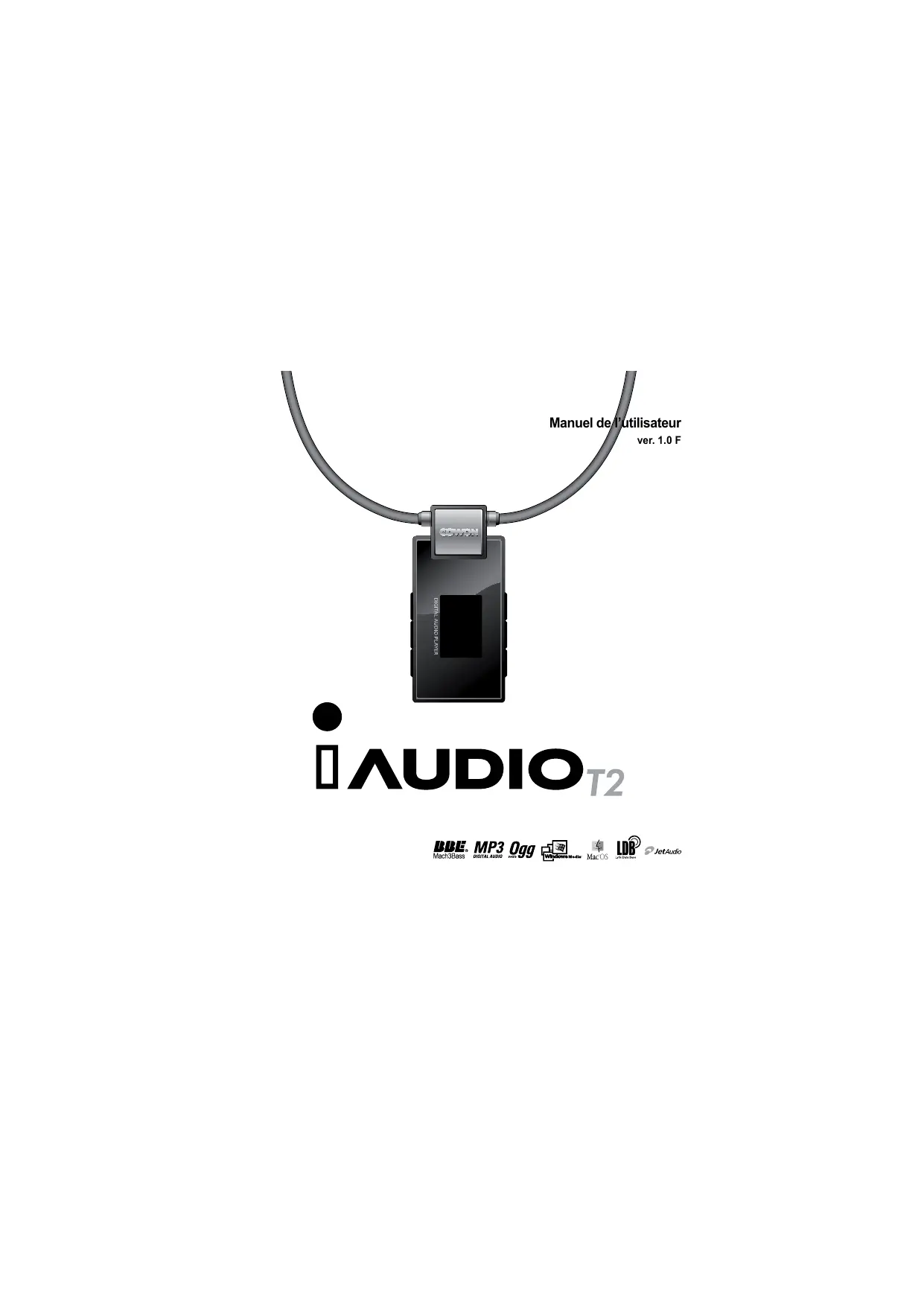
| Type de produit | Lecteur audio portable |
| Marque | COWON |
| Modèle | IAUDIO T2 |
| Mémoire interne | 512 Mo / 1 Go / 2 Go (Flash) |
| Formats audio supportés | MP3, OGG, WMA, ASF, FLAC, WAV |
| Écran | OLED 0,9 pouce (96x96 pixels, 65 000 couleurs) |
| Autonomie | Jusqu'à 12 heures (batterie lithium-polymère intégrée) |
| Temps de charge | Environ 2 heures (via USB ou adaptateur CA) |
| Dimensions (LxHxP) | 3,66 x 5,26 x 1,35 cm |
| Poids | 25 g (avec batterie) |
| Interface | USB 2.0 haut débit |
| Radio FM | Intégrée avec préréglages et enregistrement programmé |
| Enregistrement | Microphone intégré et radio FM (qualité réglable) |
| Effets sonores (JetEffect) | BBE, Mach3Bass, MP Enhance, 3D Surround, égaliseur 5 bandes |
| Fonctions avancées | Répétition de section, signets, liste de lecture dynamique, vitesse de lecture réglable, minuterie, alarme |
| Compatibilité PC | Windows 98/ME/2000/XP, Mac OS (9.X,10.X), Linux (2.2+) |
| Logiciel fourni | JetShell (gestion) et JetAudio Basic (lecture multimédia) |
| Accessoires inclus | Adaptateur CA, écouteurs avec bandoulière, câble USB, connecteur USB simple, CD-ROM |
| Entretien et nettoyage | Essuyer avec un chiffon doux et sec. Éviter l'humidité et les produits abrasifs. |
| Sécurité | Ne pas exposer à l'humidité, aux chocs ou à une pression excessive. Écouter à volume modéré pour préserver l'audition. |
| Pièces détachées et réparabilité | Réparation uniquement par un professionnel agréé. Aucune pièce détachée fournie. |
| Informations générales | Garantie constructeur. Assistance en ligne sur www.iAUDIO.com. |
FOIRE AUX QUESTIONS - IAUDIO T2 COWON
Questions des utilisateurs sur IAUDIO T2 COWON
0 question sur cet appareil. Repondez a celles que vous connaissez ou posez la votre.
Poser une nouvelle question sur cet appareil
Téléchargez la notice de votre Lecteur audio portable au format PDF gratuitement ! Retrouvez votre notice IAUDIO T2 - COWON et reprennez votre appareil électronique en main. Sur cette page sont publiés tous les documents nécessaires à l'utilisation de votre appareil IAUDIO T2 de la marque COWON.
MODE D'EMPLOI IAUDIO T2 COWON
Avant d'utiliser votre iAUDIO T2
Nous vous remercions d'avoir choisi un produit COWON.
Nous nous efforçons toujours de vous satisfaire. Ce manuel comporte un guide d'utilisation, des avertissements ainsi que d'autres informations utiles concernant notre lecteur COWON. Veuillez lire attentivement ce manuel avant toute utilisation afin de tirer avantage de toutes les fonctionnalités de votre lecteur COWON.
Remarque légale
- Ce produit est destiné à une utilisation exclusivement personnelle et l'accord écrit de COWON SYSTEMS, INC.
- Les informations contenues dans ce document sont protégées par des droits d'auteur dont COWON SYSTEMS, INC. est titulaire; il est donc interdit à toute personne de produire ou de diffuser tout ou partie de ce manuel sans l'accord écrit de COWON SYSTEMS, INC.
Le logiciel décrit dans ce document et incluant JetShell et JetAudio est protégé par des droits d'auteur dont COWON SYSTEMS, INC. est titulaire.
- JetShell et JetAudio ne peuvent être utilisés que conformément aux conditions stipulées dans le présent contrat de licence et non à d'autres fins.
- La fonction de conversion de support de JetShell et JetAudio est réservée à un usage privé. Son utilisation à toute autre fin que celles stipulées dans le contrat sera considérée comme une violation de la loi internationale sur les droits
COWON SYSTEMS, INC. se conforme aux lois et réglementations relatives aux enregistrements phonographiques, aux vidéos et aux yeux. Il incombe aux utilisateurs de se conformer à toutes les autres lois et réglementations relatives :
l'utilisation d'un tel support. Les informations contenues dans ce manuel, y compris la description des fonctions et des caractéristiques techniques du produit, sont susceptibles d'être modifiées sans prévenir en cas de risque à partir.
du produit, sont susceptibles d'être modifiés sans préavis en cas de mise à jour. - Ce produit a été produit sous la licence de BBE Sound, Inc. (USP4638258, 5510752 et 5736897). BBE et les symboles BBE sont des marques déposées de BBE Sound, Inc.
Enregistrement et assistance en ligne
- Il est fortement recommandé aux utilisateurs de suivre la procédure d'enregistrement des consommateurs sur le site http://www.iAUDIO.com. Après avoir rempli le formulaire d'enregistrement à l'aide de la clé du CD et des numéros de série enregistrés, vous pourrez bénéficier des divers avantages réservés aux membres officiels.
Une assistance en ligne, des informations relatives aux mises à jour des nouveaux produits ou aux événements
Chaque CD est unique et ne sera pas réédité en cas de perte. Davantage d'informations concernant ce produit sont disponibles à l'adresse suivante :
Vous y trouverez notamment les informations les plus récentes concernant les autres produits,
télécharger les dernières mises à jour des logiciels et micro-logiciels. - Une rubrique Questions les plus fréquemment posées et Réponses
| Astuces concernant la sécurité | 6 |
| 1)Présentation du lecteur iAUDIO T2 | 7 |
| 1.1 Coup d'oeil sur l'iAUDIO T2 | |
| 1.2 Contenu | |
| 1.3 Fonctions et caractéristiques techniques | |
| 1.4 Description des composants | |
| 1.5 Description de l'affichage OLED | |
| 1.6 Chargement de iAUDIO T2 | |
| 1.7 Installation du pilote Windows 98 | |
| 1.8 Connexion à un ordinateur et transfert de fischiers | |
| 1.9 Mise à niveau du micrologiciel | |
| 2)Utilisation de iAUDIO T2 | 21 |
| 2.1 Guide de démarrage rapide | |
| 2.2 Commandes de base | |
| 3)Utilisation des fonctions avancées | 23 |
| 3.1 Lecture des fischiers audio | |
| 3.2 Utilisation de la radio FM | |
| 3.3 Enregistrement à l'aide du microphone intégré |
Table des matières
| 4)Utilisation des paramètres avancés | 29 |
| 4.1 listenedu de menu Settings (Paramètres) | |
| 4.2 Ecran Menu | |
| 4.3 JetEffect | |
| 4.4 Mode Play (Lecture) | |
| 4.5 Affichage | |
| 4.6 Minuterie | |
| 4.7 Généralités | |
| 4.8 Enregistrement | |
| 4.9 Radio FM | |
| 4.10 Infos | |
| 5)Informations complémentaires | 37 |
| 5.1 Réinitialisation du lecteur sur les paramètres par défaut | |
| 5.2 Installation du contenu du CD | |
| 5.3 Logiciel JetShell | |
| Dépannage | 50 |
Astuces concernant la sécurité
Présentation du lecteur iAUDIO T2
1.1 Coup d'œil sur l'iAUDIO T2
Évitez d'exposer le produit à une humidité trop importante
négligence de l'utilisateur et ne sont pas couverts par la garantie du fabricant.
La garantie est annulée en cas de démontage ou de
Assurez-vous que la connexion USB est effectuée correctement afin d'éviter d'endommager l'appareil ou
l'ordinateur. Évitez de plier excessivement ou d'appuyer
N'exercez pas de pression excessive sur l'appareil et ne le soumettez pas à des chocs violents. En cas d'odeur
inhabituelle, comme une odeur de brûlé, ou de surchauffe en cours d'utilisation, arrêtez immédiatement l'appareil
et contactez-nous à l'adresse suivante : www.iAUDIO.com.
L'écoute à haut volume (plus de 85 dB) durant une période prolongée est hautement déconseillée, car cela peut
causer des problèmes auditifs.
Utilisez votre lecteur dans un endroit bien éclairé. Regarder l'écran LCD de manière
prolongée peut entraîner la fatigue de l'œil et causer des problèmes de vue.
Évitez de régler le volume sonore trop fort pendant des périodes prolongées.
Évitez d'utiliser le lecteur dans un endroit où l'électricité statique est fréquente.
Avant toute réparation, il est conseillé de sauvegarder toutes les données du
COWON SYSTEMS, INC
au cours de la réparation.
N'utilisez que l'adaptateur CA et le câble USB fournis par COWON SYSTEM
En cas d'orage, dé
sion ou d'incendie.
Placez le lecteur à l'abri de la lumière directe du soleil, d'une source de chaleur excessive, du feu ou d'un froid
extrême. Une exposition
à l'écran de l'appareil.
Lorsque vous utilisez le lecteur comme périphérique de stockage portable, il est conseillé de sauvegarder les
données importantes aussi fréquemment que possible. COWON SYSTEMS, INC. ne Le prix du lecteur est
susceptible de varier en fonction des conc aucune perte liée à la fluctuation des prix.
Présentation du lecteur iAUDIO T2
Les effets sonores les plus impressionnants du monde
Il est mondialement reconnu que l'iAUDIO T2 produit le son le plus puissant et le plus pur qui soit. Vous pouvez bénéficier des effets sonores suivants pour accompagner toute musique préférée :
BBE : effet sonore garantissant une musique d'une grande pureté.
Mach3Bass : amplificateur de basses renforçant les très basses fréquences. MP Enhance : effet sonore compensant les parties sonores. 3D Surround : son ambiophonique en trois dimensions. Mise à niveau facile du micrologiciel : Il est possible que nous sortions des mises à niveau du micrologiciel afin d'incorporer les améliorations apportées à l'appareil et les suggestions faites par les utilisateurs. Grâce au micrologiciel, vous pouvez facilement mettre à niveau vous-mêmes. Des fonctions pratiques pour apprendre une langue : L'iAUDIO T2 fournit des fonctions pratiques telles que la répétition et la recherche d'une section, des signets et des commandes de la vitesse de lecture. Ces fonctionnalités sont idéales pour l'apprentissage d'une langue. Fonction Timer : iAUDIO T2 offre également une fonction pratique de minuterie intégrée avec alarme et enregistrement minuté. Périphérique de stockage portable : L'iAUDIO T2 est immédiatement détecté comme lecteur amovible par l'ordinateur dès qu'il est connecté via un câble USB. Aucune installation de logiciel n'est nécessaire pour l'utiliser comme un périphérique de stockage. Logiciel : JetAudio Basic, logiciel de lecture multimédia intégré de renommée mondiale, est inclus dans votre pack.
1.2. Contenu iAUDIO T2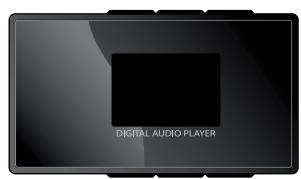
Adaptateur CA (vendu séparément)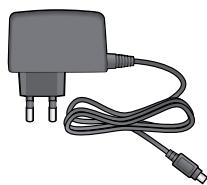
écouteurs avec bandoulière
câble USB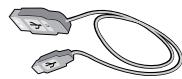
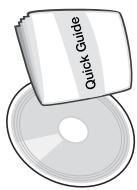
Connecteur USB simple
Présentation du lecteur iAUDIO T2
1.3. Fonctions et caractéristiques techniques
MP3, OGG, WMA, ASF, FLAC, WAV, écoute et enregistrement de la radio FM et enregistrement vocal. Haute capacité de la mémoire flash interne (512 Mo / 1 Go / 2 Go), possibilité de copier / supprimer des fichiers. Interface USB 2.0 haut débit. Écran OLED 0,9 pouce avec résolution 96 x 96 et 65 000 couleurs. Lecture en continu longue durée jusqu'à 12 heures (selon les tests réalisés en usine, la durée de lecture peut varier). Navigateur de fichiers intégré. Lecture / Pause en cours de lecture. Enregistrement / Pause en cours d'enregistrement. Piste suivante / Piste précédente. Avance rapide / Retour rapide. Prise en charge des fonctions Resume, Fade In, réglage des fonctions Search Speed, Skip. Égaliseur et effets sonores (JetEffect) : égaliseur à 5 bandes personnalisable - Normal, Rock, Pop, Jazz, Classic, Vocal, User - Prise en charge des systèmes BBE, Mach3Bass, MP Enhance et 3D Surround. Horloge, alarme, enregistrement programmé, minuterie de mise en veille, extinction automatique. Fonction d'extinction automatique de l'écran. Téléchargement et mise à niveau faciles du micro. Affichage du titre avec ID3Tag ou nom de fichier. Affichage des informations relatives au produit (version du micrologiciel, capacité totale, utilisation totale). Prise en charge du transfert de données USB pour MAC OS (9.X, 10.X) et Linux (version 2.2 et supérieure).
Présentation du lecteur iAUDIO T2
Logiciel
- JetShell
JetAudio Basic (logiciel de lecteur multimédia intégré, fonction de conversion de fichiers musicaux)
Formats de fichiers MP3 : MPEG 1/2/2.5 Couche 3, ~320 kbps, ~48 KHz mono/stéréo
WMA pris en charge : ~256 kbps, ~48 KHz mono/stéréo
OGG : -q10, -44.1 KHz, mono/stéréo
FLAC : taux de compression 0~8,4
WAV : ~48 kHz 16 bits, mono/stéréo
Mémoire 512 Mo / 1 Go / 2 Go
Interface USB : USB 2.0 haut débit
Débit maxi : 35 Mbps (téléchargement maxi 40 Mbps)
Alimentation : batterie intégrée rechargeable au lithium-polymère
(jusqu'à 12 heures de lecture en continu d'après le)
Temps de charge : environ 2 heures (par USB ou adaptateur). Tachage : 300 - 150 (FEZ 50 - 150 (FEZ 50 - 150 - 150))
1000 6000 REK, PLAT PP, VOL+VOL-M
Dimensions : iAUDIO T2 : 1.44 x 2.07 x 0.53 pouces (
Poids : iAUDIO T2 : 25 g (avec la batterie au lithium-polymère)
Écouteurs : 6.50a
Présentation du lecteur iAUDIO T2
1.4. Identification des pièces
Présentation du lecteur iAUDIO T2
1.5. Écran OLED


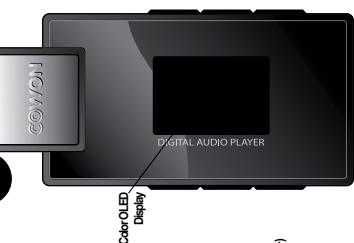

L'icône d'état de la batterie indique le niveau de la batterie. Le nombre de barres diminue au fur et à mesure que la batterie se décharge. Pour certaines batteries rechargeables, les barres indiquant le niveau de charge peuvent apparaître ou disparaître de manière aléatoire pendant que la charge restante est mesurée. Ceci est parfaitement normal. Lorsque la batterie est déchargée, l'icône correspondante clignote. Si cela se produit, le lecteur s'éteindra automatiquement au bout de 30 minutes environ.


Présentation du lecteur iAUDIO T2
1.6. Chargement de l'AUDIO T2
Lors de la première utilisation ou après une longue période sans chargement, assurez-vous que le lecteur est chargé complètement avant de l'utiliser. Pour charger l'AUDIO T2, raccordez le lecteur à l'ordinateur à l'aide du câble USB ou branchez-le seulement à l'adaptateur CA fourni.
(a) Connexion à un ordinateur


Pour charger l'AUDIO T2, raccordez le lecteur à un ordinateur à l'aide du câble USB ou branchez-le seulement à l'adaptateur CA fourni.
i. Branchez le câble USB fourni sur la prise USB du lecteur et directement sur votre ordinateur. La connexion à un hub USB externe n'est pas prise en charge. Le lecteur doit être relié directement à l'ordinateur via un câble USB. ii. Si la connexion est établie correctement, le lecteur affiche une image indiquant l'état du chargement. iii. Pour vérifier l'état du chargement, lancez l'assistant « Retirer le périphérique en toute sécurité » sur votre ordinateur. L'état du chargement s'affiche sur l'écran de l'AUDIO T2. iv. Le chargement lent est recommandé pour les agendas électroniques et autres. Reportez-vous à la section 4.7 concernant la modification de la vitesse de chargement de l'AUDIO.
Présentation du lecteur iAUDIO T2
1.7. Configuration du pilote Windows 98
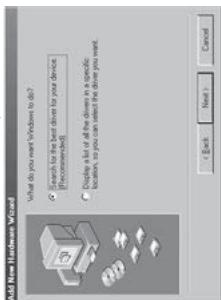
Si vous utilisez Windows 98 ou 98 SE, vous devez installer un pilote de matériel pour que l'ordinateur reconnaisse le lecteur. Windows 2000 et les versions ultérieures le reconnaissent automatiquement.
- Installation du pilote
- Branchez le lecteur sur votre ordinateur à l'aide du câble USB fourni.

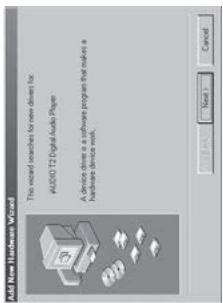
- Le message « Ajout de nouveau matériel » s'affiche comme indiqué. Cliquez sur « Suivant ».
iAUDIO T2
iAUDIO T2
Présentation du lecteur iAUDIO T2
Présentation du lecteur iAUDIO T2
18
- Cliquez de nouveau sur « Suivant ».


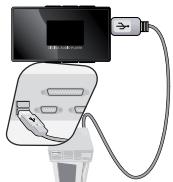
1.8. Connexion à un ordinateur et transfert de fichiers Le lecteur iAUDIO s'affiche comme indiqué et il est possible d'y accéder à l'aide de Windows Explorer. 1. Branchez le lecteur sur un ordinateur à l'aide du câble USB fourni. 4. Lancez Windows Explorer ou JetShell Pro lorsque l'iAUDIO T2 est branché sur l'ordinateur pour accéder au lecteur iAUDIO. 5. Vous avez la possibilité de copier tout type de fichier, y compris les fichiers MP3, en provenance et à destination du lecteur iAUDIO. 6. Avant de débrancher le lecteur de l'ordinateur, assurez-vous tout d'abord que les transferts de fichiers sont terminés, puis cliquez sur l'icône qui se trouve sur la barre des tâches Windows. 7. Puis cliquez sur le message contextuel du suivant jusqu'à affichage. 8. Lorsque le message « Safely Remove Hardware » apparaît et que l'écran OLED affiche une batterie, vous pouvez débrancher le câble USB. L'iAUDIO T2 peut reconnaître jusqu'à 100 dossiers et 999 fichiers. - Si le lecteur iAUDIO ne s'affiche ni dans Poste de travail ni dans l'explorateur Windows, vérifiez le branchement et les réglages, puis effectuez de nouveau le branchement (un pilote séparé doit être installé pour Windows 98). - Si le câble USB est branché après que l'assistant « Retirer le périphérique en toute sécurité » a été lancé conformément à la procédure indiquée ci-dessus, le lecteur reste en mode de chargement. Pour que vous puissiez accéder au disque dur de l'iAUDIO, ce dernier doit être débranché, puis rebranché. - Si le périphérique est connecté via un hub USB, il ne fonctionnera pas. Le périphérique doit être connecté directement au port USB de l'ordinateur. - Sous Windows 98 et Windows 98 SE, il est possible que l'icône « Retirer le périphérique en toute sécurité » n'apparaisse pas. Dans ce cas, fermez JetShell à la fin des transferts de fichiers et le lecteur peut être débranché de l'ordinateur en toute sécurité. - Si le message suivant s'affiche, lancez Retirer le périphérique en toute sécurité après quelques minutes. "An error occurred when removing this mass storage device. Cannot stop 'Generic Volume' device now. Please try to stop the device again later. OK"
Présentation du lecteur iAUDIO T2
1.9. Mise à niveau du micrologiciel
Utilisation de l'iAUDIO T2
2.1. Guide de démarrage rapide

J
- Connectez les écouteurs avec bandoulière au lecteur.
- Appuyez sur la touche → pour allumer l'appareil.
- L'écran d'accueil apparaît après affichage de la page d'accueil et du logo. (La lecture peut s'enclencher si la fonction Automatic play est sélectionnée dans Settings).
- Appuyez sur la touche pour écouter la musique ou l'interrompre momentanément.
- Les touches « et » permettent de sélectionner les pages suivantes et précédentes ainsi que d'effectuer une recherche sur la page en cours.
- Pour éteindre le lecteur, appuyez sur la touche et maintenez-la enfoncée jusqu'à l'arrêt de l'appareil.
2.2. Commandes de base


En plus des modes File Navigation et Settings, iAUDIO T2 dispose de 3 modes de fonctionnement : Music, FM radio et Record.
Appuyer une fois sur la touche MENU vous permet d'accéder au mode File Navigation alors qu'appuyer deux fois sur cette touche vous permet d'accéder à un écran de sélection de mode. Dans le mode File Navigation, utilisez les touches et
pour naviguer entre les dossiers et les fichiers et les touches « « « « « pour sélectionner les dossiers et les
fichiers. Pour modifier les valeurs des éléments dans le mode Settings, il suffit d'appuyer sur les boutons - l ou + et
les valeurs s'acceptent immédiatement. Pour annuler et retourner à l'écran de dette, appuyez sur la touche | IMMEDIATELY
Utilisation de l'iAUDIO T2
Utilisation des fonctions avancées
| Mode File Navigator | Mode Preset Search | Ecran de sélection de mode | Mode Settings | |
| Permet de naviguer entre les dossiers | Permet d'annuler l'action | Permet de déplacer le curseur vers la gauche | Permet de quitter l'élement sélectionné | Permet de sélectionner un élément et de le metre en surbrillance |
| Permet d'entrer dans un dossierPermet de dire un fjichier | Permet d'ouvoir une fenêtre contextuellePermet de sélectionner une fenêtre contextuelle | Permet de sélectionner le mode | Permet de sélectionner un élément et de le metre en surbrillance | Permet de sélectionner un élément ou un dossier |
| Permet d'ouvr un dossier | Permet de déplacer le curseur vers la gauche | Permet de déplacer le curseur vers la gauche | Permet de déplacer le curseur vers le hautPermet de réduire la valeur | |
| Permet de déplacer le curseur vers le haut | Permet de déplacer le curseur vers le haut | Permet de déplacer le curseur vers la gauche | Permet de déplacer le curseur vers le hautPermet de réduire la valeur | Permet d'annuler la valeur actuellePermet de returner au mode initial |
| Permet de passer à l'écran de sélection de modePermet d'ouvr une fenêtre contextuelle | Permet de passer à l'écran de sélection de mode | Permet de returner au mode initial | Permet de returner au mode initial | Permet de déplacer le curseur vers le basPermet de réduire la valeur |
| Permet de déplacer le curseur vers le bas | Permet de déplacer le curseur vers le bas | Permet de déplacer le curseur vers la droite | Permet de déplacer le curseur vers le basPermet de réduire la valeur |
3.1. Lecture des fichiers audio
Lecture audio
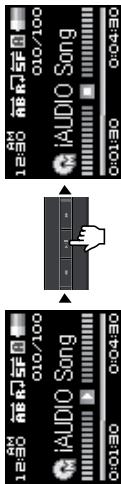
1. Après avoir mis l'appareil sous tension, passez en mode Music.
2. Appuyez sur la touche pour écouter des fichiers musicaux.
3. Pour interrompre temporairement la lecture d'un fichier, appuyez brièvement sur la touche. 4. Appuyez brièvement sur les touches et pour la piste suivante ou précédente.
4. Appuyez brièvement sur les touches et pour la piste suivante ou précédente. 5. Pour reprendre la lecture en mode Avance ou Retour Rapide, appuyez longuement sur les touches correspondantes.
1. Pour passer la page en cours en mode Avance ou Retour Rapide, appuyez sur les touches.
- Si l'option Auto play est activée dans le menu Settings, la lecture commence. Si l'option Résumé est activée dans le menu Settings, la lecture reprend à la dernière position.
- Si un grand nombre de fichiers sont enregistrés sur le lecteur, celui-ci risque de mettre plus de temps à répondre.
Le lecteur peut reconnaître jusqu'à 999 fichiers et 100 dossiers (ces valeurs correspondent aux fichiers musicaux).
ne prennent pas en compte les autres fichiers.
- Si le lecteur est en mode Music, le mode File navigation s'affiche. Dans le mode FM Radio, c'est le mode Frequency Preset qui s'affiche.
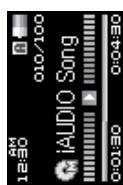
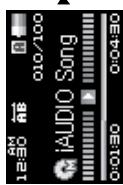
Utilisation de la fonction de répétition de section



Utilisation des fonctions avancées
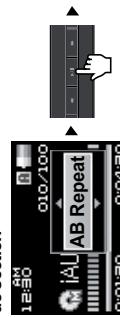
Cette fonction vous permet de répéter une partie spécifique d'une plage. 1. Pendant la lecture, appuyez longuement sur la touche MENU pour ouvrir une fenêtre contextuelle. 2. Au début et à la fin d'une section à répéter, appuyez une fois sur la touche 1. AB s'affiche à l'écran et vous pouvez réécouter la section sélectionnée. 3. Pour annuler la répétition de la section, appuyez à nouveau sur la touche. Il faut au minimum 1 seconde pour que la répétition de section fonctionne.
Utilisation de la liste de lecture dynamique (DPL) et des signets. Cette fonction vous permet de créer une liste de vos fichiers musicaux préférés. En utilisant la liste DPL, l'utilisateur peut accéder à des fichiers musicaux enregistrés dans divers dossiers sans avoir à naviguer entre chacun d'eux. La fonction Bookmark (Signets) permet à l'utilisateur de définir le point de départ de la lecture de chacune des plages sélectionnées.
Ajouter des plages à la liste DPL.
Supprimer des plages de la liste DPL.
- Une plage peut être ajoutée à la liste DPL dans le navigateur en ouvrant une fenêtre contextuelle et en sélectionnant « Add to DPL ».
- Les dossiers « Dynamic Play List » et « Bookmark » ne s'affichent pas lorsque le lecteur est relié à un ordinateur.
- Lorsque les plages sont supprimées de la liste DPL ou des signets, seul le lien est effacé ; les fichiers ne sont pas supprimés du disque.
Utilisation des fonctions avancées
Utilisation des fonctions avancées
3.2. Utilisation de la radio FM
Écouter la radio FM
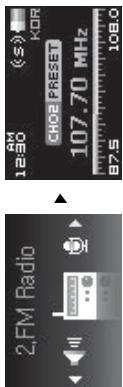
1. Allumez le lecteur et sélectionnez le mode radio FM.
- Appuyez brièvement sur les touches « » et « » pour modifier la fréquence de syntonisation par paliers de 0,1 MHz.
- Appuyez longuement sur les touches « » et « » pour rechercher la station de radio FM proposant la meilleure réception.
- Si vous écoutez la bande FM avant d'éteindre le lecteur, celui-ci démarrera en mode Radio FM lorsque vous le rallumerez.
- Le cordon du casque fonctionne comme antenne de réception des signaux radio FM, ce qui améliore la qualité de réception lorsqu'il est étendu. Réglage et utilisation des canaux préréglés
Le réglage des canaux préréglés sur vos stations préférées
fréquence


- Une fois le lecteur allumé, sélectionnez le mode FM Radio.
- Cherchez votre station de radio préférée et appuyez sur la touche MENU pour modifier la liste PRESET. 3. Appuyez sur les touches + et - afin de mettre en surbrillance le canal préréglé souhaité, puis appuyez longue
ment sur la touche OK pour ouvrir une fenêtre contextuelle.
- Sélectionnez « Save Current Ch » pour ajouter la fréquence actuellement choisie à la liste PRESET.
- Écoutez les canaux préréglés en sélectionnant « Listen Ch » ou supprimez-les en sélectionnant « Delete Ch »
DIO 12
#
- En mode de syntonisation FM Radio, appuyer sur la touche → permet de basculer au mode de balayage PRESET. « PRESET » s'affiche alors à l'écran. Pour revenir au mode de syntonisation FM, appuyez sur la touche dans le mode de balayage PRESET. « PRESET » disparaît de l'écran. Aucune fréquence n'est définie dans les canaux préréglés.
Enregistrement Radio FM
- Une fois le lecteur allumé, sélectionnez le mode FM Radio (Radio FM).
- Réglez la fréquence de syntonisation sur la station de radio souhaitée.
- Réglez la fréquence de syntonisation sur la station de radio souhaitée. 3. Appuyez longuement sur la touche ? pour démarrer l'enregistrement.
- Appuyez longuement sur la touche 1000 pour démarrer l'enregistrement. 4. Appuyez à nouveau sur la touche J MINSI pour arrêter l'enregistrement.
Enregistrement Radio FM programmé
Enregistrement Radio FM programmé


Utilisation des fonctions avancées
- Réglez l'heure correcte de l'AUDIO. (reportez-vous à la section 4.6)
- Dans le menu Settings - Timer (Réglages - Minuterie), sélectionnez le mode Wakeup (Réveil) et réglez-le sur FM Recording (Enregistrement FM).
- Dans le menu Settings - Timer (Réglages - Minuterie), sélectionnez l'heure de réveil et réglez-la sur l'heure d'enregistrement souhaitée.
- Le lecteur s'allumera automatiquement à l'heure spécifiée et commencera l'enregistrement du signal de la radio FM.
- Les fichiers enregistrés sont stockés dans le dossier « RECORD » (ENREGISTREMENT).
Pendant l'enregistrement, la batterie se vide plus rapidement que pendant la lecture.
La qualité et la capacité d'enregistrement peuvent varier en fonction de l'enregistrement. Pour plus d'informations, reportez-vous à la section 4.8.
3.3. Enregistrement à l'aide du microphone intégré
Enregistrement à l'aide du microphone intégré
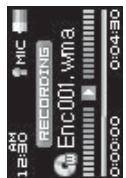
- Allumez le lecteur à l'aide de la touche « PLAY » et basculez en mode Record en appuyant deux fois sur la
touche MENU, puis en choisissant l'icône Record.
- Appuyez longuement sur la touche pour démarrer l'enregistrement à l'aide du microphone intégré.
Pendant l'enregistrement, appuyez sur la touche pour terminer l'enregistrement.
Appuyez sur la touche et mettez les écouteurs pour écouter des fichiers enregistrés.
- Les fichiers enregistrés se trouvent dans le dossier « VOICE » s'ils ont été enregistrés via le microphone intégré.
- Pour utiliser les fonctions JetEffect et avance / retour rapide, les fichiers audio enregistrés doivent être lus en mode Music.
- Si le lecteur était en mode Record avant de s'éteindre, celui-ci démarrera dans ce même mode lorsqu'il se rallumera.
- La qualité sonore et la capacité d'enregistrement peuvent varier en fonction de la qualité de la réception et des paramètres d'enregistrement. Pour plus d'informations, reportez-vous à la section 4.8.
Utilisation des paramètres avancés
| 1. List du menu Settings (Paramètres) | |||
| Menu | Music FM Radio Voice Rec. Settings | General (Généralités) | Skip Length (Longueur de sauf) Scan Speed (Vitesse de recherche) Silent Scan (Recherche Silencieuse) Resume (Repandre) Auto Play (Lecture auto) Fade in (Ouverture en fondu) Charge Load Default (Chargement des paramètres par défaut) |
| JetEffect (JetEffect) | Equalizer (Egaliser) BEE (BBB) Mach3Bass (Mach3Bass) MP Enhance (MP Enhance) 3D Surround (3D Surround) Pan (Balance) Play Speed (Vitesse de lecture) JetEffect Preset (Prérglage JetEffect) | Recording (Enregistrement) | Voice bps (Audio en bps) FM bps (FM en bps) Mic volume (Volume micro) |
| FM Radio (Radio FM) | Stereo (Stériso) Auto Scan (Recherche auto.) Region (Zone géographique) | ||
| Play Mode (Mode Lecture) | Boundary (Limite) Repeat (Répéter) Shuffle (Aléatoire) | Information (Information) | |
| Display (Affichage) | Language (Langue) Title (Titre) Play Time (Temps de lecture) Title Scroll (Faire défier les titres) Scrollspeed (Vitesse de défillement) Lyrics (Paroles) Auto Display off (Affichage auto, désactifié) Brightness (Luminosité) Economiseur d'écran | ||
| Timer (Minuteur) | Time Setup (Réglage de l'heure) Wakeup Mode (Mode Rèveil) Wakeup Time (Heure de réveil) Sleep (Mise en veille) Auto Off (Amét auto.) | ||
iAUDIO T2
Utilisation des paramètres avancés
4.2. Écran Menu
Grâce à cet écran, vous pouvez sélectionner les modes Music, FM Radio, Recording ou Settings.

- JetEffect (JetEffect)
- Égaliseur
- Utilisez les paramètres prédéfinis ou réglez manuellement l'égaliseur (EQ) 5 bandes. Paramètres prédéfinis de
l'égaliseur : Normal, Rock, Jazz, Classique, Pop et Vocal. Chacun de ces paramètres peut être personnalisé en fonction des préférences de l'utilisateur.
2. PRE
2 : BBE - BBE est un effet sonore permettant d'obtenir une musique d'une grande pureté.
- Mach3Bass
- Mach3Bass est un amplificateur permettant de renforcer les très basses fréquences.
- MP Enhance
- MP Enhance : consiste à créer des effets sonores permettant de compenser les parties sonores perdues.
- 3D Surround
- 3D Surround produit un son en 3 dimensions.
- Pan (Balance)
- Cette fonction permet de régler la balance entre les volumes droit et gauche.
- Play Speed
Permet de contrôler la vitesse de lecture de la musique.
- Les fichiers dont la fréquence d'échantillonnage est inférieure à 44 kHz ne sont pas pris en charge par cette fonction.
Pour régler des paramètres effectifs ou réinitialiser ceux par défaut, appuyez longuement sur la touche.
Utilisation des paramètres avancés
Des réglages JetEffect excessifs peuvent déformer le son et générer du bruit.
Pour obtenir plus d'informations sur la fonction JetEffect, reportez-vous à la rubrique BBE MP de notre site : www.
AUDIO.COM
4.4. Play Mode (Mode Lecture)
- Boundary (Limite)
- Cette fonction permet de régler les différentes plages des fichiers et des dossiers.
La fonction Boundary n'est pas disponible pour les fichiers MI
- Tout : Permet de lire toutes les plages de tous les dossiers.
- Unique : Permet de lire une plage.
- Dossier : Permet
Sous-dossier : permet de dire les f
Lorsque les plages définies comme DPL (DPL) ou BookMark (Signet) sont lues, la limite est automatiquement
réglée sur la liste. Lorsqu'une plage d'un dossier général est lue en même temps que des plages définies comme
DPL (DPL) ou Bookmark (Signet), le lecteur revient automatiquement aux réglages de limites normaux.
- Repeat (Répéter)
- Cette fonction vous permet d'activer la lecture répétée dans la plage spécifique dans la limite.
3. Shuffle (Aléatoire)
- Cette fonction vous permet d'activer la lecture aléatoire dans la plage désignée dans Boundary (Limits).
- Lorsque cette fonction est activée, les fichiers se trouvant dans la zone délimitée sont lus de façon aléatoire.
Lorsque cette fonction est activée, les nombres se trouvant dans la zone définie correspondent à des calculs aléatoires.
Utilisation des paramètres avancés
4.5. Display (Affichage)
- Language (Langue)
- Permet de régler la langue d'affichage pour iAUDIO T2.
- Title (Titre)
- Permet de régler le mode d'affichage des nombres de fichiers à l'écran.
- Choisissez une balise ID3 pour accéder aux informations (ex. : nom de l'artiste, titre) lors de la lecture.
- Play Time (Temps de lecture)
- Permet de régler le mode d'affichage des informations relatives à la fonction Physique (Téorologique) en relation différée. L'ordre de la fonction Play time (Temps de lecture restant) permet d'afficher la
- Title Scroll (Faire défiler les titres)
- Permet de régler le mode de défilement des titres affichés à l'écran.
- Lorsque la fonction est réglée sur OFF (DEACTIVE), le One Way (Un sens), le texte défile à partir de la gauche.
- Scrollspeed (Vitesse de défilement)
- Permet de régler la vitesse de défilement du texte affiché à l'écran.
- Plus le nombre choisi est grand, plus la vitesse de défilement est élevée.
- Lyrics (Paroles)
- L'iAUDIO permet d'afficher les paroles des fichiers musicaux qui en contiennent. Lorsque cette fonction est activée, les paroles du fichier n. Cette fonction, même activée, ne s'applique pas aux fichiers
- Pour plus d'informations concernant les paroles, reportez-vous au guide LDB sur le site à l'adresse suivante : www.iAUDIO.com.
- Auto Display off (Affichage auto. désactivé) Permet de déterminer la durée de l'affichage automatique.
- Printers (Lima, Mexico)
- Brightness (Luminosité)
- Permet de régler la luminosité de l'écran.
- Économiseur d'écran L'économiseur d'écran est activé par défaut.
- Il consomme de l'énergie.
Utilisation des paramètres avancés
4.6. Timer (Minuteur)
- Time Setup (Réglage de l'heure)
- Permet de régler l'heure actuelle.
- la société que l'heure correcte de la sonne
et que l'heure correcte de la sonnerie ou du programme soit réglée.
- Wakeup Mode (Mode Réveil) Permet de régler le réveil automatique.
- Le lecteur se met automatiquement
- à l'action Music Alarm permet
d'écouter la première station radio
FM enregistrée, permettant d'enregistrer la dernière fréquence radio, à partir de l'heure préréglée et durant le temps
spécifié.
L'enregistrement programmé FM consécutif au long terme ne constitue
toujours que le lecteur est complètement chargé.
- Wakeup Time (Heure de réveil)
- Permet de régler l'heure pour la mise en marche automatique du lecteur.
- Permet de régler la sonnerie pour qu'elle retentisse un
- Duration indique la durée de fonctionnement de la sonnerie.
- Sleep (Mise en veille)
- Permet de mettre automatiquement le lecteur hors tension après une durée spécifiée.
- Une fois que l'heure préréglée est dépassée, le lecteur se met automatiquement hors tension, même si un fichier est en cours de lecture.
A
- Auto On (Allumage automatique).
- Lorsque le système est arrêté et qu'aucune opération n'est réalisée pendant un temps déterminé, le lecteur
s'éteint automatiquement.
- Cette fonction n'est pas disponible pendant la lecture.
Utilisation des paramètres avancés
les touches « et ». Plus la vitesse est élevée, plus le balayage est rapide.
4.7. Généralités 1. Longueur de saut : permet de régler la longueur de la section sautée lorsque vous appuyez sur les touches et. 2. Vitesse de recherche : permet également de régler la vitesse de l'avance / du retour rapide lorsque vous appuyez longuement sur. 3. Recherche silencieuse : permet de régler le son émis durant les opérations d'avance / de retour rapide. Lorsque cette option est sélectionnée, aucun son n'est émis durant la recherche. 4. Reprise : permet d'enregistrer l'état... Si cette option est activée, la lecture reprend automatiquement à partir du dernier point d'arrêt. 5. Lecture auto : permet de lire automatiquement les fichiers après la mise sous tension du lecteur. Si cette fonction est activée, la lecture de la première piste commence automatiquement.
- Ouverture en fondu : permet d'augmenter progressivement le volume après la reprise de la lecture suite à l'arrêt ou à la mise en pause de l'appareil.
- Permet de régler la durée pendant laquelle le volume augmente.
- Charge
- Vous pouvez choisir d'activer ou non le mode Charge.
- Chargement des paramètres par défaut
- Permet de régler tous les paramètres sur des valeurs par défaut, à l'exception du paramètre langue.
Utilisation des paramètres avancés
4.8. Enregistrement
- Débit vocal (Audio in bps) : permet de régler la qualité des fichiers enregistrés via le microphone. Les fichiers sont régulés par défaut sur Mono. Plus le débit en Kbps est élevé, meilleure est la qualité d'enregistrement. Par contre, la taille du fichier est plus importante. 2. Débit FM (FM bps) : permet de régler la qualité du fichier enregistré pendant l'écoute de la radio FM. Permet également de régler la qualité d'enregistrement FM programmé du casque. Plus le débit en Kbps est élevé, meilleure est la qualité d'enregistrement. Par contre, la taille du fichier est plus importante.
- Volume micro
- Permet de régler le niveau acoustique des enregistrements audio via le microphone intégré.
Utilisation des paramètres avancés
4.9. Radio FM 1. Stéréo : permet de sélectionner le mode stéréo ou mono pour les émissions radio. Les émissions radio peuvent être diffusées en stéréo ou en mono. Certaines émissions ne présentent pas de différence notable entre les deux modes. 2. Recherche auto : permet de rechercher automatiquement les canaux de fréquences FM et de les prérégler. 3. Zone géographique : permet de sélectionner le pays dans lequel
4.10. Informations - Version : version actuelle du micrologiciel - Espace total : capacité de mémoire totale - Espace libre : capacité de mémoire disponible
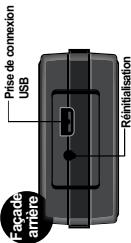
Si le lecteur ne fonctionne pas correctement, appuyez sur la touche « RESET » située en bas du lecteur, puis redémarrez l'appareil. Si le problème persiste, initialisez le lecteur sur les valeurs par défaut.
Informations complémentaires
5.2. Installation du contenu du CD-ROM
Dans le CD d'installation d'AUDIO, vous trouverez JetAudio, le logiciel de lecture multimédia de renommée mondiale, et JetShell, le programme de gestion d'AUDIO. (Des pilotes supplémentaires pour Windows 98 et 98 SE sont également inclus.)
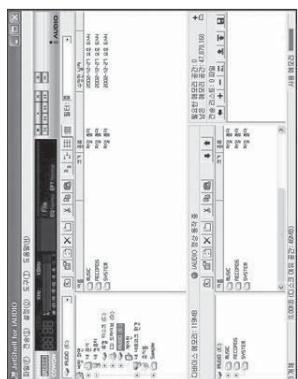

Présentation de JetShell
JetShell, le programme de gestion du iAUDIO sous Windows, compte les fonctions suivantes : - Transfert bidirectionnel de fichiers entre le PC et le iAUDIO.
- Gestion des fichiers (même structure que l'Explorateur Windows)
- Lecture de fichiers MP3, MP2, WAV, WMA, ASF, de CD Audio et de listes de lecture (m3u)
- Extraction de fichiers MP3 depuis un CD Audio
Conversion WAV/MP3/WMA
- Changement du début MP3
- Transfert de fichiers facile, avec liste de transfert
Grand choix de spectres, égalés
- Modification des données re
- Transfert du logo iAUDIO
- Formatage de la mémoire Flash
Configuration requise pour JetShell
- Processeur Pentium 200 MHz ou plus
Au minimum 32 Mo de mémoire vive
- Au minimum 20 Mo d'espace sur le disque
Carte graphique en 256 couleurs ou plus
Windows 98/ME/2000/XP (NT non pris en charge)
Un port USB 1.1 ou 2
- Lecteur de CD-ROM
- Carte son, enceinte ou casque
Connexion de l'AUDIO et installation du JetShell
Vue d'ensemble
Le CD ne démarre pas automatiquement. Dans ce cas, exécutez 'CD-ROM:\setup.exe' ou 'CD-ROM:\JetShell:\setup.exe'.
- Si l'installation est complétée correctement, Program → COWON SYSTEMS → iAUDIO T2 → JetShell est enregistré.
- Vous pouvez maintenant relier l'iAUDIO et votre ordinateur (dans ce cas, ne démarrez jamais JetShell). Reliez le port USB de l'iAUDIO et le port USB de l'ordinateur à l'aide des câbles USB. (N'utilisez pas de câbles USB pour établir une connexion directe entre l'iAUDIO et le port USB de la carte mère).
- Le pilote pour USB de l'iAUDIO T2 s'installe automatiquement après l'affichage du message 'Search for new device' (Recherche d'un nouveau dispositif). Pour un environnement Windows
normal, reliez les câbles ou les prises USB simples. En fonction de la configuration de Windows, il est possible que l'écran d'installation du dispositif ne s'affiche pas. Pour vous assurer que l'installation a été complétée correctement, vérifiez s'il existe un dispositif appelé iAUDIO dans « Mon Ordinateur » (basé sur XP Home Edition) ou bien suivez les pas ci-dessous : Panel (Panneau de Commande) → System (Système) → Hardware (Périphérique) → Unit Manager (Gestionnaire d'unité).
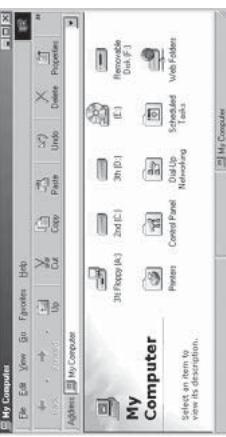
- Une fois ce procédé d'installation complété, vous pouvez transférer des fichiers à l'aide du logiciel JetShell ou de Windows Searcher (Recherche Windows).
12
iAUDIO T2
Configuration de JetShell
Lecture de fichiers MP3, MP2, WAV, WMA, ASF, d'un CD audio ou d'une liste de lecture (m3u)

Dans la fenêtre de gestion des fichiers, double-cliquez sur un fichier MP3, MP2, WAV, WMA, ASF, sur un fichier du CD audio ou sur la liste de lecture (m3u). Vous pouvez aussi glisser-déposer un fichier sur le lecteur. La lecture du fichier débute immédiatement. Il est possible de sélectionner plusieurs fichiers avant de cliquer sur le bouton « Lecture ». Au milieu du lecteur, dans la partie supérieure de l'écran, la barre de progression et le titre des morceaux défilent vers la gauche, et deux types de spectres sonores apparaissent.
Pour démarrer ou arrêter la lecture, utilisez les boutons de droite. Pour modifier le volume, utilisez les boutons + et -. Pour sauter instantanément à un emplacement spécifique de la piste en cours de lecture, cliquez sur la barre de position.


La section de gestion de fichiers de JetShell est organisée comme l'Explorateur Windows. La fenêtre de gauche présente l'arborescence des dossiers, des disques et du CD-ROM. Celle de droite affiche les fichiers du dossier actuellement ouvert.
Gestion de la mémoire Flash
La partie inférieure de JetShell contient la section de gestion de la mémoire Flash et la liste de transfert. Lorsque le iAUDIO fonctionne, une diode rouge clignote avec le message « iAUDIO is working » comme sur l'illustration ci-dessus. Les fichiers transférés du PC au iAUDIO sont affichés dans la fenêtre du milieu. Dans la partie inférieure droite, la barre « Memory used » indique la quantité totale de mémoire utilisée dans la mémoire Flash du iAUDIO. Si cette barre est presque complète, il ne reste presque plus d'espace disponible dans le iAUDIO.
| Bouton | Fonction | Explication |
| Monter | Remonter dans le dossier de niveau supérieur. | |
| Propriétés | Affiche les informations sur le fichier. | |
| Actualiser | Le contenu de la mémoire Flash est actualisé. | |
| Supprimer | Le fichier ou dosssier sélectionné est effacé. | |
| Nouveau dossier | Création d'un nouveau dossier. | |
| Couper | Le fichier ou dosssier sélectionné est coupé. | |
| Copier | Le fichier ou dosssier sélectionné est copié. | |
| Coller | Le fichier/dossier coupé ou copié est collé. | |
| Transfert vers la mémoire Flash | Les fichiers/dossiers sélectionnés sont transférés du PC vers le iAUDIO. | |
| Transfert vers le PC | Les fichiers ou dosssier sélectionnés sont transférés du iAUDIO vers le PC. |
Écrans du spectre sonore et effets sonores
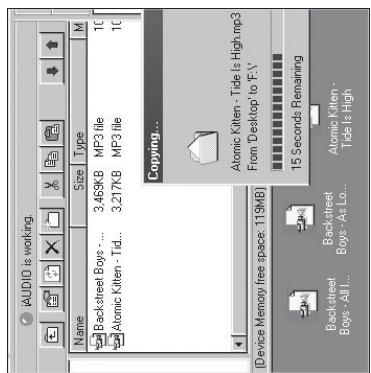
Transfert de fichiers MP3 dans le iAUDIO
Transfert de fichiers MP3 dans le iAUDIO




Vous pouvez aussi activer divers préréglages d'égalisation et effets sonores.
- La fenêtre suivante affiche le processus de téléchargement. Ne jamais débrancher le câble USB pendant le transfert. Assurez-vous que l'écran affiche READY avant de débrancher le câble USB.
iAUDIO T2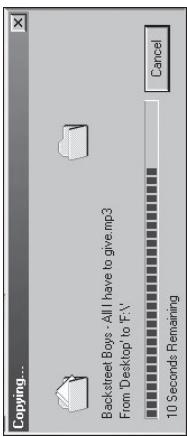
Transfert de fichiers MP3 dans le iAUDIO
- Une autre méthode consiste à amener les fichiers dans la fenêtre de la liste de transfert (voir ci-dessous) avant d'effectuer celui-ci.
Cette capacité permet de regrouper des fichiers situés dans différents dossiers, à l'aide du bouton « + », puis de les transférer tous en même temps.

- Enfin, vous pouvez aussi faire glisser des fichiers depuis un programme de gestion de fichiers externe et les déposer dans la fenêtre de gestion de la mémoire Flash de JetShell.
Conversion de pistes CD Audio en fichiers MP3 et transfert direct de ces fichiers dans le iAUDIO
JetShell permet de convertir le contenu d'un CD audio en fichiers MP3, et de transférer ces derniers dans le iAUDIO. Cette opération est très rapide, puisque les pistes d'un CD audio sont directement converties en MP3 sous leur forme numérique, sans les transformer auparavant dans le format Wave.
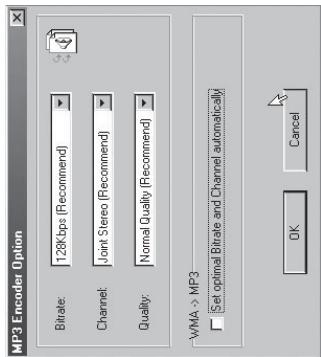
- Avant de commencer, vous devez définir la qualité désirée pour les fichiers MP3. Cliquez sur [Setup] - [MP3 Encoder Option] (Configuration - Options d'encodage MP3) pour définir la qualité des fichiers MP3. (Plus le débit est élevé, moins les fichiers sont compressés. Ils offrent alors une meilleure qualité mais nécessitent plus de place en mémoire.)
Autres fonctions
Conversion de pistes CD Audio en fichiers MP3 et transfert direct dans iAUDIO
3. Modification des étiquettes ID3
ou choisissez [File] - [Convert CD to MP3] (Fichier - Convertir du CD en MP3) dans le menu.
Vous pouvez transférer un fichier de logo pour remplacer celui qui apparaît à la mise sous tension du
Choisissez [Download Logo File] (Transférer un fichier de logo) dans le menu. Dans la boîte de
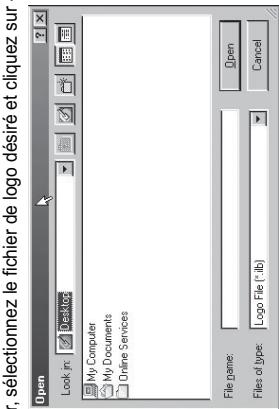
dialogue d'ouverture MP3 Encoder Option.

3. Indique le chemin de destination des fichiers sur le iAUDIO.
Dépannage
Q : Je suis toujours perdu même après la lecture du manuel. R : Notre site Web www.iAUDICo.com propose une assistance pour les utilisateurs des produits iAUDICO, une foire aux questions et des guides du débutant relatifs à nos produits. Nous vous conseillons vivement de vous rendre sur notre site Internet pour obtenir des informations sur l'utilisation de nos produits, des corrections et des mises à niveau des logiciels. Pour toute requête spécifique, posez vos questions en ligne et nous tenterons de vous répondre du mieux que nous pourrons. Q : Je n'arrive pas à allumer mon lecteur. R : Rechargez complètement la batterie au cas où celle-ci serait déchargée. Si la batterie est déchargée, plusieurs secondes sont nécessaires à la mise sous tension du lecteur. Si le lecteur ne réagit toujours pas, commencez par déconnecter tous les câbles USB et d'alimentation, puis appuyez sur la touche RESET située en bas du lecteur. La touche RESET permet d'éteindre le lecteur sans l'endommager. Q : Les boutons ne réagissent pas. R : Vérifiez que le commutateur de mise sous tension est placé sur ON. Le lecteur est sous tension mais vérifiez si le volume est réglé sur 0. Vérifiez que des fichiers musicaux sont enregistrés sur le disque dur du lecteur. Les fichiers musicaux endommagés peuvent ne pas être lus ou ne pas être lus correctement. Vérifiez le branchement du casque sur la prise AUDIO. Une connexion défectueuse du casque et de la prise AUDIO peut causer des problèmes. Q : La lecture vidéo ne démarre pas. R : L'iAUDIO T2 ne prend pas en charge la vidéo. Q : La radio FM ne fonctionne pas. R : L'iAUDIO ne dispose pas d'antenne séparée. En remplacement, il utilise le cordon du casque pour recevoir les signaux de la radio FM. Étendre le cordon permet d'améliorer la qualité de la réception. La réception de la radio FM peut être médiocre à certains emplacements ou les transmissions FM sont occultées. Si la radio FM ne fonctionne pas dans les zones où la réception est normalement possible, contactez notre service après-vente (veuillez noter que la qualité de réception de l'iAUDIO peut être différente des autres récepteurs de radio FM).
Dépannage
Q : Mes enregistrements sont trop bruyants.
R : L'iAUDIO T2 utilise un microphone intégré, contrairement aux autres microphones.
Q : Les caractères affichés
Réinitialisez la langue à l'aide du menu Settings-Display-Language (Réglages - Affichage - Langue).
le format d'affichage du nom du fichier à l'aide du menu Settings-Display-Title (Réglages - Affichage - Titre). Si le problème subsiste, réinitialisez le lecteur sur ses paramètres par défaut. Certains caractères spéciaux
peuvent ne pas s'afficher correctement.
L'ordinateur ne reconnaît pas le lecteur lorsqu'il est branché.
Lors du branchement sur l'ordinateur via le câble USB, veillez à mettre le lecteur sous tension avant de brancher le câble USB. Si l'appareil n'est pas reconnu par l'ordinateur, appuyez sur le bouton RESET situé à
côté de la prise USB dans la partie inférieure du lecteur.
La connexion à un Hub USB externe peut être instable en raison de sa faible alimentation. L'iAUDIO
Il n'est pas nécessaire d'installer un pilote supplémentaire pour les utilisateurs de Windows 98.
Reportez-vous à la section 1.7.
Le lecteur n'est pas reconnu par JetShell et le message « No iAUDIO found » (iAUDIO introuvable) s'affiche.
Vérifiez que le lecteur est reconnu par l'explorateur Windows une fois correctement connecté.
L'iAUDIO doit être reconnu par Windows pour qu'il puisse fonctionner avec JetShell. L'installation d'un pilote supplémentaire est nécessaire pour les utilisateurs de Windows 98 et 98 SE. Reportez-vous à la section 1.7.
Dans JetShell, réglez l'option Settings-Device (Réglages - Périphérique) pour qu'elle corresponde à votre modèle d'iAUDIO.
La capacité de la mémoire du lecteur est différente ou inférieure à celle spécifiée.
La capacité du disque dur affichée dans l'explorateur Windows peut être différente de celle indiquée par le fabricant, en particulier dans le cas d'utilisation de la mémoire et le cas de 25411.
En général, l'iAUDIO utilise une zone du lecteur pour le fonctionnement du système. Par conséquent, la capacité réellement disponible est quelque peu réduite après exclusion de la zone système.
La capacité réellement disponible est quelque peu réduite après exclusion de la zone système.
L'iAUDIO ne fonctionne pas correctement lorsque la mémoire est pleine.
Pour que le lecteur fonctionne correctement, un espace libre minimum de 5 Mo est nécessaire pour stocker les réglages et les fichiers système.



- AVANT D'UTILISER VOTRE IAUDIO T
- NOUS VOUS REMERCIONS D'AVOIR CHOISI UN PRODUIT COWON
- REMARQUE LÉGALE
- ENREGISTREMENT ET ASSISTANCE EN LIGNE
- TABLE DES MATIÈRES
- ASTUCES CONCERNANT LA SÉCURITÉ
- PRÉSENTATION DU LECTEUR IAUDIO T
- COUP D'ŒIL SUR L'IAUDIO T
- FONCTIONS ET CARACTÉRISTIQUES TECHNIQUES
- CHARGEMENT DE L'AUDIO T
- CONNEXION À UN ORDINATEUR
- GUIDE DE DÉMARRAGE RAPIDE
- COMMANDES DE BASE
- UTILISATION DE L'IAUDIO T
- UTILISATION DES FONCTIONS AVANCÉES
- LECTURE DES FICHIERS AUDIO
- LECTURE AUDIO
- APRÈS AVOIR MIS L'APPAREIL SOUS TENSION, PASSEZ EN MODE MUSIC
- APPUYEZ SUR LA TOUCHE POUR ÉCOUTER DES FICHIERS MUSICAUX
- POUR INTERROMPRE TEMPORAIREMENT LA LECTURE D'UN FICHIER, APPUYEZ BRIÈVEMENT SUR LA TOUCHE. 4. APPUYEZ BRIÈVEMENT SUR LES TOUCHES ET POUR LA PISTE SUIVANTE OU PRÉCÉDENTE
- APPUYEZ BRIÈVEMENT SUR LES TOUCHES ET POUR LA PISTE SUIVANTE OU PRÉCÉDENTE. 5. POUR REPRENDRE LA LECTURE EN MODE AVANCE OU RETOUR RAPIDE, APPUYEZ LONGUEMENT SUR LES TOUCHES CORRESPONDANTES
- POUR PASSER LA PAGE EN COURS EN MODE AVANCE OU RETOUR RAPIDE, APPUYEZ SUR LES TOUCHES
- SI L'OPTION AUTO PLAY EST ACTIVÉE DANS LE MENU SETTINGS, LA LECTURE COMMENCE. SI L'OPTION RÉSUMÉ EST ACTIVÉE DANS LE MENU SETTINGS, LA LECTURE REPREND À LA DERNIÈRE POSITION
- SI UN GRAND NOMBRE DE FICHIERS SONT ENREGISTRÉS SUR LE LECTEUR, CELUI-CI RISQUE DE METTRE PLUS DE TEMPS À RÉPONDRE
- LE LECTEUR PEUT RECONNAÎTRE JUSQU'À 999 FICHIERS ET 100 DOSSIERS (CES VALEURS CORRESPONDENT AUX FICHIERS MUSICAUX)
- NE PRENNENT PAS EN COMPTE LES AUTRES FICHIERS
- UTILISATION DE LA FONCTION DE RÉPÉTITION DE SECTION
- AJOUTER DES PLAGES À LA LISTE DPL
- UTILISATION DE LA RADIO FM
- ÉCOUTER LA RADIO FM
- ALLUMEZ LE LECTEUR ET SÉLECTIONNEZ LE MODE RADIO FM
- LE RÉGLAGE DES CANAUX PRÉRÉGLÉS SUR VOS STATIONS PRÉFÉRÉES
- ENREGISTREMENT À L'AIDE DU MICROPHONE INTÉGRÉ
- UTILISATION DES PARAMÈTRES AVANCÉS
- PLAY MODE (MODE LECTURE)
- DISPLAY (AFFICHAGE)
- TIMER (MINUTEUR)
- LES TOUCHES « ET ». PLUS LA VITESSE EST ÉLEVÉE, PLUS LE BALAYAGE EST RAPIDE
- ENREGISTREMENT
- INFORMATIONS COMPLÉMENTAIRES
- PRÉSENTATION DE JETSHELL
- CONNEXION DE L'AUDIO ET INSTALLATION DU JETSHELL
- VUE D'ENSEMBLE
- CONFIGURATION DE JETSHELL
- ÉCRANS DU SPECTRE SONORE ET EFFETS SONORES
- TRANSFERT DE FICHIERS MP3 DANS LE IAUDIO
- AUTRES FONCTIONS
- CONVERSION DE PISTES CD AUDIO EN FICHIERS MP3 ET TRANSFERT DIRECT DANS IAUDIO
- MODIFICATION DES ÉTIQUETTES ID
- DÉPANNAGE
Marque : COWON
Modèle : IAUDIO T2
Catégorie : Lecteur audio portable