
I-ONIX U42S - Interface audio LEXICON - Notice d'utilisation et mode d'emploi gratuit
Retrouvez gratuitement la notice de l'appareil I-ONIX U42S LEXICON au format PDF.


| Type de produit | Interface audio USB 2.0 |
| Nombre d'entrées analogiques | 4 entrées combo micro/ligne + 2 entrées instrument |
| Nombre de sorties analogiques | 2 sorties ligne principales + 2 sorties casque |
| Résolution audio maximale | 24 bits / 96 kHz |
| Préamplis micro | dbx haute tension |
| Alimentation fantôme | 48 V commutable par paire |
| Connectique entrée | XLR et Jack 6,35 mm combinés |
| Connectique sortie ligne | Jack 6,35 mm symétrique |
| Connectique casque | Jack 6,35 mm stéréo |
| MIDI | Entrée et sortie DIN 5 broches |
| S/PDIF | Entrée et sortie coaxiale RCA |
| Connexion PC | USB 2.0 (jusqu'à 480 Mo/s) |
| Plage dynamique A/N | 108 dB typique (pondéré A) |
| Plage dynamique N/A | 110 dB typique (pondéré A) |
| Distorsion THD+N | < 0,02% (entrée micro vers sortie) |
| Alimentation | Adaptateur secteur 9 Vca, 18 W |
| Logiciels inclus | Cubase LE 4, Pantheon II Reverb, EZdrummer Lite |
| Compatibilité | Windows et Mac OS X |
| Garantie | 1 an pièces et main-d'œuvre |
| Entretien | Nettoyer avec un chiffon sec |
| Réparabilité | Aucune pièce réparable par l'utilisateur, contacter le SAV |
| Consignes de sécurité | Ne pas ouvrir, ne pas exposer à l'humidité, débrancher lors d'orages |
FOIRE AUX QUESTIONS - I-ONIX U42S LEXICON
Questions des utilisateurs sur I-ONIX U42S LEXICON
0 question sur cet appareil. Repondez a celles que vous connaissez ou posez la votre.
Poser une nouvelle question sur cet appareil
Téléchargez la notice de votre Interface audio au format PDF gratuitement ! Retrouvez votre notice I-ONIX U42S - LEXICON et reprennez votre appareil électronique en main. Sur cette page sont publiés tous les documents nécessaires à l'utilisation de votre appareil I-ONIX U42S de la marque LEXICON.
MODE D'EMPLOI I-ONIX U42S LEXICON
Les symboles représentés ci-dessus sont admis sur le plan international comme des mises en garde contre les risques électriques. L'éclair terminé par une flèche dans un triangle équilatéral signifie que le produit contient des tensions électriques dangereuses. Le point d'exclamation dans un triangle équilatéral indique que l'utilisateur doit se rapporter au mode d'emploi.
Les symboles avertissent que le produit ne contient aucune pièce réparable par l'utilisateur. N'ouvre pas le produit. N'essayez pas de réparer le produit vous-même. Faites effectuer les réparations par un personnel qualifié. L'ouverture du châssis pour chaque raison que ce soit annule la garantie du constructeur. N'exposez pas le produit à l'humidité. Si du liquide a été renversé sur le produit, éteignez l'appareil immédiatement et portez-le chez le revendeur pour réparation. Déconnectez le produit lors des orages afin d'éviter de possibles dégâts.
Consignes de sécurité
POUR LES UTILISATEURS DONT LES ÉQUIPÉMENTS SONT MUNIS D'UN CORDON SECTEUR.
ATTENTION : CET APPAREIL DOIT ÊTRE CONNECTÉ À UNE PRISE SECTEUR AVEC TERRE.
Les fils de la fiche secteur sont repris par couleurs :
VERT et JAUNE - Terre BLEU - Neutre MARRON - Phase
Si les couleurs des fils de vos prises électriques sont différentes de celles du cordon secteur de notre produit, procédez comme suit :
- Le fil jaune et vert doit être connecté à la borne E (Earth, ou terre), ou à la borne avec le symbole de la terre, ou la borne verte, ou à la borne jaune et vert.
- Le fil bleu doit être connecté à la borne N ou noire.
- La phase doit être reliée à la borne L ou repérée en rouge.
Cet appareil peut nécessiter un cordon et/ou une fiche secteur différent. Consultez un électricien et demandez-lui de se référer au tableau ci-dessus. Le fil vert/jaune doit être connecté au boîtier de l'appareil.
| CONDUCTEUR | COULEUR | ||
| Normal | Autre | ||
| L | PHASE | MARRON | NOIR |
| N | NEUTRE | BLEU | BLANC |
| E | TERRE | VERT/JAUNE | VERT |
MISE EN GARDE: Si la mise à la terre est déactivée, vous courez de graves risques d'électrocution avec des possibilités de tension secteur portée entre la terre et le boîtier de l'appareil lui-même. Cette condition peut entraîner la mort.
Attention - pour votre protection, LISEZ ce qui SUIT :
CONSERVEZ CES INSTRUCTIONS
TENEZ-COMPTE DE TOUTE LES MISES EN GARDE
RESPECTEZ TOUTES LES CONSIGNES
L'APPEARIL. NE DOIT PAS ETRE EXPOSE À L'HUMIDITE ET AUCUN OBJECT CONTENANT DU LIQUIDE, COMME UN VASE, NE DOIT ETRE PLACEMENT SUR L'APPEARIL.
NETTOYEZ UNIQUÉMENT A L'AIDE D'UN TISSU SEC.
NE BLOQUEZ PAS LES OUIES DE VENTILATION. INSTALLEZ L'APPAREIL EN SUIVANT LES CONSIGNES DU FABRICANT.
N'INSTALLLEDZ PAS L'APPEARIL PRÉS D'UNE SOURCE DE CHAEUR COMME UN RADIATEUR, UN FOUR OU AUTRE APPAREIL DÉGAGEANT DE LA CHAEUR (Y COMPRIS LES AMPLIS DE PUISSANCE).
N'UTILISZE QUE DES ACCESSOIRES ET FIXATIONS RECOMMANDÉS PAR LE CONSTRUCTEUR.
DéCONNECTÉZ CET APPAREIL DU SECTEUR PENDANT LES ORAGES OU LORS DE LONGUES PÉRIODES D'INUTILISATION.
Ne supprimez jamais la mise à la terre ou le repérage de polarisation des prises de terre (Canada). Les prises polarisées possèdent deux broches dont une plus large que l'autre. Une prise avec terre possède deux contacts plus une mise à la terre. La broche la plus large ou la troisième broche de mise à la terre sont là pour votre sécurité. Si la fiche fournie ne correspond pas à cette installation électrique, faites appel à un Electricien pour effectuer les modifications.
Protégez le cordon d'alimentation afin qu'on ne puisse pas marcher dessus ni le pincer, particulièrement à l'endroit des prises et des rallonges électriques, ainsi qu'à la sortie de l'appareil.

Utilisez uniquement un chariot, un trépied ou un diable ou une table recommandée par le fabricant ou vendu avec l'appareil. Soyez très prudent lorsqu'on utilisez un chariot et évitez tout accident ou blessure possible liée à la chute de l'appareil et du chariot.
Les travaux d'entretien de l'appareil doivent être effectués par un personnel qualifié. Une révision de l'appareil est nécessaire si l'appareil a été endommagé de quelque manière que ce soit, comme lorsque le cordon d'alimentation ou la fiche secteur sont endommagés, si du liquide ou un objet a pénétré à l'intérieur du boîtier, si l'appareil a été exposé à la pluie ou l'humidité, ne fonctionne pas correctement ou à la suite d'une chute.
INTERRUPTEUR SECTEUR : Pour les produits équipés d'un interrupteur, l'interrupteur ne DÉCÔNNECTE PAS l'appareil totalement du secteur.
Déconnexion du secteur: La fiche secteur doit rester accessible à tout moment. Pour les installations en Rack ou pour les installations où la fiche secteur n'est pas accessible, installez un interrupteur secteur multi-polaire avec une séparation entre les bornes d'au moins 3 mm.
APPAREL AVEC FUSIBLE EXTERNE : Remplacez par un autre exactement identique.
APPAREL À TENSION, SECTEUR MULTIPLE : Ce appareil peut nécessiter un cordon secteur répondant à d'autres normes et formats électriques selon le pays d'utilisation. Connectez cet appareil uniquement à une tension secteur dont les caractéristiques sont indiquées à l'arrière de l'appareil. Pour éviter tout risque d'électrocution, confiez toutes les opérations d'entretien à un personnel qualifié.
Déclaration de CONFORMITE
Nom du fabricant: Lexicon®
Adresse du fabricant : 8760 S. Sandy Parkway
Sandy, Utah 84070, USA
déclare que le produit :
Nom du produit : I-ONIX U42S
Remarque : Le nom du produit peut être précédé par la désignation "EU".
Options du produit : Aucune
Ce produit est conforme aux normes suivantes :
Sécurité : IEC 60065-01 + Amd. 1
EMC: EN 55013 (2001 + A1)
EN 55020 (1998)
Informations supplémentaires :
Ce produit est conforme aux normes sur les produits à basse tension 2006/95/EC et EMC 2004/108/EC.
Le Vice President
Date : 29 décembre 2009
Contact en Europe : Voiture filiale locale ou votre point de vente ou de réparation Lexicon, ou
Harman Music Group
Ce produit est conforme aux caractéristiques de fabrication indiquées sur la déclaration de conformité. Son fonctionnement est soumis aux deux conditions suivantes :
- cet appareil ne doit causer aucune interférence dangereuse, et
- cet appareil doit accepter toutes les interférences, y compris les interférences pouvant causer des dysfonctionnements. Le fonctionnement de cet appareil à l'intérieur de champs magnétiques importants doit être évité. utilisez uniquement des câbles blindés.

Si vous souhaitez vous débarrasser de ce produit, ne le jetez pas avec les autres ordures ménagères. Le ramassage des équipements électroniques se fait séparément pour assurer le recyclage correct de ces équipements.
Les citoyens des 25 états membres de la CEE, les Suisses et les Norvégiens peuvent apporter leurs produits électroniques sans frais dans le centre de recyclage le plus proche ou auprès de leur revendeur (dans le cas de l'achat d'un produit similaire).
Pour les membres des autres pays, consultez les autorités locales.
En agissant ainsi de façon responsable, les produits sont recyclés de façon convenable, ce qui aide à protégér notre environnement et évite tout effet négatif potentiel sur notre santé.
Informations sur les réparations
Pour toute information technique, contactez le service clientèle de Lexicon®, votre revendeur, ou votre distributeur.
Vous devrez décrire en détail le problème. Préparez le numéro de série de l'appareil, situé sur un autocollant placé sous l'I-ONIX U42S. Prenez le temps de remplir la carte de garantie et renvoyez-la.
Avant de nous renvoyer le produit, consultez le mode d'emploi. Veuillez suivre les étapes d'installation et les procédures d'utilisation. Si vous n'arrivez toujours pas à résoudre le problème, contactez notre Service Clientèle au (801) 568-7660. Si vous devez nous renvoyer le produit, vous DEVEZ au préalable contacter le Service Clientèle pour obtenir un numéro d'autorisation pour le retour du produit. Nous n'accepterons aucun produit sans numéro d'autorisation préalable. Consultez les informations de garantie. Une fois la garantie terminée, nous facturerons un prix raisonnable pour les pièces, la main d'œuvre, et les frais d'emballage et de manutention, si vous souhaitez faire réparer l'appareil en usine. Dans tous les cas, vous êtes responsable des frais de port jusqu'à nos usines. Lexicon Professional prend en charge les frais de retour lorsque le produit est sous garantie.
Utilisez l'emballage original pour le retour. Inscrivez le nom du transporteur sur le paquet et écrivez en rouge : INSTRUMENT FRAGILE ! Assurez le transport avec une valeur correcte. Vous devez payer les frais de retour par avance auprès du transporteur. N'envoyez pas par la poste.
Garantie
Les conditions de garantie peuvent varier d'un pays à un autre, d'une région à une autre, d'une province à une autre, etc.
Consultez votre revendeur ou votre distributeur pour connaître les conditions de garantie qui vous sont propres. Notez les points suivants :
- Vous devez renvoyer la carte de garantie fournie avec le produit (vous pouvez également vous enregistrer en ligne à l'adresse www.lexiconpro.com) dans les 30 jours suivant l'achat du produit pour activer la garantie. Le consommateur est responsable de la fourniture de la preuve d'achat.
- Selon les termes de la garantie, la responsabilité de Lexicon Professional se limite à la réparation (ou à notre discrétion, au remplacement) des éléments défectueux, dans la mesure où le produit est renvoyé à Lexicon Professional AVEC UNE AUTORISATION DE RETOUR délivrée par nos usines. Toutes les pièces et la main-d'œuvre sont couvertes pendant une période de 1 an. Vous pouvez obtenir un numéro de retour auprès de Lexicon Professional par téléphone. La société ne peut être tenue responsable de dommages directs ou indirects liés à l'utilisation du produit.
- Lexicon Professional se réserve le droit d'apporter des modifications dans la conception ou l'apparence du produit sans obligation d'apporter ces modifications aux produits déjà fabriqués.
- La société Lexicon Professional, ses filiales, distributeurs ou revendeurs ne peuvent être tenus responsables des dommages directs ou indirects liés à l'utilisation du produit.
Mode d'emploi 1
Informations sur les réparations. 4
Garantie 4
Caractéristiques générales 1
Découverte de votre interface I-ONIX U42S............ 2
Éléments fournis 2
Systèmes requis. 2
Connexion de l'I-ONIX U42S 8
Micros. 8
Sources à niveau ligne. 8
Instruments 8
Ordinateur/Station d'enregistrement audionumérique... 8
Casques 8
Moniteurs. 8
Exemples de connexions 9
Installation des pilotes, de l'application de gestion, et de Cubase® LE 4 11
Configuration audio et MIDI sous Windows® (optionnel) 11
Connexions pour notre exemple. 12
Connectez la guitare 13
Connectez l'ordinateur 15
Écoute directe de l'entrée guitare. 15
Configuration de Cubase® LE 4 pour l'I·ONIX U42S.16 (Windows®) 16
Configuration de Cubase® LE 4 pour l'I·ONIX U42S.17 (Mac®) 17
Enregistrement d'une piste dans Cubase® LE 4.18
Création d'un nouveau morceau 18
Lancement de l'enregistrement 19
Écoute de l'enregistrement 19
Mixage audio 20
Options et fonctions de Cubase LE 4 20
Utilisation de la réverbération Pantheon II dans Cubase LE 4 20
Merci d'avoir choisi cette interface d'enregistrement Lexicon® I-ONIX U42S!
Le système breveté I. ONIX U42S s'insère parfaitement entre votre clavier et votre écran. Avec tous les niveaux d'écoute et d'entrée au bout de vos doigts, vous vous demanderez comment vous avez fait jusqu'à aujourd'hui sans l'I. ONIX U42S.
Équipé de nos nouveaux préamplis micro dbx® sur chaque canal, l'I. ONIX U42S a été conçue pour vous offrir des enregistrements 100% professionnels. Les préamplis sont alimentés par haute tension pour vous garantir une stabilité totale, une qualité d'enregistrement inégalée et une plage dynamique très élevée. Les convertisseurs A/N et N/A hautes performances travaillent en 24 Bits à 96 kHz et captent avec subtilité chaque détail de vos enregistrements.
Le nom de Lexicon est synonyme de "meilleures réverbérations au monde". Le Plug-In VST/AU de réverbération Pantheon II vous offre 6 types de réverbérations avec 16 paramètres régibles, et 35 Presets d'usine allant des chants de studio aux réverbérations de scène en passant par les effets spéciaux. Il vous est facile d'apporter cette touche de finition ultime à votre musique grâce à ces réverbérations soyeuses et riches qui ont fait la renommée de Lexicon.
Caractéristiques générales
- Connexion USB 2.0 à votre application de MAO — jusqu'à 480 Mo/s
- Fréquence d'échantillonnage de 44,1 à 96 kHz, en 24 bits
- Embases analogiques combinées Jack 6,35 mm et XLR en face arrière sur les entrées micro/ligne
- Sorties analogiques en Jack stéréo 6,35 mm (sorties stéréo)
- Préamplis micro haute tension dbx®, à bruit de fond ultra faible sur toutes les entrées micro/ligne analogiques
- Compatible Windows® et Mac®
- Alimentation fantôme 48 V sur chaque paire d'entrées
- Affichage du niveau d'entrée par 8 Leds par canal
- Affichage du niveau de mixage et de niveau de bus stéréo Sorties casque 6,35 mm à niveau de sortie élevé MIDI In/Out
- Écoute exemple de toute latence Pilotes ASIO à faible latence Plug-In de réverbération VST/AU Lexicon Pantheon II
- La suite logicielle comprend Cubase® LE 4 de Steinberg®, et Toontrack® EZdrummer® Lite
Découverte de votre interface i-onix U42S
Les interfaces d'enregistrement I-ONIX U42S sont expédiées dans un carton unique, contenant le boîtier U42S et un DVD de logiciels pour Windows® et Macintosh®. Après déballage, conservez les produits d'emballage au cas où vous devriez les utiliser à nouveau. Inspectez avec soin l'I-ONIX U42S et l'emballage pour tout signe de dommage. Rapportez immédiatement les dommages liés au transport auprès du transporteur ou du vendeur auprès duquel vous avez acheté le produit.
Éléments fournis :
U42S - Le DVD d'installation avec les pilotes, le Plug-in de réverbération Lexicon Pantheon II, l'application de MAO Cubase LE 4, et l'application de rythmes ToonTrack® EZ Drummer Lite pour Mac® et Windows®. Le câble USB - Carte de garantie Lexicon Professional
REMARQUE: Le mode d'emploi complet de Cubase LE 4 est également situé sur le DVD.
Systèmes requis
Les applications audionumériques puissantes nécessitent des configurations informatiques puissantes avec le système d'exploitation adapté, un processeur rapide et une mémoire importante. La plupart des ordinateurs disponibles sur le marché de nos jours semblent répondre à ces exigences ou peuvent être aisément mis à jour pour être compatibles avec l'I-ONIX U42S. Comme plusieurs, l'ajout de mémoire RAM supplémentaire par rapport aux exigences minimales vous offrira une puissance de traitement accrue et des performances globales améliorées.
- Système multi-coeur 1 Go de RAM (recommandé)
- Résolution d'affichage de 1024 × 768 pixels
- Lecteur de DVD-ROM
- Accès Internet pour l'activation de la licence
- Système multi-coeur Intel® 1 Go de RAM (recommandé) OS X Version 10.4.9 ou plus récente
- Résolution d'affichage de 1024 × 768 pixels
- Lecteur de DVD-ROM
- Accès Internet pour l'activation de la licence
Remarque : Adobe Reader est nécessaire pour afficher les documents pdf contenus sur le DVD.
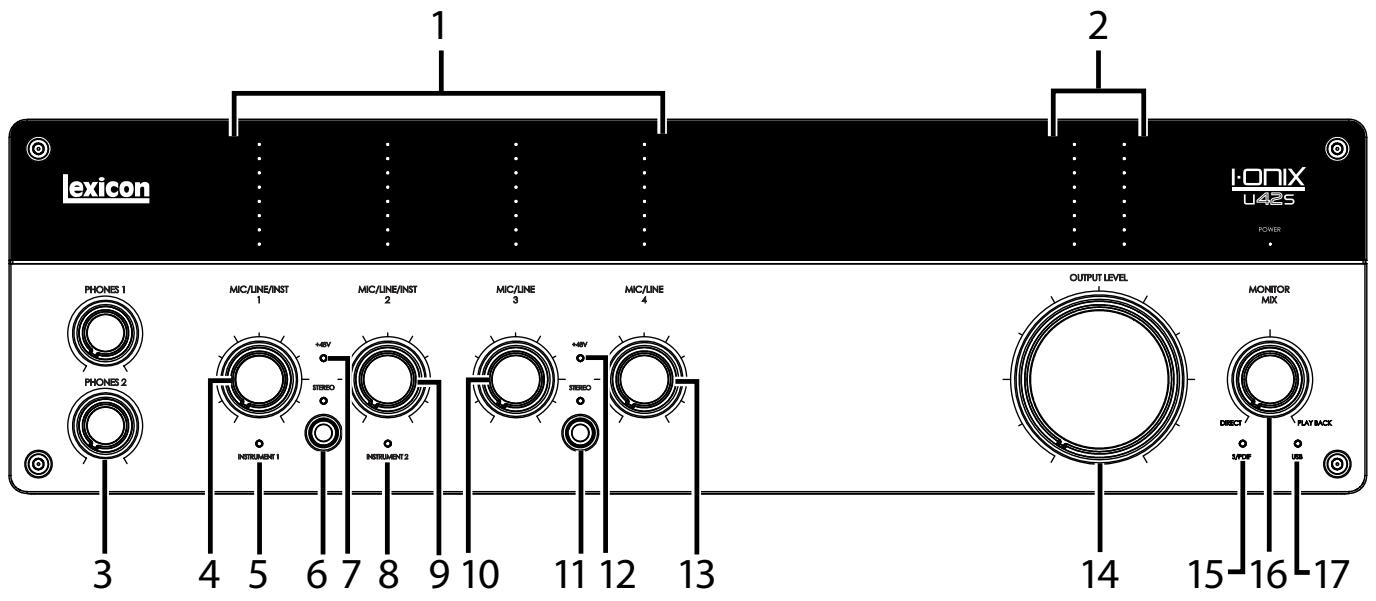
1. Leds de niveau d'entree
Elles indiquent le niveau du signal de chaque entrée en indiquant la réserve dynamique avant écrétage. Les valeurs sont :
| Rouge | Écrotage |
| Jaune | -3 dB |
| Vert | -6 dB |
| Vert | -9 dB |
| Vert | -12 dB |
| Vert | -18 dB |
| Vert | -24 dB |
| Vert | -36 dB |
2. Leds de niveau de SORTIE
Elles indiquent le niveau du signal de chaque sortie en indiquant la réserve dynamique avant écrêtage. Les valeurs sont :
| Rouge | Écriterage |
| Jaune | -3 dB |
| Vert | -6 dB |
| Vert | -9 dB |
| Vert | -12 dB |
| Vert | -18 dB |
| Vert | -24 dB |
| Vert | -36 dB |
3. Boutons de niveaux PHONES 1 et PHONES 2
Règle de niveau de la sortie casque correspondante. Le bouton Phones 1 règle le niveau de la sortie casque Phones 1, et le bouton Phones 2 règle le niveau de la sortie casque Phones 2.
4. Boutons de GAIN mic/line/inst 1
Déterminez le gain de l'entrée Mic/Line 1 ou Instrument 1.
5. LED instrument 1
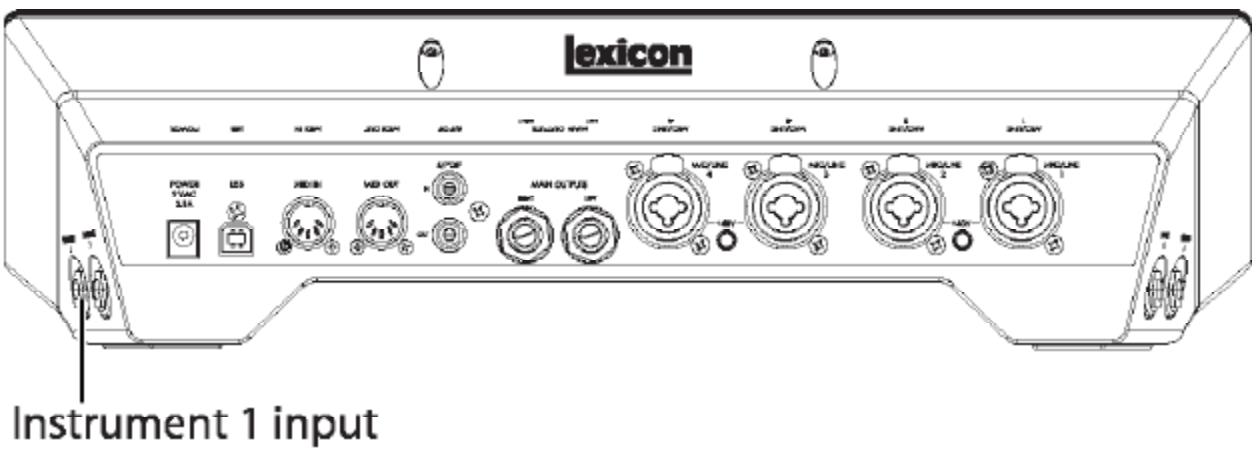
S'allume lorsqu'un Jack 6,35 mm est inséré dans l'embase Instrument 1 du panneau droit.
6. Bouton stéréo et LED stéréo — mic/line/inst 1 et mic/line/inst 2
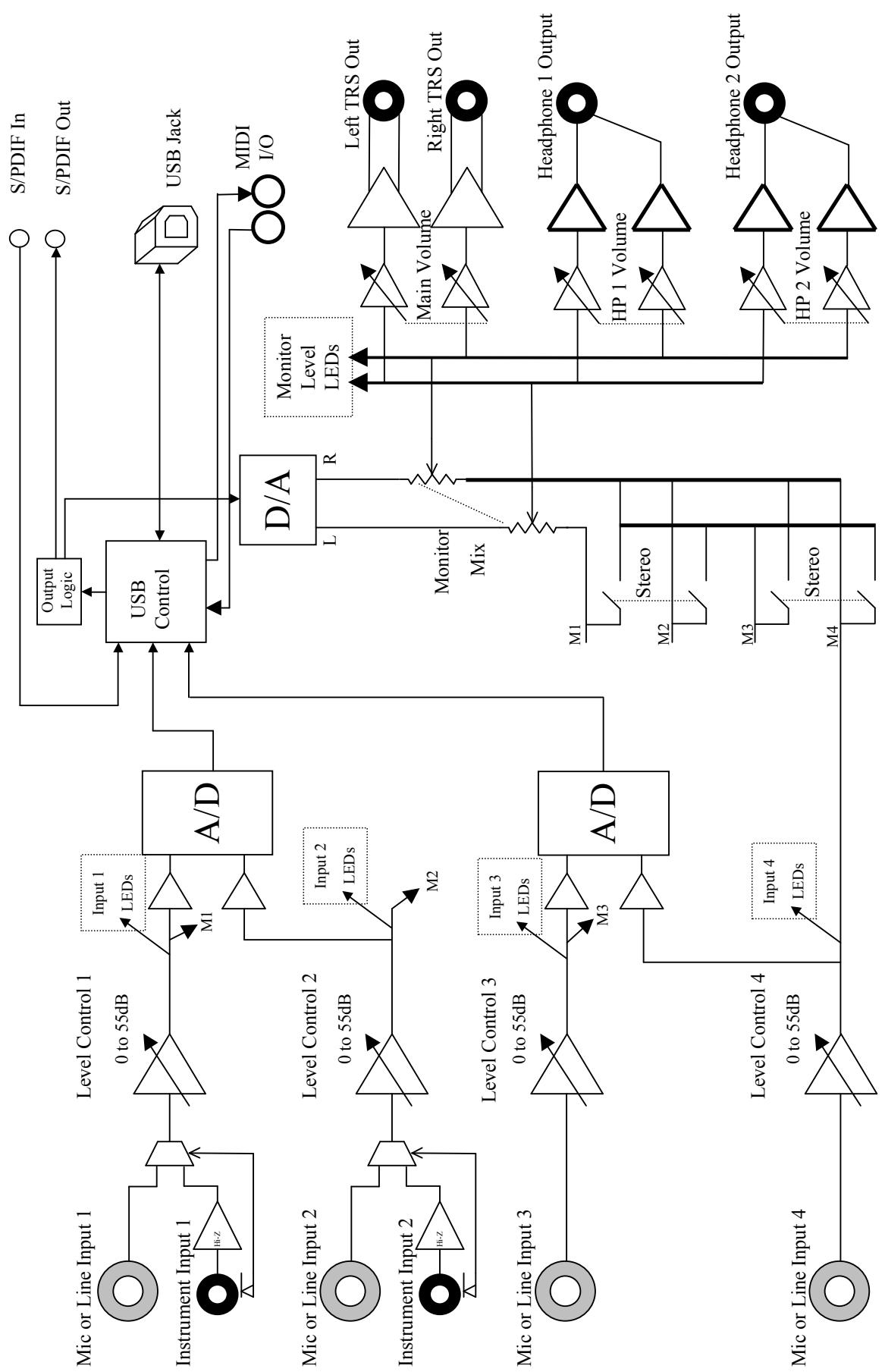
Cette touche vous permet de configurer l'entrée Mic/Line 1 (ou Instrument 1) et l'entrée Mic/Line 2 (ou Instrument 2) en stéreo ou mono. La Led s'allume en stéreo.
En mode stéreo (Led Stereo allumée), les signaux des entrées Instrument 1 et Mic/Line 1 sont dirigés vers la sortie gauche Left Main Out, et les signaux des entrées Instrument 2 et Mic/Line 2 vers la sortie droite Right Main Out.
En mode Mono mode (Led Stereo éteinte), chaque paire d'entrées est mélangée et dirigée vers les sorties Main Outs Left et Right sous la forme d'un signal mono. Une paire comprend l'entrée Instrument 1 ou Mic/Line 1 et l'entrée Instrument 2 ou Mic/Line 2.
7. LED +48V
S'allume lorsque l'alimentation fantôme est active pour la paire d'entrées Mic/Line 1 et 2. Vous pouvez activer/désactiver l'alimentation fantôme par paires d'embases d'entrées combinées grâce aux touches 48V de la face arrière. Les micros dynamiques n'ont pas besoin d'être alimentés. Ceci dit, l'alimentation fantôme ne leur pose aucun risque de dommage. La plupart des micros à condensateur ont besoin de l'alimentation fantôme pour fonctionner. En cas de doute, consultez le mode d'emploi du micro ou contactez votre revendeur.
8. LED instrument 2
S'allume lorsque vous insérez une fiche Jack 6,35 mm dans l'embase Instrument 2 située sur le panneau latéral droit.
9. Bouton de GAIN MIC/LINE/INST 2
Ce bouton règle le gain de l'entrée Mic/Line 2 ou Instrument 2.
10. Bouton de GAIN mic/line 3
Ce bouton règle le gain de l'entrée Mic/Line 3.
11. Bouton STEREO et LED STEREO mic/line 3 et mic/line 4
Cette touche vous permet de configurer l'entrée Mic/Line 3 et l'entrée Mic/Line 4 en stéreo ou mono. La Led s'allume en stéreo.
En mode stéreo (Led Stereo allumée), les signaux des entrées Mic/Line 3 sont dirigés vers la sortie gauche Left Main Out, et les signaux des entrées Mic/Line 4 vers la sortie droite Right Main Out.
En mode Mono (Led Stereo éteinte), chaque paire d'entrées est mélangée et dirigée vers les sorties Main Outs Left et Right sous la forme d'un signal mono. Une paire comprend l'entrée Mic/Line 3 et l'entrée ou Mic/Line 4.
12. LED +48V
S'allume lorsque l'alimentation fantôme est active pour la paire d'entrées Mic/Line 3 et 4. Vous pouvez activer/désactiver l'alimentation fantôme par paires d'embridements d'entrées combinées grâce aux touches 48V de la face avant. Les micros dynamiques n'ont pas besoin d'être alimentés. Ceci dit, l'alimentation fantôme ne leur pose aucun risque de dommage. La plupart des micros à condensateur ont besoin de l'alimentation fantôme pour fonctionner. En cas de doute, consultez le mode d'emploi du micro ou contactez votre revendeur.
13. Bouton de GAIN mic/line 4
Ce bouton régle le gain de l'entrée Mic/Line 4.
14. Bouton OUTPUT LEVEL
Ce bouton règle le niveau des sorties générales gauche et droite.
15. LED S/PDIF
S'allume lorsqu'une connexion S/PDIF est détectée. Notez que vous ne pouvez établir une connexion S/PDIF que si une connexion USB est établie.
16. Bouton monitor MIX
L'I-ONIX U42S vous permet d'écouter directement vos entrées analogiques pendant l'enregistrement, sans avoir à régler les niveaux dans le logiciel, et avant les temps de retard causés par les convertisseurs numériques et la latence d'enregistrement de l'ordinateur. Cette écoute analogique exempte de toute latence est contrôlée par le bouton Monitor Mix, que vous pouvez utiliser pour régler le dosage entre les entrées analogiques ("directes") et les signaux revenant de votre ordinateur par USB ("lecture"). Pour régler le niveau de la lecture en provenance de l'ordinateur (pistes précédentes, retours d'effets, etc.), utilisez les Faders de l'écran du mélangeur du logiciel. Pour écouter uniquement les sources d'entrées directes connectées à l'U42S, réglez le bouton Mix au minimum, en position Direct. Pour écouter uniquement le mixage en provenance de l'ordinateur, placez le bouton Mix complètement à droite, sur Playback. Les signaux en provenance de l'entrée S/PDIF sont convertis en analogique et transmis au bouton de Mix, ce qui vous permet d'écouter directement cette entrée, comme c'est le cas avec les entrées analogiques. La sortie du bouton Monitor Mix est dirigée vers les sorties Line et Headphone.
17. LED USB
S'allume lorsqu'une connexion USB est détectée.
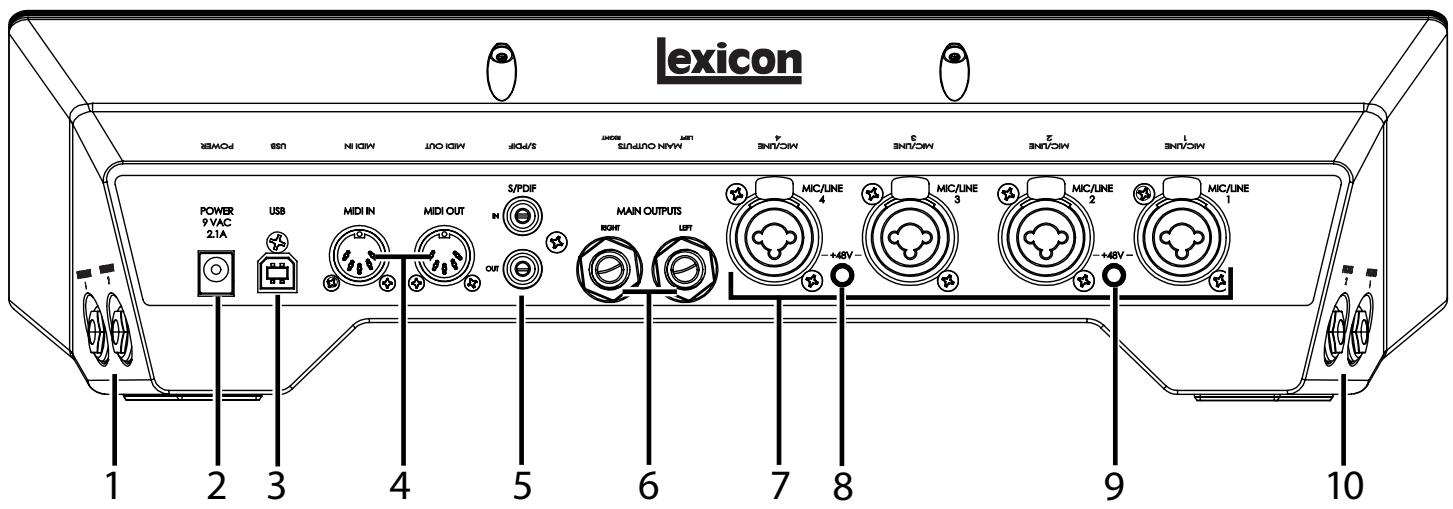
1. Entrées instrument 1 et instrument 2
Ces entrées asymétriques acceptent les fiches Jack 6,35 mm et les signaux à niveau instrument (dont les guitares). Notez que lorsque l'entrée Instrument 1 est utilisée, l'entrée Mic/Line 1 est désactivée. Il en va de même pour les entrées Instrument 2 et Mic/Line 2 : lorsque l'entrée Instrument est utilisée, l'entrée Mic/Line est désactivée.
2. EMBASE POWER
Utilisez uniquement l'adaptateur secteur PSS3-xxx fourni ("xxx" correspond à la tension secteur).
3. PORT USB
Le port USB permet de connecter l'U42S à votre ordinateur. Nous vous fournissons un câble USB standard. L'U42S est compatible USB 2.0 uniquement.
4. MIDI IN Et MIDI OUT
Les embase MIDI IN et OUT vous permettent la connexion à votre ordinateur, vos claviers MIDI, vos expendeurs, et vos contrôleurs externes.
5. S/PDIF IN et OUT
Les embases S/PDIF In et Out sont au format asymétrique (RCA). Ils transmettent et reçoivent un signal audionumérique à deux canaux en 16 bits ou 24 bits. Les connexions S/PDIF sont utilisées par de nombreux lecteurs/enregistreurs audio professionnels et grand public. Utilisez un câble coaxial avec une impédance de 75 Ohms pour les transferts S/PDIF, avec une distance maximale de 10 mètres pour éviter toute interférence parasite et tout décrochage des données.
6. Sorties générales MAIN outputs
Ces sorties fournissent des liaisons symétriques (Jacks 6,35 mm stéreo) ou asymétriques (Jacks 6,35 mm mono). Utilisez-les pour la connexion à une console de mixage, un amplificateur de puissance, des moniteurs actifs, un enregistreur, ou tout autre équipement à niveau ligne. Pour obtenir les meilleurs résultats sonores, utilisez des connexions symétriques.
7. Entrées MIC/LINE 1-4
Ces entrées symétriques acceptent des fiches XLR ou Jack 6,35 mm, et des signaux à niveau micro et ligne. Notez que lorsque l'entrée Instrument 1 est utilisée, l'entrée Mic/Line 1 est désactivée. Il en va de même pour les entrées Instrument 2 et Mic/Line 2 : lorsque l'entrée Instrument est utilisée, l'entrée Mic/Line est désactivée.
8. TOUCHE +48V — mic/line 1 et mic/line 2
Ces touches activent l'alimentation fantôme des entrées Mic/Line 1 et Mic/Line 2. Lorsque l'alimentation est activée, la Led +48V entre les boutons de gain Mic/Line/Inst 1 et 2 de la face avant s'allume. Les micros dynamiques n'ont pas besoin d'être alimentés. Ceci dit, l'alimentation fantôme ne leur pose aucun risque de dommage. La plupart des micros à condensateur ont besoin de l'alimentation fantôme pour fonctionner. En cas de doute, consultez le mode d'emploi du micro ou contactez votre revendeur. Laissez cette touche en position désactivée si vous utilisez des signaux à niveau ligne dans les entrées Mic.
9. TOUCHE +48V — mic/line 3 et mic/line 4
Ces touches activent l'alimentation fantôme des entrées Mic/Line 3 et Mic/Line 4. Lorsque l'alimentation est activée, la Led +48V entre les boutons de gain Mic/Line 3 et 4 de la face avant s'allume. Les micros dynamiques n'ont pas besoin d'être alimentés. Ceci dit, l'alimentation fantôme ne leur pose aucun risque de dommage. La plupart des micros à condensateur ont besoin de l'alimentation fantôme pour fonctionner. En cas de doute, consultez le mode d'emploi du micro ou contactez votre revendeur. Laissez cette touche en position désactivée si vous utilisez des signaux à niveau ligne dans les entrées Mic.
10. JACKS Headphone 1 et headphone 2
Ces sorties permettent la connexion de casques avec fiches Jack stéréo 6,35 mm. Ces sorties transmettent le même signal que ceux des sorties générées Main, et possèdent leur propre niveau de sortie.
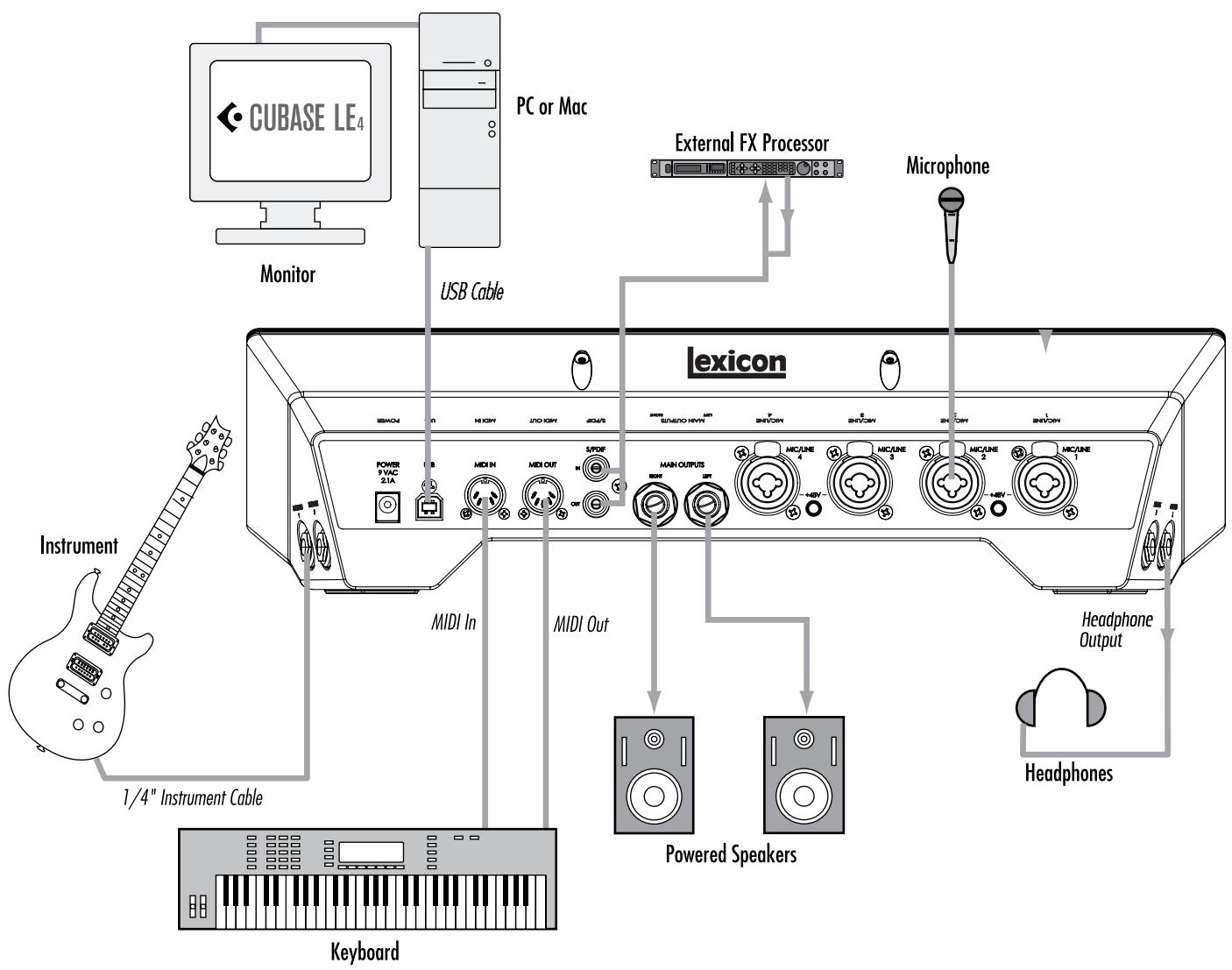
Connexion de l'IONIX U42S
Connectez un câble XLR directement entre le micro et l'entrée Mic/Inst en face arrêté de l'U42S.
Si le micro doit être alimenté par fantôme, connectez le micro puis appuyez sur la touche +48V au-dessus des entrées correspondantes. Si le micro n'utilise pas l'alimentation fantôme, laissez la touche relâchée.
Remarque : Certains micros peuvent être endommagés par la présence de la tension fantôme 48 Vcc. Consultez le mode d'emploi de votre micro avant d'activer l'alimentation fantôme 48 Vcc.
Sources à niveau ligne
Les sources à niveau ligne regroupent les claviers, les boîtes à rythmes, les lecteurs de CD, les préamplis micro extérieurs et les effets. Connectez un cable en Jacks 6,35 mm mono (asymétrique) ou stéreo (symétrique) directement entre la source à niveau ligne et l'entrée Mic/Inst d l'U42S, en face arrière.
Instruments
Les Jacks Instrument du panneau latéral acceptent les signaux d'instruments comme une guitare ou une basse électrique. Connectez un câble Jack 6,35 mm directement entre l'instrument et l'une des entrées Instrument du panneau latéral droit de l'U42S.
Ordinateur/station d'enregistrement audionumérique
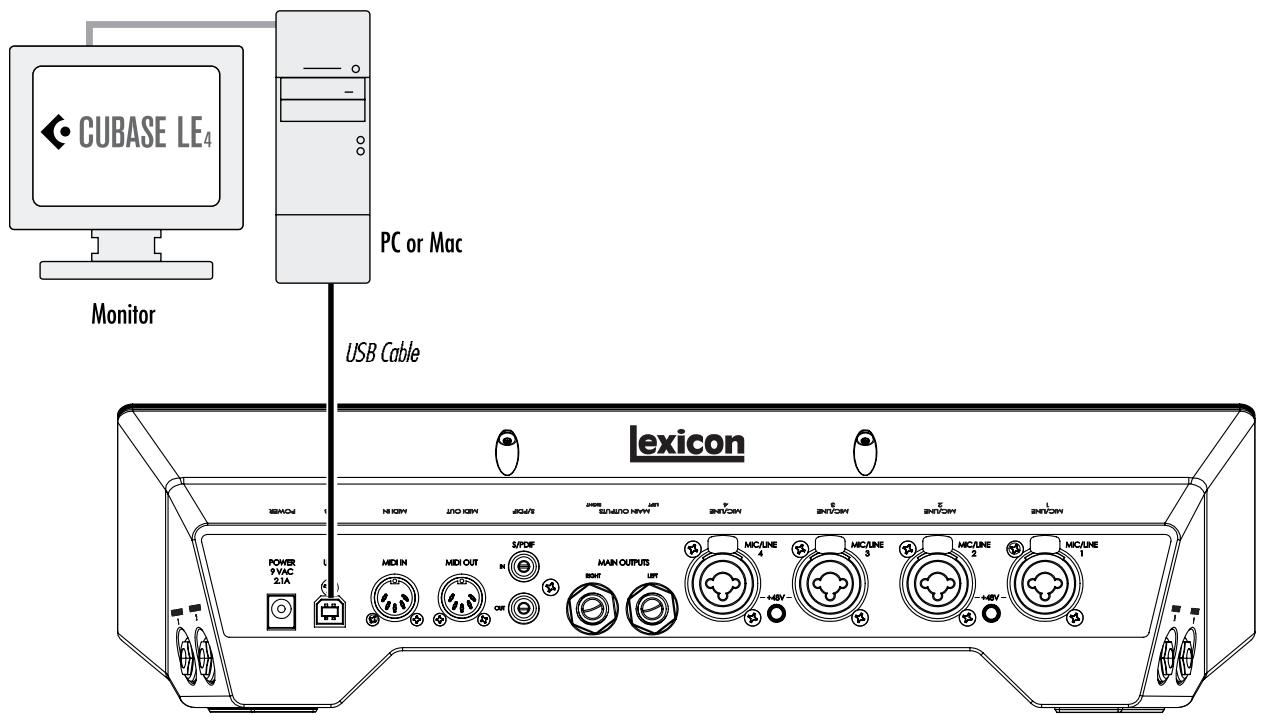
Connectez le port USB de votre ordinateur au port USB à l'arrière de l'U42S à l'aide du câble USB standard fourni.
Casques
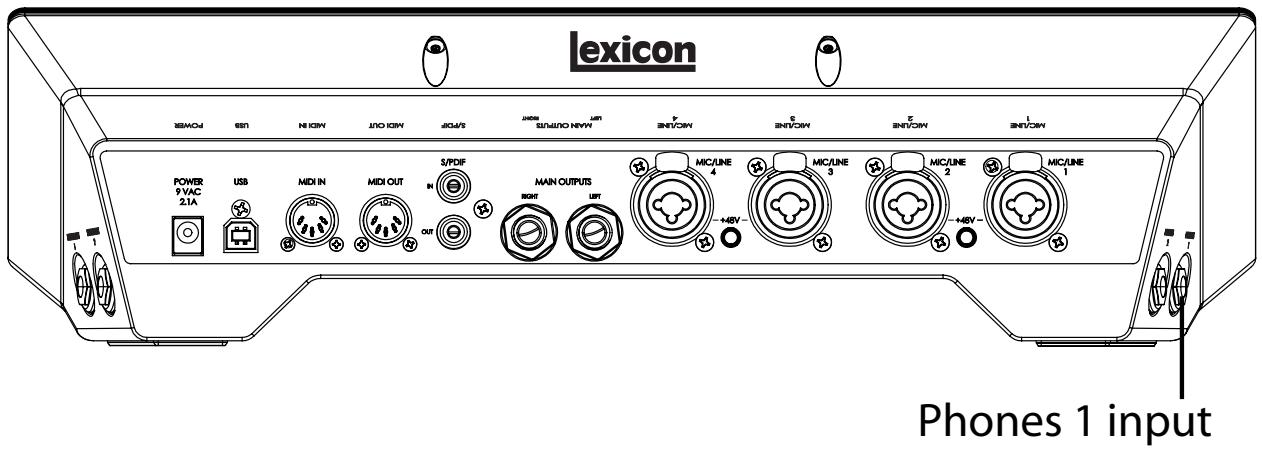
Connectez les casques aux sorties Headphones du panneau l'étalonnage gauche. Les embases casque sont au format Jack stereo 6,35 mm. Réglez le volume des casques avec les boutons Phones 1 et Phones 2.
Moniteurs
Utilisez des cables en Jacks 6,35mm entre les sorties L/R Main Out de la face arrière et les entrées de votre console de mixage, amplis de puissance, ou moniteurs actifs (amplifiés). Réglez le niveau de sortie avec le bouton Output Level. Pour obtenir les autres résultats sonores, utilisez des cables symétriques.
U42S — exemple : enregistrer une guitare
Suivez les étapes de cet exemple pour commencer à vous familiariser avec l'U42S. Cet exemple utilise Cubase® LE 4, mais l'U42S fonctionne avec toutes les applications de MAO.
Installation des pilotes, de l'application de gestion, et de cubase® le 4
- Insérez le DVD dans votre lecteur de DVD-ROM. L'application d'installation démarre automatiquement.
Si l'installation ne se lance pas automatiquement, lancez-le manuellement en ouvrant le fichier correspondant sur le DVD :
Mac®: Cliquez sur Open Me
Windows®: Lancez le fichier Menu. exe
- Une fois l'installateur ouvert, suivez les instructions à l'écran pour installer le logiciel.
Remarque : Vous devez installer les pilotes de l'I-ONIX U42S pour utiliser l'U42S avec Cubase® LE 4. Vous devez également installer Cubase LE 4 pour suivre les étapes du projet d'exemple dans les pages suivantes.
Vous trouverez les derniers pilotes sur le site www.lexiconpro.com.
Configuration audio et MIDI sous windows® (optionnel)
Une fois les pilotes et le logiciel de gestion Control installés, Windows peut les avoir sélectionnés automatiquement comme vos sorties audio et MIDI par défaut. Cela signifie que vos sons système Windows seront envoyés à l'U42S à la place de la carte son de l'ordinateur. Vous devez regarder si l'ordinateur a fait la modification, et, si c'est le cas, revenir aux réglages d'origine :
- Sélectionnez Démarrer>Panneau de Configuration>Péripériques Son et Audio (XP) ou Péripériques et Son (Vista).
- Sélectionnez l'onglet Audio (XP) ou Gestion des périphériques Audio (Vista).
- Dans Périphérique de lecture son>Défaut (XP), ou Lecture (Vista), vérifie que la carte son de l'ordinateur soit sélectionnée comme périphérique par défaut.
- Dans les périphériques Son Enregistrement>Défaut (XP), ou Enregistrement
- Dans la section du périphérique MIDI Lecture>Défaut, ouvrez le menu déroulant et vérifie que Microsoft GS Wavetable Synth soit sélectionné comme périphérique par défaut (XP uniquement).
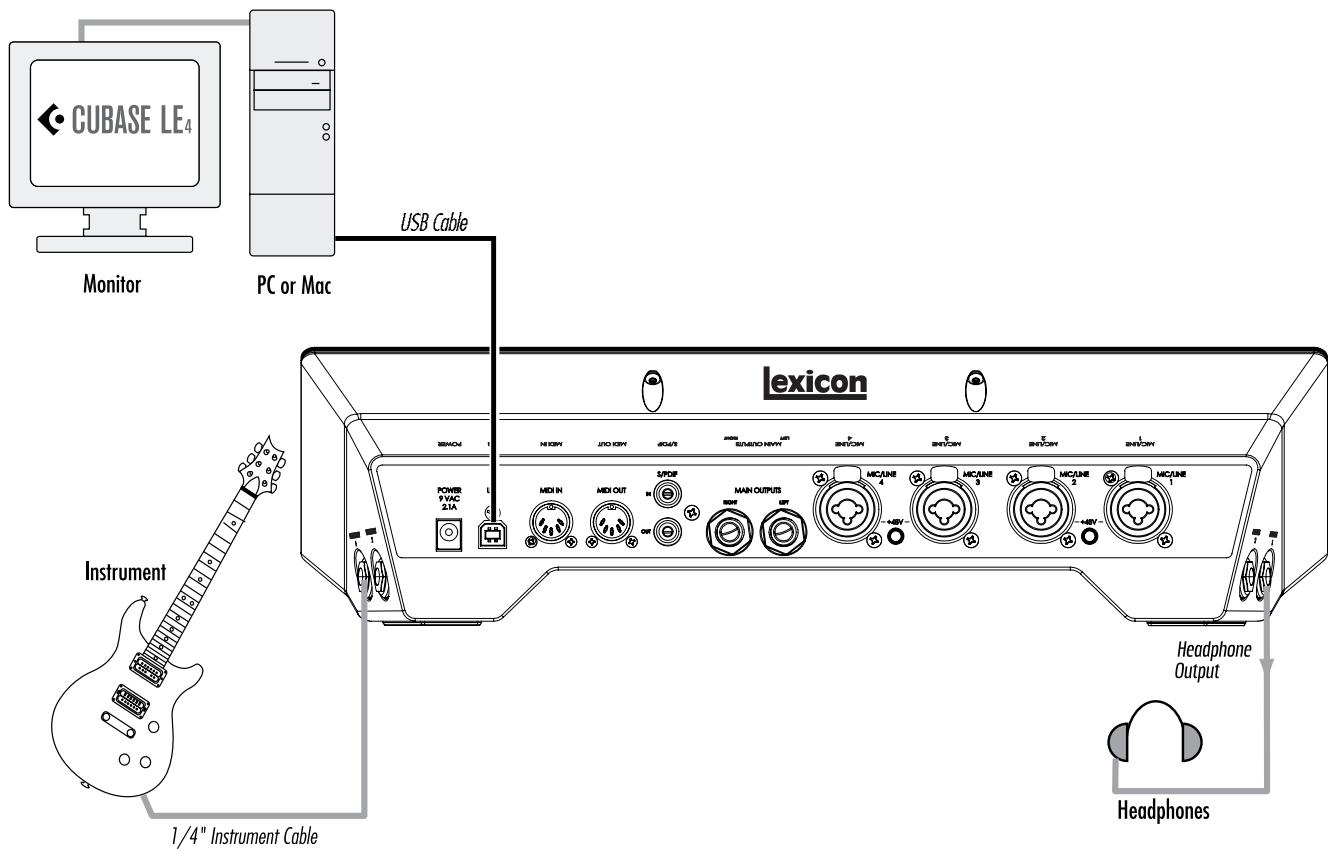
Connectez la guitare
- Réglez le bouton Mic/Line/Inst 1 au minimum.
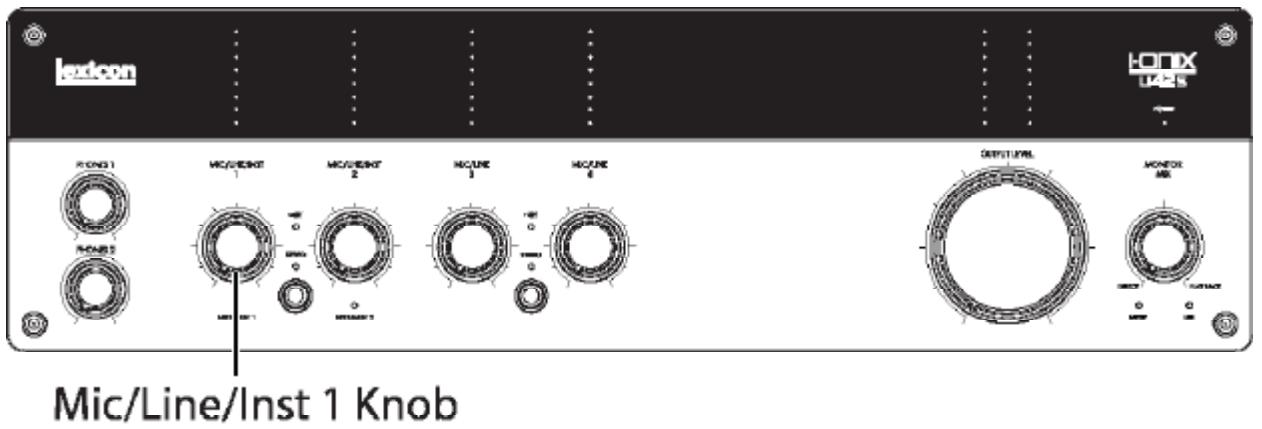
Connectez la guitare à l'entrée Instrument 1 sur le panneau latéral droit.
Phones 1 Knob
- Connectez le casque à l'embase Phones 1 sur le panneau latéral gauche.
Connectez l'ordinateur
Reliez le port USB de votre ordinateur au port USB de l'I-ONIX U42S situé en face arrêté, à l'aide du cable USB standard fourni.
Écoute directe de l'entrée guitare
- Placez le casque sur vos oreilles.
- Réglez le bouton Monitor Mix en position centrale. Ceci vous permet d'écouter un mixage 50% - 50% du signal direct de l'U42S et des signaux en provenance de Cubase.
- Jouez de la guitare.
- Montez progressivement le niveau Phones 1 jusqu'à ce que vous obtieniez le niveau d'écoute souhaité.
Configuration de cubase® le 4 pour l'onix U42S (windows®)
- Vérifiez que le câble USB fourni soit connecté entre l'ordinateur et l'U42S. Veillez à ce que l'U42S soit sous tension.
- Lancez Cubase® LE 4 (dans le menu Démarrer, dans Lexicon®).
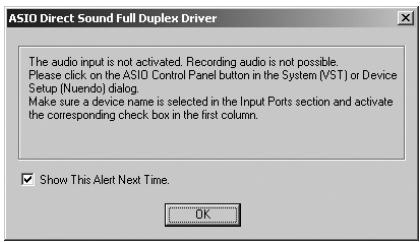
- Si la fenêtre suivante s'affiche, cliquez sur OK.
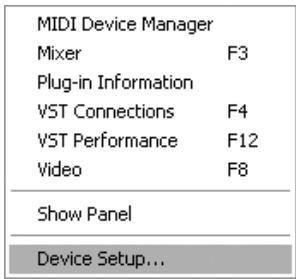
- Une fois dans Cubase LE 4, allez dans Devices>Device Setup.
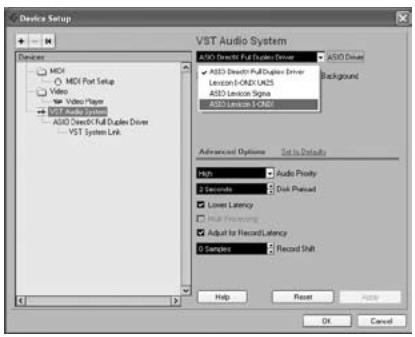
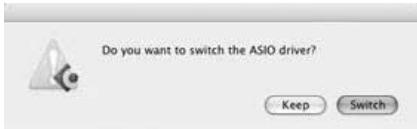
- Dans le menu Devices, cliquez sur VST Audio System et sélectionnez Lexicon I-ONIX U42s dans le menu déroulant des pilotes ASIO s'il n'est pas déjà sélectionné. Cliquez sur Switch pour changer de pilote, puis cliquez sur OK dans la fenêtre Device Setup. Vous êtes prêt à enregistrer avec l'U42S dans Cubase LE 4.
Configuration de cubase® le 4 pour l'ionix U42S (mac®)
- Vérifiez que le câble USB fourni soit connecté entre l'ordinateur et l'U42S. Veillez à ce que l'U42S soit sous tension.
- Ouvrez Cubase LE 4 (dans le dossier Applications), et ouvrez le menu Devices>Device Setup comme indiqué :
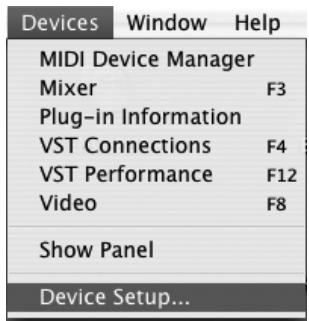
- Cliquez sur VST Audio System et sélectionnez Lexicon I-ONIX U42s comme pilote ASIO, si ce n'est pas déjà le cas.
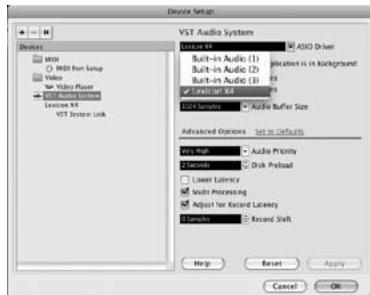
- Cubase® LE 4 vous demande MAINTenant si vous souhaitez remplacer le pilote. Sélectionnez Switch, puis OK.
Utilisateurs de Mac® OS 10.4. x uniquement : APRÈS avoir sélectionné Lexicon X4 comme pilote ASIO, vérifie que les entrées du périphérique soient actives. À cette fin, procédez comme suit :
- Sélectionnez le menu Device>VST Connections.
- Lorsque la fenêtre des connexions VST s'affiche, cliquez sur l'onglet des entrées Inputs.
- La case sous la colonne du périphérique Audio peut indiquer "Not Connected". Dans ce cas, cliquez sur cette case et sélectionnez Lexicon I-ONIX U42s pour activer les entrées de l'U42S.
- Fermez la fenêtre des connexions VST.
Vous pouvez maintenant passer à l'étape suivante et enregistrer avec Cubase LE 4.
Création d'un nouveau morceau
- Dans Cubase, cliquez sur File > New Project. La fenêtre New Project s'affiche.
- Sélectionnez Lexicon I-ONIX U42S Mono In et cliquez sur OK.
- Sélectionnez un dossier de morceau et cliquez sur Choose.
- Ajoutez une piste mono en cliquant sur Project -> Add Track -> Audio. Sélectionnez la configuration Mono et cliquez sur OK.
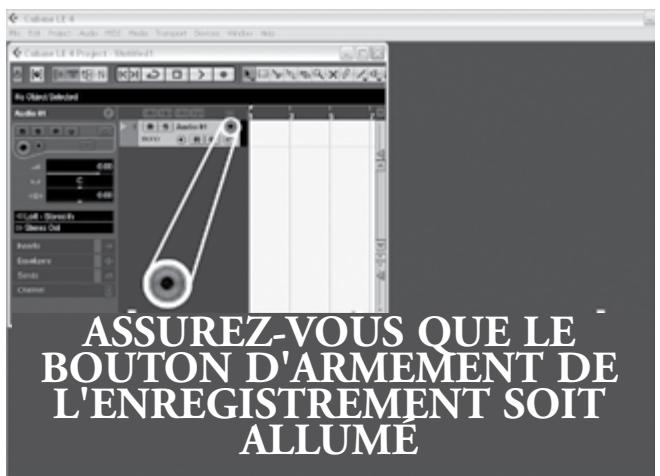
- Dans la fenêtre Audio 1, le bouton d'armement de l'enregistrement doit déjà être allumé en rouge. Sinon, cliquez dessus pour l'allumer.
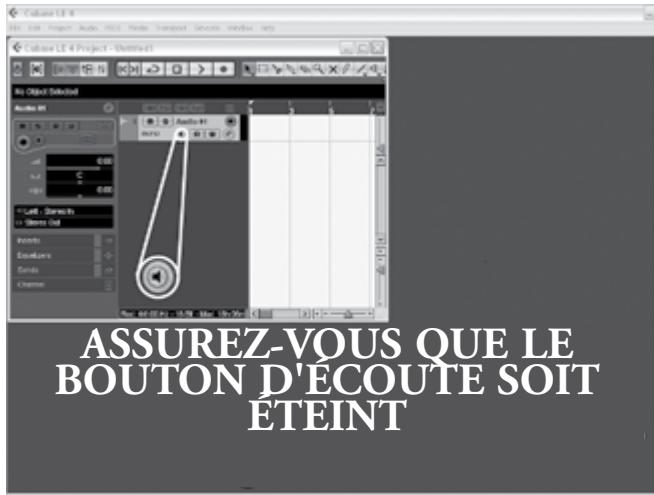
- Dans la fenêtre Audio 1, cliquez sur le bouton d'écoute d'entrée ( ) pour l'éteindre.
Lancement de l'enregistrement
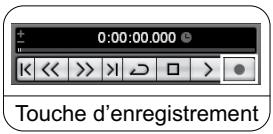
- Cliquez sur la touche d'enregistrement dans la zone des touches de transport de Cubase® LE 4.
- Jouez de la guitare.
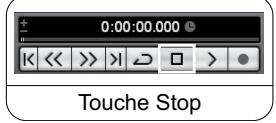
- Lorsque vous avez terminé, appuyez sur la touche Stop.
Écoute de l'enregistrement
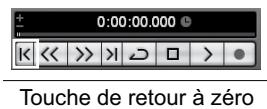
- Dans Cubase, cliquez sur la touche de retour à zéro.
- Réglez le bouton Phones 1 au minimum.
- Placez le casque sur vos oreilles.
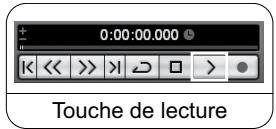
- Dans Cubase, cliquez sur la touche de lecture.
- Dans l'U42S, montez progressivement le bouton Phones 1 jusqu'à obtenir le niveau d'écoute souhaité.
Dès que vous ajoutez une piste à votre morceau Cubase, le champ de routage des entrées Input Routing passe par défaut sur l'entrée U42S In 1. Ceci dit, si vous connectez des instruments ou d'autres entrées à l'interface U42S, vous devez modifier le routage d'entrée de la piste sur laquelle vous enregistrez. Consultez le tableau ci-dessous pour voir comment les entrées sont indiquées dans Cubase LE 4 par rapport aux entrées physiques de l'interface U42S.
| Entrées de l'interface U42S | Notation des entrées dans les pistes mono de Cubase LE 4 (en utilisant le modèle de morceau par défaut Lexicon® I-ONIX U42S Mono In Project) |
| 1 | U42S In 1 |
| 2 | U42S In 2 |
| 3 | U42S In 3 |
| 4 | U42S In 4 |
Mixage audio
Vous pouvez utiliser les fonctions de mixage audio de Cubase® LE 4 pour un fichier. wav à partir de votre morceau Cubase. Le fichier. wav peut être gravé sur CD ou être lu par le lecteur audio de votre ordinateur. Cubase LE 4 ne génère pas de fichiers mp3 — vous devez utiliser un autre logiciel pour convertir un fichier. wav en mp3.
Pour mixer votre morceau, vous devez commencer par définir les Locators gauche et droit, notamment en utilisant le raccourci clavier [Ctrl] + [A] puis en appuyant sur [P]. Vous pouvez glisser les Locators.
Une fois les Locators en place, ouvrez le menu File > Export > Audio mixdown. Cliquez sur 'Choose' et nommez le fichier dans la zone 'File name': Sélectionnez l'emplacement de la sauvegarde du fichier. wav dans le champ 'Look in' et cliquez sur 'Save'. Vous devez tout d'abord sauvegarder le fichier sur le disque dur de votre ordinateur pour pouvoir le graver sur CD.
Sélectionnez ensuite Wave File (.wav) dans le champ 'File Format', réglez la fréquence d'échantillonnage 'Sample Rate' sur 44,1 kHz, réglez la résolution 'Bit Depth' sur 16 bits, et cliquez sur Export.
Options et fonctions de cubase le 4
Cubase LE 4 offre de nombreuses fonctions et options d'enregistrement, d'édition et de mixage audio. Pour en savoir plus, consultez les sections 'Getting started' et 'Operation Manual' sur Cubase LE 4, dans le menu Help > Documentation.
Utilisation de la réverbération pantheon II dans cubase le 4
La réverbération Pantheon II est configurable dans Cubase LE 4 de deux façons : en insertion sur une piste audio ou sur une voie d'effets.
Pour utiliser la réverbération Pantheon II en insertion sur une piste audio :
- Cliquez sur l'onglet Inserts de la voie sur laquelle vous souhaitez insérer la réverbération Pantheon II.
- Cliquez dans la banque et sélectionnez Earlier VST Plug-ins > Lexicon > Pantheon II. La réverbération Pantheon II est audible uniquement sur les voies sur lesquelles elle est insérée.
Pour utiliser la réverbération Pantheon II en insertion sur une voie d'effets :
- Ajoutez une voie d'effets FX : allez dans Project > Add track > FX Channel, et cliquez sur Inserts de la voie FX.
- Cliquez dans la banque et sélectionnez Earlier VST Plug-ins > Lexicon > Pantheon II.
- Cliquez sur l'onglet Sends des pistes audio sur lesquelles vous souhaitez ajouter de la réverbération.
- Cliquez dans un emplacement vide et régalez la sortie sur FX-1 Pantheon II.
- Cliquez sur le bouton Marche et regléz le niveau de départ. N'importe quelle piste peut bénéficier de l'effet défini sur la voie d'effets FX.
Caractéristiques techniques
| Entrées micro : | XLR femelle (broche 2 = point chaud ) |
| Impédance d'entrée : | 3 kΩ symétrique |
| Alimentation fantôme : | 48 Volts |
| Gain maximum : | +58 dB |
| Bruit (gain max) : | -126 dBu avec gain type de 58 dB (source de 150 Ω) |
| -129 dBu avec gain type de 58 dB et pondération A (source de 150 Ω) | |
| Niveau d'entrée maximum : | +14 dBu à gain minimum |
| Réponse en fréquence : | +0/-1 dB, 20 Hz - 20 kHz |
| DHT + bruit : | <0,02 %, 20 Hz - 20 kHz (entre entrée mic et sortie Main) |
| <0,015 %, 1 kHz, niveau d'entrée de -6 dBu | |
| Entrées ligne : | Jack stéréo 6,35 mm symétrique ou asymétrique |
| Impédance d'entrée : | 20 kΩ symétrique, 13 kΩ asymétrique |
| Niveau d'entrée maximum : | +32 dBu |
| Réponse en fréquence : | +0/-1,5 dB, 20Hz - 20kHz (référence de 1 kHz) |
| THD+N: | <0,05 %, 20 Hz - 20 kHz (entre entrée ligne et sortie Main) |
| Entrées Instrument : | Jack mono 6,35 mm asymétrique |
| Impédance d'entrée : | 1 MΩ |
| Niveau d'entrée maximum : | +13 dBu |
| Réponse en fréquence : | +0/-2 dB, 20 Hz - 20 kHz (entre entrée instrument et sortie Main) |
| DHT + bruit : | <0,05 %, 20 Hz - 20 kHz, +4 dBu |
| Sorties ligne : | Jack stéréo 6,35 mm symétrique ou asymétrique |
| Niveau : | >+18 dBu maximum |
| Impédance : | 32 Ω symétrique, 16 Ω asymétrique |
| Sortie casque : | Jack stéréo 6,35 mm, 350mW par canal dans 50 Ω |
| Interface MIDI : | Connecteurs MIDI In et Out DIN à 5 broches (signal de 5 Volts) |
| Fréq. d'échantillonnage : | 44,1, 48, 88,2, ou 96 kHz (définie par l'application logicielle) |
| Plage dynamique : | A/N (24 Bits) 108 dB type, mesure pondérée A, 20 Hz - 20 kHz (fréquence d'échantillonnage de 44,1 kHz) |
| N/A (24 Bits) 110 dB type, mesure pondérée A, 20 Hz - 20 kHz | |
| A/N/A (24 Bits) 102 dB type, mesure pondérée A, 20 Hz - 20 kHz | |
| Alimentation : | 18 Watts 9 Vca |
| Adaptateurs secteur disponibles : | |
| PSS3-120 (USA) | |
| PSS3-EU (Europe) | |
| PSS3-UK (Royaume Uni) | |
| PSS3-JA (Japon) | |
| PSS3-AU (Australie) |
Les ingénieurs de Lexicon ® cherchent en permanence à améliorer la qualité de nos produits. Les caractéristiques sont par conséquent sujettes à modifications sans préavis.
Harman Music Group
Envoyez-nous un email à :
ou consultez notre site Internet :
www.lexiconpro.com