
MP704T - Lecteur audio portable AIRIS - Notice d'utilisation et mode d'emploi gratuit
Retrouvez gratuitement la notice de l'appareil MP704T AIRIS au format PDF.

| Type de produit | Lecteur audio portable |
| Mémoire | 4 Go intégrée |
| Interface | USB 2.0 haute vitesse |
| Écran | LCD TFT 1,8 pouces |
| Alimentation | Batterie lithium-polymère rechargeable via USB |
| Temps de charge | Environ 2 heures |
| Formats audio supportés | MP3, WMA |
| Formats vidéo supportés | MTV |
| Formats image supportés | JPEG, BMP |
| Radio FM | 87,5 – 108 MHz, enregistrement possible, jusqu'à 30 présélections |
| Enregistrement vocal | Oui, via microphone intégré |
| Égaliseur | Normal, Pop, Rock, Classic, Jazz, Bass, Personnalisé |
| Fonction de répétition | Oui (1, tout, aléatoire, dossier, etc.) |
| Affichage de photos | Oui, avec diaporama |
| Lecture de livres électroniques | Format TXT |
| Mise en veille programmable | Oui (arrêt automatique après 15, 30, 60, 90 ou 120 minutes) |
| Rapport signal/bruit | ≥ 85 dB |
| Plage de fréquences audio | 20 Hz – 20 kHz |
| Système de fichiers | FAT16, FAT32 |
| Température de fonctionnement | 5 °C à 35 °C |
| Humidité de fonctionnement | 10 % à 75 % |
| Entretien et nettoyage | Nettoyer avec un chiffon doux et sec. Ne pas exposer à l'eau. |
| Sécurité | Ne pas utiliser à volume élevé pour protéger l'audition. Ne pas utiliser en conduisant. |
| Pièces détachées et réparabilité | Contacter le SAV AIRIS pour toute réparation. Utiliser uniquement les accessoires fournis. |
FOIRE AUX QUESTIONS - MP704T AIRIS
Questions des utilisateurs sur MP704T AIRIS
0 question sur cet appareil. Repondez a celles que vous connaissez ou posez la votre.
Poser une nouvelle question sur cet appareil
Téléchargez la notice de votre Lecteur audio portable au format PDF gratuitement ! Retrouvez votre notice MP704T - AIRIS et reprennez votre appareil électronique en main. Sur cette page sont publiés tous les documents nécessaires à l'utilisation de votre appareil MP704T de la marque AIRIS.
MODE D'EMPLOI MP704T AIRIS

Attention :
- A pleine puissance, l'écoute prolongée peut endommager l'oreille de l'utilisateur.
- N'écoutez pas la musique à un volume excessif, les autorités sanitaires alertent sur l'utilisation prolongée à volume élevé.
- Arrêtez d'utiliser le produit ou réduisez le volume si vous entendez un sifflement dans l'oreille.
- Uniquement les accessoires fournis par AIRIS peuvent être utilisés avec le produit.
- Ne débranchez pas les écouteurs de l'appareil pour la réception ou la transmission FM. Les performances seraient dégradées.
Charger ce lecteur avant utilisation
Informations sécurité :
- Il est nécessaire de lire attentivement ce manuel d'utilisation avant d'utiliser son appareil.
- En cas de panne, seul un technicien agréé est habilité à réparer votre appareil.
- Ne pas exposer cet appareil à l'humidité.
- Ne pas utiliser cet appareil sous la pluie.
- Il vous est possible de protéger vos données en verrouillant votre appareil.
- Sauvegardez régulièrement vos données. Il est important de sauvegarder vos données si vous devez envoyer cet appareil au SAV.
- Ne pas utiliser les écouteurs lorsque vous êtes aux commandes d'une voiture ou d'un vélo.
- Des accidents sont causés par des piétons qui n'entendent pas leur environnement à cause d'un volume trop élevé.
- Un volume trop élevé provoque des problèmes d'audition irréversibles.
- N'utilisez pas vos écouteurs en cas d'acouphènes.
- Utilisez uniquement les accessoires fournis par le constructeur.
- Ne pas exposer le lecteur à l'eau.
- Ce lecteur supporte les formats MP3 et WMA.
- Supporte l'USB.2.0 (plus rapide que l'USB1.1).
- Le lecteur peut enregistrer des voix externes et la radio.
- Ce lecteur dispose d'une fonction REPEAT (répéter).
- Cet appareil vous permet de visionner des photos, des e-books, des diaporamas...
- Mise en veille programmable.
Accessions :



CD d'installation
Cable USB
Ecouteurs
Guide d'utilisation
Le lecteur :
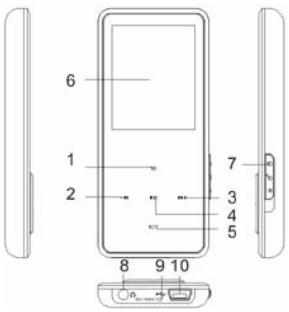
1-Bouton MENU 2- Retour rapide, diminution du son 3- Avance rapide, augmentation du son 4- Lecture / Pause / Bouton de confirmation 5- Enregistrer / Bouton volume 6- Écran LCD 7- Mise sous tension / Mise hors tension / Verrouillage 8- Prise casque 9- Microphone / Bouton reset 10- Prise USB
Charger la batterie :
1- Connectez votre lecteur à votre ordinateur par l'intermédiaire du câble USB fourni. 2- Un indicateur de charge s'affiche. Une fois la charge terminée, mettez votre appareil hors tension. Le temps de charge est d'environ deux heures. 3- Afin d'arrêter la charge, déconnectez le câble USB.
- Lors de la première utilisation, chargez votre lecteur.
- Notre appareil doit être sous tension lors de la charge.
- Evitez de « surcharger » la batterie, cela peut diminuer sa durée de vie.
- Si vous remplacez la batterie, il est primordial de vérifier la compatibilité, pour cela contactez notre service technique.
- Il est strictement interdit de démonter ou d'essayer de réparer la batterie.
- Même si le lecteur ne sert pas, il est nécessaire de recharger la batterie au moins deux fois par an.
Mettre l'appareil sous tension et dire de la musique :
- Connectez le casque à la prise casque.
- Déverrouillez votre appareil.
- Mettre l'appareil sous tension. Une fois sous tension, l'appareil est automatiquement en mode MUSIQUE.
- Appuyez sur pour visionner les options du mode MUSIQUE.
- Afin de retourner au menu principal, appuyez sur M. Afin de mettre en pause ou d'entamer la lecture, appuyez sur. Afin de changer de fichier musical, appuyez sur les boutons suivants : - et +. Afin de restreindre cet appareil hors tension, utilisez le bouton suivant :
Ajuster le volume :
Afin d'ajuster le volume, appuyez sur le bouton R/V puis sur : - et + pour diminuer ou augmenter le volume.
Ajouter et déplacer des fichiers et des dossiers :
Ce lecteur a les mêmes fonctions qu'une clé USB.
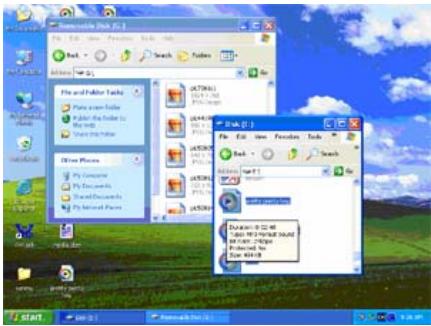
1- Connectez votre PC et votre lecteur à l'aide du câble USB fourni. 2- Afin d'ajouter un fichier ou un dossier, sélectionnez le fichier ou le dossier que vous désirez transférer, copiez ce dernier (bouton droit de la souris) puis collez-le au sein de la fenêtre correspondant à votre lecteur (cf. schéma ci-dessous). 3- Afin d'effacer un fichier ou un dossier présent sur votre lecteur, utilisez la fonction « effacer »
Déconnectez le lecteur de votre PC :
Afin de déconnecter le lecteur de votre PC, suivre les étapes suivantes:
1- Double-cliquez sur, une fenêtre s'affiche à l'écran. 2- Sélectionnez votre lecteur puis cliquez sur « fermer » 3- Vous pouvez maintenant déconnecter votre lecteur.
- Ne jamais déconnecter votre lecteur durant un transfert de données.
- Ne pas appuyer sur les boutons suivants durant le transfert de fichiers : M et , cela peut causer une perte définitive de données.
La navigation :
Bouton M: Vous permet d'entrer au sein du menu principal, de sous-menus, de retourner au menu
Principal.
Les boutons et : permet de vous déplacer au sein du menu.
Le bouton : permet la lecture, la pause ou la confirmation du choix d'un item.
1- Maintenez le bouton M enfoncé afin d'entrer au sein du menu principal. 2- Appuyez sur et afin de sélectionner l'item de votre choix: MUSIQUE, FICHIERS, VOIX, PHOTO FM, SETUP, VIDEO, EBOOK, FM.
Une fois votre appareil sous tension, entrez au sein du menu principal puis sélectionnez MUSIQUE, sélectionnez un fichier musical puis appuyez sur afin de lancer la lecture.
Le sous menu du menu « musique » :
Appuyez sur M afin d'entrer au sein du sous-menu puis appuyez sur et afin de sélectionner le mode de votre choix (fichier, classement, Play List, Répéter, Équaliser, 3D, A-B, Play Rate).
1- Sélectionnez le mode « fichier » puis appuyez sur « afin d'entrer au sein du mode « fichier » 2- Appuyez sur « et « afin de sélectionner des fichiers musicaux. 3- Appuyez sur R/V afin de sélectionner les options suivantes: « ajouter un: fichier » et « supprimer un: fichier » 4- Appuyez sur afin de confirmer votre choix. 5- Sélectionnez un fichier musical puis appuyez sur afin de lancer la lecture.
Classement :
1- Sélectionnez le mode « classement » puis appuyez sur afin d'entrer au sein du mode « classement » 2- Appuyez sur « et » + afin de sélectionner « ou » ou « non » 3- Appuyez sur afin de confirmer votre choix.
1- Cela peut prendre un certain temps afin d'élaborer une liste. 2- Après classification, au sein du menu "classement" apparaît "Genre", "Artiste", "Album" et "Titre". 3- ClassifyMusic_V1.5 va télécharger des fichiers de musique automatiquement à la racine du en dossier MUSICE.
1- Connectez votre lecteur au PC (necessite le système d'exploitation PC: Windows 2000, XP, Vista). 2- Mettez le CD de pilotes dans le lecteur puis ouvrir le dossier "ClassifyMusic_V1.5". 3- Cliquez sur "MusicClassify". 4- Télécharger des fichiers de musique sur le lecteur. Pour se faire :
a- Cliquez sur "Selectionnez Musique" pour télécharger des fichiers (formats: .mp3, .wma).
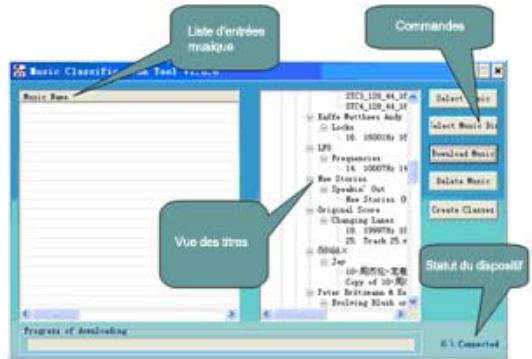
b- Cliquez sur "Télécharger la musique" pour télécharger la musique dans le lecteur et créer ou rafraîchir la base de données de classification de musique.
5- Clique sur "Supprimer la musique" pour supprimer les fichiers de musique sur le lecteur.
1- Le "ClassifyMusic_V1.5" AP peut uniquement classer les fichiers de musique dans la carte flash interne. 2- À propos du classement de la musique, s'il vous plaît se référer au CD d'installation → dossier "ClassifyMusic_V1.5" → fichier "Music_Classification_AP" au format Word.
Appuyez sur la touche afin de visionner les play lists (ma liste, PLA, m3u, wpl), ouvrez l'une des listes de lecture et sélectionnez les fichiers musicaux de votre choix. Enfin, appuyez sur afin de lancer la lecture.
1- Elaborez vos play lists (à l'exception play list *pla) sur votre lecteur. 2- Vous devez placer la play list à la racine au sein du dossier PLAYLIST. 3- La lecture de la musique se mettra en pause pendant quelques secondes durant l'ouverture d'une play list.
1- Sélectionnez le mode « répéter » puis appuyez sur II. 2- Appuyez sur et += fin de sélectionner l'option de votre choix : pas de répétition, répéter un fichier, répéter tout, répéter dans un ordre aléatoire, répéter les fichiers d'un dossier, répéter les fichiers d'un dossier dans un ordre aléatoire.
3- Appuyez sur afin de confirmer votre choix.
1- Sélectionnez le mode « Equalisateur » puis appuyez sur H. 2- Appuyez sur et + afin de sélectionner l'option de votre choix : Normal, Pop, Rock, Classic, Jazz, Bass, EQ personnalisé). 3- Appuyez sur afin de confirmer votre choix.
L'option « EQ personnelé » vous permet de personnaliser l'équaliseur. Pour ce faire, vous devez saisir vos paramètres en appuyant sur R / V puis sur et afin d'effectuer vos réglages.
Note : Le mode « équaliser » n'est pas valide lors de la lecture de fichiers WMA.
1- Sélectionnez le mode « 3D » puis appuyez sur II. 2- Appuyez sur et afin de sélectionner l'option de votre choix : oui ou non. 3- Appuyez sur afin de confirmer votre choix.
1- Sélectionnez le mode « A-B ». Faites appuyez sur 2- Appuyez sur R/V afin de paramétrer les points A et B.
Vitesse de lecture :
1- Sélectionnez le mode « vitesse de lecture » puis appuyez sur
2- Appuyez sur - et + afin de sélectionner l'option de de 1.33X, 1.60X, 0.50X, 0.67X, 0.80X. 3- Appuyez sur afin de confirmer votre choix.
Note: les fichiers WMA ne supportent pas le mode « vitesse de lecture ».
1-Au sein du menu principal, sélectionnez « FICHIER » puis appuyez sur 2- Appuyez sur « et « afin de sélectionner l'option de votre choix : fichiers MTV, fichier musique, fichier photo, fichiers enregistrés, fichiers TXT... 3- Appuyez sur R/V afin de sélectionner l'option vous permettant d'effacer un fichier, puis appuyez sur « et » afin de sélectionner « où » dans le cas ou vous désirez effacer un fichier et « non » afin d'abandonner l'effacement d'un fichier.
Appuyez sur » afin de confirmer votre choix.
4- Appuyez sur M afin de retourner au menu principal.
1- Au sein du menu principal, sélectionnez « VOIX » puis appuyez sur 2- Appuyez sur et + afin de sélectionner le fichier de tout choix puis appuyez sur I. 3- Appuyez sur R / V afin de démarrer un enregistrement. 4- Appuyez sur M afin de sauvegarder un enregistrement.
5- En cours de lecture, appuyez sur M afin d'entrer au sein du sous-menu et d'avoir accès aux options inhérentes à la voix (3D equalizer...) 6- Appuyez sur M afin de retourner au menu principal.
1-Au sein du menu principal, sélectionnez « PHOTO » puis appuyez sur 2- Appuyez sur et afin de sélectionner les photos de votre choix. 3- Appuyez sur R / V afin de sélectionner l'option vous permettant d'effacer une photo, puis appuyez sur « et » afin de sélectionner « où » dans le cas ou vous désirez effacer une photo et « non » afin d'abandonner l'effacement d'une photo. Appuyez sur « afin de confirmer votre choix. 4- Appuyez sur M afin de retourner à la liste des photos puis sur ■■ afin de dire une photo. 5- Maintenez le bouton enfoncé afin que les photos défilent automatiquement. 6- Appuyez sur M afin de retourner au menu principal.
Notes: Le lecteur prend en charge les formats JPEG et BMP.
1-Au sein du menu principal, sélectionnez « FM » puis appuyez sur 2- Appuyez sur « afin de passer du mode « preset (préselection) » au mode « normal »
3- En mode normal, appuyez sur et afin de passer en revue les stations radio comprises entre les fréquences suivantes : 87.5MHz et 108MHz. En mode préselection les boutons et vous permettent de faire défilier la liste des stations préselectionnées. 4- En mode normal, appuyez sur M afin d'entrer dans le sousmenu et de sélectionner une des options suivantes : « enregistrer une sélection » et « scan automatique ». En mode présélection, appuyez sur M afin d'entrer dans le sous-menu et de sélectionner une des options suivantes : « effacer » et « scan automatique ». Appuyez sur « » afin de confirmer votre choix. 5- Le bouton R / V vous permet d'enregistrer la FM et le bouton M vous permet de dire toute leur enregistrement. 6- Appuyez sur M afin de retourner au menu principal.
Parametres:
1-Au sein du menu principal, sélectionnez «PARAMETRES » puis appuyez sur 2- Appuyez sur « et » afin de sélectionner une des options suivantes: mode USB, puissance, langage, outils système, affiche et enregistrement. 3- Appuyez sur afin de confirmer votre choix.
Mode USB :
Sélectionnez un mode USB (mode MSC, mode MTP, DRM 10 (fonction optionnelle)) à l'aide des touches suivantes : - « et » +.
Alimentation :
1- Sélectionnez « alimentation » puis appuyez sur « ». Il vous est alors possible de sélectionner l'une des options suivantes : « arrêt automatique » et « toutes ». 2- En ce qui concerne « auto off », vous pouvez sélectionner une des options suivantes : 15 Min, 30 Min, 60 Min, 90 Min, 120 Min. Appuyez ensuite sur ▷
Utilisez les touches « et » afin de sélectionner la langue de votre choix (anglais, français...).
Affichage:
1- Utilisez les touches « et » afin de sélectionner une des options suivantes : « luminosité » ou « rétro-éclairage » puis appuyez ensuite sur ▶. 2. Utilisez les touches «← et « ++ afin de régler la luminosité ou le rétro-éclairage puis appuyez sur «+».
Note: par défaut, la luminosité est maximale, vous pouvez appuyer sur les touches - et + pour la régler.
Enregistrement :
Utilisez les touches « et »+ afin de sélectionner une des options suivantes : Qualité, VAD, AGC.
Qualité :
Utilisez les touches et afin de sélectionner une des options suivantes : haute qualité, basse qualité.
Utilisez les touches et + afin d'actionner ou de désactiver ces deux paramètres.
OUTILS Systeme:
Utilisez les touches et + afin de sélectionner une des options suivantes : reset, format, rafraîchir, type de fichier, système info.
Utilisez les touches et afin de sélectionner une des options suivantes : « rapide » ou « complète » puis appuyez sur Reset :
Sélectionnez « oui » afin de restaurer les paramètres par défaut.
Rafraîchir :
1- Sélectionner le mode « rafraichir » puis à l'aide des touches « < » et « > » sélectionner « oui » ou « non »
2- Appuyez sur » afin de confirmer votre choix.
3-Si vous selectionnez « oui » le processus de rafraîchissement se met en route, vous pouvez l'arrêter en appuyant sur M.
Utilisez les touches et afin de sélectionner l'option de votre choice.
Système info : Sélectionnez « Système info » puis appuyez sur « qui fin de visionner les informations relative à votre lecteur : version logiciel...
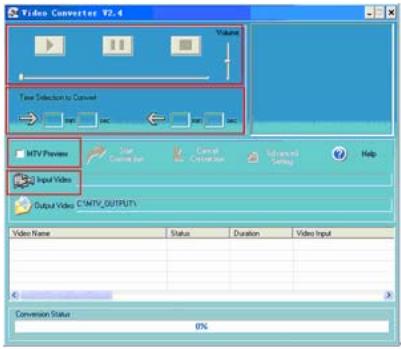
Afin de visionner des vidéos, vous devez changer le format des vidéos en format MTV.
Conversion au format MTV :
1- Ouvrir le dossier "VideoConverter_V2.9" se trouvant au sein du CD d'installation. 2- Cliquez sur VideoConvert". 1- Cliquez sur « input video » afin de sélectionner la vidéo que vous désirez convertir. 2- Sélectionnez « paramètres avancés » puis sélectionnez le type de qualité vidéo.
3- Sélectionnez la taille (160x128...). 4- Par défaut, la qualité de la sortie audio est « bonne ».

Start Conversion

Annuler Conversion

Advanced Setting
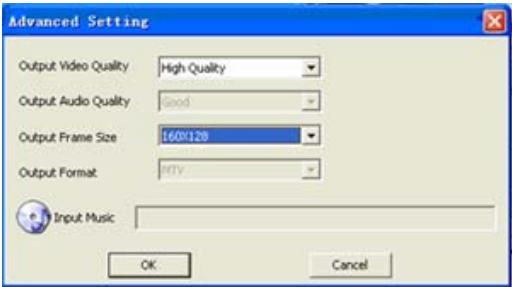
5- Le programme vous permettant de convertir vos vidéos en fichiers MTV vous permet de sélectionner une piste son de votre choix. Pour ce faire, sélectionnez « entrée musique » puis sélectionnez le fichier musical à insérer dans la vidéo. 6- Il vous est possible de modifier uniquement un segment de la piste son. Pour ce faire, servez-vous de l'interface suivante :
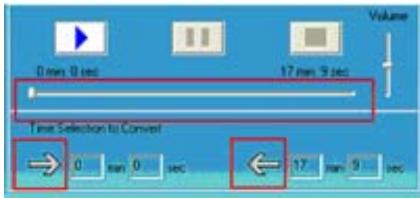
6- Appuyez sur démarrer la conversion afin de démarrer la conversion.
Lire un fichier MTV :
1. Au sein du menu principal, sélectionnez «VIDEO » puis appuyez sur H. 2. Appuyez sur M afin d'entrer au sein du sous-menu vous permettant de sélectionner les modes de répetition. 3. Sélectionnez l'un des fichiers vidéo se trouvant au sein de leur lecteur. 4. Appuyez sur afin de lancer la lecture de la vidéo au format MTV.
1-Au sein du menu principal, sélectionnez « E-BOOK » puis appuyez sur 2- Sélectionnez le fichier TXT de votre besoin à l'aide des touches suivantes: →← et →+.
3- En appuyant sur R / V il vous est possible d'effacer un fichier TXT. 4- Appuyez sur afin d'explorer les fichiers TXT. 5- Utilisez les touches suivantes et + fin de changement de page. 6- Appuyez sur M afin de visionner la liste des e-book. 7- Une pression prolongée sur M vous permet de retourner au menu principal.
Note : la fonction e-book vous permet de visionner uniquement les fichiers TXT.
1- Au sein du menu principal, sélectionnez « FM » faites appuyez sur H. 2- Utilisez les touches suivantes et afin de sélectionner l'option de votre choix et paramétrez les fréquences.
1- Afin d'avoir aucune interférence, il est nécessaire d'actionner des stations valides. 2- La réception des stations dépend également des paramètres externes : météo...
Installation des pilotes USB :
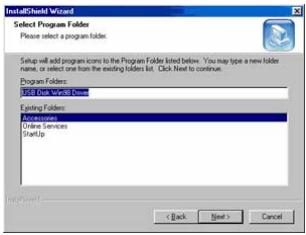
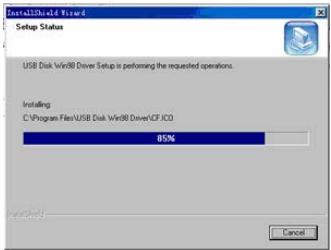
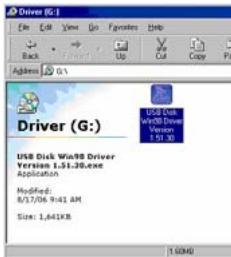
1- Pour Windows 98, il est nécessaire d'installer les pilotes se trouvant au sein du CD d'installation.
(1) Installer le CD dans le lecteur CD. (2) Double-cliquez sur les pilotes compatibles Windows 98. (3) Sélectionnez le langage d'installation puis cliquez sur OK.
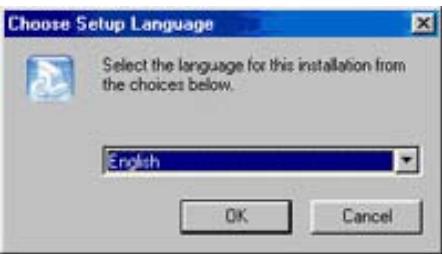
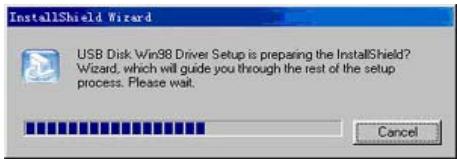
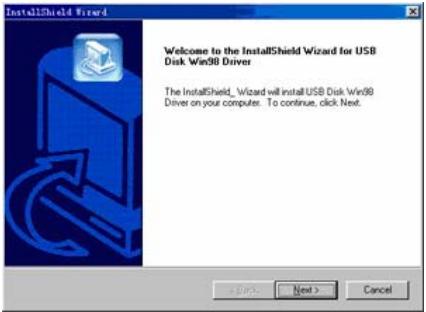
Cliquez sur « suivant » afin de passer à l'étape suivante.
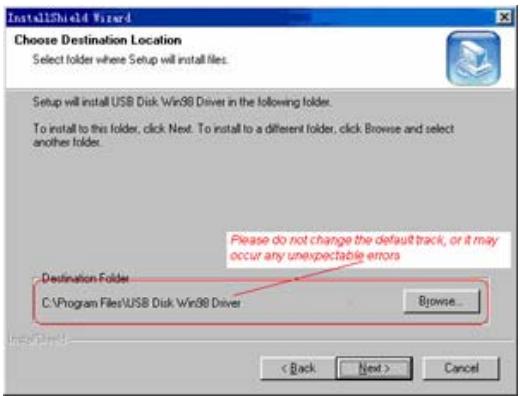
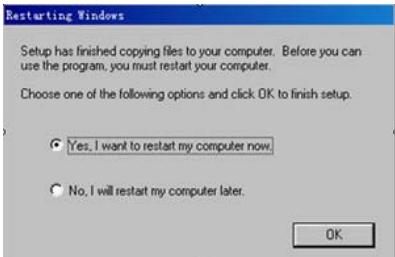
Cliquez sur OK une fois le processus terminé, puis redémarrez votre ordinateur.
Formater le lecteur:
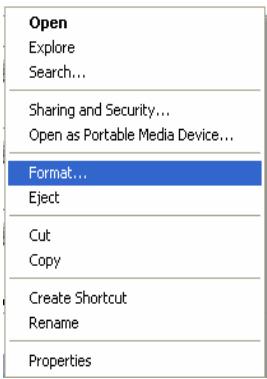
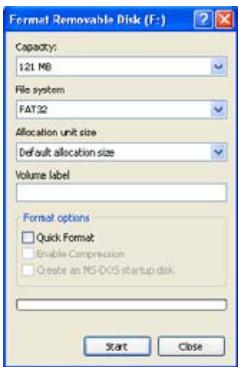
Le lecteur est au format FAT. Si vous désirez le formater, au sein du poste de travail, sélectionnez Your lecteur puis effectuez un clic droit et sélectionnez formater. Une fois ces opérations effectuées, appuyez sur « démarrer » afin de commencer le formatage.
SPECIFICATIONS TECHNIQUES :
| No | Name | Description |
| 1 | Capacité de la mémoire flash | Mémoire flash intégrée 4Go. |
| 2 | Interface USB | USB2.0 (haute vitesse) |
| 3 | Afficheg LCD | 1.8" TFT |
| 4 | Alimentation électrique | Li-Polymer |
| 5 | S/N ratio | ≥85dB |
| 6 | Plage des fréquences audio | 20Hz – 20kHz |
| 7 | EQ | NORMAL, POP, ROCK, CLASSIC, JAZZ, BASS, Custom EQ |
| 8 | Format supportés | MP3 et WMA, MTV, JPEG et BMP |
| 9 | FM | 87.50 --- 108.00MHz(Normal) Possibilité d'enregistrer jusqu'à 30 stations. |
| 10 | Fichier système | FAT16, FAT32 |
| 11 | Environnement / temperature | 5°C ---35°C (41°F---95°F) |
| 12 | Environnement / humidité | 10%—75% |

AIRIS
www. airs. es
- Attention :
- Informations sécurité :
- Accessions :
- Le lecteur :
- Charger la batterie :
- Mettre l'appareil sous tension et dire de la musique :
- Ajuster le volume :
- Ajouter et déplacer des fichiers et des dossiers :
- Déconnectez le lecteur de votre PC :
- La navigation :
- Principal.
- Le sous menu du menu « musique » :
- Classement :
- Vitesse de lecture :
- Parametres:
- Mode USB :
- Alimentation :
- Affichage:
- Enregistrement :
- Qualité :
- OUTILS Systeme:
- Rafraîchir :
- Lire un fichier MTV :
- Installation des pilotes USB :
- Formater le lecteur:
Marque : AIRIS
Modèle : MP704T
Catégorie : Lecteur audio portable