
DRH-5400X - Téléviseur TARGA - Notice d'utilisation et mode d'emploi gratuit
Retrouvez gratuitement la notice de l'appareil DRH-5400X TARGA au format PDF.


| Type de produit | Graveur DVD avec disque dur et tuner TV |
| Dimensions (L × H × P) | 430 × 66 × 315 mm |
| Poids | Environ 4,5 kg |
| Alimentation | 100~240 V CA, 50/60 Hz |
| Consommation | 50 W en fonctionnement, < 3,5 W en veille |
| Disque dur | 250 Go (capacité d'enregistrement : 55 h en HQ, 321 h en SLP) |
| Formats d'enregistrement vidéo | DVD+VR (HQ, SP, LP, EP, SLP), MPEG-2, MPEG-1 |
| Formats audio | Dolby Digital 2 canaux (enregistrement), MP3, WMA, WAV |
| Disques lisibles | DVD-Vidéo, DVD-R/RW, DVD+R/RW, DVD+R DL, VCD, SVCD, CD-Audio, CD-R/RW |
| Connecteurs d'entrée | Antenne RF, Péritel (SCART), Vidéo composite, S-Vidéo, DV-Link (IEEE 1394) |
| Connecteurs de sortie | HDMI, Composant (Y/Pb/Pr), Péritel, Vidéo composite, Audio numérique optique/coaxial |
| Tuner TV | PAL-B/G, PAL-I, SECAM-L, NICAM |
| Fonctions principales | Enregistrement immédiat et programmé, ShowView, Time Shift, Copie, Édition de titres et chapitres |
| Sécurité | Verrouillage parental (8 niveaux), mot de passe à 4 chiffres |
| Entretien et nettoyage | Utiliser un chiffon doux et sec ; ne pas obstruer les fentes de ventilation |
| Garantie | 36 mois à partir de la date d'achat (France) |
FOIRE AUX QUESTIONS - DRH-5400X TARGA
Questions des utilisateurs sur DRH-5400X TARGA
0 question sur cet appareil. Repondez a celles que vous connaissez ou posez la votre.
Poser une nouvelle question sur cet appareil
Téléchargez la notice de votre Téléviseur au format PDF gratuitement ! Retrouvez votre notice DRH-5400X - TARGA et reprennez votre appareil électronique en main. Sur cette page sont publiés tous les documents nécessaires à l'utilisation de votre appareil DRH-5400X de la marque TARGA.
MODE D'EMPLOI DRH-5400X TARGA
Consignes de sécurité importantes
1 Veuillez lire attentivement les instructions ci-dessous. 2 Conservez ce manuel d'utilisation pour un usage ultérieur. 3 Respectez tous les avertissements signalés. 4 Suivez strictement les instructions indiquées. 5 N'utilisez jamais l'appareil à proximité d'une source d'eau. 6 Utilisez uniquement un chiffon doux et sec pour nettoyer l'appareil. 7 Ne bloquez jamais les orifices de ventilation. Connectez uniquement l'appareil comme indiqué dans les instructions. 8 Ne placez pas l'appareil à proximité de sources de chaleur, telles que des radiateurs, fours ou autre appareil émettant de la chaleur (y compris les amplificateurs). 9 Utilisez exclusivement le câble d'alimentation fourni pour brancher l'appareil sur une prise de courant. Si le connecteur fourni n'est pas dans la prise secteur, contactez un électricien pour installer une prise adaptée. 10 Placez le câble d'alimentation de manière à ne pas trébucher dessus. Veillez également à ce que le câble ne s'emmêle pas, notamment au niveau du connecteur, de la prise de courant ou du point de sortie de l'appareil. 11 Utilisez uniquement les accessoires recommandés par le fabricant. 12 Si vous utilisez un chariot, manipulez-le avec précaution pour éviter de faire tomber l'appareil. 13 En cas d'orage, déconnectez l'appareil de l'alimentation secteur et de l'antenne en le débranchant de la prise de courant et en débranchant le connecteur de l'antenne, respectivement. Il est également conseillé de le faire si vous ne utilisez pas l'appareil pendant une longue période.
14 Faites appel à un personnel qualifié si une réparation s'avère nécessaire. La réparation est nécessaire lorsque le produit a été endommagé (par exemple, câble d'alimentation ou connecteur endommagé, renversement d'un liquide ou chute d'objets sur le produit, exposition à la pluie ou à l'humidité, dysfonctionnement ou chute du produit). 15 Consignes de sécurité sur les piles - Pour éviter toute fuite de pile qui pourrait provoquer des dommages corporels ou matériels :
- Vérifiez que les piles ont été insérées correctement en respectant la polarité et ne mélangez pas plusieurs types de piles (piles neuves et usagées, piles alcalines et carbone, etc.)
- Retirez les piles lorsque vous n'utilisez pas l'appareil pendant une période prolongée.
Avertissement !
- N'essayez pas de recharger les piles ou de les brûler après utilisation.
Les nouvelles réglementations relatives à l'élimination des piles doivent être appliquées. Les piles doivent être retournées (sans frais) à votre distributeur ou déposées dans un centre de recyclage public agréé en petites quantités. Ne jetez pas les piles avec les ordures ménagères. Utilisez les systèmes de回收站应保留为法语内容,因此删除与回收站相关的中文内容,并确保所有内容都是法语。以下是修正后的文本: Les nouvelles réglementations relatives à l'élimination des piles doivent être appliquées. Les piles doivent être retournées (sans frais) à votre distributeur ou déposées dans un centre de recyclage public agréé en petites quantités. Ne jetez pas les piles avec les ordures ménagères. Utilisez les systèmes de recyclage gratuits! Protégez l'environnement. Veuillez retourner toute pile usagée en vue de son traitement.
16 Pour éviter tout risque d'électrocution ou d'incendie, protégez ce produit de l'eau (humidité, pluie, éclaboussures, etc.). 17 Évitez la pénétration de liquides à l'intérieur de l'appareil. Ne posez aucun récipient contenant des liquides (boissons, vases, etc.) sur l'appareil. 18 Ne placez pas de sources incandescentes (bougies, par ex.) sur l'appareil.
19 N'utilisez pas de rallonge. 20 La prise murale doit être facile d'accès. 21 Afin de déconnecter complètement l'appareil de l'alimentation secteur, débranchez le câble d'alimentation de la prise de courant. Le bouton de mise sous/hors tension de ce périhérique ne permet pas de le déconnecter entièrement de l'alimentation secteur. Le périhérique se trouve par conséquent toujours sous tension en mode Veille. 22 Mise à la terre de l'antenne extérieure - Si vous connectez une antenne extérieure à l'appareil, veillez à mettre l'antenne à la terre pour le protéger des surtensions et de l'électricité statique.
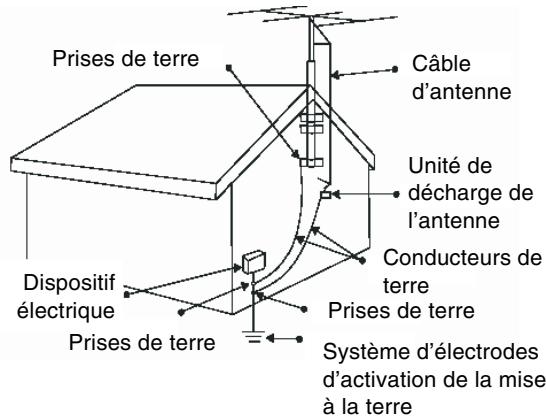
23 Ne placez jamais l'appareil à proximité de champs magnétiques (haut-parleurs, par exemple). 24 Enfants : conservez les appareils électriques hors de portée des enfants. Ne laissez pas les enfants jouer avec des appareils électriques sans surveillance. Ils ne sont généralement pas conscients des risques encourus. Conservez l'emballage hors de portée des enfants afin d'éviter tout risque d'asphyxie. 25 Si vous utilisez l'appareil dans un pays autre que la République d'Allemagne, veillez à respecter les normes et législations en vigueur dans le pays concerné. 26 Les piles ou pièces de petite taille comportent un risque d'étouffement. Conservez les piles hors de portée des enfants. En cas d'ingestion accidentelle, consultez rapidement un médecin.
27 Le lecteur de DVD de cet appareil est un «produit laser de classe 1», comme indiqué sur l'étiquette correspondante du boîtier. N'ouvre jamais l'appareil et ne tentez jamais de le réparer vous-même. L'appareil contient des rayons laser invisibles. Ne vous expose pas aux rayons laser. 28 Assurez une ventilation suffisante (ne placez pas l'appareil sur une étagère, un tapis épais, un lit ou en tout autre lieu pouvant bloquer les orifices de ventilation) et réservez un espace d'au moins 10 cm de chaque côté de l'appareil.
Utilisation correcte
Ce graveur DVD est un appareil électronique grand public destiné à un usage exclusivement privé, et en aucun cas à un usage industriel, commercial ou autre.
Il doit être utilisé en intérieur et dans des climats modérés. Utilisez uniquement des câbles de connexion et des périphériques externes conformes aux normes de sécurité, de compatibilité électromagnétique et de blindage de l'appareil. Cet appareil satisfait à toutes les normes de conformité CE et autres normes et standards pertinents. Toute modification apportée à l'équipement qui ne serait expressément approuvée par le fabricant irait à l'encontre de ces directives. Utilisez uniquement les accessoires commandés par le fabricant.


Attention!
POUR RÉDUIRE LES RISQUES D'ÉLECTROCUTION, NE RETIREZ PAS LE COUVERCLE DE L'APPAREIL. AUCUNE PIECE INTERNE NE POT ÉTRE RÉPARÉE PAR L'UTILISATEUR. LES RÉPARATIONS DOIVENT ÉTRE RÉALISÉES PAR UN SERVICE TECHNIQUE QUALIFIÉ.

Le symbole représentant un éclair terminé par une flèche dans un triangle équilatéral avertit l'utilisateur de la présence de «tensions dangereuses» non isolées à l'intérieur du produit dont la magnitude est suffisante pour préserver un risque d'électrocution.

Le point d'exclamation à l'intérieur d'un triangle équilatéral avertit l'utilisateur de la présence de consignes d'utilisation et d'entretien importantes dans la documentation livrée avec l'appareil.
Attention!
CE PRODUIT UTILISER UN LASER. L'UTILISATION DE CONTROLES, RÉGLAGES OU PROCÉDÉS AUTRES QUE CEUX INDIQUÉS CI-APRès PRÉSENTE UN RISQUE D'EXPOSITION DANGEREUSE AUX RADIATIONS. N'OUVREZ PAS LE COUVERCLE ET NE PROCÉDEZ PAS VOUS-MÉME AUX RÉPARATIONS. LES RÉPARATIONS DOIVENT ÉTRE RÉALISÉES PAR UN SERVICE TECHNIQUE QUALIFIÉ.
POUR LIMITER LES RISQUES D'INCENDIE, D'ÉLECTROCUTION OU DE DÉTERIORATION DU PRODUIT, N'EXPOSEZ PAS L'APPAREIL À L'HUMIDITÉ ET ÉLOIGNEZ-LE DE TOUT OBJET CONTENANT UN LIQUIDE, TEL QU'UN VASE.
Attention! - bouton de mise sous/hors tension
Débranche la prise secteur pour éteindre complètement l'appareil. Quelle que soit sa position, le bouton de mise sous/hors tension ne coupe pas l'alimentation secteur. La mise sous/hors tension peut être contrôlée à partir de la télécommande.
SHOWVIEW est une marque déposée de Gemstar Development Corporation. Le système SHOWVIEW est fabriqué sous licence par Gemstar Development Corporation.
DivX, DivX Certified et les logos associés sont des marques déposées de DivXNetworks, Inc. et utilisées sous licence.
Fabriqué sous licence par Dolby Laboratories. 'Dolby' et le symbole de double D sont des marques déposées de Dolby Laboratories.
Ce symbole indique que les composants électriques et électroniques utilisés nécessitent un traitement particulier lorsque l'appareil doit être mis au rebut. Veuillez déposer l'appareil à jeter au centre de recyclage ou de collecte des déchets le plus proche afin de veiller à la protection de l'environnement.
Remarques relatives aux produits avec sorties de balayage progressif 525P/625P
«TOUS LES TÉLEVISEURS HAUTE DÉFINITION NE SONT PAS ENTIERÉMENT COMPATIBLES AVEC CE PRODUIT ET PEUVENT GÉNÉRER DES ARTEFACTS À L'ÉCRAN. EN CAS DE PROBLÈME DE BALAYAGE PROGRESSIF 525 OU 625 DES IMAGES, IL EST RECOMMANDÉ D'UTILISER LA ConnEXION DE SORTIE 'DéFInITION STANDARD'. POUR TOUTE QUESTION RELATIVE À LA COMPATIBILITÉ DE NOS TÉLEVISEURS AVEC LES MODELES DE LECTEUR DVD 525P ET 625P, VEUILLEZ CONTACTER NOTRE CENTRE DE SERVICE CLIENT.
Remarques importantes sur les produits LASER
- PRODUIT LASER DE CLASSE 1
- DANGER : rayonnement laser visible et invisible lors de l'ouverture et du déverrouillage. Évitez toute exposition directe aux rayons.
- ATTENTION : n'ouvrez pas le couvercle supérieur. Aucune pièce interne ne peut être réparée par l'utilisateur. Toutes les réparations doivent être réalisées par un service technique qualifié.
Attention!
- Il se peut que les disques CD-R/RW enregistrés à l'aide d'un PC ou d'un graveur de CD ne puissent pas être lus si le disque est endommagé ou sale ou si la tête de lecture est poussiéreuse ou humide.
- Les disques CD-R/RW non finalisés peuvent être lus, mais toutes les informations temporelles (durée de lecture, etc.) ne s'afficheront pas.
- Vérifiez la législation locale en vigueur relative au copyright avant d'enregistrer des disques DVD VIDÉO, SVCD, CD-video, CD audio, MP3 et JPEG. L'enregistrement de documents protégés par copyright peut constituer une infraction aux lois sur le copyright.
Mentions légales relatives aux droits de propriété de macrovision
N° de brevets américains : 4,631,603 ; 4,577,216 ; 4,819,098 ; 4,907,093 et 6,516,132.
Ce produit incorpore une technologie protégée par le copyright, par des brevets américains et par d'autres droits de propriété intellectuelle. L'utilisation de cette technologie de protection du copyright doit être autorisée par Macrovision et est limitée à un usage domestique et à d'autres utilisations de visualisation restreintes uniquement, sauf autorisation spécifique de Macrovision. Le démontage et la rétroconception sont interdits.
Attention!
L'utilisation de ce graveur DVD est uniquement destinée à la reproduction ou à la copie de matériels dont vous détenez les droits de reproduction, dont vous avez obtenu le droit de reproduction de la part du détenteur des droits ou dont vous détenez l'autorisation légale de reproduction ou de copie. Si vous n'êtes pas détenteur des droits ou vous n'avez pas reçu l'autorisation de reproduction de la part du détenteur des droits ou si vous ne bénéficiez d'aucune autorisation légale de reproduction ou de copie, vous risquez de déroger à la loi, y compris la loi sur les droits d'auteur, de devoir verser des dommages et intérêts et d'être passible d'autres actions légales.
Attention!
Vous ne pourrez probablement pas enregistrer de programme à partir du téléviseur ou d'un autre périphérique connecté à ce graveur si le matériel source est protégé (en mode 'Une copie' ou 'Pas de copie').
Table des matières
Consignes de sécurité importantes 1
Avertissements, précautions et autres 3
Table des matières 5
Informations sur le disque 7
Connexions
- Présentation du graveur DVD 10
- Branchement du graveur DVD 13
Paramètres système
Configuration simple 22
- Définition de la langue 22
- Définition du format de l'heure 22
- Définition de la date du système 22
- Définition de l'heure du système 22
- Configuration des canaux TV 23
Menu Configuration 23
- Systeme 24
- Date/heure 24 Tuner 24
- Entrée / Sortie vidéo 25 Sortie audio 26
- Enregistrement / Lecture 26
- Film DVD 27
Éditeur de chaînes 29
- Déplacement des canaux TV 29
- Insertion de canaux TV 29 Permutation de canaux TV 30
- Modification du nom des canaux TV......30
- Activation/Désactivation de canaux TV....30
- GCN 31
- Réglage du décodeur 31
- Réglage de la fréquence des canaux..... 31 Système de programmation ShowView...... 32
Mise en route
Menu Contenu 33 - Présentation de l'écran 32 - Aperçu des fichiers via le menu Contenu. 33 - Clavier de saisie à l'écran 34 - Présentation de l'écran 34 - Saisie d'un nouveau titre ou nom de fichier 35
Présentation de l'écran 37
- Utilisation d'Easy Guider : Lecture 38 Utilisation d'Easy Guider : enregistrer 39
- Utilisation d'Easy Guider : Enregistrement programmé 40 Utilisation d'Easy Guider : Copier 42 Utilisation d'Easy Guider : Outils du disque. 44
Enregistrement
Enregistrement depuis le téléviseur 48
- Magnétoscope / caméscope V8 / lecteur DVD 49 DV (caméscope numérique) 49 Options d'enregistrement 51
- Enregistrement immédiat 51
- Ajout de nouvelles sessions 51
- Lecture du dernier titre enregistré (disque dur) 51 Utilisation de marques de chapitre 51
Programmation de l'enregistrement
Menu Enregistr. programme 54 Programmation d'un enregistrement 55 Mode «date/heure» 55 Mode ShowView 56
Programmation
Pause lors d'une diffusion TV en direct 58 Enregistrement et lecture 58
Lecture
Menu Navigation 59 - Présentation de l'écran 59 - Options de lecture 60 Lecture (disque) 63 DVD video/VCD/SVCD 63 - CD audio 63 Fichiers multimédia (Véo/Musique/Image) 63 Images + musique 64
Lecture (disque dur) 65
Prise en charge de la vidéo numérique
Vidéos MPEG-4 66 - Formats pris en charge 66 - Lecture de fichiers MPEG-4 66
VOD DivX 67 - Demande d'un compte utilisé 67 - Enregistrement du graveur DVD. 67 - Sélection de fichiers vidéo 67 - Lecture de fichiers vidéo 68 Menu Navigation 68
Modification
Menu Édition 70
- Présentation de l'écran 70 Modification de titres 71
- Renommage de titre 71 Protection de titre 71
- Remplacement de titre 72 Fractionnement de titre 72 Fusion de titres 73 Effacement de titre 73
- Définition d'une miniature de titre 73 Modification de chapitres 74
- Insérer marque chapitre 74. Suppr. marque chapitre 74.
- Masquer le chapitre 74
- Afficher le chapitre 75
- Effacer A-B 75
Copie
Copie immédiate 77
Informations sur le disque
À la différence d'un magnétoscope classique, le graveur DVD offre toute une variété de supports à utiliser pour la lecture ou l'enregistrement. Lisez attentivement les sections suivantes avant d'acheter des disques ou d'effectuer des enregistrements.
Disques enregistrables
| Type | Logo | Informations |
| DVD-R | DVD R R4.7 | • Mode DVD+VR • Écriture unique |
| DVD-RW | DVD RW | • Mode DVD+VR • Réinscriptible |
| DVD+R | DVD+R | • Mode DVD+VR • Écriture unique |
| DVD+RW | DVD+ReWritable | • Mode DVD+VR • Réinscriptible |
| DVD+R DL | DVD+R DL | • Mode DVD+VR • Écriture unique |
4 Les DVD-R/DVD-RW/DVD+R/DVD+RW/DVD+R DL (Double Layer, double couche) appartiennent aux entités détenant les marques respectives. Pour obtenir des résultats optimaux, utiliser des disques portant les logos mentionnés ci-dessus.
Durée d'enregistrement
| Type | Mode | Heure |
| DVD (4,7 Go) | HQ | 1/heure |
| SP | 2/heures | |
| LP | 3/heures | |
| EP | 4/heures | |
| SLP | 6/heures | |
| Just Fit | Variable | |
| DVD+R DL (8,5 Go) | HQ | 114 minutes |
| SP | 224 minutes | |
| LP | 332 minutes | |
| EP | 443 minutes | |
| SLP | 665 minutes | |
| Just Fit | Variable | |
| Disque dur (250 Go) | HQ | 55 heures |
| SP | 108 heures | |
| LP | 160 heures | |
| EP | 214 heures | |
| SLP | 321 heures | |
| Just Fit | Variable |
Le mode «Just Fit» est uniquement disponible pour les enregistrements programmes. Le tableau indique la durée d'enregistrement minimale disponible sur chaque support.
Disques lisibles
| Type | Logo | Informations |
| DVD américain | VIDEO VIDEO VIDEO VIDEO VIDEO VIDEO VIDEO VIDEO VIDEO VIDEO VIDEO VIDEO VIDEO VIDEO VIDEO VIDEO VIDEO VIDEO VIDEO VIDEO VIDEO VIDEO VIDEO VIDEO VIDEO VIDEO VIDEO VIDEO VIDEO VIDEO VIDEO VIDEO VIDEO VIDEO VIDEO VIDEO VIDEO VIDEO VIDEO VIDEO VIDEO VIDEO VIDEO VIDEO VIDEO VIDEO VIDEO VIDEO VIDEO VIDEO VIDEO | Disques DVD matériel préenregistrres (le code région est imprimé au dos dugraveur) |
| DVD-R | DVD R R4.7 | |
| DVD-RW | DVD RW | Enregistré au format DVD matériel et finalisé Avec des fischiers JPEG/BMP Avec des fischiers MP3/WMA/WAV Avec des fischiers MPEG-1 Avec des fischiers MPEG-2 (.VOB/.DAT/.MPG) Avec des fischiers MPEG-4 (.AVI/.DIV/.DIVX) |
| DVD+R | DVD+R | |
| DVD+RW | RW DVD+ReWritable | |
| DVD+R DL | DVD+R DL | |
| CD-R | COMPACT DISC Recordable | Avec des fischiers JPEG/BMP Avec des fischiers MP3/WMA/WAV Avec des fischiers MPEG-1 Avec des fischiers MPEG-2 (.VOB/.DAT/.MPG) Avec des fischiers MPEG-4 (.AVI/.DIV/.DIVX) |
| CD-RW | COMPACT DISC ReWritable | |
| CD matériel(VCD) | COMPACT DISC DIGITAL VIDEO | CD pour fischiers matériel enregistrés avec son CD, qualité VHS, technologie de compression MPEG-1 |
| CD S-videos(SVCD) | COMPACT DISC SUPER VIDEO | CD pour fischiers matériel enregistrés avec son CD, qualité SVHS, technologie de compression MPEG-2 |
| CD audio | COMPACT DISC DIGITAL AUDIO | CD pour fischiers de musique enregistrés par signal numérique, offrant une qualité qualité audio, une déformation moindre et une qualité résistance et préemption de la qualité audio au passage du temps. |
4 Les DVD-R/DVD-RW/DVD+R/DVD+RW/DVD+R DL (Double Layer, double couche) appartiennent aux entités détenant les marques respectives. Pour obtenir des résultats optimaux, utilisez des disques portant les logos mentionnés ci-dessus. Tout autre type de disque risque de ne pas offrir la même qualité de lecture sur ce graveur DVD. Ne utilisez pas de disques dont la surface est irrégulière (en forme de cœur, par exemple), car ils peuvent endommager le graveur. 4 La lecture de disques CD-R, CD-RW, DVD-R, DVD-RW, DVD+R, DVD+RW peut dans tous les cas s'avérer impossible selon le type de disque utilisé ou l'état de l'enregistrement. Si le nom d'un fichier MP3 contient un caractère de deux octets (caractères chinois, par exemple), celui-ci risque de ne pas s'afficher correctement. 4 Ce graveur DVD ne prend pas en charge l'affichage des balises ID3 (pour MP3) et WMA. Ce graveur DVD ne prend pas en charge les fichiers mp3PRO. 4 Les débits binaires de fichiers MP3 pris en charge par ce graveur DVD sont les suivants : 32 Kbit/s - 320 Kbit/s. 4 Ce graveur DVD ne prend pas en charge les fichiers sans perte WMA et les fichiers WMA protégés par la technologie DRM (Digital Rights Management, gestion des droits numériques).
Disques illisibles
Ce graveur DVD ne prend pas en charge la lecture des types de disque mentionnés ci-dessous. Si vous tentez de les lire, un niveau de bruit excessif risque d'endommager vos amplificateurs ou vos haut-parleurs. Si un disque illisible est inséré, le message d'erreur «Disque non valide» s'affiche à l'écran après l'échec de tentatives de lecture du disque.
- Disques non finalisés enregistrés sur d'autres graveurs DVD/CD Disques DVD audio CD KODAK PHOTO
- Disques DVD video dont le code région n'est pas pris en charge par le graveur DVD-RAM
- Disques de données (CD-ROM, DVD-ROM, par exemple) ne contenant aucun type de fichier pris en charge par ce graveur DVD
- SACD standard : les SACD (Super Audio CD) de type hybride peuvent être lus comme des CD audio classiques
Code région
Graveur DVD prend uniquement en charge la lecture de disques DVD vidéo présentant le même code région que celui imprimé au dos du graveur ou la lecture de disques sans limite régionale. Si vous tentez de lire des disques portant un code région différent, le message «Code région non valide» s'affiche à l'écran.
Exemple de code région : 2 ALL
Préparation des disques (formatage)
Si vous utilisez des disques DVD-RW vierges, vous devez les formater avant de pouvoir enregistrer dessus. Avant d'insérer un disque DVD-RW vierge, l'écran de préparation de disques s'affiche. Appuyez sur pour sélectionner «Préparation rapide» ou «Préparation complète», puis sur ENTER.
Préparation rapide
Lorsque cette option est sélectionnée, le graveur formate une partie du disque en vue d’un enregistrement immédiat. Une fois l’enregistrement terminé, vous pouvez soit le poursuivre, soit dire le titre enregistré. Si vous souhaitez afficher le titre sur un autre graveur DVD, un lecteur DVD ou un ordinateur, vous nevez tout d’abord finaliser le disque.
Préparation complète
Lorsque cette option est sélectionnée, le graveur formate le disque entier. Ce processus sera par conséquent plus long. Après le formatage, vous pouvez enregistrer à plusieurs reprises sur le disque, sans besoin de le finaliser à chaque fois.
L'écran de préparation s'affiche également après l'effacement d'un disque DVD-RW.
Finalisation des disques
Après un enregistrement ou une copie, vous devez finaliser le disque afin de pouvoir le lire sur un autre graveur DVD, un lecteur DVD ou un ordinateur. Pour plus d'informations sur les disques utilisés, consultez le tableau ci-dessous.
| Type | Finalisation | Remarque | |
| DVD-R | Fichier de données | × | - |
| Titre matériel | ✓ | - | |
| DVD-RW | Fichier de données | × | - |
| Titre matériel | ✓ | Lors de l'utilisation d'un disque formaté au mode « Préparation rapide» | |
| × | Lors de l'utilisation d'un disque formaté au mode « Préparation complète» | ||
| DVD+R | Fichier deGX | - | |
| Titrevideo | ✓ | - | |
| DVD+RW | Fichier deGX | - | |
| Titrevideo | X | - | |
| DVD+R DL | Fichier deGX | - | |
| Titrevideo | ✓ | - | |
Notez que vous ne pourrez pas lire des disques finalisés sur certains périphériques (anciens modèles de lecteurs DVD, par exemple), représentant une incompatibilité technique. Seuls les disques utilisés pour enregistrer des titres vidéo doivent être finalisés. Les disques utilisés pour copier des fichiers multimédia (fichiers MP3 ou JPEG, par exemple) sont considérés comme des données : la finalisation de ces disques n'est donc pas nécessaire.
Titre et chapitre
Pour les DVD vidéo ou autres vidéos numériques, le contenu d'un disque est généralement divisé en titres individuels, dont vous pouvez afficher l'aperçu à l'aide du menu du disque. Certains titres peuvent faire l'objet d'une division supplémentaire et être ainsi divisés en unités plus petites appelées «chapitres». Pour afficher le menu du disque, appuyez sur le bouton MENU de la télécommande.
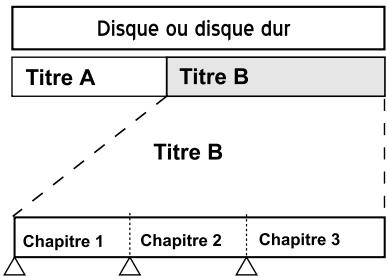
Vouloir ou créer des chapitres pendant ou après l'enregistrement en inscrivant des marques de chapitre dans un titre vidéo. Le nombre maximal de chapitres et de titres autorisé peut varier selon le support cible utilisé. Reportez-vous au tableau ci-dessous pour plus d'informations.
| Type | Nbre max. de titres | Nbre max. de chapitures |
| Disque dur | 5994* | - |
| DVD | 49** | 254 |
- Pour chaque titre, vous pouvezisser un maximum de 999 chapitres.
- Pour chaque titre, vous pouvez un maximum de 99 chapitres. Vous ne pouvez toutefois qu'un maximum de 254 chapitres par disque.
Connexions
Les sections suivantes seront les différentes étapes de configuration de ce graveur DVD. Lorsque plusieurs options de configuration sont mentionnées pour une étape spécifique, reportez-vous à celle qui correspond le mieux à votre type de configuration.
Vue avant
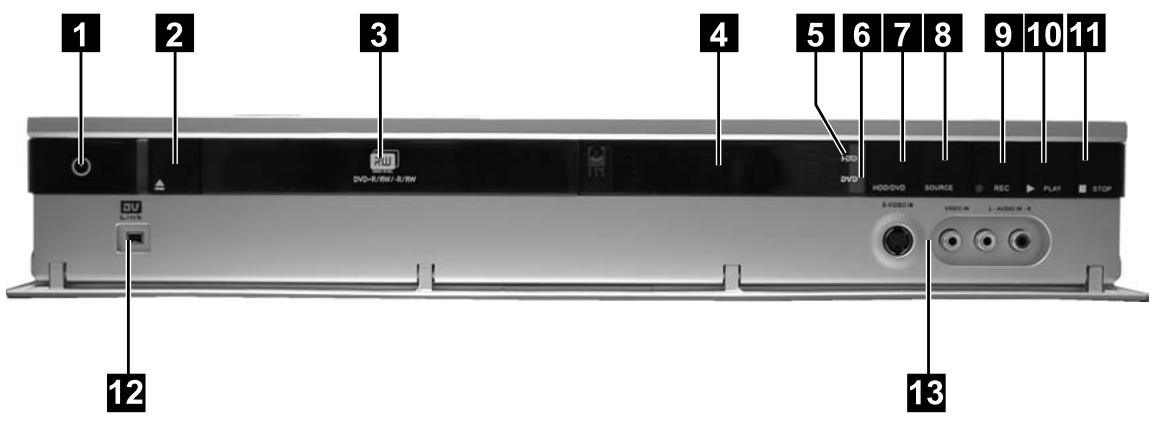
- Bouton de mise sous tension / veille
Allume le graveur DVD ou passe l'appareil en mode veille.
- Bouton d'éjection
Ouvre ou ferme la platine de disque.
- Platine de disque
Maintient fermement les disques en place lors de l'enregistrement ou de la lecture.
- Écran d'affichage
Affiche des informations lors de l'utilisation de l'appareil.
- Indicateur disque dur
S'allume lorsque le disque dur est configuré comme périphérique cible.
- Indicateur DVD
S'allume lorsque le lecteur DVD est configuré comme périphérique cible.
- Bouton HDD/DVD
Permet de basculer le mode actuel du graveur DVD entre HDD (disque dur) et DVD.
- Bouton SOURCE
Permet de sélectionner l'appareil connecté à travers les entrées de ligne.
- Bouton d'enregistrement (REC)
Démarre l'enregistrement sur le périhérique actuel.
- Bouton de lecture (PLAY)
Démarre la lecture sur le périphérique actuel.
- Bouton d'arrêt (STOP)
Arrête la lecture ou l'enregistrement.
- Connecteur DV-LINK (IEEE 1394)*
Permet de connecter un caméscope numérique.
- Connecteurs d'entrée de ligne (VIDÉO composite/S-Video et AUDIO G/D)*
Permet de connecter les sorties de l'appareil externe via des câbles S-Video ou vidéo/audio composites.
- Le connecteur est situé derrière le panneau avant.
Utilisation de connecteurs d'entrée de ligne
Par défaut, ce graveur DVD sélectionne automatiquement le signal S-Vidéo lorsquels deux connecteurs d'entrée sont utilisés pour le branchement d'autres périphériques. Si vous souhaitez importer vos vidéos depuis une source spécifique, vous pouvez soit modifier le paramètre par défaut sous Configuration Entrée/Sortie vidéo Entrée AV avant, soit utiliser une seule jeu de connecteurs à la fois.
Écran d'affichage
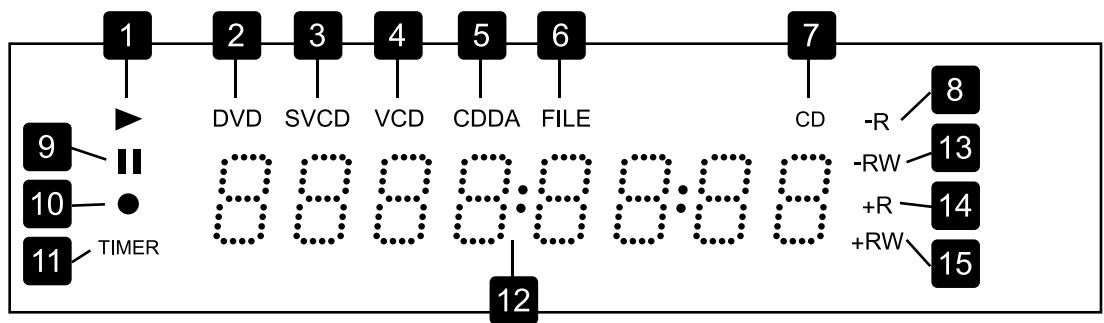
- Indicateur de lecture
- Indicateur DVD
- Indicateur SVCD
- Indicateur VCD
- Indicateur CDDA
- Indicateur FILE
- Indicateur CD
- Indicateur DVD+R
- Indicateur de PAUSE
- Indicateur d'ENREGISTREMENT
- Indicateur TIMER (enregistrements programmes)
- Affichage d'informations diverses
- Indicateur DVD+RW
- Indicateur CD-R/DVD-R
- Indicateur CD-RW/DVD-RW
Vue arrière
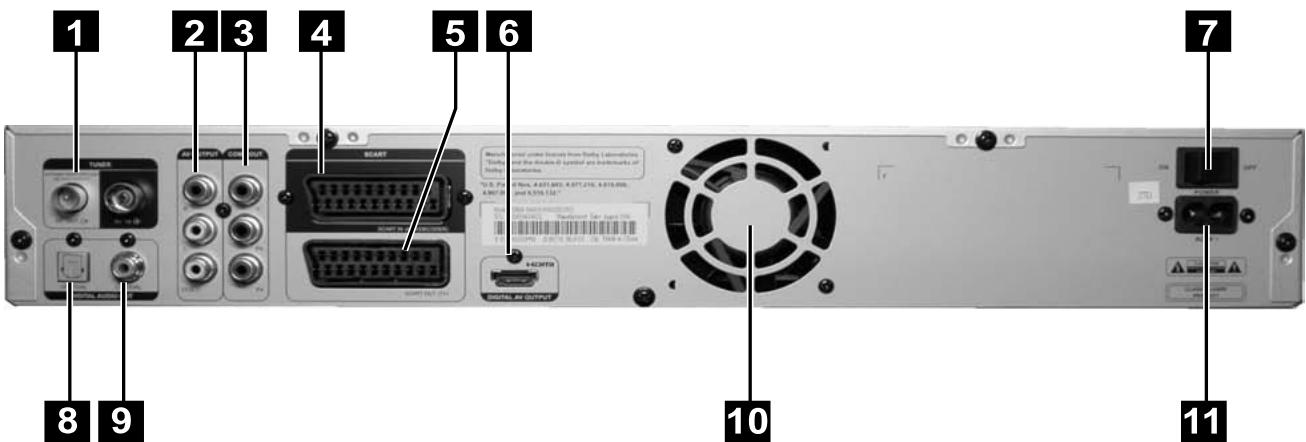
- Connecteurs d'entrée/sorting VHF/UHF Permet de connecter les câbles d'antenne.
- Connecteurs AV OUTPUT (VIDEO/AUDIO G/D)
Permet de connecter les entrées de l'appareil externe via des câbles vidéo/audio composites.
- Connecteurs COMP OUT (composants) Permet de connecter les entrées de l'appareil externe via des cables vidéo composants.
- Connecteur SCART IN Connecte la sortie de l'appareil externe via le câble péritel.
- Connecteur SCART OUT Connecte l'entrée de l'appareil externe via le cable péritel.
- Connecteur HDMI DIGITAL AV OUTPUT Permet de connecter un téléviseur ou un amplificateur AV (récepteur) équipé d'un connecteur d'entrée HDMI (à l'aide d'un cable HDMI).
- Bouton de mise sous/hors tension Permet d'allumer et d'éteindre l'appareil.
- Connecteur DIGITAL AUDIO OUT (OPTICAL) Permet de connecter un amplificateur ou un récepteur équipé d'un connecteur d'entrée numérique.
- Connecteur DIGITAL AUDIO OUT (COAXIAL) Permet de connecter un amplificateur ou un récepteur équipé d'un connecteur d'entrée numérique.
- Ventilateur Assure le refroidissement correct de l'appareil.
- Entrée de l'alimentation secteur Permet de connecter le câble d'alimentation.
Télécommande
- Bouton d'éjection OPEN/CLOSE Ouvre et ferme la platine de disque.
- Touches alphanumériques
- Bouton TOP MENU Affiche le menu DVD supérieur (si disponible).
- Bouton PREVIOUS Passe à l'élément précédent (fichier/piste/chapitre).
- Bouton F. R. Inverse la lecture (retour arrêté).
- Bouton STOP Arrête l'opération en cours.
- Bouton PLAY Démarre la lecture.
- Touches de direction ( ) et bouton ENTER
- Bouton GUIDER Affiche le menu Easy Guider.
- Bouton SOURCE Permet de sélectionner la source d'entrée.
- Bouton NAVI. Affiche le menu Navigation.
- Bouton EDIT Affiche le menu Modifier.
- Bouton RECORD Démarre l'enregistrement.
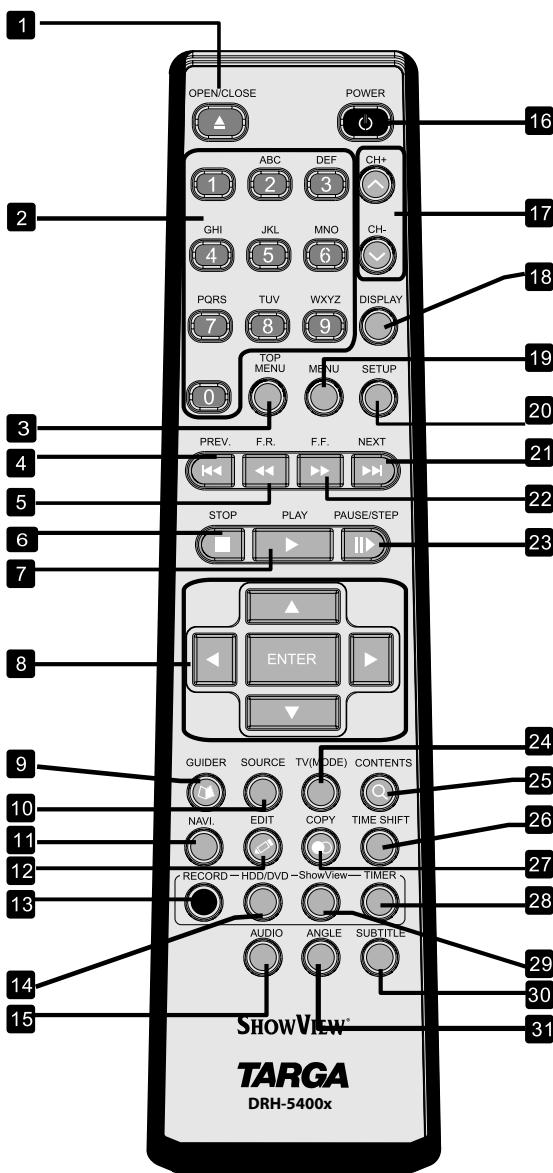
- Bouton HDD/DVD Bascule entre les modes DVD et HDD.
- Bouton AUDIO Permet d'afficher et de configurer les options audio.
- Bouton POWER Allume le graveur DVD ou passe l'appareil en mode veille.
- Boutons CH + / CH - Permettent de changer de chaîne de télévision.
- Bouton DISPLAY Affiche les informations sur le disque/disque dur.
- Bouton MENU Affiche le menu du disque.
- Bouton SETUP Affiche le menu Configuration.
- Bouton NEXT Passe à l'élément suivant (fichier/piste/chapitre).
- Bouton F. F. Effectue une avance rapide de la lecture.
- Bouton PAUSE/STEP Suspend l'opération en cours ou démarre la lecture image par image.
- Bouton TV (MODE) Passé en mode TV ou en mode source péritel (décodeur).
- Bouton CONTENTS Affiche le menu Contenu.
- Bouton TIME SHIFT Suspend l'affichage en direct du programme TV.
- Bouton COPY Démarre la copie.
- Bouton TIMER Affiche le menu Enregistr. programme.
- Bouton ShowView Affiche le menu du système ShowView.
- Bouton SUBTITLE Permet d'afficher et de configurer les options de sous-titrage.
- Bouton ANGLE Permet d'afficher et de configurer les options d'angle de vue.
Utilisation de la télécommande
Outre les boutons de lecture et d'enregistrement de base, la télécommande de l'appareil incorpore également un ensemble de boutons de fonction d'accès rapide : SETUP, GUIDER, TIMER, NAVI. et CONTENTS. Appuyez sur ces boutons pour accéder directement à leurs menus respectifs. Pour quitter l'écran, appuyez simplement de nouveau sur le bouton de fonction correspondant.
Préparation de la télécommande
Ouvrez le compartiment des piles de la télécommande et insérez-y les piles. Veillez à respecter la polarité (+ et -) indiquée à l'intérieur de la télécommande.
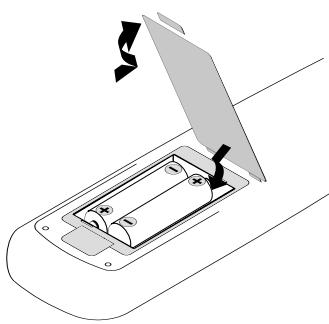
L'utilisation de piles rechargeables est déconseillée.
Signal de la télécommande
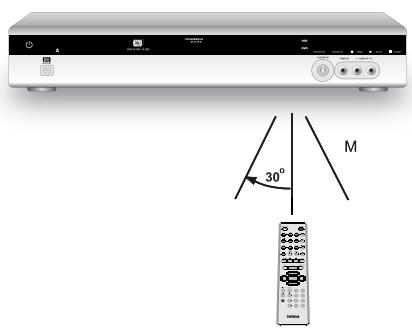
La télécommande a une portée d'environ 7,5m et offre une efficacité maximale lorsqu'elle est dirigée horizontalement vers l'appareil, sous un angle maximal de par rapport au capteur du graveur DVD.
Branchement du graveur DVD
Ne branchez pas le câble secteur sur la prise secteur avant d'avoir effectué tous les autres branchements. Nous vous recommandons de brancher le connecteur de sortie vidéo du graveur DVD directement sur l'entrée vidéo de votre téléviseur. Le branchement du connecteur de sortie vidéo du graveur sur un téléviseur via un magnétoscope peut entraîner un problème d'affichage lors de la lecture d'un disque protégé contre la copie. Le même problème peut survenir lors du branchement du graveur sur un système combiné téléviseur/magnétoscope.
| Méthode de connexion | |
| ◎ | Mur → Graveur DVD → TV |
| ◎ | Mur → Graveur DVD → Magnétoscope → TV |

Avant de commencer...
Vérifiez que tous les accessoires sont inclus dans l'emballage.
Télécommande (1)
Piles (2)
Cable d'alimentation (1)
Cable péritel (1)
Disque DVD vierge (1)
Cable d'antenne (1)
Manuel d'utilisation (1)
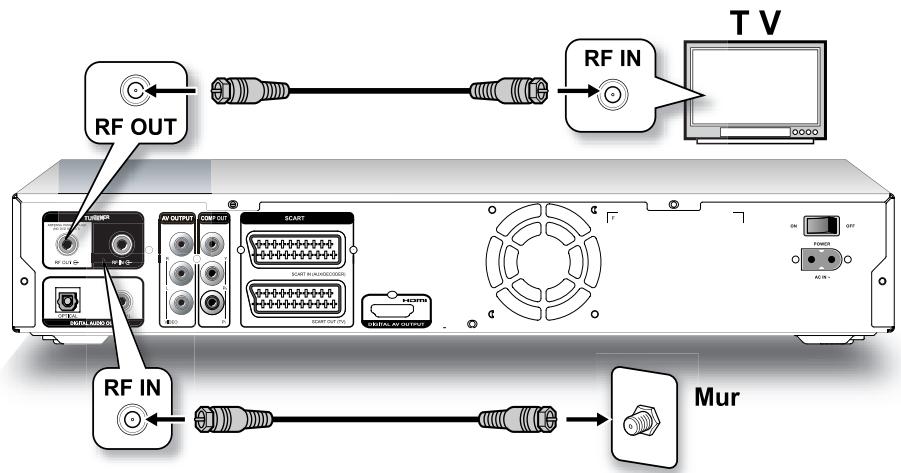
Prise murale graveur DVD TV
- Utilisez un cable d'antenne pour brancher le connecteur RF IN du graveur DVD sur la prise d'antenne murale.
- Utilisez un cable d'antenne pour relier le connecteur RF OUT du graveur DVD au connecteur d'entrée RF (RF IN) du téléviseur. (Notez que ce cable sert uniquement au passage du courant.)
Étape 2 : branchement du câble vidéo
Le tableau ci-dessous répertorie quelques-unes des options disponibles pour établir les connexions audio et vidéo de ce graveur DVD. Pour le consulter correctement, dans la ligne d'en-tête, sélectionnez le type de câble vidéo que vous souhaitez utiliser, puis vérifiez dans la colonne correspondante les types de connexion audio possibles. Sélectionnez uniquement l'une des options possibles pour connecter votre graveur DVD à d'autres périphériques, sauf indication contraire.
| Audio\Vidéo | Câble HDMI | Câble video composant | Câble péritel | Câble video composite |
| Câble HDMI | ✓* | |||
| Câble péritel | ✓* | |||
| Câble audio composite | ✓ | ✓ | ||
| Câble audio numérique (optique)** | ✓ | ✓ | ✓ | ✓ |
| Câble audio numérique (coaxial)** | ✓ | ✓ | ✓ | ✓ |
- Les câbles HDMI et péritel peuvent transmettre simultanément les signaux audio et vidéo. En règle générale, si vous utilisez ces deux câbles pour la connexion vidéo, il n'est pas nécessaire d'établir une connexion audio analogue supplémentaire. ** Si vous souhaitez profiter du son audio numérique, vous devez établir la connexion audio numérique (à l'aide d'un câble optique ou coaxial), quel que soit le câble que vous utilisez.
Option 1 : utilisation d'un câble HDMI
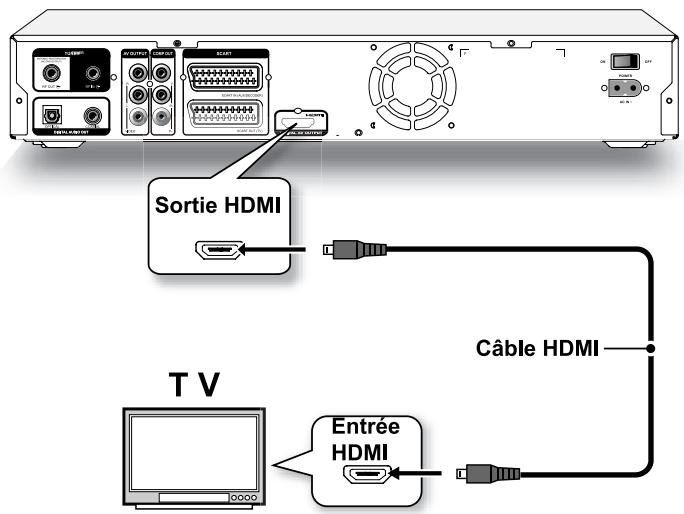
Si votre téléviseur est équipé d'une entrée HDMI, utilisez un cable HDMI pour relier le connecteur de sortie HDMI du graveur DVD au connecteur d'entrée HDMI du téléviseur.
Le câble HDMI peut transmettre simultanément les signaux audio et vidéo. Si vous utilisez un câble HDMI pour connecter votre téléviseur, il est conseillé de supprimer tous les autres branchements audio/vidéo (câbles composants ou composites) existants entre le graveur DVD et votre téléviseur afin de mieux profiter de la qualité audio/vidéo.
Toutefois, si vous souhaitez lire des disques enregistrés au format DTS, vous devez utiliser un câble optique ou coaxial supplémentaire pour connecter le graveur DVD à votre téléviseur ou à un amplificateur/récepteur stéréo.
Protection des contenus numériques en haute définition (HDCP)
Le graveur DVD prend en charge la technologie HDCP (High-bandwidth Digital Content Protection), développée pour assurer une protection efficace contre la copie des contenus transmis par câble HDMI. Une fois tous les branchements effectués, le graveur vérifie si le téléviseur connecté (ou tout autre périphérique d'affichage) est compatible avec la technologie HDCP. En cas d'échec de la vérification, une fenêtre contextuelle s'affiche. Appuyez sur et ENTER pour effectuer une nouvelle tentative. Dans le cas contraire, débranchez le câble HDMI et utilisez d'autres types de câble vidéo pour la connexion. Si vous sélectionnez l'option «Quitter» sans débrancher le câble ou si vous ne sélectionnez aucune option dans les 10 secondes, la fenêtre contextuelle disparaît. La prochaine fois que vous tenterez de lire un contenu chiffré HDCP, aucune image ne s'affichera à l'écran.
Une fois tous les branchements effectués, assurez-vous que les paramètres système associés sont corrects dans le menu Configuration.
- Configuration Entrée / Sortie vidéo Résolution HDMI : Sélectionnez un mode de résolution pris en charge par votre téléviseur.
- Configuration Entrée / Sortie vidéo Sortie HDMI : Sélectionnez les types de signal à transmettre via le câble HDMI.
Option 2 : utilisation d'un câble composant
Si vous télévisuer est équipé d'une sortie vidéo composant, utilisez un cable vidéo composant (extrémités verte, bleue et rouge) pour relier le connecteur COMP OUT du graveur DVD au connecteur d'entrée composant (COMPONENT IN) du télévisuer.
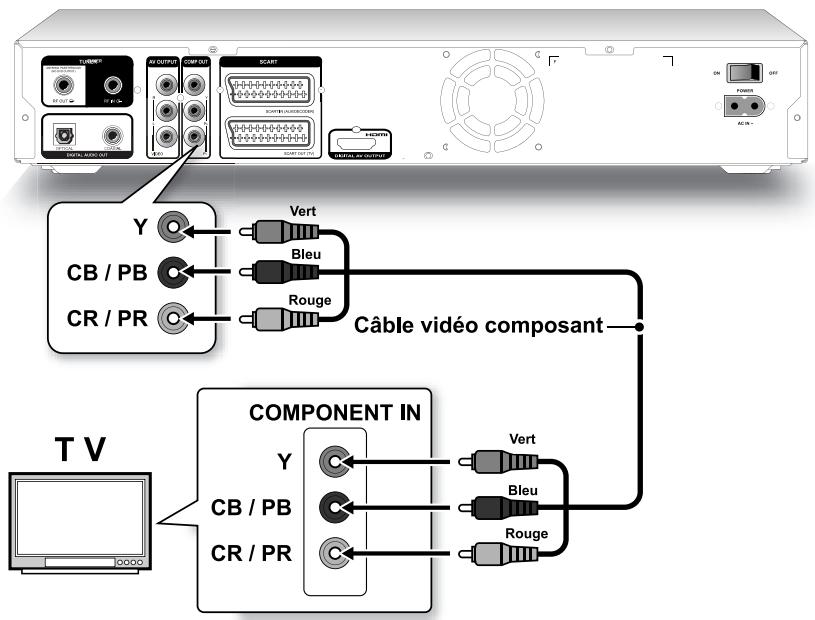
Cette connexion requiert également le branchement d'un autre câble audio. Reportez-vous à la section "Branchement du câble audio", page 17. Si votre téléviseur prend en charge le mode de balayage progressif, vous pouvez régler le paramètre «Sortie composant» en conséquence pour obtenir plusieurs résultats. Sélectionnez Configuration → Entrée / Sortie vidéo → Sortie vidéo, puis «Composant-Progressif». Vous pouvez activer directement le menu Configuration en appuyant sur le bouton SETUP de la télécommande.
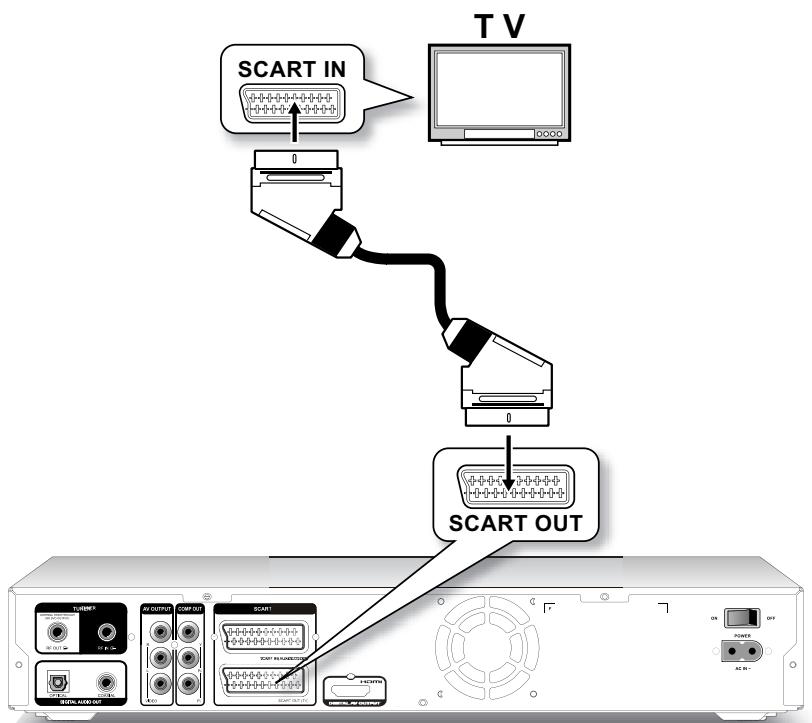
Option 3 : utilisation d'un câble péritel
Si votre téléviseur est équipé d'une entrée péritel, utilisez un cable péritel pour relier le connecteur SCART OUT du graveur DVD au connecteur d'entrée péritel (SCART IN) du téléviseur.
Option 4 : utilisation d'un câble composite
Si votre téléviseur est équipé d'une entrée vidéo composite, utilisez un cable vidéo composite pour relier le connecteur de sortie vidéo composite du graveur DVD au connecteur d'entrée vidéo composite (VIDEO IN) du téléviseur.
Cette connexion requiert également le branchement d'un autre câble audio. Reportez-vous à la section "Branchement du câble audio", page 17.
Option 1 : utilisation d'un câble HDMI
Si votre téléviseur est équipé d'une entrée HDMI, utilisez un cable HDMI pour relier le connecteur de sortie HDMI du graveur DVD au connecteur d'entrée HDMI du téléviseur.
Une fois tous les branchements effectués, assurez-vous que les paramètres système associés sont corrects dans le menu Configuration. Si aucun son n'est audible, sélectionnez Configuration → Sortie audio → Audio HDMI et définissez le mode de sortie audio sur «PCM». Si vous utilisez le cable HDMI à l'étape 2, sélectionnez Configuration → Entrée / Sortie video → Sortie HDMI et définissez le mode de sortie HDMI sur «Video + Audio».
Option 2 : utilisation d'un câble péritel
Si votre téléviseur est équipé d'une entrée péritel, utilisez un cable péritel pour relier le connecteur SCART OUT du graveur DVD au connecteur d'entrée péritel (SCART IN) du téléviseur.
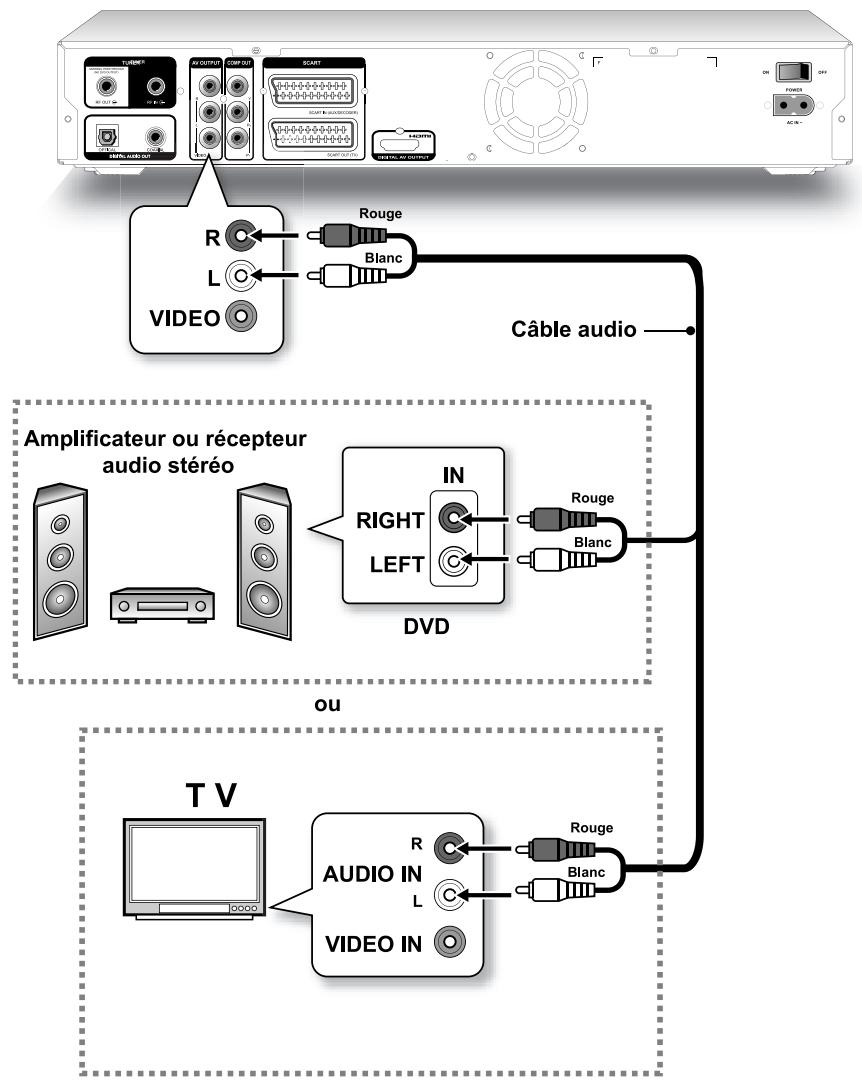
Option 3 : utilisation d'un câble composite
Utilisez un cable audio/vidéo composite ou un cable audio composite (via les extrémités rouge et blanche) pour relier le connecteur de sortie audio du graveur DVD au connecteur d'entrée audio (AUDIO IN) d'un amplificateur, récepteur ou téléviseur stéréo.
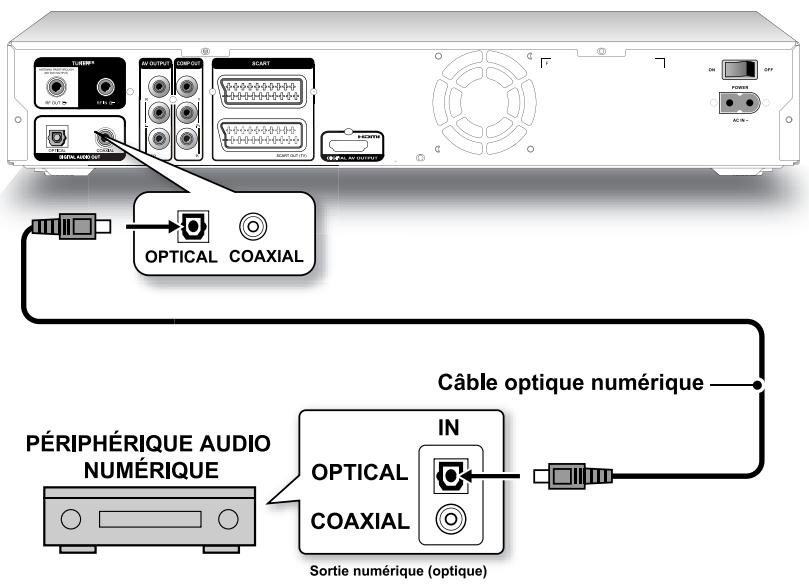
1. Utilisation d'un câble optique
Utilisez un câble optique pour relier le connecteur DIGITAL AUDIO OUT (OPTICAL) du graveur DVD à l'entrée optique numérique d'un amplificateur ou récepteur stéréo.
2. Utilisation d'un câble coaxial
Utilisez un câble coaxial pour relier le connecteur DIGITAL AUDIO OUT (COAXIAL) du graveur DVD à l'entrée numérique coaxiale d'un amplificateur ou récepteur stéréo.
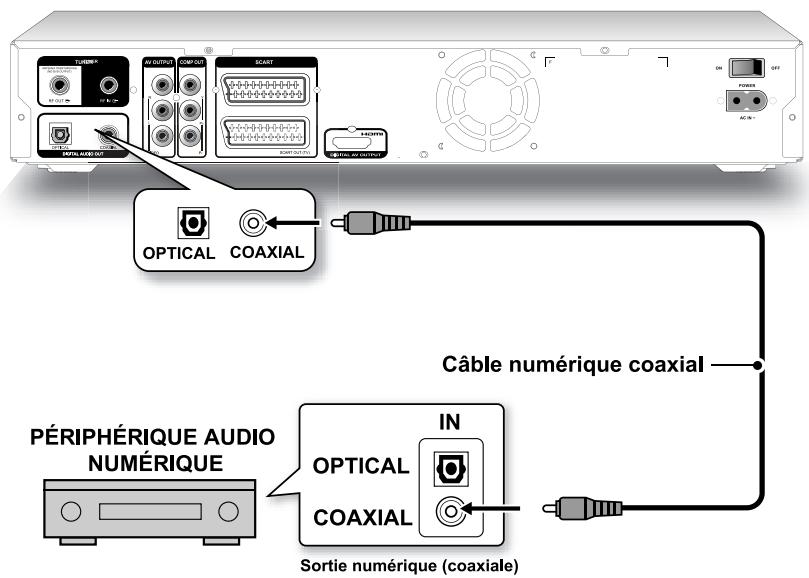
Étape 4 : branchement du décodeur (le cas échéant)
Si vous êtes abonné à PAY-TV/CANAL+, vous devez connecter un autre décodeur au téléviseur et au graveur DVD.
- Reportez-vous à l'été 1 pour relier votre graveur DVD à la prise d'antenne murale, puis au connecteur d'entrée RF (RF IN) du téléviseur, si vous n'avez pas établi la connexion.
- Utilisez un cable péritel pour relier le connecteur SCART IN du graveur DVD au connecteur de sortie péritel (SCART OUT) du décodeur CANAL+.
- Utilisez un cable péritel pour relier le connecteur SCART OUT du graveur DVD au connecteur d'entrée péritel (SCART IN) du téléviseur.
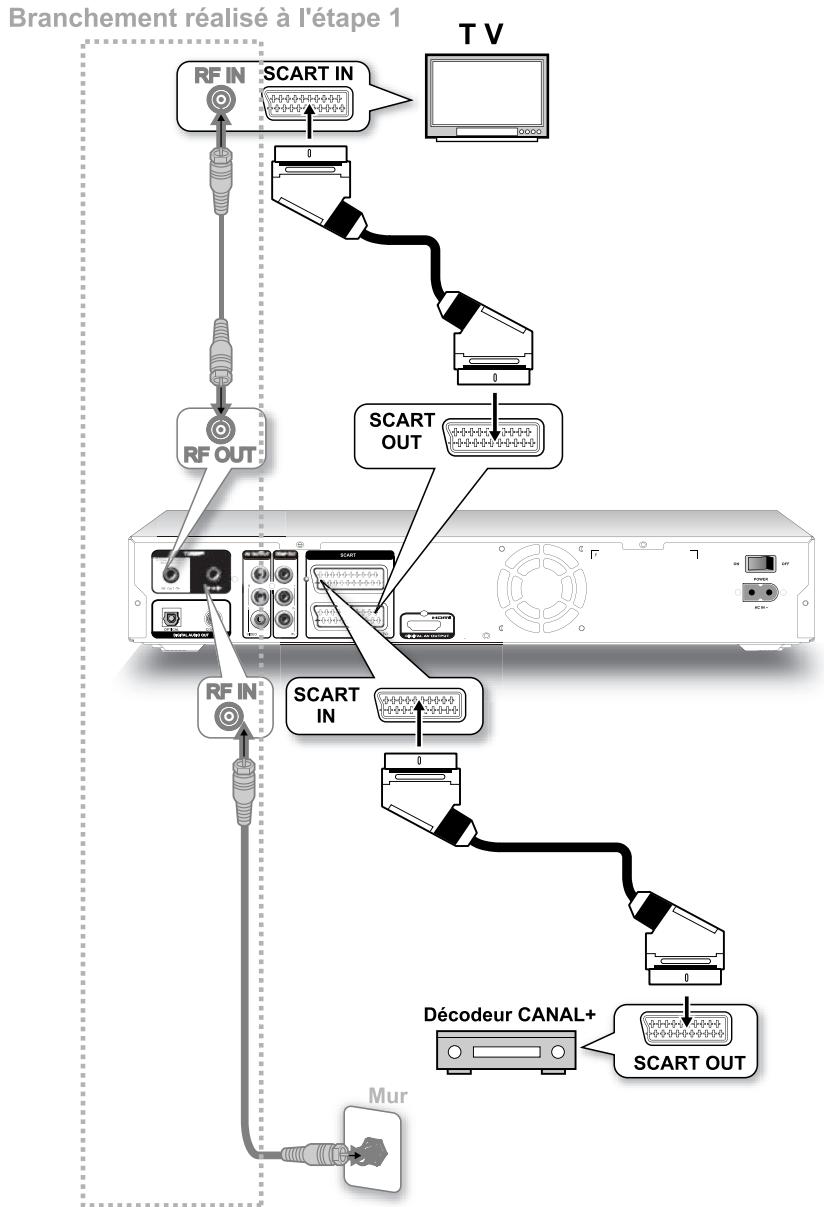
Lors de l'enregistrement, si vous avez des difficultés à afficher des programmes importés par décodeur, vous pouvez appuyer sur le bouton TV (MODE) de la télécommande pour passer en mode «Dérivation péritel». Vous devez néanmoins d'abord activer la fonction correspondante sous Configuration Entrée / Sortie vidéo MODE TV.

Voir mode tv/derivation péritel, page 25.
Selon les fabricants de câbles, le câble péritel que vous utilisez peut ne pas prendre en charge la détection de tous les signaux transférés via cette connexion. Si vous avez activé le mode «Dérivation péritel» via le menu Configuration et si vous avez toujours des difficultés à utiliser cette fonction, essayez d'utiliser un nouveau câble péritel pour connecter le décodeur à votre graveur DVD.
Étape 5 : branchement du câble d'alimentation
Reliez le câble d'alimentation au graveur DVD. Une fois tous les branchements de câbles effectués, vous pouvez brancher le câble d'alimentation du graveur sur la prise secteur, allumer le graveur et commencer à l'utiliser.
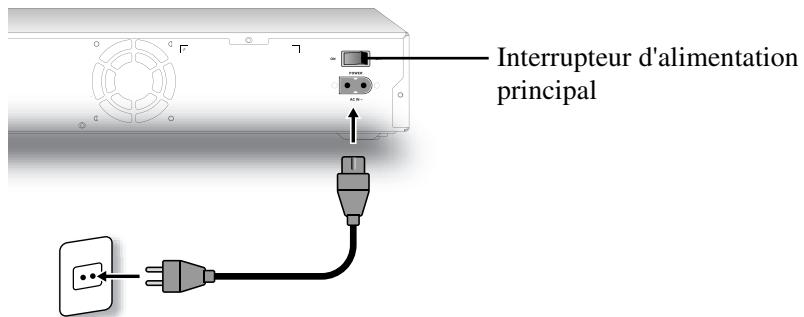
Préparation du graveur DVD à des paramètres avancés
Après avoir effectué tous les branchements nécessaires, vérifie que vous avez sélectionné l'option correcte pour la source d'entrée de votre téléviseur (par ex. «VIDEO 1» [Vidéo 1], «LINE 2» [Ligne 2], etc.) de façon à ce que l'image du graveur DVD s'affiche correctement à l'écran. Pour plus d'informations, consultez le manuel d'utilisation fourni par le fabricant de votre téléviseur.

Avant de commencer...
Vérifiez que vous avez sélectionné l'option correcte pour la source d'entrée de votre téléviseur (par ex. «VIDEO 1» [Vidéo 1], «LINE 2» [Ligne 2], etc.) de façon à ce que la vidéo du graveur DVD s'affiche correctement à l'écran. Pour plus d'informations, consultez le manuel d'utilisation fourni par le fabricant de votre téléviseur.
Configuration simple
L'interface «Configuration simple» a été conçue pour vous aider à configurer progressivement les paramètres de base. Dans chaque écran d'options, utilisez les touches de direction ou les touches numériques (0 à 9) pour effectuer les réglages nécessaires, puis appuyez sur ENTER pour confirmer votre choix. Pour revenir à l'option précédente, sélectionnez «Retour»; pour quitter l'interface de configuration, sélectionnez «Quitter».
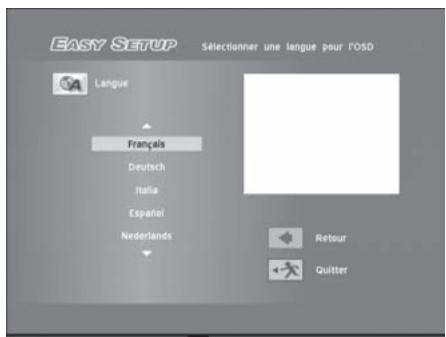
L'assistant est générale, qui est générale et ne constitutifs. L'assistant est générale, qui est générale et ne constitutifs.
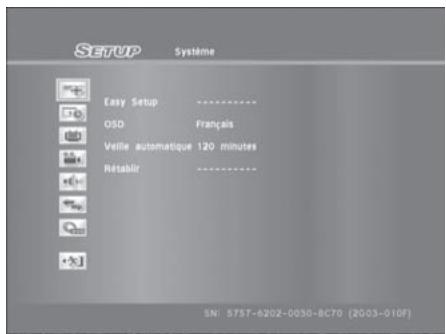
Définition de la langue
Appuyez sur pour sélectionner la langue souhaitée pour l'affichage à l'écran des menus et des messages, puis appuyez sur ENTER.
Définition du format de l'heure
Appuyez sur pour sélectionner le format de l'heure à utiliser pour l'affichage, puis appuyez sur ENTER.
Définition de la date du système
Appuyez sur ou sur les touches numériques (0 à 9) pour saisir les informations correctes sur la date, puis appuyez sur ENTER.
Définition de l'heure du système
Appuyez sur ou sur les touches numériques (0 à 9) pour saisir les informations correctes sur l'heure, puis appuyez sur ENTER.
Configuration des canaux TV
Veuillez suivre les instructions qui s'affichent à l'écran pour créer une liste complète des canaux TV (chaînes de télévision). Pour rechercher les canaux ultérieurement, sélectionnez « Ignorer le processus » et appuyez sur ENTER.
Sélection du pays
Appuyez sur pour sélectionner votre pays/région, puis sur ENTER.
La liste des pays/régions disponibles varie selon les modèles.
Recherche des canaux TV
Appuyez sur pour sélectionner «Recherche auto», puis sur ENTER.
Le processus de recherche démarre.
Dans le cas contraire, sélectionnez «Ignorer» pour ignorer le processus de recherche.
Confirmation des paramètres
Une fois le processus de recherche terminé, appuyez sur ENTER pour enregistrer les paramètres et quitter l'écran «Configuration simple».
Menu configuration
Le menu Configuration permet de modifier vos préférences des paramètres du système. Pour modifier les paramètres par défaut, procédez comme suit :
- Appuyez sur SETUP pour afficher le menu Configuration.
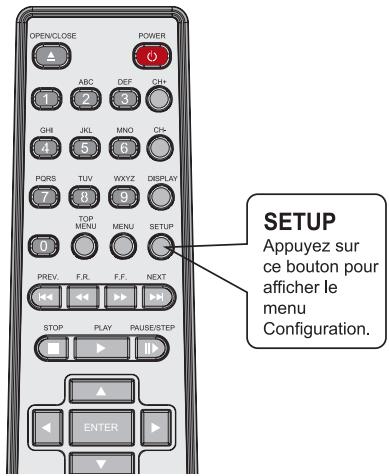
- Appuyez sur pour sélectionner la catégorie à modifier, puis sur ENTER.
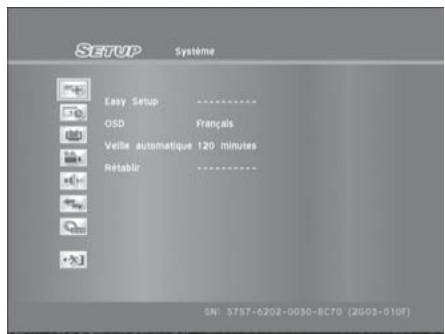
- Dans le sous-menu, appuyez sur pour sélectionner l'option à modifier, puis sur ENTER.
- Appuyez sur ou sur les touches numériques (0 à 9) pour modifier les paramètres, puis appuyez sur ENTER.
- Une fois les réglages effectués, appuyez sur SETUP pour quitter le menu Configuration.
Système
| Option | Application |
| Configuration simple | L'assistantant «Configuration simple» vous indique la procédure à suivre pour définit les paramètres de base. |
| OSD | Permet de modifier la langue des menus et messages qui s'affichent à l'écran. |
| Veille automatique | Permet de définit le décali après lequel legraveur DVD passé en mode veille si aucune fonction n'est utilisée. • Désactivé • 30 minutes • 60 minutes • 90 minutes • 120 minutes |
| Rétablit | Rétablit les valeurs par défaut de toutes les options. |
Date/heure
| Option | Application |
| Format de l'heure | Permet de sélectionner votre format d'heure préfééré pour l'affichage. • M/J/A-12 h • J/M/A-12 h • A/M/J-12 h • M/J/A-24 h • J/M/A-24 h • A/M/J-24 h |
| Date | Permet de configurer la date du système. *Date limite autorisée : 2099/12/31 (Année/Mois/Jour) |
| Heure | Permet de configurer l'heure du système. |
Tuner
| Option | Application |
| Pays | Permet de sélectionner votre pays/région. |
| Utilitaires | Permet de rechercher des canaux, de créé une liste des canaux et de modifier celle-ci. • Rechercheur canal • Modifier un canal |
| TV Audio | Permet de-selectionner le type de signal audio importé depuis le tuner TV. • Stéréo • Principal • SAP (sec) • Mono |
Recherche des canaux TV
Lorsque la fonction «Rechercheur canal» est activée, les canaux TV sont recherchés, puis stockés dans un ordre spécifique. Si vous fournisseur de programmes TV modifie la liste des canaux ou si vous réinstallez ce graveur DVD, vous devrez probablement répéter cette procédure.
Modification des canaux TV de la liste
Le processus de recherche automatique classe tous les canaux disponibles dans un ordre spécifique. Si vous souhaitez changer cet ordre, vous pouvez modifier vos préférences dans l'Éditeur de chaîns. L'Éditeur de chaîns offre également d'autres fonctions personnalisables (pour, par exemple, renommer un canal, insérer ou désactiver des canaux, etc.). Pour plus d'informations, reportez-vous à la section «Éditeur de chaîns», page 29.
Configuration du son TV
Utilisez l'option «TV Audio» pour définir votre canal audio préférent pour l'affichage et l'enregistrement des programmes TV à travers le graveur DVD.
Sélectionnez cette option pour enregistrer le canal audio stéreo d'un programme TV.
Principal
Sélectionnez cette option pour enregistrer le canal de langue principal d'un programme TV bilingue.
SAP (sec)
Sélectionnez cette option pour enregistrer le canal de langue secondaire d'un programme TV bilingue.
Sélectionnez cette option pour enregistrer le canal audio mono d'un programme TV.
Le réglage audio s'applique uniquement lorsque le canal audio sélectionné est disponible.
Pour les programmes TV bilingues, vous ne pouvez enregistrer qu'une version linguistique.
Entrée / sortie vidéo
| Option | Application |
| MODE TV | Permet d'activer ou de désactiver la fonction «MODE TV/Dérivation péritel» afin de contrôler l'alternance de la source d'affichage. |
| Entrée AV avant | Permet de sélectionner les connecteurs du panneau avant comme source d'entrée. • Auto (* Utilisez en priorité un signal S-Viséo, si disponible) • S-Viséo • Composite |
| Sortie videoe | Permet de sélectionner le type de signal videoe pris en charge par votre télévisueur. • Composant-Entrelacé • Composant-Progressif • SCART RGB • SCART S-Viséo |
| Résolution HDMI | Permet de-selectionner un mode de résolution compatible avec votre télévisueur de type HDTV ou HD. • Auto • 576p • 720p • 1080i • 1080p |
| Sortie HDMI | Permet de-selectionner le type de contenu pour la sortie. • Video + Audio • Video uniquement |
Mode tv/dérivation péritel
Le fonction «MODE TV/Dérivation péritel» vous permet de visionner des films ou des programmes depuis la source péritel (décodeur, magnétoscope, etc.) en appuyant simplement sur un bouton.
Avant d'utiliser le bouton TV (MODE) de la télécommande, vous devez activer cette fonction via le menu Configuration. Après avoir appuyé sur le bouton TV (MODE) pour visionner des films ou des programmes depuis la source péritel, seuls les boutons POWER et TV (MODE) de la télécommande sont disponibles. Pour éteindre le graveur DVD, appuyez sur POWER. Pour revenir au mode d'affichage précédent, appuyez de nouveau sur TV (MODE). Après avoir appuyé sur TV (MODE) pour visionner des films ou des programmes depuis la source péritel, l'indicateur d'état s'allume sur l'écran d'affichage.
Selon les fabricants de câbles, le câble péritel que vous utilisez pour connecter un périhérique externe au graveur DVD peut ne pas prendre en charge la détection de tous les signaux transférés via cette connexion. Si vous avez activé la fonction «MODE TV/Dérivation péritel» via le menu Configuration et si vous avez toujours des difficultés à utiliser cette fonction, réessayez avec un autre câble péritel.
Réglage de la sortie vidéo composante
Si votre téléviseur prend en charge le mode de balayage progressif, vous pouvez régler la sortie du graveur DVD en conséquence afin de jour de la meilleure qualité vidéo. La différence entre le mode de balayage progressif et le mode de balayage entrelacé réside au niveau de l'actualisation d'une image vidéo. En mode de balayage progressif, les lignes de balayage d'une image sont actualisées à chaque passage et dans un ordre séquentiel. En mode de balayage entrelacé, l'image est actualisée par une alternance de juste de lignes de balayage paires et impaires.
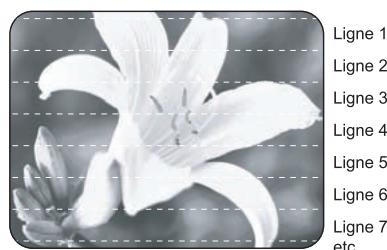
Mode de balayage entrelacé :

Si vous définissez accidentellement le mode de sortie vidéo sur «Progressif» alors que legraveur DVD n'est pas connecté à un téléviseur ENPANT en charge le balayage progressif, vous risquez de perdre immÉDIATEMENT le signal vidéo sur votre téléviseur. Pour résoudre le problème, éteignez, puis rallumez legraveurDVD. Une fois legraveur rallumé (après 30 secondes environ), appuyez sur (touche de direction droite),5,0,2,0 sur la télécommande, puis sur ENTER. Legraveur s'éteint automatiquement. Lorsque vous rallumerez l'appareil, la sortie TV dugraveurDVD sera rétablie sur sa valeur par défaut.
Définition de la résolution HDMI
Grâce au système d'optimisation vidéo incorporé, ce graveur DVD peut automatiquement améliorer la résolution de l'image de sortie (1080p max. : 1 080 lignes de balayage en mode progressif). Sélectionnez un mode de résolution pris en charge par votre téléviseur garantissant une image nette et précise.
Le réglage de la résolution HDMI peut affecter le mode de sortie vidéo de ce graveur.
Si le mode de résolution HDMI est défini sur «576p», «720p», «1080i» ou «1080p», le format de sortie vidéo du graveur passe automatiquement au mode de balayage progressif («Composant-Progressif»). Si vous débranchez le cable HDMI pour d'autres connexions, vous devez changer le réglage de sortie vidéo dans le menu Configuration ou utiliser des téléviseurs compatibles.
Si le mode de résolution HDMI est défini sur «Auto», le format de sortie vidéo du graveur passe automatiquement au dernier mode de balayage entrelacé sélectionné («SCART S-Video», «SCART RGB» ou «Composant-Entrelacé») après le débranchement du câble HDMI.
Sortie audio
| Option | Application |
| Dolby Digital | Permet de définir le mode de sortie audio numérique. • PCM (lorsque votre amplificateur n'incorpore pas de décembreur Dolby Digital) • Train de bits (lorsque votre amplificateur incorpore un décembreur Dolby Digital) |
| Sortie DTS | Permet d'activer ou de désactiver la fonction DTS (Digital Theater System) proposée par les disques DVD matériel. • Activé • Désactivé |
| Audio MPEG | Permet de définir le mode de sortie audio MPEG. • PCM (lorsque votre amplificateur n'incorpore pas de décembreur audio MPEG) • Train de bits (lorsque votre amplificateur incorpore un décembreur audio MPEG) |
| Audio HDMI | Permet de définir le mode de sortie audio par le cable HDMI. • Auto • PCM |
Si la langue utilisée sur votre disque est enregistrée à l'aide du format DTS, la désactivation de l'option DTS entraînera une perte de son lors du visionnage du film. Vérifiez toujours les informations du disque avant de décider de modifier des options. L'audio codé au format DTS peut uniquement être transmis par le biais d'un périphérique audio numérique. Avant d'activer la fonction «Sortie DTS», vérifiez que vous avez bien établi une connexion audio numérique. Pour plus d'informations, reportez-vous à la section «Branchement du graveur DVD» (p. 13).
Enregistrement / Lecture
| Option | Application |
| Mode enregistr. | Permet de sélectionner un mode d'enregistrement selon la qualité de l'image et la durée d'enregistrement. • HQ (Haute qualité) • SP (Durée standard) • LP (Longue durée) • EP (Durée étendue) • SLP (Très longue durée) |
| Marque chapitre | Permet de sélectionner l'intervalle d'insertion de marques de chapitre dans les titres enregistrrés. • Désactivé • 5 minutes • 10 minutes • 15 minutes • 20 minutes • 25 minutes • 30 minutes |
| Durée diapo | Permet de définir la vitesse de lecture des photos. • Désactivé • Intervalle (3 à 99 secondes) |
| VCD PBC | Permet d'activer ou de désactiver la fonction PBC (contrôle de la lecture) proposée par les disques VCD ou SVCD. • Activé • Désactivé |
| VOD DivX(R) | Permet d'afficher le code d'enregistrement dugraveur DVD. |
Film DVD
| Option | Application |
| Menu | Permet de définir votre langue préférée pour l'affichage du menu DVD. |
| Audio | Permet de définir votre langue audio préférée lors du visionnage d'un disque DVD-video. |
| Sous-titre | Permet de définir votre langue préférée pour l'affichage des sous-titres d'un disque DVD-video. |
| Verr. parental | Permet de définir le niveau désiré pour le contrôle de l'accès au contenu. • Désactivé • 8: Adulte • 7: NC-17 • 6: R • 5: PG-R • 4: PG-13 • 3: PG • 2: G • 1: Sécurité enfants |
| Mot de passer | Permet de définir un mot de passer pour la fonction de verrouillage parental (par défaut : 0000 [zéro]). |
| Format | Permet de sélectionner un mode d'affichage pris en charge par votre télévisueur ou votre type d'affichage. • 16:9 Écran large • 4:3 Panoramaique • 4:3 Letterbox |
Si le disque DVD video est déjà prédéfini sur une langue par défaut, la lecture demarrera en fonction de ce réglage, et non en fonction de votre option préféree. Vous pouvez ensuite modifier le paramètre par défaut via le menu Configuration ou Navigation en cours de lecture. Si le disque DVD video est déjà prédéfini sur une langue par défaut, la lecture démarrera en fonction de ce réglage, et non en fonction de votre option préférée. Vous pouvez ensuite modifier le paramètre par défaut via le menu Configuration ou Navigation en cours de lecture.

Menu navigation (p. 59)
Pour les options «Menu», «Audio» et «Sous-titre», la préférence sélectionnée est applicable uniquement lorsque les disques proposent les versions linguistiques désirées.
Réglage du verrouillage parental
Certains disques DVD vidéo sont codés à l'aide d'un niveau de contrôle parental (PML, Parental Management Level) allant de 0 à 8. Vous pouvez sélectionner l'un de ces niveaux sur le graveur DVD, après quoi seul un disque DVD vidéo dont le niveau PML est inférieur à celui que vous avez défini pourra être lu par ce graveur DVD.
- Accédez au menu «Film DVD» sous Configuration → Film DVD.
- Appuyez sur pour sélectionner «Verr. parental», puis sur ENTER.
- Si le niveau que vous sélectionnez est différent de celui défini précédemment, une zone de saisie du mot de passe s'affiche. Indiquez le mot de passe à 4 chiffres correspondant à l'aide des touches numériques (0 à 9).
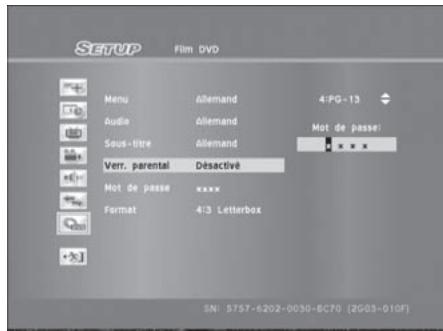
Si vous appuyez sur ou ENTER au lieu d'utiliser les touches numériques, aucune modification ne sera appliquée et vous serez renvoyé au niveau supérieur du menu.
- Si le mot de passe saisi est correct, la modification apportée sera appliquée. Dans le cas contraire, elle sera ignorée.
- Lorsque vous avez terminé, appuyez sur « pour revenir au menu principal.
- Appuyez sur « ou SETUP pour quitter complètement le menu Configuration.
Définition du mot de passe
- Accédez au menu «Film DVD» sous Configuration → Film DVD.
- Appuyez sur pour sélectionner «Mot de passe», puis sur ENTER.
- Appuyez sur les touches numériques (0 à 9) pour saisir le mot de passe.
- Si le mot de passe saisi est correct, vous êtes invité à saisir un nouveau mot de passe et à le confirmer. Si le mot de passe et sa confirmation ne correspondent pas, un message d'avertissement s'affiche.
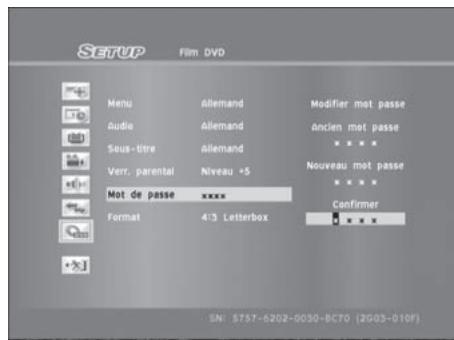
- Lorsque vous avez terminé, appuyez sur « » pour revenir au menu principal.
- Appuyez sur « ou SETUP pour quitter complètement le menu Configuration.
Si vous appuyez sur ou ENTER au lieu d'utiliser les touches numériques (0 à 9) lorsque vous êtes invité à saisir un mot de passe, aucune modification ne sera appliquée et vous serez renvoyé au deuxième niveau du menu. Si le mot de passe saisi n'est pas correct ou ne correspond pas, un message d'avertissement s'affiche pendant 5 secondes. Vous êtes ensuite invité à le saisir de nouveau. Si vous avez oublié le mot de passe, réinitialisez le graveur DVD en sélectionnant Configuration Système Rétablir.
Définition du format
Le paramètre «Format» affecte le mode de présentation des images vidéo. Sélectionnez le mode 4:3 (standard) ou 16:9 (grand écran) en fonction de votre téléviseur.
16:9 Écran large
Sélectionnez cette option si vous connectez le graveur DVD à un téléviseur grand écran (16:9).
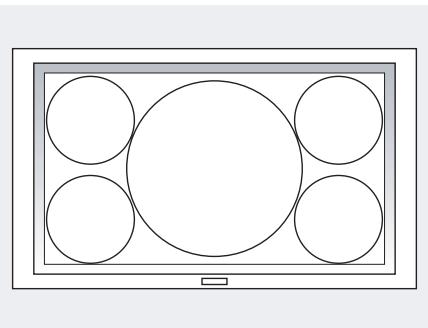
Sélectionnez cette option si vous connectez le graveur DVD à un téléviseur standard (4:3) et souhaitez afficher une image grand écran (16:9) dans son format d'origine.
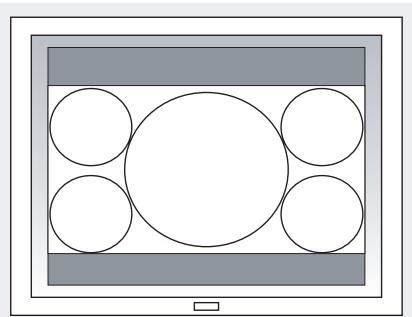
L'image s'affiche avec des barres noires en haut et en bas de l'écran.
4:3 Panoramaque
Sélectionnez cette option si vous connectez le graveur DVD à un téléviseur standard (4:3) et souhaitez afficher une image grand écran (16:9) au format plein écran.
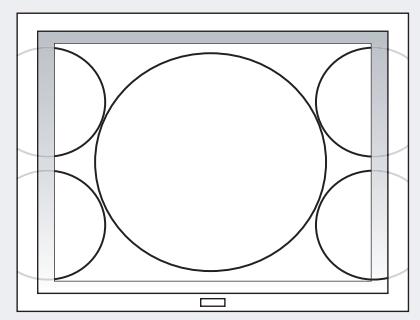
L'image est agrandie de façon à remplir l'écran verticalement, mais ses bords droit et gauche sont rognés.
Certains disques ne prennent pas en charge cette option d'affichage. Même si vous sélectionnez le mode 4:3 Panoramaque, l'image continuera à s'afficher au format 4:3 Letterbox.
Éditeur de chaînes
L'Éditeur de chaînes fournit une interface utilisateur facile à utiliser, qui permet d'organiser la liste des canaux TV. Vous pouvez activer l'Éditeur de chaînes en procédant de l'une des manières ci-dessous.
Via le menu configuration
Appuyez sur SETUP pour afficher le menu Configuration. Appuyez sur pour sélectionner «Tuner TV», puis sur ENTER. Appuyez sur pour sélectionner «Utilitaires», puis sur ENTER. Appuyez sur pour sélectionner «Modifier un canal», puis sur ENTER. Le menu «Éditeur de chaînes » s'affiche.
Via le bouton EDIT lors de l'affichage TV
Appuyez sur TV (MODE) ou SOURCE pour passer en mode de visionnage TV.
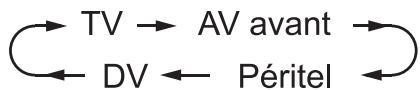
Par défaut, appuyez sur le bouton TV (MODE) pour passer directement au mode TV. Toutefois, si vous avez auparavant activé le mode «Dérivation péritel» via le menu Configuration, vous devez appuyer sur le bouton SOURCE pour passer au mode TV.
Si vous appuyez sur le bouton SOURCE, vous devrez peut-être appuyer plusieurs fois dessus pour passer au mode «TV».
② Appuyez sur EDIT pour activer l'Éditeur de chaînes. ③ Le menu «Éditeur de chaînes» s'affiche.
- Lorsque l'écran du clavier s'affiche, appuyez sur et ENTER pour sélectionner l'une des options de saisie.
- Appuyez sur pour sélectionner les lettres, chiffres ou signes de ponctuation de votre choix, puis appuyez sur ENTER.
① Si vous n'avez pas recherché les canaux avant de sélectionner l'Editeur de chaînes, une boîte de dialogue vous invitant à le faire s'affiche. Appuyez sur ↓ pour sélectionner l'application souhaitée, puis sur ENTER. Si vous ne souhaitez toujours pas rechercher les canaux, vous devrez activer les canaux un par un pour des applications plus avancées.
Déplacement des canaux TV
- Appuyez sur pour sélectionner un canal dans la liste, puis sur ENTER.
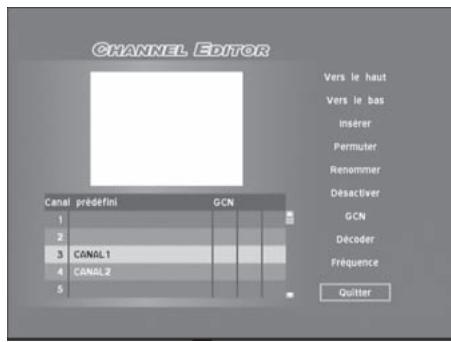
- Appuyez sur pour sélectionner «Vers le haut» ou «Vers le bas», puis sur ENTER.
L'ordre du canal TV est modifié.
- Chaque fois que vous appuyez sur ENTER, l'objet est déplacé dans le sens indiqué.
- Lorsque vous avez terminé, appuyez sur pour sélectionner «Quitter» ou une autre option pour continuer, puis appuyez sur ENTER.
Insertion de canaux TV
- Appuyez sur pour sélectionner un canal dans la liste, puis sur ENTER.
- Appuyez sur pour sélectionner «Insérer», puis sur ENTER.
- Appuyez sur ou sur les touches numériques (0 à 9) pour indiquer le numéro de canal, puis appuyez sur ENTER.
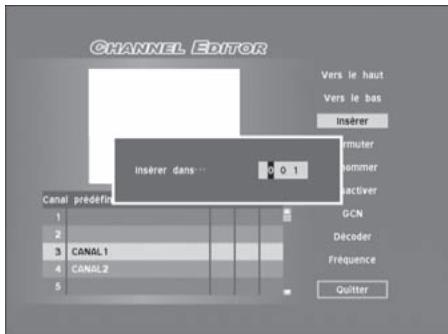
Le canal est déplacé à l'emplacement besoin.
- Lorsque vous avez terminé, appuyez sur pour sélectionner «Quitter» ou une autre option pour continuer, puis appuyez sur ENTER. Lorsque you inserez des canaux, les numéros des autres canaux changent en conséquence.
Permutation de canaux TV
- Appuyez sur pour sélectionner un canal dans la liste, puis sur ENTER.
- Appuyez sur pour sélectionner «Permuter», puis sur ENTER.
- Appuyez sur ou sur les touches numériques (0 à 9) pour indiquer le numéro de canal, puis appuyez sur ENTER.
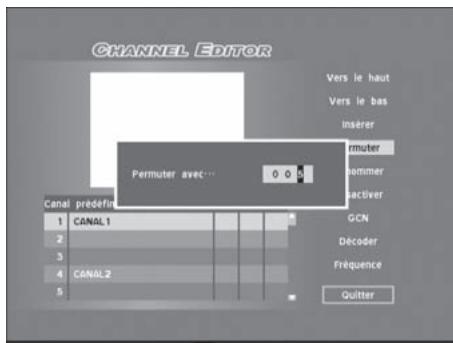
Le canal est permute à l'emplacement choisi.
- Le canal est permute à l'emplacement besoini.
- Lorsque vous avez terminé, appuyez sur pour sélectionner «Quitter» ou une autre option pour continuer, puis appuyez sur ENTER.
Modification du nom des canaux TV
- Appuyez sur pour sélectionner un canal dans la liste, puis sur ENTER.
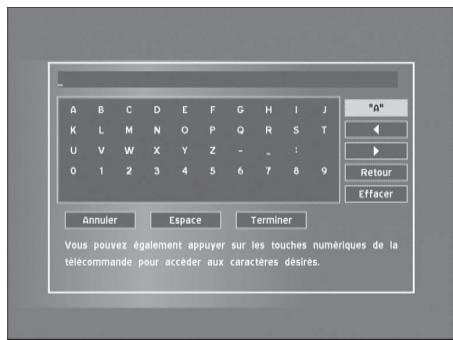
- Appuyez sur pour sélectionner «Renommer», puis sur ENTER. L'écran du clavier s'affiche.
- Appuyez sur pour sélectionner les caractères désirés à partir du clavier, puis appuyez sur ENTER après chaque saisie. Pour plus d'informations, reportez-vous à la section «Clavier de saisie à l'écran» (p. 35).
- Lorsque vous avez terminé, appuyez sur pour sélectionner «Terminer» ou une autre option pour continuer, puis appuyez sur ENTER.
Vous pouvez saisir un nom de 10 caractères au maximum.
Activation/désactivation de canaux TV
Le processus de recherche automatique classe tous les canaux disponibles à des fins de référence. Vous pouvez modifier cette liste à l'aide de la fonction «Activer/Désactiver», qui vous permet de supprimer temporairement les canaux indésirables de la liste ou d'y réinsérer les canaux précédemment masqués.
- Appuyez sur pour sélectionner un canal dans la liste, puis sur ENTER.
- Appuyez sur pour sélectionner «Activer» ou «Désactiver», puis sur ENTER.
Le canal sélectionné est alors activé ou désactivé.
- Pour activer ou désactiver d'autres canaux, répétez les étapes 1 et 2.
- Lorsque vous avez terminé, appuyez sur pour sélectionner «Quitter» ou une autre option pour continuer, puis appuyez sur ENTER.
Reportez-vous à la section «Système de programmation», page 32.
Réglage du décodeur
Utilisez cette option pour activer ou désactiver la fonction «Décoder» pour un ou plusieurs canaux TV.
- Appuyez sur pour sélectionner un canal dans la liste, puis sur ENTER.
- Appuyez sur pour sélectionner «Décoder», puis sur ENTER.
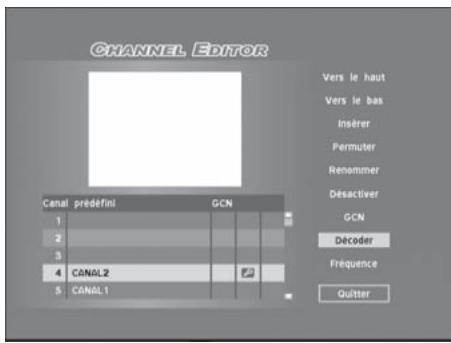
Une icône en forme de clé indiquant que la fonction «Décoder» est activée pour le canal sélectionné s'affiche.
- Pour activer ou désactiver la fonction «Décoder» pour d'autres canaux TV, répétez les étapes 1 et 2.
- Lorsque vous avez terminé, appuyez sur pour sélectionner «Quitter» ou une autre option pour continuer, puis appuyez sur ENTER.
Réglage de la fréquence des canaux
Utilisez cette option pour rechercher un meilleur signal de canal ou un canal particulier qui n'a pas été ajouté à la liste après le processus de recherche.
- Appuyez sur pour sélectionner un canal dans la liste, puis sur ENTER.
- Appuyez sur pour sélectionner «Fréquence», puis sur ENTER.
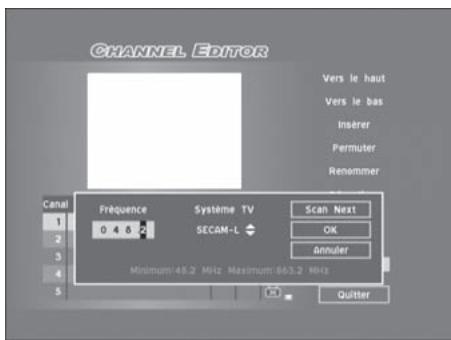
- Une zone de saisie de la fréquence de canal s'affiche. Appuyez sur ou sur les touches numériques (0 à 9) pour indiquer la fréquence de chaîne, puis appuyez sur ENTER.
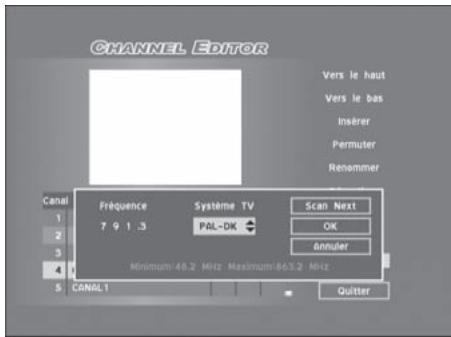
- Lorsque vous avez terminé, appuyez sur pour sélectionner «Quitter» ou une autre option pour continuer, puis appuyez sur ENTER.
Le graveur DVD lance la recherche du signal de canal.
- Une fois le processus de recherche terminé, appuyez sur pour sélectionner l'option de votre choix, puis sur ENTER.
Si le résultat de la recherche est satisfaisant, appuyez sur pour sélectionner OK, puis sur ENTER.
Rechercher suivant
Si le résultat de la recherche n'est pas satisfaisant, appuyez sur pour sélectionner «Recherche suivant», puis sur ENTER.
LegraveurDVD lance alors la recherche de la fréquence de canal suivante disponible.
Annuler
Si vous préférez ne pas modifier la fréquence, appuyez sur pour sélectionner «Annuler», puis sur ENTER.
- Pour appliquer le réglage de fréquence aux autres canaux, répétez les étapes 1 à 5.
- Lorsque vous avez terminé, appuyez sur pour sélectionner «Quitter» ou une autre option pour continuer, puis appuyez sur ENTER.
Système de programmation showview
Le système de programmation ShowView est une fonction spécialement conçue pour l'enregistrement des programmes TV. Ce système simplifie considérablement le processus d'enregistrement programmé, car les utilisateurs n'ont pas besoin d'entrer les informations sur le programme (date, numéro de canal, heures de début/fin, etc.), qui sont toutes contenues dans les numéros de programmation ShowView. Pour définir un enregistrement programme, il suffit d'indiquer le numéro ShowView qui figure dans la plupart des journaux, magazines TV ou sources en ligne.
Les numéros de canaux pouvant varier selon le lieu de résidence, il est conseillé de créer une liste de canaux spécifique lorsque vous configurez legraveurDVD pour la première fois. Ce processus vous aide à utiliser le système ShowView pour vos futurs enregistrements programmes.
- Appuyez sur le bouton TV(MODE) ou SOURCE pour définir «TV» comme source du signal. Par défaut, appuyez sur le bouton TV(MODE) pour passer directement au mode TV. Toutefois, si vous avez activé le mode «Dérivation péritel» via le menu Configuration, vous devez appuyer sur le bouton SOURCE pour passer au mode TV. Si vous appuyez sur le bouton SOURCE, vous devrez peut-être appuyer plusieurs fois dessus pour passer au mode «TV».
- Appuyez sur EDIT pour afficher le menu Editeur de chaînes.
- Appuyez sur pour sélectionner un canal TV, puis sur ENTER.
- Appuyez sur pour sélectionner «GCN», puis sur ENTER.
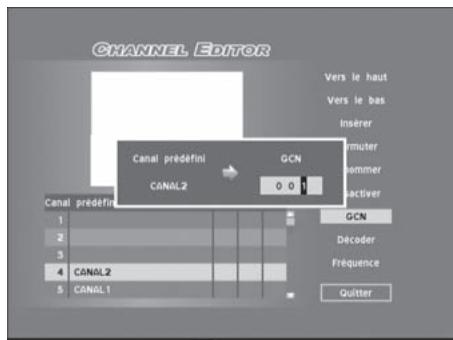
- Appuyez sur ou sur les touches numériques (0 à 9) pour indiquer le numéro de canal GCN (Guide Channel Number) correspondant au numéro de canal utilisé par le système ShowView, puis appuyez sur ENTER.
- Pour définir le numéro GCN des autres canaux, répétez les étapes 3 à 5.
- Lorsque vous avez terminé, appuyez sur pour sélectionner «Quitter», puis sur ENTER. Pour plus d'informations sur la programmation du timer ShowView, voir «ShowView» à la page 56.
Mise en route
Ce chapitre présente trois interfaces spécialement conçues dans le but de vous offrir un environnement de fonctionnement plus pratique et simple. Veuillez suivre les étapes indiquées ci-dessous pour les applications.

Avant de commencer...
Vérifiez que vous avez sélectionné l'option correcte pour la source d'entrée de votre téléviseur (par ex. «VIDEO 1» [Vidéo 1], «LINE 2» [Ligne 2], etc.) de façon à ce que la vidéo du graveur DVD s'affiche correctement à l'écran. Pour plus d'informations, consultez le manuel d'utilisation fourni par le fabricant de votre téléviseur.
Assurez-vous que la télécommande fonctionne correctement.
Menu contenu
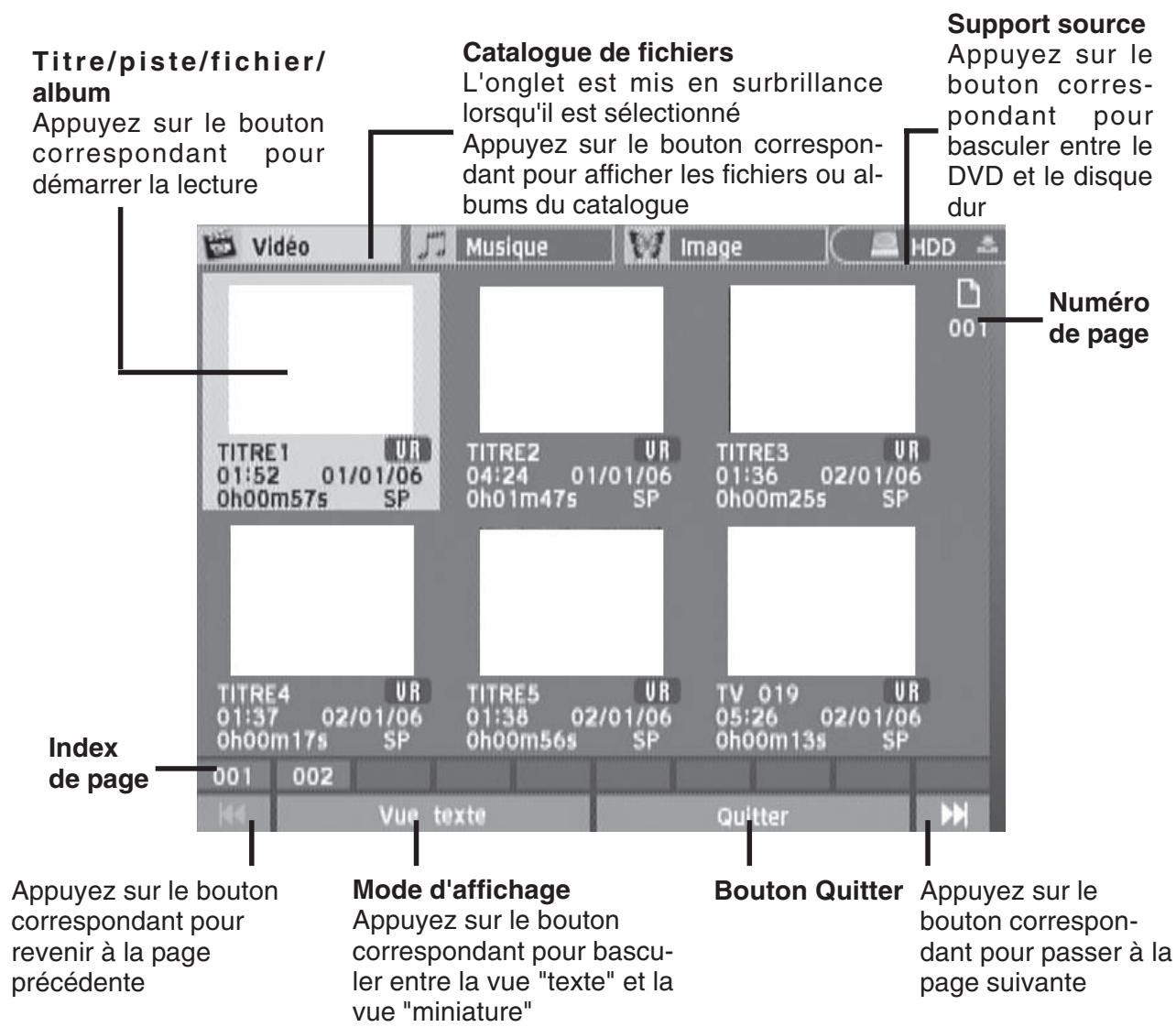
Le menu Contenu vous offre un aperçu rapide des données stockées sur le support sélectionné.
Accès au menu contenu
Appuyez sur le bouton CONTENTS pour afficher le menu Contenu.
Appuyez de nouveau sur CONTENTS à tout moment pour quitter le programme.
① Structure des fichiers
Dans les catalogues «Musique» et «Image», un «Album par défaut» est automatiquement créé pour héberger les fichiers multimédia qui n'appartiennent à aucun autre réseau. Si vous organisez par exemple vos fichiers de musique et vos fichiers image sur un disque de la façon suivante :
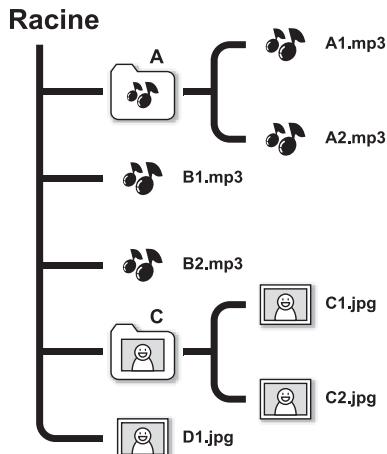
ces fichiers sont regroupés sous forme d'une nouvelle structure (indiquée ci-dessous) dans l'aperçu du menu Contenu. La structure des fichiers sur votre disque d'origine n'en est pas affectée.
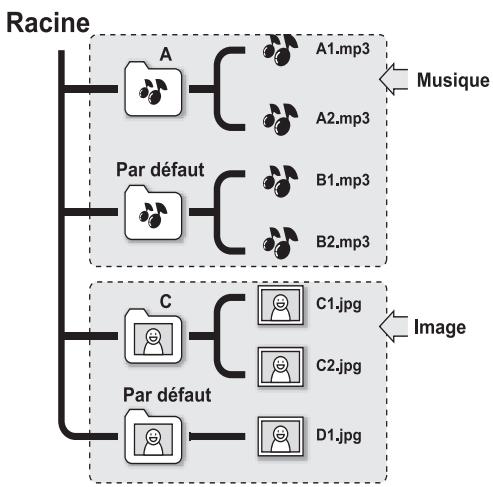
L'affichage de tous vos fichiers dans le menu Contenu du graveur DVD peut prendre un certain temps. Seuls les fichiers dont le format multimédia est pris en charge s'affichent dans le menu Contenu. Les fichiers de données normaux ne s'affichent pas. Si le nom du titre ou fichier video est trop long, il est automatiquement raccourci. Le nom du titre ou fichier video peut ne pas s'afficher correctement s'il contient des caractères utilisant une page de codage ou des produits de caractères non pris en charge par ce graveur DVD. Cela n'attecte toutefois pas les fonctions que vous souhaitez utiliser.
Aperçu des fichiers via le menu contenu
- Appuyez sur le bouton CONTENTS pour afficher le menu Contenu.
- Appuyez sur HDD/DVD pour basculer entre le DVD et le disque dur. Vous pouvez également appuyer sur △ ▽ ▼ ▲ pour sélectionner «DVD» ou «Disque dur» comme support source, puis sur ENTER.

Pour afficher les fichiers d'un disque, assurez-vous que le disque en question est pris en charge par le graveur DVD et insérez-le avec précaution, étiquette vers le haut, sur la platine de disque. Pour plus d'informations, reportez-vous à la section «Informations sur le disque» (p. 7).
- Appuyez sur pour sélectionner le type de fichiers (Védo/Musique/Image) que vous souhaitez afficher.

- Appuyez sur ENTER ou sur pour accéder au catalogue sélectionné.
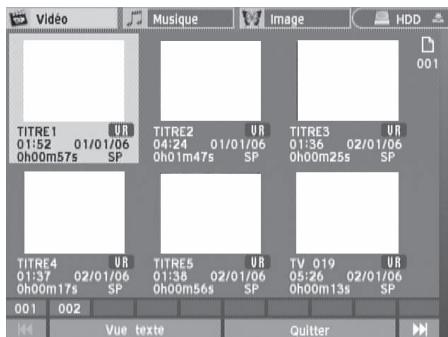
Pour afficher une autre page, utilisez les boutons , ou le bouton d'index de page pour effectuer votre sélection.
- Si vous avez sélectionné le type de catalogue suivant :
Vidéo
Appuyez sur pour sélectionner le titre ou le fichier de votre choix, puis appuyez sur ENTER pour démarrer la lecture.
Musique et image
Appuyez sur pour sélectionner l'album désiré. Appuyez sur PLAY pour démarrer la lecture.
Vous pouvez également appuyer sur ENTER pour accéder à l'album désiré. Appuyez sur pour sélectionner la piste ou le fichier de votre choix, puis sur ENTER pour démarrer la lecture.
Clavier de saisie à l'écran
Le clavier de saisie à l'écran vous permet de saisir rapidement et simplement les noms de fichiers. Pour saisir les caractères spéciaux, il vous suffit simplement d'appuyer sur les touches et le bouton ENTER de votre télécommande.
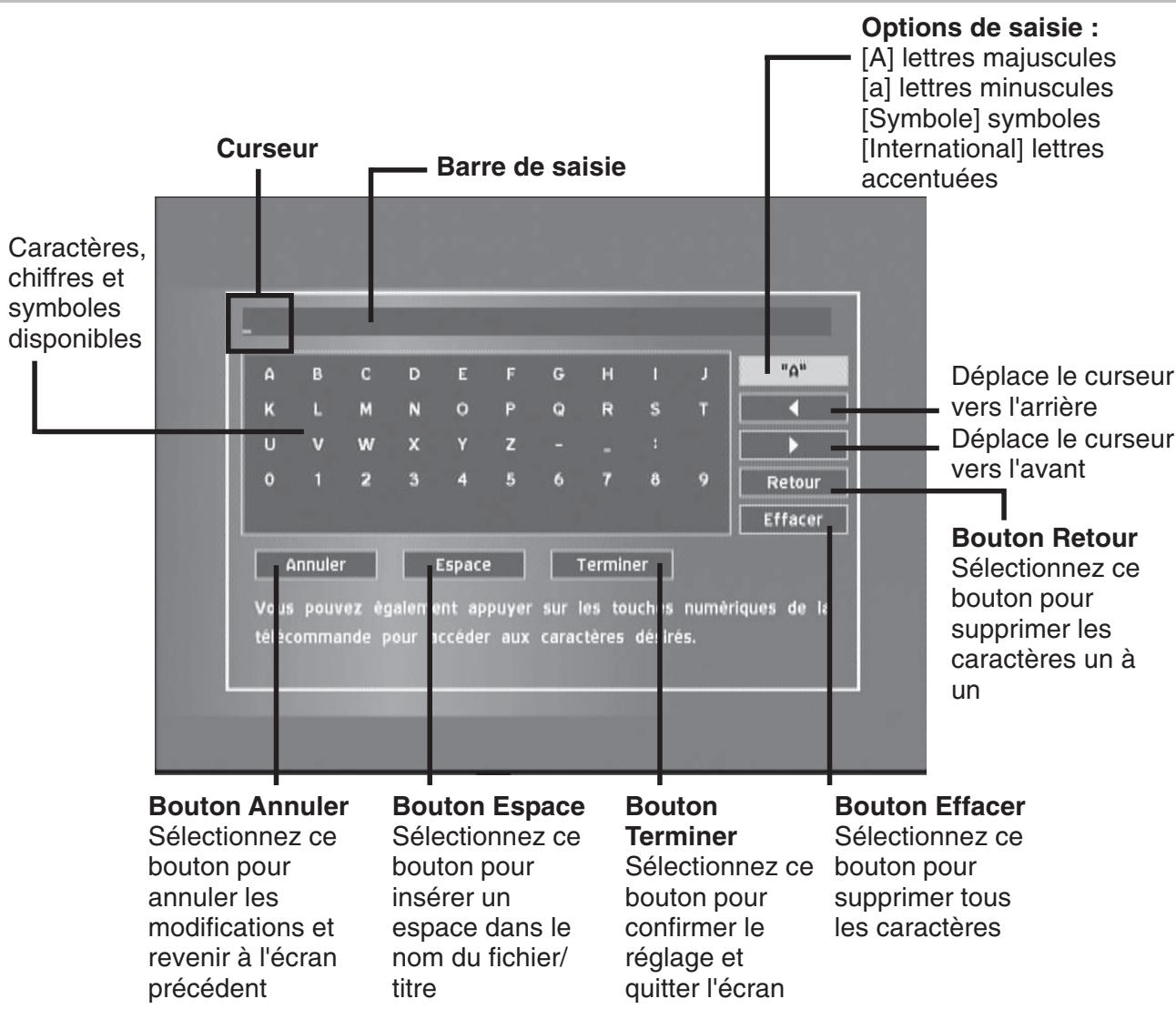
Touches de raccourci
Vous pouvez utiliser les raccourcis alphanumériques de votre télécommande pour sélectionner rapidement les caractères souhaités. Lorsque vous appuyez sur l'une des touches numériques, les caractères disponibles apparaisent en surbrillance à l'écran. Appuyez plusieurs fois sur la touche jusqu'à ce que le caractère désiré apparaisse en surbrillance, puis appuyez sur ENTER pour confirmer votre sélection.
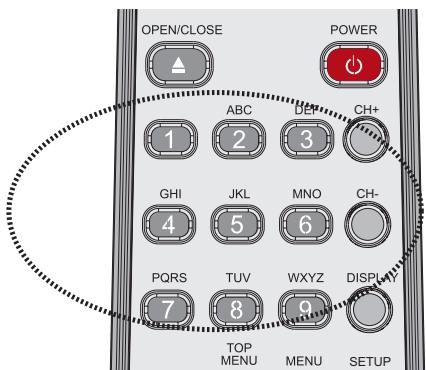
Saisie d'un nouveau titre ou nom de fichier
- Lorsque l'écran du clavier s'affiche, le bouton «Retour» est automatiquement mis en surbrillance.
Appuyez sur ENTER pour supprimer les caractères un à un.
- Appuyez sur pour sélectionner le bouton d'options de saisie, puis sur ENTER.
Appuyez plusieurs fois sur ENTER pour sélectionner l'option de saisie souhaitée.
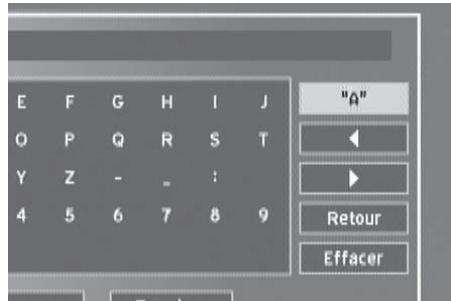
- Appuyez sur pour sélectionner les caractères souhaités, puis sur ENTER.
Vous pouvez saisir un nom de titre contenant un maximum de 30 caractères.
- Si vous souhaitez effectuer des modifications au cours du processus, appuyez sur pour sélectionner «Retour» et effacer les caractères un à un (vers l'arrière), puis appuyez sur ENTER.
Si vous souhaitez effacer tous les caractères saisis, appuyez sur pour sélectionner «Effacer», puis sur ENTER.
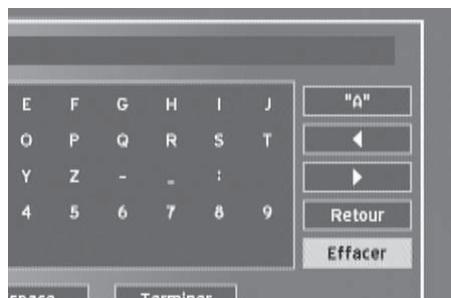
- Lorsque vous avez terminé, appuyez sur pour sélectionner «Terminer», puis sur ENTER.
Si aucun caractère n'est inséré dans la barre de saisie, vous ne pourrez pas quitter l'écran en sélectionnant le bouton «Terminer». Suivez les instructions de la fenêtre contextuelle pour réaliser ce processus.
Graphique et convivial, le menu "Easy Guider" vous guide à travers toutes les fonctions principales disponibles et vous aide à utiliser rapidement les fonctions de base. Suivez simplement les instructions qui s'affichent à l'écran pour démarrer la lecture ou l'enregistrement d'un programme TV, ou bien pour programmer un enregistrement. Pour sélectionner et activer facilement toutes les fonctions d'Easy Guider, il vous suffit d'appuyer sur les touches et le bouton ENTER de votre télécommande.
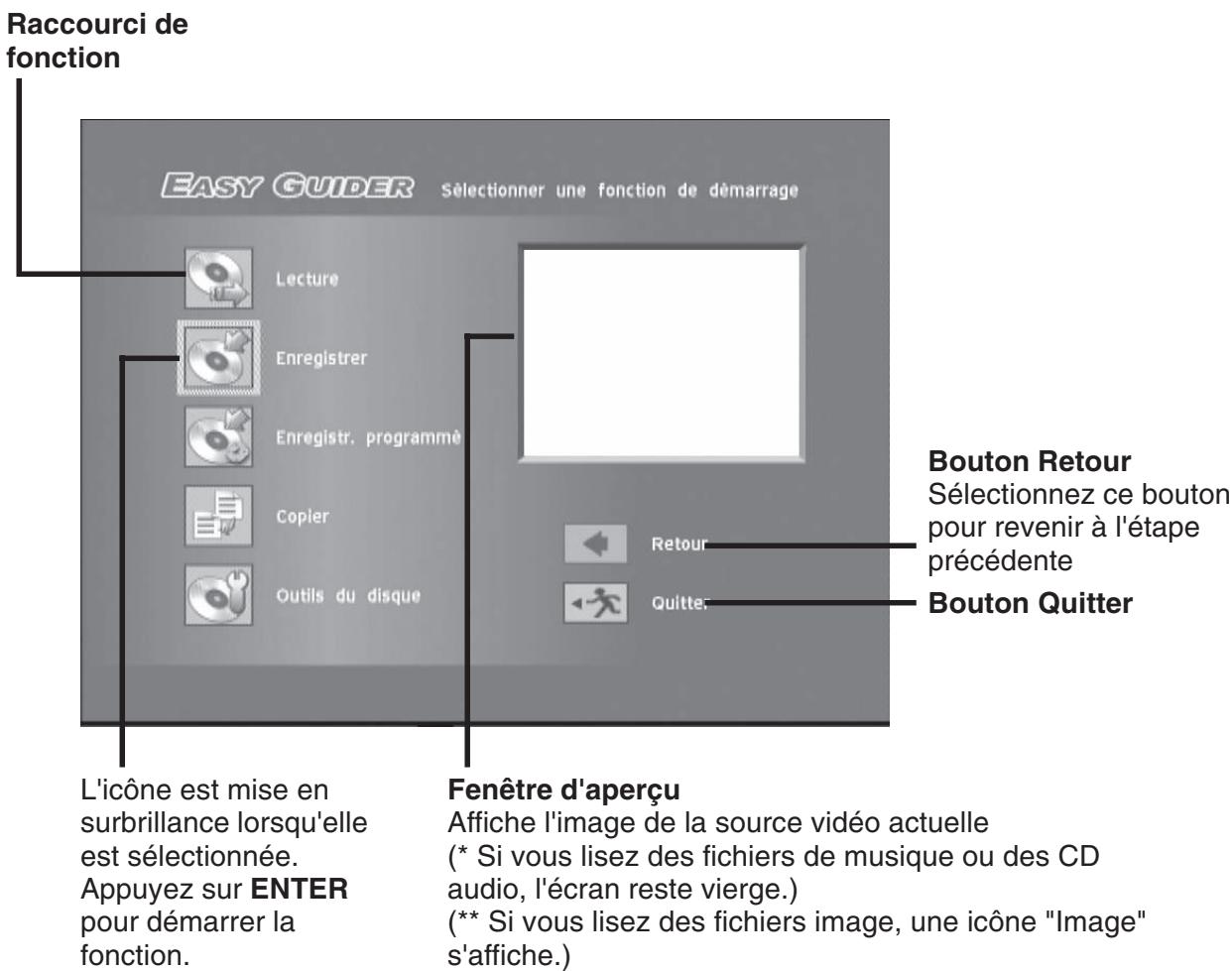
Accès à easy guider
Appuyez sur le bouton GUIER pour afficher le menu Easy Guider.
Appuyez de nouveau sur GUIDER à tout moment pour quitter le programme.
Utilisation d'easy guider : lecture
Pour afficher les fichiers d'un disque, assurez-vous que le disque en question est pris en charge par le graveur DVD et insérez-le avec précaution, étiquette vers le haut, sur la platine de disque. Pour plus d'informations, reportez-vous à la section «Informations sur le disque» (p. 7).
Lecture de fichiers multimédia (vidéo/musique/image)
- Dans le menu Easy Guider, appuyez sur pour sélectionner «Lecture», puis sur ENTER.
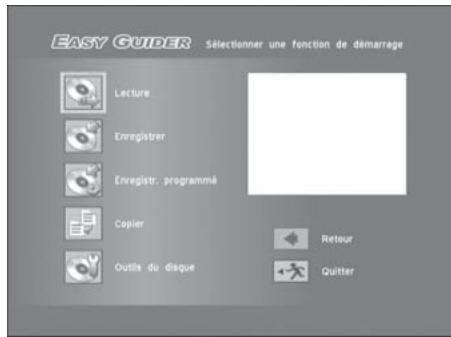
- Appuyez sur pour sélectionner «DVD» ou «Disque dur» comme support source, puis sur ENTER.
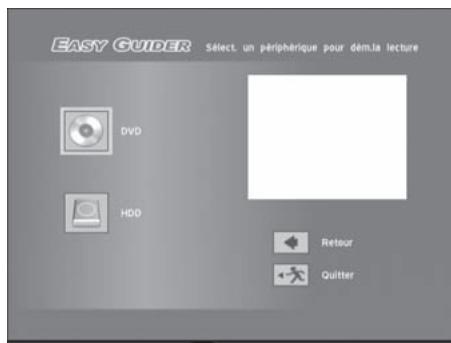
- Appuyez sur pour sélectionner le type de fichiers (Vidéo/Musique/Image) à afficher, puis appuyez sur ENTER.
- Appuyez sur pour sélectionner un titre/fichier/album à lire, puis sur ENTER.
Vidéo
Si vous avez sélectionné un fichier/titre vidéo, la lecture démarre.
Si vous avez sélectionné un album de musique, appuyez sur pour sélectionner un fichier ou une piste dont démarrer la lecture.
Si vous avez sélectionné un album d'images, appuyez sur pour sélectionner un fichier à.
- Appuyez sur le bouton PAUSE/STEP pour suspendre la lecture.
Appuyez sur PLAY pour reprendre la lecture normale.
Pendant la lecture de fichiers image :
Appuyez sur pour faire pivoter l'image dans le sens des aiguilles d'une montre, ou sur pour la faire pivoter dans le sens inverse des aiguilles d'une montre.
Appuyez sur ou sur pour passer à l'image suivante.
- Appuyez sur STOP pour arrêter la lecture à un point précis.
(Appuyez sur PLAY pour reprendre la lecture au point d'arrêt.)
Appuyez deux fois sur STOP pour arrêter complètement la lecture.
(Appuyez sur PLAY pour démarrer la lecture depuis le début.)
Si vous avez sélectionné le DVD comme périphérique cible, la lecture démarre automatiquement dès que vous insérez un disque DVD vidéo, un VCD, un SVCD ou un CD audio. Si le nom d'un fichier MP3 contient un caractère de deux octets (caractères chinois, par exemple), celui-ci risque de ne pas s'afficher correctement. Le graveur DVD ne prend pas en charge les balises ID3 (pour MP3) et WMA. Le graveur DVD ne prend pas en charge les fichiers MP3 PRO. Les débits binaires de fichiers MP3 pris en charge par le graveur DVD sont les suivants: 32 Kbit/s - 320 Kbit/s. Ce graveur DVD ne prend pas en charge les fichiers sans perte WMA et les fichiers WMA protégés par la technologie DRM (Digital Rights Management, gestion des droits numériques).
Lecture d'un fichier image avec musique
- Dans le menu Easy Guider, appuyez sur pour sélectionner «Lecture», puis sur ENTER.
- Appuyez sur pour sélectionner «DVD» ou «Disque dur» comme support source, puis sur ENTER.
- Appuyez sur pour sélectionner «Images + musique», puis sur ENTER.
- Appuyez sur pour sélectionner un album d'images, puis sur ENTER.
- Appuyez sur pour sélectionner un fichier, puis sur ENTER.
- Le catalogue de fichiers de musique s'affiche alors. Appuyez sur pour sélectionner un album de musique, puis sur ENTER.
- Appuyez sur pour sélectionner un fichier ou une piste, puis sur ENTER pour démarrer la lecture.
- Appuyez sur pour faire pivoter l'image dans le sens des aiguilles d'une montre, ou sur pour la faire pivoter dans le sens inverse des aiguilles d'une montre.
Appuyez sur ou sur pour passer à l'image suivante.
Appuyez sur ou sur pour passer au fichier de musique suivant.
- Appuyez sur le bouton PAUSE/STEP pour suspendre la lecture.
Appuyez sur PLAY pour reprendre la lecture normale.
Appuyez sur STOP pour arrêter la lecture.
Lecture du dernier titre enregistré (disque dur uniquement)
- Dans le menu Easy Guider, appuyez sur pour sélectionner «Lecture», puis sur ENTER.
- Appuyez sur pour sélectionner «Disque dur» comme support source, puis sur ENTER.
- Appuyez sur pour sélectionner «Dernier enregistrement», puis sur ENTER.
- La lecture du dernier titre enregistré démarre.
- Appuyez sur le bouton PAUSE/STEP pour suspendre la lecture.
Appuyez sur STOP pour arrêter la lecture à un point précis.
(Appuyez sur PLAY pour reprendre la lecture au point d'arrêt.)
Appuyez deux fois sur STOP pour arrêter complètement la lecture.
(Appuyez sur PLAY pour démarrer la lecture depuis le début.)
Utilisation d'easy guider : enregistrement
Il est fort probable que vous ne puissiez pas enregistrer de programme à partir du téléviseur ou d'un autre périphérique connecté à ce graveur si le matériel source est protégé contre la copie. Notez que vous ne pouvez PAS enregistrer/copier de vidéo ou disque acheté ou en location à partir d'un autre périphérique (magnétoscope, lecteur DVD, graveur DVD, etc.) connecté à ce graveur.
Avant de commencer...
Vérifiez que vous avez sélectionné l'option correcte pour la source d'entrée de votre téléviseur (par ex. «VIDEO 1» [Video 1], «LINE 2» [Ligne 2], etc.) de façon à ce que la vidéo du graveur DVD s'affiche correctement à l'écran. Pour plus d'informations, consultez le manuel d'utilisation fourni par le fabricant de votre téléviseur.
Veillez à sélectionner et insérer un disque enregistrable. Si vous utilisez des disques DVD-RW vierges, vous devez les formater avant de pouvoir y enregistrer des données. Suivez les instructions qui s'affichent à l'écran pour réaliser ce processus.

Informations sur le disque (p. 7)
Vérifiez si l'espace est suffisant sur le disque ou le disque dur.
Vérifiez si le processus de recherche des canaux TV est terminé.

Tu configuration (tuner) (p. 24).
- Dans le menu Easy Guider, appuyez sur pour sélectionner «Enregistrer», puis sur ENTER.
- Appuyez sur pour sélectionner la source du signal, puis sur ENTER.
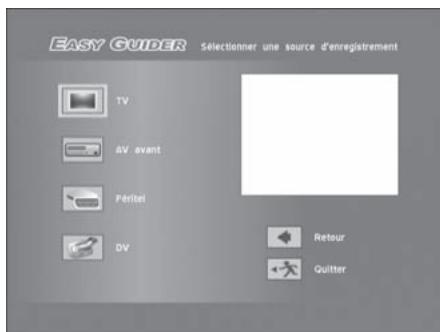
Si vous choisissez «TV», appuyez sur «▼» pour sélectionner le canal à enregistrer, puis sur ENTER.
- Appuyez sur pour sélectionner «DVD» ou «Disque dur» comme support cible pour le stockage de l'enregistrement, puis appuyez sur ENTER.
- Appuyez sur pour sélectionner un mode d'enregistrement, puis sur ENTER.
- Si vous sélectionnez «TV» comme source du signal, appuyez sur pour sélectionner le mode audio TV, puis sur ENTER.
- Appuyez sur pour sélectionner «Atteindre», puis sur ENTER.
L'enregistrement démarre.
- Appuyez sur STOP pour arrêter l'enregistrement.
Appuyez sur PAUSE/STEP pour suspendre l'enregistrement.
Appuyez de nouveau sur PAUSE/STEP pour reprendre l'enregistrement.
Une session d'enregistrement sur un disque double couche est LIMITEE à 8 heures. Avec 8 heures de session, legraveur DVD arrêté automatiquement l'enregistrement. Si vous utilisez un DVD-R, DVD+R, DVDRW (forme au mode «Préparation rapide»), vous devez finaliser le disque avant de pouvoir le dire sur d'autres périhériques compatibles. Vous pouvez réaliser ce processus à l'aide d'Easy Guider. Pour plus d'informations sur la finalisation d'un disque, reportez-vous à la section «Utilisation d'Easy Guider : Outils du disque» (p. 44).
Utilisation d'easy guider : enregistrement programme
Il est fort probable que vous ne puissiez pas enregistrer de programme à partir du téléviseur ou d'un autre périphérique connecté à ce graveur si le matériel source est protégé contre la copie. Notez que vous ne pouvez PAS enregistrer/copier de video ou disque acheté ou en location à partir d'un autre périphérique (magnétoscope, lecteur DVD, graveur DVD, etc.) connecté à ce graveur.
Avant de commencer...
Vérifiez que vous avez sélectionné l'option correcte pour la source d'entrée de votre téléviseur (par ex. «VIDEO 1» [Video 1], «LINE 2» [Ligne 2], etc.) de façon à ce que l'image du graveur DVD s'affiche correctement à l'écran. Pour plus d'informations, consultez le manuel d'utilisation fourni par le fabricant de votre téléviseur. Veillez à sélectionner et insérer un disque enregistrable. Si vous utilisez des disques DVD-RW vierges, vous devez les formater avant de pouvoir y enregistrer des données. Suivez les instructions qui s'affichent à l'écran pour réaliser ce processus.

Informations sur le disque (p. 7)
Vérifiez que les informations de date/heure du système sont correctes.

Menu configuration (date/heure) (p. 24)
Vérifiez si l'espace est suffisant sur le disque ou le disque dur.
Vérifiez si le processus de recherche des canaux TV est terminé.

Mode «date/heure
- Dans le menu Easy Guider, appuyez sur pour sélectionner «Enregistr. programme», puis sur ENTER.
- Appuyez sur pour sélectionner «Régl. date/heure», puis sur ENTER.
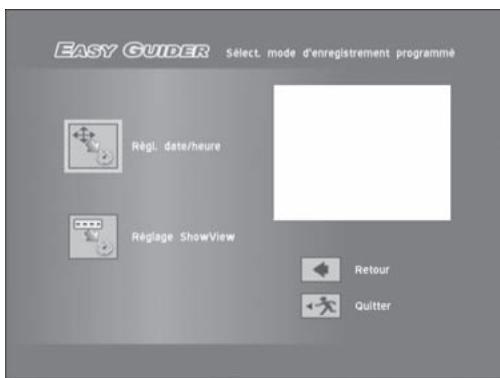
- Appuyez sur pour sélectionner la source du signal, puis sur ENTER.
Si vous choisissez «TV», appuyez sur pour sélectionner le canal à enregistrer, puis sur ENTER.
Si vous choisissez «TV», appuyez sur pour activer ou désactiver la fonction PDC, puis sur ENTER. Pour plus d'informations, reportez-vous à la remarque «VPS (Video Programming System) et PDC (Program Delivery Control)» (p. 42).
- Appuyez sur pour sélectionner «1 fois», «Quotid.» ou «Hebdo», puis sur ENTER.
| Fréquence d'enregistre-ment | Applications |
| 1 fois | Pour enregistrer des programmes diffusés à une date/heure spécifique. |
| Quotid. | Pour enregistrer des programmes diffusés chaque jour, à une heures spécifique. |
| Hebdo | Pour enregistrer des programmes diffusés chaque semaine, à des jours et heures spécifique. |
- Appuyez sur ou sur les touches numériques (0 à 9) pour indiquer la date, puis appuyez sur ENTER. Date limite autorisée : 2099/12/31 (Année/Mois/Jour)
- Appuyez sur ou sur les touches numériques (0 à 9) pour indiquer l'heure de début, puis appuyez sur ENTER.
- Appuyez sur ou sur les touches numériques (0 à 9) pour indiquer l'heure de fin, puis appuyez sur ENTER.
- Appuyez sur pour sélectionner «DVD» ou «Disque dur» comme support cible pour le stockage de l'enregistrement, puis appuyez sur ENTER.
- Appuyez sur pour sélectionner un mode d'enregistrement, puis sur ENTER.
- Si votre source de signal est définie sur «TV», appuyez sur pour sélectionner un mode audio TV, puis sur ENTER.
- Un résumé de l'enregistrement programmé s'affiche.
Appuyez sur pour sélectionner «Retour» et modifier le réglage, ou appuyez sur ENTER pour enregistrer le réglage et quitter l'écran.
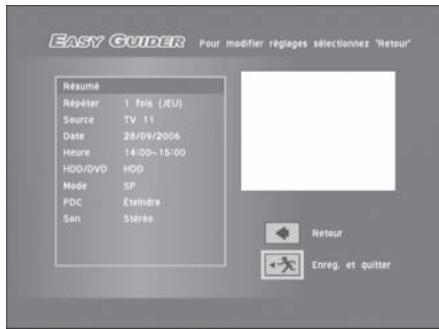
Si deux enregistrements programmés ou plus se chevauchent, un message d'avertissement s'affiche.
Mode «système showview
- Dans le menu Easy Guider, appuyez sur ▲▼ pour sélectionner «Enregistrement programme», puis sur ENTER.
- Appuyez sur pour sélectionner «Réglage ShowView», puis sur ENTER.
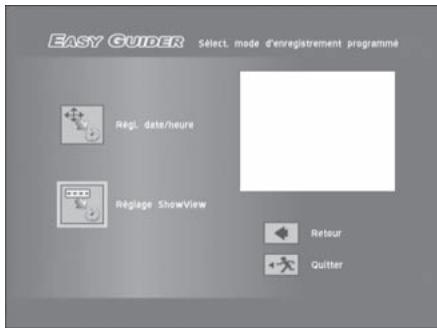
- Appuyez sur pour sélectionner «1 fois», «Quotid.» ou «Hebdo», puis sur ENTER.
- Utilisez les touches numériques (0 à 9) pour indiquer le numéro ShowView du programme à enregistrer, puis appuyez sur ENTER.
Appuyez sur pour activer ou désactiver la fonction PDC, puis sur ENTER.
Pour plus d'informations, reportez-vous à la remarque «VPS (Video Programming System) et PDC (Program Delivery Control)» (p. 41).
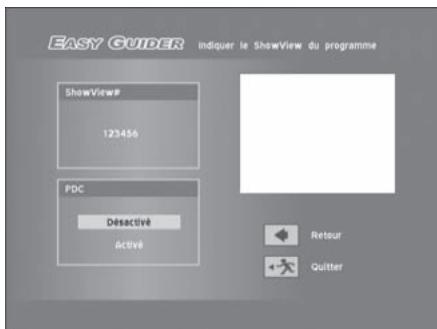
- La zone contextuelle «Canal prédéfini» s'affiche si le graveur DVD ne parvient pas à détecter les informations relatives au canal correspondant.
Appuyez sur pour saisir le numéro de canal correspondant au numéro GCN (Guide Channel Number) signalé par le système ShowView, puis appuyez sur ENTER.
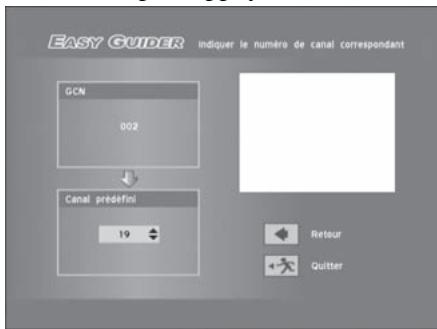
Le nombre de canal d'une station de télévision pouvant varier selon votre lieu de résidence, vous devez définir une liste adaptée afin de pouvoir utiliser le système ShowView pour programmer un enregistrement.
Dans les listes de télévision du système ShowView, par exemple, la station X correspond au numéro GCN (2), alors qu'elle correspond au canal 4 dans la région A et au canal 15 dans la région B. Pour définir la liste correspondante, saisissez le numéro 4 ou 15 lorsque la zone contextuelle «Canal prédéfini» s'affiche.
| Station de télévision | GCN | Canal prédéfini | |
| Région A | X | 2 | 4 |
| Région B | X | 2 | 15 |
| Région C | X | 2 | 56 |
- Appuyez sur pour sélectionner «DVD» ou «Disque dur» comme support cible pour le stockage de l'enregistrement, puis appuyez sur ENTER.
- Appuyez sur pour sélectionner un mode d'enregistrement, puis sur ENTER.
- Si votre source de signal est définie sur «TV», appuyez sur pour sélectionner un mode audio TV, puis sur ENTER.
- Un résumé de l'enregistrementprogramme s'affiche. Appuyez sur ENTER pour quitter l'écran. Veillez à insérer un disque enregistrable avant le début des enregistements programmes. VPS (Video Programming System) et PDC (Program Delivery Control)
Les services VPS/PDC seront à vérifier automatiquement les informations de date et heures des programmes TV diffusés. Si les stations de télévision de votre région prennent en charge ce service, vous pouvez activer la fonction PDC lorsque vous programmez un enregistrement sur ce graveur DVD. Lorsque cette fonction est activée, le graveur vérifie si l'heure de début de votre programme prédefini a été reprogrammée et démarre l'enregistrement en conséquence (à la dernière heure programmée). Vous pouvez assigner un maximum de 20 réglages PDC. Note que le signal PDC peut uniquement être contrôlé lorsque le graveur DVD est en mode veille. Si vous utilisez le graveur DVD avant le début d'un enregistrement programme prédéfini, l'enregistrement demarrera suivant la programmation d'origine.
Vous pouvez programmer un maximum de 32 enregistrements. Si la liste de programmation est pleine, vous devez d'abord annuler certains des programmes.
Le graveur DVD offre une fonction d'enregistrement programme en cours de fonctionnement : il n'est pas nécessaire d'éteindre le graveur pour activer la fonction. Une session d'enregistrement sur un disque double couche est LIMITEE à 8 heures. Avec 8 heures de session, le graveur DVD arrête automatiquement l'enregistrement. Si vous utilisez un DVD-R, DVD+R, DVD-RW (forme au mode «Préparation rapide»), vous nevez finaliser le disque avant de pouvoir le lire sur d'autres périphériques compatibles. Vous pouvez réaliser ce processus à l'aide d'Easy Guider. Pour plus d'informations sur la finalisation d'un disque, reportez-vous à la section «Utilisation d'Easy Guider : Outils du disque» (p. 44).
Utilisation d'easy guider : copie
L'utilisation de ce graveur DVD est uniquement destinée à la reproduction ou la copie de matériels dont vous détenez les droits de reproduction, dont vous avez obtenu le droit de reproduction de la part du détenteur des droits ou dont vous détenez l'autorisation légale de reproduction ou de copie. Si vous n'êtes pas détenteur des droits, si vous n'avez pas reçu l'autorisation de reproduction de la part du détenteur des droits ou si vous ne bénéficiez d'aucune autorisation légale de reproduction ou de copie, vous risquez d'enfreindre la loi, y compris la loi sur les droits d'auteur, de devoir verser des dommages et intérêts et d'être passible d'autres actions légales.
Avant de commencer...
Veillez à sélectionner et insérer un disque enregistrable. Si vous utilisez des disques DVD-RW vierges, vous nevez les formater avant de pouvoir y copier des données. Suivez les instructions qui s'affichent à l'écran pour réaliser ce processus.
Informations sur le disque (p. 7)
Vérifiez si l'espace est suffisant sur le disque ou le disque dur.
Si vous souhaitez effectuer des copies du disque vers le disque dur, vérifiez si le disque inséré contient des fichiers.
Copie (du disque sur le disque dur)
- Dans le menu Easy Guider, appuyez sur pour sélectionner «Copier», puis sur ENTER.
- Appuyez sur pour sélectionner «DVD vers disque dur», puis sur ENTER.
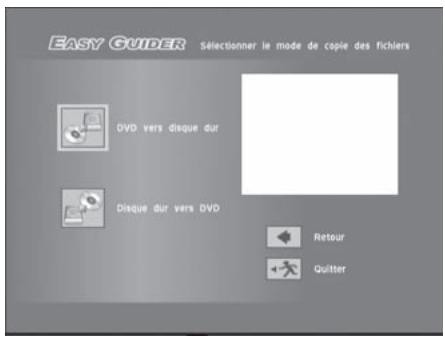
- Si vous avez inséré le type de support suivant:
CD Audio, VCD, SVCD
Appuyez sur pour sélectionner «Atteindre», puis sur ENTER. Le processus de copie démarre.
Disque avec titres vidéo
Un menu de disque s'affiche.
Appuyez sur pour sélectionner le titre à copier, puis sur ENTER.
Appuyez sur « pour sélectionner «Atteindre», puis sur ENTER. Le processus de copie démarre.
Disque avec fichiers de données et multimédia Appuyez sur △ ▽ ▲ pour sélectionner le type de fichier à copier, puis sur ENTER. (
Passez à l'étape 4.
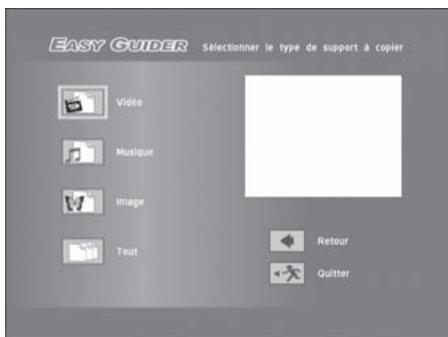
- Si vous avez sélectionné l'option suivante :
Tout
Le processus de copie démarre.
Vidéo
Appuyez sur pour sélectionner le fichier desired, puis sur ENTER. Le processus de copie démarre.
Musique / image
Appuyez sur pour sélectionner l'album désiré, puis sur ENTER. (Passez à l'étape 5.)
- Appuyez sur pour sélectionner le fichier désiré, puis sur ENTER. Une fenêtre représentant d'autres options de copie s'affiche.
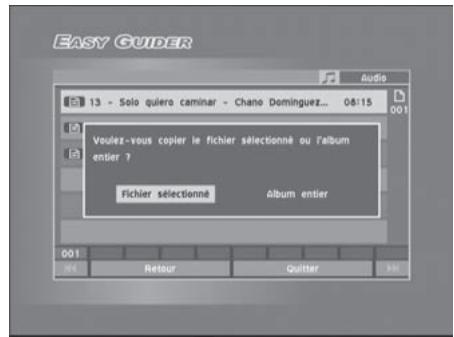
Si vous souhaitez copier uniquement le fichier sélectionné, appuyez sur pour sélectionner «Fichier sélectionné», puis sur ENTER. Si vous souhaitez copier tous les fichiers de l'album, appuyez sur pour sélectionner «Album entier», puis sur ENTER.
La fenêtre s'affiche lorsque vous accédez pour la première fois à l'album. Si vous désirez finalement de copier l'album complet après avoir sélectionné l'option «Fichier sélectionné», vous nevez d'abord quitter l'album. Appuyez sur pour sélectionner «Retour», puis sur ENTER pour revenir au niveau album.
- Lorsque vous avez terminé, appuyez sur pour sélectionner «Quitter», puis sur ENTER pour quitter le menu Contenu.
- Appuyez sur pour sélectionner «Quitter», puis sur ENTER ou GUIDER pour quitter Easy Guider.
Copie (du disque dur sur le disque)
- Dans le menu Easy Guider, appuyez sur pour sélectionner «Copier», puis sur ENTER.
- Appuyez sur pour sélectionner «Disque dur vers DVD», puis sur ENTER.
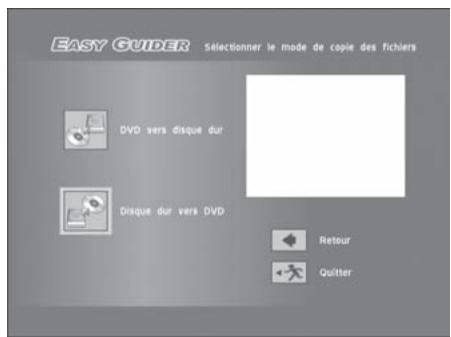
- Appuyez sur pour sélectionner le type de fichier à copier, puis sur ENTER.
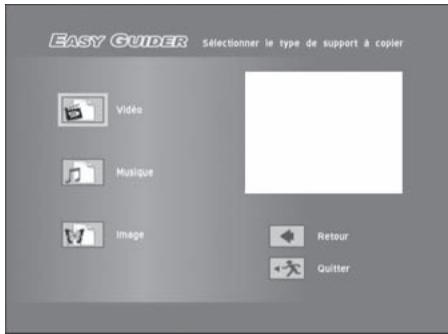
- Si vous avez sélectionné l'option suivante :
Vidéo
Appuyez sur pour sélectionner le fichier desired, puis sur ENTER.
Le processus de copie démarre.
Musique / image
Appuyez sur pour sélectionner l'album désiré, puis sur ENTER. (Passez à l'étape 5.)
- Appuyez sur pour sélectionner le fichier désiré, puis sur ENTER. Une fenêtre représentant d'autres options de copie s'affiche.
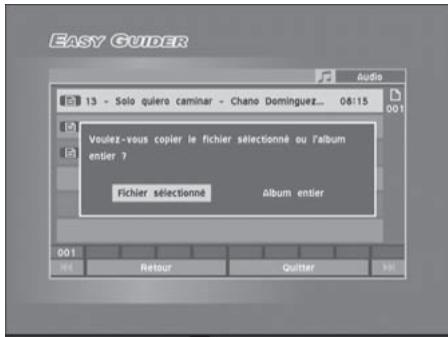
Si vous souhaitez copier uniquement le fichier sélectionné, appuyez sur pour sélectionner «Fichier sélectionné», puis sur ENTER. Si vous souhaitez copier tous les fichiers de l'album, appuyez sur pour sélectionner «Album entier», puis sur ENTER.
La fenêtre s'affiche lorsque vous accédez pour la première fois à l'album. Si vous choisissez finalement de copier l'album complet après avoir sélectionné l'option «Fichier sélectionné», vous nevez d'abord quitter l'album. Appuyez sur « « « » pour sélectionner «Retour», puis sur ENTER pour revenir au niveau album.
- Appuyez sur pour sélectionner d'autres fichiers à copier, puis sur ENTER.
- Lorsque vous avez terminé, appuyez sur pour sélectionner «Quitter», puis sur ENTER pour quitter le menu Contenu.
- Appuyez sur pour sélectionner «Quitter», puis sur ENTER ou GUIDER pour quitter Easy Guider.
Si vous utilisez un DVD-R, DVD+R, DVD-RW (forme au mode «Préparation rapide»), vous nevez finaliser le disque avant de pouvoir le dire sur d'autres péripériques compatibles. Vous pouvez réaliser ce processus à l'aide d'Easy Guider. Pour plus d'informations sur la finalisation d'un disque, reportez-vous à la section «Utilisation d'Easy Guider : Outils du disque» (p. 44).
Les matériels enregistrés sur un disque VCD/SVCD ne peuvent PAS être copiés sur le disque dur avant la finalisation du disque. Si vous possédez les droits d'auteur correspondants (copyright), vous pouvez copier un disque DVD video entier sur le disque dur. Le contenu d'un disque DVD video peut uniquement être copié du disque dur sur un disque DVD vierge. Si vous copiez des titres enregistrés sur un disque DVD vierge (DVD-R/-RW, DVD+R/+RW), vous ne pourrez pas utiliser le même disque pour copier des fichiers de données, et vice versa.
Utilisation d'easy guider : outils du disque
Utilisez la fonction «Outils du disque» pour réaliser les tâches de postproduction et générer le disque dur incorpore.
| Support | Outils disponibles |
| Disque dur | Effacer Nettoyer Défragmenter |
| Disque | Effacer Finaliser (rendre compatible) Étiquette de disque |
Avant d'utiliser la fonction «Effacer», assurez-vous que tous vos fichiers importants sont sauvegardés. Une fois la fonction exécutée, l'ensemble du contenu sera définitivement supprimé.
Outil «effacer» (disque dur et disque)
- Dans le menu Easy Guider, appuyez sur pour sélectionner «Outils du disque», puis sur ENTER.
- Appuyez sur pour sélectionner le support, puis sur ENTER.
Outils pour disque dur
Un écran affichant les options disponibles pour le disque dur s'affiche.
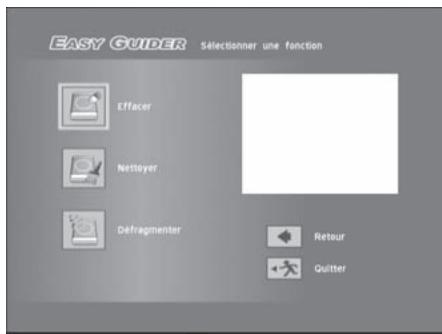
Outils pour disque
Un écran affichant les options disponibles pour le disque s'affiche.
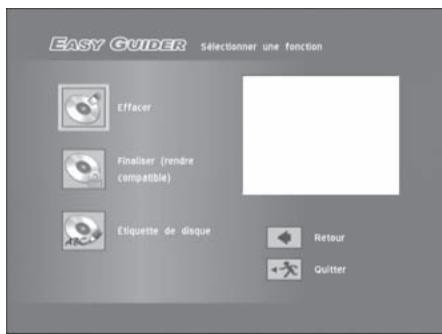
- Appuyez sur pour sélectionner «Effacer», puis sur ENTER.
- Appuyez sur pour sélectionner «Atteindre», puis sur ENTER.
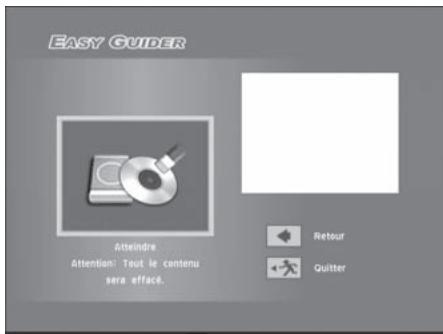
Le processus d'effacement démarre.
- À la fin du processus, appuyez sur ENTER pour quitter l'écran.
Outil «nettoyer» (disque dur)
- Dans le menu Easy Guider, appuyez sur pour sélectionner «Outils du disque», puis sur ENTER.
- Appuyez sur pour sélectionner «Outils pour disque dur», puis sur ENTER.
- Appuyez sur pour sélectionner «Nettoyer», puis sur ENTER.
- Appuyez sur pour sélectionner «Suppr. anciens fich.», «Suppr. gros fichiers», «Suppr. fich. peu lus», «Supprimer l'album» ou «Supprimer tout», puis appuyez sur ENTER.
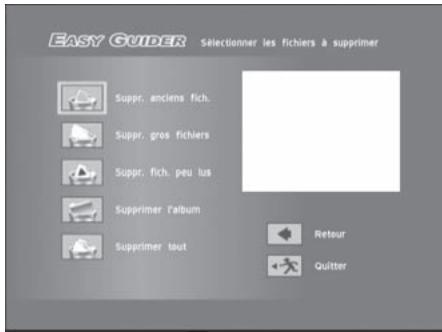
- Si vous souhaitez supprimer des fichiers ou des albums, appuyez sur « pour sélectionner « Supprimer » ou « Ignorer», puis sur ENTER.
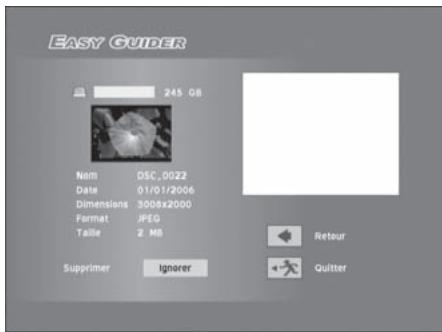
- Si vous souhaitez supprimer tous les fichiers, appuyez sur « pour sélectionner «Atteindre», puis sur ENTER.
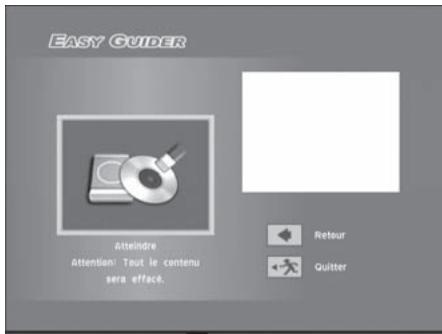
Le processus de nettoyage démarre.
- À la fin du processus, appuyez sur ENTER pour quitter l'écran.
L'application supprime définitivement les fichiers ou albums sélectionnés. La durée globale de nettoyage peut varier selon les conditions d'enregistrement d'origine.
Outil «défragmenter» (disque dur)
- Dans le menu Easy Guider, appuyez sur pour sélectionner «Outils du disque», puis sur ENTER.
- Appuyez sur pour sélectionner «Outils pour disque dur», puis sur ENTER.
- Appuyez sur pour sélectionner «Défragmenter», puis sur ENTER.
- Appuyez sur pour sélectionner «Défragmenter», puis sur ENTER.
Le processus de défragmentation démarre.
- À la fin du processus, appuyez sur ENTER pour quitter l'écran.
Les matériels présents sur le disque dur ne seront pas perdus au cours de ce processus. Il est conseillé d'effectuer régulièrement une défragmentation, afin d'optimiser les performances générales du disque dur. Si vous souhaitez annuler l'application au cours du processus, vous pouvez appuyer sur « pour sélectionner «Quitter», puis sur ENTER pour quitter l'écran actuel.
Outil «finaliser (rendre compatible)» (disque)
- Dans le menu Easy Guider, appuyez sur pour sélectionner «Outils du disque», puis sur ENTER.
- Appuyez sur pour sélectionner «Outils pour disque», puis sur ENTER.
- Appuyez sur pour sélectionner «Finaliser (rendre compatible)», puis sur ENTER.
- Appuyez sur « pour sélectionner «atteindre», puis sur ENTER. Le processus de finalisation démar
- À la fin du processus, appuyez sur ENTER pour quitter l'écran.
La finalisation d'un disque est une étape obligatoire si vous souhaitez partager certains types de contenu numérique. Une fois le disque finalisé, il peut être lu sur d'autres lecteurs DVD ou ordinateurs. Pour plus d'informations, reportez-vous à la section «Informations sur le disque» (p. 7). Seuls les disques utilisés pour enregistrer des titres vidéo doivent être finalisés. Les disques utilisés pour copier des fichiers multimédia (fichiers MP3 ou JPEG, par exemple) sont considérés comme des données : la finalisation de ces disques n'est donc pas nécessaire.
Outil «étiquette de disque» (disque)
- Dans le menu Easy Guider, appuyez sur pour sélectionner «Outils du disque», puis sur ENTER.
- Appuyez sur pour sélectionner «Outils pour disque», puis sur ENTER.
- Appuyez sur pour sélectionner «Étiquette de disque», puis sur ENTER.
L'écran du clavier s'affiche.
- Appuyez sur et ENTER pour saisir le nom. Clavier de saisie à l'écran (p. 35)
- Après avoir saisi les caractères désirés, appuyez sur ▲▼◇▶ pour sélectionner «Terminer», puis sur ENTER pour démarrer le processus d'étiquetage du disque.
- À la fin du processus, appuyez sur ENTER pour quitter l'écran.

Dvd-r, dvd-rw, dvd+r, dvd+rw, dvd+r DL (double couche) et disque dur (incorpore)
Il est fort probable que vous ne puissiez pas enregistrer de programme à partir du téléviseur ou d'un autre péripérisque connecté à cegraveur si lesdonnéessource sont protégées contre la copie. Notez que vous ne pouvez PAS enregistrer/copier de video ou disque acheté ou en location à partir d'un autre péripérique (magnétoscope, lecteur DVD, graveur DVD, etc.) connecté à ce graveur. ① CegraveurDVDprendenchargeleformatd'enregistrementDVD+VR, quiassureune compatibilite nettementplusimportanta. Ilescependanttoujourspossibleque desenregistrementseffectuesaveccegraveurnepuissantpasetrelusurdd'autresgraveursoulecteursDVD. i Une session d'enregistrement sur un disque double couche est LIMITEE a 8 heures. Apre s 8 heures de session, legraveur DVD arrete automatiquement l'enregistrement. ① Si vous utilisez un DVD-R, DVD+R, DVD-RW (forme au mode „Préparation rapide“), vous devez finaliser le disque avant de pouvoir le dire sur d'autres péripériques compatibles. Vous pouvez réaliser ce processus à l'aide d'Easy Guider. Pour plus d'informations sur la finalisation d'un disque, reportez-vous à la section „Utilisation d'Easy Guider : Outils du disque“ (p. 44).

Avant de commencer...
Vérifiez que vous avez sélectionné l'option correcte pour la source d'entrée de votre téléviseur (par ex. „VIDEO 1" [Video 1], „LINE 2" [Ligne 2], etc.) de façon à ce que le signal du graveur DVD s'affiche correctement à l'écran. Pour plus d'informations, consultez le manuel d'utilisation fourni par le fabricant de votre téléviseur.
Veillez à sélectionner et insérer un disque enregistrable. Si vous utilisez des disques DVD-RW vierges, vous nevez les formater avant de pouvoir y enregistrer des données. Suivez les instructions qui s'affichent à l'écran pour réaliser ce processus.

Informations sur le disque (p. 7)
Vérifiez si l'espace est suffisant sur le disque ou le disque dur.
Vérifiez si le processus de recherche des canaux TV est terminé.

Menu configuration (tuner) (p. 24)
- Sélection d'un mode d'enregistrement
Appuyez sur SETUP pour afficher le menu Configuration.
Appuyez sur pour sélectionner „Enregistrement / Lecture", puis sur ou ENTER.
Appuyez sur pour sélectionner „Mode enregistr.“, puis sur ENTER.
Appuyez sur pour sélectionner un mode d'enregistrement, puis sur ENTER.
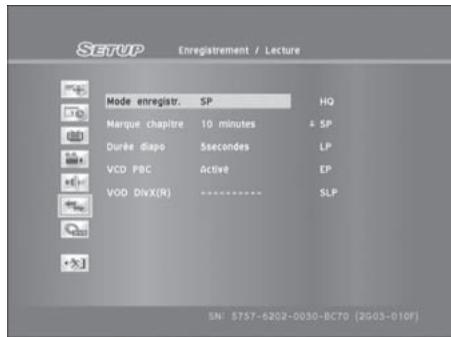
Une fois les réglages effectués, appuyez sur SETUP pour quitter le menu Configuration.
- Sélection du support cible pour le stockage de l'enregistrement
Disque dur
Appuyez sur HDD/DVD pour sélectionner le disque dur.
Disque
Appuyez sur OPEN/CLOSE pour ouvrir la platine de disque.
Placez avec précaution le disque sur la platine, étiquette vers le haut et appuyez sur ▲ OPEN/CLOSE.
- Appuyez sur TV (MODE) ou SOURCE pour sélectionner „TV“ comme source du signal.
Par défaut, appuyez sur le bouton TV (MODE) pour passer directement au mode TV. Toutefois, si vous avez auparavant activé le mode „Dérivation péritel“ via le menu Configuration, vous devez appuyer sur le bouton SOURCE pour passer au mode TV.
Si vous appuyez sur le bouton SOURCE, vous devrez peut-être appuyer plusieurs fois dessus pour passer au mode „TV“.
- Appuyez sur CH+ et CH- pour sélectionner le canal souhaité.
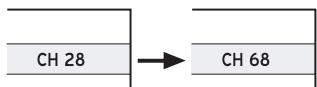
Vous pouvez appuyer sur les touches numériques (0 à 9) pour sélectionner un canal. Lorsque vous avez terminé, appuyez sur ENTER pour confirmer le réglage. (Pour le canal 6, appuyez sur 6, puis sur ENTER. Pour le canal 55, appuyez sur 5, 5, puis sur ENTER.)
- Appuyez sur • RECORD pour démarrer l'enregistrement.
HDPSP
0:00:06/108:20:20
Enregistremen
- Appuyez sur PAUSE/STEP pour suspendre l'enregistrement.
Appuyez sur STOP pour arrêter l'enregistrement.
- Appuyez de nouveau sur • RECORD si vous devez démarrer une autre session d'enregistrement.
Si vous allumez le graveur DVD pendant l'enregistrement, vous pouvez uniquement afficher le canal enregistré à l'écran. Si vous souhaitez regarder un autre canal, vous pouvez le faire en connectant la source d'entrée de votre téléviseur à un périphérique de syntonisation (antenne, boîtier de raccordement ou boîtier satellite). Notez que cela n'affecte en rien l'enregistrement en cours. Pour plus d'informations sur la modification de la source d'entrée, consultez le manuel d'utilisation fourni par le fabricant de votre téléviseur.

Avant de commencer...
Assurez-vous que tous les câbles sont bien branchés entre les connecteurs de sortie AV (AV OUTPUT) du périphérique externe et les connecteurs d'entrée AV (AV INPUT) du graveur.
Branchement via les connecteurs du panneau avant
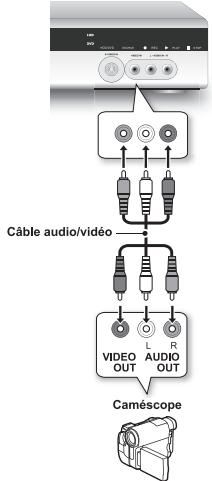
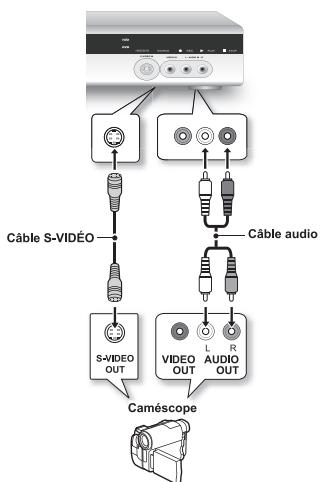
Par défaut, ce graveur DVD sélectionne automatiquement le signal S-Video lorsquels deux connecteurs d'entrée sont utilisés pour le branchement d'autres périphériques. Si vous souhaitez importer vos vidéos depuis une source spécifique, vous pouvez soit modifier le paramètre par défaut sous Configuration Entrée/Sortie vidéo Entrée AV avant, soit utiliser un jeu de connexions à la fois.
Branchement via les connecteurs du panneau arrière

- Appuyez plusieurs fois sur SOURCE pour sélectionner la source du signal appropriée.
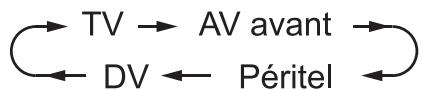
- Appuyez sur HDD/DVD pour sélectionner le support cible.
Si vous souhaitez enregistrer sur un disque, appuyez sur OPEN/CLOSE pour ouvrir la platine et insérez un disque enregistrable.
Appuyez de nouveau sur OPEN/CLOSE pour refermer la platine de disque.
- Démarrez la lecture sur le périphérique externe, puis suspendez-la au début d'une scène à enregistrer.
- Démarrez de nouveau la lecture sur le périphérique externe.
Appuyez sur • RECORD pour démarrer l'enregistrement.

- Appuyez sur PAUSE/STEP pour suspendre l'enregistrement.
Appuyez sur STOP pour arrêter l'enregistrement.
- Appuyez de nouveau sur • RECORD pour démarrer une autre session d'enregistrement.
DV (caméscope numérique)
Le connecteur d'entrée DV-Link de ce graveur est exclusivement destiné aux caméscopes compatibles DV. Seuls des signaux DV peuvent être transmis au connecteur DV-Link de ce graveur DVD. Ne reliez pas de caméscope vidéo au format MICRO MV au connecteur DV-Link. Il est possible que le graveur ne prenne pas complètement en charge votre DV. Si vous rencontrez des difficultés à utiliser le DV-Link pour l'enregistrement, connectez votre DV au graveur DVD à l'aide de câbles S-Video ou composites.

Avant de commencer...
Vérifiez que le DV est correctement connecté aux entrées du graveur.
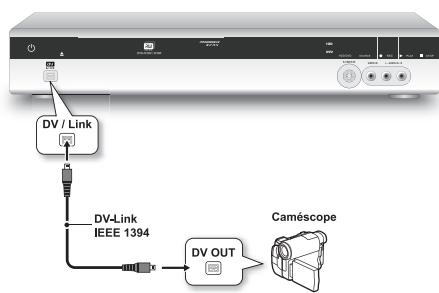
Enregistrement avec „rec link
La fonction „Rec Link“ vous permet d'enregistrer facilement des données DV avec la télécommande du graveur. Cette fonction est activée par défaut.
- Appuyez plusieurs fois sur SOURCE pour sélectionner „DV“ comme source du signal.
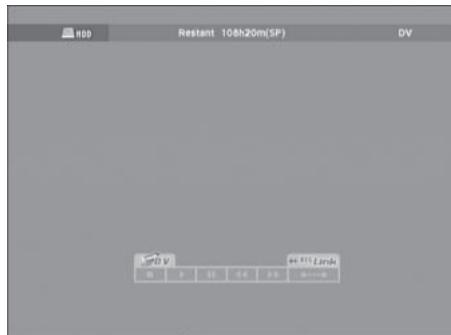
La barre de contrôle s'affiche avec la fonction „Rec Link“ activée. Vous pouvez contrôler cette DV à l'aide des boutons et ENTER de la barre de contrôle à l'écran ou des boutons de commande du DV.
- Appuyez sur HDD/DVD pour sélectionner le support cible.
Si vous souhaitez enregistrer sur un disque, appuyez sur OPEN/CLOSE pour ouvrir la platine et insérez un disque enregistrable.
Appuyez de nouveau sur OPEN/CLOSE pour refermer la platine de disque.
- Passez votre DV en mode de lecture.
Démarrez la lecture sur le DV, puis suspendez-la au début d'une scène à enregistrer.
- Appuyez sur RECORD pour démarrer l'enregistrement.

Après avoir appuyé sur RECORD, le DV démarre automatiquement la lecture des données.
- Appuyez sur PAUSE/STEP pour suspendre l'enregistrement.
Le DV poursuit la lecture des données.
- Appuyez sur STOP pour arrêter l'enregistrement.
Le DV arrête la lecture des données.
- Appuyez plusieurs fois sur SOURCE pour sélectionner „DV“ comme source du signal.
- Appuyez sur pour sélectionner le bouton "Rec Link" à l'écran, puis sur ENTER pour désactiver la fonction.
Vous pouvez contrôler votre DV à l'aide des boutons et ENTER de la barre de contrôle à l'écran ou des boutons de commande du DV.
- Appuyez sur HDD/DVD pour sélectionner le support cible. Si vous souhaitez enregistrer sur un disque, appuyez sur OPEN/CLOSE pour ouvrir la platine et insérez un disque enregistrable. Appuyez de nouveau sur OPEN/CLOSE pour refermer la platine de disque.
- Passez votre DV en mode de lecture.
- Appuyez sur pour sélectionner la fonction souhaitée à partir de la barre de contrôle à l'écran, puis sur ENTER. Suspendez la lecture au début de la scène à enregistrer.
- Appuyez sur • RECORD pour démarrer l'enregistrement.

- Appuyez sur PAUSE/STEP pour suspendre l'enregistrement.
Appuyez sur STOP pour arrêter l'enregistrement.
- Appuyez de nouveau sur • RECORD pour démarrer une autre session d'enregistrement.
Enregistrement immédiat
- Une fois tous les paramètres d'enregistrement confirmés, appuyez deux fois sur ● RECORD pour démarrer immédiatement une session d'enregistrement de 30 minutes.
- Pour effectuer une session d'enregistrement plus longue, appuyez plusieurs fois sur RECORD (durée maximale autorisée de 6 heures, par incréments de 30 minutes).
- Appuyez de nouveau sur RECORD si vous devez démarrer une autre session d'enregistrement.
L'enregistrement immédiat démarre avec les paramètres d'enregistrement par défaut du graveur.

Menu Configuration (Enregistrement / Veille) (p. 26)
La durée globale d'enregistrement dépend du mode d'enregistrement sélectionné et de la capacité de stockage disponible sur le support cible. L'enregistrement s'arrête automatiquement lorsque l'espace disponible est insuffisant sur votre support cible ou lorsque la durée prédéfinie est atteinte.
Ajout de nouvelles sessions
- Lorsque l'enregistrement précédent est terminé, appuyez de nouveau sur ● RECORD pour démarrer une nouvelle session d'enregistrement.
- Appuyez sur PAUSE/STEP pour suspendre l'enregistrement.
Appuyez sur STOP pour arrêter l'enregistrement.
- Appuyez de nouveau sur • RECORD si vous devez démarrer une autre session d'enregistrement. Chaque nouvelle session d'enregistrement est placée après la précédente, sauf si vous avez choisi de remplacer un titre enregistré spécifique (uniquement applicable pour les disques DVD-RW/DVD+RW).

Remplacement d'un titre (p. 72)
Lecture du dernier titre enregistré (disque dur)
- Appuyez sur HDD/DVD pour sélectionner le disque dur.
- Appuyez sur PLAY.
- La lecture du dernier titre enregistré démarre.
Vous pouvez également dire le dernier titre enregistré en sélectionnant GUIDER Lecture Disque dur Dernier enregistrement. Utilisation d'Easy Guider: Lecture (p. 38)
Utilisation de marques de chapitre
Vous pouvez créer des chapitres pendant ou après l'enregistrement en insérant des marques de chapitre dans un titre vidéo. Le nombre maximal de chapitres et de titres autorisé peut varier selon le support cible utilisé. Reportez-vous au tableau ci-dessous pour plus d'informations.
| Type | Nbre de titres max. | Nbre de chapitres max. |
| Disque dur | 5994* | - |
| DVD | 49** | 254 |
- Pour chaque titre, vous pouvez créé un maximum de 999 chapitres.
- Pour chaque titre, vous pouvez créer un maximum de 99 chapitres. Vous ne pouvez toutefois créer qu'un maximum de 254 chapitres par disque.
Modification de l'intervalle des chapitres
- Appuyez sur SETUP pour afficher le menu Configuration.
- Appuyez sur pour sélectionner „Enregistrement / Lecture“, puis sur ENTER.
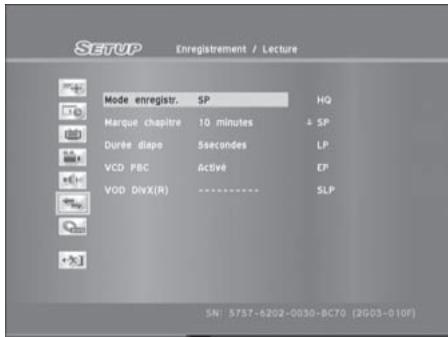
- Appuyez sur pour sélectionner „Marque chapitre“, puis sur ENTER.
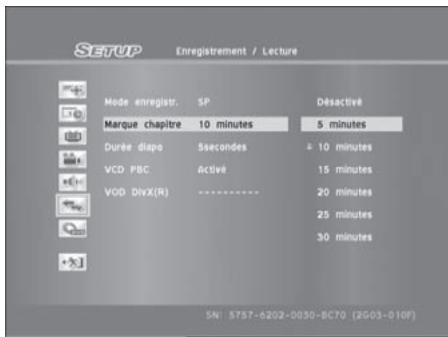
- Appuyez sur pour sélectionner l'intervalle souhaité, puis sur ENTER.
- Lorsque vous avez terminé, appuyez sur « pour revenir au menu principal.
- Appuyez sur « ou SETUP pour quitter complètement le menu Configuration.
La nouvelle configuration de division des chapitres sera appliquée à tout nouvel enregistrement. Notez qu'elle NE PEUT PAS être appliquée aux titres déjà enregistrés.
Insertion d'autres marques de chapitre
Au cours de l'enregistrement, vous pouvez insérer manuellement d'autres marques de chapitre en plus de celles créées par la configuration par défaut du système.
- Pendant l'enregistrement, appuyez sur EDIT pour insérer une marque de chapitre à la position souhaitée.

0:00:56 / 1:57:46
Chapitre inséré
- Pour ajouter d'autres marques de chapitre, répétez l'objet 1.
Enregistrement programmé

DVD-R, DVD-RW, DVD+R, DVD+RW, DVD+R DL (double couche) et disque dur (incorporé)
Il est fort probable que vous ne puissiez pas enregistrer de programme à partir du téléviseur ou d'un autre péripérisque connecté à cegraveur si les données source sont protégées contre la copie. ① CegraveurDVDprendenchargeleformatd'enregistrementDVD+VR, quiassureunecompatibilite nettementplusimportanta. Ilescependanttoujourspossibleque desenregistrementseffectuesaveccegraveurnepuissantpasetrelusurdd'autresgraveursoulecteursDVD. i Une session d'enregistrement sur un disque double couche est LIMITEE a 8 heures. Apre s 8 heures de session, le graveur DVD arrete automatiquement l'enregistrement. ① Si vous utilisez un DVD-R, DVD+R, DVD-RW (formaté au mode „Préparation rapide“), vous devez finaliser le disque avant de pouvoir le dire sur d'autres péripériques compatibles. Vous pouze réaliser ce processus à l'aide d'Easy Guider. Pour plus d'informations sur la finalisation d'un disque, reportez-vous à la section „Utilisation d'Easy Guider : Outils du disque“ (p. 44).

Avant de commencer...
Vérifiez que la date et l'heure système du graveur DVD sont correctes.

Menu Configuration (Date/heure) (p. 24)
Vérifiez si l'espace est suffisant sur le disque ou le disque dur.
Vérifiez si le processus de recherche des canaux TV est terminé.

Menu Configuration (Tuner) (p. 24)
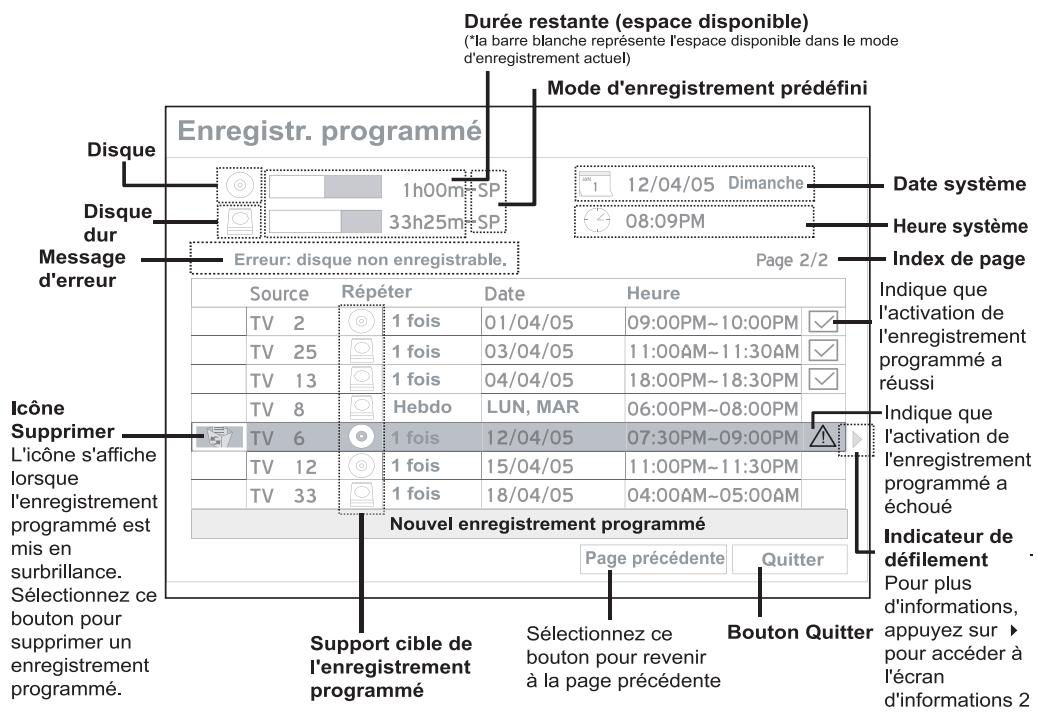
Écran d'informations 2
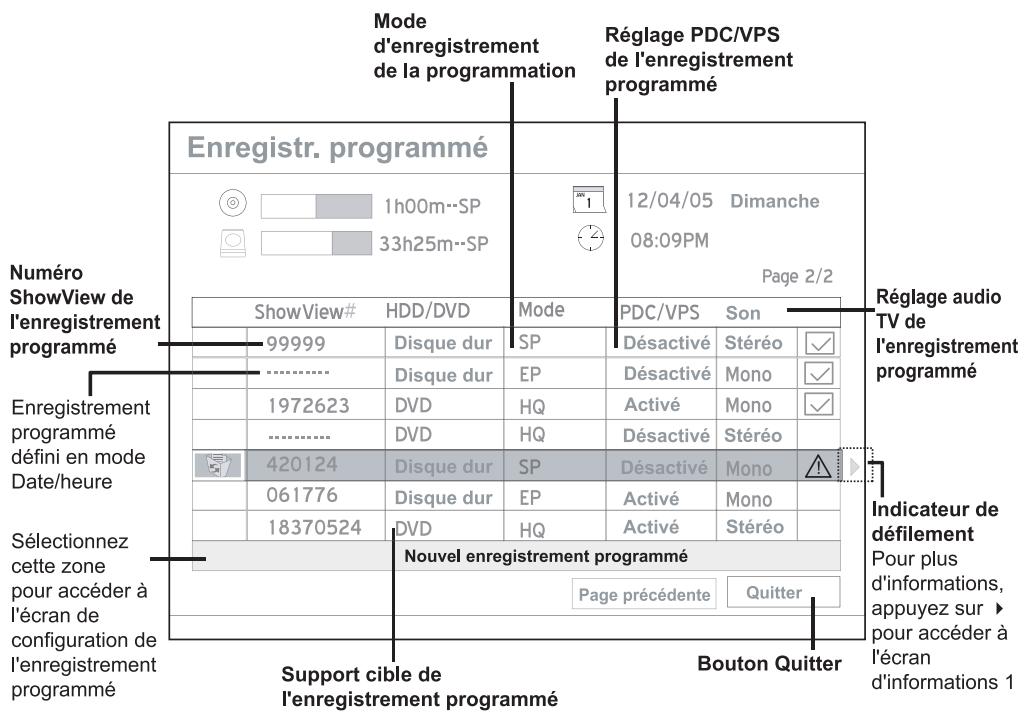
Le système classe automatiquement la liste de programmation en fonction de l'heure de début de chaque programme prédéfini. Vouspouvezprogrammerun maximumde32enregistements, qui s'afficheront sur quatre pagesdifferentes. Siyouvazdefini moins de8programmes, lebouton „Page suivante“ne s'affiche pas.
Programmation d'un enregistrement
- Appuyez sur le bouton TIMER pour afficher le menu Enregistré programme.
- Appuyez sur ENTER pour effectuer une nouvelle programmation ou sur pour sélectionner une programmation antérieure à modifier, puis appuyez sur ENTER.
- Appuyez sur ENTER pour sélectionner la source du signal, puis sur ENTER.
Si vous avez sélectionné „TV“ comme source du signal, appuyez sur ou sur les touches numériques (0 à 9) pour indiquer le numéro de canal, puis sur ENTER.
- Appuyez sur ENTER et pour sélectionner le support cible pour le stockage de l'enregistrement, puis sur ENTER.
- Appuyez sur ENTER et pour sélectionner un mode d'enregistrement, puis sur ENTER.
- Appuyez sur ENTER et pour sélectionner la fréquence d'enregistrement, puis sur ENTER.
1 Faire
Si vous sélectionnez „1 fais“, vous devez indiquer la date. Appuyez sur ou sur les touches numériques (0 à 9) pour saisir la date.
Date limite autorisée : 2099/12/31 (Année/Mois/Jour)
Quotidien
L'enregistrement est automatiquement programmé chaque jour jusqu'à ce que le réglage soit annulé ou que l'espace disponible devienne insuffisant sur le support cible.
Un calendrier hebdomadaire vous permettant de sélectionner les jours s'affiche.
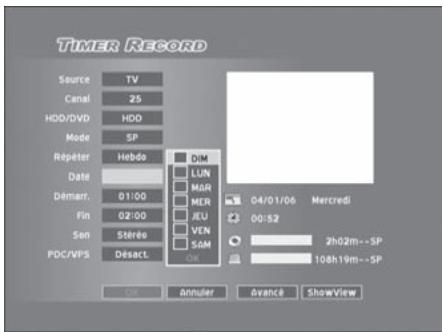
Appuyez sur pour sélectionner le ou les jours souhaités, puis sur ENTER pour confirmer votre sélection. Vous pouvez sélectionner plusieurs jours dans le menu déroulant.
Une fois le réglage définit, appuyez sur pour sélectionner „OK“, puis sur ENTER.
- Appuyez sur ENTER et (ou sur les touches numériques [0 à 9]) pour indiquer l'heure de début, puis sur ENTER.
- Appuyez sur ENTER ou sur les touches numériques (0 à 9) pour indiquer l'heure de fin, puis sur ENTER.
- Si vous sélectionnez „TV“ comme source du signal, appuyez sur ENTER et pour sélectionner le mode audio TV, puis sur ENTER.
- Appuyez sur ENTER et pour activer ou désactiver la fonction PDC, puis sur ENTER. Pour plus d'informations, reportez-vous à la remarque „VPS (Video Programming System) et PDC (Program Delivery Control)" (p. 57).
- Appuyez sur pour sélectionner OK, puis sur ENTER pour enregistrer le réglage et revenir au menu Enregistr. programme.
Si vous préférez ignorer le réglage actuel, appuyez sur pour sélectionner „Annuler“, puis sur ENTER.
Si l'heure de début coincide avec celle d'un autre programme prédéfini, le bouton „OK“ est désactivé. Sélectionnez „Annuler“ pour ignorer le réglage ou appuyez sur et les touches numériques (0 à 9) pour corriger l'heure.
- Si vous souhaitez programmer d'autres enregistrements, appuyez sur pour sélectionner un autre élément de la liste, puis sur ENTER.
Dans le cas contraire, Sélectionnez „Quitter“ et appuyez sur ENTER, ou appuyez directement sur ENTER pour quitter le menu Enregistr. programme.
Arrêt d'une session d'enregistrement programmé
Appuyez sur STOP pour arrêter l'enregistrement programmé.
Notez que l'arrêt complet de l'enregistrement peut prendre quelques secondes.
Vérification de l'état au cours de l'enregistrement programmé
Appuyez sur DISPLAY pour afficher les informations sur l'enregistrement programmé.

Configuration avancée
Si vous sélectionnez un enregistrementprogramme de type „Quotid.“ ou „Hebdo“, il est préféable d'utiliser d'autres commandes pour une plus grande efficacité. Appuyez sur▶▶▶ pour sélectionner „Avancé“, puis sur ENTER. Vous pouvez ou non spécifier une période pour vos enregistrements programmes en sélectionnant „Avec restriction“ ou „Sans restriction".
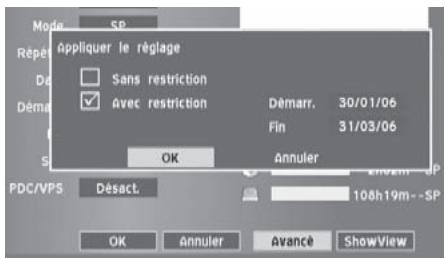
Mode ShowView
Il existe deux manières de programmer des enregistrements à l'aide du système ShowView. Pour plus d'informations, reportez-vous à la section „Système de programmation ShowView" (p. 21).
Via le bouton showview
Appuyez sur le bouton ShowView pour afficher le menu du système ShowView.
Via le menu enregistré programme
① Appuyez sur le bouton TIMER pour afficher le menu Enregistr. programme. ② Appuyez sur ENTER pour effectuer une nouvelle programmation ou sur pour sélectionner une programmation antérieure à modifier, puis appuyez sur ENTER. ③ Appuyez sur pour sélectionner le bouton, ShowView, puis sur ENTER pour afficher le menu de configuration ShowView. 1. Appuyez sur ou sur les touches numériques (0 à 9) pour indiquer le numéro ShowView du programme à enregistrer, puis appuyez sur ENTER.
Les informations sur l'enregistrement programme s'affichent.
- La zone contextuelle „Canal prédéfini“ s'affiche si legraveur DVD ne parvient pas à détecter les informations relatives au canal correspondant.
Appuyez sur ou sur les touches numériques (0 à 9) pour indiquer le numéro de canal correspondant au numéro GCN (Guide Channel Number) signalé par le système ShowView, puis appuyez sur ENTER.
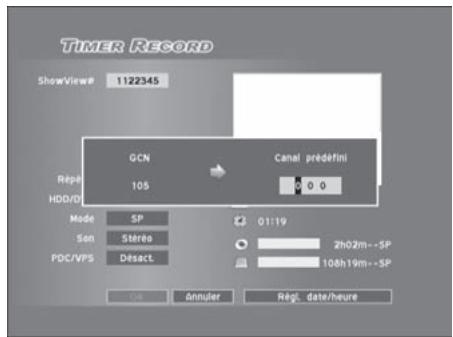
Le nombre de canal d'une station de télévision pouvant varier selon votre lieu de résidence, vous devez définir une liste adaptée afin de pouvoir utiliser le système ShowView pour programmer un enregistrement.
Dans les listes de télévision du système ShowView, par exemple, la station X correspond au numéro GCN (2), alors qu'elle correspond au canal 4 dans la région A et au canal 15 dans la région B. Pour définir la liste correspondante, saisissez le numéro 4 ou 15 lorsque la zone contextuelle „Canal prédéfinis“ s'affiche.
| Station de télévision | GCN | Canal prédéfini | |
| Région A | X | 2 | 4 |
| Région B | X | 2 | 15 |
| Région C | X | 2 | 56 |
- Appuyez sur ENTER et pour sélectionner la fréquence d'enregistrement, puis sur ENTER.
- Appuyez sur ENTER et pour sélectionner le support cible pour le stockage de l'enregistrement, puis sur ENTER.
- Appuyez sur ENTER pour sélectionner un mode d'enregistrement, puis sur ENTER.
- Appuyez sur ENTER et pour sélectionner le mode audio TV, puis sur ENTER.
- Appuyez sur ENTER et pour activer ou désactiver la fonction PDC, puis sur ENTER. Pour plus d'informations, reportez-vous à la remarque „VPS (Video Programming System) et PDC (Program Delivery Control)" (p. 57).
- Appuyez sur pour sélectionner „OK“, puis sur ENTER pour enregistrer le réglage et revenir au menu Enregistr. programme.
Si vous préférez ignorer le réglage actuel, appuyez sur pour sélectionner „Annuler“, puis sur ENTER.
Pour revenir au mode Date/heure, appuyez sur pour sélectionner „Régl. date/ heures“, puis sur ENTER. Notez que tous les paramètres saisis seront effacés lors que vous quitterez le menu de configuration actuel.
- Si vous souhaitez programmer d'autres enregistrements, appuyez sur pour sélectionner un autre élément de la liste, puis sur ENTER.
Dans le cas contraire, Sélectionnez „Quitter“ et appuyez sur ENTER, ou appuyez directement sur ENTER pour quitter le menu Enregist. programme.
VPS (Video Programming System) et PDC (Program Delivery Control)
Les services VPS/PDC seront à vérifier automatiquement les informations de date et heures des programmes TV diffusés. Si les stations de télévision de votre région prennent en charge ce service, vous pouvez activer la fonction PDC lorsque vous programmez un enregistrement sur legraveurDVD. Lorsque cette fonction est activée, legraveur vérifie si l'heure de début de votre programme prédéfini a été reprogrammée et démarre l'enregistrement en conséquence (à la dernière heure programmée).
Vous pouvez assigner un maximum de 20 réglages PDC. Notez que le signal PDC peut uniquement être contrôle lorsque legraveur DVD est en mode veille. Si vous utilisez legraveur DVD avant le début d'un enregistrement programme prédéfini, l'enregistrement démarrera suivant la programmation d'origine. Vouspouvezprogrammerun maximumde 32enregistrements. Si la listedeprogrammation estpleineyoudevezd'abordannulercertaindesprogrammes. CegraveurDVDoffreune fonction d'enregistrementprogramme en cours de fonctionnement: il n'est pas nécessaire d'eteindrelegraveur pouractiverla fonction. Une session d'enregistrement sur un disque double couche est LIMITEE à 8 heures. Avec 8 heures de session, legraveur DVD arrêté automatiquement l'enregistrement. Si vous utilisez un DVD-R, DVD+R, DVD-RW (forme au mode „Preparation rapide“), vous nevez finaliser le disque avant de pouvoir le dire sur d'autres péripériques compatibles. Vous nevez réaliser ce processus à l'aide d'Easy Guider. Pour plus d'informations sur la finalisation d'un disque, reportez-vous à la section „Utilisation d'Easy Guider : Outils du disque" (p. 44).

Pourquoi l'enregistrement de mon programme prédéfini n'est-il pas complet ?

Si l'espace disponible sur le support cible est insuffisant, votre programme prédéfini est enregistré partiellement en fonction de la capacité disponible.

Chevauchement de réglages
Un enregistrement peut être incomplet si les réglages horaires de deux enregistrements programmés se chevauchent. Dans ce cas, le graveur DVD arrête l'enregistrement du programme antérieur à l'heure de début du programme suivant. (Les barres noires représentent le contenu enregistré.)
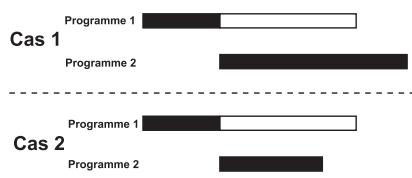
Programmation
Notez que si les données source que vous affichez sont protégées contre la copie, vous ne pourrez pas utiliser la fonction „Programmation".

Avant de commencer...
Vérifiez que vous avez sélectionné l'option correcte pour la source d'entrée de votre téléviseur (par ex. „VIDEO 1" [Vidéo 1], „LINE 2" [Ligne 2], etc.) de façon à ce que le signal du graveur DVD s'affiche correctement à l'écran. Pour plus d'informations, consultez le manuel d'utilisation fourni par le fabricant de votre téléviseur.
Vérifiez si le processus de recherche des canaux TV est terminé.

Menu Configuration (Tuner) (p. 24)
Pause lors d'une diffusion TV en direct
- Appuyez sur CH+ et CH- pour sélectionner le canal souhaité.
- Appuyez sur TIME SHIFT pour suspendre le programme que vous êtes en train de visionner.

La scène affichée sur l'écran du téléviseur est la dernière image affichée lorsque vous appuyez sur TIME SHIFT.
- Appuyez sur PLAY si vous souhaitez à nouveau visionner le programme. Le programme reprend à l'endroit où vous vous étiez arrêté.
- Appuyez sur le bouton PAUSE/STEP pour suspendre la lecture.
Appuyez de nouveau sur PLAY pour reprendre la lecture.
Appuyez sur F. F. pour effectuer une avance rapide de la lecture.
Appuyez sur F. R. pour effectuer un retour arrêté de la lecture.
- Appuyez sur TIME SHIFT pour désactiver la fonction et revenir au mode de visionnage TV normal. La durée maximale de pause d'un programme en direct est de 2 heures.
Enregistrement et lecture
- Au cours de l'enregistrement ou de l'enregistrementprogramme, appuyez sur PLAY pour démarrer la lecture du contenu enregistré sur le disque dur.
- La lecture démarre au début de la session enregistrée.

- Appuyez sur le bouton PAUSE/STEP pour suspendre la lecture.
Appuyez de nouveau sur PLAY pour reprendre la lecture.
Appuyez sur STOP pour arrêter la lecture. Appuyez de nouveau sur STOP pour arrêter complètement l'enregistrement.
Vous ne pouvez utiliser cette fonction que si l'enregistrement est en cours depuis au moins 10 secondes.
Lecture
Notez qu'il est possible que vous ne puissiez pas lire des disques dont le contenu a été enregistré sur d'autres graveurs DVD. Ce graveur DVD peut uniquement lire des disques DVD video avec le même code région que celui imprimé au dos du graveur. Pour plus d'informations sur les types de disque ou fichier lisibles sur ce graveur DVD, reportez-vous à la section „Informations sur le disque" (p. 7). Si vous utilisez un DVD-R, DVD+R, DVD-RW (formaté au mode „Préparation rapide“), vous devez finaliser le disque avant de pouvoir le lire sur d'autres périphériques compatibles. Vous pouvez réaliser ce processus à l'aide d'Easy Guider. Pour plus d'informations sur la finalisation d'un disque, reportez-vous à la section „Utilisation d'Easy Guider : Outils du disque“ (p. 44).
Présentation de l'écran
| Support | DVD-video / Titres video | Fichiers MPEG-1/MPEG-2 | CD audio / Fichiers de musique |
| Affichage | Rèpeter | ||
| Zoom | |||
| Réalier | |||
| Rechercher | |||
| Rèpeter A-B | |||
| Sous-titre | |||
| Audio | |||
| Angle | |||
| Informations | |||
| Quitter | |||
| Support | VCD / SVCD | Fichiers MPEG-4 | Fichiers image |
| Affichage | Répêter | |
| Zoom | ||
| Réalenti | Répêter | |
| Rechercher | Réchercher | |
| Répêter A-B | Répêter A-B | |
| audio | Sous-titre | |
| Son | Audio | |
| Informations | Informations | |
| Quitter | Quitter | |
Les options affichées dans le menu Navigation varient selon les types de support (par ex. DVD, CD audio, VCD, etc.) et selon les fonctions proposées par le support lu. Les options non disponibles sont désactivées.
Accès au menu navigation
① Insérez un disque contenant des fichiers (et dossiers) pris en charge. ② Appuyez sur le bouton NAVI. pour afficher le menu Navigation. ③ Appuyez sur et ENTER pour sélectionner une option de lecture dans le menu et définir vos préférences. ④ Une fois le réglage défini, appuyez sur pour sélectionner „Quitter", puis sur ENTER.
Répéter
Utilisez la fonction „Répéter“ pour définir vos préférences de lecture.
- Appuyez plusieurs fois sur ENTER pour sélectionner un mode de répétition.
| Type | Mode de répétition |
| DVD video / Titres video | Répéter un Répédition désactivée |
| VCD / SVCD | Répéter tout Répédition désactivée |
| Fichiers video | Répéter un Répédition désactivée |
| CD audio | Répéter un Répédition désactivée |
| Fichiers de musique | Répéter un Répédition désactivée |
| Fichiers image | Répéter un →Répéter tout Mode aléatoire |
La fonction „Zoom“ vous permet d'agrandir l'image vidéo et d'effectuer des panoramiques sur l'image agrandie au cours de la lecture.
- Appuyez sur pour sélectionner l'icone (zoom avant), puis appuyez plusieurs fois sur ENTER pour agrandir l'image video de 100%, 200%, 300% ou 400%.
Vous pouvez également sélectionner l'icone (zoom arrière), puis appuyer plusieurs fois sur ENTER pour réduire l'image video de 400% 300% 200% ou 100%
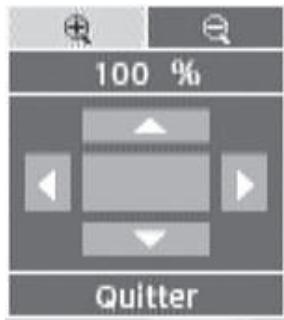
- Pour rétablit la taille normale de l'image, appuyez sur 100%, puis sur ENTER.
- Pour afficher différentes sections de l'image agrandie, utilisez le panneau de contrôle à l'écran.
Appuyez sur pour sélectionner le sens de déplacement, puis sur ENTER.
Appuyez plusieurs fois sur ENTER, si nécessaire, pour déplacer l'image.
Contrôle d'image
La fonction „Contrôle d'image“ vous permet non seulement d'agrandir ou de réduire l'image, mais également d'effectuer des panoramiques sur l'image pour permettre un affichage plus précis.
- Appuyez sur pour sélectionner l'icone (zoom avant), puis appuyez plusieurs fois sur ENTER pour agrandir l'image vidéo de 100%, 200%, 300% ou 400%.
Vous pouvez également sélectionner l'icone (zoom arrière), puis appuyer plusieurs fois sur ENTER pour réduire l'image video de 400% 300% 200% ou 100%
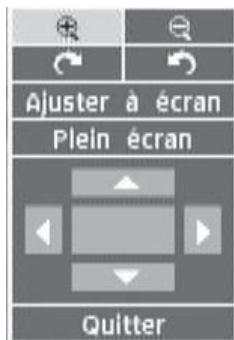
- Pour rétablir la taille normale de l'image, appuyez sur pour sélectionner „Plein écran“, puis sur ENTER.
- Pour afficher différentes sections de l'image agrandie, utilisez le panneau de contrôle à l'écran.
Appuyez sur pour sélectionner le sens de déplacement, puis sur ENTER.
Appuyez plusieurs fois sur ENTER, si nécessaire, pour déplacer l'image.
Ralenti
- Appuyez sur pour sélectionner l'option désirée, puis sur ENTER.
1/2x (avant) 1/4x (avant) 1... 1/2x (arrière) 1... 1/4x (arrière)
- Appuyez sur ▼ PLAY pour reprendre la lecture normale.
Rechercher
Vous pouvez effectuer des recherches sur un disque contenant des fichiers vidéo ou des titres en indiquant le numéro de titre/chapitre ou une durée spécifique. Une fonction similaire est également disponible lorsque vous lisez des CD audio ou des fichiers de musique.
- Appuyez sur pour sélectionner l'option désirée, puis sur ENTER.
Recherche par numéro de titre/chapitre
- Appuyez sur pour sélectionner „Titre/Chapitre“, puis sur ENTER.
- Appuyez sur ou sur les touches numériques (0 à 9) pour saisir le numéro, puis sur ENTER.
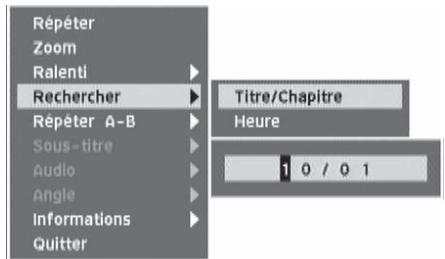
La zone de saisie du numéro de titre/chapitre s'affiche.
Si vous souhaitez corriger le numéro saisi au cours du processus, appuyez sur « » pour modifier le ou les derniers chiffres, si nécessaire.
Pour plus d'informations sur les „titres“ et les „chapitres“, reportez-vous à la section „Informations sur le disque (Titre et chapitre)“ (p. 9). Si le numéro saisi est supérieur au nombre total de titres/chapitres, une icône „non valide“ s'affiche et le graveur poursuit la lecture du disque. Si vous souhaitez afficher le nombre total de titres/chapitres, sélectionnez l'élément „Informations“ du menu Navigation.
Recherche par durée
- Appuyez sur pour sélectionner, Heure", puis sur ENTER.
- Appuyez sur ou sur les touches numériques (0 à 9) pour saisir les chiffres correspondants, puis sur ENTER.
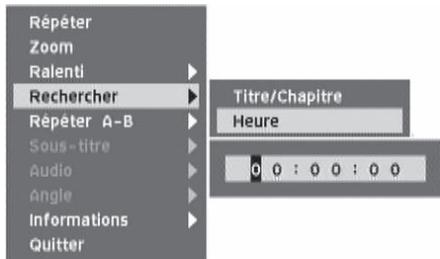
La zone de saisie de la durée s'affiche. Si vous souhaitez corriger le numéro saisi au cours du processus, appuyez sur « » pour modifier le ou les derniers chiffres, si nécessaire.
Si le numéro saisi est supérieur à la durée totale, une icône „non valide“ s'affiche et le graveur poursuit la lecture du disque. Si vous souhaitez afficher la durée totale, sélectionnez l'objet „Informations“ du menu Navigation.
Répéter a-b
- Lorsque la lecture atteint le début de la session souhaitée, appuyez sur pour sélectionner, Déf. A", puis sur ENTER.
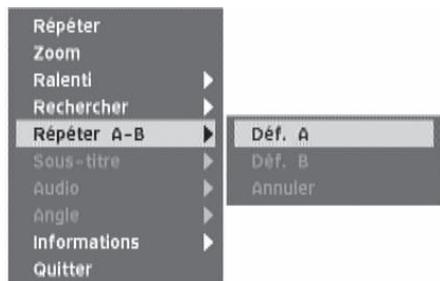
- Lorsque la lecture atteint la fin de la session souhaitée, appuyez sur pour sélectionner, Déf. B", puis sur ENTER.
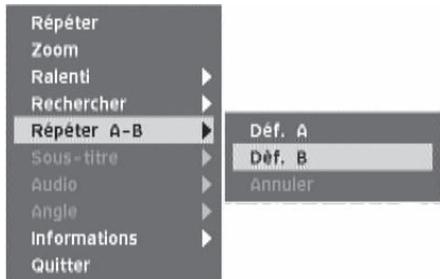
La lecture de la session définie démarre.
- Pour annuler le mode de répétition, appuyez sur ↓ pour sélectionner „Annuler“, puis sur ENTER. Si vous quittez la fonction, si seul le point A est défini, ce point A prédéfini sera toujours validé lors de la prochaine activation de la fonction „Répéter A-B“.
La fonction „Annuler“ est uniquement disponible lorsque les deux points A et B sont définis. Le réglage „Répéter A-B“ est annulé lorsque vous procédez à un arrêt marqué ou complet du programme.
Sous-titre
Sur certains DVD préenregistrés, plusieurs langues de sous-titrage sont disponibles. Si un disque DVD video est déjà prédéfini sur une langue par défaut, la lecture démarre en respectant ce paramètre, mais vous pouvez utiliser le menu Navigation pour sélectionner une autre langue à tout moment au cours de la lecture.
- Appuyez sur pour sélectionner la langue de sous-titrage souhaitée, puis sur ENTER.
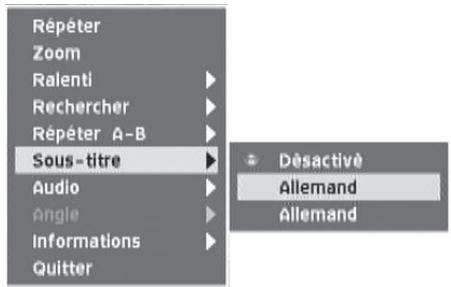
Sur certains disques DVD préenregistrés, plusieurs langues audio sont disponibles. Si un disque DVD video est déjà prédéfini sur une langue par défaut, la lecture démarre en respectant ce paramètre, mais vous pouvez utiliser le menu Navigation pour sélectionner une autre langue à tout moment au cours de la lecture.
- Appuyez sur pour sélectionner la langue audio souhaitée, puis sur ENTER.
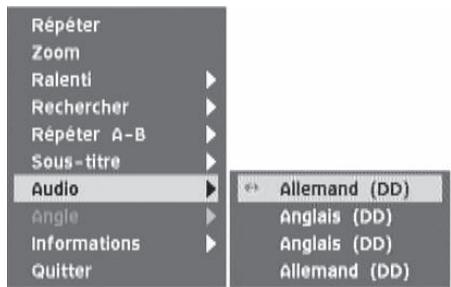
Lorsque la lecture est définie sur VCD/SVCD, les options audio disponibles sont les suivantes : Normal, Permuter, Gauche et Droite.
Angle
Certains disques DVD préenregistrés contiennent des scènes dont la prise de vue a été effectuée à partir de divers angles de camera. Vous pouvez, si vous le souhaitez, afficher ces angles de camera pendant la lecture.
- Appuyez sur pour sélectionner un angle de caméra, puis sur ENTER.
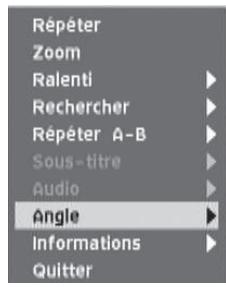
Informations
Au cours de la lecture, vous pouvez afficher en haut de l'écran les informations sur le disque ou bien les masquer.
- Appuyez sur pour sélectionner „Activé“ ou „Désactivé“, puis sur ENTER.
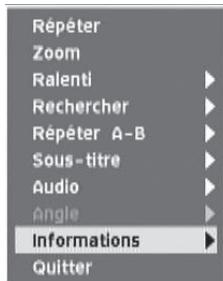

Si vous sélectionnez „Activé“, les informations sur le disque s'affichent en haut de l'écran.
Différentes catégories d'informations s'affichent selon le type de support.
DVD video/vcd/svcd
- Appuyez sur OPEN/CLOSE pour ouvrir la platine de disque.
- Placez avec précaution le disque sur la platine, étiquette vers le haut et appuyez sur OPEN/CLOSE.
- Si la lecture ne démarre pas automatiquement, appuyez sur PLAY pour la démarrer manuellement.
Si vous avez inséré un disque DVD video, un menu peut s'afficher lorsque le disque est en mode de lecture.
Appuyez sur pour sélectionner un élément et confirmez votre choix en appuyant sur ENTER.
Si les titres et les chapitres sont numérotés, vous pouvez également appuyer sur les touches numériques (0 à 9) pour sélectionner l'élément désiré et confirmer votre choix en appuyant sur ENTER.
- Appuyez sur STOP pour arrêter la lecture à un point précis.
Appuyez sur PLAY pour reprendre la lecture à partir d'un arrêt marqué.
Appuyez deux fois sur STOP pour arrêter complètement la lecture.
- Pour charger le disque, appuyez sur OPEN/CLOSE.
Si vous souhaitez afficher le menu du DVD, appuyez sur le bouton MENU de votre télécommande. Ce graveur DVD prend en charge les disques enregistrés de type multisession.
Lecture standard
- Appuyez sur OPEN/CLOSE pour ouvrir la platine de disque.
- Placez avec précaution le disque sur la platine, étiquette vers le haut et appuyez sur OPEN/CLOSE.
- Si la lecture ne démarre pas automatiquement, appuyez sur PLAY pour la démarrer manuellement.
- Appuyez sur STOP pour arrêter la lecture.
Appuyez sur PLAY pour reprendre la lecture.
- Pour charger le disque, appuyez sur OPEN/CLOSE.
Lecture programme
- Appuyez sur OPEN/CLOSE pour ouvrir la platine de disque.
- Placez avec précaution le disque sur la platine, étiquette vers le haut et appuyez sur OPEN/CLOSE.
- Si la lecture ne démarre pas automatiquement, appuyez sur PLAY pour la démarrer manuellement.
- Appuyez sur EDIT pour afficher la barre de modification.
Programme 01 Piste
- Appuyez sur les touches numériques (0 à 9) pour saisir le numéro de piste et confirmez votre choix en appuyant sur ENTER.
- Lorsque vous avez terminé, appuyez sur PLAY pour démarrer la lecture.
Appuyez sur STOP pour arrêter la lecture. Appuyez sur PLAY pour reprendre la lecture.
- Pour charger le disque, appuyez sur OPEN/CLOSE. Ce graveur DVD prend en charge les disques enregistrés de type multisession.
Fichiers multimédia (vidéo/musique/image)
- Appuyez sur OPEN/CLOSE pour ouvrir la platine de disque.
- Placez avec précaution le disque sur la platine, étiquette vers le haut et appuyez sur OPEN/CLOSE.
- Appuyez sur le bouton CONTENTS pour afficher le menu Contenu.
- Appuyez sur pour sélectionner „DVD" comme support source, puis sur ENTER.
- Appuyez sur pour sélectionner le type de fichier (Vidéo/Musique/Image) à lire, puis sur ENTER.
Vidéo
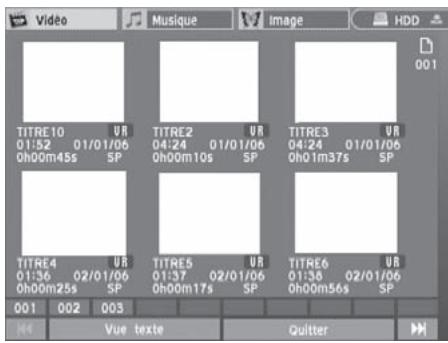
Appuyez sur pour sélectionner un titre vidéo, puis sur ENTER.
La lecture démarre.
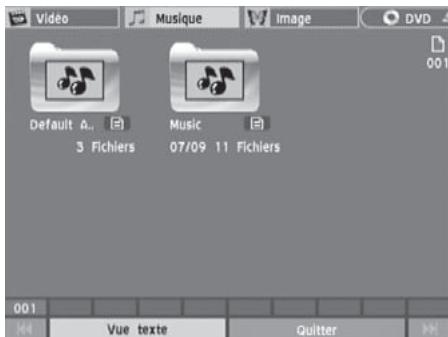
Appuyez sur pour sélectionner un album de musique, puis sur ENTER pour accéder à l'album.
Appuyez sur pour sélectionner un fichier de musique, puis sur ENTER.
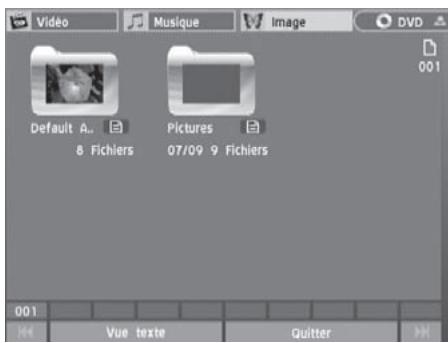
Appuyez sur pour sélectionner un album d'images, puis sur ENTER pour accéder à l'album.
Appuyez sur pour sélectionner un fichier image, puis sur ENTER.
- Si vous souhaitez sélectionner le type de fichier suivant :
Vidéo
Appuyez sur « PREVIOUS » ou sur « NEXT » pour passer au chapitre suivant ou précédent.
Appuyez sur STOP pour arrêter la lecture à un point précis.
Appuyez sur PLAY pour reprendre la lecture à partir d'un arrêt marqué.
Appuyez deux fois sur STOP pour arrêter complètement la lecture.
Appuyez sur STOP pour arrêter la lecture. Appuyez sur PLAY pour reprendre la lecture.
Appuyez sur pour passer à l'image suivante ou précédente.
Appuyez plusieurs fois sur pour faire pivoter l'image dans le sens des aiguilles d'une montre, ou plusieurs fois sur pour la faire pivoter dans le sens inverse des aiguilles d'une montre.

Appuyez sur STOP pour arrêter la lecture à un point précis.
Appuyez sur PLAY pour reprendre la lecture à partir d'un arrêt marqué.
Appuyez deux fois sur STOP pour arrêter complètement la lecture.

Ce graveur DVD prend en charge les disques enregistrés de type multisession.

Si le nom d'un fichier MP3 contient un caractère de deux octets, il risque de ne pas s'afficher correctement.

Ce graveur DVD ne prend pas en charge les balises ID3 pour MP3 et WMA.

Ce graveur DVD ne prend pas en charge les fichiers mp3PRO.

Les débits binaires de fichiers MP3 pris en charge par ce graveur DVD sont les suivants: 32 Kbit/s - 320 Kbit/s.

Ce graveur DVD ne prend pas en charge les fichiers sans perte WMA et les fichiers WMA protégés par la technologie DRM (Digital Rights Management, gestion des droits numériques).
Images + musique
Si vous support source contient des fichiers de musique et des fichiers image, vous pouvez lire ces deux types de fichier en même temps.
Utilisation du menu contenu
- Appuyez sur OPEN/CLOSE pour ouvrir la platine de disque.
- Placez avec précaution le disque sur la platine, étiquette vers le haut et appuyez sur OPEN/CLOSE.
- Appuyez sur le bouton CONTENTS pour afficher le menu Contenu.
- Appuyez sur pour sélectionner „DVD" comme support source, puis sur ENTER.
- Appuyez sur pour sélectionner „Image“, puis sur ENTER.
- Appuyez sur pour sélectionner un album d'images, puis sur ENTER.
- Appuyez sur pour sélectionner une image, puis sur ENTER. La lecture démarre.
- Appuyez sur le bouton CONTENTS pour afficher le menu Contenu.
- Appuyez sur pour sélectionner, Musique", puis sur ENTER.
- Appuyez sur pour sélectionner un album de musique, puis sur ENTER.
- Appuyez sur pour sélectionner un fichier de musique, puis sur ENTER. La lecture démarre.
- Appuyez sur pour passer à l'image suivante ou précédente. Appuyez plusieurs fois sur pour faire pivoter l'image dans le sens des aiguilles d'une montre, ou plusieurs fois sur pour la faire pivoter dans le sens inverse des aiguilles d'une montre.
Utilisation d'easy guider
Pour plus d'informations sur l'utilisation de la lecture simultanée, reportez-vous à la section „Utilisation d'Easy Guider : Lecture“ (p. 38).
Lecture (disque dur)
Pour lire les fichiers stockés sur le disque dur incorporé, procédez comme suit.
- Sélectionnez „Disque dur“ comme support source.
Bouton hdd/dvd
Appuyez sur le bouton HDD/DVD de la télécommande ou du panneau avant du graveur pour passer en mode HDD.
Appuyez sur le bouton CONTENTS pour afficher le menu Contenu.
Menu contenu
Appuyez sur le bouton CONTENTS pour afficher le menu Contenu.
Appuyez sur pour sélectionner „Disque dur" comme support source, puis sur ENTER.
Appuyez sur le bouton GUIDER pour afficher le menu Easy Guider.
Appuyez sur pour sélectionner „Lecture“, puis sur ENTER.
Appuyez sur pour sélectionner „Disque dur" comme support source, puis sur ENTER.
- Appuyez sur pour sélectionner le fichier ou l'album souhaité, puis sur ENTER.
Pour plus d'informations, reportez-vous à la section „Utilisation d'Easy Guider : Lecture“ (p. 38) et à la section „Lecture (Disque)“ de ce chapitre.
Prise en charge de la vidéo numérique
Le téléchargement et l'utilisation de données non autorisées protégées par copyright sont interdits. Vérifiez que vous possédez l'autorisation des détenteurs des droits et des tiers parties associées avant de commencer à utiliser ou à visionner les vidéos ou les fichiers. Toute utilisation non autorisée est passible d'amendes et/ou de sanctions.

Avant de commencer...
Vérifiez que vous avez sélectionné l'option correcte pour la source d'entrée de votre téléviseur (par ex. «VIDEO 1» [Vidéo 1], «LINE 2» [Ligne 2], etc.) de façon à ce que le signal du graveur DVD s'affiche correctement à l'écran. Pour plus d'informations, consultez le manuel d'utilisation fourni par le fabricant de votre téléviseur.
Formats pris en charge
La technologie MPEG-4 permet de compresser efficacement un fichier vidéo volumineux, par exemple un film de deux heures, sans altérer la qualité vidéo et audio d'origine. Si vous regardez un film de type MPEG-4, autres les fichiers vidéo/audio, il peut y avoir des fichiers de sous-titrage enregistrés en vue de leur lecture. Vérifiez dans le tableau ci-dessous si vos fichiers MPEG-4 sont pris en charge par cegraveur DVD.
| Catégorie | Norme de codec | Extension de fichier | |
| Film | Vébéo | • DivX • XviD | AVI, DIVX, DIV |
| Audio | • MP3 • AC3 • LPCM | ||
| Sous-titres | — | SUB, SRT, TXT | |
Les sous-titres basés sur le bitmap, par exemple idx+sub, ne sont pas pris en charge par ce graveur DVD.
Lecture de fichiers mpeg-4
- Sélectionnez le fichier à l'aide d'Easy Guider ou du menu Contenu. Pour plus d'informations, reportez-vous à la section «Menu Contenu» (p. 33) ou «Utilisation d'Easy Guider : Lecture» (p. 38).
- Si la lecture ne démarre pas automatiquement, appuyez sur PLAY pour la démarrer manuellement.
- Si le fichier n'est pas pris en charge par le graveur DVD, un message s'affiche. Appuyez sur ENTER pour ignorer le fichier.
- Si le support source contient d'autres fichiers, le graveur DVD démarre la lecture du fichier suivant.
- Appuyez sur STOP pour arrêter la lecture à un point précis.
Appuyez sur PLAY pour reprendre la lecture à partir d'un arrêt marqué.
VOD divx®
Le service VOD (video à la demande) DivX® vous permet de télécharger des fichiers vidéo sur votre ordinateur. Vous pouvez ensuite les visionner sur leur ordinateur ou votre téléviseur. Pour protéger les droits de copyright de ces vidéos numériques, le service propose un système de protection du copyright basé sur Internet appelé DRM (gestion des droits numériques). Le système DRM protège les droits de copyright par le biais d'une procédure d'autorisation en ligne. Pour visionner des fichiers vidéo protégés par le système DRM, vous devez suivre la méthode d'enregistrement.

Avant de commencer...
Veillez à disposer d’un disque enregistrable vierge à portée de main.
Demande d'un compte utilisateur
Pour visionner des fichiers vidéo protégés par le système DRM, vous devez tout d'abord enregistrer
un compte utilisateur sur le site Web de DivX®. Pour plus d'informations, visitez le site : http://www.divx.com/vod.
Vérification du code d'enregistrement
Pour enregistrer votre graveur DVD, vous devez obtenir son code d'enregistrement.
- Appuyez sur SETUP pour afficher le menu Configuration.
- Appuyez sur pour sélectionner «Enregistrement / Lecture», puis sur ENTER.
- Appuyez sur pour sélectionner «VOD DivX(R)», puis sur ENTER.
- Appuyez sur ENTER pour afficher les informations relatives à l'enregistrement.
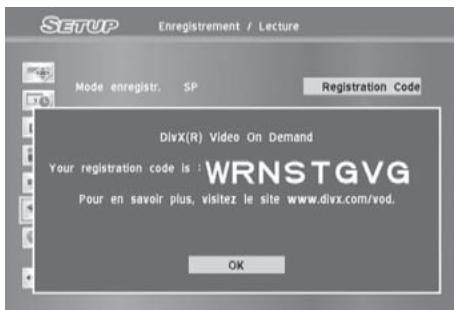
Le code d'enregistrement de votre graveur DVD s'affiche. (Le code ci-dessus est unique indiqué à titre d'exemple.)
- Une fois les réglages effectués, appuyez sur SETUP pour quitter le menu Configuration.
Enregistrement du code en ligne
Une fois le code ID obtenu, accédez au site Web de DivX®, puis saisissez le code d'enregistrement du graveur dans votre compte. Après avoir fourni les informations requises, vous serez dirigé vers un lien de téléchargement de films. Suivez les instructions du site Web et gravez le court-métrage sur un disque DVD.
Lecture du disque d'informations
Pour réaliser la procédure d'enregistrement, vous nevez lire le disque contenant le film télécharge sur votre graveur DVD.
- Appuyez sur OPEN/CLOSE pour ouvrir la platine de disque.
- Placez avec précaution le disque sur la platine, étiquette vers le haut et appuyez sur OPEN/CLOSE.
- Si la lecture ne démarre pas automatiquement, appuyez sur PLAY pour la démarrer manuellement.
- Notre graveur DVD sera officiellement enregistré à l'arrêt de la lecture.
Sélection de fichiers vidéo
Procurez-vous les fichiers vidéo que vous souhaitez visionner auprès des nombreuses boutiques de vente ou de location en ligne disponibles. En règle générale, l'utilisateur doit payer pour obtenir les droits de visionnage de ces fichiers vidéo téléchargés sur un ordinateur personnel. Si vous souhaitez visionner ces fichiers vidéo sur votre téléviseur, vous devez les transférer sur des disques DVD ou CD enregistrables.
Les conditions relatives aux droits de visionnage variant selon les fournisseurs des services.
Lecture de fichiers vidéo
- Appuyez sur OPEN/CLOSE pour ouvrir la platine de disque.
- Placez avec précaution le disque sur la platine, étiquette vers le haut et appuyez sur ▲ OPEN/CLOSE.
- Si la lecture ne démarre pas automatiquement, appuyez sur PLAY pour la démarrer manuellement.
- Si le fichier n'est pas protégé par le système DRM, la lecture démarre.
- Si le fichier est protégé par le système DRM, le système vérifie si le code d'enregistrement du graveur DVD correspond au compte utilisateur détenant les droits de visionnage du fichier vidéo.
- Si vous avez acheté le fichier, la lecture démarre.
- S'il s'agit d'une location, un message indiquant le nombre de droits de visionnage restant s'affiche. Appuyez sur « pour sélectionner « Oui » ou « Non », puis sur ENTER.
Appuyez sur NAVI. pour afficher des options d'affichage supplémentaires pendant la lecture. Pour plus d'informations, reportez-vous à la section «Menu Navigation» (p. 59).
Sous-titres
Ce graveur DVD prend en charge le sous-titrage textuel lors de la lecture de vidéos MPEG-4. Activez la fonction correspondante pour un plus grand confort.
Si vous souhaitez que les sous-titres s'affichent automatiquement au début de la lecture, assurez-vous d'avoir :
- Attribuez un nom correct au fichier. Vous devez attribuer au titre vidéo et au fichier de sous-titrage des noms de fichier identiques de façon à ce que le graveur DVD puisse associer les fichiers. Attribuez par exemple le nom «XXX.avi» au titre vidéo et «XXX.txt» au fichier de sous-titrage associé.
- Place le fichier dans le même dossier que le titre video ou dans un sous-répertoire approprié
Vous devez en outre enregistrer le fichier de sous-titrage soit dans le même dossier que le titre vidéo, soit dans un sous-répertoire portant l'un des noms suivants : SRT, SUB, SUBS, SUBTITLE ou SUBTITLES.
Utilisation d'un sous-titrage texte
- Appuyez sur pour sélectionner «Sous-titre», puis sur ENTER pour accéder au sous-menu.
- Si le fichier de sous-titrage est au format Unicode, appuyez sur pour activer ou désactiver la fonction de sous-titrage.
Si le fichier de sous-titrage n'est pas au format Unicode, appuyez sur pour sélectionner un système de codage permettant l'affichage correct des sous-titres, puis appuyez sur ENTER.
- Appuyez de nouveau sur NAVI. ou appuyez plusieurs fois sur ↓ pour quitter le menu Navigation.
Modification
Les fichiers multimédia (titres vidéo, fichiers de musique ou fichiers image, par exemple) enregistrés sur le disque dur et les titres vidéo enregistrés sur des disques peuvent être modifiés. Les options de modification disponibles varient selon les types de support.
| Type | Options disponibles |
| Album de musique ou d’images | • Renommer • Fractionner depuis • Fusionner • Effacer |
| Fichier de musique ou image | • Renommer • Effacer |
Si le disque n'est pas finalisé avant sa lecture sur un autre lecteur/graveur, les modifications apportées ne s'affichent pas. Pour plus d'informations sur la finalisation d'un disque, reportez-vous à la section «Utilisation d'Easy Guider : Outils du disque» (p. 44). Effectuez toutes les modifications nécessaires avant la finalisation des disques. Il est IMPOSSIBLE d'appliquer la fonction de modification à un disque finalisé, à l'exception de disques DVD-RW préalablement formatés au mode « Préparation rapide».

Informations sur le disque (p. 7)
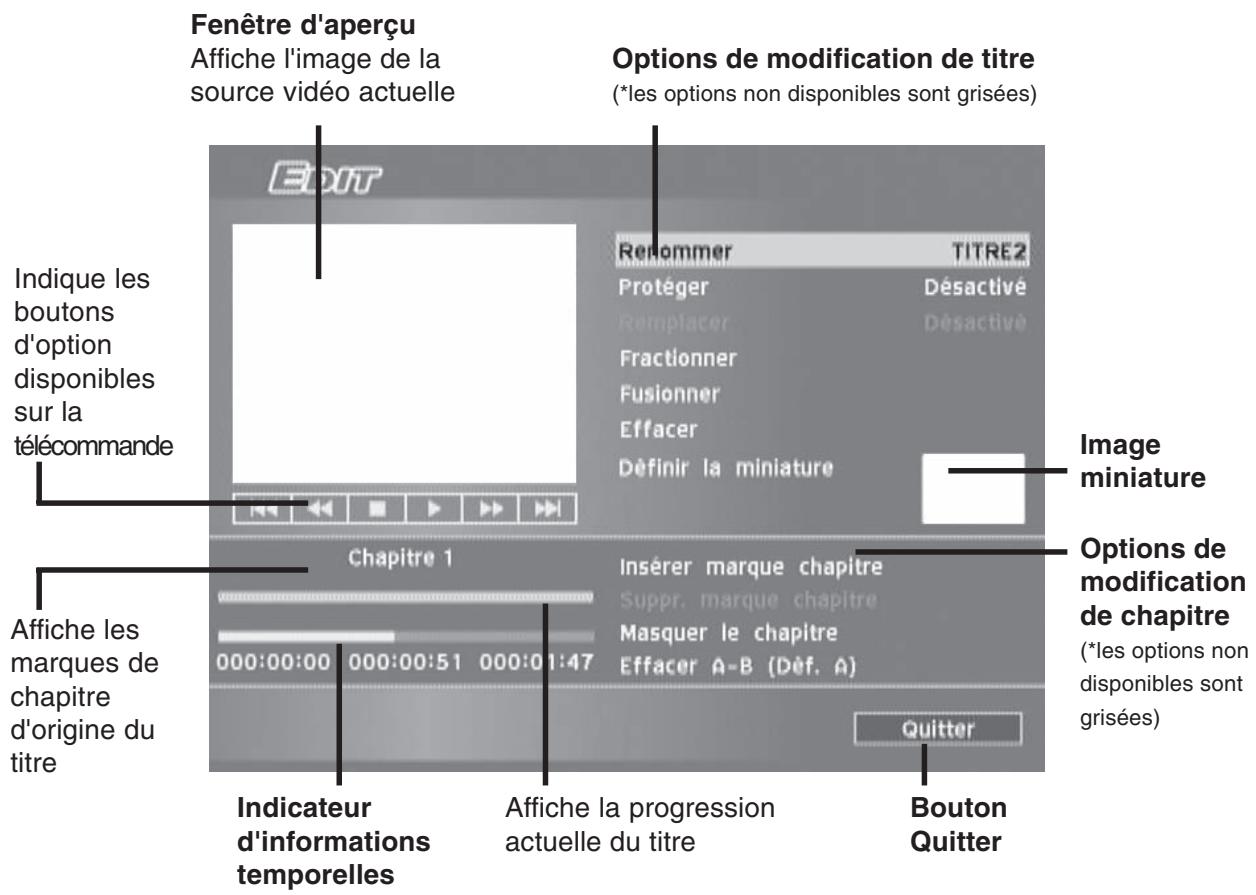
Accès au menu édition (via le menu contenu)
Appuyez sur le bouton CONTENTS pour afficher le menu Contenu. Appuyez sur pour sélectionner le support source, puis sur ENTER. Appuyez sur pour sélectionner «Védo», puis sur ENTER. Appuyez sur pour sélectionner un titre video. Appuyez sur EDIT pour afficher le menu Édition.
Accès au menu édition (via le bouton EDIT)
Démarrez la lecture d'un titre en à l'aide du menu Contenu ou du menu DVD. Appuyez sur EDIT pour afficher le menu Édition.
Modification de titres
| Application | DVD-R | DVD-RW | DVD+R | DVD+RW | Disque dur |
| Renommage de titre | ✓ | ✓ | ✓ | ✓ | ✓ |
| Protection de titre | ✓ | ✓ | ✓ | ✓ | ✓ |
| Remplacement de titre | × | ✓ | × | ✓ | × |
| Fractionnement de titre | × | ✓ | × | ✓ | ✓ |
| Fusion de titres | × | ✓ | × | ✓ | ✓ |
| Effacement de titre | ✓ | ✓ | ✓ | ✓ | ✓ |
| Définition d'une miniature de titre | ✓ | ✓ | ✓ | ✓ | ✓ |
- Dans le menu Édition, appuyez sur pour sélectionner «Renommer», puis sur ENTER.
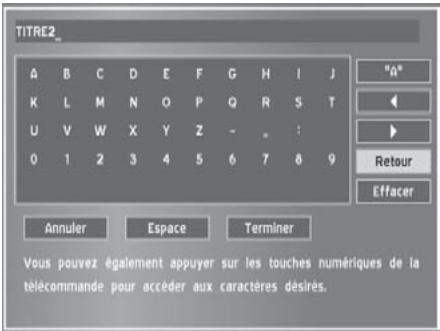
Clavier de saisie à l'écran (p. 35)
- Appuyez sur pour sélectionner «Effacer», puis sur ENTER avant de commencer à saisir le nouveau nom.
- Appuyez sur pour sélectionner les lettres, chiffres ou signes de ponctuation de votre choix, puis sur ENTER.
Vous pouvez saisir un nom de titre contenant un maximum de 30 caractères.
- Si vous souhaitez effectuer des modifications au cours du processus, appuyez sur pour sélectionner «Retour» et effacer les caractères un à un (vers l'arête), puis appuyez sur ENTER.
Si vous souhaitez effacer tous les caractères saisis, appuyez sur pour sélectionner «Effacer», puis sur ENTER.
Si vous préférez ne pas modifier le nom du titre d'origine, appuyez sur pour sélectionner «Annuler», puis sur ENTER.
- Lorsque vous avez terminé, appuyez sur pour sélectionner «Terminer», puis sur ENTER.
Si aucun caractère n'est inséré dans la barre de saisie, vous ne pourrez pas quitter l'écran en sélectionnant le bouton «Terminer». Suivez les instructions qui s'affichent à l'écran pour réaliser le processus ou sélectionnez «Annuler» pour revenir au menu Édition. Il est possible d'enregistrer tous les titres différents portant des noms identiques sur ce graveur DVD. Afin d'éviter toute confusion, veillez à ne pas saisir de nom de titre déjà utilisé.
Protection de titre
La fonction «Protégger» permet de protéger le titre contre tout effacement accidentel ou toute modification imprévue. Lorsque la fonction est activée, il est IMPOSSIBLE de modifier ou d'effacer le titre. Si vous souhaitez le modifier, vous devez d'abord déverrouiller le fichier.
- Dans le menu Édition, appuyez sur pour sélectionner «Protégger».
- Appuyez sur ENTER pour activer ou désactiver la fonction.
- Appuyez sur pour sélectionner «Quitter», puis sur ENTER pour quitter cette fonction.
- Si vous activez la fonction, une icône de verrouillage s'affiche en regard du titre protégé lorsque vous revenez au menu du disque ou au menu Contenu.
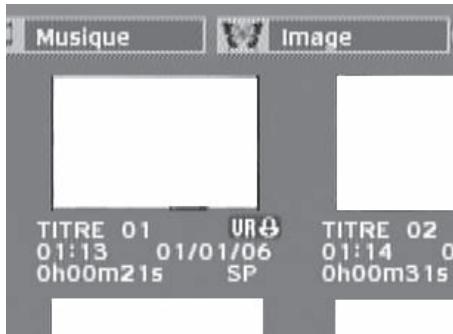
Remplacement de titre
Lorsque vous appliquez cette fonction à un titre, ce dernier sera remplacé lors du prochain enregistrement d'un nouveau titre/programme.
- Dans le menu Édition, appuyez sur pour sélectionner «Remplacer».
- Appuyez sur ENTER pour activer ou désactiver la fonction.
- Appuyez sur pour sélectionner «Quitter», puis sur ENTER pour quitter cette fonction.
- Si vous activez la fonction, une icône de crayon s'affiche en regard du titre remplacé lorsque vous revenez au menu du disque ou au menu Contenu.
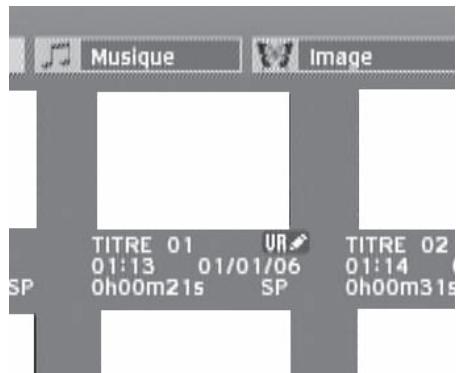
Emplacement
La nouvelle vidéo sera enregistrée sur le disque, à l'emplacement du titre remplacé.
Espace
Lorsque la fonction «Remplacer» est activée pour un titre, le titre suivant est immédiatement «protégé» contre tout effacement accidentel. Si la nouvelle vidéo est plus longue que le titre remplacé ou si vous utilisez un mode d'enregistrement de qualité supérieure, il se peut que la vidéo ne soit enregistrée que partiellement.
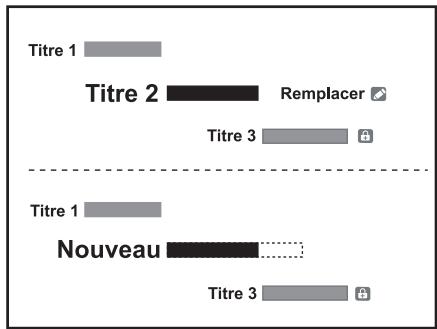
Les barres noires représentent le contenu enregistré.
Lorsque vous utilisez l'espace remplace pour un nouvel enregistrement, notez qu'il peut y avoir une différence entre la durée qui s'affiche dans le menu Contenu et celle de l'enregistrement réel en raison des différents modes d'enregistrement utilisés.
Fractionnement de titre
Utilisez cette fonction pour fractionner un titre en deux parties. Une fois fractionnés, les nouveaux titres peuvent à nouveau être fusionnés. Vous pouvez utiliser les fonctions «Fractionner» et «Fusionner» pour supprimer temporairement des announcements publicitaires ou des scènes que vous souhaitez ignorer. Si vous souhaitez supprimer définitivement des sections indésirables, vous pouvez utiliser la fonction «Effacer A-B».
- Démarrez la lecture du titre.
- Dans le menu Édition, appuyez sur ▲▼ pour sélectionner «Fractionner».
- Lorsque la lecture atteint la position à laquelle vous souhaitez définir une marque de fractionnement, appuyez sur ENTER.
Le titre est fractionné en deux nouveaux titres à la position à laquelle vous avez appuyé sur ENTER.
- Pour fractionner d'autres titres, répétez les étapes 1 à 4, ou appuyez sur ▲▼ pour sélectionner «Quitter», puis sur ENTER pour quitter la fonction.
La fonction de fractionnement s'applique uniquement aux titres vidéo dont la durée dépasse 6 secondes. Vous ne pouvez pas fractionner de titres si votre disque contient déjà 49 titres ou 99 chapitres.
Informations sur le disque (Titre et chapitre) (p. 8)
Fusion de titres
Utilisez cette fonction pour fusionner deux titres en un seul, par exemple deux parties de programmes avant et après les annonces publicitaires. Une fois la fusion effectuée, le nouveau titre peut à nouveau être fractionné.
- Démarrez la lecture du titre.
- Dans le menu Édition, appuyez sur pour sélectionner «Fusionner», puis sur ENTER.
- Un menu répertoriant tous les titres auxquels peut s'appliquer cette fonction s'affiche.
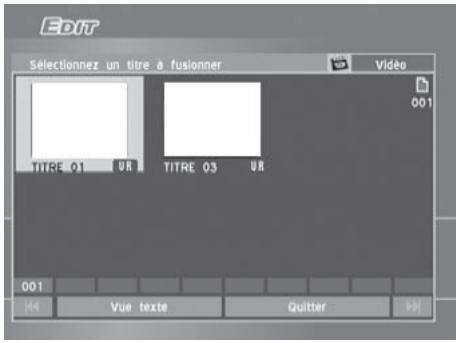
- Appuyez sur pour sélectionner le titre à fusionner, puis sur ENTER.
- Pour fusionner d'autres titres, répétez les étapes 1 à 5, ou appuyez sur pour sélectionner «Quitter», puis sur ENTER pour quitter la fonction.
Pour les titres vidéo enregistrés sur un disque DVD+RW ou DVD-RW, vous pouvez uniquement fusionner le titre avec le titre précédent/suivant et seulement si le titre précédent/suivant possède la même qualité d'enregistrement, le même signal TV et les mêmes paramètres audio et vidéo. Dans le cas contraire, la fonction n'est pas applicable. Il est IMPOSSIBLE de fusionner des titres protégés et supprimés.
Effacement de titre
Avant d'utiliser la fonction «Effacer», assurez-vous que tous vos fichiers importants ont été sauvegardés. Une fois la fonction exécutée, l'ensemble du contenu sera définitivement supprimé.
- Dans le menu Édition, appuyez sur ▲▼ pour sélectionner «Effacer», puis sur ENTER. Un message vous demandant de confirmer la suppression s'affiche. Le titre sélectionné est ensuite supprimé.
- Pour effacer d'autres titres, repétez les étapes 1 à 2, ou appuyez sur pour sélectionner «Quitter», puis sur ENTER pour quitter la fonction.
- Une fois l'opération terminée, un titre supprimé s'affiche lorsque vous revenez au menu du disque ou au menu Contenu.
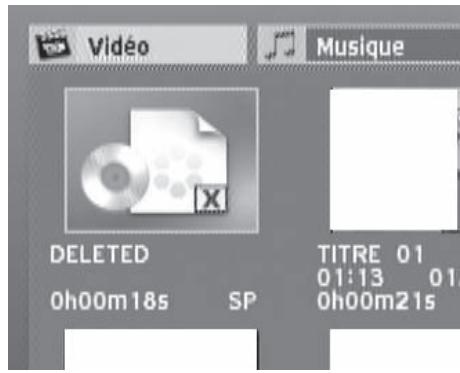
Il est IMPOSSIBLE d'effacer des titres enregistrés sur un disque DVD-R ou DVD+R si le disque est finalisé. Il est IMPOSSIBLE d'effacer des titres protégés.
Définition d'une miniature de titre
La première image d'un enregistrement est généralement utilisée comme image miniature. Utilisez cette fonction pour réinitialiser l'image.
- Démarrez la lecture du titre.
- Dans le menu Édition, appuyez sur ▲▼ pour sélectionner «Définir la miniature».
- Lorsque l'image souhaitée s'affiche, appuyez sur ENTER pour la sélectionner comme image miniature.
- Pour définir les miniatures d'autres titres, répétez les étapes 1 à 4, ou appuyez sur ↓ pour sélectionner «Quitter», puis sur ENTER pour quitter la fonction.
Il est IMPOSSIBLE de définir des images miniatures pour les titres enregistrés sur un disque DVD+R ou DVD-R si le disque est finalisé. Ce graveur DVD capture des images à intervalles réguliers. Il peut donc y avoir une légère différence entre l'image sélectionnée et l'image réellement définie comme image miniature.
Modification de chapitres
| Application | DVD-R | DVD-RW | DVD+R | DVD+RW | Disque dur |
| Inséorer marque chapitre | ✓ | ✓ | ✓ | ✓ | ✓ |
| Suppr. marque chapitre | ✓ | ✓ | ✓ | ✓ | ✓ |
| Masquer le chapitre | ✓ | ✓ | ✓ | ✓ | ✓ |
| Afficher le chapitre | ✓ | ✓ | ✓ | ✓ | ✓ |
| Effacer A-B | × | × | × | × | ✓ |
: Applicable
X: Non applicable
Vous supposez insérer des marques de chapitre supplémentaires pendant la lecture d'un titre.
- Démarrez la lecture du titre.
- Dans le menu Édition, appuyez sur pour sélectionner «Insérer marque de chapitre».
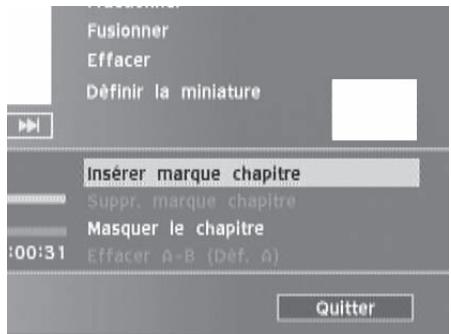
- Au cours de la lecture, appuyez sur ENTER à la position voulue pour insérer une marque de chapitre.
- Pour insérer d'autres marques de chapitre, répétez l'étape 3, ou appuyez sur pour sélectionner «Quitter», puis sur ENTER pour quitter la fonction.
Vous pouvez insérer jusqu'à 99 marques de chapitre.

Informations sur le disque (Titre et chapitre) (p. 9)
La durée minimale d'un intervalle valide entre deux marques de chapitre est d'une seconde. Si vous insérez deux marques de chapitre en moins d'une seconde, seule la première commande sera correctement exécutée. Ce graveur DVD capture des images à intervalles réguliers. Il peut donc y avoir une légère différence entre le point sélectionné et le point véritablement défini comme marque de chapitre.
Il est IMPOSSIBLE d'insérer des marques de chapitre dans des titres enregistrés sur un disque DVD+R ou DVD-R si le disque est finalisé. Au cours d'un enregistrement, vous pouvez également appuyer sur le bouton EDIT pour insérer manuellement des marques de chapitre dans les sessions enregistrées.
Vous pouvez supprimer des marques de chapitre pendant la lecture d'un titre.
- Démarrez la lecture du titre.
- Dans le menu Édition, appuyez sur pour sélectionner «Suppr. marque chapitre».
- Au cours de la lecture, appuyez sur ENTER à la position voulue pour supprimer la marque de chapitre.
- Pour supprimer d'autres marques de chapitre, répétez l'étape 3, ou appuyez sur pour sélectionner «Quitter», puis sur ENTER pour quitter la fonction. Il est IMPOSSIBLE de supprimer la première marque de chapitre d'un titre video.
Masquer le chapitre
Pendant la lecture, vous pouvez masquer les chapitres d'un titre.
- Démarrez la lecture du titre.
- Dans le menu Édition, appuyez sur ▲▼ pour sélectionner «Masquer le chapitre».
- Appuyez sur « PREVIOUS » ou sur « NEXT » pour passer au chapitre suivant ou précédent.
- Au cours de la lecture, appuyez sur ENTER à la position voulue pour masquer un chapitre.
- Pour masquer d'autres chapitres du titre, répétez les étapes 3 et 4, ou appuyez sur « pour sélectionner « Quitter », puis sur ENTER pour quitter la fonction.
Il est IMPOSSIBLE de masquer des chapitres de titres enregistrés sur un disque DVD+R ou DVD-R si le disque est finalisé. Si vous affichez le titre via le menu Édition, un chapitre masqué s'affiche dans une couleur plus claire. Un message «masqué» s'affiche dans l'angle inférieur gauche de la fenêtre.
Afficher le chapitre
Pendant la lecture, vous avez le besoin d'afficher un ou plusieurs chapitres d'un titre actuellement masqués.
- Démarrez la lecture du titre.
- Dans le menu Édition, appuyez sur « PREVIOUS » ou sur « NEXT » pour sélectionner le chapitre masqué que vous souhaitez afficher de nouveau.
Vous pouvez appuyer sur PAUSE/STEP pour suspendre la lecture avant de passer à l'étape 3 et à l'étape 4 pour afficher le chapitre masqué.
- Appuyez sur pour sélectionner «Afficher le chapitre», puis sur ENTER.
- Pour afficher d'autres chapitres masqués du titre, répétez les étapes 2 et 3, ou appuyez sur ↓ pour sélectionner «Quitter», puis sur ENTER pour quitter la fonction.
Effacer a-b
Utilisez la fonction «Effacer A-B» pour supprimer définitivement des annonces publicitaires ou des sections indésirables.
- Démarrez la lecture du titre jusqu'au début de la section indésirable.
- Dans le menu Édition, appuyez sur ▲▼ pour sélectionner «Effacer A-B (Déf. A)», puis sur ENTER.
- Patientez pendant l'avance de la lecture ou appuyez sur le bouton F. F. pour atteindre le point de fin de la section indésirable.
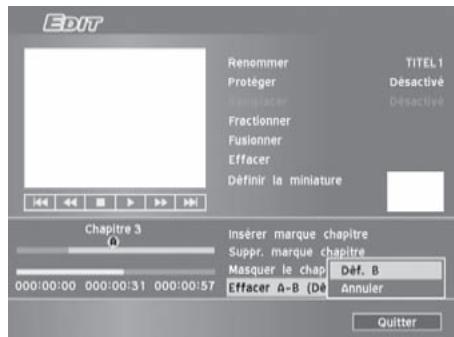
Appuyez sur pour sélectionner «Def. B» ou «Annuler», puis sur ENTER.
- Si vous sélectionnez «Déf. B», au cours de la lecture, appuyez sur ENTER à la position voulue pour définir le point de fin.
Un message vous demandant de confirmer la suppression s'affiche. Appuyez sur « pour sélectionner « OK » ou « Annuler », puis sur ENTER. Si vous sélectionnerez « OK », le processus de suppression démarre.
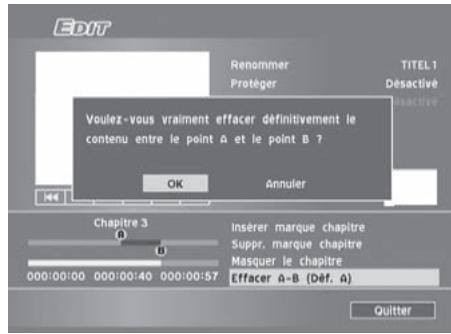
- Pour effacer d'autres sections, repésez les étapes 1 à 3, ou appuyez sur pour sélectionner «Quitter», puis sur ENTER pour quitter la fonction.
Cette fonction s'applique uniquement aux titres dont la durée dépasse 3 secondes. L'intervalle minimal entre le point A et le point B est d'une seconde.

Dvd-r, dvd-rw, dvd+r, dvd+rw, dvd+r DL (double couche) et disque dur (incorpore)
L'utilisation de graveur DVD est uniquement destinée à la reproduction ou la copie de données dont vous détenez les droits de reproduction, dont vous avez obtenu le droit de reproduction de la part du détenteur des droits ou dont vous détenez l'autorisation légale de reproduction ou de copie. Si vous n'êtes pas détenteur des droits, si vous n'avez pas reçu l'autorisation de reproduction de la part du détenteur des droits ou si vous ne bénéficiez d'aucune autorisation légale de reproduction ou de copie, vous risquez d'enfreindre la loi, y compris la loi sur les droits d'auteur, de devoir verser des dommages et intérêts et d'être passible d'autres actions légales. Notez qu'il est IMPOSSIBLE d'enregistrer/copier de vidéo ou disque acheté ou en location à partir d'un autre périphérique (magnétoscope, lecteur DVD, graveur DVD, etc.) connecté à ce graveur. ① Si vous utilisez un DVD-R, DVD+R, DVD-RW (forme au mode «Préparation rapide»), vous devez finaliser le disque avant de pouvoir le lire sur d'autres périphériques compatibles. Vous pouvez réaliser ce processus à l'aide d'Easy Guider. Pour plus d'informations sur la finalisation d'un disque, reportez-vous à la section «Utilisation d'Easy Guider : Outils du disque» (p. 44). Tous les disques ne sont pas compatibles avec la fonction de copie haute vitesse. Vérifiez la compatibilité auprès du fabricant. ① Il est IMPOSSIBLE d'utiliser des disques initialisés sur un autre graveur pour la copie.
Copie immédiate
La fonction de copie immédiate vous permet de copier des fichiers d'un disque DVD sur le disque dur, et vice versa. Le graveur DVD effectue la copie à vitesse maximale.
- Appuyez sur le bouton CONTENTS pour afficher le menu Contenu.
- Appuyez sur pour sélectionner «DVD» ou «Disque dur» comme support source, puis sur ENTER.
- Appuyez sur pour sélectionner le catalogue de fichiers contenant les fichiers à copier, puis sur ENTER.
- Appuyez sur pour sélectionner l'album ou le fichier désiré, puis sur COPY.
Le processus de copie démarre.
- Pour annuler le processus de copie, appuyez sur ■ STOP.
Si vous copiez des fichiers du disque dur sur un disque et souhaitez annuler le processus, vous risquez de ne plus pouvoir pour enregistrer ou copier sur ce disque à l'avenir.
- Au cours du processus :
Espace insuffisant
Si le graveur DVD detecte que l'espace est insuffisant sur le disque, un message s'affiche pour vous en informer.
Format incorrect
Si le graveur DVD détecte un format incompatible, survolez l'icône, un message s'affiche pour vous en informer.
Appuyez sur pour sélectionner l'application désirée, puis sur ENTER.
- Appuyez ensuite sur CONTENTS pour quitter le menu Contenu.
Il est IMPOSSIBLE de copier sur le disque dur des données enregistrées sur un disque VCD/SVCD avant la finalisation du disque. Si vous possédez les droits d'auteur correspondants (copyright), vous pouvez copier un disque DVD video entier sur le disque dur. Le contenu d'un disque DVD video peut uniquement être copié du disque dur sur un disque DVD vierge. Si vous copiez des titres enregistrés sur un disque DVD vierge, vous ne pourrez pas utiliser le même disque pour copier des fichiers de données, et vice versa. La fonction de copie immédiate n'est pas applicable si une partie du titre que vous souhaitez copier est protégée contre la copie.
Utilisation d'easy guider pour la copie de fichiers
Vous pouvez également copier des fichiers à l'aide du menu Easy Guider. Pour plus d'informations, reportez-vous à la section «Utilisation d'Easy Guider : Copie» (p.42).
Dépannage
En cas de problème lors de l'utilisation du graveur DVD, consultez d'abord le guide de dépannage suivant qui peut vous aider à résoudre rapidement le problème.

| Problème | Solutions possibles |
| Aucune image ne s'affiche sur le téléviseur | Assurez-vous que le cable video (composite, composant, péritel, S-Video, HDMI, etc.) entre le téléviseur et le graveur DVD est correctement branché.Vérifiez que vous avez sérieonné l'option correcte pour la source d'entrée de votre téléviseur (par ex. «VIDEO 1» [Video 1], «LINE 2» [Ligne 2], etc.) de façon à ce que le signal du graveur DVD s'affiche correctement à l'écran. Pour plus d'informations, consultez le manuel d'utilisation fourni par le fabricant de votre téléviseur.Assurez-vous qu'un disque a correctement été placé sur la platine et qu'il est enregistréd dans un format compatible avec votre système TV local (NTSC ou PAL).Vérifiez la configuration du mode de sortie video composant (Progressif ou Entrelacé). Sélectionnez le mode de sortie pris en charge par votre téléviseur. Pour réinitialiser le graveur, appuyez sur ▲ (touche de direction), «5», «0», «2», «0», ENTER à l'aide de la télécommande. |
| L'image affichée présente des parasites | Vérifiez si le disque est déformé ou rayé.Si le signal de sortie video du graveur est transmis au téléviseur via un magnétoscope ou si vous reliez le graveur à un combiné téléviseur/magnétoscope, le code de protection du copyright appliqué à certains programmes DVD peut affecter la qualité de l'image. Si le problème persisté même après avoir relié le graveur au téléviseur, essayez de brancher le graveur sur la sortie S-VIDEO du téléviseur. |
| L'image importée depuis un péripérique externe est déformée | Si le signal video du péripérique externe est protégé contre la copie, vous nevez relier le péripérique directement au téléviseur. |

Enregistrement
| Problème | Solutions possibles |
| L'enregistrement est impossible | Vérifiez que vous avez inséré un disque enregistrable.Assurez-vous que le disque inséré a été formaté ou est prét pour l'enregistrement.Appuyez sur DISPLAY pour vérifier si l'espace sur le disque est suffisant.Vérifiez si le disque a été finalisé ou non. Il est IMPOSSIBLEd'enregistrer sur un disque finalisé.Vérifiez si le disque inséré a déjà été utilisé pour un enregistrement sur d'autresgraveurs DVD.Vérifiez si le disque inséré a déjà été utilisé pour enregistrer desprogrammes dont le signal TV est de type différent. Il est IMPOSSIBLEd'utiliser un disque dont le contenu est de type NTSC pour enregistrerdes programmes de type PAL, et vice versa. |
| L'enregistrement ne démarre pasimmédiatement après avoir appuyésur le bouton ● RECORD | Ce problème survient lorsque le processus de préparation du disque esten cours, ce qui peut prencre quelques secondes. (Applicable auxdisques DVD-R/DVD+R/DVD+RW/DVD+R DL) |
| L'enregistrementprogramméne fonctionné pas correctement | Vérifiez si les informations de date/heure du système sont correctes. Vérifiez si l'heure de début et le canal de l'enregistrementprogrammé sont corrects. Vérifiez que vous avez inséré un disque enregistrable. |
| L'enregistrement n'est que partiel | Vérifiez qu'aucune programmation ne se chevauche. Si tel est le cas, accédez au menu Enregistr. programme pour réinitialiser l'un des programmes se chevauchant. Appuyez sur DISPLAY pour vérifier si l'espace sur le disque est suffisant. Lors d'un enregistrementprogrammé avec le réglage VPS/PDC, assurez-vous que legraveur DVD est étéint de façon à ce que le réglage VPS/PDC de votre enregistrementprogrammé fonctionné correctement. |

Son
| Problème | Solutions possibles |
| Aucun son n'est émis | Vérifiez que le cable audio est correctement branché.Vérifiez si le cable audio est endommagé.Vérifiez que le paramètre de la source d'entrée sur l'amplificateur estcorrectement définir.Aucun son n'est émis lorsque la lecture est suspendue (pause) oudéfinie sur le ralenti.Dans ce cas, appuyez sur ➔ PLAY pour reprendre la lecture normale.Si le signal audio ne passe pas par les connecteurs DIGITAL OUT,vérifiez que les paramètres associés (dans le menu Configuration) pourla sortie audio sont corrects. |
| Le son dugraveur est mauvais oudéformé | Vérifiez que le cable audio est correctement branché.Vérifiez si le cable audio est endommagé.Vérifiez que l'amplificateur/recepteur ou le téléviseur est définisur l'entrée correcte et que le volume est activé.Si le son est déformé, nettoyez les connecteurs du cable. |

Lecture
| Problème | Solutions possibles |
| Impossible de dire un disque | Vérifiez que le disque inséré est pris en charge par legraveur DVD.Si le disque inséré contient des videos enregistrées sur d'autresgraveursDVD, vérifiez si le disque est finalisé. Dans certains cas, legraveurDVD est incapable de dire un disque finalisé en raison du typede disque ou d'enregistrement utilisé.Les disques enregistrés avec des données de copie unique ne peuvent êtrelus que sur des lecteurs compatibles CPRM (Content Protection forRecordable Media, protection du contenu des supports enregistrables).Vérifiez que vous avez inséré un disque vierge.Vérifiez que le disque a été correctement inséré. Placez le disque sur laplatine, étiquette vers le haut. Si le disque ne présente aucune étiquette,consultez votre revendeur de disques. |
| Vérifiez si le code région du disque est identique à celui du graveur. Vérifiez si la fonction de contrôle parental a été activée. Si tel est le cas, vousdez d'abord la déverrouiller (mot de passer par défaut de la fonction : 0000 [zéro]). | |
| Impossible de lire depuis le disque dur | Vérifiez si le disque dur contient des titres ou des fichiers. Vérifiez si la lecture des titres ou fichiers du disque dur est prise en charge par le graveur DVD. |
| Le graveur démarre automatiquement la lecture d'un disque | Si vous avez sélectionné le DVD comme périphérique cible, la lecture démarre automatiquement dés que vous insérez un disque DVD videoo, un VCD, un SVCD ou un CD audio. |

Canaux TV
| Problème | Solutions possibles |
| Impossible de modifier les canaux TV | Appuyez sur SOURCE pour définir la source d'entrée du graveur DVD sur «TV». Vérifiez que les câbles d'antenna sont correctement branchés. Vérifiez si le processus de recherche des canaux TV est terminé. |

Autres problèmes
| Problème | Solutions possibles |
| Impossible d'ouvrir ou de fermer la platine de disque | Contactez votre revendeur ou un service technique agréé. |
| Legraveur ne répond pas aux commandes | Éteignez et rallumez legraveur. Si le problème persisté, débranchez le cable d'alimentation, rebranchez-le et rallumez legraveur. S'il ne fonctionne toujours pas, contactez votre revendeur ou un service technique agréé. |
Caractéristiques générales
Alimentation électrique 60 Hz
100~240 Vca, 50/
Consummation
Env. 50W (en fonctionnement), < 3,5W en veille
Température de fonctionnement
+5°C à +40°C
Humidité de fonctionnement
- 5% à 80% (H. R.)
Dimensions (L/H/P)
430× 66× 315mm
Poids
Env. 4,5kg
Entrée
Vidéo composite
- Cinch (jaune) x 1
Audio composite
- Cinch (blanc/rouge) x 1
S-Viséo
- Hosiden à 4 broches x 1
Péritel
CVBS/RVB/Décodeur x 1
- IEEE 1394 à 4 broches x 1
Sortie
Vidéo composite
- Cinch (jaune) x 1
Audio composite
- Cinch (blanc/rouge) x 1
Védo composant
- Y/Pb/Pr (vert/bleu/rouge) x 1
Péritel
CVBS/S-Video/RVB x 1
HDMI
HDMI x 1
Audio numérique
- Coaxiale x 1 / Optique x 1
Convertisseur N/A
10 bits / 27 MHz
Sortie vidéo composite
- 1 Vpp, 75 Ohm
Sortie vidéo composante
Y: 1 Vpp, 75 Ohm
- Pb:0,7Vpp,75Ohm
- Pr:0,7Vpp,75Ohm
Performances audio
Convertisseur N/A
24 bits / 96 kHz
Signal/bruit (1 kHz)
≥ 90 dB
Plage dynamique (1 kHz)
≥ 80 dB
Déconnexion des canaux (1 kHz)
≥ 110 dB
Distorsion harmonique totale (1kHz) ≤ -65 dB
Mode de sortie vidéo composante
Balayage progressif
Sortie 576p
Entrée/sortie
Entree RF
Coaxiale x 1
Sortie RF
Coaxiale x 1
Système video
PAL-B/G
PAL-I/I
SECAM-L
Système audio
Audio TV NICAM
Supports enregistrables
- Disque dur incorporé DVD-R/-RW DVD+R/+RW DVD+R DL (double couche)
Formats d'enregistrement video
DVD+VR (mode HQ/SP/LP/EP)
DVD+VR (mode SLP)
MPEG-2 MPEG-1
Format d'enregistrement audio
DVD+VR
- Dolby Digital, 2 canaux
Disques lisibles
DVD video DVD-R/-RW DVD+R/+RW DVD+R DL (double couche) CD video (VCD) CD S-video (SVCD) CD audio CD-R/-RW
Formats pris en charge
Vidéo
JPEG/BMP MPEG-1 - Fichiers MPEG-2 (.VOB/.DAT/.MPG) - Fichiers MPEG-4 (.AVI./DIV/.DIVX)
Audio MP3
WMA WAV LPCM - Dolby Digital, 2 canaux - Dolby Digital, 5,1 canaux (sortie numérique uniquement) - DTS (sortie numérique uniquement)
Modes HDMI pris en charge
- 576p
- 720p
1080i
1080p
avec fichiers pris en charge par ce graveur DVD
Les spécifications et la conception du produit peuvent être modifiées sans préavis.
Glossaire
Indique le nombre de lignes de balayage et le format de balayage d'un signal d'image.
480i/576i indique 480/576 lignes de balayage entrelacé et 480p/576p indique 480/576 lignes de balayage progressif.
Audio PCM (pulse code modulation) linéaire
Il s'agit d'une méthode de codage audio numérique sans compression, utilisée pour les pistes audio sur les disques DVD video, CD audio, etc.
Balayage entrelacé / progressif
Les deux modes font référence à des méthodes d'actualisation des images vidéo. En mode de balayage entrelacé, l'image est actualisée par une alternance de quelques lignes de balayage paires et impaires. En mode de balayage progressif, les lignes de balayage d'une image sont actualisées à chaque passage et dans un ordre séquentiel.
Le chapitre est une division (ou fractionnement) du titre vidéo sur un disque DVD.
Il s'agit d'une technologie développée pour la protection contre la copie multiple de contenus numériques.
Système à six canaux : gauche, central, droit, arrière gauche, arrière droit et LFE (Low-Frequency Effect, canal dédié aux basses fréquences, à utiliser avec un caisson de graves). Il requiert la présence d'un décodeur Dolby Digital® dans le lecteur ou dans un récepteur externe pour régler le son. Tous les traitements relevant du domaine numérique. Tous les disques Dolby Digital ne contiennent pas six (5,1) canaux d'informations.
DTS^® est un format de codage audio numérique surround configuré avec six (5,1) canaux, au même titre que le système Dolby Digital. Il requiert la présence d'un décodeur DTS^® dans le lecteur ou dans un récepteur externe pour décoder le son. Tous les traitements relevant du domaine numérique. Tous les disques DTS ne contiennent pas six (5,1) canaux d'informations.
Format
Le format fait référence au rapport hauteur/largeur des écrans de télévision. Le format d'un téléviseur classique est 4:3, alors que celui d'un téléviseur haute définition ou à écran large est 16:9.
HDCP est développé par Intel Corporation pour assurer l'intégrité des contenus numériques transmis à travers l'interface HDMI/DVI.
HDMI est une interface entièrement numérique qui transmet la vidéo haute définition non compressée et l'audio numérique multicanal depuis toute source audio/vidéo aux périphériques d'affichage à travers un câble unique.
Format de fichier commun utilisé pour la compression et le stockage d'images. Il existe deux sous-types de formats JPEG : (1) JPEG de base : utilisé pour les appareils photo numériques, Internet, etc. (2) JPEG sans perte : format plus ancien, rarement utilisé de nos jours.
MP3 (MPEG-1 couche audio 3) est un format de fichier audio compressé. Les fichiers sont reconnaissables par leur extension :. mp3 ou. MP3.
MPEG (motion picture experts group)
MPEG est une norme internationale pour la compression des contenus vidéo/audio numériques. MPEG-1 est utilisé pour les disques VCD et la musique. MPEG-2 est utilisé pour les disques SVCD et DVD vidéo. MPEG-4 est utilisé pour les disques DVD vidéo et autres vidéos numériques.
Il s'agit du comité ayant établi les normes des systèmes de télévision aux États-Unis. La norme NTSC offre une résolution de 525 ou 480 lignes par seconde, avec une fréquence de rafraîchissement de 30 images par seconde et une fréquence de trames de 60 Hz. Le système NTSC TV est largement répandu aux États-Unis, au Canada, en Amérique latine, à Taiwan, etc.
Il s'agit de la norme de télédiffusion en couleur utilisée en Europe occidentale (à l'exception de la France, qui utilise la norme SECAM), en Australie, en Chine, à Singapour, en Malaisie, etc. Elle offre une résolution verticale de 625 lignes par seconde, avec une fréquence de rafraîchissement de 25 images par seconde et une fréquence de trames de 50 Hz.
PBC (contrôle de la lecture)
Fonction spéciale d'un CD video ou Super VCD permettant une utilisation interactive.
Piste
Les disques SVCD, VCD, CD audio utilisent des pistes pour fractionner le contenu d'un disque.
Train de bits
Forme numérique des données audio multicanal (5,1 canaux, par exemple) avant décodage dans leurs différents canaux.
Vidéo composant
Signaux vidéo à trois canaux d'informations distinctes qui forment l'image. Il existe plusieurs types de signal vidéo composant, tels que R/V/B et Y/Cb(Pb)/Cr(Pr).
Vidéo composite
Signal vidéo unique couramment utilisé dans la plupart des produits vidéo de consommation, qui contient l'ensemble des informations de luminance, couleur et synchronisation.
VOD DivX
Le service VOD DivX® (vidéo à la demande) a été conçu pour protéger les droits de copyright des vidéos numériques. Par le biais d'une procédure d'enregistrement en ligne, le service VOD DivX® évite les téléchargements et le partage de fichiers non autorisés. Pour plus d'informations, visitez le site : http://www.divx.com/vod.
Signal vidéo améliorant la qualité de l'image avec les connexions composites standard. Utilisé sur les Super VHS, les DVD, les téléviseurs haut de gamme, etc.
WMA (windows media audio)
WMA est une norme de codec audio proposée par Microsoft. Les fichiers de musique et audio compressés à l'aide de cette norme portent l'extension .wma ou .WMA.
Liste des disques recommandés
DVD+R
| № | Fabricant | ID de disque | Vitesse d'enregistrement |
| 1 | Mitsubishi | MCC 002 | 2,4x |
| 2 | RICOH | RICOHJPN R01 | 2,4x |
| 3 | CMC | CMC MAG F01 | 2,4x |
| 4 | MAXELL | MAXELL 001 | 2,4x |
| 5 | TAIYO YUDEN | TY T01 | 2,4x |
| 6 | RITEK | RITEK R02 | 2,4x |
| 7 | BEALL | BEALL000 P40 | 4x |
| 8 | MBI | MBIPG101 R03 | 4x |
| 9 | Mitsubishi | MCC 003 | 4x |
| 10 | RICOH | RICOHJPN R02 | 4x |
| 11 | MAXELL | MAXELL 002 | 4x |
| 12 | SONY | SONY D11 | 4x |
| 13 | TAIYO YUDEN | TY T02 | 4x |
| 14 | PRODISC | PRODISC R03 | 4x |
| 15 | RICOH | RICOHJPN R02 | 4x |
| 16 | MBI | MBIPG101 R04 | 4x |
| 17 | OPTODISC | OPTODISC OR8 | 8x |
| 18 | PRODISC | PRODISC R04 | 8x |
| 19 | DAXON | DAXON AZ2 | 8x |
| 20 | Plasmon | Plasmon1 C01 | 8x |
| 21 | INFOMEDIA | INFOME R20 | 8x |
| 22 | TDK | TDK 002 | 8x |
| 23 | NANYA | NANYA CLX | 8x |
| 24 | GIGASTORAGE | GIGASTORAGE H01 | 8x |
| 25 | LEAD DATA | LD S03 | 8x |
| 26 | INFORDISC | INFORDISC DISC R20 | 8x |
| 27 | Mitsubishi | MCC 004 | 8x |
| 28 | TAIYO YUDEN | YUDEN000 T03 | 8x |
| 29 | TDK | TDK 003 | 8x |
| 30 | RICOH | RICOHJPN R03 | 8x |
| 31 | MAXELL | MAXELL 003 | 16x |
| 32 | CMC | CMC MAG M01 | 16x |
| 33 | RITEK | RITEK R04 | 16x |
| 34 | SONY | SONY D21 | 16x |
| 35 | RITEK | RITEK R05 | 16x |
| N° | Fabricant | ID de disque | Vitesse d'enregistre-ment |
| 36 | NANYA | NANYA FLX | 16x |
| 37 | DAXON | DAXON AZ3 | 16x |
| 38 | INTERAXIA AG | VDSPMSAB 004 | 16x |
| 39 | DVSN | Dvsn +160001 | 16x |
| 20 | Lead Data | LD S04 | 16x |
| 21 | GIGASTORAGE | GIGASTORAGE H02 | 16x |
| 22 | MUST | MUST 006 | 16x |
| 23 | PRODISC | PRODISC R05 | 16x |
| 24 | NEW START | NEW START NSD R40 | 16x |
| 25 | RITEK | RITEK P16 | 16x |
| 26 | OPTODISC | OPTODISC R16 | 16x |
| 27 | PRODISC | PRODISC R04 | 16x |
| 28 | MBI | MBI R05 | 16x |
| 29 | LG | LGEPI6 001 | 16x |
DVD+RW
| N° | Marque | ID de disque | Vitesse d'enregistrement |
| 1 | Mitsubishi | MCC A01 | 2,4x |
| 2 | RITEK | RICOHJPN W01 | 2,4x |
| 3 | CMC | CMC MAG W01 | 2,4x |
| 4 | OPTODISC | OPTODISC OP1 | 2,4x |
| 5 | PRODISC | PRODISC W01 | 2,4x |
| 6 | INFOMEDIA | INFODISC A01 | 2,4x |
| 7 | MBI | MBI W03 | 2,4x |
| 8 | RICOH | RICOHJPN W11 | 4x |
| 9 | PHILIPS | PHILIPS 041 | 4x |
| 10 | Mitsubishi | MKM A02 | 4x |
| 11 | SONY | SONY S11 | 4x |
| 12 | CMC | CMC MAG W02 | 4x |
| 13 | OPTODISC | OPTODISC OP4 | 4x |
| 14 | PRODISC | PRODISC W02 | 4x |
| 15 | DAXON | DAXON D42 | 4x |
| 16 | INFOMEDIA | INFODISC A10 | 4x |
DVD-R
| N° | Marque | ID de disque | Vitesse d'enregistrement |
| 1 | Ritek | RITEK G03 | 2x |
| 2 | RITEK | RITEK G04 | 4x |
| 3 | PRODISC | PRODIS CS03 | 4x |
| 4 | Mitsubishi | MCC 01 RG20 | 4x |
| 5 | SONY | SONY04 D1 | 4x |
| 6 | CMC | CMC MAG AF1 | 4x |
| 7 | RITEK | RITEK M02 | 4x |
| 8 | MAXELL | MXL RG02 | 4x |
| 9 | MBI | MBI01 RG20 | 4x |
| 10 | POS | POS POSG04 | 4x |
| 11 | DST | Dvsn A001 | 4x |
| 12 | GIGASTORAGE | GSC001 | 4x |
| 13 | TDK | TDK TTH01 | 8x |
| 14 | TAIYO YUDEN | TYG02 | 8x |
| 15 | Mitsubishi | MCC 02 RG20 | 8x |
| 16 | MAXELL | MAXELL RG03 | 8x |
| 17 | TAIYO YUDEN | TYG01 | 8x |
| 18 | SONY | SONY08 D1 | 8x |
| 19 | TDK | TDK TTG02 | 8x |
| 20 | RITEK | RITEK G05 | 8x |
| 21 | PRODISC | PRODISC S04 | 8x |
| 22 | NANYA | NANYA A01 | 8x |
| 23 | CMC | CMC MAG AE1 | 8x |
| 24 | LEAD DATA | LEADDA TA S03 | 8x |
| 25 | GIGASTORAGE | GSC003 | 8x |
| 26 | GIGASTORAGE | GSC004 | 8x |
| 27 | OPTODISC | OPTODI SCR008 | 8x |
| 28 | POS | POSG06 | 8x |
| 29 | INFOMEDIA | INFOMEDIA R20 | 8x |
| 30 | DAXON | DAXON 008S | 8x |
| 31 | Fuji | Fuji film M03 | 8x |
| 32 | PRINCO | PRINCO 8X02 | 8x |
| 33 | SONY | SONY16 D1 | 16x |
| 34 | Mitsubishi | MCC 03 RG20 | 16x |
| 35 | TAIYO YUDEN | TYG03 | 16x |
| 36 | RITEK | RITEK M16 | 16x |
| 37 | BeALL | BeALL G16001 | 16x |
| 38 | MAXELL | MXL RG04 | 16x |
| 39 | CMC | CMC MAG AM3 | 16x |
| 40 | MBI | MBI01 RG40 | 16x |
| 41 | MBI | MBI03 RG40 | 16x |
| 42 | PRODISC | PRODISC F02 | 16x |
| 43 | NANYA | NANYA F02 | 16x |
| 44 | TDK | TTH02 | 16x |
| 45 | PRODISC | PRODISC S05 | 16x |
| 46 | OPTODISC | OPTODISC R016 | 16x |
| 47 | Fuji film | Fuji film M04 | 16x |
| 48 | MUST | MUST 007 | 16x |
| 49 | POS | POS POSG08 | 16x |
| 50 | DST | Dvsn-160 | 16x |
| 51 | DAXON | DAXON 016S | 16x |
DVD-RW
| N° | Marque | ID de disque | Vitesse d'enregistrement |
| 1 | Mitsubishi | MCC 01 RW11N9 | 2x |
| 2 | JVC | JVC_Vi cctorW7 | 2x |
| 3 | CMC | CMC W02 | 2x |
| 4 | RITEK | RITEK W01 | 2x |
| 5 | TDK | TDK502 sakuM3 | 2x |
| 6 | PRODISC | PRODISC DW04 | 2x |
| 7 | PRINCO | PRINCO PRINCO | 2x |
| 8 | Mitsubishi | MCC 01 RW4X | 4x |
| 9 | JVC | JVC0Vi cctorD7 | 4x |
| 10 | TDK | TDK 601saku | 4x |
| 11 | RITEK | RITEK W04 | 4x |
| 12 | PRODISC | PRODIS CDW06 | 4x |
| 13 | OPTODISC | OPTODIS CW004 | 4x |
| 14 | CMC | CMC W03 | 4x |
| 15 | INFOMEDIA | INFOMEDIA A20 | 4x |
| 16 | MBI | R01RWG20 | 4x |
| 17 | Mitsubishi | MKM 01 RW6X01 | x6 |
| 18 | JVC | JVC1Vi cctorD7 | x6 |
| 19 | TDK | TDK 701 | x6 |
| 20 | CMC | CMC W04 | x6 |
| 21 | RITEK | RITEK W06 | x6 |
36 Mois de garantie à partir de la date d'achat

France 1191275
Indications importantes concernant la garantie

Cher client,
Nous vous remercions d'avoir fait l'acquisition d'un produit TARGA.
Veuillez dire attentivement la documentation ci-jointe VOIRE l'aide en ligne avant demettre votre produit TARGA en service. Si un problème apparait et si vous ne pouvez pas le résoudre de cette manière, veuillez vous adresser à notre hotline.
Si une solution n'est pas possible par téléphone, vous recevez un numéro de dossier (RMA) que vous joindrez à l'appareil avec une copie du justificatif d'achat. Une fois que vous avez emballé l'appareil de façon sûre et neutre, veuillez l'envoyer à l'adresse qui vous sera désignée par notre collaborateur du service client, le RMA étant indiqué à l'extérieur de l'emballage, pour une exécution de la garantie. À réception de l'appareil, nous éliminerons à titre gracieux les vices de fabrication et de matériel existants.
Vous recevrez des informations actuelles et des réponses aux questions le plus souvent posées sur Internet sous :
www.targa-online.com
Cette garantie est valable pour la France.
Vos prestations de garantie imposées par la loi vis-à-vis du vendeur restent valides au-delà de cette garantie et ne seront pas restreintes par celle-ci.

Fabricant: TARGA GmbH, Postfach 2244,
D-59482 Soest
Numéro de la hotline: 01-71230283
(Veuillez avoir votre numéro de série à portée de main!)
www.targa-online.com
TARGA GmbH
Lange Wende 41
59494 Soest
Germany
www. targa. de
- Consignes de sécurité importantes
- Utilisation correcte
- Attention!
- Attention! - bouton de mise sous/hors tension
- Remarques relatives aux produits avec sorties de balayage progressif 525P/625P
- Remarques importantes sur les produits LASER
- Mentions légales relatives aux droits de propriété de macrovision
- Table des matières
- Connexions
- Paramètres système
- Mise en route
- Enregistrement
- Programmation de l'enregistrement
- Programmation
- Lecture
- Prise en charge de la vidéo numérique
- Modification
- Copie
- Informations sur le disque
- Disques lisibles
- Disques illisibles
- Code région
- Préparation des disques (formatage)
- Préparation rapide
- Préparation complète
- Finalisation des disques
- Titre et chapitre
- Vue avant
- Écran d'affichage
- Vue arrière
- Télécommande
- Utilisation de la télécommande
- Préparation de la télécommande
- Signal de la télécommande
- Branchement du graveur DVD
- Avant de commencer...
- Prise murale → graveur DVD → TV
- Étape 2 : branchement du câble vidéo
- Option 1 : utilisation d'un câble HDMI
- Protection des contenus numériques en haute définition (HDCP)
- Option 2 : utilisation d'un câble composant
- Option 3 : utilisation d'un câble péritel
- Option 4 : utilisation d'un câble composite
- Option 2 : utilisation d'un câble péritel
- Option 3 : utilisation d'un câble composite
- Utilisation d'un câble optique
- Utilisation d'un câble coaxial
- Étape 4 : branchement du décodeur (le cas échéant)
- Voir mode tv/derivation péritel, page 25.
- Étape 5 : branchement du câble d'alimentation
- Préparation du graveur DVD à des paramètres avancés
- Configuration simple
- Définition de la langue
- Définition du format de l'heure
- Définition de la date du système
- Définition de l'heure du système
- Configuration des canaux TV
- Sélection du pays
- Recherche des canaux TV
- Confirmation des paramètres
- Menu configuration
- Système
- Date/heure
- Tuner
- Modification des canaux TV de la liste
- Configuration du son TV
- Principal
- SAP (sec)
- Entrée / sortie vidéo
- Mode tv/dérivation péritel
- Réglage de la sortie vidéo composante
- Mode de balayage entrelacé :
- Définition de la résolution HDMI
- Film DVD
- Menu navigation (p. 59)
- Réglage du verrouillage parental
- Définition du mot de passe
- Définition du format
- 16:9 Écran large
- 4:3 Panoramaque
- Éditeur de chaînes
- Via le menu configuration
- Via le bouton EDIT lors de l'affichage TV
- Déplacement des canaux TV
- Insertion de canaux TV
- Permutation de canaux TV
- Modification du nom des canaux TV
- Activation/désactivation de canaux TV
- Réglage du décodeur
- Réglage de la fréquence des canaux
- Rechercher suivant
- Annuler
- Système de programmation showview
- Menu contenu
- Accès au menu contenu
- ① Structure des fichiers
- Aperçu des fichiers via le menu contenu
- Vidéo
- Musique et image
- Clavier de saisie à l'écran
- Touches de raccourci
- Saisie d'un nouveau titre ou nom de fichier
- Accès à easy guider
- Utilisation d'easy guider : lecture
- Lecture de fichiers multimédia (vidéo/musique/image)
- Lecture d'un fichier image avec musique
- Lecture du dernier titre enregistré (disque dur uniquement)
- Utilisation d'easy guider : enregistrement
- Informations sur le disque (p. 7)
- Tu configuration (tuner) (p. 24).
- L'enregistrement démarre.
- Utilisation d'easy guider : enregistrement programme
- Menu configuration (date/heure) (p. 24)
- Mode «date/heure
- Mode «système showview
- Utilisation d'easy guider : copie
- Copie (du disque sur le disque dur)
- CD Audio, VCD, SVCD
- Disque avec titres vidéo
- Tout
- Musique / image
- Copie (du disque dur sur le disque)
- Utilisation d'easy guider : outils du disque
- Outil «effacer» (disque dur et disque)
- Outils pour disque dur
- Outils pour disque
- Le processus d'effacement démarre.
- Outil «nettoyer» (disque dur)
- Le processus de nettoyage démarre.
- Outil «défragmenter» (disque dur)
- Le processus de défragmentation démarre.
- Outil «finaliser (rendre compatible)» (disque)
- Outil «étiquette de disque» (disque)
- L'écran du clavier s'affiche.
- Dvd-r, dvd-rw, dvd+r, dvd+rw, dvd+r DL (double couche) et disque dur (incorpore)
- Menu configuration (tuner) (p. 24)
- Branchement via les connecteurs du panneau avant
- Branchement via les connecteurs du panneau arrière
- DV (caméscope numérique)
- Enregistrement avec „rec link
- Enregistrement immédiat
- Ajout de nouvelles sessions
- Lecture du dernier titre enregistré (disque dur)
- Utilisation de marques de chapitre
- Modification de l'intervalle des chapitres
- Insertion d'autres marques de chapitre
- Enregistrement programmé
- Écran d'informations 2
- Programmation d'un enregistrement
- Faire
- Quotidien
- Arrêt d'une session d'enregistrement programmé
- Vérification de l'état au cours de l'enregistrement programmé
- Configuration avancée
- Mode ShowView
- Via le bouton showview
- Via le menu enregistré programme
- Pourquoi l'enregistrement de mon programme prédéfini n'est-il pas complet ?
- Chevauchement de réglages
- Pause lors d'une diffusion TV en direct
- Enregistrement et lecture
- Présentation de l'écran
- Accès au menu navigation
- Répéter
- Contrôle d'image
- Ralenti
- Rechercher
- Recherche par numéro de titre/chapitre
- Recherche par durée
- Répéter a-b
- Sous-titre
- Angle
- Informations
- DVD video/vcd/svcd
- Lecture standard
- Lecture programme
- Fichiers multimédia (vidéo/musique/image)
- Images + musique
- Utilisation du menu contenu
- Utilisation d'easy guider
- Lecture (disque dur)
- Bouton hdd/dvd
- Formats pris en charge
- Lecture de fichiers mpeg-4
- VOD divx®
- Demande d'un compte utilisateur
- Vérification du code d'enregistrement
- Enregistrement du code en ligne
- Lecture du disque d'informations
- Sélection de fichiers vidéo
- Lecture de fichiers vidéo
- Sous-titres
- Utilisation d'un sous-titrage texte
- Accès au menu édition (via le menu contenu)
- Accès au menu édition (via le bouton EDIT)
- Modification de titres
- Protection de titre
- Remplacement de titre
- Emplacement
- Espace
- Fractionnement de titre
- Fusion de titres
- Effacement de titre
- Définition d'une miniature de titre
- Modification de chapitres
- Masquer le chapitre
- Afficher le chapitre
- Effacer a-b
- Copie immédiate
- Espace insuffisant
- Format incorrect
- Utilisation d'easy guider pour la copie de fichiers
- Dépannage
- Son
- Canaux TV
- Autres problèmes
- Caractéristiques générales
- Entrée
- Sortie
- Performances audio
- Mode de sortie vidéo composante
- Entrée/sortie
- Supports enregistrables
- Formats d'enregistrement video
- Format d'enregistrement audio
- Modes HDMI pris en charge
- Glossaire
- Audio PCM (pulse code modulation) linéaire
- Balayage entrelacé / progressif
- Format
- MPEG (motion picture experts group)
- PBC (contrôle de la lecture)
- Piste
- Train de bits
- Vidéo composant
- Vidéo composite
- VOD DivX
- WMA (windows media audio)
- Liste des disques recommandés
- Mois de garantie à partir de la date d'achat
- Indications importantes concernant la garantie
- Numéro de la hotline: 01-71230283
Marque : TARGA
Modèle : DRH-5400X
Catégorie : Téléviseur