
CM 701 - Caisse enregistreuse OLYMPIA - Notice d'utilisation et mode d'emploi gratuit
Retrouvez gratuitement la notice de l'appareil CM 701 OLYMPIA au format PDF.

| Type de produit | Caisse enregistreuse |
| Marque | OLYMPIA |
| Modèle | CM 701 |
| Alimentation électrique | Secteur (tension variable selon plaque signalétique) + 3 piles AA pour sauvegarde des données |
| Largeur du rouleau de papier | 57 mm |
| Diamètre max du rouleau | 70 mm |
| Type de papier | Papier standard, ne pas utiliser de papier recyclable |
| Nombre de taux TVA programmables | 4 maximum |
| Départements programmables | 6 départements (DP1 à DP6) avec prix fixes ou libres |
| Fonction calculatrice | Oui (position CAL, avec addition, multiplication, soustraction, division) |
| Mode formation | Oui (activation via PRG + 6666.66, désactivation via PRG + 555.55) |
| Monnaies étrangères programmables | Jusqu'à 4 monnaies avec taux de conversion |
| Affichage | Écran numérique (non rétroéclairé) |
| Impression | Intégrée, impression sur rouleau de papier thermique |
| Positions de la clé de fonction | OFF, REG (enregistrement), X (rapport sans effacement), Z (rapport avec effacement), PRG (programmation), CAL (calculatrice) |
| Mémoire de sauvegarde | Sauvegarde des données sur piles pendant env. 2 mois hors secteur |
| Nettoyage | Chiffon sec uniquement, pas d'eau ni de solvant |
| Sécurité | Débrancher avant nettoyage, ne pas réparer soi-même, ne pas introduire d'objets métalliques |
| Réparabilité | Uniquement par le SAV agréé ou le revendeur |
| Langue du manuel | Français (FR) |
| Nombre de pages | 17 |
FOIRE AUX QUESTIONS - CM 701 OLYMPIA
Questions des utilisateurs sur CM 701 OLYMPIA
0 question sur cet appareil. Repondez a celles que vous connaissez ou posez la votre.
Poser une nouvelle question sur cet appareil
Téléchargez la notice de votre Caisse enregistreuse au format PDF gratuitement ! Retrouvez votre notice CM 701 - OLYMPIA et reprennez votre appareil électronique en main. Sur cette page sont publiés tous les documents nécessaires à l'utilisation de votre appareil CM 701 de la marque OLYMPIA.
MODE D'EMPLOI CM 701 OLYMPIA
Emploi conforme à sa détermination
Cette caisse enregistreuse sert exclusivement à réaliser des opérations d'encaissement dans des locaux.
Tout autre emploi est considéré comme n'était pas conforme à sa détermination.
Remarques générales / indications de sécurité
Assurez-vous que la tension du réseau correspond aux données que vous trouverez sur la plaque d'identité au dos de la caisse enregistreuse. - Notre caisse enregistreuse est un appareil de haute technologie. N'essayez jamais de la réparer.
Si des réparations devaient s'avérer être nécessaires, veuillez apporter la caisse enregistreuse au service après-vente autorisé le plus proche ou au revendeur.
- N'introduisez en aucun cas des objets métalliques comme par ex. des tournevis, des trombones etc. dans la caisse enregistreuse. Vous risquez ainsi de dommager la caisse enregistreuse et de subir un choc électrique.
- Débranche toujours la caisse enregistreuse quand vous avez fini de travailler.
- Dépoussiérez légèrement la caisse enregistreuse avec un chiffon sec. N'utilisez jamais d'eau ou de solvant comme du solvant de laque, de l'alcool etc pour nettoyer votre caisse enregistreuse. Pour débrancher entièrement l'alimentation en courant, vous devez retirer la fiche mâle de la prise réseau.
- N'exposez pas la caisse enregistreuse à une chaleur trop forte.
- Conservez le dispositif de sécurité de transport. En cas d'éventuel transport, la caisse enregistreuse doit être équipée du dispositif de sécurité de transport.
Dispositif de sécurité de transport
Avant de mettre la caisse enregistreuse en service, retirez le cas échéant les éléments du dispositif de sécurité de transport existants et conservez-les. Remarque importante pour le transport : En cas de dommage causé par le transport, l'emballage doit être encore complet avec le mode d'emploi et les consommables.
Raccordement au réseau
Avant de raccorder la caisse enregistreuse au réseau, veuillez contrôler si les données de tension et de fréquence de la plaque signalétique correspondent à celles du réseau local.
Remarque de sécurité : La prise de courant doit se trouver dans les environs de la caisse enregistreuse et être facile d'accès. Vous pouvez ainsi, en cas d'urgence, séparer rapidement la caisse enregistreuse du réseau.
Remarque : En cas de séparation du réseau, toutes les données sont conservées. Les piles assurent une conservation des données pendant env. 2 mois après la séparation de la caisse de l'alimentation en courant.
Bloc d'impression
Attention : Afin de garantir longtemps un fonctionnement sans trouble, tenez compte des remarques suivantes :
- Ne jamais
-imprimer sans papier - tirer sur le papier quand l'imprimante est encore en train de travailler ! - utiliser du papier de qualité inférieure ! - utiliser une seconde fois des bobines de papier déjà utilisées ! - bricoler dans le bloc d'impression avec des objets durs ou faire bouger les entraînements à la main !
Tenez compte des marques qui indiquent la fin de la bobine de papier.
Remplacez la bobine de papier immédiatement.
- Faites réviser votre caisse / le bloc d'impression par votre revendeur.
Le mode d'emploi rapide n'explique que les données essentielles.
Vous trouverez de plus amples détails sur notre site Internet www.olympia-vertrieb.de.
Pose du rouleau de papier
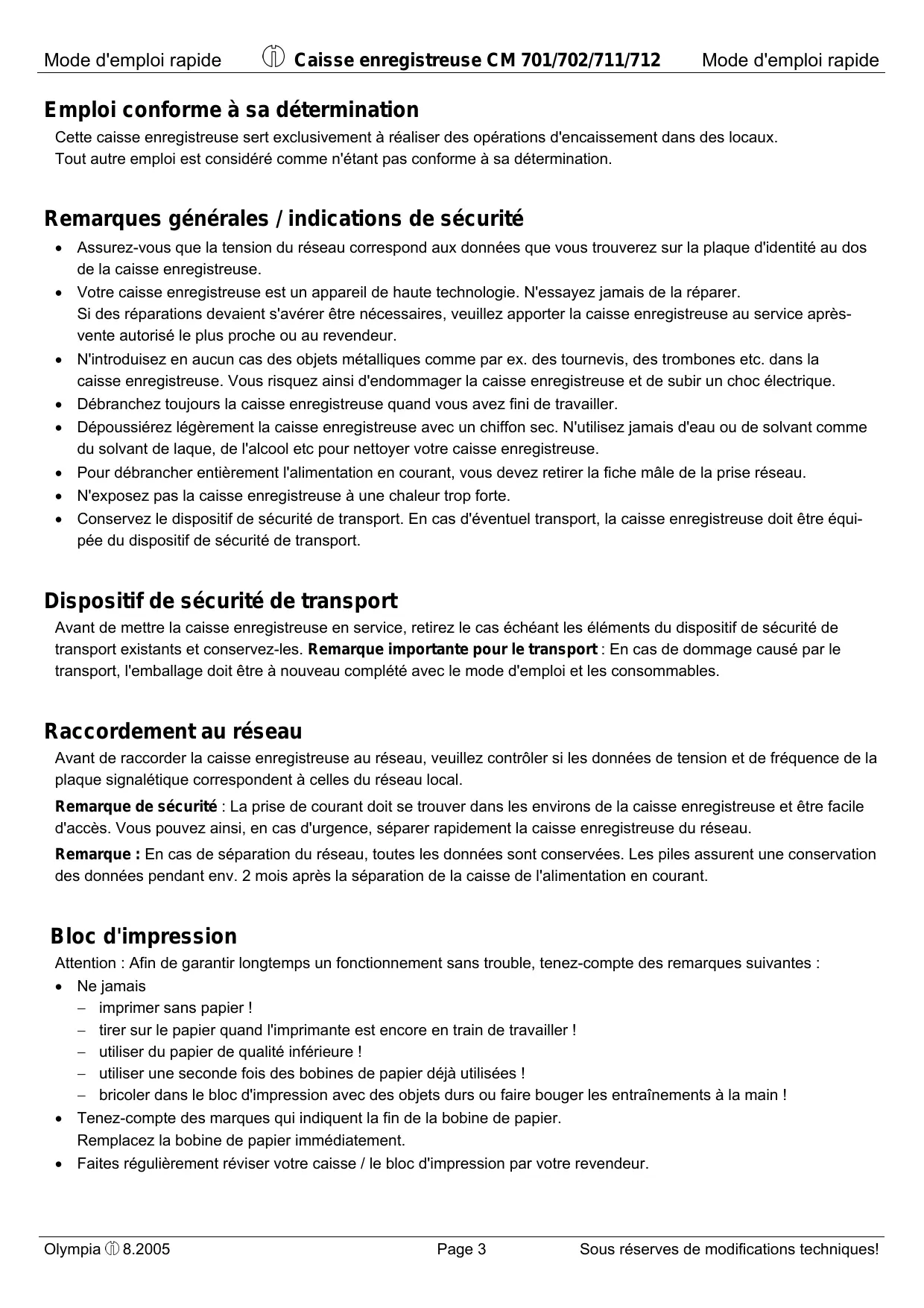
Retirer le cache du bloc d'impression. Poser une bobine de papier de 57 mm de large et de maximal 70 mm de diamètre. Ne pas utiliser de papier recyclable qui pourrait accélérer l'usure de l'imprimante. Préparer le rouleau de papier pour la pose. Introduire le bout de la bande de papier coupée toute droite dans le bloc d'impression et appuyer sur la touche pendant env. 10 cm jusqu'à ce que le papier soit transporté. Selon l'utilisation (facture ou journal), introduire la bande de papier par la fente du couvercle de l'imprimante, puis déchirer la bande de papier à l'arête de coupe du cache. Pour le mode journal, introduire la bande de papier dans la bobine de réception. Reposer le cache du bloc d'impression.
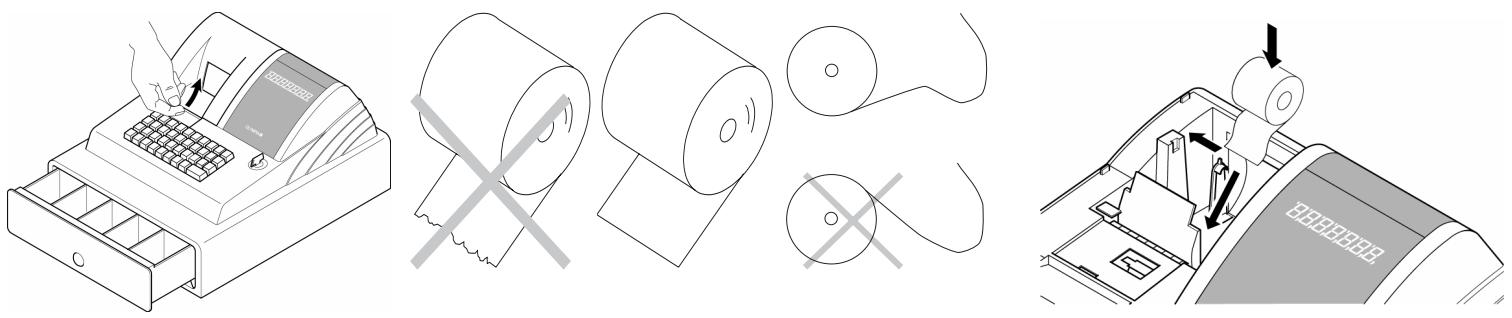
Bobine de réception
On a besoin de la bobine de réception quand le bon doit être enroulé.
Modifier le paramétrage du système n° 18 sur 1.
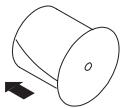

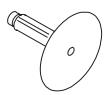
- Ouvrir le cache du bloc d'impression.
- Sortir la bobine de réception.
- Enfiler le bout du rouleau journal dans la fente de la bobine de réception.
- Poser la bobine de réception dans les guidages de bobine prévus à cet effet.
- Pour enlever le rouleau journal enroulé, stérer la bobine de réception et dégager le rouleau journal.
- Poser de nouveau la bobine de réception.
- Fermer le cache du bloc d'impression.
Pose des piles
Remarque: Posez les piles de manière à ce qu'en cas de panne de courant, les données soient conservées!
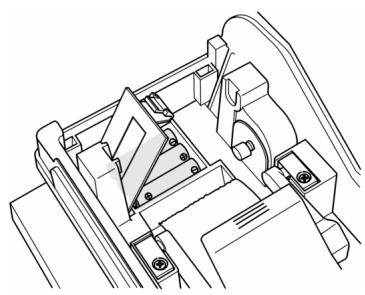
- Enlever le cache du bloc d'impression
- Ouvrir le cache du compartiment et piles (volet noir) situé dans le logement à papier
- Mettre 3 piles Mignon AA Important : Tenez compte de la position correcte des piles (voir illustration et / ou caractérisation)
- Fermer le compartiment piles
- Reposer le cache du bloc d'impression
- Afin d'assurer la conservation des données, renouveler les piles 1x par an, la caisse étant branchée.
Changement du rouleau encreur
Remarque: N'employez que des rouleaux encreurs d'origine (groupe 744).
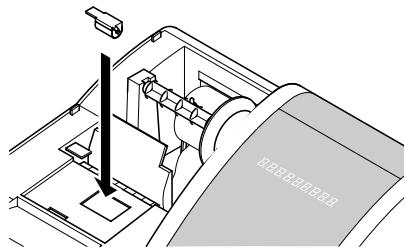
- Ouvrir le couvercle de l'imprimante.
- Sortir vers le haut le rouleau encreur par la poignée (à gauche).
- Poser un nouveau rouleau encreur dans le guidage.
- Fermer le cache du bloc d'impression.
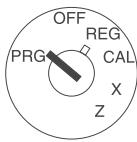
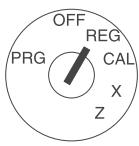
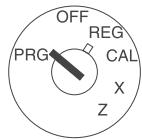
Clé de fonction
La position de la clé pour un fonctionnement normal (enregistrement) est REG.
Hors service
Enregistrement (fonctionnement normal)
Rapport X (sans effacement de la mémoire)
Rapports Z (avec effacement de la mémoire)
Programmation
Calculation
Remarque : Une perte de données et un blocage de la caisse sont possibles en mode de fonctionnement Z et PRG ! Ne les utiliser que si vous êtes familiarisés avec la programmation et l'utilisation de la caisse.
Occupation des touches
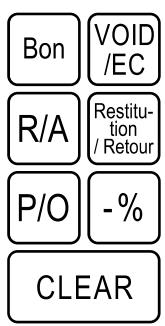
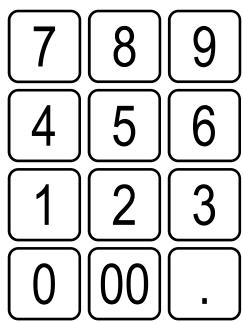
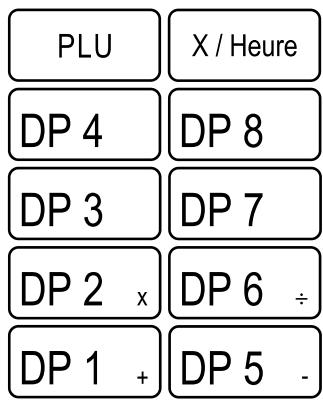
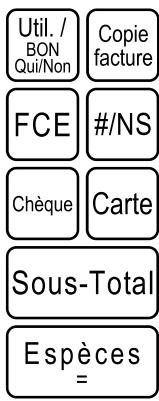
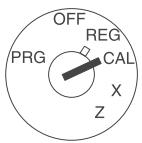
À la position CAL de la clé de fonction, la caisse est comme une calculatrice sans impression.
Les touches des départements 1, 2, 5 et 6 ainsi que la touche total commandent ici les fonctions de calcul :
| + | addition avec la touche | DP 1 + |
| x | multiplication avec la touche | DP 2 x |
| - | soustraction avec la touche | DP 5 - |
| ÷ | division avec la touche | DP 6 ÷ |
| = | total avec la touche | Espèces = |
Impression des paramètres du système
On peut imprimer les paramètres relatifs aux options de système, au rabais, à la monnaie étrangère ainsi qu'aux mots de passe pour le rapport Z et le vendeur.
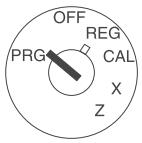
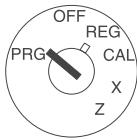
Clé de fonction sur PRG
Appuyer 6 x sur la touche
Confirmer avec la touche
Entrée

Affichage à
l'écran
9999.99
Confirmer la saisie par
Espèces
Programmation de la date
Exemple : 1er janvier 2006
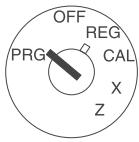
Clé de fonction sur PRG
Saisie de la date à 6 pos. (JJMMAA)
Confirmer avec la touche
Entrée

Affichage à
l'écran
10.105
Confirmer la saisie par

Programmation de l'heure
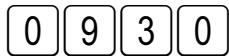
9:30 heures
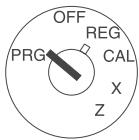
Clé de fonction sur PRG
Saisie de l'heure à 4 pos. (hhmm)
Confirmer avec la touche
X/Heure
Entrée
Affichage à
l'écran
9.37
Confirmer la saisie par
X/Heure
Programmation de la TVA
On peut programmer 4 taux de TVA différents au maximum.
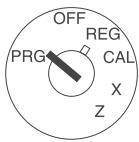
Clé de fonction sur PRG
Saisie d'un taux de TVA (1, 2, 3)
ou 4 ; correspond au n° de la place en mémoire)
Confirmer avec la touche (Sous-total)
Saisie du taux de TVA (x 1000)
Confirmer avec la touche
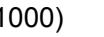
Espèces
Exemple : 16 % comme taux de TVA 1
Entrée

Affichage à
l'écran
150.00
Confirmer la saisie par
Sous-Total
Espèces
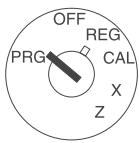
Clé de fonction sur PRG
Saisie d'un deuxième taux de TVA
Confirmer avec la touche
Saisie du taux de TVA (
Confirmer avec la touche
(000)
Especes
Exemple : 7 % comme taux de TVA 2
Entrée

Affichage à
l'écran
1.12
71.00
Confirmer la saisie par
Sous-Total
Espèces
Programmation des départements (DP)
Exemple 1 : DP1 est un département d'imputation à taux de TVA 1 (16 %) et sans prix fixe.
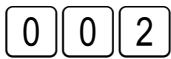
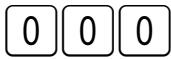
| Etape 1: Dés termination du statut Clé de fonction sur PRG Saisir le statut S1 et S2 à trois pos. Saisir le prix fixe ou la donnée libre de prix Attribuer les données au DP1 en appuyant sur la touche DP 1 + | Entrée | Affichage à l'écran | Confirmer la saisie par Chèque DP 1 + |
Statut S1: 0 = département d'imputation,1 = département de postes uniques
Statut S2: 00 = sans TVA, 01 = taux de TVA 1, 02 = taux de TVA 2, 03 = taux de TVA 3, 04 = taux de TVA 4 (Taux de TVA : voir point „Programmation de la TVA“)
000 = DP travaille sans prix fixe (saisie libre de prix), alternatively: saisie du prix fixe
Étape 2 : détermination du statut
Clé de fonction sur PRG
Saisir le statut S1 et S2 à trois positions.
Saisir le prix fixe ou la donnée libre de prix
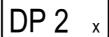
Attribuer les données au DP2
en appuyant sur la touche DP2 x
Affichage à l'écran


Confirmer la saisie par

Étape 3 : impression
Pour imprimer une liste avec les départements programmés
Appuyer 6 fois sur la touche
et terminer avec la touche



Affichage à

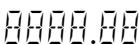
Confirmer la saisie par
Article / programmation des price-look-up (PLU)
La programmation des PLU se fait en 2 étapes:
- Saisir l'attribution des PLU et des départements pour tous les PLU.
- Saisir l'attribution des prix et des départements pour tous les PLU.
(n'est pas nécessaire si le PLU travaille uniquement avec un prix fixe!)
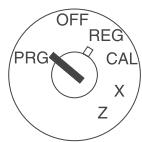
1. Prix de PLU et attribution : clé de fonction sur PRG
Appuyer sur X/Heure
Saisir le numéro de PLU désiré et confirmer
avec la touche PLU
Maintenant, saisir le prix fixe du PLU et établir l'attribution au département en appuyant sur la touche de département DP 1.
Le PLU suivant apparait automatiquement sur l'écran. Procéder de la même manière.
Terminer la saisie avec X/Heure
Exemple: PLU12 pour 2,50 EUR appartient au département 1.
Entree
X/Heure
1 2
Affichage à l'écran
P01 0.00
P.12 D.12
2.5
P13 0.00
PLU
DP1
X/Heure
Exemple: PLU12 / DP1 permis avec donnée libre de prix.
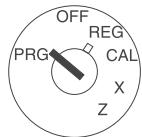
2. Statut de PLU : remarque : cette étape n'est nécessaire que pour les PLU qui travaillent avec des saisies libres de prix !
Statut 0 = prix fixe
Statut 1 = saisie libre de prix
Clé de fonction sur PRG
Appuyer sur P/O
Saisir le n° de PLU à programmer et confirmer avec PLU.
Maintenant, saisir le statut de PLU, l'attribuer par la touche de département correspondante et confirmer.
Le PLU suivant apparaît automatiquement sur l'écran. Procéder de la même manière.
Terminer la saisie avec P/O
Entrée
P/O
1 2
Affichage à l'écran
P1 1.00
F 12 D. 12
1.0
P13 0.00
PLU
DP1
P/O
Il est possible d'imprimer une liste des articles (PLU) programmes.
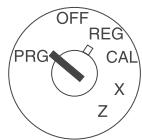
Clé de fonction sur PRG
Envoyer l'ordre d'impression avec
PLU
Confirmer la saisie par
PLU
Programmation de la monnaie étrangère
On peut programmer jusqu'à 4 monnaies étrangères maximum.
Pour la programmation, saisir à chaque fois les points suivants :
Code de la monnaie étrangère : 1, 2, 3 ou 4. - Chiffres après la virgule pour le taux de conversion (EXP) : 0 à 8 chiffres après la virgule sont possibles - Décimales par décalage pour la monnaie étrangère (D. P.) : 0 à 3 décimales par décalage sont possibles Taux de conversion (RATE) : Une saisie de chiffres, toujours à 6 pos., de 000001 à 999999 est possible
Les chiffres pour ces paramétrages sont saisis dans la programmation de la manière suivante:
Saisie du code et confirmation avec la touche FCE.
Les chiffres suivants sont ensuite alignés l'un derrière l'autre sans espace ou autres caractères intermédiaires:
La saisie de ces chiffres est confirmée par la touche Espace
| Exemple: EURO en dollars US (1 USD = 0,76494 EURO) comme monnaie étrangère n° 1 | |||||||
| Clé de fonction sur PRG | Entrée | Affichage à l'écran | Confirmer la saisie par FCE | ||||
| Monnaie étrangère 1 = 1 EXP = 5 | 1 | 0.01 | |||||
| D.P. = 2 | 5 | 2 | 0 | 7 | 6 | 4 | 9 |
| RATE = 076494 | 5 | 2 | 0 | 7 | 6 | 4 | 9 |
Programmation d'options système
Le programme de base de la caisse enregistreuse est mémoire dans les options système.
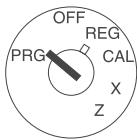
Clé de fonction sur PRG
La saisie des options système se fait par 2 ou 3 positions
La saisie se confirme par la touche R/A
Exemple: Affichage de l'heure en format de 24 heures.
Entree
Affichage à l'écran
Confirmer la saisie par
R/A
Remarque: Les paramètres standard sont imprimés en gras.
| Options de système n°. | Statut n°. | Paramètre |
| 1 | 0 | Position du point décimal : 0 (pas de point) |
| 1 | Position du point décimal : 0.0 | |
| 2 | Position du point décimal : 0.00 | |
| 3 | Position du point décimal : 0.000 | |
| 2 | (réservé) | |
| 3 | 1 | Prix net (TVA en sus) |
| 2 | Prix brut (TVA incluse) | |
| 4 | 0 | Heure : Format de 24 heures |
| 1 | Heure : Format de 12 heures | |
| 5 | 0 | Impression du montant total de la TVA: Pas d'impression |
| 1 | Impression du montant total de la TVA: Impression | |
| 6 | 0 | Impression du montant impossibly pour chaque taux de TVA: Pas d'impression |
| 1 | Impression du montant impossibly pour chaque taux de TVA: Impression | |
| 7 | 0 | Format de la date : Mois-Jour-Année |
| 1 | Format de la date : Jour-Mois-Année | |
| 8 | 0 | Le système du vendeur n'est pas actif |
| 1 | Le système du vendeur est actif | |
| 9 | 0 | L'identification du vendeur après chaque transaction n'est pas active |
| 1 | L'identification du vendeur après chaque transaction est active | |
| 10 | 0 | Impression d'une ligne supplémentaire „Montant net total“: Pas d'impression |
| 1 | Impression d'une ligne supplémentaire „Montant net total“: Impression |
- Suite page suivante -
- Suite tableau -
Remarque: Les paramètres standard sont imprimés en gras.
| Options de système n°. | Statut n°. | Paramètre |
| 11 | 0 | Suppression des postes nuls dans le rapport Z |
| 1 | Pas de suppression des postes nuls dans le rapport Z | |
| 12 | 0 | Prix nul d'un PLU ou d'un département pas autorisé |
| 1 | Prix nul d'un PLU ou d'un département autorisé (Default / standard) | |
| 13 | 0 | Pas d'arrondis spéciaux européens |
| 1 | Arrondi européen : Suisse | |
| 2 | Arrondi européen : Suède | |
| 3 | Arrondi européen : Danemark | |
| 14 | 0 | Impression d'une facture ultérieure autorisée |
| 1 | Impression d'une facture ultérieure pas autorisée | |
| 15 | 0 | Les compteurs Z1 et Z2 ne sont pas remis à zéro après le rapport financier Z |
| 1 | Les compteurs Z1 et Z2 sont remis à zéro après le rapport financier Z | |
| 16 | 0 | Le grand total n'est pas effacé après le rapport financier Z1 |
| 1 | Le grand total est effacé après le rapport financier Z1 | |
| 17 | 0 | Le grand total n'est pas imprimé sur le rapport financier |
| 1 | Le grand total est imprimé sur le rapport financier | |
| 18 | 0 | Mode facture |
| 1 | Mode journal | |
| 19 | 0 | La monnaie de base est la monnaie locale (montant ÷ facteur de conversion) |
| 1 | La monnaie de base est la monnaie étrangère (montant × facteur de conversion) | |
| 20 | 0 | Les retours sont imprimés sur le rapport financier |
| 1 | Les retours ne sont pas imprimés sur le rapport financier |
Les options système paramétrées peuvent être imprimées.
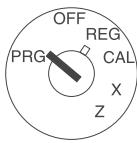
Impression des paramètres de système :
Clé de fonction sur PRG
Appuyer 6 x 9
terminer avec la touche Espaces
Entree

Affichage à l'écran
9999.99
Confirmer la saisie par
Espèces =
Système utilisé
De façon standard, le système utilisé est désactivé. Mais vous pouvez l'activer ou le désactiver ; le code d'état 0 se tient pour „non actif“, le code d'état 1 pour „actif“ (Option système n° 8).
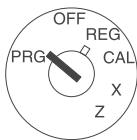
Clé de fonction sur PRG
Appuyez sur les touches 8 1 et confirmez avec la touche R/A.
Activation du système utilisée.
Entrée
Affichage à
I'ecran
1.1
Confirmez la saisie par
R/A
Si le système utilisateur est activé, le numéro de celui-ci est affiché sur l'écran :
| 6 | 0. | 0 | 0 |
Utilisaturn°6
Travailler avec le système utiliser sans mot de passe (standard)
Ceci ne fonctionne que si le système utilisé est activé (v. p. h.). - Si aucun mot de passe n'est programmé pour l'utilisateur (Standard 000), celui-ci ne peut s'enregistrer qu'avec son numéro d'utilisateur.
Le vendeur avec le numéro d'utilisateur 6 s'enregistre.
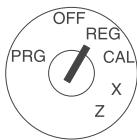
Enregistrement :
Interrupteur à clé amovible sur REG,
Entrez le numéro d'utilisateur à un chiffre
Et terminez avec la touche Util. BON QuNon
Entree
Affichage à l'écran
Confirmez la saisie par


8 utilisateurs au maximum peuvent être enregistrés dans le système.
Un utilisateur clôt la session.
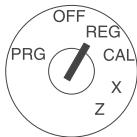
Description :
Tourner la clé de fonction de REG sur OFF et la remettre ensuite sur REG.
Le nouvel utilisateur doit MAINTENANT s'INSCRIRE.
L'option système n°9 permet d'opérer un réglage obligeant un utilisateur à s'inscrire de nouveau après chaque enre-
gistrement.
Système utilisé avec mot de passe
Il est possible de protéger l'enregistrement de l'utilisateur par un mot de passe.
Pour ce faire, l'utilisateur s'enregistre avec son numéro plus un mot de passe.
Ce dernier est un numéro à 3 chiffres (000 à 999).
Le numéro d'utilisateur et le mot de passe constituent ainsi le code d'utilisateur à 4 chiffres.
Structure du code d'utilisateur

L'utilisateur n° 1 s'enregistre avec son mot de passe „456“ (Code d'utilisateur : 1456).
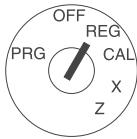
Enregistrement :
Clé de fonction sur REG,
Entrez le numéro d'utilisateur à un chiffre,
Puis entrez immédiatement après le mot de passe à 3 chiffres
Et terminez avec la touche Util. BON QuilNon
Entrée


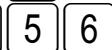
Affichage à
I'ecran
Confirmez la saisie par


Si vous entrez un mot de passe erroné, le message d'erreur est affiché sur l'écran R [L].
L'utilisateur reste enregistré jusqu'à ce qu'il ait clôturé correctement sa session. (v. p. h.).
Programmation du mot de passe de l'utilisateur
Programmation des mots
de salle de l'utilisateur n° 1 (mot de salle : 456) et de l'utilisateur n° 2 (mot de salle : 987).
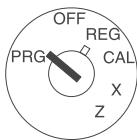
Clé de fonction sur PRG.
Allez dans le mode de programmation
des mots de passe de l'utilisateur :
Entrée
Affichage à
l'écran
Confirmez la saisie par
Appuyez 6 x sur la touche 4
4 4 4 4 4 4
111111.111
Espèces
Confirmez avec la touche ESPÈCES =
Entrez tous les mots de passe par ordre chronologique (au maximum 8).
Entrez en plus le code d'utilisateur à 4 chiffres (numéro d'utilisateur à 1 chiffre plus le mot de passe à 3 chiffres)
1 4 5 6
14.56
Util./ BON Qu'il Non
25.87
Util./ BON Qui/Non
Et terminez avec la touche
Quittez à nouveau le mode de programmation des mots de passe de l'utilisateur :
Appuyez sur la touche CLEAR
CLEAR
Effacement d'erreurs
Effacer les saisies erronées ou les situations d'erreur (signal sonore) en actionnant la touche CLEAR
Enregistrement par département
Saisir le prix sans point décimal (7 chiffres max.).
Prix
Département
P PPP PPP
DP1 +
Ou : Quand plusieurs articles semblables doivent être enregistrés :
Nombre d'articles
X/Heure
Prix
P P P P P P
Département
DP1
Le produit de NN x PPPPPPPT est limité à la capacité maximale de la caisse enregistreuse.
Enregistrement par article
Saisir le numéro d'article (3 chiffres max.)
Numéro d'article
Par ex. 1 2
PLU
PLU
Ou : Quand plusieurs articles semblables doivent être enregistrés :
Nombre d'articles
X/Heure
Par ex.
PLU
PLU
Le produit de NN x Prix de l'article est limité à la capacité maximale de la caisse enregistreuse.
Ou : Si on travaille avec un PLU programmé par une saisie libre de prix :
N° de PLU
Par ex.
1 2
PLU
PLU
Saisiedu prix
P P P P P P
PLU
PLU
Ou : Si un département ou un PLU doit travailler avec un moins :
Saisie du prix
P PPP PPP
Département
DP1+
N° de PLU
Par ex. 1 2
PLU
PLU
Clôture du bon
Quand tous les articles ont été enregistrés, faire afficher le sous-total avec la touche Sous-Total et imprimer. Saisir le montant payé sans point décimal et terminer le bon avec Espaces
Montant payé
P P P P P P
Clôture du bon
Saisie de la monnaie étrangère
Quand tous les articles ont été enregistrés, faire afficher le sous-total avec la touche Sous-Total et imprimer.
Ensuite, saisir le code de la monnaie étrangère et appuyer sur la touche FCE. Le montant final est affiché en monnaie étrangère. En appuyant de nouveau sur la touche FCE on fait afficher la monnaie locale. Saisir le montant payé en monnaie locale ou étrangère et terminer le bon avec la touche Espèces
Clé de fonction sur REG
Après l'enregistrement de la marchandise, réaliser le sous-total.
Saisir le code de la monnaie étrangère (ici : dollar US = code de la monnaie étrangère 1) et confirmer.
En mode de monnaie étrangère, saisir le montant obtenu et terminer le bon.
Convertir finalement en monnaie locale le montant affiché à rendre en appuyant sur
la touche FCE
Un client paya facture de 15,- EUR avec 20 dollars US.
Entree
Sous-Total
FCE
Affichage à l'écran Confirmer la saisie par
15.117
15.61
20.10
1.39
1.30
FCE
Espèces =
Annulation
Vous pouvez annuler immédiatement ou ultérieurement des enregistrements erronés.
Annulation immédiate : Le poste saisi en dernier peut être annulé pendant l'enregistrement.

Annulation effectuée.
Annulation ultérieure : Pendant l'enregistrement, des montants, des prix d'article ainsi que des prix de département peuvent être annulés ultérieurement sur des postes enregistrés antérieurement.
Lancer l'annulation.
Saisir de nouveau les mêmes articles ou la somme du département.
(Exécuter l'enregistrement qui doit être annulé.)
Annulation de retours/d'échanges : Même des enregistrements effectués encore plus antérieurement peuvent être repris par la saisie des montants, des numéros d'article ou des prix de département.

Lancer le retour.
Exécuter l'enregistrement qui doit être repris.
Terminer avec

Fonctions diverses

La caisse s'ouvre.

Pour des paiements en espèces, saisir le montant et actionner cette touche.

Pour des versements, saisir le montant et actionner cette touche.

Après un enregistrement ou le sous-total, on peut saisir un rabais en pourcentage. Exemple : Saisie pour 5% : 5 -%
Mode de formation
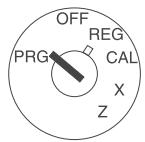
Démarrage du mode de formation :
Clé de fonction sur PRG
Appuyer 6 x 6
terminer avec la touche ESPÈCES =
Entrée

Affichage à l'écran
6666.66
Confirmer la saisie par
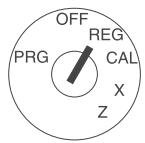
Pour travailler en mode de formation:
Clé de fonction sur REG
Pour signaler que le mode de formation est actif, un point est affiché à l'écran à la 6ème position.
Remarque : En mode de formation, on ne peut pas imprimer de rapport.
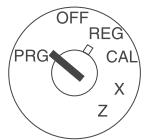
Fin du mode de formation :
Clé de fonction sur PRG
Appuyer 6 x sur 5
terminer avec la touche Espaces
Entrée

Affichage à l'écran
555.55
Confirmer la saisie par
Affichage des rapports
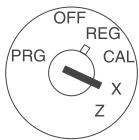
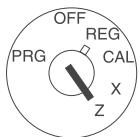
Rapports X : Sans effacement de la mémoire. Rapports Z : Avec effacement de la mémoire.
Clé de fonction au besoin sur X (pour imprimer des rapports) ou sur Z (pour imprimer des rapports).
Type de rapport :
Rapport financier X et Z jour
Rapport PLU X et Z jour
Rapport vendeur X et Z
Rapport financier X2 et Z2 mois
Rapport de formation X et Z
Démarrer l'impression avec
Especes
PLU


Exemple de bon rapport financier Z1 jour
| 13·12·2004 | |
| 002 | 1Z |
| 003 | -- |
| 1 350·00 | TX1 |
| 001 | -- |
| 2 100·00 | TX2 |
| 450.00 | ST |
| 41.37 | TX1 |
| 258.63 | -TX |
| 6.54 | TX2 |
| 93.46 | -TX |
| 47.91 | #TX |
| -50.00 | -% |
| 400.00 | ST |
| 352.09 | #ST |
| -50.00 -- | |
| 004 | |
| 300.00 | CA- |
| 001 | |
| 100.00 | CH |
| 001 | |
| 20.00 | RA |
| 001 | |
| -20.00 | PO |
| ..51.13 | 1@ |
| 002 | ## |
| 300.00 | #CA |
| 400.00 | |
| 13-45 009 | |
compteur Z1 (à 3 chiffres)
Nombre d'enregistrements du département 1
chiffre d'affaires du département 1
Nombre d'enregistrements du département 2
chiffre d'affaires du département 2
chiffre d'affaires de tous les départements
total TVA 1
Montant net hors TVA 1
total TVA 2
montant net hors TVA 2
total TVA
somme des rabais en pourcentage
ventes totales (revenus moins les réductions)
somme totale net (revenus moins les taxes)
moins et retours
Nombre de paiements en espèces
somme des paiements en espèces
Nombre de paiements par carte
somme des paiements par carte
Nombre de paiements par versement
somme des paiements par versement
Nombre de remboursements
somme des remboursements
somme monnaies étrangères
nom de, pas de vente"
espèces dans le tiroir-caisse
somme totale
(somme totale des paiements par carte et en espèces)
heure et numéro du bon
Fonctions d'effacement : remise à zéro du grand total et des compteurs z
Démarrage du mode de formation :
Clé de fonction sur PRG
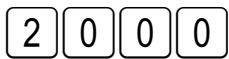
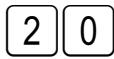
Appuyer sur les touches 2 et 0,
terminer avec la touche OK/ANNULER
Entrée
Affichage à l'écran
Confirmer la saisie par


Pour ramener la caisse dans son état de livraison et/ou pour supprimer toutes les programmations:
- Débrancher la fiche de secteur de la caisse.
- Ouvrir le compartiment à piles et retirer les piles 3 AA.
- Laisser la caisse sans courant pendant 10 minutes ; toutes les données seront alors effacées.
- Remettre les batteries et rebrancher la fiche de secteur.
Messages d'erreur
Dans le cas de manipulations erronées, les messages d'erreur apparaissent sur l'affichage de l'écran.
| Messages d'erreurs | Cause | Elimination |
| E | Mauvaise touche appuyée | Appuyer sur la touche CLEAR. |
| SEC-COIE | Un mot de passage est programmé pour les rapports Z | Saisir le mot de passage à 4 pos. et appuyer sur la touche Chéque. |
| SEC-COIE | Un mot de passage est programmé pour le vendeur | Saisir le numéro du vendeur. Ensuite, saisisir le mot de passage à 3 pos. Terminer avec la touche Util / BON QuINNon. |
Que faire si la caisse n'imprime pas?
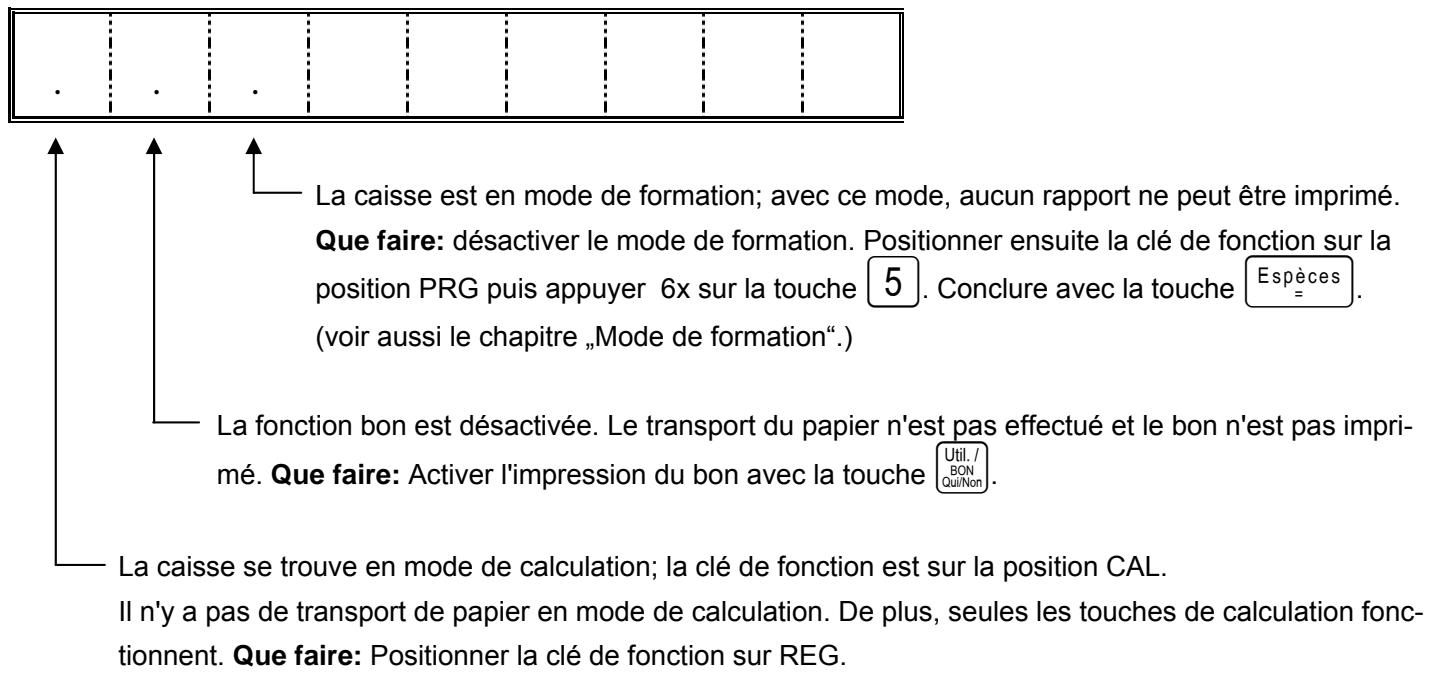
Si la caisse n'imprime pas de bons ou de rapports, veuillez vérifier si une fonction spéciale n'est pas activée. Les fonctions spéciales sont indiquées par un point à l'écran:
Perturbations de l'imprimante
En cas de perturbation de l'imprimante, mettez immédiatement la machine hors service et retirez la fiche de secteur. Contrôlez si la bobine de papier est correctement mise en place ou si des corps étrangers se trouvent dans le bloc d'impression. Éliminez-les, le cas échéant.
Attention : N’éliminez les corps étrangers que très prudemment. N’utilisez pas de couteau, de tournevis ou autre chose de ce genre. N’agissez pas avec violence. Le bloc d’impression en serait endommagé.
Remettez la caisse en service et entreprisez un nouvel enregistrement. Si une nouvelle perturbation de l'imprimante se produit, informez le service après-vente.