WC004V3 - Webcam SWEEX - Notice d'utilisation et mode d'emploi gratuit
Retrouvez gratuitement la notice de l'appareil WC004V3 SWEEX au format PDF.


| Type d'appareil | Webcam |
| Usage principal | Chat vidéo, visioconférence |
| Compatibilité système | Windows XP, Vista, 98SE, 2000, 7 |
| Installation | Logiciel pilote requis |
| Connexion | USB (supposé) |
| Vision nocturne | Oui |
| Résolution vidéo | Non précisé |
| Microphone intégré | Non précisé |
| Protection garantie | Ne pas ouvrir l'appareil |
| Conditions d'utilisation | Éviter températures extrêmes, poussière, humidité |
| Installation manuelle | Possible via gestionnaire de périphériques |
| Logiciel fourni | CD-ROM avec pilotes |
| Langues supportées | Français, Anglais |
| Alimentation | Par USB (supposé) |
| Dimensions | Non précisé |
| Poids | Non précisé |
FOIRE AUX QUESTIONS - WC004V3 SWEEX
Questions des utilisateurs sur WC004V3 SWEEX
0 question sur cet appareil. Repondez a celles que vous connaissez ou posez la votre.
Poser une nouvelle question sur cet appareil
Téléchargez la notice de votre Webcam au format PDF gratuitement ! Retrouvez votre notice WC004V3 - SWEEX et reprennez votre appareil électronique en main. Sur cette page sont publiés tous les documents nécessaires à l'utilisation de votre appareil WC004V3 de la marque SWEEX.
MODE D'EMPLOI WC004V3 SWEEX
- N'exposez pas la Sweeck Nightvision Chatcam à des températures extremes. N'exposez pas l'appareil à la lumière directe du soleil ou à proximité immédiate d'éléments chauffants. N'utilisez pas la SweeX Nightvision Chatcam dans un environnement extremement poussiereux ou humide.
- Évitez tout impact ou choc violent de l'appareil (risque d'endommagement de l'électronique embarquée). N'essayez jamais d'ouvrir vous-même l'appareil (annulation de la garantie).
Important!
Installez d'abord le pilote avant de brancher la Sweex Nightvision Chatcam !
Installation logicielle sous windows XP + vista
Avant de commencer l'installation, nous vous recommendons de veiller à la mise à jour du système d'exploitation. Vous pouvez facilement vérifier la mise à jour de tout système d'exploitation en sélectionnant le menu « Extra » dans Internet Explorer et ensuite l'option « Windows Update »
Insérez le CD-ROM Sweex dans le lecteur de CD-ROM. Le programme autorun démarre automatiquement.
Dans ce menu, sélectionnez l'option « Drivers Windows 98SE, 2000, XP and Vista »

Si le menu d'exécution automatique n'apparait pas, l'installation du pilote peut également être lancée à la main. Ouvrez le « Poste de travail » (« My Computer ») et allez à X:\driver{la lettre X correspondant à la lettre de l'unité dans laquelle se trouve votre CD-ROM}. Le fichier « WCO03V3_driv_xp_vista... » se trouve à cet endroit. Exécutez ce fichier.
L'écran suivant apparait :
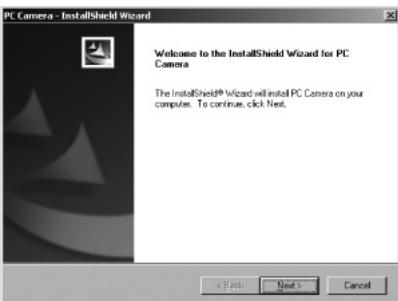
Clique sur « Suivant » (« Next »).
Cliquez sur « Terminer » (« Finish ») pour clôturer l'installation du pilote. Redémarrez l'ordinateur. Une fois l'ordinateur entièrement redémarré, branchez la Webcam Sweex.
Windows va automatiquement installer la Webcam Sweex. La Webcam peut ensuite être utilisée.
Installation logicielle sous windows vista
Sous Windows Vista, l'écran suivant apparait :
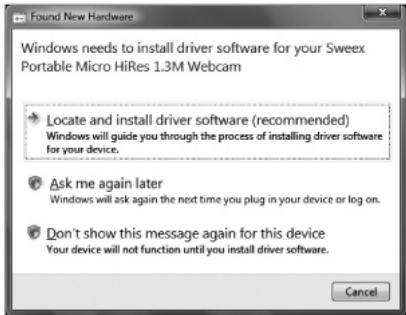
Cliquez "Localiser et installer le pilote (recommandé)" (Locate and install driver software (recommended)). L'installation se poursuivra automatiquement.
Visionner l'image de la webcam
L'image de la Webcam Sweeox peut être visionnée comme suit :
Allez à START > « Tous les programmes » (« All Programs ») et sélectionnez sous « Sweeox Foldable Webcam » l'option « AMCap ».

Sous AMCap, ouvrez l'onglet « Devices ». Assurez-vous que la Webcam correcte a été sélectionnée : « SoC PC-Camera »
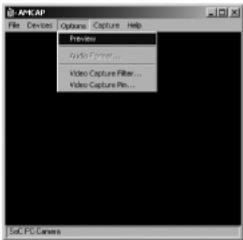
Sous AMCap, ouvrez le menu « Options ». Sélectionnez l'option « Preview ». Cette option permet de visualiser l'image de la Webcam.
Dans le même menu, les options « Video Capture Filter... » et « Video Capture Pin... » permettent de modifier les paramètres de la Webcam.
Microphone
La Sweeex Multi LED Webcam with Microphone USB est dotée d'une connexion spécifique pour microphone. Celle-ci doit être insérée dans la carte son (« mic in »).
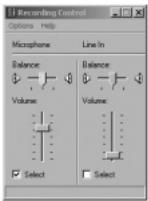
Attention! Le périphérique audio activé sous Windows doit être le microphone externe de la Webcam. Vous pouvez contrôler le périphérique audio comme suit :
Ouvrez « Contrôle de volume » (« Volume Control ») et allez à Propriétés (« Properties ») par l'intermédiaire d'« Options » (« Options »). Sélectionnez « Enregistrement » (« Recording »). Vérifiez ici si « Microphone » (« Microphone ») est bien sélectionné.
Touché instantané
La Webcam Swee x est dotée d'une touche « snapshot button ». Elle permet de prendre une photo avec AmCap ou un autre logiciel avec lequel vous visionnez les images de la Webcam. Elle est activée quand l'ordinateur est redémarré après installation. Elle se trouve sur la face supérieure de la Webcam.
Éclairage LED
La Webcam Sweex est dotée de 6 LED blanches. Celles-ci permettent de poursuivre les conversations en direct et en vidéo même dans l'obscurité. L'intensité des LEDs peut être réglée à l'aide d'un variateur intégré au fil. Tournez le variateur vers la gauche ou vers la droite pour éteindre les LEDs ou pour les mettre en position maxi.
Bague de mise au point
L'image de la Webcam Sweeex peut être réglée à la main à l'aide de la bague de mise au point. Celle-ci se trouve à l'avant de l'appareil et se reconnaît à la bague autour de l'objectif. Tournez la bague vers la gauche ou vers la droite pour effectuer la mise au point de l'image.
Garantie
Une garantie de trois ans s'applique à tous les produits Sweex. Les logiciels, piles et batteries rechargeables accompagnant les produits ne bénéficient pas de l'assistance ou de la garantie. La prise en charge de la garantie est exclusivement assurée par le revendeur chez qui vous avez acheté l'article en question.
Tous les noms de marque et droits y attachés mentionnés sur cet emballage ou dans ce manuel sont et restent la propriété du propriétaire légitime.