
PU203 - Carte électronique SWEEX - Notice d'utilisation et mode d'emploi gratuit
Retrouvez gratuitement la notice de l'appareil PU203 SWEEX au format PDF.

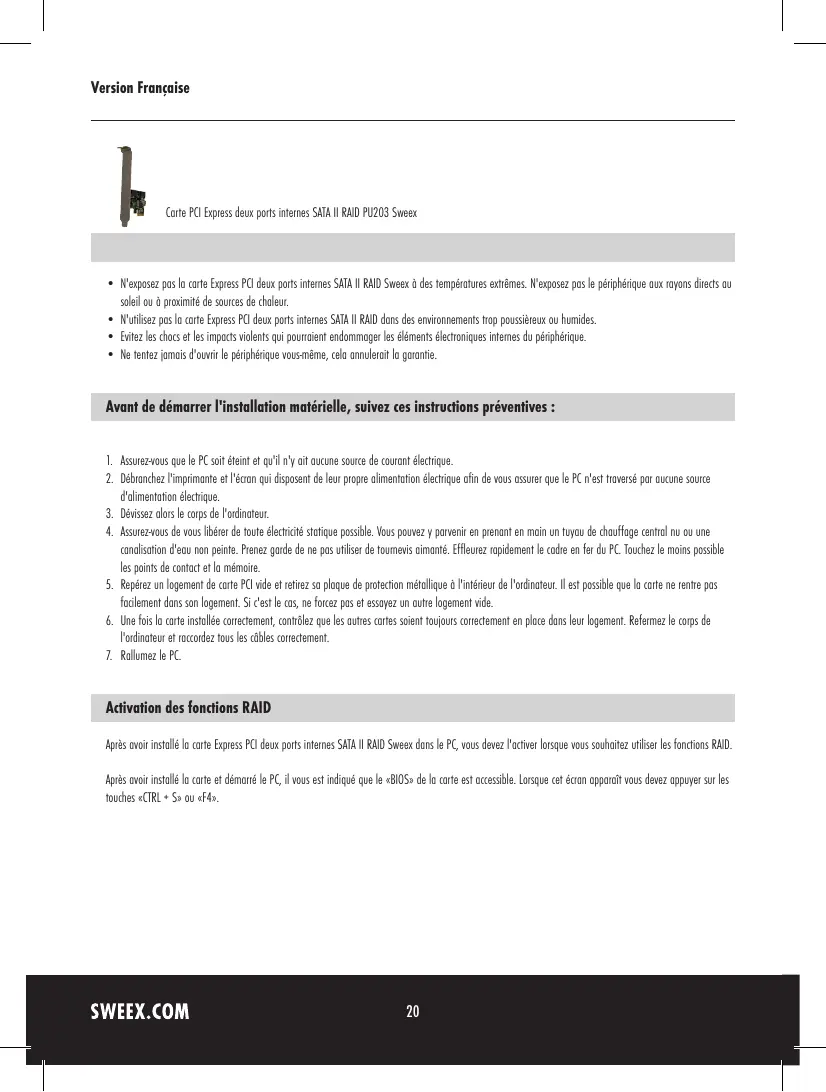
| Type d'appareil | Carte PCI Express |
| Interface | SATA II |
| Fonction RAID | Oui |
| Nombre de ports | 2 ports internes |
| Compatibilité | PC standard |
| Température de fonctionnement | Non précisé |
| Protection contre la poussière | Oui, éviter environnements poussiéreux |
| Protection contre l'humidité | Oui, éviter environnements humides |
| Installation | Installation interne dans PC |
| Alimentation | Alimentation via PC |
| Précautions d'installation | Débrancher alimentation, éviter électricité statique |
| Garantie | Annulée en cas de mauvaise manipulation |
| Activation RAID | Via logiciel PC après installation |
| Protection mécanique | Plaque de protection métallique |
| Montage | Fixation dans logement PCI Express |
FOIRE AUX QUESTIONS - PU203 SWEEX
Questions des utilisateurs sur PU203 SWEEX
0 question sur cet appareil. Repondez a celles que vous connaissez ou posez la votre.
Poser une nouvelle question sur cet appareil
Téléchargez la notice de votre Carte électronique au format PDF gratuitement ! Retrouvez votre notice PU203 - SWEEX et reprennez votre appareil électronique en main. Sur cette page sont publiés tous les documents nécessaires à l'utilisation de votre appareil PU203 de la marque SWEEX.
MODE D'EMPLOI PU203 SWEEX
Carte PCI Express deux ports internes SATA II RAID PU203 Sweeex
- N'exposez pas la carte Express PCI deux ports internes SATA II RAID Sweeix à des températures extrêmes. N'exposez pas le périphérique aux rayons directs du soleil ou à proximité de sources de chaleur. N'utilisez pas la carte Express PCI deux ports internes SATA II RAID dans des environnements trop poussiéreux ou humides.
- Évitez les chocs et les impacts violents qui pourraient endommager les éléments électroniques internes du périhérique.
- Ne tentez jamais d'ouvrir le périhérique vous-même, cela annulerait la garantie.
Avant de démarrer l'installation matérielle, suivez ces instructions préventives :
- Assurez-vous que le PC soit éteint et qu'il n'y ait aucune source de courant électrique.
- Débranchez l'imprimante et l'écran qui disposent de leur propre alimentation électrique afin de vous assurer que le PC n'est traversé par aucune source d'alimentation électrique.
- Dévissez alors le corps de l'ordinateur.
- Assurez-vous de vous libres de toute électricité statique possible. Vous pouvez y parvenir en prenant en main un tuyau de chauffage central nu ou une canalisation d'eau non pointe. Prenez garde de ne pas utiliser de tournevis aimanté. Effleurez rapidement le cadre en fer du PC. Touchez le moins possible les points de contact et la mémoire.
- Reprenez le logement de carte PCI vide et retirez sa plaque de protection métallique à l'intérieur de l'ordinateur. Il est possible que la carte n'entre pas facilement dans son logement. Si c'est le cas, ne forcez pas et essayez un autre logement vide.
- Une fois la carte installée correctement, contrôlez que les autres cartes soient toujours correctement en place dans leur logement. Refermez le corps de l'ordinateur et raccordez tous les câbles correctement.
- Rallumez le PC.
Activation des fonctions RAID
Après avoir installé la carte Express PCI deux ports internes SATA II RAID Sweex dans le PC, vous devez l'activer lorsque vous souhaitez utiliser les fonctions RAID.
Après avoir installé la carte et démarré le PC, il vous est indiqué que le «BIOS» de la carte est accessible. Lorsque cet écran apparait, vous devez appuyer sur les touches «CTRL + S» ou «F4».
L'écran suivant apparait :
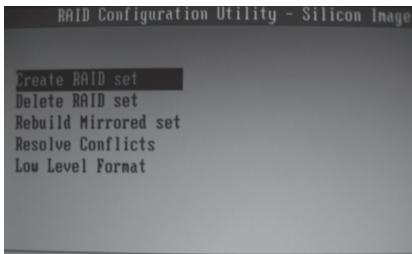
Créer un lot RAID
Sélectionnez l'option «Create RAID set» (Créer un lot RAID). Un menu apparait avec les options «Striped» (RAID-0) et «Mirrored» (RAID-1).
Raid-o (striped)
Plusieurs disques sont installés en rangs (groupe de disques) et sont utilisés comme un seul grand disque. Les données sont divisées en blocs (des unités de quelques kilo-octets également appelées stripes) et sont inscrites sur plusieurs disques. La vitesse est ainsi augmentée car plusieurs disques peuvent charger et/ou sauvegarder plusieurs données en même temps. En théorie, la vitesse doit augmenter de façon proportionnelle par rapport au nombre de disques. En réalité, ce n'est souvent pas le cas.
Le RAID 0 n'offre pas la possibilité de corriger les erreurs. En cas de dysfonctionnement de l'un des disques, toutes les données de la rangée de disques sont perdues!
C'est le disque de la plus petite capacité dans la rangée qui détermine la taille de tous les systèmes RAID. Si vous avez par exemple un disque de 50Go, 100Go et 250Go dans la rangée RAID-0, le contrôle octroi au PC un disque d'une capacité totale de 150Go (50Go x 3).
Raid-1 (mirrored)
Le RAID-1 sauvegarde les données deux fois (ou plus) sur des disques différents. En cas de dysfonctionnement de l'un des disques, le système de l'ordinaire n'en sera pas victime et il restera opérationnel. Le contrôleur bascule alors toutes les données sur l'autre (les autres) disque(s). Le contrôleur avertit bien sûr l'utilisateur que l'un des disques a un problème mais le système continue de fonctionner. Pour le PC, le disque logique est de taille égale au plus petit disque du lot.
Si vous appliquez un mirroring de 1 sur 1 avec deux disques de 160Go, le système ne va qu'un disque d'une capacité de 160Go.
C'est également le plus petit disque qui définit la capacité finale de stockage de l'ensemble du système RAID.
Choisissez ensuite la rangée RAID. Dans le menu suivant, choisissez «Auto Configuration» (Configuration Auto). Confirmez votre choix en cliquant sur «Y» (Yes - Oui).
La rangée RAID-0 ou RAID-1 est alors créée.
Supprimer un lot RAID
Pour supprimer un lot RAID existant, sélectionnez l'option «Delete RAID set» (Supprimer lot RAID). Confirmez votre besoin en cliquant sur «Y» (Yes - Oui).
Installation sous windows 2000 et XP
Après avoir détecté le matériel, Windows affiche l'écran suivant :
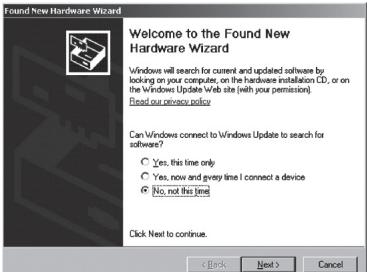
Choisissez l'option «Non, pas cette fois » et cliquez sur «Suivant».
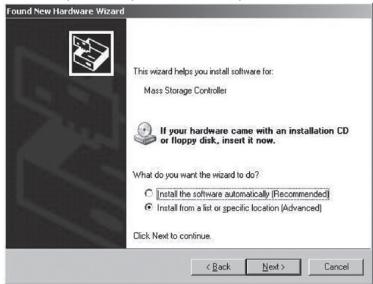
Sur l'écran suivant, choisissez « Installer à partir d'une liste ou d'un emplacement spécifique » puis cliquez sur «Suivant».
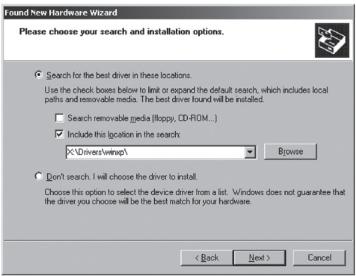
Cochez la deuxième option : «Inclure cet emplacement ». Installez le CD-ROM Sweex dans le lecteur. Accédez ensuite au CD-ROM Sweex par l'option «Parcourir » puis sélectionnez le dossier «Drivers » (Pilotes). À l'intérieur de ce dossier, CHOISSEZ LE SYSTEME D'EXPLOITATION APPROPRIÉ, XP ou WINDOWS 2000. Cliquez sur «Next» (Suivant).
Attention: Sur l'illustration, le X désigne la dette de votre station CD-ROM. Cette dette peut varier! Le matériel est maintenant installé correctement. Pour terminer cliquez sur «Finish» (Terminer).
Installation sous windows vista
Les pilotes du CD-ROM Sweex se trouvent dans le dossier «Pilotes».
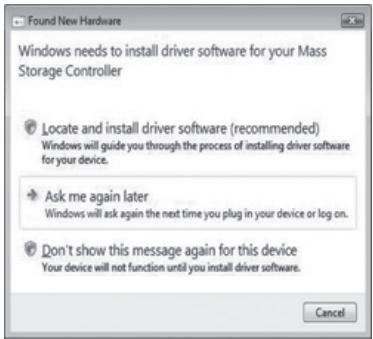
Après avoir détecté le matériel, Windows affiche l'écran suivant : Choisissez alors de localiser et d'installer les pilotes.
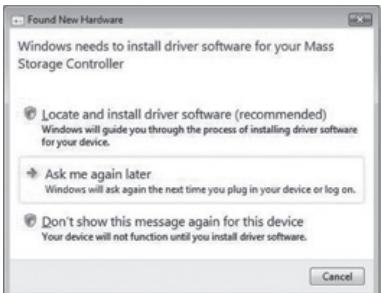
Installez le CD-ROM Sweex dans l'ordinateur. S'il était déjà dedans, ouvrez le compartiment à CD-ROM et refermez-le. Windows recherche et installe automatiquement le pilote.
Garantie
Une garantie de 3 ans s'applique à tous les produits SweeX. Nous n'accordons aucune assistance ou garantie sur le logiciel fourmi, les piles rechargeables ou les batteries. La prise en charge de la garantie ne s'effectue qu'auprès du point de vente où le produit est acheté.
Tous les noms de marques et prérogatives associées mentionnées dans ce manuel sont et demeurent la propriété de leur détenteur.