
MM301 - liseuse électronique SWEEX - Notice d'utilisation et mode d'emploi gratuit
Retrouvez gratuitement la notice de l'appareil MM301 SWEEX au format PDF.

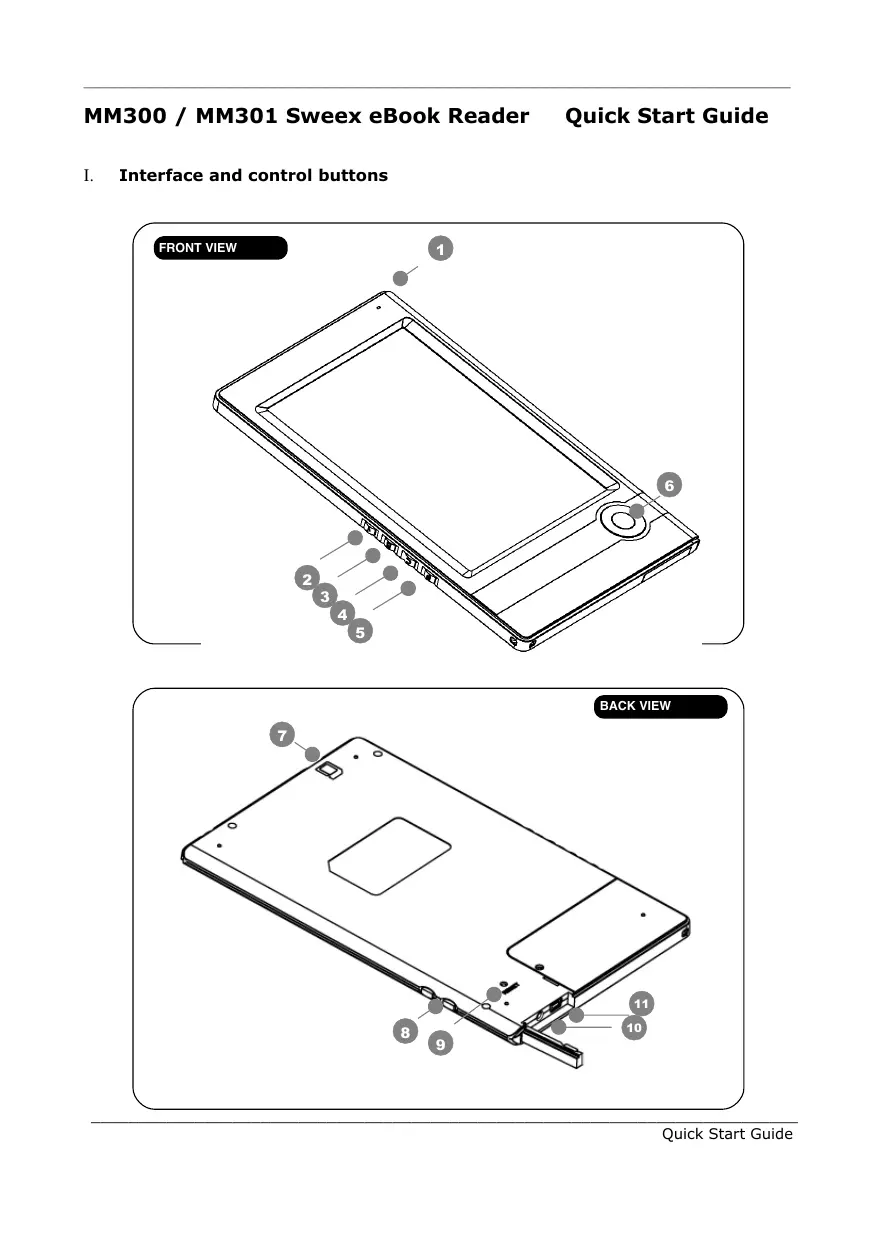
| Type de produit | Liseuse électronique |
| Marque | SWEEX |
| Modèle | MM301 |
| Écran | Écran non tactile avec touches physiques |
| Dimensions (approx.) | 150 × 100 × 10 mm |
| Poids (approx.) | 180 g |
| Alimentation | Batterie lithium-ion rechargeable via USB ou adaptateur secteur |
| Autonomie (approx.) | 2 semaines en utilisation normale |
| Stockage interne | Non spécifié, extensible via carte SD |
| Emplacement carte mémoire | Slot carte SD |
| Formats de livres supportés | PDF, TXT, autres formats courants |
| Connectivité | USB 2.0, prise casque 2,5 mm |
| Fonctions principales | Lecture, signet, rotation d’écran, menu d’options, navigation par curseur |
| Boutons de contrôle | Marche/Arrêt, Signet, Rotation, Retour, Menu, Curseur + Sélection |
| Réinitialisation | Bouton Reset accessible |
| Accessoires inclus | Câble USB, adaptateur secteur |
| Entretien | Nettoyer avec un chiffon doux et sec |
| Sécurité | Ne pas exposer à l’humidité, ne pas démonter |
| Réparabilité | Bouton de réinitialisation disponible |
FOIRE AUX QUESTIONS - MM301 SWEEX
Questions des utilisateurs sur MM301 SWEEX
0 question sur cet appareil. Repondez a celles que vous connaissez ou posez la votre.
Poser une nouvelle question sur cet appareil
Téléchargez la notice de votre liseuse électronique au format PDF gratuitement ! Retrouvez votre notice MM301 - SWEEX et reprennez votre appareil électronique en main. Sur cette page sont publiés tous les documents nécessaires à l'utilisation de votre appareil MM301 de la marque SWEEX.
MODE D'EMPLOI MM301 SWEEX
MM300 / MM301 Sweex eBook Reader Quick Start Guide
I. Interface and control buttons
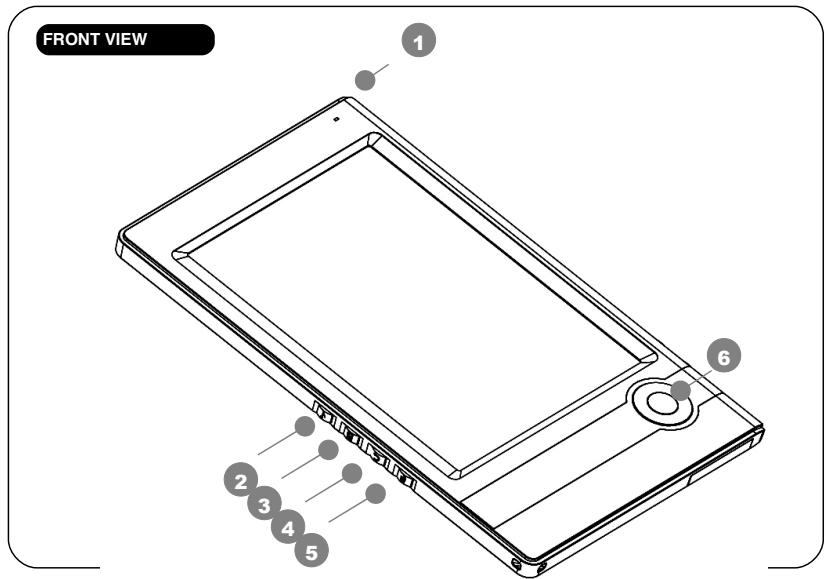
text_image
FRONT VIEW 1 2 3 4 5 6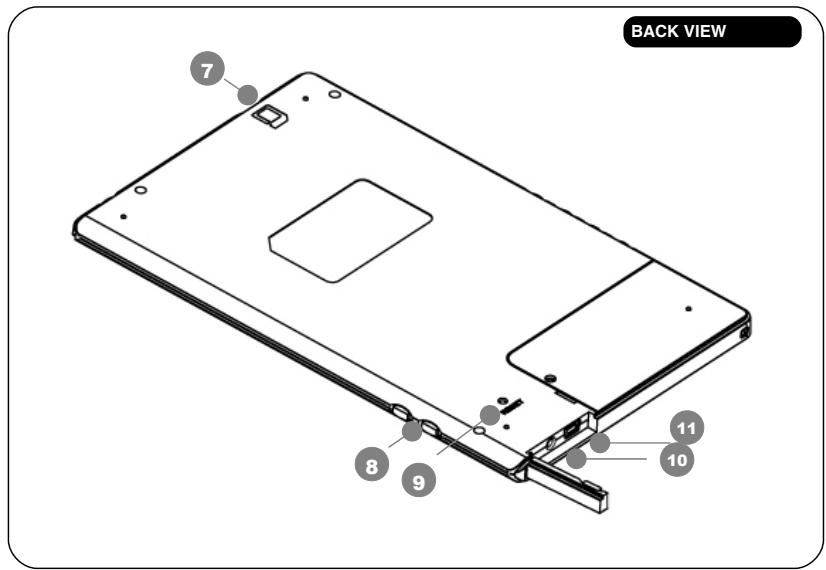
text_image
BACK VIEW 7 8 9 10 11| 1. Power | 7. SD card slot |
| 2. Bookmark | 8. Volume/Size Adjust |
| 3. Rotate Screen | 9. Reset |
| 4. Return | 10. 2.5mm Headphone Jack |
| 5. Option Menu (Library and Reading) | 11. USB port & AC Power Adapter port |
| 6. Cursor key and Select Button port |
II. Reading Operation
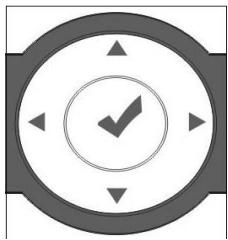
natural_image
Simple circular diagram with a central checkmark and directional arrows, no text or symbols present.| Select (Or bring up option menu, when in reading) | |
| Previous Item | |
| Next Item | |
| Previous Page | |
| Next Page |
III. Manual
There are two ways to access the full manual, which is stored on the reader as a PDF eBook itself:
- Connect the USB Cable and read or print the manual with your computer. The manual is in the "Manual" folder.
-
Read the manual on the eBook reader itself. To do this, follow these steps:
-
Select "Library" and press the select button.
- Use the "Next Item" button to go to the Manual folder and press "Select" again
- Use the "Next Item" button to go to the eBook Reader Manual and press "Select". The manual will now open on screen.