
MM220 - Radio Internet SWEEX - Notice d'utilisation et mode d'emploi gratuit
Retrouvez gratuitement la notice de l'appareil MM220 SWEEX au format PDF.

| Marque | SWEEX |
| Modèle | MM220 |
| Type de produit | Radio Internet WiFi |
| Alimentation | Adaptateur secteur AC (230V / 50 Hz) |
| Dimensions (approx.) | 20 cm × 12 cm × 15 cm |
| Poids (approx.) | 1 kg |
| Connectivité réseau | WiFi 802.11 b/g (portée standard) |
| Entrées | Prise AUX IN (Jack 3,5 mm) |
| Sorties | Sortie casque (Jack 3,5 mm) |
| Fonctions principales | Radio Internet, Lecteur de musique (UPnP), Radio FM, Entrée auxiliaire, 4 touches de présélection, Alarme, Veille, Affichage d'informations |
| Langues du menu | Anglais, Français, Allemand, Italien, Espagnol, etc. (13 langues) |
| Présélections | 4 touches (P1-P4) pour mémoriser/rappeler des stations radio Internet ou FM |
| Écran | Affichage LCD (non tactile) |
| Services en ligne | Accès à plus de 11 000 stations radio et 9 000 podcasts via le portail Frontier |
| Gestion des favoris | Via interface web (www.wifiradio-frontier.com) |
| Mise à jour du firmware | Par téléchargement en ligne via le menu "Software update" |
| Alarmes | 2 alarmes indépendantes avec choix du mode (Internet, FM, etc.) et fonction snooze |
| Consommation électrique | Non spécifiée (estimation <10 W) |
| Température de fonctionnement | Éviter températures extrêmes (recommandation) |
| Entretien et sécurité | Nettoyer avec un chiffon sec ; ne pas ouvrir ; éviter chocs, humidité et poussière |
| Garantie | 2 ans dans l'UE (hors accessoires et logiciels) |
FOIRE AUX QUESTIONS - MM220 SWEEX
Questions des utilisateurs sur MM220 SWEEX
0 question sur cet appareil. Repondez a celles que vous connaissez ou posez la votre.
Poser une nouvelle question sur cet appareil
Téléchargez la notice de votre Radio Internet au format PDF gratuitement ! Retrouvez votre notice MM220 - SWEEX et reprennez votre appareil électronique en main. Sur cette page sont publiés tous les documents nécessaires à l'utilisation de votre appareil MM220 de la marque SWEEX.
MODE D'EMPLOI MM220 SWEEX
N'exposez pas le Récepteur radio Internet Wifi Sweex à des températures extrêmes. N'exposez pas l'appareil à la lumière directe du soleil ou à proximité immédiate d'éléments chauffants. N'utilisez pas le Récepteur radio Internet Wifi Sweex dans un environnement extrêmement humide ou poussiéreux. Évitez tout impact ou choc violent à l'appareil (risque d'endommagement de l'électronique embarquée). N'essayez jamais d'ouvrir vous-même l'appareil (celui-ci ne contient pas de composants nécessitant un entretien). L'ouverture de l'appareil entraîne l'annulation de la garantie.
Contenu de l'emballage
Cet emballage contient : - Un récepteur radio Internet WiFi - Un CD avec ce mode d'emploi
Si vous constatez que l'emballage ne contient pas tous les éléments, veuillez renvoyer l'ensemble au point de vente où vous avez acheté l'appareil.
Description du produit
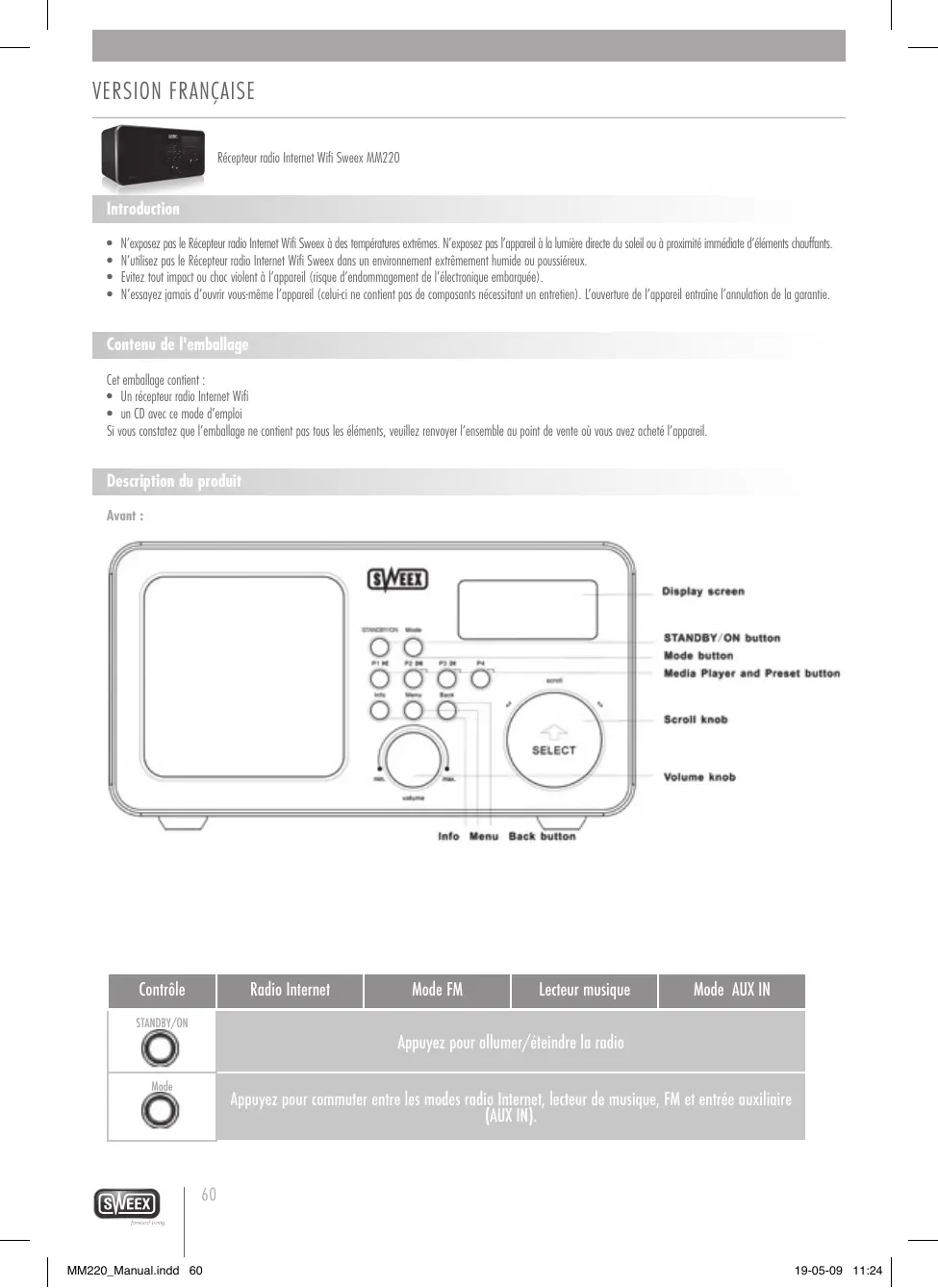
Avant :
| Contrôle | Radio Internet | Mode FM | Lecteur musique | Mode AUX IN |
| STANDBY/ON | Appuyez pour allumer/étéindre la radio | |||
| Mode | Appuyez pour commuter entre les modes radio Internet, lecteur de musique, FM et entrée auxiliaire (AUX IN). | |||
| P1 | Appuyez et maintenez enfoncé pour<memoriser la station actuelle.P1, P2, P3 ou P4 | Piste précédente | Sans objet | |
| P2 | Lecture/Pause | |||
| P3 | Appuyez pour charger la station présélectionnée P1, P2, P3 ou P4 | Piste suivante | ||
| P4 | Sans fonction | |||
| Info | Appuyez pour afficher des informations ou revenir à l'écran de lecture | |||
| Menu | Appuyez pour acceder au menu principal. | |||
| Back | Appuyez pour remonter d'un niveau dans le menu | |||
| Augmentez le volume en tournant le bouton dans le sens des aiguilles d'une montre Baissez le volume en tournant le bouton dans le sens opposé à celui des aiguilles d'une montre | ||||
| a. Tournez le bouton pour parcourir les menus et changer les options, appuyez pour sélectionnber. b. Mode FM : tournez pour changer la fréquence, appuyez pour chercher automatiquement des stations | Geen functie | |||
Arrière :
| Prise | description |
| AUX IN | Entrée auxiliaire |
| Headphone | Sortie pour casque stéréo |
| note 1: | Tuyau de bass-reflex |
| note 2: | Prise pour cordon d'alimentation AC. |
Première utilisation
Avant d'utiliser le récepteur radio, vous devez d'abord connecter votre réseau sans fil au moyen de 5 opérations simples.
- Lorsque vous allumez le récepteur radio pour la première fois, l'écran suivant apparaît :
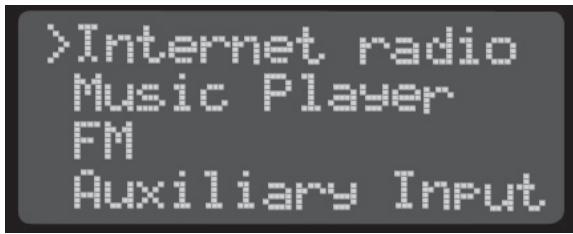
- Vous devez à présent sélectionner votre région WLAN. Utilisez le bouton de défilement pour sélectionner la région correcte et a confirmer.
- Le récepteur radio va à présent chercher et afficher les réseaux sans fil disponibles. Utilisez le bouton de défilement pour sélectionner votre réseau Si votre
- Si votre réseau sans fil est sécurisé, le récepteur radio vous demandera de saisir la clé du réseau. Cette clé est également appelée clé WEP, WPA ou PSK (Pre-Shared Key). Vous pouvez utiliser le bouton de défilement pour sélectionner les bons caractères et appuyer sur « Select » pour les confirmer. Une fois terminé, allez vers « OK » la clé. Remarque : La clé distingue les majuscules et les minuscules. Pour en savoir plus, voir la section « Saisie de texte » de ce manuel.
Vous êtes à présent connecté au réseau sans fil. Vous êtes prêt pour régler le récepteur sur l'une des 11 000 stations radio ou sur l'un des 9 000 podcasts. L'écran suivant apparaît :
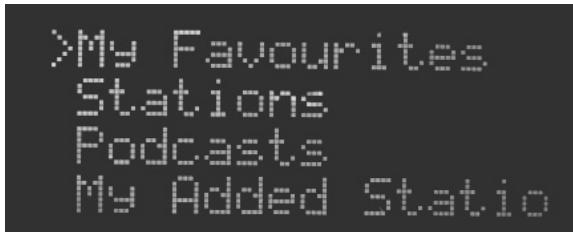
Pour écouter une station radio, allez à Stations et appuyez sur « Select ». Vous pouvez utiliser le bouton de défilement pour naviguer dans le menu et sélectionner une station par lieu ou genre, ou au moyen d'une recherche de nom de station. Les podcasts fonctionnent de la même façon.
Vous pouvez également modifier la langue du menu de la radio ème) → « Language » (Langue).
Nous vous conseillons également de régler le fuseau horaire correct de façon à ce que l'heure correcte puisse être affichée. Le réglage est accessible Time Setup » (Configuration de l'heure) → « Set Time Zone » (Configuration du fuseau horaire). Pour en savoir plus, reportez-vous aux références menus de ce manuel.
Pour certaines opérations, vous devez saisir du texte. Nous expliquons ici l'utilisation de :

Dans cet écran, vous pouvez utiliser le bouton de défilement pour sélectionner le caractère souhaité. Pour accéder à d'autres caractères que ceux affichés, appuyez sur la touche « Back » ou faites simplement défiler vers l'avant ou l'arrière. Pour confirmer votre saisie, allez à et appuyez sur « Select ». Pour revenir au caractère précédent, allez à et appuyez sur « Select ». Cela permet de quitter l'écran de saisie de texte.
Remarque : Les recherches de stations radio ou de podcasts ne distinguent pas les majuscules et les minuscules. Seule la saisie d'identifiants, de mots de passe et de clés de réseau distingue les majuscules et les minuscules.
Modes
La radio a quatre modes de lecture. Appuyez sur la touche « Mode » pour commuter entre les modes :
Radio Internet
Dans ce mode, vous pouvez écouter des stations de radio Internet et des podcasts.
- Lecteur de musique
Dans ce mode, vous pouvez écouter de la musique de réseaux locaux ou de serveurs de contenu multimédia, tels que Windows Media Player 11.
Dans ce mode, vous pouvez écouter les stations radio FM habituelles.
- Entrée auxiliaire
Ce mode permet de reproduire le son entré par l'intermédiaire de l'entrée auxiliaire à l'arrière de la radio. Le mode entrée auxiliaire n'a pas de menus, d'options ou de réglages.
Mode radio Internet
Dans ce mode, vous pouvez écouter des stations de radio Internet et des podcasts. Vous pouvez également accéder à des listes de stations populaires et nouvelles ajoutées au service de radio Internet, ainsi qu'à vos stations favorites et à des stations ajoutées manuellement. Pour en savoir plus sur les stations favorites et manuelles, reportez-vous à la section des services en ligne de ce manuel. Pour en savoir plus sur les options de menu individuelles en mode radio Internet, reportez-vous à la section des références menus de ce manuel.
Lorsque le récepteur est réglé sur une station radio Internet, le message suivant apparaît sur l'écran de lecture :
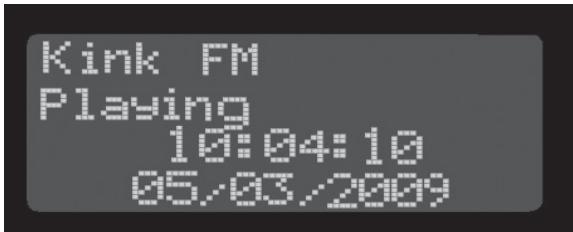
En appuyant sur la touche « Info », vous pouvez afficher les différentes informations disponibles sur la station en cours. Lorsque vous êtes dans un menu et que vous appuyez sur la touche « Info », vous revenez à l'écran de lecture.
Les touches P1 à P4 permettent d'accéder instantanément à des stations présélectionnées.
Pour mémoriser la station en cours, appuyez sur la touche P1-4 de votre choix et maintenez-la enfoncée. Un message indiquant « Preset stored » (Présélection mémorisée) confirme que la station a bien été mémorisée.
Mode lecteur de musique
Dans ce mode, vous pouvez écouter de la musique depuis des réseaux locaux ou des serveurs multimédias UPnP, tels que Windows Media Player 11. Pour en savoir plus sur la diffusion multimédia UPnP, reportez-vous à la section « Diffusion multimédia UPnP » de ce manuel. Pour en savoir plus sur les options de menu individuelles en mode radio Internet, reportez-vous à la section des références menus de ce manuel.
En mode lecteur de musique, les touches P1 à P3 ont les fonctions de « Piste précédente », « Lecture/Pause » et « Piste suivante ». La touche « Info » a la même fonction qu'en mode radio Internet.
Réseaux partagés protégés
Si vous voulez écouter de la musique d'un réseau partagé nécessitant des identifiants, vous pouvez enregistrer le nom d'utilisateur et le mot de passe dans le menu « System setup » (configuration du système) > « Internet setup » (configuration Internet) > « PC setup » (configuration du PC).
Mode FM
Dans ce mode, vous pouvez écouter les stations radio FM habituelles. Tournez le bouton de sélection pour capter manuellement une station ou appuyez sur le bouton « Select » pour rechercher une station automatiquement. L'affichage d'informations textuelles/PTY n'est pas pris en charge par ce modèle.
Les touches P1-4 permettent d'accéder instantanément à des stations présélectionnées.
Pour mémoriser la station en cours, appuyez sur la touche P1 à P4 de votre choix et maintenez-la enfoncée. Un message indiquant « Preset stored » confirme que la station a bien été mémorisée.
Mode auxiliaire
Ce mode permet de reproduire le son entrant par l'intermédiaire de l'entrée auxiliaire à l'arrière de la radio. Vous pouvez par exemple brancher un lecteur MP3, un lecteur de CD ou un autre périphérique sur la prise AUX. Le mode entrée auxiliaire n'a pas de menus, d'options ou de réglages.
Références menus
Le récepteur radio dispose d'une structure de menus étendue. Cette section du manuel énumère et explique toutes les options de menu disponibles.
- Menu radio Internet
Pour accéder à ce menu, appuyez sur la touche « Menu » en mode radio Internet.
Last listened (Dernières écoutes)
Vous trouverez ici une liste de toutes les dernières stations que vous avez écoutées. Sélectionnez une station pour écouter.
Station list (Liste de stations)
Cette option vous permet d'accéder directement au menu radio Internet où vous pouvez régler la radio sur des stations ou des podcasts.
Main menu (Menu principal)
Sélectionnez « Main menu » (Menu principal) pour accéder au menu principal.
- Menu Lecteur de musique
Pour accéder à ce menu, appuyez sur la touche « Menu » en mode Lecteur de musique.
Parcourir
Cette option permet de parcourir les réseaux partagés et les serveurs de médias UPnP.
Main menu (Menu principal)
Sélectionnez « Main menu » (Menu principal) pour accéder au menu principal.
- Menu FM
Pour accéder à ce menu, appuyez sur la touche « Menu » en mode FM.
Scan setting ( )
Cette option permet de modifier la (arrêt sur toutes les stations ou uniquement sur les stations les moins faibles).
Main menu (Menu principal)
Sélectionnez « Main menu » (Menu principal) pour accéder au menu principal.
- Menu principal
Radio Internet
My Favourites (Mes favoris)
Dans ce menu, vous pouvez sélectionner des stations figurant dans vos listes de stations favorites. Pour en savoir plus sur la gestion des favoris, reportez-vous à la section des services en ligne de ce manuel.
Stations
Localisation (Lieu)
Cette option permet de parcourir des stations radio d'abord par région et pays, puis par province et, enfin, par genre.
Genre (Genre)
Cette option permet de parcourir des stations radio d'abord par genre, puis par région et pays.
Search stations (Recherche de stations)
Cette option permet de saisir du texte pour effectuer une recherche dans la liste des stations.
Cette liste reprend les stations radio les plus populaires.
Vous trouverez ici les stations ajoutées en dernier lieu.
Podcasts
Location (Lieu)
Cette option permet de parcourir des podcasts d'abord par région et pays, puis par province et, au besoin, par genre.
Genre (Genre)
Cette option permet de parcourir les podcasts par genre.
Search podcasts (Recherche de podcasts)
Cette option permet de saisir du texte avec lequel vous pouvez effectuer une recherche dans la liste de podcasts. À noter que cette option permet de rechercher les podcasts eux-mêmes et non les émissions.
My Added Stations (Mes stations ajoutées)
Consultez la version en ligne de ce manuel.
Help (Aide)
Obtenir le code d'accès
Cette option permet d'obtenir le code d'accès utilisé pour les services en ligne « My Favourites » (Mes favoris) et « My added stations » (Mes stations ajoutées).
FAQ
Vous pouvez accéder à des sujets d'aide en ligne dans la FAQ.
- Lecteur de musique - Shared media (Médias partagés)
Vous trouverez ici les serveurs médias UPnP disponibles. Vous pouvez parcourir, sélectionner et jouer avec le bouton de défilement. Pour en savoir plus sur la diffusion multimédia UPnP, reportez-vous à la section « Diffusion multimédia UPnP » de ce manuel.
Dossiers partagés
Dans le menu des dossiers partagés, vous pouvez parcourir les réseaux partagés par groupe de travail, ordinaire et nom partagé. Si un réseau partagé nécessite des références, vous pouvez les configurer dans le menu « System setup > Internet setup > PC setup ».
Appuyez sur « Select » pour accéder au mode FM.
Entrée auxiliaire
Appuyez sur « Select » pour accéder au mode Entrée auxiliaire.
- Sleep (Veille)
De 90 min à 15 min. Après la durée de veille, retour automatique au mode d'attente.
- Alarmes
Ce menu permet de régler les alarmes du récepteur radio.
Alarm 1 (Alarme 1)
Time (Heure)
Cette option permet de régler l'heure de l'alarme.
On / Off (Activé / Désactivé)
Active / désactive l'alarme
Mode (Internet / etc.)
Sélectionnez dans quel mode et avec quel contenu sonore l'utilisateur doit être réveillé par le récepteur radio.
Save (Enregister)
Appuyez sur « Select » pour enregistrer le réglage actuel du réveil.
Alarme 2
Même chose qu'Alarme 1.
Snooze (Rappel d'alarme)
Cette option permet de régler la durée du rappel d'alarme de 5 à 30 minutes par pas de 5 minutes.
System setup (Configuration du système)
Ce menu permet d'accéder aux réglages de la radio et de les configurer.
Internet setup (Configuration Internet)
Ce menu vous permet de configurer tous les réglages relatifs à Internet et aux réseaux.
Wizard (Assistant)
L'assistant est la façon la plus facile de connecter le récepteur radio à un réseau sans fil. Suivez simplement les instructions apparaissant à l'écran !
PC settings (Paramètres du PC)
User name (Identifiant)
Vous pouvez configurer ici l'identifiant utilisé pour l'accès aux réseaux partagés. L'identifiant par défaut est « guest ».
Mot de passe (pour réseau partagé)
Saisissez ici le mot de passe correspondant à cet utilisateur. Le mot de passe par défaut est l'absence de mot de passe.
View settings (Visualiser les paramètres)
Vous pouvez utiliser ce menu pour passer en revue les différents paramètres en vigueur à des fins de diagnostic.
Active adapter (Adaptateur actif)
Adresse MAC
DHCP (DHCP)
Paramètres du PC
User name (Identifiant)
Mot de passe
SSID
IP settings (Paramètres IP)
IP address (Adresse IP)
Subnet mask (Masque sous-réseau)
Gateway address (Adresse passerelle)
Primary DNS (DNS primaire)
Secondary DNS (DNS secondaire)
Wlan region (Région WLAN)
WLAN Region (Région WLAN)
Ce menu permet de modifier la région WLAN. La région WLAN contrôle les fréquences sur lesquelles fonctionne le module réseau sans fil de la radio. Ne configurez pas la région WLAN sur une région différente de celle où vous vous trouvez, au risque de violer des réglementations locales en la matière ! Les choix sont les suivants :
Most of Europe (Plus grande partie de l'Europe) USA (USA) Canada (Canada) Spain (Espagne) France (France) Japan (Japon) Singapore (Singapour) Australia (Australie) Republic of Korea (Corée du Sud)
- Paramètres manuels
Cette option permet de démarrer l'assistant pour la configuration manuelle d'un réseau sans fil et, au choix, pour saisir manuellement les paramètres IP. Cette option est réservée aux utilisateurs avancés. Vous ne devez utiliser l'assistant de paramétrage manuel que si vous utilisez un réseau sans fil caché ou que vous voulez configurer une adresse IP statique pour le récepteur radio.
Network profile (Profil réseau)
Vous pouvez visualiser et supprimer les réseaux sans fil préconfigurés à l'aide de ce menu. Le réseau auquel le récepteur radio est actuellement connecté ne peut être effacé.
- Time setup (Configuration de l'heure)
Ce menu permet de régler l'heure et les options d'affichage de l'heure du récepteur radio. Par défaut, le récepteur radio utilise sa connexion sans fil pour récupérer l'heure actuelle sur Internet.
Set clock (Régler l'heure) - Set date (Régler la date) - Auto update (Actualisation automatique) - Set Time Zone (Régler le fuseau horaire) - Set 12/24 hour (Régler sur 12/24 heures)
Language (Langue)
Cette option permet de modifier la langue du menu.
English (GB) (Anglais (GB)) English (US) (Anglais (USA)) Danish (Danois) Dutch (Néerlandais) Finnish (Finnois) French (Français) German (Allemand) Italian (Italien) Norwegian (Norvégien) Portuguese (Portugais) Spanish (Espagnol) Swedish (Suédois)
Factory Reset (Réinitialisation)
L'option de réinitialisation permet de rétablir toutes les valeurs par défaut du récepteur radio. Vous devez appuyer sur la touche « Info » pour confirmer la réinitialisation. À noter que les services en ligne tels que « My Favourites » (Mes favoris) et « My Added Stations » (Mes stations ajoutées) ne seront pas réinitialisés.
- Software update (Mise à jour de logiciels) Appuyez sur « Select » pour rechercher de nouveaux logiciels (firmware) en ligne et mettre le récepteur radio à jour si de nouvelles versions sont disponibles. Les nouveaux logiciels peuvent réparer des défauts ou apporter des caractéristiques supplémentaires. Info (Infos) SW version (Version logiciel)
Cette option permet de vérifier la version actuelle du logiciel du récepteur radio.
Radio ID (ID radio)
Cette option permet d'afficher l'ID du récepteur radio.
Services en ligne
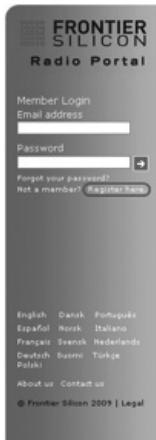
Vous pouvez gérer vos stations de radio favorites et ajouter manuellement les stations qui ne figurent pas dans la liste en utilisant une interface Web. Pour ce faire, vous devez d'abord vous enregistrer en utilisant le code d'accès qui peut être trouvé dans le menu « Help » (Aide).
L'enregistrement s'effectue en 3 étapes simples :
- Ouvrez Internet Explorer : http://www.wifiradio-frontier.com/
- Cliquez « Register here » ou « Cliquez ici pour vous enregistrer ».
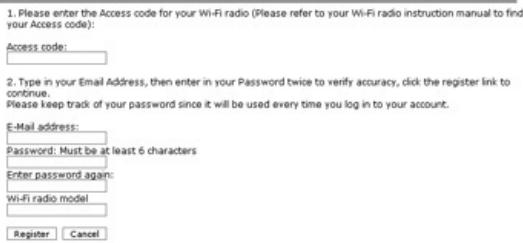
- Remplissez le formulaire et cliquez sur le bouton « Register » (« Enregistrer »).
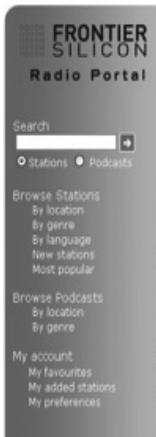
Après vous être enregistré, vous pouvez ouvrir une session avec votre adresse e-mail et votre mot de passe. Le menu à gauche permet de parcourir les stations et les podcasts et de gérer vos favoris et vos stations ajoutées manuellement.
Ajouter une station à vos favoris
Pour a , identifiez une station et cliquez sur le bouton.
View by
Alternative (3)
Sort by:

Une fenêtre de dialogue apparaît. Suivez les instructions pour terminer la procédure.
Ajouter une station manuellement
La liste ne contient pas toutes les stations. Dans ce cas, vous pouvez en contacter en cliquant sur le lien « Suggest a station » (Suggérer une station) en bas à gauche sur la page Web. Vous pouvez également ajouter manuellement une station de façon à ce qu'elle apparaisse dans la liste « My Added stations » (Mes stations ajoutées) :

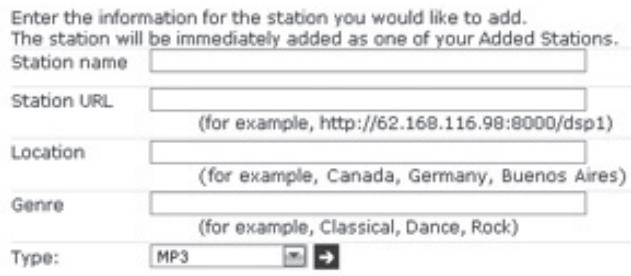
Remplissez le formulaire et appuyez sur "OK" lorsque vous avez terminé ! Remarque : un certain niveau technique est requis.
Diffusion multimédia UPnP
La diffusion multimédia UPnP est une méthode plus avancée que les fichiers multimédias de réseaux partagés pour écouter la musique de votre bibliothèque. Avec Windows Media Player 11, il est possible d'accéder directement à votre bibliothèque de musique en utilisant UPnP par l'intermédiaire de la radio Internet. Nous allons expliquer comment configurer WMP11 pour permettre cette caractéristique.
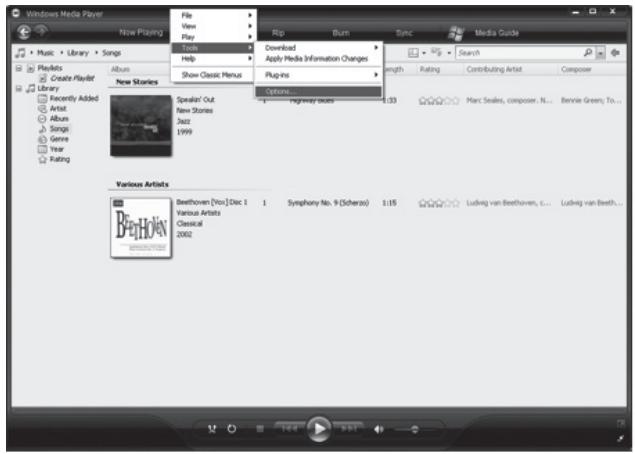
Lancez WMP11 et cliquez sur « Tools » (« Outils ») → « Options » (« Options ») ou cliquez sur la barre de titre avec le bouton droit de la souris et sélectionnez « Tools » (« Outils ») → « Options » (« Options ») :
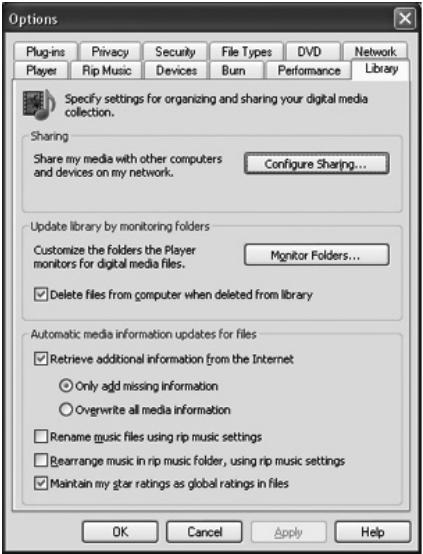
Dans la fenêtre des options, ouvrez l'onglet « Library » (« Bibliothèque ») et cliquez sur le bouton « Configure Sharing » (« Configurer le partage ») :
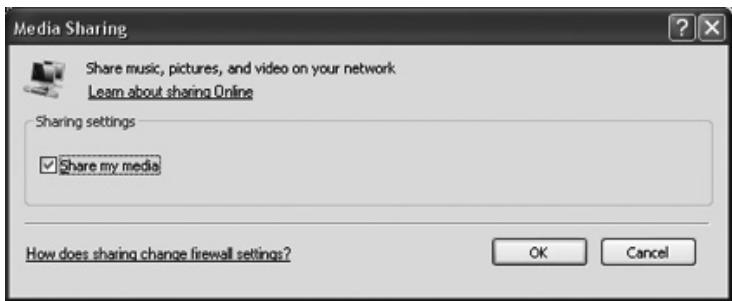
Cochez la case « Share my media » (« Partagez mes médias ») et cliquez sur OK :
Votre ordinateur doit à présent apparaître sous « Shared media » (« Médias partagés »), mais vous devez encore l'autoriser. Lors de la connexion, vous obtiendrez un message d'erreur sur votre radio et sur votre ordinateur. Le message suivant apparaît :
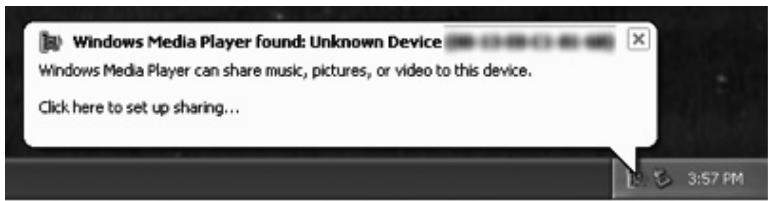
Cliquez sur la bulle pour obtenir le message suivant. Cliquez sur « Allow » (« Autoriser ») pour autoriser le récepteur radio à diffuser depuis WMP11 :
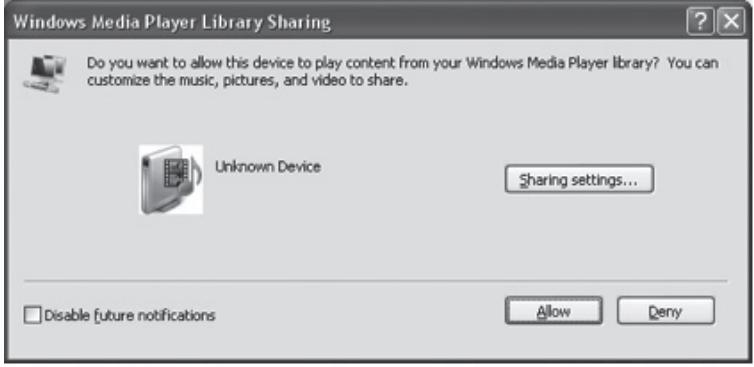
Sur le récepteur radio, vous pouvez à présent appuyer sur le bouton « Select » pour réessayer.
Outre WMP11, vous pouvez également utiliser d'autres logiciels ou matériels qui prennent en charge la diffusion multimédia UPnP, par exemple :
- Nokia N82, N95
- Nero MediaHome® Musicmatch Jukebox
Dépannage
- Mon réseau sans fil ne figure pas dans la liste. Ce problème peut survenir si votre réseau sans fil est caché ou hors de portée. Essayez d'abord de placer le récepteur radio plus près de votre routeur ou point d'accès sans fil. Si ce réseau est caché, il doit être ajouté manuellement. L'ajout manuel peut être fait via le menu
Garantie
Nous vous remercions de votre achat de ce produit Sweex. Sweex apporte une grande attention et un grand soin à la qualité, la fiabilité, la fonctionnalité, la durabilité et la convivialité de tous ses produits. De cette manière, Sweex se distingue des autres produits sur le marché et nous pouvons vous convaincre, vous l'acheteur et consommateur, de continuer à acheter les produits de la marque Sweex. Nous espérons que ce produit vous apportera toute satisfaction.
L'enregistrement du produit vous offre un autre avantage important.
Vous pouvez enregistrer le produit Sweex que vous avez acheté sur www.sweex.com/productregistration.
L'enregistrement de votre produit Sweex vous offre un certain nombre d'avantages importants mais également pratiques.
Nous vous tenons, par exemple, au courant des derniers développements de notre gamme, grâce à notre bulletin d'information numérique.
Le cas échéant, vous recevez également les derniers pilotes et/ou micrologiciels du produit que vous avez acheté afin de maintenir ou d'améliorer sa compatibilité et ses performances.
Notre service d'assistance pourra également vous aider plus rapidement en cas de questions sur le produit, une fois celui-ci enregistré.
2 ans de garantie standard au sein de l'UE
- Ce produit Sweex bénéficie d'une garantie de deux ans au sein de l'UE à partir de la date d'achat.
- Si, au cours des deux premières années après l'achat du produit, vous souhaitez faire appel à cette garantie, vous pouvez obtenir les conditions et modalités directement auprès du point de vente où vous avez acheté le produit.
Exclusions de la garantie
La garantie de Sweex ne couvre que les défauts de fabrication. Les accessoires, tels que les piles, piles rechargeables, et les éventuels logiciels livrés avec le produit sont exclus de la garantie. La responsabilité de Sweex est limitée aux frais de réparation et/ou de remplacement du produit sous garantie. La garantie standard est nulle si le produit a été ouvert, modifié, a subi des dommages, ou en cas de toute utilisation autre que celle à laquelle est destiné le produit à l'origine.
Tous les noms de marques et droits associés cités dans ce manuel sont, et restent, la propriété de leurs propriétaires légitimes.