
KB225US - Clavier SWEEX - Notice d'utilisation et mode d'emploi gratuit
Retrouvez gratuitement la notice de l'appareil KB225US SWEEX au format PDF.


| Type d'appareil | Clavier et souris sans fil |
| Technologie de connexion | Sans fil 2.4 GHz |
| Installation | Plug and play via récepteur USB |
| Compatibilité OS | Windows (installation automatique) |
| Sélecteur DPI | 400, 800, 1600 DPI |
| Programmation des boutons | Logiciel dédié fourni sur CD-ROM |
| Nombre de boutons programmables | Non précisé |
| Alimentation | Piles (non précisées) |
| Portée sans fil | Non précisé |
| Dimensions clavier | Non précisé |
| Dimensions souris | Non précisé |
| Poids | Non précisé |
| Matériau | Plastique |
| Couleur | Noir |
| Garantie | Non précisé |
| Conseils d'utilisation | Éviter chaleur, poussière, chocs et ouverture |
FOIRE AUX QUESTIONS - KB225US SWEEX
Questions des utilisateurs sur KB225US SWEEX
0 question sur cet appareil. Repondez a celles que vous connaissez ou posez la votre.
Poser une nouvelle question sur cet appareil
Téléchargez la notice de votre Clavier au format PDF gratuitement ! Retrouvez votre notice KB225US - SWEEX et reprennez votre appareil électronique en main. Sur cette page sont publiés tous les documents nécessaires à l'utilisation de votre appareil KB225US de la marque SWEEX.
MODE D'EMPLOI KB225US SWEEX
Clavier & Souris Laser US sans fil 2.4 GHz KB225US Sweepex
- N'exposez pas le clavier & la souris laser US sans fil 2.4GHz Sweeex à des températures extrêmes. N'exposez pas les périphériques aux rayons directs du soleil ou à proximité de sources de chaleur.
- Ne les utilisez pas dans des environnements trop poussiéreux ou humides.
- Évitez les chocs et les impacts violents qui pourraient endommager les éléments électroniques internes des périhériques.
- Ne tentez jamais d'ouvrir les périhériques vous-même, cela annulerait la garantie.
Installation
- Insérez les piles dans la souris et le clavier.
- Placez le récepteur USB dans l'un des ports USB de l'ordinateur.
- Windows installe alors automatiquement la souris et le clavier.
Connexion
- Appuyez sur le bouton du récepteur USB.
- Appuyez sur le bouton [Connect] au bas de la souris.
- Appuyez sur le bouton au bas du clavier.
Vous pouvez maintenant utiliser la souris et le clavier.
Grâce au sélecteur DPI sur la souris, vous pouvez définir la résolution entre 400, 800 ou 1600 DPI.
Programmation des boutons et des touches
Pour programmer et configurer les boutons de la souris et les touches du clavier, vous devez d'abord installer le logiciel que trouvant sur le CD-ROM. Inserez le CD-ROM Sweex dans l'ordinateur. Il s'exécute automatiquement. Choisissez "Software" (Logiciel).

Suivez la procédure afin d'installer le logiciel puis redémarrez l'ordinateur lorsque cela vous est demandé. Pour lancer le logiciel, 2 icônes se trouvent en bas à droite de votre écran. Cliquez sur l'icône de la souris pour configurer la souris et sur l'icône du clavier pour configurer le clavier.

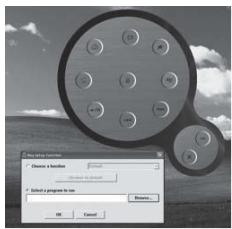
Paramètres du clavier. Cliquez sur une icône pour configurer la touche.
Paramètres de la souris
Lorsque la souris n'est pas utilisée pendant un certain laps de temps, elle entre en mode Hibernation. Pour la réactiver, appuyez une fois sur l'un de ses boutons.
Le voyant rouge au bas de la souris se met à clignoter rapidement pour indiquer que les piles sont presque vides. Sur le clavier, le voyant au-dessus du pictogramme des piles s'allume.
Garantie
Une garantie de 3 ans s'applique à tous les produits SweeX. Nous n'accordons aucune assistance ou garantie sur le calculi fourni, les piles rechargeable ou les batteries. La prise en charge de la garantie ne s'effectue qu'auprès du point de vente dans lequel les produits ont et e dchets.
Tous les noms de marques et privilèges associés mentionnés dans ce manuel sont et demeurent la propriété de leur détenteur.