
TV32RN10D - Téléviseur ORION - Notice d'utilisation et mode d'emploi gratuit
Retrouvez gratuitement la notice de l'appareil TV32RN10D ORION au format PDF.


| Type de produit | Téléviseur LED |
| Taille de l'écran | 32 pouces |
| Résolution | 1366 x 768 pixels (HD Ready) |
| Technologie d'affichage | LED |
| Connectivité | 2 x HDMI, 1 x USB, 1 x AV, 1 x VGA |
| Alimentation électrique | 220-240V, 50/60Hz |
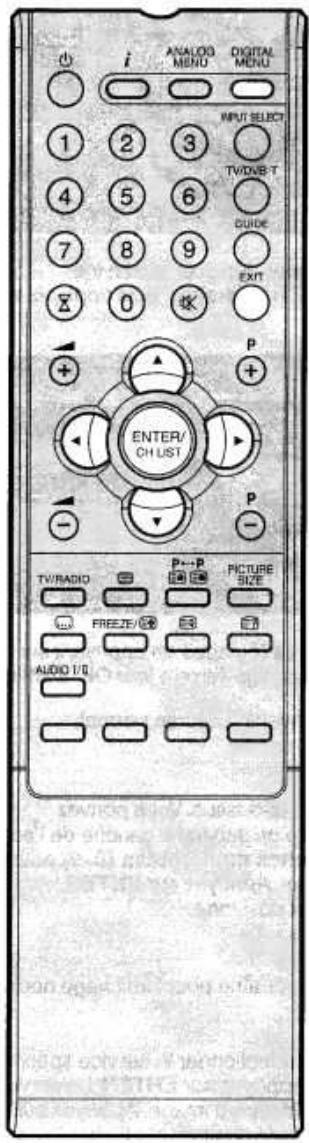
| Dimensions approximatives (L x H x P) | 73.5 x 43.5 x 8.5 cm |
| Poids | 8 kg |
| Fonctions principales | Mode Économie d'énergie, Horloge, Minuterie de mise hors tension |
| Entretien et nettoyage | Utiliser un chiffon doux et sec, éviter les produits chimiques agressifs |
| Pièces détachées et réparabilité | Disponibilité limitée, consulter un professionnel pour les réparations |
| Sécurité | Ne pas exposer à l'humidité, utiliser sur une surface stable |
| Informations générales | Garantie de 2 ans, support technique disponible |
FOIRE AUX QUESTIONS - TV32RN10D ORION
Questions des utilisateurs sur TV32RN10D ORION
0 question sur cet appareil. Repondez a celles que vous connaissez ou posez la votre.
Poser une nouvelle question sur cet appareil
Téléchargez la notice de votre Téléviseur au format PDF gratuitement ! Retrouvez votre notice TV32RN10D - ORION et reprennez votre appareil électronique en main. Sur cette page sont publiés tous les documents nécessaires à l'utilisation de votre appareil TV32RN10D de la marque ORION.
MODE D'EMPLOI TV32RN10D ORION
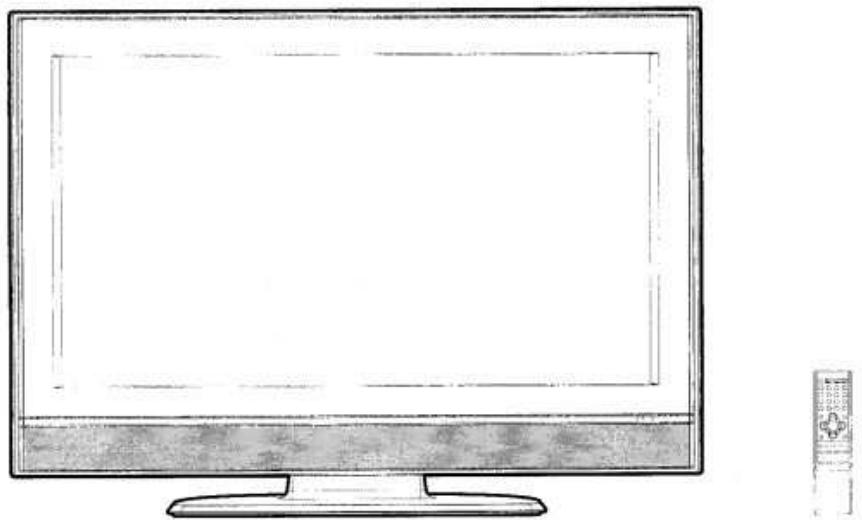
Caractéristiques
- MONITEUR ACL Résolution: 1366 x 768 pixels
- Affichage à l'écran (OSD) en 13 langues (anglais, espagnol, allemand, français, italien, suédois, hollandais, russe, portugais, turc, grec, finlandais, ou polonais)
- Tuner combi DVB-T cable hyperbande NICAM/German A2 STEREO 99 chaînes analogiques + 1000 chaînes DVB-T mémorisables
- Vidéotexte - Fastext/TopText Commande à distance
- Minuterie d'extinction et minuterie EPG
- 2 prises Péritel (SCART)
- Entrée COMPONENT
- Entrée Casque Raccordements PC-VGA (voir page 47)
- 2 connexions HDMI, Format 16:9
- Son surround
- Conforme aux normes Européennes (CE Symbole)
Attention en cas d'utilisation abusive d'un casque...
L'utilisation abusive (volume trop élevé, durée trop longue...) peut endommager l'ouie.
Remarques concernant les piles nécessaires à l'utilisation de la télécommande
N'abandonnez pas les piles déchargées dans la nature. Déposez-les dans des conteneurs prévus à cet effet.

Astuce pour la mise au rebut
À la fin de sa vie utile, ne jetez pas le dispositif avec les ordures ménagères. Certains détaillants recaptent ce type de dispositif en quantité normale et sans frais. Il existe également des points de ramassage municipaux.
- Le logo "HD ready" est une marque commerciale de EICTA.
- DVB est une marque déposée de DVB Project. Ce logo indique que ce produit est compatible avec la diffusion vidéo numérique.
Table des matières
Caractéristiques 2
Table des matières 3
Précautions et installation 4
Commandes et touches 7
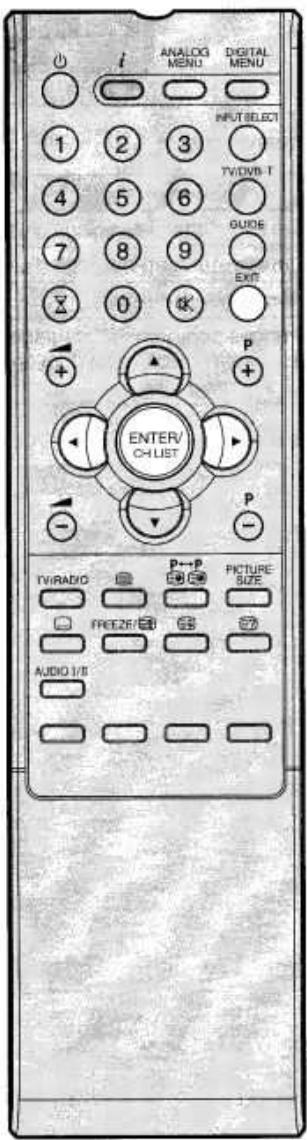
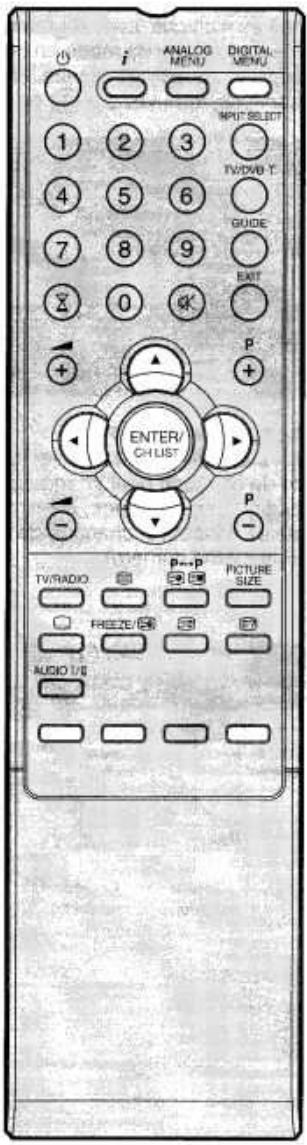
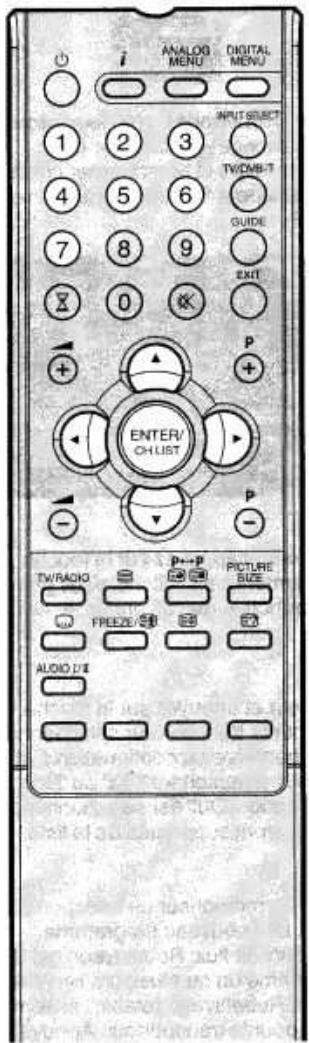
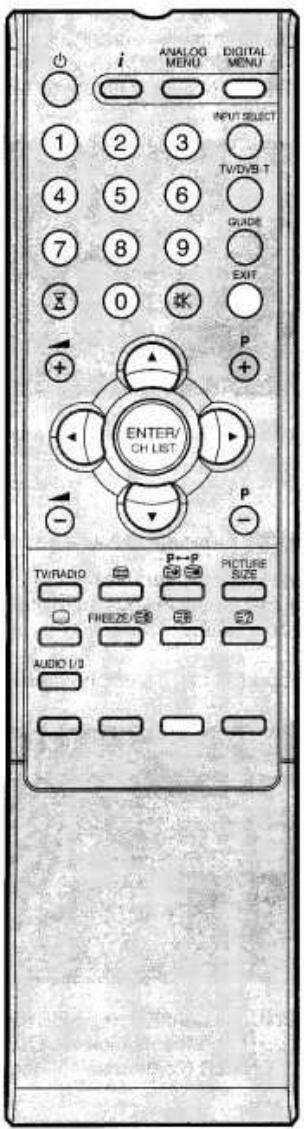
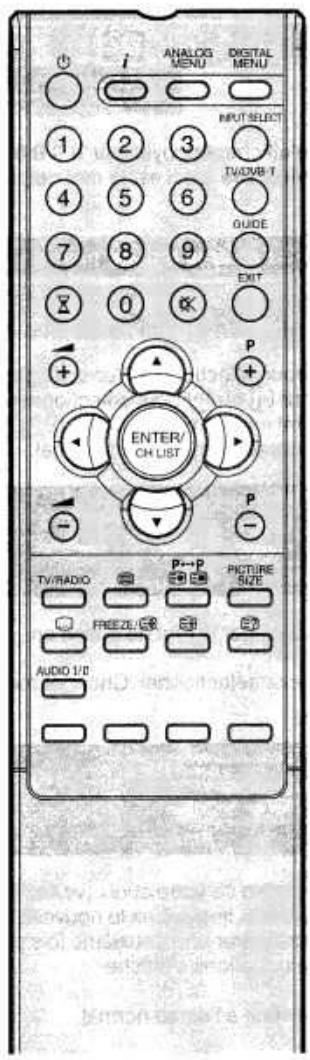
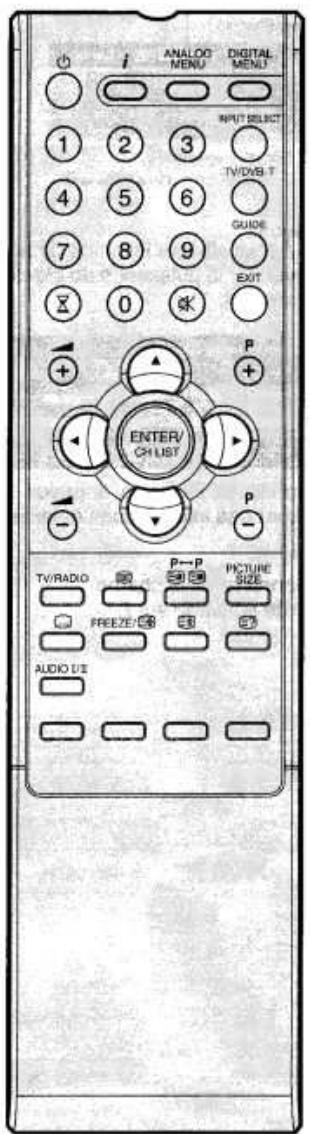
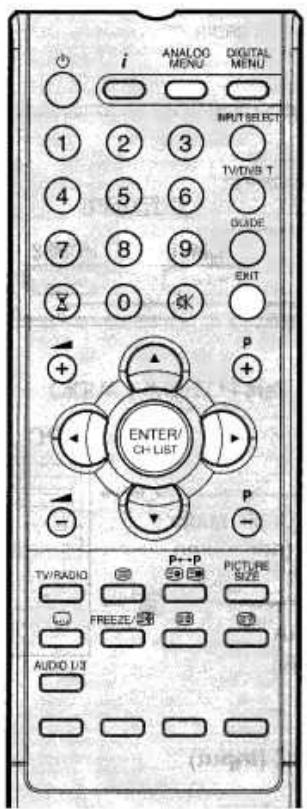
Commande à distance 8
Raccordement antenne 10
Configuration automatique 11
Guide rapide pour les opérations menu analogue 12
Sélection de la source d'entrée vidéo 12
Sélection de la langue à l'écran..... 12
Mémorisation automatique des canaux 13
Mémorisation manuelle des canaux 14
Organisation des canaux 15
Raccordement à un récepteur Satellite 16
Fonctions de base 17
Télexte 18
Réception stéréo par le biais du tuner analogique intégré 20
Réglage du son. 21
Utilisation de la fonction son surround 21
Coupure du son des haut-parleurs intégrés 21
Qualité de l'image (luminosité, contraste) 22
DNR. 22
État écran enr. (Marche/Arrêt du LCD) 22
Réglage de la nuance de l'image.... 23
Mode Écran Bleu 23
Éclairage de fond 23
Sélection de la préférence d'image...24
Format Image 25
Positionnement et dimensionnement de l'écran 26
Défaut du format Auto en 4:3 26
Remarques sur le système DVB-T.27
Configuration Langue 28
Balayage automatique 29
Balayage manuel 30
Configuration du porteur 31
Gestionnaire Chaînes 32
Favoris 33
Blocage 34
Saut 34
Passer à 35
Supprimer 35
Denommer 36
Déplacer 37
Déplacer à 37
Image. 37
Réglage affichage 38
Configuration du mot de passe (Contrôle parental) 39
Version 40
Mise à jour du logiciel (Royaume-Uni uniquement) 40
Interface commune 41
Ligne de chaînes. 42
Bannière de la chaîne 43
Multi-audio 44
Sous-titres DVB 44
EPG (Guide électronique des programmes) 45
Minuterie EPG 46
Mode PC. 47
Raccorder un périphérique HDMI ou DVI par l'entrée HDMI 49
1 Branchement des périphériques.... 50
Réglage COULEUR AV 52
Guide de dépannage 53
1 Caractéristiques techniques 54
Garantie: Avertissement Général... 55
Garantie pour achat Belgique... dernière page
Précautions et installation
- Lisez attentivement le mode d'emploi avant d'allumer votre appareil.
- Cet appareil a été fabriqué conformément à l'ensemble des règlementations de sécurité en vigueur. Les recomma appareil et tout risque correspondant.
- Tout appare ez que de la fumée s'échappe de l'appareil ou que celui-ci dégage une chaleur anormalement élevée, débranchez-le immédiatement.
Assurez-vous que l'appareil est suffisamment ventilé! Ne l'installez pas sous des rideaux ou à proximité !
- Branchez le câble couple exclusivement sur 220~240 V / 50/60 Hz
L'appareil doit être connecté à une prise secteur avec prise de terre.
- La prise secteur doit être installée à proximité de l'équipement et facilement accessible.
Toute réparation doit être effectuée par un spécialiste.
Ne réparez pas l'appareil et ne tentez pas de le réparer sous peine de provoquer un incendie.
- Conservez-le à l'abri des rongeurs. Les rongeurs (ainsi que les calopsités élegantes) ont pour habitude de mordre les câbles électriques, ce qui peut produire un court-circuit (risque d'incendie) et un choc électrique fatal.
Lorsque vous débranchez l'appareil de l'alimentation secteur, veillez à bien tenir la prise. Ne tirez pas sur le cable. Cela peut entraîner sa surcharge et causer un court-circuit.
- Ne nettoyez pas l'appareil à l'eau. Utilisez
- Ne plongez pas l'appareil dans l'eau!
- Installez l'appareil de manière à ce qu'il soit impossible de trébucher sur le câble.
- Installez l'appareil uniquement sur une surface stable et à l'abri des chocs afin d'éviter qu'il ne tombe.
Tenez compte du fait que les jeunes enfants peuvent faire tomber l'appareil de la table ou de l'étagère en tirant sur son câble et peuvent être blessés.
- N'utilisez pas l'appareil à proximité d'une source de chaleur. La gaine et le câble pourraient être endommagés en raison de la chaleur.
- Les enfants aiment imiter les adultes! Veillez à ne pas insérer d'objets dans les ouvertures d'aération!
- Les ouvertures d'aération ne doivent pas être obstruées! Ne posez pas de journaux ou de housses sur l'appareil !
- re, rendez-vous immédiatement chez un médecin.
L'écran étant en verre, il peut se briser en cas de choc. Si vous avez cassé un objet en verre, faites attention lorsque vous ramassez les morceaux.
- N'utilisez sous aucun prétexte l'appareil dans un véhicule en mouvement! Il pourrait tomber lors de son transport, entraînant blessures ou dommages matériels.
- înera la surchauffe de l'appareil. Cela peut provoquer le dysfonctionnement ou l'endommagement de l'appareil.
- Précautions contre la chute de l'appareil
- Si ces mesures ne sont pas respectées, l'unité peut tomber et entraîner des blessures.
- Contactez le magasin où vous avez acheté l'unité pour de plus amples renseignements sur ces mesures.
- En cas d'utilisation d'un socle TV,
Assurez-vous que l'unité est bien posée au centre du socle.
- Ne laissez pas les portes du socle ouvertes.
- Si l'unité tombe ou se casse, vous pouvez vous blesser ou vos doigt
- N'exposez pas l'appareil à l'humidité. Ne l'utilisez pas dans votre bain ou dans un sauna.
N'utilisez pas l'appareil à proximité d'une baignoire, d'une douche ou d'une piscine.
N'utilisez sous aucun prétexte l'appareil s'il a été mouillé. Ceci concerne également la condensation, qui se produit lorsqu'un appareil froid est introduit dans une pièce chauffée (en hiver par exemple). Attendez que l'appareil soit à température ambiante avant de l'utiliser, particulièrement en hiver.
- Ne placez pas d'objets lourds sur le câble sous peine d'abîmer l'isolation électrique.
- Ne placez pas de ruban isolant autour d'un cable abimé ou d'une prise endommagée. Ce type de réparation doit être effectué par un spécialiste.
N'utilisez pas l'appareil si son coffret est endommagé et ne tentez pas de réparer ce dernier. Le coffret doit être remplacé.
- Débranchez l'appareil du secteur avant de le nettoyer.
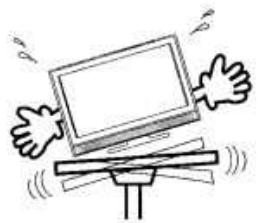
Évitez de placer l'appareil sur une surface exposée à des vibrations ou à des chocs.
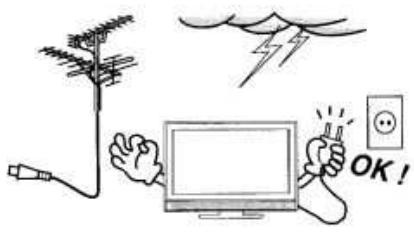
En cas d'orage, débranchez l'écran de la prise du secteur et de l'antenne.
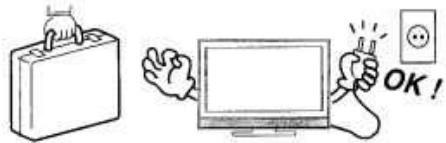
En cas d'absence prolongée, éteindre le téléviseur et le débrancher de la prise secteur.
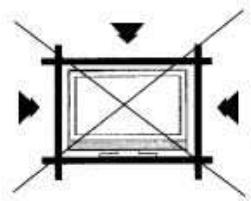
L'appareil chauffe en cours d'utilisation. Ne jamais le couvrir avec un linge, du papier ou autre, afin d'éviter toute surchauffe. Veillez à ce qu'il y ait toujours une ventilation d'air suffisante. Ne placez pas l'appareil près d'une source de chaleur, ni à la lumière directe du soleil. Laisser au moins 10 cm d'espace autour de l'appareil.
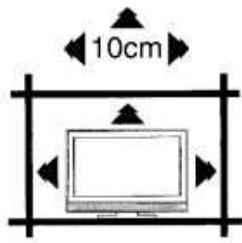
LAISSERASSD'ESPACAEAUTOURDU TV

L'appareil ne doit pas être exposé à un écoulement ou un éclaboussement d'eau et aucun récipient contenant de l'eau, comme les vases, ne doit être placé sur l'appareil.
L'écoulement de liquides dans l'unité peut entraîner des dommages sérieux.
Eteignez l'alimentation principale de l'unité et contactez un agent de service qualifié avant d'utiliser l'unité à nouveau.
En cas de déplacement ou de déménagement de l'appareil :
Toujours débrancher l'appareil de la prise du secteur et de l'antenne pour éviter
d'endommager les câbles ou les fiches, et pour éviter tout risque d'électrocution.
- Tout déplacement de l'appareil sans observer ces consignes peut endommager le câble d'alimentation, entraîner un incendie, des chocs électriques ou des blessures dues à la chute de l'unité.
Veillez à soulever le téléviseur à deux en le tenant bien droit comme décrit ci-dessous.
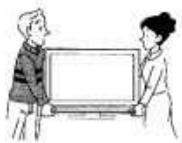
Lorsque le moniteur se trouve sur un socle, retirez-le du meuble avec son socle.
- Maintenez bien le moniteur en le soulevant de son meuble, déplacez-le à deux pour éviter toute chute.
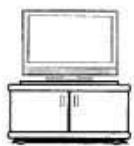
- Ne posez pas cet appareil sur une table en bois. Il est très lourd et risque de laisser des marques sur les bois tendres. Le vernis du meuble risque d'entraîner la corrosion et la dissolution des pieds en caoutchouc, en laissant des marques noires sur la table. Utilisez un socle TV, qui est spécialement conçu à cette fin.
Veillez à ce que le socle soit fixé fermement lorsque le TV est sur un meuble.
- Le socle est amovible et il peut provoquer des blessures si les roulettes ne sont pas fixées. Retirez les roulettes lorsque le TV est placé sur une surface douce comme un tapis.
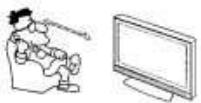
La distance entre vous et l'écran doit être de 5~7 fois la dimension de la diagonale de l'écran.
- Si vous ne respectez pas cette distance, vous risquez d'avoir mal aux yeux.
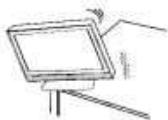
Lors de l'installation du moniteur sur une table, veillez à ne pas le placer trop près du bord ou des coins.
Cela pour éviter toute chute qui endommagerait sérieusement le Moniteur.
Remanence/brulures à l'écran ACL:
Ne figez pas d'images sur l'écran du moniteur ACL trop longtemps car cela peut entrainer une rémanence à l'écran, également appelée « brûture d'écran ». Pour éviter la rémanence, réduisez le niveau du contraste ou de luminosité de l'écran lorsque vous affichez une image figée.
!! LA GARANTIE NE COUVRE PAS LES DOMMAGES CAUSES PAR LA REMANENCE !!
- IMAGES FIXES : Image de jeu vidéo, de PC, logo d'émetteur TV etc...
- Les formats spéciaux qui ne couvrent pas l'entiéreté de l'écran. Par exemple, les formats (16:9) sur un écran normal (4:3) (lignes noires en haut et en bas de l'écran) ; ou les formats d'image (4:3) sur un écran large (16:9) display (lignes noires à gauche et à droite de l'écran).
Attention!
Instructions de nettoyage de l'écran ACL.
Mesure de sécurité :
Avant de commencer à nettoyer, éteignez l'appareil et débranchez les fiches de courant.
Soyez attentif de ne pas gratter la poussière de la face avant en plastique.
Ne grattez pas avec des outils ou vos angles.
Lors du nettoyage, ne portez pas de bijoux (bagues, montre-bracelet, etc)
Utilisez un chiffon humide mais bien essoré, habituellement un chiffon micro-fibre sans peluche, rincez dans de l'eau pure.
Essuyez avec de petites pressions.
Ne pas utiliser des nettoyants standards pour vitres : leur teneur en alcool / amoniaque dissoudrait la pellicule de protection de la face avant.
N'utilisez jamais de solvant ou de dissolvant. N'utilisez jamais de nettoyants spéciaux utilisés pour les moniteurs PC ou TV CRT.
Finalement, frotte doucement avec un chiffon sec en microfibre.
N'utilisez pas de mouchoirs en papier car le papier se désagrège lorsqu'il est mouillé. Certains papiers peuvent griffer leur écran. Certains papiers peuvent laisser des traînées de poussière.
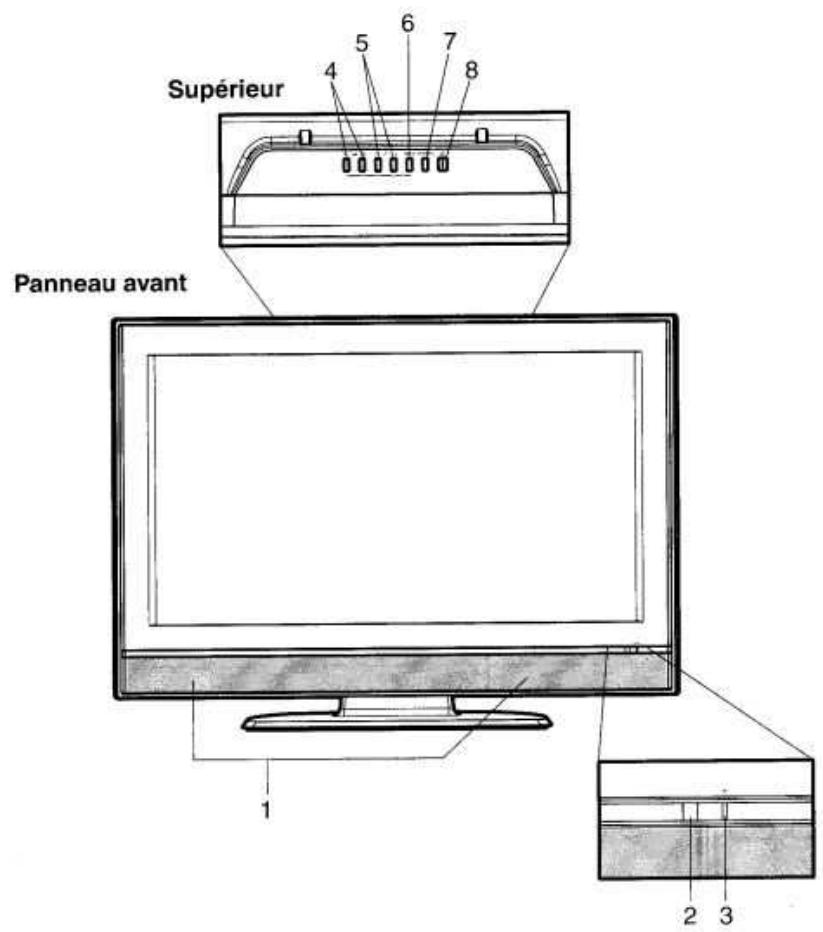
Description des commandes et des touches
- Haut-parleurs
- Capteur télécommande.
- Voyant (Marche/Minuterie/Veille) : Le témoin lumineux s'allume en rouge en mode d'attente, en orange en mode d'attente lorsque le programmeur est activé, et en vert lorsque l'appareil est allumé.
- (Volume) +/− touches: Pour régler le volume. Dans le Menu : touches de navigation.
- (Canal) - touches: Presser pour passer au canal suivant. Presser la touche pour retourner au canal précédent. Dans le Menu : touches de navigation/d'installation. En mode « standby », éteint l'appareil.
- MENU-touche: Pour afficher l'écran du menu.
- TV/AV/PC-touche: Pour désigner la source d'entrée TV/AV/COMPONENT/HDMI/PC.
- Touche (MARCHE/ARRET): Pour allumer ou éteindre le moniteur. L'alimentation reste utilisée à moins que le cable d'alimentation principale soit débranché de la prise secteur.
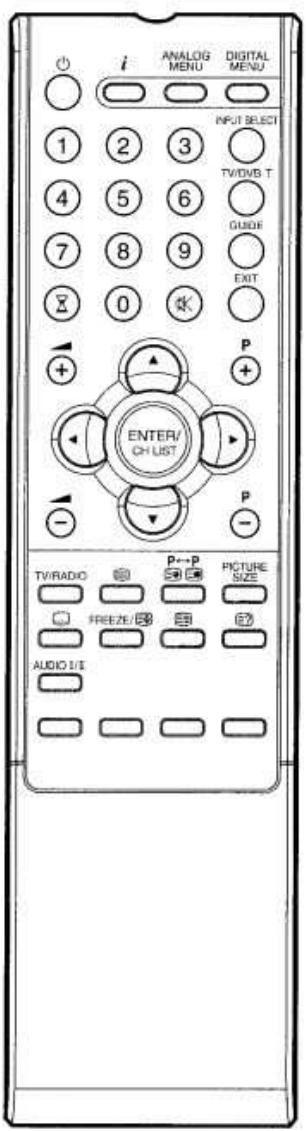
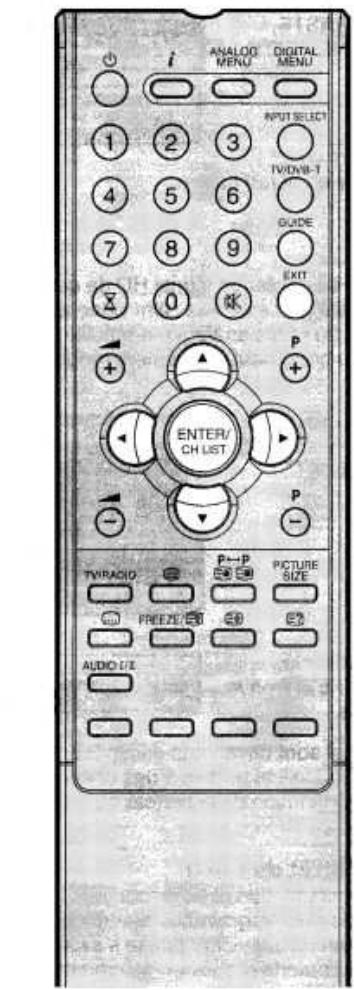
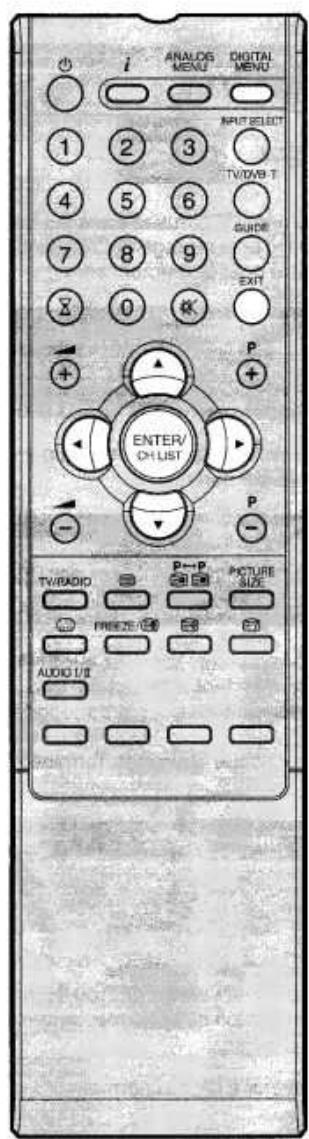
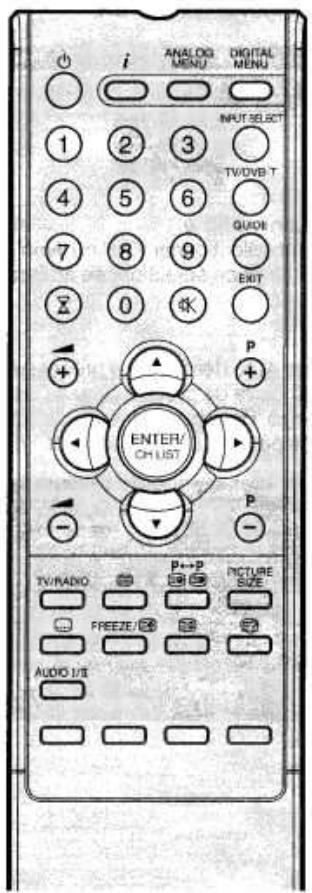
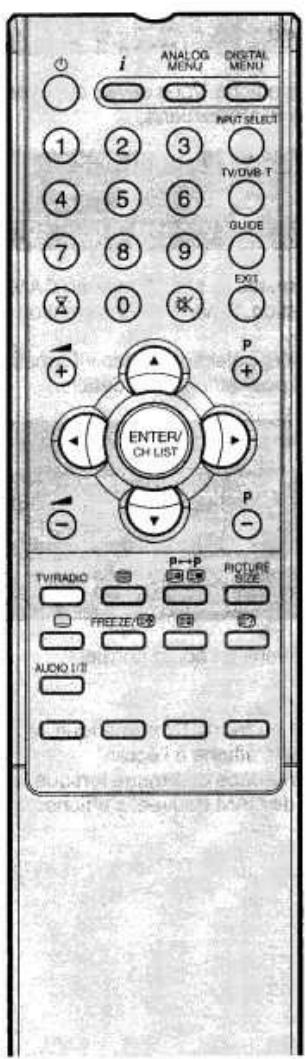
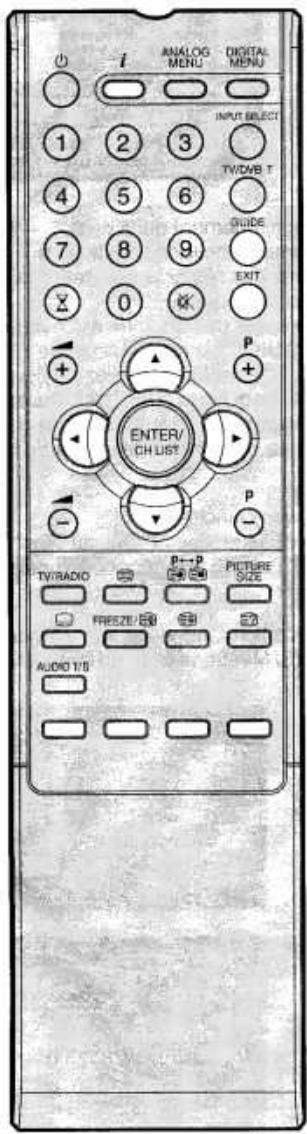
| Fonction | Page | |
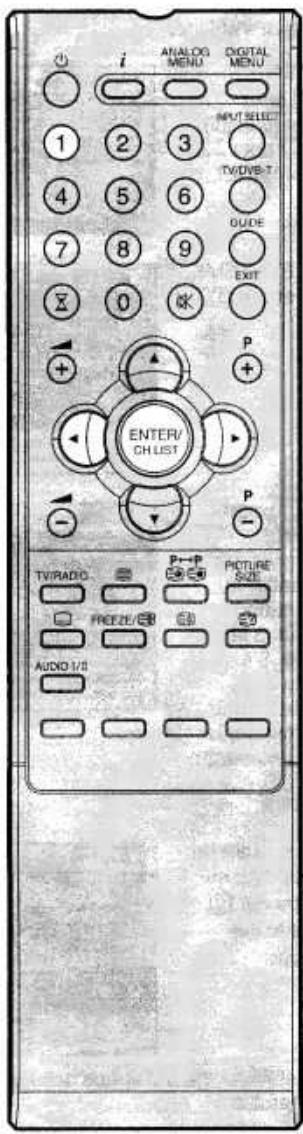
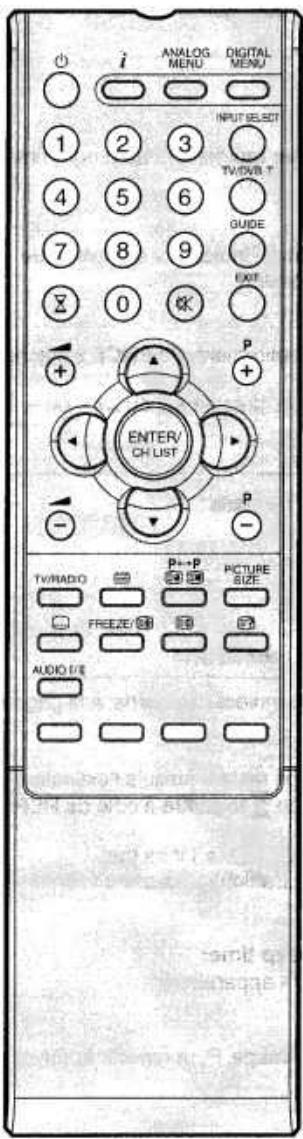
| ○ | Activer le mode stand-by ou arrêté le téléviseur | 11 |
| / | Affiche le programme | 43, 45 |
| A#e#o# | Activer le menu analogue | 11 |
| A#e#o# | Activer le menu numérique | 28 |
| 0~9 | Sélection chaine | 18 |
| Sélection page Video | 19 | |
| Entrer un mot de passer | ||
| Activer la fonction d'organisation des canaux | ||
| #E#T#O# | Selection de l'entrée externe | 12, 47, 50, 51 |
| ○ | Basculement entre TV analogique et TV numérique | 27 |
| U#e#e | Affichage du GEP (Guide électronique des programmes) | 45 |
| S | Sleep-Timer | 17 |
| # | Arrêt temporaire du son | 17 |
| CET | Sortie du Menu écran | |
| + | Volume | 17 |
| + | Sélection canal/page télétexte suivante page par page | 17, 18, 34 |
| En Standby: étant l'écran | 12 | |
| - | Boutons curseurs | |
| - | Pour Mémoriser | |
| ENTRE L'ENTRE | Videotext page 100 | 19 |
| LISTE CHAINES | 17 | |
| Basculer entre les modes TV et radio | 42 | |
| Videotext ON/ Mix/ OFF | 18 | |
| - | Switch entre le canal en cours et le dernier canal choisi | 17 |
| Sélection d'une page télétexte secondaire | 19 | |
| TATTE S#T | Pour format image | 25 |
| Afficher les sous-titres | 44 | |
| m#e#e | Arrêt sur image | 17 |
| Maintient une page texte | 19 | |
| Agrandissement page Videotext | 19 | |
| Position programme-saut de programme Répondre Quiz | 19 | |
| A#e#o#e | Sélection du mode son | 20 |
| Afficher le menu multi-audio | 44 | |
| Fastext/TOptext boutons | 18 |
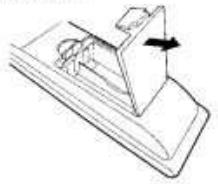
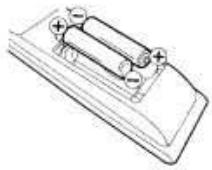
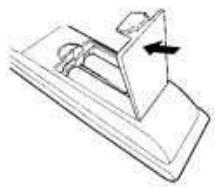
Mise en place des piles
Utiliser des micro-batteries type UM-3 (format AA).
1 Faire glisser le couvercle dans le sens de la flèche et l'enlever. 2 Introduire les 2 piles en respectant la polarité. 3 Replacer le couvercle.
Utilisation efficace de la télécommande
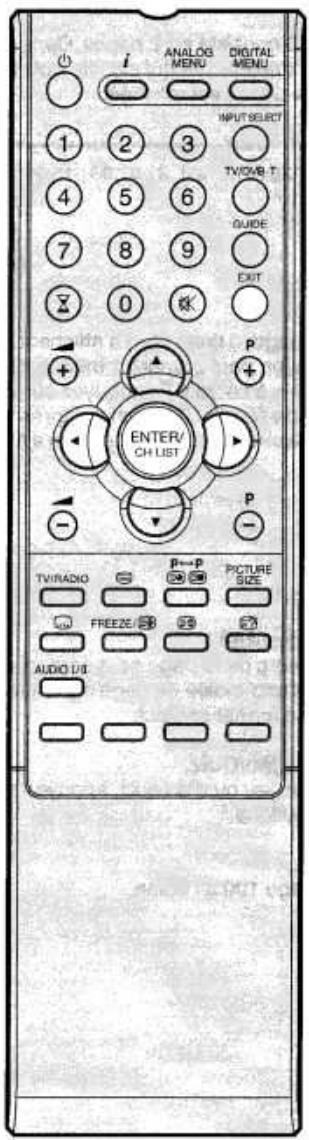
Diriger la télécommande directement vers l'écran.
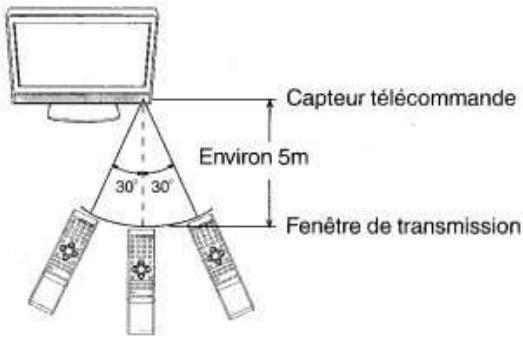
La télécommande ne fonctionnera pas correctement dans les cas suivants:
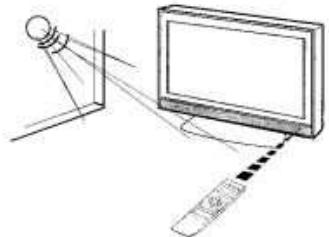
Si le capteur de télécommande est exposé au soleil ou à toute autre lumière trop intense.
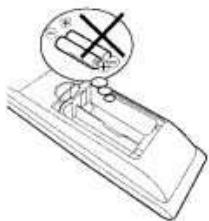
Si les piles sont mal placées (respecter les polarités).
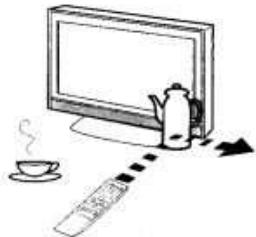
S'il y a un obstacle entre le téléviseur et le boîtier de télécommande.
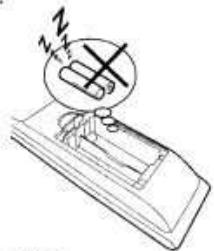
Si les piles sont usées.
Attention: avant de faire le raccordement :
- Pour éviter de causer des dommages à votre écran, arrêtez le téléviseur par la touche (MARCHE/ARRET) de l'appareil et retirez le cordon secteur de la prise de courant. Effectuer les raccordements nécessaires. Lorsque les raccordements sont faits correctement, branchez l'écran sur le secteur (230V) et allumez-le.
Raccordez l'antenne comme décrit ci-dessous ou à une antenne extérieure (A). Le raccordement à d'autres équipements est expliqué plus loin aux pages 50-52.
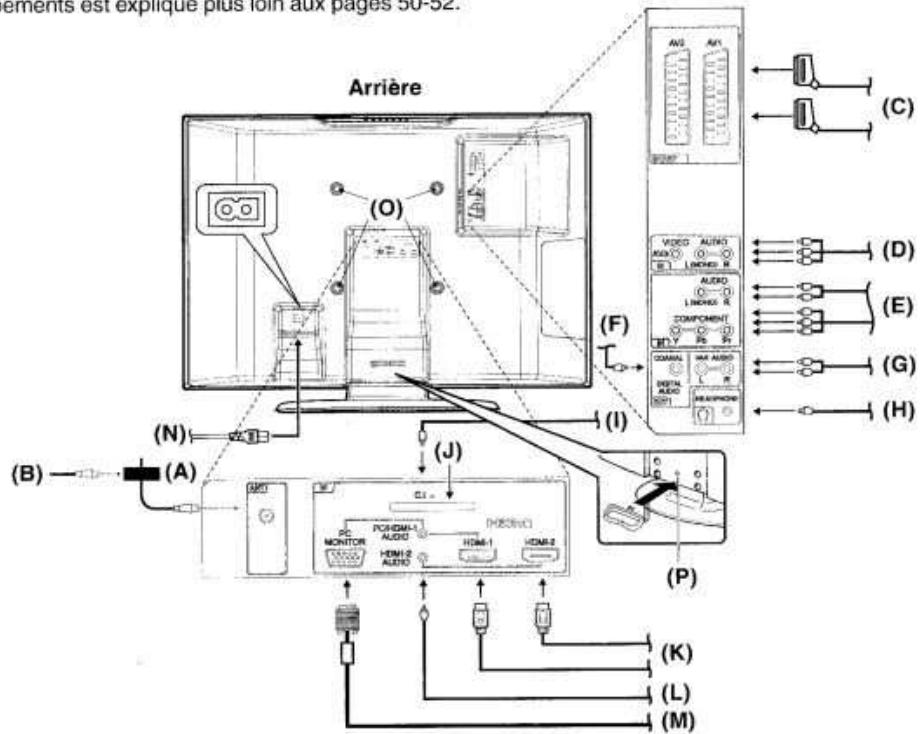
(A) Antenne DVB-T: Raccordez une antenné DVB-T si le réseau DVB-T est disponible dans toute région de transmission. Versions spéciales pour la connexion simultanée du réseau TV cable analogue (B). Adressez-vous à votre revendeur spécialisé. Le tuner combi intégré recoit tous les programmes du cable analogue ainsi que les chaînes DVB-T. (C) Entres Scart (AV1/AV2): À raccorder avec un cable SCARTS. Voir page 50. (D) Entree AV3: Entree analogique A/V-Signal (composite). Voir page 51. (E) Entre e Component : Voir page 51. (F) Sortie audio numérique : sortie numérique pour le son DVB-T (voir page 51). (G) Sortie audio variable: Pour le raccordement à un ampli audio et haut-parleurs externes, utiliser la télécommande pour le réglage du son. Pour contrôlelesson audio, allumer le téléviseur et l'ampli, et êtreindre les haut-parleurs du TV. (voir page 21). (H) Prise PHONE (Casque): Pour casque muni d'une « mini plug » (3,5 mm). (I) Entres HDMI-1 AUDIO/PC AUDIO : Voir page 47,49. (J) Fente C. I.: Pour la télévision payante DVB-T (aucun fournisseur actuellement) (voir page 41). (K)EntreeHDMI(HDMI1/HDMI2): Voir page 50. (L)Entree HDMI-2 AUDIO IN: Voir page 49. (M) Entrée PC Moniteur (PC): Voir page 47. (N) Alimentation : Utiliser le cable fourni et brancher uniquement sur 220-240 V / 50/60 Hz. Ne jamais « réparer » le cordon d'alimentation s'il est endommagé, ne jamais utiliser à cef effet du ruban adhésiif mais le replacer par un cordon neuf. Veiller à ce que le cable ne soit pas rongé par un animal (hamster, lapin, souris...). (O) Trous des crochets : Fixer un crochet mural (non fourni). (P) Serre-cable: Regrouper les cables correctement à l'aide d'un serre-cable.
Votre appareil est équipé d'une installation automatique qui rend son installation plus facile. Au premier démarrage de l'appareil, l'installation automatique est activée. Grâce à cette option, vous pouvez sélectionner la langue des menus ainsi que rechercher et enregistrer automatiquement l'ensemble des chaînes analogiques et numériques (DVB) de télévision disponibles. La mémoire automatique des canaux est destinée au tuner intégré dans le moniteur uniquement. Si vous raccordez le TV à un récepteur numérique (par ex. Décembre Satellite ou récepteur Digital) (voir p.16), vous nevez le synchroniser séparément, conformément à leurs propres instructions.
Remarques:
Pour annuler la Memorisation automatique, appuyez sur ANALOG MENU pendant le processus. Si vous avez sélectionné "UK" dans l'écran "AUTO INSTALLATION", "Dépl. à" n'est pas disponible au Royaume-Uni (voir page 37).
LE PROCESSUS DE RECHERCHE AUTOMATIQUE NE DEMARRERA AUTOMATIQUEMENT QU'AU PREMIER DEMARRAGE DE L'APPAREIL. CEPENDANT, VOUS POUVEZ REDEMARRER CE PROCESSUS VIA LE SYSTEME DE MENU (voir page 13 pour les chaînes analogiques, et page 29 pour les chaînes numériques.).
Préparation:
Appuyer sur (MARCHE/ARRET) à droite de l'appareil ou appuyer sur la touche (Démarrage/Veille) de la télécommande.
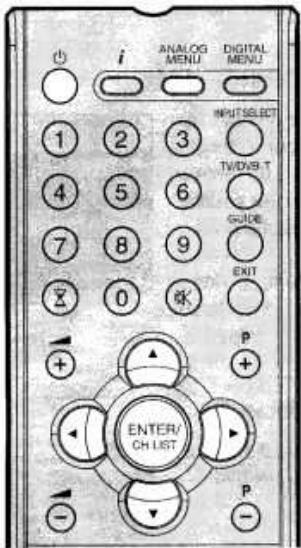
1 Le menu AUTO INSTALLATION s'affichera. Presser ou pour désir LANGUE, puis presser ENTER. Presser ou pour désir la langue désirée. Puis presser ENTER. 2 Presser ou pour désir PAYS, puis presser ENTER. Appuyer sur ou pour sélectionner le pays. Puis presser ENTER.
3 Appuyer sur ou pour sélectionner REGLAGE AUTO, puis appuyer sur ENTER pour démarrer la recherche automatique. Votre téléviseur réglera ensuite l'ensemble des chaînes disponibles. Votre téléviseur mémorisera les chaînes analogiques d'abord, pour ensuite mémoriser les chaînes numériques.
Remarque: Il faut être patient - le processus de recherche automatique peut prendre quelques minutes.
Une fois que le programme a l'écran arrêté de changer et que le son est rétabli, le processus de recherche est terminé.
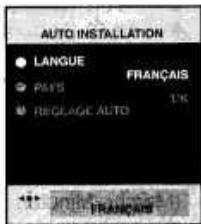
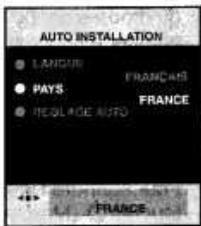
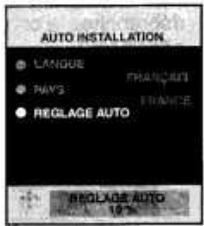
(ANALOGIQUE) (NUMÉRIQUE)
Il est essentiel de saisir "DEUTSCH" et "ALLEMAGNE" à l'étape 1 pour que cet appareil puisse fonctionner correctement en Allemagne.
Le tuner DVB-T organise les chaînes DVB-T dans l'ordre habituellement utilisé dans le pays (par exemple : 1-ARD, 2-ZDF, etc.). - Les voyelles accentuées au sein du texte du GEP s'affichent correctement seulement si le pays et la langue (allemand) ont été correctement sélectionnés.
Préparations:
- Mettre en marche le téléviseur par la touche (Marche/Arrêt) sur le côté droit de l'appareil. Le voyant (Marche/Minuterie/ Veille) s'allume en vert. Pour mettre l'appareil en mode standby, presser la touche de la télécommande. Indicateur (Marche/Minuterie/Veille) passé du vert au rouge. Pour passer du mode standby au mode actif, presser à nouveau la touche de la télécommande. En mode standby il est possible aussi de remettre le téléviseur en marche par les touches (Canal) / de l'appareil ou + / de la télécommande. Pour éteindre l'unité, appuyez sur la touche (Marche/Arrêt) de l'unité - pour l'éteindre complètement, débranchez le cable d'alimentation principale.
- Appuyez sur TV/DVB-T pour sélectionner le mode TV.
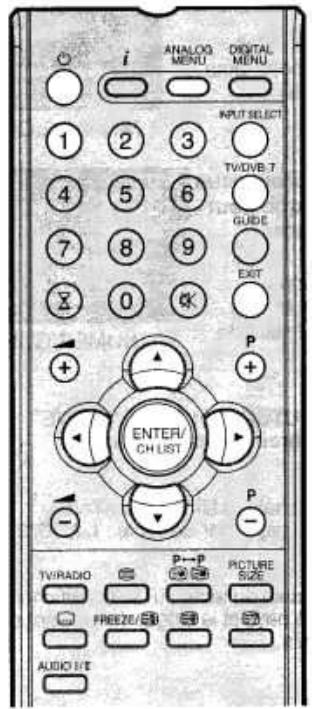
Lorsqu'aucune touche n'est pressée pendant + / - 60 secondes, le MENU disparait automatiquement.
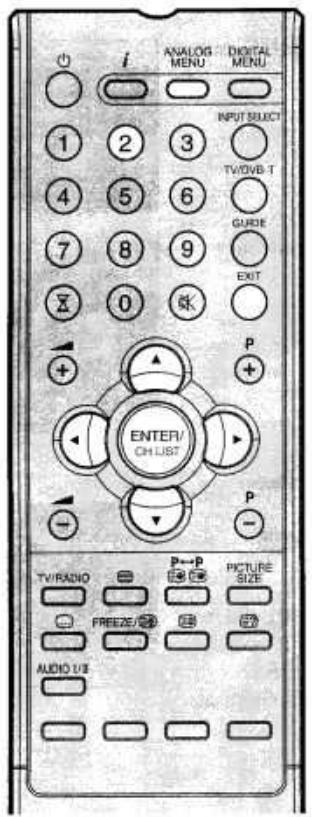
Guide rapide pour les opérations MENU analogique Activer le ANALOG MENU (call MENU) et désir par ex. REGLAGE AUTO.
1 Presser 1 de la télécommande, puis presser ANALOG MENU. 2 Presser ou pour besoin
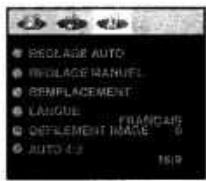
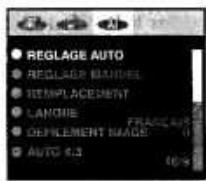
3 Presser ou pour désir REGLAGE AUTO, puis appuyer sur ENTER pour entrer dans le menu REGLAGE AUTO.
... par la suite, le MENU peut être activé de la même manière.
4 Presser EXIT pour revenir en écran neutre.
Sélection de la source d'entrée vidéo
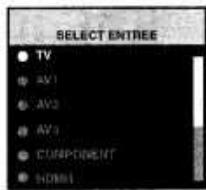
Presser INPUT SELECT pour afficher le signal d'un autre appareil raccordé à votre TV, tel qu'un magnétoscope ou un lecteur DVD. Vous pouvez sélectionner chaque source selon les prises d'entreprises utilisées pour raccorder vos appareils.
Pour sélectionner la source d'entrée vidéo, appuyez sur / Appuyez ensuite sur ENTER dans un délai de 6 secondes.
Sélection de la langue à l'écran
1 Sélectionnez LANGUE (sauf si vous l'avez déjà sélectionné au premier démarriage du moniteur). Puis presser ENTER.
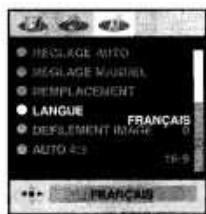
2 Presser OU POURCHOISIR la langue désirée. 3 Presser EXIT pour revenir en écran neutre.
Mémorisation automatique des canaux
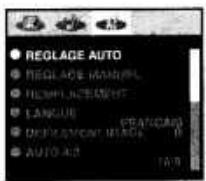
Activer cette fonction pour rechercher et enregistrer de nouveaux programmes télévisés analogiques après l'installation automatique. (P.11)
Préparation:
Assurez-vous que votre antenne est raccordée à l'entrée d'antenne (voir p.10). Appuyez sur 1 pour passer aux canaux 1 pour commencer.
1 Sélectionner REGLAGE AUTO, puis presser ENTER.
2 Sélectionner PAYS, puis presser ENTER.
Appuyer sur ou pour sélectionner donne pays, puis appuyer sur ENTER.
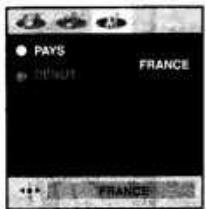
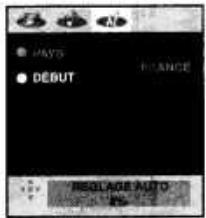
3 Sélectionner d'ebut. presser ENTER.
La recherche automatique des stations démarre et leur mémorisation se fait automatiquement. Pendant cette opération, le son est coupé. Dès l'opération terminée, l'écran normal s'affiche à nouveau.
Remarque:
Pour redémarrer la mémoire automatique des chaînes numériques, vous reporter à la page 29.
Si vous le souhaitez, vous pouvez memoriser manuellement certaines stations dans une cellule de mémoire sans effacer ni modifier d'autres contenus de la cellule de mémoire. Exemple : memoriser la ZDF dans la cellule de mémoire 2.
Le réglage fin n'est généralement pas nécessaire compte tenu de l'arrêt automatique de la mémorisation à la position affectée. Si vous procédez au réglage fin, le fonctionnement ajusté de la réception du télétexte avec le tuner intégré n'est plus garanti. - La mémorisation ne fonctionne que dans la direction des fréquences supérieures (haut). La mémorisation vers les fréquences inférieures (bas) n'est pas disponible. Cependant, une fois que la mémorisation a atteint la fin de sa plage de mémorisation (fréquence supérieure), elle redémarrera automatiquement à partir de la position de départ (fréquence inférieure).
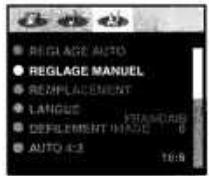
1 Préparation: brancher le cable RF analogue. Sélectionner la cellule de mémoire 2. Appuyer sur la touche 2 (voir page 17). Le menu à l'écran affiche 2 en haut à droite. Le nom des chaînes de télévision récemment mémorisées peut également s'afficher. 2 Appuyer sur ANALOG MENU. Appuyer sur ou sur pour sélectionner la page outils (voir ici). Appuyer sur ou sur pour sélectionner REGLAGE MANUEL. Appuyer sur ENTER. 3 SYSTEME COULEUR et SYSTEME SON sont déjà préreglés sur AUTO. Ne pas toucher. 4 Appuyer sur ou sur pour sélectionner RECHERCHE. Appuyer sur ENTER. Appuyer sur la touche pour commencer la mémorisation. La mémorisation s'arrête automatiquement à la station disponible suivante. S'il s'avère que ce n'est pas la ZDF, appuyer de nouveau sur la touche pour continuer de mémoriser la ZDF. La mémorisation ne fonctionne qu'en avant. Ensuite, appuyer sur ENTER. 5 Si vous souhaitez utiliser le réglage fin. Sélectionner FIN et appuyer sur ENTER. Appuyer sur ① ou sur ② pour régler. Voir la remarque sur cette page.
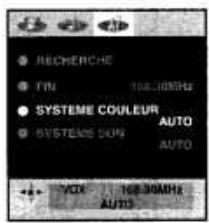
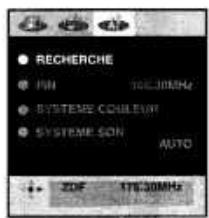
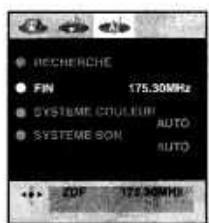
6 Pour mémoriser d'autres stations dans d'autres cellules de mémoire, répéter les étapes 1 à 5. 7 Presser EXIT pour revenir en écran neutre.
Vous pouvez changer l'ordre des chaînes mises en mémoire par la fonction automatique de mémoire.
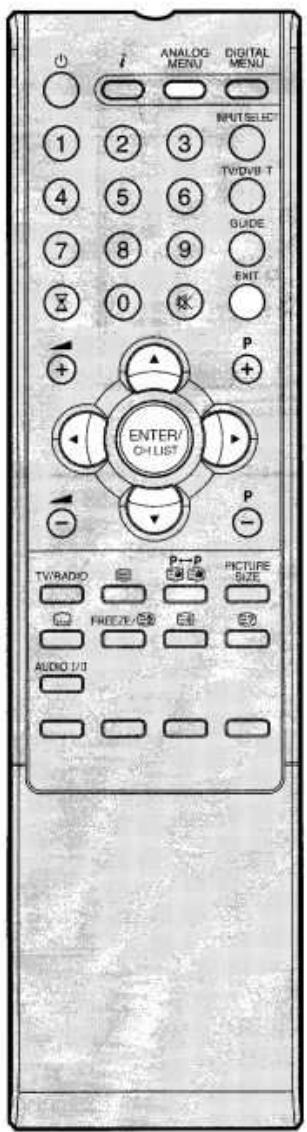
1 Sélectionner REMPLACEMENT. Presser ENTER.
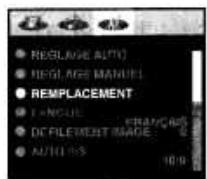
2 Sélectionner l'option de votre choix puis appuyer sur ENTER.
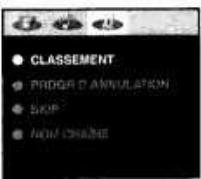
3 Une fois chaque option réglée, appuyer sur ANALOG. MENU pour revenir au menu REMPLACEMENT. 4 Presser EXIT pour revenir en écran neutre.
Description de chaque option de réglage:
CLASSEMENT: Appuyer sur ou pour sélectionner la chaine que vous souhaitez déplacer puis appuyer sur ENTER. Appuyer sur ou pour sélectionner la position de la chaine puis appuyer sur ENTER.
PROGR D'ANNULATION: Appuyer sur ou pour selectionner la chaine que vous souhaitez effacer puis appuyer sur ENETR.
PASSER: Appuyer sur ou pour sélectionner la chaine que vous souhaitez passer puis appuyer sur ENTER. Le signe s'affichera.
NOM CHAINE: Appuyer sur ou pour sélectionner la chaine que vous souhaitez renommer, puis appuyer sur ENTER. Appuyer sur ou pour sélectionner un caractère, puis appuyer sur ou. Le curseur passera à la position suivante. Appuyer sur ENTER pour régler l'intitulé de la chaine.
Pour réorganiser tous les programmes, commencez par le programme 1. Ensuite, répétez les opérations pour les programmes que vous pouvez mettre en position 2, 3, 4 etc.
Raccordement à un récepteur satellite
Effectuer le raccordement selon la description ci-dessous.
Sélectionner la chaîne via votre récepteur satellite à l'aide de la commande à distance du récepteur.
Il est impossible de mémoriser, une nouvelle fois, dans le TV, les chaînes qui sont déjà en mémoire dans le récepteur satellite.
Avec les 10 touches numériques.
No.2: Presser 0 et en dehors des 2 secondes, presser 2. No.29: Presser 2 et en dehors des 2 secondes, presser 9.
Avec + ou-, passer à la chaîne précédente ou suivante : il faut compter + / - 2 secondes. Si la recherche automatique n'a mémorisé que 5 chaînes ; seules ces 5 chaînes pourront être choisies (voir P.15).
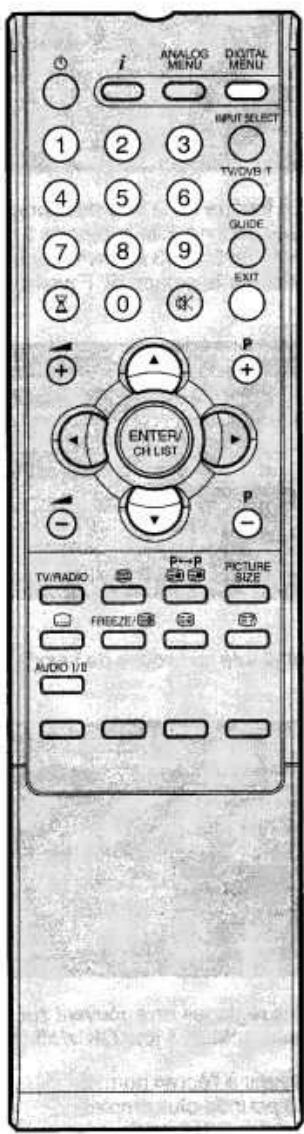
La LIST CHAINES affiche une liste de l'ensemble des programmes disponibles. Illes se situent dans les chaînes 1 à 99. Appuyer sur CH LIST pour afficher la LIST CHAINES. Appuyer sur ou pour sélectionner la chaine de votre choix. Appuyer sur CH LIST pour afficher la chaine sélectionnée. Appuyer sur EXIT pour quitter le menu.
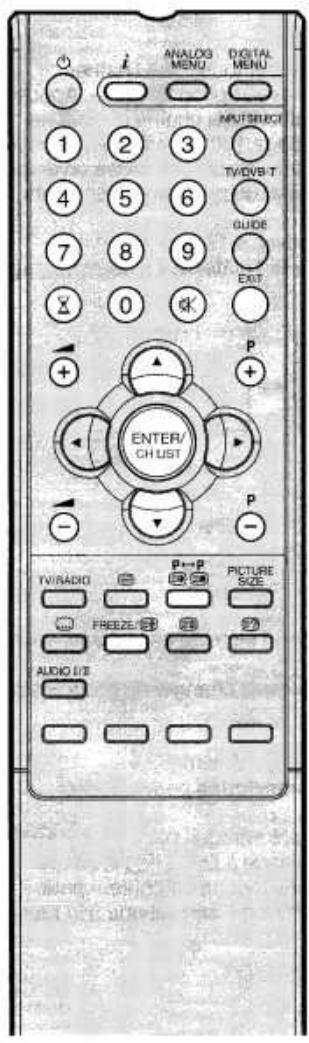
Si le TV ne reçoit aucun signal (ex. pas de connexion antenne) il se mettra automatiquement en standby après +/- 15 minutes.
P vous permet de retourner rapidement au programme regardé précédemment.
Réglage du volume
Avec + ou -, régler le volume. L'indicateur de niveau de volume disparaît après 4 secondes.
Avec couper le son temporairement. SILENCE s'affiche pendant +/- 4 secondes. Pour annuler la coupure de son, presser ou + ou -
Afficher les informations
En mode télévision
analogue : Appuyez sur i.
Le réglage des numéros
de chaîne et de la taille de
L'image s'affiche pendant
environ 4 secondes.
En mode télévision
numérique : Appuyez sur i
Les informations sur le
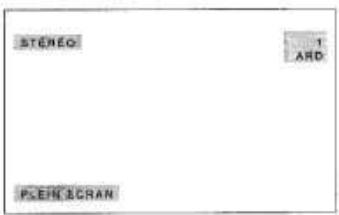
Les informations sur le programme s'affichent (voir 'Bannière de chaîne' à la page 43).
Presser X. REPOS, et le temps restant jusqu'à l'extinction apparait. À chaque pression de X le chiffre à côté de REPOS change.
Lorsque le temps indiqué est écoulé, le TV se met automatiquement en standby. L'affichage disparaît après +/- 4 secondes.
Pour annuler la fonction sleep time
Presser jusqu'à ce que 0 apparaisse.
Arrêt sur image
Presser FREEZE pour geler l'image. Pour repartir, appuyer une nouvelle fois sur FREEZE.
Lorsque cette fonction n'est pas possible, la mention « CETTE FONCTION N'EST PAS DISPONIBLE AVEC CE SIGNAL. » apparaît sur l'écran. L'image fixe disparaît automatiquement après 30 minutes.
Le teletexte est diffusé page par page. L'appareil est capable de sauvegarder automatiquement 256 pages. La sauvegarde se termine après mémorisation de toutes les pages qui sont uniquement accessibles après la finalisation de la sauvegarde. Cela peut prendre un certain temps.
Le Fastext/TopText est un videotexte avec un INDEX spécial. En bas de l'écran, vous avez le choix entre 4 fenêtres de couleur (rouge, vert, jaune et bleu). Ces fenêtres vous permettent d'accéder directement aux pages regroupées par couleur. Presser sur la touche de couleur qui correspond à la couleur de la fenêtre pour activer celle-ci.
Télétexte activé/désactivé
Le Télétexte n'est pas proposé par toutes les chaînes. Recherchez la chaîne désirée avec option Télétexte. Appuyez sur 1. Une page Télétexte s'affiche. La chaîne ne propose pas le Télétexte si la page 100 est affichée. Appuyez sur à nouveau. L'écran du téléviseur sera divisé en deux et les informations du Télétexte et du programme en cours s'afficheront simultanément. Appuyez sur à nouveau pour désactiver le Télétexte. Appuyez sur à nouveau pour activer le Télétexte. La dernière page sauvegardée est affichée.
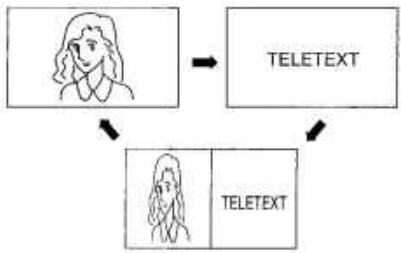
Attention:
Aussi longtemps que la fonction Teteixe est activée, vous ne pouvez changer de chaîne.
Sortez de la fonction Téléixe pour changer de programme.
Choisir une page
Avec P + ou - pour obtenir la page désirée. Ou utiliser les 10 touches numériques pour introduire le numéro de la page souhaitée. Lorsqu'un numéro de page a été introduit par erreur, il suffit de réintroduire le bon numéro de page à l'aide des touches numériques ou appuyez sur une touche de couleur pour atteindre la page Fastext/Toptext qui correspond à la rubrique choisie.
Bloquer les pages
Certaines pages sont divisées en plusieurs pages (sous-pages). Ces sous-pages apparaissent à l'écran une par une. Pour consulter et garder à l'écran une page, appuyez et à nouveau pour faire apparaitre les sous-pages suivantes.
Sélection directe des sous-pages
Peut se faire directement avec les touches numériques. Exemple:
La page 128 de la chaine ARD consiste en 2 pages. Dans le coin droit supérieur « 1/2 » s'affiche; ce qui signifie que la première page des deux sous-pages est affichée.
Avec passer à la 2ème page. 4 tirets (----) s'affichent. Introduire 0 0 0 2. Cette opération peut prendre 1 minute avant que la sous-page 0002 s'affiche à l'écran. Réappuyez sur pour faire disparaître la page de l'écran. Ce n'est qu'après sa disparition de l'écran, qu'une autre page texte pourrait être affichée.
Agrandissement
Pour agrandir la page, appuyez sur. La moitié supérieure ou inférieure de la page sera agrandie. Appuyez sur pour passer d'une moitié de page agrandie à l'autre ou à la page dans son format original.
Réponse aux solutions d'un jeu/quiz.
Pour dévoiler les solutions d'un jeu ou d'un quiz, appuyez sur la touche pour Broker les solutions.
Sur ENTER pour obtenir la page 100 à l'écran.
Réception stéréo par le biais du tuner analogique intégré
Le tuner incorpore permet la réception Stereo-/2 canaux. Dans le cas où le programme est NICAM/STEREO, ce téléviseur fait la distinction automatique.
Réception NICAM stéréo
1 Sélectionner NICAM, puis presser ENTER. Presser ou pour désir AUTO ou OFF. Choisir OFF si la réception n'est pas NICAM.
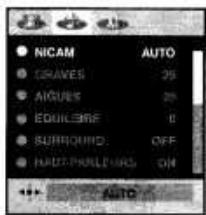
2 Presser EXIT pour revenir à l'écran neutre.
Les informations suivantes apparaissent en réception NICAM
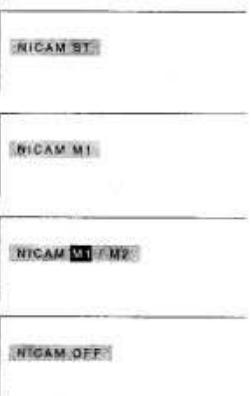
NICAM ST allume pendant +/-4 secondes lors d'une reception NICAMSTEREO. < NICAM M1 > s'allume pendant +/- 4 secondes lors d'une réception NICAM MONO A. NICAM M1/M2 s'allume pendant +/-4 secondes lors d'une reception NICAM MONO A et MONO B. NICAM OFF > s'allume pendant +/- 4 secondes quand NICAM OFF a ete selectionne dans le menu.
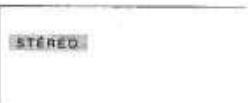
STEREO > s'allume pendant +/- 4 seconds lorsqu'un signal STEREO est reçu.
En cas de réception sur 2 canaux, vous pouvez désirer le canal avec AUDIO I/II.
À chaque pression sur AUDIO I/II, les deux canaux sont proposés alternativement.

Réception via 2 canaux en allemagne

En cas de mauvaise réception, le son stéréo peut être déterioré.
Réglage du son
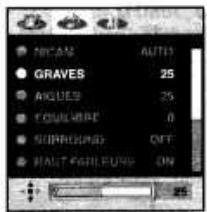
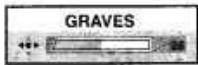
1 Choisir GRAVES, puis presser ENTER. Presser ou pour les graves.
Pour régler le niveau des aigues et la équilibre, presser ou pour CHOISIR AIGUES ou EQUILIBRE.
2 Presser EXIT pour revenir en écran neutre.
Utilisation de la fonction son surround
La fonction surround ajoute amplitude et profondeur au son émis par les HP pour une exceptionnelle qualité d'écoute. Il nécessite un signal stéréo (par entrée vidéo ou programme TV stéréo).
1 Sélectionner surround, puis presser ENTER. Presser ou pour désir ON ou OFF.
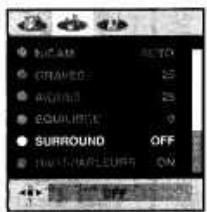
2 Presser EXIT pour revenir en écran neutre.
Coupure du son des haut-parleurs intégrés
Utiliser cette option lorsque vous raccordez votre TV à une chaîne AUDIO (voir p. 51).
1 Sélectionner HAUT-PARLEURS, puis presser ENTER. Presser ou pour besoin OFF.
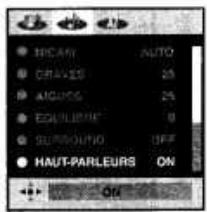
2 Presser EXIT pour revenir en écran neutre.
Pour reinitialiser les fonctions GRAVES, AIGUES, et EQUILIBRE, selectionner « MISE A ZERO » (paragraphe 1) puis presser les touches ENTER. - Les prises casque ou autres ne permettent pas la sortie d'un son surround. Assurez-vous que le contrôle du volume de votre amplificateur est regle sur moyen.
Qualité de l'image (luminosité, contraste,...)/dnr/ état écran enr. (marche/arrêt du LCD)
Le menu « TEINTE » peut être précisée en mode lecture AV. Un signal NTSC 3,58MHz est reçu via l'entrée AV et NTSC ou AUTO sélectionné à l'option COULEUR AV (voir P.52).
Pour réinitialiser les fonctions LUMINOSITE, CONTRASTE, COULEUR, TEINTE, et NETTETE, sélectionner « MISE A ZERO » (paragraphe 1) puis presser les touches ENTER. - En mode HDMI ou COMPOSANT (sauf pour le format 480i/576i), la fonction DNR n'est pas active.
Qualité de l'image (luminosité, contraste,...)
1 Choisir LUMINOSITE, puis presser ENTER. Presser ou pour ajuster la luminosite de l'image.
Pour regler contraste, couleurs, nuances, nette, presser ou pour désir CONTRASTE, COULEUR, TEINTE ou NETTETE.
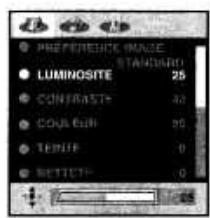
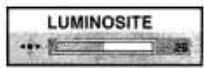
2 Presser EXIT pour revenir en écran neutre.
Quelquefois, il est impossible de capter un signal HD de qualité. Il peut être trop faible ou brouillé (par exemple : film vidéo au format 16/9ème, ou signal TV du câble analogique brouillé). La DNR (réduction numérique du bruit) peut légèrement réduire les interférences dues au signal.
1 Choisir DNR, puis presser ENTER. Presser ou pour besoin ORF, BASSE, MOYEN ou HAUTE.
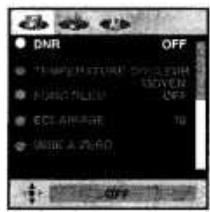
2 Répéter l'étape 1 pour définir les autres valeurs, ou presser EXIT pour retourner en écran neutre.
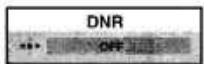
Les interférences du signal sont davantage éliminées en choisissant HAUTE. On assiste parfois à des effets indésirables tels qu'une diminution de la netteté ou un flou de l'image.
État écran enr. (marche/arrêt du LCD)
Cette fonction est utilisée en conjonction avec la fonction Minuterie intégrée dans le guide des programmes numérique (EPG). Elle détermine si l'écran du téléviseur passe s'allume ou non lorsqu'un réglage de Minuterie programme commence – voir page 46 pour plus de détails.
1 Selectionner ETAT ECRAN ENR., puis presser ENTER. Presser ou pour désir OFF, puis presser ENTER.
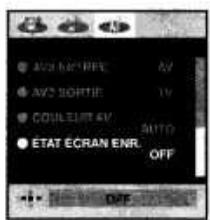
2 Presser EXIT pour revenir en écran neutre.
Réglage de la nuance de l'image
Pour changer la nuance des couleurs : FROID = froide, MOYEN = normale et CHAUD = chaude
1 Sélectionner TEMPERATURE COULEUR, puis presser ENTER.
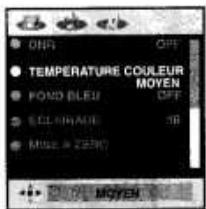
2 Avec ou choisissez la nuance voulue.
| Mode | Qualité de l'image |
| FROID | Bleu |
| MOYEN | Neutre |
| CHAUD | Rouge |
3 Presser EXIT pour revenir en écran neutre.
Mode écran bleu
Lorsque le signal est très faible ou inexistant, un écran bleu remplace automatiquement l'image brouillée. Si vous souhaitez continuer à voir une image médiocre, vous devez régler le mode FOND BLEU sur ON ou OFF.
1 Sélectionner FOND BLEU, puis presser ENTER. Avec ① ou ② sélectionner ON ou OFF.
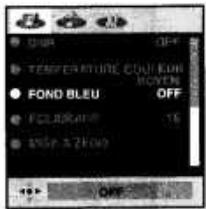
2 Presser EXIT pour revenir en écran neutre.
Éclairage de fond
Vous pouvez utiliser la fonctionnalité d'éclairage de fond pour régler la netteté de l'écran pour une clarté d'image accrue.
Sélectionnez ECLAIRAGE, puis presser ENTER. Appuyez ensuite sur ou pour régler le niveau que vous souhaitez.
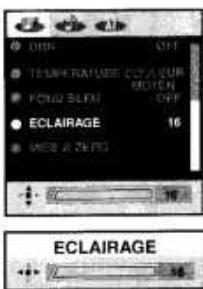
2 Presser EXIT pour revenir en écran neutre.
Sélection de la préférence d'image
Vous devez sélectionner la préférence d'image ‘Sports, Standard, Film et Mémoire’ telle que cela est décrit dans le tableau ci-après:
1 Sélectionner PRÉFÉRENCE IMAGE, puis presser ENTER.
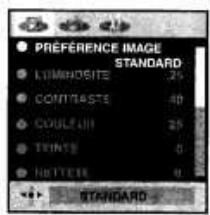
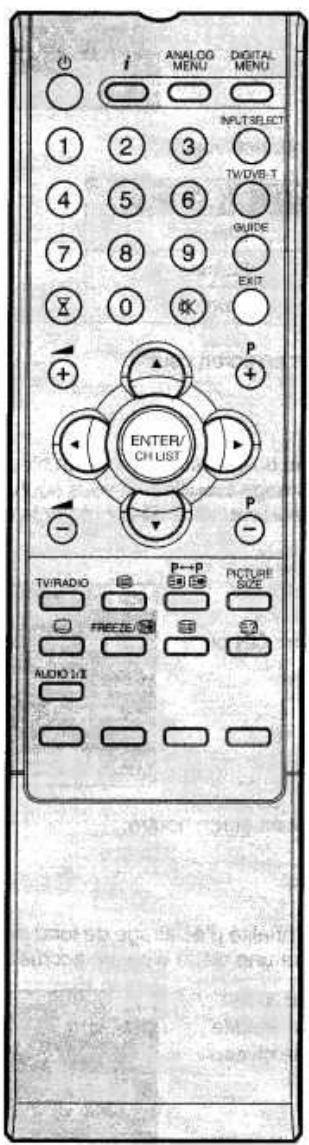
2Avec ou choisis ra nuance voulue.
| Mode | Qualité de l'image |
| SPORTS | Image claire et dynamique (réglage d'usine) |
| STANDARD | Qualité d'image standard (réglage d'usine) |
| FILM | Réglage film (réglage d'usine) |
| MÉMOIRE | Vos préférences personnelles (réglage par vous ; voir « Qualité de l'image (luminosité, contraste,... » en page 22) |
3 Presser EXIT pour revenir en écran neutre.
Le format AUTO permet l'agrandissement et l'adaptation de l'image, le passage automatique du format 4:3 au format 16:9.
Voussoupiezasiesselctionnerletyped'imagqueyoupsefrezmanuellementau moyendu menu serapportantalgrandeurd'imagc:“PICTURESIZE”
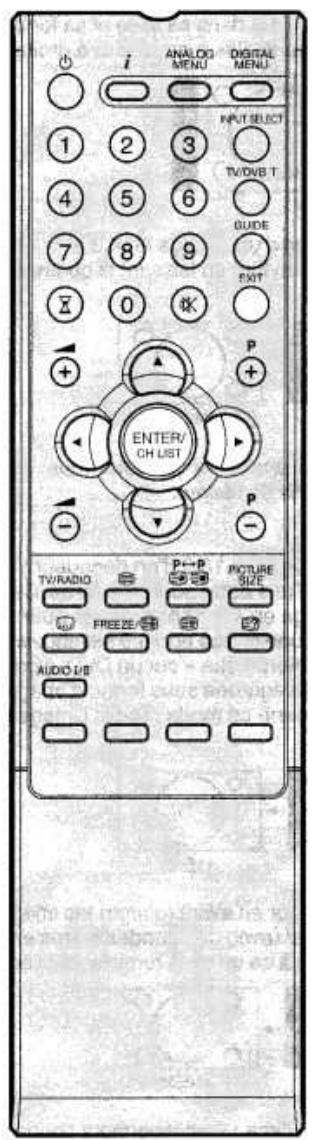
Presser PICTURE SIZE jusqu'à ce que AUTO apparaisse.
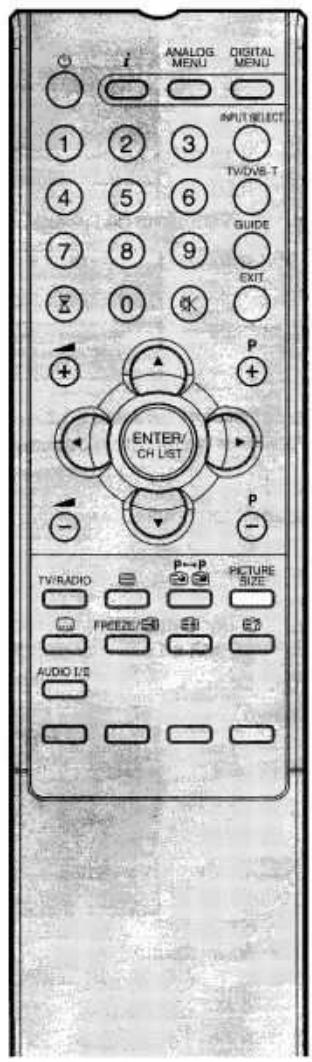
- ou 4:3. (En mode « ENTREE WXGA », la fonctionnalité PICTURE SIZE n'est pas disponible).
- En mode HDMI ou COMPONENT de débit de scannage: 720p et 1080i, la fonctionnalité PICTURE SIZE n'est disponible que pour le format AUTO et CINEMA.
Sélection manuelle du format
Presser PICTURE SIZE jusqu'à obtenir l'option désirée.
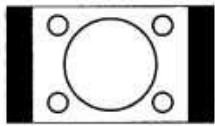
Ce mode affiche une image en 4:3 dans sa taille et sa forme originales, avec des bandes verticales à gauche et à droite.
PLEIN Ecran:
Étends les côtés gauche et droit d'une image en 4:3 à l'horizontal pour remplir l'écran tout en laissant le centre de l'image non élargi.
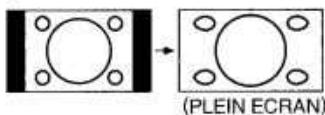
Un écran est distordu au fur et à mesure que vous vous approchez des deux extrémités de l'écran.
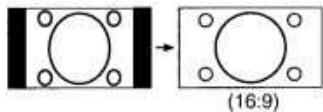
Ce mode est utilisé avec les signaux 16:9 d'un décodeur Digital, d'un lecteur DVD ou d'une autre source externe. Ceci étend uniformément une image en 4:3 à l'horizontal pour remplir l'écran (par exemple, une image en 16:9 est souvent sauvegardée de façon « anamorphique » sur un DVD, alors que si l'image en 16:9 est sauvegardée sous forme d'image en 4:3 compressée horizontalement, le mode rétablit l'image aux proportions 16:9 correctes).
Ce mode est utilisé pour zoomer en avant (élargir) les images au format 4:3 'boîte aux lettres' (avec des bandes noires en haut et en bas de l'écran) de façon à ce qu'elles remplissent l'écran.
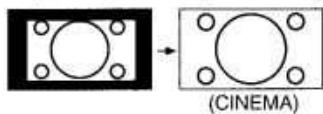
En mode CINEMA, le haut de l'image est légèrement coupé. Pour voir cette partie coupée, consulter la page 26.
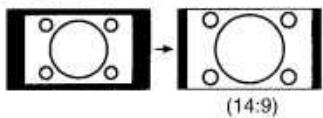
Reproduction en 14:9 du format 4:3.
Positionnement et dimensionnement de l'écran
L'image peut être redimensionnée verticalement à l'aide des touches de navigation.
L'image ne peut être redimensionnée pour les autres formats larges.
1 Selectionner DEFILMENT IMAGE. Presser ENTER.
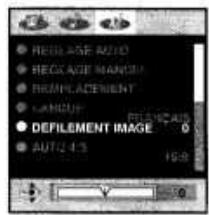
2 Ajuster la position verticale de l'image.
Pour remonter l'image, presser Pour descendre l'image, presser
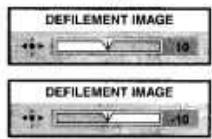
Note: Vous pouvez régler la position verticale en direction ascendante jusqu'à +10 et en direction descendante jusqu'à -10.
Presser EXIT pour revenir en écran neutre.
Défaut du format auto en 4:3
Cette option sélectionne la manière par défaut dont un signal 4:3 s'affiche - soit en « 4:3 » normal, soit en élargi en mode « 16:9 », selon vos préférences.
Choisir AUTO 4:3, puis presser ENTER. Presser ou pour choisir 4:3 ou 16:9.
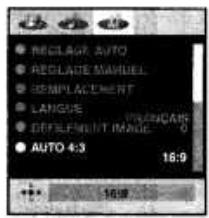
2 Presser EXIT pour revenir en écran neutre.
- AUTO 4:3 n'est disponible que pour le réglage de taille d'image AUTO.
- En mode COMPONENT, AUTO 4:3 est seulement disponible en 480i/576i.
Remarques sur le système dvb-t
Le système DVB-T est toujours en cours de développement. Vous pouvez obtenir des informations sur les dernières avances technologiques à l'adresse http://www.ueberall-tv.de ou auprès de votre revendeur spécialisé.
Le système DVB-T étant un service numérique, son fonctionnement est différent de celui des chaînes TV analogiques antérieures.
Possibilités de réception :
Contrairement à la TV par cable, la réception DVB-T est assurée par le biais d'antennes intérieures ou sur le toit. Les antennes intérieures sont suffisantes pour assurer la réception dans les zones couvertes par un émetteur DVB-T. L'installation d'une ANTENNE sur le toit peut s'avérer nécessaire dans les zones limites de réception. Si vous avez déjà une ANTENNE en place, vous devrez peut-être l'orienter différemment.
Contactez votre revendeur spécialisé ou visitez le site http://www.ueberall-tv.de pour plus d'informations sur les zones de réception ou les zones limites de diffusion. La réception DVB-T est impossible au-delà des zones limites de diffusion. Demandez conseil à un revendeur spécialisé en cas d'interférences au niveau de la réception. La puissance du tuner de cet appareil n'est pas suffisante pour assurer la tension de fonctionnement d'une antenne interieure active. Les antennes interieures actives doivent être équipées d'une alimentation séparée.
Qualité de la réception :
Soit la réception DVB-T est parfaite, soit elle est inexistante. Elle n'est associée à aucun phénomène de transition en douceur donnant lieu à une réduction constante de la qualité de la réception. Les interférences numériques apparaissent dans la plaque de réception maximale:
L'image se fige, elle devient saccadée, le son se coupe ou la réception cesse complètement. Si vous remarquez des interférences au niveau de la réception DVB-T, il ne s'agit généralement pas d'un dysfonctionnement du téléviseur. Veuillez contacter un revendeur spécialisé. Le contrôle de la qualité de la réception DVB-T n'est pas inclus dans la garantie assurée par le fabricant du téléviseur.
Qualité de l'image et du son :
Un émetteur individuel transmet jusqu'à 4 chaînes TV sur une fréquence de transmission. Cette capacité est possible grâce à la compression MPEG, similaire au stockage numérique de données sur un DVD. Par contre, le taux de transfert des données du système DVB-T est fortement inférieur. À l'heure actuelle, le taux de transfert des données vidéo est d'environ 4 Mbps et le taux de transfert audio max. est 256 kbps. Les interférences visibles (par exemple, image saccadée) peuvent entraîner des taux de transfert extrêmement bas, même si la qualité de la réception est excellente grâce à la proximité de l'émetteur. Les images saccadées n'indiquent pas un dysfonctionnement du récepteur. Elles sont dues au faible débit de transfert des données. Le son numérique DVB-T peut être transmis à l'amplificateur numérique par le biais de la sortie numérique de votre téléviseur.
Format de l'image
Les images sont transmises au format 4:3, au format 16:9 (avec des barres noires au-dessus et en dessous de l'image) et au format 16:9 anamorphique (sans barres noires). Actuellement, la résolution maximale transmise est 704x576.
Cryptage
Le cryptage est possible en théorie, mais aucune chaine DVB-T n'est encore cryptée. La réception des chaines cryptées nécessite l'installation d'un module CAM et d'une carte d'accès. Vous pouvez vous procurer un module CAM auprès d'un revendeur spécialisé. Les cartes d'accès sont distribuées par les différentes chaines de radiotélevision. Le connecteur CI de cet appareil accepte les modules CAM et permet donc la réception des chaines cryptées.
Verrou parental
Tout comme le système DVD, la norme DVB-T permet également de restreindre l'accès en fonction de l'âge. Actuellement, aucune chaine n'est équipée de cette fonction. Néanmoins, cet appareil permet déjà d'activer un mot de passe permettant de restreindre l'accès à certaines chaines.
Radio dvb-t
La norme DVB-T régit les émissions de programme radio. Des essais de diffusion ont déjà eu lieu dans la région de Berlin. Aucune radio DVB-T n'est encore émise dans les autres régions du pays. Néanmoins, cet appareil est équipé pour la réception radio DVB-T.
Mise à jour dvb-t
La norme DVB-T régit le transfert des mises à jour des microprogrammes. Le transfert des mises à jour de microprogrammes est appelé Téléchargement en liaison radio.
Les mises à niveau des microprogrammes sont reçues par le biais du service DVB-T. En Allemagne, les canaux et heures de transmission des mises à jour n'ont pas encore été fixés. Néanmoins, cet appareil est déjà disposé de la fonctionnalité de téléchargement par liaison radio. Si une chaîne met en place un service de téléchargement des mises à jour, toutes les informations disponibles seront publiées sur le télétexte ou sur Internet (par ex : à l'adresse http://www.ueberall-tv.de).
Préparations :
Mettez l'appareil sous tension. Appuyez sur TV/DVB-T. L'appareil passe en mode DVB-T. Les langues de menu supportées sont anglais, français, allemand, espagnol, italien, russe, suédois, finnois, néerlandais, grec, turc, portugais ou polonais. (le gallois n'est disponible que pour le Langue des services numériques).
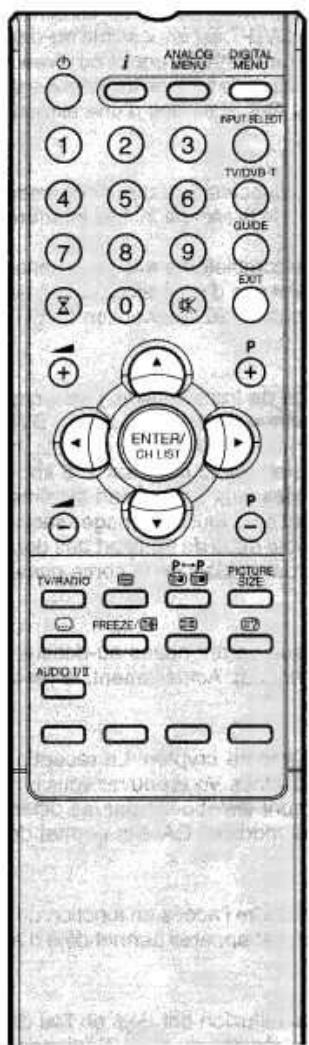
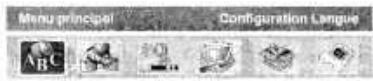
1 Appuyez sur DIGITAL MENU pour afficher le menu à l'écran. Appuyez sur ou sur pour sélectionner l'option Configuration Langue, puis appuyez sur ENTER.
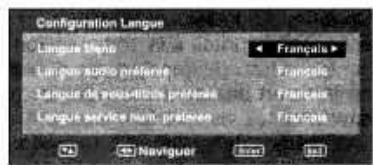
2 Le menu configuration langue s'affiche.
Appuyez sur ou sur pour sélectionner l'élément que vous souhaitez modifier. Appuyez sur ou sur pour sélectionner la langue de votre choix.
3 À l'issue des modifications, appuyez sur EXIT pour revenir à l'écran normal.
Remarques:
Si « FINLANDE » a été sélectionnée à l'écran « 1re mise en service (PAYS) », chaque rubrique est affichée en deux langues et la première langue est prioritaire. La langue utilisée dépend des langues proposées par le programme.
Préparation:
Assurez-vous que toutes les connexions ont été réalisées correctement (voir page 10).
1 Appuyez sur DIGITAL MENU pour afficher le menu à l'écran. Appuyez sur ou pour sélectionner l'option Insta Appuyez sur ou pour sélectionner 'Balayage /' dans le sous-menu, puis appuyez sur ENTER.
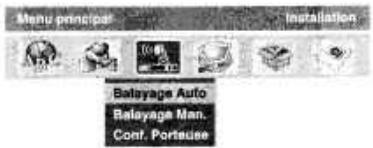
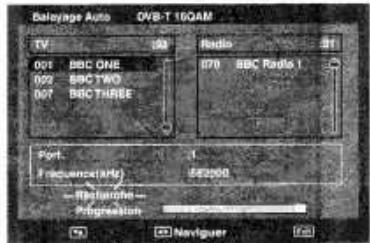
2 La bannière de confirmation s'affiche. Appuyez sur ou pour sélectionner 'Oui' ou Non, puis appuyez sur ENTER (l'option sélectionnée apparait en bleu). 3 Le processus de Balayage Auto démarre. Le processus de balayage s'affiche dans la barre de progression. À l'issue de la recherche, le message 'Balayage terminé' s'affiche. Et le menu Balayage Auto disparaît automatiquement.
Remarques:
- Toutes les chaînes seront effacées avant le démarrage du processus de balayage.
- Vous pouvez annuler le processus de balayage à tout moment en appuyant sur EXIT. Les transporteurs et les services enregistrées avant la pression de EXIT seront mémoires.
Balayage manuel
Grâce à l'option Balayage Man., vous pouvez memoriser un transporteur à la fois en entrant les paramètres du transporteur manuellement.
Remarques:
- Si vous sélectionnez 'FINLANDE' sur l'écran 'AUTO INSTALLATION (PAYS)'. 'Fréquence (kHz)' n'est pas disponible. Lorsque le pays est réglé sur FINLANDE dans AUTO INSTALLATION (PAYS) Si, à l'issue de la Balayage Auto ou du Balayage Man., une Liste de chaines est disponible dans les données, le menu Sélection du type de chaine s'affiche et permet de régler le Type de liste de chaines. Sélectionnez le Type de liste de chaines en appuyant sur /puis appuyez sur ENTER.
Appuyez sur DIGITAL MENU pour afficher le menu à l'écran. Appuyez sur ou pour sélectionner l'option Installation. Appuyez sur ou pour sélectionner 'Balayage Man.' dans le sous-menu, puis appuyez sur ENTER.
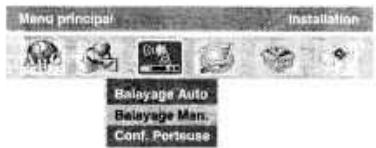
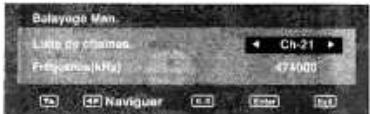
2 Vous pouvez choisir le numéro de diffuseur dans la liste de chaînes à l'aide de ou et le réglage de fréquence du transporteur sera paramétré pour la mémorisation.
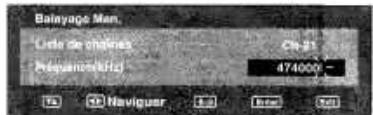
Sinon, vous pouvez aussi entrer directement la valeur de la fréquence pour démarrer la mémoireisation.
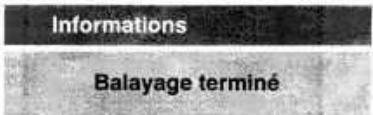
4 À l'issue du réglage du transporteur, appuyez sur ENTER pour démarrer le balayage. Pendant le balayage, une liste des services (TV/Radio) disponibles pour le transporteur sera établie. À l'issue du balayage, le message 'Balayage Terminé' s'affiche.
5 Ensuite, la bannière de confirmation s'affiche. Appuyez sur ou pour sélectionner 'Oui' ou 'Non', puis appuyez sur ENTER (l'option sélectionnée apparait en bleu). 6 Appuyez sur EXIT pour revenir à l'écran normal.
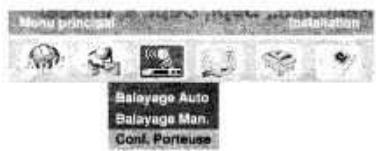
L'option Conf. Porteuse répertorie l'ensemble des transporteurs (multiplexes) actuellement disponibles et vous permet de Renomm., Supprimer ou Rebalayage les transporteurs individuellement.
Remarques:
Si « FINLANDE » a été sélectionné à l'écran « 1re mise en service (PAYS) », Donnée s'affiche à l'écran « Conf. Porteuse »
1 Appuyez sur DIGITAL MENU pour afficher le menu à l'écran. Appuyez sur ou pour sélectionner l'option Installation. Appuyez sur ou pour sélectionner 'Conf. Porteuse' dans le sous-menu, puis appuyez sur ENTER.
2 Tous les transporteurs sont répertoriés avec leur fréquence et des informations sur le service - l'utilisateur peut parcourir la liste de transporteurs et sélectionner chacun d'entre eux individuellement pour Renomm., Supprimer ou Rebalayage.
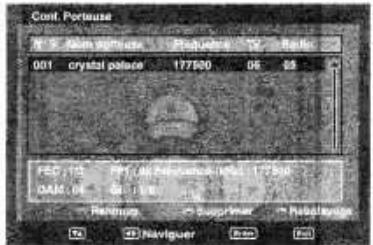
3 Renommage
Sélectionnez le transporteur et appuyez sur la touche Rouge. Le clavier alphanumérique s'affiche. Vous pouvez dénommer un service en fonction de vos préférences (voir page 36).
Sélectionnez le transporteur et appuyez sur la touche verte. La coche () s'affiche pour le transporteur sélectionné. Appuyez sur ENTER. La bannière de confirmation s'affiche. Appuyez sur ou pour sélectionner 'Oui' ou 'Non', puis appuyez sur ENTER. Si l'option 'Oui' est sélectionnée, tous les transporteurs cochés seront supprimés de la liste.
Rebalayage:
Rebalayage vous permet de mémoriser un transporteur déjà mémorisé, d'afficher tout nouveau programme actuellement disponible dans le flux. Rebalayage est utile lorsque l'utilisateur a supprimé un ou plusieurs services d'un transporteur; l'option Rebalayage rétablit l'ensemble des services disponibles pour le transporteur. Appuyez sur la touche Bleue pour balayer à nouveau les transporteurs sélectionnés.
L'option Gestionnaire Chaînes propose des options pour organiser les chaînes. Les options suivantes sont supportées : Fav, Blocage, Saut, Passer à, Supprimer, Renomm., Dépl., Dépl. à, Image.
Appuyez sur DIGITAL MENU pour afficher le menu à l'écran. Appuyez sur ou pour sélectionner l'option Gestionnaire Chaines, puis appuyez sur ENTER.
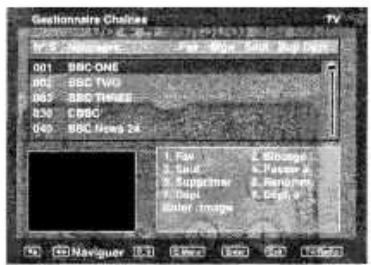
2 Le menu Gestionnaire Chaines s'affiche. Les programmes disponibles sont répertoriés en fonction du mode en cours. Le programme sélectionné sera mis en surbrillance. Pour naviguer dans la liste de services, appuyez sur ou
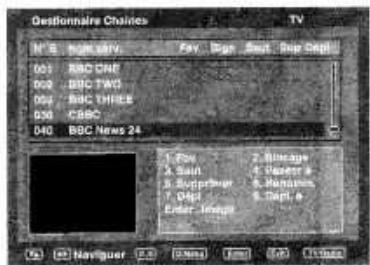
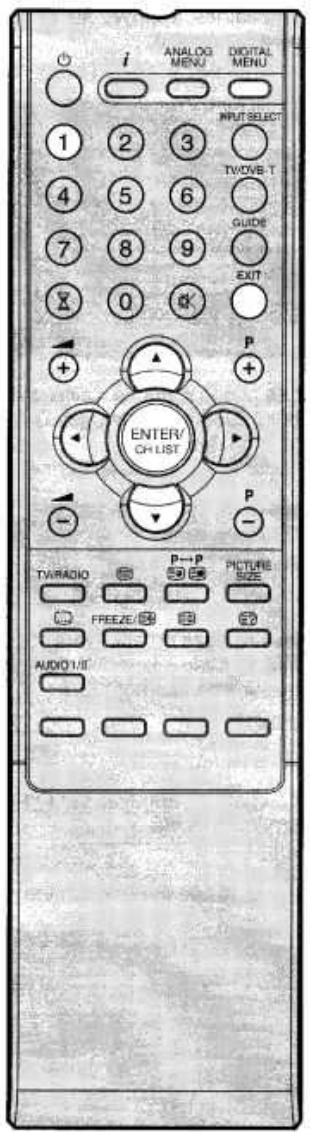
3 En appuyant sur la Touche numerotée (1-7) correspondante ou sur ENTER, vous pouvez activer les fonctions suivantes à partir de ce menu pour chaque chaine : Favoris, Blocage, Saut, Supprimer, Renomm., Dépl, Dépl. à et Image (vous pouvez désactiver chacune de ces fonctions en rappuyant sur le même numéro).
Indications:
Remarques:
- En mode TV, les programmes télévisés s'affichent et les programmes de radio s'affichent en mode radio.
- Les noms de chaîne / service peuvent contenir jusqu'à 10 caractères - si le nom est plus long, il sera abrégé.
Le menu Gestionnaire chaînes répertorie l'ensemble des chaînes mémorisées dans la base de données. Si vous souhaitez ajouter une chaîne spécifique au groupe 'Favoris', suivez les étapes sur cette page.
Préparation: Ouvrez le menu Gestionnaire chaines (voir page 32 pour plus de détails) en mode TV numérique. Dans le menu Gestionnaire chaines, appuyez sur ou pour sélectionner le service spécifique.
2 Appuyez ensuite sur 1'. La fenêtre de la liste de Favoris s'affiche dans le service sélectionné. Elle comporte 5 groupes comme Rien, Fav1, Fav2, Fav3 et Fav4. Appuyez sur ou pour sélectionner le groupe de Favoris spécifique.
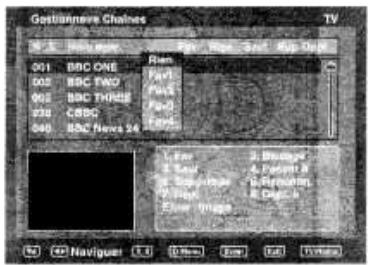
Appuyez sur ENTER. Le service sélectionné est ajouté au groupe de favoris spécifié.
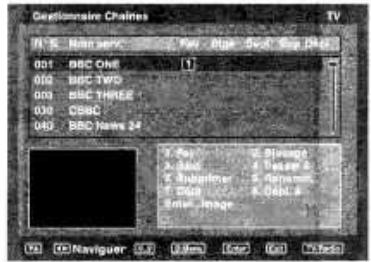
4 Appuyez sur DIGITALMENU pour memoriser les reglages et le message 'Misea jourOK' s'affichera.
5 Appuyez sur EXIT pour revenir à l'écran normal. Vous reporter à la page 45 pour de plus amples informations sur l'utilisation des listes de Favoris.
Dans la liste de services, vous pouvez verrouiller un service précis (par ex. pour empêcher les enfants de visionner certaines chaînes). Vous pouvez sauter les chaînes indésirables de façon à ce qu'elles ne s'affichent pas lorsque vous utilisez les touches P+ ou P-.
Préparations:
- Vous devez restorer tout propre mot de passe pour le mode TV numérique (voir page 39).
- Ouvrez le menu Gestionnaire chaînes (voir page 32 pour plus de détails) en mode TV numérique.
Blocage
1 Dans le menu Gestionnaire chaînes, appuyez sur ou pour sélectionner le service spécifié. Puis appuyez sur 2'.
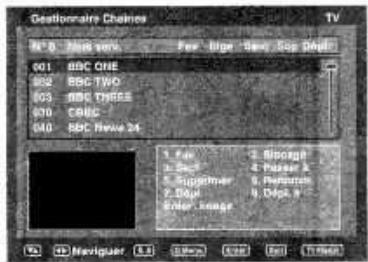
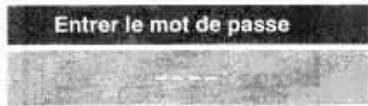
La bannière Entrer le mot de passe s'affiche. Utilisez les Touches numérotées pour entrer le mot de passe de votre choix (voir page 39 pour plus de détails). L'icône Bleu ( ) s'affiche pour le service sélectionné.
3 Vous pouvez memoriser les réglages en appuyant sur DIGITAL MENU et le message 'Mise à jour OK' s'affichera. Appuyez sur EXIT pour revenir à l'écran normal.
Saut
1 Dans le menu Gestionnaire chaînes, appuyez sur + ou - pour sélectionner le service spécifié. 2 Puis appuyez sur 3 L'icône Saut (s) s'affiche pour le service sélectionné.
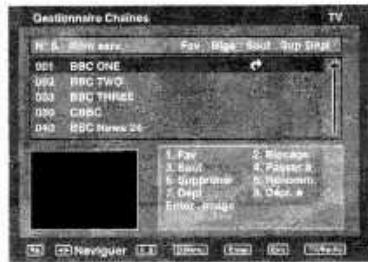
3 Vous pouvez mémoriser les réglages en appuyant sur DIGITAL MENU et le message 'Mise à jour OK' s'affichera. La chaîne cochée sera sautée si vous changez de chaîne à l'aide de P+ ou-
Appuyez sur EXIT pour revenir à l'écran normal.
Préparation:
Ouvrez le menu Gestionnaire chaînes (voir page 32 pour plus de détails) en mode TV numérique.
Vous soupez facilement sauter ou atteindre un service précis dans la liste de services.
1 Appuyez sur 4' sur n'importe quelle chaine de la liste - la colonne N°S (n° de service) est mise en surbrillance. Entrez les 3 chiffres de N°S (chaine) que vous pouvez atteindre (par ex., pour atteindre N°S.030, appuyez sur 0, 3, 0).
2 Appuyez sur ENTER. La chaîne sélectionnée sera mise en surbrillance.
Vous supprimer un service précis de la liste de services.
1 Dans le menu Gestionnaire chaînes, appuyez sur ou pour sélectionner le service que vous souhaitez supprimer définitivement de la liste.
2 Appuyez sur '5'. L'icone Supprimer (x) s'affiche pour le service sélectionné.
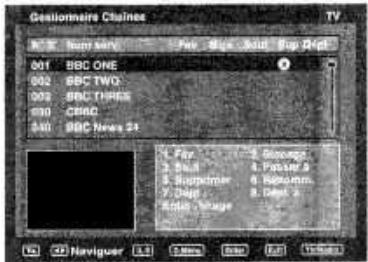
3 Appuyez sur DIGITAL MENU. La bannière de confirmation s'affiche. Appuyez sur ou pour sélectionner Oui' ou Non, puis appuyez sur ENTER (l'option sélectionnée apparait en bleu).
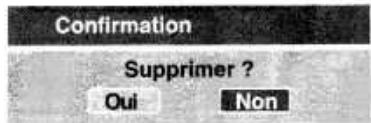
4 Si l'option 'Oui' est sélectionnée, toutes les chaînes cochées seront supprimées de la liste. La bannière Informations s'affiche.
Appuyez sur EXIT pour revenir à l'écran normal.
Renommer
Vous pouvez nommer un service en fonction de vos préférences.
Préparation:
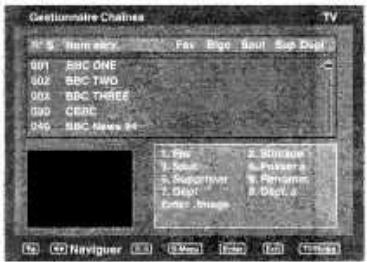
Ouvrez le menu Gestionnaire chaînes (voir page 32 pour plus de détails) en mode TV numérique.
1 Dans le menu Gestionnaire Chaînes, appuyez sur ou pour sélectionner le service spécifié que vous souhaitez renommer. Appuyez ensuite sur 6'. La fenêtre Renomm. s'affiche.
2 Appuyez sur ① pour déplacer le curseur à gauche du caractère que vous souhaitez remplacer, puis appuyez sur la touche Jaune - le curseur jaune s'affiche dans la palette de caractères. Appuyez sur ② / ③ / ④ pour sélectionner le nouveau caractère et appuyez sur ENTER. L'ancien caractère est remplacé par le nouveau. (Vous pouvez basculer entre le nom et la palette de caractères à l'aide de la touche Jaune).
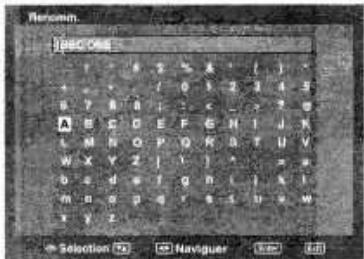
Les touches numérotées peuvent être utilisées pour entrer des caractères numériques si nécessaire. Le blanc en haut à gauche est le caractère 'Espace'. Vous pouvez l'utiliser pour insérer un espace ou supprimer un caractère.
3 Appuyez sur DIGITAL MENU. La bannière de confirmation s'affiche. Appuyez sur ou pour sélectionner Oui' ou Non, puis appuyez sur ENTER (l'option sélectionnée apparait en bleu).
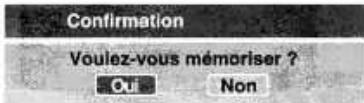
4 Si l'option 'Oui' est sélectionnée, le service sélectionné est renommé. Et la bannière Informations s'affiche.
Appuyez sur EXIT pour revenir à l'écran normal.
Préparation:
Ouvrez le menu Gestionnaire chaînes (voir page 32 pour plus de détails) en mode TV numérique.
Déplacer
Vous pouvez trier l'ordre du service sélectionné en déplaçant la position du service ou le numéro du service.
1 Dans le menu Gestionnaire chaînes, appuyez sur OK pour sélectionner le service spécifié que vous souhaitez déplacer. 2 Appuyez sur ▶. L'icône Dépl (√) s'affiche pour le service sélectionné.
Remarque:
Si vous sélectionnez UK dans 'Configuration automatique (voir page 11) ou Memorisation automatique des canaux (voir page 13), 'Dépl. à n'est pas disponible.
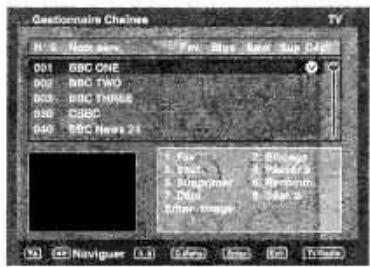
3 Appuyez sur ou pour déplacer le service sélectionné dans la position souhaitée, puis appuyez sur ENTER.
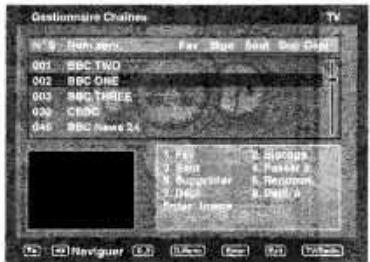
4 Veuillez memoriser les reglages en appuyant sur DIGITALMENU, et le message 'Mise à jour OK' s'affiche. 5 Appuyez sur EXIT pour revenir à l'écran normal.
Déplacer à
Appuyez sur 8 dans l'étape 3 ci-dessus. Vous pouvez maintenant changer le numéro de service à gauche de l'écran. Appuyez ensuite sur les touches numérotées (0-9) pour entrer le numéro de votre choix. Appuyez sur ENTER. Le service passe à la nouvelle position.
Appuyez selectionner une chaîne pour l'affichage normal de cet écran de menu.
Appuyez sur ou pour sélectionner le service spécifique que vous souhaitez afficher. Appuyez sur ENTER. Le service sélectionné s'affiche dans la fenêtre d'image. Appuyez sur EXIT pour quitter le menu Gestionnaire chaînes et afficher l'image en plein écran.
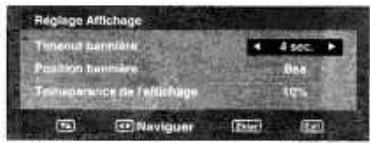
Cette fonctionnalité vous permet de modifier les réglages Réglage Affichage en fonction de vos préférences. Dans ce menu, les options suivantes sont disponibles.
Timeout bannière:
Cette option modifie la période de Timeout bannière (la durée pendant laquelle les informations OSD s'affichent à l'écran en mode numérique). Vous pouvez sélectionner une Timeout bannière de 1 à 7 secondes. 4 est la valeur par défaut.
Position bannière:
Cette option permet de régler la position des menus Réglage Affichage. La bannière sera positionnée en fonction de l'option paramétrée dans ce menu. Deux options, haut et bas, sont disponibles. La bannière sera positionnée en fonction de l'option paramétrée par vous.
Transparence de l'affichage:
Cette option permet de régler le rapport de transparence des menus Display Setup. Le réglage Transparencye de l'affichage peut être modifié entre Rien (absence de transparence) à 50%. Le niveau de transparence par défaut sera réglé sur 10%.
Appuyez sur DIGITAL MENU pour afficher le menu à l'écran. Appuyez sur ou pour sélectionner l'option Configuration système. Appuyez sur ou pour sélectionner 'Réglage Affichage' dans le sous-menu, puis appuyez sur ENTER.

2 Le menu Réglage Affichage s'affiche. Appuyez sur ou pour sélectionner l'élément que vous souhaitez modifier (voir aussi remarque à gauche pour plus de détails sur chaque réglage). Vous pouvez ensuite modifier chaque réglage en appuyant sur ou
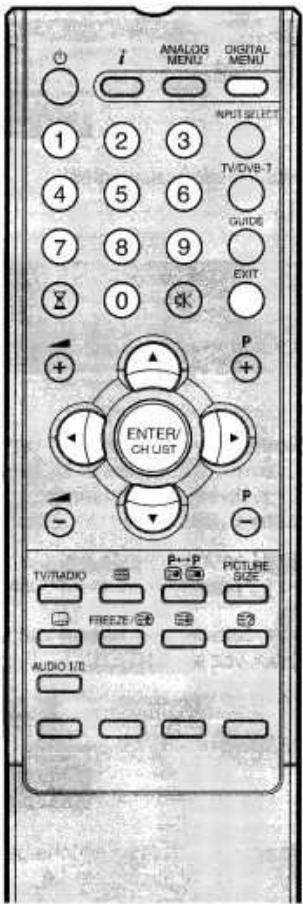
3 À l'issue des modifications, appuyez sur EXIT pour revenir à l'écran normal.
Configuration de mot de passe (contrôle parental)
Cette fonctionnalité vous permet d'avoir un contrôle parental du service en fonction de vos préférences. Lorsqu'un service est protégé par un mot de passe, il ne peut être visionné à moins que le mot de passe soit entré.
Remarques:
Il existe 15 niveaux basés en fonction de l'âge, allant de '4' (ans) à '18' (ans) et 'Rien'. Par ex. si le Contrôle parental est réglé sur '8' (ans), seuls les services ayant un niveau de contrôle de '8' (ans) ou moins s'afficheront sans entraîre le mot de passer. - Vous doivent être sensibles, car les et autres de l'année 2014. - Aussi ne pouvaient pas le contrôle parental. - Aussi ne pouvaient pas le contrôle parental. - Aussi ne pouvaient pas le contrôle parental. - Aussi ne pouvaient pas le contrôle parental. - Aussi ne pouvaient pas le contrôle parental. - Aussi ne pouvaient pas le contrôle parental. - Aussi ne pouvaient pas le contrôle parental. - Aussi ne pouvaient pas le contrôle parental. - Aussi ne pouvaient pas le contrôle parental. - Aussi ne pouvaient pas le contrôle parental.
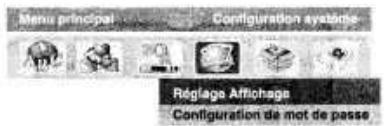
Appuyez sur DIGITAL MENU pour afficher le menu à l'écran. Appuyez sur ou pour sélectionner l'option Configuration système. Appuyez sur ou pour sélectionner 'Configuration de mot de passe' dans le sous-menu, puis appuyez sur ENTER.
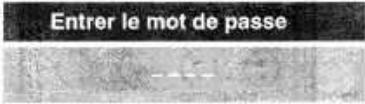
2 'Entrer le mot de passe' s'affiche. Appuyez sur 0 0 0 0 à l'aide des Touches numérotées (ceci est le mot de passe par défaut).
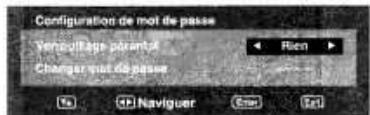
3 Appuyez sur ou pour sélectionner 'Verrouillage parental', puis appuyez sur ou pour sélectionner le niveau de contrôle parental (voir remarque). Puis appuyez sur EXIT pour revenir à l'écran normal.
4 Vous pouvez également changer le mot de passe en suivant l'option suivante. Appuyez sur ou pour sélectionner 'Changer mot de passe'.
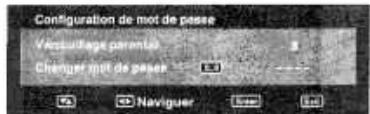
Entrez ensuite le mot de passe de votre choix (veillez à le mémoriser). La première fois que vous entrez le nouveau mot de passe, vous devez le saisir une deuxième fois pour confirmer. La bannière informations s'affiche.
Appuyez sur EXIT pour revenir à l'écran normal.
En naviguant entre les chaînes, si un service associé au contrôle parental est sélectionné, vous devrez entrer le bon mot de passe pour visionner cette chaîne. Si la chaîne visionnée est protégée par un contrôle parental, le niveau s'affichera dans le menu de la Bannière de la chaîne (voir page 43).
Version/mise à jour du logiciel (royaume-uni uniquement)
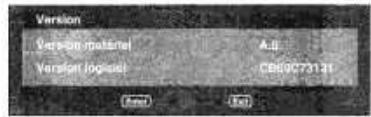
Vous pouvez vérifier la version du logiciel et du matériel.
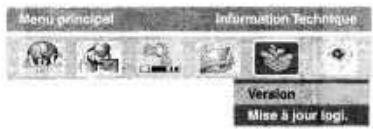
1 Appuyez sur DIGITAL MENU pour afficher le menu à l'écran. Appuyez sur ou pour sélectionner l'option Information Technique. Appuyez sur ou pour sélectionner 'Version' dans le sous-menu, puis appuyez sur ENTER.
- N'eteignez pas l'appareil pendant le processus de mise à jour logicielle. Pendant le processus, vous ne pouvez utiliser aucun bouton à l'exception de (STANDBY). Le processus de mise à jour logicielle entraîne l'effacement de la mémoire du menu numérique. Il est donc nécessaire de recommencer les procédures de configuration.
- Cette bannière fournit les informations suivantes :
Version matérielle Version logicielle
Mise à jour du logiciel (royaume-uni uniquement)
La mise à jour logicielle vous permet de télécharger les derniers logiciels disponibles sur la chaîne du service technique (Engineering) portée sur Multiplex 1 (BBC).
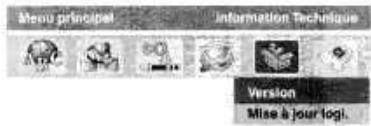
Appuyez sur DIGITAL MENU pour afficher le menu à l'écran. Appuyez sur ou pour sélectionner l'option Information Technique. Appuyez sur ou pour sélectionner 'Mise à jour logit dans le sous-menu, puis appuyez sur ENTER.
2 Si une mise à jour logicielle est disponible en téléchargement par liaison radio, le message "Logiciel disponible. Le télécharger ?" s'affiche. Vous pouvez soit désirer "Oui" ou "Non" en appuyant sur ou, puis appuyez sur ENTER (l'option sélectionnée est indiquée en bleu).
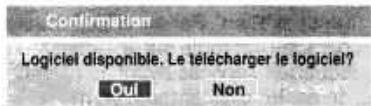
Ce message apparait également lorsqu'you regardez une chaine BBC si un nouveau logiciel est diffuse.
Si vous sélectionnez l'option 'Oui', la mise à jour logicielle est initialisée. Ce processus nécessite environ 20 minutes. Une fois terminée, le TV redémarre automatiquement.
Si vous sélectionnez l'option 'Non', vous pouvez continuer à regarder les programmes TV normalement.
Vous pouvez accéder aux informations du module Interface commune à partir de l'option de ce menu.
Préparation:
Insérez CAM dans la fente de l'Interface commune DVB à l'arrête du téléviseur (voir page 10).
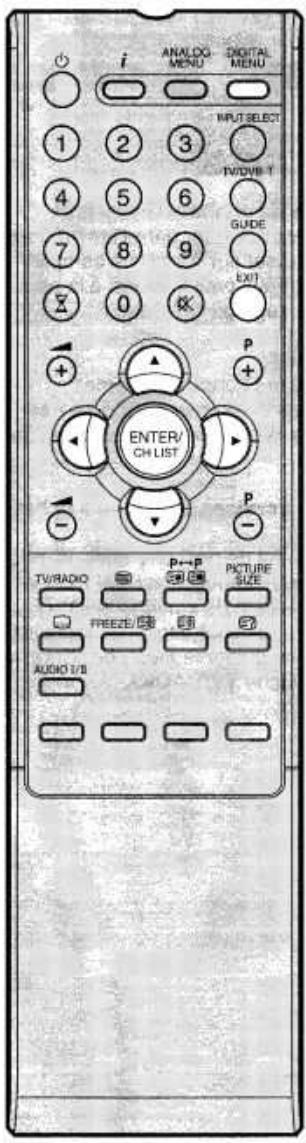
1 Appuyez sur DIGITAL MENU pour afficher le menu à l'écran. Appuyez sur ou pour sélectionner l'option Interface commune, puis appuyez sur ENTER.

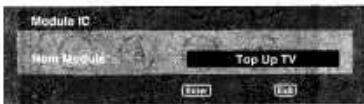
2 Le nom du module CAM s'affiche. Vous devez appuyer sur ENTER pour afficher plus d'informations.
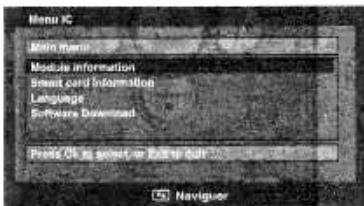
Dans le Menu IC, les informations spécifiques au CAM telles que Module information, Smart card information et Language s'affichent.
Appuyez sur ou pour sélectionner les informations, puis appuyez sur ENTER pour afficher les détails.
Appuyez sur EXIT pour revenir à l'écran normal.
Remarque:
Si vous retirez le module CAM en mode TV numérique, le message 'Module CAM enlevé' s'affiche à l'écran. Si vous entrez dans le menu Interface commune lorsque le CAM n'est pas branché, 'Pas de CAM trouvée' s'affiche.
1 Appuyez sur CH LIST pour afficher le menu Liste de chaînes.
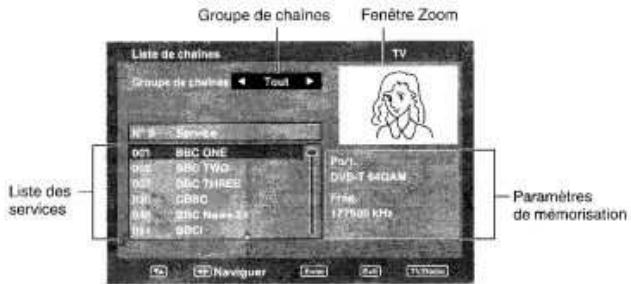
2 Sélectionnez le groupe de chaines (favoris):
Appuyez sur (ou ) pour naviguer parmi les groupes de chaînes - vous pouvez passer sur Tout (liste complète des chaînes)/Fav1/Fav2/Fav3/Fav4 (voir 'Favoris' à la page 33 pour plus de détails sur le réglage des Favoris).
Sélectionnez les services:
La liste des services sous le Groupe de chaînes sélectionné s'affiche à gauche du menu. Appuyez sur ou pour naviguer dans la liste de services, puis appuyez sur ENTER.
Passage de la liste des services télévisés à la liste des services radio:
La touche TV/RADIO permet de basculer entre le mode TV et le mode Radio. Si vous appuyez sur CH LIST en mode Radio, le menu de la liste de stations affiche la liste des Services de radio. Si vous souhaitez afficher la liste des services télévisés sans quitter le menu en cours, appuyez une fois sur la touche TV/RADIO.
Remarques:
Si un Groupe de chaines n'est associé à aucun service, Pas de service et Pas d'information s'affichent dans le menu. - Les noms de chaine / service peuvent contenir jusqu'à environ 12 caractères - si le nom est plus long, il sera abrégé.
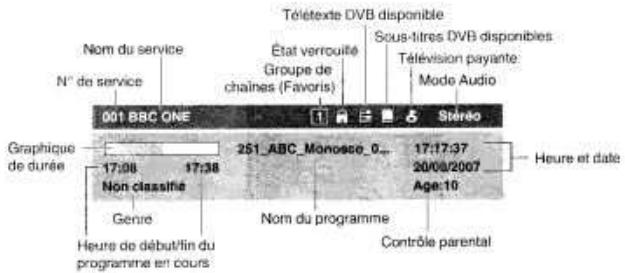
Lorsque vous passez d'une chaîne à l'autre, la Bannière de la chaîne s'affiche pour le service sélectionné. Dans le menu de la Bannière de la chaîne, des informations telles que la date et l'heure, le nom de la chaîne, etc. s'affichent.
Remarque:
Les sous-titres s'affichent dans la bannière de la chaîne. Certains programmes ne proposent pas ce service.
1 En regardant le service, appuyez sur i pour afficher la Bannière de la chaîne à tout moment. Elle disparaît après le Timeout bannière (celui-ci peut être ajusté en fonction de vos préférences, voir page 38).
Appuyez de nouveau sur i pour afficher les informations de base sur service. Vous pouvez vérifier la puissance du signal et la qualité du service sélectionné ici.
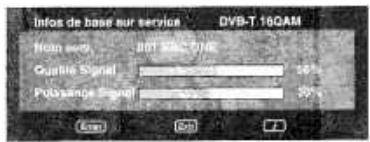
- Lorsque le Pays sélectionné est Finlande, appuyez de nouveau sur i pour afficher des informations détaillées avancées.
3 Pour faire disparaître la Bannière de la chaîne immédiatement, appuyez de nouveau sur i.
Multi-audio
Vous pouvez sélectionner le Mode audio et langue de sous-titres DVB (TV numérique) de votre choix. Le menu Multi-audio affiche le Mode audio et les options de Langue disponibles avec le programme en cours.
1 Appuyez sur AUDIO I/II pour afficher le menu Multi-audio. Le Mode audio et Code Langue s'affichent, le cas échéant.
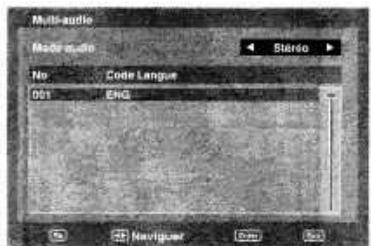
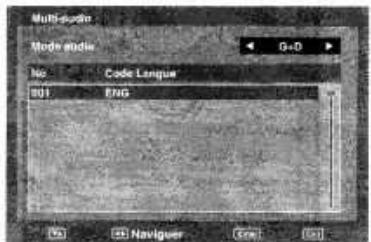
2 Pour sélectionner Mode audio, appuyez sur ou. En général, les modes audio ci-après sont disponibles : Gauche, Droite, G + D et Stereo.
Pour sélectionner un Code Langue, appuyez sur ou pour sélectionner le code dans la liste de Code Langue.
Appuyez sur EXIT. Vos préférences audio seront mémorisées.
Sous-titres DVB
Les sous-titres DVB sont une fonctionnalité disponible dans les applications DVB (Digital Video Broadcasting) dans lesquels le service indiqué peut être complété d'un texte à l'écran en parallèle avec le service audio correspondant. Les sous-titres DVB peuvent être actifs ou désactivés à tout moment.
Appuyez sur pour afficher le menu Sous-titres DVB lorsque les sous-titres sont disponibles.
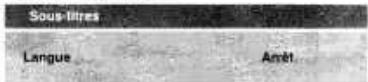
2 Appuyez plusieurs fois sur pour sélectionner la langue de sous-titres de votre choix parmi les langues disponibles.
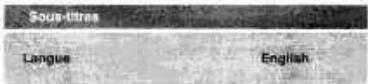
3 Pour désactiver les Sous-titres DVB, appuyez plusieurs fois sur jusqu'à ce que 'Arrêt' s'affiche dans le menu Sous-titres.
EPG (guide électronique des programmes)
Le menu Guide affiche l'ensemble des programmes disponibles pour les 8 jours à venir uniquement, y compris le jour d'aujourd'hui. Cependant, le menu guide affichera Prog. sans nom pour les programmes dont la diffusion est prévue dans plus de 8 jours, ou pour les programmes diffusés dans les 8 jours mais ne disposant pas d'informations.
1. Appuyez sur GUIDE pour afficher le menu Guide.
Programme en surveillance
Liste des services
Répertorie tous les services actuellement disponibles. En naviguant dans la liste de services à l'aide des touches ou, la Liste des événements sera actualisée en conséquence, et vous verrez les informations sur le programme mis en surbrillance. Pour naviguer dans la liste des services page par page, appuyez sur la touche Rouge ou Verte.
Liste des événements:
Répertorie les événements dans une grille. Chaque ligne affiche la liste des événements disponibles, pour le service correspondant dans la liste de services. Dans chaque ligne, vous pouvez appuyer sur ou pour naviguer dans le reste des événements.
Vous pouvez facilement au Jour précédent ou au Jour suivant dans la Liste des événements en appuyant sur la touche Jaune ou Bleue (la date des informations sur le programme que vous visionnez s'affiche en bas à droite).
Le nom complet de l'Événement et la durée de l'événement s'affichent dans la barre au-dessus. Le titre de l'événement ne s'affiche que s'il est disponible ; sinon, le message 'Pas d'information programme' s'affiche.
2 A partir du menu Guide, vous pouvez ouvrir le menu Description pour le programme en surbrillance en appuyant sur i.
Le menu Guide/Description affiche une description complète de l'événement. Vous pouvez naviguer et afficher la description complète de l'événement à l'aide de ou
Pour revenir au menu Guide, appuyez sur i. Pour quitter l'écran de menu, appuyez sur EXIT.
Vou puez choisir si I'ecran s'allume ou non lorsque la minuterie demarre - vous reporter à la page 22 (Etat de I'ecran Rec (Marche/Arrêt du LCD)). Lorsque vous utilisez la minuterie pour enregistrer avec votre magnétoscope ou un autre apparéil, l'écran ne s'allume pas sauf si vous le souhaitez. Si vous tentez de passer à une autre chaine alors qu'un événement de minuterie est en cours, le message suivant s'affiche : 'ATTENTION! CETTE ACTION POT PERTURBER UN ENREGISTREMENT EN COURS D'OPÉRATION. CONTINUER? Oui/Non'. Sélectionnez Oui ou Non, selon vos préférences.
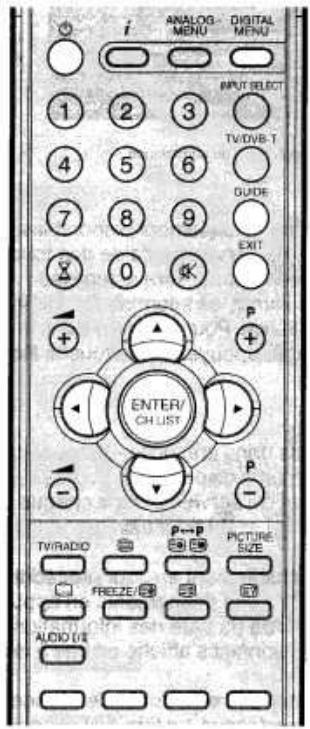
Remarques:
- Un maximum de huit Minuteries peuvent être programmées. Si la Minuterie EPG démarre lorsqu'elle est déjà en route, elle démarrera à l'heure exacte qui a été réglée. Si elle démarre en mode veille, elle démarrera 20 secondes avant l'heure indiquée.
- Vous ne pouvez pas hâter le démarrage à partir de l'heure de démarriage original de l'Événement.
- Vous ne pouvez pas régler la même date et la même heure pour un autre Événement.
- Appuyez sur la touche Jaune pour modifier l'heure de début de l'événement.
- Appuyez sur la touche Bleue pour modifier la durée de l'événement.
- Si le programmateur EPG démarre en mode d'attente, l'indicateur (On/Programmateur/Attente) sur l'appareil s'allume en orange. Il indique ainsi qu'un événement du programmateur EPG a démarré en mode d'attente.
1 Appuyez sur GUIDE pour afficher le menu Guide. Appuyez ensuite sur /7/0/1 pour sélectionner le programme que vous pouvez régler comme événement de minuterie, puis appuyez sur ENTER.
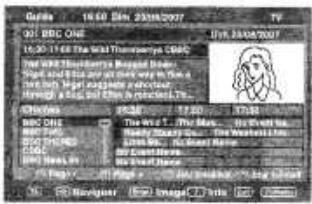
Remarques:
- Si vous sélectionné un événement qui a déjà commencé, le programme sélectionné s'affiche à l'écran et vous ne pouvez pas régler la minuterie pour un programme qui a déjà commencé. Pour afficher les événements de minuterie mémorisés, appuyez deux fois sur GUIDE. Le menu Minuterie EPG (voir étape 3 ci-après) s'affiche. Vous pouvez également supprimer ou changer la fréquence (Une fois / Quot. / Hebdo) des événements de minuterie mémorisés (mais que vous ne pouvez pas afficher les horaires régles à partir de l'EPG).
2 La bannière de confirmation s'affiche.
Appuyez sur ou pour sélectionner Oui ou Non, puis appuyez sur ENTER (l'option sélectionnée apparait en bleu).
3 Le menu Minuterie EPG s'affiche. Appuyez sur la touche Rouge pour régler le mode Minuterie pour un événement précis.
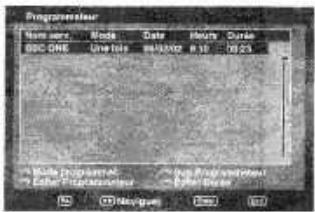
4 Le mode Minuterie indique la fréquence de réveil de la Minuterie qui peut être paramétrée sur Une fois, Quot. ou Hebdo. Appuyez sur ENTER pour mémoriser le mode Minuterie sélectionné.
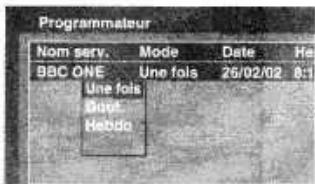
Remarque:
Pour supprimer un événement de minuterie, sélectionnez l'événement en question puis appuyez sur la touche Verte.
5 Pour revenir au menu Guide, appuyez sur DIGITAL MENU. Pour quitter l'écran de menu, appuyez sur EXIT.
Avant de raccorder un PC à cet écran ACL, il faut configurer votre PC. Si vous ne procédez pas à cette configuration, les images en provenance du PC n'apparaîtront pas à l'écran. Branchez votre PC (sur tout ancien moniteur) et sélectionnez l'option 1360 x 768 pour la résolution graphique. Sélectionnez une valeur de fréquence verticale de 60 Hz. Eteignez votre PC puis connectez le téléviseur ACL éteint.
Utiliser un cable PC-VGA (non fourni) pour raccorder l'écran à votre PC. Faites ce raccordement avec précaution afin de n'endommager aucun élément du cable.
TV (Arrière)
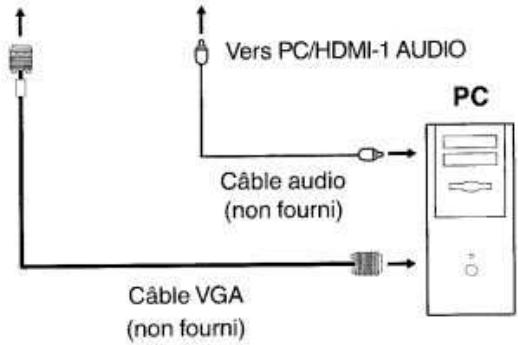
Le raccordement numérique à un PC via l'entrée HDMI n'est pas disponible.
Si vous tentez de connecter votre PC numérique, l'écran du téléviseur peut geler.
Le téléviseur s'arrête pour répondre correctement aux commandes de l'utilisateur. Contre-mesure : éteindre votre téléviseur.
et le débrancher de la prise 230V. Déconnecter la connexion numérique au PC.
Vous pouvez ensuite réessayer d'utiliser votre téléviseur.
- Si le raccordement numérique à un PC ne s'affiche pas à l'écran, le bon fonctionnement n'est pas garanti. Le raccordement numérique à un PC n'est pas garanti avec ce téléviseur.
Sélectionner la source PC (input)
Allumez le téléviseur ACL.
Sélectionnez le mode d'entrée du PC (voir page 12).
Si le signal du PC ne parvient pas à votre téléviseur en mode PC mode, “PAS DE SIGNAL” apparait à l'écran.
Modes d'affichage du moniteur
| MODE | Résolution | Taux d'actualisation |
| VGA | 640x480 | 60Hz |
| VGA | 720x400 | 70Hz |
| SVGA | 800x600 | 60Hz |
| XGA | 1024x768 | 60Hz |
| WXGA | 1280x720 | 60Hz |
| WXGA | 1280x768 | 60Hz |
| WXGA | 1360x768 | 60Hz |
| (selon la carte graphique) | ||
Ajuster le contraste.
1 En mode PC, presser ANALOG MENU une fois. Le MENU apparaît à l'écran.
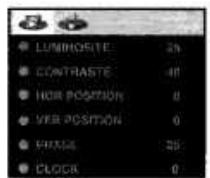
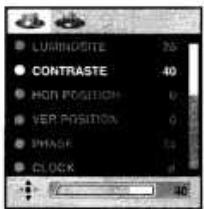
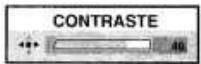
2 Sélectionner CONTRASTE, puis presser ENTER. Ajuster le CONTRASTE.
3 Presser EXIT pour revenir à l'écran neutre.
Menu IMAGE
LUMINOSITE et CONTRASTE: proceder comme pour le réglage de l'écran TV.
HOR POSITION et VER POSITION: Pour ajuster le placement horizontal et vertical de l'image.
PHASE & CLOCK: élimine les lignes horizontalement (PHASE) et verticalement (CLOCK).
ROUGE/VERT/BLEU: influence la balance des couleurs.
ECLAIRAGE: Appuyer sur ou pour régler le niveau de votre choix.
ENTREE WXGA : Pour un raccordement WXGA, activer cette option en choisissant « ON »
MISE A ZERO: Presser ENTER pour retrouver les réglages d'origine sur les paramètres LUMINOSITE, CONTRASTE, ROUGE, VERT, et BLEU.
Menu de réglage son

GRAVES/AIGUES/EQUILIBRE: Menu de réglage son.
SURROUND: Presser (ou) pour désir la fonction son surround (ON ou OFF) (voir page 21).
HAUT-PARLEURS: Presser (ou pour sélectionner HAUT-PARLEURS ON ou OFF) (voir page 21).
MISE A ZERO: Presser ENTER pour retrouver les réglages d'origine sur les paramètres GRAVES, AIGUES et EQUILIBRE.
Raccorder un périhérique HDMI ou DVI par l'entrée HDMI
L entree HDMI recoit le signal audio digital et le signal video non compressé, d'un second appeareil HDMI, ou le signal video non compressé depuis un systeme DVI. Lorsque un ensemble DVI est connecté avec un cable connecteur HDMi/DVI, il ne sort que le signal video pour le transfert du signal audio un cable audio analogique est impereatif. Selectionnez le mode d'entree HDM1 ou HDM12 (voir page 12).
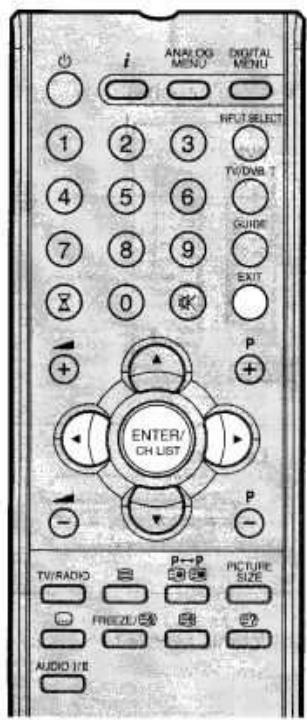
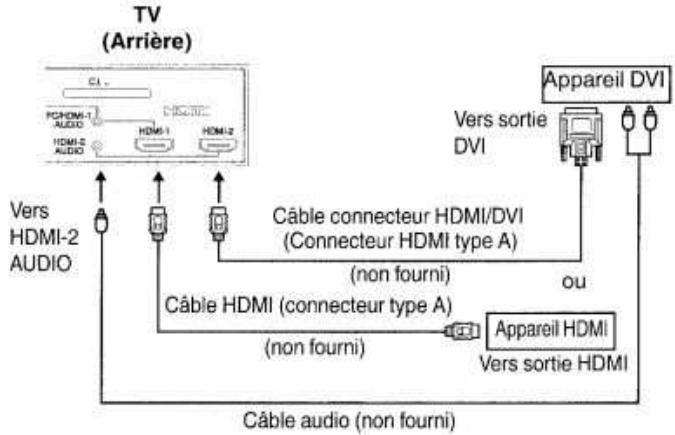
Choix de l'entrée audio HDMI
Choisir une entrée appropriée pour chaque connexion.
1 Sélectionner HDM1 ou HDM2, puis presser ENTER. Presser ou pour désir HDM1 ou DVI.
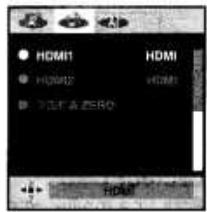
L'entrée HDMI-1 peut aussi être utilisée pour la connexion DVI. Dans ce cas, le câble audio doit être connecté aux prises d'entrée PC/HDMI-1 AUDIO. - Ce TV est « HD-Ready ». Ceci signifie qu'il peut afficher des signaux HD (Haute Définition) s'il est raccordé à une source HD adaptée, comme un récepteur HD ou un lecteur DVD compatible, via des connexions HDMI, DVI ou Composant Video.
2 Presser EXIT pour revenir en écran neutre.
HDMI, le logo HDMI et High-Definition Multimedia Interface sont des marques commerciales ou des marques déposées de HDMI Licensing LLC.
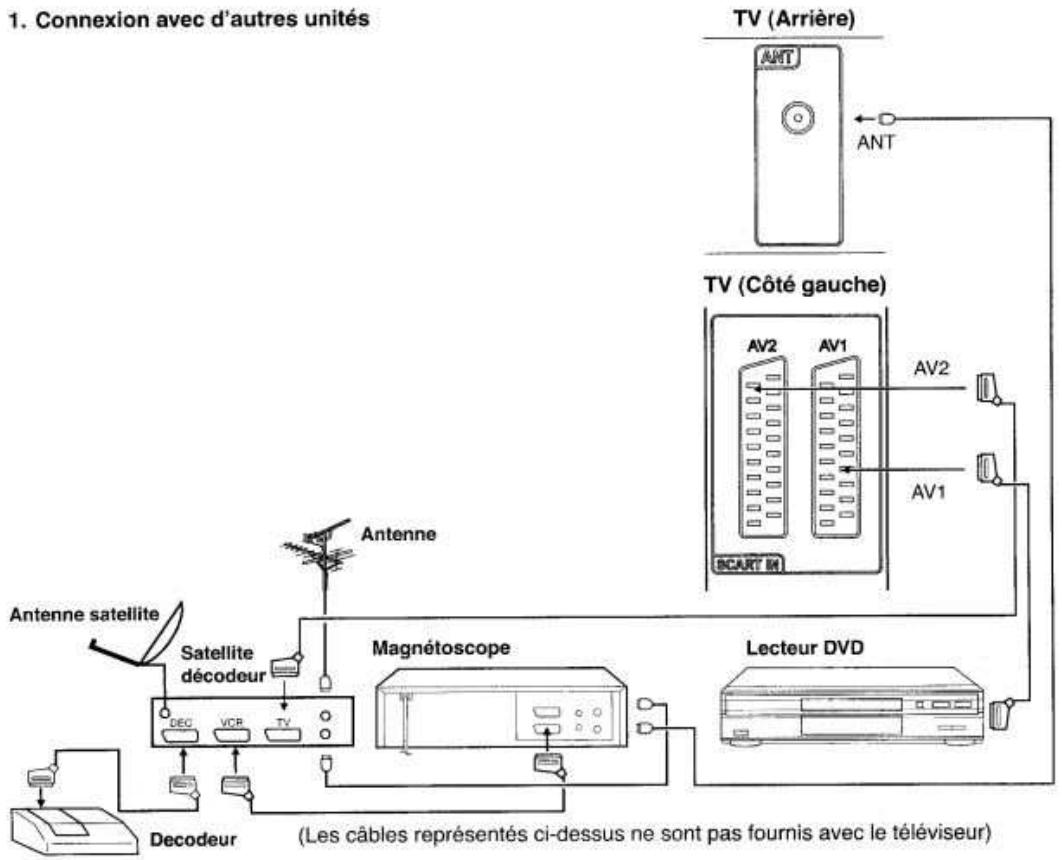
Lecteur DVD :
Pour une meilleure qualité d'image, sélectionnez RVB-PLAYBACK sur le lecteur DVD (voir mode d'emploi de celui-ci). Branchez le lecteur DVD sur l'entrée péritel AV1. Elles vous permettent la lecture en mode RVB. Sélectionnez le mode d'entrée AV1 (voir page 12).
Le mode S-Video s'obtient avec l'entrée péritel AV2. Si vous désirez utiliser le mode S-Video via l'entrée péritel AV2, utilisez un adaptateur S-Video-vers-SCART (non fourni).
2. Branchez l'enregistreur vidéo (par exemple, pour enregistrer à partir d'un signal dvb-t).
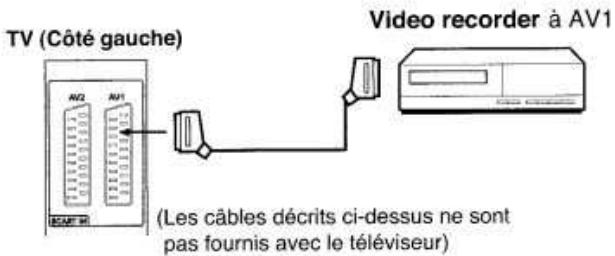
Programmez l'heure du début de l'enregistrement sur l'enregistreur vidéo. Le téléviseur n'est pas en mesure d'allumer ou d'éteindre l'enregistreur vidéo.
3. Branchement d'un système audio
Ce raccordement vous permet de couper les haut-parleurs du TV et d'entendre le son via les enceintes extérieures d'une chaîne HiFi équipée d'un ampli stéréo. Pour contrôler le son de l'ampli, allumez le TV, régalez le son du TV et de l'ampli modérément et coupez le son des haut-parleurs intégrés au TV (voir page 21). Vous avez besoin d'une paire de câbles Audio. Utilisez le câble audio stéréo RCA/Phono pour raccorder les prises de sortie audio variable pour économiser l'énergie de suive amplificateur (A), par exemple Line-in ou AUX (veuillez consulter le mode d'emploi du vie matériel hi-fi pour plus de détails). Si vous disposez d'un amplificateur/decodeur à son surround (B) avec entrée numérique coaxiale, vous pouvez y raccorder la sortie audio numérique coaxiale à l'aide d'un câble numérique coaxial adapté. Ce branchement transporte le signal audio des chaînes numériques de ce set uniquement.
Si le volume du TV ou de l'ampli est en position 0 (ou OFF), vous n'entendrez rien, aucun son.
Le réglage du son (voir page 21) ne fonctionne que pour les haut-parleurs du TV. Il ne s'applique pas en cas de raccordement à la sortie audio. - De nombreux programmes télévisés sont transmis avec un son surround (par ex. Dolby Surround) et en stéréo. Si vous connectez les prises de sortie audio variable à un amplificateur à son surround, il pourra décoder les informations surround de la sortie du signal stéréo du téléviseur.
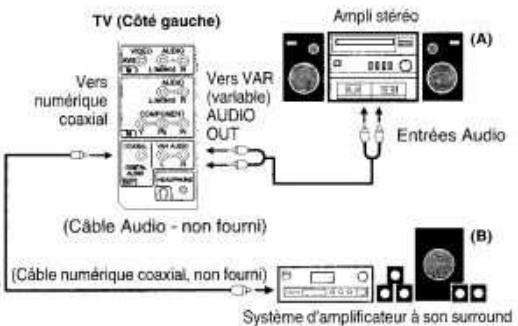
4. Raccordement d'un camcorder ou d'un videoprojecteur
Raccorder le camcorder (ou Videoplayer) et le TV avec un câble spécial (voir ci-contre). Sélectionnez le mode d'entrée AV3 (voir page 12).
Lorsque vous branchez le signal PAL-M dans l'entrée AV3, positionner le réglage COULEUR AV sur AUTO, ou sinon des images monochromes s'afficheront.
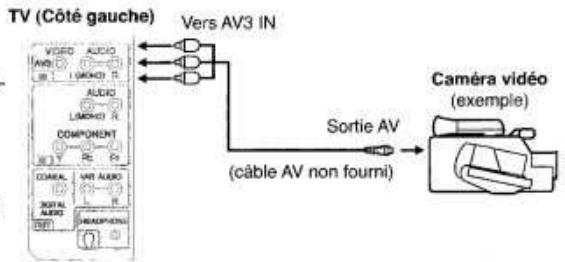
5. Raccorder un lecteur DVD avec composante vidéo
Si votre lecteur DVD est équipéd de sorties composante vidéo, raccordez votre téléviseur à un lecteur DVD à l'aide d'un câble composante vidéo. La qualité de l'image sera nettement améliorée. Sélectionnez le mode d'entrée COMPONENT (voir page 12).
TV (Côté gauche)
L'entrée composante vidéo de cet appareil est destinée à l'utilisation d'appareils émettant des signaux entrelacés (PAL: 576i/1080i ou NTSC: 480i/1080i) et progressifs (PAL: 576p/720p ou NTSC: 480p/720p).
- Branchement de l'entrée SCART-AV2
1 En, sélectionner AV2 ENTREE ou AV2 SORTIE.
2 Sélection du type « AV2 ENTREE » – ceci assure que le TV traite le signal d'entrée correctement.
Avec ou sélectionner AV ou S-VIDEO.
AV: Entrée pour videorecorder VHS-Video.
S-VIDEO: S-Video signal (ex. pour lecteur DVD avec sortie S-Video).
Sélection de l'option « AV2 SORTIE » - ceci détermine si AV2 émet le signal du tuner interne ou d'une entrée indiquée à l'écran.
Avec ou sélectionner TV ou MONITEUR.
TV: le dernier canal.
MONITEUR: l'image affichée à l'écran.
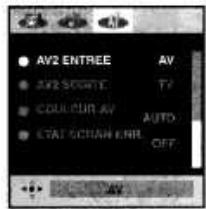
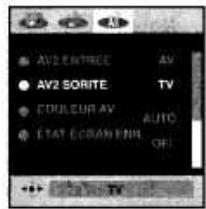
3 Presser EXIT pour revenir en écran neutre.
Réglage COULEUR AV
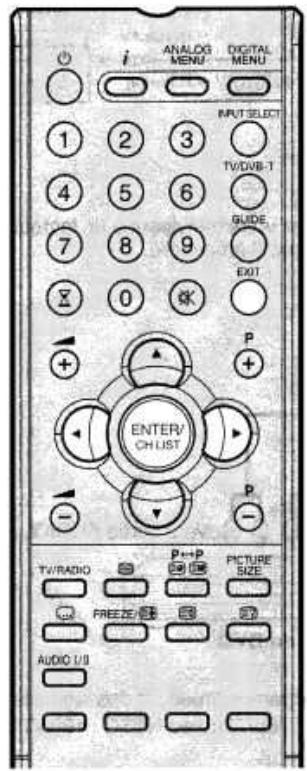
Le réglage Couleur AV ne s'applique qu'aux périhériques de visionnage raccordés aux entrées AV.
1 dans ce menu, sélectionnez COULEUR AV, puis presser ENTER.
2 Presser ou pour sélectionner AUTO.
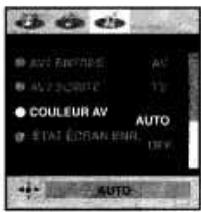
3 Si AUTO ne fonctionne pas pressez ou pour selectionner la couleur désirée (e. g. NTSC 3.58).
4 Presser EXIT pour revenir en écran neutre.
Note: Le système de couleur PAL est utilisé en Allemagne; le NTSC 3.58 est utilisé aux États-Unis.
Si l'écran affiche des bandes horizontales : régalez sur AUTO conformément à la description ci-dessus.
Avant de contacter le personnel qualifié du service d'assistance :
| Symptôme | Solution possible | Page |
| Aucune image, aucun son. | Vérifier que le TV est allumé.Vérifier l'alimentation secteur :220~240V SéLECTIONNER le mode d'entrée approprié. | 1012, 45, 47, 50, 51 |
| Pas de réception. | Avez-vous synchronisé les chaînes de TV ?Presser 1 sur la télécommandeVérifier le raccordement à l'antenne.Vérifier que le TV est sur ON et pas en mode Veille. | 1010 |
| Le TV s'éteint sans signal | C'est normal.15 minutes après l'absence de signal antennaI'écran s'éteint automatiquement. | 17 |
| En « menu, REGLAGE-line ne peut être sélecte. | Le TV est régle sur le mode AV. Presser 1 sur la télécommande pour contrôle. | 13 |
| Mauvaise Image. | Les couleurs et la luminosité peuvent être mal perçues selon l'angle de vision ou un problème de température, trop BASSE ou trop élevé. | |
| En visionnant une chaîne DVB (numérique), il y a le son mais pas d'image. | Certaines chaînes proposent du contenu audio uniquement.Ceci est normal. | |
| L'image se fige ou s'arrête par intermittence. | Vérifiez tous les branchements d'antennaDéplacez l'antenna à l'écart des zones d'intérêrences.Essayez un amplificateur d'antenna. | 10 |
| Certaines chaînes numériques ne peuvent pas s'afficher. | Contactez le fournisseur de service pour vous abonner. | |
| Le message "Base de données vide" s'affiche à l'écran. | Vérifiez les branchements d'antenna etRéessayez de mémoriser les chaînes. | 29 |
Le panneau LCD est un produit issu d'une technologie de pointe qui permet d'obtenir des images très nettes. Il arrive parfois que l'écran présente certains pixels non actifs sous la forme d'un point fixe bleu, vert ou rouge. Veuillez noter que ceci n'affecte en rien les performances du produit.
Caractéristiques techniques
| Système | Analogue: PAL UK, IR, CCIR, FRECH System, B/G, D/K, I/I, L Numérique: DVB-T (OFDM 2k/8k 16QAM/64QAM) Entrée AV receivable: NTSC 3.58, NTSC 4.43/PAL 60 |
| Chaires préenregistrées | chaires analogiques (99) + chaires numériques (Porteuse 200/Service 1000) |
| Bande de réception | Analogue: IreE2~E4, X~Z+2, S1~S10, E5~E12, S11~S41, E21~E69 Numérique: E5~E12, ItaE~G, F1~F6, Rus6~12, E21~E69 |
| Alimentation | AC 220-240V, 50/60Hz |
| Consommation: Opération: Stand by: | environ 180W à AC 230V, 50Hz |
| environ 1W à AC 230V, 50Hz | |
| ACL | TYPE 31,5" (80,04 cm d'évident) |
| LCD couleur à matrice active TFT, 1366 x 768 Pixels | |
| Entrée HDMI | HDMI compatible (connecteur de type A), HDCP compatible Taux de balayage proposé: PAL: 576i/576p/720p/1080i NTSC: 480i/480p/720p/1080i Audio HDMI: 2 canaux PCM, Fréquence d'échantillonnage 32/44,1/48 kHz 16/20/24 bits par échantillon |
| Puisance de sortie: | 10W (MAX) x 2 |
| Température ambiente | Opérationnel: 5 °C ~ 40°C/Stockage: -20°C ~ 60°C |
| Humidité tolérée | Moins de 80%RH |
| Dimensions | 82,2(W) x 60,4(H) x 28,3(D) cm |
| Poids (Sans Accessores) | environ 14,3 kg |
| Accessoires | 2 piles (AA/R6/UM-3)/Télécommande/Cordon alimentation/Serre-câble |
Le poids et les dimensions sont approximatives. Parce que nous essayons toujours d'améliorer nos produits, nous pouvons changer les specifications et le désign sans avertissement préalable.
Garantie : avertissement général
Chaque produit ORION est soumis à un sévère contrôle de qualité et quitte l'usine en parfait état. La garantie d'usine couvre une période de 24 mois à compter de la date d'achat et couvre l'utilisation dans le Benelux.
Le ticket de caisse original ou le bon d'achat est la preuve d'achat. Il doit obligatoirement mentionner la date d'achat, le nom du revendeur, la marque et le numéro de l'appareil.
Tout autre accord qui serait conclu avec le revendeur ORION, au niveau de la perte de garantie ou des conditions de garantie, n'engage en rien le fabricant.
La garantie d'usine n'est due que pour un défaut de conformité existant lors de la livraison de l'appareil. En cas de défaut de conformité, le consommateur a droit à la mise de l'appareil dans un état conforme, sans frais, par réparation ou remplacement à moins que cela ne soit impossible ou disproportionné. Un 'défaut de conformité' pour le fabricant est un défaut qui résulte d'un acte ou d'une omission du producteur, en d'autres mots un 'défaut d'usine'. Celui-ci est présumé exister au moment de la livraison, sauf lorsque cette présomption n'est pas compatible avec la nature du bien ou la nature du défaut de conformité.
Le client n'a pas droit à la garantie d'usine s'il ne s'agit pas d'un défaut d'usine, en d'autres mots s'il y a mauvaise utilisation; endommagement suite à un facteur extérieur; utilisation professionnelle; endommagement lors de l'installation par le consommateur. Quelques exemples concrets sont:
- Les dommages causés par une avarie en cours de transport, une chute, un choc violent, un objet ou du liquide introduit dans l'appareil.
- Les dommages causés par la foudre, le feu, un tremblement de terre, une inondation ou un court-circuit.
- Les dommages causés par un raccordement inadéquat, une modification des données d'origine apportée à l'appareil ou une mauvaise utilisation de ce dernier.
- Les dommages causés par une grande négligence ; un encrassement d'une cassette, ou d'un disque ; une utilisation inadéquate des têtes vidéo ; un employé commercial.
- Les dommages causés suite à l'utilisation de l'appareil à d'autres fins que celles désignées dans le mode d'emploi.
Le client n'a pas droit à la garantie d'usine s'il a ouvert l'appareil pour y bricoler, ou s'il a confié l'appareil à un tiers ou à un réparateur non-agréé par ORION.
Pour la réparation ou l'échange sous garantie d'une commande à distance, le technicien agréé d'ORION doit constater qu'il s'agit d'un défaut d'usine. Quand une commande à distance est tombée, quand du liquide s'y est introduit, quand des batteries oxydées l'ont endommagée ou quand les touches sont usées ou endommagées, le client ne peut faire appel à sa garantie d'usine et la réparation ou l'échange sera payant.
La garantie ne couvre pas les dommages causés par la rémanence, ni les brûlures.
Cette garantie n'annule pas les droits des consommateurs.
Garantie pour achat belgique
Chaque produit ORION est soumis à un sévère contrôle de qualité et quitte l'usine en parfait état. La garantie d'usine couvre une période de 24 mois à compter de la date d'achat et couvre l'utilisation dans le Benelux.
Le ticket de caisse original ou le bon d'achat est la preuve d'achat. Il doit obligatoirement mentionner la date d'achat, le nom du revendeur, la marque et le numéro de l'appareil.
Tout autre accord qui serait conclu avec le revendeur ORION, au niveau de la période de garantie ou des conditions de garantie, n'engage en rien le fabricant.
La garantie d'usine n'est due que pour un défaut de conformité existant lors de la délivrance de l'appareil. En cas de défaut de conformité, le consommateur a droit à la mise de l'appareil dans un état conforme, sans frais, par réparation ou remplacement à moins que cela ne soit impossible ou disproportionné. Un 'défaut de conformité' pour le fabricant est un défaut qui résulte d'un acte ou d'une omission du producteur, en d'autres mots un 'défaut d'usine'. Celui-ci est présumé exister au moment de la délivrance, sauf lorsque cette présomption n'est pas compatible avec la nature du bien ou la nature du défaut de conformité.
Le client n'a pas droit à la garantie d'usine s'il ne s'agit pas d'un défaut d'usine, en d'autres mots s'il y a mauvaise utilisation ; endommagement suite à un facteur extérieur ; utilisation professionnelle ; endommagement lors de l'installation par le consommateur. Quelques exemples concrets sont :
- Les dommages causés par une avarie en cours de transport, une chute, un choc violent, un objet ou du liquide introduit dans l'appareil.
- Les dommages causés par la foudre, le feu, un tremblement de terre, une inondation ou un court-circuit.
- Les dommages causés par un raccordement inadéquat, une modification des données d'origine apportée à l'appareil ou une mauvaise utilisation de ce dernier.
- Les dommages causés par une grande négligence ; un encrassement d'une cassette, ou d'un disque ; une utilisation inadéquate des têtes vidéo ; un employé commercial.
- Les dommages causés suite à l'utilisation de l'appareil à d'autres fins que celles désignées dans le mode d'emploi.
Le client n'a pas droit à la garantie d'usine s'il a ouvert l'appareil pour y bricoler, ou s'il a confié l'appareil à un tiers ou à un réparateur non-agréé par ORION.
Pour la réparation ou l'échange sous garantie d'une commande à distance, le technicien agréé d'ORION doit constater qu'il s'agit d'un défaut d'usine. Quand une commande à distance est tombée, quand du liquide s'y est introduit, quand des batteries oxydées l'ont endommagée ou quand les touches sont usées ou endommagées, le client ne peut faire appel à sa garantie d'usine et la réparation ou l'échange sera payant.
La garantie ne couvre pas les dommages causés par la rémanence, ni les brûlures.
Cette garantie n'annule pas les droits des consommateurs.
En cas de problème, veuillez contacter votre vendeur ou le revendeur ORION en Belgique. EXALTO sa/nv