
FLEXTIGHT 848 - Scanner à film HASSELBLAD - Notice d'utilisation et mode d'emploi gratuit
Retrouvez gratuitement la notice de l'appareil FLEXTIGHT 848 HASSELBLAD au format PDF.

| Type de produit | Scanner à film pour transparents et réflectifs |
| Marque / Modèle | Hasselblad Flextight 848 |
| Dimensions (table fermée) | 645 x 385 x 220 mm (H x L x P) |
| Dimensions (table ouverte) | 645 x 385 x 440 mm |
| Poids | 17 kg |
| Alimentation | 100-240 V CA, 1,3 A, 50-60 Hz, 60 W max |
| Interfaces | FireWire (IEEE 1394) et SCSI-2 |
| Types d'originaux | Transparents de 35 mm à 4x5 pouces, réflectifs jusqu'à A4, épaisseur < 1 mm |
| Résolution maximale | Jusqu'à 8000 dpi (pour transparent 35 mm portrait) |
| Source lumineuse | Tubes fluorescents supérieur (réflectifs) et inférieur (transparents) |
| Calibrage | Mise au point (recommandé tous les 3 mois) et blanc (tous les 6 mois ou après changement de tube) |
| Configuration système | Windows 95/98/NT4/2000/ME/XP ou Mac OS 9.0+, 64 Mo RAM, 200 Mo disque, port FireWire ou SCSI |
| Entretien et nettoyage | Nettoyer les surfaces externes avec un chiffon humide, sans alcool ni solvant |
| Sécurité | Débrancher avant ouverture ; ne pas toucher en rotation ; tenir hors de portée des enfants |
| Pièces détachées / Réparabilité | Tubes lumineux remplaçables ; adresse SCSI configurable ; fusible non mentionné |
| Température de fonctionnement | 10 à 35 °C (recommandé 10-25 °C) |
| Humidité de fonctionnement | 20 à 80 % HR (sans condensation) |
FOIRE AUX QUESTIONS - FLEXTIGHT 848 HASSELBLAD
Questions des utilisateurs sur FLEXTIGHT 848 HASSELBLAD
0 question sur cet appareil. Repondez a celles que vous connaissez ou posez la votre.
Poser une nouvelle question sur cet appareil
Téléchargez la notice de votre Scanner à film au format PDF gratuitement ! Retrouvez votre notice FLEXTIGHT 848 - HASSELBLAD et reprennez votre appareil électronique en main. Sur cette page sont publiés tous les documents nécessaires à l'utilisation de votre appareil FLEXTIGHT 848 de la marque HASSELBLAD.
MODE D'EMPLOI FLEXTIGHT 848 HASSELBLAD
Guide de l'utilisateur
Imacon Flextight 848
© 2002 Imacon A/S. Tous droits réservés.
Guide de l'utilisateur Imacon Flextight 848, référence 70030013, révision B.
Les informations contenues dans ce manuel sont fournies à titre informatif uniquement, sont susceptibles d'être modifiées sans préavis et ne doivent pas être interprétées comme un engagement de la part d'Imacon A/S. Imacon A/S décline toute responsabilité quant aux erreurs ou inexactitudes pouvant figurer dans ce manuel.
Imacon A/S décline toute responsabilité en cas de perte ou de dommage survenu pendant ou suite à l'utilisation des logiciels ou produits Imacon.
Imacon, FlexColor and Flexlight sont des marques commerciales d'Imacon A/S. Adobe et Adobe Photoshop sont des marques commerciales d'Adobe Systems, Inc. Macintosh, Mac OS, FireWire et ColorSync sont des marques déposées d'Apple Computer, Inc.
Imprimé au Danemark.
Référence matérielle - Flextight 848
Avertissements et restrictions 6
Configuration système requise 7
Macintosh 7
Panneau avant 8
Panneau arrêté et connecteurs 9
Vue en coupe 10
Configuration du scanner 11
Exigences environnementales 11
Exigences électriques 11
Procédure d'installation, interface FireWire 12
Procédure d'installation, interface SCSI 12
Instructions d'utilisation 15
Résolutions 19
De vraies résolutions 19
Calibrage du scanner 20
Calibrage de la mise au point 21
Calibrage blanc pour les réflecteurs 22
Les tubes lumineux 25
Général 25
Remplacement des tubes lumineux 25
Nettoyage de la surface externe du scanner 27
Élimination 27
Spécifications techniques 28
Avis de la FCC 29
CE - Déclaration de conformité 30
Table des matières
Référence matérielle - Flextight 848
Ce manuel fournit des informations importantes sur l'utilisation de votre scanner Flextight 848.
Les sujets abordés
incluent : • Avertissements et restrictions importants
- Configuration système
requise • Schémas du panneau avant, du panneau arrière et de la structure interne de l'appareil Scanner Flextight 848 •
Instructions d'installation
- Exigences environnementales
Exigences électriques
Instructions d'utilisation
Considérations particulières pour la numérisation de originaux 35mm
- Instructions d'étalonnage
- Conseils d'entretien
- Instructions de mise au rebut
- Spécifications techniques
Déclarations de conformité aux réglementations FCC et CE
Avertissements et restrictions
- Veuillez lire attentivement toute la documentation fournie avant d'essayer d'installer et d'utiliser le scanner.
- Ne touchez pas les originaux ni leur support pendant la numérisation. - Ne lancez pas la numérisation ni la prévisualisation tant qu'un original n'est pas monté dans son support.
- Le support d'origine ne doit être installé ou retiré que lorsque le tambour est en position de chargement. - Lorsque vous
Allumez le scanner, le tambour se met en position de chargement s'il ne l'est pas déjà. Ne touchez pas le scanner pendant la rotation du tambour.
- Ne placez pas vos doigts ni aucun autre objet dans le scanner lorsqu'il est branché sur le secteur.
- Avant toute intervention ou ouverture du scanner, l'alimentation électrique doit être débranchée. Déconnecté du secteur (débranché). Appuyer simplement sur le bouton marche/arrêt ne suffit pas.
Installez le scanner hors de portée des enfants. Il comporte de petites ouvertures et des pièces mobiles susceptibles de provoquer des blessures.
Configuration système requise
Compatibles avec les PC IBM
- Processeur de 233 MHz minimum.
Windows 95/98, NT4, 2000, ME ou XP.
- Windows 98, 2000, ME ou XP est requis pour la numérisation en CMJN et prise en charge de la gestion des couleurs (profil ICC).
- 64 Mo de mémoire vive système
minimum. • Résolution d'écran de 800 x 600 pixels avec couleurs réelles (24
bits). • Souris ou autre périphérique de
pointage. • Interface FireWire.
Interface SCSI (avec Adaptec EZ-SCSI version 4 ou ultérieure).
·Espace disque disponible minimum de 200 Mo.
- Processeur PC Power minimum. - Mac
OS 9.0 ou version ultérieure.
- 64 Mo de mémoire vive (RAM)
minimum. · Résolution d'écran de 800 x 600 pixels avec couleurs réelles (24
(bits). · Interface FireWire.
Interface SCSI.
- Espace disque disponible minimum de 200 Mo.
Panneau avant
Figure 1: Caractéristiques du panneau avant du Flextight 848
Table d'alimentation : doit être en position basse pour un balayage normal.
Lorsque le scanner n'est pas utilisé, vous pouvez le mettre en position verticale, aligné avec la face avant du scanner, afin de le protéger de la poussière, etc. Ajustez-le en position horizontale lorsque vous utilisez le support de diapositive 35mm (voir page 15).
Table lumineuse B : pour visualiser les originaux. La grille vous aide à aligner vos documents. originaux transparents.
Guide pour porte-transparents C : tous les porte-transparents s'insèrent entre deux rails pour les maintenir droits.
D Fermoir de support d'origine : tous les supports d'origine se glissent dans une fente ici et sont maintenus en place par un fermoir magnétique.
Interrupteur marche/arrêt E : appuyez ici pour allumer/éteindre l'appareil.
Voyant d'alimentation (vert) : reste allumé lorsque le scanner est prêt. Clignote lors de la première installation, pour indiquer que le firmware doit être chargé (il sera chargé automatiquement lorsque vous exécuterez FlexColor).
Voyant moteur G (jaune) : s'allume lorsque le scanner est en marche. Repositionnement de l'optique pour numériser dans un nouveau format ou lors du repositionnement du tambour.
Indicateur de balayage H (rouge) : s'allume pendant le balayage. Ne pas toucher le scanner fonctionné lorsque ce voyant est allumé. Si le voyant clignote en dehors des heures de lecture, une erreur s'est produite ; veuillez contacter votre revendeur Flettight pour obtenir de l'aide.
Panneau arrêté et connecteurs Figure 2: Caractéristiques du panneau arrêté du Flextight 848
Prise d'alimentation : branchez le câble d'alimentation dans cette prise.
Port SCSI B : branchez un câble SCSI ici et connectez-le au périphérique SCSI précédent dans cette chaîne SCSI ou à votre ordinateur si aucun autre périphérique n'est connecté.
REMARQUE! Le scanner doit toujours être connecté en tant que dernier périphérique d'une chaîne SCSI, car l'interface SCSI du scanner possède un terminateur actif interne (voir page ).
Sélecteur d'adresse SCSI C: attribuez un numéro d'adresse à l'aide des boutons + et -. Utilisez uniquement les nombres 1 à 6. N'utilisez pas les numéros 0 à 9.
Prises d'interface FireWire D : branchez ici un câble FireWire (6 m max.) et connectez-le à votre ordinateur. Vous pouvez utiliser la seconde prise pour connecter un autre périphérique (disque dur, imprimante, etc.) à la chaîne FireWire.
Vue en coupe
Figure 3 : Vue en coupe du FlexTight 848
Boîtier CCD : cette plateforme mobile contient le capteur de lumière et supporte l'optique.
B Vis de positionnement : pour le positionnement du boîtier CCD et du boîtier optique afin d'obtenir la résolution et la taille d'origine appropriées.
Boîtier optique C: focalise l'image originale sur le CCD.
D Source lumineuse supérieure : illumine les originaux réfléchissants.
E Source lumineuse inférieure : illumine les originaux transparents.
Tambour F : fait pivoter l'original dans le scanner et le déplace devant le capteur CCD. axe de mise au point.
Support d'origine G : un porte-transparent est présenté monté et avec
la couche supérieure maintenue ouverte.
Configuration du scanner
exigences environnementales
Installez le scanner à un endroit répondant aux exigences suivantes : · Éloignez le scanner
des sources de chaleur, comme la lumière directe du soleil ou un radiateur. La chaleur dégrade la qualité des numérisations ; pour un résultat optimal, travaillez dans un environnement frais. • Le scanner doit être utilisé à l'écart
des sources de forte chaleur.
Interférences électromagnétiques. Bien que le scanner soit conforme à toutes les réglementations relatives à l'immunité électromagnétique et qu'Imacon ait pris toutes les mesures raisonnables pour le rendre insensible aux interférences électromagnétiques, il s'agit néanmoins d'un appareil électronique de précision ; de fortes ondes radio peuvent donc perturber vos numérisations. • La
La surface sur laquelle le scanner est placé doit être stable et exempte de vibrations. Si le scanner est secoué ou déplacé pendant la numérisation, vos résultats peuvent être affectés. • Si le scanner a été exposé
à un environnement froid (par exemple, à l'extérieur ou à l'intérieur), les résultats peuvent être affectés. Rangez l'appareil dans une pièce plus chaude juste avant de l'instructuer, puis attendez environ deux heures avant de l'utiliser; sinon, de la condensation risque de se former et d'empêcher le scanner de fonctionner correctement. • Évitez
d'utiliser le scanner dans des endroits très poussiéreux.
Exigences électriques
L'alimentation Flextight 848 nécessite une tension secteur comprise entre 100 et 240 V CA à une fréquence de 50 à 60 Hz. Cette tension est conforme aux normes d'alimentation des prises murales de la plupart des pays. N'utilise pas le Flextight 848 avec une source d'alimentation en dehors de cette plage.
Le scanner et tous les périphériques connectés au scanner (ordinateur, moniteur, périphériques FireWire ou SCSI, etc.) doivent être mis à la terre (c'est-à-dire utiliser une connexion électrique à trois points).
Notez que le bloc d'alimentation peut émettre un léger sifflement lorsqu'il est branché mais non connecté au scanner. Ceci est normal et n'endommagera ni le bloc d'alimentation ni le scanner.
Procédure d'installation, interface FireWire
- Placez le scanner sur une table près de votre ordinateur, face à vous. Assurez-vous que l'emplacement choisi respecte toutes les exigences environnementales et électriques décrites à la page 11.
- Lors de l'utilisation d'une connexion FireWire, il n'est pas nécessaire de déconnecter votre ordinateur ni les autres périphériques connectés. Branchez un câble FireWire depuis l'un des connecteurs FireWire de votre scanner (voir « Panneau arrière et connecteurs » page 9) soit au connecteur FireWire de votre ordinateur, soit à un connecteur FireWire libre d'un autre périphérique FireWire déjà connecté à votre ordinateur.
- Branchez le connecteur rond de votre alimentation à la prise d'alimentation ronde située à l'arrière du scanner.
- IMPORTANT : Assurez-vous que la prise murale que vous prévoyez d'utiliser répond aux exigences électriques décrites précédemment. Branchez le bloc d'alimentation du Flextight 848 à une prise murale. Notez qu'un léger bourdonnement peut se faire entendre lors du branchement. Ceci est normal et n'endommagera ni le bloc d'alimentation ni le scanner.
- Retournez le scanner de façon à ce que l'avant soit face à vous.
- Vos systèmes est assemblé. Allumez votre ordinateur et installez le Logiciel de numérisation d’images FlexColor.
Procédure d'installation, interface SCSI
- Placez le scanner sur une table près de votre ordinateur, face à vous. Assurez-vous que l'emplacement choisi respecte toutes les exigences environnementales et électriques décrites à la page 11.
- IMPORTANT : Assurez-vous que votre scanner, votre ordinateur et tous les périphériques connectés à la chaîne SCSI sont éteints. Toute connexion SCSI établie ou interrompue avec des appareils allumés risque d'endommager votre matériel.
- Connectez un câble SCSI du connecteur SCSI du scanner (voir « Panneau arrière et connecteurs » à la page 9) au connecteur SCSI libre du périphérique précédent dans votre chaîne SCSI (vous devrez peut-être retirer un terminateur) ou au connecteur SCSI de votre ordinateur si aucun autre périphérique n'est connecté.
IMPORTANT : Le scanner doit toujours être connecté en tant que dernier périphérique d'une chaîne SCSI, car l'interface SCSI du scanner possède un terminateur actif interne.
Figure 4: Chaîne SCSI
- IMPORTANT : À l’arrêté du scanner se trouve un petit interrupteur qui sert à configurer l’adresse SCSI du scanner (voir figure 5).
Assurez-vous que chaque périphérique de votre chaîne SCSI possède une adresse SCSI différente. Si nécessaire, utilisez les boutons + et - pour sélectionner une nouvelle adresse pour le scanner. Utilisez uniquement les adresses 1, 2, 3, 4, 5 ou 6. N'utilisez pas les adresses 0, 7, 8 ou 9.
Figure 5: Sélecteur d'adresse SCSI
- Branchez le connecteur rond de votre alimentation à la prise d'alimentation ronde située à l'arrière du scanner.
- IMPORTANT : Assurez-vous que la prise murale que vous prévoyez d'utiliser répond aux exigences électriques décrites ci-dessus.
Branchez le bloc d'alimentation du Flextight 848 à une prise murale. Notez qu'un léger bourdonnement peut se faire entendre lors du branchement. Ceci est normal et n'endommagera ni le bloc d'alimentation ni le scanner.
- Retournez le scanner de façon à ce que l'avant soit face à vous.
- Voiture système est assemblé. Allumez votre ordinateur et installez le Logiciel de numérisation d’images FlexColor.
Figure 6 : Utilisation du scanner Flextight 848
Instructions d'utilisation
(Voir figure 6 ci-contre).
- Il est supposé que le scanner et le logiciel FlexColor ont été correctement installés.
- IMPORTANT : Si vous utilisez une connexion d'interface SCSI, il est important d'allumer le scanner (et tous les autres périphériques SCSI, le cas échéant) avant d'allumer l'ordinateur. Sinon, ce dernier ne détectera pas le ou les appareils.
- Si ce n'est pas déjà fait, tournez la table d'alimentation (A) en position normale.
- Appuyez sur le bouton d'alimentation rouge (F) situé à l'avant du scanner pour l'allumer. Le voyant vert (G) clignote. Cela signifie qu'aucun micrologiciel n'a encore été téléchargé. Il sera téléchargé automatiquement lors du premier lancement du programme FlexColor.
- Allumez votre ordinateur et lancez le programme FlexColor. Le voyant vert (G) cessera de clignoter, indiquant que le micrologiciel a été téléchargé sur le scanner.
- Sélectionnez le support d'origine (K) qui correspond à votre original :
- Pour les transparents, CHOISSEZ un des supports comportant un carré. Le trou doit être entiè épasser les bords extérieurs du support.
La table d'alimentation (A) doit être en position normale.
- Pour les documents réfléchissants, CHOISSEZ LE grand port-documents A4/format lettre avec la partie transparente couche de plastique.
La table d'alimentation (A) doit être en position normale.
- Pour les chassis de diapositives 35mm, utilisez le support de diapositives 35mm en option. Titulaire.
La table d'alimentation (A) doit être réglée en position horizontale. Pour ce faire, soulevez légèrement la table tout en la poussant doucement dans le scanner.
Veuillez noter que lors de la numérisation de diapositives 35 mm dans le portediapositives 35 mm, il est recommandé d'utiliser l'autofocus. Consultez le manuel de référence du logiciel FlexColor pour plus de détails.
suite...
Figure 6 : Utilisation du scanner Flextight 848
... suite
REMARQUE! Chaque porte-documents d'origine possède un code d'identification unique (une combinaison de petits trous rectangulaires sur son bord avant). Ces codes, associés à la capacité du scanner à détecter la position de la table d'alimentation, garantissent que le scanner ne fonctionnera que si cette position correspond à celle du porte-documents d'origine sélectionné.
- Placez le support d'origine (K) avec la languette fendue orientée vers l'intérieur du Scanner. Pour les transparents, la couche magnétique flexible doit être orientée vers le haut. Pour les films réfléchissants, la feuille de plastique transparent doit être orientée vers le haut. Assurez-vous que le support d'origine s'insère entre les guides appropriés (C) ou (D) des deux côtés de la table lumineuse.
- Glissez délicatement le support dans la fente (E) située en haut de la table d'alimentation. Il s'y enfoncera d'environ 0,5 cm. N'appuyez pas trop fort. Il s'insère très facilement et est maintenu en place par un aimant. Pour retirer le support, tirez-le simplement doucement vers l'arrière.
- Soulevez la couche supérieure du support d'origine et placez votre original (L) comme suit :
- Pour les transparents, placez l'original face émulsionnée vers le bas. L'original doit replir complètement l'orifice, sans que les bords ne soient visibles, et avec un chevauchement minimal de 2 mm de chaque côté. De plus, aucun bord de l'original ne doit dépasser les bords extérieurs du support. Utilisez la grille de la table lumineuse (B) pour vous aider à aligner l'image.
Pour les supports réfléchissants, assurez-vous qu'aucune partie de l'original ne dépasse du bord du support. Utilisez les pointillés imprimés sur le support pour aligner l'image. Manipulez la couche de plastique transparent uniquement par les bords pour éviter les traces de doigts. Repliez la couche de plastique et glissez le bord avant dans le support en aluminium Flextight.
suite...
... suite
- Posez la couche supérieure du support à plat sur l'original.
- Pour les portes-transparents, la couche supérieure est magnétique, ce qui permettra Conservez l'original fermement.
- Pour le support réfléchissant, repérez les quatre ergots métalliques (les deux supérieurs sont indiqués A et C sur la figure 7 ci-dessous) ; assurez-vous que la feuille de plastique transparent soit bien enclenchée sur les quatre ergots. Notez également les deux languettes incurvées en haut du support (B sur la figure ci-dessous) ; la feuille transparente doit se glisser sous chacune de ces languettes, comme indiqué.
Figure 7: Support réfléchissant, partie supérieure
- Allez à votre ordinateur et suivez les instructions données dans le. Consultez le manuel du logiciel FlexColor pour prévisualiser, paramétrer et effectuer la numérisation finale.
Résolutions
De vraies résolutions
Le tableau ci-dessous indique les résolutions maximales (en ppp) disponibles pour chaque des supports d'origine lors de la numérisation en mode True Resolutions.
Tableau 1: Résolutions réelles
| Original | Résolution maximale (DPI) à pleine largeur de numérisation. |
| Portrait 35 mm | 8000 |
| Paysage 35 mm | 5000 |
| Portrait de 45 x 60 mm | 4000 |
| 60 x 60 - 60 x 70 mm | 3200 |
| Portrait 4" x 5" | 2040 |
| 13 x 18 Portrait | 1600 |
| Format A4 Portrait | 960 |
Calibrage du scanner
Le scanner nécessite deux types d'étalonnage :
- L'étalonnage de la mise au point ajuste le positionnement des optiques du scanner pour. Pour chaque niveau de zoom, si vos numériations sont floues ou de taille incorrecte, il vous faudra peut-être effectuer un nouvel étalonnage de la mise au point afin de régler le mécanisme de zoom. Cet étalonnage est enregistré dans la mémoire flash PROM du scanner et est donc conservé lors du transfert de ce dernier vers un autre ordinateur. Consultez la section « Étalonnage de la mise au point » à la page 21 pour plus d'informations.
L'étalonnage du blanc est uniquement nécessaire pour les numérisations de documents réfléchissants (il est automatique pour les transparents). Lors de l'étalonnage, le scanner scanne une mire blanche afin d'établir le point blanc sur toute la longueur de son capteur CCD. Les résultats de cet étalonnage sont enregistrés sur le disque dur de votre ordinateur; vous devrez donc effectuer un nouvel étalonnage si vous connectez le scanner à un autre ordinateur. Pour plus d'informations, consultez la section « Étalonnage du blanc pour les documents réfléchissants » à la page 22.
Les deux procédures d'étalonnage sont simples et sont lancées depuis le programme FlexColor.
Calibrage de la mise au point
Le scanner Flextight 848 utilise un système de zoom et de mise au point réglable pour optimiser la résolution de numérisation pour chaque format d'origine pris en charge. Si vous constatez que vos numérisations ne sont pas suffisamment nettes, il est conseillé de calibrer votre scanner. Notez qu'il n'est pas nécessaire de le calibrer quotidiennement. Il est recommandé de le calibrer au maximum une fois tous les trois mois. Dans la plupart des cas, cette procédure ne sera jamais nécessaire.
Utilise la procédure ci-dessous pour effectuer l'étalonnage de la mise au point :
- Repérez la « feuille de mise au point » fournie avec votre scanner. Il s'agit d'un carré de film transparent de 8 × 9 cm (3'' × 3,5'') comportant une image noire.
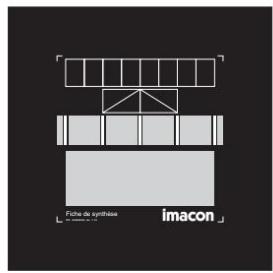
- Insérez la feuille dans le support d'origine 6x6, les lignes orientées verticalement vers le scanner. Placez la feuille aussi droite que possible. Utilisez la grille de la table lumineuse du scanner et les coins marqués sur la feuille pour vous aider à l'aligner.
- Sélectionnez Étalonnage de la mise au point dans le menu Maintenance
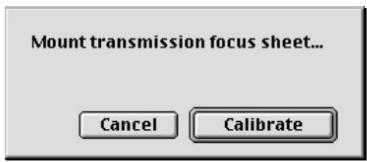
- Cliquez sur le bouton Calibrer, et l'étalonnage de la mise au point démarre.
- Une fois l'étalonnage de la mise au point terminé, la fenêtre d'étalonnage se referme.
Votre scanner est désormais calibré pour toutes les résolutions et pour les originaux transparents et réfléchissants.
Calibrage blanc pour les réflecteurs
Le scanner Flextight utilise une référence blanche pour garantir que tous les éléments du capteur CCD du scanner réagissent de manière cohérente aux variations de luminosité. Lors de votre première numérisation par REFLEXION, une fenêtre vous invitera à effectuer une numérisation d'étalonnage du blanc. Cet étalonnage sera ensuite enregistré sur le disque dur de votre ordinateur. Avec le temps, les propriétés des tubes optiques du scanner peuvent légèrement évoluer. Il est donc nécessaire de refaire l'étalonnage du blanc environ tous les six mois et immédiatement après le remplacement des tubes optiques. Notez également que, les informations d'étalonnage du blanc étant stockées sur le disque dur de votre ordinateur, vous devrez effectuer un nouvel étalonnage à chaque fois que vous connectez le scanner à un autre ordinateur.
Utilisez la procédure ci-dessous pour effectuer l'étalonnage du blanc :
- Trouvez la feuille d'étalonnage blanche fournie avec votre scanner. Il s'agit d'une feuille de papier blanc carrée (219 x 219 mm (8,6" x 8,6")). Si vous avez perdu la feuille d'étalonnage blanche, vous pouvez utiliser une feuille de papier plat (non texturée), parfaitement blanche et de mêmes dimensions.
- Votre scanner est fourni avec plusieurs films plastiques transparents pour le support réfléchissant d'origine. Si vous avez déjà utilisé ce support, assurez-vous qu'il ne comporte aucune trace de doigt ni autre marque. Remplacez le film plastique si nécessaire.
- Alignez le bord supérieur de la feuille avec la ligne pointillée située près du haut du support d'origine (voir figure 8 ci-contre). Alignez chaque côté de la cible avec les bords du support d'origine.
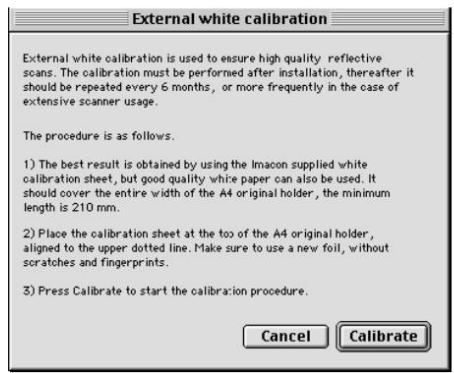
- Sélectionnez « Étalonnage blanc » dans la fenêtre Maintenance.
La fenêtre d'étalonnage externe du blanc apparait.
Référence matérielle - FlexTight 848
Calibrage du scanner
Figure 8: Positionnement de la feuille d'étalonnage blanche sur le support refléchissant
- Cliquez sur Calibrer. Le scanner effectuera plusieurs scans de la cible blanche. Le processus prendra environ huit minutes.
Figure 9: Remplacement des tubes lumineux
Général
Le FlexTight 848 contient deux tubes lumineux : l'un pour éclairer les originaux réfléchissants par le haut, l'autre pour faire passer la lumière à travers les transparents par le bas.
Remplacement des tubes lumineux
Si vos numérisations apparaissent soudainement noires (ou entièrement blanches si vous numérisez des négatifs), il se peut que l'un de vos tubes lumineux soit défectueux.
Effectuez un aperçu en utilisant les deux types de scans (transparent et réfléchissant) pour déterminer quel tube est affecté.
- Si les transparents ne fonctionnent pas, le tube inférieur est peut-être défectueux. épuisé.
- Si les éléments réfléchissants ne fonctionnent pas, il se peut que le tube supérieur soit brûlé.
Suivez la procédure ci-dessous pour replacer un tube :
(Voir figure 9 ci-contre).
- Procurez-vous la lampe de remplacement appropriée (renseignez-vous auprès de votre revendeur FLEXTIGHT).
- Éteignez le scanner et débranchez-le de la source d'alimentation principale.
- IMPORTANT : Laissez les tubes lumineux refroidir pendant environ 10 minutes avant de continuer.
- Retirez le panneau avant (A) en le tirant vers l'extérieur par le bas et soulevez-le.
- Retirez les deux vis Allen noires (B) (une de chaque côté) à l'aide d'une clé Allen de 3 mm. Ne retirez aucune autre vis.
- Retirez les deux panneaux latéraux (C) et (D) en les soulevant légèrement vers le haut puis vers l'extérieur. REMARQUE! Il peut être nécessaire de pousser fermement vers le haut pour libérer les panneaux.
- Tournez la table d'alimentation (E) en position verticale.
- Repérez le tube à remplacer et démontez le bouchon (F).
suite...
Figure 9: Remplacement des tubes lumineux
... suite
- Retirez le tube défectueux :
- Appuyez sur les rabats vers l'arrière pour libérer le tube.
Tirez délicatement le tube hors des supports, puis latéralement hors du scanner.
- Insérez le tube de remplacement et montez-le dans les supports en vous assurant qu'il est correctement maintenu en place par les rabats.
- Branchez la prise (F).
- IMPORTANT: Le « T » sur le couvercle du panneau de la lampe (G) indique le douille pour le tube transparent.
- Abaissez la table d'alimentation (E).
- Montez les panneaux latéraux (C) et (D), les vis (B) et le panneau avant (A) en suivant la procédure inverse de celle utilisée pour les retirer.
REMARQUE! Lors du montage du panneau avant (A), assurez-vous de lui donner une poussée ferme vers le bas pour le clipser correctement en position.
- Allumez le scanner et vérifiez le fonctionnement du nouveau tube.
Nettoyage de la surface externe du scanner
Si la surface extérieure du scanner est sale, nettoyez-la avec un chiffon humide. Veillez à ne pas introduire d'humidité à l'intérieur du scanner ni sur les connecteurs. N'utilisez ni alcool ni solvants.
Élimination
Si vous nevez vous débarrasser du scanner, celui-ci doit être déposé dans une installation de traitement des déchets agréée pour les équipements électroniques.
Connecteur d'alimentation :
24VCC-60W

Consommation électrique
maximale : 60 W en fonctionnement.
Alimentation:100-240VCA,
1,3 A, 50-60 Hz. Interface avec
L'ordinateur : FireWire
(IEEE 1394).
SCSI-2 (ANSI X3.131)
Panneau avant
Un interrupteur multifonction (interrupteur marche/arrêt)
Voyants d'etat
Force du tambour
1 kg (2,2 lb)
Environnement de fonctionnement
Température de fonctionnement : 10 à 35 °C (50 à 95 °F)
Température de fonctionnement recommandée: 10 à 25 °C (50 à 77 °F)
Humidité : 20 à 80 % HR (sans condensation)
Environnement de stockage
Température: 0 - 50°C (32 - 122°F)
Humidité relative : 20 à 80 % HR (sans condensation)
Originals
Transparents : de 35 mm à 4 × 5 pouces, épaisseur < 1 mm
Réfléchissants : jusqu'à 220 x 310 mm (format A4 surdimensionné), épaisseur < 1 mm
Diamètre standard de 35 mm dans les cadres (en option)
Type de
Lampe : Lampe fluorescente à couleur
optimisée
Dimensions : Hauteur : 645 mm (25,4 pouces)
Largeur : 385 mm (15,2")
Profondeur: 220 mm (8,7 po) (table d'alimentation fermée)
440 mm (17,3 po) (table d'alimentation ouverte)
Poids 17
kg (38 lbs)
Avis de la FCC
Cet appareil a été testé et déclaré conforme aux limites applicables aux appareils numériques de classe A, conformément à la partie 15 de la réglementation de la FCC. Ces limites sont conçues pour offrir une protection raisonnable contre les interférences nuisibles lorsque l'appareil est utilisé dans un environnement commercial. Cet appareil génère, utilise et peut émettre de l'énergie radiofréquence et, s'il n'est pas installé et utilisé conformément au manuel d'instructions, peut causer des interférences nuisibles aux communications radio. L'utilisation de cet appareil dans une zone résidentielle est susceptible de provoquer des interférences nuisibles, auquel cas l'utilisateur devra remédier à ces interférences à ses propres frais.
Ce - déclaration de conformité
AGLUNZ & JENSEN COMPANY